
Manutenção. Impressora em cores Phaser 8400
|
|
|
- Sophia Elza César Figueira
- 9 Há anos
- Visualizações:
Transcrição
1 Manutenção Este tópico inclui: "Adicionando tinta" na página 4-20 "Esvaziando a bandeja de cera" na página 4-23 "Substituição do kit de manutenção" na página 4-25 "Limpando a lâmina de liberação de papel" na página 4-27 "Limpando a lâmina do limpador do kit de manutenção" na página 4-29 "Limpando a parte externa da impressora" na página 4-30 Para obter mais informações de segurança, vá para Referência/Solução de problemas/segurança do usuário no CD-ROM de documentação do usuário. Sua impressora precisa de pouca manutenção para continuar produzindo impressões de qualidade. Solicite um kit de manutenção extra (capacidade padrão ou capacidade estendida) quando o painel dianteiro da impressora exibir um aviso de que o kit de manutenção está baixo ou próximo do fim de sua vida útil. Substitua o kit quando o painel dianteiro exibir uma mensagem de erro indicando que o kit está vazio ou no fim de sua vida útil. Para exibir informações sobre suprimentos, acesse o menu Utilização dos suprimentos no painel dianteiro da impressora, no CentreWare IS ou imprima o Perfil de utilização no painel dianteiro da impressora. Para obter informações sobre suprimentos, vá para Cada suprimento inclui instruções de instalação na embalagem. Copyright 2003 Xerox Corporation. Todos os direitos reservados. 4-19
2 Adicionando tinta Você pode colocar a tinta a qualquer momento em que a impressora esteja ociosa ou quando o painel dianteiro exibir a mensagem Pouca tinta ou Sem tinta. Observação Para minimizar a tinta residual e otimizar o desempenho, deixe a impressora ligada o tempo todo. Mantenha a tinta na embalagem até que você esteja pronto para usá-la. Use somente tinta sólida Xerox genuína Identifique a tinta pelo número e pela forma, não pela cor. Para evitar atolamentos de tinta, nunca insira bastões de cera quebrados no reservatório de carga de tinta. Cuidado O uso de tintas diferentes da tinta sólida Xerox genuína 8400 pode afetar a qualidade da impressão e a confiabilidade da impressora. Essa é a única tinta projetada e fabricada sob controles de qualidade rígidos pela Xerox para uso específico com esta impressora. A Garantia da Xerox, os Contratos de Prestação de Serviços e a Garantia de Satisfação Total não cobrem danos, defeito ou degradação de desempenho causados pelo uso de suprimentos ou consumíveis não-xerox ou de suprimentos da Xerox não especificados para uso com esta impressora. Observação A garantia de satisfação total está disponível nos Estados Unidos e no Canadá. A cobertura pode variar fora dessas áreas, entre em contato com o representante local para obter detalhes. (Os clientes Free Color Printer não são elegíveis a essa cobertura.) 4-20
3 Siga estas etapas para carregar tinta. 1. Remover papel da bandeja de saída Abra a tampa superior Determine qual reservatório de carga de tinta parece baixo. Uma etiqueta acima de cada reservatório indica a cor e o número da cor de cada reservatório. Observação Cada bastão de cera tem um número que corresponde ao número no reservatório de carga de tinta e é projetado para se encaixar no reservatório de carga de tinta correto. 4. Remova o bastão de cera da embalagem. 4-21
4 5. Posicione o bastão de cera na abertura do reservatório de carga de tinta apropriado. Não force o bastão de cera no reservatório de carga de tinta. Cada bastão de cera é moldado exclusivamente para se encaixar no reservatório de carga de tinta correto Feche a tampa superior. O painel dianteiro pode exibir a mensagem Aquecendo até que a impressora esteja pronta para impressão Para solicitar tinta, entre em contato com o revendedor local ou visite o site da Web da Xerox: As instruções de instalação estão incluídas na embalagem. 4-22
5 Esvaziando a bandeja de cera Esvazie a bandeja de cera verde (B) quando o painel dianteiro exibir uma mensagem informando que a bandeja de cera está cheia. Cuidado O interior da impressora pode ficar quente. Não toque as superfícies quentes! 1. Abra a porta lateral Retire completamente a bandeja de cera verde (B) da impressora. Cuidado A bandeja de cera pode estar quente, manipule-a com cuidado Observação A bandeja de cera verde pode estar travada se a impressora está em um ciclo de aquecimento ou se a tinta está esfriando após a rotina de solução de problemas para Eliminar faixas claras. Se a bandeja estiver travada, feche a porta e aguarde 15 minutos antes de repetir as etapas 1 e
6 3. Esvazie a bandeja de cera em um recipiente de cera. A tinta é não tóxica e pode ser descartada como material de escritório normal Insira a bandeja de cera e empurre-a completamente para dentro da impressora Observação A bandeja de cera deverá ficar fora da impressora por mais de cinco segundos ou você continuará a receber uma mensagem no painel dianteiro informando que a bandeja de cera está cheia. 4-24
7 5. Feche a porta lateral Cuidado Não tente reutilizar a tinta residual na impressora; isso pode danificá-la. Esse dano não é coberto pela garantia da impressora. Substituição do kit de manutenção O kit de manutenção laranja (A) contém um rolo de manutenção que mantém a superfície do fotorreceptor de imagens limpa e lubrificada. Observação Solicite um novo kit de manutenção quando o painel dianteiro exibir uma mensagem informando que o nível do kit de manutenção está baixo. Substitua-o quando o painel dianteiro exibir uma mensagem informando que é necessário substituir o kit de manutenção. Para solicitar um novo kit de manutenção, entre em contato com o revendedor local ou visite o site da Web da Xerox: Cuidado O interior da impressora pode ficar quente. Não toque as superfícies quentes 1. Abra a porta lateral
8 2. Retire completamente o kit de manutenção laranja (A) da impressora Consulte as instruções detalhadas e ilustradas incluídas com o novo kit de manutenção para obter detalhes sobre a instalação e a eliminação. 4. Feche a porta
9 Limpando a lâmina de liberação de papel 1. Abra a tampa de saída Incline a guia verde de papel em direção à parte dianteira da impressora Limpe a lâmina branca de plástico de liberação de papel na guia verde de papel com um pano umedecido em álcool (usando álcool isopropílico de 90º)
10 4. Depois que a lâmina de liberação de papel estiver limpa, recoloque a guia verde de papel na posição original Feche a tampa de saída
11 Limpando a lâmina do limpador do kit de manutenção 1. Abra a porta lateral Retire completamente o kit de manutenção laranja (A) da impressora Use um pano que não solte fiapos para limpar as bordas superiores da lâmina do limpador de plástico flexível, localizada perto do rolo
12 4. Substitua o kit de manutenção Feche a porta Limpando a parte externa da impressora Você pode limpar a parte externa da impressora com um pano úmido e macio. Use um pano umedecido com detergente neutro suave para remover manchas; não use detergente diretamente na impressora. Aviso Para evitar choques elétricos, desligue a impressora e desconecte-a da tomada elétrica antes de limpá-la. Não use aspirador de pó para limpar a impressora. Não lubrifique a impressora com óleo. 4-30
Manutenção. Manutenção
 Manutenção Esta seção inclui: "Adicionando tinta" na página 7-32 "Esvaziando a bandeja de cera" na página 7-36 "Substituindo o kit de manutenção" na página 7-39 "Limpando a lâmina de liberação de papel"
Mensagens do painel dianteiro
 Mensagens do painel dianteiro Este tópico inclui: "Mensagens de status" na página 4-31 "Erros e avisos" na página 4-32 O painel dianteiro da impressora fornece informações e ajuda para a solução de problemas.
Manutenção Regular da Impressora
 Impressora a laser em cores Phaser 6200 Manutenção Regular da Impressora A sua impressora precisa de pouca manutenção além da limpeza periódica dos sensores de densidade e da substituição dos seguintes
Segurança do usuário. Segurança elétrica. Impressora em cores Phaser 8400
 Segurança do usuário Sua impressora e os suprimentos recomendados foram projetados e testados para atender a exigências de segurança rígidas. A atenção às seguintes informações garantirá uma operação contínua
Há um atolamento na bandeja 1 (MPT). Siga estas etapas para eliminá-lo. 1. Remova o papel da bandeja 1 (MPT).
 Atolamentos de papel Este tópico inclui: "Atolamento na bandeja 1 (MPT)" na página 4-3 "Atolamento na bandeja 2" na página 4-6 "Atolamento na bandeja 3, 4 ou 5" na página 4-8 "Atolamento no fusor" na página
Atolamentos de papel. Atolamento na tampa de saída. Impressora em cores Phaser 8400
 Atolamentos de papel Este tópico inclui: "Atolamento na tampa de saída" na página 4-3 "Atolamento na tampa frontal" na página 4-7 "Atolamento na bandeja 1" na página 4-11 "Atolamento na bandeja 2, 3 ou
Mensagens do painel dianteiro
 Mensagens do painel dianteiro Este tópico inclui: "Mensagens de status" na página 4-60 "Erros e avisos" na página 4-61 O painel dianteiro da impressora fornece informações e ajuda para a solução de problemas.
Envelopes. Instruções. Comprando e armazenando envelopes. Preparando para imprimir. Impressora em cores Phaser 8400
 Envelopes Este tópico inclui: "Instruções" na página 2-32 "Imprimindo envelopes na bandeja 1" na página 2-34 "Imprimindo envelopes nas bandejas 2, 3 ou 4" na página 2-35 Os envelopes podem ser impressos
Atolamentos de papel. Como evitar atolamentos. Impressora em cores Phaser 7300
 Impressora em cores Phaser 7300 Atolamentos de papel Além das informações sobre prevenção e causa de atolamentos de papel, esta seção inclui instruções para limpeza dos seguintes atolamentos: Atolamento
Mensagens do painel dianteiro
 Mensagens do painel dianteiro Este tópico inclui: "Mensagens de status" na página 4-31 "Erros e avisos" na página 4-32 O painel dianteiro da impressora fornece informações e ajuda para a solução de problemas.
Este tópico inclui: "Imprimindo em papel de foto de alta resolução" na página 2-42 "Imprimindo em papel resistente" na página 2-50
 Papel especial Este tópico inclui: "Imprimindo em papel de foto de alta resolução" na página 2-42 "Imprimindo em papel resistente" na página 2-50 Imprimindo em papel de foto de alta resolução O papel de
Problemas de qualidade de impressão
 Problemas de qualidade de impressão Sua impressora foi projetada para produzir trabalhos de impressão de alta qualidade. Se forem observados problemas de qualidade de impressão, use as informações deste
Atolamentos de Papel. Impressora a laser em cores Phaser 6200
 Impressora a laser em cores Phaser 6200 Além das informações sobre prevenção e causa de atolamentos de papel, esta seção inclui instruções para limpeza dos seguintes atolamentos: 1 Atolamento no fusor
Segurança do usuário. Segurança elétrica. Impressora a laser Phaser 5500
 Segurança do usuário Sua impressora e os suprimentos recomendados foram projetados e testados para atender a exigências de segurança rígidas. A atenção às seguintes informações garantirá uma operação contínua
Segurança do Usuário. Segurança elétrica. Impressora a laser Phaser 4500
 Segurança do Usuário Sua impressora e os suprimentos recomendados foram projetados e testados para atender a exigências de segurança rígidas. A atenção às seguintes informações garantirá uma operação contínua
Imprimindo em papel revestido brilhante
 Papel especial Este tópico inclui: "Imprimindo em papel revestido brilhante" na página 2-60 "Imprimindo em papel fotográfico digital" na página 2-65 "Imprimindo cartões postais e folhetos com três dobras"
Papéis suportados. Instruções de uso do papel. Impressora em cores Phaser 8400
 Papéis suportados Este tópico inclui: "Instruções de uso do papel" na página 2-6 "Instruções para armazenamento de papel" na página 2-10 "Papel que pode danificar a impressora" na página 2-10 Siga as instruções
Problemas de qualidade de impressão
 Problemas de qualidade de impressão Este tópico inclui: "Diagnóstico de problemas na qualidade da impressão" na página 4-24 "Defeitos repetitivos" na página 4-29 Sua impressora foi projetada para produzir
Segurança do usuário. Segurança elétrica. Impressora a laser em cores Phaser 7750
 Segurança do usuário Sua impressora e os suprimentos recomendados foram projetados e testados para atender a exigências de segurança rígidas. A atenção às seguintes informações garantirá uma operação contínua
Atolamentos de papel. Atolamento na saída e atolamento na parte traseira. Impressora a laser Phaser 4500
 Atolamentos de papel Este tópico inclui: "Atolamento na saída e atolamento na parte traseira" na página 4-3 "Atolamento na saída e na parte traseira (com unidade frente e verso)" na página 4-5 "Atolamento
Resumo da segurança do usuário
 Impressora em cores Phaser 7300 Resumo da segurança do usuário Sua impressora e os produtos de consumo recomendados foram projetados e testados para atender a exigências de segurança rígidas. A atenção
Solução de problemas de qualidade de impressão
 Xerox WorkCentre 3655 Impressora multifuncional de problemas de qualidade de impressão A impressora multifuncional WorkCentre 3655 foi projetada para produzir impressões de alta qualidade de modo consistente.
Bandeja 5 (opcional) Bandeja 6 (Insersor) (opcional) Painel de controle. Módulo de acabamento de alto volume (opcional) Painel de controle
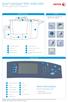 Xerox ColorQube 90/ 90/ 90 Visão geral da máquina Visão geral da máquina Funções Dependendo da configuração do dispositivo, ele é capaz de: 8 Cópia E-mail Fax da Internet Fax de Servidor Alimentador de
Bandejas. Impressora a laser Phaser Esta seção abrange:
 Impressora a laser Phaser 4400 Bandejas Esta seção abrange: Colocação de papel na bandeja 1, 2 ou 3 consulte a página 3. Colocação de papel na bandeja multiformatos consulte a página 7. Colocação de envelopes
Versão 1.0 Fevereiro de Impressora em Cores Xerox J75 Guia de Início Rápido
 Versão 1.0 Fevereiro de 2013 2012 Xerox Corporation. Todos os direitos reservados. Xerox e Xerox e a marca figurativa são marcas da Xerox Corporation nos Estados Unidos e/ou em outros países. BR4006 Índice
Transportando a impressora
 Transportando a impressora Movendo a impressora 1 Se a impressora vai ser transportada, deve-se retirar os suprimentos e as opções conectadas para evitar danos à impressora. Siga as seguintes etapas para
Substituindo o fusor. Imprimindo. Usando cores. Manuseio de papel. Manutenção. Solucionando problemas. Administração. Índice
 Sua impressora monitora a vida útil do fusor. Quando o fusor alcança o final de sua vida útil, a impressora exibe a mensagem 80 Fusor Esgotado. Essa mensagem indica que está na hora de substituir o fusor.
Não abasteça uma bandeja que esteja sendo usada para impressão. Colocação de papel nas bandejas 1-3
 Impressora a laser em cores Phaser 6200 Bandejas Esta seção abrange: Colocação de papel nas bandejas 1-3 consulte a página 2. Colocação de papel na bandeja multiformatos consulte a página 6. Utilização
INFORMAÇÕES IMPORTANTES SOBRE SEGURANÇA
 Agradecemos a preferência por este produto. Leia todas as instruções antes de utilizar este produto e guarde este manual para referência futura. INFORMAÇÕES IMPORTANTES SOBRE SEGURANÇA Ao utilizar um aparelho
Carregamento da bandeja padrão para 250 folhas
 Referência Rápida Carregamento de papel e mídia especial Esta seção explica como carregar bandejas para 250 e 550 folhas e o alimentador manual. Também inclui informações sobre como definir o Tamanho e
Módulos de memória. Guia do usuário
 Módulos de memória Guia do usuário Copyright 2007 Hewlett-Packard Development Company, L.P. As informações contidas neste documento estão sujeitas a alterações sem aviso. As únicas garantias para produtos
Impressão Especial. Impressão automática em frente e verso. Impressora a laser em cores Phaser Esta seção abrange:
 Impressora a laser em cores Phaser 6200 Impressão Especial Esta seção abrange: Impressão automática em frente e verso consulte a página 10. Impressão manual em frente e verso consulte a página 12. Transparências
Impressão básica. Colocando papel na bandeja 1. Impressora a laser Phaser 4500
 Impressão básica Este tópico inclui: "Colocando papel na bandeja 1" na página 2-11 "Colocando papel nas bandejas 2-4" na página 2-15 "Fatores que afetam o desempenho da impressora" na página 2-18 Siga
Módulos de Memória Guia do Usuário
 Módulos de Memória Guia do Usuário Copyright 2009 Hewlett-Packard Development Company, L.P. As informações contidas neste documento estão sujeitas a alterações sem aviso. As únicas garantias para produtos
LASERJET PRO 400 MFP. Guia de referência rápida M425
 LASERJET PRO 400 MFP Guia de referência rápida M425 Otimizar a qualidade da cópia As seguintes configurações de qualidade de cópia estão disponíveis: Seleção autom.: Use essa configuração quando estiver
_MANUAL_A10_BRASIL_REV00.indd 1 02/06/ :47:58
 69490658_MANUAL_A10_BRASIL_REV00.indd 1 02/06/2009 18:47:58 2 A10 Smart 69490658_MANUAL_A10_BRASIL_REV00.indd 2 02/06/2009 18:47:58 Verifique se a tensão da rede elétrica é a mesma da etiqueta do produto
Papéis suportados. Instruções de uso do papel. Impressora a laser em cores Phaser 6250
 Papéis suportados Este tópico inclui: Instruções de uso do papel na página 2-4 Instruções para armazenamento de papel na página 2-7 Papel que pode danificar a impressora na página 2-8 Siga as instruções
Papel de tamanho personalizado
 Este tópico inclui: "Instruções" na página 2-76 "Imprimindo em papel de tamanho personalizado na bandeja 1 (MPT) ou 2" na página 2-77 Instruções Somente imprima papel de tamanho personalizado nas bandejas
Substituindo a cinta de transferência. Preparando para manutenção. Imprimindo. Usando cores. Manuseio de papel. Manutenção. Solucionando problemas
 Sua impressora monitora a vida útil da cinta de transferência. Quando a cinta de transferência alcança o final de sua vida útil, a impressora exibe a mensagem 80 Cinta Esgotada. Essa mensagem indica que
Visualizando uma lista de fontes disponíveis
 Fontes Este tópico inclui: "Tipos de fontes" na página 1-21 "Fontes Postscript residentes" na página 1-21 "Visualizando uma lista de fontes disponíveis" na página 1-21 "Imprimindo uma lista de fontes disponíveis"
Mensagem de atolamento de papel
 Mensagem de atolamento de papel Eliminando atolamentos de papel 1 A tabela a seguir lista as mensagens de atolamento de papel. O número da mensagem indica onde ocorreu o atolamento do papel. Mensagens
Identificando áreas de atolamento de papel
 Eliminando atolamentos A seleção cuidadosa da mídia de impressão e seu correto carregamento evitam a maioria dos atolamentos. Se mesmo assim ocorrerem atolamentos, siga as etapas descritas nesta seção.
Guia de instalação. 1 Desembale tudo. Siga estes passos para instalar a sua PictureMate Charm e imprimir - não é necessário um computador!
 Guia de instalação Siga estes passos para instalar a sua PictureMate Charm e imprimir - não é necessário um computador! Observação: Para instruções detalhadas sobre a impressão, consulte o Manual do usuário
Liquidificador Individual
 LEIA ANTES DE USAR Liquidificador Individual Visite o site www. hamiltonbeach.com.br para conhecer a nossa linha de produtos completa. Dúvidas? Por Favor, ligue nossos associados estão prontos para ajudar.
Software de configuração para redes NetWare
 Novell NetWare Este tópico inclui: "Software de configuração para redes NetWare" na página 3-37 "Instalação rápida" na página 3-37 "Configuração avançada" na página 3-37 "Configuração do servidor de impressão
Módulos de memória. Guia do Usuário
 Módulos de memória Guia do Usuário Copyright 2006 Hewlett-Packard Development Company, L.P. As informações contidas neste documento estão sujeitas a alterações sem aviso. As únicas garantias para produtos
Climatizador de Ar Air Fresh PCL701
 Climatizador de Ar Air Fresh PCL701 Agradecemos sua preferencia por um produto da linha Lenoxx, um produto de alta tecnologia, seguro e eficiente. É muito importante ler atentamente este manual de instruções,
Outsourcing de Impressão
 1... 1/19 Outsourcing de Impressão Manutenção e Atolamentos 1... 2/19 Este documento tem como objetivo, expor o processo a ser realizado na manutenção e desatolamentos dos equipamentos de impressão. 1...
ASPIRADOR DE PÓ VCL-002
 Manual de Instruções ASPIRADOR DE PÓ VCL-002 Leia atentamente as informações contidas neste manual antes de usar o aparelho. INFORMAÇÕES DE SEGURANÇA: Antes de utilizar o aparelho, leia atentamente as
Módulos de memória. Guia do usuário
 Módulos de memória Guia do usuário Copyright 2007 Hewlett-Packard Development Company, L.P. As informações aqui contidas estão sujeitas a alterações sem aviso prévio. As únicas garantias que cobrem os
Guia de instalação Por favor, leia as instruções antes de utilizar o produto.
 Epson Stylus Pro 3800 Guia de instalação Por favor, leia as instruções antes de utilizar o produto. Desembale tudo 1 Certifique-se de que tem todos estes itens: Cabo de eletricidade Manual da impressora
Substituindo suprimentos
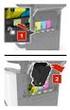 Substituindo suprimentos Substituindo itens de suprimentos 1 Para obter mais informações sobre a substituição de um item de suprimento em particular, clique nos cabeçalhos abaixo: Cartuchos de toner Cartucho
Etiquetas, cartões de visita e cartões index
 Etiquetas, cartões de visita e cartões index Este tópico inclui: "Instruções" na página 2-37 "Imprimindo etiquetas na bandeja 1" na página 2-37 "Imprimindo etiquetas nas bandejas 2, 3 ou 4" na página 2-39
Impressão em frente e verso
 Este tópico inclui: Impressão automática em frente e verso na página 2-25 Preferências de encadernação na página 2-27 Impressão manual em frente e verso na página 2-28 Impressão manual em frente e verso
Instruções de instalação do acessório de impressora avançado Kodak para uso com os scanners Kodak da série i5000
 A-61682_pt-br N de peça 5K3752 Instruções de instalação do acessório de impressora avançado Kodak para uso com os scanners Kodak da série i5000 A seguir, instruções de instalação do acessório de impressora
Problemas de qualidade de impressão
 Este tópico inclui: Tipo de papel na página 4-12 Diagnóstico de problemas na qualidade da impressão na página 4-12 Definições de cores na página 4-16 Ajuste de cor na página 4-16 Clarear/escurecer cores
Módulos de Memória. Guia do Usuário
 Módulos de Memória Guia do Usuário Copyright 2006 Hewlett-Packard Development Company, L.P. As informações contidas neste documento estão sujeitas a alterações sem aviso. As únicas garantias para produtos
Ficha Técnica #14 Lexmark E-210
 1 Ficha Técnica #14 Lexmark E-210 Cartucho Impressoras Dados OEM 10S0150 (Standard) Lexmark E-210 E-210 Starter Lexmark E-210 ML-1210 Samsung ML1210 / 1250 ML-1210D3/XAR Samsung ML1430 Rendimento: 2000
Guia de referência rápida da ZE500
 Use este guia para operar sua impressora diariamente. Para obter informações mais detalhadas, consulte o Guia do usuário. Orientação da impressora As impressoras ZE500 estão disponíveis em uma configuração
Gourmet. Sanduicheira Minigrill CE09(127V). CE10(220V)
 Gourmet Sanduicheira Minigrill CE09(127V). CE10(220V) Parabéns, agora você possui uma SANDUICHEIRA MULTILASER GOURMET com alto desempenho, garantindo ótimos resultados no preparo de seus alimentos. RECOMENDAÇÕES
EPV-880 CAFETEIRA Manual de Instruções
 EPV-880 CAFETEIRA Manual de Instruções Leia e siga todas as instruções deste manual e guarde-o para consultas futuras. INFORMAÇÕES DE SEGURANÇA Antes de utilizar o aparelho leia atentamente este manual
Impressora Portátil GUIA DO USUÁRIO
 Impressora Portátil GUIA DO USUÁRIO Obrigado por adquirir a Impressora Portátil Polaroid Mint. Este Guia do Usuário destina-se a fornecer as orientações para garantir que a operação deste produto seja
Módulos de Memória. Número de peça: Este guia explica como substituir e aumentar a memória do computador. Maio de 2006
 Módulos de Memória Número de peça: 407947-201 Maio de 2006 Este guia explica como substituir e aumentar a memória do computador. Conteúdo 1 Adição ou substituição de módulos de memória Adição ou substituição
Xerox WorkCentre 7970 Painel de controle
 Painel de controle Os serviços disponíveis podem variar de acordo com a configuração da impressora. Para obter detalhes sobre serviços e configurações, consulte o Guia do Usuário. ABC DEF Menus GHI PQRS
INFORMAÇÕES IMPORTANTES SOBRE SEGURANÇA CUIDADOS E MANUTENÇÃO
 Agradecemos a preferência por este produto. Leia todas as instruções antes de utilizar este produto e guarde este manual para referência futura. INFORMAÇÕES IMPORTANTES SOBRE SEGURANÇA Ao utilizar um aparelho
Módulos de Memória Guia do Usuário
 Módulos de Memória Guia do Usuário Copyright 2007 Hewlett-Packard Development Company, L.P. As informações contidas neste documento estão sujeitas a alterações sem aviso. As únicas garantias para produtos
Xerox Nuvera Eliminação de atolamentos
 Software 13.0 Janeiro de 2015 Xerox Nuvera Eliminação de atolamentos Sistema de Produção Xerox Nuvera 100/120/144/157 EA Sistema de Produção Xerox Nuvera 100/120/144 MX Visão geral sobre eliminação de
Guia de instalação. Cabo de alimentação. Cartuchos de conversão de tinta preta. Adaptadores dos eixos (presos aos eixos)
 Guia de instalação Epson Stylus Pro 4880 Por favor, leia este guia antes de usar a impressora. Desembale a impressora 1 Certifique-se de que tem estes itens: Impressora Cabo de alimentação Gancho Manual
Todos os tipos de papel podem ser usados na bandeja 1 (MPT).
 Impressão básica Este tópico inclui: "Colocando papel na bandeja 1 (MPT)" na página 2-13 "Colocando papel nas bandejas 2 a 5" na página 2-18 "Utilização do grampeador" na página 2-26 "Fatores que afetam
Módulos de memória Guia do Usuário
 Módulos de memória Guia do Usuário Copyright 2007 Hewlett-Packard Development Company, L.P. As informações contidas neste documento estão sujeitas a alterações sem aviso. As únicas garantias para produtos
Identificando áreas de atolamento de papel
 Selecionando cuidadosamente os materiais de impressão e carregando-os adequadamente, será possível evitar atolamento de papel na maioria das vezes. (Veja as sugestões em, Dicas para evitar atolamentos
GARRAFAS. Instruções de Segurança. Por favor leia o manual e instruções de segurança antes de utilizar a sodastream.
 GARRAFAS Instruções de Segurança Por favor leia o manual e instruções de segurança antes de utilizar a sodastream. 2 PARA SUA SEGURANÇA É importante que você leia e compreenda todas as instruções de uso
LASERJET PRO 200 COLOR MFP. Guia de referência rápida M276
 LASERJET PRO 200 COLOR MFP Guia de referência rápida M276 Otimizar a qualidade da cópia As seguintes configurações de qualidade de cópia estão disponíveis: Seleção autom.: Use essa configuração quando
Módulos de Memória Guia do Usuário
 Módulos de Memória Guia do Usuário Copyright 2008 Hewlett-Packard Development Company, L.P. As informações contidas neste documento estão sujeitas a alterações sem aviso. As únicas garantias para produtos
Configurações da impressora
 Configurações da impressora Este tópico inclui: "Acessando a página de inicialização" na página 1-14 "Acessando o modo de economia de energia" na página 1-15 "Sistema de segurança de arquivos" na página
Xerox Nuvera Eliminação de atolamento
 Software 11.6 Outubro de 2012 702P00801 Xerox Nuvera Eliminação de atolamento Sistema Xerox Nuvera 100/120/144/157 EA Production System Sistema Xerox Nuvera 100/120/144 MX Production System Visão geral
Gourmet. Grill Inox CE11(127V). CE12(220V)
 Gourmet Grill Inox CE11(127V). CE12(220V) Parabéns, agora você possui um GRILL INOX MULTILASER GOURMET com alta performance, garantindo ótimos resultados no preparo de seus alimentos. Antes da utilização
Etapas de instalação rápida em CD-ROM
 Macintosh Este tópico inclui: "Requisitos" na página 3-31 "Etapas de instalação rápida em CD-ROM" na página 3-31 "Ativando e usando o EtherTalk para Mac OS 9.x" na página 3-31 "Ativando e usando o TCP/IP
INSTRUÇÕES PARA TODOS OS MODELOS 8750 / 8770 / 8779 / 8800
 Produtos de Qualidade para a forma como você vive INSTRUÇÕES PARA TODOS OS MODELOS 8750 / 8770 / 8779 / 8800 IMPORTANTE: GUARDAR PARA REFERÊNCIAS FUTURAS! Para obter dicas úteis e instruções, acesse nosso
Guia de qualidade de impressão
 Página 1 de 11 Guia de qualidade de impressão Você pode solucionar muitos problemas de qualidade de impressão trocando um suprimento ou item de manutenção que esteja próximo do fim de sua vida útil. Verifique
Estas etapas preliminares devem ser executadas para todas as impressoras:
 Windows NT 4.x Este tópico inclui: "Etapas preliminares" na página 3-26 "Etapas de instalação rápida em CD-ROM" na página 3-26 "Solução de problemas do Windows NT 4.x (TCP/IP)" na página 3-30 Etapas preliminares
Referência rápida. Para entender o painel do operador. Para entender as luzes do painel do operador. Referência rápida
 Referência rápida Para entender o painel do operador O painel do operador da impressora tem duas luzes e dois botões. As luzes indicam o status da impressora. Os botões são usados para continuar ou cancelar
Windows 98 e Windows Me
 Este tópico inclui: "Etapas preliminares" na página 3-32 "Etapas de instalação rápida em CD-ROM" na página 3-32 "Outros métodos de instalação" na página 3-33 "Solução de problemas do Windows 98 e Windows
Manual de Instruções
 Manual de Instruções CAFETEIRA INTRODUÇÃO Parabéns pela escolha de um aparelho da linha Philco. Para garantir o melhor desempenho de seu produto, ler atentamente as instruções a seguir. Recomenda-se não
1 INSTRUÇÕES IMPORTANTES DE SEGURANÇA
 1 INSTRUÇÕES IMPORTANTES DE SEGURANÇA É muito importante que você leia atentamente todas as instruções antes de utilizar o produto, pois elas garantirão sua segurança. Condições de Instalação Verifique
Resolvendo problemas de encadernação
 Use a tabela a seguir para achar soluções para os encontrados com o encadernador opcional. O papel atola com freqüência no encadernador. O encadernador e a impressora não estão alinhados corretamente.
rápida utilização Guia de Phaser 8560MFP/8860MFP
 Phaser 8560MFP/8860MFP multifunction printer Guia de utilização rápida Centro de Suporte da Xerox Centro de Suporte da Xerox Phaser 8560MFP Centro de Suporte da Xerox O Utilitário é instalado com o driver