
Manual de configuração do servidor
|
|
|
- Yago Artur Arruda Lacerda
- 8 Há anos
- Visualizações:
Transcrição
1 Manual de configuração do servidor Leitura dos cursos novos - formato Scorm GrupoPrepara
2 Conteúdo I. Atenção... 2 II. Habilitando o IIS... 3 III. Criando a pasta de arquivos... 9 IV. Configurando o site no IIS V. Copiar os arquivos para o diretório VI. Instalando o URL Rewrite VII. Configurando as máquinas de sala de aula P Á G I N A
3 Atenção Para que esta atualização seja realizada na unidade, pedimos que contate o técnico da mesma. Este profissional deverá ter conhecimento em IIS (Internet Information Services). Para a realização dos procedimentos aqui constados, o servidor da unidade deverá estar com o Windows Server É importante lembrar que o PreparaUpate está configurado para realizar os 4 (quatro) primeiros passos: Ativação do IIS, Criação da pasta, Criação do site e Cópia dos arquivos. Desta forma, este tutorial será utilizado APENAS no caso destes procedimentos não forem realizados. 2 P Á G I N A

4 Habilitando o IIS O primeiro passo a ser feito no SERVIDORESCOLA é verificar se o IIS (Internet Information Services) já se encontra habilitado. Para isso clique, no servidor, no botão Iniciar e selecione a opção Ferramentas Administrativas. Na janela que será exibida, verifique se está habilitado: Caso não apareça na lista, será necessário habilitá-lo. Isso pode ser feito manualmente abrindo o Prompt de Comando. Bastar abrir o cmd, digitar o comando abaixo e apertar ENTER, você também pode copiar o comando abaixo e colar no prompt de comando. Start /w pkgmgr /iu:iis-webserverrole;iis-webserver;iis-commonhttpfeatures;iis- StaticContent;IIS-DefaultDocument;IIS-DirectoryBrowsing;IIS-HttpErrors;IIS- ApplicationDevelopment;IIS-ASPNET;IIS-NetFxExtensibility;IIS-ISAPIExtensions;IIS-ISAPIFilter;IIS- HealthAndDiagnostics;IIS-HttpLogging;IIS-LoggingLibraries;IIS-RequestMonitor;IIS-Security;IIS- RequestFiltering;IIS-HttpCompressionStatic;IIS-WebServerManagementTools;IIS- ManagementConsole;WAS-WindowsActivationService;WAS-ProcessModel;WAS- NetFxEnvironment;WAS-ConfigurationAPI;NetFx4Extended-ASPNET45 3 P Á G I N A
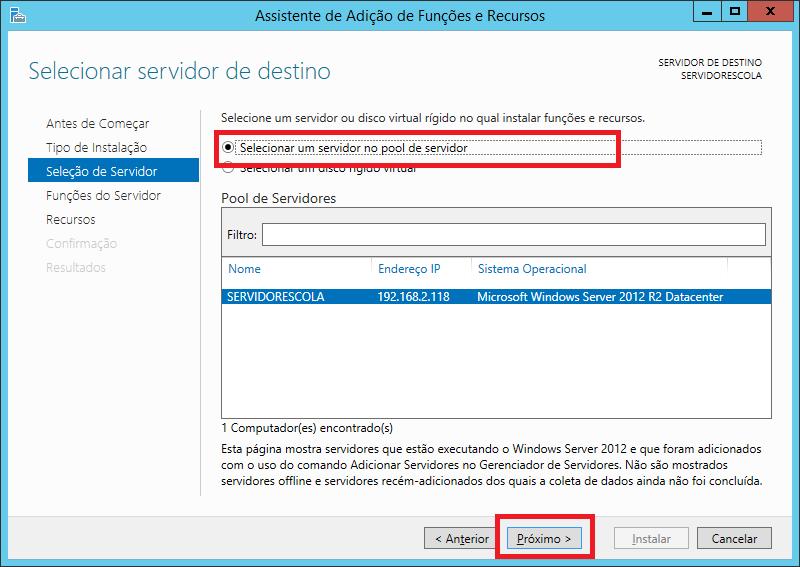
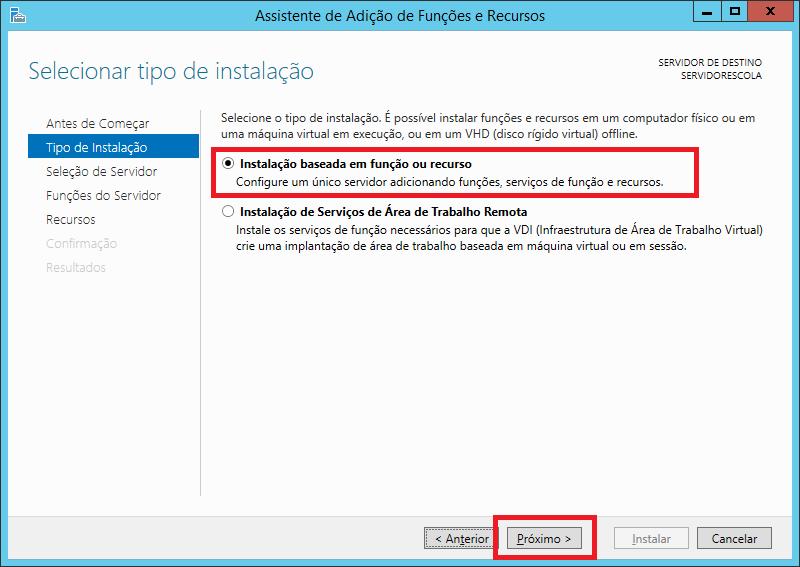
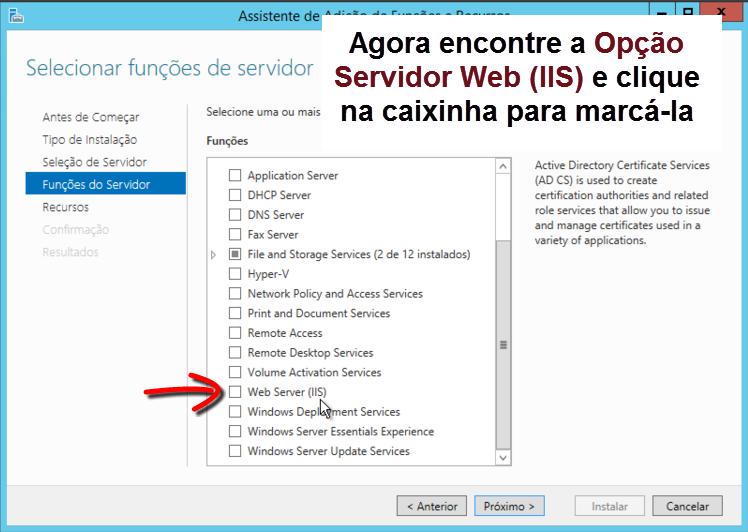
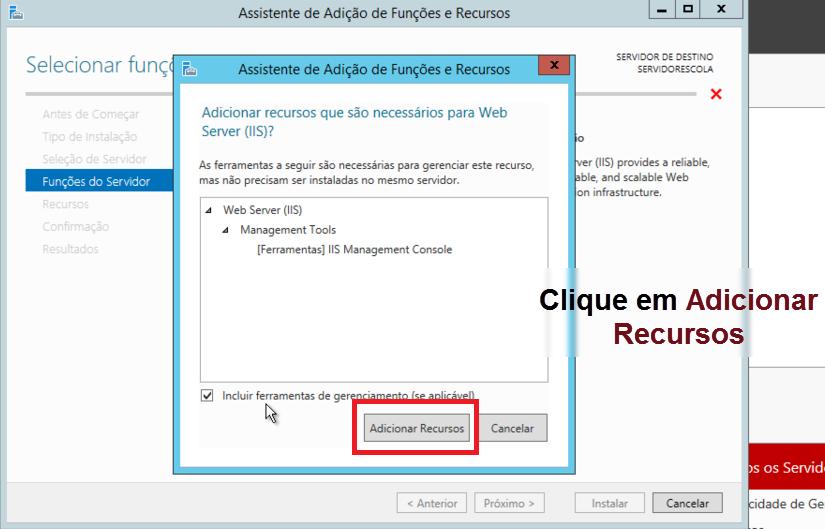
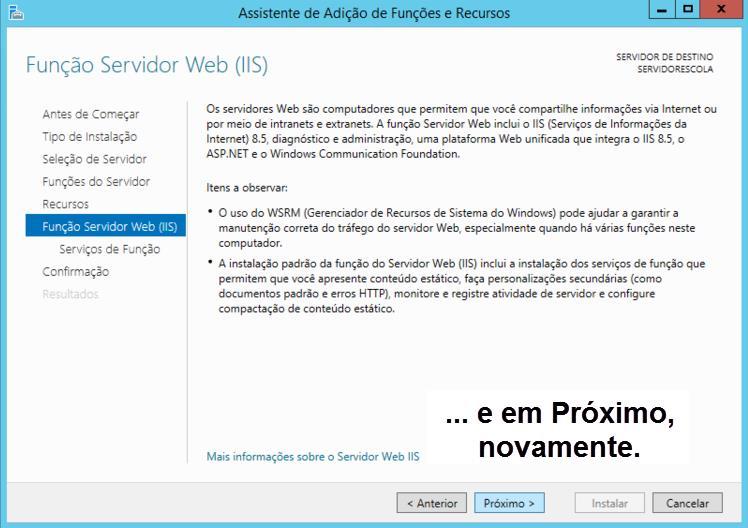
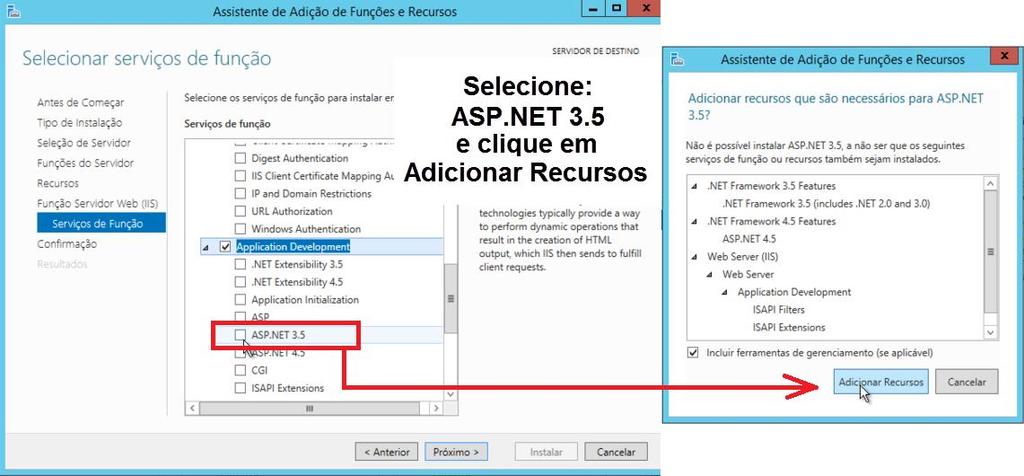
5 Verifique, após o comando, se o IIS foi habilitado, clicando no Menu Iniciar, clicando em Ferramentas Administrativas. Verificando se ele está sendo listado na janela, se ele estiver listado você deverá ir para a seção Criação da pasta de arquivos, na página 09. Caso contrário, siga os passos a seguir: Acesse: Painel de Controle > Programas e Recursos > Ativar ou desativar recursos do Windows. A janela Gerenciador de Servidores será aberta. Aguarde que a janela abaixo aparecerá, deixe a opção em destaque selecionada e clique em Próximo, como indicado: Na próxima janela selecione a opção marcada e clique em próximo, conforme a imagem abaixo: 4 P Á G I N A

6 5 P Á G I N A


7 6 P Á G I N A


8 7 P Á G I N A


9 8 P Á G I N A
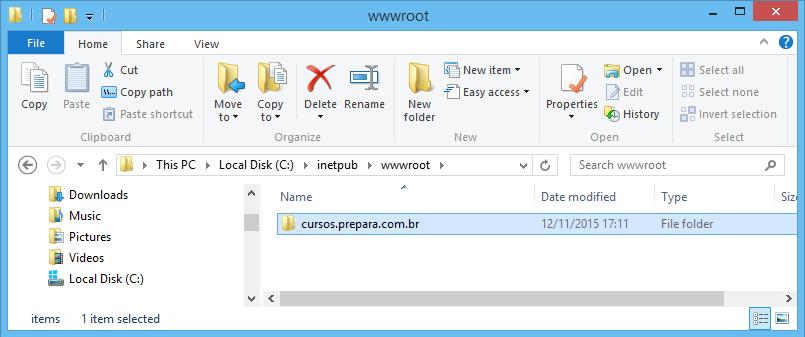
10 Criando a pasta de arquivos Depois de habilitado o IIS, é preciso criar o diretório de arquivos. Como o Prepara Update está configurado para criá-la automaticamente, acesse o diretório C:\inetpub\wwwroot\ e verifique se a pasta cursos.prepara.com.br. Caso não, abra o Prompt de comando e insira o comando abaixo. Após, pressione a tecla ENTER: md C:\inetpub\wwwroot\cursos.prepara.com.br Verifique se a pasta com nome cursos.prepara.com.br foi criada corretamente, acessando o caminho C:\inetpub\wwwroot\. Caso contrário, crie manualmente, lembrando de colocar o nome exatamente como está acima. Na imagem acima você confere a pasta criada no sistema. 9 P Á G I N A
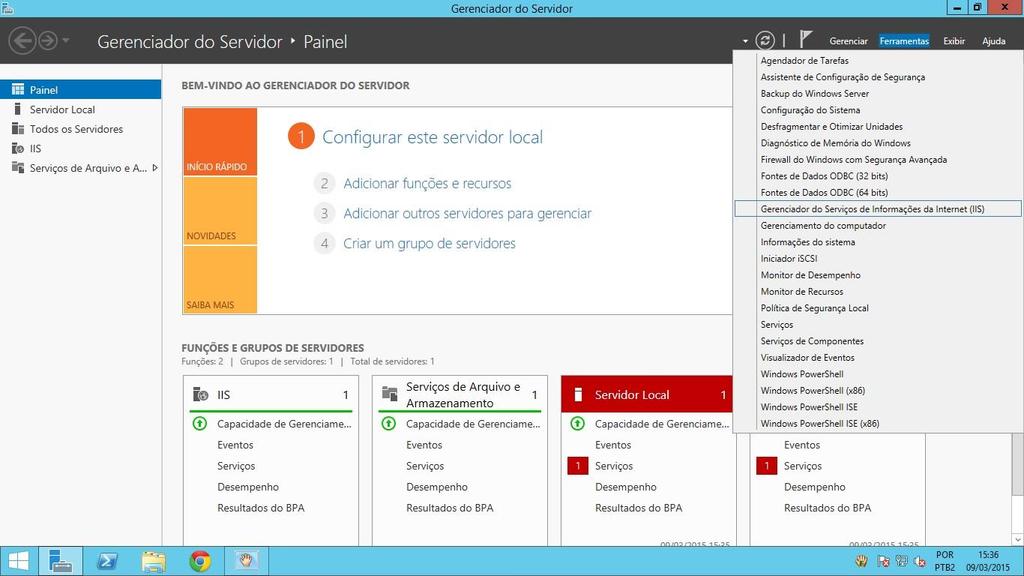
11 Configurando o site no IIS Antes de fazer este processo verifique se o site já está criado, conforme consta no tópico acima. Então abra o Gerenciador do Serviços de Informações da Internet (IIS): Clique em Gerenciador do Servidor (1) > Painel (2). Clique em Ferramentas (3) no canto superior direito Após aberta a janela Gerenciador do Serviços de Informações da Internet (IIS), expanda SERVIDORESCOLA clicando na setinha e depois expanda também a pasta Sites, como na figura abaixo: 10 P Á G I N A
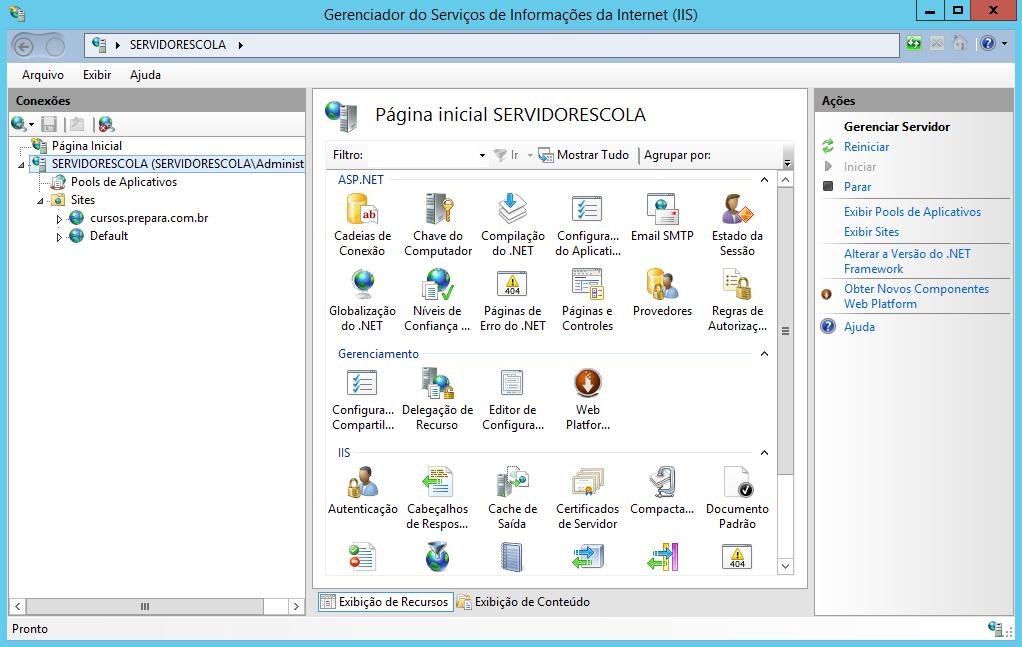

12 Caso não apareça o site cursos.prepara.com.br como na imagem acima, será necessário criá-lo. Feche o Gerenciador do IIS e abra o Abra o prompt de comando e digite o comando abaixo: cd C:\Windows\System32\inetsrv Aperte ENTER e em seguida digite: appcmd add site /name:cursos.prepara.com.br /id:2 /physicalpath:c:\inetpub\wwwroot\cursos.prepara.com.br /bindings:http/*:80:cursos.prepara.com.br Aperte ENTER e o retorno deve ser como a imagem abaixo: Digite o comando abaixo: 11 P Á G I N A
13 appcmd set apppool /apppool.name: cursos.prepara.com.br /managedruntimeversion:v2.0 Após inserir o código, pressione ENTER. O retorno apresentado deverá ser o mesmo que o mostrado abaixo: Após fazer os passos acima, verifque se o site foi criado corretamente. O site deverá ser recriado nas situações abaixo: O site está criado, mas um ícone de stop está sobre ele; O site está criado, mas um ícone de interrogação está sobre ele. Removendo o site: Clique com o botão direito sobre o site cursos.prepara.com.br e clique em Remover. Após a remoção, execute novamente os procedimentos realizados neste tópico. 12 P Á G I N A
14 Copiar os arquivos para o diretório Com os três primeiros passos concluídos, clique com o botão direto do mouse sobre o PREPARAUpdate e, após, clique em Atualizar. Após, acesse o caminho C:\inetpub\wwwroot\cursos.prepara.com.br\ e verifique a existência dos arquivos abaixo: Caso não haja nenhum arquivo na pasta, baixe do seguinte link updateftp.grupoprepara.com.br/atualizacoes/configscorm2016.zip e extraia o conteúdo do arquivo para a pasta acima citada. 13 P Á G I N A
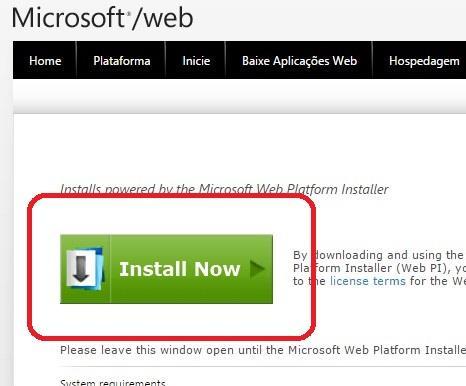
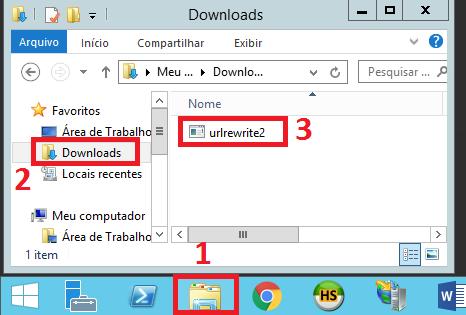
15 Instalando o URL Rewrite Acesse o site ( para baixar o instalador da ferramenta URL Rewrite, clicando no botão Install this extension: Uma nova página será carregada, clique em Install Now: Assim que terminar o download, clique sobre o arquivo urlrewrite2.exe, clique no ícone do Explorador de Arquivo, representado pelo item 1 na figura abaixo. Ao abrir a janela do Explorador de arquivos, clique na pasta Downloads, representado pelo item 2. Em seguida dê um duplo clique no arquivo baixado (urlrewrite2.exe), representado pelo item P Á G I N A

16 Caso apareça a imagem abaixo, clique no botão Executar. 15 P Á G I N A
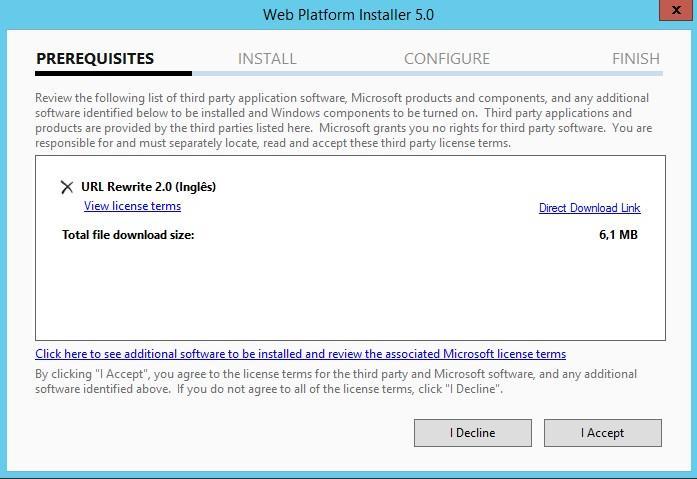
17 O instalador iniciará, aguarde até que a janela abaixo apareça e então clique em Install: A próxima janela aparecerá, clique em: I Accept. 16 P Á G I N A
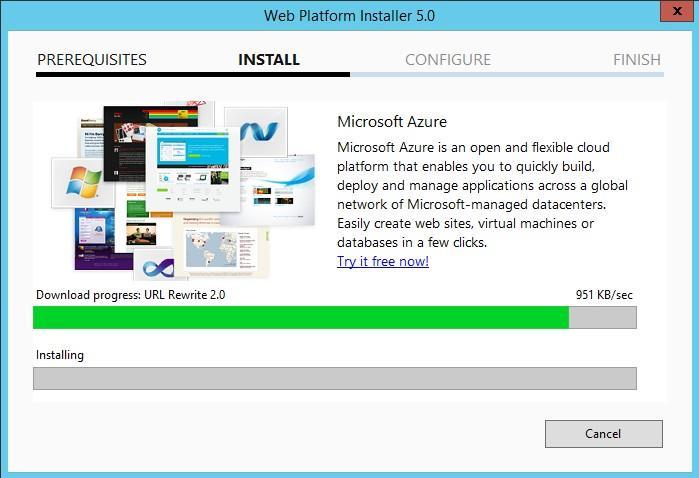
18 Aguarde até que o processo de instalação termine: Clique em Finish: 17 P Á G I N A
19 18 P Á G I N A
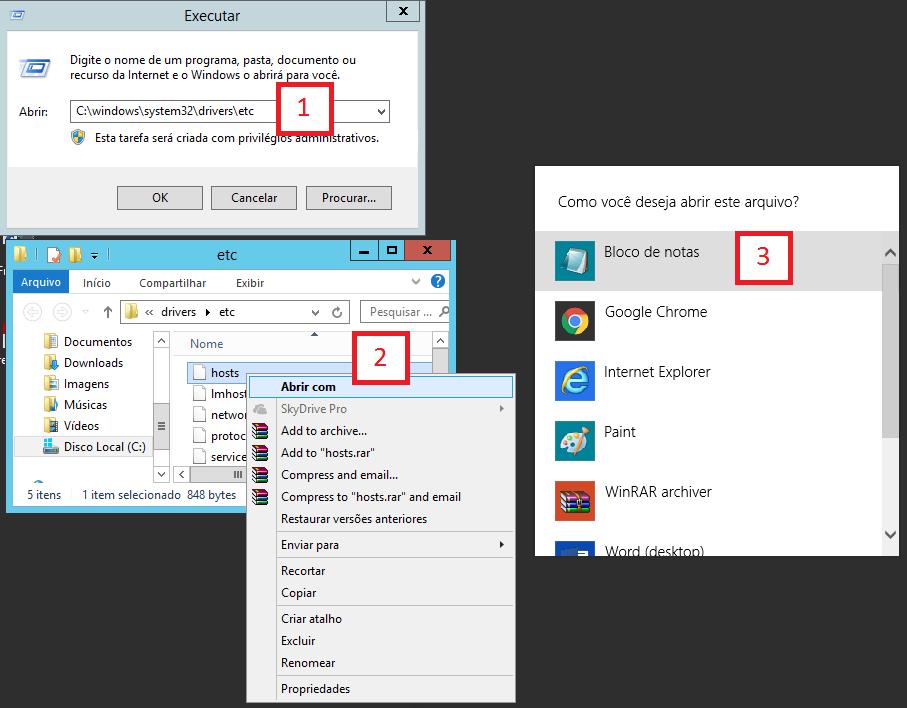
20 Configurando as máquinas de sala de aula Para que os cursos da nova plataforma funcionem, é importante configurar o arquivo hosts de todas as máquinas da sala de aula. Para isso acesse, na máquina da sala de aula, o caminho, pressione as teclas Windows + R, simultaneamente. Na janela Executar será exibida, digite o caminho: C:\Windows\System32\drivers\etc (imagem 1) e, após, pressione ENTER. Na janela que será exibida, localize o arquivo hosts, clique com o botão direito do mouse sobre ele e clique na opção Abrir com (imagem 2), selecione Bloco de Notas (imagem 3): No arquivo que será aberto, navegue até a última linha e, em seguida, pressione a tecla ENTER, e digite: IPdoServidor [TECLA TAB] cursos.prepara.com.br 19 P Á G I N A
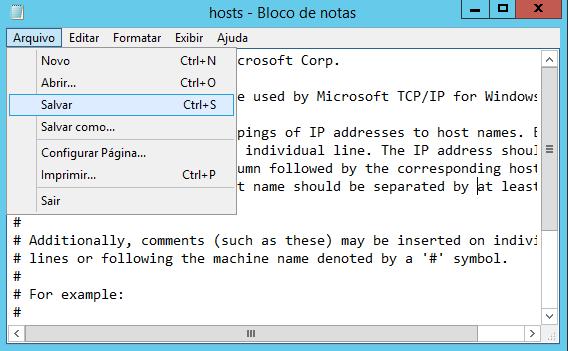
21 Salve o arquivo, clicando no menu Arquivo do Bloco de Notas e depois em Salvar. Feche o Bloco de Notas. Pronto! O IIS foi habilitado e configurado em sua unidade. 20 P Á G I N A
Manual Versão Desktop 2.0
 Para a Versão Desktop 2.0 funcionar são necessários 3 procedimentos: 1 - Instalação do IIS; 2 - Cópia dos arquivos dos cursos para uma pasta específica; 3 - Configuração do caminho dos arquivos locais
Manual de Instalação Recuperação Fiscal
 Manual de Instalação Recuperação Fiscal Versão 1.4 Junho de 2014 1 Controle de Alterações Nome Data Versão Descrição Thaís Oliveira 10/12/2013 1.0 Criação do Documento Fábio Franzoni 19/12/2013 1.1 Revisão
MANUAL DO SISTEMA ACADÊMICO VERSÃO
 ÍNDICE 1. Sistema Acadêmico Grupo Prepara... 2 1.1. Instalação do Sistema Acadêmico Grupo Prepara... 2 1.1.1. Caso a pasta não tenha sido criada... 3 1.1.2. Caso a pasta tenha sido criada... 3 1.2. Requisitos
MANUAL DO SISTEMA ACADÊMICO VERSÃO
 ÍNDICE 1. Sistema Acadêmico Grupo Prepara... 2 1.1. Instalação do Sistema Acadêmico Grupo Prepara... 2 1.1.1. Caso a pasta não tenha sido criada... 3 1.1.2. Caso a pasta tenha sido criada... 3 1.2. Requisitos
INSTALAÇÃO DO WORKMOTOR FREE
 INSTALAÇÃO DO WORKMOTOR FREE ATENÇÃO: 1. Sempre utilize a última versão do NET Framework (*) no computador. 2. Desabilite o Antivírus - ANEXO I 3. Desabilite o Firewall - ANEXO II Segue no final deste
MANUAL DO SISTEMA ACADÊMICO VERSÃO
 ÍNDICE 1. Sistema Acadêmico Grupo Prepara... 2 1.1. Instalação do Sistema Acadêmico Grupo Prepara... 2 1.1.1. Caso a pasta não tenha sido criada... 3 1.1.2. Caso a pasta tenha sido criada... 3 1.2. Requisitos
MANUAL DO INSTALADOR DE CURSOS VERSÃO (64 bits) - BETA
 ÍNDICE 1. Instalador de cursos... 2 1.1. Versão 64 bits... 2 1.2. Instalação do Instalador de cursos... 2 2. Conhecendo o Instalador de Cursos... 5 2.1. Instalar Cursos... 6 Finalizando a instalação: Tela
Catálogo em Rede. Sumário
 Sumário Introdução...2 Configurando o Servidor...2 Tipo de firebird utilizado...2 Efetuando a troca do Firebird...4 Verificar se existe Firebird Server instalado...4 Instalando o gerenciador Firebird Server...6
MANUAL DO INSTALADOR DE CURSOS VERSÃO
 ÍNDICE 1. Instalador de cursos... 2 1.1. Instalação do Instalador de cursos... 2 1.2. Conhecendo o Instalador de cursos... 5 1.2.1. Instalar Cursos... 5 1.2.2. Cursos Instalados... 8 1.2.3. Atualizações
MANUAL DO BACKUP PREPARAADM VERSÃO
 ÍNDICE 1. BackUp PreparaAdm... 2 1.1. Instalação do BackUp PreparaAdm... 2 1.2. Conhecendo o BackUp Prepara Adm... 5 1.2.1. Salvar BackUp... 5 1.2.2. Restaurar BackUp... 7 1 1. BackUp PreparaAdm O aplicativo
Procedimentos para Instalação do Sisloc (Estação de Trabalho) versão
 Procedimentos para Instalação do Sisloc (Estação de Trabalho) versão 2017.10 Sumário: 1. Informações Gerais... 3 2. Etapa 1: Instalação do Sisloc... 4 Passo a passo...4 3. Etapa 2: Configurando acesso
Tutorial SQL Server 2014 Express
 Tutorial SQL Server 2014 Express Tutorial para o download: Passo 1: Faça o download do SQL Server 2014 Express acessando o link : https://www.microsoft.com/pt-br/download/details.aspx?id=42299. Passo 2:
Módulo II Tecnologia Assistiva
 TUTORIAL DE UTILIZAÇÃO DO SOFTWARE MECDAISY MARCOS LEONEL DE SOUZA LILIANE SANTOS MACHADO 1 MECDAISY Esse tutorial irá orientá-lo quanto à utilização do software MecDaisy. 1. CRIANDO PASTA NO COMPUTADOR
TUTORIAL PARA INSTALAÇÃO DO MYSQL SERVER
 TUTORIAL PARA INSTALAÇÃO DO MYSQL SERVER O MySQL é um sistema gerenciador de banco de dados relacional de código aberto usado na maioria das aplicações gratuitas para gerir suas bases de dados. O serviço
Aula pratica 2 Configurações de Rede Ethernet com Protocolo TCP/IP
 1 Aula pratica 2 Configurações de Rede Ethernet com Protocolo TCP/IP Objetivo: Esta aula tem como objetivo apresentar aos alunos como configurar equipamentos em redes Ethernet com os protocolos TCP/IP.
Configurações do Servidor Escola
 Configurações do Servidor Escola Assim que for feita a instalação do Servidor Gestor Escola na sua máquina, será criando um ícone na área de trabalho com o nome de Servidor Gestor Escola. Clique duas vezes
Instalação Wiser Discovery Sistema Operacional Windows
 Instalação Wiser Discovery Sistema Operacional Windows Maio 2016 1 Pré-Requisitos Software Java JRE 1.6 Servidor de Aplicação: Tomcat8+ Banco de dados (Mysql, Postgres, SqlServer e Oracle) Release da Aplicação
Instalar e desinstalar o CFC
 Instalar e desinstalar o CFC Esta seção descreve o processo de instalação do Cliente de filtragem de conteúdo SonicWall nos sistemas do usuário final. Consulte a seção que se aplica ao sistema operacional
Manual Técnico. Instalação e Configuração do Reporting Services
 201 6 Manual Técnico Instalação e Configuração do Reporting Services Me ta T e c no l o g i a em So f t wa r e Lt da. Com a instalação do módulo de Reporting services poderemos disponibilizar relatórios,
COMO INSTALAR O CATÁLOGO
 Este guia tem por finalidade detalhar as etapas de instalação do catálogo e assume que o arquivo de instalação já foi baixado de nosso site. Caso não tenho sido feita a etapa anterior favor consultar o
BAIXA E INSTALAÇÃO DO CERTIFICADO DIGITAL. A3 em token
 BAIXA E INSTALAÇÃO DO CERTIFICADO DIGITAL A3 em token Sumário Orientações Iniciais... 3 1. Instalação do driver do Token... 4 2. Mozilla Firefox... 9 3. Acessando o sistema... 12 4. Baixando e Instalando
MANUAL DO INSTALADOR DE CURSOS PORTÁTIL v.1.0
 ÍNDICE 1. Instalador de Cursos Portátil... 2 2. Executando o Instalador de Cursos Portátil... 2 3. Realizando o login... 4 4. Tela Principal... 6 4.1. Menu Atualizações... 6 4.1.1. Internas... 7 4.1.2.
 PROCEDIMENTOS PARA DOWNLOAD, INSTALAÇÃO E CONFIGURAÇÃO DA IMPRESSORA FREEPDF XP. A impressora FreePDF XP é um sistema com licença de uso GLP (Software Livre) e que está disponível para Download no site
COMO INSTALAR O CATÁLOGO
 Este guia tem por finalidade detalhar as etapas de instalação do catálogo e assume que o arquivo de instalação já foi baixado de nosso site. Caso não tenho sido feita a etapa anterior favor consultar o
Procedimento de instalação do Oracle EBS da Mundial
 Procedimento de instalação do Oracle EBS da Mundial Caso você tenha algum problema no decorrer deste manual, por favor entre em contato conosco através do atendimento ao cliente. 1. Baixar o arquivo do
Lojamundi Tecnologia Sem Limites br
 Configurar Thin Client X1 e X1W Vamos mostrar como você pode utilizar os Thin Client s (clientes remotos) X1 e X1W em seu callcenter de forma muito simples. Primeiro Passo: Prepare o Servidor Remoto -
INSTALANDO O HYPER-V EM SISTEMAS OPERACIONAIS WINDOWS
 INSTALANDO O HYPER-V EM SISTEMAS OPERACIONAIS WINDOWS 1 Índice INSTALANDO O HYPER-V EM UM S.O. WINDOWS...3 Passo 1: Habilite a virtualização na BIOS do computador...3 Passo 2: Instalando o Hyper-V...3
Descobrindo endereço de IP da sua impressora térmica epson
 Descobrindo endereço de IP da sua impressora térmica epson Como faço para verificar endereço de IP em impressoras térmicas da epson? Antes de seguir este tutorial, você precisa efetuar o download do software
Manual de instalação do SQL 2012
 Manual de instalação do SQL 2012 Instalando o SQL Server 2012 para o funcionamento do Shop Control 9 Insira o DVD de instalação do Shop Control 9 em seu servidor; Na sua aréa de trabalho clique em Computador,
Tutorial de Instalação Integratto Contábil SQL. Integratto Contábil SQL
 Tutorial de Instalação 1 Sumário Sumário... 2 Apresentação... 3 Configurações Iniciais... 4 Atenção... 4 Verifique o tamanho da base de dados... 4 Desabilite o Antivírus... 4 Crie uma pasta destinada ao
Atualização do firmware para controladores remotos sem fio WR-R10
 Atualização do firmware para controladores remotos sem fio WR-R10 Obrigado por escolher um produto Nikon. Este guia descreve como atualizar o firmware para controladores remotos sem fio WR-R10. Se você
Copyright In9 Mídia Soluções Digitais Inc. All rights reserved.
 1 Conteúdo Instalando o NEO NEWS... 3 Configurando o NeoNews... 6 Teclas de Atalho do NeoNews Player... 11 2 Instalando o NEO NEWS O NeoNews Player é um serviço instalável, que tem o objetivo de fazer
Cadastro de terminal e vendedores Farmácia Popular (venda teste)
 Cadastro de terminal e vendedores Farmácia Popular (venda teste) Tópicos 01 - Cadastro do Terminal 02 - Instalando o Certificado no Terminal 03 - Cadastro de Vendedor 04 - Cadastro de Vendedor no Linx
Atualização do firmware para controladores remotos sem fio WR-R10. Windows
 Atualização do firmware para controladores remotos sem fio WR-R0 Windows Obrigado por escolher um produto Nikon. Este guia descreve como atualizar o firmware para controladores remotos sem fio WR-R0. Se
Manual de Instalação do Módulo de Segurança MMA SISGEN
 Manual de Instalação do Módulo de Segurança MMA SISGEN 1. DESCRIÇÃO Este documento descreve os requisitos mínimos necessários e os procedimentos de download e instalação do Módulo de Segurança, utilizados
Índice. Manual De instalação ProjectNet Manager http:// www.projectnet.com.br
 Índice Instalação ProjectNet Manager... Página 2 Configuração Inicial ProjectNet Manager... Página 8 Instalação do Microsoft SQL Server Express... Página 10 Apontando um Banco de Dados já existente...
Configurar Thin Client X1 e X1W
 Configurar Thin Client X1 e X1W Vamos mostrar como você pode utilizar os Thin Client s (clientes remotos) X1 e X1W em seu callcenter de forma muito simples. Primeiro Passo: Prepare o Servidor Remoto -
POO Documentation. Release 1.0. Felipe Dau e Francisco Pereira Junior
 POO Documentation Release 1.0 Felipe Dau e Francisco Pereira Junior August 13, 2015 Contents 1 Instalação do Java 1 1.1 Download................................................. 1 1.2 Instalação.................................................
WINDOWS. Professor: Leandro Crescencio Colégio Politécnico 1
 WINDOWS Professor: Leandro Crescencio E-mail: [email protected] http://www.inf.ufsm.br/~leandromc Colégio Politécnico 1 Meu Computador É a porta de entrada para o usuário navegar pelas unidades de
Como fazer download e instalaça o a partir da SAi Cloud
 Índice Analítico Como fazer download e instalação a partir da SAi Cloud... 2 Ativar o produto... 2 Fazer o download e a instalação do produto... 2 Como fazer download e instalação a partir da SAi Cloud...
UNIVERSIDADE TECNOLOGIA FEDERAL DO PARANÁ. Owncloud SERVIÇO DE COMPARTILHAMENTO EM NUVEM. Manual
 UNIVERSIDADE TECNOLOGIA FEDERAL DO PARANÁ Owncloud SERVIÇO DE COMPARTILHAMENTO EM NUVEM Manual DIRETORIA DE GESTÃO DE TECNOLOGIA DA INFORMAÇÃO DIRGTI 2015 P á g i n a 2 15 Sumário 1. Introdução... 4 2.
Sidicom S4. Tutorial Backup Automático + Backup na nuvem
 Sidicom S4 Tutorial Backup Automático + Backup na nuvem A importância do Backup Proteger os dados de sua empresa é crucial. Falhas técnicas podem ocorrer e, para evitar imprevistos e perda de informações,
Título: Como instalar e configurar o acesso ao sistema em um computador utilizado como estação?
 Título: Como instalar e configurar o acesso ao sistema em um computador utilizado como estação? 1 DOWNLOAD DO ARQUIVO DE INSTALAÇÃO: 1.1 - Para realizar o download do arquivo de instalação acesse o link
Instalação e Atualização do Comércio-plus. Baixando o Arquivo de Instalação
 Instalação e Atualização do Comércio-plus Essa opção tem o objetivo auxiliar o usuário final para que possa instalar e atualizar o sistema, verifique os procedimento abaixo de como realizar os procedimentos
INSTALAÇÃO DO CLIENTE LOTUS NOTES ROTEIRO DE INSTALAÇÃO E CONFIGURAÇÃO
 INSTALAÇÃO DO CLIENTE LOTUS NOTES 9.0.1 ROTEIRO DE INSTALAÇÃO E CONFIGURAÇÃO Agosto de 2018 2 Sumário Obtendo o Software Cliente Notes... 3 Requisitos para instalação... 4 Instalando o Cliente Notes versão
Procedimentos para Atualização Sisloc
 Procedimentos para Atualização Sisloc Sumário: 1. Informações Gerais... 3 2. Atualização de versão no servidor... 3 Passo a passo... 3 3. Atualização de Versão nas Demais Máquinas... 9 Passo a passo...
MANUAL DE INSTALAÇÃO
 MANUAL DE INSTALAÇÃO CADPREV ENTE-LOCAL MINISTÉRIO DA PREVIDÊNCIA SOCIAL Regimes de Previdência no Serviço Público ÍNDICE Para a PRIMEIRA INSTALAÇÃO do CADPREV ENTE-LOCAL é necessário seguir as seguintes
TUTORIAL PROCESSOS DE INSTALAÇÃO DO MYMIX MOBILE
 Sumário Apresentação... 1 1. Procedimentos iniciais... 2 2. Configurar computador para o IIS... 3 3. Configurar o serviço do IIS (Servidor Web)... 5 4. Instalar mymix Mobile no Coletor... 7 5. Configurar
Guia de Instalação. 1. Guia de Instalação do Nintex Workflow 2010
 Guia de Instalação Nintex USA LLC 2012. Todos os direitos reservados. Salvo erros e omissões. [email protected] www.nintex.com 1 Sumário 1. Instalando o Nintex Workflow 2010... 4 1.1 Executar o instalador...
Manual de Instalação e Ativação OFFICE BANKING BRADESCO OBB PLUS
 Manual de Instalação e Ativação OFFICE BANKING BRADESCO OBB PLUS ÍNDICE 1 Instalação do OBB Plus... 3 2 2.1 Ativação dos Produtos... 14 Download do Instalador de Crédito a Funcionário 240, Multipag e Vendor...
MANUAL DO PREPARA UPDATE VERSÃO
 ÍNDICE 1. PREPARAUpdateGP... 2 1.1. Instalação do PREPARAUpdateGP... 2 1.2. Execução o PREPARAUpdateGP... 4 1.3. Utilizando o PREPARAUpdateGP... 5 1.4. Nova Versão... 8 1.4.1. Área Informativa de Autenticação...
Instalação do sistema Precision NF-e Versão 1.00
 Instalação do sistema Precision NF-e Versão 1.00 Desenvolvido por Maggiore em 11/2016 Sumário 1 Download do instalador do sistema... 3 2 Instalação do sistema... 6 3 Desinstalação do Firebird... 10 4 Configuração
Mensagens com soluções. v. 1.1
 Mensagens com soluções v. 1.1 INTRODUÇÃO Este manual visa facilitar o dia a dia das Franquias para solução das possíveis mensagens a serem apresentadas no Prepara Update. ATENÇÃO Os processos disponíveis
Macintosh. Atualizar o firmware para unidades de comunicações UT-1. Prepare-se
 Atualizar o firmware para unidades de comunicações UT-1 Macintosh Obrigado por ter escolhido um produto Nikon. Este guia descreve como atualizar o firmware para unidades de comunicações UT-1. Se você não
INSTALAÇÃO E CONFIGURAÇÃO DO SOFTWARE CNCGRAF PRO 7 WINDOWS 7 / 8 / 8.1 / 10
 INSTALAÇÃO E CONFIGURAÇÃO DO SOFTWARE CNCGRAF PRO 7 WINDOWS 7 / 8 / 8.1 / 10 PASSO 1: Certifique-se que sua Máquina de Corte Router esteja LIGADA e o CABO USB da mesma conectado ao seu computador/notebook
Laboratório Configuração do Backup e da Restauração de Dados no Windows 7 e no Vista
 Laboratório Configuração do Backup e da Restauração de Dados no Windows 7 e no Vista Introdução Neste laboratório, você fará backup de dados. E também realizará uma restauração dos dados. Equipamentos
ATUALIZANDO O MIKROTIK VIA CABO SERIAL
 ATUALIZANDO O MIKROTIK VIA CABO SERIAL ATENÇÃO!! ESTE É UM PROCEDIMENTO TÉCNICO SIMPLES, POREM DE ALTA RESPONSABILIDADE. CASO O EQUIPAMENTO SEJA DESLIGADO DURANTE ESTE PROCESSO, ELE PODERÁ TER DANOS IRREVERSÍVEIS.
PUBLICAÇÃO DE MATERIAIS
 PUBLICAÇÃO DE MATERIAIS Este recurso permite ao tutor publicar diversos tipos de materiais, bem como: links, vídeos, documentos, textos e imagens. PUBLICAÇÃO DE MATERIAIS EM FORMATO URL Ative a edição
Tutorial para instalação.
 Tutorial para instalação. Seja bem vindo ao sistema de envio de mensagens WhatsApp Optin. Baixar arquivos para instalação 1. Clique nos links abaixo para baixar arquivos de instalação. https://drive.google.com/file/d/0b90b0niigc8peme5q3lstvk2lxm/view
MANUAL DE INSTALAÇÃO DO MULTISIM 14.0
 MANUAL DE INSTALAÇÃO DO MULTISIM 14.0 PSI 3212 LABORATÓRIO DE CIRCUITOS ELÉTRICOS AUTOR : LUCAS DE ANDRADE BOTH DATA : 11/04/2017 MANUAL DE INSTALAÇÃO DO MULTISIM 14.0 Este manual tem como objetivo mostrar
VÍDEO-TUTORIAL: SAIBA COMO SER AVISADO TODA VEZ QUE NOVOS S CHEGAREM EM SUA CAIXA DE ENTRADA DO G- MAIL
 VÍDEO-TUTORIAL: SAIBA COMO SER AVISADO TODA VEZ QUE NOVOS E-MAILS CHEGAREM EM SUA CAIXA DE ENTRADA DO G- MAIL PRODUÇÃO E APRESENTAÇÃO: Jânio Oliveira Olá, neste vídeo-tutorial vamos aprender a baixar,
Windows. Atualizar o firmware da câmera SLR digital. Preparação
 Atualizar o firmware da câmera SLR digital Windows Obrigado por escolher um produto Nikon. Este guia descreve como executar esta atualização do firmware. Se você não tiver certeza de que possa executar
Como instalar um gerador de PDF
 Como instalar um gerador de PDF Entre no site www.tinypdf.com/plug-ins.html, conforme imagem abaixo: Clique em FREE DOWNLOAD e a imagem ficará conforme abaixo: Clique em Download Now (586KB) aguarde o
Atualizar o firmware da câmera SLR digital
 Atualizar o firmware da câmera SLR digital Obrigado por escolher um produto Nikon. Este guia descreve como executar esta atualização do fi r m w a re.se você não tiver certeza de que possa executar a atualização
Atualização do firmware para controladores remotos sem fio WR-R10
 Atualização do firmware para controladores remotos sem fio WR-R10 Obrigado por escolher um produto Nikon. Este guia descreve como atualizar o firmware para controladores remotos sem fio WR-R10. Se você
INSTALANDO PYTHON, PYCHARM E PYGAME
 UNIVERSIDADE ESTADUAL DO NORTE DO PARANÁ CAMPUS LUIZ MENEGHEL CENTRO DE CIÊNCIAS TECNOLÓGICAS CURSO DE SISTEMAS DE INFORMAÇÃO VITOR DO PRADO FERREIRA INSTALANDO PYTHON, PYCHARM E PYGAME BANDEIRANTES PR
Instalação JDK 10/03/2017
 1 Instalação JDK 10/03/2017 Máquina Virtual Java utiliza-se do conceito de máquina virtual, onde existe uma camada extra entre o sistema operacional e a aplicação, responsável por traduzir o que sua aplicação
TUTORIAL PLATAFORMA WEBAULA: ACESSO CPF
 TUTORIAL PLATAFORMA WEBAULA: ACESSO CPF Tutorial 1. ACESSANDO O AMBIENTE VIRTUAL DE APRENDIZAGEM... 3 2. ACESSANDO O TREINAMENTO PRESENCIAL PARA RESPONDER A AVALIAÇÃO DE REAÇÃO 3 3. ACESSANDO O CERTIFICADO
Atualização do firmware para controladores remotos sem fio WR-R10. Macintosh
 Atualização do firmware para controladores remotos sem fio WR-R10 Macintosh Obrigado por escolher um produto Nikon. Este guia descreve como atualizar o firmware para controladores remotos sem fio WR-R10.
Lab- Gerenciando os Arquivos do Sistema com os Utilitários Embutidos no Windows Vista
 5.0 5.3.4.7 Lab- Gerenciando os Arquivos do Sistema com os Utilitários Embutidos no Windows Vista Introdução Imprima e preencha este laboratório. Neste laboratório, você usará os utilitários embutidos
BAIXA E INSTALAÇÃO DO CERTIFICADO DIGITAL. A3 em cartão + leitora
 BAIXA E INSTALAÇÃO DO CERTIFICADO DIGITAL A3 em cartão + leitora Sumário Orientações Iniciais... 3 1. Instalação do driver do Cartão e Leitora... 4 2. Mozilla Firefox... 6 3. Acessando o sistema... 9 4.
Instruções para atualização do Software.
 Instruções para atualização do Software. Este processo de atualização se aplica ao modelo SP6330BT Versões de Software: SP6330BT - MPEG V4.1S - MCU V4.0 IMPORTANTE: Por favor, leia atentamente as instruções
Pacote de instalação dos componentes Selo Digital /SP
 Pacote de instalação dos componentes Selo Digital /SP Objetivo do Documento Nesse documento está especificado o procedimento que deve ser adotado para realizar a instalação e configuração dos Componentes
Criando o ambiente para o Curso Avaliação Genômica por Single Step
 Criando o ambiente para o Curso Avaliação Genômica por Single Step A parte prática do curso será executada em ambiente Linux. Para aqueles que não utilizam Linux, elaboramos um passo-a-passo para a instalação
Atualização do firmware para controladores remotos sem fio WR-1/WR-R10
 Atualização do firmware para controladores remotos sem fio WR-1/WR-R10 Obrigado por escolher um produto Nikon. Este guia descreve como atualizar o firmware para controladores remotos sem fio WR-1 e WR-R10.
Solicitação e utilização da VPN (Utilizando Token físico ou Token no celular corporativo)
 Manual do Usuário Solicitação e utilização da VPN (Utilizando Token físico ou Token no celular corporativo) Página 1 de 30 Índice 1. Solicitação de VPN com Token por celular corporativo... 3 2. Instalação
Instalando o SQL 2016 Express
 Instalando o SQL 2016 Express Apenas nos casos de novas instalações do Microsoft SQL nas lojas, veja os procedimentos descritos mais adiante, tomando como exemplo de instalação o SQL na versão 2016 Express.
Instalando o Driver de Impressora Custom PostScript ou PCL para Windows
 Instalando o Driver de Impressora Custom PostScript ou PCL para Windows Este arquivo Leiame contém instruções para instalar o Driver de Impressora Custom PostScript ou PCL em sistemas Windows. Os Drivers
Para quem não quiser testar estes procedimentos, e não se importa em manter uma versão antiga do Java, informo que testamos com alguns clientes a tran
 Erro inesperado netscape javascript Coleta Web ao transmitir DBE. Resolvido O Coleta Online - Programa Gerador de Documentos do CNPJ versão Web, continua na versão 4.7 atualizada em Setembro de 2016. Quando
Procedimentos de Instalação e atualização da Plataforma DT DotNet v 2.4. Procedimentos de Instalação e atualização da Plataforma DT DOTNET
 Produto: Direct talk Folha: 1 de 18 Procedimentos de Instalação e atualização da Plataforma DT DOTNET outubro/2014(a) Produto: Direct talk Folha: 2 de 18 INDICE 1. Pré-requisitos de Instalação: 2. Link
Localizador de Defeitos
 Manual de Instalação Rev. 4 Índice Índice...2 1 - Software...3 1.1 - Instalação...3 2 - Driver de comunicação...5 2.1 - Windows XP...5 2.2 - Windows Vista...7 2.3 - Windows 7...10 2.4 - Windows 8...13
Particionamento, formatação de discos rígidos, testes de desempenho e estresse do sistema no Windows 7
 Particionamento, formatação de discos rígidos, testes de desempenho e estresse do sistema no Windows 7 1 Introdução Para a realização de todos os testes foi usado uma máquina virtual com as seguintes configurações:
CONFIGURANDO INTERAÇÃO DO SISTEMA VIA DROPBOX
 CONFIGURANDO INTERAÇÃO DO SISTEMA VIA DROPBOX Requisitos Conta de e-mail para criar um registro no Dropbox. Recomendamos que seja uma conta criada apenas para utilização desse cadastro para que em casos
Preparação do ambiente para desenvolvimento em Java
 Buscar comentários post favorito (1) Preparação do ambiente para desenvolvimento em Java Veja neste artigo a preparação do ambiente para desenvolvimento de aplicações com a linguagem Java, vendo desde
Título: Estou com problemas ao imprimir em impressora Matricial, como instalar o driver?
 Título: Estou com problemas ao imprimir em impressora Matricial, como instalar o driver? Os problemas relacionados à impressora Matricial, a maior parte são solucionados removendo e instalando novamente
Instalação JDK. Joyce França. Professora de Ciência da Computação - IFNMG
 Instalação JDK Joyce França Professora de Ciência da Computação - IFNMG Máquina Virtual Java utiliza-se do conceito de máquina virtual, onde existe uma camada extra entre o sistema operacional e a aplicação,
Tutorial de Instalação do Cliente Jabber
 Universidade Federal do Rio Grande do Norte Escola de Música Núcleo de Tecnologia da Informação Tutorial de Instalação do Cliente Jabber 1. Objetivo Este tutorial tem como objetivo mostrar, de maneira
Manual de Instalação
 Manual de Instalação Sumário 1. Sobre este documento... 3 2. Suporte técnico... 3 3. Requisitos de hardware... 4 4. Instalação... 5 4.1. Instalação no servidor... 5 4.1.1. Instalação da base de dados MSDE
Como configurar cópia de segurança automática do banco de dados usando a ferramenta SQL Backup and FTP?
 Como configurar cópia de segurança automática do banco de dados usando a ferramenta SQL Backup and FTP? Instalação da ferramenta Entre no site https://sqlbackupandftp.com/ e na tela inicial, baixe a ferramenta.
Requisitos do sistema
 Requisitos do sistema Sistema operacional O Nintex Workflow 2007 deve ser instalado no Microsoft Windows Server 2003 ou 2008. Cliente de navegação Microsoft Internet Explorer 6.x, embora recomende-se o
2. Execute o instalador do V-Ray 2.0. Você chegará à tela de bem-vindo, como na imagem abaixo. Clique no botão Next para prosseguir.
 Tutorial de Instalação do V-Ray 2.0 for Max Tutorial de Instalação V-Ray 2.0 for Max Para instalar o V-Ray é necessário ter privilégios de administrador no computador. Se você estiver utilizando o Windows
Procedimentos Lumisoftware Manual de Instalação e Funcionalidades do Sistema Sac Mobile
 Manual de Instalação e Funcionalidades do Sistema Sac Mobile Manual de Instalação e Funcionalidades do Sac Mobile LumiSoft@copyright2011 Página 1 Definição: Este documento tem finalidade ensinar o passo