
Tutorial de Instalação do Cliente Jabber
|
|
|
- Aurora Desconhecida Alves
- 9 Há anos
- Visualizações:
Transcrição

1 Universidade Federal do Rio Grande do Norte Escola de Música Núcleo de Tecnologia da Informação Tutorial de Instalação do Cliente Jabber 1. Objetivo Este tutorial tem como objetivo mostrar, de maneira simples e intuitiva, como utilizar o Pidgin. O Pidgin é um comunicador instantâneo que pode ser configurado de diversas maneiras para conversas online entre usuário das mais diversas redes (Exemplo: Jabber, MSN, Facebook etc). Na Escola de Música, o Jabber foi o protocolo selecionado para servir à rede de mensagens instantâneas. 2. Como Obter o Pidgin O Pidgin pode ser baixado no seguinte endereço: conforme exibido na imagem abaixo: O usuário deve clicar na caixa verde que contém a seta para baixo e a inscrição Download Now. Feito isso, uma outra página será aberta e aparecerá um contador regressivo para o download ser iniciado, conforme mostra a figura abaixo.

2 O download do Pidgin iniciará automaticamente. Caso isso não aconteça, o navegador pode perguntar onde você deseja salvar o arquivo. Escolha então o local onde deseja salvar o instalador e clique em Salvar. 3. Instalando o Pidgin Para instalar o Pidgin, você deve clicar no arquivo que baixou, de modo a executá-lo.
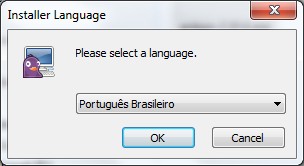

3 Após isso, aparecerá uma caixa perguntando se você tem certeza de que deseja executar o programa. Portanto, clique em Executar. A partir daí, você já estará realmente instalando o Pidgin. Escolha o idioma de sua preferência. Para alterar o idioma, clique na setinha para baixo. Ao terminar, clique em OK. Na próxima tela, apenas clique em Próximo.
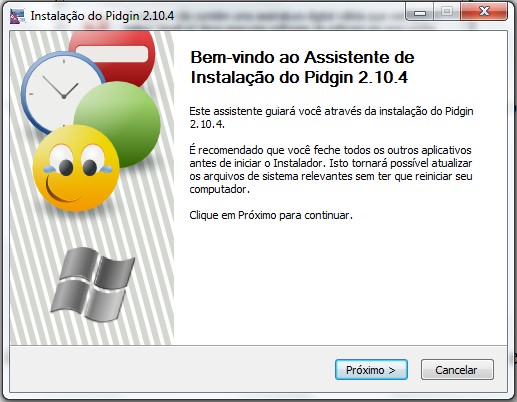
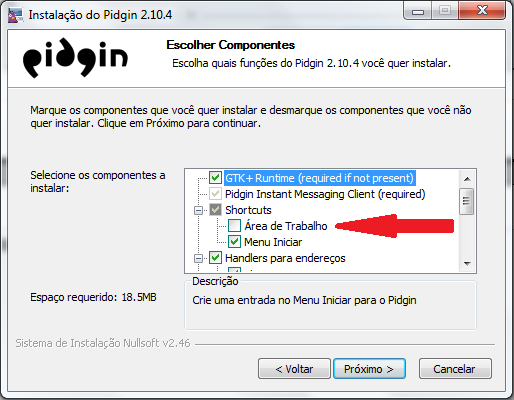
4 Clique em Avançar. Aqui, você deve marcar a opção Área de Trabalho (conforme mostra a seta vermelha), para que o ícone do programa fique disponível em sua área de trabalho. Em seguida, clique em Próximo. Clique em Instalar.
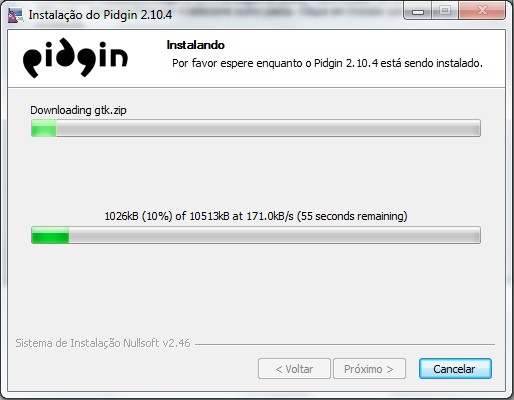
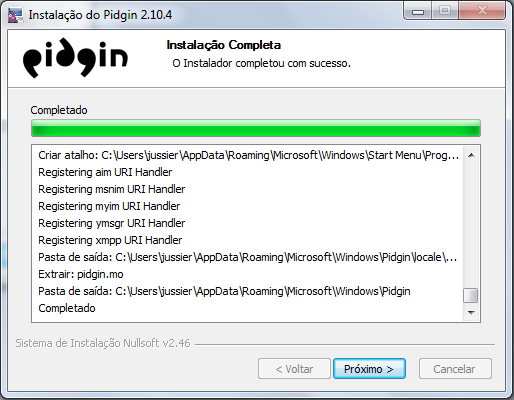
5 E pronto! O Pidgin já está sendo instalado em seu computador. Ele fará apenas um breve carregamento. Certifique-se apenas de que o computador esteja conectado à internet, pois o programa necessita fazer o download de um pacote chamado GTK, uma das dependências do programa. Ao final da instalação, aparecerá uma tela com a mensagem Completado. Apenas clique em Próximo.
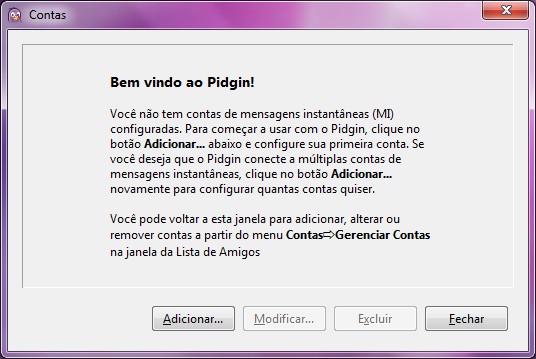
6 Clique em Terminar. Está finalizada a instalação do Pidgin. 4. Configurando o Pidgin Se você é professor da Escola de Música, funcionário ou bolsista administrativo, você já tem uma conta criada para você no servidor. Assim, para usá-la, basta instruir o Pidgin como localizá-la. Isto pode ser feito seguindo os passos descritos abaixo. Abra o Pidgin pelo ícone que está localizado na Área de trabalho. O programa exibirá a seguinte tela.

7 Clique Adicionar, conforme mostra a seta vermelha. O Programa abrirá uma outra caixa. Esta caixa é de configuração da conta do usuário. Na aba Básico, na opção Protocolo: clique na seta lateral (caixa de seleção) e selecione a opção XMPP. Este protocolo é o padrão do Jabber.
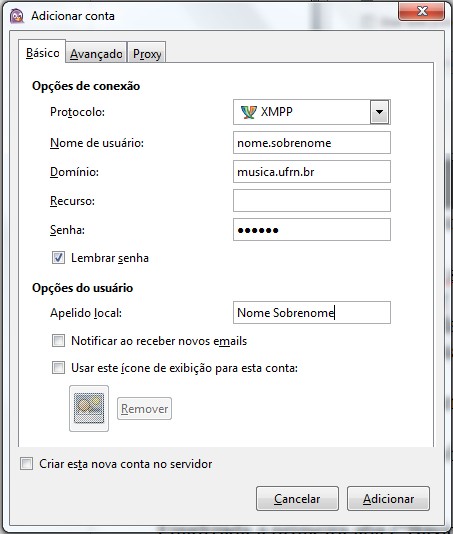
8 A aparência da caixa irá mudar um pouco. Você deve preenchê-la da seguinte maneira. Nome de Usuário: nome.sobrenome (Digite aqui seu nome e sobrenome) Domínio: musica.ufrn.br Recurso: (Não digite nada. Deixe em branco.) Senha: ****** (Digite sua senha.) [estas informações foram ou serão enviadas a cada usuário por ] Marque a caixinha de lembrar senha para que a senha seja salva automaticamente. Apelido Local: Nome Sobrenome (Digite o apelido que deseja utilizar.) Não é necessário preencher os demais itens da janela. Finalizada a primeira aba ( Básico ), passemos agora para a segunda aba ( Avançado ).
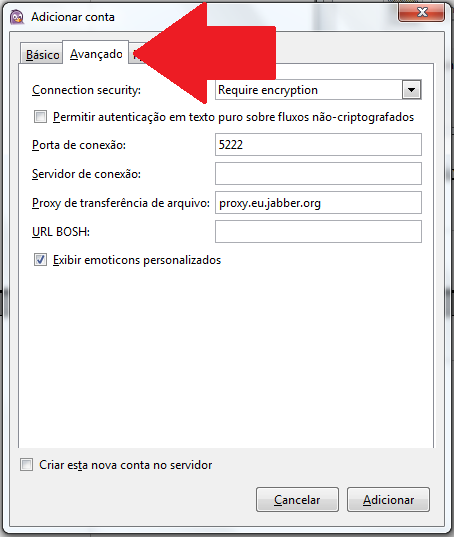

9 Selecione a aba Avançado, conforme identificada pela seta vermelha. Preencha-a da seguinte maneira: Conection security: Use encryption if available (Clicando na setinha ao lado). Porta de conexão: 5200 Servidor de conexão: (Não digite nada. Deixe em branco.) Proxy de tranferência de arquivo: proxy.eu.jabber.org (Não alterar.) URL BOOSH: (Não digite nada. Deixe em branco.) Não é necessário preencher os demais campos.
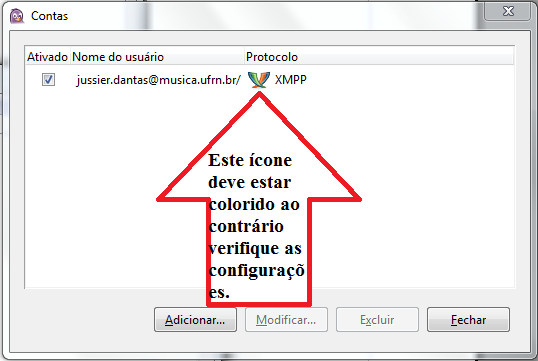
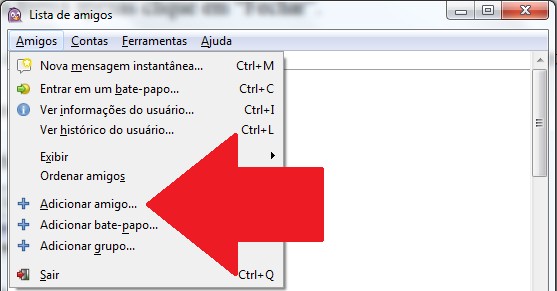
10 Terminado o cadastro destes dados, clique em Adicionar. Neste momento, a sua conta já estará configurada. Após estas etapas, o programa mostrará uma outra caixa, confirmando a inclusão da sua conta. Observe que o ícone sinalizado deve estar colorido. Caso ele esteja preto e branco, verifique se você inseriu os dados de forma correta, principalmente o seu nome de usuário e senha. Se estiver desta forma, conforme mostrado na imagem acima, apenas clique em Fechar. Sua conta estará devidamente configurada, agora você pode conversar com seu amigos. 5. Adicionando Amigos Na parte superior da janela do programa, você observará uma barra de menus contendo várias opções. Clique no menu Amigos. Ao abrir este menu, selecione a opção Adicionar Amigo, conforme indicado pela seta vermelha.

11 Na caixa que aparecerá, você deverá inserir os dados do usuário que deseja adicionar. Os usuários são sempre identificados por nomes no formato: Após preencher estes dados, clique em Adicionar. O usuário irá aparecer na sua lista de amigos com uma marcação vermelha ao lado; isto significa que o usuário que você adicionou ainda não aceitou o seu convite. Se ele estiver online, o convite aparecerá automaticamente. Caso contrário, aparecerá assim que ele se conectar. Apenas após aceito o convite este usuário estará acessível. Repita esta operação para cada usuário que desejar adicionar como amigo. 6. Alterar senha e/ou dados da conta Para alterar dados da sua conta, caso algum erro ocorra ou você queira alterar a sua senha, o procedimento é muito parecido com o procedimento de adicionar usuário. Selecione o menu Contas, presente na barra de menu. No menu que aparecerá, clique na opção Gerenciar Contas. Surgirá uma nova caixa, onde você deverá clicar em seu usuário e depois clicar em Modificar, conforme demonstrado pela seqüência de setas em vermelho.
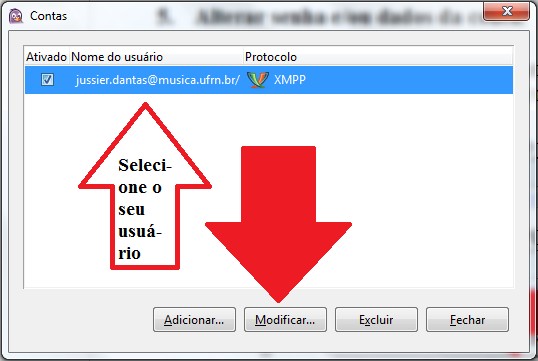
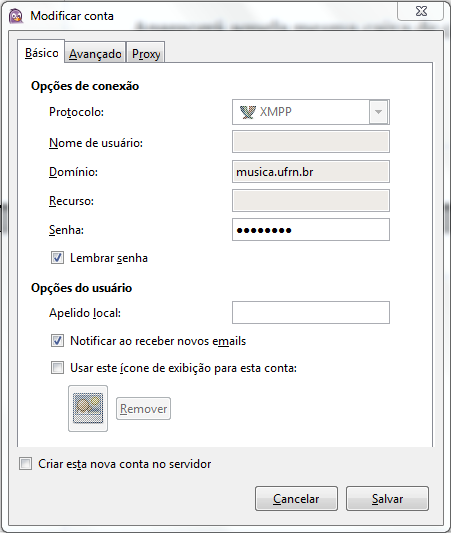
12 Aparecerá aquela mesma caixa de configuração do usuário usada para criar a conta. Altere o que desejar e clique em salvar. Mas, cuidado! Não altere as opções padronizadas mostradas neste tutorial, pois isso pode fazer com que sua conta não se autentique no servidor! OBSERVAÇÃO: Os nomes de usuário e senhas serão enviados a seus respectivos proprietários por . Caso ainda haja alguma dúvida ou algum erro ocorra no processo de configuração, entre em contato com o setor NTI da Escola de Música, em nossa sala ou pelo telefone (84) (Falar com Jussier ou Weverson).
Tutorial Eduroam - Windows 7 Passo a passo. 14/10/2016 Ver. 1
 Tutorial Eduroam - Windows 7 Passo a passo 14/10/2016 Ver. 1 ATENÇÃO Este tutorial foi elaborado com a versão 7 do sistema operacional Windows. A interface e passo-a-passo da configuração de conexão wifi
Tutorial Second Life. Configurações. e Primeiros Passos
 Tutorial Second Life Configurações e Primeiros Passos Em seu computador, conecte o microfone na entrada de cor rosa (1) e o fone de ouvido na entrada de cor verde (2). Para acessar o Second Life, preencha
Procedimento de instalação do Oracle EBS da Mundial
 Procedimento de instalação do Oracle EBS da Mundial Caso você tenha algum problema no decorrer deste manual, por favor entre em contato conosco através do atendimento ao cliente. 1. Baixar o arquivo do
ÍNDICE: Instalação... 2 Cadastro da oficina... 2 Cadastro do usuário... 2 Mudança de tema... 3 Checklist de entrada... 3 Acessórios...
 ÍNDICE: Instalação... 2 Cadastro da oficina... 2 Cadastro do usuário... 2 Mudança de tema... 3 Checklist de entrada... 3 Acessórios... 3 Fotos do veículo... 4 Proprietário... 5 Acompanhamento... 5 Serviços...
Comunicador Interno (Mensagens Instantâneas)
 Comunicador Interno (Mensagens Instantâneas) Manual do Usuário USU Unidade de Suporte ao Usuário GINF Gerência de Informática Setembro/2010 ATENÇÃO : A Unidade de Suporte ao Usuário do CREA-SP se isenta
APRENDA COMO UTILIZAR AS FACILIDADES DO PORTAL SERVICE DESK
 MANUAL DO USUÁRIO 1 APRENDA COMO UTILIZAR AS FACILIDADES DO PORTAL SERVICE DESK Preparo do usuário para solicitações.... 3 Cadastro... 3 Alterar senha de acesso... 5 Vincular equipamentos... 7 Nome da
BAIXA E INSTALAÇÃO DO CERTIFICADO DIGITAL. A3 em token
 BAIXA E INSTALAÇÃO DO CERTIFICADO DIGITAL A3 em token Sumário Orientações Iniciais... 3 1. Instalação do driver do Token... 4 2. Mozilla Firefox... 9 3. Acessando o sistema... 12 4. Baixando e Instalando
GUIA RÁPIDO PARA PETICIONAMENTO ON LINE
 1. Antes de acessar o Sistema: 1.1 Verificar navegador instalado usar Mozilla Firefox Se não estiver, faça o download aqui: http://br.mozdev.org/ Após o download, instale o programa. 1.2 Verificar se Java
MANUAL DO INSTALADOR DE CURSOS VERSÃO (64 bits) - BETA
 ÍNDICE 1. Instalador de cursos... 2 1.1. Versão 64 bits... 2 1.2. Instalação do Instalador de cursos... 2 2. Conhecendo o Instalador de Cursos... 5 2.1. Instalar Cursos... 6 Finalizando a instalação: Tela
Como instalar um gerador de PDF
 Como instalar um gerador de PDF Entre no site www.tinypdf.com/plug-ins.html, conforme imagem abaixo: Clique em FREE DOWNLOAD e a imagem ficará conforme abaixo: Clique em Download Now (586KB) aguarde o
Requisitos do Sistema
 PJ8D - 017 ProJuris 8 Office Requisitos do Sistema PJ8D - 017 P á g i n a 1 Sumario Sumario... 1 Capítulo I Manual de instalação... 2 1.2 Instalação do ProJuris 8... 3 1.3 Conexão com o banco de dados...
Tutorial: como funciona o SysBackup
 Tutorial: como funciona o SysBackup Assim que o Sistema Operacional for iniciado, será exibida a tela abaixo com a seguinte pergunta: ABRIR O SISTEMA DE BACKUP? Clique no botão SIM. ATENÇÃO: Caso o botão
Tutorial de instalação e configuração do Software Giga VMS
 Tutorial de instalação e configuração do Software Giga VMS Passo 1 Execute o instalador do Software Giga VMS. Passo 2 Marque a opção Português (br). Passo 3 Clique em Próximo. Passo 4 Aguarde a instalação
MANUAL DO USUÁRIO. Token SafeNet Authentication. Cliente 8.3 (x32 e x64)
 MANUAL DO USUÁRIO Token SafeNet Authentication Cliente 8.3 (x32 e x64) Índice O que é Token? 03 Instalação do Token 05 Verificação do Certificado 08 Troca de Senhas 12 Canais de comunicação DOCCLOUD Telefone:
Manual sobre configuração de VPN para acesso completo dos conteúdos digitais fora da rede da Unisul
 Manual sobre configuração de VPN para acesso completo dos conteúdos digitais fora da rede da Unisul Configuração de VPN para os sistemas operacionais: Windows 8 Windows 7 Windows X Mac *Atenção: Em caso
COMO INSTALAR O CATÁLOGO
 Este guia tem por finalidade detalhar as etapas de instalação do catálogo e assume que o arquivo de instalação já foi baixado de nosso site. Caso não tenho sido feita a etapa anterior favor consultar o
Requisitos do Sistema
 PJ8D - 017 ProJuris 8 Office Requisitos do Sistema PJ8D - 017 P á g i n a 1 Sumario Sumario... 1 Capítulo I Manual de instalação... 2 1.2 Instalação do ProJuris 8... 3 1.3 Conexão com o banco de dados...
MÓDULO FISCAL ELETRÔNICO MFE MANUAL DE INSTALAÇÃO
 MÓDULO FISCAL ELETRÔNICO MFE MANUAL DE INSTALAÇÃO Rev. 01.00 Sumário 1 Introdução... 1 2 Instalando o Driver USB... 2 3 Instalando o Driver MFE (Monitor)... 8 4 Instalando o Integrador... 15 5 Instalando
Laboratório Configuração do Backup e da Restauração de Dados no Windows 7 e no Vista
 Laboratório Configuração do Backup e da Restauração de Dados no Windows 7 e no Vista Introdução Neste laboratório, você fará backup de dados. E também realizará uma restauração dos dados. Equipamentos
MANUAL EDUROAM CAT. 1. Procedimentos para acesso à rede EDUROAM usando o CAT
 1. Procedimentos para acesso à rede usando o CAT Acesse a página do eduroam por meio do endereço https://cat.eduroam.org/? idp=2415 e certifique que o instalador que lhe é apresentado corresponde ao sistema
Bem-vindo ao Manual de Navegação do Portal do Fornecedor Vale.
 Bem-vindo ao Manual de Navegação do Portal do Fornecedor Vale. Treinamento para o Perfil Administrador Fornecedor Desenvolvido por Vale e Accenture I 2016 1. Introdução ao Perfil Administrador 2. Configuração
Baixando o Arquivo de Instalação do Bentley topograph
 Todos os direitos reservados Bentley Systems - 2016 Introdução Após efetuar a compra do Bentley topograph, você receberá um email com um arquivo PDF anexado. Guarde esse arquivo, pois ele contém as informações
Tutorial Instalador de configuração - Eduroam. 14/10/2016 Ver. 1.1
 Tutorial Instalador de configuração - Eduroam 14/10/2016 Ver. 1.1 ATENÇÃO Para fins demonstrativos, o tutorial de configuração de rede eduroam via instalador de configuração foi elaborado com o sistema
MANUAL DO INSTALADOR DE CURSOS VERSÃO
 ÍNDICE 1. Instalador de cursos... 2 1.1. Instalação do Instalador de cursos... 2 1.2. Conhecendo o Instalador de cursos... 5 1.2.1. Instalar Cursos... 5 1.2.2. Cursos Instalados... 8 1.2.3. Atualizações
Manual SISTEMA GERENCIADOR DE SENHAS Versão GUICHÊ
 Manual SISTEMA GERENCIADOR DE SENHAS Versão 22.2.0 GUICHÊ Índice I INTRODUÇÃO... 3 II INSTALAÇÃO DO SOFTWARE... 4 III UTILIZAÇÃO DO SOFTWARE... 6 ANEXO 1 GUIA DE REFERÊNCIA RÁPIDA... 9 ANEXO 2 SOLUÇÕES
Pimenta Advocacia Sistema Online Departamento de Informática. Spark MANUAL DO USUÁRIO
 Pimenta Advocacia Sistema Online Departamento de Informática Spark MANUAL DO USUÁRIO Este manual tem por finalidade esclarecer o funcionamento do Spark ao servidor interessado na utilização do mensageiro.
Manual do usuário Instalação do sistema: WebVip. Presserv Informática LTDA - ME Manual do usuário (Instalação do sistema WebVip)
 Presserv Informática Manual do usuário Instalação do sistema: WebVip 2006 Pagina 1 de 10 Para instalar o programa WebVip em seu computador, primeiramente você deve instalar o programa Apache2Triad que
INSTALAÇÃO E CONFIGURAÇÃO
 TUTORIAL WIRECAST 6 INSTALAÇÃO E CONFIGURAÇÃO TUTORIAL DE INSTALAÇÃO, CONFIGURAÇÃO E TRANSMISSÃO COM WIRECAST 6 OBS: Este tutorial tem como intuito auxiliar os clientes da SiteHosting, a fazerem a instalação
CLARO BACKUP ONLINE Guia Prático
 CLARO BACKUP ONLINE Guia Prático Bem vindo ao Backup Online GUIA RÁPIDO DE CONFIGURAÇÃO DO BACK UP ONLINE Você está adquirindo uma das melhores plataformas de Backup na Nuvem disponíveis no mercado. Preparamos
Tutorial de instalação Quick 3.95
 Tutorial de instalação Quick 3.95 1- Baixar Instalador do quick 3.95. (caso seja necessário segue link clicando aqui) 2- Assim que baixado executar instalador do arquivo zipado. 3- Autorize a execução
MANUAL DE INSTALAÇÃO. LSoft NFe
 MANUAL DE INSTALAÇÃO LSoft NFe SUPORTE TÉCNICO AO USUÁRIO: Atendimento On-line: www.lsoft.com.br E-Mail: [email protected] (37) 3237-8900 LSoft Sistemas Ltda www.lsoft.com.br Versão 1.1-2017. Todos
MANUAL DO INSTALADOR DE CURSOS PORTÁTIL v.1.0
 ÍNDICE 1. Instalador de Cursos Portátil... 2 2. Executando o Instalador de Cursos Portátil... 2 3. Realizando o login... 4 4. Tela Principal... 6 4.1. Menu Atualizações... 6 4.1.1. Internas... 7 4.1.2.
UNIVERSIDADE FEDERAL DO RIO GRANDE DO NORTE SISTEMA DE BIBLIOTECAS BIBLIOTECA CENTRAL ZILA MAMEDE
 TUTORIAL ACESSO AOS LIVROS DIGITAIS DA UFRN (http://www.portaldapesquisa.com.br/ufrn) Os alunos, professores e demais servidores da UFRN, com cadastro em algum dos sistemas da universidade SIGAA, SIPAC
Procedimentos para Instalação do Sisloc (Estação de Trabalho) versão
 Procedimentos para Instalação do Sisloc (Estação de Trabalho) versão 2017.10 Sumário: 1. Informações Gerais... 3 2. Etapa 1: Instalação do Sisloc... 4 Passo a passo...4 3. Etapa 2: Configurando acesso
Manual de Configuração dos Clientes de .
 Universidade Federal da Paraíba Superintendência de Tecnologia da Informação Campus Universitário I, João Pessoa Paraíba CEP.: 58051-900 +55 83 3209-8650 Manual de Configuração dos Clientes de e-mail.
GUIA PARA CONFIGURAÇÃO DE CORREIO ELETRÔNICO
 GUIA PARA CONFIGURAÇÃO DE CORREIO ELETRÔNICO Conteúdo MICROSOFT OUTLOOK 2007 e 2010... 3 Adicionando uma NOVA CONTA usando o Assistente... 3 Adicionando uma NOVA CONTA usando o menu Ferramentas... 8 MICROSOFT
Manual de Configuração dos Clientes de .
 Universidade Federal da Paraíba Superintendência de Tecnologia da Informação Campus Universitário I, João Pessoa Paraíba CEP.: 58051-900 +55 83 3209-8650 Manual de Configuração dos Clientes de e-mail.
Manual do Usuário. MedLink Dental
 Manual do Usuário MedLink Dental Índice 1. Acessando o Medlink Dental:... 3 2. Menu Horizontal:... 4 3. Paciente:... 5 3.1. Cadastrando o paciente:... 6 3.2. Cadastrando o Convênio do Paciente:... 7 4.
TUTORIAL: Como configurar no Outlook 2007
 TUTORIAL: Como configurar e-mail no Outlook 2007 Atenção: É importante destacar que para este guia vamos utilizar dominio.com.br no local onde você deve inserir o seu domínio. ESTE TUTORIAL ESTA BASEADO
SISTEMA DE GESTÃO PEDAGÓGICA Manual do Professor
 SISTEMA DE GESTÃO PEDAGÓGICA Manual do Professor SISTEMA DE GESTÃO PEDAGÓGICA Versão 1.0 1. Cadastro no sistema - Acesse o sistema pelo endereço: http://www.professor.ms.gov.br. - Clique no link na parte
1 Procedimento para configuração PPPoE com autenticação no modem (Modo Router)
 1 1 2 2 Índice 1 Procedimento para configuração PPPoE com autenticação no modem 3 2 Procedimento para configuração PPPoE com autenticação via Software no Computador 5 3 Instalando o Discador RASPPPoE 7
1.1.Etapa 1 Bem vindo ao Assistente de Instalação do SIP Sistema Integrado de Pessoal...3
 Manual Instalação SIP 1 Sumário 1.Instalando o Sistema...3 1.1.Etapa 1 Bem vindo ao Assistente de Instalação do SIP Sistema Integrado de Pessoal...3 1.2.Etapa 2 Selecione o Local de Destino...3 1.3.Etapa
MANUAL DO USUÁRIO SISTEMA GERENCIADOR DE SENHAS VERSÃO GUICHÊ
 MANUAL DO USUÁRIO SISTEMA GERENCIADOR DE SENHAS VERSÃO 22.2.0 GUICHÊ SUMÁRIO 1. INTRODUÇÃO 3 2. INSTALAÇÃO DO SOFTWARE 4 3. UTILIZAÇÃO DO SOFTWARE 6 ANEXO 1 GUIA DE REFERÊNCIA RÁPIDA 9 ANEXO 2 SOLUÇÕES
GUIA GPS DISCOVERY. Tutorial de soluções rápidas para possíveis erros de configuração
 GUIA GPS DISCOVERY Tutorial de soluções rápidas para possíveis erros de configuração Introdução Este guia foi feito para suprir as necessidades de conhecimento sobre os produtos Aquarius Brasil junto a
Manual do Usuário. MedLink Dental
 Manual do Usuário MedLink Dental Índice 1. Acessando o Medlink Dental:... 3 2. Menu Horizontal:... 4 3. Paciente:... 5 3.1. Cadastrando o paciente:... 6 3.2. Cadastrando o Convênio do Paciente:... 7 4.
Criando site. Tutorial Webnode
 Criando site Tutorial Webnode 1 Registrando Acesse o endereço: http://www.webnode.com.br/ e preencha os dados solicitados e clique em Registre-se e crie seu site. NOME DO SITE: artecsuz-nomedaescola 2
Fiery Remote Scan. Conectando ao Fiery servers. Conecte-se a um Fiery server no primeiro uso
 Fiery Remote Scan O Fiery Remote Scan permite gerenciar digitalizações no Fiery server e na impressora por meio de um computador remoto. Você pode usar o Fiery Remote Scan para: Iniciar digitalizações
GUIA GPS Quatro Rodas
 GUIA GPS Quatro Rodas Tutorial de soluções rápidas Introdução Objetivo: Suprir as necessidades de conhecimento sobre os produtos Aquarius Brasil junto a você, nosso cliente. Campo de aplicação: Este documento
Com a OABRJ Digital você trabalha de forma colaborativa, simples e objetiva, em uma única tela.
 MANUAL A OABRJ Digital possui uma interface simples e de fácil utilização Com a OABRJ Digital você trabalha de forma colaborativa, simples e objetiva, em uma única tela. Acesso ao OAB Digital Tela Principal
Manual de instalação do software CSIBackup Versão 1.0
 Manual de instalação do software CSIBackup Versão 1.0 1 Sumário Download do software... 3 Passos para a instalação e utilização... 3 Instalação... 3 Instalando dependências necessárias... 7 Sistema de
ENVIO DE . Envio de AMBIENTE VIRTUAL DE APRENDIZAGEM TUTORIAL DO. Autor(es) Scarlat Pâmela Silva
 TUTORIAL DO ENVIO DE E-MAIL AMBIENTE VIRTUAL DE APRENDIZAGEM Envio de E-mail Autor(es) Scarlat Pâmela Silva 1 1. E-mail 2. Como enviar um e-mail. 2 1. E-mail Utilizar o AVA 1, Ambiente Virtual de Aprendizagem,
Tutorial de soluções rápidas para possíveis erros de configuração Modelo G4R
 Pág.: 1 de 47 OBJETIVO Suprir as necessidades de conhecimento sobre os produtos Aquarius Brasil, junto aos nossos clientes, sejam eles revendas e ou consumidores finais. CAMPO DE APLICAÇÃO Este documento
Tutorial de soluções rápidas para possíveis erros de configuração
 *Material produzido para parceiros Tutorial de soluções rápidas para possíveis erros de configuração Introdução Objetivo: Suprir as necessidades de conhecimento sobre os produtos Aquarius Brasil, juntos
SigFormação. Sistema Integrado de Gerenciamento de Formações e Emissão de Certificados. Manual do Usuário/Escola
 SigFormação Sistema Integrado de Gerenciamento de Formações e Emissão de Certificados Manual do Usuário/Escola 2018 Sumário CADASTRO DE USUÁRIO... 3 LOGIN E CADASTRO DA FORMAÇÃO... 5 ENVIO DO PROJETO FORMAÇÃO...
Tutorial SQL Server 2014 Express
 Tutorial SQL Server 2014 Express Tutorial para o download: Passo 1: Faça o download do SQL Server 2014 Express acessando o link : https://www.microsoft.com/pt-br/download/details.aspx?id=42299. Passo 2:
Manual de Instalação e Configuração. Spark S.P.A. Saúde Sistema de Promoção Assistencial
 Manual de Instalação e Configuração Spark 2.7.7 S.P.A. Saúde Sistema de Promoção Assistencial ÍNDICE O QUE É O SPARK?... 3 INSTALANDO... 3 ACESSANDO... 7 PREFERÊNCIAS DE LOGIN... 8 MUDANDO MENSAGEM DE
USANDO CLIENT OWNCLOUD
 1 USANDO CLIENT OWNCLOUD Como sincronizar a nuvem da UTFPR Sincronizando sua conta institucional e usando de forma offline Sumário 1 Introdução... 1 2 Instalando owncloud Client... 2 2.1 Fazendo download
Produção de tutoriais. Suellem Oliveira
 Prefeitura de Volta Redonda Secretaria Municipal de Educação Implementação de Informática Aplicada à Educação Produção de tutoriais Suellem Oliveira Jclic Identificar elementos no Texto Para a produção
Como adicionar câmera IP ao Gravador Digital de Vídeo
 Como adicionar câmera IP ao Gravador Digital de Vídeo Passo 1 Acesse o Menu Principal do seu equipamento (HVR / NVR). Passo 2 Clique no botão Config. Passo 3 - Clique no botão Câmeras. Passo 4 - Clique
Gestão Unificada de Recursos Institucionais GURI
 Documentação de Sistemas Gestão Unificada de Recursos Institucionais GURI Módulo de Processo Seletivo Acadêmico Versão 2.1.5 Última revisão: 18/12/2017 2017 Versão: 1.0 Documentação: André L. M. C. Revisão:
Tutorial de soluções rápidas para possíveis erros de configuração Modelo Discovery
 Pág.: 1 de 47 OBJETIVO Suprir as necessidades de conhecimento sobre os produtos Aquarius Brasil, junto aos nossos clientes, sejam eles revendas e ou consumidores finais. CAMPO DE APLICAÇÃO Este documento
ACESSANDO O EADFASA. Passo a passo para acadêmicos. Núcleo de Educação a Distância - NEAD
 ACESSANDO O EADFASA Passo a passo para acadêmicos Núcleo de Educação a Distância - NEAD Índice Primeiro acesso Troca de senha Acessando a sala virtual Respondendo a um fórum Abertura / Leitura de Arquivos
Assistência ao Estudante SIGAA. Manual do Coordenador
 Assistência ao Estudante SIGAA Manual do Coordenador SIGAA Módulo Assistência ao Estudante 1 Sumário PARTE I INSTRUÇÕES GERAIS...3 RECOMENDAÇÕES...3 ACESSANDO O SISTEMA...3 Acesse o SIGAA...3 Acesse o
COMO INSTALAR O CATÁLOGO
 Este guia tem por finalidade detalhar as etapas de instalação do catálogo e assume que o arquivo de instalação já foi baixado de nosso site. Caso não tenho sido feita a etapa anterior favor consultar o
Lato Sensu SIGAA. Manual Completo
 Lato Sensu SIGAA Manual Completo 1 Sumário PARTE I INSTRUÇÕES GERAIS...3 RECOMENDAÇÕES...3 ACESSANDO O SISTEMA...3 Acesse o SIGAA...3 Acesse o módulo...3 PARTE II SUBMETENDO UMA PROPOSTA DE CURSO DE ESPECIALIZAÇÃO...4
BAIXA E INSTALAÇÃO DO CERTIFICADO DIGITAL. A3 em cartão + leitora
 BAIXA E INSTALAÇÃO DO CERTIFICADO DIGITAL A3 em cartão + leitora Sumário Orientações Iniciais... 3 1. Instalação do driver do Cartão e Leitora... 4 2. Mozilla Firefox... 6 3. Acessando o sistema... 9 4.
Painel Administrativo Westlock
 Painel Administrativo Westlock Acesso ao Painel Administrativo Para acessar o Painel Administrativo da Westlock clique no endereço http://downloadcenter.westlockcontrolsmarcom.com/admin/ e preencha as
MANUAL DO PREPARA UPDATE VERSÃO
 ÍNDICE 1. PREPARAUpdateGP... 2 1.1. Instalação do PREPARAUpdateGP... 2 1.2. Execução o PREPARAUpdateGP... 4 1.3. Utilizando o PREPARAUpdateGP... 5 1.4. Nova Versão... 8 1.4.1. Área Informativa de Autenticação...
MANUAL DE CONFIGURAÇÃO DE CLIENTES DE PARA O EXPRESSO BR
 Configuração de Clientes de E-mail para o Expresso br MANUAL DE CONFIGURAÇÃO DE CLIENTES DE E-MAIL PARA O EXPRESSO BR 1 Sumário 1. Microsoft Outlook... 3 ACESSO VIA EXCHANGE ACTIVESYNC... 3 ACESSO VIA
Descrição. Assunto. Conteúdo. Executante. Pré-requisitos. Procedimentos - Windows 7 31/07/2018 GLPI - FAQ - 434
 Assunto Tutorial - Configurar wifi TRT18_Corporativa ou TRT18_OAB - Windows 7 e Windows 10 Conteúdo Descrição Orienta como conectar notebooks com Windows 7 ou Windows 10 à rede sem fio utilizada no Tribunal.
Plataforma Biométrica Aplicativo para capturar biometria
 Versão 1.0 Plataforma Biométrica Aplicativo para capturar biometria Manual de Instalação e Utilização Versão 1.0 (Fevereiro/2017) Tempro Software Conteúdo 1. CONTATOS... 3 2. REQUISITOS NECESSÁRIOS...
Tutorial de Administração de sites do Portal C3
 Tutorial de Administração de sites do Portal C3 Carlos Magno da Rosa Graduando Sistemas de Informação Estagiário Centro de Ciências Computacionais Sumário Sumário... 2 1-Apresentação Geral... 3 3-Componentes
Instalação do SQL Server 2008
 Instalação do SQL Server 2008 Segue abaixo um manual prático de instalação do SQL Server 2008. Antes de instalar este software, o mesmo requer alguns programas básicos para execução. Para o correto funcionamento
Guia de instalação de Plugin
 Para você que não esta conseguindo visualizar as Palestras Online de Nossa Casa, essa orientação abaixo vai te ajudar a não ter mais problemas. Para você que usa o Navegador Internet Explorer quando ao
Manual de instalação do Microsoft SQL Server 2008 R2 Express no Windows 10
 PASSO-A-PASSO Manual de instalação do Microsoft SQL Server 2008 R2 Express no Windows 10 JS SoftCom Documentação Automação Dropbox Pasta 07 Manuais e Procedimentos Instalações SQL Server Informações CÓDIGO:
Configuração de Conta de no Outlook 2013 e Backup de Segurança dos s
 Configuração de Conta de E-mail no Outlook 2013 e Backup de Segurança dos E-mails 1. Após abrir o Microsoft Office Outlook 2013, clicar no menu de Arquivo. 2. Selecionar a opção Configurações de Conta
PROGRAMA ESPECIAL DE FORMAÇÃO PEDAGÓGICA DE PROFESSORES PARA EDUCAÇÃO PROFISSIONAL MANUAL DO AMBIENTE VIRTUAL DE APRENDIZAGEM (AVA) TUTOR
 PROGRAMA ESPECIAL DE FORMAÇÃO PEDAGÓGICA DE PROFESSORES PARA EDUCAÇÃO PROFISSIONAL 2016 MANUAL DO AMBIENTE VIRTUAL DE APRENDIZAGEM (AVA) TUTOR Neste manual você encontrará tutoriais para as ferramentas
MANUAL DO ADMINISTRATOR
 MANUAL DO ADMINISTRATOR Sumário Introdução... 3 Estrutura e sua função... 3 Conceituação de itens do cabeçalho... 3 Acessibilidade... 4 Menu de Administração... 4 Criação de artigos... 6 Criação de Menu...
Assina Web S_Line Manual de Uso
 1. Introdução O Assina Web S_Line permite assinar digitalmente Resultados de Exames em XML que estão disponíveis na internet. É feito o download dos documentos no computador, convertidos para o formato
TUTORIAL. I - Para acesso ao AVA Ambiente Virtual de Aprendizagem via navegador
 TUTORIAL I - Para acesso ao AVA Ambiente Virtual de Aprendizagem via navegador-----------------------------------------------------------------0 II Para acesso ao AVA Ambiente Virtual de Aprendizagem via
Produção de tutoriais. Suellem Oliveira
 Prefeitura de Volta Redonda Secretaria Municipal de Educação Implementação de Informática Aplicada à Educação Produção de tutoriais Suellem Oliveira Jclic Completar Textos Para a produção deste Tutorial
Como acessar as imagens via Navegador Google Chrome
 Como acessar as imagens via Navegador Google Chrome Antes de iniciar o procedimento de como realizar o(s) Acesso(s) Remoto(s) (Endereço IP em Rede Local, ou via Nuvem, ou via DDNS) através do Navegador
Antes de preparar a sala de videotutoria, é importante conhecer alguns termos usados na ferramenta.
 Antes de preparar a sala de videotutoria, é importante conhecer alguns termos usados na ferramenta. Dentre os participantes de uma videotutoria temos: hosts (administradores da sala função em que se enquadram
STD SERVIÇO DE BACKUP EM NUVEM
 Select Soluções Manual de Instalação Windows SBackup STD SERVIÇO DE BACKUP EM NUVEM Sumário 1. REQUERIMENTOS DE HARDWARE E SOFTWARE... 3 1.1. SOFTWARE... 3 2. PRIMEIROS PASSOS... 4 3. DOWNLOAD E INSTALAÇÃO
Manual de Instalação e Ativação OFFICE BANKING BRADESCO OBB PLUS
 Manual de Instalação e Ativação OFFICE BANKING BRADESCO OBB PLUS ÍNDICE 1 Instalação do OBB Plus... 3 2 2.1 Ativação dos Produtos... 14 Download do Instalador de Crédito a Funcionário 240, Multipag e Vendor...
Guia de Utilização do AnyConnect
 Guia de Utilização do AnyConnect Veja como utilizar o software AnyConnect no seu Desktop, Notebook ou Macbooks corporativos (Guia de referência para AnyConnect versão 3.0) Data: 13/01/2012 Versão: 4.0
Manual Coleção Interativa Papel Professor Versão 2.5.3
 Manual Coleção Interativa Papel Professor / 33 Manual Coleção Interativa Papel Professor Versão 2.5.3 Manual Coleção Interativa Papel Professor 2/ 33 Manual Coleção Interativa ACESSAR A COLEÇÃO INTERATIVA...
ALCATEL-LUCENT ENTERPRISE RAINBOW TM
 ALCATEL-LUCENT ENTERPRISE RAINBOW TM Guia de Início Rápido do Rainbow TM Essential para usuários com contas pré-configuradas. Versão Desktop Windows e Web Browser Outubro de 2017 Conteúdo 1 Introdução
UNIVERSIDADE DE SÃO PAULO (USP) ESCOLA DE ARTES, CIÊNCIAS E HUMANIDADES (EACH)
 UNIVERSIDADE DE SÃO PAULO (USP) ESCOLA DE ARTES, CIÊNCIAS E HUMANIDADES (EACH) TUTORIAL PRIMEIROS PASSOS: PREPARANDO SEU PC PARA CONSEGUIR DESENVOLVER SEU PRIMEIRO SITE EM WORDPRESS! Parte Dois Autoria
MANUAL. Localizador: Página: MN 016 SGI-INFRA- . Informação)
 1/24 1. Objetivo Este documento tem por objetivo indicar e informar o conjunto de ações para o procedimento de uso do novo correio eletrônico do CEFET-MG. O novo sistema de correio eletrônico tem uma interface
Configuração de Conta de no Outlook 2003 / 2007 e Backup de Segurança dos s
 Configuração de Conta de E-mail no Outlook 2003 / 2007 e Backup de Segurança dos E-mails 1. Após abrir o Microsoft Office Outlook, clicar no menu de Ferramentas e seguir os passos para a configuração da
Manual Técnico. Instalação e Configuração do Reporting Services
 201 6 Manual Técnico Instalação e Configuração do Reporting Services Me ta T e c no l o g i a em So f t wa r e Lt da. Com a instalação do módulo de Reporting services poderemos disponibilizar relatórios,
GUIA DO CLIENTE VETTI INSTALANDO SEU KIT IP-Onvif 720P
 GUIA DO CLIENTE VETTI INSTALANDO SEU KIT IP-Onvif 720P Utilize o usuário e senha padrão para ter acesso às configurações do aparelho USUÁRIO: easycam SENHA: vetti Conheça a tabela de resoluções: Definição
Conhecendo e editando o seu perfil
 Neste tutorial, você vai conhecer e aprender a editar o seu perfil na Plataforma Moodle/Cederj. Vamos lá! 1- Usando o Blog 2 2- Meus arquivos privados 6 3- Inserindo Repositórios 9 4- Modificando o perfil
MANUAL. Localizador: SGI-INFRA-
 1/25 Infraestrutura de 1. Objetivo Este documento tem por objetivo indicar e informar o conjunto de ações para o procedimento de uso do novo correio eletrônico do CEFET-MG. O novo sistema de correio eletrônico