
COMO JOGAR TRUCO PAULISTA
|
|
|
- Pietra Bandeira Lencastre
- 9 Há anos
- Visualizações:
Transcrição

1 COMO JOGAR TRUCO PAULISTA Link: Como começo a jogar? Para começar a jogar truco paulista clique em "JOGAR AGORA!" na página do seu perfil no Jogatina. Em seguida, uma nova janela será aberta. Você estará no lobby, onde ficam as salas e mesas à sua disposição. Em cada sala, você pode ver os jogadores online, conversar no chat com outras pessoas, escolher uma sala e uma mesa para jogar! É tudo muito simples! Se não quiser jogar, você também pode entrar em uma das mesas e assistir uma partida!

2 Como entro em uma mesa para jogar? Para entrar em uma mesa, você pode clicar diretamente em algum lugar vazio (destaque 1), ou escolher "SENTAR À MESA!" (destaque 2), para ser direcionado para alguma mesa com lugar disponível. Quando as mesas estiverem cheias, você será encaminhado para a fila. Neste caso, as mesas são formadas aleatoriamente pelo

3 sistema. Não encontrei nenhuma mesa para jogar! Se você não encontrou nenhuma mesa com as características que você procura, você pode criar sua própria mesa. É bem fácil, basta ler as instruções abaixo! Como crio minha própria mesa? Para criar sua própria mesa, basta procurar uma mesa totalmente vazia e clicar nela. Você será o dono dessa mesa, e poderá configurá-la como quiser. Para finalizar a criação da mesa, clique em "CRIAR MESA". Pronto, agora você já pode jogar!
4 Como utilizar a mesa Opções: Este botão permite que você escolha as características visuais da sua mesa. Assim você pode personalizar sua mesa! Para fechar a janela, basta clicar novamente no botão "Opções". Dica: Ao clicar neste botão, você receberá dicas sobre o jogo. Para fechar esta janela, basta clicar novamente no botão "Dicas". Chat: Cada mesa tem seu próprio chat. Para participar, basta clicar no botão "Chat" que aparece no canto esquerdo da mesa de jogo. Uma janela se abrirá, com um campo onde você pode digitar sua mensagem para os outros jogadores da mesa. Para enviar sua mensagem, basta apertar "Enter" em seu teclado, ou clicar no botão "Enviar". Quando algum jogador da mesa escrever algo, o botão do "Chat" ficará piscando, avisando que há uma nova mensagem. A tela do chat é móvel e você pode arrastá-la para onde quiser. Som: Ao clicar neste botão, você poderá ativar ou desativar os efeitos sonoros do jogo. Botão sair: Para sair da mesa, basta clicar neste botão. Lembre-se! Se você sair no meio do jogo, será punido por abandonar os seus parceiros, portanto, fique atento para ter certeza de que o jogo realmente terminou. Área de jogo: É a área onde o jogo acontece. O monte, o vira e as cartas que seus adversários jogaram ficam ali. Também é o lugar onde você vê todos jogadores que estão na partida, assim como seus apelidos, fotos e a pontuação dos dois times. Painel de aviso: É um painel que aparece para informar qual a ação que está acontecendo no momento, assim como o resultado das rodadas e do final do jogo, entre outras informações. Andamento do Jogo Quando a partida começa, todos os participantes recebem 3 cartas. Você deve observar de quem é a vez. Quando chegar a sua vez de jogar, você poderá fazer as seguintes ações, de acordo com o andamento do jogo: Escolher uma carta para jogar: Na sua vez, escolha a carta que você deseja usar na rodada e clique na área em frente à suas cartas. Esconder a carta: Você tem a opção de baixar uma carta virada para a mesa, mas ela não valerá nessa a rodada. Não é permitido esconder a carta na primeira rodada de cada mão. Pedir "TRUCO": É um pedido de aumento de aposta que só pode ser feito na sua

5 vez. Pedir "SEIS": É um pedido de aumento de aposta que pode ser feito apenas na vez de cada jogador, quando já houver sido pedido "Truco". Também é chamado de retruco Pedir "NOVE": Também é um pedido de aumento de aposta que pode ser feito apenas na vez de cada jogador, quando "Seis" já tiver sido pedido. Pedir "DOZE": É um pedido de aumento de aposta que pode ser feito apenas na vez de cada jogador, quando o "Nove" já tiver sido pedido. O jogo termina quando uma das duplas fizer 12 pontos. PERGUNTAS FREQUENTES Como faço para jogar só com meus amigos do Jogatina? Quando criar sua mesa, você pode colocar uma senha. Basta marcar a opção Senha Desta forma, somente os amigos que souberem a senha poderão entrar na mesa e jogar com você! Aproveite, e reúna seus adversários preferidos para um desafio exclusivo! Não quero que ninguém assista ao meu jogo! Para que seu jogo seja privado, ou seja, para que ninguém assista ao seu jogo, basta selecionar a opção "Mesa privada" quando estiver criando sua mesa.

6 Por que não ganhei pontos para o Ranking? Para participar do Ranking, você deve ter uma assinatura VIP no Clube do Carteado e jogar em
7 mesas ranqueadas. Como jogo em mesas ranqueadas? Se você já possui uma assinatura VIP no Clube do Carteado, você deve clicar em "JOGAR AGORA" e escolher uma sala VIP. Não sabe como encontrar uma sala VIP? É simples! Para escolher uma sala VIP, você deve clicar em "MUDAR DE SALA" e clicar na aba "VIP". Você verá uma relação de salas exclusiva para usuários VIP. Escolha uma e clique em "SENTAR À MESA". Você será automaticamente direcionado para uma mesa ranqueada. Posso mudar o fundo da mesa? Clique no botão "OPÇÕES", e uma janela abrirá dentro da mesa de jogo. Nesta janela você poderá mudar algumas configurações da mesa, entre as seis estampas para o baralho, os três tipos de mesa, além de configurar os efeitos visuais como tamanho das cartas, Alta Qualidade e Winks. Como usar o chat durante o jogo Cada mesa tem seu próprio chat. Para participar, basta clicar no botão no canto superior direito da mesa de jogo. "CHAT" que aparece Na nova janela, você pode digitar sua mensagem para os outros jogadores. Para enviar sua mensagem é só apertar "Enter" em seu teclado, ou clicar no botão "Enviar". Quando algum jogador da mesa enviar uma mensagem, o botão do "CHAT" ficará piscando, avisando que há

8 uma nova mensagem. A tela do chat é móvel e você pode arrastá-la para onde quiser, sem que isso atrapalhe o andamento do jogo. Como fecho a janela do chat? Para fechar a janela do chat, basta clicar novamente no botão "CHAT" que aparece no canto superior direito da mesa de jogo. Quero sair da mesa! Para sair da mesa, basta clicar no botão "SAIR". Lembre-se: se você sair no meio do jogo, poderá ser punido por abandonar seus parceiros, portanto, fique atento para ter certeza de que o jogo realmente terminou. Como desativar/ativar o som? Basta clicar no botão "SOM" no canto superior direito da mesa de jogo. Ao clicar neste botão, você poderá ativar ou desativar os efeitos sonoros do jogo.
9 Não sei o que fazer durante o jogo! Clique no botão "DICA" para receber uma dica sobre o jogo. Para fechar a janela de dicas, clique no mesmo botão. Agora que você já sabe como jogar, que tal se divertir em
COMO JOGAR TRUCO GAUDÉRIO
 COMO JOGAR TRUCO GAUDÉRIO Link:http://www.jogatina.com/regras-como-jogar-truco-gauderio.html Como começo a jogar? Para começar a jogar truco gaudério clique em "JOGAR AGORA!" na página do seu perfil no
Como jogar Buraco Aberto no Jogatina
 Como jogar Buraco Aberto no Jogatina Link: http://www.jogatina.com/como-jogar-buraco-aberto.html O que faço para começar a jogar? Para começar o jogo online de Buraco Aberto, clique em "JOGAR AGORA!",
COMO JOGAR SINUCA. Link:http://www.jogatina.com/como-jogar-sinuca.html
 COMO JOGAR SINUCA Link:http://www.jogatina.com/como-jogar-sinuca.html Para começar a jogar clique em "JOGAR AGORA!" na nova janela se abrirá, mostrando o lobby, que é onde disposição. Em cada sala, você
COMO JOGAR TRANCA ONLINE
 COMO JOGAR TRANCA ONLINE Link: http://www.jogatina.com/como-jogar-tranca.html Como começo a jogar tranca? Para começar a jogar tranca online clique em "JOGAR AGORA!" na página do seu perfil no Jogatina.
COMO JOGAR BURACO STBL NO JOGATINA
 COMO JOGAR BURACO STBL NO JOGATINA Link:http://www.jogatina.com/como-jogar-buraco-fechado-stbl.html Como começo a jogar? Para começar a jogar Buraco STBL clique em "JOGAR AGORA!" na página de seu perfil
COMO JOGAR BURACO FECHADO NO JOGATINA
 COMO JOGAR BURACO FECHADO NO JOGATINA Link:http://www.jogatina.com/como-jogar-buraco-fechado.html Como começo a jogar? Para começar a jogar buraco fechado no Jogatina clique em "JOGAR AGORA!" na página
Sumário. Introdução 2. Página Inicial 3. Barra de Navegação 5. Configurações e demais Opções 6. Monitor de eventos 7. Mensagens 8. Blocos 9.
 Manual do Aluno Sumário Introdução 2 Página Inicial 3 Barra de Navegação 5 Configurações e demais Opções 6 Monitor de eventos 7 Mensagens 8 Blocos 9 Painel 10 Calendário 11 Arquivos Privados 12 Área da
Você pode conferir mais informações sobre essas e outras ferramentas em:
 [Ferramentas] O Office 365 Online disponibiliza vários programas com versões que podem ser utilizadas diretamente do navegador. Neste documento você conhecerá os programas Word, Power Point e Excel, acompanhando
Área Restrita de Usuário COMPRAR RESIDENCIAL
 Olá, desenvolvemos esse passo-a-passo para lhe orientar como utilizar a sua Área Restrita de Usuário. Nela, você poderá efetuar uma compra ou acompanhar todos os seus projetos. Para se logar em sua Área
Manual de Instruções. Cadastro de Contribuinte e Configuração de usuário para emissão de NFS-e. SapiturISSQN Versão 1.0 1
 Manual de Instruções Cadastro de Contribuinte e Configuração de usuário para emissão de NFS-e 1 1. Cadastro de Novo Prestador de Serviço. Quando o usuário acessar o sistema de NFS-e Sapitur ISSQN, vai
Sumário. Introdução 2. Página Inicial 3. Barra de Navegação 5. Configurações e demais Opções 6. Mensagens 7. Blocos 8. Painel 9.
 Manual do Aluno Sumário Introdução 2 Página Inicial 3 Barra de Navegação 5 Configurações e demais Opções 6 Mensagens 7 Blocos 8 Painel 9 Calendário 10 Arquivos Privados 11 Área da Disciplina 12 Mudança
REGRAS TRUCO GAUDÉRIO
 REGRAS TRUCO GAUDÉRIO Link: http://www.jogatina.com/regras-como-jogar-truco-gauderio.html O truco gaudério tem muitos praticantes no sul do Brasil. À primeira vista, parece um jogo complicado, mas não
TUTORIAL PLATAFORMA WEBAULA: ACESSO CPF
 TUTORIAL PLATAFORMA WEBAULA: ACESSO CPF Tutorial 1. ACESSANDO O AMBIENTE VIRTUAL DE APRENDIZAGEM... 3 2. ACESSANDO O TREINAMENTO PRESENCIAL PARA RESPONDER A AVALIAÇÃO DE REAÇÃO 3 3. ACESSANDO O CERTIFICADO
Conheça a Sala Virtual de Negociação
 Conheça a Sala Virtual de Negociação Antes de entender como participar de um pregão, o usuário precisa conhecer melhor a sala de negociação virtual do BBMNET Licitações. A tela de negociação com a relação
Portal de Atendimento Telluria
 1 Portal de Atendimento Telluria Seja bem vindo ao portal de atendimento Telluria! A Telluria Tecnologia está oferecendo mais um canal de relacionamento para seus clientes. Por esse canal, você cliente,
Área Restrita de Usuário
 Olá, desenvolvemos esse passo-a-passo para lhe orientar como utilizar a sua Área Restrita de Usuário. Nela, você poderá efetuar uma compra ou acompanhar todos os seus projetos. Para se logar em sua Área
MANUAL DO ALUNO PORTAL UNIVERSITÁRIO - UniMB Sanmia Shunn de Oliveira Jesus Costa 1 Walex Milto Martins dos Santos 2
 MANUAL DO ALUNO PORTAL UNIVERSITÁRIO - UniMB Sanmia Shunn de Oliveira Jesus Costa 1 Walex Milto Martins dos Santos 2 O manual do aluno apresenta as orientações de como acessar o curso, atualizar o perfil
Formas de acesso A Central de atendimento ao Cliente pode ser acessada de quatro formas diferentes:
 Guia do usuário Sumário Introdução... 2 Formas de acesso:... 2 Conhecendo as funções... 3 Apresentação... 3 Abrindo Solicitação... 3 Consultando solicitações abertas... 4 O que significa cada um dos status...
Esta primeira parte do manual do Moodle está destinada para orientações em como acessar o curso, atualizar o perfil e realizar as atividades.
 MANUAL DO ALUNO MOODLE Sanmia Shunn de Oliveira Jesus Costa 1 Walex Milto Martins dos Santos 2 PRIMEIRA PARTE Esta primeira parte do manual do Moodle está destinada para orientações em como acessar o curso,
TUTORIAL VIDEO - HANGOUTS ON AIR. Siga o passo a passo para que possa criar e transmitir um evento.
 TUTORIAL VIDEO - HANGOUTS ON AIR Siga o passo a passo para que possa criar e transmitir um evento. 1. Acesse o link https://www.youtube.com/my_live_events será solicitado uma conta e senha do gmail, deverá
Como usar a plataforma Redação Nota 1000 GUIA PARA ALUNOS DE ESCOLAS PARCEIRAS
 Como usar a plataforma Redação Nota 1000 GUIA PARA ALUNOS DE ESCOLAS PARCEIRAS ACESSO À PLATAFORMA: Você poderá acessar a plataforma diretamente pelo site do Redação Nota 1000 www.redacaonota1000.com.br
O uainov é uma plataforma de gerenciamento de ideias que permite que todas as pessoas de
 Apresentação O uainov é uma plataforma de gerenciamento de ideias que permite que todas as pessoas de sua organização criem e aprimorem iniciativas de inovação de maneira colaborativa para as mais variadas
1 O QUE É O AMBIENTE UNIVATES VIRTUAL?
 MANUAL DO ALUNO Caro aluno, O Univates Virtual é um espaço de estudo e de relacionamento. Através dele você pode trocar ideias com os colegas de curso mesmo não estando na Univates, organizar e realizar
APOSTILA DE INFORMÁTICA INTERNET E E-MAIL
 APOSTILA DE INFORMÁTICA INTERNET E E-MAIL Profa Responsável Fabiana P. Masson Caravieri Colaboração Empresa Júnior da Fatec Jales Monitora: Ângela Lopes Manente SUMÁRIO 1. INTERNET... 3 2. ACESSANDO A
Primeiro Bloco: Orientações quanto aos recursos de comunicação e interação disponíveis no AVA
 Primeiro Bloco: Orientações quanto aos recursos de comunicação e interação disponíveis no AVA 1. Como acessar o ambiente virtual? Acesse a página da Universidade FUMEC (www.fumec.br), e então clique no
CURSOS A DISTÂNCIA UNIVERSIDADE FEDERAL DE OURO PRETO
 CURSOS A DISTÂNCIA UNIVERSIDADE FEDERAL DE OURO PRETO TUTORIAL PARA ALUNOS INTRODUÇÃO A UTILIZAÇÃO DA PLATAFORMA MOODLE OURO PRETO 2014 1 SUMÁRIO 1 ACESSANDO A PLATAFORMA... 03 2 DISCIPLINAS... 08 3 PERSONALIZANDO
Atalho de teclado CTRL + P
 Este conteúdo faz parte da série: Excel VBA Ver 6 posts dessa série Existem algumas maneiras simples de você visualizar exatamente o que quer imprimir no Excel. Vamos ver as 3 principais maneiras de se
Passo a Passo de como Efetuar seu Pedido no NOVO Site QuantyVitta
 Passo a Passo de como Efetuar seu Pedido no NOVO Site QuantyVitta 1 - Clique no menu MEU ESPAÇO. Acesse: www.quantyvitta.com.br 2 - Vai abrir a tela conforme imagem abaixo. Neste local você deve digitar
Ambiente Virtual de Aprendizagem
 Ambiente Virtual de Aprendizagem Manual do Usuário - Aluno ESTRATÉGIA EDUCACIONAL 1 de outubro de 2015 Ambiente Virtual de Aprendizagem Manual do Usuário - Aluno Apresentação Este documento demonstra como
Manual Coleção Interativa Papel Professor Versão 2.5.3
 Manual Coleção Interativa Papel Professor / 33 Manual Coleção Interativa Papel Professor Versão 2.5.3 Manual Coleção Interativa Papel Professor 2/ 33 Manual Coleção Interativa ACESSAR A COLEÇÃO INTERATIVA...
UNIVERSIDADE FEDERAL DO AMAPÁ PRÓ REITORIA DE ADMINISTRAÇÃO E PLANEJAMENTO DEPARTAMENTO DE INFORMÁTICA. Manual do Moodle- Sala virtual Aluno
 UNIVERSIDADE FEDERAL DO AMAPÁ PRÓ REITORIA DE ADMINISTRAÇÃO E PLANEJAMENTO DEPARTAMENTO DE INFORMÁTICA Manual do Moodle- Sala virtual Aluno UNIFAP MACAPÁ-AP 2013 S U M Á R I O 1 Tela de Login...3 2 Tela
Manual de Integração ao Atendimento Online
 Manual de Integração ao Atendimento Online Chapecó, 2015 Sumário Atendimento Online... 3 Cadastro... 4 Recuperação de Senha... 5 Central de Relacionamento... 6 Suporte via Chat... 7 Conclusão e Avaliação
Instituto de Ensino Superior de Rio Verde - IESRIVER SEMIPRESENCIAL MANUAL DO ALUNO SEMIPRESENCIAL MANUAL DO ALUNO MOODLE
 SEMIPRESENCIAL MANUAL DO ALUNO MOODLE - SUMÁRIO - 1. PARA ACESSAR A SALA VIRTUAL... 3 2. MINHA PÁGINA INICIAL... 4 3. MODIFICAR PERFIL... 5 4. CONFIGURAÇÕES DE MENSAGENS... 5 4.1. Enviando mensagens para
Ao selecionar o seu curso, aparecerá a página principal contendo as informações e as atividades disponíveis.
 COMO PARTICIPAR DO CURSO Ao selecionar o seu curso, aparecerá a página principal contendo as informações e as atividades disponíveis. Na parte superior da tela há uma barra de navegação que indica sua
PAINEL DE CONTROLE LANDS AGÊNCIA WEB. Assim que digitar este endereço e apertar enter, você será redirecionado para esta página:
 PAINEL DE CONTROLE LANDS AGÊNCIA WEB O Painel de controle da Lands Agência Web é uma ferramente simples e que facilita a vida do cliente na hora de gerenciar o conteúdo do seu site/blog. Aqui vamos aprender
Como denunciar postagem como Spam no Facebook
 Como denunciar postagem como Spam no Facebook As postagens do Facebook possuem uma seta no canto direito superior, onde se encontra a opção para fazer a denúncia. 1. Clique na seta, como mostra a figura
Na seqüência, será aberta uma página de login de acesso ao ambiente de gerenciamento do portal, conforme ilustrado na figura 01, abaixo: Figura 01
 Tutorial Versão1.0 O Manual Tutorial do Apae em Rede pretende orientá-los no gerenciamento de conteúdos do portal. Para darmos início a essa orientação, é preciso acessá-lo. Para tanto, basta digitar intranet.apaebrasil.org.br
AMBIENTAÇÃO Plataforma TelEduc: ambiente de suporte para ensinoaprendizagem
 AMBIENTAÇÃO Plataforma TelEduc: ambiente de suporte para ensinoaprendizagem a distância - 2012 - Acessando o curso e alterando a senha Acessando o ambiente Seu primeiro acesso ao ambiente do curso deve
MANUAL DE USO DO COMUNICADOR INSTANTÂNEO
 MANUAL DE USO DO COMUNICADOR INSTANTÂNEO Página 1 SUMÁRIO 1 INTRODUÇÃO... 3 2 ACESSANDO O SPARK...4 3 INICIANDO UMA CONVERSAÇÃO...6 4 TRANSFERÊNCIA DE ARQUIVOS...8 5 CONFERÊNCIA...10 6 PERSONALIZANDO SUA
APOSTILA DE INFORMÁTICA BÁSICA. Prof. Thiago Ribeiro
 APOSTILA DE INFORMÁTICA BÁSICA Prof. Thiago Ribeiro ÍNDICE 1. SISTEMA OPERACIONAL... 3 2. BARRA DE TAREFAS... 4 3. BOTÕES DO MOUSE... 7 4. JANELA DO WINDOWS... 8 5. CRIAR E PERSONALIZAR PASTAS NA ÁREA
Pimenta Advocacia Sistema Online Departamento de Informática. Spark MANUAL DO USUÁRIO
 Pimenta Advocacia Sistema Online Departamento de Informática Spark MANUAL DO USUÁRIO Este manual tem por finalidade esclarecer o funcionamento do Spark ao servidor interessado na utilização do mensageiro.
Sibele Loss Edimara Heis
 Sibele Loss Edimara Heis 2016 TUTORIAL ETC Tela Inicial É a primeira tela que aparece ao se logar no sistema. Nesta tela encontram se as funcionalidades do ETC (Notificações, Documentos, Biblioteca, Mensagens,
Manual de Uso do Aluno
 Manual de Uso do Aluno Sumário 1. Introdução --------------------------------------------------------------------------- 2 2. Cadastro ------------------------------------------------------------------------------
1. Como faço para acessar o AVA - Ambiente Virtual de
 MANUAL AVA ACESSO RÁPIDO Contamos com a sua participação ativa durante todo o processo de aprendizagem, interagindo com os colegas, tutores/professores pela plataforma (AVA), familiarizando-se na sala
Tutorial. Acessando e utilizando o Pixton: da criação até o envio da História em Quadrinhos
 Tutorial Acessando e utilizando o Pixton: da criação até o envio da História em Quadrinhos 1. Na tela inicial, clique em Pixton por Escolas 2. Na próxima tela, clique em Conectar Tabela de nomes de usuário
Manual Gerenciador de Aprendizagem Papel Professor Versão 2.5.3
 Manual GA, Papel Professor / 37 Manual Gerenciador de Aprendizagem Papel Professor Versão 2.5.3 Manual GA, Papel Professor 2/ 37 Manual Gerenciador de Aprendizagem ACESSAR O GERENCIADOR DE APRENDIZAGEM...
Bem vindos ao Ambiente Virtual de Aprendizagem. Esse ambiente será utilizado no curso:
 Bem vindos ao Ambiente Virtual de Aprendizagem Esse ambiente será utilizado no curso: LIBRAS A DISTÂNCIA: UMA PROPOSTA DE FORMAÇÃO CONTINUADA DE PROFESSORES NO CONTEXTO EDUCACIONAL INCLUSIVO Sua licença
MANUAL DE ACESSO PARA ALUNOS E RESPONSÁVEIS
 1º: Acesse o link: http://entende.mkdata.com.br 2º: No campo Login coloque o seu e-mail. 3º: Utilize a senha que enviamos no texto do e-mail. 4º: Clique em Entrar. Obs: Caso apareça uma mensagem de acesso
Wise Up Online Guia do usuário
 Wise Up Online Guia do usuário Março 2016 Tabela de conteúdo Tabela de conteúdo... 2 1. Introdução... 3 2. Cadastro... 4 2.1 Enviar... 4 2.2 Confirmar Dados... 4 3. Informações Complementares... 5 3.1
SISTEMA ADM ERP - MANUAL DO USUÁRIO. Conceitos Básicos
 SISTEMA ADM ERP - MANUAL DO USUÁRIO Conceitos Básicos Sumário Introdução... 3 Acessando o sistema e fazendo Login... 3 Elementos do Sistema... 5 Abas/Guias... 5 Barra de Ferramentas... 5 Cabeçalhos de
Atendimento por Telefone: (11) Atendimento via Chat
 Atendimento por Telefone: (11) 2175-3600 - E-mail: [email protected] - Atendimento via Chat www.me.com.br Atualizado em 08/08/2016 Sumário Cadastrando-se no Mercado Eletrônico...3,4,5,6,7,8,9. Primeiro
Seguindo... TUTORIAL CADASTRO DE ESTABELECIMENTOS: Ao entrar no aplicativo, o Estabelecimento escolherá a opção: QUERO VENDER CERVEJA
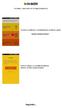 Ao entrar no aplicativo, o Estabelecimento escolherá a opção: QUERO VENDER CERVEJA O APP irá solicitar se você TEM OU NÃO um cadastro, escolha a opção desejada. Seguindo... Se você já tem CONTA, basta
Como exibir vídeos do Youtube sem sugestões inadequadas
 Como exibir vídeos do Youtube sem sugestões inadequadas Objetivo deste tutorial Orientar o professor nas etapas da publicação de vídeos do youtube em um blog. Com isso é possível criar uma página de apresentação
Tutorial para o aluno Moodle
 ÍNDICE Introdução... 03 Acesso ao Moodle... 04 Acesso ao curso e ao material... 05 Utilizando a barra de navegação... 07 Atividades... 08 Inserindo imagem na atividade... 11 Enviando e recebendo mensagens...
MANUAL DE #NOVAGOL SUPORTE FORNECEDORES
 MANUAL DE SUPORTE #NOVAGOL FORNECEDORES SU MÁ RIO 1. REQUISITOS DE CADASTRO... 1.1. Documentação Necessária... 2. PRÉ-CADASTRO DE FORNECEDORES... 2.1. Como Fazer o Pré-cadastro... 2.2. Informações Básicas...
Olá! Seja bem-vindo ao Tutorial do Ambiente Virtual de Aprendizagem
 TUTORIAL CO-PYME EAD Olá! Seja bem-vindo ao Tutorial do Ambiente Virtual de Aprendizagem Caso tenha qualquer dúvida sobre como navegar pelo ambiente virtual de aprendizagem, clique nos tópicos listados
ÍNDICE: Instalação... 2 Cadastro da oficina... 2 Cadastro do usuário... 2 Mudança de tema... 3 Checklist de entrada... 3 Acessórios...
 ÍNDICE: Instalação... 2 Cadastro da oficina... 2 Cadastro do usuário... 2 Mudança de tema... 3 Checklist de entrada... 3 Acessórios... 3 Fotos do veículo... 4 Proprietário... 5 Acompanhamento... 5 Serviços...
UNIVERSIDADE FEDERAL DE PERNAMBUCO Av. Prof. Moraes Rego, 1235, Cidade Universitária, Recife PE, CEP: Fone: (81)
 Sistema Módulo Perfil Papel PAINEL DE MEMORANDOS Essa funcionalidade centraliza algumas operações do módulo de protocolo que possuem relação com memorandos eletrônicos. O objetivo é tornar ágil o acesso
MANUAL MÓDULO VENDAS
 MANUAL MÓDULO VENDAS 1- ACESSO AO PROGRAMA DE VENDAS. Através do PROGRAMA 6000 podem-se efetuar os processos desde a abertura do caixa até o seu fechamento. Cada usuário que entrar no sistema deverá informar
GUIA DE INICIAÇÃO A PLATAFORMA MOODLE
 GUIA DE INICIAÇÃO A PLATAFORMA MOODLE Versão para alunos - Graduação Presencial 2016 Plataforma Moodle UFOP OLÁ ALUNO! O ambiente virtual de aprendizagem Moodle da Universidade Federal de Ouro Preto foi
Escrito por: Ramon Andrade. Criando Etiquetas Personalizadas no Icarus
 Escrito por: Ramon Andrade Criando Etiquetas Personalizadas no Icarus Configurando impressora de etiquetas Zebra GC420t Antes de começar a configuração certifique se que a impressora esteja devidamente
Avaliações. Tela 1 Tela 2
 FAQ Avaliações Como faço para iniciar uma avaliação? Para iniciar a avaliação, você deve clicar no bloco em que a mesma encontra-se disponível (tela1), ao abrir, você deve clicar em iniciar questionário
TUTORIAL BÁSICO DO ROODA
 TUTORIAL BÁSICO DO ROODA ACESSO AO ROODA O ROODA é disponibilizado via Web (https://ead.ufrgs.br/rooda/). Após entrar no ROODA você deve fazer o LOGIN (sua identificação) e digitar uma SENHA (criada e
MINISTÉRIO DA DEFESA EXÉRCITO BRASILEIRO COLÉGIO MILITAR DE BRASÍLIA
 MINISTÉRIO DA DEFESA EXÉRCITO BRASILEIRO COLÉGIO MILITAR DE BRASÍLIA Brasília - 2016 1 Sumário 1. Acesso à plataforma 04 2. Cadastramento nas disciplinas 04 3. Edição do perfil 05 4. Envio de mensagens
SAO-WEB Manual do Usuário
 Documento SAO-WEB Manual do Usuário 1 Referência: SAO-WEB Sistema SAO-WEB Módulo Geral Responsável Trion Data 05/2010 Objetivo Descrever o funcionamento do SAO WEB. O SAO-WEB é uma forma de acesso ao SAO-ERP
Passo a Passo RESGATE EM PASSAGEM AÉREA POWERED BY
 Passo a Passo RESGATE EM PASSAGEM AÉREA SEMPRE PRESENTE VIAGEM POWERED BY Acesso logado pelo site do Programa ou Banking WWW.ITAU.COM.BR/FIDELIDADE POWERED BY 1ª PASSO: ACESSO AO PORTAL Titular deve acessar
[Skype for Business] - [Skype for Business] Versão Online
![[Skype for Business] - [Skype for Business] Versão Online](/thumbs/66/55313158.jpg "[Skype for Business] - [Skype for Business] Versão Online") [Skype for Business] O Skype é uma ferramenta de comunicação síncrona e está disponível nas versões Online e Cliente. Assim, junto aos recursos trazidos pelo Office 365, a universidade disponibiliza, agora,
[Skype for Business] O Skype é uma ferramenta de comunicação síncrona e está disponível nas versões Online e Cliente. Assim, junto aos recursos trazidos pelo Office 365, a universidade disponibiliza, agora,
Manual Moodle. Perfil de Aluno. Elaboração:
 1 Manual Moodle Perfil de Aluno Elaboração: Autor: Leticia Tonon Núcleo de Educação à Distância Telefone de Suporte: (14) 2105-0800 Ramal: 376 E-mail: [email protected] www.ead.univem.edu.br Computing
Faça seu login na página pt-br.wordpress.com. Caso ainda não tenha um login, registre-se.
 WORDPRESS Faça seu login na página pt-br.wordpress.com. Caso ainda não tenha um login, registre-se. Na aba Meus blogs, clique em administrar blog para acessar as funcionalidades de seu blog: 1 Em aparência
CURSO BÁSICO. Ao selecionar a sua disciplina, aparecerá a página principal contendo as informações e as atividades disponíveis.
 CURSO BÁSICO COMO PARTICIPAR Da disciplina Ao selecionar a sua disciplina, aparecerá a página principal contendo as informações e as atividades disponíveis. Na parte superior da tela há uma barra de navegação
MANUAL DO PORTAL ALUNO
 MANUAL DO PORTAL ALUNO http://portal.ibta.edu.br Sumário 1. Acesso... 3 1.1. Esqueci Minha Senha... 4 2. Contexto... 7 2.1. Alterar Contexto... 8 3. Contrato / Comunicados... 9 4. Menu Acadêmico... 10
Manual de utilização do portal NIXUP para Upload de Notas Fiscais de Serviço
 Manual de utilização do portal NIXUP para Upload de Notas Fiscais de Serviço Este manual tem como objetivo demonstrar a utilização do portal NIXUP para upload (carregamento) das notas fiscais de prestação
Assina Web S_Line Manual de Uso
 1. Introdução O Assina Web S_Line permite assinar digitalmente Resultados de Exames em XML que estão disponíveis na internet. É feito o download dos documentos no computador, convertidos para o formato
Configuração do Hangouts para administradores
 Configuração do Hangouts para administradores Neste guia 1. Instale o Hangouts e personalize as configurações 2. Inicie um bate-papo e uma videochamada 3. Explore recursos e o Hangouts para dispositivos
Tutorial Second Life. Configurações. e Primeiros Passos
 Tutorial Second Life Configurações e Primeiros Passos Em seu computador, conecte o microfone na entrada de cor rosa (1) e o fone de ouvido na entrada de cor verde (2). Para acessar o Second Life, preencha
Qualquer dúvida por favor entre em contato pelo ou pelo telefone +55 (11) Equipe ProntMed
 Olá, Obrigado pelo interesse. Queremos lhe proporcionar a melhor experiência, por isso oferecemos esse rápido guia de como agendar um atendimento em seu Prontmed Consultório. Qualquer dúvida por favor
Portal Educacional Professor On line
 1. ACESSO AO SISTEMA O acesso ao sistema pode ser realizado pelos seguintes sites: http://www.iplc.g12.br/ http://www.franciscanasalcantarinas.org.br/ INFORME NOME DO USUÁRIO. INFORME A SUA SENHA DE ACESSO.
MANUAL DE NAVEGAÇÃO UNICURITIBA VIRTUAL PROFESSOR
 MANUAL DE NAVEGAÇÃO UNICURITIBA VIRTUAL PROFESSOR ACESSANDO O UNICURITIBA VIRTUAL Acesse o site do UNICURITIBA: http://unicuritiba.edu.br Clique no link Portal do Professor, que fica no canto superior
PASSO A PASSO. Cadastro no Bússola para Signatários no Movimento ODS - SC
 PASSO A PASSO 1 Cadastro no Bússola para Signatários no Movimento ODS - SC ORIENTAÇÃO Para cadastro de signatários, sendo pessoa física ou jurídica é necessário, acessar a página do edital para criar a
Perguntas e respostas mais frequentes
 Perguntas e respostas mais frequentes Dúvidas? Aqui você encontra o passo a passo de como adotar uma cartinha da campanha Papai Noel dos Correios. Minha Conta (Minhas Cartas) Como atualizar os meus dados
1.Tutorial do Ambiente Virtual EAD. Caro(a) Aluno(a),
 1.Tutorial do Ambiente Virtual EAD Caro(a) Aluno(a), Este tutorial tem o intuito de apresentar as orientações necessárias, que possam prevenir possíveis dificuldades no uso do ambiente virtual de aprendizagem.
CEULP/ULBRA Curso de Engenharia Civil
 CEULP/ULBRA Curso de Engenharia Civil Computação Gráfica I P R O F E S S O R A : G A B R I E L A C O E L H O P E D R E I R A E N G E N H E I R A C I V I L E A M B I E N T A L Fazer formato de folha Legenda
Manual de Cadastro de Motorista - Aplicativo Nexu
 Manual de Cadastro de Motorista - Aplicativo Nexu CADASTRO DE MOTORISTA APLICATIVO NEXU Para a confidencialidade e segurança de dados é obrigatório que o motorista informe um e-mail próprio, para o qual
Manual de acesso. a rede cabeada UFPR. UFPR aspec
 Manual de acesso - a rede cabeada UFPR UFPR aspec Autenticação REDE CABEADA UFPR WINDOWS XP, VISTA, 7 e 10 Forma OPÇÃO 1 Para ser possível aos usuários da rede cabeada continuarem a ter acesso a rede da
EDUCAÇÃO A DISTÂNCIA (EAD)
 Guia Prático e Regras EDUCAÇÃO A DISTÂNCIA (EAD) 1 LOGIN E SENHA O login e senha chegam no e-mail do aluno que está cadastrado na UCAM. Fique atento se o e- mail não foi enviado para o SPAM. O aluno deve
Após fazer o seu registro ou Login, clique em cima do nome do seu usuário no canto direito superior e depois em Meu Perfil.
 Como fazer o meu cadastro? Acesse www.bookshare.com.br e faça Login utilizando a sua conta do Twitter, Facebook, Google+ ou ainda, informando um e-mail e senha (neste caso, lembrar de acessar o seu e-
ENVIO DE LANCES NO PREGÃO ELETRÔNICO DO SIGA
 Edição 2 16/08/2012 ENVIO DE LANCES NO PREGÃO ELETRÔNICO DO SIGA Para participar do envio de lances de um pregão, o fornecedor deverá ter enviado previamente, dentro do prazo estabelecido pelo edital,
Manual de Utilização do Módulo Atendente Versão do Produto: 4.0
 Manual de Utilização do Módulo Atendente Versão do Produto: 4.0 0 Sumário Manual de Utilização do Módulo Atendente... 2 Introdução... 2 Objetivos do Manual... 2 Objetivos do Sistema... 2 Acesso ao Sistema...