
Lexmark MS71x/MS81x e MX71x/MX81x
|
|
|
- Isaac Canto Coelho
- 8 Há anos
- Visualizações:
Transcrição

1 Lexmark MS71x/MS81x e MX71x/MX81x Guia de Estudo do Produto Monocromático
2 ESTA PÁGINA INTENCIONALMENTE EM BRANCO
3 Edição: Janeiro de 2013 Revisão: 1.3 O parágrafo a seguir não se aplica a qualquer país onde tais cláusulas são inconsistentes com a lei local: LEXMARK INTERNATIONAL, INC. FORNECE ESTA PUBLICAÇÃO NA PRESENTE FORMA "COMO ESTÁ", SEM GARANTIAS DE QUALQUER TIPO EXPRESSAS OU IMPLÍCITAS, INCLUINDO MAS NÃO SE LIMITANDO ÀS GARANTIAS IMPLÍCITAS DE COMERCIALIZAÇÃO OU ADEQUAÇÃO PARA PROPÓSITOS ESPECÍFICOS. Alguns países não permitem restrições da garantia expressa ou implícita em determinadas transações; portanto, essa declaração pode não se aplicar a você. Esta publicação pode conter imprecisões técnicas ou erros tipográficos. Periodicamente são feitas alterações nas informações aqui contidas; essas alterações serão incorporadas em edições posteriores. Aperfeiçoamentos ou alterações nos produtos ou programas descritos podem ser feitos a qualquer momento. Comentários sobre esta publicação devem ser enviados para Lexmark International, Inc., Department 352X/008-4, 740 West New Circle Road, Lexington, Kentucky 40550, U.S.A ou por em [email protected]. A Lexmark pode usar ou distribuir qualquer informação que você fornecer de qualquer forma que julgar ser apropriada, sem incorrer em qualquer obrigação a você. As referências desta publicação a produtos, programas ou serviços não significam que o fabricante pretenda tornar tais itens disponíveis em todos os países em que opera. Qualquer referência a um produto, programa ou serviço não tem a intenção de afirmar ou sugerir que somente tal produto, programa ou serviço possa ser usado. Qualquer produto, programa ou serviço de funcionalidade equivalente que não infrinja nenhum direito de propriedade intelectual pode ser usado em seu lugar. A avaliação e a verificação do funcionamento em conjunto com outros produtos, programas ou serviços, exceto os que forem expressamente indicados pelo fabricante, são de responsabilidade do usuário. Lexmark e Lexmark com o desenho de losango são marcas registradas da Lexmark International, Inc., registradas nos Estados Unidos e/ou outros países. PCL é uma marca registrada da Hewlett-Packard Company. Outras marcas comerciais são propriedades de seus respectivos titulares Lexmark International, Inc. Todos os direitos reservados. DIREITOS RESTRITOS DO GOVERNO DOS EUA Este software e qualquer documentação que o acompanha fornecidos de acordo com este contrato são desenvolvidos exclusivamente com custos particulares. Apenas para finalidades de treinamento 1/25/2013
4 ESTA PÁGINA INTENCIONALMENTE EM BRANCO Apenas para finalidades de treinamento 1/25/2013
5 Índice CONVENÇÃO DE NOMES DA IMPRESSORA LASER... 1 FORMAÇÃO DO PRODUTO... 2 LEXMARK MS71X/MS81X... 2 LEXMARK MX71X/MX81X... 2 LOCAL DA TLI, TIPO E NÚMERO DE SÉRIE... 3 INFORMAÇÕES TÉCNICAS... 4 ESPECIFICAÇÕES DA IMPRESSORA: MS71X/MS81X... 4 CICLO DE FUNCIONAMENTO: MS71X/MS81X... 5 VELOCIDADE DE IMPRESSÃO: MS71X/MS81X... 5 TEMPO PARA PRIMEIRA IMPRESSÃO (TTFP): MS71X/MS81X... 5 OPÇÕES DE MATERIAIS: MS71X/MS81X... 6 Opções de entrada: MS71x... 7 Opções de saída: MS71x... 8 Opções de mobília: MS71x... 9 Suporte ao tamanho do material: MS71x Opções de entrada: MS81x Opções de saída: MS81x Opções de mobília: MS81x Suporte ao tamanho do material: MS81x INFORMAÇÕES TÉCNICAS ESPECIFICAÇÕES: MX71X/MX81X CICLO DE FUNCIONAMENTO: MX71X/MX81X VELOCIDADE DE IMPRESSÃO: MX71X/MX81X TEMPO PARA PRIMEIRA IMPRESSÃO (TTFP): MX71X/MX81X ESPECIFICAÇÕES DO SCANNER E FAX: MX71X/MX81X VELOCIDADE DE DIGITALIZAÇÃO DO ADF: MX71X/MX81X TEMPO PARA PRIMEIRA CÓPIA (TTFC): MX71X/MX81X OPÇÕES DE MATERIAIS: MX71X/MX81X Opções de entrada: MX71x Opções de saída: MX71x Opções de mobília: MX71x Apenas para finalidades de treinamento 1/25/2013
6 Suporte ao tamanho do material: MX71x Opções de entrada: MX81x Opções de saída: MX81x Opções de mobília: MX81x Suporte ao tamanho do material: MX81x TEORIA DE OPERAÇÃO PROCESSO ELETROFOTOGRÁFICO (EP) Vista em corte dos componentes do Processo EP APRIMORAMENTOS E ALTERAÇÕES DO SISTEMA DE TRANSPORTE DO PAPEL Funções e atualizações do mecanismo básico: MS71x/MS81x e MX71x/MX81x Principais componentes do Sistema de transporte do papel: Sensores Principais componentes do Sistema de transporte do papel: Transporte do papel Trajeto do papel do mecanismo de impressão: MS71x/MS81x e MX71x/MX81x Locais de atolamento do papel: MS71x/MS81x Locais de atolamento do papel: MX71x Locais de atolamento do papel: MX81x SISTEMA DO SCANNER: MX71X/MX81X Principais atualizações do Alimentador Automático de Originais (ADF): MX71x/MX81 x Principais componentes do ADF: Sensores Principais componentes do ADF: alimentação e transporte do papel Trajeto do papel do ADF: MX71x/MX81x Principais componentes da mesa: MX71x/MX81x PAINEL DE CONTROLE E MENUS PAINEL DE CONTROLE DA MS71X, MS810N/DN, MS811N/DN, MS812DN Botões e funções: Painel de controle da MS71x, MS810n/dn, MS811n/dn, MS812dn PAINEL DE CONTROLE DA MS810DE Botões e funções: Painel de controle da MS810de PAINEL DE CONTROLE DA MS812DE Botões e funções: Painel de controle da MS812de Menu administrativo: MS71x/MS81x PAINEL DE CONTROLE DA MX Botões e funções: MX Tela de Início: MX Botões da tela de Início: MX Menu administrativo: MX Apenas para finalidades de treinamento 1/25/2013
7 PAINEL DE CONTROLE DA MX711/MX81X Botões e funções: MX711/MX81x Tela de Início: MX711/MX81x Botões da tela de Início: MX711/MX81x Menu administrativo: MX711/MX81x MENUS DE SERVIÇO: MS71X/MS81X E MX71X/MX81X SUPRIMENTOS TROCAS DE SUPRIMENTOS E ATUALIZAÇÕES IMPORTANTES INFORMAÇÕES DAS MENSAGENS DE VIDA ÚTIL DE SUPRIMENTOS Mensagem de vida útil do cartucho de toner Mensagem de vida útil da Unidade de formação da imagem Mensagem de vida útil de manutenção do fusor Como alterar as configurações de Mensagens de vida útil Opções de alerta de suprimentos ajustáveis DETECÇÃO DE SUPRIMENTOS QUE NÃO SÃO GENUÍNOS CARTUCHOS DE TONER MS71x e MS81x MX71x e MX81x Unidades de formação de imagem: MX71x e MX81x ITENS DE MANUTENÇÃO Kit de manutenção do Alimentador Automático de Originais (ADF) MX71x e MX81x Kit de manutenção do fusor Kit de rolos INFORMAÇÕES SOBRE O FUSOR Tecnologia do fusor Tipos de fusor Como determinar o Código do produto correto do fusor Como verificar o tipo do fusor REMESSA E ARMAZENAMENTO DO HARDWARE OBTURADOR/ÊMBOLO DO CARTUCHO FUSOR DA CORREIA (SÉRIES MS810, MX710, MX810) FUSOR DO ROLO DE AQUECIMENTO (SÉRIE MS710) ALTERAÇÕES DO FIRMWARE E DA FUNCIONALIDADE FORMATAÇÃO DO CÓDIGO DE ERRO Apenas para finalidades de treinamento 1/25/2013
8 Decodificação de Códigos de erro secundários de atolamento do papel <.xx> REINICIALIZAÇÃO AUTOMÁTICA RECUPERAÇÃO DE ERROS Mensagens do Painel de controle genérico de amostra após a reinicialização automática MODO DE SEGURANÇA Quando o Modo de segurança deve ser ativado? Configuração e gerenciamento Mensagem do modo de segurança Comportamento da impressão no Modo de segurança PONTO DE RESTAURAÇÃO OUTROS DESTAQUES DE FUNÇÕES RESUMO DE REGISTROS DE EVENTOS PEÇAS E PROCEDIMENTOS COMPLEXOS PAINEL DE CONTROLE PLACA DA CONTROLADORA CABEÇA DE IMPRESSÃO DO LASER ROLO ALINHADOR DO MATERIAL CONECTORES ZIF (ZERO INSERTION FORCE - FORÇA DE INSERÇÃO ZERO) Conector do contato horizontal superior Conector do contato horizontal inferior Conector do contato de montagem vertical Conector do contato deslizante horizontal CONECTOR LIF (LOW INSERTION FORCE - FORÇA DE INSERÇÃO BAIXA) COMPONENTES DA NVRAM ESPELHADA Placa da controladora Painel de controle AJUSTE DO ENVIESAMENTO DO ADF CONTEÚDO DO PACOTE MS71X/MS81X MX71X/MX81X Apenas para finalidades de treinamento 1/25/2013


9 Convenção de Nomes da Impressora Laser No início do outono de 2012, a Lexmark começou a alterar a convenção de nomes de suas impressoras laser, com base em um identificador de cinco dígitos. O gráfico a seguir descreve o que cada um destes códigos significa. M S dn Convenção de sufixos n d e h x f m t p Rede Frente e verso etask Disco rígido Bandeja de entrada de alta capacidade Módulo de acabamento Caixa postal Bandeja Perfuração Modelo: identifica o modelo específico em uma classe e geração Gen: muda com cada geração do produto apresentada nessa classe Classe: quanto mais alto o número, maior o nível de desempenho e ciclo de atividade S para função única e X para funções múltiplas M para laser monocromático e C para colorido Apenas para finalidades de treinamento 1 1/25/2013
10 Formação do Produto A tabela a seguir fornece cada modelo da série. Lexmark MS71x/MS81x Nome do modelo Tipo de máquina Número do modelo Rede Frente e verso MS710dn Sim Sim Painel de controle Soluções habilitadas MS711dn Sim Sim LCD de 2,4 pol. em Não MS810n Sim Não Cores Não MS810dn/dtn Sim Sim Não MS810de E Sim Sim Tela de seleção por toque de 4,3 pol. em Cores MS811n Sim Não Não MS811dn/dtn Sim Sim LCD de 2,4 pol. em Cores Não MS812dn/dtn Sim Sim Não MS812de E Sim Sim ¹ Este modelo somente está disponível mediante pedido especial ou SPR. Tela de seleção por toque de 7 pol. em Cores Não Sim Sim Lexmark MX71x/MX81x Nome do modelo Tipo de máquina Número do modelo Rede Frente e verso Painel de controle Soluções habilitadas MX710de Sim Sim Tela de seleção por Sim MX710de Sim Sim toque de 7 pol. em Sim MX710dhe Sim Sim Cores Sim MX711de Sim Sim MX711de Sim Sim Sim MX711dhe Sim Sim Tela de seleção por Sim MX810de Sim Sim toque de 10,2 pol. em Cores Sim MX811de Sim Sim Sim MX812de Sim Sim Sim ¹ O número, além do nome do modelo, indica que a impressora (4) tem ou (3) não tem um modem. Sim Apenas para finalidades de treinamento 2 1/25/2013

11 Local da TLI, Tipo e Número de Série MS71x/MS81x MX71x/MX81x Apenas para finalidades de treinamento 3 1/25/2013
12 Informações Técnicas Especificações da impressora: MS71x/MS81x Desempenho MS710 MS711 MS810 MS811 MS812 Tecnologia do fusor Fusor do rolo aquecedor Fusor da correia Mecanismo de impressão Processador Memória Suprimentos de 2 peças, fusor do rolo aquecedor, monocromático, A4, avançado (cartucho de toner e IU) Suprimentos de 2 peças, fusor imediato da correia, monocromático, A4, avançado (cartucho de toner e IU) 800 MHz, Dual core Memória padrão Memória máx. Opções de memória Memória flash opcional Disco rígido 512 MB DDR GB DDR3 SO-DIMMs de 1 GB e 2 GB disponíveis 204 pinos, DDR3x32, formato SO-DIMM 256MB Opcional de 160 GB+ Conectividade Padrão Host USB - dianteiro Host USB - traseiro Slots opcionais Slots ISP 10BASE-T / 100BASE-TX / 1000BASE-T Host USB-A 2.0 dianteiro (baixo, cheio, alto) Host USB-A traseiro (baixo, cheio, alto) - Somente para modelos com e- Task 2 slots: 1 ISP, 1 unidade de disco rígido Manuseio do papel Entrada do papel (Padrão) Saída do papel (Padrão) Bandeja de 250 folhas + MPF de 100 Bandeja de 550 folhas + MPF de 100 Bandeja de 550 folhas + MPF de 100 folhas Escaninho de 550 folhas Frente e verso Outro Orientação da alimentação do papel Conector de segurança Interno, exceto para os modelos de impressora MS810n e MS811n Alimentação pela borda curta - A4/Carta, Alimentação pela borda longa em A5 Sim Apenas para finalidades de treinamento 4 1/25/2013
13 Ciclo de funcionamento: MS71x/MS81x Modelo da impressora Volume mensal recomendado de páginas 1 Ciclo de funcionamento mensal máx. 2 MS páginas páginas MS páginas páginas MS a páginas páginas MS a páginas páginas MS a páginas páginas ¹ Volume de páginas mensal recomendado é um intervalo de páginas que ajuda os clientes a avaliar os produtos Lexmark com base no número médio de páginas que os clientes planejam imprimir no dispositivo a cada mês. Lexmark recomenda que o número de páginas por mês esteja no intervalo declarado para o desempenho ideal do dispositivo, com base em fatores incluindo: intervalos de substituição de suprimentos, intervalos de colocação do papel, velocidade e utilização típica do cliente. ² Ciclo de funcionamento mensal máximo é definido como o número máximo de páginas que um dispositivo poderia entregar em um mês usando uma operação de deslocamento múltiplo. Esta medida fornece uma comparação da robustez em relação a outras impressoras Lexmark e MFPs. Velocidade de impressão: MS71x/MS81x Tamanho do material Carta, Bandeja 1 (PPM) Modelos de impressoras MS710 MS711 MS810 MS811 MS A4, Bandeja 1 (PPM) Notas: os valores reivindicados acima especificam a produtividade, em páginas por minuto (PPM), com base na resolução e tamanho do material. Para tamanhos de material menores que A4 e Carta, a produtividade é reduzida para proteger a impressora de dano térmico. Valores das velocidades podem ser de até e tão rápidas quanto as velocidades nominais acima. Tempo para primeira impressão (TTFP): MS71x/MS81x Modo de impressora Modelos de impressoras MS710 MS711 MS810 MS811 MS812 Tempo para Modo Pronto (s) Tempo para Modo Repouso (s) Tempo de frente e verso para Modo Pronto (s) A ser definido A ser definido Notas: o tempo para a primeira impressão (TTFP) é definido de quando o trabalho é enviado (pela USB), até a borda de fuga da primeira página Carta que sai para o escaninho padrão. TTFP é medido pelo uso de uma página de texto de cobertura moderada. Apenas para finalidades de treinamento 5 1/25/2013
14 Opções de materiais: MS71x/MS81x Mudança de terminologia: o que costumava ser chamado de Gavetas agora é chamado de Bandejas. O que costumava ser chamado de Bandejas agora é chamado de Bandejas de inserção. As bandejas de inserção são agora oferecidas como uma opção, de modo que os clientes com restrições de espaço e/ou orçamento podem permitir-se obter uma bandeja de papel adicional (inserção) para reter material alternativo. As opções de Manuseio de papel e Mobília da MS71x e MS81x não são de compatibilidade descendente. Todas as opções de material e mobília para outras impressoras atuais e herdadas (T65x, T64x etc.) não são compatíveis com a Série MS710 e MS810. A maioria dos tamanhos de material pode ser alimentada através de bandejas de entrada padrão e opcionais, de modo que as seguintes opções de entrada não são mais oferecidas: Alimentador de envelopes, Bandejas de material especial (SPMTs) e Bandejas ajustáveis universalmente (UATs). Para materiais difíceis, um rolo separador especial pode estar disponível por solicitação especial somente. A Unidade de frente e verso não é mais oferecida como uma opção externa. As tabelas oficiais de combinações máximas de Opções de papel/mobília da impressora estão disponíveis ao público em Apenas para finalidades de treinamento 6 1/25/2013
15 Opções de entrada: MS71x Opções de entrada: MS71x Bandeja de inserção de 250 folhas e 550 folhas Bandeja de 250 folhas e 550 folhas Bandeja travável de 250 folhas e 550 folhas *Inclui uma trava embutida para proteger material caro ou sensível. Bandeja de folhas *Exige uma base de rodízios. Principais atualizações: A5 ABL de todas as opções de entrada Suporte para A6 para a bandeja de 250 folhas e 550 folhas Detecção da zona Apenas para finalidades de treinamento 7 1/25/2013
16 Opções de saída: MS71x Opções de saída: MS71x Expansor de saída *Retém aproximadamente 500 folhas. Expansor de saída de alta capacidade *Retém aproximadamente folhas. Caixa postal de 4 escaninhos *Retém aproximadamente 100 folhas por escaninho. Módulo de acabamento com grampeador *Pode grampear um máximo de 50 folhas por jogo e suporta até 500 folhas de papel não grampeado. Módulo de acabamento com grampeador, perfurador Apenas para finalidades de treinamento 8 1/25/2013
17 Opções de mobília: MS71x Opções de mobília: MS71x Base de rodízios Espaçador *Adiciona 4,3 pol. à altura da impressora Gabinete articulado *Para elevação e armazenamento adicional (retém 6 resmas de papel tamanho Carta, Ofício I ou A4 ou uma caixa de cartuchos de toner mais até 3 resmas de papel). Apenas para finalidades de treinamento 9 1/25/2013
18 Bandeja de 550 folhas, Integrado 4 Bandeja de 250 folhas Bandeja de 550 folhas Alimentador de multifinalidade Bandeja de folhas Frente e verso Escaninho de saída padrão Expansor de saída Caixa postal de 4 escaninhos Alta capacidade Expansor de saída Módulo de acabamento com grampeador escaninho/jogger Módulo de acabamento com grampos grampeador Pilha/jogger Grampeador perfurador Grampo, furo Módulo de acabamento com furador Guia de Estudo do Produto da Lexmark Série MS71x/MS81x e MX71x/MX81x Rev 1.3 Suporte ao tamanho do material: MS71x Tamanho do material 1 A4 210 x 297 mm (8,27 x 11,7 pol.) * * * * * * * * * * * * * * * Carta 215,9 x 279,4 mm (8,5 x 11 pol.) * * * * * * * * * * * * * * * Ofício I 215,9 x 355,6 mm (8,5 x 14 pol.) * * * * * * * * * * * * * * A5 3 alimentação pela borda longa 210 x 148 mm (8,27 x 5,83 pol.) * * * * * * * * * * * * * * A5 3 alimentação pela borda curta148 x 210 mm (5,83 x 8,27 pol.) * * * * * * * * * * * A6 105 x 148 mm (4,13 x 5,83 pol.) * * * * * * * * * JIS B5 182 x 257 mm (7,17 x 10,1 pol.) * * * * * * * * * * * Executivo 184,2 x 266,7 mm (7,25 x 10,5 pol.) * * * * * * * * * * * Ofício 216 x 340 mm (8,5 x 13,39 pol.) * * * * * * * * * * * * * * * Fólio 216 x 330 mm (8,5 x 13 pol.) * * * * * * * * * * * * * * * Meio carta 139,7 x 215,9 mm (5,5 x 8,5 pol.) * * * * * * * * * * * Universal 105 x 148 mm a 215,9 x 355,6mm * * * * * * * * * (4,13 x 5,83 pol. a 8,5 x 14 pol.) 70 x 127 mm a 215,9 x 355,6mm (2,8 x 5 pol. a 8,5 x 14 pol.) * * * * Envelope 7 ¾ 98,4 x 190,5 mm (3,875 x 7,5 pol.) Envelope 9 98,4 x 225,4 mm (3,875 x 8,9 pol.) Envelope ,8 x 241,3 mm (4,12 x 9,5 pol.) Envelope DL 110 x 220 mm (4,33 x 8,66 pol.) Envelope C5 162 x 229 mm (6,38 x 9,0 pol.) Envelope B5 176 x 250 mm (6,93 x 9,84 pol.) Outros envelopes 2 98,4 x 162 mm a 176 x 250 mm (3,87 x 6,38 pol. a 6,93 x 9,84 pol.) Nota: esta série de impressoras não suporta Envelopes. NÃO É COMPATÍVEL 1 Se o tamanho do papel de impressora não for por padrão para o seu tamanho de material, outros tamanhos comuns de papel que correspondem à posição da guia traseira do papel serão selecionáveis no menu Tamanho do papel. Selecione a configuração Universal ou desligue a Detecção de tamanho da bandeja no Menu Configuração, se o tamanho do papel não aparecer. 2 A alimentação pela borda longa em A5 é recomendada ao invés da alimentação pela borda curta em A5. ABL é a configuração padrão na impressora para A5. Apenas para finalidades de treinamento 10 1/25/2013
19 Opções de entrada: MS81x Opções de entrada: MS81x Bandeja de inserção de 250 folhas e 550 folhas Bandeja de 250 folhas e 550 folhas Bandeja travável de 250 folhas e 550 folhas *Inclui uma trava embutida para proteger material caro ou sensível. Bandeja de folhas *Exige uma base de rodízios. Principais atualizações: A5 ABL de todas as opções de entrada Suporte para A6 para a bandeja de 250 folhas e 550 folhas Detecção da zona Apenas para finalidades de treinamento 11 1/25/2013


20 Opções de saída: MS81x Opções de saída: MS81x Expansor de saída *Retém aproximadamente 500 folhas. Expansor de saída de alta capacidade *Retém aproximadamente folhas. Caixa postal de 4 escaninhos *Retém aproximadamente 100 folhas por escaninho. Módulo de acabamento com grampeador *Pode grampear um máximo de 50 folhas por jogo e suporta até 500 folhas de papel não grampeado. Módulo de acabamento com grampeador, perfurador Apenas para finalidades de treinamento 12 1/25/2013

21 Opções de mobília: MS81x Opções de mobília: MS81x Base de rodízios Espaçador *Adiciona 4,3 pol. à altura da impressora Gabinete articulado *Para elevação e armazenamento adicional (retém 6 resmas de papel tamanho Carta, Ofício I ou A4 ou uma caixa de cartuchos de toner mais até 3 resmas de papel). Apenas para finalidades de treinamento 13 1/25/2013
22 Bandeja de 550 folhas, Integrado 4 Bandeja de 250 folhas Bandeja de 550 folhas Alimentador de multifinalidade Bandeja de folhas Frente e verso Escaninho de saída padrão Expansor de saída Caixa postal de 4 escaninhos Alta capacidade Expansor de saída Módulo de acabamento com grampeador escaninho/jogger Módulo de acabamento com grampos grampeador Pilha/jogger Grampeador perfurador Grampo, furo Módulo de acabamento com furador Guia de Estudo do Produto da Lexmark Série MS71x/MS81x e MX71x/MX81x Rev 1.3 Suporte ao tamanho do material: MS81x Tamanho do material 1 A4 210 x 297 mm (8,27 x 11,7 pol.) * * * * * * * * * * * * * * * Carta 215,9 x 279,4 mm (8,5 x 11 pol.) * * * * * * * * * * * * * * * Ofício I 215,9 x 355,6 mm (8,5 x 14 pol.) * * * * * * * * * * * * * * A5 3 alimentação pela borda longa 210 x 148 mm (8,27 x 5,83 pol.) A5 3 alimentação pela borda curta148 x 210 mm (5,83 x 8,27 pol.) * * * * * * * * * * * * * * * * * * * * * * * * * A6 105 x 148 mm (4,13 x 5,83 pol.) * * * * * * * * * JIS B5 182 x 257 mm (7,17 x 10,1 pol.) * * * * * * * * * * * Executivo 184,2 x 266,7 mm (7,25 x 10,5 pol.) * * * * * * * * * * * Ofício 216 x 340 mm (8,5 x 13,39 pol.) * * * * * * * * * * * * * * * Fólio 216 x 330 mm (8,5 x 13 pol.) * * * * * * * * * * * * * * * Meio carta 139,7 x 215,9 mm (5,5 x 8,5 pol.) * * * * * * * * * * * Universal 105 x 148 mm a 215,9 x 355,6mm * * * * * * * * * (4,13 x 5,83 pol. a 8,5 x 14 pol.) 70 x 127 mm a 215,9 x 355,6mm (2,8 x 5 pol. a 8,5 x 14 pol.) * * * * Envelope 7 ¾ 98,4 x 190,5 mm (3,875 x 7,5 pol.) * * * * * * * Envelope 9 98,4 x 225,4 mm (3,875 x 8,9 pol.) * * * * * * * Envelope ,8 x 241,3 mm (4,12 x 9,5 pol.) * * * * * * * Envelope DL 110 x 220 mm (4,33 x 8,66 pol.) * * * * * * * Envelope C5 162 x 229 mm (6,38 x 9,0 pol.) * * * * * * * Envelope B5 176 x 250 mm (6,93 x 9,84 pol.) * * * * * * * Outros envelopes 2 98,4 x 162 mm a 176 x 250 mm (3,87 x 6,38 pol. a 6,93 x 9,84 pol.) * * * * * * * 1 Se o tamanho do papel de impressora não for por padrão para o seu tamanho de material, outros tamanhos comuns de papel que correspondem à posição da guia traseira do papel serão selecionáveis no menu Tamanho do papel. Selecione a configuração Universal ou desligue a Detecção de tamanho da bandeja no Menu Configuração, se o tamanho do papel não aparecer. 2 Envelopes mais largos que 4 a 5 polegadas podem começar a enrugar nestas séries de impressoras. O enrugamento depende da qualidade do material e deve ser avaliado para observar se ele é aceitável ao usuário. 3 A alimentação pela borda longa em A5 é recomendada ao invés da alimentação pela borda curta em A5. ABL é a configuração padrão na impressora para A5. 4 Envelopes podem ser empilhados e alimentador através de bandeja integrada. Apenas para finalidades de treinamento 14 1/25/2013
23 Informações Técnicas Especificações: MX71x/MX81x Desempenho Tecnologia de fusão Mecanismo de impressão Processador Memória MX710 MX711 MX810 MX811 MX812 Fusor da correia Suprimentos de 2 peças, fusor imediato, monocromático, A4, avançado (cartucho e IU) Processador Granite de 800 MHz Padrão da memória MB 1 GB Memória máx GB 3 GB Opções de memória Disco rígido Conectividade Padrão USB - dianteiro USB - especial Slots opcionais Slots ISP Slots DIMM Slot emmc Manuseio do papel 160+ GB opcional (Padrão na dhe e dthe) N/D SO-DIMMs de 1 GB e 2 GB disponíveis 204 pinos, DDR3x32, formato SO-DIMM 160 GB opcional 10BASE-T / 100BASE-TX / 1000BASE T USB-B 2.0 de alta velocidade Host USB-A 2.0 dianteiro (baixo, cheio, alto) (1) Host USB-A 2.0 (baixo, cheio, alto) na área de saída para o leitor de cartão 2 slots: 1 ISP, 1 unidade de disco rígido (1) slot para memória opcional (1) slot para Flash ou DLE opcional Entrada do papel (Padrão) Saída do papel (Padrão) Bandeja de folhas MPF de 100 folhas Escaninho de saída de 550 folhas Bandeja de folhas (2) MPF de 100 folhas folhas (950 c/ caixa postal) Frente e verso Outro Orientação da alimentação do papel Conector de segurança 1 Memória padrão está embutida na placa da controladora. Interno Alimentação pela borda curta - A4/Carta, Alimentação pela borda longa em A5 Sim Apenas para finalidades de treinamento 15 1/25/2013
24 Ciclo de funcionamento: MX71x/MX81x Modelo Mensal recomendado Volume de páginas 1 Ciclo de funcionamento mensal máx. 2 MX a páginas páginas MX a páginas páginas MX a páginas páginas MX a páginas páginas MX a páginas páginas ¹ Volume de páginas mensal recomendado é um intervalo de páginas que ajuda os clientes a avaliar os produtos Lexmark com base no número médio de páginas que os clientes planejam imprimir no dispositivo a cada mês. Lexmark recomenda que o número de páginas por mês esteja no intervalo declarado para o desempenho ideal do dispositivo, com base em fatores incluindo: intervalos de substituição de suprimentos, intervalos de colocação do papel, velocidade e utilização típica do cliente. ² Ciclo de funcionamento mensal máximo é definido como o número máximo de páginas que um dispositivo poderia entregar em um mês usando uma operação de deslocamento múltiplo. Esta medida fornece uma comparação da robustez em relação a outras impressoras Lexmark e MFPs. Velocidade de impressão: MX71x/MX81x Tamanho do material Carta, Bandeja 1 (PPM) Modelos de impressoras MX710 MX711 MX810 MX811 MX A4, Bandeja 1 (PPM) Notas: os valores reivindicados acima especificam a produtividade, em páginas por minuto (PPM), com base na resolução e tamanho do material. Para tamanhos de material menores que A4 e Carta, a produtividade é reduzida para proteger a impressora de dano térmico. Valores das velocidades podem ser de até e tão rápidas quanto as velocidades nominais acima. Tempo para primeira impressão (TTFP): MX71x/MX81x Modo de impressora Modelos de impressoras MX710 MX711 MX810 MX811 MX812 Tempo para Modo Pronto (s) Tempo para Modo Repouso (s) Tempo de frente e verso para Modo Pronto (s) Notas: o tempo para a primeira impressão (TTFP) é definido de quando o trabalho é enviado (pela USB), até a borda de fuga da primeira página Carta que sai para o escaninho padrão. TTFP é medido pelo uso de uma página de texto de cobertura moderada. Apenas para finalidades de treinamento 16 1/25/2013
25 Especificações do scanner e fax: MX71x/MX81x Série MX710, MX810 Scanner Tipo de scanner Scanner de mesa em cores com AAOFV (DADF) Tecnologia de digitalização Dispositivo de Carga Acoplado (CCD) Fonte de luz LED Número de fontes de luz 2 Scanner do ADF Tipo Capacidade de entrada e saída do documento Tamanho do documento Detecção de tamanho do documento Detecção de papel presente Detecção de atolamento de material Sistema de detecção de alimentação múltipla Scanner de mesa (Flatbed) Tamanho máximo do documento Detecção de tamanho do documento Fax Modem Fax do PC Armazenamento máx. de fax Frente e verso (AAOFV - Alimentador Automático de Originais Frente e Verso) 150 folhas, papel comum de 75 g/m 2 (20 lb) Mín de 76 mm x 127 mm (3,0 x 5,0 pol.) com Alimentação pela Borda Curta (ABC) Máx de 216 mm x 355 mm (8,5 x 14 pol.) com Alimentação pela Borda Curta (ABC) Sim Sim Sim Sim - MX711 e MX81x (não disponível na MX710) Máx. de 216 mm x 355 mm (8,5 x 14,0 pol.) Sim Máx. de 33,600 BPS, Meio carta V.34, <3 segundos por página Suportado usando o driver PostScript; para modelos de conexão local e de rede Memória flash: 18 MB Disco rígido: tamanho do disco rígido menor que 1 GB Velocidade de digitalização do ADF: MX71x/MX81x Tamanho do material Só frente monocromático (PPM) Tipo de digitalização Frente e verso monocromático (SPM) Só frente em cores (PPM) Frente e verso em cores (SPM) Carta, Bandeja A4, Bandeja Nota: o desempenho da digitalização é medido como 150 dpi 8 bits para mono e 150 dpi 24 bits para colorido. Apenas para finalidades de treinamento 17 1/25/2013
26 Tempo para primeira cópia (TTFC): MX71x/MX81x Entrada Modo Taman ho ADF 1 Texto/Foto Carta Mesa (Flatbed) Texto/Foto Carta ADF 1 Texto Carta Mesa (Flatbed) Texto Carta ADF 1 Foto Carta Mesa (Flatbed) Foto Carta Estado de Início da cópia Em espera/pronta Em espera/pronta Em espera/pronta Em espera/pronta Em espera/pronta Em espera/pronta MX710 MX711 MX810 MX811 MX812 Tempo da cópia 1 Tempo da cópia 1 Tempo da cópia 1 Tempo da cópia 1 Tempo da cópia 1 (em s) (em s) (em s) (em s) (em s) ADF 1 Texto/Foto Carta Repouso Mesa (Flatbed) Texto/Foto Carta Repouso ADF 1 Texto/Foto A4 Mesa (Flatbed) Texto/Foto A4 ADF Texto A4 Mesa (Flatbed) Texto A4 ADF Foto A4 Mesa (Flatbed) Foto A4 Em espera/pronta Em espera/pronta Em espera/pronta Em espera/pronta Em espera/pronta Em espera/pronta ADF 1 Texto/Foto A4 Repouso Mesa (Flatbed) Texto/Foto A4 Repouso Colocar o papel no ADF ou Mesa ou tocar o visor das MFPs Lexmark MX71x/ MX81x MFPs ativará o aquecimento da MFP e poderá reduzir o tempo para a primeira cópia. NOTA: todas as medidas de cópia de TTFC são executadas a partir da tela inicial, ao pressionar o botão verde Ir para. Valores das velocidades podem ser de até e tão rápidos quanto as velocidades nominais acima. Apenas para finalidades de treinamento 18 1/25/2013
27 Opções de materiais: MX71x/MX81x Mudança de terminologia: O que costumava ser Gavetas agora são chamadas de Bandejas. O que costumava ser Bandejas agora são chamadas de Bandejas de inserção. As bandejas de inserção são agora oferecidas como uma opção, de modo que os clientes com restrições de espaço e/ou orçamento podem permitir-se obter uma bandeja de papel adicional (inserção) para reter material alternativo. As MFPs MX71x não suportam as Opções de saída. A MX81x vem com uma Base de rodízios, de modo que não há opções de mobília para este produto. As opções de entrada da MX81x e MX71x não são compatíveis devido à diferença no espaço de ocupação das máquinas. Todas as opções de material e mobília para outras impressoras atuais e herdadas (X65x, X64x etc.) não são compatíveis com a Série MX710 e MX810. As tabelas oficiais de combinações máximas de Opções de papel/mobília da impressora estão disponíveis ao público em Apenas para finalidades de treinamento 19 1/25/2013


28 Opções de entrada: MX71x As opções de entrada da MX81x e MX71x não são compatíveis devido à diferença no espaço de ocupação das máquinas. Opções de entrada: MX71x Bandeja de inserção de 250 folhas e 550 folhas Bandeja de 250 folhas Bandeja travável de 250 folhas e 550 folhas *Esta opção Inclui uma trava embutida para proteger material caro ou sensível. Bandeja de 550 folhas Bandeja de folhas *Esta opção deve ser instalada na parte inferior de qualquer pilha suportada de opções de entrada ou diretamente abaixo da impressora quando não há outra opção de entrada instalada e há a necessidade de uma base de rodízios. Apenas para finalidades de treinamento 20 1/25/2013

29 Opções de saída: MX71x As MFPs MX71x não suportam as Opções de saída. Opções de mobília: MX71x Opções de mobília: MX71x Base de rodízios Espaçador Gabinete articulado *Isto é para elevação e armazenamento adicional (retém 6 resmas de papel tamanho Carta, Ofício I ou A4 ou uma caixa de cartuchos de toner mais até 3 resmas de papel). Ela não tem rodinhas. Apenas para finalidades de treinamento 21 1/25/2013
30 Bandeja de 550 folhas, Integrado 4 Bandeja de 250 folhas Bandeja de 550 folhas Alimentador de multifinalidade Bandeja de folhas Frente e verso Escaninho de saída padrão Expansor de saída Caixa postal de 4 escaninhos Módulo de acabamento com grampeador escaninho/jogger Módulo de acabamento com grampos grampeador Pilha/jogger Grampeador perfurador Grampo, furo Módulo de acabamento com furador Guia de Estudo do Produto da Lexmark Série MS71x/MS81x e MX71x/MX81x Rev 1.3 Suporte ao tamanho do material: MX71x Tamanho do material 1 A4 210 x 297 mm (8,27 x 11,7 pol.) * * * * * * * Carta 215,9 x 279,4 mm (8,5 x 11 pol.) * * * * * * * Ofício I 215,9 x 355,6 mm (8,5 x 14 pol.) * * * * * * * A5 3 alimentação pela borda longa 210 x 148 mm (8,27 x 5,83 pol.) A5 3 alimentação pela borda curta148 x 210 mm (5,83 x 8,27 pol.) * * * * * * * * * * * * * A6 105 x 148 mm (4,13 x 5,83 pol.) * * * * * * JIS B5 182 x 257 mm (7,17 x 10,1 pol.) * * * * * * Executivo 184,2 x 266,7 mm (7,25 x 10,5 pol.) * * * * * * Ofício 216 x 340 mm (8,5 x 13,39 pol.) * * * * * * * Fólio 216 x 330 mm (8,5 x 13 pol.) * * * * * * * Meio carta 139,7 x 215,9 mm (5,5 x 8,5 pol.) * * * * * * Universal 105 x 148 mm a 215,9 x 355,6mm (4,13 x 5,83 pol. a 8,5 x 14 pol.) 70 x 127 mm a 215,9 x 355,6mm (2,8 x 5 pol. a 8,5 x 14 pol.) * * * * * * * * Envelope 7 ¾ 98,4 x 190,5 mm (3,875 x 7,5 pol.) * * * * * Envelope 9 98,4 x 225,4 mm (3,875 x 8,9 pol.) * * * * * Envelope ,8 x 241,3 mm (4,12 x 9,5 pol.) * * * * * Envelope DL 110 x 220 mm (4,33 x 8,66 pol.) * * * * * Envelope C5 162 x 229 mm (6,38 x 9,0 pol.) * * * * * Envelope B5 176 x 250 mm (6,93 x 9,84 pol.) * * * * * Outros envelopes 2 98,4 x 162 mm a 176 x 250 mm (3,87 x 6,38 pol. a 6,93 x 9,84 pol.) * * * * * Nota: esta série de impressoras não suporta Opções de saída. NÃO É COMPATÍVEL 1 Se o tamanho do papel de impressora não for por padrão para o seu tamanho de material, outros tamanhos comuns de papel que correspondem à posição da guia traseira do papel serão selecionáveis no menu Tamanho do papel. Selecione a configuração Universal ou desligue a Detecção de tamanho da bandeja no Menu Configuração, se o tamanho do papel não aparecer. 2 Envelopes mais largos que 4 a 5 polegadas podem começar a enrugar nestas séries de impressoras. O enrugamento depende da qualidade do material e deve ser avaliado para observar se ele é aceitável ao usuário. 3 A alimentação pela borda longa em A5 é recomendada ao invés da alimentação pela borda curta em A5. ABL é a configuração padrão na impressora para A5. 4 Envelopes podem ser empilhados e alimentador através de bandeja integrada. Apenas para finalidades de treinamento 22 1/25/2013
31 Opções de entrada: MX81x As opções de entrada da MX81x e MX71x não são compatíveis devido à diferença no espaço de ocupação das máquinas. Opções de entrada: MX81x Bandeja de 550 folhas Bandeja de folhas *Esta opção deve ser instalada na parte inferior de qualquer pilha suportada de opções de entrada ou diretamente abaixo da impressora quando não há outra opção de entrada instalada e há a necessidade de uma base de rodízios. Apenas para finalidades de treinamento 23 1/25/2013


32 Opções de saída: MX81x Opções de saída: MX81x Empilhador de deslocamento *Retém aproximadamente 500 folhas Caixa postal de 4 escaninhos *Retém aproximadamente 100 folhas por escaninho Módulo de acabamento com grampeador *Pode grampear um máximo de 50 folhas por jogo e suporta até 500 folhas de papel não grampeado. Módulo de acabamento com grampeador, perfurador Opções de mobília: MX81x A MX81x vem com uma Base de rodízios - não há opções de mobília para este produto. Apenas para finalidades de treinamento 24 1/25/2013
33 Bandeja de 550 folhas, Integrado 4 Bandeja de 250 folhas Bandeja de 550 folhas Alimentador de multifinalidade Bandeja de folhas Frente e verso Escaninho de saída padrão Expansor de saída Caixa postal de 4 escaninhos Módulo de acabamento com grampeador escaninho/jogger Módulo de acabamento com grampos grampeador Pilha/jogger Grampeador perfurador Grampo, furo Módulo de acabamento com furador Guia de Estudo do Produto da Lexmark Série MS71x/MS81x e MX71x/MX81x Rev 1.3 Suporte ao tamanho do material: MX81x Tamanho do material 1 A4 210 x 297 mm (8,27 x 11,7 pol.) * * * * * * * * * * * * * * Carta 215,9 x 279,4 mm (8,5 x 11 pol.) * * * * * * * * * * * * * * Ofício I 215,9 x 355,6 mm (8,5 x 14 pol.) * * * * * * * * * * * * * A5 3 alimentação pela borda longa 210 x 148 mm (8,27 x 5,83 pol.) A5 3 alimentação pela borda curta 148 x 210 mm (5,83 x 8,27 pol.) * * * * * * * * * * * * * * * * * * * * * * * A6 105 x 148 mm (4,13 x 5,83 pol.) * * * * * * * * JIS B5 182 x 257 mm (7,17 x 10,1 pol.) * * * * * * * * * * Executivo 184,2 x 266,7 mm (7,25 x 10,5 pol.) * * * * * * * * * * Ofício 216 x 340 mm (8,5 x 13,39 pol.) * * * * * * * * * * * * * * Fólio 216 x 330 mm (8,5 x 13 pol.) * * * * * * * * * * * * * * Meio carta 139,7 x 215,9 mm (5,5 x 8,5 pol.) * * * * * * * * * * Universal 105 x 148 mm a 215,9 x 355,6mm (4,13 x 5,83 pol. a 8,5 x 14 pol.) 70 x 127 mm a 215,9 x 355,6mm (2,8 x 5 pol. a 8,5 x 14 pol.) * * * * * * * * * * * Envelope 7 ¾ 98,4 x 190,5 mm (3,875 x 7,5 pol.) * * * * * * Envelope 9 98,4 x 225,4 mm (3,875 x 8,9 pol.) * * * * * * Envelope ,8 x 241,3 mm (4,12 x 9,5 pol.) * * * * * * Envelope DL 110 x 220 mm (4,33 x 8,66 pol.) * * * * * * Envelope C5 162 x 229 mm (6,38 x 9,0 pol.) * * * * * * Envelope B5 176 x 250 mm (6,93 x 9,84 pol.) * * * * * * Outros envelopes 2 98,4 x 162 mm a 176 x 250 mm (3,87 x 6,38 pol. a 6,93 x 9,84 pol.) * * * * * * 1 Se o tamanho do papel de impressora não for por padrão para o seu tamanho de material, outros tamanhos comuns de papel que correspondem à posição da guia traseira do papel serão selecionáveis no menu Tamanho do papel. Selecione a configuração Universal ou desligue a Detecção de tamanho da bandeja no Menu Configuração, se o tamanho do papel não aparecer. 2 Envelopes mais largos que 4 a 5 polegadas podem começar a enrugar nestas séries de impressoras. O enrugamento depende da qualidade do material e deve ser avaliado para observar se ele é aceitável ao usuário. 3 A alimentação pela borda longa em A5 é recomendada ao invés da alimentação pela borda curta em A5. ABL é a configuração padrão na impressora para A5. 4 Envelopes podem ser empilhados e alimentador através de bandeja integrada. Apenas para finalidades de treinamento 25 1/25/2013
34 Teoria de Operação Processo eletrofotográfico (EP) A imagem revelada na impressora é transferida diretamente para a mídia de impressão. O rolo carrega a mídia das fontes de papel na parte inferior da máquina, de encontro aos cartuchos EP e até o fusor na parte superior da máquina. Os rolos de transferência são polarizados com tensões altas para atrair o toner para a mídia de impressão. A transferência aplica uma carga adequada à mídia para fornecer uma força de retenção de carga eletrostática que retém a mídia em um local fixo na correia. A lâmina de limpeza com um rolo de reserva raspa o toner da correia de transporte para um reservatório de resíduos. Parâmetros essenciais para o processo EP são a resistência específica do revestimento do rolo de transferência e a força normal de encontro ao cilindro fotocondutivo. O diâmetro do rolo de movimentação é ajustado de modo que uma revolução de movimentação move a correia de transporte na distância entre os rolos de transferência para obter o registro melhorado da imagem. A lista do componente principal do processo EP é descrita a seguir. Etapas do EP (Processo eletrofotográfico) Carga Exposição Revelação Transferência Fusão Limpeza/Apagamento Função Durante a etapa de carga, a tensão é enviada da HVPS (FAAT) ao rolo de carga, além do fotocondutor. O rolo de carga aplica uma carga negativa uniforme sobre toda a superfície do fotocondutor para prepará-lo para o feixe laser. O laser dispara um feixe de luz concentrado na superfície do fotocondutor e grava uma imagem invisível, chamada de imagem latente. O feixe laser somente descarrega a superfície onde o feixe atinge o fotocondutor. Isto cria uma diferença no potencial de carga entre a área exposta e o resto da superfície do fotocondutor. Quando o laser expõe o fotocondutor, a HVPS (FAAT) envia a carga ao rolo revelador. Devido à diferença de carga entre o toner no rolo revelador e a imagem eletrostática criada pelo laser, o toner é atraído para as áreas da superfície do fotocondutor exposta pelo laser. À medida que o papel passa entre o rolo de transferência e o fotocondutor, o rolo de transferência aplica uma carga positiva ao verso do material. Esta carga positiva atrai a imagem de toner carregada negativamente do fotocondutor para a superfície superior do material. O papel agora com uma imagem "de toner formada" passa através do conjunto do fusor. Ao usar a temperatura e pressão, ela funde o toner no papel. A lâmina de limpeza remove qualquer toner que permanece no fotocondutor depois do processo de transferência. O toner removido é coletada na unidade de formação de imagem. Se o componente falhar, será importante reconhecer em que etapa a falha ocorreu. Ao saber isso, você pode determinar a origem do problema. Entender o Processo EP é fundamental para solucionar problemas de qualidade de impressão. Apenas para finalidades de treinamento 26 1/25/2013

35 Vista em corte dos componentes do Processo EP Cabeça de impressão Rolo de carga* Rolo do revelador Cartucho de toner Fusor da correia Rolo do PC Unidade de formação de imagem Rolo de transferência *O rolo de carga está contido na Unidade de formação de imagem. Apenas para finalidades de treinamento 27 1/25/2013


36 Aprimoramentos e alterações do Sistema de transporte do papel Funções e atualizações do mecanismo básico: MS71x/MS81x e MX71x/MX81x Novas funções: MS71x/MS81x e MX71x/MX81x Fluxo Esta nova função melhorará a experiência do cliente ao minimizar as intervenções do usuário durante a ocorrência de atolamentos de papel. A impressora tentará mover automaticamente o material não danificado ao escaninho de saída que, de outra forma, atolaria na impressora e continuará automaticamente a impressão. Esta função é ativada por padrão. Para desativar, vá para: Configurações Gerais > Recuperação da Impressão > Auxílio ao Atolamento > DESL./LIG. Como evitar o atolamento Com a implementação de um sensor da Borda de fuga e novos algoritmos do código, será possível reduzir instâncias como atolamentos "virtuais" e atolamentos causados pela eliminação de espaços. A impressora terá agora a capacidade para refrear temporariamente coletas futuras: até que um espaço entre as folhas seja detectado até que a folha anterior esteja além do sensor de entrada se a página anterior for medida como sendo de comprimento inesperado Novo projeto do Conjunto do braço coletor É agora um item de manutenção da CRU. Os dois rolos não são idênticos em tamanho quando comparados às impressoras da série T. As peças são substituídas como um conjunto não é mais possível substituir aros de borracha individuais. Apenas para finalidades de treinamento 28 1/25/2013


37 Principais atualizações: MS71x/MS81x e MX71x/MX81x Conjunto do rolo separador Este é um item de manutenção da CRU que substitui as tiras de desgaste da bandeja (isto é, barreiras com cavidades). Um rolo separador exclusivo pode ser oferecido para tipos de material desafiadores através do SPR. O material é alimentado pela borda de referência Para os modelos de impressora especificados, a inserção da bandeja usa o mecanismo de levantamento da placa para elevar o material durante o transporte do papel. As tiras de desgaste (conhecidas como barreiras com cavidades) são substituídas por uma nova peça da FRU chamada de conjunto do rolo separador, que faz parte do Kit de manutenção. O material deverá ser alimentado diretamente não há mais inclinação. Bandeja de entrada suporta envelopes e outros tamanhos de material* Opções de entrada da bandeja de Envelopes e Universal não são mais suportadas para esta série de impressoras. Bandejas de entrada são compatíveis com quase todos os tipos de material. *A MS71x NÃO aceita Envelopes a opção Envelope não está mais nos menus. Remoção de 2 etapas da inserção de bandeja Reprojetada para conveniência do usuário. Não há necessidade de remover completamente a Inserção de bandeja para carregar o material. Apenas para finalidades de treinamento 29 1/25/2013

38 Principais componentes do Sistema de transporte do papel: Sensores Sensor de bloqueio do painel de controle Sensor de saída do fusor Atuador e sensor de escaninho padrão cheio Sensor de bloqueio da porta traseira Sensor de entrada Sensor de material estreito (SOMENTE MS71x) Sensor de trajeto de frente e verso Sensor de coleta Bandeja 2 Bandeja 1 Sensor de passagem Bandeja 2 Sensor de coleta Bandeja 3 Bandeja 3 Sensor de passagem Bandeja 4 Sensor de coleta Bandeja 4 Sensor de passagem Bandeja 5 Sensor de coleta Bandeja 5 Apenas para finalidades de treinamento 30 1/25/2013
39 Principais componentes do Sistema de transporte do papel: Transporte do papel Fusor (Imagem do Fusor da correia) Rolos de saída Módulo de desvio (sem imagem) Rolo de frente e verso Rolos de saída do fusor Rolo separador Rolo coletor Bandeja 1 Bandeja 2 Elevador da bandeja Bandeja 3 Bandeja 4 Bandeja 5 Apenas para finalidades de treinamento 31 1/25/2013

40 Trajeto do papel do mecanismo de impressão: MS71x/MS81x e MX71x/MX81x Bandeja 1 Bandeja 2 Bandeja 3 Bandeja 4 Bandeja 5 Trajeto só frente do papel Trajeto de frente e verso do papel Apenas para finalidades de treinamento 32 1/25/2013

![[203] 3 4 Dentro da impressora Alimentador de multifinalidade Erguer a tampa dianteira para remover cartucho. [200 201] Limpar alimentador manual.](/docs-images/62/48261724/images/41-1.jpg "[250] 5 Frente e verso Remover bandeja 1 para eliminar frente e verso. [235 239] 6 Bandejas Abrir bandeja [x].")
![[24x] 7 Expansor de saída 8 9 Porta traseira superior Porta superior e área de frente e verso traseira 10 Caixa postal 11 Porta traseira do módulo de acabamento com grampeador](/docs-images/62/48261724/images/41-2.jpg "Remover o papel, abrir a porta traseira do expansor. Deixar papel no escaninho [43y.xx] Abrir porta traseira superior. [202] Abrir porta traseira superior e inferior.")
41 Locais de atolamento do papel: MS71x/MS81x # Área Mensagem de erro 1 Módulo de acabamento com grampeador Remover o papel, abrir a porta do grampeador. Deixar papel no escaninho [ ] 2 Escaninho padrão Remover atolamento do escaninho padrão. [203] 3 4 Dentro da impressora Alimentador de multifinalidade Erguer a tampa dianteira para remover cartucho. [ ] Limpar alimentador manual. [250] 5 Frente e verso Remover bandeja 1 para eliminar frente e verso. [ ] 6 Bandejas Abrir bandeja [x]. [24x] 7 Expansor de saída 8 9 Porta traseira superior Porta superior e área de frente e verso traseira 10 Caixa postal 11 Porta traseira do módulo de acabamento com grampeador Remover o papel, abrir a porta traseira do expansor. Deixar papel no escaninho [43y.xx] Abrir porta traseira superior. [202] Abrir porta traseira superior e inferior. [ ] Remover o papel, abrir a porta traseira da caixa postal. Deixar papel no escaninho [41y.xx] Remover o papel, abrir a porta traseira do módulo de acabamento. Deixar papel no escaninho [451] Apenas para finalidades de treinamento 33 1/25/2013

42 Locais de atolamento do papel: MX71x # Área Mensagem de erro 1 Porta traseira superior Abrir porta traseira superior. [202] 2 Porta superior e área de frente e verso traseira Abrir porta traseira superior e inferior. [ ] 3 Bandejas Abrir bandeja [x]. [24x] 4 Área de frente e verso Remover bandeja 1 para eliminar frente e verso. [ ] 5 Alimentador de multifinalidade Limpar alimentador manual. [250] 6 Dentro da impressora Erguer a tampa dianteira para remover cartucho. [ ] 7 Escaninho padrão Remover atolamento do escaninho padrão. [203] 8 Alimentador Automático de Documentos (ADF) Abrir tampa superior do alimentador automático. [28y.xx] Apenas para finalidades de treinamento 34 1/25/2013
![Locais de atolamento do papel: MX81x # Área Mensagem de erro 1 Área de frente e verso Remover bandeja 1 para eliminar frente e verso. [235 239] 2 Bandejas Abrir bandeja [x].](/docs-images/62/48261724/images/43-0.jpg "[24x] 3 Porta traseira do módulo de acabamento com grampeador 4 Portas do grampeador 5 Porta superior e área de frente e verso traseira Remover o papel, abrir a porta traseira do módulo de acabamento.")
43 Locais de atolamento do papel: MX81x # Área Mensagem de erro 1 Área de frente e verso Remover bandeja 1 para eliminar frente e verso. [ ] 2 Bandejas Abrir bandeja [x]. [24x] 3 Porta traseira do módulo de acabamento com grampeador 4 Portas do grampeador 5 Porta superior e área de frente e verso traseira Remover o papel, abrir a porta traseira do módulo de acabamento. Deixar papel no escaninho [451] Remover o papel, abrir a porta do grampeador. Deixar papel no escaninho [ ] Abrir porta traseira superior e inferior [ ] Apenas para finalidades de treinamento 35 1/25/2013
44 # Área Mensagem de erro 6 Porta traseira superior Abrir porta traseira superior. [202] 7 Caixa postal Abrir porta traseira da caixa postal. Deixar papel no escaninho [4yy.xx] 8 Alimentador de multifinalidade Limpar alimentador manual. [250] 9 Dentro da impressora Erguer a tampa dianteira para remover cartucho. [ ] 10 Escaninho padrão Remover atolamento do escaninho padrão. [203] 11 Alimentador Automático de Documentos (ADF) Abrir tampa superior do alimentador automático. [28y.xx] Notas: Quando o Auxílio ao atolamento estiver definido para LIGADO, quando uma página atolada for eliminada, a impressora emitirá páginas em branco ou páginas com impressões parciais para o escaninho padrão. Verifique a saída impressa para ver se há páginas em branco. Quando Recuperação do atolamento estiver definido para LIGADO ou Automático, a impressora reimprimirá páginas atoladas. Entretanto, a configuração Auto somente reimprimirá páginas atoladas, se a memória adequada da impressora estiver disponível. Apenas para finalidades de treinamento 36 1/25/2013


45 Sistema do scanner: MX71x/MX81x Principais atualizações do Alimentador Automático de Originais (ADF): MX71x/MX81 x Principais atualizações Novo mecanismo coletor do ADF Novo conjunto do braço coletor (Item de manutenção da CRU) Novo rolo separador (Item de manutenção da CRU) Nova correia de alimentação do ADF Elevador do papel para o papel alcançar o novo conjunto coletor Estrutura do frame do ADF aprimorada Rolos de alimentação única com 4 rolos por eixo substituídos, evitando ou minimizando a rotação ou enviesamento do material. Guias da borda de travamento automático do ADF As guias da borda da bandeja de entrada do ADF podem travar automaticamente em qualquer posição. Elimina a possibilidade das guias da borda se desalinharem no decorrer do tempo. Melhora a confiabilidade (isto é, menos atolamentos) Bandeja de levantamento do ADF Sistema de parada de impacto alinha o LE Correção de enviesamento de 10x consistente em todas as velocidades de entrada Rolo de desenviesamento Apenas para finalidades de treinamento 37 1/25/2013


46 Principais atualizações Transmissor ultrassônico Detecção de coleta múltipla ultrassônica do ADF Projeto transmissivo de 2 peças implementado para detectar a alimentação múltipla de papel Receptor ultrassônico Enviesamento mecânico do ADF Um rolo de desenviesamento foi adicionado para minimizar enviesamentos da alimentação. Esta implementação reduziu os enviesamentos de entrada em até 2% e o enviesamento de saída é melhor que 0,2%. Rolo de desenviesamento Apenas para finalidades de treinamento 38 1/25/2013


47 Principais componentes do ADF: Sensores Corte transversal do ADF Sensor de detecção do enviesamento Sensor de coleta do ADF Sensor de alimentação múltipla do ADF Sensor de saída do material do ADF 1 o Sensor de digitalização 2 o Sensor de digitalização Sensor de presença do material do ADF ADF sob a tampa superior Sensor de posição do rolo coletor Sensor de detecção de intervalo Sensor de alimentação múltipla do ADF Apenas para finalidades de treinamento 39 1/25/2013


48 Parte de trás do ADF Sensor de bloqueio fechado do ADF Sensor de posição inicial do elevador do ADF Apenas para finalidades de treinamento 40 1/25/2013
49 Principais componentes do ADF: alimentação e transporte do papel Corte transversal do ADF Correia de alimentação do ADF Rolo coletor do ADF Rolo de saída do ADF Rolo de registro do ADF Rolo de transporte do ADF Rolo separador do ADF e embreagem de limitação do torque Parte de trás do ADF Motor do elevador Motor do coletor Motor de transporte Apenas para finalidades de treinamento 41 1/25/2013


50 Trajeto do papel do ADF: MX71x/MX81x Posição da Digitalização Detecção de alimentação múltipla do ADF Transmissor ultrassônico Receptor ultrassônico Apenas para finalidades de treinamento 42 1/25/2013

51 Principais componentes da mesa: MX71x/MX81x Componentes externos Sensor de ADF aberto Almofada de pressão Vidro do scanner de mesa Componentes internos Placa de controle do scanner de mesa Motor do scanner de mesa Sensor de posição inicial da mesa CCD da mesa Sensor de comprimento do scanner de mesa Apenas para finalidades de treinamento 43 1/25/2013
52 Principais componentes e funções da mesa Componente Sensor de posição inicial do scanner Unidade de formação de imagem do CCD Sensor de ADF aberto Almofada de pressão Vidro do scanner de mesa Sensor de comprimento do scanner de mesa Placa de controle do scanner de mesa Motor do scanner de mesa Função Detecta a posição de registro do scanner. Emite luz no documento (LED). Detecta se a tampa do ADF está aberta. Fornece um apoio para o material descansar na mesa. Superfície de vidro onde o documento é digitalizado. Detecta o tamanho do papel para digitalização pelo CCD. Controla a logística da aquisição de imagem da mesa no CCD. Controla o movimento do CCD. Apenas para finalidades de treinamento 44 1/25/2013

53 Painel de Controle e Menus Painel de controle da MS71x, MS810n/dn, MS811n/dn, MS812dn Visor LCD em cores de 2,4 pol. Essa NÃO é uma tela de seleção por toque Botões e funções: Painel de controle da MS71x, MS810n/dn, MS811n/dn, MS812dn Peça Descrição Função Visor Exibe o status da impressora. Configure e opere a impressora. Teclado Use para digitar números, letras ou símbolos. Botões de setas *Somente modelos de visor em cores de 2,4 pol. Role para cima e para baixo ou esquerda ou direita. Botão Selecionar *Somente modelos de visor em cores de 2,4 pol. Envia alterações realizadas nas configurações da impressora. Botão Voltar *Somente modelos de visor em cores de 2,4 pol. Retorna à tela anterior. Botão Inicial Vai para a tela inicial. Botão Parar Para toda a atividade da impressora. Apenas para finalidades de treinamento 45 1/25/2013
54 Indica o status da impressora: Luz indicadora Desl. A alimentação está desligada. Verde piscando A impressora está aquecendo, processando dados ou imprimindo. Verde sólido A impressora está ligada, mas inativa. Vermelho piscando A impressora exige a intervenção do usuário. Ativa o modo Repouso ou modo Hibernar. Cor das luzes e status correspondente da impressora: Botão Repouso Desligado A impressora está inativa ou no estado Pronta. Âmbar sólido A impressora está no modo Repouso. Âmbar piscando A impressora está acordando de ou entrando no modo Hibernar. Âmbar piscando por 0,1 segundo, depois apaga completamente por 1,9 segundos no padrão de pulso A impressora está no modo Hibernar. Faça o seguinte para acordar a impressora do modo Repouso: Pressione qualquer botão físico. Puxe a Bandeja 1 ou carregue papel no alimentador de multifinalidade. Abra uma porta ou tampa. Envie um trabalho de impressão do computador. Execute um Power on reset (POR - Alimentação na restauração) com o interruptor de alimentação principal Associe um dispositivo à porta USB na impressora. Porta USB Conecte uma unidade flash à impressora. Nota: apenas a porta USB dianteira aceita unidades flash. Apenas para finalidades de treinamento 46 1/25/2013

55 Painel de controle da MS810de Tela de seleção por toque em cores de 4,3 pol. Botões e funções: Painel de controle da MS810de Peça Descrição Função Visor Exibe o status da impressora. Configure e opere a impressora. Teclado Use para digitar números, letras ou símbolos. Botão Inicial Botão Parar Vai para a tela inicial. Para toda a atividade da impressora. Indica o status da impressora: Luz indicadora Desl. A alimentação está desligada. Verde piscando A impressora está aquecendo, processando dados ou imprimindo. Verde sólido A impressora está ligada, mas inativa. Vermelho piscando A impressora exige a intervenção do usuário. Ativa o modo Repouso ou modo Hibernar. Cor das luzes e status correspondente da impressora: Botão Repouso Desligado A impressora está inativa ou no estado Pronta. Âmbar sólido A impressora está no modo Repouso. Âmbar piscando A impressora está acordando de ou entrando no modo Hibernar. Âmbar piscando por 0,1 segundo, depois apaga completamente por 1,9 segundos no padrão de pulso A impressora está no modo Hibernar. Faça o seguinte para acordar a impressora do modo Repouso: Porta USB Pressione qualquer botão físico. Puxe a Bandeja 1 ou carregue papel no alimentador de multifinalidade. Abra uma porta ou tampa. Envie um trabalho de impressão do computador. Execute um Power on reset (POR - Alimentação na restauração) com o interruptor de alimentação principal Associe um dispositivo à porta USB na impressora. Conecte uma unidade flash à impressora. Nota: apenas a porta USB dianteira aceita unidades flash. Apenas para finalidades de treinamento 47 1/25/2013

56 Painel de controle da MS812de Tela de seleção por toque em cores de 7 pol. Botões e funções: Painel de controle da MS812de Peça Descrição Função Visor Exibe o status da impressora. Configure e opere a impressora. Teclado Use para digitar números, letras ou símbolos. Botão Inicial Botão Parar Luz indicadora Vai para a tela inicial. Para toda a atividade da impressora. Indica o status da impressora: Desl. A alimentação está desligada. Verde piscando A impressora está aquecendo, processando dados ou imprimindo. Verde sólido A impressora está ligada, mas inativa. Vermelho piscando A impressora exige a intervenção do usuário. Ativa o modo Repouso ou modo Hibernar. Cor das luzes e status correspondente da impressora: Botão Repouso Desligado A impressora está inativa ou no estado Pronta. Âmbar sólido A impressora está no modo Repouso. Âmbar piscando A impressora está acordando de ou entrando no modo Hibernar. Âmbar piscando por 0,1 segundo, depois apaga completamente por 1,9 segundos no padrão de pulso A impressora está no modo Hibernar. Faça o seguinte para acordar a impressora do modo Repouso: Porta USB Pressione qualquer botão físico. Puxe a Bandeja 1 ou carregue papel no alimentador de multifinalidade. Abra uma porta ou tampa. Envie um trabalho de impressão do computador. Execute um Power on reset (POR - Alimentação na restauração) com o interruptor de alimentação principal Associe um dispositivo à porta USB na impressora. Conecte uma unidade flash à impressora. Nota: apenas a porta USB dianteira aceita unidades flash. Apenas para finalidades de treinamento 48 1/25/2013
57 Menu administrativo: MS71x/MS81x Para obter uma lista completa da árvore de menus da impressora, consulte o Guia do Usuário. Árvore de Menus administrativos (Cliente) da MS71x/MS81x Menu Papel Relatórios Rede/Portas Origem padrão Página Configurações do menu NIC Ativo Tamanho/Tipo do papel Dados estatísticos do dispositivo Rede Padrão 2 Configurar MP Teste do grampeador USB Padrão Tamanho substituto Página de configuração da rede 1 Paralela [x] Textura do papel Lista de perfis Serial [x] Gramatura do papel Fontes de impressão Configuração SMTP Colocação do papel Diretório de impressão Tipos personalizados Relatório de recursos Nomes personalizados 3 Nomes personalizados dos escaninhos 3 Configuração universal Configuração do escaninho Segurança Configurações Ajuda Editar configurações de segurança 4 Configurações gerais Todas as guias de impressão Diversas configurações de segurança 3 Menu da unidade Flash Qualidade de impressão Impressão confidencial Configurações de impressão Guia de impressão Apagamento de disco Guia de defeitos de impressão Registro de auditoria de segurança Guia de informações Definir data e hora Guia de suprimentos Editar configurações de segurança 4 1 Dependendo da configuração da impressora, este item de menu aparece como a Página de Configuração da Rede ou Página de Configuração da Rede [x]. 2 Dependendo da configuração da impressora, este item de menu aparece como a Rede Padrão ou Rede [x]. 3 Este menu aparece apenas em modelos de impressora de tela de seleção por toque. 4 Este menu aparece apenas em modelos de impressora de tela de seleção por toque. Apenas para finalidades de treinamento 49 1/25/2013

58 Painel de controle da MX710 Botões e funções: MX710 # Peça Quando usar 1 Botão Início Vai para a tela inicial. Ativa o Modo de repouso ou Modo de hibernação 2 Botão Repouso Faça o seguinte para acordar a impressora do modo Repouso: Pressione qualquer botão físico. Puxe a Bandeja 1 ou carregue papel no alimentador de multifinalidade. Abra uma porta ou tampa. Envie um trabalho de impressão do computador. Execute um Power on reset (POR - Ligar na restauração) com o interruptor de alimentação principal. Associe um dispositivo à porta USB na impressora. 3 Teclado Use para digitar números, letras ou símbolos. 4 Botão Iniciar Inicia um trabalho, dependendo de qual modo for selecionado. 5 Botão Limpar tudo/restaurar Restaura as configurações padrão de uma função, como impressão, cópia ou . 6 Botão Cancelar Cancela toda a atividade da impressora. 7 Luz indicadora Verifique o status da impressora. 8 Porta USB 9 Visor Conecta uma unidade flash à impressora. Nota: apenas a porta USB dianteira aceita unidades flash. Exibe o status da impressora e mensagens. Configure e opere a impressora. Apenas para finalidades de treinamento 50 1/25/2013
59 Tela de Início: MX710 Botões da tela de Início: MX710 # Descrição Função 1 Cópia Abre os menus de Cópia 2 Fax Abre o menu de Fax 3 Abre o menu 4 USB Exibe os arquivos em uma unidade USB 5 Setas Rola à esquerda ou direita para a próxima tela aparecer 6 Minha MFP A ser definido 7 Menus Abre os menus administrativos quando Pronta aparece no visor 8 Ícone Configuração Acesse o menu configuração e altere as configurações da impressora 9 Digitalizar Abre o menu de Digitalização Trabalhos retidos Status/ Suprimentos 12 Sugestões 13 Alterar idioma N/D FTP Exibe todos os trabalhos retidos Exibe uma mensagem de aviso ou erro sempre que a impressora exige intervenção para continuar o processamento. Toque este botão para acessar a tela de mensagens para obter mais informações sobre a mensagem e como eliminá-la. Abre uma função de Ajuda sensível ao contexto na tela de seleção por toque Nota: todos os menus possuem um botão Sugestões. Permite a você alterar o idioma principal e os relatórios no visor e permanecerá em efeito até que seja alterado Abre o menu de FTP Nota: esta opção deve ser configurada por um administrador de sistema antes que apareça no visor. Apenas para finalidades de treinamento 51 1/25/2013
60 Menu administrativo: MX710 Para obter uma lista completa da árvore de menus da impressora, consulte o Guia do Usuário. Árvore de Menus Administrativos (Cliente) da X710 Menu Papel Relatórios Rede/Portas Segurança Origem padrão Pág. Config. do menu NIC Ativo Editar configurações de segurança Tamanho/Tipo do papel Dados estatísticos do dispositivo Rede padrão 1 segurança Diversas configurações de Configurar MP Pág. de Config. rede USB Padrão Impressão confidencial Tamanho substituto Página de Config. de Rede [x] Paralela [x] Apagamento de disco Registro de auditoria de Textura do papel Lista de Atalhos Serial [x] segurança Gramatura do papel Reg. de trab. de fax Configuração SMTP Definir Data/Hora Colocação do papel Tipos personalizados Nomes personalizados Nomes personalizados do escaninho Configuração universal Configuração do escaninho Reg. chamadas fax Atalhos de cópia Atalhos de s Atalhos de fax Atalhos de FTP Lista de perfis Fontes de impressão Dir. de impressão Relatório de recursos Configurações Ajuda Gerenciar atalhos Menu do Cartão de opções 2 Configurações gerais Todas as guias de impressão Atalhos de fax Uma lista de DLEs instalados Configurações de cópia Guia de cópia Atalhos de s Download de emuladores Configurações de fax Guia de Atalhos de FTP aparece Configurações de Guia de fax Atalhos de cópia Configurações de FTP Guia de FTP Atalhos de perfis Menu da unidade Flash Configurações de impressão Guia de defeitos de impressão Guia de informações Guia de suprimentos 1 Dependendo da configuração da impressora, este menu aparece como a Rede Padrão ou Rede [x]. 2 Este menu aparecerá somente quando um ou mais DLEs estiverem instalados. Apenas para finalidades de treinamento 52 1/25/2013

61 Painel de controle da MX711/MX81x Botões e funções: MX711/MX81x # Peça Quando usar 1 Visor Exibe o status da impressora e mensagens. Configure e opere a impressora. 2 Botão Início Vai para a tela inicial. Ativa o Modo de repouso ou Modo de hibernação 3 Botão Repouso Faça o seguinte para acordar a impressora do modo Repouso: Pressione qualquer botão físico. Puxe a Bandeja 1 ou carregue papel no alimentador de multifinalidade. Abra uma porta ou tampa. Envie um trabalho de impressão do computador. Execute um Power on reset (POR - Alimentação na restauração) com o interruptor de alimentação principal. Associe um dispositivo à porta USB na impressora. 4 Teclado Use para digitar números, letras ou símbolos. 5 Botão Iniciar Inicia um trabalho, dependendo de qual modo for selecionado. 6 Botão Limpar tudo/restaurar Restaura as configurações padrão de uma função, como impressão, cópia ou . 7 Botão Cancelar Cancela toda a atividade da impressora. 8 Luz indicadora Verifique o status da impressora. Apenas para finalidades de treinamento 53 1/25/2013

62 Tela de Início: MX711/MX81x Botões da tela de Início: MX711/MX81x # Descrição Função 1 Cópia Abre os menus de Cópia 2 Fax Abre o menu de Fax 3 Abre o menu 4 USB Exibe os arquivos em uma unidade USB 5 Setas Role à esquerda ou direita até a próxima tela para exibi-la 6 Minha MFP A ser definido 7 Menus Abre os menus administrativos quando Pronta aparece no visor 8 Ícone Configuração Acesse o menu configuração e altere as configurações da impressora 9 Digitalizar Abre o menu de Digitalização Trabalhos retidos Status/ Suprimentos 12 Sugestões 13 Alterar idioma Exibe todos os trabalhos retidos Exibe uma mensagem de aviso ou erro sempre que a impressora exige intervenção para continuar o processamento. Toque este botão para acessar a tela de mensagens para obter mais informações sobre a mensagem e como eliminá-la. Abre uma função de Ajuda sensível ao contexto na tela de seleção por toque Nota: todos os menus possuem um botão Sugestões. Permite a você alterar o idioma principal e os relatórios no visor e permanecerá em efeito até que seja alterado Apenas para finalidades de treinamento 54 1/25/2013
63 Abre o menu de FTP N/D N/D N/D N/D N/D N/D N/D FTP Formulários e Favoritos Liberar Faxes Retidos Marcadores Bloquear Dispositivo Desbloquear Dispositivo Cancelar Trabalhos Nota: esta opção deve ser configurada por um administrador de sistema antes que apareça no visor. Localize rapidamente e imprima com frequência formulários utilizados on-line Se este botão for exibido, há faxes retidos com um tempo de retenção programado configurado anteriormente. Para acessar a lista de faxes retidos, toque este botão. Permite a você criar, organizar e salvar um conjunto de marcadores (URLs) em uma exibição em árvore de pastas e links de arquivos. Este botão aparece quando a impressora está desbloqueada e o Número de identificação pessoal (PIN) de Bloqueio da impressora foi configurado. Tocar este botão abrirá uma tela de entrada do PIN Insira o PIN correto para bloquear o painel de controle. Este botão aparece quando a impressora está bloqueada. Os botões do painel de controle e atalhos não podem ser usados enquanto este estiver visível. Tocar este botão abrirá uma tela de entrada do PIN Insira o PIN correto para desbloquear o painel de controle. Abre a tela Cancelar trabalhos. Os seguintes itens estão disponíveis nos cabeçalhos Impressão, Fax e Rede: Imprimir trabalho Copiar trabalho Perfil do fax FTP Envio de Cada cabeçalho mostra três trabalhos por tela. Se houver mais de três trabalhos em uma coluna, uma seta aparecerá permitindo que você role pelos trabalhos. Selecione um trabalho para cancelá-lo. Dependendo da configuração, pode ser que nem todos os botões apareçam. Para uma lista completa dos botões da Tela inicial e suas funções, consulte o Guia do Usuário. Apenas para finalidades de treinamento 55 1/25/2013
64 Menu administrativo: MX711/MX81x Para obter uma lista completa da árvore de menus da impressora, consulte o Guia do Usuário. Árvore de Menus administrativos (Cliente) da MX711/MX81x Menu Papel Relatórios Rede/Portas Segurança Origem padrão Pág. Config. do menu NIC Ativo Editar configurações de segurança 4 Tam./Tipo do papel Dados estatísticos do dispositivo Rede padrão 2 segurança 3 Diversas configurações de Configurar MP Teste do grampeador USB Padrão Impressão confidencial Tamanho substituto Pág. Config. Rede 1 Paralela [x] Apagamento de disco Registro de auditoria de Textura do papel Lista de perfis Serial [x] segurança Gramatura do papel Fontes de impressão Configuração SMTP Definir Data/Hora Colocação do papel Tipos personalizados 3 Nomes person. 3 Nomes personalizados do escaninho Config. universal Config. do escaninho Dir. de impressão Relatório de recursos Configurações Configurações gerais Menu da unidade Flash Configurações de impressão Ajuda Todas as guias de impressão Qual. de impressão Guia de impressão Guia de defeitos de impressão Guia de informações Guia de suprimentos 1 Dependendo da configuração da impressora, este menu aparece como a Página de Configuração da Rede ou Página de Configuração da Rede [x]. 2 Dependendo da configuração da impressora, este menu aparece como a Rede Padrão ou Rede [x]. 3 Este menu aparece apenas em modelos de impressora de tela de seleção por toque. 4 Este menu aparece apenas em modelos de impressora de tela de seleção por toque. Apenas para finalidades de treinamento 56 1/25/2013


65 Menus de serviço: MS71x/MS81x e MX71x/MX81x Há diversos menus ocultos para a configuração avançada, solução de problemas ou para obter informações adicionais da impressora. As configurações contidas nestes menus não devem ser alteradas, a menos que isso seja especificamente solicitado pelo Manual de Serviços ou Suporte técnico. Alterar as configurações pode ocasionar a operação imprópria da impressora. Para obter uma lista completa destes menus, consulte o Manual de Serviços para a impressora. Para entrar no Menu Diagnóstico, faça o seguinte: Modo Diagnóstico Menu Configuração Menu de Rede SE Menu SE Código de mecanismo inválido 1. Desligue a impressora. 2. Pressione e mantenha pressionado o 3 e Ligue a impressora. 4. Libere os botões quando a tela de apresentação aparecer. Para entrar no Menu Configuração, faça o seguinte: 1. Desligue a impressora. 2. Pressione e mantenha pressionado o 2 e Ligue a impressora. 4. Libere os botões quando a tela de apresentação aparecer. Para entrar no Menu de Rede SE, faça o seguinte: 1. Entre no menu Network/Ports>Standard Network>Std Network Setup (Rede/Portas>Rede Padrão>Configuração de Rede Padrão). 2. Pressione e mantenha pressionado o 6, 7 e Libere os botão quando o Menu de Rede SE aparecer. De um navegador, adicione "/se" ao endereço IP do dispositivo. (por exemplo: Para entrar no estado do Código de Mecanismo Inválido, faça o seguinte: 1. Desligue a impressora. 2. Pressione e mantenha pressionado o 3, 4 e Ligue a impressora. 4. Libere os botões quando a tela de apresentação aparecer. O Menu Diagnósticos contém as configurações avançadas e operações usadas para reparo, ajustes ou outras ações de diagnóstico. O Menu Configuração contém um conjunto de menus, configurações e operações que são exigidas raras vezes por um usuário. Geralmente, as opções disponibilizadas neste grupo de menus são usadas para configurar uma impressora para operação. Você não executa POR (Power on reset) na máquina para acessar este menu. Capture os dados de diagnóstico e de depuração. Este estado permite a você fazer o POR da impressora em um modo que desativa o Código do mecanismo e permite a programação de um novo código no cartão do mecanismo. Geralmente, esta função é usada para reprogramar o Código do mecanismo com problema, mas pode ser útil em outras aplicações. Apenas para finalidades de treinamento 57 1/25/2013


66 NOTA: Recuperação apenas disponível em impressoras que não são etask. Modo de recuperação Modo de segurança Ponto de restauração Para entrar no Modo de Recuperação, faça o seguinte: 1. Desligue a impressora. 2. Pressione e mantenha pressionado o 2, 7 e Ligue a impressora. 4. Libere os botões quando a tela de apresentação aparecer. Para ativar/desativar o Modo de Segurança, faça o seguinte: 1. Desligue a impressora. 2. Pressione e mantenha pressionado o 6 e Ligue a impressora. Libere os botões quando a tela de apresentação aparecer. ***** OU ***** Vá para o Menu Configuração: 1. Desligue a impressora. 2. Pressione e mantenha pressionado o 2 e Ligue a impressora. 4. Vá para o Menu do Modo de segurança 5. Selecione LIGAR/DESLIGAR 6. Execute o POR da impressora para que tenha efeito Para ir ao Ponto de restauração, faça o seguinte: 1. Desligue a impressora. 2. Pressione e mantenha pressionado o 7 e Ligue a impressora. 4. Libere os botões quando a tela de apresentação aparecer. Este modo permitirá à impressora inicializar de um conjunto secundário de instruções para permitir a emissão de um código à impressora. Não há outras funções disponíveis. A tela terá um fundo vermelho e dirá Recovery (Recuperação). Neste modo, SOMENTE será possível emitir o código através de um USB conectado diretamente a um computador pessoal. NOTA: apenas disponível para impressoras com um nível de código EC1 ou superior. Permite que as operações de impressão sejam usadas, se uma falha de subsistema que não é grave ocorre. Quando configurado no Modo de segurança, o dispositivo opera em um estado de função mínima/básica para operações de impressão, permitindo ao cliente continuar a impressão até que o atendimento técnico possa ser arranjado para reparar o dispositivo. O Modo de segurança é idealizado para ser uma solução de curto prazo. O Modo de segurança não desativará no POR sem reter a sequência de botões especiais. O Modo de segurança pode coexistir com outros modos de sequência do botão POR (Power on reset), como Config. e Diagnósticos. NOTA: apenas disponível para impressoras com um nível de código EC1 ou superior. NOTA: nem todas as impressoras têm esta funcionalidade; ela é limitada às impressoras com tela de seleção por toque de 4.3 pol. e acima. O ponto de restauração é uma nova funcionalidade, similar a uma restauração do sistema operacional do PC. No caso de uma nova atualização do firmware causar problemas na impressora, o administrador ou cliente pode retornar a impressora a um estado anterior. Informações importantes: Inicialização do POR subsequente para este ponto de restauração. Se um novo código for transferido, o novo código se tornará o ponto de restauração. Apenas um ponto de restauração é mantido. Se nenhuma atualização do código ocorreu desde a montagem da máquina, não haverá ponto de restauração e a sequência principal será ignorada. Disponível apenas para máquinas etask. Apenas para finalidades de treinamento 58 1/25/2013


67 1. No Menu Administração (Cliente), selecione o Menu Rede/Portas. 2. Selecione a Rede padrão. 3. Selecione STD NET SETUP (Configuração de rede padrão). Menu de Rede SE O menu Rede SE contém os recursos avançados do menu de rede. Aviso: alterar as configurações neste menu pode fazer com que a impressora não funcione apropriadamente. 4. Quando na página Configuração de Rede Padrão, pressione o 6, 7 e 9 ao mesmo tempo. 5. Ao pressionar os botões, você deve estar no Menu Rede SE. Apenas para finalidades de treinamento 59 1/25/2013


68 Suprimentos Trocas de suprimentos e atualizações importantes Principais atualizações Kit de suprimentos de 2 partes Novo projeto de cartucho de toner 2 peças vs. 1 peça Cartucho de toner e unidade de formação de imagem separados Unidade de formação de imagem inclui o rolo de carga Cartucho de toner Unidade de formação de imagem Mensagem de vida útil do novo suprimento Quando o cartucho de toner ou unidade de formação de imagem estiver próximo de acabar, uma contagem regressiva inicia. Um número estimado de páginas restantes será exibido; quando a contagem alcançar o 0, ele parará e não continuará até que o suprimento seja substituído. A contagem regressiva é baseada na utilização das páginas restantes. Um ícone de "alerta" de triângulo amarelo aparecerá quando qualquer suprimento estiver em um estado de aviso. Uma animação em vermelho aparecerá para as Solicitações de intervenção. Mensagens de aviso aparecem na parte inferior da tela inicial. Mensagens de status aparecerão em texto preto para avisos (sem triângulo vermelho) e texto vermelho para Solicitações de intervenção. As telas à direita somente aparecerão depois de pressionar o botão de intervenção. Parada rígida quando os suprimentos estão acabando A impressora para quando o cartucho de toner ou unidade de formação de imagem está acabando. O item de suprimento deve ser substituído antes que a impressão possa continuar Cartucho de toner não agitáveis* O usuário final não será capaz de aumentar a vida útil do cartucho de toner ou melhorar a qualidade de impressão agitando o cartucho Quase todo o toner será usado devido à mudança na tecnologia *Ainda recomenda-se agitar os cartuchos antes da instalação inicial para soltar qualquer toner embalado, devido ao armazenamento e remessa. Apenas para finalidades de treinamento 60 1/25/2013
69 Informações das mensagens de vida útil de suprimentos Mensagem de vida útil do cartucho de toner A seguinte tabela fornece a mensagem que aparece no painel de controle quando a vida útil do suprimento fica baixa. A placa de controladora determina quando a mensagem "Cartucho baixo" ocorre; a IU determina quando "Cartucho muito baixo" ocorre. Aviso salvo 1 Config. padrão 2 Nível do toner Classif. padrão 3 Opções de comportamento 4 (Padrão em azul) Mensagem do painel de controle 5 Quase baixo Desativado 6K = 20% 10K = 20% 25K = 10% 45K = 10% Desligado Aviso Alerta de Parada frequente Parada não frequente "Cartucho quase baixo" Baixo Ativado 6K = 10% 10K = 10% 25K = 5% 45K = 5% Desligado Aviso Alerta de Parada frequente Parada não frequente "Cartucho baixo" Próximo ao fim da vida útil Ativado 6K = 3% 10K = 2% 25K = 1% 45K = 1% Desligado Aviso Alerta de Parada frequente Parada não frequente "Cartucho muito baixo, 200 páginas estimadas restantes" As páginas restantes são calculadas com base na utilização das páginas anteriores impressas Fim da vida útil Ativado 0% Parada não frequente Substituir cartucho, 0 páginas estimadas restantes 1 O nome genérico do aviso usado para a documentação de suporte da Lexmark. 2 Esta coluna indica se a mensagem é ou não ativada por padrão. 3 Esta coluna indica a vida útil restante do cartucho padrão para cada tipo de rendimento dos cartuchos. Quando o cartucho alcançar este percentual, ele acionará um determinado aviso. O usuário pode alterar o nível que acionará o aviso. Os procedimentos para se fazer isso estão documentados neste guia, na seção chamada Como alterar as configurações da mensagem da vida útil dos suprimentos. 4 Esta coluna lista as opções de comportamento padrão em cada notificação de aviso. O cliente pode personalizar esta função. O comportamento padrão estará documentado em azul, se nenhuma mudança for executada. 5 Isto indica a mensagem atual que aparecerá no painel de controle do produto quando o aviso for acionado. Apenas para finalidades de treinamento 61 1/25/2013
70 Mensagem de vida útil da Unidade de formação da imagem A seguinte tabela fornece a mensagem que aparece no painel de controle quando a vida útil do suprimento fica baixa. Abaixo da tabela, encontram-se explicações para os cabeçalhos e opções listados em cada coluna. Aviso Quase baixo Config. padrão Desativado Classif. padrão 120K = 10% Opções de comportamento (Padrão em azul) Desligado Aviso Alerta de Parada frequente Parada não frequente Mensagem do painel de controle "Unidade de formação de imagem quase baixa" Baixo Ativado 120K = 5% Desligado Aviso Alerta de Parada frequente Parada não frequente "Unidade de formação de imagem baixa" Próximo ao fim da vida útil Ativado 120K = 1% Desligado Aviso Alerta de Parada frequente Parada não frequente "Unidade de formação de imagem muito baixa 750 páginas estimadas restantes" As páginas restantes são calculadas com base na utilização das páginas anteriores impressas Fim da vida útil Paradas do dispositivo Ativado 0% Parada não frequente Substituir unidade de formação de imagem, 0 páginas estimadas restantes Apenas para finalidades de treinamento 62 1/25/2013
71 Mensagem de vida útil de manutenção do fusor A seguinte tabela fornece a mensagem que aparecerá no painel de controle quando a vida útil do Kit de manutenção do fusor ficar baixa. Aviso Config. padrão Classif. padrão Opções de comportamento (padrão em azul) Mensagem do painel de controle Quase baixo Desativado 200K = 10% Desligado Aviso Alerta de Parada frequente Parada não frequente "Kit de manutenção quase baixo" Baixo Ativado 200K = 5% Desligado Aviso Alerta de Parada frequente Parada não frequente "Kit de manutenção baixo" Próximo ao fim da vida útil Ativado 200K = 1% Desligado Aviso Alerta de Parada frequente Parada não frequente "Kit de manutenção muito baixo, 2000 páginas estimadas restantes" As páginas restantes são calculadas com base na utilização das páginas anteriores impressas Fim da vida útil Paradas do dispositivo Ativado 0% Parada não frequente Substituir kit de manutenção, 0 páginas estimadas restantes Nota: contadores para os alertas kit de manutenção do fusor são baseados nos contadores armazenados no circuito integrado do fusor. Apenas para finalidades de treinamento 63 1/25/2013
72 Como alterar as configurações de Mensagens de vida útil 1. Acesse o Servidor da Web Incorporado (EWS) da impressora. 2. Clique em Configurações > Configurações de impressão > Notificações de suprimentos. 3. Altere as configurações como desejado. Opções de alerta de suprimentos ajustáveis Abastecimento Quase baixo Baixo Rendimento do cartucho Unidade de formação de imagem Próximo ao fim da vida útil Máx. Padrão Mín. Máx. Padrão Mín. Padrão - não ajustável % 40% 30% 50% 30% 21% 20% % 20% 10% 50% 10% 4% 3% % 20% 10% 50% 10% 3% 2% % 10% 5% 50% 5% 2% 1% % 10% 5% 50% 5% 2% 1% 90% 20% 10% 50% 10% 2% 1% Kit de manutenção 90% 20% 10% 50% 10% 2% 1% Notas: Se um usuário selecionar um valor fora destes intervalos aceitáveis, ele retornará à configuração padrão. Se um usuário mudar a configuração e depois instalar um novo suprimento, a mesma configuração do usuário irá "aderir", contanto que a configuração ainda seja válida para o novo suprimento. Se um usuário seleciona um valor que é válido para o suprimento instalado, mas muda para um suprimento diferente no qual a seleção não é mais válida, ele retornará à configuração padrão. (por ex., usuário selecionou Baixo = 3% para cartucho de 45K e depois instala um cartucho de 6K, a configuração Baixo retornará para 10%) Se o usuário não alterou a configuração do valor padrão, qualquer novo suprimento instalado sempre usará os valores padrão para o suprimento que é instalado. Apenas para finalidades de treinamento 64 1/25/2013
73 Detecção de suprimentos que não são genuínos Quando a impressora detectar que a unidade de formação de imagem, cartucho de toner ou fusor não é um suprimento Lexmark genuíno, a impressora postará esta mensagem de erro: Non-Lexmark [supply], see User s Guide [33.xy] ([Suprimento] não Lexmark, consulte Guia do Usuário) Neste caso, o painel de controle instruirá o usuário para consultar a seção Solução de problemas do Guia do Usuário para obter instruções sobre como proceder. O Guia do usuário documenta avisos sobre a utilização de suprimentos não genuínos. Se o cliente deseja aceitar os riscos do suprimento não genuíno, ele pode documentar esta aceitação ao pressionar as teclas "OK" e "X" simultaneamente por 15 segundos. Em resposta, a impressora continuará a marcará um sinalizador na NVRAM de que a aceitação do cliente ocorreu. Além disso, a parte inferior da página de Dados estatísticos denotará que o cliente aceitou o suprimento não genuíno. Veja a seguir a mensagem que aparecerá na página Dados estatísticos do dispositivo: Se o sinalizador de aceitação do cliente estiver marcado, erros YYY.xx incluirão um "n" no final para a sequência de números de erro. (por ex., N) O cliente pode decidir não aceitar os riscos associados ao uso de suprimentos ou dispositivos não genuínos da Lexmark. Isto é feito quando o cliente não pressiona a sequência "sim, continuar", como descrita acima e no Guia do Usuário. Mas, ao invés disso, o cliente deve remover o suprimento ou dispositivo não genuíno da Lexmark e substituí-lo por um suprimento ou dispositivo Lexmark genuíno. Apenas para finalidades de treinamento 65 1/25/2013
74 Cartuchos de toner MS71x e MS81x Cartuchos de toner Rendimento aproximado (em páginas) MS710 MS711 MS810 MS811 MS812 Cartucho de toner inicial (SWE) 1 10k S S S S S Cartucho de toner 6k S S S S S Cartucho de toner de alto rendimento Cartucho de toner de alto rendimento adicional 1 Enviado com o equipamento 25k S S S S S 45k N S N S S MX71x e MX81x Cartuchos de toner Rendimento aproximado (em páginas) MX710 MX711 MX810 MX811 MX812 Cartucho de toner inicial (SWE) 1 10k S N N N N Cartucho de toner inicial (SWE) 1 25k N S S S S Cartucho de toner 6k S S S S S Cartucho de toner de alto rendimento Cartucho de toner de alto rendimento adicional 1 Enviado com o equipamento 25k S S S S S 45k N S S S S Unidades de formação de imagem: MX71x e MX81x Unidade de formação de imagem (Todos os modelos MS e MX) Rendimento aproximado 100k páginas *Bloqueará em 120 K Enviadas com o equipamento Sim Versão de reposição Disponível Sim Apenas para finalidades de treinamento 66 1/25/2013
75 Itens de manutenção Kit de manutenção do Alimentador Automático de Originais (ADF) MX71x e MX81x Item Intervalos de páginas 1 Instalável pelo cliente Rolo coletor de materiais do ADF Sim Rolo de separação do ADF Sim Correia de alimentação do ADF Sim Embreagem de limitação de torque Sim 1 Intervalos de páginas depende de diversos fatores, incluindo os hábitos do ambiente, de digitalização etc. Kit de manutenção do fusor Item Intervalos de páginas 1 Instalável pelo cliente Fusor Sim Rolo de Transferência Sim Conjunto dos rolos coletores (3 cada) Conjunto dos rolos separadores (3 cada) Sim Sim 1 Intervalos de páginas depende de diversos fatores, incluindo os hábitos de impressão do ambiente etc. Tão logo a vida nominal do fusor seja alcançada, a impressora fará uma parada rígida e somente funcionará quando o kit de manutenção do fusor for substituído. Quando o kit for substituído, não haverá necessidade de restaurar o contador de manutenção como nos modelos anteriores, já que o contador está armazenado no smart chip do fusor. Kit de rolos No caso em que o fusor for substituído antes de alcançar sua vida útil nominal devido a algum tipo de falha, uma mensagem de manutenção do kit de rolos aparecerá em intervalos de páginas. A finalidade disso é assegurar que os rolos de transferência, coletores e separadores sejam substituídos. O contador do kit de rolos pode ser restaurado através do Menu Configuração em Restaurar contador do kit de rolos. Item Intervalos de páginas 1 Instalável pelo cliente Rolo de Transferência Sim Conj. dos rolos coletores (3 cada) Sim Conj. rolos separadores (3 cada) Sim 1 Intervalos de páginas depende de diversos fatores, incluindo os hábitos de impressão do ambiente etc. Apenas para finalidades de treinamento 67 1/25/2013

76 Informações sobre o fusor Tecnologia do fusor Item MS71x MS81x Tecnologia do fusor Rolo aquecedor Correia Velocidade de impressão Até 55 ppm Até 70 ppm Tempo para primeira impressão (TTFP) Conformidade com Energy Star Tão rápido quanto 8,0 segundos Não 1200 dpi Não Sim Suporte de envelopes Velocidade de material estreito Não A ser definido Limpador solicitado Sim, para vinil Não Tão rápido quanto 4,0 segundos Sim, modelos de frente e verso Sim, através da bandeja ou MFP A ser definido Etiquetas de vinil Sim Muito limitado Fusor exclusivo para Carta/A4 Cenários de utilização Não Trabalhos frequentes em lote (20 páginas ou mais) em materiais estreitos (<8,3 pol) Uso extensivo de material em vinil. Sim Uso geral, material farmacêutico, pulseiras, etiquetas em papel, material de outdoor, envelopes. Apenas para finalidades de treinamento 68 1/25/2013
77 Tipos de fusor Há muitos tipos de fusor identificados por um código de Tipo de fusor exclusivo (consulte a seção neste guia chamada de Como determinar o Código do produto do fusor correto). É essencial que o fusor correto seja identificado e substituído na máquina. É importante observar que o Rolo aquecedor e o fusor de correia NÃO SEJAM intercambiáveis. Se um cliente escolhe um tipo de impressora de Rolo aquecedor, ele não pode convertê-la em uma máquina de Fusor de correia e vice e versa. Os tipos de fusor diferentes são baseados nas seguintes variáveis: Modelo da impressora Tensão (100V, 110 a 120V, 220 a 240V) Tamanho do material (A4 vs. Carta aplica-se somente ao fusor de correia) Rolo aquecedor ou correia Programa de retorno ou Regular O fusor de correia vem nos tamanhos A4 e Carta para evitar danos ao fusor. Embora ambos os tipos de fusor possam imprimir em Carta e A4, executar grandes quantidades do material de tamanho alternativo pode danificar o fusor. A impressora reconhecerá se o tamanho A4 for impresso em um fusor tamanho Carta (e vice e versa) e tentará compensar para minimizar o risco de danos. O comportamento é o seguinte: Material e fusor A4 vs. Carta Tamanho do material Carta Tamanho do material do fusor Fusor A4 Comportamento Compactar imagem (configuração padrão) Compacta horizontalmente a imagem em 3% Cortar imagem (opcional) Corta a imagem fora de uma área de 8,27 pol.* Configurável no Menu Configuração no Menu Fusor A4 *O fusor A4 não pode fundir todo o lado direito de qualquer trabalho de impressão que utilize material mais largo que 8,27 pol. A4 Fusor Carta Mecanismo de impressão fica lento Apenas para finalidades de treinamento 69 1/25/2013
78 A seguir, uma lista dos tipos de Rolo aquecedor (HR) e Fusor de correia. Para obter a lista mais atual de tipos de fusor e códigos do produto, sempre consulte o Manual de Serviços da impressora. Tipo do fusor Modelo da impressora Tensão Tamanho do material 00 MS81x/MX81x/MX71x V Carta Correia 01 MS81x/MX81x/MX71x V A4 Correia 02 MS81x/MX81x/MX71x 100V A4 Correia 03 MS81x/MX81x/MX71x V A4 Correia 04 MS81x/MX81x/MX71x V Carta Correia Técnico do fusor Tipo de licença 1 Programa de retorno Programa de retorno Programa de retorno Programa de retorno Programa de retorno 05 MS81x/MX81x/MX71x V Carta Correia Regular 06 MS81x/MX81x/MX71x V A4 Correia Regular 07 MS81x/MX81x/MX71x 100V A4 Correia Regular 08 MS81x/MX81x/MX71x V A4 Correia Regular 09 MS81x/MX81x/MX71x V Carta Correia Regular 11 MS71x V N/D 13 MS71x V N/D 15 MS71x 100V N/D 17 MS71x V N/D 19 MS71x V N/D 21 MS71x 100V N/D Separação do HR (Rolo aquecedor) Separação do HR (Rolo aquecedor) Separação do HR (Rolo aquecedor) Separação do HR (Rolo aquecedor) Separação do HR (Rolo aquecedor) Separação do HR (Rolo aquecedor) Programa de retorno Programa de retorno Programa de retorno Regular Regular Regular 1 Tipo de licença: se o fusor tiver um tipo de licença para Retorno, significa que o cliente está sob um contrato de licença para retornar o fusor quando for substituído. Se o cliente não deseja aceitar este contrato de licença, os fusores não licenciados estarão disponíveis mediante contato com a Lexmark. Nota: os modelos MS71x têm um Fusor de rolo aquecedor similar às gerações anteriores de produtos monocromáticos de grupos de trabalho. Nota: os modelos MS81x, MX71x e MX81x têm apenas um fusor de correia. Apenas para finalidades de treinamento 70 1/25/2013


79 Como determinar o Código do produto correto do fusor Há diversos códigos do produto do fusor para esta série de impressoras, portanto, é essencial saber como determinar qual recomendar quando uma substituição for necessária. Para determinar o código do produto correto do fusor, procure as informações do tipo do fusor (código numérico de 2 dígitos) no conjunto do fusor ou na página de Informações do dispositivo da impressora. Como verificar o tipo do fusor Verificação do tipo do fusor na parte dianteira da impressora 1. Erga a tampa dianteira e abaixe a porta do Alimentador multifinalidade. 2. Remova o cartucho de toner e unidade de formação de imagem. 3. Localize o intervalo na estrutura do EP para ver o tipo do fusor. Apenas para finalidades de treinamento 71 1/25/2013


80 Verificação do tipo do fusor na parte traseira da impressora 1. Remova a porta traseira superior. 2. Abaixe o conjunto do redrive. 3. Localize a etiqueta entre os parafusos esquerdos e direitos. 4. Capture o tipo do fusor. Apenas para finalidades de treinamento 72 1/25/2013
81 Verificação do tipo do fusor através da página Configurações do menu 1. Imprima a página Configurações do menu. 2. Localize a seção Informações do dispositivo nas páginas de Configurações do menu. 3. Em Informações do dispositivo, localize o tipo do fusor. Apenas para finalidades de treinamento 73 1/25/2013

82 Verificação do tipo do fusor através do Servidor de Web embutido (EWS) 1. Acesse o EWS da impressora. 2. Em Relatórios, clique em Informações do dispositivo. 3. Em Informações do dispositivo, localize o tipo do fusor. Apenas para finalidades de treinamento 74 1/25/2013
83 Remessa e Armazenamento do Hardware As impressoras da série MS e MX têm alterações de hardware e de funcionalidade significativas dos modelos anteriores. A seguir, veja uma visão geral destas mudanças. Obturador/êmbolo do cartucho O cartucho de toner tem um obturador embutido que fecha quando a tampa de acesso é aberta. O obturador do cartucho é aberto pelo êmbolo da tampa de acesso, quando a tampa de acesso é fechada. A impressora é enviada de fábrica com o êmbolo da tampa de acesso na posição para baixo. Desenvolvimento recomenda a remoção do cartucho e unidade de formação de imagem para fins de remessa e armazenamento. Nos casos quando os suprimentos precisam permanecer na máquina, deixe o êmbolo acoplado. Testes mostraram que a remessa ou transporte destes modelos com todos ou alguns suprimentos não causa vazamentos significativos. Os projetos da porta e do selo são muito robustos. Se o êmbolo for colocado na posição "remessa" sem a embalagem apropriada, há um ALTO RISCO de que um usuário possa simplesmente ligar a impressora e iniciar a impressão, resultando em um erro ou de reabastecimento ou dano potencial para o cartucho. O processo mais robusto é colocar o êmbolo no estado de "remessa", mas você DEVE reembalar a unidade de formação de imagem (e cobrir o sensor de entrada) para assegurar que a porta dianteira seja aberta na próxima vez que a impressora for ligada. Fusor da correia (Séries MS810, MX710, MX810) Antes de enviar ou armazenar, pressione o botão de repouso e aguarde até que o painel de controle DESLIGUE, antes de desconectar. Isto permitirá que o mecanismo de ponto de contato (nip) do fusor da correia abra. As CRUs do fusor da correia são enviadas com o ponto de contato aberto. Fusor do rolo de aquecimento (Série MS710) Após o dispositivo ser DESLIGADO, erga a porta superior, remova o cartucho e unidade de formação de imagem e depois deslize o poupador do fusor ("cunha") para o ponto de contato do fusor, de acordo com as instruções incluídas. As CRUs do fusor do rolo de aquecimento são enviadas com cunhas traseiras que abrem o ponto de contato para impedir a formação de uma mancha sem relevo nos rolos do fusor por ficarem parados por muito tempo. As cunhas precisam ser removidas antes da instalação. Apenas para finalidades de treinamento 75 1/25/2013
84 Alterações do Firmware e da Funcionalidade Formatação do código de erro Para oferecer consistência por linhas de produtos diferentes, a formatação do código de erro foi melhorada, de modo que os técnicos possam identificar prontamente uma categoria de problema, com base no código numérico. Intervalo de códigos de erro Descrição Erros relacionados ao usuário Falha do hardware do mecanismo Impressora básica Atolamentos de papel Impressora básica/opções de entrada Falha de hardware Opções de entrada/saída Atolamentos de papel Opções de saída Falha do ADF e Scanner FB (Flatbed - mesa) Falha do sistema eletrônico do firmware e/ou sistema Decodificação de Códigos de erro secundários de atolamento do papel <.xx> Códigos de erro secundário <.xx>.01 Descrição Atolamento no preaquecimento (papel detectado no POR).02 Sensor dispara muito cedo.03 Sensor nunca dispara.04 Limpeza do sensor ocorreu muito cedo.05 Sensor coberto por muito tempo.06 Papel não alcançou primeiro o sensor após a bandeja.07 Sensor coberto por muito tempo Apenas para finalidades de treinamento 76 1/25/2013
85 Reinicialização automática Recuperação de erros A meta ao permitir que a impressora reinicialize automaticamente quando um erro grave ocorre é diminuir as intervenções do cliente e aumentar a produtividade da impressora. Os tipos de erros que poderiam causar a reinicialização automática são: 91y.xx Erros do Firmware do Mecanismo 976.xx Erros do Firmware da Rede 900.xx Erros do Firmware de RIP Nota: lembre-se de que nem todos os Erros do Firmware do Mecanismo permitirão uma reinicialização automática. O mecanismo informará a placa da controladora se uma reinicialização automática é permitida para o erro em questão. A definição e configurações da Reinicialização automática são exibidas na tabela a seguir: Função Configurável em: Configurações Modo de reinicialização automática Menus do cliente (IU) Servidor de Web embutido Configura a impressora para reinicializar quando ocorre um erro. Reinicializar quando inativa para erros do firmware se não estiver imprimindo, enviando/recebendo fax ou digitalizando. Erros relacionados ao hardware ainda param e exibem a tela de erro do serviço. Reinicializar sempre (padrão) reinicialização automática para erros do firmware, mesmo que esteja imprimindo, enviando/recebendo fax ou digitalizando\. Nunca reinicializar sempre para e exibe a tela de erro de serviço para erros do firmware. Máx. de reinicializações automáticas Contador de reinicializações automáticas Menus do cliente (IU) Servidor de Web embutido Servidor de Web embutido Define o número de reinicializações automáticas que a impressora pode executar por incidência 1 a é a configuração padrão de fábrica. Quando o número de máximo de reinicializações automáticas é atingido, a impressora exibe o erro aplicável ao invés de reinicializar. Nota: um ciclo de alimentação limpo ou hibernação restaurará a contagem de reinicializações. O número de reinicializações encontradas durante a vida útil da impressora. Esta configuração deve ser usada como dados de diagnóstico. Esta configuração pode ser restaurada para zero por MPS ou pela página de Web embutida. Se uma impressora falha, mas não reinicializa automaticamente, a tela de erro tradicional aparece no painel de controle, listando as informações de erro. Quando uma falha reinicializável ocorre, a impressora exibe a tela de erro tradicional com uma mensagem adicional que informa o usuário que a impressora reinicializará. A tela de Erro aparece enquanto a impressora obtém informações de depuração e as grava na memória flash (aproximadamente 10 segundos). Quando a coleta de depuração ocorrer, a impressora será reinicializada. Depois da reinicialização, uma mensagem será apresentada informando ao usuário que a impressora reinicializou. O usuário deve eliminar este erro para continuar a usar a impressora. Enquanto esta mensagem estiver presente, a impressora ficará off-line e não aceitará trabalhos de impressão. Consulte as imagens na página a seguir. Apenas para finalidades de treinamento 77 1/25/2013


86 Mensagens do Painel de controle genérico de amostra após a reinicialização automática Painel de 2.4 pol. Painel de 4,3 pol. Painel de 10 pol. Painel de LED Apenas para finalidades de treinamento 78 1/25/2013
87 Modo de segurança O Modo de segurança é um estado novo e configurável no dispositivo que permite que operações de impressão sejam usadas, mesmo que uma falha não crítica do subsistema ocorra. Quando configurado no Modo de segurança, o dispositivo opera em um estado de função mínima/básica para operações de impressão, permitindo ao cliente continuar a impressão até que o atendimento técnico possa ser arranjado para reparar o dispositivo. Aviso! O Modo de Segurança é idealizado como uma alternativa de curto prazo e só deve ser usado quando um trabalho de impressão importante deve ser concluído, antes que o atendimento técnico possa ser arranjado para reparar a impressora. Na maioria das situações do cliente, NÃO seria apropriado ativar este modo. Consulte a tabela a seguir, chamada de Quando o Modo de Segurança deve ser ativado? para obter exemplos. Aviso! A impressora deve retornar ao modo de operação padrão, antes que o modo diagnósticos possa ser executado ou a impressão de função completa possa continuar. Isto é IMPORTANTE! Se um cliente reporta problemas com a falta de recurso de frente e verso e/ou incapacidade para selecionar bandejas de entrada opcionais etc., verifique se o Modo de Segurança está ativado uma mensagem de aviso aparecerá no painel de controle. Quando o Modo de segurança é ativado, os trabalhos de impressão são processados com base no comportamento específico do produto do mecanismo de impressão, como definido por esse modo de operação. Certas falhas de serviço e outros erros são suprimidos quando o dispositivo está neste modo, de modo que o dispositivo é deixado em um estado de utilização temporário. Quando o Modo de segurança está desativado, se qualquer falha de serviço ou outro erro ocorrer, o dispositivo seguirá o comportamento de mensagem existente e a operação de impressão será finalizada. O dispositivo também pode desligar devido a certas falhas com base em definições existentes. Quando o Modo de segurança deve ser ativado? Exemplo de problema 23y.xx Atolamentos na inicialização Sensor de frente e verso quebrado 200.xx Atolamentos na inicialização Sensor de entrada da Bandeja 1 quebrado Situação hipotética do cliente Cliente tem um prazo para concluir um trabalho de impressão importante antes do final do dia O serviço não pode ser enviado até amanhã. O cliente precisa concluir um trabalho de impressão para enviar a um editor até o final do dia. Eles só têm mais cinco páginas do trabalho para imprimir. O serviço não estará pronto até amanhã. Ativar Modo de segurança? Por que/por que não? SIM. O cliente tem uma necessidade crítica de continuar a impressão. O Modo de segurança desativará a capacidade frente e verso e permitirá ao cliente continuar a imprimir em funcionalidade reduzida. NÃO. O cliente tem uma necessidade crucial de continuar a impressão; entretanto, o Modo de segurança não desativará a Bandeja 1. Para esta impressora, o Modo de segurança ignora todas as Opções de entrada: Bandeja 2, Bandeja 3 etc., mas a funcionalidade da Bandeja 1 permanece ativada. 242.xx Atolamentos na inicialização Sensor de entrada da Bandeja 2 quebrado O cliente está imprimindo folhetos do PowerPoint para uma reunião na próxima semana. Resta imprimir apenas algumas páginas. NÃO. O cliente não tem uma necessidade crítica de continuar a impressão. Apenas para finalidades de treinamento 79 1/25/2013
88 Configuração e gerenciamento Categoria Painel de controle de 2.4 pol. e Tela de seleção por toque Painel de controle de 2 linhas Modelos LED (e todos os painéis de controle) Sequência POR (Power on Reset) (letras S+M = Modo de Segurança) PARAR + VOLTAR Comando NPA Descrição O Modo de segurança não desativará no POR sem reter a sequência de botões especiais. O Modo de segurança pode coexistir com outros modos de sequência do botão POR (Power on reset), como Config. e Diagnósticos. O Modo de segurança também pode ser gerenciado através do menu Config. pelo menu do Modo de segurança. Se a configuração do Modo de segurança for alterada neste menu, o dispositivo deverá passar por POR para a nova configuração ter efeito. Um comando NPA pode ser emitido para ativar o Modo de segurança. Se a configuração do Modo de segurança for alterada através do comando NPA, o dispositivo deve passar por POR para a nova configuração ter efeito. Mensagem do modo de segurança Categoria Mensagem Descrição Painel de controle de 2.4 pol. e Tela de seleção por toque "O dispositivo está operando no Modo de segurança. Algumas opções de impressão podem ser desativadas ou apresentar resultados inesperados." Uma mensagem de intervenção será emitida a cada POR, quando o dispositivo estiver no Modo de segurança. Mensagem de aviso de Prioridade 1 será exibida, trocando em sequência com qualquer outra mensagem de aviso de prioridade 1, se alguma estiver presente. Se o dispositivo passar por POR em Diagnósticos, menu de Configuração ou SE, ele operará como se o Modo de segurança estivesse desativado. Um POR em qualquer um destes menus não tem efeito na configuração do Modo de segurança. Painel de controle APA de 2 linhas "Modo de segurança..." Uma mensagem de intervenção será emitida a cada POR, quando o dispositivo estiver no Modo de segurança. Um aviso com a mensagem personalizada aparecerá e comutará com qualquer outra mensagem de aviso. Apenas para finalidades de treinamento 80 1/25/2013
89 Comportamento da impressão no Modo de segurança O comportamento de um dispositivo no Modo de segurança é específico do produto. A tabela a seguir descreve o comportamento para esta série de impressoras e pode não aplicar-se a outros modelos do mesmo código. Funções do mecanismo do Modo de segurança Só frente somente Ignorar sensor de frente e verso Ignorar o sensor de escaninho cheio Impressão no ponto de operação em material estreito Ignorar todas as opções de entrada Ignorar todas as opções de saída Ignorar sensor de porta traseira de frente e verso Ignorar sensor de porta do redrive Utilizar intervalos grandes de páginas intermediárias Desativar modo de velocidade da luz Comportamento do mecanismo Reportará que não há dispositivo de frente e verso instalado Reportará que não há dispositivo de frente e verso instalado Mensagens de escaninho cheio não serão reportadas Impressão no ponto de operação lento Reportará que somente a Bandeja 1 está instalada Não reportará quaisquer opções de acabamento instaladas Mensagens de porta aberta não serão reportadas Mensagens de porta aberta não serão reportadas Páginas terão intervalos grandes de páginas intermediárias TTFP (tempo para primeira página) mais lento Comportamento do painel de controle Opção de impressão em frente e verso não será selecionável Opção de impressão em frente e verso não será selecionável IRs de escaninho cheio não ocorrerão Somente a Bandeja 1 e o MPF serão selecionáveis Nenhuma opção de acabamento será selecionável Mensagens de porta aberta não ocorrerão Mensagens de porta aberta não ocorrerão Ponto de restauração O ponto de restauração é uma nova funcionalidade, similar a uma restauração do sistema operacional do PC. No caso de uma nova atualização do firmware causar problemas na impressora, o administrador ou cliente pode retornar a impressora a um estado anterior. Todo o código é restaurado (RIP, Mecanismo etc.). Se o ponto de restauração for usado, será possível "desfazer" a restauração ao reter a sequência da tecla POR novamente. Disponível em: Sequência POR (Power on Reset) Descrição Tela de seleção por toque de 4,3 pol. e acima Nível de código de EC1 e superior Para ir ao Ponto de restauração, faça o seguinte: 1. Desligue a impressora. 2. Pressione e mantenha pressionado o 7 e Ligue a impressora. 4. Libere os botões quando a tela de apresentação aparecer. Informações importantes: Inicialização do POR subsequente para este ponto de restauração. Se um novo código for transferido, o novo código se tornará o ponto de restauração. Apenas um ponto de restauração é mantido. Se nenhuma atualização do código ocorreu desde a montagem da máquina, não haverá ponto de restauração e a sequência principal será ignorada. Disponível apenas para máquinas etask. Apenas para finalidades de treinamento 81 1/25/2013
90 Outros destaques de funções Categoria Função Função Painel de controle remoto para as Interfaces Gráficas do Usuário (GUI) da tela de seleção por toque Biometria para dispositivos MFP avançados Recursos de som aprimorado Suporte ao idioma do visor Fornece controle remoto de um dispositivo. A tecnologia de biométricos, ou biometria, é uma tecnologia de feedback tátil que tira vantagem de um senso de toque do usuário ao aplicar forças, vibrações e/ou movimentos a partir do usuário. Sons melhorados por ter mais contextos. Ações diferentes "descritas" agora por efeitos de som diferentes e não só um único bipe. Todas as linguagens DBCS (Conjunto de caracteres de byte duplo) no etask sem a placa de fontes Legibilidade do texto aprimorada em segundos planos da tela (etask) inicial personalizada O visor etask utiliza a suavização do serrilhado a nível de subpixel para tornar o texto mais uniforme. [Geral] Animações de informações disponíveis Compactação de fax JBIG Fluxo temporário do atolamento Faróis Detecção de alimentação múltipla ultrassônica do ADF Disponível na animação "mostre-me" nos painéis de 2,4 pol.; disponível em "Mais informações" em visores etask JBIG é um método sem perda para compactar dados de imagem raster em preto e branco (1 bit). Esquema de codificação progressiva do JBIG permite que a versão de resolução inferior da imagem seja enviada primeiro, seguida por imagens de resolução mais alta que criam os dados transmitidos anteriormente (por ex., 75, 150, 300, 450 e 600 DPI). Em caso de uma falha de alimentação, a impressora imprimirá o máximo de folhas possíveis antes de parar. Luzes de farol piscando e animações do painel de controle chamam a atenção para intervenções. Utiliza ondas de som para detectar se diversas folhas foram puxadas. Bandejas/Zonas de detecção de tamanho Detecção de comprimento do papel universal Web Solutions Framework Permite que a impressora acesse soluções com base em nuvem Apenas para finalidades de treinamento 82 1/25/2013
91 Categoria Função Função Informações de dados estatísticos do dispositivo Elementos de dados que são parte dos Dados estatísticos da impressora do Habilitador de MPS devem ser representados através de protocolo SNMP. Melhorias do gerenciamento de dispositivos Quebra/Reparo nos serviços Sustentabilidade Dados ambientais Recursos instalados (incluindo Aplicativos esf) Registro de trabalho a nível do usuário Relatórios de faturamento personalizáveis Aprimoramento do comprimento da digitalização do ADF Centro de configuração virtual Aprimoramentos do código de erro Dados estatísticos de sustentabilidade adicional Dispositivos armazenam informações relacionadas à opção frente e verso, n em 1, modo repouso etc. Um grupo abrangente no Enterprise MIB que representa todas as opções e recursos instalados (incluindo o scanner, se MFP). Os leitores de cartões, hardware DLE, opções, bandejas e saídas, frente e verso, memória (ram), unidade flash, unidades de disco rígido, placas, portas USB, portas paralelas etc. devem estar incluídos nesta lista e devem ser reportados de volta através de SNMP para o reporte/suporte do inventário e configuração. Rastreia todos os trabalhos que são enviados à máquina ou iniciados na máquina. Estabelece o quem, o quê, quando e em que tipo de material, monocromático ou colorido. Registros de trabalhos podem ser baixados para relatórios de faturamento personalizáveis. Registros de trabalho podem ser recuperados através de diversos métodos de arquitetura aberta. Comprimento da digitalização através do ADF é ampliado para 25 pol. lineares. Capacidade para personalizar dispositivos no revendedor ou cliente. Mensagem constante entre produtos para códigos de erro e problemas diferentes. Códigos de erro específicos sem modelo para consulta e gerenciamento mais fácil. Registros de trabalho utilizam informações de rastreamento do firmware para contagem de páginas, tipo e contagem de utilização do cartucho, frente e verso e n em 1 para rastrear o comportamento de impressão "ecológico" Botão de repouso do painel dianteiro para colocar o dispositivo em um modo de repouso de baixo consumo de energia. Gerenciamento de energia aprimorado Botão de Repouso do painel dianteiro Entra em repouso por - Tempo de espera em inatividade - Pressionar botão Repouso Sai do repouso por - Receber um trabalho - Tampa aberta/fechada/inserção de bandeja - Inserção USB dianteira - Ao pressionar a tela de seleção por toque ou um botão Códigos de erro persistentes Aprimoramentos do código de erro Se a impressora emite um erro, o usuário deve fazer alguma coisa para eliminá-lo ou ele continuará. Apenas para finalidades de treinamento 83 1/25/2013
92 Resumo de registros de eventos Apenas para finalidades de treinamento 84 1/25/2013
93 Peças e Procedimentos Complexos Peças listadas nesta seção são complexas por diversos motivos e são identificadas por um ou mais dos ícones a seguir para explicar sua complexidade: Alto grau de dificuldade técnica na remoção/substituição da peça. Instruções complexas/longas. Procedimentos especiais solicitados antes, durante ou após a instalação da peça. Maior probabilidade de erro do fornecedor de serviço resultando em problemas adicionais, mau funcionamento da máquina ou dano. As instruções para remoção, instalação e/ou ajustes especiais podem ser localizadas no Manual de Serviços da X548. Sigas as instruções cuidadosamente para evitar erros, mau funcionamento ou quebra. Para sua informação, as peças mais complexas incluem as peças listadas a seguir. Ao remover, substituir ou reinstalar estas peças, siga as instruções cuidadosamente! Peça Complexidade Painel de controle Placa da controladora Cabeça de impressão do laser Rolo alinhador do material Conectores ZIF e LIF Componente da NVRAM Ajuste do enviesamento do ADF Apenas para finalidades de treinamento 85 1/25/2013

94 Painel de controle O painel de controle aloja a NVRAM na impressora. Quando ela for substituída, deve-se tomar precauções especiais para assegurar que os dados não sejam perdidos. Consulte a seção em Componentes da NVRAM espelhada neste guia. Placa da controladora A placa da controladora aloja a NVRAM na impressora. Quando ela for substituída, deve-se tomar precauções especiais para assegurar que os dados não sejam perdidos. Consulte a seção em Componentes da NVRAM espelhada neste guia. Além disso, a placa da controladora contém os aplicativos e configurações esf padrão e personalizados. Estes NÃO estão contidos na NVRAM ou em um disco rígido. Uma falha da placa da controladora poderá resultar em perda destes aplicativos e suas configurações, se não tiverem sofrido backup. Quando uma nova placa da controladora for instalada, os aplicativos e configurações esf padrão da Lexmark serão carregados. A melhor prática é que o administrador faça o backup dos aplicativos e configurações esf antes que ocorra um problema. Caso isso não tenha sido feito, deve-se tentar fazer backup dos dados antes de substituir a placa da controladora. Para fazer o backup dos aplicativos e configurações esf, faça o seguinte: 1. Desligue a impressora. 2. Pressione e retenha o 3, 4 e 6 para reinicializar no modo de Código do mecanismo inválido. 3. Ligue a impressora. 4. Libere os botões quando a tela de apresentação aparecer. 5. Acesse a página da Web da impressora de um navegador. 6. Clique em Configurações: Apenas para finalidades de treinamento 86 1/25/2013
95 7. Clique em Soluções (não clique em Importar/Exportar a explicação está no final) 8. Clique nas Soluções incorporadas Apenas para finalidades de treinamento 87 1/25/2013


96 9. Selecione cada aplicativo individualmente clicando no nome (vamos usar Formulários e Favoritos neste exemplo): 10. Clique em Exportar para criar um arquivo das configurações destes aplicativos Apenas para finalidades de treinamento 88 1/25/2013
97 11. Se a página da Web não puder ser acessada ou o erro continuar, apesar da tentativa de reinicialização no modo de código de Mecanismo Inválido, não haverá como fazer o backup dos aplicativos esf. Informe o cliente sobre esta situação. 12. Não use o método Importar/Exportar Global para fazer o backup dos aplicativos e configurações esf. Há um limite de tamanho de 128 kb no arquivo para exportação. 13. Os clientes com um número grande de aplicativos ou configurações podem exceder o limite de tamanho do arquivo ou ter informações truncadas no arquivo exportado. PARA R 14. Quando a nova placa da controladora for instalada, siga as mesmas etapas descritas acima; entretanto, você Importará (ao invés de exportar) o arquivo <nome do arquivo>.ucf para cada aplicativo. Cabeça de impressão do laser Sempre que a cabeça de impressão for substituída, será necessária fazer um ajuste do registro mecânico. Este ajuste é executado a partir do menu Diagnósticos em Registro e exige um ajuste físico da cabeça de impressão com base nas páginas de Teste rápido que são impressas. Consulte o Manual de Serviços para obter informações completas. Rolo alinhador do material Quando o rolo alinhador do material for substituído na impressora, o ajuste do rolo alinhador do material deverá ser executado. SEMPRE imprima uma cópia da Página de teste rápido, antes de executar ajustes no parafuso de ajuste de referência do rolo alinhador do material. Ao substituir o rolo alinhador do material, é necessário afastar o parafuso de ajuste de referência longo o suficiente para remover o conjunto antigo e instalar o novo. Consulte o Manual de Serviços para obter informações completas. Apenas para finalidades de treinamento 89 1/25/2013
98 Conectores ZIF (Zero Insertion Force - Força de Inserção Zero) Os conectores ZIP são usados em diversas placas destas impressoras. Antes de inserir ou remover um cabo destes conectores, leia toda esta seção cuidadosamente para evitar danificar o conector ou cabo. Aviso! Não insira o cabo de modo que os contatos fiquem voltados para o atuador de travamento. Os contatos sempre devem estar afastados do atuador. Aviso! Não insira o cabo diagonalmente no soquete ZIF. Isto pode danificar os contatos. Aviso! Evite usar a unha ou um objeto pontudo para abrir o mecanismo de travamento. Isto pode danificar o cabo. Aviso! Evite pressionar o cabo ao abrir o mecanismo de travamento. Isto pode danificar o cabo. Estes são os tipos de conectores ZIF usados nestas impressoras: Conector do contato horizontal superior Conector do contato horizontal inferior Conector do contato de montagem vertical Conector de deslizamento horizontal Conector do contato horizontal superior O conector do contato horizontal superior usa um atuador de travamento de salto para trás para travar o cabo de fita no conector ZIF. Insira o cabo horizontalmente no conector. Aviso! Ao abrir ou fechar este tipo de atuador, erga ou feche suavemente as duas abas localizadas em cada extremidade do atuador. As duas abas devem ser movidas simultaneamente. Não feche o atuador do centro do atuador. Como remover um cabo do conector de contato horizontal superior 1. Coloque um dedo em cada extremidade do atuador de travamento e depois erga suavemente o atuador para a posição desbloqueada. 2. Deslize o cabo para fora do conector. Apenas para finalidades de treinamento 90 1/25/2013


99 Como inserir um cabo do conector de contato horizontal superior 1. Ao instalar o cabo, verifique o atuador de travamento para assegurar que ele esteja na posição bloqueada. As abas nas extremidades do atuador ficam verticais quando o atuador é destravado. 2. Insira o cabo com os contatos no cabo voltados para cima. Insira o cabo na parte superior do atuador. Nota: verifique se o cabo está instalado direito no conector. Se o cabo não estiver instalado corretamente, então podem ocorrer falhas intermitentes. 3. Gire o atuador de travamento para a posição travada. O cabo não deve se mover enquanto esta etapa for executada. Se o cabo se move, abra o atuador, reposicione o cabo e depois feche o atuador na posição para baixo. Apenas para finalidades de treinamento 91 1/25/2013
100 Conector do contato horizontal inferior O conector do contato horizontal inferior usa um atuador de travamento de salto para travar o cabo de fita no conector ZIF. O cabo é inserido horizontalmente no conector. Aviso! Ao abrir ou fechar este tipo de atuador, erga suavemente o centro do atuador usando seu dedo. Não use a unha ou chave de fenda para abrir o atuador: isto poderia danificar o cabo de fita. Não feche o atuador das extremidades. Como remover um cabo do conector de contato horizontal inferior 1. Coloque dois dedos em cada extremidade do atuador de travamento e depois erga suavemente o atuador para a posição desbloqueada. 2. Deslize o cabo para fora do conector. Apenas para finalidades de treinamento 92 1/25/2013


101 Como inserir um cabo no conector de contato horizontal inferior 1. Verifique o atuador para ver se ele está na posição aberta. 2. Insira o cabo no conector ZIF com os contatos voltados para baixo e afastados do atuador de travamento. O cabo precisa ser inserido abaixo do atuador. Nota: verifique se o cabo está instalado direito no conector. Se o cabo não estiver instalado corretamente, então podem ocorrer falhas intermitentes. 3. Coloque seu dedo no meio do atuador e gire o atuador para a posição travada. Apenas para finalidades de treinamento 93 1/25/2013


102 Conector do contato de montagem vertical O conector do contato superior vertical usa um atuador de travamento de salto para trás para travar o cabo de fita no conector ZIF. O cabo é inserido verticalmente no conector. Aviso! Ao abrir ou fechar este tipo de atuador, erga suavemente o centro do atuador usando seu dedo. Não use uma unha ou chave de fenda para abrir o atuador - isto poderia danificar o cabo de fita. Não feche o atuador das extremidades do atuador. Como remover um cabo do conector de contato de montagem vertical 1. Gire suavemente o atuador de travamento do centro do atuador para a posição desbloqueada. 2. Deslize o cabo para fora do conector. Como inserir um cabo no conector de contato de montagem vertical 1. Ao instalar o cabo, verifique o atuador de travamento para assegurar que ele esteja na posição aberta. 2. Insira o cabo com os contatos no cabo afastados do atuador de travamento. Insira o cabo na parte superior do atuador. Apenas para finalidades de treinamento 94 1/25/2013

103 Nota: verifique se o cabo está instalado direito no conector; caso contrário podem ocorrer falhas intermitentes. 3. Gire o atuador de travamento para a posição bloqueada ao pressionar para baixo ambas as extremidades do atuador. O cabo não deve se mover quando esta etapa for executada. Se o cabo se move, abra o atuador, reposicione o cabo e depois feche o atuador na posição para baixo. Conector do contato deslizante horizontal O conector do contato deslizante horizontal usa um atuador de travamento para travar o cabo de fita no conector ZIF. O cabo é inserido horizontalmente no conector. Aviso! Ao abrir ou fechar este tipo de atuador, empurre ou puxe suavemente as duas abas localizadas em cada extremidade do atuador. Não feche o atuador do centro do atuador. Não use uma chave de fenda para abrir ou fechar o atuador. Pode ocorrer dano ao cabo ou conector. Como remover um cabo do conector de contato deslizante horizontal 1. Simultaneamente, deslize as duas abas localizadas nas extremidades do atuador de travamento para longe do conector. 2. Deslize o cabo para fora do conector. Apenas para finalidades de treinamento 95 1/25/2013


104 Como inserir um cabo no conector de contato deslizante horizontal 1. Verifique o atuador de travamento para ver se ele está na posição aberta. Se você estiver abrindo o conector, puxe de volta em ambas as abas da extremidade, exercendo força equivalente para evitar quebrar o conector. 2. Insira o cabo com os contatos no cabo afastados do atuador de travamento. Insira o cabo na parte superior do atuador. 3. Deslize o atuador de travamento para o conector, travando o cabo no lugar. O cabo não deve se mover depois desta etapa ser executada. Se o cabo se move, abra o atuador, reposicione o cabo e feche o atuador na posição para baixo. Apenas para finalidades de treinamento 96 1/25/2013

105 Conector LIF (Low Insertion Force - Força de Inserção Baixa) Aviso! Ao instalar um cabo no conector LIF, tome cuidado para não dobrar as bordas dos cabos e danificar os contatos nos cabos. Como inserir um cabo no conector LIF 1. Olhe o conector e anote em que lado os contatos estão localizados. 2. Olhe a placa do circuito - diversas placas terão a palavra "contatos" carimbada nelas para indicar que lado tem os contatos. 3. Insira o cabo direito no conector. Nota: verifique se o cabo está instalado direito no conector. Se o cabo não estiver instalado corretamente, podem ocorrer falhas intermitentes. Apenas para finalidades de treinamento 97 1/25/2013


106 Componentes da NVRAM espelhada Placa da controladora Painel de controle Dicas para o Atendimento Técnico: Se você tiver que usar um dos componentes listados acima como um método de solução de problemas, reinicialize a impressora apenas no Modo Diagnóstico; isto impedirá que a NVRAM seja copiada para o novo componente. Se a impressora for inicializada normalmente, a NVRAM será copiada no novo componente e não poderá ser usada em outra impressora. Ela terá que retornar ao fabricante. Aviso! Observe todas as precauções da ESD ao manusear peças eletrônicas. Aviso! Ao substituir diversos componentes da NVRAM, substitua apenas UM componente de cada vez NUNCA substitua dois de uma vez. Se o painel de controle e a placa da controladora forem substituídos ao mesmo tempo, substitua as partes nesta ordem para evitar danos à máquina: 1. Substitua primeiro a placa da controladora. Nota: não substitua o novo painel de controle e a placa da controladora ao mesmo tempo! 2. Depois de instalar a nova placa da controladora e antes de instalar o novo painel de controle, inicie a impressora no Modo Diagnóstico. 3. Depois que a impressora concluir a inicialização, desligue a impressora e substitua o painel de controle. Nota: se houver falha do visor do painel de controle, o ciclo de inicialização das impressoras será concluído quando o motor do driver e o ventilador desligarem e a máquina ficar quieta. 4. Depois de instalar o novo painel de controle, inicie a impressora no Modo Diagnóstico e deixe a impressora passar por um ciclo de inicialização completo e o visor exibir Ready (Pronta). 5. Se o problema persistir, deixe o novo painel de controle na máquina, coloque a placa da controladora antiga de volta na máquina e inicialize-a. Depois da inicialização da máquina, desligue a máquina e instale a nova placa da controladora. Depois de instalar a nova placa da controladora, reinicie a máquina e deixe-a passar pelo ciclo de inicialização. Ajuste do enviesamento do ADF Caso o ADF precise de ajuste para corrigir o enviesamento, diversos procedimentos serão documentados no manual de serviços para fazer esta correção. Elas são: Ajuste do enviesamento do ADF (parte dianteira) Ajuste do enviesamento do ADF (parte traseira) Ajuste do enviesamento do ADF (rolo de desenviesamento) Verificação do enquadramento do material Correção do enviesamento da impressão Correção do enviesamento da cópia Apenas para finalidades de treinamento 98 1/25/2013
107 Conteúdo do Pacote Geralmente, o pacote do produto inclui os itens listados na tabela a seguir: MS71x/MS81x MS81x(n) Impressora básica (capacidade para rede) MS71x(dn), MS81x(dn) Impressora básica com frente e verso interno (capacidade para rede) Modelo da impressora MS81x(dtn) MS810de MS812de Impressora básica com frente e verso interno e adicional Bandeja de 550 folhas (capacidade para rede) Impressora básica com tela de solução etask de 4,3 pol. e frente e verso interno (capacidade para rede) Impressora básica com tela de seleção por toque etask de 7 pol. e frente e verso interno (capacidade para rede) Cartucho de toner de 10K do Programa de retorno enviado com os modelos da Série MS810 Unidade de formação de imagem do Programa de retorno Folha de configuração global da impressora (sem palavras) Folha de informações globais sobre a segurança CD de Softwares e Documentação da Série MS810 Folha de estabilidade Folha de instruções de retorno e uso do cartucho e contrato oficial Cabo de alimentação, fio de 2,5 m reto (US = PN 11A9095, EMEA = ) Guia/Folha do contrato (depende da região / país) MX71x/MX81x Modelo da impressora MX710 MX711 MX81x Cartucho de impressão de 10K do Programa de retorno Gaveta adicional para 550 folhas apenas no modelo MX711dthe Sem opções de saída Nota: o conteúdo pode variar por país. Cartuchos de impressão de 25K do Programa de retorno CD de SW e Documentação do produto Folha de informações sobre a segurança Folha de estabilidade da segurança Folha/Guia/CD de garantia (depende do país) Folha Blue Angel (depende do país) Cabo(s) de alimentação Cabo telefônico RJ-11 Adaptador telefônico RJ-11 (depende do país) Folha do programa de retorno de suprimentos Diversas opções de entrada Diversas opções de saída Apenas para finalidades de treinamento 99 1/25/2013
108 ESTA PÁGINA INTENCIONALMENTE EM BRANCO Apenas para finalidades de treinamento 100 1/25/2013
Coloque a foto em cores aqui. Série MS710/MS810 e MX710/MX810 Visão Geral do Produto
 Coloque a foto em cores aqui Série MS710/MS810 e MX710/MX810 Visão Geral do Produto História em Etapas da MS71x/MS81x Família MS810 Família MS811 Família MS812 Até 55 ppm TTFP tão rápido quanto 4,8 segundos
Lexmark MS310/410/510/610 e MX310/410/510/610
 Lexmark MS310/410/510/610 e MX310/410/510/610 ESTA PÁGINA INTENCIONALMENTE EM BRANCO Guia de Estudo do Produto Monocromático ESTA PÁGINA INTENCIONALMENTE EM BRANCO Informações de revisão: 07 de abril de
Coloque a foto em cores aqui. Visão Geral do Produto da Série MS310/410/S510/S610 e MX310/410/510/610
 Coloque a foto em cores aqui Visão Geral do Produto da Série MS310/410/S510/S610 e MX310/410/510/610 Visão Geral do Produto da Série MS310/410/S510/S610 MS310d/dn 35 ppm LED SMB Pequenos grupos de trabalho
Guia de compatibilidade de impressoras, opções e suportes. Impressoras a laser
 Guia de compatibilidade de impressoras, opções e suportes Impressoras a laser Janeiro de 2017 www.lexmark.com Conteúdo 2 Conteúdo Configurações máximas compatíveis... 4 Lexmark CS310, CS410 e CS510 Series...
Guia de compatibilidade de impressoras, opções e suportes. Impressoras a laser
 Guia de compatibilidade de impressoras, opções e suportes Impressoras a laser Janeiro de 2012 www.lexmark.com Aviso de edição Janeiro de 2012 O parágrafo a seguir não se aplica a países onde as cláusulas
Apresentando a impressora
 Apresentando a impressora Visão geral da impressora 1 Trava do papel Porta frontal Painel do operador Unidade dúplex opcional Bandeja padrão de 250 folhas Bandeja opcional de 500 folhas Bandeja de saída
Mensagens do painel dianteiro
 Mensagens do painel dianteiro Este tópico inclui: "Mensagens de status" na página 4-60 "Erros e avisos" na página 4-61 O painel dianteiro da impressora fornece informações e ajuda para a solução de problemas.
Painel de controle. Impressora multifuncional colorida Xerox AltaLink C8030/C8035/C8045/C8055/C8070
 Painel de controle Os aplicativos disponíveis podem variar de acordo a configuração da impressora. Para obter detalhes sobre os aplicativos e recursos, consulte o Guia do Usuário. 5 9 8 7 6 0 5 6 7 8 9
Xerox WorkCentre 7970 Painel de controle
 Painel de controle Os serviços disponíveis podem variar de acordo com a configuração da impressora. Para obter detalhes sobre serviços e configurações, consulte o Guia do Usuário. ABC DEF Menus GHI PQRS
Painel de controle. Impressora Multifuncional em Cores Xerox WorkCentre 6655 Tecnologia Xerox ConnectKey 2.0
 Tecnologia Xerox ConnectKey.0 Painel de controle Os serviços disponíveis podem variar de acordo a configuração da impressora. Para obter detalhes sobre serviços e configurações, consulte o Guia do Usuário.
Lexmark Série MS710/MS810 e MX710/MX810
 Lexmark Série MS710/MS810 e MX710/MX810 Informações de Campo Confidencial da Lexmark Revisão de Problemas Potenciais do Campo Os slides a seguir contêm problemas que foram vistos durante o teste do produto
Todos os tipos de papel podem ser usados na bandeja 1 (MPT).
 Impressão básica Este tópico inclui: "Colocando papel na bandeja 1 (MPT)" na página 2-13 "Colocando papel nas bandejas 2 a 5" na página 2-18 "Utilização do grampeador" na página 2-26 "Fatores que afetam
Painel de controle. Impressora Multifuncional Xerox WorkCentre 3655 Tecnologia Xerox ConnectKey 2.0
 Tecnologia Xerox ConnectKey.0 Painel de controle Os serviços disponíveis podem variar de acordo a configuração da impressora. Para obter detalhes sobre serviços e configurações, consulte o Guia do Usuário.
Xerox WorkCentre 6655 Impressora multifuncional em cores Painel de controle
 Painel de controle Os serviços disponíveis podem variar de acordo a configuração da impressora. Para obter detalhes sobre serviços e configurações, consulte o Guia do Usuário. 3 4 5 Tela de seleção por
Xerox ColorQube 9301 / 9302 / 9303 Painel de controle
 Xerox ColorQube 90 / 90 / 90 Painel de controle Os serviços disponíveis podem variar de acordo com a configuração da impressora. Para obter detalhes sobre serviços e configurações, consulte o Guia do Usuário.?
Ferramentas de Vendas Ricoh
 Ferramentas de Vendas Ricoh Site Ricoh: - Aba de Produtos, Acessórios e Softwares - Download de Folhetos, Manuais e Drivers - Textos Institucionais - Fale Conosco Porta do Vendedor: - Download de Materiais
Solucionando problemas de impressão 1
 Solucionando de impressão 1 Alguns da impressora são de resolução muito fácil. Se a impressora não estiver respondendo, verifique se: o cabo da impressora está conectado firmemente à impressora e ao computador
Identificando áreas de atolamento de papel
 Selecionando cuidadosamente os materiais de impressão e carregando-os adequadamente, será possível evitar atolamento de papel na maioria das vezes. (Veja as sugestões em, Dicas para evitar atolamentos
Xerox Nuvera Eliminação de atolamentos
 Software 13.0 Janeiro de 2015 Xerox Nuvera Eliminação de atolamentos Sistema de Produção Xerox Nuvera 100/120/144/157 EA Sistema de Produção Xerox Nuvera 100/120/144 MX Visão geral sobre eliminação de
Carregamento da bandeja padrão para 250 folhas
 Referência Rápida Carregamento de papel e mídia especial Esta seção explica como carregar bandejas para 250 e 550 folhas e o alimentador manual. Também inclui informações sobre como definir o Tamanho e
Mensagens do painel dianteiro
 Mensagens do painel dianteiro Este tópico inclui: "Mensagens de status" na página 4-31 "Erros e avisos" na página 4-32 O painel dianteiro da impressora fornece informações e ajuda para a solução de problemas.
Guia de qualidade de impressão
 Página 1 de 11 Guia de qualidade de impressão Você pode solucionar muitos problemas de qualidade de impressão trocando um suprimento ou item de manutenção que esteja próximo do fim de sua vida útil. Verifique
Solução de problemas de qualidade de impressão
 Xerox WorkCentre 3655 Impressora multifuncional de problemas de qualidade de impressão A impressora multifuncional WorkCentre 3655 foi projetada para produzir impressões de alta qualidade de modo consistente.
Se você estiver usando fontes carregadas, verifique se elas são suportadas pela impressora, pelo computador host e pelo programa.
 Página 1 de 13 Guia de qualidade de impressão Se estas soluções não resolverem o problema, entre em contato com Suporte ao cliente. Uma peça da impressora pode estar precisando de ajuste ou troca. Os caracteres
Saída de alto volume: atenda aos
 Lexmark MX910 Series Volume de alta produção, componentes duráveis, segurança robusta e acabamento superior fazem da MX910 Series o melhor equipamento multifuncional compatível com SRA3 da Lexmark. Recursos
Cópia com o vidro do scanner. 1 Coloque um documento original com a face voltada para baixo no canto superior esquerdo do vidro do scanner.
 MFP a laser Referência rápida Cópia Para fazer uma cópia rápida 3 No painel de controle da impressora, pressione. 4 Se tiver colocado o documento no vidro do scanner, toque em Concluir o Trabalho pare
Referência rápida. Para entender o painel do operador. Para entender as luzes do painel do operador. Referência rápida
 Referência rápida Para entender o painel do operador O painel do operador da impressora tem duas luzes e dois botões. As luzes indicam o status da impressora. Os botões são usados para continuar ou cancelar
Xerox Nuvera Eliminação de atolamento
 Software 11.6 Outubro de 2012 702P00801 Xerox Nuvera Eliminação de atolamento Sistema Xerox Nuvera 100/120/144/157 EA Production System Sistema Xerox Nuvera 100/120/144 MX Production System Visão geral
Xerox WorkCentre 5845 / 5855 / 5865 / 5875 / 5890 Painel de controle
 8 / 8 / 86 / 87 / 890 Painel de controle Os serviços disponíveis podem variar de acordo com a configuração da impressora. Para obter detalhes sobre serviços e configurações, consulte o Guia do Usuário.
Fácil de atualizar: Visualize documentos e altere as configurações de saída, como impressão frente e verso, diretamente no dispositivo.
 Produto colorido de função única Família Lexmark C748 Impressões coloridas para grupos de trabalho de médio porte As impressoras coloridas a laser da Família Lexmark C748 oferecem impressão colorida de
Alienware Alpha R2 Configuração e especificações
 Alienware Alpha R2 Configuração e especificações Modelo do computador: Alienware Alpha R2 Modelo normativo: D07U Tipo normativo: D07U002/ D07U003 Notas, avisos e advertências NOTA: Uma NOTA indica informações
LASERJET ENTERPRISE 500 MFP. Guia de referência rápida M525
 LASERJET ENTERPRISE 500 MFP Guia de referência rápida 2 M525 Imprimir um trabalho armazenado Use o seguinte procedimento para imprimir um trabalho armazenado na memória do produto. 1. Na tela inicial do
Resolvendo problemas de encadernação
 Use a tabela a seguir para achar soluções para os encontrados com o encadernador opcional. O papel atola com freqüência no encadernador. O encadernador e a impressora não estão alinhados corretamente.
MEMO DE LANÇAMENTO comprometer o espaço, qualidade e principalmente o orçamento.
 LANÇAMENTO 01/2012 Multifuncional MP 301SPF MULTIFUNCIONAIS LASER MONOCROMÁTICA Data de Lançamento Julho de 2012. Introdução Continuando o sucesso da MP 201SPF, a Ricoh tem o prazer de anunciar o lançamento
Color LaserJet Pro MFP M278-M281. Guia de especificações técnicas
 Color LaserJet Pro MFP M278-M281 Guia de especificações técnicas Direitos autorais e licença Copyright 2017 HP Development Company, L.P. A reprodução, adaptação ou tradução sem permissão prévia por escrito
MINISTÉRIO DE MINAS E ENERGIA CENTRAIS ELÉTRICAS BRASILEIRAS S.A. - ELETROBRÁS EDITAL DE PREGÃO DAA N 3/2007 ANEXO I - ESPECIFICAÇÕES TÉCNICAS
 TEL: (21)2514-5580 FAX: (21) 2514-5229 1 MINISTÉRIO DE MINAS E ENERGIA CENTRAIS ELÉTRICAS BRASILEIRAS S.A. - ELETROBRÁS EDITAL DE PREGÃO N 3/2007 ANEXO I - ESPECIFICAÇÕES TÉCNICAS FAX: (21) 2514-5229 2
LASERJET PRO 400 MFP. Guia de referência rápida M425
 LASERJET PRO 400 MFP Guia de referência rápida M425 Otimizar a qualidade da cópia As seguintes configurações de qualidade de cópia estão disponíveis: Seleção autom.: Use essa configuração quando estiver
Impressão básica. Colocando papel na bandeja 1. Impressora a laser Phaser 4500
 Impressão básica Este tópico inclui: "Colocando papel na bandeja 1" na página 2-11 "Colocando papel nas bandejas 2-4" na página 2-15 "Fatores que afetam o desempenho da impressora" na página 2-18 Siga
Google Cloud Print. Guia do administrador
 Google Cloud Print Guia do administrador Setembro de 2016 www.lexmark.com Conteúdo 2 Conteúdo Visão geral... 3 Configurar o aplicativo...4 Adquirindo uma conta do Google...4 Acessando a página de configurações
Instruções para mídia
 Use a mídia recomendada (papel, transparências, envelopes, cartões e etiquetas) em sua impressora para evitar de impressão. Para obter informações detalhas sobre as características da mídia, consulte Guia
HP ScanJet Pro 2500 f1
 Introdução e principais argumentos de venda Simples produtividade para qualquer projeto de digitalização Destaques Maior produtividade com digitalização em frente e verso e única passada, que é 10 vezes
Atolamentos de papel. Como evitar atolamentos. Impressora em cores Phaser 7300
 Impressora em cores Phaser 7300 Atolamentos de papel Além das informações sobre prevenção e causa de atolamentos de papel, esta seção inclui instruções para limpeza dos seguintes atolamentos: Atolamento
Bandejas. Impressora a laser Phaser Esta seção abrange:
 Impressora a laser Phaser 4400 Bandejas Esta seção abrange: Colocação de papel na bandeja 1, 2 ou 3 consulte a página 3. Colocação de papel na bandeja multiformatos consulte a página 7. Colocação de envelopes
Papéis suportados. Instruções de uso do papel. Impressora a laser em cores Phaser 6250
 Papéis suportados Este tópico inclui: Instruções de uso do papel na página 2-4 Instruções para armazenamento de papel na página 2-7 Papel que pode danificar a impressora na página 2-8 Siga as instruções
INSTRUÇÕES DE REMANUFATURA DO CARTUCHO DE TONER CARTUCHO DE TONER SAMSUNG SCX-6555
 INSTRUÇÕES DE REMANUFATURA DO CARTUCHO DE TONER SAMSUNG SCX-6555 CARTUCHO DE TONER SAMSUNG SCX-6555 REMANUFATURA DOS CARTUCHOS SAMSUNG SCX-6555 TONER Por Mike Josiah ea equipe técnica da UniNet A Samsung
Lexmark MS310/MS410/MS510/MS610 e MX310/MX410/MX51x/MX61x
 Lexmark MS310/MS410/MS510/MS610 e MX310/MX410/MX51x/MX61x Consciência do campo Confidencial da Lexmark Consciência do campo Os slides a seguir contêm problemas que foram vistos durante o teste do produto
Outsourcing de Impressão
 1... 1/19 Outsourcing de Impressão Manutenção e Atolamentos 1... 2/19 Este documento tem como objetivo, expor o processo a ser realizado na manutenção e desatolamentos dos equipamentos de impressão. 1...
Bandeja 5 (opcional) Bandeja 6 (Insersor) (opcional) Painel de controle. Módulo de acabamento de alto volume (opcional) Painel de controle
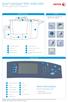 Xerox ColorQube 90/ 90/ 90 Visão geral da máquina Visão geral da máquina Funções Dependendo da configuração do dispositivo, ele é capaz de: 8 Cópia E-mail Fax da Internet Fax de Servidor Alimentador de
Atolamentos de Papel. Impressora a laser em cores Phaser 6200
 Impressora a laser em cores Phaser 6200 Além das informações sobre prevenção e causa de atolamentos de papel, esta seção inclui instruções para limpeza dos seguintes atolamentos: 1 Atolamento no fusor
TERMO DE REFERÊNCIA IMPRESSÃO DEPARTAMENTAL
 TERMO DE REFERÊNCIA IMPRESSÃO DEPARTAMENTAL Qt. Estimada Preço Preço Total Item Locação de Equipamentos Unitário mensal (unidade) (R$) (R$) (A) (B) (C) = A x B) 1 4Impressora Monocromática A4 1 2 4Impressora
26/02/2013. Lançamento. Regers Simões. Regers Simões. Instrutor de Vendas
 Lançamento Regers Simões Regers Simões Instrutor de Vendas 1 ECOSYS FS-1020MFP ECOSYS FS-1025MFP Conceito Introdução do produto no conceito ECOSYS Economia Tecnologia Long Life Baixo TCO Ecologia Somente
Atolamentos de papel. Atolamento na saída e atolamento na parte traseira. Impressora a laser Phaser 4500
 Atolamentos de papel Este tópico inclui: "Atolamento na saída e atolamento na parte traseira" na página 4-3 "Atolamento na saída e na parte traseira (com unidade frente e verso)" na página 4-5 "Atolamento
Color LaserJet Pro MFP M178-M181. Guia de especificações técnicas
 Color LaserJet Pro MFP M178-M181 Guia de especificações técnicas Direitos autorais e licença Copyright 2017 HP Development Company, L.P. A reprodução, adaptação ou tradução sem permissão prévia por escrito
Atrib. Tipo/Band. Tamanho Papel Conf. Tabuleiros Origem do papel Configurar MP Textura do papel Tipos personalizados Tipo de Papel
 Use o para definir o papel carregado em cada bandeja de papel e as bandejas padrão de origem e saída. Selecione um item de menu para obter mais detalhes: Atrib. Tipo/Band. Tamanho Papel Conf. Tabuleiros
HP Color LaserJet Série CP2020 Guia de papel e mídia de impressão
 HP Color LaserJet Série CP2020 Guia de papel e mídia de impressão Copyright e licença 2008 Copyright Hewlett-Packard Development Company, L.P. A reprodução, adaptação ou tradução sem permissão prévia por
Leitora Digitalizadora Imagelink 2400 DV Plus Digital
 Leitora Digitalizadora Imagelink 2400 DV Plus Digital Desenvolvido para aumentar a eficiência do trabalho do operador Projetada para uso empresarial, a leitora digitalizadora Imagelink 2400 DV Plus Digital
Solucionando problemas de qualidade de impressão
 Solucionando de qualidade de impressão Utilize as tabelas a seguir para encontrar soluções para de impressão encontrados. Se você não conseguir corrigir o problema, entre em contato com o local no qual
Gerenciar catálogo de endereços. Guia do administrador
 Gerenciar catálogo de endereços Guia do administrador Novembro de 2012 www.lexmark.com Conteúdo 2 Conteúdo Visão geral... 3 Usando Gerenciar catálogo de endereços...4 Configuração do controle de acesso
Seu manual do usuário LEXMARK X654
 Você pode ler as recomendações contidas no guia do usuário, no guia de técnico ou no guia de instalação para. Você vai encontrar as respostas a todas suas perguntas sobre a no manual do usuário (informação,
Scanner de documentos de mesa
 Scanner de documentos de mesa ADS-2200 DIGITALIZAÇÃO www.brother.com.br Scanner de documentos de mesa de 35 ppm ADS-2200 Rápido. Fácil de usar. Feito para empresas. O ADS-2200 foi projetado para realizar
KIP 770. Valor Multifuncional Excepcional SOFTWARE SYSTEM
 SYSTEM SOFTWARE K Valor Multifuncional Excepcional Possibilidades Infinitas DESIGN COMPACTO DE CONSOLE O é o mais valioso sistema multifuncional de grandes formatos do mundo. Ele define novos padrões de
A B C D E F G H I J K L M N O P Q R S T U V W X Y Z
 Utilize o para definir o papel carregado em cada bandeja e as bandejas padrão de origem e saída. Selecione um item de menu para obter mais detalhes: 1 Atrib tipo/band Configurar bandejas Configurar MF
Utilizar o painel de controlo. Se necessário, configure as definições de fax. Utilizar o computador
 Referência rápida Fazer cópias 1 Carregue um documento original no tabuleiro do ADF ou no vidro do scanner. Nota: para evitar uma imagem cortada, certifique-se de que o documento original e a impressão
Dica: Use a pesquisa para achar o suprimento ou acessório desejado.
 Dica: Use a pesquisa para achar o suprimento ou acessório desejado. L Part Number Modelos Descrição PHASER MONO 100N02526 3117 Phaser 3117 - Impressora Laser Monocrática 100S12467 3124 Phaser 3124 - Impressora
1200 Image Quality 1200 x 1200 dpi 300 x 300 dpi 600 x 600 dpi. Até 30 pages per minute. Até 28,5 pages per minute
 Optra T620 Aumente sua produtividade, não seu custo total de impressão! A T620 é um exemplo de como a Lexmark está reduzindo o custo total de impressão e ao mesmo tempo está aumentando o desempenho de
Referência rápida. Painel do operador. Imprimindo esta Referência rápida. Página 1 de 8
 Página 1 de 8 Referência rápida Painel do operador 1 Menu 2 Selecionar 3 Retornar 4 Continuar 5 Parar 6 Pressione Menu para: Abrir os menus no estado Pronta. Rolar pelos menus e valores. Aumentar ou diminuir
Gerenciamento Total da Informação
 Scanner FI-6670 Funções Capaz de digitalizar documentos a 90 ppm / 180 ipm Equipado com funções inteligentes para operação eficiente Acompanha software de captura PaperStream Capture Fácil instalação Funções
Carregando mídia 1. Carregando papel, cartões ou etiquetas Carregando transparências Carregando envelopes. Imprimindo. Usando cores.
 Carregando mídia 1 Clique em um tópico para ir diretamente para as instruções de carregamento específicas. Carregando papel, cartões ou etiquetas Carregando transparências Carregando envelopes Os procedimentos
Eliminando atolamentos de mídia de impressão
 Para obter dicas sobre como evitar atolamentos, consulte Evitando atolamentos. 1 Se você tiver um problema de atolamento de papel, siga as instruções deste tópico a seguir para eliminar o atolamento e
Mensagem de atolamento de papel
 Mensagem de atolamento de papel Eliminando atolamentos de papel 1 A tabela a seguir lista as mensagens de atolamento de papel. O número da mensagem indica onde ocorreu o atolamento do papel. Mensagens
Problemas de qualidade de impressão
 Problemas de qualidade de impressão Sua impressora foi projetada para produzir trabalhos de impressão de alta qualidade. Se forem observados problemas de qualidade de impressão, use as informações deste
Prinfor - A sua loja de confiança
 Produto Nome: Impressora HP Color LaserJet Enterprise MFP Fabricante: HPI Preço: 3 982,40 Descrição Informação detalhada Tecnologia Impressora multifunções HP Color LaserJet Enterprise M680f Funções Impressão,
Inspiron 20. Série Vistas. Especificações
 Inspiron 20 Série 3000 Vistas Copyright 2016 Dell Inc. Todos os direitos reservados. Este produto é protegido por leis de direitos autorais e propriedade intelectual dos EUA e internacionais. Dell TM e
Gerenciamento de impressão
 Gerenciamento de impressão Versão 1.1 Guia do usuário Julho de 2016 www.lexmark.com Conteúdo 2 Conteúdo Histórico de alterações... 3 Visão geral... 4 Utilização do aplicativo...5 Acesso ao aplicativo...
HP OfficeJet 200 Mobile Printer
 Impressão comercial praticamente em qualquer lugar Imprima documentos de negócios a partir de seu notebook, smartphone ou tablet, praticamente em qualquer momento e qualquer lugar. 1,2 Imprima em trânsito
Solucionando problemas de impressão
 de impressão Se a ação corretiva sugerida não resolver o problema, chame seu representante de serviços. 1 O trabalho não foi impresso ou foram impressos caracteres incorretos. Antes de enviar um trabalho
Identificando áreas de atolamento de papel
 Eliminando atolamentos A seleção cuidadosa da mídia de impressão e seu correto carregamento evitam a maioria dos atolamentos. Se mesmo assim ocorrerem atolamentos, siga as etapas descritas nesta seção.
Guia de Hardware. HP t200 Zero Client for MultiSeat
 Guia de Hardware HP t200 Zero Client for MultiSeat Copyright 2011 Hewlett-Packard Development Company, L.P. As informações aqui contidas estão sujeitas à alteração sem aviso. Microsoft e Windows são marcas
SAMSUNG SCX TONER CARTUCHO REMANUFATURA INSTRUÇÕES
 SAMSUNG SCX-5635 5835 5935 TONER CARTUCHO REMANUFATURA INSTRUÇÕES TONER CARTUCHO SAMSUNG SCX-5635 REMANUFATURA DO CARTUCHO DE TONER SAMSUNG SCX-5635/5835/5935 Por Mike Josiah e equipe técnica UniNet Lançada
Av.Julio Assis Cavalheiro, 413 (46) 3524-6658 COM SISTEMA CONTÍNUO DE TINTA 29.000 PAGINAS
 COM SISTEMA CONTÍNUO DE TINTA 29.000 PAGINAS Marcelo de Campos (46) 8822-9791 COM SISTEMA CONTÍNUO DE TINTA MUDANDO O CONCEITO DE IMPRESSÃO Impressora officejet 8100w - Tecnologia de impressão: Jato de
Resolvendo problemas na qualidade de impressão
 Resolvendo na qualidade de impressão 1 A impressão está muito clara ou as imagens ou caracteres impressos têm lacunas ou quedas. Certifique-se de estar utilizando a mídia ou o papel recomendado. Use mídia
Inspiron 20. Série Visão. Especificações
 Inspiron 20 Série 3000 Visão Copyright 2015 Dell Inc. Todos os direitos reservados. Este produto é protegido por leis de direitos autorais e propriedade intelectual dos EUA e internacionais. Dell TM e
Mensagens do painel dianteiro
 Mensagens do painel dianteiro Este tópico inclui: "Mensagens de status" na página 4-31 "Erros e avisos" na página 4-32 O painel dianteiro da impressora fornece informações e ajuda para a solução de problemas.
Especificações completas do Dell Inspiron 560s
 Especificações completas do Dell Inspiron 560s Este documento fornece informações que podem ser necessárias para configurar e atualizar drivers e o computador. NOTA: As ofertas podem variar de acordo com
Solucionar problemas de cópia. Soluções e problemas comuns Mensagens de status de Copiar Mensagens de erro de Copiar...
 1 fax Soluções e problemas comuns.................... 2 Mensagens de status de Copiar.................... 5 Mensagens de erro de Copiar...................... 6 Soluções e problemas comuns Para obter ajuda
rápida utilização Guia de Phaser 8560MFP/8860MFP
 Phaser 8560MFP/8860MFP multifunction printer Guia de utilização rápida Centro de Suporte da Xerox Centro de Suporte da Xerox Phaser 8560MFP Centro de Suporte da Xerox O Utilitário é instalado com o driver
Multifuncional HP OfficeJet 7510 para grandes formatos
 Apresentamos a nova gráfica particular de sua empresa Digitalize, copie e envie fax a partir de um dispositivo e imprima em uma ampla variedade de tamanhos para praticamente qualquer necessidade comercial.
KIP 2300 SISTEMA DE DIGITALIZAÇÃO CCD DE ALTA PRODUTIVIDADE
 KIP 2300 SISTEMA DE DIGITALIZAÇÃO CCD DE ALTA PRODUTIVIDADE SISTEMA DE DIGITALIZAÇÃO CCD KIP 2300 Sistema de digitalização de alta produtividade O novo scanner de alta produtividade KIP 2300 estabelece
COLOR LASERJET ENTERPRISE CM4540 SÉRIE MFP. Guia de referência rápida
 COLOR LASERJET ENTERPRISE CM4540 SÉRIE MFP Guia de referência rápida HP Color LaserJet Enterprise CM4540 série MFP Guia de referência rápida Conteúdo Guia de referência rápida... 1 Reduzir ou ampliar
LASERJET ENTERPRISE M4555 MFP SERIES. Guia de referência rápida
 LASERJET ENTERPRISE M4555 MFP SERIES Guia de referência rápida Reduzir ou ampliar uma imagem de cópia 1. Na tela inicial, toque no botão Cópia. 2. Toque no botão Reduzir/Ampliar. 3. Selecione uma das porcentagens
Impressão em frente e verso
 Este tópico inclui: Impressão automática em frente e verso na página 2-25 Preferências de encadernação na página 2-27 Impressão manual em frente e verso na página 2-28 Impressão manual em frente e verso
Transportando a impressora
 Transportando a impressora Movendo a impressora 1 Se a impressora vai ser transportada, deve-se retirar os suprimentos e as opções conectadas para evitar danos à impressora. Siga as seguintes etapas para