
Apostila Site Personalizado
|
|
|
- Maria Pais Coelho
- 10 Há anos
- Visualizações:
Transcrição
1 Apostila Site Personalizado

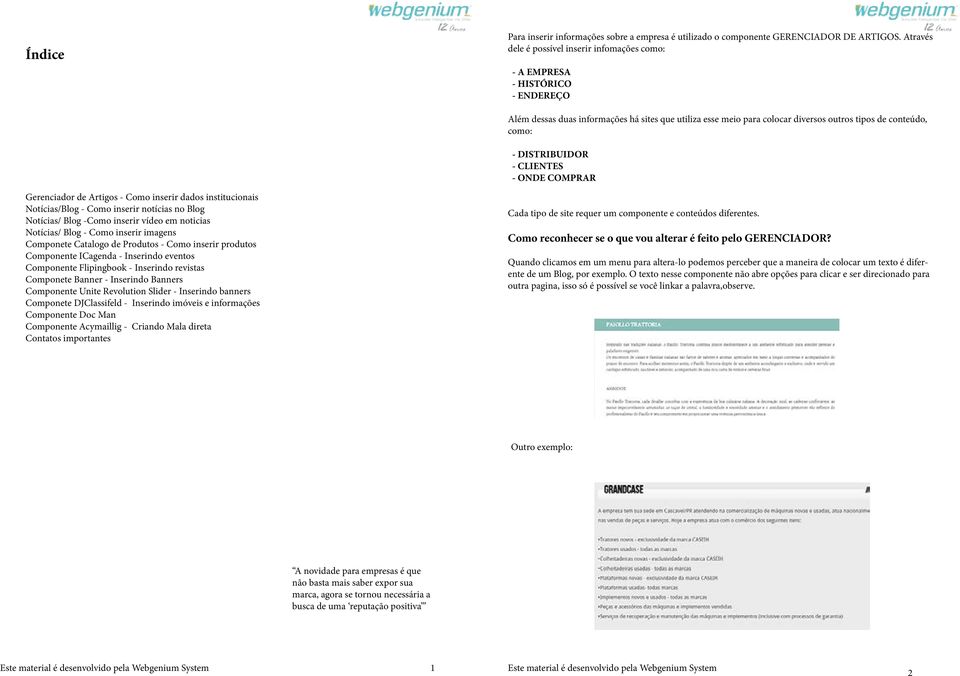
2 Índice Para inserir informações sobre a empresa é utilizado o componente GERENCIADOR DE ARTIGOS. Através dele é possível inserir infomações como: - A EMPRESA - HISTÓRICO - ENDEREÇO Além dessas duas informações há sites que utiliza esse meio para colocar diversos outros tipos de conteúdo, como: - DISTRIBUIDOR - CLIENTES - ONDE COMPRAR Gerenciador de Artigos - Como inserir dados institucionais Notícias/Blog - Como inserir notícias no Blog Notícias/ Blog -Como inserir vídeo em noticias Notícias/ Blog - Como inserir imagens Componete Catalogo de Produtos - Como inserir produtos Componente ICagenda - Inserindo eventos Componente Flipingbook - Inserindo revistas Componete Banner - Inserindo Banners Componente Unite Revolution Slider - Inserindo banners Componete DJClassifeld - Inserindo imóveis e informações Componente Doc Man Componente Acymaillig - Criando Mala direta Contatos importantes Cada tipo de site requer um componente e conteúdos diferentes. Como reconhecer se o que vou alterar é feito pelo GERENCIADOR? Quando clicamos em um menu para altera-lo podemos perceber que a maneira de colocar um texto é diferente de um Blog, por exemplo. O texto nesse componente não abre opções para clicar e ser direcionado para outra pagina, isso só é possível se você linkar a palavra,observe. Outro exemplo: A novidade para empresas é que não basta mais saber expor sua marca, agora se tornou necessária a busca de uma reputação positiva 1 2
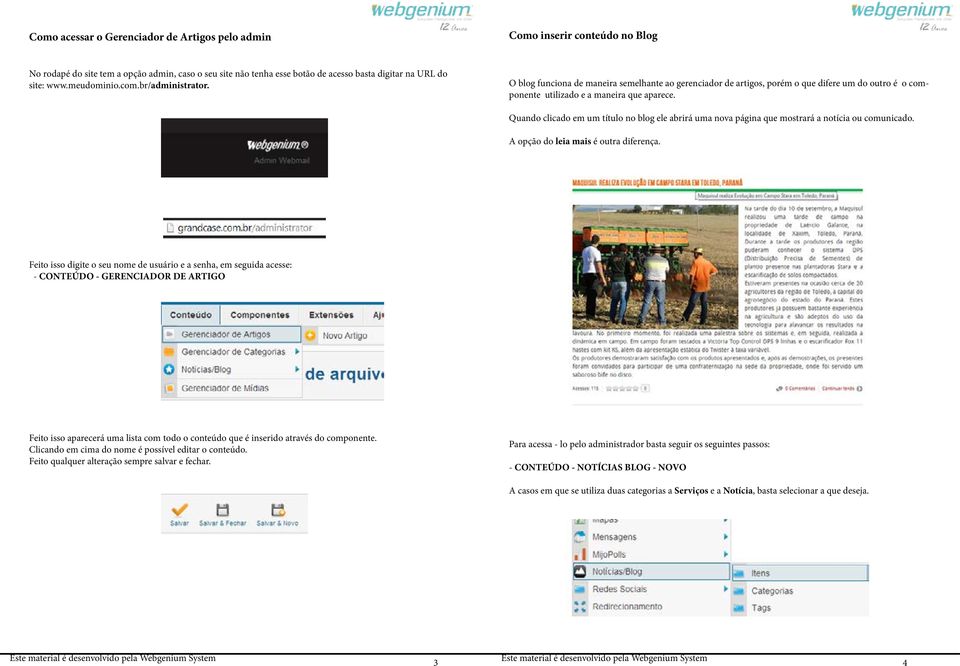
3 Como acessar o Gerenciador de Artigos pelo admin Como inserir conteúdo no Blog No rodapé do site tem a opção admin, caso o seu site não tenha esse botão de acesso basta digitar na URL do site: O blog funciona de maneira semelhante ao gerenciador de artigos, porém o que difere um do outro é o componente utilizado e a maneira que aparece. Quando clicado em um título no blog ele abrirá uma nova página que mostrará a notícia ou comunicado. A opção do leia mais é outra diferença. Feito isso digite o seu nome de usuário e a senha, em seguida acesse: - CONTEÚDO - GERENCIADOR DE ARTIGO Feito isso aparecerá uma lista com todo o conteúdo que é inserido através do componente. Clicando em cima do nome é possível editar o conteúdo. Feito qualquer alteração sempre salvar e fechar. Para acessa - lo pelo administrador basta seguir os seguintes passos: - CONTEÚDO - NOTÍCIAS BLOG - NOVO A casos em que se utiliza duas categorias a Serviços e a Notícia, basta selecionar a que deseja. 3 4
4 Clique em: A escrita em maíuscula é o que está depois do sinal de = no link do vídeo(youtube). Inserindo Fotos junto com textos Assim como o vídeo as fotos tem duas maneiras de serem inseridas, em alguns sites se utiliza as duas em outros apenas um dos tipos. - Já dentro de uma nova notícia você precisará clicar no icone IMAGEM - Após clicar nesse icone, clique na opção a baixo e depois em BROWER Inserindo Vídeo Através do próprio editor de notícias o K2 é possível com alguns cliques inserir um vídeo, há também a opção do código html. Inserir vídeo pelo Insert Vídeo: Clicar sobre a opção marcada e seguuir os passos UPLOAD - CARREGAR - INSERT Lembre-se sempre de clicar no nome da imagem em negrito. Inserindo vídeo através do código html - {youtube}_pgmfaogm5e{/youtube} Após procurar a Foto clicar em UPLOAD 5 6

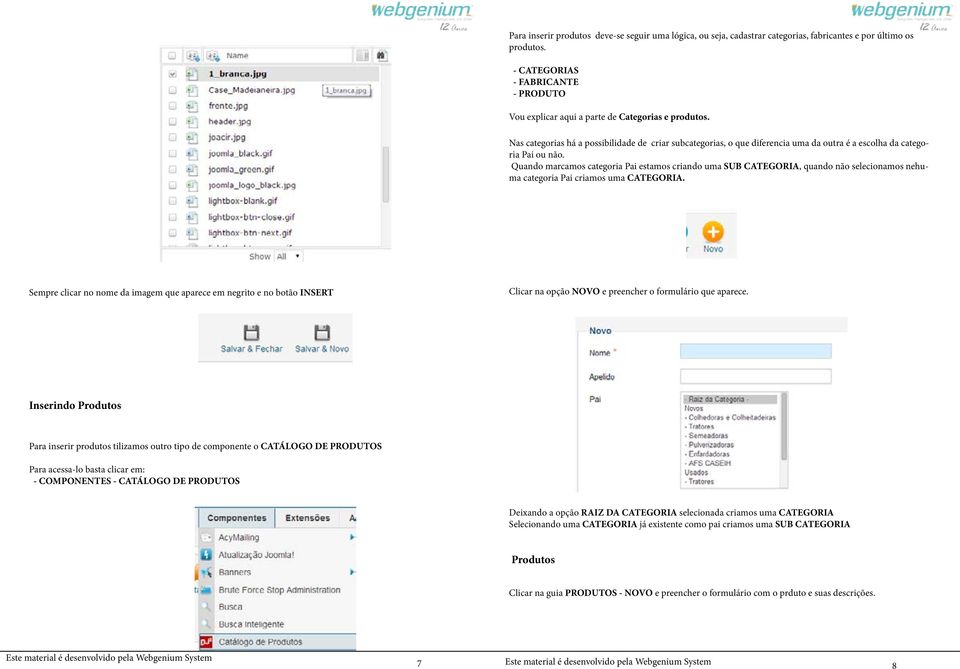
5 Para inserir produtos deve-se seguir uma lógica, ou seja, cadastrar categorias, fabricantes e por último os produtos. - CATEGORIAS - FABRICANTE - PRODUTO Vou explicar aqui a parte de Categorias e produtos. Nas categorias há a possibilidade de criar subcategorias, o que diferencia uma da outra é a escolha da categoria Pai ou não. Quando marcamos categoria Pai estamos criando uma SUB CATEGORIA, quando não selecionamos nehuma categoria Pai criamos uma CATEGORIA. Sempre clicar no nome da imagem que aparece em negrito e no botão INSERT Clicar na opção NOVO e preencher o formulário que aparece. Inserindo Produtos Para inserir produtos tilizamos outro tipo de componente o CATÁLOGO DE PRODUTOS Para acessa-lo basta clicar em: - COMPONENTES - CATÁLOGO DE PRODUTOS Deixando a opção RAIZ DA CATEGORIA selecionada criamos uma CATEGORIA Selecionando uma CATEGORIA já existente como pai criamos uma SUB CATEGORIA Produtos Clicar na guia PRODUTOS - NOVO e preencher o formulário com o prduto e suas descrições. 7 8
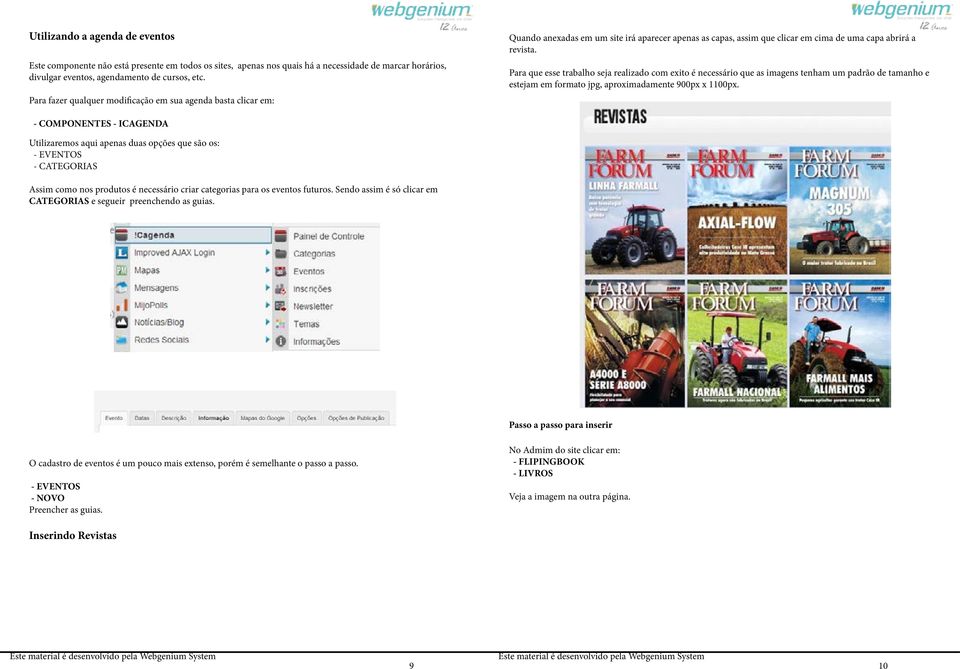
6 Utilizando a agenda de eventos Este componente não está presente em todos os sites, apenas nos quais há a necessidade de marcar horários, divulgar eventos, agendamento de cursos, etc. Para fazer qualquer modificação em sua agenda basta clicar em: Quando anexadas em um site irá aparecer apenas as capas, assim que clicar em cima de uma capa abrirá a revista. Para que esse trabalho seja realizado com exito é necessário que as imagens tenham um padrão de tamanho e estejam em formato jpg, aproximadamente 900px x 1100px. - COMPONENTES - ICAGENDA Utilizaremos aqui apenas duas opções que são os: - EVENTOS - CATEGORIAS Assim como nos produtos é necessário criar categorias para os eventos futuros. Sendo assim é só clicar em CATEGORIAS e segueir preenchendo as guias. Passo a passo para inserir O cadastro de eventos é um pouco mais extenso, porém é semelhante o passo a passo. - EVENTOS - NOVO Preencher as guias. No Admim do site clicar em: - FLIPINGBOOK - LIVROS Veja a imagem na outra página. Inserindo Revistas 9 10
7 Agora em cima no menu interno do componente alterar de LIVRO para GERENCIAR ARQUIVOS Colocar a EDIÇÃO da revista ex: - EDIÇÃO TAL - SALVAR Agora seleciona a opção: - NOVO (localizada no canto direito superior do site). - De um nome ao ARQUIVO - SALVAR e FECHAR Acesse a Edição Criada 11 12
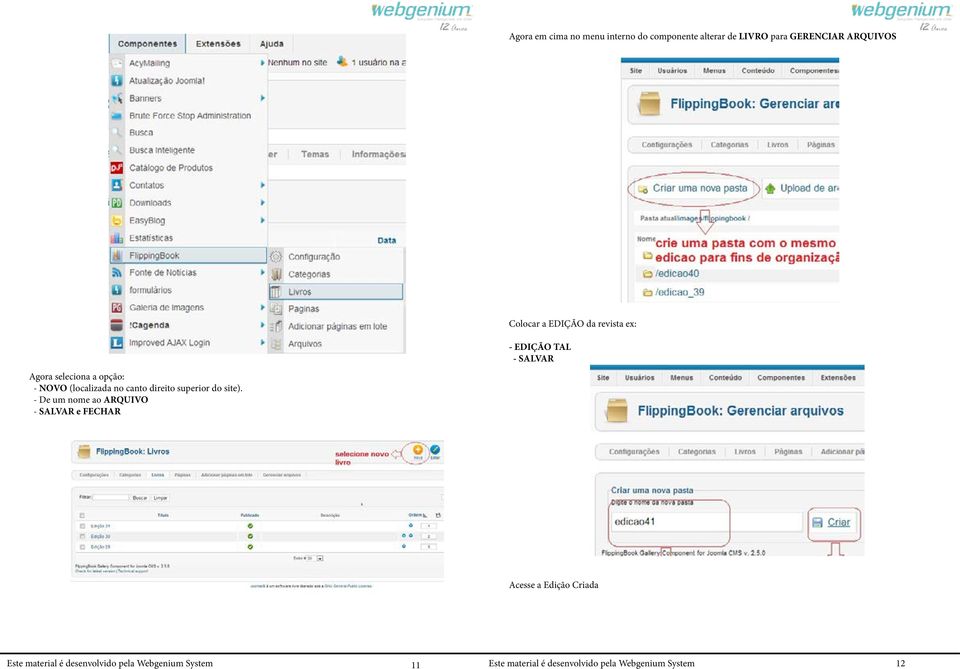
8 Clicar em: - INICIAR UPLOAD Selecione a opção: -UPLOAD DE ARQUIVOS Agora selecione a guia - ADICIONAR PÁGINAS EM LOTE Selecione o: - LIVRO - PASTA - SALVE O ARQUIVO Selecione a opção: - ADICIONAR ARQUIVOS - Abra a imagem em seu computador 13 14

9 Adicionar Banners Escolha COMPONENTES - clique em: - UNITE REVOLUTION SLIDER Selecionar no Admim do site a opção: - COMPONENTE - BANNER - BANNERS Selecione a opção: - SLIDER Após selecionar essa opção clique em: - SLIDE ou PRINCIPAL - EDIT IMAGEM Após isso basta clicar em: - NOVO Essa opção fica a baixo Agora basta preencher os campos: - TÍTULO - CATEGORIA - Carregar o banner Clique em : - ADD SLIDE - EDIT SLIDE Obs: o banner deve conter o tamanho correto, que vária de site para site. - SALVAR E FECHAR Feito isso, será preciso selecionar um fundo e as imagens que formarão o banner, o cuidado principal é com o tamanho dessas imagens. Veja a baixo como anexar Adicionando Banners pelo Unite Este componente permite que você de movimento ao seus banners, ou seja, é possivel você montar o banner dentro do site

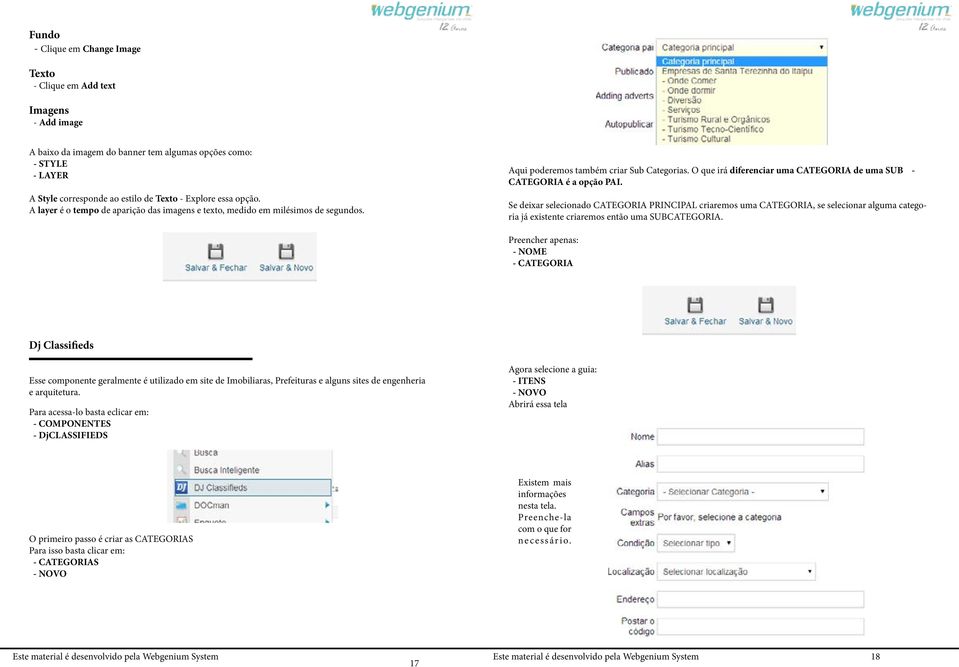
10 Fundo - Clique em Change Image Texto - Clique em Add text Imagens - Add image A baixo da imagem do banner tem algumas opções como: - STYLE - LAYER A Style corresponde ao estilo de Texto - Explore essa opção. A layer é o tempo de aparição das imagens e texto, medido em milésimos de segundos. Aqui poderemos também criar Sub Categorias. O que irá diferenciar uma CATEGORIA de uma SUB - CATEGORIA é a opção PAI. Se deixar selecionado CATEGORIA PRINCIPAL criaremos uma CATEGORIA, se selecionar alguma categoria já existente criaremos então uma SUBCATEGORIA. Preencher apenas: - NOME - CATEGORIA Dj Classifieds Esse componente geralmente é utilizado em site de Imobiliaras, Prefeituras e alguns sites de engenheria e arquitetura. Para acessa-lo basta eclicar em: - COMPONENTES - DjCLASSIFIEDS Agora selecione a guia: - ITENS - NOVO Abrirá essa tela O primeiro passo é criar as CATEGORIAS Para isso basta clicar em: - CATEGORIAS - NOVO Existem mais informações nesta tela. Preenche-la com o que for necessário
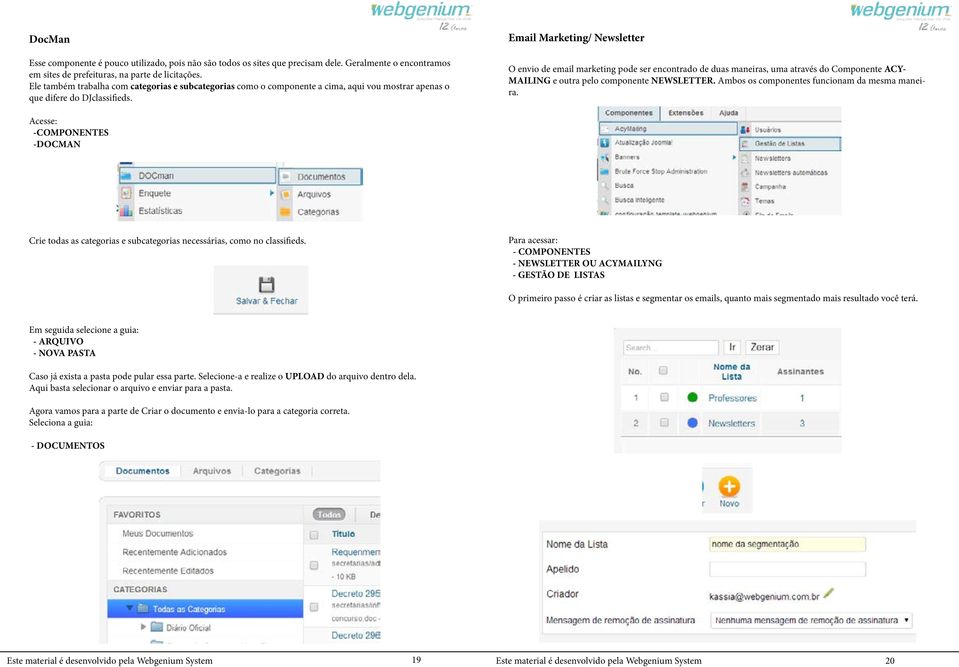
11 DocMan Esse componente é pouco utilizado, pois não são todos os sites que precisam dele. Geralmente o encontramos em sites de prefeituras, na parte de licitações. Ele também trabalha com categorias e subcategorias como o componente a cima, aqui vou mostrar apenas o que difere do DJclassifieds. Marketing/ Newsletter O envio de marketing pode ser encontrado de duas maneiras, uma através do Componente ACY- MAILING e outra pelo componente NEWSLETTER. Ambos os componentes funcionam da mesma maneira. Acesse: -COMPONENTES -DOCMAN Crie todas as categorias e subcategorias necessárias, como no classifieds. Para acessar: - COMPONENTES - NEWSLETTER OU ACYMAILYNG - GESTÃO DE LISTAS O primeiro passo é criar as listas e segmentar os s, quanto mais segmentado mais resultado você terá. Em seguida selecione a guia: - ARQUIVO - NOVA PASTA Caso já exista a pasta pode pular essa parte. Selecione-a e realize o UPLOAD do arquivo dentro dela. Aqui basta selecionar o arquivo e enviar para a pasta. Agora vamos para a parte de Criar o documento e envia-lo para a categoria correta. Seleciona a guia: - DOCUMENTOS 19 20
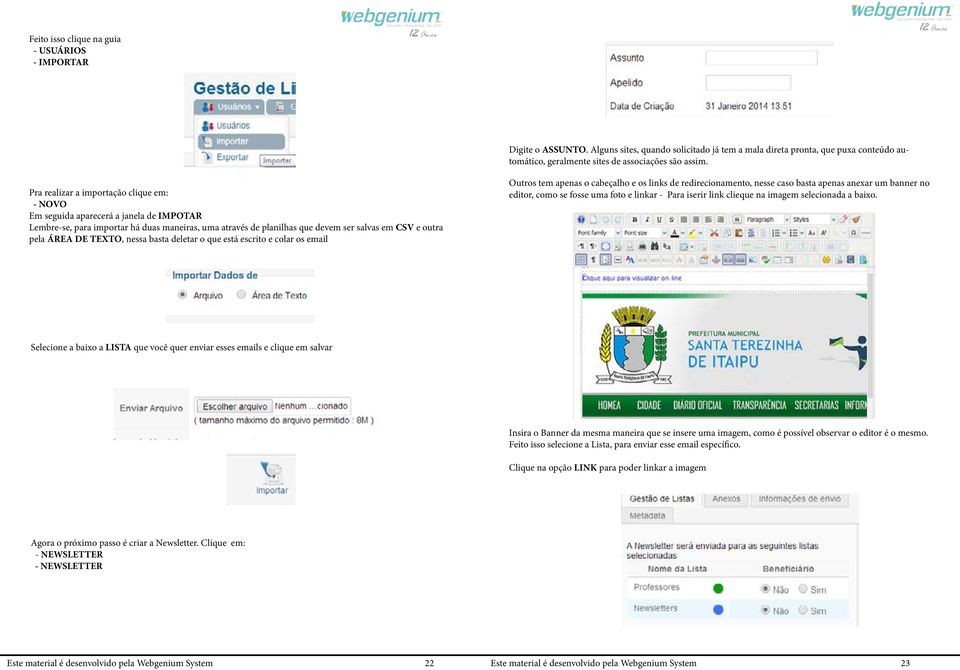
12 Feito isso clique na guia - USUÁRIOS - IMPORTAR Digite o ASSUNTO. Alguns sites, quando solicitado já tem a mala direta pronta, que puxa conteúdo automático, geralmente sites de associações são assim. Pra realizar a importação clique em: - NOVO Em seguida aparecerá a janela de IMPOTAR Lembre-se, para importar há duas maneiras, uma através de planilhas que devem ser salvas em CSV e outra pela ÁREA DE TEXTO, nessa basta deletar o que está escrito e colar os Outros tem apenas o cabeçalho e os links de redirecionamento, nesse caso basta apenas anexar um banner no editor, como se fosse uma foto e linkar - Para iserir link clieque na imagem selecionada a baixo. Selecione a baixo a LISTA que você quer enviar esses s e clique em salvar Insira o Banner da mesma maneira que se insere uma imagem, como é possível observar o editor é o mesmo. Feito isso selecione a Lista, para enviar esse específico. Clique na opção LINK para poder linkar a imagem Agora o próximo passo é criar a Newsletter. Clique em: - NEWSLETTER - NEWSLETTER 22 23
13 Clique em: - PRÉ VISUALIZAR/ENVIAR Envie um de teste para o seu e verifique como está o , se estiver OK clique em ENVIAR. Agradecemos a sua escolha pela Webgenium System. Contatos que você poderá utilizar futuramente. - Suporte Técnico: Após o site ser públicado o suporte é o responsável por atender a sua empresa - Financeiro: Em caso de dúvidas referentes ao pagamento de parcelas, ligue para o financeiro - Comercial: Dúvidas em relação a preços, pacotes, banners, nós te ajudaremos. Lembre-se o seu site só se tornará um SUCESSO se você cuidar bem dele. Atualize-o sempre. Abraços de toda a equipe Webgenium 24

NewAgent enterprise-brain
 Manual NewAgent enterprise-brain Configuração Manual NewAgent enterprise-brain Configuração Este manual de uso irá ajudá-lo na utilização de todas as funções administrativas que a NewAgent possui e assim,
Manual do Plone (novo portal do IFCE)
 Manual do Plone (novo portal do IFCE) Dezembro/2015 Índice Como criar submenus... 3 Como criar banner rotativo... 4 Como remover um banner... 5 Como criar uma notícia... 6 Como inserir imagem na notícia...
Manual de Publicaça o no Blog da Aça o TRIBOS nas Trilhas da Cidadania
 Manual de Publicaça o no Blog da Aça o TRIBOS nas Trilhas da Cidadania Sumário Objetivos do Blog... 2 Log-in... 3 Esqueci minha senha... 4 Utilizando o Blog... 5 Encontrando seu Blog... 5 Conhecendo o
FERRAMENTAS DE COLABORAÇÃO CORPORATIVA
 FERRAMENTAS DE COLABORAÇÃO CORPORATIVA Compartilhamento de Arquivos no Google Drive Sumário (Clique sobre a opção desejada para ir direto à página correspondente) Utilização do Google Grupos Introdução...
Portal da Prefeitura de São Paulo SECOM. MANUAL DO WARAM v. 1.5 Secretarias
 SECOM MANUAL DO WARAM v. 1.5 Secretarias WARAM 1.5 Ferramenta de atualização do Portal da Prefeitura de São Paulo. Use preferencialmente o navegador Internet Explorer superior ou igual a 7.0. No campo
Tutorial SGCD. 1. Efetuando Login no Sistema. 2. Criando uma nova página. 3. Editando uma página já existente
 Tutorial SGCD 1. Efetuando Login no Sistema 2. Criando uma nova página 3. Editando uma página já existente 4. Anexando arquivos em páginas e no menu esquerdo 5. Colocando Imagens em páginas 6. Colocando
Tutorial WEB CONTENT MANAGEMENT [WCM] Obtenha benefícios a partir das aplicações customizadas da ADMT.
![Tutorial WEB CONTENT MANAGEMENT [WCM] Obtenha benefícios a partir das aplicações customizadas da ADMT.](/thumbs/22/1603074.jpg "Tutorial WEB CONTENT MANAGEMENT [WCM] Obtenha benefícios a partir das aplicações customizadas da ADMT.") Tutorial WEB CONTENT MANAGEMENT [WCM] Obtenha benefícios a partir das aplicações customizadas da ADMT. PÁGINA: 2 de 21 Nenhuma parte deste documento pode ser utilizado ou reproduzido, em qualquer meio
Tutorial WEB CONTENT MANAGEMENT [WCM] Obtenha benefícios a partir das aplicações customizadas da ADMT. PÁGINA: 2 de 21 Nenhuma parte deste documento pode ser utilizado ou reproduzido, em qualquer meio
GUIA ENVIO DE EXTRATO POR E-MAIL
 GUIA ENVIO DE EXTRATO POR E-MAIL ÍNDICE ITEM Página 1. Objetivo...3 2. Requisitos...3 3. Configurações...3 Página 2 de 11 1. Objetivo Este guia tem como objetivo orientar sobre como realizar a configuração
Manual do Usuário Gerenciador de Conteúdo do Site: www.semarh.goias.gov.br/
 1 Manual do Usuário Gerenciador de Conteúdo do Site: www.semarh.goias.gov.br/ 1) O acesso ao sistema é realizado através do link: http://www.semarhtemplate.go.gov.br/sistema/ obs.: após o lançamento do
[SITE FÁCIL CDL MANUAL DO USUÁRIO]
![[SITE FÁCIL CDL MANUAL DO USUÁRIO]](/thumbs/22/1396149.jpg "[SITE FÁCIL CDL MANUAL DO USUÁRIO]") Câmara de Dirigentes Lojistas [SITE FÁCIL CDL MANUAL DO USUÁRIO] Sumário 1. Controle de versão... 3 2. Objetivo... 4 3. Site fácil... 4 4. Acessando o sistema de gestão de conteúdo (SGC)... 5 5. Páginas
Câmara de Dirigentes Lojistas [SITE FÁCIL CDL MANUAL DO USUÁRIO] Sumário 1. Controle de versão... 3 2. Objetivo... 4 3. Site fácil... 4 4. Acessando o sistema de gestão de conteúdo (SGC)... 5 5. Páginas
Manual da Ferramenta Construtor de Página Programa de Formação Continuada 2012
 Manual da Ferramenta Construtor de Página Programa de Formação Continuada 2012 1º Semestre/2012 Joice Lopes Leite e Ana Paula Daikubara 1 Índice Criando um site...03 Configurações gerais...04 Visual e
Manual da Administração do site Abrasel 2.0
 Manual da Administração do site Abrasel 2.0 Caro usuário, Você está recebendo o manual que lhe dará acesso ao administrador do site 2.0 onde será possível fazer as seguintes alterações: Inserir notícias
Tutorial Ouvidoria. Acesso, Utilização, Visualização das Manifestações e Resposta ao Manifestante
 Tutorial Ouvidoria Acesso, Utilização, Visualização das Manifestações e Resposta ao Manifestante Como acessar a Ouvidoria? 1. Primeiramente acesse o site de sua instituição, como exemplo vamos utilizar
Esse manual é um conjunto de perguntas e respostas para usuários(as) do Joomla! 1.5.
 Esse manual é um conjunto de perguntas e respostas para usuários(as) do Joomla! 1.5. Ele considera que você já tem o Joomla! instalado no seu computador. Caso você queira utilizá lo em um servidor na web,
ALUNES MANUAL DO USUÁRIO. Guia rápido Alunes
 ALUNES MANUAL DO USUÁRIO Guia rápido Alunes 1 Manual de Instruções Versão 2.0 Alunes Informática 2 Sumário Introdução... 5 Pré-requisitos... 5 Principal/Home... 6 Como editar texto do home... 7 Desvendando
Manual JNoivos. Conteúdo Índice. 01)Acessando a parte administrativa do Site. 02)Alterando o texto do menu História. 03) Alterando Texto Pagina Home.
 Manual JNoivos Conteúdo Índice 01)Acessando a parte administrativa do Site. 02)Alterando o texto do menu História. 03) Alterando Texto Pagina Home. 04)Alterando texto e imagem do Slide Show. 05) Alterando
MANUAL DO INSTAR-MAIL 1.0. Pagina de login e senha do Instar-Mail
 1º Passo: Acesse o seguinte endereço http://www.smtp.com.br/sg/cliente/logar.php MANUAL DO INSTAR-MAIL 1.0 2º Passo: Será apresentada uma tela solicitando o seu login e senha: Sendo assim: Digite o seu
Adapti - Technology Solutions www.adapti.net Leonor cardoso nº 331 Fone : (041) 8844-7805 81240-380 Curitiba - PR MANUAL DO USUÁRIO
 MANUAL DO USUÁRIO 1 Índice Administração de Documentos...2 Lista de documentos criados...3 Criando um novo documento...3 Barra de ferramentas do editor...4 Editando um documento...7 Administrando suas
Tema UFPel 2.0 WP Institucional Guia de Opções de Personalização
 Tema UFPel 2.0 WP Institucional Guia de Opções de Personalização Sumário 1. Configurações Iniciais...2 1.1. Configurando o Menu Personalizado...2 1.2. Configurando os Widgets...3 2. Localize o nome de
TUTORIAL PARA ATUALIZAÇÃO DO PORTAL DO TJRN
 Poder Judiciário do Estado do Rio Grande do Norte TUTORIAL PARA ATUALIZAÇÃO DO PORTAL DO TJRN Agosto/2012 Versão 1.0 1. ACESSANDO O PORTAL Acesse o site do TJ no endereço www.tjrn.jus.br Observação: utilize
Portal da Prefeitura de São Paulo SECOM. MANUAL DO WARAM NEWSLETTER v. 1.5 Secretarias
 SECOM MANUAL DO WARAM NEWSLETTER v. 1.5 Secretarias Atualizado em 21/08/2014 WARAM NEWSLETTER Ferramenta para criação e envio de newsletter desenvolvido pelo Portal da Prefeitura de São Paulo. Use preferencialmente
Tutorial USERADM Como inserir conteúdo no Portal Transparência
 Portal Transparência / Acesso a Informação Tutorial USERADM Como inserir conteúdo no Portal Transparência Como acessar? 1. Primeiramente acesse o site de sua instituição, como exemplo vamos utilizar o
SPARK - Comunicador Instantâneo MANUAL DO USUÁRIO
 SPARK - Comunicador Instantâneo MANUAL DO USUÁRIO BOA VISTA/RR NOVEMBRO DE 2011 Este manual tem por finalidade esclarecer o funcionamento do SPARK ao servidor interessado em usar este comunicador instantâneo.
Manual do Instar Mail v2.0
 Manual do Instar Mail v2.0 Sumário Conteúdo Menu Principal... 2 Menu Cliente... 3 Pagina Categorias do Instar-Mail... 4 Importação... 4 Campanhas... 8 Cadastramento de campanhas do Instar-Mail... 9 Ações
Bem- Vindo ao manual de instruções do ECO Editor de COnteúdo.
 Manual de Instruções ECO Editor de Conteúdo Bem- Vindo ao manual de instruções do ECO Editor de COnteúdo. O ECO é um sistema amigável e intui?vo, mas abaixo você pode?rar eventuais dúvidas e aproveitar
Manual do Usuário CMS WordPress Versão atual: 3.0
 Manual do Usuário CMS WordPress Versão atual: 3.0 1 - Introdução O Centro de Gestão do Conhecimento Organizacional, CGCO, criou, em março de 2008, uma equipe para atender à demanda de criação de novos
MANUAL DE MEMBRO COMUNIDADE DO AMIGO
 SUMÁRIO Efetuando o Login na comunidade... 3 Esqueceu sua senha?... 3 Página Principal... 4 Detalhando o item Configurações... 5 Alterar Foto... 5 Alterar Senha... 5 Dados Pessoais... 6 Configurações de
Como incluir artigos:
 Como incluir artigos: O WordPress é uma ferramenta muito flexível, com muitas variações e ajustes que podem torná-lo algo muito simples e também muito sofisticado conforme os recursos que são configurados
MANUAL DO ANIMAIL 1.0.0.1142 Terti Software
 O Animail é um software para criar campanhas de envio de email (email Marketing). Você pode criar diversas campanhas para públicos diferenciados. Tela Principal do sistema Para melhor apresentar o sistema,
Tutorial USERADM. Inserindo conteúdos no site
 Tutorial USERADM Inserindo conteúdos no site Como acessar o Administrador de Conteúdos do site? 1. Primeiramente acesse o site de sua instituição, como exemplo vamos utilizar o site da Prefeitura de Aliança-TO,
Anote aqui as informações necessárias:
 banco de mídias Anote aqui as informações necessárias: URL E-mail Senha Sumário Instruções de uso Cadastro Login Página principal Abrir arquivos Área de trabalho Refine sua pesquisa Menu superior Fazer
1. Introdução pág.3 2. Apresentação do sistema Joomla! pág.4 3. Acessando a administração do site pág.4 4. Artigos 4.1. Criando um Artigo 4.2.
 1. Introdução pág.3 2. Apresentação do sistema Joomla! pág.4 3. Acessando a administração do site pág.4 4. Artigos 4.1. Criando um Artigo 4.2. Editando um Artigo 4.3. Excluindo um Artigo 4.4. Publicar
Manual do Painel Administrativo
 Manual do Painel Administrativo versão 1.0 Autores César A Miggiolaro Marcos J Lazarin Índice Índice... 2 Figuras... 3 Inicio... 5 Funcionalidades... 7 Analytics... 9 Cidades... 9 Conteúdo... 10 Referência...
Construtor de sites SoftPixel GUIA RÁPIDO - 1 -
 GUIA RÁPIDO - 1 - Sumário Introdução...3 Por que utilizar o Construtor de Sites?...3 Vantagens do Construtor de Sites...3 Conceitos básicos...3 Configuração básica do site...5 Definindo o layout/template
INSTRUMENTO NORMATIVO 004 IN004
 1. Objetivo Definir um conjunto de critérios e procedimentos para o uso do Portal Eletrônico de Turismo da Região disponibilizado pela Mauatur na Internet. Aplica-se a todos os associados, empregados,
Manual de Gerenciamento de Conteúdo
 Manual de Gerenciamento de Conteúdo 1 Sumário 1) O que é um Gerenciador de Conteúdo...3 2) Como o Site está Estruturado...3 3) Como Gerenciar o Conteúdo do Site...5 3.1) Adicionar Itens no Menu de Navegação...6
Guia do Trade 24h com você MANUAL. Guia do Trade Philips. 2004-2012 Koninklijke Philips Electronics N.V. Todos os direitos reservados.
 Guia do Trade 24h com você MANUAL Guia do Trade Philips 2004-2012 Koninklijke Philips Electronics N.V. Todos os direitos reservados. Seja bem-vindo ao Guia do Trade O Guia do Trade mudou. Agora ficou muito
GERENCIADOR DE CONTEÚDO
 1/1313 MANUAL DO USUÁRIO GERENCIADOR DE CONTEÚDO CRISTAL 2/13 ÍNDICE 1. OBJETIVO......3 2. OPERAÇÃO DOS MÓDULOS......3 2.1 GERENCIADOR DE CONTEÚDO......3 2.2 ADMINISTRAÇÃO......4 Perfil de Acesso:... 4
Tutorial Administrativo (Backoffice)
 Manual - Software ENTRANDO NO SISTEMA BACKOFFICE Para entrar no sitema Backoffice, digite no seu navegador de internet o seguinte endereço: http://pesquisa.webbyapp.com/ Entre com o login e senha. Caso
Tutorial. Windows Live Mail
 Tutorial Windows Live Mail Instalação, Configuração e Utilização Windows Live Mail O Windows Live Mail permite que você envie e receba mensagens de várias contas de e-mail em um mesmo local, servindo também
Oficina de Inclusão Tecnológica Windows Live Skydrive
 1 Windows Live Skydrive Fonte imagem: blogaomobile.org Ementa: O windows Live Skydrive apresenta a possibilidade da computação em nuvem, que permite ao usuário armazenar arquivos online, de forma a não
MANUAL JOOMLA 2.5 PORTAL INTERNET. Ministério do Esporte
 MANUAL JOOMLA 2.5 PORTAL INTERNET Ministério do Esporte SUMÁRIO 1.0 - Módulo Administração... 1 2.0 Banner randômico... 2 2.1 Adicionar novo slide... 2 2.2 Excluir slide... 6 3.0 Artigos... 7 3.1 Adicionar
ÍNDICE MANUAL SITE ADMINISTRÁVEL TV. 1. Introdução 2. Acessando o site administrável/webtv SITE ADMINISTRÁVEL 3. CONFIGURAÇÕES
 MANUAL SITE ADMINISTRÁVEL TV ÍNDICE 1. Introdução 2. Acessando o site administrável/webtv SITE ADMINISTRÁVEL 3. CONFIGURAÇÕES 3.1 - Dados Cadastrais 3.2 - Noticias 3.3 Redes Sociais 3.4 - Player 4. DESIGN
Escritório Virtual Administrativo
 1 Treinamento Módulos Escritório Virtual Administrativo Sistema Office Instruções para configuração e utilização do módulo Escritório Virtual e módulo Administrativo do sistema Office 2 3 1. Escritório
Manual do usuário (v 1.2.0) E-commerce
 Manual do usuário (v 1.2.0) E-commerce Sumário Acessando o sistema gerencial... 1 Enviando logomarca, banners e destaques... 1 Logomarca... 1 Destaques... 2 Banners... 3 Cadastrando produtos... 4 Embalagem...
Manual Sindicatos. Gerenciador de conteúdo
 Manual Sindicatos Gerenciador de conteúdo Índice: 1. Criar um novo conteúdo... 03 2. Gerenciar conteúdo... 05 3. Inserir um link no conteúdo... 07 4. Inserir uma imagem no conteúdo... 08 5. Inserir um
W o r d p r e s s 1- TELA DE LOGIN
 S U M Á R I O 1Tela de Login...2 2 Painel......3 3 Post...4 4 Ferramentas de Post...10 5 Páginas...14 6 Ferramentas de páginas...21 7 Mídias...25 8 Links......30 1 1- TELA DE LOGIN Para ter acesso ao wordpress
Conteúdo. 1 - Procedimentos de Acesso... 3. 2 - Gerenciamento de usuários do sistema e perfis de acesso... 4. 3 - Cadastro de áreas do sítio...
 Conteúdo 1 - Procedimentos de Acesso.... 3 2 - Gerenciamento de usuários do sistema e perfis de acesso... 4 3 - Cadastro de áreas do sítio.... 8 3.1 - Conteúdo simples com anexo... 9 3.2 - Página estática...
JOOPP O construtor de sites mais rápido do mundo!
 O construtor de sites mais rápido do mundo! DIFERENÇAS ENTRE PÁGINA DO FACEBOOK (FANPAGE) E PERFIL Página no Facebook (Fanpage) Fanpage é uma página no facebook própria para empresas; Vantagens: Pode ser
Manual Administrador - Mídia System
 Manual Administrador - Mídia System Logo após cadastrarmos sua Empresa em nosso sistema, será enviado um e-mail confirmando as informações de acesso do Administrador do sistema. Obs: Caso não tenha recebido
Manual de utilização do sistema de envio de sms marketing e corporativo da AGENCIA GLOBO. V 1.0. www.sms.agenciaglobo.net
 Manual de utilização do sistema de envio de sms marketing e corporativo da AGENCIA GLOBO. V 1.0 www.sms.agenciaglobo.net 1 ACESSO O SISTEMA 1.1 - Para acessar o sistema de envio entre no site http://sms.agenciaglobo.net/
Treinamento - Union Web
 Inserindo formulário de acesso ao sistema no seu site: Para que seus condôminos tenham acesso ao sistema será necessária a inserção do formulário de entrada no seu site, veja com o programador do seu site
Manual do Google agenda. criação e compartilhamento de agendas
 Manual do Google agenda criação e compartilhamento de agendas 1 O que é o Google Agenda? Google Agenda é um serviço de agenda on line gratuito do Google, onde você pode anotar compromissos e tarefas, organizando
Sumário INTRODUÇÃO... 3. 1. Acesso ao Ambiente do Aluno... 4. 2. Ferramentas e Configurações... 5. 2.1 Ver Perfil... 5. 2.2 Modificar Perfil...
 Sumário INTRODUÇÃO... 3 1. Acesso ao Ambiente do Aluno... 4 2. Ferramentas e Configurações... 5 2.1 Ver Perfil... 5 2.2 Modificar Perfil... 6 2.3 Alterar Senha... 11 2.4 Mensagens... 11 2.4.1 Mandando
Como funciona? SUMÁRIO
 SUMÁRIO 1. Introdução... 2 2. Benefícios e Vantagens... 2 3. Como utilizar?... 2 3.1. Criar Chave / Senha de Usuário... 2 3.2. Recursos da Barra Superior... 2 3.2.1. Opções... 3 3.2.1.1. Mover Para...
Manual de criação de envios no BTG360
 Manual de criação de envios no BTG360 Série manuais da ferramenta ALL in Mail Introdução O BTG 360 utiliza a tecnologia do behavioral targert para que você alcance resultados ainda mais assertivos com
Sistema de Gerenciamento Remoto www.pevermelho.art.br
 Sistema de Gerenciamento Remoto www.pevermelho.art.br 1 - SOBRE O SGR Este manual irá lhe ajudar a entender o funcionamento do SGR (Sistema de Gerenciamento Remoto) permitindo assim que você possa atualizar
TUTORIAL PARA CONFIGURAÇÃO DE SEU SITE SITES GRÁTIS
 TUTORIAL PARA CONFIGURAÇÃO DE SEU SITE SITES GRÁTIS Prezado cliente, Parabéns por ter escolhido o SUPERMODULAR SITES GRÁTIS como primeiro site para você ou sua empresa. Temos certeza que, com a leitura
FERRAMENTAS DE COLABORAÇÃO CORPORATIVA
 FERRAMENTAS DE COLABORAÇÃO CORPORATIVA Criação de Formulários no Google Drive Sumário (Clique sobre a opção desejada para ir direto à página correspondente) Criação de Formulários no Google Drive Introdução...
Manual de utilização do Portal Entrelace.org.br. William Oyama www.evisionbrasil.com.br
 Manual de utilização do Portal Entrelace.org.br William Oyama www.evisionbrasil.com.br Índice do tutorial 1 Portal entrelace.obr.br 2- Painel Administrativo 3- Informações Restritas 4- Acervo 5- Notícias
Manual de uso do aplicativo Filho Sem Fila
 Manual de uso do aplicativo Filho Sem Fila Código escola Ao abrir o aplicativo, será exibida tela solicitando o código da escola que utilizará o sistema. Para acessar, basta digitar o código fornecido
Manual das funcionalidades Webmail AASP
 Manual das funcionalidades Webmail AASP 1. Configurações iniciais 2. Regras 3. Histórico da conta 4. Autorresposta 5. Dados de acesso (alterando senha de acesso) 6. Identidade (assinatura) 7. Redirecionamento
Sumário. 1 Tutorial: Blogs no Clickideia
 1 Tutorial: Blogs no Clickideia Sumário Introdução... 2 Objetivos... 2 Instruções para utilização do Tutorial... 2 Acesso ao Portal e a Home Blog... 3 Página Inicial da área do Blog... 4 Apresentação da
e-ouv Passo-a-passo Sistema de Ouvidorias do Poder Executivo Federal Junho, 2015 Controladoria-Geral da União
 e-ouv Passo-a-passo Sistema de Ouvidorias do Poder Executivo Federal Junho, 2015 Sumário 1. Acesso ao sistema... 3 2. Funcionalidades do sistema... 5 3. Como tratar manifestações... 14 3.1 Detalhar...
Perfil - selecione o perfil de quem será o dono da festa. Categoria - descreva o tipo de festa. Exemplo: Casamento/Bodas
 Passo a Passo - Minhas festas 1- Minhas Festas (1) 1.1. Criar Festas Clique no botão criar festa (2) 1.2. Cadastrar festa Preencha os campos abaixo (1): Perfil - selecione o perfil de quem será o dono
COMO UTILIZAR O EDITOR DE TEXTO
 COMO UTILIZAR O EDITOR DE TEXTO texto. Esse tutorial é um tutorial básico para auxiliar na utilização do editor de A barra de ferramentas do editor é a seguinte: Abaixo será discutido cada item, onde a
MANUAL DE INSTALAÇÃO DO ODONTO TECHNOLOGY
 MANUAL DE INSTALAÇÃO DO ODONTO TECHNOLOGY 1 Índice I - Prefácio...3 II - Instalação do tipo servidor...4 III Obter o nome do computador servidor...17 IV Instalação do tipo cliente...19 V Como inserir a
BLOG ESCOLAS. Após acessar o seu respectivo blog, você será direcionado a tela a seguir. Vamos conhecê-la um pouco melhor.
 1 CONHECENDO A PÁGINA PRINCIPAL Após acessar o seu respectivo blog, você será direcionado a tela a seguir. Vamos conhecê-la um pouco melhor. PAGINAS- Mostras as paginas do blog LOCALIZADOR área de busca
Manual de Utilização do GLPI
 Manual de Utilização do GLPI Perfil Usuário Versão 1.0 NTI Campus Muzambinho 1 Introdução Prezado servidor, o GLPI é um sistema de Service Desk composto por um conjunto de serviços para a administração
1. Escritório Virtual... 5. 1.1. Atualização do sistema...5. 1.2. Instalação e ativação do sistema de Conexão...5
 1 2 Índice 1. Escritório Virtual... 5 1.1. Atualização do sistema...5 1.2. Instalação e ativação do sistema de Conexão...5 1.3. Cadastro do Escritório...5 1.4. Logo Marca do Escritório...6...6 1.5. Cadastro
Treinamento Plone. Unirio
 Treinamento Plone Unirio Autenticando no Site Ao abrir o site Plone, no canto superior direito você verá a aba acessar. Clique nela. Autenticando no Site Autenticando no Site Ao clicá-la, abrirá uma janela
TUTORIAL DE ADMINISTRAÇÃO DO SITE
 TUTORIAL DE ADMINISTRAÇÃO DO SITE WWW.BANDAX10.COM.BR O COMANDE É um sistema de Gerência de conteúdo bem simples e produzido com toda praticidade para que o cliente possa ter total facilidade em publicar
Apostila de criação de website
 Apostila de criação de website "Webnode" OBS: Informações e imagens retiradas do webnode O que é o WebNode : O WebNode é um sistema de criação de sites de fácil utilização. # Grátis. Sem burocracias, #
Treinamento de Drupal para Administradores do Site Bibliotecas UFU
 Treinamento de Drupal para Administradores do Site Bibliotecas UFU 1 1. Como logar no sistema como usuário autenticado Para logar no sistema como usuário autenticado é necessário digitar /user na frente
OFICINA BLOG DAS ESCOLAS
 OFICINA BLOG DAS ESCOLAS Créditos: Márcio Corrente Gonçalves Mônica Norris Ribeiro Março 2010 1 ACESSANDO O BLOG Blog das Escolas MANUAL DO ADMINISTRADOR Para acessar o blog da sua escola, acesse o endereço
ConReDIs: Construção de Redes sociais para Idosos. Tutorial do Facebook
 ConReDIs: Construção de Redes sociais para Idosos Tutorial do Facebook Autora: Edimara Heis 1 Sumário 1. O que é o Facebook?... 3 2. Como faço para cadastrar-me no Facebook?... 3 2.1 Etapa 1... 5 2.2 Etapa
USANDO O ROUNDCUBE WEBMAIL
 USANDO O ROUNDCUBE WEBMAIL ATENÇÃO! Para utilizar este tutorial não se esqueça: Onde estiver escrito seusite.com.br substitua pelo ENDEREÇO do seu site (domínio). Ex.: Se o endereço do seu site é casadecarnessilva.net
CRIANDO UMA CONTA POSTANDO UMA MATÉRIA POSTANDO UM VÍDEO POSTANDO UMA GALERIA DE FOTOS
 CRIANDO UMA CONTA POSTANDO UMA MATÉRIA POSTANDO UM VÍDEO POSTANDO UMA GALERIA DE FOTOS 1 CRIANDO UMA CONTA 1- Criar conta: Para postar notícias, vídeos ou fotos, você primeiro precisa ter uma conta. Para
Manual de Uso. Intranet
 Manual de Uso Intranet última atualização: setembro de 2013 1 2 Sumário 1- Acesso 04 2- Gerenciamento de páginas 04 3- Gerenciamento de layout e aparência das páginas 3.1- Layout 3.3- Aparência 07 07 08
CONSTRUÇÃO DE BLOG COM O BLOGGER
 CONSTRUÇÃO DE BLOG COM O BLOGGER Blog é uma abreviação de weblog, qualquer registro frequênte de informações pode ser considerado um blog (últimas notícias de um jornal online por exemplo). A maioria das
SUMÁRIO 1. ACESSO À PÁGINA DO AMBIENTE VIRTUAL 2. CONTATANDO O SUPORTE 3. ATUALIZAR PERFIL 4. COMO ACESSAR AS DISCIPLINAS
 SUMÁRIO 1. ACESSO À PÁGINA DO AMBIENTE VIRTUAL 2. CONTATANDO O SUPORTE 3. ATUALIZAR PERFIL 4. COMO ACESSAR AS DISCIPLINAS 5. PARTICIPANTES DA DISCIPLINA 6. ENVIAR MENSAGENS 7. PARTICIPAÇÃO NO FÓRUM 8.
Follow-Up Acompanhamento Eletrônico de Processos (versão 3.0) Manual do Sistema. 1. Como acessar o sistema Requisitos mínimos e compatibilidade
 do Sistema Índice Página 1. Como acessar o sistema 1.1 Requisitos mínimos e compatibilidade 03 2. Como configurar o Sistema 2.1 Painel de Controle 2.2 Informando o nome da Comissária 2.3 Escolhendo a Cor
Instalando o WordPress em localhost
 Instalando o WordPress em localhost WordPress sem Mistério LEE ARAUJO htto://wordpresssemmisterio.com.br Sumário Instalando o WordPress em Localhost... 2 O Servidor web... 3 Iniciando o servidor... 6 Criação
Tutorial Plone 4. Manutenção de Sites. Universidade Federal de São Carlos Departamento de Sistemas Web Todos os direitos reservados
 Tutorial Plone 4 Manutenção de Sites Universidade Federal de São Carlos Departamento de Sistemas Web Todos os direitos reservados Sumário Introdução 1 Como fazer a autenticação do usuário 1.1 Através do
WORD. Professor: Leandro Crescencio E-mail: [email protected]. http://www.inf.ufsm.br/~leandromc. Colégio Politécnico 1
 WORD Professor: Leandro Crescencio E-mail: [email protected] http://www.inf.ufsm.br/~leandromc Colégio Politécnico 1 WORD Mala direta Cartas Modelo Mesclar Etiquetas de endereçamento Formulários Barra
Manual de Utilização COPAMAIL Criando e configurando a assinatura de e-mail. Zimbra Versão 8.0.2
 Manual de Utilização COPAMAIL Criando e configurando a assinatura de e-mail Zimbra Versão 8.0.2 Sumário Convertendo a assinatura de e-mail a partir do Microsoft Outlook... 1 Para usuários do Microsoft
Irá abrir a página de login. Digite ali seu login(nome de usuário) e senha. Idioma, deixe padrão. Aperte enter ou click sobre o botão Login.
 Criando um artigo Painel Administrativo Para criar um artigo, entre no Painel Administrativo do seu site pelo endereço do mesmo, acrescentando no final /administrator (ex: HTTP://www.seusite.com.br/administrator
Módulo SAC Atendimento ao Cliente
 Módulo SAC Atendimento ao Cliente Objetivo O Módulo SAC ou Serviço de Atendimento ao Cliente é uma ferramenta que gerencia, cria e administra informações num canal de comunicação informatizado entre a
Moodle - CEAD Manual do Estudante
 Moodle - CEAD Manual do Estudante Índice Introdução 3 Acessando o Ambiente 4 Acessando o Curso 5 Navegando no Ambiente do Curso 5 Box Participantes 5 Box Atividades 5 Box Buscar nos Fóruns 5 Box Administração
Como Gerar documento em PDF com várias Imagens
 Como Gerar documento em PDF com várias Imagens Para Gerar documento em PDF com várias Imagens, temos que seguir dois passos: 1. Inserir Imagens no Word 2. Gerar PDF a partir de documento do Word 1- Inserir
PAINEL GERENCIADOR DE E-MAILS
 Este manual foi criado com o objetivo de facilitar o gerenciamento de suas contas de e-mail. Com ele, o administrador poderá criar e excluir e-mails, alterar senha, configurar redirecionamento de contas,
Tutorial MSN Messenger
 Tutorial MSN Messenger Este tutorial irá ensiná-lo(a) a usar o programa MSN Messenger, utilizado para conversação Online. Dependendo da sua conexão a página pode demorar um pouco até ser carregada totalmente.
Manual para utilização das ferramentas de edição Intranet e Internet.
 Manual para utilização das ferramentas de edição Intranet e Internet. Atualizando os dados da página 1º Passo: O usuário deverá entrar com a sua matrícula e sua senha. A senha é a mesma utilizada para
Adicionar o item de Menu Galeria de Fotos
 Adicionar o item de Menu Galeria de Fotos... 1 Criar categoria de fotos... 5 Adicionar imagens à categoria... 11 Vincular as imagens à categoria criada... 17 Fazer artigo com o link para as fotos... 20
Manual de instrução. www.andifes.org.br
 Manual de instrução www.andifes.org.br Inserindo Postagem em Andifes, Nas IFES, Entrevistas, Na Mídia, Concursos, Artigos ou Editora Univ. 1. Localize no menu lateral esquerdo a opção ANDIFES, Nas IFES,
Manual do Portal OMIR BRASIL
 2013 Manual do Portal OMIR BRASIL Juliano Frederico Fusco Geração i9 A Web Do Seu Jeito!!! 25/03/2013 1 Sumário Observação:... 2 1. Cadastro de sócios no Portal:... 2 2. Cadastro de Sócios no Clube:...
Manual de acesso ao UNICURITIBA Virtual (Moodle) para alunos EAD
 1 Manual de acesso ao UNICURITIBA Virtual (Moodle) para alunos EAD 2015 2 Sumário Acessando o UNICURITIBA Virtual... 4 Conhecendo o UNICURITIBA Virtual... 5 1. Foto do Perfil... 5 2. Campo de Busca...
Procedimentos para configurar o Motion Detection no D-ViewCam 1 Para configurar o Motion Detection no D-ViewCam, é necessário que a câmera IP esteja
 Procedimentos para configurar o Motion Detection no D-ViewCam 1 Para configurar o Motion Detection no D-ViewCam, é necessário que a câmera IP esteja conectada ao software (D-ViewCam). 1 2 Abra o D-ViewCam