
Manual do Utilizador DOSPrinter
|
|
|
- Márcia de Figueiredo Teixeira
- 9 Há anos
- Visualizações:
Transcrição

1 Manual do Utilizador - DOSPrinter Manual do Utilizador DOSPrinter Data última versão: Versão: 1.2 Data criação: Faro R. Dr. José Filipe Alvares, FARO Telf Fax World Wide Web Site: [email protected] Página 1 de 22
2 Índice - DOSPrinter 1. Índice 1. Índice Introdução O que necessita para utilizar este manual Convenções utilizadas neste manual Instalação do DOSPrinter/ DOSPrinter DOSprinter: Instalação a partir da actualização das aplicações SISGARBE DOSprinter: Instalação a partir do ficheiro dosprinter_setup.exe DOSprinter2: Instalação a partir do ficheiro dosprinter2_setup.exe Configuração das aplicações SISGARBE Exemplos Anexos Anexo 1 Como efectuar downloads através do site da SISGARBE Conclusão...22 Pág Página 2 de 22
3 Introdução - DOSPrinter 2. Introdução O DOSPrinter permite que as aplicações que funcionam em ambiente MS-DOS, imprimam para qualquer impressora, incluindo as que trabalham apenas em ambiente Windows. NOTA: não confundir com DOSPRINT, pois são aplicativos distintos. Algumas das vantagens que este aplicativo proporciona as aplicações que trabalham sobre o MS-DOS: Impressão a partir de quaisquer impressoras instaladas no Sistema Operativo (Windows); Ajustes de impressão para todos os mapas e listagens, quer a partir da margem de cima, quer a partir da margem esquerda; Possibilidade de escolher, no momento da impressão, a impressora do Windows a utilizar; Caso já utilize uma solução de fax a partir do seu computador, pode enviar qualquer listagem das nossas aplicações directamente pelo fax. Evita assim a utilização de papel, reflectindo uma redução de custos com papel na empresa; Pedir para que a impressão que pretende, seja impressa com orientação de Paisagem, isto é, folha deitada; Excelentes resultados em impressoras Jacto de Tinta e Laser; e Enviar, qualquer dos mapas que costuma imprimir, por correio electrónico ( ). Existe, no entanto, uma versão melhorada do DOSPrinter, o DOSPrinter2, que efectua todas as operações do DOSPrinter de uma forma mais rápida e cómoda. Especialmente no que ao envio de listagens através de diz respeito. O processo tradicional de envio, de mapas das nossas aplicações em MS-DOS, via correio electrónico implicava a instalação de software externo para se poder criar ficheiros PDF, a necessidade de especificar um local e um nome para o ficheiro PDF a criar e, por fim, criar manualmente o a enviar. O DOSPrinter2 vem automatizar este processo, eliminando praticamente todos os passos efectuados no processo tradicional, bastando, após pedido de impressão do mapa, indicar o que pretende fazer: imprimir em papel; enviar por fax; pré visualizar o mapa; ou enviar por Página 3 de 22
4 O que necessita para utilizar este manual - DOSPrinter 2.1. O que necessita para utilizar este manual Os requisitos necessários para que possa utilizar este manual são: Requisitos DOSPrinter: possuir as versões das aplicações SISGARBE adaptadas ao DOSPrinter. Essas versões são: ; ou Quadro n.1 Versões das aplicações adaptadas ao DOSPrinter Aplicação Versão de actualização sispoc 5.84 siscom 5.24d sisgep 5.32q sisimo 5.15 siseno 5.16 possuir o ficheiro dosprinter_setup.exe. Requisitos DOSPrinter2: possuir o ficheiro dosprinter2_setup.exe. Em relação aos requisitos acima mencionados poderá efectuar o download dos mesmos a partir do nosso site ( NOTA: para mais informações acerca da forma de efectuar downloads através do nosso site, consulte o Anexo 1 Como efectuar downloads através do site da SISGARBE Página 4 de 22
5 Convenções utilizadas neste manual - DOSPrinter 2.2. Convenções utilizadas neste manual Utilizamos diferentes estilos e formatação de texto neste manual, para ajudar a diferenciar os diversos tipos de informação que nele estão contidos. Quadro n.2 - Convenções utilizadas Quando mencionarmos: Teclas Opções de aplicações Palavras importantes Informação muito importante Figuras e Quadros Utilizamos: Parêntesis rectos - [ ] -, maiúsculas e o estilo negrito. Quando se tratar da utilização de duas teclas em simultâneo, estas estão separadas com o sinal de +. ex. [ENTER] ou [CTRL]+[C]. O sinal de maior e menor - < > -, o estilo negrito e itálico. ex. menu <Utilitários> ou opção <Ok>. Apenas o estilo negrito, para realçar as mesmas. ex. importante. Caixas com cor de fundo. ex. Esta informação é para não esquecer. Um identificador único, quer através de números quer através de letras, de forma a melhor identificá-lo quando o mesmo for referenciado nos textos apresentados. No caso de figuras, este estará na parte inferior das mesmas, e, no caso dos quadros, nas parte superior, como é o caso deste quadro. ex. Fig. nº Página 5 de 22
6 Instalação a partir da actualização das aplicações SISGARBE - DOSPrinter 3. Instalação do DOSPrinter/ DOSPrinter 2 DOSPrinter A instalação pode ser efectuada de duas formas: 3.1. através da actualização das aplicações que tem instaladas; ou 3.2. a partir da execução do ficheiro dosprinter_setup.exe. IMPORTANTE: se utilizar versões de aplicações que ainda não estejam adaptadas ao DOSPrinter, apenas é possível imprimir um mapa quando o anterior acaba de ser impresso. Para um melhor esclarecimento acerca das versões adaptadas ao DOSPrinter consulte o Quadro n.1 - Versões das aplicações adaptadas ao DOSPrinter. DOSPrinter2 A instalação pode ser efectuada: 3.3. a partir da execução do ficheiro dosprinter2_setup.exe. Passos estes que iremos explicar já a seguir DOSprinter: Instalação a partir da actualização das aplicações SISGARBE Execute o ficheiro de actualização da aplicação pretendida. Por exemplo, no caso do sispoc o ficheiro será pocinst.exe. Irá surgir uma janela semelhante à Fig. n. 1., que lhe indica os passos a executar para uma instalação correcta. Após a sua leitura, seleccione <OK> Página 6 de 22
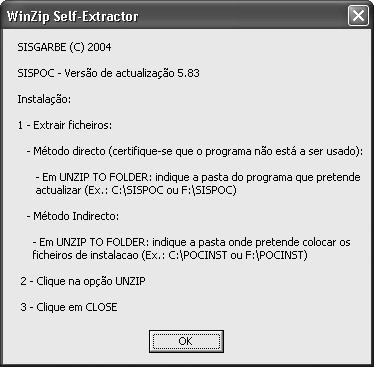
7 Instalação a partir da actualização das aplicações SISGARBE - DOSPrinter Fig. n. 1 De seguida, deve indicar, no campo <Unzip to Folder>, a pasta da aplicação que pretende actualizar com o DOSPrinter. Por exemplo, se quer actualizar o sispoc e tem a aplicação instalada no seu computador, deve indicar C:\SISPOC, se a aplicação estiver instalada no servidor, deve indicar F:\SISPOC (ver Fig. n. 2). NOTA: os drives C: ou F: representam os discos mais comuns. Pode não ser o seu caso. Para verificar o drive que está a utilizar, consulte as propriedades do ícone da aplicação que pretende actualizar. Se ainda assim, não souber a letra onde está instalada a sua aplicação, contacte-nos ( ) Página 7 de 22
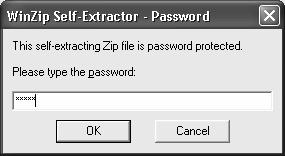
8 Fig. n. 2 Após ter indicado o caminho da pasta da aplicação que pretende actualizar, clique em <Unzip>. Introduza a senha de descompactação e clique em <OK>. Se não souber a senha, contacte-nos ( ). Instalação a partir da actualização das aplicações Fig. n. 3 SISGARBE - DOSPrinter Depois de colocar a senha correcta vai aparecer uma janela semelhante à da Fig. n. 4, clique em <OK>. Fig. n. 4 Se todos os passos tiverem sido executados correctamente, deve surgir uma janela, em ambiente MS-DOS, que indica o sucesso da instalação (ver Fig. n. 5) Página 8 de 22
9 Fig. n. 5 IMPORTANTE: deve repetir esta operação (Ponto 3.1.), tantas vezes quantas forem as aplicações SISGARBE que necessita actualizar. Concluído este processo, está pronto para configurar o DOSPrinter nas aplicações SISGARBE (ver ponto 4) Página 9 de 22
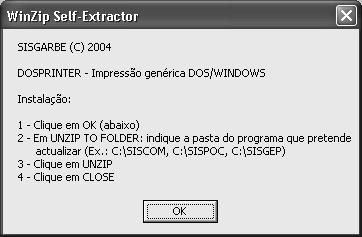
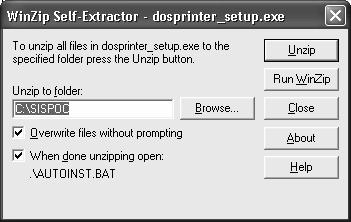
10 Instalação a partir do ficheiro dosprinter_setup.exe - DOSPrinter 3.2. DOSprinter: Instalação a partir do ficheiro dosprinter_setup.exe Execute o ficheiro dosprinter_setup.exe. Irá surgir uma janela igual à Fig. n. 6., que lhe indica os passos a executar para uma instalação correcta. Após a sua leitura, seleccione <OK>. Fig. n. 6 De seguida, deve indicar, no campo <Unzip to Folder>, a pasta da aplicação que pretende actualizar com o DOSPrinter. Por exemplo, se quer instalar o DOSPrinter no sispoc e tem a aplicação instalada no seu computador, deve indicar C:\SISPOC, se a aplicação estiver instalada no servidor, deve indicar F:\SISPOC (ver Fig. n. 7). NOTA: nem em todos os casos é utilizado a letra C: ou F:, não passa de um exemplo. Se não sabe a letra onde está instalada a sua aplicação, contacte-nos ( ). Fig. n Página 10 de 22
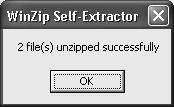
11 Instalação a partir do ficheiro dosprinter_setup.exe - DOSPrinter Após ter indicado o caminho da pasta da aplicação que pretende actualizar, clique em <Unzip>. Quando lhe aparecer uma janela semelhante à da Fig. n. 8, clique em <OK>. Fig. n. 8 Se todos os passos tiverem sido executados correctamente, deve surgir uma janela, em ambiente MS-DOS, que indica o sucesso da instalação (ver Fig. n. 9). Fig. n. 9 IMPORTANTE: deve repetir esta operação (Ponto 3.2.), tantas vezes quantas forem as aplicações SISGARBE que tiver instaladas. Concluído este processo, está pronto para configurar o DOSPrinter nas aplicações SISGARBE (ver ponto 4) Página 11 de 22
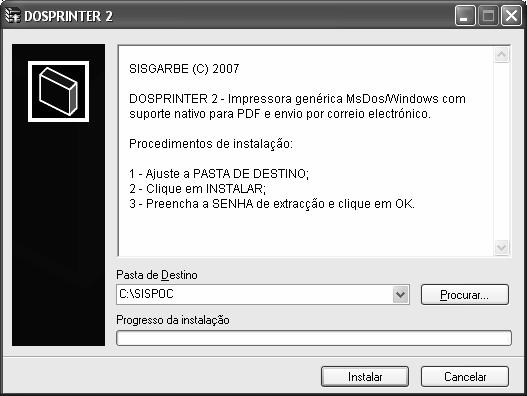
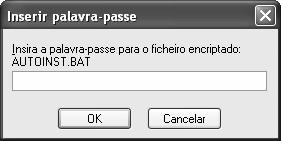
12 Instalação a partir do ficheiro dosprinter2_setup.exe - DOSPrinter 3.3. DOSprinter2: Instalação a partir do ficheiro dosprinter2_setup.exe Execute o ficheiro dosprinter2_setup.exe. Irá surgir uma janela igual à Fig. n. 10., que lhe indica os passos a executar para uma instalação correcta. Após a sua leitura, deve indicar, no campo <Pasta de Destino>, a pasta da aplicação que pretende actualizar com o DOSPrinter2. Por exemplo, se quer instalar o DOSPrinter2 no sispoc e tem a aplicação instalada no seu computador, deve indicar C:\SISPOC, se a aplicação estiver instalada no servidor, deve indicar F:\SISPOC (ver Fig. n. 10). Fig. n. 10 NOTA: os drives C: ou F: representam os discos mais comuns. Pode não ser o seu caso. Para verificar o drive que está a utilizar, consulte as propriedades do ícone da aplicação que pretende actualizar, clicando com o botão direito do rato sobre o ícone. Se ainda assim, não souber a letra onde está instalada a sua aplicação, contacte-nos ( ). Após ter indicado o caminho da pasta, clique em <Instalar>. Introduza a senha de descompactação e clique em <OK>. Se não souber a senha, contacte-nos ( ). Fig. n Página 12 de 22
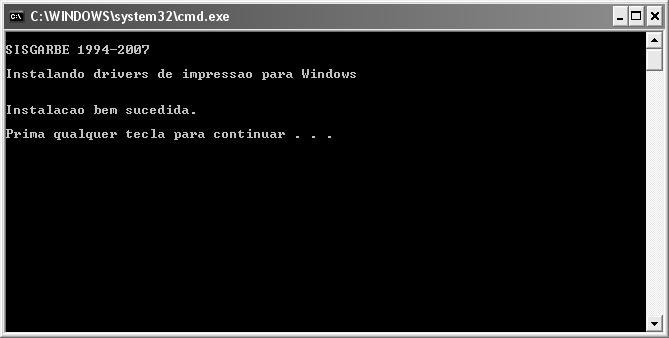
13 Se todos os passos tiverem sido executados correctamente, deve surgir uma janela, em ambiente MS-DOS, que indica o sucesso da instalação (ver Fig. n. 12). Fig. n. 12 IMPORTANTE: deve repetir esta operação (Ponto 3.3.), tantas vezes quantas forem as aplicações SISGARBE que tiver instaladas. Concluído este processo, está pronto para configurar o DOSPrinter nas aplicações SISGARBE (ver ponto 4) Página 13 de 22
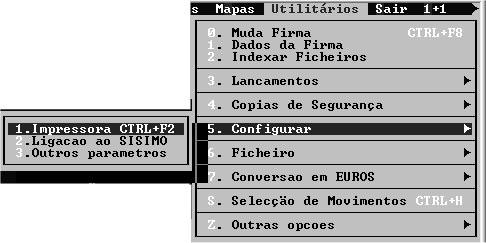
14 Configuração das aplicações SISGARBE - DOSPrinter 4. Configuração das aplicações SISGARBE Antes de iniciarmos, gostaríamos de salientar que as imagens utilizadas para ilustrar este ponto, foram captadas a partir da aplicação sispoc. Independentemente disso, esta operação pode ser efectuada em qualquer das aplicações desenvolvidas pela SISGARBE que funcione em ambiente MS-DOS. Sendo assim, para começar a utilizar o DOSPrinter nas aplicações SISGARBE com que trabalha, deve, dentro das mesmas, ir ao menu <Utilitários>, escolher a opção <Configurar> e de seguida em <Impressora> (ver fig. 13). Fig. n. 13 Deverá surgir no ecrã a janela de configuração de impressoras (ver Fig. n. 14) Página 14 de 22
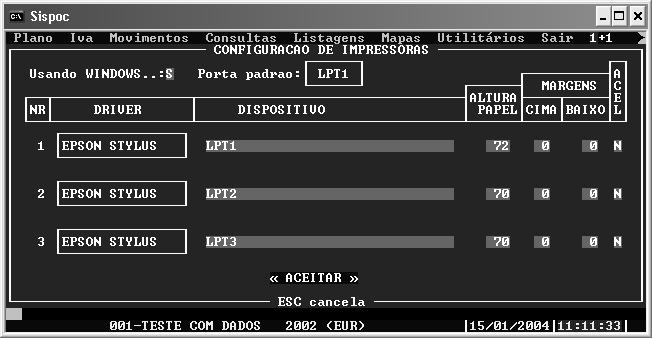
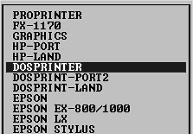
15 Configuração das aplicações SISGARBE - DOSPrinter Na configuração de impressoras existem dois passos que têm que ser efectuados: Fig. n no <DRIVER>, seleccionar o driver do DOSPrinter (ATENÇÃO: NÃO é o DOSPRINT); e 2. em <DISPOSITIVO>, definir os parâmetros que queremos utilizar. Passamos, agora, a explicar cada um destes passos. Passo 1 Posicionar o cursor, numa das três impressoras disponíveis, em <DRIVER>, no caso da fig. n. 11 é onde está <EPSON STYLUS> (é necessário que este fique com o fundo azul). E, de seguida, pressione a tecla [ENTER]. Na lista de opções que vai surgir no ecrã, seleccione a opção <DOSPRINTER>, e pressione [ENTER] (ver Fig. n. 15). Fig. n. 15 Passo1 concluído Página 15 de 22
16 Configuração das aplicações SISGARBE - DOSPrinter Passo 2 Colocar o cursor no campo <DISPOSITIVO>, que é o campo que está ao lado direito do campo <DRIVER>. Para melhor verificar que campo é este, consulte a Fig. n. 11, trata-se de um dos campos onde está <LPT1>, <LPT2> ou <LPT3>. Neste campo deve, primeiro, eliminar o seu conteúdo, para tal prima a tecla [DELETE] ou [DEL], e, em segundo, escrever: No DOSPrinter: DOSPRINTER /SEL e premir [ENTER]. No DOSPrinter2: DOSPRINTER2 /SEL2 e premir [ENTER]. Passo 2 concluído. Após a execução dos dois passos anteriormente descritos, o resultado deverá ser semelhante ao apresentado na Fig. n. 16. Fig. n. 16 Por fim, deve seleccionar a opção <ACEITAR>, que se encontra no fim da janela de configuração de impressoras, e premir a tecla [ENTER]. Na janela que a aplicação abre a seguir ( A definição não está gravada. ), deve escolher a opção <GRAVAR> (ver Fig. n. 17) Página 16 de 22
17 Configuração das aplicações SISGARBE - DOSPrinter Fig. n. 17 Se pedir agora para imprimir quaisquer relatórios, a partir da impressora que esteve a configurar anteriormente, e os mesmos ficarem correctamente impressos, já está a utilizar o DOSPrinter. Contudo, a parametrização que efectuou no passo 2, apenas trata a configuração mais simples. Se quiser, pode personalizar ainda mais a sua impressão. Para tal, é necessário acrescentar mais alguns parâmetros no passo 2. Fica aqui um resumo dos parâmetros que achámos mais relevantes para si: Parâmetro /nn /FOCUSn /SEL Quadro n.3 Parâmetros do DOSPrinter Funcionalidade Forçar nn linhas por página, onde nn é um número. Após o DOSPrinter terminar o seu trabalho, é, novamente, activada a aplicação que o evocou (n é o número de segundos). Este parâmetro é bastante útil para as impressoras que possuem um monitor de estado da mesma, pois quando a impressora recebe um trabalho de impressão é mostrada uma janela do monitor de estado e a aplicação (neste caso, qualquer aplicação SISGARBE) é minimizada. E, nestes casos, o utilizador tem que pressionar as teclas [ALT]+[ENTER] para voltar à aplicação, o que se torna bastante inconveniente quando pedimos muitas impressões durante o dia. Antes da impressão, é mostrada a caixa de selecção de impressora, com a lista de todas as impressoras que estiverem instaladas no seu Sistema Operativo, para seleccionarmos a que queremos utilizar. /SEL impressora Permite definir a impressora que queremos utilizar, evitando, assim, que a impressora utilizada seja a definida como padrão e que nos seja mostrado a caixa de selecção de impressora. Onde impressora é um nome de uma impressora que tenha instalado no Sistema Operativo. É de notar que não existe nenhum espaço entre /SEL e impressora. /LEFTn.nn /TOPn.nn /LAND /RTF / para Define a margem esquerda, onde n.nn é um número decimal. Quanto maior for n.nn, maior é a margem esquerda. Especialmente útil para afastar, o conteúdo da página, da zona de perfuração. Define a margem de topo, onde n.nn é um número decimal. Quanto maior for n.nn, maior é a margem de topo. Força a impressão em orientação Paisagem, isto é, folha deitada. Imprime para o MS Word. Imprime para . Onde para é o do destinatário. Se quiser enviar o mapa para mais que um destinatário, separe os mesmos com ponto (.) ou ponto e vírgula (;). Para especificar o assunto da mensagem utilize a barra de directório (\) a Página 17 de 22
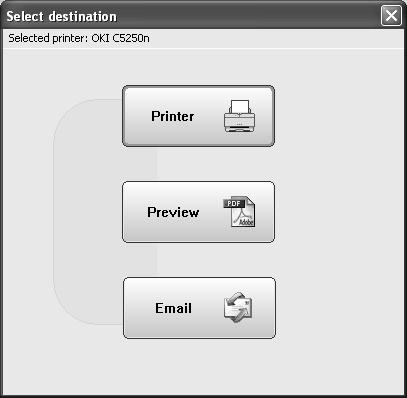
18 seguir aos destinatários e antes da última plica ( ). O que estiver entre estes dois sinais será o assunto. Quadro n.4 Parâmetros do DOSPrinter 2 (os parâmetros do DOSPrinter também se aplicam ao DOSPrinter 2) Parâmetro Funcionalidade /SEL2 Antes da impressão, é mostrada a seguinte janela: A partir daqui se carregar em:. Printer: a listagem é enviada para papel, onde vai ser utilizada a impressora que estiver seleccionada na janela; Preview: pré visualiza no ecrã a listagem; e é gerado automaticamente um através da aplicação de gestão de correio que utiliza (MS Outlook; Outlook Express; ). Apenas tem que indicar para quem quer enviar e ajustar o assunto e corpo do Página 18 de 22
19 Anexos - DOSPrinter 4.1. Exemplos Configuração DOSPRINTER Quadro n.5 Exemplos da utilização do DOSPrinter Descrição A impressão é feita para a impressora que estiver definida como padrão no Sistema Operativo. DOSPRINTER /LEFT0.5 DOSPRINTER /SEL HP DESKJET 690C DOSPRINTER / [email protected];[email protected]\mapa Mensal É aquela que tem um visto no icon: A margem esquerda irá ser de 1 cm. A impressão é feita para a impressora denominada Hp Desket 690C que está instalada no Sistema Operativo. A impressão é enviada para o do Rui e para o do Vasco, com o assunto Mapa Mensal. 5. Anexos 5.1. Anexo 1 Como efectuar downloads através do site da SISGARBE De forma a não estender este manual em demasia, entendemos, por isso, que não deveríamos colocar aqui a explicação deste ponto, mas sim, uma breve explicação de como encontrar no nosso site ( a respectiva ajuda. Entre na aplicação que utiliza para navegar na Internet (normalmente é o Internet Explorer). E escreva no campo endereço: (ver Fig. n.18) e pressione [ENTER] Página 19 de 22
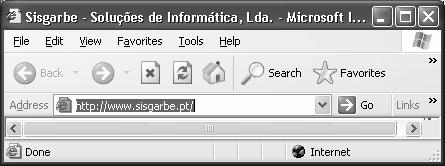
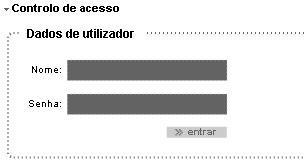
20 Anexos - DOSPrinter Fig. n. 18 Clique no botão <ENTRAR> (se não consegue visualizar o botão, deve seguir as instruções mostradas na página que está a ver no IE). De seguida, deve clicar na secção <Downloads> (ver Fig. n. 19) e introduzir os seus dados de utilizador (ver Fig. n. 19). Fig. n. 19 Fig. n. 20 NOTA: se possui contratos de assistência de software e ainda não tem os seus dados de utilizador para aceder à zona de clientes do nosso site, contacte-nos e em breves segundos receberá os mesmos. Após se ter validado, deve clicar no botão <Ajuda> (ver Fig. n. 21) Página 20 de 22
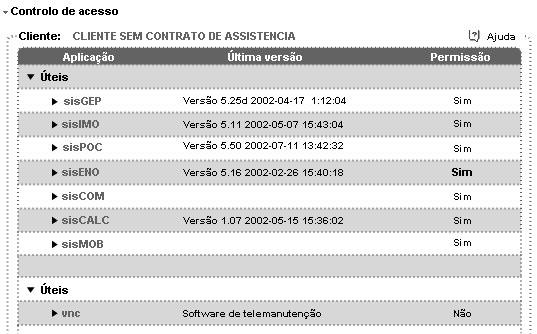
21 Anexos - DOSPrinter Fig. n Página 21 de 22

22 Conclusão - DOSPrinter 6. Conclusão Esperamos que a informação descrita neste manual, esteja clara e objectiva, pois foi com esse objectivo que elaboramos este manual. Se tiver alguma sugestão ou critica a fazer acerca deste manual ou de qualquer outro assunto que nos diga respeito, não hesite em faze-lo e contacte-nos, uma vez que procuraremos servilo sempre melhor. Obrigado. A matéria-prima mais importante que utilizamos é a sua colaboração. 24 anos de experiência ao seu dispor Página 22 de 22
sisgep 2013 Declaração Mensal de Remunerações - AT (De acordo com a Portaria nº 6/2013 de 10 de Janeiro) Data última versão:
 Manual do Utilizador sisgep 2013 Declaração Mensal de Remunerações - AT (De acordo com a Portaria nº 6/2013 de 10 de Janeiro) Data última versão: 08-02-2013 Data criação: 08-02-2013 Versão: 1.00 R. Dr.
Relatório Único sisgep
 Manual do Utilizador Relatório Único 2010 - sisgep Data última versão: 12-05-2010 Data última versão Base de Dados: Data criação: 10-05-2010 Versão: 2.00 R. Dr. José Filipe Alvares, 31 8005-220 FARO Telf.
Alteração da taxa de IVA- sistoc
 Manual do Utilizador Alteração da taxa de IVA- sistoc Software Sisgarbe Data última versão: 21-12-2010 Data última versão Base de Dados: Data criação: 21-12-2010 Versão: 1.00 R. Dr. José Filipe Alvares,
Actualização das configurações Código de contas e apuramentos
 Manual do Utilizador Actualização das configurações Código de contas e apuramentos Data última versão: 26.04.2010 Versão: 2010.4.029 Data criação: 04-03-2010 Faro R. Dr. José Filipe Alvares, 31 8005-220
SAFT-T para SISPOC. Manual do Utilizador. Data última versão: 07.11.2008 Versão: 1.01. Data criação: 01.12.2007
 Manual do Utilizador SAFT para sispoc Data última versão: 07.11.2008 Versão: 1.01 Data criação: 01.12.2007 Faro R. Dr. José Filipe Alvares, 31 8005-220 FARO Telf. +351 289 899 620 Fax. +351 289 899 629
Manual Prático. Elisabete Aguiar
 Manual Prático Elisabete Aguiar Índice A BARRA DE OPÇÕES... 4 Abrir um documento existente... 6 Guardar um documento Word... 7 Ambiente de Trabalho no Microsoft Word 2007... 9 Configuração de Páginas...
Etiquetas. Página 1 de 10
 Etiquetas Página 1 de 10 Configuração Para obter a máxima performance de uma impressora de Etiquetas, deverá instalar os drivers Windows (poderá efectuar o download dos NiceLabel em www.nicelabel.com).
Sistema de cópias de segurança
 SEGSIS Sistema de cópias de segurança Versão 1.01 31-05-2004 11:58 Introdução O SEGSIS é um programa para auxílio na execução de cópias de segurança que funciona seguindo uma filosofia de perfis. Os perfis
w w w. b a l a n c a s m a r q u e s. p t B M G e s t
 M a n u a l d e U t i l i z a d o r w w w. b a l a n c a s m a r q u e s. p t B M G e s t Índice 1 INTRODUÇÃO... 1 1.1 REQUISITOS DO SISTEMA... 1 1.2 INSTALAÇÃO... 1 1.3 PRIMEIRA EXECUÇÃO... 1 1.3.1 Seleccionar
GEP Gabinete de Estratégia e Planeamento. Rua Castilho, Nº 24 Lisboa Lisboa Homepage :
 Versão 1.0 GEP Gabinete de Estratégia e Planeamento. Rua Castilho, Nº 24 Lisboa 1250-069 Lisboa Homepage : http://www.gep.mtss.gov.pt Índice Folha 2 ÍNDICE Folha 1 - Requisitos ------------------------------------------------------------
Portal Cliente MYG SYSTEM
 Portal Cliente MYG SYSTEM Índice: Entrada no Portal... 3 Configuração Utilizador... 3 Acesso as diversas contas (No caso de o utilizador ter varias contas associadas)... 4 Expedições... 5 o Criação Nova
Versão 1.1. DEEP Departamento de Estudos, Estatística e Planeamento Rua Castilho, Nº Lisboa Internet :
 Versão 1.1 DEEP Departamento de Estudos, Estatística e Planeamento Rua Castilho, Nº 24 2 1250-069 Lisboa Internet : http://www.deep.msst.gov.pt Índice Folha 2 ÍNDICE Folha 1 - Requisitos -------------------------------------------------------------
SAFT para siscom. Manual do Utilizador. Data última versão: 07.11.2008 Versão: 1.01. Data criação: 21.12.2007
 Manual do Utilizador SAFT para siscom Data última versão: 07.11.2008 Versão: 1.01 Data criação: 21.12.2007 Faro R. Dr. José Filipe Alvares, 31 8005-220 FARO Telf. +351 289 899 620 Fax. +351 289 899 629
Correio electrónico. Agrupamento de Escolas de Albufeira
 Correio electrónico 1 1 Primeiros Passos Para aceder ao email do Agrupamento pode digitar directamente no seu browser (Internet Explorer, Firefox, Chrome, ) o endereço: webmail.aealbufeira.pt O correio
Instalar a impressão centralizada da Konica Minolta em PC s fora do domínio Mac OS
 Instalar a impressão centralizada da Konica Minolta em PC s fora do domínio Mac OS ATENÇÃO: Poderá necessitar da palavra-passe de Administrador do dispositivo para seguir os passos aqui descritos. PARTE
Manual do Utilizador. Manual do Utilizador Modelo10 no sisgep. Data última versão: 16.02.2007 Versão : 1.2. Data criação: 26.02.
 Manual do Utilizador Modelo10 no sisgep Manual do Utilizador Modelo10 no sisgep Data última versão: 16.02.2007 Versão : 1.2 Data criação: 26.02.2004 Faro R. Dr. José Filipe Alvares, 31 8005-220 FARO Telf.
FERRAMENTA DE COMPRESSÃO E CIFRAGEM
 Programa de COMPRESSÃO E CIFRAGEM SECRETZIP (apenas para Windows) O programa está incluído na unidade Flash USB. Consulte o manual na unidade Flash USB ou visite www.integralmemory.com para transferir
Objetivos. Sistema Operativo em Ambiente Gráfico. Introdução às Tecnologias de Informação e Comunicação
 Objetivos Definir o conceito de Sistema Operativo Caracterizar os diferentes elementos do Ambiente de trabalho Explicar a finalidade da barra de tarefas Trabalhar ao mesmo tempo com várias janelas Definir
MANUAL PARA ACTUALIZAÇÃO DA VERSÃO DE FIRMWARE
 MANUAL PARA ACTUALIZAÇÃO DA VERSÃO DE FIRMWARE ( ANDROID ) Este manual destina-se a clientes e revendedores de Tablets Alexis, modelos RX5, RX5BT, RX5BT16 e RX5BT16SL. Os passos descritos abaixo destinam-se
I Extintores. Manual de utilizador
 I Extintores Manual de utilizador As informações descritas neste documento podem ser alteradas sem aviso prévio e sem que a ISOFT Tecnologias de Informação tenha que actualizar este Manual para todos os
Instalar Windows Vista
 Instalar Windows Vista Neste guia vamos aprender a instalar de raiz o Windows Vista versão Portuguesa de Portugal num computador. Antes de começarmos a instalação do Windows Vista, deveremos verificar
Manual de Formação. Elaborado por: Carina Castro
 Secretaria Regional de Educação e Cultura Direcção Regional de Educação Especial e Reabilitação Direcção de Serviços de Formação e Adaptações Tecnológicas Manual de Formação Elaborado por: Rua dos Ilhéus,
MANUAL Formação: TIC (Word) Maio/2011
 Formatar colunas (1, 2 ou 3 ) Limites à volta do texto: Pág. 1/21 Capitulares Maiúsculas / Minúsculas Seleccionar a opção pretendida: (não esquecer que tem de estar já seleccionado o texto ao qual se pretende
Tabela de Conteúdo. Pág. 2
 Pág. 1 Tabela de Conteúdo 1. Introdução à Teleaula... 3 1.1 Funcionalidades da Teleaula... 3 2. Iniciação rápida... 3 2.1 A barra de ferramentas... 4 2.2 Iniciar/ Terminar uma ligação... 5 3. Videoconferência...
Manual do Nero DriveSpeed
 Manual do Nero DriveSpeed Nero AG Informações sobre direitos de autor e marcas O manual do Nero DriveSpeed e a totalidade do respectivo conteúdo estão protegidos por copyright e são propriedade da Nero
OranGest. Reinstalar OranGest. Ficha Técnica Nº 8. Alameda Bonifácio Lázaro Lozano, 13, 1C Oeiras. T: W: magnisoft.pt.
 OranGest Reinstalar OranGest Introdução: Este manual foi criado para o utilizador que pretende desinstalar e reinstalar o Orangest. Este procedimento pode ser aplicado nas seguintes situações: Reinstalação
MANUAL DE INSTALAÇÃO
 MANUAL DE INSTALAÇÃO V4.5.0 AVAplayer Índice Requisito Mínimos...2 Computador de emissão...2 Computadores de produção postos de trabalho...2 Instalação...3 Instalar o AVAplayer a partir do CD-ROM fornecido...3
Serviços de Informática :: Divisão de Infraestruturas e Serviços :: Universidade de Évora
 Guia de utilização do Colibri Instalação do software Criar Sessão Consultar as sessões criadas Participar numa sessão Gravação de Sessões Iniciar a gravação de uma sessão Descarregar a gravação Versões
Escola EB 2,3 de Amares
 Manual da Acção de Formação INTRODUÇÃO ÀS TECNOLOGIAS DA INFORMAÇÃO E COMUNICAÇÃO Escola EB 2,3 de Amares 2006/2007 ÍNDICE 1. CORREIO ELECTRÓNICO... 3 1.1. INTRODUÇÃO AO CORREIO ELECTRÓNICO... 3 1.2. CRIAÇÃO
Manual de Utilização ZSPDA
 Manual de Utilização ZSPDA Ao entrar no software de PDA, é mostrado o seguinte menu. (Fig. 1) 1 (Fig. 1) A data mostrada no menu, indica a data de facturação. Para alterar essa data, o utilizador deverá
Seu manual do usuário HTC TOUCH PRO2
 Você pode ler as recomendações contidas no guia do usuário, no guia de técnico ou no guia de instalação para. Você vai encontrar as respostas a todas suas perguntas sobre a no manual do usuário (informação,
Vizinhança na Rede Permitir-te-á aceder a informática, se ela existir. programa de navegação (browser),como, por ex. Safari, Firefox, Google Chrome,.
 Barra de tarefas Botão Iniciar Acesso à janela de programas Programas Abertos Nomes de todos os programas que estão a ser usados e cujas janelas estão minimizadas Ícones de acesso rápido Acesso automático
GESPOS WINDOWS. Manual do Utilizador GESTÃO DE CORES E TAMANHOS
 GESPOS WINDOWS Manual do Utilizador GESTÃO DE CORES E TAMANHOS 1 A Gestão de cores e tamanhos do Gespos Windows é seguramente a gestão mais eficaz para qualquer tipo de loja que comercialize produtos no
Migrar para o Outlook 2010
 Neste Guia O aspecto do Microsoft Outlook 2010 é muito diferente do Outlook 2003, pelo que este guia foi criado para ajudar a minimizar a curva de aprendizagem. Continue a ler para conhecer as partes essenciais
Actualizações de software Manual do utilizador
 Actualizações de software Manual do utilizador Copyright 2007 Hewlett-Packard Development Company, L.P. Windows é uma marca comercial registada da Microsoft Corporation nos EUA. As informações aqui contidas
COMEÇAR AQUI. Pretende ligar a impressora a uma rede sem fios? Sem fios USB Com fios. Utilize a Configuração e ligação sem fios.
 COMEÇAR AQUI Se responder sim a qualquer destas perguntas, vá para a secção indicada para obter instruções de Configuração e Ligação. Pretende ligar a impressora a uma rede sem fios? Utilize a Configuração
Aplicações de Escritório Electrónico
 Universidade de Aveiro Escola Superior de Tecnologia e Gestão de Águeda Curso de Especialização Tecnológica em Práticas Administrativas e Tradução Aplicações de Escritório Electrónico Folha de trabalho
Introduzir ao formando sobre as funcionalidades básicas de um PC (Personal Computer) do Windows 7.
 BREVES NOTAS Introduzir ao formando sobre as funcionalidades básicas de um PC (Personal Computer) e do Windows 7. PC é uma máquina electrónica capaz de receber dados, processalos, armazena-los e tirar
ESPAÇO COORDENADO, Lda Rua Piteira Santos, Sobreda Telefone: Fax: Manual de utilização.
 Manual de utilização Pág 1 de 30 CONTEÚDO 1. Acesso à Plataforma... 3 2. Adicionar empresas a projectos... 4 3. Introduzir ou actualizar ficheiros na Empresa... 7 4. Criação de novos trabalhadores e carregamento
Cypedoc. Manual de utilização e manutenção do edifício
 Cypedoc. Manual de utilização e manutenção do edifício Cypedoc. Manual de utilização e manutenção do edifício Software para Arquitetura, Engenharia e Construção 2 IMPORTANTE: ESTE TEXTO REQUER A SUA ATENÇÃO
MANUAL DE INSTALAÇÃO
 MANUAL DE INSTALAÇÃO V3.1.0 AVAplayer Índice Requisito Mínimos...2 Computador de emissão...2 Computadores de produção postos de trabalho...2 Instalação...3 Instalar o AVAplayer a partir do CD-ROM fornecido...3
aplicação arquivo Condições Gerais de Utilização
 aplicação arquivo Condições Gerais de Utilização Manual das condições gerais que regulam a utilização dos serviços disponibilizados pela aplicação Arquivo, plataforma de gestão de informação, do Municipio
Introdução ao ONYX. onyxgfx.com
 Introdução ao ONYX Este documento vai explicar como instalar e utilizar o ONYX Thrive para começar a imprimir. I. Instalar o software II. Utilizar o Printer & Profile Download Manager III. Primeiro lançamento
TimeNET. REPORTU Digital-Time. Manual de Utilizador do Software. Gestão de Assiduidade e Controlo de Acessos Página 1 de 35
 Página 1 de 35 Manual de Utilizador do Software TimeNET Gestão de Assiduidade e Controlo de Acessos Página 2 de 35 CONSIDERAÇÕES INICIAIS: - O Software TimeNET foi desenvolvido com as mais recentes tecnologias
5 Dicas para manter o seu Outlook organizado
 5 Dicas para manter o seu Outlook organizado Date : 9 de Outubro de 2014 Por Hugo Sousa para PPLWARE.COM O Microsoft Outlook é utilizado por uma legião de pessoas em todo o mundo, sendo esta uma ferramenta
Pasta de Dados, Companhias e Trabalhos
 Pasta de Dados, Companhias e Trabalhos ÍNDICE INTRODUÇÃO 2 O GESTOR DE CAMINHOS DE DADOS (DATA FOLDER SELECTOR) 2 O GESTOR DE COMPANHIAS (COMPANY MANAGER) 3 O GESTOR DE TRABALHOS (JOB MANAGER) 4 CÓPIA
Manual programa ALUNOS JPM
 Manual programa ALUNOS JPM Versão 1 Coordenação PTE pag 1 / 8 Notas iniciais Este manual será actualizado e corrigido de acordo com as necessidades e futuras colaborações de colegas que desejarem participar
Manual Nero InfoTool. Nero AG
 Manual Nero InfoTool Nero AG Informações sobre direitos de autor e marcas O manual do Nero InfoTool e todo o respectivo conteúdo estão protegidos por direitos de autor e são propriedade da Nero AG. Todos
Avisos legais KYOCERA Document Solutions Inc.
 Avisos legais É proibida a reprodução total ou parcial deste guia sem a devida autorização. As informações deste guia estão sujeitas a modificações sem aviso prévio. Não nos responsabilizamos por quaisquer
TUTORIAL DO SOFTWARE SMART NOTEBOOK 10
 TUTORIAL DO SOFTWARE SMART NOTEBOOK 10 Índice 1. BARRA DE FERRAMENTAS... 2 2. BARRA DE MENUS:... 3 Menu FICHEIRO... 3 -GUARDAR PÁGINA COMO ITEM DA GALERIA... 3 - IMPRIMIR... 4 Menu EDITAR... 4 - CLONAR...
Manual do Utilizador. Declaração Anual Suporte Informático. Anexo J /Modelo 10
 Manual do Utilizador Declaração Anual Suporte Informático Anexo J /Modelo 10 TSR Sistemas de Informação, Lda. FEVEREIRO 2010 Pág. 2 Índice Objectivo... 3 Instalação... 3 Utilizadores... 3 Utilitários de
GUIA DE APOIO CRIAÇÃO DE DOCUMENTOS NO FORMATO PDF/A
 GUIA DE APOIO CRIAÇÃO DE DOCUMENTOS NO FORMATO PDF/A Este guia destina-se a apoiar a utilização da norma internacional PDF/A, criada com a intenção de preservar arquivos digitais a longo prazo. Este formato,
Software-Global 1/10
 Acesso ao Programa: Manual do Utilizador O Acesso ao programa deve ser feito através do utilizador ADMINISTRADOR, que tem todas as permissões para gerir todas as opções do programa. CONFIGURAÇÕES: Uma
Actualizações de software Manual do utilizador
 Actualizações de software Manual do utilizador Copyright 2008, 2009 Hewlett-Packard Development Company, L.P. Windows é uma marca comercial registada da Microsoft Corporation nos E.U.A. As informações
Verificar o conteúdo da embalagem
 4012879-00 C01 Verificar o conteúdo da embalagem suporte de papel receptor de papel software da impressora & Manual de referência CD-ROM embalagem de tinteiros (contém tinteiros de cor e preto.) impressora
Nero AG Nero DiscCopy
 Manual do Nero DiscCopy Nero AG Nero DiscCopy Informações sobre direitos de autor e marcas O manual do Nero DiscCopy e a totalidade do respectivo conteúdo estão protegidos por copyright e são propriedade
Manual de Utilização
 Manual de Utilizador Perfil Aluno V1 17/06/2015 4450-298 Matosinhos Maputo Página 1 de 20 ÍNDICE 1. Página Pessoal Aluno 4 1.1 Alterar Fotografia 4 1.2 Configuração da Página Pessoal 5 1.3 Conta Corrente
Manual do InCD Reader
 Manual do InCD Reader Nero AG Informações sobre direitos de autor e marcas comerciais Este manual e todo o respectivo conteúdo estão protegidos por direitos de autor e são propriedade da Nero AG. Todos
UFCD 786 Instalação e configuração de sistemas de bases de dados
 Pág 2 UFCD 786 Instalação e configuração de sistemas de bases de dados Formadora Elsa Almeida Índice 1 Introdução... 3 2 Formulários... 4 2.1 Criar Formulários... 4 2.2 Inserção de Novos Registos e Manipulação
Seu manual do usuário SAMSUNG SGH-A400
 Você pode ler as recomendações contidas no guia do usuário, no guia de técnico ou no guia de instalação para SAMSUNG SGH- A400. Você vai encontrar as respostas a todas suas perguntas sobre a no manual
Programa +Produtividade +Segurança
 Contactos, presença e MI Programa +Produtividade +Segurança Skype para Empresas Guia de Introdução Guia Informativo 0 Microsoft Corporation. Todos os direitos reservados. Instalação Apps ios Instalação
TIC 1 Processamento de Texto UMA INTRODUÇÃO AO PROCESSADOR DE TEXTO MS WORD [André Coutinho]
![TIC 1 Processamento de Texto UMA INTRODUÇÃO AO PROCESSADOR DE TEXTO MS WORD [André Coutinho]](/thumbs/50/26719227.jpg "TIC 1 Processamento de Texto UMA INTRODUÇÃO AO PROCESSADOR DE TEXTO MS WORD [André Coutinho]") TIC 1 Processamento de Texto UMA INTRODUÇÃO AO PROCESSADOR DE TEXTO MS WORD 2010 [André Coutinho] O QUE É UM PROCESSADOR DE TEXTO? É uma ferramenta; permite produzir documentos diversos, utilizando diferentes
TIC 1 Processamento de Texto UMA INTRODUÇÃO AO PROCESSADOR DE TEXTO MS WORD 2010 [André Coutinho] O QUE É UM PROCESSADOR DE TEXTO? É uma ferramenta; permite produzir documentos diversos, utilizando diferentes
PRIMAVERA Office Extensions. Manual de Instalação. PRIMAVERA Office Extensions v1.0. Versão 1.3
 PRIMAVERA Office Extensions Manual de Instalação PRIMAVERA Office Extensions v1.0 Versão 1.3 Setembro 2011 Índice Índice... 1 Introdução... 2 Instalação... 3 Processo de Instalação... 3 Requisitos... 3
Alteração do POC (Decreto de Lei nº. 35/2005) no sispoc
 DOSPrinter Manual do Utilizador Alteração do POC (Decreto de Lei nº. 35/2005) no sispoc Data última versão: 20.03.2006 Versão : 1.1 Data criação: 01.03.2006 Faro R. Dr. José Filipe Alvares, 31 8005-220
Introdução ao ONYX. onyxgfx.com
 Introdução ao ONYX Este documento vai explicar como instalar e utilizar o ONYX 11 para começar a imprimir. I. Instalar o software II. Utilizar o Printer & Profile Download Manager III. Primeiro lançamento
Versão 2.0. Manual do Utilizador Para Windows Vista, 7 e 8
 Versão 2.0 Manual do Utilizador Para Windows Vista, 7 e 8 GestãoAG, v.2.0 2 Índice Introdução... 3 Contactos... 3 Requisitos... 3 Funcionamento do Programa... 4 Aba de Início e Navegabilidade... 4 Consultar
Manual do 7-Zip Versão 1
 Manual do 7-Zip Versão 1 O 7-Zip é um software livre que permite efectuar a compressão ou descompressão de ficheiros de forma fácil e intuitiva. Apesar do seu nome dar a entender que apenas trabalha com
Exercício 1 - Resolução do ecrã. Tecnologias da Informação e Comunicação
 Vamos começar a explorar o Sistema Operativo Windows 7. Após ligares o Computador e o Sistema Operativo terminar de carregar aparecerá no ecrã uma área de trabalho semelhante à seguinte. Esta área de trabalho
Windows 95/98/Me/2000
 Windows 95/98/Me/2000 Mais que um Sistema Operativo, o MS-Windows é um ambiente de trabalho que simula no ecrã o trabalho diário sobre uma secretária. A ideia base do MS-Windows foi a de esconder a organização
Conceito e objectivo. destaques deste produto. How To ARES POS
 HOW TO ARES POS Este documento é propriedade intelectual do GrupoPIE Portugal S.A., e não pode ser alterado ou usado para outro fim, que não o acordado, sem prévia autorização escrita do GrupoPIE. Conceito
2-Introdução e Conceitos Básicos das TIC
 2-Introdução e Conceitos Básicos das TIC Procedimentos para instalar e aceder a um programa Sistema Operativo em Ambiente Gráfico Windows Prof.: Alexandra Matias Sumário Conhecer os procedimentos associados
Atualizações do sistema Adendo do usuário
 Atualizações do sistema Adendo do usuário Atualizações do sistema é um serviço do servidor de impressão que mantém o software de sistema de seu servidor de impressão atualizado com as últimas atualizações
FORMAÇÃO DE MICROSOFT WORD Mário de Almeida Pedro, M. Sc. Janeiro 2014
 FORMAÇÃO DE MICROSOFT WORD 2007 Mário de Almeida Pedro, M. Sc. Janeiro 2014 Bemvindo Identificação da UFCD UFCD nº 0754 Processador de Texto, com a duração de 50 horas Microsoft Word 2007 Para criar um
O AMBIENTE DE TRABALHO... 2 CRIAR, ABRIR E GUARDAR DOCUMENTOS... 6 EDIÇÃO DE DOCUMENTOS... 7 FORMATAÇÃO DE TEXTO Manual de Word INTRODUÇÃO...
 INTRODUÇÃO... 2 Noção de processador de texto... 2 O AMBIENTE DE TRABALHO... 2 Área de trabalho... 3 Barra de menus... 3 Barras de ferramentas... 4 Réguas... 5 Botões de visualização... 5 Barra de estados...
PROCEDIMENTOS DE REQUISIÇÃO DE MATERIAL PARA OS LABORATÓRIOS DE ENFERMAGEM
 PROCEDIMENTOS DE REQUISIÇÃO DE MATERIAL PARA OS LABORATÓRIOS DE ENFERMAGEM I - Acesso ao Programa 1 - Ícone Para aceder ao programa clique sobre o atalho PHC_ESEUM no ambiente de trabalho, este poderá
HS-SGICM. Manual do Utilizador HS-SGICM - MANUAL DE FORMAÇÃO DOCUMENTO N.º CLIENTE ÁREA PEDIDOS DE SERVIÇOS DATA: FORMAÇÃO VERSÃO: 2.
 HS-SGICM - MANUAL DE FORMAÇÃO DOCUMENTO N.º CLIENTE ÁREA ELABORADO POR PEDIDOS DE SERVIÇOS FORMAÇÃO GLINTT -HS DATA: 2010-06-11 VERSÃO: 2.0 HS-SGICM Manual do Utilizador Confidencial, para uso no âmbito