
Base de dados: Encomendas
|
|
|
- Ian Vasco Fartaria Gil
- 9 Há anos
- Visualizações:
Transcrição
1 Base de dados: Encomendas Vamos criar a BD do modelo de dados seguinte: 144
2 Base de dados: Encomendas (exemplos de dados) Repare no exemplo de duas encomendas, uma com 3 produtos, a E outra, a com um produto Repare que o produto 50 aparece nas duas encomendas Com a tabela extra detalhes_da_encom conseguimos saber quais são os produtos de cada encomenda 145
3 Base de dados: Encomendas Vamos supor que não temos um campo adequado para servir de chave primária para a tabela clientes Então vamos deixar o Access criar automaticamente um número diferente para cada registo novo Isso é conseguido através do tipo de dados Numeração automática para o campo cod_cliente que será a chave primária da tabela clientes 146
4 Base de dados: Encomendas Vamos inserir alguns registos só para verificarmos o que acontece no campo cod_cliente Os registos devem ser inseridos através dos formulários, vamos só fazer desta forma para uma questão de aprendizagem Na vista de folha de dados da tabela cliente No campo cod_cliente aparece (Novo) Repare que não consegue inserir nada no campo cod_cliente, pois este campo é introduzido automaticamente pelo próprio Access 147

5 Base de dados: Encomendas Repare que o cod_cliente foi inserido automaticamente ao inserir 2 registos Repare que a linha para inserir um novo registo aparece novamente o (Novo) que é aumentado cada vez que se insere um novo registo, desta forma, nunca vão existir 2 registos com o mesmo código de cliente (cod_cliente Vamos em seguida eliminar os registos introduzidos 148

6 Base de dados: Encomendas Para eliminar os registo, como vimos, selecionamos os cabeçalhos dos registos e depois carregamos na tecla DEL/DELETE Temos a tabela vazia 149

7 Base de dados: Encomendas O Access certifica-se que nunca é repetido o mesmo código mesmo depois de ter sido eliminado um registo Vamos voltar a inserir um registo Repare que o cod_cliente não volta ao número 1 nem 2 que foram eliminados Vamos voltar a limpar a tabela 150
8 Base de dados: Encomendas Vamos agora criar a tabela produtos 151
9 Base de dados: Encomendas Vamos agora criar a tabela encomendas Repare que o campo cod_cliente está relacionado com o campo cod_cliente da tabela clientes Assim, estes campos deveriam ser do mesmo tipo de dados, no entanto existe uma exceção que é quando o campo do lado 1 (chave primária) é do tipo Numeração automática Neste caso fica com o tipo de dados Número 1 152
10 Base de dados: Encomendas Vamos agora criar a tabela detalhes_da_encomen que faz a ligação com as tabelas encomendas e produtos Tem que selecionar os cabeçalhos dos dois campos pois a chave será composta pelos dois campos 153

11 Base de dados: Encomendas E depois clicar no botão Chave Primária que está no separador Estrutura que automaticamente ficou ativo 154
12 Base de dados: Encomendas Repare que o tipo de dados dos campos relacionados são Numeração automática, assim o tipo de dados na tabela detalhes_da_encomen tem que ser Número 155
13 Base de dados: Encomendas
14 Base de dados: Encomendas Os assistentes de pesquisa neste caso seriam feitos nos campos com o infinito 157
15 Formulários 158
16 Formulários (Forms) Apesar de se poder inserir, visualizar e alterar dados através das tabelas na vista de folha de dados A forma mais amistosa de ser inserir, visualizar e alterar dados é através dos formulários, principalmente para quem não entende de Access e vai somente utilizá-lo na ótica do utilizador 159
17 Formulários como criar É possível construir formulários elaborados e complexos na vista de estrutura Em que podemos definir exatamente onde ficam os botões, as caixas de texto, ou seja toda a estrutura do formulário Nesta fase vamos aprender a utilizar os formulários automáticos, em que selecionamos uma tabela e escolhemos Criar -> Formulário 160

18 Formulários como criar Vamos criar um formulário para a tabela carros 1.º Passo - Seleciono a tabela carros 2.º Passo clico no separador Criar 3.º Passo clico no botão Formulário 161

19 Formulários como criar O formulário aparece na vista de esquema 162

20 Formulários como criar A vista de esquema não dá para inserir os registos, tem que mudar para a vista de formulário ou então guardar o formulário e voltar a abri-lo 163

21 Formulários como criar Repare que na vista de formulário já consegue inserir dados 164
22 Formulários como criar Repare que ao tentar inserir uma marca não o consegue fazer Isto deve-se ao facto dos carros estarem relacionados com a regra de (Integridade referencial) Isto quer dizer que tem que já existir marcas criadas na tabela marca E para se introduzir o bi do proprietário também é necessário introduzir proprietários 165

23 Formulários como criar Sendo assim, vamos criar um formulário para as marcas e outro para os proprietários, preenchendo primeiro estes e depois então voltamos aos carros Mas, ainda antes disso, vamos fazer uma pequena alteração no formulário carros Invés de bi vamos por bi do proprietário 166

24 Formulários como criar Para alteramos a estrutura do formulário, vamos alternar para a vista de estrutura 167

25 Formulários como criar Agora basta ir ao rótulo bi e alterá-lo 168

26 Formulários como criar 169

27 Formulários como criar Vamos agora voltar para a vista de formulário 170

28 Formulários como criar E conseguimos fazer a alteração pretendida 171

29 Formulários como criar O nosso formulário ainda não está guardado, basta clicar no X da janela e escolher guardar na janela que aparece 172

30 Formulários como criar Repare que aparece um objeto novo no painel de navegação, um formulário chamado carros É possível esconder uma ou mais categorias de objetos Por exemplo, para esconder as tabelas basta clicar em 173
31 Painel de navegação outras categorias de objetos Veja o efeito Vamos voltar a clicar no mesmo sítio para ficarem a aparecer também as tabelas 174

32 Formulários como utilizar Vamos então agora criar os restantes formulários, uma para a tabela Marcas e outro para a tabela Proprietarios 175
33 Formulários como utilizar Repare que está aberto o formulário Marcas, mas devido às relações entre as tabelas, foi criado um subformulário onde poderia já escolher os proprietários e as matrículas dos carros 176

34 Formulários inserir e navegar Repare que tanto o formulário Marcas como o seu subformulário matrículas têm uma espécie de navegador para mudar de registos (um registo para a frente, um para trás, voltar ao início, ir para o fim) 177

35 Formulários inserir e navegar Nesta fase, vamos ignorar o subformulário e usar somente o formulário Marcas Vamos introduzir a marca Mercedes e avançar para o registo seguinte 178

36 Formulários inserir e navegar Criando 3 marcas ao todo (Mercedes, Toyota e Opel) 179

37 Formulários inserir e navegar Vamos voltar ao registo anterior 180

38 Formulários inserir e navegar Podemos utiliza o botão para criar um registo novo e automaticamente salta para o fim e abre um registo em branco 181

39 Formulários inserir e navegar Vamos criar mais uma marca Renault e carregar no botão para voltar ao primeiro registo 182
40 Formulários inserir e navegar Repare que voltou ao primeiro registo e que tem 4 registos inseridos (4 marcas) 183

41 Formulários inserir e navegar Pode ainda procurar por um determinado registo 184

42 Formulários inserir e navegar Note que ao inserir os registos nos formulários, eles ficam automaticamente guardados na tabela marcas Vamos abrir a tabela Marcas para verificarmos 185

43 Formulários inserir e navegar Vamos agora utilizar o formulários dos proprietários para os inserir 186

44 Formulários inserir e navegar Repare que este formulário também tem um subformulário, e como já inserir as marcas, já aparecem no subformulário se carregar na caixa pendente Mas, nesta fase, vamos ignorar o subformulário Mais tarde fazemos as correspondências no formulário dos carros 187

45 Formulários inserir e navegar Vamos carregar no registo seguinte e continuar a inserir 188

46 Formulários inserir e navegar 189

47 Formulários inserir e navegar Insira no formulário os registos de forma a que a tabela dos proprietários fique assim: Repare que o valor do campo data de nascimento (data_nasc) está vazia no registo com o bi , neste caso dizemos que está a NULL 190
48 Formulários inserir e navegar Vamos agora utilizar o formulário carros Repare que como fez um assistente de pesquisa no campo marca na tabela carros que vai buscar os valores ao campo marca da tabela Marcas E como existe uma relação de integridade referencial entre carros e marcas, só pode introduzir uma marca que exista na tabela marcas 191

49 Formulários inserir e navegar 192

50 Formulários inserir e navegar E o mesmo para o bi Neste caso, estamos a guardar na tabela carros que o carro com a matrícula 44-az-13 é um Opel e pertence ao Manuel Pereira 193

51 Formulários inserir e navegar Vamos inserir e passar ao registo seguinte 194

52 Formulários inserir e navegar 195

53 Formulários inserir e navegar Vamos continuar a inserir de acordo com a seguinte tabela 196
54 Relatórios 197
55 Relatórios Em algumas situações necessitamos de relatórios, normalmente para serem impressos que podem ser obtidos através de tabelas ou consultas Nesta fase, vamos utilizar relatórios automáticos O processo de criação de relatórios é semelhante aos dos formulários, em primeiro lugar seleciona a tabela ou consulta e depois Criar -> Relatório 198

56 Relatórios como criar Vamos criar um formulário para a tabela carros 1.º Passo - Seleciono a tabela carros 2.º Passo clico no separador Criar 3.º Passo clico no botão Relatório 199

57 Relatórios como criar Ao criar fica na vista de esquema Guarde e volte a abrir 200

58 Relatórios como criar E já aparece na vista de relatório 201
59 Formulário tipo menu na vista de estrutura Vamos criar um formulário na vista de estrutura com 3 botões Um botão com o texto Marcas que ao ser clicado abre o formulário Marcas Um botão com o texto Imprimir carros que ao ser clicado pré-visualiza o relatório carros E por fim, um botão com o texto Sair que ao ser clicado Sai do Access 202
60 Formulário tipo menu na vista de estrutura 1.º passo clicar no separador Criar 2-º passo clicar em Estrutura de Formulário 203

61 Formulário tipo menu na vista de estrutura Vamos começar por utilizar o controlo de botão para criar o primeiro botão no nosso formulário 204

62 Formulário tipo menu na vista de estrutura Em seguida, desenhamos o botão no local que queremos 205

63 Formulário tipo menu na vista de estrutura Aparece a seguinte janela 206
64 Formulário tipo menu na vista de estrutura Como queremos criar primeiro um botão que abra o formulário marcas Vamos escolher Operações de formulários -> Abrir formulário 207

65 Formulário tipo menu na vista de estrutura Na janela seguinte escolhemos o formulário que queremos abrir que é o formulário Marcas 208

66 Formulário tipo menu na vista de estrutura 209
67 Formulário tipo menu na vista de estrutura Nesta janela, como queremos o texto Marcas a aparecer no botão e não uma imagem, temos que introduzir o texto Marcas 210

68 Formulário tipo menu na vista de estrutura 211

69 Formulário tipo menu na vista de estrutura Em seguida escolhemos o nome a dar ao objeto Neste momento não é muito relevante, mais vai ser útil termos nomes com sentido para cada objeto para mais tarde utilizarmos programação através do VBA sobre os objetos do Access 212

70 Formulário tipo menu na vista de estrutura Já temos um botão, vamos criar outro para pré-visualizar o relatório carros 213

71 Formulário tipo menu na vista de estrutura Como o processo de criação do botão é semelhante ao anterior, vou só mostrar alguns dos passos (os que forem diferentes) 214
72 Formulário tipo menu na vista de estrutura Neste caso só temos mesmo um 215

73 Formulário tipo menu na vista de estrutura 216

74 Formulário tipo menu na vista de estrutura 217
75 Formulário tipo menu na vista de estrutura Vamos agora criar um botão para sair da aplicação 218

76 Formulário tipo menu na vista de estrutura 219

77 Formulário tipo menu na vista de estrutura Vamos adicionar ainda uma imagem 220

78 Formulário tipo menu na vista de estrutura 221
79 Formulário tipo menu na vista de estrutura 222
80 Formulário tipo menu na vista de estrutura Vamos adicionar um Rótulo com o texto: Menu 223
81 Formulário tipo menu na vista de estrutura Em seguida, vamos cliar em outro local e voltar a tocar no rótulo com o texto menu e mudar o tamanho da letra no separador Base 224
82 Formulário tipo menu na vista de estrutura 225
83 Formulário tipo menu na vista de estrutura Como as letras ficaram muito grandes, é necessário aumentar o tamanho do rótulo 226
84 Formulário tipo menu na vista de estrutura 227


85 Formulário tipo menu na vista de estrutura Agora, falta guardar o formulário, vamos guardar com o nome de Menu 228

86 Formulário tipo menu na vista de estrutura 229

87 Painel de navegação com os objetos criados até agora 230
88 Consultas 231
89 Consultas (Querys) É frequente querermos consultar partes dos dados (alguns registos e/ou alguns campos) de uma ou várias tabelas E ainda podemos querer fazer essa consulta mas querermos mostrar somente os registos que obedecem a determinados critérios Para conseguirmos este objetivo, utilizamos os objetos do Acces chamados Consultas 232

90 Consultas Por exemplo, pensando na BD: Frota Exemplos de consultas poderiam ser: Mostre o nome do proprietário e os carros que lhe pertencem Mostre todas as matrículas dos carros da marca Mercedes Mostre todos os nomes dos Proprietários com o nome começado por A 233

91 Consultas Vamos fazer a consulta: Mostrar o nome do proprietário e os carros que lhe pertencem Vamos ao Separador Criar e depois carregamos no botão Estrutura da Consulta 234

92 Consultas Agora, escolhemos as tabelas que necessitamos Como queremos os nomes dos proprietários e as matrículas dos carros, vamos precisar das tabelas carros e proprietarios 235


93 Consultas Com a tecla CTRL carregada, podemos selecionar as tabelas que queremos 236
94 Consultas Depois de adicionar as tabelas, fechamos a janela 237

95 Consultas Já aparecem as tabelas que necessitamos 238

96 Consultas Em qualquer altura se achar que necessita de mais tabelas, pode adicioná-las através do botão Mostrar Tabela Caso pretenda que alguma tabela não apareça, basta clicar na tabela e depois na tecla DEL/DELETE 239

97 Consultas Existem várias formas de adicionar os campos que nós queremos para a consulta Uma das formas é dar 2 cliques seguidos em cima do campo pretendido Por exemplo, agora necessitamos do campo nome da tabela proprietarios 240

98 Consultas Automaticamente o campo saltou para baixo 241

99 Consultas Agora vamos buscar a matrícula dos carros 242

100 Consultas Para ver o resultado, pode clicar em executar 243

101 Consultas Ou mudar para a vista de folha de dados 244

102 Consultas E cá está o resultado 245

103 Consultas Vamos guardar a consulta com o nome: carroseproprietarios 246

104 Consultas 247

105 Consultas 248
106 Consultas Vamos agora fazer a consulta: Mostrar todas as matrículas dos carros da marca Mercedes Repare que coloca Mercedes no critério do campo marca 249

107 Consultas O resultado: Mas ainda não é bem o que se pretende Pois a consulta diz: Mostrar todas as matrículas dos carros da marca Mercedes Diz para mostrar a matrícula, mas não diz para mostrar a marca 250

108 Consultas Basta desligar o Mostrar no campo marca 251

109 Consultas O resultado: 252

110 Consultas Vamos agora fazer a consulta: Mostar todos os nomes dos Proprietários com o nome começado por A Basta por no critério do campo nome: A* O que quer dizer que é A seguido de qualquer coisa 253

111 Consultas O resultado: 254
112 Consultas Se fossem todos os nomes terminados em s Seria *s Quer dizer: qualquer coisa antes e acaba num s Se fossem todos os nomes que contenham a letra r Seria *r* Quer dizer: qualquer coisa antes, um r no meio e qualquer coisa depois 255
Escola Secundária Ferreira Dias Agualva - Sintra. Atividade 20
 Atividade 20 1. Abra a base de dados Atividade 19 e guarda-a como Atividade 20. 2. Organize o painel dos objetos (à esquerda) por: Tabelas e vistas relacionadas, para que todos os objetos permaneçam junto
Criação de vários documentos de texto no ambiente de trabalho
 ELABORADO POR MARCO SOARES 1 Criação de vários documentos de texto no ambiente de trabalho Vamos agora criar vários documentos no ambiente de trabalho Clicamos com o botão direito do rato no ambiente de
Resumo do Módulo 2 Access
 Resumo do Módulo 2 Access 1 - Criar uma Base de Dados Abre o Access, e aparece a janela de Introdução ao Access Clica no botão Base de Dados Vazia, e irá aparecer no lado direito da janela a seguinte informação
TECNOLOGIAS DA INFORMAÇÃO E COMUNICAÇÃO SISTEMAS DE GESTÃO DE BASE DE DADOS FORMULÁRIOS
 TECNOLOGIAS DA INFORMAÇÃO E COMUNICAÇÃO SISTEMAS DE GESTÃO DE BASE DE DADOS FORMULÁRIOS Os constituem uma outra forma de visualizar os dados armazenados nas tabela ou disponibilizados numa consulta. Também
Gestão de Base de dados Formulários
 Gestão de Base de dados Formulários Ano Letivo 2014/2015 Professora: Vanda Pereira Formulários Os Formulários constituem uma outra forma de visualizar os dados armazenados nas tabela ou disponibilizados
Tabelas vista de estrutura
 Tabelas vista de estrutura A vista de estrutura permite definir a configuração dos dados Vamos adicionar os restantes campos à tabela carros, de acordo com o modelo de dados feito no papel 47 Tabelas vista
ELABORADO POR MARCO SOARES 1. Formatação de Parágrafo
 ELABORADO POR MARCO SOARES 1 Formatação de Parágrafo ELABORADO POR MARCO SOARES 2 Escreva o texto Escreva o seguinte texto ELABORADO POR MARCO SOARES 3 Mostrar marcas de parágrafos e outras É possível
Criação de estilos CSS
 Em primeiro lugar vamos inserir um parágrafo Marco Soares 1 Criação de estilos CSS Para começar, crie um site novo e uma página inicial para testes chamada index.html Vamos começar por criar alguns estilos
Word 2010 ELABORADO POR MARCO SOARES 1
 Word 2010 ELABORADO POR MARCO SOARES 1 ELABORADO POR MARCO SOARES 2 Word 2010 Ao abrir o word aparece uma janela com um documento vazio aberto ELABORADO POR MARCO SOARES 3 Preencher um documento com texto
Escola Secundária Ferreira Dias Agualva - Sintra. Atividade 18
 Atividade 18 1 - Crie uma base de dados, e dê-lhe o nome de Atividade 18. Crie uma tabela com o nome de clientes e introduza os seguintes campos: Codcliente Nomedaempresa Morada Localidade Telefone 2 -
Folha de Cálculo Funcionalidades Avançadas
 Folha de Cálculo Funcionalidades Avançadas Validação de dados 1 Validação de dados Considere uma folha onde coloca os nomes de alunos, escolhe as turmas dos alunos e coloca as notas que devem estar entre
VISU-schéma Ajuda em linha Junho de AJUDA VISU-Schéma
 AJUDA VISU-Schéma Um CD-ROM VISU-schéma corresponde a uma Nota Técnica de esquemas eléctricos de papel (NTxxxx). Tal como as Notas Técnicas de esquemas eléctricos de papel, um CD-ROM VISU- Schéma contém
Processador de texto - funcionalidades avançadas (PTFA)
 Processador de texto - funcionalidades avançadas (PTFA) Estilos e Índice 1 Estilos Em vez de utilizar formatação direta, utilize estilos para formatar o documento Dessa forma, poderá aplicar um conjunto
Modulo 2 Gestão de Base
 Didáxis - Escola Cooperativa de Vale S. Cosme Modulo 2 Gestão de Base de Dados Aula Nº 55 / 56 09-01-2008 Sumário: Programa de gestão de bases de dados. Introdução ao estudo das tabelas. 2 Gestão de Base
Gestão de Base de dados Tabelas e Chaves
 Gestão de Base de dados Tabelas e Chaves Ano Letivo 2014/2015 Professora: Vanda Pereira Criar tabelas Considerações importantes: Os nomes das tabelas deverão ter por base as entidades que representam.
Sistemas de Gestão De Bases de Dados. Criação de Tabelas na vista estrutura. Módulo 2. A Professora: Vanda Pereira
 Sistemas de Gestão De Bases de Dados Criação de Tabelas na vista estrutura A Professora: Vanda Pereira Módulo 2 Para criar uma tabela basta clicar no separador Criar grupo Tabela Vai aparecer no lado esquerdo
ELABORADO POR MARCO SOARES 1. Formatação de texto
 ELABORADO POR MARCO SOARES 1 Formatação de texto ELABORADO POR MARCO SOARES 2 Criação de texto aleatório Vamos criar algum texto para experiências com formatação de texto Escreva no Word =rand(6,5) e depois
Barra de tarefas no Windows 7 (continuação)
 ELABORADO POR MARCO SOARES 1 Barra de tarefas no Windows 7 (continuação) Clique com o botão direito do rato em cima da barra de tarefas e verá que aparece um menu de contexto com várias opções Repare que
Manual Prático. Elisabete Aguiar
 Manual Prático Elisabete Aguiar Índice A BARRA DE OPÇÕES... 4 Abrir um documento existente... 6 Guardar um documento Word... 7 Ambiente de Trabalho no Microsoft Word 2007... 9 Configuração de Páginas...
Excel Tabela Dinâmica - Incrementando seus conhecimentos e Aperfeiçoando a sua prática Excel 2010 Uso inteligente da Tabela Dinâmica
 Excel Tabela Dinâmica - Incrementando seus conhecimentos e Aperfeiçoando a sua prática Excel 2010 Uso inteligente da Tabela Dinâmica Incrementando Seus conhecimentos Aperfeiçoando A sua prática Página
Tarefa Orientada 11 Consultas de acção
 Tarefa Orientada 11 Consultas de acção Objectivos: Consultas de acção O Sistema de Gestão de Bases de Dados MS Access Consultas de Acção As consultas apresentadas até agora permitem consultar e processar
Novidades no EPC GM. Navegação gráfica. Navegação comum para cada veículo
 Novidades no EPC GM O GM Next Gen EPC possui inúmeras funcionalidades novas concebidas para tornar a localização da peça certa mais rápida e fácil. Para obter instruções mais detalhadas sobre cada funcionalidade,
CEFAPA Aplicação Informática
 CEFAPA Aplicação Informática Guia do Utilizador versão do documento: 1.1 Índice Entrar no sistema... 2 Perfil do Utilizador... 3 Lista de Formadores... 4 Pesquisa de Formadores... 4 Criar Nova Ficha do
Atalho de teclado CTRL + P
 Este conteúdo faz parte da série: Excel VBA Ver 6 posts dessa série Existem algumas maneiras simples de você visualizar exatamente o que quer imprimir no Excel. Vamos ver as 3 principais maneiras de se
Manual de Utilização ZSPDA
 Manual de Utilização ZSPDA Ao entrar no software de PDA, é mostrado o seguinte menu. (Fig. 1) 1 (Fig. 1) A data mostrada no menu, indica a data de facturação. Para alterar essa data, o utilizador deverá
Tecnologias da Informação e Comunicação
 Abre o Microsoft Access. Abre a tua BD Escola criada no guião passado. Verifica se as relações entre as tabelas são as seguintes: Começa por editar o campo classificação da tabela notas e altera o tipo
UFCD 786 Instalação e configuração de sistemas de bases de dados
 Pág 2 UFCD 786 Instalação e configuração de sistemas de bases de dados Formadora Elsa Almeida Índice 1 Introdução... 3 2 Formulários... 4 2.1 Criar Formulários... 4 2.2 Inserção de Novos Registos e Manipulação
atualização gratuita *para clientes Gnotarium com contrato de manutenção ativo.
 novidades da versão 5.0 Faturação o Descontos o NIF estrangeiro o Observações o IVA nas linhas o Parametrização das margens o N.º de conta sequencial o Honorários editáveis o Impressão do meio de pagamento
INICIAÇÃO AO EXCEL Renato Albuquerque abril de 2016
 Noções básicas Vamos trabalhar com o Microsoft Office EXCEL 2010, software que está instalado em todos os computadores da escola. O EXCEL é uma folha de cálculo eletrónica, isto é, um programa que permite
Como Receber Pagamentos através de Códigos QR?
 Manual Meo Wallet Como Receber Pagamentos através de Códigos QR? Seguindo a nova tendência dos modos de pagamento, o Keyinvoice já permite a emissão de documentos com o Código QR (QR Code), um código que
MANUAL Formação: TIC (Word) Maio/2011
 Formatar colunas (1, 2 ou 3 ) Limites à volta do texto: Pág. 1/21 Capitulares Maiúsculas / Minúsculas Seleccionar a opção pretendida: (não esquecer que tem de estar já seleccionado o texto ao qual se pretende
BMLABEL MANUAL DO UTILIZADOR
 MANUAL DO UTILIZADOR Ao executar o programa abre-se uma janela com a lista das empresas registadas e 2 menus activos: Menu Seleccionar para seleccionar a empresa. Menu Sair para sair da aplicação. Para
Biblioteca Escolar António Bento Franco MANUAL DE UTILIZADOR WINDOWS LIVE MOVIE MAKER
 MANUAL DE UTILIZADOR WINDOWS LIVE MOVIE MAKER Criar o vídeo - início Para iniciar a criação de um filme, devemos em primeiro lugar criar uma pasta, onde colocaremos todos os objetos que pretendemos inserir
VISU-Schéma Ajuda em linha 19 Setembro AJUDA VISU-Schéma
 AJUDA VISU-Schéma Um CD-ROM VISU-schéma corresponde a uma Nota Técnica Esquemas Eléctricos em formato papel e, portanto, a uma referência NTxxxx. Tal como as Notas Técnicas «Esquemas Eléctricos» em papel,
A actividade MINI- TESTE*
 Página Web 1 de 10 A actividade MINI- TESTE* Informações sobre a actividade MINI-TESTE Sítio: Moodle do Carlos Disciplina: MOODLE para professores (ver. 1.5) Livro: A actividade MINI-TESTE* Impresso por:
Tecnologias da Informação e Comunicação
 Através da pesquisa rápida do Windows digita Excel e abre o programa. Cria uma pasta na tua pen de nome Excel. Guarda o teu trabalho com o nome finanças. Começa por assistir ao vídeo Conceitos Básicos.
Criar um recurso para QIM com ActivInspire - Studio
 Como criar um recurso com o Software ActivInspire Studio Depois de abrir o Software ActivInspire deve criar uma nova página, ficheiro Novo e de seguida escolher o formato desejado. Nota: De forma a este
Formulários VIII Vista de estrutura
 Formulários VIII Vista de estrutura Permite personalizar o conjunto de controlos de um formulário Cabeçalho, Detalhe e Rodapé do formulário Controlos dependentes: reflectem directamente o conteúdo do registo
O Microsoft Publisher 2013 tem um aspeto das versões anteriores, pelo que criámos este guia para ajudar a minimizar a curva de aprendizagem.
 Guia de Introdução O Microsoft Publisher 2013 tem um aspeto das versões anteriores, pelo que criámos este guia para ajudar a minimizar a curva de aprendizagem. Barra de Ferramentas de Acesso Rápido Adicione
Como começar a Jogar? Para iniciar o jogo a forma mais fácil é ir a e começar a jogar.
 Manual do Utilizador Como começar a Jogar? Para iniciar o jogo a forma mais fácil é ir a http://mega.ist.utl.pt/~jsnl/sudoku/ e começar a jogar. O que preciso para jogar? Precisa de um computador, ligação
Friso Estrutura. nos. outros. trutor. fáceis de o fazer: FCA Editora de Informática
 Access 2007 Depressa & Bem Friso Estrutura Quando temos uma consulta na vista de estrutura, aparece, automaticamente, este friso contextual com grupos de comandos que descrevemos sumariamente a seguir.
Microsoft Access 2010. Para conhecermos o Access, vamos construir uma BD e apresentar os conceitos necessários a cada momento
 Microsoft Access 2010 Para conhecermos o Access, vamos construir uma BD e apresentar os conceitos necessários a cada momento 1 Principais objetos do Access Tabelas Guardam a informação da BD (Base de Dados)
Guião das novas funcionalidades do iportaldoc v6.1
 Guião das novas funcionalidades do iportaldoc v6.1 Novembro Novembro2016 2016 1 Sumário 1 Ações...3 1.1 Sinalizador de importância das ações...3 1.2 Reaver ação de um processo finalizado...5 2 Layout...6
OpenOffice.org. tutorial apresentação
 tutorial apresentação Criar uma nova apresentação Assistente Apresentação Inserir diapositivos Seleccionar diapositivos Formatar uma página Formatar diapositivos Vistas do espaço de trabalho Iniciar apresentação
Tecnologias da Informação e Comunicação 9º Ano Escola Básica Miradouro de Alfazina
 Tecnologias da Informação e Comunicação 9º Ano Escola Básica Miradouro de Alfazina Unidade 2 Processamento de texto Sumário Ms Word: Definição de tabulações. Operações com tabelas. Organização do texto
Manual de Utilizador do Backoffice
 Manual de Utilizador do Backoffice Conteúdo Acesso ao Backoffice... 2 Actualizar Conteúdos do Website... 3 Homepage... 3 Quem Somos... 5 Serviços... 7 Outros Produtos... 8 Empresas Parceiras... 9 Contactos...
HS-SGICM. Manual do Utilizador HS-SGICM - MANUAL DE FORMAÇÃO DOCUMENTO N.º CLIENTE ÁREA PEDIDOS DE SERVIÇOS DATA: FORMAÇÃO VERSÃO: 2.
 HS-SGICM - MANUAL DE FORMAÇÃO DOCUMENTO N.º CLIENTE ÁREA ELABORADO POR PEDIDOS DE SERVIÇOS FORMAÇÃO GLINTT -HS DATA: 2010-06-11 VERSÃO: 2.0 HS-SGICM Manual do Utilizador Confidencial, para uso no âmbito
Manual de Utilizador. Documento de Apoio. (Versão Janeiro 2019)
 Manual de Utilizador Documento de Apoio (Versão Janeiro 2019) Índice 1. O que é o myalfaloc? 3 2. Os diferentes tipos de perfil de utilizador 4 2.1 Administrador da conta 4 2.2 Financeiro da conta 4 2.3
UTILIZAÇÃO E CONFIGURAÇÃO DE IMPOSTOS, TAXAS OU ENCARGOS PARAFISCAIS (ECOTAXAS)
 UTILIZAÇÃO E CONFIGURAÇÃO DE IMPOSTOS, TAXAS OU ENCARGOS PARAFISCAIS (ECOTAXAS) Conteúdo 1. Listagem de Impostos, taxas ou encargos parafiscais... 3 2. Criação de Configuração... 4 3. Fórmula de Cálculo...
20 Aula Digital Manual do Utilizador do Aluno
 20 Aula Digital Manual do Utilizador do Aluno Versão 1.0 Índice I. Começar a utilizar o 20 Aula Digital... 3 1. Registo... 3 2. Autenticação... 3 2.1. Recuperar palavra-passe... 3 3. Ativar Manuais Multimédia...
Criando site. Tutorial Webnode
 Criando site Tutorial Webnode 1 Registrando Acesse o endereço: http://www.webnode.com.br/ e preencha os dados solicitados e clique em Registre-se e crie seu site. NOME DO SITE: artecsuz-nomedaescola 2
Ashampoo Rescue Disc
 1 Ashampoo Rescue Disc O Software permite-lhe criar um CD, DVD ou Pen USB de restauro que pode utilizar para: 1. Restaurar uma cópia de segurança para o seu disco rígido principal. Isto não pode ser efetuado
No Libre-Office Base, um Formulário (Form) é uma tela para manipulação de registros de uma tabela. Alternativa mais elegante a esta tela feia :
 No Libre-Office Base, um Formulário (Form) é uma tela para manipulação de registros de uma tabela. Alternativa mais elegante a esta tela feia : Formulários podem ser facilmente criados com o assistente
Folha de Cálculo Funcionalidades Avançadas
 Folha de Cálculo Funcionalidades Avançadas Formatação condicional 1 Formatação condicional Através da formatação condicional pode formatar a informação de acordo com determinadas condições Por exemplo
B2B Grupo Soledad MANUAL DE UTILIZAÇÃO
 B2B Grupo Soledad MANUAL DE UTILIZAÇÃO Como aceder ao B2B? Acceso: Para aceder à plataforma B2B deve introduzir os seus acessos através da área de clientes da web http://gruposoledad.com Não é compatível
1 o º ciclo. Índice TUTORIAL
 1 o º ciclo Índice ABRIR O EXCEL 2 O ambiente de trabalho do Excel.3 O botão do Office 4 OPERAÇÕES COM FOLHAS DE CÁLCULO.. 4 Criar um documento novo 4 Colunas, linhas e células. 5 Inserir Fórmulas 6 TUTORIAL
VOLUMES E CAIXAS
 Índice 1. Configuração do Artigo... 3 2. Configurar casas decimais... 5 3. Usar o artigo num documento... 6 4. Configurar campos da grelha de artigos de um documento... 8 5. Exemplos... 9 6. Incluir campos
Guia de Utilização. Entidades Prescritoras Nova Encomenda. Versão 2 agosto 2017
 Guia de Utilização Entidades Prescritoras Nova Encomenda Versão 2 agosto 2017 Nova Encomenda Uma vez criada a entidade prescritora e associados os seus membros no Portal, o utilizador da entidade, com
O Microsoft PowerPoint PASSO Botão do Office: 2. Barra de ferramentas de acesso rápido: 3. Barra de título: 4. Friso: 5.
 O Microsoft PowerPoint é um programa utilizado para criar, editar e exibir apresentações gráficas dinâmicas, cujo objetivo pode ser apresentar uma ideia, informar sobre um determinado tema, apoiar a apresentação
ZS Rest. Manual Profissional. BackOffice Mapa de Mesas. v2011
 Manual Profissional BackOffice Mapa de Mesas v2011 1. Índice 2. INTRODUÇÃO... 2 3. INICIAR O ZSRest Backoffice... 3 1 4. Confirmar desenho de mesas...... 4 b) Activar mapa de mesas... 4 c) Zonas... 4 5.
Como instalar o Kobo Desktop para Mac Como encontrar livros Como classificar a sua biblioteca... 11
 Kobo Desktop Manual Do Utilizador Índice Sobre o Kobo Desktop... 4 Como descarregar e instalar o Kobo Desktop... 6 Como instalar o Kobo Desktop para Mac... 7 Como comprar ebooks com o Kobo Desktop... 9
Manual de Criação de Proposta
 Manual de Criação de Proposta Índice 1. Peças do Procedimento... 3 2. Formulário da Proposta... 4 2.1 Consulte o procedimento pretendido.... 4 2.2 Crie a proposta.... 4 2.3 Carregamento de proposta...
Neste exercício, vamos criar uma Folha de Cálculo, onde vamos utilizar alguns Controlos de Formulários.
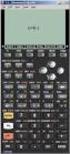 BARRA DE FERRAMENTAS DE FORMULÁRIOS Neste exercício, vamos criar uma Folha de Cálculo, onde vamos utilizar alguns Controlos de Formulários. A Barra de Ferramentas de Formulário contém objectos gráficos
PT-CERT Manual Utilizador
 PT-CERT Manual Utilizador Table of contents Table of contents Login no programa Com código de acesso Sem código de acesso Gestão de utilizadores Gestão de grupos e departamentos Gestão de familia/sub familia
Microsoft PowerPoint 2003
 Página 1 de 32 Índice Conteúdo Nº de página Introdução 3 Área de Trabalho 5 Criando uma nova apresentação 7 Guardar Apresentação 8 Inserir Diapositivos 10 Fechar Apresentação 12 Abrindo Documentos 13 Configurar
Agenda. Objetivo Acesso ao Módulo Criando um Novo Relatório de Inspeção Pesquisando um Relatório Editando um Relatório
 Inspeção Sanitária Agenda Objetivo Acesso ao Módulo Criando um Novo Relatório de Inspeção Pesquisando um Relatório Editando um Relatório Objetivo Oferecer um processo automatizado Evitar retrabalho no
Módulo 2 Gestão de Base
 Didáxis - Escola Cooperativa de Vale S. Cosme Módulo 2 Gestão de Base de Dados Aula Nº 59/60 16-01-2008 Sumário: Revisões da matéria Dada. Propriedades dos Campos. Elaboração e correcção de uma ficha de
20 Aula Digital. Manual do Utilizador do Aluno. Versão 1.5
 20 Aula Digital Manual do Utilizador do Aluno Versão 1.5 Índice I. Começar a utilizar o 20 Aula Digital... 3 1. Registo... 3 2. Autenticação... 4 2.1. Restaurar palavra-passe... 4 3. Ativar Manuais Multimédia...
Explorar Restrições Esboço
 Explorar Restrições Esboço Explorar o impacto das restrições geométricas e dimensionais em um simples esboço. Compreender os limites esboço para trabalhar eficazmente com o Autodesk Inventor. Objetivos
5 Dicas para manter o seu Outlook organizado
 5 Dicas para manter o seu Outlook organizado Date : 9 de Outubro de 2014 Por Hugo Sousa para PPLWARE.COM O Microsoft Outlook é utilizado por uma legião de pessoas em todo o mundo, sendo esta uma ferramenta
Exercício 1 - Resolução do ecrã. Tecnologias da Informação e Comunicação
 Vamos começar a explorar o Sistema Operativo Windows 7. Após ligares o Computador e o Sistema Operativo terminar de carregar aparecerá no ecrã uma área de trabalho semelhante à seguinte. Esta área de trabalho
Índice. LeYa Multimédia
 Índice 1. Conhecer o 20 Aula Digital... 3 2. Registo no 20 Aula Digital... 4 3. Autenticação... 5 3.1. Editar os dados de perfil... 5 3.2. Ativar código... 5 4. Página de entrada... 6 4.1. Pesquisar um
Passos para Ativação/Configuração do Módulo Reparações:
 O que é o módulo Reparações/Assistência Técnica? Para que serve? Este módulo do KeyInvoice será um apoio importante para empresas que prestem serviços de Reparações/ Assistência Técnica, como por exemplo,
Serviço de internet gratuito em espaços públicos disponibilizado pela Câmara Municipal de Vila Franca de Xira
 1 Índice remissivo: 1. Redes disponibilizadas pela Câmara Municipal... 3 a. Como criar o registo de autenticação do utilizador... 4 b. Configuração da rede sem fios CMVFX_CP para qualquer sistema operativo...
Criar e Apresentar Apresentações
 Criar e Apresentar Apresentações Manuel Cabral Reis UTAD Departamento de Engenharias Curso de Ciências da Comunicação Disciplina de Introdução à Informática 1 Transição dos Slides Podem ser usadas várias
Aula 01 Microsoft Excel 2016
 Aula 01 Microsoft Excel 2016 Prof. Claudio Benossi Prof. Rodrigo Achar Prof. Wagner Tufano São Paulo SP 2018 1 01 Informações sobre a interface Aprender a trabalhar com o Excel pode ser o divisor de águas
MANUAL DE REGISTO DE DECLARAÇÕES DE EXISTÊNCIAS DE SUÍNOS (D.E.S.) NO idigital
 MANUAL DE REGISTO DE DECLARAÇÕES DE EXISTÊNCIAS DE SUÍNOS (D.E.S.) NO idigital IFAP / DAD / UIAN NOVEMBRO 2012 ÍNDICE 1. ACESSO AO idigital NO PORTAL DO IFAP, I. P... 3 1.1. ACESSO COMO UTILIZADOR DO TIPO
Manual Autorizador TOTVS
 Manual Autorizador TOTVS APRESENTAÇÃO Com o objetivo de melhorar e facilitar o processo de utilização do sistema de registros e solicitações, a Unimed Pelotas/RS implantará o Autorizador, um novo sistema
Avaliações de final de período. 1. Avaliação no 2º e 3º ciclos e ensino secundário
 Avaliações de final de período 1. Avaliação no 2º e 3º ciclos e ensino secundário 1. Avaliação com a utilização de propostas 1.1. Fazer propostas Área Docente> Avaliações > Propostas Ao fazer esta sequência
Guia de Introdução. Ver mais opções Clique nesta seta para ver mais opções numa caixa de diálogo.
 Guia de Introdução O Microsoft PowerPoint 2013 tem um aspeto diferente das versões anteriores, pelo que criámos este guia para ajudar a minimizar a curva de aprendizagem. Localizar aquilo de que precisa
60m. (Sistema Solar 4)
 INTRODUÇÃO ÀS TECNOLOGIAS DE INFORMAÇÃO E COMUNICAÇÃO Data: / /13 TURMA: 9º FICHA DE TRABALHO MS Office PowerPoint 2010 Nome: Nº: 60m Objectivos: Abrir, guardar e guardar como uma apresentação; Transição
Tarefa Orientada 7 Consultas de selecção
 Tarefa Orientada 7 Consultas de selecção Objectivos: Consultas de selecção O Sistema de Gestão de Bases de Dados MS Access Consultas As consultas (queries) permitem interrogar a base de dados, de acordo
MICROSOFT WINDOWS XP
 MICROSOFT WINDOWS XP ÍNDICE CAPÍTULO 1 HISTÓRIA DO COMPUTADOR...7 O COMPUTADOR...8 CAPÍTULO 2 O WINDOWS...12 UTILIZANDO O MOUSE E O TECLADO...15 CAPÍTULO 3 ÁREA DE TRABALHO DO WINDOWS...20 BARRA DE TAREFAS...21
Disciplina TIC Professor: Ano Letivo 2014/2015 7º/8ºAno. Microsoft Word 2010
 Disciplina TIC Professor: Ano Letivo 2014/2015 7º/8ºAno Microsoft Word 2010 1. Ambiente de Trabalho 2. Utilização do Teclado 3. Configuração das Páginas 4. Formatação de um Documento Disciplina TIC 2 1.
IRS ENTREGA DA DECLARAÇÃO MODELO 3
 IRS ENTREGA DA MODELO 3 01 ACESSO 02 AUTENTICAÇÃO ÍNDICE 03 04 PREENCHER A FUNCIONALIDADES 05 ENTREGA DA 06 PROVA DE ENTREGA 2 01 ACESSO PARA ACEDER À ENTREGA DA DE IRS CLIQUE NA OPÇÃO TRIBUTÁRIOS > ACEDA