
SETIN CDS SJUD Módulo de Planilha
|
|
|
- Rafaela Clara de Paiva Godoi
- 9 Há anos
- Visualizações:
Transcrição
1 SECRETARIA DE TECNOLOGIA DA INFORMAÇÃO SISTEMA DE APOIO A GABINETES - SAG (MÓDULO DE PLANILHA) Maio/2009 Dúvidas? Ligue
2 1. SUMÁRIO 1. SUMÁRIO OBJETIVO DO MÓDULO UTILIZANDO O MÓDULO ABA PLANILHA BLOCO PAUTA BLOCO PROCESSOS EM PAUTA BLOCO OPERAÇÕES BOTÃO IMPRIMIR BLOCO OPÇÕES DE IMPRESSÃO PARA A PLANILHA BLOCO LISTA DE PROCESSOS BOTÃO MARCAR X PARÂMETROS PARA MARCAÇÃO BOTÃO LIBERAR TODOS BOTÃO EXPORTAR PLANILHA BOTÃO GERAR PLANILHA BOTÃO LOCALIZAR NÃO OK BOTÃO LOCALIZAR ABA EMENTA/DECISÃO Dúvidas? Ligue

3 2. OBJETIVO DO MÓDULO A finalidade deste módulo é auxiliar na elaboração das planilhas de julgamento por parte dos gabinetes dos magistrados. 3. UTILIZANDO O MÓDULO Depois de iniciar o Sistema de Apoio a Gabinetes (SAG), abra o item de menu Aplicações e escolha a opção Planilha. O sistema mostrará a tela para preenchimento da planilha. Dúvidas? Ligue
4 3.1. ABA PLANILHA A aba Planilha permite definir quais processos entrarão na planilha de julgamento do magistrado. Os campos estão agrupados em blocos ( Pauta, Processos em Pauta e Operações ) BLOCO PAUTA Órgão: sigla do órgão judicante. Digite a sigla do órgão judicante ou clique no botão de Lista de Órgãos Judicantes e selecione um. Campo de preenchimento obrigatório. Dúvidas? Ligue
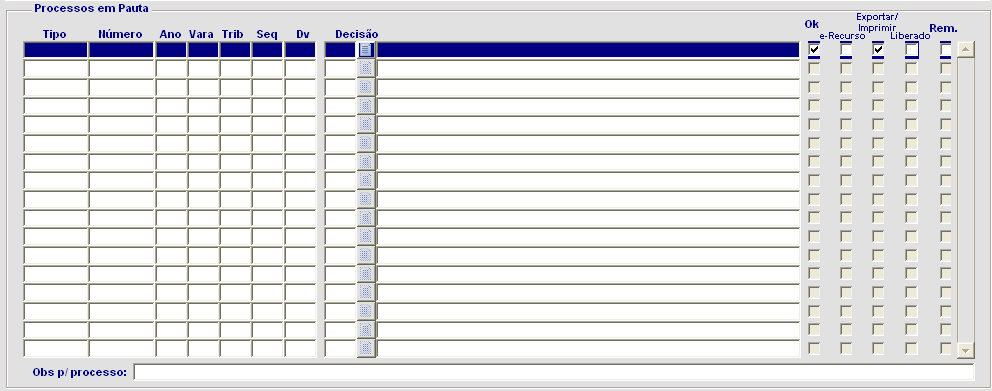
5 Pauta / Ano: Número da pauta: digite o número da pauta ou clique no botão de Lista de Pautas e selecione uma. Campo de preenchimento obrigatório. Ano da pauta (4 dígitos): digite o ano no formato AAAA. Campo de preenchimento obrigatório. Tipo da pauta: selecione o tipo da pauta ( ordinária, extraordinária ou conciliação ) Data da sessão: informe a data da sessão no formato DD/MM/AAAA. Campo de preenchimento obrigatório. Data da última fase: este campo é opcional, mas caso seja preenchido, deve ser no formato DD/MM/AAAA. Gabinete: sigla do gabinete. Digite a sigla do gabinete ou clique com o botão esquerdo do mouse no botão Lista de Gabinetes e selecione um. Campo de preenchimento obrigatório BLOCO PROCESSOS EM PAUTA Tipo: tipo do processo, como ED, AIRR ou RR, por exemplo. Campo de preenchimento obrigatório. Número: número do processo. Campo de preenchimento obrigatório. Ano: informe o ano do processo no formato AAAA. Campo de preenchimento obrigatório. Vara: informe o número da vara com 3 dígitos. Campo de preenchimento obrigatório. Trib: número do tribunal com 2 dígitos. Campo de preenchimento obrigatório. Seq: seqüencial, com 2 dígitos. Campo de preenchimento obrigatório. Dúvidas? Ligue
6 Dv: dígito verificador, com 1 dígito. Campo de preenchimento obrigatório. Decisão: Código da Decisão: campo numérico de preenchimento opcional. Digite o código da decisão ou clique no botão Lista de Decisões e selecione um. Descrição da Decisão: este campo alfanumérico é preenchido automaticamente pela aplicação após o código da decisão ser informado. OK: mostra se o sistema carregou a ementa/decisão do processo selecionado. e-recurso: esta opção é preenchida automaticamente pelo sistema e mostra se o voto do processo foi produzido no sistema e-recurso. Caso esteja desmarcada, o voto do processo deverá ser inserido manualmente na planilha (explicado mais à frente, onde se fala do botão Gerar Planilha). Exportar/Imprimir: marque esta opção se quiser selecionar o processo para impressão. Liberado: quando selecionado, o processo será liberado para os outros gabinetes fazerem seus destaques e para os diretores/coordenadores prepararem a sessão de julgamento. Rem: essa opção mostra quando o processo é remanescente de outra sessão. Indicador de marcado/desmarcado. Dúvidas? Ligue
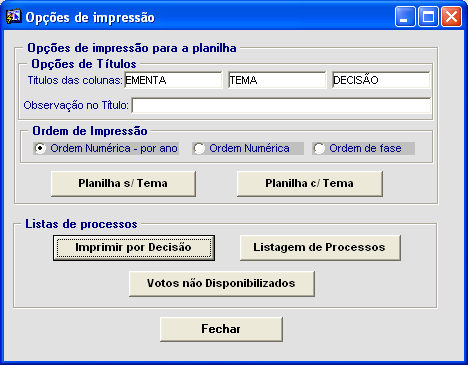
7 BLOCO OPERAÇÕES BOTÃO IMPRIMIR Ao clicar no botão aparecerá a seguinte tela: BLOCO OPÇÕES DE IMPRESSÃO PARA A PLANILHA BLOCO OPÇÕES DE TÍTULOS Títulos das colunas: O sistema sugere os títulos Ementa/ Tema/ Decisão para maior uniformidade entre os gabinetes. Os títulos podem ser alterados. Observação no título: não é obrigatório. Dúvidas? Ligue
8 BLOCO ORDEM DE IMPRESSÃO Ordem numérica por ano: o relatório será impresso por ordem numérica crescente e por ano. Ordem numérica: o relatório será impresso por ordem numérica crescente e por ano. Ordem de fase: o relatório será impresso por ordem de tipo de processo BOTÕES O relatório será impresso com número do processo/ partes, ementa e decisão. O relatório será impresso com número do processo/ partes, tema, ementa e decisão BLOCO LISTA DE PROCESSOS Impressão dos processos com a mesma decisão. estejam marcados. Impressão dos processos cuja opção Exportar/Imprimir Impressão dos processos cuja ementa/decisão não foram carregados na planilha. Dúvidas? Ligue
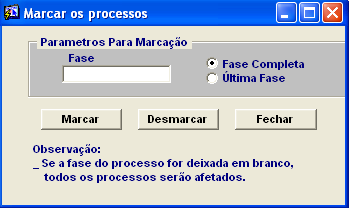
9 BOTÃO MARCAR X. Este botão serve para que vários processos sejam marcados (selecionados) ou desmarcados ao mesmo tempo, utilizando como critério a fase em que os processos estão. Ao clicar no botão aparecerá a seguinte tela: PARÂMETROS PARA MARCAÇÃO Utilizando como exemplo um ED-AIRR: Fase: informe aqui fase dos processos (Ex.: ED-AIRR) que deseja marcar (selecionar) ou desmarcar. Pode ser informada toda a fase ou apenas a última. Fase completa: selecione esta opção se tiver informado a fase completa no campo Fase (Ex.: ED-AIRR). Última Fase: selecione esta opção se tiver informado apenas a última fase no campo Fase (Ex.: ED). serão marcados na planilha todos os processos com a fase indicada no campo Fase. serão desmarcados na planilha todos os processos com a fase indicada no campo Fase. fecha a aplicação. Dúvidas? Ligue
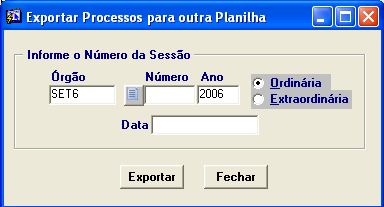
10 BOTÃO LIBERAR TODOS Ao clicar no botão todos os processos serão liberados para os outros gabinetes fazerem seus destaques e para os diretores/coordenadores prepararem a sessão de julgamento BOTÃO EXPORTAR PLANILHA Ao clicar no botão aparecerá a seguinte tela: Esta tela carrega as informações de uma planilha antiga. Órgão: sigla do órgão judicante. Número: digite o número da pauta ou clique no botão de Lista de Pautas para selecionar uma. Campo de preenchimento obrigatório. Ano: informe o ano da pauta no formato AAAA. Este campo aparece preenchido, alterar caso necessário. Tipo da pauta: selecione o tipo da pauta ( ordinária ou extraordinária ). Data: informe data da sessão no formato DD/MM/AAAA. clique neste botão para transferir os dados selecionados de uma planilha para outra fecha aplicação. Dúvidas? Ligue

11 BOTÃO GERAR PLANILHA Caso o voto não tenha sido produzido pelo sistema e-recurso, utilize esta opção para incluí-lo na planilha de julgamento. Ao clicar no botão aparecerá a seguinte tela: Processar planilha Sair Incluir votos na lista Excluir votos da lista Abrir voto Incluir votos na lista: carrega os dados do voto para a planilha. Excluir votos da lista: exclui os dados do voto da planilha. Abrir voto: abre o voto selecionado. Processar planilha: os dados do documento serão carregados no banco de dados para que o ministro os enxergue na sala de sessão. Possibilita mexer na ementa/decisão. Sair: fecha esta tela. Botão Carregar votos: os dados do documento serão carregados no banco de dados para que o ministro os enxergue na sala de sessão. NÃO possibilita mexer na ementa/decisão. Aplicar data: quando selecionado, a data da sessão de julgamento aparecerá junto à assinatura do ministro. Qtd. Votos Processados: mostra o total de votos processados. Dúvidas? Ligue
12 BOTÃO LOCALIZAR NÃO OK Ao clicar no botão, serão selecionados os votos cuja ementa/decisão não foram carregados BOTÃO LOCALIZAR Este botão permite que um processo específico seja localizado na planilha. Número: informe o número do processo aqui. Ano: informe o ano do processo no formato AAAA. Após o preenchimento dos campos acima, clique no botão para que o processo informado seja encontrado. Dúvidas? Ligue
13 3.2. ABA EMENTA/DECISÃO A aba Ementa/Decisão permite que se altere a ementa, os temas e a decisão do voto. Ementa este campo mostra automaticamente a ementa do voto anteriormente selecionado após a geração da planilha. Temas campo para resumo dos temas e sua decisões correspondentes. Feito manualmente. Decisão este campo mostra automaticamente a decisão do voto anteriormente selecionado após a geração da planilha. RESPONSÁVEL PELA INFORMAÇÃO SJUD Setor de Sistemas Judiciários RESPONSÁVEL PELA CONFECÇÂO SATI Setor de Aprimoramento em TI Dúvidas? Ligue
No sub menu de Formatos temos algumas opções a trabalhar. Vejamos cada uma
 Módulo de Topografia Avançada Formatos. Esta ferramenta auxilia na criação de formatos para impressão, tais como: A0; A1; A2; A3 e A4. O acesso a este recurso está no menu suspenso Posição, Formatos: delas.
Secretaria-Geral Judiciária - SEGJUD. Coordenadoria de Processos Eletrônicos - CPE. Seção de Projetos - SPROJ. egab Sistema de Apoio a Gabinetes
 Secretaria-Geral Judiciária - SEGJUD Coordenadoria de Processos Eletrônicos - CPE Seção de Projetos - SPROJ Versão 1.1 Janeiro de 2015 Apresentação A edição de minutas de votos e de despachos, o controle
MIDISUL (48) (48) CEP CNPJ:
 Conteúdo Introdução... 3 Tópicos... 3 Abrangência... 3 1. Acessar o Consulti... 4 2. Selecionar os Módulos do Consulti... 5 3. Selecionar as Empresas no Consulti... 5 4. Executar os Programas do Consulti...
Financeiro - Cadastro de Contas a Receber no Cartão
 Financeiro - Cadastro de Contas a Receber no Cartão Objetivo Cadastrar o Recebimento das Vendas em Cartão, ou seja, valor que a operadora do cartão irá repassar ao estabelecimento. Cadastro de Contas a
Configurando os sistemas da linha 4U para impressão de cupom de venda (versão ou superior)
 Configurando os sistemas da linha 4U para impressão de cupom de venda (versão 5.4.0.0 ou superior) Antes de começar a configurar o sistema em si é interessante ativar o compartilhamento de rede da impressora
SAO-WEB Manual do Usuário
 Documento SAO-WEB Manual do Usuário 1 Referência: SAO-WEB Sistema SAO-WEB Módulo Geral Responsável Trion Data 05/2010 Objetivo Descrever o funcionamento do SAO WEB. O SAO-WEB é uma forma de acesso ao SAO-ERP
MOVIMENTAÇÃO DE APÓLICES VIDA ICATU
 MOVIMENTAÇÃO DE APÓLICES VIDA ICATU Acesse o site da Icatu, na página inicial clique na aba Movimentação, selecione o nome da sua empresa no campo Nome do Estipulante e clique em localizar apólice. Passo
BROFFICE MALA DIRETA CONFIGURAÇÃO Por Erico R. Silva, junho 2007
 BROFFICE MALA DIRETA CONFIGURAÇÃO Por Erico R. Silva, junho 2007 DESCRIÇÃO Este documento explica todos os passos necessários para criar uma mala direta através do BrOffice Writer, e como resolver os principais
MANUAL DO SISTEMA MÓDULO FINANCEIRO PIRACICABA, 15 DE NOVEMBRO DE 2016 VERSÃO 1.1 BETA
 MANUAL DO SISTEMA MÓDULO FINANCEIRO PIRACICABA, 15 DE NOVEMBRO DE 2016 VERSÃO 1.1 BETA 1 Índice Pág. Características Técnicas... 3 Atalho Módulo Financeiro... 4 Contas à Pagar... 5 Contas à Receber...
MANUAL DE UTILIZAÇÃO DO MÓDULO BOLETOS BANCÁRIOS
 MANUAL DE UTILIZAÇÃO DO MÓDULO BOLETOS BANCÁRIOS Digisat Tecnologia Ltda Rua Marechal Deodoro, 772 Edifício Mirage 1º Andar Sala 5 e 6 Centro Concórdia/SC CEP: 89700-000 Fone/Fax: (49) 3441-1600 [email protected]
Orçamento Financeiro. Sumário
 Orçamento Financeiro Sumário Orçamento Financeiro... 1 Sumário... 1 1. Descrição do Processo... 2 2. Módulos envolvidos... 2 3. Parâmetros... 2 4. Passo a Passo... 2 1. Cadastro do Orçamento Financeiro:...
Manual Professor Internet
 Sumário 1. Acesso ao Sistema Aula. 2. Da Identificação do Módulo Professores e respectivos programas. 3. Conteúdo Lecionado. 4. Emissão do Conteúdo Lecionado. 5. Alterar Senha. 6. Dados Cadastrais 7. Definição
TRIBUNAL DE CONTAS DO ESTADO DO PARÁ
 Atualização: Original................... Página: 1 TRIBUNAL DE CONTAS DO ESTADO DO PARÁ ANEXO II DA RESOLUÇÃO Nº 9065/2008 Folhas de Pagamento Especificações de Arquivo Versão 2008.02 Estrutura Lógica
Para realizar digitação do conhecimento de reentrega, você deve ir no ícone de Funções e selecionar a opção de CT-e de reentrega/devolução.
 4. EXPEDIÇÃO. DIGITAÇÃO DE REENTREGA. Para realizar digitação do conhecimento de reentrega, você deve ir no ícone de Funções e selecionar a opção de CT-e de reentrega/devolução. 1. Primeiramente, você
Guia Operacional do Sistema IHS. Assembleia de grupos exclusivos on-line
 Internet Honda System Guia Operacional do Sistema IHS Assembleia de grupos exclusivos on-line Como acessar o módulo de assembleia no IHS Acesse o site do IHS: https://ihs.honda.com.br Faça o seu login
Para emissão da NF-e, o CERTIFICADO DIGITAL deve estar instalado e configurado no computador onde a nota será emitida.
 EMISSÃO DE NF-E IMPORTANTE SABER! Sugerimos que consulte a SEFAZ para auxiliá-lo sobre quais informações e campos devem ser preenchidos para a correta emissão da NF-e. Informaremos neste guia, apenas a
Configuração Layout CNAB. Sumário
 Configuração Layout CNAB Sumário Configuração Layout CNAB... 1 Sumário... 1 Descrição do Processo... 2 Módulos envolvidos... 2 Parâmetros... 2 Passo a Passo... 2 1. Cadastro do Banco utilizado... 2 2.
MANUAL DE UTILIZAÇÃO DO MÓDULO BOLETOS BANCÁRIOS
 MANUAL DE UTILIZAÇÃO DO MÓDULO BOLETOS BANCÁRIOS Digisat Tecnologia Ltda Rua Marechal Deodoro, 772 Edifício Mirage 1º Andar Sala 5 e 6 Centro Concórdia/SC CEP: 89700-000 Fone/Fax: (49) 3441-1600 [email protected]
-Entre no menu Cadastros / Terceiros/Optantes -Insira os dados do Empregado ou Fornecedor / clique em Gravar
 Acesso ao Sistema -Dê dois cliques no ícone do programa -Digite o Usuário: -Digite a Senha: -Clique em Acessar 1 o. Passo Cadastrar os Empregados ou Fornecedores CADASTRAR SEMPRE A CONTA SALÁRIO (OPERAÇÃO
Contratos. Clique em Novo e defina um nome para o contrato padrão. Clique em Texto, insira o texto padrão e clique em Salvar. Ao final, clique em OK.
 Contratos Antes de iniciar o cadastro dos contratos de venda, recomendamos cadastrar os textos padrões que farão parte deles. O texto padrão deverá selecionado no ato do cadastro do contrato (procedimento
WebSIGOM gerência de vales transportes pela Internet
 WebSIGOM gerência de vales transportes pela Internet NOTA: Procedimentos de utilização pela empresa cliente 1. Ao acessar a página do WebSIGOM, através do Internet Explorer, preencha o campo Login. 2.
Faturamento - Pedido Vendas & Orçamento
 Bruna Almeida 1.0 05/12/10 1 / 11 Bruna Almeida 1.0 05/12/10 2 / 11 1. Índice 1. Índice... 2 2. Revisão... 3 3. Objetivos... 4 4. Informações importantes... 4 5. Conteúdo... 4 Bruna Almeida 1.0 05/12/10
Manual de atualização para uso do xml versão 3.10
 Manual de atualização para uso do xml versão 3.10 2 Manual do usuário C-Plus 4 0 1 INTRODUÇÃO 3 1.1 Atualização... C-Plus 3 1.2 Atualização... C-Plus NF-e 6 2 CONFIGURAÇÃO 10 2.1 CPlusNFe... 11 2.2 CPlus...
Para emissão da NF-e, o CERTIFICADO DIGITAL deve estar instalado e configurado no computador onde será emitida.
 EMISSÃO DE NF-E IMPORTANTE SABER! Sugerimos que consulte a SEFAZ para auxiliá-lo sobre quais informações e campos devem ser preenchidos para a correta emissão da NF-e. Informaremos neste guia, apenas a
GESTÃO COMERCIAL REGISTRO DE ENTRADA DE MERCADORIA COM ARQUIVO XML
 GESTÃO COMERCIAL REGISTRO DE ENTRADA DE MERCADORIA COM ARQUIVO XML MANUAL DO USUÁRIO Horussoft Sistemas (14) 3264 3435 www.horussoft.com.br MENU: -Contas à pagar - Registro de Entrada de Mercadorias com
Borderô. Guia Rápido. Pagamento Eletrônico Utilizando o Módulo Borderô Bancário. Introdução. Nesta Edição. 1. Acessando o Módulo Borderô
 Borderô Guia Rápido Pagamento Eletrônico Utilizando o Módulo Borderô Bancário Introdução Nesta Edição 1. Acessando o Módulo Borderô 2. Cadastro de Convênios (Parâmetros) 3. Detalhes dos Tipos de Borderô
MANUAL. Certificado de Origem Digital PERFIL PRODUTOR. Versão
 MANUAL Certificado de Origem Digital PERFIL PRODUTOR Versão 2.2.15 Sumário 1. INICIALIZANDO NO SISTEMA... 2 2. ACESSANDO O SISTEMA... 3 3. MENSAGEM ENCAMINHADA PELO SISTEMA.... 4 4. CADASTRANDO SUAS MERCADORIAS...
Manual para inscrição de projeto através de Edital do Programa de Promoção à Cultura Artística - PPCA (Bolsa Arte) 2019
 A inscrição de projeto no edital 04/2018 SELEÇÃO DE PROPOSTAS DE CONCESSÃO DE BOLSAS DO PROGRAMA DE PROMOÇÃO DA CULTURA ARTÍSTICA ANO 2019 será feita exclusivamente através do Sistema Eletrônico de Informações
Carta de Correção Eletrônica
 Carta de Correção Eletrônica A partir da versão 9.31 a carta de correção está disponível para tanto para Notas Fiscais Eletrônicas (NFe) como para Conhecimentos de Transporte Eletrônico (CTe). Até o advento
Processo: Financeiro. Acesso. Motivação. Parâmetros. Entrada. Nome do Processo Negociação de Títulos
 Pendências 13382 Versão 2006 Release 1 Autor Francisca Processo: Financeiro Nome do Processo Negociação de Títulos Acesso Financeiro Receber Impressão de Documentos Motivação Esta opção foi incluída na
MANUAL MÓDULO PESSOA FÍSICA
 Sistema de Bilhetagem Eletrônica MANUAL MÓDULO PESSOA FÍSICA Revisão 03 / Outubro 2017 Índice "! #$% %&' (%! " ) " *$)$$, %+, -%& Introdução O Módulo Pessoa Física é um conjunto de páginas web que permitem
Utilizando o Word para criar Relatórios
 Utilizando o Word para criar Relatórios É possível criar documentos no Microsoft Word e salvá-los no banco de dados do sistema através do Gerenciador de Relatórios. Por meio do uso de variáveis disponibilizadas
Incluir Documento no Financeiro
 Procedimentos para incluir documento diretamente no financeiro. Copyright 2010 flexlife todos direitos reservados www. flexlife.com.br Versão 1.1-19/08/15 1. Para Incluir um Documento 1.1 Selecione o menu
Manual do Usuário. MedLink Dental
 Manual do Usuário MedLink Dental Índice 1. Acessando o Medlink Dental:... 3 2. Menu Horizontal:... 4 3. Paciente:... 5 3.1. Cadastrando o paciente:... 6 3.2. Cadastrando o Convênio do Paciente:... 7 4.
Manual. Portal de Seminovos
 Manual Portal de Seminovos Administração Versão 1.0 Sumário Introdução... 3 1. Menu Meu perfil... 3 1.1. Editar meu perfil... 3 1.2. Editar minha senha... 3 2. Usuários... 4 2.1. Cadastrar Usuário... 4
MANUAL DE EMISSÃO DE MDF-e VERSÃO 3.0
 MANUAL DE EMISSÃO DE MDF-e VERSÃO 3.0 DON CORPORATE ERP EMISSÃO DE MDF-e VERSÃO 3.0 A partir do dia 05/06/2017 (Segunda-feira) a versão 1.0 do MDF-e será DESATIVADA pela SEFAZ. Será NECESSÁRIO alterar
MANUAL EPROC / TJTO. Endereço eletrônico:
 MANUAL EPROC / TJTO Endereço eletrônico: [email protected] As seguintes funcionalidades serão abordadas neste tutorial. Consulta Processual Consultar Processos Movimentação Processual Movimentação
CADASTRE UM PRODUTO NO SISTEMA
 O cadastro de produtos é de extrema importância para que o microempreendedor consiga gerir e administrar o seu negócio de maneira eficaz. Ele é a base para análise de vendas da empresa, definição de compras
OS - Cadastrar Ordem de Serviço
 OS - Cadastrar Ordem de Serviço Objetivo Cadastrar ordem de serviço para clientes sem que seja necessário efetuar uma venda (semelhante ao orçamento, a diferença é que a ordem de serviço nos permite informar
Manual Cadastro de Pessoas
 Cadastro de pessoas físicas e jurídicas, único e estruturado para evitar duplicidade de dados, contém: Classificação de pessoas (cliente, fornecedor, vendedor, etc) Tipo de pessoa Física, Jurídica ou Produtor
Manual. Sistema Venus 2.0. (Módulo Financeiro)
 Manual Do Sistema Venus 2.0 (Módulo Financeiro) 1 Tela Principal: Esta é a tela principal do módulo financeiro, aqui trabalhamos com: Contas a Receber, Contas a Pagar, Controle de cheques recebidos, vendas
Programa CIEE de Educação a Distância
 AULA 7 - Outras funções do Access Programa CIEE de Educação a Distância Nessa aula estudaremos macros e como criar páginas para Internet, suas funções, aspectos relacionados à apresentação da tela e seus
Título: Como realizar a importação do Cadastro de Empresas pelo arquivo do SPED ECF?
 Título: Como realizar a importação do Cadastro de Empresas pelo arquivo do SPED ECF? A partir desta ferramenta, é possível realizar a importação dos dados cadastrais de empresas Clientes do Escritório
Manual. Portal de Seminovos
 Manual Portal de Seminovos Administração Versão 1.0 Sumário Introdução... 4 1. Menu Concessionárias... 4 1.1. Cadastrar Concessionária... 4 1.2. Listar Concessionária... 5 1.3. Editar Concessionária...
Manual. Explicativo Controle de Pneus
 Manual Explicativo Controle de Pneus Bsoft Internetworks 2015 Cadastros Cadastro de Chassi base. Para entrar na tela de Cadastro de Chassi, segue o caminho:pneus > Chassi > Chassi Base. Nesta tela poderá
Descrição A finalidade do curso do módulo Domínio Protocolo é apresentar aos nossos usuários:
 O Domínio Protocolo foi desenvolvido para registrar e controlar toda a entrada e saída de documentos do escritório. Tem como objetivo evitar contradições entre clientes e escritórios e eliminar dúvidas
Emissão Doc Extra de Condomínio Sami ERP ++
 Emissão Doc Extra de Condomínio Sami ERP ++ 1. Baixa de Parcelas Acesse o Módulo CONDOMÍNIO CÁLCULOS DA EMISSÃO BAIXA DE PARCELAS. Este programa efetua a baixa das parcelas dos eventos lançados nas unidades,
Serão listadas as disciplinas de sua responsabilidade no período selecionado
 Lançamento de Frequências e Notas 1. Para acessar o SISTEMA ACADÊMICO, abra o navegador Mozilla Firefox ou Google Chrome. 2. Digite na barra de endereços: acadêmico.unemat.br Após aperte a tecla
SIEX UNIVERSIDADE DE BRASÍLIA. Centro de Informática CPD. SIEX Sistema de Extensão. [SISTEMA DE EXTENSÃO] Manual de Funcionalidades do Sistema SIEX.
![SIEX UNIVERSIDADE DE BRASÍLIA. Centro de Informática CPD. SIEX Sistema de Extensão. [SISTEMA DE EXTENSÃO] Manual de Funcionalidades do Sistema SIEX.](/thumbs/98/137214993.jpg "SIEX UNIVERSIDADE DE BRASÍLIA. Centro de Informática CPD. SIEX Sistema de Extensão. [SISTEMA DE EXTENSÃO] Manual de Funcionalidades do Sistema SIEX.") SIEX UNIVERSIDADE DE BRASÍLIA Centro de Informática CPD SIEX Sistema de Extensão [SISTEMA DE EXTENSÃO] Manual de Funcionalidades do Sistema SIEX. SUMÁRIO INTRODUÇÃO... 5 1. Primeiros passos... 6 1.1 Acessar
SIEX UNIVERSIDADE DE BRASÍLIA Centro de Informática CPD SIEX Sistema de Extensão [SISTEMA DE EXTENSÃO] Manual de Funcionalidades do Sistema SIEX. SUMÁRIO INTRODUÇÃO... 5 1. Primeiros passos... 6 1.1 Acessar
COMO CRIAR PEDIDOS A PARTIR DA CESTA DE PRODUTOS
 Esse guia considera que o catálogo já esteja atualizado, caso haja dúvidas de como atualizar o catálogo favor consultar o Guia de Atualização do Catálogo. Abra o programa e clique no botão Clique aqui
Título: Como regerar os lançamentos contábeis referente ao pagamento?
 Título: Como regerar os lançamentos contábeis referente ao pagamento? Os dados a seguir foram elaborados para demonstrar como regerar os lançamentos contábeis referentes ao pagamento. 1 PARÂMETROS CONTABILIDADE
TUTORIAL PARA PLANO DE ENSINO - SEI
 TUTORIAL PARA PLANO DE ENSINO - SEI Resumo Este tutorial é para instruir professores a realizar o Plano de Ensino - PE por meio do programa SEI. INCLUIR PLANO DE ENSINO Após abrir o SEI a inclusão do PE
Inclusão Boleto Sicoob Secovicred MG (Net Suprema)
 Inclusão Boleto Sicoob Secovicred MG (Net Suprema) Essa funcionalidade o usuário poderá realizar a emissão de boletos pelo próprio site da cooperativa, para tanto, deverá preencher os campos a seguir:
Ponto Secullum 4 - Escalas
 Ponto Secullum 4 - Escalas No Ponto Secullum 4 é possível criar dois tipos de Escalas de Trabalho: Escalas Cíclicas Que é definida antes do funcionário iniciar o ciclo e não se altera no período.quando
Título: Como realizar a configuração do posto de combustível pelo movimento de combustíveis?
 Título: Como realizar a configuração do posto de combustível pelo movimento de combustíveis? 1 PARÂMETROS EMPRESA 1.1 Acesse o menu CONTROLE, clique em PARÂMETROS; 1.2 Clique no botão [Nova Vigência];
SISTEMAS JURÍDICOS SAG SISTEMA DE APOIO AOS GABINETES
 E Recurso Edição De Modelos (Versão 1.1) 04 de Junho de 2012 CONFECÇÕES DE MODELOS DE DESPACHOS E VOTOS A confecção de modelos dos despachos e votos do Gabinete deverá ser o primeiro passo para se utilizar
Manual Orçamentação Particular 05/2018
 Manual Orçamentação Particular 05/08 Índice Tela de Login...... Pesquisando Peças no veículo.. 6 Quando gerar um orçamento particular.. 4 Atenção - Peças sem Operação.... 7 Gerando um novo orçamento particular..
Pesquisa TCar. Abaixo serão apresentados as funcionalidades da Nova Pesquisa do Sistema TCar.
 Pesquisa TCar Introdução Visando melhorar a experiência com as Pesquisas do sistema TCar, que são realizadas utilizando a tecla de atalho F2 ou o botão Pesquisa nos campos que disponibilizam esta opção,
Configurações do Servidor Escola
 Configurações do Servidor Escola Assim que for feita a instalação do Servidor Gestor Escola na sua máquina, será criando um ícone na área de trabalho com o nome de Servidor Gestor Escola. Clique duas vezes
SUMÁRIO. Excel
 SUMÁRIO CAPÍTULO 1... Iniciando o Excel 2013... 11 Conhecendo a Tela Do Excel...12 Planilha...15 Controlando a Altura da Linha...16 Controlando a Largura da Coluna...18 Abrindo uma Planilha...21 Novo documento...23
ITQ InPrint Cobrança. Manual do Usuário Atualizado em: 27/02/2012.
 ITQ InPrint Cobrança Manual do Usuário Atualizado em: 27/02/2012 http://www.itquality.com.br Sumário Introdução...2 Características do Sistema...3 Antes de Instalar...3 Instalando o Sistema...3 Acessando
SFA Sistema de Fortalecimento das Aprendizagens - SFA Manual Módulo do Professor Versão 01
 Secretaria de Educação do Estado de Pernambuco Secretaria Executiva de Gestão da Rede Gerência Geral de Tecnologia da Informação e Comunicação SFA Sistema de Fortalecimento das Aprendizagens - SFA Manual
Manual do Usuário. MedLink Dental
 Manual do Usuário MedLink Dental Índice 1. Acessando o Medlink Dental:... 3 2. Menu Horizontal:... 4 3. Paciente:... 5 3.1. Cadastrando o paciente:... 6 3.2. Cadastrando o Convênio do Paciente:... 7 4.
Como configurar a Contabilidade por Centro de Custo?
 Como configurar a Contabilidade por Centro de Custo? 1- PARÂMETROS DA EMPRESA 1.1 - Acesse o menu CONTROLE, clique em PARÂMETROS; 1.2 - Na guia GERAL, clique em DEFINIÇÕES; 1.2.1 - No quadro GERAL, selecione
SigFormação. Sistema Integrado de Gerenciamento de Formações e Emissão de Certificados. Manual do Usuário/Escola
 SigFormação Sistema Integrado de Gerenciamento de Formações e Emissão de Certificados Manual do Usuário/Escola 2018 Sumário CADASTRO DE USUÁRIO... 3 LOGIN E CADASTRO DA FORMAÇÃO... 5 ENVIO DO PROJETO FORMAÇÃO...
UNIMED SANTA BARBÁRA D OESTE AMERICANA E NOVA ODESSA. Manual Secretária EMED Manual versão 1.1
 UNIMED SANTA BARBÁRA D OESTE AMERICANA E NOVA ODESSA Manual Secretária EMED 2.2.6 Manual versão 1.1 Sumário 1. MÓDULO CLÍNICO... 3 1.1. Como acessar o sistema... 3 1.2. Alterar Senha... 3 2. MENUS... 4
Ultramax Sistemas Tutorial Como Utilizar o ULTRAPDV integrado ao ULTRASNGPC ULT-101- COMO UTILIZAR O ULTRAPDV INTEGRADO AO ULTRASNGPC
 ULT-101- COMO UTILIZAR O ULTRAPDV INTEGRADO AO ULTRASNGPC Conteúdo 1 - Como realizar a venda integrada de controlados SNGPC no ULTRAPDV:... 2 2 - Como exportar a venda do ULTRAPDV para o ULTRASNGPC:...
-Entre no menu Cadastros / Terceiros/Optantes -Insira os dados do Empregado ou Fornecedor / clique em Gravar
 Acesso ao Sistema -Dê dois cliques no ícone do programa -Digite o Usuário: -Digite a Senha: -Clique em Acessar 1 o. Passo Cadastrar os Empregados ou Fornecedores PARA O BOLETO NÃO É NECESSÁRIO CADASTRAR
BETA SISTEMAS MÓDULO CAIXA 3.0. Instruções de uso do Caixa Beta:
 BETA SISTEMAS MÓDULO CAIXA 3.0 Sistema desenvolvido pela Peris Consultoria Empresarial Todos os direitos reservados Instruções de uso do Caixa Beta: O sistema foi desenvolvido para ter uma utilização bem
1º No módulo de Gestão Contábil é possível acessar o relatório através do menu Relatórios Diário.
 Relatório Diário Produto : TOTVS Gestão Contábil 12.1.1 Processo : Relatórios Subprocesso : Diário Data publicação da : 05/02/2014 Migração do relatório Diário para.net com base no relatório já existente
Saíd í a d o Es E t s o t que Varejo - Vestuário 1
 Saída do Estoque Varejo - Vestuário 1 Objetivo O objetivo do texto é explicar como registrar a saída de mercadorias do estoque sem que seja registrada uma movimentação de venda. Esta opção será utilizada
Lista de Fornecimento
 MT-611-00021-3 Última Atualização 23/07/2015 Lista de Fornecimento Consulta lista de fornecimento Para realizar a busca por famílias de bens e serviços, o usuário deve acessar o Portal da Petronect, clicar
Poder Judiciário e órgãos da Administração Pública
 Poder Judiciário e órgãos da Administração Pública A Central Nacional de Indisponibilidade de Bens é um sistema que integra ordens judiciais e administrativas sobre indisponibilidade de bens. Para acessar
Manual Linx Postos Comanda Mobile
 Manual Linx Postos Comanda Mobile Sumário 1 Conceito 2 Requisitos 3 Módulo Gerencial 3.7.1 Lotes 3.7.2 Terminal 3.7.3 Impressora 3.7.4 Regras de Impressão 4 Lançamento de comanda com ou sem prefixo numérico
1. Acesso ao sistema de cadastro
 Prezado candidato, O objetivo deste manual é auxiliar na realização do cadastro de empresas prestadoras de serviços de instrutoria e consultoria ao SEBRAE/RS. O primeiro passo é a leitura do Edital de
GUIA DE REGISTRO DE GRAUS/RM
 GUIA DE REGISTRO DE GRAUS/RM Sumário DÚVIDAS E APOIO... 2 1. ACESSANDO O PORTAL EDUCACIONAL (RM) PELO MINHA UNISINOS... 2 2. REGISTRO DE FALTAS... 4 2.1. ATUALIZAR AULAS DADAS... 6 2.2. REGISTRAR FALTAS...
UNIVERSIDADE FEDERAL DO VALE DO SÃO FRANCISCO UNIVASF SECRETARIA DE TECNOLOGIA DA INFORMAÇÃO STI DEPARTAMENTO DE SISTEMAS DE INFORMAÇÕES
 UNIVERSIDADE FEDERAL DO VALE DO SÃO FRANCISCO UNIVASF SECRETARIA DE TECNOLOGIA DA INFORMAÇÃO STI DEPARTAMENTO DE SISTEMAS DE INFORMAÇÕES MANUAL DO USUÁRIO SISTEMA DE TRAMITAÇÃO DE DOCUMENTOS Versão 3.0
Como consultar um processo
 Como consultar um processo Para se consultar um processo no SAP2 é necessário clicar, uma só vez, no botão GERAL da tela Menu Principal (Vide figura 06 abaixo): Figura 06 Botão GERAL do Menu Principal
Tutorial para lançamento de notas pela secretaria
 Tutorial para lançamento de notas pela secretaria Conteúdo 1 Lançamento de nota e falta manualmente pela secretaria... 2 2 - Calcular a média das notas e faltas digitas pelos professores... 4 3 Alteração
Suprimento >> Pedido >> Compra automática (Robô) >> Configurações >> Parâmetros de compra), representada pela Figura 1.
 Como configurar os parâmetros de compra? Número do documento: 165 Classificação: 5/5 de 1 votos Última atualização: Thu, Dec 15, 2016 4:30 PM O que é? A configuração dos Parâmetros de Compra tem o intuito
Adsim - Manual Sistema Pi Fácil. ADSIM - Sistemas Integrados de Mídia, Copyright Página 1 de 21
 ADSIM - Sistemas Integrados de Mídia, Copyright 2010-2014 Página 1 de 21 Sumário 1. Apresentação... 3 1.1. Objetivo do Documento... 3 2. Detalhes explicativos de um pedido de inserção (PI) no sistema Pi
Caso ainda não tenha acesso ao sistema clique em CADASTRE SE AQUI e abrirá uma janela de alerta com dicas para o cadastro, basta clicar em OK.
 Para acessar o sistema acesse http://www.e pep.com.br/ clique em Sistema e depois em CLIQUE AQUI ou acesse o endereço direto http://201.49.216.106/siscli/default.html. Informe seu usuário e senha e clique
Manual de Utilização Autorizador Web 3.1
 Manual de Utilização Autorizador Web 3.1 Principais mudanças: A numeração da carteirinha, anteriormente 14 dígitos no formato xxxx.xx.xxxxx.xx-x, passará a ter 11 dígitos, no formato xxxx-xxxxx-xx. Para
Prontuário Eletrônico. Guia rápido para médicos
 Prontuário Eletrônico Guia rápido para médicos Prontuário Eletrônico Central de mensagens pág. 2 Localizar paciente pág. 3 Prescrição - Adicionar Prescrição - Como preencher e assinar detalhes da prescrição
Pública-Cotação VERSÃO de 9
 Pública-Cotação VERSÃO 2.0.1 1 de 9 1 1 Introdução Bem-vindo ao Pública-Cotação. Esta ferramenta irá auxiliá-lo a montar a sua proposta de preços, bem como dar uma maior agilidade a abertura dos envelopes