
RECTIFICAÇÃO DE IMAGENS
|
|
|
- Sílvia Osório Marreiro
- 9 Há anos
- Visualizações:
Transcrição
1 RECTIFICAÇÃO DE IMAGENS 1
2 OBJECTIVO: Partindo da imagem da esquerda, pretende-se obter a imagem da direita inserida num ficheiro CAD. A imagem da direita apresenta o efeito da perspectiva removido para o plano da fachada principal. O processo que permite a obtenção da imagem da direita designa-se por RECTIFICAÇÃO. 2
3 DADOS E SOFTWARE A UTILIZAR: Os dados para a resolução do exemplo bem como a presente apresentação podem ser descarregados no seguinte endereço: Digite o endereço na linha de comando do browser, guarde o ficheiro *.zip numa pasta do seu computador e extraia o seu conteúdo que consiste em três ficheiros: P _inicial_sem_dist_radial.JPG base_rectificacao.pdf rectificador.lsp (imagem a rectificar) (dados para a rectificação) (rotina de AutoLISP) Serão utilizadas as seguintes aplicações de software: AutoCAD PdfCreator Gimp (desenho) (impressão) (edição de imagem) 3
4 00_Distorção radial da fotografia É recomendável remover a distorção radial da imagem antes de proceder à sua rectificação. Normalmente o software do fabricante da câmara permite realizar esta operação. Outra hipótese é a utilização de software mais generalista do tipo GMLUndistorter ( rocessing/undistorter). No nosso exemplo, a imagem da esquerda apresenta distorção positiva e a imagem da direita apresenta o efeito da distorção corrigido. A imagem da direita constitui o nosso ponto de partida. 4
5 Passo 01 Abrir a imagem P _inicial_sem_dist_radial.JPG no GIMP Abra a imagem P _inicial_sem_dist_radial.JPG na aplicação GIMP e consulte o tamanho da tela e resolução da imagem em pixel e em centímetro. Tome nota destes valores. 5
6 Passo 02 Insira a imagem P _inicial_sem_dist_radial.JPG no AutoCAD Crie um ficheiro de AutoCAD e insira a imagem P _inicial_sem_dist_radial.JPG nesse ficheiro numa layer criada para o efeito. Dimensione a imagem tendo em conta os valores que registou no passo anterior. 6
7 Passo 03 Desenho do contorno da imagem Desenhe 4 linhas sobre o contorno da imagem. 7
8 Passo 04 Desenho de linhas de referência sobre a imagem Desenhe 4 linhas de referência sobre a imagem. Na prática estas linhas devem corresponder a medidas de controlo que se conheçam, por exemplo uma largura e uma altura medidas sobre a fachada. 8
9 Passo 05 Desenho das dimensões de controlo Desenhe, numa escala apropriada, uma figura correspondente às medidas de controlo conhecidas. No nosso caso, como as medidas de controlo correspondem a uma altura e uma largura, a nossa figura é o rectângulo da direita. Esta figura deve ser o mais abrangente possível. 9
10 Passo 06 Carregar a rotina rectificador.lsp Na linha de comando do AutoCAD digite o comando appload. De seguida seleccione o ficheiro rectificador.lsp e faça load. Os comandos definidos na rotina ficam agora disponíveis. A rotina disponibiliza 5 comandos: 4p4p1 1p1p4 4l4l1 1l1l4 transf (controlo através de 4 pares de pontos) (controlo através de 4 pares de pontos) (controlo através de 4 pares de linhas) (controlo através de 4 pares de linhas) (rectificação após definição de parâmetros) 10
11 Passo 07 Selecção de elementos de controlo Na linha de comando do AutoCAD digite o comando 4l4l1. De seguida seleccione as linhas que desenhou sobre a imagem e pela mesma ordem as correspondentes no rectângulo. 11
12 Passo 08 Selecção de elementos para rectificar Quando a aplicação solicitar a selecção de elementos a rectificar, seleccione as linhas de contorno do limite da imagem que desenhou no passo
13 Passo 09 Impressão da figura da direita em PDF Imprima a figura da direita para um ficheiro *.PDF tendo em atenção o tamanho da imagem que consultámos no passo 01. No nosso exemplo este ficheiro é fornecido. Trata-se do ficheiro base_rectificacao.pdf. 13
14 14
15 Passo 10 Importação do PDF no GIMP Na aplicação GIMP proceda à importação do ficheiro base_rectificacao.pdf. Defina a resolução para 72dpi (igual à resolução do ficheiro P _inicial_sem_dist_radial.JPG como vimos no passo 01). 15
16 Passo 11 Verificação do tamanho da tela do PDF Na aplicação GIMP proceda à verificação do tamanho da tela do ficheiro base_rectificacao.pdf. O tamanho da tela deve ser mais ou menos próximo do tamanho da tela do ficheiro P _inicial_sem_dist_radial.JPG para que não se perca definição na rectificação. 16
17 Passo 12 Criação de novo ficheiro no GIMP Na aplicação GIMP proceda à criação de um ficheiro novo. Sobre este novo ficheiro procederemos à rectificação da imagem P _inicial_sem_dist_radial.JPG. Defina uma tamanho de tela um pouco superior às dimensões maiores que observou nos dois ficheiros anteriores. Defina a mesma resolução que nesses dois ficheiros (em opções avançadas). No nosso exemplo definimos um ficheiro com 3500px por 2600px com resolução de 72dpi. 17
18 Passo 13 Colagem da imagem P _inicial_sem_dist_radial.JPG Na aplicação GIMP proceda à selecção da imagem P _inicial_sem_dist_radial.JPG (menu Select => all) e copie-a para o clipboard (menu Edit => copy). De seguida cole a selecção que efectuou no novo ficheiro que criou (menu Edit => Paste as => New Layer). Para abrir a caixa de diálogo das layers clique no menu Windows => Dockable Dialogs => Layers. 18
19 Passo 14 Colagem da imagem base_rectificacao.pdf Na aplicação GIMP proceda à selecção da imagem base_rectificacao.pdf (menu Select => all) e copie-a para o clipboard (menu Edit => copy). De seguida cole a selecção que efectuou no novo ficheiro que criou (menu Edit => Paste as => New Layer). Coloque esta layer no topo da caixa de diálogo das Camadas (Layers). 19
20 Passo 15 Correcção do efeito de perspectiva (RECTIFICAÇÃO) Na aplicação GIMP seleccione a layer correspondente à imagem a rectificar. Clique no menu Tools => Transform Tools => Perspectiva. Arraste os cantos da imagem a rectificar para os vértices do polígono correspondente à rectificação. Utilize as teclas + e para fazer zoom in e zoom out. De seguida guarde o resultado como uma imagem *.jpg (menu File => Save As). Para o efeito, antes tem de aplicar o comando flatten image (menu Image => Flatten Image) pelo que é conveniente guardar o resultado noutro ficheiro para não se perderem as bases. 20
21 Passo 16 Inserção da imagem rectificada no ficheiro CAD Finalmente, insira a imagem rectificada (de formato *.jpg) no ficheiro de AutoCAD em layer criada para o efeito. De seguida controlo o tamanho da imagem inserida (através do comando scale) para que se ajuste à informação de controlo produzida. 21
RECTIFICAÇÃO DE IMAGENS
 RECTIFICAÇÃO DE IMAGENS OBJECTIVO: Partindo da imagem da esquerda, pretende-se obter a imagem da direita inserida num ficheiro CAD. A imagem da direita apresenta o efeito da perspectiva removido para o
Módulo de Aprendizagem I
 Módulo de Aprendizagem I Digitalizar fotografias para a base de dados do SiFEUP Notas: No decorrer deste módulo de aprendizagem, pressupõe-se que o utilizador já tem o scanner devidamente instalado no
Apresentador Gráfico - Microsoft PowerPoint. Inserção de Objectos min
 Apresentador Gráfico - Microsoft PowerPoint Inserção de Objectos - 180 min Ficha orientada nº4 Objectivos: Inserir imagem Inserir vídeos, sons Inserir objecto Inserir tabela Inserir gráfico Inserir diagrama
REPRESENTAÇÃO DE PROJETOS DE ARQUITETURA COM AUTOCAD 2D
 REPRESENTAÇÃO DE PROJETOS DE ARQUITETURA COM AUTOCAD 2D AULA 05 IMPRESSÃO Faculdade de Tecnologia e Ciências - FTC Unidade Vitória da Conquista BA Colegiado de Engenharia Civil PAPER SPACE 1. Clique em
Como Formatar o DPI de uma imagem no Gimp:
 Download do Gimp: https://www.gimp.org/downloads/ Instalar o Gimp no Windows, Mac, Linux Como Formatar o DPI de uma imagem no Gimp: Uma das tarefas essenciais para quem mexe em editores, como o Gimp, é
Quadras (4 feições) + atributo área Pontos notáveis + atributo de descrição
 Exercicio 2 1. Copie os arquivos da pasta \\QUEBEC\Comp\SIG_Ambiental\ex2 para a sua pasta. Adicione os arquivos a um novo projeto no QGIS (há arquivos vetoriais e raster). Adicione os arquivos vetoriais
PHOTOSHOP. Fusão Fechamento de arquivo e gerando PDF. Criação de peça gráfica.
 PHOTOSHOP MÓDULO 7 - AULA 7 Fusão Fechamento de arquivo e gerando PDF. Criação de peça gráfica. Gerando arquivo no formato PDF O arquivo foi editado no Photoshop com modelo de cores CMYK. Vamos gerar um
Manipulação de Células, linhas e Colunas
 Manipulação de Células, linhas e Colunas Seleccionar células Uma vez introduzidos os dados numa folha de cálculo, podemos querer efectuar alterações em relação a esses dados, como, por exemplo: apagar,
@2007 João Manuel R. S. Tavares FEUP/DEMEGI/SDI. CFAC Concepção e Fabrico Assistidos por Computador
 João Manuel R. S. Tavares CFAC Concepção e Fabrico Assistidos por Computador Bibliografia Material disponível no AfraLisp.net em http://www.afralisp.net Programação em AutoCAD, Curso Completo Fernando
Explorador do Windows (manipulação de ficheiros)
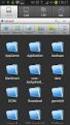 Vamos começar a explorar o Sistema Operativo Windows 7. Após ligar o Computador e o Sistema Operativo terminar de carregar aparecerá no ecrã uma área de trabalho semelhante à seguinte. Explorador do Windows
Passo a Passo medidas angulares,métricas e análises clinicas com ImageJ. Prof. Carlos
 Passo a Passo medidas angulares,métricas e análises clinicas com ImageJ Prof. Carlos Clicar no ícone do programa Abrirá esta tela sobre a área de trabalho Selecionar o menu File e Open para abrir a imagem
GUIA DE CRIAÇÃO DE APRESENTAÇÕES MICROSOFT POWER POINT
 Nuno Azevedo 2005/06 ESCOLA BÁSICA B INTEGRADA DE ANGRA DO HEROÍSMO GUIA DE CRIAÇÃO DE APRESENTAÇÕES MICROSOFT POWER POINT A Janela de apresentação do Programa Barras de menus, padrão e de formatação Área
TUTORIAL. Imagens ASTER 15 m: Leitura de Arquivos HDF no ENVI 5 ASTER.
 TUTORIAL Imagens ASTER 15 m: Leitura de Arquivos HDF no ENVI 5 ASTER www.processamentodigital.com.br O Processamento Digital é um Canal de Conteúdo GEO oferecido pela HEX Tecnologias Geoespaciais Inovadoras,
Os elementos básicos do Word
 Os elementos básicos do Word 1 Barra de Menus: Permite aceder aos diferentes menus. Barra de ferramentas-padrão As ferramentas de acesso a Ficheiros: Ficheiro novo, Abertura de um documento existente e
SOLID EDGE ST6 TUTORIAL 6 MODELANDO UMA CABEÇA DE BIELA. Fazendo este tutorial você criará a seguinte peça:
 SOLID EDGE ST6 TUTORIAL 6 MODELANDO UMA CABEÇA DE BIELA Para a execução deste tutorial é indispensável que você tenha feito o tutorial anterior, pois aqui será ensinada uma técnica para aproveitar sketches
04 -Salvar Como e Duplicar
 04 -Salvar Como e Duplicar Muito importante! Trabalhar Sempre numa cópia da imagem original e NUNCA na própria imagem, por isso, gravar (guardar) SEMPRE a imagem em que se trabalhou com outro nome. Guardar
Corte e alteração das dimensões de uma imagem Abrir a Imagem. Abre o menu File e selecciona a opção Open. Procura o ficheiro Imagem_1.
 Curso Profissional De Técnico De Tecnologias de Informação e Comunicação 10.º Ano Módulo III Páginas WEB --Tratamento de Imagem-- 2011/2012 Ficha de Trabalho n.º 1 1. Utilização da Ferramenta de Corte:
Instalação Silhouette Studio
 Manual Silhouette Cameo - Instalação - Corte Simples - Corte com registro 31 3279 1050 - www.tmt.net.br Instalação Silhouette Studio Crie sua arte no CorelDraw ou Illustrator, utilizando contorno preto,
MUNICÍPIO DE FAFE. fevereiro 2017 versão 2
 MUNICÍPIO DE FAFE DOCUMENTAÇÃO URBANISMO TRAMITAÇÃO DIGITAL fevereiro 2017 versão 2 Avenida 5 de Outubro Fafe, 4824-501 Tel: 253 700 400 www.cm-fafe.pt [email protected] ÍNDICE FERRAMENTAS 3 APLICAÇÃO DO
Módulo I. Desejamos boa sorte e bom estudo! Em caso de dúvidas, contate-nos pelo site Atenciosamente Equipe Cursos 24 Horas
 AutoCad 2D Módulo I Parabéns por participar de um curso dos Cursos 24 Horas. Você está investindo no seu futuro! Esperamos que este seja o começo de um grande sucesso em sua carreira. Desejamos boa sorte
Manual de Utilizador. Caderno. Recursos da Unidade Curricular. Gabinete de Ensino à Distância do IPP. http://eweb.ipportalegre.pt. ged@ipportalegre.
 Manual de Utilizador Caderno Recursos da Unidade Curricular Gabinete de Ensino à Distância do IPP http://eweb.ipportalegre.pt [email protected] Índice RECURSOS... 1 ADICIONAR E CONFIGURAR RECURSOS...
O Photoshop, esse (des)conhecido
 Lições de Photoshop I O tamanho de uma imagem O Photoshop, esse (des)conhecido O Adobe Photoshop é, para os utilizadores profissionais, o padrão em edição digital de imagem e retoque fotográfico. Conhece-o?
Instalação Silhouette Studio
 Manual Silhouette Cameo - Instalação - Corte Simples - Corte com registro 31 3279 1050 - www.tmt.net.br Instalação Silhouette Studio Crie sua arte no CorelDraw ou Illustrator, utilizando contorno preto,
No sub menu de Formatos temos algumas opções a trabalhar. Vejamos cada uma
 Módulo de Topografia Avançada Formatos. Esta ferramenta auxilia na criação de formatos para impressão, tais como: A0; A1; A2; A3 e A4. O acesso a este recurso está no menu suspenso Posição, Formatos: delas.
1. Introdução O que é Microsoft PowerPoint Recursos de PowerPoint. Introdução
 1. Introdução 1.1. O que é Microsoft PowerPoint 2007 Microsoft Office PowerPoint 2007 é um software de apresentação gráfica produzido pela Microsoft Corporation para o sistema operacional Microsoft Windows.
Explorar Restrições Esboço
 Explorar Restrições Esboço Explorar o impacto das restrições geométricas e dimensionais em um simples esboço. Compreender os limites esboço para trabalhar eficazmente com o Autodesk Inventor. Objetivos
Aula 04 Tipos de arquivos e Fireworks
 Aula 04 Tipos de arquivos e Fireworks Tipos de arquivos Algumas extensões de arquivo de imagem Extensões mais utilizadas Extensão Nome próprio Descrição.bmp Windows Bitmap Usado pelos programas Microsoft
Domine o Word 2007. Professor: Rafael Henriques. Ano Lectivo 2010/2011
 Domine o Word 2007 1 Professor: Rafael Henriques Ano Lectivo 2010/2011 Sumário Introdução aos Processadores de texto; Microsoft Word 2007 O ambiente de trabalho O Friso Os Tabuladores do Word 2007; Realização
60m. (Sistema Solar 4)
 INTRODUÇÃO ÀS TECNOLOGIAS DE INFORMAÇÃO E COMUNICAÇÃO Data: / /13 TURMA: 9º FICHA DE TRABALHO MS Office PowerPoint 2010 Nome: Nº: 60m Objectivos: Abrir, guardar e guardar como uma apresentação; Transição
POLÍGONOS REGULARES CAD
 1 1. INTRODUÇÃO. POLÍGONOS REGULARES CAD Nesta aula você aprenderá a construir polígonos regulares e a medir o valor de seu ângulo interno. Além disso, aprenderá a traçar polígonos estrelados utilizando
Aplicações de Escritório Electrónico
 Universidade de Aveiro Escola Superior de Tecnologia e Gestão de Águeda Curso de Especialização Tecnológica em Práticas Administrativas e Tradução Aplicações de Escritório Electrónico Folha de trabalho
MICROSOFT POWERPOINT
 MICROSOFT POWERPOINT CRIAÇÃO DE APRESENTAÇÕES. O QUE É O POWERPOINT? O Microsoft PowerPoint é uma aplicação que permite a criação de slides de ecrã, com cores, imagens, e objectos de outras aplicações,
GeoMafra SIG Municipal
 GeoMafra SIG Municipal Nova versão do site GeoMafra Toda a informação municipal... à distância de um clique! O projecto GeoMafra constitui uma ferramenta de trabalho que visa melhorar e homogeneizar a
TUTORIAIS ESCALDANTES
 Como o Clone Stamp copia pixels de uma área para a outra sem qualquer modificação, é preciso escolher áreas de origem e destino que possuam aproximadamente a mesma cor e luminosidade, para não haver discrepância.
EXERCÍCIO 1_Casa Popular. tutorial 12 folhas de apresentação. Bibliografia
 EXERCÍCIO 1_Casa Popular tutorial 12 folhas de apresentação Bibliografia NBR 10068/87 FOLHAS DE DESENHO, LEIAUTE E DIMENSÕES NBR 10582 CONTEÚDO DA FOLHA PARA DESENHO TÉCNICO NBR 13142 DOBRAMENTO DE CÓPIA
Organizar. Colaborar. Descobrir. GUIA DE MIGRAÇÃO. RefWorks, EndNote X7, Zotero, Papers
 Organizar. Colaborar. Descobrir. www.mendeley.com GUIA DE MIGRAÇÃO RefWorks, EndNote X7, Zotero, Papers Como migrar do RefWorks para o Mendeley Na migração do RefWorks para o Mendeley, as etapas são diferentes
Receção e Tramitação Digital dos Processos de Urbanismo
 Receção e Tramitação Digital dos Processos de Urbanismo Perguntas Frequentes Questões frequentes sobre a produção de documentos e peças para instrução de processos de gestão urbanística em formato digital.
Manual do Usuário TLP-2844
 Manual do Usuário TLP-2844 Índice Introdução... 3 Documentação/Acessórios... 4 Instalando o ribbon... 5 Instalando a etiqueta... 12 Utilização do Zebra Designer... 17 2 Introdução: Parabéns por ter adquirido
Caderno de Exercícios
 Recurso Didáctico Formador[a] Sónia Rodrigues UFCD / UC 3772 Data 19/10/2009 Contextualização / Objectivos Utilizar um processador de texto, internet e e mail Orientação Pedagógica Caderno de exercícios
1. Abrir o Processador de Texto - Microsoft Word 1.1. Clique no botão Iniciar, comando Todos os Programas e escolha Microsoft Word.
 Conteúdos Ambiente de Trabalho Criação de um Documento Edição de um Documento 1. Abrir o Processador de Texto - Microsoft Word 1.1. Clique no botão Iniciar, comando Todos os Programas e escolha Microsoft
Manual Prático. Elisabete Aguiar
 Manual Prático Elisabete Aguiar Índice A BARRA DE OPÇÕES... 4 Abrir um documento existente... 6 Guardar um documento Word... 7 Ambiente de Trabalho no Microsoft Word 2007... 9 Configuração de Páginas...
Ferramentas Web, Web 2.0 e Software Livre em EVT. PosteRazor. Joaquim Ferreira
 Estudo sobre a integração de ferramentas digitais no currículo da disciplina de Educação Visual e Tecnológica PosteRazor Manual e Guia de exploração do PosteRazor para utilização em contexto de Educação
3 Cabeçalho/ logótipo 4 Menu principal 5 Autenticação
 Escolas de Primeiro Ciclo no site do Agrupamento Iniciar com o endereço www.aecarvalhos.pt 1 1 Clicar em ESCOLAS DO AGRUPAMENTO (lado direito do site). 2 2 Apontar para EB1/JI e clicar na escola respetiva.
Website do Grupo de Eletrônica de Potência e Controle GEPOC
 Website do Grupo de Eletrônica de Potência e Controle GEPOC Manual para Atualização das Informações Pessoais 1 A seguir é apresentado um tutorial sobre o procedimento para atualizar o perfil pessoal na
Escola Secundária c/ 3º Ciclo de Ferreira Dias. CURSOS PROFISSIONAIS Ano Letivo 2012 / Atividade 8
 Atividade 8 Nesta ficha deve executar um conjunto de instruções sobre uma folha de cálculo no computador do laboratório e submete-la para o seguinte endereço de email: [email protected] 1. A
Manual Nero InfoTool. Nero AG
 Manual Nero InfoTool Nero AG Informações sobre direitos de autor e marcas O manual do Nero InfoTool e todo o respectivo conteúdo estão protegidos por direitos de autor e são propriedade da Nero AG. Todos
Guia e Utilização do Visual Studio.NET 2003
 Guia e Utilização do Visual Studio.NET 2003 Objectivo Este guia acompanha-o através do processo de criação de uma aplicação C++ utilizando o ambiente de desenvolvimento Visual Studio.NET 2003. Passo 1:
13. APRESENTAÇÃO DO PROJETO Criação de folhas mestres
 13. APRESENTAÇÃO DO PROJETO 13.1 Criação de folhas mestres Para a apresentação do projeto, serão criadas folhas mestres, estas ficarão salvas no arquivo deste projeto e poderão ser usadas posteriormente
Domine o Word Professor: Rafael Henriques
 Domine o Word 2010 Professor: 1 08-03-2016 Rafael Henriques Sumário Introdução aos Processadores de texto; Microsoft Word 2010 O ambiente de trabalho O Friso Os Tabuladores do Word 2010; Realização e correcção
CONSELHO SUPERIOR DA MAGISTRATURA
 INSTRUÇÕES DE CANDIDATURA CONCURSO CURRICULAR DE ACESSO AOS TRIBUNAIS DA RELAÇÃO v. 1.2 Data da última actualização: 27-11-2015 http://www.csm.org.pt [email protected] Histórico de Versões Tipologia Documental...
Teclados Virtuais. Março 2012.
 Março 2012. Índice 1. Introdução 2 Introdução ao adapro 2 Introdução aos Teclados Virtuais 3 2. Executar a aplicação de Teclados Virtuais 6 3. Teclado Virtual Tipo 1 7 3.1. Painel de Edição 7 3.2. Criar
16 - SCARTA. 1. Abrir o SCARTA clicando no ícone que se encontra na área de trabalho (Fig.1). Fig.1- Ícone do SCARTA
 16 - SCARTA Módulo do SPRING que permite editar uma carta e gerar arquivo para impressão, permitindo a apresentação na forma de um documento cartográfico. 1. Abrir o SCARTA clicando no ícone que se encontra
OBJECTIVO Alterar o fundo de uma foto
 ICHA OBJECTIVO Alterar o fundo de uma foto O objectivo principal deste exercício consiste em alterar o fundo de uma foto. No final deste exercício o utilizador deverá estar apto a realizar as seguintes
Tutorial do Ftool para Análise Estrutural de uma Tesoura Plana de Madeira
 Tutorial do Ftool para Análise Estrutural de uma Tesoura Plana de Madeira Elaboração: Eng.Civil Maria das Graças Duarte de Oliveira Orientação: Eng.Civil Antônio Paulo Mendes PUC/GO Engenharia Civil Estruturas
Curso de Formação O uso pedagógico do Excel
 Ficha 2 Curso de Formação O uso pedagógico do Excel Operações Básicas o Introdução e edição de dados; o Inserir uma folha de cálculo; Conteúdos o Inserir colunas e linhas; o Efetuar cálculos simples, utilizando
2. Configurações Básicas
 2. Configurações Básicas 2.1 Inserção das barras de ferramentas Para ativar ou desativar as barras de ferramentas, devemos acessar: no menu superior, TOOL >> Toolbars >>> AutoCAD ou simplesmente clicar
Aplicações de Escritório Electrónico
 Universidade de Aveiro Escola Superior de Tecnologia e Gestão de Águeda Curso de Especialização Tecnológica em Práticas Administrativas e Tradução Aplicações de Escritório Electrónico Folha de trabalho
Escola Secundária Ferreira Dias Agualva - Sintra. Atividade 20
 Atividade 20 1. Abra a base de dados Atividade 19 e guarda-a como Atividade 20. 2. Organize o painel dos objetos (à esquerda) por: Tabelas e vistas relacionadas, para que todos os objetos permaneçam junto
Módulo II Tecnologia Assistiva
 TUTORIAL DE UTILIZAÇÃO DO SOFTWARE MECDAISY MARCOS LEONEL DE SOUZA LILIANE SANTOS MACHADO 1 MECDAISY Esse tutorial irá orientá-lo quanto à utilização do software MecDaisy. 1. CRIANDO PASTA NO COMPUTADOR
Configurar Thin Client X1 e X1W
 Configurar Thin Client X1 e X1W Vamos mostrar como você pode utilizar os Thin Client s (clientes remotos) X1 e X1W em seu callcenter de forma muito simples. Primeiro Passo: Prepare o Servidor Remoto -
Apresentações dinâmicas e Interativas online. Tutorial
 Apresentações dinâmicas e Interativas online Tutorial Elsa Conde, MCarmo Cunha, MJosé Alves Março 2012 Como começar? - Aceder a http://prezi.com/ Efectuar o registo em Selecionar este tipo de licença Para
Lojamundi Tecnologia Sem Limites br
 Configurar Thin Client X1 e X1W Vamos mostrar como você pode utilizar os Thin Client s (clientes remotos) X1 e X1W em seu callcenter de forma muito simples. Primeiro Passo: Prepare o Servidor Remoto -
Exercício 1 - Resolução do ecrã. Tecnologias da Informação e Comunicação
 Vamos começar a explorar o Sistema Operativo Windows 7. Após ligares o Computador e o Sistema Operativo terminar de carregar aparecerá no ecrã uma área de trabalho semelhante à seguinte. Esta área de trabalho
Tutorial 2 Fireworks CS3. ..: Técnicas básicas para a ferramenta Caneta (Pen-tool) - Parte 1:..
 Tutorial 2 Fireworks CS3..: Técnicas básicas para a ferramenta Caneta (Pen-tool) - Parte 1:.. ::Objetivo:: Mostrar algumas técnicas básicas de uso da ferramenta Caneta (Pen-Tool). Nesta primeira parte
Tutorial Photoshop #3 Efeito de reflexo
 Tutorial Photoshop #3 Efeito de reflexo Date : 10 de Dezembro de 2008 Como eu tinha mencionado, estes tutoriais de Photoshop servem também para criar uma interacção entre todos os intervenientes do nosso
ÍNDICE Conversão de documentos para PDF/A Verificar o formato do documento Conversão de documentos para DWFx
 ÍNDICE Introdução 1. O PDF/A 1.1. Conversão de documentos para PDF/A 1.2. Verificar o formato do documento 2. O DWFx 2.1. Conversão de documentos para DWFx 3. A assinatura digital 3.1. Assinar digitalmente
1º PASSO: CRIE NO SEU COMPUTADOR UMA PASTA PARA O SEU PROJETO 2º PASSO: CONHEÇA O MOVIE MAKER
 1º PASSO: CRIE NO SEU COMPUTADOR UMA PASTA PARA O SEU PROJETO Vá até a pasta MEUS VÍDEOS; Clique com o botão direito e escolha a opção NOVO / PASTA; Escreva como nome da pasta o nome do seu Projeto; Abra
ESPECTROFOTÔMETRO DIGITAL - 721G MANUAL DE INSTRUÇÕES SOFTWARE
 ESPECTROFOTÔMETRO DIGITAL - 721G MANUAL DE INSTRUÇÕES SOFTWARE Instruções de operação para UVWin7 Seção 1: Instalação Televendas: 1. Requerimentos do Sistema Sistema operacional: Windows XP Processador:
FICHA ORIENTADA Nº1. Barra de fórmulas. Área de trabalho T E C N O L O G I A S D E I N F O R M A Ç Ã O E C O M U N I C A Ç Ã O
 T E C N O L O G I A S D E I N F O R M A Ç Ã O E C O M U N I C A Ç Ã O FICHA ORIENTADA Nº1 INTRODUÇÃO À FOLHA DE CÁLCULO CRIAÇÃO DE UMA FOLHA DE CÁLCULO O Microsoft Excel é um programa que faz parte das
Microsoft Office 2010
 Microsoft Office 2010 Passo-a-passo para Professores Criar um documento OneNote O OneNote é o programa do Microsoft Office que que permite ao professor criar um espaço colaborativo organizado. Imagine-o
Circuito CELEPAR de Software Livre 2010 GIMP 2. 4. 7. Editor de Imagens. CELEPAR Companhia de Informática do Paraná.
 Gimp 2. 4. 7 Editor de Imagens 1 GIMP GNU Image Manipulation Program é um programa de código aberto. Utilizado na criação ou manipulação de imagens e fotografias. Seus usos incluem criar gráficos, logotipos,
COREL PHOTO-PAINT 10. Editar uma imagem digitalizada. Rodar ou Cortar uma imagem. Corrigir a Luminosidade e o Contraste de uma imagem
 10 Editar uma imagem digitalizada Após a digitalização de uma imagem pode-se fazer uma série de correcções no Photo-Paint rodar ou cortar a imagem, trabalhar a luz ou a cor, converter para outro formato,
MANUAL DE INSTALAÇÃO E TUTORIAL BÁSICO DE UTILIZAÇÃO DO PROGRAMA YASARA VIEW
 MANUAL DE INSTALAÇÃO E BÁSICO DE UTILIZAÇÃO DO PROGRAMA 1 Neste tutorial será apresentada uma ferramenta informática intuitiva e de acesso livre YASARA View que pode ser usada na sala de aula para que
09/09/2010. Microsoft Windows XP. Módulo I. Disciplina de Informática Prof. Wilson Pereira dos Santos. Microsoft Windows XP
 Módulo I Disciplina de Informática Prof. Wilson Pereira dos Santos [email protected] 1 2 3 Propriedades da Barra de Tarefas Sempre Visível: Com esta opção ativa a barra de tarefas estará sempre Visível
Receção e Tramitação Digital dos Processos de Urbanismo
 Receção e Tramitação Digital dos Processos de Urbanismo Perguntas Frequentes Questões frequentes sobre a produção de documentos e peças para instrução de processos de gestão urbanística em formato digital.
Lab - Instalação Avançada do Windows XP
 IT Essentials 5.0 5.2.2. - Instalação Avançada do Windows XP Introdução Imprima e preencha este laboratório. Neste laboratório, você irá instalar um sistema operacional Windows XP usando um arquivo de
Apresentador Gráfico - Microsoft PowerPoint. Apresentação de Diapositivos - 90 min. 1. Criação de transições entre diapositivos
 Apresentador Gráfico - Microsoft PowerPoint Apresentação de Diapositivos - 90 min Ficha orientada nº5 Objectivos: Criação de transições entre diapositivos Aplicação de efeitos de animação Definição de