
Caderno de Exercícios
|
|
|
- Valdomiro Estrada Moreira
- 9 Há anos
- Visualizações:
Transcrição
![Recurso Didáctico Formador[a] Sónia Rodrigues UFCD / UC 3772 Data 19/10/2009 Contextualização / Objectivos Utilizar um processador de texto, internet e e mail Orientação Pedagógica Caderno de](/docs-images/60/45306275/images/1-3.png "exercícios Resolução de exercícios Caderno de Exercícios Objectivos da UFCD: Utilizar um processador de texto. Pesquisar informação na Internet. Utilizar uma aplicação de correio electrónico.")
1 Recurso Didáctico Formador[a] Sónia Rodrigues UFCD / UC 3772 Data 19/10/2009 Contextualização / Objectivos Utilizar um processador de texto, internet e e mail Orientação Pedagógica Caderno de exercícios Resolução de exercícios Caderno de Exercícios Objectivos da UFCD: Utilizar um processador de texto. Pesquisar informação na Internet. Utilizar uma aplicação de correio electrónico. Pág 1
2 EXERCÍCIO 1 Criar e gravarum documento Selecção de texto Formatação de parágrafos Texto negrito, sublinhado e itálico Alinhamento e justificação de textos Inserção de caracteres especiais 1. Abra o programa Microsoft Office Word Crie um documento dentro da pasta Processamento de Texto, dentro dos seus documentos ao qual deverá chamar: Exercício1. 3. Escreva o seguinte texto: Assunto: Renovação de Assinatura Estamos muito gratos por poder contar com V. Exa. entre os nossos assinantes, e pela demonstração de confiança que deposita em nós e no nosso trabalho semanal. A sua assinatura vence no próximo dia 28/09/2009. De forma a ser possível garantir a continuidade do envio do jornal sem qualquer interrupção, aproveitando a manutenção do valor da assinatura por mais um ano, vimos solicitar o favor de proceder ao seu pagamento. Joana Silva Serviço de Gestão de Assinaturas Formate a palavra Assunto com tipo de letra Arial, itálico, tamanho 14, alinhado ao centro, negrito e sublinhado. 5. Formate Renovação de Assinatura com tipo de letra Impact, tamanho 13, cor Púrpura cor Formate o texto com avanço de primeira linha de 1 cm, tipo de letra Book Antiqua, tamanho 10, justificado, espaçamento entre linhas 1,5. 7. Formate Joana Silva com tipo de letra Courier New, tamanho 10, Itálico, alinhado ao centro. 8. Formate Serviço de Gestão de Assinaturas com tamanho de letra 11, Courier New, alinhado ao centro, negrito, sublinhado ponto traço. 9. Insira, no fim do texto, um símbolo (Separador Inserir> Símbolo) seguido de Guarde as alterações efectuadas. Pág 2
3 EXERCÍCIO 2 Criar e gravar um documento Selecção de texto Formatação de parágrafos Texto negrito, sublinhado e itálico Alinhamento e justificação de textos Marcas Formatação de caracteres Impressão de documentos Limites de página 1. Abra o programa Microsoft Office Word Crie um novo documento dentro da pasta Processamento de Texto, dentro dos seus documentos ao qual deverá chamar: Exercício2. 3. Digite o texto seguinte. Coisas da Vida A sabedoria não se encontra no topo de nenhuma montanha nem no último ano de um curso superior. É num pequeno monte de areia do recreio do jardim-de-infância que se pode aprender tudo o que é necessário na vida: Partilhar Respeitar as regras do jogo Não bater em ninguém Guardar as coisas nos sítios onde estavam Manter tudo sempre limpo Não mexer nas coisas dos outros Pedir desculpa quando se magoa alguém Viver uma vida equilibrada: estudar, pensar, desenhar, pintar, cantar, dançar, brincar, trabalhar, fazer de tudo um pouco, todos os dias. 4. Formate o texto da seguinte forma: tipo de letra Verdana, tamanho 10, justificado. 5. O título encontra se a negrito e ao centro. 6. O primeiro parágrafo tem um avanço de primeira linha de 0,63 cm e espaçamento entre linhas de 1,5. 7. As marcas são baseadas no símbolo da categoria Webdings (128) com cor vermelho 2, as primeiras palavras têm sublinhado tracejado. 8. Insira o seguinte limite de página com largura de 20pto. 9. Guarde as alterações efectuadas. 10. Imprima o documento criado para a impressora pdf e guarde na pasta exercícios. Pág 3
4 EXERCÍCIO 3 Criar, abrir e gravar um documento Criar desenhos com a ferramenta Formas Agrupar objectos Criação de gráficos Inserção de imagens 1. Abra o programa Microsoft Office Word Crie um novo documento dentro da pasta Processamento de Texto, dentro dos seus documentos ao qual deverá chamar: Exercício3. 3. Crie o seguinte desenho com a ferramenta Formas. 4. Coloque o coração na frente dos outros objectos e agrupe os três objectos. 5. Insira o seguinte gráfico, com base nos dados da tabela abaixo Evolução da Facturação Milhares de euros Anos Milhares de euros Aplique o esquema de gráfico No título do gráfico insira: Evolução da Facturação. 8. Aplique o estilo de gráfico 29. Pág 4
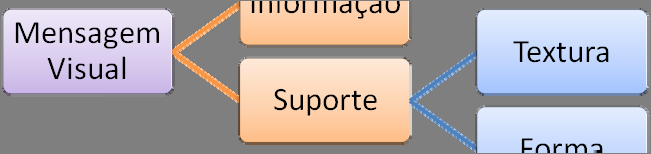



5 9. Na área de desenho coloque o efeito discreto destaque 3. (Separador Ferramentas de Gráficos> Formatar). 10. Na área do gráfico coloque contorno colorido destaque 3. (Separador Ferramentas de Gráficos> Formatar). 11. Insira o seguinte organograma (de hierarquia horizontal). (Inserir SmartArt> Hierarquia> Hierarquia horizontal). 12. Altere as cores do organograma para Colorido Aplique um Estilo SmartArt: Efeito subtil. 14. Insira uma imagem a partir de As minhas Imagens. 15. Insira um SmartArt Equação como se apresenta de seguida. 16. Altere as cores para Contorno colorido cor Aplique um estilo SmartArt: Contorno Branco. 18. Guarde o trabalho realizado. Pág 5
6 EXERCÍCIO 4 Criar, abrir e gravar um documento Selecção de texto Formatação de parágrafos Alinhamento e justificação de textos Aplicação, inserção e remoção de tabulações Marcas e numeração 1. Abra o programa Microsoft Office Word Crie um novo documento dentro da pasta Processamento de Texto, dentro dos seus documentos ao qual deverá chamar: Exercício4. 3. Digite o texto seguinte, de forma a criar uma Ementa. Coloque numeração e marcas conforme se apresenta a seguir. Coloque tabulação com alinhamento à direita a 14 cm e com preenchimento. Tipo de letra Calibri e tamanho 9. EMENTA 1. ENTRADAS Manteiga e patês... 1,00 Queijo... 1,00 Azeitonas... 1,50 Pão... 0,50 2. SOPAS Creme de marisco... 2,00 Legumes... 1,50 3. PEIXES Bacalhau com Natas... 9,00 Salmão Grelhado... 12,00 Caldeirada à Selecção... 12,00 4. CARNES Bife à Selecção... 10,00 Carne de porco à alentejana... 8,50 Javali... 11,00 5. SOBREMESAS Mousse de chocolate... 2,50 Gelado à Selecção... 2,50 Doce da casa... 2,50 6. BEBIDAS Café... 0,60 Digestivos... 3,00 Água... 1,00 Vinhos da casa... 3,00 Sumos... 1,00 Pág 6
7 4. Guarde o exercício criado. 5. Configure as margens da Ementa da seguinte forma: a. Margem Superior = 3, 5 cm b. Margem Inferior = 3,5 cm c. Margem Esquerda = 3,5 cm d. Margem Direita = 3,5 cm 6. Insira o cabeçalho Riscas. Coloque como Título: Restaurante: A Selecção. Caldas da Rainha O cabeçalho e rodapé devem ser formatados com o mesmo tipo de letra Calibri. O Cabeçalho deve ter tamanho 18 e o rodapé tamanho Coloque o cursor em frente da palavra EMENTA. Insira uma nota de rodapé com o seguinte texto: O Restaurante a Selecção deseja lhe uma óptima refeição! 9. Formate a nota de rodapé com o tipo de letra Calibri e tamanho Guarde o trabalho realizado. Pág 7
8 EXERCÍCIO 5 Pesquisar na internet Criar, abrir e gravar um documento Inserção de imagens 1. O exercício 5 tem como objectivo a elaboração de um trabalho no Microsoft Word sobre a. Deve efectuar pesquisas em motores de busca. O trabalho deve ser convertido em PDF e enviado por e mail à formadora (endereço: [email protected]) 2. Aceda ao motor de busca: 3. Insira no campo de pesquisa:. 4. Analise os resultados obtidos. 5. Abra o Microsoft Word. 6. Crie um novo documento dentro da pasta Processamento de Texto, dentro dos seus documentos ao qual deverá chamar: Exercício5_. 7. Insira na primeira página, uma folha de rosto com o título. Coloque o seu nome. 8. Insira cabeçalho e rodapé. 9. Na segunda página escreva Índice. 10. Na terceira página comece a colocar os resultados da pesquisa efectuada. 11. Crie uma página para a Webgrafia. 12. A última página é destinada à Conclusão. 13. Edite e formate o trabalho com um dos seguintes tipos de letra: arial, verdana ou calibri. 14. Insira imangens e respectivas legendas. 15. Insira o índice no trabalho. 16. Converta o trabalho em PDF e envie por e mail. Pág 8
PROCESSADOR DE TEXTO PROCESSAMENTO E EDIÇÃO. Caderno de Exercícios. Microsoft Office Word 2007
 Recurso Didáctico Formador[a] Sónia Rodrigues UFCD / UC 777 Data 22/10/2009 Contextualização / Objectivos Utilização de aplicações informáticas de processamento de texto Orientação Pedagógica Caderno de
PROCESSADOR DE TEXTO PROCESSAMENTO E EDIÇÃO. Caderno de Exercícios. Microsoft Office Word 2007
 Recurso Didáctico Formador[a] Sónia Rodrigues UFCD / UC 777 Data 14/08/2009 Contextualização / Objectivos Utilização de aplicações informáticas de processamento de texto Orientação Pedagógica Caderno de
Formador[a] UFCD / UC
![Formador[a] UFCD / UC](/thumbs/70/63977373.jpg "Formador[a] UFCD / UC") Dossier Técnico Pedagógico Projecto: 5742/2008/22 Acção: 5742/2008/22 481039 6 2 Área de Formação: 481. Ciências Informáticas Itinerário de Formação: 48102. Instalação Manutenção Sistemas Informáticos
Dossier Técnico Pedagógico Projecto: 5742/2008/22 Acção: 5742/2008/22 481039 6 2 Área de Formação: 481. Ciências Informáticas Itinerário de Formação: 48102. Instalação Manutenção Sistemas Informáticos
CADERNO DE EXERCÍCIOS
 Escola Básica Aristides de Sousa Mendes 340339 CADERNO DE EXERCÍCIOS Unidade 2 Processamento de Texto Microsoft Office Word 2010 Conteúdos Introdução ao Processamento de Texto Criação e guarda de documentos
Robert Fulghum. Exercícios de fixação. 1.1 Digite o texto abaixo: Aluno: Coloque aqui o seu nome Coisas da Vida 1
 1.1 Digite o texto abaixo: Exercícios de fixação Coisas da Vida 1 A sabedoria não se encontra no topo de nenhuma montanha nem no último ano de um curso superior. É num pequeno monte de areia do recreio
CADERNO DE EXERCÍCIOS. Processamento de Texto
 AGRUPAMENTO DE ESCOLAS VISCONDE DE JUROMENHA Escola Básica 2,3 de Visconde de Juromenha Tapada das Mercês 8.º Ano CADERNO DE EXERCÍCIOS Processamento de Texto Microsoft Office Word 2007 Tecnologias de
Escrita de Documentos COMPETÊNCIAS. Eugénia Graça TRANSVERSAIS
 COMPETÊNCIAS Escrita de Documentos Eugénia Graça TRANSVERSAIS Word O Microsoft Word integra-se no Microsoft Office sendo um poderoso processador de texto usado por milhões de computadores pessoais. Para
CADERNO DE EXERCÍCIOS. Processamento de Texto
 AGRUPAMENTO DE ESCOLAS VISCONDE DE JUROMENHA Escola Básica 2,3 de Visconde de Juromenha Tapada das Mercês 7.º Ano CADERNO DE EXERCÍCIOS Processamento de Texto Microsoft Office Word 2007 Tecnologias de
Manual Prático. Elisabete Aguiar
 Manual Prático Elisabete Aguiar Índice A BARRA DE OPÇÕES... 4 Abrir um documento existente... 6 Guardar um documento Word... 7 Ambiente de Trabalho no Microsoft Word 2007... 9 Configuração de Páginas...
Aplicações de Escritório Electrónico
 Universidade de Aveiro Escola Superior de Tecnologia e Gestão de Águeda Curso de Especialização Tecnológica em Práticas Administrativas e Tradução Aplicações de Escritório Electrónico Folha de trabalho
EXERCICIO 1: Formate o texto abaixo:
 EXERCICIO 1: Formate o texto abaixo: Luis Graça Lopes Rua das Naus, nº 55 7º B 1900-333 Lisboa Exmo. Senhor Dr. Miguel Passos Presidente da Associação de Amigos dos Animais AAA Rua da Liberdade, nº 34
INFORMÁTICA PARA GESTÃO I Curso Superior de Gestão de Marketing
 INFORMÁTICA PARA GESTÃO I Curso Superior de Gestão de Marketing Docente (Teóricas): Contacto: [email protected] ou [email protected] Web: http://www.vmnf.net/ipam/ig1 Aula 6 Sumário O Processador de Texto Word
INFORMÁTICA I. Declaração
 Instituto Superior Politécnico de Viseu Escola Superior de Tecnologia Departamento de Informática INFORMÁTICA I Ficha de Trabalho n.º 3 Utilização do processador de texto Microsoft Word Utilizando o processador
Parte I. 1. Crie uma pasta com o seu nome no ambiente de trabalho. 2. Entre no Word e digite o seguinte texto:
 Escola Secundária da Mealhada Ficha de Avaliação CEF Operador de Informática IOSI Nome: Data: Nº Classificação: Turma: Ano: Assinatura: Encarregado de Educação: Parte I 1. Crie uma pasta com o seu nome
Escola EB 2,3 de Amares
 Manual da Acção de Formação INTRODUÇÃO ÀS TECNOLOGIAS DA INFORMAÇÃO E COMUNICAÇÃO Escola EB 2,3 de Amares 2006/2007 ÍNDICE 1. CORREIO ELECTRÓNICO... 3 1.1. INTRODUÇÃO AO CORREIO ELECTRÓNICO... 3 1.2. CRIAÇÃO
TECNOLOGIAS DE INFORMAÇÃO E DA COMUNICAÇÃO - B3 TIC B3 C. Utilizar um programa de processamento de texto e de apresentação de informação
 TECNOLOGIAS DE INFORMAÇÃO E DA COMUNICAÇÃO - B3 TIC B3 C Utilizar um programa de processamento de texto e de apresentação de informação EX. 2 1. Crie uma tabela (Botão Inserir Tabela da barra de Ferramentas
Interface gráfica do LibreOffice Impress. Aula 11
 Interface gráfica do LibreOffice Impress Aula 11 Sumário Acessando o LibreOffice Impress Janela do LibreOffice Impress Barras de ferramentas padrão, apresentação e desenho Acessando o LibreOffice Impress
Microsoft Word Informática Instrumental Profe: Regiane Klidzio Curso: Ed. Física. Seção 2
 Microsoft Word 2007 Informática Instrumental Profe: Regiane Klidzio Curso: Ed. Física 1 Microsoft Word O Microsoft Word é um processador de textos, utilizado para criar e editar diversos tipos de documentos
Exercício de Formatação de Texto
 Exercício de Formatação de Texto Objetivos: Digitar texto; Movimentar cursor; Copiar, Cortar e Colar texto; Formatar Caracteres e Parágrafos 1. Crie um novo documento 2. Digite o seguinte texto O Conceito
BOTÕES MODOS DE EXIBIÇÃO (MENU EXIBIR)
 INFORMÁTICA - Profª Lilian Pimenta - WORD 2003 CORREIOS 1 MICROSOFT WORD 2003 AS BARRAS DO WORD 2003 TÍTULO MENUS FERRAMENTAS PADRÃO FERRAMENTAS FORMATAÇÃO RÉGUA HORIZONTAL BOTÕES MODOS DE EXIBIÇÃO (MENU
TIC 1 Processamento de Texto UMA INTRODUÇÃO AO PROCESSADOR DE TEXTO MS WORD [André Coutinho]
![TIC 1 Processamento de Texto UMA INTRODUÇÃO AO PROCESSADOR DE TEXTO MS WORD [André Coutinho]](/thumbs/50/26719227.jpg "TIC 1 Processamento de Texto UMA INTRODUÇÃO AO PROCESSADOR DE TEXTO MS WORD [André Coutinho]") TIC 1 Processamento de Texto UMA INTRODUÇÃO AO PROCESSADOR DE TEXTO MS WORD 2010 [André Coutinho] O QUE É UM PROCESSADOR DE TEXTO? É uma ferramenta; permite produzir documentos diversos, utilizando diferentes
TIC 1 Processamento de Texto UMA INTRODUÇÃO AO PROCESSADOR DE TEXTO MS WORD 2010 [André Coutinho] O QUE É UM PROCESSADOR DE TEXTO? É uma ferramenta; permite produzir documentos diversos, utilizando diferentes
Editor de Textos Libre Office Writer
 Curso Técnico em Informática Fundamentos de Informática Editor de Textos Libre Office Writer Maria de Fátima de Freitas Bueno Marcílio 2018 Conteúdo Interface gráfica do LibreOffice Writer Fontes, formatação
FORMAÇÃO DE MICROSOFT WORD Mário de Almeida Pedro, M. Sc. Janeiro 2014
 FORMAÇÃO DE MICROSOFT WORD 2007 Mário de Almeida Pedro, M. Sc. Janeiro 2014 Bemvindo Exercicio 1 1. Abra o Microsoft Word e digite o seguinte texto: Exercicio 1 Darwin em cabo verde Tínhamos lançado ferro
Writer. Interface e Formatação de Estilos
 Writer Interface e Formatação de Estilos INTERFACE É composta pela organização dos menus e atalhos que compõem o programa, que dão acesso às suas funcionalidades. É interessante conhecer a interface de
FUNDAÇÃO PRESIDENTE ANTÔNIO CARLOS FUPAC REDE DE BIBLIOTECAS PAULO HENRIQUE MARQUES
 FUNDAÇÃO PRESIDENTE ANTÔNIO CARLOS FUPAC REDE DE BIBLIOTECAS PAULO HENRIQUE MARQUES TUTORIAL: FORMATANDO UM TRABALHO CIENTÍFICO NO WORD CONFORME A ABNT NBR 14724:2011 GOVERNADOR VALADARES 2017 SUMÁRIO
Prática Writer 03 PERDA DE SEU TRABALHO CASO HAJA UMA QUEDA DE ENERGIA!
 Universidade Federal Rural do Semi-Árido Curso: Bacharelado em Ciências e Tecnologia Disciplina: Informática Aplicada Professora: Danielle Casillo Prática Writer 03 LEMBRE-SE DE SALVAR CONSTANTEMENTE AS
FOLHA DE CÁLCULO OPERAÇÃO E PROGRAMAÇÃO. Caderno de Exercícios. Microsoft Office Excel 2007
 Recurso Didáctico Formador[a] Sónia Rodrigues UFCD / UC 778 Data 23 de Outubro de 2009 Contextualização / Objectivos Utilização de aplicações informáticas de folha de cálculo Orientação Pedagógica Caderno
INSTALAÇÃO E OPERAÇÃO DE SISTEMAS INFORMÁTICOS
 Curso Educação e Formação de Adultos Nível Básico Microsoft Word UFCD 0754 Processador de Texto Formador FICHA TÉCNICA NOME DO MANUAL Microsoft Word AUTOR DESTINATÁRIOS Formandos do curso de Instalação
Microsoft Word 2010 NORMA ABNT para Trabalhos Acadêmicos Conceitos Básicos
 Microsoft Word 2010 NORMA ABNT para Trabalhos Acadêmicos Conceitos Básicos [email protected] SUMÁRIO Iniciando o Word... 1 Conhecendo a Ferramenta... 1 Menu Layout da Página... 2 Capa... 3 Folha
Escola Secundária de Marco de Canaveses
 Escola Secundária de Marco de Canaveses Tecnologias da Informação e Comunicação 10º ano Ano lectivo 2006/2007 Ficha de Trabalho nº 11 Unidade 2 - Folha de Cálculo 1. Abra no Microsoft Excel, o livro Ficha11.xls,
Noções de Word versão 2010 para Trabalhos Acadêmicos
 Noções de Word versão 2010 para Trabalhos Acadêmicos Elaborado pela Biblioteca Universitária Objetivo Apresentar noções do uso do word de acordo com as orientações do documento Trabalhos acadêmicos na
Word. Introdução. Introdução. Introdução. Interface padrão Margem esquerda da página. Interface padrão
 Introdução Word Prof. Leandro Tonietto Cursos de Informática Unisinos Março-2008 É um editor de textos... ou processador de textos. Editores de texto X processadores de texto. Editor Notepad Kwrite Textpad
Iniciação à Informática
 Iniciação à Informática Dr. Manuel Monteiro Conteúdo 4 Processamento de Texto Conceitos básicos Os programas denominados de processador de texto oferecem um conjunto de meios que facilitam a elaboração
FOLHA DE CÁLCULO OPERAÇÃO E PROGRAMAÇÃO. Caderno de Exercícios. Microsoft Office Excel 2007
 Recurso Didáctico Formador[a] Sónia Rodrigues UFCD / UC 778 Data 06/01/2010 Contextualização / Objectivos Utilização de aplicações informáticas de folha de cálculo Orientação Pedagógica Caderno de exercícios
Aplicações de Escritório Electrónico
 Universidade de Aveiro Escola Superior de Tecnologia e Gestão de Águeda Curso de Especialização Tecnológica em Práticas Administrativas e Tradução Aplicações de Escritório Electrónico Folha de trabalho
Modelo de artigo para a revista Mecatrone versão 1.2 {Título}
 MECATRONE Vol. 2, n o 1 (2017) Artigo 0, pág. 1 Modelo de artigo para a revista Mecatrone versão 1.2 {Título} Nome do Primeiro Autor, Nome do Segundo Autor, Demais Autores {Autores} Resumo Use este artigo
Revisão de Word 2007
 1. Entre no Word 2007. Clique INICIAR. Leve o mouse em TODOS OS PROGRAMAS. Leve o mouse em MICROSOFT OFFICE Clique em MICROSOFT OFFICE WORD 2007. 2. Digite: CEBRAC e pressione ENTER. 3. Digite: =RAND(5,6)
Operação com processadores de texto 1º Período Instalar, configurar e operar com software de escritório.
 Departamento de Matemática e Ciências Experimentais Ano lectivo 2011/2012 Prof. Carla Granadeiro Curso de Educação e Formação (CEF) Tipo 3 Operador de Sistemas Informáticos Planificação Anual da disciplina
Escola EB 2,3 do Viso. Ficha de Trabalho nº 21 Processador de Texto
 Escola EB 2,3 do Viso Ficha de Trabalho nº 21 Processador de Texto Competências desenvolvidas: Criar um documento no processador de texto Microsoft Word Inserir formas automáticas Inserir caixas de texto
Processador de Texto FICHA DE TRABALHO. Ficha de Trabalho nº2
 FICHA DE TRABALHO Ficha de Trabalho nº2 1. Digitar texto 1.1. Clique no botão Iniciar, comando Todos os programas. Seleccione o Microsoft Word e digite o seguinte texto: O Sal e a Água Um rei tinha 3 filhas;
NORMAS GERAIS PARA REDAÇÃO DA DISSERTAÇÃO OU TESE
 NORMAS GERAIS PARA REDAÇÃO DA DISSERTAÇÃO OU TESE O PPGO admite que as dissertações e teses sejam apresentadas nas modalidades clássica, artigo ou mista. A modalidade clássica refere-se à estrutura de
Tipo de letra. Tipo de letra. São muitas as opções disponibilizadas neste primeiro separador Tipo de Letra. 4/1/11
 Tipo de letra São muitas as opções disponibilizadas neste primeiro separador Tipo de Letra. Tipo de letra Tipo de Letra escolher o Tipo de Letra. Estilo do Tipo de Letra escolher o estilo da letra (Negrito,
TRABALHO DE EDITORES DE TEXTOS
 NOME DO AUTOR O nome do autor ou autores do trabalho deve conter letras maiúsculas TAM. 16, estilo negrito e centralizado. O título do trabalho deve ser escrito em letras maiúsculas, TAM. 18 estilo negrito,
Escola Secundária c/ 3º Ciclo de Ferreira Dias. CURSOS PROFISSIONAIS Ano Letivo 2012 / Atividade 8
 Atividade 8 Nesta ficha deve executar um conjunto de instruções sobre uma folha de cálculo no computador do laboratório e submete-la para o seguinte endereço de email: [email protected] 1. A
O AMBIENTE DE TRABALHO... 2 CRIAR, ABRIR E GUARDAR DOCUMENTOS... 6 EDIÇÃO DE DOCUMENTOS... 7 FORMATAÇÃO DE TEXTO Manual de Word INTRODUÇÃO...
 INTRODUÇÃO... 2 Noção de processador de texto... 2 O AMBIENTE DE TRABALHO... 2 Área de trabalho... 3 Barra de menus... 3 Barras de ferramentas... 4 Réguas... 5 Botões de visualização... 5 Barra de estados...
Documentos MS Word acessíveis
 Documentos MS Word acessíveis Este guia pretende ajudar na produção de documentos acessíveis em Microsoft Word de âmbito académico, para serem distribuidos em formato eletrónico ou impressos. As boas práticas
1. TÍTULO OPERADOR DE COMPUTADOR 2. EIXO TECNOLÓGICO
 1. TÍTULO OPERADOR DE COMPUTADOR 2. EIXO TECNOLÓGICO Informação e Comunicação Escolaridade mínima: ensino fundamental completo; Idade mínima: 16 anos completos; 3. REQUISITOS DE ACESSO Ter concluído o
WORD PARA TRABALHOS ACADÊMICOS. UNIVERSIDADE FEDERAL DE SANTA CATARINA. Biblioteca Universitária. Programa de competência em informação.
 WORD PARA TRABALHOS ACADÊMICOS 07 UNIVERSIDADE FEDERAL DE SANTA CATARINA. Biblioteca Universitária. Programa de competência em informação. APRESENTAÇÃO Este material foi elaborado para auxiliar a formatação
FORMATAÇÃO: WRITER. Avalie esse tutorial
 FORMATAÇÃO: WRITER 2018 Se tiver sugestões para nossos tutoriais, checklist ou modelos, envie-as para [email protected], para que possamos aprimorá-los. Agradecemos a colaboração! Consulte sempre
MICROSOFT PUBLISHER. Sumário
 MICROSOFT PUBLISHER Sumário Introdução ao Microsoft Publisher... 2 Publicações para impressão... 3 Criando uma publicação usando uma das publicações predefinidas... 4 Alterando o título do boletim informativo....
ANO LECTIVO 2008/2009. Planificação Médio Prazo. 8º Ano Área de Projecto. Horário Semanal: 1 Bloco de 90 min
 DIRECÇÃO REGIONAL DE EDUCAÇÃO DO ALENTEJO CENTRO DA ÁREA EDUCATIVA DO BAIXO ALENTEJO E ALENTEJO LITORAL ESCOLA SECUNDÁRIA DE MANUEL DA FONSECA SANTIAGO DO CACÉM ANO LECTIVO 2008/2009 Planificação Médio
Instituto Superior de Contabilidade e Administração do Porto
 Exercícios práticos de Word Exercício n.º 2 Localize no servidor Patinhas, a pasta APT-ExercicioWord-2. Copie esta pasta com todo o seu conteúdo para o seu ambiente de trabalho. Para resolução destes exercícios
PLANIFICAÇÃO ANUAL TECNOLOGIAS DE INFORMAÇÃO E COMUNICAÇÃO Curso Profissional de Restaurante/Bar. Competências
 Agrupamento Vertical de Escolas Dr. João Lúcio Competências Conhecer o processador de texto e as possibilidades que oferece; Utilizar convenientemente as potencialidades e características dos processadores
Tecnologias da Informação e Comunicação 9º Ano Escola Básica Miradouro de Alfazina
 Tecnologias da Informação e Comunicação 9º Ano Escola Básica Miradouro de Alfazina Unidade 2 Processamento de texto Sumário Ms Word: Definição de tabulações. Operações com tabelas. Organização do texto
Linux Educacional 3.0 BrOffice Writer Adaptação para o ensino Escolar (Ensino Fundamental e Médio)
 Linux Educacional 3.0 BrOffice Writer Adaptação para o ensino Escolar (Ensino Fundamental e Médio) Formatação Aspectos fundamentais (ABNT): Margens (Superior e Esquerda: 3cm/ Inferior e Direita: 2cm) Fonte
Escola Profissional Agrícola de Lamego Ano Lectivo 2008 / 2009
 OBJECTIVOS / COMPETÊNCIAS Elaborar e editar documentos Identificar os comandos e operações básicas Executar operações básicas de elaboração e edição do documento CONTEÚDOS PROCESSAMENTO DE TEXTO Introdução
Editor de Texto. Microsoft Word 2007
 Editor de Texto Microsoft Word 2007 Conteúdo O ambiente de trabalho do Word 2007 Criação do primeiro documento O trabalho com arquivos Edição do texto Formatação e impressão do documento Cabeçalho e rodapé
Formatação Alinhamento, Espaçamento e Revisão
 Aula 02 Formatação Alinhamento, Espaçamento e Revisão Formatação de texto é arrumar a aparência dele, tamanho da fonte, tipo de fonte, posição com que o mesmo será apresentado na página, etc. Quando digitamos
Exercício 43. Página 51. Conteúdos: Inserção de campos de formulário Inserção de Macros
 Exercício 43 Conteúdos: Inserção de campos de formulário Inserção de Macros Siga os seguintes passos: 1. Crie um novo livro de nome Formulário 2. Altere o nome da 1ª. folha para Formulário 3. Altere o
Tutorial de Recursos do Word para Editoração de Trabalhos
 Tutorial de Recursos do Word para Editoração de Trabalhos Profª. Drª. Sonia V. W. Borges de Oliveira Formatação Geral Papel tamanho A4 Letra Times New Roman tamanho 12 Margens (menu Arquivo ): 2 Oliveira
Apresentador Gráfico - Microsoft PowerPoint. Inserção de Objectos min
 Apresentador Gráfico - Microsoft PowerPoint Inserção de Objectos - 180 min Ficha orientada nº4 Objectivos: Inserir imagem Inserir vídeos, sons Inserir objecto Inserir tabela Inserir gráfico Inserir diagrama
Síntese da Planificação da Disciplina de TIC - 9º Ano
 Síntese da Planificação da Disciplina de TIC - 9º Ano Dias de aulas previstos Período 2.ª 3.ª 4.ª 5.ª 6.ª 1.º período 13 13 13 12 13 2.º período 9 9 9 11 11 9 * / 10 * 9 * / 9 * / 10 * 3.º período 9 /11
2.0 Editor de Texto (Writer) 1.0 LibreOffice
 1.0 LibreOffice Criado pela The Document Foundation e lançado no dia 28 de Setembro de 2010, o LibreOffice é um pacote de escritório grátis e livre compatível com os principais sistemas operacionais do
FORMATAÇÃO: WORD. 2. ed.
 FORMATAÇÃO: WORD 2017 2. ed. Sumário Fonte e tamanho do papel Como inserir quebra de página Formatando as margens na parte pré-textual Formatando as margens nas partes textual e pós-textual para impressão
Introdução à Informática. Aula 07 MS WORD. Prof. Fábio Nelson
 Aula 07 MS WORD Tabelas Tabela é um recurso do Word, que nos permite criar uma tabela mais limitada que a do Excel, mas possuindo ampla aplicação. 2 Para inserir uma tabela, clique no botão tabela na barra
Desenho/Formas SmartArt
 Desenho/Formas SmartArt 1 WordArt Para criar textos com efeitos Gráficos Embora o Word 2007 seja um processador de texto, permite a criação de gráficos em tudo semelhantes à folha de cálculo Excel 2007.
Trabalhando com Microsoft Word Denise P. Batalha
 Trabalhando com Microsoft Word 2007 Denise P. Batalha SUMÁRIO Apresentação... 2 Conceito de processador de texto...3 Como iniciar Microsoft Word 2007......4 Conhecendo a janela do Word...5 Iniciando um
CURSO DE INFORMÁTICA BÁSICA AULA 3 NOÇÕES BÁSICAS DE MICROSOFT WORD
 CURSO DE INFORMÁTICA BÁSICA AULA 3 NOÇÕES BÁSICAS DE MICROSOFT WORD Relembrando... Gabinete Relembrando... São três passos básicos para ligar o Computador Relembrando... Área de trabalho Barra de tarefas
FORMAÇÃO DE MICROSOFT EXCEL 2010
 FORMAÇÃO DE MICROSOFT EXCEL 2010 Mário de Almeida Pedro, M. Sc. Novembro 2013 Bemvindo Identificação da UFCD UFCD nº 0756 Folha de Cálculo, com a duração de 50 horas Microsoft Excel 2010 Objectivos: No
Domine o Word Professor: Rafael Henriques
 Domine o Word 2010 Professor: 1 08-03-2016 Rafael Henriques Sumário Introdução aos Processadores de texto; Microsoft Word 2010 O ambiente de trabalho O Friso Os Tabuladores do Word 2010; Realização e correcção
CADERNO DE EXERCÍCIOS. Módulo 5 Folha de Cálculo
 CADERNO DE EXERCÍCIOS Módulo 5 Folha de Cálculo Microsoft Office Excel 2010 Competências visadas: Conhecer a folha de cálculo e as suas finalidades funcionais. Usar a folha de cálculo de forma racional
Curso Ano Semestre Docente. 1º 2º Bruno Silva
 Curso Ano Semestre Docente CCO: Licenciatura em Comunicação, Cultura e Organizações 1º 2º Bruno Silva Objectivos: Dotar os alunos de competência na Área das Tecnologias de Informação, com particular ênfase
Normas para Submissão de Trabalhos. Os trabalhos individuais ou em grupos poderão ser inscritos na forma de:
 Normas para Submissão de Trabalhos Os trabalhos individuais ou em grupos poderão ser inscritos na forma de: Comunicação oral: comunicação organizada em torno de uma temática, contendo resultados de pesquisas
APRESENTAÇÃO ELETRÔNICA POWER POINT
 1 INSTITUTO FEDERAL DE EDUCAÇÃO, CIÊNCIA E TECNOLOGIA DO RIO GRANDE DO NORTE CAMPUS JOÃO CÂMARA APRESENTAÇÃO ELETRÔNICA POWER POINT Nickerson Fonseca Ferreira [email protected] Ambiente de
Tela do MS Word 2010 Barra de Título Régua Horizontal Menu Arquivo Grupo Janela de Documento Guia Barra de Ponto de Ferramentas Inserção de Acesso
 1 Tela do MS Word 2010 Título Menu Arquivo Ferramentas de Acesso Rápido Guia Grupo Régua Horizontal Janela de Documento Ponto de Inserção Régua Vertical Rolagem Vertical Zoom Status Botões de Visualização
NORMAS GERAIS PARA ENVIO DE TRABALHOS
 NORMAS GERAIS PARA ENVIO DE TRABALHOS O(s) trabalho(s) deverão ser compostos, por no máximo 4 (quatro) autores, sendo: 1 (um) autor, 3 (três) co - autores, indicados em nota de rodapé a afiliação de cada
Editor de Textos Libre Office Writer
 Curso Técnico em Informática Fundamentos de Informática Editor de Textos Libre Office Writer Maria de Fátima de Freitas Bueno Marcílio 2018 Estilos e índices Aula 07 Estilos de texto Definem uma série
TÍTULO DO TRABALHO (MAIÚSCULA, NEGRITO, FONTE: Arial, 16; CENTRALIZADO, ESPAÇO SIMPLES, espaçamento 0,42cm superior.)
 TÍTULO DO TRABALHO (MAIÚSCULA, NEGRITO, FONTE: Arial, 16; CENTRALIZADO, ESPAÇO SIMPLES, espaçamento 0,42cm superior.) Nome e Sobrenome do autor principal 1, co-autor 2, co-autor 3, co-autor 4, co-autor
Documentos MS Word acessíveis
 Documentos MS Word acessíveis Este guia pretende ajudar na produção de documentos acessíveis em Microsoft Word de âmbito académico, para serem distribuidos em formato eletrónico ou impressos. As boas práticas
Manual Prático Microsoft Word 2007 Pedro Filipe C. Jesus
 FORMATAÇÃO DE TEXTO Manual Prático Microsoft Word 2007 Formatar A maioria das funções de formatação de texto pode ser feita simplesmente com o rato, depois de seleccionado o texto a formatar. Pode formatar
Processador de Textos
 Processador de Textos Processadores de Texto WYSIWYG (What You See Is What You Get) MSWord, Lotus Word Pro, Open Office Writer (aberto) WYSIWYM (What You See Is What You Mean) Tex, Latex O que é o Word?
Disciplina TIC Professor: Ano Letivo 2014/2015 7º/8ºAno. Microsoft Word 2010
 Disciplina TIC Professor: Ano Letivo 2014/2015 7º/8ºAno Microsoft Word 2010 1. Ambiente de Trabalho 2. Utilização do Teclado 3. Configuração das Páginas 4. Formatação de um Documento Disciplina TIC 2 1.
Módulo II. Desejamos boa sorte e bom estudo! Em caso de dúvidas, contate-nos pelo site Atenciosamente Equipe Cursos 24 Horas
 Word 2007 Módulo II Parabéns por participar de um curso dos Cursos 24 Horas. Você está investindo no seu futuro! Esperamos que este seja o começo de um grande sucesso em sua carreira. Desejamos boa sorte
GUIÃO DE EXPLORAÇÃO DO WORD
 AGRUPAMENTO DE ESCOLAS D. JOÃO II Tutoriais para alunos GUIÃO DE EXPLORAÇÃO DO WORD Equipa da BE Ano Lectivo 2010/2011 O Programa Microsoft Office Word possibilita conjugar imagens e texto. Este programa
Pontifícia Universidade Católica do Paraná. Sistema integrado de Bibliotecas SIBI/PUCPR. Normalização de Trabalhos Acadêmicos. Formatação Word 2003
 Pontifícia Universidade Católica do Paraná Sistema integrado de Bibliotecas SIBI/PUCPR Normalização de Trabalhos Acadêmicos Formatação Word 2003 FONTE Utiliza-se folha branca, de formato A4 (210 X 297