
04 -Salvar Como e Duplicar
|
|
|
- Talita Mendes Alves
- 9 Há anos
- Visualizações:
Transcrição
1 04 -Salvar Como e Duplicar Muito importante! Trabalhar Sempre numa cópia da imagem original e NUNCA na própria imagem, por isso, gravar (guardar) SEMPRE a imagem em que se trabalhou com outro nome. Guardar SEMPRE a imagem que está em trabalho no formato do (PSD PDD). Esta opção é a primeira da lista Salvar como Arquivo>Salvar Como Se seleccionar a opção Salvar a imagem, com o mesmo nome é guardada com as alterações que tiver feito, escrevendo por cima da original que assim deixa de existir. Para guardar no formato do Primeira Opção da lista *.PSD *.PCD Para evitar que se engane a melhor opção é logo após abrir a imagem guardar com outro nome para ficar com uma cópia. Seleccionar a opção Como uma Cópia Assim a imagem original continua guardada sem alterações Outra forma de evitar enganos é criar um duplicado da imagem.
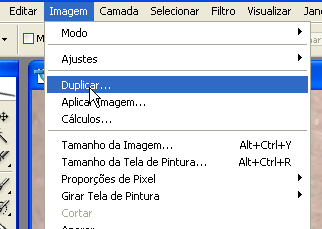
2 Imagem>Duplicar A seguir fechar a imagem original e trabalhar só no duplicado. Guardar com outro nome SEMPRE e, até dar o trabalho como terminado (terminadíssimo) sempre no formato nativo do ou seja PSD.
3 05-Outras formas de recortar Utilize uma ferramenta de selecção. O mais habitual para estes casos será utilizar a marca ferramenta Letreiro Rectangular. Utilize as opções da ferramenta conforme a ilustração em baixo. Clique com o botão esquerdo do rato num canto da zona que pretende recortar. Arraste até ao final da zona a recortar sem largar o botão esquerdo. No menu Imagem escolhe Cortar.
4 A fotografia fica reduzida à área que estava seleccionada. Exercício 1: Repita estes passos sem consultares a ficha e guarda a imagem resultante como teunome_recorte_data em formato psd. Exercício 2:Abra uma imagem qualquer, faz uma selecção elíptica em vez de rectangular e procede de resto como explicado. Para encontrar a selecção elíptica (Ferramenta Letreiro Elíptico) tem de clicar com o rato sobre o canto preto do ícone das ferramentas de selecção porque estão várias ferramentas de selecção escondidas umas por baixo das outras. Registe aqui o resultado obtido no segundo exercício:

5 Criar ficheiros novos Até agora tem utilizado imagens já existentes ou um ficheiro de tamanho predefinido, tal qual o programa lhe sugere. Agora vai aprender a criar ficheiros do tamanho que quiser ou que lhe for indicado. Usando Arquivo>Novo faça aparecer a caixa de diálogo para criação de um novo ficheiro de imagem. Cada uma das setas azuis junto ás opções, indicam que existem várias hipóteses escondidas. Crie um ficheiro novo copiando as opções do exemplo ao lado. Glossário (significados) Predefinição (está para a imagem como uma comida instantânea para a cozinha) Largura (no ecran corresponde sempre a ) Altura ou comprimento (no ecrã corresponde sempre a ) Resolução Medida que corresponde ao número de pixels por unidade de medida em polegadas ou centímetros. Modo de cor. É um conceito complicado para explicar por enquanto, faz parte do vosso programa mas a explicação fica para outra altura. Pode ser CMYK ou RGB. Bit = Também é um conceito complicado. Quanto maior for o número mais tonalidades das cores possui a imagem. Quanto maior o número maior é o ficheiro e mais memória é necessária para trabalhar. Background = Fundo Conteúdo do fundo. O fundo inicial de uma imagem pode ser transparente, de cor branca ou com a cor de fundo que estiver nos materiais de pintura. Tamanho da imagem. Neste caso refere-se ao tamanho do FICHEIRO de imagem e não a dimensões em centímetros ou polegadas. Ptr Scr = Print Screen = Imprimir o ecrã. Sem fechar a imagem criada antes, crie agora outra com as mesmas opções do exemplo ao lado e com o fundo (Background) transparente. Como o ecrã não pode ser transparente o programa mostra a imagem com um fundo quadriculado. É a forma como os programas de imagem representam a transparência
FORMAÇÃO DE MICROSOFT EXCEL 2010
 FORMAÇÃO DE MICROSOFT EXCEL 2010 Mário de Almeida Pedro, M. Sc. Novembro 2013 Bemvindo Identificação da UFCD UFCD nº 0756 Folha de Cálculo, com a duração de 50 horas Microsoft Excel 2010 Objectivos: No
FOTOGRAFIA PUBLICITÁRIA. Edição de fotografias Profª Denise Silva
 FOTOGRAFIA PUBLICITÁRIA Edição de fotografias Profª Denise Silva EXERCÍCIOS Área de trabalho Identifique: - barra de menus BM - caixa de ferramentas CF - barra de propriedades BP - barra de status BS -
FORMAÇÃO DE MICROSOFT WORD Mário de Almeida Pedro, M. Sc. Janeiro 2014
 FORMAÇÃO DE MICROSOFT WORD 2007 Mário de Almeida Pedro, M. Sc. Janeiro 2014 Bemvindo Identificação da UFCD UFCD nº 0754 Processador de Texto, com a duração de 50 horas Microsoft Word 2007 Para criar um
Explorador do Windows (manipulação de ficheiros)
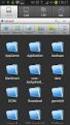 Vamos começar a explorar o Sistema Operativo Windows 7. Após ligar o Computador e o Sistema Operativo terminar de carregar aparecerá no ecrã uma área de trabalho semelhante à seguinte. Explorador do Windows
TUTORIAL DO SOFTWARE SMART NOTEBOOK 10
 TUTORIAL DO SOFTWARE SMART NOTEBOOK 10 Índice 1. BARRA DE FERRAMENTAS... 2 2. BARRA DE MENUS:... 3 Menu FICHEIRO... 3 -GUARDAR PÁGINA COMO ITEM DA GALERIA... 3 - IMPRIMIR... 4 Menu EDITAR... 4 - CLONAR...
Escola Secundária c/ 3º Ciclo de Ferreira Dias. CURSOS PROFISSIONAIS Ano Letivo 2012 / Atividade 2
 Atividade 2 Nesta ficha deve executar um conjunto de instruções sobre uma folha de cálculo no computador do laboratório e submete-la no Moodle. 1. A primeira tarefa a efectuar depois de abrir um novo livro
1 o º ciclo. Índice TUTORIAL
 1 o º ciclo Índice ABRIR O EXCEL 2 O ambiente de trabalho do Excel.3 O botão do Office 4 OPERAÇÕES COM FOLHAS DE CÁLCULO.. 4 Criar um documento novo 4 Colunas, linhas e células. 5 Inserir Fórmulas 6 TUTORIAL
Corte e alteração das dimensões de uma imagem Abrir a Imagem. Abre o menu File e selecciona a opção Open. Procura o ficheiro Imagem_1.
 Curso Profissional De Técnico De Tecnologias de Informação e Comunicação 10.º Ano Módulo III Páginas WEB --Tratamento de Imagem-- 2011/2012 Ficha de Trabalho n.º 1 1. Utilização da Ferramenta de Corte:
Actualizar o Firmware da Câmara Digital SLR. Windows
 Actualizar o Firmware da Câmara Digital SLR Windows Obrigado por ter escolhido um produto Nikon. Este guia descreve como actualizar este firmware. Se não tiver a certeza de que pode executar correctamente
Como começar a Jogar? Para iniciar o jogo a forma mais fácil é ir a e começar a jogar.
 Manual do Utilizador Como começar a Jogar? Para iniciar o jogo a forma mais fácil é ir a http://mega.ist.utl.pt/~jsnl/sudoku/ e começar a jogar. O que preciso para jogar? Precisa de um computador, ligação
Sessão nº 2 Visão geral do PowerPoint. 2.1 Como executar o PowerPoint. Netprof. Para executar o PowerPoint, existem diversas hipóteses:
 Sessão nº 2 Visão geral do PowerPoint 2.1 Como executar o PowerPoint Para executar o PowerPoint, existem diversas hipóteses: 1. Usar um atalho existente no ambiente de trabalho. Caso não exista, pode executar
Criar e Apresentar Apresentações
 Criar e Apresentar Apresentações Manuel Cabral Reis UTAD Departamento de Engenharias Curso de Ciências da Comunicação Disciplina de Introdução à Informática 1 Transição dos Slides Podem ser usadas várias
1 - DESENHAR O SEU ESPAÇO
 1 - DESENHAR O SEU ESPAÇO Quando se entra no programa Recer3D ( Versão Profissional e Versão Recer), o fundo de base é: Para se desenhar a planta, existem 3 formas: Projectos Modelos ( Projectos standard
O que pode fazer com o Image Data Converter
 O que pode fazer com o Image Data Converter Bem-vindo ao Image Data Converter Ver.1.5, o software de aplicação que lhe permite ver e fazer ajustes num ficheiro de formato RAW (SRF) ( ficheiro RAW neste
ZS Rest. Manual Profissional. BackOffice Mapa de Mesas. v2011
 Manual Profissional BackOffice Mapa de Mesas v2011 1. Índice 2. INTRODUÇÃO... 2 3. INICIAR O ZSRest Backoffice... 3 1 4. Confirmar desenho de mesas...... 4 b) Activar mapa de mesas... 4 c) Zonas... 4 5.
Escola Secundária Ferreira Dias Agualva - Sintra. Atividade 20
 Atividade 20 1. Abra a base de dados Atividade 19 e guarda-a como Atividade 20. 2. Organize o painel dos objetos (à esquerda) por: Tabelas e vistas relacionadas, para que todos os objetos permaneçam junto
Tarefa Orientada 7 Consultas de selecção
 Tarefa Orientada 7 Consultas de selecção Objectivos: Consultas de selecção O Sistema de Gestão de Bases de Dados MS Access Consultas As consultas (queries) permitem interrogar a base de dados, de acordo
BMLABEL MANUAL DO UTILIZADOR
 MANUAL DO UTILIZADOR Ao executar o programa abre-se uma janela com a lista das empresas registadas e 2 menus activos: Menu Seleccionar para seleccionar a empresa. Menu Sair para sair da aplicação. Para
Manual de Formação. Elaborado por: Carina Castro
 Secretaria Regional de Educação e Cultura Direcção Regional de Educação Especial e Reabilitação Direcção de Serviços de Formação e Adaptações Tecnológicas Manual de Formação Elaborado por: Rua dos Ilhéus,
Apresentador Gráfico - Microsoft PowerPoint. Apresentação de Diapositivos - 90 min. 1. Criação de transições entre diapositivos
 Apresentador Gráfico - Microsoft PowerPoint Apresentação de Diapositivos - 90 min Ficha orientada nº5 Objectivos: Criação de transições entre diapositivos Aplicação de efeitos de animação Definição de
Manual de Utilizador do Backoffice
 Manual de Utilizador do Backoffice Conteúdo Acesso ao Backoffice... 2 Actualizar Conteúdos do Website... 3 Homepage... 3 Quem Somos... 5 Serviços... 7 Outros Produtos... 8 Empresas Parceiras... 9 Contactos...
Oficina de produção de tutoriais. GISELE - TUTORIAL Gimp Montagem
 Prefeitura de Volta Redonda Secretaria Municipal de Educação Implementação de Informática Aplicada à Educação Oficina de produção de tutoriais GISELE - TUTORIAL Gimp Montagem Oficina de produção de tutoriais
Pasta de Dados, Companhias e Trabalhos
 Pasta de Dados, Companhias e Trabalhos ÍNDICE INTRODUÇÃO 2 O GESTOR DE CAMINHOS DE DADOS (DATA FOLDER SELECTOR) 2 O GESTOR DE COMPANHIAS (COMPANY MANAGER) 3 O GESTOR DE TRABALHOS (JOB MANAGER) 4 CÓPIA
Atualizar o Firmware das Câmaras Digitais SLR (Armazenamento em Massa) Windows
 Atualizar o Firmware das Câmaras Digitais SLR (Armazenamento em Massa) Windows Obrigado por ter escolhido um produto Nikon. Este guia descreve como actualizar este firmware. Se não tiver a certeza de que
Instalar o VHOPE e os ficheiros da biblioteca VHOPE
 Instalar o VHOPE e os ficheiros da biblioteca VHOPE Passo 1, instalar o VHOPE A aplicação VHOPE tem de ser instalada no PC para começar a utilizar o material de nesta unidade USB. Para utilizadores ligados
Criação de vários documentos de texto no ambiente de trabalho
 ELABORADO POR MARCO SOARES 1 Criação de vários documentos de texto no ambiente de trabalho Vamos agora criar vários documentos no ambiente de trabalho Clicamos com o botão direito do rato no ambiente de
Criar um recurso para QIM com ActivInspire - Studio
 Como criar um recurso com o Software ActivInspire Studio Depois de abrir o Software ActivInspire deve criar uma nova página, ficheiro Novo e de seguida escolher o formato desejado. Nota: De forma a este
Escola Secundária c/ 3º Ciclo de Ferreira Dias. CURSOS PROFISSIONAIS Ano Letivo 2012 / 2013 Access Atividade 3
 Atividade 3 Nesta ficha deve executar um conjunto de instruções sobre uma Base de Dados no computador do laboratório e submete-la pelo email [email protected]. Resumo: Tipos de dados Máscaras
Aquisição e Tratamento de Imagem Estática (Mapa de Bits) Tecnologias da Informação e Comunicação
 Aquisição e Tratamento de Imagem Estática (Mapa de Bits) Tecnologias da Informação e Comunicação conteúdos tipos de imagem conceitos base cor em digital formatos de imagem imagem na web Tipos de imagens
1 - Ambiente de desenvolvimento
 Neste documento começa-se por apresentar o ambiente de desenvolvimento integrado do Visual Basic (menu bar, toolbars, toolbox, project explorer window, properties window, form designer e code editor window).
Base de Dados de Gestão de Anilhagem e Recapturas Manual do Utilizador
 4 - ANILHAGEM QUADRO DE INSERÇÃO DE DADOS DE ANILHAGEM Ao seleccionar o botão Anilhagem, obtêm-se acesso ao quadro de inserção de dados de anilhagem, cujo aspecto pode ser visto nas figuras 22 e 22a, uma
3 Cabeçalho/ logótipo 4 Menu principal 5 Autenticação
 Escolas de Primeiro Ciclo no site do Agrupamento Iniciar com o endereço www.aecarvalhos.pt 1 1 Clicar em ESCOLAS DO AGRUPAMENTO (lado direito do site). 2 2 Apontar para EB1/JI e clicar na escola respetiva.
Manuais do Utilizador Guia Mopria
 Manuais do Utilizador Guia Mopria Para uma utilização correta e segura, certifique-se de que lê as "Informações de Segurança" antes de utilizar o equipamento. CONTEÚDO Introdução...2 Significado dos símbolos...2
VISU-schéma Ajuda em linha Junho de AJUDA VISU-Schéma
 AJUDA VISU-Schéma Um CD-ROM VISU-schéma corresponde a uma Nota Técnica de esquemas eléctricos de papel (NTxxxx). Tal como as Notas Técnicas de esquemas eléctricos de papel, um CD-ROM VISU- Schéma contém
Manual do Utilizador
 Manual do Utilizador Copyright 2017 HP Development Company, L.P. As informações contidas neste documento estão sujeitas a alterações sem aviso prévio. As únicas garantias que cobrem os produtos e serviços
Guia de Imprimir/ Digitalizar Portátil para o Brother iprint&scan (Android )
 Guia de Imprimir/ Digitalizar Portátil para o Brother iprint&scan (Android ) Índice Antes de utilizar o equipamento Brother... Definições de notas... Marcas registadas... Introdução... Descarregar o Brother
O AMBIENTE DE TRABALHO... 2 CRIAR, ABRIR E GUARDAR DOCUMENTOS... 6 EDIÇÃO DE DOCUMENTOS... 7 FORMATAÇÃO DE TEXTO Manual de Word INTRODUÇÃO...
 INTRODUÇÃO... 2 Noção de processador de texto... 2 O AMBIENTE DE TRABALHO... 2 Área de trabalho... 3 Barra de menus... 3 Barras de ferramentas... 4 Réguas... 5 Botões de visualização... 5 Barra de estados...
Manual para criar actividades com o Jclic. Versão 1.0. Manual de Luís Vives Traduzido e adaptado por. Milena Jorge
 Manual para criar actividades com o Versão 1.0 Manual de Luís Vives Traduzido e adaptado por [email protected] 1 Manual para criar actividades com o Índice Introdução 3 O que é o
Aula 01 Microsoft Excel 2016
 Aula 01 Microsoft Excel 2016 Prof. Claudio Benossi Prof. Rodrigo Achar Prof. Wagner Tufano São Paulo SP 2018 1 01 Informações sobre a interface Aprender a trabalhar com o Excel pode ser o divisor de águas
Windows. Actualizar o Firmware da Câmara. Preparação
 Actualizar o Firmware da Câmara Windows Obrigado por ter escolhido um produto Nikon. Este guia descreve como actualizar este firmware. Se não tiver a certeza de que pode executar correctamente a actualização,
Actualizar o Firmware da Câmara Digital SLR
 Actualizar o Firmware da Câmara Digital SLR Obrigado por ter escolhido um produto Nikon. Este guia descreve como actualizar este firmware. Se não tiver a certeza de que pode executar correctamente a actualização,
JCLIC Passos Básicos Vamos criar um Projeto no Jclic: Abra o o Jclic, vá em ficheiro
 JCLIC Passos Básicos Vamos criar um Projeto no Jclic: Abra o o Jclic, vá em ficheiro Novo projeto Dê um nome ao projeto (Cada projeto deverá ter um nome diferente), certifique-se onde será salvo e dê OK.
Disciplina: Tecnologias da Informação e comunicação
 Estado Português Ficha de trabalho nº4 Fevereiro de 010 Disciplina: Tecnologias da Informação e comunicação Curso CEF Sumário: Internet Pro p o sta d e t ra ba l ho: Resolva a s eg uint e fi cha d e t
Tutorial Photoshop #3 Efeito de reflexo
 Tutorial Photoshop #3 Efeito de reflexo Date : 10 de Dezembro de 2008 Como eu tinha mencionado, estes tutoriais de Photoshop servem também para criar uma interacção entre todos os intervenientes do nosso
Gestão de Base de dados Formulários
 Gestão de Base de dados Formulários Ano Letivo 2014/2015 Professora: Vanda Pereira Formulários Os Formulários constituem uma outra forma de visualizar os dados armazenados nas tabela ou disponibilizados
Neste exercício, vamos criar uma Folha de Cálculo, onde vamos utilizar alguns Controlos de Formulários.
 BARRA DE FERRAMENTAS DE FORMULÁRIOS Neste exercício, vamos criar uma Folha de Cálculo, onde vamos utilizar alguns Controlos de Formulários. A Barra de Ferramentas de Formulário contém objectos gráficos
menu Arquivo e clique em salvar. Em seguida, será exibida uma caixa de diálogo Salvar como. No lado esquerdo, abaixo da caixa de diálogo, encontra-se
 Photoshop 6 e 7 Para se utilizar o Photoshop temos que saber primeiramente os conteúdos a serem abordados dentro desse programa, pois assim, seu entendimento para a sua execução será melhor aproveitado.
Características da Câmara de Slim 320. Instalar a Câmara de Slim 320
 Características da Câmara de Slim 320 1 2 Indicador LED Quando a Slim 320 é ligada o indicador LED acende-se. Objectiva Ajustar a focagem através da rotação da objectiva. Instalar a Câmara de Slim 320
Criando uma montagem no Photoshop
 Criando uma montagem no Photoshop Descrição: Neste tutorial veremos como criaruma montagem usando diversos elementos como imagens, filtros, modos de mistura e ferramentas diversificadas. Pressione Ctrl+N
Teclados Virtuais. Março 2012.
 Março 2012. Índice 1. Introdução 2 Introdução ao adapro 2 Introdução aos Teclados Virtuais 3 2. Executar a aplicação de Teclados Virtuais 6 3. Teclado Virtual Tipo 1 7 3.1. Painel de Edição 7 3.2. Criar
Objetivos. Sistema Operativo em Ambiente Gráfico. Introdução às Tecnologias de Informação e Comunicação
 Objetivos Definir o conceito de Sistema Operativo Caracterizar os diferentes elementos do Ambiente de trabalho Explicar a finalidade da barra de tarefas Trabalhar ao mesmo tempo com várias janelas Definir
Tutorial Imprimir em 3D com Inkscape e Tinkercad
 Tutorial Imprimir em 3D com Inkscape e Tinkercad Imprimir em 3D obriga a saber modelar em 3D para criar objectos. Mas há uma técnica simples, que nos permite criar modelos 3D a partir de desenhos. Neste
Manual Prático. Elisabete Aguiar
 Manual Prático Elisabete Aguiar Índice A BARRA DE OPÇÕES... 4 Abrir um documento existente... 6 Guardar um documento Word... 7 Ambiente de Trabalho no Microsoft Word 2007... 9 Configuração de Páginas...
Formação: Quadro Interactivo
 Escola EB 2/3, Dr. António Chora Barroso Formação: Quadro Interactivo Docente: Cláudia Fernandes 2007/2008 Índice: Índice ------------------------------------------------------------------------------------------Pág.
VISU-Schéma Ajuda em linha 19 Setembro AJUDA VISU-Schéma
 AJUDA VISU-Schéma Um CD-ROM VISU-schéma corresponde a uma Nota Técnica Esquemas Eléctricos em formato papel e, portanto, a uma referência NTxxxx. Tal como as Notas Técnicas «Esquemas Eléctricos» em papel,
PAGAMENTO A FORNECEDORES E ORDENADOS
 PAGAMENTO A FORNECEDORES E ORDENADOS 1. PROCEDIMENTOS INICIAIS Opção Utilitários/Selecção de Empresas O primeiro passo a seguir é parametrizar quais as Empresas que irão utilizar o aplicativo. Note-se
Aula Número 03. Sumário
 Aula Número 03 Sumário Formatando Dados Automaticamente... 33 Fim da Aula número 03... 40 Aníbal Vieira Goiânia - 2011 MICROSOFT EXCEL - AULA NÚMERO 03 Formatando Seus Dados Quando você trabalha numa planilha
Apresentador Gráfico - Microsoft PowerPoint. Inserção de Objectos min
 Apresentador Gráfico - Microsoft PowerPoint Inserção de Objectos - 180 min Ficha orientada nº4 Objectivos: Inserir imagem Inserir vídeos, sons Inserir objecto Inserir tabela Inserir gráfico Inserir diagrama
Impressão de trabalhos
 Impressão de trabalhos O comando Imprimir, no menu ficheiro ou botão da Barra de ferramentas padrão, permite imprimir um documento. Antes de mandar imprimir um trabalho no Excel, é recomendável começar
Tabelas Dinâmicas Excel
 1º Trim 2º Trim Jan Fev Mar Abr Mai Jun Marca A Família Marca B 1 Marca C Família Marca D 2 Marca E Viseu Aveiro Porto Centro-I Braga Norte-A Guimarães Excel 1 O que são? São tabelas interactivas que resumem
O Microsoft Publisher 2013 tem um aspeto das versões anteriores, pelo que criámos este guia para ajudar a minimizar a curva de aprendizagem.
 Guia de Introdução O Microsoft Publisher 2013 tem um aspeto das versões anteriores, pelo que criámos este guia para ajudar a minimizar a curva de aprendizagem. Barra de Ferramentas de Acesso Rápido Adicione
RECTIFICAÇÃO DE IMAGENS
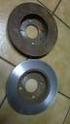 RECTIFICAÇÃO DE IMAGENS 1 OBJECTIVO: Partindo da imagem da esquerda, pretende-se obter a imagem da direita inserida num ficheiro CAD. A imagem da direita apresenta o efeito da perspectiva removido para
Tutorial para Power Point
 Tutorial para Power Point Sumário PowerPoint 2010... pág 03 PowerPoint 2016... pág 23 Boas Práticas e Dicas... pág 43 2 Power Point 2010 Criando uma Apresentação Quando abrir o seu PowerPoint, basta clicar
Manual de Utilizador de Guias electrónicas de acompanhamento de resíduos Documento de apoio às estruturas locais da Cruz Vermelha Portuguesa
 Manual de Utilizador de Guias electrónicas de acompanhamento de resíduos Documento de apoio às estruturas locais da Cruz Vermelha Portuguesa Índice 1. Criar a guia enquanto produtor... 3 2. Autorização
MICROSOFT EXCEL - AULA NÚMERO 03
 MICROSOFT EXCEL - AULA NÚMERO 03 Formatando Seus Dados Quando você trabalha numa planilha a ser usada numa apresentação ou relatório, é importante que as informações sejam claras e fáceis de entender.
Microsoft Office
 2018 Índice Como instalar a aplicação... 2 Como gerir instalações... 9 1 Como instalar a aplicação Para poder instalar o Microsoft Office 365 @UP, deverá: 1. Saber qual o seu Login para utilização deste
Actualizar o Firmware da Câmara Digital SLR. Windows
 Actualizar o Firmware da Câmara Digital SLR Windows Obrigado por ter escolhido um produto Nikon. Este guia descreve como actualizar este firmware. Se não tiver a certeza de que pode executar correctamente
Atualizar o Firmware para o Transmissor Sem Fios WT 7
 Atualizar o Firmware para o Transmissor Sem Fios WT 7 Obrigado por ter escolhido um produto Nikon. Este guia descreve como atualizar o firmware para o transmissor sem fios WT 7. Se não estiver confiante
Copiar e colar movimentos
 Copiar e colar movimentos Crie um ficheiro novo Desenhe uma bola e transforme-a num símbolo gráfico Adicione um keyframe no quadro 60, altere o tamanho e posição da bola, aplique um efeito de cor Aplique
MANUAL Formação: TIC (Word) Maio/2011
 Formatar colunas (1, 2 ou 3 ) Limites à volta do texto: Pág. 1/21 Capitulares Maiúsculas / Minúsculas Seleccionar a opção pretendida: (não esquecer que tem de estar já seleccionado o texto ao qual se pretende
60m. (Sistema Solar 4)
 INTRODUÇÃO ÀS TECNOLOGIAS DE INFORMAÇÃO E COMUNICAÇÃO Data: / /13 TURMA: 9º FICHA DE TRABALHO MS Office PowerPoint 2010 Nome: Nº: 60m Objectivos: Abrir, guardar e guardar como uma apresentação; Transição
Introdução. Ou acedemos diretamente ao link do Pixlr Editor:
 O manual do Pixlr que acompanha as atividades, foi concebido para a apresentação de uma forma simples, das suas funcionalidades, tais como: a manipulação, o tratamento e restauro de imagens ou a aplicação