
Copiar e colar movimentos
|
|
|
- Manuel Balsemão Chagas
- 8 Há anos
- Visualizações:
Transcrição
1 Copiar e colar movimentos Crie um ficheiro novo Desenhe uma bola e transforme-a num símbolo gráfico Adicione um keyframe no quadro 60, altere o tamanho e posição da bola, aplique um efeito de cor Aplique a animação entre os quadros (frames) usando a opção Create MotionTween Clique com o botão direito em qualquer local do motion tween e escolha a opção do menu Copy motion
2 Copiar e colar movimentos Crie outro ficheiro novo Desenhe um quadrado e converta-o em um símbolo gráfico denominado quadrado Clique com o botão direito do rato na primeira keyframe e escolha a opção Paste Motion Repare que a mesma animação que foi criada no primeiro ficheiro à bola, é aplicada agora ao quadrado Experimente a utilizar o Paste Motion Especial que dá para seleccionar as características do movimento que pretende aplicar
3 Cópia de movimentos como ActionScript 3.0 Clique com o botão direito do rato em uma animação motion tween e escolha a opção Copy motion as ActionScript 3.0 Aparece uma janela para dar um nome à instância, dê o nome de bola Nota: Uma instância é utilizada no ActionScript para identificar as aparições dos símbolos no Stage (Palco)
4 Cópia de movimentos como ActionScript 3.0 Crie outro arquivo novo No arquivo novo, desenho um quadrado e converta-o em um símbolo, só que desta vez escolha o tipo MovieClip ao criá-lo
5 Cópia de movimentos como ActionScript 3.0 Seleccione o elemento no palco do flash e no inspector das propriedades, na parte Instance digite o nome bola Pois é esse nome que é referenciado o elemento utilizado no código de programação que foi copiado
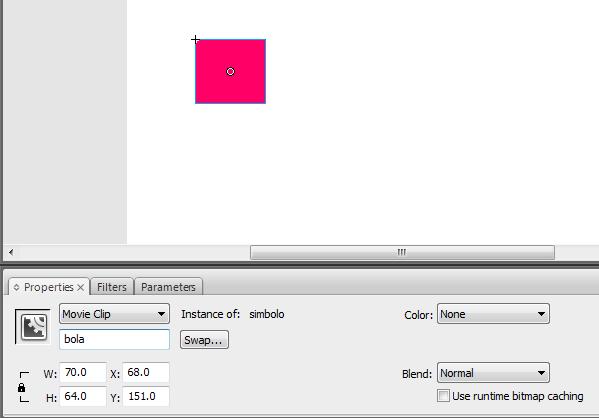
6 Cópia de movimentos como ActionScript 3.0 Instância do símbolo no palco Palco (Stage) Inspector de propriedades Nome da instância do símbolo
7 Cópia de movimentos como ActionScript 3.0 Seleccione o primeiro keyframe na Timeline e vamos abrir o painel responsável pela sua programação, existem várias formas de abrir este painel: Tecla de atalho F9 Window Actions Botão direito do rato e escolher a opção Action Certifique-se que no painel das acções o botão Script Assist está desligado Clique com o botão direito na área branca onde se colocam as acções (programação) e escolhe a opção Paste Teste e verá a cópia da animação a funcionar gerada através de código em ActionScript 3.0
8 Símbolos e Biblioteca Trabalho com símbolos
9 Trabalho com símbolos Os símbolos tornam o ficheiro em flash mais leve Convém criar um símbolo quando se pretende utilizar um elemento mais do que uma vez Os símbolos ficam guardados na Biblioteca Quando arrasta um símbolo da biblioteca para o palco (stage), na verdade está a trabalhar com uma Instância, uma aparição daquele elemento no filme e não directamente com o símbolo
10 Trabalho com símbolos Um símbolo pode ser de três tipos: Graphic Movie Clip Button
11 Símbolo: Graphic Está vinculado directamente à Timeline do filme Faça o exercício das páginas do livro 101, 102 e 103
12 Símbolo: Movie Clip Funciona com um filme que roda dentro de outro filme Cada instância no palco dum símbolo deste tipo poder ser nomeada para ser utilizada na programação em Flash através do ActionScript Faça o exercício das páginas 103,104 e 105
13 Biblioteca Os símbolos ficam armazenados na biblioteca para poderem ser utilizados em qualquer altura Para abrir a Biblioteca tem 2 hipóteses: Window -> Library Teclas de atalho: Control+L Para aplicar um símbolo no palco (stage) do flash, basta arrastá-lo da library (biblioteca) para o palco Um símbolo pode aparecer várias vezes no palco, neste caso temos várias instâncias do símbolo Se modificar um símbolo, todas as instâncias sofrem essa alteração Faça os exercícios das páginas 106 e 107
14 Botões
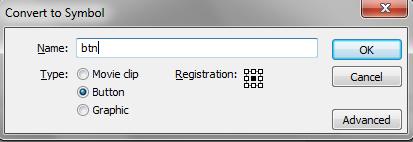
15 Símbolo: Button
16 Símbolo: Button Depois de criado o símbolo do tipo Button, basta clicar duas vezes para na instância para entrar no modo de edição A Timeline deste símbolo é diferente tendo somente quatro estágios: UP corresponde ao botão em seu estado normal Over quando o utilizador passa com o rato por cima Down Instante em que o utilizador clica no botão Hit área clicável do botão que não é visualizada pelo utilizador
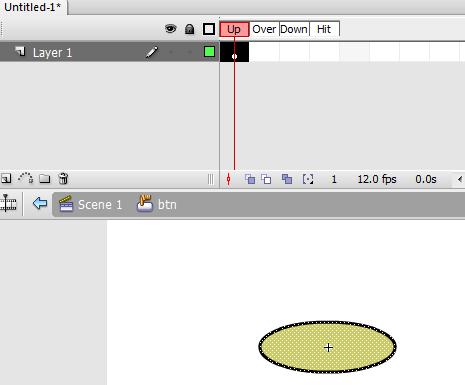
17 Símbolo: Button
18 Símbolo: Button Em seguida, pode inserir uma keyframe em cada um dos estágios e efectuar as mudanças desejadas em cada estágio Lembre-se que Hit é apenas um delimitador da área clicável, portanto não será necessário alterar esta keyframe Teste o filme Experimente a modificar a aumentar a área clicável Teste o filme
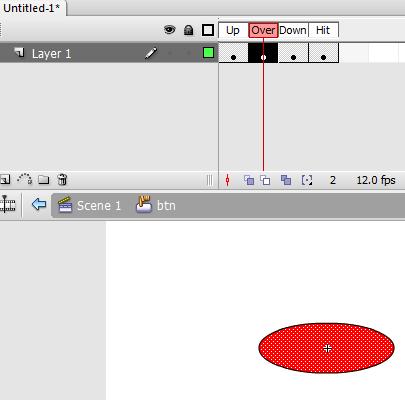
19 Símbolo: Button
CTIONSCRIPT. Painel Action
 A CTIONSCRIPT ActionScript é uma linguagem de programação utilizado pelo Flash que permite criar interactividade. Se não utilizarmos actionscript o filme corre de forma linear, do 1º ao último frame. No
CRIAÇÃO DE ANIMAÇÕES. 5.1 Tipos de animação. Frame-by-frame
 5 CRIAÇÃO DE ANIMAÇÕES Neste capítulo iremos aprender os diferentes tipos de animações que podemos criar no Flash; para facilitar a sua aprendizagem serão acompanhados de exercícios. 5.1 Tipos de animação
Background em Movimento
 Background em Movimento Introdução Este é um dos efeitos que melhor fica numa página ou mesmo num banner publicitário. Vamos então aprender a animar o fundo das vossas criações. Neste exemplo vamos animar
Elementos visuais com ActionScript 3.0. Vamos chamar ao Action Script 3.0, AS3 a partir de agora
 Elementos visuais com ActionScript 3.0 Vamos chamar ao Action Script 3.0, AS3 a partir de agora Elementos visuais do AS3 Há 2 grupos distintos de elementos visuais no AS3 Display Object objectos visuais
Animação no flash. Prezado(a) aluno(a), 1. Técnicas de Animação. Animação quadro a quadro
 UnidadeC Animação no flash Prezado(a) aluno(a), Até aqui você aprendeu a utilizar a estrutura e as ferramentas do Flash para criar e organizar gráficos imóveis. Nesta unidade, você conhecerá algumas técnicas
Capítulo 4 Criando uma animação
 Capítulo 4 Criando uma animação Índice 1. Animação Quadro a Quadro (Frame by Frame)...3 1.1 A barra Onion Skin...5 1.1.1 Onion Skin Outlines...5 1.1.2 Edit Multiple Frames...5 2. Animações com Tweening...6
c) Insira uma nova camada, acima daquela que contém o texto. Nomeie-a de máscara. Clique com o botão direito nesta camada e marque a opção Mask.
 Prática 5 Efeitos 1. Objetivos Desenvolver animações usando máscaras Fazer metamorfose pelo uso do Break apart 2. Recursos Necessários Computador com o programa Macromedia Flash MX ou superior. 3. Conceitos
ESCOLA SECUNDÁRIA/3 DE BARCELINHOS (403787)
 ESCOLA SECUNDÁRIA/3 DE BARCELINHOS (403787) CURSO PROFISSIONAL DE ANIMADOR SOCIOCULTURAL DISCIPLINA TIC ANO LECTIVO 2010/2011 GUIA DE APRENDIZAGEM MÓDULO N.º 3 ADOBE FLASH FORMADOR: NUNO CUNHA Data: 14
Interpolação no flash Nuno Machado
 Revista de Ciência Elementar Volume 2 Número 2 Interpolação no flash Nuno Machado É relativamente simples produzir a alteração gradual das propriedades de um objeto no flash. Propriedades como posição,
BMLABEL MANUAL DO UTILIZADOR
 MANUAL DO UTILIZADOR Ao executar o programa abre-se uma janela com a lista das empresas registadas e 2 menus activos: Menu Seleccionar para seleccionar a empresa. Menu Sair para sair da aplicação. Para
ANIMANDO NO FLASH. Professor Luciano Rocha
 ANIMANDO NO FLASH Professor Luciano Rocha Conhecendo a Linha do Tempo Localizada na parte superior da interface; Composto pelo subpainelde Camadas e pela linha do tempo de cada camada; É utilizado não
Criação de vários documentos de texto no ambiente de trabalho
 ELABORADO POR MARCO SOARES 1 Criação de vários documentos de texto no ambiente de trabalho Vamos agora criar vários documentos no ambiente de trabalho Clicamos com o botão direito do rato no ambiente de
De seguida vamos importar a imagem da lupa File > Import e abrir a imagem Lupa.png que está no Cd-rom.
 LUPA Introdução A base que está por detrás deste tutorial são duas imagens, uma com 50% do tamanho original colocada numa layer e outra imagem com o tamanho original colocada numa Mask layer dentro de
Sessão nº 2 Visão geral do PowerPoint. 2.1 Como executar o PowerPoint. Netprof. Para executar o PowerPoint, existem diversas hipóteses:
 Sessão nº 2 Visão geral do PowerPoint 2.1 Como executar o PowerPoint Para executar o PowerPoint, existem diversas hipóteses: 1. Usar um atalho existente no ambiente de trabalho. Caso não exista, pode executar
ELABORADO POR MARCO SOARES 1. Formatação de texto
 ELABORADO POR MARCO SOARES 1 Formatação de texto ELABORADO POR MARCO SOARES 2 Criação de texto aleatório Vamos criar algum texto para experiências com formatação de texto Escreva no Word =rand(6,5) e depois
Explorador do Windows (manipulação de ficheiros)
 Vamos começar a explorar o Sistema Operativo Windows 7. Após ligar o Computador e o Sistema Operativo terminar de carregar aparecerá no ecrã uma área de trabalho semelhante à seguinte. Explorador do Windows
Animação 2D. Sistemas de Informação e Multimédia Módulo 5
 Animação 2D Sistemas de Informação e Multimédia Módulo 5 Sobre o Flash O Flash é uma ferramenta que permite criar qualquer item, desde uma simples animação até uma aplicação para Web interactiva e complexa,
SCROLL CONTÍNUO DE UM FICHEIRO HTML
 SCROLL CONTÍNUO DE UM FICHEIRO HTML Introdução Com este tutorial vais aprender a criar um scroll para uma text field cujo seu conteúdo é código html que está num ficheiro.txt. Criar os botões de control
APRESENTAÇÃO ELETRÔNICA POWER POINT
 1 INSTITUTO FEDERAL DE EDUCAÇÃO, CIÊNCIA E TECNOLOGIA DO RIO GRANDE DO NORTE CAMPUS JOÃO CÂMARA APRESENTAÇÃO ELETRÔNICA POWER POINT Nickerson Fonseca Ferreira [email protected] Ambiente de
Prática 3 Princípios da Animação
 Prática 3 Princípios da Animação As animações em um site são bem discutidas quanto ao seu uso, pois, qualquer coisa que se movimenta na visão periférica ocupa lugar na consciência. Isso faz com que o usuário
Microsoft PowerPoint 2003
 Página 1 de 32 Índice Conteúdo Nº de página Introdução 3 Área de Trabalho 5 Criando uma nova apresentação 7 Guardar Apresentação 8 Inserir Diapositivos 10 Fechar Apresentação 12 Abrindo Documentos 13 Configurar
Introduzir ao formando sobre as funcionalidades básicas de um PC (Personal Computer) do Windows 7.
 BREVES NOTAS Introduzir ao formando sobre as funcionalidades básicas de um PC (Personal Computer) e do Windows 7. PC é uma máquina electrónica capaz de receber dados, processalos, armazena-los e tirar
Animação 2D. Desenvolvido por Helder Oliveira
 Animação 2D Desenvolvido por Helder Oliveira.1 .01 Ambiente de Trabalho.02 Conceitos básicos de.03 Animações Palco (stage) 4 Propriedades do filme 8 Frame-by-frame 18 Timeline 4 Timeline 8 Tween 18 Caixa
Menu Iniciar. Ou através das teclas CTRL+ESC ELABORADO POR MARCO SOARES 1
 ELABORADO POR MARCO SOARES 1 Menu Iniciar Em baixo à esquerda fica o menu iniciar para aceder aos programas, ficheiros, configurações, ou até mesmo para desligar o computador Ao dar um clique aparece um
1 - Ambiente de desenvolvimento
 Neste documento começa-se por apresentar o ambiente de desenvolvimento integrado do Visual Basic (menu bar, toolbars, toolbox, project explorer window, properties window, form designer e code editor window).
Biblioteca Escolar António Bento Franco MANUAL DE UTILIZADOR WINDOWS LIVE MOVIE MAKER
 MANUAL DE UTILIZADOR WINDOWS LIVE MOVIE MAKER Criar o vídeo - início Para iniciar a criação de um filme, devemos em primeiro lugar criar uma pasta, onde colocaremos todos os objetos que pretendemos inserir
Flash PreLoader. Selecione o primeiro keyframe da layer script, clique no lo local indicado na imagem e cole o seguinte actionscript:
 CURSO DISCIPLIN A PERÍODO: P2 PROFESS OR Faculdade de Tecnologia da Paraíba CURSO SUPERIOR DE TECNOLOGIA EM SISTEMAS PARA A INTERNET DESENVOLVIMENTO DE APLICAÇÕES WEB ESTÁTICAS Semestre: 2008.2 Geraldo
Manual Prático. Elisabete Aguiar
 Manual Prático Elisabete Aguiar Índice A BARRA DE OPÇÕES... 4 Abrir um documento existente... 6 Guardar um documento Word... 7 Ambiente de Trabalho no Microsoft Word 2007... 9 Configuração de Páginas...
Vejamos agora as ferramentas mais utilizadas para criação de imagens:
 Vejamos agora as ferramentas mais utilizadas para criação de imagens: Lápis: Apenas mantenha pressionado o botão do mouse sobre a área em branco, e arraste para desenhar. Pincel: Tem a mesma função do
FORMAÇÃO DE MICROSOFT EXCEL 2010
 FORMAÇÃO DE MICROSOFT EXCEL 2010 Mário de Almeida Pedro, M. Sc. Novembro 2013 Bemvindo Identificação da UFCD UFCD nº 0756 Folha de Cálculo, com a duração de 50 horas Microsoft Excel 2010 Objectivos: No
Criar um recurso para QIM com ActivInspire - Studio
 Como criar um recurso com o Software ActivInspire Studio Depois de abrir o Software ActivInspire deve criar uma nova página, ficheiro Novo e de seguida escolher o formato desejado. Nota: De forma a este
Exercício 1 - Resolução do ecrã. Tecnologias da Informação e Comunicação
 Vamos começar a explorar o Sistema Operativo Windows 7. Após ligares o Computador e o Sistema Operativo terminar de carregar aparecerá no ecrã uma área de trabalho semelhante à seguinte. Esta área de trabalho
Escola Secundária c/ 3º Ciclo de Ferreira Dias. CURSOS PROFISSIONAIS Ano Letivo 2012 / Atividade 2
 Atividade 2 Nesta ficha deve executar um conjunto de instruções sobre uma folha de cálculo no computador do laboratório e submete-la no Moodle. 1. A primeira tarefa a efectuar depois de abrir um novo livro
Barra de tarefas no Windows 7 (continuação)
 ELABORADO POR MARCO SOARES 1 Barra de tarefas no Windows 7 (continuação) Clique com o botão direito do rato em cima da barra de tarefas e verá que aparece um menu de contexto com várias opções Repare que
Publicidade em CorelDraw X3
 Publicidade em CorelDraw X3 Vamos abrir essa imagem em CorelDraw. Para isso basta ir no menu arquivo, importar e abrir a imagem escolhida. Vamos deixar nossa folha num formato mais adequado para uma publicidade.
Apostila de Windows Movie Maker
 Apostila de Windows Movie Maker Autor: João Paulo da Silva Apostila de Windows Movie Maker Autor: João Paulo da Silva 2 Índice Introdução ao Windows Movie Maker...03 O que é o Windows Movie Maker?...03
Tecnologias da Informação e Comunicação: Sistema Operativo em Ambiente Gráfico
 Tecnologias da Informação e Comunicação UNIDADE 1 Tecnologias da Informação e Comunicação: Sistema Operativo em Ambiente Gráfico 1º Período SUMÁRIO Sistema Operativo: definição e tipos. Elementos básicos
Gestão de Base de dados Formulários
 Gestão de Base de dados Formulários Ano Letivo 2014/2015 Professora: Vanda Pereira Formulários Os Formulários constituem uma outra forma de visualizar os dados armazenados nas tabela ou disponibilizados
Modulo 2 Gestão de Base
 Didáxis - Escola Cooperativa de Vale S. Cosme Modulo 2 Gestão de Base de Dados Aula Nº 55 / 56 09-01-2008 Sumário: Programa de gestão de bases de dados. Introdução ao estudo das tabelas. 2 Gestão de Base
Flash 8. M14 Trabalhar com Sons
 Flash 8 M14 Trabalhar com Sons Objectivos da sessão: No final da sessão os formandos deverão ser capazes de: Tipos de Sons no Flash Existem dois tipos de sons no Flash: os sons de eventos; Os sons de eventos
ELABORADO POR MARCO SOARES 1. Formatação de Parágrafo
 ELABORADO POR MARCO SOARES 1 Formatação de Parágrafo ELABORADO POR MARCO SOARES 2 Escreva o texto Escreva o seguinte texto ELABORADO POR MARCO SOARES 3 Mostrar marcas de parágrafos e outras É possível
Tutorial básico para Kdenlive
 Tutorial básico para Kdenlive Veja a lista completa de tutoriais para o Kdenlive 1. Download 2. Instalação Linux/Ubuntu 3. Instalação Windows 4. Conhecendo o programa - Interface 5. Edição com o Kdenlive
FTAD Formação Técnica em Administração. Aula 03 Prof. Arlindo Neto
 FTAD Formação Técnica em Administração Aula 03 Prof. Arlindo Neto COMPETÊNCIAS QUE TRABALHAREMOS NESTE MÓDULO Elaborar uma apresentação no formato slides; Microsoft Office Power Point 2007 O Microsoft
FORMAÇÃO DE MICROSOFT WORD Mário de Almeida Pedro, M. Sc. Janeiro 2014
 FORMAÇÃO DE MICROSOFT WORD 2007 Mário de Almeida Pedro, M. Sc. Janeiro 2014 Bemvindo Identificação da UFCD UFCD nº 0754 Processador de Texto, com a duração de 50 horas Microsoft Word 2007 Para criar um
CRIAÇÃO DE UM SITE COMPLETO EM FLASH
 CRIAÇÃO DE UM SITE COMPLETO EM FLASH Introdução A criação de sites completamente em Flash é uma boa indicadora do grau de experiência que alguém pode ter com este software. Escusado será dizer que a criação
Vizinhança na Rede Permitir-te-á aceder a informática, se ela existir. programa de navegação (browser),como, por ex. Safari, Firefox, Google Chrome,.
 Barra de tarefas Botão Iniciar Acesso à janela de programas Programas Abertos Nomes de todos os programas que estão a ser usados e cujas janelas estão minimizadas Ícones de acesso rápido Acesso automático
O AMBIENTE DE TRABALHO... 2 CRIAR, ABRIR E GUARDAR DOCUMENTOS... 6 EDIÇÃO DE DOCUMENTOS... 7 FORMATAÇÃO DE TEXTO Manual de Word INTRODUÇÃO...
 INTRODUÇÃO... 2 Noção de processador de texto... 2 O AMBIENTE DE TRABALHO... 2 Área de trabalho... 3 Barra de menus... 3 Barras de ferramentas... 4 Réguas... 5 Botões de visualização... 5 Barra de estados...
Pré-requisitos. Para começar
 Pré-requisitos Windows Live Movie Maker; Arquivos de vídeo, fotos e músicas (o que você preferir). Para começar Abrir o Windows Live Movie Maker, clique no Botão INICIAR do seu computador Preparando o
Word 2010 ELABORADO POR MARCO SOARES 1
 Word 2010 ELABORADO POR MARCO SOARES 1 ELABORADO POR MARCO SOARES 2 Word 2010 Ao abrir o word aparece uma janela com um documento vazio aberto ELABORADO POR MARCO SOARES 3 Preencher um documento com texto
Neste exercício, vamos criar uma Folha de Cálculo, onde vamos utilizar alguns Controlos de Formulários.
 BARRA DE FERRAMENTAS DE FORMULÁRIOS Neste exercício, vamos criar uma Folha de Cálculo, onde vamos utilizar alguns Controlos de Formulários. A Barra de Ferramentas de Formulário contém objectos gráficos
Os arquivos podem conter qualquer tipo de informação: Texto Sons (Músicas) Imagens (Fotos, etc.) Vídeos E podem ser Programas de Computador
 1. IDENTIFICANDO ARQUIVOS E PASTAS Arquivos Nos computadores todos os dados estão codificados (guardados/gravados) dentro de arquivos. O tempo todo criamos, alteramos e usamos arquivos no computador. Os
Atalho de teclado CTRL + P
 Este conteúdo faz parte da série: Excel VBA Ver 6 posts dessa série Existem algumas maneiras simples de você visualizar exatamente o que quer imprimir no Excel. Vamos ver as 3 principais maneiras de se
Prática 6 ActionScript
 Prática 6 ActionScript 1. Objetivos Se familiarizar com o ActionScript. Usar comandos e funções básicas. 2. Recursos Necessários Computador com o programa Macromedia Flash MX ou superior. 3. Conceitos
CRIAR EFEITO DE LASER
 CRIAR EFEITO DE LASER Definição das Propriedades do Movie Frame Rate: 18 fps Stage Dimensions: 600px X 400px Background Color: preto (#000000) Grid Spacing: 10 Definição da Layers Da layer mais acima para
Produção de tutoriais. Suellem Oliveira
 Prefeitura de Volta Redonda Secretaria Municipal de Educação Implementação de Informática Aplicada à Educação Produção de tutoriais Suellem Oliveira Jclic Identificar elementos no Texto Para a produção
Entendendo as janelas do Windows Uma janela é uma área retangular exibida na tela onde os programas são executados.
 Windows Menu Entendendo as janelas do Windows Uma janela é uma área retangular exibida na tela onde os programas são executados. Minimizar Fechar Maximizar/restaurar Uma janela é composta de vários elementos
Adobe FLASH C FLASH FLASH CS4 S CS
 Adobe FLASH CS4 ÍNDICE CAPÍTULO 1 INICIANDO O FLASH...7 IMAGENS VETORIAIS...8 IMAGENS DE BITMAP...8 CAPÍTULO 2 ÁREA DE TRABALHO DO FLASH CS4...10 CRIANDO UM NOVO DOCUMENTO...13 PROPRIEDADES DO DOCUMENTO...14
Objetivos. Sistema Operativo em Ambiente Gráfico. Introdução às Tecnologias de Informação e Comunicação
 Objetivos Definir o conceito de Sistema Operativo Caracterizar os diferentes elementos do Ambiente de trabalho Explicar a finalidade da barra de tarefas Trabalhar ao mesmo tempo com várias janelas Definir
Apresentador Gráfico - Microsoft PowerPoint. Inserção de Objectos min
 Apresentador Gráfico - Microsoft PowerPoint Inserção de Objectos - 180 min Ficha orientada nº4 Objectivos: Inserir imagem Inserir vídeos, sons Inserir objecto Inserir tabela Inserir gráfico Inserir diagrama
Aplicativo de proteção de senha para as unidades de memória flash USB da Verbatim
 Manual do usuário EasyLock da Verbatim Aplicativo de proteção de senha para as unidades de memória flash USB da Verbatim Versão 1.00 Direitos reservados 2010 Verbatim Americas, LLC. Todos os direitos reservados.
2-Introdução e Conceitos Básicos das TIC
 2-Introdução e Conceitos Básicos das TIC Procedimentos para instalar e aceder a um programa Sistema Operativo em Ambiente Gráfico Windows Prof.: Alexandra Matias Sumário Conhecer os procedimentos associados
Tutorial de postagens de conteúdos no site da FS
 Tutorial de postagens de conteúdos no site da FS Faculdade de Saúde Centeias Centro de Tecnologias Educacionais Interativas em Saúde O novo portal da FS foi criado para facilitar o aceso à informação sobre
Curso de extensão em Blender Prof. Luiz Gonzaga Damasceno
 4. Edição de objetos http://www.blender.org/ Curso de extensão em Blender Prof. Luiz Gonzaga Damasceno Damasceno Damasceno www.damasceno.info -- [email protected] Google: Google: Blender Blender
Inserindo Quebra de Página
 Inserindo Quebra de Página Quando estamos digitando um texto ou elaborando um documento, podemos por algum motivo, querer que estes terminem em um determinado ponto da página (antes do seu final) e começar
CRIAR UMA ANIMAÇÃO BÁSICA NO FLASH MX
 CRIAR UMA ANIMAÇÃO BÁSICA NO FLASH MX Introdução Este tutorial vai-te ajudar a compreender os princípios básicos do Flash MX - tal como layers, tweens, cores, texto, linhas e formas. No final deste tutorial
Domine o Word Professor: Rafael Henriques
 Domine o Word 2010 Professor: 1 08-03-2016 Rafael Henriques Sumário Introdução aos Processadores de texto; Microsoft Word 2010 O ambiente de trabalho O Friso Os Tabuladores do Word 2010; Realização e correcção
Apresentador Gráfico - Microsoft PowerPoint. Apresentação de Diapositivos - 90 min. 1. Criação de transições entre diapositivos
 Apresentador Gráfico - Microsoft PowerPoint Apresentação de Diapositivos - 90 min Ficha orientada nº5 Objectivos: Criação de transições entre diapositivos Aplicação de efeitos de animação Definição de