
Flash 8. M14 Trabalhar com Sons
|
|
|
- Vitorino Neves Marroquim
- 9 Há anos
- Visualizações:
Transcrição
1 Flash 8 M14 Trabalhar com Sons
2 Objectivos da sessão: No final da sessão os formandos deverão ser capazes de:
3 Tipos de Sons no Flash Existem dois tipos de sons no Flash: os sons de eventos; Os sons de eventos são aqueles que só são executados quando carregados completamente, e continuam a ser executados até ao seu término. os sons stream. Os sons Stream são aqueles que vão ser executados à medida que estão a ser carregados, não necessitam de estar carregado completamente, desde que disponha de dados suficientes para isso.
4 Tipos de Sons no Flash Pode-se seleccionar as opções de compressão para controlar a qualidade e o tamanho dos sons ao exportá-los com seus filmes SWF. Essas opções de configurações podem ser utilizadas para cada som individualmente ou para todos os sons do documento.
5 Tipos de Sons no Flash Para configurar um som individualmente, podese utilizar as opções encontradas na barra de propriedades Properties, e, para configurar todos os sons, pode-se utilizar as diversas opções encontradas na janela Publish Settings, acedidas pelo menu File.
6 Tipos de Sons no Flash Tipos de formatos que se pode importar para o Flash: WAV Windows AIFF Macintosh MP3 Windows e Macintosh
7 Importar Sons Ao importar sons de uma fonte externa qualquer para o Flash, eles ficarão armazenados na biblioteca, juntamente com os bitmaps e símbolos. A partir daí pode-se arrastar para o local definido no documento.
8 Importar Sons Como importar um som para o Flash: 1. No menu File, seleccionar Import > Import to Library. 2. Na janela exibida, seleccionar o som e clicar no botão Open. 3. Abrir a biblioteca e verificar
9 Adicionar sons a um documento Para adicionar um som a um documento a partir de uma biblioteca, é aconselhável reservar uma layer somente para o som, e não inseri-lo em layers pertencentes a outros objectos. A partir daí configure as propriedades utilizando a barra de propriedades Properties. Se for necessário usar vários tipos de sons na aplicação, como, por exemplo, diálogos e pistas sonoras, utilizar Layers separadas para cada um.
10 Adicionar sons a um documento Como adicionar um som a um documento 1. Importe o som para a biblioteca, caso ainda não o tenha feito. 2. Criar uma nova Layer somente para o som. 3. Abrir a biblioteca e arrastar o som desejado para o Stage. 4. Feito isto, o som será adicionado à Layer seleccionada.
11 Configurar os sons Após adicionado o som no documento, pode-se configurá-lo de diversas formas, de modo que ele seja reproduzido da maneira que se acha mais conveniente, inclusive com alguns efeitos especiais, utilizando os recursos da barra de propriedades.
12 Configurar os sons Como configurar um som 1. Seleccionar a primeira frame da Layer na qual o som foi adicionado. 2. Abrir a barra de propriedades Properties 3. Seleccionar o som desejado na lista da combo box Sound.
13 Configurar os sons 4. Na lista da combo box Effect, seleccionar um dos seguintes efeitos: None - esta opção não aplica nenhum efeito ao som seleccionado. Left Channel/Right Channel- essa opção permite que o som seja executado apenas por um dos canais, o esquerdo ou o direito. Fade Left to Right/Fade Right to Left - essa opção permite que o som inicie em um canal e termine em outro, e vice-versa.
14 Configurar os sons 4. Na lista da combo box Effect, seleccionar um dos seguintes efeitos: (Continuação) Fade In - esta opção aumenta gradualmente a amplitude do som durante a sua duração. Fade Out - esta opção diminui gradualmente a amplitude do som du-rante a sua duração. Custom - esta opção permite criar seus próprios efeitos In e Out utilizando o Edit Envelope.
15 Sincronizar o Som Como sincronizar sons Para sincronizar o som, seleccionar uma das seguintes opções da combo box Sync: Event - esta opção sincroniza o som para a ocorrência de um evento. Esse tipo de som é executado assim que o ponteiro de reprodução da Timeline atinge o frame em que se encontra o som, e é executado totalmente, independente da Timeline, e mesmo que o filme pare de ser reproduzido.
16 Sincronizar o Som Para sincronizar o som, seleccionar uma das seguintes opções da combo box Sync (Continuação) Start - esta opção é semelhante à anterior, excepto que, se o som já estiver a ser executado, nenhuma nova instância do som será tocada. Stop - esta opção permite interromper o som especificado em qualquer posição (frame) especificada na Timeline. Stream - esta opção sincroniza o som para ser executado em um website. Ao contrário dos sons do tipo Event, os sons do tipo stream param de executar quando o filme acaba.
17 Repetir Sons Como Repetir Sons Na combo box a seguir, seleccionar uma das seguintes opções: Repeat - escolher esta opção, escolher na caixa de texto à direita quantas vezes o som será repetido. Para execuções contínuas, entre com um número suficientemente grande. Por exemplo, para executar um som de 15 segundos por 15 minutos, digitar 60. Loop- seleccionar esta opção se quiser que o som seja executado repetidamente. Não é aconselhável utilizar essa opção para sons stream.
18 Colocar Som numa Animação A tarefa mais importante quando se trabalha com sons no Flash é saber o momento certo para iniciar e parar um som de modo que fique em sincronia com uma animação.
19 Colocar Som numa Animação 1. Crie uma animação de um carro a bater numa Árvore. 2. Importe um som para a library 3. Criar uma nova Layer para o som. 4. Nesta Layer, criar um keyframe que deverá ser o início do som que deverá ficar sincronizado com o bater do carro na árvore. 5. Agora criar outro keyframe que indique o final do som.
Usando áudio no Flash
 Usando áudio no Flash Por que usar som? O diferencial de um trabalho na web, muitas vezes pode estar relacionada à diversidade de elementos mul?mídia que o site ou a aplicação pode apresentar. O Flash
CTIONSCRIPT. Painel Action
 A CTIONSCRIPT ActionScript é uma linguagem de programação utilizado pelo Flash que permite criar interactividade. Se não utilizarmos actionscript o filme corre de forma linear, do 1º ao último frame. No
Copiar e colar movimentos
 Copiar e colar movimentos Crie um ficheiro novo Desenhe uma bola e transforme-a num símbolo gráfico Adicione um keyframe no quadro 60, altere o tamanho e posição da bola, aplique um efeito de cor Aplique
CRIAÇÃO DE ANIMAÇÕES. 5.1 Tipos de animação. Frame-by-frame
 5 CRIAÇÃO DE ANIMAÇÕES Neste capítulo iremos aprender os diferentes tipos de animações que podemos criar no Flash; para facilitar a sua aprendizagem serão acompanhados de exercícios. 5.1 Tipos de animação
Adobe FLASH C FLASH FLASH CS4 S CS
 Adobe FLASH CS4 ÍNDICE CAPÍTULO 1 INICIANDO O FLASH...7 IMAGENS VETORIAIS...8 IMAGENS DE BITMAP...8 CAPÍTULO 2 ÁREA DE TRABALHO DO FLASH CS4...10 CRIANDO UM NOVO DOCUMENTO...13 PROPRIEDADES DO DOCUMENTO...14
SUMÁRIO INTRODUÇÃO... 3 CAPÍTULO 1 CAPÍTULO 2 CAPÍTULO 3 CAPÍTULO 4 CAPÍTULO 5 CAPÍTULO 6. Adobe Flash Professional CC 5
 SUMÁRIO INTRODUÇÃO... 3 CAPÍTULO 1 Área de trabalho do Flash CC... 8 Criando e configurando um novo documento... 14 CAPÍTULO 2 Ferramentas de visualização... 20 Ferramentas de seleção... 22 CAPÍTULO 3
Ferramentas Web, Web 2.0 e Software Livre em EVT
 E s t u d o s o b r e a i n t e g r a ç ã o d e f e r r a m e n t a s d i g i t a i s n o c u r r í c u l o d a d i s c i p l i n a d e E d u c a ç ã o V i s u a l e T e c n o l ó g i c a Papagayo M a
Ficha de trabalho nº6 Outubro de 2009
 Estado Português Ficha de trabalho nº6 Outubro de 2009 Disciplina: Tecnologias da Informação e comunicação Curso CEF Sumário: Ambiente gráfico do Sistema operativo Windows XP/vista. Windows Movie Maker
Aula 09 Áudio (Softwares)
 Aula 09 Áudio (Softwares) Audacity Audacity é um editor de áudio que pode gravar, reproduzir e importar/exportar sons nos formatos WAV, AIFF, MP3 e OGG. Edite suas músicas usando cortes, copie e cole recursos
Background em Movimento
 Background em Movimento Introdução Este é um dos efeitos que melhor fica numa página ou mesmo num banner publicitário. Vamos então aprender a animar o fundo das vossas criações. Neste exemplo vamos animar
Sessão nº 2 Visão geral do PowerPoint. 2.1 Como executar o PowerPoint. Netprof. Para executar o PowerPoint, existem diversas hipóteses:
 Sessão nº 2 Visão geral do PowerPoint 2.1 Como executar o PowerPoint Para executar o PowerPoint, existem diversas hipóteses: 1. Usar um atalho existente no ambiente de trabalho. Caso não exista, pode executar
Animação 2D. Sistemas de Informação e Multimédia Módulo 5
 Animação 2D Sistemas de Informação e Multimédia Módulo 5 Sobre o Flash O Flash é uma ferramenta que permite criar qualquer item, desde uma simples animação até uma aplicação para Web interactiva e complexa,
1 - Ambiente de desenvolvimento
 Neste documento começa-se por apresentar o ambiente de desenvolvimento integrado do Visual Basic (menu bar, toolbars, toolbox, project explorer window, properties window, form designer e code editor window).
Tutorial básico para Kdenlive
 Tutorial básico para Kdenlive Veja a lista completa de tutoriais para o Kdenlive 1. Download 2. Instalação Linux/Ubuntu 3. Instalação Windows 4. Conhecendo o programa - Interface 5. Edição com o Kdenlive
Aula 04 Tipos de arquivos e Fireworks
 Aula 04 Tipos de arquivos e Fireworks Tipos de arquivos Algumas extensões de arquivo de imagem Extensões mais utilizadas Extensão Nome próprio Descrição.bmp Windows Bitmap Usado pelos programas Microsoft
Flash CC Plano de Aula - 24 Aulas (Aulas de 1 Hora).
 5923 - Flash CC Plano de Aula - 24 Aulas (Aulas de 1 Hora). Aula 1 Capítulo 1 - Introdução ao Flash CC 1.1. Novidades do Flash CC... 21 1.2. Iniciar o Flash CC... 22 1.2.1. Tela Inicial... 23 1.2.2. Área
Modulo 2 Gestão de Base
 Didáxis - Escola Cooperativa de Vale S. Cosme Modulo 2 Gestão de Base de Dados Aula Nº 55 / 56 09-01-2008 Sumário: Programa de gestão de bases de dados. Introdução ao estudo das tabelas. 2 Gestão de Base
Loops. Loops Simples Switches Simples Loops Encadeados Switches Encadeados Utilizando Loops e Switches
 LOOPS E SWITCHES LOOPS E SWITCHES Loops Switches Loops Simples Switches Simples Loops Encadeados Switches Encadeados Utilizando Loops e Switches LOOPS LOOPS Os LOOPS nos permitem repetir trechos de códigos
Plano de Aula - Flash CC - cód Horas/Aula
 Plano de Aula - Flash CC - cód.5923 24 Horas/Aula Aula 1 Capítulo 1 - Introdução ao Flash CC Aula 2 1 - Introdução ao Flash CC Aula 3 Capítulo 2 - Documentos Aula 4 2 - Documentos 1.1. Novidades do Flash
Curso de extensão em Blender Prof. Luiz Gonzaga Damasceno
 4. Edição de objetos http://www.blender.org/ Curso de extensão em Blender Prof. Luiz Gonzaga Damasceno Damasceno Damasceno www.damasceno.info -- [email protected] Google: Google: Blender Blender
Importando e editando vídeos
 O Adobe Premiere é um dos mais aclamados editores de vídeos da atualidade, sendo utilizado por muitos profissionais da área. Neste tutorial você vai conhecer as funções básicas do Adobe Premiere CS3 e
Animação no flash. Prezado(a) aluno(a), 1. Técnicas de Animação. Animação quadro a quadro
 UnidadeC Animação no flash Prezado(a) aluno(a), Até aqui você aprendeu a utilizar a estrutura e as ferramentas do Flash para criar e organizar gráficos imóveis. Nesta unidade, você conhecerá algumas técnicas
MODELAR UM OBJECTO COM RASTO ATRAVÉS DO SWIFT 3D
 MODELAR UM OBJECTO COM RASTO ATRAVÉS DO SWIFT 3D Introdução Com este tutorial vamos criar um objecto 3D animado a partir do Swift 3D e acrescentar-lhe um rasto no Flash 5. Para simular a animação de um
Programas. Existem vários programas gratuitos pela internet afora.
 Programas Existem vários programas gratuitos pela internet afora. Contudo, o foco aqui será no programa VIDEOPAD, um programa simples e de tamanho modesto capaz de fazer edições em nível profissional.
BROFFICE.ORG IMPRESS
 BROFFICE.ORG IMPRESS O Impress é um dos aplicativos do pacote openoffice.org que permite a criação e exibição de apresentações, cujo objetivo é informar sobre um determinado tema, serviço ou produto, possibilitando
O aprendiz de investigador
 O aprendiz de investigador Criar um podcast com o literacia digital L i t e r a c i a s n a e s c o l a : f o r m a r o s p a r c e i r o s d a b i b l i o t e c a Ferramenta de edição e gravação digital
OneDrive e OneNote para Smartphone
 OneDrive e OneNote para Smartphone Conteúdo 1. Introdução... 3 2. OneDrive for Business 2013 no seu Windows Smartphone... 3 2.1 Encontre o OneDrive for Business 2013 no seu smartphone... 4 2.2 Abra e Edite
Plano de Aula - Flash CS6 - cód Horas/Aula
 Plano de Aula - Flash CS6 - cód.5282 24 Horas/Aula Aula 1 Capítulo 1 - Introdução ao Flash CS6 Aula 2 1 - Introdução ao Flash CS6 Aula 3 Capítulo 2 - Documentos 1.1. Novidades do Flash CS6... 23 1.2. Iniciando
ZS Rest. Manual Profissional. BackOffice Mapa de Mesas. v2011
 Manual Profissional BackOffice Mapa de Mesas v2011 1. Índice 2. INTRODUÇÃO... 2 3. INICIAR O ZSRest Backoffice... 3 1 4. Confirmar desenho de mesas...... 4 b) Activar mapa de mesas... 4 c) Zonas... 4 5.
INSTITUTO FEDERAL DE EDUCAÇÃO, CIÊNCIA E TECNOLOGIA DO RIO GRANDE DO NORTE CAMPUS JOÃO CÂMARA APRESENTAÇÃO ELETRÔNICA POWER POINT (CONTINUAÇÃO)
 1 INSTITUTO FEDERAL DE EDUCAÇÃO, CIÊNCIA E TECNOLOGIA DO RIO GRANDE DO NORTE CAMPUS JOÃO CÂMARA APRESENTAÇÃO ELETRÔNICA POWER POINT (CONTINUAÇÃO) Nickerson Fonseca Ferreira [email protected]
Formação do Microsoft Office PowerPoint 2007
 ICSF Formação apresenta: Formação do Microsoft Office PowerPoint 2007 Mário de Almeida Pedro, M. Sc. Fevereiro 2014 Bem-vindo Mário de Almeida Pedro, M. Sc. Fevereiro 2014 Identificação da UFCD UFCD nº
Introdução a Tecnologia da Informação
 Introdução a Tecnologia da Informação Informática Básica Software de apresentação Prof. Jonatas Bastos Power Point p Faz parte do pacote Microsoft Office; p Software com muitos recursos para construção
TUTORIAL PIKTOCHART: Criando infográficos. Realização: Secretaria Geral de Educação a Distância da Universidade Federal de São Carlos
 TUTORIAL PIKTOCHART: Criando infográficos Realização: Secretaria Geral de Educação a Distância da Universidade Federal de São Carlos 2018 SUMÁRIO 1. Introdução 2 2. Criando uma conta 2 3. Criando um infográfico
Como criar uma história
 O da Microsoft permite, a partir de um conjunto de imagens, fazer um vídeo, adicionando som (músicas ou narração por voz recorrendo ao microfone) e movimento (transições e efeitos). São estes movimentos
Informática para Concursos
 Informática para Concursos Professor: Thiago Waltz Ferramentas Multimídia a) Ferramentas Multimídia Multimídia: Multimídia é a combinação, controlada por computador, de pelo menos um tipo de mídia estática
Pré-requisitos. Para começar
 Pré-requisitos Windows Live Movie Maker; Arquivos de vídeo, fotos e músicas (o que você preferir). Para começar Abrir o Windows Live Movie Maker, clique no Botão INICIAR do seu computador Preparando o
Apresentador Gráfico - Microsoft PowerPoint. Apresentação de Diapositivos - 90 min. 1. Criação de transições entre diapositivos
 Apresentador Gráfico - Microsoft PowerPoint Apresentação de Diapositivos - 90 min Ficha orientada nº5 Objectivos: Criação de transições entre diapositivos Aplicação de efeitos de animação Definição de
Executar uma macro clicando em um botão da Barra de Ferramentas de Acesso Rápido
 Página 1 de 8 Excel > Macros Executar uma macro Mostrar tudo Há várias maneiras de executar uma macro no Microsoft Excel. Macro é uma ação ou um conjunto de ações que você pode usar para automatizar tarefas.
Procedimento Instalação Impressora Servidor de impressão/quota
 Objetivo: Procedimento Instalação Impressora Servidor de impressão/quota Este procedimento tem como funcionalidade descrever os passos para instalação de impressora do Servidor de impressão/quota. Descrição:
NIVELAMENTO DE INFORMÁTICA. Professor: Cleber Semensate
 NIVELAMENTO DE INFORMÁTICA Professor: Cleber Semensate 1 Cronograma: Revisão da Aula Anterior Animação entre slides Transição entre slides SmartArt Exercício de Fixação 2 Revisão MICROSOFT POWER POINT
Tecnologias da Informação e Comunicação: Sistema Operativo em Ambiente Gráfico
 Tecnologias da Informação e Comunicação UNIDADE 1 Tecnologias da Informação e Comunicação: Sistema Operativo em Ambiente Gráfico 1º Período SUMÁRIO Sistema Operativo: definição e tipos. Elementos básicos
EBRcart2 digital cart machine
 EBRcart2 digital cart machine Limpa os cartuchos Abre um arquivo de roteriro.rot Salva um arquivo de roteiro.rot Salva com o mesmo nome Configura ções Mostra registro de reproduções Seleciona as páginas
Podemos extrair áudio através de microfones, vídeos, compact disc (CD), digital vídeo disc (DVD) entre outras.
 Aula 08 Áudio Arquivos sonoros Em computação arquivo de som ou arquivo sonoro é um formato de arquivo que permite armazenamento de áudio digital. Em geral este arquivo armazena amostras de som em intervalos
TUTORIAL DO SOFTWARE SMART NOTEBOOK 10
 TUTORIAL DO SOFTWARE SMART NOTEBOOK 10 Índice 1. BARRA DE FERRAMENTAS... 2 2. BARRA DE MENUS:... 3 Menu FICHEIRO... 3 -GUARDAR PÁGINA COMO ITEM DA GALERIA... 3 - IMPRIMIR... 4 Menu EDITAR... 4 - CLONAR...
Criar e Apresentar Apresentações
 Criar e Apresentar Apresentações Manuel Cabral Reis UTAD Departamento de Engenharias Curso de Ciências da Comunicação Disciplina de Introdução à Informática 1 Transição dos Slides Podem ser usadas várias
TUTORIAL WINDOWS MOVIE MAKER. Encontre o Windows Movie Maker no seu computador assim:
 TUTORIAL WINDOWS MOVIE MAKER Por Elaine Flores Encontre o Windows Movie Maker no seu computador assim: PARA INSERIR IMAGENS: - Arquivo - Selecionar as imagens (Assim, as imagens vão aparecer na pasta coleções.)
 POWERPOINT O PowerPoint é um software de apresentação multimídia. As apresentações elaboradas por ele, podem ser diretamente exibidas no monitor de vídeo de um computador ou projetadas através de dispositivos
WINRAR COMPACTADOR E DESCOMPACTADOR DE ARQUIVOS
 1 Instalando Logo após a instalação do WinRAR, você define quais tipos de arquivos devem ser associados a ele, ou seja, aqueles arquivos que automaticamente executam o WinRAR após serem executados. Você
Biblioteca Escolar António Bento Franco MANUAL DE UTILIZADOR WINDOWS LIVE MOVIE MAKER
 MANUAL DE UTILIZADOR WINDOWS LIVE MOVIE MAKER Criar o vídeo - início Para iniciar a criação de um filme, devemos em primeiro lugar criar uma pasta, onde colocaremos todos os objetos que pretendemos inserir
w w w. b a l a n c a s m a r q u e s. p t B M G e s t
 M a n u a l d e U t i l i z a d o r w w w. b a l a n c a s m a r q u e s. p t B M G e s t Índice 1 INTRODUÇÃO... 1 1.1 REQUISITOS DO SISTEMA... 1 1.2 INSTALAÇÃO... 1 1.3 PRIMEIRA EXECUÇÃO... 1 1.3.1 Seleccionar
Material reorganizado e adaptado por: Suéllen Rodolfo Martinelli. Disponibilizado em:
 Material reorganizado e adaptado por: Suéllen Rodolfo Martinelli Disponibilizado em: www.scratchbrasil.net.br Material original criado por: Cesar Ferreira, Cláudio Gilberto César e Susana Seidel Disponibilizado
OpenOffice.org. tutorial apresentação
 tutorial apresentação Criar uma nova apresentação Assistente Apresentação Inserir diapositivos Seleccionar diapositivos Formatar uma página Formatar diapositivos Vistas do espaço de trabalho Iniciar apresentação
Document Capture Pro 2.0 para Windows
 Document Capture Pro 2.0 para Windows Conteúdo Document Capture Pro 2.0 para Windows... 5 Adição e designação de trabalhos de digitalização com o Document Capture Pro - Windows... 5 Digitalização com
MINISTÉRIO DA EDUCAÇÃO Universidade Federal do Amapá UNIFAP Núcleo De Tecnologia Da Informação NTI WORDPRESS INSTITUCIONAL UNIFAP MANUAL DE USO
 WORDPRESS INSTITUCIONAL UNIFAP MANUAL DE USO 2016 INTRODUÇÃO Este manual tem por objetivo ser um guia prático para uso básico de um site no WordPress Institucional UNIFAP. Acompanhar as orientações apresentadas
Caça às bruxas. PASSO 1: Crie uma bruxa voadora. Nível 1
 Nível 1 Caça às bruxas Introdução: Este é um jogo de caça às bruxas. Você deve clicar nas bruxas que aparecem na tela, cada vez que acertar uma delas você ganha pontos. O objetivo é ganhar o máximo de
BLOCO LOOP. Figura 1 Bloco loop (repetir para sempre) Figura 2 Bloco loop (repetir até o sensor de toque ser activado) PARÂMETROS DO BLOCO LOOP
 BLOCO LOOP O bloco loop (loop block), que pertence a uma categoria de blocos de programação chamados blocos de fluxo (flow blocks), repete uma série de blocos até uma condição especificada ser satisfeita,
Capítulo 4 Criando uma animação
 Capítulo 4 Criando uma animação Índice 1. Animação Quadro a Quadro (Frame by Frame)...3 1.1 A barra Onion Skin...5 1.1.1 Onion Skin Outlines...5 1.1.2 Edit Multiple Frames...5 2. Animações com Tweening...6
Introdução ao Sistema Operativo Windows. Informática
 Introdução ao Sistema Operativo Windows Informática Sistema Operativo: Windows Iniciar Ctrl+Alt+Delete Controlo de acesso: User name + Password WIMP (Windows, Icon, Mouse Program) Janela Barra de título:
Animação. 1ª etapa: preparação do personagem
 Animação 1ª etapa: preparação do personagem Configurar número de quadros por segundo da animação Habilitar importação/exportação de OBJ Importar malha no centro do grid Nomear malha Nomear shader Selecionar
Associações de Ficheiros. Mike McBride Tradução: José Pires
 Mike McBride Tradução: José Pires 2 Conteúdo 1 Associações de Ficheiros 4 1.1 Introdução.......................................... 4 1.2 Como usar este módulo.................................. 4 1.2.1
Manual para uso do PRAAT. 1. Baixar o PRAAT na página (há versões para Mac, Windows e LINUX)
 Manual para uso do PRAAT 1. Baixar o PRAAT na página http://www.praat.org (há versões para Mac, Windows e LINUX) 2. Baixe a versão para Windows (praat5328_win32.exe) 3. Depois de salvar o PRAAT em um diretório
Modelo SL355 Dosímetro de Ruído/Registrador de Dados
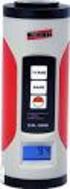 Modelo SL355 Dosímetro de Ruído/Registrador de Dados Guia de Ajuda do Software Versão 1.2 3/2012 Introdução ao Software O software do Dosímetro de Ruído SL355 permite configurar e recuperar os dados gravados
Software do cliente ivms-4200. Manual de iniciação rápida V1.02
 Software do cliente ivms-4200 Manual de iniciação rápida V1.02 Índice 1 Descrição... 2 1.1 Ambiente de utilização... 2 1.2 Arquitectura do Sistema de vigilância com o desempenho do ivms-4200... 3 2 Iniciar
Guia prático do. Passo a passo
 Guia prático do BrOffice.org IMPRESS Passo a passo Licenciamento de Uso desta Documentação Este material foi elaborado por Mônica Figueira Câmara, baseado no arquivo de Ajuda do BROffice.org e segue os
Animação 2D. Desenvolvido por Helder Oliveira
 Animação 2D Desenvolvido por Helder Oliveira.1 .01 Ambiente de Trabalho.02 Conceitos básicos de.03 Animações Palco (stage) 4 Propriedades do filme 8 Frame-by-frame 18 Timeline 4 Timeline 8 Tween 18 Caixa
Paginação no Word º Passo: Deixe o cursor no final da página anterior que você quer paginar.
 Paginação no Word 2003 1º Passo: Deixe o cursor no final da página anterior que você quer paginar. 2º Passo: Clique no menu Inserir Quebra... 3º Passo: No Tipo de quebras de seção marcar a opção Próxima
Introdução ao AutoCAD Capitulo II: Configuração e Organização
 Introdução ao AutoCAD João Manuel R. S. Tavares / JOF Objectivos Configurar desenhos que utilizam diferentes unidades; Criar uma folha de desenho que reflicta adequadamente a escala utilizada no objecto