
Aplicativos do site do IBGE.
|
|
|
- Maria do Mar Aquino Peres
- 9 Há anos
- Visualizações:
Transcrição
1 Aplicativos do site do IBGE. Thayse Cristiane Severo do Prado O intuito deste tutorial será mostrar aos usuários do site do IBGE, as facilidades e informações que este disponibiliza para a sociedade em geral. Este irá conter uma série de caminhos para encontrar os de aplicativos (os mais relevantes) que estão disponíveis para download no site do IBGE, inclusive malhas digitais do Brasil, Regiões, Unidades da Federação e Unidades Territoriais (municípios e setores censitários). 1 Download: O IBGE Instituto Brasileiro de Geografia e Estatística disponibiliza diversos materiais para download gratuito. Dentre eles se faz necessário destacar alguns que são de suma importância para a utilização em trabalhos de pesquisa e levantamento de dados e informações do País, dos Estados e dos municípios brasileiros. Na página inicial do site ( ir à download>geociências Logo irá abrir um diretório FTP (ftp://geoftp.ibge.gov.br/), com as seguintes informações:
2 Este diretório irá apresentar diversas pastas, sendo que dentro destas são encontradas todas as informações e materiais que estarão disponíveis para o download. Dentro da pasta Atlas, por exemplo, constarão as bandeiras dos estados brasileiros e de todos os países bem como um Atlas de representações literárias. Da mesma forma, todas as outras pastas, possuem diversas informações sobre os mais variados assuntos, como por exemplo, as bandeiras das UFs, do Brasil, bandeiras de outros países, bem como alguns projetos que foram desenvolvidos pelo IBGE. Aqui serão abordados apenas os de importância para aplicação em levantamento de dados para elaboração de analises com vistas a aplicação em planejamento urbano e regional, quais sejam: MME2007, MUE2007, Documentos, mapa. 1.1 Mapas Municipais Estatísticos 2007 MME2007 Neste diretório constam mapas Municipais Estatísticos de todas as Unidades de Federação do país. Estes mapas estão no formato pdf e contém informações de elementos planimétricos como: elementos altimétricos, elementos de hidrografia, limites entre outros. Ao clicar em MME2007, abrirá uma janela constando todas as UFs do Brasil. Ao clicar em uma delas irá aparecer outra janela com todos os municípios que fazem parte desta UF. Clica-se no nome do município que se deseja estudar para que o download deste arquivo, em pdf, aconteça.
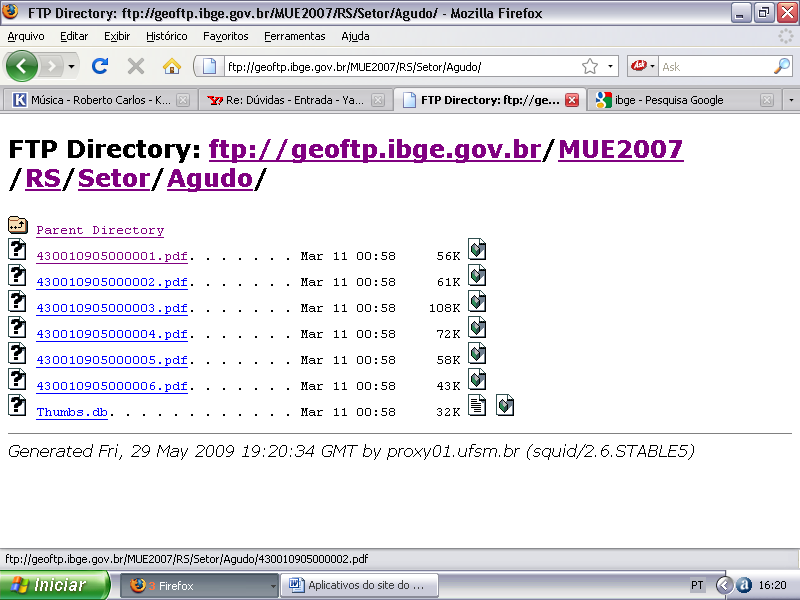
3 1.2 Mapas Urbanos Estatístico 2007 MUE2007 Esta pasta contém Mapas Municipais Estatísticas do ano de 2007 de todas as UFs do país em formato pdf. Ao escolher a UF uma janela abrirá, contendo duas pastas: Ao clicar na pasta CartoA1 aparecerá uma janela com todos os municípios da UF, selecionando um deles aparecerão dois arquivos em pdf. O primeiro arquivo contém um mapa com a área urbana do município selecionado. Já o segundo arquivo terá o mapa com os setores censitários delimitados e enumerados, e os distritos, subdistrito e bairros com seus respectivos códigos bem como seus limites. A pasta setor irá apresentar cada município. Ao escolher um município irão aparecer todos os setores censitários existente no mesmo. O numero final dos códigos indicará qual será o numero do setor.
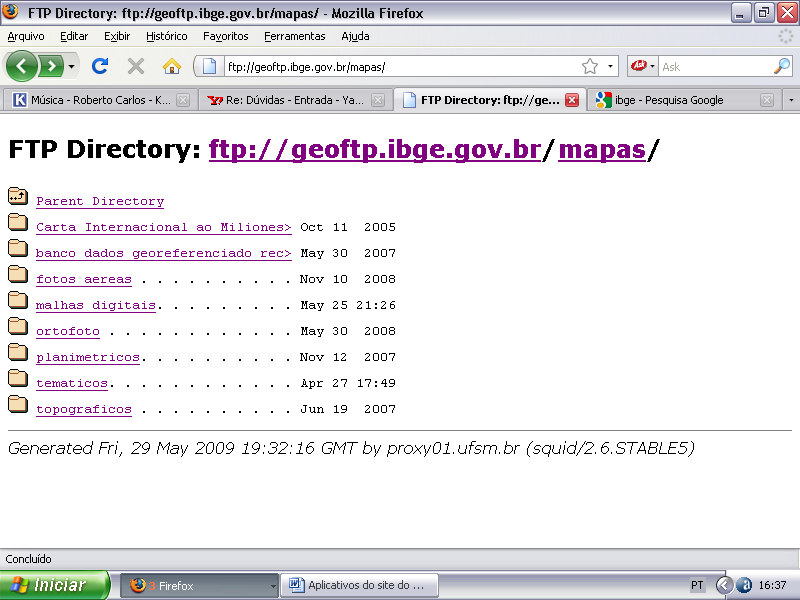
4 1.3 Documentos Este diretório contém informações sobre Cartografia, Geodésica, Geografia, Recursos Naturais, entre outros. 1.4 Mapas Este diretório contém todas as malhas digitais em shape que o IBGE disponibiliza para a comunidade em geral. Ao selecionar a palavra mapas aparecerá a seguinte janela:
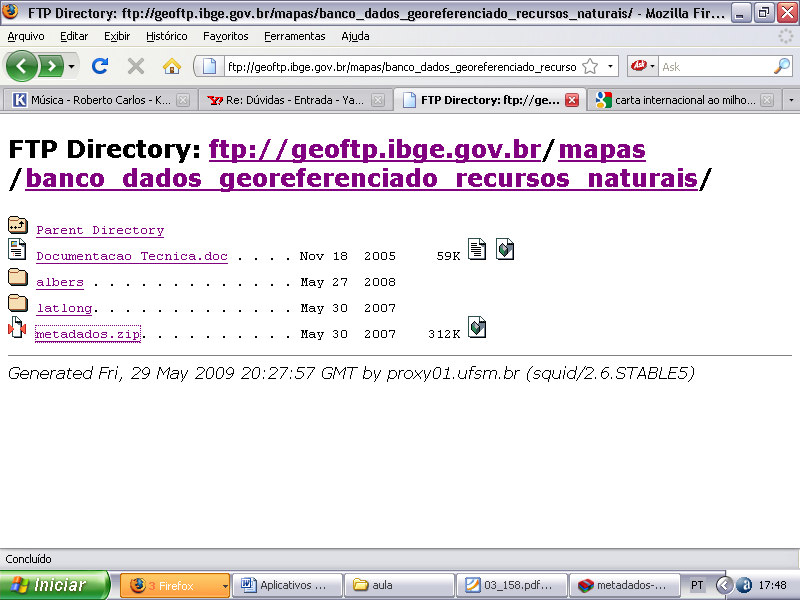
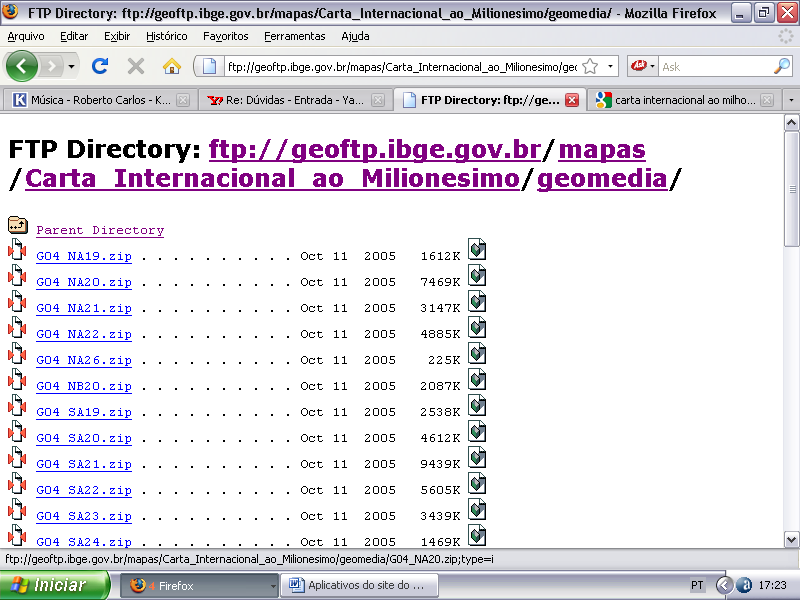
5 pastas: Carta Internacional ao Milionésimo Ao clicar no item carta internacional ao milionésimo aparecerão duas A pasta geomedia contém todas as cartas internacional ao milionésimo do Brasil, em pastas zipadas onde os arquivos terão a extensão mdb. A pasta shape também contém pastas zipadas, sendo que dentro destas aparecerão todas as cartas, porém estas estarão com a extensão shp Banco de dados georreferenciado. Ao abrir este diretório irão aparecer duas pastas: albers e latlong, que são documentações técnicas, e uma pasta zipada contendo algumas informações sobre pedologia, geomorfologia, geologia entre outros assuntos.
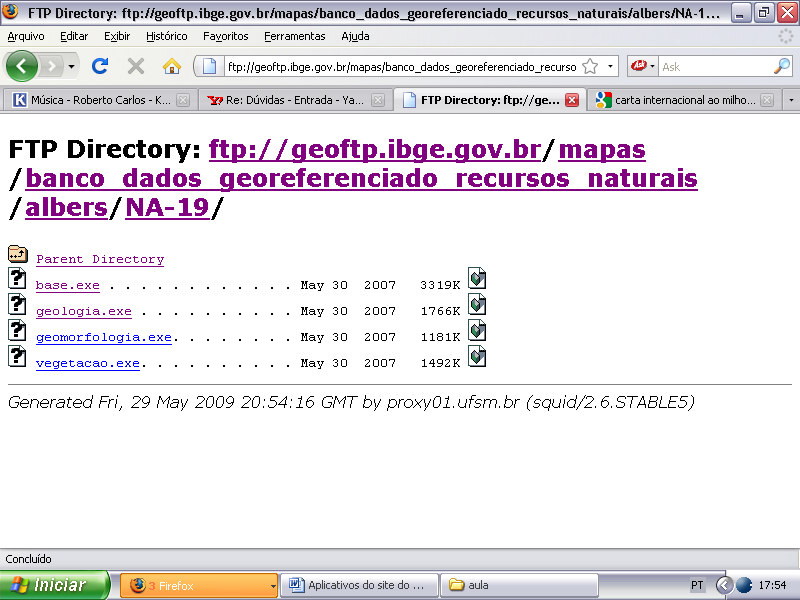
6 Ao selecionar a pasta albers ou a latlong, aparecerão algumas cartas internacionais ao milionésimo. Estas cartas estarão digitalizadas e georreferenciadas, sendo que estas terão as informações a seguir. Todas estas informações estarão na extensão exe, sendo que todas estas podem ser abertas em um programa que também esta disponível para download no site do IBGE, ou seja, na pasta programas dos download Fotos aéreas
7 Este item contém algumas fotos aéreas que foram utilizadas em projetos feitos pelo IBGE. Estas terão as extensões jpg e tiff Malhas Digitais Dentro deste diretório constarão malhas digitais das UTs, das UFs, das Regiões e do Brasil. Ao selecionar este item, aparecera uma janela com as seguintes informações: Todas as pastas nomeadas de Município possuirão malhas digitais do município como um todo. As com nome de setores censitários possuirão os setores delimitados, sendo que se pode escolher o rural ou o urbano. A malha de setores urbanos de 2007 está disponível somente para os municípios com menos de 170 mil habitantes, e a malha de setores urbanos de 2000 está disponível somente para os municípios com mais de 25 mil habitantes. As malhas rurais de 2000 e 2007 estão completas, ou seja, existem para todos os municípios Municípios 2001 Este diretório irá conter a malha de todas as UFs do país digitalizadas e georreferenciadas com a extensão shp. -
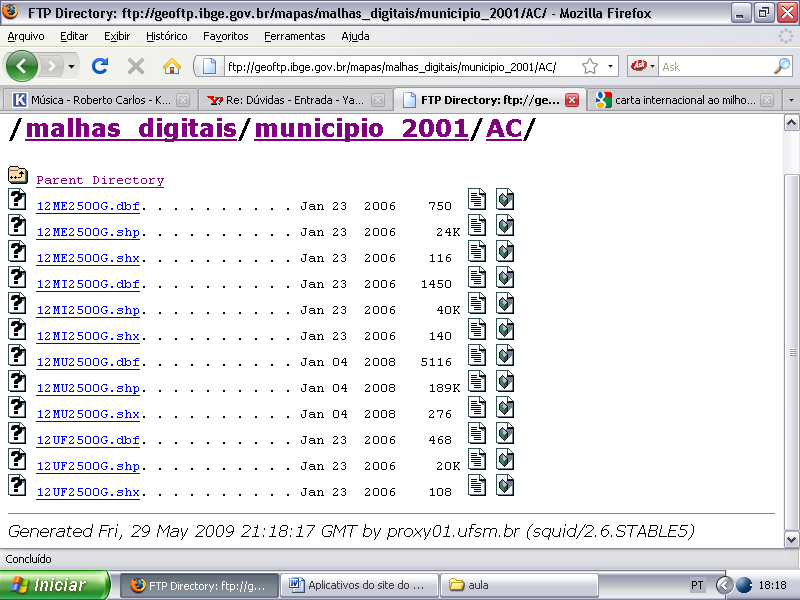
8 Para que o arquivo funcione deve-se fazer o download de todos os itens que aparecem na tela Municípios 2005 Este diretório além de conter a malha digital das UFs, também irá conter a malha digital do Brasil e das Regiões e ainda terá a opção para se escolher as escalas que se quer utilizar.
9 Após escolher a escala que se quer, ira abrir outra janela onde também será possível escolher o tipo de projeção Projeção geográfica ou policônica. Vale lembrar que todos os arquivos destas malhas digitais possuem extensão shp. Sendo que o IBGE disponibiliza os programas para download gratuito, que é o Arcexplorer, que se encontra nos downloads do site e será explicado como encontrá-lo o item 1.5. Logo a UF deverá ser escolhida. Então aparecerão os arquivos que seguem abaixo. Todos estes arquivos devem ser salvos, pois se um não for o shape não irá funcionar.
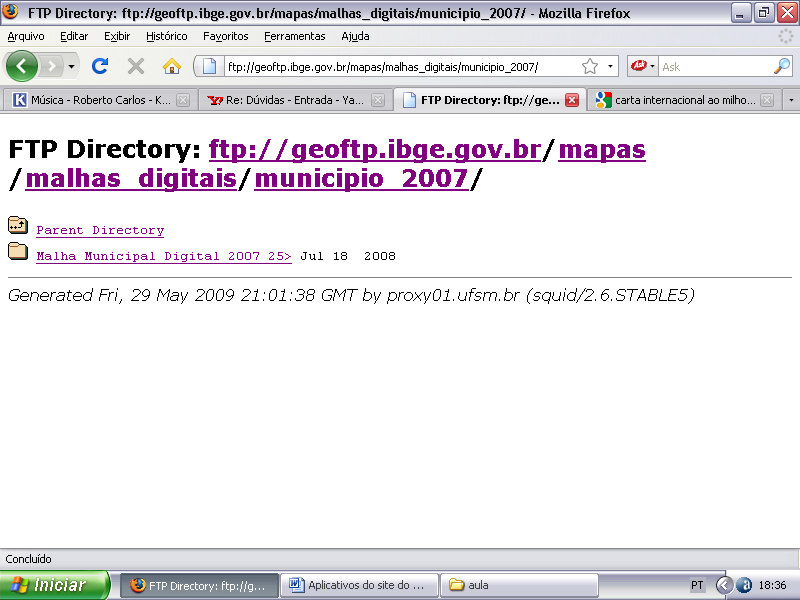
10 Municípios 2007 Ao clicar neste diretório abrira a seguinte pasta. Ao clicar na pasta malha municipal digital 2007 aparecerá a janela abaixo que conterá, além das malhas digitais dos municípios, informações sobre a metodologia, histórico, como utilizar entre outros esta malha municipal digital. É importante lembrar que quase todos os diretórios terão informações sobre os assuntos nela contidos. A seguir deve-se clicar em disseminação Aparecerá então a seguinte pasta, onde deverá ser escolhido o tipo de projeção que será utilizada.
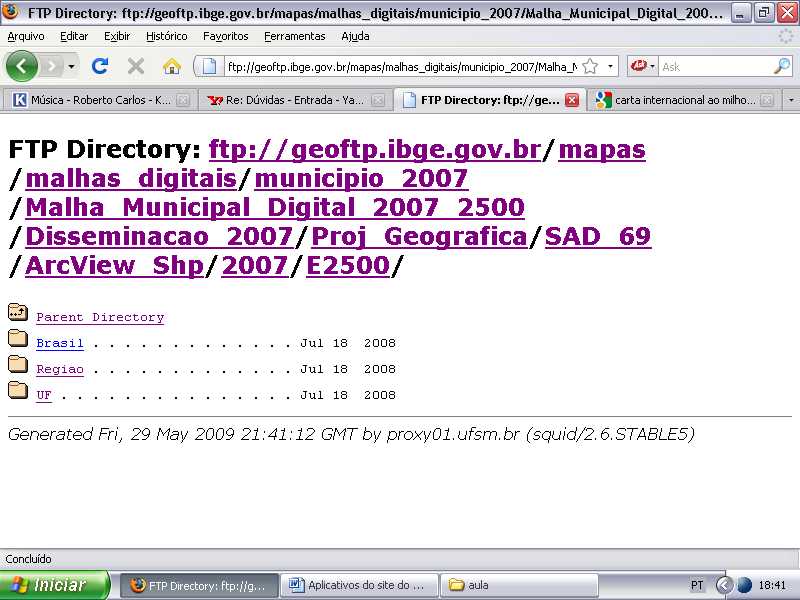
11 Depois que for escolhida a projeção deverá ser escolhido o sistema de referencia da terra (SAD 69/ SIRGAS 2000) Logo abrirá uma janela com uma pasta nomeada de ArcView Shp que deverá ser aberta e em sequencia a pasta E2500 também deve ser aberta. Abrirá então uma janela com a seguinte hierarquia: Ao escolher uma delas, outra janela com mais informações abrirão. Neste caso, a escolhida foi a UF, então abrirá uma janela com o nome de todas as unidades da federação. Ao clicar em uma delas aparecerão todos os arquivos que deverão ser baixados.
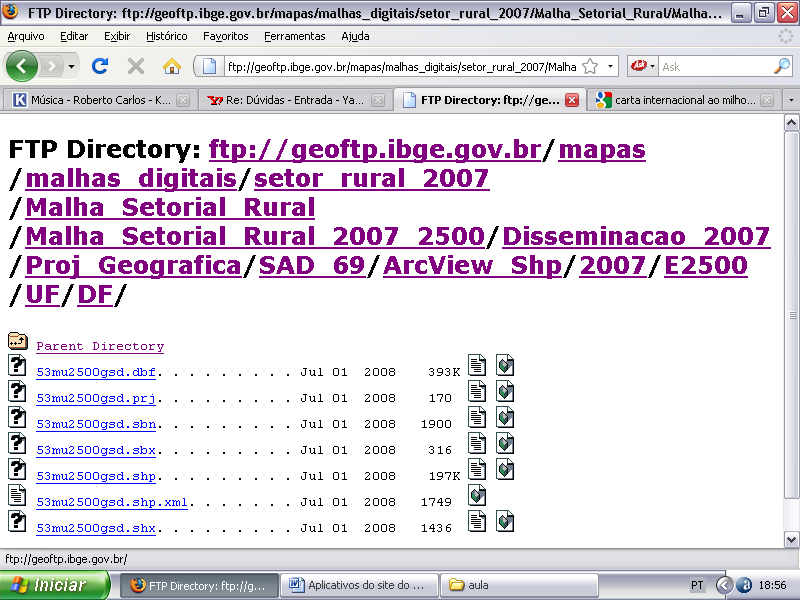
12 Setor Rural 2000 Este é só escala nacional, ou seja, do Brasil, e com relação ao censo de 2000, para todos os setores rurais, de forma mais genérica Setor rural 2007 Este diretório contém malhas digitais dos setores censitários de todo o país. Neste diretório poderão ser encontradas as malhas digitais do Brasil, das regiões, das Unidades da Federação e Unidades Territoriais. Para chegar ao arquivo que deverá ser salvo os caminhos a serem seguidos, serão os mesmos tomados anteriormente, até se chegar na janela que segue abaixo.
13 Setor urbano 2000 Este diretório contém as malhas digitais dos setores urbanos para o censo demográfico elaborado no ano de Ao clicar em setores censitários aparecerão as UF. Ao escolher uma UF aparecerá uma série de números. Estes são os códigos dos municípios desta determinada UF, (para saber o código do seu município consulte o IBGE Cidades@). Ao clicar em um município aparecerão outros códigos. Todos deverão ser salvos para que o arquivo reproduza normalmente no software Setor urbano 2007
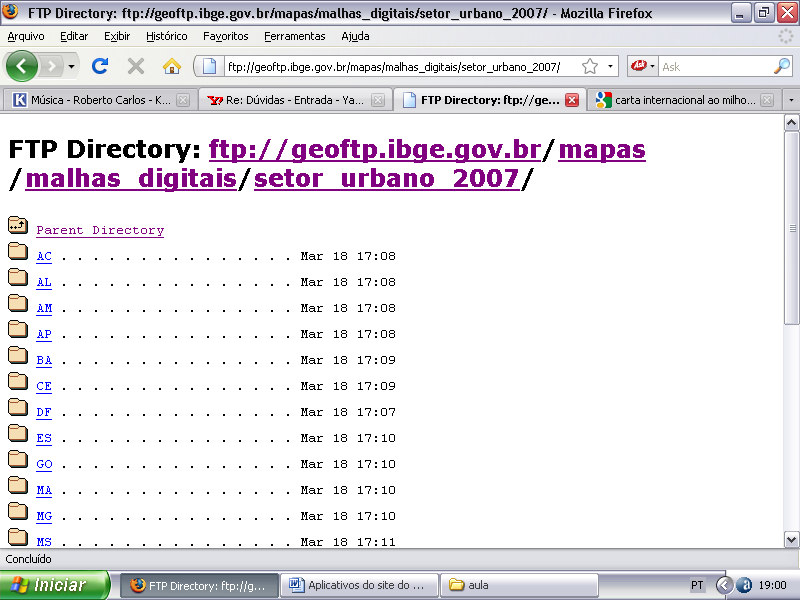
14 Como em 2007 houve uma nova contagem de população para municípios com menos de 170 mil habitantes, muitos destes passaram por uma reformulação de seus setores censitários. Sendo assim este diretório irá apresentar os novos setores censitários para município com menos de 170 habitantes. Ao clicar neste diretório abrirá uma janela com todas as UFs, uma deverá ser escolhida, logo aparecerá uma pasta chamada SHAPE UTM GEO S69. Esta deverá ser aberta para que seja escolhido um município. Aparecerá então uma nova janela com todos os nomes dos municípios (que possuem menos de 170 mil habitantes) desta UFs escolhida.
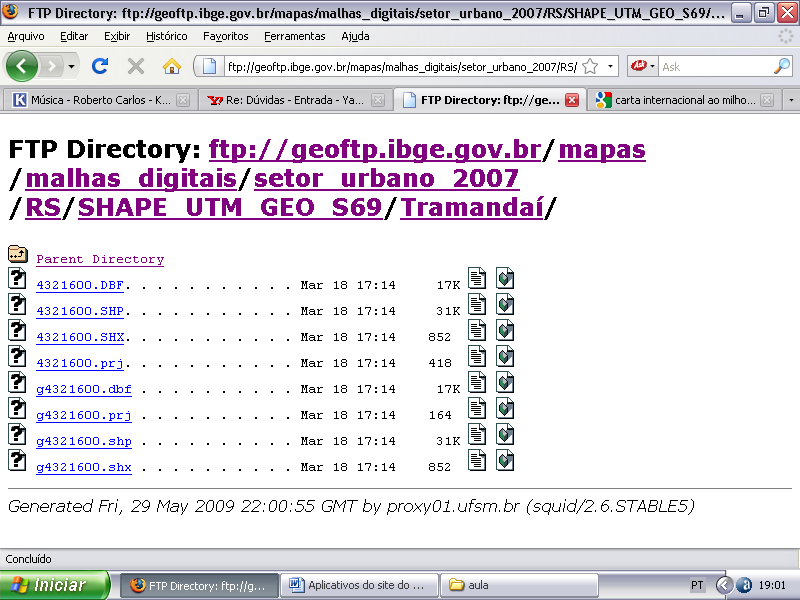
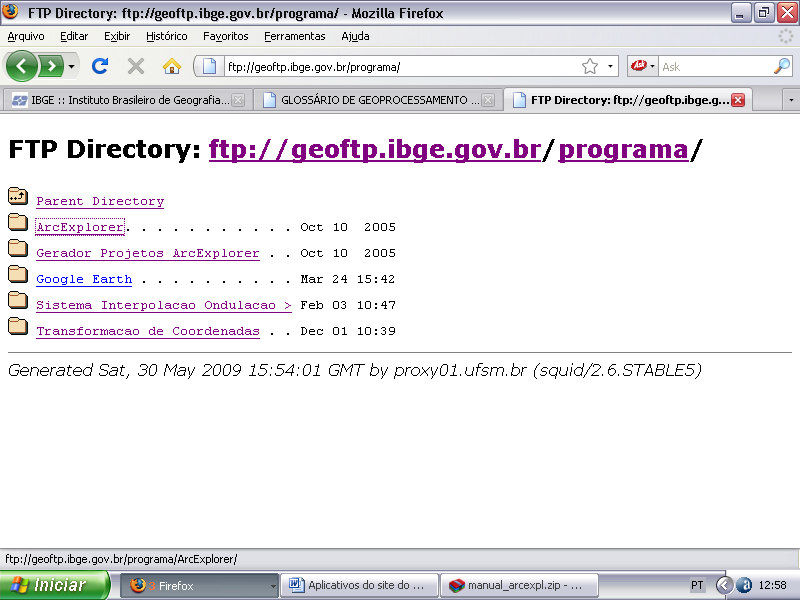
15 Ao clicar em algum deles aparecerá uma série de arquivos que deverão ser salvos, para que o software os reproduza normalmente Ortofoto. Este item comporta fotografias de alguns projetos elaborados pelo IBGE. Estes documentos se encontram em formato pdf Mapas Planimétricos, Topográficos e Temáticos. Estes diretórios possuem mapas planimétricos, topográficos e temáticos de diversos projetos executados pelo IBGE. Estes arquivos se encontram em diversas extensões, tais como dng, tiff, pdf entre outras. 1.5 Programas Neste diretório constarão programas que são necessários para abrir algumas extensões dos documentos e um banco de dados que o IBGE também disponibiliza aos usuários. O arquivo em extenção shp, ou seja um shape, será aberto no programa ArcExplorer.
16 2 SIDRA (Sistema IBGE de Recuperação Automática) Este aplicativo oferece uma série de informações referentes aos censos de 1882 à 2000, bem como as contagens da população feita em 2007 para municípios com menos de 170 mil habitantes Além de oferecer as informações, este sistema também dispõe de uma série de mecanismos que possibilitam o manuseio destas informações. A intenção deste tutorial, no que se refere ao SIDRA, também será de mostrar apenas os mecanismos de maior relevância, bem como onde encontrar determinados dados, considerados de importância para pesquisa e levantamento de informações para trabalhos acadêmicos e levantamento para analise e planejamento.
17 Em Acervo é possível obter informações de todo o banco de dados agregados por área temática, como pode ser observado abaixo. Ao se escolher a informação e clicar em um destes últimos itens aparecerá a seguinte janela, que irá apresentar as opções: montar quadro, obter ranking, gerar gráfico e gerar um cartograma relativo às UFs. Logo abaixo aparecerão uma série de informações que deverão ser preenchidas a fim de obter o resultado final desejado. 3 Cidades@ Neste link o usuário encontrará informações, principalmente do censo 2000, e da contagem de população, referentes a todos os municípios que compõe as UFs do Brasil.
18 Ao clicar neste link aparecerá uma relação das UFs brasileiras, ao escolher uma, aparecerá outra janela com a relação dos municípios das UFs. Ao selecionar um município informações estatísticas aparecerão referentes a ele que foram adquiridas através dos censos. Também estará disponível um pequeno histórico do município, o código do município, entre outras informações.
19 Ao selecionar uma das informações estatísticas aparecerão informações referente a temática escolhida. Ao lado de cada item constarão dois ícones. Ao selecionar o primeiro ícone será gerado um cartograma da UF, com o município destacado. O segundo ícone permite que se faça comparações entre os municípios. Ao selecionar personalizar a lista,na caixa de opções que se encontra na parte superior da pagina, abrirá uma outra janela onde será possível fazer uma comparação entre os municípios.
20 Nesta janela deverão ser selecionadas as informações que o aplicativo pede e então o mesmo fará a comparação. 4 População Neste link será possível obter informações dos censos demográficos e das contagens de população elaborados por setor censitário. 4.1 Censo Demográficos Ao clicar em censos demográficos aparecera uma janela, sendo que ao lado da tela terá um link chamado tabelas.
21 Selecionando tabelas aparecerá uma seqüência de pastas que estarão zipadas. Cada pasta terá indicado no final do nome uma UF. Então esta pasta deverá ser aberta e selecionar a pasta que estará com o nome da UF. Deverá aparecer uma janela com varias planilhas. Dentro de cada planilha estarão todos os municípios da UF identificados com seus respectivos códigos. As informações desta tabela serão referentes a cada setor censitário do município.
22 4.2 Contagem da População A contagem da população foi feita somente para municípios com menos de 170 mil habitantes. Ao selecionar esta opção, abrirá uma janela contendo no canto esquerdo da tela várias tabelas em formato pdf. A tabela que se encontra abaixo de agregado por setor censitário 2007, no lado esquerdo da tela, deverá ser aberta. Abrirá então a seguinte janela.
23 Dentro de cada uma destas pastas constarão municípios de uma UF que tenham menos de 170 mil habitantes. A UF estará identificada pelo seu código, no caso do RS o número será 43. No entanto todas as pastas zipadas terão que ser abertas por que a identificação da UF se encontra dentro dela, como mostra a imagem abaixo.
Universidade Estadual Paulista Curso de Geografia campus de Presidente Prudente Geografia da Saúde 2018
 Geoprocessamento em Saúde: Mortalidade por homicídios em Estados da Federação O principal objetivo seria mapear e analisar a distribuição espacial dos óbitos por agressões no estado. Neste exercício será
TUTORIAL EXTRATOR DE DADOS CHEGADAS DE TURISTAS NÃO RESIDENTES AO BRASIL
 Ministério do Turismo Secretaria Executiva Diretoria de Estudos Econômicos e Pesquisas TUTORIAL EXTRATOR DE DADOS CHEGADAS DE TURISTAS NÃO RESIDENTES AO BRASIL SUMÁRIO 1- ACESSO AO EXTRATOR 2- ABERTURA
Importação de arquivos vetoriais (*mif e *shapefile) e associação de tabelas no Spring
 UNIVERSIDADE FEDERAL DE MINAS GERAIS INSTITUTO DE GEOCIÊNCIAS DEPARTAMENTO DE CARTOGRAFIA Laboratório de Geoprocessamento Importação de arquivos vetoriais (*mif e *shapefile) e associação de tabelas no
UNIVERSIDADE ESTADUAL PAULISTA Faculdade de Ciências e Tecnologia Campus de Presidente Prudente
 UNIVERSIDADE ESTADUAL PAULISTA Faculdade de Ciências e Tecnologia Campus de Presidente Prudente Minicurso de SPRING 5.2 https://sites.google.com/site/arletemeneguettepdf/spring Profa. Adj. Arlete Meneguette
Manual de utilização de dados censitários em SIG
 Universidade Federal Fluminense Instituto de Geociências Departamento de Análise Geoambiental Programa de Monitoria em Geoprocessamento Monitor: Thales Vaz Penha Orientadora: Cristiane Nunes Francisco
Processo Seletivo para o PPGE/UFSC 2016 Mestrado/Doutorado Tutorial para Acesso ao Moodle do PPGE 2016 Candidatos Fase 2
 Processo Seletivo para o PPGE/UFSC 2016 Mestrado/Doutorado Tutorial para Acesso ao Moodle do PPGE 2016 Candidatos Fase 2 O Moodle é um sistema para gerenciamento de cursos ou, também, um ambiente virtual
CÁLCULO DA ÁREA DE POLÍGONOS NO SOFTWARE TERRAVIEW
 , volume 1 fevereiro Revista Eletrônica de Diálogo e Divulgação em Geografia http://www.geografia.blog.br/geodialogos CÁLCULO DA ÁREA DE POLÍGONOS NO SOFTWARE TERRAVIEW Luiz Felipe Rodrigues de Andrade
Processo Seletivo para o PPGE/UFSC 2017 Mestrado Tutorial para Acesso ao Moodle do PPGE 2017 Candidatos Fase 1
 Processo Seletivo para o PPGE/UFSC 2017 Mestrado Tutorial para Acesso ao Moodle do PPGE 2017 Candidatos Fase 1 O Moodle é um sistema para gerenciamento de cursos ou, também, um ambiente virtual de ensino
Blog Coordenadas GIS e Afins
 Blog Coordenadas GIS e Afins Tutorial Convertendo arquivo CAD para o Cadastro Ambiental Rural ajustando o Sistema de Projeção Cartográfica. Agosto/2015 1 01. Introdução Para a execução do processo, iremos
Apresentação para Contratadas Utilização do Sistema Rainbow
 Apresentação para Contratadas Utilização do Sistema Rainbow 1º Passo - Acesso Acessar a página do TECON na internet, através do endereço: www.tecon.com.br Clicar em Acesso à documentação de contratados
Abordagens Espaciais em Estudos de População: Métodos Analíticos e Técnicas de Representação
 Martin Handford, Where s Wally? População, Espaço e Ambiente Abordagens Espaciais em Estudos de População: Métodos Analíticos e Técnicas de Representação 1. Fontes de Dados Demográficos e SocioEconômicos
SISTEMA CERTORIGEM PERFIL EXPORTADOR
 SISTEMA CERTORIGEM PERFIL EXPORTADOR Fluxo de cadastro Acesso ao sistema: http://cacb.certorigem.com.br/federasul/ Criar pré-cadastro Fluxo de cadastro Preencher formulário do lado esquerdo com os dados
FICHA 2. Processamento de Poligonal Fechada e Calculo de Fechamento Angular e Linear no Programa POSIÇÃO
 FICHA 2 Processamento de Poligonal Fechada e Calculo de Fechamento Angular e Linear no Programa POSIÇÃO 1. Criar nova Pasta de Trabalho No Windows Explore criar uma pasta "ALUNO" dentro do diretório C:\Posicao\Demos,
Manual Pedido Eletrônico Orgafarma
 Manual Pedido Eletrônico Orgafarma Versão do manual: 1.0 Data: 15/12/2017 Autor: Vitor Souza Sumário Apresentação... 3 Primeiro acesso... 3 Tela principal... 6 Inclusão de pedidos... 6 Importação de pedidos...
SISTEMA DE CÁLCULO DE POPULAÇÃO E VARIÁVEIS CENSITÁRIAS
 Ministério da Saúde Secretaria de Vigilância em Saúde Departamento de Vigilância em Saúde Ambiental e Saúde do Trabalhador SISTEMA DE CÁLCULO DE POPULAÇÃO E VARIÁVEIS CENSITÁRIAS ÁREA DE ANÁLISE DE SITUAÇÃO
Assina Web S_Line Manual de Uso
 1. Introdução O Assina Web S_Line permite assinar digitalmente Resultados de Exames em XML que estão disponíveis na internet. É feito o download dos documentos no computador, convertidos para o formato
MANUAL DE INSTRUÇÕES PORTAL DE NOTÍCIAS ANTAQ
 MANUAL DE INSTRUÇÕES PORTAL DE NOTÍCIAS ANTAQ Visão Geral do portal de notícias: Descrição dos itens: Barra Superior RELATÓRIOS Barra Superior DESTAQUES Barra Superior ESTATÍSTICAS Barra Superior SINOPSE
Guia Como Baixar e Usar Dados Geográficos do novo portal de mapas do IBGE
 Guia Como Baixar e Usar Dados Geográficos do novo portal de mapas do IBGE Este guia vai ajudar você a pesquisar e encontrar dados geoespaciais no novo Portal de Mapas do Instituto Brasileiro de Geografia
PRODUÇÃO INTELECTUAL SIGAA
 PRODUÇÃO INTELECTUAL SIGAA Universidade Federal de Sergipe Núcleo de Tecnologia da Informação 2015 www.ufs.br NTI - 2105-6583 / 2105-6584 Produção Intelectual: Objetivos: O objetivo deste módulo é beneficiar
Manual Gerenciador de Aprendizagem Papel Professor Versão 2.5.3
 Manual GA, Papel Professor / 37 Manual Gerenciador de Aprendizagem Papel Professor Versão 2.5.3 Manual GA, Papel Professor 2/ 37 Manual Gerenciador de Aprendizagem ACESSAR O GERENCIADOR DE APRENDIZAGEM...
QGIS 2.4 Seleção por Atributos: Expressão para Seleção de Municípios através dos operadores LIKE e IN
 QGIS 2.4 Seleção por Atributos: Expressão para Seleção de Municípios através dos operadores LIKE e IN Jorge Santos 2014 Conteúdo Sumário Capítulo 1... 3 Dados utilizados no tutorial... 3 1.1 Base Cartográfica
Gerabyte AFV (Automação de Força de Venda) Manual do Aplicativo
 Gerabyte AFV (Automação de Força de Venda) Manual do Aplicativo Versão 2.18 1 Sumário 1 Instalação do AFV...3 2 Configurações do AFV...4 3 Recebendo as tabelas...6 4 Consultando clientes...6 5 Consultando
Sibele Loss Edimara Heis
 Sibele Loss Edimara Heis 2016 TUTORIAL ETC Tela Inicial É a primeira tela que aparece ao se logar no sistema. Nesta tela encontram se as funcionalidades do ETC (Notificações, Documentos, Biblioteca, Mensagens,
Obs: Se não tiver o banco que está sendo configurado, o SuperBI irá cria-lo.
 Conteúdo 1Introdução 2Download 3Instalação 4Conexão com Banco 5Criar Árvore de Relatórios 6Salvar Layout de Gráficos e Relatórios Introdução Este artigo irá ensinar a instalar a ferramenta SuperBI que
Tutorial para Inscrições no Sistema Tênis Integrado
 Tutorial para Inscrições no Sistema Tênis Integrado - Este tutorial irá lhe ajudar a se inscrever nos torneios da CBT e de sua Federação Local junto ao Sistema Tênis Integrado. - Caso você já tenha em
Manual de Utilização do Portal Educacional
 Manual de Utilização do Portal Educacional Sumário Introdução... 2 Menu do Portal... 5 Acadêmico... 6 Materiais... 8 Financeiro... 8 Benefícios (Serviço Social)... 9 Relatórios... 10 Tarefa Diária... 11
Instalação Mozilla Firefox. Acesse a página do Zotero: (pelo Firefox) Clique no botão Download Now no canto direito da tela.
 Tutorial de Zotero Elaborado por Felipe Oliveira, Gustavo Mol e Maria Daibert Atualizado por Caroline Brasileiro Pena (32)99182-2816 [email protected] O Zotero Um gerenciador de citações.
Laboratório didático de Geoprocessamento. Metadados
 Laboratório didático de Geoprocessamento Metadados Docente: Prof.ª Dr.ª Mariana Giannotti Elaboração do Roteiro: Bruna Pizzol Tainá Bittencourt Introdução A documentação de dados, ou Metadados, reúne uma
Tutorial NFS-e. 1 Configurar Provedor de Nota Fiscal de Serviço NFS-e Configuração de Conta Corrente Gerar NFS-e...
 Tutorial NFS-e Sumário 1 Configurar Provedor de Nota Fiscal de Serviço NFS-e... 2 2 Configuração de Conta Corrente... 3 3 - Gerar NFS-e... 4 4 Enviar lote para prefeitura... 6 4.1 Gerar arquivo de retorno...
Manual de utilização de dados censitários em SIG
 Manual de utilização de dados censitários em SIG Elaborado por Thales Vaz Penha [email protected] Universidade Federal Fluminense/UFF Niteroi, RJ 2014 Manual de utilização de dados censitários em SIG Universidade
Guia de Consulta Rápida
 Guia de Consulta Rápida Exportação de dados Modelo de Preenchimento Importar Planilha Modelo de Planilha de Importação Exportação de dados: Relatório Pessoa Planilha de Endereçamento: Na seção Mala Direta,
Faça seu login na página pt-br.wordpress.com. Caso ainda não tenha um login, registre-se.
 WORDPRESS Faça seu login na página pt-br.wordpress.com. Caso ainda não tenha um login, registre-se. Na aba Meus blogs, clique em administrar blog para acessar as funcionalidades de seu blog: 1 Em aparência
SISTEMA ADM ERP - MANUAL DO USUÁRIO. Entrada de Produtos
 SISTEMA ADM ERP - MANUAL DO USUÁRIO Entrada de Produtos Sumário Introdução... 3 Entradas... 3 Modelo 01 Nota Fiscal... 4 Modelo 55 Nota Fiscal Eletrônica... 8 Se o fornecedor já estiver cadastrado... 9
Na seqüência, será aberta uma página de login de acesso ao ambiente de gerenciamento do portal, conforme ilustrado na figura 01, abaixo: Figura 01
 Tutorial Versão1.0 O Manual Tutorial do Apae em Rede pretende orientá-los no gerenciamento de conteúdos do portal. Para darmos início a essa orientação, é preciso acessá-lo. Para tanto, basta digitar intranet.apaebrasil.org.br
Primeiros passos das Planilhas de Obra v2.5 Instalação, configuração e primeiros passos para uso das planilhas de obra
 Primeiros passos das Planilhas de Obra v2.5 Instalação, configuração e primeiros passos para uso das planilhas de obra Elaborado pela Equipe Planilhas de Obra.com Conteúdo 1. Preparar inicialização das
APOSTILA AULA PRÁTICA DE CARTOGRAFIA PARA A AULA DO DIA 07 DE MARÇO DE 2016
 Página 1 de 14 APOSTILA AULA PRÁTICA DE CARTOGRAFIA PARA A AULA DO DIA 07 DE MARÇO DE 2016 Caro estudante, esta apostila destina-se a uma apresentação rápida e elementar com um programa de SIG e seu fácil
Quadras (4 feições) + atributo área Pontos notáveis + atributo de descrição
 Exercicio 2 1. Copie os arquivos da pasta \\QUEBEC\Comp\SIG_Ambiental\ex2 para a sua pasta. Adicione os arquivos a um novo projeto no QGIS (há arquivos vetoriais e raster). Adicione os arquivos vetoriais
Manual para Atualização de Índices do FGTS e INSS
 Systemar Informática Ltda Agosto 2017 Índice Manual explicativo para atualização de índices do FGTS Mensal... 3 Manual explicativo para atualização de índices para GRRF Eletrônica... 10 Manual explicativo
SISTEMA ELETRÔNICO DE INFORMAÇÕES
 SISTEMA ELETRÔNICO DE INFORMAÇÕES MANUAL PRÁTICO 7. ASSINATURAS Revisão Fevereiro/2017 SUMÁRIO 7.1 ASSINATURAS... 3 A) Assinaturas de usuários da mesma unidade:... 3 B) Assinatura de usuários de unidades
[Livros e-pub e Software Calibre] Tutorial
![[Livros e-pub e Software Calibre] Tutorial](/thumbs/62/47066963.jpg "[Livros e-pub e Software Calibre] Tutorial") Tutorial Você tem acesso, pelo Moodle, a todos os livros das atividades acadêmicas em que está matriculado. Isso significa que você pode fazer download dos materiais para estudar quando, como e onde estiver.
Tutorial Você tem acesso, pelo Moodle, a todos os livros das atividades acadêmicas em que está matriculado. Isso significa que você pode fazer download dos materiais para estudar quando, como e onde estiver.
SISTEMAS OPERACIONAIS
 SISTEMAS OPERACIONAIS Conceitos Básicos Sistema Operacional: Um Sistema Operacional é um programa que atua como intermediário entre o usuário e o hardware de um computador. O Propósito do SO é fornecer
Manual aplicativo Filr Novell
 Manual aplicativo Filr Novell Este aplicativo deve ser baixado e instalado do site da Apple. O aplicativo Filr da Novell permite que o usuário transfira arquivos do computador para o ipad e vice-versa,
Manual Gerenciador de Aprendizagem Versão Pearson Sistemas do Brasil
 Manual GA Mobile, Papel Aluno / 32 Manual Gerenciador de Aprendizagem Versão.4. Pearson Sistemas do Brasil Manual GA Mobile, Papel Aluno 2/ 32 Manual Gerenciador de Aprendizagem Acessar o Programa Digital
CURSOS A DISTÂNCIA UNIVERSIDADE FEDERAL DE OURO PRETO
 CURSOS A DISTÂNCIA UNIVERSIDADE FEDERAL DE OURO PRETO TUTORIAL PARA ALUNOS INTRODUÇÃO A UTILIZAÇÃO DA PLATAFORMA MOODLE OURO PRETO 2014 1 SUMÁRIO 1 ACESSANDO A PLATAFORMA... 03 2 DISCIPLINAS... 08 3 PERSONALIZANDO
PROCEDIMENTO OPERACIONAL PADRÃO Fazendo Escalas e Medidas no Sistema de Captura de Imagens Q Capture Pró
 01 de 08 PROCEDIMENTO 1. Abrir o software QCAPPRO51. O ícone está localizado na área de trabalho. 2. Clique no 1º ícone (abrir pasta) para abrir uma imagem feita neste programa de captura. 3. Com a imagem
3. Entrar com Usuário (nº do cartão) e Senha (a mesma do Portal de Serviços da UFRGS):
 PROCESSO PARA CADASTRAMENTO DE DEPENDENTES 1. Reunir todos os documentos listados no site da PROGESP (Pró-Reitoria de Gestão de Pessoas) > Manual do Servidor > Dados Cadastrais Servidores e Dependentes
TUTORIAL PARA ALUNOS INTRODUÇÃO A UTILIZAÇÃO DA PLATAFORMA MOODLE MATEUS GERWING KOCHEM
 TUTORIAL PARA ALUNOS INTRODUÇÃO A UTILIZAÇÃO DA PLATAFORMA MOODLE MATEUS GERWING KOCHEM SUMÁRIO 1 ACESSANDO A PLATAFORMA... 02 2 DISCIPLINAS... 07 3 PERSONALIZANDO O SEU PERFIL... 09 4 PARTICIPANTES DA
TUTORIAL PIKTOCHART: Criando infográficos. Realização: Secretaria Geral de Educação a Distância da Universidade Federal de São Carlos
 TUTORIAL PIKTOCHART: Criando infográficos Realização: Secretaria Geral de Educação a Distância da Universidade Federal de São Carlos 2018 SUMÁRIO 1. Introdução 2 2. Criando uma conta 2 3. Criando um infográfico
Manual Cópias digitais
 1 / 13 Manual Cópias digitais O presente projeto tem como objetivo desenvolver junto com os advogados emergenciais à uniformização do envio das cópias da seguinte forma: O correspondente encaminhará todas
Manual Coleção Interativa Papel Professor Versão 2.5.3
 Manual Coleção Interativa Papel Professor / 33 Manual Coleção Interativa Papel Professor Versão 2.5.3 Manual Coleção Interativa Papel Professor 2/ 33 Manual Coleção Interativa ACESSAR A COLEÇÃO INTERATIVA...
O VGeo, Visualizador de Informações Geográficas do Departamento Nacional. de Infraestrutura de Transportes (DNIT), é um sistema web de dados espaciais
 1 INTRODUÇÃO O VGeo, Visualizador de Informações Geográficas do Departamento Nacional de Infraestrutura de Transportes (DNIT), é um sistema web de dados espaciais desenvolvido pelo setor de geotecnologias
1 O QUE É O ZOTERO? INSTALAR O ZOTERO INSTALAR O CONECTOR ZOTERO NOS NAVEGADORES GOOGLE CHROME E MOZILLA FIREFOX...
 SUMÁRIO 1 O QUE É O ZOTERO?...6 2 INSTALAR O ZOTERO...7 3 INSTALAR O CONECTOR ZOTERO NOS NAVEGADORES GOOGLE CHROME E MOZILLA FIREFOX... 9 3.1 CONECTOR ZOTERO PARA GOOGLE CHROME... 10 3.2 CONECTOR ZOTERO
Guia de Instalação e Inicialização. Para DataPage+ 2012
 Para DataPage+ 2012 Última revisão: 29 de agosto de 2012 Índice Instalando componentes de pré-requisito... 1 Visão geral... 1 Passo 1: Execute o setup.exe e inicie o assistente... 1 Passo 2: Aceite os
Sistema de Marcação de Consulta
 Sistema de Marcação de Consulta Sumário 1. CADASTRO 2 a. CADASTRO DE HOSPITAL i. HOSPITAL ii. IMAGEM iii. JUNTA MÉDICA b. CADASTRO DE PLANO DE SAÚDE c. CADASTRO DE ESPECIALIDADE d. CADASTRO DE MÉDICO i.
Tutorial QGIS Aula 10
 Geração de Cartas e Impressão Engenharia de Agrimensura e Cartografia Caio Henrique de Souza Gregory Baldim Carvalho Diego Fernandes Disciplina: Sistemas de Informações Geográficas Professor: Angelo Marcos
Cadastro de Empreendimento
 Cadastro de Empreendimento Trata-se de um passo importante que o empreendedor/produtor florestal deve realizar para possibilitar amplo acesso ao sistema SINAFLOR. Com o empreendimento cadastrado e homologado
Curso Básico de Capacitação em Estudos da Paisagem
 UNIVERSIDADE FEDERAL DA PARAÍBA CENTRO DE CIÊNCIAS APLICADAS E EDUCAÇÃO DEPARTAMENTO DE ENGENHARIA E MEIO AMBIENTE BACHARELADO EM ECOLOGIA Laboratório de Cartografia e Geoprocessamento Curso Básico de
Objetivo: Auxiliar o aluno na instalação, operação e familiarização com a plataforma Fuze.
 Tutorial de da plataforma Fuze Objetivo: Auxiliar o aluno na instalação, operação e familiarização com a plataforma Fuze. Instalação 1. O primeiro passo para a instalação do Fuze é a abertura de contas.
Gerabyte AFV (Automação de Força de Venda) Manual do Aplicativo
 Gerabyte AFV (Automação de Força de Venda) Manual do Aplicativo Versão do Manual: 2.4 Versão do Aplicativo: 2.17.2 Conteúdo 1. Instalação do AFV...03 2. Configurações...04 3. Recebendo as tabelas...05
PLANO DE ENSINO EXPORTAÇÃO DE MATERIAIS DO EUREKA E IMPORTAÇÃO PARA O BLACKBOARD
 PLANO DE ENSINO EXPORTAÇÃO DE MATERIAIS DO EUREKA E IMPORTAÇÃO PARA O BLACKBOARD Você sabia que é possível exportar alguns arquivos do Eureka para uma sala de disciplina no ambiente Blackboard? Neste tutorial,
Tutorial rápido CMAP TOOLS
 UFAL - Universidade Federal de Alagoas FEAC Faculdade de Economia, Administração e Contabilidade Tutorial rápido CMAP TOOLS Maceió 04 de Outubro de 2007 Sumário 1.0 Tela de Abertura do CMAP TOOLS... 3
TUTORIAL PARA UTILIZAÇÃO DO SISTEMA DE PATRIMÔNIO
 TUTORIAL PARA UTILIZAÇÃO DO SISTEMA DE PATRIMÔNIO Inicialmente orientamos que seja feita a leitura das dicas abaixo para otimização da utilização do sistema. 1 Antes de cadastrar um bem, sempre consultar
1 GLOSSÁRIO Área de TI Catálogo de serviços de TI Solicitante Chamado Formulário...
 Pág.: 1 de 21 SUMÁRIO 1 GLOSSÁRIO... 3 1.1 Área de TI... 3 1.2 Catálogo de serviços de TI... 3 1.3 Solicitante... 3 1.4 Chamado... 3 1.5 Formulário... 3 1.6 Situação do Chamado... 3 2 CATALOGO DE SERVIÇOS
Tutorial para consulta dos Resultados WebSAI ETEC
 Tutorial para consulta dos Resultados WebSAI 2016 - ETEC Centro Paula Souza Fevereiro/2017 Sumário Sumário... 1 Tabela de figuras... 2 Conceitos e simbologia... 4 Apresentação... 5 Consultando os resultados
MANUAL DO USUÁRIO. Token SafeNet Authentication. Cliente 8.3 (x32 e x64)
 MANUAL DO USUÁRIO Token SafeNet Authentication Cliente 8.3 (x32 e x64) Índice O que é Token? 03 Instalação do Token 05 Verificação do Certificado 08 Troca de Senhas 12 Canais de comunicação DOCCLOUD Telefone:
Manual do Usuário SinFAT Web
 Manual do Usuário SinFAT Web Manual do Usuário SinFAT Web Versão 1.1 Última atualização: 26/04/2014 Sumário 1.0 O que é o SinFAT Web?...4 1.1 Quem pode usar?...4 2.0 Como acessar?...4 2.1 Como se cadastrar?...5
08. A figura seguinte representa uma tela do Excel XP.
 INFORMÁTICA A figura acima mostra uma janela do Windows XP, contendo informações acerca de uma lista de arquivos. Com relação a essa janela e ao Windows XP, responda a questão 01. 01. Ao se clicar o menu,
A JL tem uma super novidade. para sua empresa!!!!
 A JL tem uma super novidade para sua empresa!!!! Novo sistema de Gestão de Documentos chamado Área do Cliente muito mais fácil e mais completo que substituirá o Safe-doc a partir de 01/10/2015! Prezado
Este Guia fornece uma visão geral sobre o álbum de fotografias. O envio e ordenação de imagens. Versão
 O site desenvolvido pela SH3 é intuitivo, totalmente gerenciado através de um painel de administração. Nele o usuário responsável será mantenedor de todas as informações e configurações existentes, podendo
Inclusão Boleto Sicoob Secovicred MG (Net Suprema)
 Inclusão Boleto Sicoob Secovicred MG (Net Suprema) Essa funcionalidade o usuário poderá realizar a emissão de boletos pelo próprio site da cooperativa, para tanto, deverá preencher os campos a seguir:
Ao selecionar o seu curso, aparecerá a página principal contendo as informações e as atividades disponíveis.
 COMO PARTICIPAR DO CURSO Ao selecionar o seu curso, aparecerá a página principal contendo as informações e as atividades disponíveis. Na parte superior da tela há uma barra de navegação que indica sua
Caminho para o acesso dentro do site da CMA CGM será o mesmo, apenas o link será atualizado;
 06 de Setembro de 2017. Prezados clientes, Em um esforço contínuo para fornecer aos nossos clientes um serviço confiável e eficiente, à partir de 11 de setembro de 2017, nossa ferramenta de boletos mudará
Tutorial de Monitoria
 Tutorial de Monitoria Solicitação de Bolsa Para iniciar o processo de solicitação de bolsa, deve-se efetuar o login no Portal do Servidor. Em seguida, deve-se acessar Departamento e em Informações Departamento,
Agendamento Suporte Remoto
 Agendamento Suporte Remoto Neste tutorial passaremos todos os passos que são realizados, desde o agendamento de um suporte remoto até a sua execução. Agendamento O agendamento é feito através de nosso
Novo Portal do Agente CVC
 Novo Portal do Agente CVC Convidamos vocês para conhecerem nosso novo Portal do Agente CVC É uma nova plataforma de vendas, unificando os principais acessos e links de busca de pacotes e com um formato
Tutorial TerraView 3.0 PLUS
 Tutorial TerraView 3.0 PLUS Tutorial TerraView 3.0 PLUS (www.dpi.inpe.br/terraview) 23/03/05 1/25 INDICE LIÇÃO 1 :: CRIANDO BANCO DE DADOS... 3 CRIANDO VISTA E TEMA... 4 LIÇÃO 2 :: IMPORTANDO DADOS...
Tutorial para consulta dos Resultados WebSAI FATEC
 Tutorial para consulta dos Resultados WebSAI 2016 - FATEC Centro Paula Souza Fevereiro/2017 Sumário Sumário... 1 Tabela de figuras... 2 Conceitos e simbologia... 4 Apresentação... 5 Consultando os resultados
Conteúdo Como gerar os arquivos pelo WinMFD da Bematech?... 3 Como saber a data do arquivo?... 9 Como copiar os arquivos gerados para o PENDRIVE:...
 1 Conteúdo Como gerar os arquivos pelo WinMFD da Bematech?... 3 Como saber a data do arquivo?... 9 Como copiar os arquivos gerados para o PENDRIVE:... 10 Como enviar os arquivos de cupom fiscal?... 11
MANUAL DO ADMINISTRATOR
 MANUAL DO ADMINISTRATOR Sumário Introdução... 3 Estrutura e sua função... 3 Conceituação de itens do cabeçalho... 3 Acessibilidade... 4 Menu de Administração... 4 Criação de artigos... 6 Criação de Menu...
Procedimentos para Instalação Sisloc (Estação de Trabalho)
 Procedimentos para Instalação Sisloc (Estação de Trabalho) Sumário: 1. Informações Gerais... 3 2. Instalação do Sisloc... 3 Passo a passo... 3 1. Informações Gerais Os procedimentos deste manual mostram
MANUAL UTILIZAÇÃO DO PORTAL SISTEMA TOTVS EEP
 MANUAL UTILIZAÇÃO DO PORTAL SISTEMA TOTVS EEP 1 Sumário Acesso ao Portal EEP.NET... 3 Login Portal EEP.NET... 4 Digitação de Notas... 5 Digitação de Faltas... 7 Digitação do Plano de Aula... 10 Emissão