
Impressora Portátil PL100
|
|
|
- Maria da Assunção Lobo Lacerda
- 9 Há anos
- Visualizações:
Transcrição
1 Impressora Portátil PL100 Dados Técnicos Dezembro/ / 2010 Descrição do Produto Características Do Produto Impressora manual portátil de identificação profissional criada para uma ampla gama de aplicações de etiquetagem em ambientes residenciais, comerciais e industriais. A tecnologia de impressão com transferência térmica produz etiquetas duráveis, à prova de borrões e resistentes a produtos químicos, solventes, calor e UV. É uma excelente ferramenta para identificação de circuitos e riscos elétricos, sinalização de segurança, auxiliando na prevenção de acidentes conforme norma regulamentadora NR 10 Funciona com 6 pilhas AAA (não incluídas) Peso da impressora: 272 gramas Dimensões da impressora: 152 mm X 101mm X 44.5 mm Imprime fita de PVC, Nylon, Poliéster e Espaguete termo retratil Vantagens e Benefícios Etiquetas fáceis de aplicar e poupam tempo Cortador manual de etiqueta Aproximadamente 50 símbolos de acesso rápido para aplicações de eletricidade e de segurança Tecla Alpha A tecla Serial permite uma rápida impressão automática da etiqueta As teclas de atalho imediatamente formata as etiquetas Os adesivos de padrão industrial ajudam as etiquetas a colar e durar mesmo em ambientes adversos. Etiquetas disponíveis : Vinil amarelo, vermelho e branca de 12 mm de largura x 5,5 metro comprimento Espaguete termo retrátil branco de 9 mm e 12 mm de largura x 1,5 metros Atenção: Certifique-se de que as polaridades (+) e (-) estão no sentido indicado. As pilhas poderão vazar ou explodir se as polaridades forem invertidas, expostas ao fogo, desmontadas ou recarregadas. Ocorrendo vazamento, evite o contato com a mesma. Não remova o invólucro da pilha. Para descarte das pilhas contactar rede de assistência técnica autorizada do fabricante das mesmas. Garantia (Shelf Life) A 3M do Brasil Ltda garante este produto por 01 ano, baseado na data da nota fiscal, desde que armazenado em suas embalagens originais protegidos de intempéries Estes dados poderão ser alterados sem prévio aviso, a critério da 3M do Brasil Ltda 1
2 Impressora Portátil PL300 Dados Técnicos Dezembro/ / 2010 Descrição do Produto Características Do Produto Impressora manual portátil de identificação profissional, fácil de usar e uma exclusiva funcionalidade e uma avançada conectividade com o PC. É ideal para os exigentes profissionais como datacom, eletricistas, MRO, Áudio e Vídeo, segurança e outros. É uma excelente ferramenta para identificação de instalaçao e componentes de baixa tensão ( NBR 5410 ) e média tensão (NBR ), auxiliando na prevenção de acidentes conforme norma regulamentadora NR 10. Tecnologia de impressão com transferência térmica produz etiquetas duráveis, à prova de borrões e resistentes a produtos químicos, solventes, calor e U.V Um eficaz pacote de pilhas recarregáveis de lítio-ião (Li- on),utiliza um tecnologia de carga rápida Mostra os possíveis erros das etiquetas antes de serem impressas, economizando tempo e dinheiro. Ajusta automaticamente o tamanho do texto nas etiquetas,. Reconhecimento de fitas percebe quando a fita foi mudada e salva as últimas etiquetas usadas Impressão desde qualquer programa Windows por meio da interface USB Importação de dados desde qualquer programa baseado em Windows. Peso da impressora: 898,1 gramas Dimensões da impressora: 245 mm X 125mm X 65mm Vantagens e Benefícios Interface gráfica e intuitiva permite criar, editar e visualizar várias etiquetas na nossa maior tela com luz LCD. Um eficaz cortador que opera com um toque Teclas de atalho eliminam as suposições e os menus complicados, formatam fácil e rapidamente os tipos de etiquetas mais comuns. Salva tuas etiquetas. Cria mais de 1000 etiquetas com logotipos e símbolos, salvando-as instantaneamente Pilhas de lítio-ião (Li- on) recarregáveis rapidamente com medidor de carga. Símbolos Mais de 1000 Símbolos industriais préprogramados Biblioteca Mais de 150 termos industriais préprogramados e a capacidade de criar sua própria biblioteca de termos Capa protetora contra impactos Conectividade com o PC 1
3 Conectar a alimentação A impressora pode funcionar com bateria ou com alimentação CA. O adaptador de alimentação e uma bateria recarregável são fornecidos com a impressora. A impressora pode funcionar com seis pilhas alcalinas AA, mas apenas como alimentação auxiliar temporária. Para economizar energia, a impressora será desligada automaticamente após cinco minutos de inatividade Conectar o adaptador de alimentação A impressora usa um adaptador de alimentação de 110V-240V. Conectar o adaptador de alimentação com a bateria inserida recarrega a bateria. Para conectar o adaptador de alimentação 1. Conecte o adaptador de alimentação ao conector de alimentação na parte inferior da impressora. 2. Conecte a outra extremidade do adaptador de alimentação à tomada de energia. Inserir a bateria A impressora usa uma bateria de íon de lítio recarregável para quando não estiver conectada ao adaptador de alimentação. Como alimentação auxiliar temporária, a impressora pode funcionar com seis pilhas alcalinas AA. Para inserir a bateria 1. Pressione a trava na parte posterior da impressora para remover a tampa do compartimento da bateria. Etiquetas dsponíveis : - Tubos termocontraivel de poliolefina Marcação de cabos e fios. A retração ao calor faz com que seja isolante. Branco : 9mm e 12mm x 1, 5 metros - Fitas de vinil de cores Marcação de segurança, marcação de estantes, para uso externo e interno. Branco, amarelo, vermelho : 12mm e 19 mm x 5,5 metros Resistentes a UV. Atenção: Certifique-se de que as polaridades (+) e (-) estão no sentido indicado. As pilhas poderão vazar ou explodir se as polaridades forem invertidas, expostas ao fogo, desmontadas ou recarregadas. Ocorrendo vazamento, evite o contato com a mesma. Não remova o invólucro da pilha. Para descarte das pilhas contactar rede de assistência técnica autorizada do fabricante das mesmas. Garantia (Shelf Life) A 3M do Brasil Ltda garante este produto por 01 ano, baseado na data da nota fiscal, desde que armazenado em suas embalagens originais protegidos de intempéries Estes dados poderão ser alterados sem prévio aviso, a critério da 3M do Brasil Ltda 2
4 Impressora Portatil PL200 Manual do usuario
5 Índice Apresentação da nova impressora Introdução Ligar a fonte de alimentação Ligar o adaptador de corrente Inserir o conjunto de pilhas Carregar o conjunto de pilhas Inserir as pilhas Inserir e retirar o cartucho de etiquetas Definir a largura da etiqueta Selecionar um idioma Selecionar unidades de medida Conhecendo a impressora Energia Visor LCD Utilizar a retroiluminação Ajustar o contraste do Visor Barra de título Modo Maiúsculas Tecla Shift Tecla Escape Teclas de navegação Tecla de retrocesso Tecla Limpar Tecla Cortar Teclas de atalho Trabalhar com arquivos de etiquetas Criar um arquivo de etiquetas Adicionar etiquetas a um arquivo de etiquetas Remover etiquetas de um arquivo Imprimir um arquivo de etiquetas Formatar uma etiqueta Alterar as dimensões do texto Alterar o estilo do texto Criar etiquetas de várias linhas Utilizar caracteres internacionais Criar etiquetas industriais Criar etiquetas para cabos e fios eletricos Criar etiquetas para cabos Criar etiquetas para fios eletricos Criar etiquetas para indicadores Criar etiquetas de comprimento fixo Criar etiquetas para painéis Criar etiquetas para painéis de ligações Criar etiquetas para painéis eletricos Utilizar multiplicadores de disjuntores Imprimir disjuntores vazios Criar etiquetas para terminais Criar etiquetas para blocos terminais Criar etiquetas 110-Block
6 Criar etiquetas para módulos Utilizar multiplicadores de fusíveis Imprimir módulos vazios Criar etiquetas verticais Alterar o tipo de etiqueta Alterar as definições da etiqueta Imprimir linhas separadoras entre as células Utilizar códigos de barras Adicionar um código de barras Editar um código de barras Eliminar um código de barras Posicionar texto legível do código de barras Ocultar o texto do código de barras Adicionar símbolos Inserir símbolos Utilizar a biblioteca de textos Adicionar texto à Minha Biblioteca Inserir texto na biblioteca Eliminar texto da Minha Biblioteca Criar uma série de etiquetas Utilizar a serialização simples Utilizar a serialização simultânea Utilizar a serialização avançada Opções de impressão Imprimir várias cópias Intercalar várias cópias Pausa entre etiquetas Avançar a etiqueta Ajustar o contraste de impressão Utilizar a memória da impressora Guardar um arquivo de etiquetas Recuperar um arquivo de etiquetas da memória Eliminar um arquivo de etiquetas da memória Limpar a impressora Símbolos Resolução de problemas

7 Ponto de alimentação Saída da etiqueta Cortar Retroiluminação Energia T LCD Teclas de atalho Imprimir/N.º de cópias Tamanho/Maiúsculas Guardar/Inserir Recuperar/Remover Serialização Configuração/ Código de barras Escape Limpar Alimentação Teclas de navegação BKSP OK Retrocesso Shift SHIFT SHIFT Enter Barra de espaços Figura 1 Impressora de etiquetas 3M PL200 4


8 Conhecendo a nova impressora Com a nova impressora de etiquetas 3M, é possível criar uma vasta gama de etiquetas autocolantes de alta qualidade. Pode optar por imprimir as etiquetas em diferentes tamanhos e estilos. A impressora usa cartuchos de etiquetas industriais 3M com larguras de 6 mm, 9 mm, 12 mm ou 19 mm. Os cartuchos de etiquetas 3M estão, também, disponíveis numa vasta gama de materiais, como nylon flexível, poliéster permanente, vinil, etiqueta não adesiva e tubos termocontrateis. Introdução Siga as instruções nesta seção para utilizar a impressora pela primeira vez. Ligar a fonte de alimentação A impressora pode funcionar com alimentação CA ou com pilhas. É possível utilizar a impressora com seis pilhas alcalinas AA; no entanto, as pilhas alcalinas deverão apenas ser utilizadas como alimentação temporária de reserva. Para poupar energia, a impressora desliga-se automaticamente após cinco minutos de inatividade. Ligar o adaptador de corrente A impressora utiliza um adaptador de corrente de V. Ao ligar o adaptador de corrente com o conjunto de pilhas recarregável inserido, estará a carregar as pilhas. Para ligar o adaptador de corrente 1. Ligue o adaptador de corrente à fonte de alimentação na parte superior da impressora. Ver Figura 2. Figura 2 2. Ligue a outra extremidade do adaptador de corrente a uma tomada elétrica. Inserir o conjunto de pilhas O kit de estojo rígido ( opcional ) inclui um conjunto de pilhas recarregáveis de lítio, para utilização portátil quando não está ligada ao adaptador de corrente. Como alimentação temporária de reserva, é possível utilizar a impressora com seis pilhas alcalinas AA. Para inserir o conjunto de pilhas 1. Puxe a parte de trás da impressora para retirar a tampa do compartimento das pilhas. Ver Figura 3. Aba para abrir Figura 3 2. Insira o conjunto de pilhas no respectivo compartimento. Ver Figura Volte a colocar a tampa do compartimento das pilhas. Retire o conjunto de pilhas se a impressora não for utilizada durante um longo período de tempo. 5

9 Carregar o conjunto de pilhas O conjunto de pilhas é automaticamente carregado quando a impressora está ligada a uma fonte de alimentação através do adaptador de corrente. O primeiro carregamento do conjunto de pilhas demora aproximadamente oito horas; os carregamentos posteriores demorarão aproximadamente duas horas. Inserir as pilhas Como alimentação temporária de reserva, é possível utilizar a impressora com seis pilhas alcalinas AA. Para inserir as pilhas 1. Puxe a parte de trás da impressora para retirar a tampa do compartimento das pilhas. Ver Figura 4. Para inserir o cartucho de etiquetas 1. Levante cuidadosamente a tampa do cartucho de etiquetas na parte de trás da impressora. 2. Certifique-se de que a etiqueta e a fita estão esticadas junto à abertura do cartucho e de que a etiqueta passa por entre as guias da etiqueta. Se necessário, rode a bobina de enrolamento da fita para a direita para esticar a fita. 3. Insira o cartucho, com a etiqueta e a fita posicionadas entre as guias da etiqueta. Levantar Guias da etiqueta Bobina de enrolamento da fita Puxe para abrir Figura 4 2. Insira as pilhas no respectivo compartimento. Ver Figura Volte a colocar a tampa do compartimento das pilhas. Retire as pilhas se a impressora não for utilizada durante um longo período de tempo. Inserir e retirar o cartucho de etiquetas A impressora é fornecida com um cartucho inicial de etiquetas. Figura 5 4. Pressione o cartucho com firmeza até encaixar no devido lugar. Para evitar encravamentos da fita, certifique-se de que ambos os lados do cartucho de etiquetas estão bem encaixados. 5. Feche a porta do cartucho de etiquetas. Para retirar o cartucho de etiquetas 1. Levante cuidadosamente a tampa do cartucho de etiquetas na parte de trás da impressora. 2. Retire com cuidado o cartucho de etiquetas. 3. Insira um novo cartucho de etiquetas, conforme descrito anteriormente. 4. Redefina a largura da etiqueta, conforme descrito em Definir a largura da etiqueta. 6

10 Definir a largura da etiqueta Sempre que inserido um cartucho de etiquetas na impressora, é-lhe solicitado que defina a largura da etiqueta para que a impressora saiba que tamanho de etiqueta será utilizada. Algumas das funcionalidades utilizadas para criar etiquetas dependem da largura da etiqueta. No entanto, para criar uma etiqueta para uma largura de etiqueta diferente da que está atualmente na impressora, pode definir a largura a qualquer momento no menu Configurações. Para definir a largura da etiqueta 1. Pressione. É apresentado o menu Configurações na tela. 2. Selecione Largura da etiqueta e 3. Selecione a largura da etiqueta que se encontra actualmente inserida na impressora. 4. Press e, em seguida, Selecione Fim (OK). Selecionar um idioma Da primeira vez que ligar a impressora, é-lhe solicitado que Selecione o idioma pretendido. O idioma predefinido é o inglês. Várias funcionalidades da impressora relacionadas com o idioma são determinadas pela definição do idioma, por exemplo, caracteres especiais, texto de menus, etc. É possível alterar em qualquer altura o idioma no menu Configuraões. Para selecionar um idioma Selecione Idioma e 3. Selecione o idioma. 4. Pressione e, em seguida, selecione Fim (OK). Selecionar unidades de medida Da primeira vez que ligar a impressora, é-lhe solicitado que selecione as unidades de medida pretendidas. Pode optar por trabalhar em polegadas ou em milímetros. É possível alterar em qualquer momento as unidades de medida no menu Configurações. Para selecionar as unidades de medida 1. Pressione. 2. Selecione Unidades e pressio ne. 3. Selecione polegada ou mm. 4. Pressione e, em seguida, selecione Fim (OK). Conhecendo a impressora Familiarize-se com a localização das funcionalidades e com as teclas de função da impressora. Ver Figura 1 na página 4. As secções que se seguem descrevem cada elemento da impressora em detalhe. Energia O botão liga e desliga a impressora. Se não for acionada nenhuma tecla durante cinco minutos, a alimentação é desligada automaticamente. Quando a impressora é desligada, o arquivo da etiqueta atual e as suas definições são memorizadas para a próxima vez que a impressora for ligada. Se as pilhas e o adaptador de corrente forem desligados ao mesmo tempo, algumas das definições são memorizadas. No entanto, o arquivo da etiqueta atual é perdido e terá de redefinir a largura da etiqueta quando voltar a ligar a alimentação e a impressora. Tela LCD O visor LCD inclui uma barra de título na parte superior com o tipo da etiqueta atual e indicadores de funcionalidades à direita que mostram as funcionalidades atualmente selecionadas. Ver Figura 6. Barra de título Indicadores de funcionalidades Indicador de carga das pilhas Figura 6 Quando não for possível inserir o texto na etiqueta conforme atualmente definida, a parte do texto a mais fica sombreada. Se tentar imprimir a etiqueta com texto a mais, o texto em excesso não será impresso. 7
11 Utilizar a retroiluminação 15 segundos de inatividade. Ao acionar uma tecla, ativará novamente a retroiluminação. A tecla de retroiluminação atua como interruptor para ligar e desligar a luz. Para ligar e desligar a retroiluminação Pression e. Ajustar o contraste do Visor Para além da retroiluminação, também é possível ajustar o contraste do Visor como ajuda em condições de iluminação diferentes. Para ajustar o contraste do Visor 1. Pressione. 2. Selecione Contraste do LCD e pressio. 3. Utilize as teclas das setas para selecionar um valor entre 0 (mais claro) e 8 (mais escuro). O contraste vai mudando à medida que seleciona os vários valores. 4. Pressio e, em seguida, selecione Fim (OK). Barra de título A barra de título na parte superior do visor apresenta o tipo da etiqueta atual e, para alguns tipos de etiquetas, informações adicionais sobre a etiqueta, como o tamanho ou o tipo de código de barras. Tecla Shift Em condições de pouca luz, poderá ligar a As teclas S HIF T são utilizadas para selecionar a retroiluminação para visualizar com mais função ou o símbolo impresso numa tecla. Por facilidade o visor. Para poupar energia, a exemplo, quando ativar, o número 9 retroiluminação desliga-se automaticamente após aparece no visor se, no entanto, pressi S HIF T e, em seguida, pressio, aparece um asterisco (*) no visor Modo Maiúsculas A tecla permite alternar entre maiúsculas e minúsculas. Quando o modo Maiúsculas é ativado, o indicador Maiúsculas é exibido no visor e todas as letras que digitar serão maiúsculas. O modo Maiúsculas está ativado por predefinição. Quando o modo Maiúsculas está desligado, todas as letras introduzidas são minúsculas. Para ligar e desligar as maiúsculas Pressione S HIF T Tecla Escape A tecla permite regressar ao menu anterior a partir de qualquer menu, sem efetuar qualquer seleção. Teclas de navegação As teclas de navegação funcionam do seguinte modo: Tecla, SHIFT, = SHIFT = Função Desloca-se um caracter para a esquerda, no visor Volta ao menu anterior (também pode usar ) Desloca-se uma célula para a esquerda, numa etiqueta de várias células Desloca-se um caracter para a direita, no visor Vai para o menu seguinte (também pode usar ) Desloca-se uma célula para a direita, numa etiqueta de várias células Desloca-se uma etiqueta para a direita, no visor ; Desloca-se para cima numa lista de itens : Desloca-se para baixo numa lista de itens OK Seleciona um item do menu Tecla de retrocesso BKSP A tecla do cursor. Tecla Limpar elimina o caracter situado à esquerda A tecla apaga todas as definições e formato de texto atuais. O visor volta ao tipo etiqueta Geral. Botão Cortar O botão Cortar corta a etiqueta. Quando está imprimindo várias etiquetas, a impressora pára após +. imprimir cada etiqueta para que a possa cortar. É possível desativar esta funcionalidade, para que várias etiquetas sejam impressas de modo contínuo. Consulte Pausa entre etiquetas na página 18. 8
12 Teclas de atalho Para adicionar uma etiqueta a um arquivo Estão disponíveis várias Teclas de atalho para 1. Press S HIF T +. criar tipos específicos de etiquetas, adicionar códigos de barras, inserir símbolos e utilizar texto da biblioteca. Estas Teclas de atalho são descritas detalhadamente mais à frente neste Manual do usuario. Trabalhar com arquivos de etiquetas A impressora cria e armazena as etiquetas como arquivos de etiquetas. Um arquivo de etiqueta pode conter uma ou mais etiquetas. Quando cria uma nova etiqueta, está também criando um novo arquivo de etiqueta. Pode, depois, inserir etiquetas adicionais, remover etiquetas e armazenar um grupo de etiquetas na memória como um arquivo de etiquetas. Criar um arquivo de etiquetas Quando desliga a energia, a impressora memoriza a última etiqueta em que estava trabalhando. Antes de criar uma nova etiqueta, será necessário apagar o texto e a formatação dessa etiqueta. Para criar um novo arquivo de etiqueta 1. Se necessário, press para limpar a etiqueta e formatação anteriores do visor 2. Digite texto, utilizando o teclado. 3. Formate o texto utilizando Dimensões do texto ou Estilos de texto. Consulte Formatar uma etiqueta na página Guarde a etiqueta na memória. Consulte Guardar um arquivo de etiquetas na página 19. Adicionar etiquetas a um arquivo de etiquetas É possível adicionar etiquetas adicionais a um arquivo de etiquetas já existente Selecione À direita para adicionar uma etiqueta à direita da posição do cursor ou À esquerda para adicionar uma etiqueta à esquerda da posição do cursor. 3. É inserida no visor uma nova etiqueta em branco, à esquerda ou à direita da etiqueta atual. É possível deslocar-se de uma etiqueta para outra utilizando as teclas das setas. Remover etiquetas de um arquivo É possível remover uma ou mais etiquetas de um arquivo de etiquetas. Para remover uma etiqueta 1. Press S HIF T Selecione uma das opções seguintes: Todos para remover todas as etiquetas do arquivo Atual para remover a etiqueta na posição atual do cursor. Limite e, em seguida, selecione o intervalo de etiquetas a remover. 3. As etiquetas selecionadas são removidas do visor. Imprimir um arquivo de etiquetas Quando imprime um arquivo de etiquetas, é possível selecionar se pretende imprimir todas as etiquetas, a etiqueta atual ou um intervalo de etiquetas no arquivo. Para imprimir etiquetas 1. Se o seu arquivo de etiquetas contiver mais do que uma etiqueta, é apresentado o menu de impressão. 2. Selecione uma das opções seguintes: Todos para imprimir todas as etiquetas no arquivo. Atual para imprimir a etiqueta na posição atual do cursor. Limite e, em seguida, Selecione o intervalo de etiquetas a imprimir. 3. As etiquetas selecionadas são impressas. 4. Press o botão CORTAR e remova as etiquetas.
13 FORMATAR uma etiqueta É possível escolher entre várias opções de formatação para realçar a apresentação das etiquetas. Alterar as dimensões do texto É possível imprimir o texto na etiqueta em várias dimensões: extra extra pequeno, extra pequeno, pequeno, médio, grande, extra grande e GRANDE (em maiúsculas). A dimensão de texto selecionada é aplicada a todo o texto de todas as etiquetas num arquivo de etiquetas. As dimensões de texto disponíveis dependem da largura definida para a etiqueta e do tipo de etiqueta que está a criar. Também é possível selecionar a opção Auto para dimensão do texto. Quando a opção Auto está selecionada, é automaticamente determinada a melhor dimensão de texto para a altura e largura da etiqueta que está a criar. Quando a opção Auto é selecionada para a dimensão de texto, o tipo de letra GRANDE não é utilizado. Para definir a dimensão do texto Š Sempre que prime, a dimensão de texto disponível seguinte é realçada no indicador da funcionalidade Dimensão no visor. Alterar o estilo do texto É possível imprimir o texto na etiqueta em vários estilos: negrito, itálico, sublinhado e em formato de caixa. E, é possível escolher largura normal ou largura estreita. O estilo do texto é aplicado a todo o texto em todas as etiquetas no arquivo de etiquetas, incluindo a maioria dos símbolos. Para definir o estilo do texto Selecione Estilos de texto e 3. Selecione um estilo e 4. Selecione Ligado ou Desligado para activar ou desactivar o estilo seleccionado. 5. Press e, em seguida, Selecione Fim (OK). Para definir a largura do texto Selecione Estilos de texto e 3. Selecione Tipo de letra e 4. Selecione Estreito ou Normal. 5. Press e, em seguida, Selecione Fim (OK). Para inserir um caracter 6 ou 9 sublinhado Š Mantenha press a tecla ou até 6 ou 9 aparecer no visor. Criar etiquetas de várias linhas É possível criar etiquetas de várias linhas, dependendo da largura da etiqueta, do seguinte modo: Largura da etiqueta 6 mm 9 mm 12 mm 19 mm N.º linhas O visor mostra apenas duas linhas de texto. Utilize as teclas das setas para se deslocar entre mais de duas linhas. Para criar uma etiqueta de várias linhas 1. Escreva o texto da primeira linha e 2. Escreva o texto da linha seguinte. 3. Repita estes passos para cada linha adicional. Utilizar caracteres internacionais A impressora suporta o conjunto de caracteres Latinos usando a tecnologia RACE. Da mesma forma que se utiliza o teclado de um telemóvel, ao manter pressionada a tecla de uma letra são apresentadas as variações dessa letra. Por exemplo, ao manter pressionada a letra a, visualizará a à á â ã ä å e todas as variações disponíveis. A ordem pela qual as variações do caracter aparecem depende do idioma selecionado. Os caracteres internacionais não estão disponíveis quando o idioma está configurado para inglês EUA. 10
14 Criar etiquetas industriais Pode criar rapidamente etiquetas para aplicações industriais especiais, por exemplo, etiquetas envolventes para cabos ou fios elétricos, indicadores, painéis de ligações, painéis elétricos, blocos terminais, 110-block ou módulos. Também é possível criar uma etiqueta de comprimento fixo. Estão disponíveis teclas de atalho para cada tipo de etiqueta. O tipo de etiqueta atual é apresentado na barra de título. Por predefinição, o tipo de etiqueta é Geral, sem formatação especial, texto centrado e com um comprimento determinado automaticamente pela quantidade de texto. As teclas de atalho permitem aceder ao tipo de etiqueta indicado. Por exemplo, se selecionou Indicador e, posteriormente, pretender uma etiqueta Geral, Press a tecla Geral para remover as definições de Indicador e voltar para o tipo de etiqueta Geral. Criar etiquetas para cabos e fios elétricos É possível criar vários tipos de etiquetas para enrolar em torno de um cabo ou fio eletrico: etiquetas para cabos, fios elétricos e indicadores. Criar etiquetas para cabos A etiqueta para cabo é colocada em torno de um fio elétrico ou cabo. É possível introduzir até cinco linhas de texto e o texto é repetido tantas vezes quanto possível, dependendo do tamanho do texto e do comprimento da etiqueta. Para criar uma etiqueta para cabo Introduza o diâmetro do cabo e Para criar rapidamente várias etiquetas, consulte Criar uma série de etiquetas na página 17. Criar etiquetas para fios elétricos A etiqueta para fio elétrico é colocada ao longo de um fio elétrico ou cabo. O texto da etiqueta é repetido tantas vezes quanto possível, dependendo da quantidade de texto e da largura da etiqueta. 11 Para criar uma etiqueta para fio elétrico Š Press S HIF T +. O comprimento da etiqueta é automaticamente determinado pela quantidade de texto introduzido. Para criar rapidamente várias etiquetas, consulte Criar uma série de etiquetas na página 17. Criar etiquetas para indicadores As etiquetas para indicadores enrolam-se em torno de um fio elétrico ou cabo deixando a parte do texto da etiqueta a prolongar-se para fora do cabo. O texto nas etiquetas para indicadores é automaticamente impresso em ambas as extremidades da etiqueta, deixando uma espaço em branco na parte central para enrolar no cabo. Quando se coloca a etiqueta no cabo, ambas as extremidades da etiqueta são coladas na parte interior, deixando uma aba ou indicador. O resultado é uma etiqueta que pode ser lida de ambos os lados. Para criar uma etiqueta para indicador S HIF T 1. Press Selecione Pequena, Média, Grande ou Extra grande para a porção que enrola e 3. Introduza ou Selecione o comprimento da porção do indicador da etiqueta e Selecione AUTO para definir automaticamente o comprimento para ajustar o texto. Para criar rapidamente várias etiquetas, consulte Criar uma série de etiquetas na página 17. Criar etiquetas de comprimento fixo Normalmente, o comprimento da etiqueta é determinado pelo comprimento do texto introduzido. No entanto, poderá pretender criar uma etiqueta para um fim específico que tenha um comprimento fixo, independentemente da extensão do texto. O comprimento fixo predefinido de fábrica é de 25 mm. Qualquer alteração que faça à definição do comprimento fixo manter-se-á até que a volte a mudar.
15 Para definir o comprimento da etiqueta Introduza ou Selecione o comprimento da etiqueta e O texto que não couber dentro do comprimento fixo aparece a sombreado no visor e será cortado quando a etiqueta for impressa. Criar etiquetas para painéis É possível criar dois tipos de etiquetas para painéis: etiquetas para painéis de ligações e para painéis elétricos. Criar etiquetas para painéis de ligações A etiqueta para painel de ligações permite etiquetar uma fila de portas num painel de ligações. Deve selecionar a distância entre as portas, introduzir o texto e imprimir. O resultado é uma etiqueta longa, com texto múltiplo, a intervalos regulares, para cada porta. Para criar uma etiqueta para painéis de ligações Selecione Painel de ligações e 3. Introduza ou Selecione a distância entre as portas e A distância predefinida é de 12 mm. 4. Introduza ou Selecione o número de portas e No visor, as portas aparecem separadas por uma linha preta contínua. 5. Introduza o texto para cada porta na etiqueta. Utilize a tecla de seta para a esquerda ou para a direita para se deslocar de uma porta para outra. Para criar automaticamente dados para as portas, consulte Criar uma série de etiquetas na página 17. Para imprimir linhas separadoras entre as portas, consulte Imprimir linhas separadoras entre as células na página 15. Criar etiquetas para painéis elétricos A etiqueta para painel elétrico permite etiquetar uma fila de disjuntores num painel elétrico. Deve selecionar a dimensão do disjuntor e o número de disjuntores, introduzir o texto e imprimir. O resultado é uma etiqueta longa com texto para cada disjuntor. Para criar uma etiqueta para painéis elétricos Selecione Painel elétrico e 3. Introduza ou Selecione o comprimento do disjuntor e Selecione o comprimento aplicável ao disjuntor mais pequeno do painel. Em seguida, é possível utilizar multiplicadores de disjuntores para aumentar a dimensão dos disjuntores individuais maiores. O comprimento predefinido de disjuntor é de 25,4 mm. 4. Introduza ou Selecione o número de disjuntores e 5. Selecione o multiplicador de disjuntor aplicável a cada disjuntor e No visor, os disjuntores aparecem separados por uma linha preta contínua. 6. Introduza o texto para cada disjuntor na etiqueta. Utilize a tecla de seta para cima ou para baixo para se deslocar de um disjuntor para outro. Para ajustar os multiplicadores de disjuntores após a criação de uma etiqueta, consulte Utilizar multiplicadores de disjuntores na página 12. Para criar automaticamente dados para os disjuntores, consulte Criar uma série de etiquetas na página 17. Para imprimir linhas separadoras entre os disjuntores, consulte Imprimir linhas separadoras entre as células na página 15. Utilizar multiplicadores de disjuntores Os multiplicadores de disjuntores permitem ajustar a dimensão dos disjuntores individuais contidos numa etiqueta para painel elétrico. 12
16 Para ajustar a dimensão de um disjuntor individual 1. Crie uma etiqueta para painel elétrico, conforme descrito em Criar etiquetas para painéis elétricos Selecione Config. etiqueta actual e 4. Selecione Multiplicadores disjunt. e 5. Utilize as teclas de setas para cima/para baixo para selecionar o número de disjuntores a ajustar e Press =. 6. Selecione o multiplicador para esse disjuntor. 7. Press e, em seguida, Fim (OK) para regressar à etiqueta. Imprimir disjuntores vazios Por predefinição, os disjuntores vazios no final de uma etiqueta para painel elétrico não são impressos. É possível optar imprimir ou não disjuntores vazios no final de uma etiqueta. Para imprimir disjuntores vazios Selecione Imprimir disjunt. vazios e 3. Selecione Ligado e 4. Selecione Fim (OK) para regressar à etiqueta. Os disjuntores vazios no final de uma etiqueta para painel eléctrico serão, agora, impressos. Criar etiquetas para terminais É possível criar dois tipos de etiquetas para terminais: etiquetas para blocos terminais e 110-Block. Criar etiquetas para blocos terminais A etiqueta para blocos de terminais é muito parecida com uma etiqueta para painel de ligações; no entanto, o texto é impresso verticalmente para cada terminal. Para criar uma etiqueta para blocos terminais Selecione Terminal e 3. Introduza ou Selecione o número de terminais e 4. Introduza ou Selecione a largura do terminal e A largura predefinida é de 17,5 mm. No visor, os terminais aparecem separados por uma linha preta contínua. 5. Digite o texto para cada terminal. Utilize a tecla de seta para cima ou para baixo para se deslocar de um terminal para outro. Para criar automaticamente dados para os blocos terminais, consulte Criar uma série de etiquetas na página 17. Para imprimir linhas separadoras entre as portas, consulte Imprimir linhas separadoras entre as células na página 15. Criar etiquetas 110-Block Só é possível imprimir uma etiqueta 110-Block em etiquetas de 9 mm, 12 mm ou 19 mm de largura. Para criar uma etiqueta 110-Block Selecione 110-Block e 3. Selecione o tipo de terminal e 4. Selecione Fila única ou Fila dupla e No visor, os terminais aparecem separados por uma linha preta contínua. 5. Digite o texto para cada terminal. Utilize a tecla de seta para a esquerda ou para a direita para se deslocar de um terminal para outro. Utilize a tecla de seta para cima ou para baixo para se deslocar de uma fila para outra. Para criar automaticamente dados para os terminais, consulte Criar uma série de etiquetas na página 17. Para imprimir linhas separadoras entre os terminais, consulte Imprimir linhas separadoras entre as células na página
17 Criar etiquetas para módulos A etiqueta para módulos permite etiquetar uma fila de fusíveis de larguras variadas. Deve definir a largura de um fusível e o número de fusíveis, introduzir o texto para cada fusível e imprimir. É possível utilizar multiplicadores de fusíveis para ajustar a largura dos módulos individuais, conforme necessário. Para criar uma etiqueta para módulo Para ajustar a dimensão de um módulo individual 1. Crie uma etiqueta para módulo, conforme descrito em Criar etiquetas para módulos Selecione Config. etiqueta actual e 4. Selecione Multiplicadores fusível e 5. Utilize as teclas de setas para cima/para baixo para selecionar o número de módulos a ajustar e Press =. S HIF T 1. Press Selecione o multiplicador para esse módulo. 2. Introduza ou Selecione o comprimento do 7. Press e, em seguida, Fim (OK) para fusível e regressar à etiqueta. Selecione o comprimento aplicável ao fusível mais pequeno do módulo. Em seguida, é Imprimir módulos vazios possível utilizar multiplicadores de fusíveis para Por predefinição, os módulos vazios no final de aumentar a dimensão dos módulos individuais uma etiqueta para módulo não são impressos. É possível optar imprimir ou não módulos vazios maiores. O comprimento predefinido de fusível no final de uma etiqueta. é de 25,4 mm. Para imprimir módulos vazios 3. Introduza ou Selecione o número de 1. módulos e 2. Selecione Impr. módulos vazios e 4. Introduza o multiplicador de fusível aplicável a cada módulo e 3. Selecione Ligado e No visor, os fusíveis aparecem separados por 4. Selecione Fim (OK) para regressar à etiqueta. Os uma linha preta contínua. módulos vazios no final de uma etiqueta para 5. Digite o texto para cada módulo. módulo serão, agora, impressos. Utilize a tecla de seta para a esquerda ou para a direita para se deslocar de um módulo para outro. Para ajustar os multiplicadores de fusíveis após a criação de uma etiqueta, consulte Utilizar multiplicadores de fusíveis. Para criar automaticamente dados para os módulos, consulte Criar uma série de etiquetas na página 17. Utilizar multiplicadores de fusíveis Os multiplicadores de fusíveis permitem ajustar a dimensão dos módulos de fusíveis individuais contidos numa etiqueta tipo módulo. Criar etiquetas verticais É possível imprimir etiquetas com o texto na vertical. As etiquetas com várias linhas de texto serão impressas como várias colunas de texto. Para criar uma etiqueta vertical Introduza ou Selecione um comprimento para a etiqueta e Selecione AUTO para definir automaticamente o comprimento da etiqueta para ajustar o texto. 14
18 Alterar o tipo de etiqueta Depois de ter criado uma etiqueta utilizando um tipo de etiqueta, é possível alterar facilmente o tipo de etiqueta sem perder os dados. Se os dados de um tipo de etiqueta não couberem no novo tipo de etiqueta, o texto a mais aparece no visor a sombreado. Exemplo: Quando muda de uma etiqueta de várias células (por exemplo, painel de ligações) para uma etiqueta de célula única (por exemplo, geral ou indicador), cada célula transforma-se numa nova etiqueta. Todas as células em branco são eliminadas. Quando muda de um tipo de etiqueta de várias células para um outro tipo de etiqueta de várias células, certifique-se de que o novo tipo de etiqueta contém o mesmo número de células. Para alterar o tipo de etiqueta 1. Press a tecla de atalho para o novo tipo de etiqueta. 2. Faça os ajustes necessários nas configurações do tipo de etiqueta. Alterar as definições da etiqueta Após criar uma etiqueta específica, é possível alterar as definições sem ter de recomeçar tudo de novo. Para alterar as definições da etiqueta Selecione Config. etiqueta actual e São apresentadas as definições da etiqueta em questão. 3. Faça as alterações necessárias. 4. Press e, em seguida, Selecione Fim (OK). Imprimir linhas separadoras entre as células Em etiquetas de várias células, tais como painel de ligações, painel eléctrico, blocos terminais, 110-Block e módulo, é possível imprimir uma linha separadora entre as células. Para imprimir linhas separadoras entre as células 1. Crie o tipo de etiqueta de várias células pretendido Selecione Config. etiqueta actual e 4. Selecione Separador de linhas e 5. Selecione Ligado. 6. Press e, em seguida, Selecione Fim (OK). É impressa uma linha entre cada célula. Utilizar códigos de barras A impressora pode gerar códigos de barras Code 39 e Code 128. É possível adicionar um código de barras aos seguintes tipos de etiquetas: Geral Fixo Fio elétrico Painel de ligações Indicador Módulo Só é possível imprimir um código de barras em etiquetas com 19 mm de largura. É possível escolher se pretende ou não imprimir o texto legível e serializar códigos de barras. O código de barras é impresso horizontalmente na etiqueta. É possível imprimir o texto legível em tamanho reduzido por cima ou por baixo do código de barras. Opcionalmente, é possível adicionar texto antes e depois do código de barras. Adicionar um código de barras O texto do código de barras aparece na etiqueta no visor como qualquer outro texto. No entanto, se o cursor estiver posicionado dentro do texto do código de barras, será apresentado na barra de título o Código de barras e o tipo de código de barras. Para adicionar um código de barras S HIF T 1. Press Selecione Tipo de código barras e 3. Selecione o tipo de código de barras e 4. Introduza o texto para o código de barras dentro do código de barras apresentado no visor. 5. Press e, em seguida, Selecione Fim (OK). 15
19 Editar um código de barras É possível editar o texto de um código de barras já existente. Para editar um código de barras 1. Mova o cursor para qualquer local do texto do código de barras É apresentado na barra de título o Código de barras e o tipo de código de barras. 2. Introduza um caracter. É apresentada uma mensagem a perguntar se pretende editar o código de barras. 3. É apresentado o texto do código de barras existente. 4. Edite o texto do código de barras e Eliminar um código de barras Um código de barras é introduzido na etiqueta como um caracter. Para eliminar um código de barras 1. Coloque o cursor no final do texto do código de barras apresentado no visor. Para ocultar o texto do código de barras S HIF T 1. Press Selecione Código de barras legível e 3. Selecione Desligado. 4. Press e, em seguida, Selecione Fim (OK). Adicionar símbolos A impressora inclui um conjunto de símbolos predefinidos a utilizar nas etiquetas. Os símbolos estão separados em várias categorias: Elétrico Setas Voz/Dados Números Aviso Pontuação Parêntesis Eletrodoméstico Moeda Para obter uma lista completa dos símbolos predefinidos consulte a página 21 e seguintes. É possível aceder a alguns dos símbolos mais populares a partir das teclas numéricas, usando S HIF T mais o número. Por exemplo, ao press S HIF T + 1 insere um parêntesis de abertura ([).. Inserir símbolos BKSP 2. Press Os símbolos adicionados a uma etiqueta podem Posicionar texto legível do código ser formatados ou eliminados como qualquer outro caracter introduzido. de barras Para inserir um símbolo É possível colocar o texto legível por cima ou por S HIF T 1. Press +. baixo do código de barras. Por predefinição, a etiqueta é impressa com o texto legível por 2. Selecione uma categoria de símbolos ou baixo do código de barras. Selecione Todos para ver todos os Para alterar a localização do texto do código símbolos e, em seguida, de barras 3. Utilize as teclas das setas para selecionar S HIF T 1. Press +. o símbolo pretendido. 2. Selecione Posição legível e 4. Press para inserir o símbolo 3. Selecione Acima código barras ou Sob na etiqueta. código barras. 4. Press e, em seguida, Selecione Fim (OK). Ocultar o texto do código de barras É possível ocultar o texto legível do código de barras. Utilizar a biblioteca de textos A impressora inclui uma biblioteca de textos, intitulada A Minha Biblioteca. É possível adicionar textos personalizados à biblioteca e, depois, utilizar a biblioteca para adicionar rapidamente texto às suas etiquetas. 16
20 Adicionar texto à Minha Biblioteca As entradas de texto aparecem na lista da biblioteca pela ordem em que foram adicionadas à biblioteca. Para adicionar texto personalizado 1. Press S HIF T Selecione Adicionar texto novo e 3. Introduza o texto pretendido e O texto é adicionado à Minha Biblioteca. Inserir texto na biblioteca O texto da biblioteca adicionado a uma etiqueta é o mesmo que o texto adicionado com o teclado. É possível editar, formatar e eliminar o texto da biblioteca. Para adicionar texto a uma etiqueta S HIF T 1. Press 2. Selecione o texto a adicionar à etiqueta e O texto é adicionado à etiqueta. Eliminar texto da Minha Biblioteca É possível eliminar texto personalizado da Minha Biblioteca. Para eliminar texto da Minha Biblioteca As letras podem ser incrementadas de A a Z e de a a z e os números de 1 a 9. Quando a letra Z ou o número 9 são atingidos durante a serialização, é adicionada uma letra ou número para aumentar o incremento. Por exemplo, Az incrementa para Aaa, AZ incrementa para BA e A9 incrementa para A10. Estão disponíveis três métodos de serialização: simples, simultâneo e avançado. Utilizar a serialização simples A serialização simples cria uma série de etiquetas incrementando um caracter alfanumérico ao padrão. Por exemplo, 101, 102, 103, 104, etc. Para utilizar a serialização simples 1. Digite o texto da etiqueta. 2. É apresentada uma caixa em torno do caracter em que o cursor foi posicionado. 3. Utilize as teclas das setas para mover o +. cursor para o caracter que pretende incrementar e 4. Selecione a quantidade que pretende incrementar a cada etiqueta e É possível escolher incrementar em passos até Selecione o número de etiquetas que pretende criar e É possível criar até 99 etiquetas. É adicionada uma nova etiqueta para cada S HIF T 1. Press +. etiqueta da série no visor. 2. Selecione o texto a eliminar e Press. BKSP Aparece uma mensagem de confirmação. Press S HIF T + para imprimir várias 3. Press para eliminar o texto. cópias da mesma etiqueta serializada. Consulte Imprimir várias cópias na página 18. Criar uma série de etiquetas É possível gerar etiquetas automaticamente criando uma série. Deve criar um padrão inicial e, em seguida, definir o incremento e a contagem para a série. É possível serializar qualquer número ou letra selecionando a posição a ser incrementada, por exemplo, o número 2 em 123 ou a letra B em ABC. Por exemplo, quando o 2 é seleccionado em 123 e o incremento é #=3, as etiquetas resultantes deverão ser impressas como 123, 153 e 183. Utilizar a serialização simultânea A serialização simultânea cria uma série de etiquetas incrementando simultaneamente dois caracteres alfanuméricos diferentes. Por exemplo, A-101, B-102, C-103, etc. Para utilizar a serialização simultânea 1. Digite o texto da etiqueta. 2. Press S HIF T Selecione Simultâneo e É apresentada uma caixa em torno do caracter em que o cursor foi posicionado. 4. Selecione a posição do primeiro caracter que pretende incrementar e 17
21 5. Selecione a posição do segundo caracter que pretende incrementar e 6. Selecione a quantidade que pretende incrementar destes caracteres a cada etiqueta e É possível escolher incrementar em passos até Selecione o número de etiquetas que pretende criar e É possível criar até 99 etiquetas. É adicionada uma nova etiqueta para cada etiqueta da série no visor. Utilizar a serialização avançada A serialização avançada cria uma série de etiquetas, permitindo-lhe selecionar duas sequências no padrão e incrementá-las consecutivamente. Por exemplo, A-101, A-102, A-103, B-101, B-102, B-103, C-101, C-102, C-103, etc. Para utilizar a serialização avançada 1. Digite o texto da etiqueta. Imprimir várias cópias É possível imprimir até 99 cópias da mesma etiqueta ao mesmo tempo. Para imprimir várias cópias 1. Press S HIF T Press a seta S para aumentar o número de cópias a imprimir (o máximo é 99). A predefinição é 2 cópias. 3. Press a seta T para diminuir o número de cópias. 4. Press ou para iniciar a impressão. Pode verificar uma breve pausa na impressão entre cada etiqueta para formatos mais complexos. No final da impressão, o número de cópias a imprimir regressa a 2. Intercalar várias cópias Quando imprime várias cópias de um arquivo de etiquetas contendo mais de uma etiqueta, são impressas todas as cópias de uma etiqueta +. antes de começar a impressão da etiqueta seguinte. É possível intercalar a impressão do arquivo de etiquetas, para que seja impressa uma cópia completa do arquivo antes de começar a cópia seguinte. O exemplo seguinte mostra três cópias de um arquivo de etiquetas contendo três etiquetas, impressa normalmente e intercalada. Normal A101 A101 A101 A102 A102 A102 A103 A103 A103 Intercalada A101 A102 A103 A101 A102 A103 A101 A102 A103 Para intercalar várias cópias Selecione Intercalar cópias e 3. Selecione Ligado. 4. Press e, em seguida, Selecione Fim (OK). S HIF T 2. Press 3. Selecione Avançado e É apresentada uma caixa em torno do caracter em que o cursor foi posicionado. 4. Selecione a posição do primeiro caracter que pretende incrementar e 5. Selecione a quantidade que pretende incrementar esta posição de caracter e É possível escolher incrementar em passos até Selecione o número de vezes a incrementar esta posição de caracter e 7. Repita os passos 4 a 6 para a segunda posição de caracter que pretende incrementar. É possível criar até 99 etiquetas. É adicionada uma nova etiqueta para cada etiqueta da série no visor. Opções de impressão É possível imprimir várias cópias da mesma etiqueta, intercalar as cópias, fazer uma pausa para cortar entre etiquetas, avançar a etiqueta e ajustar o contraste de impressão. Pausa entre etiquetas Por predefinição, a impressora pára após a impressão de cada etiqueta para que possa cortar a etiqueta. Pode desligar esta função para que as etiquetas sejam impressas de modo contínuo. 18
22 Para definir a impressora para imprimir de modo contínuo Selecione Pausa entre etiquetas e 3. Selecione Desligado. 4. Press e, em seguida, Selecione Fim (OK). Avançar a etiqueta A margem inicial predefinida para todas as etiquetas é de aproximadamente 10 mm. Para adicionar mais espaço em branco ao início ou ao fim da etiqueta, é possível introduzir a etiqueta em incrementos de 10 mm. Para avançar a etiqueta 1. Press S HIF T Press para avançar a etiqueta. Ajustar o contraste de impressão Dependendo do material escolhido para a etiqueta, poderá ter de aclarar ou escurecer a impressão na etiqueta. Para ajustar o contraste de impressão Selecione Contraste impressão e 3. Utilize as teclas das setas para ajustar o contraste de impressão. 4. Press e, em seguida, Selecione Fim (OK). 5. Repita as vezes necessárias até estar satisfeito com a qualidade da impressão. Utilizar a memória da impressora A impressora tem uma função de memória poderosa, para armazenar arquivos de etiquetas para recuperação posterior. O número de arquivos de etiquetas que podem ser armazenados depende do tamanho dos arquivos de etiquetas. Guardar um arquivo de etiquetas Quando guarda um arquivo de etiquetas, guarda todo o texto e também a formatação da etiqueta. O nome de um arquivo de etiquetas pode ter até 20 caracteres alfanuméricos. Para guardar um arquivo de etiquetas 1. Crie as etiquetas no arquivo de etiquetas Selecione Novo e 4. Introduza um nome para o arquivo de etiquetas e 5. Press para começar uma nova etiqueta. Recuperar um arquivo de etiquetas da memória Depois de uma etiqueta estar guardada na memória, é possível recuperá-la para impressão ou edição. A etiqueta recuperada substitui a etiqueta actual. Para recuperar uma etiqueta da memória 1. São apresentadas as localizações da memória. 2. Selecione a localização de memória que contém a etiqueta pretendida e É apresentada uma mensagem para confirmar se pretende apagar o texto e a formatação da etiqueta actual. 3. Eliminar um arquivo de etiquetas da memória Quando já não precisar de um arquivo de etiquetas guardado, pode eliminá-lo da memória. Para eliminar uma etiqueta da memória 1. São apresentados os arquivos de etiquetas guardados. 2. Selecione o arquivo de etiquetas que pretende eliminar. 3. Press S HIF T + e, em seguida, Press para apagar a localização da memória. 19

23 Limpar a impressora A impressora foi concebida para lhe proporcionar um serviço duradouro e sem problemas, necessitando de muito pouca manutenção. Limpe a impressora periodicamente para mantê-la funcionando devidamente. Para limpar a cabeça de impressão 1. Retire o cartucho de etiquetas. 2. Retire o utensílio de limpeza que se encontra no interior da porta do cartucho de etiquetas. Figura 7 3. Passe com cuidado a parte almofadada do utensílio sobre a cabeça de impressão. Ver Figura 7. 20
24 Símbolos As tabelas seguintes mostram os símbolos predefinidos, por categoria. Elétrico Ω Ø ² Parêntesis ( ) [ ] { } Setas μ λ Números ½ ¼ ¾ Moeda $ Voz/Dados Aviso Pontuação, ; ' ". : & \! ~? _ * + - ± / # % < > 21
25 Resolução de problemas Consulte as soluções possíveis que se seguem, caso se depare com um problema durante a utilização da impressora. Problema/Mensagem de erro Pilhas fracas Pilhas descarregadas Qualidade de impressão fraca Etiqueta encravada O motor está bloqueado devido a uma etiqueta encravada. Impressão irregular ou inclinada O cartucho não está posicionado corretamente. Não é possível fechar a tampa do cartucho de etiquetas O cartucho não está inserido corretamente. Solução Ligue o adaptador de corrente. Carregue o conjunto de pilhas. Consulte Carregar o conjunto de pilhas. Insira pilhas alcalinas AA novas como fonte de alimentação temporária. As pilhas AA são menos estáveis e só devem ser utilizadas como solução temporária. Limpe a cabeça de impressão. Consulte Limpar a impressora. Ajuste o contraste de impressão. Consulte Ajustar o contraste de impressão. V o nível da bateria, pode estar fraco. Abra o compartimento do cartucho de etiquetas e retire o cartucho. Retire a etiqueta para resolver o problema. V se a etiqueta passa bem entre as guias da etiqueta no cartucho de etiquetas e se a etiqueta e a estão esticadas junto à abertura do cartucho. Consulte Inserir e retirar o cartucho de etiquetas. Uma vez resolvido o problema, Press para limpar o visor. V o compartimento do cartucho de etiquetas para se cer ar de que o cartucho está inserido corretamente. Consulte Inserir e retirar o cartucho de etiquetas. Cer e-se de que as duas alavancas no compartimento da etiqueta estão bloqueadas de ambos os lados do cartucho, mantendo o cartucho no devido lugar. Certi que-se de que não há nada a bloquear a tampa do cartucho e de que o cartucho de etiquetas está inserido corretamente. Consulte Inserir e retirar o cartucho de etiquetas. Não é possível voltar ao menu anterior Press para voltar ao menu anterior. Press para voltar ao visor e limpar todas as es. O visor não mostra nada Inserir cartucho de etiquetas Nenhum cartucho instalado. O texto apresentado está demasiado claro para poder ser lido Demasiadas linhas Demasiadas linhas para esta largura de etiqueta. Código de barras não permitido Os códigos de barras só podem ser impressos em etiquetas de 19 mm de largura. Erro de impressão... A etiqueta está encravada. Não há resposta ao premir as teclas Uma das teclas poderá estar encravada. Certi que-se de que a impressora está ligada. Insira pilhas novas, carregue o conjunto de pilhas ou ligue o adaptador de corrente. Retire o adaptador de corrente e as pilhas e volte a ligar a alimentação para reiniciar a impressora. Abra o compartimento do cartucho e insira um cartucho de etiquetas. Consulte Inserir e retirar o cartucho de etiquetas. Active a retroiluminação. Consulte Utilizar a retroiluminação. Ajuste o contraste do visor. Consulte Ajustar o contraste do visor. Reduza o número de linhas de texto. Insira um cartucho de etiquetas mais largas. Substitua o cartucho de etiquetas. Mude a largura da etiqueta. Abra a porta do cartucho de etiquetas e ver que se a etiqueta não está encravada. Puxe um bocadinho da etiqueta para fora do cartucho para se cer ar de que a etiqueta se move livremente. Press cada tecla para determinar qual delas está encravada. Press com rmeza a tecla encravada até ela voltar à sua posição normal. Como removo a parte de trás da etiqueta? As etiquetas 3M possuem a parte de trás destacável, com corte posterior. 1. Localize a divisão na parte de trás da etiqueta. 2. Aperte com cuidado a etiqueta no sentido do comprimento, dobrando-a em direcção ao lado impresso da etiqueta. A parte de trás da etiqueta separa-se. 3. Remova cuidadosamente a parte de trás da etiqueta. Parte de trás dividida 22
26 Precauções de segurança para o conjunto de pilhas recarregáveis de iões de lítio O manuseio incorreto de uma pilha recarregável de iões de lítio pode provocar fugas, calor, fumo, uma explosão ou um incêndio. Isto poderá levar a uma deterioração do desempenho ou a uma avaria. Poderá, também, danificar o dispositivo de protecção instalado no conjunto de pilhas, o que poderá resultar em danos no equipamento ou lesões nos utilizadores. Siga minuciosamente as instruções a seguir. Durante o carregamento èperigo Quando carregar a pilha, utilize carregadores dedicados e siga as condições especificadas. Não ligue directamente a uma tomada eléctrica ou a um carregador de isqueiro. Não use nem guarde as pilhas junto a uma lareira ou dentro do carro, onde a temperatura poderá ultrapassar os 60 C. èaviso Pare o carregamento da pilha se a carga não ficar concluída dentro do tempo especificado. ècuidado Leia atentamente este manual do utilizador antes de carregar a pilha. Não carregue num local que possa gerar eletricidade estática. As pilhas só podem ser carregadas no intervalo de temperaturas de 0 a 45 C. Quando descarregar a pilha èperigo Utilize a pilha apenas no equipamento especificado. Não use nem guarde as pilhas junto a uma lareira ou dentro do carro, onde a temperatura poderá ultrapassar os 60 C. ècuidado Não carregue num local que possa gerar eletricidade estática. A pilha só pode ser usada no intervalo de temperaturas de -20 a 60 C. 23
27 Informação ambiental O equipamento que adquiriu foi obtido através da extracção e da utilização de recursos naturais. Poderá conter substâncias perigosas para a saúde e para o ambiente. Aconselhamos a utilização de sistemas de triagem adequados, de forma a evitar a propagação dessas substâncias no ambiente, assim como para diminuir a exploração dos recursos naturais. Estes sistemas irão reutilizar ou reciclar a maior parte dos materiais dos equipamentos em fim de vida, de uma forma eficaz. O símbolo de reciclagem colocado no dispositivo é um incentivo à utilização destes sistemas. Se necessitar de mais informações sobre os sistemas de recolha, reutilização e reciclagem, contacte os responsáveis locais ou regionais pelo tratamento de resíduos. 24
28 Este produto possui a marca CE, de acordo com a directiva CEM e a directiva de baixa tensão, tendo sido concebido de modo a satisfazer as seguintes normas internacionais: Testes ou normas técnicas aplicáveis à impressora PL200: Emissões: EN55022 (2006) EN (2000) + am 14 (2000) EN (1995) + am 1 (2001) Imunidade: EN55024 (1998) + am 1 + am 2 EN (1995) + am 2 EN (1996) EN (2004) EN (1995) EN (1996) EN (1995) EN (2004) Testes ou normas técnicas aplicáveis ao conjunto de pilhas de iões de lítio DYMO : UL2054 EN EN Testes ou normas técnicas aplicáveis à alimentação CA/CC DYMO: CISPR 13: A1: 2003; EN55013: A1: 2003 CISPR 20: A1: A2: 2004; EN55020: A1: 2003 EN : A2: 2005 EN : A1: 2001 CISPR 22: A1: A2: 2002 Classe B; EN 55022: A1: A2: 2003 Classe B CISPR 24: A1: A2: 2002; EN 55024: A1: A2: 2003 UL/UCL ; FCC PARTE 15 CLASSE B EN : A11; BS EN : 2002; AS/NZS M Electrical Market Division Produced by: 3M Deutschland Carl-Schurz-Strasse 1 D Neuss Deutschland Made in China 2009 DYMO
Manual do utilizador
 Manual do utilizador Índice Acerca da nova impressora......................................................................5 Introdução.....................................................................................5
MANUAL DE INSTRUÇÕES TÉCNICAS
 COPEL DISTRIBUIÇÃO SUPERINTENDÊNCIA DE ENGENHARIA DE OPERAÇÃO E MANUTENÇÃO - SEO DEPARTAMENTO DE PROCEDIMENTOS DE MANUTENÇÃO E AUTOMAÇÃO - DPMA DIVISÃO DE MANUTENÇÃO E CONTROLE DE QUALIDADE DA DISTRIBUIÇÃO
Impressora Portatil PL200. Manual do usuario
 Impressora Portatil PL200 Manual do usuario Índice Apresentação da nova impressora................................................................ 5 Introdução.....................................................................................
Boas-vindas. Guia de iniciação rápida. Ligar. Instalar. Apreciar
 Boas-vindas PT Guia de iniciação rápida 1 2 3 Ligar Instalar Apreciar Conteúdo da caixa Telefone Estação de base Unidade de alimentação para a estação de base Fio telefónico 2 pilhas recarregáveis AAA
5.0. Guia Prático 5 4G. Luz de notificação 2 Inserir ou retirar a. Tecla Liga/ Desliga Aumentar/ Diminuir volume. tampa traseira. bateria.
 1 1 Inserir ou retirar a tampa traseira 5 4G Guia Prático Luz de notificação 2 Inserir ou retirar a bateria 2 5.0 Tecla Liga/ Desliga Aumentar/ Diminuir volume 3 Carregar a bateria * 4 4 4 Inserir ou retirar
Dispor e organizar folhas de cálculo
 Dispor e organizar folhas de cálculo O Excel fornece várias funcionalidades para o ajudar a trabalhar e visualizar com as folhas de cálculo. Fixar linhas e colunas Pode fixar (ou bloquear) linhas e colunas
5.0 GUIA PRÁTICO. Flash Câmera frontal 2 Carregar a bateria. Diminuir/ Aumentar volume Tecla Liga/ Desliga. Início. Visão geral. Voltar.
 GUIA PRÁTICO 1 Colocar ou retirar a tampa traseira. Flash Câmera frontal 2 Carregar a bateria. 5.0 Diminuir/ Aumentar volume Tecla Liga/ Desliga SIM2 Voltar Início Visão geral 3 Inserir ou retirar o SIM.
MANUAL DE UTILIZAÇÃO DO SOFTWARE DE IMPRESSÃO DE ETIQUETAS MOORE.
 MANUAL DE UTILIZAÇÃO DO SOFTWARE DE IMPRESSÃO DE ETIQUETAS MOORE. Uma marca de sucesso da 1 CONTEÚDO 3 3 3 4 4 5 5 6 6 6 6 7 7 7 7 8 9 9 10 10 10 11 11 11 11 12 12 13 SOFTWARE DE IMPRESSÃO DE ETIQUETAS
Manual de Utilização do software Colacril Office para criação e impressão de etiquetas. Manual de Utilização
 Manual de Utilização do software Colacril Office para criação e impressão de etiquetas. Manual de Utilização Conteúdo Colacril Office... 3 Instalação do Colacril... 3 Inicialização do Colacril Office...
5.2 GUIA PRÁTICO 5085N. Flash Câmera frontal. Sensor. Aumentar/ Diminuir volume Tecla Liga/ Desliga. Início/ sensor de impressão digital.
 1 Carregar a bateria. GUIA PRÁTICO Sensor Flash Câmera frontal Aumentar/ Diminuir volume Tecla Liga/ Desliga 2 Inserir ou retirar o SIM. 3 Inserir ou retiar o cartão microsd. 5.2 Início/ sensor de impressão
Utilizando o painel do operador
 Esta seção contém informações sobre como compreender o painel do operador, alterar as configurações da impressora e entender os menus do painel do operador. Você pode alterar a maioria das configurações
Novidades no EPC GM. Navegação gráfica. Navegação comum para cada veículo
 Novidades no EPC GM O GM Next Gen EPC possui inúmeras funcionalidades novas concebidas para tornar a localização da peça certa mais rápida e fácil. Para obter instruções mais detalhadas sobre cada funcionalidade,
Bem-vindo. Guia de Iniciação Rápida. philips. Conecte. Instale Aproveite
 Bem-vindo Guia de Iniciação Rápida 1 2 3 Conecte Instale Aproveite philips + Conteúdo da caixa Base CD640 OU - Connect Install Enjoy Fone CD640/CD645 Base CD645 Fonte de alimentação para a base Welcome
 1.1 1.2 2.1 2.2 2.3 3.1 3.2 INTRODUÇÃO À UTILIZAÇÃO DO SEU TELEMÓVEL Conheça a localização das funcionalidades do seu telemóvel, botões, ecrã e ícones. Na parte de trás do seu telefone, poderá observar
BEKS. Modelos: BEKY e BEKS. Manual de Referência Rápida
 BEKS Modelos: BEKY e BEKS Manual de Referência Rápida Junho, 2017 Ícone Nome Descrição USB Imp./Exp. Entrada e Saída de bordados a partir de uma memória USB Pen Drive. Memória Acesso às 100 posições de
Xerox WorkCentre 6655 Impressora multifuncional em cores Painel de controle
 Painel de controle Os serviços disponíveis podem variar de acordo a configuração da impressora. Para obter detalhes sobre serviços e configurações, consulte o Guia do Usuário. 3 4 5 Tela de seleção por
BCM. IP Phone 2004 Manual do usuário
 BCM IP Phone 2004 Manual do usuário Nº do componente N0027276 01 21 de março de 2005 Guia de introdução 3 O BCM IP Phone 2004 oferece recursos de voz e dados para o seu desktop. Introdução Esse manual
Configurações da impressora
 Configurações da impressora Este tópico inclui: "Acessando o modo de economia de energia" na página 1-14 "Selecionando opções de saída" na página 1-14 "Evitando o acesso às configurações do painel dianteiro"
GUIA DE CONSULTA RÁPIDA Microsoft Surface Hub
 GUIA DE CONSULTA RÁPIDA Microsoft Surface Hub Saiba como tirar pleno partido das potencialidades do grupo com o Microsoft Surface Hub. Índice Iniciar sessão Faça uma chamada Adicionar pessoas a uma chamada
CAMCOLVC18. Manual de instruções. Instalação. Descrição
 Manual de instruções Descrição 1 Cápsula 9 Compartimento da bateria 2 Botões de controlo 10 Microfone 2a Botão de menu 11 Base da câmera 2b Botão de captura 12 Patilha de fixação 2c Botão ligar e desligar
GUIA PRÁTICO. Câmera frontal. Diminuir/ Aumentar volume. Tecla Liga/ Desliga. Câmera. Sensor de impressão digital 5026J CJB1L43ALBRA
 GUIA PRÁTICO Câmera frontal Diminuir/ Aumentar volume 6" Tecla Liga/ Desliga Câmera Sensor de impressão digital 5026J 1 CJB1L43ALBRA 1 Carregue completamente o dispositivo para o primeiro uso. Abra a tampa
TouchPad e Teclado. Número de peça: Este guia explica o TouchPad e o teclado do computador. Janeiro de 2007
 TouchPad e Teclado Número de peça: 430406-201 Janeiro de 2007 Este guia explica o TouchPad e o teclado do computador. Conteúdo 1 TouchPad Identificação do TouchPad........................ 1 2 Utilização
Apostila Impress 01. Partes da Janela Principal do Impress
 1 Apostila Impress 01 Partes da Janela Principal do Impress A janela principal do Impress tem três partes: - o Painel de Slides; - Área de Trabalho; - e Painel de Tarefas. Adicionalmente, diversas barras
Todos os tipos de papel podem ser usados na bandeja 1 (MPT).
 Impressão básica Este tópico inclui: "Colocando papel na bandeja 1 (MPT)" na página 2-13 "Colocando papel nas bandejas 2 a 5" na página 2-18 "Utilização do grampeador" na página 2-26 "Fatores que afetam
 1.1 1.2 2.1 2.2 2.3 3.1 3.2 INTRODUÇÃO À UTILIZAÇÃO DO SEU TELEMÓVEL Conheça a localização das funcionalidades do seu telemóvel, botões, ecrã e ícones. Na parte de trás do seu telefone, poderá observar
Informática. Backup do Windows. Professor Márcio Hunecke.
 Informática Backup do Windows Professor Márcio Hunecke www.acasadoconcurseiro.com.br Informática BACKUP DO WINDOWS Para ajudar a assegurar que você não perderá os arquivos, você deverá fazer o backup
Guia de referência rápida da ZE500
 Use este guia para operar sua impressora diariamente. Para obter informações mais detalhadas, consulte o Guia do usuário. Orientação da impressora As impressoras ZE500 estão disponíveis em uma configuração
1. Introdução O que é Microsoft PowerPoint Recursos de PowerPoint. Introdução
 1. Introdução 1.1. O que é Microsoft PowerPoint 2007 Microsoft Office PowerPoint 2007 é um software de apresentação gráfica produzido pela Microsoft Corporation para o sistema operacional Microsoft Windows.
Microsoft Word 2010 NORMA ABNT para Trabalhos Acadêmicos Conceitos Básicos
 Microsoft Word 2010 NORMA ABNT para Trabalhos Acadêmicos Conceitos Básicos [email protected] SUMÁRIO Iniciando o Word... 1 Conhecendo a Ferramenta... 1 Menu Layout da Página... 2 Capa... 3 Folha
1. Lista de itens. 2. Descrição geral do dispositivo
 1. Lista de itens 1. 2. Transformador CA 3. Estojo de transporte 4. Cabo USB 5. 6. Cartão de garantia 7. Avisos legais e de segurança 2. Descrição geral do dispositivo 1 2 9 3 4 5 6 7 8 10 11 12 13 14
FORMATAÇÃO: WRITER. Avalie esse tutorial
 FORMATAÇÃO: WRITER 2018 Se tiver sugestões para nossos tutoriais, checklist ou modelos, envie-as para [email protected], para que possamos aprimorá-los. Agradecemos a colaboração! Consulte sempre
Bem-vindo. Guia de Iniciação Rápida. philips. Ligação. Instalação. Utilização
 Bem-vindo Guia de Iniciação Rápida 1 2 3 Ligação Instalação Utilização philips + Conteúdo da caixa Base CD440 OU Auscultador CD440/CD445 Base CD445 Fonte de alimentação para a base Cabo de telefone 2 baterias
Configurações da impressora
 Configurações da impressora Este tópico inclui: "Acessando a página de inicialização" na página 1-14 "Acessando o modo de economia de energia" na página 1-15 "Sistema de segurança de arquivos" na página
Cartão de referência rápida do Monitor Connex Spot da Welch Allyn
 Cartão de referência rápida do Monitor Connex Spot da Welch Allyn Sumário Botão de alimentação...2 Desligamento...2 Entrar e selecionar um perfil...2 Status da bateria...2 Mudar de perfil...2 Iniciar/Parar
Painel de controle. Impressora Multifuncional em Cores Xerox WorkCentre 6655 Tecnologia Xerox ConnectKey 2.0
 Tecnologia Xerox ConnectKey.0 Painel de controle Os serviços disponíveis podem variar de acordo a configuração da impressora. Para obter detalhes sobre serviços e configurações, consulte o Guia do Usuário.
OpenOffice.org. tutorial apresentação
 tutorial apresentação Criar uma nova apresentação Assistente Apresentação Inserir diapositivos Seleccionar diapositivos Formatar uma página Formatar diapositivos Vistas do espaço de trabalho Iniciar apresentação
MANUAL DE UTILIZADOR SIMPO CENTRAL ENDEREÇAVÉL DE INCÊNDIO. (v )
 MANUAL DE UTILIZADOR SIMPO (v 2.0.2017) CENTRAL ENDEREÇAVÉL DE INCÊNDIO Painel Frontal Descrição dos elementos do painel frontal: 1 Indicação LED do estado do sistema. As descrições são impressas numa
M a n u a d e O p e r a ç ã o. ismp
 M a n u a d e O p e r a ç ã o ismp 1. Desembalar Produtos da gama ismp: IMP350 e IMP320 De acordo com o modelo, os seguintes itens abaixo estão incluídos na caixa ISMP (incluindo acessórios opcionais):
Guia de instalação. 1 Desembale tudo. Siga estes passos para instalar a sua PictureMate Charm e imprimir - não é necessário um computador!
 Guia de instalação Siga estes passos para instalar a sua PictureMate Charm e imprimir - não é necessário um computador! Observação: Para instruções detalhadas sobre a impressão, consulte o Manual do usuário
Xerox WorkCentre 5845 / 5855 / 5865 / 5875 / 5890 Painel de controle
 8 / 8 / 86 / 87 / 890 Painel de controle Os serviços disponíveis podem variar de acordo com a configuração da impressora. Para obter detalhes sobre serviços e configurações, consulte o Guia do Usuário.
Informática. Comparando Microsoft Word e LibreOffice Writer. Professor Márcio Hunecke.
 Informática Comparando Microsoft Word e LibreOffice Writer Professor Márcio Hunecke www.acasadoconcurseiro.com.br Informática COMPARANDO MICROSOFT WORD E LIBREOFFICE WRITER 4.3 Tela Inicial O LibreOffice
Índice 85 21/01/ :29:50
 Índice Conteúdo da embalagem... 86 Início... 87 Descrição do ARCHOS... 88 Assistente de instalação... 90 Ligação a uma rede WiFi... 91 A interface Android TM... 92 Familiarização com a tecnologia Android
Aspeto. 1.Objetiva; 2.Botão de gravação 3.Botão para tirar fotografias _ POR 01
 Aspeto 3 2 1 1.Objetiva; 2.Botão de gravação 3.Botão para tirar fotografias POR 01 13 10 12 11 6 7 8 9 4.Porta Micro USB 5.Interruptor de Alimentação da bateria 4 6.Botão subir página 7.Botão de Alimentação
Writer. Interface e Formatação de Estilos
 Writer Interface e Formatação de Estilos INTERFACE É composta pela organização dos menus e atalhos que compõem o programa, que dão acesso às suas funcionalidades. É interessante conhecer a interface de
Vídeo-boroscópio com câmera de inspeção
 Manual de instruções Vídeo-boroscópio com câmera de inspeção Modelo BR80 Traduções adicionais do manual do usuário disponíveis em www.extech.com Introdução Parabéns pela aquisição deste vídeo-boroscópio
Português do Brasil. H110 Manual do Usuário. PRIMEIROS PASSOS Fonte de alimentação e cartucho de fita
 H110 Manual do Usuário Português do Brasil O novo rotulador Brother P-touch permite que você crie uma ampla variedade de etiquetas adesivas personalizadas Este equipamento usa fitas Brother "TZe" com largura
O AMBIENTE DE TRABALHO... 2 CRIAR, ABRIR E GUARDAR DOCUMENTOS... 6 EDIÇÃO DE DOCUMENTOS... 7 FORMATAÇÃO DE TEXTO Manual de Word INTRODUÇÃO...
 INTRODUÇÃO... 2 Noção de processador de texto... 2 O AMBIENTE DE TRABALHO... 2 Área de trabalho... 3 Barra de menus... 3 Barras de ferramentas... 4 Réguas... 5 Botões de visualização... 5 Barra de estados...
Xerox WorkCentre 7970 Painel de controle
 Painel de controle Os serviços disponíveis podem variar de acordo com a configuração da impressora. Para obter detalhes sobre serviços e configurações, consulte o Guia do Usuário. ABC DEF Menus GHI PQRS
Há mais de dez anos no Brasil, a Brady possui uma linha completa de soluções de alta
 Há mais de dez anos no Brasil, a Brady possui uma linha completa de soluções de alta performance e credibilidade: impressoras com tecnologia de ponta e etiquetas que resistem a ambientes agressivos. Reconhecida
CS260 Contractor Series OTDR
 CS260 Contractor Series OTDR Guia de Referência Rápida www.aflglobal.com ou (800) 321-5298, (603) 528-7780 Guia de Referência Rápida do CS260 OTDR Teclas Funcionais TECLA NOME FUNÇÃO DA TECLA Alimentação
Bem-Vindo. Guia Rápido. Conectar. Instalar. Aproveite
 Bem-Vindo PT Guia Rápido 1 2 3 Conectar Instalar Aproveite O que tem na caixa? Aparelho Estação Base Fornecimento de energia para estação base Fio de Tomada 2 Pilhas AAA recarregáveis Comp da Bateria Guia
CENTRO PAULA SOUZA ETEC PADRE JOSÉ NUNES DIAS APLICATIVOS INFORMATIZADOS WORD 2007 PROFESSORA: ALINE PRISCILA SCHMIDT ALUNO:
 CENTRO PAULA SOUZA ETEC PADRE JOSÉ NUNES DIAS APLICATIVOS INFORMATIZADOS WORD 2007 PROFESSORA: ALINE PRISCILA SCHMIDT ALUNO: Monte Aprazível 2011 O Word 2007 é o processador de texto mais conhecido e utilizado
Dispositivos Externos Guia do Usuário
 Dispositivos Externos Guia do Usuário Copyright 2008 Hewlett-Packard Development Company, L.P. As informações contidas neste documento estão sujeitas a alterações sem aviso. As únicas garantias para produtos
Informática. Comparando Microsoft Excel e Libre Office Calc. Professor Márcio Hunecke.
 Informática Comparando Microsoft Excel e Libre Office Calc. Professor Márcio Hunecke www.acasadoconcurseiro.com.br Informática COMPARANDO MICROSOFT EXCEL 2010 E LIBREOFFICE CALC 4.3 Tela Inicial O LibreOffice
Aula 01 Microsoft Excel 2016
 Aula 01 Microsoft Excel 2016 Prof. Claudio Benossi Prof. Rodrigo Achar Prof. Wagner Tufano São Paulo SP 2018 1 01 Informações sobre a interface Aprender a trabalhar com o Excel pode ser o divisor de águas
Painel de controle. Impressora Multifuncional Xerox WorkCentre 3655 Tecnologia Xerox ConnectKey 2.0
 Tecnologia Xerox ConnectKey.0 Painel de controle Os serviços disponíveis podem variar de acordo a configuração da impressora. Para obter detalhes sobre serviços e configurações, consulte o Guia do Usuário.
FK1a Manual do Usuário
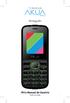 Português FK1a Manual do Usuário 2016 Akua Mobile 1 Contatos 1.Você pode armazenar números de telefone e nomes em Contatos. 2. Selecione um contato em Contatos para fazer uma ligação e pressione a tecla
Usando recursos de impressão especiais
 Usando recursos de impressão especiais Os recursos de impressão especiais incluem: Imprimindo várias páginas em uma única folha de papel. Impressão de pôsteres. Imprimindo livretos. Imprimindo em ambos
Aula Número 03. Sumário
 Aula Número 03 Sumário Formatando Dados Automaticamente... 33 Fim da Aula número 03... 40 Aníbal Vieira Goiânia - 2011 MICROSOFT EXCEL - AULA NÚMERO 03 Formatando Seus Dados Quando você trabalha numa planilha
MICROSOFT EXCEL - AULA NÚMERO 03
 MICROSOFT EXCEL - AULA NÚMERO 03 Formatando Seus Dados Quando você trabalha numa planilha a ser usada numa apresentação ou relatório, é importante que as informações sejam claras e fáceis de entender.
Register your product and get support at CED370. Guia de Início Rápido PT-BR
 Register your product and get support at www.philips.com/welcome CED370 PT-BR Guia de Início Rápido 1 a b c 1 2 3 4 5 6 7 8 9 0! " 2 a 5mm 183 mm 53.5mm b c d e f 3 4 5 Português Instalar o áudio do carro
Medidor de Campo Eletromagnético
 Medidor de Campo Eletromagnético Modelo MCE-4000 Manual de instruções Manual de operação MCE 4000 Página 1 Introdução O medidor de campo eletromagnético modelo MCE-4000 é um equipamento projetado e construído
Tela do MS Word 2010 Barra de Título Régua Horizontal Menu Arquivo Grupo Janela de Documento Guia Barra de Ponto de Ferramentas Inserção de Acesso
 1 Tela do MS Word 2010 Título Menu Arquivo Ferramentas de Acesso Rápido Guia Grupo Régua Horizontal Janela de Documento Ponto de Inserção Régua Vertical Rolagem Vertical Zoom Status Botões de Visualização
Conteúdo 1 Configuração 2 Informação Sobre o Gateway 3 Operabilidade da App 4 Resolução de Problemas com Descrição de Sensores
 Conteúdo 1 Configuração 2 Informação Sobre o Gateway 3 Operabilidade da App 4 Resolução de Problemas com Descrição de Sensores 1 Configuração Depois de fazer o download da app "WeatherHub" siga os passos
Xerox ColorQube 9301 / 9302 / 9303 Painel de controle
 Xerox ColorQube 90 / 90 / 90 Painel de controle Os serviços disponíveis podem variar de acordo com a configuração da impressora. Para obter detalhes sobre serviços e configurações, consulte o Guia do Usuário.?
Manual do Usuário do IP Audio Conference Phone BCM Business Communications Manager
 Manual do Usuário do IP Audio Conference Phone 2033 BCM50 2.0 Business Communications Manager Status do documento: Padrão Versão do documento: 01.01 Código do componente: NN40050-102-PB Data: Agosto de
Manual Prático. Elisabete Aguiar
 Manual Prático Elisabete Aguiar Índice A BARRA DE OPÇÕES... 4 Abrir um documento existente... 6 Guardar um documento Word... 7 Ambiente de Trabalho no Microsoft Word 2007... 9 Configuração de Páginas...
Informática. LibreOffice Impress. Professor Márcio Hunecke.
 Informática LibreOffice Impress Professor Márcio Hunecke Informática Aula XX LIBREOFFICE IMPRESS Modos de Exibição Normal Alterna para a exibição normal, na qual é possível criar e editar slides. Estrutura
Executar uma macro clicando em um botão da Barra de Ferramentas de Acesso Rápido
 Página 1 de 8 Excel > Macros Executar uma macro Mostrar tudo Há várias maneiras de executar uma macro no Microsoft Excel. Macro é uma ação ou um conjunto de ações que você pode usar para automatizar tarefas.
APRESENTAÇÃO... 3 IGEO... 3 ACESSO AO SISTEMA... 4 MANUAL DO USUÁRIO... 4 FUNCIONALIDADES... 5 NAVEGAÇÃO E CONSULTA... 5 MANIPULAÇÃO DE CAMADAS...
 Sumário APRESENTAÇÃO... 3 IGEO... 3 FUNCIONALIDADES COMUNS AOS USUÁRIOS E ADMINISTRADOR ACESSO AO SISTEMA... 4 ACESSANDO O SISTEMA VIA WEB... 4 MANUAL DO USUÁRIO... 4 FUNCIONALIDADES... 5 NAVEGAÇÃO E CONSULTA...
Digitalizando e enviando por e mail
 Digitalizando e enviando por e mail Você pode digitalizar documentos e enviar a imagem digitalizada para vários destinos do equipamento por email. Para digitalizar e enviar uma imagem como um anexo de
Vejamos agora as ferramentas mais utilizadas para criação de imagens:
 Vejamos agora as ferramentas mais utilizadas para criação de imagens: Lápis: Apenas mantenha pressionado o botão do mouse sobre a área em branco, e arraste para desenhar. Pincel: Tem a mesma função do
Controle Remoto Móvel HP (somente em determinados modelos) Guia do Usuário
 Controle Remoto Móvel HP (somente em determinados modelos) Guia do Usuário Copyright 2008 Hewlett-Packard Development Company, L.P. Windows e Windows Vista são marcas registradas da Microsoft Corporation
Painel de controle. Impressora multifuncional colorida Xerox AltaLink C8030/C8035/C8045/C8055/C8070
 Painel de controle Os aplicativos disponíveis podem variar de acordo a configuração da impressora. Para obter detalhes sobre os aplicativos e recursos, consulte o Guia do Usuário. 5 9 8 7 6 0 5 6 7 8 9
Para abrir um documento deve utilizar uma das abordagens seguintes.
 RESUMO O software Excel apresenta as melhores condições para se elaborar as ferramentas estratégicas de importância inigualável para o Planejamento das Estruturas, que proporcionam inclusive extrema versatilidade
GUIA DO USUÁRIO. Registrador de Dados de Corrente DC com 3 Canais Modelo SD900
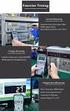 GUIA DO USUÁRIO Registrador de Dados de Corrente DC com 3 Canais Modelo SD900 Índice 1. INTRODUÇÃO 3 2. DESCRIÇÕES 4 3. OPERAÇÃO 5 Alimentação 5 Conectar Cabos de Corrente 5 Registrar Dados 5 Verificar
Sumário Objetivos Estudo de caso 1 Criação de template Exercício 1 Detalhamento da peça Exemplo... 23
 Sumário Sumário... 2 1. Objetivos... 3 1. Estudo de caso 1 Criação de template... 4 1.1. Exercício 1 Detalhamento da peça Exemplo... 23 2 1. Objetivos Nesta lição, iremos abordar o processo de elaboração
MANUAL DO SEU TABLET DO CONGRESSO
 MANUAL DO SEU TABLET DO CONGRESSO Como posso ligar o tablet: O botão power está localizado na borda do tablet, o botão está identificado por este símbolo Pressione e segure o botão power até que a tela
Manual de instruções. Relógio Ponto Cartográfico. Impressor. Rev.1.5
 Manual de instruções Relógio Ponto Cartográfico Impressor Rev.1.5 Instruções de operação Para reduzir o risco de incêndio ou choque elétrico, observe com atenção as instruções: 1. Desconecte o aparelho
Manual do Usuário. Tanca.com.br TML-150 TML-190
 Manual do Usuário Tanca.com.br TML-150 TML-190 Indíce A Tanca tem imensa satisfação em tê-lo como cliente. Para garantir um alto índice de satisfação de você nosso cliente, a equipe de colaboradores Tanca
Guia de referência rápida da Série ZT400
 Guia de referência rápida da Série ZT400 Utilize este guia para operar a impressora diariamente. Para obter informações mais detalhadas, consulte o Guia do Usuário. Componentes da Impressora A Figura 1
Tutorial de Recursos do Word para Editoração de Trabalhos
 Tutorial de Recursos do Word para Editoração de Trabalhos Profª. Drª. Sonia V. W. Borges de Oliveira Formatação Geral Papel tamanho A4 Letra Times New Roman tamanho 12 Margens (menu Arquivo ): 2 Oliveira
ROBERTO OLIVEIRA CUNHA
 LEIAME Apresentação Nenhuma informação do TUTORIAL DO MICRO- SOFT OFFICE PUBLISHER 2003 poderá ser copiada, movida ou modificada sem autorização prévia e escrita do Programador Roberto Oliveira Cunha.
5. Sistema de corte de contorno
 5. Sistema de corte de contorno 5.1 Introdução A série Jaguar III tem como característica um sistema de corte de contorno para garantir um corte de contorno preciso por marcações de registro impressas
Manual do Usuário. Alerta de Temperatura Interior/Exterior. Modelo A. Traduções adicionais do Manual do Usuário disponíveis em
 Alerta de Temperatura Interior/Exterior Modelo 4004A Manual do Usuário Traduções adicionais do Manual do Usuário disponíveis em www.extech.com Introdução Parabéns por comprar o Alerta de Temperatura Interior/Exterior
Número de Peça: 67P4576. h Bateria. h Computador
 Número de Peça: 67P4576 Obrigado por adquirir o computador IBM ThinkPad X Series. Compare os itens desta lista com os itens da caixa. Se algum item estiver faltando ou estiver danificado, entre em contato
Opção de vidro de originais
 Impressora multifuncional Xerox WorkCentre 9/9 Como fazer uma cópia. Coloque os documentos com a face para cima na bandeja de entrada do alimentador de originais. Ajuste a guia para. No painel de controle,
Controlo remoto (só em alguns modelos)
 Controlo remoto (só em alguns modelos) Manual do utilizador Copyright 2006 Hewlett-Packard Development Company, L.P. Microsoft e Windows são marcas registadas da Microsoft Corporation nos EUA. As informações
Impressora de Cheque Menno Datacheck
 Impressora de Cheque Menno Datacheck A Impressora de Cheque Menno Datacheck imprime com qualidade e agilidade, oferecendo maior segurança aos usuários em todas as suas operações. Possui memória de armazenamento
Controle Remoto HP Mini (somente em determinados modelos) Guia do Usuário
 Controle Remoto HP Mini (somente em determinados modelos) Guia do Usuário Copyright 2008 Hewlett-Packard Development Company, L.P. Windows e Windows Vista são marcas registradas da Microsoft Corporation
Partes Principais da Janela 3/26
 EDITOR DE TEXTO Write O Writer é o responsável pela edição de texto dos aplicativos do LibreOffice. Ele possui as características habituais de um processador de texto: inserir e editar texto, verificação
Editor de Texto. Microsoft Word 2007
 Editor de Texto Microsoft Word 2007 Conteúdo O ambiente de trabalho do Word 2007 Criação do primeiro documento O trabalho com arquivos Edição do texto Formatação e impressão do documento Cabeçalho e rodapé
Impressora de Cupom ZK300 UES-QR
 Manual de Operação Impressora de Cupom ZK300 UES-QR 1-13 1. CARACTERÍSTICAS Velocidade máxima de impressão 300 mm/sec; Suporte Impressão de código de barras 2D (QRCODE); Modo Impressão de cozinha (emite
H110 Português. Alavanca. da unidade
 1 GUIA RÁPIDO H110 Português Manual do Utilizador Com o seu novo equipamento de etiquetagem Brother P-touch, pode criar uma grande variedade de etiquetas autoadesivas personalizadas Este equipamento utiliza
Guia de referência rápida
 Pro L1500UH/L1500UHNL/L1505UH/L1505UHNL/ L1750UNL/L1755UNL/L1715SNL Guia de referência rápida Este Guia de referência rápida fornece instruções rápidas sobre a conexão do seu projetor e uso de funções
IMPRESSORA TÉRMICA GP 58L MANUAL DO USUÁRIO
 IMPRESSORA TÉRMICA GP 58L MANUAL DO USUÁRIO Aviso de segurança: * Não toque na cabeça de impressão com qualquer objeto. * Não toque na lâmina da impressora. * Não dobre o cabo de alimentação excessivamente