
Texto no formato Markdown. Menu. Conceitos Básicos. Dar Ênfase ao Texto
|
|
|
- Maria Antonieta Felgueiras Brunelli
- 9 Há anos
- Visualizações:
Transcrição
1 Texto no formato Markdown Markdown é uma extensão do formato de texto simples usado no Bimboo que permite adicionar ênfase (negrito, itálico), estruturas (marcas de pontos e cabeçalhos) e apontadores (para imagens ou outros recursos Web). Pode-se usar Markdown em qualquer lugar no Bimboo, escolha simplesmente essa opção no menu Conteúdo que aparecerá abaixo os botões de controle Texto, em modo de edição aparecerá o formato markdown e quando salvo aparecerá o texto formatado, vamos explicar com mais detalhes adiante. Menu Conceitos Básicos Dar Ênfase ao Texto Cabeçalhos Listas Citações Apontadores Web Quebra de Linha Barras Horizontais Código Pré-formatados /a> Uso de Carateres Especiais Referências Conceitos Básicos Para introduzir o texto simplesmente escreva na área de entrada do texto ou na caixa de texto, carregando na tecla Enter duas vezes no fim de um parágrafo para deixar uma linha em branco entre o fim de um parágrafo e o começo do seguinte. Dar Ênfase ao Texto Pode adicionar três níveis de ênfase no Markdown: texto em itálico, texto em negrito, ou texto em negrito e itálico. Isto consegue-se usando asteriscos no início e no fim do texto a enfatizar; por exemplo: *palavra* palavra **texto** texto ***palavra ou texto*** palavra ou texto A ênfase pode ser adicionada a palavras únicas, a uma sequência de palavras, ou mesmo às partes das palavras: uma palavra *única* uma palavra única ***uma sequência de palavras*** uma sequência de palavras in**distinguí**vel indistinguível

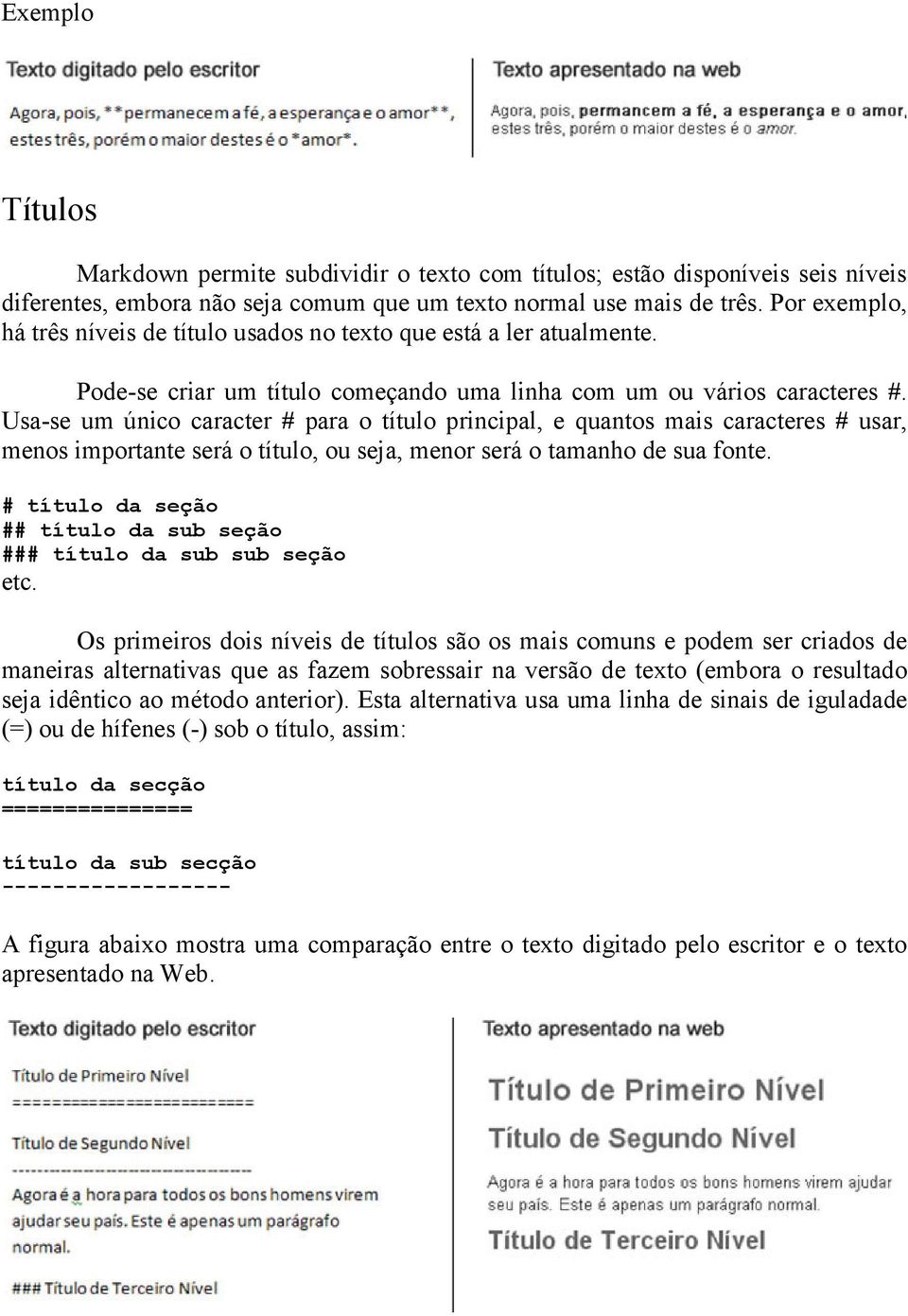
2 Exemplo Títulos Markdown permite subdividir o texto com títulos; estão disponíveis seis níveis diferentes, embora não seja comum que um texto normal use mais de três. Por exemplo, há três níveis de título usados no texto que está a ler atualmente. Pode-se criar um título começando uma linha com um ou vários caracteres #. Usa-se um único caracter # para o título principal, e quantos mais caracteres # usar, menos importante será o título, ou seja, menor será o tamanho de sua fonte. # título da seção ## título da sub seção ### título da sub sub seção etc. Os primeiros dois níveis de títulos são os mais comuns e podem ser criados de maneiras alternativas que as fazem sobressair na versão de texto (embora o resultado seja idêntico ao método anterior). Esta alternativa usa uma linha de sinais de iguladade (=) ou de hífenes (-) sob o título, assim: título da secção =============== título da sub secção A figura abaixo mostra uma comparação entre o texto digitado pelo escritor e o texto apresentado na Web.
3 Listas Listas de pontos As listas do pontos podem ser criadas começando cada linha com um asterisco seguido por um espaço antes do conteúdo do ponto. Note que o espaço é importante e não deve ser esquecido. *primeiro ponto *segundo ponto *terceiro ponto Será apresentado assim: primeiro ponto segundo ponto terceiro ponto Listas Numeradas Similarmente, listas numeradas podem ser criadas começando cada linha com um número seguido por um espaço e o texto respectivo. 1. primeiro ponto 2. segundo ponto 3. terceiro ponto Será apresentado assim: 1. primeiro ponto 2. segundo ponto 3. terceiro ponto Listas Identadas Pode agrupar listas numeradas ou de pontos, com diferentes níveis, e até misturar listas numeradas e de pontos, usando identação: * ponto um de alto nível * sub ponto 1 * sub ponto 2 * ponto dois de alto nível 1. ponto numerado um 1. ponto numerado de nível dois 2. ponto número dois É apresentado assim: ponto um de alto nível o sub ponto 1 o sub ponto 2 ponto dois de alto nível 1. ponto numerado um 1. ponto numero de nível dois 2. ponto número dois
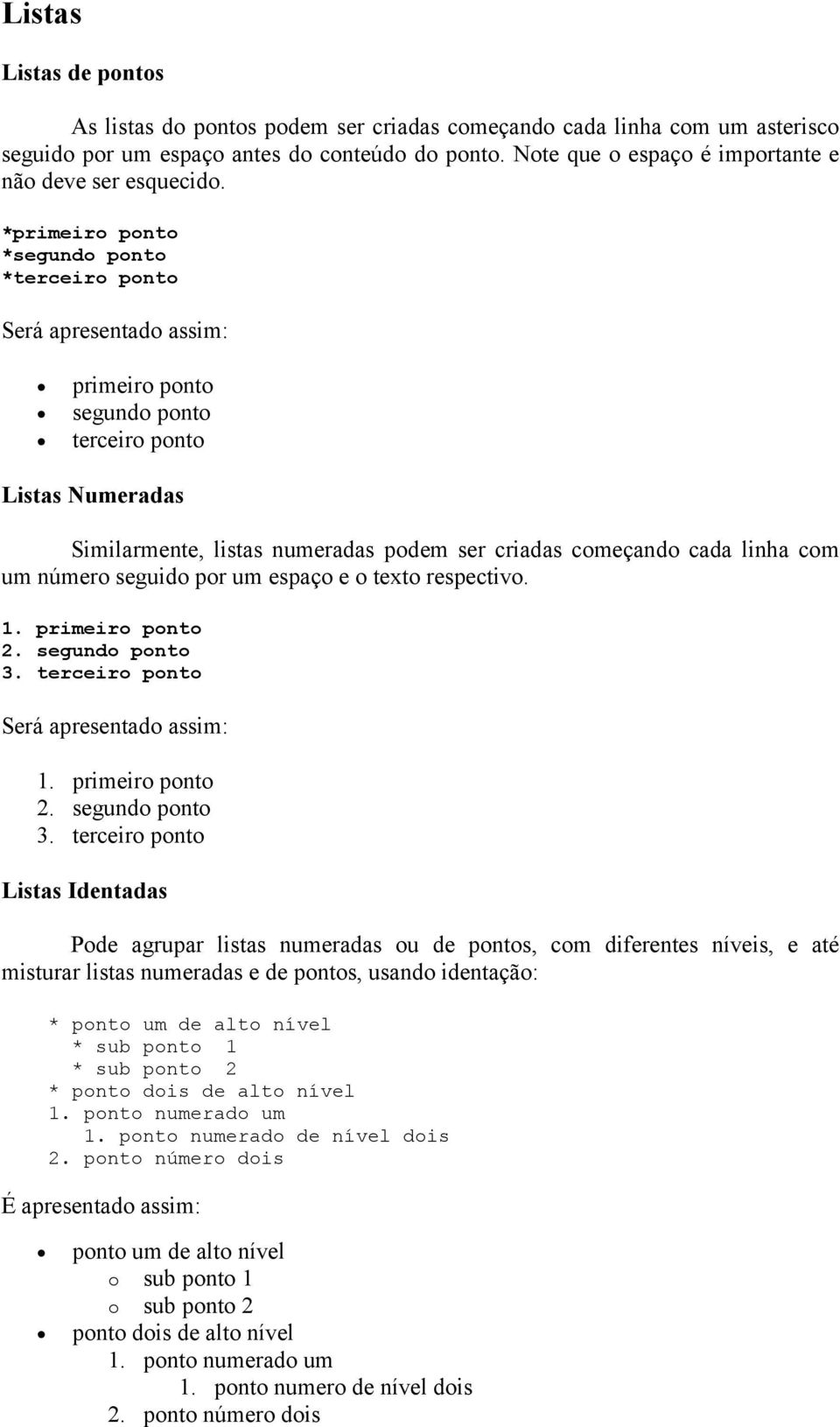
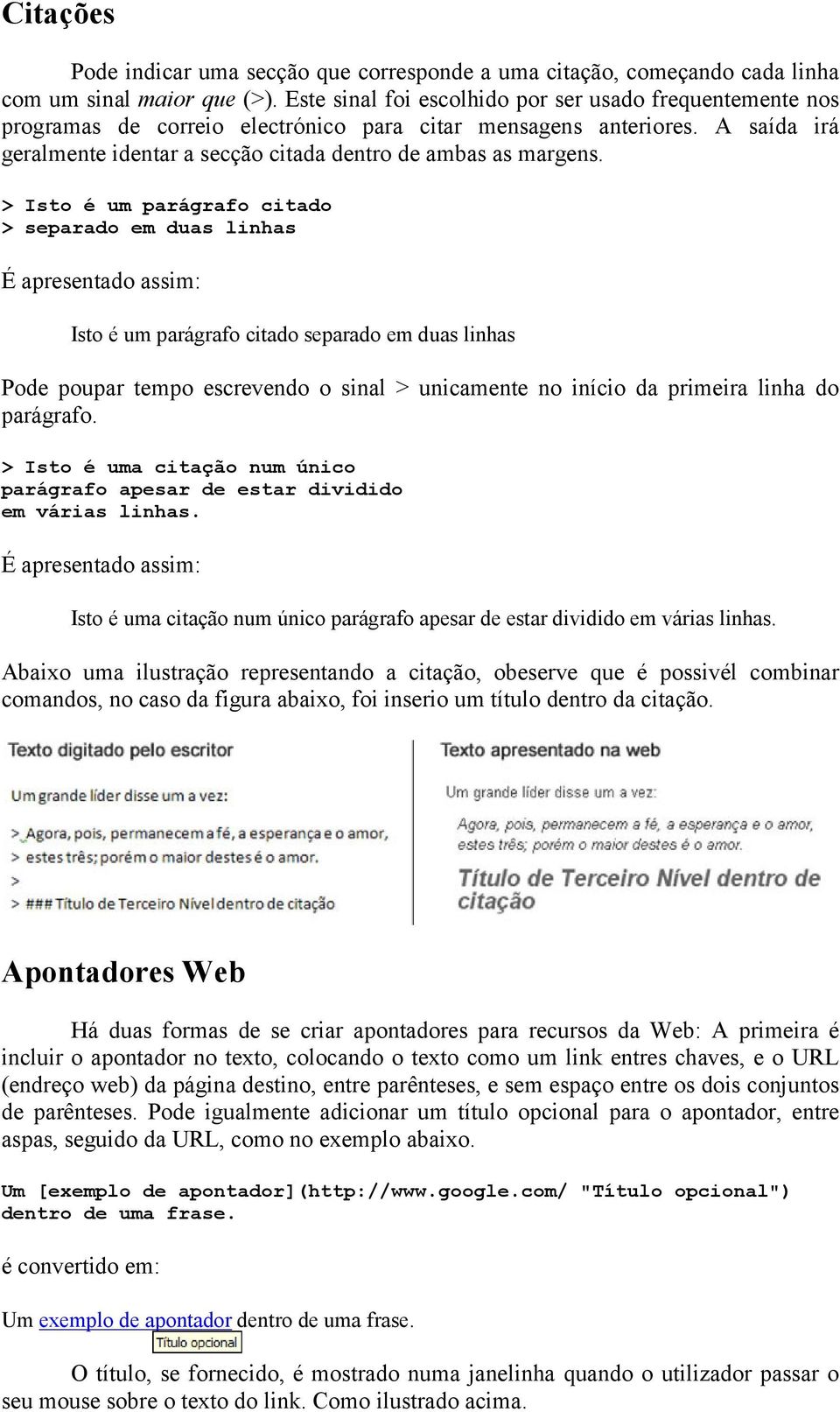
4 Citações Pode indicar uma secção que corresponde a uma citação, começando cada linha com um sinal maior que (>). Este sinal foi escolhido por ser usado frequentemente nos programas de correio electrónico para citar mensagens anteriores. A saída irá geralmente identar a secção citada dentro de ambas as margens. > Isto é um parágrafo citado > separado em duas linhas É apresentado assim: Isto é um parágrafo citado separado em duas linhas Pode poupar tempo escrevendo o sinal > unicamente no início da primeira linha do parágrafo. > Isto é uma citação num único parágrafo apesar de estar dividido em várias linhas. É apresentado assim: Isto é uma citação num único parágrafo apesar de estar dividido em várias linhas. Abaixo uma ilustração representando a citação, obeserve que é possivél combinar comandos, no caso da figura abaixo, foi inserio um título dentro da citação. Apontadores Web Há duas formas de se criar apontadores para recursos da Web: A primeira é incluir o apontador no texto, colocando o texto como um link entres chaves, e o URL (endreço web) da página destino, entre parênteses, e sem espaço entre os dois conjuntos de parênteses. Pode igualmente adicionar um título opcional para o apontador, entre aspas, seguido da URL, como no exemplo abaixo. Um [exemplo de apontador]( "Título opcional") dentro de uma frase. é convertido em: Um exemplo de apontador dentro de uma frase. O título, se fornecido, é mostrado numa janelinha quando o utilizador passar o seu mouse sobre o texto do link. Como ilustrado acima.
5 Para links mais compridos, ou para evitar interromper o fluxo do texto, pode usar um estilo de nota de rodapé, anexando um identificador curto num segundo conjunto de chaves (pode ser uma palavra ou frase descriptiva, ou simplesmente um número). Um [exemplo de apontador] [ex] numa frase. A seguir, em qualquer parte do documento, mas preferivelmente após o parágrafo com o link, ou então junto com outros endereços URL no fim do documento, deverá definir o endereço URL associado com o identificador: [ex]: "Título Opcional" A saída deste segundo exemplo seria igual a do primeiro caso. É simplesmente uma maneira de manter o documento de trabalho melhor organizado para ajudar à edição (particularmente se estiver trabalhando na edição com outras pessoas). Finalmente, se quer que o texto associado ao link seja o próprio endereço URL, basta escrevé-lo entre os sinais < e > (maior e menor), como no exemplo a seguir: < Resulta em: Quebras de Linha Em alguns textos, por exemplo, na poesia e no verso, é frequentemente necessário introduzir quebras de linha. Tentar fazer isso com a tecla "enter" não dará o efeito pretendido porque por omissão as linhas juntam-se para criar um parágrafo. Por exemplo: As armas e os barões assinalados, Que da ocidental praia Lusitana, Por mares nunca de antes navegados, Passaram ainda além da Taprobana, Em perigos e guerras esforçados, Mais do que prometia a força humana, E entre gente remota edificaram Novo Reino, que tanto sublimaram; Se o texto acima fosse escrito como aparece, em linhas separadas, as mudanças de linha seriam ignoradas e o texto ficava assim: As armas e os barões assinalados, Que da ocidental praia Lusitana, Por mares nunca de antes navegados, Passaram ainda além da Taprobana, Em perigos e guerras esforçados, Mais do que prometia a força humana, E entre gente remota edificaram Novo Reino, que tanto sublimaram;
6 Mas terminando cada linha com dois espaços em branco, pode-se forçar uma quebra de linha e o resultado obtido será igual o exemplo demonstrado abaixo: As armas e os barões assinalados, Que da ocidental praia Lusitana, Por mares nunca de antes navegados, Passaram ainda além da Taprobana, Em perigos e guerras esforçados, Mais do que prometia a força humana, E entre gente remota edificaram Novo Reino, que tanto sublimaram; Barras Horizontais As barras horizontais podem ser criadas colocando três ou mais asteriscos (*), hífenes (-) ou underscores (_) numa linha. Isto é suficiente: *** Para se criar uma barra horizontal, mas podemos adicionar espaços ou mais caracteres para tornar mais evidente a quebra de secção na janela de edição de texto; por exemplo: * * * * * _ Todos estes métodos dão o mesmo exato resultado, como o separador abaixo: Código Pré-formatado /a> Se, ao contrário da secção acima, deseja que o código HTML escrito seja mostrado exatamente como foi escrito, em vez de ser processado como HTML, pode começar cada linha com quatro espaços em branco....<p>um parágrafo em <strong>html</strong> mostrado como código</p> O mesmo método (4 espaços no início da linha) pode ser usado para apresentar código de computador:...print "Argumentos da linha de Comando: (@ARGV)\n"; OBS: (aqui os 4 espaços em brancos foram representados pelo sinal de ponto. ) Como este formato é usado para listagens de programas ou outro texto que pode conter os caracteres que o Markdown usa para indicar tipos diferentes de formato, a formatação do Markdown é desligada para estas linhas:

7 ...Normalmente esta palavra seria escrita em **negrito**. Para incluir tais caracteres dentro do texto normal, veja a seção abaixo. Uso de Caracteres Especiais Se quiser usar qualquer um dos caracteres especiais que definem o formato do Markdown sem que seja interpretado como caracter especial, simplesmente preceda-o com o carácter (\). Isto é designado de "escapar" o carácter. O carácter \ não é mostrado mas o carácter imediatamente depois dele sim, é mostrado, exatamente como introduzido. \*asteriscos, não ênfase\* É apresentado como: *asteriscos, não ênfase* em vez de *ênfase, não asteriscos* o que dá: ênfase, não asteriscos Referências O sistema Markdown não é próprio do Bimboo; é usado em um número crescente de ferramentas de publicação na Web. Pode-se obter mais informações em

Usando Texto Formatado no IPython Notebook
 1 de 7 26-12-2012 19:54 Usando Texto Formatado no IPython Notebook Disciplina "Introdução à Computação em Física" (ICF) da UFES/Alegre Curso de Licenciatura em Física - Turma 2012/2 Autoria : Prof. Roberto
Microsoft Word 2010 NORMA ABNT para Trabalhos Acadêmicos Conceitos Básicos
 Microsoft Word 2010 NORMA ABNT para Trabalhos Acadêmicos Conceitos Básicos [email protected] SUMÁRIO Iniciando o Word... 1 Conhecendo a Ferramenta... 1 Menu Layout da Página... 2 Capa... 3 Folha
OpenOffice.org. tutorial apresentação
 tutorial apresentação Criar uma nova apresentação Assistente Apresentação Inserir diapositivos Seleccionar diapositivos Formatar uma página Formatar diapositivos Vistas do espaço de trabalho Iniciar apresentação
2.8 Inserindo Objetos. Campos
 2.8 Inserindo Objetos Vamos relacionar todos os comandos necessários para inserir novos elementos no texto, incluindo seção, notas de rodapé, caracteres especiais, fotos, objetos, gráficos, tabelas. Na
MOODLE - NÍVEL II. Ferramentas de trabalho colaborativo Base de dados MANUAL DO FORMADOR / MOODLE 1.8.4
 MOODLE - NÍVEL II MANUAL DO FORMADOR / MOODLE 1.8.4 Ferramentas de trabalho colaborativo Base de dados Esta ferramenta permite ao professor e/ou alunos construírem e pesquisarem uma base de dados sobre
Manual Prático. Elisabete Aguiar
 Manual Prático Elisabete Aguiar Índice A BARRA DE OPÇÕES... 4 Abrir um documento existente... 6 Guardar um documento Word... 7 Ambiente de Trabalho no Microsoft Word 2007... 9 Configuração de Páginas...
Capítulo 1... Iniciando o Word Conhecendo a tela do word...10 Exercício...14
 SUMÁRIO Capítulo 1... Iniciando o Word 2013...9 Conhecendo a tela do word...10 Exercício...14 Capítulo 2... Apredendo a digitar um texto...17 Iniciando a digitação...20 Salvando o documento...22 Senha
Territorium Revista da Associação Portuguesa de Riscos, Prevenção e Segurança. NORMAS DE PUBLICAÇÃO (A aplicar a partir do n.º 16)
 Territorium Revista da Associação Portuguesa de Riscos, Prevenção e Segurança NORMAS DE PUBLICAÇÃO (A aplicar a partir do n.º 16) Âmbito da Publicação A revista Territorium é publicada anualmente pela
MODELO PARA A ELABORAÇÃO DE ARTIGOS
 Universidade Estadual de Maringá Centro de Ciências Humanas Letras e Artes Departamento de Geografia Pós-Graduação em Geografia (Ms, Dr.) NEMO Núcleo de Estudos de Mobilidade e Mobilização MODELO PARA
Desenho/Formas SmartArt
 Desenho/Formas SmartArt 1 WordArt Para criar textos com efeitos Gráficos Embora o Word 2007 seja um processador de texto, permite a criação de gráficos em tudo semelhantes à folha de cálculo Excel 2007.
A PESQUISA NA DINÂMICA DA VIDA UNIVERSITÁRIA
 CAPÍTULO IV A PESQUISA NA DINÂMICA DA VIDA UNIVERSITÁRIA 4.3. RELATANDO OS RESULTADOS DA PESQUISA 4.3.1. Aspectos técnicos da redação 1.a. A apresentação gráfica geral do trabalho Do ponto de vista da
Bem-vindo ao Word. Para praticar o uso dos recursos do Word, procure o texto Experimente em vermelho ao longo do documento.
 Bem-vindo ao Word Instruções que você pode editar, compartilhar e imprimir Ao contrário dos antigos guias de usuários, este documento é seu para adaptar exatamente às suas necessidades. Durante a leitura,
Informática Básica. Aula 2.9 Formatação no Writer. Prof. Dr. Bruno Moreno
 Informática Básica Aula 2.9 Formatação no Writer Prof. Dr. Bruno Moreno [email protected] 2 Notas de Rodapé Menu Inserir / Notas de Rodapé Para isso, o cursor de texto deve estar onde a nota será
b. Inserir espaço entre parágrafos layout da pagina setinhe caixa paragrafo Recuo Esq e Dir = zero espaçamento antes = 0, depois = 10
 I Escrevendo e formatando o Livro Escreva seu livro no WORD normal. Deixa a formatação para o final. Não tenha medo, escreva. Todos podem escrever e não interessa se o livro vende ou não depois, escrevendo
Tecnologias da Informação e Comunicação 9º Ano Escola Básica Miradouro de Alfazina
 Tecnologias da Informação e Comunicação 9º Ano Escola Básica Miradouro de Alfazina Unidade 2 Processamento de texto Sumário Ms Word: Definição de tabulações. Operações com tabelas. Organização do texto
Obrigado por adquirir o GNOTE da IDEON Brazil, o mais moderno gerenciador de conteúdos da Internet.
 Obrigado por adquirir o GNOTE da IDEON Brazil, o mais moderno gerenciador de conteúdos da Internet. Esse manual foi desenvolvido com o intuito de que você use de maneira eficaz os recursos que ele oferece
SGCD 2.0 Sistema Gerenciador de Conteúdo Dinâmico
 Sistema Gerenciador de Conteúdo Dinâmico No final de 2007, o Serviço Técnico de Informática da UNESP Marília, disponibilizou para a comunidade acadêmica e administrativa o Sistema Dinâmico de websites
Tela Inicial do Writer
 UbuntUCA Instituto Compartilhado: uma parceria IFRN e uma escola estadual para manutenção do projeto de inclusão digital de um computador por aluno (UCA) Writer O Writer é o editor de textos do UbuntUCA,
EDITOR DE TEXTO. Leticia Machado
 EDITOR DE TEXTO Leticia Machado Para que serve? Um Editor de texto serve para escrever para criar cartas, textos, pôsteres, cartazes, declarações, livros e muito mais. O que pode-se usar? É possível adicionar
LibreOffice Writer. Editor de texto
 LibreOffice Writer Editor de texto AULA09 Menu Estilos O uso de estilos permite que os recursos de formatação possam ser automatizados de acordo com sua categoria (titulo, corpo do texto, por exemplo),
Noções de Word versão 2010 para Trabalhos Acadêmicos
 Noções de Word versão 2010 para Trabalhos Acadêmicos Elaborado pela Biblioteca Universitária Objetivo Apresentar noções do uso do word de acordo com as orientações do documento Trabalhos acadêmicos na
Interface. Movimentação na planilha
 EXCEL Excel é uma das melhores planilhas existentes no mercado. As planilhas eletrônicas são programas que se assemelham a uma folha de trabalho, na qual podemos colocar dados ou valores em forma de tabela
PLANILHA ELETRÔNICA EXCEL
 1 INSTITUTO FEDERAL DE EDUCAÇÃO, CIÊNCIA E TECNOLOGIA DO RIO GRANDE DO NORTE CAMPUS JOÃO CÂMARA PLANILHA ELETRÔNICA EXCEL Nickerson Fonseca Ferreira [email protected] Conceitos básicos de
Usar a Focus 14 Blue e a Focus 40 Blue com o JAWS
 Usar a Focus 14 Blue e a Focus 40 Blue com o JAWS Freedom Scientific PUBLICADO POR Freedom Scientific 11800 31 st Court North St. Petersburg, Florida 337161805 USA http: //www.freedomscientific.com O conteúdo
Inserindo Quebra de Página
 Inserindo Quebra de Página Quando estamos digitando um texto ou elaborando um documento, podemos por algum motivo, querer que estes terminem em um determinado ponto da página (antes do seu final) e começar
LibreOffice Writer. Editor de texto
 LibreOffice Writer Editor de texto AULA08 Menu INSERIR Este menu possibilita a inserção de vários elementos em um documento, possibilitando a insercao de varios elementos em um documento, tais como campos,
Paginação no Word º Passo: Deixe o cursor no final da página anterior que você quer paginar.
 Paginação no Word 2003 1º Passo: Deixe o cursor no final da página anterior que você quer paginar. 2º Passo: Clique no menu Inserir Quebra... 3º Passo: No Tipo de quebras de seção marcar a opção Próxima
UNIVERSIDADE PAULISTA UNIP
 UNIVERSIDADE PAULISTA UNIP INSTITUTO DE CIÊNCIAS SOCIAIS E COMUNICAÇÃO CURSOS SUPERIORES DE GESTÃO TECNOLÓGICA MANUAL DE FORMATAÇÃO DO PIM SÃO PAULO 2011 APRESENTAÇÃO Este Manual tem como objetivo, oferecer
3. Construção de páginas web Introdução ao HTML
 3. Construção de páginas web 3.1. Introdução ao HTML 1 Introdução ao HTML O HTML, HyperText Markup Language, foi desenvolvido para especificar a organização lógica de um documento com extensões de hipertexto,
O que faz um servidor/navegador web? 14/03/2016 Rômulo da Silva Lima Slid e 2
 HTML O que faz um servidor/navegador web? e 2 O que é? HyperText Markup Language Utilizada para produzir páginas WEB Documentos escritos na linguagem HTML podem ser traduzidos por browser O HTML utiliza
FKB Biblioteca Padre Lambert Prins Tutorial de formatação MS-Word Agary Veiga Graf CRB/8-3809
 1 2 INTRODUÇÃO Tutorial é um programa ou texto, contendo ou não imagens, que ensina passo a passo, didaticamente, como um aplicativo funciona. Regra geral, a maioria dos educandos já conhece o Microsoft
Indexação. Qualis CAPES. ABNT com/sem adaptações
 Bases de dados que selecionam e reúnem revistas por área do conhecimento Indexação fornecem informações dos artigos Critérios de seleção de revistas científicas para submissão de artigos http://goo.gl/bcwd1a
IEFP Instituto de Emprego e Formação Profissional Sector Terciário do Porto. Curso: Internet. Módulo: Estrutura de um sítio para a Internet
 IEFP Instituto de Emprego e Formação Profissional Sector Terciário do Porto Curso: Internet Módulo: Estrutura de um sítio para a Internet Formador: Hélder Oliveira 1 Índice Introdução... 3 Planeamento
Manual Prático Microsoft Word 2007 Pedro Filipe C. Jesus
 FORMATAÇÃO DE TEXTO Manual Prático Microsoft Word 2007 Formatar A maioria das funções de formatação de texto pode ser feita simplesmente com o rato, depois de seleccionado o texto a formatar. Pode formatar
TÍTULO DO TRABALHO. Palavras-chave: Primeira palavra, Segunda palavra, Terceira palavra (máximo de 5)
 TÍTULO DO TRABALHO SOBRENOME, nome do Autor; SOBRENOME, nome do Orientador e-mail do autor para correspondência Faculdades Oswaldo Cruz ou Centro de Pós-Graduação Oswaldo Cruz Resumo: Este documento apresenta
SGCD 2.0. Sistema Gerenciador de Conteúdo Dinâmico
 Sistema Gerenciador de Conteúdo Dinâmico Atualizado em 24/08/2011 No final de 2007, o Serviço Técnico de Informática da UNESP Marília, disponibilizou para a comunidade acadêmica e administrativa o Sistema
ELABORADO POR MARCO SOARES 1. Formatação de Parágrafo
 ELABORADO POR MARCO SOARES 1 Formatação de Parágrafo ELABORADO POR MARCO SOARES 2 Escreva o texto Escreva o seguinte texto ELABORADO POR MARCO SOARES 3 Mostrar marcas de parágrafos e outras É possível
Guia do Serviço EcoFactura (Receptor) da Generix Group Portugal
 Guia do Serviço EcoFactura (Receptor) da Generix Group Portugal Este manual visa ser uma ajuda na utilização do Serviço On-Demand Ecofactura. São descritas as várias funcionalidades com base em vários
Introdução à Informática. Aula 07 MS WORD. Prof. Fábio Nelson
 Aula 07 MS WORD Tabelas Tabela é um recurso do Word, que nos permite criar uma tabela mais limitada que a do Excel, mas possuindo ampla aplicação. 2 Para inserir uma tabela, clique no botão tabela na barra
Na seqüência, será aberta uma página de login de acesso ao ambiente de gerenciamento do portal, conforme ilustrado na figura 01, abaixo: Figura 01
 Tutorial Versão1.0 O Manual Tutorial do Apae em Rede pretende orientá-los no gerenciamento de conteúdos do portal. Para darmos início a essa orientação, é preciso acessá-lo. Para tanto, basta digitar intranet.apaebrasil.org.br
Escola EB 2,3 de Amares
 Manual da Acção de Formação INTRODUÇÃO ÀS TECNOLOGIAS DA INFORMAÇÃO E COMUNICAÇÃO Escola EB 2,3 de Amares 2006/2007 ÍNDICE 1. CORREIO ELECTRÓNICO... 3 1.1. INTRODUÇÃO AO CORREIO ELECTRÓNICO... 3 1.2. CRIAÇÃO
Processador de texto - funcionalidades avançadas (PTFA)
 Processador de texto - funcionalidades avançadas (PTFA) Estilos e Índice 1 Estilos Em vez de utilizar formatação direta, utilize estilos para formatar o documento Dessa forma, poderá aplicar um conjunto
TIC 1 Processamento de Texto UMA INTRODUÇÃO AO PROCESSADOR DE TEXTO MS WORD [André Coutinho]
![TIC 1 Processamento de Texto UMA INTRODUÇÃO AO PROCESSADOR DE TEXTO MS WORD [André Coutinho]](/thumbs/50/26719227.jpg "TIC 1 Processamento de Texto UMA INTRODUÇÃO AO PROCESSADOR DE TEXTO MS WORD [André Coutinho]") TIC 1 Processamento de Texto UMA INTRODUÇÃO AO PROCESSADOR DE TEXTO MS WORD 2010 [André Coutinho] O QUE É UM PROCESSADOR DE TEXTO? É uma ferramenta; permite produzir documentos diversos, utilizando diferentes
TIC 1 Processamento de Texto UMA INTRODUÇÃO AO PROCESSADOR DE TEXTO MS WORD 2010 [André Coutinho] O QUE É UM PROCESSADOR DE TEXTO? É uma ferramenta; permite produzir documentos diversos, utilizando diferentes
Formatação de Textos e Caracteres
 Formatação de Textos e Caracteres Os comandos de formatação de caracteres são divididos em dois grupos: lógicos e físicos. Estilos físicos: ... - destaca o texto em negrito ... - exibe o
Módulo 17E. Revisões de HTML. A) Noções básicas de HTML
 Módulo 17E Revisões de HTML A) Noções básicas de HTML Estrutura básica de um documento Um documento HTML começa com a tag de abertura e termina com a tag de fecho . De seguida, temos a considerar
MANUAL DO PROFESSOR AMBIENTE VIRTUAL DE APRENDIZAEGEM
 MANUAL DO PROFESSOR AMBIENTE VIRTUAL DE APRENDIZAEGEM MANUAL DO PROFESSOR AMBIENTE VIRTUAL DE APRENDIZAGEM Ana Amélia de Souza Pereira Christien Lana Rachid Maio/2017 LISTA DE FIGURA Figura 1 - Página
SGCD 2.0 Sistema Gerenciador de Conteúdo Dinâmico
 Sistema Gerenciador de Conteúdo Dinâmico Atualizado em 24/08/2011 No final de 2007, o Serviço Técnico de Informática da UNESP Marília, disponibilizou para a comunidade acadêmica e administrativa o Sistema
CHECKLIST PARA AUTORES
 CHECKLIST PARA AUTORES ***Os autores deverão imprimir o checklist, realizar o preenchimento, escanear e, em seguida, submeter como documento suplementar. Itens a serem atendidos no processo de submissão
NORMAS GERAIS PARA REDAÇÃO DA DISSERTAÇÃO OU TESE
 NORMAS GERAIS PARA REDAÇÃO DA DISSERTAÇÃO OU TESE O PPGO admite que as dissertações e teses sejam apresentadas nas modalidades clássica, artigo ou mista. A modalidade clássica refere-se à estrutura de
Antes de preparar a sala de videotutoria, é importante conhecer alguns termos usados na ferramenta.
 Antes de preparar a sala de videotutoria, é importante conhecer alguns termos usados na ferramenta. Dentre os participantes de uma videotutoria temos: hosts (administradores da sala função em que se enquadram
REGRAS GERAIS DE APRESENTAÇÃO DE TRABALHOS ACADÊMICOS. A ABNT NBR 14724:2011 estabelece algumas regras para a apresentação gráfica de um trabalho.
 REGRAS GERAIS DE APRESENTAÇÃO DE TRABALHOS ACADÊMICOS A ABNT NBR 14724:2011 estabelece algumas regras para a apresentação gráfica de um trabalho. PAPEL MARGENS FONTE TEXTO TÍTULO DAS SEÇÕES TÍTULO DAS
Word. Introdução. Introdução. Introdução. Interface padrão Margem esquerda da página. Interface padrão
 Introdução Word Prof. Leandro Tonietto Cursos de Informática Unisinos Março-2008 É um editor de textos... ou processador de textos. Editores de texto X processadores de texto. Editor Notepad Kwrite Textpad
CAPÍTULO 1... Iniciando o Word Conhecendo a tela do word...10 Exercício...14
 ÍNDICE CAPÍTULO 1... Iniciando o Word 2016...9 Conhecendo a tela do word...10 Exercício...14 CAPÍTULO 2... Modos de exibição...16 Iniciando a digitação...19 Salvando o documento...21 Senha para seus documentos...23
CENTRO PAULA SOUZA ETEC PADRE JOSÉ NUNES DIAS APLICATIVOS INFORMATIZADOS WORD 2007 PROFESSORA: ALINE PRISCILA SCHMIDT ALUNO:
 CENTRO PAULA SOUZA ETEC PADRE JOSÉ NUNES DIAS APLICATIVOS INFORMATIZADOS WORD 2007 PROFESSORA: ALINE PRISCILA SCHMIDT ALUNO: Monte Aprazível 2011 O Word 2007 é o processador de texto mais conhecido e utilizado
Pontifícia Universidade Católica do Paraná. Sistema integrado de Bibliotecas SIBI/PUCPR. Normalização de Trabalhos Acadêmicos. Formatação Word 2003
 Pontifícia Universidade Católica do Paraná Sistema integrado de Bibliotecas SIBI/PUCPR Normalização de Trabalhos Acadêmicos Formatação Word 2003 FONTE Utiliza-se folha branca, de formato A4 (210 X 297
Aplicações de Escritório Electrónico
 Universidade de Aveiro Escola Superior de Tecnologia e Gestão de Águeda Curso de Especialização Tecnológica em Práticas Administrativas e Tradução Aplicações de Escritório Electrónico Folha de trabalho
Associações de Ficheiros. Mike McBride Tradução: José Pires
 Mike McBride Tradução: José Pires 2 Conteúdo 1 Associações de Ficheiros 4 1.1 Introdução.......................................... 4 1.2 Como usar este módulo.................................. 4 1.2.1
3.1 - Funções para manipular dados de entrada e saída padrão
 1616161616161616161616161616161616161616161616161616 3- ENTRADA E SAÍDA EM C Os principais meios para executar operações de entrada e saída (E/S) são: Entrada e saída pelo console (ou padrão): teclado
Jornal do Padre. Instruções para usar este modelo. Continuação dos artigos nas páginas. Usando estilos neste modelo
 Jornal do Padre Volume 1, Edição 1 outubro de 2010 Continuação dos artigos nas páginas Seu codinome Nome da sua empresa Este documento foi criado usando caixas de texto vinculadas, que permitem que os
1 INTRODUÇÃO AO WRITER
 1 INTRODUÇÃO AO WRITER O LibreOffice Writer é um editor de texto, de código aberto, utilizado para a criação de trabalhos científicos, acadêmicos, de conclusão de curso, relatórios, entre outros. Esta
FORMATAÇÃO: WRITER. Avalie esse tutorial
 FORMATAÇÃO: WRITER 2018 Se tiver sugestões para nossos tutoriais, checklist ou modelos, envie-as para [email protected], para que possamos aprimorá-los. Agradecemos a colaboração! Consulte sempre
RESUMO ABNT. 8. Texto- (ELEMENTO OBRIGATÓRIO) O texto deve ser dividido em 3 partes, a saber:
 RESUMO ABNT 1. Capa (ELEMENTO OBRIGATÓRIO) Na Capa deve constar: O nome da Instituição, Curso, Autor, Título, Cidade e Ano. 2. Folha de rosto (ELEMENTO OBRIGATÓRIO). Na folha de rosto devem constar os
Modelo de artigo para a revista Mecatrone versão 1.2 {Título}
 MECATRONE Vol. 2, n o 1 (2017) Artigo 0, pág. 1 Modelo de artigo para a revista Mecatrone versão 1.2 {Título} Nome do Primeiro Autor, Nome do Segundo Autor, Demais Autores {Autores} Resumo Use este artigo
Writer. Interface e Formatação de Estilos
 Writer Interface e Formatação de Estilos INTERFACE É composta pela organização dos menus e atalhos que compõem o programa, que dão acesso às suas funcionalidades. É interessante conhecer a interface de
I. FORMATAÇÕES PRELIMINARES
 INSTITUTO FRANCISCO DE ASSIS INFORMÁTICA BÁSICA PROF. NELSON F BORBOREMA - NORMAS DA ABNT O WORD 2007/2010 apresenta um novo conceito: agrupamento dos recursos. Diferente das versões anteriores onde tínhamos
INSTRUÇÕES AOS AUTORES
 INSTRUÇÕES AOS AUTORES REVELA (ISSN 1982-646X) é o Periódico Interinstitucional de Divulgação Científica da Faculdade do Litoral Sul Paulista (FALS), Faculdade Praia Grande (FPG) e Faculdade de Tecnologia
INFORMÁTICA (PC-SP / ESCRIVÃO / VUNESP / 2014)
 INFORMÁTICA (PC-SP / ESCRIVÃO / VUNESP / 2014) 81. No sistema operacional Windows 7, em sua configuração padrão, deseja-se organizar os arquivos de maior interesse, de modo que eles possam ser vistos a
EXCEL Atividade Prática
 EXCEL Atividade Prática Construa a Planilha exatamente conforme a figura abaixo (o gráfico será feito posteriormente). Siga as instruções contidas nas observações abaixo e utilize os Comandos básicos apresentados
Informática. Comparando Microsoft Word e LibreOffice Writer. Professor Márcio Hunecke.
 Informática Comparando Microsoft Word e LibreOffice Writer Professor Márcio Hunecke www.acasadoconcurseiro.com.br Informática COMPARANDO MICROSOFT WORD E LIBREOFFICE WRITER 4.3 Tela Inicial O LibreOffice
Faculdade de Engenharia Departamento de Informática. Composição Web
 Laboratório 3 : HTML> Website OBJECTIVO: O objetivo desta ficha é criar um website sobre um lugar que goste, e publicá-lo na sua área pessoal da UBI. RECOMENDAÇÕES: Use o editor Notepad++. Escreva o seu
sisgep 2013 Declaração Mensal de Remunerações - AT (De acordo com a Portaria nº 6/2013 de 10 de Janeiro) Data última versão:
 Manual do Utilizador sisgep 2013 Declaração Mensal de Remunerações - AT (De acordo com a Portaria nº 6/2013 de 10 de Janeiro) Data última versão: 08-02-2013 Data criação: 08-02-2013 Versão: 1.00 R. Dr.
TUTORIAL PARA FORMATAÇÃO DE DOCUMENTO
 TUTORIAL PARA FORMATAÇÃO DE DOCUMENTO Profº M. Sc. Marcelo Mazetto Moala Formatação de Estilo do documento Formatação do aplicativo para utilização do Equation ou MathType do Word Criação de botões (macro)
INSTALAÇÃO E OPERAÇÃO DE SISTEMAS INFORMÁTICOS
 Curso Educação e Formação de Adultos Nível Básico Microsoft Word UFCD 0754 Processador de Texto Formador FICHA TÉCNICA NOME DO MANUAL Microsoft Word AUTOR DESTINATÁRIOS Formandos do curso de Instalação
a. Inicialmente é preciso definir um ESTILO para os TÍTULOS do texto que vão integrar o sumário. SELECIONE o primeiro título que vai compor o sumário:
 MS-Word 2010 Guia Referências Este exercício vai mostrar como montar sumários, escrever legendas para figuras, padronizar bibliografias, incluir notas de rodapé e índice remissivo. Siga com atenção o passo
NORMAS PARA A APRESENTAÇÃO DO ARTIGO DO EDITAL 015/2015- CIPEAD/PROGRAD/UFPR
 Ministério da Educação - MEC Universidade Federal do Paraná - UFPR Coordenadoria de Integração de Políticas de Educação a Distância NORMAS PARA A APRESENTAÇÃO DO ARTIGO DO EDITAL 015/2015- CIPEAD/PROGRAD/UFPR
REVISTA DOS CURSOS DE NUTIÇÃO, FARMÁCIA, FISIOTERAPIA, NUTRIÇÃO, ODONTOLOGIA E ENFERMAGEM
 REVISTA DOS CURSOS DE NUTIÇÃO, FARMÁCIA, FISIOTERAPIA, NUTRIÇÃO, ODONTOLOGIA E ENFERMAGEM INSTRUÇÕES AOS AUTORES 1 GERAIS: Originais: Os artigos devem ser enviados exclusivamente por meio eletrônico para
OPENOFFICE.ORG WRITER JUSIANA DO PRADO
 2 OPENOFFICE.ORG WRITER JUSIANA DO PRADO 3 SUMÁRIO OPENOFFICE WRITE... 4 A TELA DE ABERTURA DO PROGRAMA... 4 RÉGUAS... 4 BARRA DE STATUS... 4 BARRA DE FERRAMENTAS... 4 COMO EXCLUIR OU ADICIONAR MAIS BOTÕES