
Manual de Importação do WebMail para o Exchange
|
|
|
- Victorio Jorge Prada Barbosa
- 10 Há anos
- Visualizações:
Transcrição

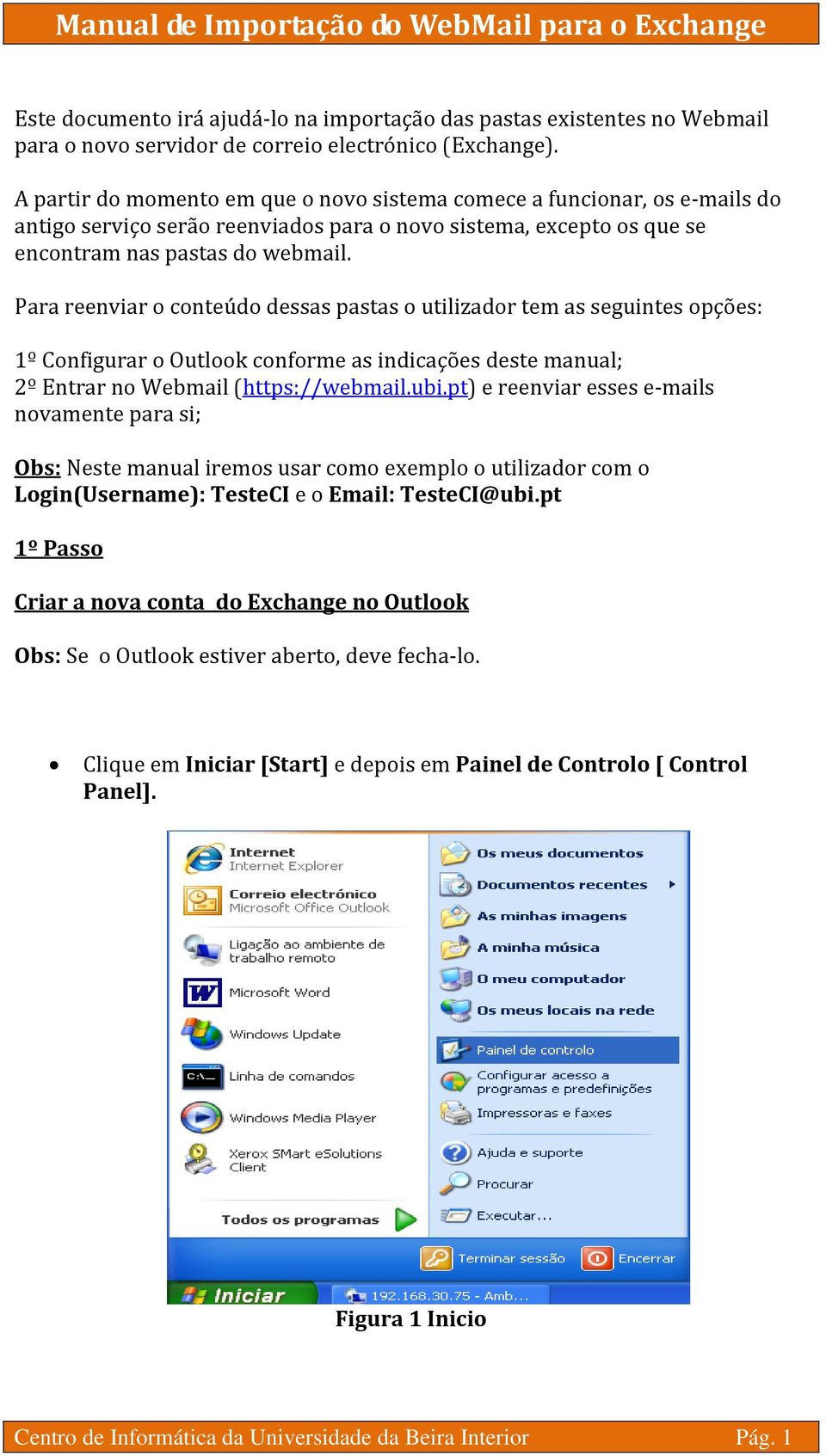
1 Este documento irá ajudá-lo na importação das pastas existentes no Webmail para o novo servidor de correio electrónico (Exchange). A partir do momento em que o novo sistema comece a funcionar, os s do antigo serviço serão reenviados para o novo sistema, excepto os que se encontram nas pastas do webmail. Para reenviar o conteúdo dessas pastas o utilizador tem as seguintes opções: 1º Configurar o Outlook conforme as indicações deste manual; 2º Entrar no Webmail ( e reenviar esses s novamente para si; Obs: Neste manual iremos usar como exemplo o utilizador com o Login(Username): TesteCI e o [email protected] 1º Passo Criar a nova conta do Exchange no Outlook Obs: Se o Outlook estiver aberto, deve fecha-lo. Clique em Iniciar [Start] e depois em Painel de Controlo [ Control Panel]. Figura 1 Inicio Centro de Informática da Universidade da Beira Interior Pág. 1
2 Dê um duplo clique no icon de Correio [Mail] Figura 2 Painel Controlo Clique em Contas de correio electronico [ Accounts...]. Figura 3 Configuração do correio Centro de Informática da Universidade da Beira Interior Pág. 2
![[E-mail Accounts...].](/docs-images/45/2131774/images/page_2.jpg "Figura 3 Configuração do correio Centro de Informática")
![Escolha Adicionar uma nova conta de correio electrónico [Add a new e-mail account] e clique em Seguinte [Next].](/docs-images/24/2131774/images/3-0.png "Figura 4 Contas de correio electrónico Escolha como Tipo de Servidor [Server Type] Microsoft Exchange Server e clique em Seguinte [Next].")
3 Escolha Adicionar uma nova conta de correio electrónico [Add a new account] e clique em Seguinte [Next]. Figura 4 Contas de correio electrónico Escolha como Tipo de Servidor [Server Type] Microsoft Exchange Server e clique em Seguinte [Next]. Figura 5 Tipo de servidor Centro de Informática da Universidade da Beira Interior Pág. 3
![Figura 4 Contas de correio electrónico Escolha como Tipo de Servidor [Server Type]](/docs-images/45/2131774/images/page_3.jpg "Microsoft Exchange Server e Figura 5 Tipo de servidor Centro de Informática da")
![Preencha o campo Microsoft Exchange Server com exchange.ubi.pt e o campo Nome de utilizador [User Name] com o seu nome de utilizador seguido de @ubi.pt (ex: TesteCI@ubi.](/docs-images/24/2131774/images/4-0.png "pt) Figura 6 Definições do Exchange Server Clique em Verificar Nome [Check Name]. Introduza o seu Nome de utilizador seguido de @ubi.pt e a sua password.")
4 Preencha o campo Microsoft Exchange Server com exchange.ubi.pt e o campo Nome de utilizador [User Name] com o seu nome de utilizador seguido (ex: [email protected]) Figura 6 Definições do Exchange Server Clique em Verificar Nome [Check Name]. Introduza o seu Nome de utilizador seguido e a sua password. Selecione Memorizar Palavra Chave e clique em OK. Figura 7 Ligar a exchange.ubi.pt Centro de Informática da Universidade da Beira Interior Pág. 4
![pt) Figura 6 Definições do Exchange Server Clique em Verificar Nome [Check Name].](/docs-images/45/2131774/images/page_4.jpg "Introduza o seu Nome de utilizador seguido de @ubi.pt e a sua password.")
5 Depois de clicar em OK a seguinte janela aparecerá. Clique em Sim [Yes]. Figura 8 Mensagem de informação Clique em Concluir [Finish] na janela de Contas de correio electronico [ Accounts...]. Figura 9 Conclusão Volte novamente a janela de Configuração do correio, clique novamente em Contas de correio electrónico [ Accounts...] Figura 10 Configuração do correio Centro de Informática da Universidade da Beira Interior Pág. 5
![[E-mail Accounts...].](/docs-images/45/2131774/images/page_5.jpg "Figura 9 Conclusão Volte novamente a janela de Configuração do correio, clique novamente em Contas de correio")
6 Seleccione Ver ou alterar contas de correio electronico existentes [View or change existing accounts] e clique em Seguinte [Next]. Figura 11 Alterar contas de correio electrónico Selecione a conta com nome Microsoft Exchange Server e mude a localização predefinida de entrega do correio electrónico para a sua nova conta Caixa de Correio (o seu nome de utilizador) e clique seguidamente em Concluir[Finish]. Figura 12 Enviar novo correio para a seguinte localização Centro de Informática da Universidade da Beira Interior Pág. 6

7 Aparecerá a seguinte janela de aviso e clique em OK Figura 13 Neste momento tem configurado a sua conta de exchange no OutLook. 2º Passo Criar a conta do WebMail no Outlook Nota: Se já tiver a sua conta do Webmail definida no Outlook através de IMAP não é necessário realizar o procedimento seguinte, clique em Fechar [Close] a janela de Configuração do correio. Se não, tem que efectuar os passos seguintes: Para criar a conta antiga do WebMail, clique novamente em Contas de correio electrónico [ Accounts...]. Figura 14 Centro de Informática da Universidade da Beira Interior Pág. 7
![o procedimento seguinte, clique em Fechar [Close] a janela de Configuração do correio.](/docs-images/45/2131774/images/page_7.jpg "Se não, tem que efectuar os passos seguintes: Para criar a conta antiga do WebMail, clique novamente em Contas de correio electrónico [E-mail")
![Seleccione Ver ou alterar contas de correio electronico existentes [View or change existing e-mail accounts] e clique em](/docs-images/24/2131774/images/8-0.png "Seguinte [Next]. Clique em Adicionar [Add..] Figura 15 Figura 16 Centro de Informática da Universidade da Beira Interior Pág.")
8 Seleccione Ver ou alterar contas de correio electronico existentes [View or change existing accounts] e clique em Seguinte [Next]. Clique em Adicionar [Add..] Figura 15 Figura 16 Centro de Informática da Universidade da Beira Interior Pág. 8
![em Seguinte [Next]. Clique em Adicionar [Add.](/docs-images/45/2131774/images/page_8.jpg ".] Figura 15 Figura 16 Centro de Informática da Universidade")
![Como Tipo de Servidor escolha IMAP e clique em Seguinte [Next].](/docs-images/24/2131774/images/9-0.png "Figura 17 Preencha as caixas de texto como se mostra na Figura 18 e clique em Seguinte [Next].")
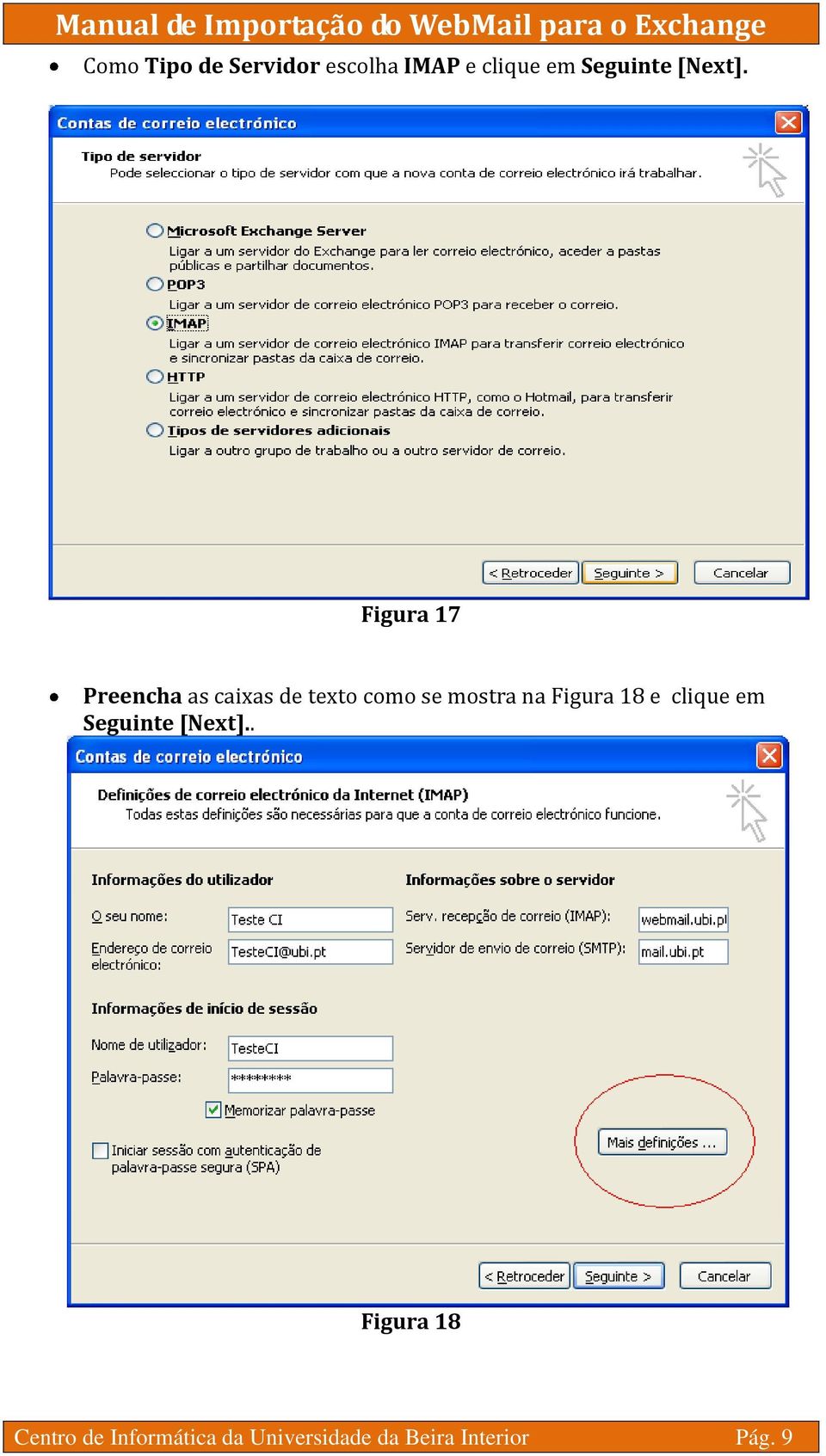
9 Como Tipo de Servidor escolha IMAP e clique em Seguinte [Next]. Figura 17 Preencha as caixas de texto como se mostra na Figura 18 e clique em Seguinte [Next].. Figura 18 Centro de Informática da Universidade da Beira Interior Pág. 9
![Clique em Mais definições... [More Settings].](/docs-images/24/2131774/images/10-0.png ".. Figura 19 Verifique as opções no separador Avançadas [Advanced] e selecione a opção Este Servidor requer uma ligação encriptada(ssl)[this server requires an")
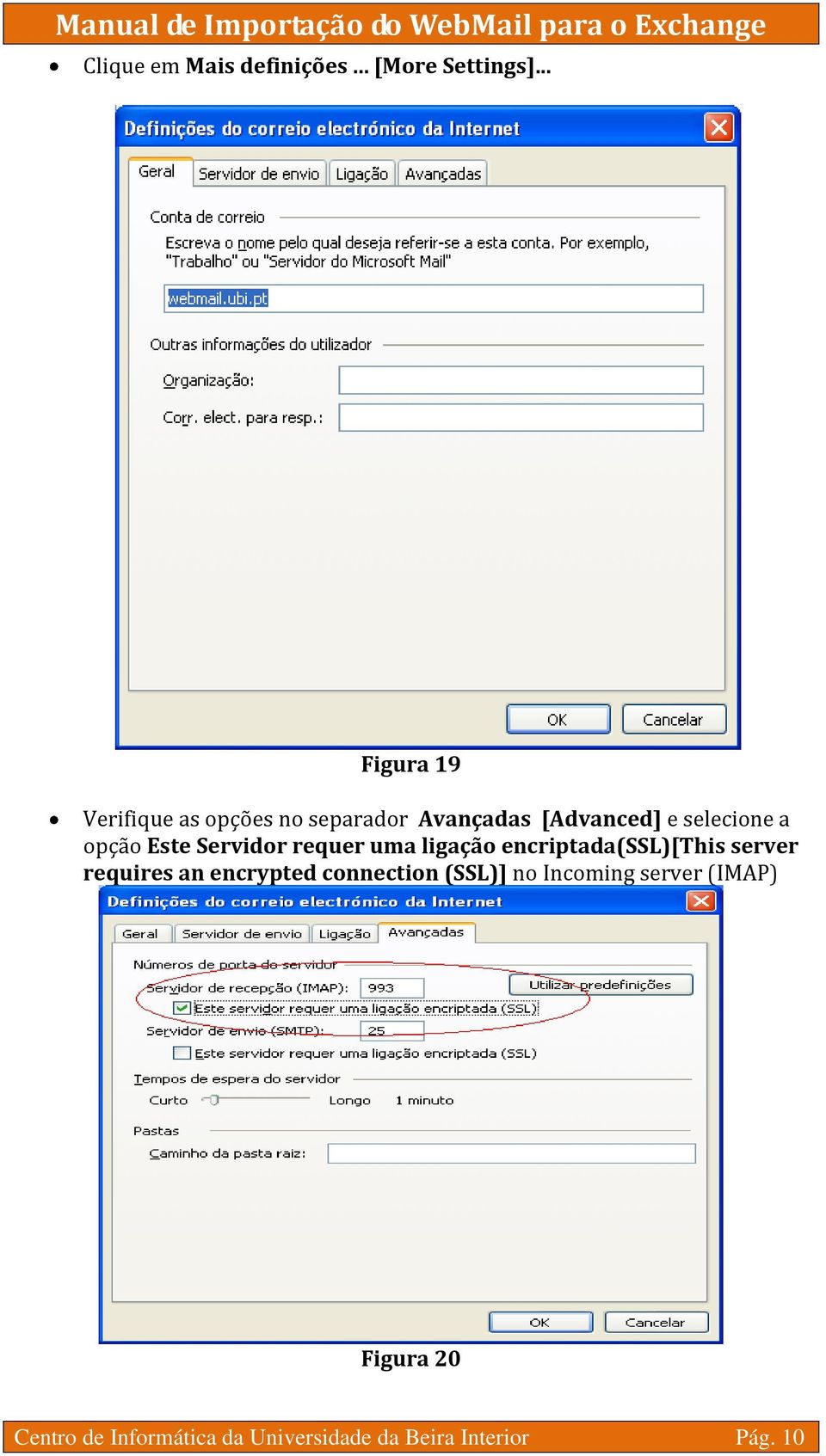
10 Clique em Mais definições... [More Settings]... Figura 19 Verifique as opções no separador Avançadas [Advanced] e selecione a opção Este Servidor requer uma ligação encriptada(ssl)[this server requires an encrypted connection (SSL)] no Incoming server (IMAP) Figura 20 Centro de Informática da Universidade da Beira Interior Pág. 10
11 Clique em OK para fechar a janela. Clique em Concluir [Finish]. Cique em Fechar [Close] Figura 21 Figura 22 Centro de Informática da Universidade da Beira Interior Pág. 11
![Cique em Fechar [Close] Figura 21 Figura](/docs-images/45/2131774/images/page_11.jpg "22 Centro de Informática da Universidade")
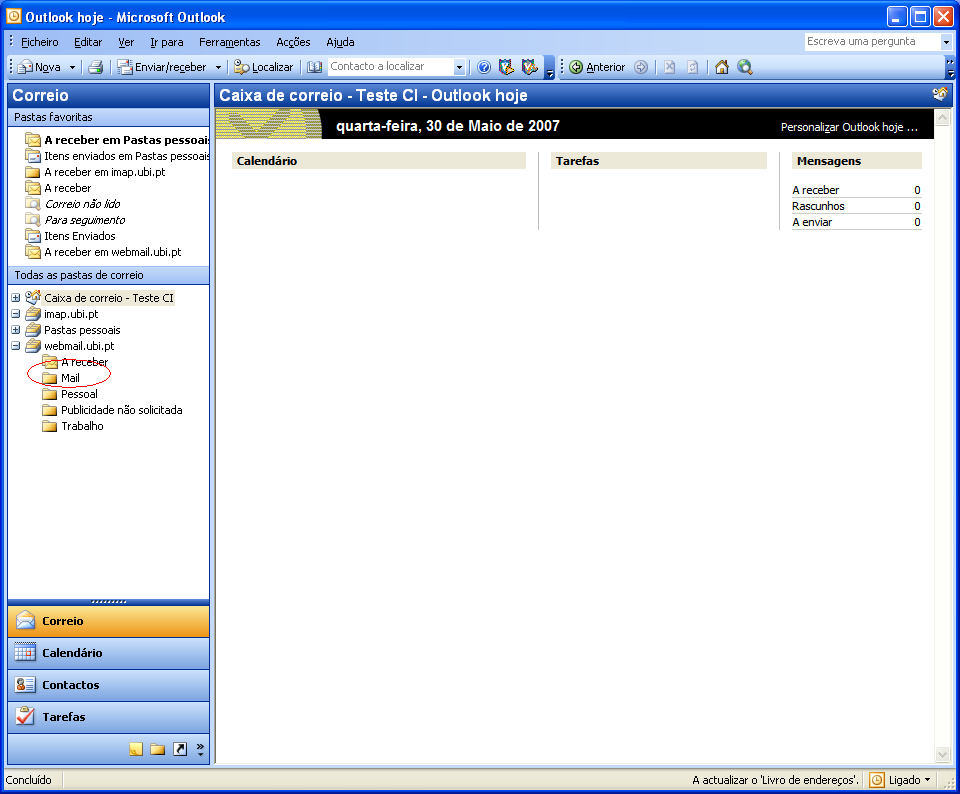
12 3º Passo Transferir o conteudo das pastas de do WebMail para o Exchange Notas: A nova conta de no Exchange irá ter quotas. Se os seus s actuais excederem esta quota não vai conseguir efectuar esta ransferência. É aconselhavél que verifique o tamhanho que os seus mails ocupam antes de efectuar esta operação. Abra o seu Outlook. Introduza o seu username e password (Figura 7) Figura 23 Outlook Uma vez autenticado, a sua lista de pastas será semelhante a Figura 24. Todas as suas pastas do WebMail estão em webmail.ubi.pt Centro de Informática da Universidade da Beira Interior Pág. 12

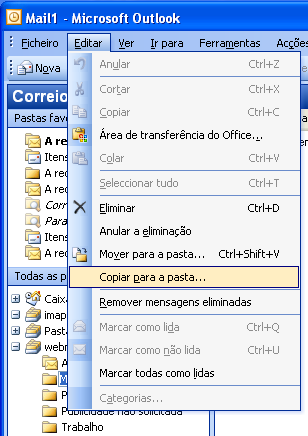
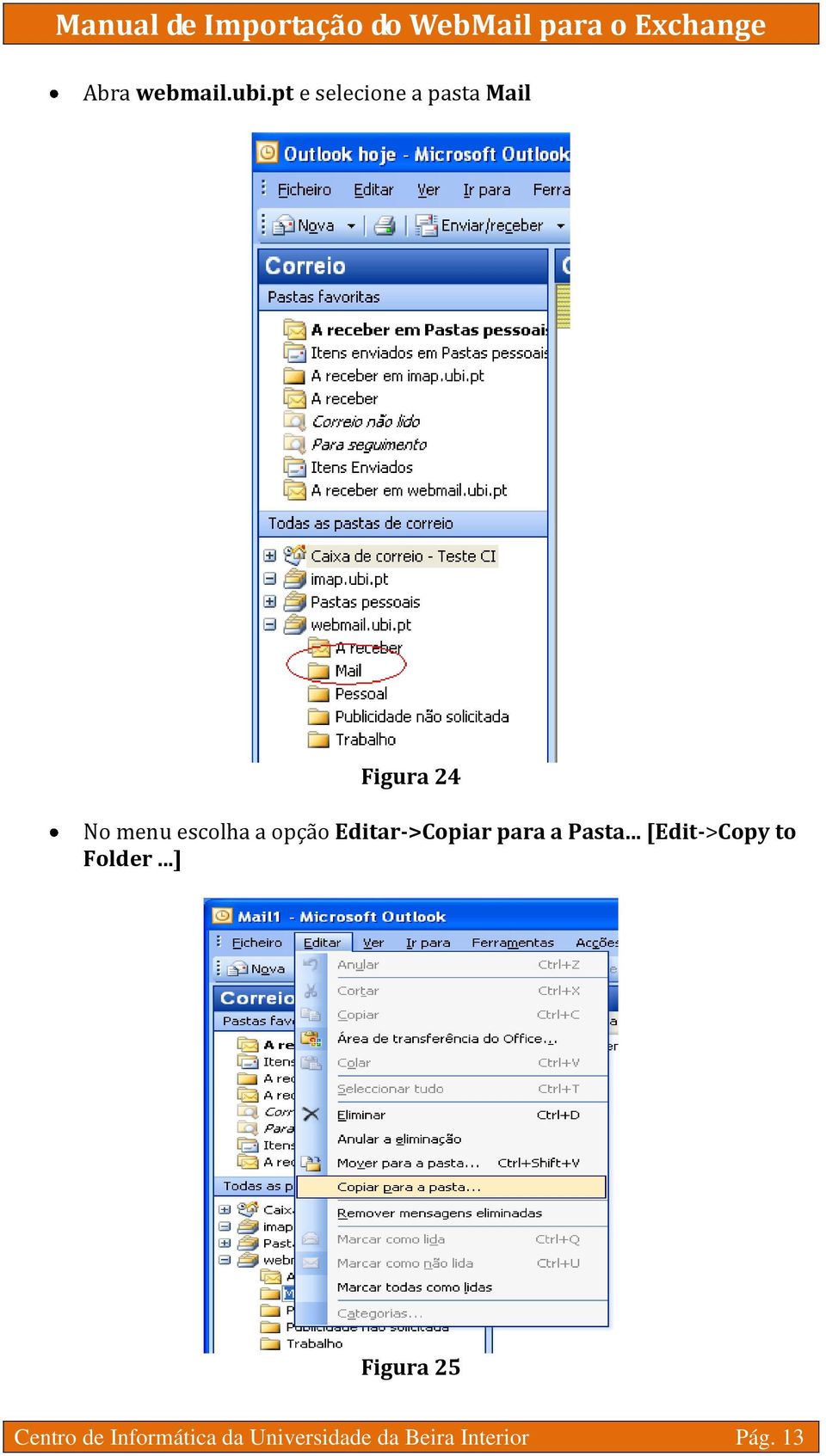
13 Abra webmail.ubi.pt e selecione a pasta Mail Figura 24 No menu escolha a opção Editar->Copiar para a Pasta... [Edit->Copy to Folder...] Figura 25 Centro de Informática da Universidade da Beira Interior Pág. 13
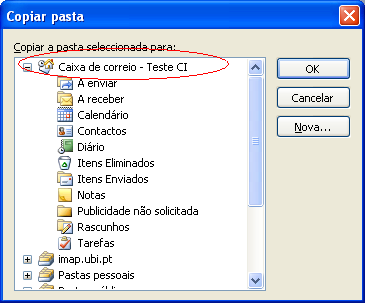
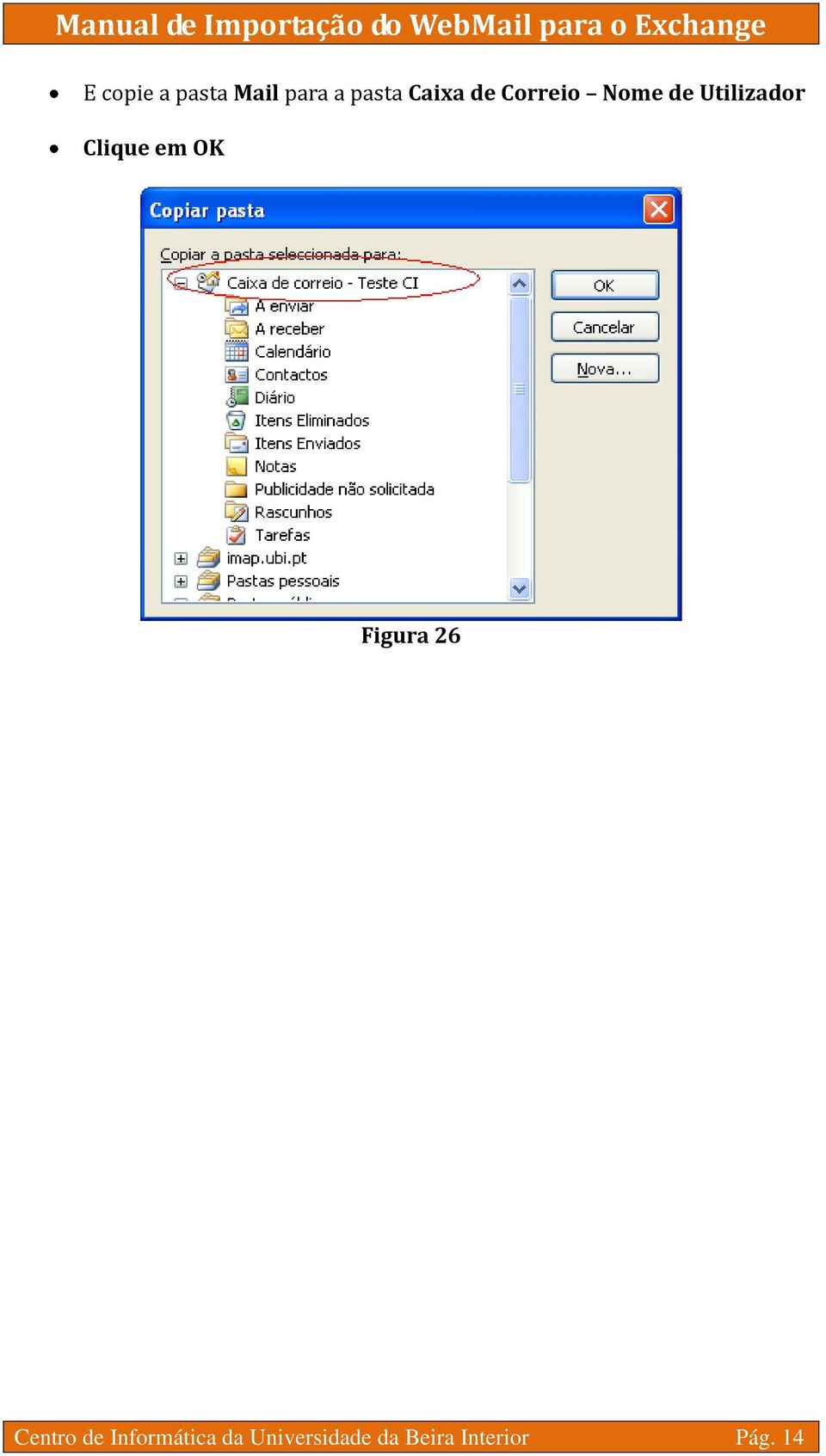
14 E copie a pasta Mail para a pasta Caixa de Correio Nome de Utilizador Clique em OK Figura 26 Centro de Informática da Universidade da Beira Interior Pág. 14
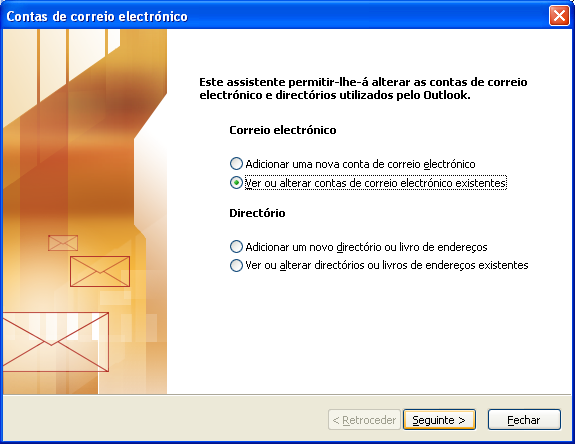
15 Passo 4 Remover conta WebMail no Outlook Depois deste procedimento estar completo deve-se remover a conta de IMAP entretanto criada no Outlook. Para isso: Selecione no menu Ferramentas-> Contas de Correio Electrónico... Figura 27 Escolha Ver ou alterar contas de correio electrónico existentes Figura 28 Centro de Informática da Universidade da Beira Interior Pág. 15
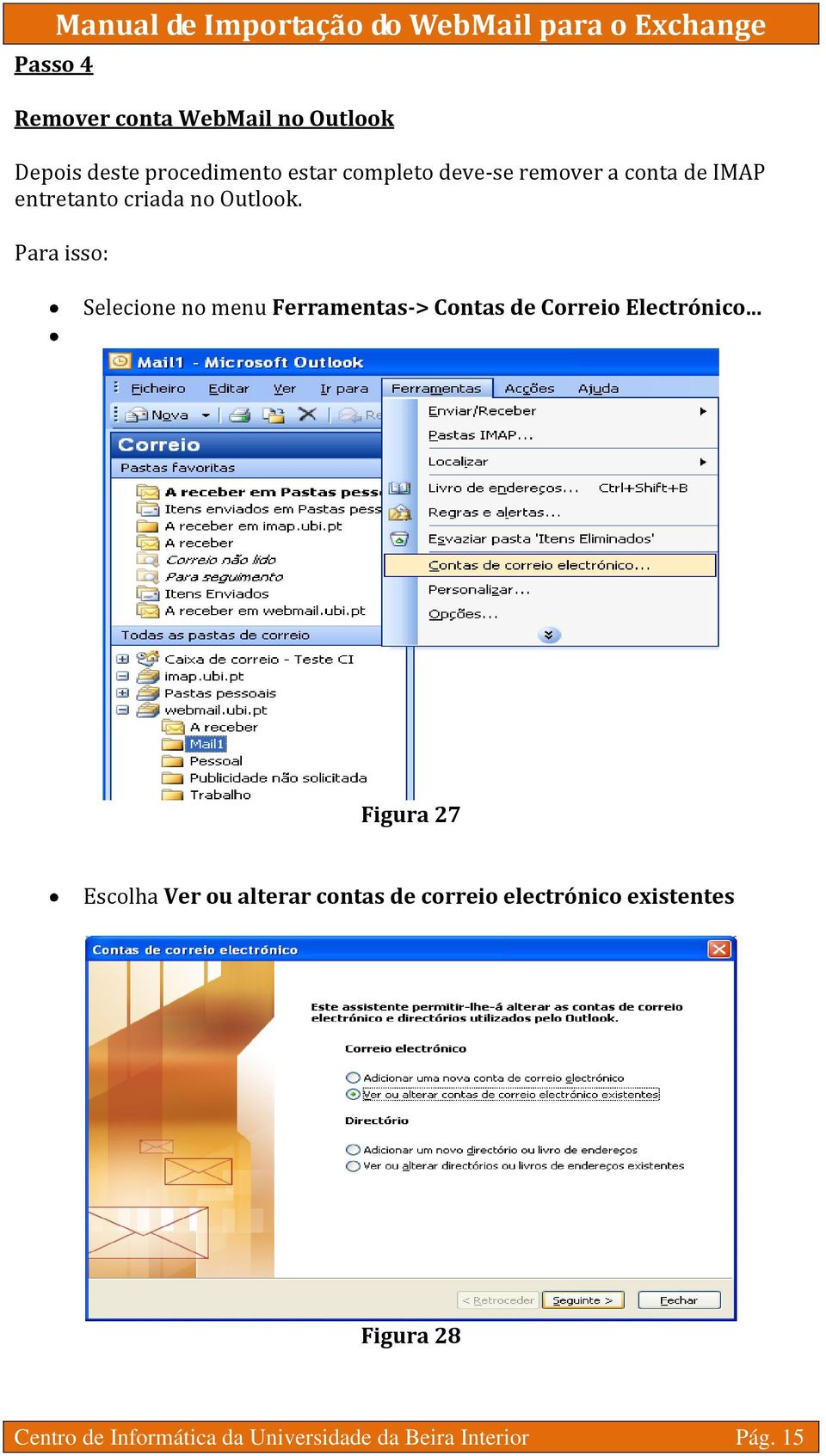
16 Selecione a conta webmail.ubi.pt e em seguida clique em Remover. Clique em Concluir[Finish] Figura 29 Neste momento fica configurada a sua nova conta no exchange. Pode também utilizar o acesso web para consultar o seu correio electrónico. Em caso de dúvida e para mais informação contacte o heldesk do CIUBI. Centro de Informática da Universidade da Beira Interior Pág. 16
Equipa de Informática. E-mail
 Equipa de Informática E-mail Conteúdo - Serviço de Email Página a. E-mail ESEL ([email protected]) i. Outlook. Computadores da ESEL.... Computadores fora da ESEL..6. Enviar um E-mail pesquisando um contacto
PROCEDIMENTO DE INDIVIDUAL TRANSFERÊNCIA. Configuração manual do Outlook 2007
 PROCEDIMENTO DE TRANSFERÊNCIA INDIVIDUAL Configuração manual do Outlook 2007 Configuração manual do Outlook 2007 para o novo sistema de mail baseado em Microsoft Exchange Equipa de Sistemas Junho-2009
[Documentação de Utilização Correio Electrónico dos Estudantes da ESTM]
![[Documentação de Utilização Correio Electrónico dos Estudantes da ESTM]](/thumbs/27/10766786.jpg "[Documentação de Utilização Correio Electrónico dos Estudantes da ESTM]") [Documentação de Utilização Correio Electrónico dos Estudantes da ESTM] Unidade De Administração de Sistemas Serviços Informáticos Instituto Politécnico de Leiria 17-09-2009 Controlo do Documento Autor
[Documentação de Utilização Correio Electrónico dos Estudantes da ESTM] Unidade De Administração de Sistemas Serviços Informáticos Instituto Politécnico de Leiria 17-09-2009 Controlo do Documento Autor
PROCEDIMENTO DE INDIVIDUAL TRANSFERÊNCIA. Configuração automática do Outlook 2007
 PROCEDIMENTO DE TRANSFERÊNCIA INDIVIDUAL Configuração automática do Outlook 2007 Configuração automática do Outlook 2007 para o novo sistema de e-mail baseado em Microsoft Exchange Equipa de Sistemas Junho-2009
[Documentação de Utilização Correio Electrónico dos Estudantes da ESECS]
![[Documentação de Utilização Correio Electrónico dos Estudantes da ESECS]](/thumbs/25/6263106.jpg "[Documentação de Utilização Correio Electrónico dos Estudantes da ESECS]") [Documentação de Utilização Correio Electrónico dos Estudantes da ESECS] Unidade De Administração de Sistemas Serviços Informáticos Instituto Politécnico de Leiria 17-09-2009 Controlo do Documento Autor
[Documentação de Utilização Correio Electrónico dos Estudantes da ESECS] Unidade De Administração de Sistemas Serviços Informáticos Instituto Politécnico de Leiria 17-09-2009 Controlo do Documento Autor
Conselho Geral da Ordem Dos Advogados Departamento Informático
 Nota Introdutória: Este documento destina-se a guiá-lo(a) através dos vários procedimentos necessários para configurar a sua caixa de correio da Ordem dos Advogados, no programa Microsoft Outlook 2003,
Conselho Geral da Ordem Dos Advogados Departamento Informático
 Nota Introdutória: Este documento destina-se a guiá-lo(a) através dos vários procedimentos necessários para configurar a sua caixa de correio da Ordem dos Advogados, no programa Microsoft Outlook 2007,
CONSULGAL, S.A. Config_OUTLOOK2003_ DSI_08.pdf 1
 Configuração do OUTLOOK 2003 Cliente de E-mail CONSULGAL, S.A. Config_OUTLOOK2003_ DSI_08.pdf 1 Configuração do OUTLOOK 2003 Cliente de E-mail 1. CONFIGURAÇÃO DO MICROSOFT OUTLOOK 2003 DOMINIO consulgal.pt
e-mails editores de e-mails Como configurar contas de nos principais Como configurar contas de e-mails nos principais editores de e-mails
 Como configurar contas de e-mails nos principais editores de e-mails Podemos acessar nossos e-mails pelo webmail, que é um endereço na internet. Os domínios que hospedam com a W3alpha, acessam os e-mails
MANUAL DE CONFIGURAÇÃO -ZIMBRA- Ajuda na configuração e utilização do cliente de correio eletrónico
 MANUAL DE CONFIGURAÇÃO -ZIMBRA- Ajuda na configuração e utilização do cliente de correio eletrónico Índice Autenticação Pela Primeira Vez... 3 Utilização do Zimbra... 4 Como Aceder... 4 Como fazer Download
Conselho Geral da Ordem Dos Advogados Departamento Informático
 Nota Introdutória: Este documento destina-se a guiá-lo(a) através dos vários procedimentos necessários para configurar a sua caixa de correio da Ordem dos Advogados, no programa Outlook Express, bem como
Configuração do cliente de e-mail (Microsoft Outlook)
 De modo a melhorar os serviços informáticos disponibilizados à comunidade do ISMT foi melhorado o sistema de correio electrónico (e-mail). Esta reestruturação implica algumas alterações no acesso a estes
Manual de Utilizador - Configurações
 SETEMBRO DE 2015 SEMAIT MANAGEMENT SERVICES AND IT Índice Índice... 1 CloudPanel Admin Website... 2 Adicionar contactos a lista de contactos da sua empresa.... 2 Adicionar novo domínio.... 4 Criar modelo
Tutorial para configurar o e-mail do IFSC usando o OUTLOOK EXPRESS
 Instituto de Física de São Carlos Seção Técnica de Informática Tutorial para configurar o e-mail do IFSC usando o OUTLOOK EXPRESS OBS: Este tutorial foi elaborado usando o Outlook Express, no entanto,
Como alterar a sua password de acesso à Área Reservada e da conta de correio
 Como alterar a sua password de acesso à Área Reservada e da conta de correio Abra o Portal da Ordem dos Advogados Clique no menu Ferramentas Seleccione Contas Clique no botão Adicionar Seleccione Correio
Plataforma de correio eletrónico Microsoft Office 365
 1 Plataforma de correio eletrónico Microsoft Office 365 A plataforma Microsoft Office 365 disponibiliza a toda a comunidade académica um conjunto de recursos que permite suportar o trabalho colaborativo
Ferramentas de Comunicação da Internet no Ensino/Aprendizagem
 Centro de Formação da Batalha Centro de Competência Entre Mar e Serra Ferramentas de Comunicação da Internet no Ensino/Aprendizagem Batalha Novembro de 2001 1 - Como começar com o Outlook Express Com uma
Para configurar seu Outlook Express 6 é preciso antes ter uma conta de email criada em seu painel de gerenciamento.
 Configurando Outlook Express Introdução O Outlook Express é um programa cliente de e-mail que permite gerenciar uma ou mais contas de e-mail em seu computador. Além disso, possui outros recursos como lista
CONFIGURAR O OUTLOOK 2003
 Manual de configuração do acesso ao E-Mail via Outlook 2003. OBJECTIVO: Mostrar como aceder via POP3s ao e-mail do SAPO; Explicar quais os dados relevantes para configurar um cliente de e-mail Microsoft
Instruções para aceder ao correio electrónico via web
 Caro utilizador(a) Tendo por objectivo a melhoria constante das soluções disponibilizadas a toda a comunidade do Instituto Politécnico de Santarém, tanto ao nível de serviços de rede como sistema de informação.
Conselho Geral da Ordem Dos Advogados Departamento Informático
 NOTA INTRODUTÓRIA: Este documento destina-se a guiá-lo(a) através dos vários procedimentos necessários para configurar a sua caixa de correio da Ordem dos Advogados, no programa Microsoft Outlook 2013,
Configuração de E-mail DTI/CIMR
 Configuração de E-mail DTI/CIMR Sumário ACESSANDO O E-MAIL VIA WEB: 2 CONFIGURANDO O E-MAIL NO WINDOWS LIVE MAIL(GRATUITO): 3 CONFIGURANDO O E-MAIL NO OUTLOOK 2010: 6 CONFIGURANDO O E-MAIL NO THUNDERBIRD:
Configuração do Outlook Express
 Configuração do Outlook Express 1/1 Configuração do Outlook Express LCC.006.2005 Versão 1.0 Versão Autor ou Responsável Data 1.0 Paula Helena 30/09/2005 RESUMO Este relatório tem como objetivo mostrar
[Documentação de Utilização Correio Electrónico dos Estudantes da ESTG]
![[Documentação de Utilização Correio Electrónico dos Estudantes da ESTG]](/thumbs/24/2131800.jpg "[Documentação de Utilização Correio Electrónico dos Estudantes da ESTG]") [Documentação de Utilização Correio Electrónico dos Estudantes da ESTG] Unidade De Administração de Sistemas Serviços Informáticos Instituto Politécnico de Leiria 10-07-2009 Controlo do Documento Autor
[Documentação de Utilização Correio Electrónico dos Estudantes da ESTG] Unidade De Administração de Sistemas Serviços Informáticos Instituto Politécnico de Leiria 10-07-2009 Controlo do Documento Autor
Script de Configuração dos E-mails @SEE (Webmail /Outlook Express)
 Script de Configuração dos E-mails @SEE (Webmail /Outlook Express) A Secretaria de Estado da Educação está disponibilizando uma nova ferramenta para acesso ao e-mail @see. Essa nova ferramenta permitirá
Plataforma de correio eletrónico Microsoft Office 365
 1 Plataforma de correio eletrónico Microsoft Office 365 A plataforma Microsoft Office 365 disponibiliza a toda a comunidade académica um conjunto de recursos que permite suportar o trabalho colaborativo
Thunderbird 6.x. Aguarde até o fim do processamento. Será apresentada a tela abaixo: Selecione a opção POP3 e clique em Config manual.
 Thunderbird 6.x Data: 19/09/2011 Na tela principal, clique em Ferramentas e Configurar Contas Na parte inferior da tela, clique em Ações de contas e depois em Nova conta de email Preencha os campos da
Criar Pastas. Para acessar o seu webmail siga os próximos dois passos:
 Caro usuário, Agora que você já tem o seu email profissional favor ver abaixo quais os passos necessários para que você acesse os seus emails via webmail. Em primeiro lugar queremos informar que a sua
Thunderbird 6.x. Preencha os campos da tela e clique em Continuar. Aguarde até o fim do processamento. Será apresentada a tela abaixo:
 Thunderbird 6.x Data: 19/09/2011 Na tela principal, clique em Ferramentas e Configurar Contas Na parte inferior da tela, clique em Ações de contas e depois em Nova conta de email Preencha os campos da
Guia do Usuário Windows
 Guia do Usuário Windows Manual Básico para contas Windows Acessando o Painel de Controle: URL: http://67.15.8.214 Entre com seu usuário e senha. Informações sobre sua conta: Verás no canto superior esquerdo
Como Configurar uma conta de e-mail no Microsoft Outlook 2013.
 Como Configurar uma conta de e-mail no Microsoft Outlook 2013. 1º Passo: Para configurar uma nova conta de e-mail clique em Arquivo 2º Passo: Exibirá essa tela a seguir Clique em Informações Selecione
[Documentação de Utilização Correio Electrónico dos Funcionários da ESTG]
![[Documentação de Utilização Correio Electrónico dos Funcionários da ESTG]](/thumbs/25/5610419.jpg "[Documentação de Utilização Correio Electrónico dos Funcionários da ESTG]") [Documentação de Utilização Correio Electrónico dos Funcionários da ESTG] Unidade De Administração de Sistemas Serviços Informáticos Instituto Politécnico de Leiria 09-06-2010 Controlo do Documento Autor
[Documentação de Utilização Correio Electrónico dos Funcionários da ESTG] Unidade De Administração de Sistemas Serviços Informáticos Instituto Politécnico de Leiria 09-06-2010 Controlo do Documento Autor
Redes de Computadores. Trabalho de Laboratório Nº8
 Redes de Computadores Curso de Eng. Informática Curso de Eng. de Electrónica e Computadores Trabalho de Laboratório Nº8 Configuração e utilização do FTP 2004/2005 1 Objectivo Configuração de um servidor
Webmail@IPVC. Configuração de contas em Microsoft Outlook 2003/Mozilla Thunderbird
 Webmail@IPVC Configuração de contas em Microsoft Outlook 2003/Mozilla Thunderbird Documento Realizado por: Pedro Barbosa Documento Revisto por: Pedro Sousa Documento Realizado por: Pedro Barbosa Página
Conselho Geral da Ordem Dos Advogados Departamento Informático. Índice:
 Nota Introdutória: Este documento destina-se a guiá-lo(a) através dos vários procedimentos necessários para efectuar uma Cópia de Segurança do seu Certificado Digital. A exportação do seu certificado digital
EXPORTAR E IMPORTAR ASSINATURA DIGITAL
 EXPORTAR E IMPORTAR ASSINATURA DIGITAL Este documento destina-se a guiá-lo(a) através dos vários procedimentos necessários para que efectue uma cópia de segurança do Certificado Digital para depois a exportar
1 Clique no menu Iniciar -> Todos os programas -> Outlook Express. 2 Ao abrir o Outlook Express será exibido uma tela como mostra abaixo.
 1 Clique no menu Iniciar -> Todos os programas -> Outlook Express. 2 Ao abrir o Outlook Express será exibido uma tela como mostra abaixo. 3 Clique no menu Ferramentas -> Contas... localizado na parte superior
ZSRest e ZSPos Multiposto
 ZSRest e ZSPos Multiposto 1 2 Este manual serve para o ajudar na configuração multiposto do ZSRest e ZSPos. Após a Instalação do ZSRest e ZSPos, é necessário configurar uma porta estática no SQL Server.
Para Utilizadores do Windows para Ligações de Rede
 Para Utilizadores do Windows para Ligações de Rede Ao utilizar um sistema operativo ou arquitectura para o servidor e cliente diferentes, a ligação pode não funcionar correctamente quando efectuar os procedimentos
1 Clique no menu Iniciar -> Todos os programas -> Microsoft Office Outlook 2007.
 1 Clique no menu Iniciar -> Todos os programas -> Microsoft Office Outlook 2007. 2 Ao abrir o Microsoft Office Outlook 2007 será exibido uma tela como mostra abaixo, clique no menu Ferramentas -> Configurações
Tutorial. Windows Live Mail
 Tutorial Windows Live Mail Instalação, Configuração e Utilização Windows Live Mail O Windows Live Mail permite que você envie e receba mensagens de várias contas de e-mail em um mesmo local, servindo também
Como Configurar uma conta de e-mail no Microsoft Outlook 2010.
 Como Configurar uma conta de e-mail no Microsoft Outlook 2010. 1º Passo: Para configurar uma nova conta de e-mail clique em Arquivo. 2 Passo: Selecione Informações. 3 Passo: Selecione Adicionar Conta como
Como configurar o IMAP no Microsoft Outlook 2010
 Como configurar o IMAP no Microsoft Outlook 2010 Para configurar seu e-mail no Microsoft Outlook 2010 clique em Arquivo e no menu Informações clique em Adicionar Conta. Na tela Adicionar nova conta, marque
Manual de configuração de clientes de email para o novo serviço de email da Ufersa baseado na plataforma Google/Gmail
 Universidade Federal Rural do Semi-árido Superintendência de Tecnologia da Informação e comunicação Manual de configuração de clientes de email para o novo serviço de email da Ufersa baseado na plataforma
Configuração do cliente de e-mail Windows Live Mail para usuários DAC
 Configuração do cliente de e-mail Windows Live Mail para usuários DAC A. Configurando a autoridade certificadora ICPEdu no Windows Live Mail Os certificados utilizados nos serviços de e-mail pop, imap
Configuração do Microsoft Outlook 2007 Contas de E-Mails Lyon Engenharia
 de e-mail da no gerenciador de e-mails Microsoft Abra a Microsoft Outlook; A seguinte tela irá aparecer: o Clique em avançar; Configuração Contas de E-Mails Engenharia T:\Qualidade\PASSO-A-PASSO\PAP Configuração
Contents Ativação do Office365... 2 Login no Portal... 2 Definir a senha de acesso... 3 Criação do utilizador... 4 Confirmação de ativação do
 Contents Ativação do Office365... 2 Login no Portal... 2 Definir a senha de acesso... 3 Criação do utilizador... 4 Confirmação de ativação do Office365... 6 Possíveis problemas no processo.... 8 Acesso
Tutorial de configuração de rede wireless ISPGayaRadius
 Tutorial de configuração de rede wireless ISPGayaRadius 1 Índice Como configurar a rede wireless do ISPGayaRadius no Windows XP?...3 Como configurar a rede wireless do ISPGayaRadius no Windows Vista ou
C9850 MFP / ES3640 MFP
 Este equipamento permite os vários tipos de digitalização, sendo os mais habituais CIFS(SMB), FTP e digitalização para E-mail. Neste guia ajudamos na configuração de cada um deles individualmente, sendo
Conselho Geral da Ordem Dos Advogados Departamento Informático
 NOTA INTRODUTÓRIA: Este documento destina-se a guiá-lo(a) através dos vários procedimentos necessários para configurar a sua caixa de correio da Ordem dos Advogados, no programa Outlook Express, bem como
Configurar ligação VPN a rede do CIIMAR 2010
 O Centro de Informática vem assim demonstrar o processo de configuração da ligação VPN a rede do CIIMAR. O que preciso? O utilizador só precisa de fazer o download do software Cisco VPN Client e o certificado
Printer Driver. Antes de utilizar o controlador da impressora, certifique-se de que lê o ficheiro Readme. Antes de utilizar o software 4-539-577-71(1)
 4-539-577-71(1) Printer Driver Guia de instalação Este manual descreve a instalação dos controladores da impressora para o Windows 8, Windows 7, Windows Vista, Windows XP e. Antes de utilizar o software
BlackBerry Internet Service. Versão: 4.5.1. Manual do Utilizador
 BlackBerry Internet Service Versão: 4.5.1 Manual do Utilizador Publicado: 2014-01-09 SWD-20140109134740230 Conteúdos 1 Como começar... 7 Acerca dos planos de serviço de mensagens para o BlackBerry Internet
MANUAL DO CLIENTE DE CONTAS DE EMAIL
 MANUAL DO CLIENTE DE CONTAS DE EMAIL Índice 1 Introdução 2 2 Contas de Emails 2 3 Conceitos do Serviço de Emails 2 4 Acesso Webmail 3 6 Alterar Senha Via Web 9 7 Solução de Problemas 10 ocedimento 11 8
UNIVERSIDADE CATÓLICA PORTUGUESA Direcção de Sistemas de Informação
 LDAP UCP- Lisboa O que é o LDAP? O LDAP - Lightweight Directory Access Protocol - é um protocolo que os programas de Email utilizam para procurar contactos num servidor. Resumindo, é um Address Book centralizado.
Configuração do cliente de e-mail Outlook 2010 para usuários DAC
 Configuração do cliente de e-mail Outlook 2010 para usuários DAC A. Configurando a autoridade certificadora ICPEdu no Outlook Os certificados utilizados nos serviços de e-mail pop, imap e smtp da DAC foram
Orientações para o uso do Mozilla Thunderbird
 Orientações para o uso do Mozilla Thunderbird Mozilla Thunderbird O Mozilla Thunderbird é um software livre feito para facilitar a leitura, o envio e o gerenciamento de e-mails. Índice Configurando o Mozilla
Backup de E-mails Utilizando o Outlook Express
 Backup de E-mails Utilizando o Outlook Express Uma grande dúvida dos usuários do e-mail da Universidade Federal do Piauí é a realização de backups. Uma forma de realizar o backup é configurar programas
LEITOR DE CARTÕES (Cédulas Profissionais)
 LEITOR DE CARTÕES (Cédulas Profissionais) COMO INSTALAR OS DRIVERS DO LEITOR DE CARTÕES Abra o Portal da Ordem dos Advogados Clique no link Área Reservada que se encontra na barra vertical do lado esquerdo
USANDO O ROUNDCUBE WEBMAIL
 USANDO O ROUNDCUBE WEBMAIL ATENÇÃO! Para utilizar este tutorial não se esqueça: Onde estiver escrito seusite.com.br substitua pelo ENDEREÇO do seu site (domínio). Ex.: Se o endereço do seu site é casadecarnessilva.net
SYNCING.NET 2.0 Instalação & Configuração
 SYNCING.NET 2.0 Instalação & Configuração Dicas e Recomendações...1 Instalação...2 Configuração...2 Primeiros Passos...2 Sincronização de Pastas (Partilha de Arquivos)...3 Criar uma nova rede de partilha
Printer Driver. Guia de instalação Este guia descreve a instalação do controlador da impressora para o Windows 7, Windows Vista e Windows XP.
 4-417-503-81(1) Printer Driver Guia de instalação Este guia descreve a instalação do controlador da impressora para o Windows 7, Windows Vista e Windows XP. Antes de utilizar este software Antes de utilizar
Procedimento de Configuração OutLook 2007 para clientes Dentro da Rede Governo
 Procedimento de Configuração OutLook 2007 para clientes Dentro da Rede Governo Propriedade: GESUP-PRODEST/ES Data: 10/07/2013 Ver: Exchange Corp. CONFIGURAÇÃO COM OUTLOOK ANYWHERE O Outlook Anywhere proporciona
Configuração do cliente de e-mail Thunderbird para usuários DAC
 Configuração do cliente de e-mail Thunderbird para usuários DAC A. Configurando a autoridade certificadora ICPEdu no Thunderbird Os certificados utilizados nos serviços de e-mail pop, imap e smtp da DAC
Microsoft Office Outlook Web Access ABYARAIMOVEIS.COM.BR
 Microsoft Office Outlook Web Access ABYARAIMOVEIS.COM.BR 1 Índice: 01- Acesso ao WEBMAIL 02- Enviar uma mensagem 03- Anexar um arquivo em uma mensagem 04- Ler/Abrir uma mensagem 05- Responder uma mensagem
Manual de procedimentos para ligação à rede sem fios minedu
 1 - Configuração no Windows Vista Exemplo de configuração de 802.1x com Certificados de Servidor para o Windows Vista. Antes de iniciar os passos de configuração, verifique se tem a placa Wireless ligada,
TELEPAC EMAIL - FAQ S 2009. FAQ s TELEPAC EMAIL
 FAQ s TELEPAC EMAIL Webmail (caixas de correio @mail.telepac.pt)... 3 Caixa de entrada... 3 Como apago mensagens?... 3 O que é uma Blacklist? Como funciona?... 3 O que é Reenviar? Como funciona?... 3 Como
Instruções para instalação do SecureW2 em Windows Mobile 5.0 e 2003
 Campus de Gualtar 4710-057 Braga P Serviço de Comunicações Instruções para instalação do SecureW2 em Windows Mobile 5.0 e 2003 Requisitos: Ter instalado o ActiveSync da Microsoft no computador pessoal
Autenticação 802.1x. Configuração SSID eduroam, em Windows XP
 Autenticação 802.1x ISCAC Configuração SSID eduroam, em Windows XP Requisitos Hardware Placa de rede wireless que preencha as normas Wi-Fi 802.11b e/ou 802.11g. Software - Apresentamos a configuração para
Manual de Instalação e Configuração para Revendedores e Assinantes Virtual Server.
 Manual de Instalação e Configuração para Revendedores e Assinantes Virtual Server. Parte I Cadastrando Sites no painel de controle Parte II Criando E-mail Parte III Configurando o Outlook do Cliente Última
Tutoriais de apoio para a migração do e-mail @pmmc.com.br para @se-pmmc.com.br Atualização: 30/04/2014
 Tutoriais de apoio para a migração do e-mail @pmmc.com.br para @se-pmmc.com.br Atualização: 30/04/2014 Sumário Introdução... 3 1. Redirecionando e-mails novos... 4 2. Fazendo backup e encaminhando e-mails
Configuração para Windows XP
 Configuração para Windows XP O exemplo de configuração representa os passos necessários para a configuração do método de autenticação 802.1x/EAP-PEAP para o sistema operativo Windows XP (versão Português/Inglês),
1.1. Clique no botão Iniciar, seleccione Todos os programas, Microsoft Office e no submenu aberto escolha o programa Microsoft FrontPage.
 Objectivos: Identificar os elementos do Ambiente de trabalho do Microsoft FrontPage Criar um website Fechar um website Abrir um website Modos de visualização de um website Criar, eliminar, abrir e fechar
Utilizando o correio eletrônico da UFJF com Thunderbird e IMAP
 Utilizando o correio eletrônico da UFJF com Thunderbird e IMAP O cliente de e-mail web utilizado pela UFJF é um projeto OpenSource que não é desenvolvido pela universidade. Por isso, pode ocorrer que alguns
Esta fase só se configura uma única vez.
 Fase 0 Esta fase só se configura uma única vez. É necessário iniciar o serviço de configuração automática com fios para tal devem ser realizados os seguintes passos: No VISTA Começar por carregar em Painel
CRASP. Conteúdo Sobre o sistema...
 CRASP Conteúdo Sobre o sistema...... 2 Acessando o sistema...... 2 Registro de chamados... 3 Anexando arquivos ao chamado aberto... 4 Acompanhamento do chamado... 6 Registrando uma ocorrência no chamado
Apostila Oultlook 2007 Prof. Fabrício Melo
 INTRODUÇÃO O Microsoft Outlook 2007 é um programa de gestão de informações pessoais e de mensagens que auxilia no gerenciamento de mensagens, compromissos, contatos, tarefas e partilhar informações com
Importação de ficheiros PST
 Importação de ficheiros PST Pág. II - IMPORTAÇÃO DE FICHEIROS DO TIPO PST NO CLIENTE OUTLOOK 2003 Pág. VII - IMPORTAÇÃO DE FICHEIROS DO TIPO PST NO CLIENTE OUTLOOK 2007 Pág. XII - IMPORTAÇÃO DE FICHEIROS
Office 365 Manual Outlook 365 Web Application
 Office 365 Manual Outlook 365 Web Application Requisitos para usar o Office 365: Ter instalado pelo menos a versão 7 do Internet Explorer, Mozilla Firefox 15, Google Chrome 21 ou Safari no Mac. O que é
Configuração do Mac Mail para Exchange. Configuração do aplicativo Mail do Mac OS X para o novo sistema de e-mail da UTAD
 Configuração do aplicativo Mail do Mac OS X para o novo sistema de e-mail da UTAD Equipa de Sistemas SIC UTAD Julho 2010 Índice de conteúdos Notas iniciais...1 Adicionar a conta...2 Informações Gerais...4
Como Se Ligar À Nova Rede Sem Fios rede minedu Instruções Passo A Passo APENAS PARA CONFIGURAÇÃO DOS PORTÁTEIS PESSOAIS DE CADA UM.
 Como Se Ligar À Nova Rede Sem Fios rede minedu Instruções Passo A Passo APENAS PARA CONFIGURAÇÃO DOS PORTÁTEIS PESSOAIS DE CADA UM. OS PCS DA ESCOLA SERÃO CONFIGURADOS APENAS PELOS PROFESSORES DE INFORMÁTICA
Configuração de Conta - Passo a Passo Outlook Express
 Configuração de Conta - Passo a Passo Outlook Express Explicação do 1º PASSO Na "Barra de menus" do Outlook Express clique em "Ferramentas", depois em "Contas..." Explicação do 2º PASSO Abrirá a janela
Mozilla Thunderbird. Configuração inicial
 Mozilla Thunderbird Configuração inicial A instalação é muito simples, basta aceder ao site http://www.mozilla.com/thunderbird/ e carregar em Download, tal como apresentado na figura seguinte. Figura A
CONFIGURAÇÃO DO OUTLOOK EXPRESS
 CONFIGURAÇÃO DO OUTLOOK EXPRESS Antes de configurar o Outlook, é necessário fazer a instalação do certificado de segurança. Veja a seguir como fazer 1 Faça o download do arquivo: https://www.pae.sc.gov.br/down/caciasc.crt
COMO INSTALAR O CATÁLOGO
 Este guia tem por finalidade detalhar as etapas de instalação do catálogo e assume que o arquivo de instalação já foi baixado de nosso site. Caso não tenho sido feita a etapa anterior favor consultar o
Instituto Politécnico de Tomar. Manual da Área de Secretariados
 Instituto Politécnico de Tomar Manual da Área de Secretariados Última actualização: 13 de Outubro de 2004 Índice Como aceder a Área de Secretariados...2 O que posso efectuar na Área de Secretariado (Acções)...4
Manual de Utilização COPAMAIL. Zimbra Versão 8.0.2
 Manual de Utilização COPAMAIL Zimbra Versão 8.0.2 Sumário ACESSANDO O EMAIL... 1 ESCREVENDO MENSAGENS E ANEXANDO ARQUIVOS... 1 ADICIONANDO CONTATOS... 4 ADICIONANDO GRUPOS DE CONTATOS... 6 ADICIONANDO
Aplicações de Escritório Electrónico
 Universidade de Aveiro Escola Superior de Tecnologia e Gestão de Águeda Curso de Especialização Tecnológica em Práticas Administrativas e Tradução Aplicações de Escritório Electrónico Folha de trabalho
1 Ao abrir o Incredimail clique no menu Ferramentas -> Contas de e-mail... localizado na parte superior da tela.
 1 Ao abrir o Incredimail clique no menu Ferramentas -> Contas de e-mail... localizado na parte superior da tela. 2 Ao exibir a janela abaixo clique no botão Adicionar. 3 Ao exibir a janela abaixo clique
Entre na opção FERRAMENTAS e logo a seguir selecione a opção Contas, como indicado na figura abaixo.
 Para configurar sua nova conta de e-mail no Outlook Express Entre na opção FERRAMENTAS e logo a seguir selecione a opção Contas, como indicado na figura abaixo. Logo após sigas as instruções como mostrados
Agrupamento Vertical de S. Lourenço - Ermesinde
 Agrupamento Vertical de S. Lourenço - Ermesinde 1 Configurações de acesso à Internet na Escola EB 2,3 de S. Lourenço Manual do Utilizador 2 Configuração para Windows Antes de iniciar os passos de configuração
UNIVERSIDADE CATÓLICA PORTUGUESA
 UNIVERSIDADE CATÓLICA PORTUGUESA WebShare Serviço de partilha de ficheiros via WebDAV versão: 2.0.3 Nelson Rodrigues Direcção de Sistemas de Informação 28-10-2010 ÍNDICE: Introdução... 3 Requisitos...
GUIA PRÁTICO DE INSTALAÇÃO
 GUIA PRÁTICO DE INSTALAÇÃO 1 1. PROCEDIMENTOS ANTES DA INSTALAÇÃO SIGEP WEB - Gerenciador de Postagens dos Correios 1.1. Solicitar Senha para Fechamento de PLP Solicitar ao seu consultor comercial a senha
PROFORMAÇÃO II Pré-Inscrição
 PROFORMAÇÃO II Pré-Inscrição A CNP desenvolveu o programa Pré-Inscrição que objetiva registrar as informações da Ficha de Inscrição dos professores cursistas que participarão do Proformação II. As instruções
E-MAIL ACÇÃO DE FORMAÇÃO ESE VISEU PÓLO DE LAMEGO 10/04/2003 ANA C. C. LOUREIRO ÁREA DAS TIC
 E-MAIL ACÇÃO DE FORMAÇÃO ESE VISEU PÓLO DE LAMEGO 10/04/2003 ANA C. C. LOUREIRO ÁREA DAS TIC O E-MAIL O Email (Electronic Mail) ou Correio Electrónico é um sistema de troca de mensagens entre dois ou mais
INSTALANDO SQL SERVER 2008
 VERSÃO 2 INSTALANDO SQL SERVER 2008 Pré-requisitos para instalação do SQL SERVER 2008 Antes de iniciar o instalador do SQL SERVER 2008 é necessário instalar os seguintes componentes: Microsoft Windows
Plataforma de correio electrónico Microsoft Office 365
 1 Plataforma de correio electrónico Microsoft Office 365 Tendo por objetivo a melhoria constante dos serviços disponibilizados a toda a comunidade académica ao nível das tecnologias de informação, surgiu
Configuração do Thunderbird para Exchange. Configuração do Thunderbird para o novo sistema de e-mail da UTAD
 Configuração do Thunderbird para o novo sistema de e-mail da UTAD Equipa de Sistemas SIC UTAD Junho 2010 Índice de conteúdos Notas iniciais...1 Mudar a vista de pastas...2 Configurar a conta...3 Adicionar