
Configuração do Outlook Express
|
|
|
- Bianca Sílvia Carneiro Escobar
- 10 Há anos
- Visualizações:
Transcrição
1 Configuração do Outlook Express 1/1 Configuração do Outlook Express LCC Versão 1.0 Versão Autor ou Responsável Data 1.0 Paula Helena 30/09/2005 RESUMO Este relatório tem como objetivo mostrar as configurações para envio e recebimento de e- mails do Grude, utilizando o Outlook Express. Classificação: PÚBLICO
2 Configuração do Outlook Express 2/2 ÍNDICE 1 INTRODUÇÃO CRIANDO UMA CONTA NO OUTLOOK EXPRESS CONFIGURANDO AS PORTAS DE ACESSO... 7 FIGURAS Figura 1 Tela de contas na Internet... 3 Figura 2 Tela de nome da Conta... 3 Figura 3 Tela de endereço de Figura 4 Tela de endereço de POP3 e SMTP... 5 Figura 5 Tela de informação de Login... 6 Figura 6 Tela de conclusão... 6 Figura 7 Tela contas de Figura 8 Tela de configuração Figura 9 Tela de configuração Figura 10 Tela de configuração Figura 11 Tela de configuração de porta segura... 9 Figura 12 Tela de conclusão... 9 Figura 13 - Tela Enviar/Receber...10 TABELAS Tabela 1 - Servidores de POP3, IMAP e SMTP...5
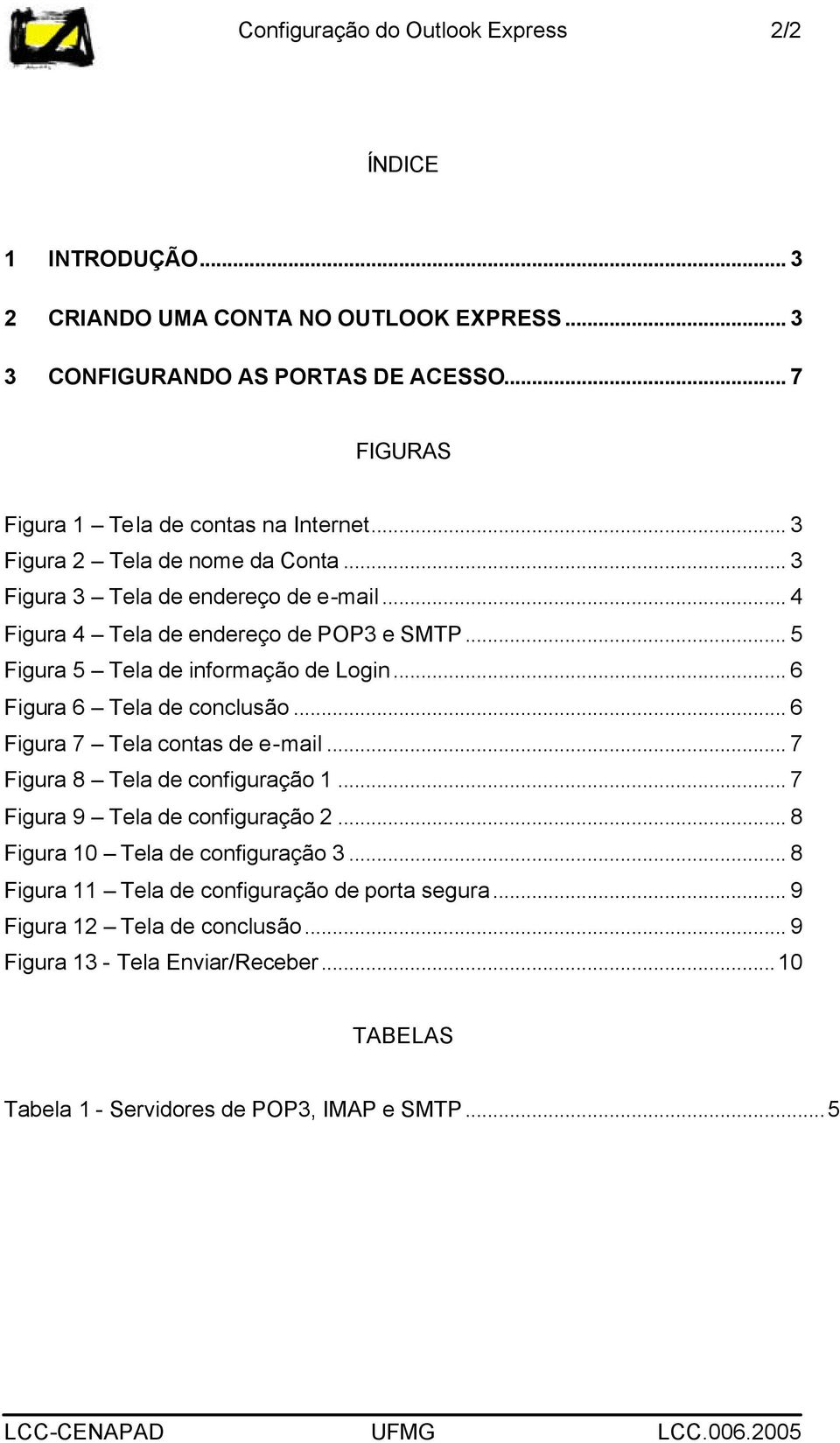
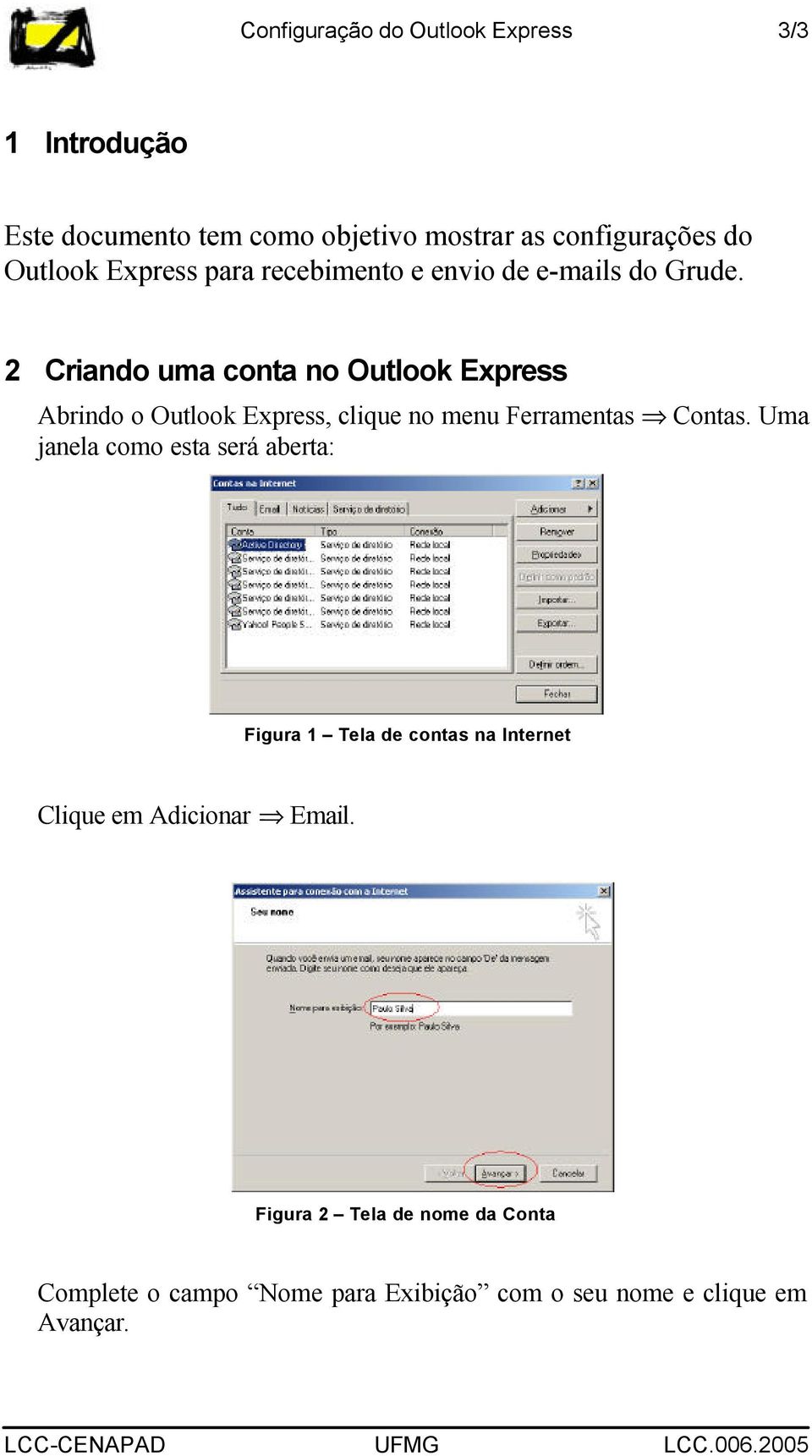
3 Configuração do Outlook Express 3/3 1 Introdução Este documento tem como objetivo mostrar as configurações do Outlook Express para recebimento e envio de s do Grude. 2 Criando uma conta no Outlook Express Abrindo o Outlook Express, clique no menu Ferramentas Contas. Uma janela como esta será aberta: Figura 1 Tela de contas na Internet Clique em Adicionar . Figura 2 Tela de nome da Conta Complete o campo Nome para Exibição com o seu nome e clique em Avançar.
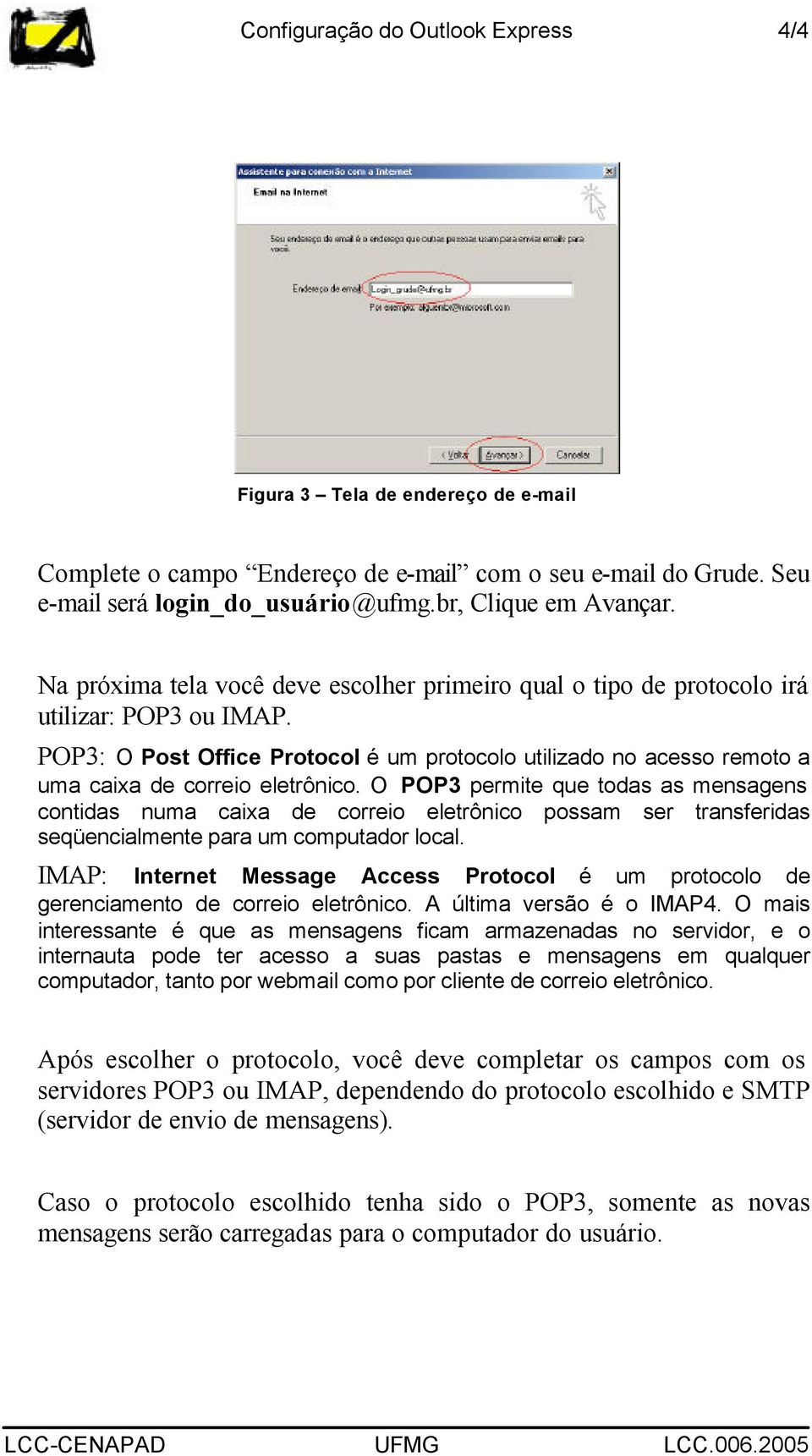
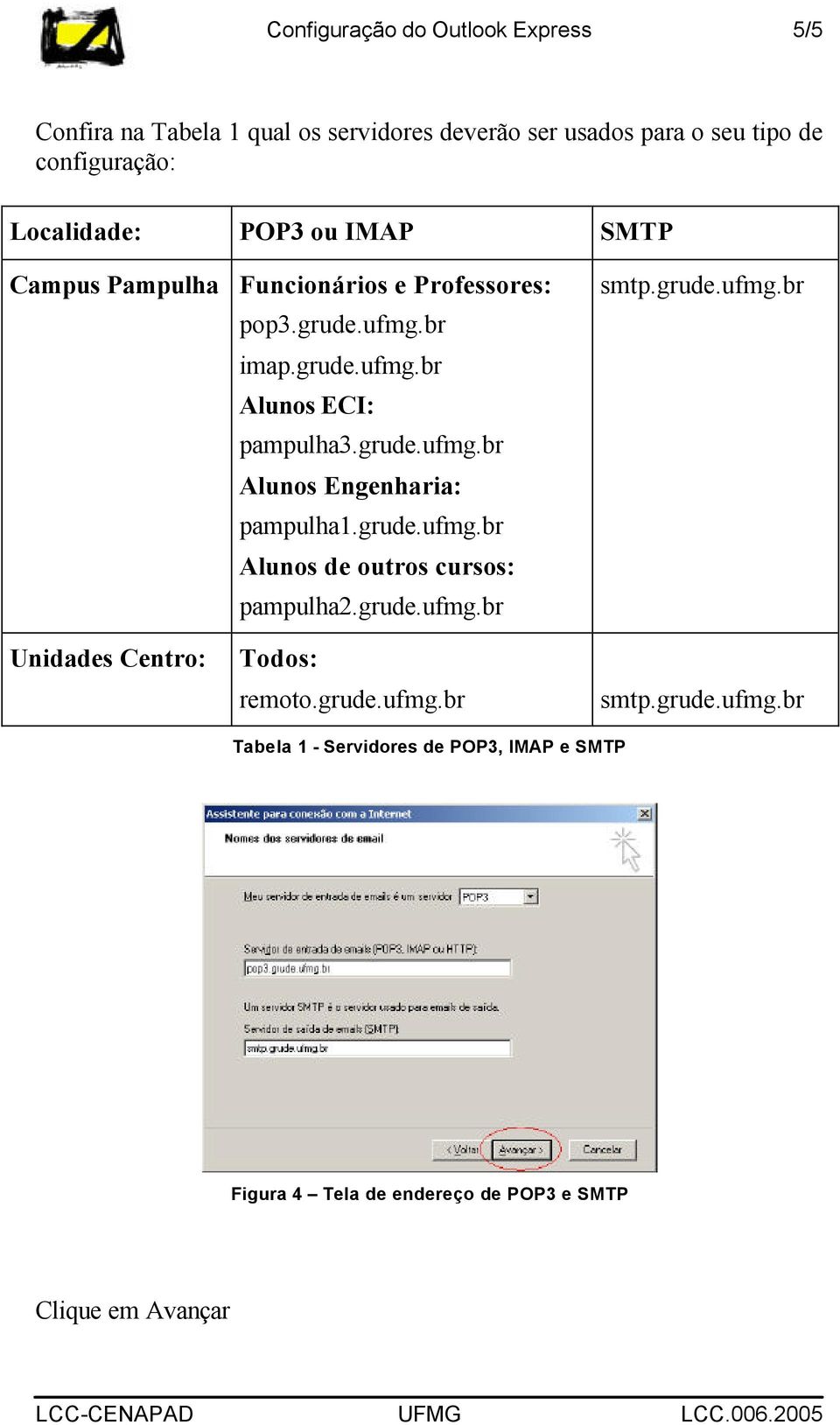
4 Configuração do Outlook Express 4/4 Figura 3 Tela de endereço de Complete o campo Endereço de com o seu do Grude. Seu será login_do_usuá[email protected], Clique em Avançar. Na próxima tela você deve escolher primeiro qual o tipo de protocolo irá utilizar: POP3 ou IMAP. POP3: O Post Office Protocol é um protocolo utilizado no acesso remoto a uma caixa de correio eletrônico. O POP3 permite que todas as mensagens contidas numa caixa de correio eletrônico possam ser transferidas seqüencialmente para um computador local. IMAP: Internet Message Access Protocol é um protocolo de gerenciamento de correio eletrônico. A última versão é o IMAP4. O mais interessante é que as mensagens ficam armazenadas no servidor, e o internauta pode ter acesso a suas pastas e mensagens em qualquer computador, tanto por webmail como por cliente de correio eletrônico. Após escolher o protocolo, você deve completar os campos com os servidores POP3 ou IMAP, dependendo do protocolo escolhido e SMTP (servidor de envio de mensagens). Caso o protocolo escolhido tenha sido o POP3, somente as novas mensagens serão carregadas para o computador do usuário.
5 Configuração do Outlook Express 5/5 Confira na Tabela 1 qual os servidores deverão ser usados para o seu tipo de configuração: Localidade: POP3 ou IMAP SMTP Campus Pampulha Funcionários e Professores: pop3.grude.ufmg.br imap.grude.ufmg.br Alunos ECI: pampulha3.grude.ufmg.br Alunos Engenharia: pampulha1.grude.ufmg.br Alunos de outros cursos: pampulha2.grude.ufmg.br smtp.grude.ufmg.br Unidades Centro: Todos: remoto.grude.ufmg.br smtp.grude.ufmg.br Tabela 1 - Servidores de POP3, IMAP e SMTP Figura 4 Tela de endereço de POP3 e SMTP Clique em Avançar
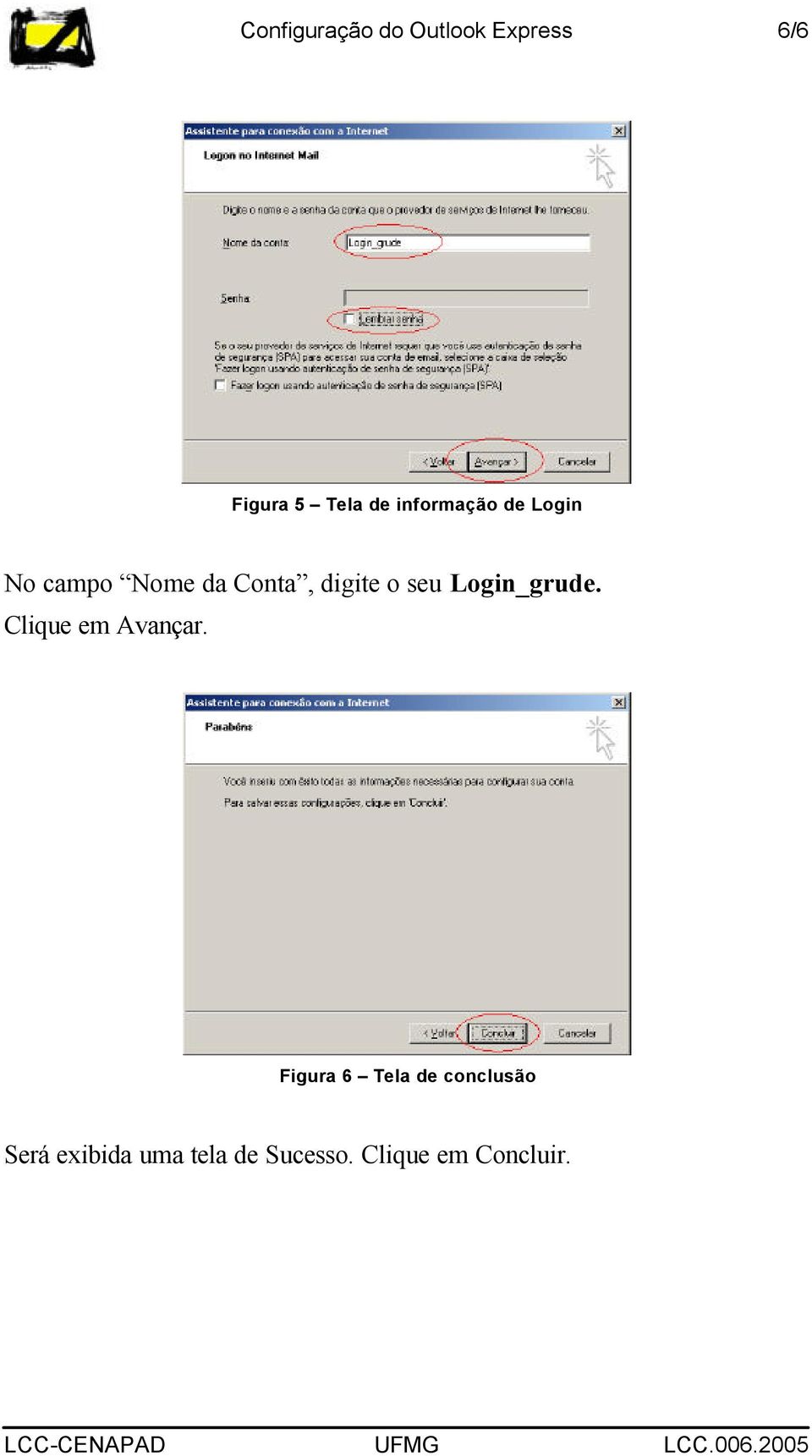
6 Configuração do Outlook Express 6/6 Figura 5 Tela de informação de Login No campo Nome da Conta, digite o seu Login_grude. Clique em Avançar. Figura 6 Tela de conclusão Será exibida uma tela de Sucesso. Clique em Concluir.
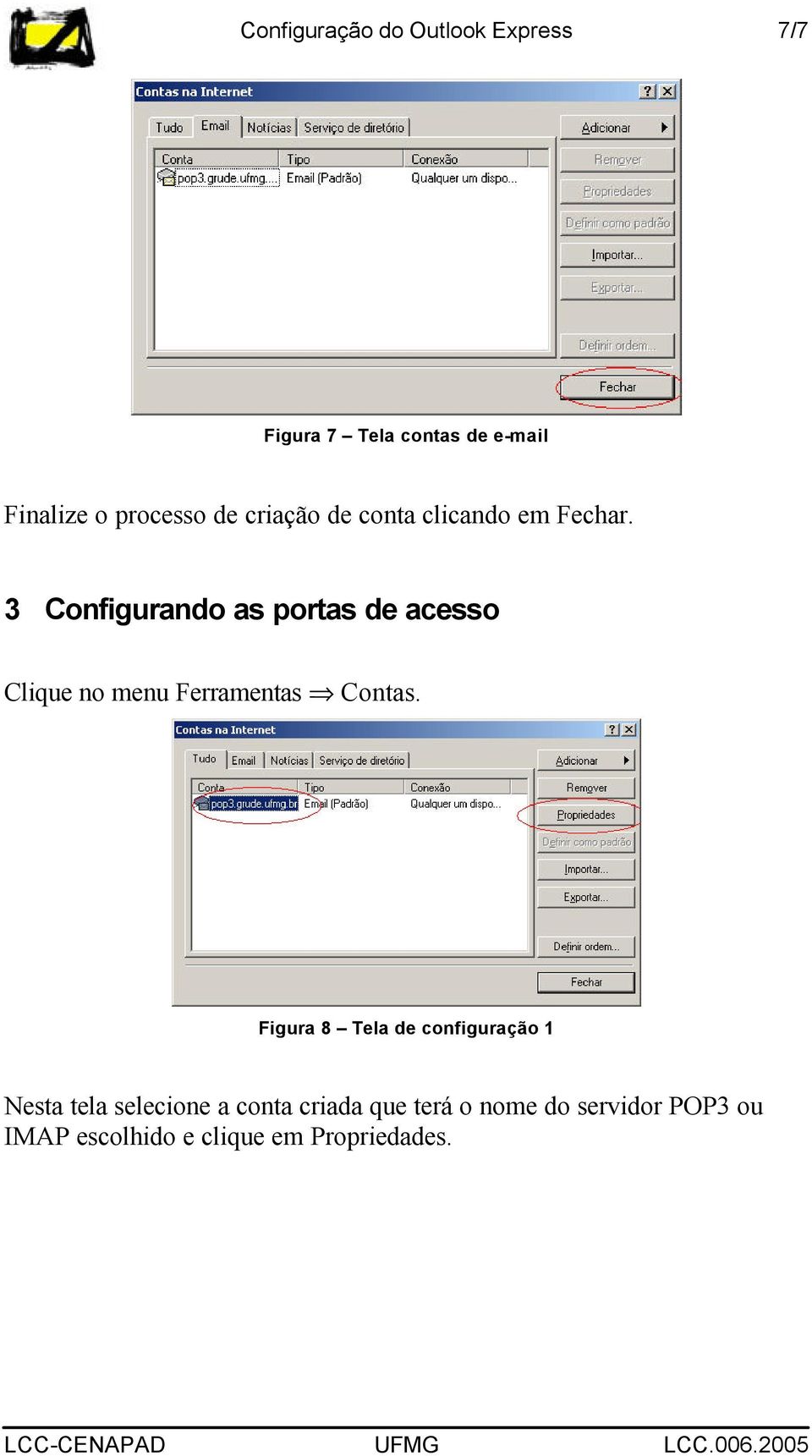
7 Configuração do Outlook Express 7/7 Figura 7 Tela contas de Finalize o processo de criação de conta clicando em Fechar. 3 Configurando as portas de acesso Clique no menu Ferramentas Contas. Figura 8 Tela de configuração 1 Nesta tela selecione a conta criada que terá o nome do servidor POP3 ou IMAP escolhido e clique em Propriedades.
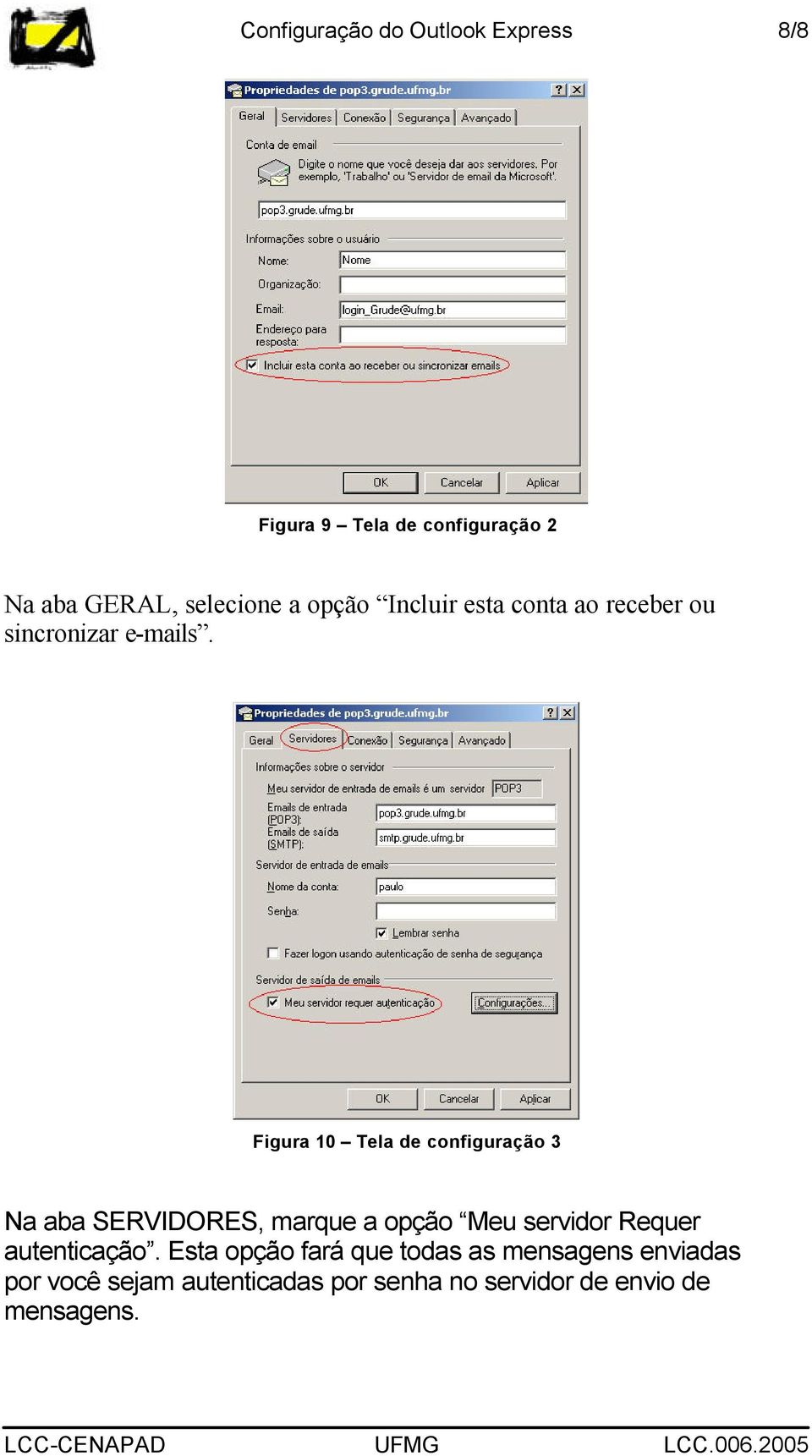
8 Configuração do Outlook Express 8/8 Figura 9 Tela de configuração 2 Na aba GERAL, selecione a opção Incluir esta conta ao receber ou sincronizar s. Figura 10 Tela de configuração 3 Na aba SERVIDORES, marque a opção Meu servidor Requer autenticação. Esta opção fará que todas as mensagens enviadas por você sejam autenticadas por senha no servidor de envio de mensagens.
9 Configuração do Outlook Express 9/9 É preciso também utilizar criptografia de dados para enviar s no Grude. Seleciona a aba AVANÇADO. Configure as portas da seguinte maneira: Porta SMTP: 465 Marcar a opção de usar uma conexão segura (SSL) Porta POP3: 995 Marcar a opção de usar uma conexão segura (SSL) Figura 11 Tela de configuração de porta segura Clique em OK. Figura 12 Tela de conclusão Clique em Fechar.

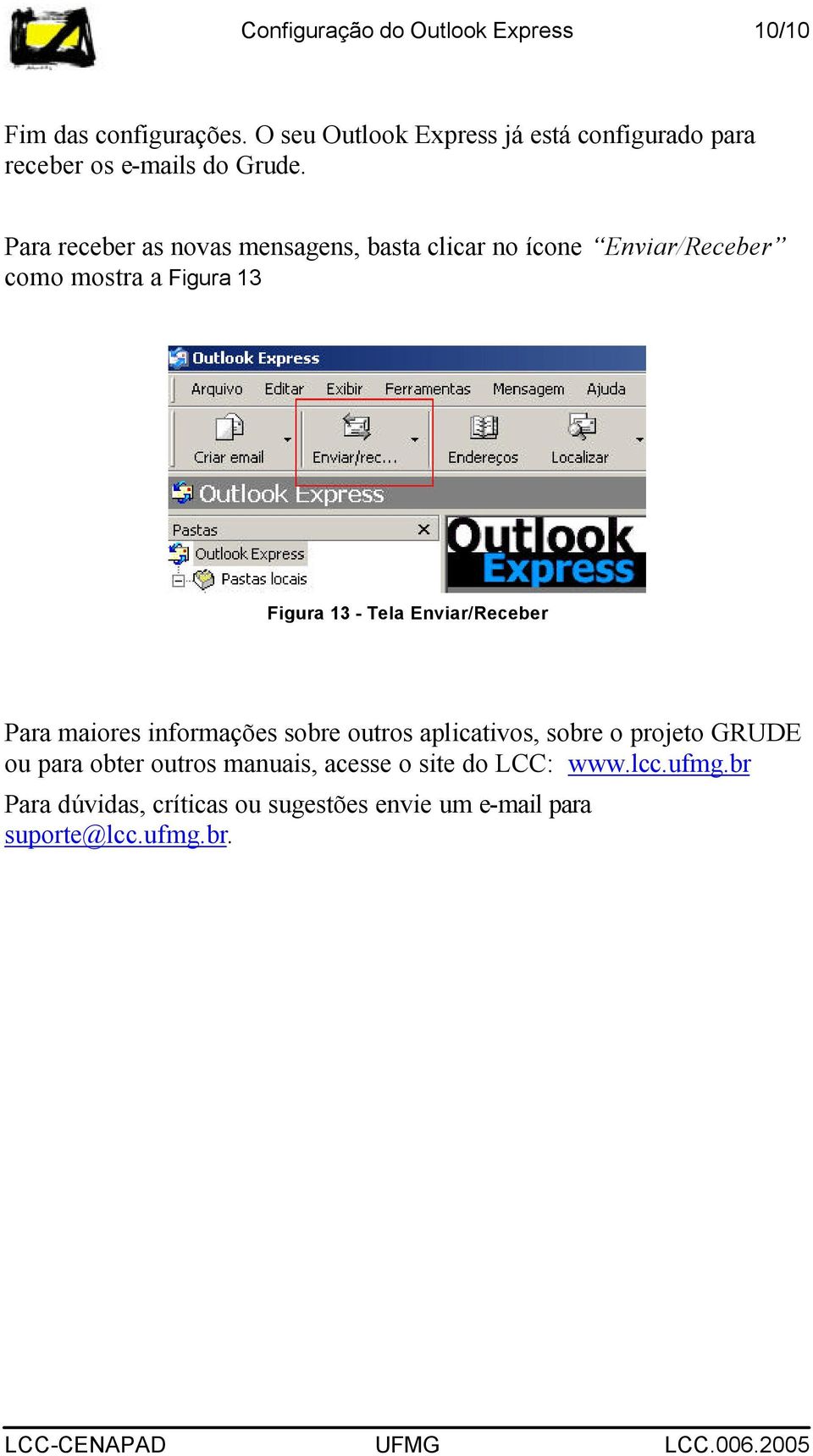
10 Configuração do Outlook Express 10/10 Fim das configurações. O seu Outlook Express já está configurado para receber os s do Grude. Para receber as novas mensagens, basta clicar no ícone Enviar/Receber como mostra a Figura 13 Figura 13 - Tela Enviar/Receber Para maiores informações sobre outros aplicativos, sobre o projeto GRUDE ou para obter outros manuais, acesse o site do LCC: Para dúvidas, críticas ou sugestões envie um para [email protected].
Como Configurar uma conta de e-mail no Microsoft Outlook 2013.
 Como Configurar uma conta de e-mail no Microsoft Outlook 2013. 1º Passo: Para configurar uma nova conta de e-mail clique em Arquivo 2º Passo: Exibirá essa tela a seguir Clique em Informações Selecione
Como configurar o IMAP no Microsoft Outlook 2010
 Como configurar o IMAP no Microsoft Outlook 2010 Para configurar seu e-mail no Microsoft Outlook 2010 clique em Arquivo e no menu Informações clique em Adicionar Conta. Na tela Adicionar nova conta, marque
CONFIGURAÇÃO DO OUTLOOK EXPRESS
 CONFIGURAÇÃO DO OUTLOOK EXPRESS Antes de configurar o Outlook, é necessário fazer a instalação do certificado de segurança. Veja a seguir como fazer 1 Faça o download do arquivo: https://www.pae.sc.gov.br/down/caciasc.crt
Como Configurar uma conta de e-mail no Microsoft Outlook 2010.
 Como Configurar uma conta de e-mail no Microsoft Outlook 2010. 1º Passo: Para configurar uma nova conta de e-mail clique em Arquivo. 2 Passo: Selecione Informações. 3 Passo: Selecione Adicionar Conta como
Para configurar seu Outlook Express 6 é preciso antes ter uma conta de email criada em seu painel de gerenciamento.
 Configurando Outlook Express Introdução O Outlook Express é um programa cliente de e-mail que permite gerenciar uma ou mais contas de e-mail em seu computador. Além disso, possui outros recursos como lista
1 Clique no menu Iniciar -> Todos os programas -> Microsoft Office Outlook 2007.
 1 Clique no menu Iniciar -> Todos os programas -> Microsoft Office Outlook 2007. 2 Ao abrir o Microsoft Office Outlook 2007 será exibido uma tela como mostra abaixo, clique no menu Ferramentas -> Configurações
Script de Configuração dos E-mails @SEE (Webmail /Outlook Express)
 Script de Configuração dos E-mails @SEE (Webmail /Outlook Express) A Secretaria de Estado da Educação está disponibilizando uma nova ferramenta para acesso ao e-mail @see. Essa nova ferramenta permitirá
Configuração do cliente de e-mail Outlook 2010 para usuários DAC
 Configuração do cliente de e-mail Outlook 2010 para usuários DAC A. Configurando a autoridade certificadora ICPEdu no Outlook Os certificados utilizados nos serviços de e-mail pop, imap e smtp da DAC foram
Configurando o Outlook Express - Passo a Passo
 Configurando o Outlook Express - Passo a Passo PASSO 1 Na "Barra de menus" do Outlook Express clique em "Ferramentas", depois em "Contas..." PASSO 2 Na janela "Contas na Internet", clique em "Adicionar",
Configuração de Conta - Passo a Passo Outlook Express
 Configuração de Conta - Passo a Passo Outlook Express Explicação do 1º PASSO Na "Barra de menus" do Outlook Express clique em "Ferramentas", depois em "Contas..." Explicação do 2º PASSO Abrirá a janela
Criar Pastas. Para acessar o seu webmail siga os próximos dois passos:
 Caro usuário, Agora que você já tem o seu email profissional favor ver abaixo quais os passos necessários para que você acesse os seus emails via webmail. Em primeiro lugar queremos informar que a sua
Configuração do cliente de e-mail Windows Live Mail para usuários DAC
 Configuração do cliente de e-mail Windows Live Mail para usuários DAC A. Configurando a autoridade certificadora ICPEdu no Windows Live Mail Os certificados utilizados nos serviços de e-mail pop, imap
Roteiro para configuração de conta de e-mail do CENTRO FEDERAL DE EDUCAÇÃO TECNOLÓGICA DE SÃO VICENTE DO SUL dos seguintes domínios:
 TUTORIAL DE CONFIGURAÇÃO DE CONTAS DE EMAIL DO CEFETSVS Roteiro para configuração de conta de e-mail do CENTRO FEDERAL DE EDUCAÇÃO TECNOLÓGICA DE SÃO VICENTE DO SUL dos seguintes domínios: CEFET-SVS (Sede)
1 Clique no menu Iniciar -> Todos os programas -> Outlook Express. 2 Ao abrir o Outlook Express será exibido uma tela como mostra abaixo.
 1 Clique no menu Iniciar -> Todos os programas -> Outlook Express. 2 Ao abrir o Outlook Express será exibido uma tela como mostra abaixo. 3 Clique no menu Ferramentas -> Contas... localizado na parte superior
Backup de E-mails Utilizando o Outlook Express
 Backup de E-mails Utilizando o Outlook Express Uma grande dúvida dos usuários do e-mail da Universidade Federal do Piauí é a realização de backups. Uma forma de realizar o backup é configurar programas
Tutorial para configurar o e-mail do IFSC usando o OUTLOOK EXPRESS
 Instituto de Física de São Carlos Seção Técnica de Informática Tutorial para configurar o e-mail do IFSC usando o OUTLOOK EXPRESS OBS: Este tutorial foi elaborado usando o Outlook Express, no entanto,
Configuração do Microsoft Outlook 2007 Contas de E-Mails Lyon Engenharia
 de e-mail da no gerenciador de e-mails Microsoft Abra a Microsoft Outlook; A seguinte tela irá aparecer: o Clique em avançar; Configuração Contas de E-Mails Engenharia T:\Qualidade\PASSO-A-PASSO\PAP Configuração
e-mails editores de e-mails Como configurar contas de nos principais Como configurar contas de e-mails nos principais editores de e-mails
 Como configurar contas de e-mails nos principais editores de e-mails Podemos acessar nossos e-mails pelo webmail, que é um endereço na internet. Os domínios que hospedam com a W3alpha, acessam os e-mails
Backup de E-mails Utilizando o Outlook Express
 Backup de E-mails Utilizando o Outlook Express Uma grande dúvida dos usuários do e-mail da Universidade Federal do Piauí é a realização de backups. Uma forma de realizar o backup é configurar programas
Configuração do cliente de e-mail Thunderbird para usuários DAC
 Configuração do cliente de e-mail Thunderbird para usuários DAC A. Configurando a autoridade certificadora ICPEdu no Thunderbird Os certificados utilizados nos serviços de e-mail pop, imap e smtp da DAC
Instalação Cliente Notes 6.5
 Instalação Cliente Notes 6.5 1/1 Instalação Cliente Notes 6.5 LCC.008.2005 Versão 1.0 Versão Autor ou Responsável Data 1.0 Fabiana J. Santos 18/11/2005 RESUMO Este documento apresenta um roteiro de instalação
Orientações para o uso do Mozilla Thunderbird
 Orientações para o uso do Mozilla Thunderbird Mozilla Thunderbird O Mozilla Thunderbird é um software livre feito para facilitar a leitura, o envio e o gerenciamento de e-mails. Índice Configurando o Mozilla
Configuração de E-mail DTI/CIMR
 Configuração de E-mail DTI/CIMR Sumário ACESSANDO O E-MAIL VIA WEB: 2 CONFIGURANDO O E-MAIL NO WINDOWS LIVE MAIL(GRATUITO): 3 CONFIGURANDO O E-MAIL NO OUTLOOK 2010: 6 CONFIGURANDO O E-MAIL NO THUNDERBIRD:
Configuração do email da UFS no Outlook 2007
 Universidade Federal de Sergipe Centro de Processamento de Dados Coordenação de Redes de Computadores Configuração do email da UFS no Outlook 2007 Conteúdo Pág Configuração Básica... 01 Teste da Configuração
Como configurar o Outlook Express
 EMPRESA CATARINENSE DE TECNOLOGIA Como configurar o Outlook Express Publicado em: 26 de agosto de 2003 Antes de usar o Outlook Express para enviar e receber mensagens de e-mail, você precisa configurar
CONSULGAL, S.A. Config_OUTLOOK2003_ DSI_08.pdf 1
 Configuração do OUTLOOK 2003 Cliente de E-mail CONSULGAL, S.A. Config_OUTLOOK2003_ DSI_08.pdf 1 Configuração do OUTLOOK 2003 Cliente de E-mail 1. CONFIGURAÇÃO DO MICROSOFT OUTLOOK 2003 DOMINIO consulgal.pt
Procedimento de Configuração OutLook 2007 para clientes Dentro da Rede Governo
 Procedimento de Configuração OutLook 2007 para clientes Dentro da Rede Governo Propriedade: GESUP-PRODEST/ES Data: 10/07/2013 Ver: Exchange Corp. CONFIGURAÇÃO COM OUTLOOK ANYWHERE O Outlook Anywhere proporciona
Guia de uso do Correio Eletrônico Versão 1.1
 Guia de uso do Correio Eletrônico Versão 1.1 Índice Introdução ao Serviço de E-mail O que é um servidor de E-mail 3 Porque estamos migrando nosso serviço de correio eletrônico? 3 Vantagens de utilização
Zimbra Novo webmail do Poder Judiciário de Alagoas
 Zimbra Novo webmail do Poder Judiciário de Alagoas O que esse novo webmail tem a oferecer? Aumento da caixa de email de 50 MB para 1GB; Correio eletrônico Agenda corporativa com controle de contatos, grupos
Configuração do email da UFS no Outlook Express
 Universidade Federal de Sergipe Centro de Processamento de Dados Coordenação de Redes de Computadores Configuração do email da UFS no Outlook Express Conteúdo Pág Configuração Básica... 01 Teste da Configuração
1 Clique no Logo do Windows(Iniciar) -> Windows Mail.
 1 Clique no Logo do Windows(Iniciar) -> Windows Mail. 2 Ao abrir o Windows Mail pela primeira vez aparecerá a janela abaixo, preencha o campo Nome da exibição e clique em Avançar. 3 Em seguida preencha
MANUAL DE UTILIZAÇÃO DO SERVIÇO DE WEBMAIL
 MANUAL DE UTILIZAÇÃO DO SERVIÇO DE WEBMAIL ÍNDICE ACESSO PELO IPFB.COM.BR... 02 ACESSO PELO GMAIL.COM... 03 Configuração para Receber... 03 Configuração para Enviar... 05 ACESSO PELO HOTMAIL.COM... 07
1 Ao abrir o Incredimail clique no menu Ferramentas -> Contas de e-mail... localizado na parte superior da tela.
 1 Ao abrir o Incredimail clique no menu Ferramentas -> Contas de e-mail... localizado na parte superior da tela. 2 Ao exibir a janela abaixo clique no botão Adicionar. 3 Ao exibir a janela abaixo clique
Configuração de Clientes de E-mail
 Configuração de Clientes de E-mail Diretoria de Tecnologia da Informação Sumário 1. Introdução... 3 2. Uso em Computadores... 3 2.1. MS Outlook... 3 2.2. Thunderbird... 4 2.3. Windows Mail... 6 3. Uso
Tutorial. Windows Live Mail
 Tutorial Windows Live Mail Instalação, Configuração e Utilização Windows Live Mail O Windows Live Mail permite que você envie e receba mensagens de várias contas de e-mail em um mesmo local, servindo também
Área de Administração de Pagamento de Pessoal. Elsa dos Anjos Simões Diretora de Serviços
 Ofício Circular: 0021/2008 - AAPP ÁREA DE ADMINISTRAÇÃO DE PAGAMENTO DE PESSOAL A.A.P.P. UNIDADE DE RECURSOS HUMANOS U.R.H São Paulo, 17 de novembro de 2008 Assunto : EMAIL EXCLUSIVO PARA ASSUNTOS GERAIS
Microsoft Office Outlook Web Access ABYARAIMOVEIS.COM.BR
 Microsoft Office Outlook Web Access ABYARAIMOVEIS.COM.BR 1 Índice: 01- Acesso ao WEBMAIL 02- Enviar uma mensagem 03- Anexar um arquivo em uma mensagem 04- Ler/Abrir uma mensagem 05- Responder uma mensagem
Backup de E-mails Utilizando o Outlook. OBS: Outlook e Outlook Express são programas diferentes!
 Backup de E-mails Utilizando o Outlook OBS: Outlook e Outlook Express são programas diferentes! Uma grande dúvida dos usuários do e-mail da Universidade Federal do Piauí é a realização de backups. Uma
e-mail criptografado Versão 1.0r0 de 18 de abril de 2013 Classificação: Corporativo
 e-mail criptografado Versão 1.0r0 de 18 de abril de 2013 Página 2 de 19 Catalogação do Documento Código Titulo Classificação Versão 1.0r0-18 de abril de 2013 Autor Raphael Reis Revisor Nicolau Duarte Aprovador
Manual de Utilização COPAMAIL. Zimbra Versão 8.0.2
 Manual de Utilização COPAMAIL Zimbra Versão 8.0.2 Sumário ACESSANDO O EMAIL... 1 ESCREVENDO MENSAGENS E ANEXANDO ARQUIVOS... 1 ADICIONANDO CONTATOS... 4 ADICIONANDO GRUPOS DE CONTATOS... 6 ADICIONANDO
IMPORTANTE. 1º PROCEDIMENTO: Outlook 2007 Backup de Mensagens (Mandic) 2º PROCEDIMENTO: Outlook 2007 - POP_SMTP (Novo e-mail de aluno)
 IMPORTANTE Sigam os procedimentos rigorosamente conforme sequência apresentada abaixo, isto assegurará o sucesso da transição de suas mensagens para a nova plataforma de e-mail. 1º PROCEDIMENTO: Outlook
Webmail mais rápido e completo
 COMUNICADO MODERNIZAÇÃO DO SISTEMA DE E-MAIL INSTITUCIONAL Senhores Usuários e Comunidade da UFCG, Campina Grande, 05 de Abril de 2011. O Serviço de Tecnologia da Informação STI, no uso de suas atribuições
Entre na opção FERRAMENTAS e logo a seguir selecione a opção Contas, como indicado na figura abaixo.
 Para configurar sua nova conta de e-mail no Outlook Express Entre na opção FERRAMENTAS e logo a seguir selecione a opção Contas, como indicado na figura abaixo. Logo após sigas as instruções como mostrados
Utilizando o correio eletrônico da UFJF com Thunderbird e IMAP
 Utilizando o correio eletrônico da UFJF com Thunderbird e IMAP O cliente de e-mail web utilizado pela UFJF é um projeto OpenSource que não é desenvolvido pela universidade. Por isso, pode ocorrer que alguns
Cotação Eletrônica. 1º Passo: Configure o e-mail em que será utilizado para envio das. cotações.
 Cotação Eletrônica 1º Passo: Configure o e-mail em que será utilizado para envio das cotações. Na tela Configurações do Sistema do módulo Retaguarda selecione a opção MOURAMAIL na configuração Modo de
Thunderbird 6.x. Aguarde até o fim do processamento. Será apresentada a tela abaixo: Selecione a opção POP3 e clique em Config manual.
 Thunderbird 6.x Data: 19/09/2011 Na tela principal, clique em Ferramentas e Configurar Contas Na parte inferior da tela, clique em Ações de contas e depois em Nova conta de email Preencha os campos da
Processo de Envio de email
 Processo de Envio de email Introdução O envio de documentos de forma eletrônica vem sendo muito utilizado, assim o envio de arquivos, relatórios, avisos, informações é realizado via e-mail. O sistema disponibiliza
Como configurar o Email em um Smartphone Apple (ios 8) Podem ocorrer alterações de telas dependendo da versão de software do seu aparelho.
 Como configurar o Email em um Smartphone Apple (ios 8) Podem ocorrer alterações de telas dependendo da versão de software do seu aparelho. 1º Passo: Acesse a tela inicial do aparelho. Clique em ajustes.
Configuração do email institucional da UFS no GMail. Configuração do email institucional da UFS no GMail... 02
 Universidade Federal de Sergipe Centro de Processamento de Dados Coordenação de Redes de Computadores Configuração do email institucional da UFS no GMail Conteúdo Pág Configuração do email institucional
UNIVERSIDADE FEDERAL DE GOIÁS CERCOMP (CENTRO DE RECURSOS COMPUTACIONAIS) TUTORIAL DE USO DO WEBMAIL - UFG
 UNIVERSIDADE FEDERAL DE GOIÁS CERCOMP (CENTRO DE RECURSOS COMPUTACIONAIS) TUTORIAL DE USO DO WEBMAIL - UFG Página 1 de 26 Sumário Introdução...3 Layout do Webmail...4 Zimbra: Nível Intermediário...5 Fazer
Como Configurar Email em um Smarthphone Android. Sumario. 1- Android 4.4 (Kitkat) 2- Android 5.0 (Lollipop)
 Como Configurar Email em um Smarthphone Android. Sumario 1- Android 4.4 (Kitkat) 2- Android 5.0 (Lollipop) 1- Android 4.4 (Kitkat) 1 Passo: Clique no ícone Email. 2 Passo: Digite seu email e sua senha
Procedimento para Configurar ActiveSync Nokia
 Procedimento para Configurar ActiveSync Nokia Classificação do Documento: Página 1 de 5 ÍNDICE ÍNDICE... 2 CONTROLE DOCUMENTO... 3 OBJETIVO... 4 USUÁRIOS DO DOCUMENTO... 4 INTER-RELACIONAMENTO COM OUTROS
GUIA ENVIO DE EXTRATO POR E-MAIL
 GUIA ENVIO DE EXTRATO POR E-MAIL ÍNDICE ITEM Página 1. Objetivo...3 2. Requisitos...3 3. Configurações...3 Página 2 de 11 1. Objetivo Este guia tem como objetivo orientar sobre como realizar a configuração
Documentação. Programa de Evolução Contínua Versão 1.72
 Documentação Programa de Evolução Contínua Versão 1.72 Sumário Resumo das Novidades... 3 Configuração das Novidades... 5 Exibição de variações nas listagens... 5 Novo Sistema de Lista de Desejos... 7 Resumo
Como configurar e-mails nos celulares. Ebook. Como configurar e-mails no seu celular. W3alpha - Desenvolvimento e hospedagem na internet
 Ebook Como configurar e-mails no seu celular Este e-book irá mostrar como configurar e-mails, no seu celular. Sistemas operacionais: Android, Apple, BlackBerry, Nokia e Windows Phone Há muitos modelos
Thunderbird 6.x. Preencha os campos da tela e clique em Continuar. Aguarde até o fim do processamento. Será apresentada a tela abaixo:
 Thunderbird 6.x Data: 19/09/2011 Na tela principal, clique em Ferramentas e Configurar Contas Na parte inferior da tela, clique em Ações de contas e depois em Nova conta de email Preencha os campos da
GUIA EMISSÃO E ENVIO DE BOLETO BANCÁRIO POR E-MAIL
 GUIA EMISSÃO E ENVIO DE BOLETO BANCÁRIO POR E-MAIL ÍNDICE ITEM Página 1. Objetivo...3 2. Requisitos...3 3. Configuração do Local de Pagamento...3 4. Atribuir Ficha de Compensação... 11 5. Envio de Recibo
Tutorial do Sistema de Requerimentos On-line
 Tutorial do Sistema de Requerimentos On-line Atenção: Os requerimentos de segunda oportunidade, matrícula em disciplina, rematrícula, matrícula em dependência e trabalhos orientados só poderão ser abertos
Atualize o Sistema FLYSYS com a última versão disponibilizada. **Após realizar a atualização, o sistema pode ser liberado para uso.
 NFE - Integração com a NF-e - FLYSYS Introdução Manual de instrução para instalação da integração do Sistema FLYSYS com a NF-e. Agilizando o processo operacional de emissão de Notas Fiscais Eletrônicas,
outlook.office365.com
 Guia de Referência Rápida do Exchange Online Log On Para acessar seu correio utilize o endereço outlook.office365.com inserindo seu e-mail completo e sua senha de rede. No primeiro acesso será solicitado
INSTRUÇÕES PARA INSCRIÇÕES EM EVENTOS DO CÂMPUS POSSE
 1 INSTRUÇÕES PARA INSCRIÇÕES EM EVENTOS DO CÂMPUS POSSE Com a finalidade de simplificar as inscrições em eventos promovidos pelo Câmpus Posse da Universidade Estadual de Goiás (UEG), assim como facilitar
AULA 3 FERRAMENTAS E APLICATIVOS DE NAVEGAÇÃO, DE CORREIO ELETRÔNICO, DE GRUPOS DE DISCUSSÃO, DE BUSCA E PESQUISA (PARTE II)
 AULA 3 FERRAMENTAS E APLICATIVOS DE NAVEGAÇÃO, DE CORREIO ELETRÔNICO, DE GRUPOS DE DISCUSSÃO, DE BUSCA E PESQUISA (PARTE II) A seguir vamos ao estudo das ferramentas e aplicativos para utilização do correio
MANUAL BÁSICO DO USUÁRIO DO PAE. Programa de Automação Estadual
 Introdução : Para utilizar os recursos do PAE você deve utilizar um navegador atualizado (BROWSERS) por exemplo Internet Explorer ou Mozila, teclando no campo endereço (address): https://pae.sc.gov.br
Configuração do cliente de e-mail (Microsoft Outlook)
 De modo a melhorar os serviços informáticos disponibilizados à comunidade do ISMT foi melhorado o sistema de correio electrónico (e-mail). Esta reestruturação implica algumas alterações no acesso a estes
MANUAL BÁSICO DO USUÁRIO DO PAE. Programa de Automação Estadual
 Introdução : Para utilizar os recursos do PAE você deve utilizar um navegador atualizado (BROWSERS) por exemplo Internet Explorer ou Mozila, teclando no campo endereço (address): https://pae.sc.gov.br
TUTORIAL PARA IMPORTAÇÃO DE E-MAILS DE CONTAS UAB PARA CONTAS GMAIL
 TUTORIAL PARA IMPORTAÇÃO DE E-MAILS DE CONTAS UAB PARA CONTAS GMAIL 2 Acesse a conta do Gmail para a qual você deseja copiar os e- mails de sua conta UAB e clique no ícone Configurações. No menu que se
Token SafeNet Authentication Cliente 8.3 (x32 e x64)
 Token SafeNet Authentication Cliente 8.3 (x32 e x64) Manual do Usuário Índice O que é Token?... 03 Instalação do Token... 04 Verificação do Certificado... 07 Troca de Senhas... 10 O que é Token? É um dispositivo
MANUAL DO CLIENTE DE CONTAS DE EMAIL
 MANUAL DO CLIENTE DE CONTAS DE EMAIL Índice 1 Introdução 2 2 Contas de Emails 2 3 Conceitos do Serviço de Emails 2 4 Acesso Webmail 3 6 Alterar Senha Via Web 9 7 Solução de Problemas 10 ocedimento 11 8
Outlook 2003. Apresentação
 Outlook 2003 Apresentação O Microsoft Office Outlook 2003 é um programa de comunicação e gerenciador de informações pessoais que fornece um local unificado para o gerenciamento de e-mails, calendários,
Cartilha. Correio eletrônico
 Cartilha Correio eletrônico Prefeitura de Juiz de Fora Secretaria de Planejamento e Gestão Subsecretaria de Tecnologia da Informação Abril de 2012 Índice SEPLAG/Subsecretaria de Tecnologia da Informação
Tutorial Mozilla Thunderbird 1.5
 Tutorial Mozilla Thunderbird 1.5 Você poderá fazer o download do Thunderbird na página principal (http://www.mozilla.org/projects/thunderbird/). Ele é totalmente freeware. Ao fazer o download da versão
Manual do Usuário. Controle Financeiro. Copyright 2014 - ControleNaNet
 Manual do Usuário Controle Financeiro Copyright 2014 - ControleNaNet Conteúdo Menu Principal...3 Clientes... 4 Consulta... 5 Inclusão...6 Alteração... 8 Exclusão...8 Fornecedores...9 Consulta... 10 Inclusão...
ROTEIRO PARA INSTALAÇÃO DO BITVISE, CONFIGURAÇÃO DE CHAVES SSH, DEFINIÇÃO DAS PORTAS PARA OS TÚNEIS SSH E CONFIGURAÇÃO DO THUNDERBIRD
 ROTEIRO PARA INSTALAÇÃO DO BITVISE, CONFIGURAÇÃO DE CHAVES SSH, DEFINIÇÃO DAS PORTAS PARA OS TÚNEIS SSH E CONFIGURAÇÃO DO THUNDERBIRD PARTE 1 INSTALAÇÃO DO BITVISE E CRIAÇÃO E INSTALAÇÃO DA CHAVE SSH PARA
Manual Instalação Pedido Eletrônico
 Manual Instalação Pedido Eletrônico 1 Cliente que não utiliza o Boomerang, mas possui um sistema compatível. 1.1 Instalação do Boomerang Inserir o CD no drive do computador, clicar no botão INICIAR e em
Módulo SAC Atendimento ao Cliente
 Módulo SAC Atendimento ao Cliente Objetivo O Módulo SAC ou Serviço de Atendimento ao Cliente é uma ferramenta que gerencia, cria e administra informações num canal de comunicação informatizado entre a
Follow-Up Acompanhamento Eletrônico de Processos (versão 3.0) Manual do Sistema. 1. Como acessar o sistema Requisitos mínimos e compatibilidade
 do Sistema Índice Página 1. Como acessar o sistema 1.1 Requisitos mínimos e compatibilidade 03 2. Como configurar o Sistema 2.1 Painel de Controle 2.2 Informando o nome da Comissária 2.3 Escolhendo a Cor
Manual Administrador - Mídia System
 Manual Administrador - Mídia System Logo após cadastrarmos sua Empresa em nosso sistema, será enviado um e-mail confirmando as informações de acesso do Administrador do sistema. Obs: Caso não tenha recebido
1 Natuur Online Cadastre-se Nome, Login E-mail Cadastrar.
 1 Essa é a tela de acesso do Natuur Online, clique aqui para acessar o site e siga o passo-apasso abaixo. Se esse é o seu primeiro acesso, clique em Cadastre-se. 2 - Preencha os dados solicitados com Nome,
Conselho Geral da Ordem Dos Advogados Departamento Informático
 NOTA INTRODUTÓRIA: Este documento destina-se a guiá-lo(a) através dos vários procedimentos necessários para configurar a sua caixa de correio da Ordem dos Advogados, no programa Microsoft Outlook 2013,
Manual para inserir documentos no sistema Projudi
 TRIBUNAL DE JUSTIÇA DO ESTADO DO PARÁ SECRETARIA DE INFORMÁTICA Manual para inserir documentos no sistema Projudi O Projudi só aceita o envio de arquivos assinados, existem três formas de realizar a assinatura
CRASP. Conteúdo Sobre o sistema...
 CRASP Conteúdo Sobre o sistema...... 2 Acessando o sistema...... 2 Registro de chamados... 3 Anexando arquivos ao chamado aberto... 4 Acompanhamento do chamado... 6 Registrando uma ocorrência no chamado
Microsoft Office Outlook Web Access ABYARAIMOVEIS.COM.BR
 Microsoft Office Outlook Web Access ABYARAIMOVEIS.COM.BR 1 Índice: 01- Acesso ao WEBMAIL 02- Enviar uma mensagem 03- Anexar um arquivo em uma mensagem 04- Ler/Abrir uma mensagem 05- Responder uma mensagem
Manual de configuração de clientes de email para o novo serviço de email da Ufersa baseado na plataforma Google/Gmail
 Universidade Federal Rural do Semi-árido Superintendência de Tecnologia da Informação e comunicação Manual de configuração de clientes de email para o novo serviço de email da Ufersa baseado na plataforma
Manual de Instalação ( Client / Server ) Versão 1.0
 1 pág. PROCEDIMENTO DE INSTALAÇÃO DO SGCOM ATENÇÃO: É OBRIGATÓRIO UMA CONEXÃO COM A INTERNET PARA EXECUTAR A INSTALAÇÃO DO SGCOM. Após o Download do instalador do SGCOM versão Server e Client no site www.sgcom.inf.br
USANDO O ROUNDCUBE WEBMAIL
 USANDO O ROUNDCUBE WEBMAIL ATENÇÃO! Para utilizar este tutorial não se esqueça: Onde estiver escrito seusite.com.br substitua pelo ENDEREÇO do seu site (domínio). Ex.: Se o endereço do seu site é casadecarnessilva.net
Manual de Instalação e Configuração para Revendedores e Assinantes Virtual Server.
 Manual de Instalação e Configuração para Revendedores e Assinantes Virtual Server. Parte I Cadastrando Sites no painel de controle Parte II Criando E-mail Parte III Configurando o Outlook do Cliente Última
Manual sobre configuração de VPN para acesso completo dos conteúdos digitais fora da rede da Unisul
 Manual sobre configuração de VPN para acesso completo dos conteúdos digitais fora da rede da Unisul Configuração de VPN para os sistemas operacionais: Windows 8 Windows X Mac *Atenção: Em caso de dúvidas,
Utilização do Webmail da UFS
 Universidade Federal de Sergipe Centro de Processamento de Dados Coordenação de Redes de Computadores Utilização do Webmail da UFS Procedimento Com o intuito de facilitar a execução dos passos, este tutorial
Seu manual do usuário BLACKBERRY INTERNET SERVICE http://pt.yourpdfguides.com/dref/1117388
 Você pode ler as recomendações contidas no guia do usuário, no guia de técnico ou no guia de instalação para BLACKBERRY INTERNET SERVICE. Você vai encontrar as respostas a todas suas perguntas sobre a
Como funciona? SUMÁRIO
 SUMÁRIO 1. Introdução... 2 2. Benefícios e Vantagens... 2 3. Como utilizar?... 2 3.1. Criar Chave / Senha de Usuário... 2 3.2. Recursos da Barra Superior... 2 3.2.1. Opções... 3 3.2.1.1. Mover Para...
GUIA RECIBO BANCÁRIO COBRANÇA NÃO REGISTRADA - SLIM
 GUIA RECIBO BANCÁRIO COBRANÇA NÃO REGISTRADA - SLIM ÍNDICE ITEM Página 1. Objetivo... 3 2. Configuração do Local de Pagamento... 3 3. Teste de Pagamento do Boleto... 10 4. Configurações do Banco... 17
Plataforma de correio eletrónico Microsoft Office 365
 1 Plataforma de correio eletrónico Microsoft Office 365 A plataforma Microsoft Office 365 disponibiliza a toda a comunidade académica um conjunto de recursos que permite suportar o trabalho colaborativo
Instalação da chave pública para o webmail do ICB
 Instalação da chave pública para o webmail do ICB Documento criado em 22 de junho de 2009. Prezado usuário (a) do Webmail do ICB, O ICB conta hoje com um sistema de webmail, baseado em software livre,
Tutorial: Webmail. Dicas de Uso e Funcionalidades 02/2015. Versão 01
 Tutorial: Webmail Dicas de Uso e Funcionalidades 02/2015 Versão 01 Conteúdo Tutorial: Webmail 2015 Descrição... 2 Possíveis problemas... 5 Criando Regras de Mensagens (Filtros Automáticos)... 11 A partir
Manual de Instalação do AP_Conta Windows
 Manual de Instalação do AP_Conta Windows aplicativo off line para geração e envio de cobranças eletrônicas no padrão TISS CAPESESP ANS nº 324477 atualizado em 24/04/2012 AP_Conta Windows O AP_Conta Windows
Manual de Utilização COPAMAIL Criando e configurando a assinatura de e-mail. Zimbra Versão 8.0.2
 Manual de Utilização COPAMAIL Criando e configurando a assinatura de e-mail Zimbra Versão 8.0.2 Sumário Convertendo a assinatura de e-mail a partir do Microsoft Outlook... 1 Para usuários do Microsoft