
Retificadores (ENG ) Tutorial do Proteus Parte A - Simulação 1
|
|
|
- Lídia Furtado Mota
- 10 Há anos
- Visualizações:
Transcrição
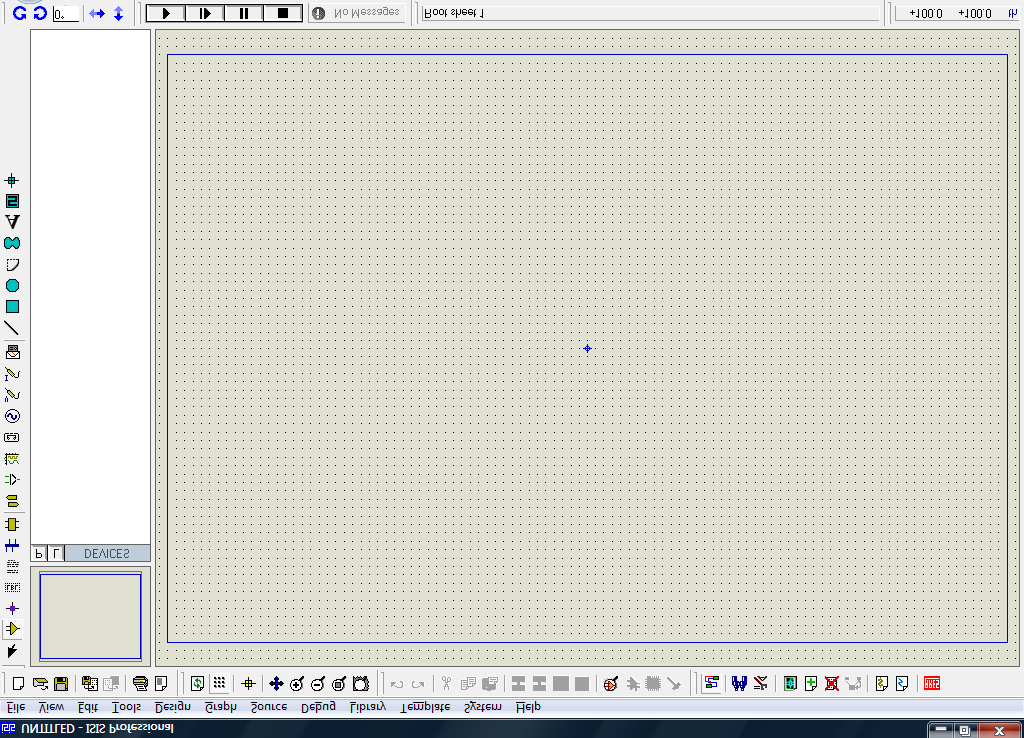
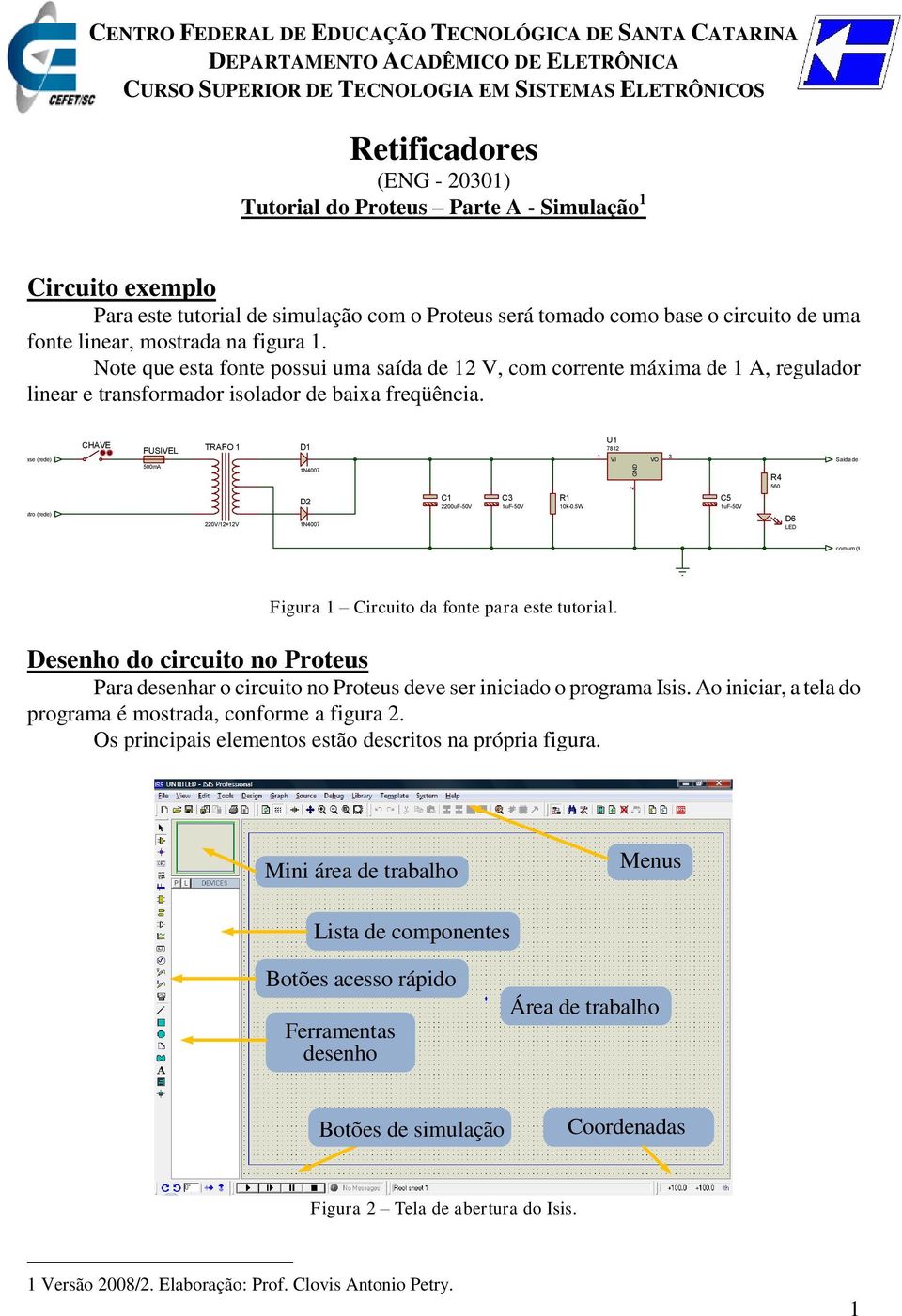
1 2 GND CENTRO FEDERAL DE EDUCAÇÃO TECNOLÓGICA DE SANTA CATARINA DEPARTAMENTO ACADÊMICO DE ELETRÔNICA CURSO SUPERIOR DE TECNOLOGIA EM SISTEMAS ELETRÔNICOS Retificadores (ENG ) Tutorial do Proteus Parte A - Simulação 1 Circuito exemplo Para este tutorial de simulação com o Proteus será tomado como base o circuito de uma fonte linear, mostrada na figura 1. Note que esta fonte possui uma saída de 12 V, com corrente máxima de 1 A, regulador linear e transformador isolador de baixa freqüência. Fase (rede) CHAVE FUSIVEL 500mA TRAFO 1 D1 1N4007 U VI VO 3 R4 560 Saída de +12V Neutro (rede) 220V/12+12V D2 1N4007 C1 2200uF-50V C3 1uF-50V R1 10k-0.5W C5 1uF-50V D6 LED comum (terra) Figura 1 Circuito da fonte para este tutorial. Desenho do circuito no Proteus Para desenhar o circuito no Proteus deve ser iniciado o programa Isis. Ao iniciar, a tela do programa é mostrada, conforme a figura 2. Os principais elementos estão descritos na própria figura. Mini área de trabalho Menus Lista de componentes Botões acesso rápido Ferramentas desenho Área de trabalho Botões de simulação Coordenadas Figura 2 Tela de abertura do Isis. 1 Versão 2008/2. Elaboração: Prof. Clovis Antonio Petry. 1
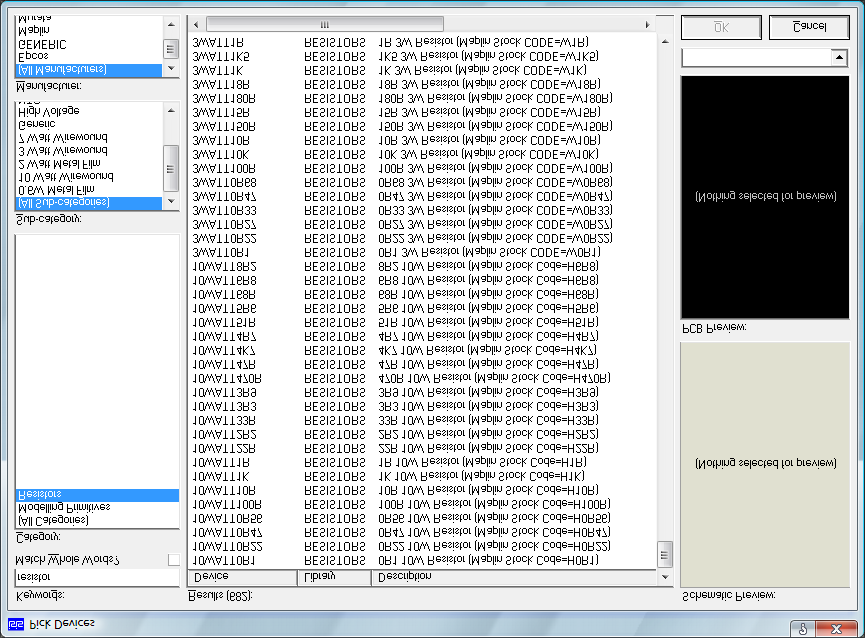
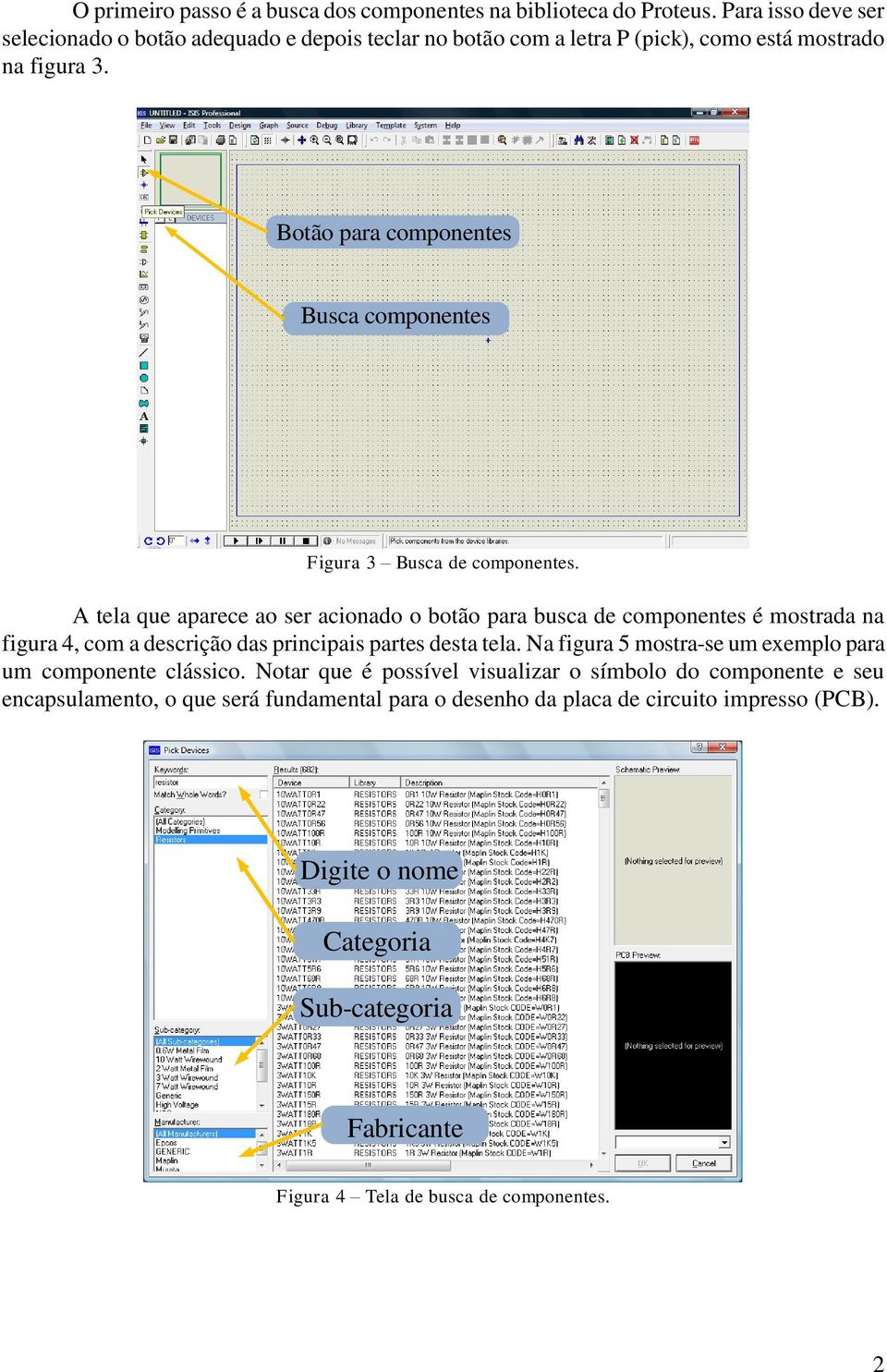
2 O primeiro passo é a busca dos componentes na biblioteca do Proteus. Para isso deve ser selecionado o botão adequado e depois teclar no botão com a letra P (pick), como está mostrado na figura 3. Botão para componentes Busca componentes Figura 3 Busca de componentes. A tela que aparece ao ser acionado o botão para busca de componentes é mostrada na figura 4, com a descrição das principais partes desta tela. Na figura 5 mostra-se um exemplo para um componente clássico. Notar que é possível visualizar o símbolo do componente e seu encapsulamento, o que será fundamental para o desenho da placa de circuito impresso (PCB). Digite o nome Categoria Sub-categoria Fabricante Figura 4 Tela de busca de componentes. 2
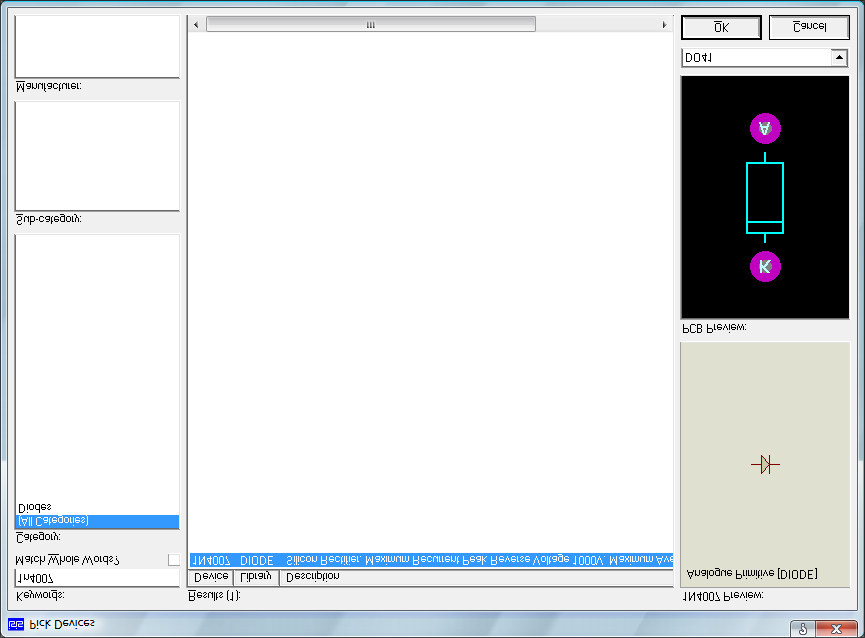
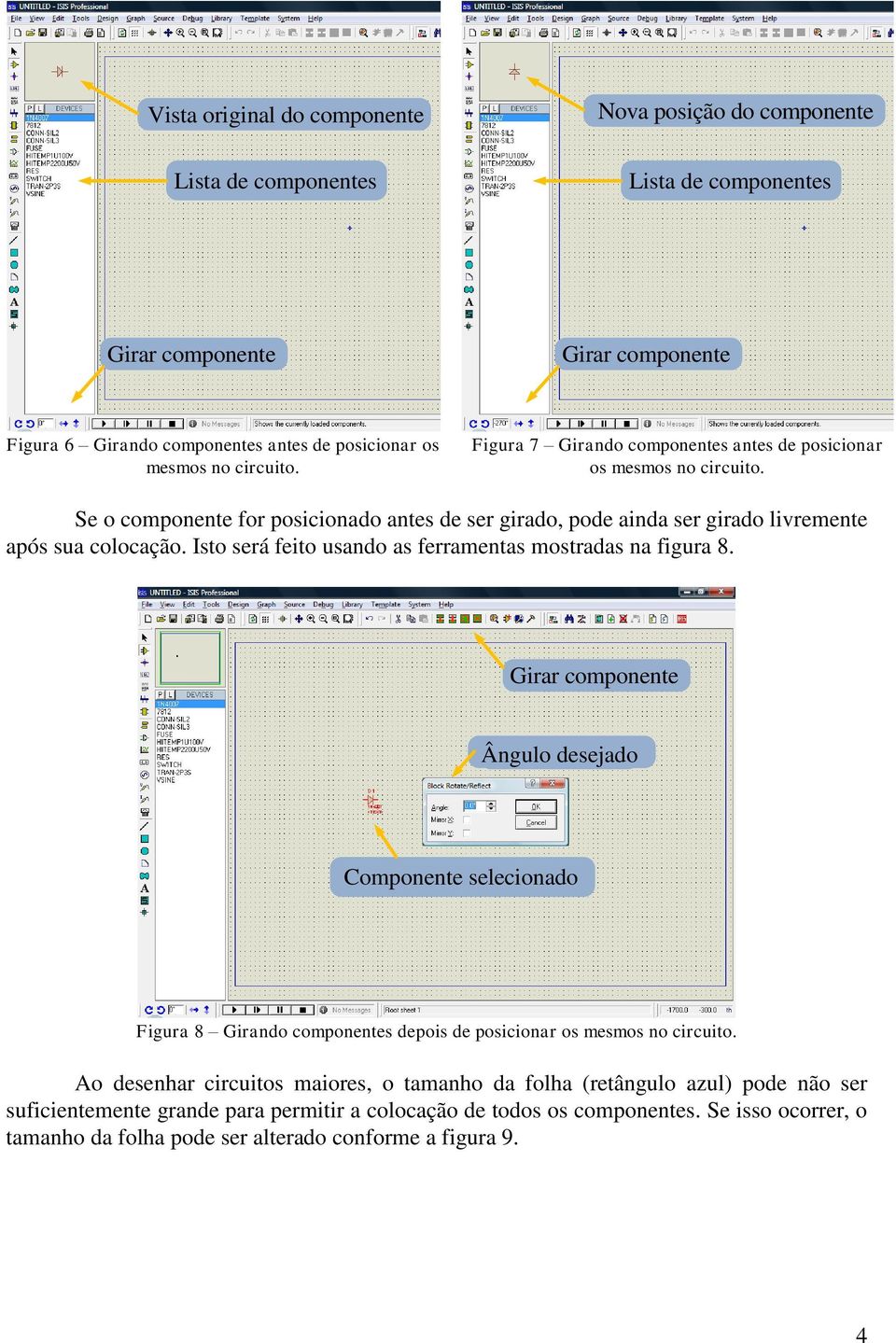
3 Descrição Símbolo Desenho para placa Encapsulamento Figura 5 Exemplo de um componente clássico da biblioteca do Proteus. Os componentes podem ser buscados e selecionados todos antes da colocação no circuito. Isto é feito clicando duas vezes sobre o componente selecionado, sem fechar a janela de busca de componentes. Localize os componentes conforme a tabela abaixo: Descrição Componente Encapsulamento Diodo 1N4007 1N4007 DO41 Fonte de tensão VSINE Não tem Conector de dois pinos CONN-SIL2 CONN-SIL2 Chave liga-desliga SWITCH Não tem Fusível FUSE Não tem Transformador TRAN-2P3S Não tem Conector de três pinos CONN-SIL3 CONN-SIL3 Capacitor de 2200 μf x 50 V HITEMP2200U50V ELEC-RAD30 Capacitor de 1 μf x 100 V HITEMP1U100V ELEC-RAD10 Resistor de 10 kω x ½ W Resistor genérico RES40 Regulador de tensão LM7812 P1 Resistor de 560 Ω x1/8 W Resistor genérico RES40 Led convencional LED-BLUE LED Ao posicionar os componentes no circuito, você poderá girá-los antes ou depois do posicionamento. Na figura 6 são mostradas as teclas usadas para o rotacionamento antes de soltálos no circuito. 3
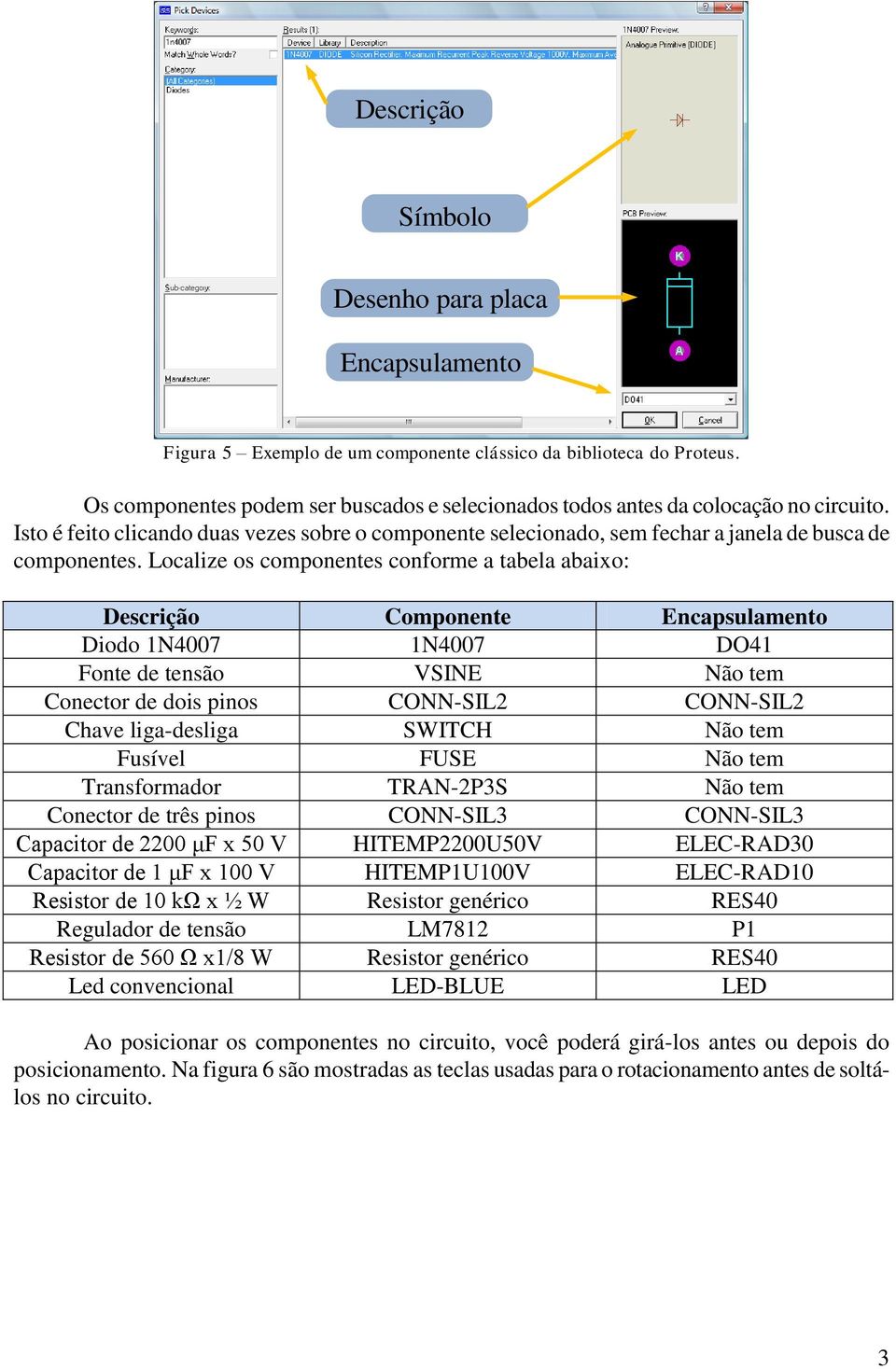
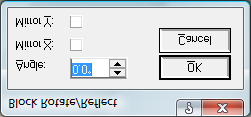
4 Vista original do componente Nova posição do componente Lista de componentes Lista de componentes Girar componente Girar componente Figura 6 Girando componentes antes de posicionar os mesmos no circuito. Figura 7 Girando componentes antes de posicionar os mesmos no circuito. Se o componente for posicionado antes de ser girado, pode ainda ser girado livremente após sua colocação. Isto será feito usando as ferramentas mostradas na figura 8. Girar componente Ângulo desejado Componente selecionado Figura 8 Girando componentes depois de posicionar os mesmos no circuito. Ao desenhar circuitos maiores, o tamanho da folha (retângulo azul) pode não ser suficientemente grande para permitir a colocação de todos os componentes. Se isso ocorrer, o tamanho da folha pode ser alterado conforme a figura 9. 4
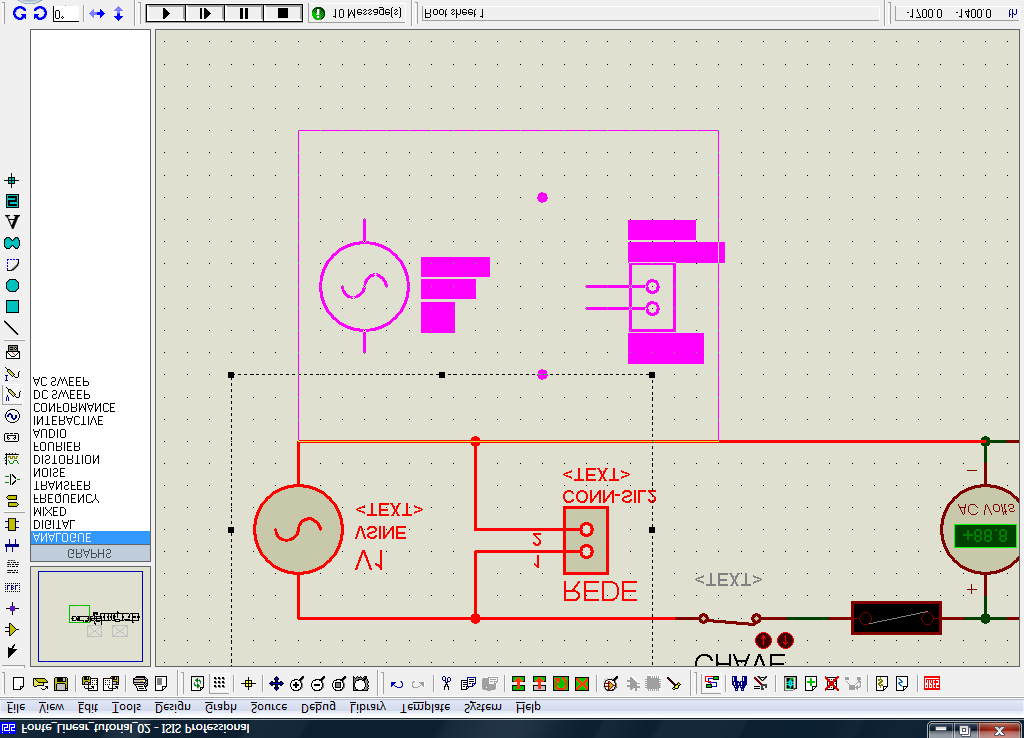
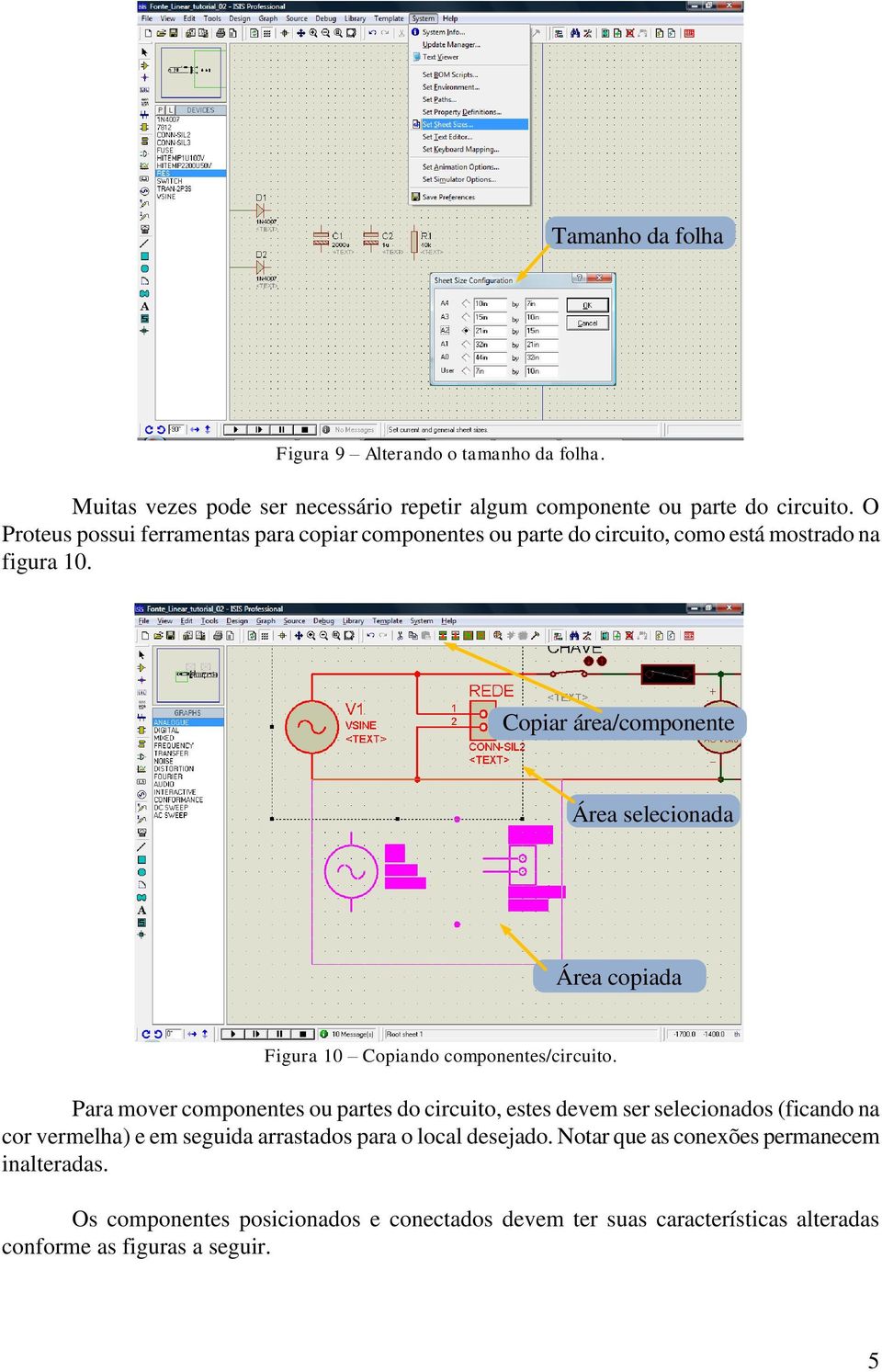
5 Tamanho da folha Figura 9 Alterando o tamanho da folha. Muitas vezes pode ser necessário repetir algum componente ou parte do circuito. O Proteus possui ferramentas para copiar componentes ou parte do circuito, como está mostrado na figura 10. Copiar área/componente Área selecionada Área copiada Figura 10 Copiando componentes/circuito. Para mover componentes ou partes do circuito, estes devem ser selecionados (ficando na cor vermelha) e em seguida arrastados para o local desejado. Notar que as conexões permanecem inalteradas. Os componentes posicionados e conectados devem ter suas características alteradas conforme as figuras a seguir. 5
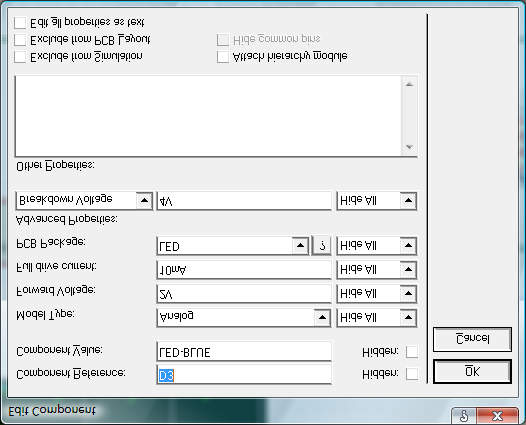
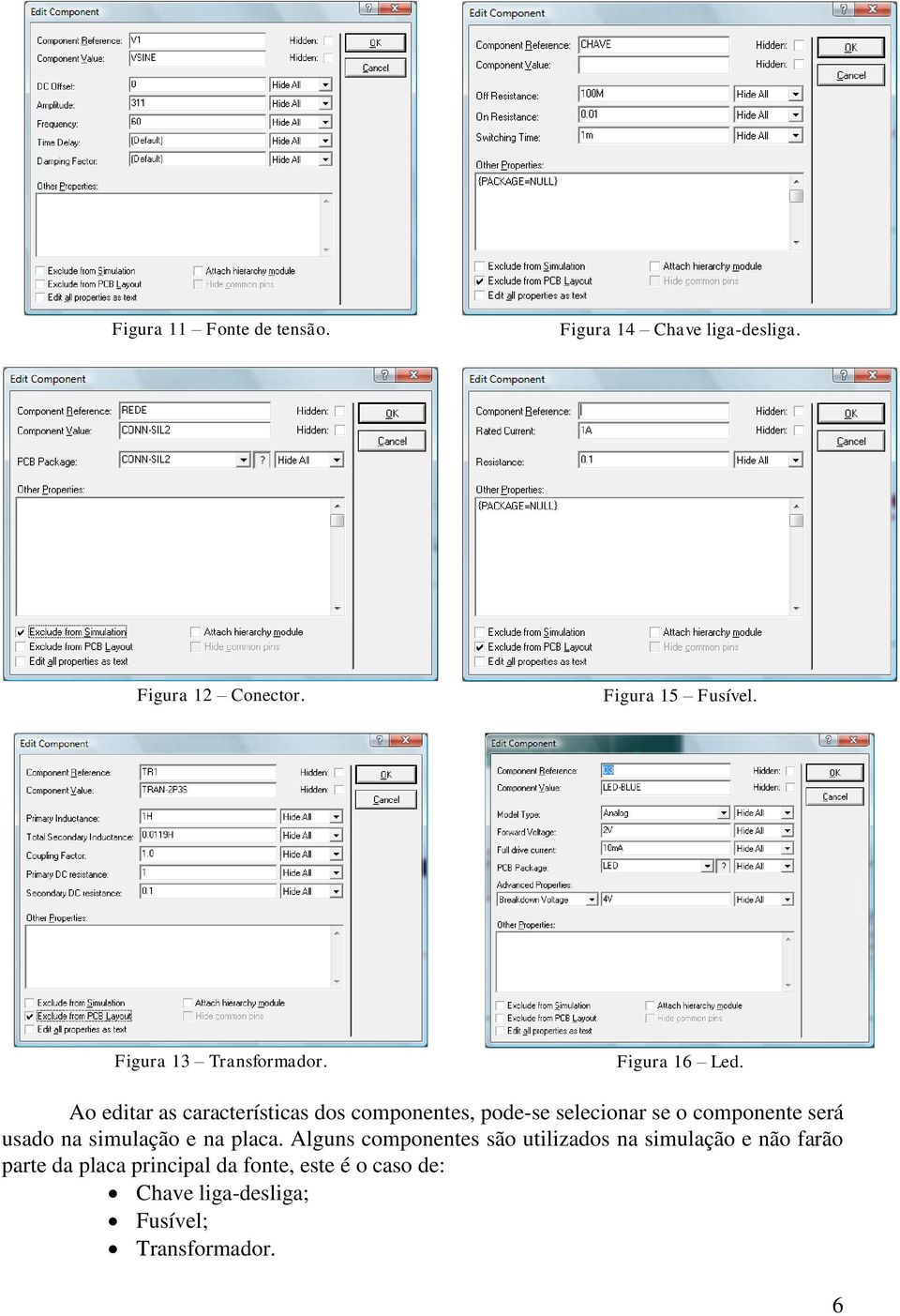
6 Figura 11 Fonte de tensão. Figura 14 Chave liga-desliga. Figura 12 Conector. Figura 15 Fusível. Figura 13 Transformador. Figura 16 Led. Ao editar as características dos componentes, pode-se selecionar se o componente será usado na simulação e na placa. Alguns componentes são utilizados na simulação e não farão parte da placa principal da fonte, este é o caso de: Chave liga-desliga; Fusível; Transformador. 6
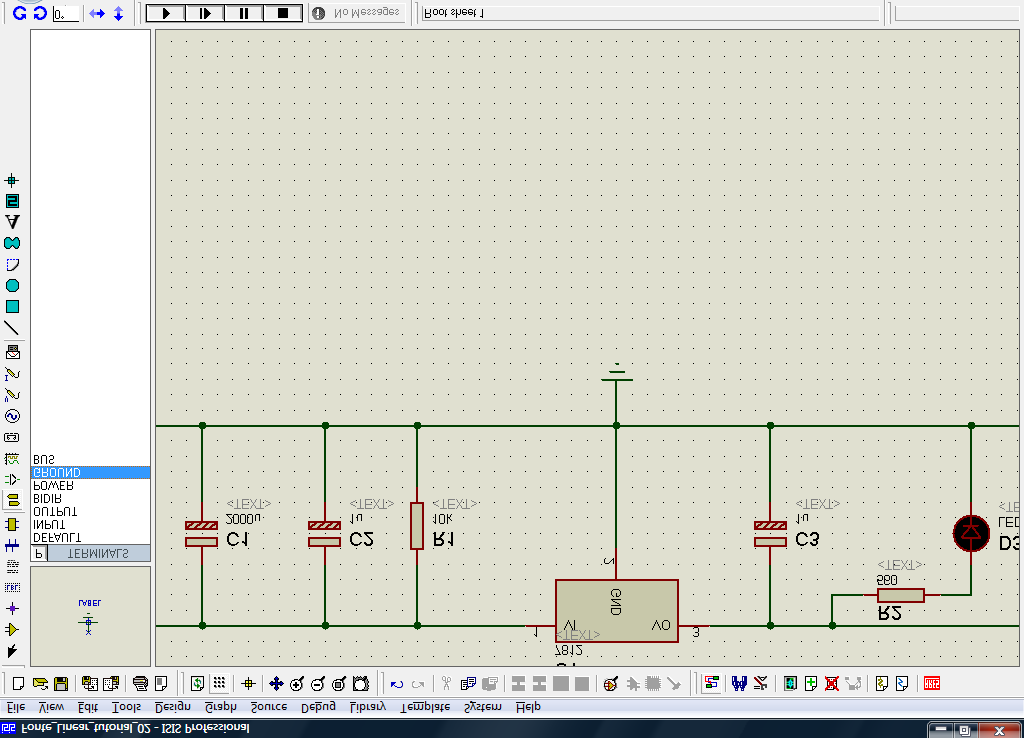
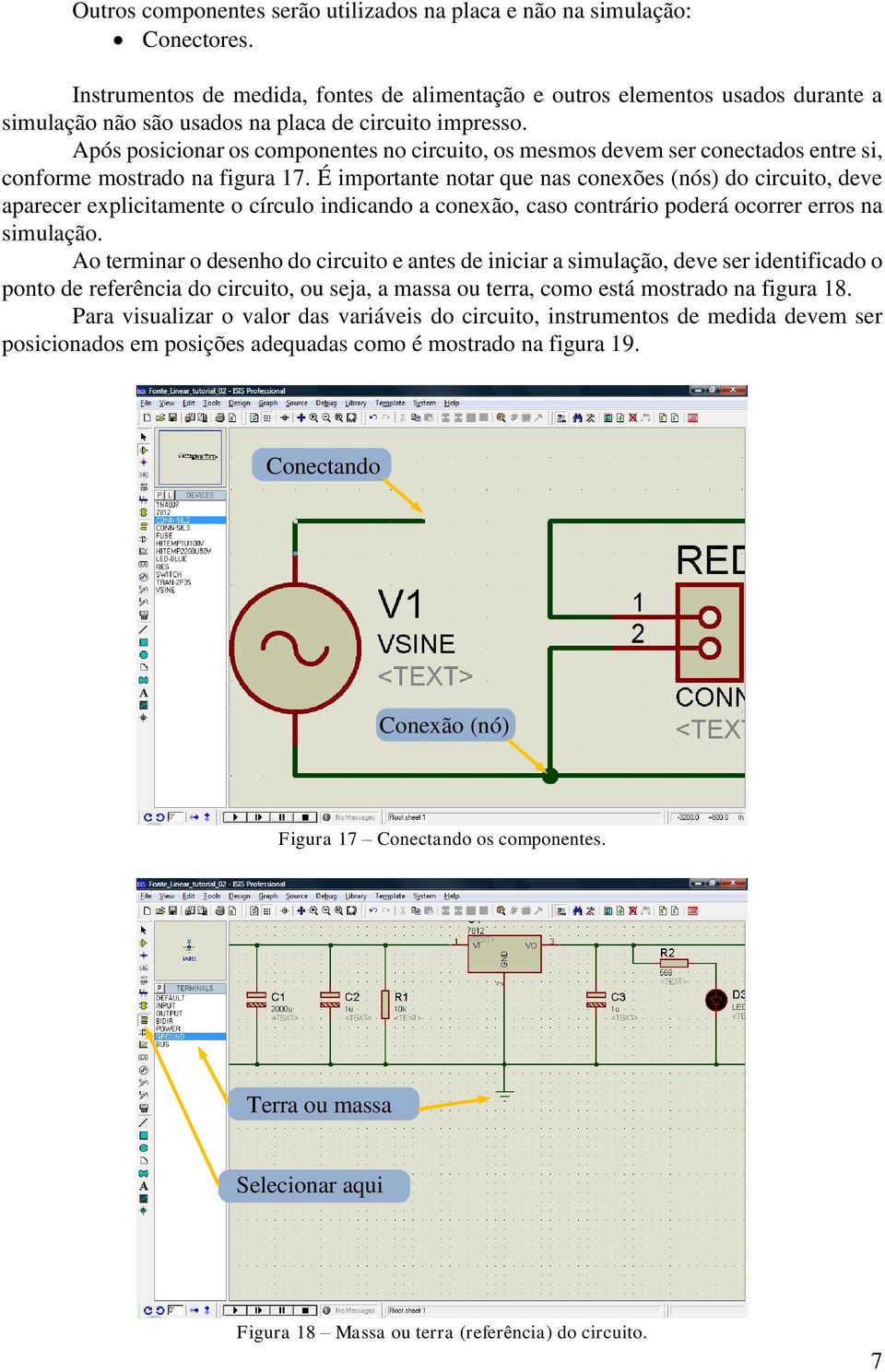
7 Outros componentes serão utilizados na placa e não na simulação: Conectores. Instrumentos de medida, fontes de alimentação e outros elementos usados durante a simulação não são usados na placa de circuito impresso. Após posicionar os componentes no circuito, os mesmos devem ser conectados entre si, conforme mostrado na figura 17. É importante notar que nas conexões (nós) do circuito, deve aparecer explicitamente o círculo indicando a conexão, caso contrário poderá ocorrer erros na simulação. Ao terminar o desenho do circuito e antes de iniciar a simulação, deve ser identificado o ponto de referência do circuito, ou seja, a massa ou terra, como está mostrado na figura 18. Para visualizar o valor das variáveis do circuito, instrumentos de medida devem ser posicionados em posições adequadas como é mostrado na figura 19. Conectando Conexão (nó) Figura 17 Conectando os componentes. Terra ou massa Selecionar aqui Figura 18 Massa ou terra (referência) do circuito. 7
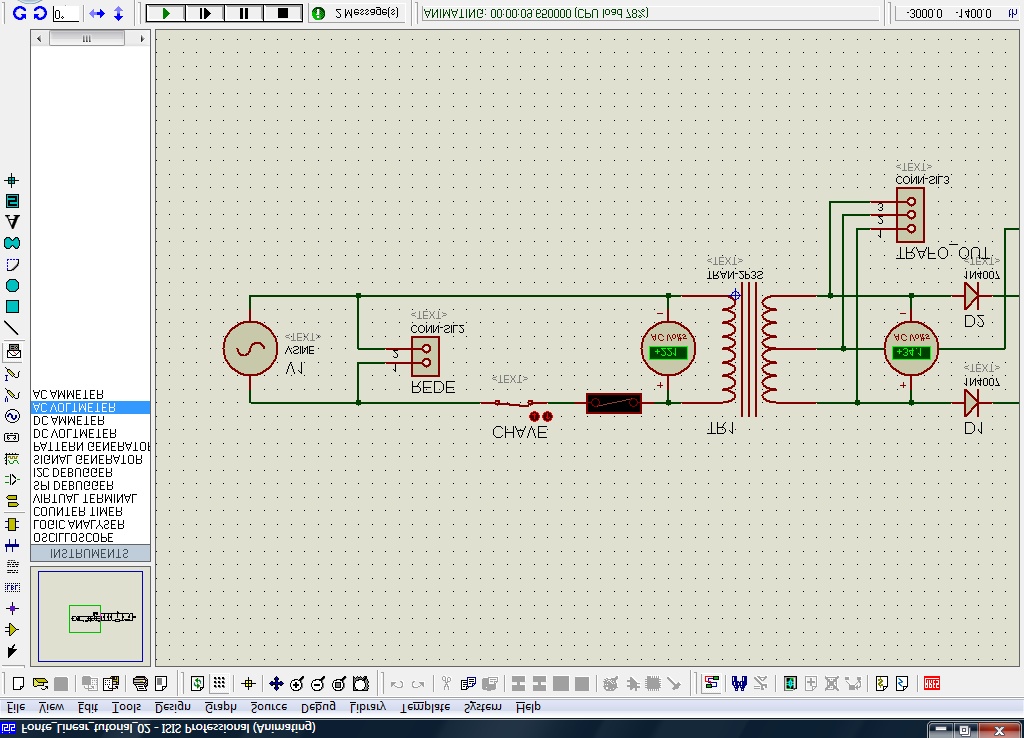
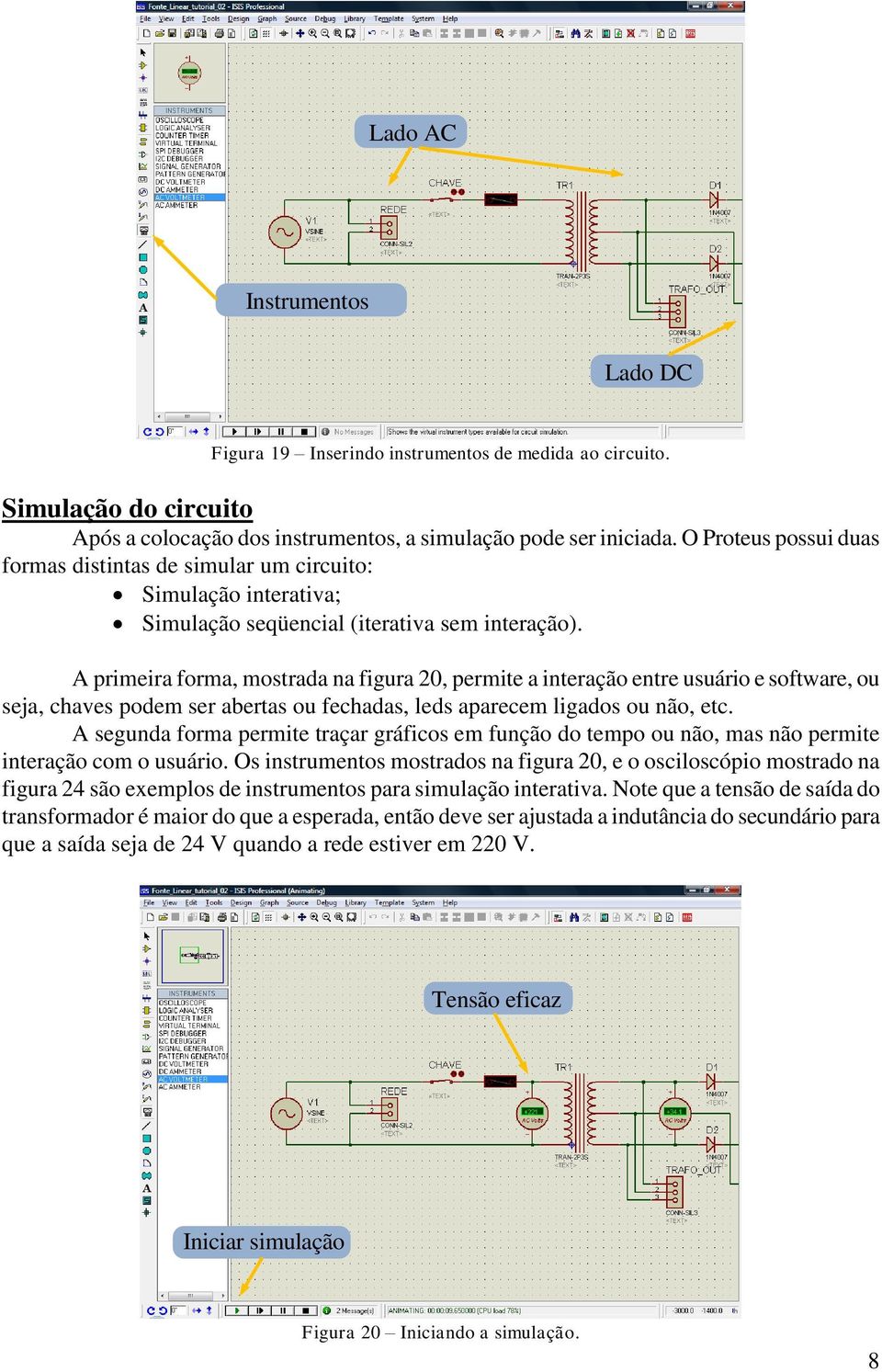
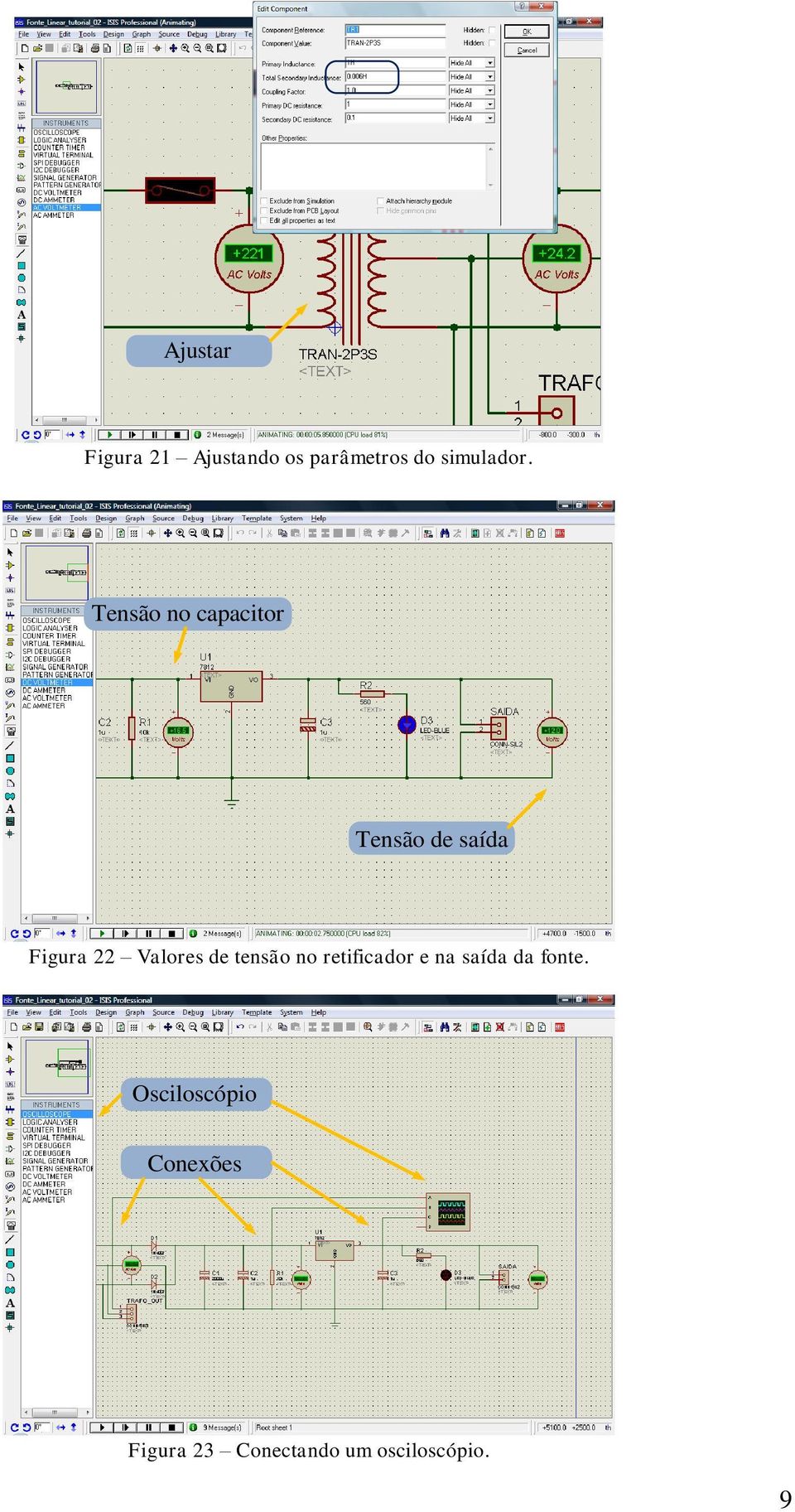
8 Lado AC Instrumentos Lado DC Figura 19 Inserindo instrumentos de medida ao circuito. Simulação do circuito Após a colocação dos instrumentos, a simulação pode ser iniciada. O Proteus possui duas formas distintas de simular um circuito: Simulação interativa; Simulação seqüencial (iterativa sem interação). A primeira forma, mostrada na figura 20, permite a interação entre usuário e software, ou seja, chaves podem ser abertas ou fechadas, leds aparecem ligados ou não, etc. A segunda forma permite traçar gráficos em função do tempo ou não, mas não permite interação com o usuário. Os instrumentos mostrados na figura 20, e o osciloscópio mostrado na figura 24 são exemplos de instrumentos para simulação interativa. Note que a tensão de saída do transformador é maior do que a esperada, então deve ser ajustada a indutância do secundário para que a saída seja de 24 V quando a rede estiver em 220 V. Tensão eficaz Iniciar simulação Figura 20 Iniciando a simulação. 8
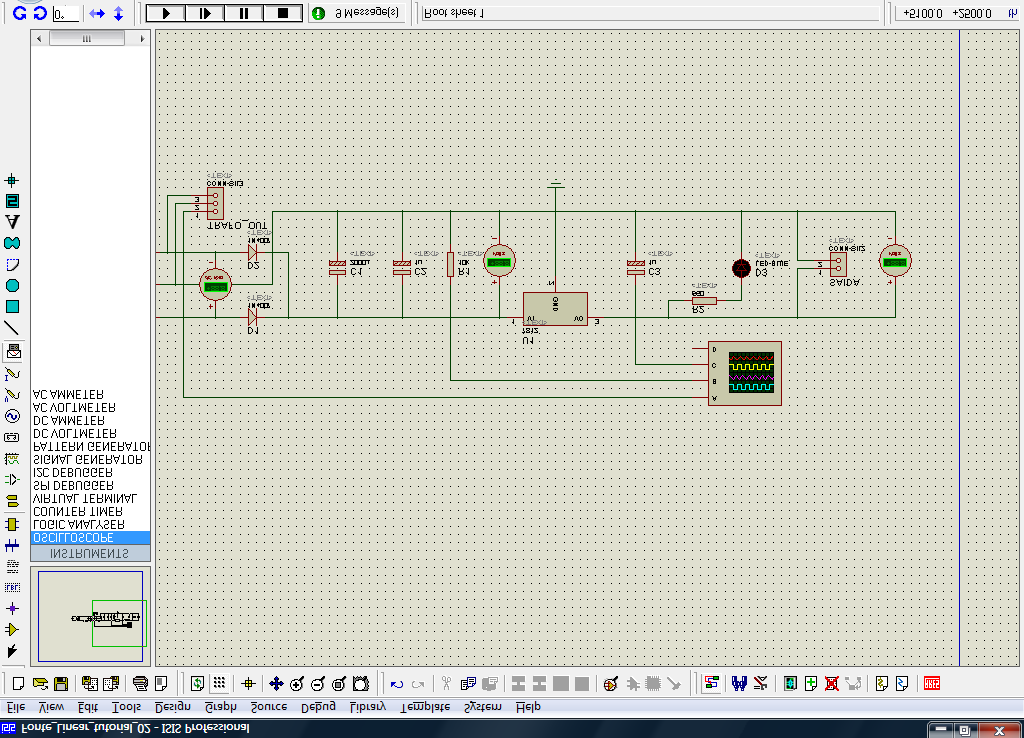
9 Ajustar Figura 21 Ajustando os parâmetros do simulador. Tensão no capacitor Tensão de saída Figura 22 Valores de tensão no retificador e na saída da fonte. Osciloscópio Conexões Figura 23 Conectando um osciloscópio. 9
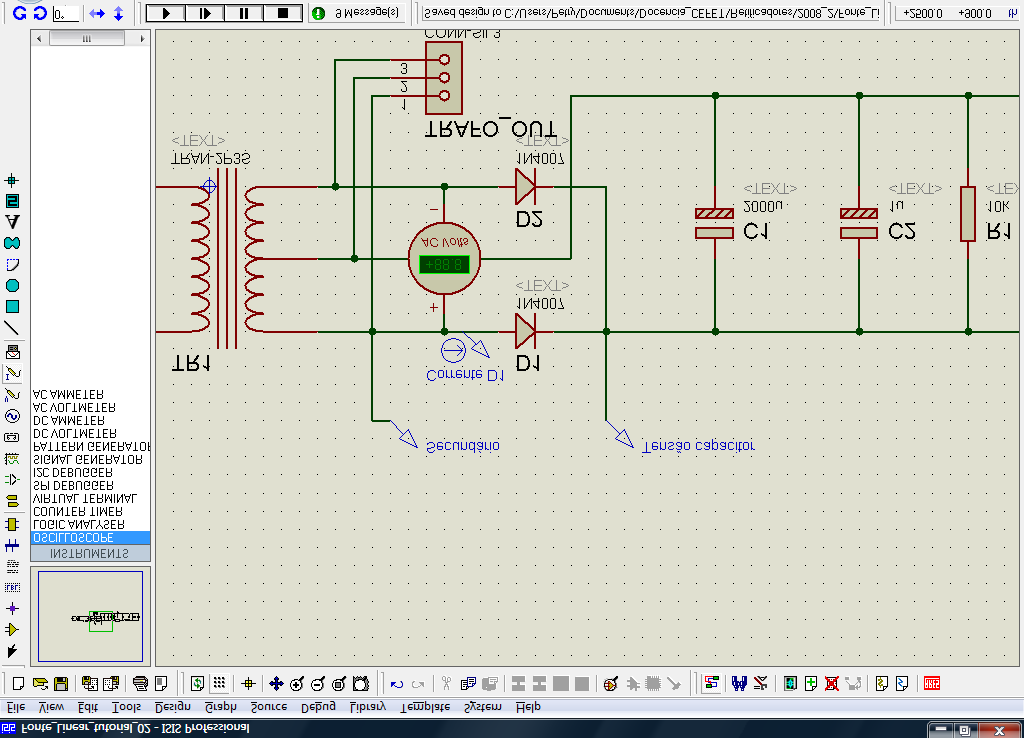
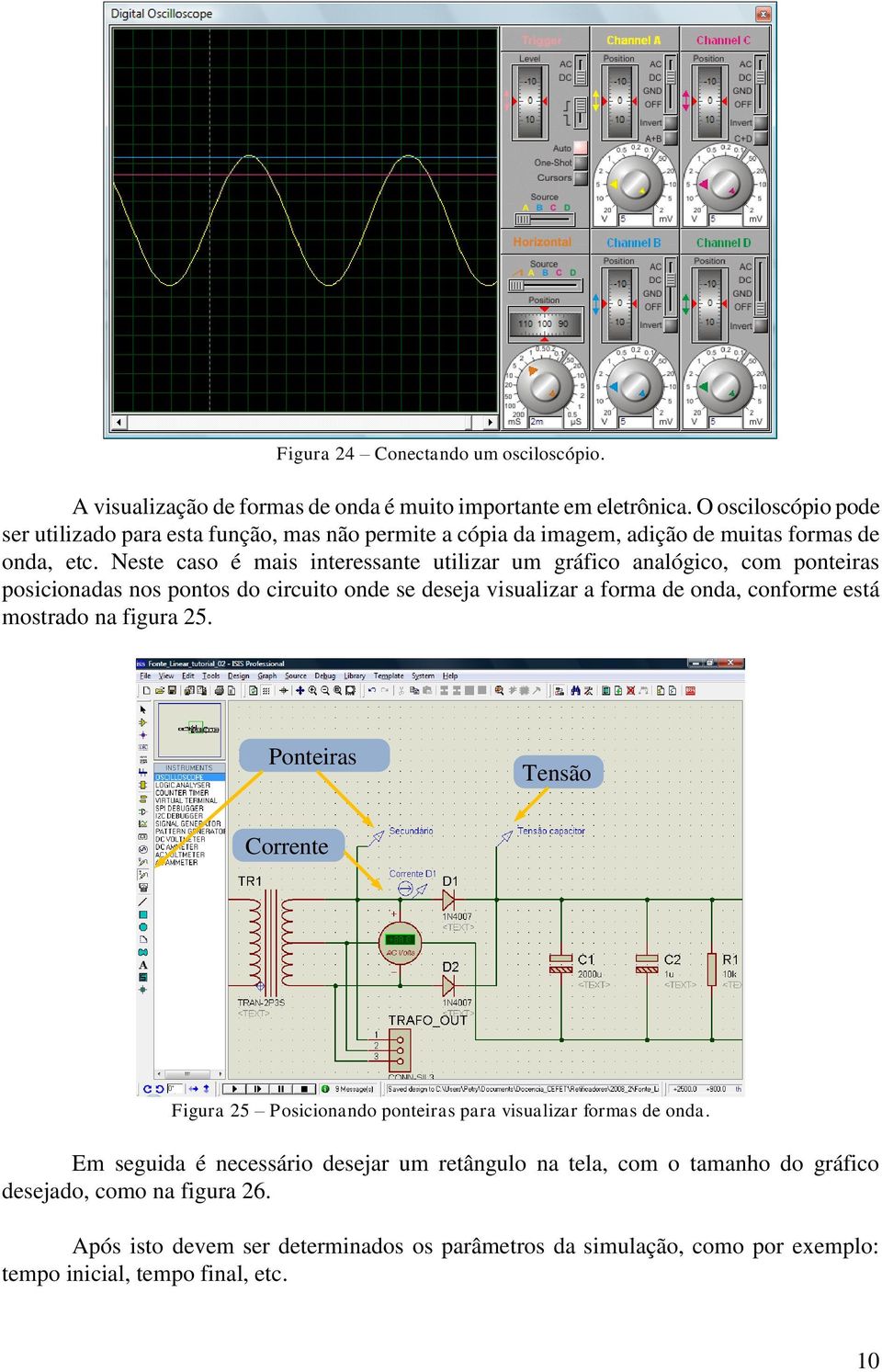
10 Figura 24 Conectando um osciloscópio. A visualização de formas de onda é muito importante em eletrônica. O osciloscópio pode ser utilizado para esta função, mas não permite a cópia da imagem, adição de muitas formas de onda, etc. Neste caso é mais interessante utilizar um gráfico analógico, com ponteiras posicionadas nos pontos do circuito onde se deseja visualizar a forma de onda, conforme está mostrado na figura 25. Ponteiras Tensão Corrente Figura 25 Posicionando ponteiras para visualizar formas de onda. Em seguida é necessário desejar um retângulo na tela, com o tamanho do gráfico desejado, como na figura 26. Após isto devem ser determinados os parâmetros da simulação, como por exemplo: tempo inicial, tempo final, etc. 10
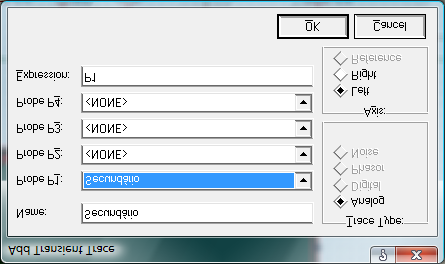
11 Analógico Gráficos Área do gráfico Figura 26 Área do gráfico analógico. Figura 27 Ajustando os parâmetros da simulação. Figura 28 Adicionando traços. 11
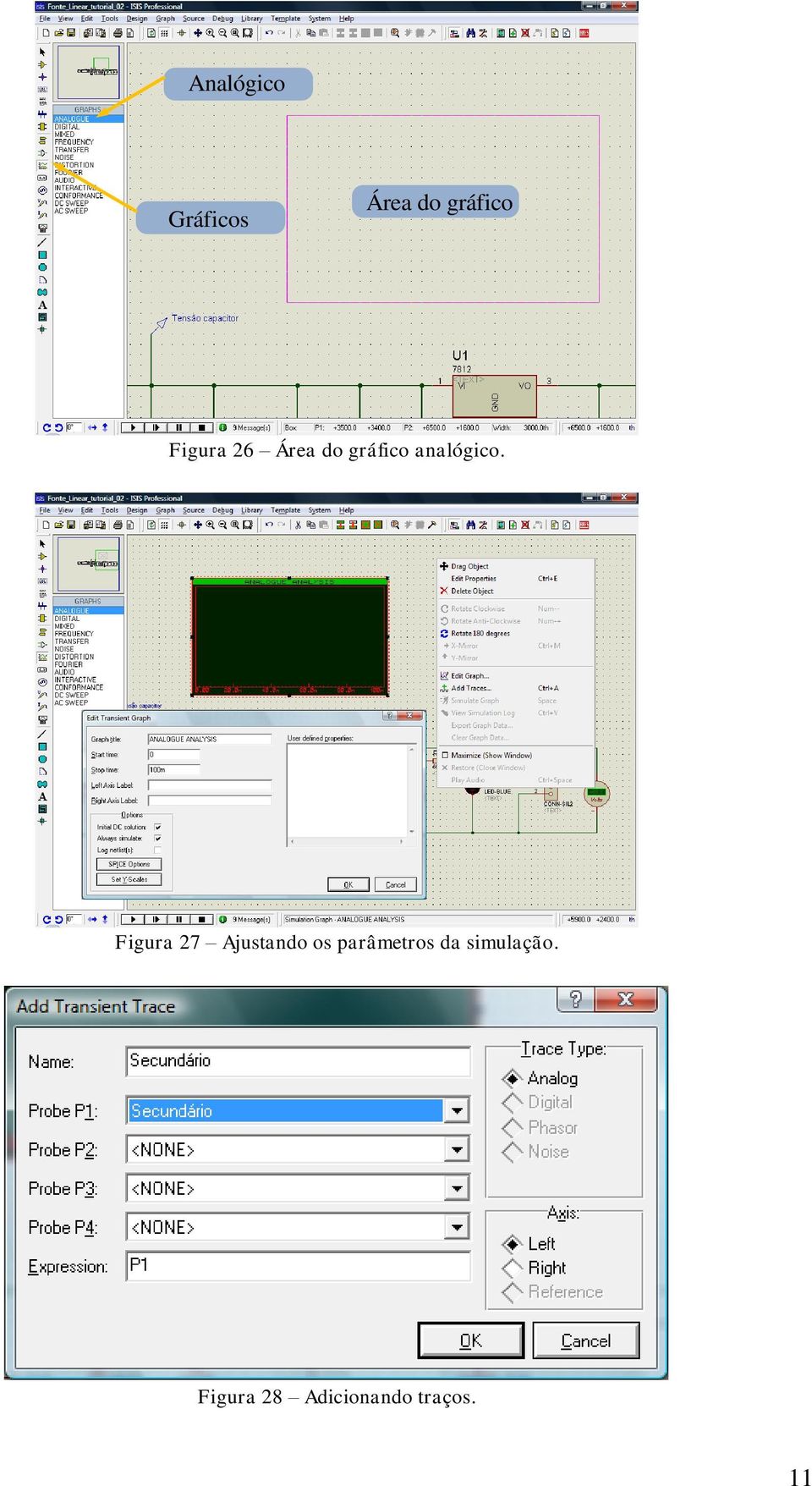
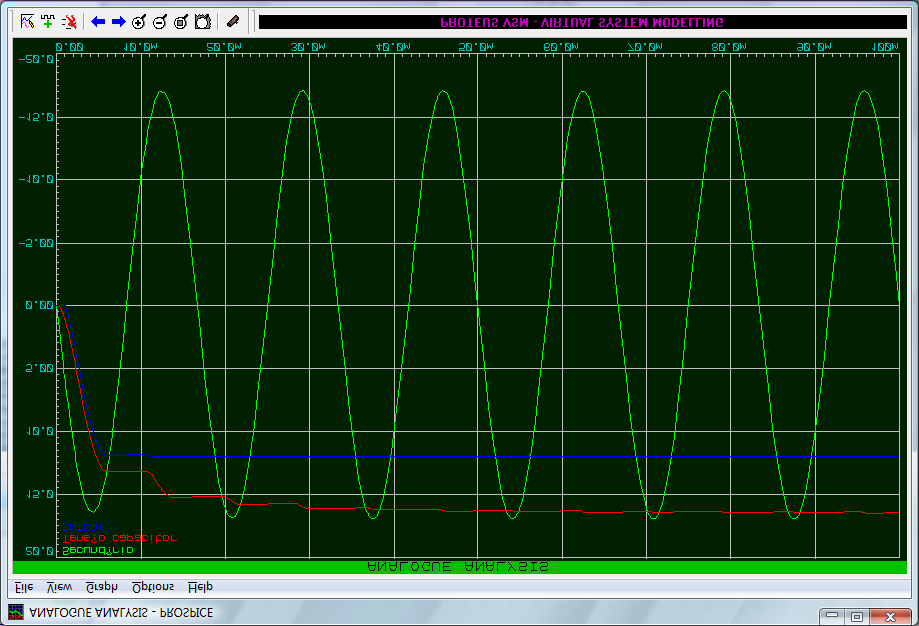
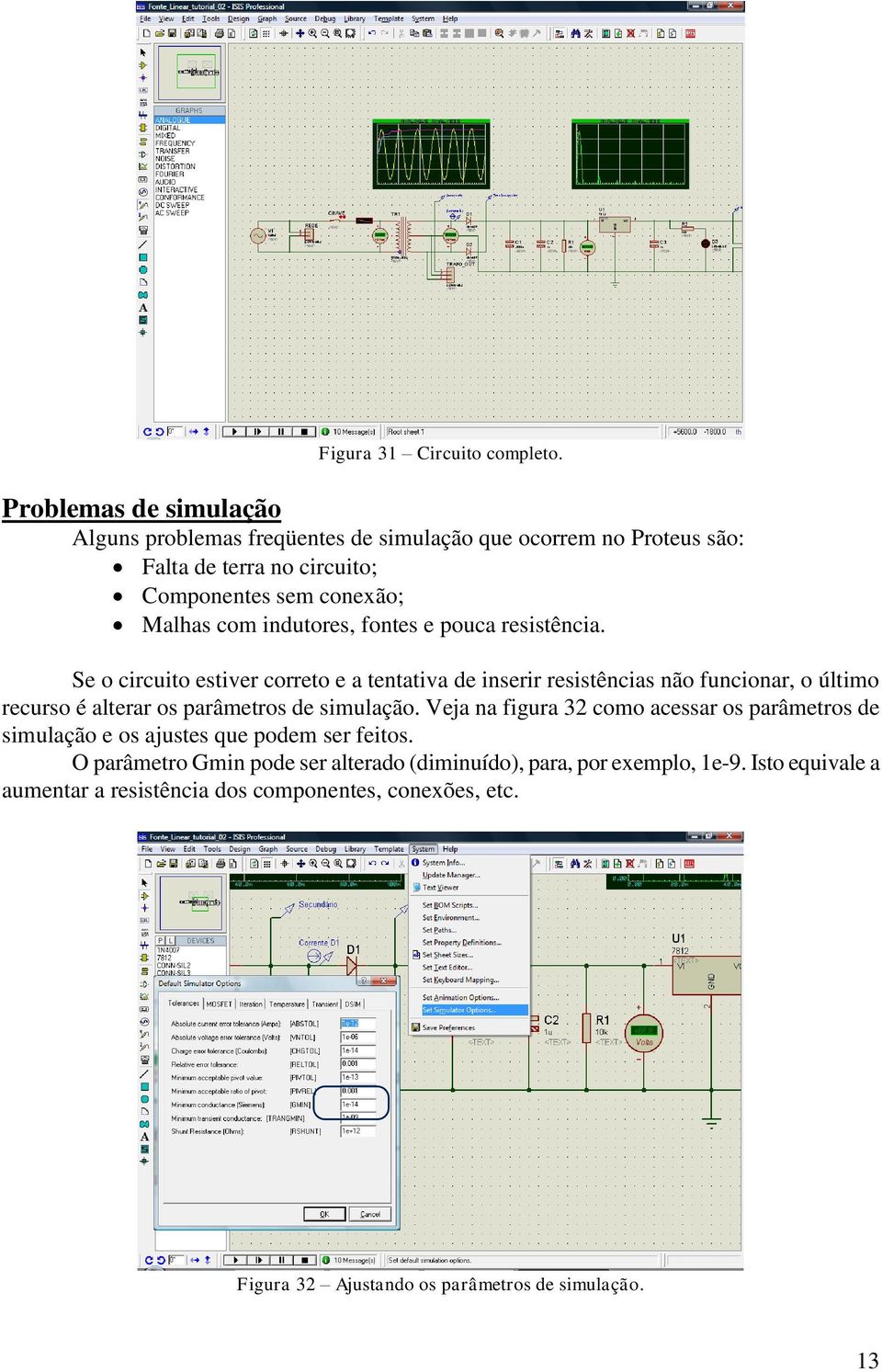
12 Figura 29 Simulando o gráfico. Ao adicionar traços, como mostrado na figura 28, utilize a cada vez um traço apenas, do contrário as variáveis serão somadas (P 1 + P 2 + P 3 + P n ). Ao clicar no topo do gráfico analógico, este será mostrado na forma de janela, como está mostrado na figura 30. Editar gráfico Adicionar traço Simular Figura 30 Simulando o gráfico. Ao final, o circuito simulado estará conforme a figura
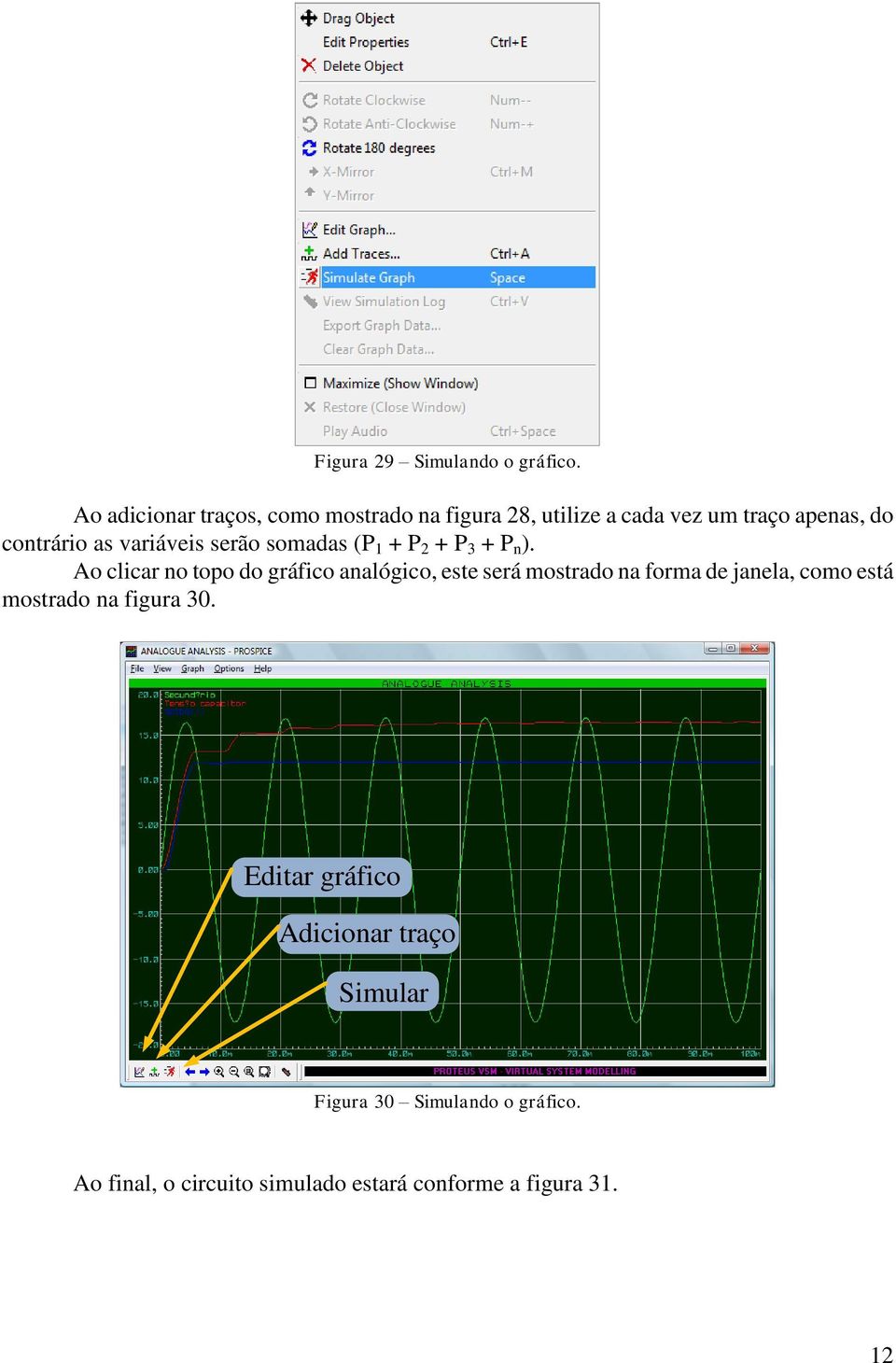
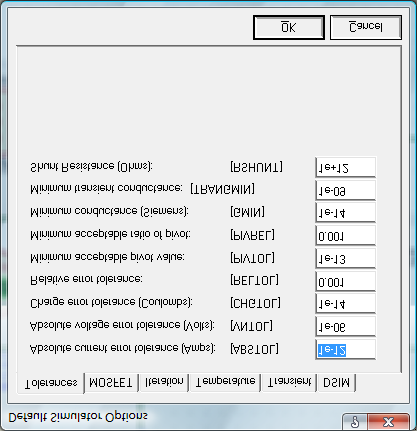
13 Figura 31 Circuito completo. Problemas de simulação Alguns problemas freqüentes de simulação que ocorrem no Proteus são: Falta de terra no circuito; Componentes sem conexão; Malhas com indutores, fontes e pouca resistência. Se o circuito estiver correto e a tentativa de inserir resistências não funcionar, o último recurso é alterar os parâmetros de simulação. Veja na figura 32 como acessar os parâmetros de simulação e os ajustes que podem ser feitos. O parâmetro Gmin pode ser alterado (diminuído), para, por exemplo, 1e-9. Isto equivale a aumentar a resistência dos componentes, conexões, etc. Figura 32 Ajustando os parâmetros de simulação. 13
Retificadores (ENG - 20301) Tutorial do Proteus Parte B - PCB 1
 2 GND 2 GND CENTRO FEDERAL DE EDUCAÇÃO TECNOLÓGICA DE SANTA CATARINA DEPARTAMENTO ACADÊMICO DE ELETRÔNICA CURSO SUPERIOR DE TECNOLOGIA EM SISTEMAS ELETRÔNICOS Retificadores (ENG - 20301) Tutorial do Proteus
TUTORIAL DE UTILIZAÇÃO DO PROTEUS
 1 Para iniciar a edição de um esquema elétrico para posterior simulação, busque no menu Iniciar do Windows, a opção Todos os Programas. Localize a pasta onde foi instalado o Proteus e selecione o programa
Simulação de Circuitos Microcontrolados com o Proteus
 Universidade Federal do Pará Laboratório de Processamento de Sinais (LaPS) Simulação de Circuitos Microcontrolados com o Proteus Flávio Hernan Figueiredo Nunes [email protected] 25 de janeiro
Maxwell Bohr Instrumentação Eletrônica Ltda. Rua Porto Alegre, 212 Londrina PR Brasil http://www.maxwellbohr.com.br KDE50. Kit Didático de Eletrônica
 Maxwell Bohr Instrumentação Eletrônica Ltda. Rua Porto Alegre, 212 Londrina PR Brasil http://www.maxwellbohr.com.br KDE50 Kit Didático de Eletrônica MANUAL Jul / 2011 Sumário 1.Descrição Geral...2 2.Composição
APOSTILA ZELIO SOFT 2
 APOSTILA ZELIO SOFT 2 Prof. Maycon Max Kopelvski Fev/2010 rev.01 Página 1 de 20 1) Clique no ícone para abrir o programa Zelio Soft 2 2) Abrirá a tela inicial do Programa: Clique em Criar um novo programa.
Sumário. 1. Instalando a Chave de Proteção 3. 2. Novas características da versão 1.3.8 3. 3. Instalando o PhotoFacil Álbum 4
 1 Sumário 1. Instalando a Chave de Proteção 3 2. Novas características da versão 1.3.8 3 3. Instalando o PhotoFacil Álbum 4 4. Executando o PhotoFacil Álbum 9 3.1. Verificação da Chave 9 3.1.1. Erro 0001-7
ÍNDICE. Tela de Configuração...03. Dados de Etiqueta...04. Configuração da Impressora...05. Configuração do Papel...06. Itens para Inserção...
 Layout de Etiquetas ÍNDICE Tela de Configuração...03 Dados de Etiqueta...04 Configuração da Impressora...05 Configuração do Papel...06 Itens para Inserção...07 Recursos...08 Configurações dos Itens Selecionados...09
Conhecendo o Proteus
 Conhecendo o Proteus Vitor Amadeu Souza [email protected] Em uma série de 3 artigos, veremos como usar o Proteus. Introdução Iremos neste momento iniciar nosso estudo no Proteus usando para isso as
Para criar uma nova apresentação: 1.Escolha a opção Apresentação em Branco Clique no botão Ok
 Microsoft P ow erp oint Apresentação Microsoft PowerPoint é utilizado para desenvolver apresentações. Os trabalhos desenvolvidos com este aplicativo normalmente são apresentados com o auxílio de um data
Superintendência Regional de Ensino de Ubá - MG Núcleo de Tecnologia Educacional NTE/Ubá. LibreOffice Impress Editor de Apresentação
 Superintendência Regional de Ensino de Ubá - MG Núcleo de Tecnologia Educacional NTE/Ubá LibreOffice Impress Editor de Apresentação Iniciando o Impress no Linux Educacional 4 1. Clique no botão 'LE' no
Pontifícia Universidade Católica do Rio Grande do Sul Faculdade de Engenharia Departamento de Engenharia Elétrica
 Pontifícia Universidade Católica do Rio Grande do Sul Faculdade de Engenharia Departamento de Engenharia Elétrica Sistemas Digitais I Lista de Exercícios (Circuito astável com LM555, Drives de Potência
Manual de utilização do módulo NSE METH 3E4RL
 INSTALAÇÃO 1 - Baixe o arquivo Software Configurador Ethernet disponível para download em www.nse.com.br/downloads-manuais e descompacte-o em qualquer pasta de sua preferência. 2 - Conecte a fonte 12Vcc/1A
Ferramentas de desenho
 É na barra de desenho que estão localizadas as principais ferramentas de construção de figuras. Geralmente esta barra localiza-se na parte inferior do ambiente de trabalho. Se essa barra não estiver sendo
TUTORIAL PMS CARD. Acesse o site: www.pmscard.com.br
 TUTORIAL PMS CARD Acesse o site: www.pmscard.com.br FAÇA O LOGIN Para fazer o login digite o seu e-mail e senha e clique em entrar. SELECIONE A EMPRESA Selecione a empresa na qual deseja utilizar clicando
INSTITUTO FEDERAL SUL-RIO-GRANDENSE CURSO SUPERIOR DE TECNOLOGIA DE AUTOMAÇÃO INDUSTRIAL RICARDO GARCIA JESKE
 INSTITUTO FEDERAL SUL-RIO-GRANDENSE CURSO SUPERIOR DE TECNOLOGIA DE AUTOMAÇÃO INDUSTRIAL RICARDO GARCIA JESKE RELATÓRIO: CONFECÇÃO DE CIRCUITO ELETRÔNICO PARA CONTROLE DE POTÊNCIA USANDO O CI TCA785 Pelotas
Universidade Federal de Santa Maria UFSM Centro de Tecnologia CT. Power Point. Básico
 Universidade Federal de Santa Maria UFSM Centro de Tecnologia CT Power Point Básico Santa Maria, julho de 2006 O Power Point é um aplicativo do Microsoft Office direcionado à criação de apresentações.
Informática básica Telecentro/Infocentro Acessa-SP
 Informática básica Telecentro/Infocentro Acessa-SP Aula de hoje: Verificando data e hora, desligando o computador, janelas, copiar colar, excluindo um arquivo. Prof: Lucas Aureo Guidastre Verificando data
Atenção ainda não conecte a interface em seu computador, o software megadmx deve ser instalado antes, leia o capítulo 2.
 Atenção ainda não conecte a interface em seu computador, o software megadmx deve ser instalado antes, leia o capítulo 2. Interface megadmx SA Firmware versão 1, 2 e 3 / software megadmx 2.000 (Windows/MAC
TUTORIAL FONTE LINEAR
 TUTORIAL FONTE LINEAR Agradecemos a oportunidade de aprendizagem prática: Agradecimentos Programa de Educação Tutorial (PET) do MEC/SESu pelo suporte para o desenvolvimento deste tutorial. Francisco José
Pequeno livro sobre fontes de alimentação
 1 Pequeno livro sobre fontes de alimentação Antes de começarmos a falarmos de como funciona uma fonte de alimentação é preciso saber qual a sua função. Uma fonte de alimentação tem a função de transformar
Conectar diferentes pesquisas na internet por um menu
 Conectar diferentes pesquisas na internet por um menu Pré requisitos: Elaboração de questionário Formulário multimídia Publicação na internet Uso de senhas na Web Visualização condicionada ao perfil A
R O B Ó T I C A. Sensor Smart. Ultrassom. Versão Hardware: 1.0 Versão Firmware: 1.0 REVISÃO 1211.13. www.robouno.com.br
 R O B Ó T I C A Sensor Smart Ultrassom Versão Hardware: 1.0 Versão Firmware: 1.0 REVISÃO 1211.13 Sensor Smart Ultrassom 1. Introdução Os sensores de ultrassom ou ultrassônicos são sensores que detectam
1- Scilab e a placa Lab_Uino. 2- Instalação do ToolBox
 1- Scilab e a placa Lab_Uino A placa Lab_Uino, é uma plataforma aberta para aprendizagem de sistemas microprocessados. Com a utilização de um firmware especifico a placa Lab_Uino é reconhecido pelo sistema
Manual do Teclado de Satisfação Online WebOpinião
 Manual do Teclado de Satisfação Online WebOpinião Versão 1.2.3 27 de novembro de 2015 Departamento de Engenharia de Produto (DENP) SEAT Sistemas Eletrônicos de Atendimento 1. Introdução O Teclado de Satisfação
KISSsoft 03/2014 Tutorial 6
 KISSsoft 03/2014 Tutorial 6 Editor de Eixos-Árvore KISSsoft AG Rosengartenstrasse 4 8608 Bubikon Suiça Telefone: +41 55 254 20 50 Fax: +41 55 254 20 51 [email protected] www.kisssoft.ag Índice 1 Começando
WEBGIS Sistema Informativo Territorial
 PREFEITURA MUNICIPAL DE PONTA GROSSA WEBGIS Sistema Informativo Territorial MANUAL DE UTILIZAÇÃO Autor: Rony Camargo de Brito Primeira edição: 20-06-2008 Atualizado: 08-10-2008 Todos os Direitos Reservados
Leitura de PH. 1 Configurações de Terminal
 Leitura de PH Desenvolvido processo de Leitura do Coletor de PH e Leitura de Etiquetas de Rastreabilidade para o programa de Digitação de PH e a Leitura do Coletor de PH para o programa de Digitação de
Curso Online A Escola no Combate ao Trabalho Infantil Plataforma de Educação à Distância
 Página1 Apresentação Curso Online A Escola no Combate ao Trabalho Infantil Plataforma de Educação à Distância Olá Participante do Curso A Escola no Combate ao Trabalho Infantil (ECTI), Este tutorial pretende
Criação de Formulários através do Access. Como criar formulários no Access para uma tabela do Banco de Dados:
 Criação de Formulários através do Access Como criar formulários no Access para uma tabela do Banco de Dados: 1. Inicie o Microsoft Access e abra o banco de dados o qual deseja efetuar a construção do formulário.
Ordem de Serviços. Abaixo será informado o procedimento passo a passo para emissão da ordem de serviço no CIAF.
 Ordem de Serviços. Abaixo será informado o procedimento passo a passo para emissão da ordem de serviço no CIAF. 1 -Abertura da Ordem de Serviços: 1.1 Entre em Serviços + Ordem de Serviço + Abertura de
MANUAL MOODLE - PROFESSORES
 MANUAL MOODLE - PROFESSORES VERSÃO 2.5 Faculdades Projeção FACULDADE PROJEÇÃO Prof. Oswaldo Luiz Saenger Presidente Prof.ª Catarina Fontoura Costa Diretora Geral das Unidades Educacionais Prof. José Sérgio
Projeto ECA na Escola - Plataforma de Educação à Distância
 Página1 Apresentação Projeto ECA na Escola - Plataforma de Educação à Distância Olá Participante do Projeto ECA na Escola, Este tutorial pretende auxiliá-lo na navegação na Plataforma de Educação à Distância
Programação de Robótica: Modo Circuitos Programados - Avançado -
 Programação de Robótica: Modo Circuitos Programados - Avançado - 1 Programação de Robótica: Modo Circuitos Programados - Avançado ATENÇÃO Lembramos que você poderá consultar o Manual de Referência do Software
ROBERTO OLIVEIRA CUNHA
 LEIAME APRESENTAÇÃO Nenhuma informação do TUTORIAL DO MICRO- SOFT OFFICE WORD 2003 poderá ser copiada, movida ou modificada sem autorização prévia e escrita do Programador Roberto Oliveira Cunha. Programador:
Manual e Documentação
 Manual e Documentação A nova versão 2007 do E-Port teve um aumento na segurança e integridade do sistema de controle de portarias, porém ainda conta com o mesmo visual fácil, acessível e funcional de sempre.
PowerPoint 2003. Operações básicas, criação de uma apresentação, edição e formatação, inserção de gráficos e desenhos
 PowerPoint 2003 Operações básicas, criação de uma apresentação, edição e formatação, inserção de gráficos e desenhos Introdução Utilizamos o PowerPoint para serviços de criação de apresentações diversas.
Etec. Cel. Fernando Febeliano da Costa
 Ao iniciar o Microsoft PowerPoint 2003, surgirá uma janela do lado direito chamada Painel de Tarefas. É um novo conceito que contém ferramentas e informações de forma centralizadora, onde podemos criar
12.1 - Inserção de Ponto de Entrada. Autoenge Módulo Automação Página 1
 12 - Módulo Automação Residencial - Autopower Manual de utilização Módulo Automação Residencial Para maiores informações, acesse www.autoenge.com.br ou por email [email protected] 12.1 - Inserção
TUTORIAL CANON IMAGE GATEWAY
 TUTORIAL CANON IMAGE GATEWAY Registrar Adicionar uma câmera comum Config. Serviços Web em Câmeras PowerShot Config. Serviços Web em Câmeras PowerShot Configurar Serviços Web em Câmeras EOS Configurar Serviços
Testador de cabos de rede
 Testador de cabos de rede Elias Bernabé Turchiello Técnico responsável Este manual se destina unicamente a orientar o montador interessado neste projeto, portanto não se encontram neste manual: detalhes
INFORMATIVO DE PRODUTO
 Sensor / Detector de Fumaça Óptico Convencional + Módulo Endereçável Código: AFDFE. (Ideal Para Utilizar em Conjunto com a Central de Alarme de Incêndio AFSLIM). O detector de fumaça código AFDFE é um
Aula prática Como utilizar um multímetro
 Aula prática Como utilizar um multímetro Definição Como o próprio nome sugere, é um equipamento que pode ser utilizado para a realização de diversas medidas, dentre as principais temos: Tensão (alternada
MANUAL DA BANCADA DE TESTES JET SONIC
 MANUAL DA BANCADA DE TESTES JET SONIC São Carlos Maio de 2008 Índice Introdução Características principais Especificações técnicas Ligação do equipamento à rede Solução (líquido) de teste Configuração
UNIDADE 2: Sistema Operativo em Ambiente Gráfico
 UNIDADE 2: Sistema Operativo em Ambiente Gráfico Ambiente de trabalho Configurações Acessórios O Sistema Operativo (SO) é o conjunto de programas fundamentais que permitem que o computador funcione e comunique
Motorola Phone Tools. Início Rápido
 Motorola Phone Tools Início Rápido Conteúdo Requisitos mínimos...2 Antes da instalação Motorola Phone Tools...3 Instalar Motorola Phone Tools...4 Instalação e configuração do dispositivo móvel...6 Registro
Sumário - Power Point
 Power Point Sumário - Power Point 1. INICIANDO O POWERPOINT... 116 2. APRESENTAÇÃO DA JANELA DO POWERPOINT... 117 3. CONCEITOS BÁSICOS DO POWERPOINT... 118 4. INICIANDO UMA APRESENTAÇÃO... 118 4.1 Autolayouts
Portal de Aprendizado Tutorial do Aluno
 Portal de Aprendizado Tutorial do Aluno Índice 1 Acessando o Portal... 2 1.1 Verificação do Browser... 2 1.2 Entre em contato... 3 1.3 Portal Autenticado... 5 2 Meus Cursos... 6 2.1 Matriculando-se em
Manual de operação do sistema Desenhador Geográfico. 05/2012 Versão 2.2.14.1
 Manual de operação do sistema Desenhador Geográfico 05/2012 Versão 2.2.14.1 Conteúdo Ferramentas de Edição... 3 1) Barra de ferramentas de edição... 3 2) Inserir uma geometria... 4 2) Ferramenta Snap...
MANUAL DO OFICIAL DE JUSTIÇA
 MANUAL DO OFICIAL DE JUSTIÇA TRIBUNAL DE JUSTIÇA DE MATO GROSSO Janeiro 2012 Conteúdo Elaboração do projeto... 3 1. Acesso ao Sistema... 4 2. Tipo de Certificado... 4 2.1. Navegador padrão para acessar
Como criar um blog. Será aberta uma janela onde você deverá especificar o título do blog, o endereço do blog, e o modelo.
 Como criar um blog Criando o blog Vá em www.blogger.com. Entre com sua conta google (a mesma que você usa para acessar o gmail). Escolha um perfil. Na página seguinte, clique no botão novo blog. Será aberta
PROCEDIMENTO DO CLIENTE
 PROCEDIMENTO DO CLIENTE Título: Plug-in Guia de Empresas Objetivo: Aprender a utilizar a ferramenta Guia de Empresas Onde: Empresa Quem: Cliente Quando: Início A ferramenta Guia de Empresas permite criar
Módulo de Desenvolvimento PIC16F877A
 Objetivos: Módulo de Desenvolvimento PIC16F877A Realizar programação e projetos com microcontroladores e seus periféricos, integrando sistemas analógicos e digitais com a utilização de compilador (Mikro
MD-50 Plus. Com a senha mestre são permitidas todas as funções de programação do módulo. A senha de fábrica é 5-6-7-8.
 MD-50 Plus DESCRIÇÃO DO PRODUTO Com esse equipamento você pode monitorar qualquer central de alarme convencional ou eletrificador. Ele possui 4 entradas e uma saída PGM que pode ser acionada por telefone
Compositor de Impressão do QGIS
 Compositor de Impressão do QGIS 1. Introdução O Compositor de Impressão é uma ferramenta oferecida pelo QGIS para elaborar a versão final dos mapas que serão impressos. Permite a definição de escala e
ELETROTÉCNICA ELM ROTEIRO DA AULA PRÁTICA 01 A LEI DE OHM e AS LEIS DE KIRCHHOFF
 ELETROTÉCNICA ELM ROTEIRO DA AULA PRÁTICA 01 A LEI DE OHM e AS LEIS DE KIRCHHOFF NOME: TURMA: DATA: / / OBJETIVOS: Ler o valor nominal de cada resistor através do código de cores. Conhecer os tipos de
Usando o Conference Manager do Microsoft Outlook
 Usando o Conference Manager do Microsoft Outlook Maio de 2012 Conteúdo Capítulo 1: Usando o Conference Manager do Microsoft Outlook... 5 Introdução ao Conference Manager do Microsoft Outlook... 5 Instalando
SUMÁRIO. 1. Instalação... 1. 2. Operações... 3. 2.1 Comunicação... 4. 2.1.1 Modo... 4. 2.1.2 Ethernet... 5. 2.1.3 Serial... 6
 SUMÁRIO 1. Instalação... 1 2. Operações... 3 2.1 Comunicação... 4 2.1.1 Modo... 4 2.1.2 Ethernet... 5 2.1.3 Serial... 6 2.1.4 Configurações da placa de rede... 6 2.2 Edição base... 7 2.2.1 Produto... 7
PdP. Autor: Luís Fernando Patsko Nível: Intermediário Criação: 22/05/2006 Última versão: 18/12/2006
 TUTORIAL Montagem da Barra de LEDs Autor: Luís Fernando Patsko Nível: Intermediário Criação: 22/05/2006 Última versão: 18/12/2006 PdP Pesquisa e Desenvolvimento de Produtos http://www.maxwellbohr.com.br
Teclado. Mike McBride Anne-Marie Mahfouf Tradução: Lisiane Sztoltz
 Mike McBride Anne-Marie Mahfouf Tradução: Lisiane Sztoltz 2 Conteúdo 1 Aba Hardware 4 2 A página de disposições 4 3 A página Avançado 6 3 Este módulo permite escolher como teclado seu trabalha. Existem
Aoentrar na sua cx de email vc terá uma tela como a abaixo :
 MANUAL DA SUA CX DE EMAIL ( ROUNDCUBE ) Aoentrar na sua cx de email vc terá uma tela como a abaixo : 1. No centro da tela temos a lista de mensagens. Nesta lista serão exibidas as mensagens das pastas
Dicas de uso - Render Up (versão 3.6.7 ou superior)
 Dicas de uso - Render Up (versão 3.6.7 ou superior) Desenvolvido por: Procad Softwares para Layout Rua dos Cinamomos - 517 - Cinqüentenário CEP 95012-140 - Caxias do Sul - RS Brasil Fone/Fax: 54 3209 9200
Gestor de Janelas Gnome
 6 3 5 Gestor de Janelas Gnome Nesta secção será explicado o funcionamento de um dos ambientes gráficos disponíveis no seu Linux Caixa Mágica, o Gnome. Na figura 5.1 apresentamos o GDM, o sistema gráfico
Dialux evo Cálculo de Iluminação artificial para ambientes
 Dialux evo Cálculo de Iluminação artificial para ambientes Esse guia de prático de acompanhamento e consulta visa balizar as aulas apresentadas através das vídeo aulas. É fundamental que você assista em
O processo termina com o surgimento da última flecha quando aparece uma bolinha azul. Outras bolinhas aparecem aleatoriamente POWER POINT NEW WAY
 01 Digamos que se queira mostrar as flechas amarelas com movimento, isto é, fazerem elas irem surgindo uma depois da outra e a que a surge fica visível, parada, enquanto que sempre tem uma na frente se
Figura 1: tela inicial do BlueControl COMO COLOCAR A SALA DE INFORMÁTICA EM FUNCIONAMENTO?
 Índice BlueControl... 3 1 - Efetuando o logon no Windows... 4 2 - Efetuando o login no BlueControl... 5 3 - A grade de horários... 9 3.1 - Trabalhando com o calendário... 9 3.2 - Cancelando uma atividade
TUTORIAL PARA PROFESSORES
 TUTORIAL PARA PROFESSORES MONTAGEM DE DISCIPLINA NA PLATAFORMA MOODLE ALEXANDRE PEREIRA DE VASCONCELLOS MATEUS GERWING KOCHEM ÍNDICE: 1 CONFIGURAÇÕES BÁSICAS DA DISCIPLINA... 02 2 INSERINDO RÓTULOS...
Composição de Layout no Spring
 UNIVERSIDADE FEDERAL DE MINAS GERAIS INSTITUTO DE GEOCIÊNCIAS DEPARTAMENTO DE CARTOGRAFIA Laboratório de Geoprocessamento Grazielle Anjos Carvalho Vladimir Diniz Vieira Ramos Belo Horizonte, 2007 CRIAÇÃO
O Windows também é um programa de computador, mas ele faz parte de um grupo de programas especiais: os Sistemas Operacionais.
 MICROSOFT WINDOWS O Windows também é um programa de computador, mas ele faz parte de um grupo de programas especiais: os Sistemas Operacionais. Apresentaremos a seguir o Windows 7 (uma das versões do Windows)
Para o PowerPoint, assim como para vários softwares de apresentação, uma apresentação é um conjunto de slides.
 POWERPOINT 1. O QUE É UMA APRESENTAÇÃO Para o PowerPoint, assim como para vários softwares de apresentação, uma apresentação é um conjunto de slides. Em cada slide podemos ter vários elementos ou objetos
Conhecendo o Decoder
 Conhecendo o Decoder O Decoder da sua ion TV, ou receptor, também é chamado de STB, sigla em inglês para Set Top Box, que é o aparelho responsável por receber o sinal de TV, decodificá-lo e enviá-lo para
Aprendendo Corel Draw 2
 ÍNDICE Introdução Ferramentas do Trabalhando com cores Trabalhando com objetos Transformando objetos desenhados Clonagem de objetos Formatando objetos Preenchimentos e Contornos Preenchimento Gradiente
Manual de Utilização do PDV Klavix
 Manual de Utilização do PDV Klavix Página 1/20 Instalando a partir do CD Se você recebeu um CD de instalação, rode o programa Instalador que se encontra no raiz do seu CD. Ele vai criar a pasta c:\loureiro
Sistema de Detecção de Vazamento de Gás
 Manual do Sistema Blockgas SB330 CB530 SB330 SB80 atende normas: NBR16186 de 06/2013 NBR16069 de 04/2010 NR 36 Apresentação do sistema: Composto por 3 módulos de equipamentos eletrônicos e 1 software de
REGISTRO DE PROJETOS
 REGISTRO DE PROJETOS 1. REGISTRO DE PROJETOS Esta aplicação tem o objetivo de realizar o Registro de Projetos da Instituição. É possível, incluir, alterar ou excluir essas informações. 1.1. Acessando a
INTRODUÇÃO AO WINDOWS
 INTRODUÇÃO AO WINDOWS Paulo José De Fazzio Júnior 1 Noções de Windows INICIANDO O WINDOWS...3 ÍCONES...4 BARRA DE TAREFAS...5 BOTÃO...5 ÁREA DE NOTIFICAÇÃO...5 BOTÃO INICIAR...6 INICIANDO PROGRAMAS...7
TUTORIAL DE UTILIZAÇÃO GOOGLE MAP MAKER
 TUTORIAL DE UTILIZAÇÃO GOOGLE MAP MAKER 2 Sumário 1. INÍCIO... 3 2. ADICIONAR VIAS... 4 3. EDITAR NOME DA VIA... 8 4. EDITAR NUMERAÇÃO DA VIA...12 5. EDITAR SENTIDO DA VIA...16 6. BOAS PRÁTICAS DE MAPEAMENTO...
SIE - SISTEMA DE INFORMAÇÕES PARA O ENSINO CADASTRO DE FUNCIONÁRIOS
 SIE - SISTEMA DE INFORMAÇÕES PARA O ENSINO CADASTRO DE FUNCIONÁRIOS SANTA MARIA FATECIENS 2008 Este manual tem por finalidade apresentar as especificações detalhadas da aplicação de Cadastro de Funcionários,
Manual do KSnapshot 2
 Richard J. Moore Robert L. McCormick Brad Hards Revisão: Lauri Watts Desenvolvimento: Richard J Moore Desenvolvimento: Matthias Ettrich Tradução: Marcus Gama Tradução: André Marcelo Alvarenga 2 Conteúdo
CVMDDC - CONTROLE DE VELOCIDADE DO MOTOR DC
 UFLA Universidade Federal de Lavras DEX Departamento de Ciências Exatas Bacharelado em CVMDDC - CONTROLE DE VELOCIDADE DO MOTOR DC Autor: Edna Mie Kanazawa Orientador: Wilian Soares Lacerda Lavras, novembro
MATERIAL DE APRESENTAÇÃO DO SCRATCH
 MATERIAL DE APRESENTAÇÃO DO SCRATCH 1 Scratch é uma nova linguagem de programação que permite a criação de histórias, animações, jogos e outras produções. Tudo pode ser feito a partir de comandos prontos
SOLID EDGE ST3 TUTORIAL 2 CRIANDO UM DESENHO NO AMBIENTE DRAFT
 SOLID EDGE ST3 TUTORIAL 2 CRIANDO UM DESENHO NO AMBIENTE DRAFT Esse tutorial traz passo a passo instruções para criação de um desenho no ambiente Draft. Na criação dos desenhos você aprenderá as técnicas
1 Contextualização 3 2 Administração do Joomla 5 3 Painel de controlo 6 3.1 Menu sítio 6 3.2 Menu utilizadores 7 3.3 Outras funcionalidades 8 4
 1 Contextualização 3 2 Administração do Joomla 5 3 Painel de controlo 6 3.1 Menu sítio 6 3.2 Menu utilizadores 7 3.3 Outras funcionalidades 8 4 Sistema de armazenamento e criação de conteúdos 9 4.1 Criar
LABORATÓRIO 11. Diodos e LEDs. Objetivos: Identificar o comportamento de um diodo e de um LED em um circuito simples; calcular a resistência. do LED.
 LABORATÓRIO 11 Diodos e LEDs Objetivos: do LED. Identificar o comportamento de um diodo e de um LED em um circuito simples; calcular a resistência Materiais utilizados Diodo, LED, multímetro, resistores,
Guia do Instalador & MANUAL DO USUÁRIO. AlbaLED Cores Piscina
 Guia do Instalador & MANUAL DO USUÁRIO AlbaLED Cores Piscina Copyright G2N Automação Indústria e Comércio Ltda. 2009. AlbaLED Cores Piscina Este Guia do Instalador e Manual do Usuário foi publicado pela
(21) 4063-9798 (11) 4063-1877 (21) 8831-6621 Skype: cerne-tec MSN: [email protected] www.cerne-tec.com.br
 (21) 4063-9798 (11) 4063-1877 (21) 8831-6621 Skype: cerne-tec MSN: [email protected] www.cerne-tec.com.br Manual do Usuário Placa CLPIC Índice 1. Introdução... 03 2. Chapeado da Placa... 04 3. Conector
Portal do Projeto Tempo de Ser
 Sumário Portal do Projeto Tempo de Ser O que é um Wiki?...2 Documentos...2 Localizando documentos...3 Links...3 Criando um Documento...4 Criando um link...4 Editando um Documento...5 Sintaxe Básica...5
Alguns truques do Excel. 1- Títulos com inclinação. 2- Preencha automaticamente células em branco
 Alguns truques do Excel 1- Títulos com inclinação No Excel é possível colocar o conteúdo das células na vertical. Para além disto, pode-se escolher o grau de inclinação. Para isto, seleccione as células
Sistema Ativo de Segurança Automotiva
 Sistema Ativo de Segurança Automotiva Manual de Utilização Conteúdo HOME Página inicial 3 Última posição 3 Rastrear 5 Relatórios 6 Histórico de Posições 6 Localização 7 Faturamento 7 Monitoramento 9 Alerta
SISTEMA PLANO DE ENSINO - DOCENTES
 SISTEMA PLANO DE ENSINO - DOCENTES 1- PÁGINA DE LOGIN DO SISTEMA E APRESENTAÇÕES INICIAIS Ao acessar o link do sistema, a seguinte página será apresentada: ACESSO AOS DOCENTES: Usar o usuário e senha do
Curso destinado à preparação para Concursos Públicos e Aprimoramento Profissional via INTERNET www.concursosecursos.com.br INFORMÁTICA AULA 11
 INFORMÁTICA AULA 11 INTERNET (CONTINUAÇÃO) Outlook EXPRESS A janela principal do Outlook Express pode ser divida basicamente em: Área de Comando (superior) - Contém a barra de botões e a barra de menus.
MAPA GEOIDAL DE CAMPINAS
 MAPA GEOIDAL DE CAMPINAS MANUAL DE UTILIZAÇÃO TERMO DE USO E COMPROMISSO As informações contidas neste aplicativo Mapa Geoidal, são fornecidas com o entendimento de que não há garantia de serem exatas,
UNIVERSIDADE FEDERAL DO AMAPÁ PRÓ REITORIA DE ADMINISTRAÇÃO E PLANEJAMENTO DEPARTAMENTO DE INFORMÁTICA. Manual do Moodle- Sala virtual
 UNIVERSIDADE FEDERAL DO AMAPÁ PRÓ REITORIA DE ADMINISTRAÇÃO E PLANEJAMENTO DEPARTAMENTO DE INFORMÁTICA Manual do Moodle- Sala virtual UNIFAP MACAPÁ-AP 2012 S U M Á R I O 1 Tela de Login...3 2 Tela Meus
Como Fazer um Vídeo no Windows Live Movie Maker
 Como Fazer um Vídeo no Windows Live Movie Maker Versão deste documento: 1 Data de edição deste documento: 12 de Julho de 2011 1. Vá ao Iniciar -> Todos os Programas -> Windows Live Movie Maker Iniciar
Manual de Montagem REVISÃO 312.20. www.robouno.com.br
 Manual de Montagem REVISÃO 312.20 Manual de Montagem 01 Suporte Roda Caster 01 Roda Caster Parafusos 3x8mm Porcas 11 03 2 Observe a posição dos furos 01 Chassi Lateral 01 Motor Parafusos 3x8mm Porcas 12
G-Bar. Módulo Básico Versão 4.0
 G-Bar Software para Gerenciamento de Centrais de Corte e Dobra de Aço Módulo Básico Versão 4.0 Relatórios Manual do Usuário 1 As informações contidas neste documento, incluindo links, telas e funcionamento
Sumário. Computação Gráfica Illustrator
 1 Sumário Área de trabalho... 2 Barra de tarefas... 5 Menu ajuda... 6 Menu janela... 7 Menu exibir... 8 Menu efeito... 9 Menu selecionar... 10 Menu tipo... 10 Menu objeto... 12 Menu editar... 13 Menu arquivo...
Capítulo 1. Guia de Início Rápido. Você vai aprender a programar a sua primeira reunião em 5 passos fáceis.
 Capítulo 1 Guia de Início Rápido Você vai aprender a programar a sua primeira reunião em 5 passos fáceis. PRIMEIRO PASSO: Entrando no ClaireMeeting Use o seu navegador e acesse: http://www.clairemeeting4.com.br
LASERTECK SOFTECK FC MANUAL DO USUÁRIO
 LASERTECK SOFTECK FC MANUAL DO USUÁRIO 2015 SUMÁRIO 1 INTRODUÇÃO... 3 2 REQUISITOS DO SISTEMA... 3 3 INSTALAÇÃO... 3 4 O QUE MUDOU... 3 5 COMO COMEÇAR... 4 6 FORMULÁRIOS DE CADASTRO... 5 7 CADASTRO DE
Manual de Instruções. Deve operar em ambientes isentos de gases corrosivos, poeiras inflamáveis ou materiais explosivos.
 Modelo: RPCF 3/ 12 Introdução O é apropriado para um eficiente controle da energia reativa das instalações elétricas. Ele é dotado de um microcontrolador com um poderoso algoritmo de otimização do fator