
MODO DE UTILIZAÇÃO Calculadora científica SS-553
|
|
|
- Felícia Vasques
- 7 Há anos
- Visualizações:
Transcrição

1 MODO DE UTILIZAÇÃO Calculadora científica SS-553
2 PT CALCULADORA CIENTÍFICA SS-553 INSTRUÇÕES TRADUZIDAS A PARTIR DA VERSÃO ORIGINAL ATENÇÃO: Antes de utilizar, leia atentamente as instruções e conserve-as cuidadosamente para referências futuras. Índice Sobre estas instruções de utilização... 0 Antes de começar Modos de cálculo e configurações Inserção de expressões e valores Visualização do resultado sob a forma de números irracionais... Cálculos gerais... 4 Encadeamento de cálculos... 8 Histórico dos cálculos... 8 Utilização das memórias... 9 Funções de cálculo... Transformação dos valores apresentados... 8 Cálculos estatísticos Geração de tabelas de valores a partir de uma função... 5 Informações técnicas... 5 Alimentação e referências Serviço Pós-Venda/Garantia Sobre estas instruções de utilização A indicação MATH remete para um exemplo que requer o formato Math, enquanto a indicação LINE especifica um formato linear. Para obter mais informações sobre os formatos de entrada/saída, consulte a secção Especificação do formato de entrada/saída. No formato MATH, pode ter uma visualização intuitiva. Exemplo: Visualização SY00-B : Visualização usual : A função indicada numa tecla especifica a função principal da mesma. Ao premir a tecla ALPHA ou SHIFT e, a seguir, uma segunda tecla, executa a função relativa à mesma. A função é indicada a cor por cima da tecla. Exemplo: Função principal sin - sin Seguem-se as correspondências das funções adicionais: D Funções adicionais
3 Se a cor do texto da tecla for: Deve premir: Amarela (SHIFT) SHIFT + tecla da função pretendida Azul (ALPHA) ALPHA + tecla da variável, constante ou símbolo pretendido A tecla de cursor inclui 4 teclas direcionais representadas nestas instruções de utilização como se segue: e. Reinicialização da calculadora Para restaurar o modo de cálculo e a configuração original, repondo a zero toda a memória, deve premir: SHIFT CLR(9) 3(all) (yes) Instruções de segurança Leia as precauções seguintes antes de utilizar a calculadora. Guarde este manual à mão para futuras referências. Pilha - Se retirar a pilha da calculadora, arrume-a num local seguro para não haver o risco de ser manuseada e ingerida por uma criança. Manter fora do alcance das crianças. - Nunca tente recarregar, desmontar ou provocar um curto-circuito na pilha. A mesma nunca deve ser exposta a uma fonte direta de calor ou incinerada. Não deitar para o lume. - Os polos positivo e negativo devem estar sempre nos sentidos corretos na calculadora. Não inserir de maneira incorreta. Não deformar ou danificar a pilha. - Retire a pilha se prevê uma não utilização prolongada da calculadora. - Utilize apenas o tipo de pilha especificado neste manual para esta calculadora. - Não descarte a pilha gasta com o lixo. Entregue-a num centro de recolha. Eliminação da calculadora Não atire para o fogo a calculadora quando esta estiver gasta. Determinados componentes podem explodir e provocar um incêndio ou lesões. Precauções de utilização - Prima a tecla ON quando utilizar a calculadora pela primeira vez. - Substitua a pilha da calculadora pelo menos uma vez a cada anos, ainda que a calculadora funcione normalmente. - A pilha fornecida com este aparelho descarrega-se lentamente durante o envio e o armazenamento. Deverá, eventualmente, ser substituída mais cedo devido ao facto de a sua autonomia poder ser inferior ao normal. - Uma carga reduzida da pilha pode destruir, parcial ou totalmente, o conteúdo da memória. Guarde sempre cópias escritas de quaisquer dados que considere importantes. - Evite utilizar e arrumar a calculadora em locais expostos a temperaturas extremas. - Evite utilizar e arrumar a calculadora num local exposto a muita poeira ou humidade. 3
4 - Nunca deixe cair a calculadora, nem a exponha a choques violentos. - Nunca torça ou dobre a calculadora. - Nunca tente desmontar a calculadora. - Nunca prima as teclas da calculadora com uma caneta ou um objeto pontiagudo. - Utilize um pano macio e seco para limpar a parte exterior da calculadora. Antes de começar Retire o estojo rígido, fazendo-o deslizar para baixo, e coloque-o na parte posterior da calculadora. Para ligar a calculadora, prima a tecla ON (na parte superior direita). Para desligar a calculadora, prima a tecla SHIFT (na parte superior esquerda) e, a seguir, a tecla OFF (tecla AC ). Para ajustar o contraste do ecrã, prima: SHIFT SET UP(mode) t 5 A seguir, utilize as setas o ou u para aumentar ou diminuir a luminosidade e depois AC. Também pode ajustar o contraste premindo: MODE ou Atenção! Se a legibilidade do ecrã não melhorar ajustando o contraste, poderá significar que a pilha está gasta. Substitua-a. Indicadores de visualização (na parte superior do ecrã) Indicador S A M STO RCL D Significado Modo SHIFT. Prima novamente a tecla para sair Modo ALPHA. Prima novamente a tecla para sair Foi gravado um valor na memória independente À espera de uma variável para lhe atribuir um valor. Prima SHIFT STO(rcl) para apresentá-la À espera de uma variável para recuperar o seu valor. Prima RCL para apresentá-la Modo Unidade angular predefinida: grau 4
5 R G FIX SCI Math it Disp Unidade angular predefinida: radiano Unidade angular predefinida: grado É definido um número fixo de decimais É definido um número fixo de algarismos significativos É selecionado o formato Math como formato de entrada e saída Indica que existe um histórico de cálculos ou que há outros dados noutro ecrã O resultado apresentado é um resultado intermédio de um cálculo com múltiplos enunciados Atenção! Para cálculos complicados ou muito compridos, os indicadores referidos podem aparecer sozinhos (sem valor) durante o cálculo. Modos de cálculo e configurações da calculadora Modos de cálculo - Cálculos gerais... Modo COMP - Cálculos estatísticos e de regressão... Modo - Geração de tabelas de valor de uma expressão... Modo TABLE Para escolher o modo de cálculo: Prima MODE e escolha.comp/./3.table. Configurações Para apresentar o menu Setup que permite controlar a visualização e a execução dos cálculos, prima SHIFT MODE (setup) e percorra o menu com as setas t e i. :MthIO :LineIO :ab/c :d/c 3:Deg 4:Rad 5:Gra 3: 4:Disp 6:Fix 7:Sci 8:Norm 5: CONT 5
6 Especificação do formato de entrada/saída Para o formato Math que permite apresentar frações, números irracionais e expressões, como no papel, prima SHIFT MODE (MthlO) SHIFT MODE Para o formato Line que permite apresentar todas as frações e expressões na mesma linha (algarismos com decimais), prima SHIFT MODE (LinelO) SHIFT MODE Especificação da unidade angular predefinida Para especificar uma unidade predefinida: - Graus SHIFT MODE 3 (Deg) - Radianos SHIFT MODE 4 (Rad) - Grados SHIFT MODE 5 (Gra) Especificação do número de algarismos apresentados Número de decimais SHIFT MODE 6 (Fix) 0~9 Número de algarismos significativos SHIFT MODE 7 (Sci) 0~9 Intervalo de visualização científica SHIFT MODE 8 (Norm) ou Exemplos de resultados de cálculos: Fix : o valor escolhido (0~9) refere-se ao número de decimais do resultado a ser apresentado com um arredondamento para o número especificado anteriormente ,49 (Fix4) 7,4 (Fix) Sci : o valor escolhido (0~9) refere-se ao número de algarismos significativos do resultado a ser apresentado com um arredondamento para o número especificado anteriormente x 0- (Sci5).67 x 0- (Sci3) Norm : a seleção de Norm ou Norm determina o intervalo em que os resultados serão apresentados (formato simples, não científico). Fora deste intervalo, os resultados são apresentados no modo científico. Norm : 0 - >IxI,IxI 0 0 Norm : 0-9 >IxI,IxI 0 0 Exemplo : 00 5x0 (Norm) 0,005 (Norm) Especificação do formato de fração Notação anglo-saxónica SHIFT MODE t (ab/c) Notação francesa SHIFT MODE t (d/c) Para ver como efetuar este tipo de cálculo, consulte a secção Cálculos de frações. 6
7 Especificação do formato de visualização estatística Para apresentar a coluna FREQ SHIFT MODE t 3 stat on Para ocultar a coluna FREQ SHIFT MODE t 3 stat off Para ver como efetuar este tipo de cálculo, consulte a secção Editor. Especificação do formato de visualização do sinal decimal Para apresentar um ponto SHIFT MODE t 4 disp ponto(dot) Para apresentar uma vírgula SHIFT MODE t 4 disp vírgula(comma) Informação: o sinal decimal para uma entrada é sempre o ponto, esta função aplica-se apenas aos resultados. Especificação do modo de cálculo e outras configurações Para inicializar o modo de cálculo e outras configurações, o procedimento é o seguinte: CLR SHIFT 9 (Setup) (Yes) Este parâmetro: É inicializado para a seguinte operação : Modo de cálculo Formato de entrada/saída Unidade angular Algarismos apresentados Formato de fração Visualização estatística Sinal decimal Comp Mthlo Deg Norm d/c OFF Ponto Inserção de expressões e valores Inserção de uma expressão no formato simples Pode escrever as expressões de cálculo conforme escritas no papel e obter o resultado com a tecla. A calculadora determina automaticamente a ordem de prioridade das operações. LINE ( ) x 3 (5+4)-x-3 4 Inserção de uma função geral Quando insere uma das funções abaixo, a mesma é automaticamente inserida com uma abertura do parêntese (. A seguir, insira o argumento e feche o parêntese com ). sin(, cos(, tan(, sin - (, cos - (, tan - (, sinh(, cosh (, tanh(, sinh - (, cosh - (, tanh - (, log(, In(, e^(,0^(, (, 3 (, Abs(, Pol(, Rec(, Rnd( 7
8 Omissão do sinal de multiplicação Pode omitir o sinal de multiplicação (x) nos seguintes casos: - Antes de um parêntese de abertura (5+4) - Antes de uma função geral sin(30 - Antes de um nome de variável, constante ou número aleatório π Visualização de uma expressão comprida O ecrã pode apresentar até 5 caracteres numa tabela. A inserção do 6º desloca a expressão para a esquerda e é apresentada a seta o para indicar que o início da expressão está à esquerda. Pode então percorrer a visualização para a esquerda e ver a parte oculta com o cursor central e, a seguir, para a direita para retroceder para a ª tabela. Número de caracteres inseridos - Para uma expressão simples, a calculadora permite inserir 99 caracteres (em princípio, tecla carácter). As funções que requerem a combinação de teclas (exemplo: SHIFT SIN) contam por carácter. No entanto, no formato Math, cada elemento conta por vários caracteres para inserir frações (consulte a secção Inserção no formato Math ). - De um modo geral, o cursor de inserção é apresentado no ecrã sob a forma de uma barra vertical (k) ou horizontal (j). Quando resta apenas um máximo de 0 caracteres a serem inseridos, assume a forma p. - Quando é apresentada a forma p, significa que deve terminar a expressão no melhor sítio e calcular o resultado. Correção de uma expressão Este parágrafo explica como corrigir uma expressão durante a inserção. O procedimento depende do modo escolhido (inserção ou substituição). Modos de inserção Modo de inserção: os caracteres apresentados deslocam-se para ceder o lugar ao novo carácter inserido. Este modo é determinado por predefinição. Modo de substituição: o novo carácter inserido substitui o carácter localizado na posição do cursor. - O cursor assume a forma de uma barra intermitente vertical (k) para o modo de inserção e uma barra intermitente horizontal (j) para o modo de substituição. - No formato Line, é determinado o modo de inserção por predefinição. Para passar para o modo de substituição, prima SHIFT DEL(Ins). - No formato Math, apenas está disponível o modo de inserção. Consulte a secção Integração de um valor numa função para fazer de outra forma. - A calculadora volta automaticamente para o modo de inserção quando o utilizador passa do formato de entrada/saída Line para Math. 8
9 Alteração do último carácter ou última função inserido Exemplo: para passar de 369x3 para 369x LINE x 3 369x3 DEL 369x 369x Eliminação de um carácter ou função Exemplo: para passar de 369x x para 369x LINE Se no modo de inserção: x x DEL INS Se no modo de substituição: SHIFT DEL x x 369x x 369x x 369x 369x x 369x x DEL 369x LINE Correção de um cálculo Exemplo: para passar de cos(60) para sin(60) Se no modo de inserção: COS 6 0 ) DEL cos(60) 60) sin sin( 60) Se no modo de substituição: INS SHIFT DEL COS 6 0 ) cos(60) cos(60) sin sin(60) Inserção de um dado num cálculo Utilize sempre o modo de inserção no formato Line para esta operação. Desloque o cursor com as setas o e u para se posicionar no sítio em que pretende inserir o novo dado e, a seguir, insira-o. Visualização da localização de um erro Se for apresentada uma mensagem de erro ao premir (exemplo: Math ERROR ou Syntax ERROR), utilize as setas o e u para a parte errada do cálculo ser visualizada por meio do cursor. Pode então efetuar as correções necessárias. Exemplo: para passar de 4 0x para 4 0x Passe para o modo de inserção. LINE 4 0 x Prima ou Foi aqui que ocorreu o erro. Match ERROR [AC] :cancel :Goto 4+0 x 4 0x 4 0x.8 9
10 Pode igualmente eliminar a mensagem de erro com uma pressão em AC, apagando assim todo o cálculo. Inserção no formato Math Com o formato Math, pode inserir e apresentar as frações e determinadas funções num formato idêntico ao do seu livro de matemática. Atenção! - A altura máxima autorizada de cálculo é de ecrãs. Se esta altura for excedida, como é possível para determinadas expressões, será impossível inserir outros dados. - Pode inserir funções e parênteses. No entanto, se inserir demasiados, será impossível qualquer inserção. Neste caso, divida o cálculo em várias partes e calcule cada parte em separado. Funções e símbolos autorizados no formato Math A coluna da direita indica o número de caracteres utilizados pela inserção. Fração imprópria 9 Fração mista SHIFT ( ) 3 Log(a,b) (logaritmo) log 6 0 (potência de 0) 0 SHIFT log 4 x (potência de ) SHIFT In 4 Raiz quadrada 4 Raiz cúbica SHIFT 9 Quadrado, cubo 3 4 Recíproca - 5 Potência 4 Raiz SHIFT + Valor absoluto Abs 4 Parênteses ou Exemplos de inserção no formato Math Selecione o formato Math e preste atenção à localização e ao tamanho do cursor no ecrã. 3 Exemplo : inserção de +. MATH 3 3 Math Math
11 Exemplo : inserção de MATH + + Math Math Exemplo 3 : inserção de + x 5 MATH + 5 x + x 5 Math 98 5 Ao premir para obter o resultado de um cálculo no formato Math, é possível que parte da fórmula inserida seja truncada (consulte o exemplo 3). Para rever toda a fórmula, prima AC e, a seguir, u. Integração de um valor numa função Com o formato Math, pode integrar parte de uma expressão numa função. Exemplo: integração da expressão entre parênteses +(+3)+4 na função MATH Coloque o cursor aqui INS SHIFT DEL + (+3)+4 + (+3)+4 Math Math O cursor muda de forma conforme aqui ilustrado + (+3)+4 A expressão é integrada na função - Se o cursor estiver à esquerda de um determinado valor ou fração (em vez de uma abertura de parêntese), esse valor ou fração será integrado na função especificada. - Se o cursor estiver à esquerda da função, toda a função será integrada na função especificada. Math
12 Seguem-se exemplos para mostrar as outras funções possíveis e as teclas a serem premidas. Expressão original: inserção + ( +3)+4 Função Operação Expressão daí resultante Fração + (+3)+4 +4 Log(a,b) log +log ((+3))+4 Raiz SHIFT + (+3)+4 Também pode integrar valores nas seguintes funções: 0 SHIFT log SHIFT In SHIFT Abs Visualização dos resultados de cálculos sob a forma de números irracionais (, π, etc.) Ao selecionar o formato Mthlo para o formato de entrada/saída, pode escolher se os resultados de cálculos devem ser apresentados sob a forma de expressões como ou π (números irracionais) ou sob a forma decimal. - Se premir após ter inserido um cálculo, o resultado é apresentado sob a forma irracional. - Se premir SHIFT, o resultado é apresentado sob a forma decimal. Observação - Se escolheu o formato de visualização LineIO, o resultado será apresentado sob a forma decimal quer prima ou SHIFT. - Para apresentar π, as condições de visualização são idênticas às da conversão S-D (consulte a secção Utilização da conversão S-D ). Exemplo : + 83 MATH Math SHIFT Math Exemplo : sin(60) 3 Math MATH sin(60 sin Exemplo 3 : sin (0.5 6 (unidade angular: Rad) Math - - MATH sin sin (0.5 sin 0 5 6
13 Para obter mais informações sobre os cálculos incluindo π e, consulte a secção Funções de cálculo. Restrições na visualização dos resultados sob a forma irracional incluindo : Os cálculos ou valores aritméticos com os símbolos, x, x 3 e x - podem apresentar o resultado sob a forma irracional. Para os cálculos trigonométricos, os resultados apenas podem ser apresentados sob a forma irracional nos seguintes casos: Definição da unidade angular Deg Inserção do valor angular Unidades de 5 Intervalo de valores de inserção para o resultado de cálculo x <9x0 9 Rad Gra Múltiplos de /π radianos Múltiplos de 50/3 grados x <0π x <0000 Em todos os outros casos, a visualização do resultado será efetuada sob a forma decimal. Intervalos de cálculo: Para os cálculos da forma a b c d e f Os limites das variáveis a, b, c, d, e e f que permitem apresentar o resultado sob a forma irracional são os seguintes: 0 a<00 0 b<000 c<00 d<00 e<000 f<00 Em todos os outros casos, a visualização do resultado será efetuada sob a forma decimal. Exemplo : 35 x3 (05 ) Os resultados com raízes quadradas podem ter até termos. Se o resultado tiver 3 ou mais termos, o resultado é apresentado sob a forma decimal. Exemplo :
14 Cálculos gerais (COMP) Esta parte explica-lhe como realizar cálculos aritméticos, frações, percentagens e cálculos sexagesimais. Todos os cálculos descritos nesta parte são efetuados no modo COMP MODE. Cálculos aritméticos Utilize as teclas +, -, x e para efetuar cálculos aritméticos. Exemplo: 7x8-4x536 LINE 5 x 8-4 x 5 7x8-4x5 Math 36 A calculadora efetua automaticamente os cálculos pela ordem definida na secção Ordem de prioridade dos cálculos. Número de decimais e algarismos significativos Pode definir um número fixo de decimais e algarismos significativos para o cálculo. Exemplo: 6 LINE Parâmetro predefinido inicial (Norm) decimais (Fix3) SET UP SHIFT MODE Omissão do último parêntese de fecho No formato LINE, o último parêntese de fecho ) de um cálculo é opcional. Exemplo : (+3)x(4-)5 4 3 algarismos significativos (Sci3) SCI 6 SHIFT MODE x 0 - LINE x (+3)x(4-5
15 Cálculos de frações A visualização das frações depende do modo selecionado MATH ou LINE: Formato Math Fração imprópria 7 3 Fração mista Formato Line Número Denominador Numerador Denominador inteiro Numerador O resultado dos cálculos de frações é sempre reduzido antes de ser apresentado. Exemplo : MATH Math 7 6 LINE SET UP SHIFT MODE (formato de fração: ab/c) (ab/c) Math 7 6 LINE Para inserir uma fração mista no modo Line, deve ser especificado o formato SET UP ab/c no modo de fração: SHIFT MODE (ab/c) No modo Math, prima SHIFT para inserir uma fração mista. Se o número de caracteres de uma fração mista (número e operadores) for superior a 0, o resultado será automaticamente apresentado sob a forma decimal. Um cálculo que misture frações e números decimais será sempre apresentado sob a forma decimal. Alteração do modo de visualização. Para alternar entre uma visualização de fração mista e uma visualização de fração imprópria, prima. SHIFT S D Math Prima S D para alternar entre o formato de fração e o formato decimal: 3.5 S D 3 3 5
16 Em função do modo selecionado, a alternância será efetuada no modo de fração imprópria ou fração mista. Se o resultado da fração mista tiver mais de 0 caracteres (incluindo o operador), não poderá ser efetuada a alternância do modo decimal. Cálculos de percentagens Para inserir um valor sob a forma de percentagem, insira o valor e, a seguir, prima SHIFT. Exemplo: %0.0 LINE SHIFT 50x0%30 LINE 5 0 x 0 00 % 50x 0 00 SHIFT x0% 30 Calcule que percentagem de 880 representa 660: LINE Aumente 500 em 5%: LINE % SHIFT 75 Reduza a soma de 68,98 e 734 em 0%: x x5% 875 SHIFT LINE Ans x 0 SHIFT Ans-Ansx0% Qual é a percentagem de aumento de um volume de 500 cm 3 a que são acrescentados 300 cm 3? LINE ( ) 500% 60 SHIFT
17 Cálculo sexagesimal (graus, minutos e segundos) A sua calculadora permite-lhe efetuar cálculos sexagesimais e converter os números sexagesimais em decimais. Inserção de valores sexagesimais A inserção de valores sexagesimais é efetuada como se segue: {Graus} {Minutos} {Segundos} Exemplo: inserção de 0 3 LINE Importante: deve sempre inserir um valor para os graus e os minutos, ainda que seja 0. Cálculos sexagesimais Os seguintes cálculos dão um resultado sexagesimal: - adição ou subtração de dois valores sexagesimais; - multiplicação ou divisão de um valor sexagesimal e valor decimal. Conversão de valores sexagesimais Exemplo: LINE > Ao premir a tecla quando é apresentado um resultado, a visualização alterna entre decimal e sexagesimal. Exemplo: conversão de,55 em sexagesimal: LINE
18 Encadeamento de cálculos Pode inserir vários cálculos de uma só vez, separando-os com : (dois-pontos). Cada pressão na tecla dá um resultado. Exemplo: encadeamento de 3+3 e 3X3 MODE LINE ALPHA 3 x 3 3+3:3x A visualização de DISP na parte superior direita do ecrã indica que é um resultado intermédio. Prima novamente para obter o resultado seguinte. Disp 3x3 9 Utilização do histórico dos cálculos (COMP) A sua calculadora memoriza cada cálculo que efetua, bem como o resultado. Esta função apenas está disponível quando se encontra no modo COMP MODE. Recuperação do histórico dos cálculos Ao premir, retrocede no histórico dos cálculos que efetuou: MODE LINE O conteúdo do histórico é apagado quando desliga a calculadora, sai do modo COMP ou prime ON. O cálculo mais antigo é apagado quando a memória do histórico estiver cheia. Alteração de cálculos do histórico. 8
19 Quando é apresentado o resultado de um cálculo, pode premir AC e, a seguir, para alterar o seu cálculo. Exemplo 4x3 +,5 4,5 4x3 7, 4,9 LINE 4 x x3+.5 4,5 AC 0 4x Utilização das memórias da calculadora A sua calculadora dispõe de 3 tipos de memórias para armazenar valores: Nome da memória Memória de resposta Memória independente Variáveis Descrição Memoriza o último resultado de cálculo obtido. É possivel adicionar ou subtrair resultados à memória independente. O indicador M refere-se aos dados na memória independente. Podem ser utilizadas seis variáveis designadas por A, B, C, D, X e Y para a gravação de valores individuais. Memória de resposta A memória de resposta armazena o último resultado obtido. Atualiza-se automaticamente ao premir uma das seguintes teclas: SHIFT M+ SHIFT M+ RCL SHIFT STO RCL A memória de resposta pode incluir até 5 algarismos. A memória de resposta não é atualizada se o seu cálculo gerar um erro. O conteúdo da memória de resposta não é apagado se premir AC, alterar o modo de cálculo ou desligar a calculadora. Se pretender reutilizar o resultado do último cálculo como o primeiro termo de um novo cálculo, basta premir o operador para o resultado ser automaticamente inserido. 9
20 Exemplo: divisão do resultado de 3x4 por 30 LINE 3 x 4 3x4 (Continuação) 3 0 Ans Ao premir a tecla, insere automaticamente o comando «ANS». Pode inserir o resultado do último cálculo premindo a tecla Ans. Exemplo: execução dos cálculos abaixo: LINE Ans 789 -Ans 0 Memória independente (M) Pode adicionar ou subtrair resultados de cálculos a partir da memória independente. É apresentado um M na parte superior esquerda do ecrã quando a memória independente contém um valor diferente de 0. Funcionamento da memória independente A tabela abaixo indica-lhe as diferentes operações que pode realizar com a memória independente: Para executar esta ação: Adicionar o valor apresentado ou o resultado da expressão à memória independente. Retirar o valor adicionado ou o resultado da expressão da memória independente. Recuperar o conteúdo atual da memória independente Utilize estas teclas: M+ SHIFT M+ RCL M+ 0 Pode igualmente utilizar o conteúdo da memória independente num cálculo graças à combinação de teclas: ALPHA M+
21 O conteúdo da memória independente é mantido ainda que prima AC, altere o modo de cálculo ou desligue a calculadora. Apagamento da memória independente STO Para apagar o conteúdo da memória independente, prima as teclas 0 SHIFT M+. RCL As variáveis (A, B, C, D, X e Y) A sua calculadora permite-lhe atribuir valores ou um resultado a 6 variáveisque podem ser utilizadas nos cálculos. O conteúdo das variáveis é mantido ainda que prima AC, altere o modo de cálculo ou desligue a calculadora. Atribuir um valor a uma variável. Para atribuir um valor ou o resultado de um cálculo a uma variável, insira o valor STO ou o cálculo e, a seguir, prima SHIFT RCL antes da tecla da variável ( para A, (B) C sin para B, para C, - hyp SIN para D, para X e S D para Y). Recuperar o conteúdo de uma variável. Para consultar o conteúdo de uma variável, prima RCL e, em seguida, a tecla da variável que pretende recuperar. Incluir o conteúdo de uma variável num cálculo. Para incluir uma variável num cálculo, prima a tecla ALPHA e, a seguir, a tecla da variável que pretende utilizar. Apagar o conteúdo de uma variável. Para apagar o conteúdo de uma variável, atribua-lhe o valor 0. 9x6+3 Exemplo:.45 5x8 LINE 9 x 6 STO SHIFT RCL + 3 (B) 9x6+3 B 57 5 x 8 STO C SHIFT RCL hyp 5x8 C 40 ALPHA (B) ALPHA C hyp B C.45
22 Apagamento de todas as memórias da calculadora Para apagar todas as memórias da calculadora (memória de resposta, memória independente e variáveis), prima a seguinte sequência de teclas: Funções de cálculo CLR SHIFT 9 (Memory) (Yes) Esta secção explica a utilização das funções integradas na calculadora. As funções disponíveis dependem do modo de cálculo utilizado. As explicações desta secção abrangem as funções disponíveis em todos os modos de cálculo. Todos os exemplos desta seção apresentam operações no modo COMP. O resultado de determinadas funções pode demorar mais tempo a ser apresentado. Valores de pi e e (base dos logaritmos naturais) Para inserir pi (π) num cálculo, prima SHIFT x0. O valor de pi utilizado pela calculadora é: 3, e Para inserir e num cálculo, prima ALPHA x0. O valor de e utilizado pela calculadora é:, Funções trigonométricas e trigonométricas inversas A unidade angular utilizada para as funções trigonométricas e trigonométricas inversas é aquela especificada como unidade angular predefinida. Consulte a secção Especificação da unidade angular para alterar a unidade angular. Exemplo: sin , sin MODO LINE sin(30) sin 0,5 sin SHIFT sin sin (0.5) 30 Funções hiperbólicas e hiperbólicas inversas Prima a tecla hyp para apresentar as funções hiperbólicas e, a seguir, o número correspondente à função que pretende utilizar. - Exemplo: sinh.75094, cosh 0 MODO LINE sin- hyp sinh() cosh- hyp 5 - cosh () 0
23 Conversão de um valor para a unidade angular predefinida da calculadora DRG Depois de inserir um valor, prima SHIFT Ans para transformar o valor inserido na unidade angular predefinida para a calculadora. A seguir, deve especificar a unidade do valor inserido, introduzindo o algarismo correspondente: Exemplo : Conversão dos seguintes valores em graus. para informação : radianos 90, 50 grados 45 O procedimento seguinte supõe que a unidade angular predefinida da calculadora é o grau. MODO LINE GRAUS SHIFT x0 DRG SHIFT Ans (r) r ( ) g DRG 5 0 SHIFT Ans 3 (g) 45 Exemplo : cos( radianos), cos(00 grados) 0 MODO LINE GRAUS DRG Cos SHIFT x0 SHIFT Ans (r) r cos( ) - Cos 0 0 SHIFT COS (-) DRG SHIFT Ans 3 (g) MODO MATH GRAUS COS - g cos(00 ) - - Exemplo 3 : cos(-) 80, cos (-) - cos (-) Math 0 80 MODO MATH RADIANOS COS - SHIFT COS (-) - cos (-) Math 3
24 Funções exponenciais e logarítmicas A sua calculadora dispõe de funções logarítmicas: - ln( - logaritmo natural com base e. - log( - permite especificar a base graças à sintaxe log(m,n). Se não for especificada a base, será utilizada a base 0. - Pode igualmente utilizar a tecla logm no formato Math para calcular uma expressão sob a forma log(m,n). MODO MATH Math log 6 log (6) 4 MODO LINE log SHIFT 6 log(,6) 4 Deve inserir a base utilizando a tecla logm MODO LINE log log 6 log(6) É utilizada uma base de 0 (logaritmo comum) se não especificar uma base. MODO LINE In90(log e 90) In 9 0 In(90) Ine e In ALPHA x0 0 e e SHIFT In 0 Funções de potências e raízes In(e) e ( As funções de raízes e potências podem ser acedidas com as teclas: 3-3 4
25 3 Exemplo :.x 0 00 MODO MATH 0. x SHIFT log 3 + (+) Exemplo : : 8 MODO MATH MODO LINE ( +) ( -).x0 3 + (+) Math ( ()+) ( ()-) 5 3 SHIFT Exemplo 3 : (-) MODO LINE MODO LINE SHIFT Exemplo 4 : MODO LINE 3 (-) SHIFT (-) (-) ( 3) 3 3 (5) + (-7) (3-4 )
26 Conversão de coordenadas polares em retangulares e vice-versa y Y P(x,y) 0 X x Coordenadas retangulares (Rec) Pol Rec Y r P(r,0) 0 0 X Coordenadas polares (Pol) A conversão de coordenadas é efetuada no modo COMP ou no modo. Conversão em coordenadas polares POL(X, Y). X corresponde à abcissa em coordenadas retangulares. Y corresponde à ordenada em coordenadas retangulares. O ângulo θ do resultado está compreendido entre -80 e 80. O ângulo θ do resultado é apresentado na unidade angular predefinida da calculadora. O resultado r é atribuído à variável X e o resultado do ângulo θ é atribuído à variável Y. GRAU (X,Y) ( + ) (r, 0) MODO MATH Pol SHIFT + SHIFT MODO LINE Pol SHIFT + SHIFT Pol(, ) r, 045 Conversão em coordenadas retangulares REC(r, θ) O valor de θ deve ser inserido na unidade angular predefinida da calculadora. O resultado x é atribuído à variável x e o resultado y é atribuído à variável Y. Math Math Pol( (), ()) r MODO LINE (R,0) (,30) SHIFT Rec - SHIFT 3 0 (X,Y) Rec(,30) X Y
27 Outras funções Permutações e combinações (npr e ncr). Dispõe das funções de cálculo de permutação e combinação para os números inteiros compreendidos no intervalo: 0 < r < n < x0 0 Exemplo: quantas permutações de 4 objetos entre 0 (0P4)? MODO LINE (5+3)! SHIFT x! Quantas combinações de 4 objetos entre 0 (0C4)? MODO LINE ncr 0 SHIFT 4 0C4 0 Função de arredondamento (RND) A sua calculadora trabalha internamente com 5 algarismos significativos para a parte fracionária. Por predefinição, os resultados são arredondados para 0 algarismos significativos. Pode especificar o número predefinido de algarismos significativos para a visualização: (especifique três decimais) SHIFT MODE 6 (fix) x Exemplo: 00 7x4400 FIX MODO LINE x x
28 (o cálculo é efetuado internamente com 5 algarismos) x 4 Ansx A seguinte fórmula efetua o mesmo cálculo com arredondamento (arredonde o valor para o número especificado de algarismos) FIX Rnd SHIFT 0 Rnd(Ans 8.57 (verifique o resultado arredondado) Transformação dos valores apresentados Esta secção descreve como transformar a visualização de um valor em notação de engenharia (v 0 n ) ou como passar da visualização predefinida para a visualização decimal e vice-versa. Visualização em notação de engenharia através de deslocação da vírgula para a direita: transformação de,34 em notação de engenharia: MODO LINE FIX FIX FIX FIX x 4 Ansx ENG x0 ENG x0 8
29 Visualização em notação de engenharia através de deslocação da vírgula para a esquerda: transformação de 3 em notação de engenharia: MODO LINE SHIFT ENG 3 0.3x0 3 SHIFT ENG x0 6 Utilização da conversão S-D A tecla S D permite alternar entre a visualização predefinida e a visualização decimal. Exemplos: MODO MATH Math Sempre que prime a tecla S D, alterna entre as duas formas S D Fração Decimal MODO MATH SHIFT x0 x 5 S D Math 5 6 x 5 5 Math Decimal MODO MATH S D x Math x 3 x 3 6 Math S D x
30 Cálculos estatísticos Todos os cálculos estatísticos são efetuados no modo MODE. Ao passar para o modo, é apresentado o ecrã de seleção de cálculo estatístico. Deve então escolher o cálculo que pretende efetuar a partir das seguintes opções: Tecla Artigo de menu Cálculo estatístico -VAR Variável simples A+BX Regressão linear 3 _+CX Regressão quadrática 4 In X Regressão logarítmica 5 e^x Regressão exponencial e 6 A B^X Regressão exponencial ab 7 A X^B Regressão de potência 8 /X Regressão inversa Inserção dos dados de amostra. O ecrã de inserção dos dados de amostra é apresentado quando passa para o modo a partir de outro modo. Para apresentá-lo a partir de outro ecrã do modo, deve premir SHIFT. Existem tipos de ecrã de inserção em função do tipo de cálculo estatístico que escolheu: X 3 X 3 Y Estatísticas com variável simples Estatísticas com variável acoplada Coluna FREQ (frequência). Pode apresentar uma 3.ª coluna para indicar o número de vezes em que o mesmo valor aparece na amostra. Para apresentar a coluna FREQ, prima as teclas: SHIFT MODE t 3 Para ocultar a coluna FREQ, prima as teclas: SHIFT MODE t 3 30
31 Inserção dos valores da amostra na tabela de inserção. Os dados que insere são apresentados na caixa em que se encontra o cursor: X 3 Y Cursor Depois de inserir um valor, prima para validar a inserção. Cada caixa pode apresentar 6 caracteres. Se a sua inserção exceder 6 caracteres, o valor será apresentado no formato de engenharia. Exemplo : insira o valor 3.45 na célula X (desloque o cursor até à célula X) X Y O valor inserido é apresentado Na zona de fórmula X Y A gravação de um valor faz descer o cursor de uma célula. 3
32 O número de linhas de inserção depende do tipo de dados estatísticos e do facto de a coluna FREQ ser ou não apresentada: Visualização Tipo de estatística Quando se encontra no ecrã de inserção, as seguintes operações são proibidas: Armazenamento e alteração dos valores da amostra. Os valores que inseriu são automaticamente apagados se passar para um modo diferente do modo ou se alterar a visualização da coluna FREQ. Para substituir um valor, posicione-se na caixa que contém o valor e insira o novo valor, validando com. Deve, obrigatoriamente, voltar a inserir o valor completo. Para eliminar uma linha, posicione o cursor na linha a ser eliminada e prima DEL. Para inserir uma linha, coloque o cursor na linha localizada abaixo da linha inserida e, a seguir, prima e a tecla. Atenção: se já atingiu o número máximo de linhas, é impossível inserir uma nova linha. Para apagar todos os valores da amostra, prima as teclas e, a seguir,. Cálculos estatísticos. Depois de inserir os valores da amostra, prima AC para sair do ecrã de inserção e efetuar os seus cálculos. Utilização do menu. Prima SHIFT para apresentar o menu. O conteúdo do menu muda em função da utilização de uma variável simples ou de variáveis: SHIFT OFF (sem coluna FREQ) 3 SHIFT ON (coluna FREQ) estatística Variável simples 80 linhas 40 linhas Variável acoplada 40 linhas 6 linhas - Operações M+ SHIFT M+ (M-) - Atribuição a variáveis (STO) 3 3
33 : Type 3: Edit 5: Var : Data 4: Sum 6: MinMax Estatísticas com variável simples Estatísticas com variáveis acopladas O menu permite-lhe apresentar os dados, alterá-los e efetuar os cálculos. Descrição das funções do menu. Artigos comuns Selecione este menu: Se pretende: - Type Apresentar o ecrã de seleção do tipo de cálculo científico. - Data Apresentar o ecrã Editor. 3- Edit Apresentar o submenu Edit para editar o conteúdo do ecrã Editor. Artigo de menu Variável acoplada : Type 3: Edit 5: Var 7: Reg : Data 4: Sum 6: MinMax 4- Sum Apresentar o submenu de comandos Sum para calcular somas. 5- Var 6- MinMax Apresentar o submenu de comandos Var para calcular o desvio médio, o desvio-padrão, etc. Apresentar o submenu de comandos MinMax para obter valores máximos e mínimos. Selecione este menu: 7- Reg Se pretende: Apresentar o submenu de comandos Reg para cálculos de regressão. Para obter mais informações, consulte as secções Comandos quando o cálculo de regressão linear (A+BX) é selecionado e Comandos quando o cálculo de regressão quadrática (_+CX) é selecionado. Cálculos com variável simples (-VAR) Lembrete das fórmulas: Média: x x n Desvio-padrão do conjunto: xon Desvio-padrão da amostra: xon- (x-x) n (x-x) n- 33
34 Submenu Sum ( SHIFT 4 (Sum)) Selecione este menu: Se pretende obter: x A soma dos quadrados dos dados da amostra. x A soma dos dados da amostra. Submenu Var ( SHIFT 5 (Var)) Selecione este menu: Se pretende obter: n O número de dados da amostra. x A média dos dados da amostra. 3 x n O desvio-padrão do conjunto. 4 x n - O desvio-padrão dos dados da amostra. Submenu MinMax ( SHIFT 6 (MinMax)) Selecione este menu: Se pretende obter: minx O valor mínimo. maxx O valor máximo. Exemplos de cálculos com variável simples: Selecione o tipo -VAR e o modo de visualização da frequência FREQ e, a seguir, insira os seguintes dados: {,,3,4,5,6,7,8,9,0} : SHIFT MODE 3 () (ON) MODE () :-VAR 3:_+CX 5:e^X 7:A X^B :A+BX 4:ln X 6:A B^X 8:/X (-VAR) X FREQ X FREQ AC 0 34
35 Alteração dos dados: Altere a série para {0,,,3,4,5,6,7,9,0} : SHIFT (Data) X FREQ 3 3 SHIFT 3 (Edit) (Ins) X FREQ 3 0 DEL X FREQ Altere as frequências : {,,,,,,3,4,,} SHIFT (Data) X FREQ X FREQ AC 0 Calcule a soma dos quadrados e a soma dos valores da amostra: SHIFT : x : x 4 (Sum) SHIFT ( x ) 4 (Sum) ( x) x x
36 Calcule o número de valores, a média e o desvio-padrão do conjunto: SHIFT 5 (Var) (n) : n 3: xon n : x 4: xon- 0 SHIFT SHIFT 5 (Var) (x) 5 (Var) 3 (xon) x xon Apresente os valores mínimo e máximo: SHIFT 6 (MinMax) : minx : maxx SHIFT (Minx) 6 (MinMax) MaxX MinX MaxX
37 Cálculos com as regressões lineares (A + Bx) A sua calculadora permite trabalhar com regressões lineares seguindo a equação Y A + BX. As fórmulas utilizadas para os cálculos são as seguintes: Média : X x x n Y y y n Desvio-padrão do conjunto: Desvio-padrão da amostra: Coeficiente de regressão de A: Coeficiente de regressão de B: Coeficiente de correlação: Valores estimados de X e Y: xon xon- (x-x) n (x-x) n- y-b x A n yon yon- n xy- x y B n x -( x) n xy- x y r {n x -( x) }{n y -( y) } (y-y) n (y-y) n- y-a x ya+bx B Conteúdo dos menus com as regressões lineares: Submenu Sum ( SHIFT 4 (Sum)) Selecione este menu: Se pretende obter: x A soma dos quadrados dos dados X. x A soma dos dados X. 3 y A soma dos quadrados dos dados Y. 4 y A soma dos dados Y. 5 xy A soma dos produtos dos dados X e Y. 6 x 3 A soma dos cubos dos dados X. 7 x y A soma de (quadrados dos dados Y x Y). 8 x 4 A soma das quárticas dos dados X. 37
38 Submenu Var ( SHIFT 5 (Var)) Selecione este menu: Se pretende obter: n O número de dados da amostra. x A média dos dados X. 3 x n O desvio-padrão do conjunto dos dados X. 4 x n - O desvio-padrão dos dados X da amostra. 5 y A média dos dados Y. 6 y n O desvio-padrão do conjunto dos dados Y. 7 y n- O desvio-padrão dos dados Y da amostra. Submenu MinMax ( SHIFT 6 (MinMax)) Selecione este menu: Se pretende obter: MinX O valor mínimo dos dados X. MaxX O valor máximo dos dados X. 3 MinY O valor mínimo dos dados Y. 4 MaxY O valor máximo dos dados Y. Submenu Reg ( SHIFT 7 (Reg)) Selecione este menu: Se pretende obter: A O coeficiente de regressão do termo constante A. B O coeficiente de regressão B. 3 r O coeficiente de correlação r. 4 x O valor estimado de x. 5 y O valor estimado de y. Cálculo da regressão linear Todos os exemplos utilizam os seguintes valores: x y x y
39 Inserção dos dados: SHIFT MODE :-VAR 3 () (OFF) 3:_+CX 5:e^X MODE () 7:A X^B :A+BX 4:ln X 6:A B^X 8:/X (A+BX) X X Y AC Y 0 0 X Y X Y Cálculos: : x SHIFT 4 (Sum) 3: y 5: xy 7: x y 5 ( xy) xy :n SHIFT 5 (Var) 3:x n 5:y 7:y n - : x 4: y 6: x 3 8: x :x 4:x n - 6:y n 39
40 3 (x n) x n 0.63 :minx SHIFT 6 (MinMax) 3:minY :maxx 4:maxY 4 (max Y) maxy :A SHIFT 7 (Reg) 3:r 5:ŷ :B 4:x (A) A SHIFT 7 (Reg) B (B) SHIFT 7 (Reg) 3 (r) r * * 3 SHIFT 7 (Reg) 3x 4 (x) SHIFT 7 (Reg) 5 (ŷ) ŷ * Valor estimado (y 3 C x?) * Valor estimado (x C ŷ?) 40
41 Cálculos de regressão quadrática (_+CX ) As regressões quadráticas são baseadas na seguinte equação: Y A + BX CX Fórmulas utilizadas: A x -B ( x )-C( x ) n n n Sxy. Sx x -Sx ysxx B Sxx.Sx x -(Sxx ) Sx y. Sxx-Sxy.Sxx C Sxx. Sx x -(Sxx ) Sxx- x-( x ) n x. y Sxy- xy- ( ) n x. x Sxx - x 3 -( ) n ( x ) Sx x x 4 - n Sx y x y- ( x. y) n x -B+ B -4C(A-y) C x -B+ B -4C(A-y) C y A+Bx+Cx 4
42 Menus de regressão quadrática. Os submenus SUM, VAR e MINMAX são idênticos aos das regressões lineares. Submenu Reg ( SHIFT 7 (Reg)) Selecione este menu: Se pretende obter: A O coeficiente de regressão do termo constante A. B O coeficiente linear B dos coeficientes de regressão. 3 C O coeficiente quadrático C dos coeficientes de regressão. 4 x O valor estimado de x. 5 x O valor estimado de x. 6 y O valor estimado de y. Cálculos de regressão quadrática. Os exemplos utilizam os seguintes valores: Cálculos: x y x y SHIFT (Type) :-VAR 3:_+CX 5:e^X 7:A X^B :A+BX 4:ln X 6:A B^X 8:/X 3 (_+CX ) X. 3.5 Y.. AC I 0 4
43 SHIFT 7 (Reg) :A 3:C 5:x :B 4:x 6:ŷ (A) A y 3 C x? y 3 C x? SHIFT 7 (Reg) B (B) SHIFT 7 (Reg) C 3 (C) SHIFT 7 (Reg) 4 (x) 3 SHIFT 7 (Reg) 5 (x) 3x 3x x C ŷ? SHIFT 7 (Reg) ŷ 6 (ŷ)
44 Outras regressões A sua calculadora permite efetuar as regressões logarítmicas, exponenciais e, exponenciais ab, de potência e inversas. Fórmulas utilizadas: Regressão logarítmica (ln X): Regressão exponencial e (e^x): ya+blnx y-b. lnx A n n. (lnx)y- lnx. y B n. (lnx)-( lnx) r xe y-a B Regressão exponencial ab (A-B^X): n (lnx)y- lnx y {n. (lnx) -( lnx) }{n. y -( y) } ya+blnx yae BX Aexp lny-b. x) n B n. xlny- x lny n. x-( x) r n. xlny- x. lny {n. x -( x) }{n. (lny) -( lny) } x lny-lna B yae BX 44 yab X Aexp lny-b. x) n Bexp r n. xlny- x. lny n. x-( x) n. xlny- x. lny {n. x-( x)}{n. (lny)-( lny)} x yab X lny-lna lnb
45 Regressão de potência (A-X^B): yax B Aexp lny-b. lnx n B n. lnxlny- lnx. lny n. (lnx) -( lnx) r n lnxlny- lnx lny {n (lnx) -( lnx) ) }{n (lny) -( lny) } lny-lna xe B yax B Regressão inversa (/X): ya+ B X A y-b. x - n B Sxy Sxx r Sxy Sxx. Syy Sxx (x - ) - - ( y) Syy y- n B y-a ya+ B x ( x -) n x -. y Sxy (x - )yn x 45
46 Comparação de curvas de regressão Exemplo: comparação dos coeficientes de correlação para as regressões logarítmicas, exponenciais e, exponenciais ab, de potência e inversas. Os exemplos utilizam os seguintes valores: Cálculos: x y x y SHIFT (Type) :-VAR 3:_+CX 5:e^X 7:A X^B :A+BX 4:ln X 6:A B^X 8:/X 4 (lnx) AC SHIFT 7 (Reg) 3 (r) SHIFT (Type) 5 (e^x) AC SHIFT () 7 (Reg) 3 (r) SHIFT () (Type) 6 (A. B^X) AC SHIFT () 7 (Reg) 3 (r) SHIFT () (Type) 7 (A. B^X) AC SHIFT () 7 (Reg) 3 (r) SHIFT () (Type) 8 (/X) AC SHIFT () 7 (Reg) 3 (r) r r r r r
47 Outros tipos de cálculo de regressão a y A+Blnx x y SHIFT MODE 3 () (OFF) MODE () 4 (lnx) X Y X Y X 80 C ŷ? AC SHIFT 7 (Reg) A (A) SHIFT 7 (Reg) B (B) SHIFT 7 (Reg) 3 (r) 8 0 SHIFT 7 (Reg) 5 (ŷ) r 80ŷ Y 73 C x? 7 3 SHIFT 7 (Reg) 73x 4 (x) y Ae Bx x y SHIFT MODE 3 () (OFF) MODE () 5 (e^x) 47
48 X Y X Y x 6 C ŷ? AC SHIFT 7 (Reg) A (A) SHIFT 7 (Reg) B (B) SHIFT 7 (Reg) 3 (r) 6 SHIFT 7 (Reg) 5 (ŷ) r 6ŷ y 0 C x? 0 SHIFT 7 (Reg) 0x 4 (x) y AB x x y SHIFT MODE 3 () (OFF) MODE () 6 (A. B^X) 48
49 (-) X X Y 0 Y x 5 C ŷ? AC SHIFT 7 (Reg) A (A) SHIFT 7 (Reg) B (B) SHIFT 7 (Reg) 3 (r) 5 SHIFT 7 (Reg) 5 (ŷ) r 5ŷ y.0 C x?. 0 SHIFT.0x 7 (Reg) 4 (x) y Ax B x y SHIFT MODE 3 () (OFF) MODE () 7 (A. X^B) X Y 0 49
50 X Y x 40 C ŷ? AC SHIFT 7 (Reg) A (A) SHIFT 7 (Reg) B (B) SHIFT 7 (Reg) 3 (r) 4 0 SHIFT 7 (Reg) 5 (ŷ) r 40ŷ y 000 C x? SHIFT 7 (Reg) 4 (x) 000x y A + B x x y SHIFT MODE 3 () (OFF) MODE () 8 (/X) X X Y 0 Y AC SHIFT 7 (Reg) A (A)
51 Geração de tabelas de valores a partir de uma função Configuração geral de uma tabela de valores O procedimento seguinte configura a função de geração de uma tabela de valores com os parâmetros abaixo. Função : f(x) x + ½ Valor inicial: ; valor final: 5; incremento: MODO LINE Prima MODE 3 f(x) Insira a função: f(x)x + Depois de inserir a função, prima Insira o valor inicial: Start? Indica o valor inicial predefinido. Prima Insira o valor final: End? 5 Indica o valor final predefinido 5. Prima Insira o valor do passo : Step? Indica o valor intermédio inicial. Prima para gerar a tabela: x F(x)
52 Para consultar os valores gerados, desloque-se com as teclas t e i. Para alterar a função, prima a tecla AC. Particularidades das funções Apenas pode gerar tabelas de valores para as funções com variável simples f(x). As outras variáveis da calculadora podem ser inseridas na função, mas serão consideradas como constantes. A geração de uma tabela de valores altera o conteúdo da variável X da calculadora. Não pode gerar tabelas de valores com as funções de conversão de coordenadas POL e REC. Limitações dos valores iniciais e finais e do incremento Pode especificar um valor ou um cálculo de resultado numérico para os valores iniciais e finais e para o incremento. O número máximo de valores gerados não pode exceder 30. Ocorre um erro se a combinação entre o valor inicial, o valor final e o incremento for superior a 30 valores. Ocorre um erro se o valor final for inferior ao valor inicial. Informações técnicas Ordem de prioridade dos cálculos. A calculadora efetua cálculos em função de uma ordem de prioridade. - De um modo geral, os cálculos são efetuados da esquerda para a direita. - As expressões entre parênteses têm a máxima prioridade. - A ordem de prioridade para cada comando individual é a seguinte.. Função com parênteses: Pol(,Rec( sin(,cos(,tan(,sin - (,cos - (,tan - (,sinh(,cosh(, tanh(,sinh - (,cosh - (,tanh - ( log(,in(,e^(,0^(, (, 3 ( Abs( Rnd( 5
53 . Funções antecedidas de valores, potências e raízes: x, x 3, x -, x!,,, r, g^(, x ( Percentagens : % 3. Frações 4. Sinal negativo (-) 5. Cálculo de valor estatístico estimado 6. Permutações e combinações 7. Multiplicação e divisão (ainda que o sinal x seja omitido, por exemplo, antes de e ou π) 8. Adição e subtração Se um cálculo contiver um valor negativo, é aconselhável colocá-lo entre parênteses: (-) x - -4 ( (-) ) x (-) 4 A multiplicação e a divisão, bem como a multiplicação com omissão do sinal, têm a mesma prioridade (prioridade 7). Por conseguinte, estas operações são efetuadas da esquerda para a direita se ambos os tipos surgirem no mesmo cálculo. Uma operação colocada entre parênteses será executada primeiro, ou seja, a utilização de parênteses pode dar diferentes resultados de cálculos: π SHIFT x0 x π ( SHIFT x0 x ) Limitação da pilha de instruções π (π) Esta calculadora utiliza zonas de memória designadas por camadas para o armazenamento temporário de valores, comandos e funções de cálculo de menor prioridade. A camada numérica tem 0 níveis, enquanto a camada de comando tem 4 níveis, conforme abaixo ilustrado. Camada numérica x((3+4x(5+4) 3) 5) Camada de comando x ( 3 ( x 6 (
54 Ocorre um erro se o seu cálculo exceder o número de camadas da pilha de instruções. Intervalo e precisão de cálculo Intervalo de cálculo ±x0-99 to ± x0 99 or0 Número de algarismos para um cálculo interno 5 algarismos De um modo geral, ± ao 0.º algarismo para cálculo Precisão simples. A precisão de uma visualização exponencial é ± ao algarismo menos significativo. Os erros são cumulativos no caso de cálculos. 54
55 Nota: os erros de precisão são cumulativos. Fonctions Plage de saisie DEG 0 IxI<9 x 0 9 sinx RAD 0 IxI< GRA 0 IxI< x 0 0 DEG 0 IxI<9 x 0 9 cosx RAD 0 IxI< GRA 0 IxI< x 0 0 DEG Same as sinx, except when IxI(n - ) x 90 tanx RAD Same as sinx, except when IxI(n - ) x π/ GRA Same as sinx, except when IxI(n - ) x 00 sin - x 0 IxI cos - x tan - x 0 IxI x 0 99 sinhx coshx 0 IxI sinh - x 0 IxI x 0 99 cosh - x x x 0 99 tanhx 0 IxI x 0 99 tanh - x 0 IxI x 0 - logx/lnx 0<x x x x 0 99 x e x x 0 99 x x 0 x< x 0 00 x IxI< x 0 50 /x IxI< x 0 00 ; x 0 3 x IxI< x 0 00 x! 0 IxI 69 (x is an integer) npr 0 n< x 0 0, 0 r n (n,r are integers) {n!/(n-r)!}< x 0 00 ncr 0 n< x 0 0, 0 r n (n,r are integers) [n!/{r!(n-r)!}]< x 0 00 Pol(x, y) IxI, IyI x 0 49 (x +y ) x 0 99 Pec(r,O) 0 r x : Same as sinx ^(x y ) x y IaI, b, c< x b, c IxI< x 000 Decimal MC Sexagesimal Conversions IxI x>0 ; -x-0 00 <ylogx<00 x0 ; y>0 m x<0 ; yn, n+ (m, n are integers) However : - x 0 00 < ylogixi<00 y>0 ; x 0, - x 0 00 </xlogy<00 y0 ; x>0 n+ y<0 ; x n+, m (m, 0 ; m are integers) However : - x 0 00 < /xlogiyi<00 a Total of integer, numerator, and denominator must be 0 digits or less b /c (including division marks). Nota: os erros de precisão são cumulativos. 55
56 Mensagens de erro A calculadora apresentará uma mensagem de erro quando um resultado exceder o intervalo de cálculo, quando tentar efetuar uma inserção incorreta ou sempre que ocorrer outro problema semelhante. Quando é apresentado um erro, pode retroceder para o ecrã de inserção com as teclas 7 e 3. O cursor será então posicionado no sítio do erro. Se premir AC, apaga a expressão que causou o erro. Pode então voltar a inserir o seu cálculo. MATH ERROR Causa - O resultado intermédio ou final do cálculo efetuado excede o intervalo de cálculo autorizado. - A sua inserção excede o intervalo de inserção autorizado (em especial se utilizar funções). - O cálculo efetuado contém uma operação matemática incorreta (por exemplo, uma divisão por zero). Ação - Verifique os valores inseridos, reduza o número de algarismos e tente novamente. - Se utilizar a memória independente ou uma variável como o argumento de uma função, certifique-se de que a memória ou o valor variável está dentro do intervalo autorizado para a função. STACK ERROR Causa - O cálculo efetuado fez com que a capacidade da camada numérica ou camada de comando fosse excedida. Ação - Simplifique a expressão do cálculo para que não exceda a capacidade da camada. - Tente dividir o cálculo em duas ou mais partes. SYNTAX ERROR Causa - Existe um problema de formato em relação ao cálculo efetuado. Ação - Efetue as correções necessárias. INSUFFICIENT MEM ERROR Causa - Não existe memória suficiente para efetuar o cálculo. Ação - Reduza o intervalo de cálculo da tabela alterando os valores inicial, final e intermédio e tente novamente. 56
57 Antes de supor um funcionamento incorreto da calculadora Faça o seguinte sempre que ocorrer um erro durante um cálculo ou quando os resultados de um cálculo não forem os esperados. Se um passo do procedimento não corrigir o problema, passe para o passo seguinte. Observação: deve copiar os dados importantes antes de efetuar estes passos. ) Verifique a expressão de cálculo para se certificar de que não contém erros. ) Verifique se está a utilizar o modo correto para o tipo de cálculo que está a tentar efetuar. 3) Se os passos acima não corrigirem o problema, prima a tecla ON. A calculadora iniciará então um procedimento para verificar a correta execução das funções de cálculo. Se descobrir uma anomalia, iniciará automaticamente o modo de cálculo e apagará o conteúdo da memória. Para obter mais informações sobre os parâmetros inicializados, consulte a secção "Inicialização do modo de cálculo e outros parâmetros" no capítulo "Modos de cálculo e configurações da calculadora". 4) Inicialize todos os modos e parâmetros, efetuando a seguinte operação: SHIFT CLR(9) 3(all) (yes) Alimentação e referências Alimentação e substituição da pilha Esta calculadora funciona com uma pilha LR 44 (LR 54). Substituição da pilha. Se os algarismos forem ilegíveis no ecrã da calculadora, significa que a pilha está quase gasta. Uma contínua utilização da calculadora quando a pilha está fraca pode resultar num funcionamento incorreto. Substitua a pilha quando os algarismos começarem a ficar ilegíveis. Substitua a pilha pelo menos uma vez a cada dois anos, ainda que a calculadora funcione normalmente. Importante! A remoção da pilha da calculadora resulta no apagamento do conteúdo da memória independente e dos valores atribuídos a variáveis. As pilhas não recarregáveis não devem ser carregadas. Não misture diferentes tipos de pilhas ou pilhas novas com pilhas gastas. Utilize apenas pilhas do mesmo tipo ou equivalente ao recomendado. As pilhas devem ser colocadas na polaridade correta. As pilhas gastas devem ser retiradas do produto. Os polos de uma pilha não devem ser colocados em curto-circuito. 57
58 Para substituir a pilha:. Desligue a calculadora.. Na parte posterior da calculadora, retire o parafuso do compartimento localizado no canto superior direito e remova a tampa do compartimento. 3. Retire a pilha gasta. 4. Insira uma nova pilha na calculadora, posicionando corretamente os polos positivo (+) e negativo (-). 5. Volte a colocar a tampa no devido lugar e aperte o parafuso. 6. Prima a tecla ON. 7. Prima as seguintes teclas: SHIFT CLR(9) 3(all) (yes) Se a sua calculadora não se ligar Se a sua calculadora não funcionar, insira um clipe no pequeno orifício localizado na parte posterior da mesma e tente novamente. Desligamento automático A sua calculadora desliga-se automaticamente se não efetuar nenhuma operação durante cerca de oito minutos. Se acontecer, prima a tecla ON para voltar a ligar a calculadora. Especificações Alimentação necessária: Pilha: LR 44 (LR 54) x Consumo: 0,000 W Temperatura de funcionamento: 0 C a 40 C Este produto deve ser tratado por um sistema de recolha seletiva em conformidade com a Diretiva Europeia 00/96/CE. Os produtos elétricos não devem ser descartados juntamente com o lixo doméstico. Recicle-os nos pontos de recolha previstos para o efeito. Informe-se junto das autoridades locais ou do revendedor para obter conselhos referentes à reciclagem. Para pedidos de informações, manual de instruções, pontos de segurança e condições de utilização: SIPLEC, CS 000, Ivry-sur-Seine Cedex, França 58
59 Serviço Pós-Venda/Garantia Os produtos Esquisse são criados de acordo com os nossos padrões de qualidade para a utilização específica a que se destinam. A Esquisse acompanha todos aqueles que pretendem ser bem-sucedidos nos seus projetos escolares, pessoais e profissionais, fornecendo material de papelaria adaptado à sua total realização.. O período de garantia começa a partir da data de compra por parte do consumidor. As intervenções abrangidas pela garantia não têm como efeito prolongar a duração da mesma. Para este produto, a garantia é de anos.. Estão cobertos quaisquer avarias ou defeitos que tornem o produto impróprio para a sua utilização e que resultem na devolução do produto por parte do consumidor durante o período de garantia. 3. Estão excluídos da garantia* quaisquer danos, avarias, falhas ou defeitos associados: a. a uma utilização ou instalação não conforme com as recomendações indicadas no manual de instruções fornecido; b. a danos resultantes de uma causa externa ao produto; c. a uma alteração das características técnicas pelo utilizador; d. a uma utilização profissional; e. às peças de consumo ou desgaste (por exemplo, pilhas, cabos, etc.). * Após uma análise efetuada pelos pontos de serviço pós-venda E. LECLERC ou pelo ponto de venda E. LECLERC. 4. A garantia é aplicável apenas nos pontos de venda E. LECLERC. No caso de problema ou defeito, deve sempre dirigir-se a um ponto de venda E. LECLERC para poder beneficiar da cobertura da garantia. 5. Qualquer pedido de serviço pós-venda apenas poderá ser processado se: a. for fornecido um comprovativo de compra (talão de caixa ou cartão E. LECLERC); b. o produto for exatamente idêntico ao produto comprado. 6. Para obter mais informações, a sua loja E. LECLERC está ao seu dispor. 7. Dispõe igualmente do número gratuito (preço de uma chamada local). Nota: guarde estas instruções de utilização, pois contêm informações importantes. REFERÊNCIA: SS-553 Criado e desenvolvido na Europa - Fabricado na China SIPLEC-CS IVRY-SUR-SEINE CEDEX França 59
60 IM-0
PET QUÍMICA - CURSO DE CALCULADORA CIENTÍFICA CASIO fx-82ms
 PET QUÍMICA - CURSO DE CALCULADORA CIENTÍFICA CASIO fx-82ms A calculadora científica é a melhor amiga do universitário, por isso é de devida importância saber dos comandos básicos até os avançados para
TI.30Xa e. Calculadoras Científicas
 TI.30Xa e TI.30Xa SOLAR Calculadoras Científicas Português Operações Básicas... 2 Resultados... 3 Aritmética Básica... 3 Percentagem... 4 Fracções... 5 Potências e Raízes... 6 Funções Logarítmicas... 6
CALCULADORA CIENTÍFICA MODELO SC-101D
 CALCULADORA CIENTÍFICA MODELO SC-101D MANUAL DO USUÁRIO ÍNDICE Tela de duas linhas...4 Antes de começar...4 Modos...4 Capacidade de entrada...5 Fazendo correções durante a entrada...6 Função Replay...7
Informação sobre o manual:
 Informação sobre o manual: O símbolo MATH indica um exemplo que usa o formato Matemático, enquanto o simbolo LINE indica o formato Linear. Para mais detalhes sobre os formatos de entrada / saída, consulte
D.A.L D.A.L. Manual de Instruções VISOR LCD DE 2 LINHAS. Funções Científicas. Modelo SC118 / SC118A / SC118B CALCULADORA CIENTÍFICA
 D.A.L VISOR LCD DE 2 LINHAS CALCULADORA CIENTÍFICA Modelo SC118 / SC118A / SC118B 153 Funções Científicas D.A.L. Manual de Instruções INTRODUCTION INTRODUÇÃO A calculadora científica da série TRULY SC118
A CALCULADORA CIENTÍFICA
 A CALCULADORA CIENTÍFICA PAULO XAVIER PAMPLONA CCTA/UFCG SUMÁRIO INTRODUÇÃO... 3 PARTE I: CASIO fx-82ms 1 - TECLADO... 3 2 - FUNÇÕES DA ENTRADA MODE 2.1 - Função COMP SD REG... 5 2.2 - Função Deg Rad Gra...
MINICURSO. Uso da Calculadora Científica Casio Fx. Prof. Ms. Renato Francisco Merli
 MINICURSO Uso da Calculadora Científica Casio Fx Prof. Ms. Renato Francisco Merli Sumário Antes de Começar Algumas Configurações Cálculos Básicos Cálculos com Memória Cálculos com Funções Cálculos Estatísticos
Seu manual do usuário HP 300S+
 Você pode ler as recomendações contidas no guia do usuário, no guia de técnico ou no guia de instalação para. Você vai encontrar as respostas a todas suas perguntas sobre a no manual do usuário (informação,
CALCULADORA CIENTÍFICA
 Entrada correta: 130 X 31 DATA Erro 120 X 120 X 31 Correção AC 130 X 31 DATA AC 130 X 31 DATA CALCULADORA CIENTÍFICA Utilize o procedimento a seguir, quando o erro for detectado após a introdução de outros
Seu manual do usuário TEXAS INSTRUMENTS TI-36X SOLAR
 Você pode ler as recomendações contidas no guia do usuário, no guia de técnico ou no guia de instalação para TEXAS INSTRUMENTS TI-36X SOLAR. Você vai encontrar as respostas a todas suas perguntas sobre
Capítulo. Introdução. Leia isto primeiro! Neste manual, estes símbolos indicam os seguintes avisos. : Notas importantes. : Notas
 Capítulo 1 Leia isto primeiro! Neste manual, estes símbolos indicam os seguintes avisos. : Notas importantes : Notas P.000 : Páginas de referência Capítulo 1 1. Utilização do menu principal Sempre que
CALCULADORA CIENTÍFICA MODELO SC-991EP
 CALCULADORA CIENTÍFICA MODELO SC-991EP MANUAL DO USUÁRIO ÍNDICE Operações de Amostra... 3 Inicializando a Calculadora... 3 Precauções de Segurança... 3 Precauções de Manuseio... 3 Ligando e Desligando
Conteúdo PORTUGUÊS Exibir...P.235 Introdução Cálculos Estatísticos Introdução de Expressões e Valores Cálculos Científicos Avançados
 Conteúdo Notação de Engenharia... P.246 Alternar Valores de Visualização... P.246 Cálculos Numéricos Complexos... P.247 Cálculos na Base-n e Cálculos Lógicos... P.247 Cálculos Estatísticos Selecção do
fx-82la X fx-350la X
 PT fx-82la X fx-350la X Guia do Usuário Website Mundial da Educação CASIO http://edu.casio.com Os manuais estão disponíveis em vários idiomas em http://world.casio.com/manual/calc Certifique-se de guardar
Uso da calculadora científica 82MS... 2
 Uso da calculadora científica 82MS... 2 Ligar a calculadora... 2 Modo de operação... 2 Digitação de números... 2 Correção de digitação... 3 Segunda função... 3 Desligar a calculadora... 3 Fixação do número
Calculadora Casio fx-82ms Determinando Raízes de Funções. Professor Fernando Porto
 Calculadora Casio fx-82ms Determinando Raízes de Funções Professor Fernando Porto Sua calculadora científica, seja qual seja o fabricante ou modelo, lhe oferece uma ampla variedade de recursos, que podem
fx-82sp X fx-350sp X
 PT fx-82sp X fx-350sp X Guia do Usuário Website Mundial da Educação CASIO http://edu.casio.com Os manuais estão disponíveis em vários idiomas em http://world.casio.com/manual/calc Certifique-se de guardar
MINI CURSO DE CALCULADORA CIENTIFICA PET-QUÍMICA -LAMEQ
 MINI CURSO DE CALCULADORA CIENTIFICA PET-QUÍMICA -LAMEQ ANTES DE INICIAR São utilizadas para executar mais de uma função. Auxiliando você a executar cálculos com rapidez e facilidade, porém a escolha da
fx-82es PLUS fx-85es PLUS fx-95es PLUS fx-350es PLUS
 Po fx-82es PLUS fx-85es PLUS fx-95es PLUS fx-350es PLUS Guia do Usuário Website Mundial de Educação CASIO http://edu.casio.com FÓRUM EDUCACIONAL CASIO http://edu.casio.com/forum/ Índice Informação importante...
Seu manual do usuário SHARP EL-546V
 Você pode ler as recomendações contidas no guia do usuário, no guia de técnico ou no guia de instalação para. Você vai encontrar as respostas a todas suas perguntas sobre a no manual do usuário (informação,
Procalc v1.0. Versão Utilizador (Manual de Utilizador)
 Procalc v1.0 Versão Utilizador (Manual de Utilizador) Conteúdo Procalc... 4 Botões Numéricos... 5 Funções Básicas... 6 Funções avançadas... 7 Logaritmo... 7 Logaritmo Natural... 7 Expoente... 7 Factorial...
RELAÇÃO DAS TECLAS TECLAS DE USO GERAL. TECLA Função. Liga a calculadora Entrada de dados Cálculos básicos. Apaga tudo Apaga Inverte sinal
 RELAÇÃO DAS TECLAS TECLAS DE USO GERAL TECLA Função Liga a calculadora Entrada de dados Cálculos básicos Apaga tudo Apaga Inverte sinal TECLAS DE MEMÓRIA TECLA Função Recupera memória independente Entrada
fx-570sp X fx-991sp X
 PT fx-570sp X fx-991sp X Guia do Usuário Website Mundial da Educação CASIO http://edu.casio.com Os manuais estão disponíveis em vários idiomas em http://world.casio.com/manual/calc Certifique-se de guardar
fx-82ms fx-83ms fx-85ms fx-270ms fx-300ms fx-350ms
 O uso da Calculadora Científica (Casio fx) fx-82ms fx-83ms fx-85ms fx-270ms fx-300ms fx-350ms Prof. Ms. Renato Francisco Merli 2013 1 Sumário 1. Antes de Começar... 2 2. Cálculos Básicos... 8 3. Cálculos
Aula 03 - Introdução ao Scilab (p2)
 BCC701- Programação de Computadores I Aula 03 - Introdução ao Scilab (p2) Universidade Federal de Ouro Preto - UFOP Departamento de Computação - DECOM http://www.decom.ufop.br/bcc701 BCC701-2019-01 DECOM
MANUAL DO USUÁRIO CALCULADORA CIENTÍFICA
 A. Descrição Geral 1. Visor 2. Modo de Operação a. Modos de Cálculo b. Unidades de Ângulo c. Formato do Número no Visor 3. Sequencia de Prioridade do Cálculo 4. Número de Pilhas 5. Número de Dígitos 6.
MATEMÁTICA I FUNÇÕES. Profa. Dra. Amanda L. P. M. Perticarrari
 MATEMÁTICA I FUNÇÕES Profa. Dra. Amanda L. P. M. Perticarrari [email protected] Conteúdo Função Variáveis Traçando Gráficos Domínio e Imagem Família de Funções Funções Polinomiais Funções Exponenciais
Universidade Federal de Ouro Preto - UFOP Departamento de Computação - DECOM Programação de Computadores I - BCC701
 Universidade Federal de Ouro Preto - UFOP Departamento de Computação - DECOM Programação de Computadores I - BCC701 www.decom.ufop.br/red AULA TEÓRICA 02 1 Prof. Marcelo Luiz Silva Red CONTEÚDOS DA AULA
Material Didático Unificado.
 Universidade Federal de Ouro Preto - UFOP Departamento de Computação - DECOM Comissão da Disciplina Programação de Computadores I CDPCI Programação de Computadores I BCC701 www.decom.ufop.br/bcc701 Material
Iniciação à Informática
 Iniciação à Informática Dr. Manuel Monteiro Conteúdo 5 Folha de Cálculo Conceitos básicos Os programas denominados de folhas de cálculo permitem aos seus utilizadores elaborar documentos com cálculos,
Programação de Computadores III
 Programação de Computadores III Introdução ao FORTRAN Professor Leandro Augusto Frata Fernandes [email protected] Material disponível em http://www.ic.uff.br/~laffernandes/teaching/2013.1/tcc-00.157
fx-570la X fx-991la X
 PT fx-570la X fx-991la X Guia do Usuário Website Mundial da Educação CASIO http://edu.casio.com Os manuais estão disponíveis em vários idiomas em http://world.casio.com/manual/calc Worldwide Education
TI-30X B e TI-30X S. Entradas anteriores # $ Última resposta %i. Informações gerais. Ordem das operações. Apagar e corrigir -1-
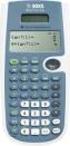 TI-30X B e TI-30X S Calculadoras científicas Texas Instruments 7800 Banner Dr. Dallas, TX 75251 U.S.A. Texas Instruments Holland B.V. Rutherfordweg 102 3542 CG Utrecht - The Netherlands ¾ www.ti.com/calc
TI.36X SOLAR. Calculadora Científica
 TI.36X SOLAR Calculadora Científica Operações Básicas... 2 Resultados... 2 Aritmética Básica... 3 Percentagens... 4 Fracções... 5 Potências e Raízes... 6 Funções Logarítmicas... 6 Unidades de Ângulo...
Programação de Computadores III
 Programação de Computadores III Introdução ao FORTRAN Professor Hugo de Oliveira Barbalho [email protected] Material produzido pelo professor: Leandro Augusto Frata Fernandes ([email protected])
PORTUGUÊS 1. ÍNDICE 1. Diagrama do produto... 2 Estrutura e Interfaces Iniciar... 2
 PORTUGUÊS 1 ÍNDICE 1. Diagrama do produto... 2 Estrutura e Interfaces... 2 2. Iniciar... 2 3. Instruções de funcionamento... 2 3.1 Cartão e USB... 2 3.2 Modo Imagem... 3 4. Ficheiro... 4 5. Calendário...
Material Didático Unificado. Variáveis correspondem a nomes para endereços de memória que são gerenciados pelo Scilab.
 Universidade Federal de Ouro Preto -UFOP Departamento de Computação - DECOM Comissão da Disciplina Programação de Computadores I CDPCI Programação de Computadores I BCC701 www.decom.ufop.br/bcc701 Material
Conteúdo PORTUGUÊS Exibir...P.236 Introdução Cálculos Estatísticos Introdução de Expressões e Valores Limite de Entrada...P.241
 Conteúdo Factorização Principal...... P.247 Cálculos de Quociente e Resto... P.247 Conversão de Coordenadas... P.247 Cálculo do Valor Absoluto... P.248 Notação de Engenharia... P.248 Alternar Valores de
CÁLCULO DIFERENCIAL E INTEGRAL I (CDI-I) PROVA I 20/03/2013. O desenvolvimento de todos os cálculos deve estar presente na prova.
 Universidade do Estado de Santa Catarina Centro de Ciências Tecnológicas - CCT Departamento de Matemática Antônio João Fidélis CÁLCULO DIFERENCIAL E INTEGRAL I (CDI-I) PROVA I 0/03/013 É proibido o uso
HDS Gen3 Manual de início rápido
 HDS Gen3 Manual de início rápido PT Visão geral 1 4 6 5 7 2 3 8 9 10 11 12 N.º Tecla Função 1 Ecrã tátil 2 Tecla de páginas Ativa a página inicial 3 Teclas do cursor Deslocam o cursor, percorrem os itens
Programação de Computadores:
 Instituto de C Programação de Computadores: Introdução ao FORTRAN Luis Martí Instituto de Computação Universidade Federal Fluminense [email protected] - http://lmarti.com Introdução ao FORTRAN Cinco aspectos
1 - Como abrir o programa KmPlot
 O que é o KmPlot? O KmPlot é um software livre, que é ofertado pelo governo federal para as escolas da rede pública, com o intuito de auxiliar os professores de matemática no ensino de funções. O KmPlot
Conteúdo PORTUGUÊS Exibir...P.39 Introdução Introdução de Expressões e Valores Limite de Entrada...P.46 Cálculos Básicos
 PORTUGUÊS Conteúdo Exibir...P.39 Introdução Ligar, Desligar...P.40 Ajuste do Contraste do Visor...P.40 Selecção do MODO...P.40 Menu de Funçöes da Aplicaão ( Chave)...P.41 Configuração da Calculadora...P.42
Calc. Interface, Formatação e Cálculos
 Calc Interface, Formatação e Cálculos INTERFACE Tal como no Writer, a Interface do Calc composta pela organização dos menus e atalhos que compõem o programa, que dão acesso às suas funcionalidades. É interessante
Dispor e organizar folhas de cálculo
 Dispor e organizar folhas de cálculo O Excel fornece várias funcionalidades para o ajudar a trabalhar e visualizar com as folhas de cálculo. Fixar linhas e colunas Pode fixar (ou bloquear) linhas e colunas
fx-570sp X II fx-991sp X II
 PT fx-570sp X II fx-991sp X II Guia do Usuário Website Mundial da Educação CASIO http://edu.casio.com Os manuais estão disponíveis em vários idiomas em http://world.casio.com/manual/calc Certifique-se
Calculadoras Científicas SC182/SC185
 Calculadoras Científicas SC182/SC185 Guia do Usuário Antes de utilizar este guia Este manual fornece orientação para operar a SC182 e a SC185 com exemplos. As operações com teclas ilustradas nos exemplos
Ambiente Scilab Variáveis, expressões, comando de atribuição Entrada e Saída básica
 Universidade Federal de Ouro Preto -UFOP Departamento de Computação - DECOM Programação de Computadores I BCC701 www.decom.ufop.br/moodle Ambiente Scilab Variáveis, expressões, comando de atribuição Entrada
Algoritmos e Estruturas de Dados I (DCC/003) Estruturas Básicas. Aula Tópico 2
 Algoritmos e Estruturas de Dados I (DCC/003) Estruturas Básicas Aula Tópico 2 1 Problema 3 Exibir o maior número inteiro que pode ser representado no computador. 2 Qual o maior número inteiro? Para o compilador
Unidade I MATEMÁTICA. Prof. Celso Ribeiro Campos
 Unidade I MATEMÁTICA Prof. Celso Ribeiro Campos Números reais Três noções básicas são consideradas primitivas, isto é, são aceitas sem a necessidade de definição. São elas: a) Conjunto. b) Elemento. c)
PROFESSOR PAULO CÉSAR
 PROFESSOR PAULO CÉSAR A diferença de uma HP para as calculadoras convencionais esta na forma de entrada dos dados. As calculadoras convencionais executam de uma forma direta, ou seja, obedecendo a seqüência
Actividade 3 Sensores de temperatura: qual é a temperatura?
 Actividade 3 Sensores de temperatura: qual é a temperatura? Conceitos matemáticos Materiais Equação linear real Recolha e análise dos dados de temperatura Elaboração e interpretação de gráficos Conceitos
Operações Fundamentais com Números
 Capítulo 1 Operações Fundamentais com Números 1.1 QUATRO OPERAÇÕES Assim como na aritmética, quatro operações são fundamentais em álgebra: adição, subtração, multiplicação e divisão. Quando dois números
Certifique-se de que lê estas informações antes de utilizar o Image Converter
 Image Converter Manual de Instruções Versão: 1.1.0.0 Certifique-se de que lê estas informações antes de utilizar o Image Converter Índice: Descrição geral do Image Converter P2 Processo de conversão de
O usuário pode restringir dados a um determinado tipo, como números inteiros, números decimais ou texto, e definir limites para as entradas válidas.
 , %&!', A Validação de Dados permite que você determine condições para restringir os dados a serem digitados numa ou mais células. Dessa forma, tornando sempre válidas as informações numa planilha. O usuário
Aula 01 Microsoft Excel 2016
 Aula 01 Microsoft Excel 2016 Prof. Claudio Benossi Prof. Rodrigo Achar Prof. Wagner Tufano São Paulo SP 2018 1 01 Informações sobre a interface Aprender a trabalhar com o Excel pode ser o divisor de águas
Exercícios Repetição
 Curso de Engenharia de Controle e Automação Disciplina: Informática para a Automação Professor: Marcelo Cendron Exercícios Repetição 1.1 8.3 Exercícios 1. Faça um programa utilizando o comando while, que
Oficina: Programação para Android com o App Inventor. Profª. Alana Gama Licencianda em Ciências da Computação IF Baiano Campus Senhor do Bonfim
 Oficina: Programação para Android com o App Inventor Profª. Alana Gama Licencianda em Ciências da Computação IF Baiano Campus Senhor do Bonfim Desenvolver o quinto Item da lista (Programação) Testa uma
Introdução à Computação
 Introdução à Computação Tipos de Dados, Expressões, Operadores e Comandos Básicos Prof.: Julliano Rosa Nascimento [email protected] Roteiro Tipos de Dados: Revisão Expressões Operadores Comandos Básicos
OpenOffice.org. tutorial apresentação
 tutorial apresentação Criar uma nova apresentação Assistente Apresentação Inserir diapositivos Seleccionar diapositivos Formatar uma página Formatar diapositivos Vistas do espaço de trabalho Iniciar apresentação
NAVEGAÇÃO.
 NAVEGAÇÃO www.fiatnavigation.com www.daiichi.com.tr Começar Ao utilizar o software de navegação pela primeira vez, o processo de configuração inicial é iniciado automaticamente. Faça o seguinte: Selecione
QI Escolas e Faculdades
 QI Escolas e Faculdades Automação de Escritório I 2011/1 Miguel Neumann [email protected] Software para elaborar planilhas eletrônicas, produzido pela Microsoft O Excel faz parte do "Office", um conjunto
Plano de Aula. 1 - Como abrir o programa KmPlot
 Plano de Aula Aluno(a):PIBID MATEMÁTICA Escola: Escola Estadual de Ensino Médio Mestre Santa Bárbara Disciplina: Matemática Conteúdo: Função de 1º grau Assunto: Gráficos, coeficientes da função, função
Manual do Utilizador
 Manual do Utilizador Copyright 2017 HP Development Company, L.P. As informações contidas neste documento estão sujeitas a alterações sem aviso prévio. As únicas garantias que cobrem os produtos e serviços
Escola Secundária c/ 3º Ciclo de Ferreira Dias. CURSOS PROFISSIONAIS Ano Letivo 2012 / 2013 Access Atividade 3
 Atividade 3 Nesta ficha deve executar um conjunto de instruções sobre uma Base de Dados no computador do laboratório e submete-la pelo email [email protected]. Resumo: Tipos de dados Máscaras
Métodos de Programação I Ana Maria de Almeida
 Métodos de Programação I 2. 13 type naipe = ( ouros, copas, paus, espadas ); var trunfo : naipe; Claro que são apenas identificadores e não existirá a mesma escolha de operadores e funções sobre eles que
Noções de Exatidão, Precisão e Resolução
 Noções de Exatidão, Precisão e Resolução Exatidão: está relacionada com o desvio do valor medido em relação ao valor padrão ou valor exato. Ex : padrão = 1,000 Ω ; medida (a) = 1,010 Ω ; medida (b)= 1,100
02 - Introdução ao Scilab
 BCC701- Programação de Computadores I 02 - Introdução ao Scilab Universidade Federal de Ouro Preto - UFOP Departamento de Computação - DECOM http://www.decom.ufop.br/bcc701 BCC701-2018-02 DECOM 02 - Introdução
MATLAB EM VIBRAÇÕES MECÂNICAS
 MATLAB EM VIBRAÇÕES MECÂNICAS O QUE É O MATLAB? O MATLAB ( MATrix LABoratory ) é um pacote de programas computacionais que pode ser usado para a resolução de uma variedade de problemas científicos e de
MÉTODOS MATEMÁTICOS. Claudia Mazza Dias Sandra Mara C. Malta
 MÉTODOS MATEMÁTICOS Claudia Mazza Dias Sandra Mara C. Malta 1 Métodos Matemáticos Aulas: De 03/11 a 08/11-8:30 as 11:00h Ementa: 1. Funções 2. Eq. Diferenciais Ordinárias de 1 a ordem 3. Sistemas de Equações
MEDIDOR DE ENERGIA SOLAR
 MEDIDOR DE ENERGIA SOLAR 1. INTRODUÇÃO O medidor de energia solar é um instrumento compacto, resistente e preciso para medir a radiação solar em campo. Possui correção de co-seno total para o ângulo de
Iteração e Pontos Fixos
 Iteração e Pontos Fixos Iteração é um dos pontos chave da programação numérica. Iterar consiste em repetir uma mesma operação diversas vezes levando a uma aproximação cada vez melhor da solução exata.
Vodafone Negócios. Manual de utilizador. Telefone Fixo Express com Base Vodafone 312/612 Vodafone One Net
 Vodafone Negócios Manual de utilizador Telefone Fixo Express com Base Vodafone 312/612 Vodafone One Net Preparação do Telefone Conteúdo da Embalagem 1 Telefone 2 Bateria 3 Base de apoio 4 Auricular 5
UNIVERSIDADE FEDERAL DO ABC. 1 Existência e unicidade de zeros; Métodos da bissecção e falsa posição
 UNIVERSIDADE FEDERAL DO ABC BC1419 Cálculo Numérico - LISTA 1 - Zeros de Funções (Profs. André Camargo, Feodor Pisnitchenko, Marijana Brtka, Rodrigo Fresneda) 1 Existência e unicidade de zeros; Métodos
fx-7400g PLUS Guia do Utilizador RCA
 Po fx-7400g PLUS Guia do Utilizador RCA500502-1 http://world.casio.com/edu_e/ CASIO ELECTRONICS CO., LTD. Unit 6, 1000 North Circular Road, London NW2 7JD, U.K. Importante! Por favor guarde este manual
Exemplos: -5+7=2; 12-5=7; -4-3=-7; -9+5=-4; -8+9=1; -4-2=-6; -6+10=4
 0 - OPERAÇÕES NUMÉRICAS ) Adição algébrica de números inteiros envolve dois casos: os números têm sinais iguais: soma-se os números e conserva-se o sinal; os números têm sinais diferentes: subtrai-se o
E essa procura pela abstração da natureza foi fundamental para a evolução, não só, mas também, dos conjuntos numéricos
 A história nos mostra que desde muito tempo o homem sempre teve a preocupação em contar objetos e ter registros numéricos. Seja através de pedras, ossos, desenhos, dos dedos ou outra forma qualquer, em
EXCEL. Professor: Leandro Crescencio Colégio Politécnico 1
 EXCEL Professor: Leandro Crescencio E-mail: [email protected] http://www.inf.ufsm.br/~leandromc Colégio Politécnico 1 Excel Faixas Nomear um intervalo de células Utilizar nome de faixas em fórmulas
Cálculo 2. Guia de Estudos P1
 Cálculo 2 Guia de Estudos P1 Resuminho Teórico e Fórmulas Parte 1 Cônicas Conceito: Cônicas são formas desenhadas em duas dimensões, considerando apenas os eixos x (horizontal) e y (vertical). Tipos de
11 - Estrutura de um programa em C
 11 - Estrutura de um programa em C directivas para o compilador { main ( ) declarações instruções } -É possível utilizar comentários, exemplo: /* Comentário */ que não são traduzidos pelo compilador, pois
Objetivo: Determinar experimentalmente a resistência elétrica de um resistor a partir da curva V x I.
 Determinação da resistência elétrica de um resistor Universidade Tecnológica Federal do Paraná - Curitiba Departamento Acadêmico de Física Física Experimental Eletricidade Prof. Ricardo Canute Kamikawachi
Aula 12- Variáveis e valores reais
 Aula 12- Variáveis e valores reais Até agora todos os nossos problemas continham apenas valores inteiros e portanto variáveis do tipo int. Para resolver problemas que usam valores com parte fracionária,
SCS Sistemas de Controle / Servomecanismos. Aula 01 Introdução ao software MATLAB
 Aula 01 Introdução ao software MATLAB O MATLAB (Matrix Laboratory) é um ambiente de programação de alto desempenho voltado para a resolução de problemas expressos em notação matemática, projeto e simulação
Uso da calculadora científica 105B... 2
 Uso da calculadora científica 105B... 2 Ligar/desligar a calculadora... 2 Digitação de números... 2 Utilização de separadores (ponto e vírgula)... 3 Correção de digitação... 3 Segunda função... 3 Fiação
Pré-Cálculo ECT2101 Slides de apoio Funções II
 Pré-Cálculo ECT2101 Slides de apoio Funções II Prof. Ronaldo Carlotto Batista 8 de abril de 2017 Funções Trigonométricas As funções trigonométricas são denidas no círculo unitário: sen (θ) = y r, cos (θ)