
Packet Tracer - Navegação no IOS
|
|
|
- Octavio Martim Amaro Laranjeira
- 8 Há anos
- Visualizações:
Transcrição
1 Packet Tracer - Navegação no IOS Topologia Objetivos Parte 1: estabelecer conexões básicas, acessar o CLI e explorar ajuda Parte 2: explorar modos EXEC Parte 3: ajustar o relógio Histórico Nesta atividade, você praticará as habilidades necessárias para navegar pelo Cisco IOS, como diferentes modos de acesso do usuário, vários modos de configuração e os comandos comuns usados regularmente. Também vai configurar o comando clock para praticar o acesso à Ajuda sensível ao contexto. Parte 1: Parte 1: estabelecer conexões básicas, acesso à CLI e explorar a ajuda Na parte 1 dessa atividade, você vai conectar um PC a um switch usando uma conexão de console e explorar vários modos de comando e recursos de ajuda. Etapa 1: Conectar o PC1 ao S1 usando um cabo de console. a. Clique no ícone Connections (Conexões) (que parece com um raio) no canto inferior esquerdo da janela do Packet Tracer. b. Clique no cabo de Console azul-claro para selecioná-lo. O ponteiro do mouse se transformará no que parece ser um conector com um cabo pendente. c. Clique no PC1. Uma janela exibe uma opção para uma conexão RS-232. d. Arraste a outra extremidade da conexão do console para o switch S1 e clique no nele para acessar a lista de conexões. e. Selecione a porta Console para concluir a conexão Cisco e/ou suas afiliadas. Todos os direitos reservados. Este documento contém informações públicas da Cisco. Página 1 de 5
2 Etapa 2: Estabelecer uma sessão de terminal com S1. a. Clique no PC1 e selecione a guia Desktop. b. Clique no ícone do aplicativo Terminal. Verifique se as configurações padrão da porta estão corretas. Qual é a configuração para bits por segundo? c. Clique em OK. d. A tela exibida pode ter várias mensagens. Em algum lugar na tela deve haver a mensagem Press RETURN to get started!. Pressione ENTER. Qual é o prompt exibido na tela? Etapa 3: Explorar a Ajuda do IOS. a. O IOS pode fornecer assistência para comandos dependendo do nível acessado. O prompt exibido no momento é chamado User EXEC (Usuário EXEC) e o dispositivo está esperando por um comando. A forma mais básica de ajuda é digitar um ponto de interrogação (?) no prompt para exibir uma lista de comandos. S1>? Que comando começa com a letra "C"? b. No prompt, digite t, seguido de um ponto de interrogação (?). S1> t? Quais comandos são exibidos? c. No prompt, digite te, seguido de um ponto de interrogação (?). S1> te? Quais comandos são exibidos? Esse tipo de ajuda é conhecida como Ajuda context-sensitive. Ele apresenta mais informações conforme os comandos são expandidos. Parte 2: Explorar modos EXEC Na Parte 2 dessa atividade, você vai mudar para o modo EXEC privilegiado e emitir comandos adicionais. Etapa 1: Entrar no modo EXEC privilegiado. a. No prompt, digite o ponto de interrogação (?). S1>? Quais informações mostradas descrevem o comando enable? b. Digite en e pressione a tecla Tab. S1> en<tab> O que é exibido após pressionar a tecla Tab? Isso é chamado conclusão do comando (ou conclusão tab). Quando parte de um comando é digitada, a tecla Tab pode ser usada para concluir o comando parcial. Se os caracteres digitados forem suficientes para que o comando seja único,, como no caso do comando enable, a parte restante do comando é exibida Cisco e/ou suas afiliadas. Todos os direitos reservados. Este documento contém informações públicas da Cisco. Página 2 de 5
3 O que aconteceria se você digitasse te<tab> no prompt? c. Digite o comando enable e pressione ENTER.Como o prompt muda? d. Quando solicitado, digite o ponto de interrogação (?). S1#? Um comando começa com a letra "C" no modo EXEC usuário. Quantos comandos são exibidos agora que o modo EXEC privilegiado está ativo? (Dica: você pode digitar c? para listar apenas os comandos que começam com a letra "C".) Etapa 2: Entrar no modo de configuração global. a. No modo Exec privilegiado, um dos comando que começa com a letra "C" é configure. Digite o nome completo do comando ou parte dele que seja suficiente para que seja único. Pressione a tecla <Tab> para escolher o comando e pressione ENTER. S1# configure Qual é a mensagem exibida? b. Pressione Enter para aceitar o parâmetro padrão que está entre colchetes [terminal]. Como o prompt muda? c. Isso é chamado de modo de configuração global. Este modo será mais explorado nas próximas atividades e em laboratórios. Por enquanto, volte para o modo EXEC privilegiado digitando end, exit ou Ctrl-Z. S1(config)# exit S1# Parte 3: Ajustar o Relógio. Etapa 1: Usar o comando clock. a. Use o comando clock para explorar mais a Ajuda e a sintaxe do comando. Digite show clock no prompt EXEC privilegiado. S1# show clock Que informações são exibidas? Qual é o ano que é exibido? 2016 Cisco e/ou suas afiliadas. Todos os direitos reservados. Este documento contém informações públicas da Cisco. Página 3 de 5
4 b. Use a Ajuda sensível ao contexto e o comando clock para definir a hora do switch como a hora atual. Digite o comando clock e pressione ENTER. S1# clock<enter> Que informações são exibidas? c. A mensagem % Incomplete command é exibida pelo IOS. Isso indica que o comando clock precisa de mais parâmetros. Sempre que houver necessidade de mais informações, você poderá obter ajuda ao digitar um espaço depois do comando e antes do ponto de interrogação (?). S1# clock? Que informações são exibidas? d. Use o comando clock set para ajustar o relógio. Prossiga com o comando, uma etapa de cada vez. S1# clock set? Quais informações estão sendo solicitadas? O que seria exibido se somente o comando clock set fosse inserido e nenhuma solicitação para obter ajuda fosse feita usando um ponto de interrogação? e. Com base nas informações solicitadas pelo comando clock set?, insira a hora 3:00 p.m. usando o formato de 24 horas (15:00:00). Verifique se há necessidade de mais parâmetros. S1# clock set 15:00:00? A saída retorna a solicitação para mais informações: <1-31> Day of the month MONTH Month of the year f. Tente ajustar a data para 31/01/2035, com o formato solicitadopode ser necessário solicitar ajuda adicional usando a ajuda sensível ao contexto para concluir o processo. Quando terminar, emita o comando show clock para exibir a configuração do relógio. A saída resultante do comando deverá ficar assim: S1# show clock *15:0:4.869 UTC Tue Jan g. Caso você não tenha sido bem-sucedido, tente o seguinte comando para gerar a saída acima: S1# clock set 15:00:00 31 Jan 2035 Etapa 2: Explorar mensagens adicionais do comando. a. O IOS fornece várias saídas para comandos incorretos ou incompletos. Continue usando o comando clock para explorar as mensagens adicionais que podem ser encontradas à medida que você aprende a usar o IOS. b. Digite o seguinte comando e registre as mensagens: S1# cl Que informações foram exibidas? S1# clock Que informações foram exibidas? S1# clock set 25:00:00 Que informações foram exibidas? 2016 Cisco e/ou suas afiliadas. Todos os direitos reservados. Este documento contém informações públicas da Cisco. Página 4 de 5
5 S1# clock set 15:00:00 32 Que informações foram exibidas? Rubrica de pontuação sugerida Seção da Atividade Etapa da Pergunta Pontos possíveis Pontos obtidos Parte 1: estabelecer conexões básicas, acesso à CLI e explorar a ajuda Parte 2: explorar modos EXEC Etapa 2d 5 Etapa 3a 5 Etapa 3b 5 Etapa 3c 5 Total da parte 1 25 Etapa 1a 5 Etapa 1b 5 Etapa 1c 5 Etapa 1d 5 Etapa 2a 5 Total da parte 2 30 Parte 3: ajustar o relógio Etapa 1a 5 Etapa 1b 5 Etapa 1c 5 Etapa 1d 5 Total da parte 3 25 Pontuação do Packet Tracer 20 Pontuação total Cisco e/ou suas afiliadas. Todos os direitos reservados. Este documento contém informações públicas da Cisco. Página 5 de 5
Laboratório - Estabelecimento de uma sessão de console com Tera Term
 Laboratório - Estabelecimento de uma sessão de console com Tera Term Topologia Objetivos Parte 1: Acessar um switch da Cisco através da porta de console serial Conectar-se a um switch da Cisco usando um
Noções básicas do SAP Business One Tópico: Guia de introdução
 -Soluções Unidade: Noções básicas do SAP Business One Tópico: Guia de introdução Ao concluir este exercício, você estará apto a: Efetuar logon no SAP Business One Definir parâmetros de exibição Configurar
Conectando um PC na console de um Roteador
 Conectando um PC na console de um Roteador Objetivos Este é o primeiro de uma série de tutoriais que visam aprofundar os conhecimentos necessários à formação Cisco CCNA. Neste tutorial mostrarei como estabelecer
Enviar imagens de uma câmera para um smartphone Android PowerShot G1 X Mark II, PowerShot SX600 HS, PowerShot N100, PowerShot SX700 HS, PowerShot
 Enviar imagens de uma câmera para um smartphone Android PowerShot G1 X Mark II, PowerShot SX600 HS, PowerShot N100, PowerShot SX700 HS, PowerShot ELPH 340 HS IMPORTANTE Na explicação a seguir, procedimentos
Configuração de Roteadores e Switches CISCO
 Configuração de Roteadores e Switches CISCO Introdução ao CISCO IOS Comandos Básicos Módulo - III v1.3-08/06/2014 Professor do Curso de CISCO Prof. Robson Vaamonde, consultor de Infraestrutura de Redes
Laboratório 2.6.1: Orientação de Topologia e Construção de uma Pequena Rede
 Laboratório 2.6.1: Orientação de Topologia e Construção de uma Pequena Rede Diagrama de Topologia Rede Peer-to-Peer Objetivos Rede Comutada Com a conclusão deste laboratório, você será capaz de: Identificar
Capítulo 2. Laboratório 2.1. Introdução ao Packet Tracer, Roteadores, Switches e Inicialização
 Capítulo 2 Laboratório 2.1 Introdução ao Packet Tracer, Roteadores, Switches e Inicialização tel (41) 430457810 ou (41) 4063-7810 - [email protected] - www.dltec.com.br INDICE 1 Objetivo do Laboratório...
Laboratório - Gerenciamento de arquivos de configuração de roteador com software de emulação de terminal
 Laboratório - Gerenciamento de arquivos de configuração de roteador com software de emulação de terminal Topologia Tabela de Endereçamento Dispositivo Interface Endereço IP Máscara de Sub-Rede Gateway
Meios de Comunicação de Dados.
 Meios de Comunicação de Dados www.profjvidal.com Instalação do ELASTIX Configurando a Máquina Virtual Abra o VirtualBox e clique em novo no canto superior esquerdo. Depois selecione conforme na imagem
Guia do Wi-Fi Direct. Configuração fácil usando Wi-Fi Direct. Solução de problemas
 Guia do Wi-Fi Direct Configuração fácil usando Wi-Fi Direct Solução de problemas Conteúdo Como ler os manuais... 2 Símbolos usados nos manuais... 2 Isenção de responsabilidade... 2 1. Configuração fácil
Área Microinformática. Método 1 de 12: Usando o Windows Vista, 7, ou 8
 Assunto Endereço MAC Área Microinformática Autor Abelad Manual para usuários Revisão 1 Data alteração 10/12/2014 Método 1 de 12: Usando o Windows Vista, 7, ou 8 1. 1- Conecte-se a uma rede. Este método
Laboratório - Configuração de um endereço de gerenciamento do switch
 Laboratório - Configuração de um endereço de gerenciamento do switch Topologia Tabela de Endereçamento Dispositivo Interface Endereço IP Máscara de Sub-Rede Gateway Padrão Objetivos S1 VLAN 1 192.168.1.2
Packet Tracer - Conexão a uma LAN com e sem fio Topologia
 Packet Tracer - Conexão a uma LAN com e sem fio Topologia 2014 Cisco e/ou suas afiliadas. Todos os direitos reservados. Este documento contém informações públicas da Cisco. Página 1 de 5 Tabela de Endereçamento
Enviar imagens de uma câmera para um iphone (PowerShot SX60 HS)
 Enviar imagens de uma câmera para um iphone (PowerShot SX60 HS) IMPORTANTE Na explicação a seguir, os procedimentos de configuração de iphone são indicados pelo ícone e os procedimentos de configuração
Digitalizando e enviando por e mail
 Digitalizando e enviando por e mail Você pode digitalizar documentos e enviar a imagem digitalizada para vários destinos do equipamento por email. Para digitalizar e enviar uma imagem como um anexo de
Manual de Programação TED1000 versão TC100 V.Intranet
 Manual de Programação TED1000 versão TC100 V.Intranet Indice: Configurações iniciais...2 Configuração de IP...2 Teclas especiais...2 Cabo de rede...2 Programação...3 Testando a comunicação...3 Programando
Avisos legais KYOCERA Document Solutions Inc.
 Avisos legais É proibida a reprodução total ou parcial deste guia sem a devida autorização. As informações deste guia estão sujeitas a modificações sem aviso prévio. Não nos responsabilizamos por quaisquer
Laboratório 5.2.7 Estabelecendo uma Conexão de Console para um Roteador ou Switch
 Laboratório 5.2.7 Estabelecendo uma Conexão de Console para um Roteador ou Switch Objetivo Criar uma conexão de console desde um PC até um roteador ou switch usando o cabo apropriado Configurar o HyperTerminal
Enviar fotos e vídeos entre duas câmeras Canon
 Enviar fotos e vídeos entre duas câmeras Canon Você pode conectar duas câmeras Canon via Wi-Fi e enviar imagens entre elas, como segue. IMPORTANTE A posição e o formato dos botões de operação, as telas
Simulação do Packet Tracer - Comunicação TCP e UDP
 Simulação do Packet Tracer - Comunicação TCP e UDP Topologia Objetivos Parte 1: Gerar tráfego de rede no modo de simulação Parte 2: Examinar a funcionalidade dos protocolos TCP e UDP Histórico Esta atividade
Emparelhamento Bluetooth. Guia do Usuário
 Emparelhamento Bluetooth Guia do Usuário Copyright 2012, 2016 HP Development Company, L.P. Microsoft, Windows e Windows Vista são marcas registradas da Microsoft Corporation nos EUA. A marca comercial
CCNA 2 Conceitos Básicos de Roteadores e Roteamento
 CCNA 2 Conceitos Básicos de Roteadores e Roteamento Capítulo 2 - Introdução aos Roteadores 1 Objetivos do Capítulo Descrever a finalidade e operação básica do IOS; Identificar vários recursos do IOS; Identificar
Movimento do Caixa
 Movimento do Caixa http://www.controlenanet.com.br Este manual é parte integrante do Software On-line Movimento do Caixa Concebido pela equipe técnica de ControleNaNet. http://www.controlenanet.com.br
Guia de Configurações do Wi-Fi
 Guia de Configurações do Wi-Fi Conexões Wi-Fi com a Impressora Como conectar a um computador por meio de um roteador Wi-Fi Como conectar diretamente a um computador Como conectar a um dispositivo inteligente
Editor de Texto. Microsoft Word 2007
 Editor de Texto Microsoft Word 2007 Conteúdo O ambiente de trabalho do Word 2007 Criação do primeiro documento O trabalho com arquivos Edição do texto Formatação e impressão do documento Cabeçalho e rodapé
Configurando os sistemas da linha 4U para impressão de cupom de venda (versão ou superior)
 Configurando os sistemas da linha 4U para impressão de cupom de venda (versão 5.4.0.0 ou superior) Antes de começar a configurar o sistema em si é interessante ativar o compartilhamento de rede da impressora
1. Após o boot se completar, será exibida a tela de inicial do Redo exibida abaixo, onde o usuário deverá escolher a opção Start Redo Backup.
 RESTAURAÇÃO DE COMPUTADORES PREGÃO 83/2008 UTILIZANDO REDO BACKUP 1) RESTAURAÇÃO ATRAVÉS DE DISPOSITIVO USB COM IMAGEM DO SISTEMA O processo de restauração de imagem nos multiterminais deve ser feito utilizando-se
Xubuntu O Xubuntu é um derivado da distribuição Ubuntu GNU/Linux que utiliza o ambiente Xfce que, utilizando menos recursos de sistema,
 Xubuntu 14.04 O Xubuntu é um derivado da distribuição Ubuntu GNU/Linux que utiliza o ambiente Xfce que, utilizando menos recursos de sistema, funciona melhor com computadores mais antigos. É pensado para
Faixa de Opções, Ajuda e outros atalhos de teclado do Microsoft Office. Acesso pelo teclado à Faixa de Opções da Office Fluent
 Página 1 de 8 Página Inicial do Excel > Acessibilidade Faixa de Opções, Ajuda e outros atalhos de teclado do Microsoft Office Ocultar tudo É possível usar o teclado para acessar comandos na Faixa de Opções,
MANUAL DE FUNCIONAMENTO DO SISMOURA PARA MICROTERMINAIS SHELLBY 915
 MANUAL DE FUNCIONAMENTO DO SISMOURA PARA MICROTERMINAIS SHELLBY 915 1. Base do Microterminal O Microterminal Shellby faz sua comunicação através de rádio frequência, ou seja, uma base é conectada no servidor
Configurando o Roteador Prof. Isaías Lima. Carregar o arquivo de texto para configurar outro roteador usando o HyperTerminal.
 Laboratório / ECO Configurando o Roteador Prof. Isaías Lima Objetivos: Capturar a configuração atual de um roteador para um arquivo de texto ASCII com o HyperTerminal do Windows XP. Editar ou modificar
Este guia irá auxilia-lo a configuração do PIN para conexão WPS.
 Este guia irá auxilia-lo a configuração do PIN para conexão WPS. IMPORTANTE: Para primeira instalação é necessário o uso de Internet via cabo para configurar. O uso de Internet sem fio (wireless) impossibilitará
FERRAMENTA DE CONFIGURAÇÃO DE PAINEL SENSÍVEL AO TOQUE MANUAL DE OPERAÇÃO
 MONITOR LCD FERRAMENTA DE CONFIGURAÇÃO DE PAINEL SENSÍVEL AO TOQUE MANUAL DE OPERAÇÃO Versão 1.0 Modelos aplicáveis (a partir de março de 2014) PN-L703A/PN-L703/PN-L603A/PN-L603/PN-70TA3/PN-70T3/PN-60TA3/PN-60T3
MANUAL DE INSTALAÇÃO E CONFIGURAÇÃO DA APPLIANCE VIRTUAL GRAVITYZONE
 MANUAL DE INSTALAÇÃO E CONFIGURAÇÃO DA APPLIANCE VIRTUAL GRAVITYZONE Para instalar e configurar a Appliance Virtual: 1. Importe a imagem da Appliance Virtual GravityZone em seu ambiente virtualizado. 2.
Manual Gerenciador de Aprendizagem Papel Professor Versão 2.5.3
 Manual GA, Papel Professor / 37 Manual Gerenciador de Aprendizagem Papel Professor Versão 2.5.3 Manual GA, Papel Professor 2/ 37 Manual Gerenciador de Aprendizagem ACESSAR O GERENCIADOR DE APRENDIZAGEM...
Exemplo de Configuração Básica de Conexão de LAN sem Fio
 Exemplo de Configuração Básica de Conexão de LAN sem Fio Índice Introdução Pré-requisitos Requisitos Componentes Utilizados Diagrama de Rede Convenções Configuração Configuração do Ponto de Acesso Instruções
Imprimir imagens em uma impressora sem fio usando uma conexão direta
 Imprimir imagens em uma impressora sem fio usando uma conexão direta Observe que, neste documento, as páginas no manual Wi-Fi do produto são referenciadas. Consulte o site da Canon para baixar o PDF completo.
Modem e Rede Local Guia do Usuário
 Modem e Rede Local Guia do Usuário Copyright 2009 Hewlett-Packard Development Company, L.P. As informações contidas neste documento estão sujeitas a alterações sem aviso. As únicas garantias para produtos
Laboratório - Acesso a dispositivos de rede com SSH
 Topologia Tabela de endereçamento Dispositivo Interface Endereço IP Máscara de subrede Gateway padrão Objetivos R1 G0/1 192.168.1.1 255.255.255.0 ND S1 VLAN 1 192.168.1.11 255.255.255.0 192.168.1.1 PC-A
Usar um iphone para controlar a câmera durante a captura remota (PowerShot SX530 HS)
 Usar um iphone para controlar a câmera durante a captura remota (PowerShot SX530 HS) Você pode verificar a tela de captura e controlar a câmera remotamente usando seu smartphone. IMPORTANTE Na explicação
CÍRCULO DADO O DIÂMETRO
 52 O GeoGebra oferece em sua instalação padrão um conjunto de ferramentas acessíveis por meio da Barra de Ferramentas e um conjunto com comandos que permitem construir objetos, realizar transformações,
Enviar imagens de uma câmera para um iphone (PowerShot SX530 HS)
 Enviar imagens de uma câmera para um iphone (PowerShot SX530 HS) IMPORTANTE Na explicação a seguir, os procedimentos para configuração do smartphone são indicados pelo ícone e os procedimentos de configuração
Explorando a Internet
 ConReDIs: Construção de Redes sociais para Idosos Internet: a grande rede digital Explorando a Internet Autoras: Leticia Machado Sabrina E. A. Da Luz Sibele Pedroso Loss Começaremos hoje a descobrir muito
Guia de Instalação de Software
 Guia de Instalação de Software Este manual explica como instalar o software por meio de uma conexão USB ou de rede. A conexão de rede não está disponível para os modelos SP 200/200S/203S/203SF/204SF. Para
Guia Rápido Roteador RE041. quickguide_rv1.indd 1 21/09/ :42:40
 Guia Rápido Roteador RE041 quickguide_rv1.indd 1 21/09/2012 14:42:40 quickguide_rv1.indd 2 21/09/2012 14:42:40 3 Sumário Sumário...3 1. Conectando o roteador...4 2. Login no roteador...6 3. Conectando
1- Antes de iniciar qualquer procedimento de configuração verifique se os cabos estão conectados conforme o diagrama de instalação abaixo:
 1- Antes de iniciar qualquer procedimento de configuração verifique se os cabos estão conectados conforme o diagrama de instalação abaixo: Se você possui uma tomada de telefone no padrão Americano siga
Laboratório 4.2.9d Fluke LinkRunner Testes de LAN
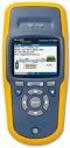 Laboratório 4.2.9d Fluke LinkRunner Testes de LAN Objetivo Familiarizar-se com as capacidades do Fluke LinkRunner Determinar se um cabo de acesso está ativo Identificar a velocidade, capacidades duplex
Login. Guia de Início
 Guia de Início Antes de usar o produto, leia atentamente este manual e tenha-o à mão para consultas futuras. ATÉ A EXTENSÃO MÁXIMA PERMITIDA PELA LEI APLICÁVEL: O FORNECEDOR NÃO SERÁ RESPONSÁVEL PELO RESULTADO
Configurando Interfaces e roteamento entre dois roteadores Cisco
 Configurando Interfaces e roteamento entre dois roteadores Cisco Para esse exemplo, usarei o Packet Tracer (download aqui). Esse software foi desenvolvido pela própria Cisco para que os interessados pudessem
Laboratório 1.2.3 Revisão da Configuração Básica do Roteador com RIP
 Laboratório 1.2.3 Revisão da Configuração Básica do Roteador com RIP Objetivo Cabear e configurar as estações de trabalho e os roteadores Configurar um esquema de endereçamento IP usando redes classe B
Utilitário de Configuração do Computador Guia do Usuário
 Utilitário de Configuração do Computador Guia do Usuário Copyright 2008 Hewlett-Packard Development Company, L.P. Windows é uma marca registrada da Microsoft Corporation nos Estados Unidos. As informações
Vejamos agora as ferramentas mais utilizadas para criação de imagens:
 Vejamos agora as ferramentas mais utilizadas para criação de imagens: Lápis: Apenas mantenha pressionado o botão do mouse sobre a área em branco, e arraste para desenhar. Pincel: Tem a mesma função do
SAP Business One 8.8. How to Connect Mobile App to B1 Demo System
 SAP Business One 8.8 How to Connect Mobile App to B1 Demo System Alexandre Castro Channel Enablement & Solution Expert SAP Business One Ecosystem & Channel Readiness SAP Brasil Março 2011 SAP Business
Guia do Usuário da Mídia SUD (ios)
 Guia do Usuário da Mídia SUD (ios) Introdução O aplicativo Mídia SUD foi projetado para ajudá-lo a organizar apresentações usando vários tipos de mídia nas lições de domingo ou na noite familiar. Esse
Registrar senha, endereço de e contato
 Guia de Início Antes de usar o produto, leia atentamente este manual e tenha-o à mão para consultas futuras. ATÉ A EXTENSÃO MÁXIMA PERMITIDA PELA LEI APLICÁVEL: O FORNECEDOR NÃO SERÁ RESPONSÁVEL PELO RESULTADO
CONFIGURAÇÃO DOS ACCESS POINT EM MODO AP REPEATE (REPETIDOR) TL-WA501G E TL-WA601G. Roteadores Versão:
 CONFIGURAÇÃO DOS ACCESS POINT EM MODO AP REPEATE (REPETIDOR) TL-WA501G E TL-WA601G Roteadores Versão: 080429 CONECTANDO O PONTO DE ACESSO 1. Primeiro, conecte o cabo de força no painel traseiro do TL-WA501G.
Procedimento para Configuração de Internet em modo Bridge
 Procedimento para Configuração de Internet em modo Bridge 1- Para realizar o procedimento de configuração em modo Bridge o computador deve estar conectado via cabo Ethernet em uma das portas LAN do DSL-2640B
Onde Cadastrar Os Dados Da Empresa. Onde Cadastrar Os Dados Da Empresa
 Onde Cadastrar Os Dados Da Empresa Onde Cadastrar Os Dados Da Empresa Os dados da empresa são obrigatórios para a emissão da nota fiscal. Esse é o primeiro passo a ser cadastrado. (1) Clique na engrenagem
Laboratório 1.1.4b Configuração do PAT
 Laboratório 1.1.4b Configuração do PAT Objetivo Configurar um roteador para que use PAT (Port Address Translation, tradução de endereços de porta) para converter endereços IP internos, normalmente privados,
Explorar Restrições Esboço
 Explorar Restrições Esboço Explorar o impacto das restrições geométricas e dimensionais em um simples esboço. Compreender os limites esboço para trabalhar eficazmente com o Autodesk Inventor. Objetivos
Roteiro de instalação
 Roteiro de instalação A primeira vez que for utilizada o tipo de comunicação USB, deve ser instalado o driver da Toledo do Brasil. Os sistemas operacionais compatíveis são: Windows XP; Windows Vista; Windows
Arquivos de configuração alternativos e da restauração
 Arquivos de configuração alternativos e da restauração Índice Introdução Pré-requisitos Requisitos Componentes Utilizados Convenções Fazer um backup da configuração Usar um Servidor TFTP para Fazer Backup
Laboratório 1.1.4a Configuração do NAT
 Laboratório 1.1.4a Configuração do NAT Objetivo Configurar um roteador para que use tradução de endereços de rede (NAT) para converter endereços IP internos, normalmente privados, para endereços públicos
Utilitário de configuração do computador Guia do usuário
 Utilitário de configuração do computador Guia do usuário Copyright 2008 Hewlett-Packard Development Company, L.P. Bluetooth é uma marca comercial de seu proprietário e utilizada sob licença pela Hewlett-Packard
Sidicom S4. Tutorial acesso ao S4 via tablets e smartphones
 Sidicom S4 Tutorial acesso ao S4 via tablets e smartphones Agora você pode acessar o S4 de seus dispositivos móveis! Quer utilizar o sistema S4 (Sistema de gestão empresarial Sidicom) em um tablet ou smartphone?
Laboratório Configuração do TCP/IP em uma Rede de PCs
 Laboratório 1.1.6 Configuração do TCP/IP em uma Rede de PCs Objetivo Identificar as ferramentas utilizadas para descobrir a configuração de redes do computador com vários sistemas operacionais. Coletar
Centro de Suporte. (Sistema Android) RCAMail Manual de Utilização Página 1
 (Sistema Android) Manual de Utilização Página 1 Sumário 1. Acesso ao no Android (aplicativo E-mail )... 4 2. Tela inicial do aplicativo E-mail e suas pastas... 5 2.1 Pasta Entrada... 5 2.2 Pasta Rascunhos...
Laboratório - Exploração do FTP
 Objetivos Parte 1: Usar o FTP em um prompt de comando Parte 2: Baixar um arquivo FTP usando WS_FTP LE Parte 3: Usar o FTP em um navegador Histórico/cenário O File Transfer Protocol (FTP) faz parte do conjunto
Criar uma máquina virtual para o Red Hat Enterprise Linux 6 no VirtualBox
 Criar uma máquina virtual para o Red Hat Enterprise Linux 6 no VirtualBox Na tela inicial, clique em Novo : Escolha um nome para a máquina virtual, selecione o tipo Linux e a versão Red Hat (64 bit) :
Windows 98 e Windows Me
 Este tópico inclui: "Etapas preliminares" na página 3-32 "Etapas de instalação rápida em CD-ROM" na página 3-32 "Outros métodos de instalação" na página 3-33 "Solução de problemas do Windows 98 e Windows
Instruções para instalação do software ESI[Tronic] + KTS. Figura 2
![Instruções para instalação do software ESI[Tronic] + KTS. Figura 2](/thumbs/47/23599458.jpg "Instruções para instalação do software ESI[Tronic] + KTS. Figura 2") Instruções para instalação do software ESI[Tronic] + KTS Passo 1 É importante que o KTS esteja conectado ao computador (via porta USB ou serial) e na energia, vide figura 1. Observar também se o LED verde
Instruções para instalação do software ESI[Tronic] + KTS Passo 1 É importante que o KTS esteja conectado ao computador (via porta USB ou serial) e na energia, vide figura 1. Observar também se o LED verde
Guia do Usuário da Mídia SUD (Android)
 Guia do Usuário da Mídia SUD (Android) Introdução O aplicativo Mídia SUD foi projetado para ajudá-lo a organizar apresentações usando vários tipos de mídia nas lições de domingo ou na noite familiar. Esse
Windows 2000, Windows XP e Windows Server 2003
 Windows 2000, Windows XP e Windows Server 2003 Este tópico inclui: "Etapas preliminares" na página 3-16 "Etapas de instalação rápida em CD-ROM" na página 3-16 "Outros métodos de instalação" na página 3-17
Informática. LibreOffice Impress. Professor Márcio Hunecke.
 Informática LibreOffice Impress Professor Márcio Hunecke Informática Aula XX LIBREOFFICE IMPRESS Modos de Exibição Normal Alterna para a exibição normal, na qual é possível criar e editar slides. Estrutura
Configuração do Samba no Metasys (Modo Gráfico)
 Configuração do Samba no Metasys (Modo Gráfico) Este documento é baseado no Guia Foca Linux, que pode ser encontrado em: http://focalinux.cipsga.org.br/. Introdução O SAMBA é um servidor e conjunto de
ID de login (ID de contato) Senha
 Antes de usar o produto, leia atentamente este manual e tenha-o à mão para consultas futuras. ATÉ A EXTENSÃO MÁXIMA PERMITIDA PELA LEI APLICÁVEL: O FORNECEDOR NÃO SERÁ RESPONSÁVEL PELO RESULTADO DA OPERAÇÃO
Laboratório 3.2.1 Configurando o Roteamento EIGRP
 Laboratório 3.2.1 Configurando o Roteamento EIGRP Objetivo Configurar um esquema de endereçamento IP para a rede. Configurar e verificar o funcionamento do EIGRP (Enhanced Interior Gateway Routing Protocol);
Instalando sua Multifuncional na sua rede pela primeira vez
 Instalando sua Multifuncional na sua rede pela primeira vez PIXMA MX531 Sistema Operacional Windows 1 Preparando para Conectar a Multifuncional na Rede Requisitos da Rede Antes de conectar sua multifuncional
Enviar fotos e vídeos de uma câmera para um smartphone
 Ao utilizar uma LAN sem fio, é possível enviar e receber fotos e vídeos de uma câmera para um smartphone. A conexão com o smartphone é feita utilizando-se o modo de infraestrutura ou o modo ad hoc da LAN
PAINEL ELETRÔNICO DE MENSAGENS MANUAL DE OPERAÇÃO
 PAINEL ELETRÔNICO DE MENSAGENS MANUAL DE OPERAÇÃO ÍNDICE 1. INTRODUÇÃO 2. DESCRIÇÃO DO PAINEL 3. CONEXÃO 4. OPERAÇÃO 5. SOFTWARE DE CONFIGURAÇÃO 5.1. Instalando o software de configuração 5.2. Iniciando
GUIA DE UTILIZAÇÃO CHAT MODE Versão 1.0
 GUIA DE UTILIZAÇÃO CHAT MODE 16.04.2013 Versão 1.0 O QUE É O CHAT MODE? AUMENTE A EMOÇÃO CONVERSANDO DURANTE O JOGO! Convide amigos do Facebook para um bate-papo em grupo. A função Guia de Programação
Laboratório 8.2.4 Verificando Configurações de VLANs.
 Laboratório 8.2.4 Verificando Configurações de VLANs. Objetivo Criar uma configuração básica de switch e verificá-la. Criar duas VLANs. Nomear as VLANs e atribuir várias portas a elas. Testar a funcionalidade,
FAQ Perguntas Frequentes
 FAQ Perguntas Frequentes 1. COMO ACESSO A PLATAFORMA DE ENSINO?... 2 2. ESQUECI MEU LOGIN E SENHA, E AGORA?... 4 3. COMO EU ALTERO MEU PERFIL NA PLATAFORMA?... 5 4. COMO FAÇO PARA ALTERAR MINHA SENHA?...
Orientar a Equipe de Atendimento a solucionar o Erro Refaça Transação
 Emitido por: Wanderson Valentim Área Emissora: DAT Data: 04/10/2016 Aplicar a partir de: 16/10/2016 Produto: TEF Setor de Impacto: Atendimento Objetivo Orientar a Equipe de Atendimento a solucionar o Erro
VigorTalk ATA. Quick Start Guide. Versão 1.0
 VigorTalk ATA Quick Start Guide Versão 1.0 Verifique o conteúdo da embalagem Uma VigorTalk; O Quick Start Guide do VigorTalk (este documento); CD incluindo o Manual do Usuário do VigorTalk; Um cabo de
Manual de Instruções
 WATCH ME Manual de Instruções REPRODUTOR DE MÍDIA DIGITAL Visão Geral das Funções Watch me é um relógio Bluetooth com reprodutor MP3 e tela sensível ao toque, onde o usuário pode usar seu dedo para tocar
Telefone AVAYA 9620 / 9640
 Visão Geral A tabela a seguir apresenta descrições de botão/recurso dos aparelhos telefônicos Avaya. Nome Indicador de mensagem em espera Indicador de chamadas perdidas Linha de prompt Apresentações de
Laboratório 2.3.1 Configurando o Processo de Roteamento OSPF
 Laboratório 2.3.1 Configurando o Processo de Roteamento OSPF Objetivo Configurar um esquema de endereçamento IP para a área 0 OSPF. Configurar e verificar o roteamento OSPF (Open Shortest Path First) Fundamentos
Comandos Packet Tracer
 Comandos Packet Tracer Professor Victor Sotero 1 Interface do Usuário Utiliza uma estrutura hierárquica; O IOS que é o sistema próprio da cisco, fornece um serviço de interpretação de comandos, conhecido
1. Operações iniciais Configuração do endereço IP do PC
 SENTRON PAC3200/4200 Comunicação do SENTRON PAC3200/4200 com o PC Rodrigo Peres - 27/01/2014 Objetivo: Estabelecer comunicação com o PAC3200/4200 com o Software Powerconfig Aviso: Este documento apresenta
GUIA DE INSTALAÇÃO E OPERAÇÃO DO TERMINAL VIRTUAL - AVPOS
 GUIA DE INSTALAÇÃO E OPERAÇÃO DO TERMINAL VIRTUAL - AVPOS Bem vindo ao CDL-CARD, este guia tem como finalidade básica auxiliar o usuário na instalação e operação do software AVPos, Terminal Virtual de
Manual de Configuração dos Clientes de .
 Universidade Federal da Paraíba Superintendência de Tecnologia da Informação Campus Universitário I, João Pessoa Paraíba CEP.: 58051-900 +55 83 3209-8650 Manual de Configuração dos Clientes de e-mail.
Guia de Uso - Mobile ID
 Guia de Uso - Mobile ID Sumário 1. Introdução 3 2. Objetivo 3 3. Requisitos 3 4. Instalação e Configuração do Aplicativo MobileID no ios 3 4.1. Instalação do Aplicativo MobileID 3 4.2. Configurando o Aplicativo
Telefone Digital 2410 Referência Rápida PT-BR, Edição 1, Junho de 2004
 Telefone Digital 240 Referência Rápida 6-30034PT-BR, Edição, Junho de 2004 2 3 8 4 5 7 6 6 7 8 5 9 4 3 2 0 Teclas de apresentação /facilidades: Para acessar linhas internas e externas e facilidades programadas.
STK (Start Kit DARUMA) Primeiro contato com a Impressora Fiscal, a ECF chegou e agora?
 O que será abordado neste SKT: STK (Start Kit DARUMA) Primeiro contato com a Impressora Fiscal, a ECF chegou e agora? Verificando o papel. Verificando se o ECF está inicializado, caso não esteja como proceder.
Brasil. Introdução. Guia Rápido. Cabo de Vídeo
 Introdução Visão geral dos Recursos Resolução do Display TFT LCD 7 pol.: 480(L) x 234(A) Modo Display: 4:3 e 16:9 Suporta formatos de arquivo: JPEG & Motion-JPEG (320x240 QVGA 15 fps; 640x480 VGA 6 fps.)