
IMPRESSORA MANUAL SIMPLIFICADO SHARP MX-M363N
|
|
|
- Ágatha Miranda Franco
- 8 Há anos
- Visualizações:
Transcrição

1 MANUAL SIMPLIFICADO IMPRESSORA SHARP MX-M363N (VERSÃO ) INSTITUTO FEDERAL DE EDUCAÇÃO, CIÊNCIA E TECNOLOGIA DE SANTA CATARINA - IFSC DEPARTAMENTO ACADÊMICO DA CONSTRUÇÃO CIVIL - DACC ELABORADO POR: Prof. MSc. GUSTAVO MENNA BARRETO KLEIN ROBERTO CARLOS COSTA estagiário / DACC COMISSÃO DE ELABORAÇÃO E ATUALIZAÇÃO DO MANUAL DE AMBIENTAÇÃO AOS PROFESSORES DO DACC (Portaria no. 68, de 14 de março de 2017)
2 Sumário INSTALAÇÃO DA IMPRESSORA... 3 CÓPIAS... 3 Efetuar Cópias Simples (original de 1 lado cópia de 1 lado)... 3 Copiar de 2 faces (Alimentador automático de documentos)... 4 Selecionar a Exposição e tipo de imagem... 5 Ampliação/redução (Escalas predefinidas/zoom)... 6 Interromper a execução de uma cópia (Interromper cópia)... 7 Modos especiais... 7 Adicionar Margens (Margem Arquivo)... 7 Copiar cada página aberta de um documento encadernado (Cópia Dupla. Pág.)... 8 Copiar em formato de panfleto (Cópia em Panfleto)... 8 Copiar várias páginas em uma única folha de papel (Multi shot)... 9 Copiar um panfleto (Cópia de livro)... 9 Copiar ambos os lados de um cartão em uma mesma página (Foto de Cartão) Repetir fotos em uma cópia (Repetição de foto) Ajustar a nitidez de uma imagem (Nitidez) IMPRIMIR DIRETAMENTE DE UM PENDRIVE (memória removível USB) DIGITALIZAÇÃO Digitalizar um original e enviar para um Alterar a exposição e o tipo de imagem do original Alterar a Resolução Memorizar um Modos de digitalização especiais Apagar sombras periféricas (Apagar) Digitalizar um original com duas páginas separadas. (Leitura de livros) Branquear cores esmaecidas nas cópias (Eliminar fundo) Digitalizar ambos lados de um cartão em uma única página (Foto de cartão) PROBLEMAS E SOLUÇÕES Remover bloqueios Alimentação do papel no cassete MANUTENÇÃO Manutenção regular Limpar o vidro de exposição Substituir os cartuchos de toner Substituir o contentor de recolha de toner
3 INSTALAÇÃO DA IMPRESSORA Para instalar a impressora em seu computador, é necessário fazer o download do arquivo dos drivers da SHARP MX-M363N. Clique aqui para iniciar o download (Win64x). O arquivo está compactado em formato ZIP. Efetue a descompactação do mesmo e siga as instruções abaixo: 1. Execute o arquivo baixado e siga as instruções de instalação; 2. Defina o local de instalação dos arquivos; 3. Escolha o método Instalação Padrão ; 4. Se o computador estiver na rede do IFSC, aparecerá uma lista com todas as impressoras do modelo SHARP MX-M363N disponíveis. Escolha a impressora com o IP e depois clique no botão seguinte ; 5. Selecione o controlador PCL6; 6. Impressora Sharp será sua impressora padrão? 7. Siga as demais instruções até o final da instalação; 8. O Windows solicitará uma reinicialização. Após reiniciado, os drivers da impressora estarão corretamente instalados. CÓPIAS Efetuar Cópias Simples (original de 1 lado cópia de 1 lado) 1. Pressione a tela COPIAR; Aparece a tela inicial do modo cópia. 2.Coloque os originais; Se você utilizar o vidro de exposição, coloque o original com a lado a digitalizar voltado para baixo. 3.Defina o NÚMERO DE CÓPIAS e em seguida pressione INCIAR. 3


4 Copiar de 2 faces (Alimentador automático de documentos) 1.Pressione a tela COPIAR; 2.Coloque os originais; Para melhor precisão utilizar o vidro de exposição. 3.Pressione a tecla Cópia 2 lados; 3.1 Pressione a Tecla 1-Face a 2-Faces; 3.2 Pressione OK; 4


5 4. Defina o número de cópias e, em seguida, pressione a tecla INICIAR. Selecionar a Exposição e tipo de imagem 1.Coloque os originais no alimentador automático (voltados para cima) ou sobre o vidro do scanner (voltado para baixo); 2. Na aba Copiar, clique em EXPOSIÇÃO; 2.1 Pressione a tecla Manual e o tipo de imagem original; 2.2 Escureça o resultado da impressão utilizando a tecla: 2.3 Pressione OK; 5


6 3. Defina o número de cópias e, em seguida aperte a tecla INICIAR. Ampliação/redução (Escalas predefinidas/zoom) 1.Coloque os originais no alimentador automático ou sobre o vidro do scanner; 2. Selecione as configurações na tela sensível ao toque: 2.1 Pressione a tecla ESCALAS A/R; 2.2 Pressione a tecla para baixo; 2.3 Altere para escala que desejar; 2.4 Pressione OK; 2.5 Defina o NÚMERO DE CÓPIAS; 2.6 Pressione a tecla INICIAR. 6

7 Interromper a execução de uma cópia (Interromper cópia) Quando a máquina está imprimindo um trabalho demorado e precisar imprimir cópia de urgência, usa se essa função que interrompe temporariamente o trabalho em andamento. 1. Pressione a tecla INTERRUPÇÃO enquanto a máquina estiver imprimindo; A tecla interrupção aparecerá na tela inicial enquanto a máquina imprime; 2. Coloque as originais; 3. Defina o NÚMERO DE CÓPIAS, e em seguida pressione a tecla INICIAR. Modos especiais Adicionar Margens (Margem Arquivo) Utilize esta função para deslocar a imagem na cópia para criar margens de encadernação. 7

8 Copiar cada página aberta de um documento encadernado (Cópia Dupla. Pág.) Utilize esta função para fazer cópias individuais das páginas esquerda e direita de um documento encadernado com um panfleto. Copiar em formato de panfleto (Cópia em Panfleto) Utilize esta função para fazer várias cópias que possam ser dobradas para obter panfletos. 8
9 Copiar várias páginas em uma única folha de papel (Multi shot) Utilize está função para copiar duas ou quatro páginas de originais em uma única folha de papel. Copiar um panfleto (Cópia de livro) Utilize esta função para copiar um livro, panfleto ou outro original encadernado. 9

10 Copiar ambos os lados de um cartão em uma mesma página (Foto de Cartão) Utilize esta função para copiar a frente e o verso de um cartão ou documento em uma folha de papel. Repetir fotos em uma cópia (Repetição de foto) Utilize esta função para imprimir até 24 cópias de uma foto em uma folha de papel. Ajustar a nitidez de uma imagem (Nitidez) Utilize esta função para tornar a imagem copiada mais nítida ou suave. 10


11 IMPRIMIR DIRETAMENTE DE UM PENDRIVE (memória removível USB) 1. Ligue o dispositivo de memória USB (pendrive) à máquina. Obs.: Use um pendrive formatado em FAT32 com uma capacidade máxima de 32 GB. Caso não esteja neste formato, a impressora não reconhecerá o pendrive. Para deixar seu pendrive no formato FAT32, siga os passos a seguir: Efetue um backup de todos seus arquivos presentes no pendrive; Em meu computador, clique com o botão direito sobre ele; a) Formatar > Sistema de Arquivos > FAT32 (padrão); b) adicione um nome ao pendrive (rótulo do volume); c) opte pela Formatação Rápida; d) clique em iniciar: o processo de formatação terá início; e) após finalizada a formatação, copie seus arquivos de volta para o pendrive. 11


12 2. Acesso ao dispositivo de memória USB (pendrive). (1) Pressione a tecla ARQ. DOCUMENTOS. (2) Pressione a aba AC. ADADOS EXT. (3) Pressione a tecla MEMÓRIA USB. 3. Na lista de arquivos, selecione a pasta e arquivo desejado para a impressão. IMPORTANTE: a impressora reconhece arquivos tipo PDF, JPG, TIFF e XPS para impressão via memória USB. 12

13 4. Digite o número de cópias desejado, selecione o tamanho do papel (A4 ou A3) e se a impressora deve (ou não) reduzir o original para caber na área de impressão. IMPORTANTE: Para evitar distorções na escala dos desenhos com base em arquivos PDF, desabilite a opção reduzir para caber. 5. Pressione a tecla IMPRIMIR. 6. Retire o dispositivo de memória USB da máquina. Não há a necessidade de se efetuar nenhum outro procedimento para a sua retirada, a fim de evitar que os arquivos sejam corrompidos. 13


14 DIGITALIZAÇÃO Digitalizar um original e enviar para um Selecione as configurações na tela sensível ao toque. 1. Pressione a tecla ENVIAR IMAGEM; 2.Clique em DIGITALIZAR; 3.Coloque os originais; Para melhor precisão utilizar o vidro de exposição. 4. Pressione a tecla INTR. ENDEREÇO; 14


15 5. Pressione a tecla ; 6. Pressione a tecla PARA, digite o de envio e logo depois a tecla OK; 7. Pressione a tecla INICIAR. Alterar a exposição e o tipo de imagem do original 1. Coloque os originais; 2. Pressione a tecla EXPOSIÇÃO; 3. Leia a mensagem visualizada e pressione a tecla OK; 4. Selecione o tipo de imagem original; 4.1 Escureça ou Esmaeça as cores; 5. Pressione OK; 6. Selecione o destino e, em seguida, pressione a tecla INICIAR. 15

16 Alterar a Resolução 1. Coloque os originais; 2. Pressione a tecla RESOLUÇÃO; 2.1 Pressione a tecla 300x300ppp (Recomendada); 2.2 Pressione OK; 3. Selecione o destino e, em seguida, pressione a tecla INICIAR. Memorizar um 1. Pressione a tecla CONFIGURAÇÕES DO SISTEMA; 2. Pressione a tecla CONTROLE DE ENDEREÇOS; 3. Pressione a tecla LIVRO DE ENDEREÇOS; 4. Pressione a tecla ADICIONAR NOVO; 4.1 Marque na caixa de seleção tipo de endereço: ; 4.2 Pressione a caixa de texto NOME DE ENDEREÇO e coloque o NOME; 4.3 Pressione a caixa de texto INICIAL e coloque uma INICIAL (opcional); 5. Pressione a barra de rolagem a sua direita, para mover a tela; 6. Pressione a caixa de texto ENDEREÇO e digite o desejado; 7. Pressione OK. 16

17 Modos de digitalização especiais 1. Selecionar um modo especial; 2. Coloque os originais; 3. Pressione a tecla MODOS ESPEC.; Escolha um modo: Apagar sombras periféricas (Apagar) Utilize esta função para apagar sombras periféricas que surjam ao digitalizar livros e outros originais finos. Digitalizar um original com duas páginas separadas. (Leitura de livros) Utilize esta função para digitalizar as páginas da direita e da esquerda de um panfleto aberto ou de outro documento encadernado como páginas separadas. 17
18 Branquear cores esmaecidas nas cópias (Eliminar fundo) Esta função suprime as áreas de fundo claras na imagem digitalizada. Esta função é prática para digitalizar um original impresso em papel colorido. Esta função não opera quando o original é digitalizado em mono2. Digitalizar ambos lados de um cartão em uma única página (Foto de cartão) Utilize esta função para digitalizar a frente e o verso de um cartão ou documento como uma única imagem. 18
19 PROBLEMAS E SOLUÇÕES Remover bloqueios Quando ocorrer um bloqueio do papel irá aparecer uma mensagem na tela inicial: Ocorreu um bloqueio de papel. Funções como impressão e digitalização param. Para remover o bloqueio clique na tecla Informações para saber como efetuar o desbloqueio. Feito o procedimento de desbloqueio, a mensagem na tela irá desaparecer. Alimentação do papel no cassete Primeiro cassete: Formato A4 Segundo cassete: Formato A3 Procedimento para alimentação do papel: 1. Abra a bandeja do cassete; 2. Coloque o papel sulfite de maneira homogênea; 3. Feche a bandeja do cassete; 4. Pronto. 19


20 MANUTENÇÃO Manutenção regular Limpar o vidro de exposição Se o vidro de exposição ficar sujo, a sujidade surgirá na imagem digitalizada. Mantenha sempre estas peças limpas. Limpe as peças com um pano limpo e macio. Se necessário, humedeça o pano com água ou uma pequena quantidade de detergente neutro. Após limpar com o pano humedecido, seque as peças com um pano limpo e seco. Substituir os cartuchos de toner Certifique-se de que substitui o cartucho de toner quando for apresentada a mensagem "Mude o cartucho de toner 1. Abra a tampa frontal; 2. Puxe o cartucho do toner na sua direção. Retire cuidadosamente o cartucho de toner horizontalmente na sua direção. Quando puxar o cartucho de toner para fora, puxe-o com cuidadosamente. Se puxar o cartucho abruptamente, poderá derramar toner. Segure no cartucho de toner com ambas as mãos, da forma ilustrada e puxeo para fora da máquina; 3. Retire o novo cartucho de toner da embalagem e agite-o 5 ou 6 vezes, tal como o ilustrado; 20


21 4. Introduza o novo cartucho de toner na horizontal; 5. Empurre o cartucho para dentro até encaixar no devido lugar. Empurre o cartucho firmemente para dentro até encaixar no devido lugar; 6. Feche a tampa frontal. Após a substituição do cartucho de toner, a máquina entra automaticamente no modo de ajustamento da imagem. 21

22 Substituir o contentor de recolha de toner A caixa de resíduos de toner recolhe os resíduos de toner produzidos durante a impressão. Quando a caixa de resíduos de toner estiver cheia, é apresentada a mensagem "Substitua a caixa de toner usada". Para substituir a caixa de resíduos de toner siga os procedimentos abaixo. 1. Abra a tampa frontal. 2. Remova a caixa de resíduos de toner. Incline o contentor de recolha de toner para a frente. Segure nos cantos do contentor de recolha de toner com as duas mãos, tal como o ilustrado, e incline-o para a frente até parar. Levante lentamente o contentor de recolha de toner. 3. Coloque a caixa numa superfície plana. Coloque uma folha de jornal na superfície antes de colocar a caixa. 4. Não aponte os orifícios para baixo, visto que o toner usado será derramado. 22


23 5. Remova a tampa lateral do contentor de recolha de toner. Segure na extremidade da tampa e empurre-a para a frente. 6. Vede o orifício do contentor de recolha de toner colocando a tampa. Empurre a tampa com firmeza para o toner não verter. Não deite fora a caixa de resíduos de toner. Coloque-a num saco de plástico e guarde-a até à próxima visita do responsável pela assistência técnica. A caixa de resíduos de toner será recolhida pelo responsável pela assistência técnica. 7. Instalar a caixa de resíduos de toner. Introduza a caixa a partir de cima, com uma inclinação. 8. Empurre o contentor de recolha de toner para dentro da máquina. Empurre a caixa para dentro até encaixar no devido lugar. 9. Feche a tampa frontal. 23
Cópia com o vidro do scanner. 1 Coloque um documento original com a face voltada para baixo no canto superior esquerdo do vidro do scanner.
 MFP a laser Referência rápida Cópia Para fazer uma cópia rápida 3 No painel de controle da impressora, pressione. 4 Se tiver colocado o documento no vidro do scanner, toque em Concluir o Trabalho pare
Painel de controle. Impressora Multifuncional em Cores Xerox WorkCentre 6655 Tecnologia Xerox ConnectKey 2.0
 Tecnologia Xerox ConnectKey.0 Painel de controle Os serviços disponíveis podem variar de acordo a configuração da impressora. Para obter detalhes sobre serviços e configurações, consulte o Guia do Usuário.
LASERJET PRO 400 MFP. Guia de referência rápida M425
 LASERJET PRO 400 MFP Guia de referência rápida M425 Otimizar a qualidade da cópia As seguintes configurações de qualidade de cópia estão disponíveis: Seleção autom.: Use essa configuração quando estiver
Opção de vidro de originais
 Xerox WorkCentre 8/8/8/87/890 Como fazer uma cópia Página inicial de serviços Status do trabalho Tela de seleção por toque Iniciar Limpar tudo Parar. Coloque os documentos com a face para cima na bandeja
Painel de controle. Impressora Multifuncional Xerox WorkCentre 3655 Tecnologia Xerox ConnectKey 2.0
 Tecnologia Xerox ConnectKey.0 Painel de controle Os serviços disponíveis podem variar de acordo a configuração da impressora. Para obter detalhes sobre serviços e configurações, consulte o Guia do Usuário.
Xerox WorkCentre 7970 Painel de controle
 Painel de controle Os serviços disponíveis podem variar de acordo com a configuração da impressora. Para obter detalhes sobre serviços e configurações, consulte o Guia do Usuário. ABC DEF Menus GHI PQRS
Painel de controle. Impressora multifuncional colorida Xerox AltaLink C8030/C8035/C8045/C8055/C8070
 Painel de controle Os aplicativos disponíveis podem variar de acordo a configuração da impressora. Para obter detalhes sobre os aplicativos e recursos, consulte o Guia do Usuário. 5 9 8 7 6 0 5 6 7 8 9
LASERJET ENTERPRISE 500 MFP. Guia de referência rápida M525
 LASERJET ENTERPRISE 500 MFP Guia de referência rápida 2 M525 Imprimir um trabalho armazenado Use o seguinte procedimento para imprimir um trabalho armazenado na memória do produto. 1. Na tela inicial do
Xerox WorkCentre 6655 Impressora multifuncional em cores Painel de controle
 Painel de controle Os serviços disponíveis podem variar de acordo a configuração da impressora. Para obter detalhes sobre serviços e configurações, consulte o Guia do Usuário. 3 4 5 Tela de seleção por
Utilizando recursos de cópia especiais
 Utilizando recursos de cópia especiais Na guia Básico, Avançado ou Imagem da tela Copiar, você pode selecionar recursos de cópia específicos. Dependendo dos opcionais ou modelos, alguns menus podem não
Opção de vidro de originais
 Impressora multifuncional Xerox WorkCentre 9/9 Como fazer uma cópia. Coloque os documentos com a face para cima na bandeja de entrada do alimentador de originais. Ajuste a guia para. No painel de controle,
LASERJET PRO 200 COLOR MFP. Guia de referência rápida M276
 LASERJET PRO 200 COLOR MFP Guia de referência rápida M276 Otimizar a qualidade da cópia As seguintes configurações de qualidade de cópia estão disponíveis: Seleção autom.: Use essa configuração quando
Xerox ColorQube 9301 / 9302 / 9303 Painel de controle
 Xerox ColorQube 90 / 90 / 90 Painel de controle Os serviços disponíveis podem variar de acordo com a configuração da impressora. Para obter detalhes sobre serviços e configurações, consulte o Guia do Usuário.?
Xerox WorkCentre 5845 / 5855 / 5865 / 5875 / 5890 Painel de controle
 8 / 8 / 86 / 87 / 890 Painel de controle Os serviços disponíveis podem variar de acordo com a configuração da impressora. Para obter detalhes sobre serviços e configurações, consulte o Guia do Usuário.
Seu manual do usuário KODAK ESP C310
 Você pode ler as recomendações contidas no guia do usuário, no guia de técnico ou no guia de instalação para KODAK ESP C310. Você vai encontrar as respostas a todas suas perguntas sobre a KODAK ESP C310
Bandeja 5 (opcional) Bandeja 6 (Insersor) (opcional) Painel de controle. Módulo de acabamento de alto volume (opcional) Painel de controle
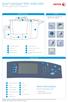 Xerox ColorQube 90/ 90/ 90 Visão geral da máquina Visão geral da máquina Funções Dependendo da configuração do dispositivo, ele é capaz de: 8 Cópia E-mail Fax da Internet Fax de Servidor Alimentador de
Digitalizando e enviando por e mail
 Digitalizando e enviando por e mail Você pode digitalizar documentos e enviar a imagem digitalizada para vários destinos do equipamento por email. Para digitalizar e enviar uma imagem como um anexo de
Manual da multifuncional HP Laserjet Enterprise 500 MFP M525F
 Manual da multifuncional HP Laserjet Enterprise 500 MFP M525F Versão 1.0 Fevereiro de 2015 Universidade Federal do Oeste da Bahia Pró-Reitoria de Tecnologia da Informação e Comunicação protic.ufob.edu.br
Substituindo a cinta de transferência. Preparando para manutenção. Imprimindo. Usando cores. Manuseio de papel. Manutenção. Solucionando problemas
 Sua impressora monitora a vida útil da cinta de transferência. Quando a cinta de transferência alcança o final de sua vida útil, a impressora exibe a mensagem 80 Cinta Esgotada. Essa mensagem indica que
Manual da multifuncional HP Officejet Enterprise Color MFP X585
 Manual da multifuncional HP Officejet Enterprise Color MFP X585 Versão 1.0 Fevereiro de 2015 Universidade Federal do Oeste da Bahia Pró-Reitoria de Tecnologia da Informação e Comunicação protic.ufob.edu.br
Identificando áreas de atolamento de papel
 Eliminando atolamentos A seleção cuidadosa da mídia de impressão e seu correto carregamento evitam a maioria dos atolamentos. Se mesmo assim ocorrerem atolamentos, siga as etapas descritas nesta seção.
Guia de atualização de DVR
 MHDX 1000 Passo a passo para atualização via interface local A atualização de firmware do DVR pode ser feita através de interface local, via pen drive, ou através da web, via arquivos no PC local. Atualização
Guia de atualização de DVR
 MHDX 1100 Passo a passo para atualização na interface local A atualização de firmware do DVR pode ser feita através da interface local, via pen drive ou internet, ou através da interface web, via arquivos
Instruções para Download das Últimas Melhorias do Software para o Sistema GreenStar
 Instruções para Download das Últimas Melhorias do Software para o Sistema GreenStar Display GS2 1800 Display GS2 2100 Display GS2 2600 Display GS3 2630 Atualizado em julho de 2017 Página 1 Estas instruções
Guia de instalação Por favor, leia as instruções antes de utilizar o produto.
 Epson Stylus Pro 3800 Guia de instalação Por favor, leia as instruções antes de utilizar o produto. Desembale tudo 1 Certifique-se de que tem todos estes itens: Cabo de eletricidade Manual da impressora
Impressão em frente e verso
 Este tópico inclui: Impressão automática em frente e verso na página 2-25 Preferências de encadernação na página 2-27 Impressão manual em frente e verso na página 2-28 Impressão manual em frente e verso
Todos os tipos de papel podem ser usados na bandeja 1 (MPT).
 Impressão básica Este tópico inclui: "Colocando papel na bandeja 1 (MPT)" na página 2-13 "Colocando papel nas bandejas 2 a 5" na página 2-18 "Utilização do grampeador" na página 2-26 "Fatores que afetam
LASERJET PROFESSIONAL M1130/M1210 MFP SERIES. Guia de referência rápida
 LASERJET PROFESSIONAL M1130/M1210 MFP SERIES Guia de referência rápida Impressão em papel especial, etiquetas ou transparências no Windows 1. No menu Arquivo do programa de software, clique em Imprimir.
Utilizar o painel de controlo. Se necessário, configure as definições de fax. Utilizar o computador
 Referência rápida Fazer cópias 1 Carregue um documento original no tabuleiro do ADF ou no vidro do scanner. Nota: para evitar uma imagem cortada, certifique-se de que o documento original e a impressão
LASERJET ENTERPRISE M4555 MFP SERIES. Guia de referência rápida
 LASERJET ENTERPRISE M4555 MFP SERIES Guia de referência rápida Reduzir ou ampliar uma imagem de cópia 1. Na tela inicial, toque no botão Cópia. 2. Toque no botão Reduzir/Ampliar. 3. Selecione uma das porcentagens
COLOR LASERJET ENTERPRISE CM4540 SÉRIE MFP. Guia de referência rápida
 COLOR LASERJET ENTERPRISE CM4540 SÉRIE MFP Guia de referência rápida HP Color LaserJet Enterprise CM4540 série MFP Guia de referência rápida Conteúdo Guia de referência rápida... 1 Reduzir ou ampliar
Guia do usuário da RICOH Printer
 series Guia do usuário da RICOH Printer Visão geral Versão do Windows Versão para Mac Solução de problemas CONTEÚDO Como ler o manual... 2 1. Visão geral Introdução à RICOH Printer... 4 Ambientes operacionais...
Ricoh MP Guia do usuário. Cópia
 Ricoh MP 2550 Guia do usuário Cópia Índice Mapa da impressora...3 Mapa do painel...5 Funções Cópia simples...9 Cópia de múltiplas folhas...11 Vantagens da cópia pelo ADF e pelo vidro...13 Cópia frente
Instalando o Driver de Impressora Custom PostScript ou PCL para Windows
 Instalando o Driver de Impressora Custom PostScript ou PCL para Windows Este arquivo Leiame contém instruções para instalar o Driver de Impressora Custom PostScript ou PCL em sistemas Windows. Os Drivers
Outsourcing de Impressão
 1... 1/19 Outsourcing de Impressão Manutenção e Atolamentos 1... 2/19 Este documento tem como objetivo, expor o processo a ser realizado na manutenção e desatolamentos dos equipamentos de impressão. 1...
Você pode acessar as Funções* tocando nas guias ou em Todos os Serviços, por exemplo:
 TELA DE SELEÇÃO POR TOQUE - Exibe todas as funções disponíveis e informações gerais sobre a máquina LIMPAR TUDO - Redefine as funções para suas configurações padrão PAUSA - Interrompe o trabalho atual
Atualização do firmware para controladores remotos sem fio WR-R10
 Atualização do firmware para controladores remotos sem fio WR-R10 Obrigado por escolher um produto Nikon. Este guia descreve como atualizar o firmware para controladores remotos sem fio WR-R10. Se você
Manual de Instalação C3SL
 Manual de Instalação C3SL 1 / 20 Sumário 1 Introdução 3 2 Criando um pendrive inicializável 4 2.1 No Linux............................................ 4 2.1.1 Por linha de comando................................
Informática. Backup do Windows. Professor Márcio Hunecke.
 Informática Backup do Windows Professor Márcio Hunecke www.acasadoconcurseiro.com.br Informática BACKUP DO WINDOWS Para ajudar a assegurar que você não perderá os arquivos, você deverá fazer o backup
Folha de Configuração Instrução de Implantação para Cliente Petros
 Instrução de Implantação para Cliente Petros SIMPRESS Pág. 1 de 10 ÁREAS DE APLICAÇÃO: Suporte e Implantação TI Cliente DST Área Técnica INSTRUÇÃO: 1. Objetivo Descrever as atividades de Implantação nas
Primeiros passos ANTES DE COMEÇAR: PREPARE O SCANNER. Certifique se de formata o cartão microsd antes de utilizar o scanner.
 Primeiros passos ANTES DE COMEÇAR: PREPARE O SCANNER a. Introduza 2 pilhas alcalinas ou NiMh AA no respectivo compartimento. b. Introduza suavemente um cartão microsd TM na ranhura de cartões até o cartão
Guia de Instalação Rápida TE100-MP1UN
 Guia de Instalação Rápida TE100-MP1UN V1 Índice Português 1 1. Antes de Iniciar 1 2. Como Instalar 2 3. Imprimindo 7 4. Enviando Fax 8 5. Scanner 9 Troubleshooting 10 Version 05.15.2010 1. Antes de Iniciar
Guia de configuração rápida
 FAX-2820 FAX-2920 Antes de utilizar o aparelho, deve configurar o hardware. Leia este Guia de Configuração Rápida para os procedimentos de configuração correcta. Guia de configuração rápida Configurar
Atualização do firmware para controladores remotos sem fio WR-1/WR-R10
 Atualização do firmware para controladores remotos sem fio WR-1/WR-R10 Obrigado por escolher um produto Nikon. Este guia descreve como atualizar o firmware para controladores remotos sem fio WR-1 e WR-R10.
Carregamento da bandeja padrão para 250 folhas
 Referência Rápida Carregamento de papel e mídia especial Esta seção explica como carregar bandejas para 250 e 550 folhas e o alimentador manual. Também inclui informações sobre como definir o Tamanho e
Macintosh. Atualizar o firmware para unidades de comunicações UT-1. Prepare-se
 Atualizar o firmware para unidades de comunicações UT-1 Macintosh Obrigado por ter escolhido um produto Nikon. Este guia descreve como atualizar o firmware para unidades de comunicações UT-1. Se você não
Guia de instalação. 1 Desembale tudo. Siga estes passos para instalar a sua PictureMate Charm e imprimir - não é necessário um computador!
 Guia de instalação Siga estes passos para instalar a sua PictureMate Charm e imprimir - não é necessário um computador! Observação: Para instruções detalhadas sobre a impressão, consulte o Manual do usuário
Procedimento de configuração Atualização de firmware DVR linha GTK-DVR (Conferencia nº série).
 Procedimento de configuração Atualização de firmware DVR linha GTK-DVR (Conferencia nº série). www.greatek.com.br Imagens meramente ilustrativas 1- Para realizar o procedimento de atualização de firmware
Substituindo o fusor. Imprimindo. Usando cores. Manuseio de papel. Manutenção. Solucionando problemas. Administração. Índice
 Sua impressora monitora a vida útil do fusor. Quando o fusor alcança o final de sua vida útil, a impressora exibe a mensagem 80 Fusor Esgotado. Essa mensagem indica que está na hora de substituir o fusor.
Atualização do firmware para controladores remotos sem fio WR-R10. Windows
 Atualização do firmware para controladores remotos sem fio WR-R0 Windows Obrigado por escolher um produto Nikon. Este guia descreve como atualizar o firmware para controladores remotos sem fio WR-R0. Se
Guia do Utilizador da "RICOH Printer"
 series Guia do Utilizador da "RICOH Printer" Visão Geral Versão Windows Versão Mac Resolução de problemas CONTEÚDO Como ler o Manual... 2 1. Visão Geral Introdução ao RICOH Printer... 4 Ambientes operativos...
Dispositivos Externos Guia do Usuário
 Dispositivos Externos Guia do Usuário Copyright 2008 Hewlett-Packard Development Company, L.P. As informações contidas neste documento estão sujeitas a alterações sem aviso. As únicas garantias para produtos
Bem-vindo ao Dropbox!
 Saiba como iniciar no Dropbox: 1 2 3 4 Mantenha seus arquivos seguros Leve seus arquivos para qualquer lugar Envie arquivos grandes Trabalhe em arquivos em grupo Bem-vindo ao Dropbox! 1 Mantenha seus arquivos
MANUAL PARA CONFIGURAR E UTILIZAR CELULAR PARA PESQUISA
 MANUAL PARA CONFIGURAR E UTILIZAR CELULAR PARA PESQUISA *Coloque no aparelho celular um Chip com acesso a internet: EX: TIM INFINIT OBS: Cada aparelho celular o chip tem uma forma de conexão; preste muita
Mensagens do painel dianteiro
 Mensagens do painel dianteiro Este tópico inclui: "Mensagens de status" na página 4-60 "Erros e avisos" na página 4-61 O painel dianteiro da impressora fornece informações e ajuda para a solução de problemas.
Mensagens do painel dianteiro
 Mensagens do painel dianteiro Este tópico inclui: "Mensagens de status" na página 4-31 "Erros e avisos" na página 4-32 O painel dianteiro da impressora fornece informações e ajuda para a solução de problemas.
rápida utilização Guia de Phaser 8560MFP/8860MFP
 Phaser 8560MFP/8860MFP multifunction printer Guia de utilização rápida Centro de Suporte da Xerox Centro de Suporte da Xerox Phaser 8560MFP Centro de Suporte da Xerox O Utilitário é instalado com o driver
MANUAL DE UTILIZAÇÃO DO SOFTWARE DE IMPRESSÃO DE ETIQUETAS MOORE.
 MANUAL DE UTILIZAÇÃO DO SOFTWARE DE IMPRESSÃO DE ETIQUETAS MOORE. Uma marca de sucesso da 1 CONTEÚDO 3 3 3 4 4 5 5 6 6 6 6 7 7 7 7 8 9 9 10 10 10 11 11 11 11 12 12 13 SOFTWARE DE IMPRESSÃO DE ETIQUETAS
Identificando áreas de atolamento de papel
 Selecionando cuidadosamente os materiais de impressão e carregando-os adequadamente, será possível evitar atolamento de papel na maioria das vezes. (Veja as sugestões em, Dicas para evitar atolamentos
Atualização do firmware para controladores remotos sem fio WR-R10
 Atualização do firmware para controladores remotos sem fio WR-R10 Obrigado por escolher um produto Nikon. Este guia descreve como atualizar o firmware para controladores remotos sem fio WR-R10. Se você
Transportando a impressora
 Transportando a impressora Movendo a impressora 1 Se a impressora vai ser transportada, deve-se retirar os suprimentos e as opções conectadas para evitar danos à impressora. Siga as seguintes etapas para
Atualizando o Firmware da Câmera
 Atualizando o Firmware da Câmera Obrigado por escolher um produto da Nikon. Este guia descreve como executar a atualização do firmware. Se você não tiver certeza de que possa executar a atualização com
Manual de Utilização do software Colacril Office para criação e impressão de etiquetas. Manual de Utilização
 Manual de Utilização do software Colacril Office para criação e impressão de etiquetas. Manual de Utilização Conteúdo Colacril Office... 3 Instalação do Colacril... 3 Inicialização do Colacril Office...
MANUAL INSTALAÇÃO E OPERAÇÃO SOFTWARE GUARDIÃO. Sistemas de Alarme de Incêndio Wireless DF0023-G2-23/DF0023-G3-23 SISTEMAS DE SEGURANÇA
 MANUAL INSTALAÇÃO E OPERAÇÃO SOFTWARE GUARDIÃO Sistemas de Alarme de Incêndio Wireless DF0023-G2-23/DF0023-G3-23 SISTEMAS DE SEGURANÇA Identificação Software Guardião Software Terminal Armazenamento Funções
Preparando a desmontagem. Desconectando os cabos de alimentação
 Para remover uma caixa de correio opcional e seu trilho, execute as seções a seguir. Preparando a desmontagem 1 Desligue a impressora. 2 Remova todas as mídias de impressão de todas as bandejas. Desconectando
Título: Estou com problemas ao imprimir em impressora Matricial, como instalar o driver?
 Título: Estou com problemas ao imprimir em impressora Matricial, como instalar o driver? Os problemas relacionados à impressora Matricial, a maior parte são solucionados removendo e instalando novamente
 PROCEDIMENTOS PARA DOWNLOAD, INSTALAÇÃO E CONFIGURAÇÃO DA IMPRESSORA FREEPDF XP. A impressora FreePDF XP é um sistema com licença de uso GLP (Software Livre) e que está disponível para Download no site
Instalando o driver personalizado de impressora PostScript ou PCL para Windows
 Instalando o driver personalizado de impressora PostScript ou PCL para Windows Este arquivo Leiame contém instruções para instalar o driver personalizado de impressora PostScript ou PCL em sistemas Windows.
Etapas de Limpeza: 1. Passar um pano limpo com um pouco de álcool isopropil a (95%). 2. Pressionar o botão de Liberação ADF e abrir a porta frontal.
 7. Manutenção 7.1 Limpando o ADF De tempos em tempos, o Rolamento de Fricção e os Rolamentos de Alimentação podem ficar contaminados com tinta, partículas do tono, ou poeira de papel. Neste caso, o papapel
GUIA DE INSTALAÇÃO TERMINAL SIPAG VX 680
 GUIA DE INSTALAÇÃO TERMINAL SIPAG Índice 1. Kit de instalação 2. Vista frontal da máquina 3. Instalando e desinstalando a bateria inteligente 4. Instalando a bobina 5. Conectando a fonte de alimentação
INSTRUÇÃO DE TRABALHO
 1 Sumário 1. Objetivo... 2 2. Importante:... 2 3. Instalação:... 2 4. Configuração do Endereço de TCP/IP (IPv4) via Painel do Equipamento:... 3 5. Configuração de Sistema:... 3 6. Configuração de Digitalização
- Imprimir um documento, via Wireless, para a Impressora CANON IR1024i.
 HelpDesk Dispositivo: Impressora CANON IR1024i. Local: Sala de Diretores de Turma. Objetivos: - Instalar a Impressora num Notebook com o Sistema Operativo (S.O.) Windows Vista instalado. - Imprimir um
Instruções de instalação do acessório de impressora avançado Kodak para uso com os scanners Kodak da série i5000
 A-61682_pt-br N de peça 5K3752 Instruções de instalação do acessório de impressora avançado Kodak para uso com os scanners Kodak da série i5000 A seguir, instruções de instalação do acessório de impressora
Aplicativo Emissor de Etiquetas Código de Barras Instruções de uso
 Entendendo o aplicativo O aplicativo Molti foi desenvolvido para impressão de etiquetas código de barras lendo as informações do banco de dados Omie. Para que a impressão ocorra de maneira correta, é necessário
CJB1JM0LCAJA. Guia de iniciação rápida
 CJB1JM0LCAJA Guia de iniciação rápida Conhecer o watch Altifalante Porta de carregamento Botão Ligar Prima sem soltar durante 3s para ligar/desligar. Prima sem soltar durante 10s para forçar a reinicialização.
Atualização do Manual do Usuário do Equipamento RAM209APT
 Atualização do Manual do Usuário do Equipamento ABX Pentra 60C+, Pentra 80, Pentra XL 80, Pentra 400, abc VET Utilização da Impressora OKI B4600 Por favor, anote as modificações nas páginas a seguir. Risque
Bem-vindo ao Dropbox!
 Saiba como começar a utilizar o Dropbox: 1 2 3 4 Mantenha seus arquivos em segurança Leve seus arquivos para qualquer lugar Envie arquivos grandes Trabalhe junto em arquivos Bem-vindo ao Dropbox! 1 Mantenha
Guia do Google Cloud Print
 Guia do Google Cloud Print Informações sobre o Google Cloud Print Imprimir usando o Google Cloud Print Apêndice Conteúdo Como ler os manuais... 2 Símbolos usados nos manuais... 2 Isenção de responsabilidade...
Seu manual do usuário SHARP MX-2300N/2700N
 Você pode ler as recomendações contidas no guia do usuário, no guia de técnico ou no guia de instalação para SHARP MX-2300N/2700N. Você vai encontrar as respostas a todas suas perguntas sobre a no manual
Xerox ColorQube 9201/9202/9203 Como fazer uma cópia
 Xerox ColorQube 90/90/90 Como fazer uma cópia. Coloque os documentos originais com a face para cima no. Pressione o botão Página inicial de serviços.. Selecione a opção Cópia. A guia Cópia é exibida..
Instalando sua Impressora na sua rede pela primeira vez. MAXIFY ib4010 Mac OS
 Instalando sua Impressora na sua rede pela primeira vez MAXIFY ib4010 Mac OS 1 Preparando para Conectar na Rede Requisitos da Rede Antes de conectar sua multifuncional à rede, verifique se a configuração
Solucionar problemas de cópia. Soluções e problemas comuns Mensagens de status de Copiar Mensagens de erro de Copiar...
 1 fax Soluções e problemas comuns.................... 2 Mensagens de status de Copiar.................... 5 Mensagens de erro de Copiar...................... 6 Soluções e problemas comuns Para obter ajuda
Manual do Utilizador Brother Meter Read Tool
 Manual do Utilizador Brother Meter Read Tool POR Versão 0 Direitos de autor Direitos de autor 2017 Brother Industries, Ltd. Todos os direitos reservados. As informações contidas neste documento estão sujeitas
Módulos de Memória Guia do Usuário
 Módulos de Memória Guia do Usuário Copyright 2009 Hewlett-Packard Development Company, L.P. As informações contidas neste documento estão sujeitas a alterações sem aviso. As únicas garantias para produtos
ROBERTO OLIVEIRA CUNHA
 LEIAME Apresentação Nenhuma informação do TUTORIAL DO MICRO- SOFT OFFICE PUBLISHER 2003 poderá ser copiada, movida ou modificada sem autorização prévia e escrita do Programador Roberto Oliveira Cunha.
CJB1JM0LCAAA. Guia prático
 CJB1JM0LCAAA Guia prático Conhecer o seu watch Viva-voz Porta de carregamento Tecla Liga/Desliga Mantenha pressionada por 3 segundos para ligar/desligar. Mantenha pressionada por 10 segundos para forçar
INSTRUÇÃO DE TRABALHO
 INSTRUÇÃO DE TRABALHO Título: Manual de Configuração da Multifunciona MP161 no ambiente Hipercard IT n.: XXX.XXX ELABORADO POR: Diego Pedrosa DEPARTAMENTO: DST Suporte Técnico RESPONSÁVEL: Ricardo Pereira
Descobrindo endereço de IP da sua impressora térmica epson
 Descobrindo endereço de IP da sua impressora térmica epson Como faço para verificar endereço de IP em impressoras térmicas da epson? Antes de seguir este tutorial, você precisa efetuar o download do software
Atualizar o firmware da câmera SLR digital
 Atualizar o firmware da câmera SLR digital Obrigado por escolher um produto Nikon. Este guia descreve como executar esta atualização do fi r m w a re.se você não tiver certeza de que possa executar a atualização
Disk Station. Guia de Instalação Rápida DS409+, DS409. ID do documento: Synology_QIG_4bay2_
 Disk Station DS409+, DS409 Guia de Instalação Rápida ID do documento: Synology_QIG_4bay2_20090616 INSTRUÇÕES DE SEGURANÇA Leia cuidadosamente estas instruções de segurança antes de utilizar e guarde este
Versão 1.0 Fevereiro de Impressora em Cores Xerox J75 Guia de Início Rápido
 Versão 1.0 Fevereiro de 2013 2012 Xerox Corporation. Todos os direitos reservados. Xerox e Xerox e a marca figurativa são marcas da Xerox Corporation nos Estados Unidos e/ou em outros países. BR4006 Índice
Folha de Configuração Instrução de Implantação para Cliente Andrade Gutierrez
 Instrução de Implantação para Cliente Andrade Gutierrez SIMPRESS Pág. 1 de 13 ÁREAS DE APLICAÇÃO: Suporte e Implantação TI Cliente DST Área Técnica INSTRUÇÃO: 1. Objetivo Descrever as atividades de Implantação
MANUAL DE EMISSÃO E INSTALAÇÃO DO CERTIFICADO TIPO A1 (GOOGLE CHROME)
 MANUAL DE EMISSÃO E INSTALAÇÃO DO CERTIFICADO TIPO A1 (GOOGLE CHROME) VERSÃO 10 Atualizado em 30/12/2015 Página 1 de 30 A renovação online do certificado somente poderá ser feita uma única vez (e-cpf)
Adendo do Manual de Operações Máquina de cortar Product Code (Código do Produto): 891-Z01
 Cover1-4 Adendo do Manual de Operações Máquina de cortar Product Code (Código do Produto): 891-Z01 Visite o nosso site da web http://support.brother.com para obter informações sobre o suporte ao produto