
BlackBerry Torch 9800 Smartphone
|
|
|
- Rayssa Minho Beppler
- 10 Há anos
- Visualizações:
Transcrição
1 BlackBerry Torch 9800 Smartphone Guia do usuário Versão: 6.0 Para obter os guias do usuário mais recentes, visite

2 SWDT

3 Conteúdo Ajuda rápida... 9 As Dez Mais... 9 Conhecendo seu smartphone Dicas Deixe-o do seu jeito Atalhos Atalhos do telefone Atalhos de mensagens Atalhos de arquivos e anexos Digitando atalhos para o teclado deslizante Atalhos de mídia Atalhos do navegador Atalhos do calendário Atalhos de pesquisa Atalhos do mapa Solução de problemas: Atalhos Telefone Aspectos básicos do telefone Chamadas de emergência Volume Correio de voz Discagem rápida Chamada em espera, encaminhamento de chamada e bloqueio de chamada Discagem fixa e discagem inteligente Teleconferências Logs de chamadas Vários números de telefone Opções do telefone Atalhos do telefone Solução de problemas: Telefone Comandos de voz Executar uma ação usando um comando de voz Comandos de voz disponíveis Alterar o idioma dos comandos de voz Desativar listas de opções de comandos de voz Alterar as opções para mensagens de voz Melhorar o reconhecimento de voz... 74

4 Solução de problemas: Discagem por voz Mensagens mensagens PIN Mensagens de texto Opções de segurança para mensagens Anexos Mensagens protegidas por S/MIME Mensagens com criptografia nativa do IBM Lotus Notes PGP mensagens protegidas Atalhos de mensagens Atalhos de arquivos e anexos Solução de problemas: Mensagens Arquivos Aspectos básicos de arquivos Gerenciar arquivos e anexos Atalhos de arquivos e anexos Solução de problemas: Anexos Mídia Música Podcasts Vídeos Câmera de vídeo Câmera Imagens Anotações de voz Tons de toque Armazenamento de mídia Transferindo e fazendo download de arquivos de mídia Formatos de arquivo de áudio e vídeo com suporte Atalhos de mídia Solução de problemas: Mídia Toques, sons e alertas Sobre toques, sons e alertas Alterar toque, notificadores ou lembretes Adicionar um perfil personalizado Adicionar um alerta de contato Silenciar o aparelho

5 LED piscando Alterar opções de notificação de alarme Ativar sons de evento Solução de problemas: Toques, sons e alertas Navegador Aspectos básicos sobre o navegador Marcadores do navegador Feeds RSS Opções do navegador Segurança do navegador Envio de navegador Atalhos do navegador Solução de problemas: Navegador Calendário Aspectos básicos sobre o calendário Reuniões Reuniões por teleconferência Sincronizando o calendário Opções de calendário Atalhos do calendário Solução de problemas: Calendário Contatos Aspectos básicos sobre contatos Personalizando contatos Sincronizando contatos Listas de distribuição pessoais Listas múltiplas de contatos Opções de lista de contatos Solução de problemas: Contatos Relógio Definir data e hora Alterar o conteúdo exibido na tela enquanto o aparelho está sendo carregado Alterar o mostrador do relógio Exibir um segundo fuso horário no relógio Ligar o alarme Silenciar alarme Alterar opções de notificação de alarme Ativar o modo de relógio de cabeceira

6 Definir opções para o modo de relógio de cabeceira Usar o cronômetro Usar o timer Alterar opções de notificação do timer Solução de problemas: Relógio Tarefas e notas Criar uma tarefa ou uma nota Enviar uma tarefa ou uma nota Alterar ou excluir uma tarefa ou nota Alteração do status de tarefas Ocultar tarefas concluídas Mostrar tarefas no calendário Sincronizando tarefas e notas Sobre as categorias Categorizar um contato, tarefa ou nota Criar uma categoria para contatos, tarefas ou notas Desativar a confirmação de exclusão de itens Digitação Aspectos básicos sobre digitação Métodos de entrada de digitação Opções de digitação Verificação ortográfica Dicionário personalizado AutoTexto Digitando atalhos para o teclado deslizante Solução de problemas: Digitação Teclado Atribuir um aplicativo a uma tecla de conveniência Alterar o símbolo de moeda padrão Definir a velocidade do cursor Ativar tons de teclas Definir a sensibilidade do trackball Desativar sons de trackpad Solucionando problemas: teclado Idioma Sobre idiomas de entrada para digitação Alterar o idioma Usar um atalho para alternar os idiomas de entrada de digitação

7 Adicionar um idioma de exibição Excluir um idioma Solução de problemas: idioma Visor da tela Definir as opções de luz de fundo Usar uma imagem como papel de parede do aparelho Alterar a fonte de exibição Organização de aplicativos na tela inicial Adicionar uma mensagem que é exibida quando o aparelho é bloqueado Ajuste da sensibilidade da tela de toque Usar a escala de cinza ou a reversão de contraste para a exibição de tela Ativar a notificação de LED para cobertura sem fio Dados de tema Solução de problemas: Visor Tecnologia GPS Sobre a tecnologia GPS Ativar a tecnologia GPS Definir o receptor GPS a usar no controle de movimento Obter a localização GPS Evitar que outras pessoas rastreiem sua localização Desativar o auxílio à localização Solução de problemas: Tecnologia GPS Mapas Aspectos básicos sobre mapas Opções de mapas Atalhos do mapa Solução de problemas: Mapas Aplicativos Sobre multitarefa Manter um aplicativo em execução em segundo plano e trocar de aplicativo Fechar um aplicativo para que não seja executado em segundo plano Sobre adicionar aplicativos Sobre aplicativos de rede social Sobre aplicativos de mensagens instantâneas Solicitar senha do aparelho antes de adicionar um aplicativo Excluir um aplicativo Exibir as propriedades de um aplicativo Exibir o tamanho do banco de dados de um aplicativo

8 Solução de problemas: Aplicativos BlackBerry Device Software Sobre a atualização do BlackBerry Device Software Atualizar o BlackBerry Device Software pela rede sem fio Retornar ou excluir a versão anterior do BlackBerry Device Software Atualizar o BlackBerry Device Software em um site da Web Atualizar o BlackBerry Device Software usando o BlackBerry Desktop Software Solução de problemas: BlackBerry Device Software Gerenciar conexões Gerenciar aspectos básicos das conexões Rede móvel Tecnologia Wi-Fi Tecnologia Bluetooth Energia e bateria Desligar o aparelho Definir o aparelho para ligar e desligar automaticamente Redefinir o aparelho Verificar o nível da bateria Dicas: Como estender a vida útil da bateria Memória e cartões de memória Sobre cartões de memória Cartões de memória com suporte Exibir a quantidade de memória disponível no aparelho Desativar o suporte a cartões de memória Reparar arquivos armazenados em seu cartão de memória ou em seu aparelho Sobre a compactação Sobre a criptografia de arquivos Ativar a criptografia Dicas: Como liberar e conservar espaço de armazenamento Solução de problemas: Armazenamento e cartões de memória Pesquisar Pesquisar um item Definir os tipos de itens que são incluídos nas pesquisas Pesquisar mensagens Critérios de pesquisa de mensagem Faça mais com os resultados de pesquisa de mensagem Pesquisar texto em uma mensagem, arquivo ou página da Web

9 Visualizar, alterar ou excluir uma pesquisa salva Pesquisar um contato no catálogo de endereços da empresa Atalhos de pesquisa cartão SIM Sobre a agenda telefônica do cartão SIM Adicionar um contato ao cartão SIM Copiar contatos do cartão SIM para a lista de contatos Copiar um contato da lista de contatos para o cartão SIM Alterar ou excluir um contato do cartão SIM Armazenar mensagens de texto no cartão SIM Alterar o nome de exibição de um número de telefone Sobre a segurança do cartão SIM Proteger o cartão SIM com um código PIN Alterar o código PIN do cartão SIM Segurança Aspectos básicos sobre segurança Protetor de senhas Criptografia Limpeza de memória Certificados Chaves PGP Servidores de certificação Armazenamento de chaves Smart cards Configurações da VPN Verificar software de segurança manualmente Controle de aplicativos de terceiros Solução de problemas: Segurança Cadernos de serviços e relatórios de diagnóstico Aceitar, excluir ou restaurar um caderno de serviços Executar um relatório de diagnóstico Exibir, enviar ou excluir um relatório de diagnóstico Definir um destinatário padrão para relatórios de diagnóstico Não consigo executar ou enviar um relatório de diagnóstico Exibir o número da versão do BlackBerry Device Software em seu aparelho Sincronização Sobre sincronização Reconciliar s pela rede sem fio

10 Excluir do aparelho e do aplicativo de no computador Sincronizar dados do organizador pela rede sem fio Sobre conflitos de sincronização Gerenciar conflitos de reconciliação de Gerenciar conflitos de sincronização de dados Sobre backup e restauração de dados do aparelho Esvaziar a pasta de itens excluídos no computador a partir do aparelho Solução de problemas: Sincronização Opções de acessibilidade Sobre opções de acessibilidade Opções de acessibilidade da tela Opções de acessibilidade de áudio e telefone Opções de acessibilidade de digitação Calculadora Usar a calculadora Converter uma medida BrickBreaker Sobre o BrickBreaker Cápsulas do BrickBreaker Pontuação do BrickBreaker Executar o BrickBreaker Ajustar o volume Definir a velocidade da raquete Jogo Word Mole Aspectos básicos do jogo Word Mole Partidas de jogador individual Partidas com vários jogadores Solução de problemas: Word Mole Glossário Aviso legal

11 Ajuda rápida Ajuda rápida As Dez Mais Os usuários dos aparelhos BlackBerry compartilharam suas opiniões! Aqui estão as 10 coisas que eles mais querem saber como fazer em seus dispositivos. Configurar um endereço de 1. Na tela inicial, clique no ícone Configurar. 2. Na seção Configuração, clique no ícone Contas de Siga as instruções nas telas para configurar seu endereço de . Quando seu endereço de for configurado corretamente, você receberá uma mensagem de confirmação. Para exibir e gerenciar suas mensagens de , na tela inicial, clique no ícone Mensagens. Nota: Em alguns casos, você talvez veja as seguintes opções. Nesse caso, selecione uma das opções. Conta de correio da Internet: use esta opção para associar seu aparelho BlackBerry a uma ou mais contas de existentes (por exemplo, Windows Live Hotmail ) ou para criar um endereço de no aparelho. Conta do Enterprise: se o administrador tiver lhe dado uma senha de ativação do Enterprise, use esta opção para associar seu aparelho à conta de corporativa usando o BlackBerry Enterprise Server. Se estiver tentando configurar uma conta de da Internet (por exemplo, Windows Live Hotmail ) ou um novo endereço de em seu aparelho, e não vir esta opção, contate seu administrador ou provedor de serviços sem fio. Alterar opções da sua conta pessoal de , 83 Alterar toque, notificadores ou lembretes Além de poder alterar o toque, você também pode alterar opções de volume, LED, vibração e notificação durante as chamadas. 1. Na tela inicial, clique no ícone Perfis de som e alerta. 2. Clique em Alterar sons e alertas > Sons para perfil selecionado. Clique para alterar seu toque, clique em Telefone. Para alterar notificadores ou lembretes, clique para expandir uma seção. Clique em uma opção. 3. No campo Toque, Toque do notificador ou Toque de lembrete, execute uma das seguintes ações: Clique em um toque. Para usar uma música que está no aparelho BlackBerry ou em um cartão de memória, clique em Todas as músicas. Localize a música e clique nela. Para usar uma anotação de voz que você gravou, clique em Todas as anotações de voz. Localize a anotação de voz e clique nela. Para usar um alerta pré-carregado, clique em Todos os alertas. Encontre o alerta e clique nele. 9

12 Ajuda rápida Não consigo alterar o número de vezes que meu aparelho toca, 70 Encontrar ou ocultar um ícone de aplicativo Dependendo do tema, talvez não seja possível ocultar os ícones de alguns aplicativos. Na tela inicial ou em uma pasta, execute uma destas ações: Para exibir todos os seus ícones de aplicativos, pressione a tecla > Tudo. Para ocultar um ícone de aplicativo, realce o ícone. Pressione a tecla > Ocultar. Para exibir todos os ícones de aplicativo ocultos, pressione a tecla > Mostrar tudo. Para exibir um ícone de aplicativo que está oculto, realce o ícone. Pressione a tecla > Ocultar. Uma marca de seleção não deve aparecer ao lado do campo Ocultar. Minha exibição foi alterada, 223 Sobre adicionar aplicativos Dependendo do seu provedor de serviços sem fio e região, você talvez tenha a opção de adicionar ou atualizar aplicativos usando a loja on-line doblackberry App World, o BlackBerry Desktop Software ou o Application Center. Você também talvez possa fazer download de aplicativos de uma página da Web (experimente acessar mobile.blackberry.com de seublackberry), ou de um aplicativo oferecido por seu provedor de serviços sem fio. Termos e condições adicionais talvez se apliquem a softwares e serviços disponibilizados por meio do storefront do BlackBerry App World, do BlackBerry Desktop Software ou do Application Center. Tarifas de dados talvez se apliquem quando você adicionar ou usar um aplicativo pela rede sem fio. Para obter mais informações, entre em contato com o provedor de serviços sem fio. BlackBerry App World Se você tem o BlackBerry App World em seu aparelho, você pode pesquisar e fazer download de jogos, aplicativos de redes sociais, aplicativos de produtividade pessoal, e muito mais. Com uma conta PayPal existente, você pode comprar e fazer download de itens pela rede sem fio para seu aparelho. Para fazer download do BlackBerry App World, acesse Para obter mais informações sobre como gerenciar aplicativos usando o BlackBerry App World, clique no ícone do BlackBerry App World. Pressione a tecla > Ajuda. BlackBerry Desktop Software Se você tem o BlackBerry Desktop Software instalado em seu computador, você pode conectar seu aparelho a seu computador para adicionar, atualizar, remover ou restaurar aplicativos. Você também pode adicionar a seu aparelho aplicativos obtidos por download para o seu computador, sem ter que usar a rede sem fio. Para fazer download do BlackBerry Desktop Software, acesse 10

13 Ajuda rápida Para obter mais informações sobre como gerenciar aplicativos usando o BlackBerry Desktop Software, consulte a Ajuda no BlackBerry Desktop Software. BlackBerry Application Center Se você tem o Application Center em seu aparelho, você pode adicionar, atualizar ou retornar à versão anterior de um determinado número de aplicativos que sejam hospedados por seu provedor de serviços sem fio. Dependendo do seu provedor de serviços sem fio, talvez este recurso não esteja disponível. Para obter mais informações sobre como gerenciar aplicativos usando o Application Center, clique no ícone do Application Center. Pressione a tecla > Ajuda. Adicionar ou alterar sua assinatura Dependendo do seu plano de serviços sem fio, talvez esse recurso não seja oferecido. 1. Na tela inicial, clique no ícone de Mensagens. 2. Pressione a tecla > Opções. Para uma conta de corporativa, clique em Preferências de . Se o campo Serviços de mensagem for exibido, altere-o para a conta de apropriada. Marque a caixa de seleção Usar assinatura automática se ela não estiver selecionada. No campo exibido, coloque o cursor. Para uma conta de pessoal, clique em Gerenciamento de contas de . Clique em uma conta de . Clique em Editar. 3. Digite uma assinatura. Sua assinatura é adicionada às mensagens de depois que você as envia. Usar uma imagem como papel de parede do aparelho. 1. Na tela inicial, clique nos ícones Mídia > Imagens. 2. Navegue até uma imagem. 3. Pressione a tecla > Definir como papel de parede. Minha exibição foi alterada, 223 Formatos de arquivo de áudio e vídeo com suporte Depender do modeloblackberry e do provedor de serviços sem fio, alguns formatos de arquivo de mídia talvez não sejam suportados. Tipo Áudio AAC Formato de arquivo 11

14 Ajuda rápida Tipo Formato de arquivo AMR FLAC MP3 M4A OGG WMA WAV Vídeo 3GP AVI ASF MP4 MOV WMV Para obter informações sobre codecs e formatos de arquivo de áudio e vídeo recomendados para seu aparelho, acesse e clique em Multimídia > Tipos de Mídia Suportaram em smartphones BlackBerry. Transferir um arquivo do computador para o aparelho usando o aparelho como uma unidade de memória USB Você deve usar o BlackBerry Desktop Software para gerenciar e preservar as informações ou a criptografia associadas aos arquivos de mídia quando eles são transferidos entre o aparelho BlackBerry e o computador. 1. Conecte o aparelho ao computador usando um cabo USB. 2. Execute uma das seguintes ações: Se quiser transferir a maioria dos tipos de arquivos, na caixa de diálogo que é exibida no aparelho, selecione a opção de USB. Se quiser transferir arquivos de mídia protegidos por DRM, na caixa de diálogo que é exibida em seu aparelho, selecione a opção de transferência de mídia. 3. Se necessário, digite uma senha. Seu aparelho é exibido como uma unidade no computador. 4. Arraste um arquivo de um local no computador para uma pasta no aparelho. Para exibir o arquivo transferido em seu aparelho, desconecte o aparelho do computador e localize o arquivo. Transfira os arquivos de mídia do computador para o aparelho usando BlackBerry Desktop Software, 40 Abrir, fechar ou alternar entre guias Execute uma das seguintes ações: 12

15 Ajuda rápida Para abrir uma nova guia, no navegador, pressione a tecla > Guias. Clique no ícone Nova guia. Para abrir uma nova guia para um link em uma página da Web, realce o link. Pressione a tecla > Abrir link em nova guia. Para alternar entre guias, no navegador, pressione a tecla > Guias. Clique em uma guia. Para fechar uma guia, no navegador, pressione a tecla > Guias. Realce uma guia. Clique no ícone. Reconciliar s pela rede sem fio Você pode definir a opção Reconciliação sem fio para cada endereço de associado ao aparelho BlackBerry. 1. Na tela inicial, clique no ícone de Mensagens. 2. Pressione a tecla > Opções > Reconciliação de Se o campo Serviços de mensagem for exibido, configure-o para a conta de apropriada. 4. Marque a caixa de seleção Reconciliação sem fio. 5. Pressione a tecla > Salvar. Se seu aparelho estiver associado a uma conta de do Microsoft Outlook, será preciso usar a ferramenta de sincronização do BlackBerry Desktop Software para reconciliar os s em pastas pessoais. Para obter mais informações, consulte a Ajuda no BlackBerry Desktop Software. Conhecendo seu smartphone Saiba mais sobre aplicativos e indicadores e veja o que fazem as teclas em seu smartphone BlackBerry. 13

16 Ajuda rápida Tela inicial Teclas importantes Teclas frontais Tecla Nome Ações Trackpad Deslize o dedo para mover-se pela tela. 14

17 Ajuda rápida Tecla Nome Ações Teclas superiores Menu Abrir um menu. Pressione (clique) para selecionar um item. Mantenha pressionada para abrir um menu pop-up. Selecionar um item de menu realçado. Escape Voltar à tela anterior. Mantenha pressionada para alternar-se entre aplicativos rapidamente. Fechar o menu. Enviar Fazer uma chamada. Atender a uma chamada. Liga/desliga e Término Encerrar uma chamada. Voltar à tela inicial. Mantenha pressionada para ligar/desligar seu BlackBerry aparelho. Tecla Nome Ações Ligar/Bloquear Bloquear ou desbloquear a tela. Mantenha pressionada para ligar/desligar seu aparelho. Mudo Silenciar uma chamada. Desligar o volume. Teclas laterais Tecla Nome Ações Teclado Volume Alterar o volume. Tecla de conveniência Tirar fotos. Mantenha pressionado para reproduzir o arquivo de mídia anterior ou seguinte. Antes de tirar uma foto ou gravar um vídeo, pressione para ampliar ou reduzir a imagem. Você pode também personalizar esta tecla. 15

18 Ajuda rápida Tecla Nome Ações Shift Colocar uma letra em maiúscula. Alt Digitar o caractere alternativo de uma tecla. Symbol Backspace/Delete Enter Viva-voz Abrir a lista de símbolos. Excluir o caractere anterior ou um item selecionado. Selecionar um item. Ativar ou desativar o viva-voz durante uma chamada. Sobre o controle deslizante e o teclado O controle deslizante permite que você use o aparelho BlackBerry quando ele está aberto ou fechado. Por exemplo, quando o controle deslizante é fechado, você pode usar o teclado de tela sensível ao toque digitar respostas curtas a mensagens. Quando o controle deslizante está aberto, o teclado deslizante está disponível para você digitar mensagens mais longas, acessar atalhos de teclado e digitar enquanto você visualiza uma tela inteira de conteúdo. Você também pode abrir o controle deslizante para atender a uma chamada e para ativar a luz de fundo. Você pode usar o teclado da tela sensível ao toque tanto no modo retrato como no modo paisagem. Se você abre o controle deslizante quando o teclado de tela sensível ao toque é exibido, o teclado de tela sensível ao toque desaparece e o aparelho exibe as tela no modo retrato. Os vídeos são exibidos de acordo com a orientação do seu aparelho. Selecionar comandos usando barras de ferramentas e menus pop-up Vários comandos de menu também estão disponíveis na tela para ajudá-lo a executar ações comuns rapidamente. Barras de ferramentas As barras de ferramentas estão disponíveis na maioria dos aplicativos e são exibidas na parte inferior da tela. Você pode usar a barra de ferramentas no aplicativo Mensagens, por exemplo, para pesquisar suas mensagens, compor um ou abrir ou excluir a mensagem realçada rapidamente. Para ver a descrição de um ícone da barra de ferramentas, toque e mantenha pressionado o ícone. Para selecionar o comando, toque no ícone. Menus pop-up Os menus pop-up estão disponíveis na maioria dos aplicativos e são exibidos na parte central da tela. Você pode usar o menu com pop-up para exibir uma mensagem, por exemplo, para arquivar, encaminhar ou responder à mensagem. Para abrir um menu pop-up, toque e segure um item na tela ou mantenha pressionado o trackpad. Para selecionar um comando, toque no ícone ou clique no trackpad. Para ver outros comandos, toque no ícone Menu completo. 16

19 Ajuda rápida Dicas: Fazer as coisas rapidamente Para obter instruções completas, clique nos links em, abaixo. Use a área Acesso rápido para acessar as opções mais comuns Veja todos os aplicativos e pastas na tela inicial ou minimize sua exibição e exiba o papel de parede Realce e clique em uma área na parte superior da tela inicial para acessar opções de acesso, como alterar o toque, programar o alarme, exibir notificações e ativar ou desativar conexões de rede. Na barra de navegação, clique em Tudo. Alternar para outro aplicativo Mantenha pressionada a tecla. Clique em um aplicativo. Abrir um aplicativo com uma tecla de conveniência Usar barras de ferramentas Usar menus pop-up Mudar para as exibições Favoritos, Mídia, Downloads e Frequente Adicionar um aplicativo à exibição Favoritos Nota: O outro aplicativo talvez ainda esteja sendo executado em segundo plano. Pressione uma tecla de conveniência no lateral de seu aparelho. Nota: Você pode personalizar qual aplicativo a tecla de conveniência irá abrir. As barras de ferramentas estão disponíveis na maioria dos aplicativos e são exibidas na parte inferior da tela. Por exemplo, você pode clicar nos ícones da barra de ferramentas na lista de mensagens para pesquisar rapidamente a lista de mensagens, compor s e abrir ou excluir a mensagem selecionada. Para ver a descrição de um ícone da barra de ferramentas, toque e mantenha pressionado o ícone ou realce o ícone e mantenha pressionado o trackpad. Os menus pop-up fornecem as ações disponíveis mais comuns e são exibidos no centro da tela. Por exemplo, você pode usar o menu pop-up em uma mensagem para arquivar, encaminhar ou responder à mensagem. Para abrir um menu pop-up, toque e mantenha pressionada a tela ou mantenha pressionado o trackpad. Para selecionar um comando, toque no ícone ou clique no trackpad. Na tela inicial, realce Tudo na barra de navegação e deslize seu dedo no trackpad para a direita ou para a esquerda. Realce um aplicativo na tela inicial ou em uma pasta. Pressione a > Marcar como Favorito. 17

20 Ajuda rápida Alterar opções da tela inicial, como o papel de parede Na tela inicial, pressione a tecla.> Opções. Manter um aplicativo em execução em segundo plano e trocar de aplicativo, 232 Atribuir um aplicativo a uma tecla de conveniência, 215 Alterar o que acontece quando você digita na tela inicial, 38 Aplicativos Aprenda a usar alguns desses aplicativos incríveis. Mensagens Enviar s, mensagens PIN e muito mais. Mensagens de texto Enviar mensagens de texto. Navegador Procurar sites. Mídia Ver fotos salvas, reproduzir músicas e muito mais. Câmera (se houver suporte) Tirar fotos. Mensagens instantâneas Bata papo com amigos ou colegas. Opções Defina as opções do dispositivo. Você pode encontrar mais opções no menu de cada aplicativo. Gerenciar conexões Configure conexões sem fio, como uma conexão Bluetooth. Ajuda Localize aqui um guia de usuário ou clique em Ajuda em algum menu. Para mostrar ou ocultar um ícone, realce o ícone usando o trackpad. Pressione a tecla > Mostrar tudo ou Ocultar. 18

21 Ajuda rápida Indicadores de status Tela inicial Mensagens Telefone nova notificação contagem de mensagens não abertas contagem de lembretes do calendário contagem de chamadas perdidas Wi-Fi ativado não aberta mensagem de texto anexo Prioridade alta rascunho chamada perdida chamada realizada alarme ativado BlackBerry Messenger feeds sociais enviando ou recebendo dados em roaming aberta mensagem enviada mensagem sendo enviada mensagem não enviada convite para reunião chamada recebida mensagem de correio de voz Dicas: Como gerenciar indicadores Os indicadores informam a você que há algo novo ou atualizado, como uma nova mensagem, mensagem de voz ou feed, ou informam o status de algo, como a bateria ou conexão de rede. Os indicadores frequentemente aparecem em ícones de aplicativos, novo conteúdo dentro de aplicativos e na parte superior da tela inicial. Remover o indicador de novo item Remover o indicador de mensagem não aberta Abra cada item que tiver este indicador. Por exemplo, para removê-lo do ícone de Mensagens, clique no ícone. No aplicativo de mensagens, execute uma ou mais das seguintes ações: Abra todas as suas mensagens clicando nelas. Se não puder achar todas as suas mensagens não abertas em sua caixa de entrada, olhe nas pastas de mensagens. 19
22 Ajuda rápida Marcar uma mensagem como aberta. Realce uma mensagem. Pressione a tecla > Marcar como aberta. Marcar todas as mensagens anteriores a uma data específica como abertas. Realce um campo de data. Pressione a tecla > Marcar anteriores como abertas. Identificar um indicador Você talvez possa identificar um indicador se vir o ícone do aplicativo ao qual o indicador se refere. Para ver uma lista completa de aplicativos em seu aparelho e seus ícones, na tela inicial ou em uma pasta, clique no ícone Opções. Clique em Aparelho > Gerenciamento de aplicativos. Para obter a lista completa dos indicadores BlackBerry, visite Clique no modelo do seu aparelho e depois clique no guia Ícones e indicadores. 20
23 Ajuda rápida Telefone 21
24 Ajuda rápida Contatos 22
25 Ajuda rápida Navegador 23
26 Ajuda rápida Câmera 24
27 Ajuda rápida Imagens 25
28 Ajuda rápida Mensagens 26
29 Ajuda rápida Recortar, copiar e colar 27
30 Ajuda rápida Digitar texto Disponibilidade de recursos Os seguintes itens afetam a disponibilidade de recursos no aparelho BlackBerry. Os recursos aqui abordados são apenas exemplos e não estão necessariamente disponíveis em seu aparelho. 28
31 Ajuda rápida Modelo do aparelho Plano de serviços sem fio Recursos como GPS, câmera fotográfica e câmera de vídeo, bem como opções de conexão de rede estão disponíveis dependendo do modelo do aparelho. Para encontrar especificações dos recursos para o modelo do seu aparelho, visite Você deve comprar ou alterar seu plano de serviço sem fio por meio do seu provedor de serviços sem fio. Você precisará de um plano de serviços sem fio de telefone ou voz para usar o aplicativo de telefone e enviar e receber mensagens de texto. Você precisará de um plano de serviços sem fio de dados para usar os aplicativos de serviço de navegação e mensagem instantânea e para enviar e receber mensagens de e mensagens PIN. BlackBerry Internet Service e BlackBerry Enterprise Server Para obter mais informações sobre seu plano, contate seu provedor de serviços sem fio. Após adquirir um plano de dados, você deve configurar seu endereço de ou sua conta em um aplicativo de terceiros para troca de mensagens instantâneas para enviar e receber mensagens de , usar aplicativos de terceiros para troca de mensagens instantâneas e usar algumas opções do navegador. Se você for um usuário individual, ao configurar seu endereço de ou conta de mensagens instantâneas, você os estará associando ao BlackBerry Internet Service. Se você for um usuário corporativo, seu administrador configurará sua conta de associando-a ao BlackBerry Enterprise Server. Seu administrador poderá definir opções que determinem os recursos e as configurações que estão disponíveis em seu aparelho. Para ver as políticas de TI que foram definidas por seu administrador, na tela inicial ou em uma pasta, clique no ícone Opções. Clique em Segurança > Informações de status de segurança > Exibir política de TI. 29
32 Ajuda rápida Provedor de serviços sem fio Rede sem fio Recursos como mensagens de texto, serviços baseados em localização e algumas funções do telefone dependem das ofertas do provedor de serviços sem fio. Para obter mais informações, entre em contato com o provedor de serviços sem fio. A rede sem fio à qual seu aparelho está conectado pode afetar a disponibilidade de alguns recursos. Dependendo do provedor de serviços sem fio e das opções de roaming disponíveis, diferentes redes sem fio estarão disponíveis. Algumas redes sem fio não oferecem suporte a recursos tais como bloqueio de chamadas, encaminhamento de chamadas ou difusão por celular. Para obter mais informações, entre em contato com o provedor de serviços sem fio. BlackBerry Device Software, 236 Encontrar mais informações, 42 Verifique as redes sem fio às quais seu aparelho se conecta, 240 Dicas Economize tempo e aumente ao máximo sua eficiência com estas dicas rápidas. Dicas: Como encontrar aplicativos Procure em uma pasta na tela inicial Alguns aplicativos estão localizados em pastas na tela inicial. Clique em uma pasta para ver quais aplicativos estão dentro. Tornar todos os aplicativos ocultos visíveis na tela inicial Na tela inicial, pressione a tecla. > Mostrar tudo. Para Procurar um aplicativo Verifique se o aplicativo está instalado tornar o aplicativo visível, realce-o e clique em Ocultar para remover a marca de seleção. Se Mostrar Tudo não é exibido no menu, não há nenhum aplicativo sendo ocultado. Na tela inicial, comece a digitar o nome do aplicativo. Na tela inicial ou em uma pasta, clique no ícone Opções. Clique em Aparelho > Gerenciamento de aplicativos. Se o aplicativo estiver listado, isso significa que ele está instalado no aparelho BlackBerry. 30
33 Ajuda rápida Dicas: Fazer as coisas rapidamente Para obter instruções completas, clique nos links em, abaixo. Use a área Acesso rápido para acessar as opções mais comuns Veja todos os aplicativos e pastas na tela inicial ou minimize sua exibição e exiba o papel de parede Realce e clique em uma área na parte superior da tela inicial para acessar opções de acesso, como alterar o toque, programar o alarme, exibir notificações e ativar ou desativar conexões de rede. Na barra de navegação, clique em Tudo. Alternar para outro aplicativo Mantenha pressionada a tecla. Clique em um aplicativo. Abrir um aplicativo com uma tecla de conveniência Usar barras de ferramentas Usar menus pop-up Mudar para as exibições Favoritos, Mídia, Downloads e Frequente Adicionar um aplicativo à exibição Favoritos Nota: O outro aplicativo talvez ainda esteja sendo executado em segundo plano. Pressione uma tecla de conveniência no lateral de seu aparelho. Nota: Você pode personalizar qual aplicativo a tecla de conveniência irá abrir. As barras de ferramentas estão disponíveis na maioria dos aplicativos e são exibidas na parte inferior da tela. Por exemplo, você pode clicar nos ícones da barra de ferramentas na lista de mensagens para pesquisar rapidamente a lista de mensagens, compor s e abrir ou excluir a mensagem selecionada. Para ver a descrição de um ícone da barra de ferramentas, toque e mantenha pressionado o ícone ou realce o ícone e mantenha pressionado o trackpad. Os menus pop-up fornecem as ações disponíveis mais comuns e são exibidos no centro da tela. Por exemplo, você pode usar o menu pop-up em uma mensagem para arquivar, encaminhar ou responder à mensagem. Para abrir um menu pop-up, toque e mantenha pressionada a tela ou mantenha pressionado o trackpad. Para selecionar um comando, toque no ícone ou clique no trackpad. Na tela inicial, realce Tudo na barra de navegação e deslize seu dedo no trackpad para a direita ou para a esquerda. Realce um aplicativo na tela inicial ou em uma pasta. Pressione a > Marcar como Favorito. 31
34 Ajuda rápida Alterar opções da tela inicial, como o papel de parede Na tela inicial, pressione a tecla.> Opções. Manter um aplicativo em execução em segundo plano e trocar de aplicativo, 232 Atribuir um aplicativo a uma tecla de conveniência, 215 Alterar o que acontece quando você digita na tela inicial, 38 Dicas: Como gerenciar indicadores Os indicadores informam a você que há algo novo ou atualizado, como uma nova mensagem, mensagem de voz ou feed, ou informam o status de algo, como a bateria ou conexão de rede. Os indicadores frequentemente aparecem em ícones de aplicativos, novo conteúdo dentro de aplicativos e na parte superior da tela inicial. Remover o indicador de novo item Remover o indicador de mensagem não aberta Abra cada item que tiver este indicador. Por exemplo, para removê-lo do ícone de Mensagens, clique no ícone. No aplicativo de mensagens, execute uma ou mais das seguintes ações: Abra todas as suas mensagens clicando nelas. Se não puder achar todas as suas mensagens não abertas em sua caixa de entrada, olhe nas pastas de mensagens. Marcar uma mensagem como aberta. Realce uma mensagem. Pressione a tecla > Marcar como aberta. Marcar todas as mensagens anteriores a uma data específica como abertas. Realce um campo de data. Pressione a tecla > Marcar anteriores como abertas. Identificar um indicador Você talvez possa identificar um indicador se vir o ícone do aplicativo ao qual o indicador se refere. Para ver uma lista completa de aplicativos em seu aparelho e seus ícones, na tela inicial ou em uma pasta, clique no ícone Opções. Clique em Aparelho > Gerenciamento de aplicativos. Para obter a lista completa dos indicadores BlackBerry, visite Clique no modelo do seu aparelho e depois clique no guia Ícones e indicadores. 32
35 Ajuda rápida Dicas: Como estender a vida útil da bateria Para obter instruções completas, clique nos links em, abaixo. Defina o aparelho BlackBerry para que ele seja ligado e desligado automaticamente. Você pode definir a desativação do aparelho quando ele não estiver em uso por um período longo, como no período de sono. Os dados recebidos quando o aparelho está desativado são atualizados automaticamente quando o aparelho é ativado. Defina a luz de fundo para que permaneça ligada durante um breve período e reduza seu brilho. Desativar as conexões de rede que você não estiver usando Feche os aplicativos quando acabar de usá-los. Na tela inicial ou em uma pasta, clique no ícone Opções. Clique em Aparelho > Ligar/desligar automático. Na tela inicial ou em uma pasta, clique no ícone Opções. Clique em Exibir > Tela. Na tela inicial, clique na área de conexões na parte superior da tela, ou clique no ícone Gerenciar conexões. Clique em uma conexão de rede para limpar a caixa de seleção. Em um aplicativo, pressione a tecla > Fechar. Quando você troca de um aplicativo para outro, alguns aplicativos, tal como Navegador ou Música, são executados em segundo plano, usando energia da bateria. Altere as notificações por vibração para notificações por som ou LED, reduza o volume das notificações de som ou selecione um toque mais curto. Na tela inicial, clique no ícone Perfis de som e alerta. Clique em Alterar sons e alertas. Excluir o texto original de uma mensagem de resposta Ao responder uma mensagem, pressione a tecla > Excluir Se o seu aparelho tiver flash para a câmera, desligue o flash Mantenha as conexões da bateria limpas. Manter a bateria limpa estende a vida de sua bateria. Definir o aparelho para ligar e desligar automaticamente, 261 Definir as opções de luz de fundo, 219 Ativar ou desativar uma conexão à rede, 241 Alterar toque, notificadores ou lembretes, 9 Excluir o texto original de uma mensagem de resposta, 78 texto original. Na tela inicial, clique no ícone Câmera. Clique no ícone de flash na parte inferior da tela até que o indicador de flash desativado seja exibido. Use um cotonete ou um pano seco para limpar os contatos metálicos na bateria e no aparelho de tempos em tempos. 33
36 Ajuda rápida Dicas: Como liberar e conservar espaço de armazenamento Tente reservar pelo menos 400 KB de memória disponível para aplicativos no aparelho BlackBerry. Se você notar que os processos do aparelho estão muito lentos, tente liberar espaço de armazenamento excluindo arquivos desnecessários. Alterar opções de mensagens de , entradas de calendário e arquivos de mídia talvez ajudem você a economizar espaço de armazenamento. Para obter instruções completas, clique nos links em, abaixo. Verifique quanto espaço de armazenamento livre você tem Exclua arquivos desnecessários Excluir o histórico de navegação e limpe o cache Reduza o período de armazenamento de mensagens de e entradas do calendário no aparelho. Não armazene mensagens enviadas no seu aparelho Receber apenas a primeira seção de mensagens de longas e escolher se deseja ou não fazer o download de mais Armazenar arquivos em um cartão de memória em vez de no aparelho Reduza o tamanho das fotos tiradas Na tela inicial ou em uma pasta, clique no ícone Opções. Clique em Aparelho > Armazenamento. Na tela inicial ou em uma pasta, clique no ícone Arquivos. Encontre e realce um arquivo. Pressione a tecla > Excluir. Na tela inicial, clique no ícone Navegador. Pressione a tecla > Opções. Vá até a seção Limpar dados de navegação. Na tela de Início, clique em o ícone de Mensagens ou ícone de Calendário. Pressione a tecla > Opções. Na tela inicial, clique no ícone de Mensagens. Pressione a tecla > Opções > Preferências de . Na tela inicial, clique no ícone de Mensagens. Pressione a tecla > Opções > Exibição de mensagens e ações. Seu aparelho BlackBerry oferece suporte a tamanhos de cartão de memória de até 32 GB. Apenas cartões de memória microsd são suportados. Na tela inicial, clique no ícone Câmera. Pressione a tecla > Opções. A Research In Motion recomenda que você crie e salve regularmente um arquivo de backup em seu computador, especialmente antes de atualizar um software. Manter um arquivo de backup atualizado em seu computador pode ajudar a recuperar dados de um aparelho perdido ou roubado ou dados corrompidos por um problema imprevisto. Exibir a quantidade de memória disponível no aparelho, 263 Mover, renomear ou excluir um arquivo, 131 Excluir informações de navegação, 171 Definir o tempo de armazenamento de mensagens no aparelho, 86 Alterar o tempo de armazenamento das entradas de calendário no aparelho, 185 Parar armazenamento de mensagens enviadas do computador no aparelho, 86 Interromper o armazenamento de mensagens enviadas do aparelho no computador, 86 Receber apenas a primeira seção de mensagens de longas, 84 34
37 Ajuda rápida Alterar o tamanho das fotos que você tira, 143 A memória do aplicativo no aparelho está baixa, 266 Dicas: Como manter suas informações segura Você pode seguir alguns passos simples para ajudar a evitar que as informações em seu aparelho BlackBerry sejam comprometidas, como evitar deixar seu aparelho sozinho. A Research In Motion recomenda que você crie e salve regularmente um arquivo de backup em seu computador, especialmente antes de atualizar um software. Manter um arquivo de backup atualizado em seu computador pode ajudar a recuperar dados de um aparelho perdido ou roubado ou dados corrompidos por um problema imprevisto. Para obter instruções completas, clique nos links em, abaixo. Definir uma senha Criptografar contatos e arquivos Fazer backup de dados do aparelho Na tela inicial ou em uma pasta, clique no ícone Opções. Clique em Segurança > Senha. Na tela inicial ou em uma pasta, clique no ícone Opções. Clique em Segurança > Criptografia. Use a ferramenta de backup no BlackBerry Desktop Software para fazer backup dos dados do aparelho. Para fazer download do BlackBerry Desktop Software no computador, acesse e selecione a opção adequada a seu computador. Definir uma senha para o aparelho, 274 Ativar a criptografia, 152 Dicas: Atualização de software Versões atualizadas do BlackBerry Device Software e do BlackBerry Desktop Software são lançadas periodicamente, e você talvez possa atualizar o software a partir do seu computador ou smartphone. A Research In Motion recomenda que você crie e salve regularmente um arquivo de backup em seu computador, especialmente antes de atualizar um software. Manter um arquivo de backup atualizado em seu computador pode ajudar a recuperar dados de um aparelho perdido ou roubado ou dados corrompidos por um problema imprevisto. Para obter instruções completas, clique nos links em, abaixo. Verifique se há uma versão atualizada do BlackBerry Device Software que você possa baixar pela rede Dependendo do modelo do seu aparelho, talvez este recurso não seja oferecido. Na tela inicial ou em uma pasta, clique no ícone Opções. Clique em Aparelho > Atualizações de software. 35
38 Ajuda rápida Atualize seu BlackBerry Device Software pelo computador Configure seu BlackBerry Desktop Software para verificar se há atualizações automaticamente Atualize o BlackBerry Desktop Software Conecte o aparelho ao computador e acesse, pelo computador: Clique em BlackBerry Device Software e siga os links para atualizar seu software. Para obter instruções, consulte a ajuda do BlackBerry Desktop Software. Visite BlackBerry Device Software, 236 Acessar o aplicativo de configuração. O aplicativo de configuração ajuda você a aprender sobre navegação e digitação, alterar opções para personalizar seu aparelho BlackBerry e configurar conexões de rede, como conexões Bluetooth. Você também pode configurar endereços de e contas de redes sociais. O assistente de configuração é exibido automaticamente na primeira vez em que o aparelho é ligado. 1. Se a tela de boas-vindas não aparecer automaticamente, na tela inicial ou em uma pasta, clique no ícone Configuração. 2. Clique em uma seção para alterar opções ou seguir as instruções que o ajudam a definir as opções. Deixe-o do seu jeito Deixe seu smartphone BlackBerry exatamente do seu jeito, obtendo aplicativos, transferindo seus arquivos e personalizando suas configurações. Sua tela inicial Alternar temas 2. Clique em Exibir > Tela. 3. Na seção Tema, clique em um tema. 4. Clique em Ativar. Para excluir um tema, clique no tema. Clique em Excluir. Minha exibição foi alterada, 223 Usar uma imagem como papel de parede do aparelho. 1. Na tela inicial, clique nos ícones Mídia > Imagens. 2. Navegue até uma imagem. 36
39 Ajuda rápida 3. Pressione a tecla > Definir como papel de parede. Minha exibição foi alterada, 223 Mover o ícone de um aplicativo 1. Na tela inicial ou em uma pasta de aplicativos, realce um ícone de aplicativo. 2. Pressione a tecla Menu. 3. Execute uma das seguintes ações: Para mover o ícone do aplicativo para outro local na tela inicial, clique em Mover. No trackpad, deslize o dedo até o novo local. Clique no trackpad. Para colocar o ícone do aplicativo dentro de uma pasta de aplicativos, clique em Mover para pasta. Clique na pasta de aplicativos desejada. Para retirar o ícone do aplicativo de uma pasta de aplicativos, clique em Mover para pasta. Clique em Início ou em outra pasta. Adicionar, alterar ou excluir uma pasta na tela inicial Na tela inicial, execute uma das seguintes ações: Para adicionar uma pasta, pressione a tecla > Adicionar Pasta. Digite um nome para a pasta. Para alterar o estilo do ícone da pasta, clique no ícone da pasta. Clique em um estilo de ícone de pasta. Clique em Adicionar. Para alterar uma pasta, realce-a. Pressione a tecla > Editar pastas. Altere o nome da pasta ou estilo do ícone da pasta. Clique em Salvar. Para excluir uma pasta, realce-a. Pressione a tecla > Excluir. Encontrar ou ocultar um ícone de aplicativo Dependendo do tema, talvez não seja possível ocultar os ícones de alguns aplicativos. Na tela inicial ou em uma pasta, execute uma destas ações: Para exibir todos os seus ícones de aplicativos, pressione a tecla > Tudo. Para ocultar um ícone de aplicativo, realce o ícone. Pressione a tecla > Ocultar. Para exibir todos os ícones de aplicativo ocultos, pressione a tecla > Mostrar tudo. Para exibir um ícone de aplicativo que está oculto, realce o ícone. Pressione a tecla > Ocultar. Uma marca de seleção não deve aparecer ao lado do campo Ocultar. Minha exibição foi alterada, 223 Adicionar um atalho à tela inicial ou à exibição Favoritos Você pode adicionar um atalho para ter acesso rápido a itens, como sites frequentemente usados, contatos ou aplicativos. Navegue até um site ou realce o item para o qual você deseja criar um atalho. Para adicionar um atalho na tela inicial, pressione a tecla > Adicionar à tela inicial. 37
40 Ajuda rápida Para adicionar um atalho à exibição Favoritos, pressione a tecla > Marcar como favorito. Definir o número de ícones que aparecem na tela inicial 2. Clique em Acessibilidade. 3. Altere o campo Layout de grade. Alterar o que acontece quando você digita na tela inicial Dependendo do idioma de entrada para digitação, talvez você não possa usar teclas de atalho para abrir aplicativos. 1. Na tela inicial, pressione a tecla.> Opções. Para pesquisar em seu aparelho BlackBerry ou na Internet ao digitar na tela inicial, altere o campo Iniciar digitando para Pesquisa universal. Para abrir aplicativos ao pressionar teclas de atalho, altere o campo Iniciar digitando para Atalhos do aplicativo. 2. Pressione a tecla > Salvar. Adicionar uma mensagem que é exibida quando o aparelho é bloqueado 2. Clique em Exibição > Mensagem na tela bloqueada. 3. Digite o texto que você deseja que seja exibido na tela quando seu aparelho for bloqueado. Receba aplicativos, músicas, toques, fotos e vídeos Sobre adicionar aplicativos Dependendo do seu provedor de serviços sem fio e região, você talvez tenha a opção de adicionar ou atualizar aplicativos usando a loja on-line doblackberry App World, o BlackBerry Desktop Software ou o Application Center. Você também talvez possa fazer download de aplicativos de uma página da Web (experimente acessar mobile.blackberry.com de seublackberry), ou de um aplicativo oferecido por seu provedor de serviços sem fio. Termos e condições adicionais talvez se apliquem a softwares e serviços disponibilizados por meio do storefront do BlackBerry App World, do BlackBerry Desktop Software ou do Application Center. Tarifas de dados talvez se apliquem quando você adicionar ou usar um aplicativo pela rede sem fio. Para obter mais informações, entre em contato com o provedor de serviços sem fio. BlackBerry App World Se você tem o BlackBerry App World em seu aparelho, você pode pesquisar e fazer download de jogos, aplicativos de redes sociais, aplicativos de produtividade pessoal, e muito mais. Com uma conta PayPal existente, você pode comprar e fazer download de itens pela rede sem fio para seu aparelho. 38
41 Ajuda rápida Para fazer download do BlackBerry App World, acesse Para obter mais informações sobre como gerenciar aplicativos usando o BlackBerry App World, clique no ícone do BlackBerry App World. Pressione a tecla > Ajuda. BlackBerry Desktop Software Se você tem o BlackBerry Desktop Software instalado em seu computador, você pode conectar seu aparelho a seu computador para adicionar, atualizar, remover ou restaurar aplicativos. Você também pode adicionar a seu aparelho aplicativos obtidos por download para o seu computador, sem ter que usar a rede sem fio. Para fazer download do BlackBerry Desktop Software, acesse Para obter mais informações sobre como gerenciar aplicativos usando o BlackBerry Desktop Software, consulte a Ajuda no BlackBerry Desktop Software. BlackBerry Application Center Se você tem o Application Center em seu aparelho, você pode adicionar, atualizar ou retornar à versão anterior de um determinado número de aplicativos que sejam hospedados por seu provedor de serviços sem fio. Dependendo do seu provedor de serviços sem fio, talvez este recurso não esteja disponível. Para obter mais informações sobre como gerenciar aplicativos usando o Application Center, clique no ícone do Application Center. Pressione a tecla > Ajuda. Transferir um arquivo do computador para o aparelho usando o aparelho como uma unidade de memória USB Você deve usar o BlackBerry Desktop Software para gerenciar e preservar as informações ou a criptografia associadas aos arquivos de mídia quando eles são transferidos entre o aparelho BlackBerry e o computador. 1. Conecte o aparelho ao computador usando um cabo USB. 2. Execute uma das seguintes ações: Se quiser transferir a maioria dos tipos de arquivos, na caixa de diálogo que é exibida no aparelho, selecione a opção de USB. Se quiser transferir arquivos de mídia protegidos por DRM, na caixa de diálogo que é exibida em seu aparelho, selecione a opção de transferência de mídia. 3. Se necessário, digite uma senha. Seu aparelho é exibido como uma unidade no computador. 4. Arraste um arquivo de um local no computador para uma pasta no aparelho. Para exibir o arquivo transferido em seu aparelho, desconecte o aparelho do computador e localize o arquivo. Transfira os arquivos de mídia do computador para o aparelho usando BlackBerry Desktop Software, 40 39
42 Ajuda rápida Transfira os arquivos de mídia do computador para o aparelho usando BlackBerry Desktop Software Com o BlackBerry Desktop Software, você pode sincronizar arquivos de mídia, incluindo listas de reprodução do itunes e do Windows Media para seu aparelho BlackBerry. Para fazer download do BlackBerry Desktop Software no computador, acesse e selecione a opção adequada a seu computador. 1. Conecte o aparelho ao computador. 2. Em seu aparelho, na caixa de diálogo que é exibida, selecione qualquer uma das opções de transferência de arquivos. 3. No computador, abra o BlackBerry Desktop Software. 4. Clique na opção de transferência de mídia mais adequada ao que você pretende fazer. Para obter mais informações sobre como sincronizar arquivos de mídia, consulte a Ajuda no BlackBerry Desktop Software. Transferir um arquivo do computador para o aparelho usando o aparelho como uma unidade de memória USB, 12 Perfis de som e chamadas Alterar o volume padrão para chamadas Você pode aumentar ou diminuir o volume padrão para as chamadas. Quanto mais alto você definir a porcentagem de volume, mais alto ele será. 1. Na tela inicial, pressione a tecla. 2. Pressione a tecla > Opções > Configurações de chamada interna. 3. Altere o campo Volume de chamada padrão. Alterar toque, notificadores ou lembretes Além de poder alterar o toque, você também pode alterar opções de volume, LED, vibração e notificação durante as chamadas. 1. Na tela inicial, clique no ícone Perfis de som e alerta. 2. Clique em Alterar sons e alertas > Sons para perfil selecionado. Clique para alterar seu toque, clique em Telefone. Para alterar notificadores ou lembretes, clique para expandir uma seção. Clique em uma opção. 3. No campo Toque, Toque do notificador ou Toque de lembrete, execute uma das seguintes ações: Clique em um toque. Para usar uma música que está no aparelho BlackBerry ou em um cartão de memória, clique em Todas as músicas. Localize a música e clique nela. Para usar uma anotação de voz que você gravou, clique em Todas as anotações de voz. Localize a anotação de voz e clique nela. Para usar um alerta pré-carregado, clique em Todos os alertas. Encontre o alerta e clique nele. 40
43 Ajuda rápida Não consigo alterar o número de vezes que meu aparelho toca, 70 Adicionar um alerta de contato Você pode criar alertas de contato que permitam personalizar toques e alertas para mensagens e chamadas de determinados contatos ou grupos de contatos. Quando você recebe uma chamada ou mensagem do contato, seu aparelho BlackBerry usa o toque ou alerta atribuído, mesmo que você selecione o perfil Silencioso ou Apenas vibrar. Se você não quiser ser notificado com o toque ou alerta atribuído, poderá selecionar o perfil Desativar todos os alertas. 1. Na tela inicial, clique no ícone Perfis de som e alerta. 2. Clicar em Alterar sons e alertas > Sons para contatos > Adicionar alerta de contato. 3. No campo Nome, digite o nome do alerta do contato. 4. No campo Contatos, digite o nome do contato. 5. Clique em um contato. 6. Altere o toque e informações de alerta para chamadas e mensagens. 7. Pressione a tecla > Salvar. Para excluir um alerta de contato, realce o alerta de contato que você deseja excluir. Pressione a tecla > Excluir. Configurar discagem rápida para um contato 1. Na tela inicial, pressione a tecla Enviar. 2. Pressione a tecla > Exibir > Lista de discagem rápida. 3. Na lista Números de discagem rápida, clique em uma tecla não atribuída. 4. Clique em um contato. 5. Se necessário, clique em um número de telefone para o contato. Para fazer uma chamada usando a discagem rápida, no aplicativo de telefone, na tela inicial, em uma mensagem ou em uma lista de mensagens, mantenha pressionada a tecla atribuída ao contato.. Adicionar uma imagem de identificação de chamada para contatos 1. Na tela inicial, clique no ícone Contatos. 2. Realce um contato. 3. Pressione a tecla > Editar. 4. Pressione a tecla > Adicionar foto. 5. Encontre, realce e clique em uma imagem. 6. Se necessário, mova a caixa de corte até a área da foto que você deseja usar. 7. Pressione a tecla > Cortar e salvar. 8. Pressione a tecla > Salvar. Minhas imagens de contato são constantemente alteradas,
44 Ajuda rápida Digitação e trackpad Definir a velocidade do cursor 2. Clique em Digitação e entrada > Teclado. 3. Altere o campo Velocidade de tecla. Definir a sensibilidade do trackball Você pode definir como o trackpad responde ao toque. Um nível alto de sensibilidade exige menos pressão do que um nível baixo de sensibilidade. 2. Clique em Digitação e entrada > Sensibilidade do trackpad. 3. Altere os campos Sensibilidade horizontal e Sensibilidade vertical. Alterar seu estilo de digitação Você pode alterar o modo como seu aparelho BlackBerry reconhece o que você digita selecionando um estilo de digitação. 2. Clique em Digitação e entrada > Digitação. 3. Para um teclado, execute uma das seguintes ações: Para desativar todo o auxílio à digitação, altere o campo Estilo para Direto. Para definir seu aparelho para sugerir previsões de palavras à medida que você digita, altere o campo Estilo para Previsão. Para definir seu aparelho para digitar a primeira letra em uma tecla quando você pressiona a tecla uma vez e digitar a segunda letra na tecla quando você pressionar a tecla duas vezes, altere o campo Estilo para Multitap.O campo Tipo de teclado de retrato deve ser definido como Reduzido em Opções > Digitação e entrada > Teclado para que essa opção seja habilitada. Para definir seu aparelho para sugerir correções ortográficas à medida que você digita, altere o campo Estilo para Corretivo. Encontrar mais informações Ajuda no aparelho: instruções detalhadas no guia do usuário do aparelho BlackBerry. Clique em Ajuda na tela inicial ou em um menu de aplicativo. software, aplicativos e acessórios para seu aparelho. Site do seu provedor de serviços sem fio: informações sobre sua rede sem fio ou seu plano de serviços sem fio. declaração de conformidade (Declaration of Conformity) criada com base na Diretiva 1999/5/EC (HG 88/2003). 42
45 Atalhos Atalhos Dependendo do idioma de entrada de digitação que você usa, alguns atalhos talvez não estejam disponíveis. Atalhos do telefone Dependendo do idioma de entrada de digitação que você usa, alguns atalhos talvez não estejam disponíveis. Alterar toque Na tela inicial, pressione a tecla. Pressione a tecla > Toques do telefone. Verificar o correio de voz Mantenha pressionado 1. Enviar uma chamada recebida para o correio de voz quando o aparelho BlackBerry estiver no estojo Configurar discagem rápida para um contato Adicionar um ramal a um número de telefone Digitar uma letra em um campo de número de telefone Inserir um sinal de adição (+) ao digitar um número de telefone Ativar ou desativar o viva-voz durante uma chamada Parar de ouvir uma chamada usando um fone de ouvido sem fio Mantenha pressionada a tecla Diminuir volume, localizada do lado direito do aparelho. Na tela inicial ou no aplicativo de telefone, mantenha pressionada a tecla à qual deseja atribuir a discagem rápida. Pressione as teclas Alt e X. Digite o número do ramal. Pressione a tecla Alt e a tecla de letra. Pressione O Pressione a tecla Pressione a tecla no teclado. no teclado. Alterar o número de telefone ativo Na tela inicial, pressione a tecla. Clique no seu número de telefone na parte superior da tela. Clique em um número de telefone. Atalhos de mensagens Dependendo do idioma de entrada de digitação que você usa, alguns atalhos talvez não estejam disponíveis. Em uma mensagem Responder a uma mensagem Pressione R 43
46 Atalhos Responder a todos em uma mensagem de ou PIN Encaminhar uma mensagem Arquivar uma mensagem de Pressione L Pressione F Pressione I Exibir ou ocultar o endereço de de um contato Realce o contato no campo Para ou De. Pressione Q. Mover para a última posição do cursor após fechar e abrir novamente uma mensagem de ou PIN recebida Mover para a próxima mensagem Mover para a mensagem anterior Na caixa de entrada de mensagem Pressione G Pressione N Pressione P Abrir uma mensagem Pressione a tecla. Compor uma mensagem a partir de uma caixa de entrada de mensagem Pressione C Marcar uma mensagem como aberta ou não aberta Pressione as teclas Alt e U. Adicionar um sinalizador a uma mensagem Pressione W Exibir todas as mensagens sinalizadas Pressione as teclas Alt e F. Exibir mensagens e logs de chamadas recebidos Pressione as teclas Alt e I. Exibir mensagens enviadas Pressione as teclas Alt e O. Exibir mensagens de correio de voz Pressione as teclas Alt e V. Exibir mensagens de texto Pressione as teclas Alt e S. Exibir logs de chamadas Pressione as teclas Alt e P. Exibir todas as mensagens Pressione a tecla. Mover-se pela caixa de entrada de mensagem Ir uma tela para cima Ir uma tela para baixo Ir para a parte superior da caixa de entrada de mensagem Ir para a parte inferior da caixa de entrada de mensagem Ir para o próximo item não aberto Ir para a próxima mensagem relacionada Ir para a mensagem anterior relacionada Pressione as teclas Shift e Espaço. Pressione a tecla Espaço. Pressione T Pressione B Pressione U Pressione J Pressione K 44
47 Atalhos Atalhos de arquivos e anexos Dependendo do idioma de entrada de digitação que você usa, alguns atalhos talvez não estejam disponíveis. Pesquisar texto em um arquivo ou anexo Ir para a última posição do cursor após fechar e reabrir um arquivo ou anexo Pressione F Pressione G Em uma planilha Ir para uma célula específica Exibir o conteúdo de uma célula Alternar pastas de trabalho Exibir ou ocultar colunas ou linhas Pressione G Pressione a tecla Espaço Pressione V. Realce uma planilha. Pressione a tecla Enter. Pressione H Em uma apresentação Alternar exibições de apresentação Ir para o próximo slide ao exibir uma apresentação em modo de exibição de slides Ir para o slide anterior ao exibir uma apresentação em modo de exibição de slides Ir para a última posição do cursor após fechar e reabrir uma apresentação em modo de exibição de texto ou em modo de exibição de texto e slides Pressione M Pressione N Pressione P Pressione G Digitando atalhos para o teclado deslizante Dependendo do idioma de entrada de digitação que você usa, alguns atalhos talvez não estejam disponíveis. Inserir um ponto Inserir o símbolo de arroba (@) ou um ponto (.) em um campo de endereço de Pressione a tecla de Espaço duas vezes. A letra seguinte é inserida em maiúscula. Pressione a tecla de Espaço. 45
48 Atalhos Colocar uma letra em maiúscula Ativar CAPS LOCK Digitar um símbolo Digitar o caractere alternativo de uma tecla Digitar um caractere acentuado ou especial Digitar número em um campo de número Digitar um número em um campo de número Ativar NUM LOCK Realçar uma linha de texto Realçar o texto caractere por caractere Cortar texto realçado Copiar texto realçado Colar texto Mantenha a tecla da letra pressionada até que a letra maiúscula apareça. Pressione a tecla Alt e a tecla Shift direita. Para desativar CAPS LOCK, pressione a tecla Shift esquerda ou Shift direita. Pressione a tecla Symbol. Digite a letra exibida abaixo do símbolo. Pressione a tecla Alt e a tecla do caractere. Mantenha pressionada a tecla de letra e deslize o dedo para a esquerda ou para a direita no trackpad. Por exemplo, para digitar ü, mantenha pressionada a tecla U e deslize o dedo para a esquerda até exibir ü. Solte a tecla da letra quando o caractere acentuado ou especial for exibido. Mantenha pressionada a tecla Alt e pressione a tecla de número. Pressione uma tecla de número. Não é necessário pressionar a tecla Alt. Pressione a tecla Alt e a tecla Shift esquerda. Para desativar NUM LOCK, pressione a tecla Shift esquerda ou Shift direita. Pressione a tecla Shift esquerda ou Shift direita e, no trackpad, deslize o dedo para cima ou para baixo. Pressione a tecla Shift esquerda ou Shift direita e, no trackpad, deslize o dedo para a esquerda ou para a direita. Pressione a tecla Shift esquerda ou Shift direita e a tecla Backspace/Delete. Pressione a tecla Alt e clique no trackpad. Pressione a tecla Shift esquerda ou Shift direita e clique no trackpad. Atalhos de mídia Dependendo do idioma de entrada de digitação que você usa, alguns atalhos talvez não estejam disponíveis. Arquivos de áudio e vídeo Pausar um arquivo de áudio ou vídeo Pressione a tecla na parte superior do aparelho BlackBerry. 46
49 Atalhos Reiniciar a reprodução de um arquivo de áudio ou vídeo Pressione a tecla. Reproduzir a próxima música Reproduzir a música anterior Ativar o recurso de reforço de áudio se estiver usando fone de ouvido Mantenha pressionada a tecla Aumentar volume, localizada do lado direito do aparelho. Mantenha pressionada a tecla Diminuir volume, localizada do lado direito do aparelho. Ao reproduzir um arquivo de áudio ou vídeo, pressione a tecla Aumentar volume até atingir a configuração mais alta de volume, depois pressione a tecla Aumentar volume quatro vezes rapidamente. Imagens Ampliar Pressione I Reduzir Pressione O Mover a visão da imagem para cima Pressione 2 Mover a visão da imagem para baixo Pressione 8 Mover a visão da imagem para a direita Pressione 6 Mover a visão da imagem para a esquerda Pressione 4 Girar Pressione L Câmera e câmera de vídeo Aplique zoom para ampliar a imagem antes de tirar uma foto ou gravar um vídeo Aplique zoom para reduzir a imagem antes de tirar uma foto ou gravar um vídeo Tirar uma foto Pressione a tecla Aumentar volume. Pressione a tecla Diminuir volume. Pressione a tecla de Conveniência no lado direito do seu aparelho. Atalhos do navegador Para usar atalhos de navegador, talvez você precise ativar os atalhos nas opções do navegador. Dependendo do idioma de entrada de digitação que você usa, alguns atalhos talvez não estejam disponíveis. Inserir um ponto (.) no campo de endereço da Web Pressione a tecla Espaço. 47
50 Atalhos Inserir uma barra (/) no campo de endereço da Web Interromper o carregamento de uma página da Web Fechar o navegador Pressione as teclas Shift e Espaço. Pressione a tecla Escape. Mantenha pressionada a tecla Escape. Em uma página da Web Alternar rapidamente entre guias Ampliar uma página da Web Reduzir uma página da Web Vá para a página inicial Voltar à tela inicial Abrir a lista de marcadores Adicionar um marcador Exibir uma lista de páginas da Web visitadas recentemente Atualizar uma página da Web Pressione W Pressione I Pressione O Pressione G Pressione H Pressione K Pressione A Pressione Y Pressione R Pesquisar texto em uma página da Web Pressione F Para encontrar a próxima instância do texto, pressione V. Abrir as opções do navegador Mover-se por uma página da Web Pressione S Ir uma tela para cima Ir uma tela para baixo Ir para a parte superior de uma página da Web Ir para a parte inferior de uma página da Web Pressione as teclas Shift e Espaço. Pressione a tecla Espaço. Pressione T Pressione B Atalhos do calendário Dependendo do idioma de entrada de digitação que você usa, alguns atalhos talvez não estejam disponíveis. Para que os atalhos funcionem na exibição Dia, pressione > Opções. Clique em Exibição e ações do calendário. Desmarque a caixa de seleção Habilitar entrada rápida. Programar um compromisso Pressione C 48
51 Atalhos Alterar para o modo de exibição Agenda Alterar para o modo de exibição Dia Alterar para o modo de exibição Semana Alterar para o modo de exibição Mês Ir para a próxima semana, mês ou dia da agenda Ir para a semana, mês ou dia anterior da agenda Ir para a data atual Ir para uma data específica Pressione A Pressione D Pressione W Pressione M Pressione a tecla Espaço. Pressione as teclas Shift e Espaço. Pressione T Pressione G Atalhos de pesquisa Dependendo do idioma de entrada de digitação que você usa, alguns atalhos talvez não estejam disponíveis. Pesquisar um item no aparelho BlackBerry Pesquisar um contato na lista de contatos Pesquisar texto em uma mensagem Pesquisar texto em um arquivo ou anexo Pesquisar texto em uma página da Web Pesquisar texto em uma apresentação Comece a digitar na tela inicial. Digite parte ou todo o nome do contato ou digite as iniciais separadas por um espaço. Pressione S Pressione F Pressione F Pressione F Nota: Você pode alterar o que acontece ao digitar na tela inicial. Para pesquisar texto em uma apresentação, a apresentação deve ser exibida no modo de exibição de texto ou de texto e slides. Atalhos do mapa Dependendo do idioma de entrada de digitação que você usa, alguns atalhos talvez não estejam disponíveis. Ampliar um mapa Diminuir o zoom em um mapa Mover para a próxima direção em uma rota Mover para a direção anterior em uma rota Pressione I Pressione O Pressione N Pressione P 49
52 Atalhos Solução de problemas: Atalhos Não consigo usar um atalho Dependendo do idioma de entrada de digitação que você usa, alguns atalhos talvez não estejam disponíveis. Tente alterar o idioma de entrada para digitação. Alterar o idioma,
53 Telefone Telefone Aspectos básicos do telefone Localizar seu número de telefone Execute uma das seguintes ações: Para ver seu número de telefone ativo, na tela inicial, pressione a. Realce a área na parte superior da tela, acima das guias. Se houver vários números de telefone associados ao aparelho BlackBerry e você quiser exibir uma lista deles, na tela inicial, pressione a tecla. Clique na área na parte superior da tela, acima das guias. Se o seu plano de serviços sem fio oferecer suporte a mensagens de texto, o primeiro número de telefone na lista será aquele usado para enviar e receber mensagens de texto. Sobre vários números de telefone, 64 Meu número de telefone aparece como Desconhecido no aplicativo de telefone, 69 Fazer uma chamada 1. Execute uma das seguintes ações: Se o aparelho BlackBerry estiver desbloqueado, pressione a tecla. Se o aparelho estiver bloqueado e você não quiser desbloqueá-lo, pressione a tecla > Fazer chamada. 2. Digite um número de telefone ou nome de contato. 3. Pressione a tecla. Para encerrar a chamada, pressione a tecla. Adicionar uma pausa ou espera a um número de telefone, 188 Comandos de voz disponíveis, 72 Ativar a discagem na tela de bloqueio, 65 Não consigo fazer nem receber chamadas, 69 Atender uma chamada Pressione a tecla. Para encerrar uma chamada, pressione a tecla. Alterar toque, notificadores ou lembretes, 9 51
54 Telefone Não consigo fazer nem receber chamadas, 69 Atender a uma segunda chamada Dependendo do seu provedor de serviços sem fio e da rede sem fio, talvez este recurso não seja oferecido. Durante uma chamada, pressione a tecla. Para atender uma nova chamada e colocar a atual em espera, clique em Atender - colocar atual em espera. Para atender a nova chamada e encerrar a chamada atual, clique em Atender - liberar atual. Para retornar à primeira chamada, pressione a tecla > Trocar ou Flash. Alterar toque, notificadores ou lembretes Além de poder alterar o toque, você também pode alterar opções de volume, LED, vibração e notificação durante as chamadas. 1. Na tela inicial, clique no ícone Perfis de som e alerta. 2. Clique em Alterar sons e alertas > Sons para perfil selecionado. Clique para alterar seu toque, clique em Telefone. Para alterar notificadores ou lembretes, clique para expandir uma seção. Clique em uma opção. 3. No campo Toque, Toque do notificador ou Toque de lembrete, execute uma das seguintes ações: Clique em um toque. Para usar uma música que está no aparelho BlackBerry ou em um cartão de memória, clique em Todas as músicas. Localize a música e clique nela. Para usar uma anotação de voz que você gravou, clique em Todas as anotações de voz. Localize a anotação de voz e clique nela. Para usar um alerta pré-carregado, clique em Todos os alertas. Encontre o alerta e clique nele. Não consigo alterar o número de vezes que meu aparelho toca, 70 Silenciar uma chamada Durante uma chamada, pressione a tecla na parte superior de seu aparelho. Para desativar o recurso Mudo, pressione novamente a tecla. Colocar uma chamada em espera Se o aparelho BlackBerry estiver conectado a uma rede CDMA, não será possível colocar uma chamada em espera. Durante uma chamada, pressione a tecla > Em espera. Para retomar uma chamada, pressione a tecla > Continuar. 52
55 Telefone Ativar o viva-voz CUIDADO: Não mantenha o aparelho BlackBerry próximo ao ouvido enquanto usa o viva-voz. Isso pode prejudicar a audição. Para obter mais informações, consulte as Informações sobre o produto e segurança do seu aparelho. Durante a chamada, pressione a no teclado. Para desativar o viva-voz, pressione a tecla novamente. Tecnologia Bluetooth, 252 Discar um ramal 1. Pressione a tecla X. 2. Digite o número do ramal. Discar usando números e letras Quando você digita uma letra em um número de telefone, o aparelho BlackBerry disca o número que, em um teclado de telefone convencional, está associado à letra. Para digitar um número, pressione uma tecla numérica. Para digitar uma letra, mantenha pressionada a tecla Alt. Pressione a tecla da letra. Alternar aplicativos durante uma chamada Durante uma chamada, pressione a tecla > Alternar aplicativo. Nota: Se alternar para um aplicativo diferente e quiser finalizar a chamada, pressione a tecla. Sobre como usar um headset Você pode comprar um headset opcional para usar com o aparelho BlackBerry. Se estiver usando um headset, você poderá usar o botão de headset para atender ou terminar uma chamada, ou para ativar ou desativar o recurso Mudo durante uma chamada. Dependendo do modelo do aparelho, talvez você possa usar um botão de headset para fazer uma chamada usando um comando de voz. Dependendo do modelo do aparelho, talvez você também possa usar um botão de headset para pausar, continuar, pular ou ajustar o volume de arquivos de áudio ou vídeo. Para obter mais informações sobre como usar o headset, consulte a documentação fornecida com ele. 53
56 Telefone Chamadas de emergência Sobre chamadas de emergência e modo de retorno de chamada de emergência Se você estiver fora da área de cobertura da rede sem fio e o indicador de cobertura da rede sem fio SOS for exibido na parte superior da tela, será possível chamar apenas números de emergência. O aparelho BlackBerry foi projetado para permitir chamadas de emergência mesmo quando estiver bloqueado. Dependendo do modelo do dispositivo e da rede sem fio à qual ele está conectado, o dispositivo também foi projetado para permitir chamadas de emergência quando o cartão SIM não está inserido. Se a conexão com a rede sem fio estiver desativada quando você fizer uma chamada de emergência, o dispositivo se conectará automaticamente à rede sem fio. Só é possível fazer chamadas de emergência discando números oficiais de acesso de emergência (por exemplo, 911 ou 112). Nota: Você não deve depender unicamente de nenhum dispositivo sem fio para comunicações essenciais, como emergências médicas. Os números de emergência podem variar de acordo com o local e as chamadas de emergência podem ser bloqueadas ou impedidas devido a problemas na rede, no ambiente ou a interferências. Se o seu dispositivo estiver conectado a uma rede CDMA quando você encerrar uma chamada de emergência, o dispositivo entrará no modo de retorno de chamada de emergência. Esse modo permite que a operadora retorne sua chamada ou determine sua localização aproximada. Dependendo do provedor de serviços sem fio, o modo de retorno de chamada de emergência fica ativo por 5 minutos ou até que você faça uma chamada que não seja de emergência. No modo de retorno de chamada de emergência, não é possível enviar e receber mensagens nem navegar em páginas da Web. Se o seu aparelho oferecer suporte GPS e você fizer uma chamada de emergência, talvez uma operadora de emergências possa usar a tecnologia GPS para determinar sua localização aproximada. Fazer uma chamada de emergência Execute uma das seguintes ações: Se a tela ou o aparelho BlackBerry estiverem desbloqueados, na tela inicial, pressione a tecla. Digite o número de emergência. Pressione a tecla. Se o aparelho estiver bloqueado, pressione a tecla > Emergência. Pressione a tecla. Se a tela estiver bloqueada, pressione a tecla na parte superior do aparelho. Pressione a tecla. Digite o número de emergência. Pressione a tecla. 54
57 Telefone Volume Ajustar o volume Para aumentar o volume, pressione a tecla Aumentar volume no lado direito do aparelho BlackBerry. Para diminuir o volume, pressione a tecla Diminuir volume no lado direito do aparelho. Para desligar o volume, pressione a tecla na parte superior de seu aparelho. Para desativar o recurso Mudo, pressione novamente a tecla. Se você pressionar a tecla durante uma chamada, seu aparelho desligará o volume da chamada de modo que você possa ouvir as outras pessoas na chamada, mas elas não poderão ouví-lo. Silenciar uma chamada, 52 Aumentar o volume usando o recurso de reforço de áudio, 137 Melhorar a qualidade de som dos arquivos de mídia, 137 Alterar o volume padrão para chamadas Você pode aumentar ou diminuir o volume padrão para as chamadas. Quanto mais alto você definir a porcentagem de volume, mais alto ele será. 1. Na tela inicial, pressione a tecla. 2. Pressione a tecla > Opções > Configurações de chamada interna. 3. Altere o campo Volume de chamada padrão. Melhorar a qualidade do som durante uma chamada Não é possível alterar a qualidade do som ao usar um headset habilitado para Bluetooth. 1. Durante uma chamada, pressione a tecla > Mudar áudio da chamada. 2. Selecione uma opção de grave ou agudo. Melhorar a qualidade do som em todas as chamadas Não é possível alterar a qualidade do som ao usar um headset habilitado para Bluetooth. 1. Na tela inicial, pressione a tecla. 2. Pressione a tecla > Opções > Áudio Avançado. 3. Altere os campos Áudio da chamada no telefone ou Áudio da chamada no headset. 55
58 Telefone Correio de voz Sobre a saudação do correio de voz e senha do correio de voz Dependendo do seu provedor de serviços sem fio, o método para alterar a saudação do correio de voz ou a senha do correio de voz pode ser diferente. Você poderá acessar as opções para alterar a saudação do correio de voz ou a senha do correio de voz quando verificar seu correio de voz. Para obter mais informações, entre em contato com o provedor de serviços sem fio. Verificar o correio de voz Dependendo do tema, talvez seja possível verificar se há correio de voz na tela inicial. 1. Na tela inicial, pressione a tecla. 2. Pressione a tecla > Chamar correio de voz. Não consigo verificar meu correio de voz, 69 Alterar o número de acesso e a senha do correio de voz Se nenhum número de acesso ao correio de voz tiver sido definido no aparelho BlackBerry, você poderá digitar o número de acesso de outro sistema de correio de voz. Nota: Se você alterar a senha do correio de voz no aparelho, será preciso ligar também para o sistema de correio de voz para alterar a senha lá. Caso contrário, a senha do correio de voz não será atualizada em seu sistema de correio de voz. 1. Na tela inicial, pressione a tecla Enviar. 2. Pressione a tecla > Opções > Correio de voz. 3. Digite um número de acesso ao correio de voz e uma senha. Não consigo verificar meu correio de voz, 69 Alterar o número de vezes que o aparelho toca antes que a chamada passe para o correio de voz Para alterar o número de vezes que o aparelho BlackBerry toca antes que a chamada seja encaminhada para o correio de voz, você deve ligar para o sistema de correio de voz do seu provedor de serviços sem fio. Cada provedor de serviços sem fio tem um sistema diferente de correio de voz. Para obter mais informações, entre em contato com o provedor de serviços sem fio. 1. Ligue para o sistema de correio de voz do seu provedor de serviços sem fio. 2. Ouça as opções e siga as instruções. 56
59 Telefone Não consigo alterar o número de vezes que meu aparelho toca, 70 Discagem rápida Configurar discagem rápida para um contato 1. Na tela inicial, pressione a tecla Enviar. 2. Pressione a tecla > Exibir > Lista de discagem rápida. 3. Na lista Números de discagem rápida, clique em uma tecla não atribuída. 4. Clique em um contato. 5. Se necessário, clique em um número de telefone para o contato. Para fazer uma chamada usando a discagem rápida, no aplicativo de telefone, na tela inicial, em uma mensagem ou em uma lista de mensagens, mantenha pressionada a tecla atribuída ao contato.. Alterar o contato atribuído a uma tecla de discagem rápida 1. Na tela inicial, pressione a tecla. 2. Pressione a tecla > Exibir > Lista de discagem rápida. 3. Realce um contato ou um número de telefone. 4. Pressione a tecla. Para alterar o contato atribuído a uma tecla de discagem rápida, clique em Editar. Clique em um novo contato. Para atribuir o contato a uma tecla de discagem rápida diferente, clique em Mover. Na lista Números de discagem rápida, clique em uma nova tecla de discagem rápida. Para excluir o contato da lista Números de discagem rápida, clique em Excluir. Chamada em espera, encaminhamento de chamada e bloqueio de chamada Ativar a chamada em espera Para que esta tarefa possa ser executada, seu provedor de serviços sem fio precisa configurar o cartão SIM ou o aparelho BlackBerry para esse serviço. 1. Na tela inicial, pressione a tecla. 2. Pressione a tecla > Opções > Chamada em espera. 3. Marque a caixa de seleção Ativado. 57
60 Telefone Para desativar a chamada em espera, desmarque a caixa de seleção Habilitado. Sobre o encaminhamento de chamadas Dependendo do seu provedor de serviços sem fio, um ou mais números de telefone para encaminhamento de chamadas já podem estar disponíveis no cartão SIM ou no aparelho BlackBerry. Talvez não seja possível alterá-los ou excluí-los nem adicionar novos números. Para obter mais informações, entre em contato com o provedor de serviços sem fio. Encaminhar chamadas Para que esta tarefa possa ser executada, seu provedor de serviços sem fio precisa configurar o cartão SIM ou o aparelho BlackBerry para esse serviço. 1. Na tela inicial, pressione a tecla. 2. Pressione a tecla > Opções > Encaminhamento de chamadas. Para encaminhar todas as chamadas para um número de encaminhamento de chamada, altere o campo Encaminhar as chamadas para Sempre. Altere o campo Encaminhar todas as chamadas para um número de encaminhamento de chamada. Para encaminhar apenas as chamadas não atendidas, altere o campo Encaminhar as camadas para Condicional. Altere os campos Quando ocupado, Quando não houver resposta e Se fora de alcance para um número de encaminhamento de chamada. 3. Pressione a tecla > Salvar. Suas configurações de encaminhamento de chamada se aplicam a todas as chamadas recebidas subsequentes, até que você altere as configurações novamente. Para parar de encaminhar as chamadas, altere o campo Encaminhar as chamadas para Nunca. Adicionar, alterar ou excluir um número de encaminhamento de chamada Para que esta tarefa possa ser executada, seu provedor de serviços sem fio precisa configurar o cartão SIM ou o aparelho BlackBerry para esse serviço. 1. Na tela inicial, pressione a tecla Enviar. 2. Pressione a tecla > Opções > Encaminhamento de chamadas. 3. Pressione a tecla. Para adicionar um número de encaminhamento de chamada, clique em Novo número. Digite um número de telefone. Pressione a tecla no teclado. Para alterar um número de encaminhamento de chamada, clique em Editar números. Realce um número de telefone. Pressione a tecla > Editar. Altere o número de telefone. Pressione a tecla no teclado. 58
61 Telefone Para excluir um número de encaminhamento de chamada, clique em Editar números. Clique em um número de telefone. Clique em Excluir. 4. Pressione a tecla > Fechar. Sobre o bloqueio de chamadas O recurso de bloqueio de chamadas permite que você bloqueie todas as chamadas recebidas ou bloqueie as chamadas recebidas apenas quando você estiver em área de roaming. Também é possível bloquear todas as chamadas enviadas e todas as chamadas internacionais enviadas, ou apenas as chamadas internacionais enviadas quando você estiver em área de roaming. Para usar o recurso de bloqueio de chamadas, seu aparelho BlackBerry deve usar um cartão SIM, e seu provedor de serviços sem fio precisa ter configurado o cartão SIM para esse serviço e fornecer a senha de bloqueio de chamadas. Dependendo do seu provedor de serviços sem fio e da rede sem fio, talvez este recurso não seja oferecido. Bloquear chamadas Para executar esta tarefa, seu aparelho BlackBerry deve usar um cartão SIM, e seu provedor de serviços sem fio precisa configurar o cartão SIM para esse serviço e fornecer a você uma senha para bloqueio de chamadas. 1. Na tela inicial, pressione a tecla. 2. Pressione a tecla > Opções > Bloqueio de chamadas. 3. Realce uma opção de bloqueio de chamadas. 4. Pressione a tecla > Habilitar. 5. Digite sua senha de bloqueio de chamadas. Para parar de bloquear chamadas, realce uma opção de bloqueio de chamadas. Pressione a tecla > Desabilitar. Alterar a senha de bloqueio de chamadas 1. Na tela inicial, pressione a tecla. 2. Pressione a tecla > Opções > Bloqueio de chamadas. 3. Pressione a tecla > Alterar senha. Discagem fixa e discagem inteligente Dependendo do seu provedor de serviços sem fio e da rede sem fio, talvez este recurso não seja oferecido. 59
62 Telefone Sobre número de discagem fixo Se você ativar a discagem fixa, só poderá fazer chamadas para contatos exibidos na lista de discagem fixa e para números oficiais de acesso de emergência (por exemplo, 911 ou 112). Se o plano de serviços sem fio incluir mensagens de texto SMS, você também poderá enviá-las para contatos exibidos na lista de discagem fixa. Para usar a discagem fixa, seu provedor de serviços sem fio precisa ter configurado o cartão SIM para esse serviço e fornecer o código PIN2 do cartão. Dependendo do seu provedor de serviços sem fio e da rede sem fio, talvez este recurso não seja oferecido. Ativar discagem fixa Para executar esta tarefa, seu aparelho BlackBerry deve usar um cartão SIM, e seu provedor de serviços sem fio precisa configurar o cartão SIM para esse serviço e fornecer a você o código PIN2 do cartão SIM. 1. Na tela inicial, pressione a tecla. 2. Pressione e tecla > Opções > Lista de telefones FDN. 3. Pressione a tecla > Habilitar modo FDN. 4. Digite o código PIN2. 5. Pressione a tecla no teclado. Para desativar a discagem fixa, pressione a tecla > Desabilitar modo FDN. Não consigo fazer nem receber chamadas, 69 Adicionar, alterar ou excluir um contato na lista de discagem fixa Para que esta tarefa possa ser executada, seu provedor de serviços sem fio precisa ter configurado o cartão SIM para esse serviço e fornecer o código PIN2 do cartão. 1. Na tela inicial, pressione a tecla Enviar. 2. Pressione a tecla > Opções > Lista de telefones FDN. Para adicionar um contato, pressione a tecla > Novo. Digite o código PIN2. Pressione a tecla. Digite um nome e um número de telefone. Para alterar um contato, pressione a tecla > Editar. Altere as informações de contato. Para excluir um contato, realce-o. Pressione a tecla > Excluir. 3. Pressione a tecla > Salvar. 60
63 Telefone Sobre a discagem inteligente Com o recurso de discagem inteligente, você pode definir um código do país padrão e código de área para números de telefone de modo que você não tenha que discar um código do país e código de área cada vez que você faz uma chamada, a menos que o código do país ou código de área sejam diferentes dos códigos padrão que você definiu. Alguns códigos do país não são compatíveis com o recurso discagem inteligente. Nas opções de discagem inteligente, você também pode especificar o número de telefone principal de uma organização para a qual você liga freqüentemente, de modo que você rapidamente possa chamar um contato nessa organização apenas discando a extensão do contato. Se você adicionar contatos dessa organização para sua lista de contatos, quando você adiciona seus números de telefone, você pode digitar só as extensões em vez de digitar o número de telefone principal da organização. Não consigo fazer nem receber chamadas, 69 Definir os códigos de país e de área padrão. 1. Na tela inicial, pressione a tecla. 2. Pressione a tecla > Opções > Discagem inteligente. 3. Defina os campos Código de país e Código de área. 4. Se necessário, defina os campos Código local do país e Dígitos de discagem internacional. 5. No campo Tamanho do número nacional, defina o tamanho dos números de telefone do seu país. 6. Pressione a tecla > Salvar. Nota: Ao calcular o tamanho padrão dos números de telefone, inclua o código de área e o número local, mas não inclua o código de país nem o prefixo de discagem direta nacional. Definir opções para a discagem de ramais 1. Na tela inicial, pressione a tecla. 2. Pressione a tecla > Opções > Discagem inteligente. 3. No campo Número, digite o número de telefone principal da empresa. 4. No campo Aguardar, defina quanto tempo o aparelho BlackBerry deve aguardar antes de discar um ramal. 5. No campo Tamanho do ramal, defina o tamanho padrão para ramais. 6. Pressione a tecla > Salvar. 61
64 Telefone Teleconferências Sobre teleconferências Você pode criar dois tipos de teleconferência com o aparelho BlackBerry. Se a sua organização ou um serviço de conferência forneceu um número de ponte de teleconferência, você poderá criar reuniões por teleconferência no calendário do aparelho ou no computador. Os participantes que possuem um aparelho BlackBerry podem entrar na reunião por teleconferência com um toque na opção Ingressar agora, se o aparelho oferecer suporte a esse recurso, para que não tenham que discar o número de ponte de teleconferência e códigos de acesso. Caso não tenha um número de ponte de teleconferência, você poderá criar uma teleconferência ligando para outros contatos e unindo as ligações. Realizar uma teleconferência Dependendo de seu provedor de serviços sem fio ou de seu plano de serviços sem fio, esse recurso talvez não seja oferecido. Se o aparelho BlackBerry estiver conectado a uma rede CDMA, não será possível associar mais de dois contatos a uma teleconferência. 1. Durante uma chamada, pressione a tecla > Adicionar participante. 2. Digite um telefone ou realce um contato. 3. Pressione a tecla. 4. Durante a nova chamada, pressione a tecla para incluir seu primeiro contato à teleconferência. 5. Para incluir outro contato na chamada, repita as etapas 1 a 4. Colocar uma chamada em espera, 52 Criar um link de número de telefone para uma teleconferência 1. Digite um número de telefone para a ponte de teleconferência. 2. Digite X e o código de acesso. Falar em particular com um contato durante uma teleconferência Você só poderá executar esta tarefa se tiver feito uma teleconferência unindo as chamadas. Se tiver criado uma reunião por teleconferência no calendário, não será possível executá-la. 1. Durante uma teleconferência, pressione a tecla > Dividir chamada. 2. Clique em um contato. Para retornar à teleconferência, pressione a tecla > Ingressar. 62
65 Telefone Desconectar um contato de uma teleconferência Você só poderá executar esta tarefa se tiver feito uma teleconferência unindo as chamadas. Se tiver criado uma reunião por teleconferência no calendário, não será possível executá-la. 1. Durante uma teleconferência, pressione a tecla > Liberar chamada. 2. Clique em um contato. Sair de uma teleconferência Você só poderá executar esta tarefa se tiver feito uma teleconferência unindo as chamadas. Se tiver criado uma reunião por teleconferência no calendário, não será possível executá-la. Caso esteja participando de uma teleconferência, você pode sair da chamada e ela continuará sem você. Dependendo do seu provedor de serviços sem fio, talvez este recurso não seja oferecido. Durante uma teleconferência, pressione a tecla > Transferir ou Flash Logs de chamadas Sobre os logs de chamadas Os logs de chamadas são exibidos no aplicativo de telefone e mostram o status das chamadas recentes através de um indicador de chamada perdida, um indicador de chamada efetuada e um indicador de chamada recebida. Um log de chamada também inclui a data da ligação, o número do telefone e a duração estimada da chamada. Para obter mais informações sobre a duração exata de uma chamada, entre em contato com o provedor de serviços sem fio. A opção de exibição da lista de telefones permite classificar como os logs de chamadas serão exibidos no aplicativo de telefone. Dependendo de como definir as opções de registro de chamadas em log, você também poderá exibir logs de chamadas no aplicativo de mensagens. Dependendo do seu tema, quando você perder uma chamada, um indicador de chamada perdida também será exibido na parte superior da tela inicial. Também é possível adicionar observações aos logs de chamadas ou enviar logs de chamadas como mensagens de . A menos que você exclua um log de chamadas, ele é armazenado em seu aparelho BlackBerry por 30 dias. Enviar um log de chamadas 1. Na tela inicial, pressione a tecla. 2. Clique no ícone log de chamadas. 3. Realce um log de chamada. 4. Pressione a tecla > Exibir > Histórico. 5. Pressione a tecla > Encaminhar. 63
66 Telefone Excluir logs de chamadas 1. Na tela inicial, pressione a tecla. 2. Clique no ícone Log de chamadas. 3. Execute uma das seguintes ações: Para excluir um único log de chamadas, realce o log. Para excluir um intervalo de logs de chamadas, realce um log. Mantenha a tecla Shift pressionada. No trackpad, deslize o dedo para cima ou para baixo. Solte a tecla Shift. 4. Pressione a tecla > Excluir. Adicionar, alterar ou excluir notas de um log de chamadas 1. Na tela inicial, pressione a tecla. 2. Clique no ícone log de chamadas. 3. Realce um log de chamada. 4. Pressione a tecla > Exibir > Histórico. 5. Clique em um log de chamadas. 6. Pressione a tecla. Para adicionar notas, clique em Adicionar notas. Digite as notas de chamada. Para alterar notas, clique em Editar notas. Altere as observações da chamada. Para excluir notas, clique em Editar notas. Pressione a tecla > Limpar campo. 7. Pressione a tecla > Salvar. Visualizar logs de chamadas no aplicativo de mensagens 1. Na tela inicial, pressione a tecla. 2. Pressione a tecla > Opções > Logs e listas de chamadas. Para mostrar as chamadas recentes e perdidas no aplicativo de mensagens, selecione a opção Todas as chamadas. Para ocultar os logs de chamadas no aplicativo de mensagens, selecione a opção Nenhum. Vários números de telefone Sobre vários números de telefone Se houver mais de um número de telefone associado ao aparelho BlackBerry, você poderá alterar o número usado como ativo. Você tem vários números de telefone associados ao aparelho nas seguintes situações: Seu aparelho usa um cartão SIM, e o cartão SIM suporta mais de um número de telefone. Seu provedor de serviços sem fio configurou o aparelho para suportar mais de um número de telefone. 64
67 Telefone Seu provedor de serviços sem fio tiver fornecido um número de telefone e sua organização forneceu um número de telefone do BlackBerry MVS Client. Se o seu cartão SIM oferecer suporte a mais de um número de telefone, você só poderá fazer chamadas usando o número de telefone ativo, mas poderá receber chamadas em todos os números. Se você já estiver em uma chamada, receberá chamadas apenas no número ativo e todas as chamadas feitas para os outros números de telefone receberão um sinal de ocupado ou serão encaminhadas para o correio de voz. Se seu provedor de serviços sem fio configurou o aparelho para suportar mais de um número de telefone, você poderá fazer e receber chamadas usando somente o seu número de telefone ativo. As chamadas que forem feitas para os outros números de telefone receberão sinal de ocupado ou serão encaminhadas para o correio de voz. Se o seu provedor de serviços sem fio tiver fornecido um número de telefone e sua organização tiver fornecido um número de telefone do BlackBerry MVS Client, você só poderá fazer chamadas usando o número de telefone ativo, mas poderá receber em todos os números. Se você já estiver em uma chamada, poderá receber chamadas em todos os números. Se o seu plano de serviços sem fio oferecer suporte a mensagens de texto, o primeiro número de telefone exibido na lista suspensa na parte superior da tela do aplicativo de telefone será o número de telefone que você usa para enviar e receber mensagens de texto. Você pode alterar as opções de chamada em espera, encaminhamento de chamadas e correio de voz de cada número de telefone associado ao aparelho. Trocar o número de telefone ativo 1. Na tela inicial, pressione a tecla. 2. Clique na área na parte superior da tela, acima das guias. 3. Clique no número de telefone que deseja definir como ativo. Meu número de telefone aparece como Desconhecido no aplicativo de telefone, 69 Não consigo fazer nem receber chamadas, 69 Opções do telefone Ativar a discagem na tela de bloqueio 2. Clique em Segurança > Senha. 3. Marque a caixa de seleção Permitir envio de chamadas durante bloqueio. 65
68 Telefone Classificar números de telefone ou contatos na tela Telefone 1. Na tela inicial, pressione a tecla. 2. Pressione a tecla > Opções > Logs e listas de chamadas. Para classificar os contatos e números de telefone pela freqüência de uso, altere o campo Exibição da lista de telefones para Mais usados. Para classificar os contatos em ordem alfabética pelo nome, altere o campo Exibição da lista de telefones para Nome. Para classificar os contatos e números de telefone pelo tempo decorrido após seu uso, altere o campo Exibição da lista de telefones para Mais recentes. 3. Pressione a tecla > Salvar. Ocultar ou exibir seu número do telefone ao fazer chamadas A rede sem fio pode substituir a opção escolhida por você. 1. Na tela inicial, pressione a tecla. 2. Pressione a tecla > Opções > Configurações de chamada interna. Para ocultar seu número de telefone ao fazer chamadas, altere o campo Restringir minha identidade para Sempre. Para exibir seu número de telefone ao fazer chamadas, altere o campo Restringir minha identidade para Nunca. Para permitir que a definição de exibir ou ocultar seu número de telefone seja feita pela rede sem fio, altere o campo Restringir minha identidade para Determinado pela rede. 3. Pressione a tecla > Salvar. Desativar a confirmação de exclusão de itens É possível desativar a confirmação exibida na exclusão de mensagens, logs de chamadas, contatos, entradas de calendário, tarefas, notas ou senhas. 1. Na tela inicial, clique no ícone do aplicativo que o avisa antes de excluir itens. 2. Pressione a tecla > Opções. 3. Se necessário, clique em Opções gerais. 4. Desmarque a caixa de seleção Confirmar exclusão. 5. Pressione a tecla > Salvar. Alterar como você atende ou encerra chamadas com o estojo ou o controle deslizante 1. Na tela inicial, pressione a tecla. 2. Pressione a tecla > Opções > Configurações de chamada interna. Para atender chamadas automaticamente ao remover o aparelho BlackBerry do estojo ou ao abrir o controle deslizante, altere o campo Atender chamadas automaticamente para Fora do estojo, Deslizar para abrir ou Ambos. Para parar de encerrar as chamadas automaticamente ao inserir o aparelho no estojo ou ao fechar o controle deslizante, altere o campo Encerrar chamadas automaticamente para Nunca. 66
69 Telefone Para encerrar as chamadas automaticamente ao inserir o aparelho no estojo ou ao fechar o controle deslizante, altere o campo Encerrar chamadas automaticamente para No estojo, Deslizar para fechar ou Ambos. Para parar de encerrar as chamadas automaticamente ao inserir o aparelho no estojo ou ao fechar o controle deslizante, altere o campo Encerrar chamadas automaticamente para Nunca. 3. Pressione a tecla > Salvar. Redefinir um timer de chamadas Um timer de chamadas fornece uma estimativa da duração das chamadas. Para obter mais informações sobre a duração exata de uma chamada, entre em contato com o provedor de serviços sem fio. 1. Na tela inicial, pressione a tecla. 2. Pressione a tecla > Status > Última chamada ou Total de chamadas > Reiniciar timer. 3. Pressione a tecla > Salvar. Sobre o modo de aparelho auditivo No modo de aparelho auditivo, ou modo telecoil, o sinal magnético do aparelho BlackBerry é modificado para um nível e uma resposta de frequência apropriados para permitir sua captação por aparelhos auditivos equipados com telecoils (telebobinas). Ativar o modo de aparelho auditivo 1. Na tela inicial, pressione a tecla. 2. Pressione a tecla > Opções > Modo de aparelho auditivo. 3. Altere o campo Modo habilitado para Telecoil. O indicador de Telecoil H-T é exibido na parte superior da tela inicial. Sobre o suporte a TTY Quando você ativa o suporte a TTS (Terminal Telefônico para Surdo) e conecta o aparelho BlackBerry a um aparelho TTS que opera a 45,45 bits por segundo, pode fazer e receber chamadas de aparelhos TTS. O aparelho BlackBerry foi projetado para converter chamadas recebidas em texto para ser lido no aparelho TTY. Se o aparelho TTY for projetado para uso com uma entrada para headset de 2,5 mm, você precisará de um adaptador acessório para conectar o aparelho TTY ao aparelho BlackBerry. Para obter um adaptador aprovado pela Research In Motion para uso com o aparelho BlackBerry, visite Ativar o suporte a TTY 1. Na tela inicial, pressione a tecla. 2. Pressione a tecla > Opções > TTY. 67
70 Telefone 3. Altere o campo Modo TTS (Terminal Telefônico para Surdo) para Sim. Um indicador de TTY é exibido na área de conexões, na parte superior da tela inicial. Para desativar o suporte a TTS (Terminal Telefônico para Surdo), altere o campo Modo TTS para Não. Atalhos do telefone Dependendo do idioma de entrada de digitação que você usa, alguns atalhos talvez não estejam disponíveis. Alterar toque Na tela inicial, pressione a tecla. Pressione a tecla > Toques do telefone. Verificar o correio de voz Mantenha pressionado 1. Enviar uma chamada recebida para o correio de voz quando o aparelho BlackBerry estiver no estojo Configurar discagem rápida para um contato Adicionar um ramal a um número de telefone Digitar uma letra em um campo de número de telefone Inserir um sinal de adição (+) ao digitar um número de telefone Ativar ou desativar o viva-voz durante uma chamada Parar de ouvir uma chamada usando um fone de ouvido sem fio Mantenha pressionada a tecla Diminuir volume, localizada do lado direito do aparelho. Na tela inicial ou no aplicativo de telefone, mantenha pressionada a tecla à qual deseja atribuir a discagem rápida. Pressione as teclas Alt e X. Digite o número do ramal. Pressione a tecla Alt e a tecla de letra. Pressione O Pressione a tecla Pressione a tecla no teclado. no teclado. Alterar o número de telefone ativo Na tela inicial, pressione a tecla. Clique no seu número de telefone na parte superior da tela. Clique em um número de telefone. 68
71 Telefone Solução de problemas: Telefone Não consigo fazer nem receber chamadas Tente realizar as seguintes ações: Verifique se o aparelho BlackBerry está conectado à rede sem fio. Verifique se o plano de serviços sem fio inclui serviços de telefone ou voz. Se você não conseguir fazer chamadas e o modo de discagem fixa estiver ativado, verifique se o número de telefone do contato é exibido na lista de discagem fixa ou desative-a. Se você tiver viajado para outro país e não tiver alterado as opções de discagem inteligente, disque o número de telefone completo do contato, incluindo o código de país e o código de área. Se não estiver recebendo chamadas, verifique se o bloqueio e o encaminhamento de chamadas estão desativados. Talvez o aparelho ou o cartão SIM aceite mais de um número de telefone mesmo que você tenha apenas um. Verifique se o número do telefone está definido como ativo. Se houver mais de um número de telefone associado ao aparelho, verifique se o número com o qual você deseja fazer e receber chamadas está definido como o número ativo. Discagem fixa e discagem inteligente, 59 Chamada em espera, encaminhamento de chamada e bloqueio de chamada, 57 Trocar o número de telefone ativo, 65 Meu número de telefone aparece como Desconhecido no aplicativo de telefone Se o seu aparelho BlackBerry usa um cartão SIM, tente alterar o número do telefone no cartão SIM para alterar como ele aparecerá no aplicativo de telefone. 2. Clique em Aparelho > Configurações avançadas do sistema > SIM. 3. Realce o número de telefone. 4. Pressione a tecla > Editar número de telefone do SIM. 5. Digite o seu número de telefone. 6. Clique em OK. Não consigo verificar meu correio de voz Tente realizar as seguintes ações: 69
72 Telefone Se houver mais de um número de telefone associado ao aparelho BlackBerry e você estiver tentando verificar o correio de voz por meio de uma tecla de atalho, o aparelho ligará para o número ativo de acesso do correio de voz. Verifique o correio de voz usando outro número de telefone. Você precisa ter um número de acesso ao correio de voz para acessá-lo. Para obter um número de acesso ao correio de voz, entre em contato com o provedor de serviços sem fio ou com o administrador. Trocar o número de telefone ativo, 65 Não consigo fazer chamadas usando um comando de voz Tente realizar as seguintes ações: Verifique se o aparelho BlackBerry está conectado à rede sem fio. Se você estiver usando um dispositivo habilitado para Bluetooth, como um kit viva-voz para carro ou um headset sem fio, verifique se o aparelho Bluetooth oferece suporte a esse recurso e se os dispositivos Bluetooth e BlackBerry estão emparelhados. Verifique se a tela está desbloqueada. Verifique se o idioma sendo usado para os comandos de voz é o mesmo idioma de discagem por voz definido por você nas opções de idioma. Alguns idiomas não têm suporte. Tecnologia Bluetooth, 252 Alterar o idioma dos comandos de voz, 73 Não consigo alterar o número de vezes que meu aparelho toca Dependendo do provedor de serviços sem fio, talvez você não possa escolher quanto tempo seu aparelho BlackBerry tocará antes de a chamada ser atendida pelo correio de voz. Para obter mais informações, entre em contato com o provedor de serviços sem fio. Alguns recursos não estão disponíveis em meu aparelho A disponibilidade de determinados recursos em seu aparelho BlackBerry pode ser afetada por diferentes fatores, como o modelo do aparelho e seu plano de serviços sem fio. Dependendo de seu plano de serviço de mensagens, alguns recursos ou opções talvez não estejam disponíveis nas opções de mensagens da tela Preferências de . Se a sua conta de usar um BlackBerry Enterprise Server, sua organização pode não ter configurado alguns recursos ou pode tê-lo impedido de usar alguns recursos e opções. Se um administrador tiver configurado uma opção para você, um cadeado vermelho será exibido ao lado do campo da opção. Para obter mais informações sobre os recursos disponíveis no seu aparelho, entre em contato com o provedor de serviços sem fio ou com o administrador ou visite 70
73 Telefone Disponibilidade de recursos, 28 71
74 Comandos de voz Comandos de voz Executar uma ação usando um comando de voz 1. Na tela inicial ou em uma pasta, clique no ícone Discagem por voz. 2. Depois do bipe, diga um comando de voz. Não consigo fazer chamadas usando um comando de voz, 70 Comandos de voz disponíveis "Ligar <nome do contato ou número de telefone>" Diga este comando de voz para fazer uma chamada. Para que esta tarefa possa ser executada com um aparelho habilitado para Bluetooth, como um kit viva-voz para carro ou um headset sem fio, é necessário que o aparelho habilitado para Bluetooth emparelhado ofereça suporte a este recurso e que você ative a tecnologia Bluetooth. Você não pode fazer chamadas de emergência usando comandos de voz. "Ligar <nome do contato> <tipo do número de telefone>" Diga este comando de voz para chamar um número de telefone específico para um contato que está em sua lista de contatos. Por exemplo, se o contato tem um número de telefone comercial e um número de telefone celular, você pode dizer "Ligar <nome do contato> trabalho" para ligar para o número de telefone comercial. "Ligar ramal <número do ramal>" Diga este comando de voz para discar um ramal. Para executar esta tarefa, você precisa definir opções para a discagem de ramais. Você só pode discar ramais dentro da sua empresa. "Checar meu número de telefone" Se houver vários números de telefone associados a seu aparelho BlackBerry, diga este comando de voz para verificar seu número de telefone ativo. "Checar intensidade do sinal" Diga este comando de voz para verificar seu nível de cobertura sem fio. "Checar rede" Diga este comando de voz para verificar a rede sem fio à qual seu dispositivo está conectado. "Checar bateria" Diga este comando de voz para verificar o nível de potência da bateria. "Repetir" Diga este comando de voz para que a última mensagem de voz seja repetida para você. 72
75 Comandos de voz "Cancelar" Diga este comando de voz para fechar o aplicativo de discagem por voz. Definir opções para a discagem de ramais, 61 Alterar o idioma dos comandos de voz Quando você altera o idioma dos comandos de voz, você altera o idioma das mensagens de voz e o idioma usado para dar um comando de voz. 2. Clique em Digitação e entrada > Idioma e entrada de texto. 3. Altere o campo Idioma da discagem por voz. Meu aparelho não reconhece nomes nem números em comandos de voz, 74 Desativar listas de opções de comandos de voz Se identificar mais de uma correspondência para um comando de voz, o aparelho BlackBerry apresentará uma lista de possíveis correspondências, ou lista de opções. Você pode desativar as listas de opções para que o aparelho sempre selecione a melhor opção e disque o número de telefone automaticamente. 2. Clique em Gerenciamento de chamadas > Discagem por voz. 3. Defina o campo Listas de opções como Sempre desativado. Alterar as opções para mensagens de voz Depois que você diz uma mensagem de voz, os comandos de voz podem solicitar mais informações ou esclarecimentos ou podem ler em voz alta as instruções que são exibidas na tela. 2. Clique em Gerenciamento de chamadas > Discagem por voz. Para desativar os comandos de voz, altere o campo Comandos de áudio para Nenhum comando. Para ativar os comandos de voz, altere o campo Comandos de áudio para Comandos básicos. Para ativar os comandos de voz e para que os comandos de voz leiam em voz alta as instruções que são exibidas na tela, altere o campo Comandos de áudio para Comandos detalhados. 3. Pressione a tecla > Salvar. 73
76 Comandos de voz Melhorar o reconhecimento de voz Você pode melhorar o reconhecimento de voz completando uma curta série de mensagens que solicitam que você diga números e palavras específicos. 2. Clique em Gerenciamento de chamadas > Discagem por voz. 3. Na seção Adaptação de voz, clique em Iniciar. 4. Siga as instruções exibidas na tela. Solução de problemas: Discagem por voz Não consigo fazer chamadas usando um comando de voz Tente realizar as seguintes ações: Verifique se o aparelho BlackBerry está conectado à rede sem fio. Se você estiver usando um dispositivo habilitado para Bluetooth, como um kit viva-voz para carro ou um headset sem fio, verifique se o aparelho Bluetooth oferece suporte a esse recurso e se os dispositivos Bluetooth e BlackBerry estão emparelhados. Verifique se a tela está desbloqueada. Verifique se o idioma sendo usado para os comandos de voz é o mesmo idioma de discagem por voz definido por você nas opções de idioma. Alguns idiomas não têm suporte. Tecnologia Bluetooth, 252 Alterar o idioma dos comandos de voz, 73 Meu aparelho não reconhece nomes nem números em comandos de voz Tente realizar as seguintes ações: Diga o nome e o sobrenome do contato. Melhore o reconhecimento de números em comandos de voz. Melhorar o reconhecimento de voz, 74 74
77 Mensagens Mensagens Configurar um endereço de 1. Na tela inicial, clique no ícone Configurar. 2. Na seção Configuração, clique no ícone Contas de Siga as instruções nas telas para configurar seu endereço de . Quando seu endereço de for configurado corretamente, você receberá uma mensagem de confirmação. Para exibir e gerenciar suas mensagens de , na tela inicial, clique no ícone Mensagens. Nota: Em alguns casos, você talvez veja as seguintes opções. Nesse caso, selecione uma das opções. Conta de correio da Internet: use esta opção para associar seu aparelho BlackBerry a uma ou mais contas de existentes (por exemplo, Windows Live Hotmail ) ou para criar um endereço de no aparelho. Conta do Enterprise: se o administrador tiver lhe dado uma senha de ativação do Enterprise, use esta opção para associar seu aparelho à conta de corporativa usando o BlackBerry Enterprise Server. Se estiver tentando configurar uma conta de da Internet (por exemplo, Windows Live Hotmail ) ou um novo endereço de em seu aparelho, e não vir esta opção, contate seu administrador ou provedor de serviços sem fio. Alterar opções da sua conta pessoal de , 83 Criando e enviando s Enviar um 1. Na tela inicial, clique no ícone de Mensagens. 2. Pressione a tecla > Compor No campo Para, digite um endereço de ou o nome de um contato. 4. Digite uma mensagem. 5. Pressione a tecla > Enviar. Pesquisar um contato no catálogo de endereços da empresa, 189 Listas de distribuição pessoais, 193 Não consigo enviar mensagens,
78 Mensagens Reenviar uma mensagem Você não pode alterar uma mensagem de texto antes de reenviá-la. Em uma mensagem enviada, pressione a. Para alterar a mensagem, clique em Editar. Altere a mensagem. Pressione a tecla > Enviar. Para alterar os destinatários, clique em Editar. Realce um contato. Pressione a tecla Menu > Alterar endereço. Clique em um novo contato. Pressione a tecla > Enviar. Para reenviar a mensagem sem alterá-la, clique em Reenviar. Não consigo enviar mensagens, 122 Responder a um ou mensagem PIN ou encaminhá-los Em uma lista de mensagens, pressione a tecla. Para responder a uma mensagem, clique em Responder ou Responder a todos. Para encaminhar uma mensagem, clique em Encaminhar ou Encaminhar como. Não consigo enviar mensagens, 122 Verificar ortografia Você pode verificar a ortografia das mensagens, entradas de calendário, tarefas ou notas que você cria. 1. Pressione a tecla > Verificar ortografia. 2. Escolha uma das seguintes ações: Para aceitar a ortografia sugerida, clique em uma palavra na lista exibida. Para ignorar a ortografia sugerida, pressione a. Para ignorar todas as instâncias da ortografia sugerida, pressione a > Ignorar tudo. Para adicionar a palavra ao dicionário personalizado, pressione a > Adicionar ao dicionário. Para interromper a verificação ortográfica, pressione a > Cancelar verificação ortográfica. Salvar um rascunho de uma mensagem Ao compor uma mensagem, pressione a > Salvar rascunho. Anexar um arquivo a um Para anexar um arquivo salvo na rede da organização, sua conta de deve usar um BlackBerry Enterprise Server que ofereça suporte a este recurso. Para obter mais informações, entre em contato com o administrador. Ao compor um , pressione a tecla > Anexar > Arquivo. Para anexar um arquivo salvo no aparelho BlackBerry ou no cartão de memória, localize o arquivo e clique nele. 76
79 Mensagens Para anexar um arquivo salvo na rede da sua organização, pressione a tecla > Ir para. Localize o arquivo e clique nele. Se necessário, digite as credenciais que você usa para se conectar à rede da organização. Anexar um contato a uma mensagem Você pode anexar um contato a um , mensagem PIN ou mensagem de texto. 1. Ao compor uma mensagem, pressione a > Anexar > Contato. 2. Encontre e realce um contato. 3. Pressione a tecla > Continuar. Não é possível anexar um arquivo a uma mensagem de texto, 126 Adicionar ou alterar sua assinatura Dependendo do seu plano de serviços sem fio, talvez esse recurso não seja oferecido. 1. Na tela inicial, clique no ícone de Mensagens. 2. Pressione a tecla > Opções. Para uma conta de corporativa, clique em Preferências de . Se o campo Serviços de mensagem for exibido, altere-o para a conta de apropriada. Marque a caixa de seleção Usar assinatura automática se ela não estiver selecionada. No campo exibido, coloque o cursor. Para uma conta de pessoal, clique em Gerenciamento de contas de . Clique em uma conta de . Clique em Editar. 3. Digite uma assinatura. Sua assinatura é adicionada às mensagens de depois que você as envia. Alterar o endereço de usado para enviar mensagens ou convites para reuniões 2. Clique em Aparelho > Configurações avançadas do sistema > Serviços padrão. 3. Altere o campo Mensagens (CMIME) ou o campo Calendário (CICAL). Excluir a isenção de responsabilidade de um Se a sua conta de usar um BlackBerry Enterprise Server que oferece suporte a esse recurso, o BlackBerry Enterprise Server poderá adicionar uma isenção de responsabilidade ao depois que você o enviar. Ao compor um , pressione a tecla > Remover isenção de responsabilidade. Para adicionar a isenção de responsabilidade novamente, pressione a tecla > Adicionar isenção de responsabilidade. 77
80 Mensagens Excluir o texto original de uma mensagem de resposta Ao responder uma mensagem, pressione a tecla > Excluir texto original. Definir o nível de importância de uma mensagem Você pode definir o nível de importância de um , mensagem PIN ou mensagem de texto. 1. Ao compor uma mensagem, pressione a > Opções. 2. Altere o campo Importância. 3. Pressione a tecla > Salvar. Enviar uma cópia oculta a um contato Você pode enviar uma cópia oculta a um contato em um ou mensagem PIN. Ao compor uma mensagem de ou PIN, pressione a tecla > Adicionar Cco. Interromper o envio de uma mensagem Só será possível interromper o envio de uma mensagem se um ícone de relógio for exibido ao lado da mensagem. 1. Na tela inicial, clique no ícone de Mensagens. 2. Realce a mensagem. 3. Pressione a tecla > Excluir. Visualizando e respondendo ao Sobre ícones de contas de Dependendo da opção de configuração de , será possível associar o aparelho BlackBerry a uma conta de corporativa e a uma ou mais contas de pessoais. Se você associar seu aparelho a mais de uma conta de , talvez sejam exibidos mais de um ícone de conta de em seu aparelho, além do ícone principal de Mensagens. Para obter mais informações sobre como associar seu aparelho a mais de uma conta de , visite e clique em BlackBerry Internet Service. Dependendo do seu tema, talvez seja exibido um ícone separado para mensagens de texto. Pesquisar texto em uma mensagem, arquivo ou página da Web Para pesquisar texto em uma apresentação, a apresentação deve ser exibida no modo de exibição de texto ou de texto e slides. 1. Em uma mensagem, arquivo, anexo ou página da Web, pressione a tecla > Localizar ou Localizar na página. 2. Digite o texto. 3. Pressione a tecla Enter. Para pesquisar a próxima instância do texto, pressione a tecla > Localizar próximo. 78
81 Mensagens Exibir como texto sem formatação 1. Na tela inicial, clique no ícone de Mensagens. 2. Pressione a tecla > Opções > Preferências de Se o campo Serviços de mensagem for exibido, configure-o para a conta de apropriada. 4. Desmarque a caixa de seleção Habilitar em HTML. 5. Pressione a tecla > Enviar. Exibir um endereço em vez do nome de exibição Em uma lista de mensagens, pressione a tecla > Mostrar endereço. Para mostrar o nome de exibição novamente, pressione a tecla > Mostrar nome. Marcar uma mensagem como aberta ou não aberta Na tela inicial, clique no ícone de Mensagens. Para marcar uma mensagem como aberta ou não aberta, realce a mensagem. Pressione a tecla > Marcar como aberta ou Marcar como não-aberta. Para marcar todas as mensagens com data anterior a uma determinada data como abertas, realce um campo de data. Pressione a tecla > Marcar anterior como aberta. Salvar uma mensagem 1. Na tela inicial, clique no ícone de Mensagens. 2. Realce uma mensagem. 3. Pressione a tecla > Salvar. Excluir mensagens Na tela inicial, clique no ícone de Mensagens. Para excluir uma mensagem, realce-a. Pressione a tecla > Excluir. Para excluir um intervalo de mensagens, realce uma mensagem. Mantenha a tecla Shift pressionada. No trackpad, deslize o dedo para cima ou para baixo. Solte a tecla Shift. Pressione a tecla > Excluir mensagens. Para excluir todas as mensagens anteriores a uma determinada data, realce um campo de data. Pressione a tecla > Eliminar anteriores > Excluir. Nota: As mensagens de excluídas usando o item de menu Excluir anteriores não são excluídas do aplicativo de do computador durante a reconciliação de . 79
82 Mensagens Sobre sinalizadores Você pode adicionar sinalizadores a s que você recebe ou envia como um lembrete para você ou para os destinatários para acompanhamento das mensagens. É possível usar sinalizadores de cores diferentes, adicionar notas de acompanhamento e definir datas de vencimento para que o aparelho BlackBerry lembre você de responder ao . Se a reconciliação de s sem fio estiver ativada e sua conta de utilizar um BlackBerry Enterprise Server que suporte sinalizadores, as alterações feitas aos sinalizadores no aparelho serão refletidas no aplicativo de no computador. Da mesma forma, as alterações feitas nos sinalizadores no aplicativo de no computador serão refletidas no aparelho. Se a reconciliação de s sem fio estiver desativada, você ainda poderá gerenciar os sinalizadores de no aparelho. Adicionar, alterar ou remover um sinalizador Ao compor ou exibir um , pressione a tecla. Para adicionar um sinalizador, clique em Sinalizar acompanhamento. Defina as propriedades do sinalizador. Pressione a tecla > Salvar. Para alterar um sinalizador, clique em Propriedades do sinalizador. Altere as propriedades do sinalizador. Pressione a tecla > Salvar. Para alterar um sinalizador, clique em Limpar sinalizador. Nota: Se fizer alterações a um sinalizador em um que você enviou, as alterações serão refletidas somente no seu aparelho BlackBerry e não serão enviadas ao destinatário. Alterar como uma caixa de entrada exibe as mensagens 1. Na tela inicial, clique no ícone de Mensagens. 2. Pressione a tecla > Opções > Exibição de mensagens e ações. Para alterar a ordem da linha de assunto e remetente, altere o campo Ordem de exibição. Para alterar o modo de separação das mensagens, altere o campo Separadores. 3. Pressione a tecla > Salvar. Agrupar mensagens de por assunto 1. Na tela inicial, clique no ícone de Mensagens. 2. Pressione a tecla > Opções > Exibição de mensagens e ações. 3. Altere o campo Estilo de exibição para Agrupar por assunto. Para parar de agrupar s por assunto, altere o campo Estilo de exibição para Mensagens únicas. 80
83 Mensagens Usar cores para diferenciar mensagens corporativas de outras mensagens Para executar esta tarefa, sua conta de corporativo deve usar um BlackBerry Enterprise Server que ofereça suporte a este recurso. Para obter mais informações, entre em contato com o administrador. 2. Clique em Exibir > Categorização de mensagem. 3. Na seção Cores de contorno da mensagem, execute uma das seguintes ações: Para definir uma cor de contorno para o enviado para o aparelho BlackBerry por um BlackBerry Enterprise Server, altere o campo Mensagens do Enterprise. Para definir uma cor de contorno para suas outras mensagens, altere o campo Outras mensagens. Nota: As mensagens PIN podem usar a cor de contorno definida para o seu corporativo. Para obter mais informações, entre em contato com o administrador. Ocultar mensagens enviadas da caixa de entrada de mensagem 1. Na tela inicial, clique no ícone de Mensagens. 2. Pressione a tecla > Opções > Exibição de mensagens e ações. 3. Marque a caixa de seleção Ocultar mensagens enviadas. Ocultar mensagens do aplicativo Mensagens Você pode impedir que mensagens de contas de específicas sejam exibidas no aplicativo de mensagens. Você também pode definir um ícone separado para ser exibido na tela inicial para as mensagens de texto. Dependendo do seu tema, um ícone separado talvez já seja exibido por padrão. 1. Na tela inicial, clique no ícone de Mensagens. 2. Pressione a tecla > Opções > Gerenciamento da caixa de entrada. Para ocultar mensagens de contas de específicas, na seção Contas de , desmarque a caixa de seleção ao lado de uma ou mais contas de . Para ocultar mensagens de texto, na seção Outros tipos de mensagens, desmarque a caixa de seleção Mensagens de texto. 3. Pressione a tecla > Salvar. Arquivando s Sobre a sincronização de pastas de Você pode adicionar, alterar ou excluir pastas de do aplicativo de no computador ou no aplicativo de mensagens do aparelho BlackBerry. Se a reconciliação de s sem fio estiver ativada e sua conta de usar um BlackBerry Enterprise Server que ofereça suporte a esse recurso, as alterações feitas na pasta de serão sincronizadas através da rede sem fio. 81
84 Mensagens Se a reconciliação de s sem fio estiver desativada ou não estiver disponível para o aparelho, você poderá fazer alterações na pasta no aplicativo de do computador e, depois, reconciliar as alterações para seu aparelho usando a ferramenta de configurações de do BlackBerry Desktop Software. Para obter mais informações sobre a reconciliação de s, consulte a Ajuda no BlackBerry Desktop Software. Reconciliar s pela rede sem fio, 13 Arquivar um Para executar esta tarefa, sua conta de corporativo deve usar um BlackBerry Enterprise Server que ofereça suporte a este recurso. Para obter mais informações, entre em contato com o administrador. 1. Na tela inicial, clique no ícone de Mensagens. 2. Realce um Pressione a tecla > Arquivo. 4. Realce uma pasta. 5. Pressione a tecla > Arquivo. Reconciliar s pela rede sem fio, 13 Não consigo arquivar s, 124 Adicionar, movimentar, renomear ou excluir uma pasta de Para executar esta tarefa, sua conta de corporativo deve usar um BlackBerry Enterprise Server que ofereça suporte a este recurso. Para obter mais informações, entre em contato com o administrador. 1. Na tela inicial, clique no ícone de Mensagens. 2. Pressione a tecla > Exibir pasta. 3. Realce uma pasta. 4. Pressione a tecla. Para adicionar uma pasta, clique em Adicionar pasta. Para mover uma pasta, clique em Mover pasta. Clique no novo local. Para renomear uma pasta, clique em Renomear pasta. Para excluir uma pasta, clique em Excluir pasta. Encaminhar mensagens de uma pasta de específica para o aparelho: Para executar esta tarefa, sua conta de corporativo deve usar um BlackBerry Enterprise Server que ofereça suporte a este recurso. Para obter mais informações, entre em contato com o administrador. 1. Na tela inicial, clique no ícone de Mensagens. 2. Pressione a tecla > Opções > Preferências de Se o campo Serviços de mensagem for exibido, configure-o para a conta de apropriada. 4. Pressione a tecla > Redirecionamento de pasta. 5. Marque a caixa de seleção ao lado de uma pasta de . 82
85 Mensagens 6. Pressione a tecla > Salvar. Nota: Se você clicar no item de menu Selecionar tudo, todos os s, incluindo aqueles exibidos na pasta de itens enviados no aplicativo de do computador, serão exibidos no aparelho BlackBerry. Parar armazenamento de mensagens enviadas do computador no aparelho, 86 Ocultar s arquivados da caixa de entrada: 1. Na tela inicial, clique no ícone de Mensagens. 2. Pressione a tecla > Opções > Exibição de mensagens e ações. 3. Marque a caixa de seleção Ocultar mensagens arquivadas. Exibir mensagens arquivadas: 1. Na tela inicial, clique no ícone de Mensagens. 2. Pressione a tecla > Exibir pasta. 3. Clique em uma pasta. Opções de Definir uma resposta de ausência temporária Para executar esta tarefa, sua conta de corporativo deve usar um BlackBerry Enterprise Server que ofereça suporte a este recurso. Para obter mais informações, entre em contato com o administrador. 1. Na tela inicial, clique no ícone de Mensagens. 2. Pressione a tecla > Opções > Preferências de Se o campo Serviços de mensagem for exibido, configure-o para a conta de apropriada. 4. Marque a caixa de seleção Usar resposta de ausência temporária. 5. Digite uma resposta no campo que aparece. 6. Se você usar o IBM Lotus Notes, no campo Até, defina a data em que a resposta de ausência temporária deverá ser desativada. 7. Pressione a tecla > Salvar. Para desativar a resposta de ausência temporária, desmarque a caixa de seleção Usar resposta de ausência temporária. Alterar opções da sua conta pessoal de Dependendo de seu provedor de serviços sem fio, talvez seja possível alterar algumas opções da sua conta pessoal de . Você pode alterar opções de cada conta de pessoal que você tiver adicionado ao seu aparelho BlackBerry. Você pode criar filtros de , sincronizar contatos, alterar a assinatura ou o nome de exibição e muito mais. 1. Na tela inicial, clique no ícone de Mensagens. 2. Pressione a tecla > Opções > Gerenciamento de conta de Clique na conta de cujas opções você deseja alterar. 83
86 Mensagens Para obter mais informações sobre contas pessoais de , acesse e clique no link abaixo de Manuais de configuração de . Ativar ou desativar confirmações de leitura Dependendo do seu provedor de serviços sem fio ou administrador, talvez você não possa executar esta tarefa ou algumas opções podem não aparecer. 1. Na tela inicial, clique no ícone de Mensagens. 2. Pressione a tecla > Opções > Preferências de Se o campo Serviços de mensagem for exibido, configure-o para a conta de apropriada. 4. Para definir se o aparelho BlackBerry deve enviar uma confirmação de leitura ou de entrega quando solicitado pelo remetente, altere o campo Enviar confirmações de leitura. 5. Pressione a tecla > Salvar. Parar o carregamento de fotos em mensagens de HTML Por padrão, o aparelho BlackBerry faz o download e exibe automaticamente as imagens que estão incorporadas a mensagens de HTML. 1. Na tela inicial, clique no ícone de Mensagens. 2. Pressione a tecla > Opções > Preferências de Se o campo Serviços de mensagem for exibido, configure-o para a conta de apropriada. 4. Desmarque a caixa de seleção Fazer download de imagens automaticamente. 5. Pressione a tecla > Salvar. Para exibir imagens em uma mensagem de HTML, pressione a tecla > Obter imagens. Desativar o prompt que é exibido antes do download de imagens externas em mensagens de HTML Algumas mensagens de HTML contêm links para imagens externas na Internet. Por padrão, o aparelho BlackBerry solicita sua aprovação para fazer o download de imagens externas. 1. Na tela inicial, clique no ícone de Mensagens. 2. Pressione a tecla > Opções > Preferências de Se o campo Serviços de mensagem for exibido, configure-o para a conta de apropriada. 4. Desmarque a caixa de seleção Confirmar download de imagem externa. 5. Pressione a tecla > Salvar. Receber apenas a primeira seção de mensagens de longas 1. Na tela inicial, clique no ícone de Mensagens. 2. Pressione a tecla > Opções > Exibição de mensagens e ações. 3. Desmarque a caixa de seleção Mais automático. 84
87 Mensagens Para fazer download de mais de um , pressione a tecla > Mais ou Mais tudo. Abrir uma nova mensagem automaticamente ao remover o aparelho do estojo 1. Na tela inicial, clique no ícone de Mensagens. 2. Pressione a tecla > Opções > Exibição de mensagens e ações. 3. Altere o campo Abrir a mensagem mais nova automaticamente após remover o aparelho do estojo. Ocultar o indicador de mensagens novas ou não abertas 1. Na tela inicial, clique no ícone de Mensagens. 2. Pressione a tecla > Opções > Exibição de mensagens e ações. Para ocultar o indicador de mensagens novas, desmarque a caixa de seleção Exibir indicador de mensagem nova. Para ocultar o indicador de mensagem não aberta, altere o campo Exibir contagem de mensagens para Nenhum. 3. Pressione a tecla > Salvar. Interromper a exibição de contatos recentes nos campos de endereço de Por padrão, quando você digita os primeiros caracteres do nome de um contato ou de um endereço de no campo Para, Cc ou Cco, o aparelho BlackBerry exibe os endereços de dos contatos recentes que não estão na sua lista de contatos. 1. Na tela inicial, clique no ícone de Mensagens. 2. Pressione a tecla > Opções > Exibição de mensagens e ações. 3. Desmarque a caixa de seleção Mostrar contatos recentes ao redigir . Desativar a confirmação de exclusão de mensagens 1. Na tela inicial, clique no ícone de Mensagens. 2. Pressione a tecla > Opções > Exibição de mensagens e ações. 3. Desmarque a caixa de seleção Confirmar exclusão. Desativar o prompt exibido quando você marca mensagens como abertas 1. Na tela inicial, clique no ícone de Mensagens. 2. Pressione a tecla > Opções > Exibição de mensagens e ações. 3. Desmarque a caixa de seleção Confirmar Marcar anteriores como abertas. Visualizar logs de chamadas no aplicativo de mensagens 1. Na tela inicial, pressione a tecla. 2. Pressione a tecla > Opções > Logs e listas de chamadas. 85
88 Mensagens Para mostrar as chamadas recentes e perdidas no aplicativo de mensagens, selecione a opção Todas as chamadas. Para ocultar os logs de chamadas no aplicativo de mensagens, selecione a opção Nenhum. Armazenando e encaminhando s Definir o tempo de armazenamento de mensagens no aparelho: 1. Na tela inicial, clique no ícone de Mensagens. 2. Pressione a tecla > Opções > Exibição de mensagens e ações. 3. Altere o campo Dias para manter mensagens. Algumas mensagens não aparecem mais no meu aparelho, 125 Parar armazenamento de mensagens enviadas do computador no aparelho: Para executar esta tarefa, sua conta de corporativo deve usar um BlackBerry Enterprise Server que ofereça suporte a este recurso. Para obter mais informações, entre em contato com o administrador. 1. Na tela inicial, clique no ícone de Mensagens. 2. Pressione a tecla > Opções > Preferências de Se o campo Serviços de mensagem for exibido, configure-o para a conta de apropriada. 4. Pressione a tecla > Redirecionamento de pasta. 5. Desmarque a caixa de seleção ao lado da pasta Itens enviados. 6. Pressione a tecla > Salvar. Interromper o armazenamento de mensagens enviadas do aparelho no computador: Para executar esta tarefa, sua conta de corporativo deve usar um BlackBerry Enterprise Server que ofereça suporte a este recurso. Para obter mais informações, entre em contato com o administrador. 1. Na tela inicial, clique no ícone de Mensagens. 2. Pressione a tecla > Opções > Preferências de Se o campo Serviços de mensagem for exibido, configure-o para a conta de apropriada. 4. Desmarque a caixa de seleção Salvar cópia na pasta de itens enviados. 5. Pressione a tecla > Salvar. Interromper o encaminhamento de s para o aparelho: Para executar esta tarefa, sua conta de corporativo deve usar um BlackBerry Enterprise Server que ofereça suporte a este recurso. Para obter mais informações, entre em contato com o administrador. 1. Na tela inicial, clique no ícone de Mensagens. 2. Pressione a tecla > Opções > Preferências de Se o campo Serviços de mensagem for exibido, configure-o para a conta de apropriada. 4. Desmarque a caixa de seleção Enviar para dispositivo portátil. 5. Pressione a tecla > Salvar. 86
89 Mensagens Para encaminhar novamente s para o aparelho BlackBerry, marque a caixa de seleção Enviar para dispositivo portátil. Filtros de Sobre os filtros de Você pode criar filtros de s para especificar quais serão encaminhados ao aparelho BlackBerry e quais permanecerão no aplicativo de do computador. Os filtros de são aplicados ao com base na ordem em que aparecem na lista de filtros. Se você criar vários filtros que possam ser aplicados ao mesmo , decida qual deverá ser aplicado primeiro, colocando-o na primeira posição da lista. Criar um filtro de Para executar esta tarefa, sua conta de corporativo deve usar um BlackBerry Enterprise Server que ofereça suporte a este recurso. Para obter mais informações, entre em contato com o administrador. Para obter informações sobre como concluir esta tarefa para uma conta de pessoal que você tenha em seu aparelho BlackBerry (como Google Mail ou Windows Live Hotmail ), visite e clique no link em Manuais de configuração de Na tela inicial, clique no ícone de Mensagens. 2. Pressione a tecla > Opções > Filtros de Pressione a tecla > Novo. 4. Digite um nome para o filtro de Defina as opções de filtro de Pressione a tecla > Salvar. Criar um filtro de baseado em um contato ou assunto 1. Na tela inicial, clique no ícone de Mensagens. 2. Realce um Pressione a tecla > Filtro por > Remetente ou Assunto. 4. Digite um nome para o filtro de Defina as opções de filtro de Pressione a tecla > Salvar. 87
90 Mensagens Opções de filtros de Opção De Enviado para Assunto Mensagem Enviada diretamente para mim Cc para mim Cco para mim Descrição Especifique um ou mais contatos ou endereços de que o filtro de deve pesquisar no campo De do . Use ponto-e-vírgula (;) para separar os contatos ou endereços de . Para especificar que o filtro de mensagens de detecte todos os contatos ou endereços de que contenham um texto específico, digite o texto e use um asterisco (*) como um caractere curinga para representar o restante do contato ou endereço de . Especifique um ou mais contatos ou endereços de que o filtro de deve pesquisar no campo Enviado para do e- mail. Use ponto-e-vírgula (;) para separar os contatos ou endereços de . Para especificar que o filtro de mensagens de detecte todos os contatos ou endereços de que contenham um texto específico, digite o texto e use um asterisco (*) como um caractere curinga para representar o restante do contato ou endereço de . Especifique o texto que o filtro de mensagens de deve pesquisar no campo Assunto da sua mensagem de . Especifique o texto que o filtro de mensagens de deve pesquisar no corpo da sua mensagem de . Defina se o filtro de aplica-se a s com seu endereço no campo Para. Defina se o filtro de aplica-se a s com seu endereço no campo CC. Defina se o filtro de aplica-se a s com seu endereço no campo CCO. Importância Defina o nível de importância do ao qual o filtro de e- mail se aplica. Sensibilidade Defina o nível de confidencialidade do ao qual o filtro de se aplica. 88
91 Mensagens Opção Ação Descrição Defina se as mensagens de às quais o filtro se aplica serão encaminhadas para o aparelho BlackBerry. Se o for encaminhado, especifique se ele será encaminhado com importância alta ou apenas com o cabeçalho de . Ativar um filtro de 1. Na tela inicial, clique no ícone de Mensagens. 2. Pressione a tecla > Opções > Filtros de Marque a caixa de seleção ao lado de um filtro de . Alterar, priorizar ou excluir um filtro de 1. Na tela inicial, clique no ícone de Mensagens. 2. Pressione a tecla > Opções > Filtros de Realce um filtro de Pressione a tecla. Para alterar um filtro de , clique em Editar. Altere as opções do filtro de . Pressione a tecla > Salvar. Para priorizar um filtro de , clique em Mover. Clique no novo local. Para excluir um filtro de , clique em Excluir. Sincronizando Sobre sincronização O recurso de sincronização de dados sem fio foi projetado para sincronizar dados do organizador (contatos, entradas do calendário, tarefas e notas) entre o smartphone BlackBerry e o aplicativo de no computador pela rede sem fio. O recurso de reconciliação sem fio de foi criado para reconciliar o entre o aparelho e o aplicativo de no computador pela rede sem fio. Quando o assinante arquiva ou exclui mensagens de no seu smartphone, essas mensagens de devem ser arquivadas ou excluídas do seu aplicativo de . Da mesma maneira, alterações feitas para enviar mensagens no aplicativo de em seu computador devem ser refletidas no smartphone. Em casos raros, se um smartphone não reconhece os campos de um contato, entrada de calendário ou conta de , alguns dados ou s não poderão ser sincronizados nem reconciliados. Se a sincronização de dados sem fio ou reconciliação sem fio de não está disponível no smartphone, ou se o assinante desativou estes recursos, o assinante pode usar a ferramenta de sincronização do BlackBerry Desktop Software sincronizar seus dados do organizador e . Para obter mais informações, consulte a Ajuda no BlackBerry Desktop Software. 89
92 Mensagens A Research In Motion recomenda que você crie e salve regularmente um arquivo de backup em seu computador, especialmente antes de atualizar um software. Manter um arquivo de backup atualizado em seu computador pode ajudar a recuperar dados de um aparelho perdido ou roubado ou dados corrompidos por um problema imprevisto. Reconciliar s pela rede sem fio Você pode definir a opção Reconciliação sem fio para cada endereço de associado ao aparelho BlackBerry. 1. Na tela inicial, clique no ícone de Mensagens. 2. Pressione a tecla > Opções > Reconciliação de Se o campo Serviços de mensagem for exibido, configure-o para a conta de apropriada. 4. Marque a caixa de seleção Reconciliação sem fio. 5. Pressione a tecla > Salvar. Se seu aparelho estiver associado a uma conta de do Microsoft Outlook, será preciso usar a ferramenta de sincronização do BlackBerry Desktop Software para reconciliar os s em pastas pessoais. Para obter mais informações, consulte a Ajuda no BlackBerry Desktop Software. Excluir do aparelho e do aplicativo de no computador Você pode definir a opção Excluir em para cada endereço de associado ao seu aparelho BlackBerry. 1. Na tela inicial, clique no ícone de Mensagens. 2. Pressione a tecla > Opções > Reconciliação de Se o campo Serviços de mensagem for exibido, configure-o para a conta de apropriada. 4. Altere o campo Excluir em para Caixa postal e aparelho. 5. Pressione a tecla > Salvar. O será excluído pela rede sem fio após um breve período. Excluir mensagens, 79 Esvaziar a pasta de itens excluídos no computador a partir do aparelho Para executar esta tarefa, sua conta de corporativo deve usar um BlackBerry Enterprise Server que ofereça suporte a este recurso. Para obter mais informações, entre em contato com o administrador. 1. Na tela inicial, clique no ícone de Mensagens. 2. Pressione a tecla > Opções > Reconciliação de Se o campo Serviços de mensagem for exibido, configure-o para a conta de apropriada. 4. Pressione a tecla > Limpar itens excluídos. Sobre conflitos de sincronização Um conflito de sincronização ocorre quando você altera o mesmo ou item do organizador no aparelho BlackBerry e no aplicativo de do computador. 90
93 Mensagens Se você reconciliar s usando a reconciliação sem fio de , poderá definir, no aparelho, quais s terão precedência quando ocorrer um conflito de reconciliação de os do aparelho ou os do computador. Se você sincronizar os dados do organizador usando a sincronização de dados sem fio, os dados no computador terão precedência em relação aos dados no aparelho quando ocorrer um conflito de sincronização de dados. A Research In Motion recomenda que você crie e salve regularmente um arquivo de backup em seu computador, especialmente antes de atualizar um software. Manter um arquivo de backup atualizado em seu computador pode ajudar a recuperar dados de um aparelho perdido ou roubado ou dados corrompidos por um problema imprevisto. Sincronizar dados do organizador pela rede sem fio, 183 Alguns caracteres em entradas do calendário não são exibidos corretamente após a sincronização, 186 Gerenciar conflitos de reconciliação de Você pode definir a opção Quando houver conflitos para cada endereço de associado ao aparelho BlackBerry. 1. Na tela inicial, clique no ícone de Mensagens. 2. Pressione a tecla > Opções > Reconciliação de Se o campo Serviços de mensagem for exibido, configure-o para a conta de apropriada. 4. Altere o campo Quando houver conflitos. 5. Pressione a tecla > Salvar. mensagens PIN Sobre as mensagens PIN O PIN (número de identificação pessoal) identifica com exclusividade os aparelhos BlackBerry e os aparelhos habilitados para BlackBerry na rede sem fio. Se você tiver um contato que usa um aparelho BlackBerry ou um aparelho habilitado para BlackBerry e souber seu número PIN, poderá enviar mensagens PIN para ele. Mensagens PIN não são direcionadas por meio da sua conta de . Quando sua mensagem PIN é entregue ao destinatário, a letra D é exibida na lista de mensagens com uma marca de seleção ao lado da mensagem PIN. Localizar o PIN Execute uma das seguintes ações: Na tela inicial ou em uma pasta, clique no ícone Opções. Clique em Aparelho > Informações do aparelho e status. Em uma mensagem, digite mypin seguido de espaço. 91
94 Mensagens Criando e enviando mensagens PIN Criar e enviar uma mensagem PIN 1. Na tela inicial, clique no ícone de Mensagens. 2. Pressione a tecla > Criar outra > Criar PIN. 3. No campo Para, execute uma das seguintes ações: Digite um PIN. Pressione a tecla no teclado. Se você tiver um PIN salvo para um contato que esteja incluído na sua lista de contatos, digite o nome do contato. Pressione a tecla no teclado. 4. Digite uma mensagem. 5. Pressione a tecla > Enviar. Listas de distribuição pessoais, 193 Não consigo enviar mensagens, 122 Não consigo enviar mensagens, 122 Reenviar uma mensagem Você não pode alterar uma mensagem de texto antes de reenviá-la. Em uma mensagem enviada, pressione a. Para alterar a mensagem, clique em Editar. Altere a mensagem. Pressione a tecla > Enviar. Para alterar os destinatários, clique em Editar. Realce um contato. Pressione a tecla Menu > Alterar endereço. Clique em um novo contato. Pressione a tecla > Enviar. Para reenviar a mensagem sem alterá-la, clique em Reenviar. Não consigo enviar mensagens, 122 Responder a um ou mensagem PIN ou encaminhá-los Em uma lista de mensagens, pressione a tecla. Para responder a uma mensagem, clique em Responder ou Responder a todos. Para encaminhar uma mensagem, clique em Encaminhar ou Encaminhar como. Não consigo enviar mensagens, 122 Verificar ortografia Você pode verificar a ortografia das mensagens, entradas de calendário, tarefas ou notas que você cria. 1. Pressione a tecla > Verificar ortografia. 2. Escolha uma das seguintes ações: 92
95 Mensagens Para aceitar a ortografia sugerida, clique em uma palavra na lista exibida. Para ignorar a ortografia sugerida, pressione a. Para ignorar todas as instâncias da ortografia sugerida, pressione a > Ignorar tudo. Para adicionar a palavra ao dicionário personalizado, pressione a > Adicionar ao dicionário. Para interromper a verificação ortográfica, pressione a > Cancelar verificação ortográfica. Salvar um rascunho de uma mensagem Ao compor uma mensagem, pressione a > Salvar rascunho. Anexar um contato a uma mensagem Você pode anexar um contato a um , mensagem PIN ou mensagem de texto. 1. Ao compor uma mensagem, pressione a > Anexar > Contato. 2. Encontre e realce um contato. 3. Pressione a tecla > Continuar. Não é possível anexar um arquivo a uma mensagem de texto, 126 Definir um nível de importância para mensagens PIN recebidas 1. Na tela inicial, clique no ícone de Mensagens. 2. Pressione a tecla > Opções > Exibição de mensagens e ações. 3. Marque a caixa de seleção Exibir mensagens PIN em vermelho. Enviar uma cópia oculta a um contato Você pode enviar uma cópia oculta a um contato em um ou mensagem PIN. Ao compor uma mensagem de ou PIN, pressione a tecla > Adicionar Cco. Criar um link para um PIN Você pode criar um link para um PIN em uma mensagem, entrada de calendário, tarefa ou nota. Em seguida, basta clicar no link para enviar uma mensagem PIN. Ao digitar um texto, digite pin: e o PIN. Interromper o envio de uma mensagem Só será possível interromper o envio de uma mensagem se um ícone de relógio for exibido ao lado da mensagem. 1. Na tela inicial, clique no ícone de Mensagens. 2. Realce a mensagem. 3. Pressione a tecla > Excluir. 93
96 Mensagens Visualizar e responder a mensagens PIN Pesquisar texto em uma mensagem, arquivo ou página da Web Para pesquisar texto em uma apresentação, a apresentação deve ser exibida no modo de exibição de texto ou de texto e slides. 1. Em uma mensagem, arquivo, anexo ou página da Web, pressione a tecla > Localizar ou Localizar na página. 2. Digite o texto. 3. Pressione a tecla Enter. Para pesquisar a próxima instância do texto, pressione a tecla > Localizar próximo. Exibir um endereço em vez do nome de exibição Em uma lista de mensagens, pressione a tecla > Mostrar endereço. Para mostrar o nome de exibição novamente, pressione a tecla > Mostrar nome. Exibir mensagens arquivadas 1. Na tela inicial, clique no ícone de Mensagens. 2. Pressione a tecla > Exibir pasta. 3. Clique em uma pasta. Salvar uma mensagem 1. Na tela inicial, clique no ícone de Mensagens. 2. Realce uma mensagem. 3. Pressione a tecla > Salvar. Excluir mensagens Na tela inicial, clique no ícone de Mensagens. Para excluir uma mensagem, realce-a. Pressione a tecla > Excluir. Para excluir um intervalo de mensagens, realce uma mensagem. Mantenha a tecla Shift pressionada. No trackpad, deslize o dedo para cima ou para baixo. Solte a tecla Shift. Pressione a tecla > Excluir mensagens. Para excluir todas as mensagens anteriores a uma determinada data, realce um campo de data. Pressione a tecla > Eliminar anteriores > Excluir. Nota: As mensagens de excluídas usando o item de menu Excluir anteriores não são excluídas do aplicativo de do computador durante a reconciliação de . 94
97 Mensagens Alterar como uma caixa de entrada exibe as mensagens 1. Na tela inicial, clique no ícone de Mensagens. 2. Pressione a tecla > Opções > Exibição de mensagens e ações. Para alterar a ordem da linha de assunto e remetente, altere o campo Ordem de exibição. Para alterar o modo de separação das mensagens, altere o campo Separadores. 3. Pressione a tecla > Salvar. Ocultar mensagens enviadas da caixa de entrada de mensagem 1. Na tela inicial, clique no ícone de Mensagens. 2. Pressione a tecla > Opções > Exibição de mensagens e ações. 3. Marque a caixa de seleção Ocultar mensagens enviadas. Opções de mensagem PIN Definir o tempo de armazenamento de mensagens no aparelho 1. Na tela inicial, clique no ícone de Mensagens. 2. Pressione a tecla > Opções > Exibição de mensagens e ações. 3. Altere o campo Dias para manter mensagens. Algumas mensagens não aparecem mais no meu aparelho, 125 Abrir uma nova mensagem automaticamente ao remover o aparelho do estojo 1. Na tela inicial, clique no ícone de Mensagens. 2. Pressione a tecla > Opções > Exibição de mensagens e ações. 3. Altere o campo Abrir a mensagem mais nova automaticamente após remover o aparelho do estojo. Ocultar o indicador de mensagens novas ou não abertas 1. Na tela inicial, clique no ícone de Mensagens. 2. Pressione a tecla > Opções > Exibição de mensagens e ações. Para ocultar o indicador de mensagens novas, desmarque a caixa de seleção Exibir indicador de mensagem nova. Para ocultar o indicador de mensagem não aberta, altere o campo Exibir contagem de mensagens para Nenhum. 3. Pressione a tecla > Salvar. 95
98 Mensagens Desativar a confirmação de exclusão de mensagens 1. Na tela inicial, clique no ícone de Mensagens. 2. Pressione a tecla > Opções > Exibição de mensagens e ações. 3. Desmarque a caixa de seleção Confirmar exclusão. Desativar o prompt exibido quando você marca mensagens como abertas 1. Na tela inicial, clique no ícone de Mensagens. 2. Pressione a tecla > Opções > Exibição de mensagens e ações. 3. Desmarque a caixa de seleção Confirmar Marcar anteriores como abertas. Mensagens de texto Sobre mensagens de texto Para enviar e receber mensagens de texto, seu provedor de serviços sem fio deverá configurar seu plano para o serviço de mensagens de texto. Dependendo do provedor de serviços sem fio, talvez esse recurso não seja oferecido. Dependendo do idioma de entrada de digitação que você usa para digitar suas mensagens de texto, pode ser que suas mensagens sejam exibidas a seus destinatários de forma diferente da esperada. Dependendo do provedor de serviços sem fio, você também poderá enviar e receber os seguintes arquivos de mídia em mensagens de texto:.jpg,.gif,.wbmp,.midi,.vcf ( vcard ),.ics (icalendar),.avi,.mpg ou.mov. Se houver mais de um número de telefone associado ao aparelho BlackBerry, as mensagens de texto serão enviadas usando o primeiro número exibido no campo Meu número no Aplicativo do telefone. Criando e enviando mensagens de texto Enviar uma mensagem de texto O número de destinatários a que você pode enviar uma mensagem de texto depende de seu provedor de serviços sem fio. 1. Na tela inicial, clique no ícone Mensagens de texto. 2. Pressione a tecla > Compor mensagem de texto. 3. No campo Para, execute uma das seguintes ações: Digitar o nome de um contato. Pressione a tecla > Escolher contato. Clique em um contato. 96
99 Mensagens Digite um número de telefone que possa receber mensagens de texto (incluindo o código do país e o código de área). Para idiomas com caracteres não-latinos, pressione a tecla Alt para digitar números. Pressione a tecla no teclado. Se o seu aparelho BlackBerry estiver conectado a uma rede CDMA, você poderá digitar um endereço de Digite uma mensagem. 5. Pressione a tecla no teclado. Listas de distribuição pessoais, 193 Não consigo enviar mensagens, 122 Não consigo enviar mensagens, 122 Reenviar uma mensagem Você não pode alterar uma mensagem de texto antes de reenviá-la. Em uma mensagem enviada, pressione a. Para alterar a mensagem, clique em Editar. Altere a mensagem. Pressione a tecla > Enviar. Para alterar os destinatários, clique em Editar. Realce um contato. Pressione a tecla Menu > Alterar endereço. Clique em um novo contato. Pressione a tecla > Enviar. Para reenviar a mensagem sem alterá-la, clique em Reenviar. Não consigo enviar mensagens, 122 Definir se o pressionamento da tecla Enter enviará mensagens de texto Você pode impedir que suas mensagens de texto sejam enviadas cada vez que você pressiona a tecla, que pode impedi-lo de enviar acidentalmente uma mensagem se planeja incluir várias linhas de texto. 1. Na tela inicial, clique no ícone Mensagens de texto. 2. Pressione a tecla > Opções > Mensagens de texto. 3. Na seção Opções gerais de mensagem de texto, desmarque a caixa de seleção Pressione a tecla Enter para enviar. Encaminhar uma mensagem de texto Não é possível encaminhar mensagens de texto cujo conteúdo esteja protegido por leis de direitos autorais. Em uma lista de mensagens, pressione a tecla > Encaminhar ou Encaminhar como. Anexar um arquivo a uma mensagem de texto 1. Ao compor uma mensagem de texto, pressione a tecla > Anexar. 2. Clique em um dos seguintes itens de menu: Imagem Vídeo Local 97
100 Mensagens Áudio Anotação de voz Contato Compromisso 3. Clique em um arquivo de mídia. Não é possível anexar um arquivo a uma mensagem de texto, 126 Definir o nível de importância das mensagens de texto enviadas Dependendo do seu provedor de serviços sem fio, talvez esta opção não esteja disponível. 1. Na tela inicial, clique no ícone Mensagens de texto. 2. Pressione a tecla > Opções > Mensagens de texto. 3. Na seção MMS, em Filtragem de mensagens, altere o campo Importância. Solicitar notificação de entrega ou de leitura para uma mensagem de texto 1. Na tela inicial, clique no ícone Mensagens de texto. 2. Pressione a tecla > Opções > Mensagens de texto. 3. Na seção MMS, execute uma das seguintes ações: Para receber uma notificação quando a mensagem for entregue ao destinatário, marque a caixa de seleção Confirmar entrega. Para receber uma notificação quando o destinatário abrir a mensagem, marque a caixa de seleção Confirmar leitura. Interromper o envio de uma mensagem Só será possível interromper o envio de uma mensagem se um ícone de relógio for exibido ao lado da mensagem. 1. Na tela inicial, clique no ícone de Mensagens. 2. Realce a mensagem. 3. Pressione a tecla > Excluir. Visualizar e responder a mensagens de texto Pesquisar texto em uma mensagem, arquivo ou página da Web Para pesquisar texto em uma apresentação, a apresentação deve ser exibida no modo de exibição de texto ou de texto e slides. 1. Em uma mensagem, arquivo, anexo ou página da Web, pressione a tecla > Localizar ou Localizar na página. 2. Digite o texto. 3. Pressione a tecla Enter. 98
101 Mensagens Para pesquisar a próxima instância do texto, pressione a tecla > Localizar próximo. Exibir mensagens arquivadas 1. Na tela inicial, clique no ícone de Mensagens. 2. Pressione a tecla > Exibir pasta. 3. Clique em uma pasta. Excluir mensagens Na tela inicial, clique no ícone de Mensagens. Para excluir uma mensagem, realce-a. Pressione a tecla > Excluir. Para excluir um intervalo de mensagens, realce uma mensagem. Mantenha a tecla Shift pressionada. No trackpad, deslize o dedo para cima ou para baixo. Solte a tecla Shift. Pressione a tecla > Excluir mensagens. Para excluir todas as mensagens anteriores a uma determinada data, realce um campo de data. Pressione a tecla > Eliminar anteriores > Excluir. Nota: As mensagens de excluídas usando o item de menu Excluir anteriores não são excluídas do aplicativo de do computador durante a reconciliação de . Excluir o histórico de uma mensagem de texto Execute uma das seguintes ações: Para excluir uma única mensagem do histórico, realce a mensagem. Pressione a tecla > Excluir mensagem. Para excluir todas as mensagens do histórico e manter o bate-papo aberto, ao responder a uma mensagem, pressione a > Limpar conversa. Para excluir todas as mensagens do histórico e fechar o bate-papo, em sua lista de mensagens de texto, realce uma mensagem. Pressione a tecla > Excluir. Salvar um arquivo de mídia a partir de uma mensagem de texto 1. Em uma mensagem de texto, abra um anexo. 2. Pressione a tecla. 3. Clique em Salvar <tipo_de_mídia>. 4. Clique em Salvar. Salvar um anexo de contato vcard de uma mensagem Se você receber um anexo de contato vcard em uma mensagem, poderá salvá-lo para que as informações de contato sejam adicionadas à sua lista de contatos. 1. Em uma mensagem, realce um anexo de contato vcard. 2. Pressione a tecla tecla > Exibir anexo. 3. Pressione a tecla. 99
102 Mensagens 4. Clique em um dos seguintes itens: Adicionar a contatos Atualizar contato Uma mensagem ou anexo não é exibido ou está truncado, 125 Adicionar um compromisso ao calendário a partir de uma mensagem de texto 1. Em uma mensagem de texto, realce um anexo do icalendar. 2. Pressione a tecla > Visualizar compromisso. 3. Pressione a tecla > Adicionar ao calendário. Alterar a aparência das mensagens de texto 1. Na tela inicial, clique no ícone Mensagens de texto. 2. Pressione a tecla > Opções > Mensagens de texto. 3. Na seção Opções gerais de mensagens de texto, altere o campo Estilo da conversa. Mostrar nomes no histórico de mensagens de texto 1. Na tela inicial, clique no ícone Mensagens de texto. 2. Pressione a tecla > Opções > Mensagens de texto. 3. Na seção Opções gerais de mensagem de texto, marque a caixa de seleção Mostrar nomes. 4. Se desejar alterar seu nome de exibição, ao lado do campo Nome de exibição, digite um nome. Esse nome será exibido apenas no histórico de suas mensagens de texto e não nas mensagens que você envia. 5. Pressione a tecla > Salvar. Alterar como uma caixa de entrada exibe as mensagens 1. Na tela inicial, clique no ícone de Mensagens. 2. Pressione a tecla > Opções > Exibição de mensagens e ações. Para alterar a ordem da linha de assunto e remetente, altere o campo Ordem de exibição. Para alterar o modo de separação das mensagens, altere o campo Separadores. 3. Pressione a tecla > Salvar. Opções de mensagens de texto Interromper o recebimento de mensagens de texto em roaming 1. Na tela inicial, clique no ícone Mensagens de texto. 2. Pressione a tecla > Opções > Mensagens de texto. 3. Na seção MMS, defina o campo Recepção multimídia e Recuperação automática como Apenas interno. 100
103 Mensagens Bloquear mensagens de texto 1. Na tela inicial, clique no ícone Mensagens de texto. 2. Pressione a tecla > Opções > Mensagens de texto. 3. Na seção MMS, em Filtragem de mensagens, marque a caixa de seleção Rejeitar mensagens anônimas ou Rejeitar anúncios. Armazenar mensagens de texto no cartão SIM Dependendo do seu provedor de serviços sem fio e da rede sem fio, talvez este recurso não seja oferecido. Se o seu aparelho BlackBerry usar um cartão SIM e você configurar seu cartão SIM para armazenar mensagens de texto, suas mensagens de texto continuarão a ser exibidas no aplicativo Mensagens. 1. Na tela inicial, clique no ícone de Mensagens. 2. Pressione a tecla > Opções > Mensagens de texto. 3. Altere o campo Deixar mensagens no cartão SIM para Sim. Para parar de armazenar mensagens de texto em seu cartão SIM, altere o campo Deixar mensagens no cartão SIM para Não. Se você alterar este campo para Não, suas mensagens de texto serão excluídas de seu cartão SIM. Definir o tempo de armazenamento de mensagens no aparelho 1. Na tela inicial, clique no ícone de Mensagens. 2. Pressione a tecla > Opções > Exibição de mensagens e ações. 3. Altere o campo Dias para manter mensagens. Algumas mensagens não aparecem mais no meu aparelho, 125 Desativar o AutoTexto para mensagens de texto 1. Na tela inicial, clique no ícone Mensagens de texto. 2. Pressione a tecla > Opções. 3. Na seção Texto SMS, selecione a caixa de seleção Desabilitar AutoTexto. 101
104 Mensagens Definir por quanto tempo o centro de serviço deve tentar enviar mensagens de texto Se você enviar uma mensagem de texto que não puder ser entregue imediatamente, seu centro de serviço tentará enviar a mensagem de texto o número de vezes definido no campo Novas tentativas. Dependendo do seu provedor de serviços sem fio, talvez esta opção não esteja disponível. 1. Na tela inicial, clique no ícone Mensagens de texto. 2. Pressione a tecla > Opções > Mensagens de texto. 3. Na seção Texto SMS, altere o campo Novas tentativas. Definir um tipo de rede sem fio para enviar mensagens de texto Dependendo do seu provedor de serviços sem fio e da rede sem fio, talvez este recurso não seja oferecido. 1. Na tela inicial, clique no ícone Mensagens de texto. 2. Pressione a tecla > Opções > Mensagens de texto. 3. Na seção Texto SMS, execute uma das seguintes ações: Para usar apenas um tipo de rede ao enviar mensagens de texto, defina o campo Rede para envio como Comutação de circuitos ou Comutação de pacotes. Para usar qualquer um dos tipos de rede ao enviar mensagens de texto, o que pode ser útil em roaming, altere o campo Rede para envio para Comutação de circuitos preferencial ou Comutação de pacotes preferencial. Abrir uma nova mensagem automaticamente ao remover o aparelho do estojo 1. Na tela inicial, clique no ícone de Mensagens. 2. Pressione a tecla > Opções > Exibição de mensagens e ações. 3. Altere o campo Abrir a mensagem mais nova automaticamente após remover o aparelho do estojo. Ocultar o indicador de mensagens novas ou não abertas 1. Na tela inicial, clique no ícone de Mensagens. 2. Pressione a tecla > Opções > Exibição de mensagens e ações. Para ocultar o indicador de mensagens novas, desmarque a caixa de seleção Exibir indicador de mensagem nova. Para ocultar o indicador de mensagem não aberta, altere o campo Exibir contagem de mensagens para Nenhum. 3. Pressione a tecla > Salvar. Desativar a confirmação de exclusão de mensagens 1. Na tela inicial, clique no ícone de Mensagens. 2. Pressione a tecla > Opções > Exibição de mensagens e ações. 3. Desmarque a caixa de seleção Confirmar exclusão. 102
105 Mensagens Desativar o prompt exibido quando você marca mensagens como abertas 1. Na tela inicial, clique no ícone de Mensagens. 2. Pressione a tecla > Opções > Exibição de mensagens e ações. 3. Desmarque a caixa de seleção Confirmar Marcar anteriores como abertas. Difusão por celular Sobre difusão por celular A difusão por celular foi projetada para permitir que provedores de serviços sem fio usem mensagens de texto SMS para enviar simultaneamente informações para todos os aparelhos BlackBerry em uma determinada área geográfica. Você pode receber mensagens de difusão por celular que contêm um tipo específico de informação assinando um canal de difusão por celular que forneça esse tipo de informação. Diferentes canais de difusão por celular enviam diferentes mensagens de difusão por celular. Por exemplo, um canal de difusão por celular pode enviar regularmente previsões do tempo, enquanto outro canal, relatórios de tráfego. Ativar o recurso de Cell Broadcast Para que esta tarefa possa ser executada, seu aparelho BlackBerry deve usar um cartão SIM e seu provedor de serviços sem fio precisa ter configurado o cartão SIM com um canal de cell broadcast ou fornecer o ID de um canal de cell broadcast. Dependendo do seu provedor de serviços sem fio e da rede sem fio à qual o aparelho está conectado, talvez este recurso não seja oferecido. 2. Clique em Aparelho > Configurações avançadas do sistema > Configurações de difusão por celular. 3. Marque a caixa de seleção Serviço de cell broadcast. Se um ou mais canais de cell broadcast forem exibidos na tela, selecione a caixa de seleção ao lado do canal. Se nenhum canal de difusão por celular aparecer na tela, realce o campo Vazio. Pressione a tecla > Adicionar canal. Digite o ID do canal e um apelido. Clique em OK. 4. Marque a caixa de seleção ao lado de um idioma. 5. Pressione a tecla > Salvar. Para desativar a difusão por celular, desmarque a caixa de seleção Serviço de difusão por celular. Antes de desativar o recurso de difusão por celular, verifique se o provedor de serviços sem fio não usa este serviço para gerenciar serviços, como taxas preferenciais, com base no local em que você se encontra. Não consigo ativar o recurso de difusão por celular,
106 Mensagens Interromper o recebimento de mensagens de um canal de difusão por celular Verifique se o provedor de serviços sem fio não usa o canal de difusão por celular para gerenciar serviços, como taxas preferenciais, com base no local. 2. Clique em Aparelho > Configurações avançadas do sistema > Configurações de difusão por celular. 3. Na seção Canais, realce um canal de Cell Broadcast. 4. Pressione a tecla. Para interromper o recebimento de mensagens do canal de difusão por celular, clique em Desabilitar. Para excluir o canal de difusão por celular, clique em Excluir canal. Renomear um canal de Cell Broadcast 2. Clique em Aparelho > Configurações avançadas do sistema > Configurações de difusão por celular. 3. Na seção Canais, realce um canal de Cell Broadcast. 4. Pressione a tecla > Definir apelido. 5. Digite um nome para o canal de Cell Broadcast. 6. Clique em OK. 7. Pressione a tecla > Salvar. Opções de segurança para mensagens Bloquear recebimento de mensagens Se a sua conta de usar um BlackBerry Enterprise Server, talvez você não possa bloquear ou desbloquear mensagens PIN de contatos na sua organização, de contatos de fora da organização ou ambos. Para obter mais informações, entre em contato com o administrador. 2. Clique em Segurança > Firewall. 3. Marque a caixa de seleção ao lado de um ou mais tipos de mensagem. Nota: Apesar de você não receber mensagens bloqueadas no aparelho BlackBerry, é possível que elas sejam incluídas no volume de dados definido no seu plano de serviços. Para impedir que s sejam encaminhados para o aparelho e incluídos no volume de dados usado, desative o encaminhamento de s ou use filtros de
107 Mensagens Permitir mensagens de contatos da lista de contatos ou da lista de remetentes permitidos 2. Clique em Segurança > Firewall. 3. Selecione a caixa de seleção Contatos ou Endereços específicos, números de telefone ou PINs. Adicionar um contato à lista de remetentes permitidos 2. Clique em Segurança > Firewall. 3. Na seção Geral, se a caixa de seleção Habilitar não estiver selecionada, selecione-a. 4. Na seção Bloquear recebimento de mensagens, selecione um ou mais tipos de mensagem. 5. Na seção Exceções, selecione a caixa de seleção Endereços específicos, números de telefone ou PINs. 6. Clique em Adicionar. 7. Pressione a tecla. 8. Clique em um dos seguintes itens de menu: Adicionar endereço de Adicionar número de telefone Adicionar PIN 9. Na caixa de diálogo Digite nova exceção, digite as informações de contato. 10. Pressione a tecla no teclado. 11. Pressione a tecla > Salvar. Redefinir uma contagem bloqueada de mensagens 2. Clique em Segurança > Firewall. 3. Realce um tipo de mensagem. 4. Pressione a tecla > Redefinir contagem ou Redefinir todas as contagens. Anexos Sobre arquivos e anexos É possível exibir e fazer download de anexos e salvá-los na memória do aparelho BlackBerry ou em um cartão de memória. Se a sua conta de usa um BBlackBerry Enterprise Server que oferece suporte ao acesso a arquivos na rede da sua organização, você poderá exibi-los e salvá-los no seu aparelho ou anexá-los diretamente a mensagens de , sem a 105
108 Mensagens necessidade de fazer download. Você poderá usar o aplicativo de arquivos para exibir uma lista de todos os arquivos armazenados no seu aparelho. Você também poderá renomear, mover e excluir arquivos na rede da organização a partir do seu aparelho. Para alterar os anexos ou arquivos obtidos por download, use aplicativos de edição de terceiros projetados para uso em aparelhos BlackBerry, como o Documents To Go. Abrir um arquivo ou anexo Para executar esta tarefa, sua conta de deve usar um BlackBerry Internet Service ou um BlackBerry Enterprise Server que ofereça suporte a esse recurso. Para obter mais informações, entre em contato com o provedor de serviços sem fio ou com o administrador. 1. Em uma mensagem, convite de reunião ou entrada de calendário, pressione a tecla. 2. Se necessário, clique em Recuperar informações do anexo. 3. Clique em Abrir anexo. 4. Se necessário, na tela Anexos, clique em um anexo. 5. Se necessário, selecione uma opção na caixa de diálogo. Não consigo ativar o recurso de difusão por celular, 126 Salvar um arquivo ou anexo Para executar esta tarefa, sua conta de deve usar um BlackBerry Internet Service ou um BlackBerry Enterprise Server que ofereça suporte a esse recurso. Para obter mais informações, entre em contato com o provedor de serviços sem fio ou com o administrador. 1. Em uma mensagem, entrada de calendário ou página da Web, execute uma das seguintes ações: Se houver apenas um anexo em uma mensagem ou entrada de calendário, pressione a tecla. Se houver vários anexos na mensagem ou entrada de calendário, realce um anexo. Pressione a tecla.. Se você estiver fazendo download de um arquivo em uma página da Web, pressione a tecla. 2. Clique em Fazer download do anexo ou Fazer download do arquivo. 3. Realce a pasta na qual deseja salvar o arquivo ou o anexo. 4. Pressione a tecla > Selecione aqui. Para interromper o download de um anexo em uma mensagem, realce o anexo do qual você está fazendo download. Pressione a tecla > Cancelar download. Enviar um arquivo como anexo Para executar esta tarefa, sua conta de deve usar um BlackBerry Internet Service ou um BlackBerry Enterprise Server que ofereça suporte a esse recurso. Para obter mais informações, entre em contato com o provedor de serviços sem fio ou com o administrador. 106
109 Mensagens 1. Na tela inicial ou em uma pasta, clique no ícone Mídia ou no ícone Arquivos. 2. Encontre e realce um arquivo. 3. Pressione a tecla > Enviar. 4. Clique em um tipo de mensagem. Não é possível anexar um arquivo a uma mensagem de texto, 126 Abrir um link em um arquivo ou anexo Alguns arquivos contêm links para conteúdo incorporado, como tabelas, imagens, notas de rodapé, caixas de texto ou comentários. 1. No arquivo, realce um link. 2. Pressione a tecla > Obter link ou Recuperar. Para voltar ao arquivo, pressione a. Definir as opções de tipos de fonte para um arquivo ou anexo 1. Em um arquivo ou um anexo, pressione a tecla > Opções. 2. Altere os campos de fonte. 3. Pressione a tecla > Salvar. Exibir propriedades de um arquivo Você pode exibir o tamanho, o autor, a data de publicação e outras propriedades de um arquivo. 1. Na tela inicial ou em uma pasta, clique no ícone Mídia ou no ícone Arquivos. 2. Encontre e realce um arquivo. 3. Pressione a tecla > Propriedades. Anexos de contatos vcard Sobre anexos de contatos vcard Os arquivos de anexos vcard (.vcf) contêm informações de um contato específico. Quando você adiciona um anexo de contato vcard a uma mensagem de , os destinatários podem visualizar suas informações de contato ou adicioná-las à lista de contatos do aparelho BlackBerry. Quando você abre uma mensagem de que contém um anexo de contato vcard, um ícone de livro é exibido no final da mensagem, com o nome do contato anexado. 107
110 Mensagens Salvar um anexo de contato vcard de uma mensagem Se você receber um anexo de contato vcard em uma mensagem, poderá salvá-lo para que as informações de contato sejam adicionadas à sua lista de contatos. 1. Em uma mensagem, realce um anexo de contato vcard. 2. Pressione a tecla tecla > Exibir anexo. 3. Pressione a tecla. 4. Clique em um dos seguintes itens: Adicionar a contatos Atualizar contato Uma mensagem ou anexo não é exibido ou está truncado, 125 Mensagens protegidas por S/MIME Aspectos básicos de mensagens protegidas por S/MIME Sobre assinatura e criptografia de mensagens Se sua conta de usar um BlackBerry Enterprise Server que suporte esse recurso, você poderá assinar digitalmente ou criptografar mensagens para adicionar mais um nível de segurança às mensagens PIN e aos s que envia do aparelho BlackBerry. As assinaturas digitais foram projetadas para ajudar os destinatários a verificar a autenticidade e a integridade das mensagens enviadas. Quando você assina digitalmente uma mensagem com sua chave privada, os destinatários usam sua chave pública para verificar se a mensagem foi enviada por você e se não foi alterada. A criptografia foi projetada para manter a confidencialidade das mensagens. Quando você criptografa uma mensagem, o aparelho utiliza a chave pública do destinatário para criptografar a mensagem. Os destinatários usam as suas chaves privadas para descriptografar a mensagem. Para enviar uma mensagem PIN criptografada, você precisa ter o PIN e o endereço de do contato na sua lista de contatos. O aparelho usa o endereço de da lista de contatos para localizar o certificado ou a chave PGP do contato. Assinar ou criptografar uma mensagem Você pode assinar ou criptografar mensagens PIN e s. 1. Ao compor uma mensagem, altere o campo Codificação. 2. Se necessário, altere o campo Classificação. Algumas opções de assinatura e criptografia não estão disponíveis no aparelho,
111 Mensagens Criptografar uma mensagem com uma frase secreta O aparelho BlackBerry pode criptografar mensagens PIN e s com uma frase secreta compartilhada entre o remetente e o destinatário. 1. Em uma mensagem não enviada, defina o campo Codificação como Criptografar ou Assinar e criptografar. 2. Pressione a tecla > Opções. 3. Marque a caixa de seleção Usar criptografia com base em senha:. 4. Na seção Codificações de conteúdo permitidas, marque a caixa de seleção ao lado de uma ou mais codificação de conteúdo permitida. 5. Se você estiver assinando a mensagem, na seção Opções de assinatura, selecione um certificado. 6. Pressione a tecla > Salvar. 7. Digite sua mensagem. 8. Pressione a tecla > Enviar. 9. Digite uma frase secreta para criptografar a mensagem. 10. Confirme a frase secreta. 11. Clique em OK. Usando um método seguro, informe a frase secreta ao destinatário. Anexar um certificado a uma mensagem Você pode anexar um certificado a mensagens PIN e de Ao compor uma mensagem, pressione a > Anexar > Certificado. 2. Realce um certificado. 3. Pressione a tecla > Continuar. Fazer download do certificado usado para assinar ou criptografar uma mensagem Se um certificado não estiver incluído em uma mensagem recebida ou ainda não estiver guardado no armazenamento de chaves do aparelho BlackBerry, você poderá fazer o download desse certificado. 1. Em uma mensagem, realce o indicador de criptografia ou um indicador de assinatura digital. 2. Pressione a tecla > Buscar certificado do remetente. Adicionar um certificado de uma mensagem 1. Em uma mensagem, realce um indicador de assinatura digital. 2. Pressione a tecla > Importar certificado do remetente. Adicionar um certificado de um anexo 1. Em uma mensagem, clique no anexo de certificado. 2. Clique em Recuperar anexo de certificado. 3. Clique no certificado. 4. Clique em Importar certificado. 109
112 Mensagens Indicadores de anexo em mensagens protegidas por S/MIME Indicador Descrição A mensagem contém um anexo de certificado. A mensagem contém vários anexos de certificado. A mensagem contém um anexo de servidor de certificação. Adicionar informações de conexão do servidor de certificação a partir de uma mensagem 1. Em uma mensagem, realce o indicador do servidor de certificação. 2. Pressione a tecla > Servidor de importação. Exibir o certificado usado para assinar ou criptografar uma mensagem 1. Em uma mensagem, realce o indicador de status de criptografia ou um indicador de assinatura digital. 2. Pressione a tecla > Exibir certificado do remetente ou Exibir certificado de criptografia. Exibir informações de criptografia de uma mensagem com criptografia fraca 1. Em uma mensagem com criptografia fraca, realce o indicador de status de criptografia. 2. Pressione a tecla > Detalhes de criptografia. Status de mensagens protegidas por S/MIME Indicadores de assinatura digital para mensagens protegidas por S/MIME Indicador Descrição O aparelho BlackBerry verificou a assinatura digital. O aparelho não pode verificar a assinatura digital. O aparelho precisa de mais dados para confirmar a assinatura digital. O aparelho confia na cadeia de certificação. 110
113 Mensagens Indicador Descrição O endereço de do remetente não corresponde ao do assunto do certificado, ou o certificado do remetente foi revogado, não é confiável, não pode ser verificado ou não existe no aparelho. O certificado é fraco, o status do certificado não está atualizado ou o aparelho precisa de mais dados para verificar o status de confiabilidade do certificado. O certificado do remetente expirou. Indicadores de status de criptografia O administrador define se as mensagens que você recebe são consideradas seguras ou fracas. Indicador Descrição A mensagem tem criptografia segura. A mensagem tem criptografia fraca. Opções de mensagens protegidas por S/MIME Alterar o certificado de assinatura ou de criptografia O aparelho BlackBerry utiliza seu certificado de criptografia para criptografar as mensagens da pasta Itens enviados e o inclui nas mensagens que você envia, para que os destinatários possam criptografar as respostas. 2. Clique em Segurança > S/MIME. 3. Na seção Opções de assinatura ou Opções de criptografia, altere o campo Certificado. Algumas opções de assinatura e criptografia não estão disponíveis no aparelho, 114 Alterar opções de download de anexos de mensagens criptografadas 2. Clique em Segurança > S/MIME. Para fazer o download automático de anexos de mensagens criptografadas, altere o campo Permitir visualização de anexos criptografados e recuperar informações de anexos criptografados para Automaticamente. 111
114 Mensagens Para fazer o download de anexos de mensagens criptografadas manualmente, altere o campo Permitir visualização de anexos criptografados e recuperar informações de anexos criptografados para Manualmente. Para impedir que o aparelho BlackBerry faça download de anexos de mensagens criptografadas, altere o campo Permitir visualização de anexos criptografados e recuperar informações de anexos criptografados para Nunca. 3. Pressione a tecla > OK. Alterar a opção padrão de assinatura e criptografia O aparelho BlackBerry foi projetado para usar a opção padrão de assinatura e criptografia quando você envia uma mensagem a um contato, ou recebe uma mensagem do contato, pela primeira vez. Se você já tiver enviado uma mensagem para o contato ou recebido uma mensagem dele, o aparelho tentará usar a opção padrão de assinatura e criptografia usada para a última mensagem. 2. Clique em Segurança > S/MIME ou PGP. 3. Altere o campo Codificação padrão. Algumas opções de assinatura e criptografia não estão disponíveis no aparelho, 114 Sobre classificações de mensagens Se o aparelho BlackBerry estiver associado a uma conta de que usa um BlackBerry Enterprise Server com suporte para o recurso de classificações de mensagens e se o administrador ativar esse recurso, o BlackBerry Enterprise Server aplicará um conjunto mínimo de procedimentos de segurança a cada mensagem que você criar, encaminhar ou responder, com base na classificação atribuída à mensagem. O administrador especifica as classificações de mensagens que você pode usar. Se você receber uma mensagem que usa classificações, poderá exibir a abreviação da classificação na linha de assunto e a descrição completa no corpo da mensagem. Também é possível exibir a abreviação e a descrição completa da classificação de uma mensagem enviada na pasta de itens enviados. Alterar a classificação padrão da mensagem Para executar esta tarefa, sua conta de deve usar um BlackBerry Enterprise Server que ofereça suporte a este recurso e o administrador deve ativar as classificações das mensagens. O aparelho BlackBerry foi projetado para utilizar a classificação padrão de mensagem quando você envia uma mensagem a um contato, ou recebe uma mensagem do contato, pela primeira vez. Se você já tiver enviado uma mensagem para o contato ou recebido uma mensagem dele, o aparelho tentará usar a classificação de mensagem usada para a última mensagem. 2. Clique em Aparelho > Configurações avançadas do sistema > Serviços padrão. 3. Altere o campo Codificação padrão. 112
115 Mensagens Alterar o tamanho de indicadores de S/MIME em mensagens 2. Clique em Segurança > S/MIME. 3. Altere o campo Ícones do visualizador de mensagens. Alterar os algoritmos de criptografia das mensagens protegidas por S/MIME Se uma mensagem tiver vários destinatários, o aparelho BlackBerry usará o primeiro algoritmo de criptografia selecionado na lista que seja compatível com todos os destinatários. 2. Clique em Segurança > S/MIME. 3. Marque a caixa de seleção ao lado de um ou mais algoritmos de criptografia. Solicitar notificação de entrega para mensagens assinadas protegidas por S/MIME 2. Clique em Segurança > S/MIME. 3. Marque a caixa de seleção Solicitar confirmações S/MIME. Desativar o prompt mostrado quando uma mensagem protegida por S/MIME é truncada 2. Clique em Segurança > S/MIME. 3. Altere o campo Modo de truncamento da mensagem para Enviar mesmo assim ou Mais Tudo e Enviar. Para ativar a mensagem novamente, altere o campo Modo de truncamento da mensagem para Apresentar prompt ao usuário. Desativar o prompt mostrado quando você usa um certificado S/MIME não recomendado 2. Clique em Segurança > S/MIME. 3. Desmarque a caixa de seleção Avisar sobre problemas com certificados. Para ativar o prompt novamente, selecione a caixa de seleção Avisar sobre problemas com certificados. 113
116 Mensagens Solução de problemas de mensagens protegidas por S/MIME Algumas opções de assinatura e criptografia não estão disponíveis no aparelho Tente realizar as seguintes ações: Verifique se a conta de que você está usando oferece suporte a todas as opções de assinatura e de criptografia. Se estiver usando classificações de mensagens, verifique se a esse recurso oferece suporte às opções de assinatura e de criptografia que você deseja usar. Tente usar outra classificação de mensagem. Não consigo abrir um anexo de uma mensagem criptografada Talvez as informações do anexo não estejam disponíveis no BlackBerry Enterprise Server, ou o administrador tenha definido opções para impedir que você abra anexos de mensagens criptografadas, ou então você recebeu a mensagem de uma conta de que não oferece suporte a anexos de mensagens criptografadas. Não é possível abrir um anexo de uma mensagem protegida por PGP que tenha sido criptografada com o formato OpenPGP por um cliente do IBM Lotus Notes com PGP Desktop Professional ou que tenha sido criptografada pelo PGP Universal Server. Mensagens com criptografia nativa do IBM Lotus Notes Sobre mensagens com criptografia nativa do IBM Lotus Notes Se sua conta de usar um BlackBerry Enterprise Server que oferece suporte a este recurso, você poderá ler, no aparelho BlackBerry, mensagens enviadas com a criptografia nativa do IBM Lotus Notes. Talvez você também possa enviar, encaminhar ou responder mensagens usando a criptografia nativa do IBM Lotus Notes. Para poder enviar ou receber mensagens com a criptografia nativa do IBM Lotus Notes, você precisa importar seu arquivo de ID do IBM Lotus Notes usando o Lotus inotes (antigo IBM Lotus Domino Web Access) ou usando o BlackBerry Desktop Software. Para obter mais informações sobre como importar o arquivo de ID do IBM Lotus Notes usando o BlackBerry Desktop Software, consulte a Ajuda no BlackBerry Desktop Software. Ao enviar ou receber mensagens com a criptografia nativa do IBM Lotus Notes, você será solicitado a digitar sua senha de ID do IBM Lotus Notes. Pré-requisitos: criptografia nativa do IBM Lotus Notes O aparelho BlackBerry precisa estar associado a uma conta de que usa um BlackBerry Enterprise Server para IBM Lotus Domino. O computador precisa estar executando o IBM Lotus Notes 7.0 ou posterior com uma conta de em um servidor IBM Lotus Domino versão 7.0 ou posterior. 114
117 Mensagens Você precisa importar seu arquivo de ID do IBM Lotus Notes usando o Lotus inotes (antigo IBM Lotus Domino Web Access) ou usando o BlackBerry Desktop Software. Criptografar uma mensagem usando a criptografia nativa do IBM Lotus Notes 1. Ao compor, encaminhar ou responder uma mensagem, altere o campo Codificação para Criptografia do Notes. 2. Se solicitado, digite sua senha da ID do IBM Lotus Notes. PGP mensagens protegidas PGP aspectos básicos sobre mensagens protegidas Sobre assinatura e criptografia de mensagens Se sua conta de usar um BlackBerry Enterprise Server que suporte esse recurso, você poderá assinar digitalmente ou criptografar mensagens para adicionar mais um nível de segurança às mensagens PIN e aos s que envia do aparelho BlackBerry. As assinaturas digitais foram projetadas para ajudar os destinatários a verificar a autenticidade e a integridade das mensagens enviadas. Quando você assina digitalmente uma mensagem com sua chave privada, os destinatários usam sua chave pública para verificar se a mensagem foi enviada por você e se não foi alterada. A criptografia foi projetada para manter a confidencialidade das mensagens. Quando você criptografa uma mensagem, o aparelho utiliza a chave pública do destinatário para criptografar a mensagem. Os destinatários usam as suas chaves privadas para descriptografar a mensagem. Para enviar uma mensagem PIN criptografada, você precisa ter o PIN e o endereço de do contato na sua lista de contatos. O aparelho usa o endereço de da lista de contatos para localizar o certificado ou a chave PGP do contato. Assinar ou criptografar uma mensagem Você pode assinar ou criptografar mensagens PIN e s. 1. Ao compor uma mensagem, altere o campo Codificação. 2. Se necessário, altere o campo Classificação. Algumas opções de assinatura e criptografia não estão disponíveis no aparelho, 114 Criptografar uma mensagem protegida por PGP com uma frase secreta Por padrão, o aparelho BlackBerry usa sua chave PGP para criptografar as mensagens. 1. Ao criar uma mensagem, altere o campo Codificação para uma codificação que utilize criptografia. 2. Pressione a tecla > Opções. 115
118 Mensagens 3. Altere o campo Usar criptografia convencional para Sim. Usando um método seguro, informe a frase secreta ao destinatário. Anexar uma chave PGP a uma mensagem Você pode anexar uma chave PGP a mensagens PIN e de Ao compor uma mensagem, pressione a > Anexar > Chaves PGP. 2. Realce uma chave PGP. 3. Pressione a tecla > Continuar. Fazer download da chave PGP usada para assinar ou criptografar uma mensagem Se uma chave PGP não estiver incluída em uma mensagem recebida ou ainda não estiver guardada no armazenamento de chaves do aparelho BlackBerry, você poderá fazer o download dessa chave PGP. Se você usar o PGP Universal Server, talvez não consiga fazer download da chave PGP do remetente, ou talvez o dispositivo faça automaticamente o download da chave PGP chave do PGP Universal Server. 1. Em uma mensagem, realce o indicador de status de criptografia ou um indicador de assinatura digital. 2. Pressione a tecla > Buscar chave PGP do remetente. Adicionar uma chave PGP a partir de uma mensagem Se você usar o PGP Universal Server, talvez não consiga adicionar chaves PGP a partir de mensagens. 1. Em uma mensagem, realce um indicador de assinatura digital. 2. Pressione a tecla > Importar chave PGP. Adicionar a chave PGP de um anexo Se você usar o PGP Universal Server, talvez não consiga adicionar chaves PGP de anexos. 1. Em uma mensagem, clique no anexo da chave PGP. 2. Clique em Recuperar anexo PGP. 3. Clique na chave PGP. 4. Clique em Importar chave PGP. Não consigo abrir um anexo de uma mensagem criptografada, 114 Indicadores de anexo em mensagens protegidas por PGP Indicador Descrição A mensagem contém um anexo de chave PGP. A mensagem contém vários anexos de chave PGP. 116
119 Mensagens Indicador Descrição A mensagem contém um anexo de servidor de certificação. Adicionar informações de conexão do servidor de certificação a partir de uma mensagem 1. Em uma mensagem, realce o indicador do servidor de certificação. 2. Pressione a tecla > Servidor de importação. Exibir a chave PGP usada para assinar ou criptografar uma mensagem 1. Em uma mensagem, realce o indicador de status de criptografia ou um indicador de assinatura digital. 2. Pressione a tecla > Exibir chave PGP do Remetente ou Exibir chave PGP de criptografia. PGP status de mensagem protegida Indicadores de status de criptografia O administrador define se as mensagens que você recebe são consideradas seguras ou fracas. Indicador Descrição A mensagem tem criptografia segura. A mensagem tem criptografia fraca. Indicadores de assinatura digital para mensagens protegidas por PGP Indicador Descrição O aparelho BlackBerry verificou a assinatura digital. O aparelho não pode verificar a assinatura digital. O aparelho precisa de mais dados para confirmar a assinatura digital. O aparelho confia na chave PGP do remetente. O endereço de do remetente não corresponde ao da chave, ou a chave PGP do remetente foi revogada, não é confiável, não pode ser verificada ou não existe no aparelho. 117
120 Mensagens Indicador Descrição O status da chave não está atualizado, ou o aparelho precisa de mais dados para verificar o status de confiabilidade da chave. A chave PGP do remetente expirou. PGP opções de mensagem protegida Alterar a chave de assinatura e criptografia O aparelho BlackBerry utiliza a chave PGP para criptografar as mensagens da pasta Itens enviados e inclui sua chave pública PGP nas mensagens que você envia, para que os destinatários possam criptografar as respostas. 2. Clique em Segurança > PGP. 3. Altere o campo Chave padrão. Algumas opções de assinatura e criptografia não estão disponíveis no aparelho, 114 Alterar opções de download de anexos de mensagens criptografadas 2. Clique em Segurança > PGP. 3. Execute uma das seguintes ações: Para fazer o download automático de anexos de mensagens criptografadas, altere o campo Permitir visualização de anexos criptografados e recuperar informações de anexos criptografados para Automaticamente. Para fazer o download de anexos de mensagens criptografadas manualmente, altere o campo Permitir visualização de anexos criptografados e recuperar informações de anexos criptografados para Manualmente. Para impedir que o aparelho BlackBerry faça download de anexos de mensagens criptografadas, altere o campo Permitir visualização de anexos criptografados e recuperar informações de anexos criptografados para Nunca. 4. Pressione a tecla > OK. Alterar a opção padrão de assinatura e criptografia O aparelho BlackBerry foi projetado para usar a opção padrão de assinatura e criptografia quando você envia uma mensagem a um contato, ou recebe uma mensagem do contato, pela primeira vez. Se você já tiver enviado uma mensagem para o contato ou recebido uma mensagem dele, o aparelho tentará usar a opção padrão de assinatura e criptografia usada para a última mensagem. 2. Clique em Segurança > S/MIME ou PGP. 3. Altere o campo Codificação padrão. 118
121 Mensagens Algumas opções de assinatura e criptografia não estão disponíveis no aparelho, 114 Sobre classificações de mensagens Se o aparelho BlackBerry estiver associado a uma conta de que usa um BlackBerry Enterprise Server com suporte para o recurso de classificações de mensagens e se o administrador ativar esse recurso, o BlackBerry Enterprise Server aplicará um conjunto mínimo de procedimentos de segurança a cada mensagem que você criar, encaminhar ou responder, com base na classificação atribuída à mensagem. O administrador especifica as classificações de mensagens que você pode usar. Se você receber uma mensagem que usa classificações, poderá exibir a abreviação da classificação na linha de assunto e a descrição completa no corpo da mensagem. Também é possível exibir a abreviação e a descrição completa da classificação de uma mensagem enviada na pasta de itens enviados. Alterar a classificação padrão da mensagem Para executar esta tarefa, sua conta de deve usar um BlackBerry Enterprise Server que ofereça suporte a este recurso e o administrador deve ativar as classificações das mensagens. O aparelho BlackBerry foi projetado para utilizar a classificação padrão de mensagem quando você envia uma mensagem a um contato, ou recebe uma mensagem do contato, pela primeira vez. Se você já tiver enviado uma mensagem para o contato ou recebido uma mensagem dele, o aparelho tentará usar a classificação de mensagem usada para a última mensagem. 2. Clique em Aparelho > Configurações avançadas do sistema > Serviços padrão. 3. Altere o campo Codificação padrão. Alterar o tamanho dos indicadores de PGP em mensagens 2. Clique em Segurança > PGP. 3. Altere o campo Ícones do visualizador de mensagens. Alterar os algoritmos de criptografia das mensagens protegidas por PGP Se uma mensagem tiver vários destinatários, o aparelho BlackBerry usará o primeiro algoritmo de criptografia selecionado na lista que seja compatível com todos os destinatários. 2. Clique em Segurança > PGP. 3. Marque a caixa de seleção ao lado de um ou mais algoritmos de criptografia. 119
122 Mensagens Desativar o prompt mostrado quando uma mensagem protegida por PGP é truncada 2. Clique em Segurança > PGP. 3. Altere o campo Modo de truncamento da mensagem para Enviar mesmo assim ou Mais Tudo e Enviar. Para ativar a mensagem novamente, altere o campo Modo de truncamento da mensagem para Apresentar prompt ao usuário. Desativar o prompt mostrado quando você usa uma chave PGP que não é recomendada para uso 2. Clique em Segurança > PGP. 3. Desmarque a caixa de seleção Avisar sobre problemas com chaves PGP. Para ativar o prompt novamente, selecione a caixa de seleção Avisar sobre problemas com chaves PGP. Solução de problemas: mensagens protegidas do PGP Algumas opções de assinatura e criptografia não estão disponíveis no aparelho Tente realizar as seguintes ações: Verifique se a conta de que você está usando oferece suporte a todas as opções de assinatura e de criptografia. Se estiver usando classificações de mensagens, verifique se a esse recurso oferece suporte às opções de assinatura e de criptografia que você deseja usar. Tente usar outra classificação de mensagem. Não consigo abrir um anexo de uma mensagem criptografada Talvez as informações do anexo não estejam disponíveis no BlackBerry Enterprise Server, ou o administrador tenha definido opções para impedir que você abra anexos de mensagens criptografadas, ou então você recebeu a mensagem de uma conta de que não oferece suporte a anexos de mensagens criptografadas. Não é possível abrir um anexo de uma mensagem protegida por PGP que tenha sido criptografada com o formato OpenPGP por um cliente do IBM Lotus Notes com PGP Desktop Professional ou que tenha sido criptografada pelo PGP Universal Server. Atalhos de mensagens Dependendo do idioma de entrada de digitação que você usa, alguns atalhos talvez não estejam disponíveis. 120
123 Mensagens Em uma mensagem Responder a uma mensagem Responder a todos em uma mensagem de ou PIN Encaminhar uma mensagem Arquivar uma mensagem de Pressione R Pressione L Pressione F Pressione I Exibir ou ocultar o endereço de de um contato Realce o contato no campo Para ou De. Pressione Q. Mover para a última posição do cursor após fechar e abrir novamente uma mensagem de ou PIN recebida Mover para a próxima mensagem Mover para a mensagem anterior Na caixa de entrada de mensagem Pressione G Pressione N Pressione P Abrir uma mensagem Pressione a tecla. Compor uma mensagem a partir de uma caixa de entrada de mensagem Pressione C Marcar uma mensagem como aberta ou não aberta Pressione as teclas Alt e U. Adicionar um sinalizador a uma mensagem Pressione W Exibir todas as mensagens sinalizadas Pressione as teclas Alt e F. Exibir mensagens e logs de chamadas recebidos Pressione as teclas Alt e I. Exibir mensagens enviadas Pressione as teclas Alt e O. Exibir mensagens de correio de voz Pressione as teclas Alt e V. Exibir mensagens de texto Pressione as teclas Alt e S. Exibir logs de chamadas Pressione as teclas Alt e P. Exibir todas as mensagens Pressione a tecla. Mover-se pela caixa de entrada de mensagem Ir uma tela para cima Ir uma tela para baixo Ir para a parte superior da caixa de entrada de mensagem Ir para a parte inferior da caixa de entrada de mensagem Ir para o próximo item não aberto Ir para a próxima mensagem relacionada Ir para a mensagem anterior relacionada Pressione as teclas Shift e Espaço. Pressione a tecla Espaço. Pressione T Pressione B Pressione U Pressione J Pressione K 121
124 Mensagens Atalhos de arquivos e anexos Dependendo do idioma de entrada de digitação que você usa, alguns atalhos talvez não estejam disponíveis. Pesquisar texto em um arquivo ou anexo Ir para a última posição do cursor após fechar e reabrir um arquivo ou anexo Pressione F Pressione G Em uma planilha Ir para uma célula específica Exibir o conteúdo de uma célula Alternar pastas de trabalho Exibir ou ocultar colunas ou linhas Pressione G Pressione a tecla Espaço Pressione V. Realce uma planilha. Pressione a tecla Enter. Pressione H Em uma apresentação Alternar exibições de apresentação Ir para o próximo slide ao exibir uma apresentação em modo de exibição de slides Ir para o slide anterior ao exibir uma apresentação em modo de exibição de slides Ir para a última posição do cursor após fechar e reabrir uma apresentação em modo de exibição de texto ou em modo de exibição de texto e slides Pressione M Pressione N Pressione P Pressione G Solução de problemas: Mensagens Não consigo enviar mensagens Experimente executar as seguintes ações: Verifique se o aparelho BlackBerry está conectado à rede sem fio. Se o item de menu para o envio de uma mensagem não for exibido, verifique se você adicionou um endereço de , PIN ou número de telefone para o contato. 122
125 Mensagens Se tiver criado um endereço de ou adicionado um endereço existente ao aparelho usando a tela de configuração de do aplicativo de configuração, verifique se recebeu no aparelho uma mensagem de ativação do BlackBerry Internet Service. Se não tiver recebido uma mensagem de ativação (a mensagem pode levar um breve período para chegar), no aplicativo de configuração, abra a tela de configuração de para enviar um caderno de serviços ao aparelho. Se não tiver recebido uma mensagem de registro da rede sem fio, registre o aparelho. Na tela inicial ou em uma pasta, clique no ícone Opções. Clique em Opções avançadas > Tabela de roteamento do host. Pressione a tecla > Registrar agora. Gere uma chave de criptografia. Verifique se o serviço de dados está ativo. Reenvie a mensagem. Ativar ou desativar uma conexão à rede, 241 Indicadores de cobertura da rede sem fio, 240 Alterar ou excluir um contato, 189 Gerar uma chave de criptografia, 280 Ativar ou desativar serviço de dados ou configurar opções de roaming, 241 Reenviar uma mensagem, 76 Não estou recebendo mensagens Experimente executar as seguintes ações: Verifique se o aparelho BlackBerry está conectado à rede sem fio. Se você não estiver em uma área de cobertura da rede sem fio, deverá receber mensagens quando retornar à área de cobertura da rede sem fio. Reinicie seu aparelho. Conecte-se à rede e tente novamente. Se tiver criado um endereço de ou adicionado um endereço existente ao aparelho usando a tela de configuração de do aplicativo de configuração, verifique se recebeu no aparelho uma mensagem de ativação do BlackBerry Internet Service. Se não tiver recebido uma mensagem de ativação (a mensagem pode levar um breve período para chegar), no aplicativo de configuração, abra a tela de configuração de para enviar um caderno de serviços ao aparelho. Se não tiver recebido uma mensagem de registro da rede sem fio, registre o aparelho. Na tela inicial ou em uma pasta, clique no ícone Opções. Clique em Opções avançadas > Tabela de roteamento do host. Pressione a tecla > Registrar agora. Verifique se o serviço de dados está ativo. Se você usa filtros de , verifique se as opções dos filtros estão configuradas corretamente. Verifique se o encaminhamento de está ativado e se você selecionou todas as pastas de , inclusive a pasta da caixa de entrada, das quais deseja receber s. Verifique se o aparelho não está bloqueando as mensagens. Para obter mais informações, entre em contato com o administrador. Ativar ou desativar uma conexão à rede, 241 Indicadores de cobertura da rede sem fio, 240 Ativar ou desativar serviço de dados ou configurar opções de roaming, 241 Opções de filtros de ,
126 Mensagens Alterar, priorizar ou excluir um filtro de , 89 Encaminhar mensagens de uma pasta de específica para o aparelho, 82 Não estou recebendo mensagens de de pastas pessoais no meu computador Se o aparelho BlackBerry estiver associado a uma conta de do Microsoft Outlook, você deverá usar a ferramenta de sincronização do BlackBerry Desktop Software para reconciliar mensagens de em pastas pessoais. Para obter mais informações, consulte a Ajuda no BlackBerry Desktop Software. Não consigo arquivar s Experimente executar as seguintes ações: Verifique se a reconciliação sem fio de está ativada. Se as pastas de s não forem exibidas no aparelho BlackBerry, reconcilie as mensagens usando a ferramenta de configuração de do BlackBerry Desktop Software. Para obter mais informações, consulte a Ajuda no BlackBerry Desktop Software. Reconciliar s pela rede sem fio, 13 Não é possível enviar mensagens de texto Dependendo do seu plano de serviços sem fio, talvez esse recurso não seja oferecido. Tente realizar as seguintes ações: Verifique se o aparelho BlackBerry está conectado à rede sem fio. Se você não estiver em uma área de cobertura da rede sem fio, o aparelho enviará a mensagem quando você retornar à área de cobertura. Verifique se a discagem fixa está desativada. Ativar ou desativar uma conexão à rede, 241 Não estou recebendo mensagens de texto Dependendo do seu plano de serviços sem fio, talvez esse recurso não seja oferecido. Verifique se o aparelho BlackBerry está conectado à rede sem fio. Se você não estiver em uma área de cobertura da rede sem fio, deverá receber mensagens quando retornar à área de cobertura da rede sem fio. 124
127 Mensagens Algumas mensagens não aparecem mais no meu aparelho Se o armazenamento de aplicativos do aparelho BlackBerry estiver cheio ou houver mais de mensagens de , PIN ou de texto, o aparelho BlackBerry excluirá as mensagens mais antigas da lista. O aparelho não exclui as mensagens salvas. Se a reconciliação sem fio de estiver ativada e, nas opções de mensagens, o campo Excluir em estiver definido como Caixa postal e dispositivo, o que você excluir no aplicativo de do computador também será excluído do aparelho. Uma mensagem ou anexo não é exibido ou está truncado Experimente executar as seguintes ações: Aguarde um instante. O BlackBerry recebe anexos e mensagens longas em seções. Se "Mais disponível" for exibido no final da mensagem ou do anexo, pressione a tecla > Mais ou Mais tudo. Se estiver fazendo o download de um anexo, cancele o download e aguarde um instante. Tente fazer download do anexo novamente. Receber apenas a primeira seção de mensagens de longas, 84 As mensagens de HTML não são exibidas corretamente Experimente executar as seguintes ações: Aguarde um instante. O aparelho BlackBerry recebe anexos e mensagens longas em seções. Tente fazer o download de imagens externas. Pressione a tecla > Obter imagens. Tente exibir a mensagem como texto sem formatação. Pressione a tecla > Obter texto sem formatação. Exibir como texto sem formatação, 79 Algumas pastas de estão esmaecidas Se não for possível encaminhar s de uma pasta de s, a caixa de seleção ao lado da pasta ficará esmaecida. Experimente executar as seguintes ações: Aguarde alguns segundos. As pastas de s poderão ficar disponíveis após um breve intervalo. Desative a reconciliação sem fio de e reative-a. Reconciliar s pela rede sem fio,
128 Mensagens Os filtros de não estão funcionando corretamente Experimente executar as seguintes ações: Verifique se os filtros de foram ativados. Verifique se os filtros de exibidos no aparelho BlackBerry estão na ordem em que você deseja que eles sejam aplicados ao . Filtros de , 87 Não consigo ativar o recurso de difusão por celular Se o seu aparelho BlackBerry usa um cartão SIM, é possível que o cartão SIM não suporte os idiomas de exibição selecionados para mensagens de cell broadcast. Desmarque a caixa de seleção ao lado de todos os idiomas não suportados pelo cartão SIM. Não é possível anexar um arquivo a uma mensagem de texto Dependendo do provedor de serviços sem fio, se você anexar um vídeo, talvez não seja possível anexar outro arquivo ou criar uma apresentação de slides. Experimente executar as seguintes ações: Verifique se o arquivo é do tipo.vcf (vcard ),.ics (icalendar), ou um arquivo de mídia (por exemplo,.jpg,.gif ou.midi). Verifique se o arquivo não está protegido por leis de direitos autorais. Se houver algum modelo disponível para o aparelho BlackBerry, use um modelo em branco para compor a mensagem de texto. Não é possível usar um atalho para exibir um tipo de mensagem em uma caixa de entrada de mensagens Se você alternar aparelhos BlackBerry e restaurar dados do aparelho anterior no aparelho atual, os atalhos de caixa de entrada de mensagens do aparelho anterior substituirão os atalhos da caixa de entrada de mensagens do aparelho atual. Para mostrar os atalhos para a exibição de um tipo de mensagem em uma caixa de entrada de mensagens, abra a lista de pesquisas salvas. Alguns recursos não estão disponíveis em meu aparelho A disponibilidade de determinados recursos em seu aparelho BlackBerry pode ser afetada por diferentes fatores, como o modelo do aparelho e seu plano de serviços sem fio. 126
129 Mensagens Dependendo de seu plano de serviço de mensagens, alguns recursos ou opções talvez não estejam disponíveis nas opções de mensagens da tela Preferências de . Se a sua conta de usar um BlackBerry Enterprise Server, sua organização pode não ter configurado alguns recursos ou pode tê-lo impedido de usar alguns recursos e opções. Se um administrador tiver configurado uma opção para você, um cadeado vermelho será exibido ao lado do campo da opção. Para obter mais informações sobre os recursos disponíveis no seu aparelho, entre em contato com o provedor de serviços sem fio ou com o administrador ou visite Disponibilidade de recursos, 28 Uma barra de conteúdo ignorado é exibida em um documento Há mais conteúdo disponível para download no aparelho BlackBerry. 1. Para fazer download do conteúdo, clique na barra de conteúdo ignorado. 2. Clique em Mais. Um ponto de interrogação aparece em um slide Um ponto de interrogação aparece em um slide se o aparelho BlackBerry não tiver feito download do slide. 1. Para fazer download do slide, realce-o. 2. Pressione a tecla > Recuperar. O número de mensagens novas ou não abertas é diferente do esperado O número de mensagens novas ou não abertas abrange as mensagens salvas ou arquivadas. Se você tiver configurado o aparelho BlackBerry para ocultar as mensagens arquivadas e receber uma nova mensagem de uma pasta no aplicativo de no computador que não seja a sua caixa de entrada, o aparelho arquivará a mensagem. Exibir mensagens arquivadas, 83 Ocultar mensagens do aplicativo Mensagens, 81 Ocultar s arquivados da caixa de entrada,
130 Arquivos Arquivos Aspectos básicos de arquivos Sobre arquivos e anexos É possível exibir e fazer download de anexos e salvá-los na memória do aparelho BlackBerry ou em um cartão de memória. Se a sua conta de usa um BBlackBerry Enterprise Server que oferece suporte ao acesso a arquivos na rede da sua organização, você poderá exibi-los e salvá-los no seu aparelho ou anexá-los diretamente a mensagens de , sem a necessidade de fazer download. Você poderá usar o aplicativo de arquivos para exibir uma lista de todos os arquivos armazenados no seu aparelho. Você também poderá renomear, mover e excluir arquivos na rede da organização a partir do seu aparelho. Para alterar os anexos ou arquivos obtidos por download, use aplicativos de edição de terceiros projetados para uso em aparelhos BlackBerry, como o Documents To Go. Abrir um arquivo ou anexo Para executar esta tarefa, sua conta de deve usar um BlackBerry Internet Service ou um BlackBerry Enterprise Server que ofereça suporte a esse recurso. Para obter mais informações, entre em contato com o provedor de serviços sem fio ou com o administrador. 1. Em uma mensagem, convite de reunião ou entrada de calendário, pressione a tecla. 2. Se necessário, clique em Recuperar informações do anexo. 3. Clique em Abrir anexo. 4. Se necessário, na tela Anexos, clique em um anexo. 5. Se necessário, selecione uma opção na caixa de diálogo. Não consigo ativar o recurso de difusão por celular, 126 Salvar um arquivo ou anexo Para executar esta tarefa, sua conta de deve usar um BlackBerry Internet Service ou um BlackBerry Enterprise Server que ofereça suporte a esse recurso. Para obter mais informações, entre em contato com o provedor de serviços sem fio ou com o administrador. 1. Em uma mensagem, entrada de calendário ou página da Web, execute uma das seguintes ações: Se houver apenas um anexo em uma mensagem ou entrada de calendário, pressione a tecla. Se houver vários anexos na mensagem ou entrada de calendário, realce um anexo. Pressione a tecla.. Se você estiver fazendo download de um arquivo em uma página da Web, pressione a tecla. 128
131 Arquivos 2. Clique em Fazer download do anexo ou Fazer download do arquivo. 3. Realce a pasta na qual deseja salvar o arquivo ou o anexo. 4. Pressione a tecla > Selecione aqui. Para interromper o download de um anexo em uma mensagem, realce o anexo do qual você está fazendo download. Pressione a tecla > Cancelar download. Pesquisar um arquivo salvo no aparelho 1. Na tela inicial, clique no ícone Mídia. 2. Pressione a tecla > Explorar. 3. Navegue até o arquivo. Clique no arquivo para exibi-lo. Dependendo do tipo, o arquivo não é exibido no formato original. Sobre arquivos e anexos, 105 Pesquisar um arquivo salvo na rede da organização, 129 Pesquisar um arquivo salvo na rede da organização Para executar esta tarefa, sua conta de corporativo deve usar um BlackBerry Enterprise Server que ofereça suporte a este recurso. Para obter mais informações, entre em contato com o administrador. 1. Na tela inicial ou em uma pasta, clique no ícone Arquivos. 2. No campo Ir para, digite o caminho do arquivo. 3. Se necessário, digite as credenciais que você usa para se conectar à rede da organização. Clique no arquivo para exibi-lo. Dependendo do tipo, o arquivo não é exibido no formato original. Sobre arquivos e anexos, 105 Pesquisar um arquivo salvo no aparelho, 129 Salvar um arquivo da rede de sua organização em seu aparelho Para executar esta tarefa, sua conta de corporativo deve usar um BlackBerry Enterprise Server que ofereça suporte a este recurso. Para obter mais informações, entre em contato com o administrador. Quando você salva um arquivo da rede de sua organização em seu aparelho BlackBerry, o arquivo é salvo no seu formato original. 1. Na tela inicial ou em uma pasta, clique no ícone Arquivos. 2. Encontre e realce um arquivo. 3. Pressione a tecla > Copiar. 4. Vá até um local. 5. Clique em uma pasta. 129
132 Arquivos 6. Pressione a tecla > Colar. Pesquisar um arquivo salvo na rede da organização, 129 Enviar um arquivo como anexo, 106 Enviar um arquivo como anexo Para executar esta tarefa, sua conta de deve usar um BlackBerry Internet Service ou um BlackBerry Enterprise Server que ofereça suporte a esse recurso. Para obter mais informações, entre em contato com o provedor de serviços sem fio ou com o administrador. 1. Na tela inicial ou em uma pasta, clique no ícone Mídia ou no ícone Arquivos. 2. Encontre e realce um arquivo. 3. Pressione a tecla > Enviar. 4. Clique em um tipo de mensagem. Não é possível anexar um arquivo a uma mensagem de texto, 126 Abrir um link em um arquivo ou anexo Alguns arquivos contêm links para conteúdo incorporado, como tabelas, imagens, notas de rodapé, caixas de texto ou comentários. 1. No arquivo, realce um link. 2. Pressione a tecla > Obter link ou Recuperar. Para voltar ao arquivo, pressione a. Definir as opções de tipos de fonte para um arquivo ou anexo 1. Em um arquivo ou um anexo, pressione a tecla > Opções. 2. Altere os campos de fonte. 3. Pressione a tecla > Salvar. Gerenciar arquivos e anexos Exibir propriedades de um arquivo Você pode exibir o tamanho, o autor, a data de publicação e outras propriedades de um arquivo. 1. Na tela inicial ou em uma pasta, clique no ícone Mídia ou no ícone Arquivos. 2. Encontre e realce um arquivo. 130
133 Arquivos 3. Pressione a tecla > Propriedades. Mover, renomear ou excluir um arquivo 1. Na tela inicial ou em uma pasta, clique no ícone Mídia ou no ícone Arquivos. 2. Encontre e realce um arquivo. 3. Pressione a tecla. Para mover um arquivo, clique em Recortar. Navegue até uma localização. Clique em Colar. Para renomear um arquivo, clique em Renomear. Digite um nome para o arquivo. Clique em Salvar. Para excluir um arquivo, clique em Excluir. Abrir um arquivo.pdf protegido por senha Para executar esta tarefa, sua conta de deve usar um BlackBerry Internet Service ou um BlackBerry Enterprise Server que ofereça suporte a esse recurso. Para obter mais informações, entre em contato com o provedor de serviços sem fio ou com o administrador. 1. Em um arquivo.pdf, quando a mensagem "Documento protegido por senha" for exibida, pressione a tecla. 2. Pressione a tecla > Senha. 3. Digite a senha. 4. Pressione a tecla no teclado. 5. Pressione a tecla > Recuperar > Sim. Exibir alterações controladas em um documento Em um documento, pressione a tecla > Mostrar alterações. Para ocultar as alterações controladas, pressione a tecla > Ocultar alterações. Exibir o sumário de um documento Dependendo do tipo de documento, talvez não seja possível exibir o sumário. Em um documento, pressione a tecla > Sumário. Para ir para um cabeçalho específico, clique em Pular. Mover-se pela planilha Em uma planilha, pressione a tecla. Para mover para uma célua específica, clique em Ir para célula. Digite as coordenadas da célula. Pressione a tecla no teclado.. Para trocar de planilha, clique em Próxima folha ou Folha anterior. 131
134 Arquivos Para exibir uma lista de planilhas, clique em Sumário. Para mover a uma planilha específica, clique em Sumário. Clique em uma planilha. Clique em Exibir. Exibir o conteúdo de uma célula Em uma planilha, clique em uma célula. Alterar o tamanho de uma coluna Em uma planilha, execute uma das seguintes ações: Para alterar o tamanho de uma coluna, clique no rótulo da coluna. Clique em um tamanho. Para exibir todo o texto em uma coluna, clique no rótulo da coluna. Clique em Ajustar. Para alterar o tamanho de todas as colunas na planilha, clique no rótulo da coluna sem marcas no canto superior esquerdo da planilha. Clique em um tamanho. Para alterar o tamanho da coluna de todas as planilhas, pressione a tecla > Opções. Altere o campo Largura da coluna. Pressione a tecla > Salvar. Definir as opções de exibição de uma planilha 1. Em uma planilha, pressione a tecla > Opções. Para exibir as linhas de grade na planilha, altere o campo Mostrar linhas de grade para Sim. Para identificar as linhas da planilha com números e as colunas com letras, altere o campo Exibir rótulos para Sim. 2. Pressione a tecla > Salvar. Mover-se pelas páginas em um arquivo.tif com várias páginas Em um arquivo.tif com várias páginas, pressione a tecla. Para exibir uma lista de páginas em um arquivo.tif com várias páginas, clique em Sumário. Para ir para uma página específica em um arquivo.tif, clique em Sumário. Clique em uma página. Clique em Exibir. Para trocar de página em um arquivo.tif com várias páginas, clique em Próxima página ou Página anterior. Alternar exibições de apresentação Em uma apresentação, pressione a tecla. Para exibir somente texto, clique em Exibir texto. Para exibir texto e slides, clique em Exibir ambos. Para exibir a apresentação em seu formato original, clique em Exibir slides. Alternar slides Em uma apresentação, pressione a tecla > Próximo slide ou Slide anterior. 132
135 Arquivos Girar, ampliar ou reduzir um slide Ao exibir uma apresentação em modo de exibição de slides, pressione a tecla. Para girar um slide, clique em Girar. Para ampliar ou reduzir um slide, clique em Ampliar ou Reduzir. Para voltar ao tamanho original do slide, pressione a tecla > Ajustar à tela. Salvar um slide 1. Ao exibir uma apresentação em modo de exibição de slides, pressione a tecla > Salvar slide. 2. Digite um nome para o arquivo. 3. Clique em Salvar. Atalhos de arquivos e anexos Dependendo do idioma de entrada de digitação que você usa, alguns atalhos talvez não estejam disponíveis. Pesquisar texto em um arquivo ou anexo Ir para a última posição do cursor após fechar e reabrir um arquivo ou anexo Pressione F Pressione G Em uma planilha Ir para uma célula específica Exibir o conteúdo de uma célula Alternar pastas de trabalho Exibir ou ocultar colunas ou linhas Pressione G Pressione a tecla Espaço Pressione V. Realce uma planilha. Pressione a tecla Enter. Pressione H Em uma apresentação Alternar exibições de apresentação Ir para o próximo slide ao exibir uma apresentação em modo de exibição de slides Ir para o slide anterior ao exibir uma apresentação em modo de exibição de slides Pressione M Pressione N Pressione P 133
136 Arquivos Ir para a última posição do cursor após fechar e reabrir uma apresentação em modo de exibição de texto ou em modo de exibição de texto e slides Pressione G Solução de problemas: Anexos Uma barra de conteúdo ignorado é exibida em um documento Há mais conteúdo disponível para download no aparelho BlackBerry. 1. Para fazer download do conteúdo, clique na barra de conteúdo ignorado. 2. Clique em Mais. Uma mensagem ou anexo não é exibido ou está truncado Experimente executar as seguintes ações: Aguarde um instante. O BlackBerry recebe anexos e mensagens longas em seções. Se "Mais disponível" for exibido no final da mensagem ou do anexo, pressione a tecla > Mais ou Mais tudo. Se estiver fazendo o download de um anexo, cancele o download e aguarde um instante. Tente fazer download do anexo novamente. Receber apenas a primeira seção de mensagens de longas, 84 Um ponto de interrogação aparece em um slide Um ponto de interrogação aparece em um slide se o aparelho BlackBerry não tiver feito download do slide. 1. Para fazer download do slide, realce-o. 2. Pressione a tecla > Recuperar. 134
137 Mídia Mídia Música Reproduzir um arquivo de mídia 1. Na tela inicial, clique no ícone Mídia. 2. Clique em um tipo de mídia. 3. Se necessário, clique em uma categoria. 4. Clique em um arquivo de mídia. 5. Se os controles de mídia não forem exibidos na parte inferior da tela, clique no trackpad. Para reproduzir um arquivo de mídia, clique na tecla. Para pausar um arquivo de mídia, clique na tecla. Para parar um arquivo de mídia, clique na tecla. Para ir para o próximo arquivo de mídia, clique na tecla. Para ir para o arquivo de mídia anterior ou para o início do arquivo de mídia que está sendo reproduzido, clique na tecla. Para avançar rapidamente ou retroceder um arquivo de mídia, clique na barra de andamento. No trackpad, deslize o dedo para a direita ou para a esquerda. Clique novamente na barra de andamento. Reproduzir aleatoriamente ou repetir músicas 1. Na tela inicial, clique nos ícones Mídia > Música. 2. Execute uma das seguintes ações: Para misturar e reproduzir todas as suas músicas, clique em Reproduzir músicas aleatoriamente. Para reproduzir todas as músicas aleatoriamente por um artista ou em um álbum, gênero ou lista de reprodução, realce uma destas categorias. Pressione a tecla > Reproduzir aleatoriamente. Para repetir a música, lista de reprodução, álbum ou artista que está sendo reproduzido no momento, pressione a > Repetir > Música atual, Lista de reprodução, Álbum ou Artista. Para interromper a reprodução aleatória, pressione a músicas, pressione a > Repetir > Desligado. Alterar a ordem das músicas em uma lista de reprodução, 136 > Reproduzir aleatoriamente. Para interromper a repetição das 135
138 Mídia Listas de reprodução Criar uma lista de reprodução padrão ou automática Você cria uma lista de reprodução padrão adicionando manualmente músicas armazenadas na memória do aparelho BlackBerry ou no cartão de memória. Você cria uma lista de reprodução automática especificando critérios de artistas, álbuns ou gêneros de músicas. As músicas que atendem a todos os critérios são adicionadas automaticamente à lista de reprodução. 1. Na tela inicial, clique nos ícones Mídia > Música. 2. Clique em Listas de reprodução > Nova lista de reprodução. Para criar uma lista de reprodução padrão, clique em Lista de reprodução padrão. Digite um nome para a lista de reprodução. Clique em Adicionar músicas. Clique em uma música. Para criar uma lista de reprodução automática, clique em Lista de reprodução automática. Digite um nome para a lista de reprodução. Clique no sinal de mais (+) para adicionar critérios para artistas, álbuns ou gêneros. 3. Pressione a tecla > Salvar. Adicionar a música que está sendo reproduzida a uma lista de reprodução 1. Durante a reprodução de uma música, pressione a tecla > Adicionar à lista de reprodução. 2. Clique em uma lista de reprodução. Alterar a ordem das músicas em uma lista de reprodução 1. Na tela inicial, clique nos ícones Mídia > Música. 2. Clique em Listas de reprodução. 3. Clique em uma lista de reprodução padrão. 4. Realce uma música. 5. Pressione a tecla > Mover. 6. Clique no novo local. 7. Pressione a tecla > Salvar. Reproduzir aleatoriamente ou repetir músicas, 135 Excluir uma música de uma lista de reprodução 1. Na tela inicial, clique nos ícones Mídia > Música. 2. Clique em Listas de reprodução. 3. Clique em uma lista de reprodução padrão. 4. Realce uma música. 5. Pressione a tecla > Remover > OK. 6. Pressione a tecla > Salvar. 136
139 Mídia Renomear ou excluir uma lista de reprodução 1. Na tela inicial, clique nos ícones Mídia > Música. 2. Clique em Listas de reprodução. 3. Realce uma lista de reprodução. 4. Pressione a tecla. Para renomear a lista de reprodução, clique em Renomear. Digite um nome para a lista de reprodução. Clique em OK. Para excluir uma lista de reprodução, clique em Excluir. Ajustar o volume Para aumentar o volume, pressione a tecla Aumentar volume no lado direito do aparelho BlackBerry. Para diminuir o volume, pressione a tecla Diminuir volume no lado direito do aparelho. Para desligar o volume, pressione a tecla na parte superior de seu aparelho. Para desativar o recurso Mudo, pressione novamente a tecla. Se você pressionar a tecla durante uma chamada, seu aparelho desligará o volume da chamada de modo que você possa ouvir as outras pessoas na chamada, mas elas não poderão ouví-lo. Silenciar uma chamada, 52 Aumentar o volume usando o recurso de reforço de áudio, 137 Melhorar a qualidade de som dos arquivos de mídia, 137 Aumentar o volume usando o recurso de reforço de áudio O recurso de reforço de áudio possibilita que você aumente o volume de músicas, toques e vídeos além do que as configurações normais de volume permitem. 1. Na tela inicial, clique no ícone Mídia. 2. Pressione a tecla > Opções de mídia. 3. Marque a caixa de seleção Reforço de áudio. 4. Leia o aviso na tela e, se quiser prosseguir, clique em Sim. 5. Pressione a tecla > Salvar. Melhorar a qualidade de som dos arquivos de mídia Dependendo do modelo do aparelho BlackBerry, talvez este recurso não seja oferecido. Para melhorar a qualidade de som dos arquivos de mídia, use fones de ouvido estéreo no aparelho. 1. Na tela inicial, clique no ícone Mídia. 2. Pressione a tecla > Opções de mídia. 3. Altere o campo Equalizador de música do headset. 137
140 Mídia Renomear, mover, copiar ou excluir um arquivo de áudio ou um arquivo de vídeo Você só pode renomear os arquivos de mídia que você adicionou. 1. Na tela inicial, clique no ícone Mídia. 2. Pressione a tecla > Explorar. 3. Encontre e realce um arquivo de áudio ou um arquivo de vídeo. 4. Pressione a tecla. Para renomear o arquivo, clique em Renomear. Digite um nome para o arquivo. Clique em Salvar. Para mover ou copiar o arquivo para outro local, clique em Recortar ou Copiar. Encontre o local para o qual você deseja mover ou copiar o arquivo. Pressione a tecla > Colar. Para excluir o arquivo, clique em Excluir. Exibir propriedades de um arquivo de mídia 1. Na tela inicial, clique no ícone Mídia. 2. Clique em um tipo de mídia. 3. Se necessário, clique em uma categoria. 4. Realce um arquivo de mídia. 5. Pressione a tecla > Propriedades. Altere o tempo decorrido antes de o Media Player fechar Se você pausa ou pára um arquivo de mídia por certo período de tempo, a tela de Media Player fecha para otimizar o desempenho do aparelho BlackBerry. 1. Na tela inicial, clique no ícone Mídia. 2. Pressione a tecla > Opções de mídia. 3. Altere o campo Fechar Media Player quando inativo. Podcasts Reproduzir um arquivo de mídia 1. Na tela inicial, clique no ícone Mídia. 2. Clique em um tipo de mídia. 3. Se necessário, clique em uma categoria. 4. Clique em um arquivo de mídia. 5. Se os controles de mídia não forem exibidos na parte inferior da tela, clique no trackpad. 138
141 Mídia Para reproduzir um arquivo de mídia, clique na tecla. Para pausar um arquivo de mídia, clique na tecla. Para parar um arquivo de mídia, clique na tecla. Para ir para o próximo arquivo de mídia, clique na tecla. Para ir para o arquivo de mídia anterior ou para o início do arquivo de mídia que está sendo reproduzido, clique na tecla. Para avançar rapidamente ou retroceder um arquivo de mídia, clique na barra de andamento. No trackpad, deslize o dedo para a direita ou para a esquerda. Clique novamente na barra de andamento. Ajustar o volume Para aumentar o volume, pressione a tecla Aumentar volume no lado direito do aparelho BlackBerry. Para diminuir o volume, pressione a tecla Diminuir volume no lado direito do aparelho. Para desligar o volume, pressione a tecla na parte superior de seu aparelho. Para desativar o recurso Mudo, pressione novamente a tecla. Se você pressionar a tecla durante uma chamada, seu aparelho desligará o volume da chamada de modo que você possa ouvir as outras pessoas na chamada, mas elas não poderão ouví-lo. Silenciar uma chamada, 52 Aumentar o volume usando o recurso de reforço de áudio, 137 Melhorar a qualidade de som dos arquivos de mídia, 137 Aumentar o volume usando o recurso de reforço de áudio O recurso de reforço de áudio possibilita que você aumente o volume de músicas, toques e vídeos além do que as configurações normais de volume permitem. 1. Na tela inicial, clique no ícone Mídia. 2. Pressione a tecla > Opções de mídia. 3. Marque a caixa de seleção Reforço de áudio. 4. Leia o aviso na tela e, se quiser prosseguir, clique em Sim. 5. Pressione a tecla > Salvar. Melhorar a qualidade de som dos arquivos de mídia Dependendo do modelo do aparelho BlackBerry, talvez este recurso não seja oferecido. Para melhorar a qualidade de som dos arquivos de mídia, use fones de ouvido estéreo no aparelho. 1. Na tela inicial, clique no ícone Mídia. 2. Pressione a tecla > Opções de mídia. 3. Altere o campo Equalizador de música do headset. 139
142 Mídia Vídeos Reproduzir um arquivo de mídia 1. Na tela inicial, clique no ícone Mídia. 2. Clique em um tipo de mídia. 3. Se necessário, clique em uma categoria. 4. Clique em um arquivo de mídia. 5. Se os controles de mídia não forem exibidos na parte inferior da tela, clique no trackpad. Para reproduzir um arquivo de mídia, clique na tecla. Para pausar um arquivo de mídia, clique na tecla. Para parar um arquivo de mídia, clique na tecla. Para ir para o próximo arquivo de mídia, clique na tecla. Para ir para o arquivo de mídia anterior ou para o início do arquivo de mídia que está sendo reproduzido, clique na tecla. Para avançar rapidamente ou retroceder um arquivo de mídia, clique na barra de andamento. No trackpad, deslize o dedo para a direita ou para a esquerda. Clique novamente na barra de andamento. Manter a luz de fundo acesa ao reproduzir um vídeo Por padrão, a luz de fundo foi projetada para ser desligada após um determinado período para economizar a bateria. 1. Na tela inicial, clique no ícone Mídia. 2. Pressione a tecla > Opções de mídia. 3. Desmarque a caixa de seleção Desativar luz de fundo automática. Exibir legendas em vídeos É possível ativar a exibição de legendas para que o texto seja exibido na tela quando você reproduzir arquivos de vídeo que ofereçam suporte a esse recurso. 1. Na tela inicial, clique no ícone Mídia. 2. Pressione a tecla > Opções. 3. Marque a caixa de seleção Exibir legendas. 4. Se necessário, altere os campos Aparência, Posição e Escala de fonte. 5. Pressione a tecla > Salvar. Ajustar o volume Para aumentar o volume, pressione a tecla Aumentar volume no lado direito do aparelho BlackBerry. Para diminuir o volume, pressione a tecla Diminuir volume no lado direito do aparelho. 140
143 Mídia Para desligar o volume, pressione a tecla na parte superior de seu aparelho. Para desativar o recurso Mudo, pressione novamente a tecla. Se você pressionar a tecla durante uma chamada, seu aparelho desligará o volume da chamada de modo que você possa ouvir as outras pessoas na chamada, mas elas não poderão ouví-lo. Silenciar uma chamada, 52 Aumentar o volume usando o recurso de reforço de áudio, 137 Melhorar a qualidade de som dos arquivos de mídia, 137 Melhorar a qualidade de som dos arquivos de mídia Dependendo do modelo do aparelho BlackBerry, talvez este recurso não seja oferecido. Para melhorar a qualidade de som dos arquivos de mídia, use fones de ouvido estéreo no aparelho. 1. Na tela inicial, clique no ícone Mídia. 2. Pressione a tecla > Opções de mídia. 3. Altere o campo Equalizador de música do headset. Aumentar o volume usando o recurso de reforço de áudio O recurso de reforço de áudio possibilita que você aumente o volume de músicas, toques e vídeos além do que as configurações normais de volume permitem. 1. Na tela inicial, clique no ícone Mídia. 2. Pressione a tecla > Opções de mídia. 3. Marque a caixa de seleção Reforço de áudio. 4. Leia o aviso na tela e, se quiser prosseguir, clique em Sim. 5. Pressione a tecla > Salvar. Altere o tempo decorrido antes de o Media Player fechar Se você pausa ou pára um arquivo de mídia por certo período de tempo, a tela de Media Player fecha para otimizar o desempenho do aparelho BlackBerry. 1. Na tela inicial, clique no ícone Mídia. 2. Pressione a tecla > Opções de mídia. 3. Altere o campo Fechar Media Player quando inativo. Câmera de vídeo Dependendo do modelo do seu aparelho BlackBerry, talvez o recurso de câmera fotográfica ou câmera de vídeo não seja oferecido ou talvez algumas funções não estejam disponíveis. 141
144 Mídia Gravar um vídeo Para que esta tarefa possa ser executada, talvez seja necessário inserir um cartão de memória no aparelho BlackBerry. 1. Na tela inicial, clique nos ícones Mídia > Câmera de vídeo. 2. Para começar a gravar, clique no ícone Gravar. 3. Para fazer uma pausa na gravação, clique no ícone Pausar. Nota: A quantidade aproximada de espaço de armazenamento disponível para salvar vídeos é exibida na parte inferior da tela quando a gravação é pausada. Tirar uma foto, 143 Ativar a luz de vídeo Em condições de pouca iluminação, a luz de vídeo pode melhorar a qualidade das suas gravações. 1. Na tela inicial, clique nos ícones Mídia > Câmera de vídeo. 2. Pressione a tecla > Opções. 3. Altere o campo Luz de vídeo para Ativado. Alterar o tamanho e o formato do vídeo Quanto maior é o vídeo, mais espaço de armazenamento ele exige. 1. Na tela inicial, clique nos ícones Mídia > Câmera de vídeo. 2. Pressione a tecla > Opções. 3. Altere o campo Formato do vídeo. Exibir propriedades de um arquivo de mídia, 138 Alterar o local para armazenar vídeos que você captura 1. Na tela inicial, clique nos ícones Mídia > Câmera de vídeo. 2. Pressione a tecla > Opções. 3. Altere o campo Pasta. 142
145 Mídia Câmera Dependendo do modelo do seu aparelho BlackBerry, talvez o recurso de câmera fotográfica ou câmera de vídeo não seja oferecido ou talvez algumas funções não estejam disponíveis. Tirar uma foto 1. Na tela inicial, clique no ícone Câmera. 2. Se tiver ativado o zoom digital, no trackpad, deslize o dedo para cima ou para baixo para aumentar ou diminuir o zoom. 3. Pressione a tecla de conveniência direita. A foto é salva na pasta Fotos da câmera, no aplicativo Imagens. Para abrir a foto, clique na visualização da imagem, na parte inferior da tela. Gravar um vídeo, 142 Alterar a definição de flash para as fotos que você tira 1. Na tela inicial, clique no ícone Câmera. 2. Para alternar-se entre os ajustes de flash, clique no ícone de flash na parte inferior da tela. Quando você fecha a câmera, a definição de flash é salva. Alterar o modo de cena da câmera Você pode alterar o modo de cena da câmera para otimizar as configurações para diversos ambientes. As descrições dos modos de cena estão disponíveis na câmera. 1. Na tela inicial, clique no ícone Câmera. 2. Para alterar o modo de cena da câmera, clique no ícone de modo de cena na parte inferior da tela. 3. Selecione um modo de cena. Quando você fecha a câmera, o modo de cena é salvo. Alterar o tamanho das fotos que você tira Quanto maior for a imagem, mais espaço de armazenamento ela exigirá. 1. Na tela inicial, clique no ícone Câmera. 2. Pressione a tecla > Opções. 3. Altere o campo Tamanho da imagem. 143
146 Mídia Exibir propriedades de um arquivo de mídia, 138 Adicionar geotags às fotos tiradas A opção de geotag na câmera registra as informações geográficas do local em que você tira uma foto. 1. Na tela inicial, clique no ícone Câmera. 2. Clique no ícone de geotags, na parte inferior da tela. As informações de geotag podem ser exibidas nas propriedades do arquivo de imagem. Alterar a configuração de foco automático 1. Na tela inicial, clique no ícone Câmera. 2. Pressione a tecla > Foco automático. Para motivos sem movimento, clique em Captura única. Para temas em movimento, clique em Contínuo. Para desativar o foco automático, clique em Desativado. Desativar o zoom digital da câmera 1. Na tela inicial, clique no ícone Câmera. 2. Pressione a tecla > Opções. 3. Desmarque a caixa de seleção Zoom digital. Alterar a duração da exibição inicial das fotos que você tira Você pode definir quanto tempo a foto permanece na tela depois de capturada ou desativar essa opção para que possa tirar outra foto imediatamente. 1. Na tela inicial, clique no ícone Câmera. 2. Pressione a tecla > Opções. Para alterar a duração da exibição inicial, altere o campo Exibição inicial das fotos para um determinado tempo. Para definir que a foto deve permanecer na tela depois de capturada até que você pressione a tecla, altere o campo Exibição inicial das fotos para Manter. Para impedir que a foto permaneça na tela depois de capturada, altere o campo Exibição inicial das fotos para Desativar. 3. Pressione a tecla > Salvar. 144
147 Mídia Alterar quando a câmera avisa sobre o número de fotos restantes Um aviso é exibido notificando-o quando o espaço para armazenamento de fotos cai abaixo de um certo número. Você pode ver o número de fotos restantes na seção Armazenamento, da tela Opções. 1. Na tela inicial, clique no ícone Câmera. 2. Pressione a tecla > Opções. 3. Altere o campo Avisar quando número de fotos restantes cair para. Alterar o local para armazenar fotos que você captura 1. Na tela inicial, clique no ícone Câmera. 2. Pressione a tecla > Opções. 3. Altere o campo Armazenar imagens. Imagens Aplicar zoom, obter visão panorâmica, ou girar uma imagem Em uma imagem, execute uma das seguintes ações: Para ampliar a imagem, clique no trackpad. Para reduzir o zoom da imagem, pressione a tecla. Para obter uma visão panorâmica da imagem ampliada, deslize o dedo no trackpad em qualquer direção. Para girar a imagem, pressione a tecla > Girar. Salvar uma foto de uma mensagem de texto ou uma página da Web Você pode salvar arquivos de imagem como.jpg,.png,.gif ou.bmp na memória do aparelho BlackBerry ou em um cartão de memória. 1. Abra uma imagem anexada em uma mensagem de texto ou realce uma imagem em uma página da Web. 2. Pressione a tecla > Salvar imagem > Salvar. Usar uma imagem como papel de parede do aparelho. 1. Na tela inicial, clique nos ícones Mídia > Imagens. 2. Navegue até uma imagem. 3. Pressione a tecla > Definir como papel de parede. 145
148 Mídia Minha exibição foi alterada, 223 Exibir imagens em uma apresentação de slides A apresentação de slides exibe todas as imagens em uma categoria ou pasta em sequência. 1. Na tela inicial, clique nos ícones Mídia > Imagens. 2. Clique em uma categoria. 3. Realce uma foto. 4. Pressione a tecla > Exibir apresentação de slides. Para fechar a apresentação de slides, pressione a. Alterar o número de segundos entre os slides de uma apresentação 1. Na tela inicial, clique no ícone Mídia. 2. Pressione a tecla > Opções de mídia. 3. Altere o campo Intervalo da apresentação de slides. Visualizar fotos em exibição em lista ou exibição em miniatura 1. Na tela inicial, clique nos ícones Mídia > Imagens. 2. Clique em uma categoria. 3. Pressione a tecla > Visualizar lista ou Visualizar miniatura. Criar uma pasta de fotos 1. Na tela inicial, clique nos ícones Mídia > Imagens. 2. Pressione a tecla > Nova pasta. 3. Se necessário, altere o local em que a pasta é criada. 4. Digite um nome para a pasta. 5. Clique em OK. Importar imagens para o aplicativo de imagens Importar fotos de outras pastas em seu aparelho BlackBerry ou cartão de memória no aplicativo Fotos permite que você tenha acesso a suas fotos enquanto mantém suas estruturas de pastas e locais de arquivos existentes. 1. Na tela inicial, clique nos ícones Mídia > Imagens. 2. Pressione a tecla > Importar fotos. As pastas que contêm fotos que não estão salvas na pasta Biblioteca de fotos nem na pasta Fotos da câmera serão exibidas. 3. Marque as caixas de seleção ao lado das pastas que deseja importar. 146
149 Mídia 4. Clique em Importar imagens. Para excluir as pastas do aplicativo Fotos, realce a pasta. Pressione a tecla > Remover da biblioteca. As pastas que você importou permanecem em seu local original, mas são excluídas do aplicativo Fotos. Para excluir permanentemente as pastas do aplicativo Fotos e da memória do aparelho ou cartão de memória, incluindo arquivos que não são fotos e que não estão visíveis nas pastas no aplicativo Fotos, realce a pasta. Pressione a tecla > Excluir. As pastas que você importou são excluídas de seus locais na memória do aparelho ou cartão de memória. Encontrar uma foto que você tirou com a câmera As fotos que você tira com a câmera são salvas na pasta Fotos da câmera no aplicativo Fotos. Se você tiver arquivado as fotos em outras pastas, elas não serão mais exibidas na pasta Fotos da câmera. 1. Na tela inicial, clique nos ícones Mídia > Imagens. 2. Clique na pasta Fotos da câmera. Anotações de voz Gravar uma anotação de voz 1. Na tela inicial, clique nos ícones Mídia > Gravador de anotações de voz. 2. Clique no ícone de gravação. 3. Escolha uma das seguintes ações: Para fazer uma pausa na gravação, clique no ícone de pausa. Para continuar a gravação, clique no ícone de gravação. Para parar a gravação, clique no ícone de pausa. Clique no ícone de parada. Nota: Quando você para de gravar uma anotação de voz, ela é automaticamente salva. Reproduzir um arquivo de mídia 1. Na tela inicial, clique no ícone Mídia. 2. Clique em um tipo de mídia. 3. Se necessário, clique em uma categoria. 4. Clique em um arquivo de mídia. 5. Se os controles de mídia não forem exibidos na parte inferior da tela, clique no trackpad. Para reproduzir um arquivo de mídia, clique na tecla. Para pausar um arquivo de mídia, clique na tecla. Para parar um arquivo de mídia, clique na tecla. Para ir para o próximo arquivo de mídia, clique na tecla. Para ir para o arquivo de mídia anterior ou para o início do arquivo de mídia que está sendo reproduzido, clique na tecla. 147
150 Mídia Para avançar rapidamente ou retroceder um arquivo de mídia, clique na barra de andamento. No trackpad, deslize o dedo para a direita ou para a esquerda. Clique novamente na barra de andamento. Ajustar o volume Para aumentar o volume, pressione a tecla Aumentar volume no lado direito do aparelho BlackBerry. Para diminuir o volume, pressione a tecla Diminuir volume no lado direito do aparelho. Para desligar o volume, pressione a tecla na parte superior de seu aparelho. Para desativar o recurso Mudo, pressione novamente a tecla. Se você pressionar a tecla durante uma chamada, seu aparelho desligará o volume da chamada de modo que você possa ouvir as outras pessoas na chamada, mas elas não poderão ouví-lo. Silenciar uma chamada, 52 Aumentar o volume usando o recurso de reforço de áudio, 137 Melhorar a qualidade de som dos arquivos de mídia, 137 Aumentar o volume usando o recurso de reforço de áudio O recurso de reforço de áudio possibilita que você aumente o volume de músicas, toques e vídeos além do que as configurações normais de volume permitem. 1. Na tela inicial, clique no ícone Mídia. 2. Pressione a tecla > Opções de mídia. 3. Marque a caixa de seleção Reforço de áudio. 4. Leia o aviso na tela e, se quiser prosseguir, clique em Sim. 5. Pressione a tecla > Salvar. Melhorar a qualidade de som dos arquivos de mídia Dependendo do modelo do aparelho BlackBerry, talvez este recurso não seja oferecido. Para melhorar a qualidade de som dos arquivos de mídia, use fones de ouvido estéreo no aparelho. 1. Na tela inicial, clique no ícone Mídia. 2. Pressione a tecla > Opções de mídia. 3. Altere o campo Equalizador de música do headset. 148
151 Mídia Tons de toque Alterar toque, notificadores ou lembretes Além de poder alterar o toque, você também pode alterar opções de volume, LED, vibração e notificação durante as chamadas. 1. Na tela inicial, clique no ícone Perfis de som e alerta. 2. Clique em Alterar sons e alertas > Sons para perfil selecionado. Clique para alterar seu toque, clique em Telefone. Para alterar notificadores ou lembretes, clique para expandir uma seção. Clique em uma opção. 3. No campo Toque, Toque do notificador ou Toque de lembrete, execute uma das seguintes ações: Clique em um toque. Para usar uma música que está no aparelho BlackBerry ou em um cartão de memória, clique em Todas as músicas. Localize a música e clique nela. Para usar uma anotação de voz que você gravou, clique em Todas as anotações de voz. Localize a anotação de voz e clique nela. Para usar um alerta pré-carregado, clique em Todos os alertas. Encontre o alerta e clique nele. Não consigo alterar o número de vezes que meu aparelho toca, 70 Reproduzir um arquivo de mídia 1. Na tela inicial, clique no ícone Mídia. 2. Clique em um tipo de mídia. 3. Se necessário, clique em uma categoria. 4. Clique em um arquivo de mídia. 5. Se os controles de mídia não forem exibidos na parte inferior da tela, clique no trackpad. Para reproduzir um arquivo de mídia, clique na tecla. Para pausar um arquivo de mídia, clique na tecla. Para parar um arquivo de mídia, clique na tecla. Para ir para o próximo arquivo de mídia, clique na tecla. Para ir para o arquivo de mídia anterior ou para o início do arquivo de mídia que está sendo reproduzido, clique na tecla. Para avançar rapidamente ou retroceder um arquivo de mídia, clique na barra de andamento. No trackpad, deslize o dedo para a direita ou para a esquerda. Clique novamente na barra de andamento. Ajustar o volume Para aumentar o volume, pressione a tecla Aumentar volume no lado direito do aparelho BlackBerry. 149
152 Mídia Para diminuir o volume, pressione a tecla Diminuir volume no lado direito do aparelho. Para desligar o volume, pressione a tecla na parte superior de seu aparelho. Para desativar o recurso Mudo, pressione novamente a tecla. Se você pressionar a tecla durante uma chamada, seu aparelho desligará o volume da chamada de modo que você possa ouvir as outras pessoas na chamada, mas elas não poderão ouví-lo. Silenciar uma chamada, 52 Aumentar o volume usando o recurso de reforço de áudio, 137 Melhorar a qualidade de som dos arquivos de mídia, 137 Melhorar a qualidade de som dos arquivos de mídia Dependendo do modelo do aparelho BlackBerry, talvez este recurso não seja oferecido. Para melhorar a qualidade de som dos arquivos de mídia, use fones de ouvido estéreo no aparelho. 1. Na tela inicial, clique no ícone Mídia. 2. Pressione a tecla > Opções de mídia. 3. Altere o campo Equalizador de música do headset. Armazenamento de mídia Armazenamento e cartões de memória Cartões de memória com suporte Seu aparelho BlackBerry oferece suporte a tamanhos de cartão de memória de até 32 GB. Apenas cartões de memória MicroSD são suportados. Reparar arquivos armazenados em seu cartão de memória ou em seu aparelho CUIDADO: Se você executar o recurso de reparo no aparelho BlackBerry, seu aparelho talvez exclua arquivos que possuem erros no cartão de memória ou em seu aparelho. 2. Clique em Aparelho > Armazenamento. 3. Pressione a tecla > Reparar. 4. Siga as instruções exibidas na tela. Se o seu cartão de memória ainda não estiver reparado após você executar o recurso de reparo, talvez você queira tentar formatá-lo. 150
153 Mídia Exibir a quantidade de memória usada pelos arquivos de mídia 1. Na tela inicial, clique no ícone Mídia. 2. Pressione a tecla Menu. 3. Clique em Uso da memória. Alterar a quantidade de memória disponível para arquivos de mídia Para otimizar o desempenho do aparelho BlackBerry, você pode alterar a memória alocada para arquivos de mídia. Dependendo do modelo do aparelho BlackBerry, talvez este recurso não seja oferecido. 1. Na tela inicial, clique no ícone Mídia. 2. Pressione a tecla Menu. 3. Clique em Opções. 4. Execute uma das seguintes ações: Para alterar o limite máximo de memória disponível para todos os arquivos de mídia, altere o campo Limite de memória do aparelho. Para alterar a quantidade mínima de memória disponível para imagens, modifique o campo Memória reservada para imagens. 5. Pressione a tecla Menu. 6. Clique em Salvar. Exibir propriedades de um arquivo de mídia, 138 Desativar o suporte a cartões de memória Quando você desativa o suporte a cartões de memória, o aparelho BlackBerry não pode acessar os arquivos que estão no cartão de memória. 2. Clique em Aparelho. 3. Clique em Armazenamento. 4. Desmarque a caixa de seleção Suporte a cartão de memória. 5. Pressione a tecla > Salvar. Sobre a compactação A compactação foi projetada para reduzir o tamanho dos dados do aparelho BlackBerry mantendo a integridade dos dados. Quando a compactação é ativada, o dispositivo compacta todos os dados do dispositivo, incluindo mensagens, contatos, entradas de calendário, tarefas e notas. Você deve manter a compactação ativada. Se a compactação e a criptografia estiverem ativadas, o dispositivo compactará os dados do dispositivo antes de criptografálos. 151
154 Mídia Sobre a criptografia de arquivos A criptografia do arquivo foi projetada para proteger arquivos armazenados em seu BlackBerry e em um cartão de memória que pode ser inserido em seu aparelho. Você pode criptografar arquivos de seu aparelho no cartão de memória usando uma chave de criptografia que o aparelho gera e/ou a senha do aparelho. Se os arquivos forem criptografados com a chave gerada pelo aparelho, você só poderá acessar os arquivos no cartão de memória quando o cartão estiver inserido no aparelho. Se os arquivos forem criptografados com a senha do aparelho, você poderá acessar os arquivos no cartão de memória em qualquer aparelho em que o cartão for inserido, desde que você conheça a senha do aparelho. Ativar a criptografia Para criptografar os dados no aparelho BlackBerry, você precisa ter definido uma senha para seu aparelho. Dependendo da quantidade de espaço de armazenamento disponível para armazenar arquivos em seu aparelho, você talvez não possa criptografar arquivos no aparelho. 2. Clique em Segurança > Criptografia. 3. Para criptografar dados no aparelho, na seção Memória do aparelho, marque a caixa de seleção Criptografar. 4. Para criptografar arquivos armazenados em um cartão de memória e em seu aparelho, marque a caixa de seleção Cartão de memória e execute uma das seguintes ações: Para criptografar arquivos usando a chave de criptografia gerada pelo aparelho, altere o campo Modo para Chave do aparelho. Para criptografar arquivos usando a senha do aparelho, altere o campo Modo para Senha do aparelho. Para criptografar arquivos usando uma chave de criptografia e a senha do aparelho, altere o campo Modo para Senha do aparelho e chave do aparelho. 5. Para criptografar arquivos de mídia também, como fotos, músicas e vídeos, marque a caixa de seleção Incluir arquivos de mídia. 6. Pressione a tecla > Salvar. Para parar de criptografar dados no aparelho, desmarque a caixa de seleção Memória do aparelho. Para parar de criptografar arquivos, desmarque a caixa de seleção Cartão de memória. Pastas de imagens Criar uma pasta de fotos 1. Na tela inicial, clique nos ícones Mídia > Imagens. 2. Pressione a tecla > Nova pasta. 3. Se necessário, altere o local em que a pasta é criada. 4. Digite um nome para a pasta. 5. Clique em OK. 152
155 Mídia Importar imagens para o aplicativo de imagens Importar fotos de outras pastas em seu aparelho BlackBerry ou cartão de memória no aplicativo Fotos permite que você tenha acesso a suas fotos enquanto mantém suas estruturas de pastas e locais de arquivos existentes. 1. Na tela inicial, clique nos ícones Mídia > Imagens. 2. Pressione a tecla > Importar fotos. As pastas que contêm fotos que não estão salvas na pasta Biblioteca de fotos nem na pasta Fotos da câmera serão exibidas. 3. Marque as caixas de seleção ao lado das pastas que deseja importar. 4. Clique em Importar imagens. Para excluir as pastas do aplicativo Fotos, realce a pasta. Pressione a tecla > Remover da biblioteca. As pastas que você importou permanecem em seu local original, mas são excluídas do aplicativo Fotos. Para excluir permanentemente as pastas do aplicativo Fotos e da memória do aparelho ou cartão de memória, incluindo arquivos que não são fotos e que não estão visíveis nas pastas no aplicativo Fotos, realce a pasta. Pressione a tecla > Excluir. As pastas que você importou são excluídas de seus locais na memória do aparelho ou cartão de memória. Encontrar uma foto que você tirou com a câmera As fotos que você tira com a câmera são salvas na pasta Fotos da câmera no aplicativo Fotos. Se você tiver arquivado as fotos em outras pastas, elas não serão mais exibidas na pasta Fotos da câmera. 1. Na tela inicial, clique nos ícones Mídia > Imagens. 2. Clique na pasta Fotos da câmera. Transferindo e fazendo download de arquivos de mídia Sobre a transferência e a sincronização de arquivos de mídia Você pode conectar o aparelho BlackBerry ao computador para transferir e sincronizar arquivos entre o aparelho e o computador usando um cabo USB, ou pode usar a tecnologia Bluetooth para enviar e receber arquivos de mídia de aparelhos habilitados para Bluetooth. A opção de USB na caixa de diálogo que é exibida quando você conecta o aparelho ao computador usando um cabo USB permite arrastar mais arquivos de uma pasta do computador para uma pasta no aparelho ou cartão de memória. A opção de mídia na caixa de diálogo permite que o aparelho envie e receba arquivos de mídia que são protegidos com DRM. Ambas as opções permitem usar o BlackBerry Desktop Software para que o aparelho envie e receba arquivos. Se você quiser gerenciar e preservar as informações ou a criptografia associadas aos arquivos de mídia quando são transferidos entre o aparelho e o computador, use a ferramenta de gerenciamento de mídia do BlackBerry Desktop Software. Para fazer download do BlackBerry Desktop Software no computador, acesse e selecione a opção adequada a seu computador. 153
156 Mídia Transferir um arquivo do computador para o aparelho usando o aparelho como uma unidade de memória USB Você deve usar o BlackBerry Desktop Software para gerenciar e preservar as informações ou a criptografia associadas aos arquivos de mídia quando eles são transferidos entre o aparelho BlackBerry e o computador. 1. Conecte o aparelho ao computador usando um cabo USB. 2. Execute uma das seguintes ações: Se quiser transferir a maioria dos tipos de arquivos, na caixa de diálogo que é exibida no aparelho, selecione a opção de USB. Se quiser transferir arquivos de mídia protegidos por DRM, na caixa de diálogo que é exibida em seu aparelho, selecione a opção de transferência de mídia. 3. Se necessário, digite uma senha. Seu aparelho é exibido como uma unidade no computador. 4. Arraste um arquivo de um local no computador para uma pasta no aparelho. Para exibir o arquivo transferido em seu aparelho, desconecte o aparelho do computador e localize o arquivo. Transfira os arquivos de mídia do computador para o aparelho usando BlackBerry Desktop Software, 40 Transfira os arquivos de mídia do computador para o aparelho usando BlackBerry Desktop Software Com o BlackBerry Desktop Software, você pode sincronizar arquivos de mídia, incluindo listas de reprodução do itunes e do Windows Media para seu aparelho BlackBerry. Para fazer download do BlackBerry Desktop Software no computador, acesse e selecione a opção adequada a seu computador. 1. Conecte o aparelho ao computador. 2. Em seu aparelho, na caixa de diálogo que é exibida, selecione qualquer uma das opções de transferência de arquivos. 3. No computador, abra o BlackBerry Desktop Software. 4. Clique na opção de transferência de mídia mais adequada ao que você pretende fazer. Para obter mais informações sobre como sincronizar arquivos de mídia, consulte a Ajuda no BlackBerry Desktop Software. Transferir um arquivo do computador para o aparelho usando o aparelho como uma unidade de memória USB, 12 Enviar um arquivo de mídia É possível compartilhar fotos e vídeos nos aplicativos instalados, como Facebook para aparelhos BlackBerry e YouTube para aparelhos BlackBerry. Somente é possível enviar os arquivos de mídia que você adicionou. 1. Na tela inicial, clique no ícone Mídia. 2. Clique em um tipo de mídia. 3. Se necessário, clique em uma categoria. 4. Realce um arquivo de mídia. 154
157 Mídia 5. Pressione a tecla. Para enviar uma foto ou vídeo, clique em Enviar. Clique em um tipo de mensagem ou em um aplicativo. Para enviar um arquivo de áudio, clique na opção de envio para um tipo de mensagem. 6. Se necessário, ative a tecnologia Bluetooth e escolha um aparelho ou faça o emparelhamento com um aparelho. Receber um arquivo de mídia usando a tecnologia Bluetooth Para executar esta tarefa, você precisa ativar a tecnologia Bluetooth. Quando um arquivo de mídia é enviado a seu aparelho BlackBerry usando a tecnologia Bluetooth, uma caixa de diálogo é exibida na tela. 1. Na caixa de diálogo que é exibida em seu aparelho, clique em Sim. 2. Na lista suspensa, clique em um local para salvar o arquivo. 3. Clique em Salvar. Ative a tecnologia Bluetooth, 253 Formatos de arquivo de áudio e vídeo com suporte Depender do modeloblackberry e do provedor de serviços sem fio, alguns formatos de arquivo de mídia talvez não sejam suportados. Tipo Formato de arquivo Áudio AAC AMR FLAC MP3 M4A OGG WMA WAV Vídeo 3GP AVI ASF MP4 MOV WMV 155
158 Mídia Para obter informações sobre codecs e formatos de arquivo de áudio e vídeo recomendados para seu aparelho, acesse e clique em Multimídia > Tipos de Mídia Suportaram em smartphones BlackBerry. Atalhos de mídia Dependendo do idioma de entrada de digitação que você usa, alguns atalhos talvez não estejam disponíveis. Arquivos de áudio e vídeo Pausar um arquivo de áudio ou vídeo Pressione a tecla na parte superior do aparelho BlackBerry. Reiniciar a reprodução de um arquivo de áudio ou vídeo Pressione a tecla. Reproduzir a próxima música Reproduzir a música anterior Ativar o recurso de reforço de áudio se estiver usando fone de ouvido Mantenha pressionada a tecla Aumentar volume, localizada do lado direito do aparelho. Mantenha pressionada a tecla Diminuir volume, localizada do lado direito do aparelho. Ao reproduzir um arquivo de áudio ou vídeo, pressione a tecla Aumentar volume até atingir a configuração mais alta de volume, depois pressione a tecla Aumentar volume quatro vezes rapidamente. Imagens Ampliar Pressione I Reduzir Pressione O Mover a visão da imagem para cima Pressione 2 Mover a visão da imagem para baixo Pressione 8 Mover a visão da imagem para a direita Pressione 6 Mover a visão da imagem para a esquerda Pressione 4 Girar Pressione L Câmera e câmera de vídeo Aplique zoom para ampliar a imagem antes de tirar uma foto ou gravar um vídeo Aplique zoom para reduzir a imagem antes de tirar uma foto ou gravar um vídeo Pressione a tecla Aumentar volume. Pressione a tecla Diminuir volume. 156
159 Mídia Tirar uma foto Pressione a tecla de Conveniência no lado direito do seu aparelho. Solução de problemas: Mídia Meu aparelho não está usando o toque ou papel de parede correto Se estiver usando um toque ou uma imagem de papel de parede que você criptografou na memória do aparelho ou no cartão de memória usando a senha do aparelho BlackBerry e reiniciar o aparelho, remova o bloqueio. Bloquear o aparelho, 274 Algumas fotos que tiro ficam borradas Em baixas condições de iluminação, a câmera pode usar uma velocidade mais baixa do obturador para compensar a falta de exposição. Se você mexer a câmera antes do clique do obturador, a foto poderá sair borrada. Se a câmera estiver usando uma velocidade do obturador mais lenta, será exibido um indicador de ponto de exclamação na parte inferior da tela. Dependendo do modelo do aparelho BlackBerry, talvez você possa diminuir o efeito borrado nas fotos causado por movimentos leves da câmera, ativando a estabilização de imagem nas opções da câmera. O brilho do flash enfraquece ou desliga Se a câmera tiver flash, e o nível de carga da bateria cair abaixo de 20%, o flash enfraquecerá para preservar a carga da bateria. Em temperaturas baixas, quando o nível da bateria for inferior a 20%, o flash poderá desligar. Alguns recursos não estão disponíveis em meu aparelho A disponibilidade de determinados recursos em seu aparelho BlackBerry pode ser afetada por diferentes fatores, como o modelo do aparelho e seu plano de serviços sem fio. Dependendo de seu plano de serviço de mensagens, alguns recursos ou opções talvez não estejam disponíveis nas opções de mensagens da tela Preferências de . Se a sua conta de usar um BlackBerry Enterprise Server, sua organização pode não ter configurado alguns recursos ou pode tê-lo impedido de usar alguns recursos e opções. Se um administrador tiver configurado uma opção para você, um cadeado vermelho será exibido ao lado do campo da opção. Para obter mais informações sobre os recursos disponíveis no seu aparelho, entre em contato com o provedor de serviços sem fio ou com o administrador ou visite Disponibilidade de recursos,
160 Mídia Não consigo salvar arquivos de mídia É possível que o aparelho BlackBerry ou o cartão de memória não tenha memória disponível para armazenar arquivos de mídia. Experimente executar as seguintes ações: Se você estiver tentando salvar um arquivo de mídia na memória do aparelho, exclua dados e mensagens antigas do aparelho. Se você estiver tentando salvar um arquivo de mídia no cartão de memória, exclua arquivos de mídia antigos. Nas opções de câmera, certifique-se de que o campo Qualidade da imagem não esteja definido como Grande. Fotos grandes usam mais memória que fotos menores. Excluir mensagens, 79 Mover, renomear ou excluir um arquivo, 131 Não consigo abrir arquivos de mídia Experimente executar uma das seguintes ações: Se você estiver tentando abrir um arquivo de mídia no aparelho BlackBerry conectado ao computador, desconecte o aparelho do computador. Se estiver tentando abrir um arquivo de mídia no computador usando seu aparelho como unidade USB, verifique se você fechou as opções de transferência de mídia no BlackBerry Desktop Software. Se você tiver criptografado os arquivos de mídia no cartão de memória usando a chave de criptografia gerada pelo aparelho BlackBerry e estiver tentando abrir um arquivo de mídia criptografado no seu computador ou em um aparelho diferente do BlackBerry usado para criptografar o arquivo, insira o cartão de memória no aparelho BlackBerry usado para criptografar o arquivo. Na tela inicial ou em uma pasta, clique no ícone Opções. Clique em Segurança > Criptografia. Na seção Cartão de memória, altere o campo Modo para Senha do aparelho. Sobre a criptografia de arquivos, 152 Meu aparelho não reconhece o cartão de memória Experimente executar uma das seguintes ações: Verifique se o cartão de memória está inserido corretamente no aparelho BlackBerry. Para obter mais informações sobre como inserir um cartão de memória no aparelho, consulte a documentação impressa fornecida com o aparelho. Nas opções do cartão de memória, se houver uma mensagem solicitando que ele seja formatado, desconecte o aparelho do computador. Formate o cartão de memória. CUIDADO: A formatação do cartão de memória excluirá todos os arquivos dele. Reparar arquivos armazenados em seu cartão de memória ou em seu aparelho,
161 Mídia Não é possível localizar podcasts O conteúdo de podcast marcado como conteúdo explícito não será exibido no aplicativo de Podcast se a opção Mostrar conteúdo explícito não estiver ativada. A tela do Media Player fecha Se você pausa ou pára um arquivo de mídia por certo período de tempo, a tela de Media Player fecha para otimizar o desempenho de seu aparelho BlackBerry. Nas opções de mídia, você pode parar o fechamento ou alterar o tempo antes de a tela do Media Player fechar. Altere o tempo decorrido antes de o Media Player fechar,
162 Toques, sons e alertas Toques, sons e alertas Sobre toques, sons e alertas O perfil que você seleciona no aplicativo Perfis de som e alerta define como o aparelho BlackBerry o alerta sobre ligações telefônicas, mensagens, lembretes e conteúdo do navegador. O aparelho tem um perfil Normal e cinco outros perfis pré-carregados: Alto, Médio, Apenas vibrar, Silencioso e Apenas telefone. Você pode alterar os toques em qualquer perfil pré-carregado em um arquivo de áudio que esteja armazenado no aparelho ou no cartão de memória ou você pode criar perfis adicionais. O perfil Todos os alertas desativados não pode ser alterado. Por padrão, algumas configurações dos perfis pré-carregados são baseadas nas configurações do perfil Normal. Por exemplo, quando você altera o toque no perfil Normal, o toque nos perfis Alto, Médio e Apenas telefone são atualizados automaticamente. Se você não quiser que configurações específicas de um perfil pré-carregado sejam atualizadas automaticamente quando alterar a configuração correspondente no perfil Normal, você poderá alterar manualmente as configurações nesse perfil pré-carregado. Você pode criar alertas de contato, que o alertarão quando determinados contatos chamarem ou enviarem uma mensagem. Os alertas de contato estão sempre ativados e não são desativados a menos que você selecione o perfil Todos os alertas desativados. Por exemplo, mesmo que você selecione os perfis Silencioso ou Apenas vibrar, os alertas de contato sonoros continuam audíveis até que você selecione o perfil Todos os alertas desativados. Alterar toque, notificadores ou lembretes Além de poder alterar o toque, você também pode alterar opções de volume, LED, vibração e notificação durante as chamadas. 1. Na tela inicial, clique no ícone Perfis de som e alerta. 2. Clique em Alterar sons e alertas > Sons para perfil selecionado. Clique para alterar seu toque, clique em Telefone. Para alterar notificadores ou lembretes, clique para expandir uma seção. Clique em uma opção. 3. No campo Toque, Toque do notificador ou Toque de lembrete, execute uma das seguintes ações: Clique em um toque. Para usar uma música que está no aparelho BlackBerry ou em um cartão de memória, clique em Todas as músicas. Localize a música e clique nela. Para usar uma anotação de voz que você gravou, clique em Todas as anotações de voz. Localize a anotação de voz e clique nela. Para usar um alerta pré-carregado, clique em Todos os alertas. Encontre o alerta e clique nele. Não consigo alterar o número de vezes que meu aparelho toca,
163 Toques, sons e alertas Adicionar um perfil personalizado Você pode criar perfis adicionais. 1. Na tela inicial, clique no ícone Perfis de som e alerta. 2. Clicar em Alterar sons e alertas > Gerenciamento de perfis > Adicionar perfil personalizado. 3. No campo Nome, digite um nome para o perfil. 4. Clique no item que deseja alterar. 5. Altere as informações de toque, notificador ou lembrete. 6. Pressione a tecla > Salvar. Para excluir um perfil personalizado, realce o perfil. Pressione a tecla > Excluir. Adicionar um alerta de contato Você pode criar alertas de contato que permitam personalizar toques e alertas para mensagens e chamadas de determinados contatos ou grupos de contatos. Quando você recebe uma chamada ou mensagem do contato, seu aparelho BlackBerry usa o toque ou alerta atribuído, mesmo que você selecione o perfil Silencioso ou Apenas vibrar. Se você não quiser ser notificado com o toque ou alerta atribuído, poderá selecionar o perfil Desativar todos os alertas. 1. Na tela inicial, clique no ícone Perfis de som e alerta. 2. Clicar em Alterar sons e alertas > Sons para contatos > Adicionar alerta de contato. 3. No campo Nome, digite o nome do alerta do contato. 4. No campo Contatos, digite o nome do contato. 5. Clique em um contato. 6. Altere o toque e informações de alerta para chamadas e mensagens. 7. Pressione a tecla > Salvar. Para excluir um alerta de contato, realce o alerta de contato que você deseja excluir. Pressione a tecla > Excluir. Silenciar o aparelho 1. Na tela inicial, clique no ícone Perfis de som e alerta. 2. Execute uma das seguintes ações: Para receber apenas alertas do LED piscando, clique em Silencioso. Para receber apenas alertas por vibração, clique em Apenas vibrar. Para desativar todos os alertas, incluindo alertas de contato, clique em Desativar todos os alertas. 161
164 Toques, sons e alertas Quando um toque, lembrete ou som de alerta estiver disponível, pressione a tecla na parte superior do aparelho BlackBerry. Você também pode abrir ou fechar o controle deslizante para silenciar um lembrete ou alerta. Silenciar alarme, 198 LED piscando O LED na parte superior do aparelho BlackBerry pisca em cores diferentes para indicar status diferentes. Cor do LED piscando Verde Azul Vermelho Âmbar Descrição Você está em uma área de cobertura sem fio. Você pode ativar ou desativar esta notificação. Seu aparelho está conectado a um aparelho habilitado para Bluetooth. Você pode ativar ou desativar esta notificação. Uma nova mensagem chegou e o perfil selecionado está definido para notificá-lo usando a luz do LED piscando. Se estiver usando o aparelho com um smart card, o aparelho está acessando dados no smart card. O nível de energia da bateria está baixo ou o aparelho está desligado e carregando. Não é possível desativar a notificação de nível de energia da bateria baixo. Desativar a notificação de conexão Bluetooth, 257 Ativar a notificação de LED para cobertura sem fio, 222 Alterar opções de notificação de alarme 1. Na tela inicial ou na pasta de Aplicativos, clique no ícone Relógio. 2. Pressione a tecla > Opções. 3. Na seção Alarme, altere os campos Toque do alarme, Volume, Tempo de soneca e Vibração. 162
165 Toques, sons e alertas Ativar sons de evento Os sons de evento alertam quando o aparelho BlackBerry é ligado ou desligado, quando o nível de carga da bateria está completo ou baixo e quando um cabo USB ou acessório é conectado ao dispositivo ou desconectado do mesmo. 2. Clique em Acessibilidade. 3. Marque a caixa de seleção Sons de evento. Solução de problemas: Toques, sons e alertas Meu aparelho está tocando ou vibrando mais vezes do que o esperado O número de vezes que o aparelho BlackBerry vibra ao receber uma chamada não é determinado pelo número de vibrações definido no perfil sonoro, e não há nenhuma configuração para o número de toques se você não assinar o correio de voz. O aparelho vibra ou toca até que o chamador ou a rede sem fio encerre a conexão. Meu aparelho não toca nem vibra quando recebo uma chamada ou mensagem Experimente executar as seguintes ações: Na tela inicial, clique no ícone Perfis de som e alerta. Certifique-se de que seu perfil não esteja definido como Nenhum alerta ou Silencioso. Se você tiver criado alertas de contato, na tela inicial clique no ícone Perfis de som e alerta. Clicar em Alterar sons e alertas > Sons para contatos. Clique em um alerta de contato. Clique em Telefone ou Mensagens. Certifique-se de que o campo Volume não esteja definido como Silencioso e que o campo Vibrar não esteja definido como Desligado. 163
166 Navegador Navegador Aspectos básicos sobre o navegador Navegação em páginas na Web Visitar uma página da Web ou pesquisar na Internet Dependendo do seu provedor de serviços sem fio, talvez vários navegadores sejam exibidos no aparelho BlackBerry. Para obter mais informações sobre as tarifas associadas ao uso de cada navegador, entre em contato com o provedor de serviços. 1. Na tela inicial, clique no ícone Navegador. 2. No campo na parte superior da página, digite um endereço da Web ou termos de pesquisa. 3. Pressione a tecla no teclado. Para interromper o carregamento de uma página da Web, pressione a tecla > Parar. Nenhum navegador está disponível no dispositivo, 175 Sobre a navegação em guias No BlackBerry, com a navegação em guias, você pode abrir várias páginas ao mesmo tempo. Também é possível alternar rapidamente entre as guias abertas, abrir uma nova guia sem fechar a outra ou fechar uma guia sem fechar o navegador. Se você abrir um link que esteja em uma mensagem, entrada de calendário ou memorando, o link será aberto (automaticamente) em uma nova guia. Quanto mais guias você abrir, mais memória e energia da bateria o aparelho usará. Abrir, fechar ou alternar entre guias, 12 Não consigo abrir uma nova guia, 176 Abrir, fechar ou alternar entre guias Execute uma das seguintes ações: Para abrir uma nova guia, no navegador, pressione a tecla > Guias. Clique no ícone Nova guia. Para abrir uma nova guia para um link em uma página da Web, realce o link. Pressione a tecla > Abrir link em nova guia. Para alternar entre guias, no navegador, pressione a tecla > Guias. Clique em uma guia. Para fechar uma guia, no navegador, pressione a tecla > Guias. Realce uma guia. Clique no ícone. 164
167 Navegador Ampliar ou reduzir uma página da Web Em uma página da Web, pressione a tecla > Zoom. Para aumentar o zoom, no trackpad, deslize o dedo para cima. Para diminuir o zoom, no trackpad, deslize o dedo para baixo. Para desativar modo de zoom, pressione a tecla. Voltar ou avançar uma página da Web 1. Em uma página da Web, pressione a tecla Menu. 2. Clique em Voltar ou Avançar. Atualizar uma página da Web 1. Em uma página da Web, pressione a tecla Menu. 2. Clique em Atualizar. Pesquisar texto em uma mensagem, arquivo ou página da Web Para pesquisar texto em uma apresentação, a apresentação deve ser exibida no modo de exibição de texto ou de texto e slides. 1. Em uma mensagem, arquivo, anexo ou página da Web, pressione a tecla > Localizar ou Localizar na página. 2. Digite o texto. 3. Pressione a tecla Enter. Para pesquisar a próxima instância do texto, pressione a tecla > Localizar próximo. Exibir uma lista de páginas da Web visitadas recentemente 1. Na tela inicial, clique no ícone Navegador. 2. Pressione a tecla > Histórico. Voltar à tela inicial 1. Em uma página da Web, pressione a tecla Menu. 2. Clique em Início. Fechar o navegador 1. Em uma página da Web, pressione a tecla Menu. 2. Clique em Fechar. 165
168 Navegador Criar um ícone de atalho para uma página da Web na tela inicial Em uma página da Web, pressione a tecla.> Adicionar à tela inicial. Ativar atalhos do navegador 1. Na tela inicial, clique no ícone Navegador. 2. Pressione a tecla > Opções. 3. Na seção Geral, marque a caixa de seleção Habilitar atalhos do teclado. Exibindo, copiando e encaminhando endereços Exibir o endereço de uma página da Web Em uma página da Web, pressione a tecla > Propriedades da página. Copiar o endereço de uma página, link ou imagem da Web Escolha uma das seguintes ações: Para copiar um endereço de uma página da Web, pressione a tecla > Copiar endereço da página. Para copiar o endereço de um link, realce ou deixe o cursor sobre o link. Pressione a tecla > Copiar link. Para copiar o endereço de uma imagem, realce ou deixe o cursor sobre a imagem. Pressione a tecla > Copiar link da imagem. Para colar o endereço, pressione a tecla > Colar. Enviar um endereço Web 1. Na tela inicial, clique no ícone Navegador. Para enviar o endereço da Web de uma página da Web que esteja na sua lista de marcadores ou no histórico do navegador, realce a página da Web. Para enviar um endereço da Web diferente, navegue para uma página da Web. 2. Pressione a tecla > Enviar link ou Enviar endereço de página. 3. Clique em um tipo de mensagem. Para retornar ao navegador depois de enviar a mensagem, pressione a. Enviar um link ou uma imagem de uma página da Web 1. Em uma página da Web, realce ou deixe o cursor sobre o link ou imagem. 2. Pressione a tecla > Enviar link ou Enviar link de imagem. 166
169 Navegador 3. Clique em um tipo de mensagem. Para retornar ao navegador depois de enviar a mensagem, pressione a. Exibindo imagens e reproduzindo arquivos de mídia Reproduzir um arquivo de mídia em uma página da Web 1. Em uma página da Web, clique em um arquivo de mídia. 2. Clique em Abrir. Formatos de arquivo de áudio e vídeo com suporte, 11 Não consigo reproduzir uma música ou vídeo em uma página da Web, 176 Exibir uma imagem inteira em uma página da Web 1. Em uma página da Web, realce imagem ou deixe o cursor sobre ela. 2. Pressione a tecla > Imagem completa. Para ampliar ou reduzir uma imagem, pressione a tecla > Ampliar ou Reduzir. Para que a foto retorne ao tamanho original, pressione a tecla > Zoom 1:1. Marcadores do navegador Sobre marcadores de páginas da Web Você pode adicionar marcadores para as páginas da Web visitadas frequentemente. Ao adicionar um marcador, é possível definir se o navegador deve verificar periodicamente as atualizações da página da Web. Os marcadores atualizados desde a última visita serão exibidos em itálico. Adicionar um marcador para uma página da Web 1. Em uma página da Web, pressione a tecla. > Adicionar a marcadores. 2. No campo Título, digite um nome para o marcador. 3. No campo Pasta, clique na pasta em que você deseja que o marcador seja exibido. 4. Clique em Adicionar. Se você visitar a página da Web off-line, o navegador exibirá o conteúdo que foi atualizado na última vez que você visualizou a página da Web on-line. 167
170 Navegador Alterar ou excluir o marcador de uma página da Web 1. Na tela inicial, clique no ícone do navegador. 2. Pressione a tecla > Marcadores. 3. Realce um marcador. 4. Pressione a tecla. Para alterar um marcador, clique em Editar marcador. Altere o marcador. Clique em Aceitar. Para excluir um marcador, clique em Excluir marcador. Enviar o marcador de uma página da Web 1. Na tela inicial, clique no ícone Navegador. 2. Pressione a tecla > Marcadores. 3. Realce um marcador. 4. Pressione a tecla > Enviar link. 5. Clique em um tipo de mensagem. Para retornar ao navegador depois de enviar a mensagem, pressione a. Arquivar o marcador de uma página da Web 1. Na tela inicial, clique no ícone Navegador. 2. Pressione a tecla > Marcadores. 3. Realce um marcador. 4. Pressione a tecla > Mover. 5. Clique no novo local. Adicionar, renomear ou excluir uma pasta de marcadores de páginas da Web 1. Na tela inicial, clique no ícone do navegador. 2. Pressione a tecla > Marcadores. 3. Realce uma pasta de marcadores. 4. Pressione a tecla. Para adicionar uma pasta de marcadores, clique em Adicionar subpasta. Para renomear uma pasta de marcadores, clique em Renomear pasta. Digite a um novo nome para a pasta. Pressione a tecla Enter. Para excluir uma pasta de marcadores, clique em Excluir pasta. 168
171 Navegador Feeds RSS Para obter mais informações sobre como usar os feeds RSS no aparelho BlackBerry, na tela inicial ou em uma pasta, clique no ícone do Feeds sociais. Pressione a tecla > Ajuda. Sobre os feeds RSS Você pode adicionar feeds RSS ao aparelho BlackBerry para receber atualizações de seus blogs e sites da Web favoritos. Você pode adicionar feeds RSS diretamente de uma página da Web ou usando o aplicativo Feeds sociais. Com o aplicativo Feeds sociais, você fica atualizado com suas redes sociais e exibe seus feeds RSS em um local. Adicionar um feed RSS usando o navegador 1. No navegador, em uma página da Web com um feed RSS, pressione a tecla Menu. 2. Clique em Assinar feed RSS. 3. Marque a caixa de seleção ao lado de cada feed que você deseja adicionar. 4. Clique em Assinar. 5. Clique em OK. Opções do navegador Alterar a página inicial ou a página de início 1. Na tela inicial, clique no ícone Navegador. 2. Pressione a tecla > Opções. 3. Na seção Geral, execute uma das seguintes ações: Para alterar a página inicial, no campo Página inicial, digite um endereço da Web. Para usar sua página inicial como página de início ao abrir o navegador pela primeira vez, altere o campo Página de início para Página inicial. Desativar o suporte a JavaScript O JavaScript é usado em algumas páginas da Web para fornecer recursos interativos, por exemplo, menus e sons. Se você não quiser que o navegador forneça recursos de JavaScript, é possível desativar o suporte a JavaScript. 1. Na tela inicial, clique no ícone Navegador. 2. Pressione a tecla > Opções. 3. Na seção Conteúdo da Web, desmarque a caixa de seleção Habilitar JavaScript. 169
172 Navegador Parar de carregar imagens ou reproduzir arquivos de mídia incorporados em páginas da Web 1. Na tela inicial, clique no ícone Navegador. 2. Pressione a tecla > Opções. 3. Na seção Conteúdo da web, execute uma das seguintes ações: Para parar de carregar imagens em páginas da Web, desmarque a caixa de seleção Carregar imagens. Para parar de reproduzir arquivos de mídia incorporados a páginas da Web, desmarque a caixa de seleção Habilitar arquivos de mídia incorporados. Parar de bloquear pop-ups em páginas da Web 1. Na tela inicial, clique no ícone Navegador. 2. Pressione a tecla > Opções. 3. Na seção Conteúdo da Web, desmarque a caixa de seleção Bloquear pop-ups. Alterar o tamanho da fonte do texto em páginas da Web 1. Na tela inicial, clique no ícone Navegador. 2. Pressione a tecla > Opções. 3. Na seção Conteúdo da Web, altere o campo Tamanho da fonte. Definir a codificação de caracteres para todas as páginas da Web Por padrão, o aparelho BlackBerry usa a máxima codificação de caracteres para cada página da Web. 1. Na tela inicial, clique no ícone Navegador. 2. Pressione a tecla > Opções. 3. Na seção Conteúdo da Web, altere o campo Codificação de texto padrão. Receber um aviso antes de fechar o navegador ou transmitir mídia da Internet 1. Na tela inicial, clique no ícone Navegador. 2. Pressione a tecla > Opções. 3. Na seção Geral, em Avisar antes, execute uma das seguintes ações: 170
173 Navegador Para receber um aviso confirmando que você deseja fechar o navegador quando tiver várias guias abertas, marque a caixa de seleção Fechar guias ao sair. Para receber um aviso confirmando que você deseja fechar o navegador depois que você pressionar a tecla, marque a caixa de seleção Fechar o navegador com Escape. Para receber um aviso antes que o aparelho BlackBerry use o portal do navegador do seu provedor de serviços sem fio para transmitir mídia da Internet, marque a caixa de seleção Alternando para a rede da operadora para transmissão de mídia. Recebo um aviso para trocar de rede ao acessar uma transmissão de música ou vídeo, 176 Excluir informações de navegação O aparelho BlackBerry salva algumas informações no navegador para melhorar a navegação. Você pode excluir senhas, históricos de navegação, cookies, conteúdos que foram enviados a seu dispositivo e o cache do navegador. 1. Na tela inicial, clique no ícone Navegador. 2. Pressione a tecla > Opções. 3. Na seção Privacidade e segurança, em Limpar dados de navegação, marque as caixas de seleção ao lado dos tipos de informação de navegação que você deseja excluir. 4. Clique em Limpar agora. Desativar cookies no navegador 1. Na tela inicial, clique no ícone Navegador. 2. Pressione a tecla > Opções. 3. Na seção Privacidade e segurança, desmarque a caixa de seleção Aceitar cookies. Ativar localização geográfica no navegador Se você ativar a localização geográfica no navegador, talvez alguns sites da Web possam determinar sua localização aproximada. 1. Na tela inicial, clique no ícone Navegador. 2. Pressione a tecla > Opções. 3. Na seção Privacidade e segurança, marque a caixa de seleção Habilitar localização geográfica. Quando você acessar um site que solicite sua localização, uma caixa de diálogo é exibida. Se você marcar a caixa de seleção Não perguntar novamente para este site, o site e as permissões definidas para ele são salvas em Permissões de geolocalização nas opções do seu navegador. 171
174 Navegador Segurança do navegador Sobre a TLS A configuração do BlackBerry foi projetada para usar TLS ou SSL a fim de criptografar dados que seu aparelho envia ou recebe via Internet usando o BlackBerry Enterprise Server. A comunicação entre seu aparelho e o BlackBerry Enterprise Server é criptografada usando DES triplo. A comunicação entre o BlackBerry Enterprise Server e os servidores de conteúdo é criptografada com SSL ou TLS. Para aumentar a segurança, você pode configurar TLS para conexões HTTP entre seu aparelho e o BlackBerry Enterprise Server e usa criptografia DES tripla para toda a outra comunicação entre seu aparelho e o BlackBerry Enterprise Server. Opções TLS Opção Permitir SSL 3.0 Intensidade da criptografia Intensidade do algoritmo Descrição Especifique se seu navegador aceitará conexões SSL. Se você não selecionar esta opção, seu navegador só permitirá conexões TLS. Especifique se seu navegador só aceitará e enviará dados usando criptografia de 128 bits. Para aceitar e enviar somente dados criptografados de 128 bits, altere este campo para Somente fortes. Para aceitar e enviar dados criptografados com criptografia de 128 ou 56 bits, altere este campo para Permitir fracos. Especifique se seu navegador aceita dados com algoritmos de resumo ou apenas dados com algoritmos de resumo fortes. Quanto mais forte o algoritmo de resumo,mais segura é a navegação. Para aceitar dados com algoritmos de resumo fracos, altere este campo para Permitir fracos. Para aceitar só dados com algoritmos de resumo fortes, altere este campo para Somente fortes. Para ser avisado antes de aceitar dados com algoritmos de resumo fracos, altere este campo para Avisar. Dependendo das opções definidas pelo administrador, você talvez não possa alterar esta opção. Gerenciar a segurança do navegador 2. Clique em Segurança > Configurações avançadas de segurança > TLS. 3. Defina as opções de segurança. 172
175 Navegador Adicionar um servidor confiável de conteúdo Se sua conta de usa um BlackBerry Enterprise Server Server, você poderá adicionar servidores de conteúdo à sua lista de servidores de conteúdo confiáveis para acelerar o processo de autenticação quando estiver autenticando com um servidor de conteúdo. 2. Clique em Segurança > Configurações avançadas de segurança > TLS. 3. Realce o campo Hosts confiáveis. 4. Pressione a tecla > Adicionar host. 5. Digite o endereço Web do servidor de conteúdo. 6. Clique em OK. 7. Pressione a tecla > Salvar. Adicionar ou alterar um site associado a um certificado Para acessar alguns sites, talvez você precise fornecer um certificado de autenticação. Depois que você fornece um certificado para um site, o site e o certificado associado são adicionados automaticamente à lista Mapeamentos de host/certificado em suas opções TLS. Você pode adicionar ou alterar manualmente um site associado a um certificado. 2. Clique em Segurança > Configurações avançadas de segurança > TLS. Para associar manualmente um site a um certificado, realce o campo Mapeamentos de host/certificado. Pressione a tecla > Adicionar host. No campo Nome do host, digite o nome do site. No campo Certificado, selecione o certificado associado ao site. Clique em OK. Para alterar o site associado a um certificado, realce um item na lista Mapeamentos de host/certificado. Pressione a tecla > Editar. Altere o certificado. Clique em OK. 3. Pressione a tecla > Salvar. Envio de navegador Sobre o envio de navegador O envio de navegador foi projetado para enviar informações de um aplicativo da Web para o aparelho BlackBerry à medida que elas são disponibilizadas. Por exemplo, você pode receber atualizações sobre boletins meteorológicos, cotações da bolsa ou furos de reportagem. Quando o aparelho recebe uma atualização, uma nova mensagem de envio de navegador pode ser exibida no aplicativo de mensagens, ou um ícone na tela inicial pode ser alterado para indicar que novas informações estão disponíveis. O aplicativo da Web também pode enviar informações atualizadas para o cache do navegador sem que você receba uma notificação. Se as informações forem enviadas para o cache do navegador, elas ficarão disponíveis no dispositivo, mesmo quando ele não estiver conectado à rede sem fio. Os aplicativos da Web que usam o envio do navegador atualizam automaticamente o seu dispositivo, a menos que você desative o envio do navegador. 173
176 Navegador Seu aparelho é compatível com diferentes tipos de mensagens de envio de navegador. As mensagens de carregamento do serviço e as mensagens de indicação do serviço incluem informações atualizadas. Outras mensagens envio de navegador incluem mensagens que são exibidas no cache de seu navegador. Opções de envio do navegador Opção Processo MDS Hosts MDS Processo SMSC Hosts SMSC Processo IP Hosts IP Descrição Define se o aparelho BlackBerry aceita mensagens enviadas pelo navegador do BlackBerry Enterprise Server ou do BlackBerry Internet Service. Define se o aparelho aceita mensagens enviadas de todas as instâncias do BlackBerry Enterprise Server ou do BlackBerry Internet Service. Define se o aparelho aceita mensagens enviadas que são baseadas em SMS. Define de quais hosts SMSC o aparelho aceita mensagens enviadas pelo navegador. Para aceitar mensagens enviadas pelo navegador de um host SMSC específico, digite o número de telefone do host SMSC. Define se o aparelho aceita mensagens enviadas pelo navegador que os aplicativos da Web enviam pelo gateway WAP. Define de quais gateways WAP o aparelho aceita mensagens enviadas pelo navegador. Para aceitar mensagens enviadas pelo navegador de um host IP específico, digite o endereço IP do gateway WAP. Desligar o envio de navegador 2. Clique em Aparelho > Configurações avançadas do sistema. > Envio do navegador. 3. Desmarque a caixa de seleção Habilitar envio. Atalhos do navegador Para usar atalhos de navegador, talvez você precise ativar os atalhos nas opções do navegador. Dependendo do idioma de entrada de digitação que você usa, alguns atalhos talvez não estejam disponíveis. Inserir um ponto (.) no campo de endereço da Web Pressione a tecla Espaço. 174
177 Navegador Inserir uma barra (/) no campo de endereço da Web Interromper o carregamento de uma página da Web Fechar o navegador Pressione as teclas Shift e Espaço. Pressione a tecla Escape. Mantenha pressionada a tecla Escape. Em uma página da Web Alternar rapidamente entre guias Ampliar uma página da Web Reduzir uma página da Web Vá para a página inicial Voltar à tela inicial Abrir a lista de marcadores Adicionar um marcador Exibir uma lista de páginas da Web visitadas recentemente Atualizar uma página da Web Pressione W Pressione I Pressione O Pressione G Pressione H Pressione K Pressione A Pressione Y Pressione R Pesquisar texto em uma página da Web Pressione F Para encontrar a próxima instância do texto, pressione V. Abrir as opções do navegador Mover-se por uma página da Web Pressione S Ir uma tela para cima Ir uma tela para baixo Ir para a parte superior de uma página da Web Ir para a parte inferior de uma página da Web Pressione as teclas Shift e Espaço. Pressione a tecla Espaço. Pressione T Pressione B Solução de problemas: Navegador Nenhum navegador está disponível no dispositivo Dependendo do seu plano de serviços sem fio, talvez esse recurso não seja oferecido. Verifique se o aparelho BlackBerry está conectado à rede sem fio. 175
178 Navegador Não consigo reproduzir uma música ou vídeo em uma página da Web O aparelho BlackBerry talvez não ofereça suporte ao tamanho ou formato do arquivo da música ou vídeo. Recebo um aviso para trocar de rede ao acessar uma transmissão de música ou vídeo Você receberá um aviso para trocar de rede se não for possível acessar uma transmissão de música ou vídeo com a configuração de rede utilizada. Se você trocar de rede, talvez precise pagar taxas adicionais.para obter mais informações, entre em contato com o provedor de serviços sem fio ou com o administrador. Para não receber mais este aviso, no navegador, pressione a tecla > Opções. Na seção Geral, em Avisar antes, desmarque a caixa de seleção Alternando para a rede da operadora para transmissão de mídia. Não consigo abrir uma nova guia Talvez você não tenha memória suficiente disponível em seu BlackBerry. Tente executar as seguintes ações: Feche uma guia da qual você não precisa. Feche outros aplicativos que não precisam estar abertos. Fechar um aplicativo para que não seja executado em segundo plano, 232 Abrir, fechar ou alternar entre guias,
179 Calendário Calendário Aspectos básicos sobre o calendário Alternar modos de exibição do calendário Você pode exibir seus compromissos e reuniões de quatro maneiras diferentes. Os modos de exibição Dia, Semana e Mês exibem todos os compromissos e reuniões do período selecionado. No modo Agenda, são exibidas em uma lista todas as reuniões e os compromissos programados, assim como o tempo livre. 1. Na tela inicial, clique no ícone Calendário. 2. Pressione a tecla > Exibir. 3. Clique em uma exibição. Ir para uma data específica no calendário 1. Na tela inicial, clique no ícone Calendário. 2. Pressione a tecla. Para ir para uma data específica, clique em Ir para a data. Para ir até a data atual, clique em Ir para hoje. Programar reuniões ou compromissos Para convidar participantes a uma reunião, sua conta de de trabalho deve usar um BlackBerry Enterprise Server Enterprise Server compatível com esse recurso. 1. Na tela inicial, clique no ícone Calendário. 2. Pressione a tecla > Novo Compromisso. 3. Digite as informações da reunião ou do compromisso. Para convidar um participante a uma reunião, pressione a tecla > Convidar participante. Clique em um participante. 4. Execute uma das seguintes ações: Para enviar o convite de reunião aos participantes convidados, pressione a tecla > Enviar. Para salvar um compromisso, pressione a tecla > Salvar. Desligar o aparelho, 261 Desligar o aparelho, 261 Não consigo programar compromissos que duram vários dias, 186 Não consigo definir alguns campos durante a programação de compromissos,
180 Calendário Definir alarmes no calendário É possível definir um alarme no calendário para disparar em dias e horários programados. A programação de alarmes no calendário não altera seu alarme regular no aplicativo Relógio. As configurações de tom de alarme são compartilhadas pelos alarmes nos aplicativos Calendário e Relógio, portanto as alterações nessas configurações afetarão os alarmes em ambos os aplicativos. 1. Na tela inicial, clique no ícone Calendário. 2. Pressione a tecla > Novo alarme. 3. Digite as informações do alarme. 4. Se quiser que o alarme se repita, altere o campo Recorrência. 5. Pressione a tecla > Salvar. Trocar de calendário Se o aparelho BlackBerry estiver associado a várias contas de , você poderá ter vários calendários. Se houver vários calendários no aparelho, você poderá programar e gerenciar compromissos e reuniões em todos os calendários. Para obter mais informações, entre em contato com o provedor de serviços sem fio. 1. Na tela inicial, clique no ícone Calendário. 2. Pressione a tecla > Selecionar Calendário. 3. Clique em um calendário. Reuniões Programar reuniões ou compromissos Para convidar participantes a uma reunião, sua conta de de trabalho deve usar um BlackBerry Enterprise Server Enterprise Server compatível com esse recurso. 1. Na tela inicial, clique no ícone Calendário. 2. Pressione a tecla > Novo Compromisso. 3. Digite as informações da reunião ou do compromisso. Para convidar um participante a uma reunião, pressione a tecla > Convidar participante. Clique em um participante. 4. Execute uma das seguintes ações: Para enviar o convite de reunião aos participantes convidados, pressione a tecla > Enviar. Para salvar um compromisso, pressione a tecla > Salvar. Desligar o aparelho,
181 Calendário Desligar o aparelho, 261 Não consigo programar compromissos que duram vários dias, 186 Não consigo definir alguns campos durante a programação de compromissos, 186 Excluir um compromisso, reunião ou alarme 1. Na tela inicial, clique no ícone Calendário. 2. Realce um compromisso, reunião ou alarme. 3. Pressione a tecla > Excluir. Responder a um convite de reunião 1. Em um convite de reunião, pressione a tecla. 2. Clique em Aceitar, Provisório ou Recusar. 3. Se você tiver recusado o convite de uma reunião delegada, execute uma das seguintes ações: Para recusar o convite para a reunião, clique em Recusar. Para delegar a reunião de volta para o remetente de modo que este possa delegá-la para outra pessoa, clique em Delegar. 4. Execute uma das seguintes ações: Para enviar uma resposta sem adicionar comentários, clique em Enviar resposta. Para adicionar comentários à sua resposta, clique em Adicionar comentários. Digite um comentário. Pressione a tecla > Enviar. Nota: Se você excluir do aplicativo de mensagens o convite para uma reunião antes de aceitá-lo ou recusá-lo, a reunião será excluída do aplicativo de do seu computador. Exibir o calendário ao responder a um convite de reunião Em um convite de reunião, pressione a tecla > Exibir calendário. Para retornar ao convite de reunião, pressione a tecla. Verificar a disponibilidade dos participantes de uma reunião Para executar esta tarefa, sua conta de corporativo deve usar um BlackBerry Enterprise Server que ofereça suporte a este recurso. Para obter mais informações, entre em contato com o administrador. Você só pode verificar a disponibilidade de participantes de reuniões na sua organização. Em uma reunião ou convite de reunião, abaixo da lista de participantes, clique em Exibir disponibilidade. Se você for o organizador da reunião, para selecionar a próxima vez que todos os participantes da reunião estarão disponíveis, clique em Próximo horário disponível. Para exibir uma lista dos status que são associados às barras coloridas na tela (por exemplo, ocupado ou provisório), pressione a tecla > Mostrar legenda. 179
182 Calendário Alterar a lista de participantes de uma reunião Para executar esta tarefa, você precisa ser o organizador da reunião. 1. Em uma reunião, no campo Aceito ou Recusado, realce um contato. 2. Pressione a tecla. 3. Clique em Convidar participante, Alterar participante ou Remover participante. Encaminhar um convite de reunião Para executar esta tarefa, sua conta de deve usar um BlackBerry Internet Service ou um BlackBerry Enterprise Server que ofereça suporte a esse recurso. Para obter mais informações, entre em contato com o provedor de serviços sem fio ou com o administrador. Se você não tiver a opção de encaminhar um convite de reunião, talvez possa então delegar um convite de reunião. Em uma reunião ou convite de reunião, pressione a tecla > Encaminhar. Nota: Se encaminhar um convite de reunião em nome do organizador da reunião, somente o organizador da reunião receberá a resposta do destinatário. Delegar um convite de reunião Para executar esta tarefa, você deve usar o IBM Lotus Notes e sua conta de deve estar associada a um BlackBerry Enterprise Server que ofereça suporte a esse recurso. Se você não tiver a opção de delegar um convite de reunião, talvez possa então encaminhar convites de reunião. Você não terá a opção de delegar um convite de reunião se o organizador da reunião tiver desativado esse recurso. 1. Em um convite de reunião, pressione a tecla > Delegar. 2. Clique em um contato. Para enviar uma resposta sem adicionar comentários, clique em Enviar resposta. Para adicionar um comentário à sua resposta, clique em Adicionar comentários. Digite um comentário. Pressione a tecla > Enviar. Enviar uma mensagem de para todos os participantes da reunião Em uma reunião, convite de reunião ou resposta à reunião, pressione a tecla > Enviar aos participantes. 180
183 Calendário Reuniões por teleconferência Sobre teleconferências Você pode criar dois tipos de teleconferência com o aparelho BlackBerry. Se a sua organização ou um serviço de conferência forneceu um número de ponte de teleconferência, você poderá criar reuniões por teleconferência no calendário do aparelho ou no computador. Os participantes que possuem um aparelho BlackBerry podem entrar na reunião por teleconferência com um toque na opção Ingressar agora, se o aparelho oferecer suporte a esse recurso, para que não tenham que discar o número de ponte de teleconferência e códigos de acesso. Caso não tenha um número de ponte de teleconferência, você poderá criar uma teleconferência ligando para outros contatos e unindo as ligações. Criar uma reunião por teleconferência do aparelho Para executar esta tarefa, você precisa ser o organizador da reunião. Se você não é o organizador de reunião, pode criar uma reunião por teleconferência em nome de outra pessoa a partir do seu computador. 1. Em uma reunião, marque a caixa de seleção Teleconferência. 2. Digite as informações da teleconferência. 3. Pressione a tecla > Salvar. Criar uma reunião por teleconferência do computador Para executar esta tarefa, você precisa ser o organizador da reunião ou criar a reunião em nome do organizador da reunião. Para obter informações sobre como criar reuniões em nome de outra pessoa, consulte a documentação do aplicativo de do computador. Você pode criar uma reunião por teleconferência em um computador reconhecido pelo seu aparelho BlackBerry. Quando a reunião por teleconferência começar, os participantes que têm um aparelho BlackBerry poderão entrar usando a opção Ingressar agora, se o aparelho oferecer suporte a esse recurso. 1. Nas notas de reunião, ou no campo local de reunião, digite CCP: e o número de ponte de teleconferência do participante. Não inclua espaços. 2. Digite um x minúsculo. Não inclua espaços antes nem depois do x. 3. Digite o código de acesso do participante. Digite um espaço depois do código de acesso do participante. 4. Digite CCM: e o número de ponte de teleconferência do moderador. Não inclua espaços. 5. Digite um x minúsculo. Não inclua espaços antes nem depois do x. 6. Digite o código de acesso do moderador. Digite um espaço depois do código de acesso do moderador. Exemplo 181
184 Calendário Se o número de ponte de teleconferência do participante e do moderador for , o código de acesso do participante for 55555# e o código de acesso do moderador for 55551#, digite CCP: x55555# CCM: x55551#, seguido de espaço. Entrar em uma reunião por teleconferência Execute uma das seguintes ações: Em uma notificação de reunião, clique em Ingressar agora. No calendário, realce a reunião. Pressione a tecla > Ingressar agora. Não consigo entrar em uma teleconferência usando a opção Ingressar agora, 187 Salvar informações de teleconferência É possível salvar as informações de teleconferência para serem adicionadas automaticamente aos respectivos campos quando você criar uma reunião por teleconferência no aparelho BlackBerry. 1. Na tela inicial, clique no ícone Calendário. 2. Pressione a tecla > Opções > Teleconferência. 3. Digite as informações da teleconferência. Sincronizando o calendário Sobre sincronização O recurso de sincronização de dados sem fio foi projetado para sincronizar dados do organizador (contatos, entradas do calendário, tarefas e notas) entre o smartphone BlackBerry e o aplicativo de no computador pela rede sem fio. O recurso de reconciliação sem fio de foi criado para reconciliar o entre o aparelho e o aplicativo de no computador pela rede sem fio. Quando o assinante arquiva ou exclui mensagens de no seu smartphone, essas mensagens de devem ser arquivadas ou excluídas do seu aplicativo de . Da mesma maneira, alterações feitas para enviar mensagens no aplicativo de em seu computador devem ser refletidas no smartphone. Em casos raros, se um smartphone não reconhece os campos de um contato, entrada de calendário ou conta de , alguns dados ou s não poderão ser sincronizados nem reconciliados. Se a sincronização de dados sem fio ou reconciliação sem fio de não está disponível no smartphone, ou se o assinante desativou estes recursos, o assinante pode usar a ferramenta de sincronização do BlackBerry Desktop Software sincronizar seus dados do organizador e . Para obter mais informações, consulte a Ajuda no BlackBerry Desktop Software. A Research In Motion recomenda que você crie e salve regularmente um arquivo de backup em seu computador, especialmente antes de atualizar um software. Manter um arquivo de backup atualizado em seu computador pode ajudar a recuperar dados de um aparelho perdido ou roubado ou dados corrompidos por um problema imprevisto. 182
185 Calendário Sincronizar dados do organizador pela rede sem fio A Research In Motion recomenda que você crie e salve regularmente um arquivo de backup em seu computador, especialmente antes de atualizar um software. Manter um arquivo de backup atualizado em seu computador pode ajudar a recuperar dados de um aparelho perdido ou roubado ou dados corrompidos por um problema imprevisto. 1. No aplicativo de contatos, calendário, tarefas ou bloco de notas, pressione a tecla > Opções. 2. Se necessário, clique em um calendário ou lista de contatos. 3. Marque a caixa de seleção Sincronização sem fio. Se você usar o BlackBerry Internet Service, use a ferramenta de sincronização do BlackBerry Desktop Software para sincronizar os dados do calendário. Para obter mais informações, consulta a Ajuda do BlackBerry Desktop Software. Alguns caracteres em entradas do calendário não são exibidos corretamente após a sincronização, 186 Sobre conflitos de sincronização, 90 Sobre backup e restauração de dados do aparelho Se você tiver instalado o BlackBerry Desktop Software no computador, poderá fazer backup e restaurar a maioria dos dados do aparelho BlackBerry, incluindo mensagens, dados do organizador, fontes, pesquisas salvas e marcadores do navegador usando a ferramenta de backup e restauração do BlackBerry Desktop Software. Para obter mais informações, consulte a Ajuda no BlackBerry Desktop Software. Se sua conta de usa um BlackBerry Enterprise Server, talvez você possa restaurar dados do organizador sincronizados a seu aparelho pela rede sem fio. Para restaurar dados do organizador sincronizados pela rede sem fio, você deve ter uma senha de ativação. Para obter mais informações, contate seu administrador. A Research In Motion recomenda que você crie e salve regularmente um arquivo de backup em seu computador, especialmente antes de atualizar um software. Manter um arquivo de backup atualizado em seu computador pode ajudar a recuperar dados de um aparelho perdido ou roubado ou dados corrompidos por um problema imprevisto. Sobre conflitos de sincronização Um conflito de sincronização ocorre quando você altera o mesmo ou item do organizador no aparelho BlackBerry e no aplicativo de do computador. Se você reconciliar s usando a reconciliação sem fio de , poderá definir, no aparelho, quais s terão precedência quando ocorrer um conflito de reconciliação de os do aparelho ou os do computador. Se você sincronizar os dados do organizador usando a sincronização de dados sem fio, os dados no computador terão precedência em relação aos dados no aparelho quando ocorrer um conflito de sincronização de dados. A Research In Motion recomenda que você crie e salve regularmente um arquivo de backup em seu computador, especialmente antes de atualizar um software. Manter um arquivo de backup atualizado em seu computador pode ajudar a recuperar dados de um aparelho perdido ou roubado ou dados corrompidos por um problema imprevisto. 183
186 Calendário Sincronizar dados do organizador pela rede sem fio, 183 Alguns caracteres em entradas do calendário não são exibidos corretamente após a sincronização, 186 Gerenciar conflitos de sincronização de dados Você pode alterar a maneira como os conflitos ocorridos durante a sincronização de dados do organizador são resolvidos desativando a sincronização de dados sem fio, alterando as opções de resolução de conflitos e sincronizando os dados do organizador usando a ferramenta de sincronização do BlackBerry Desktop Software.Para obter mais informações sobre como gerenciar conflitos que ocorrem durante a sincronização de dados do organizador, consulte a ajuda no BlackBerry Desktop Software. Opções de calendário Alterar a maneira como o calendário é exibido 1. Na tela inicial, clique no ícone Calendário. 2. Pressione a tecla > Opções > Exibição e ações do calendário. Para alterar a exibição padrão, altere o campo Exibição inicial. Para alterar a hora de início e fim dos dias, altere os campos Início do dia e Fim do dia. Para alterar o dia que é exibido como o primeiro dia da semana na exibição Semana, altere o campo Primeiro dia da semana. Para ocultar o tempo livre na exibição Agenda, desmarque a caixa de seleção Mostrar tempo livre na exibição Agenda. 3. Pressione a tecla > Salvar. Alterar opções de lembretes 1. Na tela inicial, clique no ícone Calendário. 2. Pressione a tecla > Opções > Exibição e ações do calendário. Para alterar o tempo de soneca dos lembretes, altere o campo Soneca. Para alterar a hora do lembrete padrão para entradas de calendário, altere o campo Lembrete padrão. 3. Pressione a tecla > Salvar. Desligar o aparelho, 261 Alterar opções para múltiplos calendários 1. Na tela inicial, clique no ícone Calendário. 2. Pressione a tecla > Opções. 3. Clique em um calendário. 184
187 Calendário Para alterar a cor que é usada para compromissos do calendário, altere o campo Cor do compromisso. Para definir se o calendário deve lembrá-lo de seus compromissos, marque ou desmarque a caixa de seleção Exibir lembretes. Alterar o calendário padrão A alteração do calendário padrão altera o endereço de do qual são enviados os convites para reuniões. 2. Clique em Aparelho > Configurações avançadas do sistema. > Serviços padrão. 3. Altere o campo Calendário (CICAL). Alterar o tempo de armazenamento das entradas de calendário no aparelho 1. Na tela inicial, clique no ícone Calendário. 2. Pressione a tecla > Opções > Exibição e ações do calendário. 3. Altere o campo Manter compromissos. O aparelho BlackBerry exclui entradas de calendário com um número de dias maior do que o definido por você. Mostrar tarefas no calendário 1. Na tela inicial, clique no ícone Calendário. 2. Pressione a tecla > Opções > Exibição e ações do calendário. 3. Marque a caixa de seleção Mostrar tarefas. Atalhos do calendário Dependendo do idioma de entrada de digitação que você usa, alguns atalhos talvez não estejam disponíveis. Para que os atalhos funcionem na exibição Dia, pressione > Opções. Clique em Exibição e ações do calendário. Desmarque a caixa de seleção Habilitar entrada rápida. Programar um compromisso Alterar para o modo de exibição Agenda Pressione C Pressione A 185
188 Calendário Alterar para o modo de exibição Dia Alterar para o modo de exibição Semana Alterar para o modo de exibição Mês Ir para a próxima semana, mês ou dia da agenda Ir para a semana, mês ou dia anterior da agenda Ir para a data atual Ir para uma data específica Pressione D Pressione W Pressione M Pressione a tecla Espaço. Pressione as teclas Shift e Espaço. Pressione T Pressione G Solução de problemas: Calendário Não consigo programar compromissos que duram vários dias Se você usar o IBM Lotus Notes, não poderá programar compromissos com duração de vários dias. Programar reuniões ou compromissos, 177 Não consigo definir alguns campos durante a programação de compromissos Se você usar o IBM Lotus Notes, ao alterar compromissos ou reuniões recorrentes, somente será possível alterar os campos Assunto, Local, Lembrete e Observações, assim como a caixa de seleção Marcar como particular. Programar reuniões ou compromissos, 177 Alguns caracteres em entradas do calendário não são exibidos corretamente após a sincronização Se você agendar compromissos ou reuniões em seu aparelho BlackBerry e eles contiverem caracteres especiais ou acentos, pode ser que o computador não ofereça suporte a esses caracteres. Em seu computador, verifique que você está usando a página de código padrão e se o suporte à fonte correta está instalado em seu computador. Para obter mais informações, consulte a documentação do sistema operacional em seu computador. A Research In Motion recomenda que você crie e salve regularmente um arquivo de backup em seu computador, especialmente antes de atualizar um software. Manter um arquivo de backup atualizado em seu computador pode ajudar a recuperar dados de um aparelho perdido ou roubado ou dados corrompidos por um problema imprevisto. Sincronizar dados do organizador pela rede sem fio,
189 Calendário Sobre conflitos de sincronização, 90 Não consigo entrar em uma teleconferência usando a opção Ingressar agora A opção Ingressar agora não será exibida na notificação de reunião se o organizador não estiver usando um aparelho BlackBerry com suporte ao recurso Ingressar agora ou se ele não inserir corretamente as informações da teleconferência. Se a opção Ingressar agora for exibida e o aparelho estiver conectado a uma rede CDMA, talvez seja necessário alterar suas opções inteligentes de discagem de forma que possa entrar na reunião por teleconferência usando a opção Ingressar agora. Experimente executar as seguintes ações: Se a opção Ingressar agora não for exibida, para entrar na teleconferência, na reunião ou no convite da reunião, clique no número de conexão à teleconferência e no código de acesso exibidos no campo Local ou na seção Observações. Se a opção Ingressar agora for exibida e o aparelho estiver conectado a uma rede CDMA, aumente o tempo padrão que seu aparelho espera para discar um ramal. Na tela inicial, pressione a tecla. Pressione a tecla > Opções > Discagem inteligente. Na seção Para acessar ramais de outras empresas, altere o campo Aguarde para um valor mais alto. Tente entrar novamente na teleconferência usando a opção Ingressar agora. Entrar em uma reunião por teleconferência,
190 Contatos Contatos Aspectos básicos sobre contatos Adicionar um contato Para adicionar um contato usando o aplicativo Contatos, na tela inicial, clique no ícone Contatos. Na parte superior da tela, clique em Novo contato. Digite as informações do contato. Pressione a tecla > Salvar. Para adicionar um contato de uma mensagem, log de chamada ou página da Web, realce o nome, número ou endereço de do contato. Pressione a tecla Menu > Adicionar a contatos. Se necessário, adicione informações de contato. Pressione a tecla > Salvar. Criar um campo de contato personalizado Os campos de contato personalizados podem armazenar informações que você queira lembrar sobre um contato, por exemplo, você pode adicionar um campo de contato personalizado chamado Equipe de esportes ou Cor favorita. Se você criar um campo personalizado para um contato, o campo será exibido para todos os seus contatos. 1. Quando você adicionar ou alterar um contato, na seção Campos personalizados, clique em Adicionar campo personalizado. 2. Clique em um campo. 3. Pressione a tecla > Alterar nome do campo. 4. Para alterar o nome do campo, coloque o cursor no campo. Pressione a tecla > Alterar nome do campo. Digite um nome para o campo. Pressione a tecla no teclado. 5. Digite as informações que você deseja adicionar ao campo personalizado. 6. Pressione a tecla > Salvar. Você pode sincronizar os campos do contato personalizados por você em seu aparelho BlackBerry com o aplicativo de em seu computador. Para obter mais informações sobre como sincronizar campos de contatos, consulte a Ajuda no BlackBerry Desktop Software. Os dados do campo da lista de contatos não estão aparecendo no computador, 195 Adicionar uma pausa ou espera a um número de telefone Use uma pausa ou espera para separar números adicionais, por exemplo, uma senha ou um ramal, do número de telefone principal. Quando o número de telefone principal é discado, o aparelho BlackBerry faz uma pausa antes de discar os números adicionais (pausa) ou solicita que você os digite (espera). 1. Após digitar a parte principal do número de telefone no campo apropriado, pressione a tecla. 2. Clique em Adicionar pausa ou Adicionar espera. 188
191 Contatos 3. Digite os números adicionais. Alterar ou excluir um contato 1. Na tela inicial, clique no ícone Contatos. 2. Realce um contato. 3. Pressione a tecla. Para editar as informações do contato, clique em Editar. Altere as informações de contato. Pressione a tecla > Salvar. Para excluir um contato, clique em Excluir. Pesquisar um contato no catálogo de endereços da empresa Para executar esta tarefa, sua conta de corporativo deve usar um BlackBerry Enterprise Server que ofereça suporte a este recurso. Para obter mais informações, entre em contato com o administrador. 1. Na tela inicial, clique no ícone Contatos. 2. Pressione a tecla > Busca. 3. Digite parte ou todo o nome do contato. 4. Pressione a tecla no teclado. 5. Pressione a tecla. Para adicionar um contato à lista de contatos, clique em Adicionar a contatos. Para adicionar todos os contatos, clique em Adicionar tudo a contatos. Para exibir as informações de um contato, clique em Exibir. Para excluir um contato dos resultados da busca de contatos, clique em Excluir. Para excluir os resultados da busca de contatos, clique em Excluir busca. Para iniciar uma nova busca de contatos, clique em Buscar. Personalizando contatos Adicionar uma imagem de identificação de chamada para contatos 1. Na tela inicial, clique no ícone Contatos. 2. Realce um contato. 3. Pressione a tecla > Editar. 4. Pressione a tecla > Adicionar foto. 5. Encontre, realce e clique em uma imagem. 6. Se necessário, mova a caixa de corte até a área da foto que você deseja usar. 7. Pressione a tecla > Cortar e salvar. 189
192 Contatos 8. Pressione a tecla > Salvar. Minhas imagens de contato são constantemente alteradas, 196 Alterar ou excluir a foto de um contato 1. Na tela inicial, clique no ícone Contatos. 2. Realce um contato. 3. Pressione a tecla > Editar. 4. Realce a foto do contato. Para alterar a foto do contato, pressione a > Substituir foto. Realce uma foto. Pressione a tecla > Selecionar. Para excluir a foto do contato, pressione a > Excluir foto. 5. Pressione a tecla > Salvar. Minhas imagens de contato são constantemente alteradas, 196 Sobre as categorias Você pode criar categorias para agrupar contatos, tarefas e notas. Também pode restringir os contatos, as tarefas e as notas exibidas com base em categorias. Os nomes de categorias não diferenciam maiúsculas de minúsculas. Um contato, uma tarefa ou uma nota pode estar em mais de uma categoria. Se você usar o IBM Lotus Notes, poderá aplicar mais de uma categoria a uma tarefa no aparelho BlackBerry, mas apenas uma categoria será sincronizada com a tarefa no Lotus Notes. As categorias são compartilhadas entre as listas de contatos, de tarefas e de notas, e as alterações feitas em um aplicativo são refletidas em todos os outros. Categorizar um contato, tarefa ou nota 1. Ao criar ou alterar um contato, tarefa ou nota, pressione a tecla > Categorias. 2. Marque a caixa de seleção ao lado de uma categoria. 3. Pressione a tecla > Salvar. Para remover uma categoria de um contato, tarefa ou nota, desmarque a caixa de seleção ao lado da categoria. Criar uma categoria para contatos, tarefas ou notas Você pode criar categorias para organizar os itens no aplicativo de contatos, no aplicativo de tarefas e no Bloco de notas. 1. Na tela inicial ou na pasta Aplicativos, clique no ícone Contatos, Tarefas ou Bloco de notas. 2. Pressione a tecla > Filtro. 3. Pressione a tecla > Novo. 190
193 Contatos 4. Digite um nome para a categoria. 5. Pressione a tecla no teclado. Para excluir uma categoria, realce a categoria. Pressione a tecla > Excluir. Sincronizando contatos Sobre sincronização O recurso de sincronização de dados sem fio foi projetado para sincronizar dados do organizador (contatos, entradas do calendário, tarefas e notas) entre o smartphone BlackBerry e o aplicativo de no computador pela rede sem fio. O recurso de reconciliação sem fio de foi criado para reconciliar o entre o aparelho e o aplicativo de no computador pela rede sem fio. Quando o assinante arquiva ou exclui mensagens de no seu smartphone, essas mensagens de devem ser arquivadas ou excluídas do seu aplicativo de . Da mesma maneira, alterações feitas para enviar mensagens no aplicativo de em seu computador devem ser refletidas no smartphone. Em casos raros, se um smartphone não reconhece os campos de um contato, entrada de calendário ou conta de , alguns dados ou s não poderão ser sincronizados nem reconciliados. Se a sincronização de dados sem fio ou reconciliação sem fio de não está disponível no smartphone, ou se o assinante desativou estes recursos, o assinante pode usar a ferramenta de sincronização do BlackBerry Desktop Software sincronizar seus dados do organizador e . Para obter mais informações, consulte a Ajuda no BlackBerry Desktop Software. A Research In Motion recomenda que você crie e salve regularmente um arquivo de backup em seu computador, especialmente antes de atualizar um software. Manter um arquivo de backup atualizado em seu computador pode ajudar a recuperar dados de um aparelho perdido ou roubado ou dados corrompidos por um problema imprevisto. Sincronizar dados do organizador pela rede sem fio A Research In Motion recomenda que você crie e salve regularmente um arquivo de backup em seu computador, especialmente antes de atualizar um software. Manter um arquivo de backup atualizado em seu computador pode ajudar a recuperar dados de um aparelho perdido ou roubado ou dados corrompidos por um problema imprevisto. 1. No aplicativo de contatos, calendário, tarefas ou bloco de notas, pressione a tecla > Opções. 2. Se necessário, clique em um calendário ou lista de contatos. 3. Marque a caixa de seleção Sincronização sem fio. Se você usar o BlackBerry Internet Service, use a ferramenta de sincronização do BlackBerry Desktop Software para sincronizar os dados do calendário. Para obter mais informações, consulta a Ajuda do BlackBerry Desktop Software. Alguns caracteres em entradas do calendário não são exibidos corretamente após a sincronização, 186 Sobre conflitos de sincronização,
194 Contatos Sobre backup e restauração de dados do aparelho Se você tiver instalado o BlackBerry Desktop Software no computador, poderá fazer backup e restaurar a maioria dos dados do aparelho BlackBerry, incluindo mensagens, dados do organizador, fontes, pesquisas salvas e marcadores do navegador usando a ferramenta de backup e restauração do BlackBerry Desktop Software. Para obter mais informações, consulte a Ajuda no BlackBerry Desktop Software. Se sua conta de usa um BlackBerry Enterprise Server, talvez você possa restaurar dados do organizador sincronizados a seu aparelho pela rede sem fio. Para restaurar dados do organizador sincronizados pela rede sem fio, você deve ter uma senha de ativação. Para obter mais informações, contate seu administrador. A Research In Motion recomenda que você crie e salve regularmente um arquivo de backup em seu computador, especialmente antes de atualizar um software. Manter um arquivo de backup atualizado em seu computador pode ajudar a recuperar dados de um aparelho perdido ou roubado ou dados corrompidos por um problema imprevisto. Sobre conflitos de sincronização Um conflito de sincronização ocorre quando você altera o mesmo ou item do organizador no aparelho BlackBerry e no aplicativo de do computador. Se você reconciliar s usando a reconciliação sem fio de , poderá definir, no aparelho, quais s terão precedência quando ocorrer um conflito de reconciliação de os do aparelho ou os do computador. Se você sincronizar os dados do organizador usando a sincronização de dados sem fio, os dados no computador terão precedência em relação aos dados no aparelho quando ocorrer um conflito de sincronização de dados. A Research In Motion recomenda que você crie e salve regularmente um arquivo de backup em seu computador, especialmente antes de atualizar um software. Manter um arquivo de backup atualizado em seu computador pode ajudar a recuperar dados de um aparelho perdido ou roubado ou dados corrompidos por um problema imprevisto. Sincronizar dados do organizador pela rede sem fio, 183 Alguns caracteres em entradas do calendário não são exibidos corretamente após a sincronização,
195 Contatos Gerenciar conflitos de sincronização de dados Você pode alterar a maneira como os conflitos ocorridos durante a sincronização de dados do organizador são resolvidos desativando a sincronização de dados sem fio, alterando as opções de resolução de conflitos e sincronizando os dados do organizador usando a ferramenta de sincronização do BlackBerry Desktop Software.Para obter mais informações sobre como gerenciar conflitos que ocorrem durante a sincronização de dados do organizador, consulte a ajuda no BlackBerry Desktop Software. Listas de distribuição pessoais Criar uma lista de distribuição pessoal. Você pode usar listas de distribuição pessoal quando envia mensagens de , mensagens PIN ou mensagens de texto. As listas de distribuição pessoal criadas no dispositivo BlackBerry não são exibidas no aplicativo de do computador. 1. Na tela inicial, clique no ícone Contatos. 2. Pressione a tecla > Novo grupo. 3. Digite um nome para a lista de distribuição pessoal. 4. Pressione a tecla > Adicionar membro. 5. Clique em um contato. 6. Para adicionar outro contato, repita as etapas 4 a Pressione a tecla > Salvar grupo. Alterar ou excluir uma lista de distribuição pessoal 1. Na tela inicial, clique no ícone Contatos. 2. Realce uma lista de distribuição pessoal. 3. Pressione a tecla. Para alterar uma lista de distribuição pessoal, clique em Editar grupo. Clique em um contato. Clique em Adicionar membro, Alterar membro ou Excluir membro. Pressione a tecla > Salvar grupo. Para excluir uma lista de distribuição pessoal, clique em Excluir grupo > Excluir. Nota: Os contatos excluídos de uma lista de distribuição pessoal permanecem na lista de contatos. 193
196 Contatos Listas múltiplas de contatos Sobre Listas múltiplas de contatos Se o aparelho BlackBerry estiver associado a várias contas de , você poderá ter contatos de todas as contas no aparelho. Por exemplo, se o aparelho estiver associado a uma conta de corporativa e a uma conta pessoal, talvez você possa exibir tanto a lista de contatos corporativa como a pessoal. Para obter mais informações, entre em contato com o provedor de serviços sem fio. Exibir outra lista de contatos 1. Na tela inicial, clique no ícone Contatos. 2. Pressione a tecla > Selecionar contatos. 3. Clique em uma lista de contatos. Alterar a lista de contatos padrão 2. Clique em Aparelho > Configurações avançadas do sistema. > Serviços padrão. 3. Altere o campo Lista de contatos (SYNC). Opções de lista de contatos Desativar a confirmação de exclusão de itens É possível desativar a confirmação exibida na exclusão de mensagens, logs de chamadas, contatos, entradas de calendário, tarefas, notas ou senhas. 1. Na tela inicial, clique no ícone do aplicativo que o avisa antes de excluir itens. 2. Pressione a tecla > Opções. 3. Se necessário, clique em Opções gerais. 4. Desmarque a caixa de seleção Confirmar exclusão. 5. Pressione a tecla > Salvar. 194
197 Contatos Alterar as opções de exibição de contatos Você pode alterar a maneira como os contatos são exibidos em todos os aplicativos, incluindo o telefone, a lista de mensagens, a lista de contatos e o calendário. 2. Clique em Digitação e entrada > Idioma. 3. Altere o campo Exibição de nome global. Exibir o número de contatos armazenados no aparelho 1. Na tela inicial, clique no ícone Contatos. 2. Pressione a tecla > Opções. 3. Clique em uma lista de contatos. O campo Número de entradas exibe o número de contatos armazenados na lista de contatos. Classificar contatos ou tarefas 1. Na tela inicial ou na pasta Aplicativos, clique no ícone Contatos ou Tarefas. 2. Pressione a tecla > Opções. 3. Se necessário, clique em Opções gerais. 4. Altere o campo Classificar por. 5. Pressione a tecla > Salvar. Solução de problemas: Contatos Os dados do campo da lista de contatos não estão aparecendo no computador Você só pode sincronizar os dados de um campo personalizado da lista de contatos com um campo de texto do aplicativo de e- mail do computador. Por exemplo, não é possível adicionar a data de aniversário de um contato a um campo personalizado da lista de contatos do aparelho BlackBerry e sincronizá-la com o aplicativo de do computador porque o campo de aniversário é um campo de data no aplicativo de do computador. Criar um campo de contato personalizado,
198 Contatos Minhas imagens de contato são constantemente alteradas As imagens de contato em aplicativos (por exemplo, no aplicativo de contatos), poderão se alterar se você configurar mais de um aplicativo no seu aparelho BlackBerry para substituir imagens de contato. Dependendo da frequência ou de quantas imagens de contato estão sendo substituídas por outros aplicativos, talvez ocorra um aumento nas tarifas de serviços de dados. Para impedir que as imagens de contato sejam constantemente alteradas, altere as opções em cada aplicativo que estiver substituindo suas imagens de contato. Adicionar uma imagem de identificação de chamada para contatos, 41 Alterar ou excluir a foto de um contato,
199 Relógio Relógio Definir data e hora 1. Na tela inicial ou na pasta de Aplicativos, clique no ícone Relógio. 2. Pressione a tecla > Definir hora. Para obter a data e hora da rede sem fio automaticamente, altere o campo Atualizar hora para Automático. Observe que você deve estar conectado à rede sem fio. Para definir a data e a hora manualmente, altere o campo Atualizar hora para Manual. Clique no campo Definir hora ou Definir data. Altere a hora ou data. Clique em OK. 3. Escolha uma das seguintes ações: Para receber um aviso quando seu aparelho detectar um novo fuso horário, altere o campo Atualização automática de fuso horário para Prompt. Para que o seu aparelho seja automaticamente atualizado quando detectar um novo fuso horário, altere o campo Atualização automática de fuso horário para Ativado. A hora do aparelho está incorreta, 200 Alterar o conteúdo exibido na tela enquanto o aparelho está sendo carregado 1. Na tela inicial ou na pasta de Aplicativos, clique no ícone Relógio. 2. Pressione a tecla > Opções. 3. Altere o campo Durante carregamento. Alterar o mostrador do relógio É possível definir outro mostrador para o relógio, o cronômetro e o timer. 1. Na tela inicial ou na pasta de Aplicativos, clique no ícone Relógio. 2. Pressione a tecla > Opções. 3. Altere os campos Mostrador do relógio, Mostrador do cronômetro ou Mostrador do timer. 197
200 Relógio Exibir um segundo fuso horário no relógio Você pode mostrar dois fusos horários no relógio. Por exemplo, se você viajar para um fuso horário diferente, poderá exibir a hora em sua localização atual e a hora no fuso horário de seu local de origem. 1. Na tela inicial ou na pasta de Aplicativos, clique no ícone Relógio. 2. Pressione a tecla > Opções. 3. Altere o campo Fuso horário no local de origem. A hora do aparelho está incorreta, 200 Ligar o alarme 1. Na tela inicial ou na pasta de Aplicativos, clique no ícone Relógio. 2. Pressione a tecla > Definir alarme. 3. No trackpad, deslize seu dedo para cima ou até realçar Ativado ou Dias úteis. 4. Clique no trackpad. Na parte superior da tela inicial, um indicador de relógio é exibido. Para definir alarmes adicionais ou definir alarmes para determinados dias da semana, você pode programar alarmes através do aplicativo Calendário. Desligar o aparelho, 261 Silenciar alarme Se a opção soneca não estiver ativada, clique em Descartar. Se a soneca estiver ativada, clique em Soneca. Alterar opções de notificação de alarme 1. Na tela inicial ou na pasta de Aplicativos, clique no ícone Relógio. 2. Pressione a tecla > Opções. 3. Na seção Alarme, altere os campos Toque do alarme, Volume, Tempo de soneca e Vibração. 198
201 Relógio Ativar o modo de relógio de cabeceira É possível definir opções para o modo de relógio de cabeceira para que você possa exibir o relógio sem ser interrompido por chamadas ou mensagens recebidas. 1. Na tela inicial ou na pasta de Aplicativos, clique no ícone Relógio. 2. Pressione a tecla > Entrar no modo de cabeceira. Para desativar o modo de relógio de cabeceira, pressione a. Definir opções para o modo de relógio de cabeceira 1. Na tela inicial ou na pasta de Aplicativos, clique no ícone Relógio. 2. Pressione a tecla > Opções. 3. Na seção Modo de cabeceira, execute uma das seguintes ações: Para receber notificações de LED quando o modo de relógio de cabeceira estiver ativo, desmarque a caixa de seleção Desabilitar LED. Para desativar a conexão com a rede sem fio, para que o aparelho não receba chamadas telefônicas ou mensagens quando o modo de relógio de cabeceira estiver ativo, marque a caixa de seleção Desabilitar rádio. Para desativar a redução da luz da tela quando o modo de relógio de cabeceira estiver ativo, desmarque a caixa de seleção Reduzir luz da tela. Usar o cronômetro 1. Na tela inicial ou na pasta de Aplicativos, clique no ícone Relógio. 2. Pressione a tecla > Cronômetro. 3. Clique no ícone de iniciar/parar. Para registrar o tempo das voltas, clique no ícone de volta. Para interromper o cronômetro, clique novamente no ícone de iniciar/parar. Para enviar os resultados em uma mensagem, pressione a > Enviar resultados. Clique em um tipo de mensagem. Usar o timer 1. Na tela inicial ou na pasta de Aplicativos, clique no ícone Relógio. 2. Pressione a tecla > Timer. 199
202 Relógio 3. Pressione a tecla > Definir timer. 4. Ajuste a hora. 5. Clique em OK. Para iniciar ou parar o timer, clique no ícone iniciar/parar. Para redefinir o timer, clique no ícone redefinir. O timer continua a contagem regressiva após você sair do aplicativo Relógio. Alterar opções de notificação do timer 1. Na tela inicial ou na pasta de Aplicativos, clique no ícone Relógio. 2. Pressione a tecla > Opções. 3. Na seção Timer de contagem regressiva, altere o campo Toque do timer, Volume ou Vibração. Solução de problemas: Relógio A hora do aparelho está incorreta 1. Na tela inicial ou na pasta de Aplicativos, clique no ícone Relógio. 2. Pressione a tecla > Definir hora. 3. Experimente executar uma das seguintes ações: Se o campo Definir hora for configurado como Automático, pressione a > Atualizar hora. Se você tiver viajado para outro fuso horário, defina o campo Fuso horário para exibir o horário correto. Se estiver em uma região que recentemente mudou para o horário de verão ou mudou para outro fuso horário, talvez você precise atualizar os dados de fuso horário no seu aparelho BlackBerry. Para atualizar os dados de fuso horário, pressione a > Obter atualizações de fuso horário. Para que este recurso tenha suporte, seu plano de serviços sem fio deve incluir serviços de dados (como, por exemplo, mensagens de ou serviço de navegador). Se sua conta de usa um BlackBerry Enterprise Server, você talvez não possa atualizar seus dados de fuso horário. Para obter mais informações, entre em contato com o administrador. Definir data e hora, 197 Exibir um segundo fuso horário no relógio,
203 Tarefas e notas Tarefas e notas Criar uma tarefa ou uma nota É possível criar tarefas no aplicativo Tarefas ou Calendário, além de torná-las visíveis no calendário. 1. Na tela inicial, clique no ícone Calendário ou na pasta Aplicativos, clique no ícone Tarefas ou Bloco de notas. Para criar uma tarefa no aplicativo Calendário, pressione a tecla > Nova tarefa. Digite o título da tarefa e preencha os dados, como a data de vencimento e a recorrência. Para criar tarefas no aplicativo Tarefas, clique em Adicionar tarefa. Digite o título da tarefa e preencha os dados, como a data de vencimento e a recorrência. Para criar notas, clique em Nova nota. Digite um título e a nota. 2. Pressione a tecla > Salvar. Enviar uma tarefa ou uma nota 1. Na tela inicial ou na pasta Aplicativos, clique no ícone Tarefas ou Bloco de notas. 2. Realce uma tarefa ou uma nota. 3. Pressione a tecla > Encaminhar como. 4. Clique em um tipo de mensagem. Alterar ou excluir uma tarefa ou nota Na tela inicial ou na pasta Aplicativos, clique no ícone Tarefas ou Bloco de notas. Para alterar a tarefa ou nota, clique nela. Altere a tarefa ou as informações da nota. Pressione a tecla > Salvar. Para excluir a tarefa ou nota, realce-a. Pressione a tecla > Excluir. Alteração do status de tarefas 1. Na tela inicial ou na pasta de Aplicativos, clique no ícone Tarefas. 2. Realce uma tarefa. 3. Pressione a tecla. Para marcar a tarefa como concluída, clique em Marcar como concluída. Para marcar a tarefa como adiada, em andamento ou em espera, clique em Abrir. Altere o campo Status. Pressione a tecla > Salvar. 201
204 Tarefas e notas Ocultar tarefas concluídas 1. Na tela inicial ou na pasta de Aplicativos, clique no ícone Tarefas. 2. Pressione a tecla > Ocultar concluído. Mostrar tarefas no calendário 1. Na tela inicial, clique no ícone Calendário. 2. Pressione a tecla > Opções > Exibição e ações do calendário. 3. Marque a caixa de seleção Mostrar tarefas. Sincronizando tarefas e notas Sobre sincronização O recurso de sincronização de dados sem fio foi projetado para sincronizar dados do organizador (contatos, entradas do calendário, tarefas e notas) entre o smartphone BlackBerry e o aplicativo de no computador pela rede sem fio. O recurso de reconciliação sem fio de foi criado para reconciliar o entre o aparelho e o aplicativo de no computador pela rede sem fio. Quando o assinante arquiva ou exclui mensagens de no seu smartphone, essas mensagens de devem ser arquivadas ou excluídas do seu aplicativo de . Da mesma maneira, alterações feitas para enviar mensagens no aplicativo de em seu computador devem ser refletidas no smartphone. Em casos raros, se um smartphone não reconhece os campos de um contato, entrada de calendário ou conta de , alguns dados ou s não poderão ser sincronizados nem reconciliados. Se a sincronização de dados sem fio ou reconciliação sem fio de não está disponível no smartphone, ou se o assinante desativou estes recursos, o assinante pode usar a ferramenta de sincronização do BlackBerry Desktop Software sincronizar seus dados do organizador e . Para obter mais informações, consulte a Ajuda no BlackBerry Desktop Software. A Research In Motion recomenda que você crie e salve regularmente um arquivo de backup em seu computador, especialmente antes de atualizar um software. Manter um arquivo de backup atualizado em seu computador pode ajudar a recuperar dados de um aparelho perdido ou roubado ou dados corrompidos por um problema imprevisto. 202
205 Tarefas e notas Sincronizar dados do organizador pela rede sem fio A Research In Motion recomenda que você crie e salve regularmente um arquivo de backup em seu computador, especialmente antes de atualizar um software. Manter um arquivo de backup atualizado em seu computador pode ajudar a recuperar dados de um aparelho perdido ou roubado ou dados corrompidos por um problema imprevisto. 1. No aplicativo de contatos, calendário, tarefas ou bloco de notas, pressione a tecla > Opções. 2. Se necessário, clique em um calendário ou lista de contatos. 3. Marque a caixa de seleção Sincronização sem fio. Se você usar o BlackBerry Internet Service, use a ferramenta de sincronização do BlackBerry Desktop Software para sincronizar os dados do calendário. Para obter mais informações, consulta a Ajuda do BlackBerry Desktop Software. Alguns caracteres em entradas do calendário não são exibidos corretamente após a sincronização, 186 Sobre conflitos de sincronização, 90 Sobre backup e restauração de dados do aparelho Se você tiver instalado o BlackBerry Desktop Software no computador, poderá fazer backup e restaurar a maioria dos dados do aparelho BlackBerry, incluindo mensagens, dados do organizador, fontes, pesquisas salvas e marcadores do navegador usando a ferramenta de backup e restauração do BlackBerry Desktop Software. Para obter mais informações, consulte a Ajuda no BlackBerry Desktop Software. Se sua conta de usa um BlackBerry Enterprise Server, talvez você possa restaurar dados do organizador sincronizados a seu aparelho pela rede sem fio. Para restaurar dados do organizador sincronizados pela rede sem fio, você deve ter uma senha de ativação. Para obter mais informações, contate seu administrador. A Research In Motion recomenda que você crie e salve regularmente um arquivo de backup em seu computador, especialmente antes de atualizar um software. Manter um arquivo de backup atualizado em seu computador pode ajudar a recuperar dados de um aparelho perdido ou roubado ou dados corrompidos por um problema imprevisto. Sobre conflitos de sincronização Um conflito de sincronização ocorre quando você altera o mesmo ou item do organizador no aparelho BlackBerry e no aplicativo de do computador. Se você reconciliar s usando a reconciliação sem fio de , poderá definir, no aparelho, quais s terão precedência quando ocorrer um conflito de reconciliação de os do aparelho ou os do computador. Se você sincronizar os dados do organizador usando a sincronização de dados sem fio, os dados no computador terão precedência em relação aos dados no aparelho quando ocorrer um conflito de sincronização de dados. A Research In Motion recomenda que você crie e salve regularmente um arquivo de backup em seu computador, especialmente antes de atualizar um software. Manter um arquivo de backup atualizado em seu computador pode ajudar a recuperar dados de um aparelho perdido ou roubado ou dados corrompidos por um problema imprevisto. 203
206 Tarefas e notas Sincronizar dados do organizador pela rede sem fio, 183 Alguns caracteres em entradas do calendário não são exibidos corretamente após a sincronização, 186 Gerenciar conflitos de sincronização de dados Você pode alterar a maneira como os conflitos ocorridos durante a sincronização de dados do organizador são resolvidos desativando a sincronização de dados sem fio, alterando as opções de resolução de conflitos e sincronizando os dados do organizador usando a ferramenta de sincronização do BlackBerry Desktop Software.Para obter mais informações sobre como gerenciar conflitos que ocorrem durante a sincronização de dados do organizador, consulte a ajuda no BlackBerry Desktop Software. Sobre as categorias Você pode criar categorias para agrupar contatos, tarefas e notas. Também pode restringir os contatos, as tarefas e as notas exibidas com base em categorias. Os nomes de categorias não diferenciam maiúsculas de minúsculas. Um contato, uma tarefa ou uma nota pode estar em mais de uma categoria. Se você usar o IBM Lotus Notes, poderá aplicar mais de uma categoria a uma tarefa no aparelho BlackBerry, mas apenas uma categoria será sincronizada com a tarefa no Lotus Notes. As categorias são compartilhadas entre as listas de contatos, de tarefas e de notas, e as alterações feitas em um aplicativo são refletidas em todos os outros. Categorizar um contato, tarefa ou nota 1. Ao criar ou alterar um contato, tarefa ou nota, pressione a tecla > Categorias. 2. Marque a caixa de seleção ao lado de uma categoria. 3. Pressione a tecla > Salvar. Para remover uma categoria de um contato, tarefa ou nota, desmarque a caixa de seleção ao lado da categoria. Criar uma categoria para contatos, tarefas ou notas Você pode criar categorias para organizar os itens no aplicativo de contatos, no aplicativo de tarefas e no Bloco de notas. 1. Na tela inicial ou na pasta Aplicativos, clique no ícone Contatos, Tarefas ou Bloco de notas. 2. Pressione a tecla > Filtro. 3. Pressione a tecla > Novo. 4. Digite um nome para a categoria. 5. Pressione a tecla no teclado. 204
207 Tarefas e notas Para excluir uma categoria, realce a categoria. Pressione a tecla > Excluir. Desativar a confirmação de exclusão de itens É possível desativar a confirmação exibida na exclusão de mensagens, logs de chamadas, contatos, entradas de calendário, tarefas, notas ou senhas. 1. Na tela inicial, clique no ícone do aplicativo que o avisa antes de excluir itens. 2. Pressione a tecla > Opções. 3. Se necessário, clique em Opções gerais. 4. Desmarque a caixa de seleção Confirmar exclusão. 5. Pressione a tecla > Salvar. 205
208 Digitação Digitação Aspectos básicos sobre digitação Realçar, recortar, copiar ou colar texto Para executar esta tarefa, você precisa usar o teclado deslizante. 1. Mantenha pressionada a tecla e clique no trackpad. Para realçar o texto caractere por caractere, deslize o dedo para a esquerda ou para a direita no trackpad. Para realçar o texto linha por linha, deslize o dedo para cima ou para baixo no trackpad. 2. Pressione a tecla. Para recortar o texto realçado, clique em Recortar. Para copiar o texto realçado, clique em Copiar. 3. Posicione o cursor onde deseja inserir o texto recortado ou copiado. 4. Pressione a tecla > Colar. Digitar um símbolo Escolha uma das seguintes ações: Se você estiver usando o teclado deslizante, pressione a tecla Symbol. Pressione a tecla de letra exibida abaixo do símbolo. Se você estiver usando o aparelho BlackBerry no modo retrato com o método de entrada SureType pressione a tecla Symbol. Para exibir mais símbolos, pressione a tecla Symbol novamente. Clique em um símbolo. Se você estiver usando o aparelho no modo retrato com o teclado multitap, pressione uma tecla uma vez para digitar o primeiro símbolo da tecla, duas vezes para digitar o segundo símbolo e três vezes para digitar o terceiro símbolo. Para exibir uma lista de símbolos que não aparecem no teclado, pressione a tecla Symbol. Se você estiver usando o aparelho no modo paisagem ou no modo retrato com o teclado completo, pressione a tecla Symbol. Clique em um símbolo. Digitar um caractere acentuado ou especial Mantenha pressionada uma tecla de letra e, no trackpad, deslize o dedo para a esquerda ou direita até que o caractere acentuado ou especial seja exibido. Limpar texto de um campo Em um campo no qual você digitou texto, pressione a tecla > Limpar campo. 206
209 Digitação Digitar texto usando o método de entrada por previsão de texto Enquanto estiver digitando, execute uma destas ações: Para selecionar a sugestão realçada e começar a digitar uma nova palavra, pressione a tecla Enter. Para selecionar a sugestão realçada e continuar digitando a mesma palavra, clique na palavra. Para ignorar as sugestões, continue digitando. Métodos de entrada de digitação Trocar os métodos de entrada de digitação enquanto você digita Para executar esta tarefa, você deve usar o aparelhoblackberry no modo retrato com o teclado sensível ao toque. Você pode alternar entre o teclado com tecnologia SureType, o teclado multitap e o teclado completo. Quando estiver digitando, pressione a tecla > Habilitar <método_de_entrada_de_digitação>. Alterar as opções de métodos de entrada para digitação 2. Clique em Digitação e entrada > Digitação. 3. Para um teclado, clique em Opções avançadas de estilo. 4. Altere as opções. 5. Pressione a tecla > Salvar. Alterar seu estilo de digitação Você pode alterar o modo como seu aparelho BlackBerry reconhece o que você digita selecionando um estilo de digitação. 2. Clique em Digitação e entrada > Digitação. 3. Para um teclado, execute uma das seguintes ações: Para desativar todo o auxílio à digitação, altere o campo Estilo para Direto. Para definir seu aparelho para sugerir previsões de palavras à medida que você digita, altere o campo Estilo para Previsão. Para definir seu aparelho para digitar a primeira letra em uma tecla quando você pressiona a tecla uma vez e digitar a segunda letra na tecla quando você pressionar a tecla duas vezes, altere o campo Estilo para Multitap.O campo Tipo de teclado de retrato deve ser definido como Reduzido em Opções > Digitação e entrada > Teclado para que essa opção seja habilitada. Para definir seu aparelho para sugerir correções ortográficas à medida que você digita, altere o campo Estilo para Corretivo. 207
210 Digitação Tecnologia SureType e método de entrada Multitap Sobre a digitação usando diferentes estilos de teclado Quando você precisar digitar, o aparelho BlackBerry exibirá automaticamente um dos três estilos de teclado, de acordo com o campo e a orientação do aparelho. Se você estiver usando o aparelho no modo retrato, poderá alternar entre o teclado SureType, o teclado multitap e o teclado completo, e poderá definir um desses estilos de teclado como padrão. Se você estiver usando o aparelho no modo paisagem, poderá digitar com o teclado completo. Sobre a tecnologia SureType e Multitap Você pode digitar no aparelho BlackBerry usando um dos métodos de entrada disponíveis: SureType ou Multitap. A tecnologia SureType combina o layout do teclado de telefone tradicional ao familiar padrão de teclas de letras do computador, oferecendo conforto e rapidez ao digitar ou discar. A tecnologia SureType foi criada para prever as palavras conforme são digitadas. Com a tecnologia SureType, você pressiona a tecla de cada letra da palavra apenas uma vez até que a palavra seja exibida em uma lista na tela. Quando você usar o Multitap, pressione uma tecla uma vez para digitar a primeira letra da tecla e duas vezes para digitar a segunda. A tecnologia SureType é o método de digitação padrão para a maioria dos campos. Multitap é o método padrão de entrada de digitação para os campos de números de telefone e de senha. Digitar texto com a tecnologia SureType Para executar esta tarefa, você deve usar seu aparelhoblackberry no modo retrato com o teclado sensível ao toque. 1. Pressione a tecla de cada letra apenas uma vez. 2. Escolha uma das seguintes ações: Para selecionar uma palavra na lista exibida durante a digitação e começar a digitar uma nova palavra, realce a palavra. Pressione a tecla no teclado. Para selecionar um item na lista exibida durante a digitação e continuar a digitar a mesma palavra, clique no item. Para alterar uma letra na palavra sendo digitada, realce a letra. Clique na letra alternativa exibida na tela. Para alterar uma letra após digitar uma palavra, clique na palavra. Realce a letra. Clique na letra alternativa exibida na tela. Por exemplo, para digitar foi, pressione uma vez a tecla f e uma vez a tecla o até que a palavra foi seja exibida na lista. Realce foi e pressione a tecla. Digitar texto usando o método Multitap Para que esta tarefa possa ser executada, você deve usar o aparelho BlackBerry no modo retrato. Escolha uma das seguintes ações: 208
211 Digitação Para digitar a primeira letra de uma tecla, pressione-a uma vez. Para digitar a segunda letra, pressione a tecla da letra duas vezes. Para digitar a terceira letra de uma tecla, pressione a tecla da letra três vezes. Para digitar a quarta letra de uma tecla, pressione a tecla da letra quatro vezes. Por exemplo, para digitar run você teria que pressionar a tecla R três vezes, a tecla U duas vezes e a tecla N duas vezes. Encontrar mais informações sobre digitação em outros idiomas Você pode aprender a digitar em outros idiomas tais como chinês e tailandês lendo os Guias de Digitação que estão disponíveis on-line. Visite e procure o Guia de Digitação em seu idioma. Opções de digitação Alterar o símbolo de moeda padrão 2. Clique em Digitação e entrada > Teclado. 3. Altere o campo Tecla de moeda. Interromper a exibição de contatos na lista exibida durante a digitação 2. Clique em Digitação e entrada > Digitação. 3. Para um teclado, clique em Opções avançadas de estilo. 4. Desmarque a caixa de seleção Nomes. 5. Pressione a tecla > Salvar. Ativar tons de teclas 2. Clique em Digitação e entrada > Teclado. 3. Marque a caixa de seleção Tom da tecla. Desativar sons de trackpad 2. Clique em Digitação e entrada > Sensibilidade do trackpad. 3. Limpe a caixa de seleção Rolagem audível. 209
212 Digitação Para ativar sons de trackpad novamente, selecione a caixa de seleção Rolagem audível. Definir a sensibilidade do trackball Você pode definir como o trackpad responde ao toque. Um nível alto de sensibilidade exige menos pressão do que um nível baixo de sensibilidade. 2. Clique em Digitação e entrada > Sensibilidade do trackpad. 3. Altere os campos Sensibilidade horizontal e Sensibilidade vertical. Definir a velocidade do cursor 2. Clique em Digitação e entrada > Teclado. 3. Altere o campo Velocidade de tecla. Verificação ortográfica Você pode verificar a ortografia se seu idioma de entrada estiver definido como Africâner, Árabe, Catalão, Tcheco, Dinamarquês, Holandês, Inglês, Francês, Alemão, Grego, Húngaro, Italiano, Norueguês, Português, Russo, Espanhol, Sueco ou Turco. Verificar ortografia Você pode verificar a ortografia das mensagens, entradas de calendário, tarefas ou notas que você cria. 1. Pressione a tecla > Verificar ortografia. 2. Escolha uma das seguintes ações: Para aceitar a ortografia sugerida, clique em uma palavra na lista exibida. Para ignorar a ortografia sugerida, pressione a. Para ignorar todas as instâncias da ortografia sugerida, pressione a > Ignorar tudo. Para adicionar a palavra ao dicionário personalizado, pressione a > Adicionar ao dicionário. Para interromper a verificação ortográfica, pressione a > Cancelar verificação ortográfica. 210
213 Digitação Alterar as opções de verificação ortográfica É possível alterar o tipo e o tamanho das palavras que a verificação ortográfica inclui ao ser executada. Por exemplo, talvez você não queira que o verificador ortográfico inclua acrônimos ou palavras de uma única letra. Você também pode configurar seu aparelho BlackBerry para verificar a ortografia automaticamente antes de enviar mensagens de Clique em Digitação e entrada > Verificação ortográfica. 3. Altere uma ou mais opções. Interromper a exibição de sugestões de ortografia na lista exibida durante a digitação Por padrão, quando você começa a digitar uma combinação de letras que o aparelho BlackBerry não reconhece, são mostradas sugestões de ortografia em negrito na lista aberta durante a digitação. 1. Clique em Digitação e entrada > Digitação. 2. Para um teclado, clique em Opções avançadas de estilo. 3. Desmarque a caixa de seleção Ortografia. Dicionário personalizado Sobre o dicionário personalizado É possível adicionar palavras ao dicionário personalizado para que o aparelho BlackBerry as reconheça durante a verificação ortográfica. Como a tecnologia SureType usa o mesmo dicionário, caso você esteja usando o método de entrada SureType, as palavras que adicionar ao dicionário personalizado serão exibidas na lista mostrada durante a digitação. Adicionar, alterar ou excluir uma palavra no dicionário personalizado 2. Clique em Digitação e entrada > Dicionário personalizado. Para adicionar uma palavra ao dicionário personalizado, pressione a tecla > Novo. Digite uma palavra ou combinação de letras. Pressione a tecla no teclado. Para alterar uma palavra no dicionário personalizado, pressione a tecla > Novo. Altere a palavra. Pressione a tecla no teclado. Para excluir uma palavra do dicionário personalizado, realce a palavra. Pressione a tecla > Excluir. 211
214 Digitação Interromper a adição automática de itens ao dicionário personalizado 2. Clique em Digitação e entrada > Digitação. 3. Para um teclado, clique em Opções avançadas de estilo. 4. Desmarque a caixa de seleção Digitação. 5. Altere o campo para Desativado. 6. Pressione a tecla > Salvar. AutoTexto Sobre o AutoTexto O AutoTexto foi projetado para substituir um texto específico que você digita por entradas de pré-carregadas. Se você digitar um texto que pode ser substituído por uma entrada de AutoTexto, o texto mudará depois que a tecla Espaço for pressionada. Seu dispositivo BlackBerry tem entradas de AutoTexto incorporadas que corrigem erros comuns. Por exemplo, o AutoTexto altera mu para um. Você pode criar entradas de AutoTexto para os erros de digitação comuns ou para abreviações. Por exemplo, você pode criar uma entrada de AutoTexto que substitua cvd por conversamos depois. Criar uma entrada de AutoTexto 2. Clique em Digitação e entrada > Substituição de palavra. 3. Pressione a tecla > Novo. 4. No campo Substituir, digite o texto a ser substituído. 5. No campo Por, execute uma das seguintes ações: Digite o texto para a substituição. Para inserir uma macro (por exemplo, a data ou a hora atual), pressione a tecla > Inserir macro. 6. Execute uma das seguintes ações: Para colocar a entrada em maiúscula exatamente como digitada, altere o campo Usando para Maiúsculas e minúsculas especificadas. Para colocar a entrada em maiúscula adequando-a ao seu contexto, altere o campo Usando para SmartCase. 7. No campo Idioma, altere o idioma. 8. Pressione a tecla > Salvar. Alterar ou excluir uma entrada de AutoTexto 2. Clique em Digitação e entrada > Substituição de palavra. 212
215 Digitação 3. Realce uma entrada de AutoTexto. 4. Pressione a tecla. Para alterar a entrada de AutoTexto, clique em Editar. Altere a entrada. Pressione a tecla > Salvar. Para excluir uma entrada de AutoTexto, clique em Excluir. Desfazer uma alteração de AutoTexto Se o recurso de Autotexto altera uma palavra que você não deseja alterar, é possível desfazer a alteração. Para desfazer uma alteração de Autotexto enquanto você digita, pressione a tecla duas vezes. Digitando atalhos para o teclado deslizante Dependendo do idioma de entrada de digitação que você usa, alguns atalhos talvez não estejam disponíveis. Inserir um ponto Inserir o símbolo de arroba (@) ou um ponto (.) em um campo de endereço de Colocar uma letra em maiúscula Ativar CAPS LOCK Digitar um símbolo Digitar o caractere alternativo de uma tecla Digitar um caractere acentuado ou especial Digitar número em um campo de número Digitar um número em um campo de número Ativar NUM LOCK Realçar uma linha de texto Pressione a tecla de Espaço duas vezes. A letra seguinte é inserida em maiúscula. Pressione a tecla de Espaço. Mantenha a tecla da letra pressionada até que a letra maiúscula apareça. Pressione a tecla Alt e a tecla Shift direita. Para desativar CAPS LOCK, pressione a tecla Shift esquerda ou Shift direita. Pressione a tecla Symbol. Digite a letra exibida abaixo do símbolo. Pressione a tecla Alt e a tecla do caractere. Mantenha pressionada a tecla de letra e deslize o dedo para a esquerda ou para a direita no trackpad. Por exemplo, para digitar ü, mantenha pressionada a tecla U e deslize o dedo para a esquerda até exibir ü. Solte a tecla da letra quando o caractere acentuado ou especial for exibido. Mantenha pressionada a tecla Alt e pressione a tecla de número. Pressione uma tecla de número. Não é necessário pressionar a tecla Alt. Pressione a tecla Alt e a tecla Shift esquerda. Para desativar NUM LOCK, pressione a tecla Shift esquerda ou Shift direita. Pressione a tecla Shift esquerda ou Shift direita e, no trackpad, deslize o dedo para cima ou para baixo. 213
216 Digitação Realçar o texto caractere por caractere Cortar texto realçado Copiar texto realçado Colar texto Pressione a tecla Shift esquerda ou Shift direita e, no trackpad, deslize o dedo para a esquerda ou para a direita. Pressione a tecla Shift esquerda ou Shift direita e a tecla Backspace/Delete. Pressione a tecla Alt e clique no trackpad. Pressione a tecla Shift esquerda ou Shift direita e clique no trackpad. Solução de problemas: Digitação A tecnologia SureType não reconhece uma palavra Use a lista exibida durante a digitação para ajudá-lo a criar palavras não reconhecidas pela tecnologia SureType. Pressione uma vez a tecla da primeira letra na palavra. Realce uma letra na lista. Pressione uma vez a tecla da próxima letra na palavra. Realce uma combinação de letras. Clique no trackpad. Continue a digitar a palavra. Não consigo verificar a ortografia Você só pode verificar a ortografia do texto digitado por você. Você pode verificar a ortografia em inglês, africâner, árabe, catalão, tcheco, dinamarquês, holandês, francês, alemão, grego, hebraico, húngaro, italiano, norueguês, polonês, português, romeno, russo, espanhol, sueco ou turco. 214
217 Teclado Teclado Atribuir um aplicativo a uma tecla de conveniência O aparelho BlackBerry tem uma ou mais teclas de Conveniência na parte lateral. Dependendo do tema, talvez não seja possível alterar o aplicativo atribuído a uma tecla de conveniência. 2. Clique em Aparelho > Teclas de conveniência. 3. Altere o campo A tecla de conveniência abre. Alterar o símbolo de moeda padrão 2. Clique em Digitação e entrada > Teclado. 3. Altere o campo Tecla de moeda. Definir a velocidade do cursor 2. Clique em Digitação e entrada > Teclado. 3. Altere o campo Velocidade de tecla. Ativar tons de teclas 2. Clique em Digitação e entrada > Teclado. 3. Marque a caixa de seleção Tom da tecla. 215
218 Teclado Definir a sensibilidade do trackball Você pode definir como o trackpad responde ao toque. Um nível alto de sensibilidade exige menos pressão do que um nível baixo de sensibilidade. 2. Clique em Digitação e entrada > Sensibilidade do trackpad. 3. Altere os campos Sensibilidade horizontal e Sensibilidade vertical. Desativar sons de trackpad 2. Clique em Digitação e entrada > Sensibilidade do trackpad. 3. Limpe a caixa de seleção Rolagem audível. Para ativar sons de trackpad novamente, selecione a caixa de seleção Rolagem audível. Solucionando problemas: teclado Nenhum aplicativo é aberto quando pressiono a tecla de conveniência Tente estas sugestões: Se você não tiver feito isso, atribua um aplicativo à tecla. Verifique se você não excluiu o aplicativo atribuído à tecla. 216
219 Idioma Idioma Sobre idiomas de entrada para digitação Você pode definir um idioma de entrada a ser usado na digitação. O idioma de entrada de digitação pode ser diferente do idioma de exibição. Quando você define um idioma de entrada de digitação, o AutoTexto e outras opções de digitação mudam para o idioma selecionado. Por exemplo, você pode usar o aparelho BlackBerry em francês, mas digitar mensagens em inglês. Alterar o idioma 2. Clique em Digitação e entrada > Idioma. Para alterar o idioma de exibição, altere o campo Idioma de exibição. Para alterar o idioma de digitação, altere o campo Idioma de digitação. Para alterar o idioma para comandos de voz, altere o campo Discagem por voz. 3. Pressione a tecla > Salvar. Usar um atalho para alternar os idiomas de entrada de digitação 2. Clique em Digitação e entrada > Idioma. Para alternar o idioma de entrada de digitação segurando a tecla Alt e pressionando a tecla Enter, altere o campo Teclas de atalho para Alt-Enter. Para alternar o idioma de entrada de digitação segurando a tecla Shift e pressionando a tecla Espaço, altere o campo Teclas de atalho para Shift-Espaço. 3. Pressione a tecla > Salvar. Para desativar o atalho para alternar idiomas de entrada de digitação, altere o campo Teclas de atalho para Nenhum. 217
220 Idioma Adicionar um idioma de exibição Você pode usar o BlackBerry Desktop Software para adicionar um idioma de exibição ao aparelho BlackBerry. Para fazer download do BlackBerry Desktop Software no computador, acesse e selecione a opção adequada a seu computador. Conecte o aparelho ao computador e abra o BlackBerry Desktop Software. Para obter mais informações sobre como adicionar aplicativos e idiomas de exibição, consulte a Ajuda no BlackBerry Desktop Software. Excluir um idioma Você pode excluir idiomas que não usa para aumentar a quantidade de espaço disponível. 1. Na tela inicial ou em uma pasta, clique no ícone Configuração. 2. Clique em Idiomas > Remoção de idioma. 3. Selecione os idiomas que deseja manter. 4. Clique em Atualizar. Os idiomas não selecionados serão excluídos do aparelho BlackBerry. Solução de problemas: idioma Alguns caracteres não aparecem corretamente em meu aparelho O BlackBerry Enterprise Server ou o BlackBerry Internet Service associado ao aparelho BlackBerry talvez não ofereça suporte aos caracteres. Para obter mais informações, entre em contato com o provedor de serviços sem fio ou com o administrador. 218
221 Visor da tela Visor da tela Definir as opções de luz de fundo 2. Clique em Exibir > Tela. 3. Escolha uma das seguintes ações: Para alterar o brilho da luz de fundo da tela, altere o campo Brilho da luz de fundo. Para alterar o tempo em que a luz de fundo permanece ligada enquanto você não toca no aparelho BlackBerry, altere o campo Tempo limite da luz de fundo. Para fazer com que a luz de fundo pare de ser ajustada com as condições de iluminação, desmarque a caixa de seleção Luz de fundo automática. A tela é desativada, 223 Usar uma imagem como papel de parede do aparelho. 1. Na tela inicial, clique nos ícones Mídia > Imagens. 2. Navegue até uma imagem. 3. Pressione a tecla > Definir como papel de parede. Minha exibição foi alterada, 223 Alterar a fonte de exibição 2. Clique em Exibir > Tela. 3. Altere os campos de fonte. 219
222 Visor da tela Organização de aplicativos na tela inicial. Sobre a organização de ícones de aplicativos Os ícones de aplicativos podem aparecer na tela inicial ou em pastas na tela inicial. Se você não conseguir visualizar os ícones de todos os seus aplicativos, pode ser que eles estejam ocultos. Você pode fazer com que todos os ícones dos seus aplicativos fiquem visíveis na tela inicial ou em pastas selecionando Exibir todos no menu da tela inicial. É possível reorganizar os ícones de aplicativos para alterar quais ícones serão exibidos primeiro. Você também pode criar e excluir pastas, alterar o estilo do ícone das pastas criadas e mover e remover os ícones de aplicativos das pastas. Encontrar ou ocultar um ícone de aplicativo Dependendo do tema, talvez não seja possível ocultar os ícones de alguns aplicativos. Na tela inicial ou em uma pasta, execute uma destas ações: Para exibir todos os seus ícones de aplicativos, pressione a tecla > Tudo. Para ocultar um ícone de aplicativo, realce o ícone. Pressione a tecla > Ocultar. Para exibir todos os ícones de aplicativo ocultos, pressione a tecla > Mostrar tudo. Para exibir um ícone de aplicativo que está oculto, realce o ícone. Pressione a tecla > Ocultar. Uma marca de seleção não deve aparecer ao lado do campo Ocultar. Minha exibição foi alterada, 223 Adicionar, alterar ou excluir uma pasta na tela inicial Na tela inicial, execute uma das seguintes ações: Para adicionar uma pasta, pressione a tecla > Adicionar Pasta. Digite um nome para a pasta. Para alterar o estilo do ícone da pasta, clique no ícone da pasta. Clique em um estilo de ícone de pasta. Clique em Adicionar. Para alterar uma pasta, realce-a. Pressione a tecla > Editar pastas. Altere o nome da pasta ou estilo do ícone da pasta. Clique em Salvar. Para excluir uma pasta, realce-a. Pressione a tecla > Excluir. Mover o ícone de um aplicativo 1. Na tela inicial ou em uma pasta de aplicativos, realce um ícone de aplicativo. 2. Pressione a tecla Menu. 3. Execute uma das seguintes ações: Para mover o ícone do aplicativo para outro local na tela inicial, clique em Mover. No trackpad, deslize o dedo até o novo local. Clique no trackpad. 220
223 Visor da tela Para colocar o ícone do aplicativo dentro de uma pasta de aplicativos, clique em Mover para pasta. Clique na pasta de aplicativos desejada. Para retirar o ícone do aplicativo de uma pasta de aplicativos, clique em Mover para pasta. Clique em Início ou em outra pasta. Adicionar uma mensagem que é exibida quando o aparelho é bloqueado 2. Clique em Exibição > Mensagem na tela bloqueada. 3. Digite o texto que você deseja que seja exibido na tela quando seu aparelho for bloqueado. Ajuste da sensibilidade da tela de toque Você pode definir o grau de sensibilidade ao toque com que a tela responde ao toque. 2. Clique em Digitação e entrada > Sensibilidade da tela sensível ao toque. Se desejar que a tela responda mais rápido ao toque, altere o campo Intervalo de toque para um número mais baixo. Se desejar que a tela responda mais rápido quando você tocá-la e mantiver pressionada (por exemplo, ao tocar e manter pressionada a tela para abrir um menu pop-up), altere o campo Período de foco para um número mais baixo. Se desejar que a tela responda mais rápido quando você deslizar o dedo rapidamente, altere o campo Sensibilidade ao movimento para um número mais baixo. 3. Pressione a tecla > Salvar. Usar a escala de cinza ou a reversão de contraste para a exibição de tela 2. Clique em Acessibilidade. Para usar a escala de cinza para a exibição de tela, altere o campo Contraste de cor para Escala de cinza. Para usar a reversão de contraste para a exibição de tela, altere o campo Contraste de cor para Reverter contraste. 3. Pressione a tecla > Salvar. 221
224 Visor da tela Ativar a notificação de LED para cobertura sem fio 2. Clique em Exibir > Tela. 3. Marque a caixa de seleção Indicador LED de cobertura. Quando o aparelho BlackBerry está conectado à rede sem fio, o LED pisca na cor verde. Para desativar a notificação de cobertura da rede sem fio, desmarque a caixa de seleção LED indicador de cobertura. Dados de tema Sobre temas Dependendo do provedor de serviços sem fio, você talvez possa definir um tema em seu aparelho BlackBerry que altera a maneira como alguns itens (tal como aplicativos, indicadores, palavras, e ícones) são exibidos. Os temas podem estar précarregados em seu aparelho ou você talvez possa fazer download de temas que estejam no formato.cod. Alternar temas 2. Clique em Exibir > Tela. 3. Na seção Tema, clique em um tema. 4. Clique em Ativar. Para excluir um tema, clique no tema. Clique em Excluir. Minha exibição foi alterada,
225 Visor da tela Solução de problemas: Visor Minha exibição foi alterada Dependendo do tema, as opções de exibição como ícones, fontes e imagens de fundo da tela inicial podem mudar quando o tema for trocado. Usar uma imagem como papel de parede do aparelho., 11 Encontrar ou ocultar um ícone de aplicativo, 10 Alternar temas, 36 Nenhum aplicativo é aberto quando pressiono a tecla de conveniência Tente estas sugestões: Se você não tiver feito isso, atribua um aplicativo à tecla. Verifique se você não excluiu o aplicativo atribuído à tecla. A tela é desativada Quando o aparelho BlackBerry não é utilizado por algum tempo, a tela é desligada para economizar a energia da bateria. Você pode alterar o tempo que a luz de fundo permanece acesa quando você não toca no aparelho. Para ligar a tela, clique no trackpad ou pressione uma tecla. Definir as opções de luz de fundo,
226 Tecnologia GPS Tecnologia GPS Dependendo do seu provedor de serviços sem fio, talvez este recurso não seja oferecido. Sobre a tecnologia GPS Dependendo do seu provedor de serviços sem fio, talvez este recurso não seja oferecido. Você pode usar a tecnologia GPS no aparelho BlackBerry para obter sua localização GPS e para usar aplicativos e serviços baseados em localização. Os aplicativos baseados em localização podem usar sua localização GPS para fornecer outras informações, como orientação sobre como chegar a um lugar. Se o aparelho não tiver um receptor GPS interno, ou se o seu provedor de serviços sem fio não aceitar serviços baseados em localização e você quiser usar a tecnologia GPS, você pode emparelhar o aparelho BlackBerry a um receptor GPS habilitado para Bluetooth. Para obter mais informações, entre em contato com o provedor de serviços sem fio. Se o aparelho estiver conectado a uma rede CDMA e você fizer uma chamada de emergência, ou se o modo de Retorno de Chamada de Emergêngia estiver ativado, é possível que um operador de emergência consiga usar a tecnologia GPS para estimar sua localização. Nota: Em caso de emergência, sempre forneça ao operador de emergência o maior número de informações possível. Os operadores de emergência talvez não sejam capazes de estimar sua localização usando apenas a tecnologia de GPS. Ativar a tecnologia GPS Dependendo do modelo do seu aparelho BlackBerry e da rede sem fio, talvez este recurso não seja oferecido. Nota: As opções de GPS que aparecem no seu aparelho podem ser ligeiramente diferentes das opções que aparecem nesta tarefa. 2. Clique em Aparelho > Configurações de localização. 3. Altere o campo Serviços de localização para Localização ativada. Para desativar a tecnologia GPS, altere o campo Serviços de localização para Localização desativada. Definir o receptor GPS a usar no controle de movimento Para executar esta tarefa, se você não tiver um receptor GPS interno, será preciso emparelhar o aparelho BlackBerry a um receptor GPS habilitado para Bluetooth. 224
227 Tecnologia GPS 2. Clique em Aparelho > Configurações de localização. 3. Altere o campo Origem do GPS. Obter a localização GPS Dependendo do seu provedor de serviços sem fio e da rede sem fio, talvez este recurso não seja oferecido. Para executar esta tarefa, você precisa emparelhar seu aparelho BlackBerry a um receptor GPS habilitado para Bluetooth, se o aparelho não tiver um receptor GPS interno. 2. Clique em Aparelho > Configurações de localização. 3. Pressione a tecla > Atualizar GPS. As coordenadas de longitude e latitude de sua localização atual são exibidas. Evitar que outras pessoas rastreiem sua localização Se a sua conta de usa um BlackBerry Enterprise Server, seu administrador poderá rastrear a localização do aparelho BlackBerry. Para obter mais informações, entre em contato com o administrador. 2. Clique em Aparelho > Configurações de localização. 3. Altere o campo Serviços de localização para Localização desativada. Desativar o auxílio à localização Dependendo do seu provedor de serviços sem fio e da rede sem fio, talvez este recurso não seja oferecido. Por padrão, o auxílio à localização está ativado para melhorar o desempenho da tecnologia GPS. Quando o auxílio à localização está ativado, o aparelho BlackBerry se conecta periodicamente a um servidor central, o que pode aumentar as tarifas de serviço de dados. Para evitar essas tarifas, você pode desativar o auxílio à localização, mas o aparelho levará mais tempo para obter sua localização GPS. Para obter mais informações, entre em contato com o provedor de serviços sem fio. 2. Clique em Aparelho > Configurações de localização. Para desativar o auxílio à localização, altere o campo Auxílio à localização para Desabilitado. Para desativar o auxílio à localização em roaming, altere o campo Auxílio à localização para Desabilitado quando em roaming. 3. Pressione a tecla > Salvar. 225
228 Tecnologia GPS Solução de problemas: Tecnologia GPS Não consigo usar a tecnologia GPS Tente realizar as seguintes ações: Se estiver em um ambiente externo, afaste-se dos prédios e exponha o aparelho a céu aberto. Se estiver em um ambiente interno, aproxime-se de uma janela. Caso tenha emparelhado o aparelho BlackBerry com um receptor GPS habilitado para Bluetooth, verifique se esse receptor GPS habilitado para Bluetooth está ligado. Se estiver usando a tecnologia GPS pela primeira vez, aguarde alguns instantes até que o aparelho obtenha sua localização GPS. 226
229 Mapas Mapas Aspectos básicos sobre mapas Exibir um local em um mapa 1. Na tela inicial, clique no ícone Mapas. 2. Em um mapa, pressione a tecla. > Encontrar local. 3. Execute uma das seguintes ações: Para procurar por um ponto de interesse como uma empresa ou ponto turístico, no menu suspenso no canto superior direito da tela, clique em Empresa. Digite as informações do ponto de interesse no campo Empresa. Realce o ponto de interesse. Para exibir um novo local, no menu suspenso na parte superior direita da tela, clique em Local. Digite um endereço no campo Local. Realce o local. Para exibir um local para um contato, digite o nome do contato no campo Local ou Empresa. Realce as informações do contato. Para exibir um local marcado, realce-o na parte inferior da tela. 4. Pressione a tecla tecla > Visualizar no mapa. Se você estiver visualizando um local diferente da sua localização atual, para receber orientações até este local a partir de sua localização atual, pressione a > Navegar até aqui. Seu aparelho deve ter um receptor GPS interno ou estar emparelhado com um receptor GPS habilitado para Bluetooth para executar esta tarefa. Exibir um endereço no mapa usando um link Quando seu aparelho BlackBerry reconhecer um endereço em determinados aplicativos, como aplicativos de mensagens instantâneas e o Bloco de notas, o seu aparelho sublinha o endereço. 1. Realce um endereço sublinhado. 2. Pressione a tecla > Visualizar no mapa. Enviar uma localização Você pode enviar uma localização como uma mensagem, por exemplo, em uma mensagem de ou mensagem instantânea. A mensagem que você envia inclui um link para a localização, para que o destinatário possa exibi-la em um mapa. 1. Em um mapa, pressione a tecla.> Enviar localização. 2. Clique em um tipo de mensagem. Obter direções 1. Na tela inicial, clique no ícone Mapas. 227
230 Mapas 2. Pressione a tecla > Obter direções. 3. Execute uma das seguintes ações para especificar uma localização inicial: Para especificar o local atual, caso o aparelho BlackBerry tenha um receptor GPS interno ou esteja emparelhado a um receptor GPS habilitado para Bluetooth, configure o campo Início para Meu local. Para especificar o local que você está exibindo em um mapa no momento, defina o campo Início como Usar centro do mapa. Se você estiver visualizando um local marcado, clique em Utilizar local focalizado. Para especificar um novo local selecionando o local em um mapa, defina o campo Início como Selecionar no mapa. Clique no local no mapa. Para especificar um ponto de interesse, como uma empresa ou um ponto de referência, configure o campo Início como Encontrar local. Na lista suspensa na parte direita superior da tela, clique em Empresa. No campo Pesquisar, digite as informações para o ponto de interesse. Pressione a tecla no teclado. Clique em um ponto de interesse. Para especificar o endereço de um contato, configure o campo Início como Encontrar local. Comece digitando o nome do contato. Clique no contato. Para especificar uma nova localização digitando um endereço, configure o campo Início como Encontrar local. Na lista suspensa no canto superior direito da tela, clique em Local. No campo Pesquisa, digite o endereço. Pressione a tecla no teclado. Clique no local. Para especificar um local marcado, configure o campo Início como Encontrar local. No painel inferior, clique em um local marcado como favorito. 4. Repita a etapa 3 para especificar um local de chegada. 5. Para alterar as opções de rota, clique em Opções de rota. Marque ou desmarque a caixa de seleção ao lado de uma ou mais opções de rota. Clique em OK. 6. Clique em Pesquisar. Obter uma visão panorâmica de um mapa Para obter a visão panorâmica de um mapa, o aparelho BlackBerry deve estar no modo panorâmico e não no modo zoom. O modo em que seu aparelho está é exibido na parte superior do mapa. 1. Se seu aparelho estiver no modo de zoom, clique no trackpad para mudar para o modo panorâmico. 2. No trackpad, deslize o dedo em qualquer direção. Ampliar ou reduzir Em um mapa, execute uma das seguintes opções Para ampliar, se o seu aparelho ainda não estiver no modo de zoom, pressione o trackpad. Deslize o dedo para cima pelo trackpad. Para reduzir, se o seu aparelho ainda não estiver no modo de zoom, pressione o trackpad. Deslize o dedo para baixo pelo trackpad. Para aplicar zoom a um ponto em uma rota, pressione a tecla > Zoom para ponto. 228
231 Mapas Exibir uma lista de pontos de interesse próximos a um local Você pode pesquisar pontos de interesse como empresas ou pontos de referência. Por exemplo, você pode procurar lanchonetes próximas à sua localização atual. 1. Em um mapa, pressione a tecla. > Encontrar local. 2. Digite as informações do ponto de interesse. 3. Pressione a tecla no teclado. Exibir informações de contato para um ponto de interesse 1. Em um mapa ou em uma lista de pontos de interesse, realce um ponto de interesse. 2. Pressione a > Detalhes. Limpar um mapa Quando você limpa um mapa, as informações de rota exibidas no mapa não aparecem mais. Em um mapa, pressione a tecla.> Limpar mapa. Adicionar um marcador para um local ou rota 1. Na tela inicial, clique no ícone Mapas. 2. Em um mapa, pressione a tecla.> Adicionar como favorito > OK. Renomear um marcador para um local ou rota 1. Na tela inicial, clique no ícone Mapas. 2. Pressione a tecla > Favoritos. 3. Realce um marcador. 4. Pressione a tecla > Renomear. 5. Digite um novo nome. 6. Clique em OK. Excluir um marcador para um local ou rota 1. Na tela inicial, clique no ícone Mapas. 2. Em um mapa, pressione a tecla.> Favoritos. 3. Realce um marcador. 4. Pressione a tecla > Excluir. 229
232 Mapas Opções de mapas Manter luz de fundo acesa durante o controle de movimento Por padrão, a luz de fundo desliga automaticamente após um tempo limite para economizar a bateria. É possível alterar opções de mapas para que a luz de fundo permaneça acesa quando você estiver controlando seu movimento, a menos que o nível de energia da bateria fique abaixo de uma porcentagem especificada. 1. Em um mapa, pressione a tecla.> Opções. 2. Altere o campo Tempo limite da luz de fundo. 3. Pressione a tecla > Salvar. Definir as opções de luz de fundo, 219 Definir o receptor GPS a usar no controle de movimento Para executar esta tarefa, se você não tiver um receptor GPS interno, será preciso emparelhar o aparelho BlackBerry a um receptor GPS habilitado para Bluetooth. 2. Clique em Aparelho > Configurações de localização. 3. Altere o campo Origem do GPS. Atalhos do mapa Dependendo do idioma de entrada de digitação que você usa, alguns atalhos talvez não estejam disponíveis. Ampliar um mapa Diminuir o zoom em um mapa Mover para a próxima direção em uma rota Mover para a direção anterior em uma rota Pressione I Pressione O Pressione N Pressione P 230
233 Mapas Solução de problemas: Mapas Alguns recursos não estão disponíveis em meu aparelho A disponibilidade de determinados recursos em seu aparelho BlackBerry pode ser afetada por diferentes fatores, como o modelo do aparelho e seu plano de serviços sem fio. Dependendo de seu plano de serviço de mensagens, alguns recursos ou opções talvez não estejam disponíveis nas opções de mensagens da tela Preferências de . Se a sua conta de usar um BlackBerry Enterprise Server, sua organização pode não ter configurado alguns recursos ou pode tê-lo impedido de usar alguns recursos e opções. Se um administrador tiver configurado uma opção para você, um cadeado vermelho será exibido ao lado do campo da opção. Para obter mais informações sobre os recursos disponíveis no seu aparelho, entre em contato com o provedor de serviços sem fio ou com o administrador ou visite Disponibilidade de recursos,
234 Aplicativos Aplicativos Sobre multitarefa Seu aparelho BlackBerry oferece suporte a multitarefa, permitindo que você execute mais de um aplicativo ao mesmo tempo. Durante uma chamada, por exemplo, você talvez deseje mudar para o aplicativo de calendário para ver seus compromissos ou mudar para o aplicativo de contatos para buscar um contato. Enquanto escuta uma música, você talvez deseje mudar para o aplicativo de mensagens para responder a uma mensagem. Há também atalhos para a maioria dos aplicativos, que podem ajudá-lo a executar tarefas comuns rapidamente. Nota: Quanto mais aplicativos você executar, mais memória e energia da bateria o dispositivo usará. Para otimizar o desempenho do seu aparelho BlackBerry, feche os aplicativos quando acabar de usá-los. Manter um aplicativo em execução em segundo plano e trocar de aplicativo, 232 Fechar um aplicativo para que não seja executado em segundo plano, 232 Manter um aplicativo em execução em segundo plano e trocar de aplicativo Para trocar de aplicativo, mantenha pressionada a tecla até que o comutador de aplicativos seja exibido. Clique em um ícone de aplicativo. Se o ícone do aplicativo que você deseja não for exibido, clique no ícone Tela inicial e navegue até o ícone do aplicativo que você procura. Para retornar à tela inicial quando não estiver em uma chamada, pressione a tecla. Para retornar à tela inicial quando não estiver em uma chamada, mantenha pressionada a tecla até que o comutador de aplicativos seja exibido. Clique no ícone Tela inicial. Nota: Se você pressionar a tecla trocado de aplicativo. Fechar um aplicativo para que não seja executado em segundo plano, 232 enquanto estiver em uma chamada, você encerrará a chamada mesmo que tenha Fechar um aplicativo para que não seja executado em segundo plano Para otimizar o desempenho do seu aparelho BlackBerry, experimente fechar os aplicativos quando acabar de usá-los. Em um aplicativo, execute uma das seguintes ações: 232
235 Aplicativos Pressione a tecla > Fechar. Pressione a tecla. Se necessário, continue a pressionar a tecla até que a tela inicial seja exibida. Manter um aplicativo em execução em segundo plano e trocar de aplicativo, 232 Sobre adicionar aplicativos Dependendo do seu provedor de serviços sem fio e região, você talvez tenha a opção de adicionar ou atualizar aplicativos usando a loja on-line doblackberry App World, o BlackBerry Desktop Software ou o Application Center. Você também talvez possa fazer download de aplicativos de uma página da Web (experimente acessar mobile.blackberry.com de seublackberry), ou de um aplicativo oferecido por seu provedor de serviços sem fio. Termos e condições adicionais talvez se apliquem a softwares e serviços disponibilizados por meio do storefront do BlackBerry App World, do BlackBerry Desktop Software ou do Application Center. Tarifas de dados talvez se apliquem quando você adicionar ou usar um aplicativo pela rede sem fio. Para obter mais informações, entre em contato com o provedor de serviços sem fio. BlackBerry App World Se você tem o BlackBerry App World em seu aparelho, você pode pesquisar e fazer download de jogos, aplicativos de redes sociais, aplicativos de produtividade pessoal, e muito mais. Com uma conta PayPal existente, você pode comprar e fazer download de itens pela rede sem fio para seu aparelho. Para fazer download do BlackBerry App World, acesse Para obter mais informações sobre como gerenciar aplicativos usando o BlackBerry App World, clique no ícone do BlackBerry App World. Pressione a tecla > Ajuda. BlackBerry Desktop Software Se você tem o BlackBerry Desktop Software instalado em seu computador, você pode conectar seu aparelho a seu computador para adicionar, atualizar, remover ou restaurar aplicativos. Você também pode adicionar a seu aparelho aplicativos obtidos por download para o seu computador, sem ter que usar a rede sem fio. Para fazer download do BlackBerry Desktop Software, acesse Para obter mais informações sobre como gerenciar aplicativos usando o BlackBerry Desktop Software, consulte a Ajuda no BlackBerry Desktop Software. BlackBerry Application Center Se você tem o Application Center em seu aparelho, você pode adicionar, atualizar ou retornar à versão anterior de um determinado número de aplicativos que sejam hospedados por seu provedor de serviços sem fio. Dependendo do seu provedor de serviços sem fio, talvez este recurso não esteja disponível. Para obter mais informações sobre como gerenciar aplicativos usando o Application Center, clique no ícone do Application Center. Pressione a tecla > Ajuda. 233
236 Aplicativos Sobre aplicativos de rede social Você pode usar aplicativos de rede social no aparelho BlackBerry para ficar em contato com seus amigos da rede social. Dependendo do aplicativo de rede social, você pode enviar mensagens, compartilhar imagens, alterar seu status, etc. Faça download de aplicativos de rede social para seu aparelho BlackBerry na BlackBerry App World. É preciso ter um plano de dados de serviços sem fio para usar esses aplicativos. Dependendo do provedor de serviços sem fio ou da organização, alguns aplicativos talvez não sejam oferecidos. Para obter mais informações sobre aplicativos de rede social, acesse Se você precisar de ajuda para usar um aplicativo de rede social, poderá encontrar respostas no aplicativo pressionando a tecla Menu e clicando em Ajuda em seu aparelho. Sobre aplicativos de mensagens instantâneas Você pode fazer download de aplicativos de mensagens instantâneas para o aparelho BlackBerry na loja on-line BlackBerry App World. Por padrão, o aparelho BlackBerry vem com o BlackBerry Messenger. Você pode usar o BlackBerry Messenger para comunicar-se com pessoas que tenham um aparelho BlackBerry, enviando e recebendo mensagens e arquivos. Você também pode alterar seu status e imagem de exibição. Com o recurso BlackBerry Groups do BlackBerry Messenger, você pode compartilhar imagens, listas, compromissos etc. É preciso ter um plano de dados de serviços sem fio para usar esses aplicativos. Dependendo do provedor de serviços sem fio ou da organização, alguns aplicativos talvez não sejam oferecidos. Para obter mais informações sobre o BlackBerry Messenger e outros aplicativos de mensagens instantâneas, acesse Se você precisar de ajuda para usar um aplicativo de mensagens instantâneas, poderá encontrar respostas no aplicativo pressionando a tecla Menu e clicando em Ajuda em seu aparelho. Solicitar senha do aparelho antes de adicionar um aplicativo Para que esta tarefa possa ser executada, é necessário que você tenha definido uma senha para o aparelho BlackBerry. 2. Clique em Segurança > Senha. 3. Altere o campo Exibir prompt na instalação de aplicativos para Sim. 4. Pressione a tecla > Enviar. 234
237 Aplicativos Excluir um aplicativo Se a sua conta de usar um BlackBerry Enterprise Server, sua organização não permitirá excluir determinados aplicativos. Para obter mais informações, entre em contato com o administrador. 1. Na tela inicial ou em uma pasta, realce um ícone de aplicativo. 2. Pressione a tecla > Excluir. Exibir as propriedades de um aplicativo 2. Clique em Aparelho > Gerenciamento de aplicativos. 3. Clique em um aplicativo. Exibir o tamanho do banco de dados de um aplicativo 2. Clique em Aparelho > Status. 3. Pressione a tecla > Tamanhos dos bancos de dados. Solução de problemas: Aplicativos Não é possível adicionar, atualizar ou retornar à versão anterior de um aplicativo Se a sua conta de usar um BlackBerry Enterprise Server, é possível que sua organização não permita adicionar ou atualizar aplicativos do aparelho. Para obter mais informações, entre em contato com o administrador. Experimente executar as seguintes ações: Verifique se o aparelho BlackBerry está conectado à rede sem fio. Verifique se o aparelho tem memória suficiente para adicionar ou atualizar o aplicativo. 235
238 BlackBerry Device Software BlackBerry Device Software Sobre a atualização do BlackBerry Device Software Talvez você queira atualizar o BlackBerry Device Software por um destes motivos: para acessar novos aplicativos e recursos para resolver um problema técnico porque seu provedor de serviços sem fio exige que você faça a atualização do BlackBerry Device Software É possível atualizar o BlackBerry Device Software pela rede sem fio, em um site na Web ou por meio do BlackBerry Desktop Software. O processo de atualização pode levar de 15 minutos a 2 horas, dependendo do tipo de atualização, da quantidade de dados do aparelho BlackBerry e do número de aplicativos nele. Não é possível usar o aparelho ou fazer chamadas de emergência durante o processo de atualização. Não remova a bateria durante o processo de atualização. Pela rede sem fio Você poderá atualizar o BlackBerry Device Software pela rede sem fio se um ícone de Atualização sem fio aparecer na tela inicial do aparelho. Você também poderá verificar as atualizações manualmente pelas opções do aparelho. A atualização disponível pode ser uma atualização de software completa ou apenas uma atualização de software parcial. Se a atualização disponível for uma atualização de software completa, será feito backup dos dados do aparelho e eles serão restaurados durante o processo de instalação. Dependendo das opções definidas pelo provedor de serviços sem fio ou pelo administrador, talvez você não possa atualizar o BlackBerry Device Software pela rede sem fio. Dependendo do provedor de serviços sem fio, poderá haver a incidência de taxas extras quando você fizer download da atualização no aparelho. De um site da Web Se a sua conta de usar o BlackBerry Internet Service ou um BlackBerry Enterprise Server que ofereça suporte a esse recurso, você poderá atualizar o BlackBerry Device Software conectando o aparelho ao computador e acessando o site de atualização na Web em Como usar o BlackBerry Desktop Software Se você tiver o BlackBerry Desktop Software instalado no computador, poderá atualizar o BlackBerry Device Software no computador. Para obter mais informações sobre como atualizar o BlackBerry Device Software no computador, consulte a Ajuda no BlackBerry Desktop Software. A Research In Motion recomenda que você crie e salve regularmente um arquivo de backup em seu computador, especialmente antes de atualizar um software. Manter um arquivo de backup atualizado em seu computador pode ajudar a recuperar dados de um aparelho perdido ou roubado ou dados corrompidos por um problema imprevisto. 236
239 BlackBerry Device Software Atualizar o BlackBerry Device Software pela rede sem fio Dependendo das opções definidas pelo provedor de serviços sem fio ou administrador, talvez você não possa executar esta tarefa. Dependendo de seu provedor de serviços sem fio, talvez você não possa executar esta tarefa em determinadas horas do dia, quando há um volume maior de tráfego de rede. Você pode usar o aparelho BlackBerry durante o download do BlackBerry Device Software, mas não durante sua instalação. Você tem a opção de programar um horário específico para a atualização. A Research In Motion recomenda que você crie e salve regularmente um arquivo de backup em seu computador, especialmente antes de atualizar um software. Manter um arquivo de backup atualizado em seu computador pode ajudar a recuperar dados de um aparelho perdido ou roubado ou dados corrompidos por um problema imprevisto. 1. Na tela inicial, clique no ícone Atualização sem fio. Se você não tiver o ícone Atualização sem fio, na tela inicial, clique no ícone Opções. Clique em Aparelho > Atualizações de software. 2. Siga as instruções exibidas na tela. Nota: Durante o processo de instalação, pode ser que o aparelho seja redefinido ou exiba uma tela em branco. Se a criptografia estiver ativada, talvez seja necessário digitar a senha várias vezes durante o processo de instalação. Retornar ou excluir a versão anterior do BlackBerry Device Software Dependendo das opções definidas pelo provedor de serviços sem fio ou administrador, talvez você não possa executar esta tarefa. 2. Clique em Aparelho > Atualizações de software > Atualização bem-sucedida. Para retornar à versão anterior do software, clique em Downgrade. Para excluir uma versão anterior do software, pressione a tecla > Excluir dados do downgrade. Atualizar o BlackBerry Device Software em um site da Web Se a sua conta de usar um BlackBerry Enterprise Server, talvez você não possa executar esta tarefa. Verifique com o administrador se há atualizações do BlackBerry Device Software aprovadas para uso na sua organização. A Research In Motion recomenda que você crie e salve regularmente um arquivo de backup em seu computador, especialmente antes de atualizar um software. Manter um arquivo de backup atualizado em seu computador pode ajudar a recuperar dados de um aparelho perdido ou roubado ou dados corrompidos por um problema imprevisto. 1. No computador, visite o site de atualização do BlackBerry Device Software. 2. Clique em Verificar atualizações. 237
240 BlackBerry Device Software 3. Conecte o aparelho BlackBerry ao computador. 4. Na tela Resumo da atualização, marque a caixa de seleção ao lado da atualização que você deseja instalar. 5. Escolha uma das seguintes ações: Para adicionar ou remover aplicativos opcionais, clique em Opções. Marque ou desmarque a caixa de seleção ao lado de um ou mais aplicativos. Clique em Avançar. Para fazer backup dos dados do aparelho ou para excluir todos os dados, clique em Configurações. Marque a caixa de seleção ao lado de um ou mais tipos de dados. Clique em OK. 6. Clique em Avançar. 7. Siga as instruções na tela para receber ou recusar notificações de novo software por Clique em Avançar > Concluir. Atualizar o BlackBerry Device Software usando o BlackBerry Desktop Software A Research In Motion recomenda que você crie e salve regularmente um arquivo de backup em seu computador, especialmente antes de atualizar um software. Manter um arquivo de backup atualizado em seu computador pode ajudar a recuperar dados de um aparelho perdido ou roubado ou dados corrompidos por um problema imprevisto. Conecte seu aparelho BlackBerry ao computador e abra o BlackBerry Desktop Software. Para obter mais informações, consulte a Ajuda no BlackBerry Desktop Software. Solução de problemas: BlackBerry Device Software Não consigo atualizar o BlackBerry Device Software pela rede sem fio Dependendo das opções definidas pelo provedor de serviços sem fio ou administrador, talvez você não possa atualizar o BlackBerry Device Software pela rede sem fio. Experimente executar as seguintes ações: Verifique se o aparelho BlackBerry está conectado a uma rede sem fio. Verifique se o aparelho tem memória suficiente para atualizar o BlackBerry Device Software. Verifique se você não está em roaming fora da área de cobertura do seu provedor de serviços sem fio. Dependendo do provedor de serviços sem fio, talvez você não possa atualizar o BlackBerry Device Software enquanto estiver em roaming. Para obter mais informações, entre em contato com o provedor de serviços sem fio. Tente atualizar seu BlackBerry Device Software pela rede sem fio posteriormente. Dependendo de seu provedor de serviços sem fio, talvez você não possa atualizar o BlackBerry Device Software em determinadas horas do dia, quando houver um volume maior de tráfego de rede. Experimente visitar o site do provedor de serviços sem fio, onde você poderá atualizar o BlackBerry Device Software. 238
241 BlackBerry Device Software Meu aparelho não possui memória disponível suficiente para fazer a atualização do BlackBerry Device Software Tente realizar as seguintes ações: Exclua arquivos de mídia, idiomas de exibição ou aplicativos de terceiros que não são usados. Transfira arquivos de mídia armazenados na memória do aparelho BlackBerry para um cartão de memória. 239
242 Gerenciar conexões Gerenciar conexões Gerenciar aspectos básicos das conexões Verifique as redes sem fio às quais seu aparelho se conecta Para verificar os tipos de rede às quais seu aparelho pode se conectar, verifique o aparelho ou visite devices para ver especificações técnicas para seu modelo de aparelho. Os tipos de rede listados não refletem as conexões de rede, somente a capacidade de seu modelo de aparelho de se conectar a essas redes. 2. Clique em Aparelho > Sobre versões do aparelho. Os tipos de rede às quais seu aparelho pode se conectar estão listados entre colchetes depois do modelo do aparelho. Para obter mais informações sobre as redes sem fio às quais seu aparelho BlackBerry pode se conectar, consulte as Informações sobre o produto e segurança do seu aparelho. Indicadores de cobertura da rede sem fio Os indicadores no canto superior direito da tela inicial mostram o nível de cobertura da rede sem fio na área onde o aparelho BlackBerry está sendo usado. Para obter mais informações sobre áreas de cobertura sem fio, contate seu provedor de serviços sem fio. Indicador 1XEV, 1X, 3G ou NTWK, EDGE, GPRS, NXTL, MIKE Descrição Fornece informações sobre a potência do sinal sem fio. Três ou mais barras indicam um sinal forte. Uma exibição de sinal reduzido talvez indique saída de potência aumentada do seu aparelho conforme tenta conectar-se a um sinal fraco. Você está conectado a uma rede móvel e pode acessar recursos como mensagem de e navegação na Internet. Se os indicadores citados não forem visualizados, talvez você esteja em uma área de cobertura sem fio reduzida onde alguns recursos não estão disponíveis (talvez seja possível apenas telefonar ou enviar e receber mensagens de texto). Você pode fazer apenas chamadas de emergência. Você está em uma área sem cobertura da rede sem fio. A conexão com a rede móvel está desativada. Você está conectado a uma rede Wi-Fi e pode acessar serviços BlackBerry como mensagem de e navegação na Internet pela conexão Wi-Fi. 240
243 Gerenciar conexões Indicador Descrição Sua conexão Wi-Fi está ativada, mas você não está conectado a uma rede Wi-Fi. Ou você está conectado a uma rede Wi-Fi, mas não pode acessar serviços BlackBerry como mensagens de e navegação na Internet pela conexão Wi-Fi. Sua conexão Bluetooth está ativada e você está conectado a um aparelho habilitado para Bluetooth. Sua conexão Bluetooth está ativada, mas você não está conectado a um aparelho habilitado para Bluetooth. Sobre chamadas de emergência e modo de retorno de chamada de emergência, 54 Ativar ou desativar uma conexão à rede É necessário manter as conexões de rede desligadas em determinados locais, como em um avião ou hospital. Para obter mais informações, consulte o guia Informações sobre o produto e segurança do aparelho BlackBerry. Na tela inicial, clique na área de conexões na parte superior da tela, ou clique no ícone Gerenciar conexões. Para ativar uma conexão de rede, marque a caixa de seleção ao lado do tipo de conexão. Para desativar uma conexão de rede, desmarque a caixa de seleção ao lado do tipo de conexão. Para reativar as conexões de rede que você tiver ativado anteriormente, clique em Restaurar conexões. Não consigo me conectar a uma rede Wi-Fi, 251 Não consigo me conectar à rede móvel, 245 Ativar ou desativar serviço de dados ou configurar opções de roaming Dependendo do seu plano de serviços sem fio, você pode desativar os serviços de dados (mensagens de , mensagens PIN, mensagens de texto com anexos e serviços do navegador) no aparelho BlackBerry, deixando disponíveis apenas chamadas telefônicas e mensagens de texto básicas. Você também pode configurar seu aparelho para desativar os serviços de dados quando estiver em roaming. Para obter mais informações, entre em contato com o provedor de serviços sem fio. 1. Na tela inicial, clique na área de conexões na parte superior da tela, ou clique no ícone Gerenciar conexões. 2. Clique em Opções de rede móvel. 3. Execute uma das seguintes ações: Para ativar ou desativar os serviço de dados, altere o campo Serviços de dados. Para ativar ou desativar o serviço de dados duranto o roaming, altere o campo Quando em roaming. Para receber uma mensagem quando em roaming que permita ativar ou desativar o serviço de dados, altere o campo Quando em roaming para Prompt. 4. Pressione a tecla > Fechar. Não consigo me conectar à rede móvel,
244 Gerenciar conexões Verificar o status de conexões e serviços de rede 1. Na tela inicial, clique na área de conexões na parte superior da tela, ou clique no ícone Gerenciar conexões. 2. Clique em Status dos serviços. Rede móvel Em roaming Sobre roaming e roaming internacional Na maioria dos casos, o aparelho BlackBerry conecta-se automaticamente à rede sem fio apropriada quando você sai da área de cobertura do seu provedor de serviços sem fio. Às vezes é preciso fornecer informações do login para acessar uma rede sem fio. Quando você está em roaming, um indicador triangular de roaming é exibido na parte superior da tela inicial. Se o seu aparelho requer um cartão SIM, talvez o provedor de serviços sem fio precise configurar o cartão SIM com serviços de roaming para que você possa usá-lo. Se o seu aparelho se conecta normalmente a uma rede CDMA e oferece suporte a roaming internacional, talvez você precise receber do seu provedor de serviços sem fio um cartão SIM configurado para roaming internacional. Seu número de telefone continua o mesmo durante viagens internacionais. Entre em contato com o provedor de serviços sem fio para obter mais informações sobre roaming e tarifas de roaming. Alternar redes sem fio manualmente Para executar esta tarefa, seu plano de serviço sem fio deve incluir este serviço e seu aparelho BlackBerry deve estar conectado a uma rede GSM ou UMTS. O aparelho foi projetado para alternar automaticamente para uma rede sem fio apropriada quando você viaja. 1. Na tela inicial, clique na área de conexões na parte superior da tela, ou clique no ícone Gerenciar conexões. 2. Clique em Opções de rede móvel. 3. Altere o campo Modo de seleção de rede para Manual. 4. Clique em uma rede sem fio. 5. Clique em Selecionar rede. 6. Pressione a tecla > Fechar. Para se conectar novamente à rede do provedor de serviços sem fio, altere o campo Modo de seleção de rede para Automático. Não consigo me conectar à rede móvel,
245 Gerenciar conexões Ativar ou desativar serviço de dados ou configurar opções de roaming Dependendo do seu plano de serviços sem fio, você pode desativar os serviços de dados (mensagens de , mensagens PIN, mensagens de texto com anexos e serviços do navegador) no aparelho BlackBerry, deixando disponíveis apenas chamadas telefônicas e mensagens de texto básicas. Você também pode configurar seu aparelho para desativar os serviços de dados quando estiver em roaming. Para obter mais informações, entre em contato com o provedor de serviços sem fio. 1. Na tela inicial, clique na área de conexões na parte superior da tela, ou clique no ícone Gerenciar conexões. 2. Clique em Opções de rede móvel. 3. Execute uma das seguintes ações: Para ativar ou desativar os serviço de dados, altere o campo Serviços de dados. Para ativar ou desativar o serviço de dados duranto o roaming, altere o campo Quando em roaming. Para receber uma mensagem quando em roaming que permita ativar ou desativar o serviço de dados, altere o campo Quando em roaming para Prompt. 4. Pressione a tecla > Fechar. Não consigo me conectar à rede móvel, 245 Lista de redes sem fio preferenciais Sobre a lista de redes sem fio preferenciais O provedor de serviços sem fio pode estabelecer contratos com outros provedores que permitam que você use seus serviços quando estiver viajando. A lista de redes sem fio preferenciais pode ser usada para controlar a ordem em que o aparelho usa outras redes sem fio. O aparelho tenta conectar-se às rede sem fio com base na ordem em que aparecem na lista de redes sem fio preferenciais. Quando você viaja, o aparelho procura primeiro redes sem fio nessa lista. Se nenhuma rede sem fio estiver disponível, o aparelho se conectará automaticamente a outra rede sem fio disponível. Nota: Normalmente existem tarifas adicionais para serviços de roaming. Para obter mais informações sobre tarifas de roaming, entre em contato com o provedor de serviços sem fio. Adicionar uma rede sem fio à lista de redes sem fio preferenciais Para que esta tarefa possa ser executada, é necessário que o aparelho BlackBerry esteja conectado a uma rede GSM ou UMTS. Dependendo do seu plano de serviços sem fio, talvez esse recurso não seja oferecido. 1. Na tela inicial, clique na área de conexões na parte superior da tela, ou clique no ícone Gerenciar conexões. 2. Clique em Opções de rede móvel. 3. Pressione a tecla > Minha lista de redes preferenciais. 4. Pressione a tecla > Adicionar rede. 243
246 Gerenciar conexões Para procurar uma rede sem fio para adicionar, clique em Selecionar uma das redes disponíveis. Clique em uma rede sem fio. Clique em Selecionar rede. Para procurar uma rede sem fio já conhecida do aparelho, clique em Selecionar uma das redes conhecidas. Clique em uma rede sem fio. Clique em Selecionar rede. Para adicionar uma rede sem fio, clique em Entrada manual. Defina a prioridade da rede sem fio. Digite os códigos MCC e MNC. 5. Pressione a tecla > Fechar. Excluir uma rede sem fio da lista de redes sem fio preferenciais Para que esta tarefa possa ser executada, é necessário que o aparelho BlackBerry esteja conectado a uma rede GSM ou UMTS. Dependendo do seu plano de serviços sem fio, talvez esse recurso não seja oferecido. 1. Na tela inicial, clique na área de conexões na parte superior da tela, ou clique no ícone Gerenciar conexões. 2. Clique em Opções de rede móvel. 3. Pressione a tecla > Minha lista de redes preferenciais. 4. Realce uma rede sem fio. 5. Pressione a tecla > Excluir. 6. Pressione a tecla > Fechar. Alterar a ordem das redes preferenciais Para que esta tarefa possa ser executada, é necessário que o aparelho BlackBerry esteja conectado a uma rede GSM ou UMTS. Dependendo do seu plano de serviços sem fio, talvez esse recurso não seja oferecido. Seu aparelho BlackBerry se conecta a redes com base na ordem em que elas são exibidas na lista de redes preferenciais. 1. Na tela inicial, clique na área de conexões na parte superior da tela, ou clique no ícone Gerenciar conexões. 2. Clique em Opções de rede móvel. 3. Pressione a tecla > Minha lista de redes preferenciais. 4. Realce uma rede sem fio. 5. Pressione a tecla > Mover. 6. Clique no novo local. 7. Pressione a tecla > Fechar. Opções da rede móvel Alterar a velocidade de conexão da rede sem fio Uma conexão mais rápida exige mais energia da bateria. Dependendo do seu provedor de serviços sem fio, talvez não seja possível alterar a velocidade de conexão da rede sem fio. 1. Na tela inicial, clique no ícone Gerenciar conexões. 244
247 Gerenciar conexões 2. Clique em Opções de rede móvel. 3. Altere o campo Modo da rede. 4. Pressione a tecla Escape. Não consigo me conectar à rede móvel, 245 Ativar a notificação de LED para cobertura sem fio 2. Clique em Exibir > Tela. 3. Marque a caixa de seleção Indicador LED de cobertura. Quando o aparelho BlackBerry está conectado à rede sem fio, o LED pisca na cor verde. Para desativar a notificação de cobertura da rede sem fio, desmarque a caixa de seleção LED indicador de cobertura. Solução de problemas: Rede móvel Não consigo me conectar à rede móvel Experimente executar as seguintes ações: Se o aparelho BlackBerry usa um cartão SIM, verifique se este está inserido no aparelho corretamente. Se o seu aparelho normalmente se conecta a uma rede CDMA e o aparelho oferece suporte a roaming internacional, verifique se o aparelho está no modo de roaming global e se o cartão SIM está inserido no aparelho corretamente. Verifique se a conexão com a rede sem fio foi ativada. Verifique se o aparelho está conectado à rede de um provedor de serviços sem fio. Se você tiver alterado manualmente a rede sem fio, o aparelho continuará conectado a essa rede até que você selecione novamente a rede de seu provedor de serviços sem fio. Caso tenha definido uma velocidade específica para conexões à rede sem fio, verifique se você está em uma área de cobertura de rede sem fio que aceite essa velocidade. Se você tiver um aparelho habilitado para Wi-Fi e seu provedor de serviços sem fio oferecer suporte a UMA, verifique se a sua preferência de conexão não está definida apenas para Wi-Fi. Ativar ou desativar uma conexão à rede, 241 Alterar as preferências de conexão UMA, 250 Alternar redes sem fio manualmente, 242 Ativar ou desativar serviço de dados ou configurar opções de roaming, 241 Mensagens de erro Serviço de dados indisponível : Descrição 245
248 Gerenciar conexões Esta mensagem é exibida quando você não tem acesso a serviços de dados em seu aparelho BlackBerry. Soluções possíveis Experimente executar as seguintes ações: Verifique se você está em uma área de cobertura da rede sem fio. Verifique se o serviço de dados está ativado em seu aparelho. Se estiver em roaming, verifique se você pode acessar os serviços de dados enquanto está em roaming. Ativar ou desativar serviço de dados ou configurar opções de roaming, 241 Tecnologia Wi-Fi Dependendo do modelo do seu aparelho BlackBerry, talvez o recurso Wi-Fi não seja oferecido. Conexão de redes Wi-Fi Com a tecnologia Wi-Fi, o aparelho BlackBerry pode acessar a Internet conectando-se a um roteador sem fio ou a um ponto de acesso sem fio em sua casa, no trabalho ou em uma área de hotspot. O aparelho usa a rede Wi-Fi em vez da rede móvel para acessar páginas da Web, enviar e receber mensagens de , etc. Ao se conectar à Internet com uma rede Wi-Fi, você evita tarifas de dados associadas ao uso da rede móvel e, em muitos casos, a velocidade de conexão é mais rápida. Os hotspots estão disponíveis em vários lugares públicos, como bibliotecas, aeroportos, hotéis, lanchonetes, etc. Alguns hotspots são gratuitos, enquanto outros requerem pagamento. Pode ser que o seu provedor de serviços sem fio forneça um aplicativo para o seu aparelho que permita efetuar login em um hotspot. Se você não tiver um aplicativo no seu aparelho, talvez seja conveniente configurar sua própria conta on-line e efetuar login manualmente. Se você tiver um ponto de acesso ou roteador que ofereça suporte ao Wi-Fi Protected Setup, poderá se conectar a ele usando o Wi-Fi Protected Setup. Ao se conectar a uma rede Wi-Fi, seu aparelho salva as informações de conexão para que na próxima vez que você estiver na área de cobertura dessa rede, seu aparelho se conecte automaticamente. Conectar-se a redes Wi-Fi 1. Na tela inicial, clique na área de conexões na parte superior da tela, ou clique no ícone Gerenciar conexões. 2. Clique em Configurar Wi-Fi. 3. Se você quiser se conectar a um hotspot público ou a uma rede Wi-Fi que não exija autenticação, marque a caixa de seleção Mostrar somente redes abertas. 4. Clique na rede Wi-Fi à qual você deseja se conectar. 5. Se a rede Wi-Fi exigir autenticação, digite uma senha de rede. O nome da rede Wi-Fi será exibido na parte superior da Tela inicial. 246
249 Gerenciar conexões Não consigo me conectar a uma rede Wi-Fi, 251 Conectar-se a redes Wi-Fi com o Wi-Fi Protected Setup Se o roteador sem fio ou ponto de acesso sem fio incluir o Wi-Fi Protected Setup, você poderá se conectar rapidamente a uma rede Wi-Fi sem inserir uma longa senha. 1. Na tela inicial, clique na área de conexões na parte superior da tela, ou clique no ícone Gerenciar conexões. 2. Clique em Configurar Wi-Fi > Outras formas de conectar. Para usar o botão do Wi-Fi Protected Setup no roteador ou ponto de acesso, clique em Pressione o botão no roteador. No roteador ou ponto de acesso, pressione o botão Wi-Fi Protected Setup. No aparelho BlackBerry, clique em Iniciar. Para usar um PIN, clique em Insira o PIN no roteador. Em seu aparelho, clique em Iniciar. Seu aparelho fornece um PIN a você. Na tela de administração do roteador ou ponto de acesso, digite o PIN. Conectar-se manualmente a redes Wi-Fi Se você souber o nome da rede Wi-Fi à qual deseja se conectar, poderá fazê-lo manualmente. 1. Na tela inicial, clique na área de conexões na parte superior da tela, ou clique no ícone Gerenciar conexões. 2. Clique em Configurar Wi-Fi > Outras formas de conectar > Conectar manualmente à rede. 3. No campo SSID, digite o nome da rede Wi-Fi. 4. Clique em Avançar. 5. No campo Tipo de segurança, clique no tipo de segurança de rede Wi-Fi e especifique as informações solicitadas. 6. Clique em Salvar e conectar. Opções para redes Wi-Fi salvas, 248 Não consigo me conectar a uma rede Wi-Fi, 251 Alterar, mover ou excluir uma rede Wi-Fi salva 1. Na tela inicial, clique na área de conexões na parte superior da tela, ou clique no ícone Gerenciar conexões. 2. Clique em Configurar rede Wi-Fi > Redes Wi-Fi salvas. 3. Realce uma rede Wi-Fi salva. 4. Pressione a tecla. Para alterar as opções da rede salva, clique em Editar. Altere as opções. Clique em Salvar. Para mover a rede salva e alterar a ordem em que o aparelho BlackBerry tenta se conectar a suas redes salvas, clique em Mover. Clique em um novo local. Para excluir a rede salva, clique em Excluir. Opções para redes Wi-Fi salvas, 248 Impedir que o aparelho seja conectado a uma rede Wi-Fi salva 1. Na tela inicial, clique na área de conexões na parte superior da tela, ou clique no ícone Gerenciar conexões. 247
250 Gerenciar conexões 2. Clique em Configurar Wi-Fi > Redes Wi-Fi salvas. 3. Realce uma rede Wi-Fi salva. 4. Pressione a tecla > Desativar. Ativar o prompt que é exibido para hotspots Por padrão, o BlackBerry avisa quando você está na área de uma rede Wi-Fi salva que parece ser um hotspot. Se você desativar esse prompt, poderá ativá-lo novamente. 1. Na tela inicial, clique na área de conexões na parte superior da tela, ou clique no ícone Gerenciar conexões. 2. Clique em Configurar Wi-Fi. 3. Pressione a tecla > Opções. 4. Marque a caixa de seleção Avise-me quando um hotspot salvo for encontrado por perto. 5. Pressione a tecla > Salvar. Opções para redes Wi-Fi salvas Opções comuns Opção Nome SSID Tipo de segurança Tipo de banda: Transmitido via SSID Obter endereço IP e DNS dinamicamente Permitir handover entre os pontos de acesso Perfil de VPN Endereço IP Máscara de sub-rede DNS primário DNS secundário Endereço de gateway padrão Descrição Digite um nome de exibição para a rede Wi-Fi. Digite o nome da rede Wi-Fi. Defina o tipo de segurança compatível com a rede Wi-Fi. Defina o tipo de rede Wi-Fi. Caso não saiba o tipo da rede, não altere este campo. Defina se a rede Wi-Fi transmite seu SSID. Defina se o aparelho BlackBerry deve receber endereço IP, máscara de sub-rede, configurações DNS e endereço de gateway roteáveis da rede Wi-Fi. Defina se o aparelho permanecerá conectado à rede Wi-Fi quando você se mover entre pontos de acesso da rede sem fio. Se necessário, defina um perfil VPN a ser usado com a rede Wi-Fi salva. Digite o endereço IP do aparelho. Digite a máscara de sub-rede para o ponto de acesso sem fio ao qual seu aparelho deve se conectar. Digite o DNS primário ao qual seu aparelho deve se conectar. Digite o DNS secundário ao qual seu aparelho deve se conectar. Digite o endereço IP do gateway padrão ao qual seu aparelho deve se conectar. 248
251 Gerenciar conexões Opção Sufixo do domínio Descrição Digite o domínio a ser usado pelo aparelho para resolver nomes de hosts em endereços IP. Opções de WEP Estas opções são exibidas se você optar pelo tipo de segurança WEP. Opção Selecionar chave WEP Chave WEP Descrição Defina o tipo de chave WEP para a rede Wi-Fi. Digite a chave WEP da rede Wi-Fi em formato hexadecimal. Opções de WPA/WPA2 Pessoal Estas opções são exibidas se você optar pelo tipo de segurança WPA/WPA2 Pessoal. Opção Frase secreta Descrição Se necessário, digite a frase secreta WPA ou WPA2 -Personal para se conectar à rede Wi-Fi. Opções de WPA/WPA2 Corporativo Estas opções são exibidas se você optar pelo tipo de segurança WPA/WPA2 Corporativo. Opção Subtipo corporativo Nome de usuário Senha Certificado da CA Certificado de cliente Segurança do link interno Token Assunto do servidor SAN do servidor Descrição Se necessário, defina o método de segurança corporativa para a rede Wi-Fi. Se necessário, digite o nome do usuário de conexão à rede Wi-Fi. Se necessário, digite a senha de conexão à rede Wi-Fi. Defina o certificado raiz a ser usado pelo aparelho para verificar se ele está se conectando à rede Wi- Fi correta. Defina o certificado de autenticação a ser usado pelo aparelho para se conectar à rede Wi-Fi. Se necessário, defina o protocolo de segurança suportado pela rede Wi-Fi para seu método de autenticação interna. Defina se deseja usar um token de hardware para se conectar à rede Wi-Fi. Se necessário, digite o nome do assunto do servidor a ser usado pelo aparelho para verificar se ele está se conectando à rede Wi-Fi correta. Se necessário, digite o SAN do servidor a ser usado pelo aparelho para verificar se ele está se conectando à rede Wi-Fi correta. 249
252 Gerenciar conexões Instalar um certificado raiz em seu aparelho Para se conectar a determinadas redes Wi-Fi, será preciso instalar um certificado raiz no aparelho BlackBerry. Você pode instalar o certificado raiz no computador e usar a ferramenta de sincronização de certificados do BlackBerry Desktop Software para sincronizar o certificado raiz entre o aparelho e o computador. Para obter mais informações, consulte a Ajuda do BlackBerry Desktop Software ou entre em contato com o administrador. Configurações de conexão UMA Dependendo do seu provedor de serviços sem fio, talvez este recurso não seja oferecido. Para obter mais informações, entre em contato com o provedor de serviços sem fio. Uso de UMA com rede Wi-Fi Se o provedor de serviços sem fio oferecer suporte a UMA (também conhecida como GAN) e você assinar esse serviço, você poderá fazer chamadas, visitar páginas da Web e enviar e receber mensagens de , mensagens PIN e mensagens de texto por meio de uma rede Wi-Fi. O aparelho BlackBerry alterna automaticamente entre a rede móvel e as redes Wi-Fi, dependendo de qual delas está disponível na área onde você usa o aparelho. Para obter mais informações sobre UMA, entre em contato com seu provedor de serviços sem fio. Alterar as preferências de conexão UMA 1. Na tela inicial, clique na área de conexões na parte superior da tela, ou clique no ícone Gerenciar conexões. 2. Clique em Opções de rede móvel. 3. Altere o campo Preferência de conexão. Não consigo me conectar a uma rede Wi-Fi, 251 Enviar um relatório de diagnóstico de Wi-Fi 2. Clique em Redes e conexões > Rede Wi-Fi. 3. Pressione a tecla > Solucionar problemas > Diagnóstico de Wi-Fi. 4. Pressione a tecla > Relatório de ou Relatório PIN. Definir opções para relatórios de diagnóstico de Wi-Fi Ao definir opções para relatórios de diagnóstico de Wi-Fi, se você definir um destinatário padrão, todas as vezes que você enviar um relatório de diagnóstico dewi-fi, seu aparelho BlackBerry enviará o relatório a esse destinatário. Se quiser especificar um destinatário cada vez que enviar um relatório, não defina um destinatário padrão. 250
253 Gerenciar conexões 2. Clique em Redes e conexões > Rede Wi-Fi. 3. Pressione a tecla > Solucionar problemas > Diagnóstico de Wi-Fi. 4. Pressione a tecla > Opções. Para incluir dados avançados nos relatórios de diagnóstico de Wi-Fi, altere o campo Modo de exibição para Avançado. Para definir um destinatário padrão para os relatórios de diagnóstico de Wi-Fi, digite as informações do contato. 5. Pressione a tecla > Salvar. Permissões de conexão para aplicativos de terceiros Permissão USB Bluetooth Telefone Localização (GPS) Rede da empresa Internet Wi-Fi (se houver suporte) Descrição Defina se aplicativos de terceiros podem usar conexões físicas (por exemplo, cabo USB ou RS-232) definidas por você no aparelho BlackBerry. Defina se aplicativos de terceiros podem usar conexões Bluetooth. Defina se aplicativos de terceiros podem fazer chamadas ou acessar logs de chamadas. Defina se aplicativos de terceiros podem usar suas informações de localização GPS. Defina se aplicativos de terceiros podem acessar a Internet ou a intranet da sua organização pela rede da empresa. Defina se aplicativos de terceiros podem acessar a Internet através do provedor de serviços sem fio (por exemplo, usando uma conexão direta com a Internet ou um gateway WAP). Defina se aplicativos de terceiros podem usar conexões Wi-Fi. Sobre o uso de Wi-Fi com VPN e tokens de software Se você tiver um aparelho BlackBerry habilitado para Wi-Fi e sua organização usar uma conexão VPN para controlar o acesso à rede, você poderá usar uma rede Wi-Fi para efetuar login na VPN e acessar a rede da organização. Se você tiver um aparelho habilitado para Wi-Fi, também precisará de um token de software para usar uma rede Wi-Fi para conectar-se à rede da organização. Solução de problemas da tecnologia Wi-Fi Não consigo me conectar a uma rede Wi-Fi Dependendo do modelo do aparelho BlackBerry, é possível que o recurso de tecnologia Wi-Fi não seja oferecido. Experimente executar as seguintes ações: Verifique se a conexão com uma rede Wi-Fi foi ativada. Verifique se você está em uma área de cobertura Wi-Fi. Verifique se a hora do aparelho está sincronizada com a hora da rede. 251
254 Gerenciar conexões Se a rede Wi-Fi não for exibida no aplicativo Configurar Wi-Fi, ela pode estar oculta. Se você souber o nome da rede, tente conectar-se manualmente à rede Wi-Fi. No aplicativo Configurar Wi-Fi, verifique se as opções para a rede Wi-Fi estão corretas. Se você tiver alternado manualmente as redes Wi-Fi, alterne para outra rede Wi-Fi ou defina o aparelho BlackBerry para que procure redes Wi-Fi disponíveis. Se seu provedor de serviços sem fio oferecer suporte a UMA, verifique se a preferência de conexão não está definida como Apenas WAN. Se a sua conta de usar um BlackBerry Enterprise Server, talvez seu aparelho o impeça de se conectar a determinados pontos de acesso sem fio. Para obter mais informações, entre em contato com o administrador. Se você estiver usando o método Configuração do botão de envio, verifique se o ponto de acesso está habilitado com Wi-Fi Protected Setup e se foi configurado para enviar o perfil. Verifique se não há outro aparelho tentando se conectar ao mesmo tempo e se não há mais de um ponto de acesso ao alcance que está neste modo. Se você usar PEAP, EAP-TLS, EAP-FAST, EAP-TTLS ou EAP-SIM para conectar-se a uma rede Wi-Fi, verifique se instalou o certificado raiz do servidor de autoridade de certificação que criou o certificado para o servidor de autenticação. Se você usar EAP-TLS para conectar-se à rede Wi-Fi, verifique se adicionou o certificado de autenticação ao aparelho. Ativar ou desativar uma conexão à rede, 241 Conectar-se a redes Wi-Fi, 246 Conectar-se manualmente a redes Wi-Fi, 247 Tecnologia Bluetooth Aspectos básicos sobre a tecnologia Bluetooth Sobre Bluetooth A tecnologia Bluetooth foi projetada para permitir conexão sem fio entre o aparelho BlackBerry e um aparelho habilitado para Bluetooth, como um kit viva-voz para carro ou um headset sem fio. Para poder conectar seu aparelho BlackBerry a um aparelho habilitado para Bluetooth, é preciso ativar a tecnologia Bluetooth em ambos os aparelhos e depois emparelhá-los. O emparelhamento estabelece um relacionamento entre os aparelhos e normalmente precisa ser feito apenas uma vez. Depois que os aparelhos forem emparelhados, você poderá conectá-los quando o aparelho habilitado para Bluetooth estiver dentro do alcance de seu aparelho BlackBerry (um alcance típico é de aproximadamente 10 metros). Para obter melhores resultados, mantenha seu aparelho BlackBerry dentro da linha direta de visão do aparelho habilitado para Bluetooth. Por exemplo, se o aparelho BlackBerry estiver no lado direito do seu corpo, use um headset habilitado para Bluetooth no ouvido direito. Quando você ativa a tecnologia Bluetooth ou conecta seu aparelho BlackBerry a outro aparelho habilitado para Bluetooth, indicadores de status do Bluetooth são exibidos na parte superior da tela inicial. 252
255 Gerenciar conexões Ative a tecnologia Bluetooth 1. Na tela inicial, clique na área de conexões na parte superior da tela, ou clique no ícone Gerenciar conexões. 2. Marque a caixa de seleção Bluetooth. Para desativar a tecnologia Bluetooth, desmarque a caixa de seleção Bluetooth. Emparelhar com um dispositivo habilitado para Bluetooth Você deve emparelhar seu aparelho BlackBerry com um dispositivo habilitado para Bluetooth antes de se conectar. Para obter mais informações sobre como preparar o dispositivo habilitado para Bluetooth para o emparelhamento, consulte a documentação fornecida com o dispositivo habilitado para Bluetooth. 1. Na tela inicial, clique na área de conexões na parte superior da tela, ou clique no ícone Gerenciar conexões. 2. Clique em Conexões Bluetooth > Adicionar novo aparelho > Pesquisar. 3. Clique em um dispositivo habilitado para Bluetooth. 4. Se necessário, execute uma das seguintes ações: Se o aparelho habilitado para Bluetooth não tiver um teclado (por exemplo, um fone de ouvido sem fio), no aparelho BlackBerry, digite a chave de acesso que aparece no aparelho habilitado para Bluetooth ou é fornecida na documentação que acompanha o aparelho habilitado para Bluetooth. Em geral, a chave de acesso é um código numérico ou alfanumérico. Se o aparelho habilitado para Bluetooth tiver um teclado (por exemplo, um laptop), digite uma chave de acesso de emparelhamento de sua escolha em ambos os aparelhos. Ative a tecnologia Bluetooth, 253 Não consigo emparelhar com um aparelho habilitado para Bluetooth, 259 Conectar a um aparelho habilitado para Bluetooth Para que esta tarefa possa ser executada, é necessário que a tecnologia Bluetooth esteja ativada e o aparelho BlackBerry esteja emparelhado com o aparelho habilitado para Bluetooth. Seu aparelho BlackBerry poderá tentar se conectar automaticamente ao aparelho habilitado para Bluetooth quando a tecnologia Bluetooth for ativada e os aparelhos estiverem dentro da faixa de alcance. 1. Na tela inicial, clique na área de conexões na parte superior da tela, ou clique no ícone Gerenciar conexões. 2. Clique em Conexões Bluetooth. 3. Realce um aparelho habilitado para Bluetooth. 4. Pressione a tecla > Conectar. 5. Se necessário, verifique se o mesmo número é exibido na caixa de diálogo dos dois aparelhos emparelhados. Para desconectar de um dispositivo habilitado para Bluetooth, realce o aparelho. Pressione a tecla > Desconectar. Ative a tecnologia Bluetooth, 253 Não consigo emparelhar com um aparelho habilitado para Bluetooth,
256 Gerenciar conexões Alternar para um aparelho habilitado para Bluetooth emparelhado durante uma chamada Para executar esta tarefa, você precisa ativar a tecnologia Bluetooth. Durante uma chamada, pressione a tecla > Ativar <aparelho Bluetooth>. Ative a tecnologia Bluetooth, 253 Compartilhar contatos com um kit para carro habilitado para Bluetooth emparelhado 1. Na tela inicial, clique na área de conexões na parte superior da tela, ou clique no ícone Gerenciar conexões. 2. Clique em Conexões Bluetooth. 3. Realce um kit para carro habilitado para Bluetooth. 4. Pressione a tecla tecla > Transferir contatos. Não consigo compartilhar contatos com um aparelho habilitado para Bluetooth emparelhado, 259 Receber um arquivo de mídia usando a tecnologia Bluetooth Para executar esta tarefa, você precisa ativar a tecnologia Bluetooth. Quando um arquivo de mídia é enviado a seu aparelho BlackBerry usando a tecnologia Bluetooth, uma caixa de diálogo é exibida na tela. 1. Na caixa de diálogo que é exibida em seu aparelho, clique em Sim. 2. Na lista suspensa, clique em um local para salvar o arquivo. 3. Clique em Salvar. Ative a tecnologia Bluetooth, 253 Enviar um arquivo de mídia É possível compartilhar fotos e vídeos nos aplicativos instalados, como Facebook para aparelhos BlackBerry e YouTube para aparelhos BlackBerry. Somente é possível enviar os arquivos de mídia que você adicionou. 1. Na tela inicial, clique no ícone Mídia. 2. Clique em um tipo de mídia. 3. Se necessário, clique em uma categoria. 4. Realce um arquivo de mídia. 5. Pressione a tecla. Para enviar uma foto ou vídeo, clique em Enviar. Clique em um tipo de mensagem ou em um aplicativo. Para enviar um arquivo de áudio, clique na opção de envio para um tipo de mensagem. 6. Se necessário, ative a tecnologia Bluetooth e escolha um aparelho ou faça o emparelhamento com um aparelho. 254
257 Gerenciar conexões Renomear um aparelho habilitado para Bluetooth emparelhado 1. Na tela inicial, clique na área de conexões na parte superior da tela, ou clique no ícone Gerenciar conexões. 2. Clique em Conexões Bluetooth. 3. Realce um aparelho habilitado para Bluetooth emparelhado. 4. Pressione a tecla tecla > Propriedades do aparelho. 5. No campo Nome do aparelho, altere o nome do aparelho habilitado para Bluetooth. 6. Pressione a tecla > Salvar. Exluir um aparelho habilitado para Bluetooth emparelhado Para executar esta tarefa, você primeiro deve desconectar seu aparelho BlackBerry do aparelho habilitado para Bluetooth. 1. Na tela inicial, clique na área de conexões na parte superior da tela, ou clique no ícone Gerenciar conexões. 2. Clique em Conexões Bluetooth. 3. Realce um aparelho habilitado para Bluetooth emparelhado. 4. Pressione a tecla tecla > Excluir aparelho. Opções de tecnologia Bluetooth Perfis Bluetooth Dependendo do modelo do aparelho BlackBerry e da rede sem fio, talvez alguns perfis não sejam oferecidos. Opção Origem do áudio (A2DP) Controle remoto A/V (AVRCP) Transferência de dados Conectividade do desktop Rede discada (DUN) Viva-voz (HFP) Descrição Este perfil possibilita a saída de áudio em aparelhos BlackBerry habilitados para Bluetooth compatíveis com áudio estéreo como headsets, alto-falantes e kits para carro. Este perfil permite que você use os botões em um headset habilitado para Bluetooth para realizar ações como ajuste de volume ou reprodução do arquivo de mídia anterior ou seguinte no aparelho BlackBerry. Este serviço permite conectar o aparelho BlackBerry a aparelhos habilitados para Bluetooth compatíveis com transferência de dados, como arquivos de mídia. Este serviço permite conectar o aparelho BlackBerry a um computador habilitado para Bluetooth que esteja executando o BlackBerry Desktop Software para que você possa sincronizar os dados do organizador. Este perfil permite que você use o aparelho BlackBerry como um modem quando ele estiver conectado a um computador habilitado para Bluetooth que esteja executando o BlackBerry Desktop Software. Este perfil permite que você conecte o aparelho BlackBerry a headsets habilitados para Bluetooth e kits para carro compatíveis com o perfil de viva-voz. 255
258 Gerenciar conexões Opção Headset (HSP) Perfil de acesso a mensagens (MAP) Perfil de porta serial Acesso SIM Desvio sem fio Descrição Este perfil permite que você conecte o aparelho BlackBerry a headsets habilitados para Bluetooth compatíveis com o perfil de headset. Este perfil permite que você use o kit para carro habilitado para Bluetooth com o aparelho BlackBerry para notificação sobre novas mensagens. Este perfil também pode ajudar você a ler, excluir, procurar, compor e enviar mensagens. Este perfil permite que você conecte o aparelho BlackBerry a aparelhos habilitados para Bluetooth compatíveis com conectividade do desktop, desvio sem fio e transferência de dados. Se o seu aparelho BlackBerry utiliza um cartão SIM, este perfil permite usar um kit para carro habilitado para Bluetooth para controlar o cartão SIM do aparelho BlackBerry para que você possa fazer e receber chamadas com o kit para carro. Quando você usar esse recurso, os serviços de dados (serviços do navegador, mensagens de , PIN e MMS) não estarão disponíveis no aparelho, e os serviços de telefone só poderão ser usados com o kit para carro. Antes de usar esse recurso, talvez você precise inserir no aparelho BlackBerry um código alfanumérico de 16 dígitos gerado pelo kit para carro. Este serviço permite conectar o aparelho BlackBerry a um computador habilitado para Bluetooth que esteja executando o BlackBerry Desktop Software para que você possa enviar e receber mensagens de , e sincronizar os dados do organizador sem usar uma conexão com a rede sem fio. Para usar este serviço, sua conta de deve usar um BlackBerry Enterprise Server. Impedir que o aparelho compartilhe contatos com outros aparelhos habilitados para Bluetooth 1. Na tela inicial, clique na área de conexões na parte superior da tela, ou clique no ícone Gerenciar conexões. 2. Clique em Conexões Bluetooth. 3. Pressione a tecla > Opções. 4. Altere o campo Transferência de contatos. 5. Pressione a tecla > Salvar. Para permitir que seu aparelho volte a compartilhar contatos com outros aparelhos habilitados para Bluetooth, altere o campo Transferência de contatos para Todos. Restringir chamadas enviadas 1. Na tela inicial, clique na área de conexões na parte superior da tela, ou clique no ícone Gerenciar conexões. 2. Clique em Conexões Bluetooth. 3. Pressione a tecla > Opções. 4. Defina o campo Permitir chamadas enviadas como Nunca ou Se desbloqueado. 5. Pressione a tecla > Salvar. 256
259 Gerenciar conexões Tornar o aparelho BlackBerry localizável Se você tornar seu aparelho BlackBerry localizável, outros dispositivos habilitados para Bluetooth poderão detectar seu aparelho. 1. Na tela inicial, clique na área de conexões na parte superior da tela, ou clique no ícone Gerenciar conexões. 2. Clique em Conexões Bluetooth. 3. Defina o campo Localizável como 2 minutos. Depois de dois minutos, o campo Localizável mudará automaticamente para Não. Alterar o nome de emparelhamento do aparelho BlackBerry 1. Na tela inicial, clique na área de conexões na parte superior da tela, ou clique no ícone Gerenciar conexões. 2. Clique em Conexões Bluetooth. 3. Pressione a tecla > Opções. 4. No campo Nome do aparelho, digite um nome para o aparelho BlackBerry. 5. Pressione a tecla > Salvar. Desativar a notificação de conexão Bluetooth 1. Na tela inicial, clique na área de conexões na parte superior da tela, ou clique no ícone Gerenciar conexões. 2. Clique em Conexões Bluetooth. 3. Pressione a tecla > Opções. 4. Desmarque a caixa de seleção Indicador LED de conexão. 5. Pressione a tecla > Salvar. Para ativar novamente a notificação de conexão Bluetooth, selecione a caixa de seleção Indicador LED de conexão. Desativar o prompt exibido durante a conexão ou o emparelhamento 1. Na tela inicial, clique na área de conexões na parte superior da tela, ou clique no ícone Gerenciar conexões. 2. Clique em Conexões Bluetooth. 3. Realce um aparelho habilitado para Bluetooth emparelhado. 4. Pressione a tecla > Propriedades do aparelho. 5. Defina o campo Confiável como Sim. 6. Pressione a tecla > Salvar. Para ativar o prompt novamente, defina o campo Confiável como Perguntar. Definir os tipos de mensagens sobre os quais seu kit para carros habilitado para Bluetooth o notifica Para executar esta tarefa, seu kit para carro habilitado para Bluetooth deve oferecer suporte ao perfil de acesso a mensagens (MAP). 257
260 Gerenciar conexões Para obter mais informações sobre como usar a tecnologia Bluetooth no seu carro, consulte a documentação do carro. 1. Na tela inicial, clique na área de conexões na parte superior da tela, ou clique no ícone Gerenciar conexões. 2. Clique em Conexões Bluetooth. 3. Pressione a tecla tecla > Opções de MAPA. 4. Marque a caixa de seleção ao lado de um ou mais tipos de mensagem. Desativar um perfil Bluetooth 1. Na tela inicial, clique na área de conexões na parte superior da tela, ou clique no ícone Gerenciar conexões. 2. Clique em Conexões Bluetooth. 3. Pressione a tecla > Opções. 4. Na seção Serviços, desmarque a caixa de seleção ao lado de um ou mais perfis Bluetooth. 5. Pressione a tecla > Salvar. Perfis Bluetooth, 255 Criptografar dados enviados ou recebidos com a tecnologia Bluetooth Para que esta tarefa possa ser executada, é necessário que o dispositivo habilitado para Bluetooth emparelhado ofereça suporte à criptografia de dados. 1. Na tela inicial, clique na área de conexões na parte superior da tela, ou clique no ícone Gerenciar conexões. 2. Clique em Conexões Bluetooth. 3. Pressione a tecla > Opções. 4. Marque a caixa de seleção Criptografia. 5. Pressione a tecla > Salvar. Desativar a reconexão automática com dispositivos habilitados para Bluetooth Por padrão, quando você liga o aparelho BlackBerry, ele tenta se conectar ao último aparelho habilitado para Bluetooth usado. 1. Na tela inicial, clique na área de conexões na parte superior da tela, ou clique no ícone Gerenciar conexões. 2. Clique em Conexões Bluetooth. 3. Pressione a tecla > Opções. 4. Desmarque a caixa se seleção Conectar-se ao inicializar. 5. Pressione a tecla > Salvar. 258
261 Gerenciar conexões Solução de problemas: tecnologia Bluetooth Não consigo digitar uma chave de acesso em um aparelho habilitado para Bluetooth Se você não conseguir digitar uma chave de acesso em um aparelho habilitado para Bluetooth, é possível que essa chave já tenha sido definida. No campo Inserir chave de acesso para <nome do aparelho> do aparelho BlackBerry, experimente digitar Minha lista de aparelhos habilitados para Bluetooth emparelhados não é exibida Experimente executar as seguintes ações: Verifique se a tecnologia Bluetooth está ativada. Verifique se você adicionou os aparelhos habilitados para Bluetooth à lista de aparelhos Bluetooth emparelhados. Aspectos básicos sobre a tecnologia Bluetooth, 252 Não consigo emparelhar com um aparelho habilitado para Bluetooth Experimente executar as seguintes ações: Verifique se o aparelho BlackBerry é compatível com o aparelho habilitado para Bluetooth. Para obter mais informações, consulte a documentação do aparelho habilitado para Bluetooth. Se você não souber a chave de acesso para seu aparelho habilitado para Bluetooth, consulte a documentação que veio com o Bluetooth. Se o seu aparelho BlackBerry não detectar o aparelho habilitado para Bluetooth com o qual você deseja emparelhar, experimente tornar seu aparelho BlackBerry localizável por um curto período de tempo. Muitos kits para carro precisam localizar seu aparelho BlackBerry em vez de serem localizados pelo aparelho BlackBerry. Na tela inicial, clique na área de conexões na parte superior da tela, ou clique no ícone Gerenciar conexões. Clique em Conexões Bluetooth. Clique em Adicionar novo aparelho. Clique em Ouvir. Os aparelhos habilitados para Bluetooth podem detectar seu aparelho BlackBerry por dois minutos. Desative a criptografia para conexões Bluetooth entre o aparelho BlackBerry e o aparelho habilitado para Bluetooth. Na tela inicial, clique na área de conexões na parte superior da tela, ou clique no ícone Gerenciar conexões. Clique em Conexões Bluetooth. Realce um aparelho habilitado para Bluetooth. Pressione a tecla > Propriedades do aparelho. Desmarque a caixa de seleção Criptografia. Pressione a tecla > Salvar. Não consigo compartilhar contatos com um aparelho habilitado para Bluetooth emparelhado Tente estas sugestões: Verifique se a tecnologia Bluetooth está ativada. Verifique se o aparelho BlackBerry está emparelhado com o aparelho habilitado para Bluetooth. Verifique se, nas opções de Bluetooth, o campo Transferência de contatos não está definido como Desabilitado. 259
262 Gerenciar conexões Verifique se o aparelho BlackBerry está conectado a um aparelho habilitado para Bluetooth que suporte o perfil de vivavoz ou o perfil de envio de objeto. Para obter mais informações sobre os perfis suportados, consulte a documentação do aparelho habilitado para Bluetooth. Aspectos básicos sobre a tecnologia Bluetooth, 252 Compartilhar contatos com um kit para carro habilitado para Bluetooth emparelhado,
263 Energia e bateria Energia e bateria Desligar o aparelho Dependendo do tema, o local ou o nome do ícone Desligar pode ser diferente do local ou nome nesta tarefa. Se você não tiver configurado o aparelho BlackBerry para ligar e desligar automaticamente em horários específicos, pressione a tecla. Se o aparelho estiver definido para ativar e desativar automaticamente em momentos específicos, na tela inicial ou em uma pasta, clique no ícone Desligar. Se quiser que seu aparelho fique desativado até que você o ative novamente, clique em Desligamento total. Se quiser que seu aparelho seja ativado novamente no momento especificado (talvez para alarmes ou lembretes do calendário), clique em Desligar. Definir o aparelho para ligar e desligar automaticamente 2. Clique em Aparelho > Ligar/Desligar. 3. Marque a caixa de seleção Dia de semana. 4. Especifique os horários em que o aparelho BlackBerry deve ser ligado e desligado nos dias de semana. 5. Marque a caixa de seleção Fim de semana. 6. Especifique os horários em que o aparelho deve ser ligado e desligado nos fins de semana. 7. Pressione a tecla > Salvar. Redefinir o aparelho Remova e reinsira a bateria. Verificar o nível da bateria 2. Clique em Aparelho > Informações do aparelho e status. Dicas: Como estender a vida útil da bateria Para obter instruções completas, clique nos links em, abaixo. 261
264 Energia e bateria Defina o aparelho BlackBerry para que ele seja ligado e desligado automaticamente. Você pode definir a desativação do aparelho quando ele não estiver em uso por um período longo, como no período de sono. Os dados recebidos quando o aparelho está desativado são atualizados automaticamente quando o aparelho é ativado. Defina a luz de fundo para que permaneça ligada durante um breve período e reduza seu brilho. Desativar as conexões de rede que você não estiver usando Feche os aplicativos quando acabar de usá-los. Na tela inicial ou em uma pasta, clique no ícone Opções. Clique em Aparelho > Ligar/desligar automático. Na tela inicial ou em uma pasta, clique no ícone Opções. Clique em Exibir > Tela. Na tela inicial, clique na área de conexões na parte superior da tela, ou clique no ícone Gerenciar conexões. Clique em uma conexão de rede para limpar a caixa de seleção. Em um aplicativo, pressione a tecla > Fechar. Quando você troca de um aplicativo para outro, alguns aplicativos, tal como Navegador ou Música, são executados em segundo plano, usando energia da bateria. Altere as notificações por vibração para notificações por som ou LED, reduza o volume das notificações de som ou selecione um toque mais curto. Na tela inicial, clique no ícone Perfis de som e alerta. Clique em Alterar sons e alertas. Excluir o texto original de uma mensagem de resposta Ao responder uma mensagem, pressione a tecla > Excluir Se o seu aparelho tiver flash para a câmera, desligue o flash Mantenha as conexões da bateria limpas. Manter a bateria limpa estende a vida de sua bateria. Definir o aparelho para ligar e desligar automaticamente, 261 Definir as opções de luz de fundo, 219 Ativar ou desativar uma conexão à rede, 241 Alterar toque, notificadores ou lembretes, 9 Excluir o texto original de uma mensagem de resposta, 78 texto original. Na tela inicial, clique no ícone Câmera. Clique no ícone de flash na parte inferior da tela até que o indicador de flash desativado seja exibido. Use um cotonete ou um pano seco para limpar os contatos metálicos na bateria e no aparelho de tempos em tempos. 262
265 Memória e cartões de memória Memória e cartões de memória Sobre cartões de memória Dependendo do modelo do seu aparelho BlackBerry, você pode inserir um cartão de memória microsd no aparelho para gravar vídeos ou expandir a memória disponível no aparelho e armazenar arquivos de mídia, como músicas, toques de celular, vídeos e imagens. Para obter mais informações sobre como inserir um cartão de memória no aparelho, consulte a documentação impressa fornecida com ele. Cartões de memória com suporte Seu aparelho BlackBerry oferece suporte a tamanhos de cartão de memória de até 32 GB. Apenas cartões de memória MicroSD são suportados. Exibir a quantidade de memória disponível no aparelho 2. Clique em Aparelho > Armazenamento. A memória do aplicativo no aparelho está baixa, 266 Desativar o suporte a cartões de memória Quando você desativa o suporte a cartões de memória, o aparelho BlackBerry não pode acessar os arquivos que estão no cartão de memória. 2. Clique em Aparelho. 3. Clique em Armazenamento. 4. Desmarque a caixa de seleção Suporte a cartão de memória. 5. Pressione a tecla > Salvar. 263
266 Memória e cartões de memória Reparar arquivos armazenados em seu cartão de memória ou em seu aparelho CUIDADO: Se você executar o recurso de reparo no aparelho BlackBerry, seu aparelho talvez exclua arquivos que possuem erros no cartão de memória ou em seu aparelho. 2. Clique em Aparelho > Armazenamento. 3. Pressione a tecla > Reparar. 4. Siga as instruções exibidas na tela. Se o seu cartão de memória ainda não estiver reparado após você executar o recurso de reparo, talvez você queira tentar formatá-lo. Sobre a compactação A compactação foi projetada para reduzir o tamanho dos dados do aparelho BlackBerry mantendo a integridade dos dados. Quando a compactação é ativada, o dispositivo compacta todos os dados do dispositivo, incluindo mensagens, contatos, entradas de calendário, tarefas e notas. Você deve manter a compactação ativada. Se a compactação e a criptografia estiverem ativadas, o dispositivo compactará os dados do dispositivo antes de criptografálos. Sobre a criptografia de arquivos A criptografia do arquivo foi projetada para proteger arquivos armazenados em seu BlackBerry e em um cartão de memória que pode ser inserido em seu aparelho. Você pode criptografar arquivos de seu aparelho no cartão de memória usando uma chave de criptografia que o aparelho gera e/ou a senha do aparelho. Se os arquivos forem criptografados com a chave gerada pelo aparelho, você só poderá acessar os arquivos no cartão de memória quando o cartão estiver inserido no aparelho. Se os arquivos forem criptografados com a senha do aparelho, você poderá acessar os arquivos no cartão de memória em qualquer aparelho em que o cartão for inserido, desde que você conheça a senha do aparelho. Ativar a criptografia Para criptografar os dados no aparelho BlackBerry, você precisa ter definido uma senha para seu aparelho. 264
267 Memória e cartões de memória Dependendo da quantidade de espaço de armazenamento disponível para armazenar arquivos em seu aparelho, você talvez não possa criptografar arquivos no aparelho. 2. Clique em Segurança > Criptografia. 3. Para criptografar dados no aparelho, na seção Memória do aparelho, marque a caixa de seleção Criptografar. 4. Para criptografar arquivos armazenados em um cartão de memória e em seu aparelho, marque a caixa de seleção Cartão de memória e execute uma das seguintes ações: Para criptografar arquivos usando a chave de criptografia gerada pelo aparelho, altere o campo Modo para Chave do aparelho. Para criptografar arquivos usando a senha do aparelho, altere o campo Modo para Senha do aparelho. Para criptografar arquivos usando uma chave de criptografia e a senha do aparelho, altere o campo Modo para Senha do aparelho e chave do aparelho. 5. Para criptografar arquivos de mídia também, como fotos, músicas e vídeos, marque a caixa de seleção Incluir arquivos de mídia. 6. Pressione a tecla > Salvar. Para parar de criptografar dados no aparelho, desmarque a caixa de seleção Memória do aparelho. Para parar de criptografar arquivos, desmarque a caixa de seleção Cartão de memória. Dicas: Como liberar e conservar espaço de armazenamento Tente reservar pelo menos 400 KB de memória disponível para aplicativos no aparelho BlackBerry. Se você notar que os processos do aparelho estão muito lentos, tente liberar espaço de armazenamento excluindo arquivos desnecessários. Alterar opções de mensagens de , entradas de calendário e arquivos de mídia talvez ajudem você a economizar espaço de armazenamento. Para obter instruções completas, clique nos links em, abaixo. Verifique quanto espaço de armazenamento livre você tem Exclua arquivos desnecessários Excluir o histórico de navegação e limpe o cache Reduza o período de armazenamento de mensagens de e entradas do calendário no aparelho. Não armazene mensagens enviadas no seu aparelho Na tela inicial ou em uma pasta, clique no ícone Opções. Clique em Aparelho > Armazenamento. Na tela inicial ou em uma pasta, clique no ícone Arquivos. Encontre e realce um arquivo. Pressione a tecla > Excluir. Na tela inicial, clique no ícone Navegador. Pressione a tecla > Opções. Vá até a seção Limpar dados de navegação. Na tela de Início, clique em o ícone de Mensagens ou ícone de Calendário. Pressione a tecla > Opções. Na tela inicial, clique no ícone de Mensagens. Pressione a tecla > Opções > Preferências de
268 Memória e cartões de memória Receber apenas a primeira seção de mensagens de longas e escolher se deseja ou não fazer o download de mais Armazenar arquivos em um cartão de memória em vez de no aparelho Reduza o tamanho das fotos tiradas Na tela inicial, clique no ícone de Mensagens. Pressione a tecla > Opções > Exibição de mensagens e ações. Seu aparelho BlackBerry oferece suporte a tamanhos de cartão de memória de até 32 GB. Apenas cartões de memória microsd são suportados. Na tela inicial, clique no ícone Câmera. Pressione a tecla > Opções. A Research In Motion recomenda que você crie e salve regularmente um arquivo de backup em seu computador, especialmente antes de atualizar um software. Manter um arquivo de backup atualizado em seu computador pode ajudar a recuperar dados de um aparelho perdido ou roubado ou dados corrompidos por um problema imprevisto. Exibir a quantidade de memória disponível no aparelho, 263 Mover, renomear ou excluir um arquivo, 131 Excluir informações de navegação, 171 Definir o tempo de armazenamento de mensagens no aparelho, 86 Alterar o tempo de armazenamento das entradas de calendário no aparelho, 185 Parar armazenamento de mensagens enviadas do computador no aparelho, 86 Interromper o armazenamento de mensagens enviadas do aparelho no computador, 86 Receber apenas a primeira seção de mensagens de longas, 84 Alterar o tamanho das fotos que você tira, 143 A memória do aplicativo no aparelho está baixa, 266 Solução de problemas: Armazenamento e cartões de memória A memória do aplicativo no aparelho está baixa Quando a memória do aplicativo disponível no aparelho BlackBerry estiver baixa, o aparelho exibirá uma caixa de diálogo que lista aplicativos e idiomas que você não usa com freqüência. Você pode excluir aplicativos e idiomas nesta lista. Considere as seguintes diretrizes: Exclua mensagens de e MMS antigas, especialmente mensagens com anexos. Exclua contatos que já estão no catálogo de endereços da organização. Exclua arquivos de mídia da memória do aparelho. Se você tiver atualizado recentemente o BlackBerry Device Software pela rede sem fio, exclua a versão anterior do BlackBerry Device Software. Limpe o cache do navegador. Exibir a quantidade de memória disponível no aparelho, 263 Dicas: Como liberar e conservar espaço de armazenamento,
269 Pesquisar Pesquisar Pesquisar um item Você pode procurar itens do organizador, fotos, vídeos, tópicos de ajuda e muito mais no aparelho BlackBerry. Também é possível expandir sua pesquisa à Internet. 1. Na tela inicial, no canto superior direito, clique no ícone de pesquisa. 2. Digite os critérios da pesquisa. Para interromper uma pesquisa, pressione a tecla duas vezes. Definir os tipos de itens que são incluídos nas pesquisas 2. Clique em Aparelho > Pesquisar. 3. Especifique os tipos de itens que você deseja incluir nas pesquisas. Pesquisar mensagens Você pode pesquisar mensagens no aparelho BlackBerry. Também é possível pesquisar mensagens no aplicativo de no computador ou em outra conta de integrada se a conta de usar o BlackBerry Internet Service ou um BlackBerry Enterprise Server com suporte a esse recurso. Na tela inicial, clique no ícone de Mensagens. Para pesquisar mensagens com base no assunto, realce uma mensagem. Pressione a tecla > Pesquisar por > Assunto. Para pesquisar por mensagens com base no remetente, realce uma mensagem. Pressione a tecla > Pesquisar por > Remetente. Para executar uma pesquisa avançada, pressione a tecla > Avançada. Especifique o critério de pesquisa. Para salvar o critério de pesquisa, clique em Salvar. Clique em Pesquisar. Para pesquisar mensagens usando os critérios da última pesquisa avançada, pressione a tecla > Avançado > Última. Nota: Se você pesquisar mensagens, o aparelho não pesquisará os anexos. Para interromper uma pesquisa, pressione a tecla. 267
270 Pesquisar Critérios de pesquisa de mensagem Campo Critérios de pesquisa avançada Nome Aparece em Assunto Mensagem Incluir mensagens criptografadas Serviço Pasta Mostrar Tipo Descrição Especifique se a pesquisa de mensagens é feita no aparelho BlackBerry ou em um aplicativo de no computador. Especifique um ou mais contatos ou endereços de que seu aparelho deve procurar em mensagens. Para ampliar a pesquisa, também é possível especificar parte de um nome. Altere o tipo de campo de endereço em que o aparelho deve pesquisar o nome ou o endereço de . Especifique uma ou mais palavras a serem pesquisadas na linha de assunto das mensagens. Especifique uma ou mais palavras a serem pesquisadas na linha de corpo das mensagens. Especifique se o aparelho deve pesquisar mensagens criptografadas, mensagens com texto sem formatação e mensagens assinadas digitalmente. Se o aparelho estiver associado a mais de um endereço de , altere a conta em que as mensagens devem ser pesquisadas. Nem todas as contas de oferecem suporte a esse recurso. Altere a pasta em que o aparelho deve pesquisar as mensagens. Altere o status das mensagens a serem pesquisadas pelo aparelho. Altere o tipo de mensagem a ser pesquisado pelo aparelho. Faça mais com os resultados de pesquisa de mensagem 1. Nos resultados da pesquisa, realce uma mensagem. 2. Pressione a tecla. Para exibir mais resultados de pesquisa disponíveis, clique em Obter mais resultados. Para adicionar a mensagem que você realçou à caixa de entrada de mensagem, clique em Adicionar. Para adicionar todas as mensagens dos resultados da pesquisa à caixa de entrada de mensagem, clique em Adicionar tudo. 268
271 Pesquisar Para excluir os resultados da pesquisa, clique em Excluir pesquisa. Para iniciar uma nova pesquisa, clique em Pesquisar por. CUIDADO: Se você excluir uma mensagem dos resultados de pesquisa, a mensagem também será excluída de sua caixa de entrada de mensagem ou o aplicativo de em seu computador. Pesquisar texto em uma mensagem, arquivo ou página da Web Para pesquisar texto em uma apresentação, a apresentação deve ser exibida no modo de exibição de texto ou de texto e slides. 1. Em uma mensagem, arquivo, anexo ou página da Web, pressione a tecla > Localizar ou Localizar na página. 2. Digite o texto. 3. Pressione a tecla Enter. Para pesquisar a próxima instância do texto, pressione a tecla > Localizar próximo. Visualizar, alterar ou excluir uma pesquisa salva 1. Na tela inicial, clique no ícone de Mensagens. 2. Pressione a tecla > Pesquisar. 3. Pressione a tecla. Para exibir uma lista de pesquisas salvas, clique em Recuperar. Para alterar uma pesquisa salva, clique em Recuperar. Realce uma pesquisa. Pressione a tecla > Editar pesquisa. Altere os critérios de pesquisa. Pressione a tecla > Salvar. Para excluir uma pesquisa salva, clique em Recuperar. Realce uma pesquisa. Pressione a tecla > Excluir pesquisa. Pesquisar um contato no catálogo de endereços da empresa Para executar esta tarefa, sua conta de corporativo deve usar um BlackBerry Enterprise Server que ofereça suporte a este recurso. Para obter mais informações, entre em contato com o administrador. 1. Na tela inicial, clique no ícone Contatos. 2. Pressione a tecla > Busca. 3. Digite parte ou todo o nome do contato. 4. Pressione a tecla no teclado. 5. Pressione a tecla. Para adicionar um contato à lista de contatos, clique em Adicionar a contatos. Para adicionar todos os contatos, clique em Adicionar tudo a contatos. Para exibir as informações de um contato, clique em Exibir. 269
272 Pesquisar Para excluir um contato dos resultados da busca de contatos, clique em Excluir. Para excluir os resultados da busca de contatos, clique em Excluir busca. Para iniciar uma nova busca de contatos, clique em Buscar. Atalhos de pesquisa Dependendo do idioma de entrada de digitação que você usa, alguns atalhos talvez não estejam disponíveis. Pesquisar um item no aparelho BlackBerry Pesquisar um contato na lista de contatos Pesquisar texto em uma mensagem Pesquisar texto em um arquivo ou anexo Pesquisar texto em uma página da Web Pesquisar texto em uma apresentação Comece a digitar na tela inicial. Digite parte ou todo o nome do contato ou digite as iniciais separadas por um espaço. Pressione S Pressione F Pressione F Pressione F Nota: Você pode alterar o que acontece ao digitar na tela inicial. Para pesquisar texto em uma apresentação, a apresentação deve ser exibida no modo de exibição de texto ou de texto e slides. 270
273 cartão SIM cartão SIM Dependendo do seu provedor de serviços sem fio e da rede sem fio, talvez o seu dispositivo BlackBerry não use um cartão SIM. Sobre a agenda telefônica do cartão SIM Se seu provedor de serviços sem fio configurou seu cartão SIM com uma lista telefônica de cartão SIM, você pode usar a lista telefônica do cartão SIM para acessar contatos que adicionados a seu cartão SIM. A lista telefônica do cartão SIM é diferente da lista de contatos em seu BlackBerry. Se você trocar de cartão SIM, os contatos na lista telefônica de cartão SIM são alterados. Você pode adicionar entradas de ADN à lista telefônica do cartão SIM. Também é possível procurar entradas de ADN ou de SDN. As entradas de ADN são exibidas como texto sem formatação, as de SDN são exibidas como texto em negrito. Adicionar um contato ao cartão SIM 1. Na lista de contatos, pressione a tecla > Agenda telefônica do SIM. 2. Pressione a tecla > Novo. 3. Digite as informações do contato. Copiar contatos do cartão SIM para a lista de contatos Dependendo do seu provedor de serviços sem fio e da rede sem fio, talvez este recurso não seja oferecido. 1. Na lista de contatos, pressione a tecla > Agenda telefônica do SIM. 2. Pressione a tecla > Copiar todos os contatos. Nota: Se você tentar copiar um contato do cartão SIM com um número de telefone que corresponda ao de um contato que já conste na lista de contatos, o contato do cartão SIM não será copiado para o aparelho BlackBerry. Copiar um contato da lista de contatos para o cartão SIM 1. Na lista de contatos, clique em um contato. 2. Realce um número de telefone. 3. Pressione a tecla > Copiar para agenda telefônica do SIM. 271
274 cartão SIM Alterar ou excluir um contato do cartão SIM 1. Na lista de contatos, pressione a tecla > Agenda telefônica do SIM. 2. Realce um contato. Para alterar um contato do cartão SIM, pressione a tecla > Editar. Altere as informações do contato. Pressione a tecla > Salvar. Para excluir um contato do cartão SIM, pressione a tecla > Excluir. Armazenar mensagens de texto no cartão SIM Dependendo do seu provedor de serviços sem fio e da rede sem fio, talvez este recurso não seja oferecido. Se o seu aparelho BlackBerry usar um cartão SIM e você configurar seu cartão SIM para armazenar mensagens de texto, suas mensagens de texto continuarão a ser exibidas no aplicativo Mensagens. 1. Na tela inicial, clique no ícone de Mensagens. 2. Pressione a tecla > Opções > Mensagens de texto. 3. Altere o campo Deixar mensagens no cartão SIM para Sim. Para parar de armazenar mensagens de texto em seu cartão SIM, altere o campo Deixar mensagens no cartão SIM para Não. Se você alterar este campo para Não, suas mensagens de texto serão excluídas de seu cartão SIM. Alterar o nome de exibição de um número de telefone Se o cartão SIM aceitar mais de um número de telefone, você poderá personalizar o nome de exibição dos seus números. 2. Clique em Aparelho > Configurações avançadas do sistema > SIM. 3. Realce um número de telefone. 4. Pressione a tecla > Editar número de telefone do SIM. 5. Digite um nome de exibição para o número de telefone. 6. Pressione a tecla no teclado. 272
275 cartão SIM Sobre a segurança do cartão SIM Você pode proteger seu cartão SIM com um código PIN para acrescentar outro nível de segurança ao aparelho BlackBerry. Se você travar o cartão SIM com um código PIN, outras pessoas não poderão usar o cartão SIM delas no seu aparelho. Para poder usar seu cartão SIM em outro aparelho, você deve digitar o código PIN. Proteger o cartão SIM com um código PIN Para obter o código PIN do cartão SIM, entre em contato com o provedor de serviços sem fio. Nota: Se você digitar o código PIN do cartão SIM incorretamente três vezes, seu cartão SIM não funcionará. 2. Clique em Aparelho > Configurações avançadas do sistema > SIM. 3. Pressione a tecla > Habilitar segurança. 4. Digite o código PIN do cartão SIM. 5. Pressione a tecla no teclado. Alterar o código PIN do cartão SIM 2. Clique em Aparelho > Configurações avançadas do sistema > SIM. 3. Pressione a tecla > Alterar código PIN2. 273
276 Segurança Segurança Aspectos básicos sobre segurança Sobre a senha do aparelho Se você digitar incorretamente a senha do aparelho BlackBerry, poderá ser solicitado a digitar blackberry para continuar. Quando tentar digitar a senha novamente, os caracteres digitados serão exibidos na tela. Caso você exceda o número permitido de tentativas de senha, todos os dados do aparelho serão excluídos por motivo de segurança. Definir uma senha para o aparelho Se você esquecer a senha do seu BlackBerry, ela não poderá ser recuperada. Você poderá redefinir a senha sem saber a senha atual excluindo todos os dados do aparelho. A Research In Motion recomenda que você crie e salve regularmente um arquivo de backup em seu computador, especialmente antes de atualizar um software. Manter um arquivo de backup atualizado em seu computador pode ajudar a recuperar dados de um aparelho perdido ou roubado ou dados corrompidos por um problema imprevisto. 2. Clique em Segurança > Senha. 3. Clique em Definir senha. 4. Digite uma senha. 5. Pressione a tecla > Salvar. Para desativar a senha do aparelho BlackBerry, desmarque caixa de seleção Habilitar. Alterar a senha do aparelho 2. Clique em Segurança > Senha > Alterar senha. Bloquear o aparelho É possível bloquear a tela para não pressioná-la acidentalmente. Se a sua conta de usa um BlackBerry Enterprise Server, dependendo das opções que seu administrador definir, talvez você não possa executar esta tarefa. Para obter mais informações, entre em contato com o administrador. Execute uma das seguintes ações: Se você tiver definido uma senha, clique no ícone Bloqueio de senha para bloquear o aparelho BlackBerry. 274
277 Segurança Para bloquear a tela, pressione a tecla na parte superior esquerda do aparelho. Para destravar o dispositivo, digite a senha do seu dispositivo. Pressione a tecla Enter. Para desbloquear a tela, pressione a tecla novamente. Se necessário, digite a senha do aparelho. Trave o aparelho antes de inserí-lo no estojo 2. Clique em Segurança > Senha. 3. Marque a caixa de seleção Bloquear aparelho portátil ao colocar no estojo. Definir um limite de tentativas de senha no aparelho 2. Clique em Segurança > Senha. 3. Defina o campo Número de tentativas de senha. Excluir dados do aparelho, aplicativos de terceiros ou arquivos no cartão de memória Antes de excluir os dados do aparelho BlackBerry ou os arquivos do cartão de memória, é aconselhável fazer backup desses itens para que você tenha uma cópia no computador. CUIDADO: Se você ativou a criptografia, o processo para excluir todos os dados do aparelho pode demorar até uma hora para executar. Não é possíveil interromper o processo após iniciá-lo. Se você reiniciar o aparelho, o processo será retomado após a reinicialização. 2. Clique em Segurança > Limpeza de segurança. Para excluir dados do aplicativo de mensagens, aplicativo de contatos e outros aplicativos, marque a caixa de seleção E- mails, contatos, etc. Para excluir todos os aplicativos de terceiros que você tiver adicionado, marque a caixa de seleção Aplicativos instalados pelo usuário. Para excluir todos os arquivos de seu cartão de memória, marque a caixa de seleção Cartão de memória. 3. Digite blackberry. 4. Clique em Limpar. Se você estiver preparando seu aparelho para revenda e tiver uma conta de que usa o BlackBerry Internet Service, para impedir que mensagens dessa conta sejam enviadas para o aparelho, contate seu provedor de serviços sem fio para desassociar a conta de seu aparelho. 275
278 Segurança Protetor de senhas Sobre o protetor de senhas Use o protetor de senha para armazenar todas as suas senhas em um só lugar. O protetor de senhas foi desenvolvido para proteger suas senhas com uma senha do protetor de senhas. Quando você digitar esta senha, o protetor de senhas descriptografará suas senhas. Você também pode usar o protetor de senhas para gerar senhas aleatórias contendo números, letras e símbolos. Alterar uma senha no protetor de senhas 1. Na tela inicial ou na pasta de Aplicativos, clique no ícone Protetor de senhas. 2. Realce uma senha. 3. Pressione a tecla > Abrir. 4. Altere as informações da senha. 5. Pressione a tecla > Salvar. Adicionar uma senha ao protetor de senhas 1. Na tela inicial ou na pasta Aplicativos, clique no ícone Protetor de senhas. 2. Pressione a tecla > Novo. 3. Digite as informações da senha. Gerar uma senha aleatória 1. Na tela inicial ou na pasta de Aplicativos, clique no ícone Protetor de senhas. 2. Pressione a tecla > Novo. 3. Pressione a tecla > Senha aleatória. Definir critérios para senhas geradas aleatoriamente 1. Na tela inicial ou na pasta de Aplicativos, clique no ícone Protetor de senhas. 2. Pressione a tecla > Opções. 3. Defina os campos de senha aleatória. 276
279 Segurança Alterar a senha do protetor de senhas 1. Na tela inicial ou na pasta de Aplicativos, clique no ícone Protetor de senhas. 2. Pressione a tecla > Alterar senha. Excluir uma senha do protetor de senhas 1. Na tela inicial ou na pasta de Aplicativos, clique no ícone Protetor de senhas. 2. Realce uma senha. 3. Pressione a tecla > Excluir. Copiar uma senha 1. Na tela inicial ou na pasta de Aplicativos, clique no ícone Protetor de senhas. 2. Realce uma senha. 3. Pressione a tecla > Copiar nome do usuário ou Copiar senha. Para limpar a área de transferência, pressione a > Limpar área de transferência. Nota: As senhas na área de transferência não são criptografadas. Impedir a cópia de senhas 1. Na tela inicial ou na pasta de Aplicativos, clique no ícone Protetor de senhas. 2. Pressione a tecla > Opções. 3. Desmarque a caixa de seleção Permitir cópia para a área de transferência. Definir um limite para tentativas de senha no protetor de senhas 1. Na tela inicial ou na pasta de Aplicativos, clique no ícone Protetor de senhas. 2. Pressione a tecla > Opções. 3. Defina o campo Tentativas de senha. Ocultar senhas no protetor de senhas 1. Na tela inicial ou na pasta de Aplicativos, clique no ícone Protetor de senhas. 2. Pressione a tecla > Opções. 3. Desmarque a caixa de seleção Mostrar senha. Para mostrar senhas no protetor de senhas, marque a caixa de seleção Mostrar senha. 277
280 Segurança Criptografia Sobre a criptografia de dados em seu aparelho Quando a criptografia de dados no aparelho BlackBerry está habilitada, o aparelho usa uma chave privada para criptografar dados à medida que eles são armazenados no aparelho, incluindo dados que o aparelho recebe quando está bloqueado. O aparelho descriptografa os dados quando eles são acessados. É possível definir a criptografia de modo a incluir ou excluir seus contatos. Se você ativar a criptografia dos contatos e receber uma chamada quando o aparelho estiver bloqueado, o nome do chamador não será exibido na tela. Se usar um certificado de smart card para autenticação, dependendo do smart card, talvez você também possa usar um de seus certificados de smart card para fornecer criptografia de dois fatores. Para acessar o conteúdo criptografado, você deve fornecer a senha do aparelho e também conectá-lo ao leitor de smart card. Quando o aparelho está bloqueado, um cadeado aberto é exibido na parte superior da tela para indicar que o processo de proteção dos dados está em andamento, o que inclui a exclusão de uma cópia da chave privada da memória temporária do aparelho. Um indicador de bloqueio é exibido na parte superior da tela quando o aparelho tiver excluído a chave. Sobre a criptografia de arquivos A criptografia do arquivo foi projetada para proteger arquivos armazenados em seu BlackBerry e em um cartão de memória que pode ser inserido em seu aparelho. Você pode criptografar arquivos de seu aparelho no cartão de memória usando uma chave de criptografia que o aparelho gera e/ou a senha do aparelho. Se os arquivos forem criptografados com a chave gerada pelo aparelho, você só poderá acessar os arquivos no cartão de memória quando o cartão estiver inserido no aparelho. Se os arquivos forem criptografados com a senha do aparelho, você poderá acessar os arquivos no cartão de memória em qualquer aparelho em que o cartão for inserido, desde que você conheça a senha do aparelho. Ativar a criptografia Para criptografar os dados no aparelho BlackBerry, você precisa ter definido uma senha para seu aparelho. Dependendo da quantidade de espaço de armazenamento disponível para armazenar arquivos em seu aparelho, você talvez não possa criptografar arquivos no aparelho. 2. Clique em Segurança > Criptografia. 3. Para criptografar dados no aparelho, na seção Memória do aparelho, marque a caixa de seleção Criptografar. 4. Para criptografar arquivos armazenados em um cartão de memória e em seu aparelho, marque a caixa de seleção Cartão de memória e execute uma das seguintes ações: 278
281 Segurança Para criptografar arquivos usando a chave de criptografia gerada pelo aparelho, altere o campo Modo para Chave do aparelho. Para criptografar arquivos usando a senha do aparelho, altere o campo Modo para Senha do aparelho. Para criptografar arquivos usando uma chave de criptografia e a senha do aparelho, altere o campo Modo para Senha do aparelho e chave do aparelho. 5. Para criptografar arquivos de mídia também, como fotos, músicas e vídeos, marque a caixa de seleção Incluir arquivos de mídia. 6. Pressione a tecla > Salvar. Para parar de criptografar dados no aparelho, desmarque a caixa de seleção Memória do aparelho. Para parar de criptografar arquivos, desmarque a caixa de seleção Cartão de memória. Definir a intensidade da criptografia Se a criptografia dos dados armazenados no aparelho BlackBerry estiver habilitada, você poderá definir a intensidade da criptografia usada pelo aparelho para proteger os dados recebidos quando o aparelho estiver bloqueado. 2. Clique em Segurança > Criptografia. 3. Altere o campo Intensidade. Usar um certificado para criptografar as chaves de criptografia no aparelho Para executar esta tarefa, sua conta de corporativo deve usar um BlackBerry Enterprise Server que ofereça suporte a este recurso. Para obter mais informações, entre em contato com o administrador. Se a criptografia dos dados armazenados no aparelho BlackBerry estiver ativada e seu leitor de smart card oferecer suporte a este recurso, talvez você possa usar um certificado do smart card para criptografar as chaves de criptografia em seu aparelho. 2. Clique em Segurança > Criptografia. 3. Marque a caixa de seleção Proteção de dois fatores. Sobre as chaves de criptografia Se o BlackBerry estiver associado a uma conta de que usa um BlackBerry Enterprise Server ou um BlackBerry Desktop Redirector, o aparelho usará uma chave de criptografia para proteger os dados que trafegam entre o BlackBerry Enterprise Server ou o BlackBerry Desktop Redirector e o aparelho. Você deve gerar uma nova chave de criptografia a cada duas semanas. 279
282 Segurança Gerar uma chave de criptografia Para executar esta tarefa, sua conta de corporativo deve usar um BlackBerry Enterprise Server que ofereça suporte a este recurso. Para obter mais informações, entre em contato com o administrador. Se sua conta de usar um BlackBerry Enterprise Server que não oferece suporte a esse recurso, você pode gerar uma chave de criptografia usando o BlackBerry Desktop Software, caso este inclua a ferramenta de configurações de . Para obter mais informações, consulte a Ajuda no BlackBerry Desktop Software. 2. Clique em Segurança > Informações de status de segurança. 3. Realce um serviço. 4. Pressione a tecla. 5. Clique em Regenerar chave de criptografia. Limpeza de memória Sobre a limpeza de memória A limpeza de memória é projetada para excluir dados sensíveis da memória temporária em seu aparelho BlackBerry.Os exemplos de dados sensíveis incluem dados sensíveis no cache para o navegador chave de armazenamento, dados descriptografados de mensagens de , senhas de autenticação LDAP, e dados de pesquisas e de certificados de chaves. Quando a limpeza de memória é ativada, o aplicativo correspondente exclui os dados confidencias automaticamente: quando você insere o aparelho em um estojo quando o aparelho não é utilizado por determinado período de tempo quando você sincroniza o aparelho com o computador quando você altera a hora ou o fuso horário do aparelho quando você bloqueia o aparelho Ativar a limpeza de memória 2. Clique em Segurança > Configurações avançadas de segurança > Limpeza de memória. 3. Marque a caixa de seleção Habilitar. Alterar as situações em que o dispositivo exclui dados confidenciais da memória temporária do dispositivo 280
283 Segurança 2. Clique em Segurança > Configurações avançadas de segurança > Limpeza de memória. Para impedir que o aparelho BlackBerry exclua dados confidenciais quando for guardado no estojo, desmarque a caixa de seleção Limpar ao colocar no estojo. Para impedir que o aparelho exclua dados confidenciais quando permanecer inativo por determinado período de tempo, desmarque a caixa de seleção Limpar quando inativo. Para alterar o tempo que o dispositivo portátil deve aguardar depois que você parar de usá-lo, antes de excluir os dados confidenciais, altere o campo Tempo de espera de inatividade. 3. Pressione a tecla > Salvar. Excluir dados confidenciais de aplicativo da memória temporária do dispositivo 2. Clique em Segurança > Configurações avançadas de segurança > Limpeza de memória. 3. Para excluir dados confidenciais de todos os aplicativos, clique em Limpar. Exibir o ícone do aplicativo de limpeza de memória na tela inicial 2. Clique em Segurança > Configurações avançadas de segurança > Limpeza de memória. 3. Selecione a caixa de seleção Colocar atalho do Limpador de memória na tela inicial. Certificados Sobre certificados Um certificado é um documento digital que vincula uma chave pública à identidade do seu assunto. Se a sua conta de usar um BlackBerry Enterprise Server que ofereça suporte a esse recurso, você poderá fazer download de certificados pela rede sem fio a partir de um perfil de autoridade de certificação fornecido pelo administrador. A autoridade de certificação assina o certificado para verificar que ele é confiável. Dependendo da organização, a inscrição de um certificado pode ser solicitada e também pode ocorrer automaticamente. Aspectos básicos sobre certificados Fazer o download de um certificado a partir de um servidor habilitado para LDAP ou para DSML 281
284 Segurança 2. Clique em Segurança > Configurações avançadas de segurança > Certificados. 3. Pressione a tecla > Buscar certificados. 4. Especifique os critérios de pesquisa. 5. Pressione a tecla > Pesquisar. 6. Clique em um certificado. 7. Clique em Adicionar certificado ao armazenamento de chaves. Sobre a inscrição de certificados Se a sua conta de usar umblackberry Enterprise Server compatível com esse recurso, será possível fazer download de certificados pela rede sem fio com um perfil de autoridade de certificação fornecido pelo administrador. Dependendo da organização, a inscrição de um certificado pode ser solicitada e também pode ocorrer automaticamente. Quando você se inscreve com um perfil de autoridade de certificação, o certificado mais recente é obtido por download para o seu aparelho BlackBerry e adicionado à sua lista de certificados. O perfil de autoridade de certificação mostra o status do certificado. Se o certificado estiver programado para expirar em breve, você poderá se reinscrever com o perfil da autoridade de certificação para receber um certificado atualizado. Fazer download de um certificado de uma autoridade de certificação Para executar esta tarefa, sua conta de corporativo deve usar um BlackBerry Enterprise Server que ofereça suporte a este recurso. Para obter mais informações, entre em contato com o administrador. Se seu administrador tiver fornecido um perfil de autoridade de certificação, você poderá se inscrever com o perfil para fazer download de um certificado em seu aparelho BlackBerry. Se o certificado estiver programado para expirar em breve, você poderá se reinscrever para receber um certificado autorizado. 2. Clique em Segurança > Configurações avançadas de segurança > Inscrição do certificado > Inscrever-se ou Reinscrever-se. 3. Se necessário, digite as credenciais que você usa para se conectar à rede da organização. Para ocultar a tela para o perfil de autoridade de certificação enquanto a solicitação estiver sendo processada, pressione a tecla > Ocultar. Para retornar a essa tela, na tela inicial, clique no ícone Perfil da autoridade de certificação. Importar um certificado ou chave PGP que é salvo em seu aparelho 1. Na tela inicial ou em uma pasta, clique no ícone Mídia ou no ícone Arquivos. 2. Ache e realce um certificado ou chave PGP. 3. Pressione a tecla > Importar certificado ou Importar chave PGP. Para exibir o certificado ou a chave PGP, pressione a > Exibir certificado ou Exibir chave PGP. Importar um certificado ou chave PGP de um cartão de memória 2. Clique em Segurança > Configurações avançadas de segurança > Certificados ou PGP. 282
285 Segurança 3. Pressione a tecla > Mostrar certificados no cartão de memória ou Mostrar chaves PGP no cartão de memória. Para exibir o certificado ou a chave PGP, pressione a > Exibir certificado ou Exibir chave PGP. Exibir as propriedades de um certificado 2. Clique em Segurança > Configurações avançadas de segurança > Certificados. 3. Clique em um certificado. Propriedades do certificado Propriedade Status de revogação Status de confiabilidade Data de expiração Tipo de certificado Tipo de chave pública Assunto Emissor Número de série Uso da chave Nome alternativo do assunto Impressão digital SHA1 Descrição Este campo exibe o status de revogação do certificado em uma data e hora específica. Este campo exibe o status de confiabilidade da cadeia de certificação. Um certificado pode ser explicitamente confiável (o próprio certificado é confiável), implicitamente confiável (o certificado raiz na cadeia de certificação no aparelho BlackBerry é confiável) ou não confiável (o certificado não é explicitamente confiável e o certificado raiz na cadeia de certificação no aparelho não é confiável ou não existe). Este campo exibe a data de expiração do certificado, como especificado pelo emissor do certificado. Este campo exibe o formato de certificado. Seu aparelho suporta formatos de certificado X.509 e WTLS. Este campo exibe o padrão seguido pela chave pública. O aparelho oferece suporte a chaves RSA, DSA, Diffie-Hellman e ECC. Este campo exibe informações sobre o assunto do certificado. Este campo exibe informações sobre o emissor do certificado. Este campo exibe o número de série do certificado em formato hexadecimal. Este campo exibe usos aprovados para a chave pública. Este campo exibe um endereço de alternativo para o assunto do certificado, se houver um endereço de alternativo disponível. Este campo exibe a impressão digital SHA-1 do certificado. 283
286 Segurança Propriedade Impressão digital MD5 Descrição Este campo exibe a impressão digital MD5 do certificado. Exibir um tipo de certificado na lista de certificados 2. Clique em Segurança > Configurações avançadas de segurança > Certificados. 3. Pressione a tecla. 4. Clique em um dos seguintes itens de menu: Mostrar meus certificados Mostrar certificados de outros Mostrar certificados de CA Mostrar certificados de raiz Para exibir todos os certificados no aparelho BlackBerry, pressione a tecla > Mostrar todos os certificados. Enviar um certificado Quando você envia um certificado, o aparelho BlackBerry envia a chave pública sem enviar a chave privada correspondente. 2. Clique em Segurança > Configurações avançadas de segurança > Certificados. 3. Realce um certificado. 4. Pressione a tecla > Enviar por ou Enviar por PIN. Excluir um certificado 2. Clique em Segurança > Configurações avançadas de segurança > Certificados. 3. Realce um certificado. 4. Pressione a tecla > Excluir. Exibir a cadeia de certificação para um certificado 2. Clique em Segurança > Configurações avançadas de segurança > Certificados. 3. Realce um certificado. 4. Pressione a tecla > Mostrar cadeia. 284
287 Segurança Status do certificado Indicadores de status para certificados e perfis de autoridade de certificação Indicadores de status para certificados Indicador Descrição O certificado tem uma chave privada correspondente que é armazenada no aparelho BlackBerry ou em um smart card. A cadeia de certificação é confiável e válida, e o status de revogação da cadeia de certificação é bom. O status de revogação da cadeia de certificação é desconhecido, ou uma chave pública na cadeia de certificação de um certificado é fraca. O certificado não é confiável ou foi revogado, ou um certificado na cadeia de certificação não é confiável, foi revogado, expirou, não é válido ou não pode ser verificado. Indicadores de status para perfis de autoridade de certificação Indicador Descrição Um certificado válido é associado ao perfil da autoridade de certificação. Um novo certificado está sendo recuperado porque o certificado atual está programado para expirar em breve. A solicitação de inscrição está aguardando aprovação da autoridade de certificação. A inscrição com o perfil da autoridade de certificação está pendente porque é necessária uma ação do usuário para prosseguir ou porque a inscrição está programada para ocorrer posteriormente. A inscrição com o perfil da autoridade de certificação é necessária e ocorrerá automaticamente. Verificar o status de revogação de um certificado ou cadeia de certificação 2. Clique em Segurança > Configurações avançadas de segurança > Certificados. 3. Realce um certificado. 4. Pressione a tecla > Buscar status ou Buscar status da cadeia. 285
288 Segurança Alterar o status de confiabilidade de um certificado Dependendo dos tipos de certificados aceitos pelo administrador, talvez não seja possível confiar em alguns tipos de certificados. 2. Clique em Segurança > Configurações avançadas de segurança > Certificados. 3. Realce um certificado. 4. Pressione a tecla > Confiar ou Não confiar. 5. Se estiver confiando em um certificado, execute uma das seguintes ações: Para confiar no certificado realçado, clique em Certificado selecionado. Para confiar no certificado realçado e em todos os outros certificados na cadeia, clique em Toda a cadeia. Revogar um certificado Se você revogar um certificado, ele será revogado apenas no armazenamento de chaves do aparelho BlackBerry. O aparelho não atualiza o status de revogação na autoridade de certificação ou nos servidores CRL. 2. Clique em Segurança > Configurações avançadas de segurança > Certificados. 3. Realce um certificado. 4. Pressione a tecla > Revogar > Sim. 5. Altere o campo Motivo. 6. Clique em OK. Para cancelar um certificado suspenso, realce-o. Pressione a tecla > Cancelar suspenso. Motivos para revogação de certificados Motivo Desconhecido Compromisso de chave Compromisso da AC Alteração de afiliação Substituído Descontinuação da operação Certificado suspenso Descrição O motivo da revogação não corresponde a nenhum dos motivos predefinidos. Uma pessoa que não consta como assunto da chave pode ter descoberto o valor da chave privada. Alguém pode ter revelado a chave privada do emissor do certificado. O assunto do certificado não trabalha mais para a organização. Um novo certificado está substituindo um certificado existente. O assunto do certificado não requer mais o certificado. Você deseja revogar o certificado temporariamente. 286
289 Segurança Opções de certificados Alterar o nome de exibição de um certificado 2. Clique em Segurança > Configurações avançadas de segurança > Certificados. 3. Realce um certificado. 4. Pressione a tecla > Alterar rótulo. 5. Digite um nome de exibição para o certificado. 6. Clique em OK. Adicionar um endereço de a um certificado 2. Clique em Segurança > Configurações avançadas de segurança > Certificados. 3. Realce um certificado. 4. Pressione a tecla > Endereços associados. 5. Pressione a tecla > Adicionar endereço. 6. Execute uma das seguintes ações: Clique em um contato. Clique em Usar uma vez. Digite um endereço de . Pressione a tecla no teclado. 7. Pressione a tecla > Salvar. Desativar o prompt de nome de exibição quando você adiciona um certificado ao armazenamento de chaves 2. Clique em Segurança > Configurações avançadas de segurança > Certificados. 3. Pressione a tecla > Buscar certificados. 4. Pressione a tecla > Opções. 5. Altere o campo Solicitar rótulo para Não. 6. Pressione a tecla > Salvar. Quando você adiciona um certificado, o dispositivo BlackBerry usa o assunto do certificado como seu nome. Desativar o prompt de status de busca mostrado quando você adiciona um certificado ao armazenamento de chaves 2. Clique em Segurança > Configurações avançadas de segurança > Certificados. 3. Pressione a tecla > Buscar certificados. 287
290 Segurança 4. Pressione a tecla > Opções. Para fazer download do status de revogação de um certificado ao adicioná-lo ao armazenamento de chaves, altere o campo Buscar status para Sim. Para adicionar um certificado ao armazenamento de chaves sem fazer download do status de revogação, altere o campo Buscar status para Não. 5. Pressione a tecla > Salvar. Alterar com que frequência um perfil de autoridade de certificação verifica o status do certificado Dependendo da organização, talvez seja possível alterar a frequência com que um perfil de autoridade de certificação verifica o status do seu certificado. Se o certificado estiver programado para expirar em breve, você poderá se reinscrever com o perfil da autoridade de certificação para receber um certificado atualizado. 2. Clique em Segurança > Configurações avançadas de segurança > Certificados. 3. Altere o campo Intervalo de verificação de status do certificado. Atalhos do certificado Exibir o rótulo e o emissor de um certificado Pressione a tecla Espaço. Exibir as propriedades de um certificado Pressione a tecla. Exibir o nível de segurança de um certificado pessoal Pressione as teclas Alt e L. Exibir o número de série de um certificado Pressione as teclas Alt e S. Exibir certificados de autoridades de certificação Pressione as teclas Alt e C Exibir certificados pessoais e certificados para outras pessoas Pressione as teclas Alt e E. Exibir certificados pessoais Pressione as teclas Alt e P. Exibir certificados para outras pessoas Pressione as teclas Alt e O. Exibir certificados raiz Pressione as teclas Alt e R. Exibir todos os certificados Pressione as teclas Alt e A. Chaves PGP 288
291 Segurança Sobre as chaves PGP Se a sua conta de usar um BlackBerry Enterprise Serverque ofereça suporte a esse recurso, você poderá fazer download de chaves PGP pela rede sem fio a partir de um servidor de certificação fornecido pelo administrador. Dependendo da organização, a inscrição de um certificado pode ser solicitada e também pode ocorrer automaticamente. As chaves PGP permitem enviar e receber mensagens PGP usando seu aparelho BlackBerry se você já envia e recebe mensagens PGP em seu computador. PGP aspectos básicos de chaves Fazer download de uma chave PGP a partir de um servidor habilitado para LDAP Se você usar o PGP Universal Server, talvez não consiga fazer o download de chaves PGP de um servidor de certificação LDAP. 2. Clique em Segurança > Configurações avançadas de segurança > Chaves PGP. 3. Pressione a tecla > Buscar chaves PGP. 4. Especifique os critérios de pesquisa. 5. Pressione a tecla > Pesquisar. 6. Clique em uma chave PGP. 7. Clique em Adicionar chave PGP ao armazenamento de chaves. Fazer download de uma chave PGP pessoal do PGP Universal Server 2. Clique em Segurança > PGP. 3. Pressione a tecla > Fazer download de chaves. Fazer download de uma chave PGP atualizada a partir de um servidor habilitado para LDAP 2. Clique em Segurança > PGP. 3. Realce uma chave PGP. 4. Pressione a tecla > Buscar chave PGP atualizada. Importar um certificado ou chave PGP que é salvo em seu aparelho 1. Na tela inicial ou em uma pasta, clique no ícone Mídia ou no ícone Arquivos. 2. Ache e realce um certificado ou chave PGP. 3. Pressione a tecla > Importar certificado ou Importar chave PGP. Para exibir o certificado ou a chave PGP, pressione a > Exibir certificado ou Exibir chave PGP. 289
292 Segurança Importar um certificado ou chave PGP de um cartão de memória 2. Clique em Segurança > Configurações avançadas de segurança > Certificados ou PGP. 3. Pressione a tecla > Mostrar certificados no cartão de memória ou Mostrar chaves PGP no cartão de memória. Para exibir o certificado ou a chave PGP, pressione a > Exibir certificado ou Exibir chave PGP. Exibir as propriedades de uma chave PGP 2. Clique em Segurança > PGP. 3. Clique em uma chave PGP. 4. Clique em Exibir subchave. Propriedades da chave PGP Propriedade Status de revogação Status de confiabilidade Data de criação Data de expiração Endereço de Tipo de chave pública Uso da chave Impressão digital Descrição Este campo exibe o status de revogação da chave PGP em uma data e hora específica. Este campo exibe o status de confiabilidade da chave PGP. Uma chave PGP pode ser explicitamente confiável (a própria chave PGP é confiável), implicitamente confiável (a chave PGP está associada a uma chave particular no aparelho BlackBerry ) ou não confiável (a chave PGP não é explicitamente confiável e não está associada a uma chave PGP confiável no aparelho, e não há uma cadeia de assinaturas digitais para uma chave confiável). Este campo exibe a data em que o PGP Universal Server gerou a chave PGP. Este campo exibe a data que o PGP Universal Server especificou como data de expiração da chave PGP. Este campo exibe o endereço de associado à chave PGP. Podem ser exibidos vários campos de endereço de . Este campo exibe o padrão seguido pela chave pública. O aparelho oferece suporte a chaves RSA, DSA e Diffie-Hellman. Este campo exibe usos aprovados para a chave PGP. Este campo exibe a impressão digital da chave PGP no formato hexadecimal. Enviar uma chave PGP Quando você envia uma chave PGP, o aparelho BlackBerry envia a chave pública sem enviar a chave privada correspondente. 290
293 Segurança 2. Clique em Segurança > PGP. 3. Realce uma chave PGP. 4. Pressione a tecla > Enviar por ou Enviar por PIN. Excluir uma chave PGP 2. Clique em Segurança > PGP. 3. Realce uma chave PGP. 4. Pressione a tecla > Excluir. Apagar o cache de dados PGP O cache de dados PGP contém as chaves públicas PGP armazenadas no cache e a política do PGP Universal Server que o aparelho BlackBerry obtém por download do PGP Universal Server. 2. Clique em Segurança > PGP. 3. Pressione a tecla > Apagar cache universal. Na próxima vez em que você enviar uma mensagem protegida por PGP, o aparelho fará download da versão atualizada da política do PGP Universal Server e das chaves públicas PGP do PGP Universal Server. PGP status da chave Indicadores de status da chave PGP Indicador Descrição A chave PGP tem uma chave particular correspondente que está armazenada no aparelho BlackBerry. A chave PGP é confiável e válida, e o status de revogação da chave PGP é bom. O status de revogação da chave PGP é desconhecido ou a chave é fraca. A chave PGP não é confiável, foi revogada, expirou, não é válida ou não pode ser verificada. Verificar o status de revogação de uma chave PGP 2. Clique em Segurança > PGP. 3. Realce uma chave PGP. 4. Pressione a tecla > Buscar status. 291
294 Segurança Alterar o status de confiabilidade de uma chave PGP 2. Clique em Segurança > PGP. 3. Realce uma chave PGP. 4. Pressione a tecla > Confiar ou Não confiar. Revogar uma chave PGP Se você revogar uma chave PGP, a chave PGP será revogada apenas no armazenamento de chaves no seu aparelho BlackBerry. Seu aparelho não atualizará o status de revogação no PGP Universal Server. 2. Clique em Segurança > PGP. 3. Realce uma chave PGP. 4. Pressione a tecla > Revogar > Sim. 5. Altere o campo Motivo. 6. Clique em OK. Motivos para revogação da chave PGP Motivo Desconhecido Substituído Compromisso de chave Chave vencida ID do usuário inválido Descrição O motivo da revogação não corresponde a nenhum dos motivos predefinidos. Uma nova chave PGP está substituindo uma chave PGP existente. Uma pessoa que não consta como assunto da chave pode ter descoberto o valor da chave privada. A chave PGP não está mais sendo usada. As informações de usuário da chave PGP não são válidas. PGP opções da chave Alterar o nome de exibição de uma chave PGP 2. Clique em Segurança > PGP. 3. Realce uma chave PGP. 4. Pressione a tecla > Alterar rótulo. 5. Digite um nome de exibição para a chave PGP. 6. Clique em OK. 292
295 Segurança Desativar o prompt do nome de exibição mostrado quando uma chave PGP é adicionada ao armazenamento de chaves 2. Clique em Segurança > PGP. 3. Pressione a tecla > Buscar chaves PGP. 4. Pressione a tecla > Opções. 5. Altere o campo Solicitar rótulo para Não. 6. Pressione a tecla > Salvar. Ao adicionar uma chave PGP, o aparelho BlackBerry usa o nome que o PGP Universal Server definiu para a chave quando a gerou. Desativar o prompt de status de busca mostrado quando uma chave PGP é adicionada ao armazenamento de chaves 2. Clique em Segurança > PGP. 3. Pressione a tecla > Buscar chaves PGP. 4. Pressione a tecla > Opções. Para fazer download do status de revogação de uma chave PGP ao adicioná-la ao armazenamento de chaves, altere o campo Buscar status para Sim. Para adicionar uma chave PGP ao armazenamento de chaves sem fazer download do status de revogação, altere o campo Buscar status para Não. 5. Pressione a tecla > Salvar. Atalhos da chave PGP Exibir o rótulo de uma chave PGP Pressione a tecla Espaço. Exibir as propriedades de uma chave PGP Pressione a tecla. Exibir o nível de segurança de uma chave PGP particular Pressione as teclas Alt e L. Exibir as chaves PGP pessoais Pressione as teclas Alt e P. Exibir as chaves PGP de outras pessoas Pressione as teclas Alt e O. Exibir todas as chaves PGP Pressione as teclas Alt e A. 293
296 Segurança Solução de problemas: chaves PGP Não consigo fazer download de uma chave PGP a partir de um servidor habilitado para LDAP Experimente executar as seguintes ações: Verifique seu sua organização permite que você faça o download de chaves PGP a partir de um servidor habilitado para LDAP. Para obter mais informações, entre em contato com o administrador. Se você tiver alterado o tipo de conexão que o aparelho BlackBerry usa para se conectar a um servidor habilitado para LDAP, experimente usar o tipo de conexão padrão. Servidores de certificação Adicionar um servidor de certificação 2. Clique em Segurança > Configurações avançadas de segurança > Servidores de certificação. 3. Pressione a tecla > Novo servidor. 4. Especifique as informações do servidor de certificação. 5. Pressione a tecla > Salvar. Alterar as informações de conexão de um servidor de certificação 2. Clique em Segurança > Configurações avançadas de segurança > Servidores de certificação. 3. Realce um servidor de certificação. 4. Pressione a tecla > Editar. 5. Altere as informações de conexão do servidor de certificação. 6. Pressione a tecla > Salvar. Opções de conexão para servidores OCSP e CRL Opção Apelido URL do servidor Descrição Digite um nome de exibição para o servidor de certificação. Digite o endereço do servidor de certificação na Web. 294
297 Segurança Opções de conexão para servidores habilitados para LDAP e servidores habilitados para DSML Opção Apelido Nome do servidor Consulta de base Descrição Digite um nome de exibição para o servidor. Digite o endereço de rede do servidor. Digite as informações de consulta de base para o servidor usando a sintaxe do certificado X.509 (por exemplo, o=teste.rim.net). Porta Digite o número de porta para sua rede da organização. O número de porta padrão é 389. Tipo de autenticação Tipo de conexão Especifique se você deve efetuar login no servidor. Especifique se o aparelho BlackBerry usa uma conexão SSL ou TLS para se conectar ao servidor. Enviar as informações de conexão de um servidor de certificação 2. Clique em Segurança > Configurações avançadas de segurança > Servidores de certificação. 3. Realce um servidor de certificação. 4. Pressione a tecla > Servidor de ou Servidor PIN. Excluir um servidor de certificação 2. Clique em Segurança > Configurações avançadas de segurança > Servidores de certificação. 3. Realce um servidor de certificação. 4. Pressione a tecla > Excluir. Armazenamento de chaves Sobre o armazenamento de chaves O armazenamento de chaves do BlackBerry pode armazenar itens a seguir. Para acessar esses itens no armazenamento de chaves, digite uma senha para o armazenamento de chaves de chaves. Certificados pessoais (pares de certificados e chaves privadas) 295
298 Segurança Certificados que você obtém por download usando a ferramenta de sincronização de certificados do BlackBerry Desktop Software Certificados que você obtém por download a partir de um servidor habilitado para LDAP ou para DSML Certificados que você obtém por download a partir de um perfil de autoridade de certificação Certificados que você importa da memória do aparelho ou de um cartão de memória Certificados que você adiciona a partir de uma mensagem Certificados raiz incluídos nas BlackBerry Desktop Software chaves pessoais PGP (pares de chaves públicas e privadas) chaves públicas PGP que você obtém por download a partir de um servidor habilitado para LDAP Chaves públicas PGP que você importa do aparelho ou de um cartão de memória chaves públicas PGP que você adiciona a partir de uma mensagem Alterar a senha do armazenamento de chaves 2. Clique em Segurança > Configurações avançadas de segurança > Armazenamentos de chaves. 3. Pressione a tecla > Alterar senha de armazenamento de chaves. Sincronizar a senha do armazenamento de chaves com a senha do aparelho Se você sincronizar a senha do armazenamento de chaves com a senha do dispositivo BlackBerry, quando alterar a senha do dispositivo, a senha do armazenamento de chaves será alterada automaticamente para que corresponda à do dispositivo. 2. Clique em Segurança > Configurações avançadas de segurança > Armazenamentos de chaves. 3. Altere o campo Usar senha do aparelho como senha do armazenamento de chaves para Sim. Alterar as situações em que o aparelho exclui a senha do armazenamento de chaves 2. Clique em Segurança > Configurações avançadas de segurança > Armazenamentos de chaves. 3. Altere o campo Tempo limite da senha do armazenamento de chaves. Para acessar as chaves privadas depois que o aparelho BlackBerry excluir a senha do armazenamento de chaves, será preciso digitar a senha do armazenamento de chaves. 296
299 Segurança Adicionar contatos ao aplicativo Contatos automaticamente ao adicionar itens ao armazenamento de chaves 2. Clique em Segurança > Configurações avançadas de segurança > Armazenamentos de chaves. 3. Marque a caixa de seleção Adicionar de certificado a Contatos. Alterar o serviço que o aparelho usa para fazer download de certificados Dependendo da organização, talvez não seja possível alterar o serviço que o aparelho BlackBerry usa para fazer download de certificados. Para obter mais informações, entre em contato com o administrador. 2. Clique em Segurança > Configurações avançadas de segurança > Armazenamentos de chaves. 3. Altere o campo Serviço de certificação. Desativar o backup automático e restaurar os dados do armazenamento de chaves Por padrão, itens no armazenamento de chaves em seu BlackBerry passam por backup ou restauração quando você faz backup ou restaura os dados do seu aparelho. Para razões de segurança, se você não quiser fazer backup de sua chave privada nem restaurá-la em seu computador, desative o backup automático e restaure os dados do armazenamento de chaves. 2. Clique em Segurança > Configurações avançadas de segurança > Armazenamentos de chaves. 3. Desmarque a caixa de seleção Permitir backup/restauração do armazenamento de chaves. Para ativar o backup e restauração automáticos dos dados do armazenamento de chaves, marque a caixa de seleção Permitir backup/restauração do armazenamento de chaves. Alterar a taxa de atualização das listas de certificados revogados 2. Clique em Segurança > Configurações avançadas de segurança > Armazenamentos de chaves. 3. Na seção Status do certificado, altere o campo Expira após. O dispositivo BlackBerry faz download de um novo status de revogação automaticamente quando o dispositivo usa um item do armazenamento de chaves com status posterior ao período definido. 297
300 Segurança Rejeitar listas de revogação de certificados de servidores CRL não verificados 2. Clique em Segurança > Configurações avançadas de segurança > Armazenamentos de chaves. 3. Desmarque a caixa de seleção Aceitar CRLs não verificadas. O aparelho BlackBerry rejeita listas de revogação de certificado de servidores CRL que não podem ser verificados pelo BlackBerry MDS Connection Service. Smart cards Sobre como usar um smart card com o aparelho Os smart cards armazenam certificados e chaves particulares. Você pode usar um leitor de smart card para importar certificados de um smart card para o armazenamento de chaves no aparelho BlackBerry, mas não é possível importar chaves particulares. Como consequência, operações de chave particular, como assinatura e descriptografia, usam o smart card, e operações com chave pública, como verificação e criptografia, usam os certificados públicos no aparelho. Se você usar um certificado de smart card para autenticar com o aparelho, após ser conectado ao leitor de smart card, o aparelho solicitará autenticação do smart card toda vez que for desbloqueado. Você pode instalar vários drivers de smart card no aparelho, incluindo drivers para smart cards MicroSD, mas só é possível autenticar um smart card por vez. Se você autenticar usando um smart card MicroSD e desejar transferir arquivos de mídia entre o smart card MicroSD e o computador em modo de armazenamento em massa, você deverá desativar temporariamente a autenticação de dois fatores ou selecionar uma opção diferente de autenticação. Se o S/MIME Support Package para aparelhos BlackBerry estiver instalado no seu aparelho, você poderá usar smart cards e certificados para enviar mensagens protegidas por S/MIME. Ativar a autenticação de dois fatores Para executar esta tarefa, você precisa ter definido uma senha para o dispositivo BlackBerry e ter a senha do smart card recebida com o mesmo. 2. Clique em Segurança > Senha. Para usar um smart card e a senha do seu aparelho para desbloquear o aparelho, defina o campo Tipo de autenticação como Smart card. 298
301 Segurança Para usar o leitor de smart card conectado (mesmo que o smart card não esteja inserido) e a senha do seu aparelho para destravar o aparelho, defina o campo Tipo de autenticação como Proximidade. Marque a caixa de seleção Solicitação de senha do aparelho. 3. Pressione a tecla > Salvar. Importar um certificado de um smart card 2. Clique em Segurança > Configurações avançadas de segurança > Certificados. 3. Pressione a tecla > Importar certificados do Smart Card. 4. Digite a senha do smart card. 5. Marque a caixa de seleção ao lado de um certificado. 6. Clique em OK. 7. Digite a senha do armazenamento de chaves. 8. Clique em OK. Bloquear o dispositivo ao remover o smart card do leitor 2. Clique em Segurança > Senha. 3. Se necessário, altere o campo Autenticador de usuário para Smart card. 4. Altere o campo Bloquear ao remover o cartão para Habilitado. 5. Pressione a tecla > Salvar. Sobre a entrada de senha inteligente Se você usa autenticação avançada e a senha do seu aparelho BlackBerry ou a senha do smart card é numérica, você poderá usar a entrada de senha inteligente em alguns campos de senha. Quando a entrada de senha inteligente é ativada, seu aparelho se lembra do formato de uma senha digitada em um campo. Quando você digita a senha novamente, seu aparelho aplica um filtro de senha inteligente ao campo da senha. Se a senha é numérica, um indicador 123 é exibido ao lado do campo da senha e não é necessário pressionar a tecla Alt para digitar números. Se a senha é alfanumérica, um indicador ABC é exibido ao lado do campo da senha. Para usar a entrada de senha inteligente, a autenticação avançada precisa estar ativada e os drivers de smart card e de leitor de smart card corretos precisam estar instalados no aparelho. Desativar a entrada de senha inteligente Para que esta tarefa possa ser executada, você precisa usar um smart card e uma senha para desbloquear o dispositivo BlackBerry. Você pode desativar a entrada de senha inteligente para reduzir as chances de alguém adivinhar a senha do aparelho BlackBerry ou do smart card com base no filtro de senha inteligente que o aparelho aplica a campos de senhas. 299
302 Segurança 2. Clique em Segurança > Senha. 3. Se necessário, altere o campo Autenticador de usuário para Smart card. 4. Defina o campo Entrada de senha inteligente como Desabilitado. 5. Pressione a tecla > Salvar. Para reativar a entrada de senha inteligente, defina o campo Entrada de senha inteligente como Habilitado. Alternar filtros de senha inteligente Em um campo de senha em branco, pressione a tecla Enter. O indicador de novo filtro de senha inteligente é exibido ao lado do campo de senha. Pré-requisitos: Usando certificados de autenticação O aparelho BlackBerry precisa ter os drivers de smart card e de leitor de smart card corretos instalados. Você precisa ter importado um certificado de smart card que pode ser usado para assinatura e verificação. Você precisa ter ativado a autenticação avançada. Você precisa ter definido a senha do aparelho. Você precisa ter a senha do smart card recebida com o mesmo. Usar um certificado para autenticar o smart card Para que esta tarefa possa ser executada, você precisa usar um smart card e uma senha para desbloquear o dispositivo BlackBerry. Se você usar um certificado para autenticar o smart card, ele será autenticado sempre que você usá-lo para desbloquear o aparelho. 2. Clique em Segurança > Senha. 3. Se necessário, altere o campo Autenticador de usuário para Smart card. 4. Altere o campo Certificado de autenticação. 5. Pressione a tecla > Salvar. Para interromper o uso de um certificado para autenticar o smart card, defina o campo Certificado de autenticação como Nenhum. Verificar automaticamente o status do certificado de autenticação Para que esta tarefa possa ser executada, você precisa usar um smart card e uma senha para desbloquear o aparelho BlackBerry. 300
303 Segurança 2. Clique em Senha. 3. Se necessário, altere o campo Autenticador de usuário para Smart card. 4. Altere o campo Verificação de status do certificado. 5. Pressione a tecla > Salvar. Se o status do certificado de autenticação for verificado e identificado como revogado ou expirado, o seu aparelho será bloqueado. Armazenar a frase secreta para o smart card em seu aparelho 2. Clique em Segurança > Smart card. 3. Marque a caixa de seleção Armazenamento do PIN em cache. O aparelho BlackBerry armazena a frase secreta pelo mesmo período que armazena a senha do armazenamento de chaves. Desativar notificações para conexões de smart card 2. Clique em Segurança > Smart card. 3. Desmarque a caixa de seleção Indicador LED de sessão. Para ativar a notificação para conexões de smart card, marque a caixa de seleção Indicador LED de sessão. Configurações da VPN Dependendo das opções definidas pelo administrador, talvez este recurso não seja oferecido. Sobre perfis de VPN O perfil de VPN contém as informações que você necessita para efetuar login na rede da sua organização pela VPN. Dependendo da organização, você poderá ter mais de um perfil de VPN no aparelho BlackBerry. Para obter mais informações sobre perfis de VPN, entre em contato com o administrador. Efetuar login em uma VPN Sua conta de deve usar um BlackBerry Enterprise Server que suporta este recurso. Para obter mais informações, contate seu administrador. 301
304 Segurança Se você usar um token de software para efetuar login na VPN, o token precisa estar no aparelho e as informações do token exibidas no perfil de VPN devem estar corretas. 2. Clique em Segurança > Configurações avançadas de segurança > VPN. 3. Para conectar-se à rede de sua organização, clique em Efetuar login. Alterar o nome de usuário e senha de um perfil de VPN 2. Clique em Segurança > Configurações avançadas de segurança > VPN. 3. Destaque um perfil de VPN. 4. Pressione a tecla > Editar. 5. No campo Nome do usuário, digite um novo nome do usuário. 6. No campo Senha, digite uma nova senha. 7. Pressione a tecla > Salvar. Sobre os tokens de software Você precisará de um token de software para fazer login em uma VPN. Um token de software contém um código de token que seu aparelho gera novamente de forma periódica e um PIN. Para obter mais informações sobre tokens de software, entre em contato com o administrador. Alterar o token de software de um perfil de VPN Para que esta tarefa possa ser executada, é necessário que o token de software que você deseja usar esteja instalado no aparelho BlackBerry. 2. Clique em Segurança > Configurações avançadas de segurança > VPN. 3. Destaque um perfil de VPN. 4. Pressione a tecla > Editar. 5. Altere o campo Número de série do token de software. 6. Pressione a tecla > Salvar. Alterar o PIN de um token de software no aparelho 2. Clique em Segurança > Configurações avançadas de segurança > Tokens de software. 3. Clique em um token de software> Especificar PIN. 302
305 Segurança Verificar software de segurança manualmente Os testes de segurança automáticos foram desenvolvidos para verificar se o software de segurança foi implementado corretamente em seu BlackBerry. Os testes devem ser executados automaticamente depois que você reiniciar o aparelho, porém, você também pode verificar software de segurança manualmente. 2. Clique em Segurança > Informações de status de segurança. 3. Pressione a tecla > Verificar software de segurança. Controle de aplicativos de terceiros Sobre permissões para aplicativos de terceiros É possível definir permissões que controlam como aplicativos de terceiros no aparelho BlackBerry interagem com outros aplicativos no aparelho. Por exemplo, é possível controlar se aplicativos de terceiros podem acessar dados ou a Internet, fazer chamadas ou usar conexões Bluetooth. O aparelho é projetado de modo a impedir que aplicativos de terceiros adicionados ao aparelho enviem ou recebam dados sem o seu conhecimento. Antes de um aplicativo de terceiros enviar ou receber dados, uma caixa de diálogo solicita que você aceite ou recuse a solicitação. Para um aplicativo selecionado, você pode desligar este prompt para um local ou recurso específico. Redefinir permissões de conexão para aplicativos de terceiros 2. Clique em Aparelho > Gerenciamento de aplicativos. 3. Pressione a tecla > Editar permissões padrão. 4. Pressione a tecla > Redefinir todos os prompts do Firewall. 5. Pressione a tecla > Aplicar padrões a todos. Sobre conexões diretas com a Internet para aplicativos de terceiros Alguns aplicativos de terceiros que você adiciona a seu aparelho BlackBerry talvez requeiram um TCP direto ou conexão HTTP à Internet. Por exemplo, um aplicativo de preço de estoque talvez necessite conectar à Internet para recobrar os últimos preços de estoque. Você talvez tenha que definir o APN que o aplicativo de terceiros usa para esta conexão. 303
306 Segurança Configurar uma conexão direta com a Internet para um aplicativo de terceiros Para obter o nome do usuário e a senha do APN, entre em contato com o provedor de serviços sem fio. 2. Clique em Aparelho > Configurações avançadas do sistema > TCP IP. 3. Digite as informações de APN. Ativar modo seguro Quando você liga o aparelho BlackBerry, é possível ativar o modo de segurança para impedir que aplicativos de terceiros sejam executados automaticamente. Esse modo de segurança permite que você solucione problemas ou remova aplicativos indesejáveis. 1. Remova e reinsira a bateria. 2. Quando o LED vermelho apagar, mantenha pressionada a tecla Escape enquanto o aparelho estiver carregando. 3. Quando a caixa de diálogo for exibida, clique em OK. Quando o modo de segurança está ativado, um indicador de modo de segurança é exibido na seção Status da tela inicial. Para desativar o modo de segurança, repita a etapa 1. Definir permissões para um aplicativo de terceiros Nota: Alterar permissões de aplicativos de terceiros pode afetar significativamente o funcionamento dos aplicativos do BlackBerry. Para obter mais informações sobre como a alteração dessas permissões pode afetar a operação dos aplicativos em seu aparelho, entre em contato com o provedor de serviços sem fio ou o administrador. 2. Clique em Aparelho > Gerenciamento de aplicativos. Para definir permissões para um aplicativo de terceiros específico, realce o aplicativo. Pressione a tecla > Editar permissões. Para definir permissões para todos os aplicativos de terceiros, pressione a tecla > Editar permissões padrão. 3. Expanda Conexões, Interações ou Dados do usuário. 4. Altere os campos de permissão. 5. Pressione a tecla > Salvar. Desativar o prompt da conexão de um aplicativo de terceiros 2. Clique em Aparelho > Gerenciamento de aplicativos. 3. Realce um aplicativo de terceiros. 304
307 Segurança 4. Pressione a tecla > Editar permissões > Exceções do prompt. Para permitir que o aplicativo se conecte a um local específico ou a um recurso sem exibir um aviso, clique em Adicionar permissão. Especifique um protocolo e, se necessário, um domínio. Para permitir que o aplicativo se conecte a um local específico ou a um recurso sem exibir um aviso, clique em Adicionar rejeição. Especifique um protocolo e, se necessário, um domínio. 5. Pressione a tecla > Salvar. Permissões de interação para aplicativos de terceiros Permissão Comunicação interprocessos Configurações do aparelho Mídia Gerenciamento de módulo Dados de tema Injeção de pressionamentos de teclas Filtros do navegador Gravando Redefinição do timer de segurança Descrição Especifique se é possível a comunicação e o compartilhamento de dados entre aplicativos de terceiros e outros aplicativos no aparelho BlackBerry. Especifique se aplicativos de terceiros podem ativar ou desativar o aparelho ou alterar opções do aparelho, como opções de exibição. Especifique se aplicativos de terceiros podem acessar arquivos de mídia no aparelho. Especifique se aplicativos de terceiros podem adicionar ou excluir módulos de aplicativos ou acessar informações de módulo, como o nome ou a versão de um aplicativo. Especifique se o aparelho pode usar aplicativos de terceiros como fonte para temas personalizados. Especifique se aplicativos de terceiros podem simular ações, como pressionamento de teclas no aparelho. Especifique se aplicativos de terceiros podem registrar filtros no navegador do aparelho para adicionar, alterar ou excluir conteúdo de sites antes da sua exibição no navegador. Especifique se aplicativos de terceiros podem fazer capturas de tela da tela do aparelho ou usar outros aplicativos no aparelho para tirar fotos ou fazer gravações. Especifique se aplicativos de terceiros podem redefinir a duração do bloqueio do aparelho depois que você parar de usá-lo. 305
308 Segurança Permissões de dados para aplicativos de terceiros Permissão Dados do organizador Arquivos Armazenamento de chaves Descrição Defina se os aplicativos de terceiros podem acessar s, mensagens de texto ou mensagens PIN no aparelho BlackBerry. Defina se aplicativos de terceiros podem acessar dados do organizador, como contatos, entradas do calendário, tarefas ou notas. Defina se os aplicativos de terceiros podem acessar arquivos armazenados em seu aparelho. Por exemplo, você pode definir se aplicativos de terceiros podem acessar arquivos que você transfere para seu aparelho usando a tecnologia Bluetooth ou a ferramenta de gerenciamento de mídias do BlackBerry Desktop Software. Defina se aplicativos de terceiros podem acessar certificados ou chaves no armazenamento de chaves do aparelho. Solução de problemas: Segurança Não consigo fazer download de um certificado Se você tiver alterado o tipo de conexão que o aparelho BlackBerry usa para se conectar ao servidor habilitado para LDAP ou para DSML, experimente alternar para o tipo de conexão padrão. Não consigo desbloquear o aparelho usando meu smart card Tente realizar as seguintes ações: Verifique se o smart card correto está inserido na leitora de smart card. Verifique se o smart card está inserido corretamente na leitora de smart card. Verifique se você digitou a senha do smart card corretamente. Você recebeu essa senha junto com o smart card. Se você usar um certificado para autenticar o smart card, verifique se o certificado não foi revogado ou expirou. Meu aparelho me pede para fazer uma chamada de emergência quando digito uma senha Se a sua senha do aparelho BlackBerry tiver uma combinação de letras que corresponde a um número de emergência, o aparelho poderá solicitar que você faça a chamada de emergência ao digitar a senha. Para continuar a digitar a senha do aparelho, pressione a tecla Escape. 306
309 Cadernos de serviços e relatórios de diagnóstico Cadernos de serviços e relatórios de diagnóstico Aceitar, excluir ou restaurar um caderno de serviços Pode ser que o provedor de serviços sem fio ou o administrador envie um caderno de serviços para o seu dispositivo BlackBerry pela rede sem fio para adicionar um novo serviço ou aplicativo ao dispositivo. Se sua conta de usar o BlackBerry Enterprise Server, você também pode receber cadernos de serviços em seu aparelho usando o BlackBerry Desktop Software. Para obter mais informações, consulte a Ajuda em BlackBerry Desktop Software. 2. Clique em Aparelho > Configurações avançadas do sistema > Caderno de serviços. 3. Realce um caderno de serviços. 4. Pressione a tecla. Para aceitar um caderno de serviços, clique em Aceitar. Para excluir um caderno de serviços, clique em Excluir. Para restaurar um caderno de serviços, clique em Desfazer exclusão. Executar um relatório de diagnóstico Se você não consegue se conectar à rede sem fio nem acessar serviços como envio de mensagens de , seu provedor de serviços sem fio ou administrador talvez peça que você execute e envie um relatório diagnóstico. Seu provedor de serviços sem fio ou administrador pode usar o relatório para ajudar você a solucionar o problema. 2. Clique em Redes e conexões > Rede móvel. 3. Pressione a tecla > Teste de diagnóstico. 4. Pressione a tecla > Executar. Exibir, enviar ou excluir um relatório de diagnóstico 2. Clique em Redes e conexões > Rede móvel. 3. Pressione a tecla > Teste de diagnóstico. 4. Realce um relatório. 5. Pressione a tecla. Para exibir o relatório de diagnóstico, clique em Exibir relatório. 307
310 Cadernos de serviços e relatórios de diagnóstico Para enviar o relatório de diagnóstico, clique em Enviar relatório ou Relatório para PIN. Para excluir o relatório de diagnóstico, clique em Excluir. Para excluir todos os relatórios de diagnóstico, clique em Excluir todos. Definir um destinatário padrão para relatórios de diagnóstico Se você definir o destinatário padrão, todas as vezes que você enviar um relatório de diagnóstico, o BlackBerry enviará o relatório a esse destinatário. Se quiser especificar um destinatário cada vez que você envia um relatório, não defina o destinatário padrão. 2. Clique em Redes e conexões > Rede móvel. 3. Pressione a tecla > Teste de diagnóstico. 4. Pressione a tecla > Opções. 5. Digite as informações do contato. 6. Pressione a tecla > Salvar. Não consigo executar ou enviar um relatório de diagnóstico Experimente executar as seguintes ações: Tente executar o relatório de diagnóstico novamente. No relatório de diagnóstivo, pressione a tecla > Repetir todas as etapas. Verifique se o aparelho BlackBerry está conectado à rede sem fio. Se você não conseguir enviar um relatório de diagnóstico para um endereço de , tente enviar um relatório para um PIN. Da mesma forma, se não conseguir enviar um relatório de diagnóstico para um PIN, tente enviá-lo para um endereço de . Exibir o número da versão do BlackBerry Device Software em seu aparelho 2. Clique em Aparelho > Sobre versões do aparelho. Para retornar à tela Opções, pressione a tecla três vezes. 308
311 Sincronização Sincronização Sobre sincronização O recurso de sincronização de dados sem fio foi projetado para sincronizar dados do organizador (contatos, entradas do calendário, tarefas e notas) entre o smartphone BlackBerry e o aplicativo de no computador pela rede sem fio. O recurso de reconciliação sem fio de foi criado para reconciliar o entre o aparelho e o aplicativo de no computador pela rede sem fio. Quando o assinante arquiva ou exclui mensagens de no seu smartphone, essas mensagens de devem ser arquivadas ou excluídas do seu aplicativo de . Da mesma maneira, alterações feitas para enviar mensagens no aplicativo de em seu computador devem ser refletidas no smartphone. Em casos raros, se um smartphone não reconhece os campos de um contato, entrada de calendário ou conta de , alguns dados ou s não poderão ser sincronizados nem reconciliados. Se a sincronização de dados sem fio ou reconciliação sem fio de não está disponível no smartphone, ou se o assinante desativou estes recursos, o assinante pode usar a ferramenta de sincronização do BlackBerry Desktop Software sincronizar seus dados do organizador e . Para obter mais informações, consulte a Ajuda no BlackBerry Desktop Software. A Research In Motion recomenda que você crie e salve regularmente um arquivo de backup em seu computador, especialmente antes de atualizar um software. Manter um arquivo de backup atualizado em seu computador pode ajudar a recuperar dados de um aparelho perdido ou roubado ou dados corrompidos por um problema imprevisto. Reconciliar s pela rede sem fio Você pode definir a opção Reconciliação sem fio para cada endereço de associado ao aparelho BlackBerry. 1. Na tela inicial, clique no ícone de Mensagens. 2. Pressione a tecla > Opções > Reconciliação de Se o campo Serviços de mensagem for exibido, configure-o para a conta de apropriada. 4. Marque a caixa de seleção Reconciliação sem fio. 5. Pressione a tecla > Salvar. Se seu aparelho estiver associado a uma conta de do Microsoft Outlook, será preciso usar a ferramenta de sincronização do BlackBerry Desktop Software para reconciliar os s em pastas pessoais. Para obter mais informações, consulte a Ajuda no BlackBerry Desktop Software. 309
312 Sincronização Excluir do aparelho e do aplicativo de no computador Você pode definir a opção Excluir em para cada endereço de associado ao seu aparelho BlackBerry. 1. Na tela inicial, clique no ícone de Mensagens. 2. Pressione a tecla > Opções > Reconciliação de Se o campo Serviços de mensagem for exibido, configure-o para a conta de apropriada. 4. Altere o campo Excluir em para Caixa postal e aparelho. 5. Pressione a tecla > Salvar. O será excluído pela rede sem fio após um breve período. Excluir mensagens, 79 Sincronizar dados do organizador pela rede sem fio A Research In Motion recomenda que você crie e salve regularmente um arquivo de backup em seu computador, especialmente antes de atualizar um software. Manter um arquivo de backup atualizado em seu computador pode ajudar a recuperar dados de um aparelho perdido ou roubado ou dados corrompidos por um problema imprevisto. 1. No aplicativo de contatos, calendário, tarefas ou bloco de notas, pressione a tecla > Opções. 2. Se necessário, clique em um calendário ou lista de contatos. 3. Marque a caixa de seleção Sincronização sem fio. Se você usar o BlackBerry Internet Service, use a ferramenta de sincronização do BlackBerry Desktop Software para sincronizar os dados do calendário. Para obter mais informações, consulta a Ajuda do BlackBerry Desktop Software. Alguns caracteres em entradas do calendário não são exibidos corretamente após a sincronização, 186 Sobre conflitos de sincronização, 90 Sobre conflitos de sincronização Um conflito de sincronização ocorre quando você altera o mesmo ou item do organizador no aparelho BlackBerry e no aplicativo de do computador. Se você reconciliar s usando a reconciliação sem fio de , poderá definir, no aparelho, quais s terão precedência quando ocorrer um conflito de reconciliação de os do aparelho ou os do computador. 310
313 Sincronização Se você sincronizar os dados do organizador usando a sincronização de dados sem fio, os dados no computador terão precedência em relação aos dados no aparelho quando ocorrer um conflito de sincronização de dados. A Research In Motion recomenda que você crie e salve regularmente um arquivo de backup em seu computador, especialmente antes de atualizar um software. Manter um arquivo de backup atualizado em seu computador pode ajudar a recuperar dados de um aparelho perdido ou roubado ou dados corrompidos por um problema imprevisto. Sincronizar dados do organizador pela rede sem fio, 183 Alguns caracteres em entradas do calendário não são exibidos corretamente após a sincronização, 186 Gerenciar conflitos de reconciliação de Você pode definir a opção Quando houver conflitos para cada endereço de associado ao aparelho BlackBerry. 1. Na tela inicial, clique no ícone de Mensagens. 2. Pressione a tecla > Opções > Reconciliação de Se o campo Serviços de mensagem for exibido, configure-o para a conta de apropriada. 4. Altere o campo Quando houver conflitos. 5. Pressione a tecla > Salvar. Gerenciar conflitos de sincronização de dados Você pode alterar a maneira como os conflitos ocorridos durante a sincronização de dados do organizador são resolvidos desativando a sincronização de dados sem fio, alterando as opções de resolução de conflitos e sincronizando os dados do organizador usando a ferramenta de sincronização do BlackBerry Desktop Software.Para obter mais informações sobre como gerenciar conflitos que ocorrem durante a sincronização de dados do organizador, consulte a ajuda no BlackBerry Desktop Software. Sobre backup e restauração de dados do aparelho Se você tiver instalado o BlackBerry Desktop Software no computador, poderá fazer backup e restaurar a maioria dos dados do aparelho BlackBerry, incluindo mensagens, dados do organizador, fontes, pesquisas salvas e marcadores do navegador usando a ferramenta de backup e restauração do BlackBerry Desktop Software. Para obter mais informações, consulte a Ajuda no BlackBerry Desktop Software. Se sua conta de usa um BlackBerry Enterprise Server, talvez você possa restaurar dados do organizador sincronizados a seu aparelho pela rede sem fio. Para restaurar dados do organizador sincronizados pela rede sem fio, você deve ter uma senha de ativação. Para obter mais informações, contate seu administrador. A Research In Motion recomenda que você crie e salve regularmente um arquivo de backup em seu computador, especialmente antes de atualizar um software. Manter um arquivo de backup atualizado em seu computador pode ajudar a recuperar dados de um aparelho perdido ou roubado ou dados corrompidos por um problema imprevisto. 311
314 Sincronização Esvaziar a pasta de itens excluídos no computador a partir do aparelho Para executar esta tarefa, sua conta de corporativo deve usar um BlackBerry Enterprise Server que ofereça suporte a este recurso. Para obter mais informações, entre em contato com o administrador. 1. Na tela inicial, clique no ícone de Mensagens. 2. Pressione a tecla > Opções > Reconciliação de Se o campo Serviços de mensagem for exibido, configure-o para a conta de apropriada. 4. Pressione a tecla > Limpar itens excluídos. Solução de problemas: Sincronização O não está sendo reconciliado pela rede sem fio Experimente executar as seguintes ações: Verifique se o aparelho BlackBerry está conectado à rede sem fio. Verifique se a reconciliação sem fio de está ativada. Reconciliar s manualmente. Na tela inicial, clique no ícone de Mensagens. Pressione a > Reconciliar agora. Os dados do organizador não estão sendo sincronizados pela rede sem fio Experimente executar as seguintes ações: Verifique se o aparelho BlackBerry está conectado à rede sem fio. Verifique se a sincronização de dados sem fio está ativada nos aplicativos de contatos, calendário, tarefas e bloco de notas. Se você usar o BlackBerry Internet Service, deverá usar a ferramenta de sincronização do BlackBerry Desktop Software para sincronizar os dados do calendário. Para obter mais informações, consulte a Ajuda no BlackBerry Desktop Software. 312
315 Sincronização Os dados do campo da lista de contatos não estão aparecendo no computador Você só pode sincronizar os dados de um campo personalizado da lista de contatos com um campo de texto do aplicativo de e- mail do computador. Por exemplo, não é possível adicionar a data de aniversário de um contato a um campo personalizado da lista de contatos do aparelho BlackBerry e sincronizá-la com o aplicativo de do computador porque o campo de aniversário é um campo de data no aplicativo de do computador. Criar um campo de contato personalizado, 188 Alguns caracteres em entradas do calendário não são exibidos corretamente após a sincronização Se você agendar compromissos ou reuniões em seu aparelho BlackBerry e eles contiverem caracteres especiais ou acentos, pode ser que o computador não ofereça suporte a esses caracteres. Em seu computador, verifique que você está usando a página de código padrão e se o suporte à fonte correta está instalado em seu computador. Para obter mais informações, consulte a documentação do sistema operacional em seu computador. A Research In Motion recomenda que você crie e salve regularmente um arquivo de backup em seu computador, especialmente antes de atualizar um software. Manter um arquivo de backup atualizado em seu computador pode ajudar a recuperar dados de um aparelho perdido ou roubado ou dados corrompidos por um problema imprevisto. Sincronizar dados do organizador pela rede sem fio, 183 Sobre conflitos de sincronização, 90 Não estou recebendo mensagens de de pastas pessoais no meu computador Se o aparelho BlackBerry estiver associado a uma conta de do Microsoft Outlook, você deverá usar a ferramenta de sincronização do BlackBerry Desktop Software para reconciliar mensagens de em pastas pessoais. Para obter mais informações, consulte a Ajuda no BlackBerry Desktop Software. 313
316 Opções de acessibilidade Opções de acessibilidade Sobre opções de acessibilidade Os dispositivos BlackBerry incluem muitos recursos que facilitam o uso por pessoas com deficiências. Para obter mais informações sobre as opções de acessibilidade, acesse Opções de acessibilidade da tela Exibir legendas em vídeos É possível ativar a exibição de legendas para que o texto seja exibido na tela quando você reproduzir arquivos de vídeo que ofereçam suporte a esse recurso. 1. Na tela inicial, clique no ícone Mídia. 2. Pressione a tecla > Opções. 3. Marque a caixa de seleção Exibir legendas. 4. Se necessário, altere os campos Aparência, Posição e Escala de fonte. 5. Pressione a tecla > Salvar. Alterar a fonte de exibição 2. Clique em Exibir > Tela. 3. Altere os campos de fonte. Usar a escala de cinza ou a reversão de contraste para a exibição de tela 2. Clique em Acessibilidade. Para usar a escala de cinza para a exibição de tela, altere o campo Contraste de cor para Escala de cinza. Para usar a reversão de contraste para a exibição de tela, altere o campo Contraste de cor para Reverter contraste. 3. Pressione a tecla > Salvar. 314
317 Opções de acessibilidade Opções de acessibilidade de áudio e telefone Ativar sons de evento Os sons de evento alertam quando o aparelho BlackBerry é ligado ou desligado, quando o nível de carga da bateria está completo ou baixo e quando um cabo USB ou acessório é conectado ao dispositivo ou desconectado do mesmo. 2. Clique em Acessibilidade. 3. Marque a caixa de seleção Sons de evento. Adicionar um alerta de contato Você pode criar alertas de contato que permitam personalizar toques e alertas para mensagens e chamadas de determinados contatos ou grupos de contatos. Quando você recebe uma chamada ou mensagem do contato, seu aparelho BlackBerry usa o toque ou alerta atribuído, mesmo que você selecione o perfil Silencioso ou Apenas vibrar. Se você não quiser ser notificado com o toque ou alerta atribuído, poderá selecionar o perfil Desativar todos os alertas. 1. Na tela inicial, clique no ícone Perfis de som e alerta. 2. Clicar em Alterar sons e alertas > Sons para contatos > Adicionar alerta de contato. 3. No campo Nome, digite o nome do alerta do contato. 4. No campo Contatos, digite o nome do contato. 5. Clique em um contato. 6. Altere o toque e informações de alerta para chamadas e mensagens. 7. Pressione a tecla > Salvar. Para excluir um alerta de contato, realce o alerta de contato que você deseja excluir. Pressione a tecla > Excluir. Modo de aparelho auditivo Dependendo do modelo do seu aparelho, talvez este recurso não seja oferecido. Sobre o modo de aparelho auditivo No modo de aparelho auditivo, ou modo telecoil, o sinal magnético do aparelho BlackBerry é modificado para um nível e uma resposta de frequência apropriados para permitir sua captação por aparelhos auditivos equipados com telecoils (telebobinas). Ativar o modo de aparelho auditivo 1. Na tela inicial, pressione a tecla. 2. Pressione a tecla > Opções > Modo de aparelho auditivo. 315
318 Opções de acessibilidade 3. Altere o campo Modo habilitado para Telecoil. O indicador de Telecoil H-T é exibido na parte superior da tela inicial. Suporte a TTY Dependendo do seu provedor de serviços sem fio, talvez este recurso não seja oferecido. Sobre o suporte a TTY Quando você ativa o suporte a TTS (Terminal Telefônico para Surdo) e conecta o aparelho BlackBerry a um aparelho TTS que opera a 45,45 bits por segundo, pode fazer e receber chamadas de aparelhos TTS. O aparelho BlackBerry foi projetado para converter chamadas recebidas em texto para ser lido no aparelho TTY. Se o aparelho TTY for projetado para uso com uma entrada para headset de 2,5 mm, você precisará de um adaptador acessório para conectar o aparelho TTY ao aparelho BlackBerry. Para obter um adaptador aprovado pela Research In Motion para uso com o aparelho BlackBerry, visite Ativar o suporte a TTY 1. Na tela inicial, pressione a tecla. 2. Pressione a tecla > Opções > TTY. 3. Altere o campo Modo TTS (Terminal Telefônico para Surdo) para Sim. Um indicador de TTY é exibido na área de conexões, na parte superior da tela inicial. Para desativar o suporte a TTS (Terminal Telefônico para Surdo), altere o campo Modo TTS para Não. Discagem por voz Executar uma ação usando um comando de voz 1. Na tela inicial ou em uma pasta, clique no ícone Discagem por voz. 2. Depois do bipe, diga um comando de voz. Não consigo fazer chamadas usando um comando de voz, 70 Comandos de voz disponíveis "Ligar <nome do contato ou número de telefone>" 316
319 Opções de acessibilidade Diga este comando de voz para fazer uma chamada. Para que esta tarefa possa ser executada com um aparelho habilitado para Bluetooth, como um kit viva-voz para carro ou um headset sem fio, é necessário que o aparelho habilitado para Bluetooth emparelhado ofereça suporte a este recurso e que você ative a tecnologia Bluetooth. Você não pode fazer chamadas de emergência usando comandos de voz. "Ligar <nome do contato> <tipo do número de telefone>" Diga este comando de voz para chamar um número de telefone específico para um contato que está em sua lista de contatos. Por exemplo, se o contato tem um número de telefone comercial e um número de telefone celular, você pode dizer "Ligar <nome do contato> trabalho" para ligar para o número de telefone comercial. "Ligar ramal <número do ramal>" Diga este comando de voz para discar um ramal. Para executar esta tarefa, você precisa definir opções para a discagem de ramais. Você só pode discar ramais dentro da sua empresa. "Checar meu número de telefone" Se houver vários números de telefone associados a seu aparelho BlackBerry, diga este comando de voz para verificar seu número de telefone ativo. "Checar intensidade do sinal" Diga este comando de voz para verificar seu nível de cobertura sem fio. "Checar rede" Diga este comando de voz para verificar a rede sem fio à qual seu dispositivo está conectado. "Checar bateria" Diga este comando de voz para verificar o nível de potência da bateria. "Repetir" Diga este comando de voz para que a última mensagem de voz seja repetida para você. "Cancelar" Diga este comando de voz para fechar o aplicativo de discagem por voz. Definir opções para a discagem de ramais, 61 Opções de acessibilidade de digitação Alterar ou excluir uma entrada de AutoTexto 2. Clique em Digitação e entrada > Substituição de palavra. 3. Realce uma entrada de AutoTexto. 317
320 Opções de acessibilidade 4. Pressione a tecla. Para alterar a entrada de AutoTexto, clique em Editar. Altere a entrada. Pressione a tecla > Salvar. Para excluir uma entrada de AutoTexto, clique em Excluir. Digitar texto usando o método de entrada por previsão de texto Enquanto estiver digitando, execute uma destas ações: Para selecionar a sugestão realçada e começar a digitar uma nova palavra, pressione a tecla Enter. Para selecionar a sugestão realçada e continuar digitando a mesma palavra, clique na palavra. Para ignorar as sugestões, continue digitando. Alterar seu estilo de digitação Você pode alterar o modo como seu aparelho BlackBerry reconhece o que você digita selecionando um estilo de digitação. 2. Clique em Digitação e entrada > Digitação. 3. Para um teclado, execute uma das seguintes ações: Para desativar todo o auxílio à digitação, altere o campo Estilo para Direto. Para definir seu aparelho para sugerir previsões de palavras à medida que você digita, altere o campo Estilo para Previsão. Para definir seu aparelho para digitar a primeira letra em uma tecla quando você pressiona a tecla uma vez e digitar a segunda letra na tecla quando você pressionar a tecla duas vezes, altere o campo Estilo para Multitap.O campo Tipo de teclado de retrato deve ser definido como Reduzido em Opções > Digitação e entrada > Teclado para que essa opção seja habilitada. Para definir seu aparelho para sugerir correções ortográficas à medida que você digita, altere o campo Estilo para Corretivo. 318
321 Calculadora Calculadora Usar a calculadora Na tela inicial ou na pasta Aplicativos, clique no ícone Calculadora. Para pressionar uma tecla na calculadora, clique na tecla ou pressione a tecla correspondente no teclado do aparelho BlackBerry. Converter uma medida 1. Na tela inicial ou na pasta Aplicativos, clique no ícone Calculadora. 2. Digite um número. 3. Pressione a tecla. Para converter medidas inglesas para o sistema métrico, clique em Para o sistema métrico. Para converter medidas do sistema métrico para medidas inglesas, clique em Do sistema métrico. 4. Clique em um tipo de conversão. 319
322 BrickBreaker BrickBreaker Sobre o BrickBreaker O objetivo do BrickBreaker é destruir tijolos usando uma raquete e uma bola. Durante o jogo, cápsulas caem dos tijolos destruídos. As cápsulas fornecem diferentes mecanismos de destruição de tijolos ou de controle da bola e da raquete. Se a bola tocar na raquete, em um tijolo ou na parte superior do tabuleiro 50 vezes em qualquer nível, os tijolos descerão um espaço cada vez que você atingir a bola com a raquete. Cápsulas do BrickBreaker Longa: Esta cápsula torna a raquete mais longa. Lenta: Esta cápsula reduz a velocidade da bola. Pistola: Esta cápsula permite dar três tiros nos tijolos. As balas podem destruir tijolos inquebráveis. Laser: Esta cápsula permite disparar uma quantidade ilimitada de feixes de laser nos tijolos. Múltipla: Esta cápsula coloca quatro bolas em jogo. Pegar: Esta cápsula permite pegar e segurar a bola. Virar: Esta cápsula altera a direção da raquete. Finalizar: Esta cápsula permite mover a raquete além das bordas da tela. Bombardear: Esta cápsula destrói o próximo tijolo atingido e danifica os tijolos vizinhos. Vida: Esta cápsula lhe dá mais uma vida. 320
323 BrickBreaker Pontuação do BrickBreaker Pegar uma cápsula: 50 pontos Atirar em um tijolo com a pistola: 50 pontos Atingir um tijolo com a bola: 10 pontos Atirar em um tijolo com o laser: 10 pontos Danificar um tijolo com uma bomba: 5 pontos Executar o BrickBreaker Para movimentar a raquete, deslize o dedo para a esquerda ou para a direita no trackpad. Para soltar a bola no modo pegar a bola, pressione a tecla Espaço. Para disparar o laser ou a pistola, pressione a tecla Espaço. Ajustar o volume Para aumentar o volume, pressione a tecla Aumentar volume no lado direito do aparelho BlackBerry. Para diminuir o volume, pressione a tecla Diminuir volume no lado direito do aparelho. Para desligar o volume, pressione a tecla na parte superior de seu aparelho. Para desativar o recurso Mudo, pressione novamente a tecla. Se você pressionar a tecla durante uma chamada, seu aparelho desligará o volume da chamada de modo que você possa ouvir as outras pessoas na chamada, mas elas não poderão ouví-lo. Silenciar uma chamada, 52 Aumentar o volume usando o recurso de reforço de áudio, 137 Melhorar a qualidade de som dos arquivos de mídia,
324 BrickBreaker Definir a velocidade da raquete 1. Na tela inicial ou na pasta de Jogos, clique no ícone BrickBreaker. 2. Pressione a tecla > Opções. Para configurar a velocidade da raquete, defina o campo Velocidade de movimentação da raquete. Para acelerar a raquete enquanto desliza o dedo no trackpad, marque a caixa de seleção Aceleração. 3. Pressione a tecla > Salvar. 322
325 Jogo Word Mole Jogo Word Mole Aspectos básicos do jogo Word Mole Sobre o jogo Word Mole O objetivo do jogo Word Mole é formar palavras usando as letras no jardim. Se você formar uma palavra usando as letras diretamente acima, abaixo ou ao lado uma da outra no jardim, receberá novas letras que poderão ser usadas para formar novas palavras. Do contrário, aparecerão buracos no jardim, dificultando a formação de novas palavras. Você pode substituir um buraco por uma nova letra formando uma palavra que use uma letra que esteja ao lado do buraco. Em uma partida de jogador individual, você completa um nível enviando uma quantidade suficiente de palavras para atingir o número de pontos necessário antes que o tempo acabe. Em um jogo de treinamento, você joga por tempo ilimitado. Em uma partida de vários jogadores, você compete contra os outros jogadores para conseguir enviar a palavra mais longa ou obter o menor número de buracos. Formar uma palavra 1. Clique em cada letra da palavra. 2. Execute uma das seguintes ações: Para enviar uma palavra, pressione a tecla no teclado. Para desmarcar uma letra, clique novamente na letra. Para desmarcar todas as letras, pressione a tecla. Pontuação do Word Mole Comprimento da palavra: Forme palavras mais longas para ganhar mais pontos e letras de bônus de legumes. Uso das letras: Use menos letras comuns para ganhar mais pontos. Velocidade: Complete o nível o mais rápido possível para ganhar mais pontos. Letras de bônus de água: Use as letras de bônus de água em uma palavra para encher o regador. Regador: Encha o regador para plantar as letras de bônus de legumes. 323
326 Jogo Word Mole Letras de bônus de legumes: Use as letras de bônus de legumes em uma palavra para ganhar pontos de bônus. Para ganhar ainda mais pontos de bônus, use várias letras de bônus de legumes em uma única palavra. Letras de bônus de estrela: Use as letras de bônus de estrela em uma palavra para ganhar pontos de bônus. Letras de bônus de tempo: Use as letras de bônus de tempo em uma palavra para ganhar um bônus de tempo. Ajustar o volume Para aumentar o volume, pressione a tecla Aumentar volume no lado direito do aparelho BlackBerry. Para diminuir o volume, pressione a tecla Diminuir volume no lado direito do aparelho. Para desligar o volume, pressione a tecla na parte superior de seu aparelho. Para desativar o recurso Mudo, pressione novamente a tecla. Se você pressionar a tecla durante uma chamada, seu aparelho desligará o volume da chamada de modo que você possa ouvir as outras pessoas na chamada, mas elas não poderão ouví-lo. Silenciar uma chamada, 52 Aumentar o volume usando o recurso de reforço de áudio, 137 Melhorar a qualidade de som dos arquivos de mídia, 137 Partidas de jogador individual Ativar o modo tutorial 1. Durante um jogo, pressione a tecla > Opções de jogo > Geral. 2. Marque a caixa de seleção ao lado de Mostrar dicas do tutorial. 3. Clique em OK. Salvar um jogo É possível salvar até quatro jogos de uma vez. 1. Durante um jogo, pressione a tecla > Salvar jogo. 2. Se necessário, clique em um jogo a ser substituído. 3. Digite um nome para o jogo. 4. Clique em OK. 324
327 Jogo Word Mole Retomar um jogo 1. Na tela inicial, na pasta Jogos, clique no ícone Word Mole. 2. Clique em Reproduzir > Retomar jogo. 3. Clique em um jogo. Partidas com vários jogadores Convidar um jogador 1. Na tela inicial, na pasta Jogos, clique no ícone Word Mole. 2. Clique em Novo jogo > Vários jogadores > Convidar. 3. Clique em um contato. 4. Clique em OK. Aparece um indicador verde ao lado do nome de tela dos jogadores que aceitam um convite. Para começar o jogo, clique em Iniciar jogo. Aceitar um convite No convite para o jogo Word Mole, clique em Aceitar. Para começar o jogo, clique em Pronto. Aguarde o jogo começar. Definir opções de vários jogadores Para executar esta tarefa, você precisa ser o organizador do jogo. 1. Na tela Configuração de vários jogadores, clique em Opções. 2. Execute uma das seguintes ações: Para definir a duração de um jogo, defina o campo Objetivo de pontos. Para definir a estação de um jogo, defina o campo Estação. Para definir o bônus de um jogo, defina o campo Bônus. 3. Clique em OK. Não consigo conectar-me a uma partida de vários jogadores, 326 Alterar nome de tela 1. Na tela Configuração de vários jogadores, clique no seu nome de tela. 325
328 Jogo Word Mole 2. Clique em Alterar nome de tela. 3. Digite um novo nome de tela. 4. Pressione a tecla. Bate-papo com outros jogadores 1. Na tela Configuração de vários jogadores, no campo Bate-papo, digite uma mensagem. 2. Pressione a tecla. Verificar as estatísticas de um jogador 1. Na tela Configuração de vários jogadores, clique em um jogador. 2. Clique em Mostrar estatísticas. Remover um jogador Para executar esta tarefa, você precisa ser o organizador do jogo. 1. Na tela Configuração de vários jogadores, clique em um jogador. 2. Clique em Remover jogador. Solução de problemas: Word Mole Não consigo conectar-me a uma partida de vários jogadores Tente realizar as seguintes ações: Verifique se o aparelho BlackBerry está conectado à rede sem fio. Se você for o organizador do jogo, tente enviar novamente o convite. Se você for um participante do jogo, tente aceitar novamente o convite. Se você for um participante do jogo, verifique se o organizador do jogo não saiu da partida de vários jogadores. Definir opções de vários jogadores, 325 Algumas palavras que eu envio não são reconhecidas Talvez algumas palavras menos comuns não estejam incluídas no dicionário do aparelho BlackBerry. Tente enviar palavras mais comuns. 326
329 Glossário Glossário ADN O ADN (Abbreviated Dialing Number, número de discagem abreviada) é um número de telefone curto, como 911 ou 112, usado para ligar para serviços públicos. APN access point name (nome do ponto de acesso) CCO com cópia oculta aparelho habilitado para BlackBerry Um aparelho habilitado para BlackBerry é um aparelho com o software BlackBerry Connect ou BlackBerry Built-In, ou um aparelho executando a BlackBerry Application Suite. Aparelhos habilitados para BlackBerry oferecem ao usuário acesso a aplicativos e serviços BlackBerry. BlackBerry MDS BlackBerry Mobile Data System CC (carbon copy, com cópia) carbon copy (com cópia) CDMA Code Division Multiple Access certificado Um certificado é um documento digital que vincula uma chave pública à identidade do seu assunto. Cada certificado tem uma chave particular correspondente que é armazenada separadamente. Uma autoridade de certificação assina o certificado para indicar que ele é autêntico e confiável. CMIME Compressed Multipurpose Internet Mail Extensions (extensões compactadas multipropósito de correio na Internet) CRL certificate revocation list (lista de certificados revogados) servidor CRL O aparelho BlackBerry usa um servidor CRL para verificar o status de revogação do certificado publicado mais recentemente. As autoridades de certificação publicam listas de certificados revogados nos servidores CRL. DNS Domain Name System (sistema de nome de domínio) DSA 327
330 Glossário Digital Signature Algorithm (algoritmo de assinatura digital) DSML Directory Service Markup Language (linguagem de marcação do Directory Service) Servidor com DSML habilitado O aparelho BlackBerry usa um servidor com DSML habilitado para localizar e fazer download de certificados. EAP-FAST Extensible Authentication Protocol - Flexible Authentication via Secure Tunneling (protocolo de autenticação extensível - autenticação flexível por encapsulamento seguro) EAP-SIM Extensible Authentication Protocol - Subscriber Identity Module (protocolo de autenticação extensível - módulo de identidade do assinante) EAP-TLS Extensible Authentication Protocol - Transport Layer Security (protocolo de autenticação extensível - segurança da camada de transporte) EAP-TTLS Extensible Authentication Protocol - Transport Layer Security (protocolo de autenticação extensível - segurança encapsulada da camada de transporte) ECC Elliptic Curve Cryptography (protocolo Elliptic Curve Cryptography ou ECC) FDN Fixed Dialing Number (número de discagem fixa) FIPS Federal Information Processing Standards (padrão de processamento de informações federais) GAN generic access network (rede de acesso genérico) GPS GPS (sistema de posicionamento global) GSM (sistema global para comunicações móveis) Global System for Mobile Communications (sistema global para comunicações móveis) HTTP Hypertext Transfer Protocol (protocolo de transferência de hipertexto) IMSI (international mobile subscriber identity, identidade internacional de assinante móvel) 328
331 Glossário International Mobile Subscriber Identity (identidade internacional de assinante móvel) IP Internet Protocol (protocolo de Internet) LDAP (lightweight directory access protocol, protocolo de acesso a diretório leve) Lightweight Directory Access Protocol (protocolo de acesso a diretório leve) Servidor com LDAP habilitado O aparelho BlackBerry usa um servidor com LDAP habilitado para localizar e fazer download de certificados e chaves PGP. LED light-emitting diode (diodo emissor de luz) modo de armazenamento em massa O modo de armazenamento em massa permite que o usuário transfira arquivos entre um cartão de memória e o computador quando o aparelho BlackBerry está conectado ao computador. MCC mobile country code (código móvel do país) MMS Multimedia Messaging Service (serviço de mensagens multimídia) MNC mobile network code (código de rede móvel) MTP Media Transfer Protocol (protocolo de transferência de mídia) OCSP Online Certificate Status Protocol (protocolo de status do certificado online) servidor OCSP O aparelho BlackBerry usa um servidor OCSP para verificar o status de revogação de um certificado por solicitação. PEAP Protected Extensible Authentication Protocol (protocolo de autenticação extensível protegido) certificado pessoal Certificado que a autoridade de certificação atribui a um usuário. chave PGP pessoal A chave PGP pessoal é composta pela chave pública PGP e pela chave particular PGP do usuário. 329
332 Glossário PIN Personal Identification Number (número de identificação pessoal) chave particular Chave particular é aquela que só pode ser usada pelo assunto do certificado. As informações da chave particular não são distribuídas ao público. O dispositivo BlackBerry usa a chave particular para assinar s e mensagens PIN enviadas pelo usuário, e para descriptografar os s recebidos por ele. chave pública Chave pública é aquela que pode ser usada por outras pessoas, além de aquelas indicadas no certificado. O dispositivo BlackBerry usa a chave pública para criptografar s e mensagens PIN enviadas pelo usuário para os assuntos de certificados, e para verificar a assinatura nos s e mensagens que o usuário recebe desses assuntos. certificado raiz Certificado raiz é um certificado auto-assinado que geralmente pertence a uma autoridade de certificação. RTSP (real time streaming protocol, protocolo de transmissão em tempo real) Real Time Streaming Protocol (protocolo de transmissão em tempo real) R-UIM Removable User Identity Module (módulo removível de identidade de usuário) SAN (subject alternative name, nome alternativo do assunto) subject alternative name (nome alternativo do assunto) SDN O SDN (Service Dialing Number, número de discagem de serviço) é um número pré-carregado no cartão SIM pelo provedor de serviços sem fio que você pode usar para acessar informações sobre o serviço do aparelho, como o status atual de encaminhamento de chamadas. SHA Secure Hash Algorithm (algoritmo hash seguro) SIM Subscriber Identity Module (módulo de identificação do assinante) S/MIME Secure Multipurpose Internet Mail Extensions (extensões seguras multipropósito de correio na Internet) SMS Short Message Service (serviço de mensagens curtas) SMSC Short Message Service Center (central de serviço de mensagens curtas) SSID 330
333 Glossário service set identifier (identificador de conjunto de serviços) SSL Secure Sockets Layer (camada de soquete de segurança) TCP Transmission Control Protocol (protocolo de controle de transmissão) TLS Transport Layer Security (segurança da camada de transporte) DES Triplo Triple Data Encryption Standard (padrão triplo de criptografia de dados) TTS teletype (teletipo) VPN virtual private network (rede virtual privada) WAN wide area network (rede de longa distância) WAP Wireless Application Protocol (protocolo de aplicação sem fio) WEP Wired Equivalent Privacy (privacidade equivalente à de redes cabeadas) WML (wireless markup language, linguagem de marcação para transmissão sem fio) Wireless Markup Language (linguagem de marcação para transmissão sem fio) WPA Wi-Fi Protected Access (acesso wi-fi protegido) WTLS (wireless transport layer security, segurança da camada de transporte sem fio) Wireless Transport Layer Security (segurança da camada de transporte sem fio) 331
334 Aviso legal Aviso legal 2011 Research In Motion Limited. Todos os direitos reservados. BlackBerry, RIM, Research In Motion, além de marcas comerciais, nomes e logotipos relacionados são propriedade da Research In Motion Limited e estão registrados e/ou são usados nos EUA e em vários outros países. itunes é uma marca comercial da Apple Inc. Bluetooth é uma marca comercial da Bluetooth SIG. DataViz, Documents To Go, Sheet to Go, Slideshow to Go e Word to Go são marcas comerciais da DataViz, Inc. UMTS é uma marca comercial do European Telecommunications Standard Institute. Gears e Google Mail são marcas comerciais da Google Inc. GSM e Global System for Mobile Communications são marcas comerciais da GSM MOU Association. IBM, Domino, Lotus e Lotus inotes e Lotus Notes são marcas comerciais da International Business Machines Corporation. JavaScript é marca comercial da Oracle America, Inc. Microsoft, Hotmail, Outlook, Windows Live e Windows Media são marcas comerciais da Microsoft Corporation. Novell e GroupWise são marcas comerciais da Novell, Inc. PGP, PGP Desktop Professional e PGP Universal Server são marcas comerciais da PGP Corporation. RSA é uma marca comercial da RSA Security. vcard é marca comercial do Internet Mail Consortium. Wi-Fi, Wi-Fi Protected Access, Wi-Fi Protected Setup e WPA são marcas comerciais da Wi-Fi Alliance. Todas as outras marcas comerciais pertencem a seus respectivos proprietários. Os proprietários de conteúdo usam a tecnologia de gerenciamento de direitos digitais do Windows Media (WMDRM) para proteger suas propriedades intelectuais, incluindo direitos autorais. Este aparelho usa software WMDRM para acessar o conteúdo protegido por WMDRM. Se o software WMDRM não conseguir proteger o conteúdo, os proprietários do conteúdo poderão solicitar à Microsoft que revogue a capacidade do software de usar WMDRM para reproduzir ou copiar conteúdo protegido. A revogação não afeta o conteúdo desprotegido. Ao fazer download de licenças para conteúdo protegido, você concorda que a Microsoft inclua uma lista de revogação com as licenças. Os proprietários do conteúdo podem requerer que você atualize o WMDRM para acessar o conteúdo. Se você recusar uma atualização, talvez não possa acessar o conteúdo que requer a atualização. Há partes do BlackBerry Device Software protegidas por direitos autorais The FreeType Project ( Todos os direitos reservados. Esta documentação, incluindo toda a documentação incorporada por referência, como a documentação fornecida ou disponível em é oferecida ou disponibilizada "NA FORMA EM QUE SE ENCONTRA" e "CONFORME A DISPONIBILIDADE", sem condições, endossos, responsabilidades, declarações ou garantias de qualquer espécie pela Research In Motion Limited e suas empresas afiliadas ("RIM"), e a RIM não assume nenhuma responsabilidade por erros tipográficos, técnicos ou de outra natureza encontrados neste documento, nem por eventuais omissões. Esta documentação pode usar termos genéricos ao descrever alguns aspectos de tecnologia da RIM com o objetivo de proteger informações confidenciais e de propriedade da RIM e/ou segredos comerciais. A RIM reserva-se o direito de alterar periodicamente as informações contidas nesta documentação e não se compromete a fornecer, seja regularmente ou de qualquer outra forma, tais alterações, atualizações, aprimoramentos ou outras inclusões à mesma. Esta documentação pode conter referências a fontes de informação, hardware ou software, produtos ou serviços de terceiros, incluindo componentes e conteúdo protegidos por direitos autorais e/ou sites de terceiros (coletivamente chamados de Produtos e Serviços de Terceiros ). A RIM não controla nem se responsabiliza por quaisquer Produtos e Serviços de Terceiros, incluindo, sem limitações, conteúdo, precisão, conformidade com leis de direitos autorais, desempenho, compatibilidade, confiabilidade, legalidade, decoro, links ou qualquer outro aspecto a eles relacionado. A inclusão de uma referência a Produtos e Serviços de Terceiros nesta documentação não implica no endosso da RIM quanto a esses produtos e serviços, nem aos terceiros que os fornecem. 332
335 Aviso legal SALVO NA MEDIDA EM QUE FOR ESPECIFICAMENTE PROIBIDO PELA LEGISLAÇÃO APLICÁVEL NA SUA JURISDIÇÃO, TODAS AS CONDIÇÕES, ENDOSSOS, RESPONSABILIDADES, REPRESENTAÇÕES OU GARANTIAS DE QUALQUER ESPÉCIE, EXPRESSAS OU IMPLÍCITAS, INCLUINDO, SEM LIMITAÇÕES, QUAISQUER CONDIÇÕES, ENDOSSOS, RESPONSABILIDADES, REPRESENTAÇÕES OU GARANTIAS DE DURABILIDADE, ADEQUAÇÃO A UMA FINALIDADE OU USO ESPECÍFICOS, COMERCIALIZAÇÃO, QUALIDADE DE COMERCIALIZAÇÃO, NÃO-VIOLAÇÃO, QUALIDADE SATISFATÓRIA OU PROPRIEDADE, OU QUE RESULTEM DE UM ESTATUTO OU COSTUME, OU DE NEGOCIAÇÃO OU USO COMERCIAL, OU RELACIONADAS À DOCUMENTAÇÃO OU AO SEU USO, OU AO DESEMPENHO OU À FALTA DE DESEMPENHO DE QUALQUER SOFTWARE, HARDWARE, SERVIÇO OU DE QUAISQUER PRODUTOS OU SERVIÇOS DE TERCEIROS CITADOS NESTE DOCUMENTO, FICAM AQUI EXCLUÍDAS. VOCÊ TAMBÉM PODERÁ TER OUTROS DIREITOS DEPENDENDO DO SEU ESTADO OU PROVÍNCIA. ALGUMAS JURISDIÇÕES NÃO PERMITEM LIMITAÇÕES OU EXCLUSÕES DE GARANTIAS E CONDIÇÕES IMPLÍCITAS. NA EXTENSÃO PERMITIDA PELA LEI, QUAISQUER GARANTIAS OU CONDIÇÕES IMPLÍCITAS RELACIONADAS À DOCUMENTAÇÃO NA MEDIDA EM QUE NÃO PUDEREM SER EXCLUÍDAS CONFORME ACIMA ESTABELECIDO, MAS PUDEREM SER LIMITADAS, FICAM AQUI LIMITADAS A 90 (NOVENTA) DIAS A PARTIR DA DATA DA AQUISIÇÃO DA DOCUMENTAÇÃO OU DO ITEM QUE SEJA OBJETO DA REIVINDICAÇÃO. NA MÁXIMA EXTENSÃO PERMITIDA PELA LEGISLAÇÃO APLICÁVEL NA SUA JURISDIÇÃO, EM NENHUMA CIRCUNSTÂNCIA A RIM SE RESPONSABILIZARÁ POR QUALQUER TIPO DE DANO RELACIONADO A ESTA DOCUMENTAÇÃO OU AO SEU USO, OU AO DESEMPENHO OU FALTA DE DESEMPENHO DE QUALQUER SOFTWARE, HARDWARE, SERVIÇO OU QUAISQUER PRODUTOS E SERVIÇOS DE TERCEIROS CITADOS NESTE DOCUMENTO, INCLUINDO, SEM LIMITAÇÕES, QUALQUER UM DESTES DANOS: DANOS DIRETOS, RESULTANTES, EXEMPLARES, INCIDENTAIS, INDIRETOS, ESPECIAIS, PUNITIVOS OU AGRAVADOS, DANOS POR LUCROS CESSANTES OU PERDA DE RECEITA, NÃO CUMPRIMENTO DE METAS COMERCIAIS, INTERRUPÇÃO DOS NEGÓCIOS, PERDA DE INFORMAÇÕES COMERCIAIS, PERDA DE OPORTUNIDADES COMERCIAIS, OU PERDA DE DADOS OU DADOS CORROMPIDOS, PROBLEMAS DE TRANSMISSÃO OU RECEBIMENTO DE DADOS, PROBLEMAS ASSOCIADOS A APLICATIVOS USADOS JUNTO COM PRODUTOS OU SERVIÇOS DA RIM, CUSTOS DECORRENTES DE TEMPO DE INATIVIDADE, PERDA DE USO DE PRODUTOS OU SERVIÇOS DA RIM OU DE QUALQUER PARTE DELES OU DE QUAISQUER SERVIÇOS DE TRANSMISSÃO SEM FIO, CUSTO DE MERCADORIAS DE REPOSIÇÃO, CUSTOS DE SUPORTE, EQUIPAMENTOS OU SERVIÇOS, CUSTO DO CAPITAL OU OUTRAS PERDAS FINANCEIRAS SEMELHANTES, SEJAM TAIS DANOS PREVISÍVEIS OU IMPREVISÍVEIS, E MESMO QUE A RIM TENHA SIDO ALERTADA SOBRE A POSSIBILIDADE DE TAIS DANOS. NA MÁXIMA EXTENSÃO PERMITIDA PELA LEGISLAÇÃO APLICÁVEL NA SUA JURISDIÇÃO, A RIM NÃO TERÁ QUALQUER OUTRO TIPO DE OBRIGAÇÃO, DEVER OU RESPONSABILIDADE, SEJA CONTRATUAL, EXTRACONTRATUAL OU DE OUTRA FORMA RELACIONADA A VOCÊ, INCLUINDO QUALQUER RESPONSABILIDADE POR NEGLIGÊNCIA OU RESPONSABILIDADE OBJETIVA. AS LIMITAÇÕES, EXCLUSÕES E ISENÇÕES DE RESPONSABILIDADE AQUI ESTABELECIDAS SERÃO APLICADAS: (A) INDEPENDENTEMENTE DA NATUREZA DA FORMA DE AÇÃO, DEMANDA OU AÇÃO REALIZADA POR VOCÊ INCLUINDO, SEM LIMITAÇÕES, VIOLAÇÃO DE CONTRATO, NEGLIGÊNCIA, RESPONSABILIDADE EXTRACONTRATUAL OU OBJETIVA OU QUALQUER OUTRA TEORIA LEGAL E PERMANECERÃO EM VIGOR MESMO NO CASO DE VIOLAÇÕES FUNDAMENTAIS OU DO NÃO CUMPRIMENTO DO PRINCIPAL OBJETIVO DESTE CONTRATO OU DE QUAISQUER RECURSOS CONTIDOS NESTE DOCUMENTO; E (B) À RIM E SUAS AFILIADAS, SEUS SUCESSORES, PROCURADORES, AGENTES, FORNECEDORES (INCLUINDO PROVEDORES DE SERVIÇOS DE TRANSMISSÃO SEM FIO), DISTRIBUIDORES AUTORIZADOS DA RIM (INCLUINDO TAMBÉM PROVEDORES DE SERVIÇOS DE TRANSMISSÃO SEM FIO) E SEUS RESPECTIVOS DIRETORES, FUNCIONÁRIOS E PRESTADORES DE SERVIÇO INDEPENDENTES. ALÉM DAS LIMITAÇÕES E EXCLUSÕES ACIMA ESTABELECIDAS, EM NENHUMA CIRCUNSTÂNCIA OS DIRETORES, FUNCIONÁRIOS, AGENTES, DISTRIBUIDORES, FORNECEDORES, PRESTADORES DE SERVIÇO INDEPENDENTES DA RIM OU DE QUALQUER UMA DE SUAS AFILIADAS TERÃO QUALQUER TIPO DE RESPONSABILIDADE RESULTANTE DA DOCUMENTAÇÃO OU A ELA RELACIONADA. 333
336 Aviso legal Antes de assinar, instalar ou usar quaisquer Produtos e Serviços de Terceiros, é sua responsabilidade garantir que o provedor de serviços de transmissão sem fio concorde em oferecer suporte a todos os recursos. Alguns provedores de serviços de transmissão sem fio talvez não ofereçam funcionalidade de navegação na Internet com uma assinatura ao BlackBerry Internet Service. Consulte sua operadora para obter informações sobre disponibilidade, recursos, e planos de roaming e de serviço. A instalação ou uso de Produtos e Serviços de Terceiros com os produtos e serviços da RIM podem exigir uma ou mais licenças de patente, marca comercial ou direitos autorais ou outras licenças a fim de evitar a infração ou violação dos direitos de terceiros. É sua total responsabilidade determinar se Produtos e Serviços de Terceiros devem ser utilizados e se é necessário obter licenças de terceiros para tanto. Em caso afirmativo, você será o responsável pela aquisição das mesmas. Você não deverá instalar ou usar Produtos e Serviços de Terceiros até que todas as licenças necessárias tenham sido obtidas. Quaisquer Produtos e Serviços de Terceiros fornecidos com produtos e serviços da RIM são fornecidos como uma conveniência para você e "NA FORMA EM QUE SE ENCONTRAM", sem condições, endossos, responsabilidades, declarações ou garantias de qualquer espécie, explícitas ou implícitas, por parte da RIM, e a RIM não assume qualquer tipo de responsabilidade em relação a eles. O uso que você faz dos Produtos e Serviços de Terceiros será regido e estará sujeito à sua aceitação dos termos das licenças individuais e de outros contratos aplicáveis com terceiros, a menos que sejam expressamente incluídos em uma licença ou outro contrato com a RIM. Certos recursos descritos nesta documentação requerem uma versão mínima do BlackBerry Enterprise Server, BlackBerry Desktop Software e/ou BlackBerry Device Software. Os termos de uso de qualquer produto ou serviço da RIM são estipulados em uma licença individual ou em outro contrato com a RIM aplicável a eles. NENHUM TERMO DESTA DOCUMENTAÇÃO DESTINA-SE A SUBSTITUIR CONTRATOS OU GARANTIAS EXPRESSAS POR ESCRITO FORNECIDAS PELA RIM PARA PARTES DE QUALQUER PRODUTO OU SERVIÇO DA RIM QUE NÃO SEJA ESTA DOCUMENTAÇÃO. Licenciado pela QUALCOMM Incorporated em uma ou mais das seguintes patentes nos Estados Unidos e/ou seus correlativos em outros países: Copyright (c) , The Board of Trustees of the University of Illinois Todos os direitos reservados. Teste de desempenho do Iperf Mark Gates Ajay Tirumala Jim Ferguson Jon Dugan Feng Qin 334
337 Aviso legal Kevin Gibbs John Estabrook National Laboratory for Applied Network Research (Laboratório nacional para pesquisa de rede aplicada) National Center for Supercomputing Applications (NCSA, Centro nacional para aplicativos de supercomputação) University of Illinois, Urbana-Champaign É concedida permissão por meio deste documento, gratuitamente, para qualquer pessoa que obtenha uma cópia deste software (Iperf) e arquivos de documentação associados (o "Software") usar o Software sem restrição, incluindo, sem limitação, os direitos de usar, copiar, modificar, mesclar, publicar, distribuir, sublicenciar e/ou vender cópias do Software, bem como conceder direitos a pessoas a quem o Software está assim discriminado, sujeito às seguintes condições: As redistribuições do código-fonte deverão manter o aviso de direitos autorais acima, esta lista de condições e as isenções de responsabilidade a seguir. As redistribuições em formato binário deverão reproduzir o aviso de direitos autorais acima, esta lista de condições e as isenções de responsabilidade a seguir na documentação e/ou em outros materiais fornecidos com a distribuição. Os nomes da University of Illinois e da NCSA, e os nomes de seus colaboradores não podem ser usados para endossar ou promover produtos derivados deste Software sem permissão específica prévia e por escrito. O SOFTWARE É FORNECIDO NO ESTADO EM QUE SE ENCONTRA, SEM QUAISQUER GARANTIAS EXPLÍCITAS OU IMPLÍCITAS, INCLUINDO, MAS NÃO SE LIMITANDO A, GARANTIAS IMPLÍCITAS DE COMERCIALIZAÇÃO, ADEQUAÇÃO A UM PROPÓSITO ESPECÍFICO E NÃO-VIOLAÇÃO. OS COLABORADORES OU DETENTORES DE DIREITOS AUTORAIS NÃO SE RESPONSABILIZAM, EM HIPÓTESE ALGUMA, POR QUALQUER REIVINDICAÇÃO, DANOS OU OUTRA RESPONSABILIDADE, SEJA POR UMA AÇÃO DO CONTRATO, ALEGAÇÃO CONSIDERADA COMO AGRAVO OU OUTRA, DECORRENTE DE OU EM RELAÇÃO AO SOFTWARE, SEU USO OU OUTROS ASPECTOS DO SOFTWARE. PCRE é uma biblioteca de funções que oferece suporte a expressões regulares cuja sintaxe e semântica sejam o mais semelhantes possível com a sintaxe e semântica da linguagem Perl 5. Esta é uma variante do JavaScriptCore para a biblioteca PCRE. Embora esta biblioteca tenha começado como uma cópia do PCRE, muitos dos recursos do PCRE foram removidos. Copyright (c) University of Cambridge. Todos os direitos reservados. A redistribuição e o uso no formato de código-fonte ou binário, com ou sem modificações, são permitidos, desde que as seguintes condições sejam atendidas: As redistribuições do código-fonte deverão manter o aviso de direitos autorais acima, esta lista de condições e a isenção de responsabilidade a seguir. As redistribuições em formato binário deverão reproduzir o aviso de direitos autorais acima, esta lista de condições e a isenção de responsabilidade a seguir na documentação e/ou em outros materiais fornecidos com a distribuição. O nome da University of Cambridge, o nome da Apple Inc. ou os nomes de seus colaboradores não podem ser usados para endossar ou promover produtos derivados deste Software sem permissão específica prévia e por escrito. 335
338 Aviso legal ESTE SOFTWARE É FORNECIDO PELOS DETENTORES DOS DIREITOS AUTORAIS E COLABORADORES NO ESTADO EM QUE SE ENCONTRA, E QUAISQUER GARANTIAS EXPLÍCITAS OU IMPLÍCITAS, INCLUINDO, MAS NÃO SE LIMITANDO A, GARANTIAS IMPLÍCITAS DE COMERCIALIZAÇÃO E ADEQUAÇÃO A UM PROPÓSITO ESPECÍFICO, SÃO NEGADAS. EM NENHUMA CIRCUNSTÂNCIA, O DETENTOR DOS DIREITOS AUTORAIS E SEUS COLABORADORES PODERÃO SER RESPONSABILIZADOS POR QUALQUER DANO DIRETO, INDIRETO, INCIDENTAL, ESPECIAL, EXEMPLAR OU CONSEQUENTE (INCLUINDO, SEM LIMITAÇÕES, A AQUISIÇÃO DE MERCADORIAS OU SERVIÇOS SUBSTITUTOS; PERDA DE USO, DADOS OU LUCROS; OU INTERRUPÇÃO DE NEGÓCIOS) INDEPENDENTEMENTE DA CAUSA E DO TIPO DE RESPONSABILIDADE, SEJA CONTRATUAL, EXTRACONTRATUAL OU OBJETIVA (INCLUINDO NEGLIGÊNCIA OU OUTRA), DECORRENTE DE QUALQUER FORMA DE USO DESTE SOFTWARE, MESMO SE ALERTADOS SOBRE A POSSIBILIDADE DE TAL DANO. Número do modelo do smartphone BlackBerry Torch 9800: RCY71UW ou RDG71UW Comunidade Europeia. Este é um aparelho habilitado para Wi-Fi, sujeito a restrições de uso em alguns estados membros da Research In Motion Limited 295 Phillip Street Waterloo, ON N2L 3W8 Canadá Research In Motion UK Limited Centrum House 36 Station Road Egham, Surrey TW20 9LF Reino Unido Publicado no Canadá 336
BlackBerry Curve Series
 BlackBerry Curve Series BlackBerry Curve 9300/9330 Smartphones Guia do usuário Versão: 6.0 Para obter os guias do usuário mais recentes, visite www.blackberry.com/docs/smartphones. SWDT643442-941426-0126025718-012
BlackBerry Curve 9380 Smartphone Guia do usuário
 BlackBerry Curve 9380 Smartphone Guia do usuário Versão: 7.0 SWD-1735726-0613115640-012 Conteúdo Ajuda rápida... 6 Primeiros passos: Seu smartphone... 6 As 10 + sobre como usar o seu smartphone... 20 Dicas:
BlackBerry Storm2 Series BlackBerry Storm2 9520/9550 Smartphones Versão: 5.0. Guia do usuário
 BlackBerry Storm2 Series BlackBerry Storm2 9520/9550 Smartphones Versão: 5.0 Guia do usuário Para obter os guias do usuário mais recentes, visite www.blackberry.com/docs/smartphones. SWDT643442-643442-0817094333-012
BlackBerry Curve 9220 Smartphone. Versão: 7.1. Guia do usuário
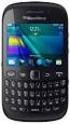 BlackBerry Curve 9220 Smartphone Versão: 7.1 Guia do usuário Publicado: 2012-09-18 SWD-20120918133331030 Conteúdo Ajuda rápida... 8 Primeiros passos: Seu smartphone... 8 Tópicos populares... 28 Dicas populares...
BlackBerry Curve 9300 Smartphone Versão: 5.0. Guia do usuário
 BlackBerry Curve 9300 Smartphone Versão: 5.0 Guia do usuário SWDT643442-643442-0806012244-012 Conteúdo Bem-vindo ao BlackBerry!... 9 Disponibilidade de recursos... 9 Encontrar mais informações... 10 Começar
BlackBerry 9720 Smartphone. Versão: 7.1. Guia do usuário
 BlackBerry 9720 Smartphone Versão: 7.1 Guia do usuário Publicado: 13/08/2013 SWD-20130813075956893 Conteúdo Ajuda rápida... 10 Primeiros passos: Seu smartphone...10 Tópicos populares...30 Dicas populares...
BlackBerry Curve 8350i Smartphone Versão: 5.0. Guia do usuário
 BlackBerry Curve 8350i Smartphone Versão: 5.0 Guia do usuário Para obter os guias do usuário mais recentes, visite www.blackberry.com/docs/smartphones. SWDT643442-643442-0818053806-012 Conteúdo Bem-vindo
Índice. * Recursos a partir da IOS 4.1. Telefone (11)2762-9576 Email [email protected]. www.iphonebest.com.br
 1 Índice Utilizando o Gerenciador Multi Tarefa... 3 Organização de aplicativos... 8 Configurar Gmail... 15 Página favorita em ícone... 18 Excluindo Aplicativos e Ícones Favoritos...21 Gerenciar Aplicativos
BlackBerry Style 9670 Smartphone
 BlackBerry Style 9670 Smartphone Guia do utilizador Versão: 6.0 Para aceder aos manuais do utilizador mais recentes, visite www.blackberry.com/docs/smartphones. SWDT643442-941426-0201084713-013 Índice
Guia do usuário. BlackBerry 8110 Smartphone
 Guia do usuário BlackBerry 8110 Smartphone SWD-280430-0212010637-012 Conteúdo Aspectos básicos sobre o BlackBerry...11 Sobre métodos de entrada de digitação...11 Digitar texto usando a tecnologia SureType...11
Lotus Notes 8.5 para o Office 365 para empresas
 Lotus Notes 8.5 para o Office 365 para empresas Faça a migração O Microsoft Outlook 2013 pode parecer diferente do Lotus Notes 8.5, mas você rapidamente descobrirá que o Outlook permite fazer tudo o que
OneDrive: saiba como usar a nuvem da Microsoft
 OneDrive: saiba como usar a nuvem da Microsoft O OneDrive é um serviço de armazenamento na nuvem da Microsoft que oferece a opção de guardar até 7 GB de arquivos grátis na rede. Ou seja, o usuário pode
BlackBerry 9620 Smartphone. Versão: 7.1. Guia do usuário
 BlackBerry 9620 Smartphone Versão: 7.1 Guia do usuário Publicado: 11/06/2013 SWD-20130611122352970 Conteúdo Ajuda rápida... 9 Primeiros passos: Seu smartphone...9 Tópicos populares...29 Dicas populares...
BlackBerry Desktop Software. Versão: 7.1. Guia do usuário
 BlackBerry Desktop Software Versão: 7.1 Guia do usuário Publicado: 2012-06-05 SWD-20120605130141061 Conteúdo Aspectos básicos... 7 Sobre o BlackBerry Desktop Software... 7 Configurar seu smartphone com
Guia do usuário. BlackBerry Curve 8350i Smartphone. Versão: 4.6.1
 BlackBerry Curve 8350i Smartphone Versão: 4.6.1 SWD-548973-1001125943-012 Conteúdo Atalhos... 9 Atalhos básicos do BlackBerry... 9 Atalhos do telefone... 9 Atalhos de mensagens... 9 Atalhos de anexo...
Usar o Office 365 em seu telefone Android
 Usar o Office 365 em seu telefone Android Guia de Início Rápido Verificar o email Configure o seu telefone Android para enviar e receber emails de sua conta do Office 365. Verificar o seu calendário onde
BlackBerry Desktop Software Guia do usuário
 BlackBerry Desktop Software Guia do usuário Versão: 2.4 SWD-1905381-0426094341-012 Conteúdo Aspectos básicos... 3 Sobre o BlackBerry Desktop Software... 3 Configurar seu smartphone com o BlackBerry Desktop
Usar o Office 365 no iphone ou ipad
 Usar o Office 365 no iphone ou ipad Guia de Início Rápido Verificar o email Configure o seu iphone ou ipad para enviar e receber emails de sua conta do Office 365. Verificar o seu calendário onde quer
Seu manual do usuário BLACKBERRY INTERNET SERVICE http://pt.yourpdfguides.com/dref/1117388
 Você pode ler as recomendações contidas no guia do usuário, no guia de técnico ou no guia de instalação para BLACKBERRY INTERNET SERVICE. Você vai encontrar as respostas a todas suas perguntas sobre a
BlackBerry Internet Service. Versão: 4.5.1. Guia do usuário
 BlackBerry Internet Service Versão: 4.5.1 Guia do usuário Publicado: 09/01/2014 SWD-20140109134951622 Conteúdo 1 Primeiros passos... 7 Sobre os planos de serviço de mensagens oferecidos para o BlackBerry
BlackBerry Link para Windows. Versão: 1.1. Guia do usuário
 BlackBerry Link para Windows Versão: 1.1 Guia do usuário Publicado: 18/04/2013 SWD-20130418120704789 Conteúdo Noções básicas... 5 Sobre BlackBerry Link... 5 Conheça BlackBerry Link... 5 Conectando a BlackBerry
BlackBerry Link para Mac OS. Versão: 1.1.1. Guia do usuário
 BlackBerry Link para Mac OS Versão: 1.1.1 Guia do usuário Publicado: 15/08/2013 SWD-20130815094443327 Conteúdo Noções básicas...5 Sobre BlackBerry Link...5 Conheça BlackBerry Link... 5 Conectando a BlackBerry
Como configurar e-mails nos celulares. Ebook. Como configurar e-mails no seu celular. W3alpha - Desenvolvimento e hospedagem na internet
 Ebook Como configurar e-mails no seu celular Este e-book irá mostrar como configurar e-mails, no seu celular. Sistemas operacionais: Android, Apple, BlackBerry, Nokia e Windows Phone Há muitos modelos
BlackBerry Mobile Voice System
 BlackBerry Mobile Voice System Versão: 5.0 Service pack: 2 Testes de verificação SWD-980801-0125102730-012 Conteúdo 1 Visão geral... 4 2 Tipos de telefones e contas de usuário... 5 3 Verificando a instalação
Google Drive: Acesse e organize seus arquivos
 Google Drive: Acesse e organize seus arquivos Use o Google Drive para armazenar e acessar arquivos, pastas e documentos do Google Docs onde quer que você esteja. Quando você altera um arquivo na web, no
BlackBerry Link para Windows. Versão: 1.2.3. Guia do usuário
 BlackBerry Link para Windows Versão: 1.2.3 Guia do usuário Publicado: 20/01/2014 SWD-20140120093527474 Conteúdo Recursos relacionados... 5 Noções básicas...6 Sobre BlackBerry Link...6 Conhecendo o BlackBerry
Plano de Aula - Outlook 2010 - cód. 4309 16 Horas/Aula
 Aula 1 Capítulo 1 - Introdução ao Outlook 2010 Aula 2 Capítulo 2 - Emails Aula 3 Continuação do Capítulo 2 - Emails Plano de Aula - Outlook 2010 - cód. 4309 16 Horas/Aula 1.1. Novidades do Outlook 2010...21
CORREIO inotes. Para acessar o Correio inotes é necessário acessar a Internet.
 CORREIO inotes Para acessar o Correio inotes é necessário acessar a Internet. Na sua Área de Trabalho execute dois cliques rápidos no ícone do Internet Explorer. Ao ser exibida a primeira tela do Internet
BlackBerry Link para Windows. Versão: 1.1.1. Guia do usuário
 BlackBerry Link para Windows Versão: 1.1.1 Guia do usuário Publicado: 22/07/2013 SWD-20130722143929145 Conteúdo Noções básicas...5 Sobre BlackBerry Link...5 Conheça BlackBerry Link... 5 Conectando a BlackBerry
O Windows 7 é um sistema operacional desenvolvido pela Microsoft.
 Introdução ao Microsoft Windows 7 O Windows 7 é um sistema operacional desenvolvido pela Microsoft. Visualmente o Windows 7 possui uma interface muito intuitiva, facilitando a experiência individual do
BlackBerry World Storefront. Versão: 4.3.1. Guia do usuário
 Storefront Versão: 4.3.1 Guia do usuário Publicado: 24/04/2013 SWD-20130424144735133 Conteúdo... 4 num piscar de olhos... 4 Pesquisar aplicativos, jogos, música ou vídeos... 4 Ocultar itens direcionados
Manual do Usuário Nextel Cloud. Manual do Usuário. Versão 1.0.1. Copyright Nextel 2014. http://nextelcloud.nextel.com.br
 Manual do Usuário Nextel Cloud Manual do Usuário Versão 1.0.1 Copyright Nextel 2014 http://nextelcloud.nextel.com.br 1 Manual do Usuário Nextel Cloud 1 Índice 1 Índice... 2 2 Nextel Cloud... 3 3 Instalação
Cabo USB para sincronização protetora
 Leia isto primeiro Comece aqui Stylus Cabo USB para sincronização Tampa protetora Computador de mão Palm T X CD de instalação do software Carregador de CA Atualizadores Antes de ir para a etapa 1, sincronize
Leia isto primeiro primeir
 Leia isto primeiro Comece aqui Este manual vai ajudá-lo a: Carregar e configurar o computador de mão. Instalar o software Palm Desktop e outros softwares. Sincronizar o computador de mão com o de mesa.
Manual Backup Online. Manual do Usuário. Versão 1.0.1. Copyright Backup Online 2014. https://backuponlinegvt.com.br
 Manual Backup Online Manual do Usuário Versão 1.0.1 Copyright Backup Online 2014 https://backuponlinegvt.com.br 1 Manual Backup Online 1 Índice 1 Índice... 2 2 Backup Online...Erro! Indicador não definido.
Informática Aplicada. Aula 2 Windows Vista. Professora: Cintia Caetano
 Informática Aplicada Aula 2 Windows Vista Professora: Cintia Caetano AMBIENTE WINDOWS O Microsoft Windows é um sistema operacional que possui aparência e apresentação aperfeiçoadas para que o trabalho
ÍNDICE. www.leitejunior.com.br 16/06/2008 17:48 Leite Júnior
 ÍNDICE MICROSOFT INTERNET EXPLORER 6 SP2 (IE6 SP2)...2 JANELA PRINCIPAL...2 PARTES DA JANELA...2 OS MENUS DO IE6...3 MENU ARQUIVO...3 MENU EDITAR...3 MENU EXIBIR...3 MENU FAVORITOS...4 MENU FERRAMENTAS...4
O Windows 7 é um sistema operacional desenvolvido pela Microsoft.
 Introdução ao Microsoft Windows 7 O Windows 7 é um sistema operacional desenvolvido pela Microsoft. Visualmente o Windows 7 possui uma interface muito intuitiva, facilitando a experiência individual do
1. Ligar/Desligar. 2. Desktop
 Manual FreeMe Wi-Fi Este manual contém instruções de segurança e informações importantes de como utilizar o FreeMe Wi-Fi. Por favor, certifique-se de ler este manual cuidadosamente antes de usar, de modo
Recursos do Outlook Web Access
 Recursos do Outlook Web Access Este material foi criado pela Secretaria de Tecnologia de Informação e Comunicação (SETIC) do Tribunal Regional do Trabalho da 17ª Região. Seu intuito é apresentar algumas
Outlook 2003. Apresentação
 Outlook 2003 Apresentação O Microsoft Office Outlook 2003 é um programa de comunicação e gerenciador de informações pessoais que fornece um local unificado para o gerenciamento de e-mails, calendários,
LGTi Tecnologia. Manual - Outlook Web App. Soluções Inteligentes. Siner Engenharia
 LGTi Tecnologia Soluções Inteligentes Manual - Outlook Web App Siner Engenharia Sumário Acessando o Outlook Web App (Webmail)... 3 Email no Outlook Web App... 5 Criar uma nova mensagem... 6 Trabalhando
Microsoft Office Outlook Web Access ABYARAIMOVEIS.COM.BR
 Microsoft Office Outlook Web Access ABYARAIMOVEIS.COM.BR 1 Índice: 01- Acesso ao WEBMAIL 02- Enviar uma mensagem 03- Anexar um arquivo em uma mensagem 04- Ler/Abrir uma mensagem 05- Responder uma mensagem
Manual do Usuário Nextel Cloud. Manual do Usuário. Versão 1.0.0. Copyright Nextel 2014. http://nextelcloud.nextel.com.br
 Manual do Usuário Versão 1.0.0 Copyright Nextel 2014 http://nextelcloud.nextel.com.br 1 Nextel Cloud... 4 2 Nextel Cloud Web... 5 2.1 Página Inicial... 6 2.1.1 Meu Perfil... 7 2.1.2 Meu Dispositivo...
INTRODUÇÃO AO WINDOWS
 INTRODUÇÃO AO WINDOWS Paulo José De Fazzio Júnior 1 Noções de Windows INICIANDO O WINDOWS...3 ÍCONES...4 BARRA DE TAREFAS...5 BOTÃO...5 ÁREA DE NOTIFICAÇÃO...5 BOTÃO INICIAR...6 INICIANDO PROGRAMAS...7
Guia de Início Rápido
 Guia de Início Rápido O Microsoft Word 2013 parece diferente das versões anteriores, por isso criamos este guia para ajudar você a minimizar a curva de aprendizado. Barra de Ferramentas de Acesso Rápido
Conheça o seu telefone
 Conheça o seu telefone O nome MOTOROLA e sua logomarca estilizada M estão registrados no Escritório de Marcas e Patentes dos EUA. Motorola, Inc. 2008 Algumas funções do telefone celular dependem da capacidade
Motorola Phone Tools. Início Rápido
 Motorola Phone Tools Início Rápido Conteúdo Requisitos mínimos... 2 Antes da instalação Motorola Phone Tools... 3 Instalar Motorola Phone Tools... 4 Instalação e configuração do dispositivo móvel... 5
MODEM USB 3G+ WM31. Manual do Usuário
 MODEM USB 3G+ WM31 Manual do Usuário 2 Conteúdo 1 Introdução... 3 2 Descrição da Interface do Cliente... 5 3 Conexão... 7 4 SMS... 10 5 Contatos... 14 6 Estatística... 18 7 Configurações... 19 8 SIM Tool
Lync Acessando o Lync Web App
 Lync Acessando o Lync Web App Saiba como ingressar em uma reunião, quais são os recursos disponíveis, as configurações e conheça o layout do Lync Web App. Sumário Lync Web App... 1 Ingressar em uma Reunião
RESTAURAÇÃO NO WINDOWS 8
 RESTAURAÇÃO NO WINDOWS 8 Este documento se aplica aos computadores HP e Compaq com Windows 8, mas a lógica de funcionamento é a mesma para os demais computadores. Este documento explica como usar e solucionar
Inicialização Rápida do Novell Messenger 3.0.1 Móvel
 Inicialização Rápida do Novell Messenger 3.0.1 Móvel Maio de 2015 O Novell Messenger 3.0.1 e posterior está disponível para seu dispositivo móvel ios, Android BlackBerry suportado. Como é possível efetuar
CONHECENDO A ÁREA DE TRABALHO DO WINDOWS 7
 CONHECENDO A ÁREA DE TRABALHO DO WINDOWS 7 A Área de trabalho é a principal área exibida na tela quando se liga o computador e faz logon no Windows. É onde se exibe tudo o que é aberto (programas, pastas,
Licenciamento por volume da Adobe
 Licenciamento por volume da Adobe Admin Console para clientes do VIP Guia do usuário do Value Incentive Plan (VIP) Versão 2.5 November 21, 2013 Sumário O que é o Admin Console para clientes do VIP?...
Sumário. Sobre este livro 1. Direto ao assunto 7
 Sumário 1 2 Sobre este livro 1 Sem informatiquês!........................................................... 1 Uma breve visão geral.......................................................... 2 O que há
Comece aqui. Importante! Você já usa um computador de mão palmone? Com este guia você aprenderá a:
 LEIA ISTO PRIMEIRO Comece aqui Com este guia você aprenderá a: Carregar e configurar seu computador de mão. Instalar o software Palm Desktop e outros softwares para sincronizar, transferir arquivos e muito
Manual TIM PROTECT BACKUP. Manual do Usuário. Versão 1.0.0. Copyright TIM PROTECT BACKUP 2013. http://timprotect.com.br/
 Manual do Usuário Versão 1.0.0 Copyright TIM PROTECT BACKUP 2013 http://timprotect.com.br/ 1 1 Índice 1 Índice... 2 2 TIM PROTECT BACKUP...Erro! Indicador não definido. 3 TIM PROTECT BACKUP Web... 6 3.1
administração Guia de BlackBerry Internet Service Versão: 4.5.1
 BlackBerry Internet Service Versão: 4.5.1 Guia de administração Publicado: 16/01/2014 SWD-20140116140606218 Conteúdo 1 Primeiros passos... 6 Disponibilidade de recursos administrativos... 6 Disponibilidade
Comece aqui. Este manual vai ajudá-lo a: Atualizadores
 Leia isto primeiro Comece aqui Este manual vai ajudá-lo a: Carregar e configurar o computador de mão. Instalar o software Palm Desktop e outros softwares importantes. Sincronizar o computador de mão com
Guia de administração. BlackBerry Professional Software para Microsoft Exchange. Versão: 4.1 Service pack: 4B
 BlackBerry Professional Software para Microsoft Exchange Versão: 4.1 Service pack: 4B SWD-313211-0911044452-012 Conteúdo 1 Gerenciando contas de usuários... 7 Adicionar uma conta de usuário... 7 Adicionar
MODEM USB LTE. Manual do Usuário
 MODEM USB LTE Manual do Usuário 2 Conteúdo Manual do Usuário... 1 1 Introdução... 3 2 Descrição da Interface do Cliente... 4 3 Conexão... 7 4 SMS... 10 5 Contatos... 14 6 Estatística... 18 7 Configurações...
Manual Backup Online. Manual do Usuário. Backup Online. Versão 1.0.1. Copyright GVT 2014. https://backuponlinegvt.com.br
 Manual do Usuário Backup Online Versão 1.0.1 Copyright GVT 2014 https://backuponlinegvt.com.br 1 1 Backup Online... Erro! Indicador não definido. 2 Instalação do Backup Online... 4 3 Configuração e uso
Conhecendo seu telefone
 Conhecendo seu telefone Fone de ouvido Tecla de navegação S Lentes da câmera Tecla virtual esquerda Teclas de volume Tecla Enviar N Tecla virtual direita Tecla Menu M Tecla Finalizar O Porta da bateria
Manual Vivo Sync. Manual do Usuário. Versão 1.0.0. Copyright Vivo 2013. http://vivosync.com.br
 Manual do Usuário Versão 1.0.0 Copyright Vivo 2013 http://vivosync.com.br 1 1 Índice 1 Índice... 2 2 Vivo Sync... 4 3 Vivo Sync Web... 5 3.1 Página Inicial... 5 3.1.1 Novo Contato... 6 3.1.2 Editar Contato...
Guia de Início Rápido
 Guia de Início Rápido O Microsoft OneNote 2013 parece diferente das versões anteriores, por isso criamos este guia para ajudar você a minimizar a curva de aprendizado. Alterne entre a entrada por toque
Manual Vivo Sync. Manual do Usuário. Versão 1.0.0. Copyright Vivo 2013. http://vivosync.com.br
 Manual do Usuário Versão 1.0.0 Copyright Vivo 2013 http://vivosync.com.br 1 1 Índice 1 Índice... 2 2 Vivo Sync... 5 3 Vivo Sync Web... 6 3.1 Página Inicial... 6 3.1.1 Novo Contato... 7 3.1.2 Editar Contato...
Guia de Início Rápido
 Guia de Início Rápido O Microsoft Outlook 2013 parece diferente das versões anteriores, por isso criamos este guia para ajudar você a minimizar a curva de aprendizado. Personalize-o Personalize o Outlook.
2 de maio de 2014. Remote Scan
 2 de maio de 2014 Remote Scan 2014 Electronics For Imaging. As informações nesta publicação estão cobertas pelos termos dos Avisos de caráter legal deste produto. Conteúdo 3 Conteúdo...5 Acesso ao...5
Office LiveMeeting. Office LiveMeeting
 Office LiveMeeting Instalação, Criado por: Diogo Prevedello / Pelissari Data: 26/12/2011 Últimas 5 alterações Nome Resumo da Alteração 26/12/11 Diogo Prevedello Liberação para uso Status Documento: do
Google Drive. Passos. Configurando o Google Drive
 Google Drive um sistema de armazenagem de arquivos ligado à sua conta Google e acessível via Internet, desta forma você pode acessar seus arquivos a partir de qualquer dispositivo que tenha acesso à Internet.
Manual do Usuário Microsoft Apps for Symbian
 Manual do Usuário Microsoft Apps for Symbian Edição 1.0 2 Sobre os aplicativos da Microsoft Sobre os aplicativos da Microsoft Os aplicativos Microsoft oferecem aplicativos corporativos Microsoft para o
Memeo Instant Backup Guia de Referência Rápida
 Introdução O Memeo Instant Backup é uma solução de backup simples para um mundo digital complexo. Fazendo backup automático e contínuo de seus valiosos arquivos na sua unidade C, o Memeo Instant Backup
Anote aqui as informações necessárias:
 banco de mídias Anote aqui as informações necessárias: URL E-mail Senha Sumário Instruções de uso Cadastro Login Página principal Abrir arquivos Área de trabalho Refine sua pesquisa Menu superior Fazer
Xerox ColorQube 8700 / 8900 Painel de controle
 Painel de controle Os serviços disponíveis podem variar de acordo com a configuração da impressora. Para obter detalhes sobre serviços e configurações, consulte o Guia do Usuário. 3 5 Liberação da porta
UNIVERSIDADE FEDERAL DE GOIÁS CERCOMP (CENTRO DE RECURSOS COMPUTACIONAIS) TUTORIAL DE USO DO WEBMAIL - UFG
 UNIVERSIDADE FEDERAL DE GOIÁS CERCOMP (CENTRO DE RECURSOS COMPUTACIONAIS) TUTORIAL DE USO DO WEBMAIL - UFG Página 1 de 26 Sumário Introdução...3 Layout do Webmail...4 Zimbra: Nível Intermediário...5 Fazer
Guia de Início Rápido
 Guia de Início Rápido O Microsoft Access 2013 parece diferente das versões anteriores, por isso criamos este guia para ajudar você a minimizar a curva de aprendizado. Alterar o tamanho da tela ou fechar
Migrando para o Outlook 2010
 Neste guia Microsoft O Microsoft Outlook 2010 está com visual bem diferente, por isso, criamos este guia para ajudar você a minimizar a curva de aprendizado. Leia-o para saber mais sobre as principais
Utilizando o correio eletrônico da UFJF com Thunderbird e IMAP
 Utilizando o correio eletrônico da UFJF com Thunderbird e IMAP O cliente de e-mail web utilizado pela UFJF é um projeto OpenSource que não é desenvolvido pela universidade. Por isso, pode ocorrer que alguns
Etapa 1: Limpar o computador e executar o Windows Update
 Usuários do Windows 7: Tente usar o utilitário de diagnóstico gratuito da HP para ajudá-lo a encontrar o melhor driver! IMPORTANTE: Você deve seguir estas soluções na ordem que são apresentadas para resolver
Guia do usuário do PrintMe Mobile 3.0
 Guia do usuário do PrintMe Mobile 3.0 Visão geral do conteúdo Sobre o PrintMe Mobile Requisitos do sistema Impressão Solução de problemas Sobre o PrintMe Mobile O PrintMe Mobile é uma solução empresarial
Manual do Memo de voz
 Manual do Memo de voz Copyright 2002 Palm, Inc. Todos os direitos reservados. HotSync, o logotipo da Palm e Palm OS são marcas registradas da Palm, Inc. O logotipo do HotSync e da Palm são marcas comerciais
Manual do Usuário Microsoft Apps
 Manual do Usuário Microsoft Apps Edição 1 2 Sobre os aplicativos da Microsoft Sobre os aplicativos da Microsoft Os aplicativos da Microsoft oferecem aplicativos para negócios para o seu telefone Nokia
Instruções para download e instalação da atualização de Mapa GPS (v3)
 Instruções para download e instalação da atualização de Mapa GPS (v3) Antes de iniciar o processo, você precisará um pen drive USB com uma capacidade de 2 GB ou maior. Em caso de dúvida ou dificuldade
Atualização do seu computador com Windows 8 da Philco para o Windows 8.1
 Atualização do seu computador com Windows 8 da Philco para o Windows 8.1 O Windows 8.1 foi concebido para ser uma atualização para o sistema operacional Windows 8. O processo de atualização mantém configurações
GUIA RÁPIDO SMARTPHONE HIPHONE 5
 1 GUIA RÁPIDO SMARTPHONE HIPHONE 5 2 GUIA RÁPIDO CELULAR HIPhone 5 ÍNDICE 1-Abrindo seu celular Pag. 2 2-Configurar o telefone Pags. 2 e 3 1. Acessando o menu 2. Data e hora local (fundamental para funcionar
Usar Atalhos para a Rede. Logar na Rede
 GUIA DO USUÁRIO: NOVELL CLIENT PARA WINDOWS* 95* E WINDOWS NT* Usar Atalhos para a Rede USAR O ÍCONE DA NOVELL NA BANDEJA DE SISTEMA Você pode acessar vários recursos do software Novell Client clicando
Manual de Utilização COPAMAIL. Zimbra Versão 8.0.2
 Manual de Utilização COPAMAIL Zimbra Versão 8.0.2 Sumário ACESSANDO O EMAIL... 1 ESCREVENDO MENSAGENS E ANEXANDO ARQUIVOS... 1 ADICIONANDO CONTATOS... 4 ADICIONANDO GRUPOS DE CONTATOS... 6 ADICIONANDO
Seu manual do usuário SONY ERICSSON K550I http://pt.yourpdfguides.com/dref/449986
 Você pode ler as recomendações contidas no guia do usuário, no guia de técnico ou no guia de instalação para SONY ERICSSON K550I. Você vai encontrar as respostas a todas suas perguntas sobre a no manual
Manual do Usuário Nextel Cloud. Manual do Usuário. Versão 1.0.1. Copyright Nextel 2014. http://nextelcloud.nextel.com.br
 Manual do Usuário Versão 1.0.1 Copyright Nextel 2014 http://nextelcloud.nextel.com.br 1 1 Nextel Cloud... 3 2 Instalação do Nextel Cloud... 4 3 Configuração e uso dos componentes Nextel Cloud... 7 3.1
Manual do Usúario Backup Online. Manual do Usuário. Backup Online. Versão 1.0.2. Copyright GVT 2014. https://backuponlinegvt.com.
 Manual do Usuário Backup Online Versão 1.0.2 Copyright GVT 2014 https://backuponlinegvt.com.br 1 Backup Online... Erro! Indicador não definido. 2 Instalação do Backup Online... 4 3 Configurações... 7 3.1
10 DICAS PARA TURBINAR SEU PACOTE DE DADOS. 1 - Desative os Dados do Celular. 2 Remova as notificações e atualizações automáticas
 10 DICAS PARA TURBINAR SEU PACOTE DE DADOS 1 - Desative os Dados do Celular Sempre que você não estiver usando a conexão, desligue a internet do seu aparelho. Mesmo em espera, os programas do celular ou
Plano de Aula - Windows 8 - cód.5235 24 Horas/Aula
 Plano de Aula - Windows 8 - cód.5235 24 Horas/Aula Aula 1 Capítulo 1 - Introdução ao Windows 8 Aula 2 1 - Introdução ao Windows 8 1.1. Novidades da Versão...21 1.2. Tela de Bloqueio...21 1.2.1. Personalizar
MODEM USB LTE LU11. Manual do Usuário
 MODEM USB LTE LU11 Manual do Usuário 2 Tabela de Conteúdo Manual do Usuário... 1 1 Introdução... 3 2 Instalação... 4 3 Descrição da Interface do Cliente... 5 3 Conexão... 8 5 Mensagens SMS... 10 6 Contatos...
Notas e Avisos. Janeiro de 2009 N/P D560R Rev. A00
 GUIA DE INÍCIO RÁPIDO Notas e Avisos NOTA: uma NOTA fornece informações importantes que o ajudam a usar melhor o computador. AVISO: um AVISO indica possíveis danos ao hardware ou a possibilidade de perda
Manual Vivo Sync. Manual do Usuário. Versão 1.0.0. Copyright Vivo 2013. http://vivosync.com.br
 Manual do Usuário Versão 1.0.0 Copyright Vivo 2013 http://vivosync.com.br 1 1 Índice 1 Índice... 2 2 Vivo Sync... 3 2.1 Instalação do Vivo Sync... 4 3 Configuração e uso das opções Vivo Sync... 5 3.1 Contatos...
ArcSoft MediaConverter
 ArcSoft MediaConverter User Manual Português 1 201004 Índice Índice... 2 1. Índice... 3 1.1 Requisitos do sistema... 4 1.2 Extras... 4 2. Convertendo arquivos... 7 2.1 Passo1: Selecionar mídia... 7 2.1.1
Guia de Início Rápido
 Guia de Início Rápido O Microsoft Project 2013 parece diferente das versões anteriores, por isso criamos este guia para ajudar você a minimizar a curva de aprendizado. Barra de Ferramentas de Acesso Rápido
Obrigado por comprar este tablet. Por favor, leia e guarde todas as instruções de operação antes de utilizar o aparelho.
 Manual em Portugues Prefácio Obrigado por comprar este tablet. Por favor, leia e guarde todas as instruções de operação antes de utilizar o aparelho. I. Nota 1. Evite deixar cair o aparelho ou agitar com
Como Iniciar. Nokia N76
 Como Iniciar Nokia N76 Nokia N76 Introdução Teclas e componentes (frente e parte interna) Neste manual denominado Nokia N76. 1 Tecla externa direita 2 Tecla central 3 Tecla externa esquerda 4 Câmera secundária
Gerenciador de Conteúdo Magellan 2.0
 Gerenciador de Conteúdo Magellan 2.0 Instalando o Gerenciador de Conteúdo Magellan. 1. Baixe o Gerenciador de Conteúdo Magellan de www.magellangps.com. 2. Dê um duplo clique no arquivo CM_Setup que foi