
Rede HortiNET. Guia de Utilização.
|
|
|
- Suzana Fontes Minho
- 8 Há anos
- Visualizações:
Transcrição




1 Rede HortiNET Guia de Utilização 1


2 Página Inicial 2
3 Iniciar sessão Poderá iniciar sessão de duas formas Através da criação de uma conta de (1) registo 3 passos (1) Através da sua conta facebook (2) (2) 3
4 Criar uma conta Passo 1 Preencher a informação solicitada. 4
5 Criar uma conta Passo 1 Preencher a informação solicitada (cont.). 5
6 Criar uma conta Passo 2 Registo completo, conta criada com sucesso. 6
7 Criar uma conta Passo 3 Activar a conta através de recebido na caixa de correio eletrónico indicada no registo. 7

8 Criar uma conta Depois da conta ativada já poderá aceder como membro registado à rede HortiNET e participar em todas as suas atividades. 8
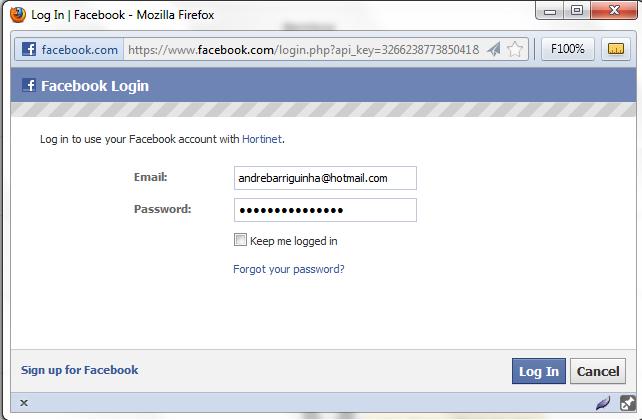
9 Iniciar sessão via facebook Deverá fazer Login com os dados da sua conta do facebook. 9
10 Iniciar sessão via facebook Já se encontra com a sua sessão iniciada na rede HortiNET. 10
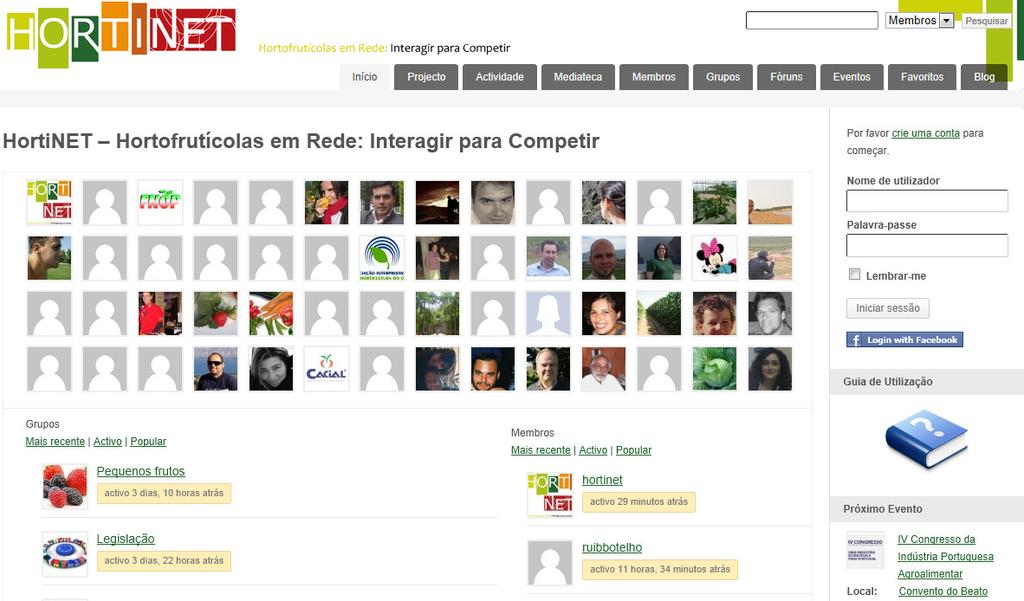
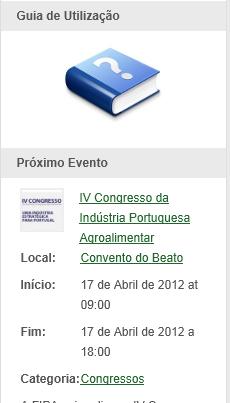
11 Principais Funcionalidades Mediateca Grupos Eventos Actividade recente Membros Fóruns Favoritos Blog Membros (últimos ativos) Guia de utilização Grupos (últimos ativos) Próximo Evento Próximo evento a realizar (registado na rede) 11

12 Principais Funcionalidades Próximo evento a realizar (registado na rede) Arquivo do Blog Actividade da Rede Membros on-line Estatísticas gerais da Rede 12

13 Principais Funcionalidades PERFIL DO UTILIZADOR 13
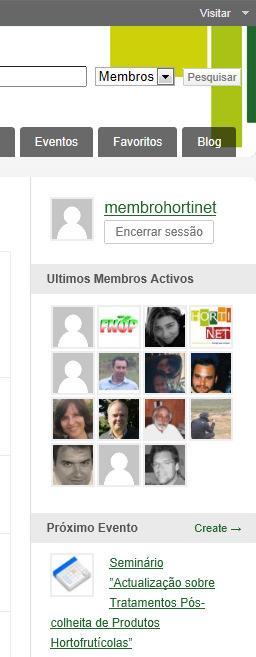
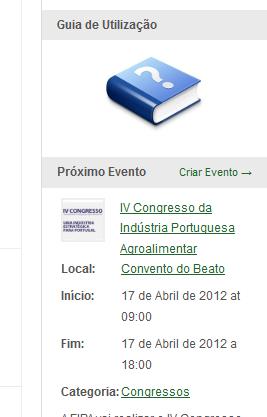
14 Perfil do utilizador Pode ver o seu perfil e a sua atividade e configurar as suas definições privadas. 14
15 Perfil do utilizador Adicionar/Atualizar informação do PERFIL 15
16 Perfil do utilizador Adicionar/Atualizar informação do PERFIL Quando edita a informação do seu perfil, pode adicionar nova informação ou atualizar a existente (nome, , localização, etc.) 16

17 Perfil do utilizador Adicionar/Atualizar foto associada ao Perfil (AVATAR) 17
18 Perfil do utilizador Adicionar/Atualizar foto associada ao Perfil (AVATAR) 18

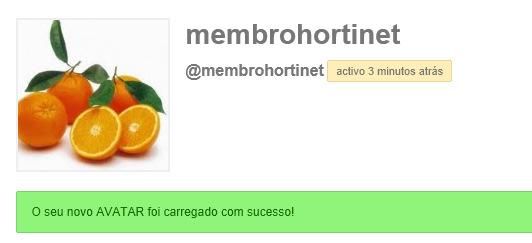
19 Perfil do utilizador Adicionar/Atualizar foto associada ao Perfil (AVATAR) 19
20 Principais Funcionalidades Grupos GRUPOS 20
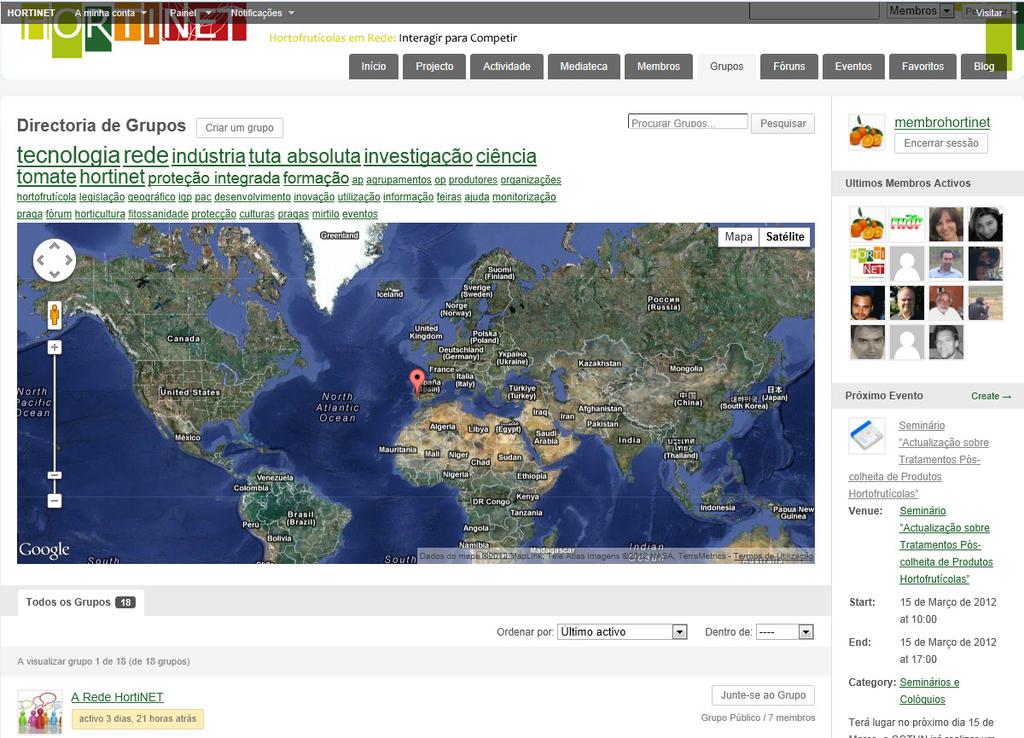
21 Grupos Pode consultar toda a informação partilhada nos grupos existentes e juntar-se aos seus grupos de interesse, bem como criar um novo Grupo. 21
22 Grupos Consultar informação Filtros de pesquisa Acesso a toda a informação do grupo Juntar ao Grupo 22
23 Grupos Criar Grupo Criar um novo Grupo na rede. 23
24 Grupos Criar Grupo Deve preencher toda a informação requerida 24
25 Grupos Criar Grupo Configurações do Grupo (importante no caso de querer que seja de acesso privado/restrito). 25
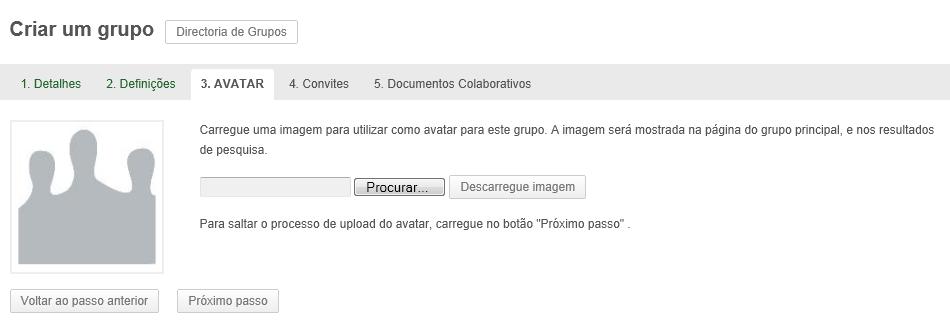
26 Grupos Criar Grupo Procede-se da mesma forma que o AVATAR do Perfil do Utilizador. 26
27 Grupos Criar Grupo Procede-se da mesma forma que o AVATAR do Perfil do Utilizador. 27
28 Grupos Criar Grupo Pode convidar os seus amigos na rede para se juntarem ao grupo. 28
29 Grupos Criar Grupo Opções Pode ativar a criação de documentos colaborativos para o Grupo (documentos que poderão ser feitos, preenchidos e atualizados em rede por todos os membros registados no grupo). 29
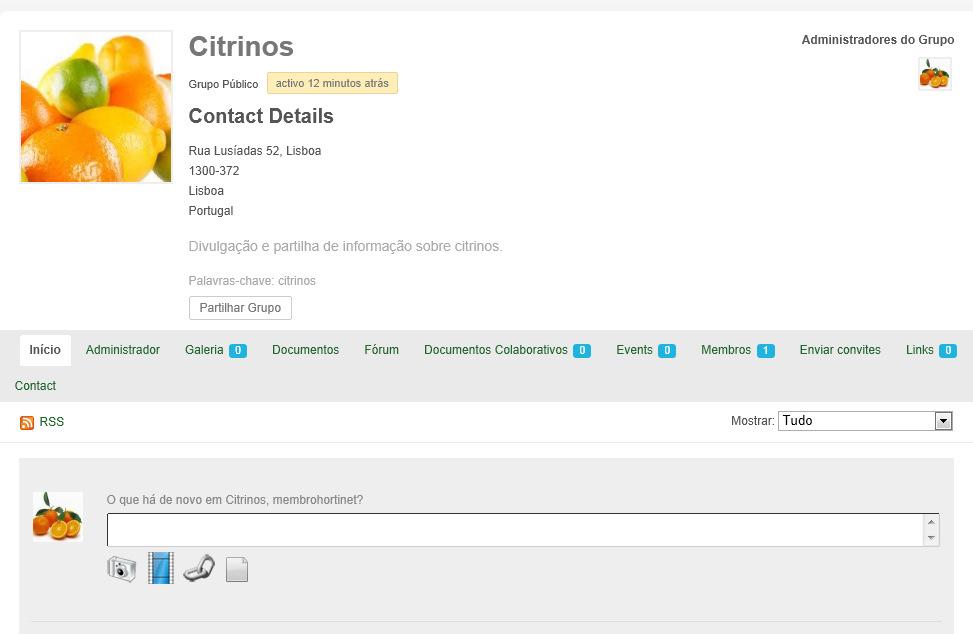
30 Grupos Criar Grupo Já pode começar a introduzir informação no Grupo: comentários, galeria de imagens e vídeos, eventos, documentos, abrir um fórum de discussão, etc. 30
31 Grupos Gestão de Informação Quando entra na área de Administrador do Grupo, pode editar e atualizar a informação associada ao grupo, alterar as suas definições mudar o Avatar, etc. 31
32 Grupos Gestão de Informação Quando entra na área de Administrador do Grupo, pode editar e atualizar a informação associada ao grupo, alterar as suas definições mudar o Avatar, etc. 32
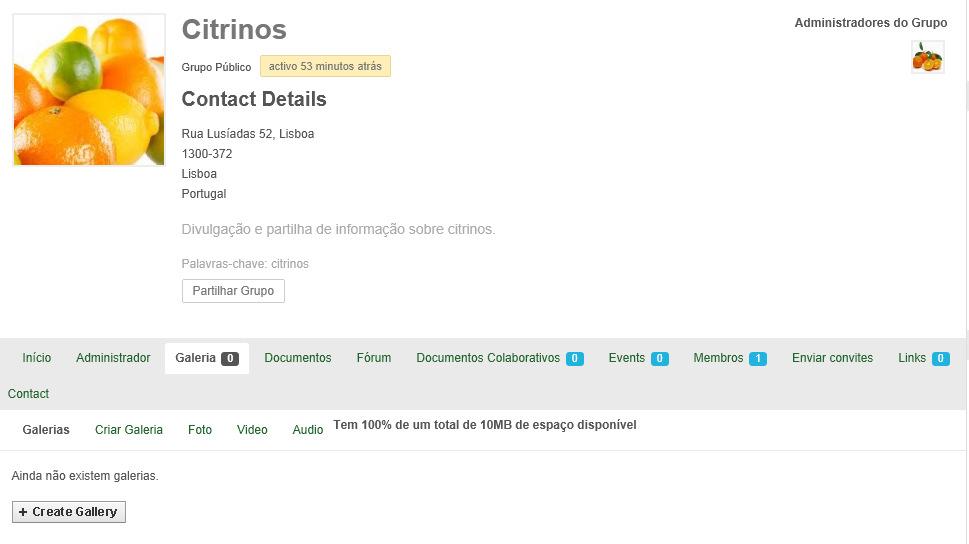
33 Grupos Criar uma Galeria Pode criar galerias de fotos, vídeo e áudio. 33
34 Grupos Criar uma Galeria Título da Galeria Descrição Pode criar galerias de fotos, vídeo e áudio. 34
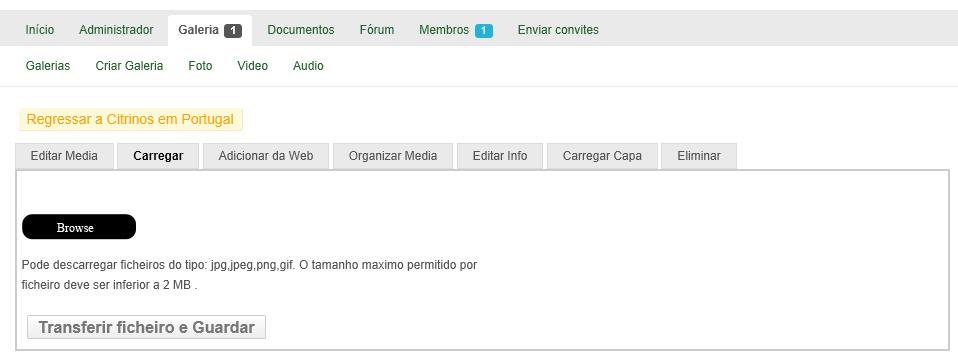
35 Grupos Criar uma Galeria (1) Para criar a galeria pode carregar imagens do computador (1) ou adicionar um link da Web (2). (2) 35

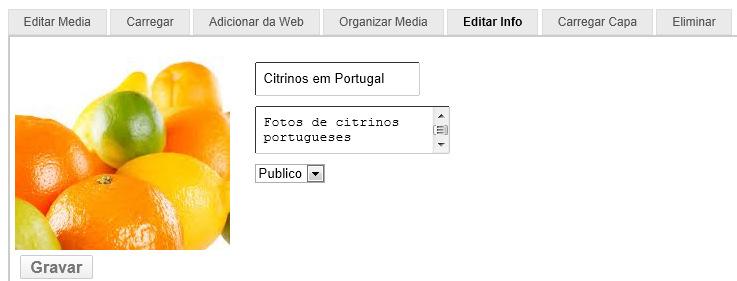
36 Grupos Atualizar uma Galeria Poderá atualizar toda a informação da Galeria e introduzir novas imagens ou vídeos. Carregar novas imagens na galeria. Editar e atualizar informação. 36
37 Grupos Criar um Documento 37
38 Grupos Criar um Documento 38
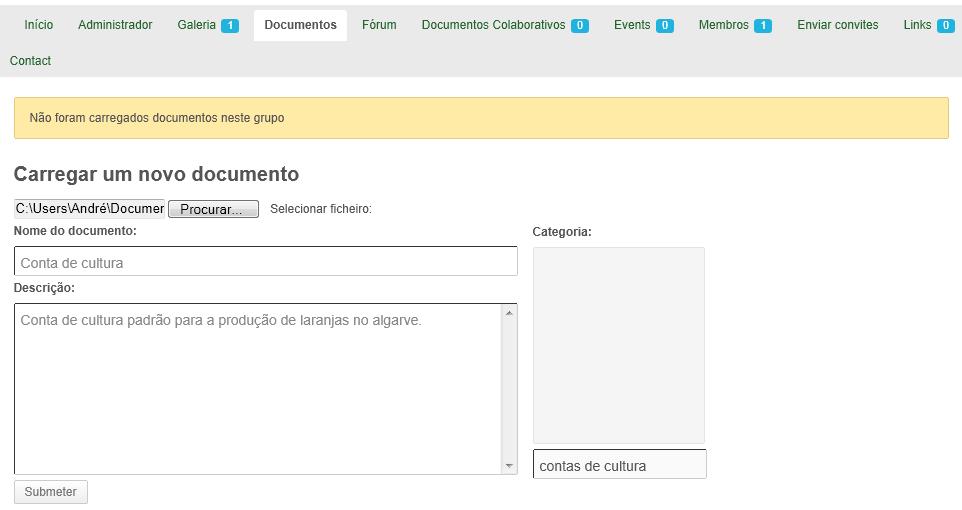
39 Grupos Criar um Documento 39
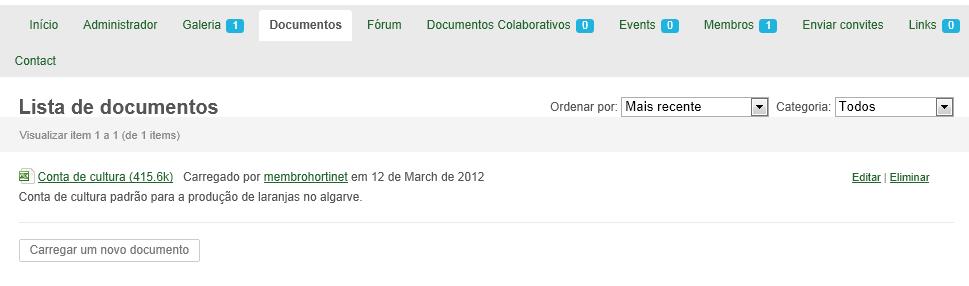
40 Grupos Gestão de Documentos Poderá atualizar a informação respeitante ao documento introduzido e consultar os documentos existentes por categorias. 40

41 Grupos Abrir um Fórum de discussão 41
42 Grupos Abrir um Fórum de discussão 42
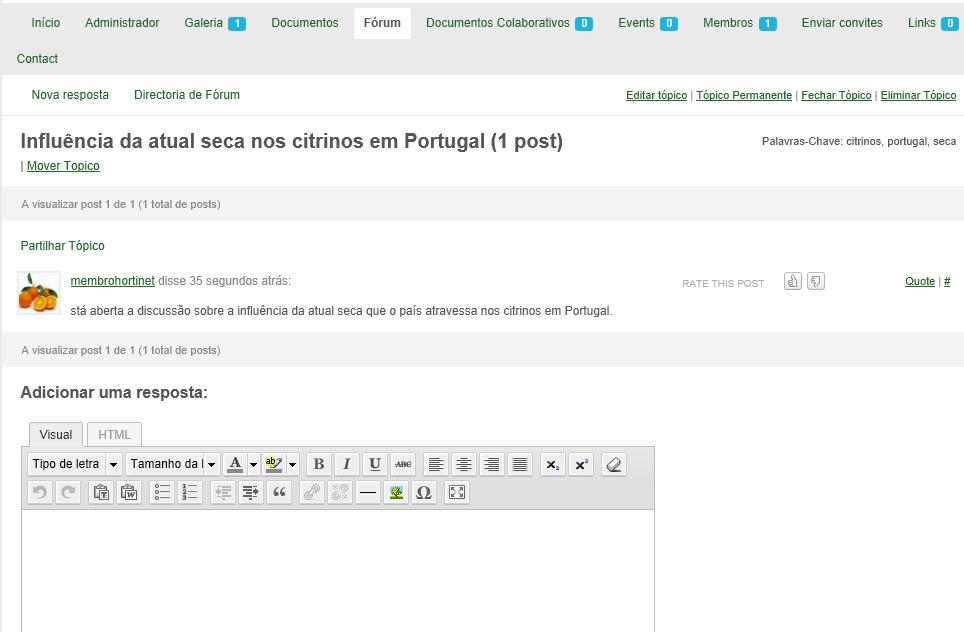
43 Grupos Abrir um Fórum de discussão Os utilizadores registados poderão entrar na discussão lançada no forum. 43

44 Grupos Gestão do Fórum de discussão Poderá editar e atualizar o tópico introduzido ou eliminá-lo, fechar a discussão, mover o tópico para outro grupo criado por si, etc. 44
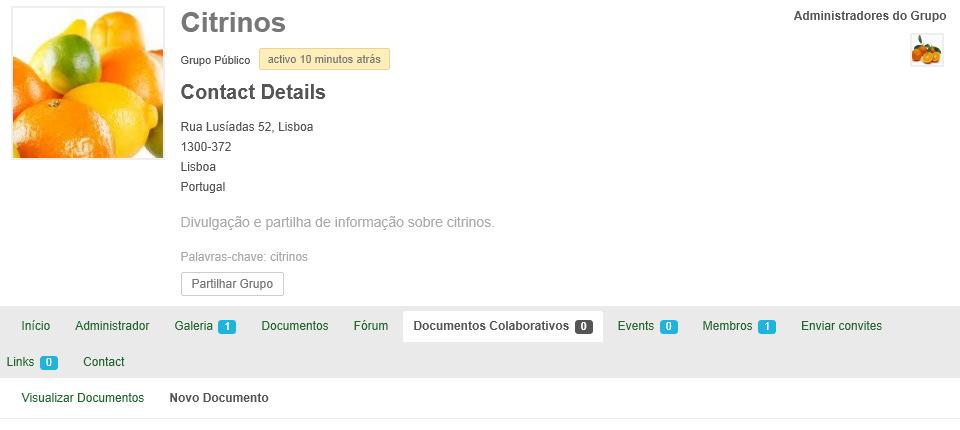
45 Grupos Criar um Documento Colaborativo Documentos que poderão ser feitos, preenchidos e atualizados em rede por todos os membros registados no grupo. 45
46 Grupos Criar um Documento Colaborativo O documento. (cont.) 46
47 Grupos Criar um Documento Colaborativo As definições do documento (importante). 47
48 Grupos Criar um Documento Colaborativo As definições do documento (importante). 48

49 Grupos Gestão do Documento Colaborativo Poderá ler, atualizar o documento e consultar o histórico (todas os registos efetuados por si e pelos outros membros no documento). Documento criado com sucesso 49
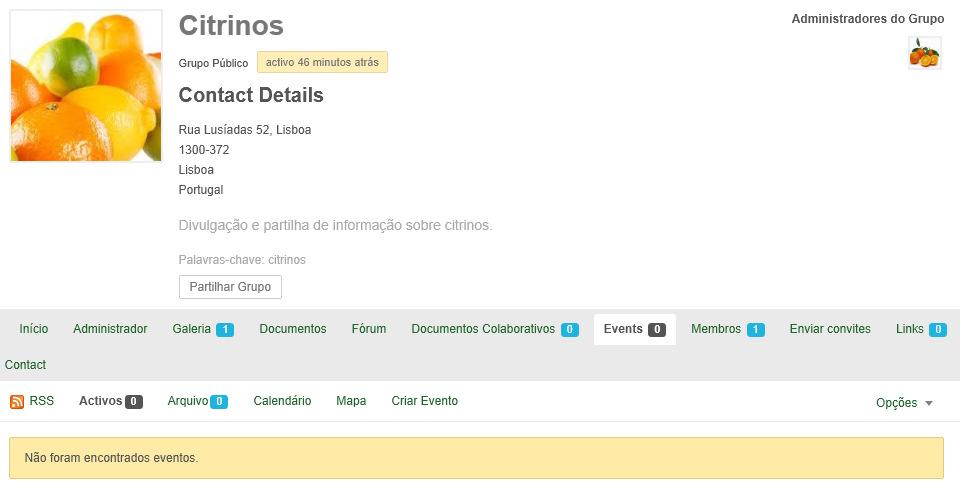
50 Grupos Criar um Evento Evento associado ao Grupo 50
51 Grupos Criar um Evento Preencher toda a informação geral solicitada para a criação do Evento 51
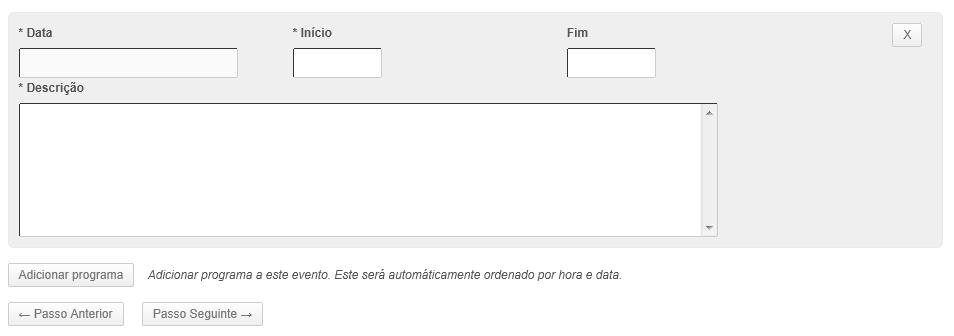

52 Grupos Criar um Evento Preencher o programa do Evento. (cont.) 52
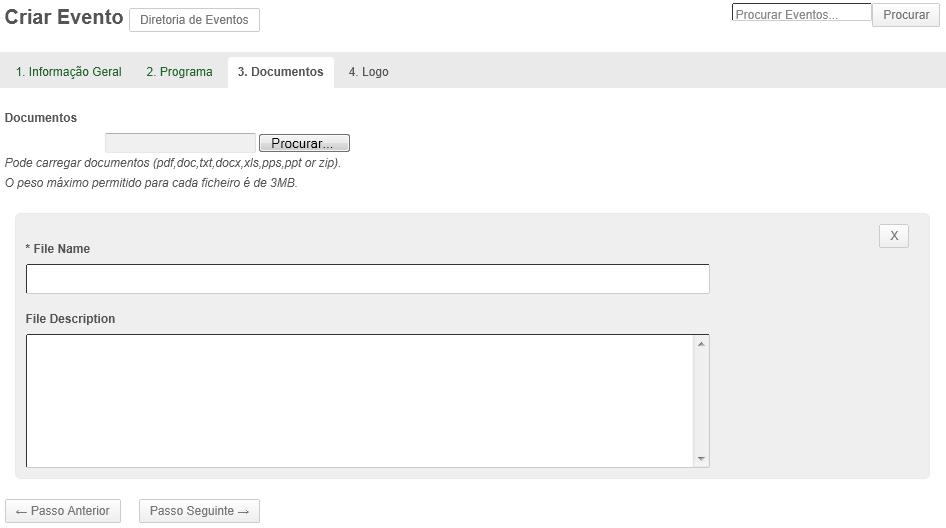
53 Grupos Criar um Evento Associar documentos ao Evento. (cont.) 53
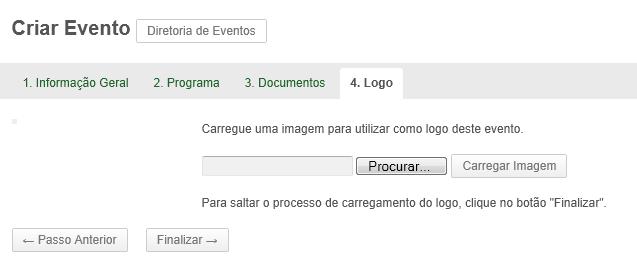

54 Grupos Criar um Evento Associar imagem ao Evento e finalizar. 54

55 Grupos Gerir um Evento Todos os eventos estão associados a um Grupo. Apenas o(s) Administrador(es) do Grupo pode atualizar a informação do evento 55
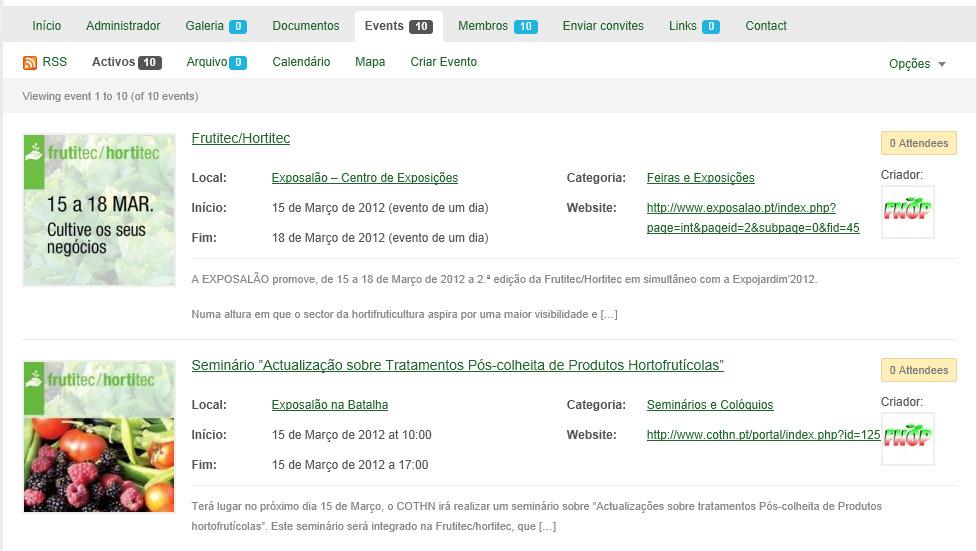
56 Grupos Gerir um Evento 56
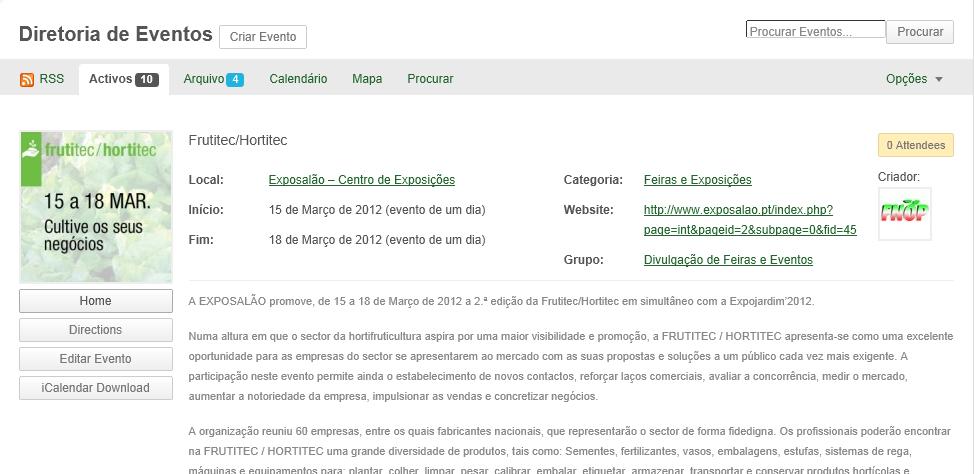
57 Grupos Gerir um Evento Permite atualizar toda a informação do evento. 57
58 Grupos Criar um Link (Favorito) Link associado ao Grupo 58
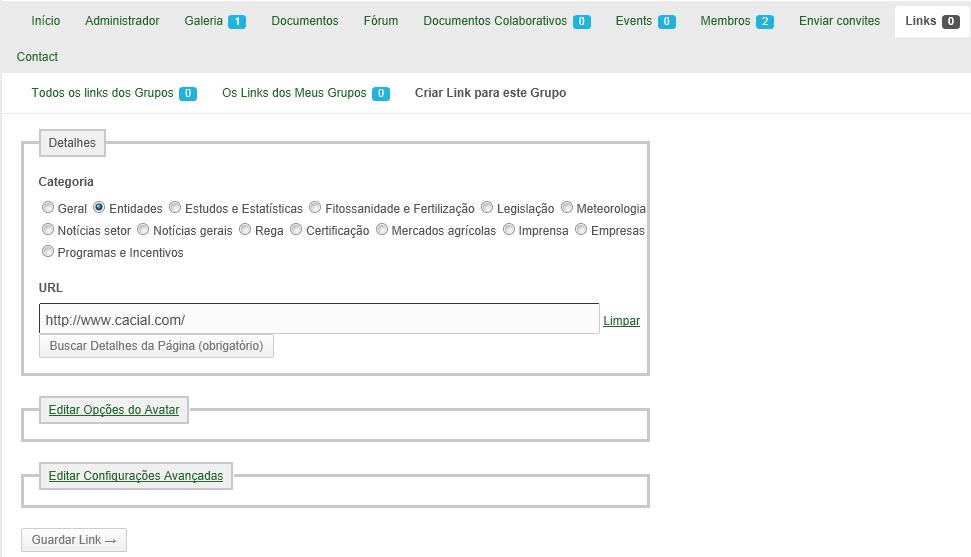
59 Grupos Criar um Link (Favorito) Preencher todos os campos requeridos. Não esquecer de associar os Detalhes da Página (obrigatório). (cont.) 59
60 Grupos Criar um Link (Favorito) Preencher todos os campos requeridos. Não esquecer de associar os Detalhes da Página (obrigatório). (cont.) 60
61 Grupos Criar um Link (Favorito) Permite associar uma imagem (Avatar) ao Link. Configurações do Link. (finalizar) 61
62 Grupos Criar um Link (Favorito) O Link aparecerá na lista de Favoritos (Links) da rede e do gupo. 62
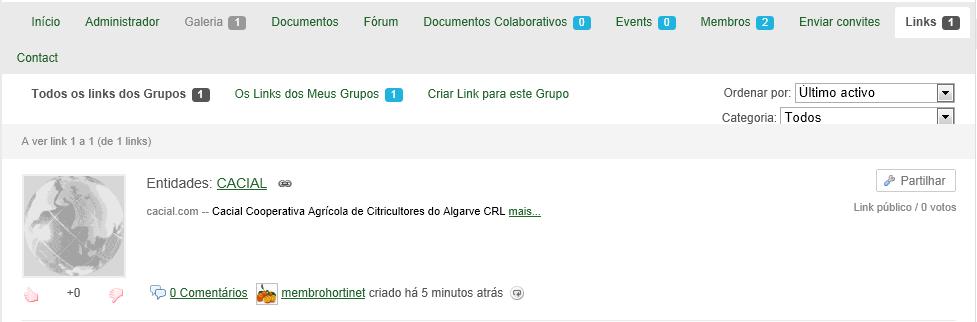
63 Grupos Gerir a informação do Link (Favorito) Pode atualizar toda a informação associada ao Link criado (Administrador). 63

64 Grupos Gerir a informação do Link (Favorito) 64
65 Grupos Gerir a informação do Link (Favorito) Pode atualizar toda a informação associada ao Link criado (Administrador). 65
66 Principais Funcionalidades Actividade ACTIVIDADE DA REDE 66

67 Actividade da rede Pode ver toda a actividade gerada pelos membros da rede. Pode fazer consultas selecionadas (filtros). 67
68 Principais Funcionalidades Mediateca MEDIATECA 68
69 Mediateca Pode ver todas as galerias criadas pelos membros da rede. Todas as galerias estão associadas a um Grupo. Pode fazer consultas selecionadas (filtrar por foto, vídeo ou adio galerias). 69
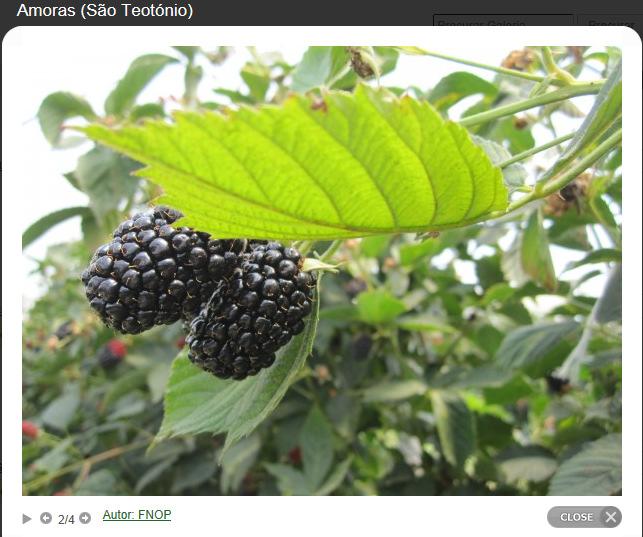
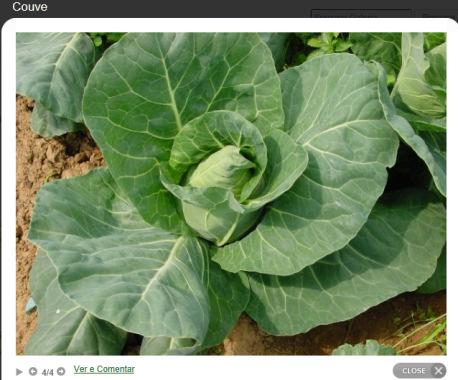
70 Mediateca Quando visualiza uma galeria (Ver), entrará no respetivo Grupo a que se encontra associado. 70

71 Mediateca Pode ver todas as galerias criadas pelos membros da rede. Pode carregar mais imagens/vídeos nas galerias se for membro do Grupo. Se não for membro do Grupo apenas poderá ver e efetuar comentários 71
72 Principais Funcionalidades Membros MEMBROS DA REDE 72
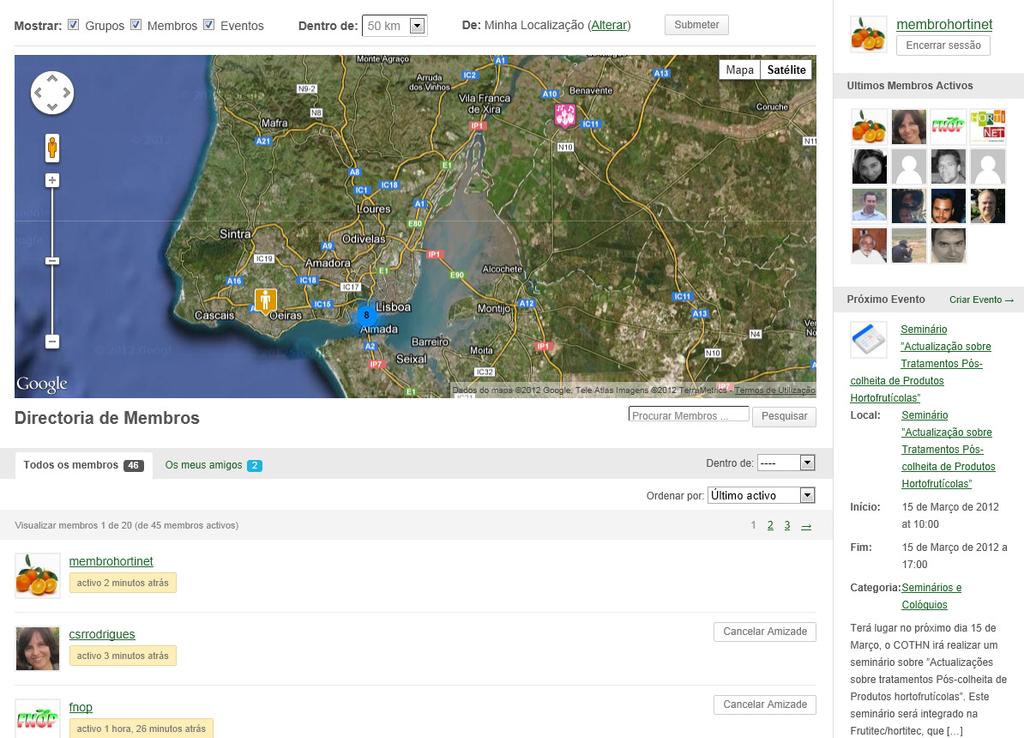
73 Membros Pode ver a localização dos membros da rede. Pode ver a lista de todos os membros da rede e tornar-se seus amigos. 73
74 Principais Funcionalidades Fóruns FÓRUNS 74

75 Fóruns Pode ver todos os fóruns de discussão existentes, bem como todos os tópicos (comentários) introduzidos e fazer os seus próprios comentários ou questões. Pode criar um novo tópico de discussão para os Grupos para o qual é membro. 75
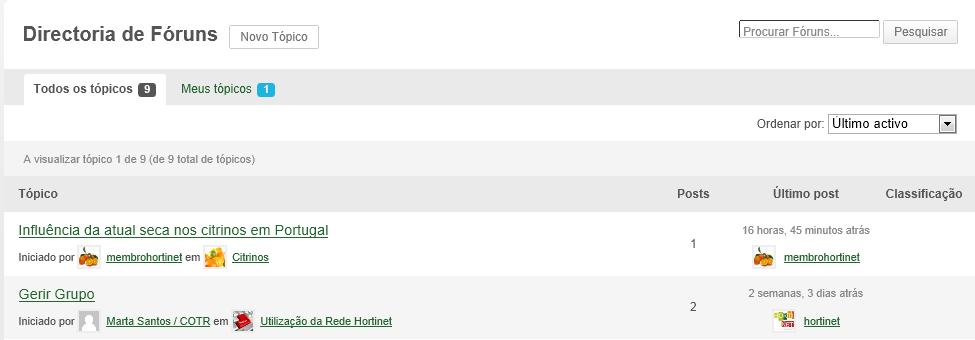
76 Fóruns Sempre que acede a um tópico (comentário) de um fórum de discussão, está a entrar no respetivo Grupo a que este pertence. 76
77 Fóruns Criar um Tópico de discussão Pode ver todos os comentários introduzidos pelos membros do Grupo. Pode introduzir os seus próprios comentários e questões. 77
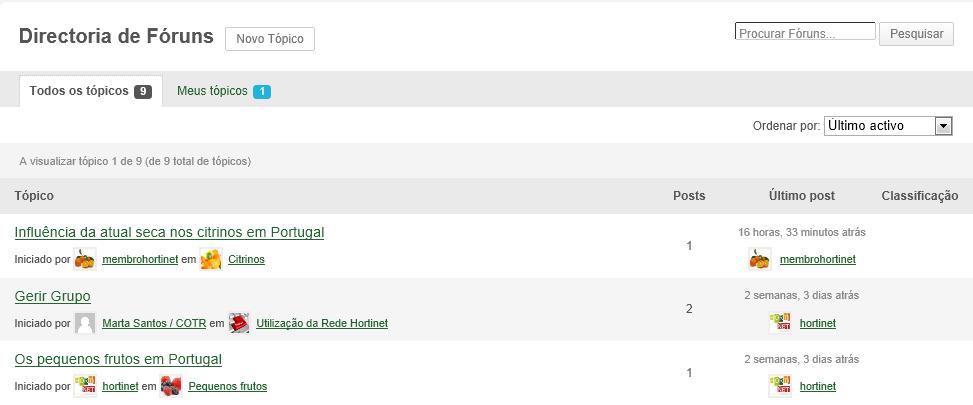
78 Fóruns Criar um Tópico de discussão 78
79 Fóruns Criar um Tópico de discussão Apenas pode criar um novo tópico de discussão para os Grupos para o qual é membro (aparecerão listados no menu Post no Forum do Grupo. 79
80 Principais Funcionalidades Eventos EVENTOS 80
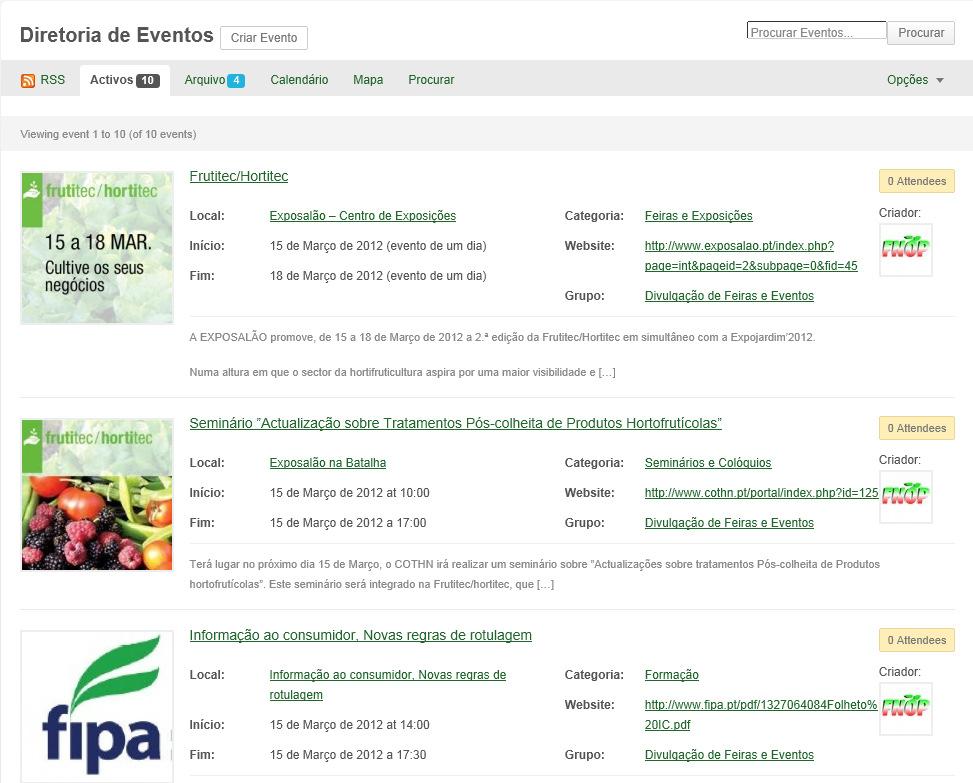
81 Eventos Pode ver e consultar todos os eventos introduzidos pelos membros da rede. Pode fazer a consulta filtrando por categoria, local, distância e datas de realização. Pode criar um novo evento (sempre associado a um Grupo do qual é membro). 81
82 Principais Funcionalidades Favoritos FAVORITOS (LINKS) 82
83 Favoritos / Links Pode ver e consultar todos os links introduzidos pelos membros da rede. Pode fazer a consulta selecionadas (filtros). Pode criar um novo link. 83
84 Principais Funcionalidades Blog BLOG / NOTÍCIAS 84
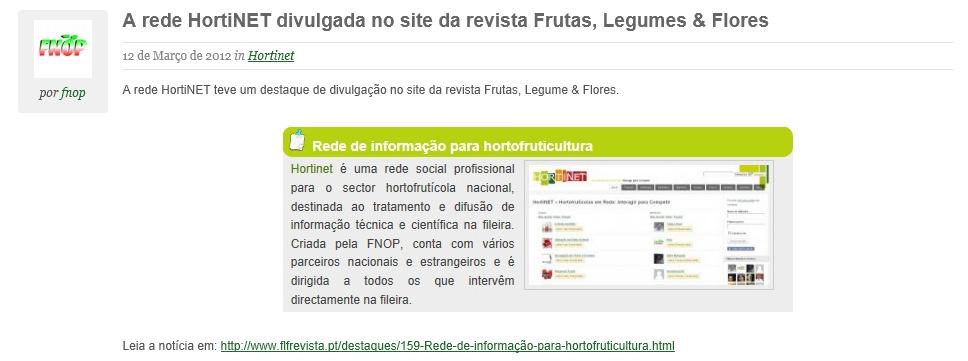
85 Blog / Notícias Pode ver e comentar todas as notícias e informações colocadas pelos membros da rede. Pode introduzir uma notícia, informação, etc. 85


86 Blog Introdução de uma notícia 86
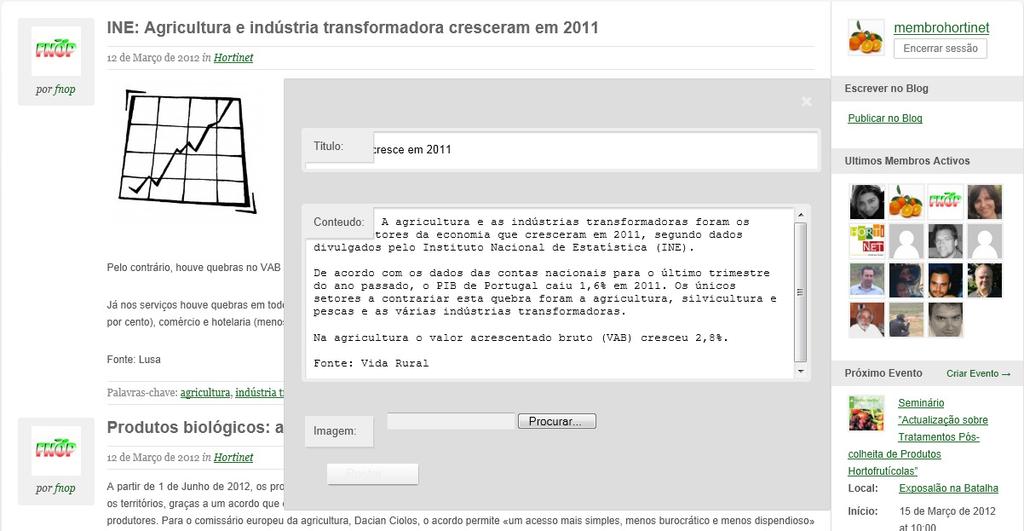

87 Blog Introdução de uma notícia Postar 87
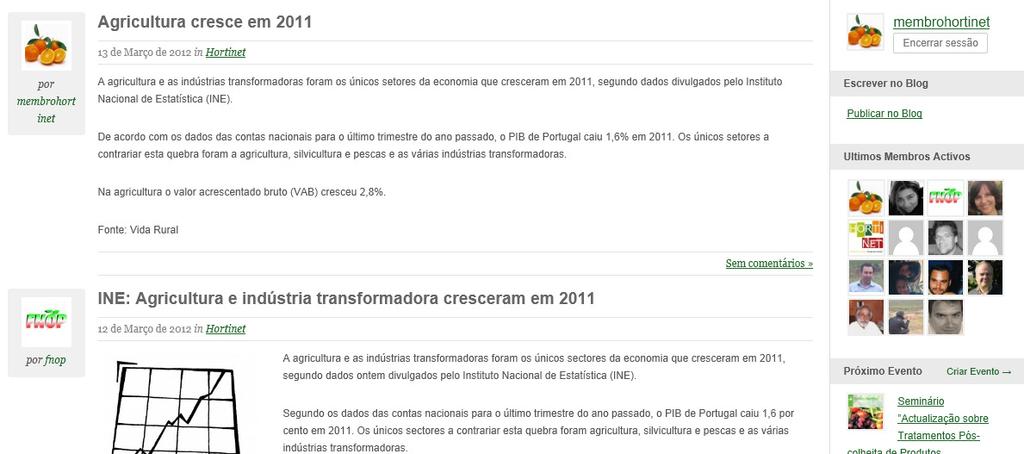
88 Blog Introdução de uma notícia A notícia aparecerá na lista de notícias do Blog. Pode atualizar a notícia. 88
89 Blog Atualização de uma notícia Ao atualizar a notícia introduzida vai aceder ao backhand da plataforma. 89
90 Blog Atualização de uma notícia Ao atualizar a notícia introduzida vai aceder ao backhand da plataforma. 90
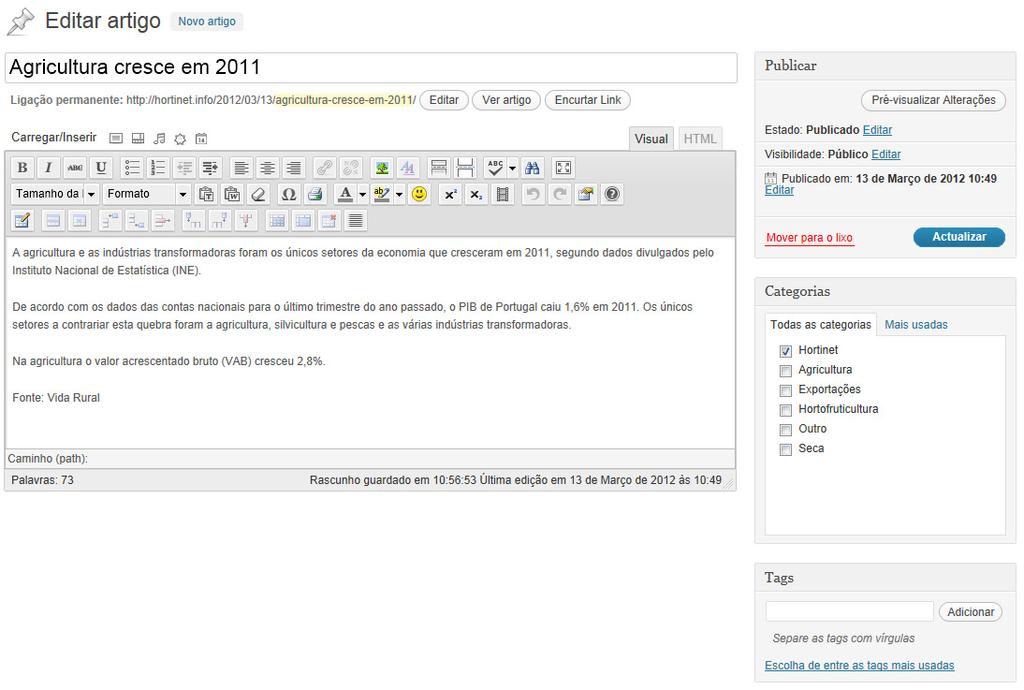
91 Blog Atualização de uma notícia Título Introdução de imagens, vídeos, etc. Texto Introdução de tags (palavras-chave) 91
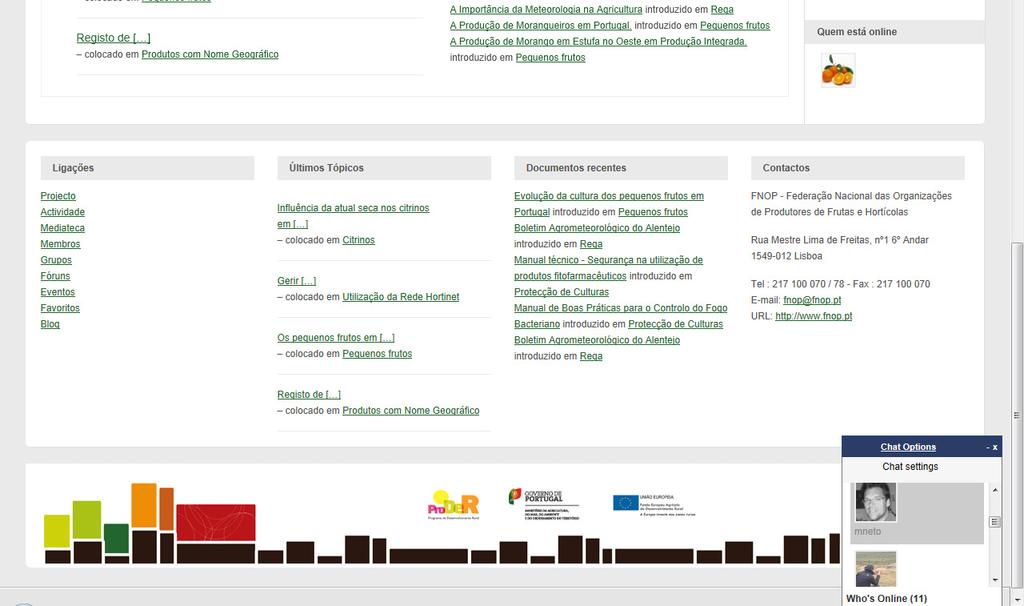
92 Principais Funcionalidades CHAT DA REDE Janela do Chat, onde poderá comunicar com todos os elementos da rede que estejam on-line 92
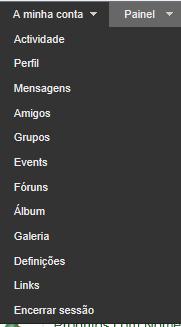
93 Painel de Actividades Pode ver e consultar toda a sua atividade na rede. 93
1. APLICAÇÃO Entrada na aplicação Recuperação de dados Atualização de dados Alteração de password...
 ÍNDICE 1. APLICAÇÃO... 3-6 Entrada na aplicação... 3 Recuperação de dados... 4-5 Atualização de dados... 5-6 Alteração de password... 6 Saída da aplicação... 6 2. FUNCIONALIDADES... 7-41 2.1 Painel...
MANUAL DE UTILIZAÇÃO DA PLATAFORMA MOODLE DO IAVE
 MANUAL DE UTILIZAÇÃO DA PLATAFORMA MOODLE DO IAVE Janeiro 2018 Índice Introdução... 3 1. Acesso à plataforma Moodle do IAVE, I.P.... 4 2. Descrição e utilização dos fóruns... 7 Fórum notícias... 7 Fórum
IPBrick CAFE v1.6 Manual de utilização
 IPBrick CAFE v1.6 Manual de utilização IPBRICK, S.A. 23 de Outubro de 2015 IPBRICK, S.A. IPBrick 1 CAFE v1.6 - Manual de utilização Conteúdo 1 Introdução 4 1.1 Funcionalidades..............................
MANUAL DE UTILIZADOR APLICAÇÃO WEB
 Índice Índice... 2 1 Login... 3 2 Estrutura da Aplicação... 4 3 Métricas... 5 4 Dados do Utilizador... 6 5 Dados da Empresa... 7 6 Dados de Pagamento... 8 7 Gestão de Lojas... 10 7.1 Adicionar Loja...
Manual de Utilizador. Documento de Apoio. (Versão Janeiro 2019)
 Manual de Utilizador Documento de Apoio (Versão Janeiro 2019) Índice 1. O que é o myalfaloc? 3 2. Os diferentes tipos de perfil de utilizador 4 2.1 Administrador da conta 4 2.2 Financeiro da conta 4 2.3
Manual de utilização da plataforma de requisições do Laboratório de Biocinética
 Manual de utilização da plataforma de requisições do Laboratório de Biocinética Manual de utilização A plataforma de requisições do Laboratório de Biocinética permite a alunos e docentes a requisição de
MANUAL DE UTILIZAÇÃO DA PLATAFORMA MOODLE DO IAVE
 MANUAL DE UTILIZAÇÃO DA PLATAFORMA MOODLE DO IAVE Janeiro 2019 Índice Introdução... 3 1. Acesso à plataforma Moodle do IAVE... 4 2. Descrição e utilização dos fóruns... 7 3. Enviar mensagem particular
Instruções para utilização dos Fóruns pelo Grupo dos Consensos Psiquiátricos para Clínicos Gerais 2005
 Instruções para utilização dos Fóruns pelo Grupo dos Consensos Psiquiátricos para CONTEÚDO Pág. 1 Introdução 3 2 - Aceder ao site 2.1 Entrar em www.saude-mental.net 3 2.3 Introdução do seu login e password
Manual de Ajuda Versão Manual 1.0 Sistemas do Futuro
 Manual de Ajuda Versão Manual 1.0 Sistemas do Futuro Índice Introdução... 3 Acesso e tela de entrada na aplicação... 4 Painel tela geral de informações... 5 Tarefas disponíveis no in admin.net... 6 Manutenção...
CAMPUS VIRTUAL. Manual de utilização. Docentes
 CAMPUS VIRTUAL Manual de utilização Docentes CTM JANEIRO 2015 1. Objetivo do Documento 02 2. Acesso ao Campus Virtual 02 Acesso através do site ISCIA - iscia.edu.pt Acesso direto campus.iscia.edu.pt 3.
Criando fórum. Vamos aprender a criar um fórum. Siga os passos a seguir!
 Criando fórum Criando fórum O fórum é uma ferramenta muito utilizada em cursos a distância por permitir a discussão de um tema específico de modo assíncrono, ou seja, a interação entre os participantes
Portal CAUL. Manual de Utilizador. Certificado de Autorização de Utilização de Lote. Versão 1.0 Página 1 de 39
 Portal CAUL Certificado de Autorização de Utilização de Lote Manual de Utilizador Versão 1.0 Página 1 de 39 Índice 1 Resumo da Aplicação... 3 1.1 Sobre este documento... 3 2 Níveis de Acesso... 4 2.1 Perfil:
20 Aula Digital. Manual do Utilizador do Aluno. Versão 1.9
 20 Aula Digital Manual do Utilizador do Aluno Versão 1.9 Índice I. Acesso 20 Aula Digital... 4 1. Ativar um código de acesso 20 Aula Digital... 4 II. Começar a utilizar o 20 Aula Digital... 6 1. Registo...
Tutorial para o aluno Moodle
 ÍNDICE Introdução... 03 Acesso ao Moodle... 04 Acesso ao curso e ao material... 05 Utilizando a barra de navegação... 07 Atividades... 08 Inserindo imagem na atividade... 11 Enviando e recebendo mensagens...
Índice Preâmbulo... 3
 Índice Índice... 2 Preâmbulo... 3 1. Guia de utilizador... 4 1.1. Login no portal... 4 1.2. Recuperação da password de acesso... 5 1.3. Navegação... 6 1.4. Gestão do utilizador... 7 1.5. Informação da
20 Escola Digital Manual do Utilizador Aluno
 20 Escola Digital Manual do Utilizador Aluno 1. Conhecer o 20 Escola Digital... 4 20 Escola Digital Visão Geral... 4 2. Autenticação... 6 3. Mural... 7 3.1. Partilhar um comentário... 7 3.2. Comentar um
Guião de Preenchimento do Módulo Reporte de Execução Física Versão 1.0
 Guião de Preenchimento do Módulo Reporte de Execução Física Versão 1.0 Índice Guião de Preenchimento do Módulo Reporte de Execução Física... 1 Versão 1.0... 1 1 Introdução... 4 1.1 Enquadramento... 5 1.2
Manual do Utilizador Gestor
 Manual do Utilizador Gestor 1. Conhecer o 20 Escola Digital... 3 20 Escola Digital Visão Geral... 3 2. Autenticação... 5 3. Mural... 6 3.1. Partilhar um comentário... 6 3.2. Comentar um comentário... 6
EXTRANET VALORFITO PONTOS DE RETOMA
 INTRODUÇÃO Pretende-se com esta plataforma gerir embalagens de produtos fitofarmacêuticos, desde a sua receção à recolha, bem como material suplementar. Para o efeito, esta plataforma está dividida em
NOVO PORTAL DA UFS EDITOR
 NOVO PORTAL DA UFS EDITOR Universidade Federal de Sergipe Núcleo de Tecnologia da Informação 2016 www.manuais.ufs.br NTI - 2105-6583 / 2105-6584 ASCOM 2105-6433 / [email protected] Novo portal Editor. Objetivo
5.0. Guia Prático 5 4G. Luz de notificação 2 Inserir ou retirar a. Tecla Liga/ Desliga Aumentar/ Diminuir volume. tampa traseira. bateria.
 1 1 Inserir ou retirar a tampa traseira 5 4G Guia Prático Luz de notificação 2 Inserir ou retirar a bateria 2 5.0 Tecla Liga/ Desliga Aumentar/ Diminuir volume 3 Carregar a bateria * 4 4 4 Inserir ou retirar
5.0 GUIA PRÁTICO. Flash Câmera frontal 2 Carregar a bateria. Diminuir/ Aumentar volume Tecla Liga/ Desliga. Início. Visão geral. Voltar.
 GUIA PRÁTICO 1 Colocar ou retirar a tampa traseira. Flash Câmera frontal 2 Carregar a bateria. 5.0 Diminuir/ Aumentar volume Tecla Liga/ Desliga SIM2 Voltar Início Visão geral 3 Inserir ou retirar o SIM.
Manual de Produto Pssst! Mobile Versão Pg 1
 Manual de Produto Pssst! Mobile Versão 8.10 Pg 1 Índice Introdução 3 Requisitos do sistema 4 Idiomas suportados 4 Antes de começar 4 Conceitos elementares 4 Touchscreen 5 Configurações 6 Configurações
Manual Moodle. Perfil de Aluno. Elaboração:
 1 Manual Moodle Perfil de Aluno Elaboração: Autor: Leticia Tonon Núcleo de Educação à Distância Telefone de Suporte: (14) 2105-0800 Ramal: 376 E-mail: [email protected] www.ead.univem.edu.br Computing
TUTORIAL GOOGLE CLASSROOM: Criando uma sala de aula online
 TUTORIAL GOOGLE CLASSROOM: Criando uma sala de aula online Realização: Secretaria Geral de Educação a Distância da Universidade Federal de São Carlos 2019 SUMÁRIO 1. Introdução 2 2. Criando uma turma 2
5.2 GUIA PRÁTICO 5085N. Flash Câmera frontal. Sensor. Aumentar/ Diminuir volume Tecla Liga/ Desliga. Início/ sensor de impressão digital.
 1 Carregar a bateria. GUIA PRÁTICO Sensor Flash Câmera frontal Aumentar/ Diminuir volume Tecla Liga/ Desliga 2 Inserir ou retirar o SIM. 3 Inserir ou retiar o cartão microsd. 5.2 Início/ sensor de impressão
1 O QUE É O AMBIENTE UNIVATES VIRTUAL?
 MANUAL DO ALUNO Caro aluno, O Univates Virtual é um espaço de estudo e de relacionamento. Através dele você pode trocar ideias com os colegas de curso mesmo não estando na Univates, organizar e realizar
O uainov é uma plataforma de gerenciamento de ideias que permite que todas as pessoas de
 Apresentação O uainov é uma plataforma de gerenciamento de ideias que permite que todas as pessoas de sua organização criem e aprimorem iniciativas de inovação de maneira colaborativa para as mais variadas
Manual do utilizador. Registo, Acesso ao SILiAmb e Nomeação de Responsáveis. v1.0
 Manual do utilizador Registo, Acesso ao SILiAmb e Nomeação de Responsáveis v1.0 Controlo de Versões Data Versão Descrição Responsável 20/12/2016 1.0 Versão inicial Bruno Costa Índice Controlo de Versões...
AMBIENTAÇÃO Plataforma TelEduc: ambiente de suporte para ensinoaprendizagem
 AMBIENTAÇÃO Plataforma TelEduc: ambiente de suporte para ensinoaprendizagem a distância - 2012 - Acessando o curso e alterando a senha Acessando o ambiente Seu primeiro acesso ao ambiente do curso deve
Guia Fornecedor Gestão de Oportunidades
 Guia Fornecedor Gestão de Oportunidades Selos Temporais Configuração de Selos Temporais 1. Entre nas Configurações da Entidade 2. Clique em Adicionar fornecedor de selos temporais na secção Configuração
1. A Loja Lisboa Online
 Índice A Loja Lisboa Online Se tiver dificuldades, Fale connosco Registar-me na Loja Lisboa Online com nome de utilizador/palavra-passe Registar-me na Loja Lisboa Online com cartão do cidadão / chave móvel
Utilizar o Office 365 no iphone ou ipad
 Utilizar o Office 365 no iphone ou ipad Guia de Introdução Verificar e-mail Configure o seu iphone ou ipad para enviar e receber correio da sua conta Office 365. Consultar o seu calendário, esteja onde
XRP Mobile MANUAL DO UTILIZADOR. Versão Agosto 2017 Preparado por: Célia Tavares e João Gil. 1/20
 XRP Mobile MANUAL DO UTILIZADOR Versão 1.1.0 Agosto 2017 Preparado por: Célia Tavares e João Gil www.escritadigital.pt 1/20 ÍNDICE 1. XRP MOBILE O QUE É?... 4 1.1 Descrição... 4 1.2 Funcionalidades...
1. APLICAÇÃO Entrada na aplicação Recuperação de dados Saída da aplicação FUNCIONALIDADES Perfil...
 ÍNDICE 1. APLICAÇÃO... 2-5 Entrada na aplicação... 2-3 Recuperação de dados... 3-4 Saída da aplicação... 4 2. FUNCIONALIDADES... 5-11 Perfil... 5-6 Editar perfil... 6-7 Histórico de candidaturas... 7-9
Manual do Utilizador do Mobile Device Manager
 Manual do Utilizador do Mobile Device Manager Conteúdo O que há de novo 4 O que há de novo?... 4 Acerca de Mobile Device Manager 5 Acerca de Mobile Device Manager... 5 Processo de atualização com o Mobile
Manual de Utilizador do Backoffice
 Manual de Utilizador do Backoffice Conteúdo Acesso ao Backoffice... 2 Actualizar Conteúdos do Website... 3 Homepage... 3 Quem Somos... 5 Serviços... 7 Outros Produtos... 8 Empresas Parceiras... 9 Contactos...
20 Aula Digital. Manual do Utilizador do Aluno. Versão 1.5
 20 Aula Digital Manual do Utilizador do Aluno Versão 1.5 Índice I. Começar a utilizar o 20 Aula Digital... 3 1. Registo... 3 2. Autenticação... 4 2.1. Restaurar palavra-passe... 4 3. Ativar Manuais Multimédia...
UNIVERSIDADE FEDERAL DO AMAPÁ PRÓ REITORIA DE ADMINISTRAÇÃO E PLANEJAMENTO DEPARTAMENTO DE INFORMÁTICA. Manual do Moodle- Sala virtual Aluno
 UNIVERSIDADE FEDERAL DO AMAPÁ PRÓ REITORIA DE ADMINISTRAÇÃO E PLANEJAMENTO DEPARTAMENTO DE INFORMÁTICA Manual do Moodle- Sala virtual Aluno UNIFAP MACAPÁ-AP 2013 S U M Á R I O 1 Tela de Login...3 2 Tela
Como gerir um espaço de conversa (chat) ou uma vídeo-conferência e participar num fórum de debate (Google Hangouts)
 Como gerir um espaço de conversa (chat) ou uma vídeo-conferência e participar num fórum de debate (Google Hangouts) Este módulo irá ensinar-lhe como gerir um espaço de conversa (chat) ou uma videoconferência
1. Introdução. 2. Acesso ao Portal - Código de Estabelecimento de Ensino
 Manual do Portal MyEscola 1. Introdução 2. Acesso ao Portal 3. Formulário de Login 4. Recuperação de Password 5. Portal 1. Mensagens 2. Documentos 3. Escola 4. Alunos 5. Professores 6. Horário 7. Calendário
MANUAL DA PLATAFORMA CARTÃO PORTUÁRIO
 MANUAL DA PLATAFORMA CARTÃO PORTUÁRIO CLIENTES Conteúdo Registo... 2 Aceder à Plataforma... 5 Acesso às Instalações Portuárias... 6 Solicitar Acesso... 6 Listar Pedidos de Acesso... 9 Cartões de Acesso
Faça seu login na página pt-br.wordpress.com. Caso ainda não tenha um login, registre-se.
 WORDPRESS Faça seu login na página pt-br.wordpress.com. Caso ainda não tenha um login, registre-se. Na aba Meus blogs, clique em administrar blog para acessar as funcionalidades de seu blog: 1 Em aparência
O presente manual tem como objectivo orientar os utilizadores a efectuarem o seu registo no SISO.
 Instruções de acesso ao SISO Utilizador Convidado O presente manual tem como objectivo orientar os utilizadores a efectuarem o seu registo no SISO. Todos os processos associados a este registo encontram-se
Intranet. Manual de utilizador. BF consultores. um projeto fica completo quando começa a trabalhar para ti. em vez de tu trabalhares para ele
 Intranet BF consultores Manual de utilizador Versão 2.0 16/05/2016 um projeto fica completo quando começa a trabalhar para ti em vez de tu trabalhares para ele Índice Aceder à Intranet... 4 UTILIZADORES...
PEDIDO DE ACESSO AO COOPERA2020 PARA OS UTILIZADORES DOS PROJETOS APROVADOS
 PEDIDO DE ACESSO AO COOPERA2020 PARA OS UTILIZADORES DOS PROJETOS APROVADOS Data: 26/02/2018 A aplicação informática Coopera 2020 é o sistema de informação do POCTEP 2014-2020 e a ferramenta básica de
Tutorial de configuração de rede Wireless ISPGayaRadius
 Tutorial de configuração de rede Wireless ISPGayaRadius 1 Índice Como configurar a rede wireless do ISPGayaRadius no Windows XP?... 3 Como configurar a rede wireless do ISPGayaRadius no Windows Vista ou
Sistema PCMalotes Developed by: Bruno Lacerda All copyrights reserveds for Prado Chaves
 Sistema PCMalotes Developed by: Bruno Lacerda All copyrights reserveds for Prado Chaves Índice Manual PCMalote...1 Índice...2 Acesso ao Sistema...3 Cadastros...4 Empresa...4 Assessoria...5 Malotes...7
SERVIÇOS INFOLIVE M a n u a l d o C o r r e i o E l e t r ó n i c o n a P l a t a f o r m a L i v e
 SERVIÇOS INFOLIVE EMAIL M a n u a l d o C o r r e i o E l e t r ó n i c o n a P l a t a f o r m a L i v e Conteúdos Início de sessão... Seleção das aplicações Office 65... 4 Ecrã principal Caixa de entrada...
APLICAÇÃO GOIVV. A sua ligação à IVV- Automação, Lda MANUAL DE UTILIZAÇÃO
 APLICAÇÃO GOIVV A sua ligação à IVV- Automação, Lda MANUAL DE UTILIZAÇÃO INSTALAÇÃO A aplicação goivv tem por objectivo servir de ponte entre a IVV Automação, Lda e a sua empresa. Com a aplicação goivv
SIGEF Portal Organismo. Manual de utilizador v
 SIGEF Portal Organismo Manual de utilizador v.201611.07 Índice 1. Introdução... 4 2. O Portal... 5 2.1. Login... 5 2.2. Registo de Organismo... 6 2.3. Chave de validação para ativar registo... 8 2.4. Atualização
Conceito e objectivo. O portal mycloud PIE tem como. sistema de gestão dos clientes. mercado. Com um interface moderno e
 HOW TO mycloud PIE Este documento é propriedade intelectual do GrupoPIE Portugal S.A., e não pode ser alterado ou usado para outro fim, que não o acordado, sem prévia autorização escrita do GrupoPIE. Conceito
Este ambiente é utilizado em diversas instituições no mundo, sendo uma das principais plataformas educacionais online.
 Guia prático Moodle O que é Seja bem-vindo a plataforma Moodle. O Moodle é um sistema de gestão do ensino e aprendizagem, ou seja, é um aplicativo desenvolvido para ajudar o educador a criar cursos on-line,
Manual de Instalação e Inicialização
 Manual de Instalação e Inicialização PRIMAVERA STARTER V9.15 SR4 Versão 1.0 Outubro de 2016 Índice Índice... 2 Introdução... 3 Métodos de Instalação... 4 Instalação através do Setup Único... 4 Pré-requisitos
GUIA RÁPIDO CLOUD BACKUP SOLUÇÕES CLOUD
 GUIA RÁPIDO CLOUD BACKUP SOLUÇÕES CLOUD INDICE 1. CONFIGURAÇÃO INICIAL... 3 1.1. A MINHA ADESÃO... 3 1.2. NOVO UTILIZADOR... 4 1.3. NOVA PALAVRA PASSE... 7 2. OBTER O SOFTWARE DE BACKUP... 9 2.1. DISPOSITIVOS
Reunião Encarregados de Educação Janeiro de 2015
 Reunião Encarregados de Educação Janeiro de 2015 Plataformas disponíveis para os Alunos e Encarregados de Educação Portal E-Schooling Portal SIGE SIGE Mobile Portal E-Schooling Portal que permite a todos
aplicação arquivo Condições Gerais de Utilização
 aplicação arquivo Condições Gerais de Utilização Manual das condições gerais que regulam a utilização dos serviços disponibilizados pela aplicação Arquivo, plataforma de gestão de informação, do Municipio
GESTÃO DE TURMAS. Índice. I Como posso promover a aprendizagem autónoma dos meus alunos através da plataforma? 05
 GESTÃO DE TURMAS Índice I Como posso promover a aprendizagem autónoma dos meus alunos através da plataforma? 05 1 Atribuir trabalhos aos alunos 05 1.1 Atribuir um trabalho a uma turma 05 1.2 Visualizar
Passos a dar pelo Promotor após ser adicionado na PIRPED PLATAFORMA INFORMÁTICA DE REQUISIÇÃO DE POLICIAMENTO DE ESPETÁCULOS DESPORTIVOS (PIRPED)
 Passos a dar pelo Promotor após ser adicionado na PIRPED PLATAFORMA INFORMÁTICA DE REQUISIÇÃO DE POLICIAMENTO DE ESPETÁCULOS DESPORTIVOS (PIRPED) Data: 19 De Setembro de 2014 Versão: 1.0 1 Email de confirmação
A ferramenta wiki dentro da Plataforma Moodle funciona como um aplicativo que permite a redação e edição coletiva de textos e hipertextos.
 Criando wiki A ferramenta wiki dentro da Plataforma Moodle funciona como um aplicativo que permite a redação e edição coletiva de textos e hipertextos. Basicamente, a página wiki é um local onde todos
Configuração do Google Groups for Business para administradores
 Configuração do Google Groups for Business para administradores Neste guia 1. Descobrir como o Google Groups for Business pode ajudar sua equipe a se comunicar 2. Escolher as configurações recomendadas
Guia do Serviço EcoFactura (Receptor) da Generix Group Portugal
 Guia do Serviço EcoFactura (Receptor) da Generix Group Portugal Este manual visa ser uma ajuda na utilização do Serviço On-Demand Ecofactura. São descritas as várias funcionalidades com base em vários
Curso Profissional Técnico de Gestão de Equipamentos Informáticos. Lagoa 2015
 Curso Profissional Técnico de Gestão de Equipamentos Informáticos Lagoa 2015 Índice Índice... 2 Instalação... 3 Introdução... 5 Painel de Seleção... 7 Administração... 9 Utilizadores... 10 Turmas... 11
Prezado Aluno, Preparamos este guia rápido, contendo orientações para você explorar e praticar as funções básicas disponíveis.
 1 Prezado Aluno, Bem-vindo ao ambiente virtual destinado às comunidades de suas disciplinas. Trata-se da plataforma Moodle, criada para disponibilizar a você um espaço colaborativo, com recursos interessantes
OpenTouch Conversation One
 OpenTouch Conversation One Manual de utilizador R2.2 8AL90647PTABed02 1625 1. OpenTouch Conversation One... 3 2. Instalação... 3 3. Iniciar o OpenTouch Conversation... 3 3.1 Terminar sessão... 3 4. Página
Manual de utilização Configuração de uma conta de correio eletrónico Telemóvel N97 Telemóvel NOKIA-N97 :: Symbian
 Manual de utilização Configuração de uma conta de correio eletrónico Telemóvel N97 Telemóvel NOKIA-N97 :: Symbian 01-06-2012 STIC Serviços de Tecnologia de Informação e Comunicação Para tirar proveito
B2B Grupo Soledad MANUAL DE UTILIZAÇÃO
 B2B Grupo Soledad MANUAL DE UTILIZAÇÃO Como aceder ao B2B? Acceso: Para aceder à plataforma B2B deve introduzir os seus acessos através da área de clientes da web http://gruposoledad.com Não é compatível
PORTAL PCRJ. guia rápido
 Antes de começar Certifique-se de que a opção Alternar controles de edição esteja marcada para ter um preview das alterações que estão sendo realizadas na página. A maioria das operações será realizada
ÍNDICE INTRODUÇÃO... 3 Sobre a aplicação REALING... 3 Sobre este documento... 4 Contactos... 4 APLICAÇÃO, FERRAMENTAS E FUNCIONALIDADES...
 1 2 ÍNDICE INTRODUÇÃO... 3 Sobre a aplicação REALING... 3 Sobre este documento... 4 Contactos... 4 APLICAÇÃO, FERRAMENTAS E FUNCIONALIDADES... 5 Aplicação... 5 Ferramentas ou Atividades... 5 Funcionalidades...
Serviço de internet gratuito em espaços públicos disponibilizado pela Câmara Municipal de Vila Franca de Xira
 1 Índice remissivo: 1. Redes disponibilizadas pela Câmara Municipal... 3 a. Como criar o registo de autenticação do utilizador... 4 b. Configuração da rede sem fios CMVFX_CP para qualquer sistema operativo...
SIGEF Portal do Formando. Manual de utilizador v
 SIGEF Portal do Formando Manual de utilizador v.201604.06 Manual do Utilizador 2 Índice 1. Introdução... 4 2. O Portal... 5 2.1. Login... 5 2.2. Registo de perfil... 7 3. Opções Gerais do Sistema... 8
SharePoint Online. Procurar Encontre Sites, Pessoas ou Ficheiros. Crie um site ou uma notícia
 Guia de Introdução Seja mais produtivo onde quer que esteja com acesso, partilha e armazenamento seguros de ficheiros. Inicie sessão na sua subscrição do Office 365 e selecione o SharePoint a partir do
Manual de Autoavaliação
 Índice 1 Objetivo... 3 2 Pré-requisitos e acesso ao sistema... 3 2.1 Pré-requisitos... 3 2.2 Acesso ao sistema... 3 3 Primeiro Passo da Autoavaliação verificar se o avaliador já registou data de aceitação...
TUTORIAL BÁSICO DO ROODA
 TUTORIAL BÁSICO DO ROODA ACESSO AO ROODA O ROODA é disponibilizado via Web (https://ead.ufrgs.br/rooda/). Após entrar no ROODA você deve fazer o LOGIN (sua identificação) e digitar uma SENHA (criada e
Guia de Peticionamento SEI! - Como abrir um processo eletrônico? Usuário Estudante
 Guia de Peticionamento SEI! - Como abrir um processo eletrônico? Usuário Estudante Universidade Federal de Goiás Sumário Apresentação... 2 1. Como acessar o sistema?... 3 2. Ambiente do Usuário Externo...
Guia de Utilização Manutenção de Dados Janeiro 2010 PLATAFORMA ELECTRÓNICA VORTAL
 Guia de Utilização Manutenção de Dados Janeiro 2010 PLATAFORMA ELECTRÓNICA VORTAL Índice Preâmbulo... 3 Manutenção de dados Acesso Universal... 4 Alterar palavra-chave... 6 Alterar dados do utilizador...
Manual do Usuário RESULTWEB. Módulo Controle de acesso (Agendamento de acesso de visitantes) Versão 1.0
 Manual do Usuário RESULTWEB Módulo Controle de acesso (Agendamento de acesso de visitantes) Versão 1.0 Pág.: 2 de 12 SUMÁRIO Login... 3 Visualizando e escondendo projetos... 4 Cadastrando visitantes...
Ambiente Virtual de Aprendizagem
 Ambiente Virtual de Aprendizagem Manual do Usuário - Aluno ESTRATÉGIA EDUCACIONAL 1 de outubro de 2015 Ambiente Virtual de Aprendizagem Manual do Usuário - Aluno Apresentação Este documento demonstra como