
APLICAÇÃO SICAFE INSTRUÇÕES
|
|
|
- Yan Raminhos Barateiro
- 10 Há anos
- Visualizações:
Transcrição
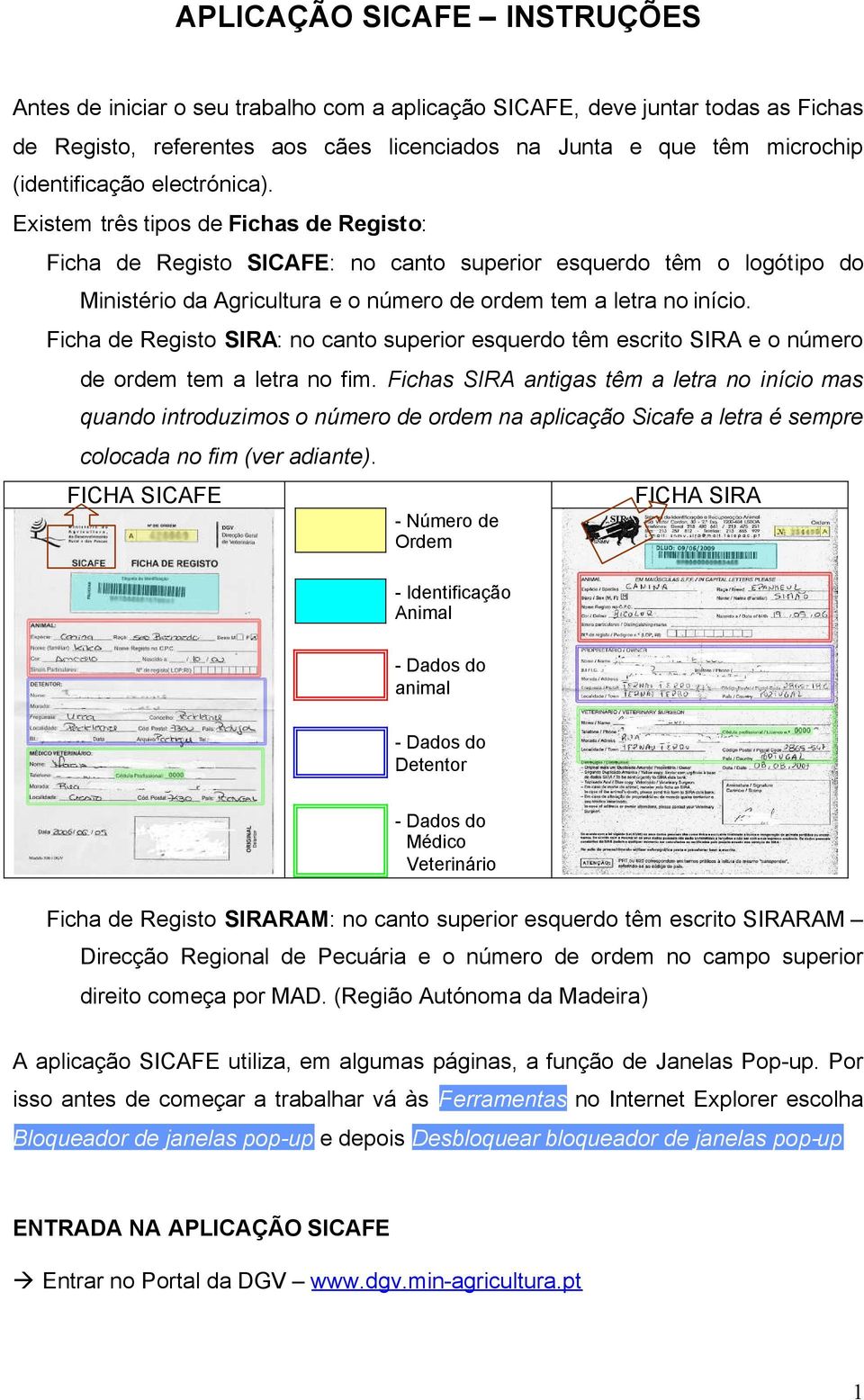
1 APLICAÇÃO SICAFE INSTRUÇÕES Antes de iniciar o seu trabalho com a aplicação SICAFE, deve juntar todas as Fichas de Registo, referentes aos cães licenciados na Junta e que têm microchip (identificação electrónica). Existem três tipos de Fichas de Registo: Ficha de Registo SICAFE: no canto superior esquerdo têm o logótipo do Ministério da Agricultura e o número de ordem tem a letra no início. Ficha de Registo SIRA: no canto superior esquerdo têm escrito SIRA e o número de ordem tem a letra no fim. Fichas SIRA antigas têm a letra no início mas quando introduzimos o número de ordem na aplicação Sicafe a letra é sempre colocada no fim (ver adiante). FICHA SICAFE - Número de Ordem - Identificação Animal FICHA SIRA - Dados do animal - Dados do Detentor - Dados do Médico Veterinário Ficha de Registo SIRARAM: no canto superior esquerdo têm escrito SIRARAM Direcção Regional de Pecuária e o número de ordem no campo superior direito começa por MAD. (Região Autónoma da Madeira) A aplicação SICAFE utiliza, em algumas páginas, a função de Janelas Pop-up. Por isso antes de começar a trabalhar vá às Ferramentas no Internet Explorer escolha Bloqueador de janelas pop-up e depois Desbloquear bloqueador de janelas pop-up ENTRADA NA APLICAÇÃO SICAFE Entrar no Portal da DGV 1
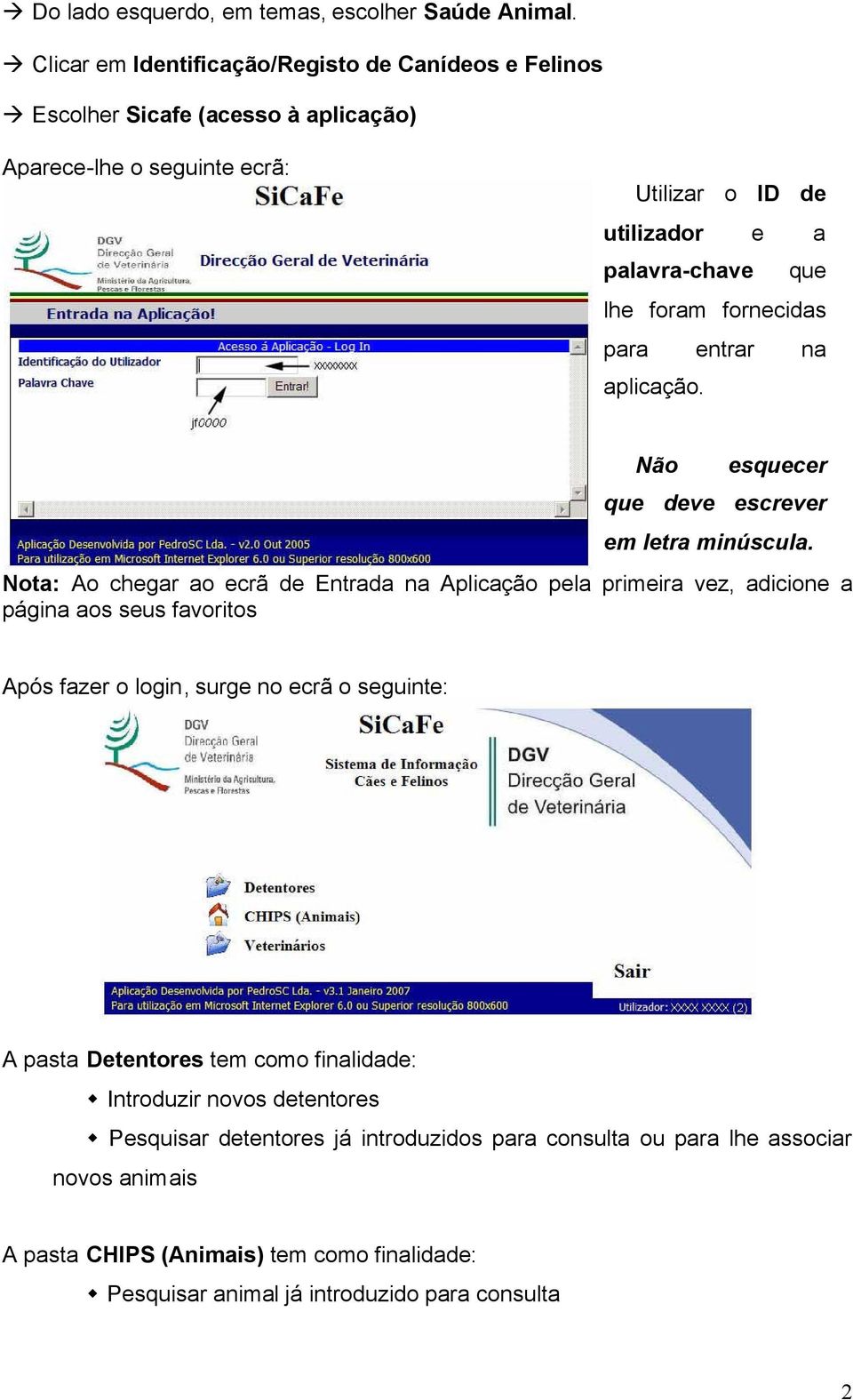
2 Do lado esquerdo, em temas, escolher Saúde Animal. Clicar em Identificação/Registo de Canídeos e Felinos Escolher Sicafe (acesso à aplicação) Aparece-lhe o seguinte ecrã: Utilizar o ID de utilizador e a palavra-chave que lhe foram fornecidas para entrar na aplicação. Não esquecer que deve escrever em letra minúscula. Nota: Ao chegar ao ecrã de Entrada na Aplicação pela primeira vez, adicione a página aos seus favoritos Após fazer o login, surge no ecrã o seguinte: A pasta Detentores tem como finalidade: Introduzir novos detentores Pesquisar detentores já introduzidos para consulta ou para lhe associar novos animais A pasta CHIPS (Animais) tem como finalidade: Pesquisar animal já introduzido para consulta 2
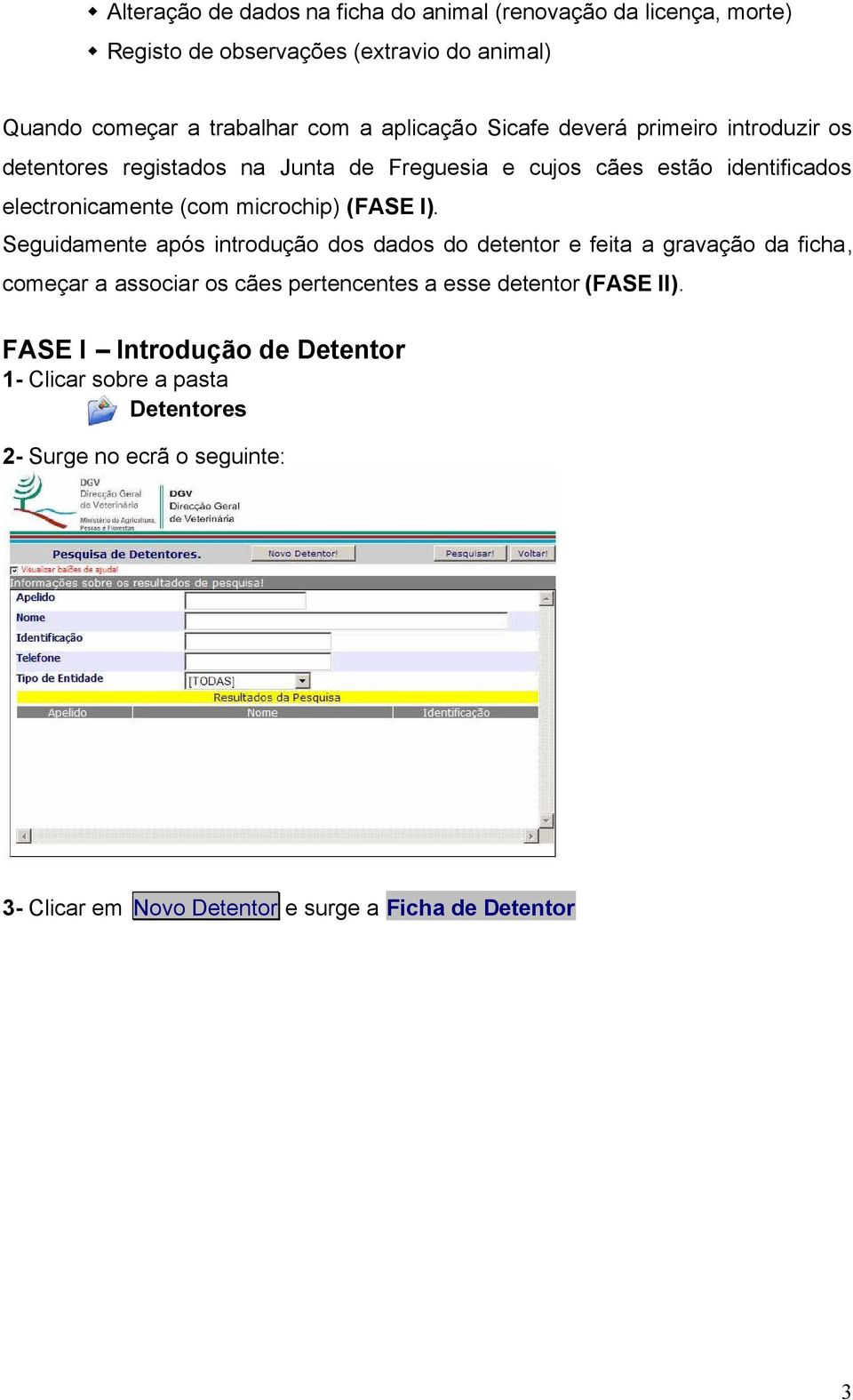
3 Alteração de dados na ficha do animal (renovação da licença, morte) Registo de observações (extravio do animal) Quando começar a trabalhar com a aplicação Sicafe deverá primeiro introduzir os detentores registados na Junta de Freguesia e cujos cães estão identificados electronicamente (com microchip) (FASE I). Seguidamente após introdução dos dados do detentor e feita a gravação da ficha, começar a associar os cães pertencentes a esse detentor (FASE II). FASE I Introdução de Detentor 1- Clicar sobre a pasta Detentores 2- Surge no ecrã o seguinte: 3- Clicar em Novo Detentor e surge a Ficha de Detentor 3
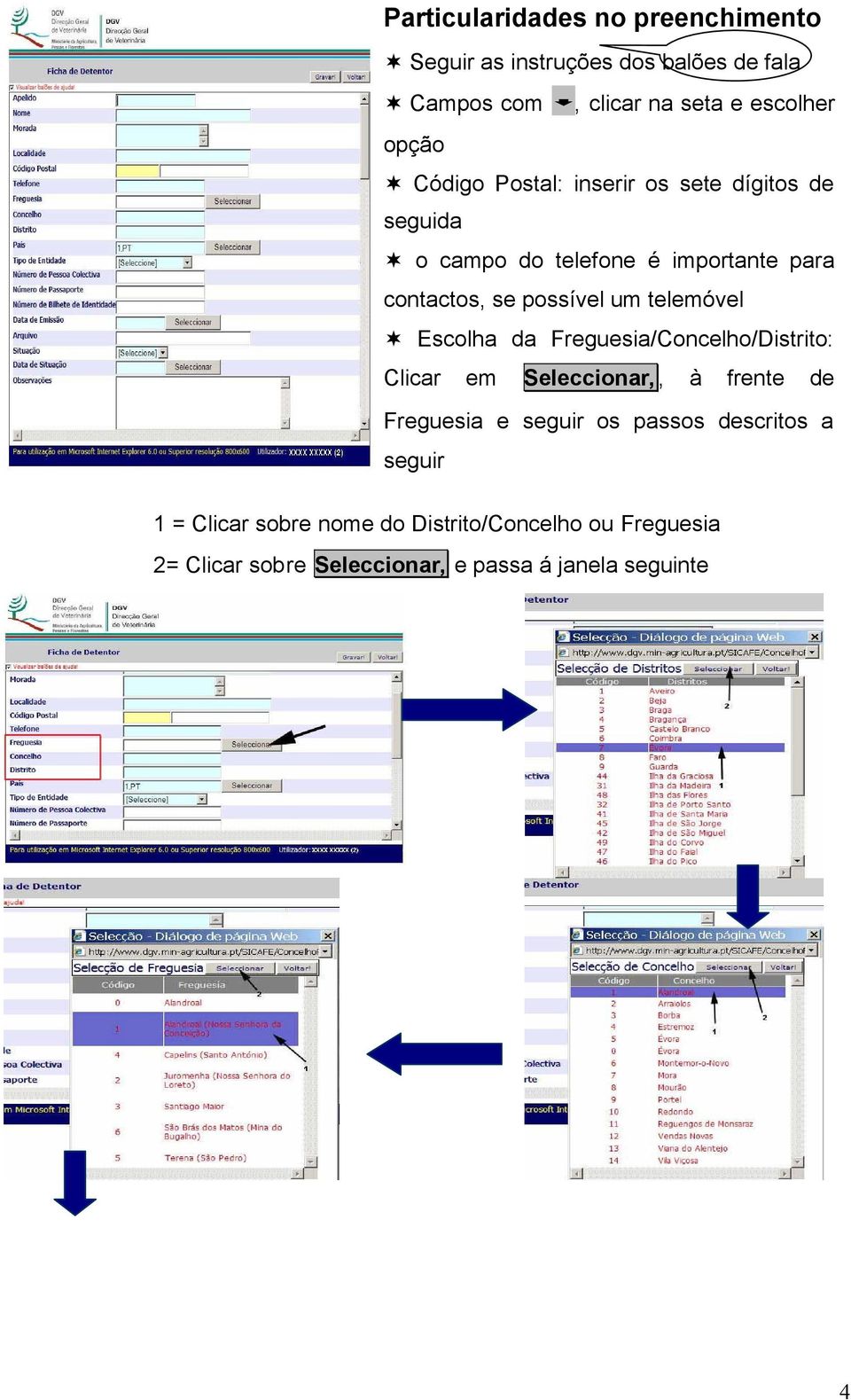
4 Particularidades no preenchimento Seguir as instruções dos balões de fala Campos com, clicar na seta e escolher opção Código Postal: inserir os sete dígitos de seguida o campo do telefone é importante para contactos, se possível um telemóvel Escolha da Freguesia/Concelho/Distrito: Clicar em Seleccionar,, à frente de Freguesia e seguir os passos descritos a seguir 1 = Clicar sobre nome do Distrito/Concelho ou Freguesia 2= Clicar sobre Seleccionar, e passa á janela seguinte 4
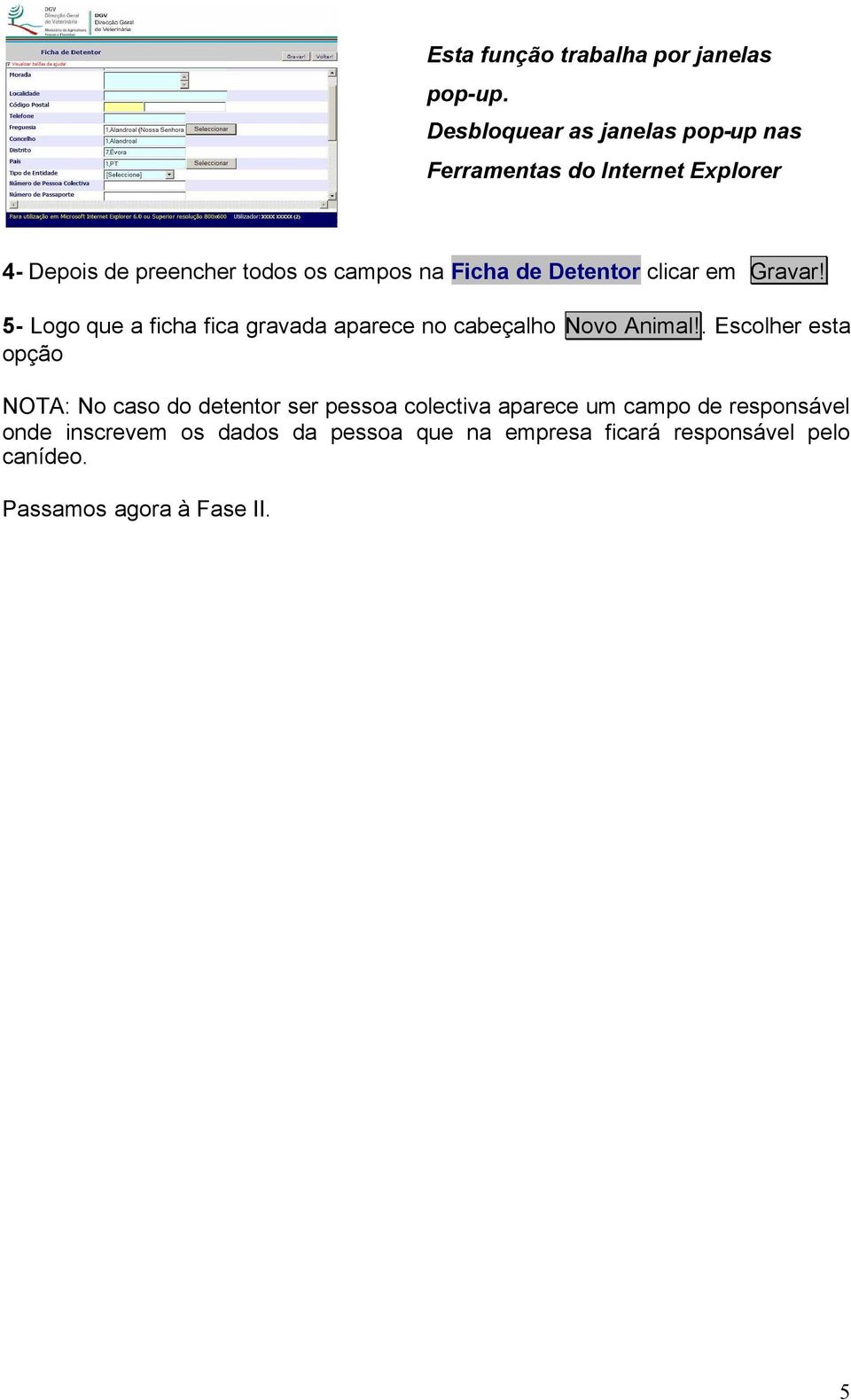
5 Esta função trabalha por janelas pop-up. Desbloquear as janelas pop-up nas Ferramentas do Internet Explorer 4- Depois de preencher todos os campos na Ficha de Detentor clicar em Gravar! 5- Logo que a ficha fica gravada aparece no cabeçalho Novo Animal!. Escolher esta opção NOTA: No caso do detentor ser pessoa colectiva aparece um campo de responsável onde inscrevem os dados da pessoa que na empresa ficará responsável pelo canídeo. Passamos agora à Fase II. 5
6 FASE II Introdução de um animal Ao carregar em Novo Animal! aparece-lhe a ficha CHIP de Identificação do Animal 1- No campo Cédula Profissional Veterinário escolher Seleccionar 6
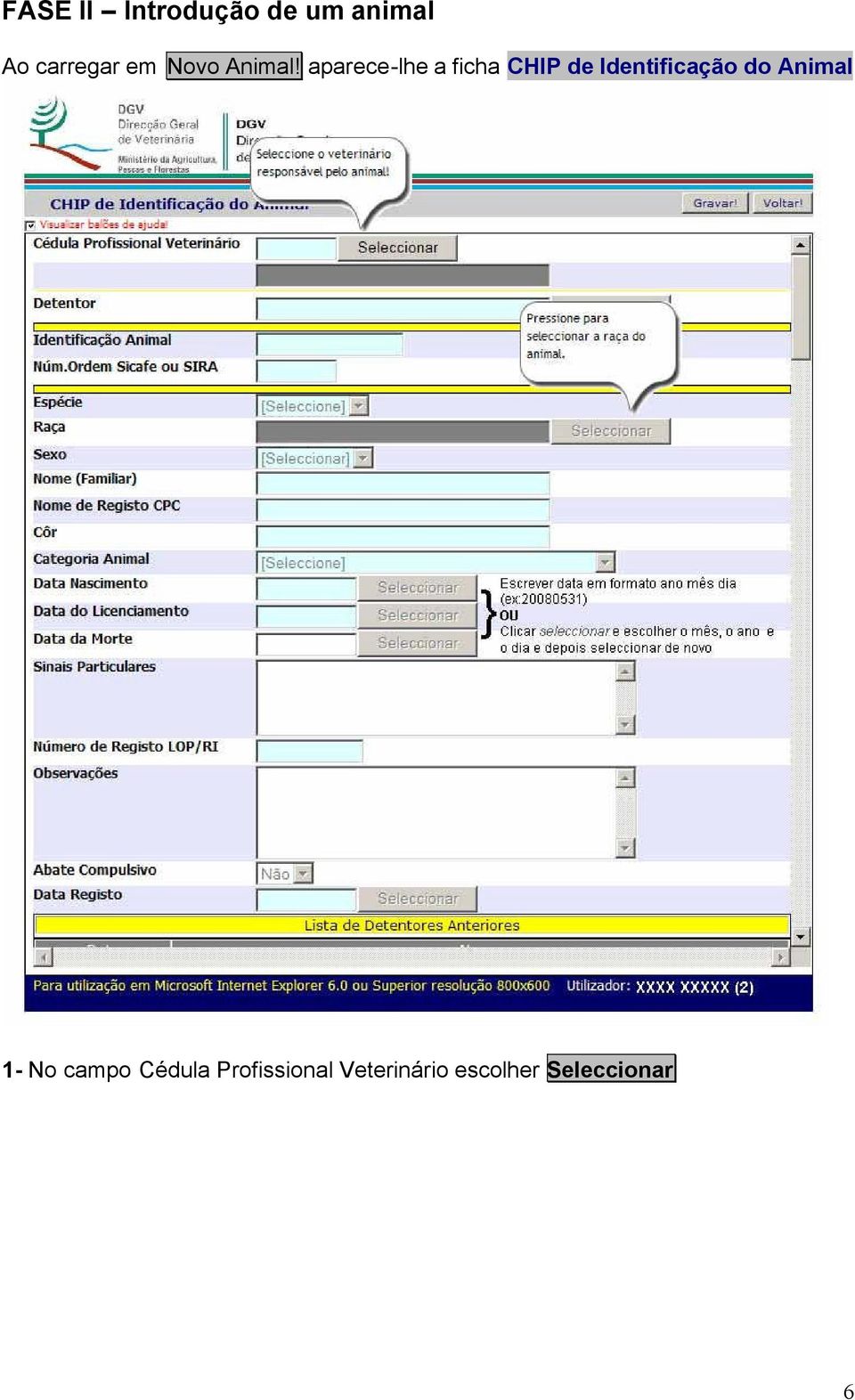
7 2- Aparece ficha Pesquisa de Veterinários. Ver na REGISTO FICHA DE (SICAFE ou SIRA) o número da cédula profissional do médico veterinário (Ex: 0000) Seguir os passos indicados na janela ao lado 3Ao fazer pesquisar aparece o nome do médico veterinário nos Resultados da Pesquisa Seguir os passos indicados ao lado Nota: se ao introduzir o número da cédula pessoal aparecer a mensagem NÃO EXISTEM RESULTADOS DISPONIVEIS!, é favor tirar uma cópia da Ficha de Registo, escrever inserir veterinário no topo e enviar por fax para os nossos serviços 4- Após escolher Seleccionar volta à ficha CHIP de Identificação do Animal onde o campo referente ao médico veterinário já está preenchido (número da cédula profissional e nome) 5- O campo seguinte Detentor já está preenchido, visto termos vindo da ficha de detentor 6- Preencher o campo Identificação Animal que corresponde ao número de 15 dígitos que se encontra na vinheta da Ficha de Registo. O número nunca pode começar com 0. 7

8 7- Preencher o campo Núm. Ordem Sicafe ou SIRA Se for uma Ficha SICAFE escrever A seguido de 6 dígitos (o número com zeros á esquerda até perfazer os 6 dígitos) Se for uma ficha SIRA escrever 6 dígitos seguidos de A (mesmo que a ficha tenha o A no início) Se for uma ficha SIRARAM escrever M seguido de 6 digitos NOTA: As fichas SIRARAM são emitidas pela Direcção Regional de Pecuária da Região Autónoma da Madeira 8- Preencher os restantes campos. Pormenores de preenchimento Se o animal não morar na mesma residência do detentor será registado no campo Morada do Animal o local onde ele se encontra. Os animais das raças seguintes ou seus cruzamentos têm de ser registados na Categoria G Cão de Fila Brasileiro Dogue Argentino Pit Bull Terrier Rottweiler Categoria G cão potencialmente Staffordshire Terrier Americano perigoso Staffordshire Bull Terrier Tosa Inu Categoria H Cão perigoso Qualquer animal que tenha ofendido a integridade física de uma pessoa, tenha ferido gravemente ou morto um outro animal fora da propriedade do detentor, independentemente da sua categoria anterior, passa para esta (ler art. 2 do Decreto-Lei 312/2003, de 17 de Dezembro para mais pormenores) 1 - Se o animal já se encontra registado no Sicafe quando a junta recebe um auto ou participação que obriga à passagem deste animal à categoria de Cão Perigoso, deverá entrar na ficha do animal e no rodapé da ficha clicar em Nova Agressão. Na janela que é aberta preencher: Data do Incidente Tipo de Lesão Detalhe da Lesão (se Houver) Localidade (onde foi o incidente) Freguesia/Concelho/Distrito Entidade (Escolher Direcção Regional da Zona) De seguida fazer Gravar! O cão passa automaticamente à categoria de Cão Perigoso 2 Se o animal não se encontra registado no Sicafe deve registá-lo primeiro na categoria a que ele deveria pertencer antes da agressão e gravar a ficha. Depois deverá ir ao rodapé da ficha e clicar em Nova Agressão. Preencher como se explica no ponto 1 e ao fazer gravar o cão passa para a categoria de Cão Perigoso. 8
9 Data do Licenciamento Colocar a data em que foi tirada a licença ao animal (emendar em cada renovação da licença) Data Registo Colocar a data em que foi preenchida a Ficha de Registo FASE III Associar um animal a um Detentor introduzido anteriormente Se vamos associar um novo animal a um Detentor, que já foi introduzido anteriormente, temos primeiro de o localizar. Para isso, no ecrã inicial: Escolher a opção Detentores Escrever o número do Bilhete de Identidade ou NIF, consoante o Detentor for uma pessoa singular ou uma pessoa colectiva, no campo Identificação e clicar em Pesquisar! Clicar sobre o nome que aparece em Resultados da Pesquisa Clicar no cabeçalho em Visualizar! Entra na Ficha de Detentor e escolhe no cabeçalho Novo Animal! Introduzir o animal como foi explicado anteriormente SITUAÇÕES DO DIA A DIA São referenciadas a seguir situações que podem ocorrer, após o registo do detentor e animal na aplicação Sicafe. Mudança de Residência Se um detentor mudar de residência, a Junta de Freguesia que o recebe deverá passar uma declaração, em papel timbrado da junta e assinado por um funcionário, que enviará para os nossos serviços por Fax. Essa declaração deverá ser nos seguintes moldes. O Sr. (nome), com o BI n.º., que residia na freguesia de., concelho de., passou a residir na freguesia de., Concelho de. na (morada completa com código postal) Transferência de Propriedade 9
10 A - Dentro da mesma Junta de Freguesia Situação em que ambos os detentores (antigo e novo) moram na área da mesma junta de freguesia. O detentor que dá o animal e o detentor que o recebe preenchem a Declaração de transferência de propriedade (anexa à documentação enviada às juntas pelo serviço da DGV-Sicafe). O primeiro detentor fica com uma cópia e dá o original ao segundo detentor juntamente com o Boletim sanitário e o original da Ficha de Registo (ficha da Identificação Electrónica). O detentor que recebeu o animal dirige-se à junta que procederá aos averbamentos necessários dos seus registos. Como alterar o detentor na aplicação Sicafe? 1. Entrar no Sicafe Se o detentor que recebe o cão ainda não existir como detentor terá primeiro de o introduzir como foi explicado anteriormente (FASE I) 2. Escolher opção CHIPS (Animais) 3. Digitar o número do chip ou o número de ordem (Sicafe ou Sira) e fazer Seleccionar 4. Clicar sobre o resultado disponível da pesquisa 5. Clicar em Visualizar! 6. Aparece a ficha CHIP de Identificação do Animal 7. Escolher Alterar! 8. Escolher Seleccionar em frente do nome do detentor 9. Digitar o número do Bilhete de Identidade do detentor que recebe o animal no campo Identificação 10. Escolher Pesquisar 11. Clicar sobre o resultado da pesquisa e fazer Seleccionar 12. O ecrã volta à ficha do animal com o novo detentor 13. A ficha fica gravada automaticamente B De uma Junta para outra Junta Situação em que os detentores (antigo e novo) estão recenseados em juntas de freguesia distintas. 10
11 Ambos os detentores preenchem a Declaração de transferência de propriedade. O detentor que recebe o animal fica com o original do documento referido e vai à sua junta de freguesia. Aí deverá apresentar a Declaração de transferência de propriedade devidamente preenchida, o boletim sanitário do animal e o original da Ficha de Registo, ou outros documentos necessários consoante a categoria do animal. A junta insere-o como detentor na aplicação Sicafe se for a primeira vez. De seguida a junta envia, por fax, para a DGV-Sicafe a Declaração de transferência de propriedade e cópia da ficha de registo, para o animal ser transitado de um detentor para o outro. A junta de onde o cão sai deverá colocar no campo de observações da ficha do animal (Sicafe) que o animal foi transferido para a Junta X e para o Sr. Y no dia Z. Deverá dar baixa do animal nos dados próprios da junta anexando ao seu ficheiro (de papel) uma cópia da declaração de transferência de propriedade. Desaparecimento do Animal / Morte do Animal De acordo com a alínea c) do artigo 12 do Decreto-Lei 313/2003, de 17 de Dezembro, o detentor tem cinco dias para comunicar à junta de freguesia da sua área de residência o extravio ou morte do animal. Nessa situação é necessário entrar na ficha do animal e proceder a esses averbamentos. Como fazer? 1. Entrar no Sicafe 2. Escolher opção CHIPS (Animais) 3. Digitar o número do chip ou o número de ordem (Sicafe ou Sira) e fazer Seleccionar 4. Clicar sobre o resultado disponível da pesquisa (os dados da linha ficam cobertos por uma barra azul escura e aparece visualizar na barra cinzenta) 5. Clicar em Visualizar! 6. Aparece a ficha CHIP de Identificação do Animal 7. Escolher Alterar! Se o averbamento a fazer se reportar ao desaparecimento do animal, escrever no campo das observações que o animal se encontra desaparecido e em que data é que desapareceu. 11
12 Se o averbamento a fazer for relativo à morte do animal escrever a data da morte no campo apropriado (usando o calendário ou escrevendo a data no formato aaaammdd sem separações ex: ). CONTACTOS: Av. António Serpa, 26-1.º LISBOA Telefones: (Geral) (D. Edite) (Dra. Rosário) Fax:
Preçário das licenças dos canídeos e felídeos. Legislação em vigor
 Preçário das licenças dos canídeos e felídeos Categoria A Animais de companhia - 9,00 euros Categoria B Animais para fins económicos - 3,00 euros Categoria E Cão de caça - 6,00 euros Categoria G Cão potencialmente
Manual de utilização da Plataforma Electrónica dedicada à Taxa Municipal Turística de Dormida
 Manual de utilização da Plataforma Electrónica dedicada à Taxa Municipal Turística de Dormida Versão III: Fevereiro 206 Normais gerais de preenchimento:. Preenchimento dos campos de texto (Designação de
MANUAL DO UTILIZADOR ACESSO À AREA RESERVADA DO PORTAL DO IFAP
 MANUAL DO UTILIZADOR ACESSO À AREA RESERVADA DO PORTAL DO IFAP MANUAL DO UTILIZADOR DO ACESSO À ÁREA RESERVADA DO PORTAL DO IFAP INDICE 1. Primeiro Acesso à Área Reservada do Portal IFAP 4 2. Como aceder
DotNetNuke. Gestão de Conteúdos. Módulos - II. Inserção de conteúdos nos módulos. Módulo de Text/HTML. Módulo de Sre-Notícias. Módulo de Sre-Formação
 Gestão de Conteúdos DotNetNuke Módulos - II Inserção de conteúdos nos módulos Módulo de Text/HTML Módulo de Sre-Notícias Módulo de Sre-Formação Conteúdos dos módulos Na lição: Módulos-I já foi dito que
MANUAL DE PROCEDIMENTOS PLATAFORMA DE INSCRIÇÕES ONLINE
 A época de 2012/2013 terá um novo recurso para a Filiação e Inscrições em Provas para os Clubes, Equipas e Agentes Desportivos, tendo sido criada para o efeito uma nova Plataforma de Inscrições Online.
Facturação Guia do Utilizador
 Facturação Guia do Utilizador Facturação Como se utiliza 2 1 Como se utiliza Todas as opções do sistema estão acessíveis através do menu: ou do menu: O Menu caracteriza-se pelas seguintes funcionalidades:
UNIVERSIDADE FEDERAL DO AMAPÁ PRÓ REITORIA DE ADMINISTRAÇÃO E PLANEJAMENTO DEPARTAMENTO DE INFORMÁTICA. Manual do Moodle- Sala virtual
 UNIVERSIDADE FEDERAL DO AMAPÁ PRÓ REITORIA DE ADMINISTRAÇÃO E PLANEJAMENTO DEPARTAMENTO DE INFORMÁTICA Manual do Moodle- Sala virtual UNIFAP MACAPÁ-AP 2012 S U M Á R I O 1 Tela de Login...3 2 Tela Meus
Manual do Fénix. Portal Secretaria da Escola Portal Conselho Científico Portal Direcção de Curso. Candidatura Online para o 2.
 Manual do Fénix Portal Secretaria da Escola Portal Conselho Científico Portal Direcção de Curso Candidatura Online para o 2. º Ciclo SI (Versão 1.0) Maio 2011 Este manual tem como objectivo auxiliar na
Manual de Utilizador Plataforma de Estágios TIC. www.estagiostic.gov.pt
 Manual de Utilizador Plataforma de Estágios TIC www.estagiostic.gov.pt 1 Índice 1 Introdução 3 1.1 Programa de Estágios TIC 3 1.2 Objectivo da plataforma 3 1.3 Perfis 4 1.3.1 Escola 4 1.3.2 Empresa 4 1.3.3
Guia de Candidatura. Av. Duque D Ávila, 137 1069-016 Lisboa PORTUGAL Tel: 213 126 000 Fax: 213 126 001 www.dges.mctes.pt
 Av. Duque D Ávila, 137 1069-016 Lisboa PORTUGAL Tel: 213 126 000 Fax: 213 126 001 www.dges.mctes.pt Recomendações Gerais para Preenchimento do Formulário de Candidatura: Reunir informação: Para o correcto
REGULAMENTO DE REGISTO, CLASSIFICAÇÃO E LICENCIAMENTO DE CANÍDEOS E GATÍDEOS DA JUNTA DE FREGUESIA DA MAIA
 REGULAMENTO DE REGISTO, CLASSIFICAÇÃO E LICENCIAMENTO DE CANÍDEOS E GATÍDEOS DA JUNTA DE FREGUESIA DA MAIA Nota Justificativa Os Decretos-Lei 312/2003, 313/2003, 314/2003, 315/2003, todos de 17 de Dezembro,
Manual do Utilizador. Manual do Utilizador Modelo10 no sisgep. Data última versão: 16.02.2007 Versão : 1.2. Data criação: 26.02.
 Manual do Utilizador Modelo10 no sisgep Manual do Utilizador Modelo10 no sisgep Data última versão: 16.02.2007 Versão : 1.2 Data criação: 26.02.2004 Faro R. Dr. José Filipe Alvares, 31 8005-220 FARO Telf.
Índice. Como aceder ao serviço de Certificação PME? Como efectuar uma operação de renovação da certificação?
 Índice Como aceder ao serviço de Certificação PME? Como efectuar uma operação de renovação da certificação? Como efectuar uma operação de confirmação de estimativas? Como aceder ao Serviço de Certificação
REGULAMENTO E PREÇOS DE LICENÇAS E PRESTAÇÃO DE SERVIÇOS
 REGULAMENTO E PREÇOS DE LICENÇAS E PRESTAÇÃO DE SERVIÇOS Regulamento e tabela de taxas pela concessão de licenças e Prestação de Serviços da Junta de Freguesia de Santa Catarina da Serra, concelho de Leiria.
Mas para iniciar o uso do CRM é necessário efetuar algumas configurações em primeiro lugar.
 Menu CRM O KeyInvoice tem um CRM que lhe permite efetuar, no seu programa de faturação, uma gestão de contatos, podendo converter os mesmos em Oportunidades ou Orçamentos. Este menu inclui ainda uma agenda
Projeto de REGULAMENTO DE REGISTO, CLASSIFICAÇÃO E LICENCIAMENTO DE CANÍDEOS E GATÍDEOS UNIÃO DE FREGUESIAS DA LOURINHÃ E ATALAIA
 Projeto de REGULAMENTO DE REGISTO, CLASSIFICAÇÃO E LICENCIAMENTO DE CANÍDEOS E GATÍDEOS UNIÃO DE FREGUESIAS DA LOURINHÃ E ATALAIA Nota Justificativa Os Decretos-Lei 313/2003, (com a redação dada pela Lei
Regulamento. Registo, Licenciamento e taxas de Cães e Gatos. Freguesia de Santa Cruz. Rua 12 de Março Santa Cruz 5110-503 Armamar NIF 506 894 118
 Regulamento Registo, Licenciamento e taxas de Cães e Gatos Freguesia de Santa Cruz Rua 12 de Março Santa Cruz 5110-503 Armamar NIF 506 894 118 1 Regulamento Registo e Licenciamento de Cães e Gatos Art.
Manual do Utilizador GESTFOR Gestão da Formação
 Manual do Utilizador GESTFOR Gestão da Formação 1. INTRODUÇÃO...1 2. MÓDULO DE GESTÃO...2 2.1. ENTIDADES...3 2.1.1. TERCEIROS...4 2.1.1.1. CONSULTAR OS TERCEIROS...4 2.1.1.2. CRIAR UM TERCEIRO...5 2.1.1.3.
O QUE É A CENTRAL DE JOGOS?
 O QUE É A CENTRAL? A Central de Jogos consiste de duas partes: Um site na Internet e um programa de computador (Central) que deve ser instalado em sua máquina. No site www.centraldejogos.com.br, você pode
GUIA PRÁTICO PROVA ESCOLAR (Abono de Família para Crianças e Jovens e Bolsa de Estudo)
 Manual de GUIA PRÁTICO PROVA ESCOLAR (Abono de Família para Crianças e Jovens e Bolsa de Estudo) INSTITUTO DA SEGURANÇA SOCIAL, I.P ISS, I.P. Departamento/Gabinete Pág. 1/20 FICHA TÉCNICA TÍTULO Guia Prático
EFECTUAR FILIAÇÃO DE AGENTES DESPORTIVOS (pela 1º vez)
 1 EFECTUAR FILIAÇÃO DE AGENTES DESPORTIVOS (pela 1º vez) Para aceder á aplicação de filiação de agentes desportivos digitar no browser www.fpnsystem.com introduzir Nome Utilizador e Password que lhe foram
GUIA DE PREENCHIMENTO DO FORMULÁRIO. GESTÃO DA MEDIDA 511 Assistência Técnica FEADER
 GUIA DE PREENCHIMENTO DO FORMULÁRIO GESTÃO DA MEDIDA 511 Assistência Técnica FEADER Outubro 2010 INSTRUÇÕES PARA UMA CORRECTA UTILIZAÇÃO DO FORMULÁRIO Funcionamento genérico Os formulários estão disponíveis
MANUAL DO USUÁRIO PORTAL DO PROFESSOR
 MANUAL DO USUÁRIO PORTAL DO PROFESSOR ACESSANDO O PORTAL DO PROFESSOR Para acessar o portal do professor, acesse o endereço que você recebeu através da instituição de ensino ou acesse diretamente o endereço:
EAmb V.1 ESPOSENDE AMBIENTE. GestProcessos Online. Manual do Utilizador
 EAmb V.1 ESPOSENDE AMBIENTE GestProcessos Online Manual do Utilizador GestProcessos Online GABINETE DE SISTEMAS DE INFORMAÇÃO E COMUNICAÇÃO EAmb Esposende Ambiente, EEM Rua da Ribeira 4740-245 - Esposende
Manual de candidatura por via electrónica
 2 Concursos de Pessoal Docente regulados pelo Decreto Legislativo Regional n.º /2009/M de de Junho. Ano Escolar 2009/2010 Manual de candidatura por via electrónica É essencial que leia este manual antes
Como enviar e receber correio eletrónico utilizando o Gmail
 Como enviar e receber correio eletrónico utilizando o Gmail Este módulo pressupõe que que já tenha criado uma conta de correio eletrónico no Gmail (caso já não se recorde como deve fazer, consulte o nosso
GUIA DE PREENCHIMENTO DO FORMULÁRIO. (Módulo da Entidade Parceira Exclusivamente Financiadora)
 ACÇÃO 4.2.2 REDES TEMÁTICAS DE INFORMAÇÃO E DIVULGAÇÃO GUIA DE PREENCHIMENTO DO FORMULÁRIO (Módulo da Entidade Parceira Exclusivamente Financiadora) União Europeia FEADER PRODER 1 INSTRUÇÕES PARA UMA CORRECTA
Objectivos Gerais da Aplicação 5 Requisitos Mínimos e Recomendados 5 Processo de Instalação 6
 MANUAL DO UTILIZADOR A informação contida neste manual, pode ser alterada sem qualquer aviso prévio. A Estratega Software, apesar dos esforços constantes de actualização deste manual e do produto de software,
Curriculum DeGóis Guia de preenchimento do Curriculum Vitae (Informação mínima necessária)
 Curriculum DeGóis Guia de preenchimento do Curriculum Vitae (Informação mínima necessária) http://curriculum.degois.pt Março de 2012 Versão 1.5 1 Introdução O objectivo deste guia é auxiliar o utilizador
Capítulo 6 Movimentos
 Capítulo 6 Movimentos Neste capítulo pretende-se mostrar como se regista qualquer tipo de movimento. Começase por explicar como é composto o ecrã dos movimentos administrativos, todos os ícones a ele associados
www. t PAGINANAHORA Guia de gestão de conteúdos
 www. t PAGINANAHORA Guia de gestão de conteúdos PAGINANAHORA www.paginanahora.pt Bem-vindo ao Sistema e Gestão de Conteúdos! A partir deste sistema de backoffice poderá editar e personalizar o conteúdo
MANUAL WEBDRIVE. webdrive.whirlpool.com.br
 MANUAL WEBDRIVE webdrive.whirlpool.com.br 1 Sumário 1. O Webdrive p. 04 2. Acessando o sistema p. 04 2.1 Esqueci minha senha 2.2 Página principal 2.3 Efetuar logoff 2.4 Criar e alterar Usuários 2.5 Criar
As pessoas jurídicas deverão promover a solicitação de mais de um cadastramento. O qual deverá ser realizado em duas etapas:
 CeC Cadastro eletrônico de Contribuintes Versão 1.0 Atualizado em 16/01/2012 APRESENTAÇÃO Este manual apresenta a estrutura e a forma de utilização do módulo Cadastro eletrônico de Contribuintes CeC, o
Como fazer seus pedidos online
 Como fazer seus pedidos online Neste passo a passo iremos mostrar como é facil, simples e rápido o acesso ao site para consultas e pedidos online. Primeira etapa: Entrar no site www.thermofisher.com Nosso
FAQ s para os Administradores do Sistema
 FAQ s para os Administradores do Sistema Este documento disponibiliza FAQ s sobre vários temas. Clique sobre o tema que lhe interessa para aceder às respetivas FAQ s. FAQ s sobre a credenciação do Administrador
Sistema Integrado de Atendimento
 Sistema Integrado de Atendimento Sistema Integrado de Atendimento. Um sistema moderno, completo e abrangente que modifica a realidade do atendimento de sua empresa, proporcionando maior segurança na tomada
CeC. Cadastro eletrônico de Contribuintes. Manual CeC
 CeC Cadastro eletrônico de Contribuintes Manual CeC Atualizado em 21/02/2013 APRESENTAÇÃO Este manual apresenta a estrutura e a forma de utilização do módulo Cadastro eletrônico de Contribuintes CeC, o
MANUAL DO RELATÓRIO DE SERVIÇO DO REPRODUTOR
 MANUAL DO RELATÓRIO DE SERVIÇO DO REPRODUTOR Este manual tem como objetivo esclarecer e orientar os usuários a respeito dos trâmites formais realizados no processo de Inclusão do Relatório de Serviço do
Bem-vindo ao nosso mundo virtual! Guia do Portal de Ensino à Distância da Get Training 1
 Após uma experiência formativa de mais de 20 anos em formação presencial, e tendo sempre como princípios a inovação e a satisfação do cliente, é com grande satisfação que a Get Training implementa este
Guia de Apoio à Candidatura Online
 Recomendações gerais: Consultar as Normas e as Perguntas Frequentes - FAQ disponíveis no sítio eletrónico http://rehabitarlisboa.cm-lisboa.pt, menu COMO FAZER / Programa O Bairro (com)vida ; Certificar-se
PAINEL DE ADMINISTRADOR
 PAINEL DE ADMINISTRADOR IMPORTANTE: O Painel de administrador APENAS deverá ser utilizado pelo responsável do sistema. são: Nesta aplicação, poderá configurar todo o sistema de facturação. As opções do
Sistema de Gestão de Ciclo de Vida de Farmácias & Gestão de Ciclo de Vida de Locais de Venda MNSRM AVP003 Manual de Utilizador Externo - Comunicação
 Sistema de Gestão de Ciclo de Vida de Farmácias & Gestão de Ciclo de Vida de Locais Manual de Utilizador Externo - Comunicação de Horários e Turnos Índice 1 Introdução... 4 1.1 Objetivo...4 1.2 Funcionalidades...5
MANUAL DE PROCEDIMENTOS
 1ª FASE: PRÉ-REGISTO DE UNIDADES HOTELEIRAS (WWW.SEF.PT, opção Boletins de Alojamento /Pré-Registo de Unidades Hoteleiras) - Caso não tenham o Código de Actividade Económica presente, poderão aceder aos
ÍNDICE. 1 Tutorial de Utilização do Portal TISS -------------------------------------------------------- 1
 ÍNDICE 1 Tutorial de Utilização do Portal TISS -------------------------------------------------------- 1 2 Logon no portal ----------------------------------------------------------------------------------
Regulamento de Registo, Classificação e Licenciamento de Canídeos e Gatídeos
 UNIÃO DE FREGUESIAS DE ABRUNHEIRA, VERRIDE E VILA NOVA DA BARCA MUNICÍPIO DE MONTEMOR-O-VELHO Regulamento de Registo, Classificação e Licenciamento de Canídeos e Gatídeos Preâmbulo Os Decretos-Lei n.º
Guia Rápido do Usuário
 CERTIDÕES UNIFICADAS Guia Rápido do Usuário CERTUNI Versão 1.0.0 CASA DA MOEDA DO BRASIL Conteúdo Acessando o Sistema... 3 Alterando Senhas... 3 Encerrando sua Sessão... 4 Gerando Pedido... 4 Alterando
Manual de Utilizador. Caderno. Recursos da Unidade Curricular. Gabinete de Ensino à Distância do IPP. http://eweb.ipportalegre.pt. ged@ipportalegre.
 Manual de Utilizador Caderno Recursos da Unidade Curricular Gabinete de Ensino à Distância do IPP http://eweb.ipportalegre.pt [email protected] Índice RECURSOS... 1 ADICIONAR E CONFIGURAR RECURSOS...
TUTORIAL PMS CARD. Acesse o site: www.pmscard.com.br
 TUTORIAL PMS CARD Acesse o site: www.pmscard.com.br FAÇA O LOGIN Para fazer o login digite o seu e-mail e senha e clique em entrar. SELECIONE A EMPRESA Selecione a empresa na qual deseja utilizar clicando
MANUAL MOODLE - PROFESSORES
 MANUAL MOODLE - PROFESSORES VERSÃO 2.5 Faculdades Projeção FACULDADE PROJEÇÃO Prof. Oswaldo Luiz Saenger Presidente Prof.ª Catarina Fontoura Costa Diretora Geral das Unidades Educacionais Prof. José Sérgio
MANUAL DE UTILIZAÇÃO DO TREINAMENTO EAD (Educação a Distância) ÍNDICE
 MANUAL DE UTILIZAÇÃO DO TREINAMENTO EAD (Educação a Distância) ÍNDICE FORMAS DE ACESSO AO AMBIENTE EAD... 2 O AMBIENTE EAD... 3 TERMO DE COMPROMISSO... 4 CONHECENDO A HOME PAGE DO TREINAMENTO EAD... 4
MANUAL DE UTILIZAÇÃO DO AMBIENTE EAD (Educação a Distância) ÍNDICE
 MANUAL DE UTILIZAÇÃO DO AMBIENTE EAD (Educação a Distância) ÍNDICE FORMAS DE ACESSO AO AMBIENTE EAD... 2 O AMBIENTE EAD... 2 TERMO DE COMPROMISSO... 3 CONHECENDO A HOME PAGE DO TREINAMENTO EAD... 3 ETAPAS
Manual de Transição TWT Sítio de Disciplina para Moodle 2.6
 Universidade Católica Portuguesa Direcção de Sistemas de Informação Manual de Transição TWT Sítio de Disciplina para Moodle 2.6 Manual de utilização - Docentes DSI Outubro 2014 V2.6 ÍNDICE 1 OBJETIVO DESTE
Manual do Utilizador do Registo Prévio (Entidades Coletivas e Singulares)
 POLÍCIA DE SEGURANÇA PÚBLICA DIRECÇÃO NACIONAL Plataforma eletrónica SISTEMA INTEGRADO DE GESTÃO DE SEGURANÇA PRIVADA (SIGESP) Manual do Utilizador do Registo Prévio (Entidades Coletivas e Singulares)
GUIA DE ORIENTAÇÃO. 1- Para acessar o sistema é necessário seguir os passos abaixo:
 GUIA DE ORIENTAÇÃO 1- Para acessar o sistema é necessário seguir os passos abaixo: 1.1 - ACESSAR O SITE DA PREFEITURA: 1.2 - CLICAR NA OPÇÃO: SERVIÇOS >> NOTA FISCAAL ELETRÔNICA 1.3 - Aguarde carregar
Registo de Produtores de Pilhas e Acumuladores
 MANUAL DE PROCEDIMENTOS Registo de Produtores de Pilhas e Acumuladores Ecopilhas Sociedade Gestora de Resíduos de Pilhas e Acumuladores, Lda. JUNHO 2011 Índice 1. Início do Registo de Produtor de Pilhas
MANUAL DE NOTÍCIAS NO PORTAL DA PBH
 MANUAL PUBLICAÇÃO DE NOTÍCIAS NO PORTAL DA PBH Instruções para publicação de notícias no Portal PBH 1 Efetuando o acesso Para efetuar o login, acessar o endereço: www.pbh.gov.br/comunicacao/login ou https://ecp.pbh.gov.br/ecp
MAPEAMENTO DIGITAL DA REDE DE ARTICULAÇÃO INTERSETORIAL PARA PROMOÇÃO DA SAÚDE PARTE 2 MOOTIRO MAPS
 MAPEAMENTO DIGITAL DA REDE DE ARTICULAÇÃO INTERSETORIAL PARA PROMOÇÃO DA SAÚDE PARTE 2 MOOTIRO MAPS maps.mootiro.org O que é o MootiroMaps? MootiroMaps é uma aplicação livre para promover o desenvolvimento
Certidão Permanente. Manual de Procedimentos
 Certidão Permanente Manual de Procedimentos Procedimentos da Certidão Permanente On-line Sim 2. Elaborar Pedido de Subscrição 1. Autenticar apresentante / Login 1.1. Subscrição da Certidão? 4. Efectuar
PORTAL ACADÊMICO ALUNO
 PORTAL ACADÊMICO ALUNO Sumário 1. LOGIN... 3 2. DADOS PESSOAIS... 6 3. OCORRÊNCIAS... 6 4. ACESSO AOS BOLETINS... 7 5. DESBLOQUEIO DE POP UP... 7 6. DOWNLOAD DE MATERIAIS DAS DISCIPLINAS... 9 7. CADASTROS
Manual do Usuário ipedidos MILI S.A. - D.T.I.
 Manual do Usuário ipedidos MILI S.A. - D.T.I. MILI S.A. - D.T.I. Índice 1 ACESSANDO O PORTAL IPEDIDOS... 3 1.1 Login...5 1.2 Tela Principal, Mensagens e Atendimento On-line...6 2 CADASTRAR... 10 2.1 Pedido...10
GUIA PRÁTICO DECLARAÇÃO DE REMUNERAÇÕES ON-LINE INSTITUTO DA SEGURANÇA SOCIAL, I.P
 GUIA PRÁTICO DECLARAÇÃO DE REMUNERAÇÕES ON-LINE INSTITUTO DA SEGURANÇA SOCIAL, I.P FICHA TÉCNICA TÍTULO Guia Prático de Declaração de Remunerações On-Line (2026 V4.10) PROPRIEDADE Instituto da Segurança
Manual de Transição TWT Sítio de Disciplina para Moodle 2.6
 Universidade Católica Portuguesa Direção de Sistemas de Informação Manual de Transição TWT Sítio de Disciplina para Moodle 2.6 Manual de utilização - Alunos DSI Outubro 2014 V2.6 ÍNDICE 1 OBJETIVO DESTE
www.forumenfermagem.org
 Todos os conteúdos apresentados são propriedade dos referidos autores Retirado de: Comunidade On-line de Enfermagem www.forumenfermagem.org CENTROS DE SAÚDE (Versão Beta 2) BEJA Maio 2007 Pag. Entrar na
Como produzir e publicar uma apresentação online dinâmica (Prezi)
 Como produzir e publicar uma apresentação online dinâmica (Prezi) Este módulo irá ensinar-lhe como produzir e publicar uma apresentação online dinâmica usando o programa Prezi. A produção de uma apresentação
Figura 1: tela inicial do BlueControl COMO COLOCAR A SALA DE INFORMÁTICA EM FUNCIONAMENTO?
 Índice BlueControl... 3 1 - Efetuando o logon no Windows... 4 2 - Efetuando o login no BlueControl... 5 3 - A grade de horários... 9 3.1 - Trabalhando com o calendário... 9 3.2 - Cancelando uma atividade
Manual do Usuário CMS WordPress Versão atual: 3.0
 Manual do Usuário CMS WordPress Versão atual: 3.0 1 - Introdução O Centro de Gestão do Conhecimento Organizacional, CGCO, criou, em março de 2008, uma equipe para atender à demanda de criação de novos
Regulamento de Execução 2010
 Regulamento de Execução 2010 Campanha de Vacinação Anti-Rábica, de Controlo de outras Zoonoses e de Identificação Electrónica Direcção Geral de Veterinária Página 1 de 9 1 - O n.º 1 do artigo 1º da Portaria
Manual de Utilizador. //Internet Banking. BNI Online. www.bni.ao
 ÍNDICE Introdução Informações Gerais Acesso ao Serviço Fazer Login Documentos Electrónicos Posição Integrada Agenda Vencimentos Contas à Ordem Transferências Personalizar Financiamentos Moeda Estrangeira
MANUAL DE UTILIZAÇÃO DO E-MAIL 12-2008 EQUIPA TIC
 MANUAL DE UTILIZAÇÃO DO E-MAIL 12-2008 EQUIPA TIC OPÇÕES DE ACESSO Passo 1 Abrir o browser (Internet Explorer, Firefox ou outro) e escrever na barra de endereços mail.esmcastilho.pt ou email.esmcastilho.pt.
Manual MQS. Logo após colocar essas informações abrirá a página inicial do sistema:
 Manual MQS Para acessar o sistema MQS na versão em PHP, basta clicar no link: www.mqs.net.br/plus. Colocar login e senha que foram fornecidos por email. Logo após colocar essas informações abrirá a página
SISDEX SISTEMA DE CONTROLE DE DOCUMENTOS EXPEDIDOS
 - MDA - SPOA - CGMI SISDEX SISTEMA DE CONTROLE DE DOCUMENTOS EXPEDIDOS MANUAL DO USUÁRIO Administrador do Sistema BRASÍLIA, AGOSTO DE 2007 Versão 1.0 SISDEX SISTEMA DE CONTROLE DE DOCUMENTOS EXPEDIDOS
CITV. Manual do Utilizador. Realização de Candidaturas de Centros de Inspecção
 CITV Manual do Utilizador Realização de Candidaturas de Centros de Inspecção Índice 1 Introdução...3 2 Entrada/Validação...4 2.1 Descrição...4 3 Candidatura Preenchimento de Formulário...10 3.1 Descrição...10
Padrão ix. Q-Ware Cloud File Publisher Manual para realização do Donwload de Arquivos. Versão 1.0.1.0
 Padrão ix Q-Ware Cloud File Publisher Manual para realização do Donwload de Arquivos Versão 1.0.1.0 Copyright 2000-2013 Padrão ix Sistemas Abertos Ltda. Todos os direitos reservados. As informações contidas
GIAE ONLINE GIAE ONLINE. J.P.M & Abreu, Lda.
 GIE ONLINE 1 Índice Índice 2 Índice de Figuras 3 1. Introdução 4 2. Novas funcionalidades 5 2.1. Mensagens 5 2.1.1. Recebidas 6 2.1.2. Enviadas 6 2.1.3. Enviar Mensagem 6 2.2. Consulta de Extracto 9 2.3.
Manual do Instar Mail v2.0
 Manual do Instar Mail v2.0 Sumário Conteúdo Menu Principal... 2 Menu Cliente... 3 Pagina Categorias do Instar-Mail... 4 Importação... 4 Campanhas... 8 Cadastramento de campanhas do Instar-Mail... 9 Ações
MANUAL DO UTILIZADOR
 MANUAL DO UTILIZADOR Índice 1 Apresentação... 3 2 Registo no ClinicBase... 3 3 Login... 3 4 Área Privada... 3 4.1 Os meus pacientes... 3 4.1.1 Criar novo Paciente... 3 4.1.2 Procura Paciente... 4 4.1.3
CANDIDATURAS PÓS-GRADUAÇÃO (2º CICLO, 3º CICLO, CFA) Mestrados, Doutoramentos, Especializações
 CANDIDATURAS PÓS-GRADUAÇÃO (2º CICLO, 3º CICLO, CFA) Mestrados, Doutoramentos, Especializações A formalização de candidatura a curso de pós-graduação (2º ciclo, 3º ciclo, cfa) pressupõe o acesso à respetiva
Newsletter. Dinis Lucas e Almeida Santos Sociedade de Advogados RL O REGIME JURÍDICO DOS ANIMAIS PERIGOSOS E POTENCIALMENTE PERIGOSOS
 Newsletter Dinis Lucas e Almeida Santos Sociedade de Advogados RL Boutique law firm O REGIME JURÍDICO DOS ANIMAIS PERIGOSOS E POTENCIALMENTE PERIGOSOS O regime jurídico da criação, reprodução e detenção
GESTÃO DE INFORMAÇÃO PESSOAL OUTLOOK (1)
 GESTÃO DE INFORMAÇÃO PESSOAL OUTLOOK (1) MICROSOFT OUTLOOK 2003 - OBJECTIVOS OBJECTIVOS: Enumerar as principais funcionalidades do Outlook; Demonstrar a utilização das ferramentas do correio electrónico;
PROCEDIMENTOS PARA AQUISIÇÃO
 PROCEDIMENTOS PARA AQUISIÇÃO Acesse o site www.teubilhete.com.br, selecione a opção Teu Online, e clique no botão, preencha o formulário com os dados de sua empresa. Reúna duas vias impressas do Contrato
GUIA PARA O PREENCHIMENTO DOS FORMULÁRIOS ENTIDADE GESTORA ERP PORTUGAL
 GUIA PARA O PREENCHIMENTO DOS FORMULÁRIOS ENTIDADE GESTORA ERP PORTUGAL Versão: 1.0 Data: 05-06-2009 Índice Acesso e estados dos Formulários... 3 Escolha do Formulário e submissão... 4 Bases para a navegação
MANUAL DE INSCRIÇÃO NAS LINHAS DE AÇÃO PROGRAMA DE INVESTIMENTO SPCINE E BRASIL DE TODAS AS TELAS
 MANUAL DE INSCRIÇÃO NAS LINHAS DE AÇÃO PROGRAMA DE INVESTIMENTO SPCINE E BRASIL DE TODAS AS TELAS ÍNDICE ENTRANDO NA PLATAFORMA... 4 PREENCHENDO O CADASTRO INDIVIDUAL... 7 FAZENDO INSCRIÇÃO NAS LINHAS
SISTEMA INTEGRADO DE GESTÃO AMBIENTAL SIGAM
 SISTEMA INTEGRADO DE GESTÃO AMBIENTAL SIGAM MANUAL REQUERIMENTO ON LINE 2009 Fundação Instituto de Administração FIA Página Inicial Ao acessar a tela inicial, clique sobre a frase: Inicie o Requerimento
- Nota Fiscal Eletrônica -
 Manual Portal de Clientes e Transportadores - Nota Fiscal Eletrônica - ÍNDICE. INTRODUÇÃO 3. OBJETIVO 3.2 ABRANGÊNCIA 3 2. FUNCIONALIDADES 3 2. CADASTRO DE CLIENTES NO PORTAL 3 2.2 CONSULTA NOTAS FISCAIS
MANUAL DE UTILIZAÇÃO. EcclesiaSoft 2012. v.01
 MANUAL DE UTILIZAÇÃO EcclesiaSoft 2012 v.01 1 CONTEÚDO 1. Apresentação:... 4 2. Instalação... 5 3. Configurações iniciais... 5 4. Secretaria... 6 4.1. Criação de uma nova ficha... 8 4.2. Listagem de Pessoas...
MANUAL INOVAR ALUNOS Área Docente
 MANUAL INOVAR ALUNOS Área Docente Índice INOVAR ALUNOS Área Docente 1. Menu Eventos... 2 2. Menu Inicial - Faltas... 4 2.1. Inserir Faltas... 5 2.1.1. Falta por aluno... 5 2.1.2. Por disciplina... 5 2.1.
Guia do Candidato. http://www.dges.mec.pt/wwwbeon/
 http://www.dges.mec.pt/wwwbeon/ Recomendações Gerais para Preenchimento do Formulário de Candidatura Para o correto preenchimento do formulário de candidatura deverá ter consigo os seguintes documentos,
Introdução... 3. 1ª Parte - Acesso à Aplicação Avaliação Online... 4 I Aceder à Aplicação... 4 1. Inscrição... 4 2. Acesso à Aplicação...
 Índice Introdução... 3 1ª Parte - Acesso à Aplicação Avaliação Online... 4 I Aceder à Aplicação... 4 1. Inscrição... 4 2. Acesso à Aplicação... 4 II Entrada na Aplicação... 5 1. Informações... 6 1. Avaliação
GUIA PRÁTICO PRESTAÇÕES DE DESEMPREGO - MONTANTE ÚNICO
 GUIA PRÁTICO PRESTAÇÕES DE DESEMPREGO - MONTANTE ÚNICO INSTITUTO DA SEGURANÇA SOCIAL, I.P ISS, I.P. Departamento/Gabinete Pág. 1/10 FICHA TÉCNICA TÍTULO Guia Prático Prestações de Desemprego Montante Único
MANUAL DO PROFESSOR. Suporte: SISTEMA DE GESTÃO EDUCACIONAL VIRTUALCLASS. EMAIL: [email protected] Skype: suportetisoebras
 SISTEMA DE GESTÃO EDUCACIONAL VIRTUALCLASS MANUAL DO PROFESSOR Suporte: EMAIL: [email protected] Skype: suportetisoebras Nas unidades: Departamento de Tecnologia e Informação DTI Responsáveis
Recomendações gerais para o preenchimento do Formulário de Candidatura
 Recomendações gerais para o preenchimento do Formulário de Candidatura ANTES do preenchimento da candidatura: o que precisa saber/fazer? Consultar as Normas do Programa e as Perguntas mais Frequentes disponíveis
Cadastro de Usuários e Agendamento de Consultas
 2013 Cadastro de Usuários e Agendamento de Consultas Cris Podologia 1 Conteúdo 1) Cadastro... 3 2) Agendamento... 8 3) Atualização e Complemento do Cadastro... 13 a) Perfil... 15 b) Endereço... 15 4) Recuperação