
FUNDAMENTOS DE PROGRAMAÇÃO E DE ELETRÔNICA COM ARDUINO
|
|
|
- Samuel Belmonte Araújo
- 8 Há anos
- Visualizações:
Transcrição


1 FUNDAMENTOS DE PROGRAMAÇÃO E DE ELETRÔNICA COM ARDUINO UMA ABORDAGEM PRÁTICA VERSÃO 1.1 Nicollas Mocelin Sdroievski, Bernardo Alves Villarinho Lima e Raphael Jardim Lopes Em parceria com o Grupo PET-CoCE
2 c 2015 Nicollas Mocelin Sdroievski, Bernardo Alves Villarinho Lima e Raphael Jardim Lopes O conteúdo desta apostila está licenciado sob a Creative Commons - Atribuição-CompartilhaIgual 4.0 Internacional. A logomarca na Capa PET-CoCE arduino está licenciada sob a Creative Commons license CC-BY-NC- SA 3.0, conforme logomarca original em Os diagramas de projeto foram construídos com o software Fritzing c, e estão licenciados sob a Creative Commons - Atribuição-CompartilhaIgual 4.0 Internacional. As listagens de código fonte em wiring para o arduino e processing fazem uso do pacote listings (licenciado sob LaTeX Project Public License 1.3 ou posterior) e definições de cores para este pacote elaboradas por Merkle, L. E.. Estas foram agregadas a este documento e estão licenciadas em Creative Commons - Atribuição-Compartilha Igual 4.0 Internacional. As capturas de tela do aplicativo 123d Autodesk R são reproduzidas com autorização da Autodesk R ( Autodesk screen shots reprinted with the permission of Autodesk, Inc. ) e se reproduzidas em futuras versões devem aderir as demais diretivas listadas em copyright-information/requesting-copyright-permissions
3 Agradecimentos aos professores Luiz Ernesto Merkle e Marília Abrahão Amaral pelo apoio e supervisão e ao MEC-SeSU por possibilitar e financiar o programa PET-CoCE.
4
5 C O N T E Ú D O 1 introdução O Arduino Como funciona esse material? 7 2 projeto 1 - led pisca pisca Código Exercícios 10 3 simulador Introdução Para Continuar ou Copiar um Projeto 16 4 projeto 2 - led pisca pisca com delay decremental Código Exercícios 18 5 projeto 3 - luz pulsante (incremental) Código Exercícios 20 6 projeto 4 - meu primeiro botão Código Exercícios 22 7 projeto 5 - led controlado por potenciômetro Código Exercícios 26 8 projeto 6 - led inteligente Código Exercícios 28 9 projeto 7 - calibrando o led inteligente Código Exercícios projeto 8 - leds controlados pelo teclado Código Exercícios exercícios resolvidos Exercício Código Exercício Código Exercício Código Exercício Código Exercício
6 CONTEÚDO Código Exercício Código Exercício Código Exercício e agora? pra onde vou? 51 6
7 1 I N T R O D U Ç Ã O Esta apostila, desenvolvida por alunos da disciplina de Computação e Sociedade do segundo semestre de 2014, em conjunto com o grupo PET-CoCE, tem o objetivo de introduzir conceitos de programação e eletrônica básica através da plataforma livre Arduino. O conteúdo desse material foi desenvolvido tendo em vista os alunos do ensino médio regular, que ainda não tiveram ou tiveram pouco contato com eletrônica e programação, através da Oficina de Arduino ministrada pelo grupo PET-CoCE, porém o material pode ser utilizado em qualquer curso introdutório que aborde esses conteúdos, levando em consideração o conhecimento prévio do grupo. 1.1 o arduino O Arduino é uma plataforma eletrônica de código e projeto abertos para prototipação, seu site oficial é o ( Foi desenvolvido pensando nos artistas, designers e pessoas que possuem interesse em criar criar projetos que propiciam controle e interação. O Arduino traz consigo uma filosofia de aprendizado muito prática, na qual a frase "Aprender Fazendo" é muito importante. Por esse motivo, esse material possui vários projetos para reproduzir e por essa filosofia em prática. Nos diagramas de projeto o modelo de Arduino utilizado é o Arduino Uno, um dos modelos mais simples e acessíveis do Arduino, porém pode ser utilizado qualquer outro modelo do Arduino que não haverão grandes diferenças no desenvolvimento dos projetos. 1.2 como funciona esse material? Esse material possui três partes principais: Projetos: Atualmente há 8 projetos nesse material, cada projeto possui listagem de componentes necessários, diagrama de montagem física e código fonte. Os projetos seguem uma ordem de complexidade, e cada projeto mostra o funcionamento, de forma prática, de um novo conceito de programação ou eletrônica. É recomendado, se estiver usando essa apostila em algum curso, dar uma pe- 7

8 introdução Figura 1: Arduino Uno, por Arduino c, licenciada sob Creative Commons Attribution ShareAlike 3.0 quena introdução sobre os assuntos abordados em cada projeto para que os alunos possam entender melhor o funcionamento desses. Simulador: Imediatamente após o primeiro projeto há um passo a passo de utilização de um simulador online de Arduino, o que permite que os projetos e exercícios sejam realizados em casa ou sem possuir os componentes necessários. Mesmo assim é fortemente recomendado que se utilize os componentes de verdade sempre que possível ao seguir o material. Exercícios: No fim de cada projeto há 3 exercícios, esses exercícios tem o objetivo de fixar os conteúdos abordados a cada novo projeto, e propiciar desafios interessantes a quem estiver seguindo o material. Pelo menos um exercício de cada projeto estará marcado com um asterisco ( ) para indicar que esse exercício está resolvido no último capítulo do material, e alguns estarão marcados com uma estrela ( ) para indicar que são desafios, e podem necessitar de informações presentes em outras fontes. Há ainda, no fim do material, dicas para saber onde buscar mais informações a respeito de programação e eletrônica, para complementar o curso ou para ter uma direção assim que o tiver terminado. 8
9 2 P R O J E T O 1 - L E D P I S C A P I S C A Componentes necessários Protoboard LED colorido Resistor de 220Ω ou valor aproximado Jumpers Figura 2: Diagrama do Projeto 1 9
10 projeto 1 - led pisca pisca 2.1 código int ledpin = 9; Código Fonte 2.1: Projeto 1 void setup() { / inicializa o terminal digital como OUTPUT. / pinmode(ledpin, OUTPUT); void loop() { digitalwrite(ledpin, HIGH); / LED ligado / delay(1000); / intervalo de um segundo / digitalwrite(ledpin, LOW); / LED desligado / delay(1000); / intervalo de um segundo / 2.2 exercícios Exercício 1.1 Nesse exercício iremos explorar o funcionamento do Projeto 1 e tentar entender melhor como as variáveis funcionam. a) Mude os valores passados para o comando "delay"e verifique o funcionamento do programa com essas mudanças. b) Crie uma nova variável, seu nome pode ser "intervalo", guarde um valor nessa varíavel e a utilize nas duas ocorrências do comando "delay", mude o valor dessa variável e verifique o funcionamento do programa. Exercício 1.2 Você consegue alterar o código e a montagem do projeto para que ele funcione com 2 Leds? Faça com que os Leds pisquem juntos e alternadamente. Exercício 1.3 ( ) Agora que você entendeu melhor o funcionamento do Arduino, tente fazer um projeto com 3 Leds que simule o funcionamento de um semáforo de trânsito com as cores verde, amarelo e vermelho. 10

11 3 S I M U L A D O R 3.1 introdução Para estudar os conteúdos das aulas em casa e fazer projetos da oficina sem precisar ter o Arduino e os componentes, é possível utilizar um simulador online. Nesse capítulo, será descrito passo a passo como utilizar o simulador Autodesk 123D Circuits R : Passo 1- Acesse a página no seu navegador de internet; o simulador que recomendamos é online, não sendo necessário download. Clique no botão "Get started designing electronics online!". Figura 3: Passo 1 - Acessar 123d.curcuits.io 11


12 simulador Passo 2- Registre-se com sua data de nascimento, país, endereço de e senha. É possível também se inscrever com o facebook. Figura 4: Passo 2 - Cadastrar-se no 123D Circuits Passo 3- Para realizar projetos na protoboard utilizando o Arduino, como na oficina, clique em "New Breadboard Circuit". Figura 5: Passo 3 - Escolha New Breadboard Circuit Passo 4- Após iniciar o projeto, aparecerá a protoboard na página de projeto, mas não haverá nenhum outro componente, nem o Arduino, para colocar um Arduino no projeto, clique em Components. 12


13 3.1 introdução Figura 6: Passo 4 - Opção Components Passo 5- Encontre o Arduino Uno dentre os componentes, e arraste-o para perto da board. Figura 7: Passo 4 e 5- Adicionando o Arduino ao Projeto 13

14 simulador Passo 6- É possível também arrastar outros componentes para o projeto, como leds e resistores, coloque um resistor e um led como no projeto LED pisca-pisca. Figura 8: Passo 6 - Adicionando outros componentes ao projeto Passo 7- Para inserir os jumpers, clique com o botão esquerdo no furo ou terminal aonde você quer que uma das extremidades fique, depois clique com o botão esquerdo aonde você quer que a outra fique. Figura 9: Passo 7 - Adicionando jumpers ao projeto Passo 8- Agora que temos o circuito completo, clique em Code Editor, ao lado de Components. Aparecerá um código de exemplo, faça as alterações necessárias no código para que ele funcione com o circuito que você fez. 14


15 3.1 introdução Figura 10: Passo 8 - Programando com o editor de código (Opção Code Editor) Passo 9- Clique em Upload & Run, se não há problemas com o código e o circuito, o LED acenderá. Figura 11: Passo 9 - Upload and Run 15

16 simulador 3.2 para continuar ou copiar um projeto Os projetos feitos na ferramenta são salvos automaticamente a medida que você trabalha neles, para carregá-los, clique no seu ícone de usuário no canto superior direito da página. Para continuar o seu projeto, clique na opção Edit circuit ao lado do nome do projeto que você quer continuar. Para criar uma cópia de um projeto seu ou de outra pessoa, para realizar alterações sem mexer no projeto inicial, clique na opção Fork ao lado do nome do projeto que você quer copiar. Figura 12: Clique no ícone de usuário Figura 13: Selecione Edit circuit para editar e Fork para criar uma cópia 16
17 4 P R O J E T O 2 - L E D P I S C A P I S C A C O M D E L AY D E C R E M E N TA L Componentes necessários Protoboard LED colorido Resistor de 220Ω ou valor aproximado Jumpers Figura 14: Diagrama do Projeto 2 17
18 projeto 2 - led pisca pisca com delay decremental 4.1 código Código Fonte 4.1: Projeto 2 int ledpin = 9; int intervalo = 2000; / Variavel para controlar o intervalo / void setup() { pinmode(ledpin, OUTPUT); void loop() { if (intervalo == 0){ / Quando o intervalo ficar muito pequeno (valor zero) ele volta a ser 2000 / intervalo = 2000; digitalwrite(ledpin, HIGH); / LED ligado / delay(intervalo); / Usa a variavel intervalo no comando delay! / digitalwrite(ledpin, LOW); / LED desligado / delay(intervalo); intervalo = intervalo 200; / Modifica o valor de intervalo, reduzindo seu valor em 200 / 4.2 exercícios Exercício 2.1- Que tal aprender a usar um componente diferente? Experimente trocar o LED do projeto por um buzzer, verifique o funcionamento do projeto com o novo componente. Exercício 2.2- ( ) Agora que você tem conhecimento da estrutura condicional "ifelse", que tal modificar o código do Exercício 1.2 para utilizar essa estrutura na troca dos LEDs? Dica: mantenha duas variáveis com o estado dos LEDs (HIGH ou LOW) e verifique seu valor a cada passagem pelo loop(). Exercício 2.3- Você consegue alterar o código e a montagem do projeto para que o intervalo cresça gradativamente (de 200 em 200 ms) assim como ele diminui? Dica: mantenha uma variável chamada incremento, que inicia com o valor (- 200), e a utilize para modificar o valor de intervalo. Quando chegar em um dos extremos (0 e 2000), inverta seu valor. 18

19 5 P R O J E T O 3 - L U Z P U L S A N T E ( I N C R E M E N TA L ) Componentes necessários Protoboard LED colorido Resistor de 220Ω ou valor aproximado Jumpers Figura 15: Diagrama do Projeto 3 19
20 projeto 3 - luz pulsante (incremental) 5.1 código Código Fonte 5.1: Projeto 3 int ledpin = 9; / Atencao, o pino deve ter um simbolo de "~" proximo a seu numero, ou a saida PWM nao funcionara / int intensidade = 0; / Variavel que controla a intensidade do led / void setup() { pinmode(ledpin, OUTPUT); void loop() { if (intensidade == 255){ / Intensidade chegou ao valor maximo / intensidade = 0; analogwrite(ledpin, intensidade); / Aciona o led com o valor da variavel intensidade / delay(15); intensidade = intensidade + 1; / Modifica o valor de intensidade, aumentando seu valor em 1, poderia ser escrito como "intensidade++;" / 5.2 exercícios Exercício 3.1- ( ) Modifique o código do projeto para que o LED no pino de saída 9 pulse de forma crescente e decrescente, ou seja, aumente sua intensidade até que atinja o valor máximo (255) e então diminua sua intensidade até que atinja o valor mínimo (0), repetindo o processo indefinidamente. Dica para esse exercício: utilize uma variável para controlar a intensidade, inicie com essa variável no valor "0"e modifique seu valor a cada passagem pelo "loop". Possua também uma variável que controla o incremento, e inverta seu valor quando a intensidade chegar nos extremos (0 e 255). Exercício 3.2- Troque o LED do projeto 3 por um buzzer. Agora que você sabe utilizar a saída analógica, tente criar uma melodia variando valores de saída analógica e de delay com o buzzer. Exercício 3.3- ( ) Você sabia que o Arduino não realiza saída analógica "de verdade"? Pesquise e entenda como funciona a saída analógica através de PWM. 20

21 6 P R O J E T O 4 - M E U P R I M E I R O B O TÃ O Componentes necessários Protoboard 2 LEDs coloridos 4 Resistores de 220Ω ou valor aproximado Chave tátil Jumpers Figura 16: Diagrama do Projeto 4 21
22 projeto 4 - meu primeiro botão 6.1 código Código Fonte 6.1: Projeto 4 int ledverde = 9; / pino do LED / int ledvermelho = 10; int estadoverde = HIGH; int estadovermelho = LOW; int pinobotao = 2; / pino de leitura / int apertou; / variavel para guardar o valor de leitura / void setup(){ pinmode(ledverde, OUTPUT); pinmode(ledvermelho, OUTPUT); pinmode(pinobotao, INPUT); / Atencao, esse eh INPUT! / digitalwrite(ledverde, estadoverde); / Ja inicia o ledverde como HIGH, ou ligado / digitalwrite(ledvermelho, estadovermelho); / Ja inicia o ledvermelho como LOW, ou desligado / void loop(){ apertou = digitalread(pinobotao); if (apertou == HIGH){ if (estadoverde == HIGH) { estadoverde = LOW; estadovermelho = HIGH; else { estadoverde = HIGH; estadovermelho = LOW; digitalwrite(ledverde, estadoverde); digitalwrite(ledvermelho, estadovermelho); delay(500); 6.2 exercícios Exercício 4.1- Modifique o projeto para que ele funcione com um LED RGB, e cada acionamento do botão troca a cor do LED (entre Vermelho, Verde e Azul). Dica: O LED RGB funciona como três LEDs separados, então lique cada uma de suas "pernas"curtas em um pino de saída diferente. Não esqueça que precisará de mais "ifs"para fazer a troca entre os 3 LEDs. 22
23 6.2 exercícios Exercício 4.2- ( )( ) Agora que sabemos como utilizar a chave tátil, podemos fazer um semáforo mais inteligente. Faça um semáforo de pedestre que funciona em conjunto com um semáforo de carros, quando o botão é apertado, aguarde um certo tempo e realize a transição do semáforo de carros para vermelho (passando pelo amarelo) e a do semáforo de pedestres para verde, mas não esqueça de piscar o semáforo de pedestres, fechá-lo e então abrir novamente o semáforo dos carros. Exercício 4.3- A proposta agora é aumentar o projeto do exercício 3.2, fazendo uma campainha que toque a música que você inventou nesse exercício quando pressionada. Se você ainda não fez esse exercício aproveite pra inventar sua música agora. 23
24

25 7 P R O J E T O 5 - L E D C O N T R O L A D O P O R P O T E N C I Ô M E T R O Componentes necessários Protoboard LED colorido Resistor de 220Ω ou valor aproximado Potenciômetro de 20kΩ ou valor aproximado Jumpers Figura 17: Diagrama do Projeto 3 25
26 projeto 5 - led controlado por potenciômetro 7.1 código int ledpin = 9; Código Fonte 7.1: Projeto 5 void setup(){ pinmode(ledpin, OUTPUT); void loop(){ int leitura = analogread(a5); / Note que nao foi preciso inicializar o pino A5 como leitura / analogwrite(ledpin, 255 leitura/4); / A leitura eh um valor entre 0 e 1023, dividindo por 4 temos um valor entre 0 e 255 / 7.2 exercícios Exercício 5.1- Modifique o projeto, adicionando um led que deverá se comportar de forma contrária ao primeiro, ou seja, conforme o primeiro led ficar mais luminoso o segundo deve ficar menos, e vice-versa. Exercício 5.2- Agora vamos modificar o projeto do Exercício 3.1, adicionando um potenciômetro ao projeto e fazendo com que esse controle a velocidade na qual o led pulsa. Dica: divida o valor da leitura por algum número inteiro antes de passá-lo para o comando delay, senão o intervalo pode ficar muito grande. Exercício 5.3- ( )( ) Nesse exercício faremos uma brincadeira de quente-frio, construindo um projeto com um potenciômetro e um LED ou buzzer, que deverá piscar/apitar mais rapidamente conforme a medição do potenciômetro se aproxima da metade de seu valor máximo (512). Dica: pesquise sobre ou pergunte ao seu instrutor sobre o comando abs() do arduino. 26
27 8 P R O J E T O 6 - L E D I N T E L I G E N T E Componentes necessários Protoboard LED colorido Resistor de 220Ω ou valor aproximado 2 Resistores de 10kΩ ou valor aproximado LDR Jumpers Figura 18: Diagrama do Projeto 6 27
28 projeto 6 - led inteligente 8.1 código int ledpin = 9; Código Fonte 8.1: Projeto 6 void setup(){ pinmode(ledpin, OUTPUT); void loop(){ int leitura = analogread(a5); / Note que nao foi preciso inicializar o pino A5 como leitura / if (leitura < 500) { / A leitura se aproxima de 0 quando a luminosidade eh baixa / digitalwrite(ledpin, HIGH); else { digitalwrite(ledpin, LOW); 8.2 exercícios Exercício 6.1- Experimente trocar no Projeto 5 o potenciômetro utilizado por um LDR e então verifique e tente explicar o funcionamento do projeto com essa modificação. Exercício 6.2- ( )( ) Nesse exercício iremos construir uma Jukebox! Use um potenciômetro para trocar entre as músicas (podem ser três), e três LEDs para indicar qual música está ativa. Tenha um botão no projeto que quando apertado toca a música ativa. Dica: Depois que fizer o projeto, tente trocar o potenciômetro por um LDR, e você terá uma jukebox que troca de música de acordo com a iluminação ambiente. Exercício 6.3- ( ) Agora que você entende melhor o funcionamento da entrada analógica do Arduino, pesquise como funcionam os LEDs emissores e receptores de infravermelho, e construa um pequeno alarme detector de presença, que emite um som quando o feixe infravermelho for interrompido. 28
29 9 P R O J E T O 7 - C A L I B R A N D O O L E D I N T E L I G E N T E Componentes necessários Protoboard LED colorido Resistor de 220Ω ou valor aproximado 2 Resistores de 10kΩ ou valor aproximado LDR Jumpers Figura 19: Diagrama do Projeto 7 29
30 projeto 7 - calibrando o led inteligente 9.1 código Código Fonte 9.1: Projeto 7 / Nesse projeto utilizaremos a comunicacao serial para ver na tela do computador os valores lidos pelo LDR do projeto, ajuste o valor do bloco if para que o LED acenda com diferentes niveis de luminosidade / int ledpin = 9; void setup(){ pinmode(ledpin, OUTPUT); Serial.begin(9600); / Inicia a comunicacao serial com o computador / void loop(){ int leitura = analogread(a5); / Note que nao foi preciso inicializar o pino A5 como leitura / Serial.println(leitura); if (leitura < 500) { / Modifique o valor 500 para os que desejar / digitalwrite(ledpin, HIGH); else { digitalwrite(ledpin, LOW); 9.2 exercícios Exercício 7.1- ( ) Pesquise sobre os comandos Serial.print() e Serial.println(), para aprender a utilizar a comunicação serial para imprimir texto na tela do computador, Experimente então mudar o código do projeto para que ele seja mais amigável, e escreva: A leitura atual é de x. Exercício 7.2- ( ) Faça um projeto que possui uma chave tátil, a ideia desse projeto é testar o tempo de reação de quem estiver interagindo com ele. Avise, através do Serial.println(), o momento que o botão deve ser apertado e conte quanto tempo passa entre o aviso e o aperto do botão, mostrando esse tempo na tela do computador. Dica: Pesquise ou pergunte a seu instrutor sobre o funcionamento do comando millis() do Arduino. Exercício 7.3- Faça um projeto que possua 3 chaves táteis ligadas em terminais digitais diferentes (lembre de não usar os terminais 0 e 1 se estiver utilizando comunicação serial). A ideia é fazer uma pergunta e dar 3 alternativas distintas, representadas pelas 3 chaves táteis, e verificar se quem apertou o botão acertou ou não a resposta. 30
31 10 P R O J E T O 8 - L E D S C O N T R O L A D O S P E L O T E C L A D O Componentes necessários Protoboard 3 LEDs coloridos 3 Resistores de 220Ω ou valor aproximado Jumpers Figura 20: Diagrama do Projeto 8 31
32 projeto 8 - leds controlados pelo teclado 10.1 código Código Fonte 10.1: Projeto 8 int ledum = 10; int leddois = 9; int ledtres = 8; int ledativo; / variavel para controlar qual led ficara ligado / void setup(){ pinmode(ledum, OUTPUT); pinmode(leddois, OUTPUT); pinmode(ledtres, OUTPUT); Serial.begin(9600); / necessario para utilizar comunicacao serial com o computador / void loop(){ if (Serial.available() > 0){ / verifica se ha informacao nova chegando / ledativo = Serial.parseInt(); / le um numero inteiro atraves da entrada serial / if (ledativo == 1) { digitalwrite(ledum, HIGH); digitalwrite(leddois, LOW); digitalwrite(ledtres, LOW); else if (ledativo == 2) { digitalwrite(leddois, HIGH); digitalwrite(ledum, LOW); digitalwrite(ledtres, LOW); else if (ledativo == 3) { digitalwrite(ledtres, HIGH); digitalwrite(ledum, LOW); digitalwrite(leddois, LOW); 10.2 exercícios Exercício 8.1- Modifique o Projeto 8 para que seja utilizado um LED RGB no lugar dos três LEDs coloridos utilizados originalmente. Exercício 8.2- Faça um projeto que, possuindo um LED em um pino de saída, acione esse led com intensidade lida pelo teclado, entre 0 e 255. Dicas: utilize um 32
33 10.2 exercícios pino que possa realizar saída analógica PWM e não esqueça de fazer a verificação do valor lido para a intensidade. Exercício 8.3- ( ) Agora é sua vez! Teve alguma ideia de projeto durante o curso ou leitura do material? Agora é a hora de tornar essa ideia realidade. Dica: Se sentir que os conteúdos são insuficientes para concretizar sua ideia, veja a última seção do material para saber onde buscar mais informações. 33
34
35 11 E X E R C Í C I O S R E S O LV I D O S 11.1 exercício 1.3 Componentes necessários Protoboard 3 LEDs coloridos 3 Resistores de 220Ω ou valor aproximado Jumpers Figura 21: Montagem Física do Exercício
36 exercícios resolvidos Código int ledverde = 10; int ledamarelo = 9; int ledvermelho = 8; Código Fonte 11.1: Código Fonte do Exercício 1.3 void setup(){ pinmode(ledverde, OUTPUT); pinmode(ledvermelho, OUTPUT); void loop(){ digitalwrite(ledvermelho, HIGH); delay(5000); digitalwrite(ledvermelho, LOW); digitalwrite(ledverde, HIGH); delay(5000); digitalwrite(ledverde, LOW); digitalwrite(ledamarelo, HIGH); delay(3000); digitalwrite(ledamarelo, LOW); 36
37 11.2 exercício exercício 2.2 Componentes necessários Protoboard 2 LEDs coloridos 2 Resistores de 220Ω ou valor aproximado Jumpers Figura 22: Montagem Física do Exercício
38 exercícios resolvidos Código int ledum = 9; int estadoum = HIGH; int leddois = 8; int estadodois = LOW; void setup() { pinmode(ledum, OUTPUT); pinmode(leddois, OUTPUT); digitalwrite(ledum, HIGH); void loop() { if (estadoum == HIGH){ digitalwrite(ledum, LOW); digitalwrite(leddois, HIGH); estadoum = LOW; estadodois = HIGH; else { digitalwrite(leddois, LOW); digitalwrite(ledum, HIGH); estadoum = HIGH; estadodois = LOW; delay(1000); Código Fonte 11.2: Código Fonte do Exercício
39 11.3 exercício exercício 3.1 Nesse exercício a montagem física é a mesma do Projeto Código int pino = 9; int incremento = 1; int intensidade = 0; void setup(){ pinmode(pino, OUTPUT); Código Fonte 11.3: Código Fonte do Exercício 3.1 void loop(){ analogwrite(pino, intensidade); delay(15); intensidade = intensidade + incremento; if (intensidade == 0 intensidade == 255){ incremento = incremento 1; 39
40 exercícios resolvidos 11.4 exercício 4.2 Componentes necessários Protoboard 5 LEDs coloridos 7 Resistores de 220Ω ou valor aproximado Chave tátil Jumpers Figura 23: Montagem Física do Exercício
41 11.4 exercício Código int ledcarroverde = 12; int ledcarroamarelo = 11; int ledcarrovermelho = 10; int ledpedestreverde = 6; int ledpedestrevermelho = 5; int pinobotao = 2; int apertou; Código Fonte 11.4: Código Fonte do Exercício 4.2 void setup(){ pinmode(ledcarroverde, OUTPUT); pinmode(ledcarroamarelo, OUTPUT); pinmode(ledcarrovermelho, OUTPUT); pinmode(ledpedestreverde, OUTPUT); pinmode(ledpedestrevermelho, OUTPUT); pinmode(pinobotao, INPUT); digitalwrite(ledcarroverde, HIGH); digitalwrite(ledpedestrevermelho, HIGH); void loop(){ apertou = digitalread(pinobotao); if (apertou == HIGH){ delay(3000); digitalwrite(ledcarroverde, LOW); digitalwrite(ledcarroamarelo, HIGH); delay(3000); digitalwrite(ledcarroamarelo, LOW); digitalwrite(ledcarrovermelho, HIGH); digitalwrite(ledpedestrevermelho, LOW); digitalwrite(ledpedestreverde, HIGH); delay(5000); digitalwrite(ledpedestreverde, LOW); digitalwrite(ledpedestrevermelho, HIGH); delay(300); digitalwrite(ledpedestrevermelho, LOW); delay(300); digitalwrite(ledpedestrevermelho, HIGH); delay(300); digitalwrite(ledpedestrevermelho, LOW); delay(300); digitalwrite(ledpedestrevermelho, HIGH); delay(300); 41
42 exercícios resolvidos digitalwrite(ledpedestrevermelho, LOW); delay(300); digitalwrite(ledpedestrevermelho, HIGH); digitalwrite(ledcarrovermelho, LOW); digitalwrite(ledcarroverde, HIGH); 42

43 11.5 exercício exercício 5.3 Componentes necessários Protoboard Buzzer 1 Resistor de 220Ω ou valor aproximado Potenciômetro de 20kΩ ou valor aproximado Jumpers Figura 24: Montagem Física do Exercício
44 exercícios resolvidos Código int beep = 9; int medicao; Código Fonte 11.5: Código Fonte do Exercício 5.3 void setup(){ pinmode(beep, OUTPUT); void loop(){ medicao = analogread(a5); digitalwrite(beep, HIGH); delay(25 + abs(medicao 512)); digitalwrite(beep, LOW); delay(25 + abs(medicao 512)); 44

45 11.6 exercício exercício 6.2 Componentes necessários Protoboard Buzzer 3 LEDs coloridos 6 Resistores de 220Ω ou valor aproximado Potenciômetro de 20kΩ ou valor aproximado Chave tátil Jumpers Figura 25: Montagem Física do Exercício
46 exercícios resolvidos Código int ledum = 10; int leddois = 9; int ledtres = 8; int botao = 2; int buzzer = 6; int apertou; int leitura; int musica; Código Fonte 11.6: Código Fonte do Exercício 6.2 void setup(){ pinmode(botao, INPUT); pinmode(buzzer, OUTPUT); pinmode(ledum, OUTPUT); pinmode(leddois, OUTPUT); pinmode(ledtres, OUTPUT); void loop(){ leitura = analogread(a5); if (leitura < 342){ digitalwrite(ledum, HIGH); digitalwrite(leddois, LOW); digitalwrite(ledtres, LOW); musica = 1; else if (leitura < 684) { digitalwrite(leddois, HIGH); digitalwrite(ledum, LOW); digitalwrite(ledtres, LOW); musica = 2; else { digitalwrite(ledtres, HIGH); digitalwrite(ledum, LOW); digitalwrite(leddois, LOW); musica = 3; apertou = digitalread(botao); if (apertou == HIGH){ if (musica == 1){ digitalwrite(buzzer, HIGH); delay(100); 46
47 11.6 exercício 6.2 digitalwrite(buzzer, LOW); delay(100); digitalwrite(buzzer, HIGH); delay(200); digitalwrite(buzzer, LOW); delay(200); digitalwrite(buzzer, HIGH); delay(300); digitalwrite(buzzer, LOW); delay(300); else if (musica == 2){ digitalwrite(buzzer, HIGH); delay(100); digitalwrite(buzzer, LOW); delay(100); digitalwrite(buzzer, HIGH); delay(100); digitalwrite(buzzer, LOW); delay(100); digitalwrite(buzzer, HIGH); delay(100); digitalwrite(buzzer, LOW); delay(100); else { digitalwrite(buzzer, HIGH); delay(50); digitalwrite(buzzer, LOW); delay(50); digitalwrite(buzzer, HIGH); delay(25); digitalwrite(buzzer, LOW); delay(25); digitalwrite(buzzer, HIGH); delay(100); digitalwrite(buzzer, LOW); delay(100); 47

48 exercícios resolvidos 11.7 exercício 7.2 Componentes necessários Protoboard 2 Resistores de 220Ω ou valor aproximado Chave tátil Jumpers Figura 26: Montagem Física do Exercício
49 11.7 exercício Código int botao = 2; int apertou; int controle = 0; int tempomensagem; int tempobotao; int tempofinal; void setup(){ pinmode(botao, INPUT); Serial.begin(9600); delay(8000); Serial.println("Ja!"); tempomensagem = millis(); Código Fonte 11.7: Código Fonte do Exercício 7.2 void loop(){ apertou = digitalread(botao); if (apertou == HIGH && controle == 0){ tempobotao = millis(); tempofinal = tempobotao tempomensagem; Serial.print("Seu tempo de reacao eh: "); Serial.print(tempoFinal); Serial.print(" milissegundos"); controle = 1; 49
50 exercícios resolvidos 11.8 exercício 8.2 Nesse exercício a montagem física é a mesma do Projeto 3. int led = 9; int intensidade; Código Fonte 11.8: Código Fonte do Exercício 8.2 void setup(){ pinmode(led, OUTPUT); Serial.begin(9600); void loop(){ if (Serial.available() > 0){ intensidade = Serial.parseInt(); if (intensidade >= 0 && intensidade <= 255){ analogwrite(led, intensidade); 50
51 12 E A G O R A? P R A O N D E V O U? Então você chegou até o fim do material e está ansioso para aprender mais? Aqui vão algumas dicas para continuar aprendendo: Se você gostou bastante da parte de programação e gostaria de desenvolver projetos com comportamentos mais sofisticados, você pode buscar um livro sobre lógica de programação ou introdução à linguagem de programação C, que é muito parecida com a linguagem utilizada para programar o Arduino. Também é interessante verificar recursos de aprendizado de programação online como o Code ( o Code School ( ou o Code Academy ( Alguns desses sites possuem os cursos também em português, mas caso prefira acessar um recurso em português pode dar uma olhada no site brasileiro Aprender a Programar ( aprenderprogramar.com.br/). Se tem maior interesse em aprender as diversas possibilidades que o Arduino oferece, pode buscar direto da fonte. A documentação do Arduino ( cc/en/reference/homepage) possui todas as suas funcionalidades explicadas, e a página de exemplos ( possui vários exemplos de utilização dessas funcionalidades. A ferramenta utilizada para criar todos os diagramas de montagem de projetos desse material, o Fritzing ( org/home/), também possui vários projetos submetidos por seus usuários para você explorar e aprender um pouco mais. Por último, mas também muito interessante, vale a pena citar a linguagem de programação Processing ( criada na mesma filosofia do Arduino (porém antes desse) de tecnologia livre e aprendizado prático, que permite criar projetos gráficos como jogos e animações de forma programática e interessante, o que o torna uma ótima maneira de aprofundar seus conhecimentos de programação. 51
Arduino. Introdução aos Componentes Básicos. Leonardo Mauro P. Moraes. Universidade Federal de Mato Grosso do Sul - UFMS.
 Arduino Introdução aos Básicos Leonardo Mauro P. Moraes Universidade Federal de Mato Grosso do Sul - UFMS Ponta Porã - MS 2016 1 Introdução 2 Arduino 3 4 Encerramento Introdução Arduino 1 Introdução Arduino
Oficina de Programação utilizando a plataforma Arduino
 Oficina de Programação utilizando a plataforma Arduino Bianca Alessandra Visineski Alberton [email protected] Paulo Nesello Künzel kruger [email protected] Programa de Educação Tutorial Computando
MINICURSO ARDUINO BÁSICO
 MINICURSO ARDUINO BÁSICO Ministrantes: Henrique Wippel Parucker da Silva Murilo de Oliveira do Nascimento Ícaro Cristofolini COLMÉIA Quem somos? O que fazemos? PLATAFORMA DE PROTOTIPAGEM ARDUINO ARDUINO
Caderno de Atividades 1
 Caderno de Atividades 1 2 1º Experimento Objetivo: Acender um LED com uma push button. Funcionamento: Ao se pressionar a push Button o LED deverá acender, e caso ela seja solta o LED deverá apagar. Procedimentos:
Podem ser substituídos pelo módulo P7-Sensor de Luminosidade da GBK Robotics.
 Projeto No. 3 LDR O objetivo deste projeto é controlar o estado de um LED (aceso ou apagado) através da verificação de luminosidade do ambiente utilizando um sensor de luminosidade LDR. O LDR (Light Dependent
- Clique aqui e veja o video deste curso - Clique aqui para ver as imagens deste curso
 Preço R$ 129.00 Compre aqui Entre para o fascinante mundo do Arduino, são mais de 80 videoaulas e mais de 8 gigabyte em arquivos. Veja abaixo o cronograma e imagens desse curso de, você irá aprender muito:
Missão: Arduino. 3 de Março. Organização
 Missão: Arduino 3 de Março Organização Introdução Boa tarde agente, A sua missão para hoje será programar uma plataforma electrónica dada pelo nome de Arduino. Antes de mais vejamos o material necessário
Conhecendo o ARDUINO LEGENDA
 Conhecendo o ARDUINO 03 04 06 10 09 07 08 05 01 02 LEGENDA 01 - Portas digitais 2 à 13 02 - Portas analógicas A0 à A5 03 - Plug USB para conexão 04 - Plug de alimentação externa 05 - Microcontrolador ATmega
Projeto No. 2 Potenciômetro
 Projeto No. 2 Potenciômetro O objetivo deste projeto é controlar a frequência de acender e apagar (frequência de pisca-pisca) e a intensidade da luminosidade de um LED. Nesse workshop teremos dois experimentos
Programação em Linguagem C
 Programação em Linguagem C UNIDADE 1 Unidade I Nesta unidade aprenderemos: escrever o código no computador e transferir para o Arduino. ligar e desligar um pino; utilizar o delay (tempo); ler um pino para
Curso: Tecnologias educacionais de baixo custo. Conector Ciência:
 Curso: Tecnologias educacionais de baixo custo. Conector Ciência: www.conecien.com O que é o Arduino? Arduino é uma plataforma de prototipagem eletrônica de hardware livre projetada com um microcontrolador
Oficina de Programação utilizando a plataforma Arduino
 Oficina de Programação utilizando a plataforma Arduino Bianca Alessandra Visineski Alberton [email protected] Paulo Nesello Künzel kruger [email protected] Programa de Educação Tutorial Computando
Apostila de introdução ao Tinkercad (antigo Circuits.io)
 Apostila de introdução ao Tinkercad (antigo Circuits.io) Introdução Tinkercad é uma ferramenta da empresa Autodesk criadora de software famosos como o Autocad que é conhecida como Sala de aula, permite
Introdução do Arduino para aquisição de dados e controle de instrumentos
 Introdução do Arduino para aquisição de dados e controle de instrumentos Rafael Pezzi Centro de Tecnolocia Acadêmica Instituto de Física - UFRGS Novembro de 2018 Roteiro O que é o Arduino? Especificações
Oficina de Programação utilizando a plataforma Arduino
 Oficina de Programação utilizando a plataforma Arduino Bianca Alessandra Visineski Alberton [email protected] Paulo Nesello Künzel kruger [email protected] Programa de Educação Tutorial Computando
SEMÁFORO, SUPER MÁQUINA
 SEMÁFORO, SUPER MÁQUINA 1 - Montagem de um simulador de "Sinal de Trânsito ou Semáforo", onde a ideia é que possamos ter 3 LEDs (Vermelho - Amarelo - Verde) e os mesmos deverão acender e apagar, simulando
Disciplina: Laboratório de Fis26
 1 Disciplina: Laboratório de Fis26 www.fis.ita.br/labfis26 Professores: Sonia Guimarães [email protected] Douglas Leite [email protected] Monitoras: Larissa [email protected] Flávia [email protected]
Estrutura de Condição. Professor Pedro
 Estrutura de Condição Professor Pedro Continuando... Hoje vamos trabalhar com o arduino usando a estrutura de condição que já aprenderam nas aulas de lógica de programação. If (condição verdadeira) { Executa
Projeto 01. Adriano Joaquim de Oliveira Cruz Instituto de Matemática UFRJ 2015 Adriano Cruz. 30 de agosto de 2015
 Projeto 01 Adriano Joaquim de Oliveira Cruz Instituto de Matemática UFRJ 2015 Adriano Cruz 30 de agosto de 2015 1 Introdução Este projeto é baseado no Laboratório 01 do Livro Head First C [2]. A idéia
Curso de Arduino. Quais seus principais componentes?
 Curso de Arduino O que é? Arduino é um microcontrolador (computador pequeno) utilizado para prototipagem eletrônica. Foi desenvolvido especialmente para designers e artistas plásticos, ou seja, deve ser
- Trabalho Prático de Algoritmos e Programação usando Robô Arduino -
 Disciplina: Algoritmos e Programação Vale 1.5 para G2 Profa. Flavia Pereira de Carvalho - Trabalho Prático de Algoritmos e Programação usando Robô Arduino - Imagem do Robô com Legendas Dicas de código
Usando 123D: Led e Protoboard
 Prática Arduino Roteiro de Aula Prática Nome: Matric.: Usando 123D: Led e Protoboard O que é? E o por quê de usá-lo? 123D é uma página online que permite você simular placas e circuitos de maneira fácil,
Introdução ao kit de desenvolvimento Arduino. Mini Projetos
 Universidade Federal Fluminense UFF Escola de Engenharia TCE Curso de Engenharia de Telecomunicações TGT Programa de Educação Tutorial PET Grupo PET-Tele Introdução ao kit de desenvolvimento Arduino Mini
Linguagem de Programação. Linguagem C com Arduino
 Linguagem de Programação Linguagem C com Arduino Prof. Luiz Claudio Ferreira de Souza E-mail: [email protected] www.luizclaudiofs.blogspot.com Belém / PA 2017 Sumário Fundamentos de Eletrônica...
A protoboard ou Matriz de contatos é utilizada para fazer montagens provisórias e/ou teste de projetos. É constituída por uma base plástica, contendo
 Aula 01 A protoboard ou Matriz de contatos é utilizada para fazer montagens provisórias e/ou teste de projetos. É constituída por uma base plástica, contendo inúmeros orifícios destinados à inserção de
Programação em Linguagem C
 Programação em Linguagem C UNIDADE 2 Unidade 2 Nesta unidade estudaremos: If/else; for; while; switch case; Comunicação serial com PC; apelidos para os pinos do Arduino. Relembrando... Caso geral da instrução
O aspecto do módulo de desenvolvimento Arduino Uno é mostrado na Figura 1 abaixo.
 Laboratório 1 Controle de LEDs 1. Introdução Neste laboratório faremos nossa introdução à plataforma Arduino Uno e ao IDE (Integrated Development Environment) Ambiente Integrado de Desenvolvimento, ferramenta
ROBÓTICA 1 INTRODUÇÃO A PROGRAMAÇÃO NO ARDUINO
 ROBÓTICA 1 INTRODUÇÃO A PROGRAMAÇÃO NO ARDUINO O QUE VIMOS AULA PASSADA? REVISÃO RÁPIDA Hardware vs Software Eletricidade básica Lei de Ohm Um pouco sobre o Arduino Materiais Importantes Entradas do Arduino
Arduino. Prof. Maurício Dias
 Arduino Prof. Maurício Dias Percepção e Ação Sistemas embarcados Atuação: Sensores: percebem o que acontece com o mundo externo Atuadores: atuam no mundo externo Arduino Hardware livre Software livre Diferentes
Para começar, iremos visualizar todas as informações no monitor serial. Portanto, a primeira montagem que devemos fazer na protoboard é a seguinte:
 Projeto Timer Componentes: 01 Buzzer + 03 PushButtons + 01 Potenciometro + 01 LCD Descrição: Aprenda como fazer um timer com seu Arduino, onde você seleciona o tempo e ouve um aviso sonoro quando o tempo
O ARDUINO. Plataforma de prototipagem eletrônica; Open Source; Formada por duas partes básicas: hardware e software.
 O ARDUINO Plataforma de prototipagem eletrônica; Open Source; Formada por duas partes básicas: hardware e software. O ARDUINO Serial Microcontrolador Alimentação Programando o Arduino Características do
Oficina de Introdução ao Arduino
 Oficina de Introdução ao Arduino Conteúdo da oficina Estrutura de uma placa Arduino Conceitos de sinais elétricos Componentes eletrônicos básicos LED, resistor, protoboard Ambiente de desenvolvimento Sinal
1. Primeiros Passos no software Modelix
 1. Primeiros Passos no software Modelix Com o software Modelix já instalado, é possível acessa-lo pelo ícone de atalho ou pela barra de pesquisa do menu Iniciar, buscando pelo programa Modelix System.
Arduino. Gilmar Aquino
 Arduino Gilmar Aquino Microcontroladores; O que é o Arduino; Sumário A origem do Arduino; Por que Arduino; Placas; Hardware; Shields; Módulos; Software; Exemplo de aplicação; Dicas, Sites e Livros; Prática.
Curso de robótica 2. Novos conceitos de programação
 Curso de robótica 2 Novos conceitos de programação Revisão eletricidade revisão eletricidade Potenciômetro LEDs Push button Fonte: http://www.baudaeletronica.com.br/potenciometro-linear-d e-10k-10000.html
Aula 1 Apresentação e Conceitos Iniciais. Wellington Cássio Faria fb.com/wellingtoncf
 Aula 1 Apresentação e Conceitos Iniciais Formação: Professor: Curso técnico Médio (2o grau) Técnico em Eletrônica Industrial, CEP - Centro de Educação Profissional Tancredo Neves (julho/2010) - concluída.
Guia de Práticas Elevador Didático Programável
 Guia de Práticas Elevador Didático Programável Módulo: Arduino MEGA 2560 1ªEdição Resumo Guia com as principais práticas presentes no Caderno de Práticas que acompanha o Elevador Didático Programável.
OFICINA Uso da plataforma Arduino no Ensino de Ciências
 OFICINA Uso da plataforma Arduino no Ensino de Ciências Grupo 2 de Atividades Astrogildo Junqueira Docente Física/IFSP Lucas D Amásio David Larronda Licenciandos/IFSP Apoio Financeiro: Prodocência / Capes
Projeto No. 15 Sensor Óptico Reflexivo
 Projeto No. 15 Sensor Óptico Reflexivo Neste projeto vamos utilizar um Sensor Óptico Reflexivo TCRT5000 para implementar um interruptor de proximidade. Desta forma, não será necessário que a pessoa toque
Scaling Up Inclusion: Robotics, a STEM focused Project. Centro de Formação de Associação de Escolas Paços de Ferreira, Paredes e Penafiel
 Scaling Up Inclusion: Robotics, a STEM focused Project Centro de Formação de Associação de Escolas Paços de Ferreira, Paredes e Penafiel Alberto Brochado, Eugénio Oliveira, Fernando Coelho 05 Conceito
Acendendo o Led com Arduino.
 Acendendo o Led com Arduino. Nesse tutorial aprenderemos a ligar e desligar um Led com o Arduino. Para isso utilizaremos os seguintes componentes e ferramentas: Arduino Figura 1 Arduino UNO. Placa de prototipação
KIT INICIANTE V7 PARA ARDUINO
 Módulo 3 Componentes: 1 Sensor de Temperatura LM35 Descrição: Com o auxílio da porta serial e do monitor serial, o usuário irá fazer a leitura do sensor de temperatura em ºC para fazer o projeto seguinte.
INTRODUÇÃO A PLATAFORMA ARDUINO. TÁSSIO JOSÉ GONÇALVES GOMES
 INTRODUÇÃO A PLATAFORMA ARDUINO TÁSSIO JOSÉ GONÇALVES GOMES www.tassiogoncalves.com.br [email protected] APRESENTAÇÃO TÁSSIO JOSÉ GONÇALVES GOMES Mestrando em Informática pela UFAL e Bacharel
PONTIFÍCIA UNIVERSIDADE CATÓLICA DO PARANÁ CENTRO DE CIÊNCIAS EXATAS E DE TECNOLOGIA ENGENHARIA DE COMPUTAÇÃO PROJETO SCATMAN S DIMMER
 PONTIFÍCIA UNIVERSIDADE CATÓLICA DO PARANÁ CENTRO DE CIÊNCIAS EXATAS E DE TECNOLOGIA ENGENHARIA DE COMPUTAÇÃO PROJETO SCATMAN S DIMMER CURITIBA 2010 GILBERTO YOSHIAKI YAMANOUCHI RAFAEL HENRIQUE AZANHA
Tutorial Proteus 02. Como simular o Arduino no Proteus ISIS utilizando a biblioteca "Emulater" por João Vitor
 Tutorial Proteus 02 Como simular o Arduino no Proteus ISIS utilizando a biblioteca "Emulater" por João Vitor http://arduinolegal.blogspot.com 1 Bom pessoal, como já foi visto em outro tutorial (Acesse
ACENDENDO AS LUZES. Capitulo 2 - Aula 1 Livro: Arduino básico Tutor: Wivissom Fayvre
 ACENDENDO AS LUZES Capitulo 2 - Aula 1 Livro: Arduino básico Tutor: Wivissom Fayvre Projeto 1 LED piscante Neste capitulo, todos os projetos utilizam luzes LED s de diversas formas. Em relação ao hardware,
Depois de configurada nossa comunicação serial podemos enviar vários comandos para comunicação entre o computador e o Arduino:
 Tarefa prática com Arduino nível II Parte 1: Usando o monitor Serial. O Arduino se comunica com o computador por meio de uma conexão serial. Ela é ligada aos pinos 0 (RX) e 1 (TX) da placa. Para iniciar
Atividade de laboratório 003. Prof: Carlos Eduardo de Brito Novaes 29 de abril de Alunos RA Nome Curso Semestre
 Atividade de laboratório 003 Prof: Carlos Eduardo de Brito Novaes 29 de abril de 2016 Alunos RA Nome Curso Semestre Resumo Atividade da unidade curricular: Laboratório Integrado de Microprocessadores e
Atividade de laboratório 004. Prof: Carlos Eduardo de Brito Novaes 6 de maio de Alunos RA Nome Curso Semestre
 Atividade de laboratório 004 Prof: Carlos Eduardo de Brito Novaes 6 de maio de 2016 Alunos RA Nome Curso Semestre Resumo Atividade da unidade curricular: Laboratório Integrado de Microprocessadores e Microcontroladores.
Projeto No. 17 Infravermelho
 Projeto No. 17 Infravermelho O objetivo deste projeto é demonstrar a utilização de um receptor de infravermelho. O mesmo irá receber um sinal de um controle remoto e controlará o acendimento de um Led.
Introdução à lógica de programação utilizando Scratch Aula 1
 Universidade Tecnológica Federal do Paraná Campus Curitiba Introdução à lógica de programação utilizando Scratch Aula 1 Juliana Sandis Cavalcante Quem somos? Estudantes do grupo PET CoCE - Computando Culturas
Programação do Arduino. Parte 1. IDE Wiring
 Programação do Arduino Parte 1 IDE Wiring Ambiente de programação: IDE Wiring Barra de título Menu Barra de ferramentas Janela de edição Janela de status Ambiente de programação: IDE Wiring Compilação
Física Computacional. Prof. Luiz Claudio F. de Souza Luizclaudiofs.blogspot.com
 Física Computacional Prof. Luiz Claudio F. de Souza Luizclaudiofs.blogspot.com O que é Física? A Física é uma ciência que estuda a natureza e seus fenômenos. Ela se baseia no método científico, na lógica
INTRODUÇÃO AO ARDUINO DUE, CANAL DIGITAL, FUNÇÃO DELAY
 INTRODUÇÃO AO ARDUINO DUE, CANAL DIGITAL, FUNÇÃO DELAY INTRODUÇÃO A Plataforma Arduino é considerada plataforma aberta, ou seja, qualquer pessoa pode efetuar uma melhoria em um código, biblioteca e disponibilizá-la
Minicurso de Arduino
 Minicurso de Arduino Gabriel Vasiljević Felipe Fernandes January 30, 2013 Gabriel Vasiljević Felipe Fernandes Minicurso de Arduino January 30, 2013 1 / 14 Na aula passada... Portas Digitais Componentes
Material reorganizado e adaptado por: Suéllen Rodolfo Martinelli. Disponibilizado em:
 Material reorganizado e adaptado por: Suéllen Rodolfo Martinelli Disponibilizado em: www.scratchbrasil.net.br Material original criado por: Cesar Ferreira, Cláudio Gilberto César e Susana Seidel Disponibilizado
- Tarefas Práticas de Programação usando Arduino - Imagem do Robô com Legendas
 - Tarefas Práticas de Programação usando Arduino - Profa. Flavia Pereira de Carvalho Imagem do Robô com Legendas Dicas de código: 1) Os pinos dos leds estão nas posições de 2 a 7 2) Comandos básicos necessários
ARDUINO BÁSICO E T A P A 1 O QUE É ARDUINO? Prof. Amadeu Zanon Neto
 E T A P A 1 O QUE É ARDUINO? Segundo o site WIKIPEDIA, Arduino é: É um microcontrolador de placa única e um conjunto de software para programá lo. O hardware consiste em um projeto simples de hardware
MANUALDEGUSTAÇÃO ARDUINO KIT INICIANTE V4.0
 MANUALDEGUSTAÇÃO ARDUINO KIT INICIANTE V4.0 PARA TER ACESSO A TODOS OS 10 EXPERIMENTOS, COMPRE O ARDUINO KIT INICIANTE DA ROBOCORE EM WWW.ROBOCORE.NET Projeto Termômetro Componentes: 2 Leds Verdes + 2
O Arduíno. O Arduíno UNO
 1 Sumário O Arduíno...3 O Arduíno UNO...3 LED...4 Projeto 1 Conhecendo o Arduíno...7 Projeto 2 Usando a Protoboard e o LED...9 Desafio 1...10 Desafio 2...10 Projeto 3 Semáforo...11 Desafio 1...12 Projeto
Arduino. Conectores, Fonte, USB, LEDs. Compilador, Bibliotecas, Editor, Burner
 Arduino Single-board microcontroller Microcontrolador Placa CPU, Memória, Serial, I/O Conectores, Fonte, USB, LEDs IDE Compilador, Bibliotecas, Editor, Burner http://arduino.cc/en/reference/homepage Shields
ASPECTOS TEÓRICOS DOS EXPERIMENTOS
 ASPECTOS TEÓRICOS DOS EXPERIMENTOS OBJETIVO Compreender a Lei de Ohms Compreender funcionamento dos atuadores e sensores Compreender o circuito que utiliza o arduíno. Compreender o código FAZER O LED INTERNO
Semáforo de 3 cores com interatividade (para carros e pedestres)
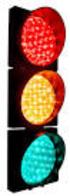 Semáforo de 3 cores com interatividade (para carros e pedestres) Esta experiência refere-se a um semáforo de 3 cores com interatividade, ou seja, dotado de um botão de acionamento (botoeira) para a travessia
Mundo Arduino: Vamos começar a programar?
 Mundo Arduino: Vamos começar a programar? Date : 2 de Janeiro de 2014 Por Jorge Alcino para o Pplware O Arduino é uma plataforma de hardware livre, projectado com um microcontrolador Atmel AVR. É uma placa
1. Crie um novo projeto Scratch. Apague o gato clicando com o botão direito e em apagar.
 Nível 3 Ferramenta de desenho Introdução: Neste projeto, vamos criar uma ferramenta de pintura para criar desenhos. Esta ferramenta permitirá escolher a cor do lápis, limpar a tela, usar carimbos e muito
Arduino - Primeiros Passos
 Arduino - Primeiros Passos Por Fábio Souza 06/11/2013 ÍNDICE DE CONTEÚDO 1. Introdução ao Arduino 2. Plataforma de desenvolvimento Arduino 3. Hardware do Arduino 4. Software do Arduino 5. IDE do Arduino
Programação Básica em Arduino Aula 2
 Programação Básica em Arduino Aula 2 Execução: Laboratório de Automação e Robótica Móvel Site: http://oficinaderobotica.ufsc.br/ Canal: Oficina de Robótica UFSC https://www.youtube.com/channel/uc4oojsp2fhfkdrnj0wd7iag
Arduino como ferramenta de aquisição de Dados
 Laboratório de FIS14 Arduino como ferramenta de aquisição de Dados Prof. Douglas M G Leite [email protected] Sala 2628 O que faremos HOJE? Atividades Apresentação do Professor (30min) Projetos Básicos
O que você pode fazer com o Arduino
 O que é Arduino O Arduino foi criado em 2005 por um grupo de 5 pesquisadores : Massimo Banzi, David Cuartielles, Tom Igoe, Gianluca Martino e David Mellis. O objetivo era elaborar um dispositivo que fosse
Arduino: primeiros passos para aprender e configurar.
 Arduino: primeiros passos para aprender e configurar. Tutorial: Arduino - Primeiros Passos Neste tutorial, iremos aprender a configurar o Arduino IDE, carregar um programa de exemplo e modificá-lo. 1.
Introdução ao Arduino ESCOLA DE ARTES VISUAIS DO PARQUE LAGE. Núcleo de Arte e Tecnologia. julio lucio martin. Aula 01
 Introdução ao Arduino ESCOLA DE ARTES VISUAIS DO PARQUE LAGE Núcleo de Arte e Tecnologia julio lucio martin Aula 01 O que vamos entender? eletrônica corrente elétrica: voltagem resistência intensidade
BIBLIOTECA DIGITAL MINHA BIBLIOTECA
 BIBLIOTECA DIGITAL MINHA BIBLIOTECA Como acessar: http://bibliotecadigital.unicruz.edu.br/ Ou através do moodle ead > Bibliotecas > Biblioteca Digital http://ead.unicruz.edu.br/ Inserir RA/Usuário e senha
Introdução ao Arduino
 Introdução ao Arduino Cassio Trindade Batista Iago Souza de Sousa Universidade Federal do Pará Instituto de Tecnologia Faculdade de Engenharia da Computação e Telecomunicações III Semana Acadêmica da Faculdade
Aula 2: Ferramentas para aulas de Robótica Educacional. Roben Castagna Lunardi
 Aula 2: Ferramentas para aulas de Robótica Educacional Roben Castagna Lunardi [email protected] Sumário Ferramenta visual de design básico de circu5os (Fritzign) Instalação Uso Exemplos
introdução Olá, Após alimentar você deve enviar comandos AT para verificar que o modulo está funcionando e comunicando via serial.
 Olá, introdução Eu e todos tenho certeza, apanhamos muito no começo, foi um fim de semana para aprender a lidar com o ESP sempre a partir de duas coisas fundamentais. A) Ver se está funcionando com comando
Kit controle remoto IR acionando 3 Led com Arduino
 Kit controle remoto IR acionando 3 Led com Arduino Neste artigo, vamos mostrar como controlar o Arduino através do controle remoto IR. Trata-se de evolução em relação ao primeiro tutorial, onde acendemos
Arduino. Conectores, Fonte, USB, LEDs. Compilador, Bibliotecas, Editor, Burner
 Arduino Single-board microcontroller Microcontrolador Placa CPU, Memória, Serial, I/O Conectores, Fonte, USB, LEDs IDE Compilador, Bibliotecas, Editor, Burner http://arduino.cc/en/reference/homepage Shields
Ficha 3. Exercícios de preparação da actividade 3
 Ficha 3 Exercícios de preparação da actividade 3 Sítio: Elearning UAb Unidade curricular: FATAC - Sensores e Actuadores (DMAD 2013-14) Livro: Ficha 3 Impresso por: José Coelho Data: Quarta, 4 Junho 2014,
Alarma Aê Projeto de alarme com envio de alerta para aplicativo para Smartphone.
 Alarma Aê Projeto de alarme com envio de alerta para aplicativo para Smartphone. Caroline Alves ([email protected]) Henry ([email protected]) Valdinei França ([email protected]) Victor Correa
Comunicação Serial 1
 Curso Técnico em Automação Industrial Disciplina: Programação aplicada a Microcontroladores Professor: Marcelo Cendron Comunicação Serial 1 A comunicação serial (UART) na plataforma Arduino é, sem duvida,
SPYDER. um ambiente de desenvolvimento integrado (IDE*) para Python. Prof. Carlos Hitoshi Morimoto DCC IME USP Março, 2016
 SPYDER um ambiente de desenvolvimento integrado (IDE*) para Python Prof. Carlos Hitoshi Morimoto DCC IME USP Março, 2016 * IDE = Integrated Development Environment Esta obra está licenciada com uma licença
Estrutura Básica da Linguagem Arduino
 Governo do Estado de Pernambuco Secretaria de Educação Secretaria Executiva de Educação Profissional Escola Técnica Estadual Professor Agamemnon Magalhães ETEPAM Estrutura Básica da Linguagem Arduino Jener
Introdução ao kit de desenvolvimento Arduino. Relatórios
 Universidade Federal Fluminense UFF Escola de Engenharia TCE Curso de Engenharia de Telecomunicações TGT Programa de Educação Tutorial PET Grupo PET-Tele Introdução ao kit de desenvolvimento Arduino Relatórios
Tutorial. Acessando e utilizando o Pixton: da criação até o envio da História em Quadrinhos
 Tutorial Acessando e utilizando o Pixton: da criação até o envio da História em Quadrinhos 1. Na tela inicial, clique em Pixton por Escolas 2. Na próxima tela, clique em Conectar Tabela de nomes de usuário
Biblioteca Digital Minha Biblioteca
 Biblioteca Digital Minha Biblioteca Sumário 1. TELA PRINCIPAL... 4 1.1 Exibição... 4 1.1.1 Visualização em grade... 4 1.1.2 Visualização em lista... 4 1.2 Filtro... 5 1.3 Ordem... 6 1.4 Pesquisar títulos...
Manual de aventuras com scratch
 Manual de aventuras com scratch Básico A usa o scratch como introdução a programação de robôs. Scratch é uma linguagem de programação desenvolvida pelo Lifelong Kindergarten Group no Media Lab, MIT. Este
ARDUINO KIT INICIANTE V3.0
 ARDUINO KIT INICIANTE V3.0 Parabéns por adquirir o Kit Arduino Iniciante da RoboCore! Este material é composto por 10 experimentos, que são intitulados módulos e projetos. O intuito principal é que o usuário
Introdução ao Arduino ESCOLA DE ARTES VISUAIS DO PARQUE LAGE. Núcleo de Arte e Tecnologia. julio lucio martin. Aula 07
 Introdução ao Arduino ESCOLA DE ARTES VISUAIS DO PARQUE LAGE Núcleo de Arte e Tecnologia julio lucio martin Aula 07 O que vamos entender? sensor temperatura LM35 No datasheet do sensor vemos a gráfica
Oficina de Programação utilizando a plataforma Arduino
 Oficina de Programação utilizando a plataforma Arduino Kaya Sumire Abe [email protected] Paulo Nesello Künzel kruger [email protected] Programa de Educação Tutorial Computando Culturas em Equidade
Scaling Up Inclusion: Robotics, a STEM focused Project. Centro de Formação de Associação de Escolas Paços de Ferreira, Paredes e Penafiel
 Scaling Up Inclusion: Robotics, a STEM focused Project Centro de Formação de Associação de Escolas Paços de Ferreira, Paredes e Penafiel Alberto Brochado, Eugénio Oliveira, Fernando Coelho 04 Plataforma
MOBILIDADE SUSTENTÁVEL. Luís Martins Duarte Abreu
 MOBILIDADE SUSTENTÁVEL Luís Martins Duarte Abreu ARDUINO UNO Arduino UNO Arduino IDE www.arduino.cc Digital VS Analógico Arduino UNO DIGITAL ANALOG PWM (Pulse Width Modulation) Funciona utilizando médias
Antes da aula. Para mudar o idioma, no canto superior esquerdo da tela, clique no botão em forma de engrenagem. Escolha Language.
 Antes da aula A. Criar uma conta de e-mail para a turma Entre no site: https://accounts.google.com/signup para criar uma conta de e-mail. Nos campos: Nome de usuário: coloque nome da escola e número da
Roteiro da oficina. 1. Abrir o Scratch Offline Clicar no ícone Scratch 2 na sua área de trabalho. 2. Mudar o idioma para Português.
 Roteiro da oficina 0. ANTES DA AULA: Instalar Scratch off-line Para utilizar a versão offline do Scratch, primeiramente precisamos fazer o download do software. Entrar no site: https://scratch.mit.edu/scratch2download/,
Guia do Instrutor Jogo da Bruxa
 0. Antes da aula A. Criar uma conta de e-mail para a turma Entre no site: https://accounts.google.com/signup? Nome de usuário: coloque nome da escola e número da turma. Exemplo: Weingartner64 Senha: nome
Trabalhando com LEDs. Professor Pedro
 Trabalhando com LEDs Professor Pedro O que é um LED? LED (Light Emitting Diode) traduzindo fica diodo emissor de LUZ, existe vários tipos, cores e formatos, como pode ser visto a baixo: O que é um LED?