
Novos recursos da PR-650 Versão 2 PT
|
|
|
- Alice Coradelli de Sá
- 9 Há anos
- Visualizações:
Transcrição
1 Novos recursos da PR-650 Versão 2 PT Foram adicionados os novos recursos a seguir na versão 2. Antes de utilizar esta máquina, leia cuidadosamente este manual e o Manual de Operações incluído com sua máquina PR-650 (que fornece descrições da versão ). Foi adicionada a função Link (Conexão). (pág. ) Esta função permite que desenhos de bordado editados em softwares de edição de bordado que possuam a função Link (Conexão), tal como o PE-DESIGN NEXT ou mais recente, sejam enviados de um computador para várias máquinas de bordar. Consulte seu revendedor autorizado para as especificações exatas da máquina para conexão. Os números de linha para o desenho exibido do arquivo.pes importado para a máquina de bordar podem ser mostrados como os números de linha para o fabricante especificado da máquina. (pág. 6) O intervalo de tempo até que a máquina de bordar pare pode ser visto na tela de bordar. (pág. 7) Caso configurações temporárias de barra de agulha tenham sido aplicadas, pode ser visto o ícone ( ) indicando a barra de agulha selecionada na tela de bordar. (pág. 7) Foram adicionados caracteres aos vários padrões de fonte alfabética ( ). (pág. 8) Enviando desenhos de bordado do computador para a máquina (função Link (Conexão)) Operações disponíveis com a função Link (Conexão) Verificar o status de costura da máquina de bordar (este modelo) no computador (Exemplo de várias máquinas conectadas) Enviar vários desenhos de bordado para as máquinas de bordar conectadas Podem ser transferidos até 00 desenhos de bordado para uma máquina de bordar e o status do bordado dos desenhos sendo transferidos pode ser visualizado no monitor do computador. Use o cabo USB incluído para conectar a máquina de bordar ao computador. Lembrete Ao conectar várias máquinas de bordar ao computador, utilize um hub USB comercialmente disponível. Observe que recomendamos que você utilize um hub USB com alimentação própria. Não utilize cabos de extensão USB ou cabos repetidores. Para mais detalhes sobre a utilização do hub USB, consulte suas instruções de operação.
2 Bordar usando a função Link (Conexão) Primeiro, utilize o software de edição de bordado para criar o desenho de bordado a ser enviado para a máquina de bordar. Desligue a máquina. 3 Nota Somente dados de bordado em formato PES (.pes) podem ser bordados usando a função Link (Conexão). Você não pode selecionar dados.dst para enviar de um computador usando a função Link (Conexão). A função Link (Conexão) não pode ser utilizada com desenhos de bordado grandes (divididos). Fixe o bastidor na máquina de bordar conforme o tamanho do desenho a ser enviado. 4 Use o cabo USB incluído para conectar a máquina de bordar ao computador. Toque em, e depois toque em e em para exibir a página 5/5 da tela de configurações. Ligue a máquina. 5 Toque em 2 (Conexão). para ativar a função Link Quando a mensagem a seguir aparecer, toque em. 6 O uso do software de edição de bordado fornecido com a função Link (Conexão), tal como o PE-DESIGN NEXT ou mais recente, permitirá que você envie desenhos de bordado para a máquina em modo Link (Conexão) a partir de seu computador. 2
3 Quando a mensagem a seguir aparecer, 7 toque em. Nota Para mais detalhes sobre o uso do software de edição de bordado, consulte o Manual de Instruções incluído com o mesmo. * Esta caixa de diálogo Link (Conexão) é encontrada no software PE-DESIGN NEXT. Se a mensagem de erro a seguir aparecer, o tipo de bastidor de bordar instalado na máquina não é compatível com o tamanho do desenho. Substitua o bastidor de bordar por um compatível com o tamanho do desenho. Aparece uma mensagem no LCD da máquina enquanto ela está conectando ao PC. 3
4 Após o desenho de bordado ter sido aberto 8 pela máquina, a tela de bordar aparecerá. O desenho de bordado aberto aparecerá na área de exibição do desenho com o ícone da função Link (Conexão). Para alterar as configurações de bordado 9 para o desenho de bordado aberto, toque em. Toque em quando a mensagem a seguir aparecer. Toque em retornar à tela de bordado. para 2 3 A tela de configurações do bordado é exibida. Ícone da função Link (Conexão) 2 ID da máquina com 0 dígitos 3 Número do desenho na fila Toque em para excluir o desenho. Após as configurações desejadas terem sido 0 especificadas, toque em para retornar à tela de bordado. Lembrete Enquanto a máquina de bordar estiver conectada ao computador, o status da máquina pode ser exibido com o uso de uma função do software de edição de bordado. Se várias máquinas de bordar estiverem conectadas ao mesmo tempo, verifique o status das máquinas utilizando o ID de 0 dígitos que aparece na tela da máquina. As informações a seguir podem ser visualizadas a partir do computador. Número do ponto sendo costurado e o número total de pontos no desenho Informações sobre erros de costura Toque em e então pressione o a botão Iniciar/Parar para começar a bordar. Quando o bordado for concluído, a mensagem abaixo aparecerá. 4
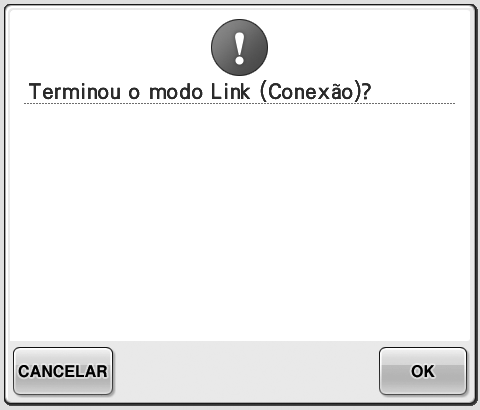
5 Para abrir outro desenho enviado do b computador, toque em e então repita o procedimento iniciando no passo 8 para continuar a bordar. Para parar de bordar ou para bordar o mesmo desenho novamente, toque em. Nota As configurações da tela de bordado especificadas no passo 0 são salvas mesmo se foi tocado para continuar a costura após o bordado ter sido concluído. Desativando a função Link (Conexão) Toque em, e depois toque em e em para exibir a página 5/5 da tela de configurações. Toque em 2 (Conexão). para desativar a função Link Quando a mensagem a seguir aparecer, toque em. Lembrete Se a máquina de bordar for desligada durante o bordado, a operação de continuação pode ser usada na próxima vez que esta for ligada. Desligar a máquina. 3 5
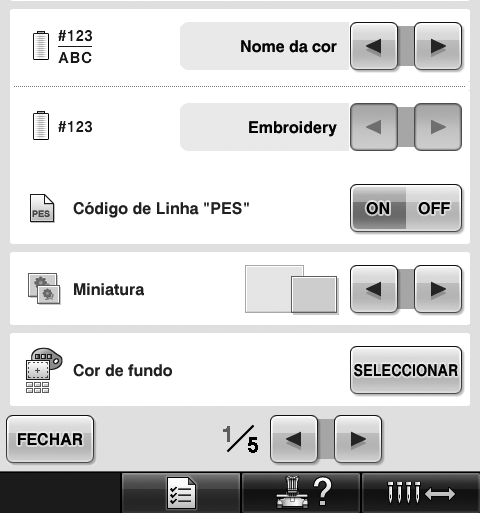
6 . Mensagens de erro na função Link (Conexão) A máquina não consegue receber dados do PC no modo Link (Conexão). Desligue a máquina e verifique a conexão USB. Após conectar o cabo USB firmemente, ligue a máquina novamente. A máquina falha ao comunicar-se com o PC no modo Link (Conexão). Desligue a máquina e ligue-a novamente. Selecionando as informações de cores de linha para dados no formato PES Consulte a página 94 no Manual de Operações da PR-650 para mais detalhes para compreensão da tela de configurações da máquina. Você pode exibir as cores de linha para os dados no formato PES de acordo com a configuração da máquina ou da configuração do PE-DESIGN, do PE-DESIGN Lite ou do PED-Basic (software de edição de bordado). (Consulte Alterando as informações das cores das linhas na página 97 do Manual de Operações da PR-650 para a configuração de cor de linha da máquina). O código de linha PES pode ser selecionado a partir da página /5 da tela de configurações. ON (Ligado): As informações de cores de linha serão exibidas de acordo com as configurações do PE-DESIGN, PE-DESIGN Lite ou PED-Basic (software de edição de bordado). OFF (Desligado): As informações de cores de linha são exibidas de acordo com a configuração da máquina. Quando a máquina de bordar é adquirida, ela vem selecionada em ON. 6
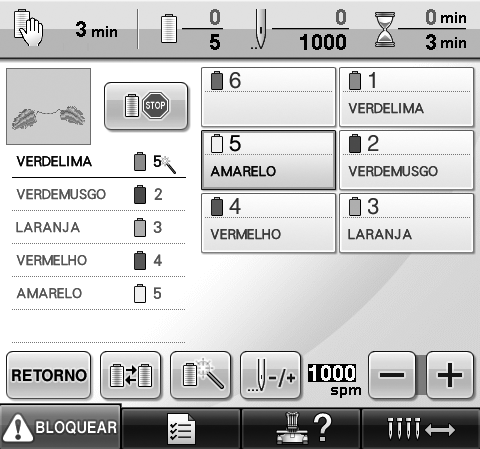
7 Verificando o intervalo de tempo até a próxima parada da máquina O intervalo de tempo até a próxima parada da máquina de bordar pode ser visto na tela de bordar. A máquina para quando uma troca de carretel é necessária ou quando a máquina está ajustada para parar por outras configurações. Se o indicador de troca de carretel aparecer, a máquina requer a troca do carretel. Quando o tempo é indicado em vermelho, significa que será bordada a última cor antes que a máquina pare. Nota As informações exibidas diferem da versão (descritas no Manual de Operações da PR-650). Tempo até que a máquina pare Verificando a configuração temporária de barra de agulha A barra de agulha com a configuração temporária aplicada pode ser agora visualizada na tela de bordar. Para mais detalhes sobre a configuração temporária da barra de agulha, consulte a página 30 de seu Manual de Operações da PR-650. O número da barra de agulha muda e aparece para indicar a barra de agulha selecionada. 7
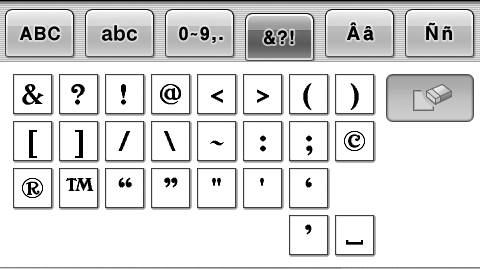
8 Novos padrões de caracteres alfabéticos Foram adicionados os caracteres a seguir à duas fontes. Observe que a organização dos caracteres foi alterada. Foram adicionados os caracteres a seguir à sete fontes. Observe que a organização dos caracteres foi alterada. Exemplo: Exemplo: 8 Portuguese-BR XE
Máquina de Bordar Suplemento ao Manual de Operações
 Máquina de Bordar Suplemento ao Manual de Operações Código do Produto: 884-T07 Recursos adicionais da PR650e Os recursos a seguir foram adicionados às versões 2 e. Antes de usar a máquina, leia cuidadosamente
Adendo do Manual de Operações Máquina de cortar Product Code (Código do Produto): 891-Z01
 Cover1-4 Adendo do Manual de Operações Máquina de cortar Product Code (Código do Produto): 891-Z01 Visite o nosso site da web http://support.brother.com para obter informações sobre o suporte ao produto
Cartão de referência rápida do Monitor Connex Spot da Welch Allyn
 Cartão de referência rápida do Monitor Connex Spot da Welch Allyn Sumário Botão de alimentação...2 Desligamento...2 Entrar e selecionar um perfil...2 Status da bateria...2 Mudar de perfil...2 Iniciar/Parar
Instalando sua Impressora na sua rede pela primeira vez. MAXIFY ib4010 Mac OS
 Instalando sua Impressora na sua rede pela primeira vez MAXIFY ib4010 Mac OS 1 Preparando para Conectar na Rede Requisitos da Rede Antes de conectar sua multifuncional à rede, verifique se a configuração
Guia de Instalação de Software
 Guia de Instalação de Software Este manual explica como instalar o software por meio de uma conexão USB ou de rede. A conexão de rede não está disponível para os modelos SP 200/200S/203S/203SF/204SF. Para
Instalação e utilização do Software Pináculo SMS
 Instalação e utilização do Software Pináculo SMS Características do produto Pináculo SMS: Sem limite de quantidade de envios de SMS; Limite de 140 caracteres por mensagem; Histórico de mensagens enviadas
Enviar fotos e vídeos entre duas câmeras Canon
 Enviar fotos e vídeos entre duas câmeras Canon Você pode conectar duas câmeras Canon via Wi-Fi e enviar imagens entre elas, como segue. IMPORTANTE A posição e o formato dos botões de operação, as telas
Avisos legais KYOCERA Document Solutions Inc.
 Avisos legais É proibida a reprodução total ou parcial deste guia sem a devida autorização. As informações deste guia estão sujeitas a modificações sem aviso prévio. Não nos responsabilizamos por quaisquer
Utilizando o painel do operador
 Esta seção contém informações sobre como compreender o painel do operador, alterar as configurações da impressora e entender os menus do painel do operador. Você pode alterar a maioria das configurações
Registrar senha, endereço de e contato
 Guia de Início Antes de usar o produto, leia atentamente este manual e tenha-o à mão para consultas futuras. ATÉ A EXTENSÃO MÁXIMA PERMITIDA PELA LEI APLICÁVEL: O FORNECEDOR NÃO SERÁ RESPONSÁVEL PELO RESULTADO
Login. Guia de Início
 Guia de Início Antes de usar o produto, leia atentamente este manual e tenha-o à mão para consultas futuras. ATÉ A EXTENSÃO MÁXIMA PERMITIDA PELA LEI APLICÁVEL: O FORNECEDOR NÃO SERÁ RESPONSÁVEL PELO RESULTADO
Como usar o P-touch Transfer Manager
 Como usar o P-touch Transfer Manager Versão 0 BRA-POR Introdução Aviso importante O conteúdo deste documento e as especificações deste produto estão sujeitos a alterações sem aviso prévio. A Brother se
Enviar imagens de uma câmera para um smartphone Android PowerShot G1 X Mark II, PowerShot SX600 HS, PowerShot N100, PowerShot SX700 HS, PowerShot
 Enviar imagens de uma câmera para um smartphone Android PowerShot G1 X Mark II, PowerShot SX600 HS, PowerShot N100, PowerShot SX700 HS, PowerShot ELPH 340 HS IMPORTANTE Na explicação a seguir, procedimentos
CONTEÚDO Guia do Usuario
 CONTEÚDO Direitos autorais 2014 Samsung Electronics Co., Ltd. Todos os direitos reservados. Este manual destina-se somente a fins informativos. Todas as informações incluídas neste documento estão sujeitas
Capture Pro Software. Introdução. A-61640_pt-br
 Capture Pro Software Introdução A-61640_pt-br Introdução ao Alaris Capture Pro Software e Capture Pro Limited Edition Instalando o software: Capture Pro Software e Network Edition... 1 Instalando o software:
OTUS X COMPACT. Manual do usuário
 OTUS X COMPACT Manual do usuário CONTEÚDO I. Guia de Início Rápido... 3 1 Diagrama esquemático... 3 2. Indicação na tela de LCD... 4 3. Carregando... 4 II. Operação básica... 5 1. Ligando... 5 2. Desligando...
FERRAMENTA DE CONFIGURAÇÃO DE PAINEL SENSÍVEL AO TOQUE MANUAL DE OPERAÇÃO
 MONITOR LCD FERRAMENTA DE CONFIGURAÇÃO DE PAINEL SENSÍVEL AO TOQUE MANUAL DE OPERAÇÃO Versão 1.0 Modelos aplicáveis (a partir de março de 2014) PN-L703A/PN-L703/PN-L603A/PN-L603/PN-70TA3/PN-70T3/PN-60TA3/PN-60T3
Instalando sua Multifuncional na sua rede pela primeira vez
 Instalando sua Multifuncional na sua rede pela primeira vez PIXMA MG7510 Sistema Operacional Windows 1 Instalando sua Multifuncional na sua rede pela primeira vez PIXMA MG7510 Sistema Operacional Windows
Enviar imagens de uma câmera para um iphone. PowerShot G1 X Mark II, PowerShot SX600 HS, PowerShot N100, PowerShot SX700 HS, PowerShot ELPH 340 HS
 Enviar imagens de uma câmera para um iphone PowerShot G1 X Mark II, PowerShot SX600 HS, PowerShot N100, PowerShot SX700 HS, PowerShot ELPH 340 HS IMPORTANTE Na explicação a seguir, procedimentos de configuração
Guia de Configurações do Wi-Fi
 Guia de Configurações do Wi-Fi Conexões Wi-Fi com a Impressora Como conectar a um computador por meio de um roteador Wi-Fi Como conectar diretamente a um computador Como conectar a um dispositivo inteligente
ID de login (ID de contato) Senha
 Antes de usar o produto, leia atentamente este manual e tenha-o à mão para consultas futuras. ATÉ A EXTENSÃO MÁXIMA PERMITIDA PELA LEI APLICÁVEL: O FORNECEDOR NÃO SERÁ RESPONSÁVEL PELO RESULTADO DA OPERAÇÃO
Manual do Receptor Infravermelho Studuino
 Manual do Receptor Infravermelho Studuino Este manual explica o ambiente de programação Studuino e como utiliza-lo. À medida em que o Ambiente de Programação Studuino é desenvolvido, este manual pode ser
Guia de instalação. 1. Instalar o equipamento. 2. Instalar o software. Painel de controle
 Guia de instalação. Instalar o equipamento. Instalar o software Painel de controle . Instalar o equipamento 0 cm (4.0 inches) 33 cm (3 inches) 0 cm (7.9 inches) 0 cm (7.9 inches) 3 89,6 0 50 5 80 Fonte
SVMPC2. Manual do Usuário. Versão 1.2
 SVMPC2 Manual do Usuário Versão 1.2 27.Set.2018 1 Conteúdo Parte 1: Visão Geral 1. Introdução... 4 1.1 Escopo... 4 1.2 Sobre o Manual... 4 1.3 Como devemos usar este Manual... 4 2. O que é SVMPC2?... 4
SISTEMA DE SOFTWARE DE DESENHO DE BORDADOS PERSONALIZADOS. Manual de Instruções
 SISTEMA DE SOFTWARE DE DESENHO DE BORDADOS PERSONALIZADOS Manual de Instruções Tutoriais em vídeo incluídos no DVD Com o Manual de Instruções, veja os vídeos de instruções que oferecem informações adicionais
Data Logger. MODELO Log10 ( ) d l
 Ma n Data Logger MODELO Log10 (3030.23-3030.40) d l a u In e s tr u çõ es 1. Introdução Prezado cliente, Obrigado por adquirir um dos nossos produtos. Antes de operar o registrador de dados, leia atentamente
1 Pacote. Guia de Instalação. Monitor de LCD com gerenciamento de cores. Importante
 Guia de Instalação Monitor de LCD com gerenciamento de cores Importante Leia as PRECAUÇÕES, este Guia de Instalação e o Manual do usuário armazenados no CD-ROM com atenção para se familiarizar com o uso
DATA LOGGER LOG 10 / LOG 20 MANUAL DE INSTRUÇÕES. Foto meramente ilustrativa
 DATA LOGGER LOG 10 / LOG 20 Foto meramente ilustrativa MANUAL DE INSTRUÇÕES 1. Introdução Prezado cliente, Obrigado por adquirir um dos nossos produtos. Antes de operar o registrador de dados, leia atentamente
Manual de utilização Zeus Direto
 Manual de utilização Help Desk Unidade de Negócios D. Center 1 1. Configurando o Sistema... 3 2. Descritivo das Funções... 4 Diretório de Pedidos... 4 Diretório de Retornos... 5 3. Reativação de Arquivos...
Manual do Usuário Brother Meter Read Tool
 Manual do Usuário Brother Meter Read Tool BRA-POR Versão 0 Direitos autorais Copyright 2017 Brother Industries, Ltd. Todos os direitos reservados. As informações incluídas neste documento estão sujeitas
Instalando sua Impressora na sua rede pela primeira vez
 Instalando sua Impressora na sua rede pela primeira vez PIXMA ip110 Mac OS 1 Instalando sua Impressora na sua rede pela primeira vez PIXMA ip110 SO Mac Preparando para Conectar a Impressora na Rede 3 Requisitos
Telefone Digital 2410 Referência Rápida PT-BR, Edição 1, Junho de 2004
 Telefone Digital 240 Referência Rápida 6-30034PT-BR, Edição, Junho de 2004 2 3 8 4 5 7 6 6 7 8 5 9 4 3 2 0 Teclas de apresentação /facilidades: Para acessar linhas internas e externas e facilidades programadas.
Manual Pedido Eletrônico Orgafarma
 Manual Pedido Eletrônico Orgafarma Versão do manual: 1.0 Data: 15/12/2017 Autor: Vitor Souza Sumário Apresentação... 3 Primeiro acesso... 3 Tela principal... 6 Inclusão de pedidos... 6 Importação de pedidos...
Instalando sua Impressora na sua rede pela primeira vez
 Instalando sua Impressora na sua rede pela primeira vez MAXIFY ib4010 Sistema Operacional Windows Instalação sem fio usando um cabo USB 1 Instalando sua Impressora na sua rede pela primeira vez MAXIFY
Conectar-se ao quadro branco remoto
 Antes de usar o produto, leia atentamente este manual e tenha-o à mão para consultas futuras. RICOH Interactive Whiteboard Client for ipad Guia de Início ATÉ A EXTENSÃO MÁXIMA PERMITIDA PELA LEI APLICÁVEL:
BEKS. Modelos: BEKY e BEKS. Manual de Referência Rápida
 BEKS Modelos: BEKY e BEKS Manual de Referência Rápida Junho, 2017 Ícone Nome Descrição USB Imp./Exp. Entrada e Saída de bordados a partir de uma memória USB Pen Drive. Memória Acesso às 100 posições de
Enviar imagens de uma câmera para um iphone (PowerShot SX60 HS)
 Enviar imagens de uma câmera para um iphone (PowerShot SX60 HS) IMPORTANTE Na explicação a seguir, os procedimentos de configuração de iphone são indicados pelo ícone e os procedimentos de configuração
Imprimir imagens em uma impressora sem fio usando uma conexão direta
 Imprimir imagens em uma impressora sem fio usando uma conexão direta Observe que, neste documento, as páginas no manual Wi-Fi do produto são referenciadas. Consulte o site da Canon para baixar o PDF completo.
Instalando sua Multifuncional na sua rede pela primeira vez
 Instalando sua Multifuncional na sua rede pela primeira vez PIXMA MX531 Sistema Operacional Windows 1 Preparando para Conectar a Multifuncional na Rede Requisitos da Rede Antes de conectar sua multifuncional
Enviar imagens para um computador (função Wi-Fi) PowerShot G1 X Mark II, PowerShot SX600 HS, PowerShot N100, PowerShot SX700 HS, PowerShot ELPH 340 HS
 Enviar imagens para um computador (função Wi-Fi) PowerShot G1 X Mark II, PowerShot SX600 HS, PowerShot N100, PowerShot SX700 HS, PowerShot ELPH 340 HS Primeiros passos O procedimento para utilização da
ResponseCard AnyWhere Guia do Usuário
 ResponseCard AnyWhere Guia do Usuário Visão geral Não tem um computador, projetor, software ou tempo para uma preparação aprimorada? Com ResponseCard AnyWhere usufrua dos benefícios das perguntas interativas
Monitor LCD 15. Modelo: MD LCD 15 DIEBOLD
 Monitor LCD 15 Modelo: MD LCD 15 DIEBOLD Informações de Segurança Não abra o monitor: - Nenhuma peça pode ser manuseada pelo usuário. - Há voltagens perigosas, até mesmo quando estiver desligado. - Se
MIDISUL (48) (48) CEP CNPJ:
 Conteúdo Introdução... 3 Tópicos... 3 Abrangência... 3 1. Acessar o Consulti... 4 2. Selecionar os Módulos do Consulti... 5 3. Selecionar as Empresas no Consulti... 5 4. Executar os Programas do Consulti...
Solucionar problemas de cópia. Soluções e problemas comuns Mensagens de status de Copiar Mensagens de erro de Copiar...
 1 fax Soluções e problemas comuns.................... 2 Mensagens de status de Copiar.................... 5 Mensagens de erro de Copiar...................... 6 Soluções e problemas comuns Para obter ajuda
É possível acessar o Fiery Remote Scan de sua área de trabalho ou de um aplicativo compatível com o TWAIN.
 Fiery Remote Scan O Fiery Remote Scan permite gerenciar digitalizações no Servidor Fiery e na impressora a partir de um computador remoto. Você pode usar o Fiery Remote Scan para: Iniciar digitalizações
Passo 3: Preparando-se para a criação de seu vídeo de curta duração/apresentação de slides
 Bem-vindo ao Picture Package Producer2 Iniciar e sair do Picture Package Producer2 Passo 1: Selecionando imagens Passo 2: Verificando as imagens selecionadas Passo 3: Preparando-se para a criação de seu
Manual de Instrução: LG MG320c - Versão Windows LG MG320C
 Manual de Instrução: LG MG320c - Versão Windows MANUAL DE INSTRUÇÃO INSTALAÇÃO DA LISTA TELEFÔNICA - AGECEL LG MG320C VIA CABO DE DADOS Manual de Instrução: LG MG320c - Versão Windows 2/8 Introdução A
Fiery Remote Scan. Conectando ao Fiery servers. Conecte-se a um Fiery server no primeiro uso
 Fiery Remote Scan O Fiery Remote Scan permite gerenciar digitalizações no Fiery server e na impressora por meio de um computador remoto. Você pode usar o Fiery Remote Scan para: Iniciar digitalizações
Instalando sua Multifuncional na sua rede pela primeira vez
 Instalando sua Multifuncional na sua rede pela primeira vez PIXMA MG3510 Sistema Operacional Windows 1 Instalando sua Multifuncional na sua rede pela primeira vez PIXMA MG3510 Sistema Operacional Windows
Gerenciador USB B.L.U.E. Som Maior Pro. Versão 4.1
 Gerenciador USB B.L.U.E. Som Maior Pro Versão 4.1 O Gerenciador é um Software para ambiente Windows que trabalha em conjunto com o B.L.U.E. Som Maior Pro, através de uma conexão USB ou por uma rede Wireless
Laboratório Exibição de informações da placa de rede com e sem fio
 Laboratório Exibição de informações da placa de rede com e sem fio Objetivos Parte 1: Identificar e trabalhar com placas de rede do PC Parte 2: Identificar e usar os ícones rede da bandeja do sistema Histórico/cenário
Bem-vindo ao Picture Package Producer2
 Manual do Picture Package Producer2 Bem-vindo ao Picture Package Producer2 Bem-vindo ao Picture Package Producer2 Iniciar e sair do Picture Package Producer2 Passo 1: Selecionando imagens Passo 2: Verificando
Xerox WorkCentre 6655 Impressora multifuncional em cores Painel de controle
 Painel de controle Os serviços disponíveis podem variar de acordo a configuração da impressora. Para obter detalhes sobre serviços e configurações, consulte o Guia do Usuário. 3 4 5 Tela de seleção por
Programação em Linguagem C
 Programação em Linguagem C UNIDADE 2 Unidade 2 Nesta unidade estudaremos: If/else; for; while; switch case; Comunicação serial com PC; apelidos para os pinos do Arduino. Relembrando... Caso geral da instrução
Primeiro enviar o SMS para configurar o IP da plataforma 1818
 MANUAL DE USO DA PLATAFORMA DE RASTREAMENTO SECUMORE1818 STARMAP Se seu rastreador foi registrado na plataforma GPS228 ele já está também registrado na nova plataforma 1818. Se você solicitou o registro
Nota de aplicação AN A
 Nota de aplicação AN29102009A Instalação do SD20 Caso seja a primeira vez que um condicionador SD20 é conectado ao PC, será necessário à instalação do driver USB. O driver pode ser obtido gratuitamente
Remoto. Manual do Usuário
 Software do Backup Remoto Manual do Usuário Conteúdo Capítulo 1 Benvindo ao Software do Backup Remoto... 3 1.1 Visão Global... 3 1.2 Solicitação da configuração do computador... 3 1.3 Convencão... 3 Capítulo
Viva-voz HP UC. Guia do usuário
 Viva-voz HP UC Guia do usuário Copyright 2014, 2015 Hewlett-Packard Development Company, L.P. Bluetooth é uma marca comercial de seu proprietário e utilizada sob licença pela Hewlett-Packard Company. Windows
Tabela Dinâmica MS-Excel
 Tabela Dinâmica MS-Excel Sumário Tabela Dinâmica... 3 Antes de começar... 5 Criar uma Tabela Dinâmica... 6 Trabalhando com a lista Campos da Tabela Dinâmica... 8 Valores da Tabela Dinâmica... 10 Mostrar
Laboratório Configuração do Backup e da Restauração de Dados no Windows 7 e no Vista
 Laboratório Configuração do Backup e da Restauração de Dados no Windows 7 e no Vista Introdução Neste laboratório, você fará backup de dados. E também realizará uma restauração dos dados. Equipamentos
Operação remota utilizando o EOS Utility
 Observe que, neste documento, as páginas no manual Wi-Fi do produto são referenciadas. Consulte o site da Canon para baixar o PDF completo. Com o EOS Utility é possível utilizar o Pairing Software (software
5.0 GUIA PRÁTICO. Flash Câmera frontal 2 Carregar a bateria. Diminuir/ Aumentar volume Tecla Liga/ Desliga. Início. Visão geral. Voltar.
 GUIA PRÁTICO 1 Colocar ou retirar a tampa traseira. Flash Câmera frontal 2 Carregar a bateria. 5.0 Diminuir/ Aumentar volume Tecla Liga/ Desliga SIM2 Voltar Início Visão geral 3 Inserir ou retirar o SIM.
GUIA RÁPIDO de INSTALAÇÃO e CONFIGURAÇÃO
 GUIA RÁPIDO de INSTALAÇÃO e CONFIGURAÇÃO ADAPTADORES WIRELESS 802.11G TL-WN422G TL-WN350G TL-WN350GD TL-WN321G TL-WN551G TL-WN510G TL-WN560G TL-WN620G TL-WN651G TL-WN610G TL-WN660G Rev1.0.0 090129 ÍNDICE
Conectar a um smartphone utilizando uma conexão direta
 Observe que, neste documento, as páginas no manual Wi-Fi do produto são referenciadas. Consulte o site da Canon para baixar o PDF completo. É necessária a instalação do EOS Remote/Camera Connect Para se
GUIA DE UTILIZAÇÃO CHAT MODE Versão 1.0
 GUIA DE UTILIZAÇÃO CHAT MODE 16.04.2013 Versão 1.0 O QUE É O CHAT MODE? AUMENTE A EMOÇÃO CONVERSANDO DURANTE O JOGO! Convide amigos do Facebook para um bate-papo em grupo. A função Guia de Programação
Guia de referência rápida
 Pro L25000U Guia de referência rápida Este Guia de referência rápida traz instruções breves sobre como conectar o seu projetor e usar funções comuns. Para detalhes, consulte o Manual do usuário online.
CJB1JM0LCAAA. Guia prático
 CJB1JM0LCAAA Guia prático Conhecer o seu watch Viva-voz Porta de carregamento Tecla Liga/Desliga Mantenha pressionada por 3 segundos para ligar/desligar. Mantenha pressionada por 10 segundos para forçar
5.2 GUIA PRÁTICO 5085N. Flash Câmera frontal. Sensor. Aumentar/ Diminuir volume Tecla Liga/ Desliga. Início/ sensor de impressão digital.
 1 Carregar a bateria. GUIA PRÁTICO Sensor Flash Câmera frontal Aumentar/ Diminuir volume Tecla Liga/ Desliga 2 Inserir ou retirar o SIM. 3 Inserir ou retiar o cartão microsd. 5.2 Início/ sensor de impressão
Instalando sua Multifuncional na sua rede pela primeira vez
 Instalando sua Multifuncional na sua rede pela primeira vez MAXIFY MB5310 Sistema Operacional Windows Instalação sem fio usando a instalação padrão 1 Instalando sua Multifuncional na sua rede pela primeira
Data: 10 de Março de 2009 Assunto: Instruções de aprimoramento do Topper_S1, versões
 Data: 10 de Março de 2009 Assunto: Instruções de aprimoramento do Topper_S1, versões 1.5.10 Conteúdo: Este boletim de manutenção fornece procedimentos apropriados de carregamento do 1.5.10 feito em um
ESPECIFICAÇÕES PARA MANUAL DE USUÁRIO ELSYS HOME
 ESPECIFICAÇÕES PARA MANUAL DE USUÁRIO ELSYS HOME PRINCIPAIS FUNÇÕES Visualizar vídeos em tempo real em smartphone através do Wi-Fi ou redes móveis; Função Instala Fácil, que permite a busca e instalação
Os dispositivos a seguir também podem ser usados de acordo com as necessidades do local e a utilização.
 Guia de instalação Antes de usar o serviço, leia atentamente este manual e mantenha-o à mão para consultas futuras. Para uma utilização segura e correta, certifique-se de ler as Informações de segurança
Macintosh. Atualizar o firmware para unidades de comunicações UT-1. Prepare-se
 Atualizar o firmware para unidades de comunicações UT-1 Macintosh Obrigado por ter escolhido um produto Nikon. Este guia descreve como atualizar o firmware para unidades de comunicações UT-1. Se você não
Instruções para Download das Últimas Melhorias do Software para o Sistema GreenStar
 Instruções para Download das Últimas Melhorias do Software para o Sistema GreenStar Display GS2 1800 Display GS2 2100 Display GS2 2600 Display GS3 2630 Atualizado em julho de 2017 Página 1 Estas instruções
Windows 98 e Windows Me
 Este tópico inclui: "Etapas preliminares" na página 3-32 "Etapas de instalação rápida em CD-ROM" na página 3-32 "Outros métodos de instalação" na página 3-33 "Solução de problemas do Windows 98 e Windows
Registro do software do token: SafeNet MobilePASS+ para Apple ios
 Registro do software do token: SafeNet MobilePASS+ para Apple ios Etapa 1: Abra o e-mail de autorregistro a. Abra o e-mail de autorregistro no seu dispositivo Apple ios. OBSERVAÇÃO: se estiver usando um
PROCEDIMENTO DE CONFIGURAÇÃO DE BIOMETRIAS VIA IP UTILIZANDO O SOFTWARE DA LINEAR
 Antes de iniciar o procedimento, recomendamos que o administrador da rede seja consultado. No site www.linear-hcs.com.br, vá na aba Softwares HCS e selecione a opção Software Guarita IP : Clique em baixar:
1. Guitarra/Violão elétrico (1) 2. Smartphone Android (1) 3. Raspberry Pi (1) 4. USB Guitar Link Cable. 5. Amplificador 6. Cabo P10-P10 (2 unidades)
 Manual do Usuário Equipamentos necessários: 1. Guitarra/Violão elétrico (1) 2. Smartphone Android (1) Fonte: Autoria própria Fonte: Iconfinder 3. Raspberry Pi (1) 4. USB Guitar Link Cable Fonte: Raspberry
Enviar imagens de uma câmera para um iphone (PowerShot SX530 HS)
 Enviar imagens de uma câmera para um iphone (PowerShot SX530 HS) IMPORTANTE Na explicação a seguir, os procedimentos para configuração do smartphone são indicados pelo ícone e os procedimentos de configuração
CS VIP Manual de Instrução. Contadora de Moedas
 Manual de Instrução Contadora de Moedas CS - 200 VIP Este manual se refere a Contadora de Moedas modelo CS - 200 VIP. Favor lêr o mesmo antes de utilizar o equipamento e siga as orientações para sua segurança.
Sumário. Manual de configuração. Open Broadcaster Software (OBS)
 Manual de configuração Open Broadcaster Software (OBS) Sumário Introdução...2 1 Configurando a câmera...3 2 Configurando o áudio...7 3 Configurações do Stream...8 4 Iniciando a transmissão...12 5 Ajustes
Conectar-se ao quadro branco remoto
 Antes de usar o produto, leia atentamente este manual e tenha-o à mão para consultas futuras. RICOH Interactive Whiteboard Client for Windows Guia de Início ATÉ A EXTENSÃO MÁXIMA PERMITIDA PELA LEI APLICÁVEL:
Enviar fotos e vídeos de uma câmera para um smartphone
 Ao utilizar uma LAN sem fio, é possível enviar e receber fotos e vídeos de uma câmera para um smartphone. A conexão com o smartphone é feita utilizando-se o modo de infraestrutura ou o modo ad hoc da LAN
Instalação e utilização do Software Pináculo SMS
 Instalação e utilização do Software Pináculo SMS Características do produto Pináculo SMS: Sem limite de quantidade de envios de SMS; Limite de 140 caracteres por mensagem; Histórico de mensagens enviadas
Sumário REGISTRADOR ELETRÔNICO DE PONTO - REP-1000 REGISTRADOR ELETRÔNICO DE PONTO - REP-1000
 Versão 1.04 Março de 2010. Sumário As informações contidas neste manual estão sujeitas a alterações sem prévio aviso e não representam compromisso por parte do fabricante. As imagens aqui reproduzidas
Usando o painel do operador
 Esta seção contém informações sobre o painel do operador, sobre a alteração das definições da impressora e sobre os menus do painel do operador. 1 É possível mudar a maioria das definições da impressora
Instalando sua Impressora na sua rede pela primeira vez
 Instalando sua Impressora na sua rede pela primeira vez PIXMA ip110 Sistema Operacional Windows Instalação sem fio usando o cabo USB 1 Instalando sua Impressora na sua rede pela primeira vez PIXMA ip110
Letreiro Digital. Modelo I7014B. Manual do Usuário
 Letreiro Digital Modelo I7014B Índice Aplicativos... 1 Iniciando... 1 Ligar, Desligar e Hibernar... 2 Mensagens... 3 Ferramentas e Recursos... 3 Data/Hora... 5 Ferramentas e Recursos... 5 Agendamento...
IRIScan Anywhere 5. Scan anywhere, go paperless! PDF. Mobile scanner & OCR software. for Windows and Mac
 IRIScan Anywhere 5 PDF Scan anywhere, go paperless! for Windows and Mac Mobile scanner & OCR software Noções básicas Este Guia Rápido do Usuário ajuda você a começar a usar o IRIScan TM Anywhere 5. Leia
Guia do Google Cloud Print
 Guia do Google Cloud Print Informações sobre o Google Cloud Print Imprimir usando o Google Cloud Print Apêndice Conteúdo Como ler os manuais... 2 Símbolos usados nos manuais... 2 Isenção de responsabilidade...
Requisitos do sistema
 Requisitos do sistema Sistema operacional O Nintex Workflow 2007 deve ser instalado no Microsoft Windows Server 2003 ou 2008. Cliente de navegação Microsoft Internet Explorer 6.x, embora recomende-se o
MANUAL DE OPERAÇÃO WCV EQUIPAMENTOS ELETRÔNICOS LTDA AL. DOS ANAPURUS, 1939 MOEMA - SÃO PAULO BRASIL
 MANUAL SCOPE MANUAL DE OPERAÇÃO WCV EQUIPAMENTOS ELETRÔNICOS LTDA AL. DOS ANAPURUS, 1939 MOEMA - SÃO PAULO BRASIL TEL/FAX (11) 5535-7200 / 5531-5945 / 5531-8784 http://www.wcv.com.br Página 2 de 13 Índice
PAINEL ELETRÔNICO DE MENSAGENS MANUAL DE OPERAÇÃO
 PAINEL ELETRÔNICO DE MENSAGENS MANUAL DE OPERAÇÃO ÍNDICE 1. INTRODUÇÃO 2. DESCRIÇÃO DO PAINEL 3. CONEXÃO 4. OPERAÇÃO 5. SOFTWARE DE CONFIGURAÇÃO 5.1. Instalando o software de configuração 5.2. Iniciando
Este manual contém instruções para instalação Servidor de Porta Serial F7111e (FX ETH/1S)
 Este manual contém instruções para instalação Servidor de Porta Serial F7111e (FX ETH/1S) Manual do Usuário Ver. 1.00 Todos os nomes e marcas registradas pertencem a seus respectivos proprietários Conteúdo:
Manual de operação do usuário
 Manual de operação do usuário Teclado de controle de rede IP 5003 Copyright 201 6. Todos os direitos reservados Directório Capítulo 1 Visão Geral do Produto Capítulo 2 Configurações do teclado 2.1 System