
Manual do uconnect Versão 0.9.9
|
|
|
- Yago Rafael Amarante Canário
- 9 Há anos
- Visualizações:
Transcrição
1 Manual do uconnect Versão Soluções em tecnologia da informação que viabilizam implementar uma arquitetura computacional escalável, sólida e confiável em nuvem distribuída. Versão 1.0 Thainá Paes [email protected]
2 Visando um melhor atendimento dos nossos clientes, a Ustore disponibiliza este manual do uconnect. Apreciamos qualquer feedback para que possamos ter uma melhoria continua dos nossos processos. Equipe Ustore 18/05/16 Ustore Informação Confidencial 2
3 Introdução A transmissão de informações por telefone modificou-se com o decorrer do tempo. Após a chegada dos smartphone no mercado surgiram novos aplicativos para troca de conteúdo, facilitando a comunicação entre os usuários. O uconnect provê à seus usuários a possibilidade de trocar conteúdo através de dispositivos móveis com os sistemas operacionais mais avançados e utilizados no mundo: IOS e ANDROID. Assim, este documento apresenta um guia de utilização para o acesso aos recursos do uconnect. IOS Esta sessão descreve as funcionalidades providas pelo uconnect através de sua aplicação móvel desenvolvida para dispositivos que utilizam o sistema operacional IOS. Cadastro. A fim de autenticar-se no sistema, será necessário que você digite seu número com o DDD (ex.: 81 XXXXX-XXXX). Na tela seguinte aguarde o código ser enviado para finalizar o processo. Figura 1 Janela de login. 18/05/16 Ustore Informação Confidencial 3
4 Contatos Os contatos que tiverem o símbolo do C laranja utilizam a aplicação uconnect e os demais utilizam a aplicação Telegram. Figura 2 Lista de Contatos 18/05/16 Ustore Informação Confidencial 4
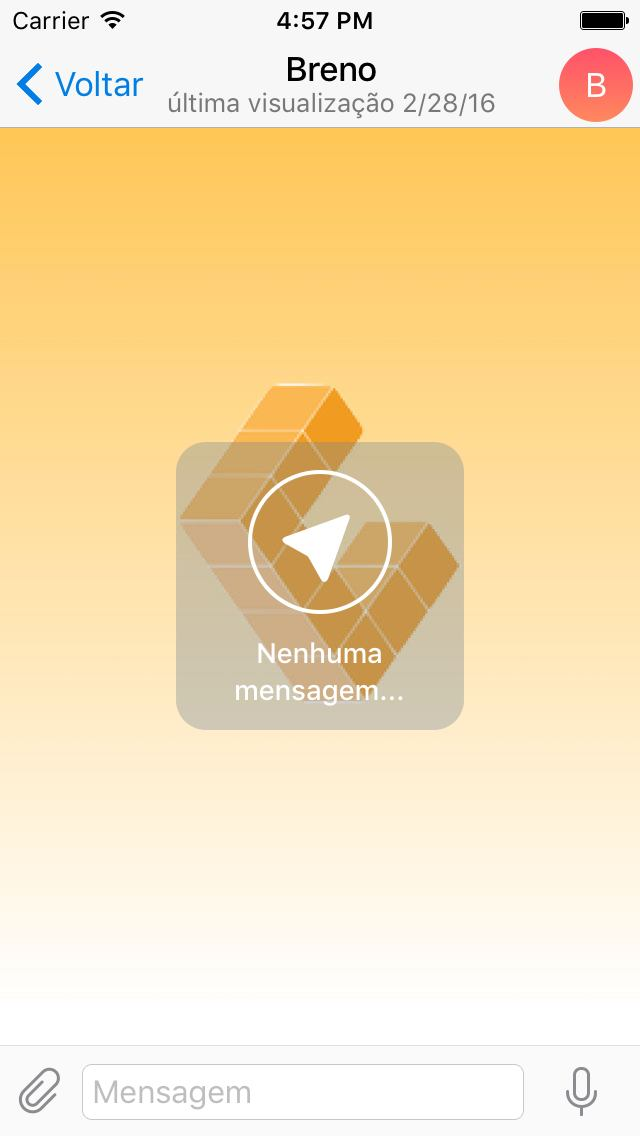
5 Iniciar Conversa Para iniciar uma conversa o usuário pode ir à lista de Contatos, que se encontra no menu inferior da tela principal, e pesquisar pela pessoa que deseja começar um novo chat. Ao encontrar a pessoa desejada selecione para iniciar uma nova conversa. Figura 3 Iniciar uma conversa. 18/05/16 Ustore Informação Confidencial 5
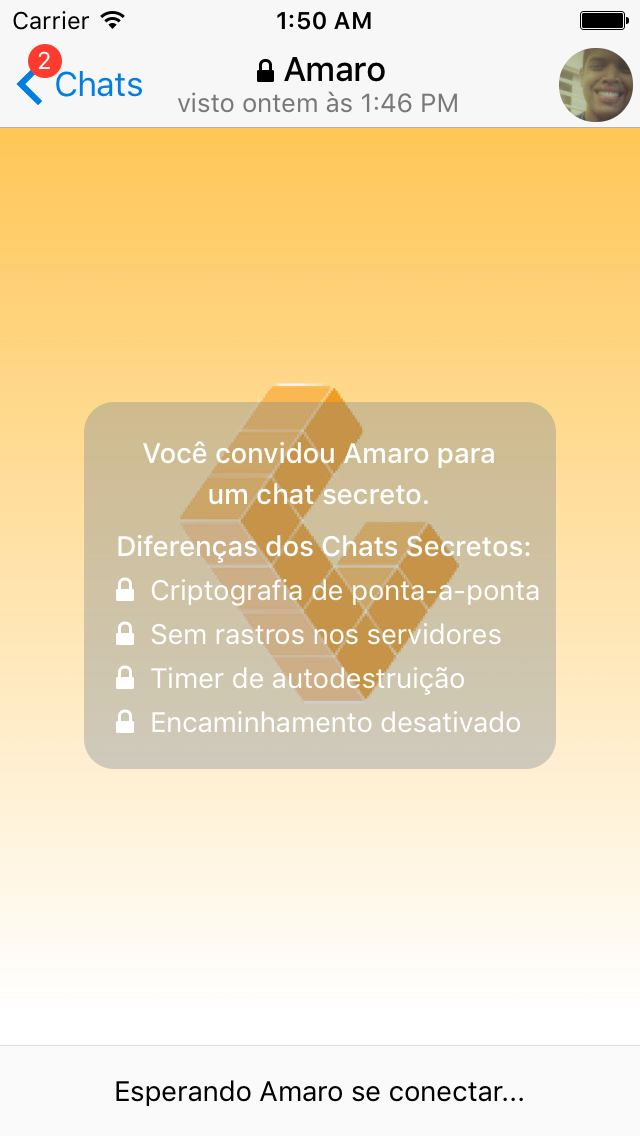
6 Criação de Chat Seguro Selecione a opção de Novo Chat Seguro, que se encontra no menu principal na parte superior do lado direito da tela. Digite o nome da pessoa com quem deseja iniciar o chat e a selecione. Figura 4 Criação de Chat Seguro. 18/05/16 Ustore Informação Confidencial 6
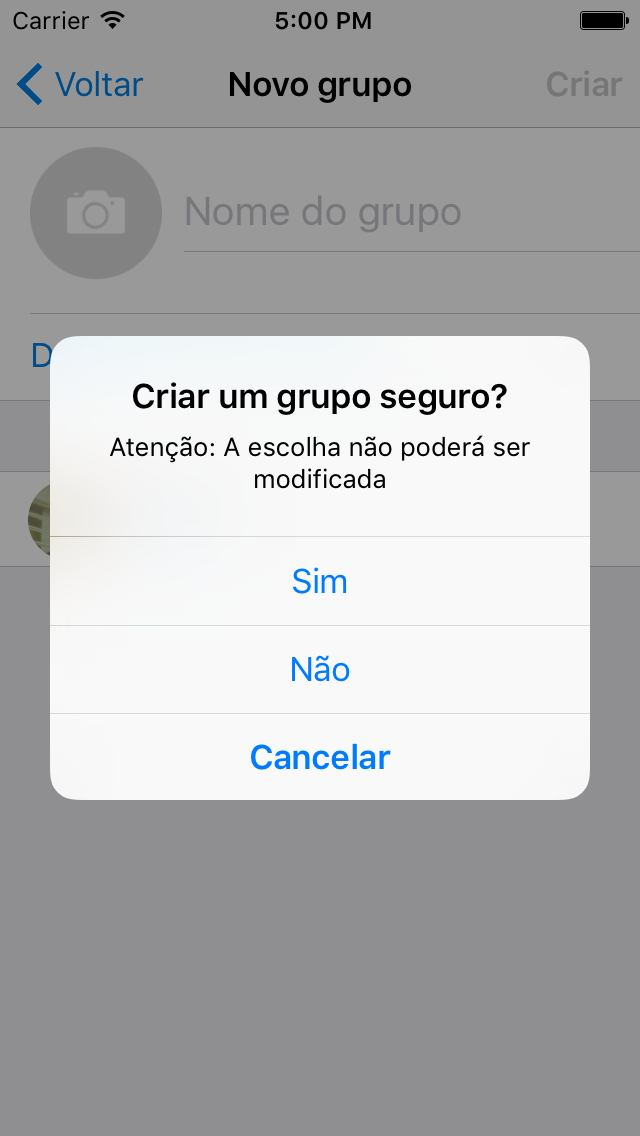
7 Criação de Grupo No menu principal de aplicação IOS você pode criar um novo grupo, o sistema irá perguntar se o novo grupo é seguro ou não. A diferença entre um grupo seguro e um grupo normal é como as mensagens são enviadas, em um grupo seguro a transmissão de mensagens e anexos são criptografados evitando a intercepção de terceiros.. A identificação de um grupo seguro é pelo símbolo de um cadeado. Figura 5 Criação de Grupo. 18/05/16 Ustore Informação Confidencial 7
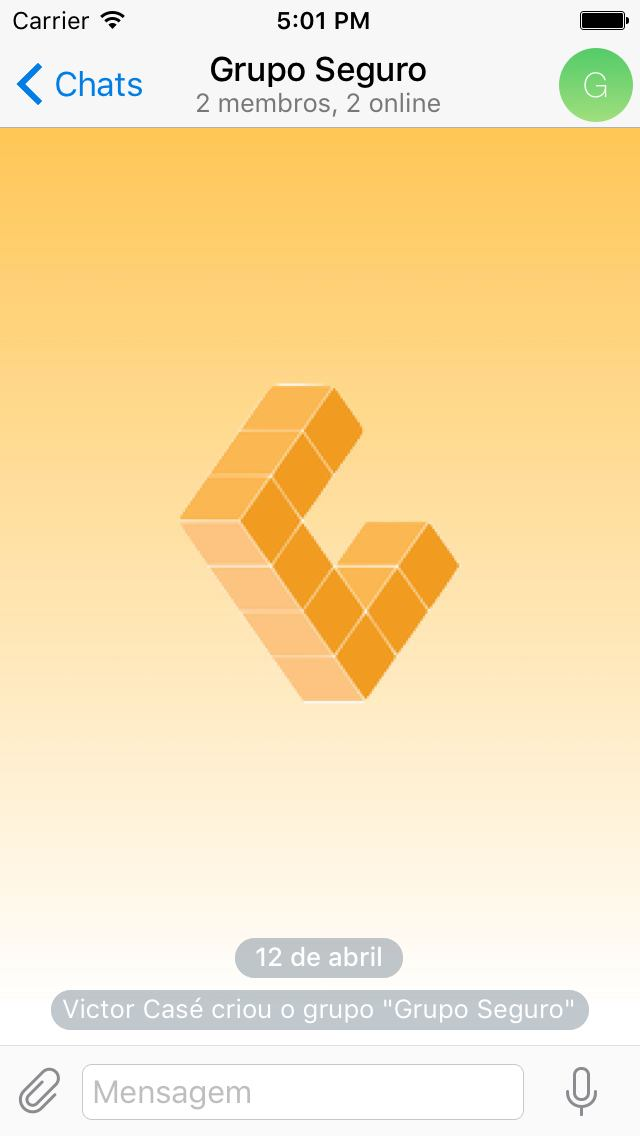
8 Figura 6 Janela para inserir o nome do novo grupo criado Figura 7 Grupo Seguro 18/05/16 Ustore Informação Confidencial 8
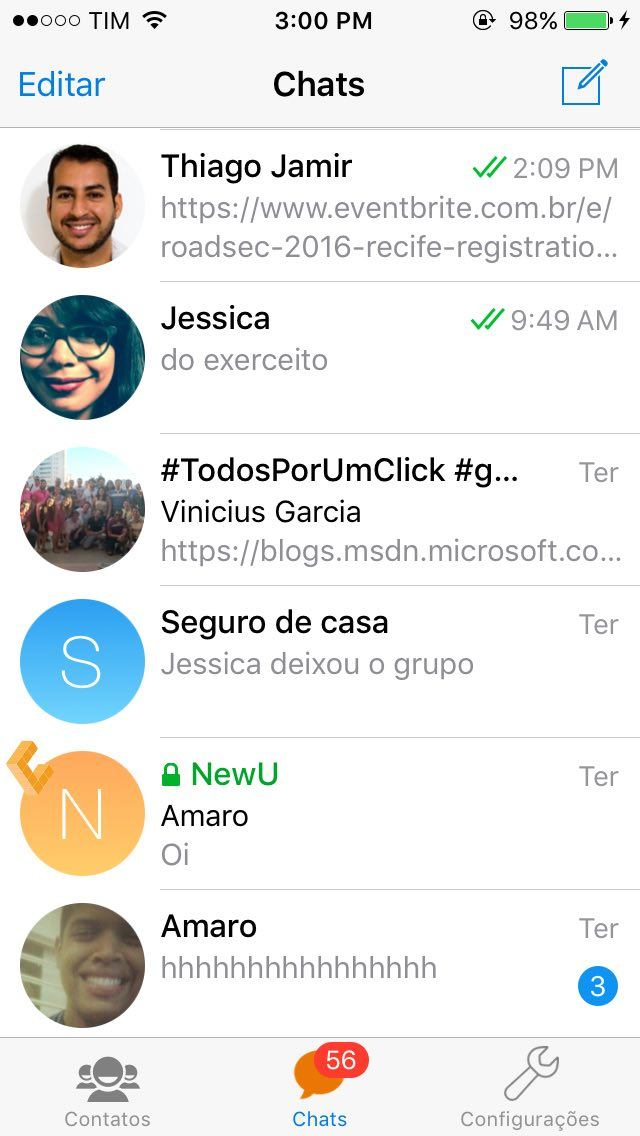
9 Figura 8 Símbolo do cadeado ao lado do nome do grupo seguro 18/05/16 Ustore Informação Confidencial 9
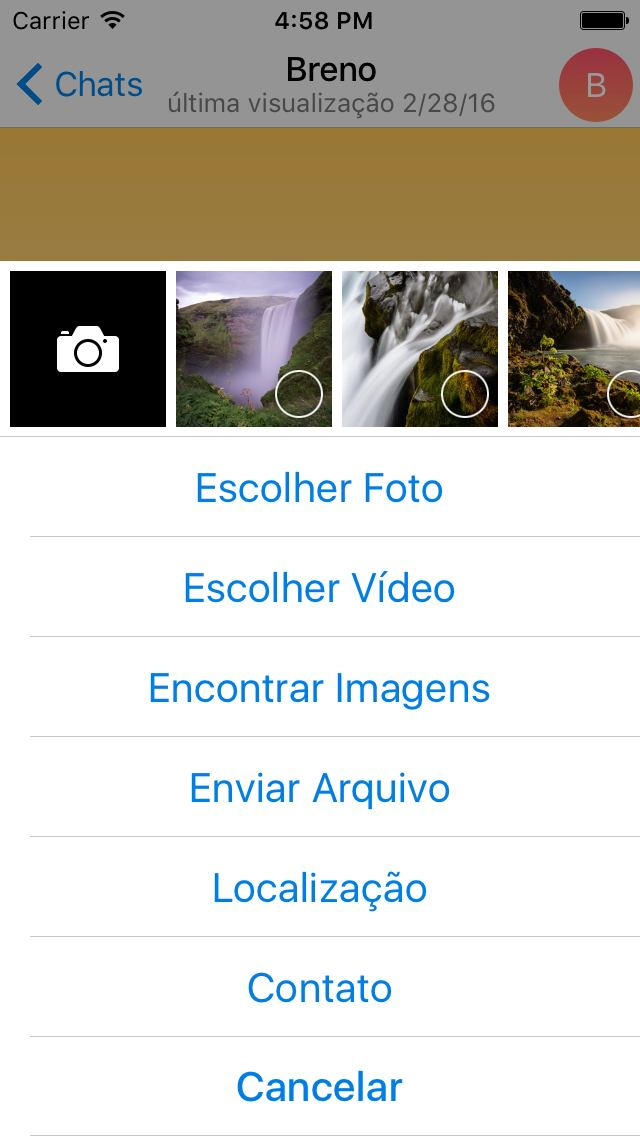
10 Envio de conteúdo Em qual quer conversa inicializado o usuário poderá enviar fotos, vídeo sua localização, documentos e contatos que o mesmo possui além de mensagem de voz e texto. Estas opções podem ser visualizadas na barra inferior de uma conversa inicializada. Figura 9 Opções de anexos de mídias. 18/05/16 Ustore Informação Confidencial 10
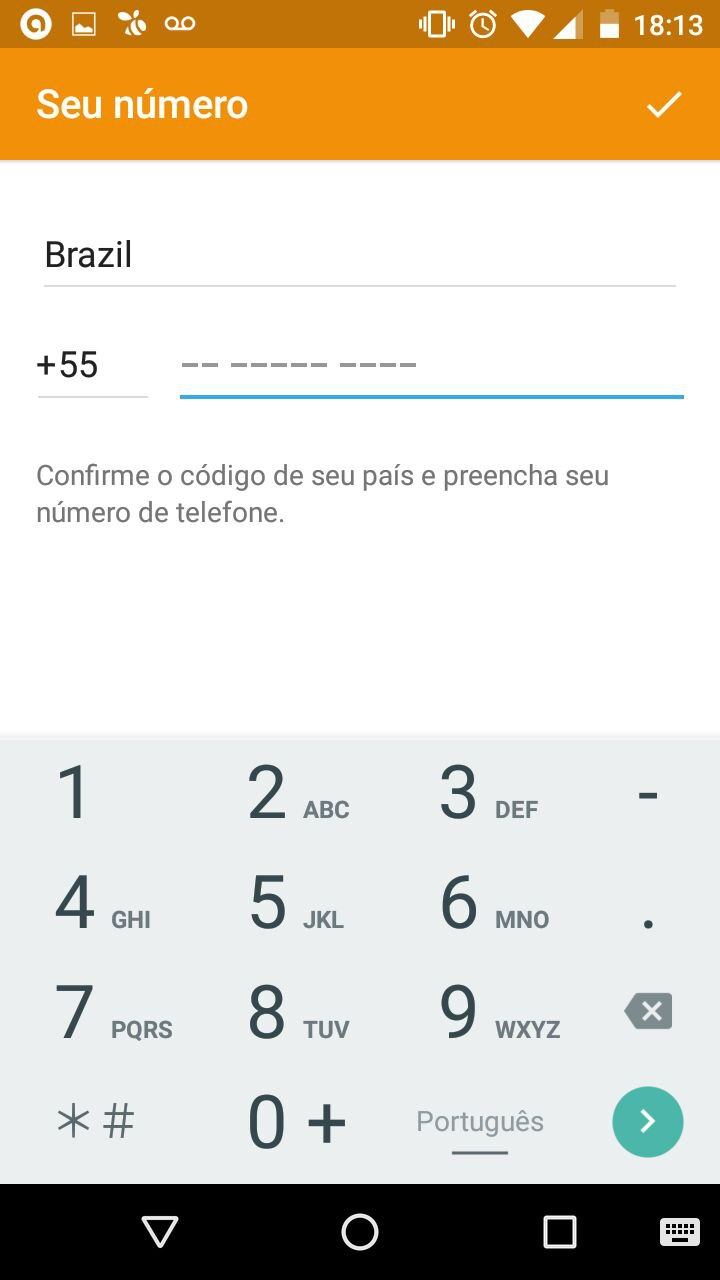
11 Android Esta sessão descreve as funcionalidades providas pelo uconnect através de sua aplicação móvel desenvolvida para dispositivos que utilizam o sistema operacional ANDROID. Cadastro A fim de autenticar-se no sistema, será necessário que você digite seu número com o DDD (ex.: 81 XXXXX-XXXX). Na tela seguinte aguarde o código ser enviado para finalizar o processo. Figura 10 Janela de Autenticação Figura 11 Código de Confirmação Figura 12 Nome do Usuário 18/05/16 Ustore Informação Confidencial 11
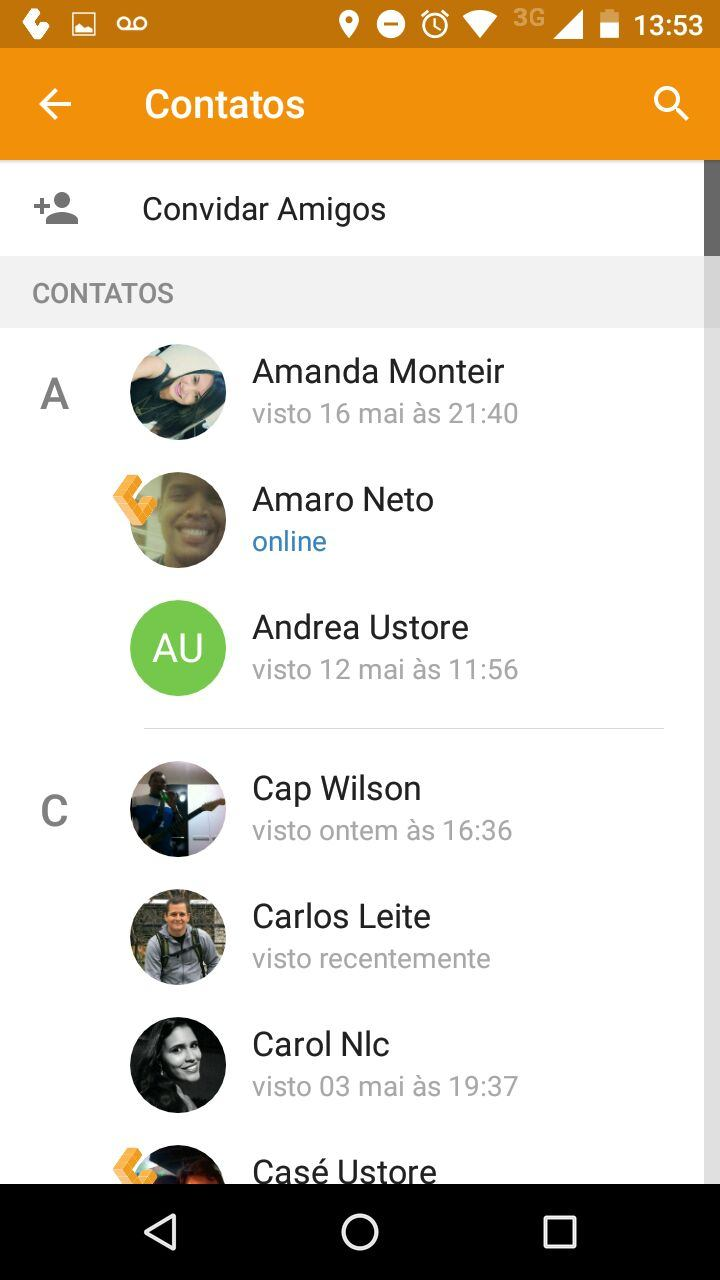
12 Contatos Os contatos que tiverem o símbolo do C laranja utilizam a aplicação uconnect e os demais utilizam a aplicação Telegram. Figura 13 Lista de contatos 18/05/16 Ustore Informação Confidencial 12
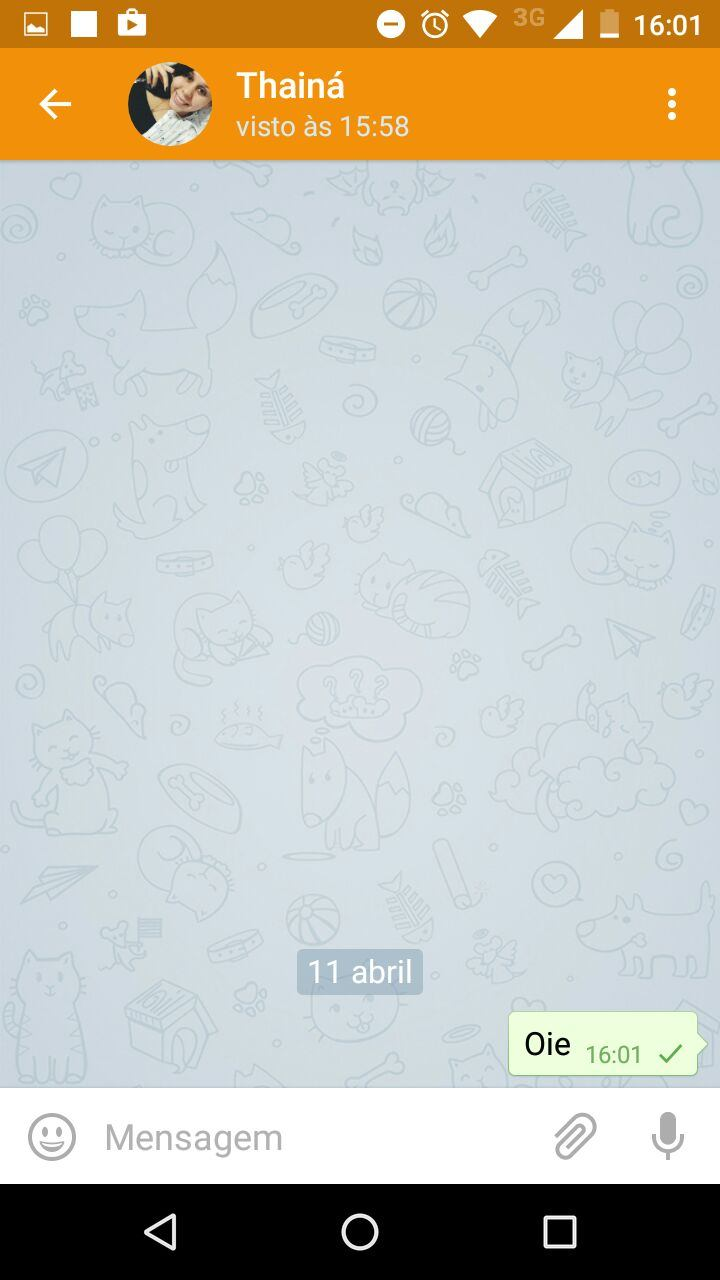
13 Iniciar Conversa Para iniciar uma conversa o usuário pode ir à lista de Contatos, que se encontra no menu no canto superior esquerdo, e pesquisar pela pessoa que deseja começar um novo chat. Ao encontrar a pessoa desejada selecione para iniciar uma nova conversa. Figura 14 Nova Conversa Inicializada 18/05/16 Ustore Informação Confidencial 13
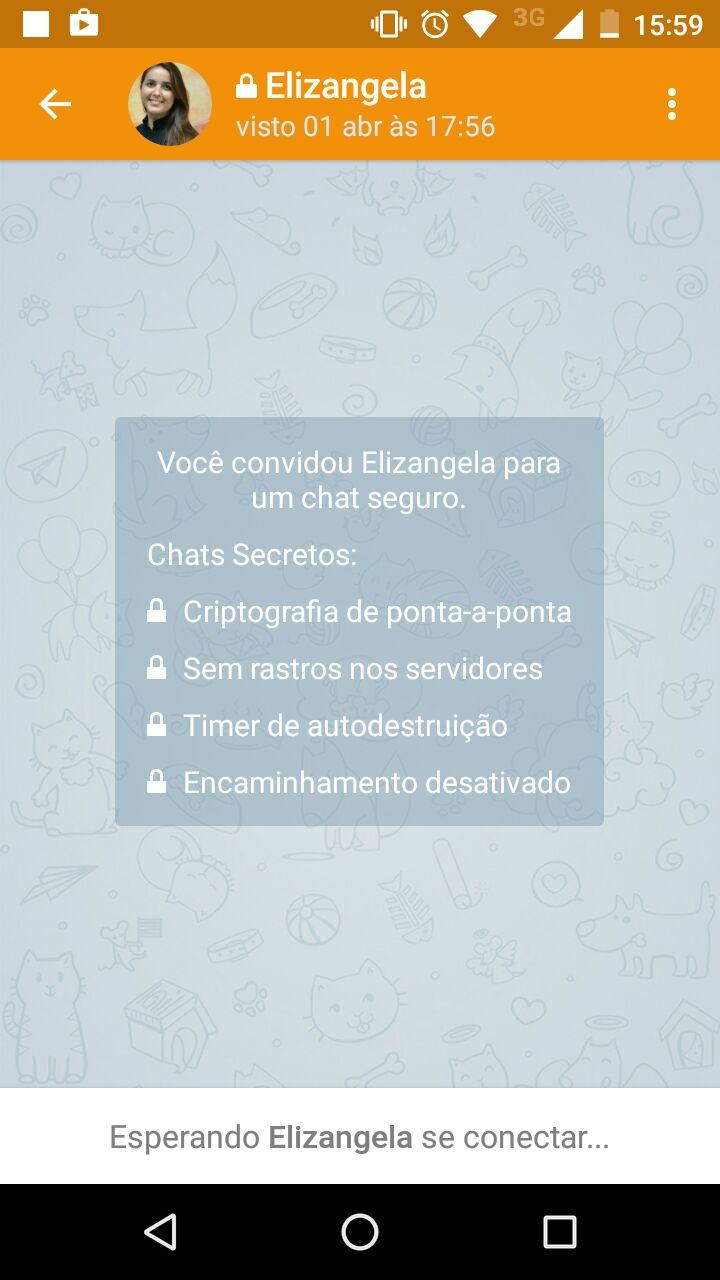
14 Criação de Chat Seguro Selecione a opção de Novo Chat Seguro, que se encontra no menu principal na parte superior do lado esquerdo da tela. Digite o nome da pessoa com quem deseja iniciar o chat e a selecione. Figura 15 Menu Principal Figura 16 Conversa Segura 18/05/16 Ustore Informação Confidencial 14
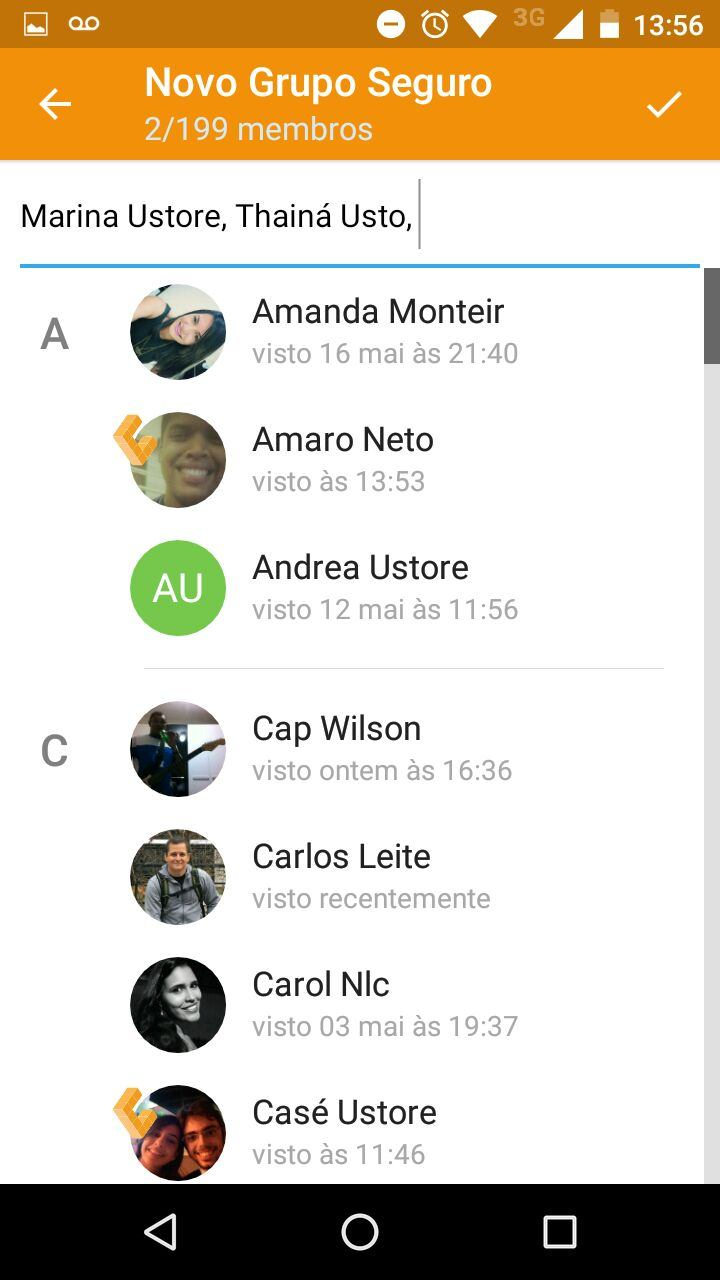
15 Criação de Grupo No menu principal da aplicação ANDROID você pode criar um novo grupo ou um novo grupo seguro como pode ser visualizado na imagem 14. A diferença entre um grupo seguro e um grupo normal é como as mensagens são enviadas, em um grupo seguro a transmissão de mensagens e anexos são criptografados, evitando a interceptação de terceiros. A identificação de um grupo seguro é pelo símbolo de um cadeado. Figura 17 Janela de Autenticação Figura 18 Inserir membros no novo grupo. 18/05/16 Ustore Informação Confidencial 15
16 Figura 19 Janela para inserir o nome do novo grupo criado Figura 20 Grupo 18/05/16 Ustore Informação Confidencial 16
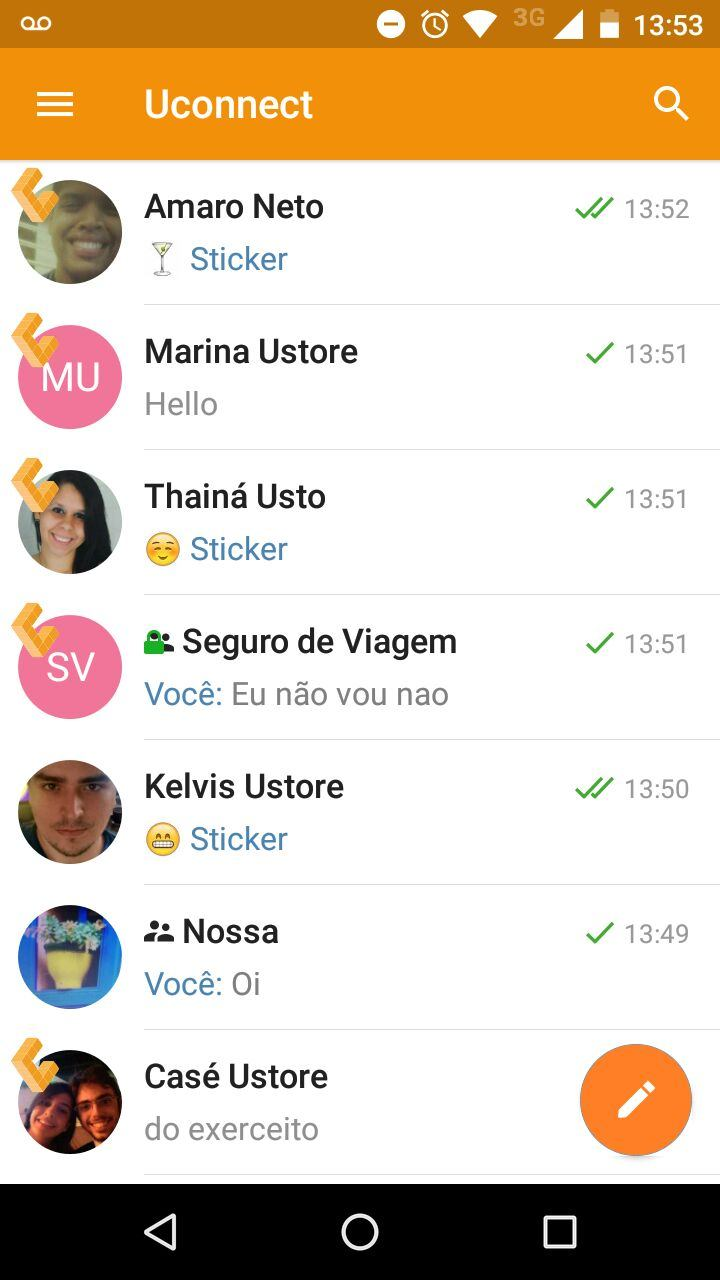
17 Figura 21 Símbolo do cadeado ao lado do nome do grupo seguro 18/05/16 Ustore Informação Confidencial 17
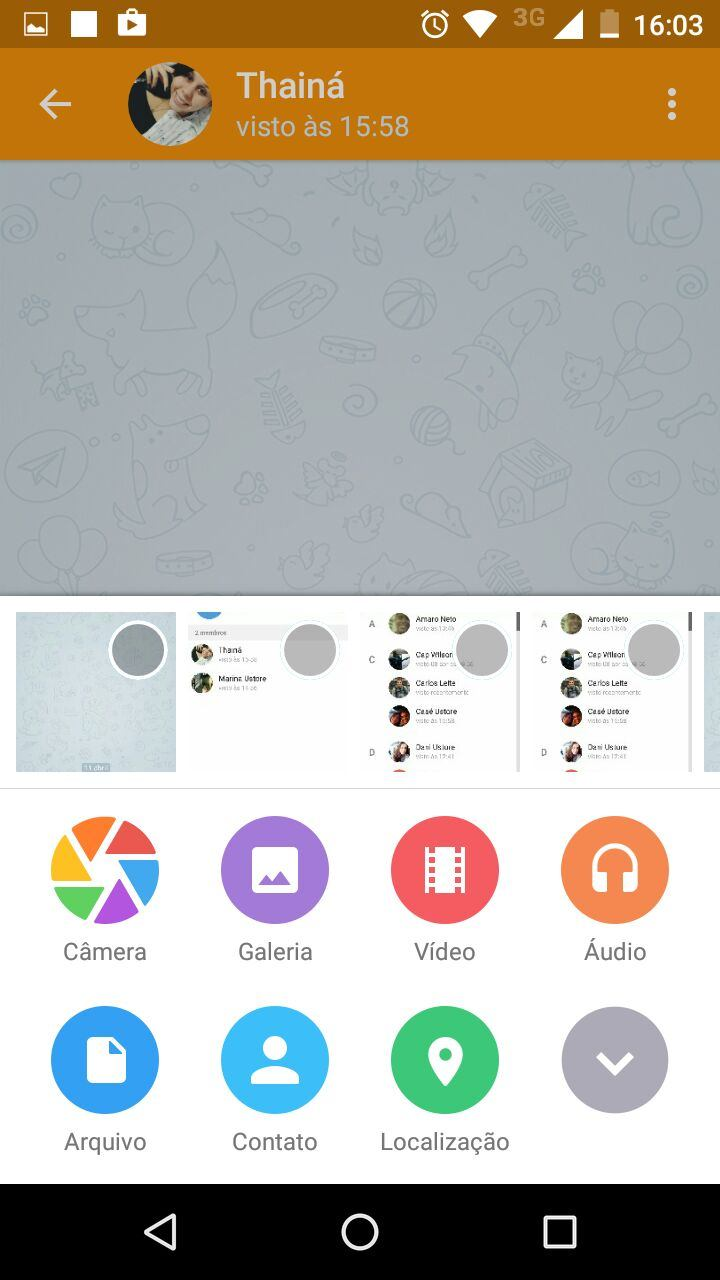
18 Envio de Conteúdo Em qual quer conversa inicializado o usuário poderá enviar fotos, vídeo sua localização, documentos e contatos que o mesmo possui além de mensagem de voz e texto. Estas opções podem ser visualizadas na barra inferior de uma conversa inicializada. Figura 22 Conversa 18/05/16 Ustore Informação Confidencial 18
19 Conclusão Atualmente, os dispositivos móveis fazem parte do processo de produção das organizações por agilizar a produção e fluxo da informação no ambiente. Assim o uconnect provê recursos a fim de que seus usuários possam trocar conteúdo com agilidade e segurança. Assim, este documento apresentou um guia para utilização do uconnect. Através desse guia, foi possível entender e utilizar as funcionalidades que permitem a gerência do aplicativo uconnect, com o auxílio de dispositivos ANDROID e IOS. 18/05/16 Ustore Informação Confidencial 19

20 18/05/16 Ustore Informação Confidencial 20
Manual migração de contas Gmail para umail
 Manual migração de contas Gmail para umail Soluções em tecnologia da informação que viabilizam implementar uma arquitetura computacional escalável, sólida e confiável em nuvem distribuída. Thullyo Cunha
Soluções em tecnologia da informação que viabilizam implementar uma arquitetura computacional escalável, sólida e confiável em nuvem distribuída.
 Manual do ustorage Soluções em tecnologia da informação que viabilizam implementar uma arquitetura computacional escalável, sólida e confiável em nuvem distribuída. Versão 1.0 Jessica Nunes [email protected]
Manual de Comunicação por Mensagem Privada
 Manual do Usuário Manual de Comunicação por Mensagem Privada Yammer Template Versão 1.1 SUMÁRIO 1. Introdução... 3 2. Enviar Mensagens Privadas... 4 Convidar Outras Pessoas... 7 3. Enviar Mensagens Utilizando
Enviar fotos e vídeos de uma câmera para um smartphone
 Ao utilizar uma LAN sem fio, é possível enviar e receber fotos e vídeos de uma câmera para um smartphone. A conexão com o smartphone é feita utilizando-se o modo de infraestrutura ou o modo ad hoc da LAN
PARABÉNS! AGORA VOCÊ FAZ PARTE DA WAPPA.
 PARABÉNS! AGORA VOCÊ FAZ PARTE DA WAPPA. Sua empresa acaba de firmar uma parceria conosco Para que você aproveite todos os recursos da nossa plataforma, preparamos uma breve apresentação para que você
Usando o aplicativo. em dispositivos móveis
 Tutorial Usando o aplicativo em dispositivos móveis help.ebsco.com Leve o DynaMed Plus com você em seu tablet ou smartphone para onde você for. É rápido e fácil acessar as informações clínicas que os usuários
GUIA RÁPIDO RAMAL VIRTUAL
 GUIA RÁPIDO RAMAL VIRTUAL VERSÃO PARA ios REQUISITOS NECESSÁRIOS PARA FUNCIONAMENTO: ios8 ou ios9 com iphone 4S ou superior Sumário Login 03 Tela de Contatos 03 Pesquisar / Chamar um Contato Cadastrado
Aplicativo AgriSupport Manual do Usuário
 Aplicativo AgriSupport Manual do Usuário Localizando e instalando o Aplicativo AgriSupport Aplicativos de acesso para dispositivos Android faça download na Google Play Store seguindo este procedimento:
Manual Operacional do Cilia-SMS
 Department: Country: Brazil Manual Operacional do Cilia-SMS Manual de uso no envio de fotos via token SMS 05/05/207 INICIAL 2 TELA: ENVIO DE FOTOS Boas-Vindas PASSO Essa é a tela inicial do Cilia-SMS.
Configuração do Hangouts para administradores
 Configuração do Hangouts para administradores Neste guia 1. Instale o Hangouts e personalize as configurações 2. Inicie um bate-papo e uma videochamada 3. Explore recursos e o Hangouts para dispositivos
CLIPPING SERVICE. Clipping Service 2014 Todos direitos reservados
 CLIPPING SERVICE O que é o Android? O Android, na verdade, é um sistema operacional para aparelhos móveis como celulares (nesse caso, smartphones) e tablets. É ele que define o visual, os recursos e funcionalidades
A outra opção é acessar a página do aplicativo com seu celular : Inschool.com.br/instalar e clicar no ícone da loja do seu celular.
 1 ) Instalação O aplicativo inschool já está disponível para Android, ios e Windows Phone, para baixá-lo acessar a loja de aplicativos do seu celular e pesquisar por inschool, no caso de Android e ios
Guia Portal de Periódicos CAPES
 Guia Portal de Periódicos CAPES Manual de Acesso Externo via Rede CAFe Novembro de 2016 1 O que é o Portal de Periódicos? A maior biblioteca virtual de informação científica do mundo: Mais de 37.000 títulos
Manual do Usua rio - OAB Serviços
 Manual do Usua rio - OAB Serviços Versão 1.0 Autor: OAB Serviços 1 1. Instalando o aplicativo OAB Serviços (Android) Para realizar a instalação do aplicativo OAB Serviços é necessário acessar a Play Store
MANUAL. Localizador: Página: MN 016 SGI-INFRA- . Informação)
 1/24 1. Objetivo Este documento tem por objetivo indicar e informar o conjunto de ações para o procedimento de uso do novo correio eletrônico do CEFET-MG. O novo sistema de correio eletrônico tem uma interface
Guia Rápido Aplicativo TW Viewer. Compatível com toda linha TW. Obrigado pela preferência!
 Guia Rápido Aplicativo TW Viewer Versão 1.0 Compatível com toda linha TW Obrigado pela preferência! Tenha certeza de que estamos sempre trabalhando com empenho para entregar a você equipamentos e serviços
APLICATIVO ESCOLAR PREMIUM
 APLICATIVO ESCOLAR PREMIUM 1 Projetado para funcionar em REDE com vários módulos customizados Administre e gerencie todas as unidades da sua rede de ensino de qualquer lugar Expanda suas escolas com total
Portal Integrado de Informação. Manual do usuário
 Portal Integrado de Informação Manual do usuário Sumário Revisão... 3 Manual do Usuário... 4 Objetivo... 4 Introdução... 4 1 - Login... 4 Descrição dos campos... 5 Fluxo da tela... 5 2 Home... 5 Descrição
MANUAL. Localizador: SGI-INFRA-
 1/25 Infraestrutura de 1. Objetivo Este documento tem por objetivo indicar e informar o conjunto de ações para o procedimento de uso do novo correio eletrônico do CEFET-MG. O novo sistema de correio eletrônico
Manual de Uso. Aplicativo da Escola Canarinho. Agenda Digital
 Manual de Uso Aplicativo da Escola Canarinho Agenda Digital MANUAL DE USO DO APLICATIVO DA ESCOLA CANARINHO AGENDA DIGITAL SUMÁRIO FEED DE NOTÍCIAS... 3 DOWNLOAD DE IMAGENS... 4 RELATÓRIO DIÁRIO... 5 PENDÊNCIA:...
Manual de Instalação Software de Cartão Inteligente SafeSign
 Comunicação Interna Este documento foi classificado pela área de Certificação Digital e o acesso está autorizado aos clientes, visando auxiliá-los na instalação de seu produto. Versões Compatíveis MAC
Manual de Acesso básico
 Manual de Acesso básico 1. Criando seu login e senha para acesso personalizado a) De um dos computadores da instituição, acesse www.evolution.com.br b) No canto superior direito da tela, clique em Login
Como usar a plataforma Redação Nota 1000 GUIA PARA ALUNOS DE ESCOLAS PARCEIRAS
 Como usar a plataforma Redação Nota 1000 GUIA PARA ALUNOS DE ESCOLAS PARCEIRAS ACESSO À PLATAFORMA: Você poderá acessar a plataforma diretamente pelo site do Redação Nota 1000 www.redacaonota1000.com.br
Bem-vindo ao Dropbox!
 Saiba como iniciar no Dropbox: 1 2 3 4 Mantenha seus arquivos seguros Leve seus arquivos para qualquer lugar Envie arquivos grandes Trabalhe em arquivos em grupo Bem-vindo ao Dropbox! 1 Mantenha seus arquivos
Conta Um Manual do Portador
 Conta Um Manual do Portador Seja Bem-Vindo a Conta Um Agora você possui o Cartão Conta UM com o todos os benefícios de uma conta corrente digital. Neste manual você encontrará o passo a passo para utilização
Universidade Anhanguera - Uniderp Centro de Educação a Distância. Guia do Ambiente Virtual de Aprendizagem para o Aluno
 Guia do Ambiente Virtual de Aprendizagem para o Aluno Versão 1 / 2010 Apresentação Caro (a) aluno (a), Este manual foi elaborado para auxiliá-lo a navegar no ambiente virtual moodle do Centro de Educação
[Skype for Business] - [Skype for Business] Versão Online
![[Skype for Business] - [Skype for Business] Versão Online](/thumbs/66/55313158.jpg "[Skype for Business] - [Skype for Business] Versão Online") [Skype for Business] O Skype é uma ferramenta de comunicação síncrona e está disponível nas versões Online e Cliente. Assim, junto aos recursos trazidos pelo Office 365, a universidade disponibiliza, agora,
[Skype for Business] O Skype é uma ferramenta de comunicação síncrona e está disponível nas versões Online e Cliente. Assim, junto aos recursos trazidos pelo Office 365, a universidade disponibiliza, agora,
SIPAC MANUAL DE UTILIZAÇÃO PROTOCOLO
 SIPAC MANUAL DE UTILIZAÇÃO PROTOCOLO Índice ACESSO AO PORTAL UFGNet... 3 CADASTROS... 5 ANEXAR DOCUMENTO... 5 DESPACHOS ELETRÔNICOS... 8 AUTENTICAR... 8 ALTERAR DESPACHO... 10 REMOVER DESPACHO... 12 MOVIMENTAÇÃO...
Procedimento Instalação Impressora Servidor de impressão/quota
 Objetivo: Procedimento Instalação Impressora Servidor de impressão/quota Este procedimento tem como funcionalidade descrever os passos para instalação de impressora do Servidor de impressão/quota. Descrição:
1. Acesso Portal do Discente Atualizar Foto e Perfil Meus Dados Pessoais Minhas Notas... 7
 Sumário 1. Acesso... 3 2. Portal do Discente... 4 3. Atualizar Foto e Perfil... 5 4. Meus Dados Pessoais... 6 5. Minhas Notas... 7 6. Atestado de Matrícula... 8 7. Histórico... 9 8. Declaração de Vínculo...
TUTORIAL: Como configurar no Outlook 2007
 TUTORIAL: Como configurar e-mail no Outlook 2007 Atenção: É importante destacar que para este guia vamos utilizar dominio.com.br no local onde você deve inserir o seu domínio. ESTE TUTORIAL ESTA BASEADO
Manual Primeiro Acesso
 Manual Primeiro Acesso 1 - Atualização do ambiente Moodle Visando oferecer mais recursos para alunos e professores o ambiente de aprendizagem Moodle foi atualizado para sua versão mais recente, com isso
MANUAL DE UTILIZAÇÃO DO SISTEMA DE CHAMADOS
 MANUAL DE UTILIZAÇÃO DO SISTEMA DE CHAMADOS Março de 2019 2 Objetivo Esse manual do GLPI tem como objetivo principal instruir os usuários quanto à utilização do GLPI, sistema de Service Desk. Neste documento
CASH SALES Automação da Força de Vendas MANUAL DO USUÁRIO 1.0
 CASH SALES Automação da Força de Vendas MANUAL DO USUÁRIO 1.0 www.essystem.com.br [email protected] (19) 3408-0161 / 3408-0160 www.twitter.com/essystem_br www.facebook.com/essystemautomacao O Cash
Manual do Usuário REMESSA GDE. Manual de Usabilidade. 13/05/2014 Versão: 1.0
 REMESSA GDE Manual de Usabilidade 13/05/2014 Versão: 1.0 Índice 1. INTRODUÇÃO... 3 1.1 IDENTIFICAÇÃO DE ÍCONES E BOTÕES... 4 2. INSTALAÇÃO... 5 2.1 CONFIGURAÇÃO... 8 3. PERFIL DE ACESSO... 8 3.1 CRIAR
CONHECENDO A PLATAFORMA
 GUIA DO USUÁRIO CONHECENDO A PLATAFORMA Agora que você já realizou o pré-cadastro e recebeu o código de matrícula, siga o passo a passo para realizar o cadastro na plataforma e começar a navegar no curso.
Na parte superior do site, temos um menu com botões que utilizaremos para a navegação do site.
 MANUAL DO USUÁRIO Esta á a tela inicial da aplicação. Nesta tela podemos efetuar o cadastro, autenticar-se, encontrar os eventos que estão disponíveis para inscrição. Tendo a opção de seleção de eventos
MANUAL DE UTILIZAÇÃO DO SISTEMA DE CHAMADOS GLPI. Versão do GLPI (atualizado em 31/07/2017)
 MANUAL DE UTILIZAÇÃO DO SISTEMA DE CHAMADOS GLPI Versão do GLPI 9.1.5 (atualizado em 31/07/2017) Julho de 2017 Objetivo: Esse manual, baseado no manual GLPI elaborado pela CTI, tem como objetivo principal
Pimenta Advocacia Sistema Online Departamento de Informática. Spark MANUAL DO USUÁRIO
 Pimenta Advocacia Sistema Online Departamento de Informática Spark MANUAL DO USUÁRIO Este manual tem por finalidade esclarecer o funcionamento do Spark ao servidor interessado na utilização do mensageiro.
Fale Conosco MT Última Atualização 23/07/2015
 Fale Conosco MT-611-00002-7 Última Atualização 23/07/2015 I. Objetivos Após este módulo de capacitação você será capaz de: 1. Abrir um chamado para relacionamento com o Cadastro de Fornecedores através
Bem-vindo ao Dropbox!
 Saiba como começar a utilizar o Dropbox: 1 2 3 4 Mantenha seus arquivos em segurança Leve seus arquivos para qualquer lugar Envie arquivos grandes Trabalhe junto em arquivos Bem-vindo ao Dropbox! 1 Mantenha
Bem-vindo ao Guia explicativo do Aplicativo QR Code
 Bem-vindo ao Guia explicativo do Aplicativo QR Code O Aplicativo QR Code, foi desenvolvido com a finalidade de agilizar e facilitar a forma de pagamento pelos clientes no estabelecimentos. Funcionalidades
TUTORIAL PARA WEBCONFERÊNCIA Big Blue Button
 TUTORIAL PARA WEBCONFERÊNCIA Big Blue Button ETAPA VIRTUAL Prezado(a) apresentador(a), Para os autores de trabalhos que desejarem, o SIED:EnPED dará suporte para apresentação do seu trabalho por webconferência,
ALCATEL-LUCENT ENTERPRISE RAINBOW TM
 ALCATEL-LUCENT ENTERPRISE RAINBOW TM Guia de Início Rápido do Rainbow TM Essential para usuários com contas pré-configuradas. Versão Desktop Windows e Web Browser Outubro de 2017 Conteúdo 1 Introdução
CashDriver Android Instalação
 CashDriver Android Instalação Descreve os processos de instalação e carga inicial Baseado na Release 13.11.015 BD:3 Versão 1 13/11/2013 Resumo da apresentação Pré- condições Atualização e configuração
Sumário 1. Apresentação Sistema Etapa Instalando o aplicativo Sistema Etapa Acessando o aplicativo Sistema Etapa pela primeira
 MANUAL DE USO Sumário 1. Apresentação Sistema Etapa... 3 1.1. Instalando o aplicativo Sistema Etapa... 3 1.2. Acessando o aplicativo Sistema Etapa pela primeira vez... 4 1.3. Ativando o Etapa Digital...
Tutorial para o aluno Moodle
 ÍNDICE Introdução... 03 Acesso ao Moodle... 04 Acesso ao curso e ao material... 05 Utilizando a barra de navegação... 07 Atividades... 08 Inserindo imagem na atividade... 11 Enviando e recebendo mensagens...
GUIA PARA CONFIGURAÇÃO DE CORREIO ELETRÔNICO
 GUIA PARA CONFIGURAÇÃO DE CORREIO ELETRÔNICO Conteúdo MICROSOFT OUTLOOK 2007 e 2010... 3 Adicionando uma NOVA CONTA usando o Assistente... 3 Adicionando uma NOVA CONTA usando o menu Ferramentas... 8 MICROSOFT
Minizinha manual de uso
 Minizinha manual de uso Conteúdo da embalagem 1 Minizinha 1 Cabo micro USB 1 Manual de uso 1 Manual do fabricante 1 Adesivo das bandeiras Sumário 1. Baixe o aplicativo PagSeguro Vendas 2. Configure sua
MOODLE 3.2 MÓDULO BÁSICO EM CONSTRUÇÃO
 MANUAL PASSO A PASSO DO MOODLE 3.2 MÓDULO BÁSICO EM CONSTRUÇÃO SETEMBRO/2017 APRESENTAÇÃO O Moodle é um Ambiente Virtual de Aprendizagem gratuito na modalidade de Educação a Distância. As inúmeras opções
Manual do Usuário. EACLIENTE (Android e ios)
 Manual do Usuário EACLIENTE (Android e ios) Versão: 1.4 1.0 Instalando o Aplicativo (Android e IOS) Para fazer o download do aplicativo para o seu dispositivo, entre no Play Store (Android) e toque em
MOODLE 3.2 MÓDULO BÁSICO EM CONSTRUÇÃO
 MANUAL PASSO A PASSO DO MOODLE 3.2 MÓDULO BÁSICO EM CONSTRUÇÃO SETEMBRO/2017 1 ACESSE O SISTEMA MOODLE Para acessar o Moodle você deverá ter um computador ou dispositivo com acesso à internet. E deverá
Guia de Uso - Mobile ID
 Guia de Uso - Mobile ID Sumário 1. Introdução 3 2. Objetivo 3 3. Requisitos 3 4. Instalação e Configuração do Aplicativo MobileID no ios 3 4.1. Instalação do Aplicativo MobileID 3 4.2. Configurando o Aplicativo
MIDISUL (48) (48) CEP CNPJ:
 Conteúdo Introdução... 3 Tópicos... 3 Abrangência... 3 1. Acessar o Consulti... 4 2. Selecionar os Módulos do Consulti... 5 3. Selecionar as Empresas no Consulti... 5 4. Executar os Programas do Consulti...
Este Guia do Usuário aplica-se aos seguintes modelos:
 Guia do AirPrint Este Guia do Usuário aplica-se aos seguintes modelos: HL-L850CDN/L8350CDW/L8350CDWT/L900CDW/L900CDWT DCP-L8400CDN/L8450CDW MFC-L8600CDW/L8650CDW/L8850CDW/L9550CDW Versão A BRA-POR Definições
Manual Linx Postos Comanda Mobile
 Manual Linx Postos Comanda Mobile Sumário 1 Conceito 2 Requisitos 3 Módulo Gerencial 3.7.1 Lotes 3.7.2 Terminal 3.7.3 Impressora 3.7.4 Regras de Impressão 4 Lançamento de comanda com ou sem prefixo numérico
Cartão Reconhecimento Conta Um Manual do Portador
 Cartão Reconhecimento Conta Um Manual do Portador Seja Bem-Vindo a Conta UM Parabéns! Você recebeu seu cartão Reconhecimento por mérito seu! Você receberá no cartão Reconhecimento Conta Um sua premiação
Tutorial Matrícula Reclassificação Rede Estadual - SE
 Tutorial Matrícula Reclassificação Rede Estadual - SE Sumário 1. Perfis de Acesso... 3 2. Etapas e Regras do Fluxo... 3 3. Reclassificação para a série seguinte aluno com idade mínima (etapas realizadas
Guia Rápido Aplicativo TecViewer. Compatível com toda linha T1/THK. Obrigado pela preferência!
 Guia Rápido Aplicativo TecViewer Versão 1.0 Compatível com toda linha T1/THK Obrigado pela preferência! Tenha certeza de que estamos sempre trabalhando com empenho para entregar a você equipamentos e serviços
Manual de Instalação e Configuração. Spark S.P.A. Saúde Sistema de Promoção Assistencial
 Manual de Instalação e Configuração Spark 2.7.7 S.P.A. Saúde Sistema de Promoção Assistencial ÍNDICE O QUE É O SPARK?... 3 INSTALANDO... 3 ACESSANDO... 7 PREFERÊNCIAS DE LOGIN... 8 MUDANDO MENSAGEM DE
Soluções Integradas em Sistemas e Monitoramento. Manual do Administrativo do Cliente
 Soluções Integradas em Sistemas e Monitoramento Manual do Administrativo do Cliente Índice 1. INTRODUÇÃO AO ADMINISTRATIVO DO CLIENTE...03 2. MEUS DADOS...03 2.1. Alterar os Dados...04 2.2. Alterar Login
MANUAL DE ACESSO AMBIENTE VIRTUAL DE APRENDIZAGEM DA SPR (AVA)
 MANUAL DE ACESSO AMBIENTE VIRTUAL DE APRENDIZAGEM DA SPR (AVA) 1 2 MANUAL DE ACESSO AO AMBIENTE VIRTUAL DE APRENDIZAGEM DA SPR Sumário 1) INTRODUÇÃO... 3 2) NAVEGADORES HOMOLOGADOS... 3 3) ACESSO AO CURSO...
Cartão Reconhecimento Conta Um Manual do Portador
 Cartão Reconhecimento Conta Um Manual do Portador Seja Bem-Vindo a Conta Um Parabéns! Você recebeu seu cartão Reconhecimento por mérito seu! Você receberá no cartão Reconhecimento Conta Um sua premiação
Manual do Usuário Vivo Sync. Manual do Usuário. Android. Versão Copyright Vivo
 Manual do Usuário Android Versão 1.7.5 Copyright Vivo 2016 http://vivosync.com.br 1 1 O que é Vivo Sync... 3 2 Instalação do Vivo Sync... 4 3 Como funciona o Vivo Sync... 7 3.1 Barra Superior... 7 3.1.1
GUIA DE INICIAÇÃO A PLATAFORMA MOODLE
 GUIA DE INICIAÇÃO A PLATAFORMA MOODLE Versão para alunos - Graduação Presencial 2016 Plataforma Moodle UFOP OLÁ ALUNO! O ambiente virtual de aprendizagem Moodle da Universidade Federal de Ouro Preto foi
Este ambiente é utilizado em diversas instituições no mundo, sendo uma das principais plataformas educacionais online.
 Guia prático Moodle O que é Seja bem-vindo a plataforma Moodle. O Moodle é um sistema de gestão do ensino e aprendizagem, ou seja, é um aplicativo desenvolvido para ajudar o educador a criar cursos on-line,
1 Após realizar login, clique sobre o item de menu [Receptivo] que está localizado no topo da tela.
![1 Após realizar login, clique sobre o item de menu [Receptivo] que está localizado no topo da tela.](/thumbs/57/40787722.jpg "1 Após realizar login, clique sobre o item de menu [Receptivo] que está localizado no topo da tela.") Receptivo Como iniciar um atendimento? 1 Após realizar login, clique sobre o item de menu [Receptivo] que está localizado no topo da tela. 2 O sistema exibirá os quadros de avisos, ocorrências e eventos.
Receptivo Como iniciar um atendimento? 1 Após realizar login, clique sobre o item de menu [Receptivo] que está localizado no topo da tela. 2 O sistema exibirá os quadros de avisos, ocorrências e eventos.
Bomgar Connect Suporte Técnico a Dispositivos Apple ios
 Bomgar Connect Suporte Técnico a Dispositivos Apple ios TC: 8/18/2016 Conteúdo Suporte a Dispositivos Apple ios com Bomgar 3 O Que Seu Cliente Vê O Cliente ios 4 Cliente ios 5 Use Clique-para-Bater-Papo
Bem-vindo ao. Programa de reconhecimento de funcionário
 Bem-vindo ao Programa de reconhecimento de funcionário Bem-vindo Para começar, você receberá uma carta de boasvindas como esta. Clique no link Faça login com as credenciais fornecidas. Atualize seu perfil.
MANUAL DE CONFIGURAÇÃO DE CLIENTES DE PARA O EXPRESSO BR
 Configuração de Clientes de E-mail para o Expresso br MANUAL DE CONFIGURAÇÃO DE CLIENTES DE E-MAIL PARA O EXPRESSO BR 1 Sumário 1. Microsoft Outlook... 3 ACESSO VIA EXCHANGE ACTIVESYNC... 3 ACESSO VIA
Elaboração de Provas Online usando o Formulário Google Docs
 Elaboração de Provas Online usando o Formulário Google Docs Objetivos Elaboração de provas utilizando o recurso Formulários do Google Docs; Compreender as funcionalidades do Formulário; Gerar planilhas
Manual Sistema de Automação de Pedidos Data C
 Manual Sistema de Automação de Pedidos Data C Ubá 2011 Sumário 1- Acesso... 3 2- Acesso do Representante... 3 2.1- Menu... 7 2.1.1- Arquivo > Sair... 10 2.1.2- Meus Pedidos> Lançamentos... 10 2.1.3- Meus
Utilização do Sistema Foundation Saúde
 Utilização do Sistema Foundation Saúde Versão 1 - ABR/2015 1 SUMÁRIO 1. Site...3 2. Trocar a senha...4 3. Menu Foundation...5 4.Envio de arquivos...6 5. Impressão do Protocolo...8 6. Erros...9 7. Consultar
Guia do Usuário APP Vistorya Versão 1.0
 Guia do Usuário APP Vistorya Versão 1.0 Sumário 1 Instalação... 3 1.1 Requisitos... 3 1.2 Download e Instalação... 3 1.2.1 Permissões... 3 1.2.2 Baixando o instalador... 3 1.2.3 Instalando... 3 1.3 Atualização
APRESENTAÇÃO Tela da internet que permite a pesquisa ao Catálogo da Instituição. Acesse: Figura: Consulta Web
 Guia Pergamum APRESENTAÇÃO Tela da internet que permite a pesquisa ao Catálogo da Instituição. Acesse: www.pergamum.udesc.br Figura: Consulta Web FUNCIONALIDADES GERAIS A pesquisa pela Internet permite
PREFEITURA DO MUNICÍPIO DE PORTO VELHO SECRETARIA MUNICIPAL DE ADMINISTRAÇÃO SEMAD DEPARTAMENTO DE RECURSOS DA TECNOLOGIA DA INFORMAÇÃO DRTI
 PREFEITURA DO MUNICÍPIO DE PORTO VELHO SECRETARIA MUNICIPAL DE ADMINISTRAÇÃO SEMAD DEPARTAMENTO DE RECURSOS DA TECNOLOGIA DA INFORMAÇÃO DRTI GUIA DO USUÁRIO COMUNICADOR SPARK INÍCIO O comunicador SPARK