
Quando uma mensagem de erro é exibida
|
|
|
- Tiago Sequeira Madureira
- 9 Há anos
- Visualizações:
Transcrição
1 Quando uma mensagem de erro é exibida Quando o LED de erro acender, confirme primeiro a mensagem exibida no LCD. As mensagens de erro são classificadas em dois tipos, como mostrado abaixo. Erro de chamada de serviço: Esse erro indica problemas com o hardware e software que um operador (cliente) não pode solucionar. Entre em contato com um representante de assistência técnica. Erro de chamada do operador: Esse erro indica um problema que um operador (cliente) não pode solucionar. Solucione isso seguindo as instruções da mensagem. As mensagens de erro são explicadas abaixo. Realize as ações apropriadas, seguindo a mensagem de erro exibida no LCD. Erro de chamada de serviço - Quando o erro de chamada de serviço mostrado abaixo é exibido, desligue e ligue o interruptor para inicializar a impressora novamente. O erro pode ser removido. 6Solução de problemas Observação - Aguarde mais de 1 minuto depois de desligar a impressora antes de ligá-la novamente. (Erro de sistema) ERRO NO SISTEMA nnnn DESLIGADO/LIGADO nnnn :código de erro Ocorreu um erro que não pode ser solucionado. Entre em contato com seu representante ou o representante de assistência técnica mais próximo. Forneça informações sobre o código de erro exibido. 6-7
2 Erro de chamada do operador As mensagens de erro mostradas abaixo podem ser solucionadas pelo cliente. (Cartucho de tinta) SUBSTITUIR CARTUCHO DE TINTA YY YY: Y, M, C, K, Lm, Lc O cartucho de tinta está vazio. ( P.2-28 [Substituição de cartucho de tinta]) VERIFICAR CARTUCHO DE TINTA YY Z YY: Y, M, C, K, Lm, Lc Z: Código de erro (0 a 9) Ocorre um problema com o cartucho de tinta. ( P.2-28 [Substituição de cartucho de tinta]) CARREGAR CARTUCHO DE TINTA YY YY: Y, M, C, K, Lm, Lc Nenhum cartucho de tinta está instalado. Quando essa mensagem aparecer com um cartucho de tinta instalado, desconfie que houve uma instalação inadequada. Verifique se o cartucho de tinta está instalado adequadamente. ( P.2-28 [Substituição de cartucho de tinta]) 6-8
3 q Quando uma mensagem de erro é exibida (Recipiente de tinta desperdiçada) SEM RECIPIENTE INSTALAR RECIPIENTE Nenhum recipiente de tinta desperdiçada está instalado. ( P.2-30 [Substituição de recipiente de tinta desperdiçada]) RECIPIENTE CHEIO TROCAR RECIPIENTE O recipiente de tinta desperdiçada está cheio. (Obstrução de mídia) ( P.2-30 [Substituição de recipiente de tinta desperdiçada]) AVISO! (1) DESOBSTRUIR MÍDIA 6Solução de problemas A obstrução de mídia (1) ocorre quando existe um obstáculo no caminho do carro e a impressora não consegue conduzi-lo normalmente. Se a mensagem de obstrução de mídia (1) continuar a aparecer quando não houver realmente uma obstrução e nenhum obstáculo no caminho do carro, entre em contato com um representante de assistência técnica. ( P.6-6[Como desobstruir a mídia]) AVISO! (2) DESOBSTRUIR MÍDIA A obstrução da mídia (2) ocorre quando a mídia não é detectada corretamente. Isso pode ser causado por uma mídia em rolo ou seleção de mídia de corte erradas ou ao usar mídia de corte de um comprimento não especificado. Verifique também o conteúdo da configuração. ( P.6-6[Como desobstruir a mídia]) 6-9
4 (Mídia) NÃO HÁ MÍDIA CARREG CARREGAR MÍDIA A mídia acabou. Coloque uma nova mídia. ( P.2-7 [Substituição de mídia]) ERRO TAMANHO MÍDIA CARREGAR MÍDIA Uma mídia de tamanho inválido (menor que 297 mm, maior que 1625,6 mm de largura) foi colocada. Coloque uma mídia com o tamanho correto. ( P.2-7 [Substituição de mídia]) MÍDIA DESALINHADA RECARREGAR MÍDIA A mídia não está inclinada. Coloque a mídia adequadamente. Dependendo da importância da inclinação, a tinta pode cair na prensa. Nesse caso, limpe a tinta da prensa. ( P.2-7 [Substituição de mídia], P.4-15 [Limpeza da prensa])) CARREGAR MÍDIA BAIXE A ALAVANCA A alavanca para cima/para baixo do rolo de pressão é levantada. Coloque a mídia novamente seguindo as instruções da mensagem. 6-10
5 q Quando uma mensagem de erro é exibida (Cabeçote de impressão) ERRO TEMP. CABEÇOTE AGUARDE A temperatura do cabeçote de impressão está fora da faixa de temperatura operacional. Use a impressora em um ambiente dentro da temperatura operacional. Use a impressora somente quando a temperatura atingir a temperatura operacional. XX ERRO INFO CAB VERIFICAR CABEÇOTE XX ERRO DE TECÇÃO CAB VERIFICAR CABEÇOTE Um erro foi detectado na temperatura do cabeçote. Entre em contato com seu representante ou o representante de assistência técnica mais próximo. 6Solução de problemas Um erro de falta de cabeçote foi detectado. Entre em contato com seu representante ou o representante de assistência técnica mais próximo. 6-11
6 (Outro) FECHAR TAMPA A tampa está aberta. ERRO TEMP AMBIENTE ALTERAR TEMP AMB A temperatura ambiente está fora da faixa de temperatura operacional da impressora. Use a impressora dentro da temperatura operacional da impressora (15 C a 30 C). 6-12
7 Quando uma mensagem de aviso é exibida Depois de concluir uma impressão on-line, se qualquer informação de aviso existir, uma das seguintes mensagens de aviso é exibida e o LED DE ERRO pisca. Realize as ações apropriadas com base na mensagem de erro. FAZER MANUTENÇÃO DIÁRIA AGORA Esta mensagem é exibida quando a manutenção regular (limpeza de cápsulas) não é realizada. Realize a manutenção regular. ( P.4-2 [Manutenção periódica]) SUBSTITUIR PALHE TA DO LIMPADOR SUBSTITUIR ESPONJA DO LIMPADOR Esta mensagem é exibida quando a vida útil da palheta do limpador está próxima de expirar. Execute [SUBST PALHETA LIMP] no MENU MAN CABE para substituir a palheta do limpador. ( P.4-21 [Substituição da palheta do limpador]) 6Solução de problemas Esta mensagem é exibida quando a vida útil da esponja do limpador está próxima de expirar. Execute [SUBST ESPONJA LIMP] no MENU MAN CABE para substituir a esponja do limpador. ( P.4-25 [[Substituição da esponja do limpador]) SUBSTITUIR LÍQUIDO DE LIMPEZA DO LIMPADOR Esta mensagem é exibida quando o líquido de limpeza do limpador precisa ser substituído em breve. Execute [SUBST LÍQUIDO LIMP] no MENU MAN CABE para substituir o líquido de limpeza do limpador. ( P.4-23 [Substituição do líquido de limpeza do limpador]) 6-13
8 Depois de concluir uma impressão on-line, se existir qualquer informação de aviso sobre os cartuchos de tinta, a seguinte mensagem de aviso é exibida e o LED DE ERRO pisca. Realize as ações apropriadas com base na mensagem de erro. O LED de tinta pisca. Esta mensagem indica que a tinta restante está em nível baixo ou que a data de vencimento da tinta se aproxima. Prepare um novo cartucho de tinta. ( P.2-28 [Substituição de cartucho de tinta]) 6-14
Mensagens do painel dianteiro
 Mensagens do painel dianteiro Este tópico inclui: "Mensagens de status" na página 4-60 "Erros e avisos" na página 4-61 O painel dianteiro da impressora fornece informações e ajuda para a solução de problemas.
Mensagens do painel dianteiro
 Mensagens do painel dianteiro Este tópico inclui: "Mensagens de status" na página 4-31 "Erros e avisos" na página 4-32 O painel dianteiro da impressora fornece informações e ajuda para a solução de problemas.
Mensagens do painel dianteiro
 Mensagens do painel dianteiro Este tópico inclui: "Mensagens de status" na página 4-31 "Erros e avisos" na página 4-32 O painel dianteiro da impressora fornece informações e ajuda para a solução de problemas.
Solucionar problemas de cópia. Soluções e problemas comuns Mensagens de status de Copiar Mensagens de erro de Copiar...
 1 fax Soluções e problemas comuns.................... 2 Mensagens de status de Copiar.................... 5 Mensagens de erro de Copiar...................... 6 Soluções e problemas comuns Para obter ajuda
Impressora HP Designjet série 8000s. Guia de solução de problemas de qualidade de impressão
 Impressora HP Designjet série 8000s Guia de solução de problemas de qualidade de impressão Conteúdo 1 Como usar este guia...3 2 Solução de problemas Linhas brancas exibidas na impressão...5 Linhas pretas
Menu Suprimentos 1. Imprimindo. Usando cores. Manuseio de papel. Manutenção. Solução de problemas. Administração. Índice
 Menu 1 O Menu fornece informações sobre os suprimentos da impressora que requerem atenção. Ele só estará disponível quando um suprimento estiver baixo ou precisar ser substituído. Selecione um item de
Guia de qualidade de impressão
 Página 1 de 11 Guia de qualidade de impressão Você pode solucionar muitos problemas de qualidade de impressão trocando um suprimento ou item de manutenção que esteja próximo do fim de sua vida útil. Verifique
Substituindo a cinta de transferência. Preparando para manutenção. Imprimindo. Usando cores. Manuseio de papel. Manutenção. Solucionando problemas
 Sua impressora monitora a vida útil da cinta de transferência. Quando a cinta de transferência alcança o final de sua vida útil, a impressora exibe a mensagem 80 Cinta Esgotada. Essa mensagem indica que
Substituindo o fusor. Imprimindo. Usando cores. Manuseio de papel. Manutenção. Solucionando problemas. Administração. Índice
 Sua impressora monitora a vida útil do fusor. Quando o fusor alcança o final de sua vida útil, a impressora exibe a mensagem 80 Fusor Esgotado. Essa mensagem indica que está na hora de substituir o fusor.
Impressão de imagens fixas com uma impressora PictBridge
 Impressão de imagens fixas com uma impressora PictBridge Pode facilmente imprimir imagens filmadas com a sua câmara sem utilizar um computador utilizando uma impressora compatível com PictBridge. A utilização
Resolvendo problemas de impressão
 Resolvendo de impressão 1 O display do painel do operador está em branco ou só exibe diamantes. Os trabalhos não imprimem. O autoteste da impressora falhou. A impressora não está pronta para receber dados.
Problemas de qualidade de impressão
 Problemas de qualidade de impressão Este tópico inclui: "Diagnóstico de problemas na qualidade da impressão" na página 4-24 "Defeitos repetitivos" na página 4-29 Sua impressora foi projetada para produzir
Instalando sua Multifuncional na sua rede pela primeira vez
 Instalando sua Multifuncional na sua rede pela primeira vez PIXMA MG7510 Sistema Operacional Windows 1 Instalando sua Multifuncional na sua rede pela primeira vez PIXMA MG7510 Sistema Operacional Windows
Instalando sua Multifuncional na sua rede pela primeira vez
 Instalando sua Multifuncional na sua rede pela primeira vez PIXMA MX531 Sistema Operacional Windows 1 Preparando para Conectar a Multifuncional na Rede Requisitos da Rede Antes de conectar sua multifuncional
Instalando a sua multifuncional em outros computadores na sua rede. MAXIFY MB5310 Mac OS
 Instalando a sua multifuncional em outros computadores na sua rede MAXIFY MB5310 Mac OS 1 Preparando para Conectar na Rede Requisitos da Rede Antes de conectar sua multifuncional à rede, verifique se a
Atualização do Manual do Usuário do Equipamento RAM209APT
 Atualização do Manual do Usuário do Equipamento ABX Pentra 60C+, Pentra 80, Pentra XL 80, Pentra 400, abc VET Utilização da Impressora OKI B4600 Por favor, anote as modificações nas páginas a seguir. Risque
Manutenção. Impressora em cores Phaser 8400
 Manutenção Este tópico inclui: "Adicionando tinta" na página 4-20 "Esvaziando a bandeja de cera" na página 4-23 "Substituição do kit de manutenção" na página 4-25 "Limpando a lâmina de liberação de papel"
Resolvendo problemas de encadernação
 Use a tabela a seguir para achar soluções para os encontrados com o encadernador opcional. O papel atola com freqüência no encadernador. O encadernador e a impressora não estão alinhados corretamente.
Problemas de qualidade de impressão
 Problemas de qualidade de impressão Sua impressora foi projetada para produzir trabalhos de impressão de alta qualidade. Se forem observados problemas de qualidade de impressão, use as informações deste
Índice. Manual Time Card
 Índice 1.Introdução... 1.1 Conteúdo da embalagem... 1.2 Identificação das partes... 1.3 Chaves de configuração... 2. Funções do menu... 2.1 Seleção rápida dos códigos... 2.2 Códigos detalhados... 3. Antes
Bandeja 5 (opcional) Bandeja 6 (Insersor) (opcional) Painel de controle. Módulo de acabamento de alto volume (opcional) Painel de controle
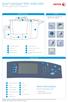 Xerox ColorQube 90/ 90/ 90 Visão geral da máquina Visão geral da máquina Funções Dependendo da configuração do dispositivo, ele é capaz de: 8 Cópia E-mail Fax da Internet Fax de Servidor Alimentador de
Instalando sua Multifuncional na sua rede pela primeira vez
 Instalando sua Multifuncional na sua rede pela primeira vez MAXIFY MB5310 Sistema Operacional Windows Instalação sem fio usando a instalação padrão 1 Instalando sua Multifuncional na sua rede pela primeira
Mensagem de atolamento de papel
 Mensagem de atolamento de papel Eliminando atolamentos de papel 1 A tabela a seguir lista as mensagens de atolamento de papel. O número da mensagem indica onde ocorreu o atolamento do papel. Mensagens
Leica IP C e IP S - Impressora para cassetes histológicos e lâminas de amostras
 Folha complementar às instruções de uso Leica IP C e IP S - Impressora para cassetes histológicos e lâminas de amostras Folha complementar às instruções de uso Leica IP C e Leica IP S, V 1.9 RevH, Português
Instalando sua Impressora na sua rede pela primeira vez
 Instalando sua Impressora na sua rede pela primeira vez PIXMA ip110 Mac OS 1 Instalando sua Impressora na sua rede pela primeira vez PIXMA ip110 SO Mac Preparando para Conectar a Impressora na Rede 3 Requisitos
LASERJET PRO 400 MFP. Guia de referência rápida M425
 LASERJET PRO 400 MFP Guia de referência rápida M425 Otimizar a qualidade da cópia As seguintes configurações de qualidade de cópia estão disponíveis: Seleção autom.: Use essa configuração quando estiver
Guia de instalação. Cabo de alimentação. Cartuchos de conversão de tinta preta. Adaptadores dos eixos (presos aos eixos)
 Guia de instalação Epson Stylus Pro 4880 Por favor, leia este guia antes de usar a impressora. Desembale a impressora 1 Certifique-se de que tem estes itens: Impressora Cabo de alimentação Gancho Manual
Instalando sua Impressora na sua rede pela primeira vez
 Instalando sua Impressora na sua rede pela primeira vez MAXIFY ib4010 Sistema Operacional Windows Instalação sem fio usando um cabo USB 1 Instalando sua Impressora na sua rede pela primeira vez MAXIFY
Guia de instalação Por favor, leia as instruções antes de utilizar o produto.
 Epson Stylus Pro 3800 Guia de instalação Por favor, leia as instruções antes de utilizar o produto. Desembale tudo 1 Certifique-se de que tem todos estes itens: Cabo de eletricidade Manual da impressora
Use a tabela a seguir para encontrar soluções para problemas de qualidade de impressão:
 Página 1 de 8 Guia de qualidade de impressão Você pode solucionar muitos problemas de qualidade de impressão trocando um suprimento ou item de manutenção que esteja próximo do fim de sua vida útil. Verifique
Instalando sua Multifuncional na sua rede pela primeira vez
 Instalando sua Multifuncional na sua rede pela primeira vez PIXMA MG3510 Sistema Operacional Windows 1 Instalando sua Multifuncional na sua rede pela primeira vez PIXMA MG3510 Sistema Operacional Windows
Atrib. Tipo/Band. Tamanho Papel Conf. Tabuleiros Origem do papel Configurar MP Textura do papel Tipos personalizados Tipo de Papel
 Use o para definir o papel carregado em cada bandeja de papel e as bandejas padrão de origem e saída. Selecione um item de menu para obter mais detalhes: Atrib. Tipo/Band. Tamanho Papel Conf. Tabuleiros
Resolvendo problemas na qualidade de impressão
 Resolvendo na qualidade de impressão 1 A impressão está muito clara ou as imagens ou caracteres impressos têm lacunas ou quedas. Certifique-se de estar utilizando a mídia ou o papel recomendado. Use mídia
Instalando sua Impressora na sua rede pela primeira vez
 Instalando sua Impressora na sua rede pela primeira vez PIXMA ip110 Sistema Operacional Windows Instalação sem fio usando o cabo USB 1 Instalando sua Impressora na sua rede pela primeira vez PIXMA ip110
Instalando sua Impressora na sua rede pela primeira vez. MAXIFY ib4010 Mac OS
 Instalando sua Impressora na sua rede pela primeira vez MAXIFY ib4010 Mac OS 1 Preparando para Conectar na Rede Requisitos da Rede Antes de conectar sua multifuncional à rede, verifique se a configuração
DM-MACN (Portuguese) Manual do revendedor. ESTRADA MTB Trekking. City Touring/ Comfort Bike CORRENTE XTR CN-M9100 SM-CN910-12
 (Portuguese) DM-MACN001-01 Manual do revendedor ESTRADA MTB Trekking City Touring/ Comfort Bike URBAN SPORT E-BIKE CORRENTE XTR CN-M9100 SM-CN910-12 ÍNDICE ÍNDICE...2 AVISO IMPORTANTE...3 PARA GARANTIR
Carregamento da bandeja padrão para 250 folhas
 Referência Rápida Carregamento de papel e mídia especial Esta seção explica como carregar bandejas para 250 e 550 folhas e o alimentador manual. Também inclui informações sobre como definir o Tamanho e
Referência rápida. Para entender o painel do operador. Para entender as luzes do painel do operador. Referência rápida
 Referência rápida Para entender o painel do operador O painel do operador da impressora tem duas luzes e dois botões. As luzes indicam o status da impressora. Os botões são usados para continuar ou cancelar
UFCD Gestão da Manutenção - Introdução
 UFCD 4564- Gestão da Manutenção - Introdução HCS9000B/HCS9200B Hot Bonder/Controller 16 Valores Ana Pernas Marta Relvas Índice Introdução... 2 Guia de Manutenção... 4 1. Manutenção Agendada... 4 2. Manutenção
Tela de Navegação Segura. Como atualizar seu Software VesselView. Consulta automática de Wi-Fi. Usar o cartão micro SD. Seção 1 - Introdução
 Tela de Navegação Segura Cada vez que o VesselView é acionado, depois de um encerramento completo de 30 segundos ou mais, uma tela contendo avisos sobre a segurança de navegação é exibida para o operador.
Segurança do Usuário. Segurança elétrica. Impressora a laser Phaser 4500
 Segurança do Usuário Sua impressora e os suprimentos recomendados foram projetados e testados para atender a exigências de segurança rígidas. A atenção às seguintes informações garantirá uma operação contínua
Solucionando problemas de impressão 1
 Solucionando de impressão 1 Alguns da impressora são de resolução muito fácil. Se a impressora não estiver respondendo, verifique se: o cabo da impressora está conectado firmemente à impressora e ao computador
Identificando áreas de atolamento de papel
 Eliminando atolamentos A seleção cuidadosa da mídia de impressão e seu correto carregamento evitam a maioria dos atolamentos. Se mesmo assim ocorrerem atolamentos, siga as etapas descritas nesta seção.
Segurança do usuário. Segurança elétrica. Impressora a laser Phaser 5500
 Segurança do usuário Sua impressora e os suprimentos recomendados foram projetados e testados para atender a exigências de segurança rígidas. A atenção às seguintes informações garantirá uma operação contínua
Segurança do usuário. Segurança elétrica. Impressora a laser em cores Phaser 7750
 Segurança do usuário Sua impressora e os suprimentos recomendados foram projetados e testados para atender a exigências de segurança rígidas. A atenção às seguintes informações garantirá uma operação contínua
Carregando mídia 1. Carregando papel, cartões ou etiquetas Carregando transparências Carregando envelopes. Imprimindo. Usando cores.
 Carregando mídia 1 Clique em um tópico para ir diretamente para as instruções de carregamento específicas. Carregando papel, cartões ou etiquetas Carregando transparências Carregando envelopes Os procedimentos
Substituindo suprimentos
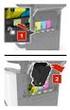 Substituindo suprimentos Substituindo itens de suprimentos 1 Para obter mais informações sobre a substituição de um item de suprimento em particular, clique nos cabeçalhos abaixo: Cartuchos de toner Cartucho
JUMP STARTER BATERIA AUXILIAR DE PARTIDA MULTI-FUNÇOES MANUAL DE INSTRUÇÕES
 JUMP STARTER BATERIA AUXILIAR DE PARTIDA MULTI-FUNÇOES MANUAL DE INSTRUÇÕES NOTA: Por favor, leia e obtenha uma boa compreensão do manual de instruções de segurança antes de usar este produto pela primeira
Identificando áreas de atolamento de papel
 Selecionando cuidadosamente os materiais de impressão e carregando-os adequadamente, será possível evitar atolamento de papel na maioria das vezes. (Veja as sugestões em, Dicas para evitar atolamentos
A sua PictureMate vem acompanhada de todos estes itens. Remova a fita adesiva e o material de embalagem da impressora.
 Guia de instalação Leia este guia antes de usar o produto. Instale a sua PictureMate e imprima não é necessário usar um computador! Nota: Para imprimir a partir do seu computador, veja o manual Instalação
Instalando sua Multifuncional na sua rede pela primeira vez
 Instalando sua Multifuncional na sua rede pela primeira vez PIXMA MG3510 Mac OS 1 Instalando sua Multifuncional na sua rede pela primeira vez PIXMA MG3510 Mac OS Preparando para Conectar Minha Multifuncional
Manual IMPRESSORA DE POS. Suporte SITTEN TEL TEL Rua José Duarte Lexim Lote C Odivelas
 Manual IMPRESSORA DE POS SP-RMT9 Suporte SITTEN TEL. 707 45 25 25 TEL. +351 211 459 000 Rua José Duarte Lexim Lote C 2675-393 Odivelas www.sitten.eu [email protected] Introdução Impressora térmica portátil
Designjet T7200 Impressora de produção 42 pol. Informações iniciais
 Designjet T7200 Impressora de produção 42 pol. O que é? Esta é uma impressora colorida a jato de tinta desenvolvida para impressão rápida e de alta qualidade, com resolução de até 2.400 1.200 dpi Sua impressora
Aspirador de piscina robótico Mass 13 Manual de instruções
 PT Aspirador de piscina robótico Mass 13 Manual de instruções Conteúdo 1. INTRODUÇÃO... 68 2. ESPECIFICAÇÕES... 68 3. AVISOS E PRECAUÇÕES... 68 3.1 Avisos... 68 3.2 Precauções... 68 4. PEÇAS DO ASPIRADOR
SAS816FHL-0 Termostato para aquecimento de piso
 SAS816FHL-0 Termostato para aquecimento de piso SAS816FHL-0 é um termostato de ambientes não programável projetado para sistemas de aquecimento de piso com água quente e sistemas de aquecimento elétrico.
Se você estiver usando fontes carregadas, verifique se elas são suportadas pela impressora, pelo computador host e pelo programa.
 Página 1 de 13 Guia de qualidade de impressão Se estas soluções não resolverem o problema, entre em contato com Suporte ao cliente. Uma peça da impressora pode estar precisando de ajuste ou troca. Os caracteres
IMPRESSORA TÉRMICA GP 5860 MANUAL DO USUÁRIO
 IMPRESSORA TÉRMICA GP 5860 MANUAL DO USUÁRIO Aviso de segurança: * Não toque na cabeça de impressão com qualquer objeto. * Não toque na lâmina da impressora. * Não dobre o cabo de alimentação excessivamente
Ajuste da posição da imagem. DocuColor 242/252/260
 701P46949 2007 A função Ajuste da posição da imagem na permite que a imagem impressa seja alterada com precisão em duas direções. A imagem pode ser ajustada de acordo com as opções de bandeja de papel,
Manual de Instruções Carregador Portátil El Shaddai Power Bank 2600 mah e Power Bank mah
 Manual de Instruções Carregador Portátil El Shaddai Power Bank 2600 mah e Power Bank 6.600 mah 1. Visão geral do carregador portátil 1 - Saída USB 2 - Entrada DV - Micro USB 3 - LED Indicador 4 - Botão
COMEÇAR AQUI. Pretende ligar a impressora a uma rede sem fios? Sem fios USB Com fios. Utilize a Configuração e ligação sem fios.
 COMEÇAR AQUI Se responder sim a qualquer destas perguntas, vá para a secção indicada para obter instruções de Configuração e Ligação. Pretende ligar a impressora a uma rede sem fios? Utilize a Configuração
Instalando sua Impressora na sua rede pela primeira vez
 Avançar>> Instalando sua Impressora na sua rede pela primeira vez PIXMA ix6810 Sistema operacional Mac e Windows 1 > Instalando sua Impressora na sua rede pela primeira vez PIXMA ix6810
Guia de referência rápida da ZE500
 Use este guia para operar sua impressora diariamente. Para obter informações mais detalhadas, consulte o Guia do usuário. Orientação da impressora As impressoras ZE500 estão disponíveis em uma configuração
Metalclean. Standard METALCLEAN STANDARD MANUAL DE INSTRUÇÕES O NOVO CONCEITO EM LIMPEZA DE RADIADORES
 METALCLEAN STANDARD MANUAL DE INSTRUÇÕES O NOVO CONCEITO EM LIMPEZA DE RADIADORES 1 passo Abra o capô do veículo, localize o radiador, o bloco do motor e o vaso expansor (depósito de água). Metalclean
ESPECIFICAÇÕES GERAIS
 A Luminária LED com Sensor e Lanterna SLM-301, possui função de iluminação com sensor de movimento, luz de emergência e lanterna portátil. Ideal para uso em corredor, sala, escritório, dormitório, banheiro,
Medidor Trifásico SDM630D
 Medidor Trifásico SDM630D MANUAL DO USUÁRIO Conteúdo 1 INFORMAÇÕES DE SEGURANÇA... 3 1.1 PESSOAL QUALIFICADO... 3 1.2 FINALIDADE... 4 1.3 MANUSEIO... 4 2 INTRODUÇÃO... 5 2.1 ESPEFICICAÇÕES... 5 3 DIMENSÕES...
Manual de instalação SI-150
 Sumário 1. Apresentação... 2 2. Pré requisitos para instalação... 2 3. Instalação... 2 3.1 Download do driver... 2 3.2 Ligando a impressora... 3 3.3 Instalação utilizando cabo Serial - RS232... 4 3.4 Instalação
MANUAL DE INSTRUÇÕES DO TACÔMETRO DIGITAL MODELO TC-5005
 MANUAL DE INSTRUÇÕES DO TACÔMETRO DIGITAL MODELO TC-5005 Leia atentamente as instruções contidas neste manual antes de iniciar o uso do instrumento ÍNDICE 1. INTRODUÇÃO... 1 2. REGRAS DE SEGURANÇA... 1
IMPRESSORA GP 3120 Manual
 IMPRESSORA GP 3120 Manual ÍNDICE 1. Introdução...03 1.1 Aviso de Segurança...03 1.2 Precauções...03 2. Uma Visão Geral...03 2.1 Introdução...03 2.2 Principais características...04 3. Aparência e Componentes...04
Resumo da segurança do usuário
 Impressora em cores Phaser 7300 Resumo da segurança do usuário Sua impressora e os produtos de consumo recomendados foram projetados e testados para atender a exigências de segurança rígidas. A atenção
Impressora HP Designjet série 8000s
 Impressora HP Designjet série 8000s Guia de manutenção da impressora Avisos legais As informações contidas neste documento estão sujeitas a alteração sem aviso prévio. A Hewlett-Packard não concede nenhuma
SUMÁRIO. 1. Introdução Capacidades Características Técnicas Partes do Equipamento... 3
 SUMÁRIO 1. Introdução... 2 1.1. Capacidades... 2 1.2. Características Técnicas... 2 1.3. Partes do Equipamento... 3 2. Instalação... 4 3. Operação... 4 4. Segurança... 5 5. Manutenção... 6 6. Solução de
2 Conecte a sua fonte de vídeo
 EPSON PowerLite S Guia de instalação Conecte a sua fonte de vídeo Escolha um local O projetor tem conectores de vídeo, conforme mostrado a baixo. Cada um requer um tipo diferente de cabo. Um cabo de conexão
V.1 - R.1 MANUAL DA IMPRESSORA
 V.1 - R.1 MANUAL DA IMPRESSORA Seja bem-vindo Este é seu manual de utilização da Impressora DCloner DH PLUS. Sua operação é muito fácil, porém, mesmo que você já tenha operado outros modelos de Impressoras
Segurança do usuário. Segurança elétrica. Impressora em cores Phaser 8400
 Segurança do usuário Sua impressora e os suprimentos recomendados foram projetados e testados para atender a exigências de segurança rígidas. A atenção às seguintes informações garantirá uma operação contínua
Antes de instalar o software
 Antes de instalar o software Antes de usar a impressora, os drivers e o software Status Monitor devem ser instalados. O software se encontra no CD- ROM de instalação do software fornecido com a impressora.
Guia de Referência Explicações breves para operações de rotina
 Guia de Referência Explicações breves para operações de rotina HL-L2310D HL-L2350DW HL-L2357DW HL-L2370DN HL-L2375DW A Brother recomenda manter este guia junto do seu equipamento Brother para uma consulta
Localizador de Defeitos
 Manual de Instalação Rev. 4 Índice Índice...2 1 - Software...3 1.1 - Instalação...3 2 - Driver de comunicação...5 2.1 - Windows XP...5 2.2 - Windows Vista...7 2.3 - Windows 7...10 2.4 - Windows 8...13
MANUAL DO PRODUTO LAVATÓRIO FLUTUON. cód. 7747
 MANUAL DO PRODUTO LAVATÓRIO FLUTUON cód. 7747 LAVATÓRIO FLUTUON cód. 7747 Diagrama esquemático dos componentes Quantidade: 1 peça Quantidade: 1 peça Quantidade: 1 peça Quantidade: 1 peça Controle Remoto
Por favor consulte as instruções que se encontram na embalagem
 ACCU-CHEK*Nano Roche Português Comece Aqui Guia de Iniciação Rápida Ver em accu-chek.com Por favor consulte as instruções que se encontram na embalagem Conteúdos A. Recipiente de tiras-teste B. Aparelho
Emprint. Guia de Instalação
 Emprint Guia de Instalação 2 PUBLICADO POR ViewPlus Technologies, Inc. 1965 SW AirportAvenue Corvallis, Oregon 97333 U.S.A. Telefone: + 1 541.754.4002 Fax:+ 1 541.738.6505 www.viewplus.com E POR Tecassistiva
UMIDIFICADOR DIGITAL BREATH ION RM-HD0118 MANUAL DE INSTRUÇÕES
 UMIDIFICADOR DIGITAL BREATH ION RM-HD0118 MANUAL DE INSTRUÇÕES Índice 1. CUIDADOS...3 2. LIMPEZA...4 3. MODO DE USAR...4 4. DETALHES DO PRODUTO...6 5. CARACTERÍSTICAS TÉCNICAS...7 6. TERMOS DE GARANTIA...8
Ashampoo Rescue Disc
 1 Ashampoo Rescue Disc Este programa permite você criar um CD, DVD ou Pendrive de recuperação. O Sistema de recuperação é destinado a dois tipos de situações: 1. Restaurar um backup para o seu disco principal.
Impressora HP Designjet série 70/110plus. Remova todos os itens soltos da parte superior da caixa (HP Designjet 90r e HP Designjet 130nr somente).
 Impressora HP Designjet série 70/110plus 1 2 3 Remova todos os itens soltos da parte superior da caixa (HP Designjet 90r e HP Designjet 130nr somente). Gire a caixa para o lado. Remova a impressora da
MANUAL DE INSTRUÇÕES DO TACÔMETRO DIGITAL MODELO TC Leia atentamente as instruções contidas neste manual antes de iniciar o uso do instrumento
 MANUAL DE INSTRUÇÕES DO TACÔMETRO DIGITAL MODELO TC-5015 Leia atentamente as instruções contidas neste manual antes de iniciar o uso do instrumento ÍNDICE 1. INTRODUÇÃO...1 2. REGRAS DE SEGURANÇA...1 3.
Guia de configuração rápida
 FAX-2820 FAX-2920 Antes de utilizar o aparelho, deve configurar o hardware. Leia este Guia de Configuração Rápida para os procedimentos de configuração correcta. Guia de configuração rápida Configurar
Problemas de impressão. Qualidade de impressão. Alimentação do papel
 Resolvendo da impressora Alguns da impressora são fáceis de corrigir. Se a sua impressora não está respondendo, primeiro certifique-se de que: A impressora esteja ativada O cabo de alimentação esteja conectado
Impressora de Cheque Menno Datacheck
 Impressora de Cheque Menno Datacheck A Impressora de Cheque Menno Datacheck imprime com qualidade e agilidade, oferecendo maior segurança aos usuários em todas as suas operações. Possui memória de armazenamento
Instalando o driver personalizado de impressora PostScript ou PCL para Windows
 Instalando o driver personalizado de impressora PostScript ou PCL para Windows Este arquivo Leiame contém instruções para instalar o driver personalizado de impressora PostScript ou PCL em sistemas Windows.
ESPECIFICAÇÕES TÉCNICAS VISÃO GERAL DO PRODUTO
 A Luminária de Mesa LED Touch SLM-102, é portátil, com design moderno, haste flexível e ideal para uso em escritório, dormitório, sendo indispensável para estudo, trabalho e leitura. Foi desenvolvida para
MANUAL DE INSTRUÇÕES DO MEDIDOR DE POTÊNCIA SOLAR MODELO SP-2000
 MANUAL DE INSTRUÇÕES DO MEDIDOR DE POTÊNCIA SOLAR MODELO SP-2000 Revisão abril/2016 Leia atentamente as instruções contidas neste manual antes de iniciar o uso do instrumento ÍNDICE 1. INTRODUÇÃO... 1
DATA LOGGER LOG 10 / LOG 20 MANUAL DE INSTRUÇÕES. Foto meramente ilustrativa
 DATA LOGGER LOG 10 / LOG 20 Foto meramente ilustrativa MANUAL DE INSTRUÇÕES 1. Introdução Prezado cliente, Obrigado por adquirir um dos nossos produtos. Antes de operar o registrador de dados, leia atentamente
Bandejas. Impressora a laser Phaser Esta seção abrange:
 Impressora a laser Phaser 4400 Bandejas Esta seção abrange: Colocação de papel na bandeja 1, 2 ou 3 consulte a página 3. Colocação de papel na bandeja multiformatos consulte a página 7. Colocação de envelopes
Seu manual do usuário SHARP AR-M256/M316/5625/5631
 Você pode ler as recomendações contidas no guia do usuário, no guia de técnico ou no guia de instalação para SHARP AR- M256/M316/5625/5631. Você vai encontrar as respostas a todas suas perguntas sobre
ÍNDICE CAPÍTULO 1 INFORMAÇÕES GERAIS CUIDADOS GERAIS ESPECIFICAÇÕES TÉCNICAS DO PRODUTO... 03
 ÍNDICE CAPÍTULO 1 INFORMAÇÕES GERAIS... 02 1.1 CUIDADOS GERAIS... 02 1.2 ESPECIFICAÇÕES TÉCNICAS DO PRODUTO... 03 CAPÍTULO 2 PRECAUÇÕES DE SEGURANÇA... 03 2.1 PRECAUÇÕES DE SEGURANÇA NO TRABALHO... 03
FC-M820 / FC-M825 SM-BB71 / SM-CR82
 (Portuguese) DM-FC0001-00 Manual do Revendedor FC-M820 / FC-M825 SM-BB71 / SM-CR82 AVISO IMPORTANTE Este manual de revendedor tem como objetivo principal ser utilizado por mecânicos de bicicleta profissionais.