
2 Conecte a sua fonte de vídeo
|
|
|
- Luana Macedo de Carvalho
- 9 Há anos
- Visualizações:
Transcrição
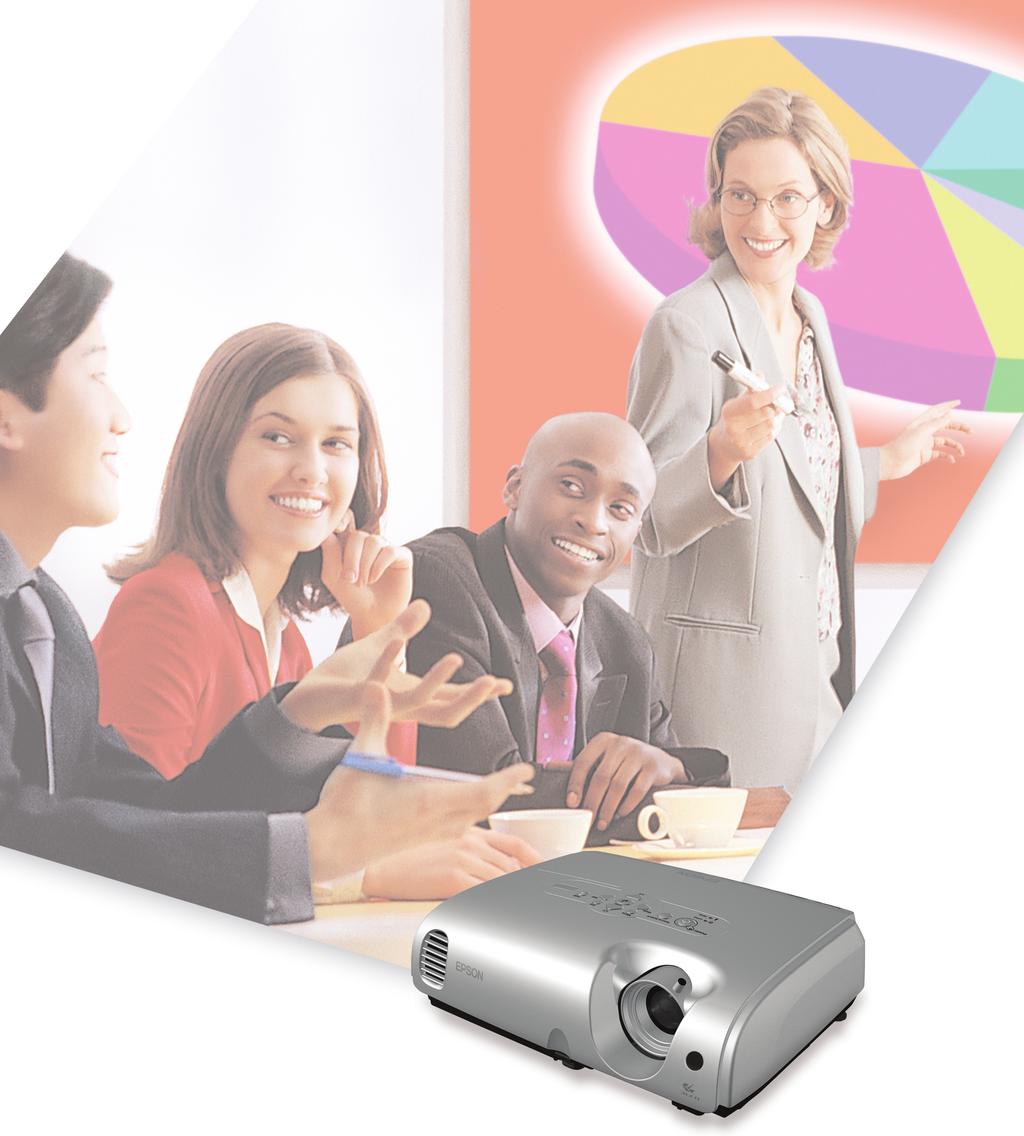
1 EPSON PowerLite S Guia de instalação Conecte a sua fonte de vídeo Escolha um local O projetor tem conectores de vídeo, conforme mostrado a baixo. Cada um requer um tipo diferente de cabo. Um cabo de conexão ao computador vem incluído. Você pode comprar cabos de vídeo opcionais através da Epson ou em lojas de aparelhos eletrônicos. É possível conectar até dispositivos de vídeo e usar o controle remoto para comutar entre eles. O projetor suporta 4 configurações para projeção. Escolha aquela que for melhor para o seu ambiente. Se você instalar o projetor em uma posição de projeção traseira ou no teto, será necessário escolher a opção correta de projeção, identificada abaixo, a partir do menu Alargado. Veja o Manual do usuário no CD-ROM para maiores instruções. Cheque os conectores no seu equipamento de vídeo. Se mais de uma conexão estiver disponível, escolha aquela que oferecer melhor qualidade. (Os conectores do projetor em ordem decrescente de qualidade são: Computador/Vídeo Componente, S-Vídeo e Vídeo composto.) Mesa Conveniente para projeção frontal temporária. Encolha Frontal a partir do menu. Certifique-se de ter o(s) cabo(s) correto(s) para a conexão que quiser usar e certifique-se de que os cabos são longos o suficiente para a instalação. Se você precisar de um cabo mais longo do que o padrão de,8 a metros, pode precisar de um amplificador de distribuição. Antes de conectar o seu equipamento, certifique-se de que tudo está desligado. 4 Conecte o seu equipamento de vídeo ao projetor. Cabo VGA para Vídeo Componente Cabo para computador S-Vídeo Teto Recomenda-se uma instalação profissional. Escolha Frontal/ Tecto a partir do menu. Traseira Para um a instalação permanente atrás de uma tela translúcida. Escolha Posterior a partir do menu. vídeo RCA (vídeo composto) Traseira/Teto Recomenda-se uma instalação profissional atrás de uma tela translúcida. Escolha Posterior/Tecto a partir do menu. Desembale o projetor Portas de áudio A distância entre o projetor e a tela determina o tamanho da imagem. O diagrama abaixo mostra aproximadamente qual será o tamanho da imagem, baseando-se em onde você instalou o projetor. O seu projetor vem acompanhado dos seguintes itens: Distância do projetor à tela 8,9 -, m Projetor alimentação Cabo do computador Tamanho da tela 5,9-8, m Para reproduzir áudio através do projetor, você pode conectar um cabo de áudio da fonte de vídeo à porta de áudio do projetor. Veja o Manual do usuário no CD-ROM para instruções. 7,6 m,9-4,0 m 5,08 m, -, m Controle do projetor Prepare o controle remoto Adesivo de aviso da proteção por senha CD-ROM com o Manual do usuário,54 m,7 -,4 m,0 m,4 -,0 m Remova a tampa do compartimento de baterias. Coloque as baterias. Maleta de transporte,5 m, -,5 m,7 m 0,8 -, m,0 m Recoloque a tampa do compartimento de baterias. 0,76 m A maleta pode ter uma aparência diferente da ilustração. O controle remoto está pronto para usar. Veja o outro lado
2 EPSON PowerLite S Guia de instalação Conecte a sua fonte de vídeo Escolha um local O projetor tem conectores de vídeo, conforme mostrado a baixo. Cada um requer um tipo diferente de cabo. Um cabo de conexão ao computador vem incluído. Você pode comprar cabos de vídeo opcionais através da Epson ou em lojas de aparelhos eletrônicos. É possível conectar até dispositivos de vídeo e usar o controle remoto para comutar entre eles. O projetor suporta 4 configurações para projeção. Escolha aquela que for melhor para o seu ambiente. Se você instalar o projetor em uma posição de projeção traseira ou no teto, será necessário escolher a opção correta de projeção, identificada abaixo, a partir do menu Alargado. Veja o Manual do usuário no CD-ROM para maiores instruções. Cheque os conectores no seu equipamento de vídeo. Se mais de uma conexão estiver disponível, escolha aquela que oferecer melhor qualidade. (Os conectores do projetor em ordem decrescente de qualidade são: Computador/Vídeo Componente, S-Vídeo e Vídeo composto.) Mesa Conveniente para projeção frontal temporária. Encolha Frontal a partir do menu. Certifique-se de ter o(s) cabo(s) correto(s) para a conexão que quiser usar e certifique-se de que os cabos são longos o suficiente para a instalação. Se você precisar de um cabo mais longo do que o padrão de,8 a metros, pode precisar de um amplificador de distribuição. Antes de conectar o seu equipamento, certifique-se de que tudo está desligado. 4 Conecte o seu equipamento de vídeo ao projetor. Cabo VGA para Vídeo Componente Cabo para computador S-Vídeo Teto Recomenda-se uma instalação profissional. Escolha Frontal/ Tecto a partir do menu. Traseira Para um a instalação permanente atrás de uma tela translúcida. Escolha Posterior a partir do menu. vídeo RCA (vídeo composto) Traseira/Teto Recomenda-se uma instalação profissional atrás de uma tela translúcida. Escolha Posterior/Tecto a partir do menu. Desembale o projetor Portas de áudio A distância entre o projetor e a tela determina o tamanho da imagem. O diagrama abaixo mostra aproximadamente qual será o tamanho da imagem, baseando-se em onde você instalou o projetor. O seu projetor vem acompanhado dos seguintes itens: Distância do projetor à tela 8,9 -, m Projetor alimentação Cabo do computador Tamanho da tela 5,9-8, m Para reproduzir áudio através do projetor, você pode conectar um cabo de áudio da fonte de vídeo à porta de áudio do projetor. Veja o Manual do usuário no CD-ROM para instruções. 7,6 m,9-4,0 m 5,08 m, -, m Controle do projetor Prepare o controle remoto Adesivo de aviso da proteção por senha CD-ROM com o Manual do usuário,54 m,7 -,4 m,0 m,4 -,0 m Remova a tampa do compartimento de baterias. Coloque as baterias. Maleta de transporte,5 m, -,5 m,7 m 0,8 -, m,0 m Recoloque a tampa do compartimento de baterias. 0,76 m A maleta pode ter uma aparência diferente da ilustração. O controle remoto está pronto para usar. Veja o outro lado
3 EPSON PowerLite S Guia de instalação Conecte a sua fonte de vídeo Escolha um local O projetor tem conectores de vídeo, conforme mostrado a baixo. Cada um requer um tipo diferente de cabo. Um cabo de conexão ao computador vem incluído. Você pode comprar cabos de vídeo opcionais através da Epson ou em lojas de aparelhos eletrônicos. É possível conectar até dispositivos de vídeo e usar o controle remoto para comutar entre eles. O projetor suporta 4 configurações para projeção. Escolha aquela que for melhor para o seu ambiente. Se você instalar o projetor em uma posição de projeção traseira ou no teto, será necessário escolher a opção correta de projeção, identificada abaixo, a partir do menu Alargado. Veja o Manual do usuário no CD-ROM para maiores instruções. Cheque os conectores no seu equipamento de vídeo. Se mais de uma conexão estiver disponível, escolha aquela que oferecer melhor qualidade. (Os conectores do projetor em ordem decrescente de qualidade são: Computador/Vídeo Componente, S-Vídeo e Vídeo composto.) Mesa Conveniente para projeção frontal temporária. Encolha Frontal a partir do menu. Certifique-se de ter o(s) cabo(s) correto(s) para a conexão que quiser usar e certifique-se de que os cabos são longos o suficiente para a instalação. Se você precisar de um cabo mais longo do que o padrão de,8 a metros, pode precisar de um amplificador de distribuição. Antes de conectar o seu equipamento, certifique-se de que tudo está desligado. 4 Conecte o seu equipamento de vídeo ao projetor. Cabo VGA para Vídeo Componente Cabo para computador S-Vídeo Teto Recomenda-se uma instalação profissional. Escolha Frontal/ Tecto a partir do menu. Traseira Para um a instalação permanente atrás de uma tela translúcida. Escolha Posterior a partir do menu. vídeo RCA (vídeo composto) Traseira/Teto Recomenda-se uma instalação profissional atrás de uma tela translúcida. Escolha Posterior/Tecto a partir do menu. Desembale o projetor Portas de áudio A distância entre o projetor e a tela determina o tamanho da imagem. O diagrama abaixo mostra aproximadamente qual será o tamanho da imagem, baseando-se em onde você instalou o projetor. O seu projetor vem acompanhado dos seguintes itens: Distância do projetor à tela 8,9 -, m Projetor alimentação Cabo do computador Tamanho da tela 5,9-8, m Para reproduzir áudio através do projetor, você pode conectar um cabo de áudio da fonte de vídeo à porta de áudio do projetor. Veja o Manual do usuário no CD-ROM para instruções. 7,6 m,9-4,0 m 5,08 m, -, m Controle do projetor Prepare o controle remoto Adesivo de aviso da proteção por senha CD-ROM com o Manual do usuário,54 m,7 -,4 m,0 m,4 -,0 m Remova a tampa do compartimento de baterias. Coloque as baterias. Maleta de transporte,5 m, -,5 m,7 m 0,8 -, m,0 m Recoloque a tampa do compartimento de baterias. 0,76 m A maleta pode ter uma aparência diferente da ilustração. O controle remoto está pronto para usar. Veja o outro lado
4 4 Conecte e ligue o projetor Pressione as lingüetas e remova a tampa da lente. Conecte o cabo de eletricidade ao projetor e conecte a outra extremidade a uma tomada elétrica. A luz Power fica alaranjada. Se você estiver conectando-o a um dispositivo que não seja um computador, ligue o equipamento. (Se você estiver conectando-o a um computador, não ligue-o ainda.) 4 Pressione o botão Power do projetor ou do controle remoto. Você ouve um bipe, a luz pisca verde e a lâmpada do projetor se acende em aproximadamente 6 segundos. 5 Se você estiver usando um computador notebook, ligue o seu computador. 6 Para trocar o idioma do menu do projetor, faça o seguinte: pressione o botão Menu, depois pressione o botão para selecionar a opção Alargado e então pressione Enter. Depois, pressione o botão até chegar na opção Língua e pressione Enter para selecioná-la. Desça até a opção Português e pressione Enter para selecioná-la. Por último, pressione Menu para sair do menu do projetor. Botões de seleção de fonte 7 Inicie o seu vídeo ou a sua apresentação. Se você conectou mais de uma fonte de vídeo, pressione o botão Computer (Computador), S-Video ou Video no controle remoto para selecionar aquele que você quer ver. Se você conectou um laptop e nenhuma imagem está sendo projetada, pode ser necessário configurá-lo para enviar sinais externos. Veja a seção de resolução de problemas para mais instruções. Para desligar o projetor Quando você terminar de usar o projetor, primeiro desligue a fonte de vídeo. Pressione o botão Power do projetor ou do controle remoto. Quando a mensagem de confirmação aparecer, pressione o botão Power mais uma vez. A luz pisca alaranjada enquanto o projetor esfria. 4 Quando a luz alaranjada parar de piscar, desconecte o projetor. Cuidado: Nunca desconecte o projetor da tomada enquanto a luz estiver verde ou piscando alaranjada.
5 5 Ajuste da imagem Para elevar a imagem, pressione as alavancas de ajuste dos pés e levante a frente do projetor. Solte a alavanca para travar o pé na posição que você desejar. Gire o anel de foco para aumentar a nitidez da imagem. Se a sua imagem tiver uma aparência ou, primeiro certifique-se de que o seu projetor está paralelo à tela. Depois, se necessário, pressione o botão ou no painel de controle do projetor até que a imagem seja corrigida. DICA Se o projetor não puder ser posicionado diretamente em frente à tela, você pode usar a opção de Deslocar Imagem para mover a imagem na tela. Veja o Manual do usuário no CD-ROM. 4 Para selecionar o melhor modo de cor, pressione o botão Color Mode (Modo de cor) no controle remoto repetidamente para mover-se pelas opções. Veja o Manual do usuário no CD-ROM para mais informações a respeito do ajuste de imagens. Botão Color Mode 6 Instale o Manual do usuário Coloque o CD-ROM no computador. Se o programa de instalação não abrir automaticamente, clique duas vezes no ícone do CD-ROM da EPSON, depois clique duas vezes no ícone do programa de instalação da EPSON. Selecione Português. Clique em Manual do usuário. Se não tiver o Adobe Reader instalado no computador, clique em Adobe Reader e siga as instruções na tela para instalá-lo. 4 Quando o manual estiver instalado, clique duas vezes no ícone do Manual do usuário na área de trabalho do seu computador para abri-lo.
6 Onde obter ajuda Telefone Brasil (55 ) Taxas de longa distância podem incidir sobre as ligações. Serviço de suporte eletrônico A Epson oferece assistência técnica através de serviços de suporte eletrônico no site Para dicas, exemplos e treinamento para desenvolver apresentações de sucesso, vá até Acessórios Você pode adquirir cabos de vídeo, telas, maletas para transporte e outros acessórios no seu revendedor Epson mais próximo. Resolução de problemas Você vê uma tela vazia Caso você veja uma tela vazia ou a mensagem Sem sinal depois de ligar o seu laptop, cheque o seguinte: Certifique-se de que a luz Power no projetor está verde e não piscando e de que a tampa da lente foi removida. Tente desligar e reiniciar o laptop. Se você conectou mais de um computador e/ou fonte de vídeo, você pode precisar pressionar o botão SourceSearch (Pesquisar Fonte) na parte de cima do projetor para selecionar a fonte de vídeo. (Aguarde alguns segundos para que o projetor entre em sincronia após pressionar a tecla.) Se você estiver usando Windows : pressione e segure a tecla Fn e pressione a tecla de função que permite que você exiba imagens em um monitor externo. Ela pode ter um ícone como, ou pode ser chamada CTRL/LCD. Aguarde alguns segundos para que o projetor entre em sincronia após pressionar a tecla. Se o projetor e o laptop não mostrarem a mesma imagem Se você estiver usando um laptop com Windows : Na maioria dos sistemas, a tecla ou CRTL/LCD permite que você comute entre a tela LCD e o projetor, ou que exiba em ambos ao mesmo tempo. Você pode precisar usar o utilitário de Display (Monitor) no Painel de controle para ativar tanto a tela de cristal líquido como a porta do monitor externo. Consulte o manual ou a ajuda on-line do computador para obter detalhes. Se o seu computador tiver capacidade para exibição em dois monitores, pode ser necessário desmarcar a opção para estender o seu desktop nas opções de exibição do monitor do Windows. Se você estiver usando um Macintosh PowerBook :. A partir do menu da Apple, selecione System Preferences (Preferências de sistema), depois clique em Displays (Monitores).. Selecione o VGA Display (Monitor VGA) ou Color LCD (Tela colorida de cristal líquido), clique em Arrange (Organizar) ou em Arrangement (Organização) e clique em Mirror Displays (Exibição invertida). Aviso geral: Todos os outros nomes de produtos aqui mencionados servem apenas para fins de identificação e podem ser marcas comerciais dos seus respectivos proprietários. A Epson nega todos os direitos sobre tais marcas. 005 Epson America, Inc. /05 País de impressão: XXX CPD-9508
1 Desembale o projetor. Guia de instalação. Epson PowerLite 76c. O seu projetor vem com os seguintes itens: Projetor. Cabo para o computador
 Epson PowerLite 76c Guia de instalação 1 Desembale o projetor O seu projetor vem com os seguintes itens: Projetor Cabo de alimentação Cabo para o computador Controle remoto Adesivo de aviso de proteção
2 Conecte a fonte de vídeo
 PowerLite 6110i Guia de instalação 2 Conecte a fonte de vídeo Escolha um local Conecte o projetor a um ou fonte de vídeo usando uma das conexões disponíveis mostradas a seguir. Cheque os conectores no
2 Conecte a fonte de vídeo
 EX90 Guia de instalação 2 Conecte a fonte de vídeo Conecte o projetor a um ou fonte de vídeo usando uma das conexões disponíveis mostradas a seguir. Cheque os conectores no seu equipamento de vídeo. Se
2 Conecte a fonte de vídeo
 PowerLite S5 Series/77c Guia de instalação 2 Conecte a fonte de vídeo Conecte o projetor a um computador ou fonte de vídeo usando uma das conexões disponíveis mostradas a seguir. Cheque os conectores no
1 Desembale o projetor. 2 Prepare o controle remoto. Guia de instalação. Epson PowerLite Home 20. Manual do usuário
 Epson PowerLite Home 20 Guia de instalação 1 Desembale o projetor O seu projetor vem com os seguintes itens: Manual do usuário Projetor Controle remoto Baterias Cabo de alimentação 2 Prepare o controle
Guia de referência rápida
 PowerLite 4650/4750W/4770W/4855WU Guia de referência rápida Este Guia de referência rápida traz instruções rápidas para conexão do seu projetor PowerLite e uso de funções comuns. Para detalhes, consulte
Guia de instalação. PowerLite 5510/5520W/5530U/5535U
 PowerLite 5510/5520W/5530U/5535U Guia de instalação Este Guia de instalação traz instruções breves sobre como conectar os seu projetor e usar funções comuns. Para detalhes, consulte o Manual do usuário
PowerLite Pro Z8150NL/Z8250NL/Z8255NL/ Z8350WNL/Z8450WUNL/Z8455WUNL. Referência rápida
 PowerLite Pro Z8150NL/Z8250NL/Z8255NL/ Z8350WNL/Z8450WUNL/Z8455WUNL Referência rápida Este cartão de referência rápida oferece instruções rápidas sobre a conexão do seu projetor PowerLite e sobre o uso
Pro G5900 Referência rápida
 PowerLite Pro G5900 Referência rápida Este cartão de referência rápida oferece instruções rápidas sobre a conexão do seu projetor PowerLite e sobre o uso de funções básicas. Para detalhes, instale e visualize
Guia de referência rápida
 Pro L25000U Guia de referência rápida Este Guia de referência rápida traz instruções breves sobre como conectar o seu projetor e usar funções comuns. Para detalhes, consulte o Manual do usuário online.
Guia de referência rápida
 PowerLite L400U/L500W/L510U/L610/L610U/L610W/L615U Guia de referência rápida Este Guia de referência rápida oferece instruções rápidas sobre a conexão do seu projetor e uso de funções comuns. Veja o Manual
Guia de referência rápida
 Pro L1100U/L1200U/L1300U/L1405U/ L1500U/L1505U Guia de referência rápida Este Guia de referência rápida traz instruções rápidas para conexão do seu projetor e uso de funções comuns. Veja o Manual do usuário
Guia de instalação Por favor, leia as instruções antes de utilizar o produto.
 Epson Stylus Pro 3800 Guia de instalação Por favor, leia as instruções antes de utilizar o produto. Desembale tudo 1 Certifique-se de que tem todos estes itens: Cabo de eletricidade Manual da impressora
536Wi. Ponto de partida. Interação com o BrightLink. 4 Uso da caneta interativa
 56Wi Ponto de partida Siga os passos neste guia para começar a usar o seu projetor BrightLink: Conecte o seu computador e ligue o projetor Certifique-se de que o software está instalado Faça a calibragem
Guia de referência rápida
 Pro L1500UH/L1500UHNL/L1505UH/L1505UHNL/ L1750UNL/L1755UNL/L1715SNL Guia de referência rápida Este Guia de referência rápida fornece instruções rápidas sobre a conexão do seu projetor e uso de funções
Comece aqui. BrightLink 685Wi+ Interação com o BrightLink. Ferramentas Easy Interactive Tools. Barra de ferramentas integrada
 BrightLink 685Wi+ Comece aqui Siga estes passos para começar a usar o seu projetor BrightLink: 4 Conecte o do computador Instale o software interativo Interaja com a tela Use a barra de ferramentas integrada
1 Desembale o projetor
 PowerLite S6+/78/W6+ Guia de instalação Antes de usar o projetor, leia estas instruções e as instruções de segurança no Manual do usuário incluído no CD. 1 Desembale o projetor O seu projetor vem acompanhado
A sua PictureMate vem acompanhada de todos estes itens. Remova a fita adesiva e o material de embalagem da impressora.
 Guia de instalação Leia este guia antes de usar o produto. Instale a sua PictureMate e imprima não é necessário usar um computador! Nota: Para imprimir a partir do seu computador, veja o manual Instalação
400W. Guia de instalação. Por favor, leia esta guia antes de utilizar o produto. 1 Desembale o projetor. Controle remoto e pilhas Cabo de computador
 PowerLite 400W Guia de instalação Por favor, leia esta guia antes de utilizar o produto. 1 Desembale o projetor O seu projetor vem acompanhado destes itens: Projetor e tampa da lente Cabo de eletricidade
Guia de instalação. Cabo de alimentação. Cartuchos de conversão de tinta preta. Adaptadores dos eixos (presos aos eixos)
 Guia de instalação Epson Stylus Pro 4880 Por favor, leia este guia antes de usar a impressora. Desembale a impressora 1 Certifique-se de que tem estes itens: Impressora Cabo de alimentação Gancho Manual
Register your product and get support at CED370. Guia de Início Rápido PT-BR
 Register your product and get support at www.philips.com/welcome CED370 PT-BR Guia de Início Rápido 1 a b c 1 2 3 4 5 6 7 8 9 0! " 2 a 5mm 183 mm 53.5mm b c d e f 3 4 5 Português Instalar o áudio do carro
Comece aqui. BrightLink 695Wi+ Interação com o BrightLink. Ferramentas Easy Interactive Tools. Barra de ferramentas integrada
 BrightLink 695Wi+ Comece aqui Siga estes passos para começar a usar o seu projetor BrightLink: Conecte o computador e instalação do software interativo Ferramentas Easy Interactive Tools Com um computador,
Brasil. Introdução. Guia Rápido. Cabo de Vídeo
 Introdução Visão geral dos Recursos Resolução do Display TFT LCD 7 pol.: 480(L) x 234(A) Modo Display: 4:3 e 16:9 Suporta formatos de arquivo: JPEG & Motion-JPEG (320x240 QVGA 15 fps; 640x480 VGA 6 fps.)
Número de Peça: 67P4576. h Bateria. h Computador
 Número de Peça: 67P4576 Obrigado por adquirir o computador IBM ThinkPad X Series. Compare os itens desta lista com os itens da caixa. Se algum item estiver faltando ou estiver danificado, entre em contato
Epson SureColor F7070 Manual de instalação
 Epson SureColor F7070 Manual de instalação 2 Conteúdo Desembale a impressora...3 Montagem da base de suporte...6 Instalação da impressora...10 Instalação da unidade de alimentação do papel...15 Instalação
Português. 1.1 Conteúdo da embalagem
 71 Português Capítulo 1: Introdução Esta nova TVGo A31 Genius é o meio ideal para ver tv ou vídeo no seu monitor TFT / LCD / CRT até 1280 x 1024 pixeis. Esta caixa de tv/vídeo permite-lhe desfrutar de
Multimídia Guia do Usuário
 Multimídia Guia do Usuário Copyright 2007 Hewlett-Packard Development Company, L.P. Windows é uma marca registrada da Microsoft Corporation nos Estados Unidos. As informações contidas neste documento estão
Brasil Capítulo 1: Introdução TVGo A31 TVGo A Conteúdos da Embalagem
 61 Brasil Capítulo 1: Introdução Esta nova TVGo A31 Genius é o meio ideal para você assistir TV ou vídeo ou o seu monitor TFT / LCD / CRT em até 1280 x 1024 pixels. Esta caixa TV/ Vídeo permite a você
h Computador h Bateria
 Obrigado por adquirir o computador IBM ThinkPad G40 Series. Compare os itens desta lista com os itens da caixa. Se algum item estiver faltando ou estiver danificado, entre em contato com seu revendedor.
CEM3000. Quick start guide. Installation guide. Guía de inicio rápido. Guía de instalación. Guia para início rápido PT-BR ZH-CN ZH-CN ZH-TW ZH-TW
 Register your product and get support at CEM3000 EN Quick start guide EN Installation guide ES Guía de inicio rápido ES Guía de instalación PT-BR Guia para início rápido PT-BR de ZH-CN ZH-CN ZH-TW ZH-TW
Número de Peça: 92P1921
 Número de Peça: 92P1921 Obrigado por adquirir o computador IBM ThinkPad X Series. Compare os itens desta lista com os itens da caixa. Se algum item estiver faltando ou estiver danificado, entre em contato
Comece a usar o BrightLink Pro
 BrightLink Pro 470Ui Comece a usar o BrightLink Pro O BrightLink Pro é uma ferramenta de produtividade para salas de conferência e de aula que permite que crie um quadro branco digital sempre que precisar.
Guia de instalação. 1 Desembale tudo. Siga estes passos para instalar a sua PictureMate Charm e imprimir - não é necessário um computador!
 Guia de instalação Siga estes passos para instalar a sua PictureMate Charm e imprimir - não é necessário um computador! Observação: Para instruções detalhadas sobre a impressão, consulte o Manual do usuário
h Bateria h Computador
 Obrigado por adquirir o computador IBM ThinkPad R Series. Compare os itens desta lista com os itens da caixa. Se algum item estiver faltando ou estiver danificado, entre em contato com seu revendedor.
Comece a usar o BrightLink Pro
 BrightLink Pro 450Ui/460Ui Comece a usar o BrightLink Pro O BrightLink Pro é uma ferramenta de produtividade para salas de conferência e de aula que permite que crie um quadro branco digital sempre que
Antes de instalar o software
 Antes de instalar o software Antes de usar a impressora, os drivers e o software Status Monitor devem ser instalados. O software se encontra no CD- ROM de instalação do software fornecido com a impressora.
Impressora HP Designjet série 70/110plus. Remova todos os itens soltos da parte superior da caixa (HP Designjet 90r e HP Designjet 130nr somente).
 Impressora HP Designjet série 70/110plus 1 2 3 Remova todos os itens soltos da parte superior da caixa (HP Designjet 90r e HP Designjet 130nr somente). Gire a caixa para o lado. Remova a impressora da
Multimídia. Número de peça:
 Multimídia Número de peça: 419465-201 Janeiro de 2007 Este guia explica como usar os recursos de hardware e software multimídia do computador. Os recursos multimídia variam de acordo com o modelo e o software
INSTRUÇ Õ ES DE INSTALAÇ Ã O. Lente A16 UST
 INSTRUÇ Õ ES DE INSTALAÇ Ã O Lente A16 UST Conteúdo Requerimentos do sistema do projetor... 2 Ferramentas e acessórios necessários... 2 Entrar no modo UST para instalação... 3 Remover a lente não-ust...
Monitor LCD 15. Modelo: MD LCD 15 DIEBOLD
 Monitor LCD 15 Modelo: MD LCD 15 DIEBOLD Informações de Segurança Não abra o monitor: - Nenhuma peça pode ser manuseada pelo usuário. - Há voltagens perigosas, até mesmo quando estiver desligado. - Se
Este manual contém instruções para instalação Servidor de Porta Serial F7111e (FX ETH/1S)
 Este manual contém instruções para instalação Servidor de Porta Serial F7111e (FX ETH/1S) Manual do Usuário Ver. 1.00 Todos os nomes e marcas registradas pertencem a seus respectivos proprietários Conteúdo:
MANUAL DE INSTALAÇÃO E CONFIGURAÇÃO IMPRESSORA GC420T - ZEBRA
 MANUAL DE INSTALAÇÃO E CONFIGURAÇÃO IMPRESSORA GC420T - ZEBRA DESEMBALANDO SUA IMPRESSORA CONFIRA OS ITENS QUE ACOMPANHAM SUA IMPRESSORA ZEBRA GC420T: DOCUMENTAÇÃO E SOFTWARE ROLO DE FITA IMPRESSORA CABO
SP173 Bluetooth SoundBar sistema de som multifuncional
 SP173 Bluetooth SoundBar sistema de som multifuncional Painel frontal do subwoofer 1. Ligar e desligar 2. Aumentar volume 3. Diminuir volume 4. Menu de funções Painel traseiro do subwoofer 1. Entrada auxiliar
Manual de Instalação do NB-TV 100
 Manual de Instalação do NB-TV 100 Conteúdo Versão 2.0 Capítulo 1 : Instalação da placa Cardbus do NB-TV 100...2 1.1 Conteúdo da Embalagem...2 1.2 Exigências do Sistema...2 1.3 Instalação do Hardware...2
Capítulo 1: Introdução. Capítulo 2: Como começar
 Capítulo 1: Introdução Media Player 100 é um Media Player Digital que inclui um conector para uma memória USB e leitor de cartões. O Media Player 100 conectado ao centro de entretenimento doméstico permite
DS409slim. Guia de Instalação Rápida
 DS409slim Guia de Instalação Rápida Instruções de Segurança Leia estas instruções de segurança cuidadosamente antes de usar o produto, e mantenha este manual em um local seguro para referência futura.
QUICK INSTALLATION GUIDE
 SHARECENTER 2-BAY CLOUD NETWORK STORAGE QUICK INSTALLATION GUIDE GUIA DE INSTALAÇÃO RÁPIDA CONTEÚDO DA EMBALAGEM CONTEÚDO CD DE INSTALAÇÃO INCLUIDO GUIA DE INSTALAÇÃO E MANUAL TÉCNICO D-LINK CLOUD STORAGE
 Register your product and get support at www.philips.com/welcome CID2680 PT-BR Guia de Início Rápido 1 a a b c d e f j i h g b c Amarelo Verde Azul Preto Controle de toque Vermelho Preto CÂMERA Amarelo
Características da VideoCAM Eye
 Características da VideoCAM Eye Botão SnapShot 1 (INSTANTÂNEO) 2 Indicador de LED 3 Lente 4 Base giratória Instalação da VideoCAM Eye 1. Instale primeiro o driver e somente então conecte a VideoCAM Eye
Disk Station. Guia de Instalação Rápida DS409+, DS409. ID do Documento: Synology_QIG_4bay2_
 Disk Station DS409+, DS409 Guia de Instalação Rápida ID do Documento: Synology_QIG_4bay2_20090616 INSTRUÇÕES DE SEGURANÇA Leia estas instruções de segurança cuidadosamente antes de usar, e mantenha este
GPSBOX. Manual de Instalação. Sistema de navegação GPS e TV Digital compatível com aparelhos Pioneer
 GPSBOX Sistema de navegação GPS e TV Digital compatível com aparelhos Pioneer Manual de Instalação (47) 3464.1115 www.orbedobrasil.com.br R. Rua Dona Francisca, 11179 Zona Industrial Norte - Pav. 04 Joinville
Multimídia. Guia do Usuário
 Multimídia Guia do Usuário Copyright 2007 Hewlett-Packard Development Company, L.P. Windows é uma marca registrada da Microsoft Corporation nos Estados Unidos. As informações contidas neste documento estão
Maleta vinil manual de instruções
 Maleta vinil manual de instruções SP267 Acompanhe a gente! www.multilaser.com.br Sumário 1. Características...03 2. Comandos e funções...02 3. Ligando e desligando a unidade...05 4. Tocando seus vinis...05
1 Advertências de segurança
 Índice Aviso 1. Advertências de segurança 2. Visão geral 3. Instalação do cartão SIM 4. Instalação do cartão de memória 5. Carregar a bateria 6. Ligar / desligar 7. Guia para a tela de início Android 8.
Soundbar Bluetooth guia de usuário
 Soundbar Bluetooth guia de usuário SP292 Acompanhe a gente! www.multilaser.com.br POWER SOURCE VOL+ VOL- Soundbar e painel de controle lateral 1 2 3 1 7 8 4 5 6 1. Barra do soundbar 2. Indicador de led
CERTIFICADO DE GARANTIA Este certificado terá validade se acompanhado da Nota Fiscal de Compra do produto, objeto do presente certificado.
 CERTIFICADO DE GARANTIA Este certificado terá validade se acompanhado da Nota Fiscal de Compra do produto, objeto do presente certificado. DADOS DO EQUIPAMENTO Número de série DADOS DO CONSUMIDOR Nome
Utilizando o painel do operador
 Esta seção contém informações sobre como compreender o painel do operador, alterar as configurações da impressora e entender os menus do painel do operador. Você pode alterar a maioria das configurações
h Computador h Bateria 2. Para alguns modelos, uma unidade de disquete é incluída no pacote.
 Número de Peça: 92P1479 Obrigado por adquirir o computador IBM ThinkPad T Series. Compare os itens desta lista com os itens da caixa. Se algum item estiver faltando ou estiver danificado, entre em contato
Multimídia Guia do Usuário
 Multimídia Guia do Usuário Copyright 2007 Hewlett-Packard Development Company, L.P. Windows é uma marca registrada da Microsoft Corporation nos Estados Unidos. As informações contidas neste documento estão
Viva-voz HP UC. Guia do usuário
 Viva-voz HP UC Guia do usuário Copyright 2014, 2015 Hewlett-Packard Development Company, L.P. Bluetooth é uma marca comercial de seu proprietário e utilizada sob licença pela Hewlett-Packard Company. Windows
Câmera Digital Guia de Iniciação Rápida
 Po Câmera Digital Guia de Iniciação Rápida K1393QSG1PKC PORTUGUÊS Guia de Iniciação Rápida Este Guia de Iniciação Rápida oferece-lhe informações gerais que você precisa saber para começar a usar a sua
hp mp3130 projetor digital guia do usuário
 hp mp3130 projetor digital guia do usuário 1 Aviso Este manual e qualquer exemplo nele contido são fornecidos "no estado" e estão sujeitos a alterações sem aviso. A Hewlett-Packard Company não oferece
Epson PowerLite 62c/82c Projetor multimídia. Manual do usuário
 Epson PowerLite 62c/82c Projetor multimídia Manual do usuário Informações importantes sobre segurança ADVERTÊNCIA: Nunca olhe diretamente para as lentes do projetor quando a lâmpada estiver acesa, pois
Epson SureColor F7170 Manual de instalação
 Epson SureColor F7170 Manual de instalação 2 Conteúdo Desembale a impressora...3 Montagem da base de suporte...6 Instalação da impressora...10 Instalação da unidade de alimentação do papel...16 Instalação
Unidade de expansão DX517. Guia de instalação de hardware
 Unidade de expansão DX517 Guia de instalação de hardware Índice Capítulo 1: Antes de Começar Conteúdo do pacote 3 Visão geral da unidade de expansão 4 Instruções de segurança 5 Capítulo 2: Configuração
Manual de Instalação do DVB-T 100
 Manual de Instalação do DVB-T 100 Conteúdo V2.0 Capítulo 1 : Instalação do DVB-T 100...2 1.1 Conteúdo da Embalagem...2 1.2 Exigências do Sistema...2 1.3 Instalação do Hardware...2 Capítulo 2 : Instalação
Manual do usuário Smartwatch ELPROTZS / /10
 Manual do usuário Smartwatch ELPROTZS0610001/02 10664809/10 Sumário 1. Manual de instruções... 3 1.1. Senha de segurança... 3 2. Descrição do Produto... 3 2.1. Descrição do Produto... 3 2.2. Produto inteligente...
Ler Primeiro. Desembalar o Videoprojector...2 Utilizar os Manuais...3 Utilizar o CD-ROM de Documentação...4
 Ler Primeiro Ler Primeiro Desembalar o Videoprojector... Utilizar os Manuais...3 Utilizar o CD-ROM de Documentação...4 Antes de utilizar este produto:. Leia este guia. Verifique os componentes e os manuais
ID do documento: Synology_QIG_2bayCL_
 ID do documento: Synology_QIG_2bayCL_20100319 INSTRUÇ Õ ES DE SEGURANÇ A Leia cuidadosamente estas instruções de segurança antes de utilizar e guarde este manual em local seguro, para futuras consultas.
SP173 Bluetooth SoundBar sistema de som multifuncional
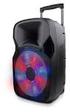 SP173 Bluetooth SoundBar sistema de som multifuncional Painel frontal do subwoofer 1. Ligar e desligar 2. Aumentar volume 3. Diminuir volume 4. Menu de funções Painel traseiro do subwoofer 1. Entrada auxiliar
Guia de instalação. Epson SureColor S-Series
 Guia de instalação Epson SureColor S-Series 2 Conteúdo Remoção da embalagem e montagem da impressora... 3 Montagem da base de suporte...6 Instalação da impressora... 9 Instalação da unidade do rolo de
Controle Remoto HP ScrollSmart Mobile (somente em determinados modelos) Guia do Usuário
 Controle Remoto HP ScrollSmart Mobile (somente em determinados modelos) Guia do Usuário Copyright 2008 Hewlett-Packard Development Company, L.P. Windows e Windows Vista são marcas registradas da Microsoft
Adendo do Manual de Operações Máquina de cortar Product Code (Código do Produto): 891-Z01
 Cover1-4 Adendo do Manual de Operações Máquina de cortar Product Code (Código do Produto): 891-Z01 Visite o nosso site da web http://support.brother.com para obter informações sobre o suporte ao produto
Manual do usuário PowerLite Home Cinema 710HD
 Manual do usuário PowerLite Home Cinema 710HD Conteúdo Introdução... 9 Recursos do projetor... 9 Conteúdo da caixa do produto... 10 Componentes adicionais... 11 Equipamento opcional e peças de substituição...
Módulos de expansão de teclas
 Módulos de expansão de teclas Visão geral da configuração do módulo de expansão de teclas do Cisco IP Phone, página 1 Configurar o módulo de expansão de teclas no Cisco Unified Communications Manager,
Controle Remoto Móvel HP (somente em determinados modelos) Guia do Usuário
 Controle Remoto Móvel HP (somente em determinados modelos) Guia do Usuário Copyright 2008 Hewlett-Packard Development Company, L.P. Windows e Windows Vista são marcas registradas da Microsoft Corporation
Obrigado por adquirir o Mobile Broadband modem USB. Com o seu modem USB, você tem acesso à rede sem fio em alta velocidade.
 Obrigado por adquirir o Mobile Broadband modem USB. Com o seu modem USB, você tem acesso à rede sem fio em alta velocidade. Observação: Este manual fornece os atributos físicos do modem USB, além dos procedimentos
Instalando sua Multifuncional na sua rede pela primeira vez
 Instalando sua Multifuncional na sua rede pela primeira vez PIXMA MG3510 Sistema Operacional Windows 1 Instalando sua Multifuncional na sua rede pela primeira vez PIXMA MG3510 Sistema Operacional Windows
Bem-Vindo. Guia Rápido. Conectar. Instalar. Aproveite
 Bem-Vindo PT Guia Rápido 1 2 3 Conectar Instalar Aproveite O que tem na caixa? Aparelho Estação Base Fornecimento de energia para estação base Fio de Tomada 2 Pilhas AAA recarregáveis Comp da Bateria Guia
Dispositivos Externos Guia do Usuário
 Dispositivos Externos Guia do Usuário Copyright 2008 Hewlett-Packard Development Company, L.P. As informações contidas neste documento estão sujeitas a alterações sem aviso. As únicas garantias para produtos
Disk Station. DS209j, DS209, DS209+, DS209+II. Guia de Instalação Rápida
 Disk Station DS209j, DS209, DS209+, DS209+II Guia de Instalação Rápida INSTRUÇÕES DE SEGURANÇA Leia estas instruções de segurança cuidadosamente antes de usar, e mantenha este manual em um local seguro
Guia de Instalação de Software
 Guia de Instalação de Software Este manual explica como instalar o software por meio de uma conexão USB ou de rede. A conexão de rede não está disponível para os modelos SP 200/200S/203S/203SF/204SF. Para
Como configurar o Multiseg (celular e computador)
 Para quais modelos de produto a informação serve? SE104, SE108, SE116, SE204, SE208, SE216, SE404, SE408, SE416, SE604, SE608, SE616, SE708, SE724 Qual o objetivo do material? Neste tutorial serve para
Computador Portátil ScanPal EDA60K-0. Guia de Inicialização Rápida
 Computador Portátil ScanPal EDA60K-0 Guia de Inicialização Rápida EDA60K-SC-QS Rev. A 26/12/2017 Confira os seguintes itens: Computador Portátil ScanPal EDA60K Bateria principal (bateria de íon de lítio,
Instalação. Ajuste a distância entre o videoprojector e o ecrã até obter o tamanho de imagem pretendido. 20 cm. Tamanho do ecrã 300"
 Instalação Página 16 do Guia do Utilizador Ajuste a distância entre o videoprojector e o ecrã até obter o tamanho de imagem pretendido. Tamanho do ecrã 300" 200" 150" 120" 100" 80" Distância de projecção
Brasil. Manual do usuário BT-03i
 Manual do usuário BT-03i 1 Aspectos Gerais Índice Iniciando Como atender o telefone Especificações 2 1. Aspectos Gerais A P E D F 1-1 Teclas de Função: C A P Gancho de Silicone tecla Power C Controle de
Manual de Instalação do NB-TV 220
 Manual de Instalação do NB-TV 220 Conteúdo Versão 2.1 Capítulo 1 : Instalação da Placa de TV do NB-TV 220...2 1.1 Conteúdo da Embalagem...2 1.2 Exigências do Sistema...2 1.3 Instalação do Hardware...2
Manual do Usuário. Monitor LED Tecnologia e Inovação ao seu alcance
 Manual do Usuário Monitor LED-2151 Tecnologia e Inovação ao seu alcance Português Precauções de segurança e manutenção Configuração básica Configurações imagem de tela Funções Imagem Cor Rastreamento Volume
Box 4G Modelo WLD71-T5 Guia de Instalação Rápida
 Box 4G Modelo WLD71-T5 Guia de Instalação Rápida 1. Conferindo o Conteúdo do Box 4G Antes de começar a instalação, por favor verifique se você tem todos os itens necessários em mãos: 1 Box 4G WLD71-T5