
inmarsat.com/isatphone
|
|
|
- Armando Sá Carlos
- 10 Há anos
- Visualizações:
Transcrição
1 1 inmarsat.com/isatphone

2 Parabéns por adquirir o IsatPhone 2, o telefone via satélite que oferece: Conectividade confiável Alta qualidade de voz Modelo robusto Rastreamento, Alertas de chamadas e Botão de assistência Bateria de maior capacidade Do provedor líder mundial em comunicações móveis via satélite Siga este guia do usuário para obter mais informações sobre como configurar, conectar, personalizar e utilizar o telefone com segurança. Outras informações estão disponíveis em inmarsat.com/isatphone. 2
3 3 SUA SEGURANÇA Exposição à energia de radiofrequência O IsatPhone 2 é um transmissor e receptor de ondas de rádio. Quando o telefone ou o viva-voz Bluetooth está ativado, ele emite níveis baixos de energia de radiofrequência. O telefone foi projetado e fabricado para não ultrapassar os limites seguros de exposição à radiofrequência, conforme a recomendação da ICNIRP (Comissão Internacional para a Proteção contra Radiações Não Ionizantes) e a adoção de padrões obrigatórios da Comissão Europeia e dos Estados Unidos da América. A taxa específica de absorção (SAR) é utilizada para medir a energia de radiofrequência absorvida pelo corpo quando se utiliza um telefone celular. O IsatPhone 2 cumpre os padrões de exposição propostos pela CE, especificados em EN e EN :2006. Na utilização do telefone no ouvido, estes padrões estabelecem um limite de taxa específica de absorção de 2,0 W/kg, em um volume médio de 10 g. O IsatPhone 2 também cumpre os padrões e os procedimentos de teste da Comissão Federal de Comunicações (FCC) norte-americana, conforme o estabelecido pelos requisitos dos padrões 47 CFR e FCC OET 65, Suplemento C. Na utilização do telefone no ouvido, estes padrões estabelecem um limite de taxa específica de absorção de 1,6 W/kg, em um volume médio de 1 g. Os testes da taxa específica de absorção são conduzidos de acordo com as diretrizes internacionais de testes, utilizando posições padrão de operação, conforme os procedimentos propostos pelos padrões aplicáveis, nos quais o dispositivo transmite nos níveis certificados mais elevados de energia em todas as bandas de frequência operacional. Nota: o IsatPhone 2 cumpre os requisitos de funcionamento irradiante quanto à taxa específica de absorção de dispositivos portáteis usados junto ao ouvido. Não foram feitas medições para o cumprimento da taxa específica de absorção na irradiação quando junto ao corpo. Portanto, não se recomenda o funcionamento irradiante do IsatPhone 2 quando este estiver junto ao corpo. Deve-se observar que o IsatPhone 2 não é capaz de irradiar quando a antena estiver recolhida. Portanto, no funcionamento no modo alerta de chamadas recebidas (consulte a página 19) com a antena recolhida (com ou sem o fone no estojo), o fone não será capaz de irradiar, podendo ser colocado junto ao corpo, sem acarretar riscos à segurança ou à saúde. Marca-passos Os telefones sem fio podem afetar adversamente o funcionamento de alguns marca-passos cardíacos implantados, assim como de outros equipamentos médicos implantados. Os pacientes com marca-passos devem estar cientes de que o uso de um IsatPhone 2 muito próximo de um marca-passos poderá resultar em seu mau funcionamento. Se for mantida uma distância mínima de 15 cm entre um IsatPhone 2 e um marcapassos, limita-se o risco de interferências. Se, por algum motivo, você suspeitar que estejam ocorrendo interferências, desligue imediatamente o IsatPhone 2. Entre em contato com o seu cardiologista para obter mais informações. Sua segurança 1 2 3
4 Aparelhos auditivos Embora a maioria dos aparelhos auditivos modernos não seja afetada pela interferência por radiofrequência advinda de terminais de satélite, alguns dispositivos sem fio poderão interferir em alguns aparelhos auditivos. Se o uso do IsatPhone 2 causar esse tipo de interferência, mantenha uma distância maior do IsatPhone 2 e/ou consulte o seu médico ou audiologista. Outros dispositivos médicos Embora a maioria dos modernos equipamentos médicos eletrônicos utilizados em hospitais e outros ambientes clínicos esteja protegida contra radiofrequência, persiste o risco de que um dispositivo sem fio cause interferências. Por esse motivo, nunca utilize o IsatPhone 2 próximo a equipamentos médicos eletrônicos sem solicitar permissão prévia. Áreas e ambientes potencialmente explosivos Assim como qualquer outro telefone sem fio, não utilize o IsatPhone 2 em áreas onde estiverem ocorrendo explosões. Observe todas as restrições e siga todos os regulamentos ou regras. Não utilize o IsatPhone 2 em áreas com uma atmosfera potencialmente explosiva. Observe que estas áreas costumam estar claramente marcadas, embora nem sempre. Segurança das baterias Utilize apenas baterias fornecidas ou aprovadas pela Inmarsat e recarregue a bateria usando carregadores fornecidos ou aprovados pela Inmarsat e que sejam específicos do telefone. A utilização de baterias que não forem fornecidas ou aprovadas pela Inmarsat poderá acarretar um maior risco à segurança. Não descarte as baterias no fogo, já que é possível que elas explodam. Consulte Cuidados e manutenção, na página 58, e para obter orientações sobre o descarte de baterias e equipamentos eletrônicos, consulte a página 62. Se as baterias sofrerem danos, elas poderão queimar ou explodir. Não desmonte, abra, dobre nem corte células ou baterias. Não tente modificar ou recondicionar a bateria. Não submerja ou exponha a bateria a água ou a outros líquidos. Se houver um vazamento de bateria, evite o contato do seu conteúdo com a pele e os olhos. Se isso ocorrer, enxágue as áreas afetadas e procure auxílio médico competente. Crianças Mantenha o dispositivo fora do alcance de crianças. Não permita que as crianças brinquem com seu telefone ou seus acessórios. Elas poderão machucar os outros ou a si próprias. É possível que os produtos contenham pequenas peças, que podem se soltar e criar riscos de sufocamento. 4 Sua segurança 1 2 3
5 Condução de veículos Utilize o IsatPhone 2 apenas em veículos que utilizarem uma unidade de acoplamento veicular aprovada pela Inmarsat. Certifique-se com o fabricante do veículo de que o telefone ou Bluetooth não afetará os sistemas eletrônicos do veículo. Deve-se prestar atenção especial e constante à condução do veículo e devem-se observar as leis e os regulamentos locais que restringem o uso de dispositivos eletrônicos e sem fio enquanto se conduz um veículo. Aviso sobre a altura do som Evite níveis de volume que possam ser prejudiciais à sua audição. Perigo de imprensagem Tome cuidado ao abrir e fechar a antena do seu telefone, pois ela poderá imprensar a ponta de um dos seus dedos. Uso exclusivamente em terra O IsatPhone 2 foi aprovado exclusivamente para uso em terra. 5 Sua segurança 1 2 3
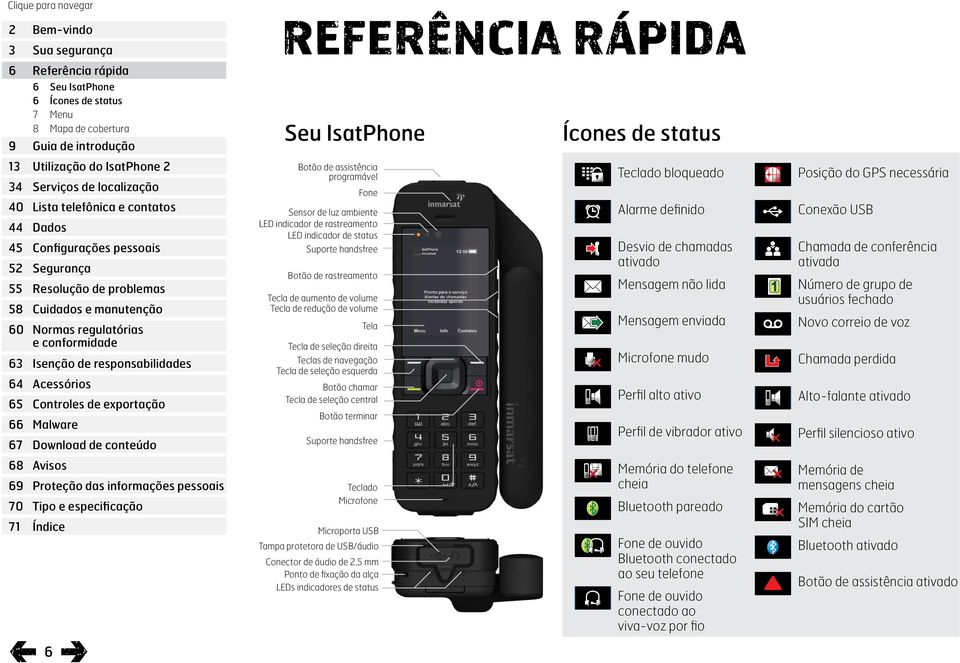
6 6 Seu IsatPhone 6 Ícones de status 7 Menu 8 Mapa de cobertura 6 REFERÊNCIA RÁPIDA Seu IsatPhone Botão de assistência programável Fone Sensor de luz ambiente LED indicador de rastreamento LED indicador de status Suporte handsfree Botão de rastreamento Tecla de aumento de volume Tecla de redução de volume Tela Tecla de seleção direita Teclas de navegação Tecla de seleção esquerda Botão chamar Tecla de seleção central Botão terminar Suporte handsfree Teclado Microfone Microporta USB Tampa protetora de USB/áudio Conector de áudio de 2,5 mm Ponto de fixação da alça LEDs indicadores de status Ícones de status Teclado bloqueado Alarme definido Desvio de chamadas ativado Mensagem não lida Mensagem enviada Microfone mudo Perfil alto ativo Perfil de vibrador ativo Memória do telefone cheia Bluetooth pareado Fone de ouvido Bluetooth conectado ao seu telefone Fone de ouvido conectado ao viva-voz por fio Posição do GPS necessária Conexão USB Chamada de conferência ativada Número de grupo de usuários fechado Novo correio de voz Chamada perdida Alto-falante ativado Perfil silencioso ativo Memória de mensagens cheia Memória do cartão SIM cheia Bluetooth ativado Botão de assistência ativado
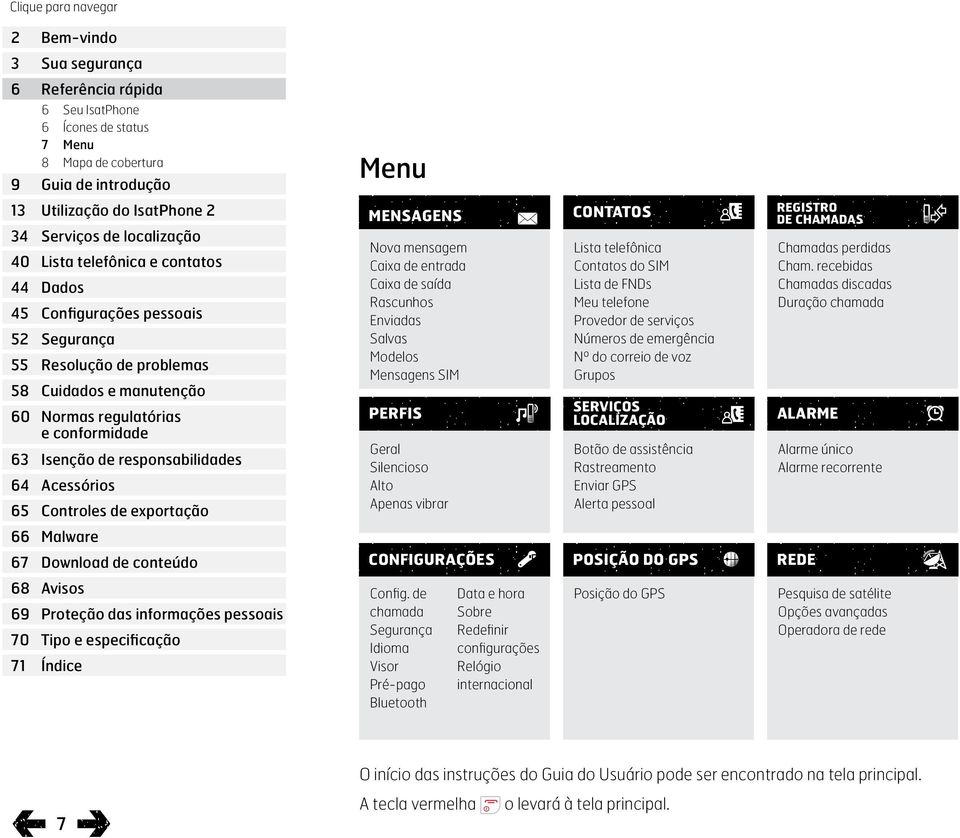
7 6 Seu IsatPhone 6 Ícones de status 7 Menu 8 Mapa de cobertura Menu MENSAGENS CONTATOS REGISTRO DE CHAMADAS Nova mensagem Caixa de entrada Caixa de saída Rascunhos Enviadas Salvas Modelos Mensagens SIM PERFIS Geral Silencioso Alto Apenas vibrar Lista telefônica Contatos do SIM Lista de FNDs Meu telefone Provedor de serviços Números de emergência Nº do correio de voz Grupos SERVIÇOS LOCALIZAÇÃO Botão de assistência Rastreamento Enviar GPS Alerta pessoal Posição do GPS Chamadas perdidas Cham. recebidas Chamadas discadas Duração chamada ALARME CONFIGURAÇÕES POSIÇÃO DO GPS REDE Config. de chamada Segurança Idioma Visor Pré-pago Bluetooth Data e hora Sobre Redefinir configurações Relógio internacional Alarme único Alarme recorrente Pesquisa de satélite Opções avançadas Operadora de rede O início das instruções do Guia do Usuário pode ser encontrado na tela principal. 7 A tecla vermelha o levará à tela principal.
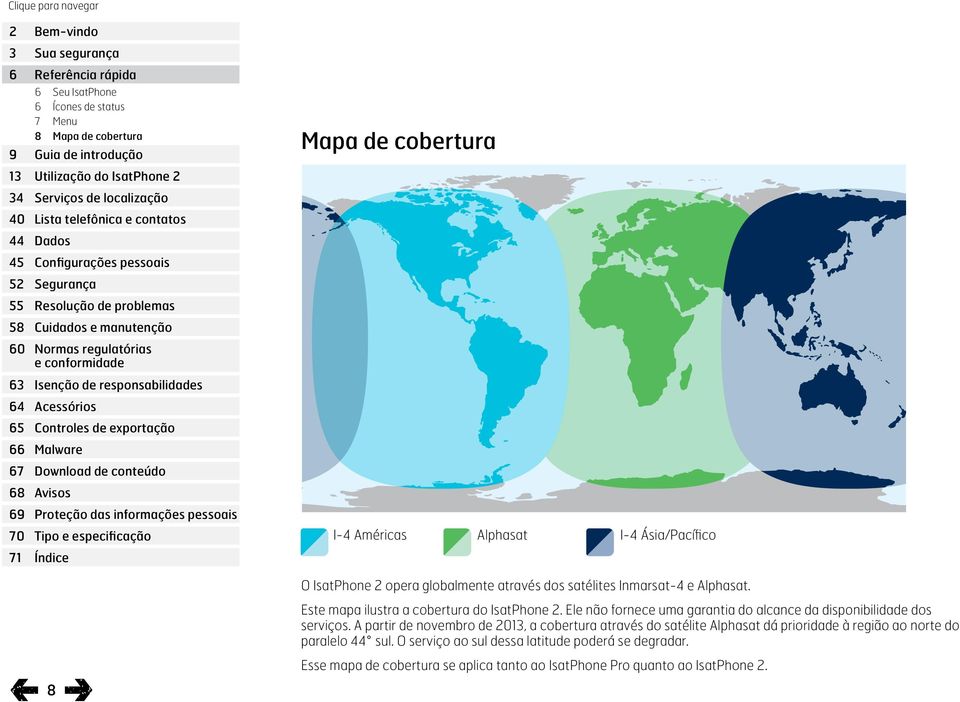
8 6 Seu IsatPhone 6 Ícones de status 7 Menu 8 Mapa de cobertura Mapa de cobertura I-4 Américas Alphasat I-4 Ásia/Pacífico O IsatPhone 2 opera globalmente através dos satélites Inmarsat-4 e Alphasat. Este mapa ilustra a cobertura do IsatPhone 2. Ele não fornece uma garantia do alcance da disponibilidade dos serviços. A partir de novembro de 2013, a cobertura através do satélite Alphasat dá prioridade à região ao norte do paralelo 44 sul. O serviço ao sul dessa latitude poderá se degradar. Esse mapa de cobertura se aplica tanto ao IsatPhone Pro quanto ao IsatPhone 2. 8
9 9 Conteúdo do pacote 9 Configuração do IsatPhone 11 Ajuste da correia de pulso 11 Para ligar e desligar o telefone 12 Configuração do idioma e do fuso horário do telefone 12 Utilização de informações 12 Acesso a informações importantes sobre seu telefone 12 Atualização do telefone GUIA DE INTRODUÇÃO Conteúdo do pacote A caixa do IsatPhone 2 contém: Telefone Bateria Unidade USB Guia de Início Rápido Garantia Carregador de rede elétrica e quatro adaptadores universais para tomada Carregador para veículos Cabo USB para computador Fone de ouvido conectado ao viva-voz por fio Correia de pulso Estojo A unidade USB pode ser acessada por um PC com o Windows 7, 8, Vista ou XP em execução e contém os seguintes documentos: Guia de Início Rápido Guia do Usuário Garantia A unidade USB também contém os seguintes aplicativos e guias de instruções relacionados: Drivers USB: para recarregar o telefone no PC, configurar um modem de software e executar as ferramentas de sincronização de contatos e de atualização de firmware Ferramenta de Sincronização de Contatos: para sincronizar o telefone com os contatos do Microsoft Outlook e do Microsoft Outlook Express Ferramenta de Atualização de Firmware: para efetuar atualizações futuras Os documentos e aplicativos acima estão disponíveis em inglês, espanhol, francês, japonês, português, russo, chinês e árabe. O seu download também pode ser efetuado em inmarsat.com/isatphone. Configuração do IsatPhone Assinaturas e cartões SIM Para utilizar o telefone, será necessário um cartão SIM e uma assinatura. É possível que os serviços disponíveis dependam da sua opção de assinatura. Entre em contato com o provedor de serviços para obter os detalhes. 9 Configuração do IsatPhone 1 2 3
10 9 Conteúdo do pacote 9 Configuração do IsatPhone 11 Ajuste da correia de pulso 11 Para ligar e desligar o telefone 12 Configuração do idioma e do fuso horário do telefone 12 Utilização de informações 12 Acesso a informações importantes sobre seu telefone 12 Atualização do telefone Inserção e remoção da bateria O telefone é fornecido com uma bateria recarregável, que pode não estar completamente carregada quando for retirada da caixa. Sempre desligue o dispositivo e desconecte o carregador antes de remover a bateria. Consulte Cuidados e manutenção, na página 58, para obter mais informações. 1 Remova a bateria, pressionando a trava e, em seguida, levantando-a para retirá-la do telefone 2 Insira a bateria, pressionando-a para a frente e para baixo. Ao encaixar, ela fará um clique Inserção do cartão SIM É possível que o provedor de serviços tenha inserido o cartão SIM para você. Caso contrário, o telephone apresentará a mensagem Inserir SIM e oferecerá apenas um serviço limitado, até que você insira um um cartão. 1 Se a bateria estiver instalada, levante-a para retirá-la 2 Deslize a trava do compartimento do SIM para baixo e vire o compartimento para fora 3 Certifique-se de que o canto chanfrado do cartão SIM esteja à sua esquerda e deslize-o para dentro do compartimento 4 Vire o compartimento para dentro novamente e trave-o 5 Insira a bateria 10 Configuração do IsatPhone 1 2 3
11 9 Conteúdo do pacote 9 Configuração do IsatPhone 11 Ajuste da correia de pulso 11 Para ligar e desligar o telefone 12 Configuração do idioma e do fuso horário do telefone 12 Utilização de informações 12 Acesso a informações importantes sobre seu telefone 12 Atualização do telefone Carga da bateria do telefone O telefone recebe energia de uma bateria recarregável de íons de lítio. Para maximizar sua vida útil e a capacidade de carga da bateria, na primeira vez em que for recarregá-la, faça isso durante a noite. Utilize apenas baterias fornecidas ou aprovadas pela Inmarsat e recarregue a bateria usando carregadores fornecidos ou aprovados pela Inmarsat e que sejam específicos do telefone. Não deixe a bateria sendo recarregada por períodos excessivos. A bateria pode ser recarregada: Utilizando um carregador CA (conectado a uma tomada de parede) Utilizando o cabo USB (conectado a um PC) Utilizando o carregador para veículos (conectado à saída do isqueiro ou à tomada de um veículo) Também há a opção de utilizar um carregador solar. Entre em contato com o provedor de serviços para obter os detalhes. Conecte o carregador a uma fonte de energia e o microconector USB à porta na base do telefone, abaixo da tampa protetora do USB/áudio. Quando a bateria precisar ser recarregada, o alerta de bateria fraca soará e uma mensagem Bateria fraca será exibida. Logo depois, o telefone será automaticamente desligado. Você poderá ligar o telefone novamente, mas não poderá fazer ou receber chamadas enquanto a bateria não tiver sido recarregada ou substituída. Ajuste da correia de pulso O telefone é fornecido com uma correia de pulso. Para ajustar a correia, remova a tampa da bateria. Passe a pequena presilha através do ponto de entrada, situado na base do telefone. Lace-a por cima do ponto de ancoragem para prendê-la e reposicione a tampa da bateria. Para ligar e desligar o telefone Para ligar o telefone, mantenha pressionada a tecla vermelha por alguns segundos, até que a tela se acenda. O logotipo da Inmarsat aparecerá, seguido pela tela principal. Para desligar o telefone, mantenha pressionada a tecla vermelha por alguns segundos. Nota: se a mensagem Inserir SIM for exibida, insira um cartão SIM para poder utilizar o telefone. Você também será solicitado a digitar o código PIN, se um já tiver sido configurado. Por padrão, o código PIN está configurado como desativado. Consulte Configuração do código PIN do SIM, na página 54, para obter mais informações. Até que um cartão SIM seja inserido, somente haverá disponibilidade de serviço limitado. Consulte Para efetuar uma chamada de emergência, na página 18, para obter mais informações. 11 Configuração do IsatPhone 1 2 3
12 9 Conteúdo do pacote 9 Configuração do IsatPhone 11 Ajuste da correia de pulso 11 Para ligar e desligar o telefone 12 Configuração do idioma e do fuso horário do telefone 12 Utilização de informações 12 Acesso a informações importantes sobre seu telefone 12 Atualização do telefone 12 Configuração do idioma e do fuso horário do telefone Na primeira vez em que o telefone for ligado, você será solicitado a selecionar seu idioma. Este será o idioma do visor. Selecione seu idioma na lista, utilizando as teclas de navegação e a tecla de seleção central. Consulte Configuração do idioma do telefone, na página 46, para obter mais informações. Depois de ter feito a seleção do idioma, você será solicitado a selecionar o seu fuso horário. O telefone recebe automaticamente atualizações do Tempo Universal Coordenado (UTC) de satélites de GPS. Após a seleção do fuso horário, o relógio do telefone exibirá o horário local. Se você ingressar em outro fuso horário, precisará alterar essa configuração. Consulte Configuração do horário e Configuração do fuso horário, na página 48, para obter mais informações. Utilização de informações Informações importantes sobre o status do telefone são exibidas no atalho para informações Info., situado na tela principal. Dentre essas informações, destacam-se chamadas perdidas, novas mensagens, mensagens do correio de voz, compromissos da agenda de hoje, status do perfil ativo, o seu número de telefone e o número do provedor de serviços. Info. será exibido na tela principal se você tiver perdido uma chamada ou se houver novas mensagens ou mensagens do correio de voz. Para acessar Info. em outras ocasiões, pressione a tecla de seleção central. Quando o atalho para informações Info. estiver aberto, utilize as teclas de navegação para realçar as informações a serem acessadas e pressione a tecla de seleção central para abri-las. Acesso a informações importantes sobre seu telefone Informações importantes sobre seu telefone são exibidas em Menu > Configurações > Sobre. Essas informações incluem o modelo, a versão de firmware, o número IMEI e o número IMSI. Você provavelmente necessitará fornecer essas informações quando entrar em contato com seu provedor de serviços. Atualização do telefone Ocasionalmente, talvez seja necessário atualizar o software do telefone para aprimorar a funcionalidade e o funcionamento. A Inmarsat ou seu provedor de serviços entrará em contato se houver necessidade de atualizar o telefone. Execute a unidade USB enviada com o telefone para efetuar o download da ferramenta de atualização de firmware e acessar o guia Como atualizar o telefone. O download desses itens também pode ser efetuado em inmarsat.com/isatphone.
13 13 Conexão com o satélite 14 Utilização da função de bússola 14 Obtenção de uma posição de GPS 15 Para efetuar e receber chamadas 19 Alerta de chamadas recebidas 20 Para efetuar chamadas com o viva-voz 21 Utilização do correio de voz 21 Recursos adicionais de chamadas 23 Recursos avançados de chamadas 26 Mensagens 33 Serviços pré-pagos UTILIZAÇÃO DO ISATPHONE 2 O IsatPhone efetua e recebe chamadas ao se comunicar com os satélites da Inmarsat, em órbita acima da linha do Equador. Para efetuar e receber chamadas, é necessário estender a antena do telefone e ter um acesso desimpedido ao satélite da Inmarsat. Conexão com o satélite Ligue o telefone e mantenha pressionada a tecla vermelha por alguns segundos, até que a tela se acenda. O logotipo da Inmarsat aparecerá, seguido pela tela principal. Se for solicitado a digitar um código de identificação pessoal, digite o código PIN. O PIN foi originalmente definido pelo provedor de serviços, podendo ser redefinido. Consulte Configuração do código PIN do SIM, na página 54, para obter mais informações. Vá para uma área externa, onde haja uma visão desimpedida do céu, com a antena do telefone apontando para cima. É necessário que haja uma visão desimpedida entre a antena do telefone e o satélite. Quanto maior for a visão do céu, mais forte será o sinal do satélite. Ao olhar para o alto e o céu aberto constituir cerca de 70% da sua visão, o sinal deverá ser forte. Pesquisando satélite será exibido na tela. Quando seu telefone estiver conectado ao satélite, a tela exibirá Pronto para o serviço. A parte superior esquerda da tela exibirá Inmarsat. As barras de sinal indicam a intensidade do sinal. É necessário que haja pelo menos duas barras de sinal para efetuar e receber chamadas. 13
14 13 Conexão com o satélite 14 Utilização da função de bússola 14 Obtenção de uma posição de GPS 15 Para efetuar e receber chamadas 19 Alerta de chamadas recebidas 20 Para efetuar chamadas com o viva-voz 21 Utilização do correio de voz 21 Recursos adicionais de chamadas 23 Recursos avançados de chamadas 26 Mensagens 33 Serviços pré-pagos 14 Utilização da função de bússola Para que se possa conectar à rede é necessário que o aparelho adquira uma posição de GPS. Isso ocorre automaticamente. Se não for possível obter uma posição de GPS, ou se a posição estiver desatualizada, a pesquisa falhará e será exibido um ícone circular vermelho na barra de status da tela. O aparelho exibirá informações para auxiliar na aquisição de uma posição de GPS. Para maximizar a chance de obter uma posição de GPS o mais rápido possível, vá para uma área externa onde haja uma visão desimpedida do céu. Localização de um satélite Se o aparelho não conseguir se registrar na rede ou se a intensidade do sinal recebido falhar durante a chamada, a função Bússola será exibida automaticamente na tela. Ela auxilia, mostrando a direção do satélite da Inmarsat mais próximo. Como resposta, você deverá apontar a antena até que a imagem do satélite mostrada na tela fique verde. É necessário garantir que haja uma visão clara do céu e nenhuma obstrução na direção indicada. A Bússola jamais será exibida enquanto o aparelho estiver corretamente conectado à rede. Quando ela surgir, direcione-se para o satélite conforme a indicação. A imagem do satélite mostrada na tela ficará verde, mostrando que você está apontando o aparelho na direção correta. Em seguida, pressione Pesquisar. Melhora da intensidade do sinal Se a intensidade do sinal recebido cair durante uma chamada, conforme mostrado pelo indicador de intensidade do sinal, certifique-se de que a antena esteja apontando para o satélite e de que não haja obstáculos entre você e o céu. A bússola é exibida para indicar a direção na qual se deve manter a antena. Quando levar o aparelho de volta ao ouvido, certifique-se de apontá-lo na direção do satélite. Obtenção de uma posição de GPS Para que você possa fazer uma chamada, o telefone precisa de uma posição de GPS, para que possa ser localizado pelo satélite. Isso ocorre automaticamente, mas, se for necessária uma nova posição de GPS, o ícone Posição do GPS será exibido. Leve o telefone para uma área externa, onde haja uma visão desimpedida do céu, até que o ícone desapareça. Agora, o telefone está pronto para efetuar e receber chamadas. Consulte Obtenção manual de uma posição de GPS, na página 38, para obter mais informações.
15 13 Conexão com o satélite 14 Utilização da função de bússola 14 Obtenção de uma posição de GPS 15 Para efetuar e receber chamadas 19 Alerta de chamadas recebidas 20 Para efetuar chamadas com o viva-voz 21 Utilização do correio de voz 21 Recursos adicionais de chamadas 23 Recursos avançados de chamadas 26 Mensagens 33 Serviços pré-pagos Para efetuar e receber chamadas 1. Ligue o telefone, mantendo pressionada a tecla vermelha por vários segundos. 2. Vá para uma área externa, onde haja uma visão desimpedida do céu, com a antena do telefone apontando para cima. 3. Verifique se o telefone está conectado à rede do satélite. Inmarsat será exibido no canto superior esquerdo da tela. 4. Certifique-se de que o sinal tenha pelo menos duas barras de intensidade. 5. Certifique-se de que haja energia suficiente na bateria. 6. Certifique-se de que o telefone possua uma posição de GPS, ou seja, que o ícone Posição do GPS não esteja sendo exibido. 7. Disque o número internacional completo e pressione a tecla verde (por exemplo, ). 8. Para encerrar uma chamada, pressione a tecla vermelha. 9. Desligue o telefone, mantendo pressionada a tecla vermelha até que a tela se apague. Para efetuar uma chamada Digite o número no formato internacional completo, discando + (mantenha pressionada a tecla 0 por três segundos) ou 00, código de país, código de área (sem o 0 inicial), número do telefone e pressione a tecla verde ; por exemplo, ou Serão exibidos na tela uma mensagem Chamando e o nome da pessoa sendo chamada (se ela constar da lista telefônica ou dos contatos do SIM). Quando a chamada for atendida, a tela mostrará a duração da chamada, em minutos e segundos. Para encerrar a chamada, pressione a tecla vermelha. Para efetuar uma chamada a partir de contatos salvos Selecione Menu > Contatos > Lista telefônica. Selecione o nome desejado, utilizando as teclas de navegação, ou digite a primeira letra do nome no campo de pesquisa. Os contatos correspondentes serão listados. Realce o nome e pressione a tecla verde. Consulte Lista telefônica e contatos na página 40 para obter mais informações. 15 Para efetuar e receber chamadas
16 13 Conexão com o satélite 14 Utilização da função de bússola 14 Obtenção de uma posição de GPS 15 Para efetuar e receber chamadas 19 Alerta de chamadas recebidas 20 Para efetuar chamadas com o viva-voz 21 Utilização do correio de voz 21 Recursos adicionais de chamadas 23 Recursos avançados de chamadas 26 Mensagens 33 Serviços pré-pagos Rediscagem de um número Pressione a tecla verde, selecione um número na lista de números previamente discados utilizando as teclas de navegação e pressione a tecla verde para iniciar a chamada. O telefone armazena 30 números discados. Ou selecione Menu > Registro de chamadas > Chamadas discadas, selecione a pessoa que deseja chamar e pressione a tecla verde. Rediscagem automática Para ativar ou desativar a Rediscagem automática, selecione Menu > Configurações > Config. de chamada > Rediscagem automática e faça a seleção desejada. A configuração padrão é desativado. Quando essa opção estiver ativada, se a chamada ainda não tiver sido efetuada, o telefone exibirá Tentar novamente? e o motivo da falha na conexão. Pressione Selecionar para rediscar automaticamente o número três vezes, até que a chamada seja atendida. Se você pressionar qualquer tecla ou receber uma chamada durante este período, a rediscagem será interrompida. Se a rediscagem tiver êxito, o telefone emitirá um som e tocará. Selecione Fechar se não quiser tentar novamente. Recebimento de uma chamada Para receber uma chamada, é necessário estender a antena do telefone e garantir que ele esteja conectado ao satélite. Pressione a tecla verde para aceitar a chamada ou a tecla vermelha para rejeitá-la. Você verá Chamada de, seguido do nome do chamador (se ele constar da sua Lista telefônica ou dos Contatos do SIM), do número que está chamando ou da mensagem Número desconhecido. Se você preferir que o seu telefone não emita um toque musical, configure seu perfil ativo como silencioso ou apenas vibrar. Consulte Sons, toques musicais e perfis, na página 45, para obter mais informações. Para emudecer o toque musical quando receber uma chamada, pressione Silenciar. Recusa de uma chamada Pressione a tecla vermelha. A chamada será desconectada e os detalhes do chamador serão armazenados em Chamadas perdidas, para recuperação posterior. Retorno de uma chamada O telefone armazena automaticamente os números das últimas 20 chamadas telefônicas que tiverem sido atendidas ou perdidas. Para retornar uma chamada, selecione Menu > Registro de chamadas. Selecione a pasta relevante (Chamadas perdidas ou Cham. recebidas), realce o contato e pressione a tecla verde. Para efetuar uma chamada concomitante a outra chamada ativa A qualquer momento, é possível reter a chamada e efetuar uma segunda chamada. Selecione o contato escolhendo Opções > Contatos > Lista telefônica ou discando o número internacional completo. Ao pressionar a tecla verde, a chamada em curso será automaticamente retida. A qualquer momento, se você selecionar Trocar, poderá alternar de uma chamada para a outra. É possível encerrar qualquer chamada a qualquer momento, selecionando Opções > Encerrar chamada retida ou Encerrar chamada ativa. 16 Para efetuar e receber chamadas
17 13 Conexão com o satélite 14 Utilização da função de bússola 14 Obtenção de uma posição de GPS 15 Para efetuar e receber chamadas 19 Alerta de chamadas recebidas 20 Para efetuar chamadas com o viva-voz 21 Utilização do correio de voz 21 Recursos adicionais de chamadas 23 Recursos avançados de chamadas 26 Mensagens 33 Serviços pré-pagos Recebimento de uma segunda chamada concomitante a outra chamada A chamada recebida será desviada para o seu correio de voz, exceto se você tiver configurado a opção Chamada em espera. Consulte Configuração de chamadas em espera, na página 23, para obter mais informações. Utilização de chamadas em espera Quando a opção Chamada em espera estiver ativa, um pop-up e um alerta audível o notificarão caso um outro chamador esteja chamando enquanto você estiver atendendo a uma outra chamada. Quando você receber este alerta, pressione a tecla verde para aceitar a segunda chamada. A primeira chamada será colocada em espera automaticamente enquanto você atende à segunda chamada. Ao selecionar Opções > Trocar, você poderá alternar entre as chamadas a qualquer momento. A qualquer momento, é possível encerrar qualquer uma das chamadas, selecionando Opções > Encerrar chamada retida ou Encerrar chamada ativa. Se você receber uma terceira chamada enquanto houver uma chamada ativa e uma retida, será exibido o nome ou o número do chamador. Ao encerrar a chamada ativa ou a retida, você poderá atender automaticamente à nova chamada. Se desejar desconectar a primeira chamada para aceitar a segunda, selecione Opções > Encerrar chamada ativa. Se você não desejar aceitar a segunda chamada, pressione a tecla vermelha. A chamada será desconectada e os detalhes do chamador serão armazenados em Chamadas perdidas e Info. para recuperação posterior. Se você não fizer nada, o segundo chamador será desviado para o seu correio de voz. Se o correio de voz não tiver sido ativado, a chamada aparecerá como perdida. Consulte Configuração de chamadas em espera, na página 23, para obter mais informações. 17 Para efetuar e receber chamadas
18 13 Conexão com o satélite 14 Utilização da função de bússola 14 Obtenção de uma posição de GPS 15 Para efetuar e receber chamadas 19 Alerta de chamadas recebidas 20 Para efetuar chamadas com o viva-voz 21 Utilização do correio de voz 21 Recursos adicionais de chamadas 23 Recursos avançados de chamadas 26 Mensagens 33 Serviços pré-pagos 18 Para efetuar conferências O telefone pode realizar conferências com até cinco participantes. Para iniciar uma conferência, chame o primeiro participante. Assim que o primeiro participante estiver conectado, chame o segundo, selecionando Opções > Contatos > Lista telefônica, o nome do participante e pressionando a tecla verde. Assim que o segundo participante estiver conectado, selecione Opções > Conferência. Agora, você está em uma conferência com três participantes. Repita o procedimento para incluir outros participantes. Para encerrar uma conferência, selecione Encerrar ou pressione a tecla vermelha. Para atender a uma nova chamada recebida, pressione a tecla verde ou selecione Opções > Atender. A conferência será retida. Para colocar todos os participantes em uma chamada, selecione Opções > Conferência. Para colocar uma chamada recebida em conferência sem tê-la atendido, selecione Opções > Adicionar espera à conferência. Para desconectar determinados participantes da conferência, selecione Opções > Desconectar chamada e pressione Selecionar ou a tecla de seleção central. Será exibida uma lista dos participantes. Faça a seleção realçando o nome ou número dos participantes e pressione Selecionar ou a tecla de seleção central para desconectá-los da chamada. Para falar em particular com um participante durante uma conferência, selecione Opções > Privada com uma chamada e selecione o participante na lista. Para retomar a chamada com todos os participantes, selecione Opções > Conferência. Para reter determinados participantes de uma conferência, selecione Opções > Reter parte conf. e escolha o participante na lista. Para efetuar uma chamada de emergência Os telefones sem fio, inclusive o IsatPhone 2, funcionam utilizando sinais de rádio, redes sem fio, redes fixas e funções programadas pelo usuário. Por isso, não é possível garantir as conexões sob todas as condições. Nunca se deve depender exclusivamente de qualquer dispositivo sem fio para efetuar comunicações essenciais, como emergências médicas. Os requisitos para chamadas de emergência feitas em telefones conectados a satélites variam de acordo com o país. Antes de viajar, sempre verifique os números de contato de emergência e assegure-se de que eles estejam armazenados no seu telefone. Entre em contato com o provedor de serviços para obter informações específicas a cada país. Para efetuar uma chamada de emergência nos EUA, disque 911 ou 112; na Austrália disque 000 ou 112. A chamada será encaminhada a uma central de atendimento, que o conectará ao serviço de emergência relevante. Ou selecione Menu > Contatos > Números de emergência. As chamadas de emergência são gratuitas. Os usuários pré-pagos não precisam ter um saldo positivo para efetuar uma chamada de emergência. Discar 911 ou 112 cancela todos os bloqueios de segurança do seu telefone. Para obter detalhes sobre as chamadas de emergência nos demais países, entre em contato com o provedor de serviços. Para efetuar e receber chamadas
19 13 Conexão com o satélite 14 Utilização da função de bússola 14 Obtenção de uma posição de GPS 15 Para efetuar e receber chamadas 19 Alerta de chamadas recebidas 20 Para efetuar chamadas com o viva-voz 21 Utilização do correio de voz 21 Recursos adicionais de chamadas 23 Recursos avançados de chamadas 26 Mensagens 33 Serviços pré-pagos 19 Alerta de chamadas recebidas Para efetuar e receber chamadas e mensagens com qualquer aparelho conectado a satélite, é necessário manter uma visão desimpedida entre a antena do telefone e o satélite. A função Alerta chamada receb. notifica sobre chamadas e mensagens de texto quando a recepção do sinal do satélite for limitada e/ou quando a antena não estiver desdobrada. O acesso ao serviço ainda é afetado pela localização do aparelho e não estará disponível quando não houver uma visão desimpedida para o satélite. Consulte Conexão com o satélite na página 13 para se informar sobre o funcionamento normal. Utilização do alerta de chamadas recebidas Antes de utilizar o Alerta de chamadas recebidas, a cada vez que ligar o aparelho é necessário que ele tenha sido registrado na rede. Para tal, desdobre a antena em um local com uma visão desimpedida para o satélite. Quando o aparelho tiver sido registrado, a tela exibirá Pronto para o serviço e a cor dos dois LEDs de status mudará para verde. Consulte Conexão com o satélite na página 13. Você poderá recolher a antena e colocar o aparelho no estojo fornecido ou em outro local adequado. Exceto se o Alerta de chamadas recebidas estiver desativado, a tela exibirá Pronto para o serviço, Alertas de chamadas recebidas apenas e a cor dos LEDs de status mudará para âmbar, indicando que a intensidade do sinal disponível é suficiente para notificá-lo sobre chamadas e mensagens recebidas. Se a intensidade do sinal recebido for demasiado fraca, os LEDs de status mudarão para vermelho e a tela exibirá a instrução Aponte a antena para o satélite. Vá para um local com uma visão desimpedida para o satélite e a cor dos dois LEDs de status mudará para âmbar. O aparelho continuará a procurar a rede até que se atinja uma posição na qual a intensidade do sinal seja suficiente para receber alertas de chamadas recebidas. Chegada de um alerta de chamada recebida Ao chegar um alerta de chamada recebida, é necessário agir para obter conectividade plena à rede. Isso significa desdobrar a antena se estiver recolhida e ir até um local com uma visão desimpedida para o satélite. Ao chegar um alerta de chamada recebida, os LEDs de status piscarão na cor âmbar e o toque de alerta soará. Consulte Sons, toques musicais e perfis na página 45. A tela exibirá Chamada recebida e Tempo restante 15 s. O tempo decresce até que você consiga se conectar à rede com êxito. Ao longo desse período será possível rejeitar a chamada recebida pressionando a tecla vermelha. Alertas de chamadas recebidas perdidas Se você rejeitar um alerta de chamada recebida ou não se conectar à rede dentro de 15 segundos, o alerta será encerrado. A tela informará sobre um alerta de evento perdido. Conecte-se à rede para receber mais informações sobre a chamada, o correio de voz ou a mensagem de texto perdida. Consulte Retorno de uma chamada na página 16. As chamadas perdidas são encaminhadas para o correio de voz, se ele tiver sido configurado dessa maneira. Consulte Utilização do correio de voz na página 21.
20 13 Conexão com o satélite 14 Utilização da função de bússola 14 Obtenção de uma posição de GPS 15 Para efetuar e receber chamadas 19 Alerta de chamadas recebidas 20 Para efetuar chamadas com o viva-voz 21 Utilização do correio de voz 21 Recursos adicionais de chamadas 23 Recursos avançados de chamadas 26 Mensagens 33 Serviços pré-pagos 20 Configuração da função alerta de chamadas recebidas Como padrão, o alerta de chamadas recebidas é definido como sendo Ativado. Para desativar esta função, vá até o menu principal e escolha Configurações > Config. de chamada > Alerta chamada receb. Defina o status como sendo Desativado e pressione Selecionar. Para ativar novamente a função, no menu principal, escolha Configurações > Config. de chamada > Alerta chamada receb., defina o status como sendo Ativado e pressione Selecionar. Como padrão, o Alerta de chamadas recebidas é definido para fornecer apenas a notificação de chamadas de voz, mas é possível configurar o aparelho de modo a notificá-lo também sobre mensagens de texto. Vá até o menu principal e escolha Configurações > Config. de chamada > Alerta chamada receb., em seguida escolha Configurar alertas. A tela exibirá as opções Alerta só chamadas e Alerta cham. e mens. Para garantir a notificação de chamadas e mensagens, escolha a última opção e pressione Selecionar. Utilização do controle de volume As duas teclas de volume na parte lateral do telefone ajustam o volume das chamadas. Emudecimento de uma chamada Enquanto estiver em uma chamada, selecione Opções > Mudo. Para cancelar, selecione Opções > Com som. Utilização do alto-falante A qualquer momento em que estiver em uma chamada, selecione Alto-fal. Para efetuar chamadas com o viva-voz Também é possível utilizar o telefone no modo viva-voz. Coloque o telefone de lado, com a antena apontando para cima, e utilize o alto-falante ou um fone de ouvido conectado ao viva-voz. O alto-falante pode ser ativado a qualquer momento durante a chamada. Para utilizar o fone de ouvido conectado ao viva-voz, conecte-o à porta de áudio, situada na base do telefone, sob a tampa protetora. Para utilizar um fone de ouvido Bluetooth, consulte a página 46, para obter mais informações.
21 13 Conexão com o satélite 14 Utilização da função de bússola 14 Obtenção de uma posição de GPS 15 Para efetuar e receber chamadas 19 Alerta de chamadas recebidas 20 Para efetuar chamadas com o viva-voz 21 Utilização do correio de voz 21 Recursos adicionais de chamadas 23 Recursos avançados de chamadas 26 Mensagens 33 Serviços pré-pagos Utilização do correio de voz Você poderá receber mensagens do correio de voz se o seu provedor de serviços tiver ativado esse recurso. Logo após ter sido ligado e conectado à rede, o telefone verificará automaticamente o correio de voz. Ele também o notificará das mensagens do correio de voz que chegarem enquanto você estiver conectado à rede. Se você tiver uma nova mensagem do correio de voz, o ícone Correio de voz será exibido na barra de status, na parte superior da tela principal, e em Info. Para escutar a mensagem, mantenha pressionada a tecla por alguns segundos e o telefone o conectará automaticamente ao seu correio de voz da Inmarsat. Ou digite o código abreviado 570, seguido da tecla verde, o número internacional completo ou , seguido da tecla verde. Siga as instruções faladas. O idioma padrão do correio de voz é o inglês, mas é possível que o provedor serviços tenha ativado o correio de voz no idioma de sua preferência. Se quiser alterar o idioma do correio de voz, siga as instruções faladas ou entre em contato com o provedor de serviços. Recursos adicionais de chamadas Exibição da duração da chamada O telefone registra a duração das chamadas efetuadas e recebidas. Ao pressionar a tecla verde, será exibida a opção Chamadas discadas, listando a data, hora e duração de cada chamada. Utilize as teclas de navegação para acessar Cham. recebidas e Chamadas perdidas. Ou selecione Menu > Registro de chamadas e faça a sua seleção. É possível que o registro de Duração chamada seja útil para verificar a duração da Última chamada discada e o tempo total das Chamadas discadas. Para zerar o contador, realce o valor que deseja redefinir, selecione Opções > Limpar e pressione a tecla de navegação esquerda, denominada Selecionar. Para zerar todos os contadores, selecione Opções > Limpar contadores. Configuração do contador de minutos Selecione Menu > Configurações > Config. de chamada > Contador de minutos e escolha a configuração de sua preferência. A configuração padrão é desativada. Quando a configuração estiver habilitada, o telefone soará após cada minuto da chamada. 21 Recursos adicionais de chamadas 1 2
22 13 Conexão com o satélite 14 Utilização da função de bússola 14 Obtenção de uma posição de GPS 15 Para efetuar e receber chamadas 19 Alerta de chamadas recebidas 20 Para efetuar chamadas com o viva-voz 21 Utilização do correio de voz 21 Recursos adicionais de chamadas 23 Recursos avançados de chamadas 26 Mensagens 33 Serviços pré-pagos Configuração do resumo da chamada Selecione Menu > Configurações > Config. de chamada > Resumo da chamada e utilize as teclas de navegação e de seleção central para fazer sua seleção. A configuração padrão é ativado. Quando a opção Resumo da chamada estiver ativa, serão exibidas a data, hora e duração da chamada. Configuração e utilização da discagem rápida Primeiramente, selecione Menu > Configurações > Config. de chamada > Discagem rápida e, em seguida, utilize as teclas de navegação e de seleção central para fazer sua seleção. A configuração padrão é ativado. Há oito opções de discagem rápida disponíveis, de 2 a 9. A discagem rápida 1 está reservada para o correio de voz. Na tela principal, mantenha pressionada por alguns segundos a tecla numérica à qual deseja associar um contato. Se o número ainda não tiver sido associado, uma mensagem pop-up perguntará se você deseja atribuir um contato à tecla. Selecione Sim, e uma lista de contatos da lista telefônica será exibida. Utilize as teclas de navegação para realçar o contato e os respectivos detalhes. Pressione OK para salvar a seleção. Como alternativa, selecione Contatos > Lista telefônica. Utilize as teclas de navegação para realçar o nome do contato e pressione a tecla de seleção central para abrilo, ou selecione Opções > Abrir. Realce o número ao qual deseja atribuir a discagem rápida (telefone celular, por exemplo). Selecione Opções e Atribuir discagem rápida. Realce uma opção de discagem rápida marcada como Não-atribuído e pressione a tecla de seleção central para atribuir o número àquela opção de discagem rápida. Para retirar a discagem rápida, siga as instruções acima e selecione Remover discagem rápida. Para fazer uma discagem rápida, mantenha pressionado por alguns segundos o número do teclado e o telefone discará automaticamente o número de telefone. Configuração do atendimento por qualquer tecla Selecione Menu > Configurações > Config. de chamada > Atender com qualquer tecla e Ativado(a). A configuração padrão é desativado. Quando esta opção estiver ativa, pressione qualquer tecla para atender a uma chamada. Exclusão de todos os registros de chamadas Selecione Menu > Registro de chamadas. Selecione Opções > Excluir tudo. Pressione Sim para confirmar. 22 Recursos adicionais de chamadas 1 2
23 13 Conexão com o satélite 14 Utilização da função de bússola 14 Obtenção de uma posição de GPS 15 Para efetuar e receber chamadas 19 Alerta de chamadas recebidas 20 Para efetuar chamadas com o viva-voz 21 Utilização do correio de voz 21 Recursos adicionais de chamadas 23 Recursos avançados de chamadas 26 Mensagens 33 Serviços pré-pagos 23 Recursos avançados de chamadas Os recursos avançados de chamadas são controlados pela rede da Inmarsat. Para verificar ou alterar esses recursos, é necessário que o telefone esteja conectado ao satélite, com uma intensidade de sinal de, pelo menos, duas barras. Envio de seu ID de chamada Selecione Menu > Configurações > Config. de chamada > Enviar meu ID de chamada e, em seguida, selecione Ativado(a), Desativado(a), ou Definido pela rede e pressione OK. A opção Definido pela rede deixa a cargo da rede a decisão de exibir o ID de chamada. A configuração padrão é Definido pela rede. Quando a opção Enviar meu ID de chamada estiver ativada, seu ID de chamada será exibido no telefone do destinatário. Se esse recurso for desativado, seu ID de chamada ficará oculto e, em seu lugar, será exibida a opção Retida. Configuração de chamadas em espera Selecione Menu > Configurações > Config. de chamada > Chamada em espera e Ativar. É possível que ocorra um pequeno atraso até que a rede responda. Chamada em espera ativada será exibida quando a configuração tiver sido habilitada. A configuração padrão de Chamada em espera é desativada. No menu Chamada em espera, também é possível selecionar Verificar status ou Desativar. Para utilizar as chamadas em espera, consulte Utilização de chamadas em espera, na página 17, para obter mais informações. Bloqueio de chamadas O cartão SIM de um IsatPhone 2 sempre utiliza o formato internacional de números (+ ou 00) e o código de país (870). O bloqueio de chamadas evita que os seguintes tipos de chamadas sejam feitos ou recebidos pelo telefone: Chamadas realizadas: bloqueia todas as chamadas realizadas Chamadas internacionais: bloqueia todas as chamadas de saída, exceto para outros números da Inmarsat Internac. exceto para local: bloqueia todas as chamadas realizadas, exceto para outros números da Inmarsat Chamadas recebidas: bloqueia todas as chamadas recebidas Receb. fora da rede local: bloqueia todas as chamadas de entrada, exceto de outros números da Inmarsat. Nota: este recurso não tem suporte em todos os países. Se você estiver utilizando um cartão SIM com a numeração local do seu país, o bloqueio de chamadas ocorrerá conforme a descrição no menu. Na primeira vez em que o bloqueio de chamadas for configurado, será necessário redefinir a senha de bloqueio. Selecione Menu > Configurações > Config. de chamada > Bloqueio de chamadas. Selecione Opções e navegue até Alterar senha de bloqueio. Digite a senha de bloqueio e selecione OK. O padrão é Digite uma nova senha de quatro dígitos e selecione OK. Em seguida, digite novamente a nova senha, para confirmá-la. Recursos avançados de chamadas
24 13 Conexão com o satélite 14 Utilização da função de bússola 14 Obtenção de uma posição de GPS 15 Para efetuar e receber chamadas 19 Alerta de chamadas recebidas 20 Para efetuar chamadas com o viva-voz 21 Utilização do correio de voz 21 Recursos adicionais de chamadas 23 Recursos avançados de chamadas 26 Mensagens 33 Serviços pré-pagos 24 Será necessário digitar essa nova senha sempre que você for alterar as configurações de bloqueio de chamadas. Para cancelar um bloqueio, realce o tipo de chamada no menu Bloqueio de chamadas, selecione Opções e Cancelar. Para cancelar todos os bloqueios, selecione Opções e Cancelar todos os bloqueios. Para verificar o status de um bloqueio de chamada, realce o tipo de chamada no menu Bloqueio de chamadas, selecione Opções e Verificar status. O código de bloqueio pode ser digitado incorretamente um número ilimitado de vezes. Se você tiver esquecido o seu código, entre em contato com o provedor de serviços. Nota: as opções Números de discagem fixa, Bloqueio de chamadas e Desvio de chamadas não impedem a realização de chamadas de emergência. As opções Bloqueio de chamadas e Desvio de chamadas não podem estar ativas simultaneamente. Desvio de chamadas Selecione Menu > Configurações > Config. de chamada > Desvio de chamadas. A opção Desvio de chamadas permite direcionar chamadas recebidas para o correio de voz ou um outro número de telefone: Só chamadas de voz desvia qualquer chamada de voz para o correio de voz ou para um outro número Só chamadas de dados desvia chamadas de dados para um outro número de telefone Só chamadas de fax desvia chamadas de fax para um outro número de telefone Se ocupado quando você estiver ocupado em outra chamada, esta opção desvia chamadas para o correio de voz ou para um outro número Se não atender esta opção permite selecionar quanto tempo o telefone tocará (até 30 segundos) até que a chamada seja desviada para o correio de voz ou para um outro número Se fora de alcance quando você estiver fora de alcance do sinal de um satélite, esta opção desvia as chamadas para o correio de voz ou para um outro número Se não disponível desvia todas as chamadas Se ocupado, Se não atender e Se fora de alcance. Se, posteriormente, você designar um número de desvio para qualquer um desses tipos de chamadas, ele substituirá o número de desvio Se não disponível. Após ter feito a seleção, você será solicitado a digitar o número do telefone ou do correio de voz para o qual as chamadas deverão ser desviadas. Selecione Opções para selecionar um número de sua lista telefônica. Para cancelar o desvio de chamadas, realce o tipo de chamada no menu Desvio de chamadas, selecione Opções e Cancelar. Para cancelar todos os desvios de chamadas, selecione Opções e Cancelar todo encaminh. Para verificar o status de um desvio de chamada, realce o tipo de chamada no menu Desvio de chamadas, selecione Opções e Verificar status. Nota: as opções Números de discagem fixa, Bloqueio de chamadas e Desvio de chamadas não impedem a realização de chamadas de emergência. As opções Bloqueio de chamadas e Desvio de chamadas não podem estar ativas simultaneamente. Recursos avançados de chamadas
25 13 Conexão com o satélite 14 Utilização da função de bússola 14 Obtenção de uma posição de GPS 15 Para efetuar e receber chamadas 19 Alerta de chamadas recebidas 20 Para efetuar chamadas com o viva-voz 21 Utilização do correio de voz 21 Recursos adicionais de chamadas 23 Recursos avançados de chamadas 26 Mensagens 33 Serviços pré-pagos 25 Números de discagem fixa (FND) Quando a opção Números de discagem fixa estiver ativa, o usuário estará limitado a discar ou enviar mensagens de texto apenas para os números armazenados na lista de FNDs. A configuração padrão é desativado. Ativação e desativação dos números de discagem fixa Selecione Menu > Configurações > Segurança, realce Discagem fixa na lista e pressione a tecla de seleção central. Selecione Ativado(a) para ativar a opção e pressione a tecla de seleção central ou OK. Você será solicitado a digitar seu código PIN 2. O PIN 2 padrão é Consulte Configuração do código PIN 2 do SIM, na página 54, para obter mais informações. Entre em contato com o provedor de serviços se este código não tiver sido especificado ou tiver sido reconfigurado no momento da compra. Para adicionar um número à lista, selecione Menu > Contatos > Lista de FNDs e pressione a tecla de seleção central. Pressione Opções e selecione Novo contato de FND ou Copiar da lista telefônica. Em seguida, você será solicitado a fornecer o código PIN 2. As entradas da lista de FNDs são armazenadas no cartão SIM. Só é possível armazenar um nome e um número de contato por entrada. Os números de discagem fixa podem restringir o seu telefone a um determinado prefixo, assim como a determinados números de telefone. Para limitar as chamadas efetuadas ou as mensagens de texto a um determinado país ou a uma faixa de números corporativos, crie uma entrada de lista de FNDs com os prefixos internacional e local que deseja permitir, seguidos do número correto de dígitos restantes, substituídos por pontos de interrogação. Pressione duas vezes a tecla * para digitar um ponto de interrogação. Exemplo: para limitar as chamadas a linhas fixas do Reino Unido, crie a seguinte entrada de lista de FNDs: +44??????????. Ao discar ou enviar uma mensagem, substitua os pontos de interrogação por qualquer número. Quando os números de discagem fixa estiverem ativos, seu telefone ainda permitirá que os números que estiverem armazenados em outras áreas de Contatos sejam visualizados. Recursos avançados de chamadas
26 13 Conexão com o satélite 14 Utilização da função de bússola 14 Obtenção de uma posição de GPS 15 Para efetuar e receber chamadas 19 Alerta de chamadas recebidas 20 Para efetuar chamadas com o viva-voz 21 Utilização do correio de voz 21 Recursos adicionais de chamadas 23 Recursos avançados de chamadas 26 Mensagens 33 Serviços pré-pagos Utilização de números de discagem fixa Selecione Menu > Contatos > Lista de FNDs e o contato. No menu Opções, selecione Chamar ou Enviar mensagem. Para enviar s enquanto a opção de números de discagem fixa estiver ativa, é necessário que o número da central de mensagens seja adicionado à lista de FNDs. Consulte Utilização das configurações de mensagens, na página 32, para obter mais informações sobre como localizar o número da central de mensagens. Nota: as opções Números de discagem fixa, Bloqueio de chamadas e Desvio de chamadas não impedem a realização de chamadas de emergência. Mensagens Utilização do menu de mensagens Selecione Menu > Mensagens. Selecione uma das seguintes opções e pressione a tecla de seleção central ou selecione Opções > Abrir. As funções são: Nova mensagem - para criar uma nova mensagem Caixa de entrada - para armazenar as mensagens recebidas Caixa de saída - para armazenar temporariamente as mensagens aguardando o envio. As mensagens serão colocadas na Caixa de saída, por exemplo, quando o telefone não estiver conectado à rede. Se forem enviadas, as mensagens serão armazenadas em Enviadas. Se não forem enviadas, as mensagens serão armazenadas em Rascunhos Rascunhos - quando uma mensagem é escrita mas não está pronta ou não é possível enviá-la, ela é salva nesta pasta Enviadas - para armazenar as mensagens enviadas. Se desejar que as mensagens enviadas sejam salvas, selecione Menu > Mensagens > Opções > Configurações > Config. mens. texto > Salvando mens. enviadas e selecione Ativado(a) 26 Mensagens
27 13 Conexão com o satélite 14 Utilização da função de bússola 14 Obtenção de uma posição de GPS 15 Para efetuar e receber chamadas 19 Alerta de chamadas recebidas 20 Para efetuar chamadas com o viva-voz 21 Utilização do correio de voz 21 Recursos adicionais de chamadas 23 Recursos avançados de chamadas 26 Mensagens 33 Serviços pré-pagos 27 Mensagens salvas - para armazenar as mensagens recebidas Modelos - se você envia mensagens semelhantes com frequência, configure um modelo. Para fazer isso, componha uma nova mensagem, selecionando Menu > Mensagens > Nova mensagem > Mensagem de texto e escrevendo as partes da mensagem que não mudarão. Selecione Opções > Salvar como modelo. Para compor uma nova mensagem de texto com base nesse modelo, selecione Menu > Mensagens > Opções > Criar do modelo e, em seguida, selecione o modelo que gostaria de usar. Edite o texto, adicione o destinatário e selecione Opções > Enviar Mensagens SIM - para armazenar as mensagens na memória SIM Um total de 125 mensagens pode ser armazenado na memória do telefone. Digitação de texto É necessário digitar texto ao compor uma mensagem, adicionar um contato à lista telefônica, incluir um compromisso na agenda ou efetuar uma busca. O telefone oferece dois modos de entrada de texto: preditivo e padrão. Utilização da entrada de texto preditivo O modo preditivo de entrada de texto permite utilizar menos toques do teclado para digitar uma palavra, já que ele utiliza um dicionário integrado para economizar tempo. Por exemplo: para digitar a palavra restaurante, usariamse onze toques (um para cada letra da palavra). Quando você digita r (número 7 do teclado), uma lista é exibida na tela. Não é necessário selecionar a letra r, já que, ao digitar e (número 3), o dicionário começa a restringir as palavras iniciadas por re. Tecle o número 7 para digitar s e, em seguida, o número 8 para a letra t. Com isso, o dicionário selecionará a única palavra conhecida com esta sequência de letras: restaurante. Se o dicionário possuir algumas opções para os mesmos toques, ele apresentará uma lista de palavras. Utilize a seta para baixo para selecionar a palavra desejada e pressione a tecla de seleção central. Como sempre, pressione a tecla 0 para criar um espaço entre as palavras. Se a palavra digitada não constar do dicionário, será exibida a mensagem A palavra não consta no dicionário. Pressione OK e selecione Ortografia, digite a palavra desejada e pressione Selecionar. A nova palavra será salva no dicionário para uso futuro. Mensagens
28 13 Conexão com o satélite 14 Utilização da função de bússola 14 Obtenção de uma posição de GPS 15 Para efetuar e receber chamadas 19 Alerta de chamadas recebidas 20 Para efetuar chamadas com o viva-voz 21 Utilização do correio de voz 21 Recursos adicionais de chamadas 23 Recursos avançados de chamadas 26 Mensagens 33 Serviços pré-pagos 28 É possível modificar as configurações de entrada de texto enquanto se compõe uma mensagem. Clique e mantenha pressionada a tecla #. Um menu pop-up oferecerá opções para alterar o idioma, o modo de edição de texto ou para adicionar uma nova palavra. Nota: para alterar o idioma do dicionário utilizado na composição de uma mensagem de texto, selecione Opções > Idioma de escrita. Utilização de entrada de texto padrão (não preditivo) A entrada de texto padrão lhe permite digitar o texto manualmente, letra por letra, sem que o telefone sugira a palavra que você estiver tentando digitar. Para digitar o texto, pressione repetidamente uma tecla numérica (entre 2 e 9), até que o caractere desejado seja exibido. Para exibir números, mantenha a tecla pressionada por mais tempo, até que o número desejado seja exibido. Para inserir um espaço, pressione a tecla 0. Para inserir símbolos, como sinais de pontuação, pressione a tecla * e utilize as teclas de navegação para fazer sua seleção no menu. Pressione a tecla # para alterar a edição de texto e a utilização de maiúsculas/ minúsculas. Para excluir texto, coloque o cursor à direita do caractere a ser excluído e selecione Limpar. Movimente o cursor ao longo da mensagem, utilizando as teclas de navegação para inserir ou excluir texto em qualquer parte da mensagem. Seleção do modo de entrada de texto O ícone no canto superior direito da tela exibe as opções de modo de entrada de texto e de maiúsculas/ minúsculas. A configuração padrão é texto padrão. Se você quiser alterar o modo de entrada de texto, pressione repetidamente a tecla #, até que o ícone correspondente ao modo escolhido seja exibido. Os modos são: Modo preditivo todas maiúsculas Modo preditivo apenas inicial maiúscula Modo preditivo nenhuma maiúscula Modo padrão todas maiúsculas Modo padrão apenas inicial maiúscula Modo padrão nenhuma maiúscula Modo padrão apenas números Modo padrão apenas símbolos Criação de uma mensagem de texto O limite de comprimento de textos enviados pelo telefone é de cerca de caracteres latinos ou 740 não latinos, ou seja, até 10 concatenações, incluindo o número de telefone do destinatário. Mensagens
29 13 Conexão com o satélite 14 Utilização da função de bússola 14 Obtenção de uma posição de GPS 15 Para efetuar e receber chamadas 19 Alerta de chamadas recebidas 20 Para efetuar chamadas com o viva-voz 21 Utilização do correio de voz 21 Recursos adicionais de chamadas 23 Recursos avançados de chamadas 26 Mensagens 33 Serviços pré-pagos 29 Selecione Menu > Mensagens > Nova mensagem > Mensagem de texto. Será exibida uma tela em branco. Componha a mensagem. Consulte Digitação de texto, na página 27, para obter mais informações. Ao terminar, adicione o(s) destinatário(s). Se os detalhes do destinatário já estiverem armazenados em Contatos, selecione Opções > Adicionar destinatário e selecione o nome do destinatário na lista. Utilize as teclas de navegação para a esquerda e para a direita para mover-se entre a lista telefônica e os contatos do SIM. Se os detalhes do destinatário não estiverem armazenados, utilize a tecla de navegação para cima para mover o cursor até a linha P/:. Digite o número internacional completo do destinatário. Se você cometer um erro, utilize as teclas de navegação para a esquerda e para a direita para mover o cursor e escolha Limpar para excluir um número. Ao terminar de adicionar os destinatários, selecione Opções > Enviar ou pressione a tecla de seleção central. Se desejar salvar a mensagem, para que possa editá-la ou enviá-la posteriormente, selecione Opções > Salvar ou Opções > Sair e confirme a sua intenção de salvar o texto. A mensagem será salva na pasta Rascunhos. Quando você estiver pronto para terminá-la, selecione Menu > Mensagens > Rascunhos. Criação de uma mensagem de texto para envio a um endereço de O telefone também é capaz de enviar mensagens de texto para endereços de . Em vez de exibir o seu nome para o destinatário, a mensagem exibirá os seus detalhes no seguinte formato: De: seu número de message. inmarsat. com por exemplo: De: message. inmarsat. com O limite de comprimento de textos enviados pelo telefone para um endereço de é de cerca de caracteres latinos ou 740 não latinos, ou seja, até 10 concatenações, incluindo o endereço de do destinatário. Selecione Menu > Mensagens > Nova mensagem > Mensagem de . Componha a mensagem. Os destinatários podem ser adicionados a partir de contatos armazenados, selecionando-se Opções > Adicionar destinatário. Somente serão exibidas as entradas que contiverem um endereço de . Para enviar a mensagem para um endereço de que não esteja armazenado, utilize a tecla de navegação para cima para mover o cursor até o campo P/: e digite o endereço. Para inserir símbolos, como o pressione a tecla * e utilize as teclas de navegação para fazer a seleção no menu. Após ter digitado o endereço, aguarde cinco segundos, até que o telefone coloque o sinal de ; após a entrada, permitindo que você digite um outro endereço. Quando você movimentar o cursor para fora do campo P/: ou abrir Opções, o telefone verificará os endereços de digitados. Se os endereços de não seguirem o formato válido, eles serão excluídos, e uma mensagem de erro será exibida. Recebimento de mensagens de texto e de s É possível receber mensagens quando a antena estiver em uso e o telefone estiver conectado à rede, mesmo se você estiver atendendo a uma chamada ou quando as chamadas recebidas forem encaminhadas para um outro número de telefone. Mensagens
30 13 Conexão com o satélite 14 Utilização da função de bússola 14 Obtenção de uma posição de GPS 15 Para efetuar e receber chamadas 19 Alerta de chamadas recebidas 20 Para efetuar chamadas com o viva-voz 21 Utilização do correio de voz 21 Recursos adicionais de chamadas 23 Recursos avançados de chamadas 26 Mensagens 33 Serviços pré-pagos 30 Se o telefone for desligado durante o recebimento de uma mensagem, ela será armazenada pela rede até que o telefone seja ligado e registrado na rede. A entrega da mensagem será tentada enquanto ela permanecer na rede. Para verificar ou alterar essa configuração, selecione Menu > Mensagens > Opções > Configurações > Config. mens. texto > Período de validação. Quando você receber uma mensagem no telefone, será exibido um ícone de mensagem não lida na barra de status. Será exibida a mensagem Info., contendo uma lista de mensagens não lidas. Se desejar ler a mensagem mais tarde, pressione Fechar. Para ler a mensagem, selecione Menu > Mensagens > Caixa de entrada. Como alternativa, com o recurso Info. aberto, utilize a tecla de seleção central e as teclas de navegação para realçar e abrir Mensagens não lidas. As mensagens de texto recebidas contêm as dez concatenações completas. Contudo, o comprimento das mensagens recebidas de s está restrito a cerca de 160 caracteres latinos e 74 não latinos. Se o remetente ultrapassar esse limite, a mensagem será truncada ao ser recebida. Exibição das mensagens recebidas A Caixa de entrada enumera as últimas 20 mensagens recebidas, inclusive com o seu status (lida ou não lida), o nome ou número do remetente, as suas primeiras palavras e a data de recebimento. Utilize as teclas de navegação para cima e para baixo para realçar uma mensagem e pressione a tecla de seleção central ou selecione Opções > Abrir. Resposta ao destinatário Abra a mensagem e selecione Opções > Responder. Uma nova mensagem em branco será exibida. Preencha os campos, conforme solicitado. Encaminhamento de uma mensagem Abra a mensagem e selecione Opções > Encaminhar > Mensagem de texto ou Mensagem de . A mensagem será exibida com o cursor piscando no campo vazio P/:. Digite o número do destinatário ou adicione um contato da lista telefônica pressionando Opções > Adicionar destinatário. Quando o campo P/: estiver preenchido, selecione Opções > Enviar. Uma mensagem pop-up confirmará o envio da mensagem. A mensagem enviada será armazenada na lista Enviadas. Chamada de um número a partir de uma mensagem recebida Abra a mensagem e pressione a tecla verde, ou selecione Opções > Chamar. Depois que o número tiver sido chamado, a mensagem será considerada lida e permanecerá na caixa de entrada. Para salvar os detalhes de uma mensagem recebida Abra a mensagem e selecione Opções > Área de transf. de endereços. O número do remetente será exibido. Selecione Opções > Adicionar a contatos. É possível Criar novo ou Atualizar existente. Na lista de contatos, selecione o campo no qual o número será salvo, preencha os outros campos necessários e selecione Opções > Salvar. O contato será armazenado na Lista telefônica. Consulte Criação de um novo contato, na página 40, para obter mais informações. Mensagens
31 13 Conexão com o satélite 14 Utilização da função de bússola 14 Obtenção de uma posição de GPS 15 Para efetuar e receber chamadas 19 Alerta de chamadas recebidas 20 Para efetuar chamadas com o viva-voz 21 Utilização do correio de voz 21 Recursos adicionais de chamadas 23 Recursos avançados de chamadas 26 Mensagens 33 Serviços pré-pagos 31 Para salvar uma mensagem recebida Para salvar uma mensagem recebida, abra a mensagem que você deseja salvar e selecione Opções > Copiar para pasta > Mensagens salvas. Exclusão de mensagens Selecione a mensagem na lista exibida em qualquer uma das pastas de mensagens e selecione Opções > Excluir. Será exibida uma mensagem, solicitando a confirmação da ação. Pressione Sim. Para excluir todas as mensagens contidas na pasta, selecione Opções > Excluir todas as mensagens. Configuração de grupos de mensagens Se você envia com frequência a mesma mensagem de texto ou ao mesmo grupo de pessoas, poderá configurar um grupo. Selecione Menu > Contatos > Grupos e, em seguida, selecione Opções > Criar novo. Digite o nome do grupo e selecione OK, seguido de Sim. É possível configurar até 20 grupos, no máximo, e um mesmo contato pode ser membro de mais de um grupo. Para adicionar membros a um grupo, selecione Menu > Contatos > Grupos, realce o grupo ao qual deseja adicionar membros e pressione a tecla de seleção central. Agora, selecione Opções > Adicionar membro. Esse procedimento recuperará a sua lista telefônica. Realce o nome do contato que deseja adicionar ao grupo e pressione a tecla de seleção esquerda ou central. Um grupo pode conter qualquer número de contatos. Ao selecionar Opções enquanto um membro do grupo estiver realçado, também é possível: Abrir os detalhes do contato Chamar o contato Enviar uma Mensagem de texto para o contato Remover do grupo, para remover o contato deste grupo Exibir lista de grupos, para exibir os membros de cada grupo Use Atribuir toque mus. a grupo para fornecer a todos os membros deste grupo o mesmo toque musical, de forma que seja possível reconhecer quando um membro do grupo o estiver chamando. Para enviar uma mensagem de texto para todo o grupo, selecione Menu > Mensagens > Nova mensagem > Mensagem de texto ou Mensagem de > Opções > Adicionar destinatário e pressione três vezes a tecla de navegação para a direita, para movimentar-se pelas guias. Selecione o grupo na lista e componha a mensagem. Também é possível adicionar membros aos grupos diretamente da lista telefônica. Na lista telefônica, basta realçar o contato, selecionar Opções > Adicionar ao grupo e, em seguida, selecionar o grupo ao qual deseja atribuir o contato. Também é possível examinar quais membros pertencem a um grupo, selecionando Opções > Pertence ao grupo. Mensagens
32 13 Conexão com o satélite 14 Utilização da função de bússola 14 Obtenção de uma posição de GPS 15 Para efetuar e receber chamadas 19 Alerta de chamadas recebidas 20 Para efetuar chamadas com o viva-voz 21 Utilização do correio de voz 21 Recursos adicionais de chamadas 23 Recursos avançados de chamadas 26 Mensagens 33 Serviços pré-pagos Envio de uma mensagem de texto a um grupo de pessoas Se você envia com frequência a mesma mensagem de texto a um grupo de pessoas, poderá criar um grupo na lista telefônica. Para enviar o texto a um grupo já configurado, selecione Opções > Adicionar destinatário e, em seguida, pressione duas vezes a tecla de navegação para a direita para exibir a lista de grupos. Utilização das configurações de mensagens Selecione Menu > Mensagens > Opções > Configurações > Config. mens. texto ou Config. de . Configurações das mensagens de texto: Usar mesma central mens.: sempre definido como Sim. Gerenciamento de SMSC: ambas as opções especificam o número para o qual o telefone enviará as mensagens. Período de validação: especifica o período de tempo que sua mensagem permanecerá na rede, se o envio para o destinatário estiver pendente. Salvando mens. enviadas: a configuração padrão é ativado. Se necessário, a configuração pode ser alterada. Envio de mensagem longa: a configuração padrão é ativado. Isso permite o envio de cerca de caracteres latinos e 740 não latinos (ou seja, até 10 concatenações). Com texto original/sem texto original: a mensagem original do remetente é incluída ou não, como parte de qualquer resposta que você redigir. A configuração padrão é Sem texto original. Definir padrões: esta opção redefine todas as configurações de mensagens. Digitação do número da central de serviços É pouco provável que você precise digitar ou alterar o número da central de serviços, exceto se o provedor de serviços assim recomendar. O número da central de serviços é necessário ao envio de mensagens. Na eventualidade pouco provável de que este dado não conste do seu cartão SIM, você poderá digitá-lo. Para digitar o número da central de serviços, selecione Menu > Mensagens > Opções > Configurações > Config. mens. texto > Gerenciamento de SMSC. Se o número de telefone da central de serviços for exibido, selecione Opções > Sair. Se não houver nenhum número no visor, selecione Opções > Editar e digite o número internacional completo da central de serviços. Você será solicitado a ativar o número. Pressione Sim. A partir de agora, o telefone estará pronto para enviar e receber mensagens. Como alternativa, selecione Menu > Mensagens > Opções > Configurações > Config. de > Opções > Editar, adicione o número da central de s e selecione Aplicar. Configuração de um prazo de vencimento da entrega de mensagens Se não for possível entregar uma mensagem, você poderá alterar o prazo em que ela permanecerá na rede. Para verificar ou alterar prazo de vencimento, selecione Menu > Mensagens > Opções > Configurações > Config. mens. texto > Período de validação. 32 Mensagens
33 13 Conexão com o satélite 14 Utilização da função de bússola 14 Obtenção de uma posição de GPS 15 Para efetuar e receber chamadas 19 Alerta de chamadas recebidas 20 Para efetuar chamadas com o viva-voz 21 Utilização do correio de voz 21 Recursos adicionais de chamadas 23 Recursos avançados de chamadas 26 Mensagens 33 Serviços pré-pagos Serviços pré-pagos Se você tiver uma assinatura pré-paga, o provedor de serviços terá lhe informado sobre os serviços que estarão disponíveis. O telefone também permite efetuar consultas gratuitas de saldos e resgatar cupons pré-pagos de descontos pelo serviço pré-pago da Inmarsat. Selecione Menu > Configurações > Pré-pago e então selecione Consulta de saldo ou Resgatar cupom e siga as instruções na tela. Para efetuar consultas de saldos Na tela principal, digite o código de consulta de saldo, *106# e pressione a tecla verde. O seu saldo atual e a data de vencimento serão exibidos na tela. Resgate de um cupom pré-pago Na tela principal, digite o código de crédito *101*NúmeroDoCupom# (*101* #, por exemplo) e pressione a tecla verde. O seu novo saldo e a data de vencimento serão exibidos na tela. 33
34 34 Utilização do botão de assistência 36 Utilização da função de rastreamento 38 Utilização das informações de localização do GPS 39 Alerta pessoal 34 SERVIÇOS DE LOCALIZAÇÃO Utilização do botão de assistência Numa situação crítica, o Botão de assistência permite chamar rapidamente um destinatário, ou enviar uma mensagem de texto ou um de alerta para um ou mais destinatários. Nota: Um alerta de assistência não é a mesma coisa que uma chamada de emergência (consulte a página 18). Não é possível configurar a função para chamar um número nacional de emergência (190, por exemplo) ou outros números com menos de quatro dígitos. Contudo, é sempre uma prática recomendável salvar na sua lista telefônica os detalhes de contato de serviços locais relacionados, de modo que estes possam ser alertados, se necessário. Ligação da Função assistência Antes de poder usar a Função assistência, é necessário ligá-la e configurar o tipo de alerta e os destinatários. No menu principal, selecione Serviços localização > Botão de assistência > Configurar > Função assistência. Em seguida, pressione a tecla de seleção central para ligar a função. Configuração das chamadas feitas pelo botão de assistência Vá para Serviços localização > Botão de assistência > Configurar > Tipo de alerta, em seguida, selecione Apenas chamada ou Chamada/mensagem. Escolha o destinatário que pretende chamar, selecionando Serviços localização > Botão de assistência > Configurar > Config. chamadas. > Editar destinatário. É possível escolher um contato da lista telefônica ou adicionar um novo contato. Para localizar, editar ou adicionar novos contatos, consulte Gerenciamento de contatos da lista telefônica na página 40. É possível selecionar apenas um destinatário em uma chamada de assistência. Se quiser utilizar o alto-falante do aparelho ao efetuar uma chamada de assistência, selecione Serviços localização > Botão de assistência > Configurar > Config. chamadas. > Chamada viva-voz > Ativada. Se quiser que o aparelho disque automaticamente mais uma vez para o destinatário quando ocorrer falha na configuração da chamada, selecione Serviços localização > Botão de assistência > Configurar > Config. chamadas. > Rechamada > Ativada. Se a primeira chamada não tiver tido êxito, o aparelho será desconectado e mostrará o texto Falha na conexão da chamada. Tentando novamente. Após três minutos, será feita a rediscagem automática para o contato. O aparelho fará até oito tentativas de conexão com o destinatário, após as quais será desativado o alerta de assistência. Configuração das mensagens do botão de assistência Vá até Serviços localização > Botão de assistência > Configurar > Tipo de alerta, em seguida, realce a opção Chamada/mensagem ou Apenas mensagem e pressione a tecla de seleção central. Escolha o destinatário a quem pretende enviar a mensagem selecionando Serviços localização > Botão de assistência > Configurar > Config.
35 34 Utilização do botão de assistência 36 Utilização da função de rastreamento 38 Utilização das informações de localização do GPS 39 Alerta pessoal 35 mensagens. > Editar destinatário. Consulte Configuração das chamadas feitas pelo botão de assistência acima. Em seguida, escolha o tipo de mensagem que deseja enviar para o destinatário selecionando Mensagem de ou Mensagem de texto. Se quiser enviar uma mensagem para mais de um destinatário, selecione separadamente cada contato da lista telefônica (adicionando novos contatos, se necessário) e escolha o tipo de mensagem para cada um. São permitidos dez destinatários de mensagens no máximo. O conteúdo das mensagens de assistência é criado automaticamente pelo aparelho. Ele sempre inclui uma posição de GPS atualizada, o horário de aquisição desta e o horário de disparo do alerta. Um não pode ter mais de 160 caracteres (inclusive o endereço de do destinatário) e os usuários não podem personalizar mensagens digitando texto adicional. Eis um exemplo de mensagem de assistência: Assistance alert from N,22.456W T125959Z h:08m,v:32m accuracy Created T132216Z onde: é o número de telefone do remetente N,22.456W é a latitude e a longitude correspondentes ao local do remetente T125959Z é a data e o horário de aquisição da posição de GPS h:08m,v:32m accuracy é a precisão horizontal e vertical da posição de GPS, em metros Created T132216Z é o carimbo que indica a data e o horário de disparo do alerta. Ativação de um alerta de botão de assistência Com o aparelho ligado e a antena desdobrada, abra a lingueta do botão de assistência localizada no alto do aparelho e pressione o botão que aparece. Como alternativa, no menu principal, selecione Serviços localização > Botão de assistência > Ativar. O texto exibido na tela informa que o alerta será enviado dentro de 15 segundos. Durante este intervalo também é possível selecionar Agora para enviá-lo imediatamente ou pressionar Cancelar para cancelar o alerta. Responda conforme a necessidade. Se houver alguma mensagem de alerta configurada, ela será enviada para o(s) destinatário(s). Se houver alguma chamada de alerta configurada, ela será efetuada. Durante a chamada, a tela exibirá a latitude e a longitude correspondentes ao local onde você estiver. Segurança do botão de assistência É possível bloquear a função do Botão de assistência, para evitar o seu uso não autorizado. Se o bloqueio estiver ativado, digite o código do administrador antes que as configurações da função possam ser alteradas. Consulte Configuração do código do administrador na página 53 para obter mais informações. A definição padrão do bloqueio é Desativado. Para ativar ou desativar o Bloqueio da função de assistência, selecione Menu > Configurações > Segurança e, na lista, selecione Bloqueio da função de assistência. Em seguida, selecione Ativado ou Desativado, digite o código do administrador e pressione OK.
36 34 Utilização do botão de assistência 36 Utilização da função de rastreamento 38 Utilização das informações de localização do GPS 39 Alerta pessoal 36 Utilização da função de rastreamento A função de Rastreamento permite enviar mensagens de texto ou s informando as coordenadas de GPS do local onde você estiver para um ou mais destinatários ou para um portal de rastreamento. O aparelho gera as mensagens automaticamente com coordenadas atualizadas a um intervalo padrão predefinido de 15 minutos. Para enviar qualquer mensagem é necessário que o aparelho esteja registrado na rede. Consulte Conexão com o satélite na página 13. Configuração do rastreamento Status do rastreamento A função de rastreamento assume três estados (Ligado, Desligado e Sempre ligado) que controlam o acesso ao envio de mensagens de rastreamento. Para configurar o status, vá até o menu principal e escolha Serviços localização > Rastreamento > Config. rastreamento > Status rastreamento. Em seguida, escolha um estado: Ligado: permite iniciar e interromper o envio de mensagens de rastreamento, pela navegação no menu ou pelo uso do botão de Rastreamento [graphic] acima das teclas de aumento e diminuição de volume na lateral do aparelho Desligado: elimina a capacidade de iniciar ou interromper a transmissão de mensagens de rastreamento Sempre ligado: o aparelho continua a enviar mensagens sempre que estiver conectado à rede Escolha dos destinatários e dos tipos de mensagens Selecione Serviços localização > Rastreamento > Config. rastreamento > Editar destinatário. É possível escolher um contato da lista telefônica ou adicionar um novo contato. Para localizar e editar contatos ou adicionar novos contatos, consulte Gerenciamento de contatos da lista telefônica na página 40. Se quiser enviar mensagens para mais de um destinatário, selecione cada contato da lista telefônica separadamente (adicionando novos contatos, se necessário). São permitidos dez destinatários, no máximo. Assim que tiver escolhido um destinatário, pressione Selecionar. Exibem-se os tipos de mensagem disponíveis para o contato, realce Mensagem de texto ou Mensagem de e pressione Selecionar. Observe que o endereço de dos destinatários não pode ter mais de 40 caracteres.
37 34 Utilização do botão de assistência 36 Utilização da função de rastreamento 38 Utilização das informações de localização do GPS 39 Alerta pessoal Escolha do intervalo entre as mensagens Quando o Rastreamento estiver configurado como Ligado, as mensagens são enviadas automaticamente a cada 15 minutos como padrão. É possível aumentar ou diminuir esse intervalo de acordo com as suas necessidades. Selecione Config. rastreamento > Editar intervalo. A tela exibirá os intervalos de tempo predefinidos. Realce um valor de intervalo e pressione Selecionar. Também é possível especificar um intervalo de sua preferência, com até 9999 minutos, escolhendo Intervalo personaliz. na lista de intervalos. Será exibida uma caixa de texto em branco. Digite o intervalo que quiser utilizar e pressione OK. Início do rastreamento Se o status do rastreamento estiver definido como Ligado, você poderá iniciar e interromper o envio de mensagens de rastreamento utilizando o botão Rastreamento. Como alternativa, escolha Serviços localização > Rastreamento > Iniciar, no menu principal. O texto exibido na tela confirma que as mensagens de rastreamento serão enviadas no intervalo escolhido. Pressione OK. Se você tiver escolhido a opção Sempre ligado, as mensagens de rastreamento serão enviadas sempre que o aparelho estiver registrado na rede. O LED de rastreamento situado acima da tela piscará quando o Rastreamento for iniciado. Interrupção do rastreamento Para interromper o envio de mensagens de rastreamento, pressione o botão Rastreamento ou escolha Serviços localização > Rastreamento > Parar e pressione Selecionar. Um aviso exibido na tela solicitará a sua confirmação, pressione OK. O LED do rastreamento apagará. Para interromper o envio de mensagens de rastreamento quando a opção Sempre ligado estiver selecionada, altere o status escolhendo Serviços localização > Rastreamento > Config. rastreamento > Status rastreamento > Desligado. Segurança do rastreamento É possível bloquear a função de rastreamento, para evitar o seu uso indevido. Se o bloqueio estiver ativado, você deverá digitar o código do administrador, para poder alterar as configurações da função de Rastreamento. Consulte Configuração do código do administrador na página 53 para obter mais informações. A definição padrão do bloqueio é Desativado. Para ativar ou desativar o Bloqueio rastr., selecione Menu > Configurações > Segurança e selecione Bloqueio rastr. na lista. Em seguida, selecione Ativado ou Desativado, digite o código do administrador e pressione OK. 37
38 34 Utilização do botão de assistência 36 Utilização da função de rastreamento 38 Utilização das informações de localização do GPS 39 Alerta pessoal 38 Utilização das informações de localização do GPS Além de poder localizar a posição do telefone em relação ao satélite, também é possível visualizar sua localização no GPS e enviá-la como uma mensagem de texto ou . Nota: você poderá ver as informações de GPS apenas depois do telefone ter se registrado na rede. Exibição das informações de localização do GPS Selecione Menu > Posição do GPS > Opções > Exibir info. do local para exibir a data e o horário da última posição tomada pelo GPS, assim como a sua latitude e longitude naquela ocasião. A sua localização exata será indicada por um ponto branco no mapa-múndi. Exibição do GPS em medidas métricas ou imperiais Selecione Menu > Posição do GPS. Será exibida a tela Posição válida do GPS. Selecione Opções > Sistema de unidades e faça sua seleção. A configuração padrão é unidades métricas. Envio de sua localização do GPS Selecione Menu > Posição do GPS e Opções > Enviar local do GPS. O tempo decorrido desde a última posição obtida pelo GPS será exibido, e você será confrontado com duas opções. Selecione Enviar para utilizar o valor armazenado ou Novo para adquirir uma nova posição do GPS. Pressione a tecla vermelha para cancelar. Tome a sua decisão com base em qualquer distância significativa percorrida desde a obtenção da posição armazenada do GPS. Observe que a solicitação de uma nova posição atrasará temporariamente o envio de sua localização. Quando a posição do GPS a ser utilizada tiver sido adquirida, selecione Mensagem de texto ou Mensagem de . É permitida apenas a edição do campo de destinatário. Digite o número de destino ou endereço de diretamente no campo P/:, ou escolha Opções > Adicionar destinatário para selecionar uma entrada já existente em Contatos. Os contatos da Lista telefônica serão apresentados. Utilize as teclas de navegação para a esquerda e para a direita para selecionar Contatos do SIM ou Grupos. Obtenção manual de uma posição de GPS Em raras ocasiões, é possível que o telefone continue a mostrar o ícone de posição do GPS necessária, indicando que uma nova posição do GPS é necessária para que o telefone se conecte à rede. Se isso ocorrer, selecione Menu > Posição do GPS. A nova posição do GPS será exibida. Quando essa tela for aberta, o telefone tentará atualizar a posição do GPS a cada 30 segundos. Normas nacionais de GPS Algumas normas nacionais de GPS não permitem que os usuários acessem as suas informações de GPS em determinados locais. O telefone continuará a acessar normalmente os satélites de GPS, portanto o seu desempenho não será afetado. Contudo, o telefone não exibirá a sua posição de GPS. Para obter mais informações, entre em contato com o provedor de serviços.
39 34 Utilização do botão de assistência 36 Utilização da função de rastreamento 38 Utilização das informações de localização do GPS 39 Alerta pessoal Dados de GPS A Inmarsat coletará, armazenará e processará dados de GPS de acordo com as leis relevantes de proteção de dados. Alerta pessoal O recurso de alerta pessoal permite que um usuário envie sua posição do GPS, junto com uma breve mensagem pré-configurada, como um ou uma mensagem de texto, para um número máximo de 10 destinatários. A pré-configuração, o uso de uma posição de GPS armazenada e um código de discagem abreviado permitem que o alerta pessoal seja enviado rapidamente e com a máxima confiabilidade. Isso poderá ser feito se você restringir o alerta a uma mensagem de 160 caracteres e enviá-la a cada destinatário separadamente. Cada mensagem enviada será cobrada separadamente. Nota: normalmente, o roteamento de mensagens de é mais confiável do que as mensagens de texto. Configuração e ativação de um alerta pessoal Para configurar e ativar um alerta pessoal, selecione Extras > Alerta pessoal > Editar alerta pessoal. Selecione Configurar alerta pessoal e edite os destinatários e a mensagem. Consulte a seção Mensagens na página 26 para obter mais informações. O alerta pessoal é composto pelos seguintes elementos: Última posição do GPS, hora da aquisição da posição do GPS e precisão da posição Hora em que o alerta pessoal foi disparado no telefone Endereço de do destinatário, caso o alerta seja enviado como um Uma breve mensagem predefinida pelo usuário, escrita com caracteres latinos. Esse texto personalizado tem um limite de tamanho; um contador decrescente indica os caracteres disponíveis durante a edição. A mesma mensagem é enviada a todos os destinatários Você pode restringir o acesso ao recurso Editar alerta pessoal ativando o Bloqueio de alerta pessoal em Menu > Configurações > Segurança e digitando o código do administrador. A configuração padrão para Bloqueio de alerta pessoal é desativado. Consulte Configuração do código do administrador, na página 53, para obter mais informações. Envio de um alerta pessoal A maneira mais rápida de enviar um alerta pessoal é pressionar * e # simultaneamente por, pelo menos, 2 segundos a partir da tela principal. Como alternativa, selecione Menu > Extras > Alerta pessoal > Enviar alerta pessoal. Será exibida uma mensagem pop-up, solicitando a confirmação da ação. A antena deve estar desdobrada e o telefone conectado ao satélite para o envio bem-sucedido de mensagens de alerta pessoal. 39
40 40 Gerenciamento de contatos da lista telefônica 42 Gerenciamento de contatos do cartão SIM 42 Sincronização de contatos com o Outlook 42 Envio e recebimento de detalhes de contatos 43 Seu número de telefone 43 Número do provedor de serviços 43 Alarme LISTA TELEFÔNICA E CONTATOS Gerenciamento de contatos da lista telefônica Os contatos podem ser armazenados na memória do telefone, na Lista telefônica ou no cartão SIM, em Contatos do SIM. É possível armazenar até 500 contatos na lista telefônica e até 250 no cartão SIM do IsatPhone 2. Para exibir os contatos armazenados na memória do telefone, selecione Contatos, na tela principal. Criação de um novo contato Há diversas maneiras de se criar um contato. Na tela principal, digite o número a ser salvo, incluindo o código internacional completo. Selecione Opções > Adicionar a contatos > Criar novo contato. Defina o número que você está salvando (por exemplo, Telefone, Telefone comercial, Celular, Fax etc.) e selecione Opções > Salvar. Serão exibidos os detalhes do contato salvo. Como alternativa, abra o diretório de contatos selecionando Menu > Contatos ou simplesmente Contatos. Realce o local onde deseja salvar o contato e pressione Selecionar. A configuração padrão é Lista telefônica. Será apresentada uma lista dos contatos armazenados. Selecione Opções > Novo contato. Digite o nome, o sobrenome e o número do telefone. Se você desejar salvar um outro detalhe do contato além do número do telefone, selecione Opções > Adicionar detalhes e faça a seleção na lista apresentada. Após ter digitado todos os detalhes relevantes, selecione Opções > Salvar ou pressione a tecla de seleção central. Localização de um contato É possível localizar um contato na lista telefônica utilizando as teclas de navegação para paginar a lista com todos os contatos ou digitando os primeiros caracteres do nome de um contato no campo de pesquisa situado na parte superior da lista de contatos. Consulte Digitação de texto, na página 27, para obter mais informações. Abertura de um contato Na lista telefônica, realce o nome do contato e pressione a tecla de seleção central ou selecione Opções > Abrir. Utilize as teclas de navegação para cima e para baixo para selecionar um número. Classificação de contatos por nome ou sobrenome Selecione Lista telefônica > Opções > Configurações > Ordem de exibição do nome e Nome sobrenome (para listá-los alfabeticamente pelo nome) ou Sobrenome nome (para listá-los alfabeticamente pelo sobrenome). 40 Gerenciamento de contatos da lista telefônica 1 2
41 40 Gerenciamento de contatos da lista telefônica 42 Gerenciamento de contatos do cartão SIM 42 Sincronização de contatos com o Outlook 42 Envio e recebimento de detalhes de contatos 43 Seu número de telefone 43 Número do provedor de serviços 43 Alarme 41 Edição de um contato Para alterar ou adicionar detalhes a um contato que já conste da lista telefônica, utilize as teclas de navegação para cima e para baixo para realçá-lo e, em seguida, selecione Opções e Editar. Movimente-se de um detalhe para outro utilizando as teclas de navegação. Edite o texto ou os números. Consulte Digitação de texto, na página 27, para obter mais informações. Para salvar as alterações feitas ao contato, pressione a tecla de seleção central e selecione Sim. Ou selecione Opções > Salvar > Sim. Para descartar as alterações, pressione a tecla de seleção central e, quando solicitado a salvar as alterações, selecione Não. Ou selecione Opções > Salvar > Não. Consulte Digitação de texto, na página 27, para obter mais informações. Para chamar um contato Realce o nome do contato e pressione a tecla verde. Se o contato tiver mais de um número armazenado associado a ele (telefone comercial e celular, por exemplo), selecione um dos números utilizando a tecla de seleção central. Envio de mensagens de texto ou de s a um contato Realce o nome do contato e selecione Opções > Enviar mensagem. Conforme o caso, selecione Mensagem de texto ou . Componha a mensagem e selecione Opções > Enviar. Se você estiver enviando uma mensagem de texto e o contato tiver mais de um número armazenado associado a ele, selecione um dos números utilizando a tecla de seleção central. Exclusão de um contato Selecione Menu > Contatos ou pressione Contatos. Faça sua seleção na lista apresentada. Utilize as teclas de navegação para realçar o contato armazenado a ser excluído. Selecione Opções > Excluir. Você será solicitado a confirmar a exclusão pressionando Sim. Exclusão de todos os contatos Abra a lista telefônica, selecione Opções, selecione Excluir tudo e Sim. Duplicação de um contato A duplicação de um contato pode ser uma maneira rápida de adicionar um novo contato que tenha detalhes semelhantes aos de um contato já existente. Realce o contato que deseja duplicar, selecione Opções > Duplicar e altere os detalhes do novo contato. Ao terminar, salve o novo contato pressionando a tecla de seleção central, seguida de Sim. Gerenciamento de contatos da lista telefônica 1 2
42 40 Gerenciamento de contatos da lista telefônica 42 Gerenciamento de contatos do cartão SIM 42 Sincronização de contatos com o Outlook 42 Envio e recebimento de detalhes de contatos 43 Seu número de telefone 43 Número do provedor de serviços 43 Alarme 42 Gerenciamento de contatos do cartão SIM É possível armazenar os contatos no cartão SIM e na Lista telefônica. O armazenamento de contatos no cartão SIM permite transferi-los de um telefone para outro. O armazenamento de contatos no cartão SIM e na lista telefônica lhe permite fazer um backup dos seus contatos. Para exibir os contatos contidos no cartão SIM, selecione Menu > Contatos > Contatos do SIM. É possível navegar, editar, excluir, fazer chamadas ou enviar mensagens de texto exatamente como você faz da Lista telefônica. Para copiar um contato do cartão SIM para a lista telefônica, em Contatos do SIM, realce o contato, selecione Opções e selecione Copiar para lista telefônica. Para copiar todos os contatos do cartão SIM para a lista telefônica, esta opção será exibida quando o cartão SIM for inserido. Na primeira vez em que você acessar a opção Contatos após a inserção do cartão SIM, será solicitado a Copiar contatos do SIM para a lista telefônica e a confirmar a ação. Observe que este processo poderá levar algum tempo. Para copiar um contato da memória do telefone para o cartão SIM, selecione Lista telefônica e realce o contato. Selecione Opções > Copiar para SIM. Para excluir todos os contatos do cartão SIM, selecione Menu > Contatos > Contatos do SIM > Opções > Excluir tudo. Para descobrir quantos contatos estão armazenados no cartão SIM e quantos ainda podem ser adicionados, selecione Menu > Contatos > Contatos do SIM > Opções > Detalhes do SIM. Sincronização de contatos com o Outlook A ferramenta de sincronização de contatos, fornecida com o telefone, permite transferir informações de contatos armazenadas no Microsoft Outlook ou no Outlook Express instalado no seu computador para o telefone. Execute a unidade USB fornecida com o telefone para efetuar o download da Ferramenta de sincronização de contatos e acessar o guia Como sincronizar seus contatos. O download destes itens também pode ser efetuado em inmarsat.com/isatphone. Envio e recebimento de detalhes de contatos Para enviar um cartão de visita, realce o contato relevante de sua lista telefônica ou da pasta de contatos do cartão SIM e selecione Opções > Enviar cartão de visita. Selecione Mensagem de texto ou Mensagem de . Será exibida uma mensagem de texto ou um , incluindo todos os detalhes correspondentes ao contato no corpo da mensagem. Digite o número internacional completo do destinatário no campo P/: ou selecione Opções > Adicionar destinatário para especificar um contato armazenado. Selecione Opções > Enviar. Quando você receber um cartão de visita, ele parecerá ser uma mensagem normal na Caixa de entrada, mas o título da mensagem será Cartão de visita. Realce a mensagem e pressione a tecla de seleção central ou selecione Opções > Abrir. Os detalhes do contato são apresentados como qualquer outra entrada da lista telefônica. Para salvar os detalhes do Cartão de visita, selecione Opções > Criar novo ou Atualizar existente.
43 40 Gerenciamento de contatos da lista telefônica 42 Gerenciamento de contatos do cartão SIM 42 Sincronização de contatos com o Outlook 42 Envio e recebimento de detalhes de contatos 43 Seu número de telefone 43 Número do provedor de serviços 43 Alarme Os detalhes do cartão de visita serão salvos na lista telefônica. Assim que os detalhes tiverem sido salvos, a mensagem original será excluída da Caixa de entrada. Seu número de telefone Na tela principal, abra Info. pressionando a tecla de seleção central e selecionando Meu telefone. Em geral, o número do telefone é gravado no cartão SIM pelo provedor de serviços. Caso contrário, a entrada estará em branco. Você mesmo pode digitar o número, selecionando Menu > Contatos > Meu telefone. Se logo após for inserido um cartão SIM com um número de telefone armazenado, a entrada que você digitou será sobrescrita. Número do provedor de serviços Abra Info. pressionando a tecla de seleção central e selecionando Provedor serviços ou, para obter detalhes completos, selecione Menu > Contatos > Provedor serviços. Esses detalhes estão gravados no cartão SIM e não são editáveis. Alarme É possível utilizar o telefone como um relógio despertador. Quando definido, o ícone de alarme é exibido na barra de status. O alarme soará por 60 segundos no mesmo volume em que o telefone tiver sido configurado para tocar. Se você não pressionar uma tecla enquanto o alarme estiver soando, ele aguardará nove minutos até que soe novamente. Isso continuará até que você desligue o alarme. Configuração de um alarme Selecione Menu > Alarme e o tipo de alarme. Alarme único soará na próxima vez em que o relógio exibir o horário selecionado. Alarme recorrente soará regularmente em dias selecionados da semana. Digite o horário do alarme e selecione OK. Se o alarme for do tipo recorrente, utilize as teclas de navegação e a tecla de seleção central para marcar em que dias da semana ele deverá soar e, em seguida, selecione OK. Silenciamento de um alarme que toca Quando o alarme soar, selecione Parar ou a tecla de seleção central. Se você pressionar a tecla de seleção direita Soneca, o alarme soará novamente após nove minutos. Cancelamento de um alarme Selecione Menu > Alarme, o alarme que deseja remover e, em seguida, selecione Opções > Remover e confirme a sua escolha. 43
44 DADOS Seu telefone pode ser usado como um modem para o envio e recebimento de dados a uma taxa de transferência baixa. Os aplicativos típicos que usam taxas de transferência de dados baixas incluem s de texto sem formatação e anexos de arquivo pequenos. Alguns provedores de serviços da Inmarsat fornecem aplicativos proprietários que foram otimizados para funcionar com seu telefone. Entre em contato com o provedor de serviços para obter os detalhes. Para ativar o serviço de dados em seu fone: 1 Instale os drivers USB em seu PC. Para fazer isso, execute os drivers USB fornecidos com o telefone. Efetue o download dos drivers USB e acesse o guia Como instalar os drivers de USB. O download destes itens também pode ser efetuado em inmarsat.com/ isatphone. 2 Coloque o telefone de lado, levante a antena e certifique-se de que o fone esteja pronto para o serviço. 3 Conecte o fone ao PC usando o cabo USB. 4 Identifique a porta COM do modem à qual seu telefone está conectado para obter o serviço de dados. A porta COM será necessária quando você utilizar seu aplicativo de dados. Para fazer isso, em seu PC, vá para Painel de controle > Opções de telefone e modem e selecione a guia Modem. Você verá o IsatPhone 2 Modem e a porta COM, por exemplo, COM6. Como alternativa, vá para Painel de controle > Sistema e selecione a guia Hardware. Clique em Gerenciador de dispositivos e role até Modems. Se os seus drivers USB estiverem instalados, você verá o IsatPhone 2 Modem. Clique com o botão direito do mouse no IsatPhone 2 Modem e selecione Propriedades. Você verá a porta COM; por exemplo, COM6. 5 Caso ainda não tenha feito isso, instale o aplicativo de dados de sua escolha e siga as instruções na tela. As etapas acima só precisam ser executadas uma vez. Para todas as conexões subsequentes, abra seu aplicativo de dados e siga as instruções na tela. 44
45 45 Sons, toques musicais e perfis 46 Configuração do idioma do telefone 47 Configuração da data e hora 48 Configuração do fuso horário 48 Personalização de configurações do visor 49 Configuração do bloqueio do teclado 49 Configuração do bloqueio do telefone 50 Administração de grupos de usuários fechados 51 Redefinição de todas as configurações 45 CONFIGURAÇÕES PESSOAIS Sons, toques musicais e perfis Seu perfil de som atual é constantemente exibido na barra de status da tela principal, podendo também ser acessado em Info. Para alterar o perfil de som do telefone, selecione Menu > Perfis, realce um perfil e pressione a tecla de seleção central. Existem quatro perfis de som: Geral para uso diário Silencioso sem vibração ou som Alto para ambientes com ruídos Apenas vibrar com vibração e sem som É possível personalizar qualquer um desses perfis, realçando-o e selecionando Opções e Personalizar. Isso permite alterar os seguintes aspectos do perfil de som: Modo vibrar ativado ou desativado Volume do alerta nível sonoro Volume do teclado nível sonoro ao se pressionar uma tecla Modo de toque de alerta constante, tocar uma vez, bipe, silencioso ou volume crescente Toque musical o som produzido pelo telefone ao receber uma chamada Som da tecla o som produzido pelo telefone ao se pressionar uma tecla Alerta de mensagem o som produzido pelo telefone ao receber uma chamada de texto Realce a configuração a ser alterada, pressione a tecla de seleção esquerda ou central, utilize as teclas de navegação para alterar a configuração e pressione Selecionar. Para restaurar a configuração padrão de um perfil de som, realce-o, selecione Opções > Redefinir para o padrão. Seleção de um toque musical Cada perfil pode reproduzir um dentre oito toques musicais para notificá-lo quanto a uma chamada recebida. Selecione Menu > Perfis e realce o perfil relevante. Selecione Opções > Personalizar > Toque musical na lista e pressione Selecionar ou a tecla de seleção central. O toque musical correspondente ao perfil será reproduzido e realçado na lista. Utilize as teclas de navegação para realçar e escutar os outros arquivos de toques musicais disponíveis. Pressione Selecionar ou a tecla de seleção central para especificar o toque musical realçado. Se nenhum som tocar quando você realçar um toque musical, é possível que o Volume do alerta do perfil esteja configurado como 0. Este é o padrão dos perfis Silencioso e Apenas vibrar. Para alterar o volume do toque musical, selecione Voltar para retornar a Perfis. Realce Volume do alerta e pressione Selecionar. Sons, toques musicais e perfis 1 2
46 45 Sons, toques musicais e perfis 46 Configuração do idioma do telefone 47 Configuração da data e hora 48 Configuração do fuso horário 48 Personalização de configurações do visor 49 Configuração do bloqueio do teclado 49 Configuração do bloqueio do telefone 50 Administração de grupos de usuários fechados 51 Redefinição de todas as configurações Alocação de um toque musical exclusivo para os chamadores É possível alocar um toque musical específico para um contato. Independentemente do perfil ativo, o toque musical alocado será utilizado para o chamador especificado, mas o volume do alerta do perfil ativo será mantido. Realce a entrada do contato relevante na Lista telefônica ou nos Contatos do SIM e pressione a tecla de seleção central, ou selecione Opções > Abrir. Realce os detalhes do contato relevante e selecione Opções > Atribuir toque musical. Na lista de toques musicais disponíveis, realce a sua preferência e pressione Selecionar. Será exibido o nome do toque musical, abaixo dos detalhes do contato especificado. Para remover um toque musical associado, abra o registro do contato, realce o toque musical e selecione Opções > Remover toque musical. Configuração do idioma do telefone e de escrita O idioma do visor e da escrita do telefone pode ser alterado, selecionando-se Menu > Configurações > Idioma. Realce qualquer uma das seguintes opções e pressione Selecionar: Idioma do telefone para configurar o idioma do visor do telefone Idioma de escrita para configurar o idioma das mensagens de texto do telefone Texto preditivo para configurar o modo de edição de texto na composição das mensagens Configuração do idioma do telefone Na primeira vez em que você ligar o telefone, será solicitado a selecionar o idioma do visor. É possível alterar essa configuração a qualquer momento. Selecione Menu > Configurações > Idioma > Idioma do telefone, realce o idioma desejado e pressione a tecla de seleção esquerda ou central. Se você não compreender a configuração de idioma do telefone, adote os seguintes procedimentos para navegar até o menu Idioma do telefone. Pressione a tecla vermelha principal para retornar à tela Pressione a tecla de seleção esquerda para ir até a tela do menu Pressione duas vezes a tecla de navegação para baixo para realçar o ícone Configurações Pressione a tecla de seleção central para abrir Configurações Pressione duas vezes a tecla de navegação para baixo para realçar o ícone Idioma e pressione a tecla de seleção central Pressione a tecla de seleção central e utilize as teclas de navegação para realçar o idioma correto, e pressione novamente a tecla de seleção central para alterar o idioma do telefone 46 Sons, toques musicais e perfis 1 2
47 45 Sons, toques musicais e perfis 46 Configuração do idioma do telefone 47 Configuração da data e hora 48 Configuração do fuso horário 48 Personalização de configurações do visor 49 Configuração do bloqueio do teclado 49 Configuração do bloqueio do telefone 50 Administração de grupos de usuários fechados 51 Redefinição de todas as configurações 47 Configuração do idioma de escrita Selecione Menu > Configurações > Idioma > Idioma de escrita. Selecione o idioma desejado e pressione OK. Configuração de texto preditivo A configuração de texto preditivo é utilizada para definir o modo de edição de texto na composição das mensagens. Selecione Menu > Configurações > Idioma > Texto preditivo. Selecione Disponível ou Oculto. A configuração padrão é Disponível. Consulte Utilização da entrada de texto preditivo, na página 27, para obter mais detalhes. Alteração do teclado Como padrão, o telefone é fornecido com um teclado latino. Estão disponíveis teclados com dois alfabetos, em latim com caracteres árabes, japoneses ou russos. Se o telefone não apresentar o teclado de sua preferência, entre em contato com o provedor de serviços. Configuração da data e hora O telefone recebe automaticamente atualizações do Tempo Universal Coordenado (UTC) fornecidas pelos satélites de GPS. Na primeira vez em que você utilizar seu telefone, será solicitado a selecionar um idioma da lista, seguido pela opção de selecionar o seu horário local. Ao concluir, o horário local será exibido na barra de status. Será necessário redefinir o horário quando você viajar para regiões em diferentes fusos horários. O menu Data e hora permite alterar formato da data e do horário. Configuração do horário Selecione Menu > Extras > Data e hora > Configurações de hora. Configuração da data Selecione Menu > Extras > Data e hora > Configurações de data.
48 45 Sons, toques musicais e perfis 46 Configuração do idioma do telefone 47 Configuração da data e hora 48 Configuração do fuso horário 48 Personalização de configurações do visor 49 Configuração do bloqueio do teclado 49 Configuração do bloqueio do telefone 50 Administração de grupos de usuários fechados 51 Redefinição de todas as configurações 48 Configuração do fuso horário É possível que você queira alterar o fuso horário local do telefone, se viajar para um novo local ou se o novo telefone não estiver exibindo o fuso horário correto. É possível que você também queira saber o horário em outro local (por exemplo, no seu escritório central). Configuração do fuso horário local Selecione Menu > Extras > Horário mundial. Será exibido o mapa internacional de horários. Selecione Opções > Selecionar > Fuso horário local. Utilize as teclas de navegação para realçar o fuso horário desejado e pressione Selecionar. Configuração do fuso horário remoto Selecione Menu > Extras > Horário mundial. Selecione Opções > Selec. fuso horário remoto. Utilize as teclas de navegação para realçar o fuso horário desejado e pressione Selecionar. Configuração do horário de verão Selecione Menu > Extras > Horário mundial. Selecione Opções e faça a sua seleção em uma lista, ativando/ desativando o horário de verão local/remoto. O horário de verão será exibido como 0 ou +1 no mapa-múndi. Personalização de configurações do visor Iluminação do teclado e da tela A luz de fundo da tela e do teclado pode ser controlada ao se selecionar Menu > Configurações > Visor. Selecione uma das seguintes opções e pressione Selecionar para salvar suas alterações. Brilho para configurar o brilho da tela Luz da tela para configurar a duração da luz de fundo da tela Luz do teclado para configurar a duração da luz de fundo do teclado Espera da tela para configurar a duração da luz de fundo da tela após o último toque do teclado
49 45 Sons, toques musicais e perfis 46 Configuração do idioma do telefone 47 Configuração da data e hora 48 Configuração do fuso horário 48 Personalização de configurações do visor 49 Configuração do bloqueio do teclado 49 Configuração do bloqueio do telefone 50 Administração de grupos de usuários fechados 51 Redefinição de todas as configurações 49 Configuração do bloqueio do teclado O bloqueio do teclado desativa o teclado e evita discagens acidentais. Quando esta opção estiver ativada, o telefone responderá às teclas verde e vermelha, atendendo ou rejeitando chamadas. Selecione Menu > Configurações > Segurança e Bloqueio auto. do teclado e, em seguida, selecione a duração antes que o teclado seja bloqueado. Desative o bloqueio automático do teclado utilizando o mesmo menu. Para bloquear o teclado, assegure-se de que a tela principal esteja sendo exibida, pressione a tecla de seleção central, seguida da tecla * após três segundos, no máximo. O ícone Teclado bloqueado será exibido na barra de status. Para desbloquear o teclado, pressione a tecla de seleção central, seguida da tecla * após três segundos, no máximo. Configuração do bloqueio do telefone O bloqueio do telefone protege o telefone contra uso indevido. Selecione Menu > Configurações > Segurança e Bloqueio do telefone. Especifique o período de ociosidade, de 30 segundos a 30 minutos, após o qual o telefone será automaticamente bloqueado. Você será solicitado a Digitar o código de bloqueio do telefone. Para desbloquear o telefone, digite o código, quando solicitado. O código padrão do administrador é Consulte Configuração do código do administrador, na página 53. A nova configuração será aceita quando o código for aceito. A conexão Bluetooth do telefone permite conectar-se sem fio a um fone de ouvido Bluetooth, o que possibilita a utilização do telefone no modo viva-voz. Para ativar a conectividade por Bluetooth, selecione Menu > Configurações > Bluetooth. Selecione Configurações > Bluetooth e Ativado(a). Será exibido o ícone indicador do Bluetooth na barra de status. Conexão a um novo dispositivo Bluetooth Na primeira vez em que você utilizar um determinado fone de ouvido Bluetooth com o telefone, precisará parear o telefone com o fone de ouvido. Antes de iniciar o procedimento, assegure-se de que o fone de ouvido Bluetooth esteja ligado. Selecione Menu > Configurações > Bluetooth > Disp. pareados. Será exibida na tela uma lista de dispositivos Bluetooth que estejam ao alcance do telefone. Se o dispositivo não for exibido, selecione Opções e Procurar dispositivos no novo menu que for exibido. Será exibida a mensagem Pesquisando... na parte superior da tela, seguida dos nomes de todos os dispositivos ao alcance. Uma marca azul será exibida ao lado dos dispositivos que já estiverem pareados com o telefone. Selecione o dispositivo que deseja parear e digite a senha. Em geral, a senha dos dispositivos Bluetooth, como fones de ouvido, é configurada na fábrica e impressa no dispositivo ou em sua embalagem. Alguns dispositivos permitem que você próprio efetue a configuração da senha.
50 45 Sons, toques musicais e perfis 46 Configuração do idioma do telefone 47 Configuração da data e hora 48 Configuração do fuso horário 48 Personalização de configurações do visor 49 Configuração do bloqueio do teclado 49 Configuração do bloqueio do telefone 50 Administração de grupos de usuários fechados 51 Redefinição de todas as configurações 50 A partir de agora, o dispositivo deverá estar listado no menu Disp. pareados. Realce-o e pressione a tecla de seleção esquerda e, em seguida, selecione Conectar, no menu. Agora, o dispositivo deverá aparecer no menu Disp. conectados, acessado pelo menu Bluetooth. Este ícone indica que o telefone está conectado a um fone de ouvido Bluetooth. Sempre que o dispositivo tentar estabelecer uma conexão com o telefone, você será solicitado a aceitar ou não a conexão. Para aceitar automaticamente as solicitações de conexão de um determinado dispositivo, realce-o no menu Disp. pareados, selecione Opções e Definir como autorizado. Autorize apenas os dispositivos que lhe pertencerem ou nos quais você confia. Se você não quiser mais que um dispositivo seja autorizado, selecione Definir como não autorizado. Para conectar um outro fone de ouvido, desconecte o que estiver em uso. Realce o dispositivo no menu Disp. conectados, selecione Opções e Desconectar. Se você não quiser mais que um fone de ouvido esteja pareado com o telefone, realce-o no menu Disp. pareados, selecione Opções e Excluir. Outras possibilidades do menu Opções são Renomear, que permite selecionar um nome mais descritivo para o fone de ouvido, e Atributo do dispositivo, que exibe o nome do fone de ouvido, assim como o horário e a data de conexão. Quando não estiver utilizando a conectividade por Bluetooth, selecione Bluetooth > Desativado(a) ou Visibilidade do meu telefone > Invisível. Isso evita conexões não autorizadas. Não permita o pareamento com dispositivos desconhecidos. Configuração do bloqueio de Bluetooth Se o bloqueio de Bluetooth estiver habilitado, o telefone exigirá a digitação do código do administrador antes da alteração das configurações de Bluetooth. Consulte Configuração do código do administrador, na página 50, para obter mais informações. A configuração padrão é desativado. Para ativar ou desativar este recurso, selecione Menu > Configurações > Segurança e, na lista, selecione Bloqueio de Bluetooth. Selecione Ativado(a) ou Desativado(a) e digite o Código do admin. Administração de grupos de usuários fechados O serviço Grupo de usuários fechado lhe permite formar grupos de usuários fechados aos quais o acesso é restrito. É possível que um usuário seja membro de um ou mais grupos de usuários fechados. Os membros de um determinado grupo de usuários fechado podem se comunicar entre si mas, em geral, não com usuários de fora do grupo. Esse recurso é administrado pelo provedor de serviços, que fornecerá mais instruções sobre como utilizá-lo. A configuração padrão é desativado. Para ativar o recurso, selecione Menu > Configurações > Segurança > Grupo de usuários fechado, selecione Ativado(a), digite seu número de grupo de usuários fechado e pressione OK. O número dos grupos varia de 0 a 9. Se o grupo de usuários fechado estiver ativado, será exibido o ícone de índice do grupo de usuários fechado, na barra de status.
51 45 Sons, toques musicais e perfis 46 Configuração do idioma do telefone 47 Configuração da data e hora 48 Configuração do fuso horário 48 Personalização de configurações do visor 49 Configuração do bloqueio do teclado 49 Configuração do bloqueio do telefone 50 Administração de grupos de usuários fechados 51 Redefinição de todas as configurações Redefinição de todas as configurações Selecione Menu > Configurações > Redefinir configurações. Você será solicitado a fornecer o Código do admin. para que possa fazer essa alteração. Consulte Configuração do código do administrador, na página 53, para obter mais informações. A redefinição das configurações padrão não afetará os seus códigos de administrador ou usuário, códigos PIN, entradas na agenda, contatos, mensagens ou registros de chamadas. Para redefinir esses valores para a configuração padrão ou para excluir essas entradas, consulte: Configuração do código PIN do SIM, na página 54 Configuração do código PIN 2 do SIM, na página 54 Exclusão de um contato, na página 41 Exclusão de contatos do SIM, na página 42 Exclusão de mensagens, na página 31 Exclusão de todos os registros de chamadas, na página 22 51
52 52 Bloqueios e códigos de segurança 53 Recursos de segurança controlados pelo telefone 54 Recursos de segurança controlados pelo cartão SIM 54 Recursos de segurança controlados pela rede SEGURANÇA Bloqueios e códigos de segurança RECURSOS DE SEGURANÇA CONTROLADOS Pelo telefone Bloqueio do teclado Código do admin. Pelo cartão SIM AÇÃO Apenas as teclas verde e vermelha ficam ativas Cria Bloqueio do telefone Restringe o acesso ao Bluetooth Restringe o acesso a Redefinir configurações Restringe o acesso ao Alerta pessoal Cria Código do usuário CONFIGURAÇÃO PADRÃO Desativado Desativado CÓDIGO PADRÃO Tecla de seleção central e* dígitos COMPRIMENTO DO CÓDIGO 4-6 dígitos PIN Restringe o acesso SIM ao cartão Desativado dígitos PIN 2 Pela rede Senha de bloqueio Restringe o acesso a Números de discagem fixa Restringe o acesso a Bloqueio de chamadas Desativado dígitos Desativado dígitos 52
53 52 Bloqueios e códigos de segurança 53 Recursos de segurança controlados pelo telefone 54 Recursos de segurança controlados pelo cartão SIM 54 Recursos de segurança controlados pela rede 53 A segurança pode ser controlada pelo telefone, pelo cartão SIM ou pela rede da Inmarsat. Isso permite compatibilizar os requisitos de segurança com as suas necessidades. O bloqueio do teclado evita não só discagens acidentais, mas também que um usuário não autorizado faça uso do seu telefone, mesmo que ele substitua o cartão SIM. O PIN do SIM evita que um usuário não autorizado faça uso do seu SIM, mesmo que ele o coloque em um outro telefone. O código do admin. restringe o acesso a determinados recursos do telefone. Por exemplo: uma pessoa poderá querer ativar o bloqueio do teclado. Uma organização corporativa pode optar por restringir as funções disponíveis aos seus funcionários, ativando o código de administrador e emitindo um código de usuário. Recursos de segurança controlados pelo telefone O acesso ao telefone pode ser restringido pelo bloqueio do teclado, para evitar discagens acidentais (consulte Configuração do bloqueio do teclado, na página 49, para obter mais informações), ou pela ativação do código de administrador. O código do administrador pode ser ativado: para criar um Bloqueio do telefone; para restringir o acesso ao Bloqueio de Bluetooth, ao Bloqueio de alerta pessoal e à opção Redefinir configurações; e para criar um Código do usuário para que um terceiro possa usar o telefone, mas sem obter acesso a recursos restritos. Consulte Configuração do bloqueio de Bluetooth, na página 50, e Redefinição de todas as configurações, na página 51, para obter mais informações. Configuração do código do administrador Selecione Menu > Configurações > Segurança e Código do admin. Você será solicitado a digitar o código atual. A configuração padrão é Quando esse código for aceito, você será solicitado a digitar o novo código e a confirmá-lo. O código deverá ter seis dígitos. Se você perder o código do admin., entre em contato com o provedor de serviços. A configuração padrão é desativado. O código de bloqueio pode ser digitado incorretamente um número ilimitado de vezes. Se você tiver esquecido o código, entre em contato com o provedor de serviços. Configuração do código do usuário Selecione Menu > Configurações > Segurança e Código do usuário. Você será solicitado a digitar o Código do admin. de seis dígitos. Assim que ele for aceito, você será solicitado a criar um novo código de usuário e a confirmálo. O código pode conter entre quatro e seis dígitos. A configuração padrão é desativado. O código de usuário pode ser digitado incorretamente um número ilimitado de vezes. Se você tiver esquecido o código, entre em contato com o administrador do telefone.
54 52 Bloqueios e códigos de segurança 53 Recursos de segurança controlados pelo telefone 54 Recursos de segurança controlados pelo cartão SIM 54 Recursos de segurança controlados pela rede Recursos de segurança controlados pelo cartão SIM O acesso ao cartão SIM pode ser restrito ao se ativar o respectivo código PIN. O recurso avançado de chamadas Números de discagem fixa pode ser protegido pelo código PIN 2 do SIM. Consulte Números de discagem fixa, na página 25 para obter mais informações. Configuração do código PIN do SIM Selecione Menu > Configurações > Segurança > Solicitar PIN e Ativado(a). Você será solicitado a digitar o código PIN do SIM. Se você cometer um erro ao digitar o número, pressione Cancelar para limpar os dígitos e reinicie a digitação. Pressione a tecla de seleção central ou OK. O código padrão de quatro a oito dígitos do PIN do SIM é A configuração padrão é desativado. Para alterar o código PIN armazenado no cartão SIM, selecione Menu > Configurações > Segurança > Definir PIN. Digite o código PIN existente e, em seguida, o novo código PIN. Repita o novo código PIN para confirmá-lo. Se o código PIN for digitado incorretamente três vezes, o cartão SIM poderá ser desbloqueado apenas utilizandose o código PUK. Entre em contato com o provedor de serviços se você não tiver um registro do código PUK. Se o código PUK for digitado incorretamente dez vezes, o SIM será bloqueado e você deverá entrar em contato com o provedor de serviços. A configuração padrão do PIN é desativado. Configuração do código PIN 2 do SIM O código padrão de quatro a oito dígitos do PIN 2 do SIM é A configuração padrão é desativado. Se o código PIN 2 for digitado incorretamente três vezes, o cartão SIM poderá ser desbloqueado apenas utilizandose o código PUK 2. Entre em contato com o provedor de serviços se você não tiver um registro do código PUK 2. Se o código PUK 2 for digitado incorretamente dez vezes, o SIM será bloqueado e você deverá entrar em contato com o provedor de serviços. Para alterar o código PIN 2, selecione Menu > Configurações > Segurança > Definir PIN2. Digite o código PIN 2 existente e, em seguida, o novo código PIN 2. Repita o novo código PIN 2 para confirmá-lo. Recursos de segurança controlados pela rede Quando habilitado, o recurso avançado de chamadas Bloqueio de chamadas é protegido por um código. A configuração padrão é desativado. Consulte Bloqueio de chamadas, na página 23, para obter mais informações. 54
55 RESOLUÇÃO DE PROBLEMAS PROBLEMA O meu telefone não liga O meu telefone não efetua nem recebe chamadas SOLUÇÃO Verifique se a bateria foi inserida corretamente Verifique se a bateria necessita ser recarregada. O recarregamento por 20 minutos deve fornecer energia suficiente para ligar o telefone Se a bateria não for recarregada, é provável que o seu período de uso tenha sido ultrapassado e você precisará substituí-la por uma nova Assegure-se de que o cartão SIM esteja inserido no telefone e que esteja plenamente habilitado pelo provedor de serviços Certifique-se de ter uma posição válida de GPS (consulte Utilização das informações de localização do GPS, na página 38, para obter mais informações) Assegure-se de que a antena do telefone esteja completamente esticada e que haja uma visão desimpedida para o satélite. Consulte Conexão com o satélite, na página 13, para obter mais informações. É necessário que haja pelo menos duas barras de sinal para efetuar e receber chamadas Se a intensidade do sinal for de menos de duas barras, gire o telefone e mude o ângulo da antena, até que a intensidade do sinal aumente e você consiga efetuar e receber chamadas Se a intensidade do sinal do telefone for suficiente, mas não for possível efetuar nem receber chamadas, verifique se o recurso Bloqueio de chamadas (página 23), Desvio de chamadas (página 24) ou Números de discagem fixa (página 25) foi ativado Se você tiver uma assinatura pré-paga, verifique o seu saldo pré-pago, garantindo que haja crédito suficiente para efetuar uma chamada. Consulte Para efetuar consultas de saldos, na página 33, para obter mais informações Entre em contato com o provedor de serviços se não for possível solucionar o problema 55 Resolução de problemas 1 2 3
56 PROBLEMA O meu telefone não recebe mensagens de texto O telefone continua a exibir Pesquisando satélite O meu telefone exibe um idioma que eu não compreendo SOLUÇÃO O telefone pode armazenar, no máximo, 20 mensagens em sua memória. Se a memória estiver cheia, exclua algumas mensagens de texto para liberar espaço de memória para novas mensagens. Consulte Exclusão de mensagens, na página 31, para obter mais informações Se, mesmo assim, você ainda não puder receber uma mensagem de texto, é possível que o número da central de serviços não esteja correto. Consulte Digitação do número da central de serviços, na página 32, para obter mais informações, ou entre em contato com o provedor de serviços Assegure-se de que a antena do telefone esteja totalmente esticada Certifique-se de que a antena do telefone esteja apontando para o satélite. Pressione Ajuda para obter orientações na tela. Consulte o Mapa de cobertura, na página 8, para garantir que você esteja dentro da área de cobertura Assegure-se de que haja uma visão desimpedida para o satélite, sem obstáculos que possam bloquear o sinal. Consulte Conexão com o satélite, na página 13, para obter mais informações Entre em contato com o provedor de serviços se não for possível solucionar o problema Pressione a tecla vermelha para retornar à tela principal Pressione a tecla de seleção esquerda para ir até a tela do menu Pressione duas vezes a tecla de navegação para baixo para realçar o ícone Configurações Pressione a tecla de seleção central para abrir Configurações 56 Resolução de problemas 1 2 3
57 PROBLEMA O meu telefone exibe um idioma que eu não compreendo O meu telefone não exibe uma posição do GPS O meu telefone não parece estar recebendo mensagens do correio de voz Perdi ou roubaram o meu telefone e/ou SIM Como posso entrar em contato com o meu provedor de serviços? SOLUÇÃO Pressione duas vezes a tecla de navegação para baixo para realçar o ícone Idioma e pressione a tecla de seleção central Pressione a tecla de seleção central e utilize as teclas de navegação para realçar o idioma correto, e pressione novamente a tecla de seleção central para alterar o idioma do telefone Algumas normas nacionais não permitem que os usuários acessem as suas informações de GPS em determinados locais. Como de costume, o telefone continuará a acessar os satélites de GPS, mas não exibirá a posição do GPS Assegure-se de que o provedor de serviços tenha habilitado o correio de voz Assim que possível, entre em contato com o provedor de serviços, para que o seu telefone e/ou SIM seja bloqueado O número do seu provedor de serviços está armazenado no cartão SIM. Para exibir os dados do provedor de serviços, abra Info. pressionando a tecla de seleção central e selecione Provedor serviços 57 Resolução de problemas 1 2 3
58 58 Cuidados com seu IsatPhone 2 59 Certificações CUIDADOS E MANUTENÇÃO Cuidados com seu IsatPhone 2 O IsatPhone é um dispositivo eletrônico altamente sofisticado. O cumprimento das seguintes recomendações contribuirá para proteger a cobertura da garantia e aumentar a vida útil do telefone: Mantenha o telefone seco. Líquidos e umidade podem conter minerais que danificam os circuitos eletrônicos. Se o telefone for molhado, seque-o com um pano macio e absorvente o mais rápido possível, remova a bateria e deixe o telefone e a bateria secarem completamente antes de recolocá-la As tampas dos conectores foram concebidas para proteger o telefone. Enquanto os conectores não estiverem em uso, mantenha sempre as tampas firmemente fechadas. Assegure-se de que os conectores estejam livres de poeira e sujeira antes de conectar qualquer acessório. Ao fechar a tampa dos conectores, assegure-se de que a área ao redor dos conectores e as superfícies de vedação de borracha da tampa estejam limpas e livres de sujeira. Certifique-se de que a tampa esteja completamente fechada para proporcionar proteção máxima ao telefone Não armazene o telefone em áreas empoeiradas, sujas ou úmidas, que poderão diminuir a sua vida útil Não armazene o telefone sob luz solar direta ou em locais nos quais o calor do sol possa ser concentrado, como o painel de um veículo Não armazene o telefone e a bateria em áreas extremamente frias ou quentes, nas quais a temperatura ultrapasse a faixa entre 20 C e +70 C. Temperaturas extremas podem diminuir a vida útil do telefone e danificar a bateria A faixa de temperatura para a operação do telefone se situa entre 20 C e +55 C. A faixa da temperatura para a carga se situa entre 0 C e +45 C Se você estiver portando uma outra bateria, mantenha-a dentro da embalagem plástica fornecida. Sempre mantenha as baterias separadas de outros objetos metálicos e secas, para evitar danos Se o telefone exibir a mensagem Bateria superaquecida, desligue-o e coloque-o em uma área mais fresca Não utilize substâncias químicas fortes, solventes de limpeza ou detergentes fortes para limpar o telefone Não pinte o telefone Não tente desmontar o telefone ou fazer reparos por conta própria Utilize apenas a antena sobressalente fornecida ou aprovada pela Inmarsat. As antenas não autorizadas, modificações ou extensões poderão danificar o dispositivo e violar regulamentos que controlam os dispositivos de rádio 58 Cuidados e manutenção 1 2
59 58 Cuidados com seu IsatPhone 2 59 Certificações Utilize apenas baterias fornecidas ou aprovadas pela Inmarsat e recarregue a bateria usando carregadores fornecidos ou aprovados pela Inmarsat e que sejam específicos do telefone Não armazene baterias totalmente carregadas ou com carga baixa por longos períodos sem uso. O nível de carga ótimo para armazenamento é 80%. A bateria deve ser armazenada em condições secas, não montada no telefone e com os contatos protegidos. As condições ideais são entre -20 e +20 C. Confira o nível de carga restante da bateria e teste o telefone de três em três meses. Recarregue se a carga estiver abaixo de 40%. Pode ser necessário conferir e recarregar a bateria com mais frequência dependendo das condições de armazenamento. Quando a carga da bateria está muito baixa, pode levar algum tempo para o indicador de carga aparecer na tela depois de conectar o carregador. Para ver a percentagem de carga restante da bateria, olhe em Configurações > Sobre. Desconecte o carregador da tomada e do telefone, quando não estiver em uso. Não deixe uma bateria completamente carregada conectada a um carregador, já que o sobrecarregamento poderá diminuir a sua vida útil. A bateria pode ser carregada e descarregada centenas de vezes, mas, em determinada altura, ela irá se desgastar. As baterias gradualmente perdem a sua carga, mesmo com o telefone totalmente desligado. Quando os períodos de conversa e de espera se tornarem perceptivelmente mais curtos do que o normal, substitua a bateria Quando estiver utilizando qualquer conexão com fio com o telefone, tome cuidado para não pisar ou tropeçar nos cabos e não os deixe expostos a possíveis danos ou estresse Atualize o firmware do telefone quando receber orientação da Inmarsat ou do provedor de serviços para tal Estas sugestões também se aplicam ao telefone, à bateria, aos carregadores e a qualquer acessório. Se o telefone não estiver funcionando adequadamente, entre em contato com o provedor de serviços. Certificações Seu IsatPhone 2 é certificado com a classificação de proteção de ingresso IP65, o que significa que ele é resistente a poeira e respingos. 59 Cuidados e manutenção 1 2
60 60 Declaração europeia d e marca CE 61 Declaração da Parte 15 da FCC 61 GMPCS 61 Indústria do Canadá 62 Descarte de equipamentos elétricos e eletrônicos e de baterias na Área Econômica Europeia 62 Cumprimento da norma RoHS 62 Regulamentos REACH NORMAS REGULATÓRIAS E CONFORMIDADE Declaração europeia d e marca CE 0168 A Inmarsat Global Limited, por meio deste documento, declara que o IsatPhone 2 está em conformidade com os requisitos essenciais e outras disposições relevantes da Diretiva R&TTE (1999/5/CE) e com a reformulação da Diretiva sobre restrição de uso de certas substâncias perigosas (2011/65/UE). BABT Uma cópia da Declaração d original pode ser obtida em: inmarsat.com/isatphone. Hersham Place Technology Park, Molesey Road, Hersham, Walton-on-Thames, Surrey, KT12 4RZ, Reino Unido. O IsatPhone 2 cumpre os seguintes padrões e/ou documentos normativos: Saúde e segurança: EN : A12: EN 50360: 2001/A1:2012. EN : EN 50566:2013. EMC: EN V1.9.2 ( ). EN V2.2.1 ( ). EN V1.2.1 ( ). Espectro: EN V1.4.1 ( ). EN V1.8.1 ( ). EN V1.4.1 ( ). EN V1.6.1 ( ). Os arquivos técnicos relevantes à declaração acima são mantidos no endereço da Inmarsat Global Limited: 99 City Road, London EC1Y 1AX, Reino Unido. 60
61 60 Declaração europeia d e marca CE 61 Declaração da Parte 15 da FCC 61 GMPCS 61 Indústria do Canadá 62 Descarte de equipamentos elétricos e eletrônicos e de baterias na Área Econômica Europeia 62 Cumprimento da norma RoHS 62 Regulamentos REACH Declaração da Parte 15 da FCC O IsatPhone 2 está de acordo com a Parte 15 das regras da FCC e, como tal, o seu funcionamento está sujeito às duas condições seguintes: 1 Este dispositivo não deverá causar interferências nocivas e 2 Este dispositivo deve aceitar quaisquer interferências recebidas, inclusive aquelas que possam causar um funcionamento indesejado Nota: este equipamento foi testado e estabeleceu-se que ele cumpre os limites de um dispositivo digital da Classe B, conforme a Parte 15 das regras da FCC. Esses limites foram concebidos para proporcionar uma proteção razoável contra interferências nocivas, quando o equipamento for utilizado em um ambiente residencial. Este equipamento gera, utiliza e irradia energia de radiofrequência e, se não for instalado e utilizado de acordo com as instruções, poderá ocasionar interferências nocivas. Se este equipamento causar interferência na recepção de sinais de rádio ou televisão, o que pode ser determinado ligando-o e desligando-o, recomenda-se que o usuário tente corrigir a interferência da seguinte maneira: Reoriente ou reposicione a antena de recepção Aumente a distância entre o equipamento e o receptor Conecte o equipamento a uma saída de um outro circuito, diferente daquele ao qual o receptor está conectado Consulte o revendedor ou um técnico experiente em rádio/tv para obter ajuda Aviso da FCC: de acordo com a norma 47 CFR 15.21, as alterações ou modificações que não forem explicitamente aprovadas pelo fabricante poderão invalidar a autorização para que o usuário opere o equipamento. GMPCS O IsatPhone 2 apresenta a marca Comunicações Pessoais Móveis Globais por Satélite (Global Mobile Personal Communications GMPCS)-MoU da União Internacional de Telecomunicações (ITU). Indústria do Canadá Este aparelho digital da Classe B está em conformidade com as normas canadenses ICES- 003, CAN ICES-3 (B)/ NMB-3(B). 61
62 60 Declaração europeia d e marca CE 61 Declaração da Parte 15 da FCC 61 GMPCS 61 Indústria do Canadá 62 Descarte de equipamentos elétricos e eletrônicos e de baterias na Área Econômica Europeia 62 Cumprimento da norma RoHS 62 Regulamentos REACH Descarte de equipamentos elétricos e eletrônicos e de baterias na Área Econômica Europeia A diretiva 2012/19/UE regula o descarte de equipamentos elétricos e eletrônicos na União Europeia, e a diretiva 2006/66/CE regula a fabricação e o descarte de baterias na União Europeia. A Inmarsat pretende se filiar a um programa de cumprimento de normas pelo produtor (Producer Compliance Scheme PCS), certificado pela União Europeia, para atender às suas obrigações como produtor de acordo com estas diretivas. Os equipamentos eletrônicos e as baterias não devem ser incluídos no lixo doméstico, mas devem ser deixados em pontos de coleta adequados, para reciclagem. Isso contribui para evitar potenciais consequências negativas para o ambiente e a saúde humana. Verifique os regulamentos locais, entrando em contato com a prefeitura local, o serviço de coleta de lixo doméstico, o revendedor do telefone ou com a central de assistência da Inmarsat ou do provedor de serviços local. Não tente remover as baterias internas. As baterias internas deverão ser removidas apenas por um serviço de tratamento de resíduos ou por um profissional de assistência treinado. O símbolo de uma cruz sobreposta a uma lixeira com rodas, afixado no IsatPhone 2 e na sua bateria recarregável, objetiva lembrar-lhe de que todos os produtos elétricos e eletrônicos, além de baterias, devem ser levados a pontos de coleta seletiva ao final de sua vida útil. Isso se aplica à União Europeia e a outras regiões onde existirem sistemas de coleta seletiva. Observe que as baterias de íon de lítio atendem à definição de mercadorias perigosas da legislação internacional de transportes e, portanto, os clientes devem se informar com o respectivo operador postal antes de enviar qualquer bateria pelo correio. Cumprimento da norma RoHS O IsatPhone 2 atende a diretriz 2011/65/UE (reformulação da Directiva RoHS) da CE, sobre restrição de uso de certas substâncias perigosas em equipamentos elétricos e eletrônicos. Regulamentos REACH O IsatPhone 2 está em conformidade com o regulamento que trata do registro, da avaliação, autorização e restrição de substâncias químicas nº 1907/2006 (REACH) da Comunidade Europeia. 62
63 ISENÇÃO DE RESPONSABILIDADES Este Guia do Usuário é publicado pela Inmarsat sem qualquer Garantia. Exceto quando previsto pela legislação aplicável e na garantia do usuário final do IsatPhone 2, não serão feitas garantias de qualquer tipo, explícitas ou não, inclusive, sem limitações, garantias implícitas de qualidade satisfatória, comerciabilidade e adequação a determinado propósito em relação à precisão, confiabilidade ou completude deste Guia do Usuário. A Inmarsat se reserva o direito de fazer alterações a este Guia do Usuário a qualquer momento e sem aviso prévio. Todas as ilustraç ões têm finalidade exclusiva de exemplificar e não são um retrato preciso de um IsatPhone 2 real. Todos os direitos reservados. 63
64 ACESSÓRIOS Na caixa do produto, a Inmarsat fornece os seguintes acessórios com o IsatPhone 2: Bateria Unidade USB Carregador de rede elétrica e quatro adaptadores universais para tomada Carregador para veículos Cabo USB para computador Fone de ouvido conectado ao viva-voz por fio Correia de pulso Estojo A Inmarsat se reserva o direito de acrescentar ou excluir acessórios desta lista conforme seus próprios critérios. 64
65 CONTROLES DE EXPORTAÇÃO É possível que o IsatPhone 2 e os acessórios de sua caixa contenham produtos, tecnologias e/ou programas de software sujeitos a controles e regulamentos de exportação impostos pelos EUA e por outros países. É proibido qualquer desvio que seja contrário à lei. 65
66 MALWARE Softwares mal-intencionados (também comumente denominados malware) podem danificar o telefone ou outros computadores. O malware ou aplicativos prejudiciais podem incluir vírus, worms, spyware e outros programas indesejados. Embora o telefone empregue medidas de segurança para resistir a estes esforços, a Inmarsat não garante nem declara que o telefone não será vulnerável à introdução de malware. É possível, contudo, reduzir o risco de ataques por malware, tendo cautela ao efetuar downloads de conteúdo ou aceitar aplicativos, recusando-se a abrir ou responder a mensagens vindas de fontes desconhecidas, utilizando serviços confiáveis para acessar a Internet e efetuando o download de conteúdo para o IsatPhone 2 vindo de fontes conhecidas e confiáveis. 66
67 DOWNLOAD DE CONTEÚDO O IsatPhone 2 é capaz de efetuar downloads, armazenar e encaminhar outros tipos de conteúdo. É possível que o uso deste tipo de conteúdo seja restrito ou proibido por direitos de terceiros, inclusive, mas não limitado a, restrições conforme a legislação cabível que trata de direitos autorais. Você, e não a Inmarsat, será totalmente responsável pelos outros tipos de conteúdo que forem transferidos por download para o seu telefone ou encaminhados a partir dele. Antes de utilizar qualquer outro tipo de conteúdo, certifique-se de que o uso pretendido esteja adequadamente licenciado ou que seja autorizado. A Inmarsat não garante a precisão, integridade ou qualidade de quaisquer outros tipos de conteúdo ou de conteúdos produzidos por terceiros. Em nenhuma circunstância a Inmarsat se responsabilizará de qualquer forma pelo uso impróprio que você fizer de outros tipos de conteúdo ou de conteúdos produzidos por terceiros. 67
68 AVISOS INMARSAT é uma marca comercial registrada da International Mobile Satellite Organisation; o LOGOTIPO da Inmarsat é uma marca comercial registrada da Inmarsat (IP) Company Limited. Ambas as marcas comerciais são licenciadas para a Inmarsat Global Limited. Bluetooth é uma marca comercial ou marca comercial registrada da Bluetooth SIG Inc., e qualquer uso desta marca pela Inmarsat é feito sob licença. Microsoft Outlook, Microsoft Outlook Express, Microsoft Windows 7, Microsoft Windows 8, Microsoft Windows Vista SP1 e Microsoft Windows XP Pro SP3 são marcas comerciais ou marcas comerciais registradas da Microsoft Corporation nos Estados Unidos da América e em outros países. É possível que outros nomes de produtos e de empresas mencionados aqui sejam marcas comerciais de seus respectivos proprietários. Copyright Inmarsat Global Limited
69 PROTEÇÃO DAS INFORMAÇÕES PESSOAIS Recomenda-se ao usuário apagar dados pessoais antes de descartar o telefone. A exclusão de dados da memória do telefone não garante que eles não possam ser recuperados. Assim, a Inmarsat não oferece garantias contra a recuperação de informações. 69
70 70 Especificação do produto 70 Especificação da unidade TIPO E ESPECIFICAÇÃO Especificação do produto PRODUTO FABRICANTE TIPO / MODELO ESPECIFICAÇÃO Bateria Inmarsat ,7 V, 3180 mah, 12 Wh, íons de lítio Carregador Phihong PSC12R-050(CEL)-R Entrada = 100~240 V, 50/60 Hz, ~0,5 A Saída = 5 Vcc, 2 A no máximo Carregador para veículos Tensão Tenwei Electronics Especificação da unidade UNIDADE Corrente Adaptador para veículos ESPECIFICAÇÃO Entrada = Vdc Saída = 5 Vdc, 1,2 A Tensão nominal da bateria 3,7 V/900 ma 900 ma Temperatura -20 ºC a +55 ºC 70
71 71 A B C 72 C D 73 E F G H I L 74 M N P R 75 S T V 71 ÍNDICE A Acessórios 64 Alarme Cancelamento 43 Configuração 43 Silenciamento 43 Alerta de chamadas recebidas Alertas de chamadas recebidas perdidas 19 Chegada de um alerta de chamada recebida 19 Configuração da função 20 Utilização do alerta de chamadas recebidas 19 Alerta pessoal Configuração e ativação de um alerta pessoal 39 Envio de um alerta pessoal 39 Alto-falante 20 Apenas vibrar 45 Atendimento com qualquer tecla 22 B Bateria Alerta de bateria fraca 11 Inserção 10 Recarga 11 Remoção 10 Bloqueio Bluetooth 50 Teclado 49 Telefone 49 Bloqueio de chamadas 23 Bluetooth Bloqueio 50 Conexão 49 Segurança 50 Botão de assistência Ativação de um alerta de botão de assistência 35 Configuração das chamadas feitas pelo botão de assistência 34 Configuração das mensagens do botão de assistência 34 Ligação da função assistência 34 Segurança do botão de assistência 35 Bússola Localização de um satélite 14 Melhora da intensidade do sinal 14 C Carregador Para veículos 11 Rede elétrica 11 Solar 11 USB 11 Cartão de visita 42 Cartão SIM Assinatura 9 Cópia 42 Inserção 10
72 71 A B C 72 C D 73 E F G H I L 74 M N P R 75 S T V Chamada em espera Padrão 23 Utilização 17 Chamadas A partir de contatos 15 A partir de mensagens recebidas 30 Bloqueio 23 Concomitante a outra chamada 16 Conferência 18 Controle de volume 20 Desvio 24 Duração 21 Emergência 18 Emudecimento de uma chamada 20 Exclusão de registros de chamadas 22 Recebimento de uma chamada 16 Recebimento de uma segunda chamada 17 Recusa 16 Resumo 22 Retorno 16 Viva-voz 20 Chamadas com o viva-voz 20 Código Administrador 53 PIN 2 do SIM 54 PIN do SIM 54 PUK 54 PUK 2 54 Usuário 53 Conferência 18 Configuração do fuso horário local 48 Configuração do fuso horário remoto 48 Consultas de saldos 33 Contador de minutos 21 Contato Abertura 40 Classificação de contatos por nome ou sobrenome 40 Criação 40 Duplicação 41 Edição 41 Envio de mensagens 41 Envio por 41 Exclusão 41 Exclusão de todos 41 Localização 40 Para chamar um contato 41 Contatos do SIM Cópia 42 Controles de exportação 65 Cópia de contatos do SIM para a lista telefônica 42 Correia de pulso 11 Correio de voz 21 Cupons Resgate de 33 D Dados 44 Desvio Chamadas 24 Discagem rápida Configuração 22 Remoção 22 Utilização 22 72
73 71 A B C 72 C D 73 E F G H I L 74 M N P R 75 S T V E Emergencia Chamada de 18 Especificação e tipo 70 F Fuso horário Configuração 48 Local 48 Remoto 48 G GPS Envio de sua localização 38 Exibição de sua localização 38 Exibição em imperial 38 Exibição em métrica 38 Obtenção manual de uma posição 38 Políticas nacionais 38 Posição 14 Satélite 13 Grupo de usuários fechado Operação 50 Grupos Adição 31 Atribuição de toque musical 31 Envio de textos para 31 Exibição 31 Membros 31 Pertence a 31 Remoção 31 H Hora Horário de verão 48 Hora e data Configuração 47 Horário de verão 48 Horário mundial 48 I ID da chamada Envio 23 Idioma Escrita 47 Telefone 46 Idioma de escrita 47 Idioma do telefone Configuração 46 Informações Informações importantes 12 IsatPhone Cuidados com 58 Isenção de responsabilidades 63 L Lista telefônica Gerenciamento de contatos 40 73
74 71 A B C 72 C D 73 E F G H I L 74 M N P R 75 S T V 74 M Mapa 8 Membros Grupos 31 Mensagens Concatenação 32 Configuração 32 Criação de nova 28 Criação de texto para envio a um 29 Encaminhamento 30 Exclusão 31 Exibição das mensagens recebidas 30 Grupos 31 Número da central de serviços 32 Prazo de vencimento 32 Recebimento 29 Resposta 30 Validação 32 Mensagens recebidas Para salvar detalhes 30 Para salvar uma mensagem 31 Meu telefone 43 Microsoft Outlook 9 Microsoft Outlook Express 9 Modelo 12 Modo de toque 45 N Número Provedor de serviços 43 Rediscagem 16 Seu número de telefone 43 Número da central de serviços de mensagens 32 Número IMEI 12 Número IMSI 12 Números de discagem fixa Ativação 25 Desativação 25 Utilização 26 P Perfil alto 45 Perfil geral 45 Perfis Alto 45 Apenas vibrar 45 Geral 45 Silencioso 45 Personalização de configurações 45 Pré-pago 33 Consultas de saldos 33 Resgate de cupons 33 Provedor de serviços 43 R Rastreamento Configuração do rastreamento 36 Escolha do intervalo entre as mensagens 37 Escolha dos destinatários e dos tipos de mensagens 36 Função de rastreamento 36 Início do rastreamento 37 Interrupção do rastreamento 37 Segurança do rastreamento 37 Redefinição de todas as configurações 51 Rediscagem Automática 16 Resolução de problemas 55
75 71 A B C 72 C D 73 E F G H I L 74 M N P R 75 S T V S Satélite 13 Segurança Código do administrador 53 Código do usuário 53 Código PIN 2 do SIM 54 Código PIN do SIM 54 Controlado pela rede 54 Controlado pelo cartão sim 54 Controlado pelo telefone 53 Senha Bloqueio de chamadas 23 Sons Toques musicais 45 T Teclado Alteração 47 Bloqueio 49 Iluminação 48 Volume 45 Tela Brilho 48 Espera 48 Iluminação 48 Luz 48 Telefone Atualização 12 Bloqueio 49 Idioma 12 Para desligar 11 Para ligar 11 Texto preditivo Configuração 47 Textos Envio para grupo 32 Inserção 27 Selecionar o modo padrão ou preditivo 28 Texto padrão 28 Texto preditivo 27 Tipo e especificação 70 Toques musicais Atribuição a grupos 31 Exclusivo 46 V Versão de firmware 12 Visor Personalização de configurações 48 75
76 76 inmarsat.com/isatphone Embora as informações contidas neste Guia do Usuário tenham sido preparadas de boa-fé, não se fazem ou se oferecem representações ou garantias, expressas ou implícitas, sobre a adequação, a precisão, a confiabilidade ou a completude dessas informações. Nem a Inmarsat Global Limited, nem qualquer empresa do grupo ou seus respectivos diretores, funcionários ou agentes terão nenhuma responsabilidade ou obrigação com relação a nenhuma pessoa como resultado do uso das informações contidas neste Guia do Usuário. Copyright Inmarsat Global Limited Todos os direitos reservados. INMARSAT é uma marca comercial registrada da International Mobile Satellite Organisation; o LOGOTIPO da Inmarsat é uma marca comercial registrada da Inmarsat (IP) Company Limited. Ambas as marcas comerciais são licenciadas para a Inmarsat Global Limited. IsatPhone 2 UG V2.0 March 2014 (Portuguese).
inmarsat.com/isatphone
 inmarsat.com/isatphone Botão de assistência programável Fone Sensor de luz ambiente LED indicador de rastreamento LED indicador de status Suporte handsfree Intensidade do sinal Nome do produto Rede Horário
guia do usuário O referencial em comunicações móveis via satélite
 clique para navegar 2 bem-vindo 3 sua segurança 6 referência rápida 9 guia de introdução 14 utilização do IsatPhone guia do usuário 35 lista telefônica, contatos e agenda 41 dados 42 configurações personalizadas
Conhecendo seu telefone
 Conhecendo seu telefone Fone de ouvido Tecla de navegação S Lentes da câmera Tecla virtual esquerda Teclas de volume Tecla Enviar N Tecla virtual direita Tecla Menu M Tecla Finalizar O Porta da bateria
Como Iniciar. Nokia N76
 Como Iniciar Nokia N76 Nokia N76 Introdução Teclas e componentes (frente e parte interna) Neste manual denominado Nokia N76. 1 Tecla externa direita 2 Tecla central 3 Tecla externa esquerda 4 Câmera secundária
YEALINK SIP-T22P. Função de Teclas SÍNTESE DE FUNCIONALIDADES VOIP. Permitir aos usuários o acesso ao Voice Mail;
 YEALINK SIP-T22P SÍNTESE DE FUNCIONALIDADES VOIP Função de Teclas Permitir aos usuários o acesso ao Voice Mail; Redirecionar ligações ao se ausentar; CUIDADO; (ativa o último nº registrado na memória)
------------------------------------------------------------------------- *** Recuperação de senha através do link:
 YEALINK SIP-T22P SÍNTESE DE FUNCIONALIDADES VOIP Função de Teclas Permitir aos usuários o acesso ao Voice Mail; Redirecionar ligações ao se ausentar; CUIDADO; (ativa o último nº registrado na memória)
Manual do Usuário. Telefone Sem Fio LS3 MANUAL DO USUÁRIO
 Telefone Sem Fio LS3 MANUAL DO USUÁRIO Introdução 3 1. Indicações de segurança 4 2 Instrução ao teclado e aos ícones 6 2.1 Teclado 6 2.2 Ícones 7 3 Instalação 7 3.1 Instalação do sim card 7 3.2 Carregando
Índice. * Recursos a partir da IOS 4.1. Telefone (11)2762-9576 Email [email protected]. www.iphonebest.com.br
 1 Índice Utilizando o Gerenciador Multi Tarefa... 3 Organização de aplicativos... 8 Configurar Gmail... 15 Página favorita em ícone... 18 Excluindo Aplicativos e Ícones Favoritos...21 Gerenciar Aplicativos
MODEM USB 3G+ WM31. Manual do Usuário
 MODEM USB 3G+ WM31 Manual do Usuário 2 Conteúdo 1 Introdução... 3 2 Descrição da Interface do Cliente... 5 3 Conexão... 7 4 SMS... 10 5 Contatos... 14 6 Estatística... 18 7 Configurações... 19 8 SIM Tool
MODEM USB LTE. Manual do Usuário
 MODEM USB LTE Manual do Usuário 2 Conteúdo Manual do Usuário... 1 1 Introdução... 3 2 Descrição da Interface do Cliente... 4 3 Conexão... 7 4 SMS... 10 5 Contatos... 14 6 Estatística... 18 7 Configurações...
Manual de Utilização COPAMAIL. Zimbra Versão 8.0.2
 Manual de Utilização COPAMAIL Zimbra Versão 8.0.2 Sumário ACESSANDO O EMAIL... 1 ESCREVENDO MENSAGENS E ANEXANDO ARQUIVOS... 1 ADICIONANDO CONTATOS... 4 ADICIONANDO GRUPOS DE CONTATOS... 6 ADICIONANDO
Cartão SIM Eurail Roaming
 Cartão SIM Eurail Roaming Guia Completo do Usuário Índice Início Rápido... 3 Chamadas... 4 Acesso à Internet... 5 Mensagens de texto... 8 Correio de Voz... 8 Desvio de chamadas... 9 Recarga de cartão SIM...
GUIA PRÁTICO do dbadge2 Dosímetro Pessoal de Ruídos
 GUIA PRÁTICO do dbadge2 Dosímetro Pessoal de Ruídos O dbadge2 foi criado para tornar as medições pessoais de exposição a ruídos mais simples do que nunca, além de contar com até três dosímetros simultâneos
Motorola Phone Tools. Início Rápido
 Motorola Phone Tools Início Rápido Conteúdo Requisitos mínimos... 2 Antes da instalação Motorola Phone Tools... 3 Instalar Motorola Phone Tools... 4 Instalação e configuração do dispositivo móvel... 5
Manual do BlueChat 2.0 Palm
 Manual do BlueChat 2.0 Palm Copyright 2002 Palm, Inc. Todos os direitos reservados. Graffiti, HotSync e Palm OS são marcas registradas da Palm, Inc. O logotipo do HotSync, Palm e o logotipo da Palm são
UNIVERSIDADE FEDERAL DE GOIÁS CERCOMP (CENTRO DE RECURSOS COMPUTACIONAIS) TUTORIAL DE USO DO WEBMAIL - UFG
 UNIVERSIDADE FEDERAL DE GOIÁS CERCOMP (CENTRO DE RECURSOS COMPUTACIONAIS) TUTORIAL DE USO DO WEBMAIL - UFG Página 1 de 26 Sumário Introdução...3 Layout do Webmail...4 Zimbra: Nível Intermediário...5 Fazer
v1.3 Guia rápido para sala virtual Para palestrantes e convidados NEaD - Núcleo de Educação a Distância da Unesp Núcleo de Educação a Distância
 NEaD - Núcleo de Educação a Distância da Unesp Guia rápido para sala virtual Para palestrantes e convidados Núcleo de Educação a Distância [email protected] v1.3 Sumário Revisões... 3 I - Sala Virtual-Preparação
RESTAURAÇÃO NO WINDOWS 8
 RESTAURAÇÃO NO WINDOWS 8 Este documento se aplica aos computadores HP e Compaq com Windows 8, mas a lógica de funcionamento é a mesma para os demais computadores. Este documento explica como usar e solucionar
PTT (Push to Talk - Pressione para Falar) Edição 1
 (Push to Talk - Pressione para Falar) Edição 1 2008 Nokia. Todos os direitos reservados. Nokia, Nokia Connecting People e Nseries são marcas comerciais ou marcas registradas da Nokia Corporation. Nokia
IMPORTANTE. Guia Rápido de Instalação. Utilizando seu projetor AIPTEK V10 Pro para projetar imagens a partir do seu Notebook/PC.
 IMPORTANTE Guia Rápido de Instalação Utilizando seu projetor AIPTEK V10 Pro para projetar imagens a partir do seu Notebook/PC. Bem-vindo: Prezado usuário, obrigado por comprar este produto. Foi aplicado
Aparelho Digital Meridian M3902. Guia de Operações Básicas
 Aparelho Digital Meridian M3902 Guia de Operações Básicas ÍNDICE: ANTES DE COMEÇAR Instruções gerais do aparelho: 2 Para fazer uma chamada: 4 Para receber uma chamada: 4 Transferência de ligações: 4 Procure
Google Drive: Acesse e organize seus arquivos
 Google Drive: Acesse e organize seus arquivos Use o Google Drive para armazenar e acessar arquivos, pastas e documentos do Google Docs onde quer que você esteja. Quando você altera um arquivo na web, no
MiVoice 6725ip Telefone Microsoft Lync 41-001368-10 REV03 MANUAL DO USUÁRIO WORK SMART
 MiVoice 6725ip Telefone Microsoft Lync 41-001368-10 REV03 MANUAL DO USUÁRIO WORK SMART AVISO As informações contidas neste documento provavelmente são precisas em todos os aspectos, mas não são garantidas
Blu Aria Manual do Usuário
 Blu Aria Manual do Usuário -1- -2- Conteúdo Iniciando... 4 1.1 Instalação do Chip (cartão SIM) e da Bateria... 4 1.2 Recarga da Bateria... 4 1.3 Conexão à Rede... 5 Tipo de Entrada... 5 1.4 Para Mudar
2 de maio de 2014. Remote Scan
 2 de maio de 2014 Remote Scan 2014 Electronics For Imaging. As informações nesta publicação estão cobertas pelos termos dos Avisos de caráter legal deste produto. Conteúdo 3 Conteúdo...5 Acesso ao...5
Caneta Espiã NOVY. Página1. 1 - Introdução:
 Página1 1 - Introdução: A NOVA CANETA ESPIÃ representa um novo conceito no universo da espionagem. Trazendo um novo design e uma nova tecnologia, a nova caneta oferece a você, um produto elegante, discreto
Licenciamento por volume da Adobe
 Licenciamento por volume da Adobe Admin Console para clientes do VIP Guia do usuário do Value Incentive Plan (VIP) Versão 2.5 November 21, 2013 Sumário O que é o Admin Console para clientes do VIP?...
Fale.com. Manual do Usuário
 Fale.com Manual do Usuário Serviço Fale.com Índice 1. Introdução 3 2. Instalando o Fale.com 3 a. Configurando o áudio para atendimento pela Internet 9 3. Configurando o Fale.com 14 4. Utilizando o Fale.com
Usar Atalhos para a Rede. Logar na Rede
 GUIA DO USUÁRIO: NOVELL CLIENT PARA WINDOWS* 95* E WINDOWS NT* Usar Atalhos para a Rede USAR O ÍCONE DA NOVELL NA BANDEJA DE SISTEMA Você pode acessar vários recursos do software Novell Client clicando
Blackwire 725-M. Headset com fio USB. Guia do Usuário
 Blackwire 725-M Headset com fio USB Guia do Usuário TM Sumário Bem-vindo 3 Requisitos de sistema 3 Ainda precisa de ajuda? 3 Conteúdo do pacote 4 Procedimentos básicos 5 Usando seu headset 6 Ajustar headset
MODEM USB LTE LU11. Manual do Usuário
 MODEM USB LTE LU11 Manual do Usuário 2 Tabela de Conteúdo Manual do Usuário... 1 1 Introdução... 3 2 Instalação... 4 3 Descrição da Interface do Cliente... 5 3 Conexão... 8 5 Mensagens SMS... 10 6 Contatos...
GUIA RÁPIDO DE INSTALAÇÃO AIKO 82D HSDPA USB MODEM
 GUIA RÁPIDO DE INSTALAÇÃO AIKO 82D HSDPA USB MODEM 1 0 0 9 5 7 5 2 5 5 0 COD.: 906.000.201.515 c a p a g u i a 8 2 D s e g u n d a - f e i r a, 1 8 d e f e v e r e i r o d e 2 0 0 8 1 6 : 4 4 : 3 5 Introdução
1 CARREGUE ANTES DE COMEÇAR INICIAR A FUNÇÃO BLUETOOTH. Fone de Ouvido Bluetooth H700. 4 Etapas Rápidas para Conexão. a Bateria do Fone de Ouvido
 ANTES DE COMEÇAR Antes de utilizar este produto, leia o folheto Informações Legais e de Segurança Importantes e siga as instruções. Fone de Ouvido Bluetooth H700 Etapas Rápidas para Conexão CARREGAR INICIAR
Microsoft Office Outlook Web Access ABYARAIMOVEIS.COM.BR
 Microsoft Office Outlook Web Access ABYARAIMOVEIS.COM.BR 1 Índice: 01- Acesso ao WEBMAIL 02- Enviar uma mensagem 03- Anexar um arquivo em uma mensagem 04- Ler/Abrir uma mensagem 05- Responder uma mensagem
Leia isto primeiro primeir
 Leia isto primeiro Comece aqui Este manual vai ajudá-lo a: Carregar e configurar o computador de mão. Instalar o software Palm Desktop e outros softwares. Sincronizar o computador de mão com o de mesa.
Manual do BlueBoard 2.0 Palm
 Manual do BlueBoard 2.0 Palm Copyright 2002 Palm, Inc. Todos os direitos reservados. Graffiti, HotSync e Palm OS são marcas registradas da Palm, Inc. O logotipo do HotSync, Palm e o logotipo da Palm são
Push to talk. Configurações PTT. Push to talk
 Push to talk 1.5 2007 Nokia. Todos os direitos reservados. Nokia, Nokia Connecting People, Nokia Care e Nseries são marcas registradas ou não da Nokia Corporation. Outros nomes de produto e empresa, mencionados
Favor ler este manual antes de utilizar seu telefone e guardá-lo para referência futura.
 Telefone Sem Fio ATEL AWP-L300 Manual do Usuário Favor ler este manual antes de utilizar seu telefone e guardá-lo para referência futura. Para obter as versões mais atuais da documentação, visite o site
Atualização De Mapas GPS Apontador. 1º Acessar site: www.naviextras.com 2º Selecione o Idioma para Português no seu canto direito.
 Atualização De Mapas GPS Apontador 1º Acessar site: www.naviextras.com 2º Selecione o Idioma para Português no seu canto direito. 3º Clique na Opção Registrar 4º Selecione o Dispositivo Apontador e o Modelo
O referencial em comunicações móveis via satélite
 O referencial em comunicações móveis via satélite a combinação decisiva Em se tratando daquilo que você realmente precisa em um telefone via satélite, o IsatPhone Pro é a resposta. Ele é o primeiro telefone
Guia de Instalação Rápida. Guia de Instalação Rápida. Adaptador PCI-E Sem Fio N300/N150. Adaptador PCI-E Sem Fio N300/N150
 Guia de Instalação Rápida Guia de Instalação Rápida Adaptador PCI-E Sem Fio N300/N150 Encore Electronics, Inc. Todos os direitos reservados. CAPA Adaptador PCI-E Sem Fio N300/N150 Encore Electronics, Inc.
SISTEMAS OPERACIONAIS LIVRES. Professor Carlos Muniz
 SISTEMAS OPERACIONAIS LIVRES Agendar uma tarefa Você deve estar com logon de administrador para executar essas etapas. Se não tiver efetuado logon como administrador, você só poderá alterar as configurações
Lync Acessando o Lync Web App
 Lync Acessando o Lync Web App Saiba como ingressar em uma reunião, quais são os recursos disponíveis, as configurações e conheça o layout do Lync Web App. Sumário Lync Web App... 1 Ingressar em uma Reunião
KF2.4 MANUAL DE UTILIZADOR
 MANUAL DE UTILIZADOR Conteúdo Marcas comerciais IKIMOBILE é uma marca registada da Univercosmos, Lda., uma empresa do Grupo FF, com uma participação na Technology Solutions IT INT. Android e Google Search
1. Ligar/Desligar. 2. Desktop
 Manual FreeMe Wi-Fi Este manual contém instruções de segurança e informações importantes de como utilizar o FreeMe Wi-Fi. Por favor, certifique-se de ler este manual cuidadosamente antes de usar, de modo
Guia Site Empresarial
 Guia Site Empresarial Índice 1 - Fazer Fatura... 2 1.1 - Fazer uma nova fatura por valores de crédito... 2 1.2 - Fazer fatura alterando limites dos cartões... 6 1.3 - Fazer fatura repetindo última solicitação
Manual de operação. BS Ponto Versão 5.1
 Manual de operação BS Ponto Versão 5.1 conteúdo 1. Instalação do sistema Instalando o BS Ponto Configurando o BS Ponto 2. Cadastrando usuários Cadastro do usuário Master Alterando a senha Master Cadastro
Usar o Office 365 no iphone ou ipad
 Usar o Office 365 no iphone ou ipad Guia de Início Rápido Verificar o email Configure o seu iphone ou ipad para enviar e receber emails de sua conta do Office 365. Verificar o seu calendário onde quer
Manual do Usuário - Telefone e Facilidades. www.integrati.com.br
 Manual do Usuário - Telefone e Facilidades www.integrati.com.br Introdução Esta apresentação foi elaborada para auxiliá-lo na utilização do novo sistema de telefonia Alcatel-Lucent. A seguir apresentaremos
Comm5 Tecnologia Manual de utilização da família MI. Manual de Utilização. Família MI
 Manual de Utilização Família MI ÍNDICE 1.0 COMO LIGAR O MÓDULO... pág 03 e 04 2.0 OBJETIVO... pág 05 3.0 COMO CONFIGURAR O MÓDULO MI... pág 06, 07, 08 e 09 4.0 COMO TESTAR A REDE... pág 10 5.0 COMO CONFIGURAR
Manual do Memo de voz
 Manual do Memo de voz Copyright 2002 Palm, Inc. Todos os direitos reservados. HotSync, o logotipo da Palm e Palm OS são marcas registradas da Palm, Inc. O logotipo do HotSync e da Palm são marcas comerciais
Capture Pro Software. Introdução. A-61640_pt-br
 Capture Pro Software Introdução A-61640_pt-br Introdução ao Kodak Capture Pro Software e Capture Pro Limited Edition Instalando o software: Kodak Capture Pro Software e Network Edition... 1 Instalando
O Windows 7 é um sistema operacional desenvolvido pela Microsoft.
 Introdução ao Microsoft Windows 7 O Windows 7 é um sistema operacional desenvolvido pela Microsoft. Visualmente o Windows 7 possui uma interface muito intuitiva, facilitando a experiência individual do
Google Drive. Passos. Configurando o Google Drive
 Google Drive um sistema de armazenagem de arquivos ligado à sua conta Google e acessível via Internet, desta forma você pode acessar seus arquivos a partir de qualquer dispositivo que tenha acesso à Internet.
Microsoft Windows 7: Guia de primeiros passos
 Microsoft Windows 7: Guia de primeiros passos Configure o Windows 7 O seu computador Dell é fornecido pré-configurado com o sistema operacional Microsoft Windows 7. Para configurar o Windows pela primeira
Etapa 1: Limpar o computador e executar o Windows Update
 Usuários do Windows 7: Tente usar o utilitário de diagnóstico gratuito da HP para ajudá-lo a encontrar o melhor driver! IMPORTANTE: Você deve seguir estas soluções na ordem que são apresentadas para resolver
GUIA DE INSTALAÇÃO Modem 4G
 GUIA DE INSTALAÇÃO Modem 4G INSTALANDO O MODEM 4G SKY 1 Coloque o modem em uma superfície plana. 2 Conecte o cabo do alimentador de energia ao modem. WPS RESET SIM 3 Ligue a fonte de alimentação de energia
Cabo USB para sincronização protetora
 Leia isto primeiro Comece aqui Stylus Cabo USB para sincronização Tampa protetora Computador de mão Palm T X CD de instalação do software Carregador de CA Atualizadores Antes de ir para a etapa 1, sincronize
Conhecendo o Decoder
 Conhecendo o Decoder O Decoder da sua ion TV, ou receptor, também é chamado de STB, sigla em inglês para Set Top Box, que é o aparelho responsável por receber o sinal de TV, decodificá-lo e enviá-lo para
USANDO O ROUNDCUBE WEBMAIL
 USANDO O ROUNDCUBE WEBMAIL ATENÇÃO! Para utilizar este tutorial não se esqueça: Onde estiver escrito seusite.com.br substitua pelo ENDEREÇO do seu site (domínio). Ex.: Se o endereço do seu site é casadecarnessilva.net
Como funciona? SUMÁRIO
 SUMÁRIO 1. Introdução... 2 2. Benefícios e Vantagens... 2 3. Como utilizar?... 2 3.1. Criar Chave / Senha de Usuário... 2 3.2. Recursos da Barra Superior... 2 3.2.1. Opções... 3 3.2.1.1. Mover Para...
Polycom RealPresence Content Sharing Suite Guia rápido do usuário
 Polycom RealPresence Content Sharing Suite Guia rápido do usuário Versão 1.4 3725-03261-003 Rev.A Dezembro de 2014 Neste guia, você aprenderá a compartilhar e visualizar conteúdo durante uma conferência
Guia Rápido do Usuário
 Guia Rápido do Usuário 1 Obrigado por adquirir o Mobile Broadband modem USB E3531. Com o seu novo modem USB, você tem acesso à rede sem fio em alta velocidade. Observação: Este manual fornece os atributos
Placa Acessório Modem Impacta
 manual do usuário Placa Acessório Modem Impacta Parabéns, você acaba de adquirir um produto com a qualidade e segurança Intelbras. A Placa Modem é um acessório que poderá ser utilizado em todas as centrais
PTT (Push to talk) Definir um ponto de acesso para PTT. Configurações do PTT. PTT (Push to talk)
 PTT 2007 Nokia. Todos os direitos reservados. Nokia, Nokia Connecting People, Nokia Care e Nseries são marcas registradas ou não da Nokia Corporation. Outros nomes de produto e empresa mencionados neste
Manual de Instalação... 2 RECURSOS DESTE RELÓGIO... 3 1 - REGISTRANDO O ACESSO... 4 1.1 Acesso através de cartão de código de barras:...
 0 Conteúdo Manual de Instalação... 2 RECURSOS DESTE RELÓGIO... 3 1 - REGISTRANDO O ACESSO... 4 1.1 Acesso através de cartão de código de barras:... 4 1.2 Acesso através do teclado (digitando a matrícula):...
Outlook 2003. Apresentação
 Outlook 2003 Apresentação O Microsoft Office Outlook 2003 é um programa de comunicação e gerenciador de informações pessoais que fornece um local unificado para o gerenciamento de e-mails, calendários,
BlackBerry Mobile Voice System
 BlackBerry Mobile Voice System Versão: 5.0 Service pack: 2 Testes de verificação SWD-980801-0125102730-012 Conteúdo 1 Visão geral... 4 2 Tipos de telefones e contas de usuário... 5 3 Verificando a instalação
Manual Sistema de Autorização Online GW
 Sistema de Autorização Online GW Sumário Introdução...3 Acesso ao sistema...4 Logar no sistema...4 Autorizando uma nova consulta...5 Autorizando exames e/ou procedimentos...9 Cancelamento de guias autorizadas...15
Headphone Estéreo Sem Fio (Bluetooth)
 Headphone Estéreo Sem Fio (Bluetooth) Manual do Usuário Você acaba de adquirir um produto Leadership, testado e aprovado por diversos consumidores em todo Brasil. Neste manual estão contidas todas as informações
Avaya Softconsole Versão 1.5 Referência Rápida
 Avaya Softconsole Versão 1.5 Referência Rápida 555-233-773PTB 1ª edição Fevereiro de 2003 Copyright 2003, Avaya Inc. Todos os direitos reservados Impresso nos EUA Aviso. Considerando-se que foram empregados
mobile PhoneTools Guia do Usuário
 mobile PhoneTools Guia do Usuário Conteúdo Requisitos...2 Antes da instalação...3 Instalar mobile PhoneTools...4 Instalação e configuração do telefone celular...5 Registro on-line...7 Desinstalar mobile
Office LiveMeeting. Office LiveMeeting
 Office LiveMeeting Instalação, Criado por: Diogo Prevedello / Pelissari Data: 26/12/2011 Últimas 5 alterações Nome Resumo da Alteração 26/12/11 Diogo Prevedello Liberação para uso Status Documento: do
Sumário. Este Guia Rápido do Usuário ajuda você a começar a usar o IRIScan TM Mouse 2.
 Este Guia Rápido do Usuário ajuda você a começar a usar o IRIScan TM Mouse 2. As descrições fornecidas nesta documentação são baseadas nos sistemas operacionais Windows 7 e Mac OS X Mountain Lion. Leia
Hera Indústria de Equipamentos Eletrônicos LTDA. Manual de Instalação e Operação. Discadora por Celular HERA HR2048.
 Discadora por Celular HERA HR2048 Manual do Usuário Índice: Paginas: 1. Introdução 03 1.1 Visão Geral 03 2. Características 04 3. Funcionamento 04, 05 e 06 3.1 Mensagens 06 e 07 4. Instalação da Discadora
Manual do Usuário Sistema Viva-Voz Bluetooth
 Este equipamento opera em caráter secundário, isto é, não tem direito a proteção contra interferência prejudicial, mesmo de estações do mesmo tipo e não pode causar interferência a sistemas operando em
IRISPen Air 7. Guia Rápido. (ios)
 IRISPen Air 7 Guia Rápido (ios) Este Guia Rápido do Usuário ajuda você a começar a usar o IRISPen TM Air 7. Leia este guia antes de utilizar o scanner e o respectivo software. Todas as informações estão
GUIA DE CONSULTA RÁPIDA PARA. Instalação do Nokia Connectivity Cable Drivers
 GUIA DE CONSULTA RÁPIDA PARA Instalação do Nokia Connectivity Cable Drivers Conteúdo 1. Introdução...1 2. Requisitos obrigatórios...1 3. Instalação do Nokia Connectivity Cable Drivers...2 3.1 Antes da
IRISPen Air 7. Guia Rápido. (Android)
 IRISPen Air 7 Guia Rápido (Android) Este Guia Rápido do Usuário ajuda você a começar a usar o IRISPen Air TM 7. Leia este guia antes de utilizar o scanner e o respectivo software. Todas as informações
1. Conhecendo o Pligg
 MANUAL DO USUÁRIO Índice 1. Conhecendo o Pligg....................................................... 1 2. Como instalar o Pligg...................................................... 2 3. Como ativar
PTT. Definir um ponto de acesso para o PTT PTT
 Nokia N76-1 2007 Nokia. Todos os direitos reservados. Nokia, Nokia Connecting People, Nokia Care, Nseries, Navi e N76 são marcas registradas ou não da Nokia Corporation. Outros nomes de produto e empresa
Instruções para download e instalação da atualização de Mapa GPS (v3)
 Instruções para download e instalação da atualização de Mapa GPS (v3) Antes de iniciar o processo, você precisará um pen drive USB com uma capacidade de 2 GB ou maior. Em caso de dúvida ou dificuldade
Seu manual do usuário BLACKBERRY INTERNET SERVICE http://pt.yourpdfguides.com/dref/1117388
 Você pode ler as recomendações contidas no guia do usuário, no guia de técnico ou no guia de instalação para BLACKBERRY INTERNET SERVICE. Você vai encontrar as respostas a todas suas perguntas sobre a
ZOEY - CONTEÚDO. 1.Iniciando... Error! Bookmark not defined. 1.1 Instalação dos Cartões SIM, Cartão de memória e da Bateria... 3
 ZOEY - CONTEÚDO 1.Iniciando... Error! Bookmark not defined. 1.1 Instalação dos Cartões SIM, Cartão de memória e da Bateria... 3 2. Método de Entrada... 5 3. Guia do Menu... 6 3.1 Mensagens... 6 3.2 Agenda
Como instalar uma impressora?
 Como instalar uma impressora? Antes de utilizar uma impressora para imprimir seus documentos, arquivos, fotos, etc. é necessário instalá-la e configurá-la no computador. Na instalação o computador se prepara
FERRAMENTAS DE COLABORAÇÃO CORPORATIVA
 FERRAMENTAS DE COLABORAÇÃO CORPORATIVA Manual de Utilização Google Grupos Sumário (Clique sobre a opção desejada para ir direto à página correspondente) Utilização do Google Grupos Introdução... 3 Página
Windows. Atualizar o firmware para unidades de comunicações UT-1. Prepare-se
 Atualizar o firmware para unidades de comunicações UT- Windows Obrigado por ter escolhido um produto Nikon. Este guia descreve como atualizar o firmware para unidades de comunicações UT-. Se você não tiver
como sincronizar seus contatos
 como sincronizar seus contatos O referencial em comunicações móveis via satélite instalação da ferramenta de sincronização de contatos A ferramenta de sincronização de contatos permite transferir informações
Obrigado por comprar este tablet. Por favor, leia e guarde todas as instruções de operação antes de utilizar o aparelho.
 Manual em Portugues Prefácio Obrigado por comprar este tablet. Por favor, leia e guarde todas as instruções de operação antes de utilizar o aparelho. I. Nota 1. Evite deixar cair o aparelho ou agitar com
Polycom RealPresence Content Sharing Suite Guia rápido do usuário
 Polycom RealPresence Content Sharing Suite Guia rápido do usuário Versão 1.2 3725-69877-001 Rev.A Novembro de 2013 Neste guia, você aprenderá a compartilhar e visualizar conteúdos durante uma conferência
MANUAL DE UTILIZAÇÃO Aplicativo Controle de Estoque Desktop
 MANUAL DE UTILIZAÇÃO Aplicativo Controle de Estoque Desktop 1 1 INICIANDO O APLICATIVO PELA PRIMEIRA VEZ... 3 2 PÁGINA PRINCIPAL DO APLICATIVO... 4 2.1 INTERFACE INICIAL... 4 3 INICIANDO PROCESSO DE LEITURA...
Conheça o seu telefone
 Conheça o seu telefone O nome MOTOROLA e sua logomarca estilizada M estão registrados no Escritório de Marcas e Patentes dos EUA. Motorola, Inc. 2008 Algumas funções do telefone celular dependem da capacidade
Telefone IP HP 4120. Guia do Usuário
 Telefone IP HP 4120 Guia do Usuário Copyright 2012 Hewlett-Packard Development Company, L.P. As informações aqui contidas estão sujeitas a alterações sem aviso prévio. Todos os direitos reservados. Este
Manual do aplicativo Conexão ao telefone
 Manual do aplicativo Conexão ao telefone Copyright 2003 Palm, Inc. Todos os direitos reservados. O logotipo da Palm e HotSync são marcas registradas da Palm, Inc. O logotipo da HotSync e Palm são marcas
Figura 1: tela inicial do BlueControl COMO COLOCAR A SALA DE INFORMÁTICA EM FUNCIONAMENTO?
 Índice BlueControl... 3 1 - Efetuando o logon no Windows... 4 2 - Efetuando o login no BlueControl... 5 3 - A grade de horários... 9 3.1 - Trabalhando com o calendário... 9 3.2 - Cancelando uma atividade
Manual do Módulo SAC
 1 Manual do Módulo SAC Índice ÍNDICE 1 OBJETIVO 4 INICIO 4 SAC 7 ASSOCIADO 9 COBRANÇA 10 CUSTO MÉDICO 10 ATENDIMENTOS 11 GUIAS 12 CREDENCIADO 13 LIVRETO 14 BUSCA POR RECURSO 15 CORPO CLÍNICO 16 MENU ARQUIVO
BACKUP ONLINE PASSOS PARA CONFIGURAÇÃO INICIAL DO PRODUTO
 BACKUP ONLINE PASSOS PARA CONFIGURAÇÃO INICIAL DO PRODUTO Criação de Conta de Usuário...03 Edição da Conta de Usuário...10 Download do Backup Online Embratel...10 Descrição dos Conjuntos de Cópia de Segurança...19