
Manual do Voluntário
|
|
|
- Matheus Henrique Leal Anjos
- 9 Há anos
- Visualizações:
Transcrição
1 Manual do Voluntário
2 Homepage Últimas notícias do Programa de Voluntariado Ações que estão prestes a acontecer
3 Cadastrando-se no portal Ao se cadastrar no portal, você poderá interagir com outros voluntários, participar de ações e publicar textos. Passo-a-passo: 1. No centro da tela, clique em Quero participar! 2. Preencha os campos solicitados e aguarde o e- mail de confirmação de cadastro 3. Ao receber o , clique no link que encontrará na mensagem DICA: se não receber o em sua caixa de entrada, verifique a caixa de Spam. Homepage
4 O Painel de Atualizações Após fazer o login na Rede, a principal página de entrada no Portal é o Painel de Atualizações. Nele, você pode acompanhar as últimas novidades da sua rede, sabendo o que acontece com seus amigos, páginas e ações (que participa ou aplaude). Além disso, pode receber notificações e saber também o que ocorre na rede toda. À esquerda do seu Painel, terá links como sua lista de ações, páginas e seu perfil (ao clicar no seu nome) Também encontra ações e notícias de destaque do Programa de Voluntariado Painel de Atualizações Minha Rede
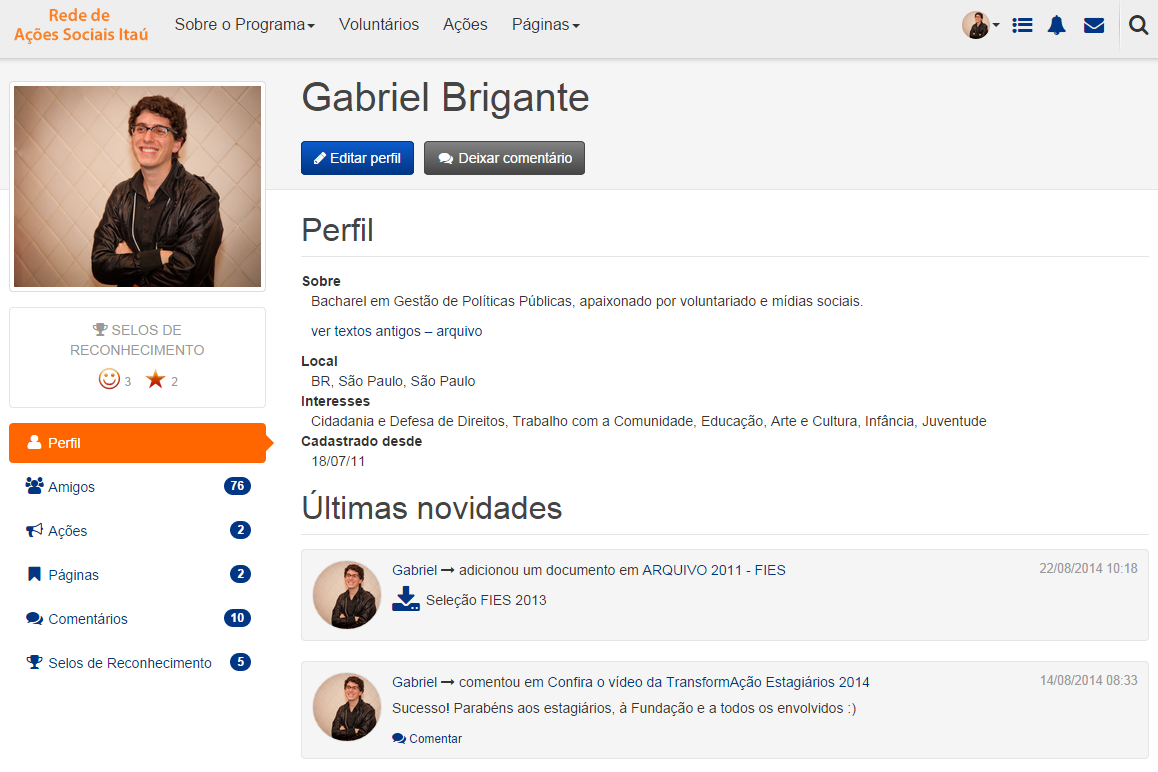
5 Conhecendo seu perfil Links para editar seu perfil e criar conteúdos na rede Novidades da sua rede e mensagens recebidas. Contatos e páginas com os quais você possui vínculo Suas últimas atividades no site Recados deixados por seus colegas

6 Interagindo com outros voluntários Ao visitar o perfil de um voluntário, você poderá solicitar amizade e enviar mensagens privadas. Você também pode dar um selo de reconhecimento, como verá mais a frente. Links para interagir com o usuário Contatos e páginas com os quais ele possui vínculo Selos recebidos Página de perfil do usuário Últimas atividades no site
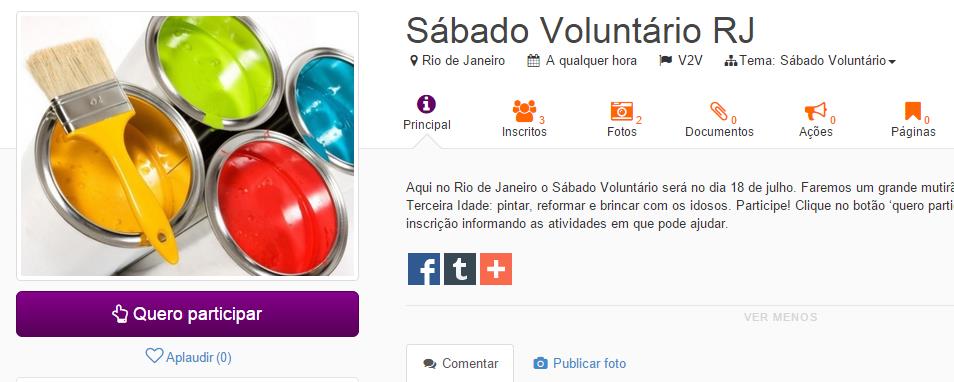
7 Participando de ações voluntárias Busque oportunidades de atuação voluntária nas abas Ações. Você deverá escolher um tema de ação para participar e então clicar em uma de suas ações relacionadas. Ao encontrar uma ação da qual deseja participar, clique em Quero Participar. Além disso, você também pode criar ações que você organiza através do botão Publicar ação. Tela de Ações Dica: se por algum motivo não puder ir, você pode cancelar sua inscrição no mesmo lugar em que clicou para se inscrever. Detalhe da página de uma ação
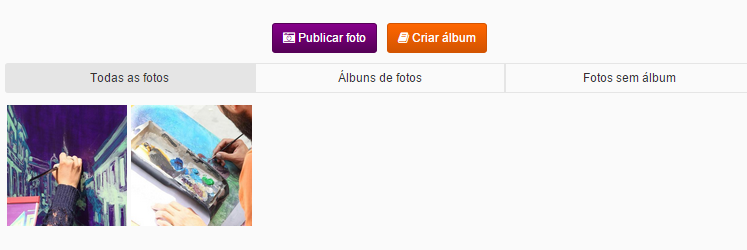
8 Publicando fotos em uma ação Publique fotos nas ações que você criou ou participa. As fotos são ótimos instrumentos de divulgação da ação, além de transmitir exatamente o que foi realizado durante os trabalhos. Acesse a página da ação e clique na máquina fotográfica Em seguida, clique em Publicar Foto e faça o upload dos seus arquivos. Dica: Também é possível organizar as fotos em álbuns e adicionar legendas em cada uma das fotos
9 Publicando arquivos e comentários em uma ação Além de fotos, você também pode publicar ou fazer download de arquivos, assim como deixar comentários nas ações que você criou ou participa. Acesse a página da ação e clique no ícone do clip. Em seguida é só clicar em Publicar documento, caso queira subir um arquivo, ou então, fazer o download dos arquivos disponíveis. Dica: Repare que ao lado da aba Comentar, existe também a opção de Publicar foto, aproveite este atalho para agilizar suas publicações. Acesse a página da ação, escreva o seu recado e clique em Comentar.
10 Participando de um Grupo ou Comitê Para fazer parte de um Grupo ou Comitê, você deve pedir ao líder da página que adicione você como participante.
11 Criando um Grupo Os voluntários podem criar e encontrar seus grupos/comitês. Além disso, é possível relacionar outras páginas e ações aos Grupos e Comitês criados. Passo-a-passo 1. No menu superior clique em Páginas > Grupos/Comitês. 2. Na tela seguinte, clique no botão Cadastrar Grupo/Comitê 3. Preencha as informações e clique em salvar. Dicas: É possível passar a liderança do grupo ara um ou mais voluntários líderes. É possível relacionar o grupo com outra página: ação, instituições, por exemplo. Veja mais pra frente como fazer isso. Página de comitês
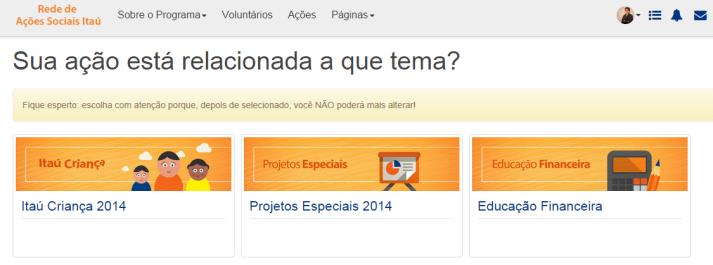
12 Publicando uma ação Crie uma ação para registrar as iniciativas voluntárias feitas por você ou seu grupo. Você pode divulgar uma ação que ainda vai acontecer ou registrar uma ação realizada. Passo-a-passo 1. Vá em sua Ações no menu superior e no centro da página clique em Publicar ação ; 2. Escolha o tema da ação que você deseja vincular à sua iniciativa; 3. Preencha os campos da ação. Seja claro sobre os objetivos da ação e sobre como o voluntário poderá ajudar! DICA: se você estiver registrando uma ação já realizada, marque o status dela como realizada e preencha os resultados na tela seguinte. Página de criação da ação
13 Registrando resultados da ação Depois de realizar a ação, é importante registrar os resultados. Além de motivar os participantes, isso contribuirá para o aprimoramento do Programa de Voluntários. Passo-a-passo Página de ação voluntária 1. No menu da ação, clique na opção Resultados e depois em Inserir/editar resultados. 2. Na tela seguinte, preencha os campos solicitados. Nos detalhes de atividades e material arrecadado, preencha apenas os que foram feitos na ação. 3. Confira o campo tempo médio de dedicação por voluntário, pois todos os inscritos acumularão estas horas em seu cadastro. 4. Descreva como foi a ação e clique no botão Salvar e fechar ação. DICA: Incentive os participantes a acrescentarem fotos e comentários sobre a ação!
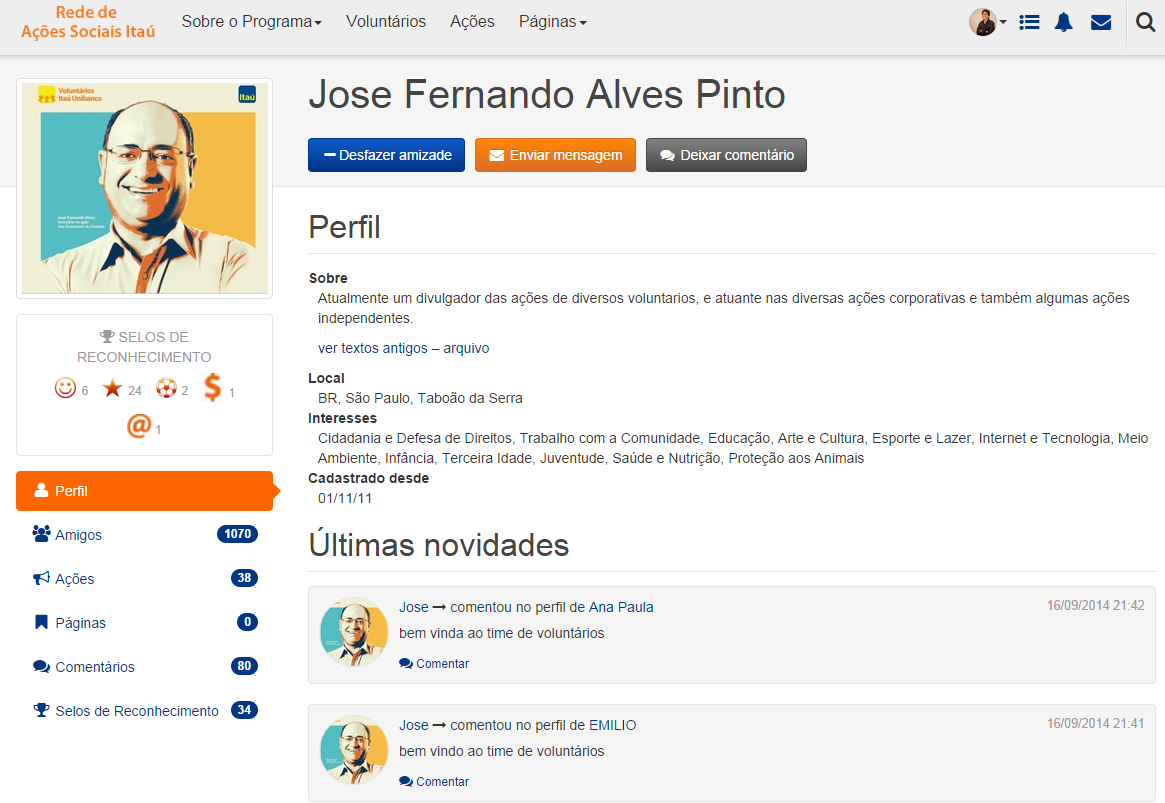
14 Trocando selos de reconhecimento Para homenagear um colega ou agradecer por algo que fez, você pode dar um selo de reconhecimento. Passo-a-passo: 1. Vá até a página de perfil do seu colega e clique no menu Selos de Reconhecimento e depois em dar selo de reconhecimento 2. Na tela que abrir, escolha o selo e explique por que ele merece ser reconhecido 3. Clique em Publicar e pronto! O selinho irá aparecer no perfil da pessoa. Detalhe da página de perfil de um voluntário
15 Transferindo a liderança de uma página O Líder de uma página é o responsável por cuidar dela. Ele pode adicionar e excluir voluntários e transferir a liderança. Tela de gerenciar voluntários de uma página Passo-a-passo 1. Vá até a página desejada e clique no menu Membros. 2. Clique em Adicionar participante/líder 3. Escreva o nome do voluntário desejado, escolha qual função ele deverá exercer e clique em adicionar. DICA: Para transformar um participante em líder, você deve primeiro excluí-lo da página para depois adicioná-lo como líder.
16 Divulgando uma instituição Se você conhece uma ONG ou projeto social bacana, pode divulgá-la no Portal. Você pode também convidar um representante da entidade para liderar a página cadastrando oportunidades de voluntariado. Passo-a-passo 1. Clique em Páginas e escolha a opção Instituição, preencha as informações sobre a entidade e clique em salvar. 2. Para que uma pessoa da entidade tenha acesso ao portal, vá em sua pagina de perfil e clique em convidar para a rede. 3. A pessoa receberá um contendo um link para se cadastrar. Quando ela fizer isso, você será notificado. 4. Depois que ela tiver feito isso, transfira a liderança para ela (veja transferindo a liderança de uma página ) Tela de Instituições
17 Convidando amigos e parentes para a rede Você também pode convidar seus amigos e familiares para participar de ações, juntando-se à rede. Passo-a-passo 1. Clique na sua foto no canto direito da tela e depois em Convidar para a rede. 2. Na tela seguinte, insira o das pessoas que deseja convidar. 3. A pessoa receberá um convite por para se cadastrar como convidado. Tela de Instituições
18 Obrigado!
Manual do Voluntário
 Manual do Voluntário O Que é o V2V? V2V é a rede social do Programa de Voluntariado da sua empresa. Através dela, você poderá participar de ações promovidas pela empresa ou por seus colegas, compartilhando
Manual do Voluntário
 Manual do Voluntário O Que é o V2V? V2V é a rede social do Programa de Voluntariado da sua empresa. Através dela, você poderá participar de ações promovidas pela empresa ou por seus colegas, compartilhando
1. No seu celular, acesse o App Store (caso possua iphone) ou o Play Store (caso possua celular com sistema Android); 2. Baixe o aplicativo ABC
 1. No seu celular, acesse o App Store (caso possua iphone) ou o Play Store (caso possua celular com sistema Android); 2. Baixe o aplicativo ABC Condomínios ; 3. Ao acessar o aplicativo, na tela de login
PROGRAMA ESCOLA BRASIL. MANUAL DO VOLUNTÁRIO PORTAL www.voluntariadostd.v2v.net
 PROGRAMA ESCOLA BRASIL MANUAL DO VOLUNTÁRIO PORTAL www.voluntariadostd.v2v.net O que é o Portal do Voluntário? Este é o espaço virtual para você saber tudo sobre o Programa Escola Brasil - PEB, do qual
Ferramentas Sala de Aula
 Ferramentas Sala de Aula O ambiente onde o aluno estuda, da mesma forma que em um ambiente presencial, é chamado de sala de aula, nesse ambiente poderão ser habilitadas ferramentas de comunicação e colaboração,
MANUAL DE USO DO SISTEMA
 MANUAL DE USO DO SISTEMA PORTAL DE CHAMADA PÚBLICA DE PROJETOS 2019 Sumário 1. Como Acessar o Portal de Chamada Pública... 2 1.1. Onde registrar um novo usuário... 3 1.2. Primeiro Acesso ao Portal... 4
#FaçaOBem Guia de Cadastro para Causas
 #FaçaOBem Guia de Cadastro para Causas Registro de Usuário Tempo aprox.: 15 minutos Registro e Acesso Ao acessar solarsocial.net clique no botão Login para fazer seu registro e acesso no site Registro
Manual Gerenciador de Aprendizagem Papel Professor Versão 2.5.3
 Manual GA, Papel Professor / 37 Manual Gerenciador de Aprendizagem Papel Professor Versão 2.5.3 Manual GA, Papel Professor 2/ 37 Manual Gerenciador de Aprendizagem ACESSAR O GERENCIADOR DE APRENDIZAGEM...
Manual para postagem de tarefa
 Manual para postagem de tarefa Como fazer login no site Após receber o login por email, vá no site www.redescolai.com.br e insira o login nos campos em destaque abaixo Editar perfil Clique em ver perfil
OLÁ, LOJISTA. Seja bem-vindo ao tutorial do Aplicativo do Prudenshopping.
 OLÁ, LOJISTA. Seja bem-vindo ao tutorial do Aplicativo do Prudenshopping. Aqui você poderá entender melhor cada detalhe da sua tela de lojista e poderá aproveitar ao máximo os recursos oferecidos no aplicativo.
GUIA DE UTILIZAÇÃO DA PLATAFORMA PODIO. Então vamos começar!
 GUIA DE UTILIZAÇÃO DA PLATAFORMA PODIO A plataforma Podio foi escolhida pela FEE como biblioteca padrão para o envio e compartilhamento de documentos, relatórios, imagens e qualquer outro arquivo relativo
Manual Coleção Interativa Papel Professor Versão 2.5.3
 Manual Coleção Interativa Papel Professor / 33 Manual Coleção Interativa Papel Professor Versão 2.5.3 Manual Coleção Interativa Papel Professor 2/ 33 Manual Coleção Interativa ACESSAR A COLEÇÃO INTERATIVA...
GUIA DE UTILIZAÇÃO DA PLATAFORMA PODIO
 GUIA DE UTILIZAÇÃO DA PLATAFORMA PODIO A plataforma Podio foi escolhida pela FEE como biblioteca padrão para o envio e compartilhamento de documentos, relatórios, imagens e qualquer outro arquivo relativo
Ferramentas Sala de Aula
 Ferramentas Sala de Aula O ambiente onde o aluno estuda, da mesma forma que em um ambiente presencial, é chamado de sala de aula, nesse ambiente poderão ser habilitadas ferramentas de comunicação e colaboração,
MANUAL DE USO DO SISTEMA
 MANUAL DE USO DO SISTEMA PORTAL DE CHAMADA PÚBLICA DE PROJETOS 2018 Sumário 1. Como Acessar o Portal de Chamada Pública... 2 1.1. Onde registrar um novo usuário... 3 1.2. Primeiro Acesso ao Portal... 4
COMPRA DO LIVRO DIGITAL COM VOUCHER
 Página 1/6 1. OBJETIVO Neste Manual, você poderá verificar o passo a passo de como realizar a compra dos livros digitais da FTD Educação, este processo será realizado em três etapas, sendo elas: 1ª Etapa
Na parte superior do site, temos um menu com botões que utilizaremos para a navegação do site.
 MANUAL DO USUÁRIO Esta á a tela inicial da aplicação. Nesta tela podemos efetuar o cadastro, autenticar-se, encontrar os eventos que estão disponíveis para inscrição. Tendo a opção de seleção de eventos
MANUAL DE USO DO SISTEMA
 MANUAL DE USO DO SISTEMA PORTAL DE CHAMADA PÚBLICA DE PROJETOS 2018 Sumário 1. Como Acessar o Portal de Chamada Pública... 2 1.1. Onde registrar um novo usuário... 3 1.2. Primeiro Acesso ao Portal... 4
Instruções de Acesso: Eventos Científicos. Departamento de TI da FACTHUS (Atualizado: 22/09/2016)
 Instruções de Acesso: Eventos Científicos Primeiro Acesso No primeiro acesso informe os números do CPF e depois selecione a opção Prosseguir Se você for aluno da FACTHUS ao clicar na opção prosseguir preencha
INSTITUTO FEDERAL DE MINAS GERAIS CAMPUS SÃO JOÃO EVANGELISTA
 INSTITUTO FEDERAL DE MINAS GERAIS CAMPUS SÃO JOÃO EVANGELISTA SISGEC SISTEMA DE GERENCIAMENTO DE EVENTOS E EMISSÃO DE CERTIFICADOS MANUAL DO USUÁRIO Sumário Sobre o SISGEC... 3 Cadastro... 4 Recuperação
PROGRAMA ESPECIAL DE FORMAÇÃO PEDAGÓGICA DE PROFESSORES PARA EDUCAÇÃO PROFISSIONAL MANUAL DO AMBIENTE VIRTUAL DE APRENDIZAGEM (AVA) TUTOR
 PROGRAMA ESPECIAL DE FORMAÇÃO PEDAGÓGICA DE PROFESSORES PARA EDUCAÇÃO PROFISSIONAL 2016 MANUAL DO AMBIENTE VIRTUAL DE APRENDIZAGEM (AVA) TUTOR Neste manual você encontrará tutoriais para as ferramentas
Manual do painel administrativo. Site Instituto de Oncologia do Vale IOV
 Manual do painel administrativo Site Instituto de Oncologia do Vale IOV 1. Dashboard Essa é a interface do sistema administrativo. Assim que acessar o sistema pede para que o usuário autentique uma conta
1 Após realizar login, clique sobre o item de menu [Receptivo] que está localizado no topo da tela.
![1 Após realizar login, clique sobre o item de menu [Receptivo] que está localizado no topo da tela.](/thumbs/57/40787722.jpg "1 Após realizar login, clique sobre o item de menu [Receptivo] que está localizado no topo da tela.") Receptivo Como iniciar um atendimento? 1 Após realizar login, clique sobre o item de menu [Receptivo] que está localizado no topo da tela. 2 O sistema exibirá os quadros de avisos, ocorrências e eventos.
Receptivo Como iniciar um atendimento? 1 Após realizar login, clique sobre o item de menu [Receptivo] que está localizado no topo da tela. 2 O sistema exibirá os quadros de avisos, ocorrências e eventos.
TUTORIAL. Tutorial de como compartilhar o Google Agenda Tutorial de como criar um evento na Plataforma EVEN3
 TUTORIAL Tutorial de como compartilhar o Google Agenda Tutorial de como criar um evento na Plataforma EVEN3 Tutorial de como compartilhar o Google Agenda TUTORIAL DE COMO COMPARTILHAR O GOOGLE AGENDA Objetivos:
Tutorial de como criar um evento na Plataforma EVEN3
 Tutorial de como criar um evento na Plataforma EVEN3 Objetivos: Esclarecer o modo de uso da ferramenta EVEN3, para dar autonomia ao usuário para que ele desenvolva seu próprio evento sem a necessidade
MINISTÉRIO DA EDUCAÇÃO Universidade Federal do Amapá UNIFAP Núcleo De Tecnologia Da Informação NTI WORDPRESS INSTITUCIONAL UNIFAP MANUAL DE USO
 WORDPRESS INSTITUCIONAL UNIFAP MANUAL DE USO 2016 INTRODUÇÃO Este manual tem por objetivo ser um guia prático para uso básico de um site no WordPress Institucional UNIFAP. Acompanhar as orientações apresentadas
Manual Sistema de Gerenciamento dos Auxiliares da Justiça
 2016 Manual Sistema de Gerenciamento dos Auxiliares da Justiça MANUAL DE UTILIZAÇÃO DO SISTEMA DE GERENCIAMENTO DOS AUXILIARES DA JUSTIÇA PÚBLICO EXTERNO TRIBUNAL DE JUSTIÇA DO ESTADO DE SÃO PAULO STI
Manual de Instrução para uso do Site Administrativo
 Manual de Instrução para uso do Site Administrativo Obrigado por ter adquirido o site administrativo da Web Dracena Designer, ensinaremos em passos todos os procedimentos necessários para que você consiga
O sistema HIPISMO&CO é um sistema para realizar inscrições para eventos de Hipismo.
 O sistema HIPISMO&CO é um sistema para realizar inscrições para eventos de Hipismo. Neste passo-a-passo apresentaremos como ocorre todo o processo, desde o cadastro do usuário no Hipismo&Co, até a inscrição
Faça seu login na página pt-br.wordpress.com. Caso ainda não tenha um login, registre-se.
 WORDPRESS Faça seu login na página pt-br.wordpress.com. Caso ainda não tenha um login, registre-se. Na aba Meus blogs, clique em administrar blog para acessar as funcionalidades de seu blog: 1 Em aparência
O uainov é uma plataforma de gerenciamento de ideias que permite que todas as pessoas de
 Apresentação O uainov é uma plataforma de gerenciamento de ideias que permite que todas as pessoas de sua organização criem e aprimorem iniciativas de inovação de maneira colaborativa para as mais variadas
Sumário. Tutorial: Webquest
 1 Sumário Acessando a Ferramenta... 2 Página Inicial do ambiente de Ferramentas... 3 Acessar o ambiente da Webquest... 4 Criando uma Webquest... 5 Etapas para Criação da Webquest... 6 Gerenciador de imagem...
BLOGS. Blogs AMBIENTE VIRTUAL DE APRENDIZAGEM TUTORIAL DO. Autor(es) Scarlat Pâmela Silva
 TUTORIAL DO BLOGS AMBIENTE VIRTUAL DE APRENDIZAGEM Blogs Autor(es) Scarlat Pâmela Silva 1 1. Blogs. 2. Tipos de Blogs 3. Como criar um Blog 4. Como editar e gerenciar um Blog 5. Como criar uma postagem
Manual Open Conference System (OCS)
 Manual Open Conference System (OCS) Sistema de Submissão de Trabalhos IFSP Capivari Versão 1 Capivari, 2016 Sumário 1. Apresentação do Sistema OCS... 3 2. Acessando o Open Conference System... 3 2.1. Link
MANUAL DE USO DO SISTEMA PORTAL DE CHAMADA PÚBLICA DE PROJETOS LIGHT
 MANUAL DE USO DO SISTEMA PORTAL DE CHAMADA PÚBLICA DE PROJETOS LIGHT Sumário 1. Como Acessar o Portal de Chamada Pública... 2 1.1. Onde registrar um novo usuário... 2 1.2. Primeiro Acesso ao Portal...
Conheça o Mundo Digital.
 Conheça o Mundo Digital. Nós não estamos ficando digital. Nós somos digital. 2005 2013 Você sabia? Mais da metade da população brasileira já está inserida dentro do consumo digital. Anos 2000 Momento
MANUAL DO PORTAL ALUNO
 MANUAL DO PORTAL ALUNO http://portal.ibta.edu.br Sumário 1. Acesso... 3 1.1. Esqueci Minha Senha... 4 2. Contexto... 7 2.1. Alterar Contexto... 8 3. Contrato / Comunicados... 9 4. Menu Acadêmico... 10
NOVO PORTAL DA UFS EDITOR
 NOVO PORTAL DA UFS EDITOR Universidade Federal de Sergipe Núcleo de Tecnologia da Informação 2016 www.manuais.ufs.br NTI - 2105-6583 / 2105-6584 ASCOM 2105-6433 / [email protected] Novo portal Editor. Objetivo
Conta Light da Ariba: Como fazer o upload da fatura da ordem de compra
 Conta Light da Ariba: Como fazer o upload da fatura da ordem de compra 1 Localize e abra a notificação de e-mail original da ordem de compra (certifique-se de selecionar o e-mail da ordem de compra correta
Cadastro e Acesso ao Portal de Suporte da AX4B
 Manual de utilização do Portal de Suporte da AX4B No Portal de Suporte da AX4B é possível atualizar-se dos status de seus chamados, criar novas ocorrências, pesquisar soluções de problemas, acessar fóruns,
MANUAL. Certificado de Origem Digital PERFIL PRODUTOR. Versão
 MANUAL Certificado de Origem Digital PERFIL PRODUTOR Versão 2.2.15 Sumário 1. INICIALIZANDO NO SISTEMA... 2 2. ACESSANDO O SISTEMA... 3 3. MENSAGEM ENCAMINHADA PELO SISTEMA.... 4 4. CADASTRANDO SUAS MERCADORIAS...
Portal de Atendimento Telluria
 1 Portal de Atendimento Telluria Seja bem vindo ao portal de atendimento Telluria! A Telluria Tecnologia está oferecendo mais um canal de relacionamento para seus clientes. Por esse canal, você cliente,
[Skype for Business] - [Skype for Business] Versão Online
![[Skype for Business] - [Skype for Business] Versão Online](/thumbs/66/55313158.jpg "[Skype for Business] - [Skype for Business] Versão Online") [Skype for Business] O Skype é uma ferramenta de comunicação síncrona e está disponível nas versões Online e Cliente. Assim, junto aos recursos trazidos pelo Office 365, a universidade disponibiliza, agora,
[Skype for Business] O Skype é uma ferramenta de comunicação síncrona e está disponível nas versões Online e Cliente. Assim, junto aos recursos trazidos pelo Office 365, a universidade disponibiliza, agora,
Formas de acesso A Central de atendimento ao Cliente pode ser acessada de quatro formas diferentes:
 Guia do usuário Sumário Introdução... 2 Formas de acesso:... 2 Conhecendo as funções... 3 Apresentação... 3 Abrindo Solicitação... 3 Consultando solicitações abertas... 4 O que significa cada um dos status...
MANUAL DO PARTICIPANTE Inscrição e Submissão de Trabalhos
 MANUAL DO PARTICIPANTE Inscrição e Submissão de Trabalhos www.metrologia2017.org.br E-mail: [email protected] Telefone: 21-25327373 SUMÁRIO 1. COMO REALIZAR SUA INSCRIÇÃO?... 3 2. COMO REALIZAR
GUIA DO MOBILIZADOR VOLUNTÁRIO
 GUIA DO MOBILIZADOR VOLUNTÁRIO COMUNIDADE DIGITAL O site da Rede de Mobilização Social (RMS) é um espaço virtual criado para reunir pessoas de idades, preferências, culturas e crenças as mais diversas
Manual do Usuário CMS WordPress MU Versão atual: 2.8
 Manual do Usuário CMS WordPress MU Versão atual: 2.8 1 - Introdução O Centro de Gestão do Conhecimento Organizacional, CGCO, criou, há um ano, uma equipe para atender à demanda de criação de novos sites
CURSO BÁSICO DE CRIAÇÃO DE SITES MÓDULO 1 AULA 6
 AULA 6 APRENDENDO SOBRE APARENCIAS O QUE É A APARENCIA NO WORDPRESS? CURSO BÁSICO DE CRIAÇÃO DE SITES Como o próprio nome já diz, aparência significa a cara do seu BLOG. Na aba aparência você terá inúmeras
TUTORIAL PLATAFORMA PHILA - ORIENTADOR
 TUTORIAL PLATAFORMA PHILA - ORIENTADOR Sumário 1 Acessar Plataforma Phila... 1 1.1 Autenticação... 2 1.2 Nescon... 3 1.3 Criar conta... 4 1.4 Autenticação Nescon... 7 1.5 Autenticação Unasus... 8 2 Esqueci
Manual do Monitor Sistema de Monitorias: SiMon
 UNIVERSIDADE FEDERAL DE GOIÁS Manual do Monitor Sistema de Monitorias: SiMon SiMon é um Sistema para Gerenciamento das Monitorias. Com o propósito de facilitar a navegação no site, disponibilizamos este
Manual do Usuário. MedLink Dental
 Manual do Usuário MedLink Dental Índice 1. Acessando o Medlink Dental:... 3 2. Menu Horizontal:... 4 3. Paciente:... 5 3.1. Cadastrando o paciente:... 6 3.2. Cadastrando o Convênio do Paciente:... 7 4.
Criando site. Tutorial Webnode
 Criando site Tutorial Webnode 1 Registrando Acesse o endereço: http://www.webnode.com.br/ e preencha os dados solicitados e clique em Registre-se e crie seu site. NOME DO SITE: artecsuz-nomedaescola 2
MANUAL DE NAVEGAÇÃO UNICURITIBA VIRTUAL PROFESSOR
 MANUAL DE NAVEGAÇÃO UNICURITIBA VIRTUAL PROFESSOR ACESSANDO O UNICURITIBA VIRTUAL Acesse o site do UNICURITIBA: http://unicuritiba.edu.br Clique no link Portal do Professor, que fica no canto superior
Prezado Aluno, Preparamos este guia rápido, contendo orientações para você explorar e praticar as funções básicas disponíveis.
 1 Prezado Aluno, Bem-vindo ao ambiente virtual destinado às comunidades de suas disciplinas. Trata-se da plataforma Moodle, criada para disponibilizar a você um espaço colaborativo, com recursos interessantes
Outlook Web App (OWA)
 Outlook Web App (OWA) 2010 Índice 1. O que é o Outlook Web App (OWA) 2010?... 3 2. Como acessar o OWA:... 3 3. Como navegar no OWA... 5 4. As seções do OWA... 5 5. O painel de mensagens OWA... 6 5.1 Como
Google Drive Formulários
 Google Drive Formulários Sumário Formulário de pesquisa com o Google Drive... 3 Criando o formulário... 3 Criando as perguntas... 4 Configurando a página de confirmação... 9 Adicionando conteúdo multimídia
MANUAL DE UTILIZAÇÃO DO DIÁRIO ONLINE
 MANUAL DE UTILIZAÇÃO DO DIÁRIO ONLINE 1. Primeiro Acesso Clique em [ACESSAR SUA CONTA] 1. Primeiro Acesso Caso ainda não possua acesso ao sistema, na caixa de diálogo que surge, clique em [Primeiro acesso].
GUIA RÁPIDO PARA UTILIZAÇÃO DO EDMODO
 MINISTÉRIO DA EDUCAÇÃO UNIVERSIDADE TECNOLÓGICA FEDERAL DO PARANÁ DISCIPLINA: LINGUAGEM E TECNOLOGIA TURMA: S91 PROF.ª: DR.ª PAULA ÁVILA NUNES GUIA RÁPIDO PARA UTILIZAÇÃO DO EDMODO MENU Como acessar o
Proweb. Registro de Ferramentas. Por que devo fazer o REGISTRO DE TITULARIDADE da minha ferramenta?
 Proweb Registro de Ferramentas Por que devo fazer o REGISTRO DE TITULARIDADE da minha ferramenta? Com o Programa de Registro de Titularidade você terá mais segurança em casos de roubo ou perda da sua ferramenta
Manual do Usuário. Versão 1.0. Página 1 de 73
 Manual do Usuário Versão 1.0 Página 1 de 73 1 Apresentação O Ondamailing é a nova plataforma do Onda para envio de campanhas de e-mail marketing de forma eficiente e intuitiva e que cumpre com os padrões
Preencher Formulário de Avaliação do Gestor. Avaliação de Desempenho
 Preencher Formulário de Avaliação do Gestor Sumário 1. Introdução... 3 2. Acessar o Portal... 3 3. Consulta Histórico Avaliação de Competências... 5 4. Preencher formulárioo de avaliação... 6 2 1. Introdução
GUIA DE ACESSO AOS PORTAIS ACADÊMICOS
 GUIA DE ACESSO AOS PORTAIS ACADÊMICOS Tutorial discente Outubro/2016 1 Sumário 1. Como acessar o Portal do Aluno (SGE)... 3 2. Como acessar a Comunidade Acadêmica... 14 3. Como acessar o Portal Educação
Manual do Usuário. MedLink Dental
 Manual do Usuário MedLink Dental Índice 1. Acessando o Medlink Dental:... 3 2. Menu Horizontal:... 4 3. Paciente:... 5 3.1. Cadastrando o paciente:... 6 3.2. Cadastrando o Convênio do Paciente:... 7 4.
MANUAL. Certificado de Origem Digital PERFIL EXPORTADOR. Versão
 MANUAL Certificado de Origem Digital PERFIL EXPORTADOR Versão 2.2.15 Sumário 1. Inicializando no sistema... 3 2. Acessando o sistema... 4 3. Mensagem encaminhada pelo sistema.... 4 4. Emitindo um novo
Faculdade de Medicina da UFMG
 Núcleo de Telessaúde da Faculdade de Medicina da UFMG Endereço eletrônico para acesso as teleconsultorias www.medicina.ufmg.br/cetes Clicar na opção Teleconsultoria disponível no menu ao lado esquerdo
PORTAL INSTITUCIONAL
 MANUAL DE CRIAÇÃO DE FORMULÁRIO AVANÇADO NO PORTAL INSTITUCIONAL Elaborado por: Dalila G. P. Laperuta Divisão de Manutenção e Suporte ao Usuário UTFPR Campus Pato Branco PATO BRANCO NOVEMBRO DE 2013 1.
SISTEMA DE GESTÃO PEDAGÓGICA Manual do Professor
 SISTEMA DE GESTÃO PEDAGÓGICA Manual do Professor SISTEMA DE GESTÃO PEDAGÓGICA Versão 1.0 1. Cadastro no sistema - Acesse o sistema pelo endereço: http://www.professor.ms.gov.br. - Clique no link na parte
1. Cadastro no Office Service. 1.1 Não possui cadastro no Office Service
 Lotes 1. Cadastro no Office Service Para realizar disponibilizar as licenças dos clientes é necessário criar o cadastro no Office Service, nossa Central de Relacionamento, caso já tenha cadastro siga o
Sistema Atena. Iniciação Científica Iniciação em Desenvolvimento Tecnológico e Inovação
 Sistema Atena Iniciação Científica Iniciação em Desenvolvimento Tecnológico e Inovação 2017 SUMÁRIO Sistema Atena 1. Cadastro de Projeto Docente 1.1. Acesso ao Sistema 1.2. Cadastro COM Inscrição no Edital
MANUAL DE PUBLICAÇÃO NO PORTAL CAMPUS MATÃO
 INSTITUTO FEDERAL DE EDUCAÇÃO, CIÊNCIA E TECNOLOGIA DE SÃO PAULO CAMPUS MATÃO MANUAL DE PUBLICAÇÃO NO PORTAL CAMPUS MATÃO AUTOR: COORDENADORIA DE TECNOLOGIA DA INFORMAÇÃO CAMPUS MATÃO MATÃO 2016 SUMÁRIO
MANUAL PARA INSCRIÇÃO online EM EDITAIS. Versão 2.0
 MANUAL PARA INSCRIÇÃO online EM EDITAIS Versão 2.0 1 Atenção Siga cuidadosamente todas as orientações deste Manual durante o processo de inscrição online >> 1º Passo: Acessar o SalicWeb Para inscrever
Manual de utilização do Portal Rio 2016 Cadastro de. fornecedores
 Manual de utilização do Portal Rio 2016 Cadastro de fornecedores COMO PROCEDER PARA SE CADASTRAR NO PORTAL DE SUPRIMENTOS DO RIO 2016 O QUE VOCÊ VAI APRENDER NESTE TUTORIAL Início Pré- Cadastro Cadastro
Manual Plataforma Moodle
 Manual Plataforma Moodle Faculdade Sogipa de Educação Física Acadêmicos (as), a Faculdade Sogipa está disponibilizando a plataforma Moodle como ferramenta de apoio acadêmico. O Moodle é um instrumento
MANUAL DO PARTICIPANTE Inscrição e Submissão de Trabalhos
 MANUAL DO PARTICIPANTE Inscrição e Submissão de Trabalhos SUMÁRIO 1. COMO REALIZAR SUA INSCRIÇÃO?...3 2. COMO REALIZAR O PAGAMENTO DA TAXA DE INSCRIÇÃO?...5 3. COMO SUBMETER UM ARTIGO?...7 4. COMO REALIZAR
NOTÍCIAS DA FUNDAÇÃO FIAT
 NOTÍCIAS DA FUNDAÇÃO FIAT As notícias, que antes eram apenas publicadas em forma de texto, passam a ser divulgadas em arquivos multimídia, como imagens e vídeos, tornando esta ferramenta mais atrativa.
Gerabyte AFV (Automação de Força de Venda) Manual do Aplicativo
 Gerabyte AFV (Automação de Força de Venda) Manual do Aplicativo Versão do Manual: 2.4 Versão do Aplicativo: 2.17.2 Conteúdo 1. Instalação do AFV...03 2. Configurações...04 3. Recebendo as tabelas...05