
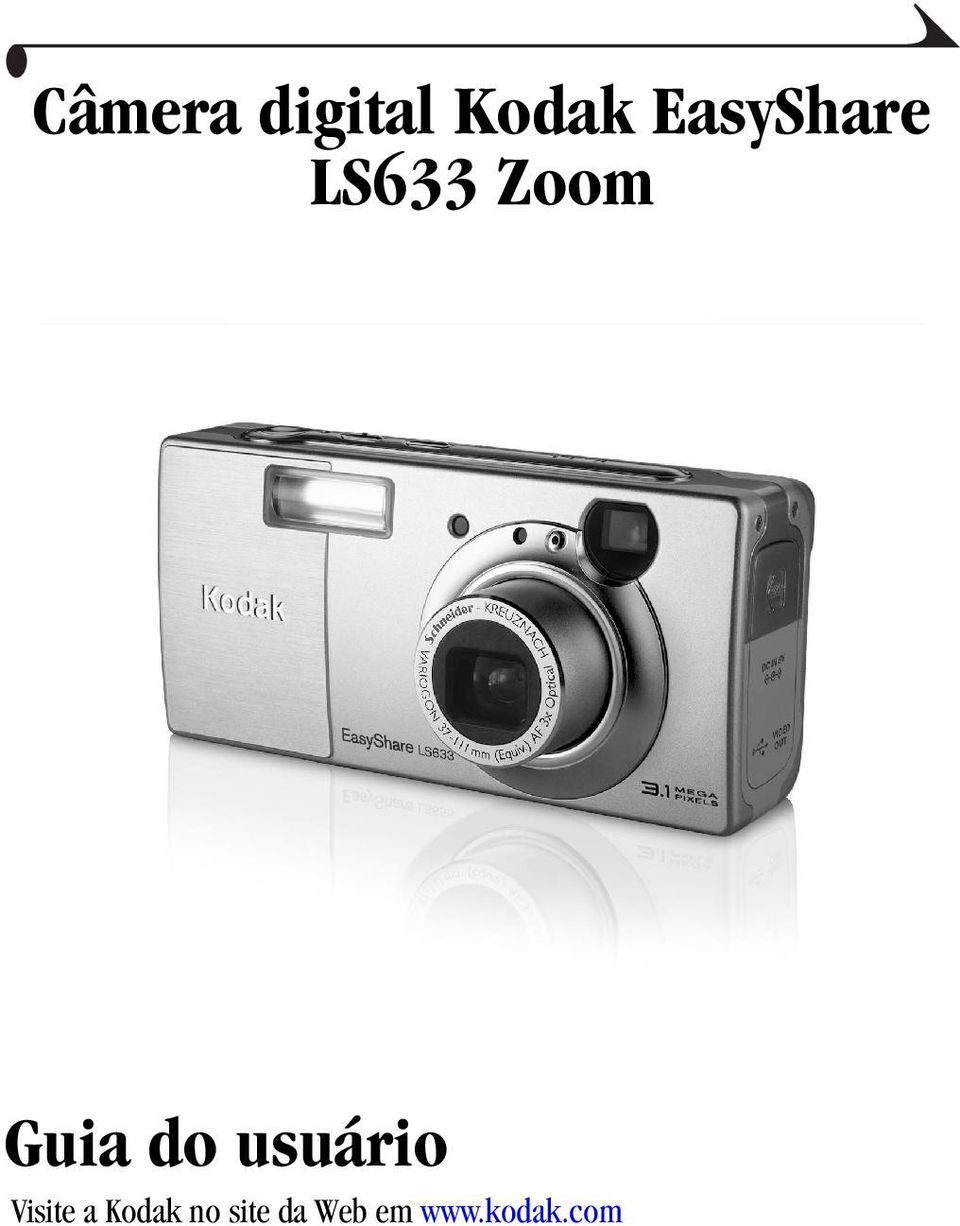
Câmera digital Kodak EasyShare LS633 Zoom
|
|
|
- Armando Bastos de Escobar
- 10 Há anos
- Visualizações:
Transcrição
1 Câmera digital Kodak EasyShare LS633 Zoom Guia do usuário Visite a Kodak no site da Web em
2 Eastman Kodak Company 343 State Street Rochester, Nova York 14650, EUA Eastman Kodak Company, 2003 Kodak e EasyShare são marcas registradas da Eastman Kodak Company. P/N 6B8351_BR-pt

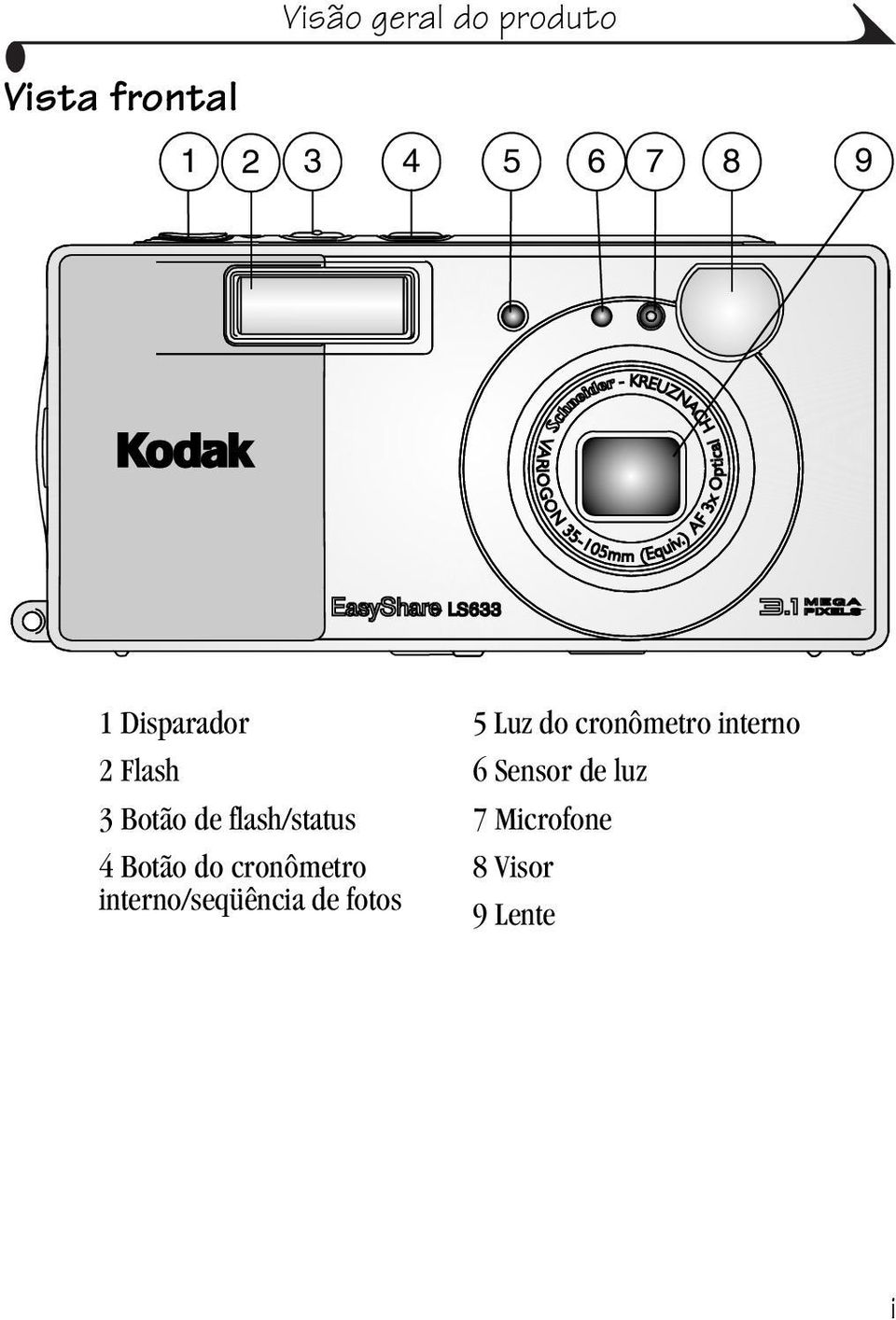
3 Visão geral do produto Vista frontal Disparador 5 Luz do cronômetro interno 2 Flash 6 Sensor de luz 3 Botão de flash/status 7 Microfone 4 Botão do cronômetro interno/seqüência de fotos 8 Visor 9 Lente i
4 Visão geral do produto Vista posterior delete 12 4 AUTO menu 13 OFF review Tela da câmera 8 Botão do cronômetro interno/seqüência de fotos 2 Botão Share (Compartilhar) 9 Botão de flash/status (página 59) 3 Joystick (Mover ) Botão OK (Pressionar) 10 Disparador 11 Zoom Grande-angular (W) e Telefoto (T) 4 Botão de modo (página 7) 12 Alto-falante 5 Visor 13 Botão Menu 6 Indicador luminoso de prontidão 14 Botão Review (Revisar) 7 Botão Delete (Excluir) 15 Suporte da tira de pulso ii

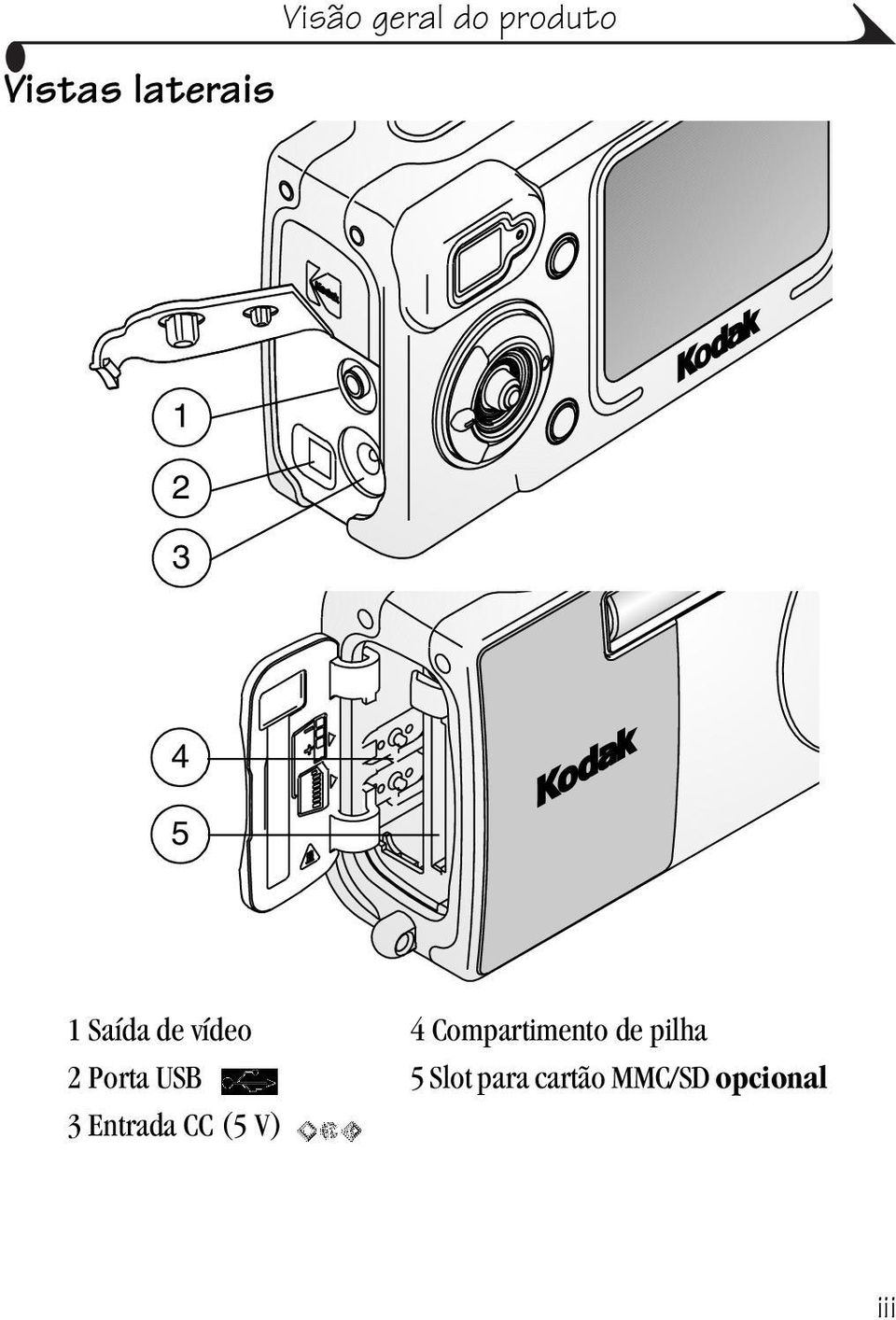
5 Vistas laterais Visão geral do produto Saída de vídeo 4 Compartimento de pilha 2 Porta USB 5 Slot para cartão MMC/SD opcional 3 Entrada CC (5 V) 3 iii
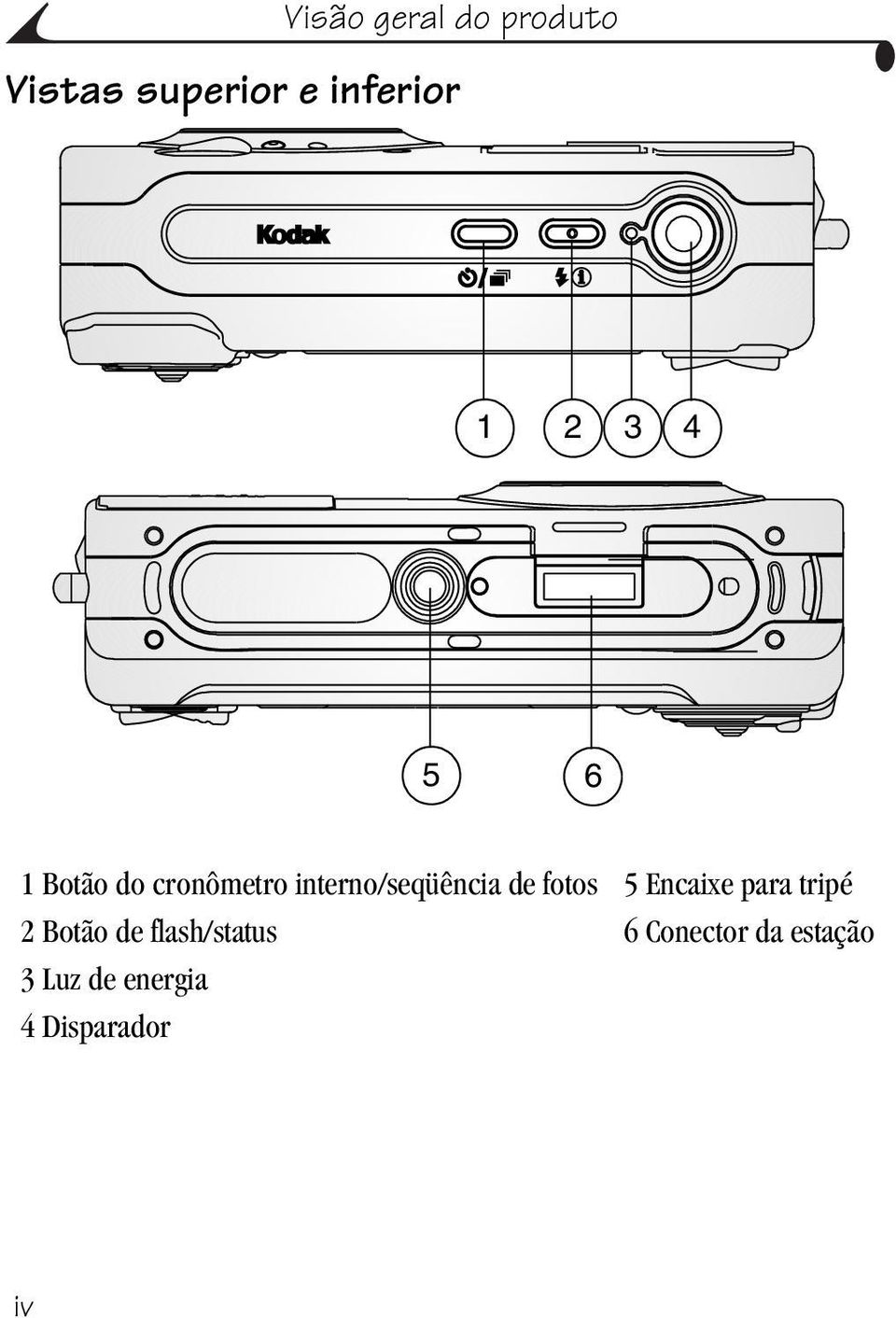
6 Visão geral do produto Vistas superior e inferior Botão do cronômetro interno/seqüência de fotos 5 Encaixe para tripé 2 Botão de flash/status 6 Conector da estação 3 Luz de energia 4 Disparador iv
7 Índice 1 Introdução...1 Instale o software primeiro...1 Precisa de uma cópia impressa deste guia em tamanho grande?...1 O que posso fazer com a minha câmera?...2 O que posso fazer com as minhas fotos e vídeos?...2 Conteúdo do pacote... 4 Carregamento da pilha... 5 Colocação da pilha... 6 Fixação da tira de pulso... 6 Configurações do botão de modo...7 Como ligar a câmera... 8 Configuração de data e hora... 9 Verificação da área de status da câmera...10 Inserção de um cartão MMC/SD Escolha de memória interna ou cartão MMC/SD Como tirar fotos...15 Modo Automático...15 Modo Esporte...16 Modo Noite Modo Paisagem...18 Modo Close-up...19 v
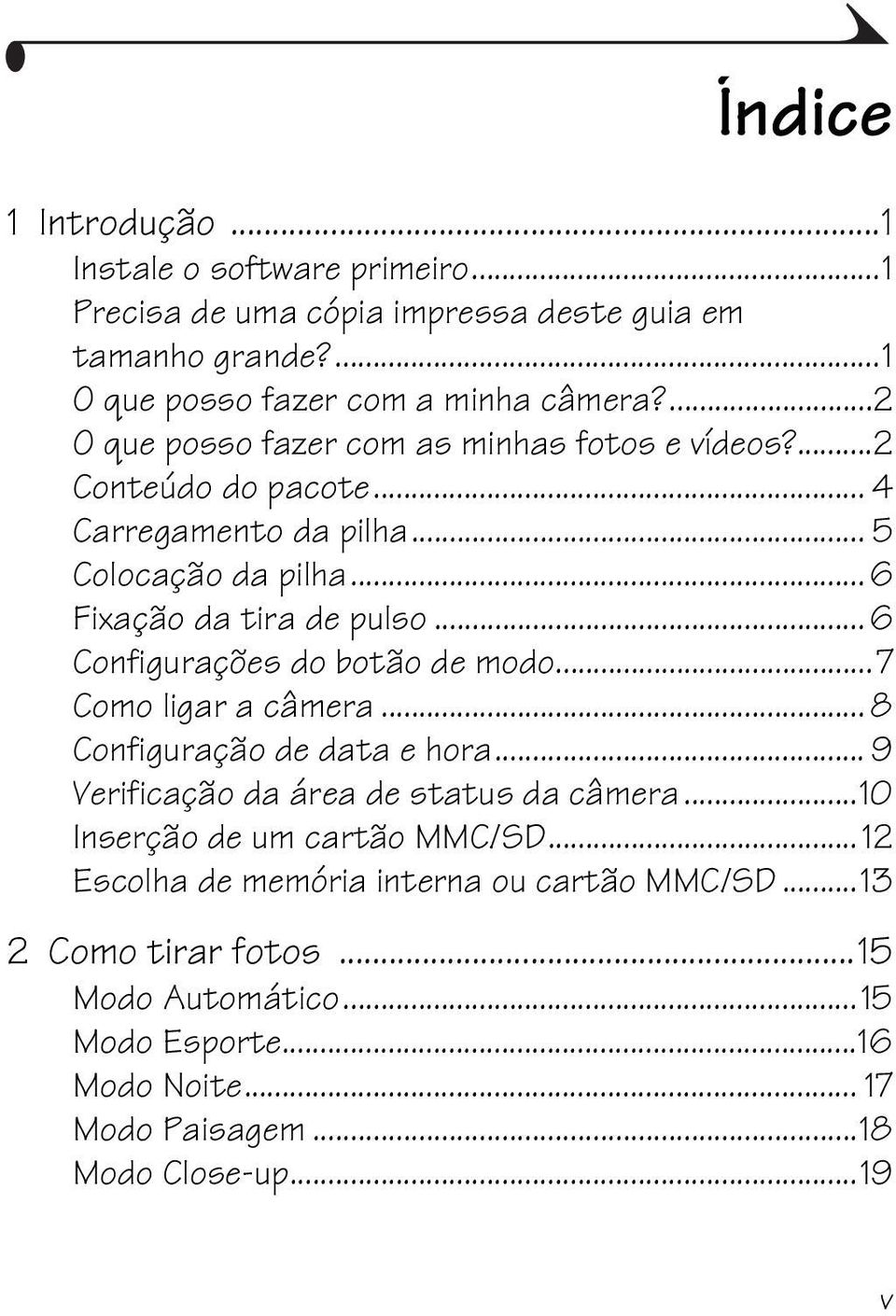
8 vi Visualização ao vivo Enquadramento com a tela da câmera Visualização rápida Reveja a foto que acabou de ser tirada Utilização das marcas de enquadramento do foco automático...23 Utilização do zoom óptico...24 Utilização do zoom digital avançado...25 Utilização do flash...25 Como aparecer na foto...29 Como tirar uma seqüência rápida de fotos...30 Menus Estáticos Configuração da Compensação da exposição Configuração do Controle do branco...32 Configuração da Qualidade da foto...33 Configuração da Medida de exposição...35 Configuração da Área do foco Configuração da Velocidade ISO Configuração da Exposição longa Inserção de data nas fotos...39 Configuração do Sensor de orientação...39
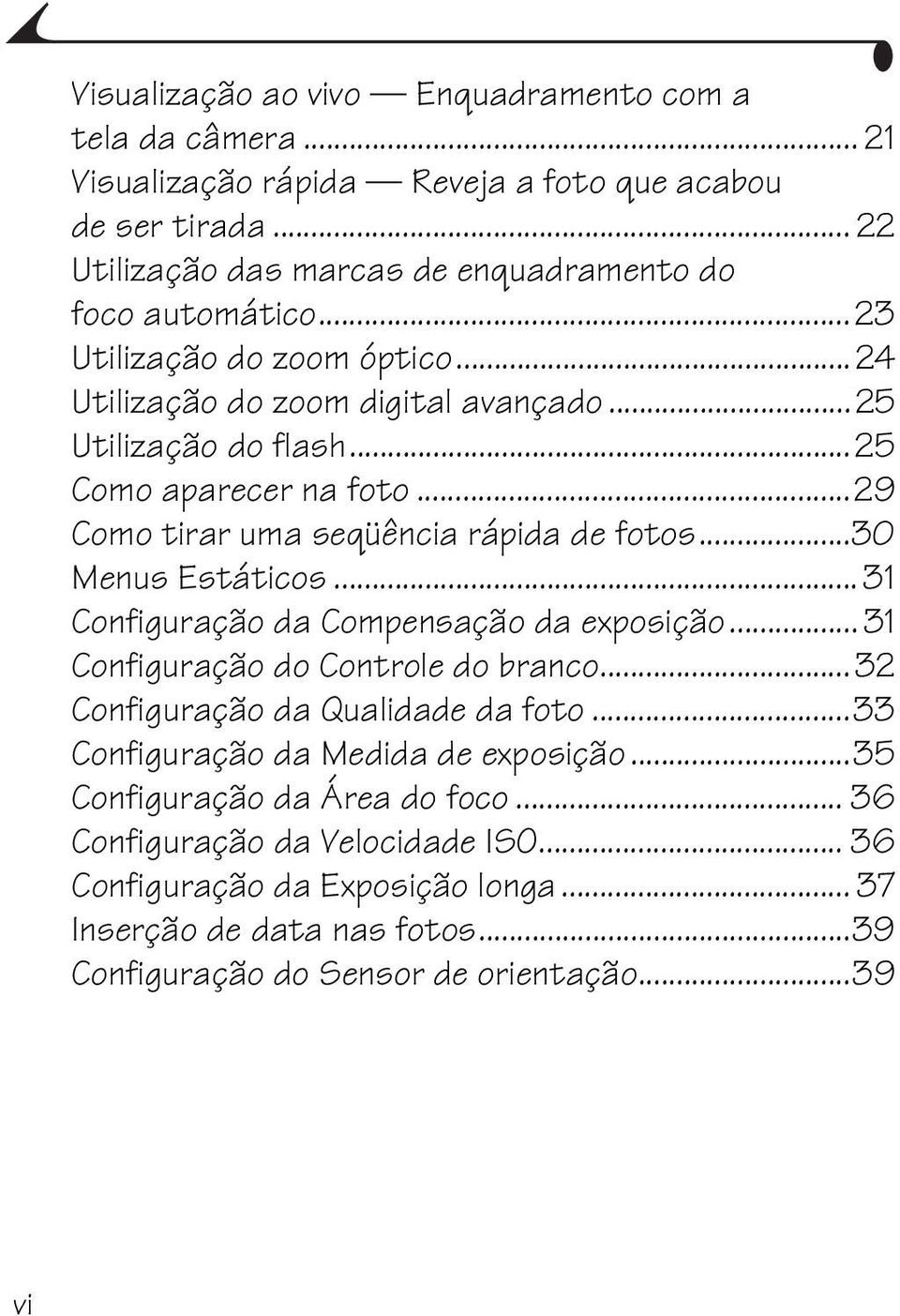
9 3 Gravação de vídeos Gravação de um vídeo...41 Visualização rápida Reveja o vídeo que acabou de gravar Utilização do zoom óptico Menus do modo Vídeo Como aparecer no vídeo Revisão de fotos e vídeos...47 Ícones de foto e vídeo...48 Exibição de fotos e vídeos únicos...48 Exibição de várias fotos e vídeos Reprodução de vídeo Exclusão de fotos e vídeos...50 Menus do modo Revisar...50 Ampliação de fotos...51 Proteção de fotos e vídeos contra exclusão Execução de uma apresentação de slides Cópia de fotos e vídeos...56 Exibição da data do vídeo...57 Exibição de informações sobre a foto ou o vídeo Compartilhamento de fotos e vídeos...59 Quando posso marcar minhas fotos e vídeos?...60 Marcação de fotos para impressão...60 Marcação de fotos e vídeos para envio por Marcação de fotos e vídeos como favoritos...63 vii
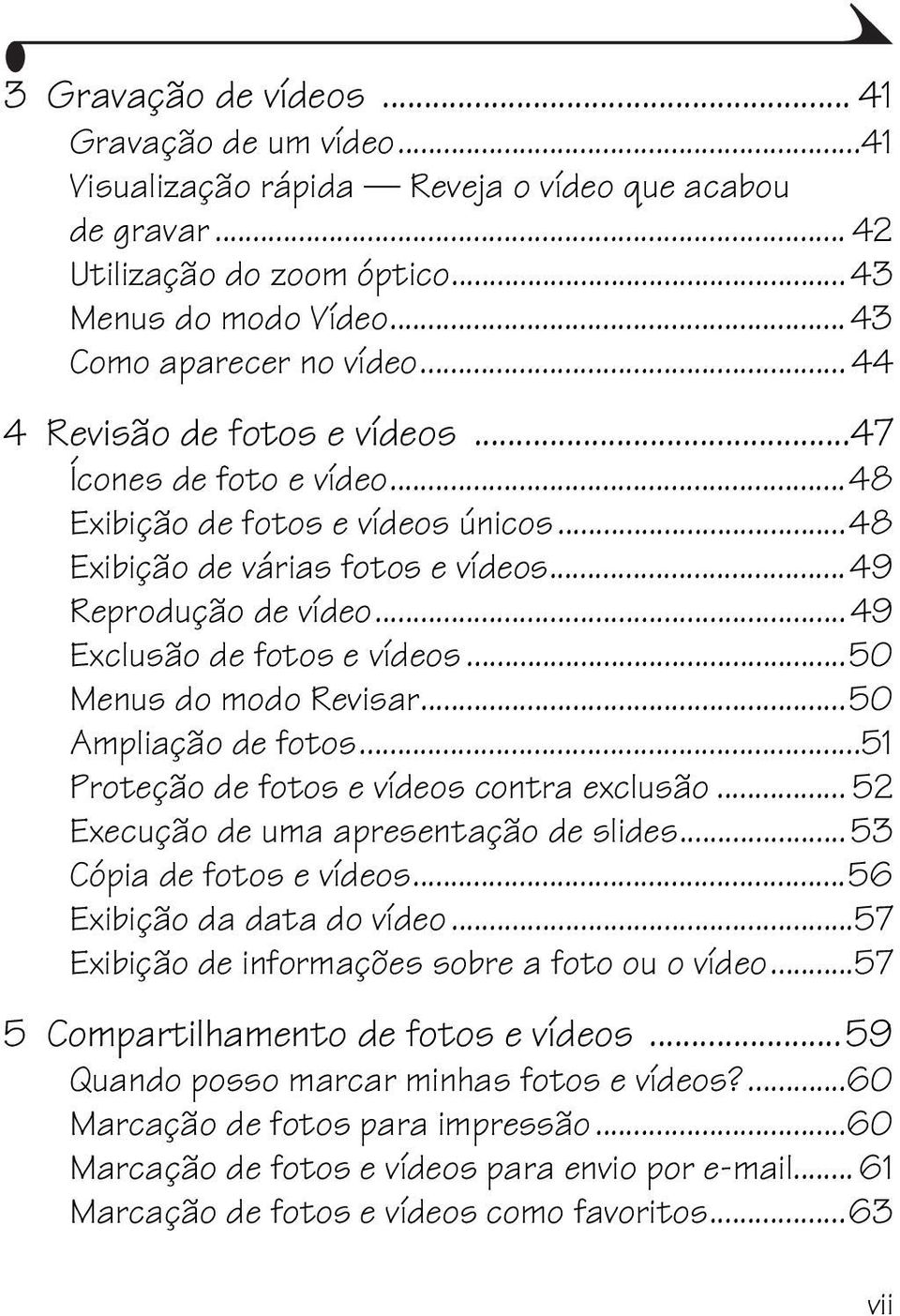
10 6 Personalização das configurações da câmera...65 Para acessar os menus do modo Configurar...65 Menus do modo Configurar...65 Alteração da quantidade de impressão padrão Desativação da Visualização rápida Desativação da Visualização ao vivo em modos Estáticos...67 Alteração do Zoom digital avançado Desativação do som do disparador Configuração de saída de vídeo Seleção de um idioma...70 Formatação da memória interna ou do cartão MMC/SD...71 Exibição de informações sobre a câmera Instalação do software...73 Requisitos do sistema Windows Requisitos do sistema Mac OS X Requisitos do sistema Mac OS 8.6 e 9.x Instalação do software Conexão da câmera ao computador...77 Transferência de fotos com o cabo USB...77 Impressão de fotos a partir do computador...78 Imprimir com ou sem um computador viii
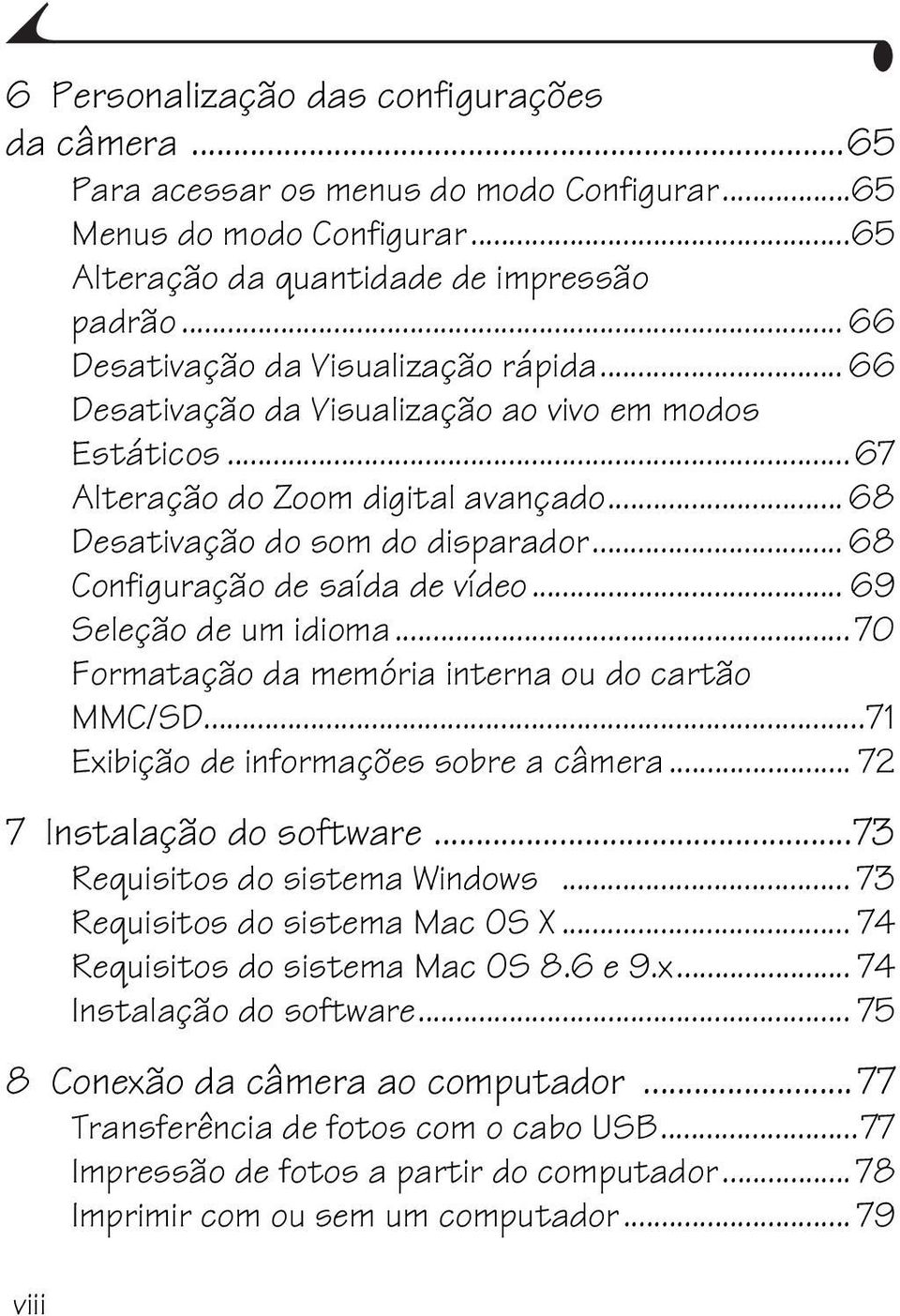
11 9 Utilização da estação para câmera Conteúdo do pacote da estação para câmera Instalação do suplemento de câmera personalizado Conexão com a estação para câmera Encaixe da câmera...85 Carregamento da pilha...86 Transferência de fotos...88 Solução de problemas Estação para câmera Modelos de câmeras e estações para câmera anteriores Utilização do adaptador AC para fornecer energia para a câmera Especificações da estação para câmera Solução de problemas...93 Solução de problemas Câmera Como obter ajuda Links úteis na Web Ajuda neste Guia do usuário Ajuda do software Atendimento ao cliente por telefone ix
12 12 Apêndice Especificações da câmera Configurações originais de fábrica Atualização do software e do firmware Dicas, segurança e manutenção Capacidade de armazenamento Localização de fotos e vídeos em um cartão Convenções de nomenclatura de fotos Utilização da pilha Recursos para economizar energia Conformidades e recomendações da FCC x
13 1 Introdução Instale o software primeiro Instale o software incluído no CD do software Kodak EasyShare antes de conectar a câmera (ou a estação para câmera) ao computador. Se não fizer isso, o software poderá ser instalado incorretamente. Consulte o Guia rápido ou a seção Instalação do software, página 73. Precisa de uma cópia impressa deste guia em tamanho grande? Para obter uma versão impressa em tamanho grande deste Guia do usuário: 1 Vá para 2 Em Manuals/Guides (Manuais/guias), View PDF (Exibir PDF), clique em seu idioma para abrir o Guia do usuário. 3 Com o Guia do usuário aberto em um computador com Windows ou Mac OS 8.6 ou 9.x:! No menu File (Arquivo), selecione Print (Imprimir).! Na janela Print (Imprimir), selecione Fit to Page (Largura da página). 4 Com o Guia do usuário aberto no Mac OS X:! No menu File (Arquivo), selecione Page Setup (Configurar página).! Altere a opção Scale (Escala) para 200%. 5 Imprima normalmente. 1
14 Capítulo 1 O que posso fazer com a minha câmera? Tirar fotos estáticas Aprecie a operação "point-and-shoot", com os recursos de flash, cronômetro interno e zoom. Use os modos Automático, Esporte, Noite, Paisagem e Close-up para ampliar seus recursos. A tela da câmera oferece a reprodução de cores brilhantes e baixo consumo de energia. Capturar vídeos com som Capture vídeos como filmes QuickTime. Revisar Exiba, proteja e exclua fotos e vídeos. Compartilhe fotos (imprimir, enviar por , salvar como Favoritos) e vídeos (enviar por , salvar como Favoritos). Configurar Personalize as funções da câmera. O que posso fazer com as minhas fotos e vídeos? Instale o software incluído no CD do software Kodak EasyShare para: Transferir Transfira fotos e vídeos para o computador. Compartilhar Imprima fotos, solicite impressões on-line e envie fotos e vídeos por . Imprimir (consulte página 78) Imprima fotos em sua impressora doméstica ou na estação para impressora Kodak EasyShare Solicite impressões on-line à Ofoto, uma empresa Kodak. Você também pode adquirir um cartão opcional Kodak MultiMedia (MMC) ou Secure Digital (SD) e:! Imprimir automaticamente em qualquer impressora que possua um slot MMC/SD! Fazer impressões em um Kodak Picture Maker que aceite cartões MMC/SD 2
15 Capítulo 1! Leve seu cartão ao laboratório fotográfico local para obter impressão profissional. Organizar Use os Favoritos para organizar e recuperar fotos em um computador. Editar Acrescente efeitos especiais às fotos, crie uma apresentação de slides personalizada, corrija o efeito de olhos vermelhos, corte, gire e muito mais. Para obter informações detalhadas, clique no botão Ajuda do software Kodak EasyShare. Alguns sistemas operacionais Macintosh podem aceitar apenas alguns dos recursos do software Kodak EasyShare. 3
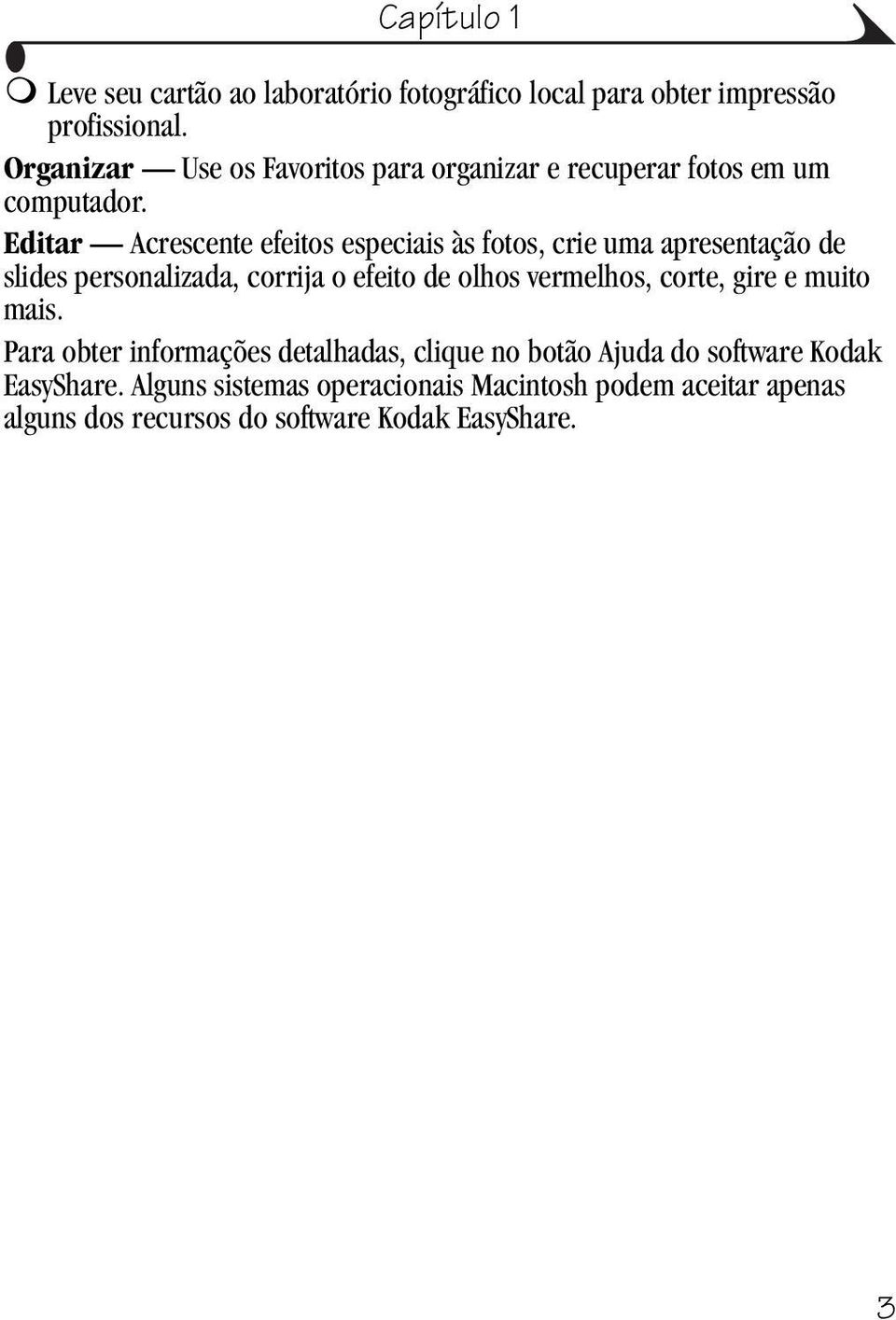
16 Conteúdo do pacote Capítulo Câmera 3 Cabo USB 2 Carregador de pilhas 4 Cabo de áudio/vídeo 5 Pilha Não mostrados: Guia do usuário, Guia rápido, tira de pulso, CD do software Kodak EasyShare, suplemento de câmera personalizado. (Em alguns países, o Guia do usuário é fornecido em um CD. O conteúdo dele pode ser modificado sem aviso prévio.) 4
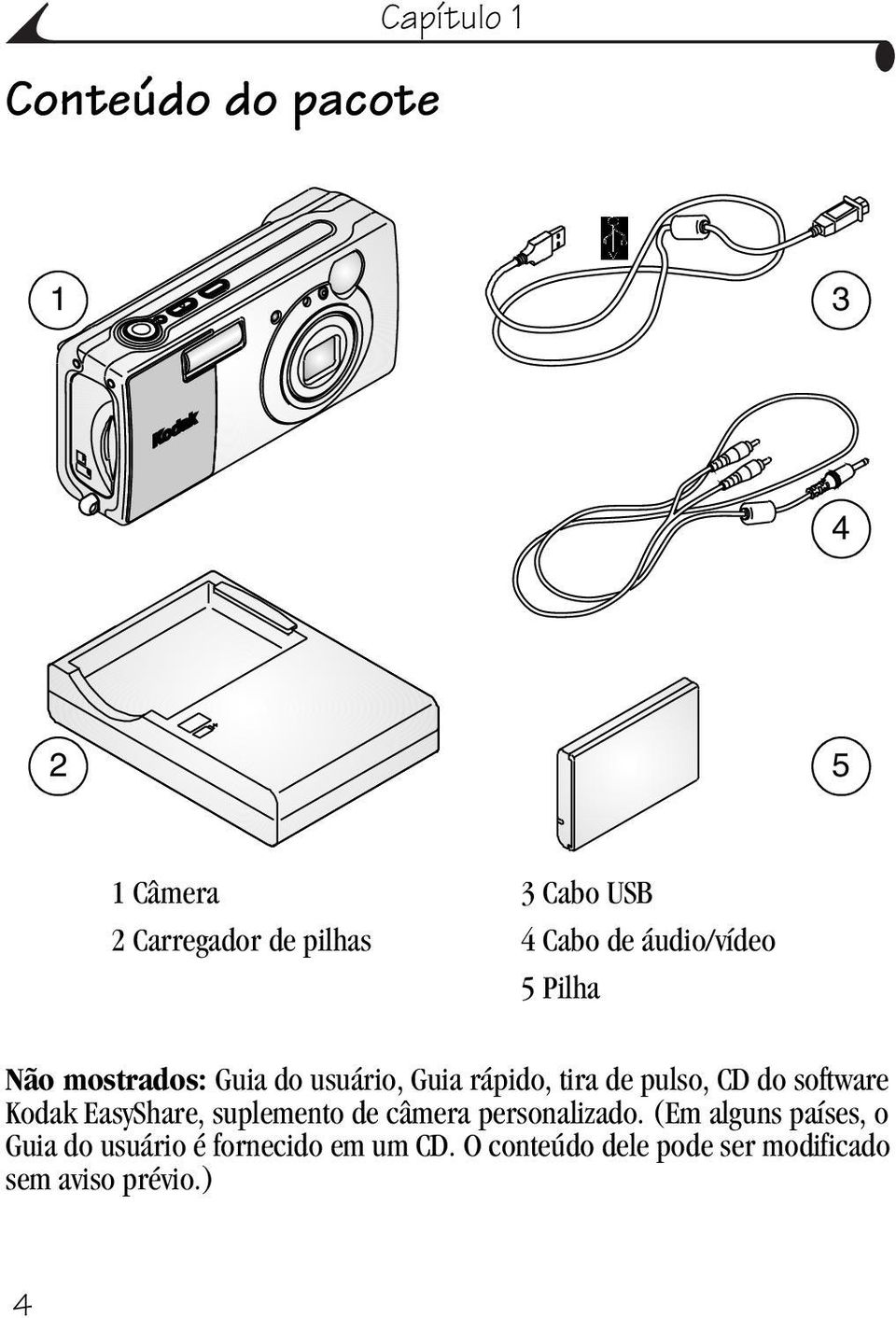
17 Capítulo 1 Carregamento da pilha 1 Insira a pilha no carregador (incluído). 2 Insira o plugue correspondente à tomada elétrica. 3 Conecte o carregador na tomada. A luz indicadora ficará vermelha. Quando ficar verde, retire a pilha e desconecte o carregador. O carregamento leva aproximadamente 2 horas. Para determinar a vida útil esperada da pilha, consulte página 121. Também é possível carregar a pilha utilizando a estação para impressora Kodak EasyShare 6000 opcional ou a estação para câmera Kodak EasyShare 6000 (página 86). Adquira esses e outros acessórios em um revendedor de produtos Kodak ou no site 5
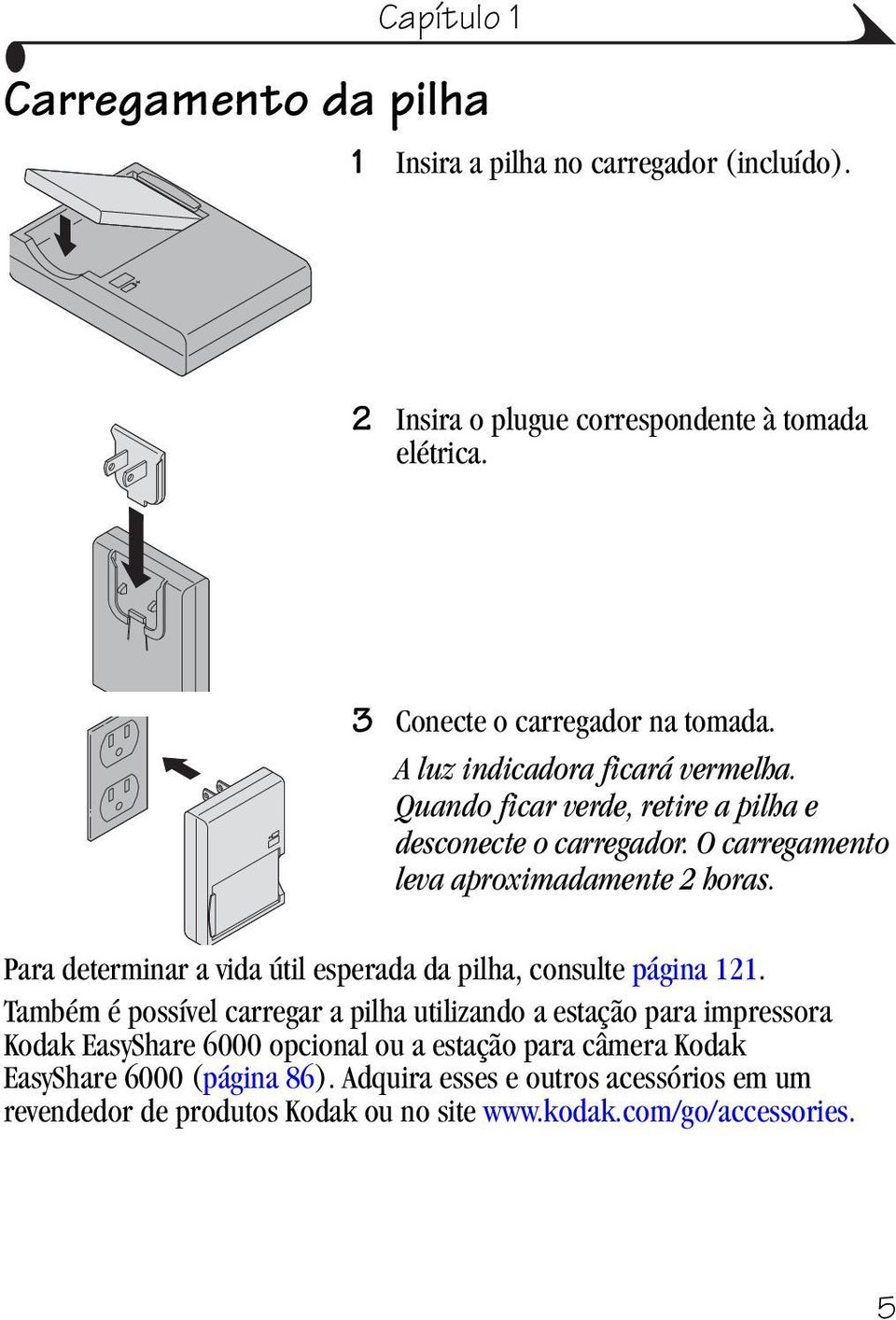
18 Colocação da pilha Capítulo 1 CUIDADO: Use somente pilhas recarregáveis de íon de lítio Kodak EasyShare. Para obter informações importantes sobre as pilhas e a garantia, consulte Utilização da pilha, página Desligue a câmera. Trava da pilha 2 Abra a porta do compartimento de pilha. 3 Posicione a pilha de acordo com a Contatos ilustração e empurre-a para dentro. A trava da pilha mantém a pilha na posição correta. 4 Feche a porta do compartimento de pilha. NOTA: Para retirar a pilha, deslize a trava da pilha para o lado. Fixação da tira de pulso 1 Passe o laço curto da tira de pulso pelo suporte. 2 Passe o laço longo pelo laço curto. Laço longo Laço curto 3 Puxe até a tira ficar firme. 6
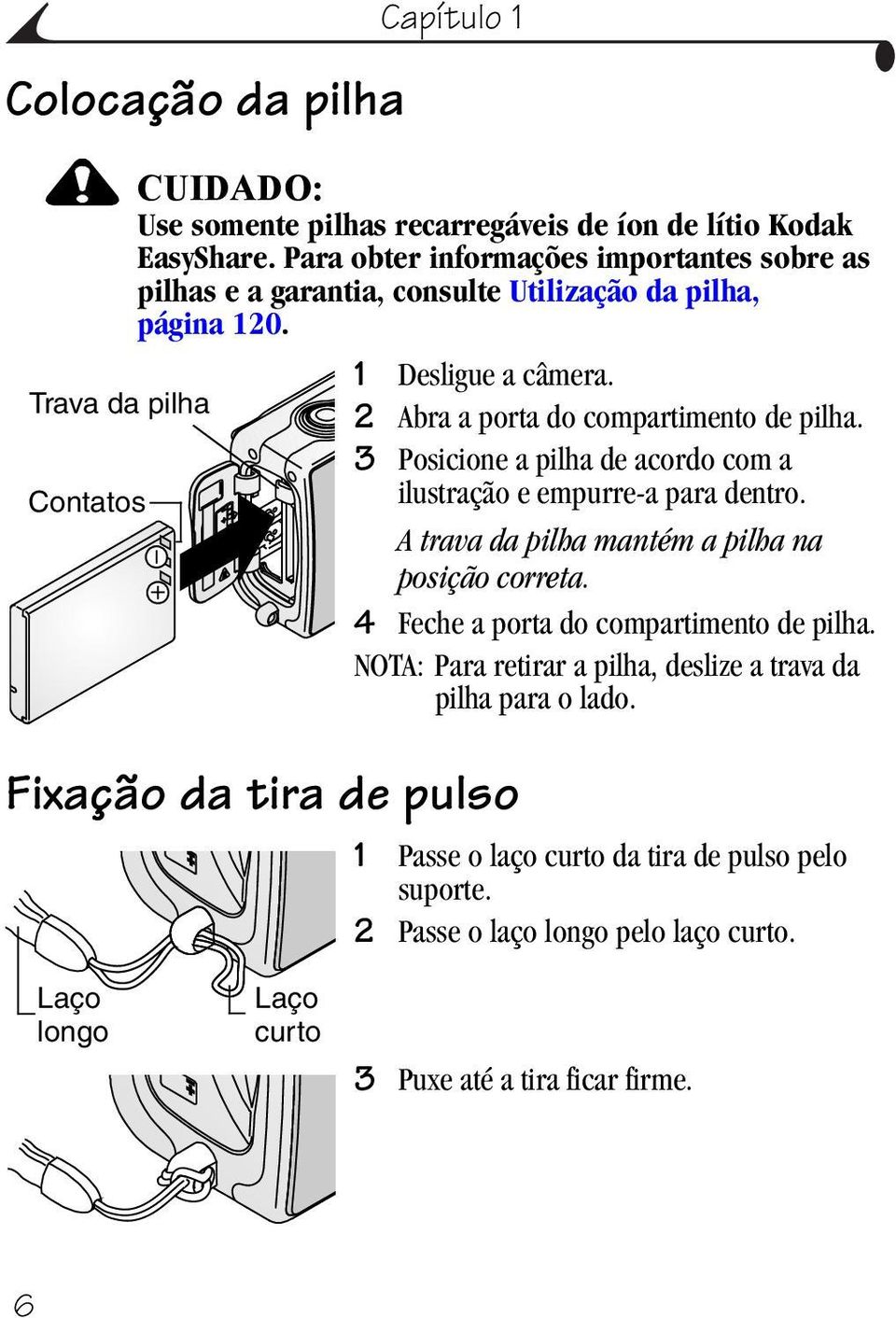
19 Capítulo 1 Configurações do botão de modo delete AUTO OFF Ícone Modo Objetivo Off Desligado Desliga a câmera. (Desligado) Automático Para fotos em geral. Configura a exposição e o foco automaticamente. O flash dispara, se necessário. Esporte Para objetos em movimento. A velocidade do obturador é alta. O flash dispara, se necessário. Noite Para cenas noturnas ou com pouca iluminação. Captura objetos próximos e no fundo. O flash dispara, se necessário. Em cenas escuras, a velocidade do obturador é configurada para 1/2 segundo. Paisagem Para objetos distantes. O flash não dispara a menos que você o ligue. 7
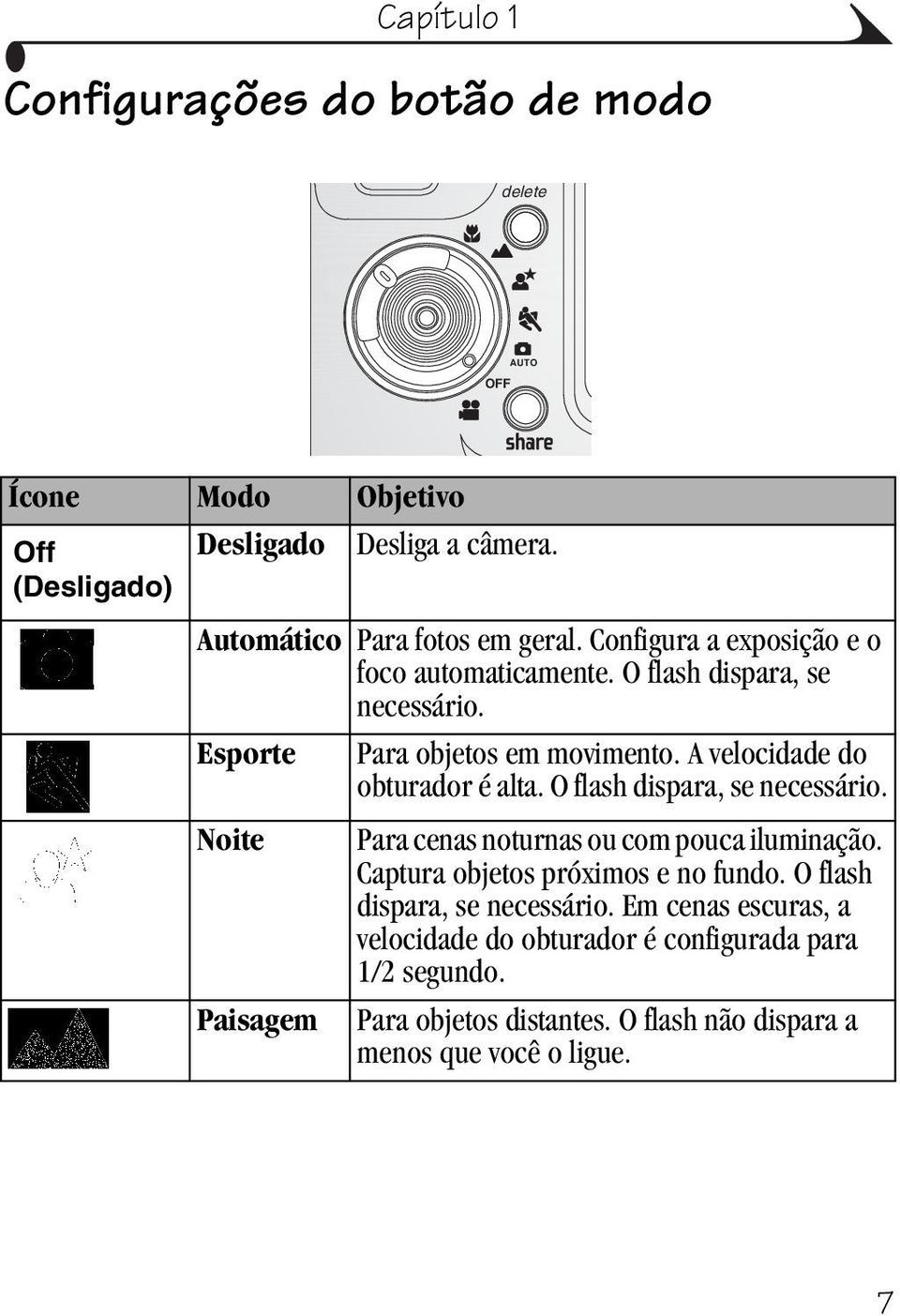
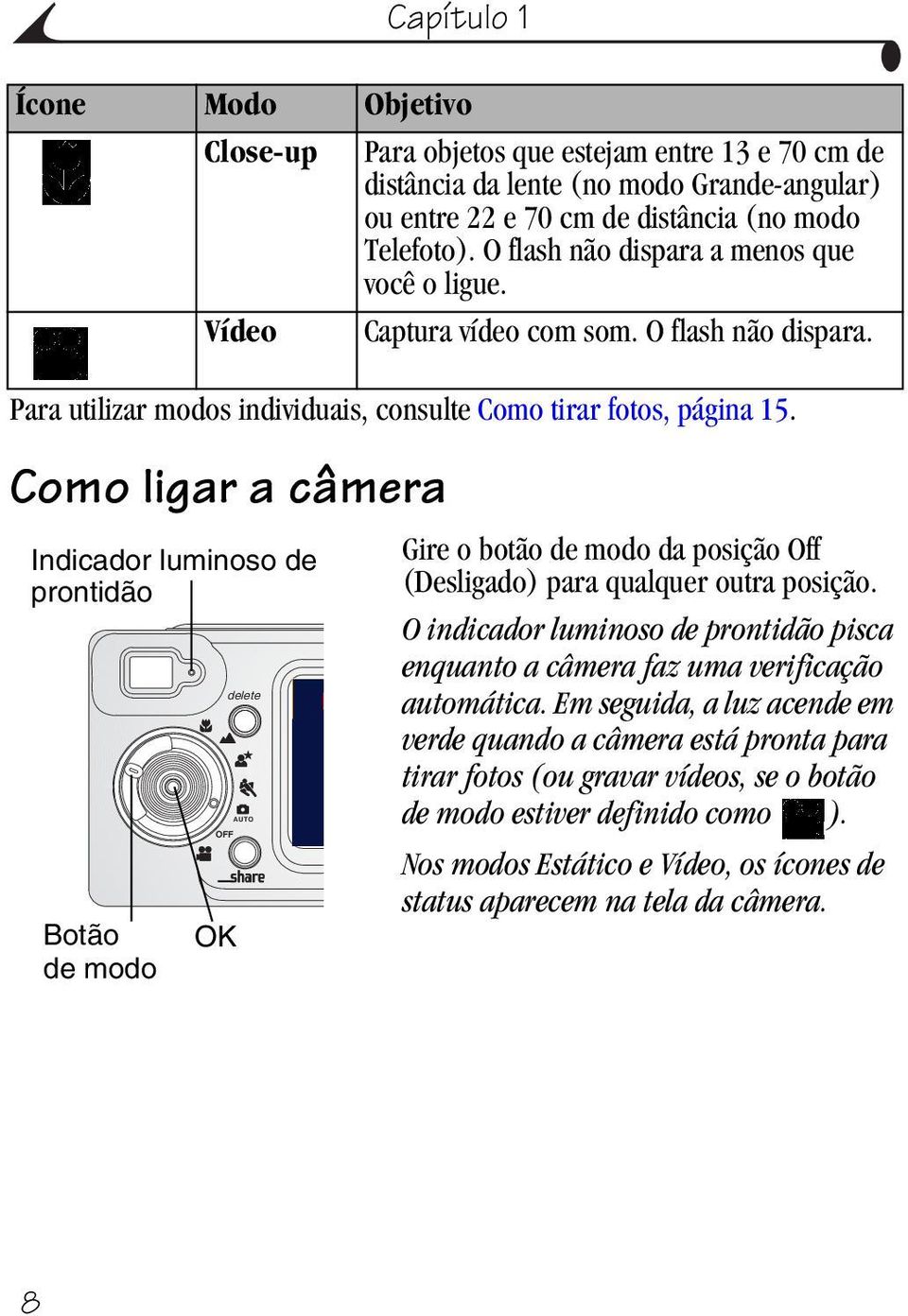
20 Capítulo 1 Ícone Modo Objetivo Close-up Para objetos que estejam entre 13 e 70 cm de distância da lente (no modo Grande-angular) ou entre 22 e 70 cm de distância (no modo Telefoto). O flash não dispara a menos que você o ligue. Vídeo Captura vídeo com som. O flash não dispara. Para utilizar modos individuais, consulte Como tirar fotos, página 15. Como ligar a câmera Indicador luminoso de prontidão Botão de modo delete AUTO OFF OK Gire o botão de modo da posição Off (Desligado) para qualquer outra posição. O indicador luminoso de prontidão pisca enquanto a câmera faz uma verificação automática. Em seguida, a luz acende em verde quando a câmera está pronta para tirar fotos (ou gravar vídeos, se o botão de modo estiver definido como ). Nos modos Estático e Vídeo, os ícones de status aparecem na tela da câmera. 8
21 AUTO OFF Capítulo 1 Configuração do visor Para Ligar ou desligar a tela da câmera Alterar a configuração de Visualização ao vivo de modo que fique automaticamente ativada ou desativada sempre que a câmera estiver ligada Exibir novamente os ícones de status depois que forem desativados Desligar a câmera Faça isto Pressione o botão OK. Configuração de data e hora Consulte a seção Desativação da Visualização ao vivo em modos Estáticos, página 67. Pressione. Gire o botão de modo para a posição Off (Desligado). A câmera conclui as operações que estão em andamento. Configuração de data e hora, pela primeira vez A mensagem A data e a hora foram redefinidas é exibida na primeira vez que a câmera for ligada ou se a pilha for retirada por um certo tempo. (Selecione Cancelar para configurar a data e a hora posteriormente.) 1 Com a opção Def. data e hora destacada, pressione o botão OK. delete A tela Data e Hora é exibida. menu 2 Vá para a etapa 4, a seguir Configuração de review data e hora, em qualquer momento. Joystick/OK 9
22 AUTO OFF Capítulo 1 Configuração de data e hora, em qualquer momento 1 Ligue a câmera. Pressione o botão Menu. 2 Pressione para destacar delete Configurar; em seguida, pressione o botão OK. menu 3 Pressione para destacar Data e review Joystick/OK Menu hora; em seguida, pressione o botão OK. O formato da data é AAAA/MM/DD. A hora é exibida em um formato de 24 horas. 4 Pressione para alterar a data e a hora. Pressione para avançar até a próxima configuração. 5 Quando terminar, pressione o botão OK. 6 Pressione o botão Menu para sair do menu. A configuração é mantida até ser alterada novamente. NOTA: Dependendo do sistema operacional do computador, o software Kodak EasyShare permitirá que o computador atualize o relógio da câmera automaticamente quando esta for conectada. Consulte a Ajuda do software Kodak EasyShare para obter informações detalhadas. Verificação da área de status da câmera Área de status Ícone de tela Para verificar as configurações atuais da câmera, gire o botão de modo para a posição Off (Desligado). NOTA: Para preservar a tela da câmera, os ícones desaparecem após alguns segundos. Para exibi-los novamente, pressione. 10
23 Capítulo 1 Ícones da área de status (parte superior da tela da câmera) Marcador de data Seqüência de fotos Cronômetro interno Modo de flash Ótima Memória interna Ótima (3:2) 072 Muito boa Cartão de memória Boa Personalizar Qualidade Fotos restantes Local de armazenamento atual Para verificar os ícones de flash, consulte Utilização do flash, página 25. Para verificar os ícones de compartilhamento, consulte Quando posso marcar minhas fotos e vídeos?, página 60. Ícones da tela (parte inferior da tela da câmera) Automático Esporte Noite Paisagem Close-up Revisar Vídeo Pilha fraca Pilha descarregada (piscando) 11
24 Capítulo 1 Inserção de um cartão MMC/SD Cartões MMC/SD opcionais fornecem um modo de armazenamento removível e reutilizável para fotos e vídeos. Canto chanfrado do cartão CUIDADO: O cartão pode ser inserido de uma única forma; se ele for forçado, isso poderá causar danos à câmera ou ao cartão. Não insira nem retire um cartão quando o indicador luminoso verde de prontidão estiver piscando; este procedimento pode causar danos às suas fotos, ao cartão ou à câmera. Para inserir um cartão MMC/SD cartão: 1 Desligue a câmera. 2 Abra a porta do cartão. 3 Coloque o cartão conforme mostrado na porta do cartão. 4 Insira o cartão no slot e empurre-o para encaixar o conector. 5 Feche a porta. Para retirar o cartão, empurre-o para dentro e depois, solte-o. Quando o cartão for parcialmente ejetado, puxe-o para fora. Consulte página 116 para obter informações sobre a capacidade de armazenamento. Adquira acessórios em um revendedor de produtos Kodak ou no site 12
25 Capítulo 1 Escolha de memória interna ou cartão MMC/SD A câmera oferece duas opções para armazenar fotos e vídeos: Memória interna Armazene fotos e vídeos na memória interna de 16 MB. Cartão MMC/SD Armazene fotos e vídeos em um cartão. O número/duração das fotos/vídeos depende do tamanho do cartão. Adquira acessórios em um revendedor de produtos Kodak ou no site Para determinar a capacidade de armazenamento, consulte página 116. Alteração da configuração do local de armazenamento 1 Ligue a câmera. 2 Pressione o botão Menu. 3 Pressione para destacar Armaz. imagens ; em seguida, pressione o botão OK. 4 Pressione para destacar uma opção; em seguida, pressione o botão OK. Automático (padrão) a câmera utiliza o cartão, caso haja um instalado. Caso contrário, utiliza a memória interna. Memória interna a câmera utilizará sempre a memória interna, mesmo que haja um cartão instalado. 5 Destaque o menu Continuar e pressione o botão OK novamente. Essa configuração é mantida até ser alterada novamente e é aplicada a todas as funções da câmera. 6 Pressione o botão Menu para sair do menu. 13
26 Capítulo 1 Verificação da configuração de armazenamento Nos modos Estático e Vídeo, o ícone do local de armazenamento exibido na área de status indica o local de armazenamento da câmera. Para verificar o local: Local de armazenamento Gire o botão de modo a partir da posição Off (Desligado). Cartão de memória Memória interna NOTA: Para preservar a tela da câmera, os ícones desaparecem após alguns segundos. Para exibi-los novamente, pressione. Verificação do local de uma foto ou vídeo No modo Revisar, o ícone do local de armazenamento exibido com uma foto indica o local da foto ou do vídeo. Local da foto/vídeo Pressione o botão Review (Revisar). A foto ou o vídeo está armazenado em um cartão A foto ou o vídeo está armazenado na memória interna NOTA: Para preservar a tela da câmera, os ícones desaparecem após alguns segundos. Para exibi-los novamente, pressione. 14
27 2 Como tirar fotos A câmera está pronta para tirar fotos assim que for ligada, mesmo que esteja nos modos Revisar, Compartilhar ou Configurar. (No modo Vídeo, a câmera captura vídeo.) Antes de tirar uma foto, certifique-se de que o local de armazenamento esteja definido de acordo com a sua preferência (consulte página 13). Modo Automático Use o modo Automático para tirar fotos em geral. A exposição, o foco e o flash são automáticos. Indicador luminoso de prontidão 1 Gire o botão de modo para. A tela da câmera exibe uma descrição do modo. Para interrompê-la, pressione. 2 Use o visor ou a tela da câmera para enquadrar o objeto. (Para ativar ou desativar a Visualização ao vivo, pressione o botão OK.) 3 Pressione o disparador até a metade e segure. (Este procedimento ajusta a exposição e o foco, para que você possa obter as melhores fotos possíveis.) 15
28 Capítulo 2 4 Quando o indicador luminoso de prontidão acender em verde, pressione o disparador até o fim para tirar a foto. Quando o indicador luminoso de prontidão piscar em verde, a foto estará sendo salva; você pode continuar tirando fotos. Se o indicador luminoso de prontidão ficar vermelho, aguarde até que fique verde. Configuração de flash padrão: Configurações de flash disponíveis: A câmera reassume o padrão: Automático Automático, Flash desligado, Flash de preenchimento e Olho vermelho Quando você altera o modo ou desliga a câmera. Modo Esporte Use esse modo quando o objeto estiver em movimento. Indicador luminoso de prontidão 1 Gire o botão de modo para. A tela da câmera exibe uma descrição do modo. Para interrompê-la, pressione. 2 Pressione o disparador até a metade e segure para ajustar a exposição e o foco. 3 Quando o indicador luminoso de prontidão acender em verde, pressione o disparador até o fim para tirar a foto. O indicador luminoso de prontidão piscará em verde enquanto a foto estiver sendo salva. 16
29 Capítulo 2 Configuração de flash padrão: Configurações de flash disponíveis: A câmera reassume o padrão: Automático Automático, Flash desligado, Flash de preenchimento e Olho vermelho Quando você altera o modo ou desliga a câmera. Modo Noite Use esse modo para cenas noturnas ou com pouca iluminação. O flash ilumina objetos próximos. A exposição mais longa captura mais detalhes de objetos no fundo. NOTA: Para evitar fotos desfocadas por causa da baixa velocidade do obturador, coloque a câmera em uma superfície firme e plana ou use um tripé. Indicador luminoso de prontidão 1 Gire o botão de modo para. A tela da câmera exibe uma descrição do modo. Para interrompê-la, pressione. 2 Pressione o disparador até a metade e segure para ajustar a exposição e o foco. 3 Quando o indicador luminoso de prontidão acender em verde, pressione o disparador até o fim para tirar a foto. O indicador luminoso de prontidão piscará em verde enquanto a foto estiver sendo salva. 17
30 Capítulo 2 Configuração de flash padrão: Configurações de flash disponíveis: A câmera reassume o padrão: Automático, Olho vermelho Automático, Flash desligado, Flash de preenchimento e Olho vermelho Quando você altera o modo ou desliga a câmera. Modo Paisagem Use esse modo para fotografar objetos distantes, como uma paisagem. Indicador luminoso de prontidão 1 Gire o botão de modo para. A tela da câmera exibe uma descrição do modo. Para interrompê-la, pressione. 2 Pressione o disparador até a metade e segure para ajustar a exposição. 3 Quando o indicador luminoso de prontidão acender em verde, pressione o disparador até o fim para tirar a foto. O indicador luminoso de prontidão piscará em verde enquanto a foto estiver sendo salva. 18
31 Capítulo 2 Configuração de flash padrão: Configurações de flash disponíveis: A câmera reassume o padrão: Desligado Automático, Flash desligado, Flash de preenchimento e Olho vermelho Quando você altera o modo ou desliga a câmera. Modo Close-up Use esse modo para capturar objetos que estejam entre 13 e 70 cm de distância da lente (no modo Grande-angular) ou entre 22 e 70 cm de distância (no modo Telefoto). NOTA: Para obter as melhores fotos possíveis no modo Close-up:! Use a tela da câmera para enquadrar o objeto.! Direcione o máximo de luz ambiente possível sobre o objeto. Se você ligar o flash quando o objeto estiver a menos de 0,5 m de distância, poderá ocorrer superexposição e sombras indesejadas. 19
32 Capítulo 2 Indicador luminoso de prontidão 1 Gire o botão de modo para. A Visualização ao vivo é ativada. A tela da câmera exibe uma descrição do modo. Para interrompê-la, pressione. 2 Pressione o disparador até a metade e segure para ajustar a exposição e o foco. 3 Quando o indicador luminoso de prontidão acender em verde, pressione o disparador até o fim para tirar a foto. O indicador luminoso de prontidão piscará em verde enquanto a foto estiver sendo salva. Configuração de flash padrão: Configurações de flash disponíveis: A câmera reassume o padrão: Desligado Automático, Flash desligado, Flash de preenchimento e Olho vermelho Quando você altera o modo ou desliga a câmera. 20
33 Capítulo 2 Visualização ao vivo Enquadramento com a tela da câmera A tela da câmera exibe uma imagem ao vivo daquilo que está sendo visto com a lente (Visualização ao vivo). Use a tela da câmera para enquadrar o objeto. 1 Gire o botão de modo para qualquer posição de foto estática. 2 Enquadre o objeto na tela da câmera. delete 3 Pressione o disparador até a metade e segure para ajustar a exposição e o foco; em seguida, pressione-o até o fim para tirar a foto. 4 Para desativar a Visualização ao vivo, AUTO pressione o botão OK. OFF OK Para utilizar as marcas de enquadramento do foco automático, consulte página 23. Para alterar a configuração da Visualização ao vivo para que fique desativada sempre que a câmera estiver ligada, consulte a página
34 Capítulo 2 Visualização rápida Reveja a foto que acabou de ser tirada Após a foto ser tirada, é exibida uma Visualização rápida dela na tela da câmera durante aproximadamente 5 segundos. Durante essa exibição, você pode: OK Delete (Excluir) delete AUTO OFF Share (Compartilhar)! Revê-la. Se você não fizer nada, a foto será salva.! Compartilhá-la. Pressione o botão Share (Compartilhar) e marque a foto para impressão, envio por ou como uma de suas favoritas. (Consulte a página 60.)! Excluí-la. Pressione o botão Delete (Excluir) enquanto a foto e o ícone estiverem exibidos. Siga as instruções para excluir a foto. NOTA: Somente a foto final de uma seqüência de fotos (consulte a página 30) será exibida durante a Visualização rápida. Se você selecionar a opção Excluir, todas as fotos da seqüência serão excluídas. Para excluir de forma seletiva, faça isso no modo Revisar (consulte a página 47). Para economizar energia da pilha, você pode desativar o recurso Visualização rápida. (Consulte a página 66.) 22
35 Capítulo 2 Utilização das marcas de enquadramento do foco automático Para obter as melhores fotos possíveis, a câmera tenta focalizar os objetos no fundo (mesmo se não estiverem centralizados na cena). 1 Ligue a câmera em qualquer modo Estático (exceto Paisagem). A tela da câmera é ativada. 2 Use a tela da câmera para enquadrar o objeto. Pressione o disparador até a metade e segure para ajustar a exposição e o foco. As marcas de enquadramento indicam a principal área ou áreas do foco. O foco é definido quando as marcas de enquadramento ficam vermelhas. Se a câmera não estiver focalizando o objeto desejado (ou se as marcas de enquadramento desaparecerem), solte o disparador, recomponha a cena e repita a etapa 2. Enquanto o disparador estiver pressionado até a metade Foco central Foco com centralização ampla Foco lateral Focos central e lateral Focos esquerdo e direito 23
36 Capítulo 2 3 Pressione o disparador até o fim para tirar a foto. NOTA: As marcas de enquadramento aparecem quando a tela da câmera está ativada. (As marcas de enquadramento não aparecem no modo Paisagem.) Quando o foco é ajustado para Centralizado, ele fica fixo com centralização ampla (consulte página 36). Utilização do zoom óptico Use o Zoom óptico para se aproximar até 3 vezes mais do objeto. O zoom óptico é eficiente quando a lente está a uma distância mínima de 60 cm do objeto. Quando a câmera é ligada, a lente se estende para a posição Grande-angular. Grande-angular 1 Use o visor ou a tela da câmera para enquadrar o objeto. Telefoto 2 Pressione o botão de telefoto (T) para aplicar mais zoom. Pressione o botão de grande-angular (W) para aplicar menos zoom. As lentes se estendem ou retraem. O visor ou a tela da câmera exibe a imagem com zoom. 3 Pressione o disparador até a metade para ajustar a exposição e o foco; em seguida, pressione-o até o fim para tirar a foto. NOTA: A lente se retrai quando a câmera é desligada. 24
37 Capítulo 2 Utilização do zoom digital avançado Use o Zoom digital avançado para obter uma ampliação 3,3X adicional além do limite do Zoom óptico. IMPORTANTE: Mesmo com o Zoom digital avançado da câmera, você poderá observar uma diminuição na qualidade da imagem impressa ao utilizar o Zoom digital. 1 Se a Visualização ao vivo estiver desativada, pressione o botão OK para ativá-la. 2 Pressione telefoto (T) até o limite do Zoom óptico. Solte o botão e pressione-o novamente. A tela da câmera exibe a imagem com zoom e o nível de ampliação (tal como 6.0X). 3 Pressione o disparador até a metade e segure para ajustar a exposição e o foco; em seguida, pressione-o até o fim para tirar a foto. NOTA: É possível alterar o modo como o zoom digital é ativado. Consulte a seção página 68. Utilização do flash Use o flash quando tirar fotos à noite, em áreas internas ou em áreas externas com muitas sombras. A definição do flash pode ser alterada em qualquer modo Estático; a definição de flash padrão é restaurada quando você sai do modo ou desliga a câmera. Alcance do flash! Grande-angular: 0,6 a 3,4 m em ISO 140! Telefoto: 0,6 a 2,0 m em ISO
38 Capítulo 2 Como ligar o flash Botão do flash Configuração do flash Pressione o botão várias vezes para percorrer as opções de flash. O ícone do flash exibido na área de status da tela da câmera (página 10) é a opção ativa. Flash automático o flash dispara quando as condições de iluminação assim o exigem. Desligado o flash nunca dispara. Preenchimento o flash dispara sempre que você tira uma foto, independentemente das condições de iluminação. Olho vermelho o flash dispara uma vez para que os olhos do objeto se acostumem ao flash e dispara novamente quando a foto é tirada. (Se as condições de iluminação exigirem o uso do flash mas não do redutor de olhos vermelhos, o flash poderá disparar apenas uma vez.) 26
39 Capítulo 2 Configurações de flash em cada modo Ícone Modo Configurações de flash padrão Automático Automático ou Olho vermelho Esporte Automático Noite Automático ou Olho vermelho Configurações de flash disponíveis A câmera reassume a configuração de flash padrão Automático, Quando você sai Flash desligado, do modo ou Flash de desliga a câmera. preenchimento e Olho vermelho Paisagem Close-up Desligado Desligado Vídeo Desligado Nenhuma Quando o flash não pode ser ligado 27
40 Capítulo 2 Outras informações sobre a tela do flash Ícone de personalização Quando o ícone de personalização aparecer na área de status, pressione o botão do flash para determinar as configurações de personalização. A tela da câmera exibe os recursos definidos no momento. Recursos atuais 28
41 Capítulo 2 Como aparecer na foto O Cronômetro interno cria uma espera de 10 segundos entre o momento em que você pressiona o disparador e o momento em que a foto é tirada. Cronômetro interno Luz do cronômetro interno 1 Coloque a câmera em uma superfície firme e plana ou use um tripé. 2 Em qualquer modo Estático, pressione o botão Cronômetro interno. O ícone do Cronômetro interno aparece na área de status. 3 Componha a cena. Em seguida, pressione o disparador até a metade e segure para ajustar a exposição e o foco; em seguida, pressione-o até o fim. Assuma seu lugar na cena. A luz vermelha do Cronômetro interno pisca lentamente por 8 segundos (e depois rapidamente por 2 segundos) antes de a foto ser tirada. O Cronômetro interno é desativado após a foto ter sido tirada ou quando o modo é alterado. Para cancelar o Cronômetro interno antes de a foto ser tirada, pressione o botão do cronômetro interno. (A configuração do Cronômetro interno permanece ativa.) Para desativar o Cronômetro interno, pressione duas vezes o botão correspondente. 29
42 Capítulo 2 Como tirar uma seqüência rápida de fotos A seqüência rápida de fotos permite tirar até quatro fotos em rápida sucessão (aproximadamente 1,4 quadros por segundo). Esta opção é ideal para tirar fotos de eventos esportivos ou de objetos em movimento. Quando você usa este recurso, o Flash e o Cronômetro interno ficam desativados. Ative a Seqüência rápida de fotos Em qualquer modo Estático, pressione o botão do cronômetro interno duas vezes. Ícone de Botão de O ícone de seqüência rápida aparece seqüência seqüência na área de status. Essa configuração é de fotos de fotos mantida até você alterá-la ou desligar a câmera. Fotografe 1 Pressione o disparador até a metade e segure para ajustar a exposição e o foco automático para todas as fotos na seqüência. 2 Pressione o disparador até o fim e segure-o para tirar as fotos. A câmera tira até quatro fotos em rápida sucessão. Ela pára de tirar fotos quando o disparador é liberado, quando são tiradas quatro fotos ou quando não há mais espaço de armazenamento. A exposição, o foco, o controle do branco e a orientação definidos para a primeira foto são aplicados a todas as quatro. 30
43 Menus Estáticos Capítulo 2 Para acessar esses recursos, pressione o botão Menu em qualquer modo Estático. Armazenamento de imagens (página 13) Área do foco (página 36) Compensação da exposição (página 31) Controle do branco (página 32) Qualidade da foto (página 33) Medida de exposição (página 35) Para sair do menu, pressione novamente o botão Menu. Velocidade ISO (página 36) Exposição longa (página 37) Marcador de data (página 39) Sensor de orientação (página 39) Menu Configurar (página 65) Configuração da Compensação da exposição Use a Compensação da exposição para controlar a quantidade de luz permitida na câmera. Esta configuração é útil para tirar fotos em cenários de grande contraste ou para repeti-las quando você não estiver satisfeito com a iluminação. Configure a exposição adicionando ou diminuindo 2 etapas, em incrementos de 1/2 etapa. NOTA: A Compensação da exposição não pode ser usada com a Exposição longa. 31
44 Capítulo 2 1 Em qualquer modo Estático, pressione o botão Menu. 2 Pressione para destacar Compensação da exp. ; em seguida, pressione o botão OK. 3 Pressione para selecionar a configuração Compensação da exp.! Se as fotos estiverem muito claras, diminua o valor.! Se as fotos estiverem muito escuras, aumente o valor. 4 Pressione o botão OK para aceitar a alteração. 5 Pressione o botão Menu para sair do menu. 6 Use a tela da câmera para enquadrar o objeto. Pressione o disparador até a metade e segure para ajustar o foco; em seguida, pressione-o até o fim para tirar a foto. Esta configuração permanecerá até que você altere o botão de modo ou desligue a câmera. Configuração do Controle do branco O branco pode parecer branco à luz do dia, mas diferente em outras condições de iluminação. Use a opção Controle do branco para corrigir as mudanças de cor resultantes de fotos tiradas em condições de iluminação diferentes. 1 Em qualquer modo Estático, pressione o botão Menu. 2 Pressione para destacar Controle do branco ; em seguida, pressione o botão OK. 32
45 Capítulo 2 3 Pressione para destacar uma opção; em seguida, pressione o botão OK. Automático (padrão) corrige automaticamente o controle do branco. Ideal para fotos em geral. Luz do dia para fotos com iluminação natural Tungstênio corrige o tom alaranjado das lâmpadas domésticas incandescentes (tungstênio) ou de halogênio. Ideal para fotos internas sem flash. Fluorescente corrige o tom verde da luz fluorescente. Ideal para fotos internas sem flash iluminadas por lâmpadas fluorescentes. 4 Pressione o botão Menu para sair do menu. Essa configuração é mantida até você alterá-la ou desligar a câmera. Configuração da Qualidade da foto Use a configuração Qualidade para selecionar uma resolução de foto. 1 Em qualquer modo Estático, pressione o botão Menu. 2 Pressione para destacar Qualidade ; em seguida, pressione o botão OK. 3 Destaque uma opção: Ótima (3,1 MP) para imprimir até 28 x 36 cm; as fotos têm a melhor resolução e os maiores tamanhos de arquivo. 33
46 Capítulo 2 aparece na área de status Ótima (3:2) (2,8 MP) para impressão ideal de 10 x 15 cm na estação para impressora Kodak EasyShare 6000 e outras soluções de impressão. (Consulte a página 78.) aparece na área de status. Muito boa (2,1 MP) para imprimir até 20 x 25 cm; as fotos têm resolução média e os tamanhos de arquivo são menores. aparece na área de status. Boa (1,0 MP) para envio por , Internet ou exibição na tela; as fotos têm baixa resolução e os tamanhos de arquivo são os menores possíveis. aparece na área de status. 4 Pressione o botão OK. 5 Pressione o botão Menu para sair do menu. Essa configuração é mantida até ser alterada novamente. 34
47 Capítulo 2 Configuração da Medida de exposição Use a Medida de exposição para garantir que a quantidade apropriada de luz entre na lente da câmera. 1 Em qualquer modo Estático, pressione o botão Menu. 2 Pressione para destacar Medida de exposição ; em seguida, pressione o botão OK. 3 Pressione para destacar uma opção; em seguida, pressione o botão OK. Múltiplos padrões (padrão) avalia as condições de iluminação da imagem como um todo a fim de fornecer a exposição de foto ideal. Ideal para fotos em geral. Ação central avalia as condições de iluminação do objeto centralizado no visor. Ponto central semelhante à Ação central, exceto pelo fato de que a medida é concentrada em uma área menor do objeto centralizado no visor. Ideal quando é necessária a exposição precisa de uma área específica da foto. 4 Pressione o botão Menu para sair do menu. Essa configuração é mantida até ser alterada novamente. 35
48 Capítulo 2 Configuração da Área do foco Use a Área do foco para selecionar uma área de foco grande ou concentrada. 1 Em qualquer modo Estático, pressione o botão Menu. 2 Pressione para destacar Área do foco ; em seguida, pressione o botão OK. 3 Pressione para destacar uma opção; em seguida, pressione o botão OK. Várias áreas (padrão) avalia três áreas para fornecer um foco de foto homogêneo. Ideal para fotos em geral. Centralizada avalia a pequena área centralizada no visor. Ideal quando é necessário o foco preciso de uma área específica da foto. 4 Pressione o botão Menu para sair do menu. Essa configuração é mantida até ser alterada novamente. Configuração da Velocidade ISO A configuração ISO controla a sensibilidade da câmera à luz. Em cenas com luz intensa, use uma configuração ISO mais baixa. Já para cenas mal iluminadas, use uma configuração ISO mais alta. NOTA: As configurações de ISO estão disponíveis nos modos Automático, Paisagem e Close-up (a menos que tenha sido configurada a opção Exposição longa). Velocidades ISO altas podem criar uma foto com mais "chuviscos" do que uma foto tirada com velocidades ISO mais baixas. 1 Pressione o botão Menu. 36
49 Capítulo 2 2 Pressione para destacar Velocidade ISO ; em seguida, pressione o botão OK. 3 Pressione para destacar uma opção; em seguida, pressione o botão OK. AUTOMÁTICO (padrão) define uma velocidade ISO ( ) de acordo com a iluminação da cena. Ideal para fotos em geral. ISO 100 para fotos diurnas sob a luz do sol, quando os detalhes são necessários. Ideal para fotos de close-ups ou paisagens. ISO 200 para dias nublados. Ideal quando você precisa de mais velocidade sem sacrificar a qualidade da imagem. ISO 400 para fotos durante o crepúsculo, ou noturnas quando o uso do flash é proibido. Ideal para eventos esportivos e excelente para fotos internas com ou sem flash. 4 Pressione o botão Menu para sair do menu. Essa configuração é mantida até ser alterada novamente. Configuração da Exposição longa Use a Exposição longa para controlar quanto tempo o obturador permanecerá aberto e para capturar a sensação de movimento. As configurações são: Nenhuma, 0,5, 1, 2 e 4 segundos. NOTA: A Exposição longa não pode ser usada com a Compensação da exposição ou com a configuração manual da velocidade ISO. Para obter melhor qualidade de foto, a velocidade ISO na Exposição longa é fixada em
50 Capítulo 2 Defina a Exposição longa 1 Em qualquer modo Estático, pressione o botão Menu. 2 Pressione para destacar Exposição longa ; em seguida, pressione o botão OK. 3 Pressione para selecionar uma opção; em seguida, pressione o botão OK. 4 Pressione o botão Menu para sair do menu. Fotografe 1 Coloque a câmera em uma superfície firme e plana ou use um tripé. 2 Use a tela da câmera para enquadrar o objeto. Pressione o disparador até a metade e segure para ajustar o foco. Pressione-o até o fim para tirar a foto. Esta configuração permanecerá até que você altere o botão de modo ou desligue a câmera. Configuração de flash padrão: Configurações de flash disponíveis: A câmera reassume o padrão: Desligado Automático, Flash desligado, Flash de preenchimento e Olho vermelho Quando você altera o modo ou desliga a câmera. 38
51 Capítulo 2 Inserção de data nas fotos Use a configuração Marcador de data para inserir a data nas fotos. 1 Certifique-se de que o relógio da câmera esteja configurado com a data correta (página 9). 2 Em qualquer modo Estático, pressione o botão Menu. 3 Pressione para destacar Marcador de data ; em seguida, pressione o botão OK. 4 Pressione para destacar uma opção; em seguida, pressione o botão OK. 5 Pressione o botão Menu para sair do menu. A data atual é impressa no canto inferior direito das novas fotos. Essa configuração é mantida até ser alterada novamente. Configuração do Sensor de orientação Se você virar a câmera para tirar uma foto (por exemplo, para focalizar uma imagem na orientação retrato), o Sensor de orientação reposicionará a foto para que seja exibida corretamente. Como padrão, o Sensor de orientação está ativado. Você pode desativá-lo para que as fotos sejam exibidas na mesma orientação em que foram tiradas. NOTA: Quando o objeto estiver acima ou abaixo de você (como fotos de um objeto no céu, no chão ou de pequenos objetos em uma mesa), desative o Sensor de orientação para que as fotos não sejam giradas desnecessariamente. 39
52 Capítulo 2 1 Em qualquer modo Estático, pressione o botão Menu. 2 Pressione para destacar Sensor de orientação ; em seguida, pressione o botão OK. 3 Pressione para destacar Ativado ou Desativado; em seguida, pressione o botão OK. 4 Pressione o botão Menu para sair do menu. Essa configuração é mantida até ser alterada novamente. 40
53 3 Gravação de vídeos Use o modo Vídeo para gravar vídeos ou personalizar as configurações para gravação de vídeos. Antes de gravar um vídeo, certifique-se de que o local de armazenamento da foto esteja configurado da forma desejada (consulte a página 13). NOTA: O flash não está disponível no modo Vídeo. É possível alterar o Zoom óptico antes da gravação do vídeo, mas não durante. Gravação de um vídeo Indicador luminoso de prontidão delete AUTO OFF 1 Gire o botão de modo para Vídeo. Uma imagem ao vivo, o status da câmera e o tempo de gravação disponível aparecem na tela da câmera. 2 Use o visor ou a tela da câmera para enquadrar o objeto. 3 Para começar a gravação, pressione o disparador até o fim e solte-o em 2 segundos. O indicador luminoso de prontidão pisca em verde e a luz do cronômetro interno permanece acesa durante a gravação. 41
54 Capítulo 3 4 Para interromper a gravação, pressione o disparador novamente. A gravação também será interrompida se o local de armazenamento estiver cheio. Consulte a página 117 para obter informações sobre a capacidade de armazenamento de vídeo. NOTA: Se preferir, pressione o disparador até o fim e segure-o para iniciar a gravação. Para interromper a gravação, solte o disparador depois de pressioná-lo por mais de 2 segundos. Visualização rápida Reveja o vídeo que acabou de gravar Depois que você grava um vídeo, a tela da câmera exibe o primeiro quadro durante aproximadamente 5 segundos. Enquanto o quadro é exibido, você pode:! Reproduzi-lo: Pressione o botão OK. Pressione para ajustar o volume. Pressione OK novamente para efetuar uma pausa no vídeo. delete! Compartilhá-lo. Pressione o botão Share (Compartilhar) e marque o vídeo para envio por ou como um de seus favoritos (consulte a página 59).! Excluí-lo. Pressione o botão Delete AUTO OFF (Excluir) enquanto o vídeo e o ícone estiverem sendo exibidos. OK 42
55 Capítulo 3 Você pode desativar o recurso Visualização rápida. (Consulte página 66.) Quando a Visualização rápida está desativada, o vídeo não é exibido na tela da câmera após ser gravado. Utilização do zoom óptico Use o Zoom óptico para se aproximar até 3 vezes mais do objeto. Quando a câmera é ligada, a lente é ajustada para a posição Grande-angular. NOTA: É possível alterar o Zoom óptico antes da gravação do vídeo, mas não durante. Grande-angular Telefoto 1 Use o visor ou a tela da câmera para enquadrar o objeto. 2 Pressione telefoto (T) para aplicar mais zoom. Pressione grande-angular (W) para aplicar menos zoom. A lente se estende ou retrai. O visor ou a tela da câmera exibe a imagem com zoom. 3 Pressione o disparador para gravar o vídeo. Menus do modo Vídeo Para acessar esses recursos, pressione o botão Menu no modo Vídeo. Armazenamento de imagens (página 13) Menu Configurar (página 65) 43
56 Capítulo 3 Como aparecer no vídeo O Cronômetro interno estabelece uma espera de 10 segundos entre o momento em que você pressiona o disparador e o momento em que o vídeo começa a ser gravado. Cronômetro interno Luz do cronômetro interno 1 Coloque a câmera em uma superfície firme e plana ou use um tripé. 2 Gire o botão de modo para Vídeo e pressione o botão do cronômetro interno. 3 Pressione para destacar uma opção de Duração do vídeo e pressione o botão OK: Ilimitada a câmera grava até você interromper a gravação ou até o local de armazenamento estar cheio. Segundos a câmera grava durante o tempo especificado ou até o local de armazenamento estar cheio. NOTA: Se o local de armazenamento atual não tiver espaço adequado, algumas opções de duração do vídeo não serão exibidas. (Consulte a página 117 para obter informações sobre a capacidade de armazenamento de vídeo.) 44
57 Capítulo 3 4 Componha a cena e pressione o disparador até o fim. Assuma seu lugar na cena. A luz vermelha do Cronômetro interno pisca lentamente por 8 segundos (e depois rapidamente por 2 segundos) antes de o vídeo ser gravado. Para cancelar o Cronômetro interno antes de o vídeo ser gravado, pressione o botão do cronômetro interno. (A configuração do Cronômetro interno permanece ativa.) Para desativar o Cronômetro interno, pressione duas vezes o botão do cronômetro interno. 45
58 46 Capítulo 3
59 4 Revisão de fotos e vídeos Pressione o botão Review (Revisar) para ver e trabalhar com as fotos e os vídeos. Lembre-se de que basta pressionar o disparador para tirar uma foto a qualquer momento mesmo no modo Revisar. 1 Pressione o botão Review (Revisar). A tela da câmera exibe a última foto menu tirada ou vídeo gravado. review 2 Pressione o botão Review (Revisar) para sair do modo Revisar. Review (Revisar) 47
60 Capítulo 4 Ícones de foto e vídeo Favorita Interna Cartão Imprimir número de cópias Proteger Número da foto/vídeo Localização da foto Pilha fraca Pilha descarregada Exibição de fotos e vídeos únicos 1 Pressione o botão Review (Revisar). 2 Pressione para avançar ou retroceder fotos e vídeos. Para obter uma rolagem mais rápida, pressione e mantenha pressionado. 48
61 Capítulo 4 Exibição de várias fotos e vídeos Reprodução de vídeo 1 Pressione o botão Review (Revisar). 2 Pressione ou! Pressione o botão Menu.! Pressione para destacar Várias fotos.! Pressione o botão OK. Miniaturas de nove fotos e vídeos são exibidas simultaneamente. 3 Pressione para exibir a fileira de miniaturas anterior ou seguinte. 4 Pressione para passar as miniaturas uma a uma. A foto selecionada é destacada em amarelo. 5 Pressione o botão OK para exibir uma visualização individual da foto selecionada. 1 Pressione o botão Review (Revisar). 2 Pressione para localizar um vídeo (ou destacar um deles em uma exibição múltipla). 3 Para reproduzir um vídeo, pressione o botão OK. Para efetuar pausa, pressione o botão OK durante a reprodução. 4 Para ajustar o volume, pressione durante a reprodução. 49
62 Capítulo 4 5 Para voltar o vídeo, pressione durante a reprodução. Para reproduzir o vídeo novamente, pressione o botão OK. 6 Para avançar até a próxima foto ou vídeo ou até um dos anteriores, pressione enquanto não estiver sendo reproduzido nenhum vídeo. Exclusão de fotos e vídeos 1 Pressione o botão Review (Revisar). 2 Pressione para localizar uma foto ou um vídeo (ou destacar um deles em uma exibição múltipla) e pressione o botão Delete (Excluir). 3 Pressione para destacar uma opção; em seguida, pressione o botão OK. FOTO ou VÍDEO exclui a foto ou o vídeo exibido. SAIR sai da tela Excluir. TODAS exclui todas as fotos e vídeos do local de armazenamento atual. 4 Para excluir outras fotos e vídeos, pressione. 5 Para sair do modo Excluir, pressione o botão Delete (Excluir). NOTA: Fotos e vídeos protegidos não podem ser excluídos dessa forma. Remova a proteção antes de excluí-los (página 52). Menus do modo Revisar Para acessar esses recursos, pressione o botão Menu no modo Revisar. Ampliar (fotos)(página 51) ou Reproduzir (vídeo)(página 49) Compartilhar/Imprimir (página 59) Copiar (página 56) Exibição da data do vídeo (página 57) 50
63 Ampliação de fotos Capítulo 4 Proteger (página 52) Várias fotos (página 49) Armazenamento de imagens (página 13) Apresentação de slides (página 53) Informações sobre fotos e vídeos (página 57) Menu Configurar (página 65) Use o recurso Ampliar para aplicar mais zoom a áreas diferentes da foto. 1 Pressione o botão Review (Revisar) e localize a foto. 2 Para ampliar 2 vezes, pressione o botão OK. Para ampliar 4 vezes, pressione o botão OK novamente. NOTA: Você também pode pressionar o botão Menu, destacar e pressionar o botão OK. A foto é ampliada. O valor da ampliação é exibido. 3 Pressione para ver diferentes partes da foto. 4 Pressione o botão OK para exibir novamente a foto no tamanho original. 5 Pressione para ver outra foto ou pressione o botão Review (Revisar) para sair do modo Revisar. 51
64 Capítulo 4 Proteção de fotos e vídeos contra exclusão 1 Pressione o botão Review (Revisar) e localize a foto ou o vídeo a ser protegido. 2 Pressione o botão Menu. Ícone Proteger 3 Pressione para destacar Proteger ; em seguida, pressione o botão OK. A foto ou o vídeo fica protegido e não pode ser excluído. O ícone de proteção aparece sempre que a foto ou o vídeo protegido for exibido. CUIDADO: A formatação da memória interna ou de um cartão MMC/SD exclui todas as fotos e vídeos (inclusive os protegidos) e endereços eletrônicos. 4 Para remover a proteção, pressione o botão OK novamente. 5 Pressione o botão Menu para sair do menu. 52
65 Capítulo 4 Execução de uma apresentação de slides Use a Apresentação de slides para exibir as fotos e vídeos na tela da câmera. Para executar uma apresentação de slides em uma televisão ou em outro dispositivo externo, consulte a página 55. Para economizar energia da pilha, utilize um adaptador AC opcional Kodak de 5 volts (página 91). Início da apresentação de slides 1 Pressione o botão Review (Revisar) e, em seguida, o botão Menu. 2 Pressione para destacar Apresentação de slides ; em seguida, pressione o botão OK. 3 Pressione para destacar Iniciar apres.; em seguida, pressione o botão OK. Cada foto e vídeo é exibido uma vez, na ordem em que foi tirado ou gravado. Em seguida, a câmera retorna à tela Menu. 4 Para cancelar a Apresentação de slides, pressione o botão OK. 53
66 Capítulo 4 Alteração do intervalo de exibição da apresentação de slides Como padrão, cada foto é exibida durante cinco segundos. Você pode aumentar o intervalo de exibição para até 60 segundos. 1 No menu Apresentação de slides, pressione para destacar Intervalo; em seguida, pressione o botão OK. 2 Selecione um intervalo de exibição. Para avançar os segundos rapidamente, pressione e mantenha pressionado. 3 Pressione o botão OK. A configuração do intervalo é mantida até ser alterada novamente. Execução de um ciclo de apresentação de slides contínuo Quando você ativa a opção Ciclo, a apresentação de slides é repetida continuamente. 1 No menu Apresentação de slides, pressione para destacar Ciclo; em seguida, pressione o botão OK. 2 Pressione para destacar Ativado; em seguida, pressione o botão OK. Quando uma apresentação de slides é iniciada, ela é repetida continuamente até você cancelá-la (pressionando o botão OK) ou até a pilha ficar fraca. A configuração do ciclo é mantida até ser alterada. 54
67 Capítulo 4 Exibição de fotos e vídeos em uma televisão Você pode exibir fotos e vídeos em uma televisão, no monitor de um computador ou em qualquer dispositivo equipado com uma entrada para vídeo. (As imagens podem não parecer tão boas na televisão quanto em um monitor de computador ou quando são impressas.) NOTA: Certifique-se de que a configuração de saída do vídeo esteja definida corretamente como NTSC ou PAL (página 69). 1 Conecte o cabo de áudio/vídeo (fornecido) da porta de saída de vídeo da câmera à porta de entrada de vídeo (amarela) e à porta de entrada de áudio (branca) da televisão. (Para obter informações Saída de vídeo detalhadas, consulte o Guia do usuário de sua televisão.) A tela da câmera e o alto-falante são desligados; a tela da televisão funciona como visor da câmera. 2 Reveja as fotos e os vídeos na tela da televisão. NOTA: Se você conectar ou desconectar o cabo de áudio/vídeo durante a exibição de uma apresentação de slides, ela será interrompida. 55
68 56 Capítulo 4 Cópia de fotos e vídeos Você pode copiar fotos e vídeos de um cartão para a memória interna ou vice-versa. Antes de copiar os arquivos, verifique se:! Há um cartão inserido na câmera.! O local de armazenamento da foto na câmera está configurado como o local do qual você está copiando. Consulte a seção Escolha de memória interna ou cartão MMC/SD, página 13. Copiar fotos ou vídeos: 1 Pressione o botão Review (Revisar) e, em seguida, o botão Menu. 2 Pressione para destacar Copiar ; em seguida, pressione o botão OK. 3 Pressione para destacar uma opção: FOTO ou VÍDEO copia a foto ou o vídeo atual. SAIR retorna ao menu Revisar. TODAS copia todas as fotos e todos os vídeos do local de armazenamento selecionado para outro local. 4 Pressione o botão OK. Uma barra de progresso monitora o processo da cópia até sua conclusão. Para obter informações sobre como numerar as fotos, consulte a página 118. NOTA:! As fotos e os vídeos são copiados, e não movidos. Se quiser removê-los do local original após a cópia, exclua-os (consulte a página 50).! As marcas que você aplicou para impressão, envio por e como Favoritas não são copiadas. As configurações de proteção não são copiadas. Para aplicar proteção a uma foto ou um vídeo, consulte a página 52.
69 Capítulo 4 Exibição da data do vídeo Para exibir a data e a hora da captura (somente durante a reprodução do vídeo na câmera): 1 Pressione o botão Review (Revisar) e, em seguida, o botão Menu. 2 Pressione para destacar Exibição da data do vídeo; em seguida, pressione o botão OK. 3 Pressione para destacar uma opção; em seguida, pressione o botão OK. 4 Pressione o botão Menu para sair do menu. A data e a hora da captura aparecem durante a reprodução do vídeo na câmera. Essa configuração é mantida até ser alterada novamente. Exibição de informações sobre a foto ou o vídeo 1 Pressione o botão Review (Revisar) e, em seguida, o botão Menu. 2 Pressione para destacar Inf. de foto (ou de vídeo); em seguida, pressione o botão OK. As informações sobre a foto ou o vídeo são exibidas. 3 Para exibir informações sobre a próxima foto ou vídeo ou um dos anteriores, pressione. Pressione o botão Menu para sair do menu. 57
70 58 Capítulo 4
71 5 Compartilhamento de fotos e vídeos Pressione o botão Share (Compartilhar) para marcar as fotos e os vídeos. Quando eles forem transferidos para o computador, você poderá compartilhar: Fotos marcadas! Por impressão! Por ! Como Favoritas, para facilitar a organização em seu computador Ícones de compartilhamento Vídeos marcados! Por ! Como Favoritas Imprimir (página 60) (página 61) Favorita (página 63) 59
72 Capítulo 5 Quando posso marcar minhas fotos e vídeos? Marque fotos e vídeos sempre que forem exibidos na tela da câmera:! Logo depois de tirar as fotos ou gravar o vídeo, durante a Visualização rápida (consulte a página 22 e a página 42)! Depois de pressionar o botão Review (Revisar) (consulte a página 47)! Pressionando o botão Share (Compartilhar) a qualquer momento. São exibidos o menu Compartilhar e a última foto tirada. NOTA: As marcas permanecem até serem removidas. Se uma foto ou vídeo marcado for copiado, a marca não será copiada. Em uma seqüência de fotos, somente a última foto é marcada durante a Visualização rápida. Para obter detalhes sobre como organizar, imprimir ou enviar por , clique no botão Ajuda do software Kodak EasyShare. Marcação de fotos para impressão 1 Pressione o botão Review (Revisar) e localize a foto. delete 2 Pressione o botão Share (Compartilhar). Destaque Imprimir e pressione o botão OK.* 3 Pressione para selecionar o número AUTO OFF de cópias (0 a 99). O número zero remove a marca da foto. O ícone Imprimir aparece na área de OK, status. A quantidade padrão é um. Para Share (Compartilhar) alterar o padrão, consulte a página
73 Capítulo 5 4 Opcional: Você pode aplicar uma quantidade de impressão às fotos adjacentes. Pressione para localizar uma foto. Mantenha a quantidade de impressão como está ou pressione para alterá-la. Repita esta etapa até que seja aplicada às fotos a quantidade de impressão desejada. 5 Pressione o botão OK. Em seguida, pressione o botão Share (Compartilhar) para sair do menu. * Para marcar todas as fotos no local de armazenamento, destaque Imprimir todas, pressione o botão OK e indique o número de cópias conforme descrito acima. A opção Imprimir todas não está disponível na Visualização rápida. Para remover a marcação de impressão de todas as fotos no local de armazenamento, destaque Cancelar impressões e pressione o botão OK. A opção Cancelar impressões não está disponível na Visualização rápida. Impressão de fotos marcadas Para imprimir fotos, consulte a página 78. Marcação de fotos e vídeos para envio por Primeiramente, utilize o software Kodak EasyShare para criar um catálogo de endereços eletrônicos no computador. Em seguida, copie até 32 endereços eletrônicos na memória interna da câmera. Para obter informações detalhadas, clique no botão Ajuda do software Kodak EasyShare. 61
74 Capítulo 5 1 Pressione o botão Review (Revisar) e localize a foto ou o vídeo. 2 Pressione o botão Share (Compartilhar). Destaque e pressione o botão OK. 3 Pressione para destacar um endereço eletrônico; em seguida, pressione o botão OK. Para enviar a foto para mais de uma pessoa, repita esta etapa para cada endereço. Os endereços selecionados são verificados; o ícone de aparece na área de status. 4 Para remover a seleção, destaque um endereço indicado e pressione o botão OK. Para remover todas as seleções de , selecione Apagar todas. 5 Pressione para destacar Sair; em seguida, pressione o botão OK. Suas seleções são salvas. 6 Pressione o botão Share (Compartilhar) para sair do menu. Envio por de fotos e vídeos marcados Quando você transfere as fotos e os vídeos marcados para o computador, a tela de do software Kodak EasyShare é exibida e permite que você envie as fotos e os vídeos para os endereços especificados. Para obter informações detalhadas sobre catálogos de endereços e envio por , clique no botão Ajuda do software Kodak EasyShare. 62
75 Capítulo 5 Marcação de fotos e vídeos como favoritos 1 Pressione o botão Review (Revisar) e localize a foto ou o vídeo. 2 Pressione o botão Share (Compartilhar). 3 Pressione para destacar Favorita ; em seguida, pressione o botão OK. O ícone Favorita aparece na área de status. 4 Para remover a marca, pressione o botão OK novamente. 5 Pressione o botão Share (Compartilhar) para sair do menu. Utilização de Favoritos no computador Ao transferir fotos e vídeos marcados para o computador, você poderá utilizar o software Kodak EasyShare para recuperá-los, organizá-los e rotulá-los por assunto, data, evento ou qualquer categoria que escolher. Consulte o guia Fazendo mais pelas suas fotos ou a Ajuda do software Kodak EasyShare para obter informações detalhadas. 63
76
77 6 Personalização das configurações da câmera Use o menu Configurar para personalizar as configurações da câmera de acordo com suas preferências. Para acessar os menus do modo Configurar 1 Em qualquer modo (incluindo Revisar), pressione o botão Menu. 2 Pressione para destacar Configurar ; em seguida, pressione o botão OK. Menus do modo Configurar Retornar ao menu anterior Quantidade de impressão padrão (página 66) Visualização rápida (página 66) Visualização ao vivo (página 67) Zoom digital avançado (página 68) Som do disparador (página 68) Definir data e hora (página 9) Saída de vídeo (página 69) Idioma (página 70) Formatar (página 71) Sobre (página 72) 65
78 Capítulo 6 Alteração da quantidade de impressão padrão A configuração Quantidade de impressão padrão determina o valor exibido na tela Compartilhar impressão (página 61). O valor padrão é 1. 1 Pressione o botão Menu. 2 Pressione para destacar Configurar ; em seguida, pressione o botão OK. 3 Pressione para destacar Quantidade de impressão padrão ; em seguida, pressione o botão OK. 4 Pressione para selecionar a nova quantidade padrão; em seguida, pressione o botão OK. 5 Pressione o botão Menu para sair do menu. Essa configuração é mantida até ser alterada novamente. Desativação da Visualização rápida Depois que você tira uma foto ou grava um vídeo, a Visualização rápida o exibe na tela da câmera durante aproximadamente 5 segundos (consulte a página 22 e a página 42). Para economizar energia da pilha, desative a Visualização rápida. 1 Pressione o botão Menu. 2 Pressione para destacar Configurar ; em seguida, pressione o botão OK. 3 Pressione para destacar Visualização rápida ; em seguida, pressione o botão OK. 66
79 Capítulo 6 4 Pressione para destacar Desativada; em seguida, pressione o botão OK. 5 Pressione o botão Menu para sair do menu. A foto não é exibida na tela da câmera depois de ser tirada. Para ver a foto ou o vídeo, pressione o botão Review (Revisar). Essa configuração é mantida até ser alterada novamente. Desativação da Visualização ao vivo em modos Estáticos O recurso Visualização ao vivo permite que você utilize a tela da câmera como um visor (consulte a página 21). A configuração padrão é Visualização ao vivo ativada. Para alterar o padrão de Visualização ao vivo de Ativada para Desativada: 1 Pressione o botão Menu. 2 Pressione para destacar Configurar ; em seguida, pressione o botão OK. 3 Pressione para destacar Visualização ao vivo ; em seguida, pressione o botão OK. 4 Pressione para destacar Desativada; em seguida, pressione o botão OK. A Visualização ao vivo ficará desativada por padrão. Você poderá pressionar o botão OK para ativar e desativar a Visualização ao vivo. 5 Pressione o botão Menu para sair do menu. Essa configuração é mantida até ser alterada novamente. 67
80 Capítulo 6 Alteração do Zoom digital avançado 1 Pressione o botão Menu. 2 Pressione para destacar Configurar ; em seguida, pressione o botão OK. 3 Pressione para destacar Zoom digital avançado ; em seguida, pressione o botão OK. 4 Pressione para destacar uma opção: Contínuo o zoom digital é ativado automaticamente depois que o botão de telefoto é pressionado até o limite do zoom óptico e mantido pressionado. Pausar o zoom digital é ativado automaticamente depois que o botão de telefoto é pressionado até o limite do zoom óptico e, em seguida, pressionado novamente. Nenhuma desativa o zoom digital. 5 Pressione o botão Menu para sair do menu. Desativação do som do disparador 1 Pressione o botão Menu. 2 Pressione para destacar Configurar ; em seguida, pressione o botão OK. 3 Pressione para destacar Som do disparador ; em seguida, pressione o botão OK. 68
81 Capítulo 6 4 Pressione para destacar Desativada; em seguida, pressione o botão OK. Nenhum som é emitido quando uma foto é tirada. 5 Pressione o botão Menu para sair do menu. Essa configuração é mantida até ser alterada novamente. Configuração de saída de vídeo A função de saída de vídeo deve estar configurada corretamente para exibir uma apresentação de slides em uma televisão ou em outro dispositivo externo (consulte a página 55). 1 Pressione o botão Menu. 2 Pressione para destacar Configurar ; em seguida, pressione o botão OK. 3 Pressione para destacar Saída de vídeo ; em seguida, pressione o botão OK. 4 Pressione para destacar uma opção: NTSC padrão utilizado na maioria dos países, exceto na Europa e na China. A América do Norte e o Japão utilizam NTSC. PAL padrão utilizado na Europa e na China. 5 Pressione o botão OK para aceitar a alteração. 6 Pressione o botão Menu para sair do menu. Essa configuração é mantida até ser alterada novamente. 69
82 Capítulo 6 Seleção de um idioma O recurso Idioma permite exibir os menus e as mensagens da tela em idiomas diferentes. 1 Pressione o botão Menu. 2 Pressione para destacar Configurar ; em seguida, pressione o botão OK. 3 Pressione para destacar Idioma ; em seguida, pressione o botão OK. 4 Destaque uma opção e pressione o botão OK. 5 Pressione o botão Menu para sair do menu. O texto da tela é exibido no idioma selecionado. Essa configuração é mantida até ser alterada novamente. 70
83 Capítulo 6 Formatação da memória interna ou do cartão MMC/SD CUIDADO: A formatação do cartão apaga todas as fotos e vídeos, inclusive os que estão protegidos. A formatação da memória interna apaga todas as fotos, vídeos e endereços eletrônicos. (Para restaurar endereços, consulte a Ajuda do software Kodak EasyShare.) A retirada de um cartão durante a formatação pode danificá-lo. 1 Pressione o botão Menu. 2 Pressione para destacar Configurar ; em seguida, pressione o botão OK. 3 Pressione para destacar Formatar ; em seguida, pressione o botão OK. 4 Pressione para destacar uma opção: CARTÃO DE MEMÓRIA exclui tudo o que está no cartão; formata o cartão. CANCELAR sai sem fazer nenhuma alteração. MEMÓRIA INTERNA exclui tudo da memória interna; formata a memória interna. 5 Pressione o botão OK. 6 Destaque Continuar formatação e pressione o botão OK. Quando a formatação estiver concluída, o menu Configurar será reexibido. 71
84 Capítulo 6 Exibição de informações sobre a câmera 1 Pressione o botão Menu. 2 Pressione para destacar Configurar ; em seguida, pressione o botão OK. 3 Pressione para destacar Sobre ; em seguida, pressione o botão OK. São exibidas informações sobre o modelo da câmera e a versão do firmware atual. 4 Pressione o botão Menu para sair do menu. 72
85 7 Instalação do software NOTA: Para instalar o software em computadores com Windows 2000, Windows XP Pro ou Mac OS X, é necessário ter privilégios de administrador. Consulte o guia do usuário do computador. Requisitos do sistema Windows! Computador pessoal com sistema operacional Windows 98, 98SE, ME, 2000 ou XP! Processador de 233 MHz ou superior (são recomendados 300 MHz para Windows 2000 e XP)! 64 MB de memória RAM disponível (são recomendados 128 MB)! 100 MB de espaço disponível no disco rígido! Unidade de CD-ROM! Porta USB embutida! Monitor colorido com resolução mínima de 800 x 600 pixels; High Color (16 bits) ou True Color (24 bits) recomendados! Acesso à Internet para impressão on-line e envio por 73
86 Capítulo 7 Requisitos do sistema Mac OS X! Computador Macintosh com processador G3 ou G4! Mac OS , no mínimo! 128 MB de memória RAM disponível! 200 MB de espaço disponível no disco rígido! Unidade de CD-ROM! Porta USB embutida! Monitor colorido com resolução mínima de 800 x 600 pixels; configuração recomendada de milhares ou milhões de cores! Acesso à Internet para impressão on-line e envio por Requisitos do sistema Mac OS 8.6 e 9.x! Computador Macintosh com PowerPC! Mac OS 8.6 ou 9.x! 64 MB de memória RAM disponível! 200 MB de espaço disponível no disco rígido! Unidade de CD-ROM! Porta USB embutida! Monitor colorido com resolução mínima de 800 x 600 pixels; configuração recomendada de milhares ou milhões de cores! Acesso à Internet para impressão on-line e envio por NOTA: As versões 8.6 e 9.x do Mac OS não aceitam os recursos do botão Share (Compartilhar). Para ter acesso a todos os recursos, recomendamos o Mac OS X. 74
87 Capítulo 7 Instalação do software Para obter informações sobre os aplicativos de software incluídos no CD do software Kodak EasyShare, clique no botão Ajuda do software Kodak EasyShare. CUIDADO: Instale o software incluído no CD do software Kodak EasyShare antes de conectar a câmera ou a estação para câmera opcional ao computador. Se não fizer isso, o software poderá ser instalado incorretamente. 1 Antes de começar, feche todos os aplicativos de software em execução no computador (incluindo o software antivírus) 2 Insira o CD do software Kodak EasyShare na unidade de CD-ROM. 3 Carregue o software: Computador com Windows se a primeira janela de instalação não aparecer, selecione Executar no menu Iniciar e digite d:\setup.exe, onde d é a letra da unidade de CD-ROM. Mac OS 8.6 ou 9.x na janela de instalação, clique em Continuar. Mac OS X clique duas vezes no ícone de CD na área de trabalho e, em seguida, clique no ícone de instalação. 75
88 Capítulo 7 4 Siga as instruções da tela para instalar o software.! Selecione Típica para instalar automaticamente os aplicativos utilizados com mais freqüência.! Selecione Personalizada para escolher os aplicativos a serem instalados. NOTA: Reserve alguns minutos para registrar eletronicamente a câmera e o software quando solicitado. Isso permitirá que você receba informações referentes às atualizações de software e que registre alguns dos produtos fornecidos com a câmera. Você deverá estar conectado ao seu provedor de serviços de Internet para fazer o registro eletronicamente. Para registrar-se mais tarde, visite o site 5 Se for solicitado, reinicie o computador. Se tiver desativado o software antivírus, ative-o novamente. Consulte o manual do software antivírus para obter mais detalhes. 76
89 8 Conexão da câmera ao computador CUIDADO: Instale o software Kodak EasyShare antes de conectar a câmera ou a estação para câmera ao computador. Se não fizer isso, o software poderá ser instalado incorretamente. Você pode transferir fotos e vídeos da câmera para o computador utilizando:! O cabo USB (fornecido)! A estação para câmera Kodak EasyShare 6000 (opcional). Consulte página 81 para obter informações sobre a conexão com a estação para câmera.! A estação para impressora Kodak EasyShare 6000 (opcional). Adquira acessórios em um revendedor de produtos Kodak ou no site Transferência de fotos com o cabo USB 1 Desligue a câmera. 2 Insira a extremidade com a identificação do cabo USB na porta com a identificação USB do computador. Para obter informações detalhadas, consulte o guia do usuário do computador. 3 Insira a outra extremidade do cabo USB na porta com a identificação USB na câmera. 77
90 Capítulo 8 4 Ligue a câmera. O software Kodak EasyShare é iniciado e solicita sua intervenção durante o processo de transferência. NOTA: Você também pode utilizar uma leitora de cartões múltiplos Kodak ou uma leitora/gravadora de cartões Kodak SD MultiMedia para transferir as fotos. Impressão de fotos a partir do computador Para obter informações detalhadas sobre a impressão de fotos a partir do computador, clique no botão Ajuda do software Kodak EasyShare. Impressão a partir de um cartão MMC/SD opcional! Quando o cartão for inserido em uma impressora equipada com um slot MMC/SD, as fotos marcadas serão impressas automaticamente. Para obter informações detalhadas, consulte o guia do usuário da impressora.! Faça as impressões em um Kodak Picture Maker que aceite cartões MMC/SD. (Entre em contato com o local, antes de visitá-lo. Visite o site Leve o cartão para o laboratório fotográfico local para obter impressão com qualidade profissional. 78
91 Capítulo 8 Solicitação de impressões on-line O Serviço de impressão Kodak EasyShare (fornecido pela Ofoto é um dos vários serviços de impressão on-line oferecidos pelo software Kodak EasyShare. Você pode:! Transferir fotos.! Editar, aprimorar e adicionar molduras às fotos.! Armazenar fotos e compartilhá-las com amigos e familiares.! Solicitar impressões de alta qualidade, cartões de felicitações com fotos, molduras e álbuns (e tudo isso pode ser entregue em sua casa). Imprimir com ou sem um computador Encaixe a câmera na estação para impressora Kodak EasyShare 6000 e imprima diretamente, sem utilizar o computador. Adquira este e outros acessórios em um revendedor de produtos Kodak ou no site 79
92
93 9 Utilização da estação para câmera 6000 A estação para câmera Kodak EasyShare 6000:! Facilita a transferência de fotos e vídeos para o computador.! Carrega a pilha recarregável de íon de lítio Kodak EasyShare fornecida com a câmera LS633.! Fornece energia para a câmera. A estação para câmera pode ser adquirida em um revendedor de produtos Kodak ou no site Conteúdo do pacote da estação para câmera Estação para câmera Adaptador AC de 5 V Seu adaptador AC pode não ser idêntico ao da ilustração. 3 Pacote de pilhas recarregáveis Kodak EasyShare Ni-MH * 4 Guia rápido (não ilustrado) 81
94 Capítulo 9 *Nota importante sobre a pilha Ni-MH Não utilize o pacote de pilhas recarregáveis Ni-MH (item nº 3, acima) fornecido com a estação para câmera. Ele não é compatível com a câmera digital Kodak EasyShare LS633 Zoom. No lugar dessas pilhas, utilize a pilha de íon de lítio recarregável fornecida com a câmera (página 6). Ela pode ser recarregada com a estação para câmera Instalação do suplemento de câmera personalizado Um suplemento universal vem pré-instalado na estação para câmera. Ele possibilita a utilização da estação para câmera em todas as câmeras Kodak EasyShare das séries CX/DX6000 e LS600. Um suplemento personalizado é fornecido com a câmera. Ele proporciona um encaixe perfeito e maior estabilidade para a câmera digital Kodak EasyShare LS633 Zoom. Remoção do suplemento universal 1 Apóie seus polegares na parte frontal do suplemento universal; em seguida, pressione-o e levante-o. 2 Erga a borda lateral do suplemento e remova-o da estação. 3 Guarde o suplemento universal como uma peça sobressalente. 82
95 Capítulo 9 Instalação do suplemento personalizado 1 Posicione o suplemento personalizado de Recorte modo que o recorte fique alinhado com o conector da estação para câmera. 2 Ajuste o suplemento na ranhura da estação encaixando-o na posição correta. NOTA: Para solicitar um suplemento personalizado para sua câmera, visite o Conector site Conexão com a estação para câmera 6000 Após o carregamento do software Kodak EasyShare (consulte a página 73), conecte a estação para câmera ao computador e a uma tomada. Você precisará:! do cabo USB fornecido com a câmera.! do adaptador AC de 5 V fornecido com a estação para câmera IMPORTANTE: Certifique-se de que a câmera NÃO esteja na estação para câmera ao conectá-la à fonte de alimentação e ao computador. 83
96 Capítulo 9 1 Insira a extremidade com a identificação do cabo USB na porta com a identificação USB do computador. Para obter informações detalhadas, consulte o guia do usuário do computador. 2 Insira a outra extremidade do cabo USB no conector quadrado com a identificação USB, na parte posterior da estação para câmera. 3 Insira o adaptador AC no conector de energia redondo, na parte posterior da estação para câmera, e na tomada. Seu adaptador AC pode não ser idêntico ao da ilustração ou pode conter mais plugues. Use o plugue compatível com o tipo de tomada. IMPORTANTE: Use apenas o adaptador AC de 5 V fornecido com a estação para câmera Outros adaptadores podem danificar a câmera, a estação para câmera ou o adaptador AC. 84
97 Encaixe da câmera Capítulo 9 Para carregar a pilha ou transferir fotos e vídeos da câmera para o computador: Pinos de alinhamento 1 Abaixe o apoio da estação para câmera. A estação para câmera ficará então no ângulo correto para visualização da tela da câmera. 2 Desligue a câmera. Apoio Conector Luzes de Luz de carregamento transferência 3 Encaixe corretamente a câmera no conector e nos pinos de alinhamento da estação para câmera. Pressione para baixo até que a câmera esteja firmemente encaixada. A luz de transferência acende em verde quando a câmera está encaixada. Se houver uma pilha recarregável na câmera, a primeira luz de carregamento de pilha acenderá em verde. A partir deste momento, a energia da câmera estará sendo fornecida pela estação para câmera e não pelas pilhas. 85
98 Capítulo 9 Carregamento da pilha 1 Certifique-se de que a pilha de íon de lítio recarregável Kodak EasyShare esteja instalada na câmera (consulte a página 6). 2 Desligue a câmera e coloque-a na estação para câmera (consulte a página 85). Se a pilha precisar de carregamento, ele será iniciado após uma breve verificação da pilha.! O carregamento total dura aproximadamente 2,5 horas.! O carregamento será interrompido se você ligar a câmera. Se a câmera for deixada ligada na estação para câmera, o carregamento continuará quando a câmera entrar no modo de desligamento automático (consulte a página 121).! O carregamento é suspenso durante a transferência de fotos. 86
99 Capítulo 9 Status da luz de carregamento Luzes de carregamento Luzes verdes Luz vermelha (piscando) Luzes apagadas Causa 1 luz: A câmera está corretamente encaixada. A pilha está sendo verificada ou está com menos da metade da carga. 2 luzes: A pilha está com mais da metade da carga. 3 luzes: A pilha está totalmente carregada. A pilha não está instalada corretamente (página 6). A pilha ou o pino do conector está danificado. A câmera e a pilha foram expostas a temperaturas extremas. Retorne-as lentamente à temperatura ambiente. A câmera não está corretamente encaixada. O adaptador AC não está conectado. Não foi colocada a pilha correta (página 6). 87
100 Capítulo 9 Transferência de fotos Após o carregamento do software Kodak EasyShare no computador (consulte a página 73), você poderá transferir fotos e vídeos da câmera para o computador. 1 Desligue a câmera e coloque-a na estação para câmera. 2 Pressione o botão de transferência. A luz de transferência pisca em verde enquanto as fotos e os vídeos estão sendo transferidos. Botão de transferência Luz de transferência As mensagens sobre o status de transferência são exibidas na tela da câmera. O software Kodak EasyShare é iniciado automaticamente no computador. NOTA: Após a transferência, a estação para câmera reinicia o carregamento, se necessário. 88
101 Capítulo 9 Status da luz de transferência Luz Contínua Piscando Causa A câmera está encaixada corretamente na estação para câmera. A estação para câmera está conectada à fonte de alimentação AC e ao computador por meio do cabo USB. As fotos estão sendo transferidas para o computador. Desativada A câmera não está encaixada na estação para câmera (página 85). A estação para câmera não está conectada à fonte de alimentação AC (página 83). O cabo USB não está conectado (página 83). Precisa de ajuda para utilizar o software? Para obter detalhes sobre como organizar, imprimir, enviar por e editar suas fotos, clique no botão Ajuda nas telas do software Kodak EasyShare. 89
102 Capítulo 9 Solução de problemas Estação para câmera 6000 Problema Causa Solução As fotos não estão sendo transferidas para o computador. O adaptador AC ou o cabo USB não está bem conectado. O software não está instalado. Há muitos aplicativos em execução no computador. A câmera foi retirada da estação para câmera durante a transferência de fotos. O botão de transferência não foi pressionado. Verifique as conexões (página 83). Instale o software (página 73). Feche todos os aplicativos de software e tente novamente. Recoloque a câmera na estação e pressione o botão de transferência. Pressione o botão de transferência. 90
103 Capítulo 9 Modelos de câmeras e estações para câmera anteriores A estação para câmera Kodak EasyShare 6000 requer uma câmera digital Kodak EasyShare CX ou DX das séries 6000 ou LS600. Os modelos de câmera mais antigos (Kodak EasyShare série 4000 e anteriores) requerem a estação para câmera Kodak EasyShare original ou a estação para câmera II. Utilização do adaptador AC para fornecer energia para a câmera Você pode utilizar o adaptador AC de 5 V fornecido com a estação para câmera Kodak EasyShare 6000 para fornecer energia para a câmera. O adaptador não carrega a pilha. 1 Conecte o adaptador AC à porta de entrada CC. 2 Conecte a outra extremidade do adaptador AC a uma tomada elétrica. Adquira pilhas e adaptadores AC no site Entrada CC 91
104 Capítulo 9 Especificações da estação para câmera 6000 Especificações Estação para câmera Kodak EasyShare 6000 Comunicação com o computador USB Cabo (fornecido com as câmeras Kodak EasyShare) Dimensões (sem o suplemento) Luzes indicadoras Voltagem de entrada Largura Profundidade Altura Peso Luz de transferência Luzes de carregamento 155 mm 94,5 mm 31 mm 170 g Indica a conexão/transferência Indicam o status de carregamento e as condições de erro 5 ± 0,25 V CC Energia Entrada CC Adaptador AC (fornecido com a estação para câmera) 92
105 10 Solução de problemas Se você tiver dúvidas sobre como usar sua câmera ou a estação para câmera 6000, leia primeiramente esta seção. Informações técnicas adicionais estão disponíveis no arquivo Readme localizado no CD do software Kodak EasyShare. Para obter informações atualizadas referentes à Solução de problemas, visite o site Solução de problemas Câmera Problemas com a câmera Problema Causa Solução A câmera não A pilha não está Reinstale a pilha (página 6). liga. instalada corretamente. A pilha não foi carregada. Recarregue a pilha (página 5). O número de fotos restantes não diminui depois de tirada uma foto. A orientação da foto não está correta. A foto não ocupa espaço suficiente para diminuir o número de fotos restantes. Você não tirou a foto. A câmera foi girada ou inclinada quando a foto foi tirada. A câmera está funcionando normalmente. Continue a fotografar. Use o modo Revisar (página 47) ou Visualização rápida (página 22) para confirmar se a foto foi tirada. Configure o Sensor de orientação (página 39). 93
106 O disparador não funciona. A câmera não está ligada. Capítulo 10 Problema Causa Solução Está faltando uma parte da foto. (Consulte também "As fotos armazenadas estão danificadas".) As fotos armazenadas estão danificadas. A câmera está processando uma foto; o Indicador luminoso de prontidão está piscando. A memória interna ou o cartão está cheio. O disparador não foi pressionado. Algo estava bloqueando a lente quando a foto foi tirada. A foto ou o seu olho não estava centralizado corretamente no visor ou na tela da câmera. O cartão foi retirado ou a pilha descarregou quando o indicador luminoso de prontidão estava piscando. Ligue a câmera. (página 8). Aguarde até a luz parar de piscar antes de tentar tirar outra foto. Transfira as fotos para o computador (página 77), exclua as fotos da câmera (página 50), troque os locais de armazenamento (página 13) ou insira um cartão com memória disponível (página 12). Para obter melhores fotos, consulte a página 15. Mantenha as mãos, os dedos ou outros objetos afastados da lente ao fotografar. Deixe um espaço em torno do objeto ao centralizar a foto no visor ou na tela da câmera. Tire a foto novamente. Não retire o cartão enquanto o indicador luminoso de prontidão estiver piscando. Mantenha a pilha carregada. 94
107 No modo Revisar, você não vê uma foto (ou não vê aquela que esperava ver) na tela da câmera. A foto está muito escura. Capítulo 10 Problema Causa Solução A câmera pode não estar acessando o local de armazenamento correto. Verifique a configuração do local de armazenamento da foto (página 13). O flash não está ligado. Ligue o flash (página 25). O objeto está muito afastado para que o flash tenha algum efeito. O objeto está na frente de uma luz forte (iluminação traseira). Iluminação insuficiente. A exposição automática não foi obtida. Mantenha uma distância máxima de 4 m entre a câmera e o objeto ou de 2 m no modo Telefoto. Use o Flash de preenchimento (página 25) ou mude de posição para que a luz não fique atrás do objeto. Use o modo Exposição longa (página 37) ou ajuste o ISO para 400 (página 36). Para tirar as melhores fotos possíveis, pressione o disparador até a metade e segure. Quando o indicador luminoso de prontidão acender em verde, pressione o disparador até o fim para tirar a foto. 95
108 A foto está muito clara. Capítulo 10 Problema Causa Solução Não é necessário usar o flash. O objeto estava muito próximo. Não use o flash nessas condições. O sensor de luz está coberto. A exposição automática não foi obtida. Mude para Flash automático ou Flash desligado (página 26). Mantenha uma distância mínima de 0,6 m entre a câmera e o objeto. Segure a câmera de modo que suas mãos ou outros objetos não cubram o sensor de luz. Para tirar as melhores fotos possíveis, pressione o disparador até a metade e segure. Quando o indicador luminoso de prontidão acender em verde, pressione o disparador até o fim para tirar a foto. 96
109 A foto não está nítida. Capítulo 10 Problema Causa Solução A lente está suja. Limpe a lente (página 115). O objeto estava muito próximo quando a foto foi tirada. O objeto ou a câmera se moveu quando a foto foi tirada. O objeto está muito afastado para que o flash tenha algum efeito. O foco automático não foi obtido. Mantenha uma distância mínima de 60 cm entre a câmera e o objeto ou de pelo menos 13 cm no modo Close-up (Grande-angular). Coloque a câmera em uma superfície plana e firme ou use um tripé. Mantenha uma distância mínima de 3,4 m entre a câmera e o objeto ou de 2 m no modo Telefoto. Para tirar as melhores fotos possíveis, pressione o disparador até a metade e segure. Quando o indicador luminoso de prontidão acender em verde, pressione o disparador até o fim para tirar a foto. (Se a luz âmbar piscar, solte o disparador e recomponha a foto.) 97
110 A apresentação de slides não funciona em um dispositivo de vídeo externo. Capítulo 10 Problema Causa Solução A câmera trava quando um cartão é inserido ou retirado. A configuração de saída do vídeo está incorreta. O dispositivo externo está configurado incorretamente. A câmera detectou um erro quando o cartão foi inserido ou retirado. Ajuste a configuração de saída do vídeo da câmera (NTSC ou PAL, página 69). Consulte o guia do usuário do dispositivo externo. Desligue a câmera e ligue-a novamente. Verifique se a câmera está desligada antes de inserir ou retirar um cartão. 98
111 Capítulo 10 Comunicação entre a câmera e o computador Problema Causa Solução O computador não se comunica com a câmera. Há um problema com a configuração da porta USB do computador. A câmera está desligada. A pilha não foi carregada. Alguns utilitários de Gerenciamento avançado de energia em laptops podem desativar as portas para economizar as pilhas. O cabo USB não está bem conectado. O software não está instalado. Há muitos aplicativos em execução no computador. O monitor de pilhas ou um software semelhante permanece constantemente em execução. Consulte o arquivo USB.html no CD do software EasyShare. Ou então, visite o site: Ligue a câmera (página 8). Recarregue a pilha (página 5). Consulte a seção de Gerenciamento de energia do guia do usuário do seu laptop para desativar esse recurso. Conecte o cabo às portas da câmera e do computador (página 77). Instale o software (página 73). Desconecte a câmera do computador. Feche todos os aplicativos de software e reconecte a câmera. Feche esse software antes de iniciar o software Kodak. 99
112 Capítulo 10 Problema Causa Solução Não é possível transferir fotos. O assistente Adicionar novo hardware não consegue localizar os drivers. O software não está instalado. Para conhecer a solução de problemas da estação para câmera 6000, consulte página 90. Cartões MMC/SD e memória interna Problema Causa Solução A câmera não reconhece o cartão MMC/SD. O cartão pode não ser um MMC/SD certificado. O cartão pode estar danificado. O cartão não está inserido corretamente na câmera. Desconecte o cabo USB. (Se estiver utilizando a estação para câmera, desconecte o cabo e retire a câmera da estação.) Instale o software EasyShare (página 73). Adquira um cartão MMC/SD certificado. Reformate o cartão (página 71). Atenção: A formatação apaga todas as fotos e vídeos, inclusive os arquivos protegidos. Insira o cartão no slot e empurre-o para encaixá-lo (página 12). 100
113 O cartão de memória está cheio. Capítulo 10 Problema Causa Solução A memória está cheia. Transfira as fotos e os vídeos para o computador e exclua-os da câmera. O número máximo de arquivos ou pastas foi atingido (ou existe outro problema de diretório). Transfira as fotos e os vídeos para o computador e, em seguida, formate o cartão ou a memória interna (página 71). Atenção: A formatação do cartão apaga todas as fotos e vídeos, inclusive os arquivos protegidos. (A formatação da memória interna também apaga endereços eletrônicos. Para recuperar endereços, consulte a Ajuda do software Kodak EasyShare.) Mensagens da tela da câmera Mensagem Causa Solução Não há imagens a serem exibidas O cartão de memória precisa ser formatado Não é possível ler o cartão de memória (Formate o cartão ou insira outro) Não há fotos no local de armazenamento atual. O cartão está danificado ou foi formatado para outra câmera digital. Altere a configuração do local de armazenamento de fotos (página 13). Insira um novo cartão ou formate o que está usando no momento (página 71). 101
114 A memória interna requer formatação Não é possível ler a memória interna (Formate a memória interna) Capítulo 10 Mensagem Causa Solução Não há cartão de memória (Os arquivos não foram copiados) Não há espaço suficiente para copiar os arquivos (Os arquivos não foram copiados) Cartão somente para leitura. Altere para a memória interna para fazer a captura. O cartão está protegido (Redefina a chave no cartão) A memória interna da Formate a memória interna câmera está danificada. (página 71). Atenção: A formatação do cartão apaga todas as fotos e vídeos, inclusive os arquivos protegidos. (A formatação da memória interna também apaga endereços eletrônicos. Para recuperar endereços, consulte a Ajuda do software Kodak EasyShare.) Não há cartão na câmera. As fotos não foram copiadas. Não há espaço suficiente no local para onde você está copiando (memória interna ou cartão). O cartão da câmera está protegido contra gravação. A chave do cartão está na posição de proteção contra gravação. Insira um cartão (página 13). Exclua ou transfira as fotos do local para onde você está copiando (página 50) ou insira um novo cartão. Para tirar uma foto, insira um novo cartão ou mude o local de armazenamento para a memória interna (página 13). Redefina a chave conforme mostrado na tela da câmera. 102
115 O cartão está bloqueado (Insira outro cartão) Capítulo 10 Mensagem Causa Solução O cartão de memória está inutilizado (Insira outro cartão) Gravação interrompida. Iniciada gravação na memória interna (A velocidade do cartão está lenta) A tela de entrada de Data/Hora aparece automaticamente A temperatura da câmera está alta. (Ela será desligada.) Formato de arquivo desconhecido O cartão está protegido contra gravação. O cartão está lento, danificado ou ilegível. O cartão não pode ser usado para gravar vídeos. É a primeira vez que você liga a câmera; a pilha foi retirada por um longo período ou está descarregada. A temperatura interna da câmera está muito alta para que ela possa funcionar. O indicador luminoso de prontidão acende em vermelho e a câmera é desligada. A câmera não consegue ler o formato da foto. Para tirar uma foto, insira um novo cartão ou mude o local de armazenamento para a memória interna (página 13). Insira outro cartão (página 12). Mude o local de armazenamento para a memória interna (página 13). Use este cartão somente para tirar fotos. Redefina o relógio (página 9). Deixe a câmera desligada por alguns minutos e depois ligue-a novamente. Se a mensagem reaparecer, entre em contato com o Atendimento ao cliente (página 108). Transfira a foto que não pode ser lida para o computador (página 77) ou exclua-a (página 50). 103
116 Capítulo 10 Mensagem Causa Solução Não há catálogo de endereços na câmera Não aparece nenhum endereço eletrônico porque não existe um catálogo de endereços. Crie e copie o catálogo de endereços do computador. Consulte a Ajuda do software EasyShare. Outro código de erro Um erro foi detectado. Coloque o botão de modo na posição OFF (Desligado) e ligue a câmera novamente. Se a mensagem de erro ainda estiver sendo exibida, ligue para o serviço de manutenção. 104
117 Capítulo 10 Status do indicador luminoso de prontidão da câmera Indicador luminoso de prontidão delete Status Causa Solução O indicador luminoso de prontidão não acende e a câmera não funciona. O indicador luminoso de prontidão permanece verde. O indicador luminoso de prontidão pisca em vermelho. A câmera não está ligada. A pilha está descarregada. A pilha não está instalada corretamente. O botão de modo estava na posição ON (Ligado) quando as pilhas foram recarregadas. A câmera está ligada e pronta para tirar uma foto ou gravar um vídeo. A pilha está fraca ou descarregada. Ligue a câmera. (página 8). Recarregue a pilha (página 5). Reinstale a pilha (página 6). Coloque o botão de modo na posição OFF (Desligado) e ligue a câmera novamente. A câmera está funcionando normalmente. Recarregue a pilha (página 5). 105
118 O indicador luminoso de prontidão permanece aceso em vermelho. Capítulo 10 Status Causa Solução O indicador luminoso de prontidão pisca em verde. O indicador luminoso de prontidão pisca em amarelo. A memória interna ou o cartão da câmera está cheio. A memória de processamento da câmera está cheia. O cartão é somente para leitura. A foto está sendo processada e salva na câmera. O flash não está carregado. A exposição automática ou o foco automático não está bloqueado. Transfira as fotos para o computador (página 77), exclua as fotos da câmera (página 50), troque os locais de armazenamento (página 13) ou insira um cartão com memória disponível (página 12). Aguarde. Volte a fotografar quando a luz ficar verde. Mude o local de armazenamento para a memória interna (página 13) ou use outro cartão. A câmera está funcionando normalmente. Aguarde. Volte a fotografar quando a luz parar de piscar e ficar verde. Solte o disparador e recomponha a foto. 106
119 11 Como obter ajuda Links úteis na Web Ajuda sobre a câmera Ajuda sobre o sistema operacional Windows e como trabalhar com fotos digitais Para fazer o download do software e firmware mais recente da câmera Para otimizar a impressora de forma a obter cores mais vibrantes e fiéis à realidade Para obter suporte para câmeras, software, acessórios, etc. Compra de acessórios da câmera Registre sua câmera Veja os tutoriais on-line Ajuda neste Guia do usuário Consulte Solução de problemas, página 93 para obter ajuda quanto aos problemas que possa ter com sua câmera, com as conexões entre a câmera e o computador ou com cartões MMC/SD. Consulte página 90 para obter ajuda quanto aos problemas com a estação para câmera EasyShare
120 Ajuda do software Capítulo 11 Clique no botão Ajuda do software Kodak EasyShare. Atendimento ao cliente por telefone Se tiver dúvidas referentes à operação do software ou da câmera, você poderá falar diretamente com um representante de atendimento ao cliente. Antes de ligar! Conecte a câmera ou a estação para câmera ao computador.! Fique próximo ao computador.! Tenha as seguintes informações em mãos: Sistema operacional Velocidade do processador (MHz) Modelo do computador Quantidade de memória (MB) Mensagem de erro exata recebida Versão do CD do software Kodak EasyShare Número de série da câmera 108
121 Capítulo 11 Números de telefone Alemanha Austrália Áustria Bélgica Brasil Canadá China Cingapura Coréia Dinamarca Espanha Estados Unidos Filipinas Finlândia França Grécia Holanda Hong Kong Índia Irlanda Itália Japão Noruega
122 Capítulo 11 Nova Zelândia Portugal Reino Unido Suécia Suíça Tailândia Taiwan Fora dos Estados Unidos Número internacional Número de fax internacional Para obter listas mais atualizadas, visite: 110
123 12 Apêndice Especificações da câmera Câmera digital Kodak EasyShare LS633 Zoom Cor Milhões de cores de 24 bits Comunicação com o computador USB, com cabo USB, estação para câmera ou estação para impressora EasyShare 6000 Dimensões Largura Profundidade Altura Peso Controle da exposição 114 mm 31 mm 56 mm 210 g com a pilha TTL-AE (Múltiplos padrões/ação central) com modos de programa Flash Modos Automático, Preenchimento, Olho Vermelho, Desligado Alcance Grande-angular: 0,6 a 3,4 m em ISO 140 Telefoto: 0,6 a 2 m em ISO 140 Tempo de carregamento Menos de 7 segundos, com pilha carregada 111
124 Capítulo 12 Câmera digital Kodak EasyShare LS633 Zoom ISO Automático Manual Exposição longa Flash Vídeo 100 a , 200 ou a 800 OLED (tela da câmera) 56 mm, em cores, pixels Taxa de visualização: 24 qps Lente Tipo Vidro de qualidade óptica, 6 grupos/7 elementos (2 superfícies asféricas) Abertura do Máxima f/2,7 - f/4,6 diafragma Comprimento focal 37 a 111 mm Distância focal Padrão: 60 cm ao infinito Close-up: 13 a 70 cm Telefoto: 22 a 70 cm Paisagem: Foco fixo Temperatura de operação 0 a 40 C (32 a 104 F) Formato de arquivo Estático JPEG/EXIF v2.2 Vídeo QuickTime (CODEC: H.263) Áudio G MB internos; Cartão SD ou MMC Armazenamento de fotos 112
125 Resolução em pixels Resolução do vídeo Capítulo 12 Câmera digital Kodak EasyShare LS633 Zoom Ótima: 2032 x 1524 (3,1 M) pixels Ótima (3:2): 2032 x 1354 (2,8 M) pixels Muito boa: 1656 x 1242 (2,1 M) pixels Boa: 1200 x 900 (1,0 M) pixels 320 x 240 pixels, 15 qps Energia Pilha de íon de lítio recarregável de 3,7 V, 1050 mah Adaptador AC 5 V CC (fornecido com a estação para câmera 6000) Cronômetro interno 10 segundos Encaixe para tripé 1/4 pol. Saída de vídeo NTSC ou PAL (selecionável) Visor Visor óptico de imagem real Controle do branco Automático, Luz do dia, Tungstênio e Fluorescente Zoom (captura estática) 3X óptico, 3,3X digital Configurações originais de fábrica Recurso Configuração de fábrica Data/hora 2003/1/1; 12:00 Marcador de data/hora Desativado Quantidade de impressão 1 padrão Iniciação de zoom digital Pausar 113
126 Capítulo 12 Recurso Configuração de fábrica Compensação da exposição 0.0 Modo de medida de exposição Múltiplos padrões Flash Automático, Noite: Flash automático ou Olho vermelho Esporte: Flash automático Paisagem, Close-up, Vídeo: Flash desligado Área do foco Várias áreas Armazenamento de imagens Automático ISO Automático Idioma Português Visualização ao vivo Ativada Exposição longa Nenhuma Sensor de orientação Ativado Qualidade da foto Ótima Visualização rápida Ativada Som do disparador Ativado Intervalo da apresentação de 5 segundos slides Ciclo da apresentação de slides Desativado Local de armazenamento Automático Exibição da data do vídeo Nenhuma Saída de vídeo NTSC Controle do branco Automático 114
127 Capítulo 12 Atualização do software e do firmware Faça o download das últimas versões do software incluído no CD do software Kodak EasyShare e do firmware da câmera (o software executado na câmera). Visite o site Dicas, segurança e manutenção! Siga sempre as precauções básicas de segurança. Consulte o folheto "Instruções importantes de segurança" fornecido com a câmera.! Não permita que produtos químicos, como loção bronzeadora, entrem em contato com a superfície pintada da câmera.! Se a câmera tiver sido exposta à chuva intensa ou se você suspeitar que houve penetração de água, desligue-a e retire a pilha e o cartão. Deixe todos os componentes secarem durante pelo menos 24 horas antes de utilizar a câmera novamente. Se isso não resolver o problema, entre em contato com o atendimento ao cliente (consulte página 108).! Limpe a lente e a tela da câmera: 1 Sopre suavemente a lente ou a tela da câmera para remover o pó e a sujeira. 2 Passe suavemente um pano macio e sem fiapos ou um papel para limpeza de lente sem produtos de limpeza na lente ou na tela da câmera.! Não use soluções de limpeza, a menos que tenham sido desenvolvidas especialmente para lentes de câmera. Não passe nenhum papel para lente de óculos com produtos químicos na lente ou na tela da câmera. Isso pode arranhar a lente.! Limpe a parte externa da câmera passando um pano seco e limpo. Nunca use produtos de limpeza abrasivos ou fortes ou solventes orgânicos na câmera ou em suas peças.! Conecte um tripé diretamente na câmera, mas não na estação para câmera. 115
128 Capítulo 12! Em alguns países, é possível obter contratos de manutenção. Entre em contato com um revendedor de produtos Kodak para obter mais informações.! Para obter informações sobre o descarte de pilhas recarregáveis, visite o site da Rechargeable Battery Recycling Corporation (Corporação de reciclagem de pilhas recarregáveis) na Web: Para obter informações sobre descarte ou reciclagem da câmera digital, entre em contato com as autoridades locais. Nos Estados Unidos, visite o site da Electronics Industry Alliance na Web, ou o site da Kodak, Capacidade de armazenamento Os tamanhos dos arquivos podem variar. Você pode armazenar um número maior ou menor de fotos e vídeos. Adquira acessórios em um revendedor de produtos Kodak ou no site 116
129 Capítulo 12 Capacidade de armazenamento de fotos Número de fotos Ótima Ótima (3:2) Muito boa Boa 16 MB de memória interna Cartão MMC/SD de 16 MB Cartão MMC/SD de 32 MB Cartão MMC/SD de 64 MB Cartão MMC/SD de 128 MB Cartão MMC/SD de 256 MB Cartão MMC/SD de 512 MB Capacidade de armazenamento de vídeo Minutos/segundos de vídeo 16 MB de memória interna 1 min 21 s Cartão MMC/SD de 16 MB 1 min 21 s Cartão MMC/SD de 32 MB 2 min 50 s Cartão MMC/SD de 64 MB 5 min 40 s Cartão MMC/SD de 128 MB 11 min 40 s Cartão MMC/SD de 256 MB 23 min Cartão MMC/SD de 512 MB 47 min 117
130 Capítulo 12 Localização de fotos e vídeos em um cartão As fotos armazenadas em cartões MMC/SD utilizam o padrão DCF (Digital Camera Format, Formato de câmera digital) aceito por muitos fabricantes de câmeras. Esse padrão permite utilizar o cartão em várias câmeras diferentes. Se você utilizar uma leitora de cartões para recuperar arquivos, a descrição a seguir da estrutura de arquivos no cartão poderá ser útil. Pasta MISC contém os arquivos de pedidos criados quando você usa o recurso Compartilhar para marcar arquivos para impressão, envio por ou como favoritos. Pasta SYSTEM utilizada para atualizar o firmware da câmera. Pasta DCIM pasta raiz que contém a pasta 100LS633. Sempre que você ligar a câmera ou inserir um cartão diferente, todas as pastas vazias existentes na pasta DCIM serão removidas. Subpasta 100LS633 inicialmente contém todas as fotos e vídeos do cartão. Convenções de nomenclatura de fotos! As fotos são nomeadas como 100_nnnn.JPG e numeradas na ordem em que foram tiradas. A primeira foto é chamada 100_0001.JPG; o maior número permitido é 100_9999.JPG.! Quando um cartão contiver uma foto chamada 100_9999.JPG na pasta \DCIM\100LS633, as fotos subseqüentes aparecerão em uma nova pasta (\DCIM\101LS633), começando pela foto 101_0001.JPG.! Mesmo se você transferir fotos para o computador ou excluí-las da câmera, a câmera continuará utilizando os números consecutivos em todas as fotos subseqüentes. Por exemplo, se a última foto tirada foi a 100_0007.JPG e você a excluiu, a próxima foto será a 100_0008.JPG. 118
131 Capítulo 12! Quando um cartão diferente for inserido na câmera, o número da próxima foto será definido aumentando-se o número da última foto tirada pela câmera ou o número mais alto de foto existente na pasta.! Se você utilizar o cartão em outra câmera que não a câmera digital Kodak EasyShare LS633 Zoom e o fabricante dessa câmera aderir a esse padrão de estrutura de arquivos, a pasta \DCIM conterá uma pasta nomeada por essa câmera. Para obter mais informações, consulte a documentação que acompanha essa câmera. Seqüência de fotos Quando uma seqüência de fotos é iniciada, a letra B substitui o sublinhado no nome do arquivo. Quando uma seqüência de fotos é iniciada ou finalizada, o segundo dígito à esquerda do decimal é acrescido de uma unidade. Imagem Modo Nome do arquivo Imagem Modo 1 Estático 100_0001.JPG 4 Seqüência (1/2) 2 Seqüência (1/2) 3 Seqüência (2/2) 100B0010.JPG 5 Seqüência (2/2) Nome do arquivo 100B0020.JPG 100B0021.JPG 100B0011.JPG 6 Estático 100_0030.JPG 119
132 Capítulo 12 Utilização da pilha! Recomendamos a utilização exclusiva de pilhas de íon de lítio recarregáveis Kodak EasyShare. As pilhas de íon de lítio recarregáveis de 3,7 V de alguns fabricantes não são compatíveis com a câmera. Os danos causados por acessórios não autorizados não são cobertos pela garantia. Adquira acessórios em um revendedor de produtos Kodak ou no site Para obter uma duração razoável da pilha e assegurar que sua câmera funcione de forma confiável, a Kodak não recomenda nem fornece suporte a nenhuma outra pilha.! Para prolongar a duração da pilha, limite as seguintes atividades: Utilização da Visualização ao vivo (usando a tela da câmera como visor; consulte a página 21) Revisão das fotos na tela da câmera (consulte a página 47) Utilização excessiva do flash! A presença de poeira nos contatos da pilha pode afetar sua duração. Limpe os contatos com um pano limpo e seco antes de colocar as pilhas na câmera.! A duração da pilha depende significativamente da data de fabricação e das condições de uso. As câmeras digitais consomem muitas pilhas. Nem todas as pilhas apresentam um bom desempenho nessas condições.! O desempenho das pilhas é reduzido em temperaturas inferiores a 5 C. Leve pilhas sobressalentes quando utilizar a câmera em temperaturas baixas e mantenha-as aquecidas. Não jogue fora pilhas frias que não funcionem; ao retornarem à temperatura ambiente, elas poderão ser utilizadas novamente.! Não deixe as pilhas tocarem em outros objetos metálicos, inclusive moedas. Caso contrário, a pilha pode sofrer um curto-circuito, descarregar-se, ficar quente ou vazar. 120
133 Capítulo 12 Duração esperada das pilhas Tipo de pilha Fotos por carga completa da pilha (número aproximado)* Pilha de íon de lítio recarregável Kodak No mínimo 180 EasyShare * A duração real da pilha pode variar de acordo com sua utilização. Recursos para economizar energia Se não Acontecerá o seguinte: houver atividade por 1 minuto A tela da câmera será desligada. 8 minutos A câmera entrará no modo de desligamento automático. Para ligá-la novamente Pressione o botão OK. Pressione qualquer botão (ou insira/retire um cartão). 1 hora A câmera será desligada. Coloque o botão de modo na posição OFF (Desligado) e ligue a câmera novamente. Conformidades e recomendações da FCC Este dispositivo está em conformidade com as regulamentações da Parte 15 da FCC. A operação está sujeita às duas condições a seguir: 1) este dispositivo não pode causar interferência prejudicial e 2) este dispositivo deverá aceitar toda e qualquer interferência recebida, incluindo aquela que possa causar operação indesejada. 121
134 Capítulo 12 Este equipamento foi testado e aprovado como compatível com os limites para dispositivos digitais da Classe B, conforme a Parte 15 das Regulamentações da FCC. Esses limites foram estabelecidos para fornecer uma proteção razoável contra interferência prejudicial em uma instalação residencial. Este equipamento gera, utiliza e pode irradiar energia de radiofreqüência e, se não for instalado ou utilizado de acordo com as instruções, poderá causar interferência prejudicial à comunicação por rádio. Contudo, não há garantia de que não ocorrerá interferência em uma determinada instalação. Se este equipamento causar interferência prejudicial à recepção de rádio ou televisão, o que pode ser determinado desligando-se e ligando-se o equipamento, aconselha-se que o usuário tente corrigir a interferência adotando uma ou mais das seguintes medidas: 1) reorientar ou realocar a antena receptora; 2) aumentar a distância entre o equipamento e o receptor; 3) conectar o equipamento a uma tomada em um circuito diferente daquele ao qual o receptor está conectado; 4) consultar o revendedor ou um técnico de TV/rádio qualificado para obter sugestões adicionais. Quaisquer alterações ou modificações, que não forem expressamente autorizadas pela parte responsável pela conformidade, poderão cancelar a autorização do usuário para operar o equipamento. Quando forem fornecidos com o produto cabos de interface revestidos ou quando forem especificados componentes ou acessórios adicionais para uso na instalação desse produto, eles deverão ser utilizados para garantir a conformidade com as regulamentações da FCC. Declaração DOC canadense Conformidade da Classe B DOC Este equipamento digital Classe B está em conformidade com o ICES-003 canadense. Observation des normes-class B Cet appareil numérique de la classe B est conforme à la norme NMB-003 du Canada. 122
135 Índice A acessórios cartão MMC/SD, 12 como comprar, 107 estação para câmera, 81 estação para impressora, 79 pilha, 120 adaptador AC, 91 ajuda câmera, 93 estação para câmera, 90 links na Web, 107 software, 108 suporte, 107 alteração do local de armazenamento, 13 alto-falante, ii ampliar foto, 51 apresentação de slides ciclo contínuo, 54 execução, 53 problemas, 98 arquivo Readme, 93 atendimento ao cliente, 108 atualização de software e firmware, 115 automático desligamento, 121 flash, 25 marcas de enquadramento do foco, 23 modo, 15 B botão cronômetro interno/seqüência de fotos, iv, 30 Delete (Excluir), ii, 22 disparador, 15 flash/status, ii, iv, 25 Menu, ii, 13 OK, ii, 9 Review (Revisar), ii, 47 Share (Compartilhar), ii, 59 zoom, ii, 24 botão de grande-angular, ii botão de modo, ii, 7 123
136 Índice botão de telefoto, ii botão Menu, ii, 13 botão OK, ii, 9 botão Review (Revisar), ii, 47 botão Share (Compartilhar), ii, 59 botão, modo, ii C cabo áudio/vídeo, 4, 55 energia, estação para câmera, 83 USB, 4, 77 câmera conteúdo do pacote, 4 capacidade de armazenamento, 116 carregamento cartão MMC/SD, 12 pilha, 6 software, 75 carregamento da pilha com a estação para câmera, 86 com o carregador, 5 cartão MMC/SD capacidade de armazenamento, 116 configuração do local de armazenamento, 13 formatação, 71 impressão do, 78 inserção, 12 nomes de arquivo, 118 cartão SD, inserção, 12 cartão, memória, 118 como imprimir este guia do usuário, 1 como ligar e desligar a câmera, 8 como tirar fotos, 15 computador conexão da câmera, 77 conexão da estação para câmera, 83 requisitos do sistema, 73 transferência para, 77, 88 configuração botão de modo, 7 cronômetro interno, 29, 44 data e hora, 9 flash, 25 idioma, 70 local de armazenamento, 13 qualidade da foto, 33 resolução, 33 saída de vídeo,
137 Índice configuração da qualidade, 33 configurações padrão, 113 conformidade canadense, 122 conformidade com a FCC, 121 conteúdo câmera, 4 estação para câmera, 81 conteúdo do pacote câmera, 4 estação para câmera, 81 controle do branco, 32 copiar fotos da memória para o cartão, 56 do cartão para a memória, 56 para o computador com a estação, 88 para o computador com o cabo USB, 77 cronômetro interno botão, ii com fotos, 29 com vídeos, 44 luz, i cronômetro, espera do disparador, 29, 44 cuidados com a câmera, 115 D data configuração, 9 impressão nas fotos, 39 descarte, reciclagem, 116 dicas arquivo Readme, 93 manutenção, 115 orientações sobre pilhas, 120 segurança, 115 disparador como tirar fotos, 15 espera do cronômetro interno, 29, 44 problemas, 94 som, 68 dispositivo de vídeo externo configuração da saída de vídeo, 69 exibição de fotos e vídeos, 55 download de fotos, 77, 88 E encaixe para tripé, iv encerramento, automático, 121 energia câmera, 8 125
138 Índice desligamento automático, 121 estação para câmera, 83 luz, iv entrada CC, iii, 91 envio de fotos e vídeos por , 61 especificações câmera, 111 estação para câmera, 92 estação câmera, 81 impressora, 79 estação para câmera carregamento da pilha, 86 conexão, 83 conteúdo do pacote, 81 encaixe da câmera, 85 especificações, 92 solução de problemas, 90 status das luzes, 89 estação para impressora, 79 exclusão da memória interna, 50 do cartão MMC/SD, 50 durante a visualização rápida, 22, 42 por formatação, 71 proteção de fotos e vídeos, 52 execução da apresentação de slides, 53 exibição informações sobre a câmera, 72 informações sobre foto e vídeo, 57 exibição da apresentação de slides, 53 exibição de foto ampliada, 51 exibir vídeo, após gravação, 42 exposição compensação, 31 longa, 37 medida, 35 exposição longa, 37 F favoritas, marcação, 63 firmware atualização, 115 versão, 72 flash botão de status, ii configurações, 25 unidade, i 126
139 Índice foco área, 36 marcas de enquadramento, 23 formatação cartão MMC/SD, 71 memória interna, 71 fotos ampliação, 51 capacidade de armazenamento, 116 como tirar, 15 cópia, 56 envio por de marcadas, 61 exclusão, 50 impressão, 78 impressão de datas, 39 impressão de marcadas, 60 localização no cartão, 118 nomeação de arquivos, 118 proteção, 52 qualidade, configuração, 33 revisão, 47, 48 transferência com a estação para câmera, 88 transferência com cabo USB, 77 verificação do local, 14 G gravação de vídeos, 41 H hora, configuração, 9 I ícones botão de modo, 7 status da câmera, 10 idioma, configuração, 70 impressão alteração da quantidade padrão, 66 de um cartão, 78 fotos, 78 fotos marcadas, 78 otimização da impressora, 107 sem o computador, 79 solicitação on-line, 79 impressões on-line, solicitação, 79 indicador luminoso de prontidão, ii, 15 informações sobre a câmera, 72 sobre fotos e vídeos,
140 Índice informações sobre regulamentação, 121 instalação cartão MMC/SD, 12 pilha, 6 software, 75 J joystick, ii L lente, i limpeza, 115 limpeza da câmera, lente, 115 lixeira, exclusão, 22, 42 luz carregador de pilhas, 5 cronômetro interno, 29, 45 energia, iv estação para câmera, 86 indicador de prontidão, ii sensor, i luzes de carregamento carregador de pilhas, 5 estação para câmera, 86 M Macintosh instalação do software no, 75 requisitos do sistema, 74 manutenção, câmera, 115 marcação favoritas, 63 para , 61 para impressão, 61 quando marcar, 59 memória capacidade de armazenamento, 116 configuração do local de armazenamento, 13 inserção do cartão, 12 memória interna capacidade de armazenamento, 116 configuração do local de armazenamento, 13 formatação, 71 menu de armazenamento de imagens, 13 microfone, i modo de configuração, utilização, 65 modo de espera, 121 monitor, requisitos,
141 Índice N nomes de arquivo, cartão, 118 NTSC, configuração de saída de vídeo, 69 O olho vermelho, flash, 25 orientações, pilha, 120 P PAL, configuração da saída de vídeo, 69 pasta DCIM, cartão, 118 pasta MISC, cartão, 118 pasta System, cartão, 118 pastas, cartão, 118 personalização das configurações da câmera, 65 pilha ampliando a duração, 120 carregamento, 6 carregar com a estação para câmera, 86 carregar com o carregador, 5 nível de energia, 11 troca, 120 pilha para troca, 120 proteção de fotos e vídeos, 52 R reciclagem, descarte, 116 relógio, configuração, 9 requisitos Macintosh, 74 para Windows, 73 requisitos do sistema Macintosh, 74 Windows, 73 resolução, configuração, 33 revisão das fotos à medida que são tiradas, 22 ampliação, 51 apresentação de slides, 53 exclusão, 50 proteção, 52 tela da câmera, 48 revisão dos vídeos à medida que são gravados, 42 apresentação de slides, 53 exclusão, 50 proteção, 52 tela da câmera,
142 Índice S saída de A/V, iii, 55, 69 segurança, 115 sensor de orientação, 39 seqüência de fotos, ii, 30 serviço e suporte números de telefone, 108 sites da Kodak na Web, 107 sobre foto e vídeo, 57 informações sobre a câmera, 72 software atualização, 115 como obter ajuda, 108 instalação, 75 software EasyShare, 73 software Kodak EasyShare atualização, 115 como obter ajuda, 108 instalação, 75 solução de problemas câmera, 93 estação para câmera, 90 som, disparador, 68 status área, 10 ícones de tela, 10 local de armazenamento, 14 suporte por telefone, 108 suporte, técnico, 108 T tela da câmera, ii área de status, 10 desativação da visualização ao vivo, 67 desativação da visualização rápida, 66 ícone do local da foto, 10 revisão das fotos, 48 revisão dos vídeos, 48 utilização como visor, 21 tela da câmera, OLED, ii televisão, apresentação de slides, 55 tira de pulso, ii, 6 tira, pulso, 6 transferência com a estação para câmera, 88 com cabo USB, 77 U URLs, sites da Kodak na Web, 107 USB, iii 130
143 Índice V velocidade ISO, 36 verificação da configuração de armazenamento, 14 vídeo configuração da saída de vídeo, 69 vídeos capacidade de armazenamento, 116 cópia, 56 envio por de marcados, 61 exclusão, 50 exibição, 48 exibição da data, 57 gravação, 41 nomeação de arquivos, 118 proteção, 52 revisão, 47 transferência para o computador, 77, 88 verificação do local, 14 visão geral câmera, ii modos da câmera, 7 visão geral do produto, ii visor, ii utilização da tela da câmera, 21 visualização ao vivo alteração do padrão, 67 tela da câmera como visor, 21 visualização da foto depois de tirá-la, 22, 48 visualização rápida desativação, 66 utilização, 22, 42 W Windows instalação do software, 75 requisitos do sistema, 73 Z zoom alteração de digital, 68 botão, ii utilização do digital, 25 utilização do óptico, 24 zoom digital alteração, 68 utilização, 25 zoom digital avançado alteração, 68 zoom óptico, 24,
144
Kodak EasyShare C360 câmera digital com zoom Guia do usuário
 Kodak EasyShare C360 câmera digital com zoom Guia do usuário www.kodak.com Para obter tutoriais interativos, visite www.kodak.com/go/howto Para obter ajuda sobre sua câmera, visite www.kodak.com/go/c360support
Câmera digital com zoom Kodak EasyShare CD43 Guia do usuário
 Câmera digital com zoom Kodak EasyShare CD43 Guia do usuário www.kodak.com Para obter tutoriais interativos, visite www.kodak.com/go/howto Para obter ajuda sobre sua câmera, visite www.kodak.com/go/cd43support
Câmera digital com zoom Kodak EasyShare CX7330 Guia do usuário
 Câmera digital com zoom Kodak EasyShare CX7330 Guia do usuário www.kodak.com Para obter tutoriais interativos, visite www.kodak.com/go/howto. Para obter ajuda sobre sua câmera, visite www.kodak.com/go/cx7330support
Sumário Introdução à câmera 2 Visão geral, recursos do produto 17 Como aproveitar ainda mais a sua câmera 19
 Sumário Introdução à câmera 2 Como colocar e carregar a bateria 2 Como usar um cartão MICROSD/SDHC (acessório) 5 Como ligar a câmera 6 Como configurar idioma, data e hora 7 Como fotografar ou gravar um
Câmera digital com zoom Kodak EasyShare DX7590 Guia do usuário
 Câmera digital com zoom Kodak EasyShare DX7590 Guia do usuário www.kodak.com Para obter tutoriais interativos, visite www.kodak.com/go/howto. Para obter ajuda sobre sua câmera, visite www.kodak.com/go/dx7590support.
Câmera digital HP Photosmart M407 com HP Instant Share. Manual do Usuário
 Câmera digital HP Photosmart M407 com HP Instant Share Manual do Usuário Avisos legais Copyright 2004 Hewlett-Packard Development Company, L.P. As informações aqui contidas estão sujeitas a alterações
2400 Series Primeiros passos
 Conteúdo 2400 Series Primeiros passos Consute o Guia do usuário completo no CD para obter informações mais detalhadas sobre as seguintes tarefas: Configurando a impressora Conhecendo a impressora Colocando
HP Photosmart M627. Câmera Digital. Guia do Usuário
 HP Photosmart M627 Câmera Digital Guia do Usuário Informações e avisos legais Copyright 2006 Hewlett-Packard Development Company, L.P. As informações aqui contidas estão sujeitas a modificações sem aviso
Câmera KODAK EASYSHARE / M522
 Câmera KODAK EASYSHARE / M522 Guia Completo do Usuário www.kodak.com Para ajuda sobre a câmera: www.kodak.com/go/m522support Eastman Kodak Company Rochester, New York 14650, EUA Eastman Kodak Company,
GUIA DE CONFIGURAÇÃO RÁPIDA
 GUIA DE CONFIGURAÇÃO RÁPIDA PJ-6/PJ-63/ PJ-66/PJ-663 Impressora portátil Para obter mais informações sobre como usar esta impressora, certifique-se de ler o Manual do Usuário da Pocket Jet, fornecido no
Impressora HP DeskJet 720C Series. Sete passos simples para configurar a sua impressora
 Impressora HP DeskJet 720C Series Sete passos simples para configurar a sua impressora Parabéns pela aquisição de sua impressora HP DeskJet 720C Series! Aqui está uma lista dos componentes da caixa. Se
Estação impressora Kodak EasyShare Plus Série 3 Guia do usuário
 Estação impressora Kodak EasyShare Plus Série 3 Guia do usuário www.kodak.com Para obter tutoriais interativos, visite www.kodak.com/go/howto Eastman Kodak Company Rochester, New York 14650, EUA Eastman
Atualização, backup e recuperação de software
 Atualização, backup e recuperação de software Guia do usuário Copyright 2007 Hewlett-Packard Development Company, L.P. Windows é uma marca registrada nos Estados Unidos da Microsoft Corporation. As informações
Câmera Digital HP Photosmart R707 com HP Instant Share. Manual do Usuário
 Câmera Digital HP Photosmart R707 com HP Instant Share Manual do Usuário Informações de direitos de cópia e marca comercial 2004 Copyright Hewlett-Packard Development Company, LP A reprodução, adaptação
filmadora sport FS201
 MANUAL DO USUÁRIO filmadora sport FS201 Acessórios Encaixe dos Suportes Aviso Requisitos do Sistema Aparência e Botões Iniciando o Uso Uso do cartão de memória Ligando e Desligando Conversão entre modos
Figura 1: tela inicial do BlueControl COMO COLOCAR A SALA DE INFORMÁTICA EM FUNCIONAMENTO?
 Índice BlueControl... 3 1 - Efetuando o logon no Windows... 4 2 - Efetuando o login no BlueControl... 5 3 - A grade de horários... 9 3.1 - Trabalhando com o calendário... 9 3.2 - Cancelando uma atividade
Guia do Usuário. Avigilon Control Center Móvel Versão 2.0 para Android
 Guia do Usuário Avigilon Control Center Móvel Versão 2.0 para Android 2011-2015 Avigilon Corporation. Todos os direitos reservados. AVIGILON é marca comercial registrada e/ou não registrada da Avigilon
FILMADORA SPORT MANUAL DO USUÁRIO. Todas as Imagens deste manual são meramente ilustrativas.
 FILMADORA SPORT MANUAL DO USUÁRIO Todas as Imagens deste manual são meramente ilustrativas. www.orangeexperience.com.br FILMADORA SPORT ÍNDICE Acessórios Encaixe dos Suportes Requisitos do Sistema O
Câmera digital Kodak EasyShare C310/CD40 Guia do usuário
 Câmera digital Kodak EasyShare C310/CD40 Guia do usuário www.kodak.com Para obter tutoriais interativos, visite www.kodak.com/go/howto Para obter ajuda sobre sua câmera, visite www.kodak.com/go/c310support
1 ACESSO PARA SECRETÁRIA... 4 2 - CONFIGURAR HORÁRIOS DE ATENDIMENTO... 4 2.1 BLOQUEANDO E HABILITANDO HORÁRIOS... 5 3 PRÉ-DEFININDO PARÂMETROS DE
 2 1 ACESSO PARA SECRETÁRIA... 4 2 - CONFIGURAR HORÁRIOS DE ATENDIMENTO... 4 2.1 BLOQUEANDO E HABILITANDO HORÁRIOS... 5 3 PRÉ-DEFININDO PARÂMETROS DE ATENDIMENTO... 6 4 - A TELA AGENDA... 7 4.1 - TIPOS
Atualização, Backup e Recuperação de Software. Número de Peça: 405533-201
 Atualização, Backup e Recuperação de Software Número de Peça: 405533-201 Janeiro de 2006 Sumário 1 Atualizações de Software Recebimento Automático de Atualizações de Software HP...................................
Introdução. Conheça as peças que compõem a sua camcorder. Parte de baixo. Microfone. Altifalante. Lente. LEDs de iluminação. Flash
 Introdução Conheça as peças que compõem a sua camcorder Altifalante Microfone Lente LEDs de iluminação Tampa do compartimento da bateria Flash Gancho da correia Parte de baixo Entrada do tripé Ranhura
ROBERTO OLIVEIRA CUNHA
 LEIAME APRESENTAÇÃO Nenhuma informação do TUTORIAL DO MICRO- SOFT OFFICE WORD 2003 poderá ser copiada, movida ou modificada sem autorização prévia e escrita do Programador Roberto Oliveira Cunha. Programador:
D4600 Duplex Photo Printer
 KODAK D4000 Duplex Photo Printer D4600 Duplex Photo Printer Guia do driver da impressora Janeiro de 2015 TM/MC/MR Licenciado a partir da Eastman Kodak Company: Kodak Kodak Alaris Inc. 2400 Mount Read Blvd.,
Manual do usuário da impressora Xerox Phaser 6180MFP
 Manual do usuário da impressora Xerox Phaser 6180MFP IMPORTANTE - Evite abrir a impressora.. Há várias peças sensíveis neste equipamento e qualquer dano à integridade física do mesmo não será coberto pela
Atualização, backup e recuperação de software
 Atualização, backup e recuperação de software Guia do Usuário Copyright 2007 Hewlett-Packard Development Company, L.P. Microsoft é uma marca registrada da Microsoft Corporation nos Estados Unidos. As informações
Sumário. 1. Instalando a Chave de Proteção 3. 2. Novas características da versão 1.3.8 3. 3. Instalando o PhotoFacil Álbum 4
 1 Sumário 1. Instalando a Chave de Proteção 3 2. Novas características da versão 1.3.8 3 3. Instalando o PhotoFacil Álbum 4 4. Executando o PhotoFacil Álbum 9 3.1. Verificação da Chave 9 3.1.1. Erro 0001-7
Conhecendo o Decoder
 Conhecendo o Decoder O Decoder da sua ion TV, ou receptor, também é chamado de STB, sigla em inglês para Set Top Box, que é o aparelho responsável por receber o sinal de TV, decodificá-lo e enviá-lo para
Controle remoto HP Media (somente em determinados modelos) Guia do Usuário
 Controle remoto HP Media (somente em determinados modelos) Guia do Usuário Copyright 2008 Hewlett-Packard Development Company, L.P. Windows e Windows Vista são marcas registradas da Microsoft Corporation
Driver da KODAK D4000 Duplex Photo Printer para WINDOWS
 ReadMe_Driver.pdf 11/2011 Driver da KODAK D4000 Duplex Photo Printer para WINDOWS Descrição O driver da D4000 Printer é um driver da impressora MICROSOFT personalizado para uso com a D4000 Duplex Photo
Atualização, backup e recuperação de software
 Atualização, backup e recuperação de software Guia do Usuário Copyright 2006 Hewlett-Packard Development Company, L.P. Microsoft e Windows são marcas registradas da Microsoft Corporation nos EUA. As informações
LASERTECK SOFTECK FC MANUAL DO USUÁRIO
 LASERTECK SOFTECK FC MANUAL DO USUÁRIO 2015 SUMÁRIO 1 INTRODUÇÃO... 3 2 REQUISITOS DO SISTEMA... 3 3 INSTALAÇÃO... 3 4 O QUE MUDOU... 3 5 COMO COMEÇAR... 4 6 FORMULÁRIOS DE CADASTRO... 5 7 CADASTRO DE
Brasil. 5. Aspecto da câmera de vídeo. A. Modo de pré-visualização. B. Foto instantânea. C. Modo de videoclipe
 Aviso importante: Instale primeiro o driver e somente então conecte a VideoCAM Messenger à porta USB Leia este importante aviso antes da instalação 1. Instalação do software VideoCAM Messenger 1. Insira
Avaya Softconsole Versão 1.5 Referência Rápida
 Avaya Softconsole Versão 1.5 Referência Rápida 555-233-773PTB 1ª edição Fevereiro de 2003 Copyright 2003, Avaya Inc. Todos os direitos reservados Impresso nos EUA Aviso. Considerando-se que foram empregados
Introdução. Nokia N93
 Introdução Nokia N93 Conteúdo Inserir o cartão (U)SIM e a bateria... 3 Carregar a bateria... 5 Ligar o aparelho... 5 Telas... 7 Inserir o cartão de memória... 7 Remover o cartão de memória... 8 Modos...
Professor Paulo Lorini Najar
 Microsoft PowerPoint O Microsoft PowerPoint é uma ferramenta ou gerador de apresentações, palestras, workshops, campanhas publicitárias, utilizados por vários profissionais, entre eles executivos, publicitários,
Informática básica Telecentro/Infocentro Acessa-SP
 Informática básica Telecentro/Infocentro Acessa-SP Aula de hoje: Verificando data e hora, desligando o computador, janelas, copiar colar, excluindo um arquivo. Prof: Lucas Aureo Guidastre Verificando data
MANUAL DE INSTRUÇÕES. RELÓGIO ESPIÃO Elegance
 MANUAL DE INSTRUÇÕES RELÓGIO ESPIÃO Elegance Antes de manusear leia atentamente todas as instruções deste manual: Este aparelho é constituído de mecanismos internos muito sensíveis e delicados, sendo que
Início Rápido para Fotos e Histórias do FamilySearch
 Início Rápido para Fotos e Histórias do FamilySearch Você pode adicionar fotos e histórias da família aos registros dos seus antepassados na Árvore Familiar. Com o novo recurso Adicionar Fotos e Histórias,
MANUAL DE INSTRUÇÕES. RELÓGIO ESPIÃO Elegance
 MANUAL DE INSTRUÇÕES RELÓGIO ESPIÃO Elegance Antes de manusear leia atentamente todas as instruções deste manual: Este aparelho é constituído de mecanismos internos muito sensíveis e delicados, sendo que
Seu manual do usuário COMPAQ PHOTOSMART R607 http://pt.yourpdfguides.com/dref/3195377
 Você pode ler as recomendações contidas no guia do usuário, no guia de técnico ou no guia de instalação para COMPAQ PHOTOSMART R607. Você vai encontrar as respostas a todas suas perguntas sobre a no manual
Manual de Utilização do PDV Klavix
 Manual de Utilização do PDV Klavix Página 1/20 Instalando a partir do CD Se você recebeu um CD de instalação, rode o programa Instalador que se encontra no raiz do seu CD. Ele vai criar a pasta c:\loureiro
Migrando para o Word 2010
 Neste guia O Microsoft Word 2010 está com visual bem diferente, por isso, criamos este guia para ajudar você a minimizar a curva de aprendizado. Leia-o para saber as partes principais da nova interface,
HP PRO WEBCAM GUIA DO USUÁRIO
 HP PRO WEBCAM GUIA DO USUÁRIO v1.0.br Part number: 575739-001 Copyright 2009 Hewlett-Packard Development Company, L.P. As informações contidas neste documento estão sujeitas a alterações sem aviso prévio.
Superintendência Regional de Ensino de Ubá - MG Núcleo de Tecnologia Educacional NTE/Ubá. LibreOffice Impress Editor de Apresentação
 Superintendência Regional de Ensino de Ubá - MG Núcleo de Tecnologia Educacional NTE/Ubá LibreOffice Impress Editor de Apresentação Iniciando o Impress no Linux Educacional 4 1. Clique no botão 'LE' no
Câmera digital Kodak EasyShare CX7300 Guia do usuário
 Câmera digital Kodak EasyShare CX7300 Guia do usuário www.kodak.com Para obter tutoriais interativos, visite www.kodak.com/go/howto. Para obter ajuda sobre sua câmera, visite www.kodak.com/go/cx7300support
Usando o computador portátil GIGABYTE pela primeira vez. 2 Conecte o adaptador AC no conector de entrada DC no lado esquerdo do computador portátil.
 Parabéns por adquirir um Notebook GIGABYTE. Este manual irá ajudá-lo a começar com a configuração do seu computador portátil. A configuração do produto final depende do modelo no momento da sua compra.
O Windows também é um programa de computador, mas ele faz parte de um grupo de programas especiais: os Sistemas Operacionais.
 MICROSOFT WINDOWS O Windows também é um programa de computador, mas ele faz parte de um grupo de programas especiais: os Sistemas Operacionais. Apresentaremos a seguir o Windows 7 (uma das versões do Windows)
LGTi Tecnologia. Manual - Outlook Web App. Soluções Inteligentes. Siner Engenharia
 LGTi Tecnologia Soluções Inteligentes Manual - Outlook Web App Siner Engenharia Sumário Acessando o Outlook Web App (Webmail)... 3 Email no Outlook Web App... 5 Criar uma nova mensagem... 6 Trabalhando
Registrar senha, endereço de e-mail e contato
 Guia de Início Antes de usar o produto, leia atentamente este manual e tenha-o à mão para consultas futuras. ATÉ A EXTENSÃO MÁXIMA PERMITIDA PELA LEI APLICÁVEL: O FORNECEDOR NÃO SERÁ RESPONSÁVEL PELO RESULTADO
Brainloop Secure Dataroom versão 8.30 App QR Code Scanner para ios e Android Guia rápido
 Guia rápido Brainloop Secure Dataroom Versão 8.30 Direitos autorais Brainloop AG, 2004-2016. Todos os direitos reservados. Versão do documento 1.3. Todas as marcas registradas, citadas neste documento
PowerPoint 2010 para o Office 365 para empresas
 PowerPoint 2010 para o Office 365 para empresas Faça a migração O Microsoft PowerPoint 2013 tem uma aparência diferente das versões anteriores. Assim, veja a seguir uma visão geral dos novos recursos e
Conhecendo seu telefone
 Conhecendo seu telefone Fone de ouvido Tecla de navegação S Lentes da câmera Tecla virtual esquerda Teclas de volume Tecla Enviar N Tecla virtual direita Tecla Menu M Tecla Finalizar O Porta da bateria
Atualizações de Software Guia do Usuário
 Atualizações de Software Guia do Usuário Copyright 2009 Hewlett-Packard Development Company, L.P. Windows e Windows Vista são marcas registradas da Microsoft Corporation nos EUA. Aviso sobre o produto
Software Planejamento Tributário
 Software Planejamento Tributário Bem vindo ao segundo manual de instalação do software de Planejamento Tributário, este irá lhe mostrar os passos para o término da instalação e configuração do software
Seu manual do usuário HP PHOTOSMART C5380 http://pt.yourpdfguides.com/dref/4167378
 Você pode ler as recomendações contidas no guia do usuário, no guia de técnico ou no guia de instalação para HP PHOTOSMART C5380. Você vai encontrar as respostas a todas suas perguntas sobre a no manual
Fiery Driver Configurator
 2015 Electronics For Imaging, Inc. As informações nesta publicação estão cobertas pelos termos dos Avisos de caráter legal deste produto. 16 de novembro de 2015 Conteúdo 3 Conteúdo Fiery Driver Configurator...5
Brasil. 5. Descrição da função dos principais ícones. A. Reproduzir o arquivo.avi.
 Aviso importante: Instale primeiro o driver e somente então conecte a VideoCAM ExpressII à porta USB Leia este importante aviso antes da instalação 1. Instalação do software VideoCAM ExpressII 1. Insira
Fale.com. Manual do Usuário
 Fale.com Manual do Usuário Serviço Fale.com Índice 1. Introdução 3 2. Instalando o Fale.com 3 a. Configurando o áudio para atendimento pela Internet 9 3. Configurando o Fale.com 14 4. Utilizando o Fale.com
Guia de instalação. Cabo de eletricidade. Guia do alimentador traseiro
 EPSON Stylus Pro 3880 Guia de instalação Por favor, leia as instruções antes de utilizar o produto. Desembale a impressora 1 Certifique-se de que tem todos estes itens: Impressora Cabo de eletricidade
Manual do Usuário TLP-2844
 Manual do Usuário TLP-2844 Índice Introdução... 3 Documentação/Acessórios... 4 Instalando o ribbon... 5 Instalando a etiqueta... 12 Utilização do Zebra Designer... 17 2 Introdução: Parabéns por ter adquirido
MANUAL DO USUÁRIO. Argox OS-214 Plus. Conteúdo: Manual do Usuário ARGOX OS214 PLUS Página:
 1 MANUAL DO USUÁRIO Argox OS-214 Plus 2 Parabéns por ter adquirido um produto importado e distribuído pela CDC Brasil que recebe o logo de qualidade CashWay Argox. Antes de instalar esse produto é importante
Usando o Conference Manager do Microsoft Outlook
 Usando o Conference Manager do Microsoft Outlook Maio de 2012 Conteúdo Capítulo 1: Usando o Conference Manager do Microsoft Outlook... 5 Introdução ao Conference Manager do Microsoft Outlook... 5 Instalando
Instruções para uma impressora conectada localmente no Windows
 Página 1 de 5 Guia de conexão Instruções para uma impressora conectada localmente no Windows Antes da instalação do software da impressora para Windows Uma impressora conectada localmente é uma impressora
UNIVERSIDADE FEDERAL DO AMAPÁ PRÓ REITORIA DE ADMINISTRAÇÃO E PLANEJAMENTO DEPARTAMENTO DE INFORMÁTICA. Manual do Moodle- Sala virtual
 UNIVERSIDADE FEDERAL DO AMAPÁ PRÓ REITORIA DE ADMINISTRAÇÃO E PLANEJAMENTO DEPARTAMENTO DE INFORMÁTICA Manual do Moodle- Sala virtual UNIFAP MACAPÁ-AP 2012 S U M Á R I O 1 Tela de Login...3 2 Tela Meus
Motorola Phone Tools. Início Rápido
 Motorola Phone Tools Início Rápido Conteúdo Requisitos mínimos...2 Antes da instalação Motorola Phone Tools...3 Instalar Motorola Phone Tools...4 Instalação e configuração do dispositivo móvel...6 Registro
Lync Acessando o Lync Web App
 Lync Acessando o Lync Web App Saiba como ingressar em uma reunião, quais são os recursos disponíveis, as configurações e conheça o layout do Lync Web App. Sumário Lync Web App... 1 Ingressar em uma Reunião
Backup e Recuperação Guia do Usuário
 Backup e Recuperação Guia do Usuário Copyright 2007-2009 Hewlett-Packard Development Company, L.P. Windows é uma marca registrada da Microsoft Corporation nos Estados Unidos. As informações contidas neste
GUIA DO USUÁRIO DA WEBCAM HP
 GUIA DO USUÁRIO DA WEBCAM HP Copyright 2012 Hewlett-Packard Development Company, L.P. Microsoft, Windows e Windows Vista são marcas comerciais da Microsoft Corporation registradas nos Estados Unidos. AMD
Câmera digital com zoom Kodak EasyShare C643/C603 Guia do usuário
 Câmera digital com zoom Kodak EasyShare C643/C603 Guia do usuário www.kodak.com Para obter tutoriais interativos, visite www.kodak.com/go/howto Para obter ajuda sobre sua câmera, visite www.kodak.com/go/c643support
IRISPen Air 7. Guia rápido. (Windows & Mac OS X)
 IRISPen Air 7 Guia rápido (Windows & Mac OS X) Este Guia rápido do utilizador ajuda-o a dar os primeiros passos com o IRISPen Air TM 7. Leia este guia antes de utilizar o scanner e o respetivo software.
Seu manual do usuário HP PHOTOSMART M417 http://pt.yourpdfguides.com/dref/918975
 Você pode ler as recomendações contidas no guia do usuário, no guia de técnico ou no guia de instalação para HP PHOTOSMART M417. Você vai encontrar as respostas a todas suas perguntas sobre a no manual
Guia de Usuário do Servidor do Avigilon Control Center. Versão 5.6
 Guia de Usuário do Servidor do Avigilon Control Center Versão 5.6 2006-2015 Avigilon Corporation. Todos os direitos reservados. A menos que seja expressamente concedida por escrito, nenhuma licença será
ipod shuffle Manual do Usuário
 ipod shuffle Manual do Usuário Índice 3 Capítulo 1: Sobre o ipod shuffle 4 Capítulo 2: Noções básicas do ipod shuffle 4 Visão geral do ipod shuffle 5 Como usar os controles do ipod shuffle 5 Como conectar
1. Informações Gerais
 1. Informações Gerais Guia de Utilização Samsung PST TDMA 1.1 Pré-Requisitos para utilização do software 1º - Noções básicas de informática! (Manipulação de arquivos, instalação e utilização de programas)
Obrigado por adquirir o Mobile Broadband modem USB E3272. Com o seu modem USB, você tem acesso à rede sem fio em alta velocidade.
 Guia Rápido Obrigado por adquirir o Mobile Broadband modem USB E3272. Com o seu modem USB, você tem acesso à rede sem fio em alta velocidade. Observação: Este manual fornece os atributos físicos do modem
Painel de Mensagens TXT 010556 TXT 010764 TXT 020764. Manual do Usuário
 Painel de Mensagens TXT 010556 TXT 010764 TXT 020764 Manual do Usuário A GPTRONICS está capacitada a fabricar produtos de excelente qualidade e oferecer todo o suporte técnico necessário, tendo como objetivo
29 de abril de 2014. Fiery Driver para Mac OS
 29 de abril de 2014 Fiery Driver para Mac OS 2014 Electronics For Imaging. As informações nesta publicação estão cobertas pelos termos dos Avisos de caráter legal deste produto. Conteúdo 3 Conteúdo...5
PO INSTRUÇÕES 2758(CS1484)_PO 73 04.4.28, 2:06 PM
 PO INSTRUÇÕES 73 ADVERTÊNCIA ÍNDICE 74 75 Leia este manual cuidadosamente antes de usar a sua câmera. Indica circunstâncias em que o manuseio errado resultante do desconhecimento deste símbolo poderá causar
CÓD.: 657-2 MANUAL DO USUÁRIO PORTA RETRATO DIGITAL 7"
 CÓD.: 657-2 MANUAL DO USUÁRIO PORTA RETRATO DIGITAL 7" 1. CARACTERÍSTICAS Tela de LCD com 7 polegadas Resolução de 480 x 234 pixels Controle remoto com alcance de até 3m para controle total das funções
IRISPen Air 7. Guia Rápido. (Android)
 IRISPen Air 7 Guia Rápido (Android) Este Guia Rápido do Usuário ajuda você a começar a usar o IRISPen Air TM 7. Leia este guia antes de utilizar o scanner e o respectivo software. Todas as informações
Seu manual do usuário LEXMARK X2570 http://pt.yourpdfguides.com/dref/1258646
 Você pode ler as recomendações contidas no guia do usuário, no guia de técnico ou no guia de instalação para. Você vai encontrar as respostas a todas suas perguntas sobre a no manual do usuário (informação,
Capture Pro Software. Introdução. A-61640_pt-br
 Capture Pro Software Introdução A-61640_pt-br Introdução ao Kodak Capture Pro Software e Capture Pro Limited Edition Instalando o software: Kodak Capture Pro Software e Network Edition... 1 Instalando
Sumário Etapa 1: Verificar os acessórios
 Este Guia Rápido do Usuário ajuda você a começar a usar o scanner IRIScan Pro 3 Cloud. Esse scanner é fornecido com os aplicativos de software Readiris Corporate 14 (PC e Mac), Cardiris Corporate 5 for
GUIA DO USUÁRIO DA WEBCAM HD DA HP
 GUIA DO USUÁRIO DA WEBCAM HD DA HP Copyright 2012 Hewlett-Packard Development Company, L.P. Microsoft, Windows e Windows Vista são marcas comerciais da Microsoft Corporation registradas nos Estados Unidos.
Seu manual do usuário SONY ERICSSON K550I http://pt.yourpdfguides.com/dref/449986
 Você pode ler as recomendações contidas no guia do usuário, no guia de técnico ou no guia de instalação para SONY ERICSSON K550I. Você vai encontrar as respostas a todas suas perguntas sobre a no manual
Curso destinado à preparação para Concursos Públicos e Aprimoramento Profissional via INTERNET www.concursosecursos.com.br INFORMÁTICA AULA 11
 INFORMÁTICA AULA 11 INTERNET (CONTINUAÇÃO) Outlook EXPRESS A janela principal do Outlook Express pode ser divida basicamente em: Área de Comando (superior) - Contém a barra de botões e a barra de menus.
Manual do Teclado de Satisfação Online WebOpinião
 Manual do Teclado de Satisfação Online WebOpinião Versão 1.2.3 27 de novembro de 2015 Departamento de Engenharia de Produto (DENP) SEAT Sistemas Eletrônicos de Atendimento 1. Introdução O Teclado de Satisfação
Guia de Início Rápido SystemTweaker
 Guia de Início Rápido SystemTweaker O SystemTweaker é uma ferramenta segura e fácil de usar para personalizar o Windows de acordo com as suas preferências. Este guia de início rápido irá ajudar você a
Conectar diferentes pesquisas na internet por um menu
 Conectar diferentes pesquisas na internet por um menu Pré requisitos: Elaboração de questionário Formulário multimídia Publicação na internet Uso de senhas na Web Visualização condicionada ao perfil A
Câmera frontal. Liga/Desliga. Voltar
 MEU AN400 Conector USB Fone de ouvido Receptor Subir/baixar volume Câmera frontal Liga/Desliga LCD Início Menu Voltar Câmera traseira Flash Tampa traseira Viva voz 1 C O N FI GU R A Ç Ã O D O S E U TE
Como Iniciar. Nokia N76
 Como Iniciar Nokia N76 Nokia N76 Introdução Teclas e componentes (frente e parte interna) Neste manual denominado Nokia N76. 1 Tecla externa direita 2 Tecla central 3 Tecla externa esquerda 4 Câmera secundária
Do Word 2007 para o Office 365 para empresas
 Do Word 2007 para o Office 365 para empresas Faça a migração O Microsoft Word 2013 para área de trabalho está diferente das versões anteriores. Assim, veja a seguir uma visão geral dos novos recursos e
e qual é a funcionalidade dos botões?
 Conheça seu 01 Como ligar meu e qual é a funcionalidade dos botões? Botão Liga / Desliga Botão da Página Inicial Menu Botão Voltar Pressione e segure o botão liga/desliga para iniciar/finalizar o funcionamento
Seu manual do usuário HP PAVILION B1400 http://pt.yourpdfguides.com/dref/852176
 Você pode ler as recomendações contidas no guia do usuário, no guia de técnico ou no guia de instalação para HP PAVILION B1400. Você vai encontrar as respostas a todas suas perguntas sobre a no manual
Estação impressora Kodak EasyShare Série 3 Guia do usuário
 Estação impressora Kodak EasyShare Série 3 Guia do usuário www.kodak.com Para obter tutoriais interativos, visite www.kodak.com/go/howto Eastman Kodak Company Rochester, New York 14650, EUA Eastman Kodak
Prezado aluno, 1 - ) Clique no link que segue: http://speedtest.net/ 2 - ) Clique em iniciar teste: 3-) Verifique a velocidade:
 Prezado aluno, Primeiramente sugerimos que utilize o Google Chrome, um navegador mais rápido e seguro. https://www.google.com/intl/pt-br/chrome/browser/?hl=pt-br&brand=chmi Caso não resolva os problemas,