
fēnix 3 Manual do Utilizador
|
|
|
- Luiz Guilherme Almada de Sequeira
- 10 Há anos
- Visualizações:
Transcrição
1 fēnix 3 Manual do Utilizador Março 2015 Impresso em Taiwan _0C
2 Todos os direitos reservados. Ao abrigo das leis de direitos de autor, este manual não pode ser copiado, parcial ou integralmente, sem autorização por escrito da Garmin. A Garmin reserva-se o direito de alterar ou melhorar os seus produtos e de efectuar alterações no conteúdo deste manual, não sendo obrigada a notificar quaisquer indivíduos ou organizações das mesmas. Visite para obter as actualizações mais recentes, assim como informações adicionais sobre a utilização deste produto. Garmin, o logótipo Garmin, ANT+, Auto Lap, Auto Pause, fēnix, TracBack, VIRB e Virtual Partner são marcas comerciais da Garmin Ltd. ou das suas subsidiárias, registadas nos EUA e noutros países. Connect IQ, Garmin Connect, Garmin Express, HRM-Run, tempe e Vector são marcas registadas da Garmin Ltd. ou das suas subsidiárias. Estas marcas não podem ser utilizadas sem a autorização expressa da Garmin. Android é uma marca registada da Google Inc. A marca nominativa e os logótipos Bluetooth são propriedade da Bluetooth SIG, Inc., sendo utilizadas pela Garmin sob licença. The Cooper Institute, bem como quaisquer marcas comerciais relacionadas, são propriedade do The Cooper Institute. Firstbeat e Analyzed by Firstbeat são marcas comerciais registadas ou não registadas da Firstbeat Technologies Ltd. ios é uma marca comercial registada da Cisco Systems, Inc. utilizada sob licença pela Apple Inc. Mac é uma marca comercial da Apple Inc., registada nos Estados Unidos e noutros países. Training Stress Score (TSS), Intensity Factor (IF) e Normalized Power (NP) são marcas comerciais da Peaksware, LLC. Wi Fi é uma marca comercial registada da Wi-Fi Alliance Corporation. Windows é uma marca comercial registada da Microsoft Corporation nos Estados Unidos e noutros países. Outras marcas comerciais e nomes de marcas são detidos pelos respetivos proprietários. Este produto possui certificação ANT+. Visite para obter uma lista de produtos e de aplicações compatíveis.
3 Índice Introdução... 1 Teclas... 1 Carregar o dispositivo... 1 Emparelhar o seu smartphone com o seu dispositivo... 1 Assistência e atualizações...1 Configurar Garmin Express... 1 Atividades... 2 Iniciar uma atividade... 2 Parar uma atividade...2 Esquiar...2 Fazer esqui de fundo... 2 Praticar esqui ou snowboard de descida livre... 2 Ver as suas corridas de esqui... 2 Pedestrianismo... 2 Fazer uma caminhada... 2 Corrida... 2 Dar uma corrida... 2 Utilizar o metrónomo... 3 Andar de bicicleta... 3 Fazer uma viagem... 3 Natação... 3 Iniciar sessão de natação... 3 Terminologia de natação...3 Tipos de braçada... 3 Descansar durante a natação em piscina... 3 Treinar com o registo de exercícios... 4 Praticar natação de longa distância... 4 Multidesportos... 4 Iniciar um triatlo ou uma atividade multidesporto... 4 Criar uma atividade personalizada... 4 Atividades em interiores... 4 Treino... 5 Configurar o perfil do utilizador... 5 Objetivos de condição física... 5 Acerca das zonas de ritmo cardíaco...5 Definir as suas zonas de ritmo cardíaco... 5 Cálculos da zona de ritmo cardíaco... 5 Acerca de atletas experimentados... 5 Definição das suas sonas de potência... 5 Monitorização de atividade... 5 Ligar a monitorização de atividade... 5 Utilizar o alerta de movimento... 6 Objetivo automático... 6 Monitorização do sono... 6 Utilizar o Modo de sono... 6 Exercícios... 6 Seguir um exercício pela Web... 6 Iniciar um exercício... 6 Sobre o calendário de treinos... 6 Utilizar planos de treino do Garmin Connect... 6 Exercícios intervalados... 6 Criar um exercício intervalado... 6 Iniciar um exercício intervalado... 7 Parar um exercício intervalado... 7 Utilizar o Virtual Partner... 7 Definir um objetivo de treino... 7 Cancelar um objetivo de treino... 7 Correr contra uma atividade anterior... 7 Recordes pessoais... 7 Ver os seus recordes pessoais... 7 Repor um recorde pessoal...7 Limpar um recorde pessoal... 7 Limpar todos os recordes pessoais... 8 Dinâmica de corrida... 8 Treinar com Dinâmica de corrida... 8 Indicadores coloridos e dados da dinâmica de corrida... 8 Dicas para dados de dinâmica de corrida em falta... 8 Acerca das estimativas de VO2 máximo... 9 Obter as suas estimativas de VO2 máximo para corrida... 9 Obter as suas estimativas de VO2 máximo para ciclismo... 9 Classificações padrão de VO2 máximo... 9 Visualizar os tempos de corrida previstos... 9 Assistente de recuperação Ativar o Assistente de recuperação Ver o seu tempo de recuperação Acerca do Training Effect Relógio Definir o alarme Iniciar o cronómetro de contagem decrescente Utilizar o cronómetro...10 Definir alertas do nascer e pôr do sol Navegação Guardar a sua posição Navegar para um destino Navegar com o Avistar e Seguir Bússola Mapa Percorrer e fazer zoom do mapa Navegar para o seu ponto de partida Altímetro e barómetro Historial Usar o historial Historial de multidesporto Ver o seu tempo em cada zona de ritmo cardíaco Visualizar passos totais Visualizar dados totais Eliminar o historial Utilizar o odómetro...12 Funcionalidades que exigem uma ligação Ativar notificações por Bluetooth Visualizar notificações Gerir notificações Desativar a tecnologia Bluetooth Garmin Connect...12 Utilizar o Garmin Connect Mobile Carregar dados manualmente para o Garmin Connect Mobile...13 Utilizar o Garmin Connect no seu computador Funcionalidades que exigem uma ligação por Wi Fi Configurar a ligação Wi Fi Funcionalidades do Connect IQ...13 Transferir funcionalidades Connect IQ Transferir funcionalidades Connect IQ utilizando o seu computador Widgets Ver widgets Controlo remoto VIRB Controlar uma câmara de ação VIRB Personalizar o seu dispositivo Definições da aplicação de atividade Personalizar os ecrãs de dados Adicionar um mapa a uma atividade Alertas Definir um alerta Auto Lap Marcar voltas por distância Ativar Auto Pause Índice i

4 Ativar a subida automática...16 Velocidade e distância 3D Utilizar o deslocamento automático UltraTrac Definições de tempo de espera de poupança de energia Definições do mostrador do relógio Personalizar o mostrador do relógio Personalizar a sequência de widgets Definições de sensores Definições da bússola Calibrar a bússola Definir a Referência de norte Definições do altímetro Calibrar o altímetro barométrico...17 Definições do barómetro Definições de navegação Personalizar os itens do mapa...17 Definições do sistema...17 Definições da hora Definições de retroiluminação...17 Alterar as unidades de medida Sensores ANT Emparelhar os sensores ANT Colocar o monitor de ritmo cardíaco...18 Sugestões no caso de existência de dados incorretos do monitor de ritmo cardíaco Utilizar um sensor de cadência de bicicleta opcional Podómetro Calibração do podómetro...19 Calibrar o podómetro manualmente tempe Informação sobre o dispositivo Ver informações do dispositivo Cuidados a ter com o dispositivo Limpar o dispositivo Ajuste da correia de metal do relógio Especificações Informações acerca da bateria Cuidados a ter com o monitor de ritmo cardíaco Especificações do HRM-Run Baterias substituíveis pelo utilizador Substituir a pilha do monitor de ritmo cardíaco Gestão de dados Desligar o cabo USB...20 Eliminar ficheiros...20 Resolução de problemas O meu número de passos diário não aparece A leitura de temperatura não é precisa Restaurar o seu dispositivo...20 Repor todas as predefinições Maximizar a vida útil da bateria Obter mais informações Anexo Campos de dados...21 Acordo de Licenciamento do Software Definições de símbolos...23 Índice Remissivo ii Índice
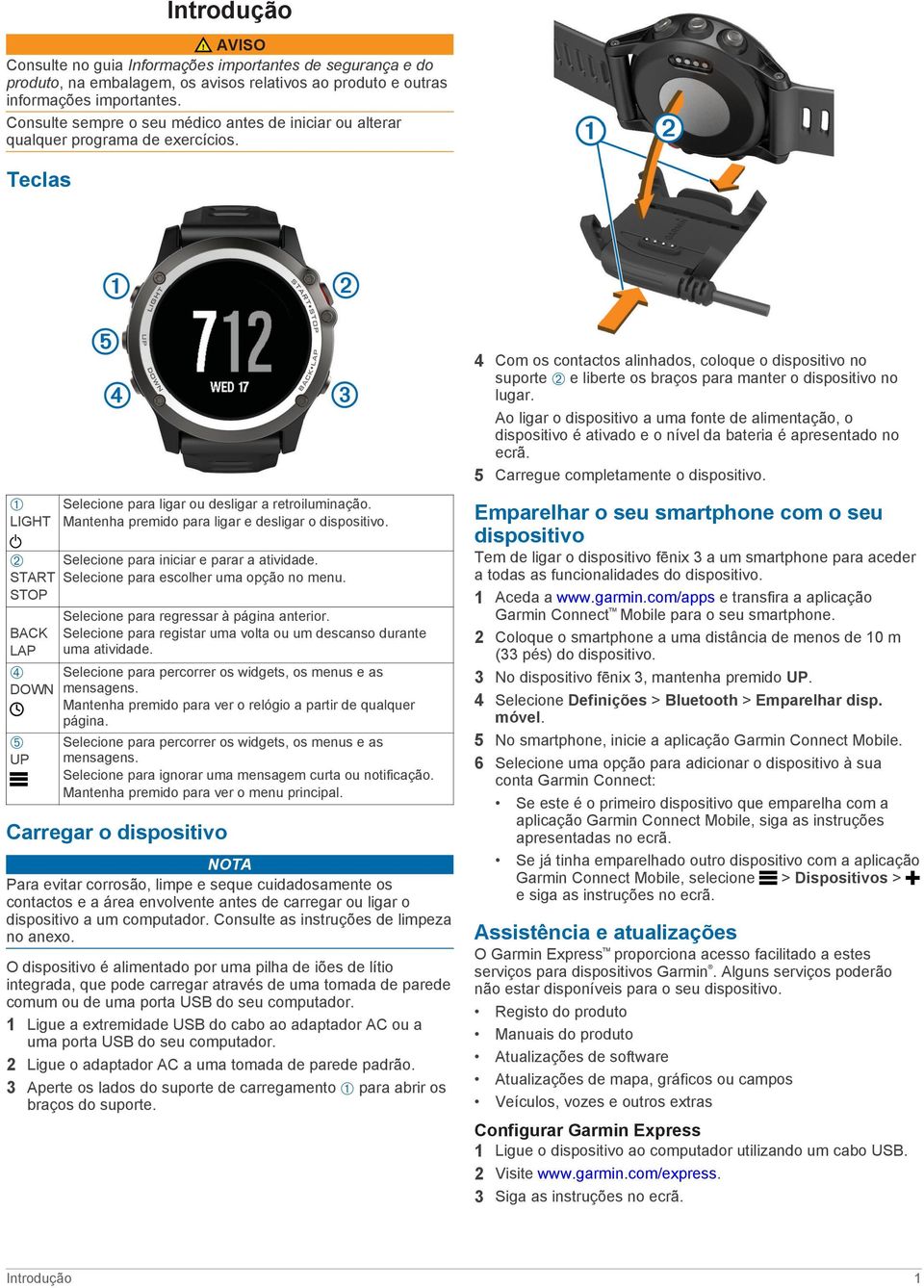
5 Introdução AVISO Consulte no guia Informações importantes de segurança e do produto, na embalagem, os avisos relativos ao produto e outras informações importantes. Consulte sempre o seu médico antes de iniciar ou alterar qualquer programa de exercícios. Teclas 4 Com os contactos alinhados, coloque o dispositivo no suporte Á e liberte os braços para manter o dispositivo no lugar. Ao ligar o dispositivo a uma fonte de alimentação, o dispositivo é ativado e o nível da bateria é apresentado no ecrã. 5 Carregue completamente o dispositivo. Selecione para ligar ou desligar a retroiluminação. LIGHT Mantenha premido para ligar e desligar o dispositivo. Emparelhar o seu smartphone com o seu dispositivo Selecione para iniciar e parar a atividade. START Selecione para escolher uma opção no menu. STOP Tem de ligar o dispositivo fēnix 3 a um smartphone para aceder a todas as funcionalidades do dispositivo. 1 Aceda a e transfira a aplicação Garmin Connect Mobile para o seu smartphone. 2 Coloque o smartphone a uma distância de menos de 10 m (33 pés) do dispositivo. 3 No dispositivo fēnix 3, mantenha premido UP. 4 Selecione Definições > Bluetooth > Emparelhar disp. móvel. 5 No smartphone, inicie a aplicação Garmin Connect Mobile. 6 Selecione uma opção para adicionar o dispositivo à sua conta Garmin Connect: Se este é o primeiro dispositivo que emparelha com a aplicação Garmin Connect Mobile, siga as instruções apresentadas no ecrã. Se já tinha emparelhado outro dispositivo com a aplicação Garmin Connect Mobile, selecione > Dispositivos > e siga as instruções no ecrã. À Á BACK LAP Selecione para regressar à página anterior. Selecione para registar uma volta ou um descanso durante uma atividade. Selecione para percorrer os widgets, os menus e as DOWN mensagens. Mantenha premido para ver o relógio a partir de qualquer página. Ã Ä UP Selecione para percorrer os widgets, os menus e as mensagens. Selecione para ignorar uma mensagem curta ou notificação. Mantenha premido para ver o menu principal. Carregar o dispositivo NOTA Para evitar corrosão, limpe e seque cuidadosamente os contactos e a área envolvente antes de carregar ou ligar o dispositivo a um computador. Consulte as instruções de limpeza no anexo. O dispositivo é alimentado por uma pilha de iões de lítio integrada, que pode carregar através de uma tomada de parede comum ou de uma porta USB do seu computador. 1 Ligue a extremidade USB do cabo ao adaptador AC ou a uma porta USB do seu computador. 2 Ligue o adaptador AC a uma tomada de parede padrão. 3 Aperte os lados do suporte de carregamento À para abrir os braços do suporte. Assistência e atualizações O Garmin Express proporciona acesso facilitado a estes serviços para dispositivos Garmin. Alguns serviços poderão não estar disponíveis para o seu dispositivo. Registo do produto Manuais do produto Atualizações de software Atualizações de mapa, gráficos ou campos Veículos, vozes e outros extras Configurar Garmin Express 1 Ligue o dispositivo ao computador utilizando um cabo USB. 2 Visite 3 Siga as instruções no ecrã. Introdução 1
6 Atividades O dispositivo pode ser utilizado para atividades no interior, ao ar livre, atléticas e de fitness. Quando inicia uma atividade, o dispositivo apresenta e regista os dados do sensor. Pode guardar atividades e partilhá-las com a comunidade Garmin Connect. Também pode adicionar aplicações de atividade Connect IQ ao dispositivo através da aplicação Garmin Connect Mobile (Funcionalidades do Connect IQ). Iniciar uma atividade Ao iniciar uma atividade, o GPS é ativado automaticamente (conforme necessário). Ao parar a atividade, o dispositivo regressa ao modo de relógio. 1 A partir do relógio, selecione START. 2 Selecione uma atividade. 3 Se necessário, siga as instruções no ecrã para introduzir informações adicionais. 4 Se necessário, espere até que o dispositivo ligue aos seus sensores ANT+. 5 Se a atividade precisar de GPS, saia para a rua e aguarde até que o dispositivo localize satélites. 6 Selecione START para iniciar o cronómetro. NOTA: o dispositivo não regista os seus dados de atividade até iniciar o cronómetro. Parar uma atividade NOTA: algumas opções não estão disponíveis para algumas atividades. 1 Selecione STOP. 2 Selecione uma opção: Para efetuar o caminho de volta até ao ponto de partida da atividade, selecione TracBack. Para retomar a sua atividade, selecione Retomar. Para guardar a atividade e voltar para o modo de relógio, selecione Guardar. Para eliminar a atividade e voltar ao modo de relógio, selecione Abandonar. Para suspender a atividade e retomá-la mais tarde, selecione Retomar mais tarde. Esquiar Fazer esqui de fundo Antes de fazer esqui, deve carregar o dispositivo (Carregar o dispositivo). 1 A partir do relógio, selecione START. 2 Selecione Esqui de fundo. 3 Saia para a rua e aguarde até o dispositivo localizar satélites. 4 Selecione START para iniciar o cronómetro. O historial só é registado com o cronómetro em funcionamento. 5 Inicie a sua atividade. 6 Selecione LAP para registar as voltas (opcional). 7 Selecione UP ou DOWN para ver páginas de dados adicionais (opcional). 8 Depois de concluir a atividade, selecione STOP > Guardar. Praticar esqui ou snowboard de descida livre Antes de esquiar ou praticar snowboard, deve carregar o dispositivo (Carregar o dispositivo). 1 A partir do relógio, selecione START. 2 Selecione Esqui/Snowb.. 3 Saia para a rua e aguarde até o dispositivo localizar satélites. 4 Selecione START para iniciar o cronómetro. O historial só é registado com o cronómetro em funcionamento. 5 Inicie a sua atividade. A funcionalidade de pista automática está ligada por predefinição. Esta funcionalidade grava automaticamente novas pistas de esqui com base nos seus movimentos. O cronómetro suspende a contagem automaticamente quando para o movimento descendente e quando se encontra num teleférico. O cronómetro permanece em pausa durante o percurso em teleférico. 6 Se necessário, inicie o movimento descendente para reiniciar o cronómetro. 7 Selecione UP ou DOWN para ver páginas de dados adicionais (opcional). 8 Depois de concluir a atividade, selecione STOP > Guardar. Ver as suas corridas de esqui O seu dispositivo regista os detalhes de cada corrida de esqui ou snowboard. Pode consultar os detalhes da corrida a partir do ecrã em pausa ou durante o funcionamento do cronómetro. 1 Inicie uma atividade de esqui ou snowboard. 2 Mantenha premido o botão UP. 3 Selecione Ver voltas. 4 Selecione UP e DOWN para consultar os detalhes da última corrida, da corrida atual e do total de corridas. Os ecrãs da corrida incluem a hora, a distância percorrida, a velocidade máxima, a velocidade média e a descida total. Pedestrianismo Fazer uma caminhada Antes de fazer uma caminhada, deve carregar o dispositivo (Carregar o dispositivo). 1 A partir do relógio, selecione START. 2 Selecione Caminhada. 3 Saia para a rua e aguarde até o dispositivo localizar satélites. 4 Selecione START para iniciar o cronómetro. O historial só é registado com o cronómetro em funcionamento. 5 Inicie a sua atividade. O dispositivo regista o trajeto enquanto caminha. 6 Quando precisar de fazer uma pausa ou interromper o registo do trajeto por parte do dispositivo, selecione STOP > Retomar mais tarde. O dispositivo guarda o estado da sua caminhada e entra no modo de baixo consumo de energia. 7 Selecione START > Caminhada > Retomar para retomar a caminhada. 8 Selecione UP ou DOWN para ver páginas de dados adicionais (opcional). 9 Depois de concluir a atividade, selecione STOP > Guardar. Corrida Dar uma corrida Antes de fazer uma corrida, deve carregar o dispositivo (Carregar o dispositivo). Antes de utilizar um sensor ANT+ na sua corrida, tem de o emparelhar com o seu dispositivo (Emparelhar os sensores ANT+). 1 Coloque os seus sensores ANT+, como um podómetro ou monitor de ritmo cardíaco (opcional). 2 Atividades
7 2 A partir do relógio, selecione START. 3 Selecione Corrida. 4 Se utilizar sensores ANT+ opcionais, aguarde enquanto o dispositivo se liga aos sensores. 5 Saia para a rua e aguarde até o dispositivo localizar satélites. 6 Selecione START para iniciar o cronómetro. O historial só é registado com o cronómetro em funcionamento. 7 Inicie a sua atividade. 8 Selecione LAP para registar as voltas (opcional). 9 Selecione UP ou DOWN para ver páginas de dados adicionais (opcional). 10Depois de concluir a atividade, selecione STOP > Guardar. Utilizar o metrónomo A funcionalidade do metrónomo reproduz sons a um ritmo estável para o ajudar a melhorar o seu desempenho ao treinar a uma cadência mais rápida, mais lenta ou mais consistente. 2 Selecione Definições > Aplicações. 3 Selecione uma atividade. NOTA: esta funcionalidade não está disponível para todas as atividades. 4 Selecione Metrónomo > Estado > Ligado. 5 Selecione uma opção: Selecione Bpm para introduzir um valor baseado na cadência que pretende manter. Selecione Frequên. alertas para personalizar a frequência dos batimentos. Selecione Sons para personalizar o tom e a vibração do metrónomo. 6 Se necessário, selecione Pré-visualização para ouvir a funcionalidade do metrónomo antes de correr. 7 Mantenha premido DOWN para regressar ao relógio. 8 Dê uma corrida (Dar uma corrida). O metrónomo inicia automaticamente. 9 Durante a corrida, selecione UP ou DOWN para ver o ecrã do metrónomo. 10Se necessário, mantenha premido UP para alterar as definições do metrónomo. Andar de bicicleta Fazer uma viagem Antes de fazer uma viagem, deve carregar o dispositivo (Carregar o dispositivo). Antes de utilizar um sensor ANT+ no seu percurso, tem de o emparelhar com o seu dispositivo (Emparelhar os sensores ANT+). 1 Emparelhe os sensores ANT+, como um monitor de ritmo cardíaco, sensor de velocidade ou sensor de cadência (opcional). 2 A partir do relógio, selecione START. 3 Selecione Bicicleta. 4 Se utilizar sensores ANT+ opcionais, aguarde enquanto o dispositivo se liga aos sensores. 5 Saia para a rua e aguarde até o dispositivo localizar satélites. 6 Selecione START para iniciar o cronómetro. O historial só é registado com o cronómetro em funcionamento. 7 Inicie a sua atividade. 8 Selecione UP ou DOWN para ver páginas de dados adicionais (opcional). 9 Depois de concluir a atividade, selecione STOP > Guardar. Natação NOTA O dispositivo está preparado para natação à superfície. A prática de mergulho com o dispositivo pode danificar o produto e invalida a garantia. NOTA: o dispositivo não é capaz de registar dados de ritmo cardíaco durante a prática de natação. Iniciar sessão de natação Antes de nadar, deve carregar o dispositivo (Carregar o dispositivo). 1 A partir do relógio, selecione START. 2 Selecione Natação pisc. 3 Selecione o tamanho da piscina ou introduza um tamanho personalizado. 4 Selecione START para iniciar o cronómetro. O historial só é registado com o cronómetro em funcionamento. 5 Inicie a sua atividade. O dispositivo regista automaticamente os intervalos e extensões de natação. 6 Selecione UP ou DOWN para ver páginas de dados adicionais (opcional). 7 Ao descansar, selecione LAP para parar o cronómetro. 8 Selecione LAP para reiniciar o cronómetro. 9 Depois de concluir a atividade, selecione STOP > Guardar. Terminologia de natação Extensão: percorrer o comprimento total da piscina uma vez. Intervalo: uma ou mais extensões consecutivas. Um novo intervalo começa após um descanso. Braçada: uma braçada é contada sempre que o braço em que o dispositivo está colocado completa um ciclo completo. Swolf: a sua pontuação swolf é a soma do tempo necessário para uma extensão de piscina e do número de braçadas para essa extensão. Por exemplo, 30 segundos mais 15 braçadas correspondem a uma pontuação swolf de 45. Para natação de longa distância, a pontuação swolf é calculada ao longo de 25 metros. Swolf é a medida da eficiência de natação e, tal como no golfe, as melhores pontuações são as mais baixas. Tipos de braçada A identificação do tipo de braçada está disponível apenas para a natação em piscina. O seu tipo de braçada é identificado ao fim de uma extensão. Os tipos de braçada são apresentados quando consulta o historial de intervalos. Também pode selecionar o tipo de braçada como um campo de dados personalizado (Personalizar os ecrãs de dados). Livre Voltar Bruços Estilo livre Costas Bruços Mariposa Mariposa Mista Mais do que um estilo de natação num intervalo Exercício Utilizado com o registo de registo de exercícios (Treinar com o registo de exercícios) Descansar durante a natação em piscina O ecrã de descanso predefinido apresenta dois cronómetros de descanso. Apresenta também o tempo e a distância do último intervalo completado. NOTA: os dados de natação não são guardados durante o descanso. Atividades 3
8 1 Durante a sua atividade de natação, selecione LAP para iniciar um descanso. O ecrã inverte para texto a branco num fundo preto e é apresentado o ecrã de descanso. 2 Durante um descanso, selecione UP ou DOWN para ver outros ecrãs de dados (opcional). 3 Selecione LAP e continue a nadar. 4 Repita para intervalos de descanso adicionais. Treinar com o registo de exercícios A função do registo de exercícios está disponível apenas para a natação. Pode utilizar a função do registo de exercícios para registar manualmente conjuntos de batidas de pés, natação com apenas um braço ou qualquer tipo de natação que não seja um dos quatro estilos mais importantes. O tempo de exercício é gravado e deve inserir a distância. Dica: pode personalizar os ecrãs de dados e os campos de dados para a sua atividade de natação (Personalizar os ecrãs de dados). 1 A partir do relógio, selecione START. 2 Selecione Natação pisc. 3 Durante a sua atividade de natação, selecione UP ou DOWN para ver o ecrã do registo de exercícios. 4 Selecione LAP para iniciar o cronómetro de exercícios. 5 Depois de concluir o intervalo de exercícios, selecione LAP. O cronómetro de exercícios para, mas o cronómetro de atividade continua a gravar a sessão de natação completa. 6 Selecione uma distância para o exercício concluído. Os incrementos de distância são baseados no tamanho da piscina selecionado para o perfil de atividade. 7 Selecione uma opção: Para iniciar outro intervalo de exercícios, selecione LAP. Para iniciar um intervalo de natação, selecione UP ou DOWN para voltar aos ecrãs de treino de natação. 8 Depois de concluir a atividade, selecione STOP > Guardar. Praticar natação de longa distância Antes de nadar, deve carregar o dispositivo (Carregar o dispositivo). 1 A partir do relógio, selecione START. 2 Selecione Águas abert.. 3 Saia para a rua e aguarde até o dispositivo localizar satélites. 4 Selecione START para iniciar o cronómetro. O historial só é registado com o cronómetro em funcionamento. 5 Inicie a sua atividade. 6 Selecione LAP para guardar um intervalo (opcional). 7 Selecione UP ou DOWN para ver páginas de dados adicionais (opcional). 8 Depois de concluir a atividade, selecione STOP > Guardar. Multidesportos Os atletas de triatlo, biatlo e outros multidesportos podem beneficiar da atividade multidesportos. Durante uma atividade multidesportos, pode alternar entre atividades e continuar a ver o seu tempo e distância totais. Por exemplo, pode alternar entre andar de bicicleta e correr e ver o tempo e distância totais para a bicicleta e a corrida durante o exercício. Pode personalizar uma atividade multidesportos ou utilizar a atividade multidesportos predefinida para um triatlo padrão. Iniciar um triatlo ou uma atividade multidesporto Antes de iniciar uma atividade, deve carregar o dispositivo (Carregar o dispositivo). Antes de utilizar um sensor ANT+, tem de o emparelhar com o seu dispositivo (Emparelhar os sensores ANT+). 1 Emparelhe os sensores ANT+, como um podómetro ou monitor de ritmo cardíaco (opcional). 2 A partir do relógio, selecione START. 3 Selecione Triatlo ou uma atividade multidesporto personalizada. 4 Saia para a rua e aguarde até o dispositivo localizar satélites. 5 Selecione START para iniciar o cronómetro. O historial só é registado com o cronómetro em funcionamento. 6 Inicie a sua primeira atividade. 7 Selecione LAP para mudar para a atividade seguinte. Se as transições estiverem ativadas, o tempo de transição é registado separadamente dos tempos de atividade. 8 Se necessário, selecione LAP para iniciar a atividade seguinte. 9 Selecione UP ou DOWN para ver páginas de dados adicionais (opcional). 10Depois de concluir a atividade, selecione STOP > Guardar. Criar uma atividade personalizada 2 Selecione Definições > Aplicações > Adicion. novo. 3 Selecione um tipo de atividade. NOTA: se está a criar uma atividade multidesporto personalizada, tem de selecionar duas ou mais atividades e incluir transições. 4 Se necessário, selecione uma cor do ambiente. 5 Se necessário, selecione um ícone. 6 Selecione um nome ou introduza um nome personalizado. Os nomes de atividades duplicados incluem um número, por exemplo: Triatlo(2). 7 Selecione uma opção: Selecione Utilizar predefinição para criar a sua atividade personalizada a partir das definições do sistema predefinidas. Selecione uma cópia de uma atividade existente para criar uma atividade personalizada a partir de uma das atividades guardadas. 8 Se necessário, selecione o modo de GPS. 9 Selecione uma opção: Selecione Concluído para guardar e utilizar a atividade personalizada. Selecione Editar definições para personalizar definições de atividades específicas. Atividades em interiores O dispositivo fēnix 3 pode ser utilizado para treino em interiores, tais como corrida numa pista coberta ou utilização de uma bicicleta fixa. O GPS é desativado para atividades em interiores. Ao correr com o GPS desligado, a velocidade, a distância e a cadência são calculadas através do acelerómetro do dispositivo. O acelerómetro calibra-se automaticamente. A precisão dos dados sobre velocidade, distância e cadência melhora depois de efetuar algumas corridas no exterior com o GPS. 4 Atividades
9 Treino Configurar o perfil do utilizador Pode atualizar as suas definições de sexo, ano de nascimento, altura, peso, zona de ritmo cardíaco e zona de potência. O dispositivo utiliza essa informação para calcular dados de treino precisos. 2 Selecione As minhas estatísticas > Perfil do utilizador. 3 Selecione uma opção. Objetivos de condição física A compreensão das suas zonas de ritmo cardíaco pode ajudá-lo a aumentar e a melhorar a sua condição física se respeitar e aplicar estes princípios. O seu ritmo cardíaco é uma boa forma de medir a intensidade do exercício. O treino em determinadas zonas de ritmo cardíaco pode ajudá-lo a melhorar a capacidade e força cardiovasculares. O conhecimento das suas zonas de ritmo cardíaco pode evitar o exercício físico excessivo e diminuir o risco de lesões. Se sabe qual é o seu ritmo cardíaco máximo, pode utilizar a tabela (Cálculos da zona de ritmo cardíaco) para determinar a melhor zona de ritmo cardíaco para os seus objetivos físicos. Se o desconhece, use uma das calculadoras disponíveis na Internet. Alguns ginásios e centros de saúde podem disponibilizar um teste que mede o ritmo cardíaco máximo. O ritmo cardíaco máximo padrão é 220 menos a sua idade. Acerca das zonas de ritmo cardíaco Muitos atletas utilizam zonas de ritmo cardíaco para medir e aumentar a sua força cardiovascular e melhorar o seu nível de condição física. Uma zona de ritmo cardíaco é um intervalo definido de batimentos cardíacos por minuto. As cinco zonas de ritmo cardíaco comummente aceites estão numeradas com uma intensidade crescente de 1 a 5. Geralmente, estas zonas são calculadas com base em percentagens do seu ritmo cardíaco máximo. Definir as suas zonas de ritmo cardíaco O dispositivo utiliza as suas informações de perfil do utilizador a partir da configuração inicial para determinar as suas zonas de ritmo cardíaco predefinidas. O dispositivo possui zonas de ritmo cardíaco diferentes para as atividades de corrida e de ciclismo. Para obter dados de calorias mais precisos durante a sua atividade, defina o seu ritmo cardíaco máximo. Também pode definir cada zona de ritmo cardíaco e introduzir manualmente o seu ritmo cardíaco em repouso. Pode ajustar manualmente as suas zonas no dispositivo ou através da sua conta Garmin Connect. 2 Selecione As minhas estatísticas > Perfil do utilizador > Zonas de ritmo cardíaco. 3 Selecione Predefinição para ver os valores predefinidos (opcional). Os valores predefinidos podem ser aplicados à corrida e ao ciclismo. 4 Selecione Corrida ou Ciclismo. 5 Selecione Preferência > Def. personaliz. > Baseado em. 6 Selecione uma opção: Selecione BPM para visualizar e editar as zonas em batimentos por minuto. Selecione % ritmo card. máx. para visualizar e editar as zonas enquanto percentagem do seu ritmo cardíaco máximo. Selecione %RCR para visualizar e editar as zonas enquanto percentagem da sua reserva de ritmo cardíaco (ritmo cardíaco máximo menos ritmo cardíaco em repouso). 7 Selecione RC máximo e introduza o seu ritmo cardíaco máximo. 8 Selecione uma zona e introduza um valor para cada zona. 9 Selecione RC em repouso e introduza o seu ritmo cardíaco em repouso. Cálculos da zona de ritmo cardíaco Zona % do ritmo cardíaco máximo Esforço sentido % Ritmo fácil e descontraído, respiração ritmada % Ritmo confortável, respiração um pouco mais profunda, é possível falar % Ritmo moderado, maior dificuldade em falar % Ritmo rápido e um pouco desconfortável, esforço respiratório % Ritmo de sprint, insustentável por um longo período de tempo, respiração dificultada Benefícios Nível de iniciação de treino aeróbico, reduz o stress Treino cardiovascular básico, bom ritmo de recuperação Capacidade aeróbica superior, treino cardiovascular ideal Capacidade e limite anaeróbico superior, aumento de velocidade Resistência anaeróbica e muscular, aumento da potência Acerca de atletas experimentados Um atleta experimentado é um indivíduo que realizou actividades de treino intenso durante muitos anos (à excepção de lesões menores) e tem um ritmo cardíaco em repouso de 60 batimentos por minuto (bpm) ou inferior. Definição das suas sonas de potência Os valores destas zonas são predefinidos e podem não ser adequados para as suas capacidades pessoais. Se sabe o valor do seu limite de potência funcional (FTP), introduza-o e aguarde que o software calcule automaticamente as suas zonas de potência. Pode ajustar manualmente as suas zonas no dispositivo ou através da sua conta Garmin Connect. 2 Selecione As minhas estatísticas > Perfil do utilizador > Zonas de Potência > Baseado em. 3 Selecione uma opção: Selecione Watts para visualizar e editar as zonas em watts. Selecione % LPF para visualizar e editar as zonas enquanto percentagem do seu limite de potência funcional. 4 Selecione FTP e introduza o seu valor FTP. 5 Selecione uma zona e introduza um valor para cada zona. 6 Se necessário, selecione Mínimo e introduza um valor mínimo de potência. Monitorização de atividade Ligar a monitorização de atividade A função de monitorização de atividade regista o número de passos diário, o objetivo de passos, a distância percorrida e as calorias queimadas para cada dia registado. As calorias queimadas incluem as calorias gastas pelo seu metabolismo basal mais as calorias da atividade. A monitorização da atividade pode ser ativada durante a configuração inicial do dispositivo ou a qualquer momento. Treino 5
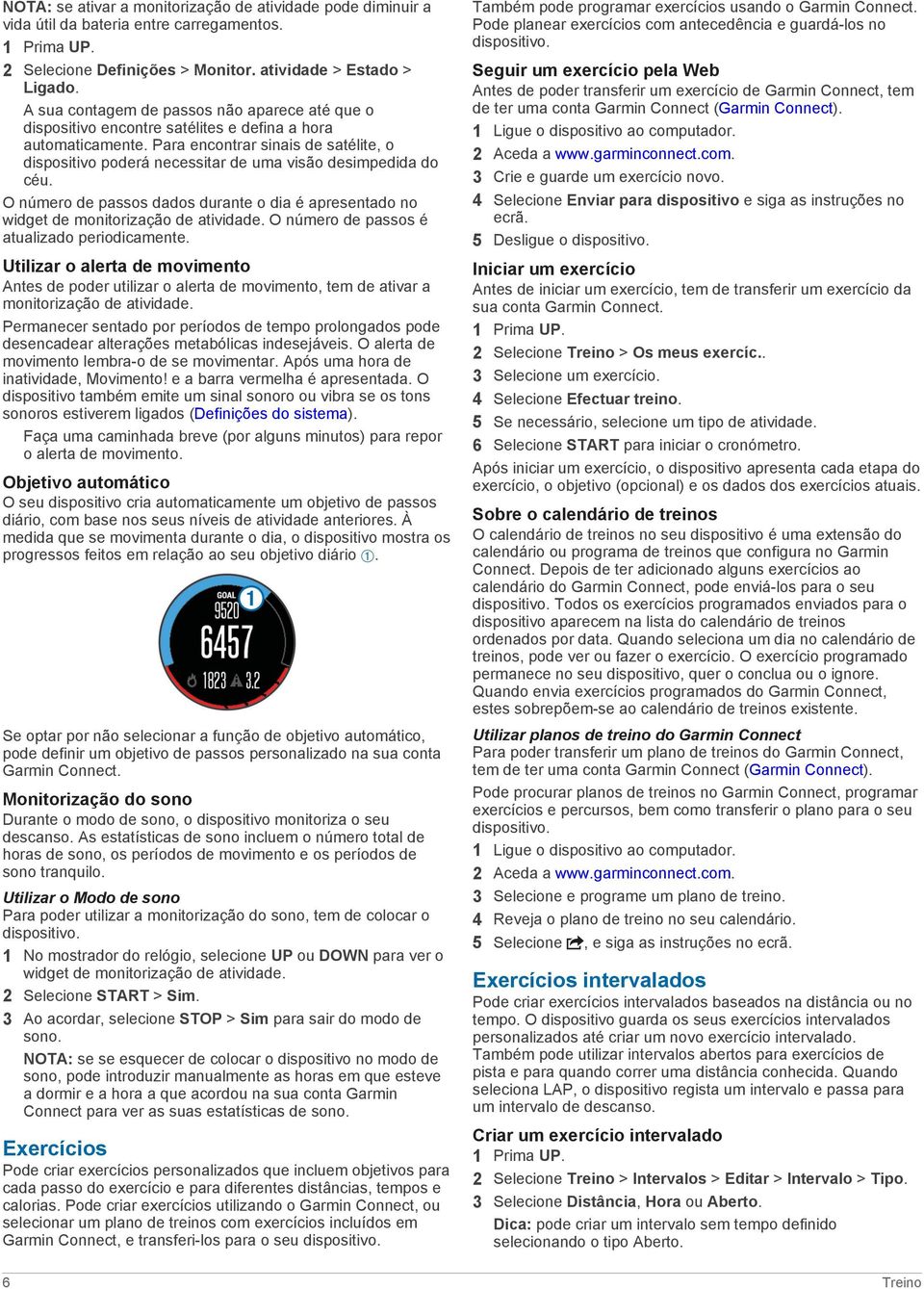
10 NOTA: se ativar a monitorização de atividade pode diminuir a vida útil da bateria entre carregamentos. 2 Selecione Definições > Monitor. atividade > Estado > Ligado. A sua contagem de passos não aparece até que o dispositivo encontre satélites e defina a hora automaticamente. Para encontrar sinais de satélite, o dispositivo poderá necessitar de uma visão desimpedida do céu. O número de passos dados durante o dia é apresentado no widget de monitorização de atividade. O número de passos é atualizado periodicamente. Utilizar o alerta de movimento Antes de poder utilizar o alerta de movimento, tem de ativar a monitorização de atividade. Permanecer sentado por períodos de tempo prolongados pode desencadear alterações metabólicas indesejáveis. O alerta de movimento lembra-o de se movimentar. Após uma hora de inatividade, Movimento! e a barra vermelha é apresentada. O dispositivo também emite um sinal sonoro ou vibra se os tons sonoros estiverem ligados (Definições do sistema). Faça uma caminhada breve (por alguns minutos) para repor o alerta de movimento. Objetivo automático O seu dispositivo cria automaticamente um objetivo de passos diário, com base nos seus níveis de atividade anteriores. À medida que se movimenta durante o dia, o dispositivo mostra os progressos feitos em relação ao seu objetivo diário À. Se optar por não selecionar a função de objetivo automático, pode definir um objetivo de passos personalizado na sua conta Garmin Connect. Monitorização do sono Durante o modo de sono, o dispositivo monitoriza o seu descanso. As estatísticas de sono incluem o número total de horas de sono, os períodos de movimento e os períodos de sono tranquilo. Utilizar o Modo de sono Para poder utilizar a monitorização do sono, tem de colocar o dispositivo. 1 No mostrador do relógio, selecione UP ou DOWN para ver o widget de monitorização de atividade. 2 Selecione START > Sim. 3 Ao acordar, selecione STOP > Sim para sair do modo de sono. NOTA: se se esquecer de colocar o dispositivo no modo de sono, pode introduzir manualmente as horas em que esteve a dormir e a hora a que acordou na sua conta Garmin Connect para ver as suas estatísticas de sono. Exercícios Pode criar exercícios personalizados que incluem objetivos para cada passo do exercício e para diferentes distâncias, tempos e calorias. Pode criar exercícios utilizando o Garmin Connect, ou selecionar um plano de treinos com exercícios incluídos em Garmin Connect, e transferi-los para o seu dispositivo. Também pode programar exercícios usando o Garmin Connect. Pode planear exercícios com antecedência e guardá-los no dispositivo. Seguir um exercício pela Web Antes de poder transferir um exercício de Garmin Connect, tem de ter uma conta Garmin Connect (Garmin Connect). 1 Ligue o dispositivo ao computador. 2 Aceda a 3 Crie e guarde um exercício novo. 4 Selecione Enviar para dispositivo e siga as instruções no ecrã. 5 Desligue o dispositivo. Iniciar um exercício Antes de iniciar um exercício, tem de transferir um exercício da sua conta Garmin Connect. 2 Selecione Treino > Os meus exercíc.. 3 Selecione um exercício. 4 Selecione Efectuar treino. 5 Se necessário, selecione um tipo de atividade. 6 Selecione START para iniciar o cronómetro. Após iniciar um exercício, o dispositivo apresenta cada etapa do exercício, o objetivo (opcional) e os dados dos exercícios atuais. Sobre o calendário de treinos O calendário de treinos no seu dispositivo é uma extensão do calendário ou programa de treinos que configura no Garmin Connect. Depois de ter adicionado alguns exercícios ao calendário do Garmin Connect, pode enviá-los para o seu dispositivo. Todos os exercícios programados enviados para o dispositivo aparecem na lista do calendário de treinos ordenados por data. Quando seleciona um dia no calendário de treinos, pode ver ou fazer o exercício. O exercício programado permanece no seu dispositivo, quer o conclua ou o ignore. Quando envia exercícios programados do Garmin Connect, estes sobrepõem-se ao calendário de treinos existente. Utilizar planos de treino do Garmin Connect Para poder transferir um plano de treinos do Garmin Connect, tem de ter uma conta Garmin Connect (Garmin Connect). Pode procurar planos de treinos no Garmin Connect, programar exercícios e percursos, bem como transferir o plano para o seu dispositivo. 1 Ligue o dispositivo ao computador. 2 Aceda a 3 Selecione e programe um plano de treino. 4 Reveja o plano de treino no seu calendário. 5 Selecione, e siga as instruções no ecrã. Exercícios intervalados Pode criar exercícios intervalados baseados na distância ou no tempo. O dispositivo guarda os seus exercícios intervalados personalizados até criar um novo exercício intervalado. Também pode utilizar intervalos abertos para exercícios de pista e para quando correr uma distância conhecida. Quando seleciona LAP, o dispositivo regista um intervalo e passa para um intervalo de descanso. Criar um exercício intervalado 2 Selecione Treino > Intervalos > Editar > Intervalo > Tipo. 3 Selecione Distância, Hora ou Aberto. Dica: pode criar um intervalo sem tempo definido selecionando o tipo Aberto. 6 Treino
11 4 Selecione Duração, introduza um valor de distância ou tempo para o intervalo do exercício e selecione. 5 Selecione Descansar > Tipo. 6 Selecione Distância, Hora ou Aberto. 7 Se necessário, introduza um valor de distância ou tempo para o intervalo de descanso, e selecione. 8 Selecione uma ou mais opções: Para definir o número de repetições, selecione Repetir. Para adicionar um aquecimento sem tempo definido ao seu exercício, selecione Aquecimen. > Ligado. Para adicionar um arrefecimento sem tempo definido ao seu exercício, selecione Arrefecimento > Ligado. Iniciar um exercício intervalado 2 Selecione Treino > Intervalos > Efectuar treino. 3 Selecione uma atividade. 4 Selecione START para iniciar o cronómetro. 5 Se o seu exercício intervalado tem aquecimento, selecione LAP para começar o primeiro intervalo. 6 Siga as instruções no ecrã. Quando completar todos os intervalos, será apresentada uma mensagem. Parar um exercício intervalado Selecione, a qualquer altura, LAP para terminar um intervalo. Selecione, a qualquer altura, STOP para parar o cronómetro. Se adicionou um arrefecimento ao seu exercício intervalado, selecione LAP para terminar o exercício intervalado. Utilizar o Virtual Partner O Virtual Partner é uma ferramenta de treino, concebida para ajudá-lo a cumprir os seus objetivos. 1 Mantenha premido o botão UP. 2 Selecione Definições > Aplicações. 3 Selecione uma atividade. O Virtual Partner não está disponível para atividades. 4 Selecione Ecrãs de dados > Virtual Partner > Estado > Ligado. 5 Selecione Definir ritmo ou Definir velocid.. 6 Introduza um valor. 7 Inicie a sua atividade. 8 Selecione UP ou DOWN para se deslocar até ao ecrã Virtual Partner e ver quem está na liderança. Definir um objetivo de treino A função de objetivo de treino funciona com a função Virtual Partner permitindo-lhe treinar tendo em vista um objetivo definido de distância, distância e tempo, distância e ritmo ou distância e velocidade. Durante a sua atividade de treino, o dispositivo fornece-lhe informações em tempo real relativamente à proximidade do seu objetivo de treino. 2 Selecione Treino > Definir um objetivo. 3 Selecione uma atividade. 4 Selecione uma opção: Selecione Apenas distância para selecionar uma distância predefinida ou introduzir uma distância personalizada. Selecione Distância e tempo para selecionar um objetivo de distância e tempo. Selecione Distâncias e ritmo ou Distância e velocidade para selecionar um objetivo de distância e ritmo ou velocidade. O ecrã de objetivo de treino é apresentado com a indicação do seu tempo de fim estimado. O tempo de fim estimado é baseado no seu desempenho atual e no tempo restante. 5 Selecione START para iniciar o cronómetro. 6 Depois de concluir a atividade, selecione STOP > Guardar. Cancelar um objetivo de treino 1 Durante a atividade, mantenha premido UP. 2 Selecione Treino > Cancelar objetivo > Sim. Correr contra uma atividade anterior Pode correr contra uma atividade anteriormente gravada ou transferida. Esta função funciona com a função Virtual Partner permitindo-lhe ver em que medida está a superar o objetivo ou está abaixo do mesmo durante a atividade. NOTA: esta funcionalidade não está disponível para todas as atividades. 2 Selecione Treino > Utiliz. ativ. p/ corrid. comp.. 3 Selecione uma opção: Selecione Do historial para selecionar uma atividade gravada anteriormente no seu dispositivo. Selecione Transferido para selecionar uma atividade transferida a partir da sua conta Garmin Connect. 4 Selecione a atividade. O ecrã Virtual Partner é apresentado com a indicação do seu tempo de fim estimado. 5 Selecione START para iniciar o cronómetro. 6 Depois de concluir a atividade, selecione STOP > Guardar. Recordes pessoais Quando termina uma atividade, o dispositivo apresenta todos os novos recordes pessoais que tiver atingido durante a atividade em questão. Os recordes pessoais incluem o seu melhor tempo em relação a várias distâncias típicas e à corrida ou viagem mais longa. No caso do ciclismo, os recordes pessoais incluem também a maior subida e a melhor potência (necessário um medidor de potência). Ver os seus recordes pessoais 2 Selecione As minhas estatísticas > Registos. 3 Selecione um desporto. 4 Selecione um recorde. 5 Selecione Ver registo. Repor um recorde pessoal É possível restaurar cada recorde pessoal para o anteriormente registado. 2 Selecione As minhas estatísticas > Registos. 3 Selecione um desporto. 4 Selecione um recorde a repor. 5 Selecione Anterior > Sim. NOTA: isto não elimina quaisquer atividades guardadas. Limpar um recorde pessoal 2 Selecione As minhas estatísticas > Registos. 3 Selecione um desporto. Treino 7

12 4 Selecione um recorde a eliminar. 5 Selecione Limpar registo > Sim. NOTA: isto não elimina quaisquer atividades guardadas. Limpar todos os recordes pessoais 2 Selecione As minhas estatísticas > Registos. NOTA: isto não elimina quaisquer atividades guardadas. 3 Selecione um desporto. 4 Selecione Limpar todos os registos > Sim. Os recordes são eliminados apenas para esse desporto. Dinâmica de corrida Pode utilizar o seu dispositivo fēnix 3 compatível emparelhado com o acessórios HRM-Run para obter informações em tempo real da corrida. Se o seu dispositivo fēnix 3 já incluía o acessório HRM-Run, os dispositivos já estão emparelhados. O acessório HRM-Run conta com um acelerómetro no módulo que mede o movimento do tronco para calcular três métricas da corrida: a cadência, a oscilação vertical e o tempo de contacto com o solo. NOTA: o acessório HRM-Run é compatível com vários produtos de fitness ANT+ e, quando emparelhado, pode apresentar dados sobre o ritmo cardíaco. As funções da dinâmica de corrida só estão disponíveis em determinados dispositivos Garmin. Cadência: cadência é o número de passos por minuto. Apresenta o total de passos (direita e esquerda combinados). Oscilação vertical: a oscilação vertical consiste no seu impacto com o solo durante a corrida. Apresenta o movimento vertical do seu tronco, medido em centímetros, para cada passo. Tempo de contacto com o solo: o tempo de contacto com o solo é a quantidade de tempo em cada passo despendido no solo durante a corrida. É medido em milissegundos. NOTA: o tempo de contacto com o solo não está disponível durante caminhadas. Treinar com Dinâmica de corrida Antes de poder ver a dinâmica de corrida, tem de colocar o acessório HRM-Run e emparelhá-lo com o seu dispositivo (Emparelhar os sensores ANT+). Se o seu fēnix 3 incluir o acessório HRM-Run, os dispositivos já estão emparelhados e o fēnix 3 está definido para mostrar a dinâmica de corrida. 1 Selecione uma opção: Se o acessório HRM-Run e o dispositivo fēnix 3 já estiverem emparelhados, ignore o passo 8. Se o acessório HRM-Run e o dispositivo fēnix 3 ainda não estiverem emparelhados, conclua todos os passos deste procedimento. 2 Prima UP. 3 Selecione Definições > Aplicações. 4 Selecione uma atividade. 5 Selecione Ecrãs de dados > Dinâmica de corrida > Estado > Ativado. NOTA: o ecrã de dinâmica de corrida não está disponível para todas as atividades. 6 Selecione Métrica principal. 7 Selecione Cadência, TCS ou Oscilação vertic.. A métrica principal é apresentada no campo superior do ecrã de dados com uma posição correspondente no indicador colorido. 8 Dê uma corrida (Dar uma corrida). 9 Selecione UP ou DOWN para ver o ecrã de dinâmica de corrida e as suas métricas. Indicadores coloridos e dados da dinâmica de corrida O ecrã da dinâmica de corrida mostra um indicador colorido para a métrica principal. Pode ver a cadência, a oscilação vertical ou o tempo de contacto com o solo como a métrica principal. O indicador colorido mostra como os seus dados da dinâmica de corrida se comparam com os dados de outros corredores. As zonas coloridas baseiam-se em percentis. A Garmin investigou muitos corredores de todos os níveis. Os valores dos dados nas zonas vermelha e laranja são os habituais para corredores pouco experientes ou mais lentos. Os valores dos dados nas zonas verde, azul ou roxa são os habituais para corredores mais experientes ou mais rápidos. Os corredores menos experientes tendem a exibir tempos de contacto com o solo mais prolongados, uma oscilação vertical mais elevada e uma cadência mais reduzida em comparação com os corredores mais experientes. No entanto, os corredores mais altos têm, em geral, cadências ligeiramente mais lentas e uma oscilação vertical ligeiramente mais elevada. Aceda a para obter mais informações acerca da dinâmica de corrida. Para obter teorias e interpretações adicionais para os dados da dinâmica de corrida, pode investigar em publicações e websites dedicados à corrida fidedignos. Zona de cor Percentil na zona Intervalo de cadência Intervalo de oscilação vertical Roxo >95 >185 spm <6,7 cm <208 ms Azul spm 6,7 8,3 cm ms Verde spm 8,4-10,0 cm ms Cor de laranja spm 10,1-11,8 cm ms Vermelho <5 <151 spm >11,8 cm <305 ms Dicas para dados de dinâmica de corrida em falta Se os dados de dinâmica de corrida não aparecerem, pode experimentar estas dicas. Certifique-se de que tem o acessório HRM-Run. O acessório HRM-Run tem o ícone na parte frontal do módulo. Intervalo de tempo de contacto com o solo Emparelhe novamente o acessório HRM-Run com o seu fēnix 3, seguindo as instruções. Se os dados da dinâmica de corrida forem apresentados a zeros, certifique-se de que está a utilizar o módulo HRM-Run virado para cima. NOTA: o tempo de contacto com o solo aparece apenas durante a corrida. Não é possível calculá-lo ao caminhar. 8 Treino
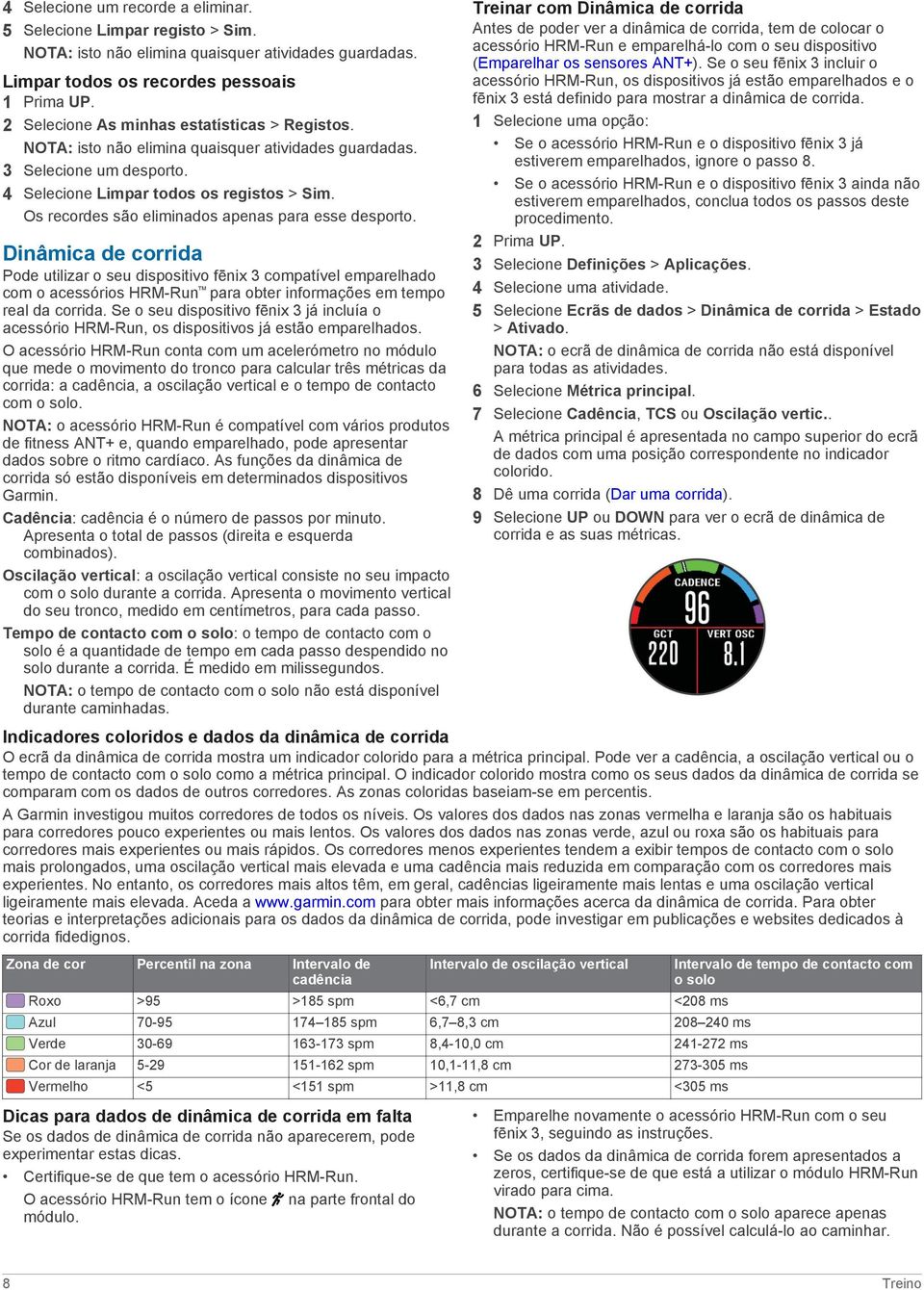
13 Acerca das estimativas de VO2 máximo O VO2 máximo é o volume máximo de oxigénio (em mililitros) que pode consumir por minuto, por quilograma de peso corporal, no seu desempenho máximo. Em termos simples, o VO2 máximo é uma indicação de desempenho desportivo e deve aumentar à medida que o seu nível de condição física melhora. As estimativas de VO2 máximo são fornecidas e suportadas pela Firstbeat Technologies Ltd. O dispositivo fēnix 3 dispõe de estimativas máximas de VO2 individuais para corrida e para ciclismo. Pode utilizar o seu dispositivo Garmin emparelhado com um monitor de ritmo cardíaco e com um medidor de potência compatíveis para visualizar o seu VO2 máximo estimado para ciclismo. Pode utilizar o seu dispositivo Garmin emparelhado com um monitor de ritmo cardíaco compatível para apresentar o seu VO2 máximo estimado para ciclismo. A sua estimativa de VO2 máximo é apresentada como um algarismo e uma posição no indicador colorido. Roxo Azul Verde Cor de laranja Superior Excelente Bom Satisfatório Vermelho Fraco Os dados e análise de VO2 máximo são fornecidos com a permissão do The Cooper Institute. Para mais informações, consulte o anexo (Classificações padrão de VO2 máximo) e visite Obter as suas estimativas de VO2 máximo para corrida Para poder visualizar a sua estimativa de VO2 máximo, tem de colocar o monitor de ritmo cardíaco e emparelhá-lo com o seu dispositivo (Emparelhar os sensores ANT+). Se o seu dispositivo fēnix 3 incluir um monitor de ritmo cardíaco, os dispositivos já estão emparelhados. Para obter estimativas mais precisas, conclua a configuração do perfil do utilizador (Configurar o perfil do utilizador) e defina o seu ritmo cardíaco máximo (Definir as suas zonas de ritmo cardíaco). NOTA: inicialmente, as estimativas podem parecer imprecisas. O dispositivo requer algumas corridas para saber mais sobre o seu desempenho ao correr. 1 Corra no exterior durante, no mínimo, 10 minutos. 2 Após a corrida, selecione Guardar. 3 Prima UP. 4 Selecione As minhas estatísticas > VO2 máximo > Corrida. Obter as suas estimativas de VO2 máximo para ciclismo Para poder visualizar a sua estimativa de VO2 máximo, tem de colocar o monitor de ritmo cardíaco, instalar o medidor de potência, e emparelhá-los com o seu dispositivo fēnix 3 (Emparelhar os sensores ANT+). Se o seu dispositivo fēnix 3 incluir um monitor de ritmo cardíaco, os dispositivos já estão emparelhados. Para obter estimativas mais precisas, conclua a configuração do perfil do utilizador (Configurar o perfil do utilizador) e defina o seu ritmo cardíaco máximo (Definir as suas zonas de ritmo cardíaco). NOTA: inicialmente, as estimativas podem parecer imprecisas. O dispositivo requer algumas viagens para saber mais sobre o seu desempenho de ciclismo. 1 Realize a atividade a uma intensidade elevada e constante durante pelo menos 20 minutos no exterior. 2 Após a viagem, selecione Guardar. 3 Prima UP. 4 Selecione As minhas estatísticas > VO2 máximo > Ciclismo. Classificações padrão de VO2 máximo Estas tabelas incluem classificações normalizadas para as estimativas de VO2 máximo por idade e sexo. Homens Percentil Superior 95 55, ,5 48,9 45,7 42,1 Excelente 80 51,1 48,3 46,4 43,4 39,5 36,7 Bom 60 45, ,4 39,2 35,5 32,3 Satisfatório 40 41,7 40,5 38,5 35,6 32,3 29,4 Fraco 0-40 <41,7 <40,5 <38,5 <35,6 <32,3 <29,4 Mulheres Percentil Superior 95 49,6 47,4 45,3 41,1 37,8 36,7 Excelente 80 43,9 42,4 39,7 36, ,9 Bom 60 39,5 37,8 36, ,1 Satisfatório 40 36,1 34, ,1 27,5 25,9 Fraco 0-40 <36,1 <34,4 <33 <30,1 <27,5 <25,9 Reimpressão de dados com a permissão do The Cooper Institute. Para mais informações, visite Visualizar os tempos de corrida previstos O seu dispositivo utiliza estimativas de VO2 máximo (Acerca Para poder visualizar os seus tempos de corrida projetados das estimativas de VO2 máximo) e fontes de dados publicadas (apenas em corrida), deve colocar o monitor de ritmo cardíaco e para fornecer um tempo de corrida com base na sua condição emparelhá-lo com o seu dispositivo. Para obter estimativas mais física. Esta projeção pressupõe também que completou o treino precisas, conclua a configuração do perfil do utilizador adequado para a corrida. (Configurar o perfil do utilizador) e defina o seu ritmo cardíaco NOTA: inicialmente as projeções podem parecer imprecisas. O máximo (Definir as suas zonas de ritmo cardíaco). dispositivo requer algumas corridas para saber mais sobre o seu desempenho ao correr. Treino 9
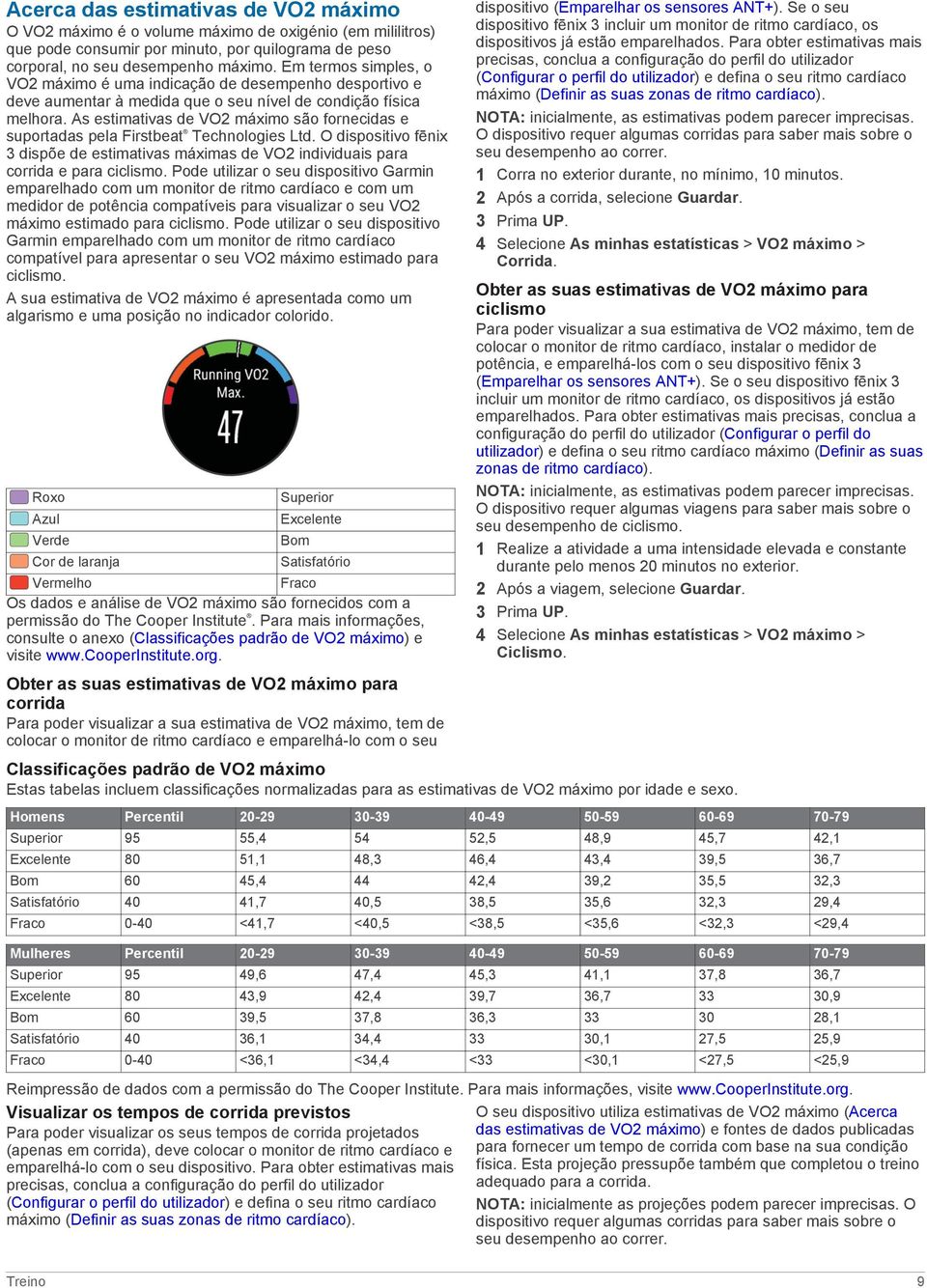
14 1 Coloque o seu monitor de ritmo cardíaco e faça uma corrida. 2 Prima UP. 3 Selecione As minhas estatísticas > Prev. corrida. São apresentados os seus tempos de corrida previstos para distâncias de 5000 m, m, meia maratona ou maratona. Assistente de recuperação Pode utilizar o seu dispositivo Garmin emparelhado com o monitor de ritmo cardíaco para ver quanto tempo resta até recuperar totalmente e ficar pronto para a próxima sessão de exercício intenso. A função de Assistente de recuperação inclui o tempo de recuperação e a verificação da recuperação. A tecnologia do Assistente de recuperação é fornecida e suportada pela Firstbeat Technologies Ltd. Verificação da recuperação: a verificação da recuperação fornece uma indicação em tempo real do seu estado de recuperação após os primeiros minutos de uma atividade. Tempo de recuperação: o tempo de recuperação é apresentado imediatamente após uma atividade. O tempo inicia uma contagem decrescente até chegar a ponto ideal para tentar outra sessão de exercício intenso. Ativar o Assistente de recuperação Para poder visualizar a função do Assistente de recuperação, tem de colocar o monitor de ritmo cardíaco e emparelhá-lo com o seu dispositivo (Emparelhar os sensores ANT+). Se o seu fēnix 3 incluir um monitor de ritmo cardíaco, os dispositivos já estão emparelhados. Para obter estimativas mais precisas, tem de concluir a configuração do perfil do utilizador (Configurar o perfil do utilizador) e definir o seu ritmo cardíaco máximo (Definir as suas zonas de ritmo cardíaco). 2 Selecione As minhas estatísticas > Assistente recuper. > Estado > Ligado. 3 Dê uma corrida. Nos primeiros minutos da corrida, é apresentada uma verificação de recuperação que apresenta o estado da recuperação em tempo real. 4 Após a corrida, selecione Guardar. É apresentado o tempo de recuperação. O período máximo é de 4 dias e o período mínimo é de 6 horas. Ver o seu tempo de recuperação Antes de poder ver o seu tempo de recuperação, tem de ativar o assistente de recuperação. 1 Mantenha premido o botão UP. 2 Selecione As minhas estatísticas > Assistente recuper.. É apresentado o tempo de recuperação. O período máximo é de 4 dias e o período mínimo é de 6 horas. Acerca do Training Effect O Training Effect mede o impacto de uma atividade na sua resistência aeróbica. Os valores do Training Effect vão acumulando durante a atividade. À medida que a atividade decorre, o valor do Training Effect aumenta e diz-lhe de que forma é que a atividade melhorou a sua resistência. O Training Effect é determinado pelo seu perfil do utilizador, ritmo cardíaco e pela duração e intensidade da atividade. É importante saber que os números do Training Effect (1,0 5,0) podem parecer excecionalmente elevados durante as suas primeiras corridas. São necessárias diversas atividades para que o dispositivo aprenda a sua resistência aeróbica. Training Effect Descrição 1,0-1,9 Ajuda a recuperação (atividades curtas). Melhora a resistência com atividades mais prolongadas (mais de 40 minutos). 2,0-2,9 Mantém a sua resistência aeróbica. 3,0-3,9 Melhora a sua resistência aeróbica se utilizado repetidamente como parte do seu programa semanal de treino. 4,0-4,9 Melhora significativamente a sua resistência aeróbica, se repetida 1 2 vezes por semana com o tempo de recuperação adequado. 5,0 Provoca uma sobrecarga temporária que resulta em melhorias significativas. Treine com muito cuidado até atingir este valor. Necessita de mais dias de recuperação. A tecnologia de Training Effect é fornecida e suportada pela Firstbeat Technologies Ltd. Para obter mais informações, visite Relógio Definir o alarme 2 Selecione Relógio > Despertador > Estado > Ligado. 3 Selecione Hora e introduza a hora do alarme. 4 Se necessário, selecione Notificação e selecione um tipo de notificação. Iniciar o cronómetro de contagem decrescente 2 Selecione Relógio > Cronómetro. 3 Introduza a hora. 4 Se necessário, selecione Reiniciar > Ligado para reiniciar automaticamente o cronómetro após expirar. 5 Se necessário, selecione Notificação e selecione um tipo de notificação. 6 Selecione Iniciar cronómetro. Utilizar o cronómetro 2 Selecione Relógio > Cronómetro. 3 A partir do relógio, selecione START. Definir alertas do nascer e pôr do sol Pode definir alertas do nascer e do pôr do sol para minutos ou horas antes da hora real do nascer ou pôr do sol. 2 Selecione Relógio > Alertas. 3 Selecione uma opção: Selecione Até ao pôr do sol > Estado > Ligado. Selecione Até nasc sol > Estado > Ligado. 4 Selecione Hora e introduza a hora. Navegação Guardar a sua posição Pode guardar a sua posição atual para navegar de volta para essa posição mais tarde. 10 Relógio
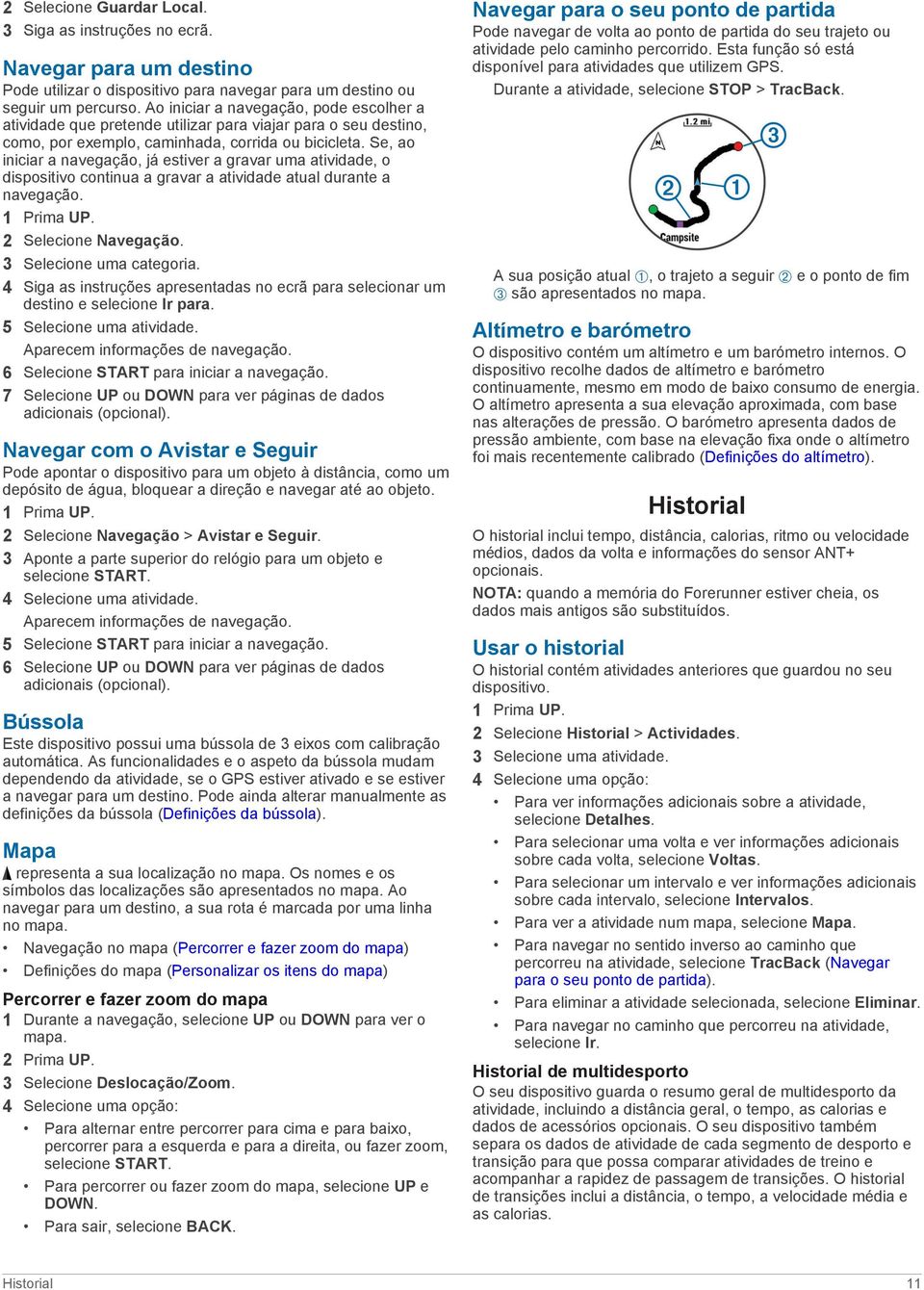
15 2 Selecione Guardar Local. 3 Siga as instruções no ecrã. Navegar para um destino Pode utilizar o dispositivo para navegar para um destino ou seguir um percurso. Ao iniciar a navegação, pode escolher a atividade que pretende utilizar para viajar para o seu destino, como, por exemplo, caminhada, corrida ou bicicleta. Se, ao iniciar a navegação, já estiver a gravar uma atividade, o dispositivo continua a gravar a atividade atual durante a navegação. 2 Selecione Navegação. 3 Selecione uma categoria. 4 Siga as instruções apresentadas no ecrã para selecionar um destino e selecione Ir para. 5 Selecione uma atividade. Aparecem informações de navegação. 6 Selecione START para iniciar a navegação. 7 Selecione UP ou DOWN para ver páginas de dados adicionais (opcional). Navegar com o Avistar e Seguir Pode apontar o dispositivo para um objeto à distância, como um depósito de água, bloquear a direção e navegar até ao objeto. 2 Selecione Navegação > Avistar e Seguir. 3 Aponte a parte superior do relógio para um objeto e selecione START. 4 Selecione uma atividade. Aparecem informações de navegação. 5 Selecione START para iniciar a navegação. 6 Selecione UP ou DOWN para ver páginas de dados adicionais (opcional). Bússola Este dispositivo possui uma bússola de 3 eixos com calibração automática. As funcionalidades e o aspeto da bússola mudam dependendo da atividade, se o GPS estiver ativado e se estiver a navegar para um destino. Pode ainda alterar manualmente as definições da bússola (Definições da bússola). Mapa representa a sua localização no mapa. Os nomes e os símbolos das localizações são apresentados no mapa. Ao navegar para um destino, a sua rota é marcada por uma linha no mapa. Navegação no mapa (Percorrer e fazer zoom do mapa) Definições do mapa (Personalizar os itens do mapa) Percorrer e fazer zoom do mapa 1 Durante a navegação, selecione UP ou DOWN para ver o mapa. 2 Prima UP. 3 Selecione Deslocação/Zoom. 4 Selecione uma opção: Para alternar entre percorrer para cima e para baixo, percorrer para a esquerda e para a direita, ou fazer zoom, selecione START. Para percorrer ou fazer zoom do mapa, selecione UP e DOWN. Para sair, selecione BACK. Navegar para o seu ponto de partida Pode navegar de volta ao ponto de partida do seu trajeto ou atividade pelo caminho percorrido. Esta função só está disponível para atividades que utilizem GPS. Durante a atividade, selecione STOP > TracBack. A sua posição atual À, o trajeto a seguir Á e o ponto de fim  são apresentados no mapa. Altímetro e barómetro O dispositivo contém um altímetro e um barómetro internos. O dispositivo recolhe dados de altímetro e barómetro continuamente, mesmo em modo de baixo consumo de energia. O altímetro apresenta a sua elevação aproximada, com base nas alterações de pressão. O barómetro apresenta dados de pressão ambiente, com base na elevação fixa onde o altímetro foi mais recentemente calibrado (Definições do altímetro). Historial O historial inclui tempo, distância, calorias, ritmo ou velocidade médios, dados da volta e informações do sensor ANT+ opcionais. NOTA: quando a memória do Forerunner estiver cheia, os dados mais antigos são substituídos. Usar o historial O historial contém atividades anteriores que guardou no seu dispositivo. 2 Selecione Historial > Actividades. 3 Selecione uma atividade. 4 Selecione uma opção: Para ver informações adicionais sobre a atividade, selecione Detalhes. Para selecionar uma volta e ver informações adicionais sobre cada volta, selecione Voltas. Para selecionar um intervalo e ver informações adicionais sobre cada intervalo, selecione Intervalos. Para ver a atividade num mapa, selecione Mapa. Para navegar no sentido inverso ao caminho que percorreu na atividade, selecione TracBack (Navegar para o seu ponto de partida). Para eliminar a atividade selecionada, selecione Eliminar. Para navegar no caminho que percorreu na atividade, selecione Ir. Historial de multidesporto O seu dispositivo guarda o resumo geral de multidesporto da atividade, incluindo a distância geral, o tempo, as calorias e dados de acessórios opcionais. O seu dispositivo também separa os dados de atividade de cada segmento de desporto e transição para que possa comparar atividades de treino e acompanhar a rapidez de passagem de transições. O historial de transições inclui a distância, o tempo, a velocidade média e as calorias. Historial 11
16 Ver o seu tempo em cada zona de ritmo cardíaco Para poder ver os seus dados de zona de ritmo cardíaco, tem de emparelhar o seu dispositivo com um monitor de ritmo cardíaco compatível, concluir uma atividade e guardá-la. Ver o seu tempo em cada zona de ritmo cardíaco pode ajudá-lo a ajustar a sua intensidade de treino. 2 Selecione Historial > Actividades. 3 Selecione uma atividade. 4 Selecione Tempo na Zona. Visualizar passos totais Tem de ativar a monitorização de atividade para poder ver os passos totais (Ligar a monitorização de atividade). 2 Selecione Historial > Passos. 3 Selecione um dia para ver o número de passos acumulados, o objetivo de passos, a distância percorrida e as calorias queimadas. Visualizar dados totais Pode ver os dados de distância e tempo acumulados guardados no seu dispositivo. 2 Selecione Historial > Totais. 3 Se necessário, selecione uma atividade. 4 Selecione uma opção para ver totais semanais ou mensais. Eliminar o historial 2 Selecione Historial > Opções. 3 Selecione uma opção: Selecione Eliminar todas as atividades para eliminar todas as atividades do historial. Selecione Repor totais para repor todos os totais de distância e tempo. NOTA: isto não elimina quaisquer atividades guardadas. 4 Confirme a sua seleção. Utilizar o odómetro O odómetro regista automaticamente a distância total percorrida e o ganho de elevação. 2 Selecione As minhas estatísticas > Odómetro. 3 Selecione uma opção para ver os totais do odómetro. 4 Se necessário, selecione um total e, depois, selecione Sim para reiniciar o odómetro a zero. Funcionalidades que exigem uma ligação Estão disponíveis para o seu dispositivo fēnix 3 funcionalidades com ligação à Internet quando liga o dispositivo a uma rede sem fios ou a um smartphone compatível através da tecnologia sem fios Bluetooth. Algumas funcionalidades requerem que instale a aplicação Garmin Connect Mobile no seu smartphone com ligação à Internet. Aceda a para obter mais informações. Notificações do telefone: apresenta notificações do telefone e mensagens no seu dispositivo fēnix 3. LiveTrack: permite aos amigos e família seguir as suas corridas e atividades de treino em tempo real. Pode convidar seguidores através de ou redes sociais, permitindolhes ver os seus dados numa página de registo do Garmin Connect. Transferência de atividades para o Garmin Connect: envia a atividade automaticamente para a sua conta Garmin Connect assim que terminar de guardar a atividade. Connect IQ: permite-lhe alargar as funcionalidades do seu dispositivo com novos mostradores de relógio, widgets, aplicações e campos de dados. Ativar notificações por Bluetooth Antes de poder ativar as notificações, deve emparelhar o dispositivo fēnix 3 com um dispositivo móvel compatível (Emparelhar o seu smartphone com o seu dispositivo). 2 Selecione Definições > Bluetooth > Notificações inteligentes > Estado > Ligado. 3 Selecione Durante ativid.. 4 Selecione uma preferência de notificação. 5 Selecione uma preferência de som. 6 Selecione Modo visualiz. 7 Selecione uma preferência de notificação. 8 Selecione uma preferência de som. 9 Selecione Tempo de espera. 10Selecione a quantidade de tempo em que o alerta para uma nova notificação aparece no ecrã. Visualizar notificações 1 A partir do relógio, selecione UP para visualizar o widget de notificações. 2 Selecione START e selecione uma notificação. 3 Se for necessário, selecione DOWN para percorrer os conteúdos da notificação. 4 Selecione BACK para regressar ao ecrã anterior. A notificação permanece no seu dispositivo fēnix 3 até o visualizar ou limpar do seu dispositivo móvel. Gerir notificações Pode usar o seu dispositivo móvel compatível para gerir as notificações apresentadas no seu dispositivo fēnix 3. Selecione uma opção: Se estiver a utilizar um dispositivo ios, use as definições do centro de notificações do seu dispositivo móvel para selecionar os itens a apresentar no dispositivo. Se estiver a utilizar um dispositivo Android, use as definições de aplicações na aplicação Garmin Connect Mobile para selecionar os itens a apresentar no dispositivo. Desativar a tecnologia Bluetooth 2 Selecione Definições > Bluetooth > Estado > Desligado para desligar a tecnologia Bluetooth sem fios no seu dispositivo fēnix 3. Consulte o Manual do Utilizador do seu dispositivo móvel para desativar a tecnologia sem fios Bluetooth no seu dispositivo móvel. Garmin Connect Pode ligar-se aos seus amigos no Garmin Connect. O Garmin Connect oferece-lhe as ferramentas para monitorizar, analisar, partilhar e incentivar as atividades dos seus amigos. Registe os eventos do seu estilo de vida ativo, incluindo corridas, passeios, 12 Funcionalidades que exigem uma ligação
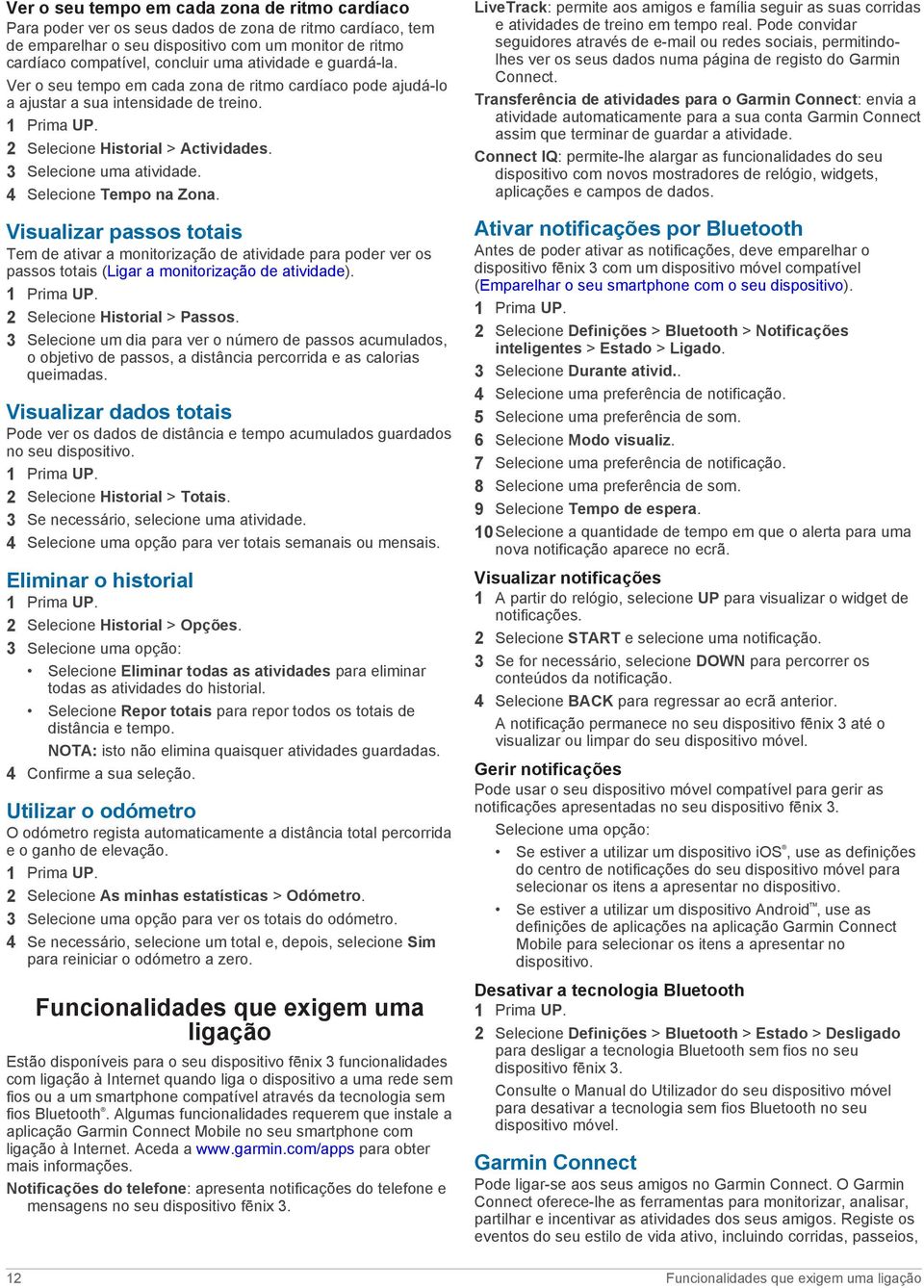
17 viagens de bicicleta, natação, caminhadas, triatlos e muito mais. Para se registar com uma conta gratuita, aceda a Guardar as suas atividades: depois de concluir e guardar atividades com o seu dispositivo, pode carregar essa mesma atividade para o Garmin Connect e mantê-la o tempo que desejar. Analisar os seus dados: pode ver informações mais detalhadas sobre a sua atividade, incluindo o tempo, distância, elevação, ritmo cardíaco, calorias queimadas, cadência, VO2 máximo, dinâmica de corrida, uma vista superior do mapa, ritmo e gráficos de velocidade, e relatórios personalizáveis. NOTA: alguns dados requerem acessórios opcionais, como um monitor de ritmo cardíaco. Planeie o seu treino: pode escolher um objetivo para a sua forma física e carregar um dos planos de treino diários. Partilhe as suas atividades: pode ligar-se a amigos para seguirem as atividades de cada um ou publicar ligações para as suas atividades nas suas redes sociais favoritas. Utilizar o Garmin Connect Mobile Pode carregar todos os dados das suas atividades para a sua conta do Garmin Connect para uma análise completa. Com a sua conta do Garmin Connect, pode ver o mapa da sua atividade e partilhar as suas atividades com amigos. Pode ligar um carregamento automático na aplicação Garmin Connect Mobile. 1 A partir da aplicação Garmin Connect Mobile, selecione > Dispositivos. 2 Selecione o seu dispositivo fēnix 3 e selecione Definições do dispositivo. 3 Selecione o interruptor para ligar a o carregamento automático. Carregar dados manualmente para o Garmin Connect Mobile 2 Selecione Definições > Bluetooth > Sincronizar. Utilizar o Garmin Connect no seu computador Se não emparelhou o dispositivo fēnix 3 com o seu smartphone, pode carregar todos os seus dados de atividade na sua conta Garmin Connect através do computador. 1 Ligue o dispositivo ao computador através do cabo USB. 2 Aceda a 3 Siga as instruções no ecrã. Funcionalidades que exigem uma ligação por Wi Fi O dispositivo fēnix 3 tem funcionalidades que exigem uma ligação Wi Fi. A aplicação Garmin Connect Móvel não é necessária para utilizar uma ligação Wi Fi. Carregamento de atividades para a sua conta Garmin Connect: envia a atividade automaticamente para a sua conta Garmin Connect assim que terminar de guardar a atividade. Exercícios e planos de treino: permite-lhe explorar e selecionar exercícios e planos de treino no website Garmin Connect. Da próxima vez que o seu dispositivo tiver uma ligação Wi Fi, os ficheiros serão enviados sem fios para o dispositivo. Atualizações de software: o seu dispositivo transfere a atualização de software mais recente quando estiver disponível uma ligação Wi Fi. Na próxima vez que ligar ou desbloquear o seu dispositivo, pode seguir as instruções no ecrã para instalar as atualizações de software. Configurar a ligação Wi Fi 1 Aceda a e transfira a aplicação Garmin Express. 2 Siga as instruções no ecrã para configurar a ligação Wi Fi ao Garmin Express. Funcionalidades do Connect IQ Pode adicionar funcionalidades Connect IQ ao seu relógio da Garmin e de outros fornecedores utilizando a aplicação Garmin Connect Mobile. Mostradores de relógio: permite-lhe personalizar o aspeto do relógio. Campos de dados: permite-lhe transferir novos campos de dados que apresentam os dados do sensor, da atividade e do historial sob novas formas. Pode adicionar campos de dados Connect IQ a funcionalidades e páginas integradas. Widgets: fornecem informações de forma imediata, incluindo dados do sensor e notificações. Aplicações: adicione funcionalidades interativas ao seu relógio, tais como novos tipos de atividades ao ar livre e de fitness. Transferir funcionalidades Connect IQ Antes de poder transferir funcionalidades Connect IQ da aplicação Garmin Connect Mobile, deve emparelhar o dispositivo fēnix 3 com o seu smartphone que tem a aplicação Garmin Connect Mobile instalada. 1 A partir da aplicação Garmin Connect Mobile, selecione > Loja Connect IQ. 2 Selecione o seu dispositivo fēnix 3. Transferir funcionalidades Connect IQ utilizando o seu computador 1 Ligue o dispositivo ao computador utilizando um cabo USB. 2 Aceda a 3 A partir do widget de dispositivos, selecione Loja Connect IQ. 4 Selecione uma funcionalidade Connect IQ. 5 Selecione Enviar para dispositivo e siga as instruções no ecrã. Widgets O seu dispositivo inclui widgets pré-carregados que permitem o acesso rápido a informações. Alguns widgets requerem uma ligação Bluetooth a um smartphone compatível. Notificações: alerta-o de chamadas e mensagens de texto recebidas de acordo com as definições de notificações do seu smartphone. Calendário: mostra as próximas reuniões agendadas a partir do calendário do seu smartphone. Controlos de música: controlos do leitor de música para o seu smartphone. Funcionalidades do Connect IQ 13
18 Meteorologia: mostra a temperatura atual e a previsão meteorológica. Monitorização de atividade: monitoriza o número de passos diário, o objetivo de passos, a distância percorrida, as calorias queimadas e as estatísticas de sono. Informação do sensor: mostra informação a partir de um sensor interno ou de um sensor ANT+ ligado. Bússola: mostra uma bússola eletrónica. Ver widgets O dispositivo inclui vários widgets e existem mais disponíveis após emparelhar o seu dispositivo com um smartphone. 1 A partir de qualquer ecrã, mantenha premido o ícone DOWN. O relógio é apresentado. 2 Selecione UP ou DOWN. O dispositivo percorre os widgets disponíveis. 3 Se está a gravar uma atividade, selecione BACK para regressar às páginas de dados da atividade. Controlo remoto VIRB A função de controlo remoto VIRB permite-lhe controlar a sua câmara VIRB à distância. Vá a para adquirir uma câmara de ação VIRB. Controlar uma câmara de ação VIRB Para poder utilizar a função de comando VIRB, deve ativar a definição de comando na sua câmara VIRB. Consulte o Manual do utilizador da série VIRB para mais informações. Deve também definir o widget VIRB para ser exibido na sequência de widgets (Personalizar a sequência de widgets). 1 Ligue a sua câmara VIRB. 2 No seu dispositivo fēnix 3, selecione UP ou DOWN a partir do mostrador do relógio para ver o widget VIRB. 3 Aguarde até que o dispositivo ligue à câmara VIRB. 4 Selecione uma opção: Para gravar vídeo, selecione START. É apresentado o contador de vídeo no ecrã do fēnix 3. Para parar a gravação de vídeo, selecione STOP. Para tirar uma fotografia, selecione DOWN. Personalizar o seu dispositivo Definições da aplicação de atividade Estas definições permitem-lhe personalizar cada aplicação de atividade pré-carregada com base nas suas necessidades. Por exemplo, pode personalizar páginas de dados e ativar alertas e funcionalidades de treino. Nem todas as definições estão disponíveis para todos os tipos de atividades. Mantenha premido UP, selecione Definições > Aplicações e selecione uma atividade. Ecrãs de dados: mostra ou oculta ecrãs de dados para a atividade selecionada (Personalizar os ecrãs de dados). Alertas: define os alertas de treino ou navegação para a atividade selecionada. Metrónomo: reproduz sons a um ritmo estável para o ajudar a melhorar o seu desempenho ao treinar a uma cadência mais rápida, mais lenta ou mais consistente (Utilizar o metrónomo). Auto Lap: define as opções para a função de auto lap (Auto Lap ). Auto Pause: define o dispositivo para interromper a gravação de dados quando para de se movimentar ou quando está abaixo de uma velocidade especificada (Ativar Auto Pause ). Subida auto: permite que o dispositivo detete automaticamente mudanças de elevação através do altímetro incorporado. Pista automática: permite que o dispositivo detete automaticamente pistas de esqui através do acelerómetro integrado. Velocidade 3D: calcula a sua velocidade através da mudança de elevação e do movimento horizontal no solo (Velocidade e distância 3D). Distância 3D: calcula a distância percorrida utilizando a mudança de elevação e o movimento horizontal no solo. Deslocamento automático: permite-lhe percorrer automaticamente todos os ecrãs de dados de atividade enquanto o cronómetro está a funcionar (Utilizar o deslocamento automático). GPS: define o modo para a antena GPS (UltraTrac). Tamanho piscina: define o comprimento da piscina para a natação (Iniciar sessão de natação). Det braçadas: ativa a deteção de braçada na natação. Poup energia: define o tempo de espera da poupança de energia para uma atividade (Definições de tempo de espera de poupança de energia). Cor de fundo: define a cor de fundo de cada atividade para preto ou branco. Cor do ícone: define a cor do ambiente para cada atividade, para ajudar a identificar que atividade está ativa. Estado: apresenta ou oculta a atividade selecionada na lista de aplicações. Subir: ajusta a posição da atividade na lista de aplicações. Descer: ajusta a posição da atividade na lista de aplicações. Retirar: elimina a atividade. NOTA: isto elimina a atividade da lista de aplicações e todas as definições de atividade introduzidas pelo utilizador. Pode repor todas as definições do dispositivo para os valores predefinidos de fábrica, de forma a adicionar uma atividade removida de volta à lista (Repor todas as predefinições). Atribuir novo nome: define o nome da atividade. Personalizar os ecrãs de dados Pode mostrar, ocultar e alterar a disposição e o conteúdo dos ecrãs de dados para cada atividade. 2 Selecione Definições > Aplicações. 3 Selecione a atividade a personalizar. 4 Selecione Ecrãs de dados. 5 Selecione um ecrã de dados para personalizar. 6 Selecione uma opção: Selecione Estado para ligar ou desligar o ecrã de dados. Selecione Disposição para ajustar o número de campos de dados no ecrã de dados. Selecione um campo para alterar os dados apresentados no campo. Adicionar um mapa a uma atividade Pode adicionar o mapa à sequência de ecrãs de dados de uma atividade. 2 Selecione Definições > Aplicações. 3 Selecione a atividade a personalizar. 4 Selecione Ecrãs de dados > Mapa. 5 Selecione Estado para ligar ou desligar o mapa. 6 Selecione Orientação. 14 Personalizar o seu dispositivo
19 7 Selecione uma opção: Para mostrar o norte no topo da página, selecione Norte no Topo. Para apresentar a direção atual da sua viagem no topo da página, selecione Trajeto p/ Cima. 8 Selecione Posições Utiliz. para mostrar ou ocultar as posições guardadas no mapa. 9 Selecione Zoom aut para selecionar automaticamente o melhor nível de zoom para o mapa. Se estiver selecionado Desligado, é necessário aumentar ou reduzir o zoom manualmente. Alertas Pode definir alertas para cada atividade, o que o poderá ajudar a treinar para objetivos específicos, aumentar o conhecimento do ambiente que o rodeia e navegar até ao seu destino. Alguns alertas são varáveis de acordo com atividades específicas. Existem três tipos de alertas: alertas de eventos, alertas de intervalo e alertas recorrentes. Alerta de eventos: um alerta de eventos notifica-o uma vez. O evento é um valor específico. Por exemplo, pode definir o dispositivo para o alertar quando tiver alcançado uma elevação específica. Alerta de intervalo: um alerta de intervalo notifica-o sempre que o dispositivo estiver acima ou abaixo de um intervalo de valores especificado. Por exemplo, pode definir o dispositivo para o alertar quando o seu ritmo cardíaco for inferior a 60 batimentos por minuto (bpm) e superior a 210 bpm. Alerta recorrente: um alerta recorrente notifica-o sempre que o dispositivo registar um valor ou intervalo especificado. Por exemplo, pode definir o dispositivo para o alertar a cada 30 minutos. Nome do alerta Tipo de alerta Descrição Cadência Intervalo Pode definir os valores máximos e mínimos de cadência. Calorias Evento, recorrente Pode definir o número de calorias. Personalizado Recorrente Pode selecionar uma mensagem existente ou criar uma mensagem personalizada e selecionar um tipo de alerta. Distância Recorrente Pode definir um intervalo de distância. Elevação Intervalo Pode definir os valores máximos e mínimos de elevação. Ritmo cardíaco Intervalo Pode definir os valores mínimos e máximos de valores de ritmo cardíaco ou selecionar mudanças de zona. Consulte Acerca das zonas de ritmo cardíaco e Cálculos da zona de ritmo cardíaco. Ritmo Intervalo Pode definir os valores máximos e mínimos de ritmo. Potência Intervalo Pode definir o nível de potência alta ou baixa. Correr/Caminhar Recorrente Pode definir pausas de caminhada cronometradas a intervalos regulares. Velocidade Intervalo Pode definir os valores máximos e mínimos de velocidade. Hora Evento, recorrente Definir um alerta 2 Selecione Definições > Aplicações. 3 Selecione uma atividade. Pode definir um intervalo de tempo. NOTA: esta funcionalidade não está disponível para todas as atividades. 4 Selecione Alertas. 5 Selecione uma opção: Selecione Adicion. novo para adicionar um novo alerta para a atividade. Selecione o nome do alerta para editar um alerta existente. 6 Se necessário, selecione o tipo de alerta. 7 Selecione uma zona, introduza os valores mínimos e máximos ou introduza um valor personalizado para o alerta. 8 Se necessário, ative o alerta. Para alertas de eventos e recorrentes, é apresentada uma mensagem de cada vez que atinge o valor do alerta. Para alertas de intervalo, é apresentada uma mensagem de cada vez que exceder ou ficar aquém de um intervalo especificado (valores mínimos e máximos). Auto Lap Marcar voltas por distância Pode utilizar o Auto Lap para marcar automaticamente a volta numa determinada distância. Esta funcionalidade é útil para comparar o seu desempenho em diversos momentos de uma atividade (por exemplo, a cada 5 quilómetros ou 1 milha). 2 Selecione Definições > Aplicações. 3 Selecione uma atividade. NOTA: esta funcionalidade não está disponível para todas as atividades. 4 Selecione Auto Lap. 5 Selecione uma opção: Selecione Auto Lap para ligar ou desligar o Auto Lap. Selecione Distância autom. para ajustar a distância entre as voltas. Sempre que completar uma volta, é apresentada uma mensagem com o tempo para essa volta. O dispositivo também emite um sinal sonoro ou vibra se os tons audíveis estiverem ligados (Definições do sistema). Se necessário, pode personalizar as páginas de dados para apresentarem dados da volta adicionais (Personalizar os ecrãs de dados). Personalizar a mensagem de alerta da volta Pode personalizar um ou dois campos de dados apresentados na mensagem de alerta de volta. 2 Selecione Definições > Aplicações. 3 Selecione uma atividade. NOTA: esta funcionalidade não está disponível para todas as atividades. 4 Selecione Auto Lap > Alerta de voltas. 5 Selecione um campo de dados para o alterar. 6 Selecione Pré-visualização (opcional). Ativar Auto Pause Pode utilizar a funcionalidade Auto Pause para interromper automaticamente o cronómetro quando não estiver em movimento. Esta funcionalidade é útil se a sua atividade incluir semáforos ou outros locais onde é obrigado a parar. NOTA: o histórico não é guardado quando o cronómetro está parado ou em pausa. 2 Selecione Definições > Aplicações. Personalizar o seu dispositivo 15
20 3 Selecione uma atividade. NOTA: esta funcionalidade não está disponível para todas as atividades. 4 Selecione Auto Pause. 5 Selecione uma opção: Para fazer com que o cronómetro pare automaticamente quando deixar de se mover, selecione Quando parado. Selecione Personalizado para que o cronómetro pare automaticamente quando a velocidade ou o ritmo caírem abaixo de um nível especificado. Ativar a subida automática Pode utilizar a funcionalidade de subida automática para detetar automaticamente as mudanças de elevação. Pode utilizá-la durante atividades como escalada, caminhada, corrida ou ciclismo. 2 Selecione Definições > Aplicações. 3 Selecione uma atividade. NOTA: esta funcionalidade não está disponível para todas as atividades. 4 Selecione Subida auto > Estado > Ligado. 5 Selecione Ecrã de corrida para identificar que ecrã de dados é apresentado durante as corridas. 6 Selecione Ecrã de subida para identificar que ecrã de dados é apresentado durante as escaladas. 7 Se necessário, selecione Inverter cores para inverter as cores do ecrã quando os modos são alterados. 8 Selecione Velocid. vertic. para definir a taxa de subida ao longo do tempo. 9 Selecione Alternar modo para definir com que rapidez o dispositivo altera os modos. Velocidade e distância 3D Pode definir a velocidade e a distância 3D para calcular a sua velocidade e distância utilizando a mudança de elevação e o movimento horizontal no solo. Pode utilizar durante atividades como esqui, escalada, navegação, caminhada, corrida ou andar de bicicleta. Utilizar o deslocamento automático Pode utilizar a funcionalidade de deslocamento automático para percorrer automaticamente todos os ecrãs de dados da atividade, enquanto o cronómetro está a funcionar. 1 Mantenha premido o botão UP. 2 Selecione Definições > Aplicações. 3 Selecione uma atividade. NOTA: esta funcionalidade não está disponível para todas as atividades. 4 Selecione Deslocamento automático. 5 Selecione uma velocidade de apresentação. UltraTrac A função UltraTrac é uma definição de GPS que regista os pontos do trajeto e os dados do sensor menos frequentemente. Ativar a função UltraTrac aumenta a vida útil da bateria, mas reduz a qualidade das atividades registadas. Deve utilizar a função UltraTrac para atividades que exijam uma vida útil da bateria mais prolongada e para as quais as atualizações de dados do sensor sejam menos importantes. Definições de tempo de espera de poupança de energia As definições de tempo de espera afetam o tempo que o seu dispositivo se mantém em modo de treino, por exemplo, quando está à espera que uma corrida comece. Mantenha premido UP, selecione Definições > Aplicações e selecione uma atividade. Selecione Poup energia para ajustar as definições de tempo de espera para a atividade. Normal: define o dispositivo para entrar em modo de relógio de baixo consumo após 5 minutos de inatividade. Alargado: define o dispositivo para entrar em modo de relógio de baixo consumo após 25 minutos de inatividade. O modo alargado pode resultar numa vida útil da pilha mais curta entre carregamentos. Definições do mostrador do relógio Pode personalizar o aspeto do mostrador do relógio ao selecionar a disposição, cores e dados adicionais. Pode também transferir mostradores de relógio personalizados a partir da loja Connect IQ. Personalizar o mostrador do relógio 2 Selecione Definições > Mostrador de relógio > Tipo. 3 Selecione entre um mostrador de relógio digital ou analógico ou um mostrador de relógio disponível para transferência a partir da Loja Connect IQ. 4 Se utilizar um mostrador de relógio digital ou analógico, pode alterar funcionalidades selecionadas. Dica: pode adicionar mais dados aos mostradores de relógio digitais e analógicos, incluindo a data e o dia da semana. Também pode adicionar ao mostrador do relógio digital a fase da lua e uma seta da tendência barométrica para indicar as alterações na pressão do ar. 5 Siga as instruções no ecrã para alterar a funcionalidade do mostrador do relógio. Personalizar a sequência de widgets Pode mostrar, ocultar ou mover itens na sequência de widgets. 2 Selecione Definições > Widgets. 3 Selecione um widget. 4 Selecione uma opção: Selecione Estado para apresentar ou ocultar o widget da sequência de widgets. Selecione Subir ou Descer para alterar a localização do widget na sequência de widgets. Definições de sensores Definições da bússola Mantenha premido o botão UP e selecione Definições > Sensores > Bússola. Calibrar: permite-lhe calibrar manualmente o sensor da bússola (Calibrar a bússola). Ecrã: define a direção da bússola para letras, graus ou milirradianos. Referência Norte: define a referência norte da bússola (Definir a Referência de norte). Modo: define a bússola para utilizar apenas dados do sensor eletrónico (Ligado), uma combinação de dados do GPS e do sensor eletrónico quando se desloca (Automática), ou apenas dados GPS (Desligado). Calibrar a bússola NOTA Calibre a bússola eletrónica no exterior. Para melhorar a precisão da direção, afaste-se de objetos que influenciam os campos magnéticos como, por exemplo, veículos, edifícios e linhas elétricas. 16 Personalizar o seu dispositivo
21 O seu dispositivo já foi calibrado na fábrica e utiliza a calibração automática por predefinição. Se notar que a bússola apresenta um comportamento irregular, por exemplo, depois de percorrer grandes distâncias ou após alterações extremas de temperatura, pode calibrar manualmente a bússola. 2 Selecione Definições > Sensores > Bússola > Calibrar > Iniciar. 3 Siga as instruções no ecrã. Definir a Referência de norte Pode definir a referência direcional utilizada para o cálculo da informação de direção. 2 Selecione Definições > Sensores > Bússola > Referência Norte. 3 Selecione uma opção: Para definir o norte geográfico como referência direcional, selecione Verdadeiro. Para definir a declinação magnética para a sua localização automaticamente, selecione Magnético. Para definir o norte da grelha (000º) como referência direcional, selecione Grelha. Definições do altímetro Mantenha premido UP e selecione Definições > Sensores > Altímetro. Calibr auto: permite a calibração automática do altímetro de cada vez que liga a localização GPS. Calibrar: permite-lhe calibrar manualmente o sensor de altímetro. Calibrar o altímetro barométrico O seu dispositivo já foi calibrado na fábrica, e utiliza a calibração automática do ponto de partida do GPS por predefinição. Pode calibrar manualmente o altímetro barométrico se souber a elevação ou a pressão do nível do mar corretas. 2 Selecione Definições > Sensores > Altímetro. 3 Selecione uma opção: Para calibrar automaticamente a partir do ponto de partida do seu GPS, selecione Calibr auto > Uma vez. Para calibrar automaticamente com atualizações de calibração periódicas do GPS, selecione Calibr auto > Continuamente. Para introduzir a elevação atual, selecione Calibrar. Definições do barómetro Mantenha premido o botão UP e selecione Definições > Sensores > Barómetro. Gráfico: define o tempo para a carta no widget do barómetro. Alerta tempest: define a taxa da alteração de pressão barométrica que aciona um alerta de tempestade. Definições de navegação Pode personalizar o aspeto e os itens do mapa ao navegar para um destino. Personalizar os itens do mapa 2 Selecione Definições > Navegação. 3 Selecione uma opção: Selecione Mapa para ligar ou desligar o mapa. Selecione Guia para ativar ou desativar uma página guia que apresenta o rumo da bússola a seguir enquanto navega. Selecione um ecrã para adicionar, remover e personalizar os ecrãs de dados apresentados enquanto navega. Definições do sistema Mantenha premido o botão UP e selecione Definições > Sistema. Perfil do utilizador: permite-lhe aceder e personalizar as suas estatísticas pessoais (Configurar o perfil do utilizador). Idioma: define o idioma apresentado no dispositivo. Hora: ajusta as definições de tempo (Definições da hora). Retroiluminação: ajusta as definições de retroiluminação (Definições de retroiluminação). Sons: define os sons do dispositivo, como toques das teclas, alertas e vibrações. Unidades: define as unidades de medição utilizadas no dispositivo (Alterar as unidades de medida). GLONASS: a opção predefinida do sistema de satélite é GPS. Pode ativar a opção GLONASS para um melhor desempenho em ambientes adversos e uma aquisição de posição mais rápida. Utilizando as opções GPS e GLONASS pode reduzir a vida útil da pilha mais do que apenas a opção GPS. Formato posição: define as opções de dados de referência e formato da posição geográfica. Formato: define as preferências gerais de formato, como o ritmo e velocidade apresentada durante a atividade e o início da semana. Registo de dados: define como o dispositivo guarda os dados relativos à atividade. A opção de registo Inteligente (predefinida) permite registos de atividade mais extensos. A opção de registo A cada segundo fornece registos de atividade mais detalhados mas pode não registar atividades completas que durem períodos de tempo mais extensos. Modo USB: define o dispositivo para utilizar o modo de armazenamento em massa ou o modo Garmin quando estiver ligado a um computador. Repor predefinições: permite-lhe repor as definições e dados do utilizador (Repor todas as predefinições). Atualização do software: utiliza a ligação Wi Fi para verificar se existem atualizações de software para o dispositivo. Acerca: mostra informações do dispositivo, software e da licença. Definições da hora Mantenha premido o botão UP e selecione Definições > Sistema > Hora. Formato horas: configura a apresentação da hora no dispositivo no formato de 12 ou 24 horas. Definir Hora: define o fuso horário do dispositivo. A opção Automática define o fuso horário automaticamente com base na sua posição de GPS. Hora: permite-lhe ajustar o tempo se estiver definido para a opção Manual. Definições de retroiluminação Mantenha premido o botão UP e selecione Definições > Sistema > Retroiluminação. Modo: define a retroiluminação para que se ligue manualmente ou através de teclas e alertas. Tempo de espera: ajusta a duração de tempo até que a retroiluminação se desligue. Brilho: define o nível de brilho da retroiluminação. Personalizar o seu dispositivo 17
22 Alterar as unidades de medida Pode personalizar unidades de medida para distância, ritmo e velocidade, elevação, peso, altura e temperatura. 2 Selecione Definições > Sistema > Unidades. 3 Selecione um tipo de medida. 4 Selecione uma unidade de medida. Sensores ANT+ O dispositivo é compatível com estes acessórios sem fios ANT+ opcionais. Sensor de ritmo cardíaco, como HRM-Run (Colocar o monitor de ritmo cardíaco) Sensor de velocidade e cadência para bicicleta (Utilizar um sensor de cadência de bicicleta opcional) Podómetro (Podómetro) Sensor de potência, como Vector Sensor de temperatura sem fios tempe (tempe) Para obter mais informações sobre compatibilidade e compra de sensores adicionais, vá a Emparelhar os sensores ANT+ A primeira vez que liga um sensor ao seu dispositivo através da tecnologia sem fios ANT+, tem de emparelhar o dispositivo e o sensor. Assim que estiverem emparelhados, o dispositivo liga ao sensor automaticamente quando inicia uma atividade e o sensor está ativo e ao alcance. NOTA: se o seu dispositivo incluía um monitor de ritmo cardíaco, este já está emparelhado com o dispositivo. 1 Se estiver a emparelhar um monitor de ritmo cardíaco, coloque o monitor de ritmo cardíaco (Colocar o monitor de ritmo cardíaco). O monitor de ritmo cardíaco não envia nem recebe sinais até que o coloque. 2 Coloque o dispositivo a um máximo de 3 m (10 pés) do sensor. NOTA: afaste-se 10 m (33 pés) de outros sensores ANT+ durante o emparelhamento. 3 Prima UP. 4 Selecione Definições > Sensores > Adicion. novo. 5 Selecione uma opção: Selecione Procurar todos. Selecione o seu tipo de sensor. Depois de o sensor estar emparelhado com o seu dispositivo, o estado do sensor muda de A procurar para Ligado. Os dados do sensor são apresentados na sequência de páginas de dados ou num campo de dados personalizados. Colocar o monitor de ritmo cardíaco NOTA: se não tiver um monitor de ritmo cardíaco, pode ignorar este passo. O monitor de ritmo cardíaco deve ser usado em contacto direto com a pele, abaixo do esterno. Deve estar ajustado de forma a não deslizar durante a atividade. 1 Coloque o módulo do monitor de ritmo cardíaco À na correia. Os logótipos Garmin no módulo e na correia devem ficar virados para cima. 2 Humedeça os elétrodos Á e os adesivos de contacto  na parte de trás da correia de forma a criar uma ligação forte entre o peito e o transmissor. 3 Envolva a correia à volta do peito e prenda o gancho da correia à à argola Ä. NOTA: a etiqueta não deve ficar enrolada. Os logótipos Garmin devem ficar virados para cima. 4 Coloque o dispositivo ao alcance de 3 m (10 pés) do monitor de ritmo cardíaco. Depois de colocar o monitor de ritmo cardíaco, este fica ativo e começa a enviar dados. Dica: se os dados relativos ao ritmo cardíaco forem imprecisos ou não aparecerem, consulte as dicas de resolução de problemas (Sugestões no caso de existência de dados incorretos do monitor de ritmo cardíaco). Sugestões no caso de existência de dados incorretos do monitor de ritmo cardíaco Se os dados do monitor de ritmo cardíaco estiverem errados ou não aparecerem, pode tentar estas sugestões. Volte a humedecer com água os elétrodos e os adesivos de contacto. Aperte a correia junto ao peito. Faça um aquecimento durante 5 10 minutos. Siga as instruções de manutenção (Cuidados a ter com o monitor de ritmo cardíaco). Use uma camisola de algodão ou molhe abundantemente ambos os lados da correia. As fibras sintéticas podem entrar em contacto com o monitor de ritmo cardíaco e criar eletricidade estática, interferindo desta forma com os sinais cardíacos. Afaste-se de elementos que possam interferir com o seu monitor de ritmo cardíaco. Tais elementos poderão ser campos eletromagnéticos fortes, alguns sensores sem fios de 2,4 GHz, linhas de alta tensão, motores elétricos, fornos, micro-ondas, telefones sem fios de 2,4 GHz e pontos de acesso LAN sem fios. Utilizar um sensor de cadência de bicicleta opcional Pode utilizar um sensor de cadência de bicicleta compatível para enviar dados para o seu dispositivo. 18 Sensores ANT+
23 Emparelhe o sensor com o seu dispositivo (Emparelhar os sensores ANT+). Atualize a sua informação de perfil de utilizador de fitness (Configurar o perfil do utilizador). Dê uma volta (Fazer uma viagem). Podómetro O dispositivo é compatível com o podómetro. Pode utilizar o podómetro para registar o ritmo e a distância, em vez de utilizar o GPS, quando estiver a treinar em interiores ou quando o sinal GPS for fraco. O podómetro encontra-se em espera e pronto a enviar dados (tal como o monitor de ritmo cardíaco). Após 30 minutos de inatividade, o podómetro desliga-se para preservar a bateria. Quando a pilha está fraca, é apresentada uma mensagem no seu dispositivo. Tal significa que restam cerca de cinco horas de vida útil da pilha. Calibração do podómetro O podómetro está a realizar a calibração automática. A precisão dos dados sobre velocidade e distância melhora depois de efetuar algumas corridas no exterior com o GPS. Calibrar o podómetro manualmente Antes de calibrar o dispositivo, tem de emparelhar o dispositivo com o podómetro (Emparelhar os sensores ANT+). É recomendada a calibração manual se souber qual é o seu fator de calibração. Se tiver calibrado um podómetro com outro produto Garmin, deverá saber o seu fator de calibração. 2 Selecione Definições > Sensores > Podómetro > Fator de calorias. 3 Ajuste o fator de calibração: Aumente o fator de calibração se a sua distância for muito baixa. Diminua o fator de calibração se a sua distância for muito alta. tempe O tempe é um sensor de temperatura sem fios ANT+. Pode fixar o sensor a um laço ou correia de segurança onde fique exposto ao ar ambiente e, portanto, possa constituir uma fonte constante de dados precisos de temperatura. Deverá emparelhar o tempe com o seu dispositivo para apresentar os dados de temperatura do tempe. Informação sobre o dispositivo Ver informações do dispositivo Pode visualizar o ID da unidade, a versão do software e o acordo de licenciamento. 1 Mantenha premido o botão UP. 2 Selecione Definições > Sistema > Acerca. Cuidados a ter com o dispositivo NOTA Não utilize objetos afiados para limpar o dispositivo. Evite os produtos de limpeza químicos, solventes e repelentes de insetos que possam danificar componentes e acabamentos em plástico. Lave cuidadosamente o dispositivo com água potável após exposição a cloro, água salgada, protetor solar, cosméticos, álcool ou a outros químicos abrasivos. A exposição prolongada a estas substâncias pode danificar o revestimento. Evite premir as teclas debaixo de água. Evite grandes impactos e tratamento severo, pois pode prejudicar a vida útil do produto. Não guarde o dispositivo onde possa ocorrer exposição prolongada a temperaturas extremas, pois poderá sofrer danos permanentes. Limpar o dispositivo NOTA Mesmo pequenas quantidades de suor e humidade podem causar corrosão dos contactos elétricos quando ligado a um carregador. A corrosão pode prevenir o carregamento e a transferência de dados. 1 Limpe o dispositivo com um pano humedecido numa solução de detergente suave. 2 Seque-o. Depois da limpeza, deixe o dispositivo secar completamente. Ajuste da correia de metal do relógio Se o seu relógio incluir uma bracelete de metal, deve levar o relógio a um relojoeiro ou a outro profissional para ajustar o comprimento da mesma. Especificações Tipo de bateria Vida útil da bateria Classificação de resistência à água Intervalo de temperatura de funcionamento Intervalo de temperaturas de carregamento Frequência/protocolo rádio Pilha de iões de lítio incorporada e recarregável Até 6 semanas 10 ATM* De -20 C a 55 C (de -4 F a 131 F) De 0 a 45 C (de 32 F a 113 F) Tecnologia sem fios ANT+ de 2,4 GHz Dispositivo inteligente com Bluetooth *O dispositivo suporta pressão equivalente a uma profundidade de 100 metros. Para obter mais informações, aceda a Informações acerca da bateria A vida útil da bateria depende das funcionalidades ativadas no seu dispositivo, como a monitorização de atividade, notificações de smartphone, GPS, sensores internos e sensores ANT+ ligados. Vida útil da bateria Modo Até 20 horas Até 50 horas Até 6 semanas Modo normal do GPS Modo de GPS UltraTrac com pesquisas com dois minutos de intervalo Modo de relógio Cuidados a ter com o monitor de ritmo cardíaco NOTA Desprenda e retire o módulo antes de lavar a correia. A acumulação de transpiração e sal na correia pode diminuir a capacidade do monitor de ritmo cardíaco de comunicar dados exatos. Visite para obter instruções detalhadas de lavagem. Passe a correia por água após cada utilização. Lave a correia à máquina a cada sete utilizações. Não coloque a correia na máquina de secar. Ao secar a correia, pendure-a ou estenda-a na horizontal. Informação sobre o dispositivo 19
24 Para prolongar a vida útil do monitor de ritmo cardíaco, desprenda o módulo quando não o estiver a utilizar. Especificações do HRM-Run Tipo de bateria Vida útil da bateria Classificação de resistência à água Intervalo de temperatura de funcionamento Frequência/protocolo rádio CR2032 substituível pelo utilizador, 3 volts 1 ano (1 hora por dia) 3 ATM* NOTA: este produto não transmite dados de ritmo cardíaco durante a sessão de natação. De -20 a 60 C (de -4 a 140 F) Protocolo de comunicações sem fios ANT+ de 2,4 GHz *O dispositivo suporta pressão equivalente a uma profundidade de 30 metros. Para obter mais informações, aceda a Baterias substituíveis pelo utilizador AVISO Não utilize objetos afiados para remover as pilhas. Mantenha a pilha fora do alcance das crianças. Nunca ponha as pilhas na boca. Em caso de ingestão, contacte o seu médico ou o Centro de Informação Antivenenos. As pilhas-botão substituíveis podem conter perclorato. Podem requerer cuidados no manuseamento. Consulte PRECAUÇÃO Contacte o seu departamento local de tratamento de resíduos para obter instruções sobre a correta reciclagem das pilhas. Substituir a pilha do monitor de ritmo cardíaco 1 Utilize uma pequena chave Philips para remover os quatro parafusos na parte posterior do módulo. 2 Remova a tampa e a pilha. 3 Aguarde 30 segundos. 4 Coloque a nova pilha com a face positiva virada para cima. NOTA: não danifique nem perca a junta do O-ring. 5 Coloque a tampa posterior e os quatro parafusos. NOTA: não aperte demasiado. Depois de substituir a pilha do monitor de ritmo cardíaco, poderá ter de voltar a emparelhá-lo com o dispositivo. Gestão de dados NOTA: o dispositivo não é compatível com o Windows 95, 98, Me, Windows NT e o Mac OS 10.3 e anteriores. Desligar o cabo USB Se o seu dispositivo estiver ligado ao computador como unidade ou volume amovível, deve desligar o dispositivo do computador com segurança para evitar a perda de dados. Se o dispositivo estiver ligado a um computador com Windows como um dispositivo portátil, não é necessário desligar com segurança. 1 Realize uma ação: Para computadores com Windows selecione o ícone Remover o hardware com segurança no tabuleiro do sistema e selecione o dispositivo. Para computadores Mac arraste o ícone de volume para o Lixo. 2 Desligue o cabo do computador. Eliminar ficheiros NOTA Se não tiver a certeza da função de um ficheiro, não o elimine. A memória do dispositivo contém ficheiros de sistema importantes que não devem ser eliminados. 1 Abra a unidade ou volume da Garmin. 2 Se necessário, abra uma pasta ou um volume. 3 Selecione um ficheiro. 4 Prima a tecla Eliminar no teclado. Resolução de problemas O meu número de passos diário não aparece O número de passos diário é reposto todas as noites à meianoite. Se forem apresentados travessões em vez do seu número de passos, permita que o dispositivo adquira sinais de satélite e defina a hora automaticamente. A leitura de temperatura não é precisa A sua temperatura corporal afeta a leitura de temperatura do sensor de temperatura interno. Para obter a leitura de temperatura o mais precisa possível, tire o relógio do pulso e aguarde entre 20 a 30 minutos. Também pode utilizar um sensor de temperatura externo opcional tempe para ter acesso a leituras precisas da temperatura ambiente ao utilizar o relógio. Restaurar o seu dispositivo Se o dispositivo deixar de responder, poderá ter de o reiniciar. 1 Mantenha premido LIGHT durante pelo menos 25 segundos. 2 Mantenha premido LIGHT durante um segundo para ligar o dispositivo. Repor todas as predefinições NOTA: esta operação elimina todas as informações introduzidas pelo utilizador e o historial de atividades. Pode repor todas as definições do dispositivo para os valores de fábrica. 2 Selecione Definições > Sistema > Repor predefinições > Sim. Maximizar a vida útil da bateria Existem vários procedimentos para prolongar a vida da bateria. Reduza o brilho e o tempo da retroiluminação (Definições de retroiluminação). Utilize o modo de GPS UltraTrac para a sua atividade (UltraTrac). Desative a tecnologia sem fios Bluetooth quando não estiver a utilizar funções que necessitem ligação (Funcionalidades que exigem uma ligação). Quando interromper a sua atividade por um período de tempo mais prolongado, utilize a opção para retomar mais tarde (Parar uma atividade). Utilize um mostrador de relógio Connect IQ que não seja atualizado a cada segundo. 20 Informação sobre o dispositivo
25 Por exemplo, utilize um mostrador de relógio sem um ponteiro dos segundos (Personalizar o mostrador do relógio). Limite as notificações do smartphone que o dispositivo apresenta (Gerir notificações). Obter mais informações Pode encontrar mais informações sobre este produto no website Garmin. Visite Visite Visite ou contacte um revendedor Garmin para obter informações sobre acessórios opcionais e peças de substituição. Anexo Campos de dados % FTP: a potência atual produzida como percentagem do limite de potência funcional. %RCR: a percentagem de ritmo cardíaco de reserva (ritmo cardíaco máximo menos ritmo cardíaco em repouso). Bal. da volta: o equilíbrio médio de potência esquerdo/direito na volta atual. Bal. méd. 10 s: a média de movimento de 10 segundos do equilíbrio de potência esquerdo/direito. Bal. méd. 30 s: a média de movimento de 30 segundos do equilíbrio de potência esquerdo/direito. Bal. méd. em 3 s: a média de movimento de três segundos do equilíbrio de potência esquerdo/direito. Balanço: o equilíbrio de potência esquerdo/direito atual. Balanço médio: o equilíbrio médio de potência esquerdo/direito na atividade atual. Bat Card Volta: o ritmo cardíaco médio na volta atual. Braç/dist interv: o número médio de braçadas por extensão durante o intervalo atual. Braçad. últ. ext.: o número total de braçadas para o último comprimento de piscina concluído. Braçad. últ. int.: o número total de braçadas para o último intervalo concluído. Braçadas: o número total de braçadas para a atividade atual. Braçadas interv: o número total de braçadas para o intervalo atual. Cadên. últ. volta: ciclismo. A cadência média da última volta concluída. Cadên. últ. volta: corrida. A cadência média da última volta concluída. Cadênc. volta: ciclismo. A cadência média para a volta atual. Cadênc. volta: corrida. A cadência média para a volta atual. Cadência: ciclismo. O número de rotações do braço da manivela. O seu dispositivo deve estar ligado a um acessório de cadência para que estes dados apareçam. Cadência: corrida. Os passos por minuto (esquerdos e direitos). Cadência média: ciclismo. A cadência média para a atividade atual. Cadência média: corrida. A cadência média para a atividade atual. Calorias: a quantidade total de calorias queimadas. Cronómetro: o tempo atual do cronómetro de contagem decrescente. Declive: o cálculo da subida (elevação) em relação ao percurso (distância). Por exemplo, se por cada 3 m (10 pés) que subir percorrer 60 m (200 pés), a inclinação é de 5%. Descida da volta: a distância vertical de descida para a volta atual. Descida máxima: a taxa máxima de descida em metros por minuto ou pés por minuto desde a última reposição. Descida média: a distância vertical média de descida desde a última reposição. Descida total: a distância total de elevação descida desde a última reposição. Desc últ volta: a distância vertical de descida da última volta concluída. Direção bússola: a direção em que se está a movimentar com base na bússola. Direcção: a direção em que se desloca. Dis. ver. até dest: a distância de elevação entre a sua posição atual e o destino final. Deve estar a navegar para estes dados serem apresentados. Dist. br. últ. int.: a distância média percorrida por braçada durante o último intervalo concluído. Dist. intervalo: a distância percorrida do intervalo atual. Dist. média braç.: a distância média percorrida por braçada durante a atividade atual. Dist. Restante: a distância restante até ao destino final. Deve estar a navegar para estes dados serem apresentados. Dist. últ. interv.: a distância percorrida no último intervalo concluído. Dist. últ. volta: a distância percorrida na última volta concluída. Distânc. náutica: a distância percorrida em metros náuticos ou pés náuticos. Distância: a distância percorrida durante o trajeto ou atividade atual. Distância Volta: a distância percorrida na volta atual. Dist braç interv: a distância média percorrida por braçada durante o intervalo atual. Eficácia do binário de aperto: a medição da eficácia com que o utilizador está a pedalar. Elevação: a altitude da sua posição atual acima ou abaixo do nível do mar. Elevação do GPS: a altitude da sua posição atual calculada através do GPS. Elevação Máx.: a elevação máxima atingida desde a última reposição. Elevação mínima: a elevação mínima atingida desde a última reposição. Extensões: o número de extensões de piscina concluídas durante a atividade atual. Extensões interv.: número de extensões de piscina concluídas durante a atividade atual. Fora do percurso: a distância de desvio do percurso de viagem original, à esquerda ou à direita. Deve estar a navegar para estes dados serem apresentados. HECD: a hora do dia estimada em que vai chegar ao seu destino final (ajustada à hora local do destino). Deve estar a navegar para estes dados serem apresentados. Hora do dia: a hora do dia, com base na sua posição atual e nas definições de hora (formato, fuso horário e hora de verão). Intensity Factor: o Intensity Factor para a atividade atual. Lat/Longitude: a posição atual em latitude e longitude, independentemente da definição do formato da posição selecionada. Ligar repetição: o cronómetro para o último intervalo mais o descanso atual (natação). Anexo 21
26 Máx. em 24 h.: a temperatura máxima registada nas últimas 24 horas. Méd braç/dist: o número médio de braçadas por extensão durante a atividade atual. Méd cont solo: a média de tempo de contacto com o solo para a atividade atual. Média - %RCR: a percentagem média de ritmo cardíaco de reserva (ritmo cardíaco máximo menos ritmo cardíaco em repouso) durante a atividade atual. Média do RC: o ritmo cardíaco médio na atividade atual. Média Potência: a potência média produzida na atividade atual. Mín. em 24 h.: a temperatura mínima registada nas últimas 24 horas. Nascer do Sol: a hora do nascer do sol com base na posição de GPS. Nome do destino: o último ponto na rota antes do destino. Deve estar a navegar para estes dados serem apresentados. NP: o Normalized Power para a atividade atual. NP da últ. volta: a média de Normalized Power da última volta concluída. NP da volta: a média de Normalized Power na volta atual. Osc. vert. méd.: a média de oscilação vertical para a atividade atual. Osc. vert. volta: a média de oscilação vertical para a volta atual. Oscilação vertic.: a quantidade de impacto enquanto corre. O movimento vertical do seu tronco, medido em centímetros, para cada passo. Passos: o número de passos registados pelo podómetro. Percurso: a direção da sua posição inicial relativamente a um destino. O percurso pode ser visualizado como uma rota planeada ou definida. Deve estar a navegar para estes dados serem apresentados. Pôr-do-sol: a hora do pôr do sol com base na posição de GPS. Posição: a posição atual utilizando a definição do formato da posição selecionada. Posição destino: a posição do seu destino final. Pot. máx. volta: a potência máxima produzida na volta atual. Pot. méd. 10 s: a média de movimento de 10 segundos de potência produzida. Pot. méd. 30 s: a média de movimento de 30 segundos de potência produzida. Pot. méd. de 3 s: a média de movimento de 3 segundos de potência de saída. Pot. última volta: a potência média produzida na última volta concluída. Potência: a potência atual produzida em watts. Potência: o trabalho acumulado realizado (potência produzida) em kilojoules. Potência máx.: a potência máxima produzida na atividade atual. Potência volta: a potência média produzida na volta atual. Pres barométrica: a pressão atual calibrada. Pressão ambien.: a pressão ambiente não calibrada. Rácio pot./peso: a potência atual medida em watts por quilograma. RC %Máximo: a percentagem de ritmo cardíaco máximo. RC da últ. volta: o ritmo cardíaco médio na última volta concluída. RC médio %Máx.: a percentagem média de ritmo cardíaco máximo durante a atividade atual. RC volta %Máx.: a percentagem média de ritmo cardíaco máximo durante a volta atual. Ritmo: o ritmo atual. Ritmo cardíaco: o seu ritmo cardíaco em batimentos por minuto (bpm). O seu dispositivo tem de estar ligado a um monitor de ritmo cardíaco compatível. Ritmo da volta: o ritmo médio da volta atual. Ritmo intervalo: o ritmo médio do intervalo atual. Ritmo Médio: o ritmo médio da atividade atual. Ritmo últ. exten.: o ritmo médio da última extensão de piscina concluída. Ritmo últ. volta: o ritmo médio da última volta concluída. Rumo: a direção da sua posição atual relativamente a um destino. Deve estar a navegar para estes dados serem apresentados. Rumo do GPS: a direção em que se está a movimentar com base no GPS. Suavid. pedal: a medição do nível de uniformidade com que um utilizador aplica força nos pedais durante cada pedalada. Subida da volta: a distância vertical de subida para a volta atual. Subida máxima: a taxa máxima de subida em metros por minuto ou pés por minuto desde a última reposição. Subida média: a distância vertical média de subida desde a última reposição. Subida total: a distância total de elevação subida desde a última reposição. Sub últ volta: a distância vertical de subida da última volta concluída. SWOLF INTERV: a pontuação swolf média para o intervalo atual. SWOLF média: a pontuação swolf média para a atividade atual. A pontuação Swolf é a soma do tempo necessário para um comprimento e do número de braçadas para esse comprimento (Terminologia de natação). Em natação de longa distância, são utilizados 25 metros para calcular a sua pontuação swolf. SWOLF últ. ext.: a pontuação swolf para a última extensão de piscina concluída. SWOLF ÚLT I: a pontuação swolf média para o último intervalo concluído. Taxa br. este int.: o número médio de braçadas por minuto (bpm) durante o intervalo atual. Taxa br. últ. ext.: o número médio de braçadas por minuto (bpm) durante o último comprimento de piscina concluído. Taxa br. últ. int.: o número médio de braçadas por minuto (bpm) durante o último intervalo concluído. Taxa braç. méd.: o número médio de braçadas por minuto (bpm) durante a atividade atual. Taxa braçadas: o número de braçadas por minuto (bpm). Tax desl até dest: a taxa de deslizamento necessária para descer da sua posição atual para a elevação de destino. Deve estar a navegar para estes dados serem apresentados. TCS: a quantidade de tempo no solo de cada passo durante a corrida, medido em milissegundos. O tempo de contacto com o solo não é calculado durante caminhadas. TCS da volta: a média de tempo de contacto com o solo para a volta atual. Temp. últ. volta: o tempo cronometrado na última volta concluída. Temperatura: a temperatura do ar. A sua temperatura corporal afeta o sensor de temperatura. Tempo da volta: o tempo cronometrado na volta atual. 22 Anexo
27 Tempo decorrido: o tempo total registado. Por exemplo, se iniciar o cronómetro e correr durante 10 minutos, depois parar o cronómetro durante 5 minutos e, em seguida, voltar a reiniciá-lo e correr durante 20 minutos, o tempo decorrido é de 35 minutos. Tempo intervalo: o tempo cronometrado do intervalo atual. Tempo méd volta: o tempo médio da volta na atividade atual. Tempo na Zona: o tempo passado em cada ritmo cardíaco ou zona de potência. Tempo repouso: o cronómetro para o descanso atual (natação). Tempo últ. inter.: o tempo cronometrado no último intervalo concluído. Tipo br. últ. ext.: tipo de braçada utilizado durante a última extensão de piscina concluída. Tipo br. últ. int.: tipo de braçada utilizado durante o último intervalo concluído. Tipo braç interv: o tipo de braçada atual para o intervalo. TMP PREV CHEG: o tempo restante estimado para chegar ao seu destino final. Deve estar a navegar para estes dados serem apresentados. Training Effect: o impacto atual na sua resistência aeróbica (1.0 a 5.0). TSS: o Training Stress Score para a atividade atual. Tx Deslizamento: a relação entre a distância horizontal percorrida e a alteração da distância vertical. Último int. Ritmo: o ritmo médio do último intervalo concluído. Vel. Náutica: a velocidade atual em nós. Veloc. da volta: a velocidade média da volta atual. Veloc. média: a velocidade média da atividade atual. Veloc. últ. volta: a velocidade média da última volta concluída. Veloc. vertical: a taxa de subida ou de descida ao longo do tempo. Velocidade: o ritmo atual da viagem. Velocidade máx.: a velocidade máxima da atividade atual. Vel vert até obj: a taxa de subida ou de descida para uma altitude predeterminada. Deve estar a navegar para estes dados serem apresentados. Volta % RCR: a percentagem média de ritmo cardíaco de reserva (ritmo cardíaco máximo menos ritmo cardíaco em repouso) durante a volta atual. Voltas: o número de voltas concluídas para a atividade atual. VRCV: a velocidade à qual se aproxima de um destino ao longo da rota. Deve estar a navegar para estes dados serem apresentados. Zona de potência: o intervalo atual da potência produzida (1 a 7) com base nas definições de FTP ou personalizadas. Zona rit. card.: intervalo atual do seu ritmo cardíaco (1 a 5). As zonas predefinidas baseiam-se no seu perfil do utilizador e no seu ritmo cardíaco máximo (220 menos a sua idade). O adquirente reconhece que o Software é propriedade da Garmin e/ou de outros fornecedores e que está protegido por leis de direitos de autor dos Estados Unidos da América e tratados de direitos de autor internacionais. O adquirente reconhece ainda que a estrutura, a organização e o código do Software são segredos comerciais valiosos da Garmin e/ou de outros fornecedores e que o Software no formato de código fonte permanece um segredo comercial valioso da Garmin e/ou de outros fornecedores. O adquirente acorda não descompilar, desmontar, modificar, montar inversamente, utilizar engenharia reversa ou reduzir a um formato legível o Software ou parte do mesmo, nem criar quaisquer trabalhos derivados baseados no Software. O adquirente acorda não exportar ou reexportar o Software para qualquer país que viole as leis de controlo à exportação dos Estados Unidos da América ou as leis de controlo à exportação de qualquer outro país aplicável. Definições de símbolos Estes símbolos poderão ser apresentados nas etiquetas do dispositivo ou do acessório. Corrente alternada. O dispositivo pode utilizar corrente alternada. Corrente contínua. O dispositivo só pode utilizar corrente contínua. Fusível. Indica a especificação ou a localização de um fusível. Símbolo REEE para eliminação e reciclagem. O símbolo REEE é anexado ao dispositivo em conformidade com a diretiva da UE 2002/96/CE relativa aos resíduos de equipamentos elétricos e eletrónicos (REEE). Destina-se a impedir a eliminação incorreta deste produto e promover a reutilização e a reciclagem. Acordo de Licenciamento do Software AO UTILIZAR O DISPOSITIVO, COMPROMETE-SE A CUMPRIR OS TERMOS E CONDIÇÕES DO ACORDO DE LICENCIAMENTO DE SOFTWARE EM BAIXO. LEIA ATENTAMENTE ESTE ACORDO. A Garmin Ltd. e as suas subsidiárias ( Garmin ) concedem-lhe uma licença limitada para utilizar o software incorporado neste dispositivo (o Software ) em formato de binário executável para o funcionamento normal do produto. O título, direitos de propriedade e direitos de propriedade intelectual do e para o Software permanecem propriedade da Garmin e/ou de outros fornecedores. Anexo 23
28 Índice Remissivo A acessórios 21 acordo de Licenciamento do Software 23 alarmes 10, 15 alertas 10, 15 altímetro 11, 17 calibrar 17 aplicações 12, 13 smartphone 1 aplicar zoom 1 atividades 2, 14 guardar 2, 4 iniciar 2, 4 personalizados 4 atleta experimentado 5 Auto Lap 15 Auto Pause 15 Avistar e Seguir 11 B barómetro 11, 17 bateria 19 carregar 1 maximizar 12, 16, 20 vida útil 19 braçadas 3 bússola 11, 16, 17 calibrar 16 C cadência 3, 8 alertas 15 sensores 18 calendário 6 calibrar altímetro 17 bússola 16 calorias, alertas 15 caminhadas 2 campos de dados 2, 13 carregar 1 carregar dados 13 ciclismo 3 Comando VIRB 14 competir 7 Connect IQ 13 controlo remoto VIRB 14 coordenadas 11 cópia de segurança a carregar 13 guardar 13 páginas 14 transferir 13 correias 19 cronómetro 2 4, 10, 11 contagem decrescente 10 cronómetro de contagem descendente 10 D dados a carregar 13 guardar 12 páginas 17 transferir 12 dados do utilizador, eliminar 20 definições 14, 16 18, 20 definições do sistema 17 deslocamento automático 16 dinâmica de corrida 8 distância 16 alertas 15 E ecrã 17 eliminar historial 12 recordes pessoais 7, 8 todos os dados do utilizador 20 emparelhar sensores ANT+ 18 smartphone 1 especificações 19, 20 esqui 2 alpino 2 snowboard 2 exercícios 3, 4, 6 carregar 6 extensões 3 F fitness 10 G Garmin Connect 1, 6, 12, 13 guardar dados 12, 13 Garmin Express 1, 13 atualizar software 1 registar o dispositivo 1 GLONASS 17 GPS 16, 17 guardar atividades 2 4 H historial 3, 4, 11, 12 eliminar 12 transferir para o computador 12, 13 hora, fusos horários e formatos 17 horas de nascer e pôr do sol 10 I ID da unidade 19 idioma 17 intervalos 3 exercícios 6, 7 L limpar o dispositivo 19 M mapas 14, 17 atualizar 1 navegar 11 procurar 11 menu 1 menu principal, personalizar 16 metrónomo 3 modo de relógio 16 modo de sono 6 monitorização de atividade 5, 6 mostradores de relógio 13, 16 multidesporto 4, 11 N natação 3, 4 natação de longa distância 4 navegação 14, 17 Avistar e Seguir 11 notificações 12 O objetivo 7 objetivos 7 odómetro 12 oscilação vertical 8 P pedestrianismo 2 perfil do utilizador 5 perfis 2 utilizador 5 personalizar o dispositivo 14 pilha, substituir 20 podómetro 18, 19 pontuação swolf 3 posições 11 guardar 10 potência (força) alertas 15 metros 9 zonas 5 R recordes pessoais 7 eliminar 7, 8 recuperação 10 referência de norte 17 registar o dispositivo 1 registo do produto 1 relógio 10 repor o dispositivo 20 resistência à água 19 resolução de problemas 8, 18, 20, 21 retroiluminação 1, 17 ritmo cardíaco alertas 15 monitor 8 10, zonas 5, 12 rotas 11 S sensores ANT+ 18 sensores de bicicleta 18 smartphone 13 aplicações 12, 13 emparelhar 1 snowboard 2 software atualizar 1 licença 19 versão 19 subida automática 16 substituir a pilha 20 T tamanho da piscina 3, 4 teclas 1, 17 Tecnologia Bluetooth 12 tempe 19, 20 temperatura 19, 20 tempo alertas 15 definições 17 tempo de contacto com o solo 8 tempo de fim projetado 9 tons 3, 10 TracBack 2, 11 Training Effect 10 trajetos 2, 11 treino 6, 7, 12 páginas 2 planos 6 treino de triatlo 4 U UltraTrac 16 unidades de medida 18 USB, desligar 20 V velocidade 16 Virtual Partner 7 VO2 máximo 9 W Wi Fi, ligar 13 widgets 13, 14 Z zonas potência 5 ritmo cardíaco 5 24 Índice Remissivo
29
30 +43 (0) (+52) (+35) GARMIN ( ) +27 (0) ext (0) (0) ct./anruf. a. d. deutschen Festnetz, Mobilfunk max. 60 ct./anruf 2015 Garmin Ltd. ou as suas subsidiárias
epix Manual do Utilizador
 epix Manual do Utilizador Abril 2015 Impresso em Taiwan 190-01753-34_0A Todos os direitos reservados. Ao abrigo das leis de direitos de autor, este manual não pode ser copiado, parcial ou integralmente,
fēnix 2 Manual do Utilizador
 fēnix 2 Manual do Utilizador Março 2014 190-01730-34_0A Impresso em Taiwan Todos os direitos reservados. Ao abrigo das leis de direitos de autor, este manual não pode ser copiado, parcial ou integralmente,
Edge 520. Manual do Utilizador. Julho 2015 Impresso em Taiwan 190-01844-34_0A
 Edge 520 Manual do Utilizador Julho 2015 Impresso em Taiwan 190-01844-34_0A Todos os direitos reservados. Ao abrigo das leis de direitos de autor, este manual não pode ser copiado, parcial ou integralmente,
zūmo 590 Manual de Início Rápido
 zūmo 590 Manual de Início Rápido Março 2014 190-01706-54_0A Impresso em Taiwan Como começar AVISO Consulte no guia Informações importantes de segurança e do produto, na embalagem, os avisos relativos ao
Forerunner 225. Manual do Utilizador. Maio 2015 Impresso em Taiwan 190-01887-34_0A
 Forerunner 225 Manual do Utilizador Maio 2015 Impresso em Taiwan 190-01887-34_0A Todos os direitos reservados. Ao abrigo das leis de direitos de autor, este manual não pode ser copiado, parcial ou integralmente,
Edge. 510 Manual do Utilizador
 Edge 510 Manual do Utilizador Janeiro 2013 190-01531-34_0A Todos os direitos reservados. Ao abrigo das leis de direitos de autor, este manual não pode ser copiado, parcial ou integralmente, sem autorização
Garmin Swim Manual de Início Rápido
 Garmin Swim Manual de Início Rápido Setembro 2012 190-01453-54_0B Impresso em Taiwan Introdução AVISO Consulte sempre o seu médico antes de iniciar ou alterar o seu programa de exercícios. Consulte no
etrex manual de início rápido para os modelos 20 e 30
 etrex manual de início rápido para os modelos 20 e 30 Como começar aviso Consulte o guia Informações Importantes de Segurança e do Produto na embalagem do produto para ler os avisos relativos ao mesmo
manual de início rápido FORERUNNER 50 com tecnologia sem fios ANT+Sport
 manual de início rápido FORERUNNER 50 com tecnologia sem fios ANT+Sport Aviso: Este produto contém uma pilha-botão substituível. Consulte o guia Informações Importantes de Segurança e do Produto na embalagem
Forerunner. 10 Manual do Utilizador. Julho 2013 190-01472-34_0C Impresso em Taiwan
 Forerunner 10 Manual do Utilizador Julho 2013 190-01472-34_0C Impresso em Taiwan Todos os direitos reservados. Ao abrigo das leis de direitos de autor, este manual não pode ser copiado, parcial ou integralmente,
KF2.4 MANUAL DE UTILIZADOR
 MANUAL DE UTILIZADOR Conteúdo Marcas comerciais IKIMOBILE é uma marca registada da Univercosmos, Lda., uma empresa do Grupo FF, com uma participação na Technology Solutions IT INT. Android e Google Search
Obrigado por adquirir o Optimus Kanguru Hotspot 4G.
 Obrigado por adquirir o Optimus Kanguru Hotspot 4G. Este guia irá ajudá-lo a compreender as funções básicas do seu dispositivo de Internet móvel. Leia este documento com atenção antes de usar o seu dispositivo
EW1085R2 Recetor Bluetooth MICRO USB Classe 2
 EW1085R2 Recetor Bluetooth MICRO USB Classe 2 EW1085R2 Recetor Bluetooth MICRO USB Classe 2 2 PORTUGUÊS Índice 1.0 Introdução... 2 1.1 Funções e funcionalidades... 2 1.2 Conteúdo da embalagem... 3 2.0
Boot Camp Manual de Instalação e Configuração
 Boot Camp Manual de Instalação e Configuração Conteúdo 3 Introdução 3 Do que necessita 4 Descrição geral da instalação 4 Passo 1: Procurar actualizações 4 Passo 2: Preparar o computador Mac para o Windows
IRISPen Air 7. Guia rápido. (Windows & Mac OS X)
 IRISPen Air 7 Guia rápido (Windows & Mac OS X) Este Guia rápido do utilizador ajuda-o a dar os primeiros passos com o IRISPen Air TM 7. Leia este guia antes de utilizar o scanner e o respetivo software.
manual do utilizador RELÓGIO DESPORTIVO COM FUNCIONALIDADES GPS E SINCRONIZAÇÃO SEM FIOS
 manual do utilizador F O R E R U N N E R 4 1 0 RELÓGIO DESPORTIVO COM FUNCIONALIDADES GPS E SINCRONIZAÇÃO SEM FIOS 2010 Garmin Ltd. ou as suas subsidiárias Todos os direitos reservados. Excepto nos casos
Utilizar o Office 365 no Windows Phone
 Utilizar o Office 365 no Windows Phone Guia de Introdução Verificar e-mail Configure o seu Windows Phone para enviar e receber correio da sua conta do Office 365. Consultar o seu calendário, esteja onde
Boot Camp Manual de Instalação e Configuração
 Boot Camp Manual de Instalação e Configuração Índice 3 Introdução 4 Descrição geral da instalação 4 Passo 1: Verificar se existem actualizações 4 Passo 2: Preparar o computador Mac para o Windows 4 Passo
EM4591 Repetidor Wi-Fi universal com WPS
 EM4591 Repetidor Wi-Fi universal com WPS 2 PORTUGUÊS EM4591 Repetidor Wi-Fi universal com WPS Índice 1.0 Introdução... 2 1.1 Conteúdo da embalagem... 2 1.2 Descrição geral do dispositivo... 2 2.0 Onde
Controle remoto HP Media (somente em determinados modelos) Guia do Usuário
 Controle remoto HP Media (somente em determinados modelos) Guia do Usuário Copyright 2008 Hewlett-Packard Development Company, L.P. Windows e Windows Vista são marcas registradas da Microsoft Corporation
EM4592 Repetidor WiFi de Banda Dupla de Utilização Simultânea
 EM4592 Repetidor WiFi de Banda Dupla de Utilização Simultânea EM4592 Repetidor WiFi de Banda Dupla de Utilização Simultânea 2 PORTUGUÊS Índice 1.0 Introdução... 2 1.1 Conteúdo da embalagem... 2 1.2 Descrição
zūmo Série 300 Manual de Início Rápido Julho 2013 190-01457-54_0C Impresso em Taiwan
 zūmo Série 300 Manual de Início Rápido Julho 2013 190-01457-54_0C Impresso em Taiwan Como começar AVISO Consulte no guia Informações Importantes de Segurança e do Produto, na embalagem, os avisos relativos
Forerunner. 910XT manual do utilizador. Maio de 2014 190-01371-34_0D Impresso em Taiwan
 Forerunner 910XT manual do utilizador Maio de 2014 190-01371-34_0D Impresso em Taiwan 2011-2014 Garmin Ltd. ou suas subsidiárias Todos os direitos reservados. Ao abrigo das leis de direitos de autor, este
manual do utilizador F O R E R U N N E R 4 0 5 C X RELÓGIO DESPORTIVO COM GPS E SINCRONIZAÇÃO SEM FIOS
 manual do utilizador F O R E R U N N E R 4 0 5 C X RELÓGIO DESPORTIVO COM GPS E SINCRONIZAÇÃO SEM FIOS 2009 Garmin Ltd. ou respectivas subsidiárias Garmin International, Inc. 1200 East 151st Street, Olathe,
Gestor de ligações Manual do Utilizador
 Gestor de ligações Manual do Utilizador 1.0ª Edição PT 2010 Nokia. Todos os direitos reservados. Nokia, Nokia Connecting People e o logótipo Nokia Original Accessories são marcas comerciais ou marcas registadas
Manual do Utilizador
 Manual do Utilizador Copyright 2013 Hewlett-Packard Development Company, L.P. Bluetooth é uma marca comercial detida pelo respectivo proprietário e utilizada pela Hewlett-Packard Company sob licença. Google,
Manual do usuário. PIXPRO SP360 (versão para PC) Ver. 4
 Manual do usuário PIXPRO SP360 (versão para PC) Ver. 4 Antes de você iniciar Declaração de Conformidade Parte responsável: JK Imaging, Ltd. Morada: JK Imaging, Ltd. 17239 South Main Street, Gardena, CA
Segurança e recuperação Manual do utilizador
 Segurança e recuperação Manual do utilizador Copyright 2007-2009 Hewlett-Packard Development Company, L.P. Microsoft é uma marca comercial registada da Microsoft Corporation nos E.U.A. As informações contidas
1 CARREGUE ANTES DE COMEÇAR INICIAR A FUNÇÃO BLUETOOTH. Fone de Ouvido Bluetooth H700. 4 Etapas Rápidas para Conexão. a Bateria do Fone de Ouvido
 ANTES DE COMEÇAR Antes de utilizar este produto, leia o folheto Informações Legais e de Segurança Importantes e siga as instruções. Fone de Ouvido Bluetooth H700 Etapas Rápidas para Conexão CARREGAR INICIAR
COMO LIGAR E CONFIGURAR
 1 2 GUIA DE INSTALAÇÃO RÁPIDA COMO LIGAR E CONFIGURAR carregar a bateria O utilizador deverá, em primeiro lugar, carregar a bateria do sistema. A primeira carga deverá ter um tempo ininterrupto de 6 horas.
Guia Rápido Monitor CFX-750
 Guia Rápido TELA EXECUTAR O CFX-750 da Trimble possui tela touch screen, onde todas as funções de trabalho e configurações são realizadas tocando-se a tela do monitor. Os ícones na tela irão alterar conforme
Manual de Consulta Rápida
 pt Manual de Consulta Rápida 1 2 1 Iniciar................................................................................... 3 1.1 Definições básicas..........................................................
Office Telefone com fios
 Office Telefone com fios NOS_Office_com_fios.indd 1 16/05/14 16:30 NOS_Office_com_fios.indd 2 16/05/14 16:30 1. Configurar o Office com fios 1.1. Aceder à página de configuração 1.2. Alterar a password
ecoroute B59-1991-00
 ecoroute MANUAL DO UTILIZADOR B59-1991-00 2009 Garmin Ltd. ou as suas subsidiárias Garmin International, Inc. 1200 East 151st Street, Olathe, Kansas 66062, EUA Tel. (913) 397 8200 ou (800) 800 1020 Fax
FAQs da Aplicação Porsche Track Precision. Índice. 1. Compatibilidade da aplicação 2. 2. Funções e operação 2
 FAQs da Aplicação Porsche Track Precision Índice 1. Compatibilidade da aplicação 2 2. Funções e operação 2 3. Problemas de conectividade e resolução de problemas 5 1. Compatibilidade da aplicação 1.1 Que
PLANTRONICS VOYAGER 510-USB
 MANUAL DO UTILIZADOR PLANTRONICS VOYAGER 510-USB SISTEMA DE AURICULAR BLUETOOTH 0 0 0 BEM-VINDO CONTEÚDO DA EMBALAGEM Este Manual do Utilizador contém instruções relativas à instalação e utilização do
Forerunner 620 Manual do Utilizador
 Forerunner 620 Manual do Utilizador Outubro 2013 190-01631-34_0A Impresso em Taiwan Todos os direitos reservados. Ao abrigo das leis de direitos de autor, este manual não pode ser copiado, parcial ou integralmente,
2007 Nokia. Todos os direitos reservados. Nokia, Nokia Connecting People, Nseries e N77 são marcas comerciais ou marcas registadas da Nokia
 Nokia Lifeblog 2.5 2007 Nokia. Todos os direitos reservados. Nokia, Nokia Connecting People, Nseries e N77 são marcas comerciais ou marcas registadas da Nokia Corporation. Os nomes de outros produtos e
Actualização, Cópias de Segurança e Recuperação de Software
 Actualização, Cópias de Segurança e Recuperação de Software Manual do utilizador Copyright 2007 Hewlett-Packard Development Company, L.P. Windows é uma marca comercial registada da Microsoft Corporation
DRIVER DA TELA SENSÍVEL AO TOQUE MANUAL DE OPERAÇÃO
 MONITOR LCD DRIVER DA TELA SENSÍVEL AO TOQUE MANUAL DE OPERAÇÃO para Mac Versão 1.0 Modelos aplicáveis PN-L802B/PN-L702B/PN-L602B Conteúdo Introdução...3 Requisitos do sistema...3 Configuração do computador...4
Kids Tracker GPS Watchi! G100. Prixton. Relógio com localizador para crianças
 Kids Tracker GPS Watchi! G100 Prixton Relógio com localizador para crianças Por favor, leia atentamente o manual de instruções antes de utilizar o dispositivo. Pode não representar a cor real do relógio.
2400 Series Primeiros passos
 Conteúdo 2400 Series Primeiros passos Consute o Guia do usuário completo no CD para obter informações mais detalhadas sobre as seguintes tarefas: Configurando a impressora Conhecendo a impressora Colocando
Manual de Instruções
 EL-USB-2-LCD Registador de Humidade, Temperatura e Ponto de Condensação com visor LCD Manual de Instruções Este registador mede e armazena até 16,379 leituras relativas a humidade e 16,379 leituras relativas
Telefone com fios Manual de configuração Office
 Telefone com fios Manual de configuração Office Índice Configurar o Office com fios 5 Aceder à página de configuração 5 Alterar a password e outros dados do administrador 5 Editar a extensão telefónica
Garmin Swim Manual do Utilizador
 Garmin Swim Manual do Utilizador Junho 2012 190-01453-34_0A Impresso em Taiwan Todos os direitos reservados. Ao abrigo das leis de direitos de autor, este manual não pode ser copiado, parcial ou integralmente,
ENERGIA DA BATERIA & GERENCIAMENTO DA ENERGIA
 CAPÍTULO VINTE TRÊS ENERGIA DA BATERIA & GERENCIAMENTO DA ENERGIA Neste capítulo, você aprenderá os fundamentos do gerenciamento de energia e como usá-los para adquirir uma vida média da bateria mais longa.
Superintendência Regional de Ensino de Ubá - MG Núcleo de Tecnologia Educacional NTE/Ubá. LibreOffice Impress Editor de Apresentação
 Superintendência Regional de Ensino de Ubá - MG Núcleo de Tecnologia Educacional NTE/Ubá LibreOffice Impress Editor de Apresentação Iniciando o Impress no Linux Educacional 4 1. Clique no botão 'LE' no
QPG2631 A639. Guia de consulta rápida 15G06A2451M0
 QPG63 A639 Guia de consulta rápida 5G06A45M0 SD Conheça o MyPal Parte da frente Parte lateral LED Alimentação/Notificação Alimentação Notificação Botão de iniciação Altifalante Botão de Navegação com 4
manual do utilizador EDGE 200 COMPUTADOR PARA CICLISMO COM TECNOLOGIA GPS Dezembro de 2012 190-01368-34_0B Impresso em Taiwan
 manual do utilizador EDGE 200 COMPUTADOR PARA CICLISMO COM TECNOLOGIA GPS Dezembro de 2012 190-01368-34_0B Impresso em Taiwan Como começar aviso Consulte sempre o seu médico antes de iniciar ou alterar
Forerunner 620 Manual do Utilizador
 Forerunner 620 Manual do Utilizador Julho 2014 Impresso em Taiwan 190-01631-34_0B Todos os direitos reservados. Ao abrigo das leis de direitos de autor, este manual não pode ser copiado, parcial ou integralmente,
manual de início rápido FR60 RELÓGIO DESPORTIVO COM SINCRONIZAÇÃO SEM FIOS
 manual de início rápido FR60 RELÓGIO DESPORTIVO COM SINCRONIZAÇÃO SEM FIOS Aviso: Consulte sempre o seu médico antes de iniciar ou alterar o seu programa de exercício. Consulte o guia Informações Importantes
Comunicador cco SMOOTH TALKER
 MANUAL DE INSTRUÇÕES Comunicador cco SMOOTH TALKER Descrição do Produto Com um desenho moderno, o comunicador SMOOTH TALKER é o comunicador com uma mensagem e sequencial mais versátil existente no mercado.
Atualizações de Software Guia do Usuário
 Atualizações de Software Guia do Usuário Copyright 2009 Hewlett-Packard Development Company, L.P. Windows e Windows Vista são marcas registradas da Microsoft Corporation nos EUA. Aviso sobre o produto
ResponseCard AnyWhere Display
 ResponseCard AnyWhere Display Guia do Usuário do cia ResponseCard AnyWhere Display Visão geral do produto................... 1 Requisitos técnicos..................... 2 Instalação em 3 minutos!................
Cópia de Segurança e Recuperação Manual do utilizador
 Cópia de Segurança e Recuperação Manual do utilizador Copyright 2009 Hewlett-Packard Development Company, L.P. Windows é uma marca comercial registada nos EUA da Microsoft Corporation. As informações aqui
Como enviar e receber correio eletrónico utilizando o Gmail
 Como enviar e receber correio eletrónico utilizando o Gmail Este módulo pressupõe que que já tenha criado uma conta de correio eletrónico no Gmail (caso já não se recorde como deve fazer, consulte o nosso
Atualização, backup e recuperação de software
 Atualização, backup e recuperação de software Guia do usuário Copyright 2007 Hewlett-Packard Development Company, L.P. Windows é uma marca registrada nos Estados Unidos da Microsoft Corporation. As informações
Guia de Imprimir/ Digitalizar Portátil para o Brother iprint&scan (Android )
 Guia de Imprimir/ Digitalizar Portátil para o Brother iprint&scan (Android ) Antes de utilizar o equipamento Brother Definições de notas Ao longo deste Manual do Utilizador, são utilizados os seguintes
Como produzir e publicar uma apresentação online dinâmica (Prezi)
 Como produzir e publicar uma apresentação online dinâmica (Prezi) Este módulo irá ensinar-lhe como produzir e publicar uma apresentação online dinâmica usando o programa Prezi. A produção de uma apresentação
manual do utilizador DISPOSITIVO GPS DE TREINO MULTIDESPORTO
 manual do utilizador F O R E R U N N E R 3 1 0 X T DISPOSITIVO GPS DE TREINO MULTIDESPORTO 2009 2012 Garmin Ltd. ou suas subsidiárias Todos os direitos reservados. Excepto nos casos aqui indicados, nenhuma
Dakota 10 e 20 manual de início rápido
 Dakota 10 e 20 manual de início rápido Consulte o guia Informações Importantes de Segurança e do Produto na embalagem do produto quanto a avisos relativos ao produto e outras informações importantes. As
Portátil Série Aspire
 Portátil Série Aspire Guia rápido Registo do produto Ao utilizar o dispositivo pela primeira vez, recomenda-se que o registe. O registo dar-lhe-á acesso a vantagens úteis, como: Assistência mais rápida
Quha Zono. Manual do Utilizador
 Quha Zono Manual do Utilizador 2 Botão on-off / Indicador de luz Porta USB Sistema de suporte Bem-vindos ao rato Quha Zono. Este manual explicará todas as funções e definições do seu equipamento. Por favor
Guia do Usuário. Avigilon Control Center Móvel Versão 2.0 para Android
 Guia do Usuário Avigilon Control Center Móvel Versão 2.0 para Android 2011-2015 Avigilon Corporation. Todos os direitos reservados. AVIGILON é marca comercial registrada e/ou não registrada da Avigilon
Instalar o computador
 ThinkPad R40 Series Lista de verificação de componentes Part Number: 9P54 Manual de Instalação A IBM agradece a sua preferência por um computador IBM ThinkPad R Series. Confronte os itens indicados nesta
Manual do usuário da impressora Xerox Phaser 6180MFP
 Manual do usuário da impressora Xerox Phaser 6180MFP IMPORTANTE - Evite abrir a impressora.. Há várias peças sensíveis neste equipamento e qualquer dano à integridade física do mesmo não será coberto pela
Como produzir um texto no computador.
 Como produzir um texto no computador. Antes de aprender como produzir um texto no computador e algumas das funcionalidades básicas que o processador de texto oferece, deve ler os seguintes tutoriais: Conhecer
Guia do Usuário. Monitor de CO 2. Modelo CO200
 Guia do Usuário Monitor de CO 2 Modelo CO200 Introdução Parabéns pela sua compra deste Medidor de Dióxido de Carbono Modelo CO200. Este aparelho mede o nível de CO2, a temperatura do ar, umidade, data
Edge 1000 Manual do Utilizador
 Edge 1000 Manual do Utilizador Julho 2015 Impresso em Taiwan 190-01694-34_0B Todos os direitos reservados. Ao abrigo das leis de direitos de autor, este manual não pode ser copiado, parcial ou integralmente,
Bem-vindo! Mustek Systems, Inc.
 Bem-vindo! Mustek Systems, Inc. As informações contidas neste documento estão sujeitas a alterações sem aviso prévio. As empresas, nomes e dados utilizados nestes exemplos são fictícios, a menos que o
Cópia de Segurança e Recuperação Manual do utilizador
 Cópia de Segurança e Recuperação Manual do utilizador Copyright 2008 Hewlett-Packard Development Company, L.P. O Windows e o Windows Vista são marcas comerciais ou marcas registadas da Microsoft Corporation,
EW3590/91/92 Auscultadores Bluetooth com microfone
 EW3590/91/92 Auscultadores Bluetooth com microfone 2 PORTUGUÊS EW3590/91/92 Auscultadores Bluetooth com microfone Índice 1.0 Introdução... 2 1.1 Conteúdo da embalagem... 2 2.0 Ligar a um dispositivo Bluetooth...
LASERTECK SOFTECK FC MANUAL DO USUÁRIO
 LASERTECK SOFTECK FC MANUAL DO USUÁRIO 2015 SUMÁRIO 1 INTRODUÇÃO... 3 2 REQUISITOS DO SISTEMA... 3 3 INSTALAÇÃO... 3 4 O QUE MUDOU... 3 5 COMO COMEÇAR... 4 6 FORMULÁRIOS DE CADASTRO... 5 7 CADASTRO DE
Séries M70. -M90 da Plantronics. Manual do Utilizador
 Séries M70 -M90 da Plantronics Manual do Utilizador Sumário Bem-vindo 3 Conteúdo* 4 Seleccione o idioma 5 Emparelhar 6 Descrição geral do auricular 7 Esteja em segurança 7 Assumir o comando 8 Atender ou
Fale.com. Manual do Usuário
 Fale.com Manual do Usuário Serviço Fale.com Índice 1. Introdução 3 2. Instalando o Fale.com 3 a. Configurando o áudio para atendimento pela Internet 9 3. Configurando o Fale.com 14 4. Utilizando o Fale.com
MANUAL DE INSTRUÇÕES SMARTWATCH SW8
 MANUAL DE INSTRUÇÕES SMARTWATCH SW8 Obrigado por escolher o nosso Smartwatch SMARTWATCH SW8 Prixton. Este manual contém uma descrição completa do funcionamento do dispositivo,além de um resumo das funções
Actualização, Cópias de Segurança e Recuperação de Software
 Actualização, Cópias de Segurança e Recuperação de Software Manual do utilizador Copyright 2006 Hewlett-Packard Development Company, L.P. Microsoft e Windows são marcas registadas da Microsoft Corporation
fx-82ms fx-83ms fx-85ms fx-270ms fx-300ms fx-350ms
 O uso da Calculadora Científica (Casio fx) fx-82ms fx-83ms fx-85ms fx-270ms fx-300ms fx-350ms Prof. Ms. Renato Francisco Merli 2013 1 Sumário 1. Antes de Começar... 2 2. Cálculos Básicos... 8 3. Cálculos
Modem e rede local. Manual do utilizador
 Modem e rede local Manual do utilizador Copyright 2006 Hewlett-Packard Development Company, L.P. As informações aqui contidas estão sujeitas a alterações sem aviso prévio. As únicas garantias que cobrem
Welcome to the World of PlayStation
 Welcome to the World of PlayStation Põe a tua PS4 a funcionar com a ajuda deste útil manual de início rápido. Manual de início rápido Português CUH-1116B 7026934 Como começar Liga o sistema ao televisor.
SISTEMA DE CLIMATIZAÇÃO
 AUTOMAÇÃO SEGURANÇA SOM SISTEMA DE CLIMATIZAÇÃO MANUAL DO UTILIZADOR www.only-pt.pt INTRODUÇÃO... 4 EQUIPAMENTOS... 4 CONTROLOS E INDICAÇÕES... 5 CONFIGURAÇÃO ATRAVÉS DO OTC-CLIMA... 6 1. Ajuste de data
Manual do Utilizador
 Manual do Utilizador TABLET PARA O SETOR DA RESTAURAÇÃO SDILAB Investigação e Desenvolvimento de Software, Lda. Parque Industrial de Celeirós - 1ª Fase, Lote C 4705 Celeirós Braga, Portugal +351 253 678
Características da Câmara de Vídeo GE111
 Características da Câmara de Vídeo GE111 1 Botão de Fotografia Instantânea 2 Indicador LED 3 Objectiva Instalar a Câmara de Vídeo GE111 1. Primeiro instale o controlador e, de seguida, ligue a VideoCAM
A unidade Energise inclui a tecnologia sem fios SimplyWorks, permitindo a ativação de aparelhos até 10 metros de distância.
 Instruções Descrição do Produto Um regulador de funcionalidades de alimentação elétrica que permite que os utilizadores possam controlar até dois aparelhos elétricos com manípulos com ou sem fio. A unidade
Manual de Consulta Rápida
 pt Manual de Consulta Rápida 1 2 1 Iniciar................................................................................... 3 1.1 Definições básicas..........................................................
Painel de Mensagens TXT 010556 TXT 010764 TXT 020764. Manual do Usuário
 Painel de Mensagens TXT 010556 TXT 010764 TXT 020764 Manual do Usuário A GPTRONICS está capacitada a fabricar produtos de excelente qualidade e oferecer todo o suporte técnico necessário, tendo como objetivo
IBM SmartCloud para Social Business. Manual do Utilizador do IBM SmartCloud Engage e IBM SmartCloud Connections
 IBM SmartCloud para Social Business Manual do Utilizador do IBM SmartCloud Engage e IBM SmartCloud Connections IBM SmartCloud para Social Business Manual do Utilizador do IBM SmartCloud Engage e IBM SmartCloud
Seu manual do usuário HP PAVILION B1400 http://pt.yourpdfguides.com/dref/852176
 Você pode ler as recomendações contidas no guia do usuário, no guia de técnico ou no guia de instalação para HP PAVILION B1400. Você vai encontrar as respostas a todas suas perguntas sobre a no manual
EM4590R1 Repetidor Sem Fios WPS
 EM4590R1 Repetidor Sem Fios WPS EM4590R1 Repetidor Sem Fios WPS 2 PORTUGUÊS Índice 1.0 Introdução... 2 1.1 Conteúdo da embalagem... 2 2.0 Onde colocar o repetidor sem fios WPS EM4590?... 3 3.0 Configurar
Motorola Phone Tools. Início Rápido
 Motorola Phone Tools Início Rápido Conteúdo Requisitos mínimos...2 Antes da instalação Motorola Phone Tools...3 Instalar Motorola Phone Tools...4 Instalação e configuração do dispositivo móvel...6 Registro
OPL9815 Inventário Configurável
 OPL9815 Inventário Configurável Versão: PXOINCG (OPL9815) 30/09/2015: Revisão 01 Opticon Latin America Versão: INCG - Página 1 1. Funcionalidades... 3 2. Teclas... 3 3. Estrutura de Menus... 4 3. 1. Coleta...
Forerunner 220 Manual do Utilizador
 Forerunner 220 Manual do Utilizador Outubro 2013 190-01632-34_0A Impresso em Taiwan Todos os direitos reservados. Ao abrigo das leis de direitos de autor, este manual não pode ser copiado, parcial ou integralmente,
INDASH MANUAL DO USUÁRIO
 INDASH MANUAL DO USUÁRIO Índice Bem-vindo... 2 Tela Principal do mapa... 2 Interação Básica... 4 Explorar os menus... 4 Utilizar os teclados... 4 Efectuar uma pesquisa... 7 Tela Go... 7 Como Navegar...
Usando o Conference Manager do Microsoft Outlook
 Usando o Conference Manager do Microsoft Outlook Maio de 2012 Conteúdo Capítulo 1: Usando o Conference Manager do Microsoft Outlook... 5 Introdução ao Conference Manager do Microsoft Outlook... 5 Instalando