
CÂMARA DIGITAL. Manual do utilizador
|
|
|
- Benedita Padilha Pais
- 10 Há anos
- Visualizações:
Transcrição
1 CÂMARA DIGITAL Manual do utilizador

2 Informações sobre Marcas Comerciais Microsoft, Windows e Windows Vista são marcas comerciais registadas ou marcas comerciais da Microsoft Corporation nos Estados Unidos e/ou noutros países. Macintosh, Mac OS e QuickTime são marcas comerciais da Apple Inc. Adobe e Acrobat são marcas comerciais da Adobe Systems Inc. O logótipos SD e SDHC são marcas comerciais da SD-3C, LLC. PictBridge é uma marca comercial. Todas as restantes marcas comerciais referidas neste manual ou na restante documentação fornecida com este produto Nikon são marcas comerciais ou marcas comerciais registadas das respectivas empresas titulares.
3 Introdução Primeiros Passos Informações Básicas sobre Fotografia e Reprodução: Modo A (Automático) Mais sobre o Disparo Mais sobre a Reprodução Editar Imagens Gravação de Filmes e Reprodução Ligar a Televisores, Computadores e Impressoras Configuração Básica da Câmara Cuidados a Ter com a Câmara Notas Técnicas e Índice i
4 Para Sua Segurança Para evitar danos no produto Nikon ou lesões em si ou em terceiros, leia as seguintes precauções de segurança na sua totalidade antes de utilizar este equipamento. Guarde estas instruções de segurança num local acessível a todos os utilizadores do produto. Este ícone assinala os avisos e informações que devem ser lidos antes de utilizar este produto Nikon para evitar possíveis lesões. AVISOS ii Desligar na eventualidade de uma avaria Na eventualidade de fumo ou de um odor estranho na câmara ou no adaptador CA de carregamento, desligue o adaptador CA de carregamento e retire imediatamente a bateria, com cuidado para evitar queimaduras. A continuação da utilização poderá provocar lesões. Após remover ou desligar a fonte de alimentação, leve o equipamento a um representante de assistência autorizado da Nikon para inspecção. Não desmontar o equipamento O contacto com as peças internas da câmara ou do adaptador CA de carregamento poderá provocar lesões. As reparações deverão ser efectuadas exclusivamente por técnicos qualificados. Na eventualidade de a câmara ou de o adaptador CA de carregamento se partir após uma queda ou outro acidente, leve o equipamento a um representante de assistência autorizado da Nikon para a respectiva inspecção, após desligar o equipamento e/ou retirar a bateria. Não utilizar a câmara ou o adaptador CA de carregamento na presença de gás inflamável Não utilize o equipamento electrónico na presença de gás inflamável, uma vez que pode provocar uma explosão ou incêndio. Manusear a correia da câmara com cuidado Nunca coloque a correia à volta do pescoço de um bebé ou criança. Guardar o equipamento fora do alcance das crianças Deve ter-se cuidado especial para evitar que as crianças coloquem a bateria ou outras peças pequenas na boca.
5 Para Sua Segurança Ter o devido cuidado ao manusear a bateria A bateria pode verter fluidos ou explodir, caso seja manuseada de forma incorrecta. Respeite as seguintes precauções ao manusear a bateria utilizada com este produto: Desligue o equipamento antes da substituição da bateria. Se estiver a utilizar o adaptador CA de carregamento/adaptador CA, certifique-se de que este se encontra desligado. Utilize exclusivamente uma bateria de iões de lítio recarregável EN-EL10 (fornecida). Carregue a bateria com uma câmara que suporte o carregamento de baterias ou utilizando um carregador de baterias MH-63 (disponível em separado). Para carregar a bateria com a câmara, utilize o adaptador CA de carregamento EH-68P (fornecido) ou a função Carregar pelo PC. Quando inserir a bateria, não tente colocá-la com a face superior para baixo ou virada ao contrário. Não desmonte a bateria, evite curtocircuitos e não tente remover nem danificar o respectivo isolamento ou o compartimento. Não exponha a bateria a chamas nem a calor excessivo. Não submerja nem coloque em contacto com a água. Coloque a bateria no respectivo compartimento antes de a transportar. Não transporte nem armazene junto a objectos metálicos, tais como colares ou ganchos para o cabelo. A bateria tem tendência para fugas quando completamente descarregada. Para evitar danos no equipamento, certifique-se de que retira a bateria quando a carga estiver completamente esgotada. Interrompa imediatamente a utilização caso detecte qualquer alteração na bateria, como, por exemplo, descoloração ou deformação. Caso o líquido derramado pela bateria danificada entre em contacto com o vestuário ou com a pele, lave de imediato e abundantemente com água. Tomar as seguintes precauções durante o manuseamento do adaptador CA de carregamento Mantenha em local seco. A não observação desta precaução poderá provocar fogo ou choque eléctrico. A poeira sobre ou nas imediações das peças metálicas da ficha deve ser removida com um pano seco. A continuação da utilização poderá provocar fogo. Não manuseie a ficha nem permaneça junto do adaptador CA de carregamento durante trovoadas. A não observação desta precaução poderá provocar um choque eléctrico. Não danificar, modificar, puxar nem dobrar com força o cabo USB, nem colocá-lo sob objectos pesados nem expô-lo a calor ou chamas. Caso o isolamento se danifique e os fios fiquem expostos, leve o cabo a um representante de assistência autorizado da Nikon para inspecção. A não observação destas precauções poderá provocar fogo ou choque eléctrico. Não manuseie a ficha ou o adaptador CA de carregamento com as mãos molhadas. A não observação desta precaução poderá provocar um choque eléctrico. Não utilize com transformadores ou adaptadores de viagem, concebidos para transformar de uma tensão para outra ou com inversores CC- CA. A não observação desta precaução poderá provocar danos no produto ou causar sobreaquecimento ou um incêndio. iii
6 Para Sua Segurança Utilizar os cabos apropriados Quando ligar os cabos às tomadas de entrada e saída, utilize os cabos fornecidos ou vendidos pela Nikon para esse fim, para manter a conformidade com os regulamentos do produto. Manusear as peças móveis com cuidado Tenha cuidado para que os seus dedos ou outros objectos não fiquem presos na tampa da objectiva ou noutras peças móveis. CD-ROMs Os CD-ROMs fornecidos com este dispositivo não devem ser reproduzidos em equipamento de CD áudio. A reprodução de CD-ROMs num leitor de CD áudio poderá provocar a perda de audição ou danos no equipamento. Ter o devido cuidado ao utilizar o flash A utilização do flash perto dos olhos da pessoa fotografada pode provocar uma incapacidade visual temporária. Deve ter-se um cuidado especial ao fotografar bebés, para que o flash não esteja a menos de 1 m do motivo fotografado. Não disparar o flash se a janela do flash estiver em contacto com uma pessoa ou um objecto A não observação desta precaução poderá provocar queimaduras ou incêndio. Evitar o contacto com o cristal líquido Na eventualidade de o monitor se partir, deve ter-se cuidado para evitar lesões provocadas por vidros partidos e para evitar que o cristal líquido do monitor entre em contacto com a pele ou que entre nos olhos ou na boca. Desligue a câmara dentro de aviões ou hospitais Desligue a câmara dentro de aviões ao descolar ou aterrar. Ao utilizar a câmara num hospital, siga as instruções do hospital. As ondas electromagnéticas emitidas pela câmara podem perturbar os sistemas electrónicos do avião ou o equipamento do hospital. iv
7 Aviso Aviso para clientes na Europa ATENÇÃO RISCO DE EXPLOSÃO CASO A BATERIA SEJA SUBSTITUÍDA POR UMA DE TIPO INCORRECTO. ELIMINE AS BATERIAS GASTAS EM CONFORMIDADE COM AS INSTRUÇÕES. Este símbolo indica que este produto deve ser recolhido separadamente. As informações seguintes aplicam-se apenas a utilizadores em países da Europa: Este produto foi concebido para ser recolhido separadamente num ponto de recolha apropriado. Não o junte ao lixo doméstico. Para obter mais informações, contacte o revendedor ou as autoridades locais responsáveis pela gestão de resíduos. Este símbolo na bateria indica que a bateria deve ser recolhida separadamente. As informações seguintes aplicam-se apenas a utilizadores em países da Europa: Todas as baterias, quer tenham este símbolo ou não, são designadas para recolha separada num ponto de recolha apropriado. Não as junte ao lixo doméstico. Para obter mais informações, contacte o revendedor ou as autoridades locais responsáveis pela gestão de resíduos. v
8 Índice Para Sua Segurança... ii AVISOS... ii Aviso... v Introdução...1 Acerca deste Manual... 1 Informações e Precauções... 2 Partes da Câmara... 4 Corpo da Câmara...4 Monitor...6 Principais Características dos Controlos Operacionais... 8 Operações Comuns nos Menus...10 Mudar de Separador...11 Botão de Disparo do Obturador...11 Colocar a Correia da Câmara...11 Primeiros Passos Inserir a Bateria...12 Retirar a Bateria...13 Carregar a Bateria...14 Ligar e Desligar a Câmara...17 Definir o Idioma de Apresentação, a Data e a Hora...18 Inserir Cartões de Memória...20 Retirar Cartões de Memória...20 vi

9 Índice Informações Básicas sobre Fotografia e Reprodução: Modo A (Automático) Passo 1 Ligar a Câmara e Seleccionar o Modo A (Automático)...22 Indicadores Apresentados no Modo A (Automático)...23 Passo 2 Enquadrar uma Fotografia...24 Utilizar o Zoom...25 Passo 3 Focar e Disparar...26 Passo 4 Reproduzir e Eliminar Imagens...28 Reproduzir Imagens (Modo de Reprodução)...28 Apagar Imagens Não Pretendidas...29 Utilizar o Flash...30 Configurar o Modo de Flash...30 Tirar Fotografias com o Auto-temporizador...32 Modo Macro...33 Ajustar a Luminosidade (Compensação de Exposição)...34 Mais sobre o Disparo Seleccionar um Modo de Disparo...35 Alterar as Definições do Modo A (Automático) (Menu de Disparo)...36 Modo de imagem (Qualidade de Imagem/Tamanho de Imagem)...37 Equilíbrio de brancos (Ajustar o Matiz)...39 Medição...41 Contínuo...42 Sensibilidade ISO...43 Opções de cor...44 Modo de área AF...45 Modo auto focagem...48 Definições da Câmara que Não Podem ser Aplicadas em Simultâneo...49 Disparo Adequado à Cena (Modo de Cena)...51 Seleccionar um Modo de Cena...51 Fotografar no Modo de Cena Seleccionado pela Câmara (Selector de Cenas Automático)...52 Seleccionar um Modo de Cena para Tirar Fotografias (Funções)...54 Fotografar para uma Panorâmica...62 Fotografar Rostos Sorridentes (Modo de Retrato Inteligente)...64 Alterar as Definições do Modo de Retrato Inteligente...66 Focar um Motivo em Movimento (Modo de Seguimento do Motivo)...67 Alterar as Definições do Modo de Seguimento do Motivo...69 vii
10 Índice Mais sobre a Reprodução Operações no Modo de Reprodução de Imagem Completa...70 Apresentar o Histograma e as Informações de Disparo...71 Visualizar Várias Imagens: Reprodução de Miniaturas...72 Visualização de Calendário...74 Observar de Mais Perto: Zoom de Reprodução...75 Reproduzir Imagens por Categoria...77 Encontrar Imagens no Modo de Ordenação Automática...78 Visualizar Imagens no Modo de Ordenação Automática...78 Operações no Modo de Ordenação Automática...80 Menu de Ordenação Automática...80 Visualizar Imagens por Data (Listar por Data)...81 Visualizar Imagens no Modo de Listar por Data...81 Operações no Modo de Listar por Data...82 Menu de Listar por Data...82 Opções de Reprodução: Menu de Reprodução...83 a Definição de impressão (Criar uma Ordem de Impressão DPOF)...84 b Apres. diapositivos...87 d Proteger...88 f Rodar imagem...90 E Memória de voz...91 h Copiar (Copiar entre a Memória Interna e o Cartão de Memória)...93 Editar Imagens Função de Edição...94 Edição de Imagens...96 k Retoque Rápido: Melhorar o Contraste e a Saturação...96 I D-Lighting: Melhorar a Luminosidade e o Contraste...97 e Suavização da Pele: Tons de Suavização da Pele...98 g Imagem Pequena: (Reduzir o Tamanho de Imagem)...99 a Corte: Criar uma Cópia Recortada viii
11 Índice Gravação de Filmes e Reprodução Gravar Filmes Alterar as Definições da Gravação de Filmes Opções de filme Modo auto focagem Reprodução de Filmes Apagar Filmes Ligar a Televisores, Computadores e Impressoras Ligar a um Televisor Ligar a um computador Antes de ligar a câmara Transferir Imagens de uma Câmara para um Computador Carregar ao Ligar a um Computador Ligar a uma Impressora Ligar a Câmara a uma Impressora Imprimir uma Imagem de Cada Vez Imprimir Várias Imagens Configuração Básica da Câmara Menu de Configuração Ecrã de boas-vindas Data Definições do monitor Impressão da data (Imprimir a Data e a Hora) Redução da vibração Detecção movimento Auxiliar de AF Zoom digital Definições do som Auto-desligado Formatar memória/formatar cartão Idioma/Language Modo de vídeo Carregar pelo PC Olhos fechados Repor tudo Versão de firmware ix
12 Índice Cuidados a Ter com a Câmara Maximizar a Vida da Câmara e o Desempenho Limpeza Armazenamento Notas Técnicas e Índice Acessórios Opcionais Cartões de Memória Aprovados Nomes dos Ficheiros e Pastas de Imagem/Som Mensagens de Erro Resolução de Problemas Especificações Normas Suportadas Índice remissivo x

13 Introdução Acerca deste Manual Obrigado por ter adquirido uma câmara digital Nikon COOLPIX S5100. Este manual foi escrito para o ajudar a desfrutar da captação de fotografias com a câmara digital Nikon. Leia este manual atentamente antes da utilização e guarde-o num local acessível a todos os utilizadores do produto. Símbolos e Convenções Para facilitar a localização das informações de que necessita, são utilizados os seguintes símbolos e convenções: Introdução B Este ícone assinala precauções, informações que devem ser lidas antes de utilizar para evitar danos na câmara. D Este ícone assinala sugestões, informações adicionais que podem ser úteis ao utilizar a câmara. C Este ícone assinala notas, informações que devem ser lidas antes de utilizar a câmara. A Este ícone indica que estão disponíveis mais informações noutras partes deste manual. Observações O cartão de memória Secure Digital (SD) e o cartão de memória SDHC são referidos como "cartão de memória". A definição verificada no momento de aquisição da câmara é referida como "predefinição". Os nomes dos itens do menu apresentados no monitor da câmara e os nomes de botões ou mensagens apresentados no monitor do computador estão assinalados a negrito. Exemplos de Ecrãs Neste manual, por vezes, as imagens são omitidas nos exemplos de apresentação do monitor, para que os indicadores do monitor sejam mostrados com maior clareza. Ilustrações e Apresentação do Ecrã As ilustrações e os textos apresentados neste manual podem diferir da sua apresentação real. C Memória Interna e Cartões de Memória As fotografias tiradas com esta câmara podem ser armazenadas na memória interna da câmara ou em cartões de memória amovíveis. Se um cartão de memória tiver sido inserido, todas as novas imagens serão guardadas no cartão de memória, sendo as operações de eliminação, reprodução e formatação apenas aplicáveis às imagens existentes no cartão de memória. O cartão de memória tem de ser retirado antes de ser possível formatar a memória interna ou aceder a esta para armazenar, eliminar ou visualizar fotografias. 1
14 Informações e Precauções Introdução Formação Contínua Como parte do compromisso da Nikon de "Formação contínua", que visa fornecer assistência técnica e conhecimentos sobre os produtos de uma forma continuada, estão disponíveis informações online constantemente actualizadas nos seguintes sites: Para utilizadores nos E.U.A.: Para utilizadores na Europa e em África: Para utilizadores na Ásia, Oceânia e Médio Oriente: Visite estes sites Web para estar permanentemente actualizado com as mais recentes informações do produto, sugestões, respostas às perguntas mais frequentes (FAQ, Frequently-Asked Questions) e conselhos gerais sobre fotografia e processamento de imagem digital. É possível obter informações adicionais junto do representante Nikon da sua área. Visite o website indicado abaixo para obter informações de contacto: Utilize Apenas Acessórios Electrónicos da Marca Nikon As câmaras Nikon COOLPIX foram concebidas para satisfazer os mais elevados padrões e contêm circuitos electrónicos complexos. Apenas os acessórios electrónicos da marca Nikon (incluindo carregador de baterias, baterias, adaptador CA de carregamento e adaptadores CA), certificados pela Nikon especificamente para utilização com esta câmara digital Nikon, são concebidos e têm um funcionamento comprovado dentro dos requisitos operacionais e de segurança destes circuitos electrónicos. A UTILIZAÇÃO DE ACESSÓRIOS ELECTRÓNICOS NÃO NIKON PODERÁ PROVOCAR DANOS NA CÂMARA E INVALIDAR A GARANTIA NIKON. A utilização de baterias de iões de lítio recarregáveis de terceiros que não tenham o selo holográfico Nikon pode interferir com a utilização normal da câmara ou provocar o sobreaquecimento, a ignição, a ruptura ou fugas da bateria. Para obter mais informações sobre acessórios da marca Nikon, contacte um distribuidor autorizado da Nikon. Selo holográfico: Identifica este dispositivo como um produto autêntico da Nikon. Antes de Tirar Fotografias Importantes Antes de tirar fotografias em ocasiões importantes (por exemplo, num casamento ou antes de levar a câmara consigo numa viagem), tire algumas fotografias de teste de modo a certificar-se de que a câmara está a funcionar normalmente. A Nikon não se responsabiliza por quaisquer danos ou perdas económicas que possam resultar de uma avaria do produto. Acerca dos Manuais Nenhuma parte dos manuais fornecidos com o produto pode ser reproduzida, transmitida, transcrita, armazenada num sistema de recuperação ou traduzida para qualquer idioma de qualquer forma ou por qualquer meio, sem autorização prévia por escrito da Nikon. A Nikon reserva-se o direito de alterar as especificações de hardware e software descritas neste manual em qualquer momento, sem aviso prévio. A Nikon não se responsabiliza por quaisquer danos resultantes da utilização deste produto. Ainda que se tenham feito todos os possíveis para assegurar que as informações recolhidas nestes manuais sejam precisas e completas, agradecemos que informe o representante da Nikon na sua área (endereço fornecido separadamente) sobre qualquer erro ou omissão. 2
15 Informações e Precauções Advertência sobre a Proibição de Realizar Cópias ou Reproduções Tenha em atenção que o simples facto de possuir material que tenha sido copiado ou reproduzido digitalmente através de um scanner, câmara digital ou outro dispositivo pode ser punível por lei. Artigos cuja cópia ou reprodução é proibida por lei Não copie nem reproduza papel-moeda, moedas, títulos de crédito, obrigações do Tesouro ou títulos de administrações locais, inclusive se tais cópias ou reproduções estiverem marcadas como "Amostra". É proibida a cópia ou reprodução de papel-moeda, moedas ou títulos de crédito que estejam em circulação num país estrangeiro. Salvo obtenção de autorização prévia do governo, é proibida a cópia ou reprodução de selos de correio ou de bilhetes-postais não utilizados emitidos pelo governo. É proibida a cópia ou reprodução de selos emitidos pelo governo, bem como de documentos certificados estipulados por lei. Precauções sobre determinado tipo de cópias e de reproduções O governo estipulou determinadas limitações sobre a cópia ou reprodução de títulos de crédito emitidos por empresas privadas (acções, letras de câmbio, cheques, certificados de doações, etc.), títulos de transporte ou bilhetes, excepto no caso de ter de fornecer um número mínimo de cópias necessárias para utilização profissional de uma empresa. Da mesma forma, não copie nem reproduza passaportes emitidos pelo governo, licenças emitidas por organismos públicos ou grupos privados, bilhetes de identidade, nem qualquer tipo de bilhetes em geral, tais como passes e vales de refeição. Conformidade com as declarações dos direitos de autor A cópia ou a reprodução de obras criativas com direito reservado, tais como livros, música, quadros, gravações em madeira, mapas, desenhos, filmes e fotografias, está regulada pelas leis nacionais e internacionais de protecção dos direitos de autor. Não utilize este produto para efectuar cópias ilegais nem para infringir as leis de protecção dos direitos de autor. Introdução Deitar Fora Dispositivos de Armazenamento de Dados Tenha em atenção que, ao eliminar imagens ou formatar dispositivos de armazenamento de dados, tais como cartões de memória ou a memória incorporada da câmara, não apaga completamente os dados da imagem original. Os ficheiros eliminados podem por vezes ser recuperados a partir de dispositivos de armazenamento inutilizados através de software disponível comercialmente, resultando potencialmente na utilização maliciosa dos dados de imagem pessoais. A garantia de privacidade deste tipo de dados é da responsabilidade do utilizador. Antes de deitar fora um dispositivo de armazenamento de dados ou transferir a propriedade para outra pessoa, apague todos os dados utilizando software comercial de eliminação ou formate o dispositivo e, em seguida, volte a preencher completamente com imagens que não contenham quaisquer informações privadas (por exemplo, fotografias do céu). Certifique-se de que substitui também quaisquer fotografias seleccionadas para a opção Seleccionar imagem na definição Ecrã de boas-vindas (A 122). Deve ter cuidado para evitar lesões ou danos materiais quando destruir fisicamente os dispositivos de armazenamento de dados. 3
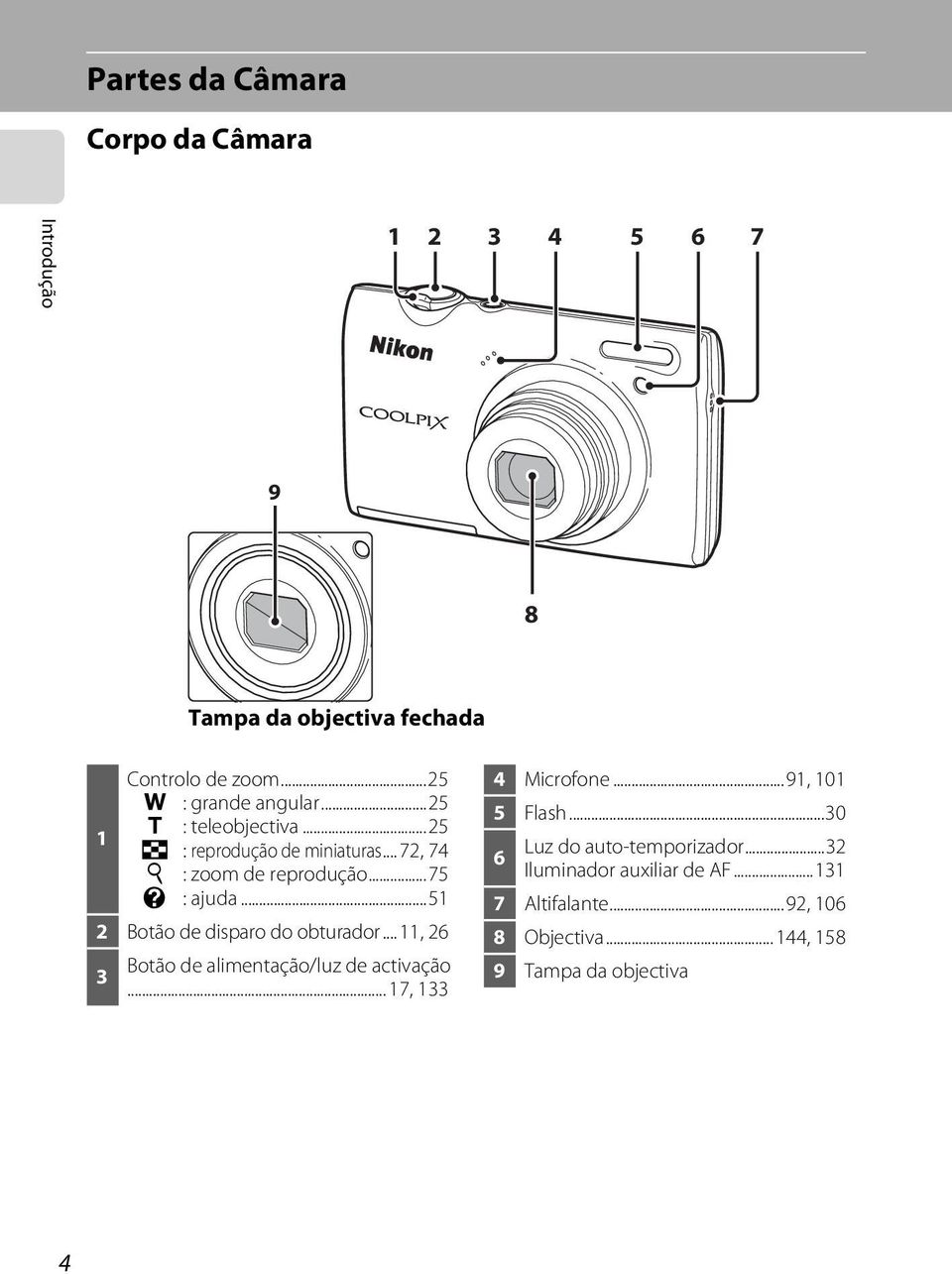
16 Partes da Câmara Corpo da Câmara Introdução Tampa da objectiva fechada 1 Controlo de zoom...25 f : grande angular...25 g : teleobjectiva...25 h : reprodução de miniaturas...72, 74 i : zoom de reprodução...75 j : ajuda Botão de disparo do obturador...11, 26 3 Botão de alimentação/luz de activação... 17, Microfone...91, Flash...30 Luz do auto-temporizador Iluminador auxiliar de AF Altifalante...92, Objectiva , Tampa da objectiva 4
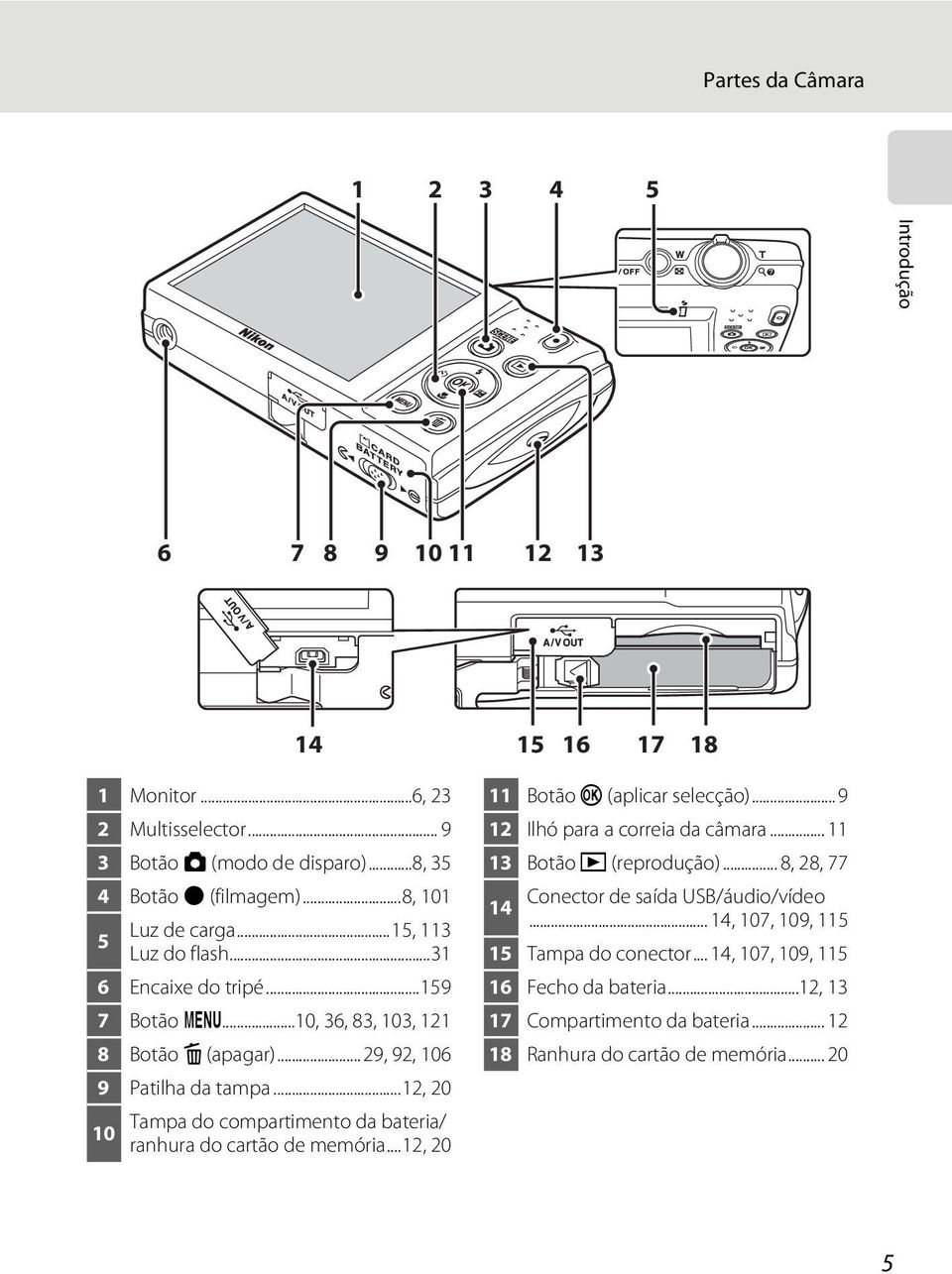
17 Partes da Câmara Introdução Monitor...6, 23 2 Multisselector Botão A (modo de disparo)...8, 35 4 Botão b (filmagem)...8, 101 Luz de carga...15, Luz do flash Encaixe do tripé Botão d...10, 36, 83, 103, Botão l (apagar)...29, 92, Patilha da tampa...12, 20 Tampa do compartimento da bateria/ 10 ranhura do cartão de memória...12, Botão k (aplicar selecção) Ilhó para a correia da câmara Botão c (reprodução)... 8, 28, Conector de saída USB/áudio/vídeo... 14, 107, 109, Tampa do conector... 14, 107, 109, Fecho da bateria...12, Compartimento da bateria Ranhura do cartão de memória
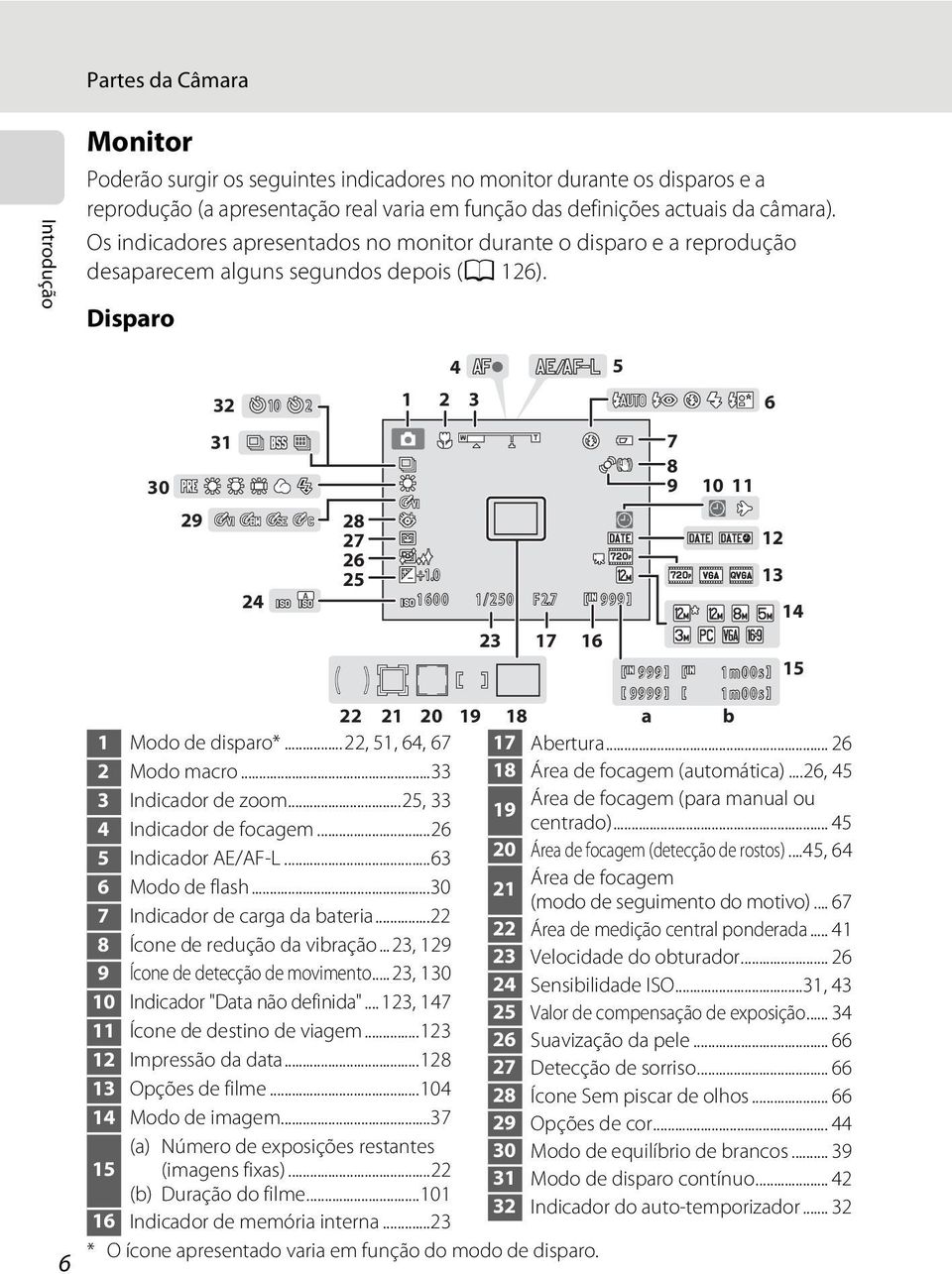
18 Partes da Câmara Introdução Monitor Poderão surgir os seguintes indicadores no monitor durante os disparos e a reprodução (a apresentação real varia em função das definições actuais da câmara). Os indicadores apresentados no monitor durante o disparo e a reprodução desaparecem alguns segundos depois (A 126). Disparo Modo de disparo*...22, 51, 64, 67 2 Modo macro Indicador de zoom...25, 33 4 Indicador de focagem Indicador AE/AF-L Modo de flash Indicador de carga da bateria Ícone de redução da vibração...23, Ícone de detecção de movimento...23, Indicador "Data não definida" , Ícone de destino de viagem Impressão da data Opções de filme Modo de imagem (a) Número de exposições restantes 15 (imagens fixas)...22 (b) Duração do filme Indicador de memória interna...23 * O ícone apresentado varia em função do modo de disparo /250 F m00s m00s a b 17 Abertura Área de focagem (automática)...26, Área de focagem (para manual ou centrado) Área de focagem (detecção de rostos)...45, Área de focagem (modo de seguimento do motivo) Área de medição central ponderada Velocidade do obturador Sensibilidade ISO...31, Valor de compensação de exposição Suavização da pele Detecção de sorriso Ícone Sem piscar de olhos Opções de cor Modo de equilíbrio de brancos Modo de disparo contínuo Indicador do auto-temporizador... 32
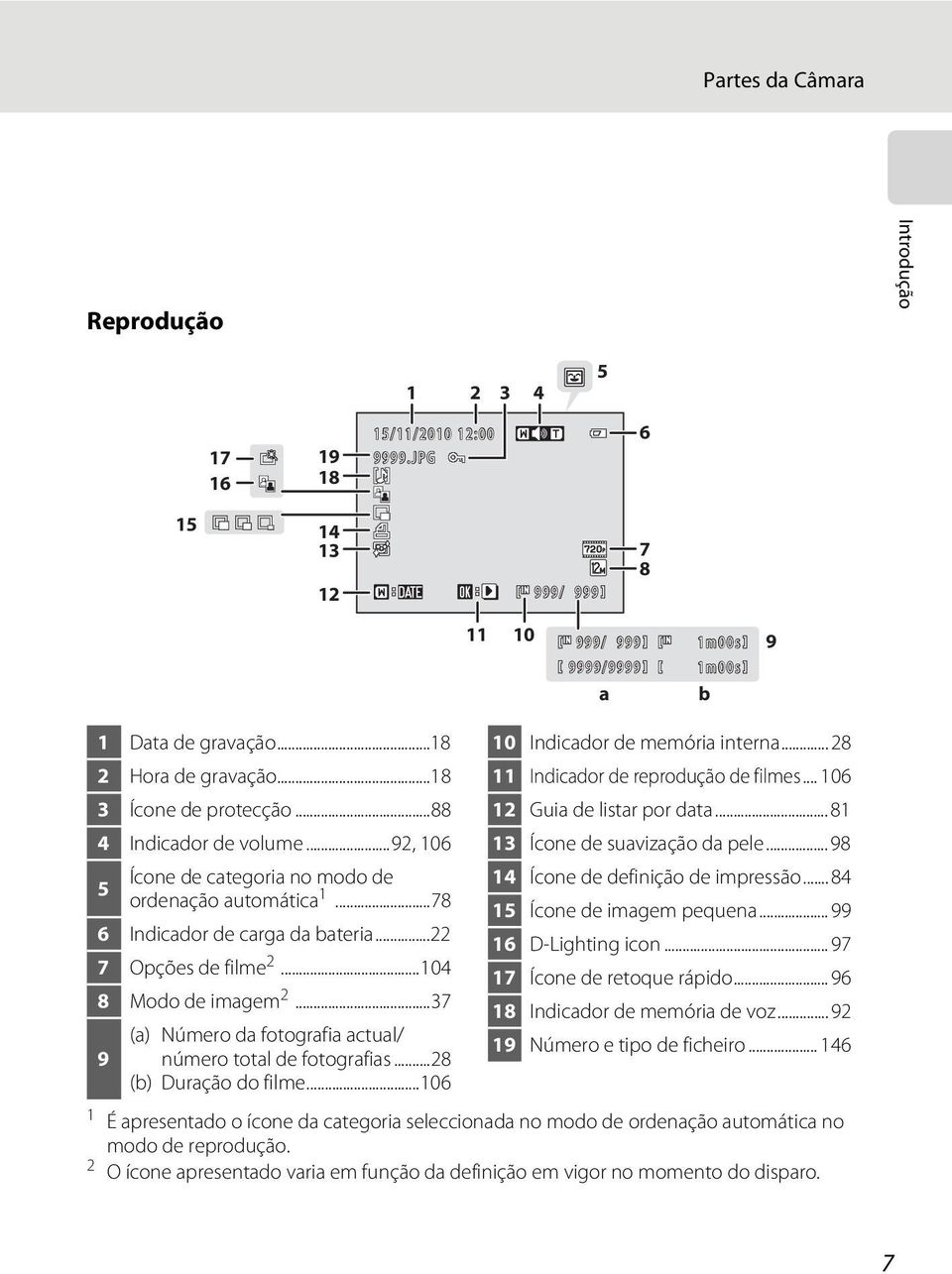
19 Partes da Câmara Reprodução Introdução /11/ / : JPG / / m00s / m00s 0 a b 1 Data de gravação Hora de gravação Ícone de protecção Indicador de volume...92, 106 Ícone de categoria no modo de 5 ordenação automática Indicador de carga da bateria Opções de filme Modo de imagem (a) Número da fotografia actual/ 9 número total de fotografias...28 (b) Duração do filme Indicador de memória interna Indicador de reprodução de filmes Guia de listar por data Ícone de suavização da pele Ícone de definição de impressão Ícone de imagem pequena D-Lighting icon Ícone de retoque rápido Indicador de memória de voz Número e tipo de ficheiro É apresentado o ícone da categoria seleccionada no modo de ordenação automática no modo de reprodução. 2 O ícone apresentado varia em função da definição em vigor no momento do disparo. 7
20 Principais Características dos Controlos Operacionais 1 2 Introdução Controlo Nome Função Botão de alimentação Controlo de zoom Botão de disparo do obturador Liga e desliga a câmara (A 17) Modo de disparo: rode para g (i) para aplicar o zoom de aproximação; rode para f (h) para aplicar o zoom de afastamento (A 25) Modo de reprodução: rode para g (i) para ampliar (A 75); rode para f (h) para visualizar miniaturas ou o calendário (A 72, 74) Modo de disparo: dispara o obturador (A 11, 26) Modo de reprodução: muda para o ecrã de disparo 4 Botão de filmagem Modo de disparo: inicia e pára a gravação de filmes (A 101) Modo de reprodução: muda para o ecrã de disparo Botão do modo de disparo Botão de reprodução Modo de disparo: muda o modo de disparo (apresenta o menu de selecção do modo de disparo) (A 35) Modo de reprodução: muda para o ecrã de disparo A alimentação está desligada: pressione continuamente para ligar a câmara no modo de reprodução Modo de disparo: reproduz imagens (A 28, 106) Modo de reprodução: muda o modo de reprodução (apresenta o menu de selecção do modo de reprodução) (A 77)
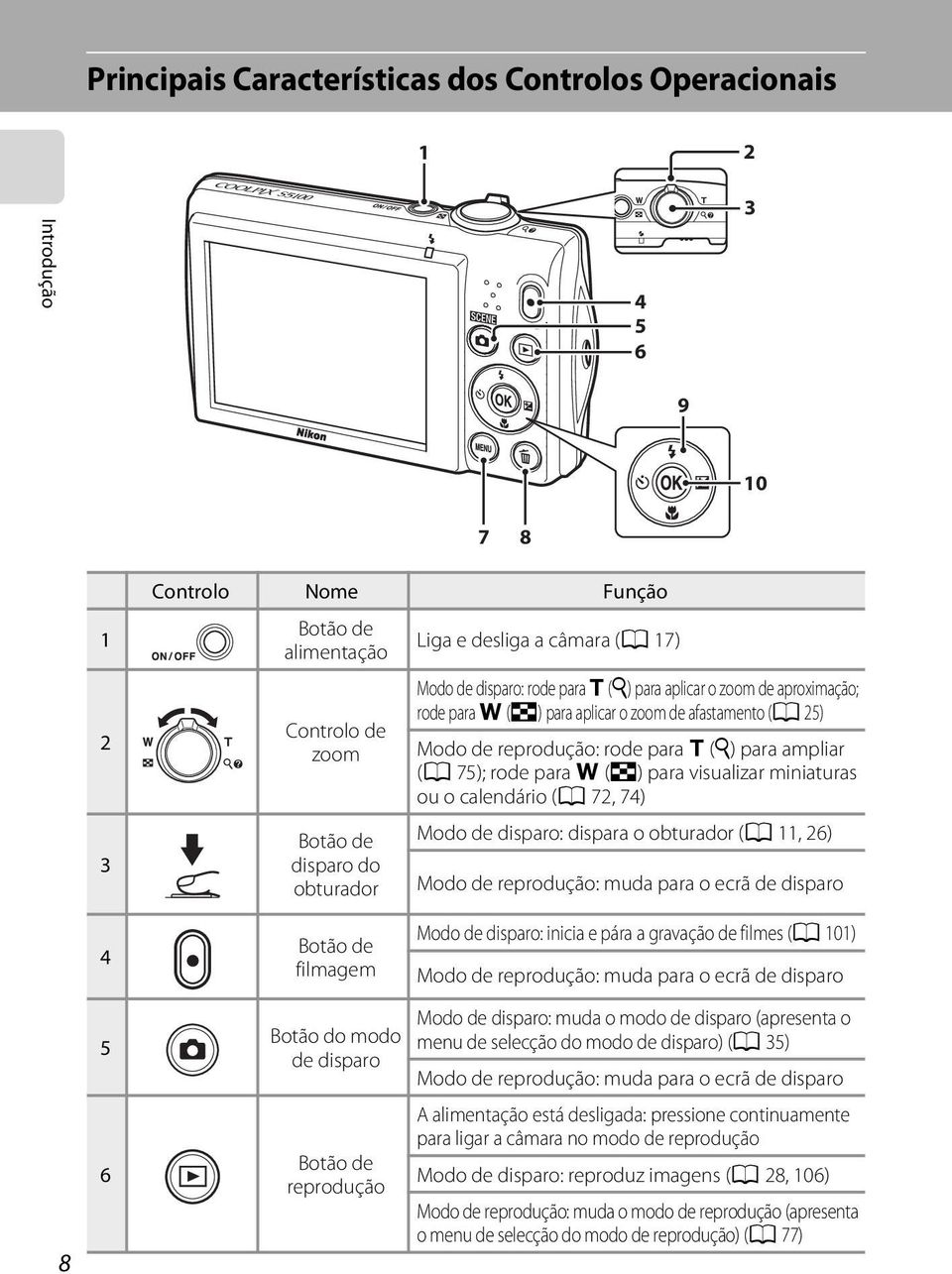
21 Principais Características dos Controlos Operacionais Controlo Nome Função 7 Botão d Activa e desactiva o menu (A 10, 36, 83, 103 ou 121) 8 Botão apagar 9 10 Multisselector (para cima) Multisselector (para a esquerda) Multisselector (para baixo) Multisselector (para a direita) Botão aplicar selecção Modo de disparo: elimina a última imagem captada (A 29) Modo de reprodução: elimina imagens ou memórias de voz (A 29, 92 ou 106) Modo de disparo: apresenta o menu m (modo de flash) (A 30) Modo de reprodução: selecciona as imagens anteriores Durante a apresentação do menu: desloca a marcação para cima Modo de disparo: apresenta o menu n (autotemporizador) (A 32) Modo de reprodução: selecciona as imagens anteriores Durante a apresentação do menu: desloca a marcação para a esquerda/volta ao ecrã anterior Modo de disparo: apresenta o menu p (modo macro) (A 33) Modo de reprodução: selecciona as imagens seguintes Durante a apresentação do menu: desloca a marcação para baixo Modo de disparo: apresenta o ecrã de definição o (compensação de exposição) (A 34) Modo de reprodução: selecciona as imagens seguintes Durante a apresentação do menu: desloca a marcação para a direita/avança para o ecrã seguinte (aplica a selecção) Modo de reprodução (reprodução de imagem completa): apresenta o histograma e as informações de disparo (excepto no caso dos filmes)/volta à reprodução de imagem completa (A 71) Modo de reprodução (zoom de aproximação/ apresentação de miniaturas): muda para a reprodução de imagem completa (A 72, 75) Durante a apresentação do menu: aplica a selecção (avança para o ecrã seguinte) 9 Introdução
22 Principais Características dos Controlos Operacionais Introdução Operações Comuns nos Menus Pressione o botão d (A 9) para apresentar o menu do modo seleccionado. Utilize o multisselector (A 9) para navegar nos menus. Separador para os menus disponíveis no modo de disparo/reprodução actual Separador para apresentar o menu de filme (durante o modo de disparo) Separador para apresentar o menu de configuração K é apresentado quando estão disponíveis itens de menu anteriores Menu de disparo Modo de imagem Equilíbrio de brancos Medição Contínuo Sensibilidade ISO Opções de cor Sair Apresentado quando o menu contém duas ou mais páginas Apresentado quando a seguir existem um ou vários itens do menu 1 Pressione o botão d. 2 Pressione o multisselector H ou I para seleccionar um item e, em seguida, pressione K ou o botão k. Para mudar de separador, pressione J (A 11). Multisselector Menu de disparo Modo de imagem Equilíbrio de brancos Medição Contínuo Sensibilidade ISO Opções de cor Sair Menu de disparo Modo de área AF Modo auto focagem Sair 3 Pressione H ou I para seleccionar um item e pressione o botão k. A definição é aplicada. Modo auto focagem AF simples AF permanente Sair 4 Quando a definição estiver concluída, pressione o botão d. A câmara sai da apresentação do menu. 10
23 Principais Características dos Controlos Operacionais Mudar de Separador Introdução Menu de disparo Modo de imagem Equilíbrio de brancos Medição Contínuo Sensibilidade ISO Opções de cor Sair Menu de disparo Modo de imagem Equilíbrio de brancos Medição Contínuo Sensibilidade ISO Opções de cor Sair Configuração Ecrã de boas-vindas Data Definições do monitor Impressão da data Redução da vibração Detecção movimento Sair Pressione o multisselector J para marcar o separador Pressione o multisselector H ou I para seleccionar um separador e pressione o botão k ou K É apresentado o menu seleccionado Botão de Disparo do Obturador A câmara possui um botão de disparo do obturador que funciona em duas fases. Para definir a focagem e a exposição, pressione até meio o botão de disparo do obturador, parando quando sentir resistência. Quando pressiona ligeiramente o botão de disparo do obturador, define a focagem e a exposição (velocidade do obturador e valor de abertura). A focagem e a exposição permanecem bloqueadas enquanto mantiver o botão de disparo do obturador ligeiramente pressionado. Enquanto mantém o botão de disparo do obturador nesta posição, dispare o obturador e tire uma fotografia pressionando completamente o botão de disparo do obturador. Não exerça demasiada força ao pressionar o botão de disparo do obturador, uma vez que isso poderá causar a vibração da câmara e originar imagens tremidas. Pressione até meio para definir a focagem e a exposição Pressione completamente para tirar uma fotografia Colocar a Correia da Câmara 11
24 Primeiros Passos Inserir a Bateria Insira uma bateria de iões de lítio recarregável EN-EL10 (fornecida) na câmara. Carregue a bateria antes da primeira utilização ou quando a carga estiver fraca (A 14). 1 Abra a tampa do compartimento da bateria/ ranhura do cartão de memória. Primeiros Passos 2 Insira a bateria fornecida. Utilize a extremidade da bateria para empurrar o fecho cor-de-laranja da bateria na direcção indicada pela seta (1) e insira totalmente a bateria (2). Quando a bateria estiver totalmente inserida, o fecho da bateria deixá-la-á fechada. Compartimento da bateria B Inserir a Bateria Inserir a bateria numa posição incorrecta, com a face voltada para baixo ou virada ao contrário, pode danificar a câmara. Certifique-se de que a bateria está colocada na posição correcta. 3 Feche a tampa do compartimento da bateria/ ranhura do cartão de memória. Enquanto a tampa do compartimento da bateria/ranhura do cartão de memória estiver aberta, não é possível ligar a câmara. Além disso, não é possível carregar a bateria inserida na câmara. 12
25 Inserir a Bateria Retirar a Bateria Desligue a câmara (A 17) e certifique-se de que a luz de activação está apagada e o monitor desligado antes de abrir a tampa do compartimento da bateria/ranhura do cartão de memória. Para ejectar a bateria, abra a tampa do compartimento da bateria/ranhura do cartão de memória e deslize o fecho cor-de-laranja da bateria na direcção indicada pela seta (1). A bateria poderá então ser retirada manualmente (2). Tenha em atenção que a bateria e o cartão de memória poderão aquecer durante a utilização; tenha o devido cuidado quando retirar a bateria ou o cartão de memória. Primeiros Passos B Notas sobre a Bateria Leia e respeite os avisos relativos à bateria na página iii e na secção "Bateria" (A 143), antes da respectiva utilização. Se a bateria não for utilizada durante um período prolongado, recarregue-a pelo menos uma vez de seis em seis meses e descarregue-a completamente antes de a voltar a guardar. 13
26 Carregar a Bateria Carregue a bateria de iões de lítio recarregável EN-EL10 fornecida inserida na câmara ligando o adaptador CA de carregamento EH-68P fornecido à câmara através do cabo USB UC-E6 fornecido e, de seguida, a uma tomada eléctrica. Primeiros Passos 1 Prepare o adaptador CA de carregamento EH-68P. Se estiver incluído um adaptador de ficha*, ligue o adaptador de ficha à ficha no adaptador CA de carregamento. Empurre o adaptador de ficha até encaixar no devido local. Uma vez ligados, se tentar retirar o adaptador de ficha à força poderá danificar o produto. * A forma do adaptador de ficha varia consoante o país ou a região onde a câmara foi adquirida. 2 Insira a bateria (A 12). Não ligue a câmara. 3 Utilize o cabo USB fornecido para ligar o adaptador CA de carregamento à câmara. Certifique-se de que os conectores estão na posição correcta. Não tente introduzir conectores na diagonal, nem exerça força ao ligar ou desligar o cabo USB. Feche a tampa do compartimento da bateria/ranhura do cartão de memória. Cabo USB 14
27 Carregar a Bateria 4 Ligue o adaptador CA de carregamento a uma tomada eléctrica. A luz de carga pisca lentamente a verde para indicar que a bateria está a carregar. Uma bateria totalmente descarregada recarrega em cerca de três horas. A tabela que se segue explica o estado da luz de carga quando a câmara está ligada à tomada eléctrica. Primeiros Passos Luz de carga Pisca lentamente (verde) Apagada A tremeluzir (verde) A carregar bateria. Descrição A bateria não está a carregar. Quando a carga está completa, a luz de carga pára de piscar a verde e apaga-se. A temperatura ambiente não é adequada para o carregamento. Carregue a bateria em ambientes interiores a uma temperatura ambiente entre 5 C e 35 C. O cabo USB ou adaptador CA de carregamento não estão bem ligados, ou existe um problema com a bateria. Desligue o cabo USB ou o adaptador CA de carregamento e ligue-o novamente de forma correcta, ou troque a bateria. 5 Desligue o adaptador CA de carregamento da tomada eléctrica e desligue o cabo USB. 15
28 Carregar a Bateria Primeiros Passos B Notas sobre o Adaptador CA de Carregamento O adaptador CA de carregamento EH-68P destina-se a ser utilizado apenas com dispositivos compatíveis. Não utilize com outra marca ou modelo de dispositivo. Leia e respeite os avisos relativos ao adaptador CA de carregamento na página iii e na secção "Bateria" (A 143), antes da respectiva utilização. O EH-68P é compatível com tomadas eléctricas de V CA, 50/60 Hz. Ao utilizar noutros países, utilize um adaptador de ficha (disponível comercialmente) quando necessário. Para obter mais informações sobre adaptadores de ficha, consulte a sua agência de viagens. O adaptador CA de carregamento EH-68P destina-se a carregar a bateria inserida na câmara. Quando a câmara é ligada a uma tomada eléctrica com o adaptador CA de carregamento, não é possível ligar a câmara. Não utilize, em circunstância alguma, um adaptador CA de outra marca ou modelo que não o adaptador CA de carregamento EH-68P ou o adaptador CA USB. A não observação desta precaução poderá provocar sobreaquecimento ou danos na câmara. C Fonte de Alimentação CA Se for utilizado o adaptador CA EH-62D (disponível em separado; A 145), a alimentação é fornecida à câmara a partir de uma tomada eléctrica e é possível tirar fotografias e reproduzir imagens com esta câmara. Não utilize um adaptador CA de outra marca ou modelo que não o EH-62D, em circunstância alguma. A não observação desta precaução poderá provocar sobreaquecimento ou danos na câmara. D Carregar Utilizando o Computador ou o Carregador de Baterias Ao ligar a COOLPIX S5100 a um computador também carrega a bateria de iões de lítio recarregável EN-EL10 (A 108, 136). A EN-EL10 pode ser carregada sem utilizar a câmara se for utilizado o carregador de baterias MH- 63 (disponível em separado; A 145). 16
29 Carregar a Bateria Ligar e Desligar a Câmara Pressione o botão de alimentação para ligar a câmara. A luz de activação (verde) acende-se e, em seguida, o monitor liga-se (a luz de activação apaga-se quando o monitor se liga). Para desligar a câmara, pressione novamente o botão de alimentação. Quando desliga a câmara, a luz de activação apaga-se e o monitor desliga-se. Se a câmara estiver desligada, mantenha o botão c pressionado para ligar a câmara no modo de reprodução (A 28). Primeiros Passos C Função de Poupança de Energia (Auto-desligado) Se não forem efectuadas quaisquer operações durante algum tempo, o monitor desliga-se, a câmara entra em modo de espera e a luz de activação pisca. Se decorrerem mais três minutos sem efectuar quaisquer operações, a câmara desliga-se automaticamente. Quando a luz de activação está a piscar, pressionar qualquer um dos botões que se segue faz com que o monitor se volte a ligar. Botão de alimentação, botão de disparo do obturador, botão A, botão c ou botão b (filmagem) No modo de disparo ou de reprodução, a câmara entra em modo de espera decorrido cerca de 1 minuto (predefinição). O tempo que decorre até a câmara entrar no modo de espera pode ser alterado a partir da opção Auto-desligado (A 133) no menu de configuração (A 120). 17
30 Definir o Idioma de Apresentação, a Data e a Hora Quando a câmara é ligada pela primeira vez, são apresentados o ecrã de selecção de idioma e o ecrã de definição da data e da hora do relógio da câmara. Primeiros Passos 1 Pressione o botão de alimentação para ligar a câmara. A luz de activação (verde) acende-se e, em seguida, o monitor liga-se (a luz de activação apaga-se quando o monitor se liga). 2 Pressione o multisselector H, I, J ou K para seleccionar o idioma pretendido e pressione o botão k. Multisselector 3 Pressione H ou I para seleccionar Sim e pressione o botão k. Para cancelar a definição da data e da hora, pressione H ou I para seleccionar Não. 4 Pressione J ou K para seleccionar o fuso horário local (A 125) e pressione o botão k. Data Definir hora e data? Sim Não Cancelar London Casablanca Atrás D Hora de Verão Se a hora de Verão estiver aplicada, pressione H para activar a função de hora de Verão enquanto define a região no passo 4. Quando a função de hora de Verão está activada, W é apresentado na parte superior do monitor. Pressione I para desactivar a função de hora de Verão. London Casablanca 18 Atrás
31 Definir o Idioma de Apresentação, a Data e a Hora 5 Edite a data e hora. Seleccione um item: pressione K ou J [alterna entre D, M, A, hora, minuto, DMA (a ordem pela qual o dia, mês e ano são apresentados)]. Edite o item marcado: pressione H ou I. O dia, o mês e o ano podem ser apresentados pela ordem DMA, AMD e MDA. 6 Por fim, seleccione DMA (a ordem de apresentação do dia, mês e ano) e pressione o botão k ou K. O relógio começa a funcionar. A objectiva expande-se e é apresentado o ecrã utilizado para tirar fotografias. Data D M A Editar Data D M A Editar Primeiros Passos C Imprimir a Data e Alterar a Data e Hora Para imprimir a data nas imagens ao tirar fotografias, active a impressão de data através da opção Impressão da data (A 128) no menu de configuração (A 120) depois de definir a data e hora. Para alterar a definição interna de hora da câmara, seleccione Data através da opção Data (A 123) no menu de configuração (A 120) e siga o procedimento descrito a partir do passo 5. Para alterar as definições de fuso horário e de hora de Verão, seleccione Hora Local na opção Data (A 123) do menu de configuração. 19
32 Inserir Cartões de Memória Primeiros Passos Os ficheiros de imagem, som e filme são guardados na memória interna da câmara (aproximadamente 32 MB) ou em cartões de memória Secure Digital (SD) amovíveis (disponíveis comercialmente; A 145). Se for inserido um cartão de memória na câmara, os dados são automaticamente guardados no cartão de memória e os dados guardados no cartão de memória poderão ser reproduzidos, eliminados ou transferidos. Retire o cartão de memória para guardar dados na memória interna, ou reproduzir, eliminar ou transferir dados da memória interna. 1 Certifique-se de que a luz de activação e o monitor estão desligados e abra a tampa do compartimento da bateria/ranhura do cartão de memória. Certifique-se de que desliga a câmara antes de abrir a tampa. 2 Insira o cartão de memória. Faça deslizar o cartão de memória até este se fixar na posição correcta. Ranhura do cartão de memória 20 B Inserir cartões de memória Inserir o cartão de memória com a face voltada para baixo ou ao contrário poderá danificar a câmara ou o cartão de memória. Certifique-se de que o cartão de memória está colocado na posição correcta. 3 Feche a tampa do compartimento da bateria/ranhura do cartão de memória. Retirar Cartões de Memória Desligue a câmara e certifique-se de que a luz de activação está apagada e o monitor desligado antes de abrir a tampa do compartimento da bateria/ranhura do cartão de memória. Pressione o cartão para dentro (1), para ejectá-lo parcialmente, e, em seguida, retire manualmente o cartão, tendo cuidado para não o fazer na diagonal (2). Tenha em atenção que a bateria e o cartão de memória poderão aquecer durante a utilização; tenha o devido cuidado quando retirar a bateria ou o cartão de memória.
33 Inserir Cartões de Memória B Formatar Cartões de Memória Se for apresentada a mensagem à direita quando a câmara é ligada, é necessário formatar o cartão de memória antes da respectiva utilização (A 134). Tenha em atenção que a formatação elimina de forma definitiva todas as imagens e outros dados do cartão de memória. Faça cópias de todas as imagens que pretende guardar antes de formatar o cartão de memória. Ao formatar o cartão de memória, utilize o multisselector para seleccionar Sim e pressione o botão k. É apresentado um diálogo O cartão não está formatado. Formatar cartão? de confirmação. Para iniciar a formatação, seleccione Formatar e pressione o botão k. Não desligue a câmara nem abra a tampa do compartimento da bateria/ranhura do cartão de memória antes de concluir a formatação. Certifique-se de que utiliza a câmara para formatar os cartões de memória utilizados previamente noutros dispositivos a primeira vez que os introduzir na COOLPIX S5100 (A 134). Sim Não Primeiros Passos B Comutador de Protecção contra Gravação Quando o cartão de memória se encontra na posição de bloqueio ("lock"), os dados não podem ser gravados nem eliminados do cartão de memória. Se o comutador se encontrar na posição de bloqueio ("lock"), desbloqueie-o deslizando o comutador para a posição de gravação ("write") para gravar ou eliminar imagens ou para formatar o cartão de memória. Comutador de protecção contra gravação B Cartões de Memória Utilize apenas cartões de memória Secure Digital. Não execute as acções que se seguem durante a formatação, durante a gravação ou eliminação dos dados do cartão de memória, nem durante a transferência de dados para o computador. A não observação desta precaução poderá causar a perda de dados ou danificar a câmara ou o cartão de memória: - Retirar a bateria ou o cartão de memória. - Desligar a câmara. - Desligar o adaptador CA. Não formate o cartão de memória num computador. Não desmonte nem modifique. Não deixe cair, não dobre nem exponha à água ou a choques físicos violentos. Não toque nos terminais metálicos com os dedos nem com objectos metálicos. Não coloque etiquetas nem autocolantes no cartão de memória. Não deixe a câmara exposta à luz directa do sol, em veículos fechados, nem em áreas sujeitas a temperaturas elevadas. Não exponha a humidade excessiva, poeira ou gases corrosivos. 21
34 Informações Básicas sobre Fotografia e Reprodução: Modo A (Automático) Passo 1 Ligar a Câmara e Seleccionar o Modo A (Automático) Esta secção descreve como tirar fotografias no modo A (automático), um modo de automático "apontar e disparar" recomendado para utilizadores de câmaras digitais com pouca experiência. 1 Pressione o botão de alimentação para ligar a câmara. A objectiva expande-se e o monitor liga-se. Avance para o passo 4 quando A for apresentado. Informações Básicas sobre Fotografia e Reprodução: Modo A (Automático) 2 Pressione o botão A. 3 Pressione o multisselector H ou I para seleccionar A Modo automático e pressione o botão k. 4 Verifique o indicador de carga da bateria e o número de exposições restantes. Indicador de Carga da Bateria Ecrã (SEM INDICADOR) B N Bateria descarregada. Descrição Multisselector Bateria totalmente carregada. Bateria com pouca carga. Prepare o carregamento ou a substituição da bateria. Não é possível tirar fotografias. Carregue ou substitua a bateria por uma bateria totalmente carregada. Modo automático Indicador de carga da bateria Número de Exposições Restantes 9 22 Número de Exposições Restantes É apresentado o número de fotografias que se podem tirar.
35 Passo 1 Ligar a Câmara e Seleccionar o Modo A (Automático) Indicadores Apresentados no Modo A (Automático) Modo de disparo A é apresentado no modo A (automático). Ícone de detecção de movimento Os efeitos do movimento do motivo e da vibração da câmara são reduzidos. Indicador de memória interna Indica que as imagens serão guardadas na memória interna da câmara (aproximadamente 32 MB). Sempre que inserir um cartão de memória na câmara, C não será apresentado e as imagens serão guardadas no cartão de memória. Os indicadores e as informações da fotografia apresentados durante o disparo e a reprodução apagam-se após alguns segundos (A 126). Quando o monitor se tiver desligado no modo de espera para poupar energia (a luz de activação está a piscar) (A 133), pressione os botões que se seguem para o reactivar. Botão de alimentação, botão de disparo do obturador, botão A ou botão b (filmagem) 9 Ícone de redução da vibração A redução da vibração pode ser aplicada para reduzir os efeitos de vibração da câmara. Opções de filme É apresentada uma opção de filme para gravação de filmes (A 101, 104). Modo de imagem É apresentada a combinação de qualidade de imagem (compressão) e de tamanho de imagem. A predefinição é L D Funções Disponíveis no Modo A (Automático) É possível regular o modo de flash (A 30) e aplicar o auto-temporizador (A 32), o modo macro (A 33) e a compensação de exposição (A 34). Pressione o botão d para especificar definições para todos os itens do menu de disparo (A 36) em função das condições fotográficas. É possível definir a combinação de qualidade de imagem (compressão) e tamanho de imagem utilizando a opção Modo de imagem no menu de disparo. Informações Básicas sobre Fotografia e Reprodução: Modo A (Automático) D Redução da Vibração e Detecção de Movimento Consulte Redução da vibração (A 129) ou Detecção movimento (A 130) no menu de configuração (A 120) para obter mais informações. Defina Redução da vibração como Desligado ao utilizar um tripé para estabilizar a câmara durante o disparo. 23
36 Passo 2 Enquadrar uma Fotografia 1 Prepare a câmara. Segure a câmara firmemente com as duas mãos. Mantenha os dedos, o cabelo e outros objectos afastados da objectiva, do flash, do iluminador auxiliar de AF e do microfone. Informações Básicas sobre Fotografia e Reprodução: Modo A (Automático) Quando tirar fotografias na orientação de retrato ("vertical"), rode a câmara de modo a que o flash fique acima da objectiva. 2 Enquadre a fotografia. Enquadre a fotografia de modo a que o motivo pretendido fique no centro ou junto ao centro do enquadramento. 9 24
37 Passo 2 Enquadrar uma Fotografia Utilizar o Zoom Utilize o controlo do zoom para activar o zoom óptico. Rode o controlo de zoom para g para aplicar o zoom de aproximação, para que o motivo preencha uma área maior do enquadramento, ou para f para aplicar o zoom de afastamento, aumentando a área visível no enquadramento. Quando a câmara é ligada, o zoom está na posição de grande angular máxima. Será apresentado um indicador de zoom na parte superior do monitor sempre que rodar o controlo de zoom. Zoom Digital Quando a câmara tem o zoom de aproximação aplicado com a ampliação máxima, ao rodar e manter o controlo de zoom rodado em g accionará o zoom digital. O zoom digital consegue ampliar o motivo até cerca de 2 para além da ampliação máxima do zoom óptico. Zoom óptico máximo Zoom de afastamento Zoom de aproximação Quando o zoom digital está activado, a câmara foca a parte central do enquadramento e a e área de focagem não é apresentada. C Zoom Digital e Interpolação Zoom digital activado Zoom óptico Zoom digital Ao contrário do zoom óptico, o zoom digital utiliza um processo de imagem digital conhecido como interpolação para ampliar imagens, resultando numa ligeira deterioração da qualidade de imagem de acordo com o modo de imagem (A 37) e a ampliação de zoom digital. A interpolação é aplicada em posições de zoom para além da posição V ao captar imagens fixas. Quando o zoom é aumentado para além da posição V, é iniciada a interpolação e o indicador de zoom fica amarelo para indicar que está a ser aplicada a interpolação. A posição de V desloca-se para a direita à medida que o tamanho da imagem diminui, permitindo a confirmação das posições de zoom em que é possível disparar sem interpolação na definição de modo de imagem actual. Informações Básicas sobre Fotografia e Reprodução: Modo A (Automático) Tamanho de imagem pequeno O zoom digital pode ser desactivado a partir da opção Zoom digital (A 131) no menu de configuração (A 120). 25
38 Passo 3 Focar e Disparar Informações Básicas sobre Fotografia e Reprodução: Modo A (Automático) 1 Pressione ligeiramente o botão de disparo do obturador. Quando pressiona ligeiramente o botão de disparo do obturador (A 11), a câmara define a focagem e a exposição (velocidade do obturador e valor de abertura). A focagem e a exposição permanecem bloqueadas enquanto mantiver o botão de disparo do obturador ligeiramente pressionado. A câmara possui nove áreas de focagem e selecciona automaticamente as áreas de focagem que contêm o motivo mais próximo da câmara. Quando o motivo está focado, as áreas de focagem que se encontram focadas (até nove áreas) brilham a verde. Quando o zoom digital está activado, a câmara foca a parte central do enquadramento e a e área de focagem não é apresentada. Assim que a focagem for obtida, o indicador de focagem (A 6) brilhará a verde. 1/250 Quando pressiona ligeiramente o botão de disparo do obturador, a área de focagem ou o indicador de focagem podem piscar a vermelho. Isto indica que a câmara não consegue focar. Modifique o enquadramento e, mais uma vez, pressione ligeiramente o botão de disparo do obturador. 2 Pressione completamente o botão de disparo do obturador. O obturador é disparado e a imagem será guardada no cartão de memória ou na memória interna. F 2.7 Velocidade do obturador Abertura 9 26
39 B Durante a Gravação Passo 3 Focar e Disparar Durante a gravação de imagens, o número de exposições restantes irá piscar. Não abra a tampa do compartimento da bateria/ranhura do cartão de memória durante a gravação de imagens. A interrupção da alimentação e a remoção do cartão de memória nestas circunstâncias poderá provocar a perda de dados ou danificar a câmara ou o cartão. B Focagem Automática A focagem automática pode não funcionar da forma esperada nas seguintes situações. Em alguns casos, ainda que raramente, o motivo poderá não estar focado, embora a área de focagem ou o indicador de focagem brilhe a verde: O motivo está muito escuro. Existem objectos com diferenças de luminosidade acentuadas na cena (por exemplo, o sol está atrás do motivo, escurecendo-o demasiado). Não existe contraste entre o motivo e o ambiente em redor (por exemplo, quando um motivo de retrato, a usar uma camisola branca, se encontra à frente de um muro branco). Existem vários objectos a distâncias diferentes da câmara (por exemplo, o motivo encontra-se dentro de uma jaula). Motivos com padrões repetitivos (persianas, edifícios com várias filas de janelas com formatos semelhantes, etc.). O motivo está a mover-se rapidamente. Nas situações referidas acima, tente pressionar até meio o botão de disparo do obturador para voltar a focar várias vezes ou foque outro motivo posicionado à mesma distância da câmara que o motivo realmente pretendido e utilize o bloqueio de focagem (A 46). B Quando o Motivo está Próximo da Câmara Se a câmara não conseguir focar, experimente fotografar com o modo macro (A 33) ou o modo de cena Primeiro plano (A 58). C Iluminador Auxiliar de AF e Flash Se o motivo estiver pouco iluminado, o iluminador auxiliar de AF (A 131) poderá acender-se ao pressionar ligeiramente o botão de disparo do obturador, ou o flash (A 30) poderá disparar ao pressionar completamente o botão de disparo do obturador. Informações Básicas sobre Fotografia e Reprodução: Modo A (Automático) 27
40 Passo 4 Reproduzir e Eliminar Imagens Reproduzir Imagens (Modo de Reprodução) Informações Básicas sobre Fotografia e Reprodução: Modo A (Automático) Pressione o botão c (reprodução). A última imagem captada será apresentada em modo de reprodução de imagem completa. Pressione o multisselector H ou J para visualizar a imagem anterior. Pressione I ou K para visualizar a imagem seguinte. Para regressar ao modo de disparo, pressione o botão A ou o botão de disparo do obturador. Pressionar o botão b (filmagem) também fará a câmara voltar ao modo de disparo. Sempre que reproduzir imagens guardadas na memória interna da câmara, C é apresentado. Sempre que inserir um cartão de memória na câmara, C não será apresentado e as imagens guardadas no cartão de memória são reproduzidas. C Quando o Monitor se Tiver Desligado para Poupar Energia Quando a luz de activação estiver a piscar, pressione o botão c para voltar a ligar o monitor (A 133). C Operações Disponíveis no Modo de Reprodução Consulte "Mais sobre a Reprodução" (A 70) ou "Editar Imagens" (A 94) para obter mais informações. C Apresentar Informações de Disparo Pressione o botão k no modo de reprodução de imagem completa para apresentar o histograma e informações de disparo (A 71). Pressione o botão k novamente para voltar ao modo de reprodução de imagem completa. Botão A (automático) Botão b (filmagem) Multisselector 15/11/ / : JPG0 0 Botão c (reprodução) C Pressionar o Botão c para Ligar a Câmara Quando a câmara está desligada, manter pressionado o botão c irá ligar a câmara no modo de reprodução. A objectiva não irá expandir. 4/ 4 Indicador de memória interna 100NIKON 0004.JPG 1/250 F ISO 100 4/ 4 28 C Visualizar Imagens As imagens captadas com detecção de rostos (A 47) serão rodadas e apresentadas automaticamente de acordo com a orientação dos rostos detectados no modo de reprodução de imagem completa [excluindo as imagens captadas com as opções Contínuo, BSS e Multidisparo 16 (A 42)].
41 Apagar Imagens Não Pretendidas 1 Pressione o botão l para eliminar a imagem apresentada actualmente no monitor. Para sair sem apagar a imagem, pressione o botão d. Passo 4 Reproduzir e Eliminar Imagens 2 Pressione o multisselector H ou I para seleccionar o método de eliminação pretendido e pressione o botão k. Imagem actual: só é eliminada a imagem ou a memória de voz actual (A 92). Apagar imagens selecc.: é possível seleccionar e eliminar várias imagens. "Utilizar o Ecrã Apagar imagens selecc." Todas as imagens: todas as imagens são eliminadas. 3 Pressione H ou I para seleccionar Sim e pressione o botão k. Uma vez eliminadas, não é possível recuperar as imagens. Para cancelar, pressione H ou I para seleccionar Não e pressione o botão k. Utilizar o Ecrã Apagar imagens selecc. 1 Pressione o multisselector J ou K para seleccionar uma imagem e, em seguida, pressione H para visualizar o y. Para anular a selecção, pressione I para retirar o y. Rode o controlo de zoom (A 4) para g (i) para voltar para a reprodução de imagem completa ou f (h) para apresentar miniaturas. Apagar Imagem actual Apagar imagens selecc. Todas as imagens Apagar 1 imagem? Sim Não Apagar imagens selecc. Atrás ON/OFF Informações Básicas sobre Fotografia e Reprodução: Modo A (Automático) 2 Acrescente o y a todas as imagens pretendidas e, em seguida, pressione o botão k para confirmar a selecção. É apresentado um diálogo de confirmação. Siga as instruções apresentadas no monitor. B Notas sobre a Eliminação Uma vez eliminadas, não é possível recuperar as imagens. Transfira as imagens importantes para um computador antes de as eliminar. As imagens protegidas não podem ser eliminadas (A 88). C Eliminar a Última Imagem Captada no Modo de Disparo No modo de disparo, pressione o botão l para eliminar a última imagem captada. 29
42 Utilizar o Flash É possível definir o modo de flash em função das condições fotográficas. Quando Sensibilidade ISO está definida como Automático, o flash tem um alcance de 0,5-6,0 m na posição máxima de grande angular e um alcance de 0,7-2,5 m na posição máxima de teleobjectiva. Informações Básicas sobre Fotografia e Reprodução: Modo A (Automático) U V W X Y Automático O flash dispara automaticamente quando a iluminação é fraca. Automático com redução do efeito de olhos vermelhos Reduz o efeito de "olhos vermelhos" em retratos (A 31). Desligado O flash não dispara, mesmo que a iluminação seja fraca. Flash de enchimento O flash dispara sempre que for tirada uma fotografia. Utilize para "preencher" (iluminar) sombras e motivos em contraluz. Sincronização lenta U (automático) é combinado com uma velocidade lenta do obturador. Adequado para retratos nocturnos que incluem cenário de fundo. O flash ilumina o motivo principal; são utilizadas velocidades lentas do obturador para captar o fundo à noite ou em condições de iluminação fraca. Configurar o Modo de Flash 1 Pressione o multisselector m (modo de flash). É apresentado o menu do modo de flash. 2 Pressione o multisselector H ou I para seleccionar o modo pretendido e pressione o botão k. É apresentado o ícone do modo de flash seleccionado. Quando U (automático) for aplicado, D será apresentado durante alguns segundos, independentemente das definições de Info Foto (A 126). Se uma definição não for aplicada pressionando o botão k no espaço de alguns segundos, a selecção será cancelada. Modo flash 30 9
43 Utilizar o Flash B Disparar Quando o Flash Estiver Desligado (W) ou a Iluminação for Fraca Recomenda-se a utilização de um tripé para estabilizar a câmara durante o disparo. Defina Redução da vibração (A 129) como Desligado no menu de configuração (A 120) quando utilizar um tripé para estabilizar a câmara. E pode ser apresentado no ecrã de disparo. Quando E for apresentado, a sensibilidade ISO é automaticamente aumentada. A função de redução de ruído pode ser activada com algumas condições fotográficas, como iluminação fraca. A gravação de imagens às quais foi aplicada a redução de ruído demora mais tempo do que o normal. B Notas sobre o Flash Ao utilizar o flash, os reflexos das partículas de pó existentes no ar podem aparecer nas imagens sob a forma de pontos brilhantes. Para reduzir estes reflexos, defina o flash como W (desligado). C Luz do Flash A luz do flash indica o estado do flash quando pressionar ligeiramente o botão de disparo do obturador. Acesa: o flash dispara ao tirar a fotografia. A piscar: flash a carregar. Aguarde alguns segundos e tente novamente. Apagada: o flash não dispara ao tirar a fotografia. Se a bateria estiver fraca, o monitor irá desligar-se e permanecer desligado até o flash estar totalmente carregado. C Definição do Modo de Flash A predefinição do modo de flash varia em função do modo de disparo (A 35). A (automático): U (automático) Cena: varia em função do modo de cena seleccionado (A 54 61) F (retrato inteligente): U (automático) quando Desligado é seleccionado para Sem piscar de olhos; fixado em W (desligado) quando Ligado é seleccionado para Sem piscar de olhos (A 66) s (seguimento do motivo): W (desligado) Não é possível utilizar o flash em simultâneo com algumas funções. Consulte "Definições da Câmara que Não Podem ser Aplicadas em Simultâneo" (A 49) para obter mais informações. A definição do modo de flash aplicada no modo A (automático) é guardada na memória da câmara mesmo depois de a câmara ser desligada e é aplicada novamente na próxima vez que o modo A (automático) for seleccionado. C Redução do Efeito de Olhos Vermelhos Esta câmara utiliza a redução do efeito de olhos vermelhos avançada (Correcção do efeito de olhos vermelhos na câmara). São disparados vários pré-flashes de baixa intensidade antes do flash principal, reduzindo o efeito de olhos vermelhos. Além disso, se a câmara detectar olhos vermelhos enquanto uma imagem está a ser guardada, a área afectada será processada para reduzir o efeito de olhos vermelhos antes de a imagem ser guardada. Tenha em atenção o seguinte ao disparar. Uma vez que são disparados pré-flashes, há um ligeiro atraso entre o momento em que o botão de disparo do obturador é pressionado e o momento em que o obturador é disparado. É necessário mais tempo do que o habitual para guardar imagens. A redução do efeito de olhos vermelhos poderá não produzir os resultados pretendidos em todas as situações. Em casos muito raros, áreas não sujeitas ao efeito de olhos vermelhos podem ser afectadas pelo processamento da redução do efeito de olhos vermelhos; nestes casos, seleccione outro modo de flash e tente novamente. Informações Básicas sobre Fotografia e Reprodução: Modo A (Automático) 31
44 Informações Básicas sobre Fotografia e Reprodução: Modo A (Automático) 32 Tirar Fotografias com o Auto-temporizador A câmara está equipada com um temporizador de dez segundos e outro de dois segundos para auto-retratos. Esta funcionalidade é útil na redução dos efeitos da vibração da câmara que ocorre ao pressionar o botão de disparo do obturador. Sempre que utilizar o auto-temporizador, recomendase a utilização de um tripé. Defina Redução da vibração (A 129) como Desligado no menu de configuração (A 120) quando utilizar um tripé para estabilizar a câmara durante o disparo. 1 Pressione o multisselector n (auto-temporizador). É apresentado o menu do auto-temporizador. 2 Pressione o multisselector H ou I para seleccionar 10s ou 2s e pressione o botão k. 10s (dez segundos): utilize em ocasiões importantes, como casamentos. 2s (dois segundos): utilize para evitar a vibração da câmara. É apresentado o modo seleccionado para o autotemporizador. Se uma definição não for aplicada pressionando o botão k no espaço de alguns segundos, a selecção será cancelada. 3 Enquadre a fotografia e pressione ligeiramente o botão de disparo do obturador. A focagem e exposição serão definidas. 4 Pressione completamente o botão de disparo do obturador. O auto-temporizador inicia e o número de segundos restantes até ao disparo do obturador é apresentado no monitor. A luz do autotemporizador pisca quando o temporizador estiver em contagem decrescente. Cerca de um segundo antes do disparo do obturador, a luz pára de piscar, brilhando de forma fixa. Quando o obturador for disparado, o autotemporizador será definido como OFF. Para parar o temporizador antes de tirar a fotografia, pressione novamente o botão de disparo do obturador Auto-temporizador 1/250 1/250 F 2.7 F 2.7
45 Modo Macro O modo macro é utilizado para tirar fotografias de objectos a distâncias mínimas de 2 cm. Tenha em atenção que o flash poderá não iluminar completamente o motivo a distâncias inferiores a 50 cm. 1 Pressione o multisselector p (modo macro). É apresentado o menu do modo macro. 2 Pressione o multisselector H ou I para seleccionar ON e pressione o botão k. É apresentado o ícone do modo macro (F). Se uma definição não for aplicada pressionando o botão k no espaço de alguns segundos, a selecção será cancelada. Modo macro 3 Rode o controlo de zoom para enquadrar a fotografia. A distância mais próxima a que a câmara pode focar varia consoante a posição de zoom. Quando o zoom estiver numa posição em que F e o indicador de zoom brilhem a verde (à esquerda de G), a câmara consegue focar motivos a distâncias mínimas de 4 cm da objectiva. Quando o zoom de afastamento está aplicado no máximo, a câmara consegue focar motivos a distâncias mínimas de 2 cm da objectiva. C Focagem Automática Ao utilizar o modo A (automático), se Modo auto focagem (A 48) estiver definido como AF permanente, a câmara foca continuamente até o botão de disparo do obturador ser pressionado até meio para bloquear a focagem. Por este motivo, o som do movimento da objectiva poderá ser ouvido. Ao utilizar outros modos de disparo, AF permanente é ligado automaticamente quando o modo macro é ligado. Informações Básicas sobre Fotografia e Reprodução: Modo A (Automático) C Definição do Modo Macro A definição do modo macro aplicada no modo A (automático) é guardada na memória da câmara mesmo depois de a câmara ser desligada e é aplicada novamente na próxima vez que o modo A (automático) for seleccionado. 33
46 Informações Básicas sobre Fotografia e Reprodução: Modo A (Automático) 34 Ajustar a Luminosidade (Compensação de Exposição) Através do ajuste da compensação de exposição ao tirar fotografias, é possível ajustar a luminosidade global da imagem no sentido de tornar as imagens mais claras ou mais escuras. 1 Pressione o multisselector o (compensação de exposição). É apresentado o guia de compensação de exposição e o histograma. 2 Pressione o multisselector H ou I para seleccionar um valor de compensação. Para tornar a imagem mais brilhante, aplique compensação de exposição positiva (+). Para tornar a imagem mais escura, aplique compensação de exposição negativa ( ). Guia de compensação de exposição 3 Pressione o botão k. Se uma definição não for aplicada pressionando o botão k no espaço de alguns segundos, a selecção será cancelada. Quando é aplicado um valor de compensação de exposição diferente de 0.0, o valor é apresentado com o indicador H no monitor. 4 Pressione o botão de disparo do obturador para tirar uma fotografia. Para sair sem alterar a exposição, regresse ao passo 1, altere o valor para 0.0 e pressione o botão k. C Valor de Compensação de Exposição O valor de compensação de exposição aplicado no modo A (automático) é guardado na memória da câmara mesmo depois de a câmara ser desligada e é aplicado novamente na próxima vez que o modo A (automático) for seleccionado. D Utilizar o Histograma Um histograma é um gráfico que mostra a distribuição de tons na imagem. Utilize como guia ao utilizar a compensação de exposição e ao disparar sem o flash. O eixo horizontal corresponde à luminosidade dos pixels, com tons escuros à esquerda e tons claros à direita. O eixo vertical mostra o número de pixels. O aumento da compensação de exposição desloca a distribuição de tons para a direita e a sua diminuição desloca a distribuição de tons para a esquerda Compensação de exposição Histograma Valor de compensação de exposição
47 Mais sobre o Disparo Seleccionar um Modo de Disparo Poderá seleccionar os modos de disparo que se seguem. A Modo automático A 22 As fotografias podem ser tiradas com um modo automático de "apontar e disparar" recomendado para utilizadores de câmaras digitais com pouca experiência. As definições de disparo, como disparo contínuo, podem ser aplicadas a partir do menu de disparo (A 36). x Modo de cena A 51 As definições da câmara são optimizadas automaticamente em função da cena seleccionada. No modo de selector de cenas automático, a câmara selecciona automaticamente o modo de cena óptimo para um disparo mais simples. F Retrato inteligente A 64 A câmara detecta rostos humanos e, em seguida, dispara automaticamente o obturador sempre que um rosto sorridente é detectado. É possível utilizar a opção de suavização da pele para suavizar os tons de pele dos rostos humanos. s Seguimento do motivo A 67 Adequado para focar e tirar fotografias de motivos em movimento. 1 Pressione o botão A no modo de disparo. É apresentado o menu de selecção do modo de disparo. Mais sobre o Disparo 2 Pressione o multisselector H ou I para seleccionar um modo de disparo. Quando se selecciona o modo de cena (seleccione o segundo ícone a contar de cima e pressione K), é possível alterar o tipo de cena. Pressione H, I, J ou K para seleccionar uma cena. Para regressar ao modo de disparo actual sem alterar os modos de disparo, pressione o botão A ou o botão de disparo do obturador. 3 Pressione o botão k. A câmara entra no modo de disparo seleccionado. Modo automático 35
48 Alterar as Definições do Modo A (Automático) (Menu de Disparo) É possível definir as opções seguintes ao fotografar no modo A (automático) (A 22). Mais sobre o Disparo Modo de imagem A 37 Seleccione o modo de imagem (combinação do tamanho de imagem e da taxa de compressão) em que as imagens são guardadas. Esta definição pode ser alterada quando se utilizam modos de disparo diferentes de A (automático). Equilíbrio de brancos A 39 Para que as cores das imagens tenham o mesmo aspecto que quando são vistas pelo olho, defina o equilíbrio de brancos de forma a adequar-se à fonte de iluminação. Medição A 41 Seleccione como a câmara mede a exposição. Contínuo A 42 Altere as definições para Contínuo ou BSS (selector do melhor disparo). Sensibilidade ISO A 43 Controle a sensibilidade da câmara à luz. Opções de cor A 44 Aplique efeitos de cor às imagens no momento da gravação. Modo de área AF A 45 Escolha como a câmara selecciona a área de focagem para a focagem automática. Modo auto focagem A 48 Seleccione como a câmara efectua a focagem. Apresentar o Menu de Disparo Entre no modo A (automático) (A 35). Pressione o botão d para apresentar o menu de disparo. Menu de disparo Modo de imagem Equilíbrio de brancos Medição Contínuo Sensibilidade ISO Opções de cor 9 Sair Utilize o multisselector para seleccionar e aplicar definições (A 9). Para sair do menu de disparo, pressione o botão d. B Definições da Câmara que Não Podem ser Aplicadas em Simultâneo Algumas funções não podem ser activadas conjuntamente com outras (A 49). 36
49 Alterar as Definições do Modo A (Automático) (Menu de Disparo) Modo de imagem (Qualidade de Imagem/Tamanho de Imagem) A (automático) M d (Menu de disparo) M Modo de imagem O modo de imagem diz respeito à combinação do tamanho de imagem e da qualidade de imagem (compressão) com que as imagens são guardadas. Seleccione o modo de imagem que melhor se adequa à forma como as imagens serão utilizadas, bem como à capacidade da memória interna ou do cartão de memória. Quanto maior for a definição do modo de imagem, maior será o tamanho a que esta pode ser impressa ou apresentada sem que o "granulado" seja visível, limitando, contudo, o número de imagens que pode guardar. Modo de imagem Tamanho (pixels) H P I (predefinição) R L M N O P Descrição As imagens terão uma melhor qualidade do que com I. A razão de compressão é de aproximadamente 1:4. A opção ideal para a maioria das situações. A razão de compressão é de aproximadamente 1:8. Um tamanho inferior a I, R ou L permite guardar um maior número de imagens. A razão de compressão é de aproximadamente 1:8. Opção adequada à apresentação num monitor de computador. A razão de compressão é de aproximadamente 1:8. Opção adequada à apresentação em imagem completa num televisor com proporção 4:3 ou à distribuição através de e- mail. A razão de compressão é de aproximadamente 1:8. São guardadas imagens com uma proporção de 16:9. A razão de compressão é de aproximadamente 1:8. O ícone relativo à definição actual é apresentado no monitor nos modos de disparo e de reprodução (A 6, 7). Mais sobre o Disparo C Modo de Imagem Quando se utilizam modos de disparo diferentes de A (automático), é possível alterar esta definição pressionando o botão d. Esta definição é igualmente aplicada a outros modos de disparo. Não é possível utilizar esta função em simultâneo com determinadas funções. Consulte "Definições da Câmara que Não Podem ser Aplicadas em Simultâneo" (A 49) para obter mais informações. 37
50 Alterar as Definições do Modo A (Automático) (Menu de Disparo) C Número de Exposições Restantes A tabela seguinte apresenta uma lista com o número aproximado de imagens que é possível guardar na memória interna e num cartão de memória de 4 GB. Tenha em atenção que, devido à compressão JPEG, o número de imagens que é possível guardar varia em função do enquadramento da imagem. Além disso, este número pode variar em função da marca do cartão de memória, mesmo que a capacidade especificada dos cartões de memória seja igual. Mais sobre o Disparo Modo de imagem Memória interna (aprox. 32 MB) Cartão de memória 1 (4 GB) Tamanho de impressão 2 (cm) H P I R L M N O P Se o número de exposições restantes for igual ou superior a , o ecrã com o número de exposições restantes mostrará "9999". 2 Tamanho de impressão numa resolução de saída de 300 ppp. Os tamanhos de impressão são calculados dividindo o número de pixels pela resolução da impressora (ppp) e multiplicando por 2,54 cm. No entanto, com o mesmo tamanho de imagem, as fotografias impressas em resolução superior serão impressas com um tamanho inferior ao indicado e as que forem impressas com resolução inferior serão impressas com um tamanho superior ao indicado. 38
51 Alterar as Definições do Modo A (Automático) (Menu de Disparo) Equilíbrio de brancos (Ajustar o Matiz) A (automático) M d (Menu de disparo) M Equilíbrio de brancos A cor da luz reflectida num objecto varia em função da cor da fonte de iluminação. O cérebro humano tem capacidade para se adaptar às alterações de cor da fonte de iluminação, sendo que, consequentemente, um objecto branco parecerá branco quer seja visto à sombra, sob a luz directa do sol ou sob iluminação incandescente. As câmaras digitais conseguem imitar este ajuste processando as imagens de acordo com a cor da fonte de iluminação. Este processo denomina-se "equilíbrio de brancos". Para obter cores naturais, antes de fotografar seleccione uma definição de equilíbrio de brancos que corresponda à fonte de iluminação. Embora se possa utilizar a predefinição, Automático, com a maioria dos tipos de iluminação, é possível especificar manualmente a definição de equilíbrio de brancos mais adequada a uma fonte de luz específica, a fim de alcançar resultados mais precisos. a Automático (predefinição) O equilíbrio de brancos ajusta-se automaticamente para se adaptar às condições de iluminação. A opção ideal para a maioria das situações. b Predefinição manual Útil quando se fotografa com uma iluminação pouco habitual. Consulte "Predefinição Manual" para obter mais informações (A 40). c Luz de dia O equilíbrio de brancos ajusta-se à luz directa do sol. d Incandescente Utilize em condições de iluminação incandescente. e Fluorescente Utilize em condições de iluminação fluorescente. f Nublado Utilize ao tirar fotografias em condições de céu nublado. g Flash Utilize com o flash. O ícone correspondente à definição actual é apresentado no monitor (A 6). No entanto, quando a opção Automático está seleccionada, não é apresentado qualquer ícone. Mais sobre o Disparo B Notas sobre o Equilíbrio de Brancos Podem existir algumas funções com as quais é impossível activar esta função. Consulte "Definições da Câmara que Não Podem ser Aplicadas em Simultâneo" (A 49) para obter mais informações. Em definições do equilíbrio de brancos diferentes de Automático ou Flash, desligue o flash (W) (A 30). 39
52 Alterar as Definições do Modo A (Automático) (Menu de Disparo) Predefinição Manual A predefinição manual é utilizada com uma iluminação mista ou para compensar fontes de iluminação com uma forte cor predominante quando o efeito pretendido não foi alcançado com definições de equilíbrio de brancos como Automático e Incandescente (por exemplo, para fazer com que as imagens captadas sob uma luz de tonalidade vermelha pareçam ter sido captadas sob uma luz branca). Utilize o procedimento abaixo para medir o valor do equilíbrio de brancos com a iluminação utilizada durante o disparo. 1 Coloque um objecto de referência branco ou cinzento sob a iluminação que será utilizada durante o disparo. Mais sobre o Disparo 2 Aceda ao menu de disparo (A 36), utilize o multisselector para seleccionar b Predefinição manual no menu Equilíbrio de brancos e pressione o botão k. A câmara aplica o zoom na posição para medir o equilíbrio de brancos. 3 Seleccione Medir. Para aplicar o valor medido de equilíbrio de brancos mais recente, seleccione Cancelar e pressione o botão k. A definição de equilíbrio de brancos não será medida novamente e o valor medido mais recente será definido. Equilíbrio de brancos Automático Predefinição manual Luz de dia Incandescente Fluorescente Nublado Sair Predefinição manual Cancelar Medir Sair 4 Enquadre o objecto de referência na janela de medição. Predefinição manual Cancelar Medir Sair Janela de medição 5 Pressione o botão k para medir um valor para predefinição manual. O obturador dispara e o novo valor de equilíbrio de brancos é definido. Não é guardada qualquer imagem. B Nota sobre a Predefinição Manual Não é possível medir um valor para a luz do flash com Predefinição manual. Quando fotografar com o flash, defina Equilíbrio de brancos como Automático ou Flash. 40
53 Alterar as Definições do Modo A (Automático) (Menu de Disparo) Medição A (automático) M d (Menu de disparo) M Medição O processo de medição da luminosidade do motivo para determinar a exposição é denominado medição. Seleccione como a câmara mede a exposição. G q Matriz (predefinição) A câmara define a exposição para todo o enquadramento. Recomendado na maioria das situações. Ponderado central A câmara mede todo o enquadramento mas atribui o maior peso ao motivo no centro do enquadramento. Medição clássica para retratos, preserva os pormenores de fundo enquanto permite que as condições de iluminação no centro do enquadramento determinem a exposição. Pode ser utilizada com bloqueio de focagem (A 46) para medir motivos descentrados. Mais sobre o Disparo B Nota sobre a Medição Ao utilizar o zoom digital, Medição é definida como Ponderado central e a área medida não é apresentada no monitor. D Área de Medição A área de medição activa é apresentada no monitor quando Ponderado central é seleccionado para Medição. Área de medição activa 9 41
54 Alterar as Definições do Modo A (Automático) (Menu de Disparo) Contínuo A (automático) M d (Menu de disparo) M Contínuo Altere as definições para Contínuo ou BSS (selector do melhor disparo). Mais sobre o Disparo U V Simples (predefinição) É tirada uma fotografia sempre que o botão de disparo do obturador for pressionado. Contínuo Enquanto o botão de disparo do obturador está pressionado, são tiradas até dez fotografias a uma velocidade de aproximadamente 0,7 imagens por segundo (fps) (quando Modo de imagem está definido como I ). Os disparos terminam quando o botão de disparo do obturador é libertado ou após tirar dez fotografias. D BSS (selector do melhor disparo) É recomendada a utilização do "selector de melhor disparo" para fotografar com o flash desligado ou com a aproximação de zoom da câmara efectuada, ou noutras situações em que qualquer movimento inadvertido poderá dar origem a imagens tremidas. Sempre que o BSS estiver ligado, a câmara tira até dez fotografias enquanto pressiona o botão de disparo do obturador. A imagem mais nítida da série é automaticamente seleccionada e guardada. W Multidisparo 16 Sempre que o botão de disparo do obturador é pressionado, a câmara tira 16 fotografias a cerca de 30 fps e organiza-as numa única imagem. Modo de imagem é fixado em L (tamanho de imagem: pixels). O zoom digital não está disponível. O ícone correspondente à definição actual é apresentado no monitor (A 6). No entanto, quando a opção Simples está seleccionada, não é apresentado qualquer ícone. B Notas sobre o Disparo Contínuo Quando se selecciona Contínuo, BSS ou Multidisparo 16, o flash é desactivado. A focagem, a exposição e o equilíbrio de brancos são fixados nos valores determinados com a primeira imagem de cada série. A velocidade de disparo no disparo contínuo pode variar em função da definição do modo de imagem actual, do cartão de memória utilizado ou das condições fotográficas. Podem existir algumas funções com as quais é impossível activar esta função. Consulte "Definições da Câmara que Não Podem ser Aplicadas em Simultâneo" (A 49) para obter mais informações. B Nota sobre BSS O BSS é mais adequado para fotografar motivos que não estejam em movimento. Quando se fotografam motivos em movimento ou quando o enquadramento da fotografia muda durante o disparo, poderão não ser alcançados os resultados pretendidos. 42
55 Alterar as Definições do Modo A (Automático) (Menu de Disparo) B Nota sobre a Opção Multidisparo 16 O efeito smear (A 144) que for visível no monitor ao fotografar com a função Multidisparo 16 activada será guardado com as imagens. Recomenda-se que, ao fotografar com Multidisparo 16 activado, evite objectos brilhantes, tais como o sol, reflexos do sol e luzes eléctricas. Sensibilidade ISO A (automático) M d (Menu de disparo) M Sensibilidade ISO Quando se aumenta a sensibilidade ISO, é necessária menos luz ao tirar fotografias. Uma sensibilidade ISO mais elevada permite captar motivos mais escuros. Além disso, mesmo com motivos de luminosidade semelhante, é possível tirar fotografias a velocidades do obturador mais rápidas, sendo possível reduzir o efeito tremido causado pela vibração da câmara e pelo movimento do motivo. Embora uma sensibilidade ISO seja eficaz para fotografar motivos mais escuros, fotografar sem flash, fotografar utilizando o zoom, etc., as imagens podem conter ruído. Automático (predefinição) A sensibilidade é de 100 ISO quando existe iluminação suficiente; quando a iluminação é fraca, a câmara efectua a compensação, aumentando a sensibilidade até um máximo de 1600 ISO. Intervalo fixo auto Seleccione o intervalo no qual a câmara ajusta automaticamente a sensibilidade ISO: ISO ou ISO A câmara não aumentará a sensibilidade para além do valor máximo do intervalo seleccionado. Defina o valor máximo para a sensibilidade ISO, de modo a controlar de forma eficaz a quantidade de "granulado" que surge nas imagens. 100, 200, 400, 800, 1600, 3200 A sensibilidade fica bloqueada no valor especificado. O ícone da definição de sensibilidade ISO é apresentado no monitor (A 6). Quando se selecciona Automático, o ícone E não é apresentado a 100 ISO, mas é apresentado se a sensibilidade ISO aumentar automaticamente para mais de 100 (A 31). Quando Intervalo fixo auto é seleccionado, é apresentado U e o valor máximo de sensibilidade ISO. Mais sobre o Disparo B Notas sobre a Sensibilidade ISO Podem existir algumas funções com as quais é impossível activar esta função. Consulte "Definições da Câmara que Não Podem ser Aplicadas em Simultâneo" (A 49) para obter mais informações. Detecção movimento (A 130) não funciona quando a sensibilidade ISO fica bloqueada. 43
56 Alterar as Definições do Modo A (Automático) (Menu de Disparo) Opções de cor A (automático) M d (Menu de disparo) M Opções de cor Torne as cores mais vívidas ou guarde imagens monocromáticas. Mais sobre o Disparo n o p q r Cor standard (predefinição) Utilize para captar imagens com cores naturais. Cor viva Utilize para obter um efeito de "impressão fotográfica" vívido. Preto e branco Guarde imagens a preto e branco. Sépia Guarde imagens em tons sépia. Tipo Ciano Guarde imagens monocromáticas em tom azul ciano. O ícone correspondente à definição actual é apresentado no monitor (A 6). No entanto, quando a opção Cor standard está seleccionada, não é apresentado qualquer ícone. Os tons de cor apresentados no monitor durante o disparo alteram-se de acordo com a opção de cor seleccionada. B Nota sobre as Opções de Cor Podem existir algumas funções com as quais é impossível activar esta função. Consulte "Definições da Câmara que Não Podem ser Aplicadas em Simultâneo" (A 49) para obter mais informações. 44
57 Modo de área AF Alterar as Definições do Modo A (Automático) (Menu de Disparo) A (automático) M d (Menu de disparo) M Modo de área AF Utilize esta opção para determinar a forma como a câmara selecciona a área de focagem para a focagem automática. a w x Prioridade ao rosto Quando a câmara detecta um rosto humano, foca esse rosto. Consulte "Detecção de Rostos" (A 47) para obter mais informações. Se a câmara detectar mais do que um rosto, irá focar aquele que estiver mais próximo. Ao tirar fotografias a motivos diferentes de pessoas, ou ao enquadrar um motivo sem um rosto detectável, a definição Modo de área AF muda para Auto e a câmara selecciona automaticamente a área de focagem (até nove áreas) que tem o motivo mais próximo da câmara. Auto (predefinição) A câmara possui nove áreas de focagem e selecciona automaticamente as áreas de focagem que contêm o motivo mais próximo da câmara. Pressione ligeiramente o botão de disparo do obturador para activar a área de focagem. Ao pressionar ligeiramente o botão de disparo do obturador, as áreas focadas (até nove áreas) seleccionadas pela câmara serão apresentadas no monitor. Área de focagem Áreas de focagem Manual Seleccione uma das 99 áreas de focagem no Área de focagem monitor. Esta opção é adequada para situações em que o motivo pretendido está relativamente parado e não está posicionado no centro do enquadramento. Pressione o multisselector H, I, J ou K para mover a área de focagem para o local onde se encontra o motivo e tire uma fotografia. Para cancelar a selecção da área de focagem e ajustar as definições de flash, modo macro, autotemporizador e compensação de exposição, Área de focagem seleccionável pressione o botão k. Para voltar ao ecrã de selecção da área de focagem, pressione novamente o botão k. 9 9 Mais sobre o Disparo 45
58 Alterar as Definições do Modo A (Automático) (Menu de Disparo) y Centrado A câmara foca o motivo no centro do enquadramento. A área de focagem é sempre apresentada no centro do ecrã. 9 Área de focagem Mais sobre o Disparo B Notas sobre o Modo de Área AF Quando o zoom digital está activado, a focagem será feita no centro do ecrã, independentemente da definição de Modo de área AF. Podem existir algumas funções com as quais é impossível activar esta função. Consulte "Definições da Câmara que Não Podem ser Aplicadas em Simultâneo" (A 49) para obter mais informações. A focagem automática poderá não funcionar da forma esperada (A 27). D Bloqueio de Focagem Para focar motivos descentrados quando Centrado é seleccionado para Modo de área AF, utilize o bloqueio de focagem conforme descrito abaixo. 1 Posicione o motivo no centro do enquadramento. 9 2 Pressione ligeiramente o botão de disparo do obturador. Certifique-se de que a área de focagem pisca a verde. A focagem e exposição ficam bloqueadas. 1/250 F Continue a manter ligeiramente pressionado o botão de disparo do obturador e reenquadre a imagem. Certifique-se de que mantém a mesma distância entre a câmara e o motivo enquanto o botão de disparo do obturador é pressionado ligeiramente. 4 Pressione totalmente o botão de disparo do obturador para tirar a fotografia. 1/250 F
59 Detecção de Rostos Alterar as Definições do Modo A (Automático) (Menu de Disparo) Quando a câmara está apontada a um rosto humano, a detecção de rostos é iniciada, permitindo que a câmara detecte e foque automaticamente o rosto. A função de detecção de rostos é activada nas seguintes situações. Modo de área AF (A 45) está definido como Prioridade ao rosto. No modo de cena Selec. cenas automático (A 52), Retrato (A 54) ou Retrato nocturno (A 55). No modo retrato inteligente (A 64). * Para obter informações sobre a detecção de rostos quando se utiliza o modo de seguimento do motivo, consulte "Focar um Motivo em Movimento (Modo de Seguimento do Motivo)" (A 67). 1 Enquadre uma fotografia. Sempre que a câmara detectar um rosto, este será enquadrado por uma margem dupla amarela. Quando a câmara detecta mais do que um rosto, a operação varia consoante o modo de disparo, da forma seguidamente indicada. Modo de disparo Modo A (automático) (Prioridade ao rosto) Modo de cena Selec. cenas automático, Retrato ou Retrato nocturno Modo Retrato inteligente Rosto enquadrado por uma margem dupla O rosto mais próximo da câmara Outros rostos enquadrados por uma margem simples. O rosto mais próximo do centro do enquadramento Outros rostos enquadrados por uma margem simples. Número de rostos que a câmara detecta Até 12 Até 3 9 Mais sobre o Disparo 2 Pressione ligeiramente o botão de disparo do obturador. A câmara foca o rosto enquadrado pela margem dupla. A margem dupla passa a verde e a focagem é bloqueada. Sempre que a câmara não conseguir focar, a margem dupla irá piscar. Mais uma vez, pressione ligeiramente o botão de disparo do obturador para focar. Pressione completamente o botão de disparo do obturador para tirar a fotografia. 1/250 Se a câmara detectar que o rosto enquadrado pela margem dupla está a sorrir no modo de retrato inteligente, a opção Detecção de sorriso (A 66) será activada e o obturador automaticamente disparado sem que seja necessário pressionar o botão de disparo do obturador. F
60 Alterar as Definições do Modo A (Automático) (Menu de Disparo) Mais sobre o Disparo B Notas sobre a Detecção de Rostos Se não for possível à câmara detectar quaisquer rostos quando o botão de disparo do obturador for ligeiramente pressionado, estando o Modo de área AF definido como Prioridade ao rosto, a definição do modo de área AF será alterada automaticamente para Auto. Se não for detectado nenhum rosto quando pressionar ligeiramente o botão de disparo do obturador nos modos de cena Retrato, Retrato nocturno e no modo de retrato inteligente, a câmara focará o motivo no centro do enquadramento. A capacidade da câmara para detectar rostos depende de vários factores, incluindo o facto de o motivo estar ou não de frente para a câmara. A câmara poderá não conseguir detectar rostos nas seguintes situações: - Quando os rostos se encontram parcialmente cobertos por óculos de sol ou outro tipo de obstrução. - Quando os rostos ocupam um espaço demasiado grande ou demasiado pequeno no enquadramento. Se o enquadramento incluir mais do que um rosto, os rostos detectados pela câmara e o rosto focado pela câmara irão depender de vários factores, incluindo a direcção em que os rostos estiverem voltados. Em alguns casos raros, o motivo pode não estar focado, mesmo que a margem dupla fique verde (A 27). Neste caso, mude para o modo A (automático) e defina Modo de área AF como Manual ou Centrado, foque novamente noutro motivo posicionado à mesma distância da câmara que o verdadeiro motivo de retrato e utilize o bloqueio de focagem (A 46). As imagens captadas com detecção de rostos serão rodadas e apresentadas automaticamente de acordo com a orientação dos rostos detectados no modo de reprodução de imagem completa ou de miniaturas [excluindo as imagens captadas com as opções Contínuo, BSS e Multidisparo 16 (A 42)]. Modo auto focagem A (automático) M d (Menu de disparo) M Modo auto focagem Seleccione como a câmara efectua a focagem. A B AF simples (predefinição) A câmara foca quando o botão de disparo do obturador é pressionado ligeiramente. AF permanente A câmara foca continuamente até o botão de disparo do obturador ser pressionado ligeiramente. Utilize com motivos em movimento. O som do movimento da objectiva será ouvido enquanto a câmara foca. 48 B Nota sobre o Modo de Focagem Automática Podem existir algumas funções com as quais é impossível activar esta função. Consulte "Definições da Câmara que Não Podem ser Aplicadas em Simultâneo" (A 49) para obter mais informações. B Nota sobre a Definição do Modo de Focagem Automática para o Modo de Seguimento do Motivo É possível definir Modo auto focagem para o modo de seguimento do motivo. A predefinição no modo de seguimento do motivo é AF permanente. É possível definir Modo auto focagem de forma independente para o modo de seguimento do motivo e para o modo A (automático). D Modo de Focagem Automática para Gravação de Filmes O modo de focagem automática para gravação de filmes pode ser definido com Modo auto focagem (A 105) no menu de filme (A 103).
61 Alterar as Definições do Modo A (Automático) (Menu de Disparo) Definições da Câmara que Não Podem ser Aplicadas em Simultâneo Não é possível utilizar algumas definições de disparo com outras funções. Função limitada Definição Descrições Modo flash Contínuo (A 42) Quando se selecciona Contínuo, BSS ou Multidisparo 16, o flash é desactivado. Modo de imagem Contínuo (A 42) Quando se selecciona Multidisparo 16, a definição Modo de imagem é fixada em L (tamanho de imagem: pixels). Equilíbrio de brancos Opções de cor (A 44) Medição Zoom digital (A 131) Contínuo Auto-temporizador (A 32) Sensibilidade ISO Contínuo (A 42) Modo de área AF Zoom digital (A 131) Modo auto focagem Detecção movimento Modo de área AF (A 45) Contínuo (A 42) Sensibilidade ISO (A 43) Quando se utiliza Preto e branco, Sépia ou Tipo Ciano, a definição Equilíbrio de brancos é fixada em Automático. Quando o zoom digital está aplicado, Medição é fixada em Ponderado central. Fixado em Simples ao utilizar o autotemporizador. Quando se selecciona Multidisparo 16, a definição Sensibilidade ISO é automaticamente especificada em função da luminosidade. Quando o zoom digital está aplicado, o modo de área AF é fixado em Centrado. Quando se utiliza Prioridade ao rosto, Modo auto focagem é fixado em AF simples. Quando se selecciona Multidisparo 16, a Detecção movimento é desactivada. Quando a sensibilidade ISO estiver bloqueada, a Detecção movimento fica desactivada. Mais sobre o Disparo 49
62 Alterar as Definições do Modo A (Automático) (Menu de Disparo) Função limitada Definição Descrições Olhos fechados Contínuo (A 42) Zoom digital Contínuo (A 42) Quando se selecciona Contínuo, BSS ou Multidisparo 16, Olhos fechados é desactivado. Quando se selecciona Multidisparo 16, o zoom digital é desactivado. Mais sobre o Disparo 50 D Mais Informações Consulte "Notas sobre o Zoom Digital" (A 131) para obter mais informações.
63 Disparo Adequado à Cena (Modo de Cena) As definições da câmara são optimizadas automaticamente em função do tipo de motivo seleccionado. Estão disponíveis os seguintes modos de cena. x Selec. cenas automático b Retrato c Paisagem d Desporto e Retrato nocturno f Festa/interior Z Praia z Neve h Pôr-do-sol i Crepúsculo/Madrugada j Paisagem nocturna k Primeiro plano u Alimentos l Museu m Exib. fogo-de-artifício n Copiar o Luz de fundo p Assist. de panorâmicas Seleccionar um Modo de Cena 1 Pressione o botão A no modo de disparo e pressione o multisselector H ou I para seleccionar o modo de cena. É apresentado o ícone do último modo de cena seleccionado. A predefinição é x (Selec. cenas automático) (A 52). 2 Pressione K, pressione H, I, J ou K para seleccionar a cena pretendida e, em seguida, pressione o botão k. É apresentado o ecrã do modo de cena seleccionado. Para obter mais informações sobre as funções dos modos de cena, consulte a página 54. Selec. cenas automático Praia Mais sobre o Disparo 3 Enquadre o motivo e tire uma fotografia. 1/250 F 2.7 C Modo de Imagem A definição Modo de imagem (A 37) pode ser alterada pressionando o botão d no modo de cena. As alterações efectuadas a esta definição aplicam-se a todos os modos de disparo. D Apresentar uma Descrição de Cada Cena Seleccione o tipo de cena pretendido no ecrã de selecção de cenas (passo 2) e rode o controlo de zoom (A 4) para g (j) para apresentar uma descrição dessa cena. Para voltar ao ecrã original, rode novamente o controlo de zoom para g (j). 51
64 Disparo Adequado à Cena (Modo de Cena) Fotografar no Modo de Cena Seleccionado pela Câmara (Selector de Cenas Automático) Basta enquadrar uma fotografia para a câmara seleccionar automaticamente o modo de cena óptimo para um disparo mais simples. Quando uma fotografia é enquadrada no modo de cena x (Selec. cenas automático), a câmara ajusta automaticamente as definições para um dos modos de cena seguintes: Automático (disparo geral) Retrato (A 54) Paisagem (A 54) Retrato nocturno (A 55) Paisagem nocturna (A 57) Primeiro plano (A 58) Luz de fundo (A 60) Mais sobre o Disparo 1 Pressione o botão A no modo de disparo e utilize o multisselector para seleccionar o modo de cena x (Selec. cenas automático) (A 51). A câmara entra no modo de selector de cenas automático. 2 Enquadre o motivo e tire uma fotografia. Quando a câmara selecciona automaticamente um modo de cena, o ícone do modo de disparo muda para o do modo de cena activado actualmente. d: Automático e: Retrato f: Paisagem h: Retrato nocturno g: Paisagem nocturna i: Primeiro plano j: Luz de fundo Selec. cenas automático Pressione o botão de disparo do obturador até meio para definir a focagem e a exposição. Quando o motivo estiver focado, a área de focagem activa brilha a verde. Pressione completamente o botão de disparo do obturador para tirar a fotografia. 9 52
65 B Notas sobre o Modo de Selector de Cenas Automático Disparo Adequado à Cena (Modo de Cena) O zoom digital não está disponível. Dependendo das condições fotográficas, a câmara pode não seleccionar o modo de cena pretendido. Nesse caso, passe para modo A (automático) (A 22) ou seleccione o modo de cena pretendido manualmente (A 51). C Focagem no Modo Selec. cenas automático Quando a câmara detecta um rosto humano no modo de selector de cenas automático, foca esse rosto. Consulte "Detecção de Rostos" (A 47) para obter mais informações. Quando o indicador de modo de disparo d ou i (primeiro plano) é apresentado, a câmara selecciona automaticamente a área de focagem (até nove áreas) que contém o motivo mais próximo da câmara, tal como quando Auto é seleccionado para Modo de área AF (A 45). C Funções Disponíveis no Modo Selec. cenas automático É possível aplicar as definições U (automático; predefinição) e W (desligado) do modo de flash (A 30). Quando a definição U (automático) é aplicada, a câmara selecciona automaticamente a definição de modo de flash ideal para o modo de cena que seleccionou. Quando a definição W (desligado) é aplicada, o flash não dispara, independentemente das condições fotográficas. É possível ajustar as definições de auto-temporizador (A 32) e compensação de exposição (A 34). O botão do modo macro no multisselector (A 9, 33) está desactivado. A definição Modo de imagem (A 37) pode ser alterada pressionando o botão d no modo de selector de cenas automático. As alterações efectuadas à definição de modo de imagem aplicamse a todos os modos de disparo. Mais sobre o Disparo 53
66 Disparo Adequado à Cena (Modo de Cena) Seleccionar um Modo de Cena para Tirar Fotografias (Funções) Consulte "Fotografar no Modo de Cena Seleccionado pela Câmara (Selector de Cenas Automático)" (A 52) para obter mais informações acerca do modo de selector de cenas automático. Os ícones seguintes são utilizados para descrições nesta secção: m, modo de flash (A 30); n, auto-temporizador (A 32); p, modo macro (A 33); o, compensação de exposição (A 34). Mais sobre o Disparo b Retrato Utilize este modo para retratos. A câmara detecta e foca rostos humanos. Consulte "Detecção de Rostos" (A 47) para obter mais informações. Se for detectado mais do que um rosto, a focagem será efectuada no rosto mais próximo da câmara. A câmara suaviza os tons de pele (num máximo de três rostos), aplicando a função de suavização da pele antes de guardar as imagens (A 65). Se não forem detectados rostos, a câmara foca o motivo no centro do enquadramento. O zoom digital não está disponível. m V* n Desligado* p Desligado o 0,0* * É possível alterar a predefinição. c Paisagem Utilize este modo para paisagens naturais e urbanas vívidas. A câmara foca em infinito. A área de focagem ou o indicador de focagem (A 6) brilham sempre a verde quando pressionar ligeiramente o botão de disparo do obturador. No entanto, tenha em atenção que os objectos em primeiro plano podem nem sempre estar focados. O iluminador auxiliar de AF (A 131) não se acende. m W n Desligado* p Desligado o 0,0* * É possível alterar a predefinição. 54 O: recomenda-se a utilização de um tripé nos modos de cena em que o símbolo O seja apresentado. Defina Redução da vibração (A 129) como Desligado ao utilizar um tripé para estabilizar a câmara (excepto quando utilizar Paisagem nocturna).
67 Disparo Adequado à Cena (Modo de Cena) d Desporto Utilize este modo para fotografias de acção dinâmicas em que a acção é fixada com um único disparo ou em que o movimento é gravado numa série de fotografias. Utilizando o disparo contínuo, poderá captar nitidamente movimentos instantâneos de motivos em movimento. A câmara foca o motivo no centro do enquadramento. A câmara foca de forma contínua até o botão de disparo do obturador ser pressionado ligeiramente para bloquear a focagem. Enquanto o botão de disparo do obturador está pressionado, as fotografias são tiradas a uma velocidade de aproximadamente 0,7 imagens por segundo (fps) quando o modo de imagem está definido como I Os disparos terminam quando o botão de disparo do obturador é libertado ou após tirar dez fotografias com o botão de disparo do obturador pressionado. A focagem, a compensação de exposição e o equilíbrio de brancos são fixados nos valores determinados com a primeira fotografia de cada série. A velocidade de disparo no disparo contínuo pode variar em função da definição do modo de imagem actual, do cartão de memória utilizado ou das condições fotográficas. O iluminador auxiliar de AF (A 131) não se acende. X W n Desligado p Desligado o 0,0* * É possível seleccionar outras definições. O e Retrato nocturno Utilize este modo para retratos tirados ao pôr-do-sol ou à noite. O flash dispara para iluminar o motivo do retrato ao mesmo tempo que preserva a iluminação de fundo, de modo a conseguir um equilíbrio natural entre o motivo principal e o ambiente de fundo. A câmara detecta e foca rostos humanos. Consulte "Detecção de Rostos" (A 47) para obter mais informações. Se for detectado mais do que um rosto, a focagem será efectuada no rosto mais próximo da câmara. A câmara suaviza os tons de pele (num máximo de três rostos), aplicando a função de suavização da pele antes de guardar as imagens (A 65). Se não forem detectados rostos, a câmara foca o motivo no centro do enquadramento. O zoom digital não está disponível. Mais sobre o Disparo m V 1 n Desligado 2 p Desligado o 0,0 2 1 Flash de enchimento com sincronização lenta e redução do efeito de olhos vermelhos. 2 É possível alterar a predefinição. 55
68 Disparo Adequado à Cena (Modo de Cena) f Festa/interior Opção adequada para tirar fotografias em festas. Capta os efeitos da luz de velas e de outros tipos de iluminação de fundo em ambientes interiores. A câmara foca o motivo no centro do enquadramento. Uma vez que as imagens são facilmente afectadas pela vibração da câmara, segure a câmara firmemente. Em ambientes escuros, recomenda-se a utilização de um tripé. Defina Redução da vibração (A 129) como Desligado ao utilizar um tripé para estabilizar a câmara. Mais sobre o Disparo m V 1 n Desligado 2 p Desligado o 0,0 2 1 Pode utilizar-se a sincronização lenta com o modo de flash com redução do efeito de olhos vermelhos. É possível alterar a predefinição. 2 É possível alterar a predefinição. Z Praia Capta a luminosidade de motivos como, por exemplo, praias ou extensões de água iluminadas pelo sol. A câmara foca o motivo no centro do enquadramento. m U* n Desligado* p Desligado* o 0,0* * É possível alterar a predefinição. z Neve Capta a luminosidade da neve iluminada pelo sol. A câmara foca o motivo no centro do enquadramento. m U* n Desligado* p Desligado* o 0,0* * É possível alterar a predefinição. 56 O: recomenda-se a utilização de um tripé nos modos de cena em que o símbolo O seja apresentado. Defina Redução da vibração (A 129) como Desligado ao utilizar um tripé para estabilizar a câmara (excepto quando utilizar Paisagem nocturna).
69 Disparo Adequado à Cena (Modo de Cena) h Pôr-do-sol Mantém os matizes acentuados do pôr-do-sol e do nascer do sol. A câmara foca em infinito. A área de focagem ou o indicador de focagem (A 6) brilham sempre a verde quando pressionar ligeiramente o botão de disparo do obturador. No entanto, tenha em atenção que os objectos em primeiro plano podem nem sempre estar focados. O iluminador auxiliar de AF (A 131) não se acende. m W n Desligado* p Desligado o 0,0* O * É possível alterar a predefinição. O i Crepúsculo/Madrugada Mantém as cores da ténue luz natural antes do nascer do sol ou após o pôr-do-sol. A câmara foca em infinito. A área de focagem ou o indicador de focagem (A 6) brilham sempre a verde quando pressionar ligeiramente o botão de disparo do obturador. No entanto, tenha em atenção que os objectos em primeiro plano podem nem sempre estar focados. O iluminador auxiliar de AF (A 131) não se acende. Mais sobre o Disparo m W n Desligado* p Desligado o 0,0* * É possível alterar a predefinição. O j Paisagem nocturna Utilizam-se velocidades lentas do obturador para obter esplêndidas paisagens nocturnas. A câmara foca em infinito. A área de focagem ou o indicador de focagem (A 6) brilham sempre a verde quando pressionar ligeiramente o botão de disparo do obturador. No entanto, tenha em atenção que os objectos em primeiro plano podem nem sempre estar focados. O iluminador auxiliar de AF (A 131) não se acende. Recomenda-se a utilização de um tripé, mas quando a Redução da vibração (A 129) está definida como Ligado, a câmara determina se está a ser utilizado um tripé ou se a câmara é segurada manualmente e altera a velocidade do obturador em conformidade, pelo que é possível tirar fotografias de paisagens nocturnas com pouco efeito tremido mesmo quando se segura a câmara na mão. Quando se utiliza um tripé no modo Paisagem nocturna, não há necessidade de definir Redução da vibração como Desligado. m W n Desligado* p Desligado o 0,0* * É possível alterar a predefinição. 57
70 Disparo Adequado à Cena (Modo de Cena) Mais sobre o Disparo k Primeiro plano Fotografe flores, insectos e outros objectos pequenos a curta distância. O modo macro (A 33) é activado e a câmara aplica automaticamente o zoom de aproximação para a posição mais próxima a que pode focar. A distância mais próxima a que a câmara pode focar varia consoante a posição de zoom. Quando o zoom estiver numa posição em que F e o indicador de zoom brilhem a verde (à esquerda de G), a câmara consegue focar motivos a distâncias mínimas de 4 cm da objectiva. Quando o zoom de afastamento está aplicado no máximo, a câmara consegue focar motivos a distâncias mínimas de 2 cm da objectiva. Modo de área AF está definido como Manual (A 45). Pressione k e, em seguida, pressione H, I, J ou K para deslocar manualmente a área de focagem para o local onde se encontra o motivo. Pressione o botão k novamente para bloquear a área de focagem seleccionada. As definições de modo de flash e compensação de exposição podem ser ajustadas e o auto-temporizador pode ser activado enquanto a área de focagem está bloqueada. A câmara foca de forma contínua até o botão de disparo do obturador ser pressionado ligeiramente para bloquear a focagem. Dado que as imagens são facilmente afectadas pela vibração da câmara, certifique-se de que a opção Redução da vibração (A 129) está activada e segure a câmara firmemente. m W* n Desligado* p Ligado o 0,0* * É possível alterar a predefinição. Tenha em atenção que o flash poderá não iluminar completamente o motivo a distâncias inferiores a 50 cm. 58
71 Disparo Adequado à Cena (Modo de Cena) u Alimentos Utilize este modo quando fotografar alimentos. O modo macro (A 33) é activado e a câmara aplica automaticamente o zoom de aproximação para a posição mais próxima a que pode focar. A distância mais próxima a que a câmara pode focar varia consoante a posição de zoom. Quando o zoom estiver numa posição em que F e o indicador de zoom brilhem a verde (à esquerda de G), a câmara consegue focar motivos a distâncias mínimas de 4 cm da objectiva. Quando o zoom de afastamento está aplicado no máximo, a câmara consegue focar motivos a distâncias mínimas de 2 cm da objectiva. O matiz pode ser ajustado no intervalo do manípulo apresentado à esquerda no monitor. Pressione o multisselector H para tornar a imagem mais avermelhada ou I para a tornar mais azulada. A definição de ajuste do matiz seleccionada é guardada na memória da câmara mesmo após esta ser desligada. Modo de área AF está definido como Manual (A 45). Pressione k e, em seguida, pressione H, I, J ou K para deslocar manualmente a área de focagem para o local onde se encontra o motivo. Pressione o botão k novamente para bloquear a área de focagem seleccionada. As definições de matiz e compensação de exposição podem ser ajustadas e o auto-temporizador pode ser activado enquanto a área de focagem está bloqueada. A câmara foca de forma contínua até o botão de disparo do obturador ser pressionado ligeiramente para bloquear a focagem. Dado que as imagens são facilmente afectadas pela vibração da câmara, certifique-se de que a opção Redução da vibração (A 129) está activada e segure a câmara firmemente. 9 Mais sobre o Disparo X W n Desligado* p Ligado o 0,0* * É possível alterar a predefinição. l Museu Utilize em ambientes interiores, em locais onde a fotografia com flash é proibida (por exemplo, em museus e galerias de arte) ou noutras condições em que não pretenda utilizar o flash. A câmara foca o motivo no centro do enquadramento. O BSS (selector do melhor disparo) pode ser activado (A 42). Dado que as imagens são facilmente afectadas pela vibração da câmara, certifique-se de que a opção Redução da vibração (A 129) está activada e segure a câmara firmemente. O iluminador auxiliar de AF (A 131) não se acende. m W n Desligado* p Desligado* o 0,0* * É possível alterar a predefinição. 59
72 Disparo Adequado à Cena (Modo de Cena) m Exib. fogo-de-artifício Utilizam-se velocidades lentas do obturador para captar as grandes explosões de luz de um fogo-de-artifício. A câmara foca em infinito. O indicador de focagem (A 6) brilha sempre a verde quando pressionar ligeiramente o botão de disparo do obturador. No entanto, tenha em atenção que os objectos em primeiro plano podem nem sempre estar focados. O iluminador auxiliar de AF (A 131) não se acende. m W n Desligado p Desligado o 0,0 O Mais sobre o Disparo n Copiar Proporciona imagens nítidas de texto ou desenhos num fundo branco ou em suporte impresso. A câmara foca o motivo no centro do enquadramento. Utilize o modo macro (A 33) para focar a distâncias curtas. É possível que o texto e os desenhos a cores não sejam apresentados correctamente. m W* n Desligado* p Desligado* o 0,0* * É possível alterar a predefinição. o Luz de fundo Utilize quando o motivo estiver iluminado por uma fonte de iluminação situada atrás do mesmo, colocando as suas feições ou detalhes na sombra. O flash dispara automaticamente para "preencher" (iluminar) as sombras. A câmara foca o motivo no centro do enquadramento. m m n Desligado* p Desligado o 0,0* * É possível alterar a predefinição. 60 O: recomenda-se a utilização de um tripé nos modos de cena em que o símbolo O seja apresentado. Defina Redução da vibração (A 129) como Desligado ao utilizar um tripé para estabilizar a câmara (excepto quando utilizar Paisagem nocturna).
73 Disparo Adequado à Cena (Modo de Cena) p Assist. de panorâmicas Utilize para tirar uma série de fotografias que serão posteriormente unidas para criar uma única panorâmica utilizando o software Panorama Maker 5 fornecido. Consulte "Fotografar para uma Panorâmica" (A 62) para obter mais informações. m W* n Desligado* p Desligado* o 0,0* * É possível alterar a predefinição. Mais sobre o Disparo 61
74 Disparo Adequado à Cena (Modo de Cena) Fotografar para uma Panorâmica A câmara foca o motivo no centro do enquadramento. Utilize um tripé para obter os melhores resultados. Defina Redução da vibração (A 129) como Desligado no menu de configuração (A 120) quando utilizar um tripé para estabilizar a câmara. Mais sobre o Disparo 1 Pressione o botão A no modo de disparo e utilize o multisselector para seleccionar o modo de cena p (Assist. de panorâmicas) (A 51). Os ícones de direcção da panorâmica são Assist. de panorâmicas apresentados para indicar a direcção na qual as imagens serão unidas. 2 Utilize o multisselector para seleccionar a direcção e pressione o botão k. Seleccione a direcção em que as imagens serão unidas na panorâmica completa; direita (I), esquerda (J), para cima (K) ou para baixo (L). O ícone amarelo de orientação da panorâmica (I I) é apresentado para a direcção actual e a direcção é fixada quando o botão k é pressionado. O ícone muda para o ícone branco de direcção fixa I. Se necessário, aplique o modo de flash (A 30), auto-temporizador (A 32), modo macro (A 33) e compensação de exposição (A 34) neste passo. Pressione novamente o botão k para seleccionar uma direcção diferente. 3 Enquadre a primeira porção da cena panorâmica e tire a primeira fotografia. Um terço da imagem será apresentado como translúcido. 1/250 F Tire a fotografia seguinte. Enquadre a imagem seguinte de modo a que um terço do enquadramento se sobreponha à primeira imagem e, em seguida, pressione o botão de disparo do obturador. Repita o procedimento até tirar o número de imagens necessário para completar a cena. Fim 8
75 Disparo Adequado à Cena (Modo de Cena) 5 Pressione o botão k quando acabar de tirar as fotografias. A câmara volta ao passo 2. Fim 6 B Notas sobre o Assistente de Panorâmicas Não é possível ajustar as definições de modo de flash, auto-temporizador, modo macro e compensação de exposição depois de tirada a primeira fotografia. Depois de tirar a primeira fotografia, não será possível eliminar imagens, nem ajustar o zoom ou a definição Modo de imagem (A 37). A série panorâmica termina se a câmara entrar no modo de espera através da função Autodesligado (A 133). Recomenda-se a definição de um valor temporal mais elevado antes da activação da função Auto-desligado. Mais sobre o Disparo D Indicador R No modo de cena Assist. de panorâmicas, os valores de exposição, equilíbrio de brancos e focagem de todas as imagens da panorâmica são fixados nos valores da primeira imagem de cada série. Quando a primeira fotografia é tirada, R é apresentado para indicar que os valores da exposição, equilíbrio de brancos e focagem estão bloqueados. Fim 8 D Panorama Maker 5 Instale o Panorama Maker 5 a partir do CD do ViewNX 2 fornecido. Transfira as imagens para um computador (A 108) e utilize o Panorama Maker 5 (A 112) para as unir numa única panorâmica. D Mais Informações Consulte "Nomes dos Ficheiros e Pastas de Imagem/Som" (A 146) para obter mais informações. 63
76 Fotografar Rostos Sorridentes (Modo de Retrato Inteligente) Por predefinição, a câmara detecta rostos humanos e dispara automaticamente o obturador quando detecta um rosto sorridente (detecção de sorriso). É possível utilizar a opção de suavização da pele para suavizar os tons de pele dos rostos humanos. Mais sobre o Disparo 1 Pressione o botão A no modo de disparo, pressione o multisselector H ou I para seleccionar F e pressione o botão k. A câmara entra no modo de retrato inteligente. 2 Enquadre uma fotografia. Aponte a câmara ao motivo. Sempre que a câmara detectar um rosto humano, esse rosto será enquadrado por uma margem dupla amarela (área de focagem). Quando esse rosto é correctamente focado, a margem dupla torna-se momentaneamente verde e a focagem é bloqueada. Retrato inteligente 1/250 Podem ser detectados até três rostos. Quando a câmara detecta mais do que um rosto, é apresentada uma margem dupla em volta do rosto mais próximo do centro do enquadramento e margens simples em volta dos demais rostos. 3 O obturador é automaticamente disparado. Se a câmara detectar que o rosto enquadrado pela margem dupla está a sorrir, a opção Detecção de sorriso (A 66) é activada e o obturador é automaticamente disparado. Sempre que o obturador dispara, a câmara repete o disparo automático através da detecção de rostos e da detecção de sorriso. 4 A máquina pára de tirar fotografias. Para interromper o disparo automático após a detecção de rostos sorridentes, desligue a câmara, defina Detecção de sorriso como Desligada, ou pressione o botão A e seleccione outro modo de disparo. F
77 Fotografar Rostos Sorridentes (Modo de Retrato Inteligente) B Notas sobre o Modo de Retrato Inteligente O zoom digital não está disponível. Em algumas condições fotográficas, a câmara poderá não ser capaz de detectar rostos ou sorrisos. Consulte "Notas sobre a Detecção de Rostos" (A 48) para obter mais informações. B Notas sobre a Suavização da Pele Ao fotografar com a função de suavização da pele, poderá ser necessário mais tempo do que o habitual para guardar a imagem. Em algumas condições fotográficas, poderá não ser possível suavizar os tons de pele do rosto, ou partes que não o rosto poderão ser modificadas mesmo que a câmara detecte um rosto. Se não forem produzidos os resultados desejados, defina Suavização da pele como Desligada e dispare novamente. Não é possível ajustar o nível de suavização da pele quando a opção retrato ou retrato nocturno está seleccionada no modo de cena. Também é possível aplicar a suavização da pele a imagens guardadas (A 98). C Desligar Automaticamente em Modo de Detecção de Sorriso Quando a função Detecção de sorriso está definida como Ligada, a função desligar automaticamente (A 133) é activada e a câmara desliga-se se uma das situações indicadas abaixo persistir e não forem efectuadas outras operações. A câmara não detecta quaisquer rostos. A câmara detecta um rosto mas não detecta um sorriso. Mais sobre o Disparo C Quando a Luz do Auto-temporizador Pisca Quando se utiliza a detecção de sorriso, a luz do auto-temporizador pisca quando a câmara detecta um rosto e tremeluz imediatamente após o obturador ser disparado. C Disparar Manualmente o Obturador Também é possível disparar o obturador pressionando o botão de disparo do obturador. Se não forem detectados rostos, a câmara foca o motivo no centro do enquadramento. C Funções Disponíveis no Modo de Retrato Inteligente Não é possível utilizar o flash quando Sem piscar de olhos está definido como Ligado. Quando Sem piscar de olhos está definido como Desligado, o modo de flash (A 30) é definido como U (automático) (pode ser alterado). As opções de auto-temporizador (A 32) podem ser aplicadas quando Detecção de sorriso está definida como Desligada. Não é possível utilizar o modo macro. A compensação de exposição (A 34) está activada. Pressione o botão d para apresentar o menu F (retrato inteligente) e ajustar Modo de imagem, Suavização da pele, Detecção de sorriso ou Sem piscar de olhos (A 66). D Mais Informações Consulte "Focagem Automática" (A 27) para obter mais informações. 65
78 Fotografar Rostos Sorridentes (Modo de Retrato Inteligente) Alterar as Definições do Modo de Retrato Inteligente Ao utilizar o modo F (retrato inteligente) (A 64), pressione o botão d (A 9) e, em seguida, defina as opções que se seguem no menu de retrato inteligente. Utilize o multisselector para seleccionar e aplicar definições (A 9, 10). Pressione o botão d para sair do menu. Mais sobre o Disparo 66 Modo de imagem Seleccione o modo de imagem (combinação do tamanho de imagem e da taxa de compressão) em que as imagens são guardadas (A 37). As alterações efectuadas à definição de modo de imagem aplicam-se a todos os modos de disparo. Suavização da pele Active a suavização da pele. Quando o obturador é disparado, a câmara detecta um ou mais rostos humanos (até um máximo de três) e processa a imagem, suavizando os tons de pele do rosto, antes de guardar a imagem. O nível da suavização da pele aplicado pode ser seleccionado entre Elevada, Normal (predefinição) e Reduzida. Quando Desligada é seleccionado, a função de suavização da pele é desactivada. A definição actual pode ser confirmada através do indicador apresentado no monitor ao fotografar (A 6). Não é apresentado um indicador quando a opção Desligada está seleccionada. Os efeitos da suavização da pele não são visíveis ao enquadrar as imagens para fotografar. Verifique o grau de suavização da pele utilizado no modo de reprodução. Detecção de sorriso Ligada (predefinição): a câmara detecta rostos humanos e dispara automaticamente o obturador sempre que um sorriso é detectado. Desligada: a câmara não dispara automaticamente o obturador com a detecção de sorriso. Pressione o botão de disparo do obturador para tirar uma fotografia. Quando a detecção de sorriso está activada, é apresentado um indicador no monitor ao fotografar (A 6). Não é apresentado um indicador quando a opção Desligada está seleccionada. Sem piscar de olhos Quando a opção Ligado está seleccionada, a câmara dispara automaticamente o obturador duas vezes sempre que é tirada uma fotografia. Das duas fotografias, será guardada aquela em que os olhos do motivo estiverem abertos. Se a câmara tiver guardado uma imagem na qual os olhos do motivo possam estar fechados, o diálogo mostrado à direita é apresentado durante alguns segundos. Não é possível utilizar o flash quando Ligado está seleccionado. A predefinição é Desligado. A definição actual é apresentada no monitor (A 6). Não é apresentado um indicador quando a opção Desligado está seleccionada. Alguém fechou os olhos na fotografia acabada de tirar.
79 Focar um Motivo em Movimento (Modo de Seguimento do Motivo) Utilize este modo para tirar fotografias de motivos em movimento. Ao registar um motivo, a câmara pode deslocar a área de focagem automaticamente para seguir o motivo. Com a predefinição, assim que a câmara detecta o rosto de uma pessoa, começa automaticamente a segui-la (prioridade ao seguimento do rosto). 1 Pressione o botão A no modo de disparo, pressione o multisselector H ou I para seleccionar s e pressione o Seguimento do motivo botão k. A câmara entra no modo de seguimento do motivo e é apresentada uma margem branca no centro do enquadramento. O modo de flash (A 30) é definido como W (desligado) (a definição pode ser alterada). 2 Registe um motivo. Quando a câmara detecta um rosto no enquadramento, esse rosto é automaticamente registado como motivo a seguir (A 69). Quando fotografar motivos não humanos, etc., enquanto a margem branca estiver apresentada no centro do monitor, alinhe o motivo com essa margem e pressione o botão k. Quando não é possível à câmara focar o motivo, a margem brilha a vermelho. Altere o enquadramento e tente registar novamente o motivo. Quando o motivo é registado, é apresentada uma margem amarela (área de focagem) à volta deste e a câmara começa a seguir o movimento do motivo. Iniciar Para mudar o motivo, pressione o botão k para anular o registo do motivo actual. Se a câmara deixar de conseguir seguir o motivo registado, a área de focagem irá desaparecer e o registo será cancelado. Registe novamente o motivo. Mais sobre o Disparo 67
80 Focar um Motivo em Movimento (Modo de Seguimento do Motivo) 3 Pressione o botão de disparo do obturador para tirar uma fotografia. Quando o botão de disparo do obturador é pressionado ligeiramente, a câmara foca a área de focagem. A área de focagem brilha a verde e a focagem é bloqueada. Sempre que a câmara não conseguir focar, a área de focagem piscará. Mais uma vez, pressione ligeiramente o botão de disparo do obturador para focar. 1/250 Se o botão de disparo do obturador for pressionado ligeiramente sem que a área de focagem seja apresentada, a câmara irá focar o motivo no centro do enquadramento. Pressione completamente o botão de disparo do obturador para disparar o obturador. F 2.7 Mais sobre o Disparo B Notas sobre o Modo de Seguimento do Motivo O zoom digital não está disponível. Antes de registar o motivo, ajuste a posição de zoom, o modo de flash, a compensação de exposição e as definições de menu. Se forem alteradas definições da câmara depois de o motivo ter sido registado, o registo do motivo será cancelado. Poderá não ser possível registar o motivo pretendido, ou a câmara poderá não ser capaz de seguir o motivo registado ou poderá começar a seguir um motivo diferente nas seguintes situações: se o motivo estiver a deslocar-se rapidamente, se houver muita vibração da câmara ou se a câmara detectar um motivo semelhante. A capacidade da câmara de seguir de forma precisa o motivo registado também depende do tamanho e luminosidade deste. Em alguns casos, ainda que raramente, fotografar motivos com a focagem automática poderá não produzir os resultados esperados (A 27), apesar de a área de focagem brilhar a verde. Neste caso, mude para o modo A (automático) e defina Modo de área AF (A 45) como Manual ou Centrado, foque novamente noutro motivo posicionado à mesma distância da câmara que o verdadeiro motivo de retrato e utilize o bloqueio de focagem (A 46). C Funções Disponíveis no Modo de Seguimento do Motivo É possível ajustar as definições do modo de flash (A 30) e da compensação de exposição (A 34). Não é possível utilizar o auto-temporizador (A 32) e o modo macro (A 33). Pressione o botão d para apresentar o menu s (seguimento do motivo) e ajuste Modo de imagem, Modo auto focagem e Priori. seguim. rosto (A 69). 68
81 Focar um Motivo em Movimento (Modo de Seguimento do Motivo) Alterar as Definições do Modo de Seguimento do Motivo Ao utilizar o modo s (seguimento do motivo) (A 67), pressione o botão d (A 9) e, em seguida, defina as opções que se seguem no menu de seguimento do motivo. Utilize o multisselector para seleccionar e aplicar definições (A 9, 10). Pressione o botão d para sair do menu. Modo de imagem Seleccione o modo de imagem (combinação do tamanho de imagem e da taxa de compressão) em que as imagens são guardadas (A 37). As alterações efectuadas à definição de modo de imagem aplicam-se a todos os modos de disparo. Modo auto focagem Defina o Modo auto focagem (A 48) utilizado para o modo de seguimento do motivo (a predefinição é AF permanente). Ao utilizar o modo de seguimento do motivo enquanto definido como AF permanente, a câmara foca continuamente assim que é registado um motivo para seguimento, até que o botão de disparo do obturador seja ligeiramente pressionado para bloquear a focagem. O som do movimento da objectiva poderá ser ouvido. As alterações efectuadas à definição do modo de focagem automática neste modo não serão aplicadas à definição do modo de focagem automática no modo A (automático). A definição do modo de focagem automática aplicada no modo de seguimento do motivo é guardada na memória da câmara mesmo após a câmara ser desligada. Priori. seguim. rosto Quando se selecciona Ligado (predefinição), se a câmara detectar o rosto de um motivo, esse motivo é automaticamente registado como o motivo a seguir, tendo início o seguimento do motivo. Mais sobre o Disparo B Notas sobre a Prioridade ao Seguimento do Rosto É possível seguir apenas um motivo. Se a câmara detectar vários rostos em simultâneo, é efectuado o seguimento do rosto mais próximo do centro do enquadramento. Se o enquadramento incluir mais do que um rosto, o rosto detectado pela câmara e registado como motivo a seguir depende de vários factores, incluindo a direcção em que os rostos estiverem voltados. Consoante as condições fotográficas, como se o motivo está ou não voltado para a câmara, o rosto poderá não ser detectado correctamente. Além disso, a câmara poderá não conseguir detectar rostos nas seguintes situações: - Quando os rostos se encontram parcialmente cobertos por óculos de sol ou outro tipo de obstrução. - Quando os rostos ocupam um espaço demasiado grande ou demasiado pequeno no enquadramento. Quando a câmara não conseguir efectuar o seguimento do motivo registado, pressione o botão k para efectuar um novo seguimento ou defina Priori. seguim. rosto como Desligado, enquadre a fotografia de forma a que o motivo esteja no interior da margem no centro do enquadramento e pressione o botão k para registar o motivo novamente. 69
82 Mais sobre a Reprodução Operações no Modo de Reprodução de Imagem Completa Pressione o botão c (reprodução) no modo de disparo para entrar no modo de reprodução e apresentar imagens captadas (A 28). 15/11/ / : JPG0 0 4/ 4 Estão disponíveis as seguintes operações no modo de reprodução de imagem completa. Função Controlo Descrição A Seleccionar imagens Pressione H, I, J ou K para apresentar imagens anteriores ou seguintes. Pressione continuamente H, I, J ou K para percorrer rapidamente as imagens. 9 Mais sobre a Reprodução 70 Mude para o modo de apresentação de miniaturas/apresentação do calendário (excepto no modo de listar por data) Seleccionar uma data de disparo diferente (modo de listar por data) Zoom de reprodução Apresentar informações de disparo f (h) Rode o controlo de zoom para f (h) para apresentar 4, 9 ou 16 miniaturas de imagens. Rode o controlo de zoom para f (h) com as 16 miniaturas apresentadas para mudar para a visualização de calendário. f (h) Regresse ao ecrã de listar por data. 81 g (i) k Rode o controlo do zoom para g (i) para ampliar a imagem até 10. Pressione o botão k para voltar ao modo de reprodução de imagem completa. Apresente o histograma e as informações de disparo. Pressione o botão k para voltar à reprodução de imagem completa. Reproduzir filmes k Reproduza o filme actualmente apresentado. 106 Eliminar imagens l Seleccione um método de eliminação e elimine as imagens. Quando se utiliza o modo de ordenação automática (A 78) ou o modo de listar por 29 data (A 81), é possível eliminar as imagens com a mesma categoria ou data de disparo. Apresentar menus d Apresente o menu para o modo seleccionado. 83 Mudar para outro modo de reprodução c Pressione o botão c para apresentar o menu de selecção do modo de reprodução e mudar para o modo de ordenação automática ou modo de listar por data. 72,
83 Operações no Modo de Reprodução de Imagem Completa Função Controlo Descrição A A Mudar para o modo de disparo b Pressione o botão A ou o botão de disparo do obturador. Pressionar o botão b (filmagem) também fará a câmara voltar ao modo de disparo. 28 C Alterar a Orientação (Vertical/Horizontal) das Imagens É possível alterar a orientação da imagem depois de tirar uma fotografia utilizando Rodar imagem (A 90) no menu de reprodução (A 83). Apresentar o Histograma e as Informações de Disparo Pressione o botão k no modo de reprodução de imagem completa para apresentar o histograma e as informações de disparo (não é possível com filmes). Pressione o botão k novamente para voltar ao modo de reprodução de imagem completa. 1 15/11/ / : JPG NIKON 0004.JPG Mais sobre a Reprodução 4/ 4 k 1/250 F ISO 100 4/ Imagem 2 Nome da pasta 3 Nome do ficheiro 4 Modo de disparo 1 5 Abertura 1 A é apresentado como o modo de disparo. 2 Um histograma é um gráfico que mostra a distribuição de tons na imagem. O eixo horizontal corresponde à luminosidade, com tons escuros à esquerda e tons claros à direita. O eixo vertical mostra o número de pixels Velocidade do obturador 7 Compensação de exposição 8 Sensibilidade ISO Número da fotografia actual/ 9 número total de fotografias 10 Histograma 2 71
84 Visualizar Várias Imagens: Reprodução de Miniaturas Rode o controlo de zoom para f (h) no modo de reprodução de imagem completa (A 70) para apresentar imagens em "folhas de contacto" de imagens em miniatura (excepto no modo de listar por data). 1/ 10 Estão disponíveis as seguintes operações durante a apresentação das miniaturas. Função Controlo Descrição A Seleccionar imagens Pressione o multisselector H, I, J ou K. 9 Mais sobre a Reprodução 72 Aumentar o número de imagens apresentadas/ aplicar a visualização do calendário Diminuir o número de imagens apresentadas Eliminar imagens Mudar para o modo de reprodução de imagem completa Mudar para o modo de disparo f (h) g (i) l Rode o controlo de zoom para f (h) para aumentar o número de miniaturas de imagens apresentadas: Rode o controlo de zoom para f (h) na apresentação de 16 miniaturas de imagens para aplicar a visualização de calendário (A 74), o que lhe permitirá localizar imagens pela data em que foram captadas. Rode o controlo de zoom para g (i) para voltar à apresentação de miniaturas. Rode o controlo de zoom para g (i) para diminuir o número de miniaturas de imagens apresentadas: Rode o controlo de zoom para g (i) na apresentação de 4 miniaturas de imagens para voltar ao modo de reprodução de imagem completa. Seleccione um método de eliminação e elimine as imagens. Quando se utiliza o modo de ordenação automática (A 78), é possível eliminar as imagens da mesma categoria. k Pressione o botão k. 70 A b Pressione o botão A ou o botão de disparo do obturador. Pressionar o botão b (filmagem) também fará a câmara voltar ao modo de disparo
85 Visualizar Várias Imagens: Reprodução de Miniaturas C Apresentação no Modo de Reprodução de Miniaturas Quando são seleccionadas imagens marcadas utilizando Definição de impressão (A 84) ou Proteger (A 88), os ícones apresentados à direita são apresentados juntamente com as mesmas. Os filmes são apresentados como fotogramas. Ícone de protecção Ícone de definição de impressão 1/ 10 Fotogramas C Apresentação de Miniaturas no Modo de Ordenação Automática No modo de ordenação automática (A 78), o ícone de categoria da imagem actual é apresentado no canto superior direito do monitor. 1/ 3 Mais sobre a Reprodução 73
86 Visualizar Várias Imagens: Reprodução de Miniaturas Visualização de Calendário Com a reprodução de 16 miniaturas (A 72), rode o controlo de zoom para f (h) para mudar para a visualização do calendário. As imagens podem ser seleccionadas para apresentação com base na data em que foram captadas. As datas nas quais as imagens foram captadas são sublinhadas a amarelo Su M Tu W Th F Sa As seguintes operações estão disponíveis na visualização de calendário. 3 Função Controlo Descrição A Mais sobre a Reprodução Seleccionar data Pressione o multisselector H, I, J ou K. 9 Voltar para o modo de reprodução de imagem completa Voltar à apresentação de miniaturas k A primeira imagem captada na data seleccionada será apresentada em imagem completa. g (i) Rode o controlo de zoom para g (i) B Notas sobre a Visualização de Calendário As imagens captadas quando a data da câmara não está definida são tratadas como imagens captadas em 1 de Janeiro de O botão l e o botão d não estão disponíveis na visualização do calendário. D Modo de Listar por Data Apenas as imagens captadas na mesma data podem ser reproduzidas no modo de listar por data (A 81). As opções de listar por data (A 82) estão igualmente disponíveis apenas para as imagens captadas nas datas seleccionadas. 74
87 Observar de Mais Perto: Zoom de Reprodução Rodar o controlo de zoom para g (i) no modo de reprodução de imagem completa (A 70) amplia a visualização da parte central da imagem actual. O guia apresentado no canto inferior direito indica a porção da fotografia apresentada actualmente. As operações seguintes estão disponíveis enquanto a apresentação de imagens é aumentada. Função Controlo Descrição A Zoom de aproximação Zoom de afastamento Visualizar outras áreas da imagem Eliminar imagens Mudar para o modo de reprodução de imagem completa Recortar imagem Mudar para o modo de disparo g (i) f (h) l O zoom aumenta de cada vez que o controlo de zoom é rodado para g (i), até um máximo de 10. O zoom diminui de cada vez que o controlo de zoom é rodado para f (h). Quando a razão de ampliação atinge 1, o ecrã volta ao modo de reprodução de imagem completa. Pressione o multisselector H, I, J ou K para mover a área do ecrã para outras áreas da imagem. Seleccione um método de eliminação e elimine as imagens. Quando se utiliza o modo de ordenação automática (A 78) ou o modo de listar por data (A 81), é possível eliminar as imagens com a mesma categoria ou data de disparo. k Pressione o botão k. 70 d A b Crie uma cópia recortada apenas com a parte ampliada e guarde uma cópia como um ficheiro em separado. Pressione o botão A ou o botão de disparo do obturador. Pressionar o botão b (filmagem) também fará a câmara voltar ao modo de disparo Mais sobre a Reprodução 75
88 Observar de Mais Perto: Zoom de Reprodução Imagens Captadas com Detecção de Rostos Ao aplicar o zoom de aproximação (zoom de reprodução) numa imagem captada com detecção de rostos (A 47), rodando o controlo de zoom para g (i), a imagem será ampliada com o rosto detectado durante o disparo no centro do monitor [excepto as imagens captadas com Contínuo, BSS e Multidisparo 16 (A 42)]. Se tiver sido detectado mais do que um rosto, a imagem será ampliada com o rosto em que foi feita a focagem no centro do monitor. Pressione o multisselector H, I, J ou K para apresentar outros rostos detectados. Quando o controlo de zoom é rodado para g (i) ou f (h) para ajustar a razão de zoom, o centro da imagem é apresentado no centro do monitor em vez do rosto (apresentação de zoom de reprodução normal). Mais sobre a Reprodução 76
89 Reproduzir Imagens por Categoria Poderá seleccionar os modos de reprodução que se seguem. c Reprodução A 70 Reproduzir todas as imagens. F Ordenação automática A 78 Reproduzir imagens e filmes ordenados automaticamente para a categoria seleccionada com o disparo. C Listar por data A 81 Reproduzir imagens captadas na data seleccionada. 1 Pressione o botão c no modo de reprodução. É apresentado o menu de selecção do modo de reprodução. 2 Pressione o multisselector H ou I para seleccionar um modo de reprodução. Para regressar ao modo de reprodução actual sem alterar os modos de reprodução, pressione o botão c. Reproduzir Mais sobre a Reprodução 3 Pressione o botão k. A câmara entra no modo de reprodução seleccionado. 77
90 Encontrar Imagens no Modo de Ordenação Automática As imagens e os filmes são ordenados automaticamente numa das seguintes categorias durante o disparo. Quando o "F modo de ordenação automática" está seleccionado, é possível seleccionar as imagens e os filmes que pretende visualizar seleccionando a categoria em que estes foram ordenados. Z Sorriso D Retratos u Alimentos U Paisagem V Crepúsculo à madrugada D Primeiros planos D Filme X Cópias retocadas W Outras cenas Mais sobre a Reprodução No modo de reprodução de imagem completa, é possível reproduzir (A 70) e editar (A 94) imagens da mesma categoria. Se pressionar o botão d, será apresentado o menu de ordenação automática (A 80) e todas as imagens ordenadas na mesma categoria podem ser seleccionadas para visualização numa apresentação de diapositivos ou para aplicar definições de ordem de impressão ou protecção. Visualizar Imagens no Modo de Ordenação Automática 1 Pressione o botão c no modo de reprodução, pressione o multisselector H ou I para seleccionar F e pressione o botão k. É apresentada uma lista de categorias. Ordenação automática 2 Pressione o multisselector H, I, J ou K para seleccionar a categoria pretendida. Para obter informações sobre categorias, consulte "Categorias do Modo de Ordenação Automática" (A 79). Para obter informações sobre a utilização do ecrã do modo de ordenação automática, consulte "Operações no Modo de Ordenação Automática" (A 80). Pressione o botão k para apresentar uma imagem da categoria seleccionada no modo de reprodução de imagem completa. O ícone da categoria que se encontra em reprodução será apresentado na parte superior direita do ecrã. Retratos 15/11/ / : JPG / 4
91 Encontrar Imagens no Modo de Ordenação Automática Categorias do Modo de Ordenação Automática Z Sorriso D Retratos Categoria Descrição São apresentadas as imagens captadas no modo de retrato inteligente (A 64) com a detecção de sorriso definida como Ligada. Imagens captadas no modo A (automático) (A 22) com detecção de rostos (A 47). Imagens captadas nos modos de cena Retrato*, Retrato nocturno*, Festa/interior e Luz de fundo* (A 51). São apresentadas as imagens captadas no modo de retrato inteligente (A 64) com a detecção de sorriso definida como Desligada. u Alimentos Imagens captadas no modo de cena Alimentos (A 51). U Paisagem Imagens captadas no modo de cena Paisagem* (A 51). V Crepúsculo à madrugada D Primeiros planos D Filme Filmes (A 101). Imagens captadas nos modos de cena Paisagem nocturna*, Pôr-do-sol, Crepúsculo/Madrugada e Exib. fogo-deartifício (A 51). Imagens captadas no modo A (automático) com modo macro (A 33). Imagens captadas no modo de cena Primeiro plano* (A 51). X Cópias retocadas Cópias criadas com a função de edição (A 94). W Outras cenas Todas as imagens restantes que não podem ser definidas pelas categorias descritas anteriormente. * As imagens captadas no modo de selector de cenas automático (A 52) também são ordenadas nas categorias adequadas. Mais sobre a Reprodução B Notas sobre o Modo de Ordenação Automática É possível ordenar até 999 imagens ou ficheiros de filme em cada categoria no modo de ordenação automática. Se já tiverem sido ordenados 999 filmes ou imagens numa categoria específica, não será possível ordenar novos filmes ou imagens nessa categoria, nem apresentá-los no modo de ordenação automática. Visualize as imagens ou os filmes que não foi possível ordenar numa categoria no modo de reprodução normal (A 28) ou no modo de listar por data (A 81). Não é possível apresentar imagens ou filmes copiados da memória interna para o cartão de memória, ou vice-versa (A 93), no modo de ordenação automática. Não é possível apresentar imagens ou filmes guardados por uma câmara diferente da COOLPIX S5100 no modo de ordenação automática. 79
92 Encontrar Imagens no Modo de Ordenação Automática Operações no Modo de Ordenação Automática As operações seguintes estão disponíveis no ecrã de lista de categorias (A 78 passo 2). Função Controlo Descrição A Seleccionar uma categoria Pressione o multisselector H, I, J ou K. 9 Mudar para o modo de reprodução de imagem completa k Pressione o botão k para apresentar a primeira imagem da categoria seleccionada. 70 Mais sobre a Reprodução Eliminar imagem Mudar para outro modo de reprodução Mudar para o modo de disparo l c A Pressione o botão l depois de seleccionar uma categoria e será apresentado um diálogo de confirmação. Seleccione Sim e pressione o botão k para eliminar todas as imagens ordenadas nessa categoria. Pressione o botão c para apresentar o menu de selecção do modo de reprodução. Pressione o botão A ou o botão de disparo do obturador. Pressionar o botão b (filmagem) também fará a câmara voltar ao modo de disparo b 80 Menu de Ordenação Automática Pressione o botão d no modo de reprodução de imagem completa ou no modo de reprodução de miniaturas no modo de ordenação automática para aplicar as seguinte opções de menu. Retoque rápido A 96 Proteger A 88 D-Lighting A 97 Rodar imagem A 90 Suavização da pele A 98 Imagem pequena A 99 Definição de impressão A 84 Memória de voz A 91 Apres. diapositivos A 87
93 Visualizar Imagens por Data (Listar por Data) No "C modo de listar por data", é possível reproduzir as imagens captadas na mesma data. No modo de reprodução de imagem completa, tal como no modo de reprodução normal, é possível apresentar as informações de disparo, ampliar a apresentação da imagem, editar imagens e reproduzir filmes. Se pressionar o botão d para apresentar o menu de listar por data (A 82), todas as imagens captadas no mesmo dia podem ser seleccionadas para visualização numa apresentação de diapositivos ou para aplicar definições de ordem de impressão ou protecção. Visualizar Imagens no Modo de Listar por Data 1 Pressione o botão c no modo de reprodução, pressione o multisselector H ou I para seleccionar C e pressione o botão k. É apresentado o ecrã de listar por data. 2 Pressione o multisselector H ou I para seleccionar uma data. A câmara apresenta um máximo de 29 datas. Se existirem imagens em mais de 29 datas, todas as imagens guardadas em datas anteriores às 29 datas mais recentes serão reunidas em Outras. Para obter informações sobre a utilização do ecrã de listar por data, consulte "Operações no Modo de Listar por Data" (A 82). Quando o botão k é pressionado, a primeira imagem captada na data seleccionada será apresentada em imagem completa. Rode o controlo de zoom para f (h) no modo de reprodução de imagem completa ou durante a apresentação das informações de disparo para voltar ao ecrã de selecção da data de disparo. Listar por data Listar por data 20/11/ /11/2010 Outras 15/11/ / : JPG / 3 Mais sobre a Reprodução B Notas sobre o Modo de Listar por Data O número de imagens captadas em cada dia é apresentado no ecrã de listar por data. É possível apresentar imagens no modo de listar por data. Se estiverem guardadas mais de imagens num cartão de memória, é apresentado "*" na data que contiver a imagem As imagens captadas quando a data da câmara não está definida são tratadas como imagens captadas em 1 de Janeiro de
94 Visualizar Imagens por Data (Listar por Data) Operações no Modo de Listar por Data Estão disponíveis as seguintes operações no ecrã de listar por data (A 81 passo 2). Função Controlo Descrição A Seleccionar data Pressione o multisselector H ou I. 9 Mais sobre a Reprodução Mudar para o modo de reprodução de imagem completa Eliminar imagem Visualizar o menu de listar por data Mudar para outro modo de reprodução Mudar para o modo de disparo k l d c A b Pressione o botão k para apresentar a primeira imagem captada na data seleccionada. Rode o controlo de zoom para f (h) no modo de reprodução de imagem completa para voltar ao ecrã de listar por data. Pressione o botão l para eliminar todas as imagens captadas na data seleccionada e será apresentado um diálogo de confirmação. Seleccione Sim e pressione o botão k para eliminar todas as imagens. Pressione o botão d para apresentar o menu de listar por data. Pressione o botão c para apresentar o menu de selecção do modo de reprodução. Pressione o botão A ou o botão de disparo do obturador. Pressionar o botão b (filmagem) também fará a câmara voltar ao modo de disparo Menu de Listar por Data Pressione o botão d no modo de listar por data para apresentar os seguintes menus apenas para as imagens captadas na data especificada. Retoque rápido 1 A 96 Proteger 2 A 88 D-Lighting 1 A 97 Rodar imagem 1 A 90 Suavização da pele 1 A 98 Imagem pequena 1 A 99 Definição de impressão 2 A 84 Memória de voz 1 A 91 Apres. diapositivos A 87 1 Depois de apresentar a imagem no modo de reprodução de imagem completa, pressione o botão d. Ao pressioner o botão d no ecrã ordenar por data (A 81 passo 2), é possível aplicar opções a todas as imagens captadas na data seleccionada. Ao pressionar o botão d no modo de reprodução em ecrã completo, é possível aplicar opções a imagens individuais.
95 Opções de Reprodução: Menu de Reprodução As opções seguintes estão disponíveis no menu de reprodução. k Retoque rápido A 96 Crie facilmente cópias retocadas nas quais o contraste e a saturação foram melhorados. I D-Lighting A 97 Melhore a luminosidade e o contraste em secções escuras das imagens. e Suavização da pele A 98 Suavize os tons de pele do rosto. a Definição de impressão A 84 Seleccione imagens para imprimir e defina o número de cópias de cada uma. b Apres. diapositivos A 87 Visualize as imagens guardadas na memória interna ou num cartão de memória através de uma apresentação de imagens automática. d Proteger A 88 Proteja as imagens seleccionadas contra a eliminação acidental. f Rodar imagem A 90 Altere a orientação das imagens. g Imagem pequena A 99 Crie uma cópia pequena da imagem actual. E Memória de voz A 91 Grave memórias de voz correspondentes às imagens. h Copiar A 93 Copie ficheiros entre a memória interna e um cartão de memória. Mais sobre a Reprodução Apresentar o Menu de Reprodução Pressione o botão c para entrar no modo de reprodução (A 70). Pressione o botão d para apresentar o menu de reprodução. 15/11/ / : JPG0 0 4/ 4 Menu de reprodução Retoque rápido D-Lighting Suavização da pele Definição de impressão Apres. diapositivos Proteger Utilize o multisselector para seleccionar e aplicar definições (A 9). Pressione o botão d para sair do menu de reprodução. Sair 83
96 Opções de Reprodução: Menu de Reprodução a Definição de impressão (Criar uma Ordem de Impressão DPOF) Botão c (Modo de reprodução) M d (Menu de reprodução) M a Definição de impressão Ao imprimir imagens guardadas no cartão de memória utilizando qualquer um dos seguintes métodos, a opção Definição de impressão no menu de reprodução é utilizada para criar "ordens de impressão" digitais para impressão em dispositivos compatíveis com DPOF. Inserir o cartão de memória numa ranhura para cartões da impressora compatível com DPOF (A 161). Levar o cartão de memória a um laboratório de fotografia digital. Ligar a câmara a uma impressora compatível com PictBridge (A 161) (A 114). Pode também ser criada uma ordem de impressão para imagens guardadas na memória interna se o cartão de memória for retirado da câmara. 1 Pressione o botão d no modo de reprodução. É apresentado o menu de reprodução. Mais sobre a Reprodução 2 Utilize o multisselector para seleccionar Definição de impressão e pressione o botão k. Avance para o passo 4 ao reproduzir no modo de ordenação automática ou no modo de listar por data. Menu de reprodução Retoque rápido D-Lighting Suavização da pele Definição de impressão Apres. diapositivos Proteger Sair 3 Seleccione Seleccionar imagens e pressione o botão k. Definição de impressão Seleccionar imagens Apagar def. de impre. Sair 84 4 Seleccione as imagens (até 99) e o número de cópias (até nove) de cada. Imprimir a selecção Pressione o multisselector J ou K para seleccionar as imagens e pressione H ou I para especificar o número de cópias a imprimir. É possível identificar as imagens seleccionadas para impressão através da marca de confirmação (y) e do numeral que indica o número de cópias a imprimir. Se não tiverem sido especificadas cópias para imagens, a selecção é cancelada. 1 Atrás 1 3 Rode o controlo de zoom para g (i) para mudar para a reprodução de imagem completa. Rode o controlo de zoom para f (h) para voltar à apresentação de 12 miniaturas. Pressione o botão k quando a definição estiver concluída.
97 Opções de Reprodução: Menu de Reprodução 5 Seleccione se pretende ou não imprimir a data de disparo e informações de fotografia. Seleccione Data e pressione o botão k para imprimir a data de disparo em todas as imagens da ordem de impressão. Seleccione Info e pressione o botão k para imprimir as informações de fotografia (velocidade do obturador e abertura) em todas as imagens da ordem de impressão. Seleccione Concluído e pressione o botão k para concluir a ordem de impressão. As imagens seleccionadas para impressão podem ser identificadas através do ícone w apresentado na reprodução. Definição de impressão Concluído Data Info Sair 15/11/ / : JPG0 0 4/ 4 B Notas sobre a Definição de Impressão Quando uma ordem de impressão é criada no modo de ordenação automática ou de listar por data, o ecrã ilustrado abaixo é apresentado se tiverem sido marcadas para impressão imagens que não as que se encontram na categoria seleccionada ou captadas na data de disparo seleccionada. Seleccione Sim para adicionar imagens na categoria seleccionada, ou captadas na data de disparo seleccionada, à ordem de impressão existente. Seleccione Não para remover marcas de impressão de imagens marcadas anteriormente e limitar a ordem de impressão a imagens presentes na categoria seleccionada ou captadas na data de disparo seleccionada. Definição de impressão Guardar marcas de impressão para outras imagens? Definição de impressão Guardar marcas de impressão para outras datas? Mais sobre a Reprodução Sim Não Sair Sair Modo de ordenação automática Modo de listar por data Se o número total de imagens numa ordem de impressão for superior a 99, será apresentado o ecrã ilustrado abaixo. Seleccione Sim para remover da ordem de impressão imagens adicionadas anteriormente e limitar a ordem de impressão às últimas imagens marcadas. Seleccione Cancelar para remover as últimas imagens marcadas da ordem de impressão e limitar a ordem de impressão às imagens marcadas anteriormente. Sim Não Definição de impressão Demasiadas imagens seleccionadas. Remover marcas de impressão de outras imagens? Sim Cancelar Sair Modo de ordenação automática Definição de impressão Demasiadas imagens selecc. Remover marcas de impressão para outras datas? Sair Sim Cancelar Modo de listar por data 85
98 Opções de Reprodução: Menu de Reprodução B Notas sobre a Impressão da Data de Disparo e de Informações das Fotografias Quando as definições Data e Info são activadas no menu de definição de impressão, a data de disparo e as informações das fotografias são impressas nas imagens quando se utiliza uma impressora compatível com DPOF (A 161) que suporte a utilização de impressão de data de disparo e de informação de fotografia. Não é possível imprimir as informações das fotografias sempre que a câmara estiver ligada directamente a uma impressora, através do cabo USB fornecido, para impressão DPOF (A 119). Tenha em atenção que as definições de Data e Info são repostas sempre que é apresentada a opção Definição de impressão. A data impressa é a data guardada quando a imagem foi captada. A alteração da data na câmara utilizando a opção Data no menu de configuração após uma imagem ser captada não tem efeito na data impressa na fotografia. Mais sobre a Reprodução C Cancelar a Ordem de Impressão Existente Seleccione Apagar def. de impre. no passo 3 de "Definição de Impressão (Criar uma Ordem de Impressão DPOF)" (A 84) e pressione o botão k para remover as marcas de impressão de todas as imagens e cancelar a ordem de impressão. D Impressão da Data Quando a data e hora de disparo são impressas em imagens através da opção Impressão da data (A 128) no menu de configuração, as imagens são guardadas com a data e hora de disparo impressas nas imagens aquando da captação destas. Pode efectuar-se a impressão de imagens com datas impressas em impressoras que não suportem a impressão de datas em imagens. Apenas serão impressas a data e hora de impressão da data nas fotografias, mesmo que a Definição de impressão seja activada com Data seleccionada no ecrã de definição de impressão
99 Opções de Reprodução: Menu de Reprodução b Apres. diapositivos Botão c (Modo de reprodução) M d (Menu de reprodução) M b Apres. diapositivos Reproduza as imagens guardadas na memória interna ou num cartão de memória, uma a uma, numa "apresentação de diapositivos" automática. 1 Utilize o multisselector para seleccionar Iniciar e pressione o botão k. Para alterar o intervalo entre imagens, seleccione Intervalo, seleccione o intervalo de tempo pretendido e pressione o botão k antes de seleccionar Iniciar. Apres. diapositivos Para repetir automaticamente a apresentação de Sair diapositivos, seleccione Repetição e pressione o botão k antes de seleccionar Iniciar. A marca de confirmação (w) será adicionada à opção de repetição quando esta for activada. 2 A apresentação de diapositivos é iniciada. Enquanto a apresentação de diapositivos estiver em curso, pressione o multisselector K para apresentar a imagem seguinte ou J para apresentar a imagem anterior. Pressione um dos botões correspondentes para rebobinar ou avançar rapidamente. Para terminar ou fazer uma pausa na apresentação de diapositivos, pressione o botão k. 3 Termine a apresentação de diapositivos ou Pausa reinicie-a. O ecrã ilustrado à direita é apresentado quando a apresentação de diapositivos tiver terminado ou estiver em pausa. Seleccione Fim e pressione o botão k para Reiniciar Fim regressar ao menu de reprodução. Seleccione Reiniciar Intervalo para reproduzir novamente a apresentação de diapositivos. Pausa Iniciar Intervalo Repetição 3 seg. Mais sobre a Reprodução B Notas sobre a Apresentação de Diapositivos Só é apresentada a primeira imagem de filmes incluídos numa apresentação de diapositivos. O tempo máximo de reprodução é de 30 minutos, mesmo que a opção Repetição esteja activada (A 133). 87
100 Opções de Reprodução: Menu de Reprodução d Proteger Botão c (Modo de reprodução) M d (Menu de reprodução) M d Proteger Proteja as imagens seleccionadas contra a eliminação acidental. Seleccione imagens para proteger ou cancele a protecção para imagens anteriormente protegidas no ecrã de selecção de imagens. Consulte "Seleccionar imagens" (A 89) para obter mais informações. Tenha em atenção que a formatação da memória interna da câmara ou do cartão de memória irá eliminar os ficheiros protegidos de forma permanente (A 134). As imagens protegidas podem ser identificadas pelo ícone s no modo de reprodução (A 7, 73). Mais sobre a Reprodução 88
101 Opções de Reprodução: Menu de Reprodução Seleccionar imagens Quando se utiliza uma das funções que se seguem, é apresentado um ecrã como o ilustrado à direita ao Proteger seleccionar imagens. Definição de impressão > Seleccionar imagens (A 84) Proteger (A 88) Atrás Rodar imagem (A 90) Copiar > Imagens seleccionadas (A 93) Ecrã de boas-vindas > Seleccionar imagem (A 122) Eliminar imagem > Apagar imagens selecc. (A 29) Siga os procedimentos descritos abaixo para seleccionar as imagens. ON/OFF 1 Pressione o multisselector J ou K para seleccionar uma imagem. Rode o controlo de zoom (A 4) para g (i) para mudar para a reprodução de imagem completa ou f (h) para voltar à apresentação de 12 miniaturas. Só é possível seleccionar uma imagem para Rodar imagem e Ecrã de boas-vindas. Avance para o passo 3. 2 Pressione H ou I para seleccionar ou anular a selecção (ou para especificar o número de cópias). Quando uma imagem está seleccionada, é acompanhada de uma marca de verificação (y). Repita os passos 1 e 2 para seleccionar imagens adicionais. Proteger Atrás ON/OFF Mais sobre a Reprodução Proteger Atrás ON/OFF 3 Pressione o botão k para aplicar a selecção de imagens. Quando se selecciona Imagens seleccionadas, é apresentado um diálogo de confirmação. Siga as instruções apresentadas no monitor. 89
102 Opções de Reprodução: Menu de Reprodução f Rodar imagem Botão c (Modo de reprodução) M d (Menu de reprodução) M f Rodar imagem Especifique a orientação em que pretende que as imagens guardadas sejam apresentadas durante a reprodução. É possível rodar as imagens fixas 90 graus no sentido dos ponteiros do relógio ou 90 graus no sentido contrário ao dos ponteiros do relógio. As imagens guardadas na orientação de retrato ("vertical") podem ser rodadas até 180 graus em cada direcção. Seleccione uma imagem no ecrã de selecção de imagens (A 89). Quando o ecrã Rodar imagem for apresentado, pressione o multisselector J ou K para rodar a imagem 90 graus. Mais sobre a Reprodução Rodar imagem Atrás Rodar Rodar 90 graus no sentido contrário ao dos ponteiros do relógio Rodar imagem Atrás Pressione o botão k para concluir a orientação de apresentação e guarde as informações da orientação juntamente com a imagem. Rodar Rodar imagem Atrás Rodar Rodar 90 graus no sentido dos ponteiros do relógio 90
103 Opções de Reprodução: Menu de Reprodução E Memória de voz Botão c (Modo de reprodução) M d (Menu de reprodução) M E Memória de voz Utilize o microfone da câmara para gravar memórias de voz juntamente com as imagens. Gravar Memórias de Voz 1 Apresente a imagem pretendida no modo de reprodução de imagem completa (A 70) ou no modo de reprodução de miniaturas (A 72) e pressione o botão d. É apresentado o menu de reprodução. 2 Utilize o multisselector para seleccionar E Memória de voz e pressione o botão k. É apresentado o ecrã de gravação de memórias de voz. 3 Pressione continuamente o botão k para gravar uma memória de voz. A gravação é concluída após 20 segundos ou quando soltar o botão k. Não toque no microfone durante a gravação. Durante a gravação, o e p piscam no monitor. Quando a gravação termina, é apresentado o ecrã de reprodução da memória de voz. Siga o procedimento no passo 3 de "Reproduzir Memórias de Voz" (A 92) para reproduzir a memória de voz. Pressione o multisselector J antes ou depois de gravar uma memória de voz para voltar ao menu de reprodução. Pressione o botão d para sair do menu de reprodução. Menu de reprodução Rodar imagem Imagem pequena Memória de voz Copiar Sair Atrás 20s 17s Mais sobre a Reprodução D Mais Informações Consulte "Nomes dos Ficheiros e Pastas de Imagem/Som" (A 146) para obter mais informações. 91
104 Opções de Reprodução: Menu de Reprodução Reproduzir Memórias de Voz As imagens para as quais gravou memórias de voz são indicadas por p no modo de reprodução de imagem completa. 1 Seleccione a imagem pretendida no modo de reprodução de imagem completa (A 70) ou no modo de reprodução de miniaturas (A 72) e pressione o botão d. É apresentado o menu de reprodução. 15/11/ / : JPG0 0 4/ 4 Mais sobre a Reprodução 2 Utilize o multisselector para seleccionar E Memória de voz e pressione o botão k. É apresentado o ecrã de reprodução da memória de voz. 3 Pressione o botão k para reproduzir a memória de voz. Pressione novamente o botão k para parar a reprodução. Para ajustar o volume de reprodução, rode o controlo de zoom para g ou f. Pressione o multisselector J antes ou depois de gravar uma memória de voz para voltar ao menu de reprodução. Pressione o botão d para sair do menu de reprodução. Menu de reprodução Rodar imagem Imagem pequena Memória de voz Copiar Sair Atrás 6s Eliminar Memórias de Voz Seleccione uma imagem com uma memória de voz. Pressione o botão l. Pressione o multisselector H ou I para seleccionar Imagem actual e pressione o botão k (A 29). Quando for apresentado o diálogo de confirmação, pressione o multisselector H ou I para seleccionar w e pressione o botão k. Apenas a memória de voz será eliminada. Apagar 1 imagem? Sim Não B Notas sobre Memórias de Voz Quando eliminar uma imagem com uma memória de voz anexada, tanto a imagem como a memória de voz são eliminadas. Se já existir uma memória de voz para a imagem actual, esta deve ser eliminada para poder gravar uma nova memória de voz. A COOLPIX S5100 não consegue gravar uma memória de voz para imagens captadas com uma câmara digital de outra marca ou modelo. 92
105 Opções de Reprodução: Menu de Reprodução h Copiar (Copiar entre a Memória Interna e o Cartão de Memória) Botão c (Modo de reprodução) M d (Menu de reprodução) M h Copiar Copie imagens entre a memória interna e um cartão de memória. 1 Utilize o multisselector para seleccionar uma opção de destino para a qual as imagens são copiadas e pressione o botão k. q: copiar imagens da memória interna para o cartão de memória. r: copiar imagens do cartão de memória para a memória interna. Copiar Sair 2 Seleccione uma opção de cópia e pressione o botão k. Imagens seleccionadas: copiar imagens seleccionadas no ecrã de selecção de imagens (A 89). Todas as imagens: copiar todas as imagens. Câmara para cartão Imagens seleccionadas Todas as imagens B Notas sobre a Cópia de Imagens É possível copiar os ficheiros de formato JPEG, AVI e WAV. Não é possível copiar ficheiros guardados em qualquer outro formato. Se existirem memórias de voz (A 91) associadas às imagens seleccionadas para copiar, as memórias de voz são copiadas com as imagens. A operação não é garantida com imagens captadas com uma câmara de outra marca ou modificadas num computador. Quando são copiadas imagens seleccionadas para uma ordem de impressão (A 84), as marcas de impressão não são copiadas juntamente com as imagens (as cópias não serão incluídas na ordem de impressão). Ao copiar imagens protegidas (A 88), as cópias são igualmente protegidas. Não é possível apresentar imagens ou filmes copiados da memória interna ou do cartão de memória no modo de ordenação automática (A 78). Sair Mais sobre a Reprodução C A memória não contém qualquer imagem Mensagem Se não existirem imagens guardadas num cartão de memória inserido na câmara quando o modo de reprodução é aplicado, será apresentada a mensagem A memória não contém qualquer imagem. Pressione o botão d para apresentar o ecrã de opção de cópia e copie as imagens guardadas na memória interna da câmara para o cartão de memória. D Mais Informações Consulte "Nomes dos Ficheiros e Pastas de Imagem/Som" (A 146) para obter mais informações. 93
106 Editar Imagens Função de Edição Utilize a COOLPIX S5100 para editar imagens na câmara e guardá-las em ficheiros separados (A 146). Estão disponíveis as funções de edição descritas abaixo. Função de edição Retoque rápido (A 96) D-Lighting (A 97) Suavização da pele (A 98) Imagem pequena (A 99) Corte (A 100) Descrição Crie facilmente cópias retocadas nas quais o contraste e a saturação foram melhorados. Crie uma cópia da imagem actual com melhor luminosidade e contraste, iluminando as secções escuras da imagem. Suavize os tons de pele do rosto. Crie uma cópia pequena da imagem adequada para utilizar como anexos de . Recorte uma parte da imagem. Utilize para aproximar um motivo ou fazer um enquadramento. Editar Imagens B Notas sobre a Edição de Imagens As imagens captadas com uma definição de Modo de imagem de P (A 37) não podem ser editadas. As funções de edição desta câmara não podem ser utilizadas para imagens captadas com câmaras digitais de outras marcas ou modelos. Se não for detectado um rosto na imagem, não será possível criar uma cópia com a função de suavização da pele (A 98). As cópias editadas criadas com esta câmara poderão não ser apresentadas correctamente noutros modelos ou marcas de câmaras digitais. Poderá também não ser possível transferi-las para um computador com um modelo ou marca de câmara digital diferente. As funções de edição não estão disponíveis quando não existir espaço livre suficiente na memória interna nem no cartão de memória. C Restrições à Edição de Imagens Quando uma cópia editada sofrer modificações adicionais com outra função de edição, verifique as seguintes restrições. 94 Função de edição utilizada Retoque rápido D-Lighting Suavização da pele Imagem pequena Corte Função de edição a adicionar É possível adicionar as funções de suavização da pele, imagem pequena ou corte. As funções de retoque rápido e D-Lighting não podem ser utilizadas em conjunto. É possível adicionar as funções de retoque rápido, D-Lighting, imagem pequena ou corte. Não é possível adicionar outra função de edição. As cópias criadas com funções de edições não podem ser novamente editadas com a função utilizada para as criar. Ao combinar a função de imagem pequena ou corte e uma outra função de edição, utilize as funções de imagem pequena e corte após a aplicação de outras funções de edição. A função de suavização da pele pode ser adicionada a imagens captadas com suavização da pele (A 66).
107 D Imagens Originais e Editadas Função de Edição As cópias criadas através de funções de edição não serão eliminadas se eliminar as imagens originais. As imagens originais não são eliminadas se as cópias criadas através das funções de edição forem eliminadas. As cópias editadas são guardadas com a mesma data e hora de disparo da fotografia original. A marca de impressão (A 84) e as definições de protecção (A 88) não permanecem em vigor em cópias editadas. Editar Imagens 95
108 Edição de Imagens k Retoque Rápido: Melhorar o Contraste e a Saturação O retoque rápido pode ser utilizado para criar facilmente cópias retocadas nas quais o contraste e a saturação tenham sido melhorados. As cópias criadas com a função de retoque rápido são guardadas como ficheiros separados. 1 Seleccione a imagem pretendida no modo de reprodução de imagem completa (A 70) ou no modo de reprodução de miniaturas (A 72) e pressione o botão d. É apresentado o menu de reprodução. 2 Utilize o multisselector para seleccionar k Retoque rápido e pressione o botão k. A versão original é apresentada à esquerda e a versão editada é apresentada à direita. Menu de reprodução Retoque rápido D-Lighting Suavização da pele Definição de impressão Apres. diapositivos Proteger Sair Editar Imagens 3 Pressione o multisselector H ou I para seleccionar o grau de melhoramento aplicado e pressione o botão k. É criada uma nova cópia, editada. Para sair sem guardar a cópia, pressione o botão d. Retoque rápido Sair Normal Nível As cópias criadas com a função de retoque rápido podem ser identificadas através do ícone s apresentado no modo de reprodução. 15/11/ / : JPG0 0 4/ 4 D Mais Informações 96 Consulte "Nomes dos Ficheiros e Pastas de Imagem/Som" (A 146) para obter mais informações.
109 Edição de Imagens I D-Lighting: Melhorar a Luminosidade e o Contraste A função D-Lighting pode ser utilizada para criar cópias com melhor luminosidade e contraste, iluminando as secções escuras de uma imagem. As cópias melhoradas são guardadas como ficheiros separados. 1 Seleccione a imagem pretendida no modo de reprodução de imagem completa (A 70) ou no modo de reprodução de miniaturas (A 72) e pressione o botão d. É apresentado o menu de reprodução. 2 Utilize o multisselector para seleccionar I D- Lighting e pressione o botão k. A versão original é apresentada à esquerda e a versão editada é apresentada à direita. Menu de reprodução Retoque rápido D-Lighting Suavização da pele Definição de impressão Apres. diapositivos Proteger Sair 3 Seleccione OK e pressione o botão k. É criada uma nova cópia, editada. Para sair sem guardar a cópia, seleccione Cancelar e pressione o botão k. D-Lighting Editar Imagens OK Cancelar As cópias criadas com a função D-Lighting podem ser identificadas através do ícone c apresentado no modo de reprodução. 15/11/ / : JPG0 0 4/ 4 D Mais Informações Consulte "Nomes dos Ficheiros e Pastas de Imagem/Som" (A 146) para obter mais informações. 97
110 Edição de Imagens e Suavização da Pele: Tons de Suavização da Pele A câmara detecta rostos em imagens e cria uma cópia com tons de pele mais suaves nos rostos. As cópias criadas utilizando a função de suavização da pele são guardadas como ficheiros separados. 1 Seleccione a imagem pretendida no modo de reprodução de imagem completa (A 70) ou no modo de reprodução de miniaturas (A 72) e pressione o botão d. É apresentado o menu de reprodução. 2 Utilize o multisselector para seleccionar e Suavização da pele e pressione o botão k. É apresentado o ecrã para seleccionar o grau de suavização. Se não forem detectados quaisquer rostos na imagem, será apresentado um alerta e a câmara regressará ao menu de reprodução. Menu de reprodução Retoque rápido D-Lighting Suavização da pele Definição de impressão Apres. diapositivos Proteger Sair Editar Imagens 3 Pressione o multisselector H ou I para seleccionar o grau de suavização e pressione o botão k. O diálogo de confirmação é apresentado, com o rosto a que a suavização da pele foi aplicada ampliado no centro do monitor. Para sair sem guardar a cópia, pressione o botão d. Suavização da pele Sair Normal Nível 4 Verifique a pré-visualização da cópia. São suavizados tons de pele em até 12 rostos, por ordem de proximidade ao centro do enquadramento. Se mais do que um rosto tiver sido suavizado, pressione o multisselector J ou K para apresentar um rosto diferente. Pressione o botão d para ajustar o grau de suavização. A apresentação do monitor volta à apresentada no passo 3. Quando o botão k é pressionado, é criada uma cópia nova e editada. As cópias criadas com a função de suavização da pele podem ser reconhecidas através do ícone E apresentado no modo de reprodução. Atrás Pré-visualização 15/11/ / : JPG0 0 Guardar 98 4/ 4 B Nota sobre a Suavização da Pele Consoante a direcção na qual os rostos estão voltados, ou a luminosidade dos rostos, a câmara poderá não conseguir reconhecer os rostos com precisão, ou a função de suavização da pele poderá não ter o desempenho esperado. D Mais Informações Consulte "Nomes dos Ficheiros e Pastas de Imagem/Som" (A 146) para obter mais informações.
111 Edição de Imagens g Imagem Pequena: (Reduzir o Tamanho de Imagem) Crie uma cópia pequena da imagem actual. Esta funcionalidade é útil para criar cópias para apresentação em páginas Web ou anexos de . Estão disponíveis os tamanhos l , m e n As cópias pequenas são guardadas como ficheiros separados com uma razão de compressão de 1:16. 1 Seleccione a imagem pretendida no modo de reprodução de imagem completa (A 70) ou no modo de reprodução de miniaturas (A 72) e pressione o botão d. É apresentado o menu de reprodução. 2 Utilize o multisselector para seleccionar g Imagem pequena e pressione o botão k. Menu de reprodução Rodar imagem Imagem pequena Memória de voz Copiar 3 Seleccione o tamanho de cópia pretendido e pressione o botão k. Sair Imagem pequena Editar Imagens Sair 4 Seleccione Sim e pressione o botão k. É criada uma nova cópia, pequena. Para sair sem guardar a cópia, seleccione Não e pressione o botão k. A cópia é apresentada com uma margem cinzenta. Criar um pequeno ficheiro de imagem? Sim Não D Mais Informações Consulte "Nomes dos Ficheiros e Pastas de Imagem/Som" (A 146) para obter mais informações. 99
112 Edição de Imagens a Corte: Criar uma Cópia Recortada Crie uma cópia que contém apenas a secção visível no monitor quando u é apresentado com o zoom de reprodução (A 75) activado. As cópias recortadas são guardadas como ficheiros separados. Editar Imagens 1 Rode o controlo de zoom para g (i) em modo de reprodução de imagem completa (A 70) para aplicar o zoom de aproximação à imagem. Para recortar uma imagem apresentada em orientação "vertical" (retrato), aplique o zoom de aproximação à imagem até as barras pretas apresentadas em ambos os lados do monitor desaparecerem. A imagem recortada será apresentada em orientação horizontal. Para recortar a imagem na orientação "vertical" (retrato) actual utilize, em primeiro lugar, a opção Rodar imagem (A 90) para rodar a imagem, de modo a que seja apresentada na orientação horizontal. Em seguida, amplie a imagem para a recortar, corte a imagem e rode a imagem recortada novamente para a orientação "vertical" (retrato). 2 Ajuste o enquadramento da cópia. Rode o controlo de zoom para g (i) ou f (h) para ajustar a razão de zoom. Pressione o multisselector H, I, J ou K para deslocar a imagem até que seja visível no monitor apenas a secção que pretende copiar. 3 Pressione o botão d. 4 Utilize o multisselector para seleccionar Sim e pressione o botão k. É criada uma cópia recortada. Para sair sem guardar a cópia, seleccione Não e pressione o botão k. Guardar imagem como apresentada? 100 C Tamanho de Imagem Como a área a gravar é reduzida, o tamanho de imagem (pixels) da cópia recortada também é reduzido. Quando o tamanho de imagem da cópia recortada é ou , é apresentada uma margem cinzenta em volta da imagem e o ícone de imagem pequena B ou C é apresentado à esquerda do monitor no modo de reprodução. D Mais Informações Consulte "Nomes dos Ficheiros e Pastas de Imagem/Som" (A 146) para obter mais informações. Sim Não
113 Gravação de Filmes e Reprodução Gravar Filmes Podem ser gravados filmes de alta definição com som gravado. O tamanho máximo de ficheiro para um só filme é de 4 GB e a duração máxima de um só filme é de 29 minutos, mesmo quando existe espaço livre suficiente no cartão de memória para uma gravação mais longa (A 104). Quando se define Opções de filme (A 104) como x HD 720p ( ) (predefinição) e a memória interna é utilizada para gravação, a duração máxima de um só filme é de quatro segundos. 1 Ligue a câmara e certifique-se de que se encontra no modo de disparo. Os filmes podem ser gravados em qualquer modo de disparo (A 35). É apresentado o ícone da a opção de filme seleccionada. A predefinição é x HD 720p ( ) (A 104) Opção de filme 2 Pressione o botão b (filmagem) para iniciar a gravação. A câmara foca a parte central do enquadramento. As áreas de focagem não são apresentadas durante a gravação. Quando x HD 720p ( ) é seleccionado para Opções de filme, a apresentação do monitor é alterada para uma proporção de 16:9 com a gravação de filmes (é gravada a área indicada à direita). A duração do filme restante aproximada é apresentada durante a gravação. 12m30s A gravação é interrompida automaticamente quando é gravada a duração máxima do filme. 3 Pressione o botão b (filmagem) novamente para terminar a gravação. Gravação de Filmes e Reprodução B Nota sobre a Gravação Filmes Após a gravação de um filme, este não é completamente gravado na memória interna ou no cartão de memória até que a apresentação do monitor regresse ao ecrã de disparo. Não abra a tampa do compartimento da bateria/ranhura do cartão de memória antes de guardar os filmes. A remoção do cartão de memória ou da bateria durante a gravação do filme poderá provocar a perda de dados do filme ou danificar a câmara ou o cartão de memória. 101
114 Gravar Filmes B Gravar Filmes Ao gravar filmes, recomenda-se a utilização de cartões de memória com uma classificação SD Speed Class de 6 ou mais rápidos (A 145). A gravação de filmes poderá ser interrompida de forma inesperada quando são utilizados cartões de memória com classificações Speed Class inferiores. O ângulo de visão (campo de visão) dos filmes gravados enquanto Opções de filme está definido como x HD 720p ( ) é mais estreito do que o das imagens fixas. Não é possível ajustar o zoom óptico depois de iniciada a gravação do filme. Rode o controlo de zoom durante a gravação para activar o zoom digital. Os motivos podem ser ampliados até 2 a razão de zoom óptico aplicada antes do início da filmagem. Poderá haver alguma degradação na qualidade de imagem quando o zoom digital é utilizado. Quando a gravação termina, o zoom digital é desactivado. É possível que os sons de funcionamento do controlo de zoom, do movimento da objectiva de focagem automática e da redução da vibração sejam gravados. O efeito smear (A 144) visível no monitor com a gravação de filmes será gravado com filmes. Recomendase que, ao gravar filmes, evite objectos brilhantes, tais como o sol, reflexos do sol e luzes eléctricas. Durante a reprodução de filmes, podem surgir barras esbatidas em cenas com céus azuis, paredes de cores sólidas, etc. Este fenómeno ocorre durante o processo de compressão do filme e não representa uma avaria. Gravação de Filmes e Reprodução B Notas sobre a Focagem Automática para Gravação de Filmes Quando A AF simples (predefinição) é seleccionado para Modo auto focagem no menu de filme, a focagem é bloqueada ao pressionar o botão b (filmagem) para iniciar a gravação (A 105). A focagem automática poderá não funcionar da forma esperada (A 27). Caso esta situação ocorra, experimente o seguinte: 1. Defina Modo auto focagem no menu de filme como A AF simples (predefinição) antes de iniciar a gravação do filme. 2. Enquadre um outro motivo, posicionado à mesma distância da câmara que o motivo pretendido, no centro do enquadramento, pressione o botão b (filmagem) para iniciar a gravação e, em seguida, modifique o enquadramento. C Funções Disponíveis com a Gravação de Filmes As definições de compensação de exposição, equilíbrio de brancos e opções de cor para o modo de disparo actual são também aplicadas com a gravação de filmes. Quando o modo macro é activado, é possível gravar filmes dos motivos mais próximos da câmara. Confirme as definições antes de iniciar a gravação de filmes. É possível utilizar o auto-temporizador (A 32). Quando o botão b (filmagem) é pressionado após a activação do auto-temporizador, a câmara foca no centro do enquadramento e inicia a gravação de filmes após os dois ou dez segundos especificados. O flash não dispara. Pressione o botão d para seleccionar o separador D (filme) e ajuste as definições do menu de filme antes de iniciar a gravação de filmes (A 103). 102
115 Gravar Filmes Alterar as Definições da Gravação de Filmes É possível ajustar as seguintes opções a partir do menu de filme. Opções de filme A 104 Seleccionar uma opção para gravação de filmes. Modo auto focagem A 105 Seleccionar de que modo a câmara foca durante a gravação de filmes. Apresentar o Menu de Filme 1 Pressione o botão d no modo de disparo. É apresentado o menu. Se o botão d foi pressionado no modo de cena, pressione o multisselector (A 9) J para apresentar os separadores Pressione o multisselector J. A selecção de separadores é activada. 3 Pressione H ou I para seleccionar o separador D. Menu de disparo Modo de imagem Equilíbrio de brancos Medição Contínuo Sensibilidade ISO Opções de cor Sair Filme Opções de filme Modo auto focagem Sair Gravação de Filmes e Reprodução 4 Pressione K ou o botão k. Poderá seleccionar os itens do menu de filme. Utilize o multisselector para seleccionar e aplicar definições (A 9). Para sair do menu de filme, pressione o botão d ou J para seleccionar um separador diferente. Filme Opções de filme Modo auto focagem Sair 103
116 Gravar Filmes Opções de filme Mude para o modo de disparo M d M D (Menu de filme) (A 103) M Opções de filme Seleccione a opção de filme pretendida para gravar. Opção x HD 720p ( ) (predefinição) y VGA ( ) z QVGA ( ) Descrição São gravados filmes com uma proporção de 16:9. Esta opção é adequada para reprodução num televisor de ecrã panorâmico. Tamanho de imagem: pixels Tamanho de imagem: pixels Tamanho de imagem: pixels A velocidade de disparo é de aproximadamente 30 imagens por segundo em quaisquer opções. Gravação de Filmes e Reprodução C Opções de Filme e Duração Máxima de Filme Opção Memória interna (aprox. 32 MB) Cartão de memória (4 GB) 2 x HD 720p ( ) 9seg min y VGA ( ) 21 seg. 45 min z QVGA ( ) 55 seg. 1 h 50 min Todos os valores são aproximados. A duração máxima do filme pode variar consoante a marca do cartão de memória. 1 A duração máxima de um só filme é de quatro segundos. 2 O tamanho máximo de ficheiro para um só filme é de 4 GB e a duração máxima de um só filme é de 29 minutos, mesmo quando existe espaço livre suficiente no cartão de memória para uma gravação mais longa. 104 D Mais Informações Consulte "Nomes dos Ficheiros e Pastas de Imagem/Som" (A 146) para obter mais informações.
117 Gravar Filmes Modo auto focagem Mude para o modo de disparo M d M D (Menu de filme) (A 103) M Modo auto focagem Seleccione de que modo a câmara foca no modo de filme. Opção A AF simples (predefinição) B AF permanente Descrição A focagem é bloqueada quando o botão b (filmagem) é pressionado para iniciar a gravação. Seleccione esta opção se a distância entre a câmara e o motivo permanecer consistente. A câmara foca continuamente. Seleccione esta opção se a distância entre a câmara e o motivo for significativamente alterada durante a gravação. A utilização de AF simples é recomendada para evitar que o som de focagem da câmara interfira com a gravação. Gravação de Filmes e Reprodução 105
118 Reprodução de Filmes Em modo de reprodução de imagem completa (A 70), os filmes podem ser identificados através do ícone Opções de filme (A 104). Para reproduzir um filme, apresente-o no modo de reprodução de imagem completa e pressione o botão k. 15/11/ / : AVI0 0 10s Gravação de Filmes e Reprodução 106 Rode o controlo do zoom para g ou f para ajustar o volume da reprodução. Os controlos de reprodução são apresentados na parte superior do monitor. Pressione o multisselector J ou K para seleccionar um controlo. Estão disponíveis as operações descritas abaixo. Função Ícone Descrição Rebobinar K Para rebobinar o filme, mantenha o botão k pressionado. Avançar L Para avançar o filme, mantenha o botão k pressionado. Pressione o botão k para fazer uma pausa na reprodução. É possível efectuar as operações seguintes com a reprodução em pausa, através dos controlos apresentados na parte superior do monitor. Pausar O M Pressione o botão k para retroceder o filme. Mantenha pressionado o botão k para retroceder de forma contínua. N Pressione o botão k para avançar o filme. Mantenha pressionado o botão k para um avanço contínuo. P Pressione o botão k para retomar a reprodução. Terminar Q Pressione o botão k para terminar a reprodução de filmes e voltar ao modo de reprodução de imagem completa. B Nota sobre a Reprodução de Filmes A COOLPIX S5100 não reproduz filmes gravados com uma câmara digital de outra marca ou modelo. Apagar Filmes Seleccione um filme e pressione o botão l no modo de reprodução de imagem completa (A 70) ou no modo de reprodução de miniaturas (A 72). É apresentado um diálogo de confirmação. Consulte "Apagar Imagens Não Pretendidas" (A 29) para obter mais informações. Durante a reprodução Pausa Apagar 4s Indicador de volume Imagem actual Apagar imagens selecc. Todas as imagens
119 Ligar a Televisores, Computadores e Impressoras Ligar a um Televisor Ligue a câmara a um televisor utilizando o cabo de áudio/vídeo fornecido para reproduzir imagens num televisor. 1 Desligue a câmara. 2 Ligue a câmara ao televisor. Ligue a ficha amarela à entrada de vídeo e a ficha branca à entrada de áudio no televisor. Ao ligar o cabo, certifique-se de que o conector da câmara está na posição correcta. Não exerça demasiada força ao ligar o cabo à câmara. Ao desligar o cabo, não puxe o conector na diagonal. Amarelo Branco Ligar a Televisores, Computadores e Impressoras 3 Sintonize o televisor no canal de vídeo. Consulte a documentação fornecida com o televisor para mais informações. 4 Mantenha o botão c pressionado para ligar a câmara. A câmara entra em modo de reprodução e as imagens são apresentadas no televisor. Enquanto a câmara estiver ligada ao televisor, o monitor da câmara permanece desligado. B Modo de Vídeo Certifique-se de que a definição do modo de vídeo da câmara está em conformidade com a norma utilizada pelo televisor. A definição de modo de vídeo é especificada a partir da opção Modo de vídeo (A 135) no menu de configuração (A 120). 107
120 Ligar a um computador Utilize o cabo USB incluído para ligar a câmara a um computador e copie (transfira) imagens para o computador. Antes de ligar a câmara Ligar a Televisores, Computadores e Impressoras Instale o software Utilize o CD do ViewNX 2 fornecido e instale o software que se segue no computador. ViewNX 2: utilize a função de transferência de imagens "Nikon Transfer 2" para guardar imagens captadas com a câmara no computador. É possível visualizar e imprimir as imagens guardadas. As funções de edição de imagens e filmes são igualmente suportadas. Panorama Maker 5: este software permite unir uma série de imagens para criar uma única fotografia panorâmica. Para obter mais informações sobre como instalar o software, consulte o Guia de início rápido. Sistemas operativos compatíveis Windows Windows 7 Home Basic/Home Premium/Professional/Enterprise/Ultimate, Windows Vista Home Basic/Home Premium/Business/Enterprise/Ultimate (Service Pack 2) ou Windows XP Home Edition/Professional (Service Pack 3) Macintosh Mac OS X (versão , , ) Para obter informações sobre os requisitos para a reprodução de filmes de alta definição, consulte "System Requirements" (Requisitos do sistema) nas informações de ajuda do ViewNX 2 (A 112). Consulte o website da Nikon para obter as informações mais recentes sobre compatibilidade com sistemas operativos. B Nota sobre a Ligação ao Computador Desligue outros dispositivos USB do computador, como carregadores USB comercialmente disponíveis. A ligação simultânea da câmara e outros dispositivos USB ao computador poderá resultar em anomalias no funcionamento ou no fornecimento excessivo de alimentação à câmara, causando danos na câmara ou cartão de memória. Consulte a documentação fornecida com outros dispositivos USB para obter mais informações. 108
121 Ligar a um computador B Notas sobre a Fonte de Alimentação Ao ligar a câmara a um computador para transferir imagens, utilize uma bateria totalmente carregada para evitar que a câmara se desligue inesperadamente. Quando a câmara é ligada a um computador através do cabo USB fornecido com Automático (predefinição) seleccionado para a opção Carregar pelo PC no menu de configuração, a bateria inserida na câmara é automaticamente carregada utilizando a alimentação fornecida pelo computador (A 113, 136). Se for utilizado o Adaptador CA EH-62D (A 145) (disponível em separado), a COOLPIX S5100 pode ser alimentada a partir de uma tomada eléctrica. Não utilize outra marca ou modelo de adaptador CA, dado que tal poderá provocar o sobreaquecimento ou avaria da câmara. Transferir Imagens de uma Câmara para um Computador 1 Ligue o computador onde instalou o ViewNX 2. 2 Certifique-se de que a câmara está desligada. 3 Ligue a câmara ao computador utilizando o cabo USB incluído. Certifique-se de que os conectores estão na posição correcta. Não tente introduzir conectores na diagonal, nem exerça força ao ligar ou desligar o cabo USB. Ligar a Televisores, Computadores e Impressoras A câmara é automaticamente ligada e a luz de activação irá acender. O monitor da câmara permanecerá desligado. B Ligar o cabo USB A ligação poderá não ser reconhecida se a câmara for ligada ao computador através de um concentrador USB. 109
122 Ligar a um computador Ligar a Televisores, Computadores e Impressoras 4 Inicie a função de transferência de imagens "Nikon Transfer 2" do ViewNX 2 instalado no computador. Windows 7 Quando for apresentado o ecrã Devices and Printers (Dispositivos e impressoras) K S5100, clique em Change program (Alterar programa) sob Import pictures and videos (Importar imagens e vídeos). Seleccione Copy pictures to a folder on my computer. (Copiar imagens para uma pasta no computador.) no diálogo Change program (Alterar programa) e clique em OK. Clique duas vezes em Copy pictures to a folder on my computer. (Copiar imagens para uma pasta no computador.) no ecrã Devices and Printers (Dispositivos e impressoras) K S5100. Windows Vista Quando for apresentado o diálogo AutoPlay (Reprodução automática), clique em Copy pictures to a folder on my computer. using Nikon Transfer 2 (Copiar imagens para uma pasta no computador usando o Nikon Transfer 2). Windows XP Quando for apresentado o diálogo de selecção da acção, seleccione Nikon Transfer 2 Copy pictures to a folder on my computer. (Nikon Transfer 2 Copiar imagens para uma pasta no computador.) e clique em OK. Mac OS X O Nikon Transfer 2 será iniciado automaticamente quando a câmara for ligada ao computador se Yes (Sim) tiver sido seleccionado no diálogo da Auto-Launch setting (Definição de execução automática) quando instalou inicialmente o Nikon Transfer 2. Se a carga da bateria inserida na câmara for reduzida, o computador poderá não reconhecer a câmara. Se a câmara não for reconhecida, as imagens não serão transferidas. Quando o carregamento da bateria é iniciado automaticamente utilizando energia fornecida pelo computador, aguarde até que a carga da bateria alcance um nível suficiente para iniciar a transferência. Se existir um grande número de imagens no cartão de memória, o Nikon Transfer 2 poderá demorar algum tempo a iniciar. 5 Confirme se o dispositivo de origem é apresentado no painel Source (Origem) das opções de transferência e clique em Start Transfer (Iniciar transferência). 110 Dispositivo de Source (Origem) Botão Start Transfer (Iniciar transferência) Serão transferidas todas as imagens que ainda não tiverem sido transferidas para o computador (predefinição do ViewNX 2).
123 Ligar a um computador O ViewNX 2 inicia-se automaticamente assim que a transferência estiver concluída (predefinição do ViewNX 2). É possível visualizar as imagens transferidas. Para obter mais informações sobre a utilização do ViewNX 2, consulte as informações de ajuda do ViewNX 2 (A 112). Desligar a Câmara Durante a transferência, não desactive a câmara nem desligue a câmara do computador. Depois de concluída a transferência, desligue a câmara e desligue o cabo USB. A câmara é automaticamente desactivada se não existir comunicação com o computador durante 30 minutos enquanto a câmara está ligada através do cabo USB. Ligar a Televisores, Computadores e Impressoras B Carregar a Bateria A luz de carga pisca lentamente a verde enquanto a bateria inserida na câmara está a carregar (A 113). 111
124 Ligar a um computador Ligar a Televisores, Computadores e Impressoras 112 C Transferir Imagens Utilizando a Ranhura de Cartões de um Computador ou um Leitor de Cartões Disponível Comercialmente Quando se insere um cartão de memória na ranhura de cartões de um computador ou num leitor de cartões disponível comercialmente, é possível transferir as imagens utilizando o "Nikon Transfer 2", a função de transferência de imagens do ViewNX 2. Certifique-se de que o cartão de memória utilizado é suportado pelo leitor de cartões ou por outro dispositivo de leitura de cartões. Para transferir imagens, insira o cartão de memória no leitor de cartões ou na ranhura de cartões e siga o procedimento a partir do passo 4 (A 110). Para transferir imagens guardadas na memória interna da câmara, é necessário copiar primeiro as imagens para um cartão de memória, utilizando a câmara (A 93). D Iniciar o ViewNX 2 ou o Nikon Transfer 2 Manualmente Windows Seleccione o menu Start (Iniciar) > All Programs (Todos os programas) > ViewNX 2 > ViewNX 2. Clicar duas vezes no ícone de atalho do ViewNX 2, no ambiente de trabalho, também inicia o ViewNX 2. Mac OS X Abra a pasta Applications (Aplicações), abra as pastas Nikon Software (Software Nikon) > ViewNX 2 por essa ordem e, depois, clique duas vezes no ícone ViewNX 2. Clicar no ícone do ViewNX 2, na barra Dock, também inicia o ViewNX 2. Clique em Transfer (Transferir) no ecrã ViewNX 2 para iniciar o Nikon Transfer 2. D Visualizar Informações de ViewNX 2 Help (Ajuda do ViewNX 2) Para obter mais informações sobre o ViewNX 2 ou o Nikon Transfer 2, inicie o ViewNX 2 ou o Nikon Transfer 2 e seleccione ViewNX 2 Help (Ajuda do ViewNX 2) no menu Help (Ajuda). D Criação de Panorâmicas com o Panorama Maker 5 Utilize uma série de imagens captadas no modo de cena Assist. de panorâmicas (A 62) para criar uma fotografia panorâmica com o Panorama Maker 5. Pode instalar o Panorama Maker 5 num computador utilizando o CD do ViewNX 2 fornecido. Quando a instalação estiver concluída, siga o procedimento descrito abaixo para iniciar o Panorama Maker 5. Windows Seleccione o menu Start (Iniciar) > All Programs (Todos os programas) > ArcSoft Panorama Maker 5 > Panorama Maker 5. Mac OS X Abra Applications (Aplicações) e clique duas vezes no ícone Panorama Maker 5. Para obter mais informações sobre como utilizar o Panorama Maker 5, consulte as instruções no ecrã e as informações de ajuda do Panorama Maker 5. D Nomes dos ficheiros e pastas de imagem Consulte "Image/Sound File and Folder Names (Nomes dos Ficheiros e Pastas de Imagem/Som)" (A 146) para obter mais informações.
125 Ligar a um computador Carregar ao Ligar a um Computador Quando a opção Carregar pelo PC (A 136) no menu de configuração da câmara está definida como Automático (predefinição), se a câmara for ligada a um computador utilizando o cabo USB fornecido, é possível carregar automaticamente a bateria inserida na câmara, consoante a capacidade do computador para fornecer alimentação. Consulte "Antes de ligar a câmara" (A 108) e "Transferir Imagens de uma Câmara para um Computador" (A 109) para obter mais informações sobre como ligar a câmara a um computador. Luz de carga A tabela que se segue explica o estado da luz de carga quando a câmara é ligada a um computador. Luz de carga Descrição Pisca lentamente (verde) A carregar bateria. A bateria não está a carregar. Se a luz de carga se alterar de Desligado intermitência lenta (verde) para desligada enquanto a luz de activação é iluminada, o carregamento está concluído. A tremeluzir (verde) A temperatura ambiente não é adequada para o carregamento. Carregue a bateria em ambientes interiores a uma temperatura ambiente entre 5 C e 35 C. Um cabo USB não está devidamente ligado ou a bateria está danificada. Volte a ligar o cabo USB correctamente ou substitua a bateria. O computador está no modo de hibernação e não fornece alimentação. Reinicie o computador. A bateria não pode ser carregada porque as especificações ou definições do computador não suportam o fornecimento de alimentação à câmara. Ligar a Televisores, Computadores e Impressoras B Notas sobre o Carregamento com Ligação a um Computador A bateria não pode ser carregada, nem podem ser transferidos dados, quando a câmara é ligada a um computador antes da definição do idioma de apresentação e da data e hora da câmara (A 18). Se a bateria do relógio da câmara (A 124) estiver esgotada, a data e hora devem ser reiniciadas antes de a bateria ser carregada ou serem transferidas imagens com ligação a um computador. Neste caso, utilize o adaptador CA de carregamento EH-68P (A 14) para carregar a bateria, e defina então a data e hora da câmara. Se a câmara for desligada, o carregamento será também interrompido. Se um computador entrar no modo de pausa durante o carregamento, o carregamento será interrompido e a câmara poderá ser desligada. Ao desligar a câmara de um computador, desactive a câmara e retire o cabo USB. Poderá demorar mais tempo a carregar a bateria com ligação a um computador do que a carregar utilizando o adaptador CA de carregamento EH-68P. O tempo de carregamento aumenta quando as imagens são transferidas enquanto a bateria está a carregar. Quando a câmara é ligada a um computador, poderá ser iniciada uma aplicação instalada no computador, como Nikon Transfer 2. Se a câmara tiver sido ligada ao computador com o único objectivo de carregar a bateria, saia da aplicação. A câmara desliga-se automaticamente se não houver comunicação com o computador durante 30 minutos após a bateria terminar de carregar. Consoante as especificações do computador, as definições, o fornecimento de alimentação e a localização, poderá não ser possível carregar a bateria inserida na câmara através da ligação ao computador. 113
126 Ligar a uma Impressora Os utilizadores de impressoras compatíveis com PictBridge (A 161) podem ligar a câmara directamente à impressora e imprimir imagens sem recorrer a um computador. Siga os procedimentos abaixo para imprimir imagens. Tire fotografias Ligar a Televisores, Computadores e Impressoras Imprima uma imagem de cada vez (A 116) Ligue à impressora (A 115) Seleccione imagens para impressão e o número de cópias utilizando a opção Definição de impressão (A 84) Imprima várias imagens (A 117) Depois de concluída a impressão, desactive a câmara e desligue o cabo USB B Notas sobre a Fonte de Alimentação Ao ligar a câmara a uma impressora, utilize uma bateria totalmente carregada para evitar que a câmara se desligue inesperadamente. Se for utilizado o Adaptador CA EH-62D (disponível em separado), a COOLPIX S5100 pode ser alimentada a partir de uma tomada eléctrica. Não utilize outra marca ou modelo de adaptadores CA, dado que tal poderá provocar o sobreaquecimento ou avaria da câmara. D Imprimir Imagens Além de poder imprimir imagens transferidas para um computador a partir da impressora pessoal e imprimir através de ligação directa da câmara à impressora, estão também disponíveis as seguintes opções para imprimir imagens guardadas no cartão de memória: Inserir um cartão de memória numa ranhura para cartões da impressora compatível com DPOF. Levar o cartão de memória a um laboratório de fotografia digital. Para efectuar impressões através destes métodos, especifique as imagens e o número de impressões para o cartão de memória, através da opção Definição de impressão no menu de reprodução (A 84). 114
127 Ligar a uma Impressora Ligar a Câmara a uma Impressora 1 Desligue a câmara. 2 Ligue a impressora. Verifique as definições da impressora. 3 Ligue a câmara à impressora utilizando o cabo USB fornecido. Certifique-se de que os conectores estão na posição correcta. Não tente introduzir conectores na diagonal, nem exerça força ao ligar ou desligar o cabo USB. Ligar a Televisores, Computadores e Impressoras 4 A câmara é ligada automaticamente. Se ligada correctamente, o ecrã de arranque do PictBridge (1) será apresentado no monitor da câmara, seguido do ecrã Imprimir a selecção (2). 1 2 Imprimir a selecção 15/ NO B Se o Ecrã de Arranque do PictBridge Não For Apresentado Desactive a câmara e desligue o cabo USB. Defina a opção Carregar pelo PC (A 136) no menu de configuração da câmara como Desligado e volte a ligar o cabo. 115
128 Ligar a uma Impressora Imprimir uma Imagem de Cada Vez Depois de ligar correctamente a câmara à impressora (A 115), siga os procedimentos descritos abaixo para imprimir uma imagem. Ligar a Televisores, Computadores e Impressoras 1 Utilize o multisselector para seleccionar a imagem pretendida e pressione o botão k. Rode o controlo de zoom para f (h) para apresentar 12 miniaturas e para g (i) para mudar para a reprodução de imagem completa. 2 Seleccione Cópias e pressione o botão k. 3 Seleccione o número de cópias pretendido (até nove) e pressione o botão k. Imprimir a selecção PictBridge Iniciar impressão Cópias Tamanho do papel Cópias Sair 15/ NO Sair 4 Seleccione Tamanho do papel e pressione o botão k. PictBridge Iniciar impressão Cópias Tamanho do papel Sair Seleccione o tamanho do papel pretendido e pressione o botão k. Para especificar o tamanho do papel utilizando as definições na impressora, seleccione Predefinição na opção de tamanho do papel. Tamanho do papel Predefinição 3,5" 5" 5" 7" A mm 4" 6" Sair
129 Ligar a uma Impressora 6 Seleccione Iniciar impressão e pressione o botão k. PictBridge Iniciar impressão Cópias Tamanho do papel 7 A impressão é iniciada. O monitor volta ao ecrã de selecção de impressão apresentado no passo 1 quando a impressão estiver concluída. Para cancelar antes da impressão de todas as cópias, pressione o botão k. Sair A imprimir 002 / 004 Cancelar Número de cópias actual/ número total de cópias Ligar a Televisores, Computadores e Impressoras Imprimir Várias Imagens Depois de ligar correctamente a câmara à impressora (A 115), siga os procedimentos descritos abaixo para imprimir várias imagens. 1 Quando o ecrã Imprimir a selecção for apresentado, pressione o botão d. É apresentado o ecrã Menu de impressão. 2 Utilize o multisselector para seleccionar Tamanho do papel e pressione o botão k. Para sair do menu de impressão, pressione o botão d. Menu de impressão Imprimir a selecção Imprimir todas as imagens Impressão DPOF Tamanho do papel Sair 117
130 Ligar a uma Impressora Ligar a Televisores, Computadores e Impressoras 3 Seleccione o tamanho do papel pretendido e pressione o botão k. Para especificar o tamanho do papel utilizando as definições na impressora, seleccione Predefinição na opção de tamanho do papel. 4 Seleccione Imprimir a selecção, Imprimir todas as imagens ou Impressão DPOF e pressione o botão k. Imprimir a selecção Seleccione as imagens (até 99) e o número de cópias (até nove) de cada. Pressione o multisselector J ou K para seleccionar as imagens e pressione H ou I para especificar o número de cópias a imprimir. É possível reconhecer as fotografias seleccionadas para impressão através da marca de confirmação (y) e do numeral que indica o número de cópias a imprimir. Se não tiverem sido especificadas cópias para imagens, a selecção é cancelada. Rode o controlo de zoom para g (i) para voltar para a reprodução de imagem completa ou f (h) para apresentar 12 miniaturas. Pressione o botão k quando a definição estiver concluída. Quando o ecrã ilustrado à direita for apresentado, seleccione Iniciar impressão e pressione o botão k para começar a imprimir. Seleccione Cancelar e pressione o botão k para regressar ao menu de impressão. Tamanho do papel Predefinição 3,5" 5" 5" 7" A mm 4" 6" Sair Menu de impressão Imprimir a selecção Imprimir todas as imagens Impressão DPOF Tamanho do papel Sair Imprimir a selecção Atrás Imprimir a selecção Sair 010impressões Iniciar impressão Cancelar 118
131 Ligar a uma Impressora Imprimir todas as imagens É impressa uma cópia individual de todas as imagens guardadas na memória interna ou na memória do cartão. Quando o ecrã ilustrado à direita for apresentado, seleccione Iniciar impressão e pressione o botão k para começar a imprimir. Seleccione Cancelar e pressione o botão k para regressar ao menu de impressão. Impressão DPOF Imprima as imagens para as quais foi criada uma ordem de impressão com a opção Definição de impressão (A 84). Quando o ecrã ilustrado à direita for apresentado, seleccione Iniciar impressão e pressione o botão k para começar a imprimir. Seleccione Cancelar e pressione o botão k para regressar ao menu de impressão. Para visualizar a ordem de impressão actual, escolha Ver imagens e pressione o botão k. Para imprimir as imagens, pressione o botão k novamente. Imprimir todas as imagens 018impressões Iniciar impressão Cancelar Sair Impressão DPOF 010impressões Iniciar impressão Ver imagens Cancelar Sair Ver imagens 10 Ligar a Televisores, Computadores e Impressoras Atrás 5 A impressão é iniciada. O monitor volta ao menu de impressão apresentado no passo 2 quando a impressão estiver concluída. Para cancelar antes da impressão de todas as cópias, pressione o botão k. A imprimir 002 / 010 Cancelar Número de cópias actual/ número total de cópias C Tamanho do Papel A câmara suporta os seguintes tamanhos de papel: Predefinição (tamanho de papel predefinido para a impressora ligada à câmara), 3,5" 5", 5" 7", mm, 4" 6", 8" 10", Carta, A3 e A4. Apenas serão apresentados os tamanhos suportados pela impressora. Para especificar o tamanho do papel utilizando as definições da impressora, seleccione Predefinição na opção de tamanho do papel. 119
132 Configuração Básica da Câmara Menu de Configuração O menu de configuração contém as seguintes opções. Configuração Básica da Câmara 120 Ecrã de boas-vindas A 122 Seleccione se é ou não apresentado um ecrã de boas-vindas quando a câmara é ligada. Data A 123 Defina o relógio da câmara e seleccione o fuso horário local e de destino. Definições do monitor A 126 Ajuste as definições do ecrã de informações da fotografia e de brilho do monitor. Impressão da data A 128 Imprima a data e hora do disparo nas imagens. Redução da vibração A 129 Seleccione se a redução da vibração é ou não activada. Detecção movimento A 130 Active ou desactive a detecção de movimento, que reduz os efeitos de vibração da câmara e de movimentos do motivo em imagens fixas. Auxiliar de AF A 131 Active ou desactive o iluminador auxiliar de AF. Zoom digital A 131 Active ou desactive o zoom digital. Definições do som A 132 Ajuste as definições de som. Auto-desligado A 133 Defina a quantidade de tempo que deve decorrer até o monitor se desligar para poupar energia. Formatar memória/formatar cartão A 134 Formate a memória interna ou o cartão de memória. Idioma/Language A 135 Seleccione o idioma utilizado na apresentação do monitor da câmara. Modo de vídeo A 135 Ajuste as definições necessárias para fazer a ligação a um televisor. Carregar pelo PC A 136 Seleccione se pretende carregar a bateria da câmara ao ligar a um computador através do cabo USB. Olhos fechados A 137 Especifique se pretende que a câmara detecte o fechar de olhos de rostos humanos durante o disparo com detecção de rostos.
133 Menu de Configuração Repor tudo A 139 Reponha as definições da câmara nos valores predefinidos. Versão de firmware A 141 Apresente a versão de firmware da câmara. Apresentar o Menu de Configuração 1 Pressione o botão d. É apresentado o menu. Se o botão d foi pressionado no modo de cena, pressione o multisselector (A 9) J para apresentar os separadores. 2 Pressione o multisselector J. A selecção de separadores é activada. 3 Pressione H ou I para seleccionar o separador z. Menu de disparo Modo de imagem Equilíbrio de brancos Medição Contínuo Sensibilidade ISO Opções de cor Sair Menu de disparo Modo de imagem Equilíbrio de brancos Medição Contínuo Sensibilidade ISO Opções de cor Sair Configuração Ecrã de boas-vindas Data Definições do monitor Impressão da data Redução da vibração Detecção movimento Sair Configuração Básica da Câmara 4 Pressione K ou o botão k. Poderá seleccionar os itens do menu. Utilize o multisselector para seleccionar e aplicar definições (A 9). Para sair do menu de configuração, pressione o botão d ou J para seleccionar um separador diferente. Configuração Ecrã de boas-vindas Data Definições do monitor Impressão da data Redução da vibração Detecção movimento Sair 121
134 Menu de Configuração Ecrã de boas-vindas Botão d M z (Menu de configuração) (A 121) M Ecrã de boas-vindas Seleccione se é ou não apresentado um ecrã de boas-vindas quando a câmara é ligada. Configuração Básica da Câmara Desactivado (predefinição) COOLPIX A câmara entra no modo de disparo ou reprodução sem apresentar o ecrã de boasvindas. A câmara apresenta um ecrã de boas-vindas e entra no modo de disparo ou reprodução. Seleccionar imagem Apresenta uma imagem seleccionada para o ecrã de boas-vindas. Quando o ecrã de selecção de imagens for apresentado, seleccione uma imagem (A 89) e pressione o botão k. Dado que a imagem seleccionada é guardada pela câmara, será apresentada sempre que a câmara for ligada, mesmo que a imagem original seja eliminada. Não é possível seleccionar as imagens captadas com uma definição de Modo de imagem (A 37) de P , nem as cópias criadas com um tamanho de ou inferior utilizando a função de imagem pequena (A 99) ou corte (A 100). 122
135 Menu de Configuração Data Botão d M z (Menu de configuração) (A 121) M Data Defina o relógio da câmara. Data Acerte a data e a hora actuais no relógio da câmara. Utilize o multisselector para definir a data e hora no ecrã de data. Seleccione um item: pressione K ou J [alterna entre D, M, A, hora, minuto, DMA (a ordem pela qual o dia, mês e ano são apresentados)]. Edite o item marcado: pressione H ou I. Conclua a alteração das definições: seleccione a ordem de apresentação do dia, mês e ano e pressione o botão k ou K (A 19). Hora Local É possível especificar w Fuso horário local e activar ou desactivar a hora de Verão. Ao seleccionar o destino de viagem (x), a diferença horária (A 125) entre o destino de viagem e o fuso horário local (w) é automaticamente calculada e a data e a hora da região seleccionada são guardadas. Esta função pode ser útil em viagem. Seleccionar o Fuso Horário de Destino DMA (ordem de apresentação do dia, mês e ano) Data D M A Sair Editar Configuração Básica da Câmara 1 Utilize o multisselector para seleccionar Hora Local e pressione o botão k. É apresentado o ecrã Hora Local. Data 15/11/ :30 Data Hora Local Sair 2 Seleccione x Destino de viagem e pressione o botão k. A data e a hora apresentadas no monitor são alteradas de acordo com a região seleccionada actualmente. Hora Local 15/11/ :30 London, Casablanca Fuso horário local Destino de viagem Sair 123
136 Menu de Configuração 3 Pressione K. É apresentado o ecrã de destino de viagem. Hora Local 15/11/ :30 London, Casablanca Fuso horário local Destino de viagem Sair Configuração Básica da Câmara 4 Pressione J ou K para seleccionar o fuso horário de destino. Se a hora de Verão estiver aplicada, pressione H para activar a função de hora de Verão. W é apresentado na parte superior do monitor e o relógio da câmara é adiantado uma hora. Pressione I para desactivar a função hora de Verão. Pressione o botão k para aplicar o fuso horário de destino. Enquanto o fuso horário de destino estiver seleccionado, será apresentado o ícone Z no monitor quando a câmara estiver no modo de disparo. 10:30 05:00 EDT: New York Toronto Lima Atrás Hora Local 15/11/ :30 EDT:New York Toronto, Lima Fuso horário local Destino de viagem Sair B Nota sobre a Bateria do Relógio O relógio da câmara é alimentado pela bateria do relógio. A bateria do relógio é carregada quando a bateria principal é inserida ou ao ligar um adaptador CA, podendo fornecer alimentação suplementar ao longo de diversos dias após um carregamento de aproximadamente dez horas. C w Fuso Horário Local Para mudar para o fuso horário local, seleccione w Fuso horário local no passo 2 e pressione o botão k. Para alterar o fuso horário local, seleccione w Fuso horário local no passo 2 e complete os passos 3 e 4. C Hora de Verão Quando a hora de Verão começar ou terminar, active ou desactive a função de hora de Verão a partir do ecrã de selecção de fuso horário apresentado no passo 4. D Imprimir a Data em Imagens Depois de definir a data e hora, active a impressão da data através da opção Impressão da data (A 128) no menu de configuração. Quando a opção Impressão da data está activada, as imagens são guardadas juntamente com as respectivas datas de disparo. 124
137 D Horas Locais Menu de Configuração A câmara suporta os fusos horários apresentados abaixo. Para fusos horários não apresentados abaixo, acerte o relógio da câmara com a hora local a partir da opção Data. UTC +/ Local UTC +/ Local 11 Midway, Samoa +1 Madrid, Paris, Berlin 10 Hawaii, Tahiti +2 Athens, Helsinki, Ankara 9 Alaska, Anchorage +3 Moscow, Nairobi, Riyadh, Kuwait, Manama 8 PST (PDT): Los Angeles, Seattle, Vancouver +4 Abu Dhabi, Dubai 7 MST (MDT): Denver, Phoenix +5 Islamabad, Karachi 6 CST (CDT): Chicago, Houston, Mexico City +5,5 New Delhi 5 EST (EDT): New York, Toronto, Lima +6 Colombo, Dhaka 4,5 Caracas +7 Bangkok, Jakarta 4 Manaus +8 Beijing, Hong Kong, Singapore 3 Buenos Aires, Sao Paulo +9 Tokyo, Seoul 2 Fernando de Noronha +10 Sydney, Guam 1 Azores +11 New Caledonia ±0 London, Casablanca +12 Auckland, Fiji Configuração Básica da Câmara 125
138 Menu de Configuração Definições do monitor Botão d M z (Menu de configuração) (A 121) M Definições do monitor Defina as opções seguintes. Info Foto Luminosidade Seleccione as informações apresentadas no monitor no modo de disparo e de reprodução. (A 127) Seleccione entre cinco definições de brilho do monitor. A predefinição é 3. Configuração Básica da Câmara 126
139 Menu de Configuração Info Foto Seleccione se as informações da fotografia são ou não apresentadas no monitor. Consulte "Monitor" (A 6) para obter informações acerca dos indicadores apresentados no monitor. Modo de disparo Modo de reprodução 15/11/ / : JPG0 0 Mostrar info 9 4/ 4 Info auto (predefinição) Ocultar Info As definições actuais e os guias de funcionamento são apresentados como em Mostrar info acima. Se não forem realizadas operações durante alguns segundos, a apresentação altera-se para aquela com Ocultar Info. A informação será apresentada novamente quando a operação seguinte for efectuada. Configuração Básica da Câmara 15/11/ / : JPG0 0 Grelha de enquadr. No modo A (automático), para além das informações apresentadas com Info auto acima, será apresentada uma grelha de enquadramento para ajudar a enquadrar as fotografias. Noutros modos de disparo, só são apresentadas as informações mostradas com Info auto. 9 4/ 4 O guia de operação ou as definições actuais são apresentados, como em Info auto acima. 127
140 Menu de Configuração Impressão da data (Imprimir a Data e a Hora) Botão d M z (Menu de configuração) (A 121) M Impressão da data Ao fotografar, poderá imprimir a data e hora de disparo nas imagens, permitindo imprimir as informações mesmo em impressoras que não suportam a impressão de data (A 86) Configuração Básica da Câmara f Data A data é impressa nas imagens. S Data e hora A data e hora são impressas nas imagens. k Desligado (predefinição) A data e a hora não são impressas nas imagens. O ícone correspondente à definição actual é apresentado no monitor durante o disparo (A 6). No entanto, quando a opção Desligado está seleccionada, não é apresentado qualquer ícone. B Notas sobre a Impressão da Data As datas impressas passam a fazer permanentemente parte dos dados da imagem e não podem ser eliminadas. A data e hora não podem ser impressas em imagens após estas serem captadas. A data não pode ser impressa nas situações seguintes: - Imagens captadas no modo de cena Assist. de panorâmicas. - Filmes. As datas impressas com uma definição de Modo de imagem (A 37) de O poderão ser de difícil leitura. Seleccione uma definição de Modo de imagem de N ou maior ao utilizar a impressão da data. A data é guardada utilizando o formato seleccionado no item Data do menu de configuração (A 18, 123). C Impressão da Data e Definição de Impressão Ao imprimir com impressoras compatíveis com DPOF que suportem a impressão de data de disparo e informações da fotografia, a data e as informações podem ser impressas nas fotografias, sem estas informações impressas nas mesmas, utilizando as definições no menu Definição de impressão (A 84). 128
141 Menu de Configuração Redução da vibração Botão d M z (Menu de configuração) (A 121) M Redução da vibração Reduza os efeitos da vibração da câmara ao fotografar. A redução da vibração reduz eficazmente a desfocagem causada pelo ligeiro movimento das mãos conhecido como vibração da câmara, que ocorre normalmente ao fotografar com zoom ou com uma velocidade lenta do obturador. Os efeitos da vibração da câmara são reduzidos não só ao fotografar, mas também ao gravar filmes. Defina Redução da vibração como Desligado ao utilizar um tripé para estabilizar a câmara durante o disparo. g Ligado (predefinição) A redução da vibração está activada. A câmara detecta e decompõe movimentos de panorâmica ao reduzir a vibração da câmara. Quando a câmara fotografa panorâmicas na horizontal, por exemplo, a redução da vibração reduz apenas a vibração vertical. Se a câmara fotografar panorâmicas na vertical, a redução da vibração afecta apenas a vibração horizontal. k Desligado A redução da vibração não está activada. A definição actual de redução da vibração pode ser confirmada no monitor da câmara ao fotografar (A 6, 23). Quando Desligado está seleccionado, não é apresentado qualquer ícone. Configuração Básica da Câmara B Notas sobre a Redução da vibração Depois de ligar a câmara ou de a câmara passar do modo de reprodução ao modo de disparo, poderão ser necessários alguns segundos até a redução da vibração ser activada. Aguarde que a imagem do monitor estabilize antes de disparar. Devido às características da função de redução da vibração, as imagens apresentadas no monitor da câmara imediatamente após o disparo poderão ter um aspecto desfocado. Em algumas situações, é possível que a redução da vibração não consiga eliminar completamente os efeitos da vibração da câmara. 129
142 Menu de Configuração Detecção movimento Botão d M z (Menu de configuração) (A 121) M Detecção movimento Active a detecção de movimento para reduzir os efeitos de vibração da câmara e de movimento do motivo ao captar imagens fixas. Configuração Básica da Câmara U Automático (predefinição) Quando a câmara detecta movimento do motivo ou vibração da câmara, a sensibilidade ISO e a velocidade do obturador aumentam automaticamente, de modo a reduzir a desfocagem. Contudo, a detecção de movimento não funciona nas seguintes situações. Quando o flash dispara No modo A (automático), quando a Sensibilidade ISO (A 43) está bloqueada No modo A (automático), quando Contínuo está definido como Multidisparo 16 (A 42) Nos seguintes modos de cena: Desporto (A 55), Retrato nocturno (A 55), Paisagem nocturna (A 57), Exib. fogo-de-artifício (A 60) e Luz de fundo (A 60) Quando o modo de seguimento do motivo está seleccionado k Desligado A detecção de movimento não está activada. A definição actual de detecção de movimento pode ser confirmada no monitor da câmara ao fotografar (A 6, 23). O ícone de detecção de movimento passa a verde quando a câmara detecta vibração da câmara e aumenta a velocidade do obturador. Quando Desligado está seleccionado, não é apresentado qualquer ícone. B Notas sobre a Detecção Movimento A detecção de movimento pode não conseguir eliminar completamente os efeitos da vibração da câmara e de movimento do motivo em algumas situações. A detecção de movimento pode não funcionar se o motivo apresentar movimento significativo ou estiver demasiado escuro. As imagens captadas com a função de detecção de movimento poderão ter um aspecto ligeiramente "granulado". 130
143 Menu de Configuração Auxiliar de AF Botão d M z (Menu de configuração) (A 121) M Auxiliar de AF Active ou desactive o iluminador auxiliar de AF, que auxilia a operação de focagem automática quando o motivo está pouco iluminado. Automático (predefinição) O iluminador auxiliar de AF será utilizado para auxiliar a operação de focagem quando o motivo estiver pouco iluminado. O iluminador tem um alcance de cerca de 3,5 m na posição de grande angular máxima e de cerca de 1,5 m na posição de teleobjectiva máxima. Note que para alguns modos de cena ou áreas de focagem, o iluminador auxiliar de AF poderá não se acender. Desligado O iluminador auxiliar de AF não se acender. A câmara poderá não conseguir focar em condições de iluminação fraca. Zoom digital Botão d M z (Menu de configuração) (A 121) M Zoom digital Active ou desactive o zoom digital. Configuração Básica da Câmara Ligado (predefinição) Quando a câmara tem o zoom de aproximação aplicado com a ampliação máxima, ao rodar e manter o controlo de zoom rodado em g (i) accionará o zoom digital (A 25). Desligado O zoom digital não será activado (excepto ao gravar filmes). B Notas sobre o Zoom Digital Quando o zoom digital está aplicado, a câmara foca no centro do enquadramento. Não é possível utilizar o zoom digital nas seguintes situações. - Quando se selecciona Selec. cenas automático, Retrato ou Retrato nocturno no modo de cena. - Quando o modo de retrato inteligente está seleccionado. - Quando o modo de seguimento do motivo está seleccionado. - Quando Contínuo está definido como Multidisparo 16. Quando o zoom digital está aplicado, Medição é definido como Ponderado central. 131
144 Menu de Configuração Definições do som Botão d M z (Menu de configuração) (A 121) M Definições do som Ajuste as seguintes definições de som. Configuração Básica da Câmara Som de botão Seleccione Ligado (predefinição) ou Desligado. Quando Ligado é seleccionado, é emitido um sinal sonoro uma vez quando as operações tiverem sido concluídas com êxito, duas vezes quando a câmara adquirir a focagem do motivo e três vezes se for detectado um erro. O som de início também será reproduzido quando ligar a câmara. Som do obturador Seleccione Ligado (predefinição) ou Desligado. O som do obturador não pode ser ouvido na seguinte situação, mesmo que Ligado seja seleccionado. Quando Contínuo está definido como Contínuo, BSS ou Multidisparo 16. Quando Desporto ou Museu estiver seleccionado no modo de cena. Quando Ligado é seleccionado para Sem piscar de olhos no menu de retrato inteligente. 132
145 Menu de Configuração Auto-desligado Botão d M z (Menu de configuração) (A 121) M Auto-desligado Se decorrer um determinado período de tempo sem efectuar quaisquer operações, o monitor desliga-se e a câmara entra em modo de espera (A 17). Seleccione o tempo que decorre até a câmara entrar no modo de espera entre 30 seg., 1 min. (predefinição), 5 min. e 30 min.. Configuração Básica da Câmara C Quando o Monitor se Tiver Desligado para Poupar Energia Quando a câmara está em modo de espera, a luz de activação pisca. Se decorrerem mais três minutos sem efectuar quaisquer operações, a câmara desliga-se automaticamente. Quando a luz de activação está a piscar, pressionar qualquer um dos botões que se seguem faz com que o monitor se volte a ligar. Botão de alimentação, botão de disparo do obturador, botão A, botão c ou botão b (filmagem) C Notas sobre a Função Auto-desligado O tempo que decorre até a câmara entrar no modo de espera é fixado nas seguintes situações: Quando é apresentado um menu: se a função auto-desligado estiver definida como 30 seg. ou 1 min., é prolongada para três minutos. Durante a apresentação de diapositivos: até 30 minutos. Quando o adaptador CA EH-62D está ligado: 30 minutos. 133
146 Menu de Configuração Formatar memória/formatar cartão Botão d M z (Menu de configuração) (A 121) M Formatar memória/formatar cartão Utilize esta opção para formatar a memória interna ou um cartão de memória. Formatar a Memória Interna Para formatar a memória interna, retire o cartão de memória da câmara. A opção Formatar memória é apresentada no menu de configuração. Formatar memória Serão eliminadas todas as imagens! Ok? Sair Formatar Não Configuração Básica da Câmara Formatar um Cartão de Memória Quando um cartão de memória for introduzido na câmara, a opção Formatar cartão é apresentada no menu de configuração. Formatar cartão Serão eliminadas todas as imagens! Ok? Sair Formatar Não B Formatar a Memória Interna e Cartões de Memória A formatação da memória interna ou de cartões de memória elimina permanentemente todos os dados. Certifique-se de que transfere as imagens importantes para um computador antes da formatação. Não desligue a câmara nem abra a tampa do compartimento da bateria/ranhura do cartão de memória durante a formatação. Certifique-se de que utiliza a câmara para formatar os cartões de memória utilizados previamente noutros dispositivos a primeira vez que os introduzir na COOLPIX S
147 Menu de Configuração Idioma/Language Botão d M z (Menu de configuração) (A 121) M Idioma/Language Seleccione um de 24 idiomas para a apresentação dos menus e das mensagens da câmara. Checo Dinamarquês Alemão (predefinição) Espanhol Grego Francês Indonésio Italiano Húngaro Holandês Norueguês Polaco Português Russo Finlandês Sueco Turco Chinês simplificado Chinês tradicional Japonês Coreano Tailandês Árabe Configuração Básica da Câmara Modo de vídeo Botão d M z (Menu de configuração) (A 121) M Modo de vídeo Ajuste as definições para fazer a ligação a um televisor. Seleccione entre NTSC e PAL. 135
148 Menu de Configuração Carregar pelo PC Botão d M z (Menu de configuração) (A 121) M Carregar pelo PC Seleccione se a bateria inserida na câmara é ou não carregada quando a câmara é ligada a um computador através do cabo USB (A 113). Automático (predefinição) Quando a câmara é ligada a um computador em execução, a bateria inserida na câmara é automaticamente carregada utilizando a alimentação fornecida pelo computador. Desligado A bateria inserida na câmara não é carregada quando a câmara é ligada a um computador. Configuração Básica da Câmara B Notas sobre como Ligar a Câmara a uma Impressora A bateria não pode ser carregada com a ligação a uma impressora, mesmo que a impressora esteja em conformidade com a norma PictBridge. Quando se selecciona Automático para Carregar pelo PC, poderá não ser possível imprimir imagens através da ligação directa da câmara a algumas impressoras. Se o ecrã de arranque do PictBridge não for apresentado no monitor após a câmara ser ligada a uma impressora e activada, desactive a câmara e desligue o cabo USB. Defina Carregar pelo PC como Desligado e volte a ligar a câmara à impressora. 136
149 Menu de Configuração Olhos fechados Botão d M z (Menu de configuração) (A 121) M Olhos fechados Especifique se pretende que a câmara detecte o fechar de olhos de motivos humanos durante o disparo com detecção de rostos (A 47) nos seguinte modos. No modo A (automático) [quando Prioridade ao rosto (A 45) está seleccionada para a opção de modo de área AF]. O modo de cena Selec. cenas automático (A 52), Retrato (A 54) ou Retrato nocturno (A 55) está seleccionado. Ligado Quando a câmara detecta que um ou mais motivos humanos podem ter fechado os olhos numa imagem captada com detecção de rostos, o ecrã Alguém fechou os olhos? é apresentado no monitor. O rosto do motivo humano cujos olhos possam ter piscado durante o disparo do obturador é enquadrado por uma margem amarela. Caso esta situação ocorra, verifique a imagem e determine se é necessário captar uma nova. Consulte "Operar o Ecrã Olhos Fechados" (A 138) para obter mais informações. Desligado (predefinição) A função Olhos fechados não está activada. Configuração Básica da Câmara B Nota sobre Olhos Fechados A opção olhos fechados não funciona nas seguintes definições contínuas: Contínuo, BSS ou Multidisparo
150 Menu de Configuração Operar o Ecrã Olhos Fechados Quando o ecrã Alguém fechou os olhos? ilustrado à direita é apresentado no monitor, estão disponíveis as operações descritas abaixo. Se não forem realizadas operações durante alguns segundos, a câmara volta automaticamente para o modo de disparo. Alguém fechou os olhos? Sair Configuração Básica da Câmara Função Controlo Descrição Ampliar o rosto que fechou os olhos g (i) Rode o controlo de zoom para g (i). detectado Mudar para o modo de reprodução de imagem completa f (h) Rode o controlo de zoom para f (h). Seleccionar o rosto a apresentar Eliminar a imagem l Pressione o botão l. k Mudar para o modo de disparo Se a câmara detectar que mais do que um motivo humano fechou os olhos, pressione J ou K para mudar a apresentação para outro rosto. Pressione o botão k ou o botão de disparo do obturador. 138
151 Menu de Configuração Repor tudo Botão d M z (Menu de configuração) (A 121) M Repor tudo Quando Repor for seleccionado, as definições da câmara serão repostas nos seus valores predefinidos. Funções Básicas de Disparo Opção Valor predefinido Modo flash (A 30) Automático Auto-temporizador (A 32) Desligado Modo macro (A 33) Desligado Compensação de exposição (A 34) 0.0 Menu de Disparo Opção Valor predefinido Modo de imagem (A 37) I Equilíbrio de brancos (A 39) Automático Medição (A 41) Matriz Contínuo (A 42) Simples Sensibilidade ISO (A 43) Automático Opções de cor (A 44) Cor standard Modo de área AF (A 45) Auto Modo auto focagem (A 48) AF simples Configuração Básica da Câmara Modo de Cena Opção Definição de modo de cena no menu de selecção do modo de disparo (A 51) Ajuste do Matiz no modo Alimentos (A 59) Valor predefinido Selec. cenas automático Centrado 139
152 Menu de Configuração Menu de Retrato Inteligente Opção Valor predefinido Suavização da pele (A 66) Normal Detecção de sorriso (A 66) Ligada Sem piscar de olhos (A 66) Desligado Menu de Seguimento do Motivo Opção Modo auto focagem (A 69) Priori. seguim. rosto (A 69) Valor predefinido AF permanente Ligado Configuração Básica da Câmara Menu de Filme Opção Valor predefinido Opções de filme (A 104) HD 720p ( ) Modo auto focagem (A 105) AF simples Menu de Configuração Opção Valor predefinido Ecrã de boas-vindas (A 122) Desactivado Info Foto (A 126) Info auto Luminosidade (A 126) 3 Impressão da data (A 128) Desligado Redução da vibração (A 129) Ligado Detecção movimento (A 130) Automático Auxiliar de AF (A 131) Automático Zoom digital (A 131) Ligado Som de botão (A 132) Ligado Som do obturador (A 132) Ligado Auto-desligado (A 133) 1 min. Carregar pelo PC (A 136) Automático Olhos fechados (A 137) Desligado 140
153 Menu de Configuração Outros Opção Tamanho do papel (A 116, 117) Intervalo entre imagens para Apres. diapositivos (A 87) Ao seleccionar Repor tudo limpa também o número de ficheiro actual (A 146) da memória. A atribuição de números continuará a partir do número mais baixo disponível. Para repor a numeração dos ficheiros em "0001", elimine todas as imagens guardadas na memória interna ou no cartão de memória (A 29) antes de seleccionar Repor tudo. As seguintes definições de menu não serão afectadas se os menus forem repostos com Repor tudo. Menu de disparo: dados de predefinição manual (A 40) adquiridos para Equilíbrio de brancos Menu de configuração: Data (A 123), Idioma/Language (A 135) e Modo de vídeo (A 135) Versão de firmware Valor predefinido Predefinição 3 seg. Botão d M z (Menu de configuração) (A 121) M Versão de firmware Configuração Básica da Câmara Visualize a versão de firmware actual da câmara. COOLPIX S5100 Ver.x.x Atrás 141
154 Cuidados a Ter com a Câmara Maximizar a Vida da Câmara e o Desempenho Para garantir que poderá desfrutar deste produto Nikon durante muito tempo, respeite as seguintes precauções quando o utilizar ou armazenar. B Manter seco O dispositivo irá sofrer danos se for submergido em água ou sujeito a níveis elevados de humidade. B Não deixar cair Poderão verificar-se avarias no produto se este for sujeito a vibração ou choques fortes. B Manusear a objectiva e todas as peças móveis com cuidado Não force a objectiva, a tampa da objectiva, o monitor, a ranhura do cartão de memória nem o compartimento da bateria. Estas peças danificam-se facilmente. O emprego de força excessiva na tampa da objectiva poderá provocar avaria ou danos na objectiva. Na eventualidade de o monitor se partir, deve ter cuidado para evitar lesões provocadas por vidros partidos e para evitar que o cristal líquido do monitor entre em contacto com a pele ou que entre nos olhos ou na boca. Cuidados a Ter com a Câmara B Não apontar a objectiva a fontes de iluminação fortes durante longos períodos de tempo Evite apontar a objectiva ao sol ou a outras fontes de iluminação fortes durante longos períodos de tempo quando estiver a utilizar ou a guardar a câmara. A luz intensa pode provocar danos no sensor de imagem CCD, produzindo um efeito tremido branco nas fotografias. B Manter afastado de campos magnéticos fortes Não utilize nem guarde este dispositivo nas imediações de equipamentos que produzam campos magnéticos e radiações electromagnéticas fortes. Os campos magnéticos ou cargas estáticas fortes produzidos por equipamentos como, por exemplo, transmissores de rádio, podem interferir com o monitor, danificar dados guardados no cartão de memória ou afectar os circuitos internos do equipamento. B Evitar mudanças súbitas de temperatura As mudanças súbitas de temperatura como, por exemplo, ao entrar ou sair de um edifício aquecido num dia frio, podem causar condensação no interior do dispositivo. Para evitar a condensação, coloque o dispositivo num estojo de transporte ou num saco de plástico antes de o expor a mudanças súbitas de temperatura. B Desligar o produto antes de remover ou desligar a fonte de alimentação Não retire a bateria enquanto o produto estiver ligado ou enquanto estiverem a ser guardadas ou eliminadas imagens. A interrupção forçada da alimentação nestas circunstâncias poderá provocar a perda de dados ou danos na memória ou nos circuitos internos do produto. 142
155 Maximizar a Vida da Câmara e o Desempenho C Bateria Verifique o nível de carga da bateria antes de utilizar a câmara e, se necessário, substitua ou carregue a bateria. Não continue o carregamento quando a bateria estiver totalmente carregada, uma vez que este procedimento irá afectar o desempenho da bateria. Sempre que possível, leve uma bateria sobresselente totalmente carregada quando tirar fotografias em ocasiões importantes. Não utilize a bateria a temperaturas ambientes inferiores a 0 C ou superiores a 40 C. Carregue a bateria em ambientes interiores a uma temperatura ambiente entre 5 C e 35 C antes de a utilizar. Ao carregar a COOLPIX S5100 utilizando o adaptador CA de carregamento EH-68P ou um computador, a capacidade de carga poderá diminuir a temperaturas ambientes de 45 C a 60 C. A bateria não é carregada a temperaturas ambientes inferiores a 0 C ou superiores a 60 C. Tenha em atenção que a bateria pode aquecer durante a utilização; espere que a bateria arrefeça antes de a carregar. A não observação destas precauções poderá provocar danos na bateria, afectar o seu desempenho ou impedir o seu normal carregamento. Em dias frios, a capacidade das baterias tem tendência para diminuir. Certifique-se de que a bateria está totalmente carregada antes de sair para o exterior para tirar fotografias em dias frios. Guarde as baterias sobresselentes num local quente e substitua-as quando for necessário. Depois de aquecida, uma bateria fria poderá recuperar parte da sua carga. A sujidade nos terminais da bateria poderá impedir o funcionamento da câmara. Na eventualidade de os terminais da bateria se sujarem, limpe-os com um pano limpo e seco antes da utilização. Se pretender não utilizar a bateria durante algum tempo, insira-a na câmara e descarregue-a completamente antes de a retirar para guardar. A bateria deve ser armazenada num local fresco, com uma temperatura ambiente entre 15 e 25 C. Não guarde a bateria em locais quentes ou extremamente frios. Retire sempre a bateria da câmara ou do carregador de baterias opcional quando não estiver a ser utilizada. Quando introduzida, passam quantidades ínfimas de corrente da bateria, mesmo quando não é utilizada. Tal poderá resultar no esgotamento excessivo da bateria e na perda total do funcionamento. Ligar ou desligar a câmara quando a bateria estiver descarregada poderá reduzir a duração da bateria. Recarregue a bateria pelo menos uma vez de seis em seis meses e descarregue-a completamente antes de a voltar a guardar. Depois de retirar a bateria da câmara ou do carregador de baterias opcional, coloque a bateria no compartimento da bateria fornecido e guarde-a num local fresco. Uma diminuição acentuada do tempo durante o qual uma bateria totalmente carregada mantém a carga, quando utilizada à temperatura ambiente, indica que a bateria tem de ser substituída. Adquira uma bateria EN-EL10 nova. Substitua a bateria quando a carga estiver completamente esgotada. As baterias usadas são um recurso valioso. Recicle as baterias usadas em conformidade com as normas locais. Cuidados a Ter com a Câmara 143
156 Maximizar a Vida da Câmara e o Desempenho Limpeza Objectiva Monitor Evite tocar nas peças de vidro com os dedos. Remova a poeira ou sujidade com uma pêra de ar (normalmente, um dispositivo pequeno com uma pêra de borracha numa das extremidades que é bombeada para produzir um fluxo de ar na outra extremidade). Para remover impressões digitais ou outras manchas que não possam ser eliminadas com uma pêra de ar, a objectiva deve ser limpa com um pano suave, aplicando-se um movimento em espiral que vai do centro para as extremidades da janela da objectiva. Se não for possível efectuar a limpeza através deste processo, deve utilizar um pano ligeiramente humedecido com um produto comercial de limpeza de objectivas. Remova a poeira ou sujidade com uma pêra de ar. Para remover as impressões digitais e outras manchas, o monitor deve ser limpo com um pano suave e seco, com cuidado para não exercer pressão. Cuidados a Ter com a Câmara Corpo Utilize uma pêra de ar para remover a poeira, sujidade ou areia e, em seguida, limpe cuidadosamente com um pano suave e seco. Depois de utilizar a câmara na praia ou noutro ambiente arenoso ou com poeiras, limpe a areia, a poeira ou o sal com um pano seco ligeiramente humedecido com água doce e, em seguida, enxugue completamente. Tenha em atenção que os materiais externos à câmara, que se introduzam no seu interior, podem provocar danos não abrangidos pela garantia. Não utilize álcool, diluentes nem outros químicos voláteis. Armazenamento Desligue a câmara quando não a estiver a utilizar. Certifique-se de que a luz de activação está desligada antes de guardar a câmara. Retire a bateria se a câmara não for utilizada durante um longo período de tempo. Não guarde a câmara com bolas de naftalina ou cânfora nem em qualquer dos seguintes lugares: Próximos de equipamento que produza campos electromagnéticos fortes, como televisores ou rádios. Expostos a temperaturas inferiores a -10 C ou superiores a 50 C. Locais com má ventilação ou sujeitos a humidade superior a 60%. Para evitar a criação de mofo ou bolor, retire a câmara do lugar onde se encontra guardada pelo menos uma vez por mês. Ligue a câmara e dispare o obturador algumas vezes antes de guardar novamente a câmara. 144 C Notas sobre o Monitor O monitor poderá conter alguns pixels que estão permanentemente acesos ou que não se acendem. Esta característica é comum a todos os ecrãs LCD TFT e não representa uma avaria. As imagens guardadas com o produto não serão afectadas. É possível que faixas de luz brancas ou coloridas surjam no monitor ao enquadrar motivos luminosos. Este fenómeno, conhecido como "efeito smear", ocorre quando o sensor de imagem é atingido por uma luz extremamente brilhante; é característico dos sensores de imagem, não sendo indicativo de uma avaria. O efeito smear pode também apresentar-se como descoloração parcial no monitor durante o disparo. Não surge em imagens guardadas com a câmara, excepto nos casos de filmes e imagens guardados com Multidisparo 16 seleccionado para Contínuo. Ao disparar nestes modos, recomenda-se que evite motivos luminosos, tais como o sol, reflexos do sol e luzes eléctricas. Pode ser difícil visualizar as imagens no monitor sob uma iluminação brilhante. O monitor é iluminado por um LED como luz de fundo. Na eventualidade de o monitor começar a apagar-se ou a tremeluzir, contacte o representante de assistência autorizado da Nikon.
157 Notas Técnicas e Índice Acessórios Opcionais Bateria recarregável Adaptador CA de carregamento Carregador de baterias Bateria de iões de lítio recarregável EN-EL10 Adaptador CA de carregamento EH-68P* Carregador de baterias MH-63 Adaptador CA EH-62D Ligar o EH-62D Adaptador CA Cabo USB Cabo de áudio/vídeo Verifique se o cabo do adaptador CA foi correctamente inserido no compartimento da bateria antes de fechar a tampa do compartimento da bateria/ranhura do cartão de memória. Se parte do cabo não tiver sido inserida no compartimento, a tampa poderá ficar danificada durante o fecho. Cabo USB UC-E6 Cabo de Áudio/Vídeo EG-CP14 * Ao utilizar noutros países, utilize um adaptador de ficha (disponível comercialmente) quando necessário. Para obter mais informações sobre adaptadores de ficha, consulte a sua agência de viagens. Cartões de Memória Aprovados Os seguintes cartões de memória Secure Digital (SD) foram testados e aprovados para utilização com esta câmara. Ao gravar filmes, recomenda-se a utilização de cartões de memória com uma classificação SD Speed Class de 6 ou mais rápidos. A gravação de filmes poderá ser interrompida de forma inesperada quando são utilizados cartões de memória com classificações Speed Class inferiores. Cartão de memória SD Cartão de memória SDHC 2 SanDisk 2 GB 1 4 GB, 8 GB, 16 GB, 32 GB TOSHIBA 2 GB 1 4 GB, 8 GB, 16 GB, 32 GB Panasonic 2 GB 1 4 GB, 8 GB, 12 GB, 16 GB, 24 GB, 32 GB Lexar 2 GB 1 4 GB, 8 GB, 16 GB, 32 GB 1 Se o cartão de memória for utilizado com um leitor de cartões ou com outro dispositivo semelhante, certifique-se de que o dispositivo suporta cartões de 2 GB. 2 Compatível com SDHC. Se o cartão de memória for utilizado com um leitor de cartões ou com outro dispositivo semelhante, certifique-se de que o dispositivo suporta SDHC. Contacte o fabricante para obter informações sobre os cartões acima. Notas Técnicas e Índice 145
158 Notas Técnicas e Índice 146 Nomes dos Ficheiros e Pastas de Imagem/Som São atribuídos nomes de ficheiro a imagens, filmes ou memórias de voz da seguinte forma. Identificador (não mostrado no monitor da câmara) Imagens fixas originais (anexo de memória de voz incluído) e filmes Cópias pequenas (anexo de memória de voz incluído) Cópias recortadas (anexo de memória de voz incluído) Cópias de retoque rápido, cópias de D-Lighting e cópias de Suavização da pele (anexo de voz incluído) DSCN0001.JPG DSCN SSCN RSCN FSCN Extensão (indica o formato de ficheiro) Imagens fixas Filmes Memórias de voz Número de ficheiro (atribuído automaticamente por ordem ascendente, começando por "0001").JPG.AVI.WAV Os ficheiros são guardados em pastas cujo nome contém um número seguido por um identificador: "P_" seguido de uma sequência de três dígitos para imagens captadas no modo de cena Assist. de panorâmicas (por exemplo: "101P_001"; A 62) e "NIKON" para todas as outras imagens (por exemplo: "100NIKON"). Quando o número de ficheiros numa pasta atingir 9999, será criada uma nova pasta. Serão automaticamente atribuídos números de ficheiro, começando por "0001". Os ficheiros de memória de voz têm o mesmo identificador e número de ficheiro que a imagem a que a memória de voz está anexada. Os ficheiros copiados utilizando Copiar > Imagens seleccionadas são copiados para a pasta actual, onde lhes são atribuídos novos números de ficheiro por ordem ascendente, começando pelo número de ficheiro maior existente na memória. Copiar > Todas as imagens copia todas as pastas do suporte de origem; os nomes dos ficheiros não são alterados, mas são atribuídos novos números de pasta por ordem ascendente, começando pelo número de pasta maior do suporte de destino (A 93). Uma única pasta pode conter até 200 imagens; se a pasta actual já tiver 200 imagens, será criada uma nova pasta, cujo nome será criado adicionando um ao nome da pasta actual, na próxima vez que captar uma imagem. Se a pasta actual tiver o número 999 e tiver 200 imagens ou uma imagem com o número 9999, não será possível captar mais imagens antes de formatar a memória interna ou o cartão de memória (A 134) ou de inserir um novo cartão de memória.
159 Mensagens de Erro A tabela seguinte lista as mensagens de erro e outros avisos apresentados no monitor, bem como as possíveis soluções. Ecrã Problema Solução A O (a piscar) Relógio não definido. Defina a data e hora. 123 B N Bateria descarregada. P Bateria com temperatura elevada Q ( pisca a vermelho) P Aguarde que a câmara termine de gravar. u O cartão de memória está protegido contra a escrita. P Este cartão não pode ser utilizado P Este cartão não pode ser lido. Bateria com pouca carga. Bateria descarregada. A temperatura da bateria está elevada. A câmara não consegue focar. Não é possível efectuar outras operações com a câmara antes de terminar a gravação. O comutador de protecção contra gravação encontra-se na posição de bloqueio ("lock"). Erro ao aceder ao cartão de memória. Prepare o carregamento ou a substituição da bateria. Carregue ou substitua a bateria. Desligue a câmara e deixe a bateria arrefecer antes de voltar a utilizá-la. Depois de decorridos cinco segundos, esta mensagem irá desaparecer, o monitor irá desligar-se e a luz de activação irá piscar rapidamente. Depois de a luz piscar durante três minutos, a câmara desliga-se automaticamente. Se pressionar o botão de alimentação também desligará a câmara. Volte a focar. Utilize o bloqueio de focagem. Aguarde que a mensagem desapareça automaticamente do ecrã, logo após a conclusão da gravação. Deslize o comutador de protecção contra gravação para a posição de gravação ("write"). Utilize um cartão aprovado. Verifique se os terminais estão limpos. Verifique se o cartão de memória foi inserido correctamente. 12, 14 12, , Notas Técnicas e Índice 147
160 Mensagens de Erro Notas Técnicas e Índice P O cartão não está formatado. Formatar cartão? Sim Não u Sem memória Ecrã Problema Solução A P A imagem não pode ser guardada P O ficheiro de som não pode ser guardado u Alguém fechou os olhos na fotografia acabada de tirar. N A imagem não pode ser alterada. O cartão de memória não foi formatado para utilização na COOLPIX S5100. O cartão de memória está cheio. Ocorreu um erro ao guardar a imagem. A câmara esgotou os números de ficheiro. A imagem não pode ser utilizada no ecrã de boas-vindas. Não há espaço suficiente para gravar uma cópia. Não é possível anexar uma memória de voz a este ficheiro. É possível que um ou mais motivos do retrato tenham fechado os olhos quando a fotografia foi tirada. Não é possível editar a imagem seleccionada. A formatação elimina todos os dados guardados no cartão de memória. Seleccione Não e faça cópias de todas as imagens que pretende guardar antes de formatar o cartão de memória. Seleccione Sim e pressione o botão k para formatar o cartão de memória. Seleccione um tamanho de imagem mais pequeno. Elimine imagens. Insira um novo cartão de memória. Retire o cartão de memória e utilize a memória interna. Formate a memória interna ou o cartão de memória. Introduza um cartão de memória novo ou formate a memória interna ou cartão de memória. As imagens seguintes não podem ser registadas como ecrã de boas-vindas. Imagens captadas com uma definição de Modo de imagem de P Imagens reduzidas para o tamanho ou inferior com a função de corte ou edição de imagem pequena , Elimine imagens no destino. 29 Não é possível anexar memórias de voz a filmes. Seleccione uma imagem captada com esta câmara. Verifique a imagem no modo de reprodução. Seleccione imagens que suportem a função de edição. Não é possível editar filmes ,
161 Mensagens de Erro Ecrã Problema Solução A u Não pode gravar filme. N A memória não contém qualquer imagem N O ficheiro não contém quaisquer dados da imagem P Este ficheiro não pode ser reproduzido N Todas as imagens estão ocultas N Esta imagem não pode ser eliminada N O destino de viagem está no fuso horário actual. Erro de tempo esgotado ao guardar o filme no cartão de memória. Não existem imagens na memória interna ou no cartão de memória. Não existem imagens na categoria seleccionada no modo de ordenação automática. O ficheiro não foi criado com esta câmara. Não há imagens disponíveis para uma apresentação de diapositivos. A imagem está protegida. O fuso horário de destino é idêntico ao fuso horário local. Seleccione um cartão de memória com velocidade de gravação mais rápida. Retire o cartão de memória da câmara para reproduzir imagens guardadas na memória interna da câmara. Para copiar uma imagem da memória interna para o cartão de memória, pressione o botão d. O ecrã de cópia será apresentado e as imagens presentes na memória interna serão copiadas para o cartão de memória. Seleccione a categoria que contém as imagens ordenadas. Não é possível visualizar o ficheiro nesta câmara. Visualize o ficheiro utilizando um computador ou os dispositivos utilizados para criar ou editar este ficheiro Desactive a protecção Notas Técnicas e Índice 149
162 Mensagens de Erro Notas Técnicas e Índice 150 Erro da objectiva Q P Erro de comunicação Erro do sistema Q PR Erro de impressora: verificar estado da impressora PR Erro da impressora: verifique o papel Ecrã Problema Solução A PR Erro da impressora: encravamento de papel PR Erro da impressora: sem papel PR Erro da impressora: verifique a tinta PR Erro da impressora: sem tinta PR Erro da impressora: ficheiro danificado Erro da objectiva. Ocorreu um erro durante a comunicação com a impressora. Ocorreu um erro nos circuitos internos da câmara. Erro de impressora. O papel colocado na impressora não é do tamanho especificado. O papel ficou encravado na impressora. Não existe papel na impressora. Erro de tinta. Quase sem tinta ou o cartucho de tinta está vazio. Ocorreu um erro causado pelo ficheiro de imagem. Desligue e volte a ligar a câmara. Se o erro persistir, contacte o revendedor ou o representante de assistência autorizado da Nikon. Desligue a câmara e ligue novamente o cabo USB. Desligue a câmara, retire e volte a colocar a bateria e, em seguida, ligue novamente a câmara. Se o erro persistir, contacte o revendedor ou o representante de assistência autorizado da Nikon. Verifique a impressora. Depois de solucionar o problema, seleccione Recomeçar e pressione o botão k para recomeçar a impressão.* Coloque o papel especificado, seleccione Recomeçar e pressione o botão k para recomeçar a impressão.* Retire o papel encravado, seleccione Recomeçar e pressione o botão k para recomeçar a impressão.* Coloque o papel especificado, seleccione Recomeçar e pressione o botão k para recomeçar a impressão.* Verifique a tinta, seleccione Recomeçar e pressione o botão k para recomeçar a impressão.* Substitua o cartucho de tinta, seleccione Recomeçar e pressione o botão k para recomeçar a impressão.* Seleccione Cancelar e pressione o botão k para cancelar a impressão. * Consulte a documentação fornecida com a impressora para obter mais instruções e informações , 17
163 Resolução de Problemas Se a câmara não funcionar como esperado, verifique a lista de problemas comuns na tabela abaixo antes de consultar o seu revendedor ou o representante de assistência autorizado da Nikon. Ecrã, Definições e Fonte de Alimentação Problema Causa/Solução A Não é possível carregar a bateria inserida da câmara. Feche a tampa do compartimento da bateria/ ranhura do cartão de memória. Confirme todas as ligações. A opção Desligado está seleccionada para Carregar pelo PC no menu de configuração. Quando se carrega a bateria ligando a câmara a um computador, o carregamento pára quando a câmara é desligada. Quando se carrega a bateria ligando a câmara a um computador, o carregamento pára quando o computador fica suspenso (em modo de pausa) e a câmara pode desligar-se. Consoante as especificações, as definições e o estado do computador, poderá não ser possível carregar a bateria inserida na câmara através da ligação ao computador Não se consegue ligar a câmara. O monitor está em branco. É difícil ler as informações do monitor. A câmara desliga-se sem qualquer aviso. A bateria está descarregada. A câmara não pode ser ligada quando a tampa do compartimento da bateria/ranhura do cartão de memória está aberta. A câmara não pode ser activada enquanto está ligada a uma tomada eléctrica através do adaptador CA de carregamento. A câmara está desligada. Modo de espera para poupar energia: pressione o botão de alimentação, o botão de disparo do obturador, o botão A, o botão c ou o botão b (filmagem). Quando a luz do flash piscar, aguarde até o flash ficar carregado. A câmara e o computador estão ligados através do cabo USB. A câmara e o televisor estão ligados através do cabo de áudio/vídeo. Ajuste o brilho do monitor. O monitor está sujo. Limpe o monitor. A bateria está descarregada. A câmara desligou-se automaticamente para poupar energia. A bateria está fria. A câmara desliga-se se o Adaptador CA de carregamento for ligado enquanto a câmara está ligada. A câmara desliga-se se o cabo USB que a liga a um computador ou impressora for desligado. Volte a ligar o cabo USB , 11, , 111, 115 Notas Técnicas e Índice 151
164 Resolução de Problemas Notas Técnicas e Índice Problema Causa/Solução A A data e a hora da gravação não estão correctas. Não são apresentados indicadores no monitor. Impressão da data não se encontra disponível. A data não é impressa nas imagens, mesmo quando a opção Impressão da data está activada. O ecrã de definição da data e da hora é apresentado quando a câmara é ligada. Definições da câmara restauradas. O monitor desliga-se e a luz de activação pisca rapidamente. Se o relógio da câmara não tiver sido definido, o indicador "Data não definida" pisca com o disparo e a gravação de filmes. As imagens e os filmes guardados antes de o relógio ser definido têm a data "00/00/ :00" ou "01/01/ :00", respectivamente. Defina a hora e data correctas a partir da opção Data no menu de configuração. Verifique regularmente o relógio da câmara para uma maior precisão e acerte-o sempre que necessário. Ocultar Info está seleccionado para Info Foto. Seleccione Mostrar info. O relógio da câmara não foi definido. O modo de disparo actual não suporta Impressão da data. Não é possível imprimir a data em filmes. A bateria do relógio está descarregada; todas as definições foram repostas nos respectivos valores predefinidos. A temperatura da bateria está elevada. Desligue a câmara e deixe a bateria arrefecer antes de voltar a utilizá-la. Depois de a luz piscar durante três minutos, a câmara desliga-se automaticamente. Se pressionar o botão de alimentação também desligará a câmara. 18, , , Câmaras Controladas Electronicamente Excepcionalmente, poderão surgir caracteres estranhos no monitor e a câmara poderá deixar de funcionar. Normalmente, este fenómeno é provocado por uma forte carga estática externa. Desligue a câmara, retire e volte a colocar a bateria e, em seguida, volte a ligar a câmara. Caso o problema persista, contacte o seu revendedor ou o representante de assistência autorizado da Nikon. Tenha em atenção que, se desligar a fonte de alimentação tal como descrito acima, poderá provocar a perda de todos os dados não guardados na memória interna ou no cartão de memória no momento em que o problema ocorreu. Os dados já guardados não serão afectados.
165 Resolução de Problemas Disparo Problema Causa/Solução A Não são captadas imagens quando se pressiona o botão de disparo do obturador. Com a câmara no modo de reprodução, pressione o botão A, o botão de disparo do obturador, ou o botão b (filmagem). Quando os menus estiverem apresentados, pressione o botão d. A bateria está descarregada. Quando a luz do flash estiver a piscar, o flash está a carregar. 8, A câmara não consegue focar. A focagem automática não funciona bem com o motivo pretendido. Defina Auxiliar de AF no menu de configuração como Automático. Desligue e volte a ligar a câmara As imagens estão tremidas. O monitor apresenta faixas de luz ou descoloração parcial. Existem pontos brilhantes nas imagens captadas com flash. O flash não dispara. Não é possível utilizar o zoom óptico. Não é possível utilizar o zoom digital. Utilize o flash. Active a redução da vibração ou a detecção de movimento. Utilize D (Selector do melhor disparo). Utilize o tripé e o auto-temporizador. O efeito smear ocorre quando o sensor de imagem é atingido por uma luz extremamente brilhante. Ao fotografar com Contínuo definido como Multidisparo 16 e ao gravar filmes, recomenda-se que evite objectos luminosos, tais como o sol, reflexos do sol e luzes eléctricas. O flash está a reflectir em partículas no ar. Defina a definição do modo de flash como W (desligado). O modo de flash está definido como W (desligado). Está seleccionado um modo de cena com o qual o flash não funciona. Ligado está seleccionado para Sem piscar de olhos no menu de retrato inteligente. Está activada outra função que restringe o flash. Não é possível utilizar o zoom óptico durante a gravação de filmes. Zoom digital está definido como Desligado no menu de configuração. O zoom digital não está disponível nas situações seguintes. - Quando se selecciona o modo de cena Selec. cenas automático, Retrato ou Retrato nocturno. - Ao fotografar no modo de retrato inteligente. - Ao fotografar no modo de seguimento do motivo. - Quando Contínuo está definido como Multidisparo , , , 54, Notas Técnicas e Índice 153
166 Resolução de Problemas Notas Técnicas e Índice Problema Causa/Solução A Modo de imagem não se encontra disponível. Não é emitido qualquer som ao disparar o obturador. O iluminador auxiliar de AF não se acende. Está activada outra função que restringe a opção Modo de imagem. Desligado está seleccionado para Definições do som > Som do obturador no menu de configuração. Não é ouvido qualquer som com alguns modos de disparo e definições, mesmo quando Ligado está seleccionado. Desligado está seleccionado para a opção Auxiliar de AF no menu de configuração. O iluminador auxiliar de AF poderá não se acender, dependendo da posição da área de focagem ou do modo de cena actual, mesmo quando Automático está seleccionado , 131 Existem manchas nas imagens. A objectiva está suja. Limpe a objectiva. 144 As cores não são naturais. O equilíbrio de brancos ou o matiz não estão devidamente ajustados. 39, 59 São visualizados pixels brilhantes distribuídos aleatoriamente na imagem ("ruído"). As imagens estão demasiado escuras (exposição insuficiente). As imagens estão demasiado brilhantes (exposição excessiva). O motivo está escuro, por isso a velocidade do obturador é demasiado baixa ou a sensibilidade ISO é demasiado alta. É possível reduzir o ruído: - Utilizando o flash. - Especificando uma definição de sensibilidade ISO inferior. Quando fotografar paisagens à noite utilizando os modos de cena Selec. cenas automático ou Paisagem nocturna, pode surgir ruído nas imagens captadas se a câmara for segurada manualmente. Nestes casos, recomenda-se a utilização de um tripé. O modo de flash está definido como W (desligado). A janela do flash está bloqueada. O motivo está fora do alcance do flash. Ajuste a compensação de exposição. Aumente a sensibilidade ISO. O motivo está em contraluz. Seleccione o modo de cena Luz de fundo ou defina o modo de flash como X (flash de enchimento). Quando fotografar paisagens à noite utilizando os modos de cena Selec. cenas automático ou Paisagem nocturna, as imagens captadas podem ficar escuras se a câmara for segurada manualmente. Nestes casos, recomenda-se a utilização de um tripé Ajuste a compensação de exposição ,
167 Resolução de Problemas Problema Causa/Solução A Resultados inesperados quando o flash é definido como V (automático com redução do efeito de olhos vermelhos). Os tons de pele não estão suavizados. Demora algum tempo a guardar as imagens. Ao tirar fotografias com V (automático com redução do efeito de olhos vermelhos) ou flash de enchimento com sincronização lenta e redução do efeito de olhos vermelhos no modo de cena Retrato nocturno, a correcção do efeito de olhos vermelhos na câmara pode ser aplicada a áreas não afectadas pelo efeito de olhos vermelhos. Utilize qualquer outro modo de cena para além de Retrato nocturno, altere o modo de flash para uma definição que não V (automático com redução do efeito de olhos vermelhos) e tente fotografar novamente. Em algumas condições fotográficas, os tons de pele do rosto poderão não ser suavizados. Utilize Suavização da pele no menu de reprodução para imagens com quatro ou mais rostos. Poderá demorar mais tempo a guardar as fotografias nas seguintes situações. Quando a função de redução de ruído está em funcionamento. Quando o flash é definido como V (automático com redução do efeito de olhos vermelhos). Quando a função de suavização da pele é aplicada durante o disparo. 30, , 55, 66 Reprodução Problema Causa/Solução A O ficheiro ou a pasta foram substituídos ou os respectivos nomes foram mudados pelo Não é possível reproduzir o computador ou por uma câmara de outra marca. ficheiro. A COOLPIX S5100 não reproduz filmes 106 gravados com uma câmara digital de outra marca ou modelo. Não é possível aplicar o zoom de aproximação à imagem. Não é possível gravar ou reproduzir memórias de voz. Não é possível utilizar o zoom de reprodução em filmes, imagens pequenas ou imagens que tenham sido recortadas com um tamanho igual ou inferior a Não é possível anexar memórias de voz a filmes. Não é possível anexar memórias de voz a imagens captadas com outras câmaras. Não é possível reproduzir nesta câmara memórias de voz anexadas a imagens utilizando outras câmaras Notas Técnicas e Índice 155
168 Resolução de Problemas Notas Técnicas e Índice Problema Causa/Solução A Não é possível utilizar o retoque rápido, o D-Lighting, a suavização da pele, a imagem pequena ou o corte. As imagens não são apresentadas no televisor. As imagens guardadas não são apresentadas em modo de ordenação automática. O Nikon Transfer 2 não é iniciado quando a câmara é ligada. O ecrã de arranque do PictBridge não é apresentado quando a câmara é ligada a uma impressora. Não é possível utilizar estas opções com filmes. Estas opções não podem ser utilizadas com imagens captadas com uma definição de Modo de imagem de P Seleccione imagens que suportem o retoque rápido, o D-Lighting, a suavização da pele, a imagem pequena ou o corte. A câmara não pode editar imagens captadas com outras câmaras. Seleccione o Modo de vídeo correcto no menu de configuração. O cartão de memória não contém qualquer imagem. Substitua o cartão de memória. Retire o cartão de memória para reproduzir imagens a partir da memória interna. A imagem pretendida for organizada numa categoria que não a apresentada actualmente. As imagens guardadas por uma câmara diferente da COOLPIX S5100 e as imagens copiadas utilizando a opção de Copiar não podem ser apresentadas em modo de ordenação automática. As imagens guardadas na memória interna ou no cartão de memória não podem ser reproduzidas correctamente se substituídas num computador. É possível adicionar até 999 imagens e filmes a cada categoria. Se a categoria pretendida já tiver 999 imagens ou filmes, não é possível adicionar novas imagens ou filmes. A câmara está desligada. A bateria está descarregada. O cabo USB não está ligado correctamente. A câmara não é reconhecida pelo computador. Confirme os requisitos de sistema. O computador não está definido para iniciar o Nikon Transfer 2 automaticamente. Para obter mais informações sobre o Nikon Transfer 2, consulte as informações de ajuda contidas em ViewNX 2. Com algumas impressoras compatíveis com PictBridge, o ecrã de arranque do PictBridge poderá não ser apresentado e poderá ser impossível imprimir imagens quando Automático está seleccionado para a opção Carregar pelo PC no menu de configuração. Defina a opção Carregar pelo PC como Desligado e volte a ligar a câmara à impressora
169 Resolução de Problemas Problema Causa/Solução A As imagens a imprimir não são apresentadas. Não é possível seleccionar o tamanho do papel através da câmara. O cartão de memória não contém qualquer imagem. Substitua o cartão de memória. Retire o cartão de memória para imprimir imagens a partir da memória interna. Não é possível seleccionar o tamanho do papel na câmara nas seguintes situações, mesmo ao imprimir a partir de uma impressora compatível com PictBridge: A impressora não suporta os tamanhos de papel especificados pela câmara. A impressora selecciona automaticamente o tamanho do papel , 117 Notas Técnicas e Índice 157
170 Especificações Nikon Câmara Digital COOLPIX S5100 Notas Técnicas e Índice 158 Tipo Pixels efectivos Sensor de imagem Objectiva Distância focal número f Construção Zoom digital Redução da vibração Focagem automática (AF) Gama de focagem (a partir da objectiva) Selecção da área de focagem Monitor Cobertura do enquadramento (modo de disparo) Cobertura do enquadramento (modo de reprodução) Armazenamento Suporte de dados Sistema de ficheiros Formatos de ficheiros Tamanho de imagem (pixels) Sensibilidade ISO (Sensibilidade de saída padrão) Câmara digital compacta 12,2 milhões CCD de tipo de 1 /2,3polegadas; total de pixels: aprox. 12,39 milhões 5 zoom óptico, objectiva NIKKOR 5,0-25,0 mm (ângulo de visão equivalente ao da objectiva de mm em formato 35mm [135]) f/ elementos em 6 grupos Até 2 (ângulo de visão equivalente ao da objectiva de 280 mm em formato 35mm [135]) Deslocamento da lente AF de detecção de contraste [W]: aprox. 45 cm até, [T]: aprox. 70 cm até Modo macro: aprox. 2 cm até (posição de grande angular) Prioridade ao rosto, automático (selecção automática de 9 áreas), manual com 99 áreas de focagem, centro 6,7 cm (2,7 polegadas), aprox. 230k pontos, LCD TFT com revestimento anti-reflexo e ajuste de luminosidade de 5 níveis Aprox. 100% na horizontal e 100% na vertical Aprox. 100% na horizontal e 100% na vertical Memória interna (aprox. 32 MB), cartão de memória SD/SDHC Compatível com DCF, Exif 2.2 e DPOF. Fotografias: JPEG Ficheiros de som (Memória de voz): WAV Filmes: AVI (compatível com Motion-JPEG) 12M (Elevado) [ P] 12M [ ] 8M [ ] 5M [ ] 3M [ ] PC [ ] VGA [ ] 16:9 [ ] ISO 100, 200, 400, 800, 1600, 3200 Automático (ganho automático entre ISO 100 e 1600) Intervalo fixo automático (ISO 100 a 400, 100 a 800)
171 Especificações Exposição Medição Matricial de 224 segmentos, central ponderada Exposição automática programada com detecção de movimento e Controlo da exposição compensação de exposição ( 2,0 a +2,0 EV em passos de 1 /3 EV) Alcance [W]: 1,1 a +16,4 EV (modo A [T]: 1,5 a 19 EV (valores de exposição obtidos com o ajuste automático da (automático)) sensibilidade ISO convertido para valores ISO 100) Obturador Obturador mecânico e electrónico de carga acoplada 1 / s (quando a Sensibilidade ISO está definida como 100, 200, 400) 1 / s (quando a Sensibilidade ISO está definida como 800) Velocidade 1 / s (quando a Sensibilidade ISO está definida como Automático, 1600, 3200) 4 s (modo de cena Exib. fogo-de-artifício) Abertura Selecção de filtro ND ( 3 AV) de controlo electrónico Alcance 2 passos (f/2.7 e f/7.6 [W]) Auto-temporizador Pode seleccionar entre uma duração de 10 e 2 segundos Flash incorporado Alcance (aprox.) [W]: 0,5 a 6,0 m (Sensibilidade ISO: Automático) [T]: 0,7 a 2,5 m Controlo de flash Flash automático TTL com pré-flashes de avaliação Interface USB de alta velocidade Protocolo de transferência de dados MTP, PTP Saída de vídeo É possível seleccionar entre NTSC e PAL Terminal de E/S Saída de áudio/vídeo (A/V); E/S digital (USB) Árabe, Alemão, Checo, Chinês (Simplificado e Tradicional), Coreano, Dinamarquês, Espanhol, Finlandês, Francês, Grego, Holandês, Idiomas suportados Húngaro, Indonésio, Inglês, Italiano, Japonês, Norueguês, Polaco, Português, Russo, Sueco, Tailandês, Turco Uma bateria de iões de lítio recarregável EN-EL10 (incluída) Fontes de alimentação Adaptador CA EH-62D (disponível em separado) Aprox. 3 horas (ao utilizar o adaptador CA de carregamento EH- Tempo de carga 68P e sem carga restante) Duração da bateria (EN-EL10) Fotografias*: aprox. 200 disparos Filmes: aprox. 1 h 40 min (HD 720p) Encaixe do tripé 1/4 (ISO 1222) Dimensões (L A P) Aprox. 97,1 56,9 21,6 mm (não incluindo saliências) Peso Aprox. 132 g (incluindo bateria e cartão de memória SD) Notas Técnicas e Índice 159
172 Especificações Ambiente de funcionamento Temperatura 0 a 40 C Humidade Inferior a 85 % (sem condensação) A menos que especificado em contrário, todos os valores referem-se a uma câmara com uma bateria de iões de lítio recarregável EN-EL10 completamente carregada, a funcionar a uma temperatura ambiente de 25 C. * Com base nas normas CIPA (Camera and Imaging Products Association; Associação de produtos para câmaras e imagem) para medir a duração de baterias de câmaras. Medida a 23 (±2) C; zoom ajustado a cada disparo do obturador, flash disparado num em cada dois, modo de imagem definido como I A duração da bateria pode variar consoante o intervalo de disparo e a duração da apresentação dos menus e das imagens. Bateria de iões de lítio recarregável EN-EL10 Tipo Bateria de iões de lítio recarregável Potência nominal 3,7 V CC, 740 mah Temperatura de funcionamento 0 a 40 C Dimensões (L A P) Aprox. 31,5 39,5 6 mm Peso Aprox. 15 g (não incluindo o compartimento da bateria) Notas Técnicas e Índice Adaptador CA de carregamento EH-68P Entrada nominal V CA, 50/60 Hz, 0,065-0,04 A Potência nominal 6,5 9,6 VA Saída nominal 5,0 V CC, 0,5 A Temperatura de funcionamento 0 a 40 C Dimensões (L A P) EH-68P: aprox mm Peso EH-68P: aprox. 60 g B Especificações A Nikon não se responsabiliza por quaisquer erros que este manual possa conter. O aspecto deste produto e respectivas especificações estão sujeitos a alterações sem aviso prévio. 160
173 Especificações Normas Suportadas DCF: a Design Rule for Camera File System (norma de design de sistema de ficheiro para câmaras) é uma norma amplamente utilizada pela indústria fotográfica digital para assegurar a compatibilidade entre as diferentes marcas de câmaras. DPOF: o Digital Print Order Format (formato de ordem de impressão digital) é uma norma amplamente utilizada na indústria que permite que as imagens sejam impressas a partir de ordens de impressão guardadas em cartões de memória. Exif versão 2.2: esta câmara suporta Exif (Exchangeable Image File Format) versão 2.2 para câmaras fotográficas digitais, uma norma que permite às informações guardadas com as fotografias serem utilizadas na reprodução ideal das cores, quando as imagens forem impressas em impressoras compatíveis com o formato Exif. PictBridge: norma desenvolvida em colaboração entre as indústrias de impressoras e de câmaras digitais, permitindo imprimir as fotografias directamente numa impressora sem ser necessário ligar a câmara a um computador. Notas Técnicas e Índice 161
174 Índice remissivo Notas Técnicas e Índice 162 Símbolos R 63 f (Grande angular) 25 g (Teleobjectiva) 25 j Ajuda 51 n Auto-temporizador 32 k Botão (aplicar selecção) 9 b Botão (filmagem) 8 d Botão 9, 10, 36, 83, 121 l Botão apagar 9, 29, 92, 106 c Botão de reprodução 8, 28 A Botão do Modo de disparo 8 o Compensação de exposição 34 z Menu de configuração 120 A Modo automático 22 C Modo de cena 51 C Modo de listar por data 81 F Modo de ordenação automática 78 c Modo de reprodução 28 F Modo de retrato inteligente 64 s Modo de seguimento do motivo 67 m Modo flash 30 p Modo macro 33 h Reprodução de miniaturas 72, 74 i Zoom de reprodução 75 A Acessórios opcionais 145 Adaptador CA 145 Adaptador CA de carregamento 14, 145 AF permanente 48, 105 AF simples 48, 105 Ajuda 51 Alimentação 17, 18, 22 Alimentos u 59 Altifalante 4 Apagar 29, 92, 106 Apres. diapositivos 87 Apresentação de miniaturas 72 Assist. de panorâmicas p 61, 62 Auto-desligado 133 Automático 30, 39 Auto-temporizador 32 Auxiliar de AF 131 B Bateria 12, 14, 124 Bateria de iões de lítio recarregável 12, 14, 145 Bateria recarregável 145 Bloqueio de focagem 46 Botão de alimentação 8, 17, 18, 22 Botão de disparo do obturador 8, 11, 26 Botão de filmagem 8 BSS 42 C Cabo de áudio/vídeo 107, 145 Cabo USB 109, 115, 145 Capacidade de memória 22 Carregador 14, 145 Carregador de baterias 16, 145 Carregar pelo PC 136 Cartão de memória 20, 145 Compartimento da bateria 5 Compensação de exposição 34 Computador 108 Conector de saída USB/áudio/vídeo 107, 108, 109, 115 Contínuo 42 Controlo de zoom 8, 25, 106 Cópia de imagem 93 Copiar imagens 93 Copiar n 60 Cor standard 44 Cor viva 44 Correia 11 Corte 100 Crepúsculo/Madrugada i 57 D Data 18, 123 Definição de impressão 84 Definições do monitor 126
175 Definições do som 132 Desporto d 55 Detecção de rostos 47 Detecção de sorriso 66 Detecção movimento 130 Diferença horária 125 Disparo 22, 24, 26 D-Lighting 97 DPOF 161 DSCN 146 Duração do filme 104 E Ecrã de boas-vindas 122 EH-68P 14 Encaixe do tripé 5, 159 EN-EL10 12, 14 Equilíbrio de brancos 39 Exib. fogo-de-artifício m 60 Extensão 146 F Fecho da bateria 12 Festa/interior f 56 Flash 30, 39 Flash de enchimento 30 Flash desligado 30 Fluorescente 39 Focagem 26, 45 Focagem Automática 33, 48, 105 Formatar 21, 134 Formatar cartão de memória 21, 134 Formate a memória interna 134 FSCN 146 G Gravação de filmes 101 Gravar filmes 101 H HD 720p 104 Histograma 34, 71 Hora de Verão 18, 124 Hora Local 123, 125 Índice remissivo I Identificador 146 Idioma/Language 135 Ilhó para a correia da câmara 5 Imagem pequena 99 Impressão 84, 116, 117 Impressão da data 128 Impressão directa 114 Impressão DPOF 119 Impressora 114 Incandescente 39 Indicador de focagem 6 Indicador de memória interna 23 Info Foto 126 Informações de disparo 71 Intervalo fixo auto 43 J JPG 146 L Luminosidade 126 Luz de activação 8, 17, 18, 22 Luz de carga 5, 15, 113 Luz de dia 39 Luz de fundo o 60 Luz do auto-temporizador 32, 65 Luz do flash 31 M Matriz 41 Medição 41 Memória de voz 91 Memória interna 20 Menu de configuração 120 Menu de disparo 36 Menu de filme 103 Menu de Listar por Data 82 Menu de ordenação automática 80 Menu de reprodução 83 Menu de retrato inteligente 66 Menu Seguimento do motivo 69 Microfone 4 Notas Técnicas e Índice 163
176 Índice remissivo Notas Técnicas e Índice 164 Modo auto focagem 48, 69, 105 Modo automático 22 Modo de área AF 45 Modo de cena 51, 54 Modo de flash 30, 31 Modo de imagem 37, 38 Modo de listar por data 81 Modo de ordenação automática 78 Modo de reprodução 28 Modo de retrato inteligente 64 Modo de seguimento do motivo 67 Modo de vídeo 135 Modo Macro 33 Monitor 6, 144 MOV 146 Multidisparo Multisselector 9 Museu l 59 N Neve z 56 Nikon Transfer 2 108, 109 Nível de carga da bateria 22 Nome da pasta 146 Nome do ficheiro 146 Nublado 39 Número de exposições restantes 22, 38 O Objectiva 4, 158 Olhos fechados 137, 138 Opção de data em definição de impressão 85, 86 Opções de cor 44 Opções de filme 104 P Paisagem c 54 Paisagem nocturna j 57 Panorama Maker 5 108, 112 PictBridge 114, 161 Ponderado central 41 Pôr-do-sol h 57 Praia Z 56 Predefinição Manual 40 Preto e branco 44 Primeiro plano k 58 Prioridade ao rosto 45 Prioridade ao seguimento do rosto 69 Proteger 88 Q QVGA 104 R Ranhura do cartão de memória 20 Razão de compressão 37 Redução da vibração 129 Redução do efeito de olhos vermelhos 30, 31 Repor tudo 139 Reprodução 28, 72, 74, 75, 92, 106 Reprodução de filmes 106 Reprodução de imagem completa 28, 70 Reprodução de miniaturas 72 Retoque rápido 96 Retrato b 54 Retrato nocturno e 55 Rodar imagem 90 RSCN 146 S Selec. cenas automático x 52 Selector do melhor disparo 42 Sem piscar de olhos 66 Sensibilidade ISO 31, 43 Sépia 44 Simples 42 Sincronização lenta 30 Som de botão 132 Som do obturador 132 SSCN 146 Suavização da pele 66, 98 T Tamanho de imagem 37 Tamanho do Papel 116
177 Índice remissivo Tamanho do papel 117 Tampa da objectiva 4 Tampa do compartimento da bateria/ ranhura do cartão de memória 12, 20 Tampa do conector 5 Televisor 107 Tipo Ciano 44 Tomada de entrada de áudio/vídeo 107 TV 107 V Valor de abertura 26 Velocidade do obturador 26 Versão de firmware 141 VGA 104 ViewNX 2 108, 112 Visualização de Calendário 74 Volume 92, 106 W WAV 146 Z Zoom de afastamento 25 Zoom de aproximação 25 Zoom de reprodução 75 Zoom digital 25, 131 Zoom óptico 25 Notas Técnicas e Índice 165
178 Índice remissivo Notas Técnicas e Índice 166
179
180 Nenhuma reprodução deste manual sob forma alguma, no seu todo ou em parte (excepto para uma breve referência em artigos críticos ou análises) pode ser realizada sem autorização escrita da NIKON CORPORATION. Impresso na Europa CT0G01(1G) 6MM8401G-01
CÂMARA DIGITAL. Manual do utilizador
 CÂMARA DIGITAL Manual do utilizador Informações sobre Marcas Comerciais Microsoft, Windows e Windows Vista são marcas comerciais registadas ou marcas comerciais da Microsoft Corporation nos Estados Unidos
Introdução. Conheça as peças que compõem a sua camcorder. Parte de baixo. Microfone. Altifalante. Lente. LEDs de iluminação. Flash
 Introdução Conheça as peças que compõem a sua camcorder Altifalante Microfone Lente LEDs de iluminação Tampa do compartimento da bateria Flash Gancho da correia Parte de baixo Entrada do tripé Ranhura
Manual do Utilizador do Nokia Bluetooth Headset BH-112
 Manual do Utilizador do Nokia Bluetooth Headset BH-112 Edição 1.1 2 Introdução Acerca do auricular Com o auricular Bluetooth Nokia BH-112 pode gerir chamadas no modo mãos-livres, mesmo quando está a utilizar
Nokia Bluetooth Headset BH-211 9204665/2
 Nokia Bluetooth Headset BH-211 1 2 5 4 7 8 3 6 11 9 10 9204665/2 DECLARAÇÃO DE CONFORMIDADE NOKIA CORPORATION declara que este produto HS-99W está conforme com os requisitos essenciais e outras disposições
Boot Camp Manual de Instalação e Configuração
 Boot Camp Manual de Instalação e Configuração Conteúdo 3 Introdução 3 Do que necessita 4 Descrição geral da instalação 4 Passo 1: Procurar actualizações 4 Passo 2: Preparar o computador Mac para o Windows
Português. Câmara digital. Manual do utilizador
 Português Multi-funções Câmara digital Manual do utilizador ii ÍNDICE Identificação dos componentes... 1 Ícones existentes no LCD... 2 Preparação... 2 Introduzir as baterias... 2 Introduza o cartão SD/MMC...
QL-500 QL-560 QL-570 QL-650TD QL-1050
 QL-500 QL-560 QL-570 QL-650TD QL-1050 Manual de instalação do software Português LB9155001 Funcionalidades P-touch Editor Controlador da impressora P-touch Address Book (apenas Windows ) Introdução Torna
Gestor de ligações Manual do Utilizador
 Gestor de ligações Manual do Utilizador 1.0ª Edição PT 2010 Nokia. Todos os direitos reservados. Nokia, Nokia Connecting People e o logótipo Nokia Original Accessories são marcas comerciais ou marcas registadas
Boot Camp Manual de Instalação e Configuração
 Boot Camp Manual de Instalação e Configuração Índice 3 Introdução 4 Descrição geral da instalação 4 Passo 1: Verificar se existem actualizações 4 Passo 2: Preparar o computador Mac para o Windows 4 Passo
CÂMERA DIGITAL. Manual de Referência
 CÂMERA DIGITAL Manual de Referência Informações sobre marcas comerciais Microsoft, Windows e Windows Vista são marcas comerciais registradas ou marcas comerciais da Microsoft Corporation nos Estados Unidos
Tecnologias IXUS 210. Ecrã Táctil LCD PureColor II
 Tecnologias IXUS 210 Interface Táctil Avançada A IXUS 210 inclui o ecrã táctil IXUS com a interface de utilizador mais avançada até hoje, proporcionando acesso ao menu principal da câmara, bem como ícones
Bem-vindo! Mustek Systems, Inc.
 Bem-vindo! Mustek Systems, Inc. As informações contidas neste documento estão sujeitas a alterações sem aviso prévio. As empresas, nomes e dados utilizados nestes exemplos são fictícios, a menos que o
DIGISKY. Preparação. Revisão: 01.08.2011
 DIGISKY Guia Rápido 15448 V1.01 Preparação Por favor leia antes as instruções para utilização (no CD). Nestas instruções são descritos os preparativos necessários para o uso do medidor de exposição e suas
Segurança e recuperação Manual do utilizador
 Segurança e recuperação Manual do utilizador Copyright 2007-2009 Hewlett-Packard Development Company, L.P. Microsoft é uma marca comercial registada da Microsoft Corporation nos E.U.A. As informações contidas
KF2.4 MANUAL DE UTILIZADOR
 MANUAL DE UTILIZADOR Conteúdo Marcas comerciais IKIMOBILE é uma marca registada da Univercosmos, Lda., uma empresa do Grupo FF, com uma participação na Technology Solutions IT INT. Android e Google Search
Portátil Série Aspire
 Portátil Série Aspire Guia rápido Registo do produto Ao utilizar o dispositivo pela primeira vez, recomenda-se que o registe. O registo dar-lhe-á acesso a vantagens úteis, como: Assistência mais rápida
IRISPen Air 7. Guia rápido. (Windows & Mac OS X)
 IRISPen Air 7 Guia rápido (Windows & Mac OS X) Este Guia rápido do utilizador ajuda-o a dar os primeiros passos com o IRISPen Air TM 7. Leia este guia antes de utilizar o scanner e o respetivo software.
FILMADORA SPORT MANUAL DO USUÁRIO. Todas as Imagens deste manual são meramente ilustrativas.
 FILMADORA SPORT MANUAL DO USUÁRIO Todas as Imagens deste manual são meramente ilustrativas. www.orangeexperience.com.br FILMADORA SPORT ÍNDICE Acessórios Encaixe dos Suportes Requisitos do Sistema O
Cópia de Segurança e Recuperação Manual do utilizador
 Cópia de Segurança e Recuperação Manual do utilizador Copyright 2009 Hewlett-Packard Development Company, L.P. Windows é uma marca comercial registada nos EUA da Microsoft Corporation. As informações aqui
Instalar o computador
 ThinkPad R40 Series Lista de verificação de componentes Part Number: 9P54 Manual de Instalação A IBM agradece a sua preferência por um computador IBM ThinkPad R Series. Confronte os itens indicados nesta
Auricular Bluetooth Nokia BH-102 9207246/33
 Auricular Bluetooth Nokia BH-102 1 2 3 4 45 46 7 8 10 119 9207246/33 DECLARAÇÃO DE CONFORMIDADE NOKIA CORPORATION declara que este produto HS-107W está conforme com os requisitos essenciais e outras disposições
Cópia de Segurança e Recuperação Manual do utilizador
 Cópia de Segurança e Recuperação Manual do utilizador Copyright 2008 Hewlett-Packard Development Company, L.P. O Windows e o Windows Vista são marcas comerciais ou marcas registadas da Microsoft Corporation,
Actualizar o Firmware da Câmara Digital SLR. Windows
 Actualizar o Firmware da Câmara Digital SLR Windows Obrigado por ter escolhido um produto Nikon. Este guia descreve como actualizar este firmware. Se não tiver a certeza de que pode executar correctamente
Guia de instalação e do usuário do carregador Série MZ
 Guia de instalação e do usuário do carregador Série MZ Informações de segurança importantes sobre a bateria e o carregador Mantenha este guia sempre à mão. Ele contém importantes informações de segurança
GUIA DE CONFIGURAÇÃO RÁPIDA
 GUIA DE CONFIGURAÇÃO RÁPIDA PJ-6/PJ-63/ PJ-66/PJ-663 Impressora portátil Para obter mais informações sobre como usar esta impressora, certifique-se de ler o Manual do Usuário da Pocket Jet, fornecido no
MANUAL DO UTILIZADOR DA WEBCAM HP
 MANUAL DO UTILIZADOR DA WEBCAM HP v4.3.pt Part number: 5992-4251 Copyright 2008 2009 Hewlett-Packard Development Company, L.P. A informação deste documento está sujeita a alterações sem aviso prévio. As
filmadora sport FS201
 MANUAL DO USUÁRIO filmadora sport FS201 Acessórios Encaixe dos Suportes Aviso Requisitos do Sistema Aparência e Botões Iniciando o Uso Uso do cartão de memória Ligando e Desligando Conversão entre modos
Manual do usuário. PIXPRO SP360 (versão para PC) Ver. 4
 Manual do usuário PIXPRO SP360 (versão para PC) Ver. 4 Antes de você iniciar Declaração de Conformidade Parte responsável: JK Imaging, Ltd. Morada: JK Imaging, Ltd. 17239 South Main Street, Gardena, CA
Apresentação do notebook Manual do Utilizador
 Apresentação do notebook Manual do Utilizador Copyright 2009 Hewlett-Packard Development Company, L.P. Bluetooth é uma marca comercial, propriedade do titular e utilizada pela Hewlett-Packard Company sob
Manual do Usuário Nokia Power Keyboard SU-42
 Manual do Usuário Nokia Power Keyboard SU-42 Edição 1.0 PT-BR Sobre sua capa para tablet Conheça o novo Nokia Power Keyboard. Com o Nokia Power Keyboard, é possível: protege seu tablet contra impactos
zūmo 590 Manual de Início Rápido
 zūmo 590 Manual de Início Rápido Março 2014 190-01706-54_0A Impresso em Taiwan Como começar AVISO Consulte no guia Informações importantes de segurança e do produto, na embalagem, os avisos relativos ao
Manual do Utilizador. Câmara Dash
 Manual do Utilizador Câmara Dash 87230 1. Conteúdo da Embalagem DVR Ednet para carro Cabo de alimentação 1,2 m Montagem por sucção Manual do Utilizador Carregador de carro 2. Vista Geral do Produto 1 2
Resolução de avarias de MPEG
 Resolução de avarias de MPEG Esta secção é para utilizadores de cardiologia que visualizam MPEGs. Consulte os seguintes tópicos para o ajudarem a resolver problemas detectados ao visualizar MPEGs. Componentes
NEX-3/NEX-5/NEX-5C A-DRG-100-52(1) 2010 Sony Corporation
 NEX-3/NEX-5/NEX-5C As funções 3D disponibilizadas por esta actualização de firmware são descritas neste folheto. Por favor consulte o Manual de instruções e o Manual da α que estão incluídos no CD-ROM
CÂMARA DIGITAL. Manual do utilizador
 CÂMARA DIGITAL Manual do utilizador Informações sobre marcas comerciais Microsoft, Windows e Windows Vista são marcas registadas ou marcas comerciais da Microsoft Corporation nos Estados Unidos e/ou noutros
Manual do Utilizador Rocker! O seu parceiro para uma vida elegante
 Manual do Utilizador Rocker! O seu parceiro para uma vida elegante Conteúdo Prefácio Características Preparação Funcionamento LIGAR e DESLIGAR Como utilizar o seu aparelho auditivo Controlo de volume
Auricular Bluetooth Nokia BH-104 9213524/2
 Auricular Bluetooth Nokia BH-104 2 1 4 5 6 3 7 8 11 12 9 10 9213524/2 DECLARAÇÃO DE CONFORMIDADE A NOKIA CORPORATION declara que este produto BH-104 está em conformidade com os requisitos essenciais e
CÂMERA DIGITAL. Manual do Usuário
 CÂMERA DIGITAL Manual do Usuário Pb Informações sobre marcas comerciais Microsoft, Windows e Windows Vista são marcas comerciais registradas ou marcas comerciais da Microsoft Corporation nos Estados Unidos
Início Rápido. Nero BackItUp. Ahead Software AG
 Início Rápido Nero BackItUp Ahead Software AG Informações sobre copyright e marcas comerciais O manual do utilizador Nero BackItUp e a totalidade do respectivo conteúdo estão protegidos por copyright e
2007 Nokia. Todos os direitos reservados. Nokia, Nokia Connecting People, Nseries e N77 são marcas comerciais ou marcas registadas da Nokia
 Nokia Lifeblog 2.5 2007 Nokia. Todos os direitos reservados. Nokia, Nokia Connecting People, Nseries e N77 são marcas comerciais ou marcas registadas da Nokia Corporation. Os nomes de outros produtos e
A utilização de um cabo blindado é requerida para estar em conformidade com os limites da Classe B, Subparte B da Parte 15 das regras da FCC.
 CERTIFICADO FCC Este aparelho está em conformidade com a Parte 15 das regras da FCC. A operação está sujeita a estas duas condições: (1). Este dispositivo não pode provocar interferências nocivas, e (2).
EM4591 Repetidor Wi-Fi universal com WPS
 EM4591 Repetidor Wi-Fi universal com WPS 2 PORTUGUÊS EM4591 Repetidor Wi-Fi universal com WPS Índice 1.0 Introdução... 2 1.1 Conteúdo da embalagem... 2 1.2 Descrição geral do dispositivo... 2 2.0 Onde
com a qualidade e características deste produto, mas recomendados que leia cuidadosamente estas instruções para tirar o melhor partido da sua compra.
 ÍNDICE 1. Introdução 3. Instruções de segurança 4. Características do produto 5. Instruções de utilização 6. Manutenção 8. Informação de eliminação de pilhas e produto 9. Declaração de conformidade 1.
Modem e rede local. Manual do utilizador
 Modem e rede local Manual do utilizador Copyright 2006 Hewlett-Packard Development Company, L.P. As informações aqui contidas estão sujeitas a alterações sem aviso prévio. As únicas garantias que cobrem
Obrigado por adquirir o Optimus Kanguru Hotspot 4G.
 Obrigado por adquirir o Optimus Kanguru Hotspot 4G. Este guia irá ajudá-lo a compreender as funções básicas do seu dispositivo de Internet móvel. Leia este documento com atenção antes de usar o seu dispositivo
CÂMARA DIGITAL. Manual do utilizador
 CÂMARA DIGITAL Manual do utilizador Informações sobre marcas comerciais Microsoft, Windows e Windows Vista são marcas registadas ou marcas comerciais da Microsoft Corporation nos Estados Unidos e/ou noutros
2400 Series Primeiros passos
 Conteúdo 2400 Series Primeiros passos Consute o Guia do usuário completo no CD para obter informações mais detalhadas sobre as seguintes tarefas: Configurando a impressora Conhecendo a impressora Colocando
Sistema de altifalantes Bluetooth 2.1 SP 120. Bedienungsanleitung Manual de instruções
 Sistema de altifalantes Bluetooth 2.1 SP 120 Bedienungsanleitung Manual de instruções Antes de conectar Agradecemos-lhe por haver adquirido este sistema de reprodução de multimédia. Para utilizar este
GARANTIA LIMITADA DO FABRICANTE NOKIA PARA NOKIA COM WINDOWS PHONE
 GARANTIA LIMITADA DO FABRICANTE NOKIA PARA NOKIA COM WINDOWS PHONE ATENÇÃO! Esta Garantia Limitada do Fabricante ( Garantia ) aplica-se apenas a produtos Nokia com o Windows Phone autênticos, vendidos
DRIVER DA TELA SENSÍVEL AO TOQUE MANUAL DE OPERAÇÃO
 MONITOR LCD DRIVER DA TELA SENSÍVEL AO TOQUE MANUAL DE OPERAÇÃO para Mac Versão 1.0 Modelos aplicáveis PN-L802B/PN-L702B/PN-L602B Conteúdo Introdução...3 Requisitos do sistema...3 Configuração do computador...4
A unidade Energise inclui a tecnologia sem fios SimplyWorks, permitindo a ativação de aparelhos até 10 metros de distância.
 Instruções Descrição do Produto Um regulador de funcionalidades de alimentação elétrica que permite que os utilizadores possam controlar até dois aparelhos elétricos com manípulos com ou sem fio. A unidade
Características da Câmara de Vídeo GE111
 Características da Câmara de Vídeo GE111 1 Botão de Fotografia Instantânea 2 Indicador LED 3 Objectiva Instalar a Câmara de Vídeo GE111 1. Primeiro instale o controlador e, de seguida, ligue a VideoCAM
CÂMARA DIGITAL. Manual do utilizador
 CÂMARA DIGITAL Manual do utilizador Pt Informações sobre marcas comerciais Microsoft, Windows e Windows Vista são marcas registadas ou marcas comerciais da Microsoft Corporation nos Estados Unidos e/ou
Atualização, backup e recuperação de software
 Atualização, backup e recuperação de software Guia do usuário Copyright 2007 Hewlett-Packard Development Company, L.P. Windows é uma marca registrada nos Estados Unidos da Microsoft Corporation. As informações
LASERTECK SOFTECK FC MANUAL DO USUÁRIO
 LASERTECK SOFTECK FC MANUAL DO USUÁRIO 2015 SUMÁRIO 1 INTRODUÇÃO... 3 2 REQUISITOS DO SISTEMA... 3 3 INSTALAÇÃO... 3 4 O QUE MUDOU... 3 5 COMO COMEÇAR... 4 6 FORMULÁRIOS DE CADASTRO... 5 7 CADASTRO DE
CÂMARA DIGITAL. Manual de referência
 CÂMARA DIGITAL Manual de referência Pt Principais funcionalidades da COOLPIX S6500 Efeitos de edição de fotografias divertidos e fáceis de aplicar durante o disparo p Efeitos rápidos... A30, 39 Crie fotografias
Instalação. Conteúdos da embalagem
 Este Guia de Início Rápido fornece linhas de orientação para instalar e utilizar a IRISPen. Para mais informações acerca de todas as funcionalidades da IRISPen, consulte o Manual do Utilizador completo
INSTRUÇÕES DE UTILIZAÇÃO
 INSTRUÇÕES DE UTILIZAÇÃO ANTES DE UTILIZAR A PLACA DE FOGÃO SUGESTÕES PARA A PROTECÇÃO DO AMBIENTE PRECAUÇÕES E RECOMENDAÇÕES GERAIS SUGESTÕES PARA POUPANÇA DE ENERGIA CUIDADOS E MANUTENÇÃO GUIA PARA RESOLUÇÃO
Características da Câmara de Look 312P. Instalar a Câmara de Look 312P
 Características da Câmara de Look 312P 1 2 3 Objectiva Focagem manual através do ajuste da objectiva Bolsa Pode colocar o cabo na bolsa. Corpo dobrável Pode ajustar a Look 312P em diferentes posições.
Actualização, Cópias de Segurança e Recuperação de Software
 Actualização, Cópias de Segurança e Recuperação de Software Manual do utilizador Copyright 2007 Hewlett-Packard Development Company, L.P. Windows é uma marca comercial registada da Microsoft Corporation
QPG2631 A639. Guia de consulta rápida 15G06A2451M0
 QPG63 A639 Guia de consulta rápida 5G06A45M0 SD Conheça o MyPal Parte da frente Parte lateral LED Alimentação/Notificação Alimentação Notificação Botão de iniciação Altifalante Botão de Navegação com 4
Guia Passo a Passo de Actualização do Windows 8.1
 Guia Passo a Passo de Actualização do Windows 8.1 Instalação e Actualização do Windows 8.1 Actualizar o BIOS, aplicações, controladores e executar o Windows Update Seleccionar o tipo de instalação Instalar
Manual de Instruções
 EL-USB-2-LCD Registador de Humidade, Temperatura e Ponto de Condensação com visor LCD Manual de Instruções Este registador mede e armazena até 16,379 leituras relativas a humidade e 16,379 leituras relativas
Moldura Digital para Fotografias
 DENVER DPF 741 Manual do Utilizador Moldura Digital para Fotografias ATENÇÃO O cabo de alimentação com adaptador/dispositivo para desligar o aparelho deve estar facilmente acessível e deve poder ser desligado
Utilizar o Office 365 no Windows Phone
 Utilizar o Office 365 no Windows Phone Guia de Introdução Verificar e-mail Configure o seu Windows Phone para enviar e receber correio da sua conta do Office 365. Consultar o seu calendário, esteja onde
CÂMARA DE VÍDEO HD SPORT
 TREVI GO 2100HD CÂMARA DE VÍDEO HD SPORT MANUAL DO USUÁRIO PORTOGUÊS Prefácio Obrigado por adquirir esta câmara digital. Leia cuidadosamente todo manual de instruções antes de utilizá-la, e mantenha este
Câmara Digital Guia de Software
 Câmara Digital / Câmara Digital Guia de Software Todos os direitos reservados. Esta publicação não pode ser integral ou parcialmente reproduzida, arquivada nem transmitida por qualquer processo electrónico,
EW1085R2 Recetor Bluetooth MICRO USB Classe 2
 EW1085R2 Recetor Bluetooth MICRO USB Classe 2 EW1085R2 Recetor Bluetooth MICRO USB Classe 2 2 PORTUGUÊS Índice 1.0 Introdução... 2 1.1 Funções e funcionalidades... 2 1.2 Conteúdo da embalagem... 3 2.0
Conteúdo Iniciando... 2 Informações de segurança... 2 Configurações de seu produto... 3 O produto... 4 Instalando o produto em seu carro...
 Conteúdo Iniciando... 2 Informações de segurança... 2 Configurações de seu produto... 3 O produto... 4 Instalando o produto em seu carro... 5 Operações básicas de seu produto... 8 Além de um simples GPS...
Akropole Catequista. Todos os Ficheiros no Akropole Catequista trabalham com uma simples barra de edição, com 4 botões:
 Akropole Catequista O Akropole Catequista em três tempos... Este texto é um pequeno manual de introdução ao Akropole Catequista. Umas das características deste programa é o facto deste não necessitar de
CÂMERA FILMADORA VEICULAR
 CÂMERA FILMADORA VEICULAR Foto meramente Ilustrativa MANUAL DE INSTRUÇÕES Introdução: Obrigado por adquirir a Câmera Filmadora Veicular Ekins. Esta é uma poderosa ferramenta capaz de gravar vídeos com
MiVoice 6725ip Telefone Microsoft Lync 41-001368-10 REV03 MANUAL DO USUÁRIO WORK SMART
 MiVoice 6725ip Telefone Microsoft Lync 41-001368-10 REV03 MANUAL DO USUÁRIO WORK SMART AVISO As informações contidas neste documento provavelmente são precisas em todos os aspectos, mas não são garantidas
EM4592 Repetidor WiFi de Banda Dupla de Utilização Simultânea
 EM4592 Repetidor WiFi de Banda Dupla de Utilização Simultânea EM4592 Repetidor WiFi de Banda Dupla de Utilização Simultânea 2 PORTUGUÊS Índice 1.0 Introdução... 2 1.1 Conteúdo da embalagem... 2 1.2 Descrição
Digital Camera 3310 Manual do utilizador
 Digital Camera 3310 Manual do utilizador Copyright Copyright (c) 2001 by Benq Corporation. Todos os direitos reservados. Nenhuma parte desta publicação pode ser reproduzida, transmitida, guardada num sistema
Usando o computador portátil GIGABYTE pela primeira vez. 2 Conecte o adaptador AC no conector de entrada DC no lado esquerdo do computador portátil.
 Parabéns por adquirir um Notebook GIGABYTE. Este manual irá ajudá-lo a começar com a configuração do seu computador portátil. A configuração do produto final depende do modelo no momento da sua compra.
Descrição do Serviço Diagnóstico no Local
 Apresentação do serviço A Dell tem o prazer de fornecer o Serviço de (o Serviço ) de acordo com este documento (a Descrição do Serviço ). Este fornece actividades opcionais de diagnóstico no local na empresa
Seu manual do usuário HP PAVILION B1400 http://pt.yourpdfguides.com/dref/852176
 Você pode ler as recomendações contidas no guia do usuário, no guia de técnico ou no guia de instalação para HP PAVILION B1400. Você vai encontrar as respostas a todas suas perguntas sobre a no manual
Localização do termostato 14 Posicionamento e instalação do sensor 14. Instalação eléctrica normal 15 Montagem do termostato na caixa de parede 16
 ÍNDICE INTRODUÇÃo 13 Especificações técnicas 14 POSICIONAMENTO DO TERMOSTATO E DO SENSOR 14 Localização do termostato 14 Posicionamento e instalação do sensor 14 INSTALAÇÃO 15 Instalação eléctrica normal
Atualização, Backup e Recuperação de Software. Número de Peça: 405533-201
 Atualização, Backup e Recuperação de Software Número de Peça: 405533-201 Janeiro de 2006 Sumário 1 Atualizações de Software Recebimento Automático de Atualizações de Software HP...................................
EW1089-R5 icam Webcam com Microfone
 EW1089-R5 icam Webcam com Microfone 2 PORTUGUÊS EW1089-R5 - icam Webcam com Microfone Índice 1.0 Introdução... 2 1.1 Funções e funcionalidades... 2 1.2 Conteúdo da embalagem... 3 2.0 Procedimento de instalação...
Manual do usuário da impressora Xerox Phaser 6180MFP
 Manual do usuário da impressora Xerox Phaser 6180MFP IMPORTANTE - Evite abrir a impressora.. Há várias peças sensíveis neste equipamento e qualquer dano à integridade física do mesmo não será coberto pela
Guia de Imprimir/ Digitalizar Portátil para o Brother iprint&scan (Android )
 Guia de Imprimir/ Digitalizar Portátil para o Brother iprint&scan (Android ) Antes de utilizar o equipamento Brother Definições de notas Ao longo deste Manual do Utilizador, são utilizados os seguintes
IBM SmartCloud para Social Business. Manual do Utilizador do IBM SmartCloud Engage e IBM SmartCloud Connections
 IBM SmartCloud para Social Business Manual do Utilizador do IBM SmartCloud Engage e IBM SmartCloud Connections IBM SmartCloud para Social Business Manual do Utilizador do IBM SmartCloud Engage e IBM SmartCloud
CÂMARA DIGITAL. Manual do utilizador
 CÂMARA DIGITAL Manual do utilizador Pt Informações sobre marcas comerciais Microsoft, Windows e Windows Vista são marcas registadas ou marcas comerciais da Microsoft Corporation nos Estados Unidos e/ou
Espresso 3000 - Cod. M0S04159 - Edizione 1H10
 10 2 3 6 4 5 15 8 7 9 14 16 11 12 1 13 18 17 19 20 Espresso 3000 - Cod. M0S04159 - Edizione 1H10 PORTOGUÊS Espresso 3000 1) Interruptor geral 2) Luz de aviso de funcionamento ON: máquina ligada 3) Luz