
Lexmark E320/E322. Referência do usuário. Abril de
|
|
|
- Letícia Vilarinho Paranhos
- 10 Há anos
- Visualizações:
Transcrição
1 Lexmark E320/E322 Referência do usuário Abril de

2

3 Sumário Capitulo 1: Visão geral da impressora... 5 Sobre a sua impressora... 5 Capitulo 2: Utilizando o painel do operador... 7 Capitulo 3: Cancelando um trabalho de impressão... 9 No painel do operador da impressora... 9 Em um computador com Windows... 9 Em um computador Macintosh... 9 Capitulo 4: Configurando um trabalho de impressão Imprimindo em um ambiente Windows Imprimindo em um computador Macintosh Capitulo 5: Escolhendo a mídia de impressão correta Tipos e tamanhos de mídia Capitulo 6: Origens de mídia da impressora Capitulo 7: Carregando papel Na bandeja Na alimentação manual Na bandeja opcional Capitulo 8: Carregando transparências Na bandeja Na alimentação manual Capitulo 9: Carregando envelopes Na bandeja Na alimentação manual i

4 Capitulo 10: Carregando etiquetas Na bandeja Na alimentação manual Capitulo 11: Carregando cartões Na bandeja Na alimentação manual Capitulo 12: Imprimindo nos dois lados do papel Capitulo 13: Conservando os suprimentos Capitulo 14: Substituindo o cartucho de impressão Removendo o cartucho de impressão antigo Instalando o novo cartucho de impressão Capitulo 15: Recycling the print cartridge Capitulo 16: Solicitando suprimentos Capitulo 17: Eliminando atolamentos Capitulo 18: Entendendo as luzes do painel do operador Capitulo 19: Solucionando problemas de qualidade de impressão Redefinindo padrões do usuário Utilizando o menu de função especial Restaurando padrões de fábrica Utilizandoo modo Rastreamento hexadecimal Utilizando as páginas de teste de qualidade de impressão Modo avançado de solução de problemas Capitulo 20: Diagnóstico avançado de problemas Capitulo 21: Solicitando manutenção ii

5 Capitulo 22: Configurando a impressora de rede Ambientes suportados Conectar o hardware Imprimir uma página de configuração de rede Configurar e imprimir TCP/IP Etapa 1: Configurar endereço IP, da máscara de rede e do gateway Solução de problemas Etapa 2: Configurar para impressão Solução de problemas Novell NetWare Impressão para a fila Configure a impressora utilizando o Utilitário de impressoras de rede Selecionando NPRINTER/RPRINTER ou PSERVER NPRINTER vs. PSERVER no IntraNetWare Serviços de diretório NetWare (NDS) NPRINTER no IntraNetWare NDS PSERVER no IntraNetWare NDS RPRINTER vs. PSERVER no NetWare 3.x RPRINTER no NetWare 3.x PSERVER no NetWare 3.x Solução de problemas Impressão para a fila AppleTalk Encontrando o nome AppleTalk padrão Criando um ícone de impressora para área de trabalho Alterando a zona Alterando o nome da impressora Atualizando o hardware de impressora Solução de problemas Padrões das luzes do servidor de impressão Condições normais Condições de erro Avisos Aviso sobre edição Marcas registradas Informações sobre segurança Cuidados e avisos Energy Star Aviso sobre laser Índice remissivo iii

6 iv

7 1 Visão geral da impressora Sobre a sua impressora Estão disponíveis três modelos de impressora: Lexmark E320, Lexmark E322 e Lexmark E322n. As diferenças entre estes três modelos estão listadas na tabela a seguir. Nota: Algumas seções deste CD talvez não se apliquem a todos os modelos de impressora. Item Lexmark E320 Lexmark E322 Lexmark E322n Memória base 4 MB 8 MB 16 MB Memória máxima 68 MB 72 MB 80 MB Emulações Compatibilidade com PCL 5e e Macintosh PostScript Nível 2 e PCL 6 PostScript Nível 2 e PCL 6 Conectividade Paralela e USB Paralela e USB 10/100 Base-TX Ethernet e USB Enviada com autonomia de cartucho de impressão em aproximadamente 5% de cobertura páginas (padrão) páginas (padrão) páginas (padrão) O painel do operador possui seis luzes e um botão. Pressione o botão do painel do operador brevemente (aproximadamente um segundo) para reiniciar a impressora ou exibir um código de erro. 5

8 Pressione o botão do painel do operador por um tempo maior (mantenha pressionado até todas as luzes acenderem) para reinicializar a impressora ou para selecionar uma configuração no menu de função especial. Pressione o botão do painel do operador duas vezes (pressione e solte duas vezes rapidamente) para exibir códigos de erro adicionais ou para rolar pelas configurações do menu de função especial. Suporte de papel Bandeja 1 Suporte de papel Alimentação manual Bandeja de saída superior Guia do papel Porta de saída frontal Luzes do painel do operador Bandeja 2 Utilize este recurso: Bandeja 1 Quando desejar: Carregar até 150 folhas de papel ou 10 folhas de outra mídia. Suporte de papel traseiro Mídia de suporte na bandeja 1. Suporte de papel frontal Alimentação manual Guias do papel Luzes do painel do operador Bandeja de saída superior Porta de saída frontal Bandeja opcional 2 Mídia de suporte na bandeja de saída superior. Carregar uma única folha de papel/outras mídias. Utilize para transparências, etiquetas, envelopes e cartões. Ajustar a largura da mídia na bandeja 1 e no alimentador manual de papel. Verificar o status da sua impressora. Empilhar documentos impressos voltados para baixo. Imprimir em mídia especial, por exemplo, etiquetas ou cartões. Aumentar sua capacidade de papel. 6

9 2 Utilizando o painel do operador O painel do operador possui seis luzes e um botão do painel do operador. Quando: a luz Pronta/dados está acesa a luz Pronta/dados está piscando a luz Pouco toner está acesa a luz Carregar papel está acesa a luz Atolamento de papel está acesa luz Erro está acesa luz Pressionar botão está acesa A impressora: está pronta para receber e processar dados. está ocupada recebendo ou processando dados. alerta que o toner está ficando baixo. avisa para carregar mídia na bandeja 1, no alimentador manual ou na bandeja 2 (se instalada). detecta um atolamento. está com a tampa aberta ou o cartucho de impressão não está instalado. avisa para pressionar o botão do painel do operador. 7

10 Como mostrado na ilustração, luzes acesas, apagadas ou piscando indicam condições diferentes da impressora, como status ou atenção solicitada (por exemplo, falta de papel) ou a impressora precisa de manutenção. Luz acesa Luz apagada Luz piscando Luz piscando lentamente Pressionar botão Para obter uma lista completa de mensagens de luz, consulte Entendendo as luzes do operador. 8

11 3 Cancelando um trabalho de impressão No painel do operador da impressora Se o trabalho que você deseja cancelar estiver sendo impresso e a luz Pronta/Dados estiver piscando, aplique um longo pressionamento de botão (aproximadamente 3 segundos) para reinicializar a impressora, o que cancelará o trabalho. Em um computador com Windows 1 Minimize todos os programas para exibir a área de trabalho. 2 Clique duas vezes no ícone Meu computador. 3 Clique duas vezes no ícone Impressora. Aparecerá uma lista das impressoras disponíveis. 4 Clique duas vezes na impressora que você está utilizando para imprimir um trabalho. Aparecerá uma lista dos trabalhos de impressão. 5 Selecione o trabalho que você deseja cancelar. 6 Pressione a tecla Delete do teclado. Em um computador Macintosh Quando você enviar um trabalho para impressão, o ícone da impressora aparecerá na área de trabalho. 1 Clique duas vezes no ícone da impressora de sua área de trabalho. Aparecerá uma lista dos trabalhos de impressão. 2 Pressione Control e clique no trabalho de impressão que deseja cancelar. 3 Selecione Parar fila no menu pop-up. 9

12 4 Configurando um trabalho de impressão Após a impressora estar configurada e os drivers instalados, você estará pronto para imprimir. Deseja imprimir uma carta, adicionar uma marca d água Não copiar em uma apresentação ou ajustar a configuração de densidade da impressão? Basta escolher a configuração da impressora no driver dela e imprimir o trabalho. Imprimindo em um ambiente Windows Por exemplo, digamos que você tenha papel comum carregado na bandeja 1, mas deseja imprimir uma carta em papel timbrado e um envelope. 1 Carregue o papel timbrado na bandeja 1 com a parte superior da página apontando para baixo, voltada para você. 2 No software aplicativo, abra o arquivo que deseja imprimir. 3 No menu Arquivo, selecione Configurar impressão (ou impressora) para abrir o driver da impressora. 4 Verifique se a impressora correta está selecionada na caixa de diálogo. 5 Na caixa de diálogo Configurar impressão, clique em Propriedades, Opções ou Configuração (dependendo do aplicativo) para alterar a configuração do papel para Papel timbrado e clique em OK. 6 Clique em OK ou em Imprimir para enviar o trabalho para impressão. 10

13 Agora, imprima o envelope: 1 Carregue um envelope verticalmente, com a aba para baixo, de modo que a área do selo fique no canto superior esquerdo na alimentação manual. 2 No menu Arquivo, selecione Configurar impressão (ou impressora) para abrir o driver da impressora. 3 Na caixa de diálogo Configurar impressão, clique em Propriedades, Opções ou Configuração (dependendo do aplicativo) e selecione o tamanho do envelope desejado na configuração Tipo de papel. 4 Mude a orientação para paisagem. 5 Na caixa de diálogo Imprimir, clique em OK para enviar o trabalho para imprimir. Nota: Para alterar uma configuração não listada no driver da impressora, você pode fazer download do Utilitário de configuração da Lexmark E320/E322 no site da Lexmark na Web ( Se precisar de uma explicação sobre a configuração de uma impressora, a ajuda estará disponível a apenas um clique: Clique na caixa Ajuda no canto inferior direito de qualquer caixa de diálogo. Mova o cursor para a configuração em questão e pressione F1 ou clique com o botão direito do mouse. Imprimindo em um computador Macintosh Por exemplo, você está utilizando Mac Os 9 e deseja imprimir uma carta em papel timbrado e um envelope: 1 Carregue o papel timbrado na bandeja 1 com a parte superior da página apontando para baixo, voltada para você. 2 No software aplicativo, abra o arquivo que deseja imprimir. 3 No menu Arquivo, selecione Configurar página para abrir o driver da impressora. 4 Verifique se a impressora correta está selecionada na caixa de diálogo. 5 Selecione Papel timbrado em Papel e clique em OK. 6 Clique em Imprimir no menu Arquivo para enviar o trabalho para impressão. 11

14 Agora, imprima o envelope: 1 Carregue um envelope verticalmente, com a aba para baixo, de modo que a área do selo fique no canto superior esquerdo na alimentação manual. 2 No menu Arquivo, selecione Configurar página. 3 Na configuração Tamanho do papel, selecione o tamanho do envelope desejado. 4 Mude a orientação para paisagem. 5 Clique em OK para fechar a caixa de diálogo Configurar página. 6 Vá para o menu Arquivo e selecione Imprimir. 7 Em Origem do papel, selecione Envelope. 8 Clique em Imprimir para enviar o trabalho para impressão. 12

15 5 Escolhendo a mídia de impressão correta A escolha do papel ou de outra mídia corretos reduz os problemas de impressão. Para melhorar a qualidade de impressão, teste uma amostra do papel ou da outra mídia que estiver considerando antes de comprar grandes quantidades. Utilize papel xerográfico de 20 lb (75 g/m2). Utilize transparências apropriadas para impressoras a laser. Recomendamos transparências para impressoras a laser da Lexmark: para transparências em tamanho carta, número 70X7240; para transparências em tamanho A4, número 12A5010. Utilize envelopes feitos de papel encorpado de 90 g/m 2 (24 lb). Para reduzir os atolamentos de papel, não utilize envelopes que: Estejam excessivamente enrugados Estejam grudados Estejam danificados de alguma forma Contenham aberturas, buracos, perfurações, recortes ou relevos Usem fechos metálicos, fechos de barbantes ou dobradiças de metal Já tenham selos postais colados Tenham algum adesivo exposto quando a aba se encontra na posição selada Não utilize etiquetas que tenham adesivos expostos nas folhas. Não imprima continuamente um grande número de etiquetas. Utilize cartões com gramatura máxima de 163 g/m 2 e tamanho mínimo de 76,2 x 127 mm (3 x 5 pol.). 13

16 Tipos e tamanhos de mídia Mídia Tamanho Gramatura Capacidade Papel A4, A5, B5, carta, ofício, executivo lb ( g/m 2 ) lb ( g/m 2 ) 16-10,89 kg (60 90 g/m 2 ) Bandeja 1: 150 folhas (Papel 75 g/m²) Alimentação manual: 1 folha Bandeja opcional 2: 250 folhas (papel 75 g/m²) Transparências A4,carta N/A Bandeja 1: 10 folhas Alimentação manual: 1 folha Envelopes Monarch (7 3/4), 9, Com-10, C5, C6, B5, DL. 24 lb (90 g/m2) Bandeja 1: 10 envelopes Alimentação manual: 1 envelope Etiquetas (Papel) Mínimo: 8,3 x 11 pol. (210 mm x 279 mm) Máximo: 8,5 x 11,7 pol. (216 mm x 297 mm) lb g/m2) Bandeja 1: 10 folhas Alimentação manual: 1 folh Bristol Cartões de etiqueta Mínimo: 3 x 12,70 cm pol lb, fichas Bandeja 1: 10 cartões (76,2 x 127 mm) de índice Bristol Máximo: 8,5 x 14 pol. ( g/m 2 Alimentação manual: 1 cartão ) (216 mm x 356 mm) lb, etiquetas ( g/m 2 ) 14

17 6 Origens de mídia da impressora A sua impressora tem duas origens de papel padrão: um alimentador automático de papel com capacidade de até 150 folhas de papel comum e um alimentador manual de folhas soltas. Utilize a bandeja 1 para a maioria dos trabalhos de impressão. Utilize a alimentação manual para colocar uma única unidade de papel, transparência, envelope, etiqueta ou ficha de índice. Bandeja de saída superior Suporte de papel Suporte de papel Bandeja 1 Alimentação manual Porta de saída frontal Bandeja 2 Uma bandeja de saída da impressora tem capacidade para até 100 folhas. A porta de saída frontal de folhas avulsas fornece uma trajetória de papel direta para mídia especial, como transparências, envelopes, etiquetas, cartões ou fichas de índice, reduzindo enroscamentos e possíveis atolamentos de papel. 15

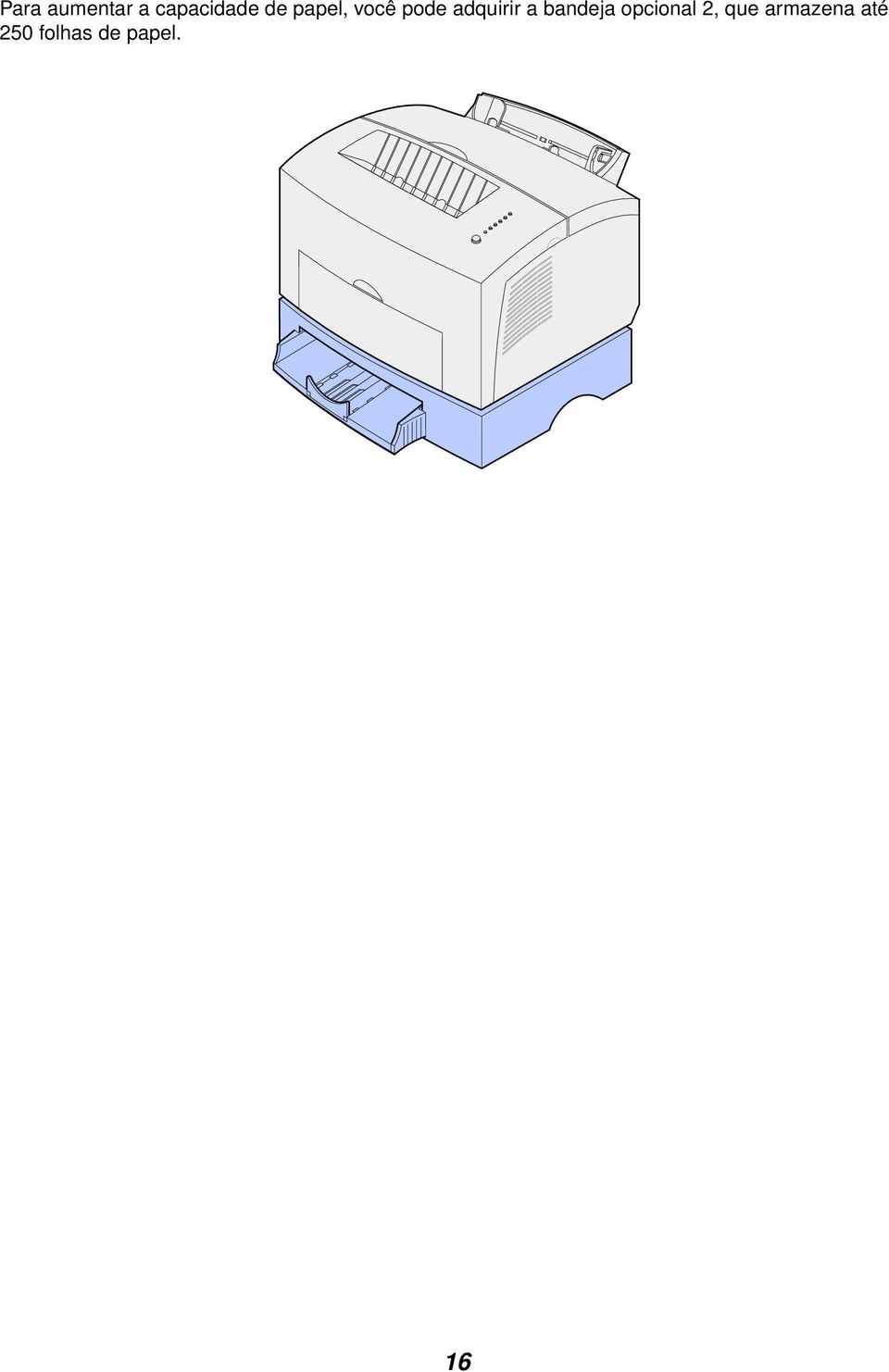
18 Para aumentar a capacidade de papel, você pode adquirir a bandeja opcional 2, que armazena até 250 folhas de papel. 16
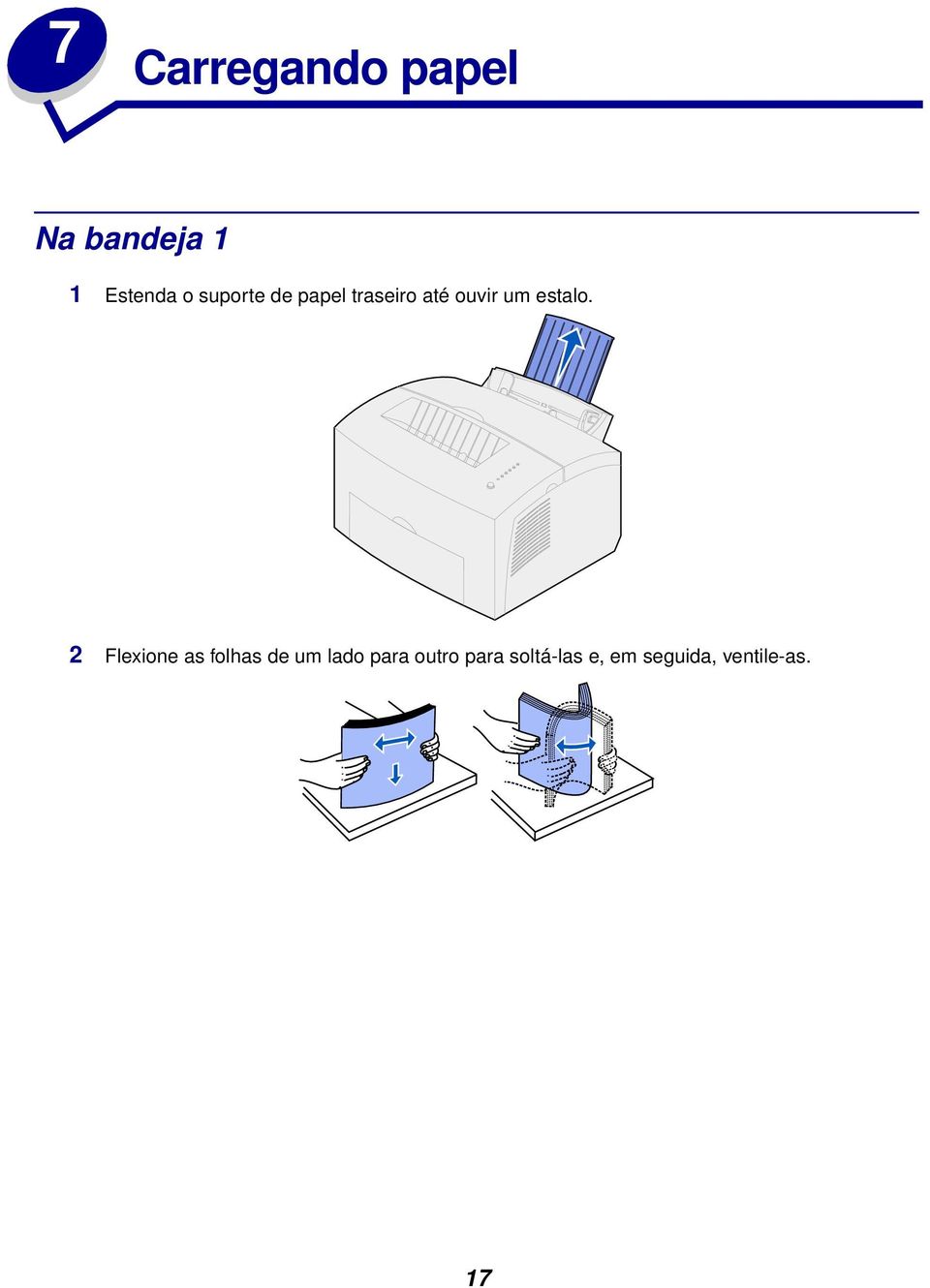
19 7 Carregando papel Na bandeja 1 1 Estenda o suporte de papel traseiro até ouvir um estalo. 2 Flexione as folhas de um lado para outro para soltá-las e, em seguida, ventile-as. 17
20 3 Se estiver carregando papel timbrado, insira o papel com a parte superior da página apontando para baixo, voltada para você. Nota: Papeis pré-impressos, como timbrado, devem suportar temperaturas de até 200 C (392 F) sem derreter ou liberar substâncias perigosas. 4 Deslize as guias de papel em direção às bordas do papel. 18

21 5 Estenda o suporte de papel frontal na bandeja de saída de papel até ouvir um estalo. Se você estiver imprimindo em um papel de tamanho ofício, estenda completamente o suporte de papel frontal. 6 Selecione o tamanho e o tipo de papel no seu software aplicativo. 7 Inicie o seu trabalho de impressão. Na alimentação manual Utilize alimentação manual para imprimir uma folha de papel por vez. 1 Estenda o suporte de papel frontal na bandeja de saída de papel até ouvir um estalo. Alimentação manual 2 Se estiver carregando papel timbrado, insira uma folha de papel timbrado com a parte superior da página apontada para baixo, voltada para você. 19
22 3 Deslize as guias de papel em direção às bordas do papel. 4 Selecione o tamanho e o tipo de papel no seu software aplicativo. 5 Inicie o seu trabalho de impressão. 6 Pressione brevemente (aproximadamente um segundo) o botão do painel do operador para iniciar a impressão. 7 Quando a luz Carregar papel piscar e a luz Pressionar botão acender, coloque outra folha na alimentação manual. 8 Pressione o botão do painel do operador. 20
23 Na bandeja opcional 2 1 Segure as presilhas dos dois lados da bandeja e puxe-a completamente para fora da impressora. 2 Antes de carregar papel, empurre a placa metálica para baixo até ela travar no local 3 Se estiver carregando papel de tamanho A4 ou ofício, estenda o suporte de papel. 21
24 4 Flexione as folhas de um lado para outro para soltá-las e, em seguida, ventile-as. 5 Se estiver carregando papel timbrado, insira-o voltado para baixo com o início da página entrando primeiro na impressora. 6 Não ultrapasse o indicador de altura; o carregamento excessivo da bandeja pode provocar atolamentos de papel. Protetores de canto 7 Verifique se o papel está sob os protetores de canto e deitado horizontalmente na bandeja. 8 Deslize as guias de papel em direção às bordas da mídia. 22
25 9 Reinstale a bandeja firmemente na impressora. Se a bandeja não for empurrada até o fim, o papel pode não ser alimentado corretamente. 10 Selecione o tamanho de papel no seu aplicativo de software. 11 Inicie o seu trabalho de impressão. 23
26 8 Carregando transparências Ao imprimir transparências, utilize transparências projetadas para impressoras a laser. Nós recomendamos Transparências para impressoras laser Lexmark: para transparências em tamanho carta, número 70X7240; para transparências em tamanho A4, número 12A5010. Na bandeja 1 1 Estenda o suporte de papel traseiro até ouvir um estalo. 2 Para reduzir enroscamento ou potenciais atolamentos, abra a porta de saída frontal para uma trajetória de papel direta. 24
27 3 Flexione as folhas de transparência de um lado para outro para soltá-las e, a seguir, ventileas. 4 Carregue até 10 transparências com o lado a ser impresso com a face voltada para você. Nota: As transparências devem suportar temperaturas de 200 C sem derreter nem liberar substâncias perigosas. 5 Deslize as guias de papel em direção às bordas das transparências. 6 Selecione o tipo de papel no seu software aplicativo. 7 Inicie o seu trabalho de impressão. 25
28 Na alimentação manual Utilize alimentação manual para imprimir uma transparência por vez. 1 Para reduzir enroscamento ou potenciais atolamentos, abra a porta de saída frontal para uma trajetória de papel direta. 2 Deslize as guias de papel em direção às bordas das transparências. 3 Selecione o tamanho e o tipo de papel no seu software aplicativo. 4 Inicie o seu trabalho de impressão. 5 Pressione brevemente (aproximadamente um segundo) o botão do painel do operador para iniciar a impressão. 26
29 6 Quando a luz Carregar papel piscar e a luz Pressionar botão acender, coloque outra transparência na alimentação manual. 7 Pressione o botão do painel do operador para imprimir outra transparência. 27
30 9 Carregando envelopes Carregue até 10 envelopes na bandeja 1 ou carregue os envelopes um por vez na alimentação manual. Na bandeja 1 1 Estenda o suporte de papel traseiro até ouvir um estalo. 2 Abra a porta de saída frontal para uma trajetória de papel direta. 28
31 3 Carregue até 10 envelopes no centro da bandeja 1 e ajuste as guias de papel para que se ajustem à largura dos envelopes. Nota: Utilize envelopes que possam suportar temperaturas de 200 C (392 F) sem grudar, enrugar excessivamente, dobrar ou liberar emissões perigosas. 4 Selecione o tipo de papel no seu software aplicativo. 5 Inicie o seu trabalho de impressão. Na alimentação manual Utilize alimentação manual para imprimir um envelope por vez. Se você tiver problemas ao colocar envelopes na bandeja 1, experimente imprimi-los um por vez na alimentação manual. 1 Abra a porta de saída frontal para uma trajetória de papel direta. 29
32 2 Carregue um envelope no centro da alimentação manual e ajuste as guias de papel para se ajustarem à largura do envelope. 3 Selecione o tamanho e o tipo de papel no seu software aplicativo. 4 Inicie o seu trabalho de impressão. 5 Pressione brevemente (aproximadamente um segundo) o botão do painel do operador para iniciar a impressão. 6 Quando a luz Carregar papel piscar e a luz Pressionar botão acender, coloque outro envelope na alimentação manual. 7 Pressione o botão do painel do operador para imprimir outro envelope. 30
33 10 Carregando etiquetas Para impressão ocasional de etiquetas, utilize etiquetas de papel apropriadas para impressoras a laser. Você pode carregar as etiquetas uma por vez pela alimentação manual ou pode carregar até 10 folhas na bandeja 1. Para obter mais informações sobre a impressão de etiquetas, consulte Guia de cartões e etiquetas no site da Lexmark na Web Na bandeja 1 1 Estenda o suporte de papel traseiro até ouvir um estalo. 2 Para reduzir enroscamento ou potenciais atolamentos, abra a porta de saída frontal para uma trajetória de papel direta. 31
34 3 Flexione as folhas de etiqueta de um lado para outro para soltá-las e, a seguir, ventile-as. 4 Carregue até 10 folhas de etiqueta com o lado que deseja imprimir voltado para você. Nota: Utilize etiquetas com pressão de 25 psi que possa suportar temperaturas de 200 C (392 F) sem liberar emissões perigosas. 5 Deslize as guias de papel em direção às bordas das folhas de etiquetas. 6 Selecione o tamanho e o tipo de papel no seu software aplicativo. 7 Inicie o seu trabalho de impressão. 32
35 Na alimentação manual Utilize alimentação manual para imprimir uma folha de etiquetas por vez. Se você tiver problemas ao colocar etiquetas na bandeja 1, experimente imprimi-las uma por vez na alimentação manual. 1 Estenda o suporte de papel frontal na bandeja de saída de papel até ouvir um estalo. 2 Abra a porta de saída frontal para uma trajetória de papel direta. 3 Carregue a folha de etiquetas com o lado que deseja imprimir voltado para você. 33
36 4 Deslize as guias de papel em direção às bordas da folha de etiquetas. 5 Selecione o tamanho e o tipo de papel no seu software aplicativo. 6 Inicie o seu trabalho de impressão. 7 Pressione brevemente (aproximadamente um segundo) o botão do painel do operador para iniciar a impressão. 8 Quando a luz Carregar papel piscar e a luz Pressionar botão acender, coloque outra folha de etiquetas na alimentação manual. 9 Pressione o botão do painel do operador para imprimir outra folha de etiqueta. 34
37 11 Carregando cartões Para impressão casual em ficha de índice Bristol ou cartão de etiqueta, carregue até 10 folhas de cartão ou fichas de índice na bandeja 1. Carregue uma folha de cartão ou uma ficha de índice por vez no alimentador manual. Para obter mais informações sobre impressão em cartões, consulte Guia de cartões e etiquetas no site da Lexmark na Web Na bandeja 1 1 Estenda o suporte de papel traseiro até ouvir um estalo. 2 Para obter melhores resultados, abra a porta de saída frontal para uma trajetória de papel direta. 35
38 3 Carregue até 10 folhas de cartão ou 10 fichas de índice com o lado da impressão voltado para você. Nota: Utilize cartão com pressão de 25 psi que possa suportar temperaturas de 200 C (392 F) sem liberar emissões perigosas. 4 Deslize as guias de papel em direção às bordas do cartão. 5 Selecione o tamanho e o tipo de papel no seu software aplicativo. 6 Inicie o seu trabalho de impressão. Na alimentação manual Utilize a alimentação manual para imprimir uma folha do cartão ou uma ficha de índice por vez. Se você tiver problemas ao colocar fichas de índice na bandeja 1, experimente imprimi-los um por vez na alimentação manual. 1 Abra a porta de saída frontal para uma trajetória de papel direta. 2 Carregue uma ficha de índice com o lado da impressão voltado para você. 36
39 3 Deslize as guias de papel em direção às bordas da ficha de índice. 4 Selecione o tamanho e o tipo de papel no seu software aplicativo. 5 Inicie o seu trabalho de impressão. 6 Pressione brevemente (aproximadamente um segundo) o botão do painel do operador para iniciar a impressão. 7 Quando a luz Carregar papel piscar e a luz Pressionar botão se acender, coloque outra ficha de índice na alimentação manual. 8 Pressione o botão do painel do operador para imprimir outra folha do cartão. 37
40 12 Imprimindo nos dois lados do papel Imprimir nos dois lados do papel reduz os custos da impressão. Selecione Duplex no driver de sua impressora para formatar seu trabalho para imprimir cada página diferente do documento primeiro. Depois que o primeiro lado de seu trabalho for impresso, a luz Carregar papel se acenderá e a luz Pressionar botão piscará. Siga as instruções do menu pop-up do seu driver para imprimir o verso correspondente de cada página. Embora você possa utilizar a bandeja 1 ou a bandeja opcional 2 para imprimir o primeiro lado do trabalho duplex, utilize somente a bandeja 1 para imprimir o segundo lado. Também é possível escolher como deseja que seu trabalho seja encadernado: Borda vertical ou Borda horizontal. Borda vertical significa que as páginas são ligadas na borda longa da página (borda esquerda para retrato, borda superior para paisagem). Paisagem Retrato Verso da folha Verso da folha Frente da próxima folha Frente da próxima folha 38
41 Borda horizontal significa que as páginas estão ligadas ao longo da borda curta da página. Retrato Verso da folha Paisagem Verso da folha Frente da folha Frente da folha 39
42 13 Conservando os suprimentos A economia de suprimentos reduz custos de impressão. Ao imprimir rascunhos, economize toner alterando a configuração Densidade da impressão no driver da impressora. As configurações variam de Muito claro para Muito escuro. Selecionar a configuração Clara economiza toner. Reduza o consumo de papel utilizando o recurso duplex manual para imprimir em ambos os lados. 40
43 14 Substituindo o cartucho de impressão Removendo o cartucho de impressão antigo A luz Pouco toner acende quando o cartucho de impressão está ficando com pouco toner. Nota: Na impressora Lexmark E320, a luz Pouco toner não se acenderá se o cartucho de impressão de páginas padrão estiver instalado. Remover o cartucho de impressão e sacudi-lo permite a impressão de mais páginas antes da substituição dele. Quando for hora de substituir o cartucho: 1 Utilize a aba para puxar para baixo a tampa da impressora. 41
44 2 Segure a alça do cartucho e puxe o cartucho de impressão para cima (pode estar quente). 3 Deixe o cartucho de impressão de lado. AVISO: A Lexmark não recomenda o recarregamento de cartuchos usados ou a compra de cartuchos recarregados de terceiros. Se você fizer isso, a qualidade e a confiabilidade não serão garantidas. A garantia da impressora não cobre danos causados pelo uso de cartuchos recarregados. Instalando o novo cartucho de impressão 1 Retire o novo cartucho de impressão da embalagem. 2 Retire o plástico fixado nas extremidades do cartucho de impressão. a Descarte o plástico e a embalagem protetora de espuma. 3 Sacuda o cartucho para distribuir uniformemente o toner. 4 Insira o cartucho de impressão. a Alinhe as etiquetas coloridas dos dois lados do cartucho de impressão com as etiquetas correspondentes na impressora. 42
45 b Segurando a alça, incline o cartucho para baixo e oriente-o entre as ranhuras do cartucho de impressão. Fusor c Pressione o cartucho até que esteja posicionado com firmeza. CUIDADO: Evite tocar no fusor, ele pode estar quente! 5 Feche a tampa da impressora. 6 Coloque o cartucho usado na embalagem e siga as instruções na caixa para enviá-lo de volta para a Lexmark. Para obter benefício máximo de seu cartucho de impressão: Não remova o cartucho da embalagem enquanto não estiver pronto para instalá-lo. Armazene os cartuchos no mesmo ambiente que a impressora. Não remova o cartucho da impressora exceto para substitui-lo ou para eliminar um atolamento de papel. 43
46 15 Recycling the print cartridge O programa Operation ReSource SM da Lexmark permite que você participe de um esforço de reciclagem mundial sem custos. Basta embalar seu cartucho usado na caixa na qual veio. Siga as instruções no lado externo da caixa para enviar o cartucho usado de volta para a Lexmark. Se não houver uma etiqueta de envio pré-pago disponível para seu país, entre em contato com o local no qual a impressora foi comprada para obter mais informações sobre reciclagem. AVISO: A Lexmark não recomenda o recarregamento de cartuchos usados ou a compra de cartuchos recarregados de terceiros. Se você fizer isso, a qualidade e a confiabilidade não serão garantidas. A garantia da impressora não cobre danos causados pelo uso de cartuchos recarregados. 44
47 16 Solicitando suprimentos Nos Estados Unidos ou no Canadá, você pode solicitar suprimentos da Lexmark em qualquer Revendedor de suprimentos autorizado da Lexmark. Para localizar os revendedores mais próximos, ligue para Em outros países, entre em contato com o local no qual comprou a impressora. Você pode também visitar a loja on-line da Lexmark no endereço Quando precisar pedir um novo cartucho de impressão, há dois cartuchos de impressão Prebate e dois cartuchos de impressão de preço normal especificamente projetados para sua impressora: Cartucho de impressão Prebate número 1 Cartucho de impressão Prebate 08A0476 Cartucho de impressão Prebate de alto rendimento 08A0478 Média de rendimento páginas páginas Cobertura de impressão (aproximada) 1 Vendido a um preço especial, desde que você devolva os cartuchos vazios somente para a Lexmark. Para cartuchos de preço normal sem essas condições, peça pelo número 08A0475 (3.000 páginas) ou 08A0477 (6.000 páginas). 5% 45
48 17 Eliminando atolamentos Se a mídia de impressão atolar na impressora, a luz Atolamento de papel avisará para que você possa limpar a trajetória do papel. Se a mídia começou a ser alimentada pela bandeja 1, quando ocorrer o atolamento: 1 Puxe a mídia para cima e para fora da bandeja 1. 2 Pressione o botão do painel do operador ou abra e feche a tampa da impressora para continuar a impressão. 46
49 Se ocorrer o atolamento no fusor: 1 Abra a tampa da impressora. 2 Remova o cartucho de impressão (ele pode estar quente). Nota: A exposição do fotocondutor a luz pode danificar o cartucho de impressão. Após remover o cartucho de impressão da impressora, cubra-o ou guarde-o em um local limpo e escuro. 3 Retire cuidadosamente a mídia. Fusor Rolo CUIDADO: Evite tocar no fusor, ele pode estar quente! 4 Se a mídia estiver muito atolada atrás do rolo ou se você não puder pegá-la, feche a tampa, abra a porta de saída frontal e retire o papel. 5 Certifique-se de que não haja mais mídia na impressora. 6 Reinstale o cartucho de impressão. 7 Feche a tampa da impressora para continuar a impressão. 47
50 Pode ocorrer um atolamento se a bandeja de saída estiver muito cheia e a mídia não conseguir sair da impressora: 1 Esvazie a mídia da bandeja de saída. 2 Elimine o atolamento. Se ocorrer um atolamento ao imprimir as etiquetas da bandeja 1 ou na alimentação manual: 1 Certifique-se de que as etiquetas permaneçam presas na folha base após eliminar oatolamento. 2 Antes de continuar a impressão da etiqueta, carregue papel na bandeja 1. 3 Pressione o botão do painel do operador e imprima 10 ou mais páginas de configuração do menu. O papel remove qualquer adesivo restante dentro ou sobre o fusor. Nota: A impressora pode sofrer sérios danos se as etiquetas adesivas permanecerem no fusor. Entre em contato com o suporte técnico. Se ocorrer o atolamento conforme o papel sai da bandeja opcional 2 na impressora: 1 Abra a tampa da impressora. 2 Remova o cartucho de impressão (ele pode ficar quente). 3 Puxe cuidadosamente o papel em sua direção. 4 Reinstale o cartucho de impressão. 5 Feche a tampa da impressora para continuar a impressão. 48
51 Se você não puder alcançar o papel facilmente: 1 Desligue a impressora. Nota: o restante do trabalho de impressão será perdido. 2 Erga a impressora para fora da unidade de suporte. 3 Elimine o atolamento. 4 Alinhe a impressora com a frente da unidade de suporte e coloque-a na parte superior da unidade de suporte. 5 Ligue a impressora e reenvie seu trabalho de impressão. 49
52 Se ocorrer o atolamento logo após o papel ser alimentado pela bandeja 2: 1 Puxe totalmente a bandeja 2 para fora. 2 Alcance a parte interna e puxe o papel cuidadosamente em sua direção. 3 Reinstale a bandeja e continue a impressão. 50
53 18 Entendendo as luzes do painel do operador As luzes do painel do operador têm diferentes significados, dependendo de sua seqüência. As luzes que ficam apagadas, acessas e/ou piscando indicam condições da impressora como status, intervenção (por exemplo, falta de papel) ou manutenção da impressora. Algumas seqüências de luzes avisam para pressionar o botão do painel do operador para resolver uma condição da impressora. Pressione o botão do painel do operador brevemente (aproximadamente um segundo) para reiniciar a impressora ou exibir um código de erro. No menu de funções especiais, pressione o painel do operador com um duplo pressionamento de botão (pressione e solte duas vezes rapidamente) para exibir os códigos de erros adicionais ou para se deslocar pelas definições do Menu de funções especiais. Pressione o painel do operador com um longo pressionamento de botão (mantenha pressionado até que a luz se acenda) para reinicializar a impressora ou para selecionar uma definição no menu de funções especiais. A tabela a seguir mostra as seqüências de luzes mais comuns. Apenas clique na página indicada para obter mais informações sobre seu significado e suas funções. Seqüências de luzes comuns: Pronta/ dados Toner baixo Carregar Papel Atolamento de papel Erro Pressionarbo tão Condição da impressora: Vá para a página: Pronta página 55 Pronta e toner baixo página 56 Ocupada página 56 Ocupada e toner baixo página 57 Aguardando página 57 51
54 Seqüências de luzes comuns: Pronta/ dados Toner baixo Carregar Papel Atolamento de papel Erro Pressionarbo tão Condição da impressora: Vá para a página: Aguardando e toner baixo página 58 Esvaziando página 58 Esvaziando e toner baixo página 59 Carregar alimentação manual página 59 Carregar alimentação manual e toner baixo Carregar bandeja 1 ou bandeja opcional 2 Carregar bandeja 1 ou bandeja opcional 2 e toner baixo Imprimir lado dois de seu trabalho de impressão duplex página 60 página 60 página 61 página 61 papel página 62 Atolamento e toner baixo página 62 Tampa superior aberta ou cartucho de impressão não instalado página 63 52
55 Seqüências de luzes comuns: Pronta/ dados Toner baixo Carregar Papel Atolamento de papel Erro Pressionarbo tão Condição da impressora: Vá para a página: Tampa superior aberta e toner baixo página 63 Erro no cartucho de impressão página 64 Memória flash cheia página 64 Memória flash cheia e toner baixo página 65 Reinicializar padrões do usuário página 79, Solucionan do problemas de qualidade de impressão As luzes Erro e Pressionar botão indicam a ocorrência de um erro secundário. A tabela a seguir mostra os códigos do erro secundário exibidos quando você pressiona o botão do painel do operador com um pressionamento duplo de botão. Apenas clique na página indicada para obter mais informações sobre seu significado e suas funções. Seqüências de luzes do código de erro secundário Pronta/ dados Toner baixo Carregar Papel Atolamento de papel Erro Pressionar botão Condição da impressora: Vá para a página: Código de erro secundário página 65 Código de erro secundário e toner baixo página 66 Memória cheia página 67 53
56 Seqüências de luzes do código de erro secundário Pronta/ dados Toner baixo Carregar Papel Atolamento de papel Erro Pressionar botão Condição da impressora: Vá para a página: Página complexa página 67 Papel curto página 68 Intervenção para toner baixo página 68 Redução da resolução página 69 Erro de fonte página 69 Memória insuficiente da impressora Memória flash insuficiente página 70 página 70 Erro na comunicação com o computador host página 71 54
57 A tabela a seguir mostra as seqüências de luzes no menu de funções especiais. Apenas clique na página indicada para obter mais informações sobre seu significado e suas funções. Seqüências de luzes do menu de funções especiais Pronta/ dados Toner baixo Carregar Papel Alolamento de papel Erro Pressionar botão Condição da impressora: Vá para a página: Restaurar padrões de fábrica página 80, Solucionando problemas de qualidade de impressão modo Rastreamento hexadecimal página 81, Solucionando problemas de qualidade de impressão Imprimir páginas de impressão de teste de qualidade página 82, Solucionando problemas de qualidade de impressão Erro de manutenção página 72 Modo avançado de solução de problemas página 83, Diagnóstico avançado de problemas O que significa esta seqüência de luzes: A impressora está pronta para receber e processar os dados. O que você pode fazer: Envie um trabalho de impressão. Imprima uma página de teste pressionando o botão do painel do operador com um breve pressionamento do botão. Cancele o trabalho. Pressione o botão do painel do operador até que todas luzes se acendam para reinicializar a impressora. 55
58 O que significa esta seqüência de luzes: A impressora está pronta para receber e processar os dados. Além disso, o toner no cartucho de impressão está ficando baixo. O que você pode fazer: Envie um trabalho de impressão. Imprima uma página de teste pressionando o botão do painel do operador com um breve pressionamento do botão. Remova o cartucho de impressão e agite-o para aumentar sua vida útil. Substitua o cartucho de impressão. Cancele o trabalho. Pressione o painel do operador até que todas as luzes fiquem acesas para reinicializar a impressora. Nota: A luz Toner baixo não se acenderá se o cartucho padrão de páginas de impressão estiver instalado na impressora E320. O que significa esta seqüência de luzes: A impressora está ocupada recebendo ou processando dados ou ainda imprimindo uma página de teste. O que você pode fazer: Cancele o trabalho. Pressione o botão do painel do operador até que todas luzes se acendam para reinicializar a impressora. 56
59 O que significa esta seqüência de luzes: A impressora está ocupada recebendo ou processando dados ou ainda imprimindo uma página de teste. Além disso, o toner no cartucho de impressão está ficando baixo. O que você pode fazer: Remova o cartucho de impressão e agite-o para aumentar sua vida útil. Substitua o cartucho de impressão. Cancele o trabalho. Pressione o botão do painel do operador até que todas luzes se acendam para reinicializar a impressora. Nota: A luz Toner baixo não se acenderá se o cartucho padrão de páginas de impressão estiver instalado na impressora E320. O que significa esta seqüência de luzes: A impressora está aguardando até que ocorra um tempo de espera de impressão ou até que receba dados adicionais. O que você pode fazer: Imprima os dados armazenados no buffer da impressora, pressionando o botão do painel do operador com um breve pressionamento do botão. 57
60 O que significa esta seqüência de luzes: A impressora está aguardando até que ocorra um tempo de espera de impressão ou até que receba dados adicionais. Além disso, o toner no cartucho de impressão está ficando baixo. O que você pode fazer: Imprima os dados armazenados no buffer da impressora, pressionando o botão do painel do operador com um breve pressionamento do botão ou Remova o cartucho de impressão e agite-o para aumentar sua vida útil.. Substitua o cartucho de impressão. Nota: A luz Toner baixo não se acenderá se o cartucho padrão de páginas de impressão estiver instalado na impressora E320. O que significa esta seqüência de luzes: A impressora está esvaziando dados de impressão danificados. O que você pode fazer: Aguarde até que o painel do operador retorne Pronta/dados para imprimir outros trabalhos. 58
61 O que significa esta seqüência de luzes: A impressora está esvaziando dados de impressão danificados. Além disso, o toner no cartucho de impressão está ficando baixo. O que você pode fazer: Aguarde até que o painel do operador retorne Pronta/dados para imprimir outros trabalhos. Remova o cartucho de impressão e agite-o para aumentar sua vida útil. Substitua o cartucho de impressão. Nota: A luz Toner baixo não se acenderá se o cartucho padrão de páginas de impressão estiver instalado na impressora E320. O que significa esta seqüência de luzes: A impressora avisa para carregar uma folha avulsa de mídia na alimentação manual. O que você pode fazer: Carregue a mídia, com o lado que será impresso voltado para a frente da impressora, na alimentação manual. Pressione o botão do painel do operador para continuar a impressão. 59
62 O que significa esta seqüência de luzes: A impressora avisa para carregar uma folha avulsa de mídia na alimentação manual. Além disso, o toner no cartucho de impressão está ficando baixo. O que você pode fazer: Carregue a mídia, com o lado que será impresso voltado para a frente da impressora, na alimentação manual. Pressione o botão do painel do operador para continuar a impressão. Remova o cartucho de impressão e agite-o para aumentar sua vida útil.. Substitua o cartucho de impressão. Nota: A luz Toner baixo não se acenderá se o cartucho padrão de páginas de impressão estiver instalado na impressora E320. O que significa esta seqüência de luzes: A impressora está sem mídia ou envelopes ou a mídia não foi carregada corretamente. O que você pode fazer: Carregue a mídia na bandeja 1 ou bandeja opcional 2 e pressione o botão do painel do operador para continuar a impressão. Verifique se a mídia está carregada corretamente na bandeja 1 ou na bandeja opcional 2. Cancele o trabalho. Pressione o botão do painel do operador até que todas luzes se acendam para reinicializar a impressora. 60
63 O que significa esta seqüência de luzes: A impressora está sem mídia ou envelopes ou a mídia não foi carregada corretamente. Além disso, o toner no cartucho de impressão está ficando baixo. O que você pode fazer: Carregue a mídia na bandeja 1 ou bandeja opcional 2 e pressione o botão do painel do operador para continuar a impressão. Verifique se a mídia está carregada corretamente na bandeja 1 ou na bandeja opcional 2. Remova o cartucho de impressão e agite-o para aumentar sua vida útil.. Substitua o cartucho de impressão. Nota: A luz Toner baixo não se acenderá se o cartucho padrão de páginas de impressão estiver instalado na impressora E320. O que significa esta seqüência de luzes: Imprima o outro lado de seu trabalho de impressão duplex. O que você pode fazer: Reinsira seu trabalho de impressão na bandeja 1 seguindo as instruções no menu pop-up do driver para orientar as páginas corretamente. 61
64 O que significa esta seqüência de luzes: A impressora detecta um atolamento de papel. O que você pode fazer: Abra a tampa da impressora, retire toda a mídia da trajetória do papel e feche a tampa para continuar a impressão. Consulte Eliminando atolamentos para obter mais informações. O que significa esta seqüência de luzes: A impressora detecta um atolamento de papel. Além disso, o toner no cartucho de impressão está ficando baixo. O que você pode fazer: Abra a tampa da impressora, retire toda a mídia da trajetória do papel e feche a tampa para continuar a impressão. Consulte Eliminando atolamentos para obter mais informações. Remova o cartucho de impressão e agite-o para aumentar sua vida útil. Substitua o cartucho de impressão. Nota: A luz Toner baixo não se acenderá se o cartucho padrão de páginas de impressão estiver instalado na impressora E
65 O que significa esta seqüência de luzes: A tampa superior da impressora está aberta ou o cartucho de impressão não está instalado. O que você pode fazer: Feche a tampa para exibir a seqüência de luzes que apareceu antes da tampa ser aberta. Instale o cartucho de impressão. O que significa esta seqüência de luzes: A tampa superior da impressora está aberta ou o cartucho de impressão não está instalado. Além disso, o toner no cartucho de impressão está ficando baixo. O que você pode fazer: Feche a tampa para exibir a seqüência de luzes que apareceu antes da tampa ser aberta. Instale o cartucho de impressão. Remova o cartucho de impressão e agite-o para aumentar sua vida útil. Substitua o cartucho de impressão. Nota: A luz Toner baixo não se acenderá se o cartucho padrão de páginas de impressão estiver instalado na impressora E
66 O que significa esta seqüência de luzes: O cartucho de impressão não está instalado ou a impressora detectou um erro no cartucho de impressão. Substitua-o. O que você pode fazer: Se o cartucho de impressão não estiver instalado, instale-o. Se o cartucho de impressão estiver instalado, remova-o e instale um novo cartucho de impressão (consulte Substituindo um cartucho de impressão). O que significa esta seqüência de luzes: A memória flash da impressora está cheia. O que você pode fazer: Imprima os dados sem salvá-los na memória flash pressionando o botão do painel do operador com um breve pressionamento do botão. Cancele o trabalho. Pressione o botão do painel do operador até que todas luzes se acendam para reinicializar a impressora. 64
67 O que significa esta seqüência de luzes: A memória flash da impressora está cheia. Além disso, o toner no cartucho de impressão está ficando baixo. O que você pode fazer: Imprima os dados sem salvá-los na memória flash pressionando o botão do painel do operador com um breve pressionamento do botão. Remova o cartucho de impressão e agite-o para aumentar sua vida útil. Substitua o cartucho de impressão. Cancele o trabalho. Pressione o botão do painel do operador até que todas luzes se acendam para reinicializar a impressora. Nota: A luz Toner baixo não se acenderá se o cartucho padrão de páginas de impressão estiver instalado na impressora E320. O que significa esta seqüência de luzes: A impressora possui um dos seguintes erros: A memória está cheia Foi recebida uma página que é complexa demais para ser impressa Foi recebida uma página que é menor que a página definida Reduz a resolução de uma página formatada para 300 ppp antes da impressão Existe um erro de fonte PPDS Memória insuficiente para salvar o conteúdo do buffer Memória insuficiente para desfragmentar a memória flash Não é possível estabelecer comunicação com o computador host O que você pode fazer: No menu de funções especiais, pressione o botão do painel do operador com um duplo pressionamento de botão para exibir o erro específico. 65
68 O que significa esta seqüência de luzes: A impressora possui um dos seguintes erros: A memória está cheia Foi recebida uma página que é complexa demais para ser impressa Foi recebida uma página que é menor que a página definida Reduz a resolução de uma página formatada para 300 ppp antes da impressão Existe um erro de fonte PPDS Memória insuficiente para salvar o conteúdo do buffer Memória insuficiente para desfragmentar a memória flash Não é possível estabelecer comunicação com o computador host Além disso, o toner no cartucho de impressão está ficando baixo. Continuação O que você pode fazer: No menu de funções especiais, pressione o botão do painel do operador com um duplo pressionamento de botão para exibir o erro específico. Remova o cartucho de impressão e agite-o para aumentar sua vida útil. Substitua o cartucho de impressão. 66
69 Significado desta seqüência de luzes ao pressionar o botão do painel do operador com um duplo pressionamento de botão no menu de funções especiais: A memória da impressora está cheia. O que você pode fazer: Reduza a complexidade do trabalho e/ou resolução. Pressione o botão do painel do operador com um breve pressionamento do botão para continuar a impressão. Cancele o trabalho. Pressione o botão do painel do operador até que todas luzes se acendam para reinicializar a impressora. Significado desta seqüência de luzes ao pressionar o botão do painel do operador com um duplo pressionamento de botão no menu de funções especiais: A impressora recebeu uma página complexa demais para ser impressa. O que você pode fazer: Reduza a complexidade do trabalho e/ou resolução. Pressione o botão do painel do operador com um breve pressionamento do botão para continuar a impressão. Cancele o trabalho. Pressione o botão do painel do operador até que todas luzes se acendam para reinicializar a impressora. 67
70 Significado desta seqüência de luzes ao pressionar o botão do painel do operador com um duplo pressionamento de botão no menu de funções especiais: O comprimento do papel é curto demais para imprimir os dados formatados. Isto ocorre quando a impressora não conhece o tamanho de mídia carregada na badeja ou quando há um problema na alimentação da mídia. O que você pode fazer: Verifique se a mídia de impressão que você carregou é grande o suficiente. Abra a tampa da impressora, limpe a trajetória de papel e feche a tampa para continuar a impressão (consulteeliminando atolamentos). Pressione o botão do painel do operador com um breve pressionamento do botão para continuar a impressão. Cancele o trabalho. Pressione o botão do painel do operador até que todas luzes se acendam para reinicializar a impressora. Significado desta seqüência de luzes ao pressionar o botão do painel do operador com um duplo pressionamento de botão no menu de funções especiais: O toner está baixo e o alarme do toner está ativado. O que você pode fazer: Pressione o botão do painel do operador com um breve pressionamento do botão para continuar a impressão. Troque o cartucho de impressão. Cancele o trabalho. Pressione o botão do painel do operador até que todas luzes se acendam para reinicializar a impressora. 68
71 Significado desta seqüência de luzes ao pressionar o botão do painel do operador com um duplo pressionamento de botão no menu de funções especiais: A impressora ficou sem memória ao formatar uma página e foi obrigada a reduzir a resolução para 300 ppp antes de imprimi-la. O que você pode fazer: Pressione o botão do painel do operador para continuar a impressão. Instale memória adicional. Cancele o trabalho. Pressione o botão do painel do operador até que todas luzes se acendam para reinicializar a impressora. Significado desta seqüência de luzes ao pressionar o botão do painel do operador com um duplo pressionamento de botão no menu de funções especiais: A impressora recebeu uma solicitação para uma fonte PPDS que não está instalada. O que você pode fazer: Cancele o trabalho. Pressione o botão do painel do operador até que todas luzes se acendam para reinicializar a impressora. 69
72 Significado desta seqüência de luzes ao pressionar o botão do painel do operador com um duplo pressionamento de botão no menu de funções especiais: A impressora não possui memória suficiente para salvar os dados no buffer. O que você pode fazer: Instale memória adicional. Pressione o botão do painel do operador com um breve pressionamento do botão para continuar a impressão. Cancele o trabalho. Pressione o botão do painel do operador até que todas luzes se acendam para reinicializar a impressora. Significado desta seqüência de luzes ao pressionar o botão do painel do operador com um duplo pressionamento de botão no menu de funções especiais: A impressora possui memória insuficiente para liberar o espaço não utilizado na memória flash. O que você pode fazer: Exclua as fontes, as macros e outros dados na memória RAM. Instale a memória adicional da impressora e, a seguir, emita um comando PJL para liberar espaço não utilizado na memória flash. 70
73 Significado desta seqüência de luzes ao pressionar o botão do painel do operador com um duplo pressionamento de botão no menu de funções especiais: A impressora apresentou um erro na comunicação com o computador host. Esta seqüência de luzes será exibida se: Sua impressora estiver conectada à rede, mas não puder detectar o servidor de impressão quando você ligar a impressora pela primeira vez. O computador tentar estabelecer comunicação com a impressora pela porta paralela, mas a definição da porta estiver desativada no modo de diagnóstico avançado de problemas. O computador tentar estabelecer comunicação com a impressora pela porta USB, mas a porta estiver desativada no modo de configuração. Continuação O que você pode fazer: Verifique se o cabo Ethernet ainda está conectado à impressora. Imprima uma página de teste para verificar se a definição do buffer paralelo ou a definição de buffer USB está desativada (consulte Porta paralela ativada ou Porta USB ativada no Diagnóstico avançado de problemas). 71
74 Significado desta seqüência de luzes ao pressionar o botão do painel do operador com um duplo pressionamento de botão no menu de funções especiais: A impressora está com um erro de manutenção e a impressão foi interrompida. O que você pode fazer: Desligue a impressora e ligue-a novamente. Se as luzes ainda estiverem piscando, entre em contato com o revendedor da sua impressora. 72
75 19 Solucionando problemas de qualidade de impressão Utilize as tabelas a seguir para encontrar soluções para problemas de impressão encontrados. Se você não conseguir corrigir o problema, entre em contato com o local no qual comprou a impressora. Talvez haja uma peça na impressora que precise ser limpa ou trocada por um técnico de manutenção. Problema Caracteres claros ou manchados. Manchas de toner aparecem na frente ou no verso da página. O que fazer O cartucho de impressão pode estar com pouco toner. 1 Remova o cartucho de impressão. 2 Sacuda-o de um lado para outro para redistribuir o toner. 3 Reinstale-o. Verifique se você está utilizando a mídia de impressão recomendada (consulte Tipos e tamanhos de mídia.) Se estiver imprimindo em mídia especial, por exemplo, cartões ou etiquetas, verifique se você selecionou o tipo de papel correto no driver da impressora. A impressora detecta um erro do cartucho de impressão. Substitua-o. Certifique-se de que o papel esteja reto e sem dobras. Troque o cartucho de impressão. Listras verticais ou horizontais aparecem na página. Troque o cartucho de impressão. 73
76 Problema O toner mancha ou sai facilmente da página. O que fazer Experimente um tipo diferente de papel. O papel desenvolvido para copiadoras oferece a melhor qualidade. Se estiver imprimindo em mídia especial, por exemplo, cartões ou etiquetas, verifique se você selecionou o tipo de papel correto no driver da impressora. Tente alterar a gramatura da mídia para uma configuração mais pesada e a textura para uma configuração mais áspera. Para alterar essas configurações, faça download do Utilitário de configuração da Lexmark E320/E322 no site da Lexmark na Web ( A impressão está ficando clara, mas a luz Pouco toner não está acesa. A luz Pouco toner não se acenderá se o cartucho de impressão de páginas padrão estiver instalado na impressora E320. Remova o cartucho de impressão e sacuda-o de um lado para o outro para redistribuir o toner. Troque o cartucho de impressão. A luz Pouco toner está acesa. Remova o cartucho de impressão e sacuda-o para estender sua vida. Troque o cartucho de impressão. As áreas de preto sólido em transparências ou em papel contêm listras brancas. Imagens esmaecidas ou pontos repetitivos aparecem na página. Escolha um padrão de preenchimento diferente em seu aplicativo de software. Experimente um tipo diferente de papel. O papel desenvolvido para copiadoras oferece a melhor qualidade. Remova o cartucho de impressão e sacuda-o de um lado para o outro para redistribuir o toner. Troque o cartucho de impressão. Experimente um tipo diferente de papel. O papel desenvolvido para copiadoras oferece a melhor qualidade. Troque o cartucho de impressão. 74
77 Problema O que fazer As páginas estão em branco. O cartucho de impressão pode estar sem toner. Troque o cartucho. Talvez haja um erro do software. Tente desligar a impressora e ligá-la novamente. Faltam peças ou há peças danificadas na impressora. As luzes do painel do operador não acendem quando a impressora é ligada. Você não pode fechar a tampa superior. A impressora está ligada, mas nada é impresso. A luz Pouco toner está acesa e a impressão pára. Entre em contato com o local no qual você comprou a impressora. Pode levar alguns segundos para as luzes acenderem. Certifique-se de que o cabo de alimentação esteja conectado com firmeza na parte de trás da impressora e na tomada elétrica. Verifique se o cartucho de impressão está posicionado corretamente. Certifique-se de que o cartucho de impressão esteja instalado. Verifique se o cabo paralelo ou USB está conectado com firmeza ao conector da parte de trás da impressora. Pressione o botão do painel do operador brevemente para imprimir uma página de definições de menu para determinar se o problema é com a impressora ou com o computador. Se você puder imprimir uma página de definições de menu, o problema está no computador ou no software aplicativo. Se você não puder imprimir uma página de definições de menu, solicite manutenção. Se o alarme Pouco toner estiver ativado, a impressora pára de imprimir até que o cartucho de impressão seja substituído. Nota: Faça download do Utilitário de configuração da Lexmark E320/E322 no site da Lexmark na Web ( para alterar a configuração do Alarme de pouco toner. 75
78 Problema A impressora está ligada e a luz Erro está acesa. O que fazer Certifique-se de que o cartucho de impressão esteja instalado. A mídia fica enviesada ou deformada. As folhas de papel estão grudadas/a impressora puxa várias folhas de papel. O papel não consegue ser alimentado a partir da bandeja 1. Não sobrecarregue a bandeja 1 ou a bandeja opcional 2 (consulte as capacidades de mídia na tabela Tipos e tamanhos de mídia ). Verifique se as guias de papel estão ajustadas contra as bordas da mídia. Remova o papel da bandeja 1 ou da bandeja opcional 2 e ventile-o. Não sobrecarregue a bandeja 1 ou a bandeja opcional 2 (consulte as capacidades de mídia no gráfico Tipos e tamanhos de mídia. Remova o papel da bandeja 1 e ventile-o. Certifique-se de que a bandeja 1 esteja selecionada no driver da impressora. Não sobrecarregue a bandeja. 76
79 Problema O papel não consegue ser alimentado a partir da bandeja opcional 2. O que fazer Certifique-se de que a bandeja opcional 2 esteja selecionada no driver da impressora. Certifique-se de que a bandeja esteja totalmente inserida. Verifique se a placa metálica está pressionada antes de inseri-la na impressora. A luz Carregar papel continua acesa mesmo quando há papel carregado na bandeja opcional 2. Nota: Após a inserção da bandeja, as molas da placa metálica recuam para que o papel possa ser alimentado na impressora. Certifique-se de que o papel não ultrapasse o indicador de altura da pilha. Certifique-se de que o papel esteja sob os protetores de canto (consulte Carregando papel). Remova o papel da bandeja opcional 2 e ventile-o. Certifique-se de que a bandeja esteja totalmente empurrada para dentro. 77
80 Problema A luz Atolamento continua acesa após o atolamento ser removido. O que fazer Verifique se todos os atolamentos foram removidos. Pressione o botão do painel do operador ou abra e feche a tampa da impressora para reiniciá-la. Certifique-se de que o cartucho de impressão esteja instalado. São impressos caracteres inesperados ou faltam caracteres. Os trabalhos não estão sendo impressos e a luz Erro está acesa continuamente. Em emulação de PostScript nível 2, a impressora esvazia os dados (as luzes indicadoras Pronta/dados e Erro estão piscando). Você quer utilizar duplex manual, mas não consegue encontrá-lo no driver da impressora. Ao utilizar duplex manual, ocorre atolamento de papel na impressora. Você continua obtendo atolamentos de papel ao utilizar duplex manual. Certifique-se de estar utilizando o driver de impressora correto. No menu de funções especiais, selecione o modo Rastreamento hexadecimal para determinar qual é o problema. No menu de funções especiais, selecione Restaurar padrões de fábrica. Certifique-se de que o cabo paralelo ou o cabo USB esteja encaixado com firmeza na parte de trás da impressora. Certifique-se de que o cartucho de impressão esteja instalado. Verifique se a tampa superior da impressora está fechada. Certifique-se de estar utilizando o driver PostScript correto. A impressora E320 não suporta PostScript. A impressora não tem memória suficiente para imprimir o trabalho. Instale mais memória. Talvez o driver da impressora não suporte duplex manual. Vá para o site da Lexmark na Web, no endereço para fazer download do driver mais recente de sua impressora. Um atolamento de papel interrompe o processo duplex. Como resultado, as informações na página atolada serão perdidas. Cancele o trabalho de impressão e pressione o painel do operador com um pressionamento demorado (aproximadamente 3 segundos) para reinicializar a impressora. Reenvie o trabalho de impressão. Tente utilizar papel xerográfico de 75 g/m² ou papel A4 de 80 g/ m 2. 78
81 Redefinindo padrões do usuário Quando ocorrerem problemas de formatação ou caracteres inesperados forem impressos, experimente reinicializar as configurações padrão da impressora com os padrões do usuário. Mantenha pressionado o botão do painel do operador até que todas as luzes acendam. Utilizando o menu de função especial Configurações da impressora para solucionar problemas de qualidade de impressão podem ser encontradas no menu de funções especiais: Restaurar padrões de fábrica, Rastreamento hexadecimal, Imprimir páginas de teste de qualidade e Modo avançado de solução de problemas. Para acessar o menu de funções especiais: 1 Desligue a impressora. 2 Abra a tampa superior. 3 Ligue novamente a impressora. 4 Quando a luz Erro acender indicando que a tampa superior está aberta, pressione e solte o botão do painel do operador duas vezes rapidamente. 79
82 5 Quando a luz Erro e a luz Pressionar botão piscarem, feche a tampa. O menu de funções especiais é ativado. Restaurando padrões de fábrica Às vezes, redefinir a impressora para as configurações originais padrão de fábrica resolve problemas de formatação. 1 Entre no menu de funções especiais. 2 Pressione e solte o botão do painel do operador duas vezes rapidamente até que a luz Pouco toner acenda e as duas luzes inferiores pisquem. 3 Pressione o botão do painel do operador por um tempo (mantenha pressionado até a luz acender) para redefinir a impressora para os padrões originais de fábrica. Uma vez que as configurações tenham retornado aos valores padrão de fábrica, a impressora voltará ao estado Pronta. 80
83 Utilizandoo modo Rastreamento hexadecimal Quando forem impressos caracteres inesperados ou faltarem caracteres, utilize o Rastreamento hexadecimal para ajudá-lo a determinar se há algum problema com o interpretador de linguagem ou com o cabo. O Rastreamento hexadecimal isola os problemas de impressão dizendo a você quais informações sua impressora está recebendo. 1 Entre no menu de funções especiais. 2 Pressione e solte o botão do painel do operador duas vezes rapidamente por três vezes até que a luz Atolamento de papel acenda e as duas luzes inferiores pisquem. 3 Pressione o botão do painel do operador demoradamente (mantenha pressionado até as luzes acenderem) para selecionar a configuração Rastreamento hexadecimal. 4 Pressione o botão do painel do operador demoradamente novamente para iniciar o Rastreamento hexadecimal. Os dados enviados para a impressora serão impressos em representação hexadecimal e de caracteres para ajudar a isolar a origem do problema. Para sair do modo Rastreamento hexadecimal, desligue a impressora ou pressione o botão do painel do operador demoradamente. 81
84 Utilizando as páginas de teste de qualidade de impressão Para ajudar a isolar problemas de qualidade de impressão, como a ocorrência de listras, imprima páginas de teste utilizando a configuração de páginas de teste de qualidade de impressão: 1 Entre no menu de funções especiais. 2 Pressione e solte o botão do painel do operador duas vezes rapidamente por quatro vezes até que a luz Pronta/dados e Pouco toner acenda e as duas luzes inferiores pisquem. 3 Pressione o botão do painel do operador demoradamente (mantenha pressionado até as luzes acenderem) para iniciar Imprimir páginas de teste de qualidade. Três páginas serão impressas para ajudar você a avaliar a qualidade da impressão. A primeira página possui marcas de registro, a segunda página é cinza e a terceira página é preta. Quando o papel sair pela bandeja de saída, a impressora retornará ao estado Pronta. 4 Utilize as páginas de teste para isolar problemas como impressão muito clara, aparecimento de listras de toner, etc. Consulte as Tabelas para solução de problemas para obter soluções para esses problemas. 5 Para sair das páginas de teste de qualidade de impressão, pressione o botão do painel do operador demoradamente (mantenha pressionado até a luz acender). Modo avançado de solução de problemas Vá para Diagnóstico avançado de problemas para obter informações sobre as configurações do modo avançado de solução de problemas. 82
85 20 Diagnóstico avançado de problemas Se você entrar em contato com o Centro de suporte ao cliente da Lexmark para ajudá-lo a resolver um problema de impressão, eles podem orientá-lo no modo de diagnóstico avançado de problemas para alterar uma configuração padrão (por exemplo, ativar a configuração PPDS ativado se o seu aplicativo de trabalho utilizar o fluxo de dados PPDS). Para definir ou alterar funções específicas da impressora no modo de diagnóstico avançado de problemas, faça download do Utilitário de configuração da impressora Lexmark E320/E322 a partir do site da Lexmark na Web ( As configurações a seguir podem ser selecionadas no modo de solução de problemas: Configurações de porta paralela Ativar porta Modo NPA Protocolo Modo 1 Modo 2 Ajuste de sinalização Configurações USB Ativar porta Modo NPA PPDS ativado LFCR automático após CRLF Para entrar neste modo de diagnóstico avançado de problemas, você precisa estar no Menu de funções especiais: 1 Desligue a impressora. 2 Abra a tampa superior. 3 Ligue novamente a impressora. 4 Quando a luz Erro acender, indicando que a tampa superior está aberta, efetue um pressionamento duplo do botão do painel do operador. 5 Quando a luz Erro e a luz Pressionar botão piscarem, feche a tampa. 83
86 6 Pressione e solte o botão do painel do operador duas vezes rapidamente (duplo pressionamento de botão) até que a luz Carregar papel acenda e as duas luzes inferiores pisquem. 7 Pressione o painel do operador até que todas as luzes se acendam para inicializar o modo de diagnóstico avançado de problemas. Quando a impressora encontra-se no modo de diagnóstico avançado de problemas, as luzes do painel do operador assumem novos significados, com base em suas funções. Esta ilustração representa as configurações do painel do operador no modo de diagnóstico avançado de problemas quando uma luz do painel do operador estiver acesa. 84
87 Esta ilustração representa as configurações do painel do operador no modo de diagnóstico avançado de problemas quando a luz do painel do operador estiver piscando. As tabelas a seguir descrevem as funções de cada uma dessas configurações no modo de diagnóstico avançado de problemas. Esta seqüência de luzes no modo de diagnóstico avançado de problemas: Corresponde à seguinte configuração: Para impressoras E320 e E322, a Porta paralela ativada está definida como Automática, o padrão de fábrica. Se a sua impressora tiver um problema de falta de memória ao tentar imprimir um trabalho e você não estiver utilizando a porta paralela, desative a Porta paralela ativada para liberar memória: Aplique um breve pressionamento no botão do painel do operador para se deslocar pelas configurações (Desativado, Ativado, Automático). Aplique um longo pressionamento no botão do painel do operador para selecionar e salvar a configuração Desativado. Conforme a configuração é salva, todas as luzes do painel do operador permanecem acesas por aproximadamente 2 segundos. Para chegar ao próximo item do menu, Modo NPA (Paralelo), aplique um pressionamento duplo no botão do painel do operador. Desligue a impressora para sair do modo de diagnóstico avançado de problemas. 85
88 Esta seqüência de luzes no modo de diagnóstico avançado de problemas: Corresponde à seguinte configuração: Para impressoras E320 e E322, o Modo NPA paralelo está definido como Automático, o padrão de fábrica. Quando o Modo NPA está definido como Ativado, o seu computador pode enviar trabalhos de impressão para a impressora e consultar informações sobre o status da impressora simultaneamente: Aplique um breve pressionamento no botão do painel do operador para se deslocar pelas configurações (Desativado, Ativado, Automático). Aplique um longo pressionamento no botão do painel do operador para selecionar e salvar a configuração Ativado. Conforme a configuração é salva, todas as luzes do painel do operador permanecem acesas por aproximadamente 2 segundos. Aplique um pressionamento duplo no botão do painel do operador para chegar ao próximo item de menu, Protocolo paralelo. Desligue a impressora para sair do modo de diagnóstico avançado de problemas. Para impressoras E320 e E322, o Protocolo paralelo está definido como Bytes rápidos, o padrão de fábrica. Quando o protocolo é definido como Bytes rápidos, a impressora recebe informações em uma taxa de transmissão muito mais rápida, desde que o computador host suporte Bytes rápidos. Quando o protocolo está definido como Padrão, a impressora recebe a transmissão em uma taxa de transmissão normal. Aplique um breve pressionamento no botão do painel do operador para se deslocar pelas configurações (Bytes rápidos, Padrão). Para alterar a configuração para Padrão, pressione o botão do painel do operador com um pressionamento longo de botão para selecionar e salvar a configuração Padrão. Conforme a configuração é salva, todas as luzes do painel do operador permanecem acesas por aproximadamente 2 segundos. Para chegar ao próximo item do menu, Modo NPA (Paralelo), aplique um pressionamento duplo no botão do painel do operador. Desligue a impressora para sair do modo de diagnóstico avançado de problemas. 86
89 Esta seqüência de luzes no modo de diagnóstico avançado de problemas: Corresponde à seguinte configuração: Para impressoras E320 e E322, o Modo paralelo 1 está definido como Ativado, o padrão de fábrica. Essa configuração desativa os resistores pull up dos sinais da porta paralela. Ela é útil para computadores com saídas em coletor aberto nos sinais da porta paralela. Aplique um duplo pressionamento no botão do painel do operador para chegar ao próximo item de menu, Modo paralelo 2. Desligue a impressora para sair do modo de diagnóstico avançado de problemas. Para impressoras E320 e E322, o Modo paralelo 2 está definido como Ativado, o padrão de fábrica. Essa configuração determina se os dados da porta paralela são amostrados na borda inicial ou final do pulso de sinalização. Se o Modo paralelo 2 estiver definido como Ativado, os dados da porta paralela serão exemplificados na borda inicial de sinalização. Os dados da porta paralela são amostrados na borda final do pulso de sinalização quando Modo paralelo 2 está configurado como Desativado. Aplique um breve pressionamento no botão do painel do operador para se deslocar nas configurações (Ativado, Desativado). Para desativar esta configuração, aplique um longo pressionamento no botão do painel do operador para selecionar e salvar a definição Desativado. Conforme a configuração é salva, todas as luzes do painel do operador permanecem acesas por aproximadamente 2 segundos. Aplique um pressionamento duplo no botão do painel do operador para chegar ao próximo item de menu, Ajuste de sinalização paralela. Desligue a impressora para sair do modo de diagnóstico avançado de problemas. 87
90 Esta seqüência de luzes no modo de diagnóstico avançado de problemas: Corresponde à seguinte configuração: Para impressoras E320 e E322, Ajuste de sincronização paralela está definido como Desativado (0), o padrão de fábrica. Essa configuração permite aumentar o período de tempo pelo qual o pulso de sinalização é amostrado para determinar se há dados válidos disponíveis na porta paralela. Aplique um breve pressionamento no botão do painel do operador para se deslocar pelas configurações (Desativado = 0, Ativado = +1, Automático = +2). Aplique um longo pressionamento no botão do painel do operador para selecionar e salvar a configuração Ativado ou Automático. Conforme a configuração é salva, todas as luzes do painel do operador permanecem acesas por aproximadamente 2 segundos. Aplique um pressionamento duplo no botão do painel do operador para chegar ao próximo item de menu, Porta USB ativada. Desligue a impressora para sair do modo de diagnóstico avançado de problemas. Porta USB ativada está definida como Automática, o padrão de fábrica. O cabo USB (Universal Serial Bus) permite que você conecte uma variedade de dispositivos ao seu computador com um único cabo. Aplique um breve pressionamento no botão do painel do operador para se deslocar pelas configurações (Desativado, Ativado, Automático). Aplique um longo pressionamento no botão do painel do operador para selecionar e salvar a configuração Desativado ou Ativado. Conforme a configuração é salva, todas as luzes do painel do operador permanecem acesas por aproximadamente 2 segundos. Aplique um pressionamento duplo no botão do painel do operador para chegar ao próximo item de menu, Modo NPA USB. Desligue a impressora para sair do modo de diagnóstico avançado de problemas. 88
91 Esta seqüência de luzes no modo de diagnóstico avançado de problemas: Corresponde à seguinte configuração: O Modo NPA USB está definido como Automático, o padrão de fábrica. Quando o Modo NPA USB está definido como Ativado, o seu computador pode enviar trabalhos de impressão para a impressora e consultar informações sobre o status da impressora simultaneamente. Aplique um breve pressionamento no botão do painel do operador para se deslocar pelas configurações (Desativado, Ativado, Automático). Aplique um longo pressionamento no botão do painel do operador para selecionar e salvar a configuração Desativado ou Ativado. Conforme a configuração é salva, todas as luzes do painel do operador permanecem acesas por aproximadamente 2 segundos. Aplique um pressionamento duplo no botão do painel do operador para voltar ao primeiro item do menu, Porta paralela ativada. Desligue a impressora para sair do modo de diagnóstico avançado de problemas. Para impressoras E322 e E322n, PPDS ativado é definido como Desativado, o padrão de fábrica. Ative a configuração PPDS ativado ao trabalhar em aplicativos que utilizem o fluxo de dados PPDS: Aplique um breve pressionamento no botão do painel do operador para se deslocar nas configurações (Ativado, Desativado). Aplique um longo pressionamento no botão do painel do operador para selecionar e salvar a configuração Ativado. Conforme a configuração é salva, todas as luzes do painel do operador permanecem acesas por aproximadamente 2 segundos. Aplique um pressionamento duplo no botão do painel do operador para chegar ao próximo item de menu, CRLF/LFCR automático. Desligue a impressora para sair do modo de diagnóstico avançado de problemas. 89
92 Esta seqüência de luzes no modo de diagnóstico avançado de problemas: Corresponde à seguinte configuração: CRLF/LFCR automático está definido como Desativado, o padrão de fábrica. O modo como a impressora formata o final de cada linha depende do sistema de computador utilizado. Utilize essa configuração para selecionar se a impressora executará automaticamente, ou não, um retorno de carro (CR) após um avanço de linha (LF) ou um avanço de linha após um retorno de carro. Se a luz Pressionar botão estiver apagada, CR automático após LF estará Desligado e LF automático após CR estará Desativado. Se a luz Pressionar botão estiver acesa, CR automático após LF estará Ligado e LF automático após CR estará Desativado. Se a luz Pressionar botão estiver piscando, CR automático após LF estará Desligado e LF automático após CR estará Ativado. Aplique um breve pressionamento no botão do painel do operador para se deslocar nas configurações. Aplique um duplo pressionamento no botão do painel do operador para chegar ao próximo item de menu, Modo paralelo 1. Desligue a impressora para sair do modo de diagnóstico avançado de problemas. 90
93 21 Solicitando manutenção Antes de solicitar manutenção, verifique o seguinte: O cabo de alimentação está conectado na impressora? O cabo de alimentação está conectado diretamente em uma tomada elétrica devidamente aterrada? A sua impressora está conectada corretamente ao seu computador? Todos os outros dispositivos conectados à sua impressora estão conectados e ligados? A tomada elétrica está desligada por alguma chave? Algum fusível queimou? Houve algum corte de energia em sua área? Há algum cartucho de impressão instalado em sua impressora? A tampa da impressora está totalmente fechada? Se tudo falhar, tente desligar a impressora e ligá-la novamente. Se ela continuar a operar incorretamente, solicite manutenção. Se você conseguir imprimir, pressione brevemente o botão do painel do operador para imprimir uma página de teste, a qual relacionará o tipo de modelo da impressora e outras informações que o representante da assistência técnica talvez precise saber. Nos Estados Unidos ou no Canadá, ligue para Lexmark ( ). Em outros países, consulte os números listados no CD de drivers. 91
94 22 Configurando a impressora de rede Os servidores de impressão conectam as impressoras às redes. Isso permite que muitos usuários acessem impressoras a partir de suas próprias estações de trabalho, uma forma muito econômica de compartilhar impressoras poderosas e caras. Não é necessário comprar um computador pessoal extra para conectar cada impressora à rede. Ao invés disso, você utiliza um servidor de impressoras. Ambientes suportados Os servidores de impressoras suportam uma gama muito ampla de ambientes de rede. Qualquer servidor de impressoras simples em uma determinada rede física pode aceitar e processar trabalhos de impressão de qualquer uma ou de todas essas redes lógicas simultaneamente. Por exemplo, se um MarkNet XI se conectar fisicamente a uma impressora em uma rede Ethernet, então um cliente NetWare e um usuário AppleTalk poderão enviar simultaneamente trabalhos de impressão para a impressora. Os trabalhos de impressão são processados na ordem primeiro que chega, primeiro a ser processado. Conectar o hardware As instruções sobre a conexão do cabo Ethernet a sua impressora Lexmark E320n podem ser encontradas no Manual de configuração da impressora. Para exibir o Manual de configuração a partir deste CD, clique no ícone Início Outros recursos PDFs para impressão Guia de configuração. Imprimir uma página de configuração de rede Pressione o botão do painel do operador com um rápido toque no botão para imprimir uma página de configuração de rede que mostre o endereço físico da impressora de rede. Em primeiro lugar, é impressa uma página de configuração da impressora e, após alguns momentos, é impressa uma página de configuração de rede. Guarde a página de configuração de rede porque você a utilizará mais tarde. 92
95 Configurar e imprimir TCP/IP Etapa 1: Configurar endereço IP, da máscara de rede e do gateway Você precisa atribuir um endereço IP, uma máscara de rede e um gateway para o servidor de impressão para que os outros dispositivos da rede o encontrem na rede. DHCP Se você possuir DHCP, os endereços apropriados serão atribuídos automaticamente. Para confirmar que a atribuição ocorreu, imprima uma página de configuração de rede e assegurese de que o endereço IP, a máscara de rede e o gateway apareçam como diferentes de zero. Se você não possuir DHCP, há outros métodos que podem ser utilizados para atribuir manualmente o endereço, como ARP estático e telnet ou um utilitário de configuração. Este método configura automaticamente o endereço IP, a máscara de rede, o gateway, o nome do host e o servidor WINS, utilizando um servidor Dynamic Host Configuration Protocol (DHCP). O servidor DHCP ou o agente de transmissão deve ser conectado à mesma sub-rede IP que o servidor de impressora. Verifique se o servidor DHCP tem o escopo definido para a sub-rede. Assegure-se de que o servidor DHCP ofereça as seguintes opções: 001 Máscara de rede Máscara de rede para a sub-rede IP 003 Roteador Endereço IP do roteador (por exemplo, ) 044 Servidor WINS/NBNS Endereço IP do servidor WINS Se você estiver utilizando um servidor WINS, faça uma conexão telnet para a porta 9000 para configurar o nome do host do servidor de impressão. Utilitário de configuração TCP/IP do servidor de impressão O utilitário de configuração TCP/IP do servidor de impressão é uma maneira simples de configurar o endereço IP e outros importantes parâmetros IP em um servidor de impressão. Você pode configurar um ou mais servidores de impressão utilizando este método sem precisar visitar fisicamente as impressoras. Requisitos Você precisa executar o utilitário de configuração TCP/IP do servidor de impressão em uma estação de trabalho Windows 95/98/ME, Windows NT 4.0 ou Windows O servidor de impressão deve estar na mesma sub-rede física que sua estação de trabalho. Em outras palavras, o utilitário de configuração do servidor de impressão não pode atravessar roteadores, bridges e assim por diante. 93
96 Instalação 1 Instale os CD de drivers. 2 Clique em Instalar software, Software de impressão. 3 Clique em Instalação personalizada quando você vir essa opção. 4 Selecione Suporte de rede e, a seguir, clique em Próximo. 5 Na guia Rede, selecione o Utilitário de configuração TCP/IP do servidor de impressão e, a seguir, em Concluir a instalação. Entrada ARP estática e telnet Para configurar o endereço IP do servidor de impressão, a máscara de rede e o gateway utilizando este método, você inclui uma entrada estática na tabela ARP de algum computador que esteja na mesma sub-rede IP que o servidor de impressão. Não é suportada a ponte de Rota de origem. A seguir, você utiliza telnet. Configuração do endereço IP, a máscara de rede e o gateway utilizando a ARP estática e telnet: 1 Determine o endereço de hardware do servidor de impressão. Verifique o item identificado como UAA na página de configuração da rede. Para redes Ethernet, utilize o número da coluna da direita (aceito). 2 Inclua uma entrada ARP estática para o endereço IP. Utilize o endereço de hardware da etapa 1. Utilize a forma decimal pontuada do endereço IP, por exemplo, Utilize os comandos apropriados para sistema operacional do host. Por exemplo, em muitos computadores UNIX, você digitaria algo parecido com o exemplo seguinte: arp -s ether :04:00:30:00:44 Se você precisar de ajuda e estiver utilizando um sistema UNIX, experimente a página principal para ARP. 3 Utilize telnet para acessar o servidor de impressão. Para sistemas UNIX, utilize o seguinte comando: telnet onde o endereço é o nome do servidor de impressão (ou o endereço IP do servidor de impressão no formato decimal pontuado, como ). A porta do servidor de impressão é Siga as instruções mostradas na tela para configurar o endereço IP do servidor de impressão, a máscara de rede e o gateway. 94
97 Solução de problemas Se você tiver problemas com um servidor de impressão em uma rede TCP/IP, siga as etapas abaixo na ordem mostrada antes de ligar para o Centro de suporte ao cliente. 1 Pressione o botão do painel do operador com um breve pressionamento de botão para imprimir uma página de configuração de rede. Procure sob o título TCP/IP na página de configuração de rede para verificar se há um endereço IP listado no servidor de impressão e que o protocolo TCP/IP esteja ligado (ativado). Se o TCP/IP estiver desativado, utilize o protocolo IPX para ativá-lo. Selecione a impressora e, a seguir, selecione a tarefa TCP/IP. Marque a caixa Ativar para ativar o TCP/IP. 2 Emita um comando ping para o servidor de impressão. ping Estabeleça uma sessão FTP com o servidor de impressão. Aguarde que o servidor e a impressão retorne ao seu nível atual de firmware (como ). ftp Utilizando o comando put do FTP, imprima um arquivo. Esse arquivo pode ser emulação por PCL ou PostScript, PDF, HTML ou outra linguagem de impressão que a impressora entenda. Se o arquivo for impresso, isso confirma que o protocolo TCP/IP está funcionando de maneira apropriada no servidor de impressão. put mytest.ps ou put mytest.txt 5 Verifique as configurações de porta no objeto impressora. Por exemplo, no Windows 95, faça o seguinte: a b c Clique em Iniciar, Configurações, Impressoras, selecione o objeto impressora, clique em Arquivo, Propriedades, guia Detalhes, botão Configuração da porta. Verifique todos os parâmetros da guia Configuração do servidor de impressão e a guia Configuração TCP/IP. Você pode alterar alguns dos valores dessa guia. Outros, como o endereço TCP/IP, não podem ser alterados a partir dessa guia. Se um parâmetro estiver errado, mas você não conseguir alterá-lo a partir daí, você deverá eliminar a porta, resolver o problema e, a seguir, incluir novamente a porta. 6 Verifique as configurações no servidor de impressão. Digite o endereço IP da MarkNet no campo de endereço de URL de seu navegador (por exemplo, que leva você até a página residente da MarkNet na Web. 7 Se você tiver algum problema de impressão dentro de um aplicativo, o problema pode ser na maneira como sua estação de trabalho ou aplicativo está configurada. a b Experimente imprimir em outro aplicativo. Se o trabalho for impresso no segundo aplicativo, o problema será com o primeiro aplicativo. Assegure-se de estar utilizando a versão atual do driver para o aplicativo com problema. 8 Experimente imprimir novamente. 95
98 Etapa 2: Configurar para impressão Há muitas maneiras de enviar um trabalho de impressão pela rede, incluindo FTP, TFTP, LPR/LPD, apontar e imprimir (LexIP) e diversos métodos baseados em fila. Imprimir para uma fila em um servidor Windows NT Para utilizar este método, você deve possuir pelo menos o software Windows NT Server e o TCP/IP. Utilize a impressão direta para o IP se tudo o que você deseja é imprimir diretamente para uma impressora de rede. Se você precisar gerenciar centralmente as impressoras da rede, consulte as instruções sobre impressão compartilhada. Se o que você deseja é funcionalidade básica de impressão, você pode utilizar um driver de impressora e uma porta IP do sistema, como uma porta LRP ou uma porta TCP/IP padrão. A utilização de um driver e de uma porta do sistema permite que você mantenha uma interface de usuário consistente para utilização com todas as impressoras de sua rede. Para obter a mais completa faixa de funcionalidade de impressora, incluindo a janela de status de trabalho e alertas de impressora, você precisa instalar um driver personalizado e criar uma porta de rede. Configuração da impressão LexIP no Windows NT 4.0/2000 Você pode examinar esse arquivo on-line, antes de iniciar a instalação ou imprimir o arquivo em uma impressora de rede alternativa que já esteja configurada. Parte 1: Instale os drivers de impressora e o suporte da rede TCP/IP 1 Instale os CD de drivers. Se o CD ainda estiver sendo executado, clique em Voltar para retornar para a primeira tela. 2 Clique em Software de impressora. 3 Clique no ícone para instalar a versão de software do CD. 4 Dê a sua aceitação no acordo de licenciamento. 5 Selecione a opção Instalação personalizada e, a seguir, clique em Próximo. 6 Quando perguntado onde você deseja que o software seja instalado, clique em Computador local. 7 Quando a lista de componentes de software for mostrada, selecione todas as opções que você deseja instalar. Você precisa selecionar pelo menos as seguintes: Drivers de impressora (para obter um driver personalizado para a sua impressora) Suporte de rede (TCP/IP) 8 Quando a lista de impressoras for mostrada, selecione o modelo de impressora que você deseja instalar e, a seguir, clique em Adicionar. 9 Quando a impressora aparecer na lista Impressoras selecionadas, clique em Próximo. 96
99 10 Nas guias Drivers e Suporte bidirecional, modifique as configurações que você desejar. Na guia Suporte bidirecional, remova a marcação da janela de status se você não desejar essa função. Nota: A janela de status é aberta com cada trabalho de impressão que você enviou e fornece informações de status em tempo real e envia alertas em caso de problemas de impressão. 11 Na guia Suporte de rede, selecione a opção TCP/IP. Nota: Se houver uma marca de verificação sombreada sob uma opção, o suporte para esse ambiente já está instalado e será atualizado com esta instalação. 12 Clique em Concluir a instalação. Quando solicitado a reiniciar, responda Sim. Se necessário, saia do CD. Os arquivos são copiados para o computador e os objetos de impressora são criados na pasta de impressoras do Windows. Aparece uma mensagem quando a instalação estiver completa. Parte 2: Criar uma porta de rede 1 Clique em Iniciar Configurações Impressoras. 2 Selecione a impressora que você acabou de criar. 3 Clique em Arquivo Propriedades. 4 Clique em Portas e, a seguir, em Adicionar porta. 5 Clique em Porta de rede e, a seguir, em Nova porta. 6 Insira as informações para criar a porta. a b Atribua um nome lógico à porta. Pode ser qualquer nome que o lembre da impressora, como E322_lab4. Eventualmente, esse nome aparece na lista das portas disponíveis. Selecione o endereço IP da sua impressora na lista. Se o endereço não estiver listado, clique em Informar endereço TCP/IP ou Nome do servidor de impressão e, a seguir, digite o endereço na caixa de texto de endereço IP. c d Se você não souber o endereço IP, pressione o botão do painel do operador com um leve pressionamento de botão para imprimir a página de configuração da rede e procure sob o título TCP/IP. Marque a opção para configurar este protocolo para o protocolo padrão. Clique em OK. A nova porta está atribuída à impressora. 97
100 7 Pressione o botão do painel do operador com um breve toque de botão para imprimir uma página de teste para verificar a instalação da impressora. Se a janela Propriedades de impressora ainda estiver aberta, clique em Imprimir página de teste na guia Geral. Se você já tiver fechado as Propriedades de impressora, faça o seguinte: a Clique em Iniciar Configurações Impressoras. b Clique em Arquivo Propriedades. c Na guia Geral, clique em Imprimir página de teste. Quando uma página de teste tiver sido impressa com sucesso, a configuração de cliente estará completa. Configuração da impressão LexIP no Windows 95/98/ME Este é o método que você deve utilizar se deseja configurar a impressão direta em clientes Windows/ 95/98/Me. Você pode examinar esse arquivo on-line, antes de iniciar a instalação ou imprimir o arquivo em uma impressora de rede alternativa que já esteja configurada. Parte 1: Instale os drivers de impressora e o suporte da rede TCP/IP 1 Instale o CD de drivers. Se o CD ainda estiver sendo executado, clique em Voltar para retornar para a primeira tela. 2 Clique em Software de impressora. 3 Clique no ícone para instalar a versão de software do CD. 4 Dê a sua aceitação no acordo de licenciamento. 5 Selecione a opção Instalação personalizada e, a seguir, clique em Próximo. 6 Quando a lista de componentes de software for mostrada, selecione todas as opções que você deseja instalar. Você precisa selecionar pelo menos as seguintes: Drivers de impressora (para obter um driver personalizado para a sua impressora) Suporte de rede (TCP/IP) 7 Quando a lista de opções de impressoras for mostrada, selecione o modelo de impressora que você deseja instalar e, a seguir, clique em Adicionar. 8 Clique em Próximo. 9 Nas guias Drivers e Suporte bidirecional, modifique as configurações que você desejar. Na guia Suporte bidirecional, remova a marcação da janela de status se você não desejar essa função. Nota: A janela de status é aberta com cada trabalho de impressão que você enviou e fornece informações em tempo real sobre o trabalho que está sendo impresso e sobre as condições da impressora. 98
101 10 Na guia Suporte de rede, selecione a opção TCP/IP. Nota: Se houver uma marca de verificação sombreada sob uma opção, o suporte para esse ambiente já está instalado e será atualizado com esta instalação. 11 Clique em Concluir a instalação. Quando solicitado a reiniciar, responda Sim. Se necessário, saia do CD. Os arquivos são copiados para o computador e os objetos de impressora são criados na pasta de impressoras do Windows. Aparece uma mensagem quando a instalação estiver completa. Parte 2: Criar uma porta de rede 1 Clique em Iniciar Configurações Impressoras. 2 Selecione a impressora que você acabou de criar. 3 Clique em Arquivo Propriedades. 4 Clique em Detalhes e, a seguir, em Adicionar porta. 5 Clique em Monitor da impressora de rede e, a seguir, em OK. 6 Insira as informações para criar a porta. a b c d Atribua um nome lógico à porta. Pode ser qualquer nome que o lembre da impressora, como E322_lab4. Eventualmente, esse nome aparece na lista das portas disponíveis. Selecione o endereço IP da sua impressora na lista. Se o endereço não estiver listado, clique em Informar endereço TCP/IP ou Nome do servidor de impressão e, a seguir, digite o endereço na caixa de texto de endereço IP. Se você não souber o endereço IP, pressione o botão do painel do operador com um leve pressionamento de botão para imprimir a página de configuração da rede e procure sob o título TCP/IP. Marque a opção para configurar este protocolo para o protocolo padrão. Clique em OK. A nova porta está atribuída à impressora. 7 Pressione o painel do operador com um breve toque de botão para imprimir uma página de teste, para verificar a instalação da impressora. Se a janela Propriedades de impressora ainda estiver aberta, clique em Imprimir página de teste na guia Geral. Se você já tiver fechado as Propriedades de impressora, faça o seguinte: a Clique em Iniciar Configurações Impressoras. b Clique em Arquivo Propriedades. c Na guia Geral, clique em Imprimir página de teste. Quando uma página de teste tiver sido impressa com sucesso, a configuração de cliente estará completa. 99
102 Utilize impressão compartilhada se suas impressoras de rede precisarem ser gerenciadas centralmente. Para configurar esse tipo de impressão, você deve instalar a impressora em um servidor e configurá-la para que seja compartilhada com clientes da rede. Nota: Se sua organização precisar gerenciar as impressoras da rede de maneira centralizada a partir de um único local, consulte impressão IP direta. Instale uma impressora compartilhada em um servidor Windows NT 4.0/2000. Você pode examinar esse arquivo on-line, antes de iniciar a instalação ou imprimir o arquivo em uma impressora de rede alternativa que já esteja configurada. Parte 1: Instalando os drivers de impressora e o suporte da rede TCP/IP 1 Instale os CD de drivers. Se o CD ainda estiver sendo executado, clique em Voltar para retornar para a primeira tela. 2 Clique em Software de impressora. 3 Clique no ícone para instalar a versão de software do CD. 4 Dê a sua aceitação no acordo de licenciamento. 5 Selecione a opção Instalação personalizada e, a seguir, clique em Próximo. 6 Quando perguntado onde você deseja que o software seja instalado, clique em Computador local. 7 Quando a lista de componentes de software for mostrada, selecione todas as opções que você deseja instalar. Você precisa selecionar pelo menos as seguintes: Drivers de impressora (para obter um driver personalizado para a sua impressora) Suporte de rede (TCP/IP) 8 Quando a lista de impressoras for mostrada, selecione o modelo de impressora que você deseja instalar e, a seguir, clique em Adicionar. 9 Quando a impressora aparecer na lista Impressoras selecionadas, clique em Próximo. 10 Nas guias Drivers e Suporte bidirecional, modifique as configurações que você desejar. Na guia Suporte bidirecional, remova a marcação da janela de status se você não desejar essa função. Nota: A janela de status é aberta com cada trabalho de impressão que você enviou e fornece informações de status em tempo real e envia alertas em caso de problemas de impressão. 11 Na guia Suporte de rede, selecione a opção TCP/IP. Nota: Se houver uma marca de verificação sombreada sob uma opção, o suporte para esse ambiente já está instalado e será atualizado com esta instalação. 12 Clique em Concluir a instalação. Quando solicitado a reiniciar, responda Sim. Se necessário, saia do CD. 100
103 Os arquivos são copiados para o computador e os objetos de impressora são criados na pasta de impressoras do Windows. Aparece uma mensagem quando a instalação estiver completa. Parte 2: Criando uma porta de rede 1 Clique em Iniciar Configurações Impressoras. 2 Selecione a impressora que você acabou de criar. 3 Clique em Arquivo Propriedades. 4 Clique em Portas e, a seguir, em Adicionar porta. 5 Clique em Porta de rede e, a seguir, em Nova porta. 6 Insira as informações para criar a porta. a b c d Atribua um nome lógico à porta. Pode ser qualquer nome que o lembre da impressora, como E322_lab4. Eventualmente, esse nome aparece na lista das portas disponíveis. Selecione o endereço IP da sua impressora na lista. Se o endereço não estiver listado, clique em Informar endereço TCP/IP ou Nome do servidor de impressão e, a seguir, digite o endereço na caixa de texto de endereço IP. Se você não souber o endereço IP, pressione o botão do painel do operador para imprimir a página de configuração da rede e procure sob o título TCP/IP. Marque a opção para configurar este protocolo para o protocolo padrão. Clique em OK. A nova porta está atribuída à impressora. 7 Imprima uma página de teste para verificar a instalação da impressora. Se a janela Propriedades de impressora ainda estiver aberta, clique em Imprimir página de teste na guia Geral. Se você já tiver fechado as Propriedades de impressora, faça o seguinte: a Clique em Iniciar Configurações Impressoras. b Clique em Arquivo Propriedades. c Na guia Geral, clique em Imprimir página de teste. Quando uma página de teste tiver sido impressa com sucesso, a configuração de impressora estará completa. Parte 3: Compartilhando a impressora na rede 1 Clique em Iniciar Configurações Impressoras. 2 Selecione a impressora que você acabou de criar. 3 Clique em Arquivo Compartilhar. 4 Marque a opção Compartilhada e, a seguir, digite um nome na caixa de texto Nome compartilhado. 101
104 5 Na seção Drivers alternativos, selecione os sistemas operacionais de todos os clientes da rede que imprimirão na impressora. 6 Clique em OK. Nota: Se você não possuir os arquivos, poderá ser solicitado a informar o CD do sistema operacional do servidor. 7 Confirme as seguintes informações para assegurar que a impressora foi compartilhada com sucesso. Agora, o ícone de objeto de impressora que está na pasta de impressoras possui um indicador de compartilhamento. Por exemplo, no Windows NT 4.0, aparece uma mão sob o ícone da impressora. Navegue pela rede. Descubra o nome de host do servidor e procure pelo nome compartilhado que você atribuiu à impressora. Agora a impressora é compartilhada e está pronta para ser instalada em clientes da rede. Instalar uma impressora compartilhada em clientes de rede Selecione uma das seguintes maneiras de instalar uma impressora compartilhada em clientes de rede: Configurando clientes (apontar e imprimir) Um subconjunto de informações sobre o driver é copiado do servidor para o computador cliente. Estas são as informações necessárias para enviar um trabalho de impressão para a impressora. Melhor utilização dos recursos do sistema. O servidor manipula as modificações de driver e o processamento do trabalho de impressão. Isso permite que os clientes da rede voltem para os aplicativos muito mais rápido. Configurando clientes (ponto a ponto) O driver de impressora está completamente instalado no computador cliente. Os clientes de rede mantêm o controle sobre as modificações de drivers. O computador cliente manipula o processamento do trabalho de impressão. Configurando clientes (apontar e imprimir) 1 No ambiente Windows do computador cliente, dê dois cliques em Rede. 2 Localize o nome de host do computador servidor e, a seguir, dê dois cliques no nome de host. 3 Dê um clique com o botão direito no nome da impressora compartilhada e, a seguir, clique em Instalar. Aguarde alguns minutos pelas informações de driver a serem copiadas do computador servidor para o computador cliente e para que um novo objeto impressora seja adicionado na 102
105 pasta Impressoras. O tempo de espera varia em função do tráfego na rede e de outros fatores. 4 Encerre a opção Rede. 5 Imprima uma página de teste para verificar a instalação da impressora. a Clique em Iniciar Configurações Impressoras. b Clique em Arquivo Propriedades. c Na guia Geral, clique em Imprimir página de teste. Quando uma página de teste tiver sido impressa com sucesso, a instalação da impressora estará completa. Configurando clientes (ponto a ponto) 1 Clique em Iniciar Configurações Impressoras. 2 Clique em Adicionar impressora para iniciar o assistente Adicionar impressora. 3 Clique em Servidor de impressão da rede. 4 Selecione a impressora de rede na lista Impressoras compartilhadas. Se a impressora não estiver listada, digite o nome de caminho da impressora na caixa de texto. O caminho se parecerá com o seguinte: \\<nome de host do servidor>\<nome da impressora compartilhada> O nome de host do servidor é o nome do computador servidor que o identifica para a rede. O nome da impressora compartilhada é o nome atribuído durante o processo de instalação do servidor. 5 Clique em OK. Nota: Se for uma impressora nova, você poderá ser solicitado a instalar um driver de impressora. Se não houver um driver de sistema disponível, você precisará informar um nome de caminho para os drivers disponíveis. 6 Indique se você deseja que esta impressora seja a impressora padrão para o cliente e, a seguir, clique em Concluir. 7 Imprima uma página de teste para verificar a instalação da impressora. a Clique em Iniciar Configurações Impressoras. b Clique em Arquivo Propriedades. c Na guia Geral, clique em Imprimir página de teste. Quando uma página de teste tiver sido impressa com sucesso, a instalação da impressora estará completa. 103
106 Solução de problemas No servidor, siga as etapas na ordem mostrada antes de ligar para o Centro de suporte ao cliente. 1 Assegure-se de utilizar o TCP/IP para comunicações entre o servidor Windows e o servidor de impressão MarkNet. Para o Servidor Windows NT 4.x ou Windows 2000, utilize TCP/IP ou LexLink. 2 Pressione o botão do painel do operador com um breve pressionamento de botão para imprimir uma página de configuração de rede. Procure sob o título TCP/IP na página de configuração de rede para verificar se o protocolo TCP/IP está ligado (ativado) no servidor de impressão. Se o TCP/IP estiver desativado, utilize o protocolo IPX para ativá-lo. Selecione a impressora e, a seguir, selecione o trabalho TCP/IP. Marque a caixa Ativar para ativar o TCP/IP. 3 Verifique se o protocolo que você está tentando utilizar está instalado de maneira apropriada no servidor. (Dica: Iniciar, Configurações, Painel de controle, Rede, Protocolos). Procure TCP/ IP ou DLC (LexLink). 4 Emita um comando ping para o servidor de impressão. ping Estabeleça uma sessão FTP com o servidor de impressão. ftp Utilizando o comando put do FTP, imprima um arquivo. O arquivo que você utiliza com o FTP pode estar em emulações por PCL ou PostScript, PDF, HTML ou em qualquer outra limguagem de impressão que a impressora entenda. Se o arquivo for impresso, isso confirma que o protocolo TCP/IP está funcionando de maneira apropriada no servidor de impressão MarkNet. put mytest.ps ou put mytest.txt 7 Redefina o servidor de impressão e a impressora. 8 Se possível, desligue o servidor Windows NT e reinicie o servidor. Pode ser um problema de spooler que exija um reinício. 9 Experimente imprimir novamente. Novell NetWare Impressão para a fila Configure a impressora utilizando o Utilitário de impressoras de rede A maneira mais fácil de configurar o servidor de impressão para trabalhos NetWare em ambientes não-npds e não-neps é utilizando o Utilitário de impressoras de rede para o NetWare. O Utilitário de 104
107 impressoras de rede cria automaticamente todos os objetos NetWare necessários (objetos da fila de impressão, objetos do servidor de impressão e objetos de impressão). Faça o seguinte em uma estação de trabalho Windows NT executando o software Novell NetWare Client32 ou em uma estação de trabalho Windows 95 ou 98 executando o Novell Client32 o Microsoft Client para redes NetWare: 1 Instale o Utilitário de impressoras de rede na estação de trabalho. Este software está localizado no seguinte diretório do CD de drivers enviado junto com sua impressora (X = letra do drive de seu drive de CD-ROM). X:/Interwin/instwin.exe a Clique duas vezes em instwin.exe. b c Selecione sua língua e, a seguir, clique em OK. Selecione a opção Grupo de programa existente e, a seguir, clique em OK. O Utilitário de impressora de rede é instalado na estação de trabalho em um diretório de nome netprint. 2 No ambiente Windows, clique em Iniciar Utilitário de impressora de rede Lexmark. Este programa encontra todas as impressoras que possuam funcionalidade de rede embutida na placa ou nos servidores de impressão internos MarkNet que estejam na mesma sub-rede. Ele também encontrará impressoras conectadas a servidores de impressão MarkNet externos. 3 Clique duas vezes na impressora de rede e/ou no servidor de impressão que você deseja configurar: a b Defina um Nome de login de adaptador exclusivo. Esse é o nome que o servidor de impressora utiliza para se conectar ao servidor NetWare. Selecione o modo PSERVER. 4 No menu Arquivo, clique em Configuração. 5 Selecione Rápida ou Personalizada e, a seguir, selecione o modo. Se você deseja gerenciar filas NDS, deve especificar a estrutura NDS e o contexto em que o servidor de impressão MarkNet está definido. Você também precisa criar ou selecionar as filas a serem servidas. Se você deseja gerenciar filas de ligação, em primeiro lugar, você precisa especificar os servidores de arquivo. Posteriormente, você deve criar ou selecionar as filas a serem servidas. 6 Se solicitado a redefinir o servidor de impressão, selecione Sim para iniciar imediatamente o atendimento às filas. Selecionando NPRINTER/RPRINTER ou PSERVER Quando você configurar o seu servidor de impressão, você terá de configurá-lo para NPRINTER/ RPRINTER ou para PSERVER. Como funciona NPRINTER/RPRINTER 105
108 Um servidor de impressão MarkNet configurado para NPRINTER/RPRINTER atua como uma impressora remota. Essa impressora remota recebe trabalhos de impressão do servidor de impressão NetWare. O servidor de impressão NetWare, um programa de nome PSERVER.NLM rodando em um servidor NetWare, recebe os trabalhos de impressão de uma fila e os envia para a impressora remota. Como funciona PSERVER Um servidor de impressão MarkNet configurado para PSERVER atua como um servidor de impressão NetWare conectado a servidores NetWare. Esse servidor de impressão recebe os trabalhos de impressão de filas localizadas em um ou mais servidores de arquivo. Os servidores de impressão PSERVER realmente conectam-se a servidores NetWare como clientes NetWare e precisam de uma licença de usuário NetWare por dispositivo PSERVER. NPRINTER vs. PSERVER no IntraNetWare Serviços de diretório NetWare (NDS) Os servidores de impressão são totalmente suportados no IntraNetWare NDS, utilizando NetWare NPRINTER ou PSERVER. Se você utiliza emulação bindery, não pode utilizar NPRINTER. NPRINTER no IntraNetWare NDS Vantagem da utilização de NPRINTER no NDS: Não precisa de licença de usuário de servidor NetWare. Desvantagens da utilização de NPRINTER no NDS: Há pouca informação disponível sobre o trabalho de impressão. Depois que um trabalho sai da fila de impressão do servidor, ele é removido da fila, não importa se tenha ou não sido realmente impresso. Isso pode fazer com que um trabalho de impressão se perca se a impressora for desligada no meio do trabalho de impressão. Isso é inerente ao projeto do NetWare. Notas sobre desempenho de impressão: Muitas pessoas preferem configurar seus servidores de impressão em PSERVER. Em versões anteriores do NetWare, o desempenho de PSERVER era significativamente melhor que o desempenho de NPRINTER/RPRINTER. Essa diferença de desempenho é menor para o IntraNetWare. O trajeto real do trabalho de impressão é afetado por muitos outros fatores como topologia, tamanho e conteúdo do trabalho e configurações do servidor de impressão. Sob muitas circunstâncias, NPRINTER oferece uma excelente solução IntraNetWare NDS. PSERVER no IntraNetWare NDS Vantagens da utilização de PSERVER no NDS: Não é necessário que PSERVER.NLM esteja instalado no servidor NetWare 106
109 Melhora o desempenho. Apesar do trajeto global do trabalho de impressão ser afetado por muitos fatores, o tempo de transferência de arquivo na rede pode ser mais rápido com a utilização de PSERVER porque: Em NPRINTER/RPRINTER, o NetWare utiliza o SPX para transferir pacotes. O tamanho de pacote para dados transmitidos no SPX é de 512 bytes. Em PSERVER, o NetWare utiliza o IPX para transferir pacotes. O tamanho de pacote para dados transmitidos no IPX é de até 1 kilobyte para redes Ethernet e de até 4 kilobytes para redes Token-Ring. Devido a essa diferença no tamanho dos pacotes, PSERVER pode ser mais rápido que NPRINTER/RPRINTER. O tamanho real do pacote IPX é negociado pela aplicação cliente. Freqüentemente, o tamanho real do pacote IPX é menor que o máximo devido a limitações de tamanho de pacotes em gateways e roteadores. Se a impressão for uma parte significativa do seu tráfego de rede e se o tráfego de rede for uma preocupação real para a sua rede, você pode descobrir que é melhor utilizar servidores de impressão em PSERVER. Desvantagens da utilização de PSERVER no NDS: precisa de uma licença de servidor de usuário NetWare para cada dispositivo PSERVER Além disso, no IntraNetWare, você pode criar um pool de impressoras atribuindo uma fila única de impressão a diversas impressoras ou compartilhar impressoras atribuindo diversas filas de impressão a uma única impressora. Seja cuidadoso ao configurar ambientes de impressão em pool porque as impressoras precisam possuir as mesmas capacidades em termos de fluxo de dados de impressão e de recursos como fontes, formulários, memória interna, resolução e assim por diante. Ainda que a Novell recomende a atribuição de uma fila de impressão por impressora para facilitar o gerenciamento, pode ser útil compartilhar uma impressora entre diversas filas quando uma impressora suportar diversas emulações como PostScript e PCL. RPRINTER vs. PSERVER no NetWare 3.x Os servidores de impressão são totalmente suportados no NetWare 3.x, utilizando RPRINTER ou PSERVER. RPRINTER no NetWare 3.x Vantagens da utilização de RPRINTER no NetWare 3.x: Não precisa de licença de usuário de servidor NetWare. Desvantagens da utilização de RPRINTER no NetWare 3.x: Há pouca informação disponível sobre o trabalho de impressão. Depois que um trabalho sai da fila de impressão do servidor, ele é removido da fila, não importa se tenha ou não sido realmente impresso. Isso pode fazer com que um trabalho de impressão se perca se a impressora for desligada no meio do trabalho de impressão. Isso é inerente ao projeto do NetWare. PSERVER no NetWare 3.x Vantagens da utilização de PSERVER no NetWare 3.x: 107
110 Não é necessário que PSERVER.NLM esteja instalado no servidor NetWare. Não precisa que você descarregue o PSERVER.NLM ou que reinicie o computador depois da instalação. Desempenho. Apesar do trajeto global do trabalho de impressão ser afetado por muitos fatores, o tempo de transferência de arquivo na rede pode ser significativamente mais rápido com a utilização de PSERVER. Em NPRINTER/RPRINTER, o NetWare utiliza o SPX para transferir pacotes. O tamanho de pacote para dados transmitidos no SPX é de 512 bytes. Em PSERVER, o NetWare utiliza o IPX para transferir pacotes. O tamanho de pacote para dados transmitidos no IPX é de 1 kilobyte para redes Ethernet. Devido a essa diferença no tamanho dos pacotes, PSERVER pode ser mais rápido que NPRINTER/RPRINTER. Entretanto, observe que o tamanho real do pacote IPX é negociado pela aplicação cliente. Freqüentemente, o tamanho real do pacote IPX é menor que o máximo devido a limitações de tamanho de pacotes em gateways e roteadores. Se a impressão for uma parte significativa do seu tráfego de rede e se o tráfego de rede for uma preocupação real para a sua rede, você pode descobrir que é melhor utilizar servidores de impressão em PSERVER. Os servidores de impressão podem se conectar a até 16 servidores de arquivo, com um total de 32 filas por servidor de impressão, distribuídas da forma que você desejar entre os servidores. Desvantagem da utilização de PSERVER no NetWare 3.x: Precisa de uma licença de servidor de usuário NetWare para cada dispositivo PSERVER. Solução de problemas Se você estiver tendo problemas com o seu servidor de impressão em uma rede NetWare, siga as etapas na ordem mostrada. Impressão para a fila 1 Pressione o botão do painel do operador com um breve pressionamento de botão para imprimir uma página de configuração de rede. Procure sob o título NetWare na página de configuração de rede para verificar se o protocolo NetWare está ligado (ativado) no servidor de impressão. Se o NetWare estiver desativado, utilize o protocolo IPX para ativá-lo. Selecione a impressora e, a seguir, selecione a tarefa NetWare. Marque a caixa Ativar para ativar o NetWare. 2 Descubra se o servidor de impressão está atendendo a sua fila NetWare. Utilize um dos utilitários e procure sua fila na lista de filas que estão sendo servidas. No Utilitário de impressoras de rede para o NetWare, selecione Opções e, a seguir,filas servidas. 3 Se a sua fila não aparecer na lista de filas servidas, reinicialize a impressora, aguarde alguns minutos e, novamente, procure pela fila na lista. 4 Se a sua fila ainda não aparecer na lista de filas servidas, você tem um problema de configuração do servidor de impressão. Reconfigure o servidor de impressão MarkNet. 108
111 5 Experimente imprimir em outro aplicativo. Se o trabalho imprimir no segundo aplicativo, você estreitou o foco do problema ao primeiro aplicativo. Assegure-se de estar utilizando a versão atual do driver para o aplicativo com problema. 6 Coloque um trabalho na fila utilizando um utilitário Novell como o PCONSOLE. AppleTalk Encontrando o nome AppleTalk padrão A sua impressora é enviada com um nome AppleTalk padrão que aparece em Chooser. Para descobrir o nome AppleTalk padrão, pressione o botão do painel do operador para imprimir uma página de configuração de rede. Procure o nome da impressora sob o título AppleTalk. Criando um ícone de impressora para área de trabalho Cada usuário Macintosh na rede AppleTalk que desejar utilizar a impressora deve seguir as etapas abaixo. 1 Em Chooser, selecione o driver da LaserWriter 8. 2 Se você possuir uma rede com roteador, há uma lista de zonas a partir das quais você pode selecionar. A nova impressora está na zona padrão para a rede. Selecione essa zona. Se você não souber que zona selecionar, procura na página de configuração de rede, sob o título AppleTalk para zona. 3 Selecione a nova impressora. Se você não souber que zona selecionar, procure na página de configuração de rede, sob o título AppleTalk. O nome padrão da impressora também está listado, além do Nome. 4 Clique em Criar. 5 Se for solicitado a selecionar um PPD (Descrição de impressora PostScript), será necessário instalar o PPD apropriado a partir do CD de drivers. Para fazer isso, instale o CD, clique em Instalador, selecione o PPD apropriado para a sua impressora e, a seguir, clique em Instalar. Volte para o Chooser e experimente criar novamente a nova impressora. Nota: Um PPD descreve a impressora ou família de impressoras. Por exemplo, o PPD lista as opções válidas para a impressora. 6 Procure por um ícone em Chooser ao lado do nome da impressora. Isso significa que você foi bem-sucedido na configuração da nova impressora e de um novo ícone de impressora na área de trabalho de seu computador. 7 Em Chooser, selecione a impressora que você deseja utilizar e feche a janela Chooser. 109
112 Alterando a zona Se você deseja modificar a zona da nova impressora utilizando o MarkVision, encontre a impressora na janela principal MarkVision, selecione-a na lista e selecione Configurações do adaptador. 1 Se você ainda não o tiver feito, instale MarkVision. No CD de drivers, clique no software Instalar impressora. Faça uma Instalação personalizada e selecione MarkVision. 2 Instale o MarkVision. 3 Clique em Exibir e, a seguir, em Selecionar zonas. 4 Selecione a zona que contém a nova impressora. 5 Descubra a nova impressora na lista e realce-a. 6 Para especificar a zona da impressora, clique em Configurações do adaptador. 7 Selecione Paralela da lista pop-up de configurações. 8 Modifique o nome do adaptador. Alterando o nome da impressora Se você estiver em um ambiente LaserWriter 8 e deseja modificar o nome da impressora: 1 Se você ainda não o tiver feito, instale MarkVision. No CD de drivers, clique no software Instalar impressora. Faça uma Instalação personalizada e selecione MarkVision. 2 Instale o MarkVision. 3 Clique em Exibir e, a seguir, em Selecionar zonas. 4 Selecione a zona que contém a nova impressora. 5 Descubra a nova impressora na lista e realce-a. 6 Para especificar o nome de impressora de sua preferência, clique em Configurações do adaptador. 7 Selecione Paralela da lista pop-up de configurações. 8 Modifique o nome do adaptador. Atualizando o hardware de impressora Se você adiciona ou remove a opção 2 da bandeja de papel ou se você carrega novos tamanhos ou tipos de papel, cada usuário deve atualizar seu objeto de impressora em sua área de trabalho. Siga estas etapas para atualizar o objeto de impressora na área de trabalho. Ambiente LaserWriter 8 (antes do LaserWriter 8.4.1): 1 Em Chooser, selecione a impressora a ser atualizada 2 Clique no botão Configuração. 110
113 3 Clique em Configuração automática para reconfigurar automaticamente as opções da impressora. (Ou você pode selecionar Configuração para reconfigurar manualmente as opções da impressora). Ambiente LaserWriter 8 (LaserWriter e posteriores): 1 Selecione o objeto impressora da área de trabalho a ser atualizado. 2 Selecione o menu Imprimir e, a seguir, selecione Modificar configuração. 3 Selecione Configuração automática para reconfigurar automaticamente as opções da impressora. (Ou, se você desejar, pode reconfigurar manualmente as opções da impressora). Ambiente QuickDraw GX: 1 Selecione o objeto impressora da área de trabalho a ser atualizado. 2 Selecione o menu Imprimir e, a seguir, selecione Configuração. 3 Selecione as opções que coincidam com as instaladas na impressora. Solução de problemas Se você tiver problemas com seu servidor de impressão em uma rede AppleTalk (EtherTalk, TokenTalk ou LocalTalk), siga as etapas abaixo na ordem mostrada antes de ligar para o Centro de suporte ao cliente. 1 Assegure-se de que o protocolo AppleTalk esteja ligado (ativado) no servidor da impressora. Para descobrir, pressione o botão do painel do operador para imprimir uma página de configuração de rede e examine o título AppleTalk. 2 Assegure-se de que o status do servidor de impressão MarkNet esteja conectado. Para descobrir, examine a página de configuração da rede à procura de Status. 3 Você achou a impressora no Chooser? Em caso negativo, reinicie a estação de trabalho Macintosh e examine novamente. Em caso positivo, assegure-se de que o nome da impressora no Chooser coincide exatamente com o nome AppleTalk na página de código da rede. 4 Examine todas as conexões. Examine todos os cabos na parte traseira da estação de trabalho Macintosh. Examine o cabo entre a impressora e a estação de trabalho ou a rede. 5 Se o trabalho for impresso, mas a qualidade for ruim, consulte as dicas de impressão fornecidas no CD de drivers. Essas dicas podem economizar muito tempo. Para carregar o documento em sua estação de trabalho, instale o CD de drivers, clique em Instalador, selecione Documentação e, a seguir, clique em Instalar. Na pasta Extras, procure pelo documento de nome Otimizar a saída de impressora. 111
114 Padrões das luzes do servidor de impressão As quatro luzes indicadoras do servidor de impressão indicam atividade, status e erros, dependendo do padrão de luzes. Menu Teste 112
115 Condições normais Luzes indicadoras Pronta Processando Testando Atualizando o código flash O servidor de impressão está aguardando dados. As luzes mudam entre ativo e inativo, começando na parte superior e descendo, antes de mudar de direção. Um trabalho de impressão está ativo. Quando o botão Teste é pressionado, uma página de configuração de rede é enviada do servidor de impressão para a impressora. Um arquivo flash está sendo descarregado pela rede. desligado desligado piscando ligado piscando pisca rapidamente e volta para Pronta desligado O servidor de impressão está processando o arquivo flash. Não desligue a impressora enquanto o servidor de impressão estiver processando a Flash você pode danificar o firmware. desligado desligado desligado desligado desligado desligado desligado desligado desligado Na ilustração a seguir, cada número binário corresponde a uma seqüência de luzes de erros. Menu Teste 113
116 Condições de erro O que é mostrado nas quatro luzes indicadoras Descrição Causa e solução binário 12 (para 0,25 segundo), binário 3 (para 0,25 segundo), repete continuamente. binário 15 (para 0,25 segundo), binário x (para 0,25 segundo), repete continuamente. em que x pode ser 0, 1, 2, 3, 4, 5, 6, 7, 8 ou 9 binário 9 (para 1 segundo) binário 6 (para 1 segundo) repete continuamente. Falha grave. O servidor de impressão é incapaz de se recuperar. Erro POST O servidor de impressão não está conectado à rede. Erro de software irrecuperável. "Entre em contato com o suporte de atendimento a clientes. Erro de auto-teste de alimentação. Durante a inicialização, foi detectada uma falha de hardware no servidor de impressão. Pressione os botões Menu e Teste simultaneamente para redefinir o servidor de impressão. Se o problema persistir, Entre em contato com o suporte de atendimento a clientes. Imprima uma página de configuração de rede e examine o título Status. Se ele mostrar que o servidor de impressão não está conectado: Verifique se o cabo Ethernet está bem conectado. Experimente outra tomada. 114
117 23 Avisos Aviso sobre edição Marcas registradas Informações sobre segurança Cuidados e avisos Energy Star Aviso sobre laser Aviso sobre edição Abril de 2001 O parágrafo seguinte não se aplica a países nos quais tais disposições sejam inconsistentes com as leis locais: A LEXMARK INTERNATIONAL, INC. FORNECE ESTA PUBLICAÇÃO EM SUA FORMA PRESENTE, SEM GARANTIAS DE QUALQUER ESPÉCIE, SEJAM EXPRESSAS OU IMPLÍCITAS, INCLUINDO (SEM LIMITAR-SE A), AS GARANTIAS IMPLÍCITAS DE COMERCIALIZAÇÃO OU ADEQUAÇÃO A UM DETERMINADO PROPÓSITO. Alguns países não permitem a anulação de garantias expressas ou implícitas em determinadas transações; portanto, essa declaração pode não se aplicar a você. Esta publicação pode incluir imprecisões técnicas ou erros tipográficos. Periodicamente, são feitas alterações nas informações aqui contidas; essas alterações serão incorporadas em edições posteriores. Aperfeiçoamentos ou alterações nos produtos ou programas descritos podem ser feitos a qualquer momento. Os comentários sobre esta documentação podem ser endereçados à Lexmark International, Inc., Department F95/032-2, 740 New Circle Road, Lexington, Kentucky 40550, EUA. No Reino Unido e na Irlanda, envie para Lexmark International Ltd., Marketing and Services Department, Westhorpe House, Westhorpe, Marlow Bucks SL7 3RQ. A Lexmark se reserva o direito de usar ou distribuir, integral ou parcialmente, de qualquer forma que julgue apropriada, as informações fornecidas por você sem incorrer com isso em quaisquer obrigações. Você pode adquirir cópias adicionais das publicações relacionadas a este produto ligando para No Reino Unido e na Irlanda, ligue para Em outros países, entre em contato com o local de aquisição. 115
118 Referências nesta publicação a produtos, programas ou serviços não significam que o fabricante pretenda disponibilizá-los em todos os países em que opera. Qualquer referência a um produto, programa ou serviço não significa que apenas esse produto, programa ou serviço possa ser utilizado. Qualquer produto, programa ou serviço funcionalmente equivalente que não infrinja nenhum direito de propriedade intelectual existente pode ser utilizado em substituição. A avaliação e verificação da operação em conjunto com outros produtos, programas ou serviços, exceto aqueles expressamente designados pelo fabricante, são de responsabilidade do usuário. Copyright 2001 Lexmark International, Inc. Todos os direitos reservados. DIREITOS RESTRITOS DO GOVERNO DOS ESTADOS UNIDOS Este software e a documentação são fornecidos com DIREITOS RESTRITOS. O uso, a duplicação e a distribuição pelo Governo estão sujeitos às restrições definidas no subparágrafo (c)(1)(ii) dos Direitos na cláusula Technical Data and Computer Software no DFARS e nas provisões FAR aplicáveis: Lexmark International, Inc., Lexington, KY Marcas registradas Lexmark, Lexmark com desenho de diamante, MarkNet e MarkVision são marcas registradas da Lexmark International, Inc., registradas nos Estados Unidos e/ou em outros países. Operation ReSource é uma marca de serviço da Lexmark International, Inc. PCL é uma marca registrada da Hewlett-Packard Company. PCL é uma designação da Hewlett- Packard Company para um conjunto de comandos e funções (linguagem) de impressora incluído em seus produtos de impressora. Esta impressora foi projetada para ser compatível com a linguagem PCL. Isso significa que a impressora reconhece comandos PCL utilizados em vários programas aplicativos e que a impressora emula as funções correspondentes aos comandos. PostScript é uma marca registrada da Adobe Systems Incorporated. PostScript 2 é uma designação da Adobe Systems para um conjunto de comandos e funções (linguagem) da impressora incluído em seus produtos de software. Esta impressora foi projetada para ser compatível com a linguagem PostScript 2. Isso significa que a impressora reconhece os comandos PostScript 2 utilizados em vários programas aplicativos e que a impressora emula as funções correspondentes aos comandos. Detalhes a respeito da compatibilidade podem ser encontrados na Referência Técnica. Informações sobre segurança Se seu produto NÃO estiver marcado com este símbolo, ele DEVERÁ ser conectado a uma tomada elétrica que esteja corretamente aterrada. O cabo de alimentação deve ser conectado a uma tomada elétrica que esteja próxima ao produto e que possa ser facilmente acessada. Consulte um profissional para obter serviços ou reparos, diferentes dos descritos nas instruções operacionais. Este produto foi projetado, testado e aprovado para atender a padrões de segurança estritamente globais com o uso de componentes específicos da Lexmark. As características 116
119 de segurança de algumas peças nem sempre são óbvias. A Lexmark não se responsabiliza pelo uso de outras peças de substituição. Seu produto utiliza um laser, tenha CUIDADO: O uso de controles ou ajustes ou desempenho de procedimentos diferentes dos especificados neste documento pode resultar em exposição à radiação perigosa. Seu produto utiliza um processo de impressão que aquece a mídia e o calor pode fazer com que esta libere emissões. Você deve entender a seção das instruções operacionais que discute as diretrizes para selecionar a mídia de impressão para evitar a possibilidade de emissões perigosas. Cuidados e avisos CUIDADO: Um cuidado identifica algo que pode ser prejudicial. AVISO: Um aviso identifica algo que pode danificar o hardware ou o software de sua impressora. Energy Star O programa EPA ENERGY STAR Computers é um esforço em parceria dos fabricantes de computadores para promover a introdução de produtos que façam uso eficiente de energia e para reduzir a poluição do ar causada pela geração de energia. As empresas participantes deste programa produzem computadores pessoais, impressoras, monitores ou aparelhos de fax que desligam quando não estão sendo utilizados. Este recurso reduz em 50 porcento a energia consumida. A Lexmark tem o orgulho de participar deste programa. Como um Energy Star Partner, a Lexmark International, Inc. determinou que seus produtos cumpram as diretrizes Energy Star para uso eficiente da energia. Aviso sobre laser Esta impressora foi certificada nos EUA por cumprir os requisitos DHHS 21 CFR Subcapítulo J para produtos a laser Classe I (1) e, nos demais países, é certificada como um produto a laser Classe I em conformidade com os requisitos da IEC 825. Os produtos a laser Classe I não são considerados nocivos. A impressora contém internamente um laser Classe IIIb (3b) que é, nominalmente, um laser de arsenieto de gálio de 5 miliwatts operando na região da largura de onda de nanômetros. O sistema a laser e a impressora foram projetados de forma que nunca haja qualquer acesso humano à radiação a laser superior a um nível Classe I durante a operação normal, manutenção realizada pelo usuário ou condição de serviço prescrita. 117
120 Índice remissivo A A4 19 carregando 19 alimentação manual 19 bandeja 1 17 bandeja 2 21 A5 19 carregando 19 alimentação manual 19 bandeja 1 17 bandeja 2 21 avisos de segurança 116 B B5 19 carregando 19 alimentação manual 19 bandeja 1 17 bandeja 2 21 bandeja 2 22 indicador de altura da pilha 22 protetores de canto 22 Bytes rápidos 86 C cardstock carregando 36 carregando 19, 24, 26, 28, 29, 31, 33 carta 19 alimentação manual 19 bandeja 1 18 bandeja 2 21 cartão 35 alimentação manual 36 bandeja 1 35 envelopes 28, 29 alimentação manual 29 bandeja 1 28 etiquetas 33 alimentação manual 33 bandeja 1 31 executivo 19 alimentação manual 19 bandeja 1 18 ofício 19 alimentação manual 19 bandeja 1 19 bandeja 2 21 Papel A4 19 alimentação manual 19 bandeja 1 18 bandeja 2 21 Papel A5 19 alimentação manual 19 bandeja 1 18 bandeja 2 21 Papel B5 alimentação manual 19 bandeja 1 18 bandeja 2 21 papel timbrado 19 alimentação manual 19 bandeja 1 18 bandeja 2 21 transparências 24, 26 alimentação manual 26 bandeja 1 24 carregando etiquetas 31 carta 19 carregando 19 alimentação manual 19 bandeja 1 17 bandeja 2 21 cartão 36 carregando 36 alimentação manual 36 bandeja 1 35 tamanhos e gramaturas 14 cartucho de impressão 64 erro 64 reciclando 44 substituindo 41 códigos de erros secundários 67 Erro de fonte PPDS 69 erro na interface com o host 71 memória cheia 67 memória de desfragmentação insuficiente 70 página complexa 67 papel curto 68 redução da resolução 69 configurando o endereço IP 93 D DHCP 93 duplex manual, utilizando 38 E envelopes 29 carregando 29 alimentação manual 29 bandeja 1 28 tamanhos e gramaturas 14 enviando um trabalho de impressão pela rede 104 impressão para a fila 96 Não-NPDS 104 etiquetas 31, 33 carregando 31, 33 alimentação manual 33 bandeja 1 31 tamanhos e gramaturas 14 executivo 19 carregando 19 alimentação manual 19 bandeja 1 17 bandeja 2 21 H hardware de impressora, atualizando 110 I impressão 109 Rede AppleTalk 109 impressão compartilhada 96 apontar e imprimir 102 na rede 101 ponto a ponto 103 Windows NT 4.0/ Impressão em rede AppleTalk 109 Impressão não-npds 104 impressão para a fila 96 impressão para a fila (não-npds) 104 impressora 8 118
121 informações de serviço 8 informações de status 8 recursos 6 imprimir páginas de teste de qualidade 82 indicador de altura da pilha 22 L LexIP 98 Windows 95/98/Me 98 Windows NT 4.0/ luz Advertência sobre redução na resolução 69 luz Aguardando 57, 58 luz Atolamento de papel 62 luz Carregar papel 60, 61 alimentação manual 59 bandeja 1 ou bandeja 2 60 luz Duplex manual 61 luz Erro 63, 64, 65, 66 cartucho de impressão não instalado 63 erro no cartucho de impressão 64 esvaziando dados 58, 59 memória cheia 64, 65 solicite assistência 72 tampa superior da impressora aberta 63 luz Erro ao salvar recursos desativado 70 luz Erro de fonte 69 luz Erro de interface com o host 71 luz Erro de manutenção 72 luz Erro de página complexa 67 luz Erro de papel curto 68 luz Erro na memória de desfragmentação insuficiente 70 luz Esvaziando 59 luz Memória cheia 67 luz Ocupada 56, 57 Luz Pronta/dados 56 luz Toner baixo 56, 57, 58, 59, 60, 61, 62, 63, 65 M manutenção 91 luzes erro 72 solicitando 91 Menu de funções especiais 55 Configuração Ajuste de sinalização paralela 88 configuração CRLF/LFCR 90 configuração imprimir páginas de teste de qualidade 82 Configuração Modo NPA paralelo 86 Configuração Modo NPA USB 89 Configuração Modo paralelo 1 87 Configuração Modo paralelo 2 87 Configuração Porta USB ativada 88 Configuração PPDS ativado 89 configuração Rastreamento hexadecimal 81 Protocolo paralelo 86 utilizando 79 mídia 14 tipos e tamanhos 14 modo de configuração 83, 90 itens de menu 83 CRLF/LFCR automático 90 Modo NPA paralelo 86 selecionando 83 modo de diagnóstico avançado de problemas 83, 90 itens de menu 83 Ajuste de sinalização paralela 88 CRLF/LFCR automático 90 Modo NPA USB 89 Modo paralelo 1 87 Modo paralelo 2 87 Porta USB ativada 88 PPDS ativado 89 Protocolo paralelo 86 Modo paralelo 87 bandeja 1 87 bandeja 2 87 NPA 86 modo rastreamento hexadecimal 81 N Novell NetWare 104 NPRINTER/RPRITER 105 O ofício 19 carregando 19 alimentação manual 19 bandeja 1 19 bandeja 2 21 P padrões de fábrica, restaurar 80 padrões do usuário, redefinindo 79 página de configuração de rede, imprimir 92 painel do operador 5 botão, termos 5 luzes 5 Advertência sobre redução na resolução 69 Aguardando 57, 58 Atolamento de papel 62 Carregar papel 61 Carregar papel, alimentador manual 59 Carregar papel, bandeja 1 ou bandeja 2 60 Duplex manual 61 Erro 63, 64, 65, 66 Erro ao salvar recursos desativado 70 Erro de fonte 69 Erro de interface com o host 71 Erro de manutenção 72 Erro de página complexa 67 Erro de papel curto 68 Erro na memória de desfragmentação insuficiente 70 Erro no cartucho de impressão 64 Esvaziando dados 58, 59 Memória cheia 64, 65, 67 Ocupada 56, 57 Pronta/dados 56 Tampa superior da impressora aberta 63 Toner baixo 57, 58, 59, 60, 61, 62, 63, 65 papel 17, 19, 21 carregando 17, 19, 21 alimentação manual 19 bandeja 1 17 bandeja 2 21 tamanhos e gramaturas 14 Papel B5 19 papel timbrado 19 carregando 19 alimentação manual 19 bandeja 1 17 bandeja 2 21 PPDS ativado 89 protetores de canto 22 Protocolo paralelo 86 PSERVER 105 R reciclando suprimentos 44 recursos 6 Redefinindo padrões do usuário 79 reinicializar padrões do usuário 79 restaurar padrões de fábrica
122 S servidor de impressão 114 condições de erro 114 condições normais 113 imprimir uma página de configuração de rede 92 padrões de luzes 112 solução de problemas 73 AppleTalk 111 imprimir páginas de teste de qualidade 82 modo Rastreamento hexadecimal 81 NetWare 108 problemas de impressão 75, 76, 77, 78 problemas de papel 76 problemas de qualidade de impressão 73, 74 redefinindo padrões do usuário 79 restaurar padrões de fábrica 80 TCP/IP 104 substituindo o cartucho de impressão 41 suprimentos 44 reciclando 44 T TCP/IP 93 transparências 24, 26 carregando 24, 26 alimentação manual 26 bandeja 1 24 tamanhos e gramaturas 14 U USB 89 Modo NPA 89 Porta ativada 88 Utilitário de configuração TCP/IP
123 Lexmark and Lexmark with diamond design are trademarks of Lexmark International, Inc., registered in the United States and/or other countries Lexmark International, Inc. 740 West New Circle Road Lexington, Kentucky 40550
Entendendo as luzes do painel do operador
 As luzes do painel do operador têm diferentes significados, dependendo de sua seqüência. As luzes que ficam apagadas, acessas e/ou piscando indicam condições da impressora como status, intervenção (por
Características do papel. Escolhendo formulários préimpressos
 A qualidade de impressão e a confiabilidade da alimentação da impressora e dos opcionais podem variar de acordo com o tipo e tamanho da mídia de impressão utilizada. Esta seção fornece diretrizes para
5 Botão de seta para a direita. Salvar definições. 7 Botão de seta para esquerda. 8 Botão Voltar Retornar à tela anterior.
 Referência rápida Aprender sobre a impressora usando o painel de controle 3 9 8 7 6 5 4 Utilize Para Botão Menus Abrir os menus. Esses menus só ficam disponíveis quando a impressora está no estado Pronto.
2400 Series Primeiros passos
 Conteúdo 2400 Series Primeiros passos Consute o Guia do usuário completo no CD para obter informações mais detalhadas sobre as seguintes tarefas: Configurando a impressora Conhecendo a impressora Colocando
Solucionando problemas de impressão
 de impressão Se a ação corretiva sugerida não corrigir o problema, chame o representante de serviços. 1 O trabalho não foi impresso ou há caracteres incorretos na impressão. Verifique se a mensagem Pronta
Imprimindo em um ambiente Windows
 Após a impressora estar configurada e os drivers instalados, você estará pronto para imprimir. Deseja imprimir uma carta, adicionar uma marca d água Não copiar em uma apresentação ou ajustar a configuração
Problemas de impressão. Qualidade de impressão. Alimentação do papel
 Resolvendo da impressora Alguns da impressora são fáceis de corrigir. Se a sua impressora não está respondendo, primeiro certifique-se de que: A impressora esteja ativada O cabo de alimentação esteja conectado
Manual do usuário da impressora Xerox Phaser 6180MFP
 Manual do usuário da impressora Xerox Phaser 6180MFP IMPORTANTE - Evite abrir a impressora.. Há várias peças sensíveis neste equipamento e qualquer dano à integridade física do mesmo não será coberto pela
Lexmark E260, E260d e E260dn Series
 Lexmark E260, E260d e E260dn Series Guia do Usuário Maio de 2008 www.lexmark.com Lexmark e Lexmark com o design do diamante são marcas comerciais da Lexmark International, Inc., registradas nos Estados
Impressora HP LaserJet Série P2030. Guia de papel e mídia de impressão
 Impressora HP LaserJet Série P2030 Guia de papel e mídia de impressão Impressora HP LaserJet Série P2030 Guia de papel e mídia de impressão Copyright e licença 2008 Copyright Hewlett-Packard Development
Impressora HP DeskJet 720C Series. Sete passos simples para configurar a sua impressora
 Impressora HP DeskJet 720C Series Sete passos simples para configurar a sua impressora Parabéns pela aquisição de sua impressora HP DeskJet 720C Series! Aqui está uma lista dos componentes da caixa. Se
Seu manual do usuário LEXMARK E320 http://pt.yourpdfguides.com/dref/1259135
 Você pode ler as recomendações contidas no guia do usuário, no guia de técnico ou no guia de instalação para. Você vai encontrar as respostas a todas suas perguntas sobre a no manual do usuário (informação,
Optra E312/L. Junho de 2000. www.lexmark.com
 Optra E312/L Junho de 2000 www.lexmark.com Edição: junho de 2000 O parágrafo seguinte não se aplica a países nos quais tais disposições sejam inconsistentes com as leis locais: A LEXMARK INTERNATIONAL,
Solucionando outros problemas de impressão
 outros de impressão Use a tabela a seguir para achar soluções para outros de impressão. 1 O painel do operador está em branco ou só exibe diamantes. Os trabalhos não são impressos. O autoteste da impressora
Referência rápida. Referência rápida 2013. 5 A63P-9561-01E - 1 -
 Referência rápida 2013. 5 A63P-9561-01E - 1 - Conteúdo 1 Para aprender sobre a impressora... 3 usando o painel de controle... 3 Para entender as seqüências de luzes do painel de controle da impressora...
Instruções para uma impressora conectada localmente no Windows
 Página 1 de 5 Guia de conexão Instruções para uma impressora conectada localmente no Windows Antes da instalação do software da impressora para Windows Uma impressora conectada localmente é uma impressora
Guia de instalação. Cabo de eletricidade. Guia do alimentador traseiro
 EPSON Stylus Pro 3880 Guia de instalação Por favor, leia as instruções antes de utilizar o produto. Desembale a impressora 1 Certifique-se de que tem todos estes itens: Impressora Cabo de eletricidade
Color Jetprinter. Guia do Usuário para Windows 95, Windows 98, Mac OS 8.6 e Mac OS 9
 Lexmark Z22/Z32 Color Jetprinter Guia do Usuário para Windows 95, Windows 98, Mac OS 8.6 e Mac OS 9 Edição: Abril 2000 O parágrafo a seguir não se aplica aos paises onde tais cláusulas não forem compatíveis
Identificando áreas de atolamento de papel
 Selecionando cuidadosamente os materiais de impressão e carregando-os adequadamente, será possível evitar atolamento de papel na maioria das vezes. (Veja as sugestões em Dicas para evitar atolamentos de
Xerox WorkCentre 7220 / 7225 Painel de controle
 Xerox WorkCentre 70 / 7 Painel de controle Os serviços disponíveis podem variar de acordo com a configuração da impressora. Para obter detalhes sobre serviços e configurações, consulte o Guia do Usuário.
Sumário. 1. Instalando a Chave de Proteção 3. 2. Novas características da versão 1.3.8 3. 3. Instalando o PhotoFacil Álbum 4
 1 Sumário 1. Instalando a Chave de Proteção 3 2. Novas características da versão 1.3.8 3 3. Instalando o PhotoFacil Álbum 4 4. Executando o PhotoFacil Álbum 9 3.1. Verificação da Chave 9 3.1.1. Erro 0001-7
DRIVER DA TELA SENSÍVEL AO TOQUE MANUAL DE OPERAÇÃO
 MONITOR LCD DRIVER DA TELA SENSÍVEL AO TOQUE MANUAL DE OPERAÇÃO para Mac Versão 1.0 Modelos aplicáveis PN-L802B/PN-L702B/PN-L602B Conteúdo Introdução...3 Requisitos do sistema...3 Configuração do computador...4
Guia de qualidade de impressão
 Página 1 de 7 Guia de qualidade de impressão Você pode solucionar muitos problemas de qualidade de impressão trocando um suprimento ou item de manutenção que esteja próximo do fim de sua vida útil. Verifique
Referência rápida. www.lexmark.com
 Referência rápida www.lexmark.com Conteúdo Aprender sobre a impressora...4 usando o painel de controle...4 Para entender as seqüências de luzes do painel de controle da impressora...5 Uso do servidor da
Impressão. Copiadora e Impressora WorkCentre C2424
 Impressão Este capítulo inclui: "Impressão básica" na página 5-2 "Imprimir fontes" na página 5-3 "Ajustando as opções de impressão" na página 5-6 "Impressão automática em frente e verso" na página 5-12
O Windows também é um programa de computador, mas ele faz parte de um grupo de programas especiais: os Sistemas Operacionais.
 MICROSOFT WINDOWS O Windows também é um programa de computador, mas ele faz parte de um grupo de programas especiais: os Sistemas Operacionais. Apresentaremos a seguir o Windows 7 (uma das versões do Windows)
X84-X85 Scan/Print/Copy
 X84-X85 Scan/Print/Copy Introdução Junho de 2002 www.lexmark.com Declaração sobre informações de compatibilidade da FCC (Federal Communications Commission) Este produto está em conformidade com os limites
GUIA DE CONFIGURAÇÃO RÁPIDA
 GUIA DE CONFIGURAÇÃO RÁPIDA PJ-6/PJ-63/ PJ-66/PJ-663 Impressora portátil Para obter mais informações sobre como usar esta impressora, certifique-se de ler o Manual do Usuário da Pocket Jet, fornecido no
Seu manual do usuário HP PHOTOSMART C5380 http://pt.yourpdfguides.com/dref/4167378
 Você pode ler as recomendações contidas no guia do usuário, no guia de técnico ou no guia de instalação para HP PHOTOSMART C5380. Você vai encontrar as respostas a todas suas perguntas sobre a no manual
Removendo um cartucho de toner
 Sua impressora monitora o nível de toner de seus cartuchos de toner. Quando o toner fica baixo, a impressora exibe 88 Toner baixo. Essa mensagem indica que está na hora de substituir um ou mais cartuchos
Resolvendo problemas de opção
 Resolvendo de opção Se uma opção não operar corretamente depois que for instalada ou parar de funcionar: 1 Certifique-se de que as opções de papel estejam marcadas com um triângulo colorido, indicando
Mais configuração OptraImage
 1 fax Personalizarconfiguraçõesdecópia...2 Definirmanualmenteasinformaçõesbásicasdofax...3 Criardestinospermanentesdefax...5 Alterarasconfiguraçõesderecebereenviarfax...7 Ajustarasopçõesdeenviodefax...8
1 Impressora HP Deskjet 3840 series
 1 Impressora HP Deskjet 3840 series Para encontrar resposta a uma pergunta, selecione um dos tópicos a seguir: Avisos Recursos especiais Primeiros passos Conexão com a impressora Impressão de fotografias
Manual do Teclado de Satisfação Online WebOpinião
 Manual do Teclado de Satisfação Online WebOpinião Versão 1.2.3 27 de novembro de 2015 Departamento de Engenharia de Produto (DENP) SEAT Sistemas Eletrônicos de Atendimento 1. Introdução O Teclado de Satisfação
Xerox ColorQube 8700 / 8900 Painel de controle
 Painel de controle Os serviços disponíveis podem variar de acordo com a configuração da impressora. Para obter detalhes sobre serviços e configurações, consulte o Guia do Usuário. 3 5 Liberação da porta
Epson SureColor F6070 Manual de instalação
 Epson SureColor F6070 Manual de instalação 2 Remoção da embalagem e montagem da impressora Leia todas estas instruções antes de usar a sua impressora. Também siga todos os alertas e instruções indicados
Inspiron 14. Manual de serviço. 5000 Series. Modelo do computador: Inspiron 5448 Modelo normativo: P49G Tipo normativo: P49G001
 Inspiron 14 5000 Series Manual de serviço Modelo do computador: Inspiron 5448 Modelo normativo: P49G Tipo normativo: P49G001 Notas, avisos e advertências NOTA: uma NOTA indica informações importantes que
LASERTECK SOFTECK FC MANUAL DO USUÁRIO
 LASERTECK SOFTECK FC MANUAL DO USUÁRIO 2015 SUMÁRIO 1 INTRODUÇÃO... 3 2 REQUISITOS DO SISTEMA... 3 3 INSTALAÇÃO... 3 4 O QUE MUDOU... 3 5 COMO COMEÇAR... 4 6 FORMULÁRIOS DE CADASTRO... 5 7 CADASTRO DE
Seu manual do usuário HP LASERJET 4050 http://pt.yourpdfguides.com/dref/901785
 Você pode ler as recomendações contidas no guia do usuário, no guia de técnico ou no guia de instalação para. Você vai encontrar as respostas a todas suas perguntas sobre a no manual do usuário (informação,
Z13 Color Jetprinter Z23 Color Jetprinter Z33 Color Jetprinter
 Z13 Color Jetprinter Z23 Color Jetprinter Z33 Color Jetprinter Da instalação até a impressão Da instalação até a impressão para Windows 98, Windows Me, Windows 2000, Mac OS 8.6 à 9.1 e Mac OS X Abril 2001
29 de abril de 2014. Fiery Driver para Mac OS
 29 de abril de 2014 Fiery Driver para Mac OS 2014 Electronics For Imaging. As informações nesta publicação estão cobertas pelos termos dos Avisos de caráter legal deste produto. Conteúdo 3 Conteúdo...5
Professor Paulo Lorini Najar
 Microsoft PowerPoint O Microsoft PowerPoint é uma ferramenta ou gerador de apresentações, palestras, workshops, campanhas publicitárias, utilizados por vários profissionais, entre eles executivos, publicitários,
Notas de versão do cliente Fiery Network Controller para Xerox WorkCentre 7800 Series, versão 1.0
 Notas de versão do cliente Fiery Network Controller para Xerox WorkCentre 7800 Series, versão 1.0 Este documento contém informações importantes sobre esta versão. Não se esqueça de fornecer essas informações
Observação: Para impressão local, é necessário instalar o software da impressora (drivers) antes de conectar o cabo USB.
 Guia de conexão Página 1 de 2 Guia de conexão Observação: Para impressão local, é necessário instalar o software da impressora (drivers) antes de conectar o cabo USB. Instalação da impressora e do software
Help Desk 0800 777 0333
 Guia do Usuário Equipamento Tipo IV - Samsung SCX-5637FR 1 Este guia se destina a vocês, usuários das impressoras que fazem parte do contrato da CTIS. Ele tem por objetivo auxiliar na obtenção da melhor
Inspiron 3647 Manual do proprietário
 Inspiron 3647 Manual do proprietário Modelo do computador: Inspiron 3647 Modelo regulamentar: D09S Tipo regulamentar: D09S001 Notas, Avisos e Advertências NOTA: Uma NOTA indica informações importantes
7 Botão Suspender Ativar o Modo de suspensão ou o Modo de hibernação.
 Referência rápida Para aprender sobre a impressora Uso do painel de controle da impressora Utilize 13 1 2 3 4 5 Para 12 11 10 6 7 1 Visor Exibir mensagens e status da impressora. Configurar e operar a
Manual de Operação. Impressora Térmica Não fiscal ZP220 UBT 1-12
 Manual de Operação Impressora Térmica Não fiscal ZP220 UBT 1-12 1. INTRODUÇÃO ZP220-UBT é uma impressora térmica top de linha que trabalha em alta velocidade de impressão, baixo nível de ruído de impressão,
HP Deskjet F2200 All-in-One series. Guia de conceitos básicos
 HP Deskjet F2200 All-in-One series Guia de conceitos básicos Avisos da Hewlett-Packard Company As informações contidas neste documento estão sujeitas a alterações sem aviso prévio. Todos os direitos reservados.
Splash RPX-iii Xerox 700 Digital Color Press. Guia de impressão
 Splash RPX-iii Xerox 700 Digital Color Press Guia de impressão 2008 Electronics for Imaging, Inc. As informações nesta publicação estão cobertas pelos termos dos Avisos de caráter legal deste produto.
Por que você precisa alterar o tipo de AppleTalk. Antes de alterar a configuração. Alterar o tipo de AppleTalk
 Por que você precisa alterar o tipo de AppleTalk 1 A impressora J110 requer que você altere o tipo de AppleTalk para poder imprimir trabalhos de em rede AppleTalk. Antes de alterar a configuração Verifique
HP Color LaserJet série CM1312 MFP Guia de papel e mídia de impressão
 HP Color LaserJet série CM1312 MFP Guia de papel e mídia de impressão Copyright e licença 2008 Copyright Hewlett-Packard Development Company, L.P. A reprodução, adaptação ou tradução sem permissão prévia
Manual de Instalação SIM/SINASC
 Manual de Instalação SIM/SINASC Agosto/2009 Versão 2.2 Índice CAPÍTULO 01 INTRODUÇÃO... 4 CAPÍTULO 02 - PERFIL DO HARDWARE... 5 CAPÍTULO 03 INSTALADOR SIM SINASC 2.2... 6 CAPÍTULO 04 - MODO DE INSTALAÇÃO...
SUMÁRIO. 1. Instalação... 1. 2. Operações... 3. 2.1 Comunicação... 4. 2.1.1 Modo... 4. 2.1.2 Ethernet... 5. 2.1.3 Serial... 6
 SUMÁRIO 1. Instalação... 1 2. Operações... 3 2.1 Comunicação... 4 2.1.1 Modo... 4 2.1.2 Ethernet... 5 2.1.3 Serial... 6 2.1.4 Configurações da placa de rede... 6 2.2 Edição base... 7 2.2.1 Produto... 7
Impressora HP LaserJet Série P2050 Guia de papel e mídia de impressão
 Impressora HP LaserJet Série P2050 Guia de papel e mídia de impressão Copyright e licença 2008 Copyright Hewlett-Packard Development Company, L.P. A reprodução, adaptação ou tradução sem permissão prévia
Informática básica Telecentro/Infocentro Acessa-SP
 Informática básica Telecentro/Infocentro Acessa-SP Aula de hoje: Verificando data e hora, desligando o computador, janelas, copiar colar, excluindo um arquivo. Prof: Lucas Aureo Guidastre Verificando data
Blackbox B890 LTE Guia de Referência Rápida
 Blackbox B890 LTE Guia de Referência Rápida HUAWEI TECHNOLOGIES CO., LTD. Todas as imagens deste manual são meramente ilustrativas. Para detalhes sobre modelos específicos, contate seu provedor de serviços.
Guia do usuário da 2600 Series
 Guia do usuário da 2600 Series Janeiro de 2009 www.lexmark.com Tipo(s) de máquina: 4433, 4445 Modelo(s): Vários, xxx, onde "x" corresponde a um caractere alfanumérico Conteúdo Informações de segurança...5
HP DeskJet 2130 All-in-One series
 HP DeskJet 2130 All-in-One series Conteúdo 1 Ajuda da HP DeskJet 2130 series... 1 2 Primeiros passos... 3 Peças da impressora... 4 Recursos do painel de controle... 5 Luzes de status... 6 Colocar mídia...
Veja em Tela cheia abaixo: Página nº 2
 Neste pequeno manual iremos conhecer as diversas impressoras que poderemos utilizar no sistema park service, a impressora poderá ser matricial ou térmica utilizando uma bobina de papel 40 colunas, facilmente
E120, E120n. Guia do usuário. www.lexmark.com. Julho de 2005
 E120, E120n Guia do usuário Julho de 2005 www.lexmark.com Lexmark e Lexmark com desenho de losango são marcas registradas da Lexmark International, Inc. nos Estados Unidos e/ou em outros países. 2005 Lexmark
Fiery EXP8000 Color Server SERVER & CONTROLLER SOLUTIONS. Impressão no Mac OS
 Fiery EXP8000 Color Server SERVER & CONTROLLER SOLUTIONS Impressão no Mac OS 2005 Electronics for Imaging, Inc. As informações nesta publicação estão cobertas pelos termos dos Avisos de caráter legal deste
Atualização, Backup e Recuperação de Software. Número de Peça: 405533-201
 Atualização, Backup e Recuperação de Software Número de Peça: 405533-201 Janeiro de 2006 Sumário 1 Atualizações de Software Recebimento Automático de Atualizações de Software HP...................................
D4600 Duplex Photo Printer
 KODAK D4000 Duplex Photo Printer D4600 Duplex Photo Printer Guia do driver da impressora Janeiro de 2015 TM/MC/MR Licenciado a partir da Eastman Kodak Company: Kodak Kodak Alaris Inc. 2400 Mount Read Blvd.,
Suprimentos 1. Cartuchos de toner. Imprimindo. Usando cores. Manuseio de papel. Manutenção. Solução de problemas. Administração.
 Cartuchos de toner Suprimentos 1 Aviso: Não toque no rolo do cartucho de toner, localizado sob a tampa. Tampa Sua impressora utiliza quatro cartuchos de toner separados, um para cada cor: ciano, amarelo,
Guia de inicialização
 2. Configuração da impressora Guia de inicialização 1. Verifique o conteúdo da embalagem Unidade da impressora Cabo de alimentação (*) Suporte do papel Bandeja de papel (*) CD (*) Driver da impressora
Lync Acessando o Lync Web App
 Lync Acessando o Lync Web App Saiba como ingressar em uma reunião, quais são os recursos disponíveis, as configurações e conheça o layout do Lync Web App. Sumário Lync Web App... 1 Ingressar em uma Reunião
Impressora HP Color LaserJet Série CP1510 Guia para papel e mídia de impressão
 Impressora HP Color LaserJet Série CP1510 Guia para papel e mídia de impressão Copyright e licença 2007 Copyright Hewlett-Packard Development Company, L.P. A reprodução, adaptação ou tradução sem permissão
Gerenciando a memória
 Memória da impressora 1 Sua impressora vem com, pelo menos, 64 MB de memória. Para determinar a quantidade de memória instalada atualmente em sua impressora, selecione Imprimir menus no Menu Utilitários.
Atualização, backup e recuperação de software
 Atualização, backup e recuperação de software Guia do Usuário Copyright 2007 Hewlett-Packard Development Company, L.P. Microsoft é uma marca registrada da Microsoft Corporation nos Estados Unidos. As informações
HP Deskjet 2510 All-in-One series
 HP Deskjet 2510 All-in-One series Conteúdo 1 Como?...3 2 Conhecer o HP Deskjet 2510 Peças da impressora...5 Recursos do painel de controle...6 Luzes de status...6 Conteúdo 3 Imprimir Imprimir documentos...9
Memória da impressora
 Memória da impressora Gerenciando a memória 1 Sua impressora vem com, pelo menos, 32 MB de memória. Para determinar a quantidade de memória instalada atualmente em sua impressora, selecione Imprimir Menus
Impressora HP Color LaserJet Série CP1210
 Impressora HP Color LaserJet Série CP1210 Guia para papel e mídia de impressão Copyright e licença 2007 Copyright Hewlett-Packard Development Company, L.P. A reprodução, adaptação ou tradução sem permissão
Seu manual do usuário LEXMARK X2570 http://pt.yourpdfguides.com/dref/1258646
 Você pode ler as recomendações contidas no guia do usuário, no guia de técnico ou no guia de instalação para. Você vai encontrar as respostas a todas suas perguntas sobre a no manual do usuário (informação,
ROBERTO OLIVEIRA CUNHA
 LEIAME APRESENTAÇÃO Nenhuma informação do TUTORIAL DO MICRO- SOFT OFFICE WORD 2003 poderá ser copiada, movida ou modificada sem autorização prévia e escrita do Programador Roberto Oliveira Cunha. Programador:
MANUAL DO USUÁRIO. Argox OS-214 Plus. Conteúdo: Manual do Usuário ARGOX OS214 PLUS Página:
 1 MANUAL DO USUÁRIO Argox OS-214 Plus 2 Parabéns por ter adquirido um produto importado e distribuído pela CDC Brasil que recebe o logo de qualidade CashWay Argox. Antes de instalar esse produto é importante
HP DeskJet 3630 All-in-One series
 HP DeskJet 3630 All-in-One series Conteúdo 1 Ajuda da HP DeskJet 3630 series... 1 2 Primeiros passos... 3 Peças da impressora... 4 Recursos do painel de controle... 5 Status das luzes do painel de controle
Fiery Driver Configurator
 2015 Electronics For Imaging, Inc. As informações nesta publicação estão cobertas pelos termos dos Avisos de caráter legal deste produto. 16 de novembro de 2015 Conteúdo 3 Conteúdo Fiery Driver Configurator...5
Manual do usuário da WorkForce Pro WP-4092
 Manual do usuário da WorkForce Pro WP-4092 Conteúdo Manual do usuário da WorkForce Pro WP-4092... 11 Informações básicas do produto... 12 Localização das partes da impressora... 12 Partes da impressora
Redes Ponto a Ponto. Os drivers das placas de rede devem estar instalados.
 Redes Ponto a Ponto É fácil configurar uma rede ponto-a-ponto em qualquer versão do Windows. Antes entretanto é preciso tomar algumas providências em relação ao hardware: Todos os computadores devem estar
Seu manual do usuário SONY ERICSSON K550I http://pt.yourpdfguides.com/dref/449986
 Você pode ler as recomendações contidas no guia do usuário, no guia de técnico ou no guia de instalação para SONY ERICSSON K550I. Você vai encontrar as respostas a todas suas perguntas sobre a no manual
Software Planejamento Tributário
 Software Planejamento Tributário Bem vindo ao segundo manual de instalação do software de Planejamento Tributário, este irá lhe mostrar os passos para o término da instalação e configuração do software
Impressão em frente e verso
 Impressão em frente e verso Este tópico inclui: "Impressão Automática em Frente e Verso" na página 2-42 "Preferências de encadernação" na página 2-44 "Impressão Manual Frente e Verso" na página 2-46 Impressão
Manual Rápido de Utilização
 Brother MFC - 8912DW - Guia Rápido Manual Rápido de Utilização A- Usando o alimentador automático para cópia/digitalização de documentos 1- Desdobre o suporte de documentos do alimentador (1). Levante
Z Series /Série RZ - Guia de referência rápida
 Z Series /Série RZ - Guia de referência rápida Utilize este guia para operar a impressora diariamente. Para obter informações mais detalhadas, consulte o Guia do usuário. Conteúdo Vista externa...........................................................
INSTRUÇÕES DE INSTALAÇÃO
 INSTRUÇÕES DE INSTALAÇÃO RMCCI Versão 4.0 1 28/11/2005 Para instalar o RMCCI Versão 4.0 monousuário Você precisará ter o CD-ROM ou os arquivos de instalação originais desta versão. I - REQUISITOS DE SISTEMA
Driver da KODAK D4000 Duplex Photo Printer para WINDOWS
 ReadMe_Driver.pdf 11/2011 Driver da KODAK D4000 Duplex Photo Printer para WINDOWS Descrição O driver da D4000 Printer é um driver da impressora MICROSOFT personalizado para uso com a D4000 Duplex Photo
Figura 1 3M Portable Labeler PL100
 Visor LCD Saída de etiquetas Cortador Alimentação PL100 Imprimir/cópias Navegação Excluir/apagar Teclas de acesso rápido Idioma/unidades Tamanho CAPS Estilo Função/Shift Normal Enter Indicador Comprimento
HP Color LaserJet série CM2320 MFP Guia de papel e mídia de impressão
 HP Color LaserJet série CM2320 MFP Guia de papel e mídia de impressão Copyright e licença 2008 Copyright Hewlett-Packard Development Company, L.P. A reprodução, adaptação ou tradução sem permissão prévia
Manutenção. Manutenção
 Manutenção Esta seção inclui: "Adicionando tinta" na página 7-32 "Esvaziando a bandeja de cera" na página 7-36 "Substituindo o kit de manutenção" na página 7-39 "Limpando a lâmina de liberação de papel"
MANUAL DE INSTRUÇÕES. RELÓGIO ESPIÃO Elegance
 MANUAL DE INSTRUÇÕES RELÓGIO ESPIÃO Elegance Antes de manusear leia atentamente todas as instruções deste manual: Este aparelho é constituído de mecanismos internos muito sensíveis e delicados, sendo que
Usar Atalhos para a Rede. Logar na Rede
 GUIA DO USUÁRIO: NOVELL CLIENT PARA WINDOWS* 95* E WINDOWS NT* Usar Atalhos para a Rede USAR O ÍCONE DA NOVELL NA BANDEJA DE SISTEMA Você pode acessar vários recursos do software Novell Client clicando
Terminal de Consulta de Preço. Linha Vader. Modelo TT300 e TT1000i
 Terminal de Consulta de Preço Linha Vader Modelo TT300 e TT1000i Índice 1. Conhecendo o Terminal de Consulta 03 1.1 Configurando o endereço IP no terminal 04 2. Conhecendo o Software TTSocket 06 3. Instalando
Gravando Dados e Cópias de CD s com o Nero 6.0 Disciplina Operação de Sistemas Aplicativos I
 CENTRO ESTADUAL DE EDUCAÇÃO TECNOLÓGICA PAULA SOUZA Escola Técnica Estadual de Avaré ETE-AVARÉ CURSO DE TÉCNICO EM INFORMÁTICA NÚCLEO DE APOIO Gravando Dados e Cópias de CD s com o Nero 6.0 Disciplina
HP Deskjet F4200 All-in-One series. Guia de conceitos básicos
 HP Deskjet F4200 All-in-One series Guia de conceitos básicos Avisos da Hewlett-Packard Company As informações contidas neste documento estão sujeitas a alterações sem aviso prévio. Todos os direitos reservados.
Guia do Usuário Equipamento Tipo I - Samsung ML4510nd
 Guia do Usuário Equipamento Tipo I - Samsung ML4510nd 1 Este guia se destina a vocês, usuários das impressoras que fazem parte do contrato da CTIS. Ele tem por objetivo auxiliar na obtenção da melhor qualidade