
Guia do usuário da 2600 Series
|
|
|
- Andreia Delgado Camelo
- 10 Há anos
- Visualizações:
Transcrição
1 Guia do usuário da 2600 Series Janeiro de Tipo(s) de máquina: 4433, 4445 Modelo(s): Vários, xxx, onde "x" corresponde a um caractere alfanumérico
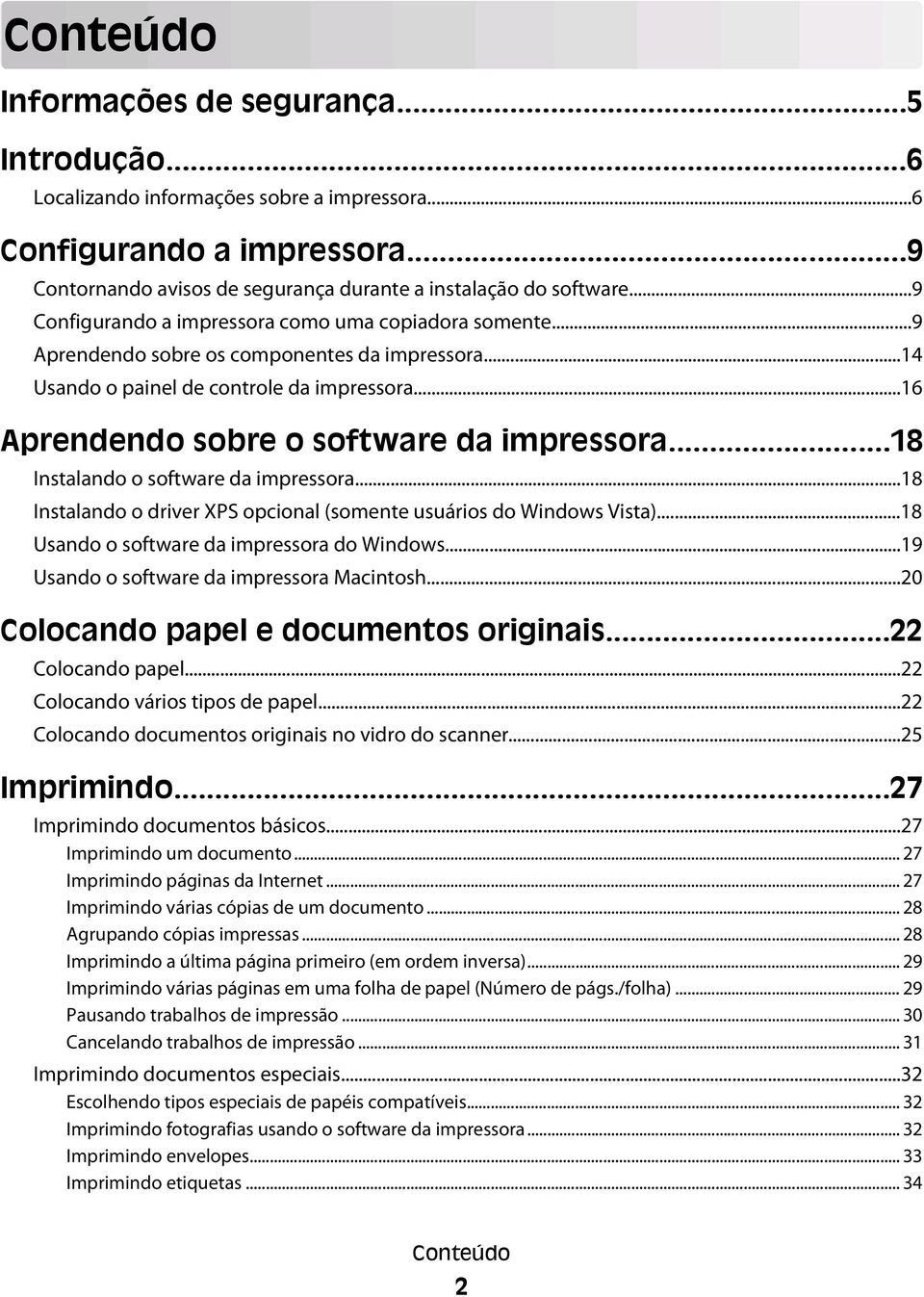
2 Conteúdo Informações de segurança...5 Introdução...6 Localizando informações sobre a impressora...6 Configurando a impressora...9 Contornando avisos de segurança durante a instalação do software...9 Configurando a impressora como uma copiadora somente...9 Aprendendo sobre os componentes da impressora...14 Usando o painel de controle da impressora...16 Aprendendo sobre o software da impressora...18 Instalando o software da impressora...18 Instalando o driver XPS opcional (somente usuários do Windows Vista)...18 Usando o software da impressora do Windows...19 Usando o software da impressora Macintosh...20 Colocando papel e documentos originais...22 Colocando papel...22 Colocando vários tipos de papel...22 Colocando documentos originais no vidro do scanner...25 Imprimindo...27 Imprimindo documentos básicos...27 Imprimindo um documento Imprimindo páginas da Internet Imprimindo várias cópias de um documento Agrupando cópias impressas Imprimindo a última página primeiro (em ordem inversa) Imprimindo várias páginas em uma folha de papel (Número de págs./folha) Pausando trabalhos de impressão Cancelando trabalhos de impressão Imprimindo documentos especiais...32 Escolhendo tipos especiais de papéis compatíveis Imprimindo fotografias usando o software da impressora Imprimindo envelopes Imprimindo etiquetas Conteúdo 2
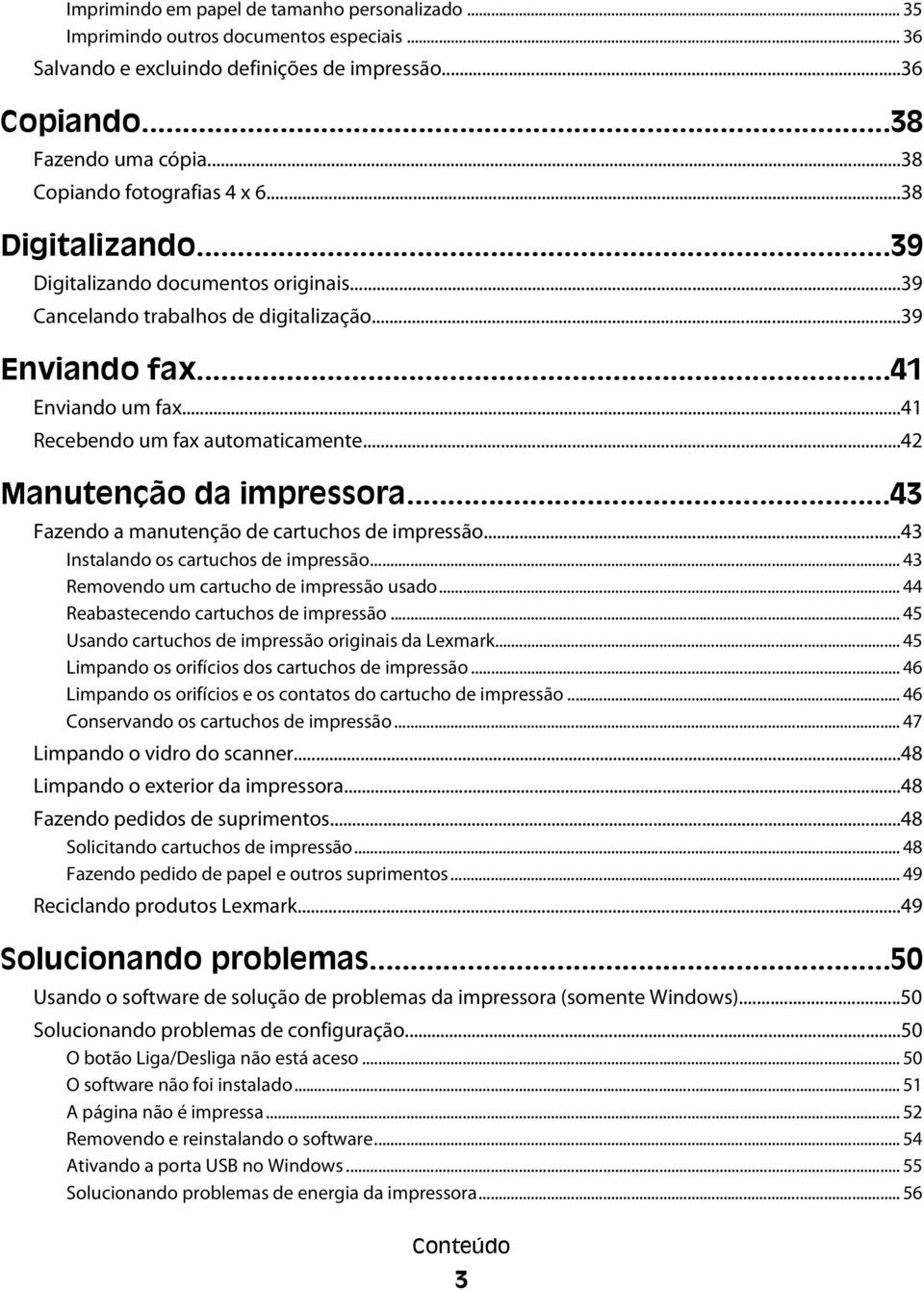
3 Imprimindo em papel de tamanho personalizado Imprimindo outros documentos especiais Salvando e excluindo definições de impressão...36 Copiando...38 Fazendo uma cópia...38 Copiando fotografias 4 x Digitalizando...39 Digitalizando documentos originais...39 Cancelando trabalhos de digitalização...39 Enviando fax...41 Enviando um fax...41 Recebendo um fax automaticamente...42 Manutenção da impressora...43 Fazendo a manutenção de cartuchos de impressão...43 Instalando os cartuchos de impressão Removendo um cartucho de impressão usado Reabastecendo cartuchos de impressão Usando cartuchos de impressão originais da Lexmark Limpando os orifícios dos cartuchos de impressão Limpando os orifícios e os contatos do cartucho de impressão Conservando os cartuchos de impressão Limpando o vidro do scanner...48 Limpando o exterior da impressora...48 Fazendo pedidos de suprimentos...48 Solicitando cartuchos de impressão Fazendo pedido de papel e outros suprimentos Reciclando produtos Lexmark...49 Solucionando problemas...50 Usando o software de solução de problemas da impressora (somente Windows)...50 Solucionando problemas de configuração...50 O botão Liga/Desliga não está aceso O software não foi instalado A página não é impressa Removendo e reinstalando o software Ativando a porta USB no Windows Solucionando problemas de energia da impressora Conteúdo 3
4 Avisos...57 Informações de produto...57 Aviso de edição...57 Consumo de energia...60 Índice...70 Conteúdo 4
5 Informações de segurança Use somente a fonte de alimentação e o cabo de alimentação fornecidos com este produto ou uma fonte de alimentação e um cabo de alimentação de reposição de um fabricante autorizado. Conecte o cabo da fonte de alimentação a uma tomada de fácil acesso e que esteja localizada próxima ao produto. ATENÇÃO RISCO DE FERIMENTO: não torça, enrole, amasse ou coloque objetos pesados no cabo de alimentação. Não submeta o cabo de alimentação à abrasão ou estresse. Não coloque o cabo de alimentação entre objetos como móveis e paredes. Se o cabo de alimentação for usado incorretamente, pode ocorrer risco de incêndio ou choque elétrico. Inspecione o cabo de alimentação regularmente para verificar sinais de mau uso. Remova o cabo de alimentação da tomada elétrica antes de verificá-lo. Para fazer manutenção ou reparos não descritos na documentação do usuário, contrate um profissional técnico experiente. Este produto foi projetado, testado e aprovado para atender aos severos padrões globais de segurança com o uso de componentes específicos da Lexmark. Os recursos de segurança de algumas peças nem sempre são óbvios. A Lexmark não se responsabiliza pelo uso de outras peças de substituição. ATENÇÃO PERIGO DE CHOQUE: não configure este produto nem faça conexões elétricas ou de cabos, como o cabo da fonte de alimentação ou o cabo telefônico, durante uma tempestade elétrica. ATENÇÃO PERIGO DE CHOQUE: Para evitar o risco de choques elétricos,ao limpar a parte externa da impressora, desconecte o cabo de alimentação da tomada e todos os cabos da impressora antes de prosseguir. GUARDE ESTAS INSTRUÇÕES. Informações de segurança 5
6 Introdução Localizando informações sobre a impressora Publicações Consulte Folheto de Configuração rápida Guia de rede / Guia de fax impresso Guia do usuário eletrônico Ajuda do Windows Ajuda do Mac Nota: Sua impressora talvez não suporte Macintosh e talvez não possua essa Ajuda. Para Instruções de configuração inicial. Instruções de configuração adicionais. Nota: O modelo de sua impressora talvez não seja fornecido com essas publicações. Instruções completas para usar a impressora. A versão eletrônica é instalada automaticamente com o software da impressora. Instruções adicionais sobre como usar o software da impressora em um sistema operacional Windows. A Ajuda é instalada automaticamente com os programas. 1 Siga uma das seguintes opções: No Windows Vista, clique em. No Windows XP e anteriores clique em Iniciar. 2 Clique em Todos os Programas ou Programas e então selecione a pasta do programa da impressora na lista. 3 No programa, clique em Ajuda para exibir a página principal da Ajuda. Clique em para exibir as informações contextuais. Instruções adicionais sobre como usar o software da impressora em um sistema operacional Macintosh. A Ajuda é instalada automaticamente com os aplicativos. 1 Na área de trabalho de localização, clique duas vezes na pasta da impressora. 2 Clique duas vezes no aplicativo. 3 No aplicativo, clique em Ajuda na barra de menus para exibir a página principal da Ajuda. Nota: Se houver vários aplicativos abertos, verifique se o aplicativo que você deseja usar está ativo. A barra de menus correta não será exibida se o aplicativo não estiver ativo. Clique na tela principal para ativar o aplicativo. Clique em para exibir as informações contextuais. Introdução 6
7 Suporte ao cliente Descrição Onde encontrar (América do Norte) Onde encontrar (em outros países) Suporte por telefone Ligue para EUA: Segunda a sexta-feira (8h - 23h ET), aos sábados (de meio-dia às 18h ET) Canadá: Suporte em inglês: Segunda a sexta-feira (8h - 23h ET), aos sábados (de meio-dia às 18h ET) Suporte em francês: Segunda a sexta (9h às 19h ET) México: Segunda a sexta (8h às 23h ET) Nota: o número de telefone e o horário para suporte podem ser modificados sem aviso prévio. Para obter os números de telefone mais recentes, consulte a declaração de garantia impressa enviada com a sua impressora. Os números de telefone e horários de suporte variam de acordo com a região ou país. Visite nosso site na Internet em Selecione um país ou região e depois selecione o link Suporte ao cliente. Nota: para obter informações adicionais sobre como entrar em contato com a Lexmark, consulte a garantia impressa enviada com a sua impressora. Suporte por Para obter suporte por , visite o nosso site na Internet: 1 Clique em SUPORTE. 2 Clique em Suporte técnico. 3 Selecione a sua família de impressora. 4 Selecione o seu modelo de impressora. 5 Na seção Ferramentas de suporte, clique em Suporte por . 6 Preencha o formulário e clique em Enviar solicitação. O suporte por varia de acordo com a região ou país, e talvez não esteja disponível em alguns locais. Visite nosso site na Internet em Selecione um país ou região e depois selecione o link Suporte ao cliente. Nota: para obter informações adicionais sobre como entrar em contato com a Lexmark, consulte a garantia impressa enviada com a sua impressora. Garantia limitada Descrição Onde encontrar (EUA) Onde encontrar (em outros países) Informações sobre garantia limitada A Lexmark International, Inc. fornece uma garantia limitada de que esta impressora não apresentará defeitos de material e de mão-de-obra por um período de 12 meses a partir da data original de compra. Para ver as limitações e as condições dessa garantia limitada, consulte a Declaração de garantia limitada, incluída nesta impressora, ou visite o endereço: 1 Clique em SUPORTE. 2 Clique em Informações sobre garantia. 3 Clique em Declaração de garantia limitada para jato de tinta e impressoras multifuncionais. 4 Navegue pela página da Internet para visualizar a garantia. As informações sobre garantia podem variar de acordo com o país ou região. Consulte a garantia impressa que foi enviada com a impressora. Introdução 7
8 Anote as seguintes informações (localizadas no recibo e na parte posterior da impressora) e as tenha em mãos ao nos contatar para que o serviço seja agilizado: Número do tipo de máquina Número de série Data da compra Local onde foi comprada Introdução 8

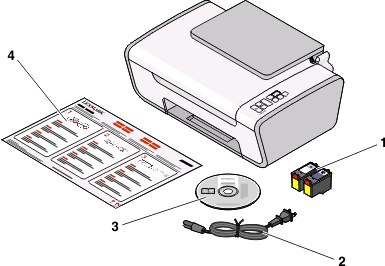
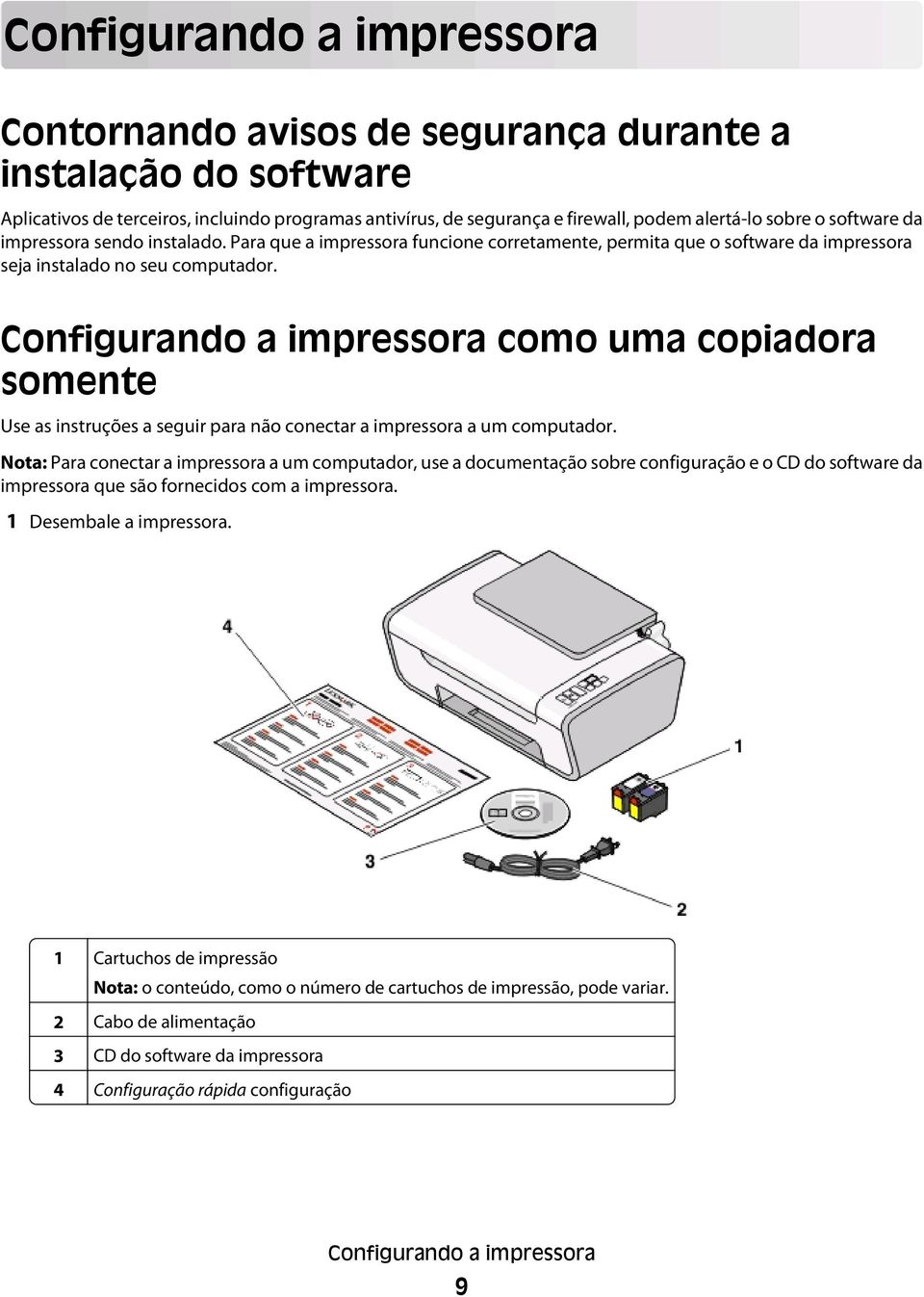
9 Configurando a impressora Contornando avisos de segurança durante a instalação do software Aplicativos de terceiros, incluindo programas antivírus, de segurança e firewall, podem alertá-lo sobre o software da impressora sendo instalado. Para que a impressora funcione corretamente, permita que o software da impressora seja instalado no seu computador. Configurando a impressora como uma copiadora somente Use as instruções a seguir para não conectar a impressora a um computador. Nota: Para conectar a impressora a um computador, use a documentação sobre configuração e o CD do software da impressora que são fornecidos com a impressora. 1 Desembale a impressora. 1 Cartuchos de impressão Nota: o conteúdo, como o número de cartuchos de impressão, pode variar. 2 Cabo de alimentação 3 CD do software da impressora 4 Configuração rápida configuração Configurando a impressora 9
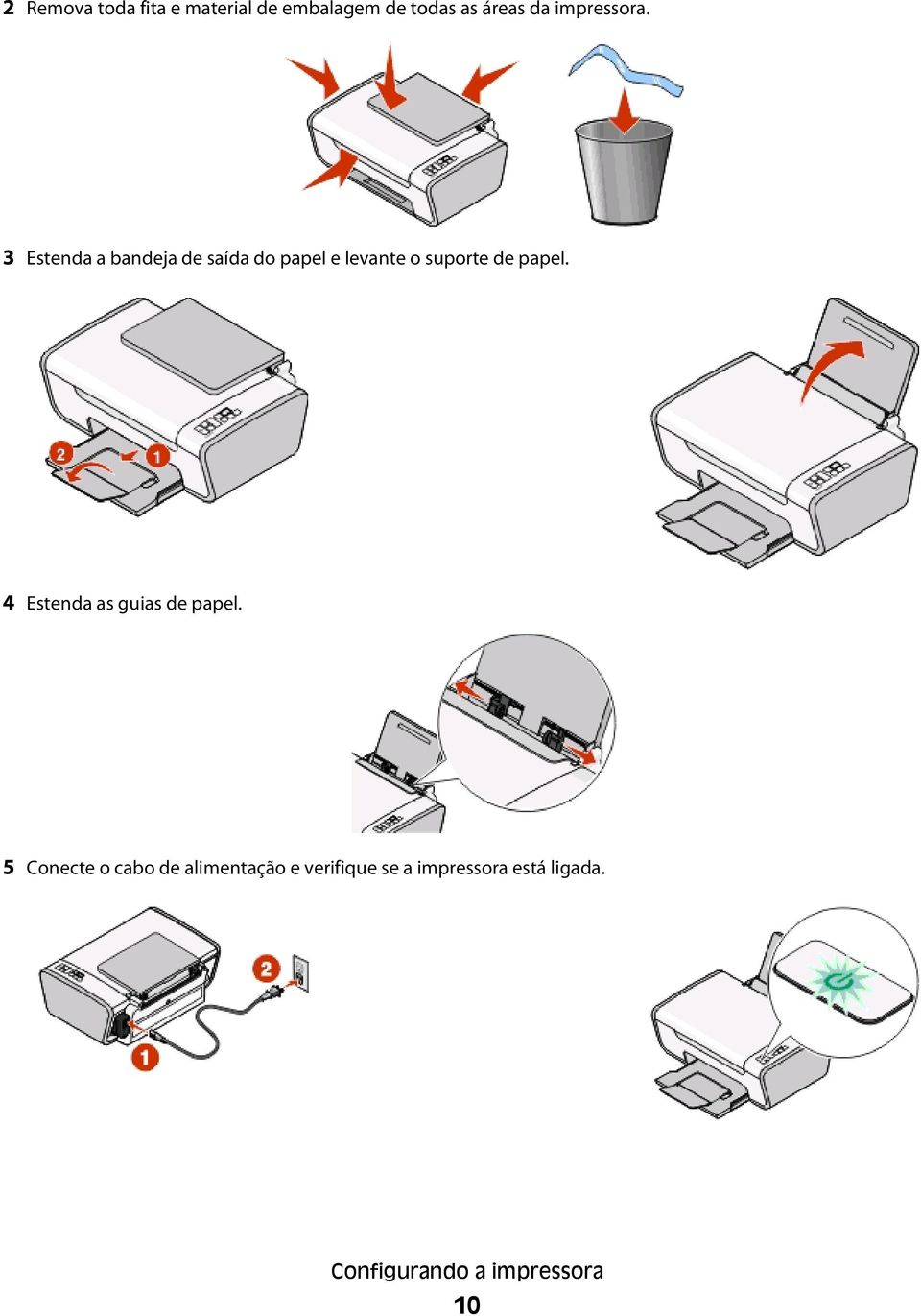
10 2 Remova toda fita e material de embalagem de todas as áreas da impressora. 3 Estenda a bandeja de saída do papel e levante o suporte de papel. 4 Estenda as guias de papel. 5 Conecte o cabo de alimentação e verifique se a impressora está ligada. Configurando a impressora 10
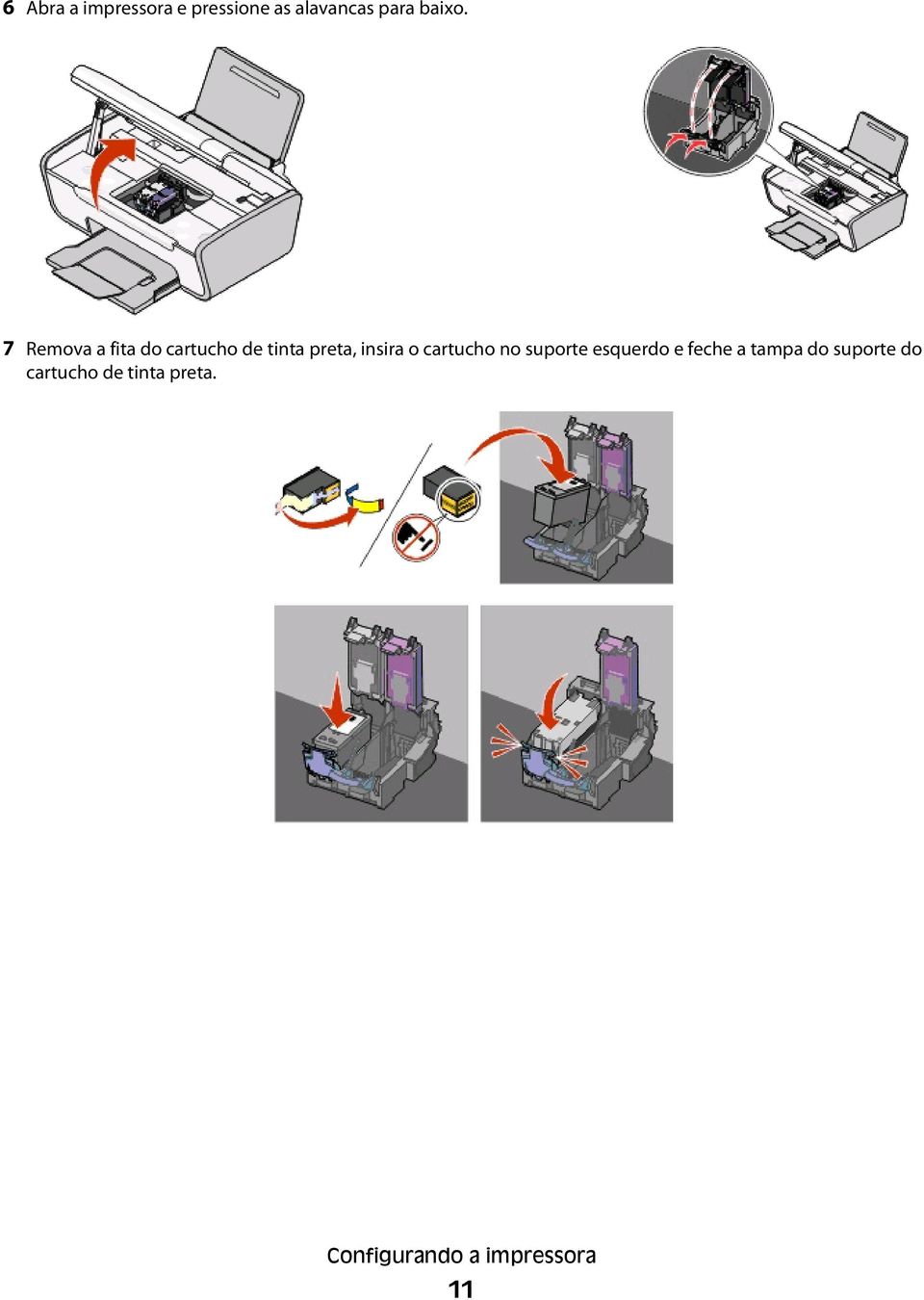
11 6 Abra a impressora e pressione as alavancas para baixo. 7 Remova a fita do cartucho de tinta preta, insira o cartucho no suporte esquerdo e feche a tampa do suporte do cartucho de tinta preta. Configurando a impressora 11
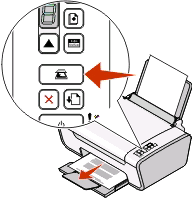
12 8 Remova a fita do cartucho de tinta preta, insira o cartucho no suporte direito e feche a tampa do suporte do cartucho de tinta colorida. 9 Feche a impressora e coloque papel. 10 Pressione e mantenha pressionado o botão por três segundos. Configurando a impressora 12
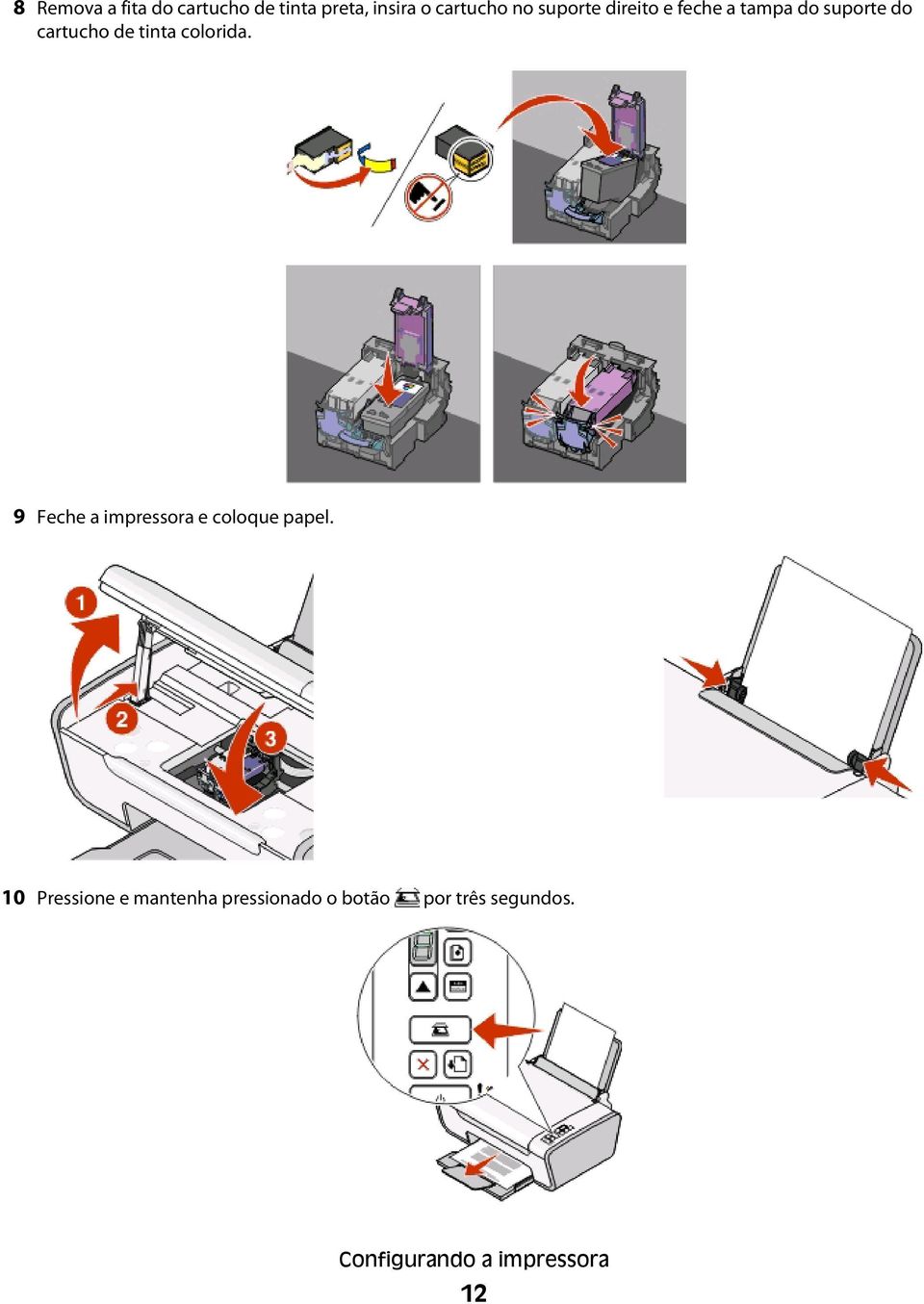
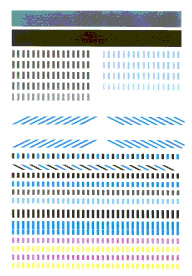
13 Uma página de alinhamento é impressa. 11 Coloque a página impressa no vidro do scanner. 12 Pressione o botão. 13 Descarte-a. Configurando a impressora 13
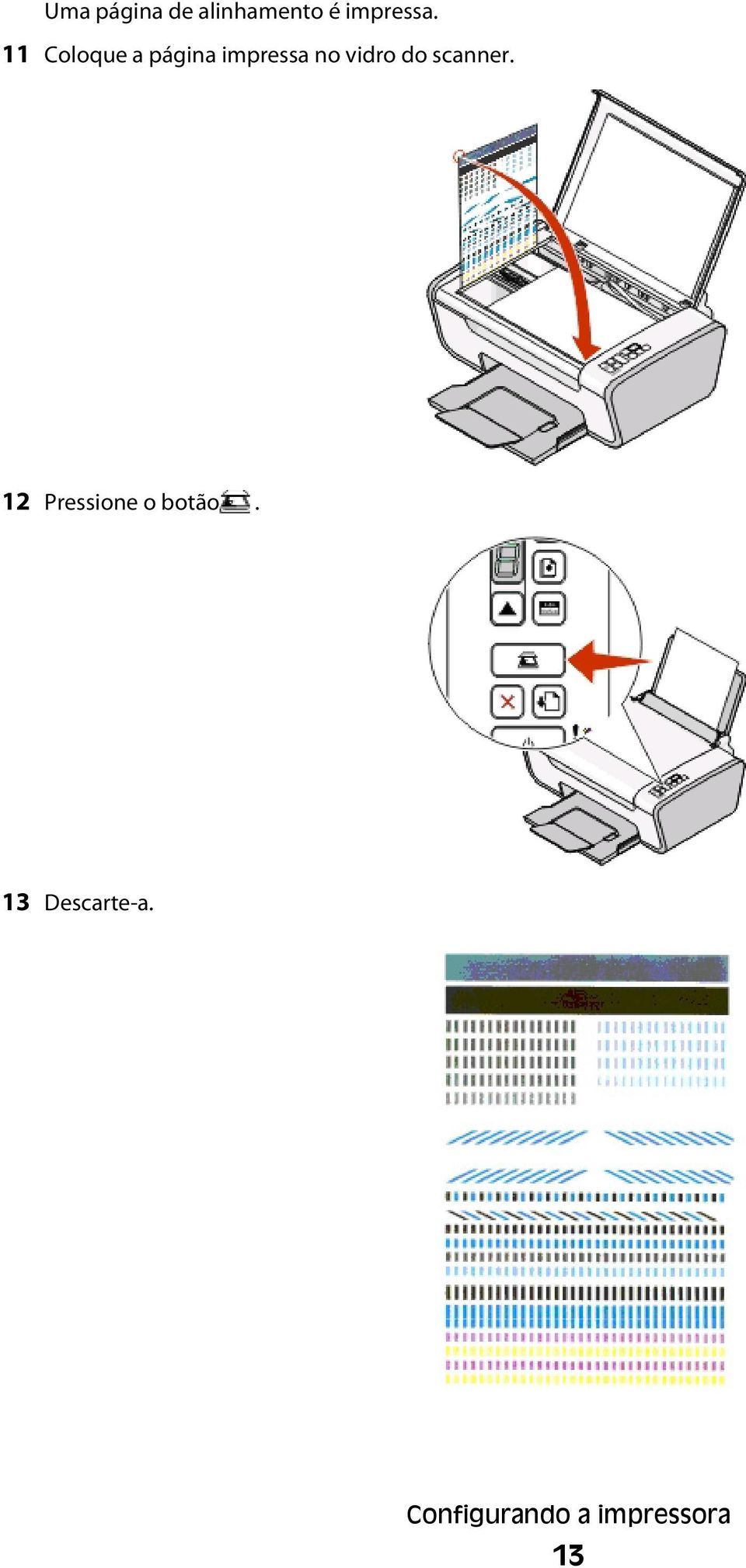
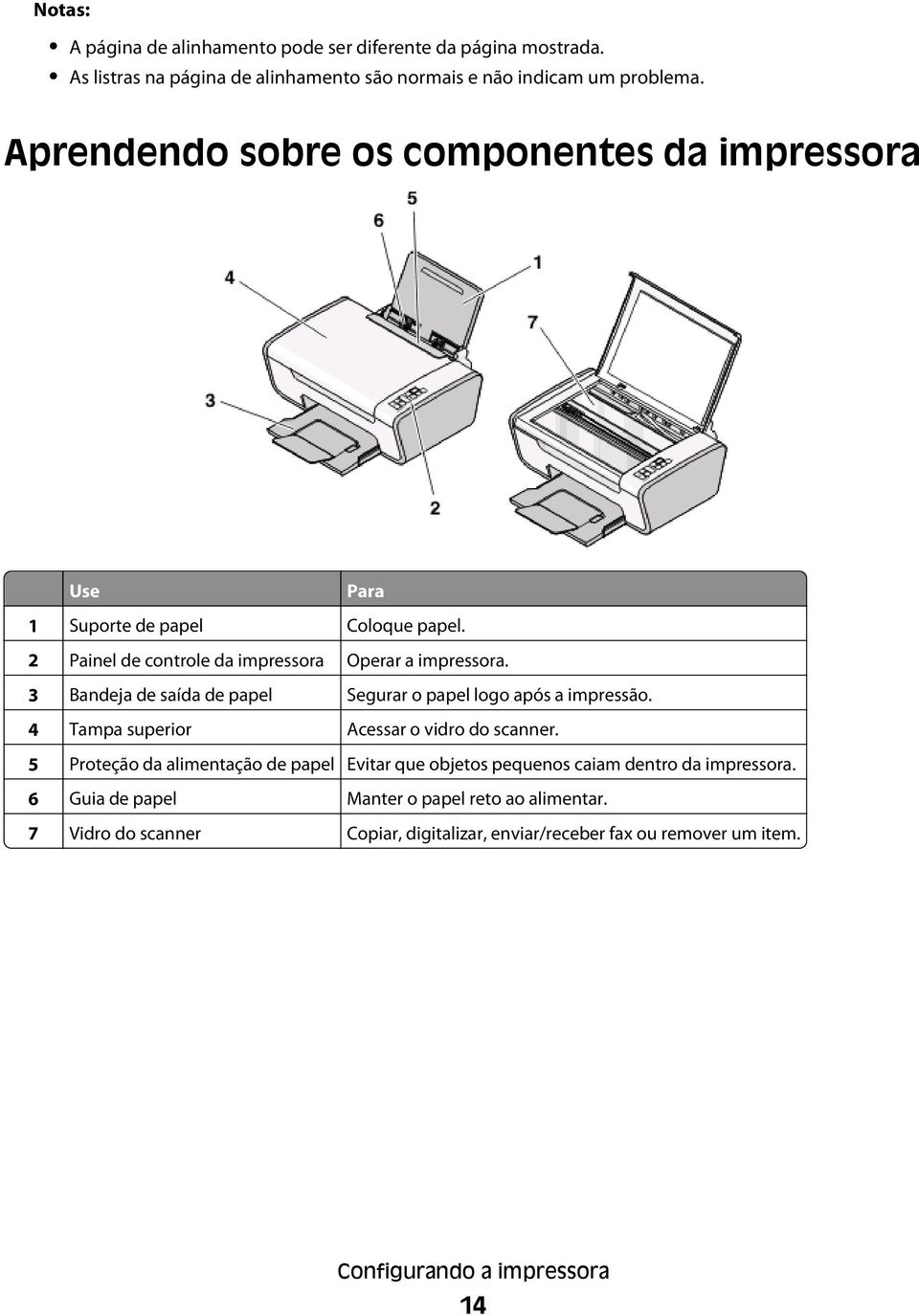
14 Notas: A página de alinhamento pode ser diferente da página mostrada. As listras na página de alinhamento são normais e não indicam um problema. Aprendendo sobre os componentes da impressora Use Para 1 Suporte de papel Coloque papel. 2 Painel de controle da impressora Operar a impressora. 3 Bandeja de saída de papel Segurar o papel logo após a impressão. 4 Tampa superior Acessar o vidro do scanner. 5 Proteção da alimentação de papel Evitar que objetos pequenos caiam dentro da impressora. 6 Guia de papel Manter o papel reto ao alimentar. 7 Vidro do scanner Copiar, digitalizar, enviar/receber fax ou remover um item. Configurando a impressora 14
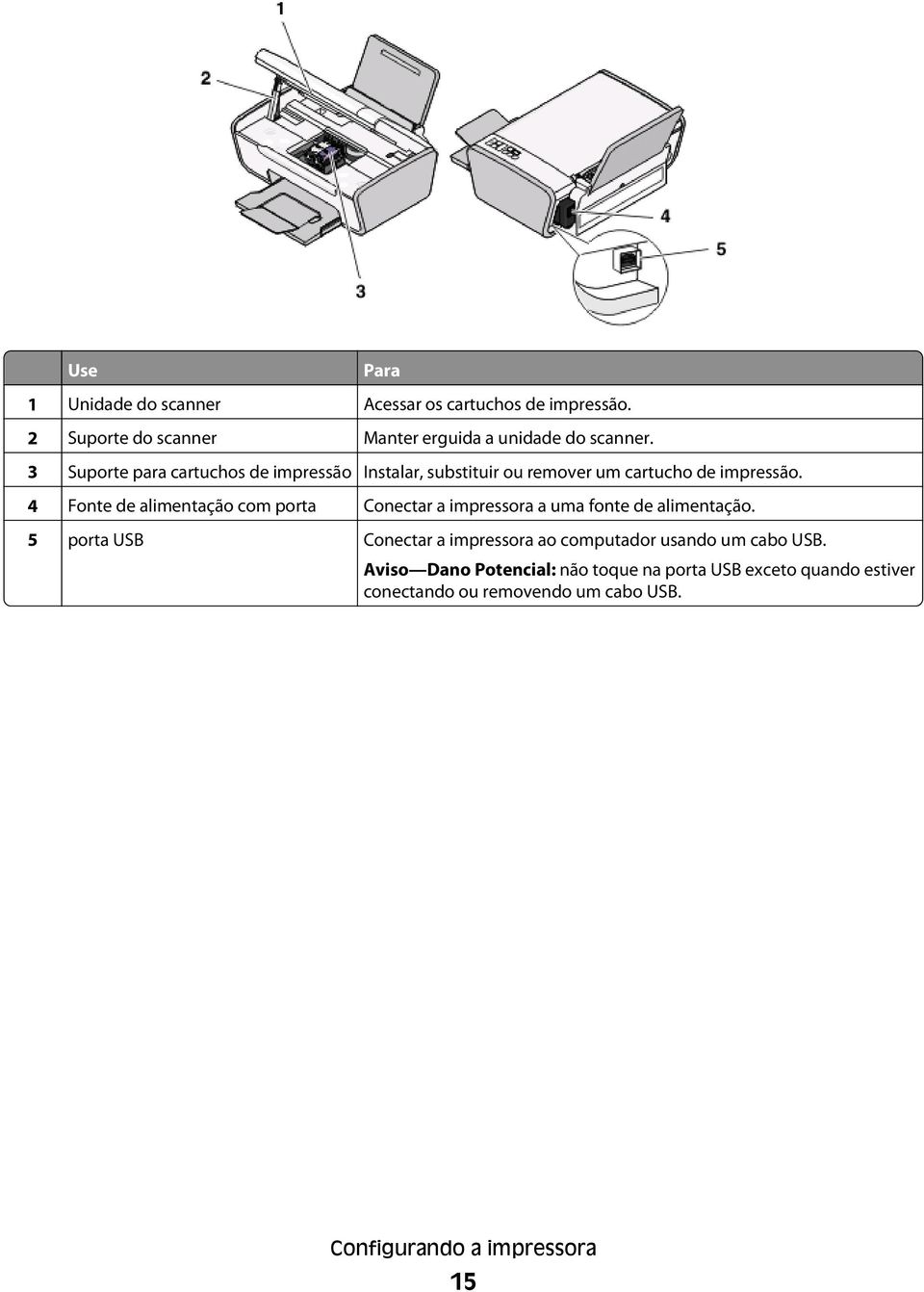
15 Use Para 1 Unidade do scanner Acessar os cartuchos de impressão. 2 Suporte do scanner Manter erguida a unidade do scanner. 3 Suporte para cartuchos de impressão Instalar, substituir ou remover um cartucho de impressão. 4 Fonte de alimentação com porta Conectar a impressora a uma fonte de alimentação. 5 porta USB Conectar a impressora ao computador usando um cabo USB. Aviso Dano Potencial: não toque na porta USB exceto quando estiver conectando ou removendo um cabo USB. Configurando a impressora 15
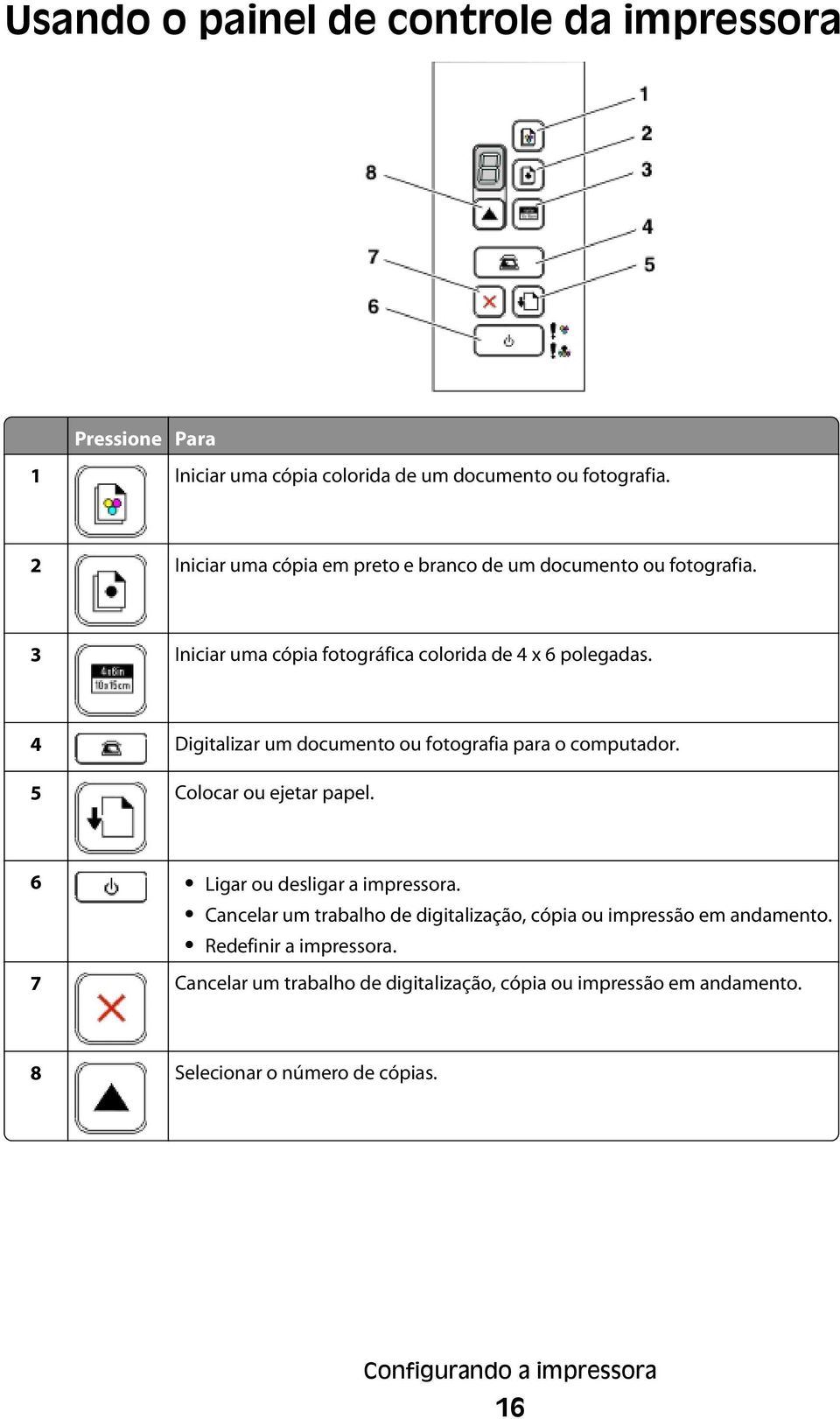
16 Usando o painel de controle da impressora Pressione Para 1 Iniciar uma cópia colorida de um documento ou fotografia. 2 Iniciar uma cópia em preto e branco de um documento ou fotografia. 3 Iniciar uma cópia fotográfica colorida de 4 x 6 polegadas. 4 Digitalizar um documento ou fotografia para o computador. 5 Colocar ou ejetar papel. 6 Ligar ou desligar a impressora. Cancelar um trabalho de digitalização, cópia ou impressão em andamento. Redefinir a impressora. 7 Cancelar um trabalho de digitalização, cópia ou impressão em andamento. 8 Selecionar o número de cópias. Configurando a impressora 16
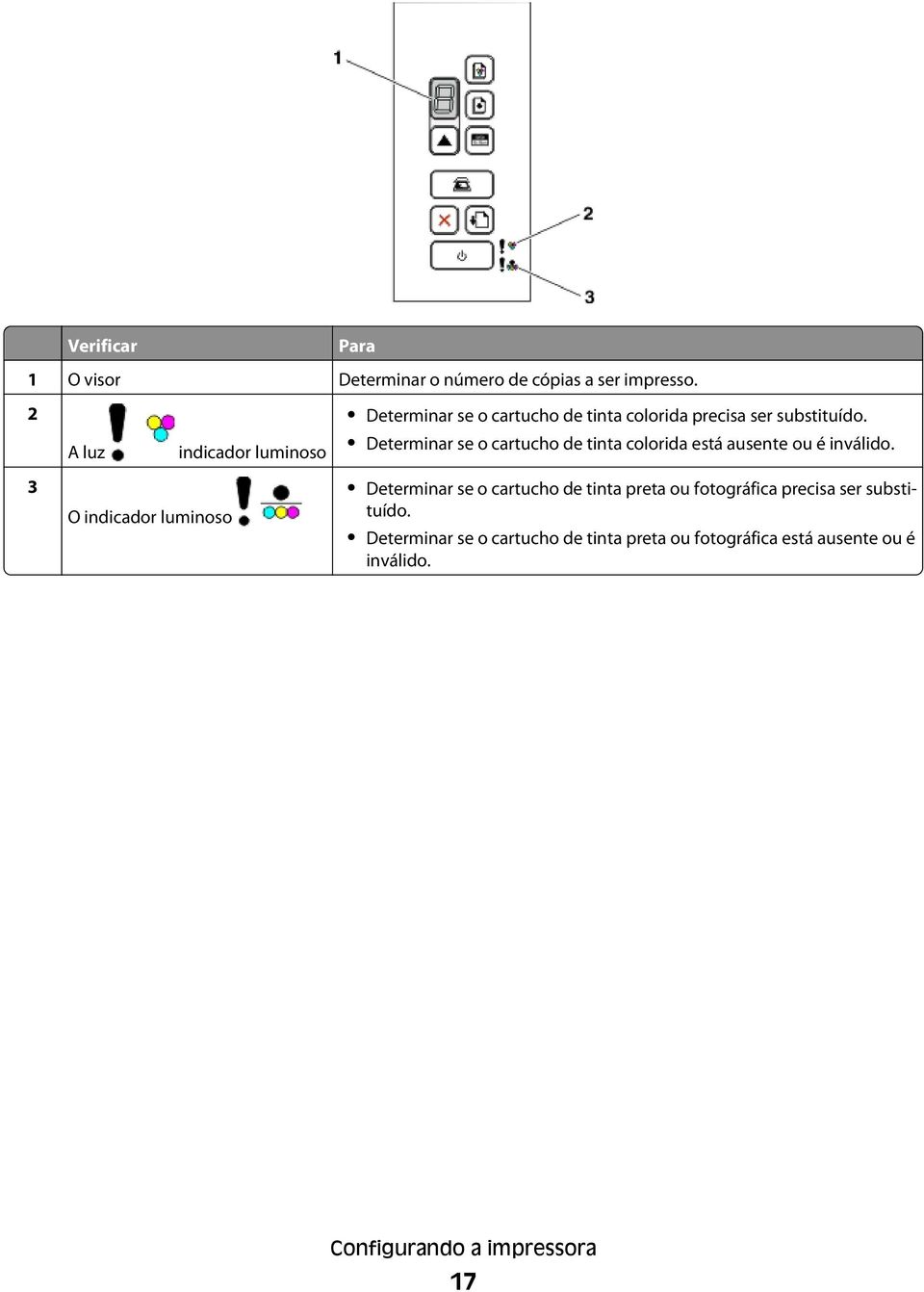
17 Verificar Para 1 O visor Determinar o número de cópias a ser impresso. 2 3 A luz O indicador luminoso indicador luminoso Determinar se o cartucho de tinta colorida precisa ser substituído. Determinar se o cartucho de tinta colorida está ausente ou é inválido. Determinar se o cartucho de tinta preta ou fotográfica precisa ser substituído. Determinar se o cartucho de tinta preta ou fotográfica está ausente ou é inválido. Configurando a impressora 17
18 Aprendendo sobre o software da impressora Instalando o software da impressora Usando o Windows 1 Feche todos os programas de software abertos. 2 Insira o CD do software da impressora. 3 Na tela de instalação principal, clique em Instalar. 4 Siga as instruções exibidas nas telas. Usando o Macintosh 1 Feche todos os aplicativos de software. 2 Insira o CD do software da impressora. 3 Na Área de trabalho de localização, clique duas vezes no ícone do CD da impressora que é exibido automaticamente. 4 Clique duas vezes no ícone Instalar. 5 Siga as instruções exibidas nas telas. Usando a Internet 1 Acesse o site da Lexmark na Internet em 2 Na home page, navegue pelas seleções de menu e clique em Downloads e Drivers. 3 Escolha a impressora e o driver de impressora para o seu sistema operacional. 4 Siga as instruções exibidas nas telas para fazer o download do driver e instalar o software da impressora. Instalando o driver XPS opcional (somente usuários do Windows Vista) O driver XPS (XML Paper Specification) é um driver de impressão opcional, desenvolvido para usar as cores XPS avançadas e os recursos gráficos disponíveis somente para os usuários do Windows Vista. Para usar os recursos XPS, você deve instalar o driver XPS como um driver opcional depois de instalar o software normal da impressora. Notas: Antes de instalar o driver XPS, instale a impressora no computador. Antes de instalar o driver XPS, instale o Microsoft QFE Patch e extraia os arquivos de driver do CD do software de instalação. Para instalar o patch, você deve ter privilégios de administrador no computador. Aprendendo sobre o software da impressora 18
19 Para instalar o patch QFE da Microsoft e extrair o driver: 1 Insira o CD do software de instalação e clique em Cancelar quando o Assistente de configuração for exibido. 2 Clique em Computador. 3 Clique duas vezes no ícone da Unidade de CD ou de DVD e clique duas vezes em Drivers. 4 Clique duas vezes em xps e clique duas vezes no arquivo setupxps. Os arquivos do driver XPS são copiados no computador e todos os arquivos XPS da Microsoft são iniciados. Siga as instruções exibidas na tela para finalizar a instalação do patch. Para instalar o driver XPS: 1 Clique em Painel de Controle. 2 Em Hardware e Som, clique em Impressora e clique em Adicionar uma impressora. 3 Na caixa de diálogo Adicionar uma impressora, clique em Adicionar uma impressora local. 4 No menu suspenso Usar uma porta existente, selecione Porta virtual da impressora para USB e clique em Avançar. 5 Clique em Com Disco. A caixa de diálogo Instalar do disco é exibida. 6 Clique em Procurar e navegue para os arquivos do driver XPS no computador: a b c d e Clique em Computador e clique duas vezes em (C:). Clique duas vezes em Drivers e clique duas vezes em Impressora. Clique duas vezes na pasta que com o número do modelo de sua impressora e clique duas vezes em Drivers. Clique duas vezes em xps e clique em Abrir. Na caixa de diálogo Instalar do disco, clique em OK. 7 Clique em Avançar nas duas caixas de diálogo adicionais exibidas. Para obter mais informações sobre o driver XPS, consulte o arquivo leiame no CD do software de instalação. O arquivo está localizado na pasta xps com o arquivo de lote setupxps (D:\Drivers\xps\readme). Usando o software da impressora do Windows Quando você configurou a impressora usando o CD do software de instalação, todos os software necessários foram instalados. Você pode ter escolhido instalar alguns programas adicionais. A tabela a seguir fornece uma visão geral dos vários programas de software e como eles podem ajudá-lo. Se você não instalou esses programas adicionais durante a instalação inicial, insira o CD do software de instalação novamente, execute-o, e selecione Instalar software adicional na tela Software já instalado. Nota: Talvez alguns desses programas ou algumas funções desses programas não sejam fornecidos com a impressora, dependendo dos recursos da impressora que foi adquirida. Aprendendo sobre o software da impressora 19
20 Use Lexmark TM Productivity Studio ou Lexmark FastPics Software de soluções de fax da Lexmark Preferências de impressão Utilitário de instalação sem fio da Lexmark Para Digitalizar, copiar, enviar fax e ou imprimir uma fotografia ou documento. Transferir fotografias. Fazer cartões de felicitações de fotografia. Ajustar as definições da impressora. Enviar um fax. Receber um fax Adicionar, editar ou excluir contatos na lista telefônica interna. Acessar o Utilitário de configuração de fax da Lexmark. Use o Utilitário de configuração de fax da Lexmark para configurar os números de fax de Discagem rápida e Discagem rápida de grupos, configurar Toque e resposta e imprimir histórico de fax e relatórios de status. Ao selecionar Arquivo Imprimir com um documento aberto, a caixa de diálogo Preferências de impressão é exibida. A caixa de diálogo permite que você selecione opções para o trabalho de impressão como as seguintes: Selecionar o número de cópias para impressão. Imprimir cópias em frente e verso. Selecionar o tipo de papel. Adiconar um marca d'água. Aprimorar imagens. Salvar definições. Instalar a impressora sem fio em uma rede sem fio. Alterar as configurações sem fio da impressora. Usando o software da impressora Macintosh Use Caixa de diálogo Imprimir Caixa de diálogo Serviços da impressora Para Ajustar as definições de impressão e agendar trabalhos de impressão. Acessar o utilitário da impressora. Solução de problema. Fazer pedidos de tinta ou suprimentos. Entrar em contato com a Lexmark. Verificar a versão do software da impressora instalado no computador. Os aplicativos também são instalados com o software da impressora durante a instalação. Esses aplicativos são salvos na pasta da impressora que é exibida na área de trabalho de localização após a instalação. 1 Na área de trabalho de localização, clique duas vezes na pasta da impressora. 2 Clique duas vezes no ícone do aplicativo que você deseja usar. Aprendendo sobre o software da impressora 20
21 Use Lexmark Programa da Multifuncional Lexmark Utilitário de configuração de fax Lexmark Leitor de cartão de rede Lexmark Utilitário da impressora Lexmark Assistente de configuração sem fio Para Digitalizar fotos e documentos. Personalizar definições para trabalhos de digitalização. Personalizar definições para trabalhos de fax. Criar e editar a lista de Discagem rápida. Exibir o conteúdo de um dispositivo de memória inserido na impressora em rede. Transferir fotografias e documentos de um dispositivo de memória para o computador através de uma rede. Obter ajuda com a instalação do cartucho. Imprimir uma página de teste. Imprimir uma página de alinhamento. Limpar os orifícios dos cartuchos de impressão. Fazer pedidos de tinta ou suprimentos. Registrar a impressora. Contatar o suporte ao cliente. Instalar a impressora em uma rede sem fio. Nota: talvez esses aplicativos não sejam fornecidos com a impressora, dependendo dos recursos da impressora que foi adquirida. Aprendendo sobre o software da impressora 21
22 Colocando papel e documentos originais Colocando papel 1 Verifique se: O papel que você está utilizando foi desenvolvido para uso com impressoras jato de tinta. Se você estiver usando papel fotográfico, brilhante ou espesso fosco, coloque-o com a parte brilhante ou o lado a ser impresso voltado para você. Se você não tiver certeza de qual é o lado destinado à impressão, consulte as instruções do papel. O papel ainda não foi utilizado nem está danificado. Você seguiu as instruções fornecidas com o papel, caso esteja utilizando papel especial. O papel não está entrando forçado na impressora. 2 Antes de colocar papel pela primeira vez, deslize as guias de papel para fora em direção às margens do suporte de papel. 3 Coloque o papel verticalmente no centro do suporte de papel e ajuste as guias de papel junto às margens do papel. Nota: para evitar atolamentos de papel, verifique se o papel não está torto ao ajustar as guias de papel. Colocando vários tipos de papel Coloque até Verifique se 100 folhas de papel comum O papel foi criado para uso em impressoras jato de tinta. O papel está colocado no centro do suporte de papel. As guias do papel estão junto às margens. 25 folhas de papel fosco com gramatura maior 25 folhas de papel fotográfico 25 folhas de papel brilhante O lado brilhante ou a ser impresso do papel está voltado para você. Se você não tiver certeza de qual é o lado destinado à impressão, consulte as instruções do papel. O papel está colocado no centro do suporte de papel. As guias do papel estão junto às margens. Nota: as fotografias exigem um tempo de secagem maior. Remova cada fotografia logo após a impressão e deixe-a secar para evitar manchas. Colocando papel e documentos originais 22
23 Coloque até Verifique se 10 envelopes O lado de impressão dos envelopes está voltado para você. O local do selo está no canto superior esquerdo. Os envelopes foram criados para uso em impressoras jato de tinta. Os envelopes estão colocados no centro do suporte de papel. As guias do papel estão junto às margens dos envelopes. Aviso Dano Potencial: não use envelopes com grampos de metal, nós de barbante ou barras dobradiças. Notas: Não coloque envelopes com furos, perfurações, recortes ou saliências profundas. Não use envelopes com adesivos com abas expostas. Os envelopes exigem um tempo de secagem maior. Remova cada envelope logo após a impressão e deixe-o secar para evitar manchas. 25 folhas de etiquetas O lado de impressão das folhas de etiquetas está voltado para você. A parte superior das folhas de etiquetas foi a primeira a ser inserida na impressora. O adesivo das etiquetas não ultrapassa o limite de 1 mm da margem das folhas de etiquetas. Você usou folhas de etiquetas completas. As folhas parciais (com áreas expostas por etiquetas já usadas) podem provocar o descolamento das etiquetas durante a impressão, resultando em uma obstrução de papel. As folhas de etiquetas estão colocadas no centro do suporte de papel. As guias do papel estão junto às margens das folhas de etiquetas. Nota: as etiquetas exigem um tempo de secagem maior. Remova cada folha de etiqueta logo após a impressão e deixe-a secar para evitar manchas. 50 transparências O lado áspero das transparências está voltado para você. Se as transparências tiverem fitas removíveis, cada uma está na direção oposta a você e voltada para baixo em relação à impressora. As transparências estão colocadas no centro do suporte de papel. As guias do papel estão junto às margens das transparências. Notas: Não é recomendado o uso de transparências com folhas de papel protetoras. transparências exigem um tempo de secagem maior. Remova cada transparência logo após a impressão e deixe-a secar para evitar manchas. Colocando papel e documentos originais 23
24 Coloque até Verifique se 10 papéis transfer Você seguiu as instruções de colocação descritas na embalagem dos papéis transfer. O lado de impressão dos papéis transfer está voltado para você. Os papéis transfer estão colocados no centro do suporte de papel. As guias do papel estão junto às margens dos papéis transfer. Nota: para obter os melhores resultados, coloque um papel transfer por vez. 25 cartões de felicitações 25 fichas tipo índice 25 cartões fotográficos 25 cartões-postais O lado de impressão dos cartões está voltado para você. Os cartões estão colocados no centro do suporte de papel. As guias do papel estão junto às margens dos cartões. Nota: os cartões fotográficos exigem um tempo de secagem maior. Remova cada cartão fotográfico logo após a impressão e deixe-o secar para evitar manchas. papel de tamanho personalizado O lado de impressão do papel está voltado para você. O tamanho do papel está dentro dos seguintes limites de dimensão: Largura: mm polegadas Comprimento: mm polegadas O papel está colocado no centro do suporte de papel. As guias do papel estão junto às margens. Colocando papel e documentos originais 24
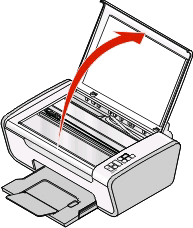
25 Coloque até papel para banner Verifique se Você removeu todos os papéis do suporte de papel antes de colocar o papel para banner. Você destacou apenas a quantidade de páginas necessária para a impressão do banner. Você colocou a pilha de papel para banner na parte traseira da impressora e alimentou a primeira folha. A margem destacada do papel para banner entrou na impressora primeiro. O papel está colocado no centro do suporte de papel. As guias do papel estão junto às margens. Colocando documentos originais no vidro do scanner Você pode digitalizar e imprimir fotografias, documentos de texto, artigos de revistas, jornais e outras publicações, além de digitalizar um documento para enviá-lo por fax. Nota: a área máxima de digitalização do vidro do scanner é de 216 x 297 mm (8,5 x 11,7 pol.). 1 Abra a tampa superior. Colocando papel e documentos originais 25
26 2 Coloque o documento original ou item voltado para baixo no canto inferior direito do vidro do scanner. Nota: as fotografias devem ser colocadas conforme é mostrado. 3 Feche a tampa superior para evitar a impressão de bordas escuras na imagem digitalizada. Colocando papel e documentos originais 26
27 Imprimindo Imprimindo documentos básicos Imprimindo um documento 1 Coloque papel. 2 Siga uma das seguintes opções para imprimir: Usando o Windows a b c d e Com um documento aberto em um programa do Windows, clique em Arquivo Imprimir. Clique em Propriedades, Preferências, Opções ou Configuração. Selecione a qualidade de impressão, o número de cópias a serem impressas, o tipo de papel a ser usado e como as páginas devem ser impressas. Clique em OK para fechar todas as caixas de diálogo do software de impressora. Clique em OK ou Imprimir. Usando o Macintosh a b c d Com um documento aberto em um programa do Macintosh, clique em Arquivo Imprimir. No menu pop-up Impressora, selecione a impressora. No menu pop-up Opções de impressão, selecione a qualidade de impressão, o número de cópias a serem impressas, o tipo de papel a ser usado e como as páginas devem ser impressas. Clique em Imprimir. Imprimindo páginas da Internet Se você escolher instalar o software Barra de ferramentas da Lexmark no seu navegador da Internet, você poderá usá-lo para criar uma versão compatível com impressora de qualquer página da Internet. Notas: Para o Windows, o software suporta o Microsoft Internet Explorer 5.5, ou posterior, ou uma versão do Firefox compatível. Para Macintosh, o software suporta uma versão compatível do Firefox. Imprimindo 27
28 1 Coloque papel. 2 Abra uma página da Internet usando um navegador suportado. 3 Selecione uma opção de impressão para imprimir a página. Você também pode ajustar as definições ou visualizar a página antes de imprimir. Imprimindo várias cópias de um documento Usando o Windows 1 Com um documento aberto, clique em Arquivo Imprimir. 2 Clique em Propriedades, Preferências, Opções ou Configuração. 3 Na seção Cópias na guia Configurar impressão, digite o número de cópias que deseja imprimir. 4 Clique em OK para fechar todas as caixas de diálogo do software de impressora. 5 Clique em OK ou Imprimir. Usando o Macintosh 1 Com um documento aberto, clique em Arquivo Imprimir. 2 No menu pop-up Impressora, selecione a impressora. 3 No campo Cópias, digite o número de cópias que você deseja imprimir. 4 Clique em Imprimir. Agrupando cópias impressas Se você imprimir várias cópias de um documento, é possível escolher a impressão de cada cópia como um conjunto (agrupadas) ou como grupos de páginas (não agrupadas). Agrupada Não agrupada Usando o Windows 1 Com um documento aberto, clique em Arquivo Imprimir. 2 Clique em Propriedades, Preferências, Opções ou Configuração. 3 Na seção Cópias na guia Configurar impressão, digite o número de cópias que deseja imprimir e selecione Agrupar cópias. 4 Clique em OK para fechar todas as caixas de diálogo do software de impressora. 5 Clique em OK ou Imprimir. Nota: a opção agrupar está disponível somente quando várias cópias são impressas. Imprimindo 28
29 Usando o Macintosh 1 Com um documento aberto, clique em Arquivo Imprimir. 2 No campo Cópias, digite o número de cópias que deseja imprimir e selecione Agrupar. 3 Clique em Imprimir. Nota: para evitar manchas ao imprimir fotografias, remova cada fotografia após a impressão e, em seguida, deixe-a secar antes de empilhá-la. Imprimindo a última página primeiro (em ordem inversa) Usando o Windows 1 Com um documento aberto, clique em Arquivo Imprimir. 2 Clique em Propriedades, Preferências, Opções ou Configuração. 3 Na seção Cópias na guia Configurar impressão, selecione Imprimir última página primeiro. 4 Clique em OK para fechar todas as caixas de diálogo do software de impressora. 5 Clique em OK ou Imprimir. Usando o Macintosh 1 Com um documento aberto, selecione Arquivo Imprimir. 2 No menu pop-up da impressora, selecione a impressora. 3 No menu pop-up de opções da impressora, escolha Manuseio de papel. 4 No menu Manuseio de Papel ou no menu pop-up Ordem da página, selecione uma ordem de página: Para imprimir a última página primeiro, selecione Ordem inversa da página ou Inversa. Para imprimir a primeira página primeiro, desmarque a caixa de seleção Ordem inversa da página ou Inversa. 5 Clique em Imprimir. Imprimindo várias páginas em uma folha de papel (Número de págs./folha) Usando o Windows 1 Com um documento aberto, clique em Arquivo Imprimir. 2 Clique em Propriedades, Preferências, Opções ou Configuração. 3 Na guia Avançado, selecione Número de págs./folha no menu suspenso Layout. 4 Selecione o número de imagens de páginas a serem impressas em cada página. Para colocar uma borda em cada imagem de página, selecione Imprimir bordas de páginas. 5 Clique em OK para fechar todas as caixas de diálogo do software de impressora. 6 Clique em OK ou Imprimir. Imprimindo 29
30 Usando o Macintosh 1 Com um documento aberto, selecione Arquivo Imprimir. 2 No menu pop-up da impressora, selecione a impressora. 3 Se necessário, clique no triângulo de divulgação. 4 No menu pop-up opções de impressão, escolha Cópias e páginas e depois clique em Configurar página. 5 No menu pop-up Tamanho do papel, selecione um tamanho de papel. 6 Selecione uma orientação e clique em OK. 7 No menu pop-up de opções da impressora, escolha Layout. No menu pop-up Páginas por folha, escolha o número de imagens de página a serem impressas em uma folha. No menu Direção de layout, selecione um layout. Para imprimir uma borda ao redor de cada imagem de página, escolha uma opção no menu pop-up Borda. 8 Clique em Imprimir. Pausando trabalhos de impressão Usando a pasta de impressora no Windows 1 Siga uma das seguintes opções: No Windows Vista a Clique em. b Clique em Painel de Controle. c Em Hardware e Som, clique em Impressora. No Windows XP a Clique em Iniciar. b Clique em Impressoras e Aparelhos de Fax. No Windows 2000 a Clique em Iniciar. b Clique em Definições Impressoras. 2 Clique com o botão direito do mouse na impressora e selecione Pausar impressão. Usando a barra de tarefas no Windows 1 Clique duas vezes no ícone da impressora na barra de tarefas. 2 Clique com o botão direito do mouse no nome do documento e selecione Pausar. Imprimindo 30
31 Usando o Macintosh 1 Enquanto o documento estiver sendo impresso, clique no ícone da impressora no Dock. A caixa de diálogo fila de impressão é exibida. 2 Siga uma das seguintes opções: Se quiser pausar um trabalho de impressão específico, escolha o nome do documento e clique em Pausar. Se quiser pausar todos os trabalhos de impressão na fila, clique em Pausar impressora ou Interromper trabalhos, a depender da versão do sistema operacional que estiver usando. Cancelando trabalhos de impressão Usando o painel de controle da impressora Pressione. Usando a janela status da impressão da impressora A janela status da impressão é aberta automaticamente na parte inferior direita da tela ao enviar um trabalho de impressão. Clique em Cancelar impressão para cancelar o trabalho de impressão. Usando a pasta de impressora no Windows 1 Siga uma das seguintes opções: No Windows Vista a Clique em. b Clique em Painel de Controle. c Em Hardware e Som, clique em Impressora. No Windows XP a Clique em Iniciar. b Clique em Impressoras e Aparelhos de Fax. No Windows 2000 a Clique em Iniciar. b Clique em Definições Impressoras. 2 Clique com o botão direito do mouse no nome da impressora e selecione Abrir. 3 Siga uma das seguintes opções: Se quiser continuar um trabalho de impressão específico, clique com o botão direito no nome do documento e selecione Cancelar. Se quiser cancelar todos os trabalhos de impressão na fila, clique em Impressora Cancelar todos os documentos. Imprimindo 31
32 Usando a barra de tarefas no Windows 1 Clique duas vezes no ícone da impressora na barra de tarefas. 2 Siga uma das seguintes opções: Se quiser continuar um trabalho de impressão específico, clique com o botão direito no nome do documento e selecione Cancelar. Se quiser cancelar todos os trabalhos de impressão na fila, clique em Impressora Cancelar todos os documentos. Usando o Macintosh 1 Enquanto o documento estiver sendo impresso, clique no ícone da impressora no Dock. 2 Na caixa de diálogo fila de impressão, selecione um trabalho que deseja cancelar e clique em Excluir. Imprimindo documentos especiais Escolhendo tipos especiais de papéis compatíveis Papel fosco com gramatura maior papel fotográfico com acabamento fosco usado na impressão de alta qualidade de gráficos. Papel fotográfico/brilhante papel fotográfico com um revestimento especial. Usado especificamente na impressão de fotografias com imagens nítidas e definidas. Papel fotográfico Lexmark Papel fotográfico para jato de tinta com gramatura maior para ser usado no diaa-dia com as impressoras Lexmark, mas compatível com todas as marcas de impressoras jato de tinta. Apesar de não ser caro, ele oferece uma excelente qualidade de imagens e um valor surpreendente. Papel fotográfico Premium Lexmark papel fotográfico com gramatura maior e bastante brilhante criado especialmente para se unir quimicamente às tintas Lexmark evercolor TM e produzir resultados notáveis. É ótimo para aquelas fotografais especiais a serem emolduradas, colocada em um álgum ou compartilhadas com amigos e a família. Papel fotográfico PerfectFinish TM Lexmark papel fotográfico de alta qualidade criado especialmente para as impressoras jato de tinta Lexmark, mas compatível com todas as outras impressoras jato de tinta. Ele é usado especialmente para imprimir fotografias de qualidade profissional com acabamento brilhante. Funciona melhor quando usado com as tintas Lexmark evercolor 2, produzindo fotografias que não esmaecem e que são resistentes à água. Transparência tipo de mídia plástica transparente, geralmente usada em retroprojetores. Cartões papel muito espesso usado para imprimir itens mais resistentes, como cartões de felicitações. Papel transfer tipo de mídia que permite imprimir uma imagem inversa e que depois pode ser transferida para um tecido. Imprimindo fotografias usando o software da impressora 1 Coloque o papel fotográfico com o lado brilhante ou de impressão voltado para você. (Se você não tiver certeza de qual é o lado destinado à impressão, consulte as instruções do papel.) 2 Imprimir a fotografia: Imprimindo 32
33 Usando o Windows a b c Siga uma das seguintes opções: No Windows Vista, clique em. No Windows XP e anteriores clique em Iniciar. Clique em Todos os Programas ou Programas e então selecione a pasta do programa da impressora na lista. Selecione Lexmark Productivity Studio. d e Nota: Esse programa pode não ser exibido na pasta de programas da impressora, a depender de sua escolha de instalá-lo com o software da impressora durante a instalação. Abra a fotografia que você deseja imprimir. Siga as instruções na tela do computador para editar e imprimir fotografias. Você também pode consultar a Ajuda associada ao programa. Usando o Macintosh a b c d e f g h Com uma fotografia aberta, selecione Arquivo Imprimir. No menu pop-up Impressora, escolha a impressora a ser usada. Se necessário, clique em Avançado. No menu pop-up opções de impressão, selecione Definições de impressão ou Qualidade e Mídia, dependendo de qual seja seu sistema operacional. No menu pop-up Tipo de papel, escolha um tipo de papel. No menu Qualidade de impressão, escolha Fotografia ou Máxima. No menu pop-up de opções da impressora, escolha Manuseio de papel. Na seção Tamanho do papel de destino, selecione Redimensionar para ajustar ao tamanho do papel. No menu pop-up Tamanho do papel, selecione o tamanho do papel que você deseja. Clique em Imprimir. Imprimindo envelopes 1 Coloque os papéis na impressora. 2 Envie o trabalho para impressão: Usando o Windows a b c d Com um documento aberto, clique em Arquivo Imprimir. Clique em Propriedades, Preferências, Opções ou Configuração. Na lista Tipo de mídia da guia Configurar impressão, selecione Comum. Na lista Tamanho do papel, selecione o tamanho do envelope. Nota: Para imprimir em um envelope de tamanho personalizado, selecione Tamanho personalizado e especifique a altura e a largura do envelope. Imprimindo 33
34 e f g Selecione a orientação Retrato ou Paisagem. Clique em OK para fechar todas as caixas de diálogo do software de impressora. Clique em OK ou Imprimir. Usando o Macintosh a b c d e f g Com um documento aberto, selecione Arquivo Imprimir. No menu pop-up da impressora, selecione a impressora. Se necessário, clique no triângulo de divulgação. No menu pop-up opções de impressão, escolha Cópias e páginas e depois clique em Configurar página. No menu pop-up Tamanho do papel, selecione o tamanho do envelope. Se nenhum tamanho corresponder ao tamanho do envelope, então defina um tamanho personalizado. Selecione uma orientação e clique em OK. Clique em Imprimir. Notas: a maioria dos envelopes utiliza a orientação Paisagem. Verifique se a mesma orientação está selecionada no software. Imprimindo etiquetas 1 Coloque as folhas de etiquetas na impressora. 2 Envie o trabalho para impressão: Usando o Windows a b c d e Com um documento aberto, clique em Arquivo Imprimir. Clique em Propriedades, Preferências, Opções ou Configuração. No menu suspenso Tamanho do papel na guia Configurar impressão, escolha um tamanho de papel que corresponda ao tamanho da folha de etiquetas. Se nenhum tamanho de papel corresponder ao tamanho da folha de etiquetas, então defina um tamanho personalizado. Se for necessário, selecione o tipo apropriado de papel no menu suspenso Tipo de mídia. Clique em OK para fechar todas as caixas de diálogo do software de impressora. Clique em OK ou Imprimir. Usando o Macintosh a b c d e f Com um documento aberto, selecione Arquivo Imprimir. No menu pop-up da impressora, selecione a impressora. Se necessário, clique no triângulo de divulgação. No menu pop-up opções de impressão, escolha Cópias e páginas e depois clique em Configurar página. No menu pop-up Tamanho do papel, escolha um tamanho de papel que corresponda ao tamanho da folha de etiquetas. Se nenhum tamanho de papel corresponder ao tamanho da folha de etiquetas, então defina um tamanho personalizado. Selecione uma orientação e clique em OK. Imprimindo 34
35 g h No menu pop-up opções de impressão, selecione Definições de impressão ou Qualidade e Mídia, dependendo de qual seja seu sistema operacional. No menu pop-up Tipo de papel, escolha o tipo de papel apropriado. No menu Qualidade de impressão, escolha uma qualidade de impressão que não seja Rascunho. Clique em Imprimir. Dicas para colocar folhas de etiquetas Verifique se a parte superior da folha de etiquetas é inserida primeiro na impressora. Verifique se o adesivo das etiquetas não ultrapassa o limite de 1 mm da margem da folha de etiquetas. Verifique se a guia de papel ou guias de papel estão apoiadas nas bordas da folha de etiquetas. Usou folhas de etiquetas completas. As folhas parciais (com áreas expostas por etiquetas já usadas) podem provocar o descolamento das etiquetas durante a impressão, resultando em uma obstrução de papel. Nota: as etiquetas exigem um tempo de secagem maior. Remova cada folha de etiquetas logo após a impressão e deixe secar para evitar manchas. Imprimindo em papel de tamanho personalizado Antes de iniciar essas instruções, coloque papel de tamanho personalizado na impressora. Para obter mais informações, consulte o capítulo "Colocando papel". Usando o Windows 1 Com um documento aberto, clique em Arquivo Imprimir. 2 Clique em Propriedades, Preferências, Opções ou Configuração. A guia Configurar impressão é exibida. 3 Na seção Opções de papel, na lista Tamanho do papel, selecione Tamanho personalizado. A caixa de diálogo Definir tamanho de papel personalizado é exibida. 4 Definir um tamanho de papel. 5 Selecione as unidades de medida a serem usadas (polegadas ou milímetros). 6 Clique em OK para fechar todas as caixas de diálogo do software de impressora que estiverem abertas. 7 Imprima o documento. Usando o Macintosh 1 Com um documento aberto, selecione Arquivo Imprimir. 2 No menu pop-up da impressora, selecione a impressora. 3 Se necessário, clique no triângulo de divulgação. 4 No menu pop-up opções de impressão, selecione Cópias e Páginas e clique em Configurar página. 5 No menu pop-up Tamanho de papel, selecione Gerenciar tamanhos de papel. Imprimindo 35
36 6 Selecione um tamanho personalizado: a Na seção Tamanho da página, digite a largura e comprimento do papel. b No menu pop-up Margens da impressora, selecione a impressora. As margens são definidas pela impressora. Se desejar definir as margens, escolha Definido pelo usuário e digite as margens na seção Margens da impressora. c Na lista de tamanhos personalizados à esquerda da caixa de diálogo, clique duas vezes em Sem título e, depois, digite um nome para o tamanho de papel personalizado. d Clique em OK. 7 Abra o menu pop-up Tamanho de papel novamente e depois escolha o nome do tamanho do papel personalizado adicionado na Etapa 6c. 8 Clique em OK. 9 Clique em Imprimir. Imprimindo outros documentos especiais Quando você instalou o driver da impressora, algum software de impressora foi instalado para ajudá-lo a imprimir documentos especiais como brochuras, cartazes, papéis transfer, transparências e banners. Para obter informações sobre a impressão desses documentos, consulte a Ajuda instalada com os programas ou aplicativos que você escolheu usar. Usando o Windows 1 Siga uma das seguintes opções: No Windows Vista, clique em Todos os Programas e, depois, selecione a pasta do programa da impressora na lista. No Windows XP, clique em Iniciar Programas ou Todos os Programas e, depois, selecione a pasta do programa da impressora na lista. 2 Clique no programa que deseja usar. Usando o Macintosh 1 Na área de trabalho de localização, clique duas vezes na pasta da impressora. Se a pasta da impressora não for localizada na área de trabalho: a Vá para a unidade Mac OS X onde o software da impressora foi instalado. b Escolha Biblioteca Impressoras AAAA Lexmark e selecione o modelo da impressora. AAAA é o ano em que a impressora foi lançada. 2 Clique duas vezes no aplicativo a ser usado. Salvando e excluindo definições de impressão Usando o Windows 1 Com um documento aberto, clique em Arquivo Imprimir. 2 Clique em Propriedades, Preferências, Opções ou Configuração. Imprimindo 36
37 3 Ajuste as definições. 4 Clique em Perfis e depois em Salvar as definições atuais. 5 Selecione um local vazio para a definição e atribua um nome. Nota: o primeiro local contém Definições padrão de fábrica que não podem ser modificadas ou excluídas. 6 Clique em Salvar. 7 Feche todas as caixas de diálogo de software abertas. Notas: Para recuperar as definições de impressão, clique em Perfis Restaurar um perfil e depois selecione o nome do perfil que deseja usar. Para excluir uma definição, clique em Perfis Excluir perfis. Selecione a definição que deseja excluir e clique em Excluir. Usando o Macintosh O menu pop-up Predefinições permite salvar as definições de impressão que você usa com freqüência. Quando as definições de impressão são salvas em uma predefinição, não é necessário ajustar as definições para cada trabalho de impressão. 1 Com um documento aberto, clique em Arquivo Imprimir. 2 No menu pop-up Opções de impressão, selecione e ajuste as definições. 3 No menu pop-up Predefinições, selecione Salvar como. A caixa de diálogo Salvar predefinição é exibida. 4 Digite um nome para a predefinição. 5 Clique em OK. Imprimindo 37
38 Copiando Fazendo uma cópia 1 Coloque papel. 2 Coloque um documento original voltado para baixo no vidro do scanner. 3 Para imprimir mais de uma cópia, pressione até que o número desejado de cópias seja exibido no visor. 4 Pressione para iniciar uma cópia colorida ou para Iniciar uma cópia em preto e branco. Copiando fotografias 4 x 6 1 Coloque um cartão fotográfico de 4 x 6 pol. (10 x 15 cm) com o lado brilhante ou de impressão voltado para você. Se você não tiver certeza de qual é o lado destinado à impressão, consulte as instruções do papel. 2 Coloque uma fotografia voltada para baixo no canto inferior direito do vidro do scanner. 3 Para imprimir mais de uma cópia, pressione até que o número desejado de cópias seja exibido no visor. 4 Pressione. Copiando 38
39 Digitalizando Digitalizando documentos originais Você pode digitalizar e imprimir fotografias, documentos de texto, artigos de revistas, jornais e outras publicações. Pode também digitalizar um documento para enviar por fax. 1 Abra a tampa superior e coloque um documento original voltado para baixo no vidro do scanner. 2 Feche a tampa superior para evitar a impressão de bordas escuras na imagem digitalizada. 3 Verifique se a impressora está conectada ao computador e se ambos estão ligados. 4 No painel de controle da impressora, pressione. 5 Se você estiver usando um sistema operacional Macintosh, clique na visualização do documento ou imagem e arraste-o para selecionar a parte que deseja digitalizar e, em seguida, clique em Digitalizar na caixa de diálogo Digitalizar na tela do computador. 6 Para salvar a imagem digitalizada, no aplicativo de software, clique em Arquivo Salvar como. 7 Insira o nome do arquivo, o formato e o local onde você deseja salvar a imagem digitalizada. 8 Clique em Salvar. Cancelando trabalhos de digitalização Usando o painel de controle da impressora Para cancelar um trabalho de digitalização no vidro do scanner, vá até o painel de controle da impressora e pressione. Usando o Windows Para cancelar um trabalho de digitalização no Lexmark Productivity Studio ou no Lexmark FastPics, abra o software e siga as instruções exibidas na tela. Digitalizando 39
40 Usando o Macintosh 1 Na área de trabalho de localização, clique duas vezes na pasta da impressora. 2 Clique duas vezes no ícone da impressora. 3 Na caixa de diálogo Andamento, clique em Cancelar. Digitalizando 40
41 Enviando fax Esse capítulo é destinado apenas para usuários do Windows. Antes de enviar um fax, verifique se: A impressora está conectada a um computador equipado com um fax modem, o computador está configurado para fax, uma linha telefônica está conectada ao computador e a impressora e o computador estão ligados. Os softwares Lexmark Fax Solutions e o Lexmark Productivity Studio estão instalados no seu computador. Se você não instalou esses programas adicionais durante a instalação inicial, insira o CD do software de instalação novamente, execute-o, e selecione Instalar software adicional na tela Software já instalado. Enviando um fax 1 Coloque um documento original voltado para baixo no vidro do scanner. 2 Siga uma das seguintes opções: No Windows Vista, clique em Todos os Programas e selecione a pasta do programa da impressora. No Windows XP, clique em Iniciar Programas ou Todos os Programas e selecione a pasta do programa da impressora. 3 Clique em LexmarkProductivity Studio. 4 Na tela Bem-vindo, clique em Enviar fax. 5 Selecione a pasta Documento. 6 Clique em Iniciar. 7 Digite as informações sobre o destinatário e clique em Avançar. Nota: o número de fax pode incluir até 64 números, vírgulas, pontos, espaços e/ou os símbolos: * # + - ( ). 8 Digite as informações sobre a folha de rosto e clique em Avançar. 9 Se houver outros documentos a serem enviados por fax, adicione-os agora e clique em Avançar. 10 Para enviar o fax: Imediatamente selecione a opção Enviar agora. Em um horário agendado: a Selecione a pasta Atrasar envio até. b Defina a data e a hora. 11 Para obter uma cópia impressa do fax, selecione Imprimir uma cópia do fax. 12 Clique em Enviar. Enviando fax 41
42 Recebendo um fax automaticamente 1 Siga uma das seguintes opções: No Windows Vista, clique em Todos os Programas e selecione a pasta do programa da impressora. No Windows XP, clique em Iniciar Programas ou Todos os Programas e selecione a pasta do programa da impressora. 2 Clique em LexmarkProductivity Studio. 3 Na área de configuração no painel esquerda da tela de boas-vindas, clique em Configurar e gerenciar fax. 4 No menu Tarefas, clique em Ajustar lista de discagem rápida e outras definições de fax. 5 Clique na guia Tocar e atender. 6 Na área Atender chamadas recebidas automaticamente como fax, selecione Ativado na lista suspensa Atendimento automático. 7 Para ativar e desativar o recurso Atendimento automático em horários programados, selecione as definições desejadas nas listas suspensas. 8 Para definir um número específico de toques após os quais a impressora receberá fax automaticamente, selecione uma definição na lista suspensa Atender no na área Atendimento no seu tipo de linha telefônica. 9 Clique em OK para salvar as definições. Enviando fax 42
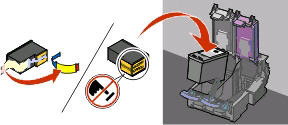
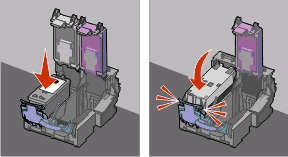
43 Manutenção da impressora Fazendo a manutenção de cartuchos de impressão Instalando os cartuchos de impressão 1 Abra a impressora e pressione as alavancas para baixo nas alavancas do suporte do cartucho. 2 Remova o cartucho ou cartuchos de impressão usados. 3 Se você estiver instalando novos cartuchos de impressão, remova a fita da parte traseira e inferior do cartucho de tinta preta, insira-o no suporte esquerdo e feche a tampa do suporte do cartucho de tinta preta.. Aviso Dano Potencial: Por favor, não toque na área de contato dourada na parte posterior nem nos orifícios de metal na parte inferior do cartucho. Manutenção da impressora 43
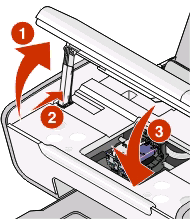
44 4 Remova a fita da parte traseira e inferior do cartucho de tinta colorida e insira o cartucho no suporte direito e feche a tampa do suporte do cartucho de tinta colorida.. Aviso Dano Potencial: Por favor, não toque na área de contato dourada na parte posterior nem nos orifícios de metal na parte inferior do cartucho. 5 Feche a impressora, mantendo suas mãos distantes da parte inferior da unidade do scanner. Removendo um cartucho de impressão usado 1 Verifique se a impressora está ligada. 2 Levante a unidade do scanner. Manutenção da impressora 44
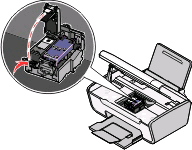
45 O suporte do cartucho de impressão é deslocado e pára na posição de carregamento, a não ser que a impressora esteja ocupada. 3 Pressione a trava do suporte do cartucho para baixo de forma a levantar a tampa do suporte. 4 Remova o cartucho de impressão usado. Nota: se estiver removendo os dois cartuchos, repita as etapas 3 e 4 para o segundo cartucho. Reabastecendo cartuchos de impressão A garantia não cobre reparos de falhas ou danos causados por um cartucho recarregado. A Lexmark não recomenda o uso de cartuchos recarregados. O recarregamento de um cartucho pode afetar a qualidade de impressão e danificar a impressora. Para obter os melhores resultados, use os suprimentos da Lexmark. Usando cartuchos de impressão originais da Lexmark As impressoras, os cartuchos de impressão e os papéis fotográficos da Lexmark são desenvolvidos para realizarem juntos trabalhos de qualidade superior. Se você receber a mensagem Sem tinta original da Lexmark, a tinta original da Lexmark no(s) cartucho (s) indicado(s) se esgotou. Se você acreditar ter adquirido um cartucho de impressão original da Lexmark novo, mas for exibida a mensagem Sem tinta original da Lexmark: 1 Clique em Saiba mais na mensagem. 2 Clique em Relatar a presença de um cartucho de impressão que não é da Lexmark. Manutenção da impressora 45
46 Para evitar que a mensagem seja exibida novamente para o(s) cartucho(s) indicado(s): Troque o(s) cartucho(s) por novo(s) cartucho(s) de impressão Lexmark. Se estiver imprimindo de um computador, clique em Saiba mais na mensagem, marque a caixa de seleção e clique em Fechar. Se estiver usando a impressora sem um computador, pressione Cancelar. A garantia da Lexmark não cobre danos causados por tinta ou cartuchos de impressão que não sejam da Lexmark. Limpando os orifícios dos cartuchos de impressão Usando o Windows 1 Coloque papel comum. 2 Siga uma das seguintes opções: No Windows Vista, clique em. No Windows XP e anteriores clique em Iniciar. 3 Clique em Todos os Programas ou Programas e então selecione a pasta do programa da impressora na lista. 4 Na página da impressora, clique em Manutenção Limpar cartuchos 5 Clique em Imprimir. Uma página é impressa, forçando a tinta pelos orifícios para limpá-los. 6 Reimprima o documento para verificar se a qualidade de impressão melhorou. Usando o Macintosh 1 Coloque papel comum. 2 Na área de trabalho de localização, clique duas vezes na pasta da impressora. 3 Clique duas vezes no ícone de utilitário da impressora. 4 Na guia Manutenção, clique em Limpar os orifícios de impressão. Uma página é impressa, forçando a tinta pelos orifícios para limpá-los. 5 Reimprima o documento para verificar se a qualidade de impressão melhorou. Se a qualidade de impressão não tiver melhorado, tente limpar os orifícios mais duas vezes, ou limpe os orifícios e contatos dos cartuchos de impressão. Limpando os orifícios e os contatos do cartucho de impressão 1 Remova o(s) cartucho(s) de impressão. 2 Umedeça um pano limpo e sem fiapos com água e coloque-o sobre uma superfície plana. Manutenção da impressora 46
47 3 Pressione cuidadosamente os orifícios no pano durante cerca de três segundos e, em seguida, esfregue-o na direção indicada. 4 Pressione uma das partes limpas do mesmo pano cuidadosamente nos contatos durante cerca de três segundos e esfregue essa parte na direção indicada. 5 Com outra parte limpa do pano, repita as etapas 3 e 4 e, depois, deixe os orifícios e os contatos secarem completamente. 6 Recoloque os cartuchos de impressão e imprima o documento novamente. 7 Se a qualidade de impressão não melhorar, limpe os orifícios de impressão e tente imprimir o documento novamente. 8 Repita a etapa 7 até mais duas vezes. 9 Se a qualidade de impressão ainda não estiver satisfatória, substitua o(s) cartucho(s) de impressão. Conservando os cartuchos de impressão Mantenha os novos cartuchos de impressão na embalagem até o momento de instalá-los. Não remova um cartucho da impressora, exceto para substituí-lo, limpá-lo ou armazená-lo em uma embalagem a vácuo. Os cartuchos não imprimirão corretamente se forem deixados expostos por um longo período de tempo. Manutenção da impressora 47
48 Limpando o vidro do scanner 1 Umedeça com água um pano limpo e sem fiapos. 2 Limpe cuidadosamente o vidro do scanner. Nota: verifique se a tinta ou o fluido corretivo em um documento está seco antes de colocar esse documento no vidro do scanner. Limpando o exterior da impressora 1 Verifique se a impressora está desligada e desconectada da tomada. ATENÇÃO PERIGO DE CHOQUE: para evitar o risco de choques ao limpar o exterior da impressora, desconecte o cabo de alimentação da tomada elétrica e desconecte todos os cabos da impressora antes de prosseguir. 2 Remova o papel do suporte de papel e da bandeja de saída do papel. 3 Umedeça com água um pano limpo e sem fiapos. Aviso Dano Potencial: não use detergentes ou produtos de limpeza domésticos, pois eles podem danificar o acabamento da impressora. 4 Limpe apenas a parte exterior da impressora, certificando-se de remover resíduos de tinta que tenham se acumulado na bandeja de saída do papel. Aviso Dano Potencial: o uso de um pano umedecido para limpar o interior pode causar danos à impressora. 5 Verifique se o suporte de papel e a bandeja de saída do papel estão secos antes de iniciar um novo trabalho de impressão. Fazendo pedidos de suprimentos Solicitando cartuchos de impressão Modelos Lexmark 2600 Series Item Part number Rendimento médio de página padrão por cartucho 1 Cartucho de tinta preta 14A Para ver os valores de rendimento de página, consulte Cartucho de tinta preta Cartucho de tinta colorida 15A Cartucho de tinta colorida 2 15 Cartucho de tinta fotográfica 31 Não aplicável 1 Valores obtidos com impressão contínua. Valor de rendimento declarado de acordo com ISO/IEC Programa licenciado de devolução de cartucho Manutenção da impressora 48
49 Modelos Lexmark 2690 Series Item Part number Rendimento médio de página padrão por cartucho 1 Cartucho de tinta preta 4A Para ver os valores de rendimento de página, consulte Cartucho de tinta preta Cartucho de tinta colorida Cartucho de tinta colorida 2 5 Cartucho de tinta fotográfica 31 Não aplicável 5A 1 Valores obtidos com impressão contínua. Valor de rendimento declarado de acordo com ISO/IEC Programa licenciado de devolução de cartucho Fazendo pedido de papel e outros suprimentos Para comprar suprimentos ou localizar o revendedor mais próximo, acesse nosso site no endereço Para obter melhores resultados ao imprimir fotografias ou outras imagens de alta qualidade, use os papéis fotográficos da Lexmark ou o papel fotográfico PerfectFinish da Lexmark e cartuchos de impressão da Lexmark. Item Papel fotográfico Lexmark Papel fotográfico PerfectFinish Lexmark Descrição Carta A4 4 x 6 pol 10 x 15 cm Carta A4 4 x 6 pol 10 x 15 cm L Cabo USB Número de peça Reciclando produtos Lexmark Para enviar seus produtos Lexmark para reciclagem na Lexmark: 1 Visite nosso site na Internet em 2 Siga as instruções exibidas na tela do computador. Manutenção da impressora 49
50 Solucionando problemas Usando o software de solução de problemas da impressora (somente Windows) A Central de serviços da Lexmark oferece ajuda detalhada para a solução de problemas e contém links para tarefas de manutenção da impressora e suporte ao cliente. Para abrir a Central de serviços da Lexmark, use um dos seguintes métodos: Método 1 Método 2 Se for exibida uma caixa de diálogo com uma mensagem de erro, clique em Para obter assistência adicional, use o link da Central de serviços da Lexmark. 1 Siga uma das seguintes opções: No Windows Vista, clique em Todos os Programas e selecione a pasta do programa da impressora na lista. No Windows XP, clique em Iniciar Programas ou Todos os Programas e selecione a pasta do programa da impressora na lista. 2 Selecione Central de serviços da Lexmark. Solucionando problemas de configuração O botão Liga/Desliga não está aceso Estas são possíveis soluções. Tente uma ou mais das seguintes opções: PRESSIONE O BOTÃO LIGA/DESLIGA Verifique se a impressora está ligada pressionando. DESCONECTE E RECONECTE O CABO DE ALIMENTAÇÃO 1 Pressione para desligar a impressora. 2 Desconecte o cabo de alimentação da tomada elétrica e da impressora. 3 Conecte o cabo inteiramente à fonte de alimentação da impressora. 4 Ligue o cabo a uma tomada elétrica que já tenha sido utilizada por outros dispositivos elétricos. 5 Pressione para ligar a impressora. Solucionando problemas 50
51 O software não foi instalado Se encontrar problemas durante a instalação, ou se a impressora não for exibida na lista na pasta Impressoras ou como uma opção de impressora ao enviar um trabalho de impressão, você pode tentar desinstalar e reinstalar o software. Estas são outras possíveis soluções. Tente uma ou mais das seguintes opções: VERIFIQUE SE O SEU SISTEMA OPERACIONAL É SUPORTADO Os seguintes sistemas operacionais são suportados: Windows Vista, Windows XP, Windows 2000 com Service Pack 3 ou posterior e Mac OS X versão 10.3 ou posterior. VERIFIQUE SE O SEU COMPUTADOR ATENDE AOS REQUISITOS MÍNIMOS DE SISTEMA RELACIONADOS NA CAIXA DA IMPRESSORA VERIFIQUE A CONEXÃO USB 1 Verifique o cabo USB quanto a qualquer dano evidente. Se o cabo estiver danificado, use um novo. 2 Conecte a extremidade quadrada do cabo USB firmemente à parte posterior da impressora. 3 Conecte a extremidade retangular do cabo USB firmemente à porta USB do computador. A porta USB é indicada pelo símbolo USB. RECONECTE A ALIMENTAÇÃO DE ENERGIA 1 Pressione para desligar a impressora. 2 Desconecte o cabo de alimentação da tomada elétrica. 3 Remova cuidadosamente a fonte de alimentação da impressora. 4 Reconecte a fonte de alimentação à impressora. 5 Conecte o cabo de alimentação à tomada elétrica. 6 Pressione para ligar a impressora. DESATIVE TEMPORARIAMENTE OS PROGRAMAS DE SEGURANÇA NO WINDOWS ANTES DE INSTALAR O SOFTWARE 1 Feche todos os programas. 2 Desative qualquer programa de segurança. 3 Siga uma das seguintes opções: No Windows Vista, clique em. No Windows XP e anteriores clique em Iniciar. 4 Clique em Computador ou Meu Computador. 5 Clique duas vezes no ícone da unidade de CD ou DVD. 6 Se necessário, clique duas vezes em setup.exe. Solucionando problemas 51
52 7 Siga as instruções exibidas na tela do computador para instalar o software. 8 Quando a instalação estiver concluída, ative o software de segurança novamente. A página não é impressa Estas são possíveis soluções. Tente uma ou mais das seguintes opções: VERIFIQUE MENSAGENS Se uma mensagem de erro for exibida, solucione o erro antes de tentar imprimir novamente. VERIFIQUE A ENERGIA Se a luz não estiver acesa, certifique-se de que o cabo de alimentação está conectado adequadamente à impressora e ligado a uma tomada elétrica que funcione e tenha sido usada por outros dispositivos. REMOVA E DEPOIS COLOQUE O PAPEL NOVAMENTE VERIFIQUE A TINTA Verifique os níveis de tinta e então instale novos cartuchos de impressão, se necessário. VERIFICAR CARTUCHOS 1 Remova os cartuchos de impressão. 2 Verifique se o adesivo e a fita foram removidos. 3 Insira novamente os cartuchos. VERIFIQUE AS DEFINIÇÕES PADRÃO E DE PAUSA DA IMPRESSORA Usando o Windows 1 Siga uma das seguintes opções: No Windows Vista a Clique em. b Clique em Painel de Controle. c Em Hardware e Som, clique em Impressora. Solucionando problemas 52
53 No Windows XP a b Clique em Iniciar. Clique em Impressoras e Aparelhos de Fax. No Windows 2000 a Clique em Iniciar. b Clique em Configurações Impressoras. 2 Clique duas vezes na impressora. 3 Clique em Impressora. Verifique se a opção Pausar impressão não está selecionada. Se uma marca de seleção não for exibida ao lado de Definir como impressora padrão, você deve selecionar a impressora para cada arquivo que deseja imprimir. Usando o Macintosh Para Mac OS X versão 10.5 ou posterior 1 Na área de trabalho de localização, clique em Preferências do sistema Impressão e fax. 2 No menu pop-up Impressora padrão, verifique se a impressora está marcada como impressora padrão. Se a impressora não for exibida como a impressora padrão, você deve selecionar a impressora para cada arquivo que deseja imprimir. Se quiser definir a impressora como a impressora padrão, selecione a impressora no menu pop-up Impressora padrão. 3 Clique em Abrir fila de impressão. A caixa de diálogo fila de impressão é exibida. Verifique se o trabalho de impressão não está pausado. Se o trabalho de impressão estiver pausado: Se quiser continuar um trabalho de impressão específico, escolha o nome do documento e clique em Continuar. Se quiser continuar todos os trabalhos de impressão na fila, clique em Continuar impressão. Para o Mac OS X versão 10.4 e anterior 1 Na área de trabalho de localização, clique em Ir Utilitários Centro de impressão ou Utilitário de configuração de impressora. A caixa de diálogo Lista de impressoras será exibida. 2 Clique duas vezes na impressora. A caixa de diálogo fila de impressão é exibida. Verifique se o trabalho de impressão não está pausado. Se o trabalho de impressão estiver pausado: Se quiser continuar um trabalho de impressão específico, escolha o nome do documento e clique em Continuar. Se quiser continuar todos os trabalhos de impressão na fila, clique em Iniciar trabalhos. Se a impressora não estiver em negrito, ela não está marcada como a impressora padrão. Você deve selecionar a impressora para cada arquivo que deseja imprimir. Solucionando problemas 53
54 Se quiser definir a impressora como a impressora padrão: a Volte para a caixa de diálogo Lista de impressoras e selecione a impressora. b Clique em Tornar o padrão. DESCONECTE E CONECTE NOVAMENTE A FONTE DE ALIMENTAÇÃO 1 Pressione para desligar a impressora. 2 Desconecte o cabo de alimentação da tomada elétrica. 3 Remova a fonte de alimentação da impressora. 4 Reconecte a fonte de alimentação à impressora. 5 Conecte o cabo de alimentação à tomada elétrica. 6 Pressione para ligar a impressora. REMOVA E REINSTALE O SOFTWARE Se encontrar problemas durante a instalação, ou se a impressora não for exibida na pasta de impressoras ou como uma opção de impressora ao enviar um trabalho de impressão, tente desinstalar e reinstalar o software. Removendo e reinstalando o software Se a impressora não estiver funcionando corretamente ou se uma mensagem de erro de comunicação for exibida quando você tentar usá-la, talvez seja necessário remover e reinstalar o software. Usando o Windows 1 Siga uma das seguintes opções: No Windows Vista, clique em. No Windows XP, clique em Iniciar. 2 Clique em Programas ou Todos os Programas e então selecione a pasta do programa da impressora na lista. 3 Selecione Desinstalar. 4 Siga as instruções exibidas na tela do computador para remover o software da impressora. 5 Reinicie o computador antes de reinstalar o software da impressora. 6 Clique em Cancelar em todas as telas de Novo hardware encontrado. 7 Insira o CD de instalação e siga as instruções exibidas na tela do computador para reinstalar o software. Se a tela de instalação não for exibida automaticamente após a reinicialização do computador, siga um dos seguintes procedimentos: No Windows Vista: a Clique em b Localize a caixa de início de pesquisa. c Digite D:\setup.exe, onde D é a letra da unidade de CD ou DVD. Solucionando problemas 54
55 No Windows XP: a Clique em Iniciar Executar b Digite D:\setup.exe, onde D é a letra da unidade de CD ou DVD. Usando o Macintosh 1 Feche todos os aplicativos de software. 2 Na área de trabalho de localização, clique duas vezes na pasta da impressora. 3 Clique duas vezes no ícone Desinstalar. 4 Siga as instruções exibidas na tela do computador para remover o software da impressora. 5 Reinicie o computador antes de reinstalar o software da impressora. 6 Insira o CD de instalação e siga as instruções exibidas na tela do computador para reinstalar o software. Se o software ainda não estiver instalado corretamente, visite nosso site na Internet em para verificar qual é o software mais recente. 1 Selecione seu país ou região, caso você não esteja nos Estados Unidos. 2 Clique nos links para drivers ou downloads. 3 Selecione a sua família de impressora. 4 Selecione o seu modelo de impressora. 5 Selecione o seu sistema operacional. 6 Selecione o arquivo para download e siga as instruções exibidas na tela do computador. Ativando a porta USB no Windows Para confirmar se a porta USB está ativada no computador: 1 Siga uma das seguintes opções: No Windows Vista a Clique em Painel de Controle. b c Clique em Sistema e Manutenção Sistema. Clique em Gerenciador de Dispositivos. No Windows XP a b c Clique em Iniciar. Clique em Painel de Controle Desempenho e Manutenção Sistema. Na guia Hardware, clique em Gerenciador de Dispositivos. No Windows 2000 a b c Clique em Iniciar. Clique em Definições Painel de Controle Sistema. Na guia Hardware, clique em Gerenciador de Dispositivos. Solucionando problemas 55
56 2 Clique no sinal de adição (+) ao lado de Universal Serial Bus Controller. Se as opções Controlador de host USB e Hub da raiz USB estiverem relacionadas, a porta USB está ativada. Para obter mais informações, consulte a documentação do computador. Solucionando problemas de energia da impressora A impressora não consegue trocar dados com o computador. Estas são possíveis soluções. Tente uma ou mais das seguintes opções: VERIFIQUE SE A FONTE DE ALIMENTAÇÃO DA IMPRESSORA ESTÁ CONECTADA CORRETAMENTE 1 Pressione para desligar a impressora. 2 Desconecte o cabo de alimentação da tomada elétrica. 3 Remova a fonte de alimentação da impressora. 4 Reconecte a fonte de alimentação à impressora. 5 Conecte o cabo de alimentação à tomada elétrica. 6 Pressione para ligar a impressora. VERIFIQUE SE A IMPRESSORA NÃO ESTÁ NO MODO DE SUSPENSÃO Se o indicador luminoso de energia estiver piscando lentamente, a impressora está no modo de suspensão. Pressione para ligar a impressora. Solucionando problemas 56
57 Avisos Informações de produto Nome do produto: Lexmark 2600 Series Tipo de máquina: 4433, 4445 Modelo(s): Vários, xxx, onde "x" corresponde a um caractere alfanumérico Aviso de edição Janeiro de 2009 O parágrafo a seguir não se aplica a nenhum país em que as disposições sejam inconsistentes com as leis locais: A LEXMARK INTERNATIONAL, INC.FORNECE ESTA PUBLICAÇÃO "COMO ESTÁ", SEM GARANTIA DE NENHUM TIPO, EXPRESSA OU IMPLÍCITA, INCLUINDO, MAS SEM LIMITAÇÃO, AS GARANTIAS IMPLÍCITAS DE COMERCIABILIDADE OU ADEQUAÇÃO A UMA FINALIDADE EM PARTICULAR. Alguns estados não permitem a isenção de responsabilidade de garantias expressas ou implícitas em determinadas transações; portanto, esta declaração pode não se aplicar a você. É possível que esta publicação contenha imprecisões técnicas ou erros tipográficos. Serão feitas alterações periódicas às informações aqui contidas; essas alterações serão incorporadas em edições futuras. Alguns aperfeiçoamentos ou alterações nos produtos ou programas descritos poderão ser feitos a qualquer momento. As referências feitas nesta publicação a produtos, programas ou serviços não implicam que o fabricante pretenda torná-los disponíveis em todos os países nos quais opera. Qualquer referência a um produto, programa ou serviço não tem a intenção de afirmar ou sugerir que apenas aquele produto, programa ou serviço possa ser usado. Qualquer produto, programa ou serviço funcionalmente equivalente que não infrinja qualquer direito de propriedade intelectual existente poderá ser usado no seu lugar. A avaliação e verificação da operação em conjunto com outros produtos, programas ou serviços, exceto aqueles expressamente designados pelo fabricante, são de responsabilidade do usuário. Para obter suporte técnico da Lexmark, acesse support.lexmark.com. Para obter informações sobre suprimentos e downloads, acesse Caso você não tenha acesso à Internet, entre em contato com a Lexmark pelo correio: Lexmark International, Inc. Bldg 004-2/CSC 740 New Circle Road NW Lexington, KY USA 2009 Lexmark International, Inc. Todos os direitos reservados. Avisos 57
58 Marcas comerciais Lexmark e Lexmark com o design de diamante são marcas comerciais da Lexmark International, Inc., registradas nos Estados Unidos e/ou outros países. Evercolor e PerfectFinish são marcas comerciais da Lexmark International, Inc. Todas as outras marcas pertencem aos seus respectivos proprietários. Avisos de licença Os documentos a seguir podem ser visualizados no CD do software de instalação. Diretório \drivers\xps \Pubs Arquivo ZOpen.3.08.pdf FW_License pdf \Install\Licenses Expat.txt Inst_lib.txt Instgui.txt/Instgui.zip Hinweis zum GS-Zeichen Modell Vários, xxx, onde "x" corresponde a um caractere alfanumérico Gerätetyp 4433, 4445 Postanschrift Addresse Telefon Telefon Lexmark Deutschland GmbH Postfach Dietzenbach Lexmark Deutschland GmbH Max-Planck-Straße Dietzenbach (Produktinformationen) (Technischer Kundendienst) [email protected] Níveis de emissão de ruído As seguintes medidas foram tomadas de acordo com o código ISO 7779 e consideradas em conformidade com o código ISO Nota: alguns modos podem não ser aplicáveis ao seu produto. Pressão sonora média em 1 metro, dba Imprimindo 50 Digitalizando 34 Avisos 58
59 Pressão sonora média em 1 metro, dba Copiando 44 Pronta inaudível Os valores estão sujeitos a alterações. Consulte para obter os valores atuais. Informações sobre temperatura Temperatura ambiente C (60-90 F) Temperatura de envio C ( F) Temperatura de armazenamento 1-60 C ( F) Diretiva de resíduos de equipamentos elétricos e eletrônicos (WEEE, Waste from Electrical and Electronic Equipment) O logo da WEEE denota programas e procedimentos específicos de reciclagem de produtos eletrônicos em países da União Européia. Incentivamos a reciclagem de nossos produtos. Para obter mais informações sobre opções de reciclagem, acesse o site da Lexmark na Internet em para obter o número de telefone do revendedor mais próximo de você. Descarte do produto Não descarte a impressora ou os suprimentos da mesma forma que o lixo doméstico regular. Consulte as autoridades locais quanto ao descarte e às opções de reciclagem. Avisos 59
60 ENERGY STAR Todo produto da Lexmark que apresenta o emblema ENERGY STAR no produto ou em uma tela de inicialização está certificado e em conformidade com os requisitos ENERGY STAR da Environmental Protection Agency (EPA) da forma como foi configurado quando do envio pela Lexmark. Consumo de energia Consumo de energia do produto A tabela a seguir documenta as características de consumo de energia do produto. Nota: alguns modos podem não ser aplicáveis ao seu produto. Modo Descrição Consumo de energia (Watts) Imprimindo Copiando Digitalizando Pronta Economia de energia Desativado O produto está gerando uma cópia impressa tendo como origem impulsos eletrônicos. O produto está gerando uma cópia impressa tendo como origem documentos impressos originais. O produto está digitalizando documentos impressos. O produto está aguardando um trabalho de impressão (ENERGY STAR-compliant X2600); (non-energy STAR-compliant X2600) (ENERGY STAR-compliant X2600); (non-energy STAR-compliant X2600) 6.58 (ENERGY STAR-compliant X2600); 7.24 (non-energy STAR-compliant X2600) 3.87 (ENERGY STAR-compliant X2600); 5.80 (non-energy STAR-compliant X2600) O produto está no modo de economia de energia (ENERGY STAR-compliant X2600); não aplicável (non-energy STAR-compliant X2600) O produto está conectado a uma tomada, mas a chave Liga/Desliga está desligada (ENERGY STAR-compliant X2600); 5.62 (non-energy STAR-compliant X2600) Os níveis de consumo de energia relacionados na tabela anterior representam médias registradas ao longo do tempo. Picos de energia instantâneos podem ser significativamente mais altos que a média. Os valores estão sujeitos a alterações. Consulte para obter os valores atuais. Economia de energia Este produto foi desenvolvido com um modo de economia de energia denominado Economia de energia. O Modo de economia de energia é equivalente ao Modo de suspensão EPA. Ele economiza energia diminuindo seu consumo durante longos períodos de inatividade. Esse modo é automaticamente ativado quando o produto não é utilizado durante um período especificado, chamado de Tempo limite de economia de energia. Tempo limite de economia de energia padrão de fábrica para este produto (em minutos): n/a Avisos 60
61 Modo de inatividade Se este produto apresentar um modo de inatividade que ainda consome uma pequena quantidade de energia, para interromper completamente o consumo de energia do produto, desconecte a fonte de alimentação da tomada elétrica. Uso total de energia Em algumas situações, é útil calcular o uso total de energia do produto. Como as indicações de consumo de energia são representadas em unidades de energia Watts, deve-se multiplicar o consumo de energia pelo tempo que o produto permanece em cada modo, para calcular o uso de energia. O uso total de energia do produto corresponde à soma do uso de energia de cada modo. CONTRATOS DE LICENÇA DE SOFTWARE E GARANTIA LIMITADA DA LEXMARK LEIA COM CUIDADO ANTES DE USAR ESTE PRODUTO: AO USAR ESTE PRODUTO, VOCÊ CONCORDA COM TODOS OS TERMOS E CONDIÇÕES DESTES CONTRATOS DE LICENÇA DE SOFTWARE E GARANTIA. SE VOCÊ NÃO CONCORDAR COM OS TERMOS DESTES CONTRATOS DE LICENÇA DE SOFTWARE E GARANTIA, DEVOLVA O PRODUTO SEM USAR E SOLICITE UM REEMBOLSO DA QUANTIA PAGA. CASO ESTEJA INSTALANDO ESTE SOFTWARE PARA USO DE TERCEIROS, VOCÊ DEVERÁ CONCORDAR EM INFORMAR AOS USUÁRIOS QUE A UTILIZAÇÃO DO PRODUTO INDICA A ACEITAÇÃO DESTES TERMOS. CONTRATO DE LICENÇA DA IMPRESSORA Eu concordo que esta impressora patenteada é licenciada e projetada para trabalhar somente com os cartuchos de tinta originais da Lexmark pelo ciclo de vida desta impressora. Eu concordo em: (1) usar somente os cartuchos de tinta originais da Lexmark com esta impressora (exceto se eu usar cartuchos de substituição fabricados pela Lexmark, mas que são vendidos sem os termos de uso único descritos abaixo no contrato de licença do cartucho), e (2) passar esta licença/contrato para qualquer usuário subseqüente desta impressora. CONTRATO DE LICENÇA DO CARTUCHO* Eu concordo que o(s) cartucho(s) patenteado(s) incluído(s) neste dispositivo de impressão é(são) vendido(s) sob os seguintes termos e condições: O(s) cartucho(s) de impressão patenteado(s) é(são) licenciado(s) para utilização integral apenas uma vez e projetado(s) para parar de imprimir ao utilizar uma quantidade de tinta específica. Uma quantidade variável de tinta permanecerá no cartucho quando a substituição for necessária. A licença de uso do cartucho de impressão findará após esse uso único e o cartucho usado deverá ser devolvido apenas à Lexmark para ser remanufaturado, recarregado ou reciclado. Se no futuro eu comprar outro cartucho que tenha sido vendido sob as condições estabelecidas acima, aceitarei as referidas condições para tal cartucho. Se você não estiver de acordo com estes termos de única utilização, devolva este produto em sua embalagem original diretamente no ponto de venda, onde o mesmo foi adquirido. Um cartucho substituto vendido sem esses termos está disponível em Avisos 61
62 CONTRATO DE LICENÇA DE SOFTWARE DA LEXMARK Este Contrato de Licença de software ( Contrato de Licença ) é um acordo legal entre você (seja indivíduo ou entidade) e a Lexmark International, Inc. ( Lexmark ) e, contanto que o seu produto ou Programa de Software da Lexmark não esteja sujeito a um outro Contrato de Licença de software entre você e a Lexmark ou com seus fornecedores, rege o uso de qualquer Programa de Software instalado ou fornecido pela Lexmark a ser usado em conjunto com o seu produto da Lexmark. O termo Programa de Software inclui instruções inteligíveis por máquina, conteúdo áudio/visual (como imagens e gravações) e mídia associada, materiais impressos e documentação eletrônica, quer incorporados, distribuídos ou a serem usados com o produto Lexmark. 1 DECLARAÇÃO DE GARANTIA LIMITADA DE SOFTWARE. A Lexmark garante que a mídia (por exemplo, disquete ou disco compacto) no qual o Programa de Software (se houver algum) foi criado está isento de defeitos em materiais e mão-de-obra sob uso normal durante o período de garantia. O período de garantia é de noventa (90) dias e começa na data em que o Programa de Software é entregue ao usuário final original. Esta garantia limitada aplica-se apenas à mídia de Programa de Software comprada nova da Lexmark ou um Revendedor ou Distribuidor autorizado da Lexmark. A Lexmark substituirá o Programa de Software se for determinado que a mídia não está em conformidade com esta garantia limitada. 2 ISENÇÃO E LIMITAÇÃO DE GARANTIAS. EXCETO CONFORME DETERMINADO POR ESTE CONTRATO DE LICENÇA E NA EXTENSÃO MÁXIMA PERMITIDA PELA LEGISLAÇÃO APLICÁVEL, A LEXMARK E SEUS FORNECEDORES PROVÊM O SOFTWARE "COMO ESTÁ" E AQUI SE EXONERAM DE TODAS AS OUTRAS GARANTIAS E CONDIÇÕES, EXPLÍCITAS OU IMPLÍCITAS, INCLUSIVE MAS NÃO SÓ TÍTULO, NÃO-VIOLAÇÃO, ADEQUAÇÃO COMERCIAL, ADEQUAÇÃO A QUALQUER FIM ESPECÍFICO E AUSÊNCIA DE VÍRUS, TUDO EM RELAÇÃO AO PROGRAMA DE SOFTWARE. NA MEDIDA EM QUE NÃO É PERMITIDA POR LEI À LEXMARK ISENTAR QUALQUER COMPONENTE DAS GARANTIAS IMPLÍCITAS DE ADEQUAÇÃO COMERCIAL OU ADEQUAÇÃO A QUALQUER FIM ESPECÍFICO, A LEXMARK LIMITA A DURAÇÃO DESSAS GARANTIAS A UM PERÍODO DE 90 DIAS DA GARANTIA LIMITADA DE SOFTWARE EXPRESSA. Este Contrato deve ser lido em conjunto com determinadas cláusulas legais, que podem entrar em vigor ocasionalmente, que impliquem garantias ou condições ou imponham obrigações à Lexmark que não possam ser excluídas ou modificadas. Se alguma dessas cláusulas for aplicável, na extensão possível para a Lexmark, a Lexmark limitará doravante sua responsabilidade em relação à violação dessas cláusulas para um dos seguintes casos: fornecimento de uma cópia de substituição do Programa de Software ou o reembolso do valor pago pelo Programa de Software. O Programa de Software inclui links da Internet para outros aplicativos de software e/ou páginas da Web hospedadas e operadas por terceiros não afiliados à Lexmark. Você reconhece e concorda que a Lexmark não é responsável de forma alguma pela hospedagem, desempenho, operação, manutenção ou conteúdo de tais aplicativos de software e/ou páginas da Web. Avisos 62
63 3 LIMITAÇÃO DE COMPENSAÇÕES. NA EXTENSÃO MÁXIMA PERMITIDA PELA LEI APLICÁVEL, TODA E QUALQUER RESPONSABILIDADE DA LEXMARK NESTE CONTRATO DE LICENÇA É EXPRESSAMENTE LIMITADA AO MAIOR VALOR PAGO PELO PROGRAMA DE SOFTWARE E CINCO DÓLARES AMERICANOS (OU O EQUIVALENTE EM MOEDA LOCAL). A ÚNICA COMPENSAÇÃO CONTRA A LEXMARK EM QUALQUER DISPUTA RELACIONADA A ESTE CONTRATO DE LICENÇA DE SOFTWARE DEVERÁ SER PARA A RECUPERAÇÃO DE UM DESSES VALORES E, MEDIANTE O PAGAMENTO, A LEXMARK DEVERÁ SER EXONERADA E LIBERADA DE TODAS AS OBRIGAÇÕES E RESPONSABILIDADES FUTURAS COM VOCÊ. EM NENHUMA CIRCUNSTÂNCIA A LEXMARK, SEUS FORNECEDORES OU REVENDEDORES SERÃO RESPONSABILIZADOS POR QUALQUER DANO ESPECIAL, INCIDENTAL, INDIRETO, EXEMPLAR, PUNITIVO OU DANO CONSEQÜENCIAL (INCLUINDO, SEM LIMITAÇÃO, PERDA DE LUCROS OU RENDIMENTO, PERDA DE ECONOMIAS, INTERRUPÇÃO DE USO OU QUALQUER PERDA, IMPRECISÃO OU DANO A DADOS OU REGISTROS, POR REIVINDICAÇÕES DE TERCEIROS, OU DANO À PROPRIEDADE REAL OU TANGÍVEL, POR PERDA DE PRIVACIDADE ORIGINÁRIA DO OU EM RELAÇÃO AO USO OU INABILIDADE DE USO DO PROGRAMA DE SOFTWARE, OU DE OUTRA MANEIRA EM CONEXÃO COM AS CLÁUSULAS DESTE CONTRATO DE LICENÇA DE SOFTWARE), INDEPENDENTE DA NATUREZA DA REIVINDICAÇÃO, INCLUINDO, MAS NÃO SE LIMITANDO, AO DESCUMPRIMENTO DA GARANTIA OU DO CONTRATO, ATO ILÍCITO (INCLUINDO NEGLIGÊNCIA OU RESPONSABILIDADE OBJETIVA), E MESMO SE A LEXMARK OU SEUS FORNECEDORES, AFILIADOS OU REVENDEDORES TENHAM SIDO AVISADOS SOBRE A POSSIBILIDADE DE TAIS DANOS, OU POR QUALQUER REIVINDICAÇÃO FEITA POR VOCÊ COM BASE EM REIVINDICAÇÃO DE TERCEIROS, :A NÃO SER QUE ESTA EXCLUSÃO DE DANOS SEJA DETERMINADA COMO LEGALMENTE INVÁLIDA. AS LIMITAÇÕES SUPRACITADAS SERÃO APLICADAS MESMO SE AS GARANTIAS ACIMA FALHAREM EM SEU OBJETIVO ESSENCIAL. 4 LEIS ESTADUAIS DOS ESTADOS UNIDOS. Esta Garantia Limitada de software lhe concede direitos legais específicos. É possível que você tenha outros direitos, que variam de estado para estado. Alguns estados não permitem limitações na duração de uma garantia implícita ou a exclusão de limitação de danos incidentais e conseqüenciais, de forma que as limitações acima talvez não se apliquem ao seu caso. 5 CONCESSÃO DE LICENÇA. A Lexmark concede a você os seguintes direitos, desde que você concorde em cumprir todos os termos e condições deste Contrato de Licença: a Uso. Você pode usar uma (1) cópia do Programa de Software. O termo Uso significa armazenar, carregar, instalar, executar ou exibir o Programa de Software. Se a Lexmark licenciou o Programa de Software para você para uso concomitante, você deve limitar o número de usuários autorizados para o número especificado em seu contrato com a Lexmark. Não é permitido separar os componentes do Programa de Software para que sejam usados em mais de um computador. Você concorda em não Usar o Programa de Software, seja no todo ou em parte, de qualquer forma que tenha o efeito de contornar, modificar, eliminar, obscurecer, alterar ou tirar a ênfase da aparência visual de qualquer marca comercial, nome empresarial, apresentação comercial ou aviso sobre propriedade intelectual que apareça em quaisquer telas de computador normalmente geradas pelo Programa de Software ou exibidas como resultado desse. b Cópia. Você poderá fazer uma (1) cópia do Programa de Software apenas para fins de backup, arquivamento ou instalação, desde que a cópia contenha todos os avisos de propriedade originais do Programa de Software. Você não poderá copiar o Programa de Software para nenhuma rede pública ou distribuída. c Direitos. A Lexmark International, Inc. e os seus fornecedores possuem os direitos autorais e são proprietários do Programa de Software, incluindo todas as fontes. A Lexmark reserva-se todos os direitos não especificamente concedidos a você neste Contrato de Licença de software. d Freeware. Não obstante os termos e condições contidos neste Contrato de Licença, todo ou qualquer parte do Programa de Software que constitua software fornecido sob licença pública por terceiros ( Freeware ), é licenciado para você de acordo com os termos e condições do Contrato de Licença do software que acompanha tal Freeware, seja na forma de um contrato discreto, resumido ou termos do contrato eletrônico no momento do download ou da instalação. O uso do Freeware por sua parte deve ser regido inteiramente pelos termos e condições de tal licença. Avisos 63
64 6 TRANSFERÊNCIA. Você pode transferir o Programa de Software para outro usuário final. Qualquer transferência deverá incluir todos os componentes do software, mídia, materiais impressos e este Contrato de Licença, e você não poderá reter cópias do Programa de Software ou seus componentes. A transferência não pode ser indireta, como uma consignação. Antes da transferência, o usuário final que estiver recebendo o Programa de Software deverá concordar com todos os termos deste Contrato de Licença. Mediante a transferência do Programa de Software, a sua licença será encerrada automaticamente. Você não poderá sublicenciar, alugar ou atribuir o Programa de Software, exceto conforme estabelecido neste Contrato de Licença, e qualquer tentativa deverá ser anulada. 7 ATUALIZAÇÕES. Para Usar um Programa de Software identificado como uma atualização, primeiro você deve ter a licença do Programa de Software original identificado pela Lexmark como qualificado para receber a atualização. Após fazer a atualização, você não poderá mais usar o Programa de Software original que formou a base para a qualificação de sua atualização. 8 LIMITAÇÃO EM RELAÇÃO À ENGENHARIA REVERSA. Você não poderá alterar, reverter a criptografia, reverter a engenharia, reverter a montagem, reverter a compilação ou traduzir o Programa de Software, exceto conforme e na medida que a lei aplicável permite com o objetivo de interoperabilidade, correção de erros e testes de segurança. Se você possuir esses direitos legalmente, notificará a Lexmark por escrito sobre qualquer engenharia, montagem ou compilação reversa. Você não poderá decodificar o Programa de Software, a menos que seja necessário para o uso legítimo do Programa de Software. 9 SOFTWARE ADICIONAL. O Contrato de Licença é aplicável às atualizações ou suplementos para o Programa de Software original fornecido pela Lexmark, a menos que a Lexmark forneça outros termos junto com a atualização ou suplemento. 10 TERMO. Este Contrato de Licença permanecerá em vigor, a menos que seja encerrado ou rejeitado. Você pode rejeitar ou encerrar esta licença a qualquer momento destruindo todas as cópias do Programa de Software, juntamente com todas as modificações, documentação, bem como porções incluídas em qualquer formato, ou de outra maneira descrito aqui. A Lexmark pode encerrar sua licença mediante aviso se você deixar de cumprir algum dos termos deste Contrato de Licença. Ao ocorrer o encerramento, você concorda em destruir todas as cópias do Programa de Software juntamente com todas as modificações, documentação e porções incluídas em qualquer formato. 11 IMPOSTOS. Você se responsabiliza pelo pagamento de quaisquer impostos, incluindo, sem limitação, quaisquer mercadorias e serviços e impostos de propriedade pessoal resultantes deste Contrato de Licença de software ou de seu Uso do Programa de Software. 12 LIMITAÇÃO DE AÇÕES. Nenhuma ação, independentemente da forma, proveniente deste Contrato de Licença poderá ser iniciada por qualquer parte após dois anos do surgimento da causa da ação, exceto como estabelecido pela lei aplicável. 13 LEI APLICÁVEL. Este Contrato é regido pelas leis do Commonwealth de Kentucky, Estados Unidos da América. Nenhuma escolha de regras de leis em qualquer jurisdição será aplicada. A Convenção da ONU sobre Contratos de Compra e Venda Internacional de Mercadorias não será aplicada. 14 DIREITOS RESTRITOS DO GOVERNO DOS EUA. O Programa de Software foi desenvolvido inteiramente com recursos privados. Os direitos do governo dos Estados Unidos da América para usar o Programa de Software são regidos de acordo com os termos deste Contrato de Licença de software e conforme restrito no DFARS e nas cláusulas FAR similares (ou quaisquer cláusulas de contrato ou regulamentos de órgãos semelhantes). 15 CONSENTIMENTO DE USO DE DADOS. Você concorda que a Lexmark, suas afiliadas e agentes podem coletar e usar informações fornecidas por você em relação aos serviços de suporte realizados no Programa de software e solicitados por você. A Lexmark concorda em não usar as informações de modo que revele a sua identidade, exceto na medida em que for necessário para fornecer tais serviços. Avisos 64
65 16 RESTRIÇÕES DE EXPORTAÇÃO. Você não pode (a) comprar, enviar, transferir ou reexportar, direta ou indiretamente, o Programa de Software ou qualquer produto a partir daqui, em violação a quaisquer leis de exportação aplicáveis ou (b) permitir que o Programa de Software seja usado com objetivos proibidos por tais leis de exportação, incluindo, sem limitação, a proliferação de armas nucleares, químicas ou biológicas. 17 ACORDO DE CONTRATO ELETRÔNICO. Você e a Lexmark concordam em formar este Contrato de Licença eletronicamente. Isso significa que quando você clicar no botão "Eu concordo" ou "Eu aceito" nesta página ou usa este produto, você reconhece o seu acordo em relação aos termos e condições deste Contrato de Licença e que está fazendo isso com a intenção de "assinar" um contrato com a Lexmark. 18 CAPACIDADE E AUTORIDADE PARA FAZER UM CONTRATO. Você declara que está dentro da maioridade no local em que assinar este Contrato de Licença e, se aplicável, está devidamente autorizado por seu empregador ou diretor a participar deste contrato. 19 CONTRATO INTEGRAL. Este Contrato de Licença (incluindo qualquer adendo ou emenda a este Contrato de Licença que esteja incluído com o Programa de Software) é o contrato integral entre você e a Lexmark em relação ao Programa de Software. Exceto conforme estabelecido aqui de forma diferente, estes termos e condições substituem todas as representações, propostas e comunicações escritas ou orais em relação ao Programa de Software ou qualquer outro assunto coberto por este Contrato de Licença (exceto na medida em que tais termos externos não entrem em conflito com os termos deste Contrato de Licença de software e qualquer contrato por escrito entre você e a Lexmark em relação ao uso do Programa de Software). Quando as políticas ou programas de serviços de suporte da Lexmark entrarem em conflito com os termos deste Contrato de Licença, os termos deste Contrato de Licença prevalecerão. * Os produtos XX90 Series (incluindo, mas não se limitando, aos modelos Z2390, Z2490, X2690, X3690 e X4690) não estão sujeitos ao Contrato de Licença do Cartucho. Esse Contrato de Licença do Cartucho não é aplicável aos cartuchos fornecidos nas embalagens de impressora dos produtos XX75 Series (incluindo, mas não se limitando, aos modelos X4975 e X7675). É aplicável, porém, aos cartuchos de substituição que são vendidos sujeitos a estes termos e condições. Os cartuchos de substituição vendidos sem estes termos estão disponíveis no site MICROSOFT CORPORATION NOTICES 1 This product may incorporate intellectual property owned by Microsoft Corporation. The terms and conditions upon which Microsoft is licensing such intellectual property may be found at 2 This product is based on Microsoft Print Schema technology. You may find the terms and conditions upon which Microsoft is licensing such intellectual property at ADOBE SYSTEMS INCORPORATED NOTICE Contains Flash, Flash Lite and/or Reader technology by Adobe Systems Incorporated This Product contains Adobe Flash player software under license from Adobe Systems Incorporated, Copyright Adobe Macromedia Software LLC. All rights reserved. Adobe, Reader and Flash are trademarks of Adobe Systems Incorporated. Conformidade com as diretivas da Comunidade Européia (CE) Este produto está em conformidade com as exigências de proteção das diretivas 2004/108/EC e 2006/95/EC do Conselho da CE sobre a aproximação e harmonização das legislações dos Estados Membros com relação à compatibilidade eletromagnética e à segurança de equipamentos eletromagnéticos projetados para uso dentro de determinados limites de tensão. Avisos 65
66 Uma declaração de conformidade com os requisitos das diretivas foi assinada pelo Diretor de Fabricação e Suporte Técnico da Lexmark International, Inc., S.A., em Boigny, França. Este produto atende aos limites Classe B de EN e às exigências de segurança de EN Avisos regulamentares para equipamentos de terminal de telecomunicação Esta seção contém informações regulamentares relativas aos produtos que contêm equipamentos de terminal de comunicação como fax. Aviso para usuários da União Européia Os produtos com a marca CE estão em conformidade com os requisitos de proteção das diretivas 89/336/EEC, 2006/95/EC e 1999/5/EC do Conselho da CE sobre a aproximação e a harmonização das leis dos estados membros em relação à compatibilidade eletromagnética, à segurança de equipamentos elétricos projetados para uso dentro de determinados limites de tensão e em equipamentos de rádio e terminais de telecomunicações. A conformidade é indicada pelo selo CE. Uma declaração de conformidade com os requisitos das diretivas está disponível com o Diretor de Fabricação e Suporte Técnico da Lexmark International, S. A., Boigny, França. Consulte a tabela no final da serão Avisos para obter mais informações sobre conformidade. Avisos regulamentares para produtos sem fio Esta seção contém as seguintes informações regulamentares pertencentes aos produtos sem fio que contém transmissores, por exemplo, mas não se limitam a, cartões de rede sem fio ou leitores de cartão. Exposição à radiação de radiofreqüência A energia de saída de radiação deste dispositivo é muito mais baixa do que os limites de exposição à radiofreqüência da FCC e outros órgãos de regulamentação. Uma separação mínima de 20 cm (8 pol) deve ser mantida entre a antena e qualquer pessoa para que esse dispositivo atenda aos requisitos da FFC e outros órgãos de regulamentação de exposição à radiofreqüência. Notice to users in Brazil Este equipamento opera em carater secundario, isto e, nao tem direito a protecao contra interferencia prejudicial, mesmo de estacoes do mesmo tipo, e nao pode causar interferencia a sistemas operando em carater primario. (Res.ANATEL 282/2001). Avisos 66
67 Industry Canada (Canada) This device complies with Industry Canada specification RSS-210. Operation is subject to the following two conditions: (1) this device may not cause interference, and (2) this device must accept any interference, including interference that may cause undesired operation of the device. This device has been designed to operate only with the antenna provided. Use of any other antenna is strictly prohibited per regulations of Industry Canada. To prevent radio interference to the licensed service, this device is intended to be operated indoors and away from windows to provide maximum shielding. Equipment (or its transmit antenna) that is installed outdoors is subject to licensing. The installer of this radio equipment must ensure that the antenna is located or pointed such that it does not emit RF fields in excess of Health Canada limits for the general population; consult Safety Code 6, obtainable from Health Canada's Web site The term "IC:" before the certification/registration number only signifies that the Industry Canada technical specifications were met. Industry Canada (Canada) Cet appareil est conforme à la norme RSS-210 d'industry Canada. Son fonctionnement est soumis aux deux conditions suivantes : (1) cet appareil ne doit pas provoquer d'interférences et (2) il doit accepter toute interférence reçue, y compris celles risquant d'altérer son fonctionnement. Cet appareil a été conçu pour fonctionner uniquement avec l'antenne fournie. L'utilisation de toute autre antenne est strictement interdite par la réglementation d'industry Canada. En application des réglementations d'industry Canada, l'utilisation d'une antenne de gain supérieur est strictement interdite. Pour empêcher toute interférence radio au service faisant l'objet d'une licence, cet appareil doit être utilisé à l'intérieur et loin des fenêtres afin de garantir une protection optimale. Si le matériel (ou son antenne d'émission) est installé à l'extérieur, il doit faire l'objet d'une licence. L'installateur de cet équipement radio doit veiller à ce que l'antenne soit implantée et dirigée de manière à n'émettre aucun champ HF dépassant les limites fixées pour l'ensemble de la population par Santé Canada. Reportez-vous au Code de sécurité 6 que vous pouvez consulter sur le site Web de Santé Canada Le terme «IC» précédant le numéro de d'accréditation/inscription signifie simplement que le produit est conforme aux spécifications techniques d'industry Canada. Taiwan NCC RF notice statement Avisos 67
68 Aviso para usuários da União Européia Os produtos com a marca CE estão em conformidade com os requisitos de proteção das diretivas 89/336/EEC, 2006/95/EC e 1999/5/EC do Conselho da CE sobre a aproximação e a harmonização das leis dos estados membros em relação à compatibilidade eletromagnética, à segurança de equipamentos elétricos projetados para uso dentro de determinados limites de tensão e em equipamentos de rádio e terminais de telecomunicações. A conformidade é indicada pelo selo CE. Uma declaração de conformidade com os requisitos das diretivas está disponível com o Diretor de Fabricação e Suporte Técnico da Lexmark International, S. A., Boigny, França. Consulte a tabela no final da serão Avisos para obter mais informações sobre conformidade. Os produtos equipados com a opção LAN sem fio de 2.4 GHz estão em conformidade com os requisitos de proteção das diretivas 89/336/EEC, 2006/95/EC e 1999/5/EC do Conselho da CE sobre a aproximação e a harmonização das leis dos estados membros em relação à compatibilidade eletromagnética, à segurança de equipamentos elétricos projetados para uso dentro de determinados limites de tensão e em equipamentos de rádio e terminais de telecomunicações. A conformidade é indicada pelo selo CE. A operação é permitida em todos os países da União Européia (UE) e da European Free Trade Association (EFTA), mas restrita ao uso interno somente. Uma declaração de conformidade com os requisitos das diretivas está disponível com o Diretor de Fabricação e Suporte Técnico da Lexmark International, S. A., Boigny, França. Consulte a tabela no final da serão Avisos para obter mais informações sobre conformidade. Česky Dansk Deutsch Ελληνική English Español Eesti Společnost Lexmark International, Inc. tímto prohlašuje, že výrobek tento výrobek je ve shodě se základními požadavky a dalšími příslušnými ustanoveními směrnice 1999/5/ES. Lexmark International, Inc. erklærer herved, at dette produkt overholder de væsentlige krav og øvrige relevante krav i direktiv 1999/5/EF. Hiermit erklärt Lexmark International, Inc., dass sich das Gerät dieses Gerät in Übereinstimmung mit den grundlegenden Anforderungen und den übrigen einschlägigen Bestimmungen der Richtlinie 1999/5/EG befindet. ΜΕ ΤΗΝ ΠΑΡΟΥΣΑ Η LEXMARK INTERNATIONAL, INC. ΔΗΛΩΝΕΙ ΟΤΙ ΑΥΤΟ ΤΟ ΠΡΟΪΟΝ ΣΥΜΜΟΡΦΩΝΕΤΑΙ ΠΡΟΣ ΤΙΣ ΟΥΣΙΩΔΕΙΣ ΑΠΑΙΤΗΣΕΙΣ ΚΑΙ ΤΙΣ ΛΟΙΠΕΣ ΣΧΕΤΙΚΕΣ ΔΙΑΤΑΞΕΙΣ ΤΗΣ ΟΔΗΓΙΑΣ 1999/5/ΕΚ. Hereby, Lexmark International, Inc., declares that this type of equipment is in compliance with the essential requirements and other relevant provisions of Directive 1999/5/EC. Por medio de la presente, Lexmark International, Inc. declara que este producto cumple con los requisitos esenciales y cualesquiera otras disposiciones aplicables o exigibles de la Directiva 1999/5/CE. Käesolevaga kinnitab Lexmark International, Inc., et seade see toode vastab direktiivi 1999/5/EÜ põhinõuetele ja nimetatud direktiivist tulenevatele muudele asjakohastele sätetele. Avisos 68
69 Suomi Français Magyar Íslenska Italiano Latviski Lietuvių Malti Lexmark International, Inc. vakuuttaa täten, että tämä tuote on direktiivin 1999/5/EY oleellisten vaatimusten ja muiden sitä koskevien direktiivin ehtojen mukainen. Par la présente, Lexmark International, Inc. déclare que l'appareil ce produit est conforme aux exigences fondamentales et autres dispositions pertinentes de la directive 1999/5/CE. Alulírott, Lexmark International, Inc. nyilatkozom, hogy a termék megfelel a vonatkozó alapvetõ követelményeknek és az 1999/5/EC irányelv egyéb elõírásainak. Hér með lýsir Lexmark International, Inc. yfir því að þessi vara er í samræmi við grunnkröfur og aðrar kröfur, sem gerðar eru í tilskipun 1999/5/EC. Con la presente Lexmark International, Inc. dichiara che questo questo prodotto è conforme ai requisiti essenziali ed alle altre disposizioni pertinenti stabilite dalla direttiva 1999/5/CE. Ar šo Lexmark International, Inc. deklarē, ka šis izstrādājums atbilst Direktīvas 1999/5/EK būtiskajām prasībām un citiem ar to saistītajiem noteikumiem. Šiuo Lexmark International, Inc. deklaruoja, kad šis produktas atitinka esminius reikalavimus ir kitas 1999/5/EB direktyvos nuostatas. Bil-preżenti, Lexmark International, Inc., jiddikjara li dan il-prodott huwa konformi mal-ħtiġijiet essenzjali u ma dispożizzjonijiet oħrajn relevanti li jinsabu fid-direttiva 1999/5/KE. Nederlands Hierbij verklaart Lexmark International, Inc. dat het toestel dit product in overeenstemming is met de essentiële eisen en de andere relevante bepalingen van richtlijn 1999/5/EG. Norsk Polski Português Slovensky Slovensko Svenska Lexmark International, Inc. erklærer herved at dette produktet er i samsvar med de grunnleggende krav og øvrige relevante krav i direktiv 1999/5/EF. Niniejszym Lexmark International, Inc. oświadcza, że niniejszy produkt jest zgodny z zasadniczymi wymogami oraz pozostałymi stosownymi postanowieniami Dyrektywy 1999/5/EC. A Lexmark International Inc. declara que este produto está em conformidade com os requisitos essenciais e outras disposições da Diretiva 1999/5/CE. Lexmark International, Inc. týmto vyhlasuje, že tento produkt spĺňa základné požiadavky a všetky príslušné ustanovenia smernice 1999/5/ES. Lexmark International, Inc. izjavlja, da je ta izdelek v skladu z bistvenimi zahtevami in ostalimi relevantnimi določili direktive 1999/5/ES. Härmed intygar Lexmark International, Inc. att denna produkt står i överensstämmelse med de väsentliga egenskapskrav och övriga relevanta bestämmelser som framgår av direktiv 1999/5/EG. Avisos 69
70 Índice Números 4 x 6 (botão de cópias coloridas) 38 A a página não é impressa 52 artigos de revistas, colocando no vidro do scanner 25 avisos 58, 59, 60, 61, 65, 66, 67, 68 avisos da FCC 66 avisos de emissão 58, 65, 66, 67, 68 avisos de telecomunicações 66 B bandeja de saída do papel 14 Barra de ferramentas imprimindo uma página da Internet 27 botões, painel de controle fazer cópia colorida 4 x 6 38 botões, painel de controle da impressora Alimentação do papel 16 Cancelar 16 Cópia colorida 16 Cópia em preto 16 Digitalizar 16 fazer cópia 4 x 6 16 Liga/Desliga 16 Seta para cima 16 C cancelando digitalizar trabalho 39 trabalhos de impressão 31 cartões colocando 24 cartões de felicitações colocando 24 cartões fotográficos, colocando 24 cartões-postais colocando 24 cartuchos, impressão conservando 47 fazendo pedidos 48 instalando 43 limpando 46 removendo 44 usando originais da Lexmark 45 cartuchos de impressão conservando 47 fazendo pedidos 48 instalando 43 limpando 46 reabastecendo 45 removendo 44 usando originais da Lexmark 45 Central de serviços 50 colocando cartões de felicitações 24 cartões fotográficos 24 cartões-postais 24 documentos no vidro do scanner 25, 39 envelopes 23, 33 etiquetas 23 fichas tipo índice 24 fotografias no vidro do scanner 25 papéis transfer 24 papel 22, 27 papel brilhante 22 papel brilhante e fotográfico 27 papel de tamanho personalizado 24, 35 papel fosco com gramatura maior 22 papel fotográfico 22 papel para banner 25 transparências 23 componentes bandeja de saída do papel 14 guia de papel 14 painel de controle da impressora 14 porta da fonte de alimentação 15 porta USB 15 suporte do papel 14 suporte do scanner 15 suporte para cartuchos de impressão 15 tampa superior 14 unidade do scanner 15 vidro do scanner 14 configurar, impressora 9 copiando 38 fotografias 4 x 6 38 D definições de impressão salvando e excluindo 36 digitalizando cancelando uma digitalização 39 usando o painel de controle da impressora 39 documento várias cópias, imprimindo 28 documentos colocando no vidro do scanner 39, 25 digitalizando usando o painel de controle da impressora 39 imprimindo 27 documentos especiais, imprimindo 36 driver XPS instalando 18 E em ordem inversa 29 envelopes colocando 23, 33 imprimindo 33 etiquetas, colocando 23 etiquetas, imprimindo 34 exterior da impressora limpando 48 F fax modem 41 recebendo 42 fazendo pedido de papel e outros suprimentos 49 fichas tipo índice colocando 24 fotografias colocando no vidro do scanner 25 copiando fotografias 4 x 6 38 Índice 70
71 imprimindo fotografias usando o FastPics ou o Productivity Studio 32 G guia de papel 14 I impressora configurando sem um computador 9 imprimindo agrupar 28 documentos 27 documentos especiais 36 em ordem inversa 29 envelopes 33 etiquetas 34 fotografias usando o FastPics ou o Productivity Studio 32 imprimindo várias páginas em uma folha de papel 29 página da Internet 27 papel de tamanho personalizado 35 última página primeiro 29 várias cópias 28 informações, localizando 6 informações de segurança 9 informações sobre segurança 5 instalando cartuchos de impressão 43 software da impressora 18, 54 J jornais, colocando no vidro do scanner 25 L limpando o exterior da impressora 48 limpando os orifícios do cartucho de impressão 46 localizando informações 6 publicações 6 site na Internet 6 M modem fax 41 N níveis de emissão de ruído 58 O o botão Liga/Desliga não está aceso 50 orifícios do cartucho de impressão, limpando 46 o software não foi instalado 51 P página da Internet imprimindo 27 painel de controle da impressora 14 usando 16 papéis transfer, colocando 24 papel escolhendo especial 32 papel, colocando 22, 27 papel brilhante, colocando 22 papel brilhante e fotográfico, colocando 27 papel de tamanho personalizado, colocando 24, 35 papel de tamanho personalizado, imprimindo 35 papel e outros suprimentos fazendo pedidos 49 papel fosco com gramatura maior, colocando 22 papel fotográfico, colocando 22 papel para banner, colocando 25 porta da fonte de alimentação 15 porta USB 15 ativando 55 publicações, localizando 6 R reabastecendo cartuchos de impressão 45 recebendo um fax 42 reciclando declaração da WEEE 59 produtos Lexmark 49 recurso Número de págs./folha 29 removendo cartuchos de impressão 44 S salvando e excluindo definições de impressão 36 site na Internet localizando 6 software Central de serviços 50 driver XPS 18 removendo e reinstalando 54 software da impressora instalando 18 reinstalando 54 removendo 54 Software da impressora Mac usando 20 Software do Windows FastPics 20 Preferências de impressão 20 Productivity Studio 20 Software de soluções de fax 20 Utilitário de configuração de fax 20 Utilitário de configuração sem fio 20 solução de problemas Central de serviços 50 problemas de comunicação da impressora 56 solucionando problemas, configuração a página não é impressa 52 o botão Liga/Desliga não está aceso 50 o software não foi instalado 51 solucionando problemas de comunicação da impressora 56 solucionando problemas de configuração a página não é impressa 52 o botão Liga/Desliga não está aceso 50 o software não foi instalado 51 suporte do papel 14 suporte do scanner 15 suporte para cartuchos de impressão 15 Índice 71
72 T tampa superior 14 trabalhos de impressão, cancelando 31 transparências colocando 23 U última página primeiro, imprimindo 29 unidade do scanner 15 usando Software da impressora Mac 20 V várias cópias, imprimindo 28 vidro do scanner 14 colocando documentos 25, 39 limpando 48 Índice 72
2400 Series Primeiros passos
 Conteúdo 2400 Series Primeiros passos Consute o Guia do usuário completo no CD para obter informações mais detalhadas sobre as seguintes tarefas: Configurando a impressora Conhecendo a impressora Colocando
Seu manual do usuário LEXMARK X2570 http://pt.yourpdfguides.com/dref/1258646
 Você pode ler as recomendações contidas no guia do usuário, no guia de técnico ou no guia de instalação para. Você vai encontrar as respostas a todas suas perguntas sobre a no manual do usuário (informação,
Manual do usuário da impressora Xerox Phaser 6180MFP
 Manual do usuário da impressora Xerox Phaser 6180MFP IMPORTANTE - Evite abrir a impressora.. Há várias peças sensíveis neste equipamento e qualquer dano à integridade física do mesmo não será coberto pela
Guia do usuário da 2600 Series
 Guia do usuário da 2600 Series 2008 www.lexmark.com Conteúdo Informações de segurança...7 Introdução...8 Localizando informações sobre a impressora...8 Configurando a impressora...10 Contornando avisos
Multifuncional 2500 Series
 Multifuncional 2500 Series Guia do Usuário Dezembro de 2006 www.lexmark.com Lexmark e Lexmark com o design do diamante são marcas comerciais da Lexmark International, Inc., registradas nos Estados Unidos
4800 Series Junho 2007 www.lexmark.com
 4800 Series Junho 2007 www.lexmark.com Informações de segurança Use somente a fonte de alimentação e o cabo de alimentação fornecidos com este produto ou uma fonte de alimentação e um cabo de alimentação
Impressora HP DeskJet 720C Series. Sete passos simples para configurar a sua impressora
 Impressora HP DeskJet 720C Series Sete passos simples para configurar a sua impressora Parabéns pela aquisição de sua impressora HP DeskJet 720C Series! Aqui está uma lista dos componentes da caixa. Se
Guia do usuário da Z2300 Series
 Guia do usuário da Z2300 Series 2008 www.lexmark.com Conteúdo Informações de segurança...5 Introdução...6 Localizando informações sobre a impressora...6 Configurando a impressora...8 Contornando avisos
Driver da KODAK D4000 Duplex Photo Printer para WINDOWS
 ReadMe_Driver.pdf 11/2011 Driver da KODAK D4000 Duplex Photo Printer para WINDOWS Descrição O driver da D4000 Printer é um driver da impressora MICROSOFT personalizado para uso com a D4000 Duplex Photo
Multifuncional 2500 Series
 Multifuncional 2500 Series Primeiros passos Dezembro de 2006 www.lexmark.com Lexmark e Lexmark com o design do diamante são marcas comerciais da Lexmark International, Inc., registradas nos Estados Unidos
Xerox WorkCentre 7220 / 7225 Painel de controle
 Xerox WorkCentre 70 / 7 Painel de controle Os serviços disponíveis podem variar de acordo com a configuração da impressora. Para obter detalhes sobre serviços e configurações, consulte o Guia do Usuário.
X84-X85 Scan/Print/Copy
 X84-X85 Scan/Print/Copy Introdução Junho de 2002 www.lexmark.com Declaração sobre informações de compatibilidade da FCC (Federal Communications Commission) Este produto está em conformidade com os limites
HP DeskJet 2130 All-in-One series
 HP DeskJet 2130 All-in-One series Conteúdo 1 Ajuda da HP DeskJet 2130 series... 1 2 Primeiros passos... 3 Peças da impressora... 4 Recursos do painel de controle... 5 Luzes de status... 6 Colocar mídia...
Z13 Color Jetprinter Z23 Color Jetprinter Z33 Color Jetprinter
 Z13 Color Jetprinter Z23 Color Jetprinter Z33 Color Jetprinter Da instalação até a impressão Da instalação até a impressão para Windows 98, Windows Me, Windows 2000, Mac OS 8.6 à 9.1 e Mac OS X Abril 2001
Color Jetprinter. Guia do Usuário para Windows 95, Windows 98, Mac OS 8.6 e Mac OS 9
 Lexmark Z22/Z32 Color Jetprinter Guia do Usuário para Windows 95, Windows 98, Mac OS 8.6 e Mac OS 9 Edição: Abril 2000 O parágrafo a seguir não se aplica aos paises onde tais cláusulas não forem compatíveis
Usando o Conference Manager do Microsoft Outlook
 Usando o Conference Manager do Microsoft Outlook Maio de 2012 Conteúdo Capítulo 1: Usando o Conference Manager do Microsoft Outlook... 5 Introdução ao Conference Manager do Microsoft Outlook... 5 Instalando
Atualização, backup e recuperação de software
 Atualização, backup e recuperação de software Guia do usuário Copyright 2007 Hewlett-Packard Development Company, L.P. Windows é uma marca registrada nos Estados Unidos da Microsoft Corporation. As informações
29 de abril de 2014. Fiery Driver para Mac OS
 29 de abril de 2014 Fiery Driver para Mac OS 2014 Electronics For Imaging. As informações nesta publicação estão cobertas pelos termos dos Avisos de caráter legal deste produto. Conteúdo 3 Conteúdo...5
Splash RPX-iii Xerox 700 Digital Color Press. Guia de impressão
 Splash RPX-iii Xerox 700 Digital Color Press Guia de impressão 2008 Electronics for Imaging, Inc. As informações nesta publicação estão cobertas pelos termos dos Avisos de caráter legal deste produto.
Atualização, backup e recuperação de software
 Atualização, backup e recuperação de software Guia do Usuário Copyright 2007 Hewlett-Packard Development Company, L.P. Microsoft é uma marca registrada da Microsoft Corporation nos Estados Unidos. As informações
Fiery Driver Configurator
 2015 Electronics For Imaging, Inc. As informações nesta publicação estão cobertas pelos termos dos Avisos de caráter legal deste produto. 16 de novembro de 2015 Conteúdo 3 Conteúdo Fiery Driver Configurator...5
Z25, Z35 Color Jetprinter
 Z25, Z35 Color Jetprinter para Windows 98, Windows Me, Windows 2000, Windows XP, Mac OS 8.6 a 9.2 e Mac OS X versão 10.0.3 a 10.1 Janeiro de 2002 www.lexmark.com Informações de segurança Utilize apenas
Atualização, Backup e Recuperação de Software. Número de Peça: 405533-201
 Atualização, Backup e Recuperação de Software Número de Peça: 405533-201 Janeiro de 2006 Sumário 1 Atualizações de Software Recebimento Automático de Atualizações de Software HP...................................
Atualização, backup e recuperação de software
 Atualização, backup e recuperação de software Guia do Usuário Copyright 2006 Hewlett-Packard Development Company, L.P. Microsoft e Windows são marcas registradas da Microsoft Corporation nos EUA. As informações
Seu manual do usuário HP PHOTOSMART C5380 http://pt.yourpdfguides.com/dref/4167378
 Você pode ler as recomendações contidas no guia do usuário, no guia de técnico ou no guia de instalação para HP PHOTOSMART C5380. Você vai encontrar as respostas a todas suas perguntas sobre a no manual
Xerox ColorQube 8700 / 8900 Painel de controle
 Painel de controle Os serviços disponíveis podem variar de acordo com a configuração da impressora. Para obter detalhes sobre serviços e configurações, consulte o Guia do Usuário. 3 5 Liberação da porta
Instruções para uma impressora conectada localmente no Windows
 Página 1 de 5 Guia de conexão Instruções para uma impressora conectada localmente no Windows Antes da instalação do software da impressora para Windows Uma impressora conectada localmente é uma impressora
HP ENVY 4500 e-all-in-one series
 HP ENVY 4500 e-all-in-one series Conteúdo 1 Ajuda da HP ENVY 4500 e-all-in-one series... 1 2 Conhecer o HP ENVY 4500 series... 3 Peças da impressora... 4 Painel de controle e luzes de status... 5 Configurações
D4600 Duplex Photo Printer
 KODAK D4000 Duplex Photo Printer D4600 Duplex Photo Printer Guia do driver da impressora Janeiro de 2015 TM/MC/MR Licenciado a partir da Eastman Kodak Company: Kodak Kodak Alaris Inc. 2400 Mount Read Blvd.,
HP Deskjet Ink Advantage 4640 e-all-in- -One series
 HP Deskjet Ink Advantage 4640 e-all-in- -One series Conteúdo 1 Ajuda da HP Deskjet Ink Advantage 4640 e-all-in-one series... 1 2 Conheça o HP Deskjet 4640 series... 3 Peças da impressora... 4 Painel de
MANUAL DO USUÁRIO. Argox OS-214 Plus. Conteúdo: Manual do Usuário ARGOX OS214 PLUS Página:
 1 MANUAL DO USUÁRIO Argox OS-214 Plus 2 Parabéns por ter adquirido um produto importado e distribuído pela CDC Brasil que recebe o logo de qualidade CashWay Argox. Antes de instalar esse produto é importante
Mais configuração OptraImage
 1 fax Personalizarconfiguraçõesdecópia...2 Definirmanualmenteasinformaçõesbásicasdofax...3 Criardestinospermanentesdefax...5 Alterarasconfiguraçõesderecebereenviarfax...7 Ajustarasopçõesdeenviodefax...8
HP DeskJet 3630 All-in-One series
 HP DeskJet 3630 All-in-One series Conteúdo 1 Ajuda da HP DeskJet 3630 series... 1 2 Primeiros passos... 3 Peças da impressora... 4 Recursos do painel de controle... 5 Status das luzes do painel de controle
Lync Acessando o Lync Web App
 Lync Acessando o Lync Web App Saiba como ingressar em uma reunião, quais são os recursos disponíveis, as configurações e conheça o layout do Lync Web App. Sumário Lync Web App... 1 Ingressar em uma Reunião
Digitalização. Copiadora e Impressora WorkCentre C2424
 Digitalização Este capítulo inclui: Digitalização básica na página 4-2 Instalando o driver de digitalização na página 4-4 Ajustando as opções de digitalização na página 4-5 Recuperando imagens na página
Professor Paulo Lorini Najar
 Microsoft PowerPoint O Microsoft PowerPoint é uma ferramenta ou gerador de apresentações, palestras, workshops, campanhas publicitárias, utilizados por vários profissionais, entre eles executivos, publicitários,
Impressora HP LaserJet Série P2030. Guia de papel e mídia de impressão
 Impressora HP LaserJet Série P2030 Guia de papel e mídia de impressão Impressora HP LaserJet Série P2030 Guia de papel e mídia de impressão Copyright e licença 2008 Copyright Hewlett-Packard Development
Migrando para o Word 2010
 Neste guia O Microsoft Word 2010 está com visual bem diferente, por isso, criamos este guia para ajudar você a minimizar a curva de aprendizado. Leia-o para saber as partes principais da nova interface,
Manual do Discador da Palm
 Manual do Discador da Palm Copyright 2002 Palm, Inc. Todos os direitos reservados. Graffiti e Palm OS são marcas registradas da Palm, Inc. Palm e o logotipo da Palm são marcas comerciais da Palm, Inc.
Figura 1: tela inicial do BlueControl COMO COLOCAR A SALA DE INFORMÁTICA EM FUNCIONAMENTO?
 Índice BlueControl... 3 1 - Efetuando o logon no Windows... 4 2 - Efetuando o login no BlueControl... 5 3 - A grade de horários... 9 3.1 - Trabalhando com o calendário... 9 3.2 - Cancelando uma atividade
Notas de versão do cliente Fiery Network Controller para Xerox WorkCentre 7800 Series, versão 1.0
 Notas de versão do cliente Fiery Network Controller para Xerox WorkCentre 7800 Series, versão 1.0 Este documento contém informações importantes sobre esta versão. Não se esqueça de fornecer essas informações
O Windows também é um programa de computador, mas ele faz parte de um grupo de programas especiais: os Sistemas Operacionais.
 MICROSOFT WINDOWS O Windows também é um programa de computador, mas ele faz parte de um grupo de programas especiais: os Sistemas Operacionais. Apresentaremos a seguir o Windows 7 (uma das versões do Windows)
Redes Ponto a Ponto. Os drivers das placas de rede devem estar instalados.
 Redes Ponto a Ponto É fácil configurar uma rede ponto-a-ponto em qualquer versão do Windows. Antes entretanto é preciso tomar algumas providências em relação ao hardware: Todos os computadores devem estar
Fiery EXP8000 Color Server SERVER & CONTROLLER SOLUTIONS. Impressão no Mac OS
 Fiery EXP8000 Color Server SERVER & CONTROLLER SOLUTIONS Impressão no Mac OS 2005 Electronics for Imaging, Inc. As informações nesta publicação estão cobertas pelos termos dos Avisos de caráter legal deste
hp officejet 5500 series all-in-one
 hp officejet 5500 series all-in-one guia de referência hp officejet 5500 series all-in-one Copyright Hewlett-Packard Company 2003 Todos os direitos reservados. Nenhuma parte do documento pode ser fotocopiada,
GUIA DE CONFIGURAÇÃO RÁPIDA
 GUIA DE CONFIGURAÇÃO RÁPIDA PJ-6/PJ-63/ PJ-66/PJ-663 Impressora portátil Para obter mais informações sobre como usar esta impressora, certifique-se de ler o Manual do Usuário da Pocket Jet, fornecido no
Atualizações de Software Guia do Usuário
 Atualizações de Software Guia do Usuário Copyright 2009 Hewlett-Packard Development Company, L.P. Windows e Windows Vista são marcas registradas da Microsoft Corporation nos EUA. Aviso sobre o produto
Aviso de edição. Edição: Junho 2000
 Aviso de edição Edição: Junho 2000 O parágrafo a seguir não se aplica a países onde tais cláusulas não forem compatíveis com a lei local: A LEXMARK INTERNATIONAL, INC. FORNECE ESTA PUBLICAÇÃO "COMO ESTÁ",
Problemas de impressão. Qualidade de impressão. Alimentação do papel
 Resolvendo da impressora Alguns da impressora são fáceis de corrigir. Se a sua impressora não está respondendo, primeiro certifique-se de que: A impressora esteja ativada O cabo de alimentação esteja conectado
LASERTECK SOFTECK FC MANUAL DO USUÁRIO
 LASERTECK SOFTECK FC MANUAL DO USUÁRIO 2015 SUMÁRIO 1 INTRODUÇÃO... 3 2 REQUISITOS DO SISTEMA... 3 3 INSTALAÇÃO... 3 4 O QUE MUDOU... 3 5 COMO COMEÇAR... 4 6 FORMULÁRIOS DE CADASTRO... 5 7 CADASTRO DE
Sumário. Sobre este livro 1. Direto ao assunto 7
 Sumário 1 2 Sobre este livro 1 Sem informatiquês!........................................................... 1 Uma breve visão geral.......................................................... 2 O que há
HP Deskjet 2510 All-in-One series
 HP Deskjet 2510 All-in-One series Conteúdo 1 Como?...3 2 Conhecer o HP Deskjet 2510 Peças da impressora...5 Recursos do painel de controle...6 Luzes de status...6 Conteúdo 3 Imprimir Imprimir documentos...9
1 ACESSO PARA SECRETÁRIA... 4 2 - CONFIGURAR HORÁRIOS DE ATENDIMENTO... 4 2.1 BLOQUEANDO E HABILITANDO HORÁRIOS... 5 3 PRÉ-DEFININDO PARÂMETROS DE
 2 1 ACESSO PARA SECRETÁRIA... 4 2 - CONFIGURAR HORÁRIOS DE ATENDIMENTO... 4 2.1 BLOQUEANDO E HABILITANDO HORÁRIOS... 5 3 PRÉ-DEFININDO PARÂMETROS DE ATENDIMENTO... 6 4 - A TELA AGENDA... 7 4.1 - TIPOS
Guia de inicialização
 2. Configuração da impressora Guia de inicialização 1. Verifique o conteúdo da embalagem Unidade da impressora Cabo de alimentação (*) Suporte do papel Bandeja de papel (*) CD (*) Driver da impressora
1 Impressora HP Deskjet 3840 series
 1 Impressora HP Deskjet 3840 series Para encontrar resposta a uma pergunta, selecione um dos tópicos a seguir: Avisos Recursos especiais Primeiros passos Conexão com a impressora Impressão de fotografias
HP Deskjet D1600 series. Ajuda do Windows
 HP Deskjet D1600 series Ajuda do Windows HP Deskjet D1600 series Conteúdo 1 Como?...3 2 Conhecer o Impressora HP Peças da impressora...5 3 Imprimir Imprimir documentos...7 Imprimir fotos...8 Imprimir
ROBERTO OLIVEIRA CUNHA
 LEIAME APRESENTAÇÃO Nenhuma informação do TUTORIAL DO MICRO- SOFT OFFICE WORD 2003 poderá ser copiada, movida ou modificada sem autorização prévia e escrita do Programador Roberto Oliveira Cunha. Programador:
HP Deskjet F2200 All-in-One series. Guia de conceitos básicos
 HP Deskjet F2200 All-in-One series Guia de conceitos básicos Avisos da Hewlett-Packard Company As informações contidas neste documento estão sujeitas a alterações sem aviso prévio. Todos os direitos reservados.
Guia de Início Rápido SystemTweaker
 Guia de Início Rápido SystemTweaker O SystemTweaker é uma ferramenta segura e fácil de usar para personalizar o Windows de acordo com as suas preferências. Este guia de início rápido irá ajudar você a
Multifuncional 3400 Series
 Multifuncional 3400 Series Guia do usuário Fevereiro de 2006 www.lexmark.com Lexmark and Lexmark with diamond design are trademarks of Lexmark International, Inc., registered in the United States and/or
Motorola Phone Tools. Início Rápido
 Motorola Phone Tools Início Rápido Conteúdo Requisitos mínimos...2 Antes da instalação Motorola Phone Tools...3 Instalar Motorola Phone Tools...4 Instalação e configuração do dispositivo móvel...6 Registro
Z13 Color Jetprinter Z23 Color Jetprinter Z33 Color Jetprinter
 Z13 Color Jetprinter Z23 Color Jetprinter Z33 Color Jetprinter Da instalação até a impressão Da instalação até a impressão para Windows 98, Windows Me, Windows 2000, Windows XP, Mac OS 8.6 a 9.1 e Mac
Cópia. Copiadora e Impressora WorkCentre C2424
 Cópia Este capítulo inclui: Cópia básica na página 3-2 Ajustando as opções de cópia na página 3-4 Configuração básica na página 3-5 Ajustes de imagem na página 3-9 Ajustes de posicionamento de imagem na
BR DOT COM SISPON: MANUAL DO USUÁRIO
 BR DOT COM SISPON: MANUAL DO USUÁRIO BAURU 2015 2 BR DOT COM SISPON: MANUAL DO USUÁRIO Manual do usuário apresentado para auxiliar no uso do sistema SisPon. BAURU 2015 3 SUMÁRIO 1 Instalação... 5 1.1 Sispon...
Guia do usuário da X5400 Series
 Guia do usuário da X5400 Series 2007 www.lexmark.com Conteúdo Introdução...13 Localizando informações sobre a impressora...13 Aviso do sistema operacional...16 Informações de segurança...17 Configurando
Carrera Pessoal 2015. Guia de uso
 Carrera Pessoal 2015 Guia de uso Bem vindo ao Carrera Pessoal 2015, o gerenciador financeiro ideal. Utilizando o Carrera Pessoal você poderá administrar com facilidade as suas finanças e/ou da sua família.
Manual do usuário da WorkForce Pro WP-4092
 Manual do usuário da WorkForce Pro WP-4092 Conteúdo Manual do usuário da WorkForce Pro WP-4092... 11 Informações básicas do produto... 12 Localização das partes da impressora... 12 Partes da impressora
Características do papel. Escolhendo formulários préimpressos
 A qualidade de impressão e a confiabilidade da alimentação da impressora e dos opcionais podem variar de acordo com o tipo e tamanho da mídia de impressão utilizada. Esta seção fornece diretrizes para
Sumário. 1. Instalando a Chave de Proteção 3. 2. Novas características da versão 1.3.8 3. 3. Instalando o PhotoFacil Álbum 4
 1 Sumário 1. Instalando a Chave de Proteção 3 2. Novas características da versão 1.3.8 3 3. Instalando o PhotoFacil Álbum 4 4. Executando o PhotoFacil Álbum 9 3.1. Verificação da Chave 9 3.1.1. Erro 0001-7
Guia do usuário da Pro5500 Series
 Guia do usuário da Pro5500 Series Abril de 2012 www.lexmark.com Tipo(s) de máquina: 4447 Modelo(s): Pro5500 Series: 200, 20E Conteúdo 2 Conteúdo informações sobre segurança...6 Sobre a impressora...7 Obrigado
Do Word 2007 para o Office 365 para empresas
 Do Word 2007 para o Office 365 para empresas Faça a migração O Microsoft Word 2013 para área de trabalho está diferente das versões anteriores. Assim, veja a seguir uma visão geral dos novos recursos e
Manual de Instalação SIM/SINASC
 Manual de Instalação SIM/SINASC Agosto/2009 Versão 2.2 Índice CAPÍTULO 01 INTRODUÇÃO... 4 CAPÍTULO 02 - PERFIL DO HARDWARE... 5 CAPÍTULO 03 INSTALADOR SIM SINASC 2.2... 6 CAPÍTULO 04 - MODO DE INSTALAÇÃO...
HP Scanjet série G4000. Guia do usuário
 HP Scanjet série G4000 Guia do usuário Conteúdo 1 Como utilizar o scanner...2 Onde obter informações adicionais...2 Acessibilidade...2 Como utilizar o software HP Photosmart...3 Visão geral do painel
Capture Pro Software. Introdução. A-61640_pt-br
 Capture Pro Software Introdução A-61640_pt-br Introdução ao Kodak Capture Pro Software e Capture Pro Limited Edition Instalando o software: Kodak Capture Pro Software e Network Edition... 1 Instalando
Fale.com. Manual do Usuário
 Fale.com Manual do Usuário Serviço Fale.com Índice 1. Introdução 3 2. Instalando o Fale.com 3 a. Configurando o áudio para atendimento pela Internet 9 3. Configurando o Fale.com 14 4. Utilizando o Fale.com
2 de maio de 2014. Remote Scan
 2 de maio de 2014 Remote Scan 2014 Electronics For Imaging. As informações nesta publicação estão cobertas pelos termos dos Avisos de caráter legal deste produto. Conteúdo 3 Conteúdo...5 Acesso ao...5
Fluxo de trabalho do Capture Pro Software: Indexação de OCR e separação de documentos de código de correção
 Este procedimento corresponde ao fluxo de trabalho de Indexação de OCR com separação de código de correção no programa de treinamento do Capture Pro Software. As etapas do procedimento encontram-se na
HP Deskjet F4200 All-in-One series. Guia de conceitos básicos
 HP Deskjet F4200 All-in-One series Guia de conceitos básicos Avisos da Hewlett-Packard Company As informações contidas neste documento estão sujeitas a alterações sem aviso prévio. Todos os direitos reservados.
5 Botão de seta para a direita. Salvar definições. 7 Botão de seta para esquerda. 8 Botão Voltar Retornar à tela anterior.
 Referência rápida Aprender sobre a impressora usando o painel de controle 3 9 8 7 6 5 4 Utilize Para Botão Menus Abrir os menus. Esses menus só ficam disponíveis quando a impressora está no estado Pronto.
Guia de instalação. Cabo de eletricidade. Guia do alimentador traseiro
 EPSON Stylus Pro 3880 Guia de instalação Por favor, leia as instruções antes de utilizar o produto. Desembale a impressora 1 Certifique-se de que tem todos estes itens: Impressora Cabo de eletricidade
Sumário. Este Guia Rápido do Usuário ajuda você a começar a usar o IRIScan TM Mouse 2.
 Este Guia Rápido do Usuário ajuda você a começar a usar o IRIScan TM Mouse 2. As descrições fornecidas nesta documentação são baseadas nos sistemas operacionais Windows 7 e Mac OS X Mountain Lion. Leia
HP Officejet 7200 All-in-One series. Guia do Usuário
 HP Officejet 7200 All-in-One series Guia do Usuário HP Officejet 7200 All-in-One series Guia do usuário Copyright 2004 Hewlett-Packard Development Company, L.P. As informações aqui contidas estão sujeitas
SAP Guia de signatário da DocuSign
 SAP Guia de signatário da DocuSign Índice 1. SAP Guia de signatário da DocuSign... 2 2. Recebimento de uma notificação por e-mail... 2 3. Assinatura do documento... 3 4. Outras opções... 4 4.1 Concluir
Solucionando outros problemas de impressão
 outros de impressão Use a tabela a seguir para achar soluções para outros de impressão. 1 O painel do operador está em branco ou só exibe diamantes. Os trabalhos não são impressos. O autoteste da impressora
Informática básica Telecentro/Infocentro Acessa-SP
 Informática básica Telecentro/Infocentro Acessa-SP Aula de hoje: Verificando data e hora, desligando o computador, janelas, copiar colar, excluindo um arquivo. Prof: Lucas Aureo Guidastre Verificando data
Guia do usuário da S300 Series
 Guia do usuário da S300 Series Abril de 2009 www.lexmark.com Tipo(s) de máquina: 4443 Modelo(s): 101, 10E Conteúdo Informações de segurança...5 Sobre a impressora...6 Obrigado por ter escolhido essa impressora!...6
Como usar o Scanner na Digitalização de Processos
 Manual de Procedimentos de Digitalização Como usar o Scanner na Digitalização de Processos Brasília, julho de 2012. TÍTULO DO DOCUMENTO MANUAL DE PROCEDIMENTOS DE DIGITALIZAÇÃO Como Usar o Scanner na Digitalização
Backup e Recuperação Guia do Usuário
 Backup e Recuperação Guia do Usuário Copyright 2007-2009 Hewlett-Packard Development Company, L.P. Windows é uma marca registrada da Microsoft Corporation nos Estados Unidos. As informações contidas neste
LGTi Tecnologia. Manual - Outlook Web App. Soluções Inteligentes. Siner Engenharia
 LGTi Tecnologia Soluções Inteligentes Manual - Outlook Web App Siner Engenharia Sumário Acessando o Outlook Web App (Webmail)... 3 Email no Outlook Web App... 5 Criar uma nova mensagem... 6 Trabalhando
Seu manual do usuário HP OFFICEJET G95 ALL-IN-ONE http://pt.yourpdfguides.com/dref/915919
 Você pode ler as recomendações contidas no guia do usuário, no guia de técnico ou no guia de instalação para HP OFFICEJET G95 ALL-IN-ONE. Você vai encontrar as respostas a todas suas perguntas sobre a
Atualização de computadores para Windows 10 ATUALIZAÇÃO SIMPLES. Windows10. Disponível para os seguintes modelos: CCE AIO A41, A45 e D4030TV.
 Atualização de computadores para Windows 10 ATUALIZAÇÃO SIMPLES Windows10 Disponível para os seguintes modelos: CCE AIO A41, A45 e D4030TV. CCE Desktop E365, C23, C43 CM23 e M23. CCE Notebook U25, U25B,
Conhecendo seu telefone
 Conhecendo seu telefone Fone de ouvido Tecla de navegação S Lentes da câmera Tecla virtual esquerda Teclas de volume Tecla Enviar N Tecla virtual direita Tecla Menu M Tecla Finalizar O Porta da bateria
Guia de Conexão à Web
 Guia de Conexão à Web Versão A BRA-POR Modelos aplicáveis Este Manual do Usuário aplica-se aos modelos a seguir: MFC-J6520DW/J6720DW/J6920DW Definições das observações O estilo de observação a seguir é
Este Guia Rápido do Usuário ajuda você a instalar e começar a usar o IRIScan Express 3.
 Este Guia Rápido do Usuário ajuda você a instalar e começar a usar o IRIScan Express 3. O software fornecido com este produto é o Readiris Pro 12. Para obter informações detalhadas sobre todos os recursos
Curso destinado à preparação para Concursos Públicos e Aprimoramento Profissional via INTERNET www.concursosecursos.com.br INFORMÁTICA AULA 11
 INFORMÁTICA AULA 11 INTERNET (CONTINUAÇÃO) Outlook EXPRESS A janela principal do Outlook Express pode ser divida basicamente em: Área de Comando (superior) - Contém a barra de botões e a barra de menus.
Avaya Softconsole Versão 1.5 Referência Rápida
 Avaya Softconsole Versão 1.5 Referência Rápida 555-233-773PTB 1ª edição Fevereiro de 2003 Copyright 2003, Avaya Inc. Todos os direitos reservados Impresso nos EUA Aviso. Considerando-se que foram empregados
Manual do Usuário do Produto EmiteNF-e. Manual do Usuário
 Manual do Usuário Produto: EmiteNF-e Versão: 1.2 Índice 1. Introdução... 2 2. Acesso ao EmiteNF-e... 2 3. Configurações Gerais... 4 3.1 Gerenciamento de Usuários... 4 3.2 Verificação de Disponibilidade