
Guia de Consulta da DSR PD 170
|
|
|
- Renata Martinho Flores
- 10 Há anos
- Visualizações:
Transcrição
1 Guia de Consulta da DSR PD 170 Programa de Desenvolvimento Operacional ESPN By Edson Schellin

2 ÍNDICE: 1 Apresentação. 2 Introdução. 3 Preliminares. 4 - Bateria: Importante saber. 5 - Duração e tempo de carga da bateria. 6 - Situação de emergência. Reset. 7 Balanceamento. 8 Ajuste de Ganho. 9 Formatos de tela 16:9 4:3. 10 Ajuste da íris. 11 Progressive Scan. 12 Shutter. 13 Uso dos filtros ND. 14 Steadyshot. 15 Back light / Spot light. 16 Formatos DV CAM / Mini DV 17 Time code Áudio. 19 Indicações no LCD Indicadores Mostrados durante a Gravação Elaborado por: Edson Luis Fernandes Schellin 10/Maio/ /24

3 1 Apresentação. Bem vindo ao PDO (Programa de desenvolvimento operacional). A ESPN tem o objetivo de melhorar o desempenho de seus profissionais em suas atividades, conhecendo melhor os equipamentos que utilizam. Esse material em especial é uma tradução do manual original de forma sucinta e com uma linguagem de fácil compreensão. A idéia é oferecer ao operador uma forma de consulta rápida das operações básicas mais utilizadas no diaa-dia. A medida que for percebida a necessidade de acréscimo de outras funções, peço que as mesmas sejam encaminhadas para o [email protected], agradecemos a sua colaboração. Contribuíram para elaboração do material: Luiz Vinícius Febronio Central Técnica ESPN Arthur Ortega Leite Comercial/Marketing ESPN John Ernesto Wallner Edição ESPN Hélio Schellin Lab. Técnico Sergio Bustamante - Engenharia ESPN Roberto Marsella da Costa Almox. Externa ESPN Maria Suely Recursos Humanos ESPN Material de apoio: Manual da Sony PNº Elaborado por: Edson Luis Fernandes Schellin 10/Maio/ /24

4 2 Introdução A DSR PD 170 é uma câmera camcorder que se aproxima das câmeras profissionais, pois possui características que a qualificam para isso. A começar pela quantidade de CCD s de 1/3 de polegada cada, são três, um para cada cor primária, RGB, vermelho, verde e azul respectivamente. Cada CCD possui pixels, oferecendo mais de 500 linhas de resolução. A DSR PD 170 P em particular, possui as mesmas características, só que com mais pixels por CCD, Diferente da sua antecessora DSR PD 150 de 2 lux, ela possui 1 lux de sensibilidade, que permite uma qualidade maior com quantidades reduzidas de luz, sem provocar ruídos excessivos. Ela possui o sistema estabilizador de imagem ( SteadyShot )que não prejudica a qualidade do vídeo, pois o mesmo é realizado antes do processamento eletrônico no conjunto ótico, que implica em corrigir o ângulo da lente centenas de vezes por segundo, na posição vertical e horizontal a fim de tirar a instabilidade causada pela mão. Quanto a lente, possui um zoom ótico de 12 vezes sem prejudicar o vídeo, para aumentar a capacidade de zoom, pode se acessar via menu uma opção para 24 ou 48 vezes, só que não é recomendado pois deteriora a qualidade do vídeo, sendo indicado apenas para situações de flagrante. O formato de gravação em DV CAM, grava em componente digital, trazendo a máxima qualidade que se pode obter para a fiel reprodução das imagens captadas pelo CCD. Elaborado por: Edson Luis Fernandes Schellin 10/Maio/ /24

5 3 Preliminares Ao iniciar uma gravação com a DSR PD 150, recomendamos algumas verificações preliminares que parecem óbvias, mas podem evitar problemas. 1 Verifique se os acessórios que você irá utilizar estão em perfeito estado e embutidos no kit, por exemplo; adaptador para o tripé, microfone direcional, fonte de alimentação com seu cabo de AC, Eyecup ( borracha do viewfinder ), wind screen ( esponja de proteção contra vento ), cabo de vídeo com conexão para o monitor em RCA e BNC. 2 Algumas PD s têm apresentado folga no encaixe da bateria. Isto acontece porque na hora de encaixar e retirar a bateria, não é feito de forma correta. É necessário perceber, conforme a figura 1, que antes de colocar a bateria deve-se levantar o viewfinder PB. Na seqüência, encoste seguindo em direção a parte superior do encaixe, pressione e empurre para baixo. Ao escutar um clik, estará corretamente embutida. Para desconectar siga corretamente os passos de forma inversa pressionando o botão BAT RELEASE para baixo, conforme a figura abaixo. Elaborado por: Edson Luis Fernandes Schellin 10/Maio/ /24

6 4 Bateria: Importante saber A DSR PD 170 possui duas formas de se aproveitar a carga da bateria. Uma delas é deixando carregar até que apareça no display a mensagem normal charg e o desenho de uma pilha totalmente preta. A segunda é após essa mensagem deixar a bateria carregando por aproximadamente mais uma hora, dessa forma aparecerá uma nova mensagem full charge. Não esqueça que para carregar a bateria na câmera é necessário estar com a chave de power na posição off CHG conforme a figura 3. Nessa condição, você consegue aproveitar a capacidade total da bateria e ganha mais autonomia. Esse procedimento em baterias com pouco tempo de carga pode não significar muito, mas se você estiver utilizando, por exemplo, o modelo de bateria NP-F960, irá ganhar mais 50 minutos de gravação. Sempre que a carga desejada estiver completa, retire o cabo da câmera e depois desconecte da tomada. Nunca esqueça o cabo conectado na câmera e o adaptador desconectado da tomada, pois poderá aos poucos descarregar a bateria. Obs. Mesmo que não tenha usado o total da carga da bateria, coloque para carregar novamente sem se preocupar com o efeito memória que não existe no caso das baterias recomendadas para a DSR PD 170 que são de lithium. Elaborado por: Edson Luis Fernandes Schellin 10/Maio/ /24

7 5 - Duração e tempo de carga da bateria. A Sony possui um modelo de bateria identificada com Infolithium. Essa bateria é a utilizada na DSR PD 170 e trás informações tais como o consumo da bateria e compatibilidade com o equipamento. Segundo o manual, a DSR PD 170 só funciona com esse modelo. A tabela abaixo mostra o tempo de carga da baterias e seus respectivos modelos. A primeira coluna da tabela mostra o modelo da bateria, na coluna seguinte o tempo de carga em Full e em normal charge explicado no item 4. Tempo aproximado com a bateria descarregada totalmente A tabela a seguir mostra o tempo de gravação de acordo com os modelos de baterias citados na primeira coluna. A coluna seguinte, mostra o tempo de gravação utilizando o viewfinder PB, a coluna seguinte com o tempo em parentes, mostra o tempo de gravação com o display de LCD colorido. Lembre-se que os números entre parênteses são para a condição de normal charg citado no item 4. Elaborado por: Edson Luis Fernandes Schellin 10/Maio/ /24

8 Essa tabela mostra a autonomia da bateria com câmera no modo Play. Da mesma forma que a tabela anterior em relação à monitoração e os números entre parênteses. ATENÇÂO: O manual da Sony cita que não podemos usar os modelos de Bateria: NP 500 / 510 / 710 Elaborado por: Edson Luis Fernandes Schellin 10/Maio/ /24

9 6 Procedimentos iniciais Ao iniciar uma gravação com sua câmera, verifique se ela etá configurada de maneira adequada para o trabalho a ser realizado. Comece apertando o botão CUSTON PRESET, quando aparecer a tela Custom Preset, aperte o botão sel/push exec localizado ao lado do encaixe da bateria na parte traseira da câmera. Gire o mesmo até a função reset, aperte novamente o botão e gire até a opção OK. No instante seguinte aparecerá uma indicação complete, que significa que as funções básicas de operação estão ok.para sair desse menu, baste apertar novamente o botão CUSTON PRESET. Conforme a figura abaixo. Com esse procedimento, você terá certeza de que as imagens captadas pela câmera estarão com as cores, quantidades de brilho e definição, dentro dos padrões de engenharia de televisão. Após esse procedimento, pressione o botão menu no painel interno na lateral da câmera onde o LCD encosta para fechar. Gire o botão sel/push exec até a opção manual set, aperte o botão e gire até a opção SETUP. Aperte o botão novamente e gire até a opção 7,5%, aperte novamente o botão e saia do menu apertando novamente o botão menu. Obs. Caso não tenha tempo para esse procedimento, abra o display de LCD e com o uso de uma caneta ou lápis, aperte o botão localizado na parte inferior direita RESET, em seguida entre no menu manual set e altere o setup para 7,5%. Elaborado por: Edson Luis Fernandes Schellin 10/Maio/ /24

10 7 Balanceamento. Utilize sempre o balanceamento manual, pois do contrário, você pode ter problemas de variação de cor durante uma gravação. Isto acontece porque na condição automática, a câmera fica sempre sensível a qualquer variação de luz podendo reagir de forma a prejudicar o balanceamento correto. Para que se possa usar o balanceamento manual: Observe a figura abaixo. 1 Coloque a chave AUTO LOCK na posição central. 2 Pressione o botão WHT BAL e selecione a primeira opção da tabela abaixo do desenho, que é a condição de balanceamento manual. 3 Com essa opção, você deverá escolher uma superfície branca, iluminada pela luz que será usada na gravação, e então apertar o botão giratório SEL/PUSH EXEC. Elaborado por: Edson Luis Fernandes Schellin 10/Maio/ /24

11 8 Ajuste de Ganho. A configuração original está em 0 db. Não é recomendada a alteração do ganho. A razão é que normalmente o aumento de ganho por melhor que seja, gera ruído na imagem. Mas, se necessário for, siga o procedimento abaixo: 1 Com a chave na posição do desenho1, pressione o botão GAIN desenho 2. 2 Selecione no botão giratório SEL/PUSH EXEC a opção desejada, levando em conta a preferência por menor ganho possível para preservar a qualidade de sua gravação. Elaborado por: Edson Luis Fernandes Schellin 10/Maio/ /24

12 9 Formatos de tela 16:9 4:3. Somente quando a TV digital estiver funcionando nos lares brasileiros é que terá sentido utilizar essa função. Porém em algumas situações poderá ser utilizado como recurso artístico. Siga os passos abaixo. Você poderá gravar usando o formato 16:9 e monitorar com as faixas escuras na tela de LCD conforme a ilustração [a]. Se reproduzida em uma tela convencional, a imagem ficará achatada em suas laterais, conforme a ilustração [b]. Porém se for reproduzida em uma tela 16:9, a imagem será reproduzida adequadamente como mostra a lustração [d]. Figura 8. 1 No modo câmera, acesse o menu pressionando o botão menu. 2 Gire o botão SEL/PUSH EXEC até a opção CAM SET. 3 Pressione o botão SEL/PUSH EXEC e selecione on ou off Elaborado por: Edson Luis Fernandes Schellin 10/Maio/ /24
![Você poderá gravar usando o formato 16:9 e monitorar com as faixas escuras na tela de LCD conforme a ilustração [a].](/docs-images/48/14059841/images/page_12.jpg "Se reproduzida em uma tela convencional, a imagem ficará achatada em suas laterais, conforme a ilustração [b].")
13 10 Ajuste da íris. A primeira recomendação: evitar o uso automático de íris. A razão é que em situações de variação constante da quantidade de luz, a íris estará variando durante a gravação provocando desconforto para quem assiste. Siga o Procedimento abaixo: 1 Coloque a chave AUTO LOCK na posição central. 2 Pressione o botão íris. 3 Gire o botão SEL/PUSH EXEC até a condição de íris desejada. Obs. Para ter noção da quantidade correta de íris, mantenha o LCD com seu ajuste de brilho sempre no meio de curso. Outra dica é utilizar a condição de automático como referência, depois retorne para manual. Elaborado por: Edson Luis Fernandes Schellin 10/Maio/ /24

14 11 Progressive Scan O progressive Scan permite que a câmera capture as imagens a partir de uma varredura diferente da costumeira. Em uma varredura normal, temos 30 quadros por segundo em dois campos, o par e o ímpar. Já no modo Progressive scan, as imagens são varridas com os dois campos de forma progressiva, ou seja, simultaneamente, criando uma melhor definição de imagem, que será percebida melhor em imagens com movimento. O recurso de Progressive Scan poderá ser usado somente quando o material gravado for editado em ilhas não linear. De outra forma, para que se tenha um resultado de melhor definição na imagem, você terá que possuir necessariamente um monitor com esse recurso. Como esse recurso lida com batimento de freqüência, não é recomendado utilizá-lo com iluminação de lâmpadas a gás como as florescentes e outras que produzem batimento de freqüência, pois a cor estará oscilando provocando mudança durante a gravação. Obs. Não utilize o PROG.SCAN na presença de luzes a gás como fluorescente. Não utilize o PROG.SCAN quando estiver usando zoom digital. Elaborado por: Edson Luis Fernandes Schellin 10/Maio/ /24

15 1 Pressione o botão menu 2 Gire o botão SEL/PUSH EXEC até a opção PROG.SCAN. 3 Pressione o botão SEL/PUSH EXEC e selecione on ou off girando e pressionando em seguida. Elaborado por: Edson Luis Fernandes Schellin 10/Maio/ /24

16 12 Shutter É preciso tomar muito cuidado com o uso do shutter. Esse recurso faz com que os quadros que se repetem 30 vezes em um segundo, aumentem de 100 a vezes. Esse aumento nas repetições provoca uma queda brusca de entrada de luz no CCD, fazendo com que as imagens a serem gravadas estejam com presença de luz forte. Além disso, as repetições provocam um desajuste na freqüência original, e como as cores são freqüências, teremos um sério problema de variação de cores na presença de luzes a gás, como no caso do PROG.SCAN. 1 Posicione o seletor AUTO LOCK no centro. 2 Pressione o botão SHUTTER SPEED. 3 Gire o botão SEL/PUSH EXEC e escolha a opção desejada, lembrando que quanto maior as repetições mais escuras ficarão as imagens, em seguida aperte o mesmo botão. Obs. Não utilize o SHUTTER SPEED quando na presença de luzes a gás como fluorescente. Não utilize o SHUTTER SPEED 1/30 ou menos com o recurso de spot light e com qualquer dos efeitos digitais. Elaborado por: Edson Luis Fernandes Schellin 10/Maio/ /24

17 13 Uso dos filtros ND. Os filtros ND são utilizados para bloquear parte da entrada de luz no CCD. Não Trazem qualquer alteração em relação a cores, apenas alteram a quantidade de luz. Alguns operadores utilizam de forma equivocada o Shutter para evitar a entrada excessiva de luz no CCD, mas a forma correta é a utilização dos filtros ND.No caso da PD, o filtro com o número 1 bloqueia ¼ de luz e o filtro 2, 1/32. O primeiro bloqueia menos do que o segundo. Para utilizá-los basta acessar a chave seletora na lateral da câmera próximo a lente. 14 Steadyshot. Esse recurso faz a função de um estabilizador de imagem semelhante ao stead cam convencional. As lentes da câmera possuem um jogo que faz a compensação dos movimentos horizontais e verticais provocados pela instabilidade da mão. Por se tratar de um recurso ótico, não há perda de qualidade no vídeo. Use a vontade. 1 Pressione o botão MENU. 2 Selecione a opção STEADYSHOT com o botão SEL/PUSH EXEC e pressione. 3 Escolha a opção on ou off pressionando o botão SEL/PUSEXEC de acordo com a necessidade. Elaborado por: Edson Luis Fernandes Schellin 10/Maio/ /24

18 15 Back light / Spot light O ideal é utilizar sempre a íris em manual, utilize em automático quando esgotarem as possibilidades de utilização em manual. Existem situações em que a íris em automático escolhe compensar a imagem que está em segundo plano e deixa a imagem de primeiro plano escura, para essa situação, você poderá usar o recurso Spot light. O spot Light vai manter sempre a imagem que estiver em primeiro plano em condições adequadas de luz. Já o Back Light faz exatamente o contrário, corrige a luz das imagens que estão em segundo plano esquece as que estão em primeiro plano. Spot light Corrige o primeiro plano. Não utilize o recurso de imagem envelhecida e shutter com 1/30 ou menos. Bach light Corrige o segundo plano. Para utilizar esse recurso basta apertar os botões correspondentes no painel display de LCD. 16 Formatos DV CAM / Mini DV. Você poderá selecionar o modo de gravação em DVCAM ou minidv. Ao selecionar o modo DVCAM o tempo de fita diminuirá, porém há um ganho de qualidade, principalmente na definição e contorno das imagens. É recomendado o uso do formato DVCAM mesmo com redução do tempo de fita que é de 2/3 do tempo de uso da minidv, pois compensa no ganho de qualidade. Obs. No formato DVCAM não utilize a velocidade LP. 1 Gire o botão SEL/PUSH EXEC e vá para a opção rec mode em seguida pressione. 2 Gire novamente o botão SEL/PUSH EXEC e escolha a opção DVCAM ou DV SP pressionando o botão. Elaborado por: Edson Luis Fernandes Schellin 10/Maio/ /24

19 17 Time code. Para zerar o time code: 1 Pressione o botão MENU. 2 Gire o botão SEL/PUSH EXEC selecione a opção TC e pressione. 3 - Gire o botão SEL/PUSH EXEC até o íten TC MAKE e pressione, em seguida gire o botão até a opção PRESET e pressione. 4 Gire o botão SEL/PUSH EXEC até o íten TC PRESET e pressione. 5 Em seguida escolha a opção RESET e pressione novamente. # Use o time code sempre em REGEN. Elaborado por: Edson Luis Fernandes Schellin 10/Maio/ /24

20 Siga a tabela abaixo para outras configurações. Ícone/Item Modo Descrição Chave Power TC PRESET Preset ou Reset do VCR; CÂMERA X Time Code UB PRESET X Preset ou Reset do VCR; CÂMERA User Bit TC RUN REC RUN O valor do Time Code avança VCR; CÂMERA somente quando estiver em gravação. Selecione este item quando quiser o time code Continuo, para base de edição. FREE RUN O Time Code avança sucessivamente de acordo com a operação do modo de gravação momentâneo. Usa-se quando precisa-se diferir o valor do Time Code do tempo Real. TC MAKE REGEN Constrói o Time Code VCR; CÂMERA continuamente para base de Edição. De acordo com a configuração contagem TC RUN o modo de contagem automati camente é setado para REC RUN PRESET Não constrói o Time Code continuo como base para edição. UB TIME *OFF Não ajusta o valor de User Bit Para o tempo real do relógio. VCR Elaborado por: Edson Luis Fernandes Schellin 10/Maio/ /24

21 18 - Áudio. O padrão para a utilização dos canais de áudio segue respectivamente CH1 microfone do repórter e o CH2 o áudio ambiente. A melhor opção para obter a máxima qualidade de áudio é o uso de 48 K, porém nessa opção você terá apenas dois canais de áudio, que deverão estar configurados para estéreo. 1 Pressione o botão MENU. 2 Gire o botão SEL/PUSH EXEC até a opção AUDIO MODE e pressione. 3 Escolha a opção FS48K e pressione novamente o botão SEL/PUSH EXEC. Abaixo segue tabela para visualização do menu de áudio. Ícone/Item Modo Descrição Chave Power AUDIO MODE *FS32K Para gravar em FS32K (modo VCR:CÂMERA 12-bits) dois áudios estéreos. FS48K Para gravar em FS48K(modo 16 bits) modo estéreo com maior qualidade. CH SELECT * CH1,CH2 Reproduz o áudio dos canais VCR 1/2 de cada canal. Entretanto se você reproduzir o áudio no speaker da Camcorder os áudios serão mixados. CH1 Reproduz no CH1 os áudios do CH1 e CH2. CH2 Reproduz no CH2 os áudios do CH1 e CH2. AUDIO MIX Permite ajustar o balanço entre os canais ½ (CH1/2) e os canais ¾ (CH3/4). VCR Elaborado por: Edson Luis Fernandes Schellin 10/Maio/ /24
22 Notas em AUDIO MODE: Você não pode copiar níveis de áudio no modo FS48K em uma fita já gravada. Quando você reproduzir uma fita gravada no modo FS48K, você não poderá ajustar o balanço em AUDIO MIX. Você poderá utilizar o recurso WIND que serve para reduzir o barulho de vento, isso acontece de forma independente por canal. Basta acessar o menu WIND conforme tabela abaixo. WIND CH1 Reduz o ruído de entrada do Vento no conector 1 (ON) ou (OFF). CH2 Reduz o ruído de entrada do Vento no conector 2 (ON) ou (OFF). CÂMERA Obs. Só utilize esse recurso no caso de ventos fortes, pois altera a freqüência do áudio impedindo a captação em sua integridade. Elaborado por: Edson Luis Fernandes Schellin 10/Maio/ /24
23 19 Indicações no LCD. 1 Fita com memória. 2 Tempo Restante de Bateria 3 Zoom/Informação de Nome do Arquivo 4 - Efeitos Digitais/Fader/ Mix de Memória 5 Formato 16:9 / PROG SCAN 6 Avisos; 7 Personalização Ativada; 8 Código de Informação / AE Shift / Ganho / Íris / Steadyshot OFF / Balanço de Branco / Velocidade do Shutter; 9 Brilho do LCD / Volume; 10 Data; 11 Luz de Fundo/ Luz Frontal; 12 SteadyShot OFF; 13 Foco Manual / Infinito; 14 Standby Recording / Modo de Controle do Vídeo; 15 Time Code / Auto diagnósticos / Modo de Foto / Número da Imagem / User Bit; 16 Tempo de Fita Restante / Playback em Memória; Elaborado por: Edson Luis Fernandes Schellin 10/Maio/ /24
24 17 End Search / Frame Rec / Intervalo de Gravação; 18 DV IN / AV DV OUT; 19 Formato DVCAM / Formato DV em modo SP. 20 Modo do Áudio; 21 Informação de Nome de Arquivo : Isto aparece quando o Mix de Memória esta ativo. 22 Nível de entrada do Áudio / Hora; 23 Filtro de ND; 24 Modo Continuo; 25 Flash(luz) de Vídeo pronta : Isto aparece quando usa a luz de vídeo (opcional) Indicadores Mostrados durante a Gravação Elaborado por: Edson Luis Fernandes Schellin 10/Maio/ /24
Conhecendo o Decoder
 Conhecendo o Decoder O Decoder da sua ion TV, ou receptor, também é chamado de STB, sigla em inglês para Set Top Box, que é o aparelho responsável por receber o sinal de TV, decodificá-lo e enviá-lo para
Sumário. 1. Instalando a Chave de Proteção 3. 2. Novas características da versão 1.3.8 3. 3. Instalando o PhotoFacil Álbum 4
 1 Sumário 1. Instalando a Chave de Proteção 3 2. Novas características da versão 1.3.8 3 3. Instalando o PhotoFacil Álbum 4 4. Executando o PhotoFacil Álbum 9 3.1. Verificação da Chave 9 3.1.1. Erro 0001-7
Vigilância Remota. Distância não faz diferença
 Vigilância Remota Distância não faz diferença Para nossos clientes valiosos, Obrigado por escolher este produto. Você vai se surpreender com as úteis funções que este produto oferece, especialmente pelo
LASERTECK LTA450 MANUAL DE USO
 LASERTECK LTA450 MANUAL DE USO 2014 SUMÁRIO 1 INTRODUÇÃO... 3 2 INFORMAÇÕES TÉCNICAS... 3 3 CALIBRAGEM DOS MÓDULOS LASER (AFERIÇÃO E TEMPORIZAÇÃO)... 3 3.1 AFERIÇÃO DO LASER PONTO LONGITUDINAL...3 3.2
DSR - PD 150. Características da Câmara:
 DSR - PD 150 Características da Câmara: A câmara DSR-PD150 incorpora três CCD's 1/3" contendo 380.000 pixels (340.000 efetivos). Os CCD's de 1/3" contribuem para alta sensibilidade e melhor relação Sinal/Ruído.
GUIA RÁPIDO DE VIDEOCONFERÊNCIA RADVISION XT1000
 GUIA RÁPIDO DE VIDEOCONFERÊNCIA RADVISION XT1000 SEÇÃO DE APRIMORAMENTO EM TI TRIBUNAL SUPERIOR DO TRABALHO 29/05/2013 COMO PARTICIPAR DE UMA VIDEOCONFEREÊ NCIA Caso o menu de opções apareça durante a
CÓD.: 657-2 MANUAL DO USUÁRIO PORTA RETRATO DIGITAL 7"
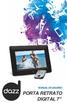 CÓD.: 657-2 MANUAL DO USUÁRIO PORTA RETRATO DIGITAL 7" 1. CARACTERÍSTICAS Tela de LCD com 7 polegadas Resolução de 480 x 234 pixels Controle remoto com alcance de até 3m para controle total das funções
Superintendência Regional de Ensino de Ubá - MG Núcleo de Tecnologia Educacional NTE/Ubá. LibreOffice Impress Editor de Apresentação
 Superintendência Regional de Ensino de Ubá - MG Núcleo de Tecnologia Educacional NTE/Ubá LibreOffice Impress Editor de Apresentação Iniciando o Impress no Linux Educacional 4 1. Clique no botão 'LE' no
Manual do Usuário Balança SA-110 WWW.ELGIN.COM.BR
 Manual do Usuário Balança SA-110 WWW.ELGIN.COM.BR Índice Capítulo 1: O Produto Acessórios que compõem o produto Função do modelo Capítulo 2: Instalação do Produto Instalação física Conexão a tomada Cabo
1 ACESSO PARA SECRETÁRIA... 4 2 - CONFIGURAR HORÁRIOS DE ATENDIMENTO... 4 2.1 BLOQUEANDO E HABILITANDO HORÁRIOS... 5 3 PRÉ-DEFININDO PARÂMETROS DE
 2 1 ACESSO PARA SECRETÁRIA... 4 2 - CONFIGURAR HORÁRIOS DE ATENDIMENTO... 4 2.1 BLOQUEANDO E HABILITANDO HORÁRIOS... 5 3 PRÉ-DEFININDO PARÂMETROS DE ATENDIMENTO... 6 4 - A TELA AGENDA... 7 4.1 - TIPOS
Figura 1: tela inicial do BlueControl COMO COLOCAR A SALA DE INFORMÁTICA EM FUNCIONAMENTO?
 Índice BlueControl... 3 1 - Efetuando o logon no Windows... 4 2 - Efetuando o login no BlueControl... 5 3 - A grade de horários... 9 3.1 - Trabalhando com o calendário... 9 3.2 - Cancelando uma atividade
GME-100C Olho Mágico Digital com campainha
 GME-100C Olho Mágico Digital com campainha Manual de Instruções Antes de tentar conectar ou operar este produto, por favor, leia atentamente estas instruções. Índice 1. Apresentação do Produto 1.1 Embalagem
Tutorial ConvertXtoDVD 3
 Tutorial ConvertXtoDVD 3 Índice: Adicionando seus arquivos de vídeo Adicionando um ou mais vídeos Página 2 Qualidade da conversão Página 3 Personalizando o menu Página 4 Escolhendo um template para o menu
Esta é uma camara de vídeo digital HD (alta definição) da mais. avançada tecnologia; este aparelho pode ser usado tanto como
 Visão Geral Esta é uma camara de vídeo digital HD (alta definição) da mais avançada tecnologia; este aparelho pode ser usado tanto como uma camara de vídeo HD comum, como também como câmara profissional
LASERTECK SOFTECK FC MANUAL DO USUÁRIO
 LASERTECK SOFTECK FC MANUAL DO USUÁRIO 2015 SUMÁRIO 1 INTRODUÇÃO... 3 2 REQUISITOS DO SISTEMA... 3 3 INSTALAÇÃO... 3 4 O QUE MUDOU... 3 5 COMO COMEÇAR... 4 6 FORMULÁRIOS DE CADASTRO... 5 7 CADASTRO DE
1.Roteador Re054 e RE108
 Guia rápido - Roteador 1.Roteador Re054 e RE108 1. Instalação e Conexão de cabos. Instalação 2. Não consigo acessar a http (não conseguiu começar a configurar), o que deve ser ou o que devo fazer? Instalação
Manual de instruções Controlador RGB DMX CRGB-V1
 Manual de instruções Controlador RGB DMX CRGB-V1 Índice - 1 Características técnicas...2-1.1 Instalação...4-2 Menu...4-2.1 Navegando no Menu...5-2.2 Efeitos...6-2.3 Operação...6-3 Configuração DMX 512...7-3.1
MANUAL DE INSTRUÇÕES. RELÓGIO ESPIÃO Elegance
 MANUAL DE INSTRUÇÕES RELÓGIO ESPIÃO Elegance Antes de manusear leia atentamente todas as instruções deste manual: Este aparelho é constituído de mecanismos internos muito sensíveis e delicados, sendo que
Manual de Instruções 98310 BALANÇA DE CARGA DE REFRIGERANTE SEM FIO 98315 BALANÇA DE CARGA DE REFRIGERANTE SEM FIO COM SOLENOIDE
 Manual de Instruções 98310 BALANÇA DE CARGA DE REFRIGERANTE SEM FIO 98315 BALANÇA DE CARGA DE REFRIGERANTE SEM FIO COM SOLENOIDE INSTRUÇÕES OPERACIONAIS BALANÇA SEM FIO DE CARGA DE REFRIGERANTE BALANÇA
DRIVER DA TELA SENSÍVEL AO TOQUE MANUAL DE OPERAÇÃO
 MONITOR LCD DRIVER DA TELA SENSÍVEL AO TOQUE MANUAL DE OPERAÇÃO para Mac Versão 1.0 Modelos aplicáveis PN-L802B/PN-L702B/PN-L602B Conteúdo Introdução...3 Requisitos do sistema...3 Configuração do computador...4
Manual do Teclado de Satisfação Online WebOpinião
 Manual do Teclado de Satisfação Online WebOpinião Versão 1.2.3 27 de novembro de 2015 Departamento de Engenharia de Produto (DENP) SEAT Sistemas Eletrônicos de Atendimento 1. Introdução O Teclado de Satisfação
MANUAL DE INSTRUÇÕES. RELÓGIO ESPIÃO Elegance
 MANUAL DE INSTRUÇÕES RELÓGIO ESPIÃO Elegance Antes de manusear leia atentamente todas as instruções deste manual: Este aparelho é constituído de mecanismos internos muito sensíveis e delicados, sendo que
ENERGIA DA BATERIA & GERENCIAMENTO DA ENERGIA
 CAPÍTULO VINTE TRÊS ENERGIA DA BATERIA & GERENCIAMENTO DA ENERGIA Neste capítulo, você aprenderá os fundamentos do gerenciamento de energia e como usá-los para adquirir uma vida média da bateria mais longa.
Introdução. Conheça as peças que compõem a sua camcorder. Parte de baixo. Microfone. Altifalante. Lente. LEDs de iluminação. Flash
 Introdução Conheça as peças que compõem a sua camcorder Altifalante Microfone Lente LEDs de iluminação Tampa do compartimento da bateria Flash Gancho da correia Parte de baixo Entrada do tripé Ranhura
Manual do Painel Aceno Digital A3000/A6000. www.acenodigital.com.br. Rua Porto Alegre, 212 Jd. Agari 43 3027-2255 Cep: 86.
 Manual do Painel Aceno Digital A3000/A6000 Manual do Painel Aceno Digital A3000/A6000 Este manual apresenta o funcionamento e os procedimentos de configuração e instalação dos painéis Aceno Digital, modelos
Módulo Interno AL-VP 310 SÉRIE 3000 Importado e Distribuído por: R.R Sistemas Ltda. CNPJ: 09.416.111/0001-58 www.alivebrasil.com.
 Módulo Interno AL-VP 310 SÉRIE 3000 Importado e Distribuído por: R.R Sistemas Ltda. CNPJ: 09.416.111/0001-58 www.alivebrasil.com.br ÍNDICE FIAÇÃO 1 APARÊNCIA 2 OPERAÇÃO 2 1. Operações básicas 2 1.1Conversação
Manual Balanças Kids. Balança Pesadora Kids Manual do Usuário. www.upxsolution.com.br Vendas: 11 4096-9393 Página: 1
 Balança Pesadora Kids Manual do Usuário www.upxsolution.com.br Vendas: 11 4096-9393 Página: 1 Indice 1. Instalação 2. Localização da Funções 3. Ligando a Balança 4. Operação 5. Configurações 6. Mensagens
Gravando Dados e Cópias de CD s com o Nero 6.0 Disciplina Operação de Sistemas Aplicativos I
 CENTRO ESTADUAL DE EDUCAÇÃO TECNOLÓGICA PAULA SOUZA Escola Técnica Estadual de Avaré ETE-AVARÉ CURSO DE TÉCNICO EM INFORMÁTICA NÚCLEO DE APOIO Gravando Dados e Cópias de CD s com o Nero 6.0 Disciplina
MANUAL DE INSTRUÇÕES DO TERMÔMETRO DIGITAL MODELO TD-870
 MANUAL DE INSTRUÇÕES DO TERMÔMETRO DIGITAL MODELO TD-870 Leia atentamente as instruções contidas neste manual antes de iniciar o uso do instrumento ÍNDICE 1. INTRODUÇÃO... - 1-2. REGRAS DE SEGURANÇA...
MANUAL DO USUÁRIO CD PLAYER PORTÁTIL COM MP3 CÓD.: 6511-1
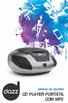 MANUAL DO USUÁRIO CD PLAYER PORTÁTIL COM MP3 CÓD.: 6511-1 1. CONTEÚDO DA EMBALAGEM CD Player Portátil com MP3. Manual do usuário. 2. CARACTERÍSTICAS Reproduz músicas no formato MP3. Entrada USB para leitura
KF2.4 MANUAL DE UTILIZADOR
 MANUAL DE UTILIZADOR Conteúdo Marcas comerciais IKIMOBILE é uma marca registada da Univercosmos, Lda., uma empresa do Grupo FF, com uma participação na Technology Solutions IT INT. Android e Google Search
Fale.com. Manual do Usuário
 Fale.com Manual do Usuário Serviço Fale.com Índice 1. Introdução 3 2. Instalando o Fale.com 3 a. Configurando o áudio para atendimento pela Internet 9 3. Configurando o Fale.com 14 4. Utilizando o Fale.com
AOM-7694 MONITOR DE OBSERVAÇÃO COLORIDO TELA PLANA DE 7 POLEGADAS MANUAL DO PROPRIETÁRIO. Características do modelo AOM-7694: www.asaelectronics.
 MONITOR DE OBSERVAÇÃO COLORIDO TELA PLANA DE 7 POLEGADAS MANUAL DO PROPRIETÁRIO Características do modelo AOM-7694: Painel de LCD colorido padrão automotivo de alto desempenho de 7 polegadas Entrada A/V
Procedimentos para utilizar o PlayBack no D-viewCam
 1 Procedimentos para utilizar o PlayBack no D-viewCam 1 Para configurar PlayBack no D-viewCam, é necessário que esteja logado como Administrador do Software. 2 2 Abra o D-viewCam e logo apresentará uma
NÚCLEO DE TECNOLOGIA E EDUCAÇÃO CURSO: WINDOWS MOVIE MAKER TUTORIAL
 NÚCLEO DE TECNOLOGIA E EDUCAÇÃO CURSO: WINDOWS MOVIE MAKER TUTORIAL O que é o Windows Movie Maker? É um programa que permite criar nossos próprios filmes com som, músicas, transição e efeito de vídeo.
OPL9815 Inventário Configurável
 OPL9815 Inventário Configurável Versão: PXOINCG (OPL9815) 30/09/2015: Revisão 01 Opticon Latin America Versão: INCG - Página 1 1. Funcionalidades... 3 2. Teclas... 3 3. Estrutura de Menus... 4 3. 1. Coleta...
HD5S. Manual de Instruções. 5 Band Equalizer + Chromatic Tuner. HD5S-5Band equalizer. b # Chromatic Tuner. Volume. Treb. Pres. Mid.1. Mid.2.
 HD5S 5 Band Equalizer + HD5S-5Band equalizer Bass Mid.1 Mid.2 Treb. Pres. Low battery Power ModeNote Volume Manual de Instruções Apresentação Parabéns por ter adquirido um instrumento Hofma, uma marca
Instalação do Sirius sem estações. O primeiro passo é instalar o Firebird 1.5, ele se encontra no CD de instalação do Sirius na pasta Firebird.
 Instalação do Sirius sem estações 1. Instalando o Firebird...1 2. Instalando o Sirius...7 3. Configurações do Sirius:...11 Configuração dos arquivos do Sirius e Firebird...12 Firebird:...12 Sirius:...13
- -Pressionando essa tecla podemos diminuir os valores a serem ajustados no menu de programação.
 Apresentação 1 Display LCD 2 Tecla + (aumentar) 3 Tecla Seleção 4 Tecla (diminuir) 5 Tecla Motor manual 6 Tecla Reset contador 7 Led Indica painel ligado 8 Led resistência ligada 9 Led Prensa ligada 10
MANUAL DE INSTALAÇÃO TETROS MOTO V2. N de Homologação: 1702-09-2791. Versão 1.00
 MANUAL DE INSTALAÇÃO TETROS MOTO V2 N de Homologação: 1702-09-2791 Versão 1.00 Manual de Instalação TETROS MOTO V2 2 Índice 1. Introdução... 3 2. Especificações técnicas... 3 3. Conhecendo o equipamento...
MANUAL BÁSICO DE INSTRUÇÕES
 MANUAL BÁSICO DE INSTRUÇÕES ANTES DE LIGAR O DISPOSITIVO, AJUSTE A CHAVE SELETORA DE TENSÃO, LOCALIZADA NA PARTE INTERNA DO APARELHO, CONFORME ILUSTRAÇÃO 13. 1 O display informa hora/minuto intercalado
Configurando o Controle dos Pais no Windows Vista
 Autor: Bruno Leonardo MCP, MCDST, MCSA http://brunoleonardoleal.spaces.live.com 24/06/2007 Configurando o Controle dos Pais no Windows Vista Página 1 de 16 O Controle dos Pais está disponível nas versões
Conectar diferentes pesquisas na internet por um menu
 Conectar diferentes pesquisas na internet por um menu Pré requisitos: Elaboração de questionário Formulário multimídia Publicação na internet Uso de senhas na Web Visualização condicionada ao perfil A
Atenção ainda não conecte a interface em seu computador, o software megadmx deve ser instalado antes, leia o capítulo 2.
 Atenção ainda não conecte a interface em seu computador, o software megadmx deve ser instalado antes, leia o capítulo 2. Interface megadmx SA Firmware versão 1, 2 e 3 / software megadmx 2.000 (Windows/MAC
SOLID EDGE ST3 TUTORIAL 2 CRIANDO UM DESENHO NO AMBIENTE DRAFT
 SOLID EDGE ST3 TUTORIAL 2 CRIANDO UM DESENHO NO AMBIENTE DRAFT Esse tutorial traz passo a passo instruções para criação de um desenho no ambiente Draft. Na criação dos desenhos você aprenderá as técnicas
A TV INVADIU A REALIDADE.
 A TV INVADIU A REALIDADE. SUA EMOÇÃO ACABA DE GANHAR AINDA MAIS REALIDADE. É A SUA SKY COM QUALIDADE DE IMAGEM E SOM IMPRESSIONANTES. A partir de agora, você tem nas mãos a maior evolução da TV por assinatura.
LINEAR-HCS RUA SÃO JORGE, 269 TELEFONE: (11) 2823-8800 SÃO CAETANO DO SUL SÃO PAULO CEP: 09530-250
 LINEAR-HCS RUA SÃO JORGE, 269 TELEFONE: (11) 2823-8800 SÃO CAETANO DO SUL SÃO PAULO CEP: 09530-250 1 SOFTWARE HCS 2005 - VERSÃO 4.5 (Compatível com Guarita Vr4.03 ou superior) Recomendações Iniciais Para
PARABÉNS. Parabéns, você acaba de adquirir um produto desenvolvido com a qualidade e segurança Citrox.
 DO USUÁRIO PARABÉNS Parabéns, você acaba de adquirir um produto desenvolvido com a qualidade e segurança Citrox. As câmeras com infravermelho são indicadas para uso noturno ou em locais com pouca luminosidade,
R O B Ó T I C A. Sensor Smart. Ultrassom. Versão Hardware: 1.0 Versão Firmware: 1.0 REVISÃO 1211.13. www.robouno.com.br
 R O B Ó T I C A Sensor Smart Ultrassom Versão Hardware: 1.0 Versão Firmware: 1.0 REVISÃO 1211.13 Sensor Smart Ultrassom 1. Introdução Os sensores de ultrassom ou ultrassônicos são sensores que detectam
WT-1000 LED INDICADOR DE PESAGEM
 WT-1000 LED INDICADOR DE PESAGEM Manual do usuário Rev0 21/03/2006 Índice 1 Funções das teclas Página 2 2 Operação Página 2 2.1 Carregando a Bateria Página 2 2.2 Zero Manual Página 3 2.3 Função de Tara
Manual Sistema AtecSoftware
 Manual Sistema AtecSoftware ÍNDICE Sistema Janela principal... 3, 4 Cadastros Cadastro de Horários... 5, 6, 7, 8, 9, 10 Cadastro de Funcionários... 11 Feriados... 12,13 Movimentações Movimentações... 14,
ROBERTO OLIVEIRA CUNHA
 LEIAME APRESENTAÇÃO Nenhuma informação do TUTORIAL DO MICRO- SOFT OFFICE WORD 2003 poderá ser copiada, movida ou modificada sem autorização prévia e escrita do Programador Roberto Oliveira Cunha. Programador:
Índice: CMS 3 O que é Content Management System? Clientes 4 O que é o Cliente? 4 Configurando o i-menu/i-view para trabalhar. com o CMS.
 Índice: CMS 3 O que é Content Management System? Clientes 4 O que é o Cliente? 4 Configurando o i-menu/i-view para trabalhar com o CMS. 5 Removendo o Cliente. Playlist 7 Criando um Playlist. 8 Adicionando
MANUAL DE INSTALAÇÃO RADAR DUO N de Homologação: 0723-12-2791
 MANUAL DE INSTALAÇÃO RADAR DUO N de Homologação: 0723-12-2791 Versão 1.00 Manual de Instalação RADAR DUO 2 Índice 1. Introdução... 3 2. Especificações técnicas... 3 3. Conhecendo o equipamento... 4 3.1
Portal do Projeto Tempo de Ser
 Sumário Portal do Projeto Tempo de Ser O que é um Wiki?...2 Documentos...2 Localizando documentos...3 Links...3 Criando um Documento...4 Criando um link...4 Editando um Documento...5 Sintaxe Básica...5
VÍDEO PORTEIRO SENSE E VIVA-VOZ SENSE. Manual de Instalação
 VÍDEO PORTEIRO SENSE E VIVA-VOZ SENSE Manual de Instalação Manual de Instalación Installation Manual HDL da Amazônia Indústria Eletrônica LTDA. Av. Abiurana, 1150 - Distrito Indústrial Manaus - AM - Cep:
Windows Live Movie Maker
 Tutorial Windows Live Movie Maker Editando um vídeo e Publicando no Youtube! Como editar vídeos e publicá-los no YouTube Com o Movie Maker que veio no novo pacote Live da Microsoft é fácil fazer vídeos
MANUAL DO USUÁRIO Pulseira Inteligente LeaderFit
 MANUAL DO USUÁRIO Pulseira Inteligente LeaderFit Você acaba de adquirir um produto Leadership, testado e aprovado por diversos consumidores em todo Brasil. Além da tecnologia de qualidade, optando pela
MANUAL DE INSTRUÇÕES TABLET TAB TV DUAL
 MANUAL DE INSTRUÇÕES TABLET TAB TV DUAL Termos de Garantia Este produto é garantido contra defeitos de fabricação. Os casos abaixo não estãocobertos pela garantia:. Vazamento ou oxidação das pilhas/bateria..
MANUAL DE INSTRUÇÕES. Obrigado por adquirir a escova elétrica corporal e facial D-Clean Plus. Este manual deve ser guardado para consultas futuras.
 MANUAL DE INSTRUÇÕES Obrigado por adquirir a escova elétrica corporal e facial D-Clean Plus. Este manual deve ser guardado para consultas futuras. 2 Esse produto contém: Aparelho 3 escovas (facial normal,
CRONÔMETRO MICROPROCESSADO
 O equipamento possui um display de alta resolução e 6 botões: CRONÔMETRO MICROPROCESSADO www.maxwellbohr.com.br (43) 3028-9255 LONDRINA PR 1 - Introdução O Cronômetro Microprocessado é um sistema destinado
Ajustes para o sistema de web conferências Adobe Connect
 SERVIÇO PÚBLICO FEDERAL MINISTÉRIO DA EDUCAÇÃO UNIVERSIDADE FEDERAL DE UBERLÂNDIA CENTRO DE EDUCAÇÃO A DISTÂNCIA CEaD Ajustes para o sistema de web conferências Adobe Connect Principais ajustes que melhoram
Manual do Software Pctel Supervisor Desktop
 Manual do Software Pctel Supervisor Desktop Conteúdo O que é o Pctel Supervisor Desktop?...03 O que é usuário do canal (PA)?...03 Como cadastrar usuário do canal (PA)?...04 Como remover um usuário do canal?...05
BR DOT COM SISPON: MANUAL DO USUÁRIO
 BR DOT COM SISPON: MANUAL DO USUÁRIO BAURU 2015 2 BR DOT COM SISPON: MANUAL DO USUÁRIO Manual do usuário apresentado para auxiliar no uso do sistema SisPon. BAURU 2015 3 SUMÁRIO 1 Instalação... 5 1.1 Sispon...
Manual de Operação. Copyright 2011 - Todos os direitos reservados.
 Manual de Operação Copyright 2011 - Todos os direitos reservados. SUMÁRIO 1. Informações Gerais...7 1.1 EasyPass... 7 1.2 Observações... 8 2. Conceitos Básicos...10 2.1 Captura de Imagem...10 2.2 Crop...10
MANUAL DO USUÁRIO CD PLAYER MP3 PORTÁTIL DZ-65269 CÓD.: 6526-9
 MANUAL DO USUÁRIO CD PLAYER MP3 PORTÁTIL DZ-65269 CÓD.: 6526-9 CD Player MP3 Portátil Manual do usuário Cabo de Energia 1. CONTEÚDO DA EMBALAGEM 2. CARACTERÍSTICAS Reproduz CDs de MP3, CD e CD-RW Entrada
Curso destinado à preparação para Concursos Públicos e Aprimoramento Profissional via INTERNET www.concursosecursos.com.br INFORMÁTICA AULA 11
 INFORMÁTICA AULA 11 INTERNET (CONTINUAÇÃO) Outlook EXPRESS A janela principal do Outlook Express pode ser divida basicamente em: Área de Comando (superior) - Contém a barra de botões e a barra de menus.
OFICINA DE POWER POINT
 OFICINA DE POWER POINT Barra de Ferramentas Padrão Barra de Ferramentas Formatação Barra de Menus Modos de Visualização Painéis de Tarefas Barra de Ferramentas Desenho Profª. Maria Adelina Raupp Sganzerla
Assessoria Técnica de Tecnologia da Informação - ATTI. Projeto de Informatização da Secretaria Municipal de Saúde do Município de São Paulo
 Assessoria Técnica de Tecnologia da Informação - ATTI Projeto de Informatização da Secretaria Municipal de Saúde do Município de São Paulo Programa AMG Manual de Operação Conteúdo 1. Sumário 3 2. Programa
LUXVISION HÍBRIDO VER AS IMAGENS ATRAVÉS DO INTERNET EXPLORER. Abra o INTERNET EXPLORER, vá em FERRAMENTAS, OPÇÕES DA INTERNET.
 LUXVISION HÍBRIDO VER AS IMAGENS ATRAVÉS DO INTERNET EXPLORER. Abra o INTERNET EXPLORER, vá em FERRAMENTAS, OPÇÕES DA INTERNET. Clique na guia SEGURANÇA, NÍVEL PERSONALIZADO. Ir até os ActiveX ( desenho
Manual de Operação do Century BR2014 Slim. O Conteúdo deste manual pode ser alterado sem aviso prévio.
 Manual de Operação do Century BR2014 Slim O Conteúdo deste manual pode ser alterado sem aviso prévio. Parabéns pela aquisição da mais moderna tecnologia em receptores analógicos de sinais de TV via satélite.
Bicicletas Elétricas MANUAL KIT ELÉTRICO
 MANUAL KIT ELÉTRICO Seu KIT de conversão parcial é composto por: - Módulo Controlador Eletrônico - Suporte de Bateria - Bateria de Lítio - Painel Indicador - Acelerador - Motor da roda dianteiro 250w de
hypermic Manual do Usuário
 hypermic Manual do Usuário Instruções de Segurança 1. Leia estas instruções antes de operar a unidade. 2. Mantenha estas instruções para referência futura. 3. Siga todos os avisos para assegurar a operação
ResponseCard AnyWhere Display
 ResponseCard AnyWhere Display Guia do Usuário do cia ResponseCard AnyWhere Display Visão geral do produto................... 1 Requisitos técnicos..................... 2 Instalação em 3 minutos!................
LINEAR EQUIPAMENTOS RUA SÃO JORGE, 267/269 - TELEFONE: (11) 2823-8800 SÃO CAETANO DO SUL - SP - CEP: 09530-250
 LINEAR EQUIPAMENTOS RUA SÃO JORGE, 267/269 - TELEFONE: (11) 2823-8800 SÃO CAETANO DO SUL - SP - CEP: 09530-250 1 SISTEMA HCS 2005 PROTOCOLO DE COMUNICAÇÃO (Baseado no Guarita Vr5.0x Última modificação:
Manual das planilhas de Obras v2.5
 Manual das planilhas de Obras v2.5 Detalhamento dos principais tópicos para uso das planilhas de obra Elaborado pela Equipe Planilhas de Obra.com Conteúdo 1. Gerando previsão de custos da obra (Módulo
Top Guia In.Fra: Perguntas para fazer ao seu fornecedor de CFTV
 Top Guia In.Fra: Perguntas para fazer ao seu fornecedor de CFTV 1ª Edição (v1.4) 1 Um projeto de segurança bem feito Até pouco tempo atrás o mercado de CFTV era dividido entre fabricantes de alto custo
Voyager AOM-713WP MONITOR DE OBSERVAÇÃO COLORIDO TELA PLANA DE 7 POLEGADAS MANUAL DO PROPRIETÁRIO. Características do modelo AOM-713WP:
 Voyager AOM-713WP MONITOR DE OBSERVAÇÃO COLORIDO TELA PLANA DE 7 POLEGADAS MANUAL DO PROPRIETÁRIO Características do modelo AOM-713WP: Painel de LCD colorido padrão automotivo de alto desempenho de 7 polegadas
VÍDEO PORTEIRO SENSE MEMORY PORT Manual de Instalação
 VÍDEO PORTEIRO SENSE MEMORY PORT Manual de Instalación Installation Manual HDL da Amazônia Indústria Eletrônica LTDA. Av. Abiurana, 1150 - Distrito Indústrial Manaus - AM - Cep: 69075-010 Tel: (11)4025-6500
Rotina para utilização do PALM (coletor de dados) no inventário. Biblioteca... Registros:... Estante:...1... + 1 + 10. Prateleira:...1...
 Rotina para utilização do PALM (coletor de dados) no inventário Leitura de Registros utilizando o Palm Ligue o Palm e aparecerá o Menu Principal. 1. Clique no ícone do SiCol para abrir o programa onde
Obrigado por comprar os produtos HURRICANE!
 HR 410 MANUAL DO USUÁRIO Obrigado por comprar os produtos HURRICANE! Por favor, leia por completo este manual do usuário para saber como instalar e operar corretamente este produto. Depois de efetuar a
MAGICSTOMP. Quick Guide
 MAGICSTOMP Quick Guide MAGICSTOMP...3 CARACTERÍSTICAS GERAIS... 3 RECUPERANDO OS AJUSTES DE FÁBRICA... 3 AFINADOR MODO TUNER... 3 SELECIONANDO PATCHES... 4 MODO UP/DOWN... 4 MODO PERFORMANCE... 4 EDITANDO
Figura 1: Interface 3G Identech
 Sumário 1 INTRODUÇÃO...3 2 INSTALAÇÃO NO WINDOWS XP...5 3 INSTALAÇÃO NO WINDOWS VISTA...12 4 INSTALAÇÃO NO WINDOWS 7...18 5 CADASTRANDO OPERADORA...25 6 CONECTANDO NA INTERNET...27 7 SERVIÇO DE SMS...29
MaxHome. Mini Ferro de Viagem. MaxHome. Sm-110 Bivolt
 Mini Ferro de Viagem Sm-110 Bivolt ÍNDICE NOTAS: Parabéns por ter adquirido o seu Mini Ferro de Viagem. Características do produto Dicas de Segurança Informações do aparelho Usando o aparelho Cuidados
Manual de Operação BALANÇA ELETRÔNICA US 30/2
 Manual de Operação BALANÇA ELETRÔNICA US 30/2 1- CARACTERÍSTICAS TÉCNICAS Prato em aço inoxidável 340 x 310 mm. Saída serial para impressora matricial Urano USE-PII. Temperatura de operação: 0 a 50 ºC.
MANUAL DE INSTRUÇÕES Torquímetro Digital
 MANUAL DE INSTRUÇÕES Torquímetro Digital 44502/301 Antes da utilização, leia atentamente as instruções das páginas 18 e 19. Versão: DEZEMBRO/2012 Este manual irá ajudá-lo a utilizar todas as funções presentes
Como fazer um jogo usando o editor de apresentação
 Instituto Federal de Educação, Ciência e Tecnologia Sergipe IFS Campus Glória Curso Integrado em Agropecuária Professora: Jamille Silva Madureira Disciplina: Informática Como fazer um jogo usando o editor
Conteúdo Iniciando... 2 Informações de segurança... 2 Configurações de seu produto... 3 O produto... 4 Instalando o produto em seu carro...
 Conteúdo Iniciando... 2 Informações de segurança... 2 Configurações de seu produto... 3 O produto... 4 Instalando o produto em seu carro... 5 Operações básicas de seu produto... 8 Além de um simples GPS...
Oficina de Aprendizagem Uso do Movie Maker. Prof.ª: Dr. Maria Lúcia Pozzatti Flôres Organização: Gilberto Raitz Junior
 Oficina de Aprendizagem Uso do Movie Maker Prof.ª: Dr. Maria Lúcia Pozzatti Flôres Organização: Gilberto Raitz Junior O QUE É WINDOWS MOVIE MAKER? O Windows Movie Maker é um software de edição de vídeos
SOBRE NoBreak s Perguntas e respostas. Você e sua empresa Podem tirar dúvidas antes de sua aquisição. Contulte-nos. E-mail = [email protected].
 SOBRE NoBreak s Perguntas e respostas Você e sua empresa Podem tirar dúvidas antes de sua aquisição. Contulte-nos. E-mail = [email protected] O que é um nobreak? A principal função do nobreak é fornecer
O EDITOR DE APRESENTAÇÕES POWER POINT
 O EDITOR DE APRESENTAÇÕES POWER POINT O Power Point é um poderoso editor de apresentações muito utilizado quando for preciso fazer a exibição de trabalhos, projetos, aulas e afins em slides coloridos e
QGIS 2.4 Recorte de Raster em Lote (Clip Raster in Batch Mode)
 QGIS 2.4 Recorte de Raster em Lote (Clip Raster in Batch Mode) Jorge Santos 2014 Conteúdo Sumário Capítulo 1... 3 Informações Complementares... 3 1.1 Camada Máscara (Vetor)... 3 1.2 Referência Espacial...
Dicas de Como Gravar sua Apresentação
 Dicas de Como Gravar sua Apresentação 1. Selecione o Local da Gravação Você pode gravar em um ambiente interno (dentro de sua casa ou seu escritório, por exemplo) ou em um ambiente externo (em um parque,
TV GLOBO - CGP - PROJAC
 Estudo sobre operação de VT Por Arthur William e Diogo Ribeiro TV GLOBO - CGP - PROJAC MG3 Apresentação Este estudo foi realizado com base na experiência de 60 dias de estágio na operação de vídeo, em
Exemplo: Na figura 1, abaixo, temos: Clique aqui para continuar, que é a primeira atividade que você precisa realizar para iniciar seus estudos.
 Visão Geral VISÃO GERAL Esse material abordará o acesso ao AVA (Ambiente Virtual de Aprendizagem) da Proativa do Pará, com intenção de ilustrar os aspectos na visão do Aprendiz. Essa abordagem dedica-se
Themis Serviços On Line - Publicações
 Nome do documento Guia do Usuário Themis Serviços On Line - Publicações Sumário Introdução:... 3 1 - Cadastro dos Usuários do Themis Serviços On Line:... 3 2 - Acesso ao Sistema Themis Serviços On Line:...