
Como construir uma casa no SketchUp
|
|
|
- Maria Vitória Castilho
- 6 Há anos
- Visualizações:
Transcrição

1 Como construir uma casa no SketchUp Aprenderemos a construir uma casa no SketchUp. Primeiro abriremos o programa: vá até o iniciar e depois procure SketchUp e abra o programa. Depois de aberto, ele estará assim: Agora, vamos acrescentar mais ferramentas a nossa interface para podermos trabalhar melhor na construção da nossa casa. 1º Clique na opção acima em View


2 2º Depois clique na opção Toolbars. Ficará assim: 3º Clique na opção Large Tool Set para aparecer uma barra grande de ferramentas. Para construirmos a nossa casa, utilizaremos algumas das ferramentas básicas do SketchUp, uma delas é a ferramenta Retângulo. Clique na ferramenta retângulo ou na tecla R para selecioná-la e depois clique no ponto de origem localizado entre os eixos de comprimento, largura e altura.


3 Agora arraste para fazer o retângulo. A partir disso, iremos fazer o chão de nossa casa, vamos supor, que o tamanho seja de 8m de comprimento e 6m de largura. Para definir o tamanho, digite 8;6 enquanto estiver arrastando o retângulo e depois der ENTER para confirmar. Ficará assim: Agora faremos a parede de nossa casa, para isso utilizaremos a ferramenta Equidistância. Clique na ferramenta equidistância ou na tecla F para selecioná-la. Agora clique em alguma aresta do retângulo e depois arraste para fora do retângulo. Assim:

4 Vamos agora definir o tamanho da parede, suponhamos que seja 15cm, então digite enquanto estiver arrastando 0,15 para definir o tamanho de nossa parede e der ENTER para confirmar. Ficará assim: Vamos levantar agora as paredes, suponhamos que a altura da parede seja de 3m, então agora utilizaremos uma ferramenta para subi-la chamada Empurrar/Puxar, clique nela ou na tecla P para selecioná-la. Depois clique na parede da casa e puxe para cima para poder levantá-la, e enquanto estiver levantando digite 3 para poder definir o tamanho da parede e der ENTER para confirmar. Ficará Assim:


5 Agora vamos utilizar a ferramenta retângulo novamente para podermos construir a porta de nossa casa, clique nessa ferramenta e depois arraste com a opção Orbitar ou tecla O para podermos ver a frente da nossa casa. Depois com a ferramenta retângulo vá em uma aresta da ponta da casa e clique nela, depois faça um retângulo, vamos supor, de 1,60m de altura e 0,90 de largura. Para isso, enquanto estiver clicado e arrastando o retângulo, digite 0,90;1,60 e der ENTER para confirmar e para podermos fazer a porta. Ficará Assim: Agora utilizaremos novamente a ferramenta empurrar/puxar para podermos fazer com que a porta tenha a entrada e a saída, então clique com esta ferramenta na porta da casa e arraste até a última aresta da casa. Assim:


6 E depois der ENTER para confirmar. Ficará Assim: Agora faremos o teto de nossa casa, para isso utilizaremos a Ferramenta Fita métrica para poder medirmos a parte de dentro para definirmos o tamanho de nossa casa. Vamos supor, que o teto seja do tamanho de 5cm, então vá até dentro da casa com as ferramentas de navegação e depois clique na fita métrica ou tecla T para selecioná-la. Depois selecione uma aresta de cima da casa e arraste para baixo da casa enquanto a linha está azul e durante isso digite 0,05 para podermos definir a medida. Assim:


7 Depois der ENTER para confirmar. Agora faça uma linha sobre essa linha tracejada que acabamos de fazer. Para isso utilizaremos a ferramenta Linha clique nela ou na tecla L para selecioná-la. Agora clique com a linha na ponta da casa onde aparecer o X E depois arraste para a outra ponta quando aparecer outro X

8 E depois der ENTER para confirmar. Agora utilizaremos novamente a ferramenta Empurrar/Puxar para podermos puxar o teto. Clique nela e depois clique dentro do preenchimento da linha demarcada e agora arraste até o outro lado da casa. Ficará Assim:
9 Depois clique na ferramenta linha de novo para podermos levantar o teto, com ela, clique na aresta de uma ponta da casa quando ela ficar azul, porque indicará que faremos no meio da casa. Assim: E depois arraste com a linha sendo verde para a outra ponta da casa. Ficará Assim:


10 Agora utilizaremos a ferramenta Mover. Para isso clique nela ou clique a tecla M para selecioná-la. Depois com esta ferramenta, clique na linha feita no meio e mova-a para cima enquanto a linha estiver azul, vamos colocar esta altura como sendo 1,60cm, então enquanto estiver subindo o teto digite 1,60 para definirmos o tamanho. Ficará assim: Agora faremos uma linha com a ferramenta linha na ponta esquerda da casa na outra ponta para podermos fechá-la, também faça isso do outro lado da casa. Ficará Assim:


11 Agora vamos utilizar a ferramenta de Seleção para podermos selecionar a casa e movê-la para podermos fazer o terreno de nossa casa, para isso clique nessa ferramenta ou na tecla Espaço para selecioná-la. Depois com ela, clique na casa 3 vezes para poder selecioná-la toda. Assim: E agora utilize a ferramenta mover para poder mover a casa para outro lugar. Assim:

12 Agora faremos o terreno do mesmo modo que fizemos a casa. Então, suponhamos que o terreno tenha 20m de comprimento e 15m de largura. Então utilize a ferramenta retângulo e faça um retângulo no ponto de origem com essas medidas para fazermos o nosso terreno. Assim: Agora faremos as paredes do mesmo jeito que fizemos com a casa. Com a ferramenta Equidistância faremos a espessura da parede com a mesma medida da espessura da parede da casa (15cm) e com a ferramenta Empurrar/Puxar subiremos as paredes, será de 2m de altura. Ficará assim:


13 Agora do mesmo modo utilize a ferramenta de seleção e clique na casa 3 vezes para poder selecioná-la toda e depois com a ferramenta Mover arraste a casa para dentro do terreno. Assim: Agora faremos a porta para a entrada e saída do terreno da casa. Para isso faça da mesma maneira que fizemos com a porta da casa. Ficará Assim:

14 Para darmos estilo a nossa casa vamos pintá-la! Para isso utilizaremos a ferramenta Tinta. Clique nela ou na tecla B para selecioná-la. Aparecerá este menu: Nesse menu escolheremos as opções para pintura de nossa casa. Vamos agora pintar o teto, para isso clique nessa barra:


15 E depois clique na opção Telhado e nela aparecerá vários estilos de telhado, escolha um deles e selecione-o. Depois com o balde de tinta clique em todas as partes do telhado para poder pintá-lo. Ficará Assim: Deste modo, faça com as outras partes da casa, escolhendo a opção adequada a parte da casa que você vai pintar. Ela toda pronta pintada ficará assim:

16 Agora para podermos finalizar a nossa casa. Vamos colocar as portas para isso existe uma opção no SketchUp em que já vem modelos de casas prontas, é o chamado 3D Warehouse. Para podermos colocar a porta, vá com a barra deste menu até embaixo. Assim: Lá embaixo clique em uma barra de pesquisa onde está o 3D Warehouse e pesquise porta.

17 Depois der ENTER para confirmar, enquanto isto estará carregando, então aguarde. Depois disso escolha uma porta e clique nela para podermos colocá-la:
18 Aparecerá uma tela assim: Clique em uma opção com a imagem da porta e um símbolo de baixar para podermos importar a porta no SketchUp.


19 Após isso, clique em Sim, após isso fará o download e importará a porta para o SketchUp. Aqui está ela: Agora utilize a ferramenta mover para poder movê-la até a abertura da porta da casa. Ficará Assim:
20 Se ela não ficar corretamente utilize a ferramenta Escala. Clique nela ou na tecla S para selecioná-la. Depois clique na porta. Assim: Agora com esses quadradinhos arraste essa porta para poder encaixá-la corretamente, do mesmo modo faça com outros quadradinhos da esquerda, da direita e embaixo. Ficará Assim:


21 Do mesmo modo, faça com a porta do terreno. Para não perder tempo, selecione a porta com a ferramenta de seleção e der um CRTL + C para poder copiá-la. E em seguida, der um CRTL + V para colar. Assim aparecerá outra porta, e agora é só movê-la para a abertura da porta do terreno. Ficará Assim: Pronto! Você fez sua primeira casa no SketchUp.
22
HANDS-ON PROGRAMAÇÃO DE JOGOS PARA CRIANÇAS
 HANDS-ON PROGRAMAÇÃO DE JOGOS PARA CRIANÇAS Hoje vamos criar nosso primeiro jogo utilizando o Scratch, trabalharemos com Labirintos, você sabe o que é? Veja nosso Robô XM, ele precisa chegar ao quadradinho
Solid Edge ST6. Tutorial 1. Modelando um pino MODELAGEM SÍNCRONA E ORDENADA (SYNCHRONOUS AND ORDERED):
 Solid Edge ST6 Tutorial 1 Modelando um pino MODELAGEM SÍNCRONA E ORDENADA (SYNCHRONOUS AND ORDERED): Antes de começar é necessário saber que existem dois ambientes para criação de seus modelos: o ambiente
Universidade Federal do Rio de Janeiro Faculdade de Arquitetura e Urbanismo
 Universidade Federal do Rio de Janeiro Faculdade de Arquitetura e Urbanismo SketchUp Pro Gráfica_Digital SketchUp_00 Interface e comandos básicos Este tutorial foi elaborado pela equipe de monitores de
Módulo I. Desejamos boa sorte e bom estudo! Em caso de dúvidas, contate-nos pelo site Atenciosamente Equipe Cursos 24 Horas
 AutoCad 2D Módulo I Parabéns por participar de um curso dos Cursos 24 Horas. Você está investindo no seu futuro! Esperamos que este seja o começo de um grande sucesso em sua carreira. Desejamos boa sorte
Vejamos agora as ferramentas mais utilizadas para criação de imagens:
 Vejamos agora as ferramentas mais utilizadas para criação de imagens: Lápis: Apenas mantenha pressionado o botão do mouse sobre a área em branco, e arraste para desenhar. Pincel: Tem a mesma função do
Obrigado por adquirir o GNOTE da IDEON Brazil, o mais moderno gerenciador de conteúdos da Internet.
 Obrigado por adquirir o GNOTE da IDEON Brazil, o mais moderno gerenciador de conteúdos da Internet. Esse manual foi desenvolvido com o intuito de que você use de maneira eficaz os recursos que ele oferece
Ambiente de programação
 EXPLORANDO O O que é o SCRATCH? O software Scratch é um ambiente para a criação de jogos, histórias e animações, usando raciocínio lógico. A partir desta ferramenta é possível exercitar conceitos de lógica
UNIVERSIDADE REGIONAL DO NOROESTE DO ESTADO DO RIO GRANDE DO SUL DEPARTAMENTO DE FÍSICA, ESTATÍSTICA E MATEMÁTICA
 UNIVERSIDADE REGIONAL DO NOROESTE DO ESTADO DO RIO GRANDE DO SUL DEPARTAMENTO DE FÍSICA, ESTATÍSTICA E MATEMÁTICA GEOGEBRA Tânia Michel Pereira Juliane Sbaraine Costa Ijuí, setembro de 2009. Para acessar
Manual de Referência e Tutoriais. Cecília Santos Franco. Cursos de Arquitetura e Urbanismo e Design de Ambientes Disciplina de Informática I.
 Manual de Referência e Tutoriais Autora: Cecília Santos Franco Setembro 2005 Apostila elaborada por: Profa. Cecília Amélia Santos Franco 1 Informática I Modelagem 3D no SketchUp Villa Savoye Le Corbusier
Tutorial básico excel 2000
 Tutorial básico excel 2000 Unicentro Izabela Hendrix Faculdade de Arquitetura e Urbanismo Informática Aplicada à Arquitetura Prof. Willi de Barros Gonçalves Conceito de planilha eletrônica O Excel usa
Manual de Orientação ao Usuário
 Manual de Orientação ao Usuário Título do Manual (Rotina ou Procedimento) Sistema Rotina do Sistema Necessita apoio Téc. Rotinas envolvidas Parametrização Ex.: GlassControl Administrativo Ex.: Administrativo
Criando um layout para se u site.. Click no Arquivo > novo para abrir um novo documento, ou simplesmente pressione CTRL + N
 Criando um layout para se u site. Click no Arquivo > novo para abrir um novo documento, ou simplesmente pressione CTRL + N 2. Crie um retângulo para o topo do site com o tamanho de 779 Largura X 134 Altura
Dialux evo Cálculo de Iluminação artificial para ambientes
 Dialux evo Cálculo de Iluminação artificial para ambientes Aula 2 Finalização do modelo, inserção de texturas e gerenciamento de luminárias. Os slides a seguir servem de guia rápido para os exercícios
SOLID EDGE ST6 TUTORIAL 3 MODELANDO UM PISTÃO
 SOLID EDGE ST6 TUTORIAL 3 MODELANDO UM PISTÃO Neste tutorial serão introduzidos passo a passo conceitos de modelação, onde você verá passo a passo a aplicação prática de features 3D. Fazendo este tutorial
Henrique Barros 2016, MasterTuts
 Henrique Barros 2016, MasterTuts 1. Mover sem ponto base Na hora de mover os seus objetos sempre procurar um ponto de referência no próprio objeto. Nunca Mova o objeto pela caixa imaginaria (Grupo e Componente),
Módulo 03. Trabalhando com listas, imagens e tabelas
 Módulo 03 Trabalhando com listas, imagens e tabelas Apresentação do módulo 03 Objetivos do módulo Boas vindas ao terceiro módulo do curso Primeiros Passos no Word. Neste módulo vamos saber como utilizar
1. Primeiramente selecione a ferramenta Line, ou linha, dando um clique sobre ela.
 Desenhando um avião no Flash por Alex Falcão Introdução. 1. Primeiramente selecione a ferramenta Line, ou linha, dando um clique sobre ela. 2. Depois defina as propriedades clicando em Stroke no painel
Curso Autodesk Inventor CADesign Parte 2
 Autodesk Inventor 5 Parte 2 Pág. 1/24 Curso Autodesk Inventor CADesign Parte 2 Cristiano Nogueira Silva* Dando continuidade ao curso de Autodesk Inventor, veremos nesta segunda parte, de um total de cinco,
Interface. Movimentação na planilha
 EXCEL Excel é uma das melhores planilhas existentes no mercado. As planilhas eletrônicas são programas que se assemelham a uma folha de trabalho, na qual podemos colocar dados ou valores em forma de tabela
13. APRESENTAÇÃO DO PROJETO Criação de folhas mestres
 13. APRESENTAÇÃO DO PROJETO 13.1 Criação de folhas mestres Para a apresentação do projeto, serão criadas folhas mestres, estas ficarão salvas no arquivo deste projeto e poderão ser usadas posteriormente
Exercício 2 - modelagem básica de peça.
 Exercício 2 - modelagem básica de peça. Abra um arquivo novo, escolha o template de peça. Por padrão, o template já esta em milímetros. Escolha o plano superior como mostrado na imagem abaixo: Agora na
Edição no Android / Viva Video
 Edição no Android / Viva Video Abra Editar no Viva Video Selecione a Câmera Selecione os clipes de vídeo que você quer editar CONCLUÍDO Cortar Vídeo Use os marcadores nos lados esquerdo e direito do clipe
Curso Autodesk Inventor CADesign Parte 5
 Autodesk Inventor 5 Parte 5 Pág. 1/18 Curso Autodesk Inventor CADesign Parte 5 Cristiano Nogueira Silva* Dando continuidade ao curso de Autodesk Inventor 5, veremos nesta quinta e última edição, a parte
APOSTILA AULA PRÁTICA DE CARTOGRAFIA PARA A AULA DO DIA 07 DE MARÇO DE 2016
 Página 1 de 14 APOSTILA AULA PRÁTICA DE CARTOGRAFIA PARA A AULA DO DIA 07 DE MARÇO DE 2016 Caro estudante, esta apostila destina-se a uma apresentação rápida e elementar com um programa de SIG e seu fácil
6. ESQUADRIAS. 6.1 Portas Inicie com instalação de portas genéricas que serão configuradas posteriormente.
 6. ESQUADRIAS 6.1 Portas Inicie com instalação de portas genéricas que serão configuradas posteriormente. Selecione Porta na Caixa de Ferramentas e método de construção pelo canto (Método de Geometria:
Flash. Prof. Luiz Claudio Ferreira de Souza.
 Flash Prof. Luiz Claudio Ferreira de Souza Flash Programa destinado para a criação de animações. Conceitos Importantes Linha do tempo: Correspondem a quadros que podemos trabalhar um a um. Flash -> Padrão
Sumário Objetivos Estudo de caso 1 Criação de template Exercício 1 Detalhamento da peça Exemplo... 23
 Sumário Sumário... 2 1. Objetivos... 3 1. Estudo de caso 1 Criação de template... 4 1.1. Exercício 1 Detalhamento da peça Exemplo... 23 2 1. Objetivos Nesta lição, iremos abordar o processo de elaboração
Encapsulamento ser dentre outras coisas para criar trechos de códigos que possam ser usados em outros programas agrupando outros blocos,
 Encapsulamento ser dentre outras coisas para criar trechos de códigos que possam ser usados em outros programas agrupando outros blocos, facilitando assim a programação. Essa técnica nos permite criar
Tutorial Sketchup Make 01 - Interface
 Tutorial Sketchup Make 01 - Interface Neste tutorial faremos uma breve introdução ao interface do Sketchup Make. Conceitos: Barras de ferramentas Getting Started e Large Tool Set. Ferramentas de desenho
Guia de Referência OPEN PROJECT Treinamento Essencial
 Guia de Referência OPEN PROJECT Treinamento Essencial Eng. Paulo José De Fazzio Junior NOME As marcas citadas são de seus respectivos proprietários. Sumário Conceitos do OpenProj... 3 Iniciando um projeto...
Antes de começarmos o processo de Vetorização, precisamos saber a diferença entre imagem e vetor.
 Parte 1: Vetorizando 1.1: Imagem e Vetor Antes de começarmos o processo de Vetorização, precisamos saber a diferença entre imagem e vetor. Imagens são quaisquer tipos de figura apresentada ao usuário do
Aula 08 - Tutorial 06 Modelando o Bloco do Motor
 DESENHO TÉCNICO MECÂNICO I (SEM 0565) Notas de Aulas v.2016 Aula 08 - Tutorial 06 Modelando o Bloco do Motor Adaptado de: Allan Garcia Santos 2004 Gustavo de José Godoy 2005 Departamento de Engenharia
Microsoft Word 2010 NORMA ABNT para Trabalhos Acadêmicos Conceitos Básicos
 Microsoft Word 2010 NORMA ABNT para Trabalhos Acadêmicos Conceitos Básicos [email protected] SUMÁRIO Iniciando o Word... 1 Conhecendo a Ferramenta... 1 Menu Layout da Página... 2 Capa... 3 Folha
FOTOGRAFIA PUBLICITÁRIA. Edição de fotografias Profª Denise Silva
 FOTOGRAFIA PUBLICITÁRIA Edição de fotografias Profª Denise Silva EXERCÍCIOS Área de trabalho Identifique: - barra de menus BM - caixa de ferramentas CF - barra de propriedades BP - barra de status BS -
Explorador do Windows (manipulação de ficheiros)
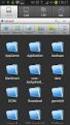 Vamos começar a explorar o Sistema Operativo Windows 7. Após ligar o Computador e o Sistema Operativo terminar de carregar aparecerá no ecrã uma área de trabalho semelhante à seguinte. Explorador do Windows
TUTORIAL 15. SHEET METAL Modelando uma trava
 TUTORIAL 15 SHEET METAL Modelando uma trava O objetivo deste tutorial é fazer com que você tenha um contato inicial com o ambiente Sheet Metal, com o qual será possível criar peças que tenham flanges dobrados.
Criando Mensagens - Editor Drag and Drop
 Criando Mensagens - Editor Drag and Drop AKNA TREINAMENTOS AKTR01002000401 1/17 Sumário Criando Mensagens Editor Drag and Drop O que é?... 3 Pra que serve?... 3 Criando a mensagem... 3 Componentes... 5
Um projeto 3D no AutoCAD 2009 do começo ao fim! Parte 1 - Novembro 2008
 Um projeto 3D no AutoCAD 2009 do começo ao fim! Parte 1 - Novembro 2008 Luciana klein Luciana Klein é diretora do AUGIBR e Cadklein Consultoria e Treinamento Ltda., pode ser contatada através do e-mail:
Aula 01 Microsoft Excel 2016
 Aula 01 Microsoft Excel 2016 Prof. Claudio Benossi Prof. Rodrigo Achar Prof. Wagner Tufano São Paulo SP 2018 1 01 Informações sobre a interface Aprender a trabalhar com o Excel pode ser o divisor de águas
Excel Tabela Dinâmica - Incrementando seus conhecimentos e Aperfeiçoando a sua prática Excel 2010 Uso inteligente da Tabela Dinâmica
 Excel Tabela Dinâmica - Incrementando seus conhecimentos e Aperfeiçoando a sua prática Excel 2010 Uso inteligente da Tabela Dinâmica Incrementando Seus conhecimentos Aperfeiçoando A sua prática Página
SafeSign User Edition (x32 e x64)
 SafeSign 3.0.80 User Edition (x32 e x64) Manual do Usuário Índice O que é o SafeSign?... 03 Instalando o SafeSign... 04 Verificando o Certificado... 07 Troca de Senhas... 10 Sistema Operacional... 12 O
MANUAL DO USUÁRIO. SafeSign User Edition. (x32 e x64) Rua Gonçalves Dias, 519 Jd. Girassol Americana/SP CEP
 MANUAL DO USUÁRIO SafeSign 3.0.80 User Edition (x32 e x64) Índice O que é o SafeSign? 03 Instalando o SafeSign 05 Verificando o Certificado 08 Troca de Senhas 12 Sistema Operacional 14 Canais de comunicação
Como utilizar o Tux Paint
 1 Curso de Formação de Professores em Tecnologia de Informação e de Comunicação Acessível Como utilizar o Tux Paint Software de desenho voltado a crianças alfabetizadas ou não. PASSO 1 INTRODUÇÃO O Tux
Universidade Federal do Rio de Janeiro Faculdade de Arquitetura e Urbanismo. Gráfica_Digital. LUMION_01 Humanização e Render
 Universidade Federal do Rio de Janeiro Faculdade de Arquitetura e Urbanismo Gráfica_Digital LUMION_01 Humanização e Render Este tutorial foi elaborado pela equipe de monitores de DIG de 2015-2 Aline Loura,
PowePoint Office 2010
 Interface Relação de slides Menu Conteúdo do menu PowePoint Office 2010 Prof. Reginaldo Brito Área de edição Zoom DOIS PRINCÍPIOS IMPORTANTES Agrupamento Diz respeito à possibilidade de reunir e soldar
Dentre os vários recursos oferecidos pelo sistema, destacamos nesta apostila um exercício de
 Mapa-Temático Dentre os vários recursos oferecidos pelo sistema, destacamos nesta apostila um exercício de como gerar Mapas-Temáticos. Como exemplo abaixo, ensinar o usuário a gerar um mapa-temático dos
SUMÁRIO DESENHANDO A PLANTA BAIXA DO PAVIMENTO TÉRREO. Desenhando Escada Inserindo Blocos Inserindo Hachuras Dimensionando
 SUMÁRIO DESENHANDO A PLANTA BAIXA DO PAVIMENTO TÉRREO 4 CAPÍTULO I Desenhando Escada Inserindo Blocos Inserindo Hachuras Dimensionando 14 20 21 23 Exercício 23 DESENHANDO A PLANTA BAIXA DO PAVIMENTO SUPERIOR
Nesta menu que abriu, clique na opção de baixo, Título Animado.
 Primeiro, abra o editor neste caso estou usando a versão 2.4.1; Agora, vá na parte de cima, perto do topo da janela onde ficam os menus e um pouco à esquerda, clique no menu Título. Nesta menu que abriu,
CAPÍTULO 1... Iniciando o Word Conhecendo a tela do word...10 Exercício...14
 ÍNDICE CAPÍTULO 1... Iniciando o Word 2016...9 Conhecendo a tela do word...10 Exercício...14 CAPÍTULO 2... Modos de exibição...16 Iniciando a digitação...19 Salvando o documento...21 Senha para seus documentos...23
Aula 07 - Tutorial 05 Modelando o Girabrequim
 DESENHO TÉCNICO MECÂNICO I (SEM 0565) Notas de Aulas v.2016 Aula 07 - Tutorial 05 Modelando o Girabrequim Adaptado de: Allan Garcia Santos 2004 Departamento de Engenharia Mecânica Escola de Engenharia
Trabalhando com o Gimp. Passos Básicos:
 Passos Básicos: Trabalhando com o Gimp Passos básicos para todas as tarefas a serem realizadas no Gimp: - Vá em Aplicações - Aplicativos - The Gimp - Fechar Dica GIMP do dia - Vá em: Arquivo - Novo Aparecerá
SketchUp: Tutorial I INTERFACE. Criado em: 16 de Julho de 2017, por Pedro Rodrigues
 SketchUp: Tutorial I INTERFACE Criado em: 16 de Julho de 2017, por Pedro Rodrigues Atualizado em: ----- 1 - Abrir o programa: Clicar no ícone do programa no Menu Iniciar Escolher um Template Começar a
Trabalhando com Editor de Textos MS-WORD
 Trabalhando com Editor de Textos MS-WORD MS-WORD - Iniciando Iniciar o MS-WORD: Utilizando o atalho na área de trabalho; Utilizando o botão Iniciar (Iniciar - Programas). Ao ser iniciado, o MS-WORD apresenta
SolidWorks Tutorial 1 EIXO. Washington Luiz dos Santos Jr Aula: semana 1 de 8. Disciplina: Desenho Técnico II
 SolidWorks Tutorial 1 EIXO Disciplina: Desenho Técnico II Prof.: Washington Luiz dos Santos Jr Aula: semana 1 de 8 Para ser usado com SolidWorks Educacional Release 2008-2009. Eixo Este primeiro exercício
Aula Teórica: Elaboração de gráficos com o Excel
 Aula Teórica: Elaboração de gráficos com o Excel Objetivo O objetivo dessa atividade é exercitar a elaboração de gráficos com a utilização de um software de planilha eletrônica. Também faremos uso da função
TUTORIAL 15 SHEET METAL MODELANDO UMA TRAVA
 TUTORIAL 15 SHEET METAL MODELANDO UMA TRAVA O objetivo deste tutorial é fazer com que você tenha um contato inicial com o ambiente Sheet Metal, com o qual será possível criar peças que tenham flanges dobrados.
WINDOWS. Professor: Leandro Crescencio Colégio Politécnico 1
 WINDOWS Professor: Leandro Crescencio E-mail: [email protected] http://www.inf.ufsm.br/~leandromc Colégio Politécnico 1 Meu Computador É a porta de entrada para o usuário navegar pelas unidades de
FERRAMENTAS BÁSICAS E BARRAS DE FERRAMENTAS SketchUp Pro 2017
 Instituto Federal de Educação, Ciência e Tecnologia do Rio Grande do Sul Campus Rio Grande Núcleo de Arquitetura Programa de extensão Geotecnologias na Gestão Municipal TUTORIAIS DO NÚCLEO DE ARQUITETURA
Emissão de Pedidos. Informações relativas a Emissão de Pedidos, e a Produção e Gerenciamento do Estoque. dos Produtos produzidos.
 Emissão de Pedidos Informações relativas a Emissão de Pedidos, e a Produção e Gerenciamento do Estoque dos Produtos produzidos. Emissão do Pedido Produção dos Produtos Importar pedido de e-commerce Magento
DESENHO GEOMÉTRICO 9º ANO Prof. Danilo A. L. Pereira. Atividades básicas no GEOGEBRA. Polígonos Regulares
 Exercícios Polígonos Regulares 1 - Calcular a área de um triângulo. Para construção da figura você irá clicar no ícone que tem um triângulo, para fazer um polígono clique no ícone indicado por polígono,
CATIA V5 TREINAMENTO - MODELAGEM SÓLIDA TUTORIAL - 01 DESENVOLVIDO EM CATIA V5 SM - COMPUTAÇÃO GRÁFICA
 CATIA V5 TREINAMENTO - MODELAGEM SÓLIDA TUTORIAL - 01 DESENVOLVIDO EM CATIA V5 UM POUCO DA HISTÓRIA DO CATIA A HISTÓRIA DO CATIA TEVE INÍCIO EM 1975, QUANDO A EMPRESA AVIONS MARCEL DASSAULT (AMD) ADQUIRIU
Inserindo Quebra de Página
 Inserindo Quebra de Página Quando estamos digitando um texto ou elaborando um documento, podemos por algum motivo, querer que estes terminem em um determinado ponto da página (antes do seu final) e começar
Tutorial Tableau: como elaborar gráficos interativos
 Tutorial Tableau: como elaborar gráficos interativos Técnica de Reportagem II (ECO/UFRJ) Paulo César Castro [Criado pela monitora Thamírys Andrade] No presente tutorial, aprenderemos como gerar gráficos
Apostila de desenho técnico elétrico Progecad
 IFSC- JOINVILLE SANTA CATARINA DISCIPLINA DESENHO TÉCNICO CURSO ELETRO-ELETRÔNICA 1 Módulo Concomitante 2 Módulo - Integrado Apostila de desenho técnico elétrico Progecad Aula 2 Comandos de desenho 2011.2
MANUAL DE ACESSO PARA ALUNOS E RESPONSÁVEIS
 1º: Acesse o link: http://entende.mkdata.com.br 2º: No campo Login coloque o seu e-mail. 3º: Utilize a senha que enviamos no texto do e-mail. 4º: Clique em Entrar. Obs: Caso apareça uma mensagem de acesso
CRIANDO PERSONALIZAÇÕES/PATCHS DE APARELHOS (BLIBLIOTECAS)
 TUTORIAL Nº 005 CRIANDO PERSONALIZAÇÕES/PATCHS DE APARELHOS (BLIBLIOTECAS) Autor: Ciro Ota São José dos Campos/SP, 02 de Setembro de 2008 INTRODUÇÃO: Nesse tutorial iremos mostrar como criar e configurar
CRIAÇÃO RÁPIDA DE PROGRAMAS (SHOWS)
 TUTORIAL Nº 001 CRIAÇÃO RÁPIDA DE PROGRAMAS (SHOWS) Autor: Ciro Ota São José dos Campos/SP, 13 de Março de 2008 INTRODUÇÃO: Nesse manual iremos ensinar como criar um programa de forma rápida e simples,
Cartões Jogo de Pega-pega
 Cartões Jogo de Pega-pega Faça um jogo no qual você precisa pegar um ator para marcar pontos. Conjunto de 7 cartões Cartões Jogo de Pega-pega Use os cartões na seguinte ordem: 1. Mova para a direita e
Tutorial 2 Fireworks CS3. ..: Técnicas básicas para a ferramenta Caneta (Pen-tool) - Parte 1:..
 Tutorial 2 Fireworks CS3..: Técnicas básicas para a ferramenta Caneta (Pen-tool) - Parte 1:.. ::Objetivo:: Mostrar algumas técnicas básicas de uso da ferramenta Caneta (Pen-Tool). Nesta primeira parte
Aula Delimitação de APPS no ArcGis e produção de um memorial descritivo das situações encontradas dentro e fora das APP
 Aula Delimitação de APPS no ArcGis e produção de um memorial descritivo das situações encontradas dentro e fora das APP 1. Abrir o Arcmap, clicar no ícone Arcmap (seta preta na figura abaixo), que pode
3. ESTRUTURAS E VEDOS. 3.1 Paredes
 3. ESTRUTURAS E VEDOS 3.1 Paredes Iniciaremos a construção com paredes genéricas que serão configuradas posteriormente. Em Mapa de Projetos, selecione Piso acabado como piso corrente. Na Caixa de Ferramentas
Apostila de Desenho Técnico II
 1 Universidade Federal do Pampa - Campus Bagé Apostila de Desenho Técnico II PLANTA BAIXA Avenida Maria Anunciação Gomes de Godoy, n 1650. Bairro Malafaia - CEP: 96413170 Bagé - Rio Grande do Sul - BR
2 - Como inserir a esfera que corresponde ao globo ocular.
 1 - Como fazer a cavidade dos olhos Faça a cavidade dos olhos, utilizando Standard/Sub. Ativando o botão Sub ou pressionando a tecla Alt. Obs.: Com a tecla Alt pressionada você inverte a função de qualquer
UNIVERSIDADE ESTADUAL DE GOIÁS
 1. Passo Conecte a impressora à fonte de alimentação elétrica e em seguida acione o botão de ligar a impressora. A seguir conecte um cabo de rede entre a impressora e a placa de rede de um computador qualquer.
CONFIGURANDO O PROGRAMA - BÍBLIA HÁBIL
 CONFIGURANDO O PROGRAMA - BÍBLIA HÁBIL No Menu, clique na Aba Utilitários, e clique na opção Configurações do Sistema. A tela ficará assim: Figura 1 - Configurando o Programa Bíblia Hábil Figura 2 - Tela
Cadastro de Campos Customizados
 Cadastro de Campos Customizados Como cadastrar uma Customização? Como informar o valor dos campos da Customização (Parceiro)? Como utilizar os Campos Personalizados (Parceiro) na Impressão de Documentos?
COMPUTAÇÃO GRÁFICA II E III PROMOB. Construção de piso e teto, inserção de portas e janelas, iniciação à inserção de módulos.
 COMPUTAÇÃO GRÁFICA II E III PROMOB Construção de piso e teto, inserção de portas e janelas, iniciação à inserção de módulos. Construção e edição de piso e teto Criando o piso: Através do menu editar ->
BEKS. Modelos: BEKY e BEKS. Manual de Referência Rápida
 BEKS Modelos: BEKY e BEKS Manual de Referência Rápida Junho, 2017 Ícone Nome Descrição USB Imp./Exp. Entrada e Saída de bordados a partir de uma memória USB Pen Drive. Memória Acesso às 100 posições de
Guia do Usuário da Mídia SUD (Android)
 Guia do Usuário da Mídia SUD (Android) Introdução O aplicativo Mídia SUD foi projetado para ajudá-lo a organizar apresentações usando vários tipos de mídia nas lições de domingo ou na noite familiar. Esse
GUIA DO USUÁRIO GEP Sistema de Gestão de Evolução de Prontuários Médicos
 IBILCE UNESP 2014 GUIA DO USUÁRIO GEP Sistema de Gestão de Evolução de Prontuários Médicos Coordenação: Prof. Dr. Carlos Roberto Valêncio Resumo de Alterações Alteração Feita Responsável Data Documento
Figura Uso de coordenadas polares
 INTRODUÇÃO AO AUTOCAD O CAD trabalha com dois sistemas de coordenadas. O sistema de coordenadas cartesianas (Figura) e o sistema de coordenadas polares (Figura). No sistema de coordenadas cartesianas,
Apostila 1 - Excel Recursos das planilhas eletrônicas para elaboração de conteúdos digitais para o ensino da matemática no ensino médio
 Ação PROEXT2015: Desenvolvimento e implementação de software educacional para a área de matemática, voltado para escolas de ensino médio da Rede Pública de Educação Básica dezembro de 2016 a novembro de
Caça às bruxas. PASSO 1: Crie uma bruxa voadora. Nível 1
 Nível 1 Caça às bruxas Introdução: Este é um jogo de caça às bruxas. Você deve clicar nas bruxas que aparecem na tela, cada vez que acertar uma delas você ganha pontos. O objetivo é ganhar o máximo de
Aula 01 Excel Prof. Claudio Benossi
 Aula 01 Excel 2016 Prof. Claudio Benossi São Paulo SP 2018 1 01 Informações sobre a interface Aprender a trabalhar com o Excel pode ser o divisor de águas em ser aprovado para uma vaga onde trabalhar com
Os arquivos podem conter qualquer tipo de informação: Texto Sons (Músicas) Imagens (Fotos, etc.) Vídeos E podem ser Programas de Computador
 1. IDENTIFICANDO ARQUIVOS E PASTAS Arquivos Nos computadores todos os dados estão codificados (guardados/gravados) dentro de arquivos. O tempo todo criamos, alteramos e usamos arquivos no computador. Os
3. Conhecimentos Básicos
 3. Conhecimentos Básicos 3.1 Sistema de Coordenadas A área de trabalho do AutoCAD é baseada em um sistema cartesiano de coordenadas, onde serão posicionados os pontos que definirão as entidades do desenho.