
KODAK ESP Office série 2100
|
|
|
- Ana Júlia Cipriano Lopes
- 10 Há anos
- Visualizações:
Transcrição
1 Impressoras Multifuncionais KODAK ESP Office série 2100 Guia Completo do Usuário
2 Eastman Kodak Company Rochester, NY EUA Eastman Kodak Company, 2011 Kodak, EasyShare, ESP e Perfect Touch são marcas registradas da Eastman Kodak Company. As especificações estão sujeitas a alterações sem aviso prévio. Fevereiro de 2011
3 Sumário 1 Visão geral da impressora Componentes...7 Painel de controle...8 Software Home Center...9 Como comprar suprimentos...10 Como configurar a impressora...10 Ferramenta on-line de gerenciamento de impressora Como acessar a Ferramenta on-line de gerenciamento de impressora Como usar a Ferramenta on-line de gerenciamento de impressora para configurar a impressora Como adicionar a impressora em uma rede Como conectar a uma rede sem fio Antes de conectar Como conectar a uma rede sem fio usando o assistente de configuração Wi-Fi Como configurar um endereço IP Como visualizar a configuração de rede Como imprimir a configuração de rede Como alterar o nome da impressora Como instalar a impressora em outros computadores da rede Como conectar à outra Impressora Multifuncional KODAK Como adicionar uma conexão de rede sem fio a um computador conectado via USB Como alterar de USB para uma conexão sem fio Como manusear papel Tipos de papel Tamanhos de papel Tamanhos de envelope...23 Como colocar papel...23 Como colocar papel comum Como colocar papel fotográfico Como colocar envelopes Como colocar originais Como usar o vidro do scanner Como usar o alimentador automático de documentos (AAD) Como imprimir Como imprimir documentos Como imprimir documentos em frente e verso Como imprimir formulários Como imprimir fotos Como visualizar fotos em um cartão de memória ou dispositivo conectado via USB...32 Como imprimir a partir de um cartão de memória ou dispositivo conectado via USB PT-BR 3
4 Como imprimir utilizando um dispositivo sem fio...38 Como transferir fotos para um computador...39 Como transferir fotos para um computador com sistema operacional WINDOWS...39 Como transferir fotos para um computador com sistema operacional MAC Como copiar Como colocar originais para copiar Como copiar um documento Como usar as configurações padrão para copiar um documento Como ajustar as configurações e copiar um documento Como alterar o número de cópias de um documento Como aumentar ou reduzir um documento Como escurecer ou clarear uma cópia Como copiar uma foto Como usar as configurações padrão para copiar uma foto Como ajustar as configurações e copiar uma foto Como alterar o número de cópias de uma foto Como ampliar ou reduzir uma foto Como escurecer ou clarear a cópia de uma foto Como digitalizar Antes de iniciar a digitalização Como alterar as configurações de digitalização para digitalizar no painel de controle da impressora Como adicionar um perfil e um catálogo de endereços para Digitalizar para Como adicionar um perfil para Digitalizar para pasta de rede...51 Como colocar originais para digitalização...53 Como digitalizar no computador Como digitalizar várias fotos simultaneamente Como digitalizar no painel de controle...55 Como digitalizar com a Ferramenta on-line de gerenciamento de impressora Como usar o fax Antes de enviar e receber fax...58 Como conectar a impressora para enviar e receber fax...58 Como inserir as informações de remetente de fax...62 Como configurar as opções de fax...62 Como trabalhar com a agenda telefônica Como preparar um fax para transmissão Como imprimir uma capa do fax Como colocar originais Como alterar a resolução e o brilho PT-BR
5 KODAK ESP Office 2100 Series All-in-One Printer Como enviar fax Como usar a agenda telefônica para enviar fax Como usar a discagem rápida para enviar fax Como usar o teclado numérico para enviar fax Como usar o botão Redial (Rediscar) para enviar fax Com receber fax Como receber fax automaticamente Como receber fax manualmente Como imprimir relatórios de fax Como configurar o relatório de fax Página de confirmação de fax...73 Log de atividade do fax...73 Como cancelar um fax Como fazer a manutenção da impressora Cuidados gerais e limpeza Como limpar o vidro do scanner e o suporte de documentos Como substituir os cartuchos de tinta Como atualizar o software e o firmware da impressora...80 Como atualizar manualmente se a impressora estiver conectada a um computador com sistema operacional WINDOWS...80 Como atualizar manualmente se a impressora estiver conectada a um computador com sistema operacional MAC Como monitorar e ajustar o desempenho da impressora Como verificar os níveis de tinta Como redefinir as configurações padrão de fábrica Como substituir o cabeçote de impressão Como solucionar problemas Como solucionar problemas básicos Como obter ajuda na Web Luzes indicadoras de status...90 Luz de energia...90 LED da conectividade Wi-Fi PT-BR 5
6 10 Especificações sobre produto e segurança Recursos e especificações Desempenho de impressão Recursos de impressão de foto Recursos de cópia de documentos...92 Recursos de cópia de fotos...92 Recursos de digitalização...92 Recursos e especificações do fax...93 Bandeja de entrada de papel...93 Alimentador automático de documentos (AAD) para os originais...93 Cartuchos de tinta...93 Conectividade...93 Software compatível Especificações físicas Garantia Requisitos mínimos do sistema...95 Informações de segurança Conformidade com as regulamentações Declarações FCC Declaração canadense Declaração de conformidade com as leis europeias Declaração de conformidade alemã Declarações REACH Artigo Informações sobre a alimentação Selo da Diretiva Europeia WEEE Qualificação ENERGY STAR Termo de Garantia Impressoras Multifuncionais Kodak Declaração de conformidade Índice 6 PT-BR
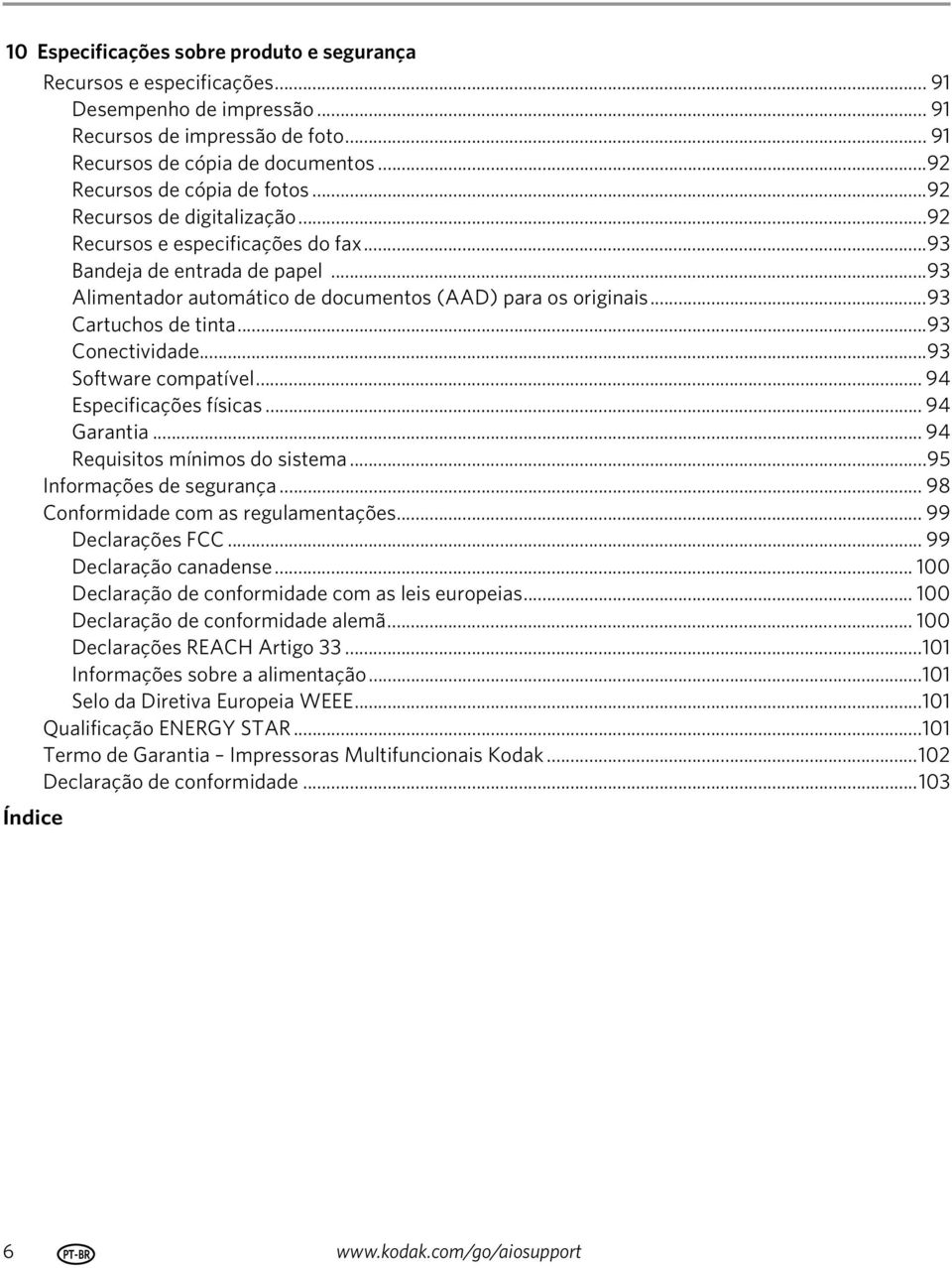
7 1 Visão geral da impressora Componentes Esta impressora permite que você imprima, copie, digitalize e envie fax de fotos e documentos Painel de controle 10 Vidro do scanner 2 Guias de papel transversal do AAD 11 Porta de acesso 3 Guia de papel transversal esquerda 12 Cabeçote de impressão com os cartuchos de tinta instalados 4 Bandeja de entrada de papel 13 Porta de entrada do telefone 5 Alimentador automático de documentos 14 Porta de saída do telefone (AAD) 6 Guia de papel transversal direita 15 Porta USB (para conectar ao computador) 7 Porta USB frontal 16 Porta de conexão do cabo de alimentação (impressora ESP Office 2170 somente) 8 Compartimento para cartão de memória 17 Extensor da bandeja de saída 9 Tampa do scanner 18 Bandeja de saída PT-BR 7
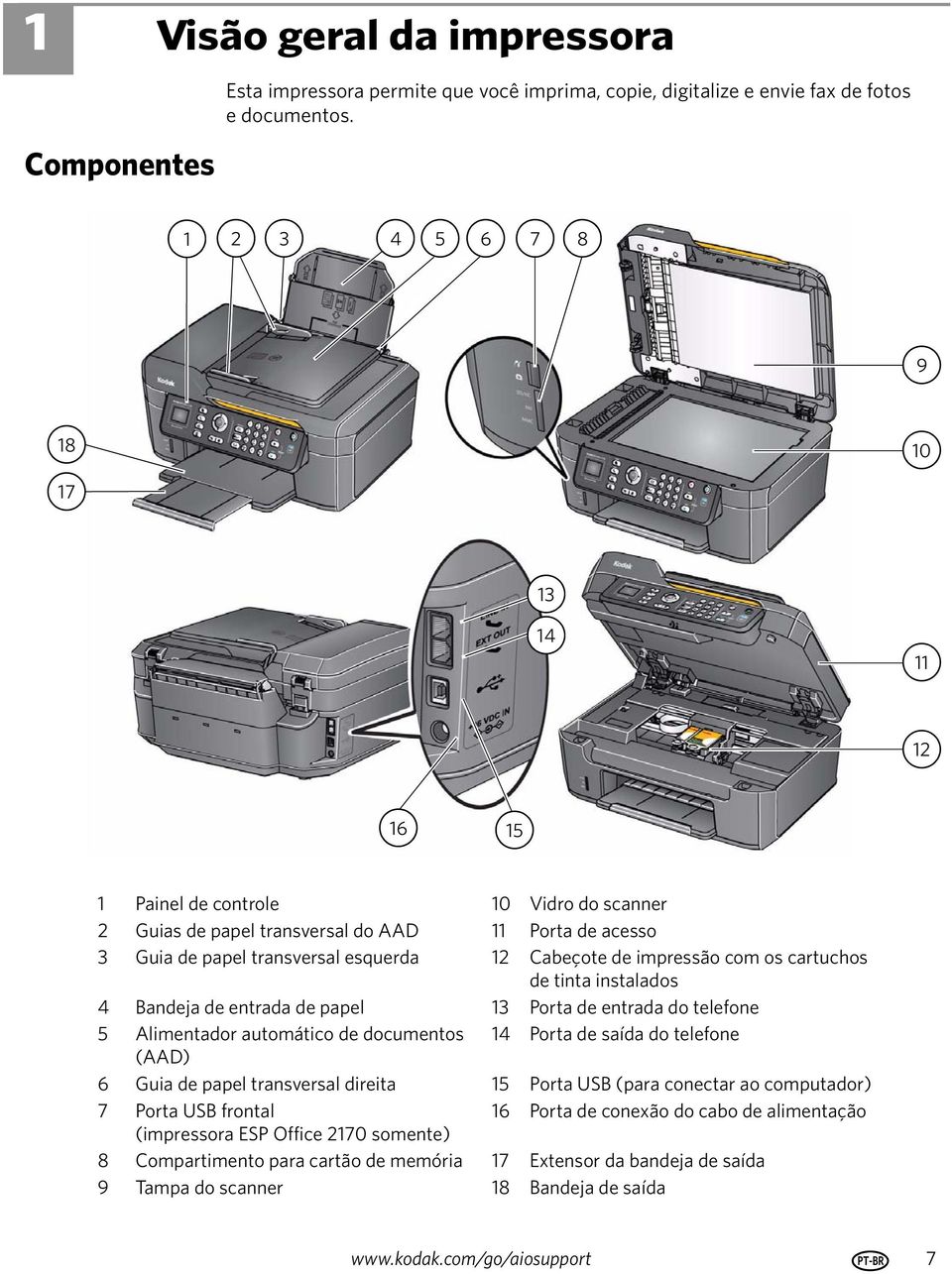
8 Visão geral da impressora Painel de controle Recurso Descrição 1 Tela de cristal líquido Exibe fotos, mensagens e menus (LCD) 2 Botão de modo Copy Exibe o menu Opções de cópia (Copiar) 3 Botão de modo Fax Com este botão, você pode inserir um número de telefone para envio de fax ou optar pelo menu Opções de fax 4 Botões de navegação Usados para navegar nos menus e fotos 5 Botão OK Seleciona um item do menu, aplica uma configuração e continua com a operação atual 6 Luz de atenção Pisca quando ocorre um erro 7 Botão Phonebook (Agenda telefônica) Exibe a agenda telefônica com os números de fax inseridos na memória da impressora (com este botão, você pode inserir ou editar números de telefone) 8 Teclado numérico Usado para discar um número de telefone ou um número da discagem rápida para enviar fax, inserir informações e configurações de discagem rápida na agenda telefônica do fax, especificar a quantidade de cópias e inserir informações para o acesso autenticado a uma rede 9 Botão Cancel (Cancelar) Interrompe a operação atual e retorna ao menu; remove determinados erros para permitir o envio e a digitalização de um fax 10 Botão Start Black Inicia a operação selecionada em preto e branco (Iniciar - Em preto e branco) 11 Botão Power (Ligar/Desligar) Liga e desliga a impressora 12 LED da conectividade Wi-Fi 13 Botão Start Color (Iniciar - Em cores) Quando aceso, significa que a impressora está conectada a uma rede sem fio (Wi-Fi); pisca ao buscar uma rede Wi-Fi disponível ou quando o sinal está muito fraco para transmitir ou receber sinais sem fio Inicia a operação selecionada em cores, se a origem for colorida 14 Botão Redial (Rediscar) Disca novamente o último número de telefone discado 15 Botão Auto Answer (Recebimento automático) Ativa ou desativa o recurso de recebimento automático de fax; quando ativado, o fax recebe todas as chamadas automaticamente 8 PT-BR
9 Impressora Multifuncional KODAK ESP Office série 2100 Recurso Descrição 16 LED Recebimento Acende quando o recurso de recebimento automático estiver ativado automático 17 Botão Home (Tela inicial) Exibe o menu principal 18 Botão Back (Voltar) Exibe a próxima tela superior na estrutura do menu 19 Botão de modo Photo Exibe o menu Opções de impressão de fotos (Foto) 20 Botão de modo Scan Exibe o menu Opções de digitalização (Digitalizar) Software Home Center A menos que você escolha outra opção, o Software Home Center da KODAK será instalado com o Software da Impressora Multifuncional KODAK. O ícone do Home Center aparecerá na sua área de trabalho. Em computadores com sistema operacional WINDOWS, você poderá usar o Software Home Center para: navegar, cortar, aprimorar e editar imagens imprimir e digitalizar criar anáglifos 3D imprimir a partir de um vídeo enviar imagens para ou imprimir imagens da KODAK Gallery enviar imagens para ou imprimir imagens do FACEBOOK, FLICKR, PHOTOBUCKET, PICASA ou sistemas de gerenciamento de foto SMILEBOX configurar a impressora instalar novas impressoras de rede atualizar com a última versão do software e firmware da impressora encomendar suprimentos acessar a Central de projetos e dicas da KODAK acessar este Guia Completo do Usuário Em computadores com sistema operacional MAC, você poderá usar o Software Home Center para: digitalizar configurar a impressora atualizar com a última versão do software e firmware da impressora encomendar suprimentos ver o status da sua impressora acessar este Guia Completo do Usuário PT-BR 9
10 Visão geral da impressora Como comprar suprimentos Você pode solicitar cartuchos de tinta, papel e acessórios on-line. Para comprar suprimentos, verifique se o computador está conectado à Internet e depois: Como configurar a impressora 1. Abra o Software Home Center. 2. Selecione Encomendar suprimentos (em um computador com sistema operacional WINDOWS) ou selecione a guia Ferramentas e clique em Encomendar suprimentos (em um computador com sistema operacional MAC). 3. Selecione os itens que deseja comprar e siga as instruções na tela. Para configurar ou alterar as configurações básicas da impressora: 1. Pressione Home (Tela inicial). 2. Pressione para selecionar Configurações da impressora e pressione OK. 3. Pressione para selecionar uma das seguintes configurações: Data e hora Pressione OK e para selecionar Ano, Mês, Dia, Hora ou Minuto. Pressione ou para alterar os valores; pressione OK ao concluir. Pressione Back (Voltar) para voltar ao menu Configurações da impressora. Tempo para baixo consumo Para economizar energia, a impressora entrará no modo de baixo consumo (espera) depois de ficar ociosa por 1 hora. Você pode aumentar o tempo para que ela entre no modo de baixo consumo (em incrementos de meia hora) para até 4 horas. Aumentar o tempo de intervalo pode resultar em uma economia de energia menor. Pressione para alterar o tempo para o modo de espera de economia de energia (selecione de 1 a 4 horas em incrementos de meia hora). Impressão de fotos marcadas (consulte Como imprimir fotos marcadas, página 38) Pressione para selecionar Desligado ou Ligado. Idioma Pressione OK e para selecionar um idioma e pressione OK. País/Região Pressione OK e para selecionar um país ou região e, em seguida, pressione OK. Redefinir todas as configurações (consulte Como redefinir as configurações padrão de fábrica, página 82) NOTA: Redefinir os padrões de fábrica não altera as configurações de dia e hora, idioma, país/região ou rede. Informações da impressora Pressione OK para exibir o número de versão do Firmware; pressione OK ao concluir. 4. Pressione Back (Voltar) para voltar ao menu principal. 10 PT-BR
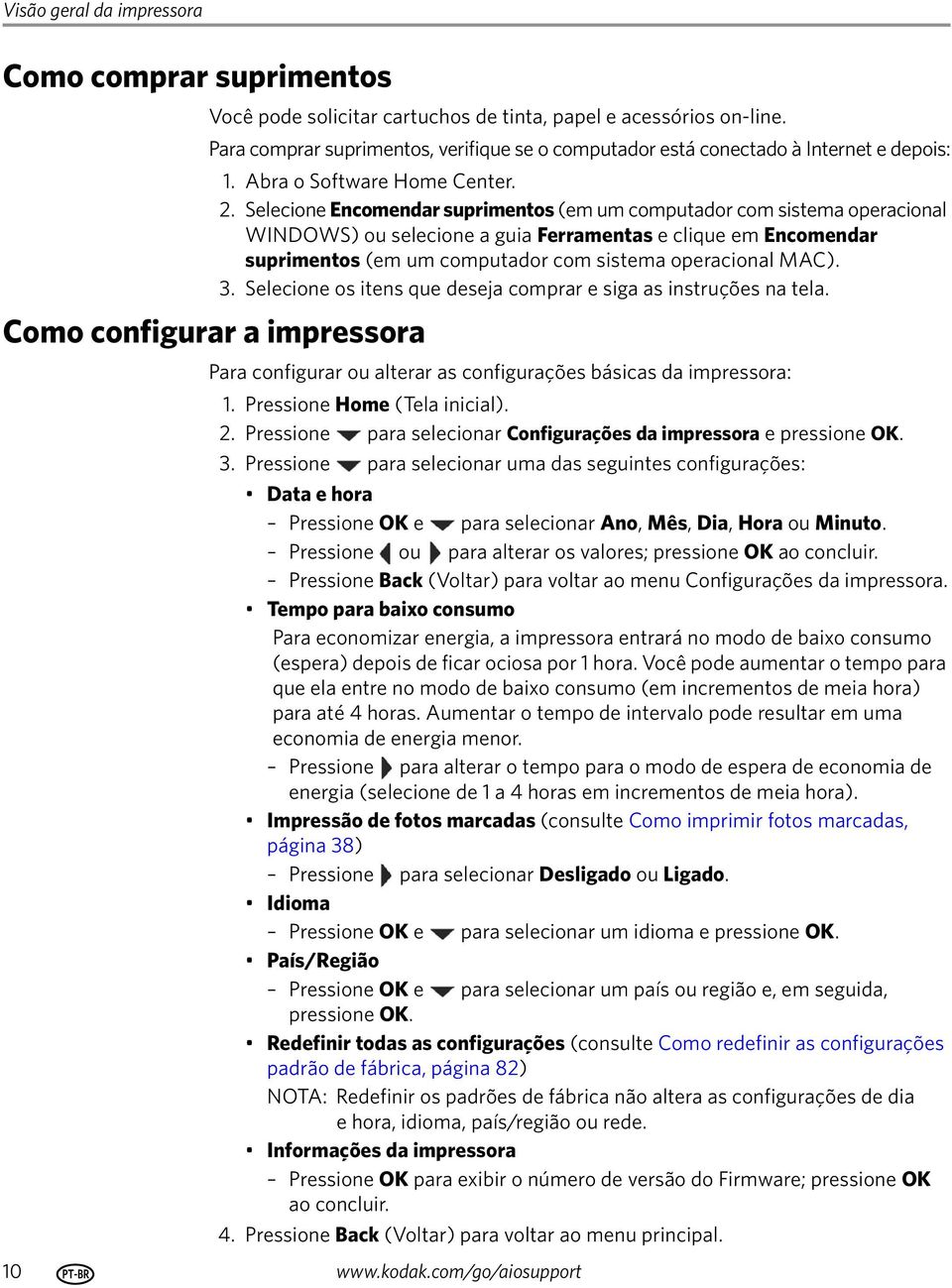
11 Impressora Multifuncional KODAK ESP Office série 2100 Ferramenta on-line de gerenciamento de impressora Sua impressora inclui um recurso que possibilita que você visualize o status da impressora, altere as configurações e capture digitalizações usando um navegador de Internet em qualquer computador da mesma rede da impressora, independente do Software Home Center. A Ferramenta on-line de gerenciamento de impressora também permite que você digitalize para um endereço de ou uma pasta da rede. PT-BR 11
12 Visão geral da impressora Como acessar a Ferramenta on-line de gerenciamento de impressora Se você tiver um computador com o sistema operacional WINDOWS 7 com o Software Home Center instalado: 1. Selecione Iniciar > Painel de controle > Dispositivos e impressoras. 2. Clique no ícone Gerenciamento de impressora. Se você tiver um computador com o sistema operacional WINDOWS 7 sem o Software Home Center instalado ou se tiver os sistemas operacionais WINDOWS XP, WINDOWS VISTA ou alguma versão do sistema operacional MAC: 1. Determine o endereço IP da impressora conectada por rede sem fio: a. No painel de controle da impressora, pressione Home (Tela inicial). b. Use a seta para baixo para selecionar Configurações da rede e pressione OK. c. Use a seta para baixo para selecionar Visualizar configuração de rede e pressione OK ou, se preferir uma impressão, selecione Imprimir configuração de rede e pressione OK. Se você selecionar Imprimir configuração de rede, será impressa uma página de teste com o endereço IP e outras informações de rede. d. Se você selecionar Visualizar configuração de rede, use a seta para baixo para localizar o endereço IP no formato xxx.xxx.xxx.xxx. (Consulte Como visualizar a configuração de rede, página 18.) 2. Abra o seu navegador preferido. 3. Digite o endereço IP da impressora na barra de endereço do navegador (URL) e pressione Enter. Como usar a Ferramenta on-line de gerenciamento de impressora para configurar a impressora Com a Ferramenta on-line de gerenciamento de impressora aberta no navegador: 1. Selecione a guia Configurações. 2. Clique em Dispositivo. 3. Altere as configurações Geral ou Data e hora ou clique em Redefinir a configuração da impressora para o padrão de fábrica. NOTA: Existem configurações adicionais disponíveis para Fax, Digitalizar para, Copiar, Imprimir e Segurança. Essas configurações são apresentadas em outras seções deste guia. 12 PT-BR
13 2 Como adicionar a impressora em uma rede Esta seção explica como definir as suas configurações de rede sem fio. Como conectar a uma rede sem fio Antes de conectar Para conectar sua impressora a uma rede sem fio (Wi-Fi) b/g/n, consulte as informações a seguir. Você precisa: de um roteador sem fio. determinar se o seu roteador sem fio é compatível com o WPS (Wi-Fi Protected Setup). NOTA: Se você tiver dúvidas sobre este roteador, consulte a documentação do fabricante do roteador para obter mais informações. Para obter mais informações, acesse Como conectar a uma rede sem fio usando o assistente de configuração Wi-Fi Utilize o Assistente de configuração Wi-Fi na impressora para conectá-la à rede sem fio. Leia os procedimentos a seguir e utilize o mais apropriado para sua configuração de rede. Como conectar a um roteador sem fio que não suporta WPS Para conectar a impressora à rede sem fio, é preciso saber o nome da rede, também conhecido como SSID (Service Set Identifier). Você pode obter o nome da rede a partir do roteador sem fio. Se a sua rede tiver a segurança habilitada, você também precisa saber a sequência de segurança (frase de senha ou senha). Grave as informações de rede nos espaços abaixo, usando as letras minúsculas e maiúsculas apropriadamente. Nome da rede (SSID): Sequência de segurança (distinção entre caracteres maiúsculos e minúsculos): 1. Pressione Home (Tela inicial). 2. Pressione para selecionar Configurações de rede e pressione OK. 3. Com o Assistente de configuração Wi-Fi selecionado, pressione OK. NOTA: O botão Wi-Fi será ativado quando o Assistente de configuração for selecionado. PT-BR 13
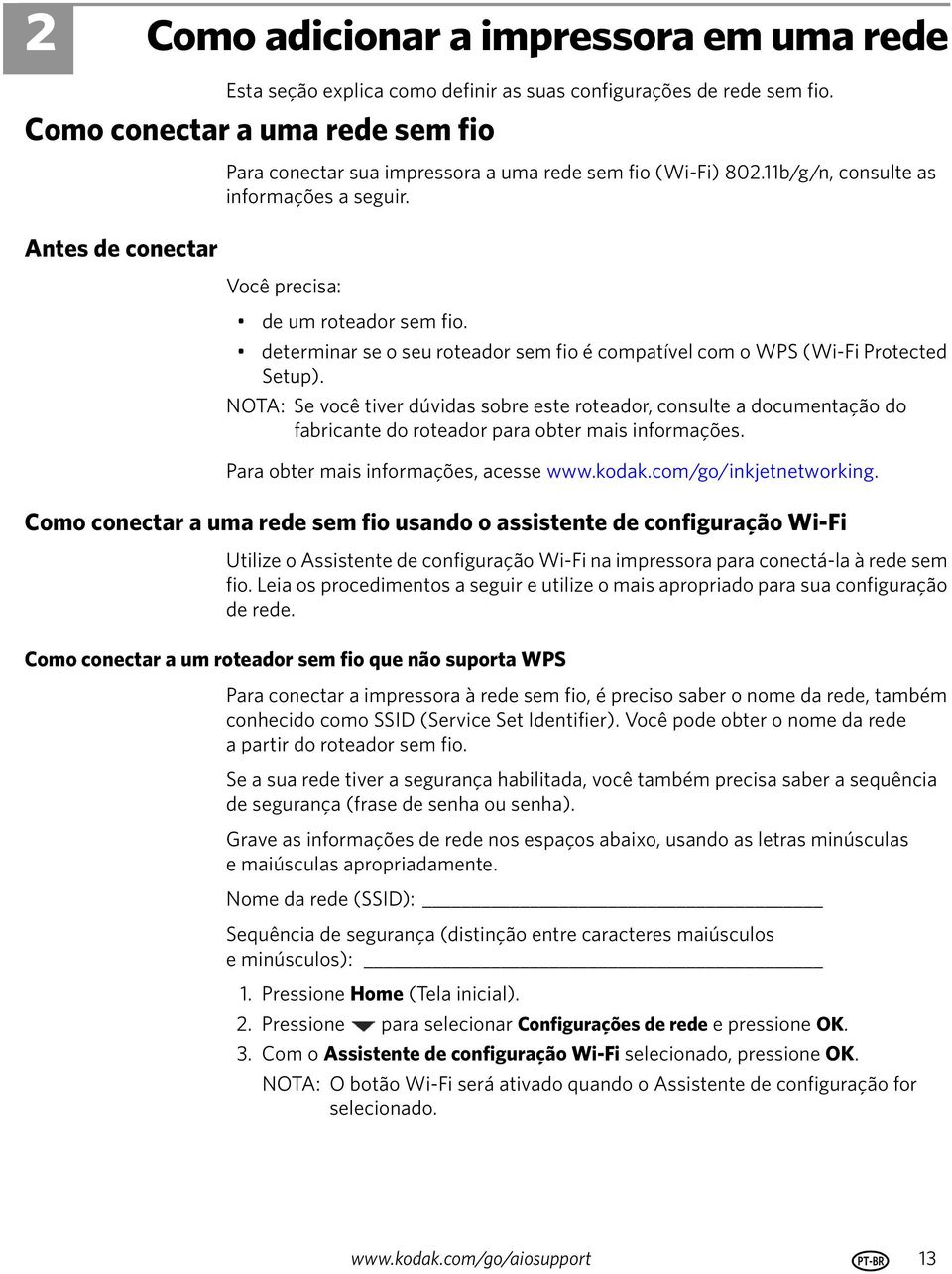
14 Como adicionar a impressora em uma rede O LED de conectividade Wi-Fi pisca quando a impressora procura por redes sem fio disponíveis na faixa de alcance e, em seguida, exibe a lista de acordo com a intensidade do sinal. Por exemplo: Caso haja mais redes do que possam ser exibidas na tela LCD, o símbolo (página para baixo) aparecerá na parte inferior direita da tela. 4. Pressione para selecionar sua rede e pressione OK. Caso não seja possível visualizar a rede na lista ou se quiser alterá-la, selecione Verificar novamente para buscar redes sem fio e pressione OK. NOTA: Se o nome da rede não estiver listado, verifique se seu roteador sem fio está ligado e dentro da área de alcance. Se o nome da rede não estiver listado, acesse para obter mais informações. 5. Caso a rede solicite uma senha, use o teclado LCD para inserir a sequência de segurança. A sequência de segurança faz distinção entre caracteres maiúsculos e minúsculos. No painel de controle, pressione,, ou para selecionar as letras e os números, usando as letras minúsculas e maiúsculas apropriadamente. Pressione OK após cada caractere. Ao terminar, selecione CONCLUÍDO e pressione OK. 6. Quando a mensagem de confirmação for exibida, pressione OK. 14 PT-BR
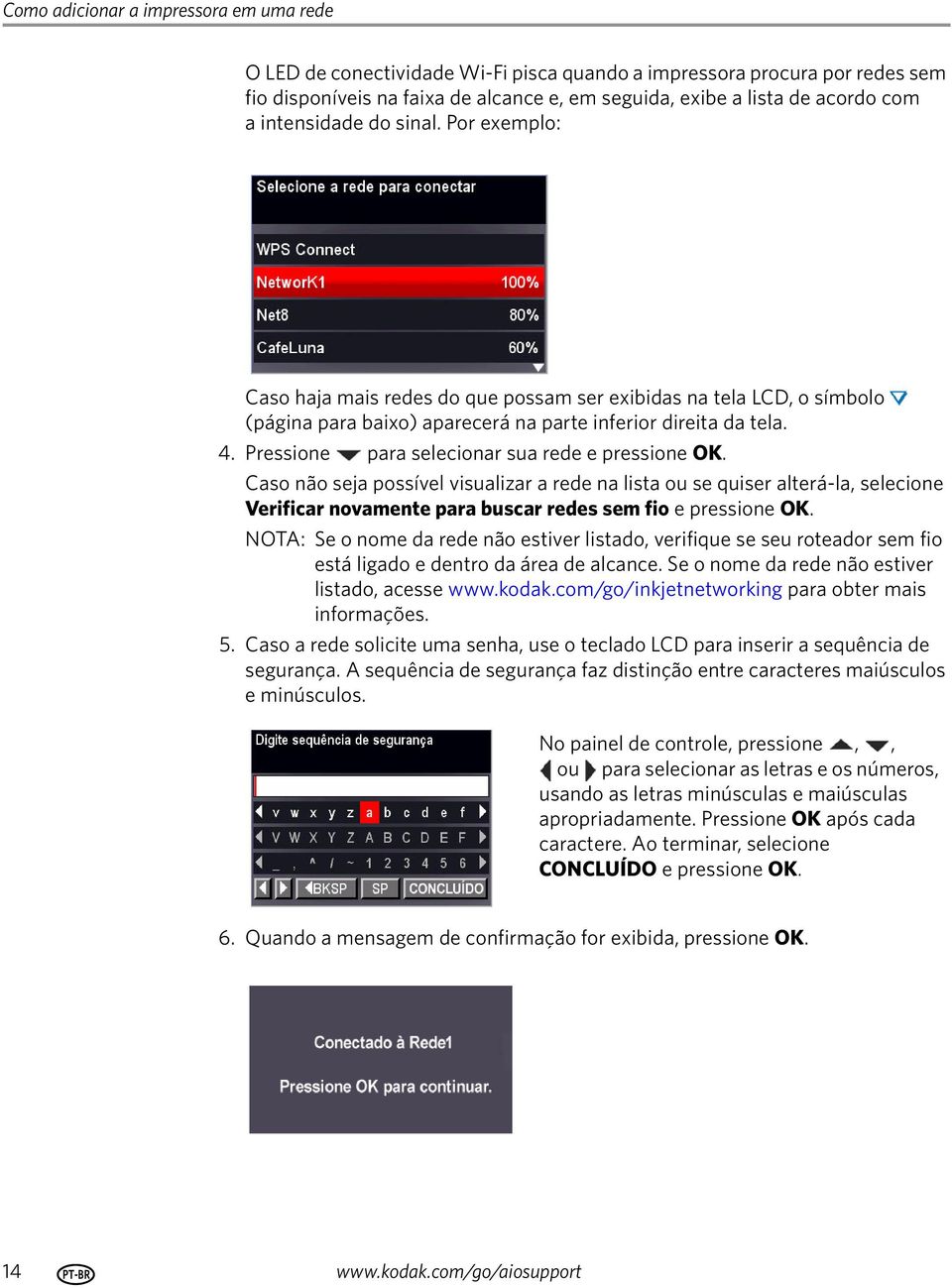
15 Impressora Multifuncional KODAK ESP Office série 2100 Como conectar a um roteador sem fio WPS Quando a impressora estiver conectada corretamente, o LED de conectividade Wi-Fi irá parar de piscar e ficará aceso. A impressora com uma conexão sem fio está listada com o nome da impressora mais um número, por exemplo, KodakESPOffice NOTA: Caso não saiba como conectar a impressora, acesse para obter mais informações. 7. Caso não tenha instalado o Software da Impressora Multifuncional KODAK: a. Acesse b. Na lista de resultados, clique no link do Software da Impressora Multifuncional KODAK para o sistema operacional do seu computador. c. Siga as instruções na tela para instalar o software. Se o roteador suportar uma WPS (Wi-Fi Protected Setup), você poderá usar uma conexão WPS. Essa conexão permite que você configure sua impressora a uma rede sem fio pressionando botões ou inserindo um PIN. Para conectar a uma rede usando a WPS: 1. Pressione Home (Tela inicial). 2. Pressione para selecionar Configurações de rede e pressione OK. 3. Com o Assistente de configuração Wi-Fi selecionado, pressione OK. NOTA: A opção Wi-Fi será ativada automaticamente quando o Assistente de configuração for selecionado. 4. Com a opção Conexão WPS selecionada, pressione OK. PT-BR 15
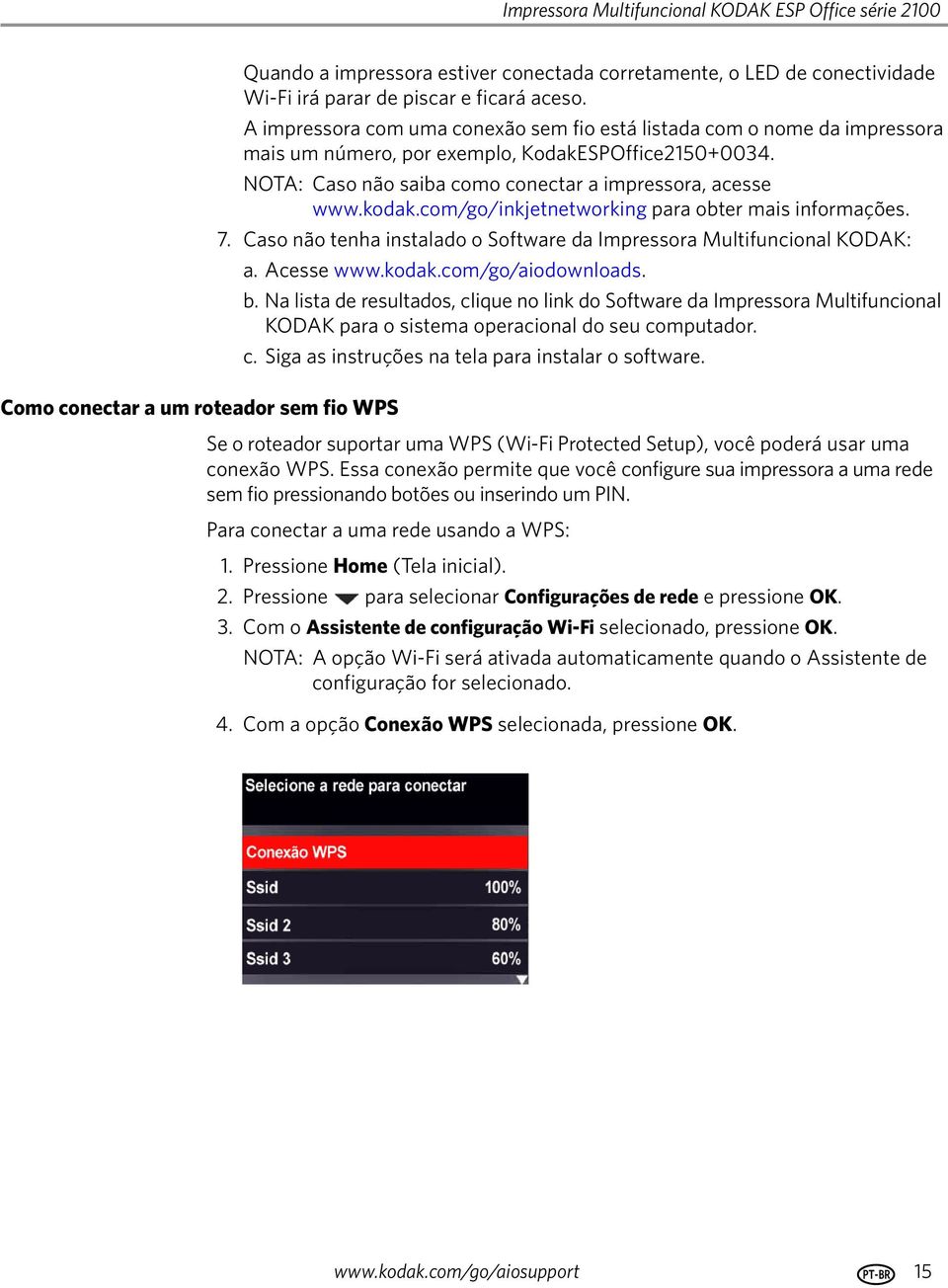
16 Como adicionar a impressora em uma rede 5. Selecione um dos dois métodos de conexão: IMPORTANTE: Antes de pressionar OK na impressora, certifique-se de que você sabe a localização do botão do roteador ou onde inserir o PIN gerado. Se necessário, consulte o provedor de serviços de Internet ou a documentação do fabricante do roteador para obter mais informações. Botão de configuração NOTA: Você terá dois minutos para selecionar o Botão de configuração na impressora e pressionar ou selecionar o botão WPS, que pode ser um botão no roteador ou um botão virtual no software do roteador. a. Com a opção Botão de configuração selecionada, pressione OK. b. Pressione ou selecione o botão WPS para o roteador sem fio. Como inserir um PIN a. Pressione para selecionar Gerar PIN do WPS e pressione OK. b. No software do roteador sem fio, localize a tela PIN. c. Insira o PIN recebido na tela LCD, na opção tela PIN do roteador. 6. Quando a mensagem de confirmação for exibida, pressione OK. Quando a impressora estiver conectada corretamente, o LED de conectividade Wi-Fi irá parar de piscar e ficará aceso. NOTA: Caso não saiba como conectar a impressora, acesse para obter mais informações. A impressora com uma conexão sem fio está listada com o nome da impressora mais um número, por exemplo, KodakESPOffice Caso não tenha instalado o Software da Impressora Multifuncional KODAK: a. Acesse b. Na lista de resultados, clique no link do Software da Impressora Multifuncional KODAK para o sistema operacional do seu computador. c. Siga as instruções na tela para instalar o software. 16 PT-BR

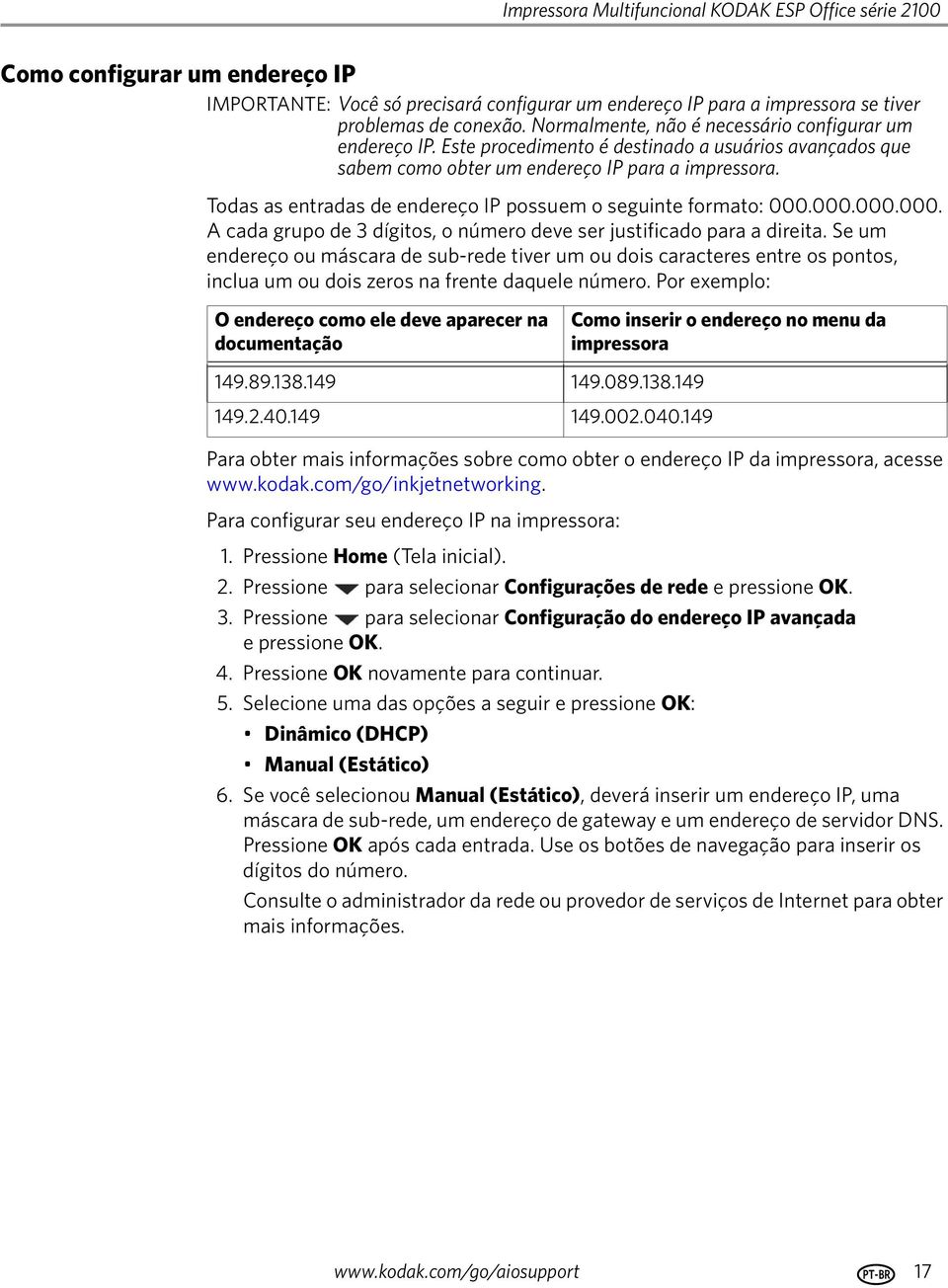
17 Impressora Multifuncional KODAK ESP Office série 2100 Como configurar um endereço IP IMPORTANTE: Você só precisará configurar um endereço IP para a impressora se tiver problemas de conexão. Normalmente, não é necessário configurar um endereço IP. Este procedimento é destinado a usuários avançados que sabem como obter um endereço IP para a impressora. Todas as entradas de endereço IP possuem o seguinte formato: A cada grupo de 3 dígitos, o número deve ser justificado para a direita. Se um endereço ou máscara de sub-rede tiver um ou dois caracteres entre os pontos, inclua um ou dois zeros na frente daquele número. Por exemplo: O endereço como ele deve aparecer na documentação Para obter mais informações sobre como obter o endereço IP da impressora, acesse Para configurar seu endereço IP na impressora: Como inserir o endereço no menu da impressora 1. Pressione Home (Tela inicial). 2. Pressione para selecionar Configurações de rede e pressione OK. 3. Pressione para selecionar Configuração do endereço IP avançada e pressione OK. 4. Pressione OK novamente para continuar. 5. Selecione uma das opções a seguir e pressione OK: Dinâmico (DHCP) Manual (Estático) 6. Se você selecionou Manual (Estático), deverá inserir um endereço IP, uma máscara de sub-rede, um endereço de gateway e um endereço de servidor DNS. Pressione OK após cada entrada. Use os botões de navegação para inserir os dígitos do número. Consulte o administrador da rede ou provedor de serviços de Internet para obter mais informações. PT-BR 17
18 Como adicionar a impressora em uma rede Como visualizar a configuração de rede Para visualizar a configuração de rede e verificar se está conectada a sua rede sem fio: 1. Pressione Home (Tela inicial). 2. Pressione para selecionar Configurações de rede e pressione OK. 3. Pressione para selecionar Exibir configuração de rede e pressione OK. As configurações da rede sem fio são exibidas na tela LCD, incluindo: Nome de Host de impressora Conexão Velocidade Endereço IP Tipo de endereço IP Sub-rede da rede SSID da rede conectado Segurança Autenticação Canal Região Botão de opção (ligar/desligar) Endereço MAC Se a impressora estiver conectada à rede, será possível ver o nome da rede e a palavra CONECTADA. 4. Para acessar as informações, pressione. 5. Quando terminar, pressione OK. Como imprimir a configuração de rede Para imprimir a configuração de rede atual: 1. Coloque papel comum na impressora. (Consulte Como colocar papel comum, página 24.) 2. Pressione Home (Tela inicial). 3. Pressione para selecionar Configurações de rede e pressione OK. 4. Pressione para selecionar Imprimir configuração de rede e pressione OK. Como alterar o nome da impressora Quando a Ferramenta on-line de gerenciamento de impressora estiver em exibição no seu navegador (consulte Como acessar a Ferramenta on-line de gerenciamento de impressora, página 12): 1. Selecione a guia Rede. 2. Clique em Geral, depois em Nome amigável, se necessário. 3. Destaque o texto no campo Nome amigável, digite o nome que deseja e depois clique em Salvar. 18 PT-BR
19 Impressora Multifuncional KODAK ESP Office série 2100 Como instalar a impressora em outros computadores da rede Para adicionar a impressora em outro(s) computador(es) na sua rede, instale o Software da Impressora Multifuncional KODAK em cada computador. 1. Acesse 2. Na lista de resultados, clique no link do Software da Impressora Multifuncional KODAK para o sistema operacional do seu computador. 3. Siga as instruções na tela para instalar o software. Como conectar à outra Impressora Multifuncional KODAK Se você estiver conectando um modelo de impressora mais novo (por exemplo, você possui uma impressora ESP 7 e agora está adicionando uma impressora ESP Office 2150), instale o software para o modelo mais novo. NOTA: Ao instalar o novo software, o driver da impressora para a impressora ESP 7 será desinstalado e um driver atualizado para a impressora ESP 7 será instalado, além do driver para a impressora ESP Office Em um computador com sistema operacional WINDOWS: 1. Selecione Iniciar > Todos os programas > Kodak > Utilitário de configuração de rede da impressora Kodak. Se a sua Impressora Multifuncional sem fio (por exemplo: KodakESPOffice ) não estiver listada: a. Selecione Não, minha impressora não está listada e clique em Avançar. b. Na lista de opções, selecione sua impressora. c. Selecione Rede - Sem fio / Wi-Fi e clique em Avançar. Quando sua impressora for detectada, a instalação do driver será iniciada. Se a sua Impressora Multifuncional sem fio (por exemplo: KodakESPOffice ) estiver listada: a. Destaque a Impressora Multifuncional que estiver conectada à rede. b. Selecione Sim, minha impressora está listada e clique em Avançar. Quando sua impressora for detectada, a instalação do driver será iniciada. 2. Quando a instalação do driver estiver concluída, clique em Concluído. PT-BR 19
20 Como adicionar a impressora em uma rede Em um computador com sistema operacional MAC: 1. Selecione Apple > Preferências do sistema. 2. Em Hardware, selecione Impressora e Fax. 3. Na caixa de diálogo Impressora e Fax, clique em Selecione a sua impressora na lista e clique em Adicionar. Como adicionar uma conexão de rede sem fio a um computador conectado via USB Você pode alterar a forma de conectar sua impressora a qualquer momento. Como alterar de USB para uma conexão sem fio Para alterar o tipo de conexão da impressora de USB para uma rede sem fio (Wi-Fi): Se a sua impressora estiver conectada a um computador com sistema operacional WINDOWS: 1. Desconecte o cabo USB da impressora e do computador. 2. No painel de controle da impressora, pressione Home (Tela inicial). 3. Pressione para selecionar Configurações de rede e pressione OK. 4. Pressione para selecionar Exibir configuração de rede pressione OK e, em seguida confirme se o endereço IP não é Se você ainda não o tiver feito, conecte a sua impressora à rede sem fio. Consulte Como conectar a uma rede sem fio, página Selecione Iniciar > Todos os programas > Kodak > Utilitário de configuração de rede da impressora Kodak. Se a sua Impressora Multifuncional sem fio (por exemplo: KodakESPOffice ) não estiver listada: a. Selecione Não, minha impressora não está listada e clique em Avançar. b. Selecione sua impressora na lista. c. Selecione Rede - Sem fio/wi-fi e clique em Avançar. Quando sua impressora for detectada, a instalação do driver será iniciada. Se a sua Impressora Multifuncional sem fio (por exemplo: KodakESPOffice ) estiver listada: a. Destaque a Impressora Multifuncional que estiver conectada à rede. b. Selecione Sim, minha impressora está listada e clique em Avançar. Quando sua impressora for detectada, a instalação do driver será iniciada. 7. Quando a instalação do driver estiver concluída, clique em Concluído. A impressora com uma conexão sem fio está listada com o nome da impressora mais um número, por exemplo, KodakESPOffice PT-BR

21 Impressora Multifuncional KODAK ESP Office série 2100 Se a impressora estiver conectada a um computador com sistema operacional MAC: 1. Desconecte o cabo USB da impressora e do computador. 2. No painel de controle da impressora, pressione Home (Tela inicial). 3. Pressione para selecionar Configurações de rede e pressione OK. 4. Pressione para selecionar Exibir configuração de rede, pressione OK e, em seguida, confirme se o endereço IP não é Selecione Apple > Preferências do sistema. 6. Em Hardware, selecione Impressora e Fax. 7. Na caixa de diálogo Impressora e Fax, clique em Selecione a sua impressora na lista e clique em Adicionar. A impressora com uma conexão sem fio está listada com o nome da impressora mais um número, por exemplo, KodakESPOffice PT-BR 21
22 3 Como manusear papel Tipos de papel Tamanhos de papel Para obter os melhores resultados na impressão de documentos, use papéis para documentos KODAK ou os papéis com o logotipo Tecnologia COLORLOK na embalagem. Use somente papéis desenvolvidos para impressoras a jato de tinta. Para obter os melhores resultados na impressão de fotos, use papéis fotográficos KODAK, otimizados para trabalhar com as Impressoras Multifuncionais KODAK, ou papel fotográfico projetado para uso em impressoras de jato de tinta com base pigmentada. Ao manusear o papel fotográfico: Segure o papel pelas pontas; evite tocar na superfície do papel com os dedos. Não toque na parte brilhante do papel fotográfico. Armazene os papéis em pilhas, protegido da luz direta do sol e calor. Você pode utilizar: Papel comum 60 a 90 g/16 a 24 lb Papel fotográfico até 12 mil Papel-cartão 200 g/110 lb, máx. Envelopes a maioria dos tipos padrão Etiquetas todas as variedades para jato de tinta disponíveis no mercado em folhas de 8,5 x 11 pol ou A4 Transparências todas as variedades para jato de tinta disponíveis no mercado com uma tarja branca na borda maior - 8,5 x 11 pol ou tamanho A4 Adesivos e transfers para camiseta todas as variedades para jato de tinta disponíveis no mercado em folhas de 8,5 x 11 pol ou A4 A impressora aceita os seguintes tamanhos de papel: 4 x 6 pol/10 x 15 cm 4 x 7 pol/10 x 18 cm 4 x 8 pol/10 x 20 cm 4 x 12 pol/10 x 31 cm 5 x 7 pol/13 x 18 cm 7,3 x 8,5 pol/18 x 22 cm 7 x 10 pol/18 x 25 cm 7,3 x 10,5 pol/18 x 27 cm 8 x 10 pol/20 x 25 cm 8,5 x 11 pol/22 x 28 cm 8,5 x 14 pol/22 x 36 cm A4 (8,3 x 11,7 pol/21 x 30 cm) A5 (5,8 x 8,3 pol/15 x 21 cm) 22 PT-BR
23 Impressora Multifuncional KODAK ESP Office série 2100 Tamanhos de envelope Como colocar papel A6 (4,1 x 5,8 pol/11 x 15 cm) B5 (6,9 x 9,8 pol/18 x 25 cm) NOTA: Não coloque papel menor que 4 x 6 pol/10 x 15 cm. A impressora aceita os seguintes tamanhos de envelope: C5 (6,7 x 9 pol/16 x 23 cm) C6 (4,5 x 6,4 pol/11 x 16 cm) DL (4,3 x 8,7 pol/11 x 22 cm) US nº 7¾ (3,9 x 7,5 pol/10 x 19 cm) US nº 9 (3,9 x 8,9 pol/10 x 23 cm) US nº10 (4,1 x 9,5 pol/11 x 24 cm) IMPORTANTE: Não coloque envelopes abertos ou com janelas visíveis. Para colocar o papel: 1. Abra e levante a bandeja de entrada de papel. 2. Puxe a bandeja de saída de papel e o extensor até que eles estejam totalmente estendidos. PT-BR 23
24 Como manusear papel Como colocar papel comum A capacidade da bandeja de entrada de papel é de 150 folhas de papel comum. 1. Ventile e empilhe o papel. 2. Verifique se as guias de papel transversais esquerda e direita estão posicionadas ao máximo à direita e à esquerda e coloque papel na bandeja. 3. Mova as guias de papel transversais até que elas toquem o papel. 24 PT-BR
25 Impressora Multifuncional KODAK ESP Office série 2100 Como colocar papel fotográfico A capacidade da bandeja de entrada de papel é de 20 folhas de papel fotográfico. Para colocar papel fotográfico: 1. Remova todo o papel da bandeja de entrada. 2. Insira o papel (lado menor primeiro) no centro da bandeja de entrada com o logotipo voltado para a bandeja e o lado brilhante voltado para você. IMPORTANTE: Sempre carregue a borda horizontal do papel primeiro. A impressora detecta automaticamente a orientação da foto, em retrato ou paisagem, e a imprime de acordo com a configuração. Se o papel fotográfico for colocado da maneira errada, a imagem será cortada e pode ocorrer obstrução do papel. Se o papel for colocado com o lado errado para cima, a qualidade da imagem será afetada. 3. Mova as guias de papel transversais até que elas toquem o papel. PT-BR 25
26 Como manusear papel Como colocar envelopes A capacidade da bandeja de entrada de papel é 20 envelopes. IMPORTANTE: Não coloque envelopes abertos ou com janelas visíveis. Para colocar envelopes: 1. Remova todo o papel da bandeja de entrada. 2. Coloque o(s) envelope(s) na bandeja com a aba virada para a bandeja e a parte superior do envelope no lado direito da bandeja. 3. Mova as guias de papel transversais até que elas toquem o(s) envelope(s). 26 PT-BR
27 Como colocar originais Como usar o vidro do scanner Impressora Multifuncional KODAK ESP Office série 2100 Coloque os originais no vidro do scanner ou no alimentador automático de documentos (AAD) para copiar, digitalizar ou enviar por fax. O AAD alimenta automaticamente a impressora com os originais quando você começa a copiar, digitalizar, enviar ou receber fax. NOTA: Mantenha o vidro do scanner limpo. Qualquer sujeira ou mancha no vidro aparecerá como uma marca na cópia. Consulte Como limpar o vidro do scanner e o suporte de documentos, página 75. Para colocar um original no vidro do scanner: 1. Remova os originais do alimentador automático de documentos (AAD). 2. Levante a tampa do scanner e coloque o documento ou a foto voltada para baixo no canto frontal direito. 3. Feche a tampa do scanner. PT-BR 27
28 Como manusear papel Como usar o alimentador automático de documentos (AAD) Você pode colocar até 25 originais (75 a 90 g/20 a 24 lb de papel comum) no alimentador automático de documentos (AAD). O AAD aceita originais de 6,9 x 9,8 pol/18 x 25 cm a 8,5 x 14 pol/22 x 36 cm. IMPORTANTE: Não coloque fotos, originais com papel espesso ou documento que seja muito pequeno ou muito grande para caber no AAD. 1. Remova os originais do vidro do scanner. 2. Mova as guias de papel transversal do alimentador automático de documentos para fora. Guias de papel transversal do AAD 3. Ventile e empilhe os originais e coloque-os virados para cima no AAD, com a parte superior das páginas primeiro. IMPORTANTE: Remova todos os clipes e grampos dos originais. 4. Mova as guias de papel transversais do AAD até que elas toquem no papel. O AAD alimenta automaticamente a impressora com os originais quando você começa a copiar, digitalizar, enviar ou receber fax. 28 PT-BR
29 4 Como imprimir Como imprimir documentos Imprima documentos e imagens com qualidade profissional em sua impressora. Para imprimir um documento através do computador: 1. Abra o documento. 2. Selecione Arquivo > Imprimir. 3. Na caixa de diálogo de impressão, selecione a impressora KODAK. 4. Escolha as páginas que serão impressas, o número de cópias etc., e clique em OK (em um computador com sistema operacional WINDOWS) ou em Imprimir (em um computador com sistema operacional MAC). Como imprimir documentos em frente e verso Você pode imprimir documentos em frente e verso em papéis de qualquer tamanho aceitáveis pela impressora (consulte Tamanhos de papel, página 22) invertendo o papel manualmente como descrito abaixo. IMPORTANTE: A impressão em frente e verso só pode ser feita em papéis que absorvem a tinta em ambos os lados, como papel comum ou papel fotográfico para impressão em frente e verso. A impressão em frente e verso não funciona em papel fotográfico com código de barras (o código de barras fica no verso do papel). Como imprimir documentos em frente e verso em um computador com sistema operacional WINDOWS Para imprimir documentos em frente e verso em um computador com sistema operacional WINDOWS: 1. Coloque papel na bandeja de entrada. 2. Abra o documento que deseja imprimir e selecione Arquivo > Imprimir. 3. Na caixa de diálogo Imprimir, verifique se a Impressora ESP Office série 2100 está selecionada (impressoras com uma conexão sem fio têm um número de 4 dígitos adicionado ao final do nome) e clique em Propriedades. 4. Selecione a guia Layout. 5. No campo Impressão em frente e verso, selecione Manual (Instruções fornecidas) e clique em OK para fechar a janela Propriedades. 6. Clique em OK para iniciar o trabalho de impressão. 7. Quando for exibida uma mensagem no computador e na tela LCD da impressora solicitando que você faça isso, remova as páginas impressas da bandeja de saída e siga as instruções na tela LCD ou no computador. 8. Vire as páginas e coloque-as na bandeja de entrada (parte superior voltada para baixo e o lado impresso em sua direção contrária). 9. Pressione Start Black (Iniciar - Em preto e branco) ou Start Color (Iniciar - Em cores) na impressora. NOTA: Não importa qual botão Start (Iniciar) for pressionado; o trabalho de impressão continuará sendo processado em cores ou em preto e branco, dependendo do documento. PT-BR 29
30 Como imprimir Como imprimir documentos em frente e verso em um computador com sistema operacional MAC Para imprimir documentos em frente e verso em um computador com sistema operacional MAC: 1. Coloque papel na bandeja de entrada. 2. Abra o documento que deseja imprimir e selecione Arquivo > Imprimir. 3. Na caixa de diálogo Imprimir, verifique se a Impressora ESP Office série 2100 está selecionada (impressoras com uma conexão sem fio têm um número de 4 dígitos adicionado ao final do nome). 4. Prossiga para as próximas etapas, dependendo da versão do Software Home Center que você tem. v6.1 v6.2 ou superior 5. Na lista Cópias e páginas, selecione Manuseio do papel. 6. Na lista Páginas a serem impressas, selecione Páginas ímpares apenas. 7. Na lista Ordem de páginas, selecione Normal. 8. Clique em Imprimir. 9. Ao concluir a impressão das páginas ímpares, remova-as da bandeja de saída. 10.Vire as páginas e coloque-as na bandeja de entrada (parte superior voltada para baixo e o lado impresso em sua direção contrária). 11. Selecione Arquivo > Imprimir. 12. Na lista Cópias e páginas, selecione Manuseio do papel. 13. Na lista Páginas a serem impressas, selecione Páginas pares apenas. 14.Na lista Ordem de páginas, selecione Normal. 15. Clique em Imprimir. 5 Na caixa de diálogo Imprimir, marque a caixa de seleção frente e verso. 6 Clique em Imprimir. 7. Quando a impressão das páginas pares for concluída, siga as instruções na tela LCD da impressora para colocar as páginas impressas novamente na bandeja de entrada do papel. 8. Clique em Start (Iniciar) no painel de controle da impressora para imprimir as páginas ímpares. 30 PT-BR
31 Impressora Multifuncional KODAK ESP Office série 2100 Como imprimir formulários Como imprimir fotos É possível imprimir os seguintes formulários pré-programados: Papel gráfico Pauta larga Pauta estreita Lista de compras Lista de lembretes Jogo da velha Partitura (Retrato) Partitura (Paisagem) Para imprimir um formulário pré-programado a partir do painel de controle da impressora: 1. Pressione Home (Tela inicial). 2. Pressione para selecionar Formulários de impressão pressione OK. 3. Pressione para selecionar um formulário. 4. Pressione ou para selecionar uma quantidade (até 99) e, em seguida, pressione OK. 5. Pressione Start Black (Iniciar - Em preto e branco) ou Start Color (Iniciar - Em cores) na impressora. NOTA: Não importa qual botão Start (Iniciar) for pressionado; o formulário será impresso em cores ou em preto e branco, dependendo do formulário. Imprima fotos usando a Impressora Multifuncional a partir de: Um cartão de memória inserido em um compartimento para cartão de memória Um dispositivo de armazenamento (como uma unidade flash) ou câmera digital conectada à porta USB frontal com um cabo USB (impressora KODAK ESP Office 2170 somente) Um dispositivo iphone, ipod Touch ou ipad. Para obter mais informações, acesse Imprima fotos usando o Software Home Center a partir de um computador com sistema operacional WINDOWS. O Software Home Center permite que você edite e aprimore suas fotos rapidamente. Abra o Software Home Center, selecione Imprimir fotos e siga as instruções na tela. Em um computador com sistema operacional MAC ou WINDOWS, você pode imprimir fotos com qualquer outro software de edição ou gerenciamento de foto. PT-BR 31
32 Como imprimir Como visualizar fotos em um cartão de memória ou dispositivo conectado via USB NOTA: A opção de usar um dispositivo conectado via USB, como uma câmera digital ou uma unidade flash USB, está disponível apenas na impressora ESP Office Quando você inserir um cartão de memória no compartimento para cartão de memória da impressora ou um dispositivo conectado via USB na porta USB, as imagens no cartão ou dispositivo aparecerão na tela LCD. Pressione ou para visualizar a lista de fotos. Se a impressora estiver ociosa por mais de dois minutos, a tela LCD voltará para a tela de status. Para visualizar as fotos novamente, pressione qualquer botão e, em seguida, pressione ou. Como localizar fotos em um cartão de memória ou dispositivo conectado via USB A impressora pode ajudar a localizar as fotos num cartão de memória ou dispositivo conectado via USB pela data que a foto foi tirada ou salva pela última vez. Para localizar uma foto: 1. Coloque o cartão de memória no compartimento para cartão de memória ou o dispositivo conectado via USB na porta USB (impressora ESP Office 2170 somente). 2. Pressione Home (Tela inicial). 3. Pressione para selecionar Visualizar/Imprimir fotos e, em seguida, pressione OK. 4. Pressione para selecionar Localizar fotos e, em seguida, pressione OK. 5. No menu Visualizar pela data, pressione para selecionar Ano, Mês ou Dia; pressione ou para selecionar o ano, mês ou dia específico. O número de fotos encontradas para a data especificada aparece sob o nome do menu. Para visualizar imagens para a data especificada, pressione OK. 6. Pressione OK para visualizar as imagens. 32 PT-BR
33 Impressora Multifuncional KODAK ESP Office série 2100 Como imprimir a partir de um cartão de memória ou dispositivo conectado via USB NOTA: A opção de imprimir usando um dispositivo conectado via USB, como uma câmera digital ou uma unidade flash USB, está disponível apenas na impressora ESP Office Você pode imprimir imagens a partir de um dispositivo conectado via USB (impressora ESP Office 2170 somente), e dos seguintes cartões inseridos no compartimento para cartão de memória da impressora: SD Card SDHC Card MMC Card MEMORY STICK Variações dos cartões de memória listados acima que exigem um adaptador, por exemplo, MEMORY STICK Duo, minisd e microsd IMPORTANTE: Se você utilizar um cartão de memória com adaptador, certifique-se de que você inseriu e removeu o adaptador e o cartão de memória como uma unidade; não remova o cartão de memória da impressora sem o adaptador. porta USB frontal (Somente ESP Office 2170 ) compartimento para cartão de memória PT-BR 33
34 Como imprimir Como usar as configurações padrão para imprimir uma foto A menos que você altere as configurações padrão, o padrão para impressão de fotos é 4 x 6 pol/10 x 15 cm. (Para alterar as configurações padrão, consulte Salvar como padrão, página 37). Para imprimir uma foto a partir do cartão de memória ou dispositivo conectado via USB (impressora ESP Office 2170 somente) usando as configurações padrão: 1. Coloque o cartão de memória no compartimento para cartão de memória ou conecte uma câmera digital ou unidade flash USB na porta USB frontal. IMPORTANTE: Não use o compartimento para cartão de memória e a porta USB ao mesmo tempo. porta USB frontal (Somente ESP Office 2170) compartimento para cartão de memória 2. Pressione ou para selecionar a foto que deseja imprimir. 3. Pressione Start Black (Iniciar - Em preto e branco) para imprimir uma foto em preto e branco ou Start Color (Iniciar - Em cores) para imprimir uma foto colorida. É impressa uma foto de 4 x 6 pol/10 x 15 cm. IMPORTANTE: Para evitar a perda de dados do cartão de memória, não o remova até que a impressão seja concluída. 34 PT-BR
35 Impressora Multifuncional KODAK ESP Office série 2100 Como alterar as configurações e imprimir uma foto Você pode alterar as opções de impressão de foto para grupo de fotos ou individuais, ou alterar as configurações e salvá-las como padrão. Para imprimir uma foto, ou várias fotos, usando outras configurações: 1. Coloque o papel fotográfico com o lado brilhante voltado para você (consulte Como colocar papel fotográfico, página 25) e mova as guias de papel transversais até que elas toquem o papel. 2. Coloque o cartão de memória no compartimento para cartão de memória ou conecte uma câmera digital ou unidade flash USB na porta USB frontal (impressora ESP Office 2170 somente). Uma foto será exibida na tela LCD. IMPORTANTE: Não use o compartimento para cartão de memória e a porta USB ao mesmo tempo. porta USB frontal (Somente ESP Office 2170) compartimento para cartão de memória 3. Pressione ou para selecionar a foto que deseja imprimir e pressione OK. 4. Repita a etapa 3 para cada foto que deseja imprimir. 5. Pressione Back (Voltar) para Configurações de impressão remota. 6. Pressione para selecionar uma opção (consulte a tabela abaixo) e pressione ou para alterar a configuração. Opções de impressão de fotos Configurações Descrição Visualizar fotos -- Percorra as imagens no cartão de memória ou, com as impressoras ESP Office 2170, a unidade flash USB ou a câmera digital conectada; pressione OK para selecionar a imagem para impressão; pressione Back (Voltar) para exibir menu Opções de impressão de fotos. PT-BR 35
36 Como imprimir Opções de impressão de fotos Configurações Descrição Encontrar fotos -- Pressione OK e selecione um ano, mês e/ou dia para visualizar as fotos pela data em que elas foram tiradas; pressione OK para visualizar as fotos; pressione Back (Voltar) para exibir o menu Opções de impressão de fotos. Transferir tudo para o computador -- Para transferir todas as fotos do cartão de memória (ou para impressoras ESP Office 2170, do dispositivo conectado via USB) para o computador, pressione OK e pressione Start Black (Iniciar - Em preto e branco) ou Start Color (Iniciar - Em cores). (Não importa qual botão Start (Iniciar) você pressionar, a impressora e o computador devem estar conectados por um cabo USB.) Quantidade 1 (padrão) a 99 O número de cópias para imprimir. Tamanho da impressão Qualidade do papel comum Qualidade do papel fotográfico Equilíbrio da cena Adicionar data às impressões 2 x 3 3,5 x 5 4 x 6 (padrão) 4 x 7 4 x 8 5 x 7 4 x 12 8 x 10 8,5 x 11 ou A4 Normal (padrão) Excelente Rascunho Automático (padrão) Ativado (padrão) Desligada Não (padrão) Sim Se o tamanho de impressão selecionado for menor do que o do papel na bandeja de entrada, a impressora automaticamente redimensionará a foto para o tamanho do papel. Boa qualidade de impressão; imprime mais rápido que o modo Excelente. A mais alta qualidade, mas a menor velocidade de impressão. Maior velocidade de impressão, com qualidade mais baixa. A impressora detecta o carregamento de papel fotográfico e configura a melhor qualidade automaticamente. Ajusta o brilho da imagem para corrigir exposição insuficiente e reduz a variação de contraste em diferentes áreas da foto. Imprime a data em que a(s) foto(s) foram tiradas ou editadas pela última vez em um canto da cópia. 36 PT-BR
37 Impressora Multifuncional KODAK ESP Office série 2100 Opções de impressão de fotos Configurações Descrição Como imprimir fotos panorâmicas Salvar como padrão Não/Sim Para salvar as configurações como o novo padrão, pressione OK. Com Sim selecionado, pressione OK. NOTA: Você pode alterar as opções de impressão de foto usando a Ferramenta on-line de gerenciamento de impressora. Ao visualizar a ferramenta no seu navegador (consulte Como acessar a Ferramenta on-line de gerenciamento de impressora, página 12), selecione a guia Configurações e depois Copiar e imprimir > Imprimir fotos. 7. Quando terminar de alterar as configurações, pressione Start Black (Iniciar - Em preto e branco) para imprimir uma foto em preto e branco ou Start Color (Iniciar - Em cores) para imprimir uma foto colorida. IMPORTANTE: Para evitar a perda de dados do cartão de memória, câmera ou unidade flash USB, não remova o dispositivo até a que a impressão seja concluída. Para imprimir uma foto panorâmica, coloque papel 4 x 12 pol/10 x 31 cm, carta ou A4 na bandeja de entrada de papel. 1. Coloque o cartão de memória no compartimento para cartão de memória ou um dispositivo conectado via USB na porta USB (impressora ESP Office 2170 somente). Porta USB frontal (impressora ESP Office 2170 somente) compartimento para cartão de memória 2. Pressione ou para selecionar a foto panorâmica que deseja imprimir e pressione OK. 3. Pressione Back (Voltar) para Configurações de impressão remota. 4. Pressione para selecionar Tamanho de impressão e, em seguida, para selecionar 4 x PT-BR 37
38 Como imprimir 5. Pressione Start Black (Iniciar - Em preto e branco) para imprimir uma foto em preto e branco ou Start Color (Iniciar - Em cores) para imprimir uma foto colorida. IMPORTANTE: Para evitar a perda de dados do cartão de memória, câmera ou unidade flash USB, não remova esse item até a que a impressão seja concluída. Como imprimir fotos marcadas Algumas câmeras digitais permitem que você marque as fotos no cartão de memória para impressão. Esse procedimento cria uma marca identificada pela impressora. Se escolher imprimir as fotos marcadas, elas serão impressas de acordo com as configurações padrão da impressora (ou pela marcação feita na câmera). NOTA: Consulte o guia do usuário da câmera para determinar se sua câmera é compatível com a funcionalidade de marcação (também referida como marcada ou DPOF ). Para imprimir fotos marcadas: 1. Coloque o cartão de memória no compartimento para cartão de memória ou o dispositivo conectado via USB na porta USB frontal (impressoras ESP Office 2170 somente). Porta USB frontal (impressoras ESP Office 2170 somente) compartimento para cartão de memória 2. Quando a mensagem "Imprimir fotos marcadas?" for exibida, pressione Start Black (Iniciar - Em preto e branco) para imprimir uma foto em preto e branco ou Start Color (Iniciar - Em cores) para imprimir uma foto colorida. Como imprimir utilizando um dispositivo sem fio Imprima fotos utilizando a tecnologia sem fio em um dispositivo iphone, ipod touch ou ipad* com apenas o toque de um botão. Faça o download do Aplicativo KODAK Pic Flick na loja de aplicativos ou acesse para obter mais informações. * Compatível com dispositivos iphone, ipad e ipod Touch (segunda geração e posteriores). Requer ios 3.0 ou posterior. 38 PT-BR
39 Impressora Multifuncional KODAK ESP Office série 2100 Como transferir fotos para um computador Você pode transferir arquivos de imagens de um cartão de memória ou, para impressoras ESP Office 2170, de um dispositivo conectado via USB na impressora para o computador. Para transferir esses arquivos, a impressora deve estar conectada ao seu computador com um cabo USB. NOTA: Se você possui grandes arquivos de vídeo ou uma grande quantidade de fotos (400 ou mais), recomendamos que você transfira esses itens utilizando um leitor de cartão de memória conectado diretamente ao computador. Como transferir fotos para um computador com sistema operacional WINDOWS 1. Coloque o cartão de memória no compartimento para cartão ou o dispositivo conectado via USB na porta USB (impressoras ESP Office 2170 somente). 2. Pressione Back (Voltar). 3. Pressione para selecionar Transferir tudo para o computador e pressione OK. 4. Pressione Start Black (Iniciar - Em preto e branco) ou Start Color (Iniciar - Em cores). NOTA: Não importa qual botão Start (Iniciar) você pressionar. 5. Se o seu computador estiver conectado a uma impressora por meio de uma rede sem fio e um cabo USB, selecione a impressora conectada via USB (sem nenhum número após o nome da impressora). 6. Siga as instruções na tela do seu computador. Como transferir fotos para um computador com sistema operacional MAC 1. Coloque o cartão de memória no compartimento para cartão ou o dispositivo conectado via USB na porta USB (impressoras ESP Office 2170 somente). 2. Pressione Back (Voltar). 3. Pressione para selecionar Transferir tudo para o computador e pressione OK. 4. Pressione Start Black (Iniciar - Em preto e branco) ou Start Color (Iniciar - Em cores). NOTA: Não importa qual botão Start (Iniciar) você pressionar. 5. Se o seu computador estiver conectado a uma impressora por meio de uma rede sem fio e um cabo USB, selecione a impressora conectada via USB (sem nenhum número após o nome da impressora). 6. Utilize o iphoto ou o Image Capture no seu computador para concluir a transferência. NOTA: Você pode ajustar as configurações de impressão de fotos usando a Ferramenta on-line de gerenciamento de impressora. Ao visualizar a ferramenta no seu navegador (consulte Como acessar a Ferramenta on-line de gerenciamento de impressora, página 12), selecione a guia Configurações e depois Copiar e imprimir > Imprimir fotos. PT-BR 39
40 5 Como copiar Você pode copiar documentos e fotos com a sua Impressora Multifuncional. A impressora produz cópias coloridas ou em preto e branco de alta qualidade em uma variedade de tipos de papel (consulte Tipos de papel, página 22). Como colocar originais para copiar Como copiar um documento Para copiar documentos (até 25 páginas) em papel comum, coloque o(s) original (originais) no alimentador automático de documentos (AAD). Para copiar fotos, documentos em papel espesso ou documentos grandes ou pequenos demais para ajustar no AAD, coloque o original no vidro do scanner. (O AAD aceita originais de 6,9 x 9,8 pol/18 x 25 cm a 8,5 x 14 pol/22 x 36 cm.) Para obter mais informações sobre como colocar originais, consulte Como colocar originais, página 27. Você pode copiar documentos usando as configurações padrão ou fazer ajustes na quantidade, tamanho, qualidade e brilho das cópias. Como usar as configurações padrão para copiar um documento As configurações padrão são as configurações padrão de fábrica (consulte Como redefinir as configurações padrão de fábrica, página 82) ou os padrões que você definiu na impressora (consulte Salvar como padrão, página 41). Para copiar um documento usando as configurações padrão atuais: 1. Coloque o documento original no AAD ou no vidro do scanner. 2. Pressione Copy (Copiar). 3. Pressione Start Black (Iniciar - Em preto e branco) para copiar em preto e branco ou pressione Start Color (Iniciar - Em cores) para copiar em cores. NOTA: Ao colocar o documento original no AAD, este é automaticamente alimentado na impressora pelo AAD ao iniciar a cópia. Como ajustar as configurações e copiar um documento Para copiar um documento usando configurações diferentes das configurações padrão: 1. Coloque o documento original no AAD ou no vidro do scanner. 2. Pressione Copy (Copiar). O menu Opções de cópia de documento é exibido na tela LCD. 40 PT-BR
41 Impressora Multifuncional KODAK ESP Office série Pressione para selecionar uma opção e pressione ou para alterar a configuração. Opção de cópia de documento Configurações Descrição Quantidade 1 (padrão) a 99 O número de cópias para imprimir. Tamanho da cópia Qualidade do papel comum Qualidade do papel fotográfico Mesmo tamanho (padrão) Ajustar à página A cópia tem o mesmo tamanho que o original. A impressora detecta o tamanho do original no vidro do scanner e o tamanho do papel na bandeja, reduzindo ou ampliando automaticamente para que as fotos caibam no papel. 20% a 500% Reduz até 20% ou aumenta até 500% do tamanho original. Normal (padrão) Excelente Rascunho Automático (padrão) Brilho Normal, -3 a +3 (Normal é o padrão) Boa qualidade de impressão; imprime mais rápido que o modo Excelente. A mais alta qualidade, mas a menor velocidade de impressão. Maior velocidade de impressão, com qualidade mais baixa. A impressora detecta o papel fotográfico na bandeja de papel e configura a melhor qualidade automaticamente. Clareia ou escurece a cópia. Normal significa nenhuma alteração no original; -3 é o mais escuro; +3 o mais claro. Salvar como padrão Não/Sim Para salvar as configurações como o novo padrão, pressione OK. Com Sim selecionado, pressione OK. 4. Pressione Start Black (Iniciar - Em preto e branco) para copiar em preto e branco ou pressione Start Color (Iniciar - Em cores) para copiar em cores. PT-BR 41
42 Como copiar Como alterar o número de cópias de um documento Para alterar o número de cópias: 1. Coloque o documento original no alimentador automático de documentos (AAD) ou no vidro do scanner. 2. Pressione Copy (Copiar). O menu Opções de cópia de documento é exibido na tela LCD. 3. Verifique se Quantidade foi selecionada. 4. Pressione ou para selecionar um número, ou use o teclado numérico para inserir o número de cópias. 5. Pressione Start Black (Iniciar - Em preto e branco) para copiar em preto e branco ou pressione Start Color (Iniciar - Em cores) para copiar em cores. Como aumentar ou reduzir um documento Para ampliar ou reduzir o tamanho da cópia: Como escurecer ou clarear uma cópia 1. Coloque o documento original no alimentador automático de documentos (AAD) ou no vidro do scanner. 2. Pressione Copy (Copiar). O menu Opções de cópia de documento é exibido na tela LCD. 3. Pressione para selecionar Tamanho da cópia. 4. Pressione ou para selecionar o tamanho que você deseja. 5. Pressione Start Black (Iniciar - Em preto e branco) para copiar em preto e branco ou pressione Start Color (Iniciar - Em cores) para copiar em cores. Para escurecer ou clarear a cópia: 1. Coloque o documento original no alimentador automático de documentos (AAD) ou no vidro do scanner. 2. Pressione Copy (Copiar). O menu Opções de cópia de documento é exibido na tela LCD. 3. Pressione para selecionar Brilho. 4. Pressione para selecionar um número menor que zero para uma cópia mais escura ou pressione para selecionar um número maior que zero para uma cópia mais clara. 5. Pressione Start Black (Iniciar - Em preto e branco) para copiar em preto e branco ou pressione Start Color (Iniciar - Em cores) para copiar em cores. 42 PT-BR
43 Impressora Multifuncional KODAK ESP Office série 2100 Como copiar uma foto Você pode copiar fotos usando as configurações padrão ou fazer ajustes na quantidade, tamanho, qualidade e brilho das cópias. Como usar as configurações padrão para copiar uma foto As configurações padrão são as configurações padrão de fábrica (consulte Como redefinir as configurações padrão de fábrica, página 82) ou os padrões que você definiu na impressora (consulte Salvar como padrão, página 44). Para copiar uma foto usando as configurações padrão atuais: 1. Coloque a foto original voltada para baixo no vidro do scanner. IMPORTANTE: Não coloque fotografias no alimentador automático de documentos (AAD). 2. Pressione Home (Tela inicial). 3. Pressione para selecionar Copiar foto. 4. Pressione Start Black (Iniciar - Em preto e branco) para copiar em preto e branco ou pressione Start Color (Iniciar - Em cores) para copiar em cores. Como ajustar as configurações e copiar uma foto Para copiar uma foto usando configurações diferentes das configurações padrão: 1. Coloque a foto original voltada para baixo no vidro do scanner. IMPORTANTE: Não coloque fotografias no alimentador automático de documentos (AAD). 2. Pressione Home (Tela inicial). 3. Pressione para selecionar Copiar foto e pressione OK. 4. Pressione para selecionar uma opção e pressione ou para alterar a configuração. Opção para copiar foto Configurações Descrição Quantidade 1 (padrão) a 99 O número de cópias para imprimir. Tamanho da cópia 2 x 3 3,5 x 5 4 x 6 (padrão) 4 x 7 4 x 8 5 x 7 4 x 12 8 x 10 8,5 x 11 ou A4 A impressora amplia ou reduz o original para o tamanho de cópia desejado. Se o tamanho de cópia selecionado for menor do que o do papel na bandeja, a impressora automaticamente redimensionará a foto para o tamanho do papel. Alguns cortes poderão ocorrer se o tamanho da imagem e o tamanho de impressão selecionados forem diferentes. PT-BR 43
44 Como copiar Opção para copiar foto Configurações Descrição Qualidade do papel comum Qualidade do papel fotográfico Normal (padrão) Excelente Rascunho Automática (padrão) Brilho Normal, -3 a +3 (Normal é o padrão) Boa qualidade de impressão; imprime mais rápido que o modo Excelente. A mais alta qualidade, mas a menor velocidade de impressão. Maior velocidade de impressão, com qualidade mais baixa. A impressora detecta o papel fotográfico na bandeja de papel e configura a melhor qualidade automaticamente. Clareia ou escurece a cópia. Normal significa nenhuma alteração no original; -3 é o mais escuro; +3 o mais claro. Pré-visualizar Não (padrão)/sim Para pré-visualizar a foto na tela LCD, selecione Sim. Salvar como padrão Não/Sim Para salvar as configurações como novo padrão, pressione OK, selecione Sim e pressione OK. 5. Pressione Start Black (Iniciar - Em preto e branco) para copiar em preto e branco ou pressione Start Color (Iniciar - Em cores) para copiar em cores. 44 PT-BR
45 Impressora Multifuncional KODAK ESP Office série 2100 Como alterar o número de cópias de uma foto Para alterar o número de cópias: Como ampliar ou reduzir uma foto 1. Coloque a foto original voltada para baixo no vidro do scanner. 2. Pressione Home (Tela inicial). 3. Pressione para selecionar Copiar foto e pressione OK. 4. Verifique se Quantidade foi selecionada. 5. Pressione ou para selecionar um número, ou use o teclado numérico para inserir o número de cópias. 6. Pressione Start Black (Iniciar - Em preto e branco) para copiar em preto e branco ou pressione Start Color (Iniciar - Em cores) para copiar em cores. Para ampliar ou reduzir o tamanho da cópia: 1. Coloque a foto original voltada para baixo no vidro do scanner. 2. Pressione Home (Tela inicial). 3. Pressione para selecionar Copiar foto e pressione OK. 4. Pressione para selecionar Tamanho da cópia. 5. Pressione ou para selecionar o tamanho da cópia. 6. Pressione Start Black (Iniciar - Em preto e branco) para copiar em preto e branco ou pressione Start Color (Iniciar - Em cores) para copiar em cores. Como escurecer ou clarear a cópia de uma foto Para escurecer ou clarear a cópia da foto: 1. Coloque a foto original voltada para baixo no vidro do scanner. 2. Pressione Home (Tela inicial). 3. Pressione para selecionar Copiar foto e pressione OK. 4. Pressione para selecionar Brilho. 5. Pressione para selecionar um número menor que zero para uma cópia mais escura ou pressione para selecionar um número maior que zero para uma cópia mais clara. 6. Pressione Start Black (Iniciar - Em preto e branco) para copiar em preto e branco ou pressione Start Color (Iniciar - Em cores) para copiar em cores. PT-BR 45
46 6 Como digitalizar Após a digitalização de documentos e imagens, os arquivos digitais são enviados para o computador, cartão de memória, , pasta de rede ou unidade flash USB (impressora ESP Office 2170 somente). Para digitalizar para um computador, é necessário instalar o Software Home Center nesse computador, a menos que você esteja usando a Ferramenta on-line de gerenciamento de impressora. (Consulte Como digitalizar com a Ferramenta on-line de gerenciamento de impressora, página 57.) Ao digitalizar, o arquivo digital pode ser: Aberto no Software Home Center (quando o Software Home Center estiver carregado e a impressora estiver conectada a um computador com sistema operacional WINDOWS) Aberto em um software de scanner que não seja da Kodak Salvo no formato e localização que você determinar (consulte Como alterar as configurações de digitalização para digitalizar no painel de controle da impressora, página 46) A digitalização em um programa de software instalado no computador (como o Software Home Center) oferece mais opções, porém você também pode digitalizar através do painel de controle da impressora. Antes de iniciar a digitalização Se você estiver digitalizando para um computador, verifique se a impressora está conectada a um computador usando um cabo USB ou rede sem fio (consulte Como adicionar a impressora em uma rede, página 13). Para digitalizar para um endereço de ou para uma pasta de rede compartilhada, é necessário: verificar se a impressora está conectada a um computador por uma rede sem fio configurar perfis usando a Ferramenta on-line de gerenciamento de impressora (consulte Como adicionar um perfil e um catálogo de endereços para Digitalizar para , página 49 e Como adicionar um perfil para Digitalizar para pasta de rede, página 51) Como alterar as configurações de digitalização para digitalizar no painel de controle da impressora Ajuste as configurações de digitalização da impressora antes de digitalizar a partir do painel de controle da impressora. NOTA: As configurações do Software Home Center se aplicam somente ao Digitalizar para computador, Digitalizar para cartão de memória ou Digitalizar para unidade flash (impressora ESP Office 2170 somente) através do painel de controle da impressora. 1. Abra a janela Ferramentas de impressão. Em um computador com sistema operacional WINDOWS, selecione Iniciar > Todos os programas > Kodak > Ferramentas de impressão da Impressora Multifuncional Kodak. 46 PT-BR
47 Impressora Multifuncional KODAK ESP Office série 2100 Em um computador com sistema operacional MAC, abra o Software Home Center e selecione a guia Ferramentas. 2. No cabeçalho Ferramentas, selecione Configurações de digitalização da impressora. 3. Ajuste as configurações de digitalização de documentos e fotos: a. Para selecionar um programa onde serão exibidas as imagens ou documentos digitalizados quando você digitalizar apenas através do painel de controle da impressora: (1) Selecione a guia Geral. (2) No cabeçalho Lista de programas, clique em ao lado do programa atualmente selecionado. (3) Na lista, selecione o programa no qual você deseja que os arquivos digitalizados sejam abertos. b. Para ajustar as configurações para digitalizar documentos, selecione a guia Documento e selecione uma opção para cada configuração: Configuração Digitalizar em Formato de arquivo Opções Preto e branco Cor Tons de cinza.pdf.rtf (disponível somente quando conectada a um computador com o sistema operacional WINDOWS).tif.jpg.bmp (disponível somente quando conectada a um computador com o sistema operacional MAC) Resolução (dpi) Salvar o arquivo Solicitar nome de arquivo e local Salvar automaticamente - especificar: Nome padrão; por padrão, arquivos digitalizados são nomeados "scan1", "scan2" e assim por diante. Local (pasta) onde os arquivos digitalizados serão salvos PT-BR 47
48 Como digitalizar c. Para ajustar as configurações para digitalizar fotos, selecione a guia Foto e selecione uma opção para cada configuração: Configuração Digitalizar em Formato de arquivo Opções Cor Preto e branco.jpg.bmp.tif Resolução (dpi) Qualidade Detectar fotos automaticamente (quando conectada a um computador com o sistema operacional WINDOWS) ou Corte automático (quando conectada a um computador com o sistema operacional MAC) Salvar o arquivo NOTA: Se você digitalizar a partir do Software Home Center ou para esse software a partir do painel frontal, antes de salvar um arquivo digitalizado, será possível visualizá-lo no Software Home Center, cortar e ampliar a imagem e ajustar a cor, se desejado. Em um computador com sistema operacional WINDOWS, consulte a Ajuda do Software Home Center (ícone?) para obter mais instruções. 48 PT-BR Quando conectada a um computador com o sistema operacional WINDOWS: Melhor para Normal Alto Máximo Quando conectada a um computador com o sistema operacional MAC, uma barra deslizante com: Menor Médio Excelente Quando selecionada, várias fotos colocadas no vidro do scanner serão salvas em arquivos separados. Solicitar nome de arquivo e local Salvar automaticamente - especificar: Nome padrão; por padrão, arquivos digitalizados são nomeados "scan1", "scan2" e assim por diante Local (pasta) onde os arquivos digitalizados serão salvos
49 Impressora Multifuncional KODAK ESP Office série Depois de terminar de fazer as seleções, clique em OK na parte inferior direita da janela Configurações de digitalização da impressora. 5. Feche a janela Ferramentas de impressão. Como adicionar um perfil e um catálogo de endereços para Digitalizar para Você pode enviar uma ou mais digitalizações diretamente da impressora para um destinatário de , mas primeiro necessitará configurar seu perfil e definir um ou mais endereços de Abra a Ferramenta on-line de gerenciamento de impressora em um navegador (consulte Como acessar a Ferramenta on-line de gerenciamento de impressora, página 12). 2. Selecione a guia Configurações, depois clique em Digitalizar para > Perfil de Clique em Adicionar novo perfil de de saída. 4. No campo Nome do perfil, digite um nome significativo para você; por exemplo, suas iniciais e provedor de , como AZ Hotmail ou AZ Gmail. Esse nome será exibido no painel de controle para que você o selecione ao iniciar uma digitalização a ser enviada por Em Do endereço de , digite o seu endereço de . Embora o seja enviado pela impressora, as respostas serão enviadas a sua caixa de entrada. PT-BR 49
50 Como digitalizar 6. Digite as informações de seu servidor. É possível obter essas informações nos campos de propriedades da conta de de seu aplicativo de cliente de (Outlook Express, Outlook, Eudora etc.) na seção de configuração do servidor de de saída ou diretamente de seu ISP. a. No campo Servidor SMTP, digite o nome ou endereço IP do servidor para o envio de s. b. Em Número da porta SMTP, digite o número da porta do seu servidor de envio de s. c. Se o seu servidor de (ISP) aceitar o modo de conexão segura, marque a caixa de seleção Usar sempre uma conexão segura. 7. Se o seu servidor SMTP exigir autenticação quando você conectar pelo seu aplicativo de cliente de a. Marque a caixa de seleção O servidor de exige autenticação para de saída. b. Digite o ID de usuário e a Senha da sua conta de Se você desejar controlar quem pode usar seu perfil para enviar uma digitalização usando sua conta de a. Marque a caixa de seleção Ativar PIN de acesso. b. Digite o PIN de quatro dígitos numéricos (à sua escolha). Será necessário digitar esse PIN a cada vez que você acessar seu perfil ao digitalizar para um endereço de Clique em Perfil de teste para que a impressora confirme se pode acessar sua conta no servidor SMTP. 50 PT-BR
51 Impressora Multifuncional KODAK ESP Office série Digite os endereços de das pessoas para quem você deseja enviar digitalizações por . a. Clique na seleção do Catálogo de endereços no menu à esquerda. b. Para cada pessoa: (1) Digite o Nome da pessoa. (2) Digite o Endereço de da pessoa. (3) Clique em Adicionar. Agora você está pronto para enviar uma digitalização para um endereço de a partir do painel de controle da impressora. Consulte Como digitalizar no painel de controle, página 55. Como adicionar um perfil para Digitalizar para pasta de rede Você pode digitalizar documentos ou fotos diretamente para um arquivo em uma pasta compartilhada em sua rede. Isso economiza tempo e permite que você mantenha um registro permanente. Para adicionar um perfil de pasta de rede ao painel de controle da impressora, primeiro você precisa identificar ou criar uma pasta de rede compartilhada em um computador conectado à mesma rede da sua impressora. Observe que o nome da pasta de rede, incluindo as informações do caminho e o nome do computador em que está localizada. Para obter mais informações sobre o compartilhamento de pastas, consulte as informações dos links abaixo. Para computadores com o sistema operacional WINDOWS XP, consulte PT-BR 51
52 Como digitalizar Para computadores com o sistema operacional WINDOWS VISTA, consulte technet.microsoft.com/en-us/library/bb aspx Para computadores com o sistema operacional WINDOWS 7, consulte windows.microsoft.com/en-us/windows7/file-sharing-essentials Para computadores com o sistema operacional MAC OS 10.4, consulte docs.info.apple.com/article.html?path=mac/10.4/en/mh1161.html Para computadores com o sistema operacional MAC OS 10.5 ou posterior, consulte support.apple.com/kb/ht Abra a Ferramenta on-line de gerenciamento de impressora em um navegador (consulte Como acessar a Ferramenta on-line de gerenciamento de impressora, página 12). 2. Selecione a guia Configurações, depois clique em Digitalizar para pasta de rede > Perfil de pasta de rede. 3. Clique em Adicionar novo perfil de pasta de rede. 52 PT-BR
53 Impressora Multifuncional KODAK ESP Office série Digite o Nome do perfil e o Caminho da pasta. 5. Se o computador em que a pasta está localizada exigir autenticação para acessar as pastas compartilhadas, digite o Nome de usuário e a Senha do login da rede. 6. Caso deseje controlar quem pode usar seu perfil para digitalizar documentos para a pasta de rede, marque a caixa de seleção Ativar PIN de acesso e digite um PIN numérico com quatro dígitos. 7. Clique em Testar perfil para que a impressora confirme se pode acessar a pasta de rede. Agora você está pronto para digitalizar um documento ou foto para a pasta de rede a partir do painel de controle da impressora. Consulte Como digitalizar no painel de controle, página 55. Como colocar originais para digitalização Para digitalizar documentos (até 25 páginas) em papel comum, coloque o(s) original(ais) no alimentador automático de documentos (AAD). Para digitalizar fotos, documentos em papel espesso ou documentos grandes ou pequenos demais para ajustar no AAD, coloque o original no vidro do scanner. (O AAD aceita originais em papel comum de 18 cm (6,9 pol) a 22 cm (8,5 pol) de largura e 25 cm (9,8 pol) a 36 cm (14 pol) de comprimento. PT-BR 53
54 Como digitalizar Para obter mais informações sobre como colocar originais, consulte Como colocar originais, página 27. Como digitalizar no computador Para digitalizar um documento ou uma foto: 1. Coloque o original. 2. Abra o Software Home Center. Em um computador com sistema operacional WINDOWS, clique duas vezes em Digitalizar fotos e documentos e, em seguida, siga as instruções na tela. Em um computador com sistema operacional MAC e Software Home Center, selecione a guia Ferramentas, clique em Aplicativo de digitalização e siga as instruções na tela. NOTA: Se você não estiver usando o Software Home Center, abra um programa que permita a digitalização e siga as instruções. Como digitalizar várias fotos simultaneamente Ao utilizar o Software Home Center, você pode digitalizar várias fotos simultaneamente e salvá-las como arquivos separados. Ao digitalizar várias fotos, deixe um espaço entre elas para que a impressora possa detectar as fotos separadamente. Qualquer foto que esteja sobreposta será interpretada como uma única foto. Como digitalizar várias fotos quando conectada a um computador com sistema operacional WINDOWS Para digitalizar várias fotos simultaneamente e salvá-las como arquivos separados: 1. Levante a tampa do scanner e coloque as fotos voltadas para baixo no vidro, deixando um espaço entre elas. 2. Feche a tampa. 3. Abra o Software Home Center e clique duas vezes em Digitalizar documentos e fotos. 4. Verifique se a opção Foto está marcada e a opção Montagem - Combinar todas as fotos está desmarcada e siga as instruções na tela. NOTA: Clique no ícone Ajuda para obter mais informações. Como digitalizar várias fotos quando conectada a um computador com sistema operacional MAC Para digitalizar várias fotos simultaneamente e salvá-las como arquivos separados: 1. Levante a tampa do scanner e coloque as fotos voltadas para baixo no vidro, deixando um espaço entre elas. 2. Feche a tampa. 3. Abra o Software Home Center e selecione sua impressora. 4. Selecione a guia Ferramentas. 5. Clique em Aplicativo de digitalização. 54 PT-BR
55 Impressora Multifuncional KODAK ESP Office série Selecione Foto colorida ou Foto em preto e branco. 7. Se não estiver selecionado, selecione Detectar várias fotos automaticamente. 8. Clique em Pré-visualizar ou Digitalizar tudo e siga as instruções na tela. NOTA: Clique no ícone Ajuda para obter mais informações. Como digitalizar no painel de controle Para digitalizar um documento ou foto(s) no painel de controle: 1. Coloque o original. 2. Pressione Digitalizar. O Menu Digitalizar é exibido na tela LCD com as seguintes opções: Digitalizar para computador - usada para digitalizar para um arquivo ou o Software Home Center no seu computador; no Home Center, você pode selecionar em uma lista de aplicativos que pode abrir diretamente com a imagem digitalizada Digitalizar para cartão de memória - usada para digitalizar para um cartão de memória Digitalizar para a unidade flash (impressora ESP Office 2170 somente) - usada para digitalizar para uma unidade flash USB Digitalizar para - usada para digitalizar para um endereço de Digitalizar para pasta de rede - usada para digitalizar para uma pasta de rede compartilhada PT-BR 55
56 Como digitalizar 3. Pressione para selecionar uma opção e pressione ou para alterar a configuração. NOTA: Os recursos de Digitalizar para e Digitalizar para pasta de rede na Ferramenta on-line de gerenciamento de impressora têm opções adicionais que não são listadas aqui. Opção de digitalização Digitalizar em O que digitalizar Configurações Computador via USB (padrão) Nome do computador (apenas se o computador estiver conectado via rede sem fio) Cartão de memória Unidade flash USB (impressora ESP Office 2170 somente) Enviar Pasta de rede Documento (padrão) Foto Descrição A imagem ou o documento digitalizado é enviado a um arquivo ou pasta, com base nas configurações definidas em Como alterar as configurações de digitalização para digitalizar no painel de controle da impressora, página 46. A imagem ou o documento digitalizado é enviado a um arquivo ou pasta, com base nas configurações definidas em Como alterar as configurações de digitalização para digitalizar no painel de controle da impressora, página 46. O arquivo digitalizado será enviado ao cartão de memória de um dos compartimentos para cartão de memória. O arquivo digitalizado é enviado para a unidade flash conectada na porta USB frontal. O arquivo digitalizado é enviado para o endereço de que você seleciona no Perfil de configurado na Ferramenta on-line de gerenciamento de impressora (consulte Como adicionar um perfil e um catálogo de endereços para Digitalizar para , página 49). O arquivo digitalizado é enviado para uma pasta compartilhada que você designou na Ferramenta on-line de gerenciamento de impressora (consulte Como adicionar um perfil para Digitalizar para pasta de rede, página 51). Define as configurações para digitalização de documentos (consulte Como alterar as configurações de digitalização para digitalizar no painel de controle da impressora, página 46). Define as configurações para digitalização de fotos (consulte Como alterar as configurações de digitalização para digitalizar no painel de controle da impressora, página 46). 56 PT-BR
57 Impressora Multifuncional KODAK ESP Office série 2100 Opção de digitalização Configurações Descrição Destino Arquivo (padrão) Envia o arquivo digitalizado no formato e para o local designado no computador (consulte Como alterar as configurações de digitalização para digitalizar no painel de controle da impressora, página 46). Salvar como padrão Aplicativo Não/Sim Envia o arquivo digitalizado para o Software Home Center. Para salvar as configurações como o novo padrão, pressione OK. Com Sim selecionado, pressione OK. 4. Pressione Start Black (Iniciar - Em preto e branco) para digitalizar em preto e branco ou pressione Start Color (Iniciar - Em cores) para digitalizar em cores. O arquivo digitalizado é exibido no destino que você especificou. Como digitalizar com a Ferramenta on-line de gerenciamento de impressora Você pode usar um navegador da Internet para iniciar uma digitalização a partir da Ferramenta on-line de gerenciamento de impressora em um computador conectado à mesma rede da impressora. O computador não precisa ter o Software da Impressora Multifuncional instalado (nem os drivers). 1. Ao visualizar a Ferramenta on-line de gerenciamento de impressora em um navegador (consulte Como acessar a Ferramenta on-line de gerenciamento de impressora, página 12), selecione a guia Aplicativos e clique em Aplicativos > Webscan. 2. Selecione o tipo de digitalização desejada e coloque o original no vidro do scanner. 3. Clique em Pré-visualizar para ver o que será digitalizado. Se necessário, clique em Limpar para reposicionar a imagem. 4. Quando estiver satisfeito com a imagem, clique em Digitalizar para capturar a imagem. Será exibida em uma nova janela do navegador. 5. Na nova janela do navegador, selecione Arquivo > Salvar como para salvar a imagem como arquivo JPEG no computador. PT-BR 57
58 7 Como usar o fax Antes de enviar e receber fax Sua impressora pode enviar e receber fax em preto e branco ou colorido. Antes de enviar ou receber fax, é necessário conectar a impressora e configurá-la com as opções de fax. Como conectar a impressora para enviar e receber fax Como selecionar o país/região Para que o fax funcione apropriadamente, o país ou a região selecionado na impressora deve corresponder ao seu local. Essa definição determina como os seus faxes serão enviados e recebidos. Para configurar o país ou região apropriado: 1. Pressione Home (Tela inicial). 2. Pressione para selecionar Configurações da impressora e pressione OK. 3. Pressione para selecionar País/Região e OK. 4. Pressione para selecionar seu país ou região e pressione OK. Como determinar o tipo de sistema telefônico As instruções para configurar a impressora para enviar fax serão diferentes, dependendo do tipo de serviço telefônico que você tiver. Determine o seu tipo de serviço de telefone e conecte a impressora corretamente. IMPORTANTE: Use o cabo de telefone fornecido com a impressora. Caso você use outro cabo de telefone, talvez não seja possível enviar ou receber arquivos de fax com sucesso. Serviço de telefone padrão serviço de telefone que utiliza fios de telefone dedicados para transmitir apenas sinais telefônicos. Serviço de telefone a cabo serviço de telefone que é fornecido por um serviço de televisão a cabo. DSL (Digital Subscriber Line) serviço de telefone que utiliza os fios da rede de telefone local para transmitir dados digitais através de cabos. Serviço de telefone via Internet (Voice-Over-Internet-Protocol, protocolo de voz sobre a Internet, ou VOIP) serviço de telefone que é fornecido por um provedor de Internet. 58 PT-BR
59 Impressora Multifuncional KODAK ESP Office série 2100 Como conectar a impressora a um serviço telefônico padrão ou de cabo Se você tiver um serviço de telefone padrão ou a cabo, conecte uma das extremidades do cabo de telefone, que acompanha a impressora, à porta LINE IN (entrada) na parte posterior da impressora e a outra extremidade à tomada de telefone. Como conectar a impressora ao DSL (Digital Subscriber Line) Se você tiver o serviço telefônico DSL, conecte uma das extremidades do cabo de telefone, que acompanha a impressora, à porta LINE IN (entrada) na parte posterior da impressora e a outra extremidade ao filtro de DSL (disponibilizado pelo provedor de DSL), que se conecta à tomada de telefone. NOTA: É necessário usar um filtro DSL para transmitir adequadamente os sinais de fax à impressora. Filtro DSL PT-BR 59
60 Como usar o fax Como conectar ao serviço telefônico via Internet (VOIP ou Voice-Over-Internet Protocol) Se você tiver serviço telefônico via Internet, já terá um cabo de modem/roteador conectado à saída por um cabo coaxial. Será necessário também um Adaptador de telefone analógico (ATA) para conectar a impressora para fax. NOTA: Às vezes o modem/roteador do cabo tem o recurso ATA integrado. Entre em contato com o provedor de serviço telefônico para obter mais informações. 1. Conecte um cabo RJ-45 (também chamado de CAT 5) do modem/roteador do cabo até a porta WAN no Adaptador de telefone analógico (ATA). 2. Conecte uma extremidade do cabo telefônico fornecido com a impressora (cabo telefônico RJ-11) a uma das portas de entrada telefônica do ATA e a outra extremidade à porta LINE IN (entrada) na parte posterior da impressora. Cabo coaxial Adaptador de telefone Tomada do cabo analógico (ATA) Modem/roteador a cabo Cabo RJ-45 (Cabo CAT 5) Cabo telefônico RJ PT-BR
61 Impressora Multifuncional KODAK ESP Office série 2100 Como determinar se a linha telefônica será dedicada ou compartilhada Para conectar corretamente a impressora para fax, é necessário determinar se a linha telefônica será compartilhada ou dedicada Uma linha de telefone dedicada é aquela à qual apenas a impressora está conectada e nenhum outro dispositivo. Se você tiver uma linha dedicada, conecte a impressora como descrito para o seu tipo de serviço telefônico (consulte Como conectar a impressora a um serviço telefônico padrão ou de cabo, página 59, Como conectar a impressora ao DSL (Digital Subscriber Line), página 59 ou Como conectar ao serviço telefônico via Internet (VOIP ou Voice-Over-Internet Protocol), página 60). Uma linha de telefone compartilhada é aquela na qual há diversos dispositivos conectados, como um telefone e/ou uma secretária eletrônica, além da impressora. Se você possui uma linha compartilhada, conecte a impressora de uma das seguintes maneiras, levando em conta os dispositivos conectados à mesma linha telefônica. Se você compartilha a linha com uma secretária eletrônica ou telefone: 1. Conecte uma das extremidades do cabo de telefone que acompanha a impressora à porta de LINE IN (entrada) na parte posterior da impressora. 2. Conecte a outra extremidade do cabo de telefone à tomada de telefone, filtro DSL ou ATA, dependendo do tipo de serviço de telefone utilizado. 3. Conecte uma das extremidades do cabo de telefone ligado à secretária eletrônica à porta LINE EX (saída) na parte posterior da impressora. 4. Conecte a outra extremidade do cabo de telefone à secretária eletrônica ou ao telefone. NOTA: Se você possui uma secretária eletrônica, defina o número de toques para atendimento na impressora em um número maior que o da secretária eletrônica (consulte Toques para atender, página 63). Configuração para conectar uma secretária eletrônica ao serviço de telefone padrão Telefone com secretária eletrônica PT-BR 61
62 Como usar o fax Se você possui um serviço de atendimento: Se você possui um serviço de atendimento que utiliza um sistema computadorizado para gravação remota de mensagens na mesma linha telefônica usada com a Impressora Multifuncional, é possível configurar um toque distinto para receber fax automaticamente (consulte Toque distinto, página 64). Se você não configurar um toque distinto, ainda assim poderá receber fax manualmente (consulte Como receber fax manualmente, página 72). Como inserir as informações de remetente de fax As informações do remetente de fax são o nome, número de telefone e de fax que aparecem no cabeçalho de qualquer fax enviado da Impressora Multifuncional. Normalmente é o seu nome ou nome comercial, seu número de fax e de telefone. NOTA: Se você não inserir as informações do remetente do fax, os cabeçalhos dos faxes que você enviar ficarão em branco. Para inserir as informações de remetente de fax: 1. Pressione Home (Tela inicial). 2. Pressione para selecionar Configurações de fax e pressione OK. 3. Com a opção Informações do remetente de fax realçada, pressione OK. 4. Use o teclado numérico do painel de controle para inserir o texto: seu nome ou nome comercial seu número de fax seu número de telefone Consulte Como usar o teclado numérico no painel de controle para inserir texto e/ou números, página Ao concluir a inserção das informações em um campo, pressione para mover para o próximo campo. 6. Pressione OK para salvar as informações. Como configurar as opções de fax Antes de enviar ou receber fax, configure as opções. Para configurar as opções de fax no painel de controle: 1. Pressione Home (Tela inicial). 2. Pressione para selecionar Configurações de fax e pressione OK. 62 PT-BR
63 Impressora Multifuncional KODAK ESP Office série Pressione ou para selecionar uma opção e pressione ou para alterar a configuração. Opção de fax Configurações Descrição Informações sobre o remetente do fax -- Essas informações são exibidas nos arquivos de fax enviados. Pressione OK, insira o nome do remetente do fax (seu nome), seu número de fax e número de telefone (consulte Como usar o teclado numérico no painel de controle para inserir texto e/ou números, página 68); pressione OK para salvar. Toques para atender 1 a 6 (o padrão é 4) O número de vezes que o telefone tocará antes da impressora atender à chamada. Se você usa uma linha de telefone dedicada com a impressora, defina os Toques para atender em qualquer configuração. Se a impressora compartilha a linha de telefone com uma secretária eletrônica, configure os Toques para atender em um número maior (5 ou 6) que o da secretária eletrônica (normalmente, 4 toques). Isso permitirá que a secretária eletrônica atenda às chamadas telefônicas. A impressora monitora a linha após a secretária eletrônica atender à chamada e caso tenha sido configurada para recebimento automático, a impressora detecta a chegada de um fax e processa o recebimento. Rediscar se não for atendida Tentativas de rediscagem quando ocupado Desativar a chamada em espera Sim (padrão)/não 0 a 12 (o padrão é 5) Não (padrão)/sim Se o número chamado estiver ocupado, a impressora fará a rediscagem automática uma vez. O número de vezes que o fax tentará rediscar um número ocupado. Se sua linha telefônica possui um serviço de chamada em espera, você poderá desativá-lo para que chamadas recebidas não interrompam a transmissão de fax. Selecione Sim para desativar chamadas em espera e insira o código que desativa essa opção (abaixo). PT-BR 63
64 Como usar o fax Opção de fax Configurações Descrição Código para desativação de chamada em espera Toque distinto Velocidade do fax Alto-falante do fax Impressão da página de confirmação de fax Impressão das configurações de fax *70 (padrão) A impressora disca automaticamente o código para desativação de chamada em espera antes de discar o número ao qual o fax está sendo enviado. O código desativa chamadas em espera durante o envio ou recebimento de fax, impedindo que chamadas recebidas interrompam a transmissão. O código normal que desativa chamadas em espera é o padrão *70. Se for utilizado outro código para desativação de chamadas em sua região, pressione OK e para apagar o código atual. Use o teclado numérico para inserir o código atual e pressione OK. NOTA: Você terá de ativar a chamada em espera manualmente após a transmissão de fax. Toques indefinidos (padrão)/toque único/toque duplo/toque triplo Rápida - 33,6 K (padrão) Média - 14,4 K Lenta - 9,6 K Ligado (padrão)/ Desligado Nunca (padrão)/ Sempre/Somente após falha Este serviço, oferecido pela maioria das companhias telefônicas, adiciona vários números de telefone a uma única linha telefônica. Cada número de telefone possui então um padrão de toque distinto (toque único, duplo ou triplo), permitindo que você saiba qual número está tocando. Selecione o padrão de toque atribuído ao número de telefone da impressora de modo que ela receba fax automaticamente. Use essa configuração para reduzir a velocidade de transmissão do fax da sua impressora se você tiver dificuldade para enviar fax em velocidades mais altas. O alto-falante do fax permite que você ouça o tom de discagem e os tons iniciais de transmissão de fax ao enviá-los. A página de confirmação de fax contém a hora e a data, o número discado e o número de onde a chamada foi feita e informa se a transmissão foi bem-sucedida. -- Para imprimir as configurações de fax atuais, pressione OK. Coloque papel carta ou A4 na impressora e pressione Start Black (Iniciar - Em preto e branco) ou Start Color (Iniciar - Em cores). 64 PT-BR
65 Impressora Multifuncional KODAK ESP Office série 2100 Opção de fax Configurações Descrição Impressão da capa do fax Impressão do log de atividade do fax -- A capa do fax exibe a data e os cabeçalhos com as informações De e Para do fax enviado. Use esta capa, se necessário, ao enviar fax. Para imprimir a capa do fax, pressione OK. Coloque papel carta ou A4 na impressora e pressione Start Black (Iniciar - Em preto e branco) ou Start Color (Iniciar - Em cores). (A capa do fax é exibida em preto e branco). -- O log de atividade do fax contém informações (data, hora, duração, de/para, número de páginas, e muito mais) sobre os últimos 30 arquivos de fax enviados e/ou recebidos. Para imprimir o log de atividade do fax, pressione OK. Coloque papel carta ou A4 na impressora e pressione Start Black (Iniciar - Em preto e branco) ou Start Color (Iniciar - Em cores). Modo de discagem Tom (padrão)/pulso Determina como a impressora discará um número de fax. A discagem de tom (o método mais comum) utiliza tons para discar o número de telefone. Esse tipo de discagem é mais rápido e confiável que a discagem de pulso, que utiliza uma série de pulsos para discar o número de telefone. Normalmente, a discagem de pulso era usada por telefones rotativos; a discagem de tom é usada por telefones com discagem de tom. Correção de erros Ligado (padrão)/ Desligado A correção de erros é aplicada apenas ao envio de fax em preto e branco. Ela reduz a perda de dados que pode ocorrer em linhas telefônicas de baixa qualidade. A correção de erros aumenta o tempo de envio em linhas telefônicas de baixa qualidade, porém a transmissão é bem mais confiável. (A correção de erros não se aplica a arquivos de fax recebidos.) Para ajustar as configurações de fax com a Ferramenta on-line de gerenciamento da impressora: 1. Abra a Ferramenta on-line de gerenciamento de impressora em um navegador (consulte Como acessar a Ferramenta on-line de gerenciamento de impressora, página 12). 2. Selecione a guia Configurações e clique em Fax > Configurações. PT-BR 65
66 Como usar o fax 3. Altere as Informações do remetente e/ou as Configurações de fax, se necessário. 4. Clique em Salvar para atualizar as configurações da impressora. Como configurar o modo de recebimento (recebimento automático ou manual) Na configuração padrão, o Recebimento automático permanece ativado. Quando o Recebimento automático estiver habilitado, a impressora aceitará todos os faxes recebidos automaticamente. O LED verde de recebimento automático acende quando essa função está ativada. Para atender a chamadas manualmente, desative o recebimento automático pressionando o botão Auto Answer (Recebimento automático) e o LED em verde apagará. (Consulte Como receber fax manualmente, página 72.) Como trabalhar com a agenda telefônica Você pode inserir até 60 números de fax na agenda telefônica. É possível criar e gerenciar a agenda telefônica na tela LCD da impressora ou, se a impressora estiver conectada a um computador equipado com o sistema operacional WINDOWS, utilizar o Software Home Center. Você também pode usar a Ferramenta on-line de gerenciamento de impressora para editar a Agenda telefônica de fax. Consulte Como usar a Ferramenta on-line de gerenciamento de impressora para editar a Agenda telefônica de fax, página 68. Como usar símbolos nos registros de agenda telefônica Os seguintes símbolos podem ser utilizados nos registros de agenda telefônica: Símbolo Descrição Resposta do fax 0-9 números Números de discagem * asterisco Utilizado para recursos especiais (por exemplo, *70 é utilizado para desativar a chamada em espera), vírgula Causa um intervalo de 2 segundos antes de discar os números restantes # cerquilha Utilizado para recursos especiais (por exemplo, # ao final de um número significa a conclusão da sequência numérica) 66 PT-BR
67 Impressora Multifuncional KODAK ESP Office série 2100 Como adicionar uma nova entrada na agenda telefônica Para adicionar uma nova entrada na agenda telefônica: 1. Pressione Phonebook (Agenda telefônica). 2. Verifique se Editar agenda telefônica está selecionada e pressione OK. 3. Verifique se Adicionar nova entrada está selecionado e pressione OK. 4. Verifique se Número está selecionado e pressione OK. 5. Use o teclado numérico no painel de controle para inserir um número de fax e pressione OK. 6. Com Nome selecionado, pressione OK. 7. Digite um nome usando o teclado numérico (consulte Como usar o teclado numérico no painel de controle para inserir texto e/ou números, página 68). 8. Após inserir o nome, pressione OK. 9. Opcional: Atribua um número de Discagem rápida. Configure os dez números de fax usados com maior frequência como números de Discagem rápida. Você poderá discar esses números rapidamente e vê-los no início da agenda telefônica. a. Pressione para selecionar Discagem rápida e pressione OK. b. Com o teclado numérico do painel de controle, insira um número de 0 a 9 e pressione OK. 10. Pressione para selecionar CONCLUÍDO e pressione OK. Como editar uma entrada da agenda telefônica Para editar uma entrada na agenda telefônica: 1. Pressione Phonebook (Agenda telefônica). 2. Verifique se Editar agenda telefônica foi selecionada e pressione OK. 3. Pressione para selecionar Editar entrada e pressione OK. 4. Pressione para selecionar a entrada que deseja editar e pressione OK. 5. Pressione para selecionar o campo que deseja editar e pressione OK. 6. Use o teclado numérico (consulte Como usar o teclado numérico no painel de controle para inserir texto e/ou números, página 68) para fazer as alterações. 7. Pressione para selecionar CONCLUÍDO e pressione OK. PT-BR 67
68 Como usar o fax Como excluir uma entrada na agenda telefônica Para excluir uma entrada na agenda telefônica: 1. Pressione Phonebook (Agenda telefônica). 2. Verifique se Editar agenda telefônica foi selecionada e pressione OK. 3. Pressione para selecionar Excluir entrada e pressione OK. 4. Pressione para selecionar a entrada que deseja excluir e pressione OK. NOTA: Se você não desejar excluir a entrada, pressione Cancelar. 5. Para excluir a entrada, pressione OK. A entrada será excluída da agenda telefônica. 6. Repita as etapas 4 e 5 para excluir mais entradas; após concluir, pressione Back (Voltar) ou Cancel (Cancelar). Como usar o teclado numérico no painel de controle para inserir texto e/ou números As teclas de números no teclado numérico representam um número e diversos caracteres. Por exemplo, a tecla número 2 representa também as letras A, B e C e a, b e c. Você deve pressionar a tecla 2 várias vezes para inserir a letra correspondente. Por exemplo, para digitar a letra B como primeira letra de um nome, pressione duas vezes a tecla 2; para digitar a letra minúscula b no início de um nome, pressione cinco vezes a tecla 2. Se a letra minúscula b não estiver no início do nome ou palavra, pressione duas vezes a tecla 2. Se precisar usar a mesma tecla para mais de uma letra em uma linha (por exemplo, para digitar Cab ), é necessário dar pausa entre as letras. Para digitar Cab, pressione a tecla 2 três vezes para inserir C e pause por 3 a 4 segundos; pressione a tecla 2 uma vez para inserir a e pause por 3 a 4 segundos; e pressione a tecla 2 duas vezes para inserir b. Não será necessário pausar se a letra seguinte estiver em uma tecla diferente. Observe que as teclas de Símbolos (*) e a tecla de Espaço (#) também circulam por diversos símbolos diferentes quando a tecla é pressionada várias vezes. Para corrigir a entrada, pressione (botão de navegação) no painel de controle para apagar o caractere na extrema direita. Como usar a Ferramenta on-line de gerenciamento de impressora para editar a Agenda telefônica de fax 1. Abra a Ferramenta on-line de gerenciamento de impressora em um navegador (consulte Como acessar a Ferramenta on-line de gerenciamento de impressora, página 12). 2. Selecione a guia Configurações e clique em Fax > Agenda telefônica. 3. Para cada entrada, digite um Nome e número de Fax. Selecione uma Discagem rápida, se necessário. 4. Clique em Adicionar para atualizar a impressora. 5. Marque a caixa de seleção de uma entrada existente na Agenda telefônica. 6. Edite ou exclua a entrada, se necessário. 7. Clique em Salvar para atualizar a impressora. 68 PT-BR
69 Como preparar um fax para transmissão Como imprimir uma capa do fax Como colocar originais Impressora Multifuncional KODAK ESP Office série 2100 Antes de enviar um fax, prepare uma capa (se necessário), coloque o(s) original (originais) e altere a resolução e o brilho (se necessário). Se for necessária uma capa do fax, você poderá imprimi-la com a impressora e preencher manualmente as informações (pessoa a quem o fax está sendo enviado, número do fax, seu nome, etc.). Para imprimir uma capa do fax: 1. Pressione Home (Tela inicial). 2. Pressione para selecionar Configurações de fax e pressione OK. 3. Pressione para selecionar Imprimir capa do fax e pressione OK. 4. Coloque papel carta ou A4 na impressora e pressione Start Black (Iniciar - Em preto e branco) ou Start Color (Iniciar - Em cores) para iniciar a impressão. NOTA: Não importa qual botão Start (Iniciar) você pressionar; a capa do fax será impressa somente em preto. Para enviar documentos por fax (até 25 páginas) em papel comum, coloque o(s) original(ais) no alimentador automático de documentos (AAD). Para enviar fotos, originais em papel espesso ou documentos grandes ou pequenos demais para ajustar no AAD por fax, coloque o original no vidro do scanner. (O AAD aceita originais de 6,9 x 9,8 pol/18 x 25 cm a 8,5 x 14 pol/22 x 36 cm.) NOTA: Só é possível enviar por fax uma página de cada vez do vidro do scanner. Para obter mais informações sobre como colocar originais, consulte Como colocar originais, página PT-BR 69
70 Como usar o fax Como alterar a resolução e o brilho Como enviar fax Antes de enviar um fax, altere as configurações de resolução e brilho, conforme necessário, com base no documento original. Para alterar as configurações antes de enviar um fax: 1. Pressione Fax. 2. Selecione Opções de fax e pressione OK. 3. Pressione para selecionar Resolução. A configuração de resolução determina a quantidade de detalhes que é transmitida. Selecione: Padrão para a maioria dos documentos Ótima para documentos com impressão ótima Foto para fotografias 4. Pressione para selecionar Brilho. Ajuste a configuração de brilho de acordo com o nível de claridade do original. Selecione: Normal (padrão) para a maioria dos documentos +1 a +3 clarear originais escuros -1 a -3 para escurecer originais claros NOTA: Se não quiser salvar essas configurações, envie o fax. As configurações serão aplicadas apenas à transmissão atual. Se desejar salvar essas configurações como padrão: a. Pressione para selecionar Salvar como padrão e pressione OK. b. Selecione Sim e pressione OK. Há várias maneiras de enviar fax. Você pode utilizar: A agenda telefônica Discagem rápida O teclado numérico O botão Redial (Rediscar) Como usar a agenda telefônica para enviar fax Para enviar fax a um número da agenda telefônica: 1. Pressione Phonebook (Agenda telefônica). 2. Pressione para selecionar o número desejado. 3. Pressione Start Black (Iniciar - Em preto e branco) para enviar fax em preto e branco ou Start Color (Iniciar - Em cores) para enviar fax colorido. 70 PT-BR
71 Impressora Multifuncional KODAK ESP Office série 2100 Como usar a discagem rápida para enviar fax Para enviar fax usando a discagem rápida: 1. Pressione Phonebook (Agenda telefônica). 2. Pressione o número no teclado numérico que corresponde à entrada de discagem rápida desejada. 3. Pressione Start Black (Iniciar - Em preto e branco) para enviar fax em preto e branco ou Start Color (Iniciar - Em cores) para enviar fax colorido. Como usar o teclado numérico para enviar fax Para enviar fax usando o teclado numérico: 1. Pressione Fax. 2. No teclado numérico, insira um número de fax. 3. Pressione Start Black (Iniciar - Em preto e branco) para enviar fax em preto e branco ou Start Color (Iniciar - Em cores) para enviar fax colorido. Como usar o botão Redial (Rediscar) para enviar fax Com receber fax Como receber fax automaticamente Para enviar um fax para um dos últimos números discados: 1. Pressione Redial (Rediscar). 2. Pressione para selecionar uma entrada. 3. Pressione Start Black (Iniciar - Em preto e branco) para enviar fax em preto e branco ou Start Color (Iniciar - Em cores) para enviar fax colorido. Se não houver número para discar, a agenda telefônica é aberta. Você pode configurar a impressora para receber fax automaticamente ou manualmente. Mesmo que a impressora seja configurada para receber fax automaticamente, ainda assim você poderá receber fax manualmente a qualquer momento. Para receber fax automaticamente: 1. Coloque papel carta (8,5 x 11 pol/22 x 28 cm) ou A4 (8,3 x 11,7 pol/21 x 30 cm) comum na bandeja de papel (consulte Como colocar papel comum, página 24). 2. Verifique se o LED Recebimento automático está aceso. (Caso contrário, pressione Auto Answer (Recebimento automático) para ativá-lo.) A impressora aceitará todos os arquivos de fax recebidos automaticamente. PT-BR 71
72 Como usar o fax Como receber fax manualmente IMPORTANTE: Sempre que estiver recebendo um fax, a tela LCD da impressora mostrará a mensagem Chamada recebida. Pressione START (Iniciar) para responder. Se o LED Auto Answer (Resposta automática) estiver aceso, não é necessário pressionar START (Iniciar) para receber o fax. A impressora receberá o fax automaticamente depois do número de toques selecionado nas configurações de fax (consulte Toques para atender, página 63). Entretanto, você pode decidir receber o fax mais cedo pressionando o botão START (Iniciar). (O remetente determina se o fax é colorido ou preto e branco.) Se o Recebimento automático estiver desativado na impressora, você poderá receber fax manualmente. NOTA: É possível receber fax manualmente, mesmo se o Recebimento automático estiver ativado. Para receber fax manualmente: Ao ouvir o toque do telefone, pressione Start Black (Iniciar - Em preto e branco) ou Start Color (Iniciar - Em cores). NOTA: Ao pressionar o botão Start (Iniciar), a impressora é ativada para receber fax. Não importa qual botão Start (Iniciar) for pressionado; o tipo de fax, preto e branco ou em cores, é determinado pelo remetente. Se você utiliza discagem por tom e a impressora está conectada à mesma linha telefônica como se fosse outro telefone (consulte Modo de discagem, página 65), é possível receber fax manualmente de outro telefone. Ao ouvir o toque distinto da linha de fax ou tiver certeza de que a chamada recebida é, na verdade, um fax: Atenda ao telefone e disque 234 (o código de acesso remoto). Como imprimir relatórios de fax Como configurar o relatório de fax É possível configurar a impressora para imprimir automaticamente determinados relatórios. Você também pode imprimir os relatórios manualmente a qualquer momento. Como configurar os relatórios de fax Para imprimir as configurações de fax atuais: 1. Pressione Home (Tela inicial). 2. Pressione para selecionar Configurações de fax e pressione OK. 3. Pressione para selecionar Impressão das configurações de fax e pressione OK. 4. Coloque papel carta ou A4 na impressora e pressione Start Black (Iniciar - Em preto e branco) ou Start Color (Iniciar - Em cores). 72 PT-BR
73 Impressora Multifuncional KODAK ESP Office série 2100 Página de confirmação de fax A Página de confirmação de fax contém a hora e a data de transmissão, o número discado, o número de onde a chamada foi feita e informa se a transmissão foi bem-sucedida. Para imprimir a Página de confirmação de fax, é necessário selecionar a opção para imprimir antes de transmitir o fax. A configuração padrão é nunca imprimir a página de confirmação de fax. Para imprimir a página de confirmação de fax para futuros faxes: 1. Pressione Home (Tela inicial). 2. Pressione para selecionar Configurações de fax e pressione OK. 3. Pressione para selecionar Imprimir página de confirmação de fax. 4. Pressione ou para selecionar Sempre (para imprimir a página de confirmação de fax após o envio de cada fax) ou Somente após falha para imprimir somente se a transmissão de fax falhar. 5. Pressione OK. NOTA: O nome e o número do fax dos destinatários não serão exibidos na página de confirmação se os destinatários não tiverem configurado essas informações em seus aparelhos de fax. Log de atividade do fax Como cancelar um fax O log de atividade do fax fornece informações detalhadas para aproximadamente os últimos 30 faxes enviados ou recebidos. O log contém informações como data, hora, duração da transmissão, para/de e o número de páginas. Para imprimir o log de atividade do fax: 1. Pressione Home (Tela inicial). 2. Pressione para selecionar Configurações de fax e pressione OK. 3. Pressione para selecionar Impressão do log de atividade do fax e pressione OK. 4. Coloque papel carta (8,5 x 11 pol) ou A4 e pressione Start Black (Iniciar - Em preto e branco) ou Start Color (Iniciar - Em cores). NOTA: O nome e o número do fax dos destinatários não serão exibidos no log de atividade do fax se os destinatários não tiverem configurado essas informações em seus aparelhos de fax. É possível cancelar um fax a qualquer momento que você estiver enviando ou recebendo. Para cancelar o envio ou o recebimento de um fax: Pressione Cancel (Cancelar). PT-BR 73
74 8 Como fazer a manutenção da impressora Cuidados gerais e limpeza A impressora requer pouca manutenção. Contudo, a Kodak recomenda a limpeza do vidro do scanner e suporte da tampa para remover poeira e marcas de dedo, que podem afetar a qualidade e precisão da digitalização. Exceto quando estiver fazendo a limpeza, mantenha a impressora conectada a uma tomada CA. Se você estiver utilizando um filtro de linha, não o desligue. (A impressora não precisa estar necessariamente ligada, mas deve permanecer conectada.) Para obter desempenho otimizado, mantenha a impressora conectada a um computador ligado ou mantenha a impressora ligada e conectada à Internet por uma rede sem fio. Mantenha o cabeçote de impressão e os cartuchos de tinta dentro da impressora durante todo o tempo para evitar danos ao cabeçote de impressão. Para obter informações sobre reciclagem e/ou descarte, entre em contato com as autoridades locais. Nos Estados Unidos, acesse o site da Electronics Industry Alliance em ou ATENÇÃO: Sempre desconecte a energia da impressora antes de limpá-la. Não use produtos de limpeza abrasivos ou fortes em nenhuma das partes ou peças da impressora. Para limpar a impressora, passe um pano limpo e seco na parte externa. Mantenha a área próxima limpa. Para limpar a impressora, passe um pano limpo e seco na parte externa. Proteja a impressora contra a fumaça de cigarro, poeira e líquidos. Não coloque objetos dentro da impressora. Mantenha a bandeja de entrada livre de poeira, sujeira e outros objetos estranhos. Mantenha os suprimentos da impressora longe de luz solar direta ou ambientes de alta temperatura. Não deixe que produtos químicos entrem em contato com a impressora. 74 PT-BR
75 Impressora Multifuncional KODAK ESP Office série 2100 Como limpar o vidro do scanner e o suporte de documentos O vidro do scanner pode ficar manchado e haver acúmulo de poeira no compartimento de documentos localizado abaixo da tampa do scanner. Limpe periodicamente o vidro do scanner e o suporte de documentos. ATENÇÃO: Não use produtos de limpeza abrasivos ou fortes em nenhuma das partes ou peças da impressora. Não espirre líquidos diretamente no vidro. Não use lenços à base de papel no suporte de documentos para não arranhá-lo. Para limpar o vidro do scanner e o suporte de documentos localizado abaixo da tampa do scanner: 1. Desligue a impressora e desconecte-a da tomada. 2. Levante a tampa do scanner. 3. Limpe o vidro com um pano ou uma esponja macia, levemente umedecida com um limpador de vidro não abrasivo. PT-BR 75
76 Como fazer a manutenção da impressora 4. Seque o vidro com um pano sem fiapos. 5. Limpe com cuidado o suporte de documentos com um pano ou uma esponja macia, levemente umedecida com sabão neutro e água quente. 6. Seque o suporte de documentos com um pano de camurça ou sem fiapos. NOTA: Se o suporte de documentos necessitar de limpeza futura, utilize álcool isopropílico em um pano macio e, em seguida, limpe bem com um pano úmido para remover os resíduos de álcool. 7. Ao concluir a limpeza, reconecte o cabo da impressora. 76 PT-BR
77 Como substituir os cartuchos de tinta Impressora Multifuncional KODAK ESP Office série 2100 A impressora utiliza cartuchos de tinta preta e colorida. Você pode verificar aproximadamente os níveis de tinta na tela LCD (consulte Como verificar os níveis de tinta, página 82) ou no Software Home Center. Quando um cartucho estiver vazio, a tela LCD da impressora irá exibir uma mensagem dizendo que o cartucho de tinta precisa ser substituído. IMPORTANTE: Não utilize cartuchos recondicionados ou que não sejam da marca Kodak. Para substituir um cartucho de tinta: 1. Verifique se a impressora está ligada. 2. Levante a porta de acesso da impressora e aguarde até que o cartucho se mova para a posição em que você possa acessá-lo. Os cartuchos de tinta estão encaixados no cabeçote de impressão. Cartucho de tinta preta Cabeçote de impressão Cartucho de tinta colorida PT-BR 77
78 Como fazer a manutenção da impressora 3. Pressione a alça do cartucho de tinta. 4. Remova o cartucho de tinta do cabeçote de impressão. 5. Remova o novo cartucho de tinta da embalagem. IMPORTANTE: Para evitar que o cabeçote de impressão seque, insira o cartucho de tinta no cabeçote de impressão imediatamente. 78 PT-BR
79 Impressora Multifuncional KODAK ESP Office série Remova o lacre de proteção do cartucho de tinta. 7. Insira o cartucho de tinta no cabeçote de impressão. 8. Pressione o cartucho de tinta para baixo até ouvir um estalo. 9. Feche a porta de acesso da impressora. PT-BR 79
80 Como fazer a manutenção da impressora Como atualizar o software e o firmware da impressora O uso da última versão do software e do firmware ajuda a assegurar um desempenho satisfatório da sua impressora. NOTA: O firmware é o software executado na impressora. Embora haja uma verificação de segundo plano para atualizações de software e firmware, você pode atualizar manualmente utilizando o seguinte procedimento. Como atualizar manualmente se a impressora estiver conectada a um computador com sistema operacional WINDOWS Para atualizar o software: 1. Verifique se o computador está conectado à Internet. 2. Selecione Iniciar > Todos os programas > Kodak > Ferramentas de impressão da Impressora Multifuncional Kodak. 3. Em Recursos de impressão, clique em Verificar se há atualizações do software para verificar se há atualizações disponíveis para o software. 4. Se houver, clique em Avançar e siga as instruções na tela. Para atualizar o firmware: 1. Verifique se o computador está conectado à Internet. 2. Conecte a impressora a um computador utilizando um cabo USB ou a tecnologia sem fio (se não estiver conectado no momento). 3. Selecione Iniciar > Todos os programas > Kodak > Ferramentas de impressão da Impressora Multifuncional Kodak. 4. Certifique-se de que o nome KodakESP2150+xxxx - Conectada (ou um nome similar com Conectada) seja exibido no canto inferior esquerdo da janela Ferramentas de impressão. NOTA: Se a mensagem KodakESP2150+xxxx - Conectada não for exibida no canto inferior esquerdo, clique em Selecionar, clique em Atualizar lista e selecione a impressora na lista; clique em Instalar a Impressora KODAK e siga as instruções na tela. 5. Em Recursos de impressão, clique em Verificar se há atualizações da impressora (Firmware). 6. Se houver, clique em Avançar e siga as instruções na tela. IMPORTANTE: Não desligue ou desconecte a impressora ou o computador durante a atualização. Isso pode tornar a impressora inoperante. Se a impressora estiver conectada por uma rede sem fio, verifique se você tem uma conexão estável quando executar a atualização. 80 PT-BR
81 Impressora Multifuncional KODAK ESP Office série 2100 Como atualizar manualmente se a impressora estiver conectada a um computador com sistema operacional MAC Para atualizar o software: 1. Verifique se o computador está conectado à Internet. 2. Abra o Software Home Center. 3. Selecione a guia Ferramentas. 4. Clique em Verificar se há atualizações do software. 5. Se houver atualizações de software, siga as instruções na tela para atualizar o software. Para atualizar o firmware: 1. Verifique se o computador está conectado à Internet. 2. Conecte a impressora a um computador utilizando um cabo USB ou a tecnologia sem fio (se não estiver conectado no momento). 3. Abra o Software Home Center. 4. Selecione a guia Ferramentas. 5. Clique em Verificar se há atualizações da impressora (Firmware). 6. Se não houver atualizações, siga as instruções na tela. IMPORTANTE: Não desligue ou desconecte a impressora ou o computador durante a atualização. Isso pode tornar a impressora inoperante. PT-BR 81
82 Como fazer a manutenção da impressora Como monitorar e ajustar o desempenho da impressora Como verificar os níveis de tinta No painel de controle, você pode realizar tarefas que irão ajudá-lo a manter a impressora funcionando corretamente. Para verificar os níveis de tinta: 1. Pressione Home (Tela inicial). 2. Pressione para selecionar Manutenção e pressione OK. 3. Com a opção Verificar os níveis de tinta selecionada, pressione OK. A tela LCD exibe os níveis aproximados de tinta nos cartuchos, assim, você sabe quando irá precisar comprar cartuchos para substituição. NOTA: Você pode solicitar cartuchos de tinta on-line. Abra o Software Home Center e selecione Encomendar suprimentos. Como redefinir as configurações padrão de fábrica Para redefinir as configurações para padrão de fábrica: 1. Pressione Home (Tela inicial). 2. Pressione para selecionar Configurações da impressora e OK. 3. Pressione para selecionar Redefinir todas as configurações e pressione OK. 4. Quando a mensagem "Essa ação redefinirá todas as configurações para padrão de fábrica" for exibida, pressione OK. NOTA: Redefinir os padrões de fábrica não altera as configurações de dia e hora, idioma, país/região ou rede. 82 PT-BR
83 Como substituir o cabeçote de impressão Impressora Multifuncional KODAK ESP Office série 2100 IMPORTANTE: A substituição do cabeçote de impressão não é um procedimento de manutenção regular. Substitua o cabeçote de impressão somente se você receber um novo cabeçote de impressão da Kodak. Para substituir o cabeçote de impressão: 1. Verifique se a impressora está ligada. 2. Levante a porta de acesso da impressora e aguarde o cartucho se mover para a posição central. 3. Remova os dois cartuchos de tinta. PT-BR 83
84 Como fazer a manutenção da impressora 4. Destrave o cabeçote de impressão, levantando o botão no centro do carro. 5. Tire do carro o cabeçote de impressão usado. 6. Remova o cabeçote de impressão da embalagem. ATENÇÃO: Não toque nos contatos de cobre do cabeçote de impressão, pois isso pode danificá-lo. 84 PT-BR
85 Impressora Multifuncional KODAK ESP Office série Remova o lacre plástico de proteção. Contatos de cobre IMPORTANTE: Tenha cuidado para não riscar ou tocar nos contatos de cobre ao inserir o cabeçote de impressão. 8. Insira o novo cabeçote de impressão no carro. 9. Empurre com firmeza contra a etiqueta no cabeçote de impressão até ouvir um estalo. PT-BR 85
86 Como fazer a manutenção da impressora 10. Insira o cartucho de tinta preta no cabeçote de impressão. 11. Empurre o cartucho de tinta para baixo para encaixá-lo na posição até ouvir um estalo. 12. Repita as etapas para o cartucho de tinta colorida. 13. Feche a porta de acesso da impressora. A impressora detectará o novo cabeçote de impressão. Siga as instruções na tela LCD para calibrar sua impressora. 86 PT-BR
87 9 Como solucionar problemas Como solucionar problemas básicos Alguns problemas podem ser solucionados rapidamente ligando e desligando a impressora: Desligue sua impressora. Aguarde 5 segundos. Ligue a impressora. Utilize as seguintes informações para ajudar na solução de problemas com a sua impressora. Problema A impressora não liga Impressora não detectada Possíveis soluções Verifique se você está usando o cabo de alimentação fornecido com a impressora. Verifique se o cabo de alimentação está conectado ao adaptador CA, a uma tomada ou cabo de força e se o LED do adaptador CA está acesso. Verifique se o cabo de alimentação está conectado corretamente à porta para conexão do cabo de alimentação na parte posterior da impressora. Verifique se a impressora está conectada à tomada e ligada. Se você estiver usando um cabo USB, verifique se: é um cabo USB 2.0 de alta velocidade. está conectado à impressora e ao computador. você reiniciou o computador, se o cabo USB foi desconectado da impressora e depois reconectado ou se a alimentação de energia para a impressora foi interrompida. Se você estiver utilizando uma conexão sem fio, verifique se: o LED de conectividade Wi-Fi está acesso. a impressora está conectada à rede sem fio. Para verificar: a. Na impressora, pressione Home (Tela inicial). b. Pressione para selecionar Configurações de rede e pressione OK. c. Pressione para selecionar Exibir configuração de rede e pressione OK. Certifique-se de que Ativar tipo de conexão esteja como Wi-Fi e que o endereço IP não seja composto por zeros. o roteador está transmitindo dados. o firewall (exceto o firewall do WINDOWS) permite os serviços necessários para a impressora. Para obter mais informações, acesse Conectividade sem fio Para problemas de conexão sem fio, acesse Obstrução no carro Abra a porta de acesso da impressora e remova qualquer obstrução. Verifique se o cabeçote de impressão e os cartuchos de tinta estão instalados corretamente. (O cabeçote de impressão e os cartuchos de tinta estão instalados corretamente quando eles encaixam no lugar com um estalo.) PT-BR 87
88 Como solucionar problemas Problema Erros do cartucho de tinta Papel muito ondulado após a impressão Qualidade de impressão Obstrução de papel Possíveis soluções Verifique se o(s) cartucho(s) de tinta KODAK está (estão) instalado(s). Não utilize cartuchos recondicionados ou que não sejam da marca Kodak. Remova os cartuchos e instale-os novamente. Verifique se os cartuchos estão encaixados corretamente. Caso você esteja imprimindo fotos ou documentos com grandes áreas de imagem, tente aumentar as margens superior e inferior ao imprimir no modo retrato, ou as margens esquerda e direita ao imprimir no modo paisagem. Comece com margem de uma polegada nas partes superior e inferior e um quarto de polegada nas margens laterais. Quanto maior a margem, menor a probabilidade de ondulação. Imprima em papel de maior gramatura, como o de 24 lb (90 gsm) ou imprima com o papel KODAK Ultimate. Coloque bordas em vez de imprimir no modo sem bordas. Se o papel não estiver empilhando corretamente na bandeja de saída, retire as páginas conforme elas saírem. Para melhores resultados, utilize papel KODAK ou um papel com o logotipo Tecnologia COLORLOK na embalagem. Verifique se o papel foi colocado corretamente. Consulte Como colocar papel comum, página 24 e Como colocar papel fotográfico, página 25. Limpar o cabeçote de impressão: Pressione Home (Tela inicial). Pressione para selecionar Manutenção e pressione OK. Pressione para selecionar Limpar cabeçote de impressão e pressione OK. Calibrar a impressora: Pressione Home (Tela inicial). Pressione para selecionar Manutenção e pressione OK. Pressione para selecionar Calibrar impressora e pressione OK. Para obter mais informações, acesse e digite o problema no campo de pesquisa. Abra a porta de acesso e puxe cuidadosamente o papel pela frente, através da abertura acima da bandeja de saída de papel. Se você não puder acessar o papel pela frente, puxe o papel preso pela bandeja de entrada de papel. Verifique se o papel na bandeja de entrada não está amassado ou rasgado. Verifique se a bandeja de entrada não está sobrecarregada. Para obter mais informações, acesse ou e digite Obstrução de papel no campo de pesquisa. 88 PT-BR
89 Impressora Multifuncional KODAK ESP Office série 2100 Problema Não é possível enviar ou receber um fax Códigos/mensagens de erro Possíveis soluções Verifique se a linha telefônica está conectada à porta de entrada Line in. Verifique se a tomada está conectada ao telefone e buscando um tom de discagem. Verifique se a opção Região está configurada com o código de país correto. Pressione Home (Tela inicial). Pressione ou para selecionar Configurações da impressora e pressione OK. Pressione para selecionar País/Região e pressione OK. Pressione ou para selecionar seu país e OK. Se você estiver conectado a uma linha telefônica DSL, verifique se possui um filtro DSL conectado à tomada do telefone. Para obter mais informações, acesse ou e digite Fax no campo de pesquisa. Acesse ou e digite o código ou mensagem de erro. Como obter ajuda na Web Para obter mais informações sobre como solucionar problemas: Obtenha ajuda sobre a rede sem fio. Pesquise no nosso banco de dados de perguntas e respostas. Faça o download das últimas versões do firmware e software para aprimorar o desempenho da impressora. Consulte o Guia Completo do Usuário para instruções detalhadas e requisitos de sistema recomendados. Obtenha ajuda com problemas que você não consegue resolver. ou ou Entre em contato com a Kodak em e tenha as seguintes informações em mãos: Número da unidade KODAK (localizado dentro da impressora ao abrir sua porta de acesso) Número do modelo da impressora (localizado no painel de controle, acima da tela LCD) Modelo do computador, sistema operacional e versão do Software Home Center PT-BR 89
90 Como solucionar problemas Luzes indicadoras de status Luz de energia Há três luzes indicadoras de status na impressora: a luz de status de energia que indica energia, no botão On/Off (Ligar/Desligar), a luz de status de Wi-Fi que indica o status do Wi-Fi e a luz de atenção que pisca quando ocorre um erro. Luz de energia Desligada Piscando Ligada O que isso significa A impressora está desligada. Pressione o botão Power (Ligar/Desligar) para ligar a impressora. A impressora não está recebendo energia. Verifique se o cabo de alimentação está conectado na parte inferior da impressora e a uma tomada e se a tomada está com energia. A impressora está ocupada. Aguarde até que a impressora finalize a tarefa. A impressora está pronta. LED da conectividade Wi-Fi LED da conectividade Wi-Fi Desligada A luz pisca repetidamente A luz pisca intermitentemente Ligada O que isso significa O botão Wi-Fi está desligado ou está ligado, mas não conectado a uma rede sem fio. O botão Wi-Fi está ligado e a impressora está buscando redes sem fio disponíveis na faixa de alcance. O botão Wi-Fi está ligado, mas a impressora não consegue encontrar nenhuma rede sem fio disponível, ou a conexão do botão Wi-Fi foi interrompida ou está muito fraca para enviar e receber sinais da impressora. Para encontrar e conectar a uma rede sem fio disponível dentro da área de alcance, pressione OK, desligue o rádio Wi-Fi e execute o Assistente de configuração Wi-Fi (consulte Como conectar a uma rede sem fio, página 13). O botão Wi-Fi está ligado e não há nenhuma conexão ativa entre a impressora e uma rede sem fio. 90 PT-BR
91 10 Especificações sobre produto e segurança Recursos e especificações Desempenho de impressão As especificações a seguir estão sujeitas a alteração sem aviso. Velocidade de impressão em preto e branco Velocidade de impressão colorida Tecnologia de impressão Modos de qualidade de impressão 6 imagens por minuto 4 imagens por minuto Jato de tinta contínuo, impressão térmica Rascunho, Normal e Excelente em papel comum Modo de qualidade fotográfica em papel fotográfico Recursos de impressão de foto Quantidade 1 a 99 Tamanhos de impressão Qualidade Mídia de detecção automática 2 x 3 pol/5 x 8 cm 3,5 x 5 pol/9 x 13 cm 4 x 6 pol/10 x 15 cm 4 x 7 pol/10 x 18 cm 4 x 8 pol/10 x 20 cm 4 x 12 pol/10 x 30 cm (Panorâmica) 5 x 7 pol/13 x 18 cm 8 x 10 pol/20 x 25 cm Carta - 8,5 x 11 pol/22 x 28 cm A4-8,3 x 11,7 pol/21 x 30 cm Modos Excelente, Normal, Rascunho em papel comum Modo de qualidade fotográfica em papel fotográfico Detecção automática de papel comum e fotográfico Qualidade de imagem otimizada para papéis fotográficos KODAK com código de barras Aprimoramento de imagem Tecnologia KODAK PERFECT TOUCH com o Software Home Center (somente do computador) Cor Equilíbrio de cena Preto e branco ou colorido Ligado (padrão), Desligado PT-BR 91
92 Especificações sobre produto e segurança Recursos de cópia de documentos Cor Quantidade Preto e branco ou colorido 1 a 99 cópias Tamanhos de cópias Mesmo tamanho, Ajustar à página, 20% a 500% Qualidade de papel comum Excelente, Normal, Rascunho Brilho 3 a + 3 Recursos de cópia de fotos Cor Preto e branco ou colorido Quantidade 1 a 99 Tamanhos de cópias Qualidade 2 x 3 pol/5 x 8 cm 3,5 x 5 pol/9 x 13 cm 4 x 6 pol/10 x 15 cm 4 x 7 pol/10 x 18 cm 4 x 8 pol/10 x 20 cm 4 x 12 pol/10 x 30 cm (Panorâmica) 5 x 7 pol/13 x 18 cm 8 x 10 pol/20 x 25 cm Carta - 8,5 x 11 pol/22 x 28 cm A4-8,3 x 11,7 pol/21 x 30 cm Automática Brilho 3 a + 3 Recursos de digitalização Tipo de scanner Tamanhos de digitalização Sensor de imagem por contato (Contact Image Sensor) Tamanho máximo do original digitalizado a partir do rolo de impressão: 8,5 pol/22 cm de largura; 11,7 pol/30 cm de comprimento Tamanhos de originais digitalizados a partir do AAD: B5 (6,9 x 9,8 pol/18 x 25 cm) Executivo (7,3 x 10,5 pol/18 x 27 cm) Carta (8,5 x 11 pol/22 x 28 cm) A4 (8,3 x 11,7 pol/21 x 30 cm) Ofício (8,5 x 14 pol/22 x 36 cm) Funções Digitalização segmentada Destino-automático Reconhecimento óptico de caracteres (OCR) 92 PT-BR
93 Impressora Multifuncional KODAK ESP Office série 2100 Recursos e especificações do fax Taxa de transferência do fax Memória do fax 9600, ou (padrão) bauds 100 páginas de texto em 96 dpi Discagens rápidas Até 60 Resolução Padrão: 200 x 100 Ótima: 200 x 200 Foto: 300 x 300 Bandeja de entrada de papel Capacidade de papel Tamanho da bandeja 150 folhas de papel comum de 9 kg (20 lb) 20 folhas de papel fotográfico, até 12 mil (290 g) 20 envelopes 4 x 6 pol a 8,5 x 14 pol (10 x 15 cm a 22 x 36 cm) Alimentador automático de documentos (AAD) para os originais Capacidade de papel Limites do tamanho do papel 25 folhas (20 a 24 lb/75 a 90 gsm) papel comum 6,9 x 9,8 pol a 8,5 x 14 pol/18 x 25 cm a 22 x 36 cm Cartuchos de tinta Manuseio de tinta Validade da tinta Sistema de 2 cartuchos e 4 cores Garantia de 1 ano a partir da data de compra Conectividade Protocolos suportados Dispositivos compatíveis Formatos de imagem suportados Número de portas USB USB 2.0 de alta velocidade; DPOF Computadores com sistema operacional MACINTOSH e WINDOWS, cartões de memória (SD, MS/Duo, MMC, SDHC) A impressão de imagem é compatível com o formato JPEG (EXIF v2.21 não-progressivo); não é compatível com o formato JPEG progressivo; a digitalização de imagem é compatível com o formato JPG e não é compatível com PDF Uma porta USB 2.0 para dispositivo de alta velocidade na parte posterior da impressora Tecnologia Wi-Fi compatível b/g/n, WPA/WPA2, WPS e WEP PT-BR 93
94 Especificações sobre produto e segurança Software compatível Suporte do aplicativo Mídias compatíveis Software de gerenciamento de imagens de outras marcas; suporte ao leitor óptico de caracteres (OCR) para documentos Papel comum, papel fotográfico, envelopes, cartões comemorativos, papel-cartão e etiquetas Suporte ao scanner TWAIN e WIA, WIA2 (sistema operacional WINDOWS 7 e VISTA), ICA (sistema operacional MAC) e TWAIN (no sistema operacional MAC 10.4 e 10.5), incluindo digitalização segmentada Suporte à atualização Atualizações de software e firmware disponíveis pela Internet Especificações físicas Alimentação de energia Dimensões de armazenamento Dimensões operacionais Peso Faixa operacional Faixa ambiental interna Consumo de energia Entrada: 110 a 240 V CA, Hz Saída: 36 V DC em 1,6 A 45,5 cm (17,9 pol) de largura x 41,5 cm (16,3 pol) de comprimento x 23,0 cm (9,1 pol) de altura com as bandejas de entrada e saída fechadas 45,5 cm (17,9 pol) de largura x 65,0 cm (25,6 pol) de comprimento x 29,6 cm (11,7 pol) de altura com as bandejas de entrada e saída estendidas 6,9 kg (15,2 lb) sem fonte de alimentação, cabeçote de impressão ou cartuchos de tinta 5 C a 35 C (41 F a 95 F), 15 a 85 % de umidade relativa 15 C a 30 C (59 F a 86 F) e 20 a 80 % de umidade relativa Qualificação ENERGY STAR Garantia Produto Cabeçote de impressão Um ano a partir da data de compra (com comprovante de compra) Um ano a partir da data de compra (com comprovante de compra) 94 PT-BR
95 Impressora Multifuncional KODAK ESP Office série 2100 Requisitos mínimos do sistema Computador com sistema operacional WINDOWS Computador Sistema operacional CPU Velocidade do clock Memória Espaço disponível no disco rígido Mínimo Computador com sistema operacional MAC WINDOWS 7, VISTA ou XP (SP2 ou posterior) Processador INTEL CELERON 1,2 GHz RAM de 512 MB 500 MB disponíveis Interface Cabo USB 2.0 Unidade de CD Computador Sistema operacional CPU Velocidade do clock Memória Espaço disponível no disco rígido CD-ROM Mínimo Sistema operacional MACINTOSH X ou posterior PowerPC G4, G5 ou MAC baseado em Intel 1,2 GHz RAM de 512 MB 200 MB disponíveis Interface Cabo USB 2.0 Unidade de CD CD-ROM PT-BR 95
96 Especificações sobre produto e segurança Tipos de papel suportados Papel comum Papel fotográfico Papel-cartão Envelopes Transparências Rótulos e etiquetas Adesivos e transfers para camiseta 60 a 90 g (16 a 24 lb) 6,5 a 12 mil No máximo 200 g (110 lb) 75 a 90 g (20 a 24 lb) Todas as variedades para jato de tinta disponíveis no mercado (com uma tarja branca na borda maior) - 22 x 28 cm (8,5 x 11 pol) e tamanho A4 Todas as variedades para jato de tinta disponíveis no mercado em folhas de 8,5 x 11 pol e A4 Todas as variedades para jato de tinta disponíveis no mercado em folhas de 8,5 x 11 pol e A4 Tamanhos de papel suportados Papel comum A4 (8,3 x 11,7 pol/21 x 30 cm) A5 (5,8 x 8,3 pol/15 x 21 cm) A6 (4,1 x 5,8 pol/11 x 15 cm) B5 (6,9 x 9,8 pol/18 x 25 cm) Executivo (7,3 x 10,5 pol/18 x 27 cm) Carta (8,5 x 11 pol/22 x 28 cm) Ofício (8,5 x 14 pol/22 x 36 cm) Tamanhos personalizados de 4 a 8,5 pol/10 a 22 cm de largura e 6 a 14 pol/15 a 36 cm de comprimento Rótulos e etiquetas A4 (8,3 x 11,7 pol/21 x 30 cm) Carta (8,5 x 11 pol/22 x 28 cm) Papel-cartão Adesivos e transfers para camiseta Envelopes 4 x 6 pol ficha com aba (10 x 15 cm) 5 x 7 pol ficha com aba (13 x 18 cm) A4 (8,3 x 11,7 pol/21 x 30 cm) Carta (8,5 x 11 pol/22 x 28 cm) C5 (6,4 x 9 pol/16 x 23 cm) C6 (4,5 x 6,4 pol/11 x 16 cm) DL (longo) (4,3 x 8,7 pol/11 x 22 cm) US nº 10 (4,1 x 9,5 pol/11 x 24 cm) US nº 7¾ (3,9 x 7,5 pol/10 x 19 cm) US nº 9 (3,9 x 8,9 pol/10 x 23 cm) 96 PT-BR
97 Impressora Multifuncional KODAK ESP Office série 2100 Fotos 4 x 6 pol/10 x 15 cm 4 x 7 pol/10 x 18 cm 4 x 8 pol/10 x 20 cm 4 x 12 pol/10 x 31 cm 5 x 7 pol/13 x 18 cm 7 x 10 pol/18 x 25 cm 8 x 10 pol/20 x 25 cm Carta (8,5 x 11 pol/22 x 28 cm) A4 (8,3 x 11,7 pol/21 x 30 cm) PT-BR 97
98 Especificações sobre produto e segurança Informações de segurança Impressoras Multifuncionais KODAK ESP Office série 2100 são Produtos Classe 1 LED. Siga sempre todas as mensagens e instruções marcadas no produto. Utilize somente o adaptador de alimentação indicado na etiqueta de regulamentações. Utilize somente o cabo de alimentação fornecido com o produto (ou um cabo de alimentação igual ou maior que H05W-F, 3G, 0,75 mm 2 ). A utilização de outro cabo de alimentação pode causar incêndio e/ou choque. Não utilize o cabo de alimentação fornecido com outro equipamento. Ligue e desligue o equipamento usando o botão On/Off (Ligar/Desligar). Espere até que o botão On/Off (Ligar/Desligar) pare de piscar antes de remover o cabo de alimentação da tomada. Evite que o cabo de alimentação seja danificado. Se for necessário utilizar um cabo extensor com o equipamento, verifique se a taxa de ampere do cabo do equipamento não excede a taxa de ampere do cabo extensor. Coloque o produto em uma superfície plana e estável que se estenda por toda a sua base, em todas as direções. Este produto não funcionará se estiver inclinado. Ao armazenar ou transportar o produto, não o deixe inclinado ou apoiado em um de seus lados. Nunca deixe o produto virado para baixo (a tinta pode vazar do equipamento). Evite colocar o produto em ambientes com alterações bruscas de temperatura ou umidade, choques mecânicos, vibração ou poeira. Não o coloque perto de radiadores, saídas de ar ou sob exposição solar direta. Deixe espaço suficiente em volta do produto para melhor ventilação. Não bloqueie, cubra ou insira qualquer objeto nos compartimentos do produto. Não utilize produtos aerossol dentro ou fora do equipamento. Não derrame água sobre este equipamento. Não tente consertar ou realizar manutenção neste equipamento. Se o cabo de alimentação for danificado, qualquer líquido for derramado sobre o produto, o produto for derrubado e a embalagem danificada, se o produto não estiver operando normalmente ou demonstrar uma mudança significativa em seu nível de desempenho, desconecte-o e entre em contato com a Kodak em Para Assistência Técnica: ATENÇÃO: Risco de explosão se a bateria for substituída por outra de tipo incorreto. Descarte a bateria usada de acordo com as instruções locais. 98 PT-BR
99 Impressora Multifuncional KODAK ESP Office série 2100 Cuidados com a tela LCD Utilize somente pano seco e macio para limpar a tela LCD. Não utilize nenhum líquido ou produto químico para limpeza. Se a tela LCD for danificada, entre em contato com a Kodak imediatamente. Se a solução da tela entrar em contato com suas mãos, lave-as bem com detergente e água e procure um médico. Segurança do cartucho de tinta Mantenha todos os cartuchos fora do alcance de crianças. Se a tinta entrar em contato com a sua pele, lave-a com detergente e água e procure um médico. Se a tinta entrar em contato com seus olhos, lave-os imediatamente com água e procure um médico. Se qualquer desconforto ou alteração na visão persistirem após a lavagem, procure um médico imediatamente. Para obter informações sobre FISPQ (Fichas de informação de segurança do produto químico) em relação às tintas, acesse Conformidade com as regulamentações Declarações FCC A Comissão Federal de Comunicação dos Estados Unidos (CFR 47 Seção ) especificou que os avisos a seguir fossem levados ao conhecimento dos usuários deste produto: NOTA: Este equipamento foi testado e aprovado como compatível com os limites para dispositivos digitais da Classe B, conforme a Parte 15 das Regulamentações da FCC. Esses limites foram estabelecidos para fornecer uma proteção aceitável contra interferência prejudicial em uma instalação residencial. Este equipamento gera, utiliza e pode irradiar energia de radiofrequência e, se não for instalado e utilizado de acordo com as instruções, poderá causar interferência prejudicial às comunicações por rádio. Contudo, não há garantia de que não ocorrerá interferência em uma determinada instalação. Se este equipamento causar interferência prejudicial à recepção de rádio ou televisão, o que pode ser constatado desligando e ligando o equipamento, recomendamos que o usuário tente corrigir a interferência tomando uma ou mais das seguintes providências: reorientar ou alterar a posição da antena receptora. aumentar a distância entre o equipamento e o receptor. conectar o equipamento a uma tomada de um circuito que não seja o mesmo ao qual o receptor esteja conectado. entrar em contato com o revendedor ou um técnico de TV/rádio qualificado para obter outras sugestões. PT-BR 99
100 Especificações sobre produto e segurança Declaração canadense ATENÇÃO: Conforme a Seção das regulamentações da FCC, quaisquer alterações ou modificações que não sejam expressamente autorizadas pela Eastman Kodak Company poderão causar interferência e cancelar a autorização do usuário para operar o equipamento. A energia irradiante deste equipamento está abaixo dos limites de exposição de frequência de rádio da FCC. No entanto, o equipamento deverá ser utilizado de maneira a minimizar o potencial de contato humano durante as operações normais. Este equipamento e qualquer antena externa conectada deverão ser colocados de maneira a minimizar o potencial de contato humano durante operação normal. Para evitar a possibilidade de exceder os limites de exposição da FCC, a proximidade humana não deve ser menor do que 20 cm (8 pol) durante operação normal. This product meets the applicable Industry Canada technical specifications. A operação está sujeita a duas condições a seguir: (1) este dispositivo não deve causar interferência e (2) este dispositivo deve aceitar qualquer tipo de interferência, inclusive interferências que possam causar a operação indesejada do dispositivo. Este equipamento digital da Classe B está em conformidade com o ICES-003 canadense. Industry Canada (IC) Radiation Exposure Statement Este equipamento está em conformidade com os limites de exposição à radiação de circuito integrado definidos para ambientes não controlados. Este equipamento deve ser instalado e operado respeitando uma distância de pelo menos 20 centímetros entre o radiador e o seu corpo. Declaração de conformidade com as leis europeias Declaração de conformidade alemã Por meio deste, a Eastman Kodak Company declara que esta Impressora Multifuncional KODAK está em conformidade com os requisitos essenciais e outras disposições relevantes da Diretiva 1999/5/EC. A emissão sonora máxima deste equipamento é de 70 db(a). Este equipamento não deve ser usado em locais comerciais de acordo com as regulamentações BildscharbV. "Das Gerät ist nicht für die Benutzung am Bildschirmarbeitsplatz gemäß BildscharbV vorgesehen." 100 PT-BR
101 Impressora Multifuncional KODAK ESP Office série 2100 Declarações REACH Artigo 33 Informações sobre a alimentação Selo da Diretiva Europeia WEEE Acesse para obter informações sobre a presença de substâncias na "lista de candidatos" em conformidade com o artigo 59(1) do Regulamento (EC) Número 1907/2006 (REACH). Fontes de alimentação externas certificadas podem ser usadas com este produto: Hipro HP-A0601R3 ou Flextronics VP Qualificação ENERGY STAR Nos países da União Europeia, não descarte o equipamento como lixo doméstico. Entre em contato com as autoridades locais ou acesse para obter informações sobre programas de reciclagem. Para economizar energia, esta impressora entrará no modo de economia de energia (espera) automaticamente após 1 hora. Você pode ajustar o tempo de intervalo (em incrementos de meia hora) em até 4 horas. Aumentar o tempo de intervalo pode resultar em uma economia de energia menor. As marcas ENERGY STAR e ENERGY STAR são marcas de serviço registradas nos Estados Unidos. Como uma parceira da ENERGY STAR, a Kodak determinou que este produto atende às diretrizes da ENERGY STAR em relação à economia no consumo de energia. Para obter mais informações sobre o programa ENERGY STAR, acesse PT-BR 101
102 Especificações sobre produto e segurança Termo de Garantia Impressoras Multifuncionais Kodak Leia com atenção as informações aqui contidas Durante o prazo de vigência desta garantia, ocorrendo defeitos comprovadamente provocados por defeitos de materiais e/ou problemas de fabricação, estritamente nas condições estabelecidas neste Termo de Garantia, a Kodak Brasileira Comércio de Produtos para Imagem e Serviços Ltda., inscrita no CNPJ/MF sob no / , tomará as providencias necessárias. Este Termo de Garantia é válido exclusivamente para o Brasil. Prazo O prazo de garantia total para defeito de fabricação é de 1 (um) ano, sendo 90 (noventa) dias de garantia legal acrescido de 9 (nove) meses de garantia contratual. O referido prazo começará a fluir a partir da emissão da Nota Fiscal de Compra do Produto. *A garantia de dois anos informada na impressora, modelo ESP 6150, não se aplica ao Brasil, somente para os EUA e Canadá. O Consumidor deverá manter em seu poder a Nota Fiscal de Compra (original) da Impressora, para apresentação quando solicitado. Cobertura da Garantia A garantia cobre a mão-de-obra, os ajustes necessários, bem como a substituição de componentes ou conjuntos que, por defeito de fabricação, venham a provocar falhas na Impressora. A garantia não cobre troca de peças que se desgastem normalmente com o uso da Impresora. A Kodak restringe sua responsabilidade ao conserto, não sendo possível, a substituição da Impressora por modelo equivalente ou superior durante a vigência desta garantia, e desde que sejam atendidas as condições acima. Não concedendo qualquer outra garantia de comercialização, incluindo sem limitação a perda de receita ou lucro, utilização, reinvindicações de terceiros, seja expressa ou implícita. A garantia das peças e componentes utilizados para o reparo permanecerá em vigor sob os termos desta garantia, ou por 90 (noventa) dias após a data do conserto, o qual for mais benéfico ao consumidor. Responsabilidade do Consumidor Será de responsabilidade do Consumidor manter a Impressora em boas condições de conservação e uso, seguindo todas as determinações constantes no manual. Limitações da garantia A garantia da Impressora não cobre: - Itens de consumo natural, como cartucho de tinta, ou qualquer componente com desgaste proporcional ao uso da impressora. - Danos ou defeitos causados pelo uso ou instalação de quaisquer acessórios ou modificações, alterações físicas ou em softwares, não autorizados pela Kodak. 102 PT-BR
103 Impressora Multifuncional KODAK ESP Office série 2100 Declaração de conformidade - Danos ou defeitos causados por imprudência, negligência, imperícia do Consumidor ou de terceiros, e utilização com finalidades diversas daquelas para as quais a Impressora foi projetada. - Danos ou defeitos causados por quedas, impactos, acidentes, variação de tensão elétrica, uso abusivo ou em ambientes inadequados. - Danos ou defeitos causados na tentativa de ajuste ou conserto por pessoas não autorizadas pela Kodak, ou violação do equipamento. - Danos ou defeitos causados por caso fortuito ou força maior, tais como: enchente, incêndio, vandalismo e etc. - Serviços resultantes de operação inadequada, alteração nas configurações, erros ao seguir as instruções ou qualquer outra circunstância fora do controle da Kodak. Procedimento para Atendimento da Garantia: Caso a Impressora apresente irregularidade no funcionamento, o Consumidor deverá contatar o Centro de Informação ao Consumidor através do telefone ou pelo site Será realizado um pré-atendimento para solução da irregularidade por telefone. Não sendo possível essa solução, o atendente informará o procedimento que deverá ser adotado. As despesas para o envio e retorno da Impressora serão pagas pela Kodak, porém somente daquelas que estiverem acompanhadas de cópia da nota fiscal e dentro do prazo de garantia. Ao enviar a sua Impressora, coloque o seu nome e endereço completo, problema apresentado e cópia da nota fiscal de compra. Acesse PT-BR 103
104 Índice A AAD (alimentador automático de documentos) como colocar, 28 local, 7 agenda telefônica como adicionar novas entradas, 67 como editar entradas, 67 como excluir entradas, 68 Aplicativo KODAK Pic Flick, 38 Aplicativo Pic Flick, 38 Apple Macintosh Consulte Macintosh assistente de configuração Wi-Fi, 13 B bandeja de entrada de papel capacidade envelopes, 26 papel fotográfico, 25 local, 7 papel comum, 24 bandeja de papel capacidade, 93 bandeja de saída de papel, local, 7 bandeja, entrada de papel, capacidade envelopes, 26 papel comum, 24 papel fotográfico, 25 botão auto answer (Recebimento automático), local, 8 botão back (voltar), local, 9 botão cancel (cancelar), local, 8 botão de modo de cópia, local, 8 botão de modo de digitalização, local, 9 botão de modo de fax, local, 8 botão de modo de foto, local, 9 botão home (tela inicial), local, 9 botão OK, local, 8 botão phonebook (agenda telefônica), local, 8 botão power (ligar/desligar), local, 8 botão redial (Rediscar), local, 8 botão Start black (Iniciar - Em preto e branco), local, 8 botão Start color (Iniciar - Em cores), local, 8 botões de navegação, local, 8 C cabeçote de impressão como remover, 84 como substituir, cabeçote de impressão, local, 7 capa, fax, 69 cartões de memória, como imprimir de, 33 cartuchos de tinta, como substituir, chamada em espera, como desativar, 63 colorido como digitalizar, 57 cópias, 41, 44 fax, como enviar, 70 como ampliar cópia documentos, 41, 42 como ampliar cópias fotos, 43, 45 como atualizar firmware, software, como clarear cópias documentos, 41, 42 fotos, 44, 45 como colocar a bandeja de entrada papel comum, 24 como colocar originais como usar o AAD, 28 no vidro do scanner, 27 para copiar, 40 para digitalização, 53 para uso de fax, 69 como colocar papel na bandeja de entrada envelopes, 26 papel fotográfico, 25 como conectar a uma rede sem fio, do USB, impressora adicional, 19 como conectar em uma rede sem fio impressora em outros computadores, 19 como configurar a impressora, 10 como configurar as opções, como copiar, como colocar os originais, 40 documentos, ajustar à página, 41 brilho, 41, 42 colorido, 41 como ajustar as configurações, como ampliar, 41, 42 como clarear, 41, 42 como escurecer, 41, 42 como reduzir, 41, 42 como usar configurações padrão, 40 número de cópias, 41, 42 preto e branco, 41 qualidade, 41 quantidade, 41, 42 recursos, 92 tamanhos de cópias, 92 fotos, brilho, 44, 45 colorido, PT-BR
105 Índice como ajustar as configurações, como ampliar, 43, 45 como clarear, 44, 45 como escurecer, 44, 45 como pré-visualizar na tela LCD, 44 como reduzir, 43, 45 como usar configurações padrão, 43 número de cópias, 43, 45 preto e branco, 44 qualidade, 44 quantidade, 43, 45 recursos, 92 tamanhos, 43 tamanhos de cópias, 92 como digitalizar, a partir da Ferramenta on-line de gerenciamento de impressora, 57 como colocar os originais, 53 como configurar opções, como selecionar qualidade, 48 detectar fotos automaticamente, 48 do computador, do painel de controle, formato de arquivo documento, 47 foto, 48 recursos, 92 resolução, 47, 48 várias fotos simultaneamente, 54 como encontrar fotos, 32, 36 como escurecer cópias documentos, 41, 42 fotos, 44, 45 como fazer o download (como atualizar) firmware da impressora, software, como imprimir, documentos, frente e verso, documentos em frente e verso, formulários, 31 fotos do cartão de memória, 33 DPOF, 38 imagens marcadas, 10 marcadas, 38 imagens, a partir do dispositivo conectado USB, 33 panorâmicas, 37 velocidade, 91 como limpar impressora, 74 suporte de documentos, 75 vidro do scanner, 75 como receber fax, automaticamente, 71 manualmente, 72 como reciclar a impressora ou suprimentos, 74 como reduzir cópias documentos, 41, 42 fotos, 43, 45 como solucionar problemas, como substituir cabeçote de impressão, cartuchos de tinta, como transferir fotos para um computador, 39 como usar o fax, agenda telefônica, 66 como adicionar novas entradas, 67 como editar entradas, 67 como excluir entradas, 68 brilho e resolução, 70 capa, 65, 69 chamada em espera código de desativação, 64 como desativar, 63 como clarear, 70 como colocar originais, 69 como configurar as opções, como configurar o modo de resposta, 66 como enviar, como usar a discagem rápida, 71 como usar botão redial (rediscar), 71 como usar teclado numérico, 71 usando a agenda telefônica, 70 como escurecer, 70 como imprimir configurações de fax, 64 como preparar para transmissão, 69 como receber, automaticamente, 71 manualmente, 72 configuração, 58 configuração de linha de telefone compartilhada, 61 configuração de linha de telefone dedicada, 61 configuração de secretária eletrônica, 61 configuração de serviço de atendimento, 62 informações do cabeçalho, como inserir, 62 informações do remetente, como inserir, 62 log de atividade, 65 modo de correção de erro, 65 modo de discagem pulso, 65 tom, 65 página de confirmação, 64 resolução e brilho, 70 toque distinto, 64 toques para atender, 63 PT-BR 105
106 Índice como visualizar fotos, 32 compartimento para cartão de memória, local, 7 compartimento para cartão, local, 7 componentes, 7 conexão da impressora, como alterar de USB para sem fio, 20 conexão USB, como alterar para sem fio, Configuração service de identificação, 13 configurações como digitalizar, como imprimir fotos, copiar documentos, copiar fotos, fax, conformidade com as regulamentações, 99 alemã, 100 canadense, 100 declarações REACH Artigo 33, 101 européia, 100 selo de desperdício, União Europeia, 101 D data e hora, como configurar, 10 declaração de conformidade, 103 Discagem rápida, 67 dispositivo conectado USB, como imprimir do, 33 documentos como imprimir, como imprimir frente e verso, tamanhos de papel, 96 DPOF, 38 E endereço IP como configurar, 17 como visualizar, 18 endereço MAC, como visualizar, 18 envelopes capacidade, 26 como colocar, 26 tamanhos, 23, 96 especificações, dimensões físicas, 94 energia, 94 peso, 94 extensor da bandeja de saída, local, 7 F Ferramenta on-line de gerenciamento de impressora, como acessar, 12 como usar para definir configurações da impressora, 12 firmware, como fazer o download (como atualizar), formatos de imagem suportados, 93 fotos como exibir, 32 como imprimir, DPOF, 38 marcadas, 38 como localizar, 32 como transferir para um computador, 39 G garantia, 94, tinta, 93 guias de papel transversais, local, 7 guias de papel transversal do AAD, local, 7 H hora e data, como configurar, 10 I idioma, como configurar, 10 imagens como imprimir, imagens panorâmicas, como imprimir, 37 impressão de foto aprimoramento de imagem, 91 equilíbrio de cena, 91 qualidade, 91 tamanhos de impressão, 91 impressão DPOF (formato para pedidos de impressão digital) Consulte imagens marcadas, como imprimir impressão frente e verso, impressora como fazer manutenção, configurações, como configurar, 10 instruções de limpeza, 74 nome de host, 18 padrões, como redefinir, 10, 82 impressoras suprimento como reciclar, 74 imprimir frente e verso, informações de segurança, J jogo da velha, como imprimir, 31 L LED auto answer (Recebimento automático), local, 8 LED da conectividade Wi-Fi, local, 8 lista de compras, como imprimir, PT-BR
107 Índice lista de lembretes, como imprimir, 31 luz de atenção local, 8 M mídia suportada, 96 modo de espera, 10 modo de espera para economia de energia, 10 N níveis de tinta, 82 nome de host, impressora, 18 O originais, como colocar como usar o AAD, 28 no vidro do scanner, 27 para copiar, 40 para digitalização, 53 para fax, 69 P padrões como redefinir, 10, 82 salvar configurações de cópia como documentos, 41 fotos, 44 salvar configurações de digitalização como, 57 padrões, como imprimir fotos, 37 painel de controle local, 7 teclado numérico, 68 país/região, como configurar, 10 papel, como colocar a bandeja de entrada papel comum, 24 papel fotográfico, 25 como colocar na bandeja de entrada envelopes, 26 tamanhos, 96 tamanhos suportados, 22 tipos, 96 tipos suportados, 22 papel com pauta estreita, como imprimir, 31 papel com pauta larga, como imprimir, 31 papel comum capacidade, 24 como colocar, 24 Papel fotográfico capacidade, 25 papel fotográfico como colocar, 25 papel gráfico, impressão, 31 papel-cartão, tamanhos, 96 partitura, como imprimir, 31 porta de acesso, local, 7 porta de conexão do cabo de alimentação, local, 7 porta do telefone, local, 7 portas linha telefônica para o envio e recebimento de fax, 7 USB, 7 portas USB local, 7 preto e branco como digitalizar, 57 cópias, 41, 44 fax, como enviar, 70 Q Qualificação ENERGY STAR, 101 R recebimento automático, como configurar para usar o fax, 66 rede sem fio como conectar a, como usar o Assistente de configuração Wi-Fi, 13 impressora em outros computadores, 19 impressora(s) multifuncional KODAK adicional(is), 19 roteador que não seja WPS, 13 roteador WPS, 15 como conectar ao a partir do USB, 20 configuração, como visualizar e imprimir, 18 configurações, como configurar, 13 endereço IP, como configurar, 17 sub-rede, como visualizar, 18 rede, sem fio Consulte rede sem fio requisitos de sistema, mínimos, requisitos do computador, 95 resolução, como digitalizar, 47, 48 roteador WPS, 15 S serviço de telefone cabo, 58 DSL (digital subscriber line), 58, 59 Internet (VOIP), 58 padrão, 58 software como fazer o download (como atualizar), suporte, 94 PT-BR 107
108 Índice Software da Impressora Multifuncional KODAK, 9 Software Home Center, 9, 47, 48, 54, 81 Software Image Capture, 39 Software iphoto, 39 Software KODAK Home Center Consulte Software Home Center SSID, 13 suporte de documentos, como limpar, 75 Suporte na Web Aplicativo Pic Flick, 31, 38 dispositivos iphone, ipad e ipod Touch, 31, 38 suporte na Web como reciclar, 74 declarações REACH Artigo 33, 101 Electronics Industry Alliance, 74 Fichas de Informações de Segurança de Produtos Químicos (FISPQ), 99 informações de contato, 98 programa ENERGY STAR, 101 rede, 15, 17, 87 suprimentos, como comprar, 10 T tamanhos de etiquetas, 96 tamanhos de papéis fotográficos, 97 tampa do scanner, local, 7 teclado na tela LCD, como usar, 14 teclado numérico no painel de controle, como usar, 68 teclado numérico, local, 8 tela LCD, local, 8 tempo para baixar consumo, como configurar, 10 tipo de scanner, 92 toque distinto, 64 toques para atender, 63 transfers para camiseta, tamanhos, 22, 96 transparências, 22 V vidro do scanner como limpar, 75 local, 7 vidro, scanner como limpar, 75 local, 7 W Wi-Fi tecnologia compatível, 93 WPS, PT-BR
1Guia de configuração da rede sem fio
 1Guia de configuração da rede sem fio Impressoras Multifuncionais KODAK ESP Como configurar uma conexão sem fio Antes de conectar, você precisará de: um roteador sem fio. verificar se o seu roteador sem
Impressora Multifuncional KODAK ESP série 7200. Guia Completo do Usuário
 Impressora Multifuncional KODAK ESP série 7200 Guia Completo do Usuário Eastman Kodak Company Rochester, NY 14650 EUA Eastman Kodak Company, 2009 Kodak, EasyShare e Perfect Touch são marcas registradas
2400 Series Primeiros passos
 Conteúdo 2400 Series Primeiros passos Consute o Guia do usuário completo no CD para obter informações mais detalhadas sobre as seguintes tarefas: Configurando a impressora Conhecendo a impressora Colocando
Manual do usuário da impressora Xerox Phaser 6180MFP
 Manual do usuário da impressora Xerox Phaser 6180MFP IMPORTANTE - Evite abrir a impressora.. Há várias peças sensíveis neste equipamento e qualquer dano à integridade física do mesmo não será coberto pela
Impressora Multifuncional KODAK ESP série 5200
 Impressora Multifuncional KODAK ESP série 5200 Guia Completo do Usuário Eastman Kodak Company Rochester, NY 14650 EUA Eastman Kodak Company, 2010 Kodak, EasyShare, ESP e Perfect Touch são marcas registradas
D4600 Duplex Photo Printer
 KODAK D4000 Duplex Photo Printer D4600 Duplex Photo Printer Guia do driver da impressora Janeiro de 2015 TM/MC/MR Licenciado a partir da Eastman Kodak Company: Kodak Kodak Alaris Inc. 2400 Mount Read Blvd.,
Driver da KODAK D4000 Duplex Photo Printer para WINDOWS
 ReadMe_Driver.pdf 11/2011 Driver da KODAK D4000 Duplex Photo Printer para WINDOWS Descrição O driver da D4000 Printer é um driver da impressora MICROSOFT personalizado para uso com a D4000 Duplex Photo
Xerox WorkCentre 7220 / 7225 Painel de controle
 Xerox WorkCentre 70 / 7 Painel de controle Os serviços disponíveis podem variar de acordo com a configuração da impressora. Para obter detalhes sobre serviços e configurações, consulte o Guia do Usuário.
Guia de Instalação do WiFi Booster para dispositivos móveis WN1000RP
 Guia de Instalação do WiFi Booster para dispositivos móveis WN1000RP Suporte Agradecemos por escolher os produtos NETGEAR. Com o dispositivo instalado, localize o número de série no rótulo do produto para
Xerox ColorQube 8700 / 8900 Painel de controle
 Painel de controle Os serviços disponíveis podem variar de acordo com a configuração da impressora. Para obter detalhes sobre serviços e configurações, consulte o Guia do Usuário. 3 5 Liberação da porta
Mais configuração OptraImage
 1 fax Personalizarconfiguraçõesdecópia...2 Definirmanualmenteasinformaçõesbásicasdofax...3 Criardestinospermanentesdefax...5 Alterarasconfiguraçõesderecebereenviarfax...7 Ajustarasopçõesdeenviodefax...8
Enviar imagens para um serviço da Web registrado
 Observe que, neste documento, as páginas no manual Wi-Fi do produto são referenciadas. Consulte o site da Canon para baixar o PDF completo. O procedimento geral para enviar imagens para um serviço da Web
Enviar imagens para um computador (função Wi-Fi) PowerShot G16
 Enviar imagens para um computador (função Wi-Fi) PowerShot G16 Primeiros passos O procedimento para utilização da função Wi-Fi para enviar imagens de uma câmera para um computador é explicado nas quatro
Perguntas frequentes do Xerox Mobile Link 2.0 - ios
 Perguntas frequentes do Xerox Mobile Link 2.0 - ios O Xerox Mobile Link é um aplicativo de produtividade pessoal que conecta seu celular e tablet a uma Impressora multifuncional (MFP) Xerox. Você pode
HP DeskJet 3630 All-in-One series
 HP DeskJet 3630 All-in-One series Conteúdo 1 Ajuda da HP DeskJet 3630 series... 1 2 Primeiros passos... 3 Peças da impressora... 4 Recursos do painel de controle... 5 Status das luzes do painel de controle
Figura 1: tela inicial do BlueControl COMO COLOCAR A SALA DE INFORMÁTICA EM FUNCIONAMENTO?
 Índice BlueControl... 3 1 - Efetuando o logon no Windows... 4 2 - Efetuando o login no BlueControl... 5 3 - A grade de horários... 9 3.1 - Trabalhando com o calendário... 9 3.2 - Cancelando uma atividade
Guia do usuário do PrintMe Mobile 3.0
 Guia do usuário do PrintMe Mobile 3.0 Visão geral do conteúdo Sobre o PrintMe Mobile Requisitos do sistema Impressão Solução de problemas Sobre o PrintMe Mobile O PrintMe Mobile é uma solução empresarial
Sumário Introdução à câmera 2 Visão geral, recursos do produto 17 Como aproveitar ainda mais a sua câmera 19
 Sumário Introdução à câmera 2 Como colocar e carregar a bateria 2 Como usar um cartão MICROSD/SDHC (acessório) 5 Como ligar a câmera 6 Como configurar idioma, data e hora 7 Como fotografar ou gravar um
LGTi Tecnologia. Manual - Outlook Web App. Soluções Inteligentes. Siner Engenharia
 LGTi Tecnologia Soluções Inteligentes Manual - Outlook Web App Siner Engenharia Sumário Acessando o Outlook Web App (Webmail)... 3 Email no Outlook Web App... 5 Criar uma nova mensagem... 6 Trabalhando
Suporte Técnico. Conteúdo da embalagem. Guia de Instalação do N300 Wireless ADSL2+ Modem Router DGN2200v4
 Suporte Técnico Agradecemos por escolher os produtos NETGEAR. A NETGEAR recomenda o uso exclusivo de recursos oficiais de suporte da NETGEAR. Com o dispositivo instalado, localize o número de série no
TUTORIAL CANON IMAGE GATEWAY
 TUTORIAL CANON IMAGE GATEWAY Registrar Adicionar uma câmera comum Config. Serviços Web em Câmeras PowerShot Config. Serviços Web em Câmeras PowerShot Configurar Serviços Web em Câmeras EOS Configurar Serviços
Impressora HP DeskJet 720C Series. Sete passos simples para configurar a sua impressora
 Impressora HP DeskJet 720C Series Sete passos simples para configurar a sua impressora Parabéns pela aquisição de sua impressora HP DeskJet 720C Series! Aqui está uma lista dos componentes da caixa. Se
Digitalização. Copiadora e Impressora WorkCentre C2424
 Digitalização Este capítulo inclui: Digitalização básica na página 4-2 Instalando o driver de digitalização na página 4-4 Ajustando as opções de digitalização na página 4-5 Recuperando imagens na página
ROBERTO OLIVEIRA CUNHA
 LEIAME APRESENTAÇÃO Nenhuma informação do TUTORIAL DO MICRO- SOFT OFFICE WORD 2003 poderá ser copiada, movida ou modificada sem autorização prévia e escrita do Programador Roberto Oliveira Cunha. Programador:
Motorola Phone Tools. Início Rápido
 Motorola Phone Tools Início Rápido Conteúdo Requisitos mínimos...2 Antes da instalação Motorola Phone Tools...3 Instalar Motorola Phone Tools...4 Instalação e configuração do dispositivo móvel...6 Registro
GUIA DE CONFIGURAÇÃO RÁPIDA
 GUIA DE CONFIGURAÇÃO RÁPIDA PJ-6/PJ-63/ PJ-66/PJ-663 Impressora portátil Para obter mais informações sobre como usar esta impressora, certifique-se de ler o Manual do Usuário da Pocket Jet, fornecido no
Guia de Usuário do Servidor do Avigilon Control Center. Versão 5.6
 Guia de Usuário do Servidor do Avigilon Control Center Versão 5.6 2006-2015 Avigilon Corporation. Todos os direitos reservados. A menos que seja expressamente concedida por escrito, nenhuma licença será
Fiery Driver Configurator
 2015 Electronics For Imaging, Inc. As informações nesta publicação estão cobertas pelos termos dos Avisos de caráter legal deste produto. 16 de novembro de 2015 Conteúdo 3 Conteúdo Fiery Driver Configurator...5
Atualização, backup e recuperação de software
 Atualização, backup e recuperação de software Guia do usuário Copyright 2007 Hewlett-Packard Development Company, L.P. Windows é uma marca registrada nos Estados Unidos da Microsoft Corporation. As informações
HP Deskjet 3050 All-in-One series
 HP Deskjet 3050 All-in-One series Conteúdo 1 Como?...3 2 Conhecer o HP All-in-One Peças da impressora...5 Recursos do painel de controle...6 Luzes de status...7 Luz de status da conexão sem fio...8 3
Fale.com. Manual do Usuário
 Fale.com Manual do Usuário Serviço Fale.com Índice 1. Introdução 3 2. Instalando o Fale.com 3 a. Configurando o áudio para atendimento pela Internet 9 3. Configurando o Fale.com 14 4. Utilizando o Fale.com
Lync Acessando o Lync Web App
 Lync Acessando o Lync Web App Saiba como ingressar em uma reunião, quais são os recursos disponíveis, as configurações e conheça o layout do Lync Web App. Sumário Lync Web App... 1 Ingressar em uma Reunião
Guia de Conexão à Web
 Guia de Conexão à Web Versão A BRA-POR Modelos aplicáveis Este Manual do Usuário aplica-se aos modelos a seguir: MFC-J6520DW/J6720DW/J6920DW Definições das observações O estilo de observação a seguir é
Blackbox B890 LTE Guia de Referência Rápida
 Blackbox B890 LTE Guia de Referência Rápida HUAWEI TECHNOLOGIES CO., LTD. Todas as imagens deste manual são meramente ilustrativas. Para detalhes sobre modelos específicos, contate seu provedor de serviços.
Atualizações de Software Guia do Usuário
 Atualizações de Software Guia do Usuário Copyright 2009 Hewlett-Packard Development Company, L.P. Windows e Windows Vista são marcas registradas da Microsoft Corporation nos EUA. Aviso sobre o produto
Usando o Conference Manager do Microsoft Outlook
 Usando o Conference Manager do Microsoft Outlook Maio de 2012 Conteúdo Capítulo 1: Usando o Conference Manager do Microsoft Outlook... 5 Introdução ao Conference Manager do Microsoft Outlook... 5 Instalando
Enviar imagens para um computador (função Wi-Fi) (PowerShot SX530 HS)
 Enviar imagens para um computador (função Wi-Fi) (PowerShot SX530 HS) Introdução O procedimento para utilização da função Wi-Fi para enviar imagens de uma câmera para um computador é explicado nas quatro
Veja em Tela cheia abaixo: Página nº 2
 Neste pequeno manual iremos conhecer as diversas impressoras que poderemos utilizar no sistema park service, a impressora poderá ser matricial ou térmica utilizando uma bobina de papel 40 colunas, facilmente
LASERTECK SOFTECK FC MANUAL DO USUÁRIO
 LASERTECK SOFTECK FC MANUAL DO USUÁRIO 2015 SUMÁRIO 1 INTRODUÇÃO... 3 2 REQUISITOS DO SISTEMA... 3 3 INSTALAÇÃO... 3 4 O QUE MUDOU... 3 5 COMO COMEÇAR... 4 6 FORMULÁRIOS DE CADASTRO... 5 7 CADASTRO DE
HP Deskjet 2510 All-in-One series
 HP Deskjet 2510 All-in-One series Conteúdo 1 Como?...3 2 Conhecer o HP Deskjet 2510 Peças da impressora...5 Recursos do painel de controle...6 Luzes de status...6 Conteúdo 3 Imprimir Imprimir documentos...9
Brainloop Secure Dataroom versão 8.30 App QR Code Scanner para ios e Android Guia rápido
 Guia rápido Brainloop Secure Dataroom Versão 8.30 Direitos autorais Brainloop AG, 2004-2016. Todos os direitos reservados. Versão do documento 1.3. Todas as marcas registradas, citadas neste documento
Atualização, backup e recuperação de software
 Atualização, backup e recuperação de software Guia do Usuário Copyright 2007 Hewlett-Packard Development Company, L.P. Microsoft é uma marca registrada da Microsoft Corporation nos Estados Unidos. As informações
Usar Serviços Web para escanear em sua rede (Windows Vista SP2 ou superior, Windows 7 e Windows 8)
 Usar Serviços Web para escanear em sua rede (Windows Vista SP2 ou superior, Windows 7 e Windows 8) O protocolo de Serviços Web permite aos usuários do Windows Vista SP2 ou superior, Windows 7 e Windows
Splash RPX-iii Xerox 700 Digital Color Press. Guia de impressão
 Splash RPX-iii Xerox 700 Digital Color Press Guia de impressão 2008 Electronics for Imaging, Inc. As informações nesta publicação estão cobertas pelos termos dos Avisos de caráter legal deste produto.
HP DeskJet 2130 All-in-One series
 HP DeskJet 2130 All-in-One series Conteúdo 1 Ajuda da HP DeskJet 2130 series... 1 2 Primeiros passos... 3 Peças da impressora... 4 Recursos do painel de controle... 5 Luzes de status... 6 Colocar mídia...
Guia rápido de recursos Wi-Fi GZ-EX210
 Guia rápido de recursos Wi-Fi GZ-EX210 Funcionalidades Wi-Fi Este aparelho está equipado com a função Wi-Fi. Pode realizar as seguintes operações com o uso de um smartphone ou computador, através de uma
HP ENVY 4500 e-all-in-one series
 HP ENVY 4500 e-all-in-one series Conteúdo 1 Ajuda da HP ENVY 4500 e-all-in-one series... 1 2 Conhecer o HP ENVY 4500 series... 3 Peças da impressora... 4 Painel de controle e luzes de status... 5 Configurações
Notas de versão do cliente Fiery Color Profiler Suite, versão 4.5.1
 Notas de versão do cliente Fiery Color Profiler Suite, versão 4.5.1 Este documento contém informações importantes sobre esta versão. Lembre-se de fornecer essas informações a todos os usuários antes de
2 de maio de 2014. Remote Scan
 2 de maio de 2014 Remote Scan 2014 Electronics For Imaging. As informações nesta publicação estão cobertas pelos termos dos Avisos de caráter legal deste produto. Conteúdo 3 Conteúdo...5 Acesso ao...5
Guia de Instalação de Software
 Guia de Instalação de Software Este manual explica como instalar o software por meio de uma conexão USB ou de rede. A conexão de rede não está disponível para os modelos SP 200/200S/203S/203SF/204SF. Fluxograma
Atualização, backup e recuperação de software
 Atualização, backup e recuperação de software Guia do Usuário Copyright 2006 Hewlett-Packard Development Company, L.P. Microsoft e Windows são marcas registradas da Microsoft Corporation nos EUA. As informações
Roteador N300 WiFi (N300R)
 Easy, Reliable & Secure Guia de Instalação Roteador N300 WiFi (N300R) Marcas comerciais Nomes de produtos e marcas são marcas comerciais ou marcas comerciais registradas de seus respectivos proprietários.
Notas de versão do cliente Fiery Network Controller para Xerox WorkCentre 7800 Series, versão 1.0
 Notas de versão do cliente Fiery Network Controller para Xerox WorkCentre 7800 Series, versão 1.0 Este documento contém informações importantes sobre esta versão. Não se esqueça de fornecer essas informações
Microsoft Office Outlook Web Access ABYARAIMOVEIS.COM.BR
 Microsoft Office Outlook Web Access ABYARAIMOVEIS.COM.BR 1 Índice: 01- Acesso ao WEBMAIL 02- Enviar uma mensagem 03- Anexar um arquivo em uma mensagem 04- Ler/Abrir uma mensagem 05- Responder uma mensagem
Do Word 2007 para o Office 365 para empresas
 Do Word 2007 para o Office 365 para empresas Faça a migração O Microsoft Word 2013 para área de trabalho está diferente das versões anteriores. Assim, veja a seguir uma visão geral dos novos recursos e
Obrigado por adquirir o Mobile Broadband modem USB E3272. Com o seu modem USB, você tem acesso à rede sem fio em alta velocidade.
 Guia Rápido Obrigado por adquirir o Mobile Broadband modem USB E3272. Com o seu modem USB, você tem acesso à rede sem fio em alta velocidade. Observação: Este manual fornece os atributos físicos do modem
9311 - Roteador Wi-Fi AC Gigabit
 9311 - Roteador Wi-Fi AC Gigabit INTRODUÇÃO O Roteador Wi-Fi AC Gigabit traz os recursos da nova geração de Wi-Fi. Com velocidades de 300Mbps a 2.4GHz e 867Mbps a 5GHz, este roteador possui alto desempenho
Aviso antes da instalação
 Aviso antes da instalação Desligue a Câmara de Rede se vir fumo ou sentir cheiros estranhos. Não coloque a câmara de rede próximo de fontes de calor como, por exemplo, um televisor ou um forno. Mantenha
Guia de Instalação do ponto de acesso Powerline 500 Sem Fio XWNB5201
 Guia de Instalação do ponto de acesso Powerline 500 Sem Fio XWNB5201 Suporte Técnico Agradecemos por escolher os produtos NETGEAR. Após instalar o dispositivo, localize o número de série no rótulo do produto
Perguntas frequentes do Xerox Mobile Link 2.0 - Android
 Perguntas frequentes do Xerox Mobile Link 2.0 - Android O Xerox Mobile Link é um aplicativo de produtividade pessoal que conecta seu celular e tablet a uma Impressora multifuncional (MFP) Xerox. Você pode
Guia de instalação do driver RICOH
 Guia de instalação do driver RICOH Este documento fornece explicações sobre o método de instalação do driver RICOH exigido para usar a impressora jato de tinta RICOH Pro L4130/L4160. O driver RICOH é exigido
Guia do usuário da 2600 Series
 Guia do usuário da 2600 Series Janeiro de 2009 www.lexmark.com Tipo(s) de máquina: 4433, 4445 Modelo(s): Vários, xxx, onde "x" corresponde a um caractere alfanumérico Conteúdo Informações de segurança...5
Conhecendo seu telefone
 Conhecendo seu telefone Fone de ouvido Tecla de navegação S Lentes da câmera Tecla virtual esquerda Teclas de volume Tecla Enviar N Tecla virtual direita Tecla Menu M Tecla Finalizar O Porta da bateria
Manual do Usuário do Produto EmiteNF-e. Manual do Usuário
 Manual do Usuário Produto: EmiteNF-e Versão: 1.2 Índice 1. Introdução... 2 2. Acesso ao EmiteNF-e... 2 3. Configurações Gerais... 4 3.1 Gerenciamento de Usuários... 4 3.2 Verificação de Disponibilidade
Guia do Usuário. Avigilon Control Center Móvel Versão 2.0 para Android
 Guia do Usuário Avigilon Control Center Móvel Versão 2.0 para Android 2011-2015 Avigilon Corporation. Todos os direitos reservados. AVIGILON é marca comercial registrada e/ou não registrada da Avigilon
Manual de Instalação SIM/SINASC
 Manual de Instalação SIM/SINASC Agosto/2009 Versão 2.2 Índice CAPÍTULO 01 INTRODUÇÃO... 4 CAPÍTULO 02 - PERFIL DO HARDWARE... 5 CAPÍTULO 03 INSTALADOR SIM SINASC 2.2... 6 CAPÍTULO 04 - MODO DE INSTALAÇÃO...
CentreWare Web 5.8.107 e superior Agosto de 2013 702P01949. Xerox CentreWare Web Identificar e Aplicar o Firmware Patch para Escanear
 CentreWare Web 5.8.107 e superior Agosto de 2013 702P01949 Identificar e Aplicar o Firmware Patch para Escanear 2013 Xerox Corporation. Todos os direitos reservados. Xerox, Xerox e Design, CentreWare,
O Windows também é um programa de computador, mas ele faz parte de um grupo de programas especiais: os Sistemas Operacionais.
 MICROSOFT WINDOWS O Windows também é um programa de computador, mas ele faz parte de um grupo de programas especiais: os Sistemas Operacionais. Apresentaremos a seguir o Windows 7 (uma das versões do Windows)
Seu manual do usuário LEXMARK X2570 http://pt.yourpdfguides.com/dref/1258646
 Você pode ler as recomendações contidas no guia do usuário, no guia de técnico ou no guia de instalação para. Você vai encontrar as respostas a todas suas perguntas sobre a no manual do usuário (informação,
Sumário. 1. Instalando a Chave de Proteção 3. 2. Novas características da versão 1.3.8 3. 3. Instalando o PhotoFacil Álbum 4
 1 Sumário 1. Instalando a Chave de Proteção 3 2. Novas características da versão 1.3.8 3 3. Instalando o PhotoFacil Álbum 4 4. Executando o PhotoFacil Álbum 9 3.1. Verificação da Chave 9 3.1.1. Erro 0001-7
Leia-me do Licenciamento em Rede
 Leia-me do Licenciamento em Rede Trimble Navigation Limited Divisão de Engenharia e da Construção 935 Stewart Drive Sunnyvale, California 94085 EUA Fone: +1-408-481-8000 Ligação gratuita (nos EUA): +1-800-874-6253
Após instalar o dispositivo, localize o número de série no rótulo do produto e use-o para registrá-lo em http://www.netgear.com/register.
 Introdução Suporte Agradecemos por escolher os produtos NETGEAR. Após instalar o dispositivo, localize o número de série no rótulo do produto e use-o para registrá-lo em http://www.netgear.com/register.
Brasil. 5. Aspecto da câmera de vídeo. A. Modo de pré-visualização. B. Foto instantânea. C. Modo de videoclipe
 Aviso importante: Instale primeiro o driver e somente então conecte a VideoCAM Messenger à porta USB Leia este importante aviso antes da instalação 1. Instalação do software VideoCAM Messenger 1. Insira
hp officejet 5500 series all-in-one
 hp officejet 5500 series all-in-one guia de referência hp officejet 5500 series all-in-one Copyright Hewlett-Packard Company 2003 Todos os direitos reservados. Nenhuma parte do documento pode ser fotocopiada,
... MANUAL DO MODERADOR SERVIÇOS DE WEB
 ... MANUAL DO MODERADOR SERVIÇOS DE WEB ÍNDICE 1. IMPLEMENTAÇÃO 4 1.1 PAINEL DE CONTROLE 4 1.2 SENHA 4 1.3 INSTALAÇÃO 4 1.3.1 INSTALAÇÃO PARA MODERADOR 4 1.3.2 INSTALAÇÃO PARA PARTICIPANTES 8 1.3.2.1 PELO
HP Deskjet Ink Advantage 4640 e-all-in- -One series
 HP Deskjet Ink Advantage 4640 e-all-in- -One series Conteúdo 1 Ajuda da HP Deskjet Ink Advantage 4640 e-all-in-one series... 1 2 Conheça o HP Deskjet 4640 series... 3 Peças da impressora... 4 Painel de
Atualização, Backup e Recuperação de Software. Número de Peça: 405533-201
 Atualização, Backup e Recuperação de Software Número de Peça: 405533-201 Janeiro de 2006 Sumário 1 Atualizações de Software Recebimento Automático de Atualizações de Software HP...................................
LASERJET PRO CM1410 COLORIDA MFP SÉRIE. Guia de referência rápida
 LASERJET PRO CM1410 COLORIDA MFP SÉRIE Guia de referência rápida Imprimir em papel especial, etiquetas ou transparências 1. No menu Arquivo do programa de software, clique em Imprimir. 2. Selecione o produto
Manual do Usuário ICCTAB 705B/W/P
 Manual do Usuário ICCTAB 705B/W/P 1. Introdução ao Tablet PC 1.1 Diagrama geral do Tablet PC Diagrama Frontal: Figura 1-1. Diagrama Lateral: Figura 1-2 Diagrama Traseiro: Figura 1-3 1.2 Tablet PC - Uso
Seu manual do usuário HP PHOTOSMART C5380 http://pt.yourpdfguides.com/dref/4167378
 Você pode ler as recomendações contidas no guia do usuário, no guia de técnico ou no guia de instalação para HP PHOTOSMART C5380. Você vai encontrar as respostas a todas suas perguntas sobre a no manual
Guia de inicialização
 2. Configuração da impressora Guia de inicialização 1. Verifique o conteúdo da embalagem Unidade da impressora Cabo de alimentação (*) Suporte do papel Bandeja de papel (*) CD (*) Driver da impressora
Guia de Usuário Teclado sensível ao toque TM40
 Guia de Usuário Teclado sensível ao toque TM40 1 Índice Página Principal... 1 Menu... 3 Modo Anunciador... 9 Slide Show... 9 Planta Baixa... 9 Status... 9 Zona... 9 Info... 9 Menu.... 3 Funções de Segurança...
Registrar senha, endereço de e-mail e contato
 Guia de Início Antes de usar o produto, leia atentamente este manual e tenha-o à mão para consultas futuras. ATÉ A EXTENSÃO MÁXIMA PERMITIDA PELA LEI APLICÁVEL: O FORNECEDOR NÃO SERÁ RESPONSÁVEL PELO RESULTADO
ZOEY - CONTEÚDO. 1.Iniciando... Error! Bookmark not defined. 1.1 Instalação dos Cartões SIM, Cartão de memória e da Bateria... 3
 ZOEY - CONTEÚDO 1.Iniciando... Error! Bookmark not defined. 1.1 Instalação dos Cartões SIM, Cartão de memória e da Bateria... 3 2. Método de Entrada... 5 3. Guia do Menu... 6 3.1 Mensagens... 6 3.2 Agenda
X84-X85 Scan/Print/Copy
 X84-X85 Scan/Print/Copy Introdução Junho de 2002 www.lexmark.com Declaração sobre informações de compatibilidade da FCC (Federal Communications Commission) Este produto está em conformidade com os limites
1 ACESSO PARA SECRETÁRIA... 4 2 - CONFIGURAR HORÁRIOS DE ATENDIMENTO... 4 2.1 BLOQUEANDO E HABILITANDO HORÁRIOS... 5 3 PRÉ-DEFININDO PARÂMETROS DE
 2 1 ACESSO PARA SECRETÁRIA... 4 2 - CONFIGURAR HORÁRIOS DE ATENDIMENTO... 4 2.1 BLOQUEANDO E HABILITANDO HORÁRIOS... 5 3 PRÉ-DEFININDO PARÂMETROS DE ATENDIMENTO... 6 4 - A TELA AGENDA... 7 4.1 - TIPOS
Como usar a opção Folha de Roteamento
 Como usar a opção Folha de Roteamento Uma Folha de Roteamento é uma página especial com um código de barras contendo instruções de distribuição para seu documento. Com a opção Folha de Roteamento, o dispositivo
Enviar imagens de uma câmera para um computador via Wi-Fi (PowerShot SX60 HS)
 Enviar imagens de uma câmera para um computador via Wi-Fi (PowerShot SX60 HS) Introdução O procedimento para utilização da função Wi-Fi para enviar imagens de uma câmera para um computador é explicado
Curso destinado à preparação para Concursos Públicos e Aprimoramento Profissional via INTERNET www.concursosecursos.com.br INFORMÁTICA AULA 11
 INFORMÁTICA AULA 11 INTERNET (CONTINUAÇÃO) Outlook EXPRESS A janela principal do Outlook Express pode ser divida basicamente em: Área de Comando (superior) - Contém a barra de botões e a barra de menus.
DRIVER DA TELA SENSÍVEL AO TOQUE MANUAL DE OPERAÇÃO
 MONITOR LCD DRIVER DA TELA SENSÍVEL AO TOQUE MANUAL DE OPERAÇÃO para Mac Versão 1.0 Modelos aplicáveis PN-L802B/PN-L702B/PN-L602B Conteúdo Introdução...3 Requisitos do sistema...3 Configuração do computador...4
1.Roteador Re054 e RE108
 Guia rápido - Roteador 1.Roteador Re054 e RE108 1. Instalação e Conexão de cabos. Instalação 2. Não consigo acessar a http (não conseguiu começar a configurar), o que deve ser ou o que devo fazer? Instalação
Sumário. Este Guia Rápido do Usuário ajuda você a começar a usar o IRIScan TM Mouse 2.
 Este Guia Rápido do Usuário ajuda você a começar a usar o IRIScan TM Mouse 2. As descrições fornecidas nesta documentação são baseadas nos sistemas operacionais Windows 7 e Mac OS X Mountain Lion. Leia
Instalação do software da Fiery para Windows e Macintosh
 13 Instalação do software da Fiery para Windows e Macintosh O CD de Software de Usuário inclui instaladores de software para o Fiery Link. O software utilitário da Fiery é suportado pelo Windows 95/98,
Z13 Color Jetprinter Z23 Color Jetprinter Z33 Color Jetprinter
 Z13 Color Jetprinter Z23 Color Jetprinter Z33 Color Jetprinter Da instalação até a impressão Da instalação até a impressão para Windows 98, Windows Me, Windows 2000, Mac OS 8.6 à 9.1 e Mac OS X Abril 2001
PowerPoint 2010 para o Office 365 para empresas
 PowerPoint 2010 para o Office 365 para empresas Faça a migração O Microsoft PowerPoint 2013 tem uma aparência diferente das versões anteriores. Assim, veja a seguir uma visão geral dos novos recursos e
Conectar aos Serviços Web
 Conectar aos Serviços Web Este documento explica como cadastrar vários serviços Web em sua câmera. É necessário um computador para as configurações dos serviços Web com o CANON image GATEWAY. Para obter