
Manual Site do ObservaPOA
|
|
|
- Maria Laura Caetano Paranhos
- 10 Há anos
- Visualizações:
Transcrição
1 Manual Site do ObservaPOA Este manual tem como finalidade auxiliar no manuseio do site do Observatório da Cidade de Porto Alegre. O site disponibiliza informações sobre a cidade de Porto Alegre privilegiando informações socioeconômicas sobre os bairros e Regiões do Orçamento Participativo. Além disso, é possível encontrar informações sobre orçamento municipal e gestão, rede de participação social e estudos e pesquisa sobre diversos aspectos da cidade. A cidade Nesta seção estão disponíveis informações gerais sobre a cidade, tais como, aspectos demográficos, breve histórico da cidade e informações das atividades realizadas pela Prefeitura Municipal (Anuário Estatístico). Rede de Participação Social Esta seção esta dividida em quatro subsecções: Governança, Orçamento Participativo, Conselhos Municipais e Fóruns Regionais de Planejamento. Cada subsecção apresenta textos, endereços e links. Gestão e Orçamento Esta seção esta dividida em três subseções: Gestão, Orçamento e Plurianual e, Execução Orçamentária. A subsecção Gestão apresenta informações sobre o Modelo de Gestão da Prefeitura Municipal de Porto Alegre. Na subsecção Orçamento e Plurianual estão disponíveis o Plano Pluriananual, a Lei de Diretrizes Orçamentárias e a Lei Orçamentária do município de Porto Alegre. Mapas temáticos Nesta secção são apresentadas informações socioeconômicas e serviços municipais sobre os mapas. 1
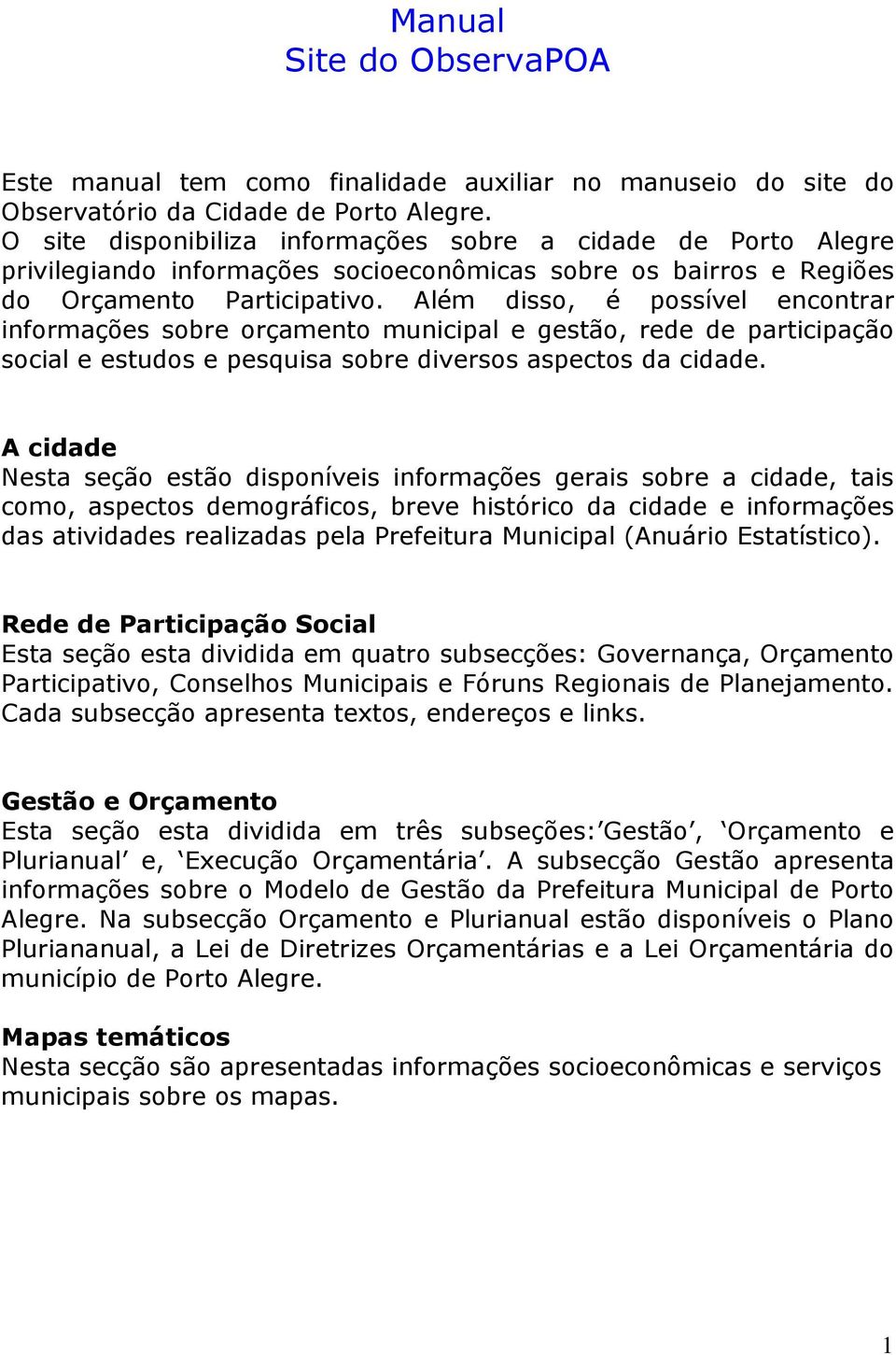
2 Para a montagem de mapas, siga os passos abaixo: 1. Indicador: a. Clique na caixa selecione o território que aparecerão as divisões territoriais disponíveis: b. Selecione uma das opções de pastas (temas) que deseja visualizar. 2
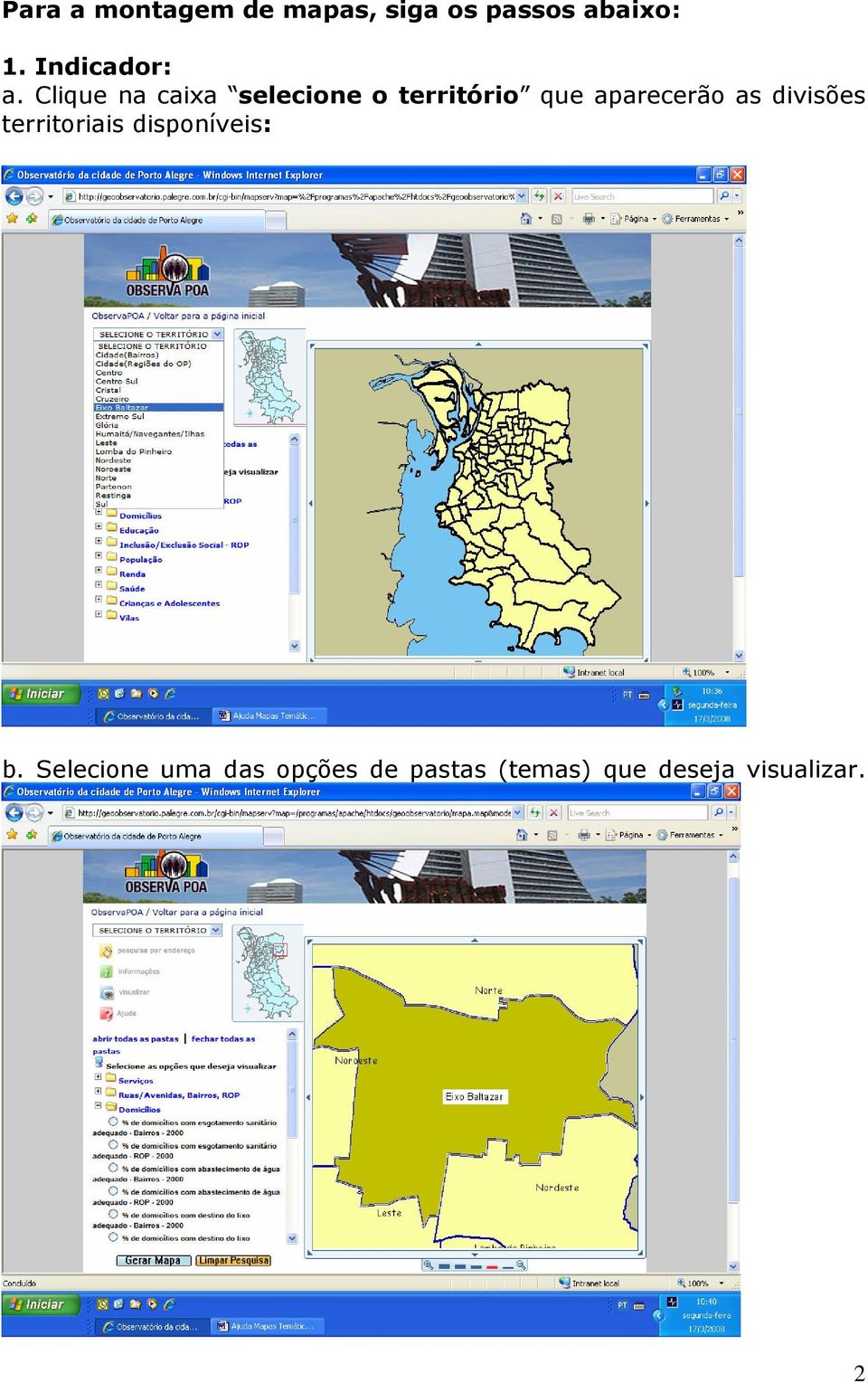
3 c. Na pasta (tema) selecione o indicador de seu interesse. d. Clique na caixa Gerar Mapa. 3
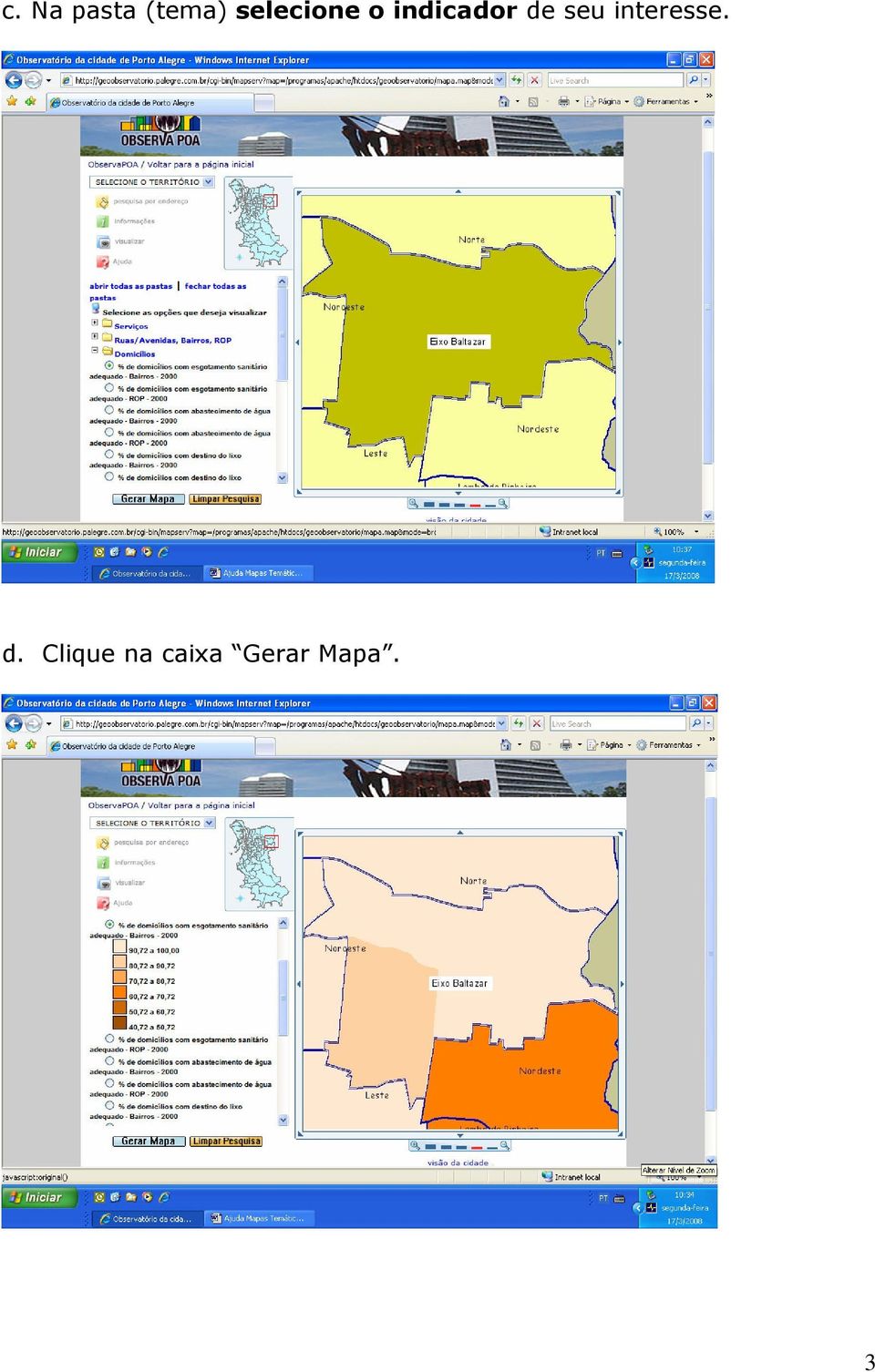
4 2. Indicador com Serviços No mapa gerado com indicador, você poderá agregar um ou mais tipos de serviços, tais como, escolas, postos de saúde, praças e parques, sedes de conselhos tutelares. Após gerar o mapa com o indicador selecionado, abra a pasta de serviços. Clique na caixa Gerar Mapa. 4
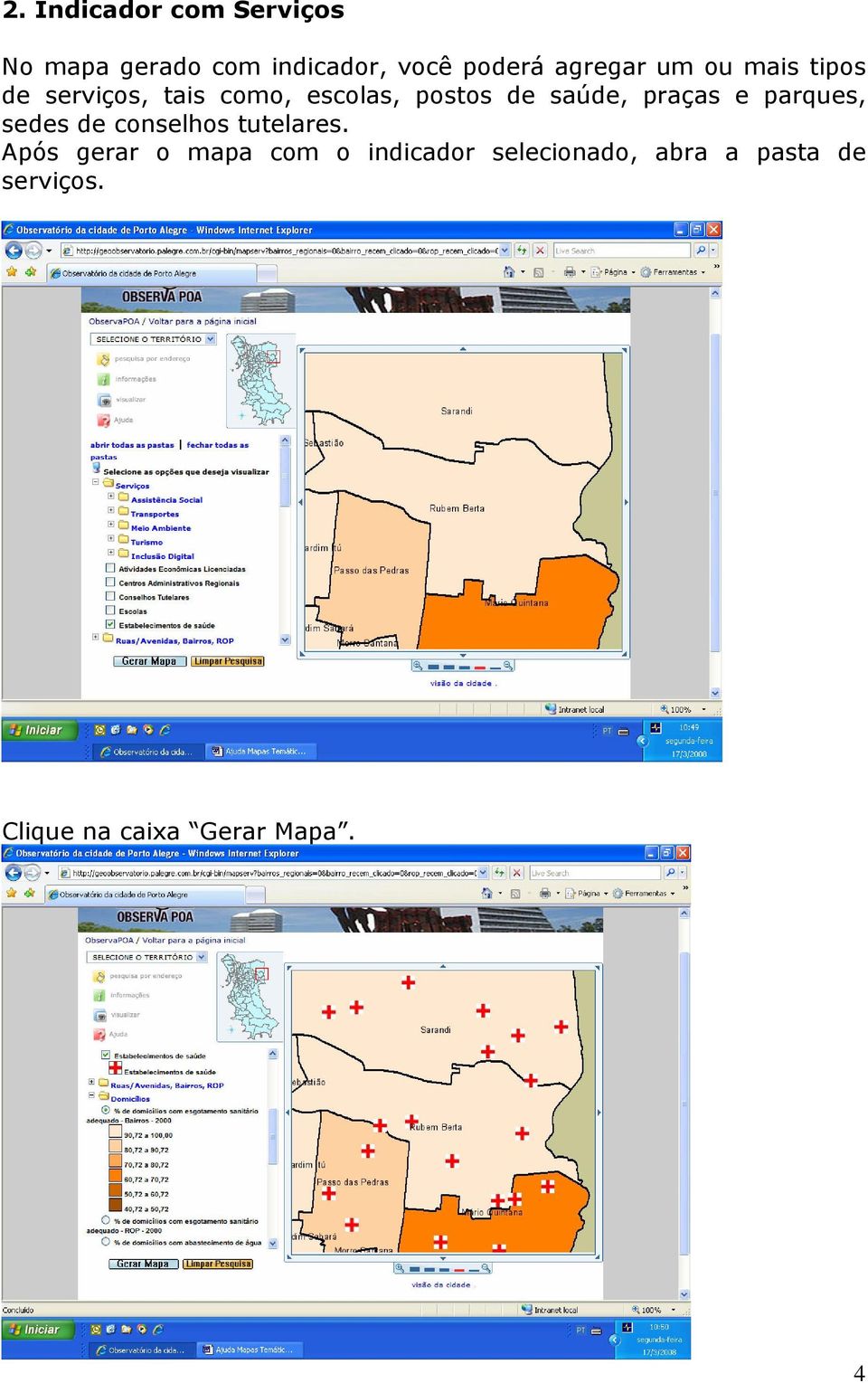
5 3. Indicador com ruas, avenidas bairros e ROP (Regiões do Orçamento Participativo) No mapa gerado com indicador e/ou serviço(s), você poderá agregar ruas e avenidas. 4. Divisão Regional A divisão regional pode ser alterada e/ou salientada através de: - Escolhendo ROP e/ou Bairros na caixa Ruas/Avenida, Bairros, ROP, ou - Escolhendo na caixa selecione o território : Cidade (Bairros) ou Cidade (Regiões do OP). 5
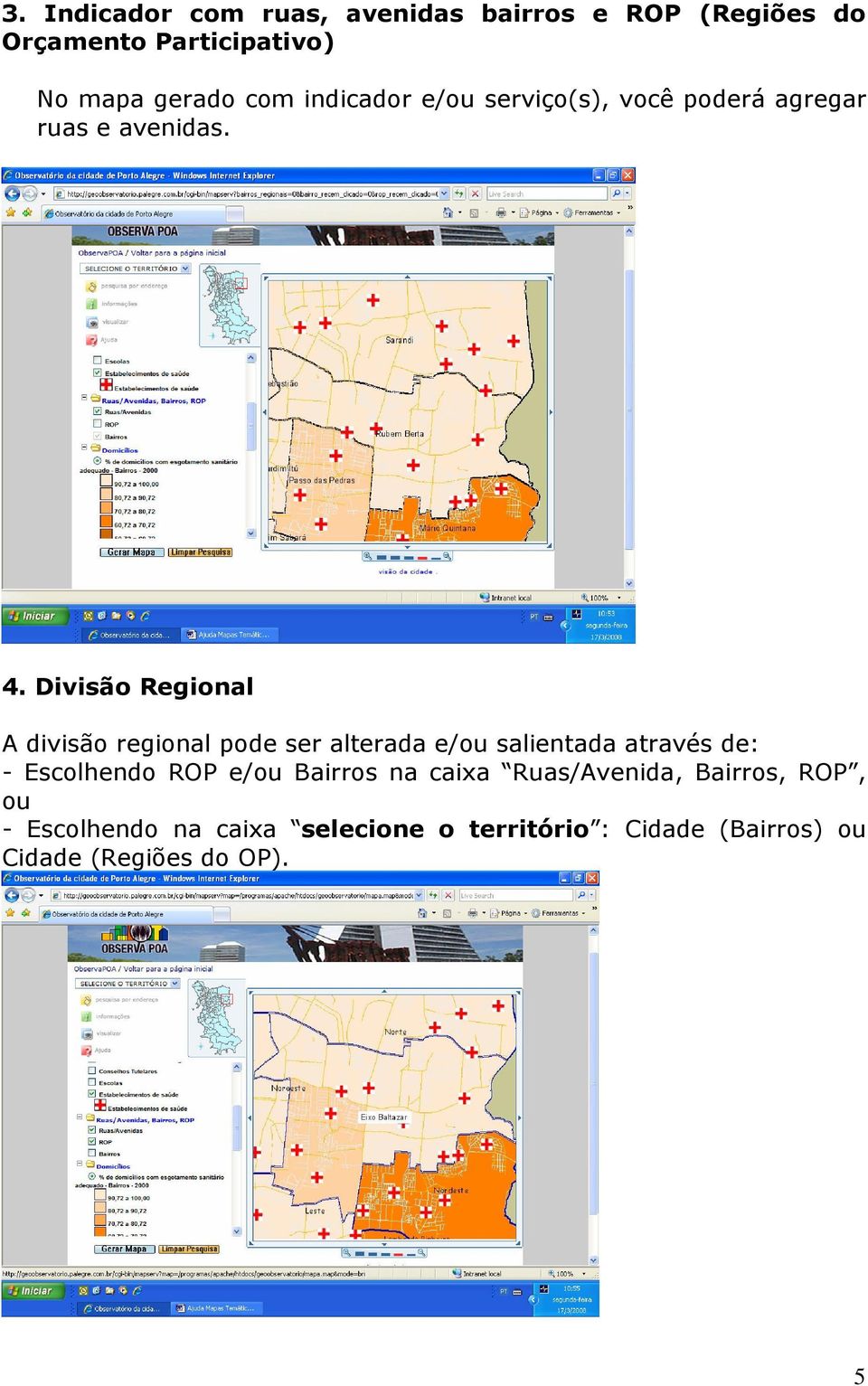
6 5. Busca de mais Informações sobre os Serviços: através do ícone Para obter informações mais detalhadas sobre o serviço, clique sobre o ícone i informações e após no ícone do serviço, que aparecerá uma tela com as informações disponíveis. 6. Ampliação ou diminuição do foco (zoom) Para alterar o foco do mapa, clique nas lupas que estão abaixo do mesmo: sinal de + (para aumentar) ou de - (para diminuir). 6
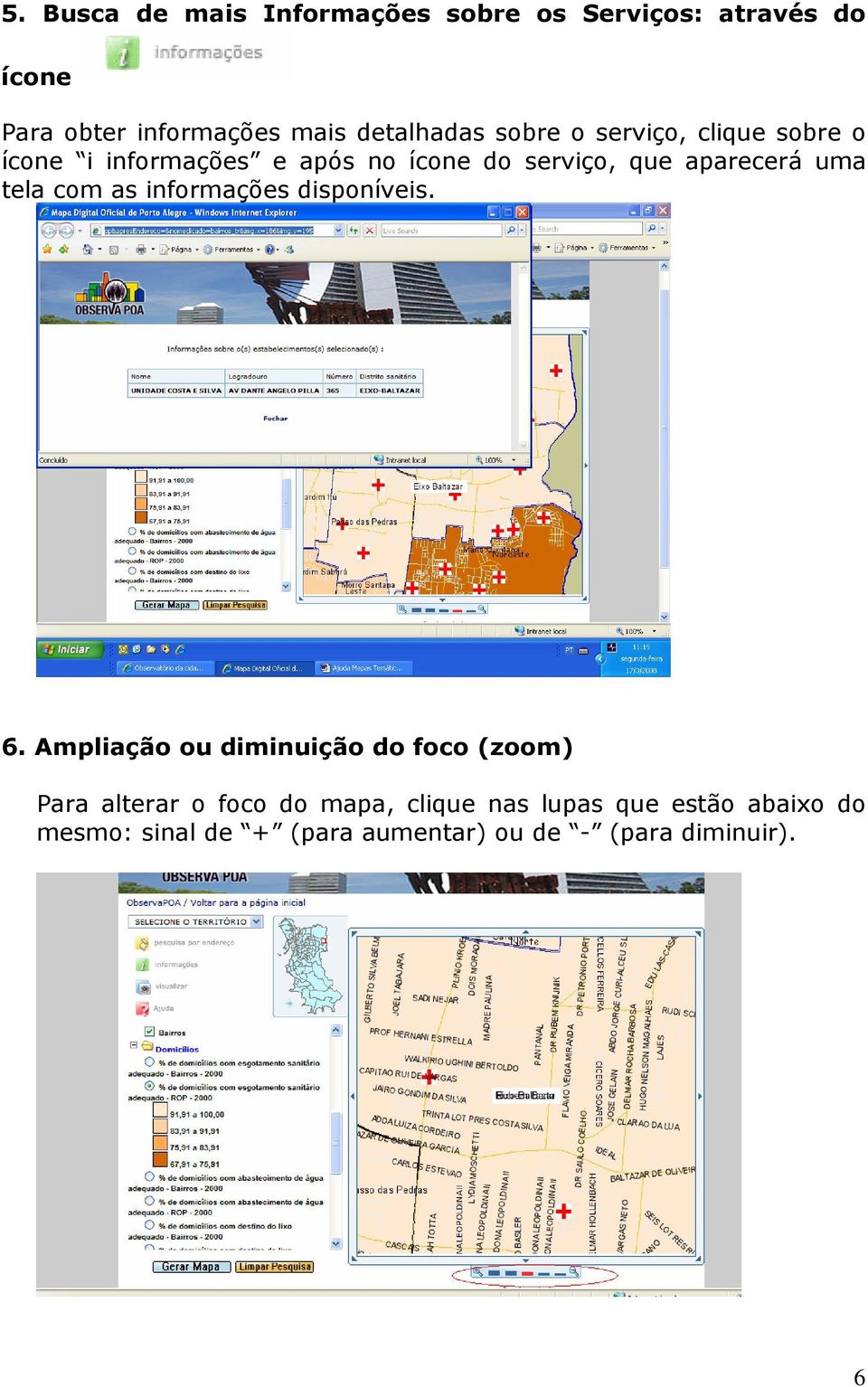
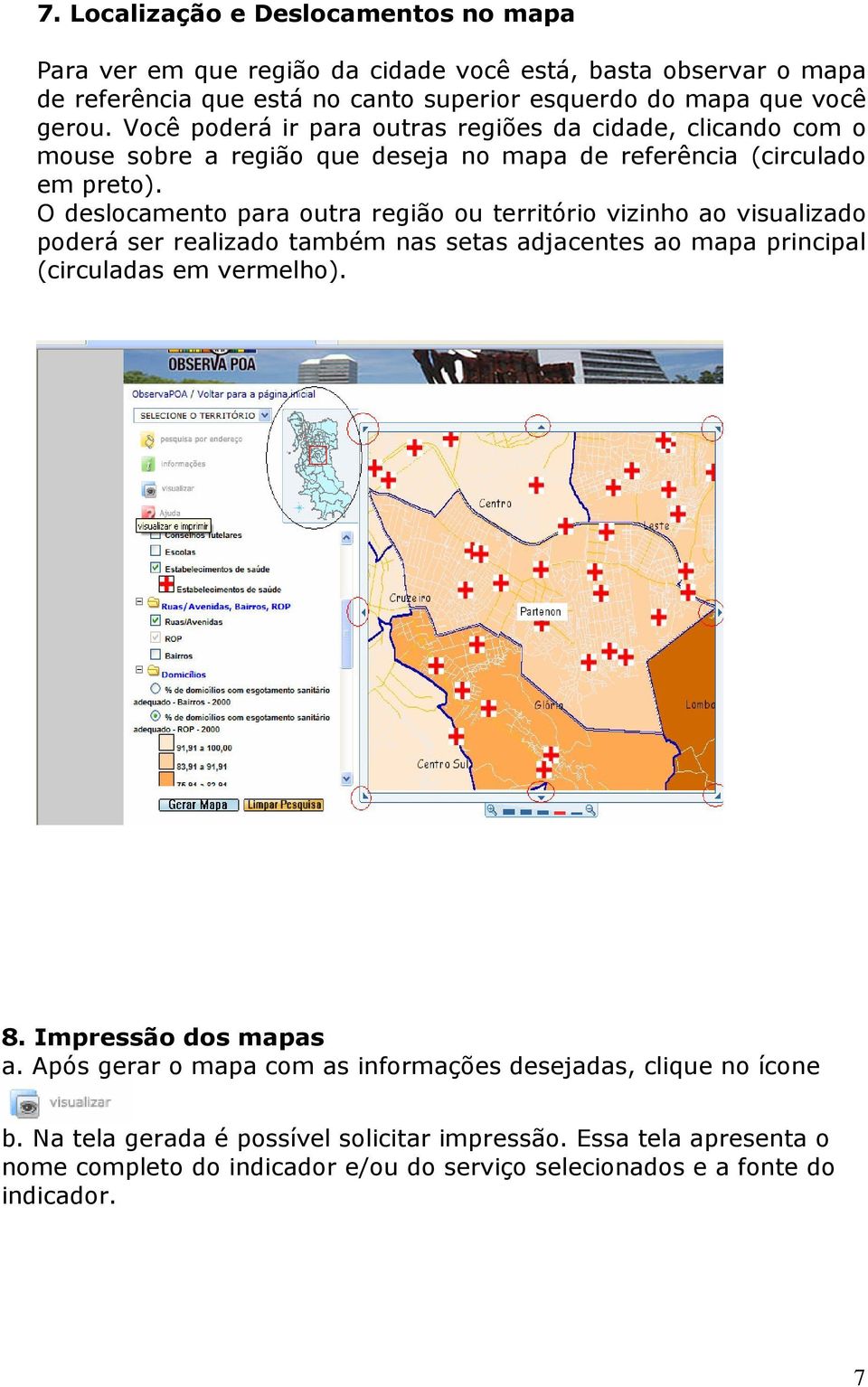
7 7. Localização e Deslocamentos no mapa Para ver em que região da cidade você está, basta observar o mapa de referência que está no canto superior esquerdo do mapa que você gerou. Você poderá ir para outras regiões da cidade, clicando com o mouse sobre a região que deseja no mapa de referência (circulado em preto). O deslocamento para outra região ou território vizinho ao visualizado poderá ser realizado também nas setas adjacentes ao mapa principal (circuladas em vermelho). 8. Impressão dos mapas a. Após gerar o mapa com as informações desejadas, clique no ícone b. Na tela gerada é possível solicitar impressão. Essa tela apresenta o nome completo do indicador e/ou do serviço selecionados e a fonte do indicador. 7
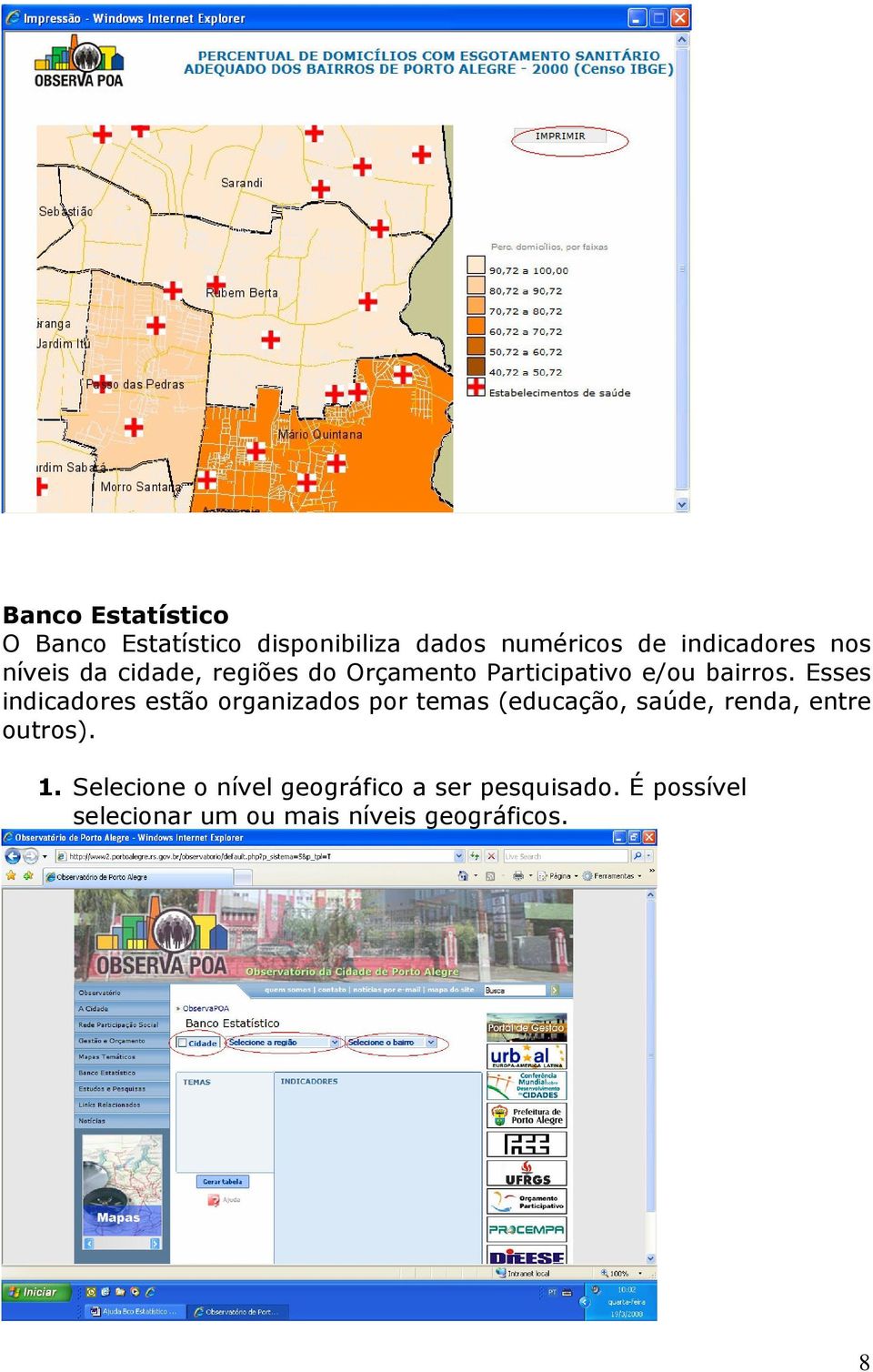
8 Banco Estatístico O Banco Estatístico disponibiliza dados numéricos de indicadores nos níveis da cidade, regiões do Orçamento Participativo e/ou bairros. Esses indicadores estão organizados por temas (educação, saúde, renda, entre outros). 1. Selecione o nível geográfico a ser pesquisado. É possível selecionar um ou mais níveis geográficos. 8
9 2. Após o(s) nível(is) geográfico(s) selecionado(s), os temas disponíveis aparecerão na tela: 3. Selecione um ou mais temas que aparecerão na tela os indicadores correspondentes: 9
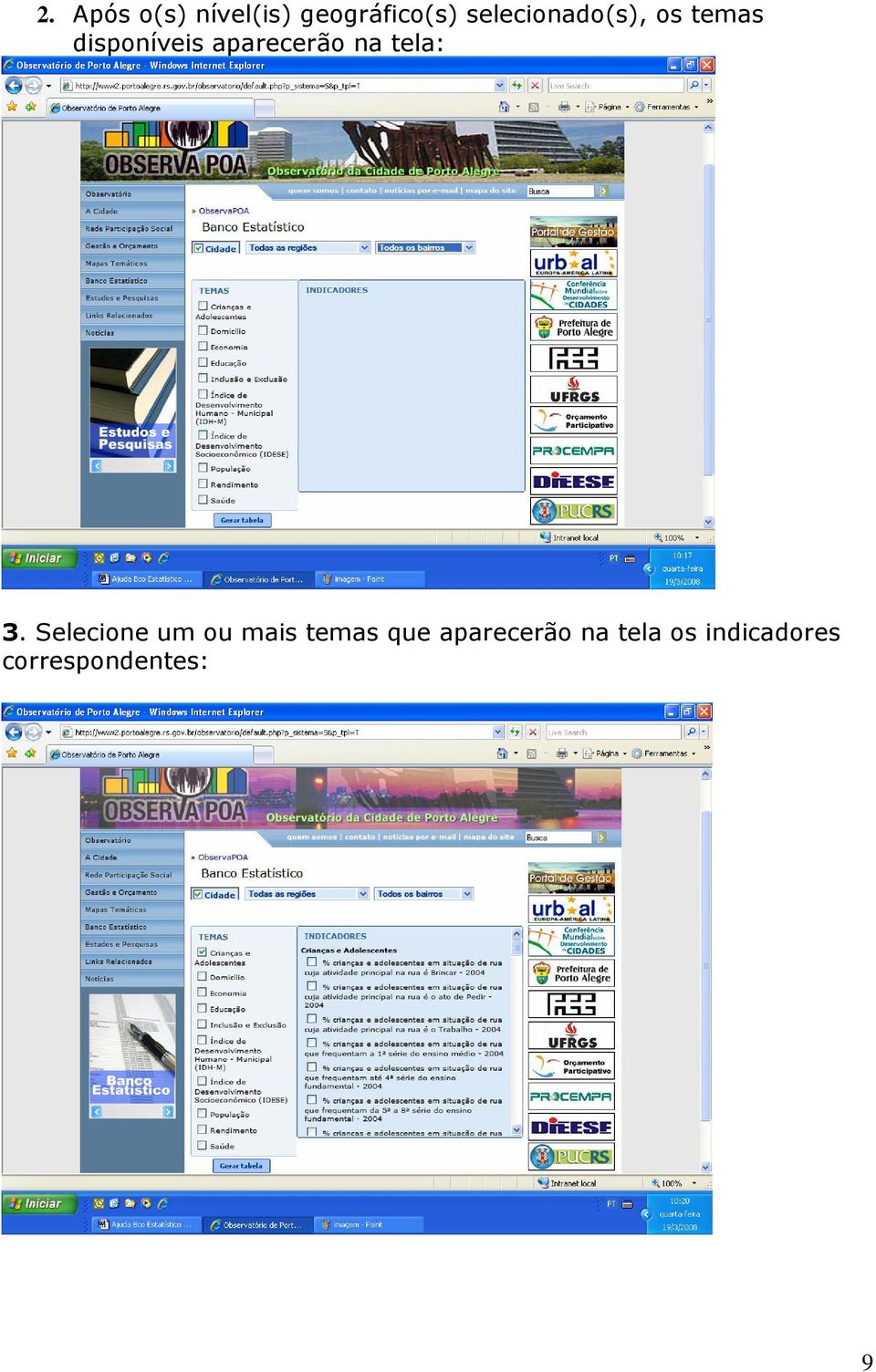
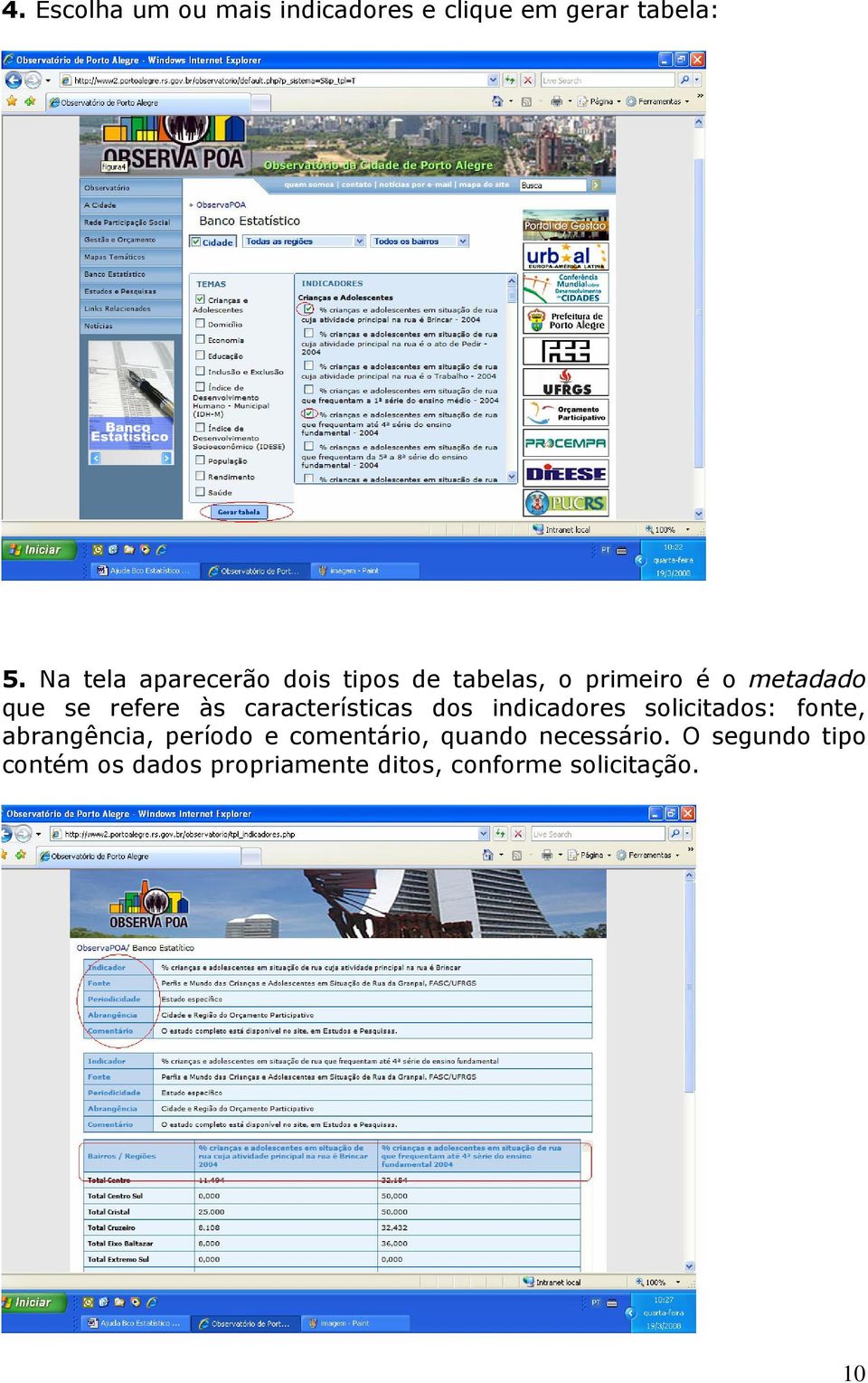
10 4. Escolha um ou mais indicadores e clique em gerar tabela: 5. Na tela aparecerão dois tipos de tabelas, o primeiro é o metadado que se refere às características dos indicadores solicitados: fonte, abrangência, período e comentário, quando necessário. O segundo tipo contém os dados propriamente ditos, conforme solicitação. 10
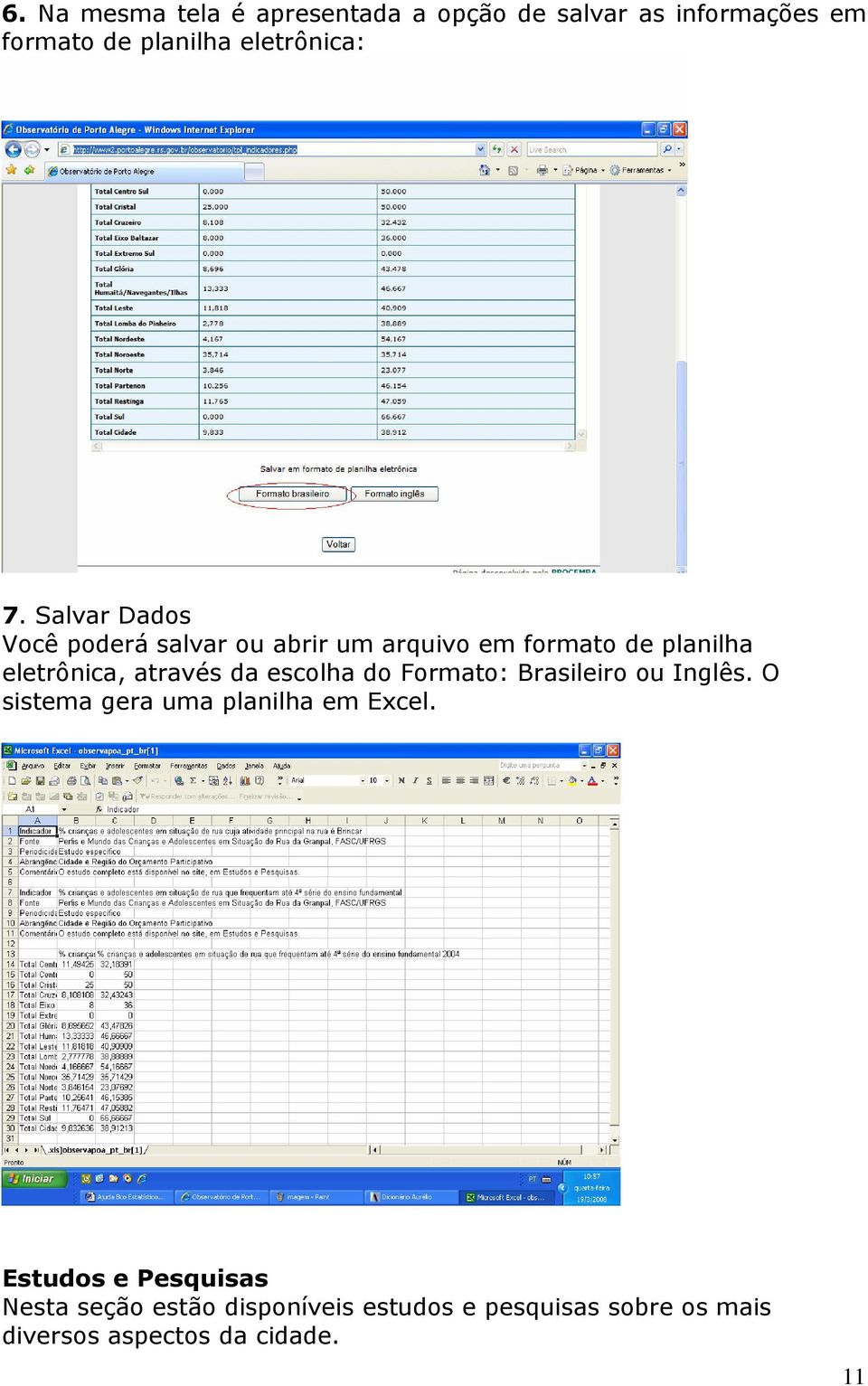
11 6. Na mesma tela é apresentada a opção de salvar as informações em formato de planilha eletrônica: 7. Salvar Dados Você poderá salvar ou abrir um arquivo em formato de planilha eletrônica, através da escolha do Formato: Brasileiro ou Inglês. O sistema gera uma planilha em Excel. Estudos e Pesquisas Nesta seção estão disponíveis estudos e pesquisas sobre os mais diversos aspectos da cidade. 11
selecionado. DICAS 1. Explore, sempre, o ícone
 COMO USAR O MAPA COM INDICADORES DO GEOPORTAL DE INFORMAÇÕES EM SAÚDE DA BAHIA? Este documento fornece um passo a passo explicativo e ilustrado das principais ferramentas do Mapa com Indicadores do GeoPortal
COMO USAR O CADASTRO REMOTO?
 COMO USAR O CADASTRO REMOTO? Este documento fornece um passo a passo explicativo e ilustrado das principais ferramentas de visualização das informações do Cadastro Remoto. APRESENTAÇÃO O cadastramento
A quem se destina. Referência. Coordenadores de Matrícula e Suportes ao SIGE das Subsecretarias Regionais. Google Maps maps.google.com.
 Objetivo Este procedimento descreve todos os passos para cadastrar as coordenadas de localização das unidades escolares no sistema Mapeamento Geográfico de Escolas (GEO). A quem se destina Coordenadores
Guia rápido de utilização. Controle de Chamados. Nuubes.com
 Guia rápido de utilização Controle de Chamados Nuubes.com Este é um tutorial rápido que tem por objetivo ensinar em poucos passos como utilizar o sistema Nuubes.com. O sistema Nuubes ( www.nuubes.com )
Manual de uso do RM Portal Acessando o portal
 Manual de uso do RM Portal Acessando o portal 1º) Deve-se abrir um browser de internet (Utilizar o Internet Explorer para uma melhor visualização do portal). Após o browser aberto, deve-se digitar o endereço
Manual do Usuário. Sumário. 1. Introdução...2. 2. Utilização do site...2. 2.1. Mapa de Vitória...3. 2.2. Aplicativos...14. 2.3. Downloads...
 GEOWEB VITÓRIA MANUAL DO USUÁRIO PREFEITURA MUNICIPAL DE VITÓRIA SECRETARIA MUNICIPAL DE FAZENDA SEMFA / SUBTI Manual do Usuário Projeto GeoWeb Vitória Analista Luiz Felipe de Lima Pinto Data 04/11/2013
MANUAL. Perfil de Professor
 MANUAL Perfil de Professor Índice 1. Acesso 1.1. Acessando o Canal do Norte... 03 2. Disciplinas 2.1. Acessando Disciplinas... 07 3. Recursos 3.1. Adicionando Recursos... 10 3.2. Página de texto simples...
MAIS MÉDICOS TUTORIAL PARA O SUPERVISOR RELATÓRIO DA PRIMEIRA VISITA DE SUPERVISÃO
 MAIS MÉDICOS TUTORIAL PARA O SUPERVISOR RELATÓRIO DA PRIMEIRA VISITA DE SUPERVISÃO Brasília/DF, 7 de maio de 2015. 1 APRESENTAÇÃO RELATÓRIO DA PRIMEIRA VISITA DE SUPERVISÃO Prezado (a) Supervisor (a) participante
CONHECENDO A ÁREA DE TRABALHO DO WINDOWS 7
 CONHECENDO A ÁREA DE TRABALHO DO WINDOWS 7 A Área de trabalho é a principal área exibida na tela quando se liga o computador e faz logon no Windows. É onde se exibe tudo o que é aberto (programas, pastas,
Microsoft Office Excel 2007
 1 Microsoft Office Excel 2007 O Excel é um programa dedicado a criação de planilhas de cálculos, além de fornecer gráficos, função de banco de dados e outros. 1. Layout do Excel 2007 O Microsoft Excel
Mala Direta no OpenOffice.org Writer 2.0
 ESTADO DE MATO GROSSO SECRETARIA DE ESTADO DE CIÊNCIA E TECNOLOGIA UNIVERSIDADE DO ESTADO DE MATO GROSSO PRÓ REITORIA DE PLANEJAMENTO E DESENVOLVIMENTO INSTITUCIONAL COORDENADORIA DE TECNOLOGIA DA INFORMAÇÃO
VERSÃO PARA INTERNET. Tutorial SIGA BRASIL CNT 15.01.2013
 VERSÃO PARA INTERNET Tutorial SIGA BRASIL CNT 15.01.2013 O objetivo deste tutorial é ensinar ao usuário alguns procedimentos básicos para manusear o SIGA BRASIL, que é uma ferramenta de pesquisa do Orçamento
GERENCIANDO SUA BIBLIOTECA
 GERENCIANDO SUA BIBLIOTECA ORGANIZANDO SUA BIBLIOTECA Os livros da sua biblioteca são ordenados alfabeticamente pelo título. Clique em ORDENAR POR, na parte superior da página, para alterar a forma como
Status. Barra de Título. Barra de Menu. Barra de. Ferramentas Padrão. Caixa de nomes. Barra de. Ferramentas de Formatação. Indicadores de Coluna
 O que é uma planilha eletrônica? É um aplicativo que oferece recursos para manipular dados organizados em tabelas. A partir deles pode-se gerar gráficos facilitando a análise e interpretação dos dados
Sistema de Pré-Postagem
 Sistema de Pré-Postagem A ferramenta de Pré-Postagem foi criada com o intuito de ajudar nossos clientes a efetuar suas postagens de maneira mais rápida e eficiente. Para as postagens que forem efetuadas
Aula 03 PowerPoint 2007
 Aula 03 PowerPoint 2007 Professor: Bruno Gomes Disciplina: Informática Básica Curso: Gestão de Turismo Sumário da aula: 1. Abrindo o PowerPoint; 2. Conhecendo a Tela do PowerPoint; 3. Criando uma Nova
Guia de geração de arquivos PDF
 Guia de geração de arquivos PDF Elaboração: SAJ/CAIP/SEATE Projeto gráfico: SID/CIPE/SEPED 1 CRIAÇÃO DE ARQUIVO PDF A PARTIR DO EDITOR DE TEXTOS 1) Se o editor de textos utilizado for o Writer, do LibreOffice,
Moodle - CEAD Manual do Estudante
 Moodle - CEAD Manual do Estudante Índice Introdução 3 Acessando o Ambiente 4 Acessando o Curso 5 Navegando no Ambiente do Curso 5 Box Participantes 5 Box Atividades 5 Box Buscar nos Fóruns 5 Box Administração
Construção da Consulta. Para a construção da consulta, siga os passos abaixo:
 Com a finalidade de esclarecer e auxiliar o usuário sobre a utilização do produto PaepOnline, a Fundação Seade elaborou um manual explicativo sobre a forma de construção das tabelas e sua navegabilidade.
Roteiro de uso - Biblioteca Virtual Universitária -
 Roteiro de uso - Biblioteca Virtual Universitária - Objetivo: Apresentar aos professores os recursos e possibilidades de utilização da Biblioteca Virtual Universitária. Conteúdo Programático: Recursos
American Express @ Work Guia de Primeiros Passos
 American Express @ Work Guia de Primeiros Passos Utilize o American Express @ Work para gerenciar a Conta do Associado e da sua Empresa, realizar manutenções nas Contas, acessar Relatórios de forma rápida,
Manual (Office 365) Para acesso ao sistema de e-mails, os passos iniciais continuam os mesmos.
 Histórico de Alterações Versão Data Autor Função Descrição 1 14/09/2012 Roberto Gouveia Analista de Help Desk Criação inicial 2 19/11/2013 Roberto Gouveia Analista de Help Desk Atualização A partir de
C D. C) Coleções: é usada para organizar o conteúdo de áudio, vídeo e imagens em pastas, buscando facilitar a montagem do storyboard.
 1 Windows Movie Maker XP O Windows Movie Maker é um software de edição de vídeos que permite criar e editar filmes caseiros, inserindo efeitos, músicas, legendas e transições. O vídeo pode ser criado a
1 UNIT Universidade do Trabalhador Dr. Abel dos Santos Nunes
 1 UNIT Universidade do Trabalhador Dr. Abel dos Santos Nunes Janelas são estruturas do software que guardam todo o conteúdo exibido de um programa, cada vez que um aplicativo é solicitado à janela do sistema
Passo a Passo do Cadastro Empresas no SIGLA Digital
 Página 1 de 7 Passo a Passo do Cadastro Empresas no SIGLA Digital O cadastro de Empresas permite cadastrar quais empresas estarão configuradas para utilizar o SIGLA Digital. Caso necessário cadastrar uma
Através deste documento, buscamos sanar dúvidas com relação aos tipos de acessos disponíveis a partir desta alteração.
 COMUNICADO A Courart Informática, visando à satisfação de seus clientes, efetuou a contratação de um novo servidor junto à Locaweb, onde está alocado o sistema TransControl IV com todos os seus componentes.
Mapas Interativos de Saúde Ambiental: Principais Funções.
 Ministério da Saúde Secretaria de Vigilância em Saúde Departamento de Vigilância em Saúde Ambiental e Saúde do Trabalhador Mapas Interativos de Saúde Ambiental: Principais Funções. 1. Introdução O Mapas
Sistema de Gerenciamento Remoto www.pevermelho.art.br
 Sistema de Gerenciamento Remoto www.pevermelho.art.br 1 - SOBRE O SGR Este manual irá lhe ajudar a entender o funcionamento do SGR (Sistema de Gerenciamento Remoto) permitindo assim que você possa atualizar
Sistema Banco de Preços Manual do Usuário OBSERVATÓRIO
 Sistema Banco de Preços Manual do Usuário OBSERVATÓRIO da Despesa Pública 1 Sumário O Banco de Preços... 3 Acessando o Banco de Preços... 4 Funções do Banco de Preços... 5 Gerar Preço de Referência...
2. INSTALAÇÃO E CONFIGURAÇÃO
 INDICE 1. INTRODUÇÃO 2. INSTALAÇÃO E CONFIGURAÇÃO 2.1. COMPARTILHANDO O DIRETÓRIO DO APLICATIVO 3. INTERFACE DO APLICATIVO 3.1. ÁREA DO MENU 3.1.2. APLICANDO A CHAVE DE LICENÇA AO APLICATIVO 3.1.3 EFETUANDO
MANUAL DO PVP SUMÁRIO
 Manual PVP - Professores SUMÁRIO 1 INTRODUÇÃO... 6 2 ACESSANDO O PVP... 8 3 TELA PRINCIPAL... 10 3.1 USUÁRIO... 10 3.2 INICIAL/PARAR... 10 3.3 RELATÓRIO... 10 3.4 INSTITUIÇÕES... 11 3.5 CONFIGURAR... 11
Token SafeNet Authentication Cliente 8.3 (x32 e x64)
 Token SafeNet Authentication Cliente 8.3 (x32 e x64) Manual do Usuário Índice O que é Token?... 03 Instalação do Token... 04 Verificação do Certificado... 07 Troca de Senhas... 10 O que é Token? É um dispositivo
PRINCÍPIOS DE INFORMÁTICA PRÁTICA 08 1. OBJETIVO 2. BASE TEÓRICA. 2.1 Criando Mapas no Excel. 2.2 Utilizando o Mapa
 PRINCÍPIOS DE INFORMÁTICA PRÁTICA 08 1. OBJETIVO Aprender a utilizar mapas, colocar filtros em tabelas e a criar tabelas e gráficos dinâmicos no MS-Excel. Esse roteiro foi escrito inicialmente para o Excel
e-ouv Passo-a-passo Sistema de Ouvidorias do Poder Executivo Federal Junho, 2015 Controladoria-Geral da União
 e-ouv Passo-a-passo Sistema de Ouvidorias do Poder Executivo Federal Junho, 2015 Sumário 1. Acesso ao sistema... 3 2. Funcionalidades do sistema... 5 3. Como tratar manifestações... 14 3.1 Detalhar...
Instruções para instalação e solicitação da ART. 1 Acesse o site www.creaba.org.br e clique no banner ART Eletrônica 2009 conforme imagem abaixo.
 Instruções para instalação e solicitação da ART 1 Acesse o site www.creaba.org.br e clique no banner ART Eletrônica 2009 conforme imagem abaixo. 2 Para fazer o download, clique em Executar na caixa de
CURSO DE INFORMÁTICA BÁSICA AULA 2 O AMBIENTE WINDOWS
 CURSO DE INFORMÁTICA BÁSICA AULA 2 O AMBIENTE WINDOWS Relembrando... Gabinete Ligando o computador São três passos básicos O ambiente Windows O Windows é um tipo de software chamado sistema operacional
Manual de baixa do Certificado Digital AR SOLUTI. Versão 2.0 de 7 de Maio de 2014. Classificação: Ostensiva
 Catalogação do Documento Titulo Classificação Versão 2.0 de 7 de Maio de 2014 Autor Raphael Reis Aprovador Bruno Barros Número de páginas 57 Página 2 de 57 Sumário 1 Sistema operacional compatível para
UNIVERSIDADE ESTADUAL DE CAMPINAS. Instruções para Uso do Software VISIO
 UNIVERSIDADE ESTADUAL DE CAMPINAS Instruções para Uso do Software VISIO Fevereiro/2006 Instruções para uso do Visio... 03 Instruções para Uso do Software VISIO 2 Instruções para uso do Visio O Visio 2003...
MANUAL DE IMPORTAÇÃO DE ARQUIVOS KIT REAL CORRETORES
 MANUAL DE IMPORTAÇÃO DE ARQUIVOS KIT REAL CORRETORES Sr. Corretor. Conforme informado anteriormente, a partir de Outubro de 2005, sua corretora passou a receber os arquivos da Real Seguros, diretamente
ÍNDICE... 2 INTRODUÇÃO... 4
 Mic crosoft Excel 201 0 ÍNDICE ÍNDICE... 2 INTRODUÇÃO... 4 Interface... 4 Guias de Planilha... 5 Movimentação na planilha... 6 Entrada de textos e números... 7 Congelando painéis... 8 Comentários nas Células...
MAIS MÉDICOS TUTORIAL PARA O SUPERVISOR
 MAIS MÉDICOS TUTORIAL PARA O SUPERVISOR Distrito Sanitário Especial Indígena - DSEI RELATÓRIO DA PRIMEIRA VISITA DE SUPERVISÃO IN LOCO - DSEI Brasília/DF, 7 de maio de 2015. 1 APRESENTAÇÃO RELATÓRIO DA
Tutorial. Edição de dbf usando Excel e Acess. versão 1.0-08/02/2012. Autores: Mauricio Schiavolin Silva, Vitor Pires Vencovsky
 Tutorial Edição de dbf usando Excel e Acess versão 1.0-08/02/2012 Autores: Mauricio Schiavolin Silva, Vitor Pires Vencovsky 1. INTRODUÇÃO Esse tutorial apresentará um procedimento para a edição de arquivos
Poder Judiciário Tribunal Regional Federal da Terceira Região
 Poder Judiciário Tribunal Regional Federal da Terceira Região DIMI - Divisão de Microinformática e Redes Índice: O que é a Internet? 3 O que são Intranets? 3 Sobre o Nestcape Navigator 3 Para iniciar o
Câmara de Vereadores de Piracicaba Setor de Informática Dezembro/2015
 Seja bem vindo ao novo Portal da Transparência da Câmara de Vereadores de Piracicaba. Este manual lhe auxiliará a navegar pelo site, acessando diversas informações a respeito do Poder Legislativo Piracicabano.
Tutorial Geração de Orçamento, Pedido e Envio
 2010 Tutorial Geração de Orçamento, Pedido e Envio Leandro Ribeiro da Silva Jonathan Joahnn Becker Bma Sistemas 03/08/2010 Sumário Sumário...2 1) Digitar Orçamento...3 2) Digitar Pedido de Venda...10 3)
SUAP MÓDULO PROTOCOLO SUAP MÓDULO PROTOCOLO MANUAL DO USUÁRIO
 MANUAL DO USUÁRIO Versão 1.0 2010 1 1. INTRODUÇÃO Administradores públicos defrontam-se diariamente com grandes dificuldades para fazer com que processos administrativos, documentos, pareceres e informações
MANUAL DO ALUNO DE EDUCAÇÃO A DISTÂNCIA (EAD) I-UMA
 MANUAL DO ALUNO DE EDUCAÇÃO A DISTÂNCIA (EAD) I-UMA SUMÁRIO 1 O que é a Plataforma Blackboard...4 2 Como acessar a Plataforma Blackboard...5 3 Acessando a Blackboard...6 4 Menu do Curso...7 5 Acessando
Tracan. Projeto Office 365. Cartilha de Usuário. Desenvolvido por: Tarcísio Presoto LCS Consulting Revisado por: Anderson Rocha Gerente TI - TRACAN
 Tracan Projeto Office 365 Cartilha de Usuário Desenvolvido por: Tarcísio Presoto LCS Consulting Revisado por: Anderson Rocha Gerente TI - TRACAN Índice Primeiro acesso do usuário... 3 Acessar o OWA do
1.1 EXTRAÇÃO DE RELATÓRIOS 03 1.2 CONSULTA CADASTRAL E IMPRESSÃO DE BOLETOS 12 1.3 RENEGOCIAÇÕES 15 2 FUNCIONALIDADES DISPONÍVEIS NO SITE
 1 ACESSO EXCLUSIVO PARA SUBSEÇÕES 1.1 EXTRAÇÃO DE RELATÓRIOS 03 1.2 CONSULTA CADASTRAL E IMPRESSÃO DE BOLETOS 12 1.3 RENEGOCIAÇÕES 15 2 FUNCIONALIDADES DISPONÍVEIS NO SITE 2.1 IMPRESSÃO RÁPIDA DE ANUIDADE
1.1 EXTRAÇÃO DE RELATÓRIOS 03 1.2 CONSULTA CADASTRAL 10 1.3 IMPRESSÃO DE BOLETOS 12 1.4 RENEGOCIAÇÕES 15 2 FUNCIONALIDADES DISPONÍVEIS NO SITE
 1 ACESSO EXCLUSIVO PARA SUBSEÇÕES 1.1 EXTRAÇÃO DE RELATÓRIOS 03 1.2 CONSULTA CADASTRAL 10 1.3 IMPRESSÃO DE BOLETOS 12 1.4 RENEGOCIAÇÕES 15 2 FUNCIONALIDADES DISPONÍVEIS NO SITE 2.1 IMPRESSÃO RÁPIDA DE
Bem vindo! Esta é a tela inicial do Webmail da Universidade federal de Juiz de Fora. O link de acesso é: http://correio.ufjf.edu.
 Manual WebMail 1. Tela inicial... pág. 2 2. Caixa de Entrada... pág. 2 3. A pasta Lidas... pág. 3 4. Criando sua assinatura... pág. 3 5. Enviar Mensagens... pág. 3 6. Anexando arquivos... pág. 4 7. Adicionando
MANUAL SOLICITAÇÃO DE COMPRAS IMPLANTAÇÃO COMPRAS
 MANUAL SOLICITAÇÃO DE COMPRAS IMPLANTAÇÃO COMPRAS Manual de Solicitação de Compras 1 SUMÁRIO Acesso ao SIE:... 2 1. Acesso à tela de Solicitação de Compras... 3 2. Abrir nova Solicitação de Compras...
SIE - SISTEMA DE INFORMAÇÕES PARA O ENSINO CADASTRO DE UNIDADES ADMINISTRATIVAS
 SIE - SISTEMA DE INFORMAÇÕES PARA O ENSINO CADASTRO DE UNIDADES ADMINISTRATIVAS SANTA MARIA FATECIENS 2008 Este manual tem por finalidade apresentar as especificações detalhadas da aplicação de Cadastro
MALA DIRETA 2000 ACESSANDO O SISTEMA: 1 - Dê um clique no botão Iniciar do Windows para abrir o menu Iniciar.
 MALA DIRETA 2000 ACESSANDO O SISTEMA: 1 - Dê um clique no botão Iniciar do Windows para abrir o menu Iniciar. 2 - Selecione Programas, Sistemas BISA 2000. 3 - Selecione o ícone do sistema Mala 2000. Surgirá
Instalação: permite baixar o pacote de instalação do agente de coleta do sistema.
 O que é o projeto O PROINFODATA - programa de coleta de dados do projeto ProInfo/MEC de inclusão digital nas escolas públicas brasileiras tem como objetivo acompanhar o estado de funcionamento dos laboratórios
Manual de Acesso e Realização Prova Eletrônica - Acadêmicos. Sumário. 1. Acesso e Realização Prova Eletrônica Acadêmicos... 3
 Sumário 1. Acesso e Realização Prova Eletrônica Acadêmicos... 3 2 1. Acesso e Realização Prova Eletrônica Acadêmicos Manual de Acesso e Realização Prova Eletrônica - Acadêmicos O objetivo deste manual
Como Gerar documento em PDF com várias Imagens
 Como Gerar documento em PDF com várias Imagens Para Gerar documento em PDF com várias Imagens, temos que seguir dois passos: 1. Inserir Imagens no Word 2. Gerar PDF a partir de documento do Word 1- Inserir
Sistema de Registro das Atividades do RT - Tutorial de utilização
 Sistema de Registro das Atividades do RT - Tutorial de utilização Acesso WEB 1. Primeiro acesso Para acessar o sistema, abra seu navegador de internet e vá até o site http://sistemart.crmv pr.org.br. Você
Manual do usuário. Mobile Player
 Manual do usuário Mobile Player Mobile Player Parabéns, você acaba de adquirir um produto com a qualidade e segurança Intelbras. Este manual serve como referência para a sua instalação e operação e traz
A área de trabalho é o espaço reservado para as telas de preenchimento do Sistema e contém os seguintes elementos:
 Mudanças do Currículo Lattes Conheça a interface A área de trabalho é o espaço reservado para as telas de preenchimento do Sistema e contém os seguintes elementos: 1.Barra de Ferramentas: Contém utilidades
Como acessar o portal educacional e visualizar a 2ª via do boleto de mensalidade
 Como acessar o portal educacional e visualizar a 2ª via do boleto de mensalidade Buscando facilitar a comunicação entre alunos, pais, responsáveis e a Instituição Escolar o Colégio Sinodal Gustavo Adolfo
Manual para Envio de Petição Inicial
 Manual para Envio de Petição Inicial 1. Após abrir a página do PROJUDI, digite seu usuário e senha 1.1. Para advogados o usuário é o cpf.adv (ex: 12345678900.adv) 1.2. Após digitar os dados (login e senha),
Tutorial Administrativo (Backoffice)
 Manual - Software ENTRANDO NO SISTEMA BACKOFFICE Para entrar no sitema Backoffice, digite no seu navegador de internet o seguinte endereço: http://pesquisa.webbyapp.com/ Entre com o login e senha. Caso
INSTRUÇÕES PARA EMISSÃO DE GUIAS AVULSAS
 INSTRUÇÕES PARA EMISSÃO DE GUIAS AVULSAS O sistema de emissão de guias avulsas é destinado aos departamentos de pessoal ou recursos humanos dos empregadores rurais, muitas vezes escritórios de contabilidade.
MÓDULO PROTOCOLO Manual do Usuário
 MÓDULO PROTOCOLO Manual do Usuário Sumário 1. OBJETIVO... 3 2. TÓPICOS ABORDADOS...3 3. PARA ENTRAR NO SIM...3 4. PARA ALTERAR SENHA...3 5. ACESSO AOS MÓDULOS... 4 6. APRESENTANDO A TELA INICIAL...4 7.
MANUAL DE REFERÊNCIA DO CLIENTE S
 MANUAL DE REFERÊNCIA DO CLIENTE S SUMÁRIO APRESENTAÇÃO... 3 CADASTRANDO-SE NO SISTEMA... 4 CADASTRANDO UM FAMILIAR... 7 ACESSANDO O SISTEMA já sou cadastrado... 8 COMO AGENDAR UMA CONSULTA pesquisar horários...
MANUAL OPERACIONAL E CONCEITUAL - Orientações sobre cadastro de atividades no SIGA Extensão
 MANUAL OPERACIONAL E CONCEITUAL - Orientações sobre cadastro de atividades no SIGA Extensão ÍNDICE ACESSO AO SIGA EXTENSÃO... 03 CADASTRO DOCENTE... 08 CADASTRO DE ATIVIDADE... 12 COMO VINCULAR ATIVIDADES...
UNIVERSIDADE TECNOLÓGICA FEDERAL DO PARANÁ PROGRAMA DE PÓS GRADUAÇÃO EM FORMAÇÃO CIENTÍFICA, EDUCACIONAL E TECNOLÓGICA PPGFCET
 UNIVERSIDADE TECNOLÓGICA FEDERAL DO PARANÁ PROGRAMA DE PÓS GRADUAÇÃO EM FORMAÇÃO CIENTÍFICA, EDUCACIONAL E TECNOLÓGICA PPGFCET KARLA PATRÍCIA GOMES COSTA ARTICULAÇÃO DE TECNOLOGIAS DE INFORMAÇÃO E COMUNICAÇÃO
O conteúdo das aulas pode estar distribuído em documentos de texto, telas web programadas ou na própria tela central do ambiente Moodle.
 CONTEÚDO DAS AULAS O conteúdo das aulas pode estar distribuído em documentos de texto, telas web programadas ou na própria tela central do ambiente Moodle. Tanto os arquivos de texto como as páginas web
Tutorial Gerar arquivo PDF. Gerando um documento pdf com várias imagens 1- Inserir imagem no Word
 Tutorial Gerar arquivo PDF. Com o objetivo de simplificar e diminuir o tamanho de arquivos anexos nos projetos, elaboramos um pequeno tutorial mostrando como gerar um único arquivo no formato pdf contendo
PORTAL DE COMPRAS SÃO JOSÉ DO RIO PRETO
 Compra Direta - Guia do Fornecedor PORTAL DE COMPRAS SÃO JOSÉ DO RIO PRETO Página As informações contidas neste documento, incluindo quaisquer URLs e outras possíveis referências a web sites, estão sujeitas
III- Módulo CRM Segmentação
 III- Módulo CRM Segmentação Permite a criação, consulta, alteração e exclusão de segmentos (grupos com características específicas filtrados do cadastro de sócios). O módulo permite também ações a serem
Ministério da Cultura
 Ministério da Cultura MANUAL DO PROPONENTE: PROPOSTAS VERSÃO 1.1 HISTÓRICO DE REVISÃO Data Versão Descrição Autor 10/11/2011 1.0 Criação do documento. Aline Oliveira - MINC 07/01/2013 1.1 Atualização do
Como funciona? SUMÁRIO
 SUMÁRIO 1. Introdução... 2 2. Benefícios e Vantagens... 2 3. Como utilizar?... 2 3.1. Criar Chave / Senha de Usuário... 2 3.2. Recursos da Barra Superior... 2 3.2.1. Opções... 3 3.2.1.1. Mover Para...
1.2) Na tela seguinte, o primeiro item a ser selecionado é o Unidade Acumuladora1.
 MANUAL DA NOVA VERSÃO DE ARQUIVAMENTO DO CPROD Na nova versão de Arquivamento que está sendo implementada no CPROD, antes de realizarmos o Arquivamento do Processo ou Documento em si, temos que criar no
Manual Simulador de Loja
 Manual Simulador de Loja Índice Início Menu Loja Modelo Loja Modelo Menu Criar Minha Loja Criar Minha Loja Abrir Projeto Salvo Teste Seu Conhecimento 0 04 05 08 09 8 9 0 Início 5 4 Figura 00. Tela inicial.
Manual de baixa do Certificado Digital AR SOLUTI. Versão 2.0 de 22 de Maio de 2014. Classificação: Ostensiva
 Catalogação do Documento Titulo Classificação Versão 2.0 de 22 de Maio de 2014 Autor Raphael Reis Aprovador Bruno Barros Número de páginas 43 Página 2 de 43 Sumário 1 Sistema operacional compatível para
O setor comercial emite um comunicado de adesão de um novo contrato GDO para o setor.
 1/6 1. OBJETIVO Além de tornar uma atividade comum a todos do setor, proporcionar a promoção da saúde ocupacional dos empregados, resguardar a empresa de riscos empresariais perante órgãos fiscalizadores,
Cadastro Avaliação 2013 Manual de Instruções
 Cadastro Avaliação 2013 Manual de Instruções Manual de instruções Cadastro Avaliação 2013 Caro Usuário, Este manual contém todas as instruções necessárias para preenchimento dos dados de sua escola e alunos.
Guia Rápido Portal do Paciente
 Guia Rápido Portal do Paciente Departamento de Radiodiagnostico por Imagem 1 Sumário 1. Introdução...3 2. Cadastro do Usuário e Primeiro Acesso...3 3. Recursos do Portal...5 3.1. Exames anteriores...6
Portal Educacional - Aluno Online
 1. ACESSO AO SISTEMA O acesso ao sistema pode ser realizado pelos seguintes sites: http://www.iplc.g12.br http://www.franciscanasalcantarinas.org.br/ INFORME SEU CÓDIGO DE USUÁRIO (MATRÍCULA). INFORME
Manual do Usuário. Minha Biblioteca
 Manual do Usuário Minha Biblioteca Sumário Acesso a Minha Biblioteca... 3 Tela Principal... 3 Para que serve o ícone Minha Biblioteca?... 3 O que você encontra no campo Pesquisar?... 4 Quando utilizar
E.E.E.B. Professor José Fernandes de Oliveira. Manual de Uso. Sistema Interno (Professores)
 E.E.E.B. Professor José Fernandes de Oliveira Manual de Uso Sistema Interno (Professores) Desenvolvido por Six Interfaces www.6i.com.br Telefone: (54) 3232.8486 Suporte: [email protected] Sumário Acessar
MANUAL DE UTILIZAÇÃO DO WEBMAIL SBC
 MANUAL DE UTILIZAÇÃO DO WEBMAIL SBC SUMÁRIO 1 - Tela de Login...03 2 - Caixa de Entrada...04 3 - Escrever Mensagem...06 4 - Preferências...07 4.1 - Configurações Gerais...07 4.2 - Trocar Senha...07 4.3
Sistema Click Principais Comandos
 Sistema Click Principais Comandos Sumário Sumário... 1 1. Principais Funções:... 2 2. Inserção de Registro (F6):... 3 3. Pesquisar Registro (F7):... 4 3.1 Pesquisa por letras:... 5 3.2 Pesquisa por números:...
CICLO DE APERFEIÇOAMENTO PROFISSIONAL DOS SERVIDORES MUNICIPAIS DE MARICÁ- RJ EDITOR DE TEXTO - WORD
 Faculdade de Administração, Ciências Contábeis e Turismo Pós-Graduação em Gestão de Negócios CICLO DE APERFEIÇOAMENTO PROFISSIONAL DOS SERVIDORES MUNICIPAIS DE MARICÁ- RJ EDITOR DE TEXTO - WORD EMENTA
Orientações sobre a Utilização do Home Saúde
 Orientações sobre a Utilização do Home Saúde Objetivo do Módulo Home Saúde Acesso ao Módulo Home Saúde Botões de Comando Consultando informações cadastrais do seu grupo familiar Consultando os dados da
Manual Administrador - Mídia System
 Manual Administrador - Mídia System Logo após cadastrarmos sua Empresa em nosso sistema, será enviado um e-mail confirmando as informações de acesso do Administrador do sistema. Obs: Caso não tenha recebido
COMO COLABORAR NO WIKI DO MOODLE 1. Orientações para produção escolar colaborativa no wiki do Moodle:
 COMO COLABORAR NO WIKI DO MOODLE 1 Ilse Abegg e Fábio da Purificação de Bastos e-mail: [email protected] O wiki no Moodle é uma ferramenta de atividade que visa produção escolar colaborativa. Isso significa
Passo a Passo do Fluxo de Caixa no SIGLA Digital
 Página 1 de 9 Passo a Passo do Fluxo de Caixa no SIGLA Digital Este é um dos principais módulos do Sigla Digital. Ferramenta de controle financeiro das empresas cadastradas no Sigla Digital. Por essa ferramenta
Manual de Instalação Malote Eletrônico Banrisul
 Manual de Instalação Malote Eletrônico Banrisul 1. Introdução Este manual tem a finalidade de orientar o cliente do Banrisul e Conveniado ao serviço de Malote Eletrônico. O Malote Eletrônico é um produto
Curso Introdução à Educação Digital - Carga Horária: 40 horas (30 presenciais + 10 EaD)
 ******* O que é Internet? Apesar de muitas vezes ser definida como a "grande rede mundial de computadores, na verdade compreende o conjunto de diversas redes de computadores que se comunicam e que permitem
Manual Instalação Pedido Eletrônico
 Manual Instalação Pedido Eletrônico 1 Cliente que não utiliza o Boomerang, mas possui um sistema compatível. 1.1 Instalação do Boomerang Inserir o CD no drive do computador, clicar no botão INICIAR e em
Sistema Integrado de Planejamento Orçamento e Finanças
 Sistema Integrado de Planejamento Orçamento e Índice SIMEC Página 02 de10 Guia Rápido Solicitando Cadastro...4 Alterando a Chave de Acesso...6 Navegação...7 Índice de Figuras Fig. 1 Tela Inicial...4 Fig.
Grupo Projeção. Portal Acadêmico. - Ambiente do Aluno -
 Grupo Projeção Portal Acadêmico - Ambiente do Aluno - Março / 2011 1 Índice Apresentando o Portal Acadêmico: Ambiente do Aluno... 3 Iniciando no ambiente do Aluno... 4 Meu Perfil... 6 Avisos... 6 Processos
COMO SOLICITAR O CADASTRO DE UM ITEM SSA Central de Cadastro
 COMO SOLICITAR O CADASTRO DE UM ITEM SSA Central de Cadastro Índice 1. Fluxo de Solicitação 2. Acesso ao Aplicativo 3. Alteração de Senha 4. Opções do Menu 5. Pesquisar um item já existente 6. Como criar
TRBOnet Standard. Manual de Operação
 TRBOnet Standard Manual de Operação Versão 1.8 NEOCOM Ltd ÍNDICE 1. TELA DE RÁDIO 3 1.1 COMANDOS AVANÇADOS 4 1.2 BARRA DE FERRAMENTAS 5 2. TELA DE LOCALIZAÇÃO GPS 6 2.1 MAPLIB 6 2.2 GOOGLE EARTH 7 2.3
GERENCIADOR ELETRÔNICO
 MANUAL DO USUÁRIO GERENCIADOR ELETRÔNICO DE DOCUMENTOS Sumário Menu Arquivos Empresas Usuárias... 04 Ativar Empresas... 04 Cadastro (Assunto/Documento)... 05 Sair... 07 Menu Digitalização Normal... 08
Os demais campos serão preenchidos conforme a opção escolhida pelo professor e que atenda as especificidades de cada curso/disciplina
 TAREFA Para criar uma Tarefa, selecione a opção ATIVAR EDIÇÃO e vá ao tópico ou unidade desejada, clique em ACRESCENTAR UMA ATIVIDADE OU RECURSO (Figura 24) e selecione o tipo de tarefa que desejar. Ao