
MANUAL DE TREINAMENTO
|
|
|
- Natan Eger Regueira
- 10 Há anos
- Visualizações:
Transcrição


1 MANUAL DE TREINAMENTO

2 Conteúdo Introdução.. 3 Visão Geral do Software AVANT A2D Opções do Software AVANT A2D Preparação para o Teste. 7 Audiometria de Tom Puro Audiometria de Fala QuickSIN.. 15 Simulador de Perda Auditiva Aparelho Auditivo Mestre Impressão Garantia Limitada # Starkey Rd., #105, Largo FL U.S.A. Toll Free: (888) (727) Fax: (727) [email protected] Representante MedRx Autorizado na Europa (Apenas assuntos regulatórios) Emergo Europe, Molenstraat BH The Hague, The Netherlands 2

3 Introdução O AVANT A2D+ representa a nova era da audiometria ultra compacta para a sua clínica. Compacto, porém resistente, este sistema baseado em PC é alimentado via USB, e suporta testes audiométricos ANSI e IEC. Este manual assume que tanto o hardware, software e drivers do sistema estão instalados e funcionando corretamente. Por favor, consulte o Manual de Instalação do Audiômetro MedRx AVANT A2D+ para assistência. O manual de instalação está incluído na embalagem original do AVANT A2D+ tanto no formato impresso como em PDF. O objetivo deste manual é fazer com que você esteja familiarizado e confortável para utilizar o sistema de audiometria AVANT A2D+. Por favor, consulte o sistema interativo de Ajuda dentro do software, para informações mais detalhadas de características e funcionalidades. Para acessar esta ferramenta, pressione F1 a qualquer momento ou clique no ícone de ajuda (Help) ou menu com o mouse. Acesse- os clicando no ícone Help no topo da tela, e selecione Tópicos de Ajuda (Help Topics). Selecione um item da lista da aba Index, e clique em Exibir (Display). Esta unidade é um audiômetro Tipo 2 AE que satisfaz os requerimentos de ambos ANSI S-3.6, IEC e IEC Estes padrões especificam a precisão requerida que o AVANT A2D+ alcança. A incerteza da mensuração é de +/- 1 db. Este equipamento e transdutores são designados para uso em teste de frequências entre 125 e 8000 Hz. O audiômetro AVANT A2D+ é um equipamento eletrônico designado para testes da audição humana utilizando- se de audiometria de tom puro e fala. Este equipamento está adequado às especificações e tolerâncias para audiômetros e níveis padrão de referência de limiares para transdutores audiométricos como fones supra aurais, circumaurais, e de inserção; vibradores ósseos, e alto-falantes como definidos na ANSI S-3.6 e IEC Os audiômetros AVANT A2D+ são tipicamente utilizados para mensurar a perda auditiva do paciente, o grau da perda auditiva, e criar audiogramas que serão utilizados pelo fabricante de aparelhos auditivos para ajustar os níveis corretos de ganho para várias frequências. 3


4 Visão Geral do Software do Audiômetro AVANT A2D+ Visão Geral O Software do Audiômetro AVANT A2D+ pode ser executado de forma independente ou a partir do NOAH ou de um Sistema TIMS compatível com NOAH. Iniciando o Software Modo independente Através do NOAH Clique duas vezes no atalho AVANT na área de trabalho do Windows Inicie o NOAH. Inicie o módulo AVANT A 2 D seguindo os procedimentos do NOAH. Opções de Software Opções Básicas Diversas opções estão disponíveis, o que permite ao usuário personalizar o Software AVANT A2D+ para atender às suas necessidades. Acesse estas opções através do menu File na tela principal do AVANT A2D+ como mostrado abaixo. As opções podem também ser acessadas na tela de Audiometria clicando no menu Options como mostrado abaixo. 4


5 As capturas de tela abaixo detalham as Opções Básicas disponíveis no software AVANT A2D. A aba View (Visualizar) permite que se modifique a aparência padrão do ambiente de teste. A aba Audiometry configura a aparência e comportamento do audiômetro A2D+. A aba MHA/HLS configure a aparência padrão e comportamento do Aparelho Auditivo Mestre e Simulador de Perda Auditiva. Caso o seu sistema tenha um Impedanciômetro conectado, a aba Tymp irá ajudá-lo na configuração da aparência do display. NOTA: Lembre- se, há sempre mais informação disponível na Ajuda Interativa do Sistema clicando no ícone Help ou pressionando a tecla F1. 5


6 Opções Avançadas A tela de opções avançadas (Advanced Options) permite que você configure o seu sistema a fim de atender às suas demandas clínicas. Ela também fornece ao Suporte Técnico da MedRx ferramentas que vão ajudar à solucionar dificuldades técnicas. Acesse esta tela a partir do menu File na tela inicial do Avant como mostrado à direita. As opções chave de cada aba estão descritas abaixo. Para informações mais detalhadas, consulte a Ajuda interativa do sistema clicando em F1 ou no ícone Help. A aba General configura o comportamento geral do audiômetro AVANT A2D+ considerando os outros programas do Windows, especificamente o NOAH. Use a aba Audio para selecionar o equipamento de áudio apropriado para o seu audiômetro A2D+. Esta aba também fornece acesso para todos os controles de áudio do Windows. 6

7 Se o seu sistema tem um Vídeo Otoscópio, a aba Video permite que você selecione o driver apropriado do produto. Preparação para o Teste Se o seu sistema tem um impedanciômetro conectado, utilize a aba Tympanometer para identificá-lo e garantir que o driver e software estão corretamente instalados. Conectando os Periféricos Depois de instalar os drivers do seu audiômetro A2D+ (Consulte o Manual de Instalação A2D+) você precisa conectar o restante dos periféricos antes de realizar um teste com um paciente. Utilizando as figuras abaixo, localize cada um dos acessórios e conecte-os à unidade como demonstrado aqui. Caso você esteja instalando o audiômetro A2D+ fora de uma cabine audiométrica, conecte o botão de resposta do paciente, o microfone de retorno, vibrador ósseo, alto- falantes e os cabos dos fones ao interior do painel e depois conecte os cabos que saem pelo painel ao A2D+ como mostrado. Caso a sua cabine não possua nenhum cabo organizador no painel, este está disponível em lojas de eletrônicos, e na MedRx. Para instalar o audiômetro A2D+ dentro da cabine, simplesmente faça o oposto do descrito acima, conectando os cabos do lado do operador (USB, microfone do operador, e monitor) ao painel. Na maioria das cabines, o cabo USB precisará passar pela cabine e ser envolvido em espuma e selante. Consulte o instalador de sua cabine para instruções específicas. Fones de Inserção Fone supra-aural Vibrador Ósseo Microfone de Retorno 7

8 Botão de Resposta do Paciente Mic & Monitor do Operador Cabo USB Utilize os acessórios fornecidos com o AVANT A2D+. Os transdutores típicos aceitos estão demonstrados na página Preparação para o Teste no manual de treinamento. Os fones do operador para utilização com o AVANT A2D+ devem ter 32 ohms de impedância e a potência do alto falante deve ser de no mínimo 50 watts. Os transdutores para condução aérea para utilização com este equipamento devem ter uma impedância de 10 ohms. A voltagem do alto falante deve ser adequada à voltagem principal do local onde o equipamento será utilizado. O fone do operador com microfone é utilizado pelo operador do equipamento para comunicação com o paciente. O paciente fala com o operador utilizando o microfone Talk-Back. Colocando os Fones no Paciente A configuração padrão do Avant A2D+ inclui Fones de Inserção Eartone 3A. Fones TDH 39 estão também disponíveis como um opcional. As figuras abaixo ilustram como colocar apropriadamente estes fones no paciente. Fones de Inserção Eartone 3A IMPORTANTE: As olivas de espuma utilizadas nos fones de inserção Eartone 3A são somente para USO INDIVIDUAL DO PACIENTE. Não tente lavar e reusá-lo. 1. Insira um conjunto novo de olivas de espuma nos tubos do fone de inserção como ilustrado. Estas olivas são designadas para utilização individual de cada paciente e não devem ser lavadas para reuso. 2. NOTA: Quando for remover as olivas após o uso, tenha certeza que o suporte de plástico transparente (nipple) continua conectado ao tubo do fone de inserção. 3. Cuidadosamente aperte a oliva entre seus dedos, para que este se encaixe no conduto autitivo do paciente como ilustrado. Não enrole a oliva entre os dedos. 8

9 4. Levante e puxe o pavilhão auricular do paciente para esticar o canal auditivo. 5. Coloque a oliva de espuma contraída profundamente dentro do canal auditivo. 6. Quando propriamente inserido, a superfície externa da oliva irá se dilatar com a abertura do canal auditivo, como ilustrado. Fones TDH 1. Coloque o fone na cabeça do paciente de forma que o centro do fone esteja diretamente sobre a abertura do canal auditivo. 2. Ajuste o arco para que os fones se mantenham no lugar, mas tenha cuidado para não apertar demais e causar desconforto. Colocando o Vibrador Ósseo 1. Localize o processo mastóide atrás do pavilhão auricular. É a concha óssea, logo atrás de onde a orelha se encaixa na cabeça. 2. Cuidadosamente coloque o condutor no processo mastóide e mantenha-o no lugar. 3. Ponha o arco sobre a cabeça, até a têmpora oposta. 4. Cuidadosamente e vagarosamente retire a pressão para checar se o vibrador e arco se manterão no lugar correto. 5. Caso algum dos dois se mova, reposicione- os até que ambos o arco e vibrador ósseo estejam seguros. 9


10 Testes com Campo de Som Os alto falantes de campo de som (campo livre) devem ser conectados utilizando- se um amplificador e alto falante opcionais ou fornecidos pelo usuário. Eles devem ser calibrados anualmente de acordo com a ISO , e localizados a pelo menos 1 metro das orelhas do paciente e na mesma altura. Manutenção do Equipamento A recalibração anual dos transdutores utilizados com o AVANT A2D+ é recomendada. Não há componentes reparáveis pelo usuário neste equipamento. Consulte o manual de instalação para instruções sobre cuidados e limpeza. Realizando Testes Audiométricos A captura de tela abaixo ilustra os controles que estão disponíveis na tela inicial do audiômetro. A seção a seguir deste manual explica como utilizar estas ferramentas para realizar avaliações auditivas utilizando o seu audiômetro A2D+. 1. Barra de seleção de exames 2. Seleção de orelha 3. Seleção de transdutor 4. Seleção do tipo de teste 5. Seleção do tipo de tom 6. Potenciômetros de Nível de Saída 7. Interruptor de mascaramento e seletor de direcionamento Botão de Ausência de Respostas 9. Interruptor do teste 10. Voltar 11. Ajuda 12. Descartar 13. Fala para a frente 14. Legenda

11 Audiometria de Tom Puro A audiometria de tom puro mensura a sensibilidade auditiva periférica do paciente, ou os níveis mais suaves em que eles conseguem ouvir tons puros em uma variedade de frequências. Estes limiares são plotados em um gráfico padrão chamado de audiograma. O software do audiômetro AVANT A2D+ controla o hardware, salva os dados (caso executado a partir do NOAH ou TIMS) e imprime um relatório de audiograma padrão. A audiometria de tom puro pode ser executada via fones de ouvido ou um vibrador ósseo (condução óssea). Pré- requisitos: Antes de realizar uma audiometria, uma inspeção cuidadosa do canal auditivo deve ser realizada. Isto é melhor executado através da vídeo- otoscopia. Após garantir que o canal auditivo esteja limpo, insira o transdutor apropriado no paciente, como mostrado na página 9. Audiometria de tom puro via fones de ouvido (Eartone 3A Inserção ou TDH 39) 1. A partir da tela principal do A2D+ Window, clique no botão no lado direito da barra do menu. 2. Por padrão, o botão será selecionado uma vez que você acesse a tela inicial de audiometria. Outras configurações padrão (baseadas nas práticas e procedimentos clínicos típicos) são: a. Orelha Direita b. AC (Condução Aérea) c. Estímulo tonal d. Tom contínuo 3. Instrua o paciente esclarecendo que ele vai ouvir vários tons (bipes) muito suaves, e que ele deve sinalizar (levantar a mão, pressionar o botão de resposta, etc.) assim que ouvi-lo. Vale a pena dizer também mesmo se parecer muito, muito distante. 4. Inicie em 1000 Hz na orelha direita (a menos que o paciente diga que possui audição melhor no lado esquerdo). 5. Apresente um tom em 60 db pressionando a barra de espaço ou clicando no botão. 6. Caso o paciente não ouça o tom (não sinalize), aumente a intensidade em 5dB utilizando a seta para cima ou o teclado, e apresente- o novamente. 7. Repita o passo 6 até que o paciente sinalize que ouviu o tom. 8. Quando o paciente sinalizar que ouviu o tom, diminua a intensidade em 10 db e apresente o tom novamente. 9. Repita os passos 6 a 8 até que o paciente responda a um tom na mesma intensidade 2 (duas) vezes no aumento da intensidade. 10. Utilize a tecla para a direita, modifique a frequência de teste para 2000 Hz e repita os passos 5 a 8 para estabelecer o limiar a 2000 Hz. a. NOTA: Caso o limiar em 2000 Hz tenha uma diferença maior do que 20 db (para mais ou para menos) do que o limiar em 1000 Hz, repita os passos 5 a 8 em 1500 Hz (a meia oitava entre 1000 Hz e 2000 Hz). 11

12 11. Repita os passos 5 a 8 para 4000 Hz, 8000 Hz, 500 Hz e 250 Hz. 12. Repita os passos 5 a 11 no lado oposto. NOTA: O software automaticamente calcula a média de 3 frequências de tom puro (Média tritonal- PTA), que é exibido acima e dentro da legenda, como mostrado abaixo: Audiometria de tom puro via vibrador ósseo 1. Seguindo as instruções na página 09, coloque o vibrador ósseo no processo mastóide atrás da orelha com os melhores limiares em condução aérea como mensurados acima. Caso os limiares sejam os mesmos, coloque o vibrador ósseo atrás da orelha direita. 2. Estabeleça os limiares de condução óssea como descrito acima (consulte a página 11, passos de 5-8) para 1000 Hz, 2000 Hz, 4000 Hz, 500 Hz e 250 Hz. 3. Caso o limiar de condução óssea (BC) em uma certa frequência seja menor (melhor) do que o de condução aérea (AC) em 15 db ou mais, você deve confirmar o limiar através do mascaramento. Mascaramento para audiometria de tom puro Existem vários métodos aceitos para mascaramento. Este manual não irá promover um em detrimento de outro, mas para utilizar a função mascaramento no audiômetro AVANT A2D+, siga os passos abaixo: 1. Clique no botão Masking (mascaramento). A luz vermelha indicará que o mascaramento está ligado. 2. Use o seu mouse para ajustar o nível do mascaramento, mostrado à esquerda, até o nível desejado, baseado em seu método preferencial de mascaramento. 3. Caso você deseje manter a diferença entre o nível do sinal e o mascaramento (por exemplo, mascarando sempre 30dB abaixo do sinal), clique no botão Lock (bloquear) após ajustar os níveis de sinal e mascaramento. 4. O padrão para a audiometria tonal é fornecer mascaramento de banda estreita para o lado oposto à orelha testada. Caso você queira utilizar um estímulo diferente, ou direcionar o mascaramento para a mesma 12


13 orelha ou para ambas, clique na seta à direita do botão de mascaramento (Masking). 5. Utilize seu mouse para selecionar o novo tipo de mascaramento e direcionar para sua aplicação específica. 6. Quando você tiver terminado de fazer todas as modificações no mascaramento, clique em fechar (Close). Audiometria de fala A audiometria de fala avalia a capacidade do paciente em ouvir e entender a fala. A bateria típica inclui testes de limiar de fala e testes de discriminação. As seções a seguir detalharão como realizar estes testes no audiômetro AVANT A2D+. Limiar de Reconhecimento de Fala (SRT) O limiar de reconhecimento de fala (SRT) é definido como o nível mais baixo onde o paciente consegue repetir palavras espondeu com 50% de acurácia. Palavras espondeu são dissílabos com a mesma ênfase vocal em cada sílaba. Esclareça ao paciente que ele vai ouvir uma série de dissílabos, que ficarão mais suaves durante o progresso do exame. Ele deve repetir as palavras da melhor forma que conseguir, mesmo que elas pareçam muito distantes. Caso ele não esteja certo sobre a palavra, ele deve tentar adivinhá-la. O SRT é tipicamente 10 db maior ou menor do que o PTA do paciente, que é mostrado no canto inferior esquerdo da tela. Configure a intensidade do teste para 10 db acima do PTA e siga os passos abaixo. 1. A partir da tela inicial do Avant A2D+, clique no botão Audiometria. 2. Clique no botão SRT localizado na barra de ferramentas no topo da tela. 3. Clique no botão Word List (lista de palavras). 4. Selecione Spondee Word Lists A&B (Lista de palavras espondeu A&B). 5. Clique em Iniciar Teste. 13


14 6. Clique no botão Play ou pressione F9 para apresentar uma palavra. A palavra será apresentada através do transdutor conforme demonstrado na tela. Note que a pontuação é calculada e mostrada automaticamente. 7. Caso o paciente repita a palavra corretamente, clique no ícone Correct (Correto) ou pressione F7. 8. Caso o paciente repita incorretamente a palavra, clique no ícone Incorrect (Incorreto) ou pressione F8. Caso o paciente exceda a pontuação de 50% em um dado nível de apresentação, interrompa o teste e diminua o nível em 10 e repita os passos acima. Caso o paciente falhe em atingir a pontuação de 50% após 6 palavras em um dado nível, interrompa o teste, aumente a intensidade em 5 db e repita os passos acima. Quando o paciente atingir 50% de pontuação em um dado nível, o teste estará completo. O software automaticamente plotará a pontuação no gráfico SRT. Discriminação de Fala (DS) A discriminação de fala (DS) é um tipo de teste de discriminação, ou reconhecimento utilizando a fala como estímulo. O teste DS mensura o percentual de palavras monossílabas repetidas corretamente de uma lista foneticamente equilibrada. Ao contrário do teste SRT, o DS é realizado em um um nível de intensidade fixa (db). Pacientes típicos irão pontuar melhor no teste DS em níveis entre 35 e 40 db acima do seu SRT. Antes de iniciar o teste, esclareça ao paciente que ele vai ouvir uma série de palavras monossílabas. Ele deve repetir estas palavras da melhor forma que conseguir. Caso ele não esteja certo sobre uma palavra ele deve tentar adivinhá-la. 1. A partir da tela inicial do Avant A2D, clique no botão Audiometry (Audiometria). 2. Clique no botão DS (Discriminação de Fala) localizado na barra de ferramentas no topo da tela. 3. Clique no botão Word List (lista de palavras). 14


15 4. Selecione a lista de palavras desejada. the desired Word List from the list. The W-22 or NU-6 lists are good choices for typical adult patients. When testing children, the PBK lists should be used. 5. Clique em Start Test (Iniciar Teste). 6. Clique no botão Play ou pressione a tecla F9 para apresentar uma palavra. As palavras serão reproduzidas através do transdutor desejado e também mostradas na tela. 7. Caso o paciente repita corretamente a palavra, clique no ícone Correct (correto) ou pressione F7. 8. Caso o paciente repita incorretamente a palavra, clique no ícone Incorrect (incorreto) ou pressione F8. Note que a pontuação é calculada e mostrada automaticamente. O teste está completo quando todas as palavras da lista forem apresentadas. O software automaticamente plota a pontuação no gráfico DS. QuickSIN Objetivo do QuickSIN 9. Clique no botão Avançar >> ou pressione a tecla F10 para apresentar a próxima palavra. Pontue de acordo com o descrito acima. A reclamação primordial das pessoas com deficiência auditiva é a dificuldade em ouvir com ruído de fundo. A mensuração da perda de razão sinal- ruído (perda SNR) é importante porque o entendimento de fala em ruído não pode ser eficazmente estimado simplesmente pelo audiograma de tom puro (Killion & Niquette, 2000). O teste QuickSIN foi desenvolvido para: Fornecer uma estimativa de um minuto sobre a perda de razão sinal- ruído Fornecer uma maneira rápida para a quantificação da habilidade do paciente em ouvir no ruído Determinar se a ênfase em altas frequências aumenta ou diminui o entendimento da fala em ruído Auxiliar profissionais na escolha da amplificação apropriada e outras tecnologias de auxílio Demonstrar que aparelhos auditivos com microfones direcionais aumentam a inteligibilidade de fala em ruído Fornecer um grande número de listas de testes equivalentes para uso tanto na rotina clínica como em pesquisa Fornecer informações úteis no aconselhamento de pacientes no tocante a expectativas realistas Executando o QuickSIN 15


16 A partir da tela inicial do Avant A2D clique no ícone Audiometry (Audiometria). A captura de tela abaixo mostra os recursos principais do QuickSIN. 1. Botão de Calibração 2. Seletor de Orelha 3. Seletor de Saída 4. Seletor de Lista 5. Display de faixa Clique no botão the QuickSIN no topo da tela de audiometria 6. Controle de faixa Control 7. Seletor de Tipo do Teste 1. Selecione a lista a partir da janela do selector de listas através de uma das seguintes formas: Clique na lista, e depois clique em Select (Selecionar). Clique duas vezes no número da lista. 16

17 2. Reproduza a primeira frase da lista clicando no botão Play. Peça ao paciente para repetir a sentença. 3. Pontue as respostas do paciente através de uma das seguintes formas: a. Clique na caixa correspondente de cada palavra correta com o mouse. Isto irá gravar o número total de palavras corretas no apanhado da pontuação. b. Grave o número total de palavras corretas utilizando a barra de pontuação (Score) ou pressionando 1-5 no teclado. 4. Clique na próxima frase e então clique Play ou >>. Isto vai avançar e reproduzir. 5. Repita os passos 2-4 até que todas as 6 frases tenham sido reproduzidas e pontuadas. Após todas as seis frases terem sido pontuadas, os seguintes resultados serão apresentados: Perda SNR em db. Recomendações. Informações adicionais para a interpretação do QuickSIN estão disponíveis no sistema de ajuda interativa. Para acessar, clique no ícone de ajuda (Help) ou pressione a tecla F1. 17

18 Simulador de Perda Auditiva O Simulador de Perda Auditiva (Hearing Loss Simulator) demonstra o efeito da perda auditiva do paciente para seu acompanhante. O programa atenua o sinal de entrada para simular o audiograma. O acompanhante ouve os alto falantes em campo livre. O acompanhante pode ouvir como sua voz é distorcida pela perda auditiva quando a opção de entrada de Gravação (Record) é utilizada. O Simulador de Perda Auditiva requer os dados do audiograma do paciente. Estes dados podem ser manualmente inseridos na tela de Audio desta ou de qualquer outra tarefa. Como executar a tarefa de Simulação de Perda Auditiva 1- Selecione a aba de simulador de perda auditiva (Hearing Loss Simulator) na barra de ferramentas. 2- Insira os valores de audiometria manualmente caso os dados não sejam automaticamente importados para esta tela. 3- Selecione o tipo de sinal de entrada: Mic, Arquivo ou Gravação. Selecione a faixa e clique no botão Play no painel de controle. Leia abaixo para instruções na utilização da opção Gravação. A saída do HLS está direcionada para os alto falantes de campo livre. 4- Selecione Normal para reproduzir o sinal de entrada como uma pessoa com audição normal o perceberia. Selecione Simulated (simulado) para ligar a simulação da perda auditiva do cliente. Alterne entre estas seleções se necessário. 5- A opção Reset (restaurar) restaura o audiograma ao estado original. Utilize esta opção caso você tenha modificado o audiograma mas quer desfazer as mudanças. As modificações do audiograma que são feitas na tela do HLS são temporárias e não afetarão o registro original da audiometria do cliente. 6- Uma barra de ajuste do controle de volume permite ajuste manual do nível de saída dos altofalantes de campo livre. Isto permite ao operador demonstrar as melhorias referentes à amplificação na perda auditiva e também o que acontece quando ocorre um agravamento da perda auditiva. 7- Para interromper a reprodução, clique no botão Stop (parar) no reprodutor. Nota: É recomendável que uma variedade de faixas da lista seja utilizada para demonstrar a perda auditiva. Opção de Entrada de Gravação Esta opção permite a gravação e reprodução da voz do acompanhante. Nota: A opção LSM (Live Speech Mapping) aparece na metade inferior do display. Isto acontece para que os resultados com e sem auxílio possam ser mostrados simultaneamente para o paciente e acompanhante. 18

19 Aparelho Auditivo Mestre O Aparelho Auditivo Mestre (Master Hearing Aid) é uma alternativa à utilização de um aparelho auditivo do estoque para a demonstração dos benefícios da amplificação para um usuário sem experiência. O sistema aplica as regras padrão de ajustes ao audiograma do paciente e simula um aparelho auditivo. O paciente ouve o sinal através dos fones. Estão disponíveis opções para edição do ganho aplicado ao audiograma. Sobre o Display do Aparelho Auditivo Mestre A tela do aparelho auditivo mestre mostra um gráfico com um ganho em db no eixo vertical e frequência em Hz no eixo horizontal. A plotagem no gráfico representa o ganho aplicado ao audiograma do paciente. O NAL-RP é aplicado por padrão. Uma nova regra pode ser selecionada a partir da lista no lado direito do display. A barra de controle do volume permite ajustes manuais do nível de saída. O painel de controle no lado direito do display fornece opções para as fontes do sinal de entrada e ícones de tarefas para Normal e Simulado. O aparelho auditivo mestre aplica o ganho separadamente para cada lado. Caso os valores de audiograma sejam inseridos para os lados direito e esquerdo, as regras de ajuste selecionadas serão aplicadas para cada orelha separadamente. Regras diferentes podem ser inseridas para orelhas diferentes (por exemplo, NAL-RP para o lado esquerdo e BERGER para o lado direito). Caso o audiograma seja inserido somente para um lado, o ganho não será ajustado para o lado oposto e o som daquela orelha será normal. Caso o modo Binaural seja selecionado, o som será ouvido em ambos os canais (direito e esquerdo). Caso o modo Monaural seja selecionado, o som será ouvido apenas pelo canal correspondente à orelha ativa e o canal do lado oposto será posto em mudo. Sinal de Entrada O recurso Voz ao Vivo (microfone) permite que você utilize o microfone da sonda do lado direito como sinal de entrada de fala ao vivo nos fones. O profissional ou acompanhante pode falar ao microfone para esta atividade. Nota: Há um atraso de processamento entre o sinal de entrada e a reprodução. Garanta que o cliente não possa ouvir a voz diretamente, mas apenas através do fone de ouvido. Caso isso não seja possível, utilize o Gravador (descrito abaixo) para simular a entrada de fala. O Arquivo (File) permite que o usuário utilize arquivos de som. O programa suporta arquivos de formato MP3 e WAV e vem com arquivos de Sensações Sonoras MedRx pré- configurados. Depois que a opção for ativada, utilize o painel do reprodutor para controlar a reprodução. CD permite que o usuário toque CDs de música. Depois desta opção ser ativada, utilize o painel do reprodutor para controlar a reprodução. O modo de entrada Gravação (Record) permite que o profissional ou acompanhante grave uma amostra de sua fala que pode então ser reproduzida para comparações repetidas sob diferentes condições de amplificação para o paciente. Consulte o sistema de ajuda interativa pressionando F1 ou clicando no ícone de ajuda (Help) para mais informações sobre o gravador. Como utilizar o aparelho auditivo mestre: 1. Selecione ícone do Aparelho Auditivo Mestre (MHA) na tela principal. 2. Insira os valores do audiograma manualmente caso os dados não sejam automaticamente importados para esta tela. 3. Selecione o tipo de sinal de entrada: File (arquivo), CD, Mic, or Record (gravação). 19


20 4. Selecione Monaural ou Binaural 5. Selecione o ícone Normal, que irá enviar o sinal de entrada para os fones sem modificação. O paciente está ouvindo o sinal sem nenhum benefício de amplificação. Selecione o ícone Simulado (Simulate) para modificar o sinal de entrada de acordo com a regra selecionada. Esta seleção permite que o paciente ouça os benefícios da amplificação. Alterne entre estas duas seleções se necessário. 6. Caso a resposta simulada de frequência precise ser ajustada, baseada no retorno do paciente, manualmente edite a resposta clicando na curva de ganho na frequência desejada e novo nível de ganho. A curva de ganho da orelha em teste selecionada pode ser editada. Para editar a outra orelha, primeiro clique no ícone do lado apropriado no painel de controle. uma faixa continuamente. Dica: Use o ícone track return no painel de controle para reproduzir A opção restaurar (Reset) restaura a regra para seu estado original. Utilize esta opção caso você tenha modificado a regra, mas quer desfazer as mudanças. Impressão Imprimir com o software do Avant A2D+ é muito simples. A partir do menu File, clique em uma das seguintes opções: Page Setup (Configurar Página) Permite que você defina o tamanho das margens e o cabeçalho padrão de seus relatórios. Print Setup (Configurar Impressão) Seleciona a impressora para a qual você deseja enviar o relatório. Print Preview (Visualizar Impressão) Mostra a aparência do seu relatório antes da impressão. Print (Imprimir) Envia o relatório para a impressora. Esta opção abre a caixa de diálogo de impressão do Windows, que permite que o usuário selecione qualquer impressora instalada e modifique as propriedades (qualidade, número de cópias, etc.) da tarefa de impressão. 20

21 Garantia Limitada MedRx, Inc garante que este produto está livre de defeitos nos materiais e mão de obra por um ano a partir da data de compra. Caso o sistema falhe em operar como especificado durante este período, o comprador é responsável por ligar para a MedRx nos telefones (888) ou (727) O representante da empresa irá aconselhar o proprietário a enviar partes específicas ou o sistema completo para: MedRx, Inc Starkey Road #105 Largo, FL USA MedRx irá reparar ou substituir quaisquer sistemas defeituosos, testar completamente o sistema e/ou componentes e enviar o mesmo prontamente para o proprietário. Não há custo para reparo ou frete de retorno, se provado que o sistema tem um ano ou menos de uso, e não tenha sofrido mau uso, dano ou abuso. Tais danos incluem, mas não se limitam a quedas, exposição a temperaturas acima de 100ºF e dano por líquidos/ água. O reparo ou substituição do sistema como fornecido por esta garantia é o único e exclusivo recurso do comprador. MedRx não será responsabilizada por nenhum dano incidental, conseqüência do mesmo, ou quebra de qualquer garantia implícita ou expressa. Com exceção da extensão da lei aplicável, qualquer garantia implícita, comercialização ou adequação deste produto estão limitadas à duração desta garantia. MedRx irá, a seu discernimento, fornecer serviço e reparo fora da garantia quando da solicitação do comprador, cobrando por partes e mão de obra quando necessário. A garantia limitada é considerada nula caso qualquer hardware ou software seja instalado neste produto, que não seja pré- aprovado pela MedRx, Inc. Softwares aprovados incluem NOAH e módulos de programação para adaptação de aparelhos auditivos de fabricantes, aprovados pela HIMSA. MedRx, Inc não é responsável por problemas resultantes da instalação de software e hardware não autorizados. Em caso de algum software ou hardware não autorizado ser instalado e causar conflito, MedRx irá fornecer o serviço com o custo a ser determinado no momento da execução. Qualquer extensão desta garantia além do período inicial de um ano está sujeita aos seguintes itens (quando aplicáveis). 1. U$300 dedutíveis por reparo. 2. A garantia estendida não inclui cabos, conectores, ou periféricos. 3. A garantia estendida do Vídeo Otoscópio cobre somente a parte óptica. 21
MANUAL DE TREINAMENTO
 MANUAL DE TREINAMENTO Índice Introdução.. 3 Visão geral do software do Audiômetro AVANT.. 4 Opções do software do Audiômetro AVANT.... 4 Preparação para o teste.. 7 Audiometria de tom puro. 11 Audiometria
2.1. Guia de adaptação rápida - Início. Preparação dos aparelhos auditivos
 Guia de adaptação rápida - Início Este guia fornece instruções detalhadas para adaptação de aparelhos auditivos com o Phonak Target. Veja também [Novidades] na tela inicial do Phonak Target. Os dados do
Phonak Target. Este guia fornece instruções detalhadas para adaptação de aparelhos auditivos com o Phonak Target.
 Phonak Target 3.0 Guia de adaptação rápida Início Este guia fornece instruções detalhadas para adaptação de aparelhos auditivos com o Phonak Target. Veja também [Novidades] na tela inicial do Phonak Target.
Apostilas OBJETIVA Escrevente Técnico Judiciário TJ Tribunal de Justiça do Estado de São Paulo - Concurso Público 2015. Caderno 1.
 Caderno 1 Índice MS-Windows 7: conceito de pastas, diretórios, arquivos e atalhos, área de trabalho, área de transferência, manipulação de arquivos e pastas, uso dos menus, programas e aplicativos, interação
4.2. Guia de adaptação rápida. Conteúdo. Agosto 2015
 4.2 Agosto 2015 Guia de adaptação rápida Este guia fornece instruções detalhadas para adaptação de aparelhos auditivos com o Phonak Target. www.phonakpro.com/target_guide Veja também [Novidades] na tela
PASSO A PASSO MOVIE MAKER
 PASSO A PASSO MOVIE MAKER Nesta etapa, você deverá apresentar o programa e ajudá-los a montarem o filme. Veja como é fácil. Siga as instruções do passo-a-passo: DICA O que é o Movie Maker? Com o Microsoft
Manual de Operações CIC ITC ITE
 Manual de Operações CIC ITC ITE ÍNDICE CIC Parabéns O seu aparelho auditivo Funções e controles Identificação Baterias Inserção e remoção Liga, desliga e nível de volume Funções opcionais Utilizando o
Volte ao Menu Principal e escolha a opção Acesso Manual
 Treinamento de Biometria Parte 2 Agora que já cadastramos os funcionários e suas respectivas biometrias com sucesso, vamos conhecer as telas de movimento do sistema, aonde o sistema ficará a maior parte
v1.3 Guia rápido para sala virtual Para palestrantes e convidados NEaD - Núcleo de Educação a Distância da Unesp Núcleo de Educação a Distância
 NEaD - Núcleo de Educação a Distância da Unesp Guia rápido para sala virtual Para palestrantes e convidados Núcleo de Educação a Distância [email protected] v1.3 Sumário Revisões... 3 I - Sala Virtual-Preparação
Dicas para usar melhor o Word 2007
 Dicas para usar melhor o Word 2007 Quem está acostumado (ou não) a trabalhar com o Word, não costuma ter todo o tempo do mundo disponível para descobrir as funcionalidades de versões recentemente lançadas.
ArpPrintServer. Sistema de Gerenciamento de Impressão By Netsource www.netsource.com.br Rev: 02
 ArpPrintServer Sistema de Gerenciamento de Impressão By Netsource www.netsource.com.br Rev: 02 1 Sumário INTRODUÇÃO... 3 CARACTERÍSTICAS PRINCIPAIS DO SISTEMA... 3 REQUISITOS DE SISTEMA... 4 INSTALAÇÃO
Headset Multimídia Estéreo
 Headset Multimídia Estéreo Manual do Usuário Você acaba de adquirir um produto Leadership, testado e aprovado por diversos consumidores em todo Brasil. Neste manual estão contidas todas as informações
MiniPENTV ISDB-T USB TV Dongle. Manual do Usuário
 MiniPENTV ISDB-T USB TV Dongle Manual do Usuário 1. Instalação 1. Conector USB: Insira o conector a uma porta USB livre do seu computador. 2. Conector da Antena: Conecte a Antena que acompanha o produto
1/48. Curso GNU/Linux. Aula 3. Dino Raffael Cristofoleti Magri
 1/48 Curso GNU/Linux Aula 3 Dino Raffael Cristofoleti Magri Julho/2008 2/48 Veja uma cópia dessa licença em http://creativecommons.org/licenses/by nc sa/2.5/br/ 3/48 Sumário 1 CONFIGURAR TECLADO...6 1.1
KVM CPU Switch 4 Portas Manual do Usuário
 P R E F Á C I O Este é um produto da marca GTS Network, que está sempre comprometida com o desenvolvimento de soluções inovadoras e de alta qualidade. Este manual descreve, objetivamente, como instalar
Thunder Pro II Gold Edition Manual de operações v 8.7 Rev:b
 Thunder Pro II Gold Edition Manual de operações v 8.7 Rev:b Este manual foi escrito exclusivamente para o chip Thunder Pro II Gold e será atualizado juntamente com as atualizações do chip, portanto acesse
Conhecendo seu telefone
 Conhecendo seu telefone Fone de ouvido Tecla de navegação S Lentes da câmera Tecla virtual esquerda Teclas de volume Tecla Enviar N Tecla virtual direita Tecla Menu M Tecla Finalizar O Porta da bateria
Guia de Início Rápido
 Guia de Início Rápido O Microsoft Word 2013 parece diferente das versões anteriores, por isso criamos este guia para ajudar você a minimizar a curva de aprendizado. Barra de Ferramentas de Acesso Rápido
Microsoft Word INTRODUÇÃO
 INTRODUÇÃO O Word é uma ferramenta utilizada para o processamento e editoração eletrônica de textos. O processamento de textos consiste na possibilidade de executar e criar efeitos sobre um texto qualquer,
Como incluir artigos:
 Como incluir artigos: O WordPress é uma ferramenta muito flexível, com muitas variações e ajustes que podem torná-lo algo muito simples e também muito sofisticado conforme os recursos que são configurados
Headphone com Microfone sem Fio USB
 Headphone com Microfone sem Fio USB Manual do Usuário Você acaba de adquirir um produto Goldship, testado e aprovado por diversos consumidores em todo Brasil. Neste manual estão contidas todas as informações
Passo a Passo do Orçamentos de Entrada no SIGLA Digital
 Passo a Passo do Orçamentos de Entrada no SIGLA Digital Página 1 de 9 Este é um dos principais módulos do SIGLA Digital. Utilizado para dar entrada de produtos no estoque, essa ferramenta segue a seguinte
Índice: CMS 3 O que é Content Management System? Clientes 4 O que é o Cliente? 4 Configurando o i-menu/i-view para trabalhar. com o CMS.
 Índice: CMS 3 O que é Content Management System? Clientes 4 O que é o Cliente? 4 Configurando o i-menu/i-view para trabalhar com o CMS. 5 Removendo o Cliente. Playlist 7 Criando um Playlist. 8 Adicionando
Motorola Phone Tools. Início Rápido
 Motorola Phone Tools Início Rápido Conteúdo Requisitos mínimos... 2 Antes da instalação Motorola Phone Tools... 3 Instalar Motorola Phone Tools... 4 Instalação e configuração do dispositivo móvel... 5
Manual de Conversão para PDF Envio de Arquivos ao Diário Oficial
 Manual de Conversão para PDF Manual de Conversão para PDF 3 Conversão para PDF Microsoft Office 2003 Instalação da impressora PDF O pacote de aplicativo Office 2003 não possui nativamente o recurso de
4.0. Este guia fornece instruções detalhadas para adaptação de aparelhos auditivos com o Phonak Target.
 4.0 Outubro 2014 Guia de adaptação rápida Este guia fornece instruções detalhadas para adaptação de aparelhos auditivos com o Phonak Target. Veja também [Novidades] na tela inicial do Phonak Target. Conteúdo
ATENÇÃO: * Arquivos com tamanho superior a 500 KB NÃO SERÃO ACEITOS * SOMENTE serão aceitos documentos do formato: PDF
 TUTORIAL DE DIGITALIZAÇÃO DIRIGIDO AO USO DO PROCESSO ELETRÔNICO Adaptado do tutorial elaborado pelo colega MAICON FALCÃO, operador de computador da subseção judiciária de Rio Grande. Introdução Este tutorial
Manual básico de utilização da Mesa Tátil
 Mesa Tátil - IVEO VIEWPLUS A mesa tátil IVEO é muito prática e de fácil utilização, excelente equipamento para aprendizagem de pessoas com necessidades visuais. Seu funcionamento consiste na inserção de
Figura 1: tela inicial do BlueControl COMO COLOCAR A SALA DE INFORMÁTICA EM FUNCIONAMENTO?
 Índice BlueControl... 3 1 - Efetuando o logon no Windows... 4 2 - Efetuando o login no BlueControl... 5 3 - A grade de horários... 9 3.1 - Trabalhando com o calendário... 9 3.2 - Cancelando uma atividade
Capture Pro Software. Introdução. A-61640_pt-br
 Capture Pro Software Introdução A-61640_pt-br Introdução ao Kodak Capture Pro Software e Capture Pro Limited Edition Instalando o software: Kodak Capture Pro Software e Network Edition... 1 Instalando
LASERTECK SOFTECK FC MANUAL DO USUÁRIO
 LASERTECK SOFTECK FC MANUAL DO USUÁRIO 2015 SUMÁRIO 1 INTRODUÇÃO... 3 2 REQUISITOS DO SISTEMA... 3 3 INSTALAÇÃO... 3 4 O QUE MUDOU... 3 5 COMO COMEÇAR... 4 6 FORMULÁRIOS DE CADASTRO... 5 7 CADASTRO DE
APÊNDICES. Curso de Word Avançado Adicione um apêndice ao seu documento
 Curso de Word Avançado Adicione um apêndice ao seu documento Você precisa adicionar um apêndice ao seu livro, trabalho, relatório, manual ou outro documento? O apêndice é um conjunto de informações úteis
Treinamento GVcollege Módulo Acadêmico - Pedagógico
 Treinamento GVcollege Módulo Acadêmico - Pedagógico 2015 GVDASA Sistemas Pedagógico 2 AVISO O conteúdo deste documento é de propriedade intelectual exclusiva da GVDASA Sistemas e está sujeito a alterações
Sumário. Este Guia Rápido do Usuário ajuda você a começar a usar o IRIScan TM Mouse 2.
 Este Guia Rápido do Usuário ajuda você a começar a usar o IRIScan TM Mouse 2. As descrições fornecidas nesta documentação são baseadas nos sistemas operacionais Windows 7 e Mac OS X Mountain Lion. Leia
Dicas Satux. Adicionando uma Impressora. Configurando o Primeiro acesso. Adicionar/Remover Programas. Como fazer gravações de CD/DVD
 Dicas Satux Configurando o Primeiro acesso Adicionando uma Impressora Adicionar/Remover Programas Criando atalhos na área de trabalho Como fazer gravações de CD/DVD Como configurar minha Rede Local Como
Table of Contents. PowerPoint XP
 Table of Contents Finalizando a apresentação...1 Usando anotações...1 Desfazer e repetir...1 Localizar e substituir...2 Substituir...2 Efeitos de transição...3 Esquema de animação...6 Controlando os tempos
Atualização do seu computador com Windows 8 da Philco para o Windows 8.1
 Atualização do seu computador com Windows 8 da Philco para o Windows 8.1 O Windows 8.1 foi concebido para ser uma atualização para o sistema operacional Windows 8. O processo de atualização mantém configurações
Word 1 - Introdução 1.1 - Principais recursos do word 1.2 - A janela de documento 1.3 - Tela principal
 Word 1 - Introdução O Word para Windows ou NT, é um processador de textos cuja finalidade é a de nos ajudar a trabalhar de maneira mais eficiente tanto na elaboração de documentos simples, quanto naqueles
Microsoft Office PowerPoint 2007
 INTRODUÇÃO AO MICROSOFT POWERPOINT 2007 O Microsoft Office PowerPoint 2007 é um programa destinado à criação de apresentação através de Slides. A apresentação é um conjunto de Sides que são exibidos em
Turma. PowerPoint 2003
 PowerPoint 2003 Apresentação O Power Point é um aplicativo do Microsoft Office direcionado à criação de apresentações. Com ele você poderá criar rapidamente slides com esquemas, textos animados, sons e
Mac OS X 10.6 Snow Leopard Guia de instalação e configuração
 Mac OS X 10.6 Snow Leopard Guia de instalação e configuração Leia este documento antes de instalar o Mac OS X. Ele inclui informações importantes sobre como instalar o Mac OS X. Requisitos do sistema Para
Santa Cruz do Sul, outubro de 2015.
 MANUAL DO USUÁRIO Santa Cruz do Sul, outubro de 2015. Adilson Ben da Costa & Ederson Luis Posselt Programa de Pós-graduação em Sistemas e Processos Industriais, Universidade de Santa Cruz do Sul (UNISC),
Identificando o Buddy VS/XP Lite e Premium
 Identificando o Buddy VS/XP Lite e Premium Figura 1 - Buddy Lite VS/XP Figura 2 - Buddy Premium VS/XP O buddy Lite VS/XP é um adaptador de PS/2 para USB, para ligação do teclado e mouse da estação extra.
PLANATC. Manual de Instalação. Scanner SC-7000
 Manual de Instalação Scanner SC-7000 1 Sistema de comunicação e análise da injeção eletrônica - Scanner SC-7000. O Scanner SC-7000 é um equipamento de fácil utilização para profissionais em injeção eletrônica
Universidade Estadual de Campinas Faculdade de Educação Laboratório de Novas Tecnologias Aplicadas à Educação
 Universidade Estadual de Campinas Faculdade de Educação Laboratório de Novas Tecnologias Aplicadas à Educação Guia didático para professores sobre o Windows Movie Maker Prof. Dr Sérgio Ferreira Amaral
Atualização de computadores CCE para Windows 8.1 ATUALIZAÇÃO SIMPLES
 Atualização de computadores CCE para Windows 8.1 ATUALIZAÇÃO SIMPLES ATUALIZAÇÃO SIMPLES O processo de Atualização Simples mantém configurações do Windows, arquivos pessoais e aplicativos compatíveis com
Agente Administrativo do MTE
 PowerPoint 2003 Apresentação O Power Point é um aplicativo do Microsoft Office direcionado à criação de apresentações. Com ele você poderá criar rapidamente slides com esquemas, textos animados, sons e
Como gerar arquivos.plt
 Como gerar arquivos.plt O formato PLT destina se a uso em plotters. É como se você tivesse um plotter conectado diretamente ao seu computador. No momento que manda imprimir, o AutoCAD (ou qualquer outro
Manual do Memo de voz
 Manual do Memo de voz Copyright 2002 Palm, Inc. Todos os direitos reservados. HotSync, o logotipo da Palm e Palm OS são marcas registradas da Palm, Inc. O logotipo do HotSync e da Palm são marcas comerciais
Leia isto primeiro primeir
 Leia isto primeiro Comece aqui Este manual vai ajudá-lo a: Carregar e configurar o computador de mão. Instalar o software Palm Desktop e outros softwares. Sincronizar o computador de mão com o de mesa.
Phonak TargetTM 3.1. Guia de adaptação rápida - Início. Preparação dos aparelhos auditivos
 Phonak TargetTM 3.1 Guia de adaptação rápida - Início Este guia fornece instruções detalhadas para adaptação de aparelhos auditivos com o Phonak Target. Índice 1 Estrutura de navegação 2 Preparação dos
Introdução. Servidor de Tempo (SNTP) com opção de horário de verão automático; 1 Cadastro do novo modelo de equipamento Urano Topmax SS
 Urano Indústria de Balanças e Equipamentos Eletrônicos Ltda. Rua Irmão Pedro 709 Vila Rosa Canoas RS Fone: (51) 3462.8700 Fax: (51) 3477.4441 Guia de Novas Funcionalidades Urano Integra 2.3 Data: 15/04/2015
Menu Utilitários. Atualização do Banco de Dados Atualização e organização dos arquivos existentes
 Atualização do Banco de Dados Atualização e organização dos arquivos existentes Rotina responsável pelo rastreamento de possíveis arquivos não indexados, danificados ou inexistentes. Este processo poderá
Liner. Manual do Usuário
 Liner Manual do Usuário Parabéns, Você acaba de adquirir o Gravador Telefônico Digital Pctel Liner. Líder em seu segmento, disponibiliza a mais alta tecnologia em gravadores telefônicos digitais, convertendo
APOSTILA DE EXEMPLO. (Esta é só uma reprodução parcial do conteúdo)
 APOSTILA DE EXEMPLO (Esta é só uma reprodução parcial do conteúdo) 1 Índice Aula 1 - Área de trabalho e personalizando o sistema... 3 A área de trabalho... 3 Partes da área de trabalho.... 4 O Menu Iniciar:...
Procedimentos para Reinstalação do Sisloc
 Procedimentos para Reinstalação do Sisloc Sumário: 1. Informações Gerais... 3 2. Criação de backups importantes... 3 3. Reinstalação do Sisloc... 4 Passo a passo... 4 4. Instalação da base de dados Sisloc...
GUIA PRÁTICO do dbadge2 Dosímetro Pessoal de Ruídos
 GUIA PRÁTICO do dbadge2 Dosímetro Pessoal de Ruídos O dbadge2 foi criado para tornar as medições pessoais de exposição a ruídos mais simples do que nunca, além de contar com até três dosímetros simultâneos
Som Automotivo Black Bird
 Som Automotivo Black Bird Manual do Usuário Você acaba de adquirir um produto Leadership, testado e aprovado por diversos consumidores em todo Brasil. Neste manual estão contidas todas as informações necessárias
ANDRÉ APARECIDO DA SILVA APOSTILA BÁSICA SOBRE O POWERPOINT 2007
 ANDRÉ APARECIDO DA SILVA APOSTILA BÁSICA SOBRE O POWERPOINT 2007 CURITIBA 2015 2 SUMÁRIO INTRODUÇÃO AO MICROSOFT POWERPOINT 2007... 3 JANELA PRINCIPAL... 3 1 - BOTÃO OFFICE... 4 2 - FERRAMENTAS DE ACESSO
Processo de Instalação Limpa do Windows 8.1 em Computadores Philco
 Processo de Instalação Limpa do Windows 8.1 em Computadores Philco O processo de Instalação Limpa irá remover todos os programas e arquivos de dados do seu computador, substituindo eles com uma instalação
SUMÁRIO TUTORIAL DO HQ. 2 DICAS PEDAGÓGICAS:. 2 DOWNLOAD DA INSTALAÇÃO. 2 PASSO 1 FORMULÁRIO PARA DOWNLOAD. 2 PASSO 2 ESCOLHENDO A VERSÃO.
 SUMÁRIO TUTORIAL DO HQ... 2 DICAS PEDAGÓGICAS:... 2 DOWNLOAD DA INSTALAÇÃO... 2 PASSO 1 FORMULÁRIO PARA DOWNLOAD... 2 PASSO 2 ESCOLHENDO A VERSÃO... 3 PASSO 3 INSTRUÇÕES DE INSTALAÇÃO... 4 CRIANDO NOVAS
Tela Principal. 2) Criação do CD para ser entregue ao cliente.
 Tela Principal 1 1 Tela Principal 1) Coloque o e-mail que deseja receber o pedido enviado pelo cliente. Recomendamos emails da gmail ou hotmail, pois alguns provedores como yahoo ou terra, bloqueiam o
Guia para o Google Cloud Print
 Guia para o Google Cloud Print Versão 0 BRA-POR Definições das observações Utilizamos o ícone a seguir ao longo deste manual do usuário: Os ícones de ensinam como agir em determinada situação ou fornecem
1. Introdução. 2. Conteúdo da embalagem
 1 1. Introdução / 2. Conteúdo da embalagem 1. Introdução O Repetidor WiFi Multilaser é a combinação entre uma conexão com e sem fio. Foi projetado especificamente para pequenas empresas, escritórios e
Atualização De Mapas GPS Apontador. 1º Acessar site: www.naviextras.com 2º Selecione o Idioma para Português no seu canto direito.
 Atualização De Mapas GPS Apontador 1º Acessar site: www.naviextras.com 2º Selecione o Idioma para Português no seu canto direito. 3º Clique na Opção Registrar 4º Selecione o Dispositivo Apontador e o Modelo
Descrição DH-50. Fone de Cabeça HZ-30 Tiara. Adaptador USB para Fone de Cabeça DS-50. Apoio Lateral. Espuma Lateral. Suporte Tiara.
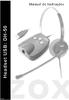 Rev.02 Descrição DH-50 OHeadset USB DH-50 é composto por: - Fone de Cabeça HZ-30 -Adaptador USB para Fone Cabeça DS-50 Fone de Cabeça HZ-30 Tiara Apoio Lateral Espuma Lateral Suporte Tiara Espuma Articulador
Manual do Usuário - Plataforma Simulados
 Manual do Usuário - Plataforma Simulados Indice 1. Acessando a plataforma 3 2. Realizando seu login 3 3. Alunos 4 3.1. Novo Aluno 4 3.2. Novo upload 4 3.3. Listagem de alunos 5 3.3.1.Editando ou removendo
Headphone Estéreo Sem Fio (Bluetooth)
 Headphone Estéreo Sem Fio (Bluetooth) Manual do Usuário Você acaba de adquirir um produto Leadership, testado e aprovado por diversos consumidores em todo Brasil. Neste manual estão contidas todas as informações
Operações de Caixa. Versão 2.0. Manual destinado à implantadores, técnicos do suporte e usuários finais
 Operações de Caixa Versão 2.0 Manual destinado à implantadores, técnicos do suporte e usuários finais Sumário Introdução... 3 Suprimento... 3 Sangria... 4 Abertura de Caixa... 6 Fechamento de Caixa...
Lidar com números e estatísticas não é fácil. Reunir esses números numa apresentação pode ser ainda mais complicado.
 , ()! $ Lidar com números e estatísticas não é fácil. Reunir esses números numa apresentação pode ser ainda mais complicado. Uma estratégia muito utilizada para organizar visualmente informações numéricas
Como instalar uma impressora?
 Como instalar uma impressora? Antes de utilizar uma impressora para imprimir seus documentos, arquivos, fotos, etc. é necessário instalá-la e configurá-la no computador. Na instalação o computador se prepara
Manual do Usuário. Minha Biblioteca
 Manual do Usuário Minha Biblioteca Sumário Acesso a Minha Biblioteca... 3 Tela Principal... 3 Para que serve o ícone Minha Biblioteca?... 3 O que você encontra no campo Pesquisar?... 4 Quando utilizar
Smart Laudos 1.9. A Forma Inteligente de Criar seus Laudos Médicos. Manual do Usuário
 Smart Laudos 1.9 A Forma Inteligente de Criar seus Laudos Médicos Manual do Usuário Conteúdo 1. O que é o Smart Laudos?... 3 2. Características... 3 3. Instalação... 3 4. Menu do Sistema... 4 5. Configurando
Manual Equipamento ST10 Flasher Rev. 1
 Maio de 2014 2 Sumário Introdução:... 3 Acessórios utilizados:... 4 Instalação:... 5 Abrindo e Conhecendo o Software:... 10 SET PORT... 11 RELOAD MONITOR... 13 BlankCheck... 14 ERASE FLASH... 14 DUMP...
Procedimento para reinstalação dos aplicativos da mesa multi-toque através da imagem do sistema.
 Procedimento para reinstalação dos aplicativos da mesa multi-toque através da imagem do sistema. 1) Materiais a serem utilizados - Para realizar este procedimento deve-se estar de posse dos seguintes itens:
Brasil. Características da VideoCAM GF112. Instalação da VideoCAM GF112
 Características da VideoCAM GF112 Botão SnapShot 1 (INSTANTÂNEO) 2 Lente 3 Base ajustável Instalação da VideoCAM GF112 1. Instale primeiro o driver e somente então conecte a VideoCAM GF112 à porta USB.
Associação Educacional Dom Bosco Curso de Engenharia 1º ano
 Formatação condicional utilizando o valor da célula O que é? Algumas vezes é preciso destacar os valores, ou seja, como colocar em vermelho ou entre parênteses, os negativos, e de outra cor os positivos,
Capture Pro Software. Guia de referência. A-61640_pt-br
 Capture Pro Software Guia de referência A-61640_pt-br Iniciando o Kodak Capture Pro Software Este guia foi projetado para fornecer instruções simples para início rápido, incluindo a instalação e a inicialização
Controle remoto HP Media (somente em determinados modelos) Guia do Usuário
 Controle remoto HP Media (somente em determinados modelos) Guia do Usuário Copyright 2008 Hewlett-Packard Development Company, L.P. Windows e Windows Vista são marcas comerciais ou registradas da Microsoft
Manual do Teclado de Satisfação Online WebOpinião
 Manual do Teclado de Satisfação Online WebOpinião Versão 1.2.3 27 de novembro de 2015 Departamento de Engenharia de Produto (DENP) SEAT Sistemas Eletrônicos de Atendimento 1. Introdução O Teclado de Satisfação
Obrigado por comprar este tablet. Por favor, leia e guarde todas as instruções de operação antes de utilizar o aparelho.
 Manual em Portugues Prefácio Obrigado por comprar este tablet. Por favor, leia e guarde todas as instruções de operação antes de utilizar o aparelho. I. Nota 1. Evite deixar cair o aparelho ou agitar com
COLÉGIO ESTADUAL PAULO LEMINSKI APOSTILA SOBRE O BROFFICE IMPRESS
 COLÉGIO ESTADUAL PAULO LEMINSKI APOSTILA SOBRE O BROFFICE IMPRESS CURITIBA 2014 2 Conteúdo Definição:... 2 Detalhando a tela:... 4 BARRA DE FERRAMENTAS DESENHO... 4 PREENCHIMENTOS... 5 RÉGUAS E GUIAS...
Manual Captura S_Line
 Sumário 1. Introdução... 2 2. Configuração Inicial... 2 2.1. Requisitos... 2 2.2. Downloads... 2 2.3. Instalação/Abrir... 3 3. Sistema... 4 3.1. Abrir Usuário... 4 3.2. Nova Senha... 4 3.3. Propriedades
Celebre este natal e ano novo junto aos seus amigos e familiares distantes.
 Celebre este natal e ano novo junto aos seus amigos e familiares distantes. Receba fotos e mensagens deles na TV de sua casa em tempo real e sem custo, não se preocupe mais com a distância! A festa será
Auxiliar de instalação (Português Brasileiro) Primeiros passos
 Primeiros passos Auxiliar de instalação (Português Brasileiro) Agradecemos que você tenha optado por nosso produto e esperamos que esteja sempre satisfeito(a) com seu novo software da G DATA. Caso algo
Passo 3: Posicionando a Câmera na Prova Didática Teórica ou na Prova de Defesa da Produção Intelectual
 Este manual descreve um procedimento para o registro de Concursos Públicos por meio de áudio e vídeo utilizando-se recursos tecnológicos básicos i. A gravação segue o disposto na Resolução 020/09 da UFSM
ÍNDICE Componentes do Produto... 01 Informações Gerais... 02 1. Abrir o CRR... 03 2. Fechar o CRR... 03 ... 03
 ÍNDICE Componentes do Produto... 01 Informações Gerais... 02 1. Abrir o CRR... 03 2. Fechar o CRR... 03 2.1. Usuários Administrador e Operador... 03 2.2. Usuário Receptor... 03 3. Cadastrar, Alterar e
Guia de Instalação Rápida. Guia de Instalação Rápida. Adaptador PCI-E Sem Fio N300/N150. Adaptador PCI-E Sem Fio N300/N150
 Guia de Instalação Rápida Guia de Instalação Rápida Adaptador PCI-E Sem Fio N300/N150 Encore Electronics, Inc. Todos os direitos reservados. CAPA Adaptador PCI-E Sem Fio N300/N150 Encore Electronics, Inc.
Eberhardt Comércio e Assist. Técnica. Ltda.
 Rua das Cerejeiras, 80 Ressacada CEP 88307-330 Itajaí SC Fone/Fax: (47) 3349 6850 Email: [email protected] Guia de emissão de relatórios para envio ao DNPM ou arquivo e uso do software do sistema de
GUIA RÁPIDO SISTEMA ANTIFURTO THEFT DETERRENT
 GUIA RÁPIDO SISTEMA ANTIFURTO THEFT DETERRENT SUMÁRIO Prefácio... 1 A quem se destina... 1 Nomenclatura utilizada neste documento... 1 Tela de login... 2 Tela Inicial... 4 Gestão de Dispositivo Acompanhar
Universidade Federal de Santa Maria UFSM Centro de Tecnologia CT. Power Point. Básico
 Universidade Federal de Santa Maria UFSM Centro de Tecnologia CT Power Point Básico Santa Maria, julho de 2006 O Power Point é um aplicativo do Microsoft Office direcionado à criação de apresentações.
Serviço Técnico de Informática. Curso Básico de PowerPoint
 Serviço Técnico de Informática Curso Básico de PowerPoint Instrutor: Tiago Souza e Silva de Moura Maio/2005 O Microsoft PowerPoint No Microsoft PowerPoint, você cria sua apresentação usando apenas um arquivo
BACKUP ONLINE PASSOS PARA CONFIGURAÇÃO INICIAL DO PRODUTO
 BACKUP ONLINE PASSOS PARA CONFIGURAÇÃO INICIAL DO PRODUTO Criação de Conta de Usuário...03 Edição da Conta de Usuário...10 Download do Backup Online Embratel...10 Descrição dos Conjuntos de Cópia de Segurança...19
Microsoft PowerPoint 2003
 Página 1 de 36 Índice Conteúdo Nº de página Introdução 3 Área de Trabalho 5 Criando uma nova apresentação 7 Guardar Apresentação 8 Inserir Diapositivos 10 Fechar Apresentação 12 Abrindo Documentos 13 Configurar
Manual Operacional SIGA
 SMS - ATTI Maio -2013 Conteúdo Sumário... 2 PPD -IPD... 3 Adicionar Paciente... 4 Laudo Médico... 6 Avaliação do Enfermeiro... 11 Visita Domiciliar... 14 Dados do Paciente no Programa... 16 Histórico do
Usar Atalhos para a Rede. Logar na Rede
 GUIA DO USUÁRIO: NOVELL CLIENT PARA WINDOWS* 95* E WINDOWS NT* Usar Atalhos para a Rede USAR O ÍCONE DA NOVELL NA BANDEJA DE SISTEMA Você pode acessar vários recursos do software Novell Client clicando
MUSIC ANGEL JH-MD07 MANUAL DE INSTRUÇÕES
 Apresentação: TAMANHO NÃO É DOCUMENTO! Não se engane com o tamanho. Este pequeno cubo, com cerca de 5cm, possui avançada tecnologia de reprodução digital de áudio. Com design avançado e um diafragma de
1 UNIT Universidade do Trabalhador Dr. Abel dos Santos Nunes
 1 UNIT Universidade do Trabalhador Dr. Abel dos Santos Nunes Janelas são estruturas do software que guardam todo o conteúdo exibido de um programa, cada vez que um aplicativo é solicitado à janela do sistema