
Manual do usuário DS-1630
|
|
|
- Alice Raphaella Mirandela Padilha
- 8 Há anos
- Visualizações:
Transcrição
1 Manual do usuário DS-1630
2
3 Conteúdo Manual do usuário DS Funções básicas do scanner... 8 Localização das partes do scanner... 8 Partes do scanner... 8 Botões e luzes do scanner Alteração das configurações de repouso e desligamento do temporizador Colocação de originais no scanner Colocação de originais no alimentador automático de documentos Colocação de originais de tamanho padrão no AAD Colocação de originais longos no AAD Especificações de documento original para o AAD Colocação de originais no vidro do scanner Uso da unidade de interface de rede Painel de controle da unidade de interface de rede Conexão da unidade de interface de rede Configuração da digitalização em rede Digitalização para computadores com a unidade de interface de rede - Windows Como digitalizar Como iniciar uma digitalização Inicialização de uma digitalização usando um botão do scanner Designação de configurações ou de trabalhos de digitalização para o botão Iniciar Como iniciar uma digitalização usando o ícone do Epson Scan Como iniciar uma digitalização a partir de um programa de digitalização Digitalização com Document Capture Pro e Document Capture Digitalização no Epson Scan Configurações adicionais de digitalização - guia Definições principais Configurações adicionais de digitalização - Configurações Avançadas Opções de formato de imagem Diretrizes para a resolução de digitalização Digitalização de projetos especiais
4 Digitalização de originais com várias páginas como arquivos separados - Windows Como converter documentos digitalizados para texto editável (OCR) Como digitalizar usando o OCR - Windows Como digitalizar usando OCR - Mac Como salvar documentos digitalizados como PDF pesquisável Digitalização para um servidor SharePoint ou serviço de nuvem Como salvar uma digitalização como formato de arquivo do Office - Windows Limpeza e transporte do scanner Limpeza do scanner Limpeza do AAD Transporte do scanner Solução de problemas Estado das luzes do scanner Resolução de problemas de digitalização O scanner não liga ou desliga inesperadamente O botão Iniciar não funciona conforme esperado O software de digitalização não funciona corretamente Não é possível iniciar o Epson Scan A digitalização é lenta Resolução de problemas com a alimentação de documentos originais Originais não passam pelo alimentador automático Originais ficam presos no alimentador automático de documentos Resolução de problemas de qualidade da imagem digitalizada A imagem consiste apenas de alguns pontos Uma linha pontilhada aparece em todas as imagens digitalizadas As linhas retas em uma imagem aparecem tortas A imagem está distorcida ou borrada As cores da imagem são desiguais nas bordas A imagem está muito escura O verso da imagem original aparece na imagem digitalizada Caracteres não são reconhecidos durante a conversão para texto editável (OCR) As margens da união em um livreto digitalizador estão fora de foco Ondulações aparecem na imagem
5 As cores da imagem digitalizada não correspondem às cores originais As bordas da imagem digitalizada são cortadas Reinicialização da configurações do Epson Scan Desinstalação do software do scanner Desinstalação do software do scanner - Windows Desinstalação do software do scanner - Mac Onde obter ajuda Especificações técnicas Requisitos de sistema para Windows Requisitos de sistema para Mac Especificações gerais Especificações de dimensão Especificações elétricas Especificações ambientais Especificações de aprovações e segurança Avisos Instruções de descarte do produto Reciclagem Instruções importantes de segurança Restrições de cópia Atraso padrão para gerenciamento de energia para produtos Epson Marcas registradas Avisos sobre direitos autorais Open Source Software License libtiff Software Acknowledgment Uma nota sobre a utilização responsável de materiais protegidos por direitos autorais Atribuição de direitos autorais
6
7 Manual do usuário DS-1630 Seja bem-vindo ao Manual do usuário do scanner DS Para uma versão imprimível em PDF deste manual, clique aqui. 7
8 Funções básicas do scanner Consulte estas seções para aprender sobre as características básicas do seu scanner. Localização das partes do scanner Alteração das configurações de repouso e desligamento do temporizador Localização das partes do scanner Partes do scanner Consulte estas seções para identificar as partes do seu scanner. Partes do scanner Botões e luzes do scanner Tema principal: Funções básicas do scanner 1 AAD (Alimentador automático de documentos) 2 Tampa do AAD 8
9 3 Bandeja de entrada 4 Guias de margem 5 Aparador do papel 6 Bandeja de saída 7 Painel de controle 1 Almofada de documento 9
10 2 Vidro do scanner 1 Entrada AC 2 Porta USB Tema principal: Localização das partes do scanner Botões e luzes do scanner 1 Botão Ligar 2 Luz! de erro 3 Botão cancelar 4 Luz Pronto 5 Botão iniciar Tema principal: Localização das partes do scanner 10

11 Alteração das configurações de repouso e desligamento do temporizador Você pode usar o utilitário Epson Scan 2 Utility para alterar o período de tempo antes do scanner entrar em modo de repouso e desligar automaticamente. 1. Siga um destes passos para acessar o utilitário Epson Scan 2 Utility: Windows 10: Clique em e selecione Todos os aplicativos > EPSON > Epson Scan 2 Utility. Windows 8.x: Navegue até a tela Aplicativos e selecione Epson Scan 2 Utility. Windows (outras versões): Clique em ou em Iniciar e selecione Todos os programas ou Programas. Selecione EPSON > Epson Scan 2 > Epson Scan 2 Utility. Mac: Abra a pasta Aplicativos, abra a pasta Epson Software e selecione Epson Scan 2 Utility. 2. Clique na guia Economia de energia. 11
12 3. Selecione o intervalo de tempo até que o scanner entre em modo de repouso como a configuração de Temp. repouso. 4. Selecione o tempo até que o scanner se desligue automaticamente quando não estiver sendo usando como a configuração de Temporizador desligamento. 5. Feche o Epson Scan 2 Utility. Tema principal: Funções básicas do scanner 12
13 Colocação de originais no scanner Siga as instruções aqui para colocar os seus originais no scanner. Cuidado: Não coloque nada em cima do seu scanner nem use a tampa como uma superfície de escrita para evitar danos. Colocação de originais no alimentador automático de documentos Colocação de originais no vidro do scanner Colocação de originais no alimentador automático de documentos Siga as instruções nesta seção para colocar os seus originais no alimentador automático de documentos (AAD). Colocação de originais de tamanho padrão no AAD Colocação de originais longos no AAD Especificações de documento original para o AAD Tema principal: Colocação de originais no scanner Referências relacionadas Especificações de documento original para o AAD Colocação de originais de tamanho padrão no AAD Você pode colocar um original de múltiplas páginas no alimentador automático de documentos (AAD). Você também pode usar o alimentador automático de documentos para digitalizar os dois lados de um documento de duas faces. Cuidado: Certifique-se de que os originais estejam de acordo com as especificações para o AAD antes de carregá-los. Observação: Se os seus originais tiverem 393,8 mm ou mais de comprimento, consulte o link no final destes passos para obter instruções sobre o carregamento de originais longos no AAD. 13
14 1. Remova qualquer documento do vidro do scanner. Observação: Além disso, limpe qualquer poeira e manchas das áreas mostradas aqui usando um pano macio e seco. 14
15 2. Deslize as guias das bordas para fora e levante o aparador. Observação: Se os seus originais forem de tamanho ofício (356 mm) ou mais longos, deixe o aparador fechado. 3. Abane a sua pilha de originais e bata cuidadosamente a pilha em uma superfície plana para alinhar as bordas. 15
16 4. Insira os originais no alimentador automático com a face virada para cima e com a borda superior para dentro. 5. Deslize as guias de borda contra os originais, mas não aperte muito. Tema principal: Colocação de originais no alimentador automático de documentos Colocação de originais longos no AAD Você pode colocar um original de 393,8 mm ou mais longo no AAD. Cuidado: Certifique-se de que o seu original esteja de acordo com as especificações para o AAD antes de carregá-lo. 16
17 1. Remova qualquer documento do vidro do scanner. Observação: Além disso, limpe qualquer poeira e manchas das áreas mostradas aqui usando um pano macio e seco. 17
18 2. Deslize as guias de borda para fora. 3. Insira o seu original no alimentador automático com a face virada para cima e com a borda superior primeiro. 18
19 4. Deslize as guias de borda contra o original, mas não aperte muito. Observação: Quando digitalizar, suporte o seu original enquanto ele é carregado e ejetado do AAD. Tema principal: Colocação de originais no alimentador automático de documentos Especificações de documento original para o AAD Você pode carregar no AAD documentos originais que estejam de acordo com estas especificações. Espessura do papel: 50 to 120 g/m 2 Tipos de papel: papel comum, papel fino ou papel reciclado 19
20 Tamanho do papel Capacidade de colocação Digitalização de dois lados Carta ( mm) Até a marca de seta na borda da guia ou 50 A4 ( mm) folhas (80 g/m²); a capacidade de carregamento varia dependendo do tipo de Ofício ( mm) papel A5 ( mm) A6 ( mm) B5 ( mm) Mais longo do que 393,8 mm 1 folha Não Você pode carregar documentos originais com o seguinte intervalo de tamanhos: Máximo: mm para digitalizações de um lado e mm para digitalizações de dois lados Mínimo: mm para digitalizações de um lado e mm para digitalizações de dois lados Cuidado: Não carregue os seguintes tipos de originais no vidro do scanner ao invés de carregá-los no AAD ou eles podem ser danificados ou danificar o scanner: Fotos Originais com buracos que não sejam perfurações de um perfurador padrão Livretos Originais que não sejam de papel, como tecido ou folha de metal Originais que contenham grampos ou clipes Originais que contenham cola Originais rasgados, enrolados ou amassados Transparências Originais com papel carbono Originais com tinta úmida Originais com lembretes anexados Originais com etiquetas ou fitas adesivas que não estejam presas firmemente Cartões postais Sim Sim Não Sim Não Sim 20
21 Envelopes Cartões de visita Cartões de plástico Tema principal: Colocação de originais no alimentador automático de documentos Colocação de originais no vidro do scanner Você pode colocar originais diretamente no vidro do scanner. Cuidado: Não coloque objetos pesados no vidro do scanner e não aperte o vidro com muita força ou pode danificar o scanner. Não deixe fotos no vidro do scanner por muito tempo ou elas podem grudar no vidro. 1. Abra a tampa do scanner. Cuidado: Tenha cuidado para não abrir a tampa do scanner mais do que 70 ou pode danificá-la. 21
22 2. Coloque o original voltado para baixo no vidro do scanner com a borda superior virada como mostrado. Deslize o original para as bordas do canto indicado. 22
23 Observação: Mova o seu original aproximadamente 2,5 mm das bordas para evitar que a imagem seja cortada. 23
24 3. Feche a tampa do scanner com cuidado para manter o original no lugar. Observação: Se o seu original tiver mais de 10 mm de espessura, deixe a tampa do scanner aberta e aperte cuidadosamente o original ao digitalizar. Tema principal: Colocação de originais no scanner 24
25 Uso da unidade de interface de rede Consulte estas seções para usar a unidade opcional de interface de rede da Epson para digitalizar em rede. Painel de controle da unidade de interface de rede Conexão da unidade de interface de rede Configuração da digitalização em rede Digitalização para computadores com a unidade de interface de rede - Windows Painel de controle da unidade de interface de rede 1 Botão de energia (liga e desliga a unidade) 2 Visor LCD (exibe o estado, as operações e as mensagens de erro) 3 Botão de configurações (seleciona configurações do produto, de rede e opções de manutenção) 4 Botão Reset (retorna o visor à tela padrão) 5 Botão Stop (cancela a digitalização) 6 Botão OK e as setas (use as setas para destacar uma opção e o botão OK para selecioná-la) 7 Botão iniciar (inicia a digitalização quando a rede está ativada) 25
26 Tema principal: Uso da unidade de interface de rede Conexão da unidade de interface de rede Consulte a documentação que veio com a unidade opcional de interface de rede da Epson para instruções sobre como conectá-la ao seu scanner. Tema principal: Uso da unidade de interface de rede Configuração da digitalização em rede Você pode configurar a digitalização em rede através da unidade opcional de interface de rede da Epson. Primeiro, conecte a unidade ao seu scanner e verifique que ambos estão funcionando corretamente. Depois, siga as instruções aqui para configurar computadores para digitalização em rede usando o utilitário Epson Scan 2 Utility. Observação: Anote o endereço IP ou nome de host (anfitrião) da unidade de interface de rede da Epson para que possa digitá-los nestes passos. 1. Siga um destes passos para iniciar o Epson Scan 2 Utility: Windows 10: Clique em e selecione Todos os aplicativos > EPSON > Epson Scan 2 Utility. Windows 8.x: Navegue até a tela Aplicativos e selecione Epson Scan 2 Utility. Windows (outras versões): Clique em ou em Iniciar e selecione Todos os programas ou Programas. Selecione EPSON > Epson Scan 2 > Epson Scan 2 Utility. Mac: Abra a pasta Aplicativos, abra a pasta Epson Software e selecione Epson Scan 2 Utility. 2. Selecione Definições a partir da lista suspensa do Scanner. 26

27 Você verá uma tela como esta: Observação: Caso veja um botão Ativar edição (Windows) ou um ícone de trava (Mac), clique nele para que possa modificar as configurações do scanner. 3. Selecione o seu scanner e clique em Adicionar. 27

28 Você verá uma tela como esta: 4. Execute um dos seguintes procedimentos: Sob Procurar rede, selecione o endereço IP da unidade de interface de rede da Epson e clique em Adicionar. Selecione a configuração Inserir endereço, digite o endereço IP ou o nome de anfitrião (host) da sua unidade de interface de rede da Epson e clique em Adicionar. 5. Clique em OK para salvar suas configurações e depois feche o programa Epson Scan 2 Utility. Tema principal: Uso da unidade de interface de rede 28
29 Digitalização para computadores com a unidade de interface de rede - Windows Você pode digitalizar para um computador em rede diretamente da unidade de interface de rede (Windows). Primeiro, configure um trabalho de digitalização no Document Capture Pro e depois selecione o computador para o qual deseja enviar o arquivo digitalizado. Observação: Certifique-se de que as configurações do trabalho de digitalização estejam corretas no Document Capture Pro antes de digitalizar com a unidade de interface de rede. 1. Aperte o botão OK na unidade de interface de rede. 2. No visor LCD da unidade de interface de rede, selecione o computador para o qual deseja enviar o arquivo digitalizado e aperte o botão OK. Observação: Se o seu scanner fizer parte de um grupo de rede, certifique-se de que o computador faz parte do mesmo grupo de rede, caso contrário ele não aparecerá no visor LCD. 3. Se você configurou uma senha no Document Capture Pro, digite a senha quando lhe for pedido. 4. Selecione um trabalho de digitalização e aperte o botão OK na unidade de interface de rede. 5. Aperte o botão iniciar no scanner ou na unidade de interface de rede. O seu original é digitalizado e o arquivo é enviado para o computador que você selecionou. Tema principal: Uso da unidade de interface de rede 29
30 Como digitalizar Você pode digitalizar documentos originais ou fotos e salvá-los como arquivos digitais. Como iniciar uma digitalização Digitalização com Document Capture Pro e Document Capture Digitalização no Epson Scan 2 Diretrizes para a resolução de digitalização Digitalização de projetos especiais Como iniciar uma digitalização Depois de colocar os seus documentos ou fotos no produto para a digitalização, inicie a digitalização usando um destes métodos. Inicialização de uma digitalização usando um botão do scanner Como iniciar uma digitalização usando o ícone do Epson Scan 2 Como iniciar uma digitalização a partir de um programa de digitalização Tema principal: Como digitalizar Inicialização de uma digitalização usando um botão do scanner Você pode digitalizar usando o botão iniciar no scanner. Isso inicia automaticamente o Document Capture Pro (Windows) ou Document Capture (Mac) e o trabalho de digitalização que você designou ao botão. Observação: Certifique-se de que o Epson Scan 2 ou Document Capture Pro (Windows) e o Document Capture (Mac) are installed on the computer connected to the scanner. 1. Certifique-se de que o scanner está conectado ao seu computador. 2. Coloque um original no seu scanner. 3. Pressione o botão iniciar. O scanner inicia o trabalho de digitalização que você designou ao botão Capture Pro (Windows) ou Document Capture (Mac). iniciar no Document Observação: Você pode visualizar ou modificar as configurações de digitalização usando o Document Capture Pro (Windows) ou o Document Capture (Mac). 30
31 Designação de configurações ou de trabalhos de digitalização para o botão Iniciar Tema principal: Como iniciar uma digitalização Tarefas relacionadas Designação de configurações ou de trabalhos de digitalização para o botão Iniciar Temas relacionados Colocação de originais no scanner Designação de configurações ou de trabalhos de digitalização para o botão Iniciar Você pode ver ou modificar as configurações de digitalização padrão quando digitalizar usando o botão iniciar do seu scanner. Isso é feito acessando os trabalhos de digitalização no Document Capture Pro (Windows) ou o Document Capture (Mac). 1. Inicie o Document Capture Pro ou o Document Capture em um computador conectado ao produto. 2. Clique no ícone Gerenciar Trabalho a partir da barra de tarefas na parte superior da janela. Você vê uma janela mostrando a lista de trabalhos de digitalização atuais. 3. Caso deseje adicionar um trabalho de digitalização, clique em Adicionar ou no ícone +, digite um nome para o novo trabalho, selecione as configurações conforme necessário e clique em OK. Agora será possível utilizar o novo trabalho de digitalização ao digitalizar com o Document Capture Pro ou Document Capture. Observação: Consulte a informação de Ajuda no Document Capture Pro ou no Document Capture para detalhes. 4. Se quiser designar um trabalho de digitalização para o botão iniciar, siga um destes passos: Windows: Clique em Config de Evento. Mac: clique no ícone na parte inferior da janela e depois clique em Config de Evento. 31

32 5. Execute um dos seguintes procedimentos: Windows: Selecione o trabalho que deseja designar ao botão suspenso 1. iniciar a partir do menu Observação: Os trabalhos 2 a 30 só podem ser selecionados quando usar a unidade de interface opcional de rede. 32

33 Mac: Selecione o trabalho que deseja designar ao botão iniciar a partir do menu suspenso. 6. Clique em OK. Tema principal: Inicialização de uma digitalização usando um botão do scanner Como iniciar uma digitalização usando o ícone do Epson Scan 2 Você pode iniciar o Epson Scan 2 para selecionar as configurações de digitalização, digitalizar e salvar a imagem digitalizada em um arquivo. Windows 10: Clique em e selecione Todos os aplicativos > Epson > Epson Scan 2. Windows 8.x: Navegue até a tela Aplicativos e selecione Epson Scan 2. Windows (outras versões): Clique em ou em Iniciar e selecione Todos os programas ou Programas. Selecione EPSON > Epson Scan 2 > Epson Scan 2. Mac: Abra a pasta Aplicativos, abra a pasta Epson Software e selecione Epson Scan 2. 33
34 Você verá uma janela do Epson Scan 2 como esta: Tema principal: Como iniciar uma digitalização Tarefas relacionadas Digitalização no Epson Scan 2 34
35 Como iniciar uma digitalização a partir de um programa de digitalização Você pode iniciar o Epson Scan 2 a partir de um programa de digitalização compatível com TWAIN para selecionar as configurações de digitalização, digitalizar e abrir a imagem digitalizada no programa. 1. Abra o seu programa de digitalização e selecione a opção de digitalização. (Consulte a ajuda do programa de digitalização para obter instruções.) 2. Selecione seu produto. Observação: Em alguns programas, você pode precisar selecionar o seu produto como a "fonte" (ou origem) primeiro. Caso veja uma opção para Selecionar fonte (ou origem), selecione-a e selecione o seu produto. Com o Windows, não selecione a opção WIA para o seu produto, ele não funcionará corretamente. 35
36 Você verá uma janela do Epson Scan 2 como esta: Tema principal: Como iniciar uma digitalização Tarefas relacionadas Digitalização no Epson Scan 2 36
37 Digitalização com Document Capture Pro e Document Capture Quando você digitaliza com Document Capture Pro (Windows) ou Document Capture (Mac), o programa salva automaticamente o arquivo digitalizado no seu computador, na pasta que especificar. Você pode selecionar, visualizar e alterar as configurações do arquivo digitalizado, conforme necessário. Observação: As configurações podem variar, dependendo da versão do software que estiver usando. Consulte a informação de Ajuda no Document Capture ou no Document Capture Pro para detalhes. 1. Siga um destes passos para iniciar o Document Capture Pro (Windows) ou o Document Capture (Mac): Windows 10: Clique em Capture Pro. e selecione Todos os aplicativos > Epson Software > Document Windows 8.x: Navegue até a tela Aplicativos e selecione Document Capture Pro. Windows (outras versões): Clique em ou em Iniciar e selecione Todos os programas ou Programas. Selecione Epson Software > Document Capture Pro. Mac: Abra a pasta Aplicativos, abra a pasta Epson Software e selecione Document Capture. 2. Selecione Alternar para exibição simples, se necessário. 37
38 Você verá uma janela como esta: 3. Clique no ícone Digitalizar. 38

39 Você verá uma janela como esta: Observação: Caso deseje utilizar um trabalho de digitalização que tenha criado, selecione-o na lista de trabalhos na janela do Document Capture Pro ou Document Capture, clique no botão para iniciar o trabalho e pule o restante destas etapas. 4. Selecione qualquer configuração de digitalização exibida que deseja usar. Observação: Consulte a informação de Ajuda no Document Capture Pro ou no Document Capture para detalhes. 5. Se quiser selecionar configurações detalhadas de digitalização, siga um destes passos: Windows: Clique em Configurações Detalhadas. Selecione qualquer configuração de digitalização que desejar usar e clique em Pré-visualização para prever a sua digitalização na janela do Epson Scan 2 e depois clique em Salvar. 39
40 Mac: Feche a janela de digitalização. Abra o menu Digitalizar na parte superior da tela e selecione Exibir a tela de configuração EPSON Scan. Clique no ícone e selecione qualquer configuração de digitalização exibida que deseje usar. 6. Clique em Digitalizar. Você vê uma pré-visualização da sua digitalização na janela do Document Capture Pro (Windows) ou do Document Capture (OS X). 7. Se quiser digitalizar outros originais e adicioná-los às imagens capturadas, clique no botão Adicionar página, selecione Adquirir do Scanner, e repita os passos anteriores. 8. Verifique as imagens digitalizadas e as edite conforme necessário. 9. Clique em um dos ícones de destino para escolher para onde enviar os seus arquivos digitalizados. (Caso não seja possível ver todos os ícones abaixo, clique na seta ao lado dos ícones.) 10. Dependendo do destino selecionado, clique em OK ou em Enviar para completar a operação. Tema principal: Como digitalizar Conceitos relacionados Diretrizes para a resolução de digitalização Digitalização no Epson Scan 2 O Epson Scan digitalizar e salva automaticamente o seu arquivo digitalizado em formato PDF na pasta Documentos ou Meus Documentos do seu sistema operacional, ou abre o arquivo no programa de digitalização. Você pode selecionar, visualizar e alterar as configurações do arquivo digitalizado, conforme necessário. 1. Inicie o Epson Scan 2. 40

41 Você verá esta janela: 2. Selecione a configuração de Origem do documento que corresponda onde colocou os seus originais ou selecione Detecção automática para que o Epson Scan 2 detecte o tamanho automaticamente. 41
42 3. Selecione a configuração de Face de digitalização que corresponda aos lados do original que deseja digitalizar. 4. Selecione a configuração de Tamanho do documento que corresponda ao tamanho do seu original ou selecione Detecção automática pqra que o Epson Scan 2 detecte o tamanho automaticamente. Você pode selecionar Personalizar para digitar um tamanho personalizado, se necessário. 5. Selecione o tipo de imagem do original e como você quer que ele seja digitalizado como o ajuste de Tipo de Imagem. 6. Selecione a configuração de Resolução que deseja usar para a sua digitalização. 7. Selecione quaisquer configurações adicionais que deseje usar na guia Definições principais. 8. Clique na guia Definições avançadas e selecione quaisquer configurações que deseje usar. 9. Para pré-visualizar a sua digitalização com as configurações selecionadas, clique no botão Prévisualização. 42

43 O Epson Scan 2 pré-visualiza o original e exibe o resultado na janela do Epson Scan 2. Observação: Se os seus originais foram digitalizados usando o alimentador automático, recarregue os originais. 10. Selecione quaisquer configurações adicionais que deseje usar na guia Definições principais. 11. Clique na guia Definições avançadas e selecione quaisquer configurações que deseje usar. 43
44 12. Selecione o formato no qual deseja salvar seu arquivo digitalizado como a configuração de Formato de imagem. Se necessário, selecione Opções e selecione as opções de formato desejadas. 13. Digite o nome do arquivo para o seu arquivo digitalizado no campo Nome do arquivo. Se necessário, selecione Definições para modificar as configurações de nome de arquivo. 14. Selecione o local onde deseja salvar seu arquivo digitalizado como a configuração de Pasta. Se necessário, selecione Selecionar para criar uma nova pasta. 15. Clique em Digitalizar. O produto digitaliza o seu original e salva o arquivo digitalizado no local especificado. Configurações adicionais de digitalização - guia Definições principais Configurações adicionais de digitalização - Configurações Avançadas Opções de formato de imagem Tema principal: Como digitalizar Conceitos relacionados Diretrizes para a resolução de digitalização Configurações adicionais de digitalização - guia Definições principais Você pode selecionar estas configurações adicionais na guia Definições principais do Epson Scan 2. Juntar imagens Quando digitaliza originais de dois lados, permite que coloque imagens dos dois lados do original em uma única página digitalizada. Rotate Gira a imagem original no sentido horário no ângulo desejado antes de digitalizá-la. Selecione Auto para permitir que o seu produto gire a imagem automaticamente de acordo com a orientação do texto (a digitalização pode demorar mais). Saída imagem dupla Digitaliza a imagem duas vezes usando configurações de saída diferentes (Windows somente). Opção após digitalização Quando digitalizar originais de múltiplas páginas, permite que adicione páginas ou adicione e edite páginas de um trabalho e salve todas as páginas digitalizadas em um arquivo. Observação: É necessário que selecione um formato de arquivo que suporte múltiplas páginas como PDF ou Multi-TIFF. 44
45 Observação: A configuração Saída imagem dupla está disponível somente para Windows. Tema principal: Digitalização no Epson Scan 2 Configurações adicionais de digitalização - Configurações Avançadas Você pode selecionar estas configurações adicionais na guia de configurações avançadas do Epson Scan 2. Nem todas as configurações de ajuste podem estar disponíveis, dependendo de outras configurações que tenha escolhido. Máscara de nitidez Torna as bordas de certas áreas da imagem mais claras. Desative esta opção para deixar as bordas mais suaves. Sem ondulação Remove os padrões de ondas que podem aparecer nas áreas da imagem mais tonalizadas, tais como tons de pele. Esta opção melhora os resultados quando digitaliza revistas ou jornais. (Os resultados da opção sem ondulação não aparecem na imagem de visualização, apenas na sua imagem digitalizada.) Melhoramento de Texto Torna mais nítida a aparência de letras em documentos de texto. Segmentação de Área Auto Torna imagens em preto e branco mais nítidas e o reconhecimento de texto mais preciso, separando o texto do gráfico. Exclusão A digitalização não usará a cor que você selecionou. Esta configuração só está disponível se você selecionar Tons de cinza ou Preto e Branco como a configuração de Tipo de imagem. Melhoria de cor Melhora os tons das cores que selecionou na imagem digitalizada. Esta configuração só está disponível se você selecionar Tons de cinza ou Preto e Branco como a configuração de Tipo de imagem. Brilho Ajusta a luminosidade e a clareza da imagem digitalizada. Contraste Ajusta a diferença entre as áreas claras e escuras da imagem digitalizada. Gama Ajusta de densidade de meio-tom da imagem digitalizada. 45
46 Limiar Ajusta o nível em que áreas escuras de texto e arte são delineadas, melhorando o reconhecimento de texto em programas OCR (Optical Character Recognition - reconhecimento óptico de caracteres). Saltar páginas em branco Se o scanner detectar marcas do outro lado de uma página em branco e adicionar as marcas à imagem digitalizada, ajuste esta configuração para prevenir que isso aconteça. Preenchimento de borda Corrige as sombras nas bordas da imagem preenchendo as sombras com preto ou branco. Corrigir desvio documento Corrige originais ou conteúdo de imagem tortos, ou ambos. Remover orifí. Remove as sombras causadas por orifícios nas bordas do original. Tema principal: Digitalização no Epson Scan 2 Opções de formato de imagem Você pode selecionar formatos diferentes de imagem e opções relacionadas. Para detalhes sobre as opções disponíveis, clique no ícone? na janela de opções de formato de imagem do Epson Scan 2. Nem todos os formatos de imagem têm opções. BITMAP (*.bmp) Formato de arquivo de imagem padrão para a maioria dos programas do Windows. JPEG (*.jpg) Um formato de imagem que permite alta compressão de dados de imagem. Entretanto, quanto maior a compressão, menor a qualidade da imagem. (O formato TIFF é recomendado quando precisar modificar ou retocar as suas imagens digitalizadas.) PNG (*.png) Um formato de imagem que não perde qualidade durante a edição. TIFF (*.tif) Um formato de arquivo criado para troca de dados entre vários programas, tais como software gráfico e editoração eletrônica. Multi-TIFF (*.tif) Um formato de arquivo TIFF é recomendado quando várias páginas são salvas no mesmo arquivo, permitindo que você edite as imagens usando um programa compatível. 46
47 PDF (*.pdf) Um formato de documento que pode ser lido por sistemas Windows e Mac usando o Adobe Reader, Acrobat ou outros programas. Você pode salvar documentos com várias páginas em um arquivo PDF. PDF pesquisável (*.pdf) Um formato de documento que pode ser lido por sistemas Windows e Mac usando o Adobe Reader, Acrobat ou outros programas. Você pode salvar documentos com várias páginas em um arquivo PDF. Texto reconhecido no documento digitalizado pode ser pesquisado. Tema principal: Digitalização no Epson Scan 2 Diretrizes para a resolução de digitalização A configuração de Resolução, medida em pontos por polegada (dpi), controla a quantidade de detalhes capturados nas suas digitalizações. O aumento da resolução aumenta a quantidade de detalhe capturada, mas traz as seguintes desvantagens: Arquivos maiores Demora mais para digitalizar os seus originais, enviar/receber as suas digitalizações por ou fax e imprimir. A imagem pode ficar grande demais para caber na sua área de exibição ou imprimir no papel. Selecione uma resolução dependendo de como for utilizar a imagem digitalizada: Enviar por , visualizar em tela de computador, colocar na internet: 96 a 150 dpi Imprimir, enviar por fax, converter em texto editável (OCR)/criar PDF pesquisável: 200 a 300 dpi Observação: Se você planeja aumentar a imagem digitalizada para imprimi-la em tamanho maior, aumente a resolução na mesma proporção em que for aumentar o tamanho da imagem, para manter uma alta qualidade da imagem. Por exemplo, se você costuma digitalizar a sua imagem no tamanho original a 300 dpi, mas deseja dobrar o tamanho da imagem mais tarde, mude a configuração de Resolução para 600 dpi. Tema principal: Como digitalizar Digitalização de projetos especiais O software de digitalização do seu produto oferece várias opções para ajudá-lo a completar rapidamente projetos de digitalização especiais. Digitalização de originais com várias páginas como arquivos separados - Windows 47
48 Como converter documentos digitalizados para texto editável (OCR) Digitalização para um servidor SharePoint ou serviço de nuvem Como salvar uma digitalização como formato de arquivo do Office - Windows Tema principal: Como digitalizar Digitalização de originais com várias páginas como arquivos separados - Windows É possível usar o Document Capture Pro (Windows) para digitalizar originais com várias páginas como arquivos separados. Você indica onde deseja que os novos arquivos digitalizados iniciem inserindo uma página em branco ou um código de barras entre as páginas do seu original. Observação: As configurações podem variar, dependendo da versão do software que estiver usando. Consulte as informações de Ajuda no Document Capture Pro para mais detalhes. 1. Carregue um original com várias páginas com páginas em branco ou códigos de barras inseridos onde deseja iniciar um novo arquivo digitalizado. 2. Siga um destes passos para iniciar o Document Capture Pro: Windows 10: Clique em Capture Pro. e selecione Todos os aplicativos > Epson Software > Document Windows 8.x: Navegue até a tela Aplicativos e selecione Document Capture Pro. Windows (outras versões): Clique em ou em Iniciar e selecione Todos os programas ou Programas. Selecione Epson Software > Document Capture Pro. 48
49 Você verá esta janela: 3. Clique no ícone Digitalizar. 4. Selecione qualquer configuração de digitalização exibida que deseja usar. Observação: Consulte a informação de Ajuda no Document Capture Pro para detalhes. 5. Clique em Digitalizar. Você vê uma pré-visualização da sua digitalização na janela do Document Capture Pro. 6. Clique em um dos ícones de destino para escolher para onde enviar os seus arquivos digitalizados. (Caso não seja possível ver todos os ícones abaixo, clique na seta ao lado dos ícones.) 7. Clique em Nome do arquivo e configurações de separação. 8. Selecione Aplicar separação de trab e clique em Config de Separação. 49
50 9. Selecione o método que usou para separar os originais, selecione uma especificação de nome de pasta e clique em OK. 10. Selecione quaisquer configurações adicionais na Configurações de Nome de Arquivo e clique em OK. 11. Confirme as suas configurações e clique em OK ou em Enviar. Os seus originais são salvos em arquivos e pastas separados, conforme especificado pelas suas configurações. Tema principal: Digitalização de projetos especiais Temas relacionados Colocação de originais no scanner Como converter documentos digitalizados para texto editável (OCR) Você pode digitalizar um documento e converter o texto para dados que podem ser editados com um editor de texto, planilha ou programa de edição de HTML. Este processo é chamado OCR (Optical Character Recognition - reconhecimento óptico de caracteres). Para digitalizar e utilizar OCR, é necessário instalar um programa de OCR, como o ABBYY FineReader. Como digitalizar usando o OCR - Windows Como digitalizar usando OCR - Mac Como salvar documentos digitalizados como PDF pesquisável Tema principal: Digitalização de projetos especiais Como digitalizar usando o OCR - Windows Você pode usar o programa ABBYY FineReader OCR para converter documentos digitalizados em texto editável. 1. Coloque o original no scanner. 2. Para abrir o ABBYY FineReader, siga um destes passos: Windows 10: Clique em e selecione Todos os aplicativos > ABBYY FineReader 12 Sprint > ABBYY FineReader 12 Sprint. Windows 8.x: Navegue até a tela Aplicativos e selecione ABBYY FineReader 12 Sprint. Windows (outras versões): Clique em ou em Iniciar e selecione Todos os programas ou Programas. Selecione ABBYY FineReader 12 Sprint > ABBYY FineReader 12 Sprint. 50

51 Você verá uma janela como esta: 3. Selecione o idioma do documento que vai digitalizar como a configuração de Idioma do documento. 4. Clique em Digitalizar documento. 5. Caso veja a janela de seleção do scanner, selecione seu produto e clique em OK. Observação: Não selecione a opção WIA para o seu produto; ele não funcionará corretamente. 51

52 Você verá uma janela como esta: 6. Selecione as configurações do seu scanner. 7. Clique em Visualizar e ajuste a área que pretende digitalizar, se necessário. 8. Recarregue o original ejetado no scanner. 9. Clique em Digitalizar para documento. 52

53 10. Clique emterminar digitalização e depois selecione o programa ou formato para o qual deseja digitalizar. Você vê a janela Salvar como: 11. Selecione um nome e formato de arquivo para o documento e clique em Salvar. O documento é digitalizado e transformado em texto editável. O arquivo é salvo e aberto em um aplicativo associado ao tipo de arquivo selecionado, caso esteja disponível em seu sistema. 12. Quando terminar de digitalizar, feche a janela do ABBYY FineReader. Tema principal: Como converter documentos digitalizados para texto editável (OCR) Temas relacionados Colocação de originais no scanner Como digitalizar usando OCR - Mac Você pode usar o programa ABBYY FineReader OCR para converter documentos digitalizados em texto editável. 1. Coloque o original no scanner. 2. Abra a pasta Aplicativos e clique duas vezes no ícone do ABBYY FineReader Sprint. 53


54 Você verá uma janela como esta: 3. Selecione o seu produto na lista de Fonte. 4. Selecione o idioma do documento que vai digitalizar como a configuração de Idioma do documento. 5. Clique em Digitalizar imagens para novo documento. Você verá uma janela como esta: 54


55 6. Selecione as configurações de digitalização e clique em Digitalizar. Depois clique em Terminar de importar. Você vê a imagem digitalizada. 7. Clique no ícone Exportar. 8. Selecione o programa ou formato para o qual deseja digitalizar e clique em Seguinte. 55

56 Você vê a janela Salvar arquivo convertido como: 9. Clique no botão Exportar. O arquivo é salvo e aberto em um aplicativo associado ao tipo de arquivo selecionado, caso esteja disponível em seu sistema. Tema principal: Como converter documentos digitalizados para texto editável (OCR) Temas relacionados Colocação de originais no scanner Como salvar documentos digitalizados como PDF pesquisável Você pode digitalizar um documento e salvar o texto em um PDF pesquisável. Em um PDF pesquisável, o texto é reconhecido usando o reconhecimento óptico de caracteres (OCR) e depois incorporado no original digitalizado. Observação: O componente Epson Scan 2 OCR Component requerido é instalado automaticamente quando você instala o software do scanner, conforme instruído no pôster Guia de instalação. Se você instalar os programas do software do scanner individualmente, certifique-se de também instalar os componentes, se desejar fazer OCR. 1. Coloque o original no scanner. 2. Inicie o Epson Scan 2. 56

57 3. Selecione as suas configurações de digitalização. 4. Clique em Pré-visualização e ajuste a área que pretende digitalizar, se necessário. 5. Se estiver usando o AAD, recarregue o original ejetado no scanner. 6. Selecione PDF pesquisável como a configuração de formato da imagem. 7. Selecione Opções na lista de formatos da imagem. Você vê a janela de Opções de formato de imagem. 8. Selecione a guia Texto. 9. Certifique-se de que o idioma usado no texto do documento está selecionado como a configuração de Idioma do texto. 10. Clique em OK. 11. Confirme a configuração de Nome do arquivo e selecione uma configuração de Pasta para o seu documento. 12. Clique em Digitalizar. A imagem digitalizada é salva como um PDF pesquisável. 57
58 Tema principal: Como converter documentos digitalizados para texto editável (OCR) Tarefas relacionadas Digitalização no Epson Scan 2 Temas relacionados Colocação de originais no scanner Digitalização para um servidor SharePoint ou serviço de nuvem Você pode usar o Document Capture Pro (Windows) ou o Document Capture (Mac) para carregar imagens digitalizadas para um servidor SharePoint ou serviço de nuvem. 1. Siga um destes passos para iniciar o Document Capture Pro (Windows) ou o Document Capture (Mac): Windows 10: Clique em Capture Pro. e selecione Todos os aplicativos > Epson Software > Document Windows 8.x: Navegue até a tela Aplicativos e selecione Document Capture Pro. Windows (outras versões): Clique em ou em Iniciar e selecione Todos os programas ou Programas. Selecione Epson Software > Document Capture Pro. Mac: Abra a pasta Aplicativos, abra a pasta Epson Software e selecione Document Capture. 58
59 Você verá uma janela como esta: 2. Clique no ícone Digitalizar. 3. Selecione qualquer configuração de digitalização exibida que deseja usar. Observação: Consulte a informação de Ajuda no Document Capture Pro ou no Document Capture para detalhes. 4. Clique em Digitalizar. Você vê uma pré-visualização da sua digitalização na janela do Document Capture Pro ou do Document Capture. 5. Clique em um dos ícones de destino de serviço de nuvem para escolher onde salvar o seu arquivo digitalizado. (Caso não seja possível ver todos os ícones abaixo, o software de serviço pode não estar instalado, o serviço pode não estar disponível na sua plataforma ou pode ser que tenha que clicar na seta ao lado dos ícones.) Pasta da Web (WebDAV) 59
60 Microsoft SharePoint Server (Windows somente) Evernote (Windows somente) Google Drive SugarSync Você vê a janela de Ajustes de transferência. 6. Digite qualquer informação necessária para configurar o destino. Caso tenha criado uma configuração salva para o destino anteriormente, selecione-a na lista suspensa. 7. Ajuste qualquer configuração para salvar e clique em OK ou Enviar, dependendo do destino. Os seus originais são digitalizados e carregados para o servidor indicado. Tema principal: Digitalização de projetos especiais Como salvar uma digitalização como formato de arquivo do Office - Windows Você pode usar o Document Capture Pro (Windows) para salvar suas digitalizações em um dos seguintes formatos de arquivo do Microsoft Office file formats: Microsoft Word (.docx), Microsoft Excel (.xlsx), or Microsoft PowerPoint (.pptx). 1. Coloque o original no scanner. 2. Siga um destes passos para iniciar o Document Capture Pro: Windows 10: Clique em Capture Pro. e selecione Todos os aplicativos > Epson Software > Document Windows 8.x: Navegue até a tela Aplicativos e selecione Document Capture Pro. Windows (outras versões): Clique em ou em Iniciar e selecione Todos os programas ou Programas. Selecione Epson Software > Document Capture Pro. 60

61 Você verá esta janela: 3. Clique no ícone Digitalizar. 4. Selecione qualquer configuração de digitalização exibida que deseja usar. Observação: Consulte a informação de Ajuda no Document Capture Pro para detalhes. 5. Clique em Digitalizar. Você vê uma pré-visualização da sua digitalização na janela do Document Capture Pro. 6. Clique em um dos ícones de destino para escolher para onde enviar os seus arquivos digitalizados. (Caso não seja possível ver todos os ícones abaixo, clique na seta ao lado dos ícones.) Você vê a janela de Salvamento em lote ou Ajustes de transferência. 61
62 7. Selecione o formato de arquivo do Office o qual deseja usar para salvar a sua digitalização a partir da lista suspensa de Tipo de Arquivo. 8. Clique em Opções para exibir uma nova janela com configurações adicionais. 9. Selecione as configurações adicionais de digitalização, conforme necessário e clique em OK. 10. Confirme as suas configurações e clique em OK ou em Enviar. Os seus originais são salvos no formato de arquivo do Office que você selecionou. Tema principal: Digitalização de projetos especiais Temas relacionados Colocação de originais no scanner 62
63 Limpeza e transporte do scanner Consulte estas seções se você precisar limpar ou transportar o seu scanner. Limpeza do scanner Limpeza do AAD Transporte do scanner Limpeza do scanner Limpeza do AAD Para manter o produto funcionando da melhor maneira possível, você deve limpá-lo várias vezes por ano. Cuidado: Não use uma escova dura, álcool ou solvente para limpar o produto pois você poderá danificá-lo. Não use óleo ou outros lubrificantes no interior do produto nem deixe cair água dentro dele. Não abra o gabinete do produto. Não pressione a superfície do vidro do scanner com força e tenha cuidado para não arranhar nem danificar o vidro. Uma superfície de vidro danificada pode diminuir a qualidade de digitalização. 1. Desligue o scanner usando o botão Ligar. 2. Desconecte o cabo de energia. 3. Desconecte o cabo USB. 4. Limpe o gabinete do produto com um pano umedecido com um detergente suave e água. 5. Se o vidro do scanner ficar sujo, limpe-o com um pano macio e seco. Se a superfície de vidro estiver manchada de gordura ou outro material de difícil remoção, use um pouco de limpador de vidro em um pano macio para remover a mancha. Remova com o pano qualquer líquido que permanecer no vidro. Observação: Não borrife o limpador de vidro diretamente sobre o vidro do scanner. Certifique-se de que nenhuma poeira acumule na superfície do vidro do scanner. A poeira pode causar marcas na suas imagens digitalizadas. Tema principal: Limpeza e transporte do scanner Limpe o AAD se você encontrar problemas com a alimentação do papel ou com a qualidade da imagem digitalizada, ou caso veja uma mensagem no seu computador instruindo-o a limpá-lo. 63
64 Cuidado: Não use uma escova dura, álcool ou solvente para limpar o produto ou você poderá danificálo. Não use óleo ou outros lubrificantes no interior do produto nem deixe cair água dentro dele. Não abra o gabinete do produto. Não pressione a superfície do vidro do scanner com força e tenha cuidado para não arranhar nem danificar o vidro. Uma superfície de vidro danificada pode diminuir a qualidade de digitalização. 1. Abra a tampa do AAD. 64
65 2. Use um pano macio, seco e sem fiapos (microfibra é recomendado) para limpar os cilindros. 3. Feche a tampa do AAD. 65
66 4. Abra o AAD. 66
67 5. Aperte as guias na almofada de documentos e a remova. 67
68 6. Use um pano macio, seco e sem fiapos (microfibra é recomendado) para limpar os dois lados da parte translúcida da almofada de documentos. Cuidado: Não limpe a parte translúcida com muita força ou pode danificá-la. 7. Deslize as ranhuras na base da almofada de documentos para dentro da tampa do scanner e empurre as linguetas superiores no lugar até que elas se encaixem, emitindo um som de clique. 8. Feche o AAD. Tema principal: Limpeza e transporte do scanner 68
69 Transporte do scanner Se precisar despachar o produto, transportá-lo por uma longa distância ou armazená-lo por muito tempo, prepare-o para transporte conforme descrito aqui. 1. Remova os originais do scanner. 2. Desligue o scanner usando o botão Ligar. 3. Desconecte o cabo de energia. 4. Desconecte o cabo USB. 5. Coloque o scanner em sua embalagem original, se possível, ou use materiais equivalentes com proteção ao redor do scanner. Cuidado: Quando carregar o scanner, segure-o pela parte de baixo, dos dois lados. Evite inclinar o scanner ou o alimentador de documentos pode abrir e causar ferimentos. Tema principal: Limpeza e transporte do scanner 69
70 Solução de problemas Confira estas seções de soluções para os problemas que você pode encontrar ao usar o produto. Estado das luzes do scanner Resolução de problemas de digitalização Resolução de problemas com a alimentação de documentos originais Resolução de problemas de qualidade da imagem digitalizada Desinstalação do software do scanner Onde obter ajuda Estado das luzes do scanner Muitas vezes você pode diagnosticar problemas com o scanner se checar as luzes do produto. 1 Luz! de erro 2 Luz Pronto Estado da luz A luz! de erro está piscando lentamente Luzes! de erro e Pronto estão piscando rapidamente Condição/solução Ocorreu uma obstrução do papel. Abra a tampa do AAD e remova qualquer original preso. Feche a tampa para eliminar o erro e carregar os seus originais novamente. Ocorreu um erro fatal. Desligue e ligue o produto novamente. Se o erro continuar, entre em contato com a Epson para obter ajuda. 70
71 Estado da luz A luz! de erro está acesa. A luz Pronto está apagada Condição/solução A atualização de Firmware falhou e o scanner está no modo de recuperação. Conecte o seu produto usando um cabo USB e tente atualizar o firmware novamente. Se o erro continuar, entre em contato com a Epson para obter ajuda. Tema principal: Solução de problemas Referências relacionadas Originais ficam presos no alimentador automático de documentos Onde obter ajuda Resolução de problemas de digitalização Confira estas soluções se tiver problemas para digitalizar com o produto. O scanner não liga ou desliga inesperadamente O botão Iniciar não funciona conforme esperado O software de digitalização não funciona corretamente Não é possível iniciar o Epson Scan 2 A digitalização é lenta Tema principal: Solução de problemas O scanner não liga ou desliga inesperadamente Se o scanner não ligar ou desligar inesperadamente, tente estas soluções: Certifique-se de que o cabo de alimentação esteja conectado firmemente ao scanner e a uma tomada elétrica. Se o scanner desligar inesperadamente, você pode ter que ajustar a configuração Temporizador desligamento. Tema principal: Resolução de problemas de digitalização Tarefas relacionadas Alteração das configurações de repouso e desligamento do temporizador 71
72 O botão Iniciar não funciona conforme esperado Se o botão soluções: iniciar não iniciar o programa correto ou não executar a ação correta, tente estas Certifique-se de que o scanner está firmemente conectado ao seu computador. Certifique-se de que o Epson Scan 2 está instalado corretamente. Certifique-se de que o Document Capture Pro (Windows) ou o Document Capture (Mac) está instalado corretamente. Certifique-se de que as configurações corretas foram designadas ao botão do scanner no Document Capture Pro (Windows ) ou no Document Capture (Mac). Tema principal: Resolução de problemas de digitalização Tarefas relacionadas Designação de configurações ou de trabalhos de digitalização para o botão Iniciar O software de digitalização não funciona corretamente Se o seu software de digitalização não funcionar corretamente, tente estas soluções: Verifique se o seu computador tem memória suficiente e satisfaz os requisitos do sistema para seu sistema operacional. Certifique-se de que o computador não está em modo de economia de energia, como em modo de repouso ou espera. Se esse for o caso, desperte o seu sistema e reinicie o software de digitalização. O scanner deve estar ligado. A conexão entre scanner e computador deve ser segura. Se você atualizou seu sistema operacional, mas não reinstalou o software de digitalização, tente reinstalá-lo. Se você conectou o scanner usando um cabo USB, certifique-se de que ele está conectado diretamente ao computador ou através de apenas um hub USB. Se for usar um programa compatível com TWAIN, certifique-se de que o produto correto está selecionado como Scanner ou como Origem. Se estiver usando o scanner com a unidade de interface opcional de rede, certifique-se de que o cabo de rede está conectado firmemente. Tema principal: Resolução de problemas de digitalização Referências relacionadas Requisitos de sistema para Windows 72
73 Requisitos de sistema para Mac Não é possível iniciar o Epson Scan 2 Se você não conseguir iniciar o Epson Scan 2, tente estas soluções: Verifique se o scanner está ligado e os cabos de interface estão conectados firmemente em ambas as extremidades. Certifique-se de que o Epson Scan 2 está selecionado no programa de digitalização. Certifique-se de que o computador não está em modo de economia de energia, como em modo de repouso ou espera. Se esse for o caso, reinicie o seu sistema e reinicie o Epson Scan 2. Se você conectou o scanner usando um cabo USB, certifique-se de que ele está conectado diretamente ao computador ou através de apenas um hub USB. Certifique-se de que não tem várias versões do Epson Scan 2 instaladas. Se tiver, desinstale todas as versões e instale apenas uma versão. Se você atualizou seu sistema operacional, mas não reinstalou o Epson Scan 2, tente reinstalá-lo. Se for usar um programa compatível com TWAIN, certifique-se de que o produto correto está selecionado como Scanner ou como Origem. Tema principal: Resolução de problemas de digitalização Conceitos relacionados Desinstalação do software do scanner A digitalização é lenta Se a digitalização ficar lenta, tente estas soluções: Digitalize o seu original em uma velocidade mais baixa, se possível. Verifique se o seu sistema satisfaz os requisitos do sistema para o seu sistema operacional. Se você estiver digitalizando uma imagem de alta resolução, você pode precisar mais do que os requisitos mínimos. Se necessário, aumente a memória do seu sistema. Se a digitalização ficar mais lenta depois de digitalizar continuamente por muito tempo usando o alimentador automático de documentos, o scanner pode ter diminuído a velocidade automaticamente para proteger o mecanismo de digitalização contra superaquecimento ou danos. Deixe o scanner descansar ligado por 30 minutos e, em seguida, tente digitalizar novamente. Se estiver usando um antivírus ou outro software de segurança, exclua os arquivos TWAIN.log da monitoração ou configure os arquivos TWAIN.log como read only (apenas leitura). Consulte as 73
74 instruções do seu software de antivírus ou de segurança para detalhes. O arquivo TWAIN.log é gravado nos seguintes locais: Observação: Você pode precisar exibir pastas de sistema escondidas para ver os arquivos nesses locais. Windows XP: C:\Documents and Settings\(nome de usuário)\configurações Locais\Temp Windows (outras versões): C:\Usuários\(nome de usuário)\appdata\local\temp Tema principal: Resolução de problemas de digitalização Referências relacionadas Requisitos de sistema para Windows Requisitos de sistema para Mac Resolução de problemas com a alimentação de documentos originais Confira estas soluções se encontrar problemas para carregar originais para dentro do seu produto. Originais não passam pelo alimentador automático Originais ficam presos no alimentador automático de documentos Tema principal: Solução de problemas Originais não passam pelo alimentador automático Se os seus originais não passam quando colocados no alimentador automático, tente essas soluções: Certifique-se de que o tamanho, peso e quantidade de originais são suportados pelo alimentador automático. Certifique-se de que os originais estejam colocados corretamente. Tente limpar dentro do alimentador automático. Tema principal: Resolução de problemas com a alimentação de documentos originais Referências relacionadas Especificações de documento original para o AAD Tarefas relacionadas Limpeza do AAD Temas relacionados Colocação de originais no scanner 74
75 Originais ficam presos no alimentador automático de documentos Se os seus originais ficarem presos no AAD, siga os passos aqui para eliminar a obstrução. 1. Remova seus originais da bandeja de entrada. 2. Levante a tampa do AAD e remova qualquer original preso. 75
76 3. Se não puder remover os originais, certifique-se de que a tampa do AAD esteja aberta e levante o AAD. 76
77 4. Aperte as guias na almofada de documentos e a remova. 77
78 5. Remova cuidadosamente quaisquer originais presos. 6. Deslize as ranhuras na base da almofada de documentos para dentro da tampa do scanner e empurre as linguetas superiores no lugar até que elas se encaixem, emitindo um som de clique. 7. Feche o AAD e depois feche a tampa do AAD. 8. Recoloque seus originais. 78
79 Cuidado: Certifique-se de que os originais estejam de acordo com as especificações para o AAD antes de carregá-los. Tema principal: Resolução de problemas com a alimentação de documentos originais Referências relacionadas Especificações de documento original para o AAD Temas relacionados Colocação de originais no scanner Resolução de problemas de qualidade da imagem digitalizada Confira estas seções se uma imagem digitalizada na tela do computador tiver um problema de qualidade. A imagem consiste apenas de alguns pontos Uma linha pontilhada aparece em todas as imagens digitalizadas As linhas retas em uma imagem aparecem tortas A imagem está distorcida ou borrada As cores da imagem são desiguais nas bordas A imagem está muito escura O verso da imagem original aparece na imagem digitalizada Caracteres não são reconhecidos durante a conversão para texto editável (OCR) As margens da união em um livreto digitalizador estão fora de foco Ondulações aparecem na imagem As cores da imagem digitalizada não correspondem às cores originais As bordas da imagem digitalizada são cortadas Reinicialização da configurações do Epson Scan 2 Tema principal: Solução de problemas A imagem consiste apenas de alguns pontos Se a sua imagem digitalizada consistir apenas de alguns pontos, tente estas soluções: Certifique-se de que você colocou o original para a digitalização virado para o lado correto. Se estiver digitalizando usando o Epson Scan 2 com a configuração Preto & Branco, ajuste a definição de Limiar e digitalize novamente. Tema principal: Resolução de problemas de qualidade da imagem digitalizada 79
80 Referências relacionadas Configurações adicionais de digitalização - Configurações Avançadas Temas relacionados Colocação de originais no scanner Uma linha pontilhada aparece em todas as imagens digitalizadas Se uma linha pontilhada aparecer em todas as suas imagens digitalizadas, limpe o vidro com um pano macio, seco e sem fiapos ou use uma pequena quantidade de limpador de vidro no pano, se necessário. Toalhas de papel não são recomendadas. Cuidado: Não borrife o limpador de vidro diretamente sobre o vidro do scanner. Tema principal: Resolução de problemas de qualidade da imagem digitalizada Tarefas relacionadas Limpeza do scanner As linhas retas em uma imagem aparecem tortas Se as linhas retas em um original aparecem tortas na imagem digitalizada, certifique-se de colocar o original reto quando digitalizá-lo. Se estiver digitalizando usando alimentador automático de documentos, tente limpar o alimentador automático e digitalize novamente. Tema principal: Resolução de problemas de qualidade da imagem digitalizada Tarefas relacionadas Limpeza do AAD Temas relacionados Colocação de originais no scanner A imagem está distorcida ou borrada Se uma imagem digitalizada aparecer distorcida ou borrada, tente estas soluções: Verifique se o seu original não está enrugado ou deformado. Isso pode impedir que o original fique plano no vidro do scanner. Não mova o original ou o seu produto durante a digitalização. 80
81 O produto não funcionará corretamente se estiver inclinado. Coloque o seu produto em uma superfície plana e estável, que se estenda além da base do produto em todas as direções. Ajuste estas configurações do Epson Scan 2 (se disponíveis) e tente digitalizar outra vez: Aumente a configuração de Resolução. Se a configuração Tipo de imagem estiver definida como Preto & Branco, ajuste a configuração Limiar. Selecione a configuração Máscara de nitidez. Se a opção Tipo de imagem estiver configurada como Preto & Branco, selecione Melhoramento de texto. Se a opção Tipo de imagem estiver configurada como Cor ou Tons de cinza, mude a configuração de Melhoramento de texto para Alto. Tema principal: Resolução de problemas de qualidade da imagem digitalizada Referências relacionadas Configurações adicionais de digitalização - Configurações Avançadas Tarefas relacionadas Digitalização no Epson Scan 2 As cores da imagem são desiguais nas bordas Se você estiver digitalizando um original espesso ou torto, cubra as margens com papel para bloquear a luz externa quando digitalizá-lo. Tema principal: Resolução de problemas de qualidade da imagem digitalizada A imagem está muito escura Se a sua imagem digitalizada estiver muito escura, tente estas soluções: Selecione a guia Definições avançadas no Epson Scan 2 e ajuste a configuração de Brilho. Verifique as configurações de brilho e contraste do monitor do computador. Tema principal: Resolução de problemas de qualidade da imagem digitalizada Referências relacionadas Configurações adicionais de digitalização - Configurações Avançadas 81
82 O verso da imagem original aparece na imagem digitalizada Se uma imagem da parte traseira de um original em papel fino aparecer na imagem digitalizada, tente estas soluções: Coloque uma folha de papel preta na parte traseira do original e digitalize novamente. Ajuste estas configurações do Epson Scan 2 (se disponíveis) e tente digitalizar outra vez: Selecione a guia Definições avançadas e ajuste a configuração de Brilho. Selecione Melhoramento de texto. Tema principal: Resolução de problemas de qualidade da imagem digitalizada Referências relacionadas Configurações adicionais de digitalização - Configurações Avançadas Caracteres não são reconhecidos durante a conversão para texto editável (OCR) Se os caracteres nas suas imagens digitalizadas não forem reconhecidos durante a conversão OCR, tente estas soluções: Certifique-se de que o seu original está reto. Use um original com texto legível. Ajuste estas configurações do Epson Scan 2 (se disponíveis) e tente digitalizar outra vez: Selecione a configuração correta de Tipo de Imagem. Selecione ou ajuste a configuração Melhoria de texto. Ajuste a configuração de Limiar. Selecione a configuração correta de Idioma do texto. Defina a resolução de digitalização entre 200 e 600 dpi. Se estiver usando um software OCD, consulte o manual para ajustes adicionais. Tema principal: Resolução de problemas de qualidade da imagem digitalizada Referências relacionadas Configurações adicionais de digitalização - Configurações Avançadas Tarefas relacionadas Digitalização no Epson Scan 2 Temas relacionados Colocação de originais no scanner 82
83 As margens da união em um livreto digitalizador estão fora de foco Quando digitalizar um livreto no vidro do scanner, os caracteres podem ficar distorcidos ou fora de foco na margem da união. Se isso ocorrer, os caracteres podem não ser reconhecidos corretamente quando salvar a imagem digitalizada como um PDF pesquisável. Para diminuir a distorção ou o desfoque, aperte cuidadosamente a tampa de documentos para achatar o livreto durante a digitalização. Cuidado: Não aperte a tampa de documentos com muita força ou pode danificar o livreto ou o scanner. Tema principal: Resolução de problemas de qualidade da imagem digitalizada Ondulações aparecem na imagem Você pode ver uma ondulação (chamada padrão moiré) em imagens digitalizadas de documentos impressos. Isso é causado pela interferência de tons diferentes na tela do scanner e na tela de meiotom do original. Para reduzir esse efeito, ajuste estas configurações do Epson Scan 2 (se disponíveis) e tente digitalizar outra vez: Selecione a configuração Sem ondulação. Selecione uma configuração de Resolução mais baixa. Tema principal: Resolução de problemas de qualidade da imagem digitalizada Referências relacionadas Configurações adicionais de digitalização - Configurações Avançadas Tarefas relacionadas Digitalização no Epson Scan 2 As cores da imagem digitalizada não correspondem às cores originais As cores impressas nunca poderão corresponder exatamente às cores no monitor do computador porque impressoras e monitores utilizam sistemas de cor diferentes: os monitores usam RGB (vermelho, verde e azul) e impressoras normalmente utilizam CMYK (ciano, magenta, amarelo e preto). Verifique a correspondência de cores e a capacidade de gerenciamento de cores do computador, adaptador de vídeo e do software que você está usando para ver se eles estão afetando a paleta de cores que você vê na tela. 83
84 Para ajustar as cores da sua imagem digitalizada, ajuste estas configurações do Epson Scan 2 (se disponível) e tente digitalizar novamente: Se a configuração Tipo de imagem estiver definida como Cor ou Tons de cinza, ajuste a configuração Contraste. Se a configuração Tipo de imagem estiver definida como Preto & Branco ou Tons de cinza, ajuste a configuração Melhoria de cor. Tema principal: Resolução de problemas de qualidade da imagem digitalizada Referências relacionadas Configurações adicionais de digitalização - Configurações Avançadas As bordas da imagem digitalizada são cortadas Se as bordas de uma imagem digitalizada estiverem cortadas, verifique se o original foi colocado corretamente para a digitalização. Se necessário, mova o original para um pouco mais longe das bordas do vidro do scanner. Tema principal: Resolução de problemas de qualidade da imagem digitalizada Temas relacionados Colocação de originais no scanner Reinicialização da configurações do Epson Scan 2 Se você continuar a encontrar problemas com a qualidade da imagem depois de tentar todas as soluções possíveis, pode ser necessário reiniciar as configurações do Epson Scan 2 usando o Epson Scan 2 Utility. 1. Siga um destes passos para iniciar o Epson Scan 2 Utility: Windows 10: Clique em e selecione Todos os aplicativos > EPSON > Epson Scan 2 Utility. Windows 8.x: Navegue até a tela Aplicativos e selecione Epson Scan 2 Utility. Windows (outras versões): Clique em ou em Iniciar e selecione Todos os programas ou Programas. Selecione EPSON > Epson Scan 2 > Epson Scan 2 Utility. Mac: Abra a pasta Aplicativos, abra a pasta Epson Software e selecione Epson Scan 2 Utility. 2. Clique na guia Outras. 3. Clique em Reiniciar. 84
85 Observação: Se a reinicialização das configurações do Epson Scan 2 não resolver o seu problema, desinstale o Epson Scan 2 e depois o reinstale. Tema principal: Resolução de problemas de qualidade da imagem digitalizada Conceitos relacionados Desinstalação do software do scanner Desinstalação do software do scanner Se tiver um problema que exija que desinstale e reinstale o software, siga as instruções para o seu sistema operacional. Desinstalação do software do scanner - Windows Desinstalação do software do scanner - Mac Tema principal: Solução de problemas Desinstalação do software do scanner - Windows Você pode desinstalar e reinstalar o software do scanner para resolver certos problemas. 1. Desligue o scanner. 2. Desconecte os cabos de interface. 3. Siga estes passos para desinstalar cada um dos programas de digitalização e depois siga as instruções na tela: Windows 10: Clique com o botão direito do mouse em e selecione Painel de controle > Programas > Programas e Recursos. Selecione o software do scanner e clique em Desinstalar/Alterar. Windows 8.x: Navegue até a tela Aplicativos e selecione Painel de Controle > Programas > Programas e Recursos. Selecione o software do scanner e clique em Desinstalar/Alterar. Windows 7 ou Windows Vista: Abra o utilitário Painel de Controle do Windows. Selecione Programas e Recursos. (Na vista Clássica, selecione Programas e clique em Desinstalar um programa.) Selecione o software do scanner e clique em Desinstalar/Alterar. Windows XP: Abra o utilitário Painel de controle do Windows. Clique duas vezes em Adicionar ou remover programas. Selecione o software do scanner e clique em Alterar/remover. 4. Reinicie o computador, em seguida, consulte o pôster Guia de instalação para reinstalar o software. 85
86 Observação: Se reinstalar o software do scanner não resolver o problema, entre em contato com a Epson. Tema principal: Desinstalação do software do scanner Desinstalação do software do scanner - Mac Onde obter ajuda Na maioria dos casos, você não precisa desinstalar o software do scanner antes de voltar a instalá-lo. No entanto, você pode baixar o utilitário de desinstalação no site de suporte da Epson para desinstalar o software do scanner, conforme descrito aqui. 1. Para baixar o utilitário Uninstaller, visite o site epson.com.br/suporte e selecione o seu produto. 2. Clique em Downloads. 3. Selecione o sistema operacional, clique em Utilitários, encontre o utilitário Uninstaller e clique em Baixar. 4. Execute o arquivo que baixou. 5. Clique duas vezes no ícone do Uninstaller. 6. Na janela do Epson Uninstaller, selecione a caixa de seleção para cada programa de software que deseja desinstalar. 7. Clique em Desinstalar. 8. Siga as instruções na tela para desinstalar o software. 9. Para reinstalar o software do scanner, consulte o pôster Guia de instalação. Observação: Se reinstalar o software do scanner não resolver o problema, entre em contato com a Epson. Tema principal: Desinstalação do software do scanner Se você precisar de ajuda adicional com o seu produto Epson, entre em contato com a Epson. A Epson oferece estes serviços de suporte técnico: Suporte pela Internet Visite o site de suporte da Epson no endereço epson.com.jm/support e selecione o seu produto para obter soluções para problemas comuns. É possível fazer o download de utilitários e documentação, 86
87 consultar as perguntas frequentes e soluções de problemas ou enviar um para a Epson com suas perguntas. Converse com um representante de suporte Antes de ligar para o suporte da Epson, tenha em mãos as seguintes informações: Nome do produto Número de série do produto (localizado na etiqueta do produto) Comprovante de compra (nota da loja) e data da compra Configuração do computador Descrição do problema E ligue para: País Telefone Argentina (54 11) Bolívia* Brasil State capitals and metropolitan areas: Chile (56 2) Other areas: / 0800-EPSONBR Colômbia Bogotá: (57 1) Costa Rica Equador* El Salvador* Outras cidades: Guatemala* Honduras** Código: 8320 México Cidade do México: (52 55) Outras cidades:
88 País Telefone Nicarágua* Panamá* Paraguai Peru Lima: (51 1) Outras cidades: Uruguai Venezuela (58 212) *Entre em contato com a companhia telefônica local para ligar para este número gratuito de um celular. ** Disque os primeiros 7 dígitos, aguarde uma mensagem e, em seguida, digite o código. Se o seu país não aparecer na lista, entre em contato com o escritório de vendas no país mais próximo. Tarifas de longa distância ou outras taxas podem ser cobradas. Compra de suprimentos e acessórios Você também pode comprar acessórios genuínos Epson através de um revendedor autorizado de produtos Epson. Para encontrar o revendedor de produtos mais próximo, visite o site epson.com.br ou entre em contato com o escritório Epson mais próximo. Tema principal: Solução de problemas 88
89 Especificações técnicas Estas seções listam as especificações técnicas do seu scanner. Requisitos de sistema para Windows Requisitos de sistema para Mac Especificações gerais Especificações de dimensão Especificações elétricas Especificações ambientais Especificações de aprovações e segurança Requisitos de sistema para Windows Para utilizar o produto e seu software, seu computador deve usar um dos seguintes sistemas operacionais Microsoft: Windows 10 Windows 8.x Windows 7 Tema principal: Especificações técnicas Requisitos de sistema para Mac Para utilizar o seu produto e o software dele, seu computador Mac deve usar um dos seguintes sistemas operacionais: OS X x OS X x OS X 10.9.x OS X 10.8.x OS X 10.7.x OS X Observação: O sistema de arquivos UNIX File System (UFS) e Fast User Switching não é suportado. 89
90 Tema principal: Especificações técnicas Especificações gerais Tipo de scanner Dispositivo fotoelétrico Tamanho do documento Entrada de papel Saída de papel de mesa colorido com AAD CIS AAD - 2 faces: Máximo: mm Mínimo: mm AAD - 1 face: Máximo: mm Mínimo: mm ADF single-sided long paper mode (300 dpi): Máximo: mm Mínimo: mm Scanner glass: Máximo: mm Alimentação com a face virada para cima Ejeção com a face virada para baixo Capacidade do papel 50 folhas de papel com gramatura de 80 g/m 2 Resolução de digitalização Resolução da saída AAD: 600 dpi (digitalização principal), 600 dpi (digitalização secundária) Vidro do scanner: 1200 dpi (digitalização principal), 1200 dpi (digitalização secundária) AAD: 50 a 600 dpi para digitalizações de comprimento entre 127 e 394 mm; 50 a 300 dpi para digitalizações de comprimento entre 394 e 3048 mm Vidro do scanner: 50 a 1200 dpi (em incrementos de 1 dpi) 90
91 Dados de imagem Interface Fonte de luz Cor: 30 bits por pixel interno (10 bits por pixel por cor interna) 24 bits por pixel externo (8 bits por pixel por cor externa) Tons de cinza: 10 bits por pixel interno 8 bits por pixel externo Preto e branco: 10 bits por pixel interno 1 bit por pixel externo Uma porta USB 3.0 (SuperSpeed) Type B LED RGB Tema principal: Especificações técnicas Especificações de dimensão Altura Largura Profundidade Peso 121 mm 450 mm 318 mm 4,1 kg Observação: As dimensões não incluem peças de projeção. Tema principal: Especificações técnicas Especificações elétricas Observação: Verifique a etiqueta no scanner para informação de voltagem. O consumo de energia varia dependendo das condições de funcionamento e se há alguma opção instalada. Classificação da alimentação 100 a 240 V 220 a 240 V 91
92 Intervalo de frequência nominal Corrente nominal Consumo de energia (Modelo de 100 a 240 V) Consumo de energia (Modelo de 220 a 240 V) 50 a 60 Hz Modelo de 100 a 240 V: 0,3 a 0,2 A Modelo 220 a 240 V: 0,2 A Funcionando: aprox. 11 W Modo pronto: aprox. 5,8 W Modo de repouso: aprox. 0,8 W Modo desligado: aprox. 0,15 W Funcionando: aprox. 11 W Modo pronto: aprox. 6,2 W Modo de repouso: aprox. 0,9 W Modo desligado: aprox. 0,25 W Tema principal: Especificações técnicas Especificações ambientais Temperatura Em funcionamento: 10 a 35 ºC Umidade (sem condensação) Condições de funcionamento Armazenado: -20 a 60 ºC Em funcionamento: 20 a 80% de umidade relativa Armazenado: 20 a 80% de umidade relativa Condições normais em casa ou no escritório Observação: Evite operar o scanner sob luz solar direta, próximo a uma fonte de luz forte ou em condições de muita poeira. Tema principal: Especificações técnicas 92
93 Especificações de aprovações e segurança Estados Unidos Segurança: UL EMC: FCC Parte 15 Subparte B Classe B Canadá Segurança: CAN/CSA C22.2 No EMC: CAN/CSA-CEI/IEC CISPR 22 Classe B Tema principal: Especificações técnicas 93
94 Avisos Consulte estas seções para observações importantes sobre o seu scanner. Instruções de descarte do produto Reciclagem Instruções importantes de segurança Restrições de cópia Atraso padrão para gerenciamento de energia para produtos Epson Marcas registradas Avisos sobre direitos autorais Instruções de descarte do produto Reciclagem Este equipamento não pode ser descartado em lixo comum domiciliar. Quando for descartá-lo, favor encaminhá-lo a um Centro de Serviço Autorizado (CSA) da sua conveniência. Para encontrar seu CSA mais próximo, consulte a garantia do equipamento na documentação do produto na seção dos Centros de Serviços Autorizados, ou na página epson.com.br, clicando no link Suporte. Tema principal: Avisos A Epson preocupa-se com o meio ambiente e sabe que o planejamento para o futuro requer um forte compromisso ambiental. Para isso, nos empenhamos em criar produtos inovadores que são confiáveis, eficientes e recicláveis. Produtos melhores utilizando menos recursos naturais para ajudar a garantir um futuro melhor para todos. As embalagens deste produto papelão, plástico, isopor e espuma são recicláveis e podem ser entregues a cooperativas de reciclagem, postos de recolhimento de resíduos ou empresas recicladoras, para que se promova a destinação ambientalmente adequada das embalagens. Os materiais que compõem o produto plásticos, metais, vidro, placa eletrônica, cartucho e lâmpada também são recicláveis. O produto não deve ser desmontado, mas sim, encaminhado para os Centros de Serviços Autorizados que o darão o destino ambientalmente adequado. Consulte o nosso site, epson.com.br, para uma lista de Centros de Serviço Autorizado. Cuidado: A Epson alerta os consumidores que o descarte inadequado de embalagens e produtos pode prejudicar o meio ambiente. 94
95 Os Centros de Serviços Autorizados podem receber equipamentos da marca Epson para destinação ambientalmente adequada. Conheça melhor nossas ações ambientais e o Programa de Coleta de Cartuchos (epson.com.br/coleta) em nosso site. Tema principal: Avisos Instruções importantes de segurança Siga estas instruções de segurança quando for instalar e utilizar o scanner: Leia todas estas instruções e siga todos os avisos e instruções assinalados no scanner. Coloque o scanner perto do computador de forma que o cabo de interface alcance-o com facilidade. Não use com as mãos molhadas. Quando conectar este produto a um computador ou outro dispositivo usando um cabo, certifique-se de que os conectores estejam na direção correta. Cada conector tem somente uma orientação. Inserir um conector na orientação incorreta pode danificar os dois dispositivos conectados pelo cabo. Não insira objetos em nenhuma abertura do scanner pois eles podem tocar em pontos de voltagem perigosa ou causar curto-circuito em peças do scanner. Tenha cuidado, há perigo de choque elétrico. Coloque o produto sobre uma superfície plana e estável, que se estenda além da base do produto em todas as direções. Se colocar o produto próximo a parede, deixe pelo menos 10 cm de distância entre a parte traseira do produto e a parede. Depois de substituir as peças consumíveis, jogue-as fora corretamente, seguindo as regras locais. Não desmonte as peças. Não coloque objetos pesados no vidro do scanner e não aperte o vidro com muita força. Não coloque ou guarde o scanner ao ar livre, em um carro, próximo a sujeira ou poeira excessiva, água, fontes de calor ou em locais sujeitos a choques, vibrações, condensação, alta temperatura ou umidade, luz solar direta, fontes de luz forte, ou mudanças rápidas de temperatura ou umidade. Nunca desmonte, modifique ou tente consertar o scanner ou um opcional do scanner por conta própria, a não ser por aquilo que seja especificamente explicado neste manual. Cabo de alimentação Coloque o scanner próximo a uma tomada elétrica de onde o cabo de eletricidade possa ser facilmente desconectado. O cabo de eletricidade dever ser colocado de forma a evitar abrasões, cortes, desgaste, ondulação e dobras. 95
96 Não coloque objetos sobre o cabo de eletricidade e não permita que o adaptador AC ou o cabo de eletricidade seja pisado ou que se ande nele. Tenha cuidado especial para manter o cabo de eletricidade reto nas extremidades. Evite usar tomadas no mesmo circuito de copiadoras ou sistemas de ar condicionado que ligam e desligam regularmente. Desconecte o scanner e o cabo de eletricidade e busque o serviço de um técnico qualificado sob as seguintes condições: o cabo de eletricidade ou o plugue está danificado; algum líquido entrou no scanner; o scanner caiu ou o gabinete foi danificado; o scanner não funciona normalmente ou exibe uma mudança notável de desempenho. (Não ajuste os controles que não sejam cobertos nas instruções de operação.) Desconecte o scanner antes de limpar. Limpe usando somente um pano úmido. Não utilize limpadores líquidos ou em aerossol. Se não for usar o scanner por muito tempo, certifique-se de desconectar o cabo de eletricidade da tomada. Tema principal: Avisos Restrições de cópia Observe estas restrições para garantir o uso responsável e legal do seu scanner. A cópia dos seguintes itens é proibida por lei: Notas bancárias, moedas, títulos e valores mobiliários emitidos pelo governo, títulos de obrigações governamentais e títulos municipais Selos postais não utilizados, cartões postais pré-selados e outros itens postais oficiais válidos Selos fiscais emitidos pelo governo e títulos emitidos por via legal Exercite prudência ao copiar os seguinte itens: Títulos e valores mobiliários privados (certificados de ações, notas negociáveis, cheques, etc.), passes mensais, bilhetes de concessão, etc. Passaportes, carteiras de motorista, certificados de aptidão física, passes rodoviários, vales-refeição, ingressos, etc. Observação: A cópia destes itens também pode ser legalmente proibida. Restrição de desmontagem e descompilação Você não pode desmontar, descompilar ou tentar derivar o código fonte de qualquer software incluído com este produto. 96
97 Tema principal: Avisos Atraso padrão para gerenciamento de energia para produtos Epson Esse produto entra em modo de suspensão após um período de inatividade. Isso é para garantir que o produto está de acordo com os padrões de eficiência energética da Energy Star. Uma economia de energia maior pode ser alcançada se determinar um intervalo menor para entrar em repouso. Tema principal: Avisos Marcas registradas EPSON é uma marca registrada e EPSON Exceed Your Vision é uma logomarca registrada da Seiko Epson Corporation. Mac e OS X são marcas comerciais da Apple Inc., registradas nos E.U.A. e em outros países. Google é uma marca registrada e Google Drive é uma marca comercial da Google Inc. Aviso geral: Outros nomes de produtos são usados neste manual somente para fins de identificação e podem ser marcas comerciais de seus respectivos proprietários. A Epson renuncia a todo e qualquer direito sobre essas marcas. Tema principal: Avisos Avisos sobre direitos autorais Todos os direitos reservados. Nenhuma parte desta publicação pode ser reproduzida, armazenada em sistemas de recuperação ou transmitida de alguma forma ou meio eletrônico, mecânico, fotocópia, gravação ou qualquer outro sem a autorização prévia por escrito da Seiko Epson Corporation. As informações aqui contidas devem ser usadas apenas com este produto Epson. A Epson não se responsabiliza pela aplicação das informações aqui contidas a outros produtos. Nem a Seiko Epson Corporation nem suas subsidiárias serão responsáveis perante o comprador do produto ou terceiros por danos, perdas, encargos ou despesas incorridos pelo comprador ou terceiros, em consequência de: acidentes, uso indevido ou abuso deste produto; consertos ou modificações e alterações não autorizadas ou (exceto nos E.U.A.) o não-cumprimento das instruções de uso e manutenção da Seiko Epson Corporation. 97
98 A Seiko Epson Corporation isenta-se da responsabilidade por danos ou problemas decorrentes da utilização de qualquer produto opcional ou suprimentos que não possuam a designação "produtos originais" ou "produtos Epson aprovados" por parte da Seiko Epson Corporation. A Seiko Epson Corporation não se responsabiliza por quaisquer danos decorrentes de interferência eletromagnética, que ocorre a partir da utilização de quaisquer cabos de interface não reconhecidos como Epson produtos aprovados pela Seiko Epson Corporation. Estas informações estão sujeitas a alteração sem aviso prévio. Open Source Software License libtiff Software Acknowledgment Uma nota sobre a utilização responsável de materiais protegidos por direitos autorais Atribuição de direitos autorais Tema principal: Avisos Open Source Software License 1) This product includes open source software programs according to the license terms of each open source software program. 2) The open source software programs are WITHOUT ANY WARRANTY; without even the implied warranty of MERCHANTABILITY AND FITNESS FOR A PARTICULAR PURPOSE. See the license agreements of each open source software program for more details, which are described below. SHA1 License Copyright (C) The Internet Society (2001). All Rights Reserved. This document and translations of it may be copied and furnished to others, and derivative works that comment on or otherwise explain it or assist in its implementation may be prepared, copied, published and distributed, in whole or in part, without restriction of any kind, provided that the above copyright notice and this paragraph are included on all such copies and derivative works. However, this document itself may not be modified in any way, such as by removing the copyright notice or references to the Internet Society or other Internet organizations, except as needed for the purpose of developing Internet standards in which case the procedures for copyrights defined in the Internet Standards process must be followed, or as required to translate it into languages other than English. The limited permissions granted above are perpetual and will not be revoked by the Internet Society or its successors or assigns. This document and the information contained herein is provided on an"as IS" basis and THE INTERNET SOCIETY AND THE INTERNET ENGINEERINGTASK FORCE DISCLAIMS ALL WARRANTIES, EXPRESS OR IMPLIED, INCLUDINGBUT NOT LIMITED TO ANY WARRANTY THAT THE USE OF THE INFORMATIONHEREIN WILL NOT INFRINGE ANY RIGHTS OR ANY IMPLIED WARRANTIES OFMERCHANTABILITY OR FITNESS FOR A PARTICULAR PURPOSE. 98
99 Info-ZIP License This is version 2007-Mar-4 of the Info-ZIP license. The definitive version of this document should be available at ftp://ftp.info-zip.org/pub/infozip/license.html indefinitely and a copy at Copyright (c) Info-ZIP. Todos os direitos reservados. For the purposes of this copyright and license, "Info-ZIP" is defined as the following set of individuals: Mark Adler, John Bush, Karl Davis, Harald Denker, Jean-Michel Dubois, Jean-loup Gailly, Hunter Goatley, Ed Gordon, Ian Gorman, Chris Herborth, Dirk Haase, Greg Hartwig, Robert Heath, Jonathan Hudson, Paul Kienitz, David Kirschbaum, Johnny Lee, Onno van der Linden, Igor Mandrichenko, Steve P. Miller, Sergio Monesi, Keith Owens, George Petrov, Greg Roelofs, Kai Uwe Rommel, Steve Salisbury, Dave Smith, Steven M. Schweda, Christian Spieler, Cosmin Truta, Antoine Verheijen, Paul von Behren, Rich Wales, Mike White. This software is provided "as is," without warranty of any kind, express or implied. In no event shall Info- ZIP or its contributors be held liable for any direct, indirect, incidental, special or consequential damages arising out of the use of or inability to use this software. Permission is granted to anyone to use this software for any purpose, including commercial applications, and to alter it and redistribute it freely, subject to the above disclaimer and the following restrictions: 1. Redistributions of source code (in whole or in part) must retain the above copyright notice, definition, disclaimer, and this list of conditions. 2. Redistributions in binary form (compiled executables and libraries) must reproduce the above copyright notice, definition, disclaimer, and this list of conditions in documentation and/or other materials provided with the distribution. The sole exception to this condition is redistribution of a standard UnZipSFX binary (including SFXWiz) as part of a self-extracting archive; that is permitted without inclusion of this license, as long as the normal SFX banner has not been removed from the binary or disabled. 3. Altered versions--including, but not limited to, ports to new operating systems, existing ports with new graphical interfaces, versions with modified or added functionality, and dynamic, shared, or static library versions not from Info-ZIP--must be plainly marked as such and must not be misrepresented as being the original source or, if binaries, compiled from the original source. Such altered versions also must not be misrepresented as being Info-ZIP releases--including, but not limited to, labeling of the altered versions with the names "Info-ZIP" (or any variation thereof, including, but not limited to, different capitalizations), "Pocket UnZip," "WiZ" or "MacZip" without the explicit permission of Info-ZIP. Such altered versions are further prohibited from misrepresentative use of the Zip-Bugs or Info-ZIP addresses or the Info-ZIP URL(s), such as to imply Info-ZIP will provide support for the altered versions. 4. Info-ZIP retains the right to use the names "Info-ZIP," "Zip," "UnZip," "UnZipSFX," "WiZ," "Pocket UnZip," "Pocket Zip," and "MacZip" for its own source and binary releases. 99
100 Tema principal: Avisos sobre direitos autorais libtiff Software Acknowledgment Copyright Sam Leffler Copyright Silicon Graphics, Inc. Permission to use, copy, modify, distribute, and sell this software and its documentation for any purpose is hereby granted without fee, provided that (I) the above copyright notices and this permission notice appear in all copies of the software and related documentation, and (ii) the names of Sam Leffler and Silicon Graphics may not be used in any advertising or publicity relating to the software without the specific, prior written permission of Sam Leffler and Silicon Graphics. THE SOFTWARE IS PROVIDED "AS-IS" AND WITHOUT WARRANTY OF ANY KIND, EXPRESS, IMPLIED OR OTHERWISE, INCLUDING WITHOUT LIMITATION, ANY WARRANTY OF MERCHANTABILITY OR FITNESS FOR A PARTICULAR PURPOSE. IN NO EVENT SHALL SAM LEFFLER OR SILICON GRAPHICS BE LIABLE FOR ANY SPECIAL, INCIDENTAL, INDIRECT OR CONSEQUENTIAL DAMAGES OF ANY KIND, OR ANY DAMAGES WHATSOEVER RESULTING FROM LOSS OF USE, DATA OR PROFITS, WHETHER OR NOT ADVISED OF THE POSSIBILITY OF DAMAGE, AND ON ANY THEORY OF LIABILITY, ARISING OUT OF OR IN CONNECTION WITH THE USE OR PERFORMANCE OF THIS SOFTWARE. Tema principal: Avisos sobre direitos autorais Uma nota sobre a utilização responsável de materiais protegidos por direitos autorais A Epson encoraja cada usuário a ser responsável e respeitar as leis de direitos autorais ao usar qualquer produto Epson. Embora as leis de alguns países permitam a cópia limitada ou reutilização de material protegido por direitos autorais em determinadas circunstâncias, essas circunstâncias podem não ser tão abrangentes como algumas pessoas supõe. Contate um advogado para esclarecer qualquer dúvida sobre a lei de direitos autorais. Tema principal: Avisos sobre direitos autorais Atribuição de direitos autorais 2017 Epson America, Inc. 1/17 CPD-51811R1 Tema principal: Avisos sobre direitos autorais 100
Document Capture Pro 2.0 para Windows
 Document Capture Pro 2.0 para Windows Conteúdo Document Capture Pro 2.0 para Windows... 5 Adição e designação de trabalhos de digitalização com o Document Capture Pro - Windows... 5 Digitalização com
Manual do usuário DS-530/DS-770
 Manual do usuário DS-530/DS-770 Conteúdo Manual do usuário DS-530/DS-770... 7 Funções básicas do scanner... 8 Localização das partes do scanner... 8 Partes do scanner... 8 Botões e luzes do scanner...
Manual do usuário DS-870/DS-970
 Manual do usuário DS-870/DS-970 Conteúdo Manual do usuário DS-870/DS-970... 7 Funções básicas do scanner... 8 Utilização do painel de controle... 8 Botões e luzes do painel de controle... 8 Visor LCD...
É possível acessar o Fiery Remote Scan de sua área de trabalho ou de um aplicativo compatível com o TWAIN.
 Fiery Remote Scan O Fiery Remote Scan permite gerenciar digitalizações no Servidor Fiery e na impressora a partir de um computador remoto. Você pode usar o Fiery Remote Scan para: Iniciar digitalizações
Manual do usuário ES-200/ES-300W
 Manual do usuário ES-200/ES-300W Conteúdo Manual do usuário ES-200/ES-300W... 7 Funções básicas do scanner... 8 Localização das partes do scanner... 8 Partes do scanner... 8 Botões e luzes do scanner...
Manual do usuário DS-760/DS-860
 Manual do usuário DS-760/DS-860 Conteúdo Manual do usuário DS-760/DS-860... 7 Funções básicas do scanner... 8 Localização das partes do scanner... 8 Partes do scanner... 9 Botões e luzes do scanner...
Manual do Epson ScanSmart
 Manual do Epson ScanSmart Conteúdo Manual do Epson ScanSmart... 5 Digitalização de documento no Epson ScanSmart... 6 Como salvar uma digitalização... 9 Como anexar uma digitalização a um e-mail... 10
Manual do usuário ES-400/ES-500W
 Manual do usuário ES-400/ES-500W Conteúdo Manual do usuário ES-400/ES-500W... 7 Funções básicas do scanner... 8 Localização das partes do scanner... 8 Partes do scanner... 8 Botões e luzes do scanner...
Painel de controle. Impressora Multifuncional em Cores Xerox WorkCentre 6655 Tecnologia Xerox ConnectKey 2.0
 Tecnologia Xerox ConnectKey.0 Painel de controle Os serviços disponíveis podem variar de acordo a configuração da impressora. Para obter detalhes sobre serviços e configurações, consulte o Guia do Usuário.
Manual do usuário DS-780N
 Manual do usuário DS-780N Conteúdo Manual do usuário DS-780N... 7 Funções básicas do scanner... 8 Utilização do painel de controle... 8 Botões e luzes do painel de controle... 8 Informação do ícone de
Manual do usuário DS-560
 Manual do usuário DS-560 Conteúdo Manual do usuário DS-560... 7 Funções básicas do scanner... 8 Localização das partes do scanner... 8 Partes do scanner... 8 Botões e luzes do scanner... 10 Alavanca de
LASERJET PRO 400 MFP. Guia de referência rápida M425
 LASERJET PRO 400 MFP Guia de referência rápida M425 Otimizar a qualidade da cópia As seguintes configurações de qualidade de cópia estão disponíveis: Seleção autom.: Use essa configuração quando estiver
Xerox WorkCentre 6655 Impressora multifuncional em cores Painel de controle
 Painel de controle Os serviços disponíveis podem variar de acordo a configuração da impressora. Para obter detalhes sobre serviços e configurações, consulte o Guia do Usuário. 3 4 5 Tela de seleção por
Guia de instalação Por favor, leia as instruções antes de utilizar o produto.
 Epson Stylus Pro 3800 Guia de instalação Por favor, leia as instruções antes de utilizar o produto. Desembale tudo 1 Certifique-se de que tem todos estes itens: Cabo de eletricidade Manual da impressora
Painel de controle. Impressora multifuncional colorida Xerox AltaLink C8030/C8035/C8045/C8055/C8070
 Painel de controle Os aplicativos disponíveis podem variar de acordo a configuração da impressora. Para obter detalhes sobre os aplicativos e recursos, consulte o Guia do Usuário. 5 9 8 7 6 0 5 6 7 8 9
Painel de controle. Impressora Multifuncional Xerox WorkCentre 3655 Tecnologia Xerox ConnectKey 2.0
 Tecnologia Xerox ConnectKey.0 Painel de controle Os serviços disponíveis podem variar de acordo a configuração da impressora. Para obter detalhes sobre serviços e configurações, consulte o Guia do Usuário.
Manual do usuário Perfection V800 Photo/V850 Pro
 Manual do usuário Perfection V800 Photo/V850 Pro Conteúdo Manual do usuário Perfection V800 Photo/V850 Pro... 7 Funções básicas do scanner... 8 Localização das partes do scanner... 8 Partes do scanner...
Manual do usuário DS-40
 Manual do usuário DS-40 Conteúdo Manual do usuário DS-40... 7 Funções básicas do scanner... 8 Localização das partes do scanner... 8 Partes do scanner... 8 Botões e luzes do scanner... 11 Partes opcionais
Fiery Remote Scan. Conectando ao Fiery servers. Conecte-se a um Fiery server no primeiro uso
 Fiery Remote Scan O Fiery Remote Scan permite gerenciar digitalizações no Fiery server e na impressora por meio de um computador remoto. Você pode usar o Fiery Remote Scan para: Iniciar digitalizações
Xerox WorkCentre 7970 Painel de controle
 Painel de controle Os serviços disponíveis podem variar de acordo com a configuração da impressora. Para obter detalhes sobre serviços e configurações, consulte o Guia do Usuário. ABC DEF Menus GHI PQRS
LASERJET PRO 200 COLOR MFP. Guia de referência rápida M276
 LASERJET PRO 200 COLOR MFP Guia de referência rápida M276 Otimizar a qualidade da cópia As seguintes configurações de qualidade de cópia estão disponíveis: Seleção autom.: Use essa configuração quando
Xerox ColorQube 9301 / 9302 / 9303 Painel de controle
 Xerox ColorQube 90 / 90 / 90 Painel de controle Os serviços disponíveis podem variar de acordo com a configuração da impressora. Para obter detalhes sobre serviços e configurações, consulte o Guia do Usuário.?
Xerox WorkCentre 5845 / 5855 / 5865 / 5875 / 5890 Painel de controle
 8 / 8 / 86 / 87 / 890 Painel de controle Os serviços disponíveis podem variar de acordo com a configuração da impressora. Para obter detalhes sobre serviços e configurações, consulte o Guia do Usuário.
LASERJET ENTERPRISE 500 MFP. Guia de referência rápida M525
 LASERJET ENTERPRISE 500 MFP Guia de referência rápida 2 M525 Imprimir um trabalho armazenado Use o seguinte procedimento para imprimir um trabalho armazenado na memória do produto. 1. Na tela inicial do
Cópia com o vidro do scanner. 1 Coloque um documento original com a face voltada para baixo no canto superior esquerdo do vidro do scanner.
 MFP a laser Referência rápida Cópia Para fazer uma cópia rápida 3 No painel de controle da impressora, pressione. 4 Se tiver colocado o documento no vidro do scanner, toque em Concluir o Trabalho pare
Guia de instalação. Cabo de alimentação. Cartuchos de conversão de tinta preta. Adaptadores dos eixos (presos aos eixos)
 Guia de instalação Epson Stylus Pro 4880 Por favor, leia este guia antes de usar a impressora. Desembale a impressora 1 Certifique-se de que tem estes itens: Impressora Cabo de alimentação Gancho Manual
Manual do Usuário Brother Meter Read Tool
 Manual do Usuário Brother Meter Read Tool BRA-POR Versão 0 Direitos autorais Copyright 2017 Brother Industries, Ltd. Todos os direitos reservados. As informações incluídas neste documento estão sujeitas
Manual do usuário da XP-101/XP-104
 Manual do usuário da XP-101/XP-104 Conteúdo Manual do usuário da XP-101/XP-104... 9 Informações básicas do produto... 10 Localização das partes do produto... 10 Botões e luzes do painel de controle...
Guia do Usuario CONTEÚDO
 CONTEÚDO Direitos autorais 2014 Samsung Electronics Co., Ltd. Todos os direitos reservados. Este manual destina-se somente a fins informativos. Todas as informações incluídas neste documento estão sujeitas
GUIA PRÁTICO. Câmera frontal. Diminuir/ Aumentar volume. Tecla Liga/ Desliga. Câmera. Sensor de impressão digital 5026J CJB1L43ALBRA
 GUIA PRÁTICO Câmera frontal Diminuir/ Aumentar volume 6" Tecla Liga/ Desliga Câmera Sensor de impressão digital 5026J 1 CJB1L43ALBRA 1 Carregue completamente o dispositivo para o primeiro uso. Abra a tampa
Opção de vidro de originais
 Xerox WorkCentre 8/8/8/87/890 Como fazer uma cópia Página inicial de serviços Status do trabalho Tela de seleção por toque Iniciar Limpar tudo Parar. Coloque os documentos com a face para cima na bandeja
Capture Pro Software. Introdução. A-61640_pt-br
 Capture Pro Software Introdução A-61640_pt-br Introdução ao Alaris Capture Pro Software e Capture Pro Limited Edition Instalando o software: Capture Pro Software e Network Edition... 1 Instalando o software:
Opção de vidro de originais
 Impressora multifuncional Xerox WorkCentre 9/9 Como fazer uma cópia. Coloque os documentos com a face para cima na bandeja de entrada do alimentador de originais. Ajuste a guia para. No painel de controle,
LASERJET PROFESSIONAL M1130/M1210 MFP SERIES. Guia de referência rápida
 LASERJET PROFESSIONAL M1130/M1210 MFP SERIES Guia de referência rápida Impressão em papel especial, etiquetas ou transparências no Windows 1. No menu Arquivo do programa de software, clique em Imprimir.
Carregamento da bandeja padrão para 250 folhas
 Referência Rápida Carregamento de papel e mídia especial Esta seção explica como carregar bandejas para 250 e 550 folhas e o alimentador manual. Também inclui informações sobre como definir o Tamanho e
Como usar o P-touch Transfer Manager
 Como usar o P-touch Transfer Manager Versão 0 BRA-POR Introdução Aviso importante O conteúdo deste documento e as especificações deste produto estão sujeitos a alterações sem aviso prévio. A Brother se
A sua PictureMate vem acompanhada de todos estes itens. Remova a fita adesiva e o material de embalagem da impressora.
 Guia de instalação Leia este guia antes de usar o produto. Instale a sua PictureMate e imprima não é necessário usar um computador! Nota: Para imprimir a partir do seu computador, veja o manual Instalação
Cópia...5. Para fazer cópias...5. Interrupção do trabalho...6 Cancelamento de um trabalho de cópia...6. Envio de s...7
 Referência Rápida Conteúdo Cópia...5 Para fazer cópias...5 Para fazer uma cópia rápida...5 Cópia usando o ADF...5 Cópia com o vidro do scanner...5 Interrupção do trabalho...6 Cancelamento de um trabalho
Cabo AC ( 1) (*) Adaptador AC ( 1) Cabo elétrico. Rack2-Filer ( 1) (Exclusivo para o S1300 com o Rack2-Filer)
 P3PC-2712-03PT Instruções básicas Agradecemos a aquisição do scanner de imagem em cores ScanSnap S1300 (referido aqui, apenas como "ScanSnap"). Este manual descreve os cuidados e as ações necessárias para
Digitalizando e enviando por e mail
 Digitalizando e enviando por e mail Você pode digitalizar documentos e enviar a imagem digitalizada para vários destinos do equipamento por email. Para digitalizar e enviar uma imagem como um anexo de
Você pode acessar as Funções* tocando nas guias ou em Todos os Serviços, por exemplo:
 TELA DE SELEÇÃO POR TOQUE - Exibe todas as funções disponíveis e informações gerais sobre a máquina LIMPAR TUDO - Redefine as funções para suas configurações padrão PAUSA - Interrompe o trabalho atual
IRIScan Anywhere 5. Scan anywhere, go paperless! PDF. Mobile scanner & OCR software. for Windows and Mac
 IRIScan Anywhere 5 PDF Scan anywhere, go paperless! for Windows and Mac Mobile scanner & OCR software Noções básicas Este Guia Rápido do Usuário ajuda você a começar a usar o IRIScan TM Anywhere 5. Leia
Manual do usuário da L355
 Manual do usuário da L355 Conteúdo Manual do usuário da L355... 11 Informações básicas do produto... 12 Como ajustar o painel de controle... 12 Botões e luzes do painel de controle... 12 Como ajustar
Adendo do Manual de Operações Máquina de cortar Product Code (Código do Produto): 891-Z01
 Cover1-4 Adendo do Manual de Operações Máquina de cortar Product Code (Código do Produto): 891-Z01 Visite o nosso site da web http://support.brother.com para obter informações sobre o suporte ao produto
Manual do usuário L380
 Manual do usuário L380 Conteúdo Manual do usuário L380... 9 Informações básicas do produto... 10 Botões e luzes do painel de controle... 10 Localização das partes do produto... 10 Partes do produto -
Bandejas. Impressora a laser Phaser Esta seção abrange:
 Impressora a laser Phaser 4400 Bandejas Esta seção abrange: Colocação de papel na bandeja 1, 2 ou 3 consulte a página 3. Colocação de papel na bandeja multiformatos consulte a página 7. Colocação de envelopes
Guia de Instalação Rápida TE100-MP1UN
 Guia de Instalação Rápida TE100-MP1UN V1 Índice Português 1 1. Antes de Iniciar 1 2. Como Instalar 2 3. Imprimindo 7 4. Enviando Fax 8 5. Scanner 9 Troubleshooting 10 Version 05.15.2010 1. Antes de Iniciar
Seu manual do usuário XEROX WORKCENTRE 5645
 Você pode ler as recomendações contidas no guia do usuário, no guia de técnico ou no guia de instalação para XEROX WORKCENTRE 5645. Você vai encontrar as respostas a todas suas perguntas sobre a no manual
Guia de instalação sem fios L475
 Guia de instalação sem fios L475 Conteúdo Guia de instalação sem fios... 5 Utilização do painel de controle... 6 Botões e luzes do painel de controle... 6 Como ajustar a posição do painel de controle...
Avisos legais KYOCERA Document Solutions Inc.
 Avisos legais É proibida a reprodução total ou parcial deste guia sem a devida autorização. As informações deste guia estão sujeitas a modificações sem aviso prévio. Não nos responsabilizamos por quaisquer
Número de Peça: 67P4576. h Bateria. h Computador
 Número de Peça: 67P4576 Obrigado por adquirir o computador IBM ThinkPad X Series. Compare os itens desta lista com os itens da caixa. Se algum item estiver faltando ou estiver danificado, entre em contato
Guia de instalação. 1 Desembale tudo. Siga estes passos para instalar a sua PictureMate Charm e imprimir - não é necessário um computador!
 Guia de instalação Siga estes passos para instalar a sua PictureMate Charm e imprimir - não é necessário um computador! Observação: Para instruções detalhadas sobre a impressão, consulte o Manual do usuário
Manual da multifuncional HP Laserjet Enterprise 500 MFP M525F
 Manual da multifuncional HP Laserjet Enterprise 500 MFP M525F Versão 1.0 Fevereiro de 2015 Universidade Federal do Oeste da Bahia Pró-Reitoria de Tecnologia da Informação e Comunicação protic.ufob.edu.br
1. Introdução O que é Microsoft PowerPoint Recursos de PowerPoint. Introdução
 1. Introdução 1.1. O que é Microsoft PowerPoint 2007 Microsoft Office PowerPoint 2007 é um software de apresentação gráfica produzido pela Microsoft Corporation para o sistema operacional Microsoft Windows.
Guia de referência rápida
 Pro L25000U Guia de referência rápida Este Guia de referência rápida traz instruções breves sobre como conectar o seu projetor e usar funções comuns. Para detalhes, consulte o Manual do usuário online.
Guia de instalação sem fios L606
 Guia de instalação sem fios L606 Conteúdo Guia de instalação sem fios L606... 5 Utilização do painel de controle... 6 Botões e luzes do painel de controle... 6 Ícones de estado... 7 Digitar caracteres
Este manual contém instruções para instalação Servidor de Porta Serial F7111e (FX ETH/1S)
 Este manual contém instruções para instalação Servidor de Porta Serial F7111e (FX ETH/1S) Manual do Usuário Ver. 1.00 Todos os nomes e marcas registradas pertencem a seus respectivos proprietários Conteúdo:
IT LOG 80 Datalogger. Manual do Usuário. Rua Fernandes Vieira, 156 Belenzinho - São Paulo/S.P CEP:
 IT LOG 80 Datalogger Manual do Usuário Rua Fernandes Vieira, 156 Belenzinho - São Paulo/S.P CEP: 03059-023 Tel: (55 11) 3488-0200 Fax:(55 11) 3488-0208 [email protected] www.instrutemp.com.br Registrador
5.0 GUIA PRÁTICO. Flash Câmera frontal 2 Carregar a bateria. Diminuir/ Aumentar volume Tecla Liga/ Desliga. Início. Visão geral. Voltar.
 GUIA PRÁTICO 1 Colocar ou retirar a tampa traseira. Flash Câmera frontal 2 Carregar a bateria. 5.0 Diminuir/ Aumentar volume Tecla Liga/ Desliga SIM2 Voltar Início Visão geral 3 Inserir ou retirar o SIM.
5.2 GUIA PRÁTICO 5085N. Flash Câmera frontal. Sensor. Aumentar/ Diminuir volume Tecla Liga/ Desliga. Início/ sensor de impressão digital.
 1 Carregar a bateria. GUIA PRÁTICO Sensor Flash Câmera frontal Aumentar/ Diminuir volume Tecla Liga/ Desliga 2 Inserir ou retirar o SIM. 3 Inserir ou retiar o cartão microsd. 5.2 Início/ sensor de impressão
Configurações da impressora
 Configurações da impressora Este tópico inclui: "Acessando o modo de economia de energia" na página 1-14 "Selecionando opções de saída" na página 1-14 "Evitando o acesso às configurações do painel dianteiro"
ROBERTO OLIVEIRA CUNHA
 LEIAME Apresentação Nenhuma informação do TUTORIAL DO MICRO- SOFT OFFICE PUBLISHER 2003 poderá ser copiada, movida ou modificada sem autorização prévia e escrita do Programador Roberto Oliveira Cunha.
Guia de instalação em rede WF-100
 Guia de instalação em rede WF-100 Conteúdo Guia de instalação em rede... 5 Utilização do painel de controle... 6 Botões do painel de controle... 6 Visor LCD... 7 Ícones de estado... 7 Como mudar o idioma
Bandeja 5 (opcional) Bandeja 6 (Insersor) (opcional) Painel de controle. Módulo de acabamento de alto volume (opcional) Painel de controle
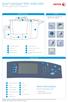 Xerox ColorQube 90/ 90/ 90 Visão geral da máquina Visão geral da máquina Funções Dependendo da configuração do dispositivo, ele é capaz de: 8 Cópia E-mail Fax da Internet Fax de Servidor Alimentador de
Guia do usuário da RICOH Printer
 series Guia do usuário da RICOH Printer Visão geral Versão do Windows Versão para Mac Solução de problemas CONTEÚDO Como ler o manual... 2 1. Visão geral Introdução à RICOH Printer... 4 Ambientes operacionais...
Uso do Easy Interactive Tools
 Uso do Easy Interactive Tools Inicialização do Easy Interactive Tools Para iniciar o Easy Interactive Tools no seu computador, siga um destes passos: Windows: Clique duas vezes no ícone do Easy Interactive
Manual do usuário da WF-3012
 Manual do usuário da WF-3012 Conteúdo Manual do usuário da WF-3012... 9 Informações básicas do produto... 10 Localização das partes da impressora... 10 Partes da impressora - superior... 10 Partes da
Pro G5900 Referência rápida
 PowerLite Pro G5900 Referência rápida Este cartão de referência rápida oferece instruções rápidas sobre a conexão do seu projetor PowerLite e sobre o uso de funções básicas. Para detalhes, instale e visualize
5.0. Guia Prático 5 4G. Luz de notificação 2 Inserir ou retirar a. Tecla Liga/ Desliga Aumentar/ Diminuir volume. tampa traseira. bateria.
 1 1 Inserir ou retirar a tampa traseira 5 4G Guia Prático Luz de notificação 2 Inserir ou retirar a bateria 2 5.0 Tecla Liga/ Desliga Aumentar/ Diminuir volume 3 Carregar a bateria * 4 4 4 Inserir ou retirar
Guia do Google Cloud Print
 Guia do Google Cloud Print Informações sobre o Google Cloud Print Imprimir usando o Google Cloud Print Apêndice Conteúdo Como ler os manuais... 2 Símbolos usados nos manuais... 2 Isenção de responsabilidade...
Instalando o Driver de Impressora Custom PostScript ou PCL para Windows
 Instalando o Driver de Impressora Custom PostScript ou PCL para Windows Este arquivo Leiame contém instruções para instalar o Driver de Impressora Custom PostScript ou PCL em sistemas Windows. Os Drivers
Seu manual do usuário KODAK ESP C310
 Você pode ler as recomendações contidas no guia do usuário, no guia de técnico ou no guia de instalação para KODAK ESP C310. Você vai encontrar as respostas a todas suas perguntas sobre a KODAK ESP C310
CONTEÚDO Guia do Usuario
 CONTEÚDO Direitos autorais 2014 Samsung Electronics Co., Ltd. Todos os direitos reservados. Este manual destina-se somente a fins informativos. Todas as informações incluídas neste documento estão sujeitas
Guia de instalação sem fios L1455
 Guia de instalação sem fios L1455 Conteúdo Guia de instalação sem fios L1455... 5 Utilização do painel de controle... 6 Botões e luzes do painel de controle... 6 Ícones de estado... 7 Digitar caracteres
[Livros e-pub e Software Calibre] Tutorial
![[Livros e-pub e Software Calibre] Tutorial](/thumbs/62/47066963.jpg "[Livros e-pub e Software Calibre] Tutorial") Tutorial Você tem acesso, pelo Moodle, a todos os livros das atividades acadêmicas em que está matriculado. Isso significa que você pode fazer download dos materiais para estudar quando, como e onde estiver.
Tutorial Você tem acesso, pelo Moodle, a todos os livros das atividades acadêmicas em que está matriculado. Isso significa que você pode fazer download dos materiais para estudar quando, como e onde estiver.
Manual do InCD Reader
 Manual do InCD Reader Nero AG Informações sobre direitos autorais e marcas registradas O manual e todo o seu conteúdo é protegido por leis de direitos autorais e são de propriedade da Nero AG. Todos os
Manual do usuário XP-241
 Manual do usuário XP-241 Conteúdo Manual do usuário XP-241... 11 Informações básicas do produto... 12 Localização das partes do produto... 12 Botões e luzes do painel de controle... 12 Partes do produto
Ricoh MP Guia do usuário. Cópia
 Ricoh MP 2550 Guia do usuário Cópia Índice Mapa da impressora...3 Mapa do painel...5 Funções Cópia simples...9 Cópia de múltiplas folhas...11 Vantagens da cópia pelo ADF e pelo vidro...13 Cópia frente
Manual do usuário XP-441
 Manual do usuário XP-441 Conteúdo Manual do usuário XP-441... 11 Informações básicas do produto... 12 Utilização do painel de controle... 12 Botões e luzes do painel de controle... 13 Como ajustar a posição
h Computador h Bateria
 Obrigado por adquirir o computador IBM ThinkPad G40 Series. Compare os itens desta lista com os itens da caixa. Se algum item estiver faltando ou estiver danificado, entre em contato com seu revendedor.
Manual do Usuário. Monitor LED Tecnologia e Inovação ao seu alcance
 Manual do Usuário Monitor LED-2151 Tecnologia e Inovação ao seu alcance Português Precauções de segurança e manutenção Configuração básica Configurações imagem de tela Funções Imagem Cor Rastreamento Volume
Informática. Microsoft Outlook Professor Márcio Hunecke.
 Informática Microsoft Outlook 2007 Professor Márcio Hunecke www.acasadoconcurseiro.com.br Informática MICROSOFT OUTLOOK O QUE É O OUTLOOK? O Microsoft Outlook 2007 oferece excelentes ferramentas de gerenciamento
Guia de Instalação de Software
 Guia de Instalação de Software Este manual explica como instalar o software por meio de uma conexão USB ou de rede. A conexão de rede não está disponível para os modelos SP 200/200S/203S/203SF/204SF. Para
Guia do Usuario CONTEÚDO
 CONTEÚDO Direitos autorais 2014 Samsung Electronics Co., Ltd. Todos os direitos reservados. Está sujeito a Licença Apache, Versão 2.0 (doravante referida como Licença ). Você não pode usar esse arquivo
Configurações da impressora
 Configurações da impressora Este tópico inclui: "Acessando a página de inicialização" na página 1-14 "Acessando o modo de economia de energia" na página 1-15 "Sistema de segurança de arquivos" na página
Comece a usar o BrightLink Pro
 BrightLink Pro 470Ui Comece a usar o BrightLink Pro O BrightLink Pro é uma ferramenta de produtividade para salas de conferência e de aula que permite que crie um quadro branco digital sempre que precisar.
Atualizações de Software Guia do Usuário
 Atualizações de Software Guia do Usuário Copyright 2009 Hewlett-Packard Development Company, L.P. Windows é uma marca registrada da Microsoft Corporation nos Estados Unidos. As informações contidas neste
Manual de Utilização do software Colacril Office para criação e impressão de etiquetas. Manual de Utilização
 Manual de Utilização do software Colacril Office para criação e impressão de etiquetas. Manual de Utilização Conteúdo Colacril Office... 3 Instalação do Colacril... 3 Inicialização do Colacril Office...
Manual do usuário L120
 Manual do usuário L120 Conteúdo Manual do usuário L120... 7 Informações básicas do produto... 8 Localização das partes da impressora... 8 Botões e luzes do painel de controle... 8 Partes da impressora
Guia de referência rápida
 Pro L1500UH/L1500UHNL/L1505UH/L1505UHNL/ L1750UNL/L1755UNL/L1715SNL Guia de referência rápida Este Guia de referência rápida fornece instruções rápidas sobre a conexão do seu projetor e uso de funções