
SIV. Manual de Instalação e Operação
|
|
|
- Lucas Miranda Castilhos
- 8 Há anos
- Visualizações:
Transcrição


1 SIV Manual de Instalação e Operação

2 SIV SIV é um pequeno dispositivo que permite o controle automático de aparelhos de ar-condicionado ou outros aparelhos que funcionam através de controle remoto com infravermelho. O SIV pode ser programado com o uso de um smartphone. Para instalar, basta fixar o SIV na frente do seu ar-condicionado, em especial na região próxima ao receptor infravermelho do ar-condicionado. Ao ser ligado, o SIV automaticamente cria uma rede WiFi. O smartphone do usuário será utilizado para se conectar ao SIV e programá-lo.
3 INSTALAÇÃO DO SIV 1. O SIV somente funciona com aparelhos de ar-condicionado que possuem controle remoto por infravermelho. 2. Primeiramente, identifique os elementos abaixo. Fonte Reset Chave liga-desliga Receptor Infravermelho Transmissor Infravermelho Número de identificação do SIV Obs: A fonte não necessariamente acompanha o produto. Você pode utilizar qualquer fonte padrão para telefone celular.


4 IMAGENS DO SIV Frente Verso


5 IMAGENS DO SIV
6 CONFIGURAÇÃO DO SIV A seguir apresentamos um resumo da configuração do SIV usando um smartphone
7 Instruções de instalação e operação do SIV 1. Para iniciar a programação, fixe o SIV no aparelho de ar-condicionado usando a fita dupla-face que se encontra na parte traseira do SIV. De preferência fixe o SIV em frente ao receptor infravermelho do aparelho de ar-condicionado. 2. Ligue o SIV em uma fonte de alimentação. Você pode usar qualquer fonte com saída em 5 VDC, semelhante a um carregador de celular. Ao ser ligado, o SIV deve iniciar uma animação no display, girando os leds em sentido horário. Ao tentar ligar o SIV, confirme que a chave liga-desliga do SIV está na posição correta. Posição "ligado"
8 Inicie o aplicativo do seu smartphone.. e selecione a opção Quero Configurar um SIV. Siga as instruções conforme as próximas páginas.

9 Aplicativo do Smartphone para configuração do SIV Inicie o aplicativo do seu smartphone e selecione a opção Quero programar um SIV. Siga as instruções. Selecione essa opção para configurar um novo SIV Para continuar uma programação já iniciada Para programar tabelas de horários

10 Ao selecionar a opção Quero configurar um SIV" voce verá a seguinte tela no seu smartphone Esta animação aparece no display do SIV indicando que o SIV ativou sua rede WiFi Clique em Próximo para continuar

11 Você pode voltar um passo se quiser selecione aqui siv que você quer programar Se você não estiver vendo o módulo SIV na lista acima, clique aqui para atualizar Clique no SIV na lista acima para iniciar a programação

12 Esse é o código de identificação do SIV Essa animação indica que o smartphone já se conectou ao SIV através do WiFi Clique em Próximo para continuar
13 digite um nome para o SIV digite o local onde o SIV está instalado Clique em Próximo para continuar
14 Nessa fase, você deve programar o SIV com os comandos de infravermelho do aparelho de ar-condicionado. Para iniciar, o ar-condicionado deve estar ligado. pressione o botão de desliga" no controle remoto do ar-condicionado a animação indicada deve aparecer no display, indicando que o comando foi Essa animação indica que o comando gravado corretamente infravermelho de desligar" foi gravado corretamente No passo 7 você gravará o comando infravermelho de ligar". Clique em Próximo para continuar
15 Essa mensagem aparece depois que os comandos de infravermelho foram gravados no SIV. Para garantir que os comandos tenham sido gravados corretamente, pressione o botão indicado e o SIV enviará um comando de desligar" para o ar-condicionado. O seu aparelho de ar- condicionado deve desligar.
16 Observação: Após a gravação de comandos de infravermelho, o módulo SIV guarda as informações em sua memória interna. Ao gravar comandos infravermelhos, o módulo SIV indicará se já existem comandos gravados em sua memória para que você não tenha que regravá-los (caso queira utilizar os mesmos comandos previamente gravados). Se não quiser utilizar os comandos previamente gravados na memória do SIV, você pode optar por simplesmente ignorar os comandos já gravados e gravar novos comandos.

17 Esse passo é usado para programar o relógio interno do SIV Clique em Próximo para continuar

18 aqui você pode modificar o horário e a data Clique em Próximo para continuar
19 Essas opções serão utilizadas para programar as tabelas de horários, indicando em quais horários e dias da semana o SIV deve ligar ou desligar o aparelho de ar-condicionado. Você pode criar novas tabelas de horários ou usar um template de uma tabela gravada previamente no smartphone.

20 indica o dia da semana use esse botão para criar um horário de ligar ou desligar o aparelho de ar-condicionado neste dia da semana clique em próximo" para selecionar o próximo dia da semana

21 Nesse exemplo você está realizando uma programação para o ar-condicionado ficar ligado de 09:00 hs às 12:00 hs nos dias de domingo, terça e quinta-feira. veja as indicações ao lado. 09:00 hs 12:00 hs clique aqui para gravar essa programação
22 Nesse exemplo você está realizando uma programação para o ar-condicionado ficar desligado de 13:00 hs às 14:00 hs nos dias de domingo, quinta-feira e sábado. 13:00 hs 14:00 hs clique aqui para gravar essa programação

23 Após realizar a programação de um determinado dia da semana, você poderá ver os horários programados. A cor verde indica o horário em que o ar-condicionado ficará ligado. nessa faixa de horário, o controle remoto não irá funcionar. O ar-condicionado ficará bloqueado em modo ligado". A cor vermelha indica o horário em que o ar-condicionado ficará desligado. nessa faixa de horário, o controle remoto não irá funcionar. O ar-condicionado ficará bloqueado em modo desligado". clique em próximo" para ir ao dia seguinte
24 Você pode voltar um passo se quiser Depois que uma programação foi feita para toda a semana, você poderá gravar essa tabela de programação como um template. O smartphone pedirá que você digite um nome para esse template. com isso, você poderá usar a mesma tabela de horários para programar outros módulos SIV. clique em não" se não quiser que a programação feita para a semana seja gravada no seu smartphone. clique em sim" se quiser que a programação feita para a semana seja gravada no seu smartphone.

25 Apenas para registro, aqui você poderá digitar alguns dados sobre o aparelho de ar-condicionado que você está controlando. Selecione o fabricante do aparelho. Selecione a potência do aparelho de ar-condicionado digite o modelo do aparelho (opcional) clique em próximo" para continuar

26 Após ter realizado a programação de um SIV com o seu smartphone, você poderá direcionar o SIV para enviar informações para um servidor na nuvem (Internet). Para isso, o SIV deverá usar a rede WiFi que existe em sua casa ou sua empresa. Se você quiser conectar o SIV ao servidor na internet, deverá indicar para o SIV a senha da rede WiFi da sua casa ou residência. clique em não" se não quiser direcionar o SIV para a internet clique em sim" se quiser direcionar o SIV para a internet. Você precisará de uma rede WiFi com acesso a internet no local e precisará indicar ao SIV a senha dessa rede.

27 Você pode voltar um passo se quiser Se você clicou em SIM" para direcionar o SIV para o servidor na internet, o aplicativo no seu smartphone mostrará todas as redes WiFi disponíveis no local. Selecione uma das redes e indique a senha de acesso, para que o SIV possa se conectar à internet. clique em atualizar" se quiser rever a lista de redes WiFi disponíveis no local

28 Aqui você finalizou toda a programação

29 O menu principal do aplicativo no smartphone permite que você crie tabelas de programação de horários para usar posteriormente. Você pode também visualizar as tabelas de horários préprogramadas.
30 Considerações finais Uma vez programado, o SIV passará a controlar o seu aparelho de arcondicionado ligando-o e desligando-o automaticamente nos horários programados. O display do SIV ficará alternando entre duas informações: Nos horários em que não houver nenhuma programação para o arcondicionado ficar ligado ou desligado, o display ficará alternando entre a hora do dia e o dia da semana. O dia da semana é mostrado conforme o diagrama abaixo. quarta Os pontos em verde indicam os leds no display do SIV. O exemplo ao lado indica que o dia da semana é terça-feira" terça segunda domingo quinta sexta sábado
31 Como os dias da semana aparecem no display DOMINGO QUARTA SEGUNDA TERÇA QUINTA SEXTA SÁBADO

32 SUBSTITUINDO A BATERIA DO SIV 1. Para substituir a bateria do SIV, abra o compartimento plástico conforme indicado abaixo.

33 SUBSTITUINDO A BATERIA DO SIV 2. Coloque a chave liga-desliga do SIV na posição "desligado" desligado 3. Retire a bateria antiga e substitua por uma bateria nova. Você deve usar uma bateria modelo CR Feche o compartimento plástico do SIV. 5. Ligue o SIV em uma fonte de energia. 6. Coloque a chave liga-desliga do SIV na posição ligado". 7. Fixe novamente o SIV no aparelho de ar-condicionado.
34 Perguntas e Respostas 1) O SIV precisa ser ligado na fonte de energia externa ou pode funcionar apenas com bateria? Resposta: O SIV deve funcionar ligado na energia. A bateria interna serve somente para manter a programação interna e o relógio em caso de falta de energia elétrica. É possível utilizar um cabo USB pequeno e fino para alimentar o SIV, de modo que o fio de alimentação do SIV pode ficar quase imperceptível em uma instalação real. 2) Não tenho WiFi na minha empresa. O SIV precisa de WiFi para funcionar? Resposta: Não. O SIV é autônomo e pode funcionar mesmo sem WiFi no local. Porém, se você conectar o SIV na sua rede WiFi, você terá alguns benefícios: a) O SIV lhe enviará um caso alguém tente removê-lo de seu local sem autorização. b) Você poderá acompanhar o funcionamento do seu aparelho de ar-condicionado em um painel remoto, pela internet. c) Você poderá reprogramar os horários do seu aparelho de ar-condicionado remotamente, pela internet. d) Você poderá ligar ou desligar o ar-condicionado remotamente, pela internet. e) Você poderá acessar pela internet informações sobre a temperatura do ambiente onde o SIV está instalado. O SIV enviará a temperatura do ambiente para o servidor a cada 30 segundos e tais informações ficarão armazenadas no servidor, permitindo a geração de relatórios. f) Você poderá acompanhar a economia real de energia elétrica proporcionado pelo uso do SIV.
35 Perguntas e Respostas 3) Se o SIV não estiver conectado no WiFi, como faço para reprogramar o SIV? Resposta: Você terá que dar um reset" no módulo SIV e reprogramá-lo através do seu smartphone. O módulo SIV tem um pequeno orifício onde é possível executar um reset. Somente é possível reprogramar um módulo remotamente pela internet se o SIV tiver sido conectado ao WiFi do ambiente. 4) Tenho 200 aparelhos de ar-condicionado em um edifício. Tenho que programar cada um dos aparelhos individualmente? Resposta: Você pode previamente criar templates" de programação e replicar a programação para vários SIVs em cada ambiente. Mas, em cada um deles, deverá gravar os comandos infravermelhos de controle dos aparelhos de ar-condicionado.
36 Perguntas e Respostas 5) Já programei o SIV mas o dispositivo não liga ou desliga o ar-condicionado nos horários programados. O que está ocorrendo? Resposta: Verifique se o SIV está bem posicionado na frente do seu aparelho de ar-condicionado. O SIV deve ser fixado de tal forma que o seu transmissor infravermelho esteja de frente ao receptor infravermelho do aparelho de ar-condicionado.
37 Perguntas e Respostas 6) O que significam as animações no display do SIV durante a operação? Resposta: Durante a operação normal, o SIV apresentará algumas informações no display, dependo do status" de operação. Se o SIV estiver em um horário programado (em que o arcondicionado está bloqueado na situação ligado ou desligado), o display do SIV apresentará alternadamente as seguintes informações: relógio indicação de operação bloqueada (aparelho ligado ou desligado) animações alternam a cada 10 seg Se o SIV estiver em um horário programado para que o ar-condicionado esteja livre para uso com o controle-remoto, o display do SIV apresentará alternadamente as seguintes informações: relógio animações alternam a cada 10 seg dia da semana
38 Perguntas e Respostas 7) Como o SIV pode ajudar na economia de energia? Resposta: O SIV garante que o aparelho de ar-condicionado seja ligado apenas nos horários especificamente programados para tal. E se alguém esquecer um ar-condicionado ligado, o SIV irá automaticamente desligá-lo no horário adequado. Por exemplo, no caso de um escritório, o SIV pode ser programado para sempre desligar o arcondicionado entre 19:00 hs e 23:59 hs. Isso deve ser feito porque provavelmente não deve haver expediente entre 19:00 hs e 23:59 hs. Além disso, você pode programar também para manter o ar-condicionado desligado entre 00:00 hs e 08:00 hs da manhã. Nesse caso, no total o SIV estaria garantindo 5+8 = 13 horas de proteção a cada noite. Considerando a probabilidade que alguém esqueça o ar-condicionado ligado ao sair do escritório pelo menos 2 vezes por mês, isso significa que o uso do SIV estaria garantindo a economia de 26 horas no mês. O SIV leva em consideração a potência e o consumo do aparelho de ar-condicionado e o custo de energia elétrica em seu local. Supondo uma potência de 900 Watts e um custo de energia elétrica de R$ 0,62 / KWh, em tal caso teríamos uma economia de R$ 14,50 por mês, apenas com essa programação. O exemplo acima é replicado para todos os horários de programação do SIV. Dependendo do ambiente onde o ar-condicionado está instalado e da potência do aparelho, o SIV pode gerar economias de R$ 50 a R$ 180 por mês. Em 100 aparelhos, a economia pode ser substancial, variando de R$ a R$ por mês.
39 Perguntas e Respostas 8) Posso garantir que o uso do SIV vai reduzir a minha conta de energia? Resposta: A redução da conta de energia de um edifício depende de vários fatores. É possível garantir que o SIV produzirá uma redução substancial do consumo referente ao uso dos aparelhos de ar-condicionado. Porém, tal redução será percebida na conta de energia apenas se não houver mudanças no uso de outros equipamentos. Por exemplo, se o usuário instalar 100 módulo SIV em um edifício e no mesmo mês passar a usar um novo aquecedor de água, a conta de energia final não será alterada. A economia produzida pelo uso do SIV pode ser mascarada porque houve um aumento no uso de energia para aquecimento de água. Existem clientes onde a economia de energia é superior a R$ ,00 por mês. (O case" de uma universidade Unileste Universidade do Leste de Minas).
40 Informações Técnicas Dimensões: 65 mm x 30 mm x 15 mm Peso: 23 gramas Alimentação: 5 VDC Corrente: 110 ma Bateria: 3 V Modelo CR-2032 Conexão WiFi: display de leds conector micro-usb Fonte de Alimentação: Recomenda-se o uso de um conversor AC/DC, saída 5 Volts com conector micro-usb tipo "B". (carregador de celular simples)
41 Suporte Técnico Para suporte técnico, acesse Ou ligue para: (61)
SIV Manual do Usuário
 SIV Manual do Usuário Introdução Parabéns pela escolha! Você vai transformar o modo com que gerencia seus equipamentos com apenas uma plataforma e de maneira simples e intuitiva. Em face a um mercado cada
Manual do Usuário. Easy Home
 Manual do Usuário Easy Home Sumário Apresentação 2 Características 4 Especificações Técnicas 5 Instalação - Easy Home 6 Instalação - Aplicativo 7 Configuração - Aplicativo 8 Conectar ao Easy Home 9 Criar
Minizinha manual de uso
 Minizinha manual de uso Conteúdo da embalagem 1 Minizinha 1 Cabo micro USB 1 Manual de uso 1 Manual do fabricante 1 Adesivo das bandeiras Sumário 1. Baixe o aplicativo PagSeguro Vendas 2. Configure sua
Instruções para instalação do software ESI[Tronic] + KTS. Figura 2
![Instruções para instalação do software ESI[Tronic] + KTS. Figura 2](/thumbs/47/23599458.jpg "Instruções para instalação do software ESI[Tronic] + KTS. Figura 2") Instruções para instalação do software ESI[Tronic] + KTS Passo 1 É importante que o KTS esteja conectado ao computador (via porta USB ou serial) e na energia, vide figura 1. Observar também se o LED verde
Instruções para instalação do software ESI[Tronic] + KTS Passo 1 É importante que o KTS esteja conectado ao computador (via porta USB ou serial) e na energia, vide figura 1. Observar também se o LED verde
Produzido por Tecnomotor Eletrônica do Brasil S/A - REPRODUÇÃO PROIBIDA - Eventuais erros ou defeitos favor comunicar
 Índice Apresentação 2 Painel e conexões 3 Acessórios 4 Alimentação 6 Operações 8 Acoplamento da pinça indutiva 13 Características técnicas 14 1 Apresentação O tacômetro universal TM 529 pode ser usado
Manual do usuário Smartwatch ELPROTZS / /10
 Manual do usuário Smartwatch ELPROTZS0610001/02 10664809/10 Sumário 1. Manual de instruções... 3 1.1. Senha de segurança... 3 2. Descrição do Produto... 3 2.1. Descrição do Produto... 3 2.2. Produto inteligente...
MANUAL I9PLUG. O Produto PRODUTO O PRODUTO... 1
 MANUAL I9PLUG O PRODUTO... 1 Características do Produto... 2 Como funciona?... 2 Funcionalidades... 2 Apresentação do Produto... 2 Modos de conexão... 3 Especificações técnicas... 3 Fusível... 4 O Aplicativo...
MANUAL I9PLUG O PRODUTO... 2 O APLICATIVO... 4 INSTALAÇÃO... 4 FUNCIONALIDADES... 7
 MANUAL I9PLUG O PRODUTO... 2 Características do Produto... 2 Como funciona?... 2 Funcionalidades... 2 Apresentação do Produto... 2 Modos de conexão... 3 Especificações técnicas... 4 Fusível... 4 O APLICATIVO...
ALION AHC VISTA GERAL
 ALION AHC812 O timer AHC812 é um timer cujas funções o torna único no mercado. Além da grande capacidade de memória para programação possui 2 relês independentes na saída e várias funções que serão explicados
Módulo EW. (Ethernet / WiFi) PT - Instruções e advertências para a instalação e uso
 Módulo EW (Ethernet / WiFi) - Instruções e advertências para a instalação e uso AVISO: SIGA TODAS AS INSTRUÇOES DE SEGURANÇA E INSTALAÇÃO CORRETAMENTE PARA EVITAR FERIMENTOS GRAVES. A INSTALAÇÃO DEVERÁ
Modelo 0103 S. P á g i n a 1
 Modelo 0103 S P á g i n a 1 P á g i n a 2 Sumário 1. Conhecendo seu painel... 3 1.1 Botões e conexões... 3 1.1.2 Função dos botões do painel... 3 1.2 Especificações técnicas... 3 1.2.1 Fonte de alimentação...
GUIA RÁPIDO PARA INSTALAÇÃO DO CURUMIM
 GUIA RÁPIDO PARA INSTALAÇÃO DO CURUMIM Para poder utilizar o Curumim pela primeira vez, é necessário ter instalado no computador os seguintes arquivos: 1. Java JRE - máquina virtual java 2. Driver do Rádio
Copyright Velocomp LLC powerpodsports.com
 Dicas e Solução de problemas PowerPod Abril de 2017 1) A luz de status do meu PowerPod não acende quando pressiono o botão. a. A bateria do seu PowerPod necessita ser carregada. Ligue o PowerPod a um carregador
MANUAL DO USUÁRIO. SVMPC2 Manual de Operação Ver 1.0
 MANUAL DO USUÁRIO SVMPC2 Manual de Operação Ver 1.0 Jul/2017 INDICE: 1. O que é Controle SVMPC2...03 2. Primeiro acesso ao Controle SVMPC2...04 3. Como utilizar o SVM...05 4. Tela de início explicação
Data Logger. MODELO Log10 ( ) d l
 Ma n Data Logger MODELO Log10 (3030.23-3030.40) d l a u In e s tr u çõ es 1. Introdução Prezado cliente, Obrigado por adquirir um dos nossos produtos. Antes de operar o registrador de dados, leia atentamente
Página 0. Modelo 25 S Modelo 60 S
 Página 0 Modelo 25 S Modelo 60 S Página 1 Página 1 Sumário 1. Conhecendo seu painel... 2 1.1 Botões e conexões... 2 1.1.2 Função dos botões do painel... 2 1.2 Especificações técnicas... 2 1.2.1 Fonte de
Manual de instrução e instalação MÓDULO WIFI VECTRA EX204 V5 VER 1.5
 Manual de instrução e instalação MÓDULO WIFI VECTRA EX204 V5 VER 1.5 Versão: 05.2016 IMPORTANTE!!! - Ao configurar a posição do cabo interno do módulo WiFi para alterar o modo de funcionamento, sempre
IBRX Sistemas Eletrônicos. Manual técnico. Configuração: IBRX Módulo portão Rev 020216 2. O IBRX Portão funciona em 4 tipos de conexão:
 IBRX Portão IBRX Módulo portão Rev 020216 2 Manual técnico O IBRX Portão funciona em 4 tipos de conexão: Servidor Cliente Online DHCP Cliente Online Cliente Offline Modo Servidor: Neste modo o módulo cria
Instalando sua Impressora na sua rede pela primeira vez. MAXIFY ib4010 Mac OS
 Instalando sua Impressora na sua rede pela primeira vez MAXIFY ib4010 Mac OS 1 Preparando para Conectar na Rede Requisitos da Rede Antes de conectar sua multifuncional à rede, verifique se a configuração
INTRODUÇÃO - CA500 O CA500 é um Controle de Acesso para até 500 Usuários com senhas de 4 dígitos. Fabricado em Alumínio brilhante e teclas de
 Revisão 2-2014 INTRODUÇÃO - CA500 O CA500 é um Controle de Acesso para até 500 Usuários com senhas de 4 dígitos. Fabricado em Alumínio brilhante e teclas de Silicone para atender alto fluxo de digitações
DATA LOGGER LOG 10 / LOG 20 MANUAL DE INSTRUÇÕES. Foto meramente ilustrativa
 DATA LOGGER LOG 10 / LOG 20 Foto meramente ilustrativa MANUAL DE INSTRUÇÕES 1. Introdução Prezado cliente, Obrigado por adquirir um dos nossos produtos. Antes de operar o registrador de dados, leia atentamente
Instalando sua Impressora na sua rede pela primeira vez
 Avançar>> Instalando sua Impressora na sua rede pela primeira vez PIXMA ix6810 Sistema operacional Mac e Windows 1 > Instalando sua Impressora na sua rede pela primeira vez PIXMA ix6810
Instruções importantes de segurança
 Manual do Usuário Por favor leia o Manual do Usuário cuidadosamente garantindo uma utilização correta deste produto e guarde este manual para uma referencia futura. Instruções importantes de segurança
Usando um smartphone Android pela primeira vez? Calma que vamos te ajudar!
 Usando um smartphone Android pela primeira vez? Calma que vamos te ajudar! Se você está vendo esse conteúdo provavelmente você acabou de adquirir seu primeiro smartphone Android. Parabéns pela sua nova
P á g i n a 1. Sumário
 P á g i n a 0 P á g i n a 1 P á g i n a 1 Sumário 1. Conhecendo seu painel...2 1.1 Função dos botões do painel...2 1.2 Botões e Conexões...2 1.3 Fixação do painel - Suporte com apoio por parafusos...2
Instalando sua Multifuncional na sua rede pela primeira vez
 Instalando sua Multifuncional na sua rede pela primeira vez PIXMA MG7510 Sistema Operacional Windows 1 Instalando sua Multifuncional na sua rede pela primeira vez PIXMA MG7510 Sistema Operacional Windows
Dicas e resolução de problemas PowerPod Novembro de 2015
 Dicas e resolução de problemas PowerPod Novembro de 2015 1) A luz de estado do meu PowerPod não acende quando primo o botão. a. A bateria do seu PowerPod necessita de ser carregada. Ligue o PowerPod a
Letreiro Digital. Modelo I7014B. Manual do Usuário
 Letreiro Digital Modelo I7014B Índice Aplicativos... 1 Iniciando... 1 Ligar, Desligar e Hibernar... 2 Mensagens... 3 Ferramentas e Recursos... 3 Data/Hora... 5 Ferramentas e Recursos... 5 Agendamento...
MANUAL INSTALAÇÃO E OPERAÇÃO SOFTWARE GUARDIÃO. Sistemas de Alarme de Incêndio Wireless DF0023-G2-23/DF0023-G3-23 SISTEMAS DE SEGURANÇA
 MANUAL INSTALAÇÃO E OPERAÇÃO SOFTWARE GUARDIÃO Sistemas de Alarme de Incêndio Wireless DF0023-G2-23/DF0023-G3-23 SISTEMAS DE SEGURANÇA Identificação Software Guardião Software Terminal Armazenamento Funções
Guia de utilização SAFRAPAY MOBILE. maio/19
 Guia de utilização SAFRAPAY MOBILE maio/19 AGRADECEMOS POR ESCOLHER A SAFRAPAY! Comece a vender agora mesmo seguindo os passos adiante. APP SAFRAPAY MOBILE PASSO 1 Informações sobre o app SafraPay Mobile
IT LOG 80 Datalogger. Manual do Usuário. Rua Fernandes Vieira, 156 Belenzinho - São Paulo/S.P CEP:
 IT LOG 80 Datalogger Manual do Usuário Rua Fernandes Vieira, 156 Belenzinho - São Paulo/S.P CEP: 03059-023 Tel: (55 11) 3488-0200 Fax:(55 11) 3488-0208 [email protected] www.instrutemp.com.br Registrador
Manual do Receptor Infravermelho Studuino
 Manual do Receptor Infravermelho Studuino Este manual explica o ambiente de programação Studuino e como utiliza-lo. À medida em que o Ambiente de Programação Studuino é desenvolvido, este manual pode ser
Instalando sua Impressora na sua rede pela primeira vez
 Instalando sua Impressora na sua rede pela primeira vez PIXMA ip110 Mac OS 1 Instalando sua Impressora na sua rede pela primeira vez PIXMA ip110 SO Mac Preparando para Conectar a Impressora na Rede 3 Requisitos
PRIMEIROS PASSOS MANUAL DE USO
 PRIMEIROS PASSOS MANUAL DE USO Antes de começar a vender, ATIVE A SUA MINIZINHA CHIP Esse processo é necessário e acontece apenas uma vez, garantindo a segurança dos seus dados. 1 Ligue a maquininha, pressionando
MANUAL IHM. Modelo Vision 130. Retificadores No-breaks Inversores
 MANUAL IHM Modelo Vision 130 Retificadores No-breaks Inversores ÍNDICE 1. INTRODUÇÃO 3 2. INSTRUÇÕES DE SEGURANÇA 3 3. DESCRIÇÃO OPERAÇÃO BOTÕES 4 4. TELA INICIAL 4 5. TELA AVISO ALARMES 5 6. ALARMES INSTANTÂNEOS
1 Desembale o projetor. Guia de instalação. Epson PowerLite 76c. O seu projetor vem com os seguintes itens: Projetor. Cabo para o computador
 Epson PowerLite 76c Guia de instalação 1 Desembale o projetor O seu projetor vem com os seguintes itens: Projetor Cabo de alimentação Cabo para o computador Controle remoto Adesivo de aviso de proteção
Manual do usuário RECEPTOR PROGRAMÁVEL RRC-400 PLUS
 Manual do usuário RECEPTOR PROGRAMÁVEL RRC-400 PLUS Parabéns, você acaba de adquirir um produto com a qualidade JFL Alarmes, produzido no Brasil com a mais alta tecnologia de fabricação. Este manual apresenta
ESPECIFICAÇÕES PARA MANUAL DE USUÁRIO ELSYS HOME
 ESPECIFICAÇÕES PARA MANUAL DE USUÁRIO ELSYS HOME PRINCIPAIS FUNÇÕES Visualizar vídeos em tempo real em smartphone através do Wi-Fi ou redes móveis; Função Instala Fácil, que permite a busca e instalação
GUIA RÁPIDO CELULAR F2000g
 1 GUIA RÁPIDO CELULAR F2000g ÍNDICE 1-Abrindo seu celular Pag. 2 2-Configurar o telefone Pags. 2 e 3 1. Acessando o menu 2. Data e hora local (fundamental para funcionar o wifi) 3. Idioma 4. Transferindo
GRF. Gerenciador de rotações por Frequência. Manual de instalação e configuração.
 FR Indústria Eletromecânica Ltda. GRF Gerenciador de rotações por Frequência. Manual de instalação e configuração. www.fr.ind.br E-mail: [email protected] / [email protected] Telefone: (45) 2031-0688
Preparando o Smartphone para instalar o App
 Preparando o Smartphone para instalar o App A versão do Android é 6.0 Outras versões de Android poderão apresentar outras formas para às instruções aqui passadas. Acesse as configurações do seu aparelho
Configuração da Bomba Stratema (CPU ELT)
 Configuração da Bomba Stratema (CPU ELT) Parte 1 Instalando o modulo SICC-PUMP (Alimentação) O modulo SICC-PUMP é responsável em gerenciar toda a bomba e armazenar os abastecimentos para depois transmitir
MANUAL PERFIL ADMINISTRADOR LOCAL
 PROJETO DE IMPLANTAÇÃO DE SISTEMA DE PONTO VWPONTO - MÓDULO COMUNICAÇÃO CLIENTE: TRIBUNAL DE JUSTIÇA DO ESTADO DE SÃO PAULO MANUAL PERFIL ADMINISTRADOR LOCAL Conteúdo do manual 1 MENU E SUBMENUS DEFINIDOS...
Sumário. Conteúdo embalagem
 W Manual de uso Conteúdo embalagem Sumário 01 Moderninha Wifi 01 Cabo micro USB 01 Carregador de parede 01 Manual de uso 01 Manual do fabricante 01 Adesivo de bandeiras 1. Ative a sua Moderninha Wifi 2.
GUIA DO CLIENTE VETTI CÂMERA IP-ONVIF ROBOT WI-FI 720P SD
 GUIA DO CLIENTE VETTI CÂMERA IP-ONVIF ROBOT WI-FI 720P SD 1. Instalação da câmera Retire da caixa a câmera IP-ONVIF ROBOT WI-FI 720P SD e os acessórios. Conecte o plug da fonte de 5V no respectivo conector
Dourado S21LM001 Prata S21LM002 Alimentação USB 5V/DC 1000mA Alimentação dos LEDs Bateria 3,7V 1000mAh recarregável Potência
 1 A Luminária de Mesa LED SLM-101 é portátil, com design slim, moderno e compacto, incluindo display com relógio, data, temperatura e alarme. É dobrável e ideal para uso em escritório e dormitório, sendo
Instalando sua Multifuncional na sua rede pela primeira vez
 Instalando sua Multifuncional na sua rede pela primeira vez PIXMA MG3510 Sistema Operacional Windows 1 Instalando sua Multifuncional na sua rede pela primeira vez PIXMA MG3510 Sistema Operacional Windows
Roteador N150 WiFi (N150R)
 Easy, Reliable & Secure Guia de Instalação Roteador N150 WiFi (N150R) Marcas comerciais Nomes de produtos e marcas são marcas comerciais ou marcas comerciais registradas de seus respectivos proprietários.
Instalando sua Multifuncional na sua rede pela primeira vez
 Instalando sua Multifuncional na sua rede pela primeira vez MAXIFY MB5310 Sistema Operacional Windows Instalação sem fio usando a instalação padrão 1 Instalando sua Multifuncional na sua rede pela primeira
Como instalar e usar sua ic7s
 Como instalar e usar sua ic7s Aproveite o melhor do seu kit Smartphone não acompanha o kit Índice Como instalar a sua ic7s... 04 Crie sua conta Mibo... 05 Instale sua câmera... 07 Instale o sensor de
SP173 Bluetooth SoundBar sistema de som multifuncional
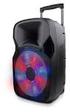 SP173 Bluetooth SoundBar sistema de som multifuncional Painel frontal do subwoofer 1. Ligar e desligar 2. Aumentar volume 3. Diminuir volume 4. Menu de funções Painel traseiro do subwoofer 1. Entrada auxiliar
Manual Aplicativo. Visonic Go
 Manual Aplicativo Visonic Go 1 Índice Instalação do Aplicativo... 3 Configuração do Aplicativo... 5 Alteração de Dados do Painel... 8 Excluir Cadastro de Painel... 9 Conexão com o Painel... 10 Funcionamento
Data: 10 de Março de 2009 Assunto: Instruções de aprimoramento do Topper_S1, versões
 Data: 10 de Março de 2009 Assunto: Instruções de aprimoramento do Topper_S1, versões 1.5.10 Conteúdo: Este boletim de manutenção fornece procedimentos apropriados de carregamento do 1.5.10 feito em um
Instalando sua Impressora na sua rede pela primeira vez
 Instalando sua Impressora na sua rede pela primeira vez MAXIFY ib4010 Sistema Operacional Windows Instalação sem fio usando um cabo USB 1 Instalando sua Impressora na sua rede pela primeira vez MAXIFY
Manual de Instruções. O que você vai precisar. Como usar o eclips3 Dongle:
 Manual de Instruções O que você vai precisar Um PlayStation 3 com o Firmware 3.41 instalado Um dispostivo USB (pendrive/hdd/etc) formatado em FAT32 com uma cópia do Backup Manager (manager.pkg), disponível
Monitor LCD 15. Modelo: MD LCD 15 DIEBOLD
 Monitor LCD 15 Modelo: MD LCD 15 DIEBOLD Informações de Segurança Não abra o monitor: - Nenhuma peça pode ser manuseada pelo usuário. - Há voltagens perigosas, até mesmo quando estiver desligado. - Se
Configuração da Bomba Gilbarco (Legacy, Advantage, High Hose, Pro)
 Configuração da Bomba Gilbarco (Legacy, Advantage, High Hose, Pro) Parte 1 Instalando o modulo SICC-PUMP (Alimentação) O modulo SICC-PUMP é responsável em gerenciar toda a bomba e armazenar os abastecimentos
Wind Rede Guia de Configuração e Operação. Wind Rede. Guia de Configuração e Operação 1/8
 Wind Rede Guia de Configuração e Operação 1/8 Parabéns, você acaba de adquirir mais um produto com a qualidade UPX. Leia atentamente este guia para tirar o máximo proveito. 1. O que é a Wind Rede A Wind
P á g i n a 1. Sumário
 P á g i n a 1 P á g i n a 1 Sumário 1. Conhecendo seu painel...2 1.1 Função dos botões do painel...2 1.2 Botões e Conexões...2 1.3 Fixação do painel...2 1.4 Especificações técnicas...2 1.4.1 Fonte de
Conteúdo da embalagem
 Marcas comerciais NETGEAR, o logotipo NETGEAR e Connect with Innovation são marcas registradas e/ou marcas comerciais registradas da NETGEAR, Inc. e/ou suas subsidiárias nos Estados Unidos e/ou em outros
OTUS X COMPACT. Manual do usuário
 OTUS X COMPACT Manual do usuário CONTEÚDO I. Guia de Início Rápido... 3 1 Diagrama esquemático... 3 2. Indicação na tela de LCD... 4 3. Carregando... 4 II. Operação básica... 5 1. Ligando... 5 2. Desligando...
SS 1200 D. Central de Alarme 4 setores com discadora.
 SS 1200 D Central de Alarme 4 setores com discadora www.securiservice.com.br Características Técnicas Alimentação CA: 127/220V Alimentação CC: 6V (Utilizar bateria selada 6V/4,5Ah) Consumo: 6W Frequência
Terminal de Consulta Gertec TC 506
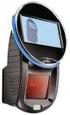 Terminal de Consulta Gertec TC 506 Fabricado com alta tecnologia, o Terminal de Consulta Gertec TC 506 tem um dos melhores custos-benefícios e é extremamente útil para o varejo. Seu scanner a laser é capaz
GUIA DE UTILIZAÇÃO CHAT MODE Versão 1.0
 GUIA DE UTILIZAÇÃO CHAT MODE 16.04.2013 Versão 1.0 O QUE É O CHAT MODE? AUMENTE A EMOÇÃO CONVERSANDO DURANTE O JOGO! Convide amigos do Facebook para um bate-papo em grupo. A função Guia de Programação
Headset Sem Fio com Dock Veicular
 Headset Sem Fio com Dock Veicular Manual do Usuário Você acaba de adquirir um produto Leadership, testado e aprovado por diversos consumidores em todo Brasil. Neste manual estão contidas todas as informações
GUIA RÁPIDO PARA INSTALAÇÃO DO CURUMIM
 GUIA RÁPIDO PARA INSTALAÇÃO DO CURUMIM 1. Certifique-se de ter todos os componentes listados abaixo: Um robô Curumim; Duas baterias próprias do Curumim; Um carregador de bateria com uma fonte de alimentação
GUIA DO CLIENTE VETTI CÂMERA IP-ONVIF ROBOT WI-FI 720P SD
 GUIA DO CLIENTE VETTI CÂMERA IP-ONVIF ROBOT WI-FI 720P SD A nova câmera IP Robot ONVIF é uma solução completa para você monitorar sua casa a distância com uma imagem de alta definição HD720P de qualquer
Register your product and get support at CED370. Guia de Início Rápido PT-BR
 Register your product and get support at www.philips.com/welcome CED370 PT-BR Guia de Início Rápido 1 a b c 1 2 3 4 5 6 7 8 9 0! " 2 a 5mm 183 mm 53.5mm b c d e f 3 4 5 Português Instalar o áudio do carro
COMUNIC. Manual do Usuário. T O M e P U L S O. Discadora Telefônica. Disca em linhas ECONÔMICAS
 Manual do Usuário Manual exclusivo para programação da discadora do painel da central Discadora Telefônica COMUNIC T O M e P U L S O Disca em linhas ECONÔMICAS Disca em modo TOM e PULSO Disca para até
Modelo 25 GA. Página 1
 Modelo 25 GA Página 1 Página 0 Página 1 Sumário 1. Conhecendo seu painel... 2 1.1 Botões e conexões... 2 1.1.2 Função dos botões do painel... 2 1.2 Especificações técnicas... 2 1.2.1 Fonte de alimentação...
Conteúdo Como gerar os arquivos pelo WinMFD da Bematech?... 3 Como saber a data do arquivo?... 9 Como copiar os arquivos gerados para o PENDRIVE:...
 1 Conteúdo Como gerar os arquivos pelo WinMFD da Bematech?... 3 Como saber a data do arquivo?... 9 Como copiar os arquivos gerados para o PENDRIVE:... 10 Como enviar os arquivos de cupom fiscal?... 11
Conversor USB/Serial Instalação drive USB controlador CP-WS12/OEM e conversores USB/Serial
 Comércio e Manutenção de Produtos Eletrônicos [email protected] Conversor USB/Serial Instalação drive USB controlador CP-WS12/OEM e conversores USB/Serial PROXSYS Conversor USB/RS485 ou USB/RS232
Manual de Instalação do Rastreador Veicular para Empresas
 Manual de Instalação do Rastreador Veicular para Empresas contelerastreador.com.br MODELO PADRÃO EQUIPAMENTO PARCEIRO HOMOLOGADO GOOGLE MAPS Contato para Suporte: 0800 031 7112 [email protected]
Manual de Operação SBU 400 / SBU 410. Rev Rev Turkey Table of contents Turkey Introduction
 Manual de Operação SBU 400 / SBU 410 Rev 00-18.08.2017 Rev 01 16.11.2017 400-410 Turkey Table of contents00-410 Turkey Introduction 1. Introdução 1.1 Propósito Os elementos de controle SC400 e SC410, incluindo
CM 600 BT MANUAL DO USUÁRIO ÍNDICE. Página 02 Página 03 Página 04 Página 05 Página 06 Página 07 Página 08
 CM 600 BT MANUAL DO USUÁRIO ÍNDICE Página 02 Página 03 Página 04 Página 05 Página 06 Página 07 Página 08 Introdução / Cuidados, conservação e limpeza Dispositivo - USB - FM - Micro SD Controle para Dispositivo
SP173 Bluetooth SoundBar sistema de som multifuncional
 SP173 Bluetooth SoundBar sistema de som multifuncional Painel frontal do subwoofer 1. Ligar e desligar 2. Aumentar volume 3. Diminuir volume 4. Menu de funções Painel traseiro do subwoofer 1. Entrada auxiliar
GUIA ANTENA BGAN INSTALAÇÃO & ORIENTAÇÃO
 GUIA ANTENA BGAN INSTALAÇÃO & ORIENTAÇÃO AQUI ESTÃO AS COISAS QUE VOCÊ IRÁ APRENDER QUANDO VOCÊ TIVER LIDO ESTE GUIA ANTENA BGAN: 1 Como preparar o EOL Zenith, o Moxa e o modem BGAN 2 Como instalar e pré-orientar
Obrigado por adquirir o Receptor de TV Digital FT-TV-HDII.
 APRESENTAÇÃO Obrigado por adquirir o Receptor de TV Digital FT-TV-HDII. Este aparelho é totalmente compatível com o padrão ISDB-T, com suporte aos formatos Full-Seg e 1-Seg, possui saída de áudio e vídeo
MANUAL DE INSTRUÇÕES DO TIMER DIGITAL MODELO TI-12A
 MANUAL DE INSTRUÇÕES DO TIMER DIGITAL MODELO TI-12A Leia atentamente as instruções contidas neste manual antes de iniciar o uso do instrumento 1. INTRODUÇÃO O TI-12A foi projetado para atender a maior
Expansor VW16Z Expansor VW16ZGPRS Expansor VW16ZETH. Manual de utilização. V2.5 R1.10 Setembro de 2011
 Expansor VW16Z Expansor VW16ZGPRS Expansor VW16ZETH Manual de utilização V2.5 R1.10 Setembro de 2011 www.viawebsystem.com.br O software Expansor VW16Z transforma o painel VW16Z em um módulo de expansão,
MEDIDOR DE ESTRESSE TÉRMICO TGD-300
 MEDIDOR DE ESTRESSE TÉRMICO TGD-300 1. INTRODUÇÃO Efetua com precisão e agilidade o cálculo de IBUTG interno e externo, é fácil de operar e manusear. Utiliza o sensor de bulbo seco para medir temperaturas
Sumário. Configure o bluetooth Fechamento de caixa Ative sua Moderninha Pro Venda via chip Relatórios resumidos 12.
 MANUAL DE USO Sumário 01. 02. Ative sua Venda via chip 10 11 10. 11. Configure o bluetooth Fechamento de caixa 18 19 03. Venda via tarja 12 12. Relatórios resumidos 20 04. Cadastre sua senha administrativa
1.0 Informações de hardware
 1.0 Informações de hardware 1.1 Botões e ligações 6 1 7 2 8 3 9 4 5 6 10 1 Ligar / Desligar 2 Conetor Micro USB 3 Botão Voltar 4 Conetor Mini HDMI 5 Microfone 6 Webcam 7 Entrada para fone de ouvido 8 Botão
MANUAL DE INSTALAÇÃO CENTRAL DE ALARME 1 SETOR MICROPROCESSADA 1 COPYING CODE 24 BITS. T e c n o l o g i a. SEGURANÇA COM TECNOLOGIA
 MANUAL DE INSTALAÇÃO CENTRAL DE ALARME 1 SETOR MICROPROCESSADA 1 COPYING CODE 24 BITS www.genno.com.br SEGURANÇA COM TECNOLOGIA 1- Características CENTRAL DE ALARME 1 SETOR MICROPROCESSADA - Tecnologia
Modelo bivolt 20A Ideal para microondas, aquecedor, arcondicionado, forno elétrico, lava-louças, secadora entre outros.
 Interruptores Iluminação Sala de Sala Jantar de Jantar 1 1 Sala de Sala Jantar de Jantar 2 2 Cozinha Quarto Jardim crianças Garagem Iluminação Automação Arme Parcial? Tomadas Ventiladores de teto IR-Cloner
Guia de Instalação de Software
 Guia de Instalação de Software Este manual explica como instalar o software por meio de uma conexão USB ou de rede. A conexão de rede não está disponível para os modelos SP 200/200S/203S/203SF/204SF. Para
Box 4G Modelo WLD71-T5 Guia de Instalação Rápida
 Box 4G Modelo WLD71-T5 Guia de Instalação Rápida 1. Conferindo o Conteúdo do Box 4G Antes de começar a instalação, por favor verifique se você tem todos os itens necessários em mãos: 1 Box 4G WLD71-T5
controle universal para ventilador de teto por APLICATIVO DE CELULAR
 controle universal para ventilador de teto por APLICATIVO DE CELULAR Controle direto do seu celular: VENTILAÇÃO ILUMINAÇÃO VELOCIDADE DIREÇÃO DO VENTO GARANTIA imagem meramente ilustrativa celular NÃO
Instruções de Operação. REFUone WiFi Stick LSW-2
 Instruções de Operação Versão: 1.0 (Nº 982070) WiFi Stick LSW-2 Março 2019 1 Introdução O WiFi Stick é um registrador de dados WiFi externo para conectar ao portal de monitoramento REFUlog. Ao ligar com
Descubra o Chromebook. Configure o seu Chromebook. Trabalhe com seu Chromebook
 01 02 03 04 Descubra o Chromebook Perguntas frequentes Configure o seu Chromebook Primeiro uso Personalize o seu Chromebook Instalação de aplicativos Trabalhe com seu Chromebook Utilização de funções 01
Técnica Industrial Oswaldo Filizola Ltda. Manual de Instruções Software DynaView Standard/Pro versão rev. ago/15
 Técnica Industrial Oswaldo Filizola Ltda. Manual de Instruções Software DynaView Standard/Pro versão 3.0.9 Índice Introdução... 3 Instalação... 3 Transdutores sem cabo serial... 4 Tela Ensaio... 5 Tela
Manual do Usuário LED Music SP232
 LED Music SP232 ÍNDICE 1. Especificações técnicas...04 2. Instalação da lâmpada...04 3. Utilizando o aplicativo...04 4. Painel de controle da lâmpada...07 5. Navegação de funções / música...08 6. Modo
Manual Carga FIAT CODE 2 FASE 3 Rev. 1
 Manual Carga FIAT CODE 2 FASE 3 Rev. 1 Julho de 2010 2 Índice Introdução...Pág. 3 Conectando os acessórios...pág. 4 Posicionamento do transponder no módulo...pág. 5 Apresentação de chaves por diagnóstico...pág.
 1.1 1.2 2.1 2.2 2.3 3.1 3.2 INTRODUÇÃO À UTILIZAÇÃO DO SEU TELEMÓVEL Conheça a localização das funcionalidades do seu telemóvel, botões, ecrã e ícones. Na parte de trás do seu telefone, poderá observar
MANUAL DO USUÁRIO Pulseira Atrio Active
 MANUAL DO USUÁRIO Pulseira Atrio Active Leia este manual de instruções antes de utilizar o dispositivo e guarde-o para referência futura. Obrigado por comprar a pulseira de bem estar Atrio Active Recomendamos