
Mostrando dados do Intel Edison no display do Nokia 5110 em Python
|
|
|
- André Rijo Olivares
- 8 Há anos
- Visualizações:
Transcrição

1 Intel Edison Lab 04 Mostrando dados do Intel Edison no display do Nokia 5110 em Python Imagem Aplicação Neste Lab iremos tratar dos passos para enviar comandos de configuração e dados para o display de LCD gráfico, muito utilizado nos antigos celulares Nokia 5110, com o controlador PCD 8544 da Philips. Alguns dados internos do Edison como temperatura dos dois núcleos do processador, hora e data internas do sistema e o endereço IP no qual o Edison está registrado também serão indicados do Display. Display de LCD gráfico Os displays gráficos são comumente utilizados em aplicações onde deseja-se indicar símbolos, desenhos, pequenos gráficos ou figuras com qualidade monocromática aos usuários.
2 O display que vamos trabalhar neste Lab apresenta as seguintes principais características: Matriz de pontos monocromáticos; Interface serial com velocidade máxima de 4 Mbits/s; Controlador interno PCD8544; Retro iluminação à LED; Tensão de operação (módulo) 2,7 a 5,0 V; Baixo consumo de energia (LEDS desligados); Temperatura de trabalho em -25 C a +70 C; Controlador PCD8544 O controlador/driver PCD8544, fabricado com tecnologia CMOS, foi desenvolvido para controlar um display gráfico de 48 linhas e 84 colunas. Todas as funções necessárias para o display estão embutidas em um único chip incluindo geração da tensão de alimentação e polarização AC necessárias para o LCD, resultando em um baixo consumo de energia e mínima necessidade de componentes externos para seu correto funcionamento. Um diagrama da estrutura interna deste driver está indicado na figura abaixo. Diagrama Estrutura PCD8544 Endereçamento da memória O arranjo do endereçamento da memória que é indicado na figura acima (DDRAM) é uma matriz que consiste de 6 linhas
3 (Endereçamento em Y), que abrange do endereço 0 ao 5 (101), e 84 colunas (Endereçamento em X) que opera do 0 ao 83 ( ). Endereços fora desta faixa de valores não são suportados pelo controlador. Para acessar uma posição específica no display, devemos relacionar um endereço em X e outro em Y assim como é feito em uma matriz comum de dados. Os dados devem ser enviados para o display em pacotes de 8 bits (1 Byte) e estes serão organizados como linhas verticais e, neste caso, o bit MSB (Most Significant Bit) será posicionado em baixo e o LSB (Last Significant Bit) será posicionado em cima. Podemos observar esta organização nas figuras abaixo: Escrita MSB primeiro
4 Mapa memória DDRAM Podemos escrever os dados na memória endereçável (DDRAM) do controlador continuamente e os valores para endereços em X e Y serão incrementados automaticamente. Neste caso, temos dois métodos para configurar o formato da operação de endereçamento. No modo vertical de endereçamento (V=1), as posições em Y serão incrementadas após cada byte de dados recebidos no controlador (Próxima figura). Após o último endereço em Y (Y=5), o posicionador do eixo Y irá retornar para a posição 0 e o X será incrementado para a próxima coluna.

5 Dinâmica modo Vertical No modo horizontal de endereçamento (V=0), o endereço em X incrementa após cada byte (Observe a figura abaixo). Após o último endereço em X (X=83), o posicionador de X irá retornar para a posição 0 e o Y incrementa para a próxima linha. Após o último endereço (X=83 e Y=5) os posicionadores retornarão para o início novamente (X=0 e Y=0). Dinâmica modo Horizontal Terminais de controle do LCD Os sinais de controle e operação do display são enviados de forma serial de acordo com a operação e combinação dos pinos. A descrição destes pinos é apresentada na tabela abaixo.


6 Imagem pinos do display Tabela pinos do display Formato da comunicação O formato dos comandos que são utilizados para comunicar com o LCD é dividido em 2 modos, sendo eles: Command Mode e Data Mode sendo o pino DC utilizado para alternar entre estes dois modos. Se o valor 0 for atribuído ao pino DC (DC=0), o dado que será enviado ao LCD será interpretado como comando e se DC=1, o dado enviado será interpretado como Dado. Após 1 byte de dados serem escritos, uma posição de endereço da memória DDRAM será incrementado automaticamente como
7 explicado acima. O formato dos dados é serial e o bit mais significativo (MSB Most Significant Bit) será enviado primeiro. Geralmente, esta estrutura acontece como mostrado na figura abaixo: Dinâmica dos dados Os modos para enviar os dados para o display também foram citados acima e a representação gráfica no tempo é indicada abaixo. Diagrama um Byte por vez Diagrama vários dados continuamente Qualquer dado enviado para o display ou alteração na linha de clock (CLK) será interpretado pelo controlador do display apenas quando o pino SCE estivar em nível baixo. Os dados serão trocados no pino DIN seguindo o intervalo do sinal de clock na borda de descida. Se o pino de reset estiver ativado, (RES=0) qualquer dado enviado para o controlador do display será cancelado. Quando RES = 1, no próximo pulso de clock, o dado será interpretado


8 como sendo pertencente ao bit 7 novamente, reiniciando a comunicação, assim como pode ser observado abaixo. Diagrama ação do pino RES Esquema de montagem O esquema de ligação entre o Display e o Intel Edison segue a ordem indicada na tabela e na figura abaixo, sendo a primeira uma visão global da montagem e a segunda um Zoom nas ligações. Tabela de ligação


9 Diagrama de ligação Diagrama de ligação ampliado Para facilitar a conexão entre o Edison e o Display, optamos por utilizar uma Arduino Proto Shield que se encaixa facilmente com o módulo do Edison. Uma imagem das ligações dos pinos e da montagem já com o Edison é indicada abaixo.


10 Imagem Proto Shield Imagem montagem final Programação e teste Inicialmente, declaramos as portas de comunicação e a matriz dos dados em Hexadecimal referente a fonte (Letras e símbolos) do display. Logo após iniciamos o display, e lemos o valor da temperatura nos dois núcleos e o endereço IP no qual o Edison está registrado. Subsequentemente, indicamos todos estes dados no display.

11 O algoritmo, feito em Python para a montagem deste protótipo é apresentado abaixo e uma imagem com o resultado da impressão dos dados no display também é indicada logo a seguir. [crayon-59d0e06f78d /] Imagem indicação dos dados Observação: O método para copiar o algoritmo e a criação de um novo arquivo dentro da memória do Edison já foi abordado no Edison Lab 03. Conclusão Neste Lab observamos uma nova forma de interação entre o Edison e o usuário através do display Nokia Muitas informações podem ser indicadas neste display já que o mesmo é do tipo gráfico e permite que desenhos e gráficos sejam plotados. As limitações de aplicação dependem apenas do leitor já que o controlador deste display é de fácil interação. Intel Edison Lab 03

12 Oxímetro Bluetooth e LCD 16 2 em Python Tela teste inicial Neste Lab descreveremos o método utilizado para integrar um Oxímetro Bluetooth com tecnologia LE (Low Energy), um display de LCD de 16 colunas e 2 linhas (16 2) e o Intel Edison utilizando uma biblioteca escrita em Python. O Oxímetro utilizado neste Lab despensa apresentações pois já foi descrito no Lab 02, inclusive com o princípio de funcionamento e configurações. Um enfoque maior será dado ao display de LCD quanto ao método e a dinâmica da comunicação com o Intel Edison, por ser de fácil e constante uso de Hobistas, estudantes e Makers. Display de LCD 16 2 Displays de LCD são dispositivos comuns e baratos para uma interface com microcontroladores ou processadores como o Intel Edison, que não apresenta nenhum tipo de saída de vídeo (como

13 a Raspberry Pi, BeagleBone Black entre outras). Controlador HD44780 A maioria dos displays de 16 2, 20 4 e outros derivados, são compatíveis com o controlador HD44780 da empresa Hitachi. Este controlador nos permite enviar os dados de duas maneiras: Enviando os 8 bits (8 bits = 1 byte) de uma só vez através dos pinos D0 a D7 ou enviando dois pacotes de 4 bits consecutivos (4 bits = 1 nibble) através dos pinos D4 a D7. A segunda opção (enviar dois pacotes de 4 bits) parece ser mais complicada, porém esta é frequentemente utilizada nos projetos que utilizam este display por economizar 4 pinos de comunicação do processador ou microcontrolador, logo, para comunicar com este display utilizaremos somente 6 pinos, sendo eles dois pinos de controle e 4 de dados. Comunicação modo 4 bits Todos os displays baseados no controlador HD44780 devem receber um startup de dados referente a configuração na qual o controlador deverá trabalhar. A pequena rotina descrita abaixo irá inicializar o display no modo em que desejamos neste Lab. [crayon-59d0e06f7a7ec /]
14 Dinâmica de envio dos dados para o LCD Temos 8 bits em cada byte, porém enviaremos 4 bits de cada vez e, obrigatoriamente, enviar estes de acordo com as especificações de tempo descritas no datasheet do controlador. O grande segredo está em enviar os 4 bits mais significativos, alterar o estado do pino enable e novamente enviar os 4 bits menos significativos. Uma rotina para alterar o estado do pino enable, em Python, é descrita abaixo, onde a constante E_DELAY tem o valor 0,0005 (500 ns). [crayon-59d0e06f7a /] Os comandos de configuração e posicionamento do cursor são enviados utilizando o mesmo canal de dados (pinos D4 a D7). O controlador utiliza o terminal RS do display para distinguir o que é comando ou o que é dados. Se o pino RS estiver em nível baixo, qualquer bit enviado na linha de dados D4 a D7 será interpretado como comando e quando RS em nível alto, os bits serão aceitos pelo controlador HD44780 como um caractere. A rotina para enviar os bits para o LCD está descrita abaixo, onde o parâmetro mode, que é repassado ao pino RS, pode receber as constantes LCD_CHR = True para dados enviados como caractere ou LCD_CMD = False para dados em forma de comandos para o controlador do display. [crayon-59d0e06f7a /] Esquema e montagem O principal objetivo deste Lab é a integração do Oxímetro Bluetooth, o display de LCD de 16 2 e o Intel Edison, exibindo os dados enviados pelo Oxímetro na tela do display. Um esquema

15 de ligação entre o Edison e o display de LCD, seguindo os mesmos modelos feitos para uma ligação com o Arduino, já que estamos utilizando o Breakout board, está ilustrado na figura abaixo. Esquema Overview Uma imagem da montagem real, feita em protoboard está indicada abaixo.

16 Circuito montado E o esquema das ligações entre o Edison e o Bluetooth também está indicado na figura abaixo. Esquema de Ligação
17 Programação e teste Optamos em elaborar um programa em Python para ser interpretado dentro do Intel Edison por ser de fácil entendimento e execução a partir do diretório root do Edison. O programa se encontra abaixo e foi elaborado para uma fácil interpretação do leitor. [crayon-59d0e06f7a /] Primeiramente, crie o script do programa no diretório root do Intel Edison utilizando o editor de textos de sua preferência. No nosso caso optamos por utilizar o nativo do Yocto Linux. Criação do arquivo utilizando o editor vi Insira o código apresentado anteriormente dentro do editor vi. A maneira mais fácil é copiando o script com a combinação control+c ou outro método e posicionar o mouse sobre a tela do editor vi e clicar com o botão direito do mouse. O script será colado, porém devemos conferir se o cabeçalho foi inserido corretamente (na grande maioria não é) e alguns endentamentos importantes para a linguagem Python. Se alguma mensagem de erro aparecer, basta abrir o script novamente e editar (aperte a tecla i primeiro) para corrigir.


18 Edição e correção do script Corrija o cabeçalho, salve o script (ESC + :wq + ENTER) e digite os comandos para habilitar o controlador bluetooth, comando para acessar a biblioteca gatttool de qualquer diretório e execute o script descrito com o comando python edisonbluetoothoximeter.py. Comandos iniciais e confirmação Os dados enviados pelo Oxímetro serão mostrados na tela do display de LCD, assim como pode ser observado na figura abaixo.

19 Funcionamento do display Observação: O procedimento de instalação do Gattool e o método de análise da comunicação entre o Oxímetro e o Intel Edison utilizando o Bluetooth já foram descritos no Lab 02. Conclusão Neste Lab descrevemos os métodos e a dinâmica de comunicação entre o Intel Edison e o display de LCD. Um script de código em linguagem Python também foi apresentado para conduzir a comunicação entre os dispositivos. Outras bibliotecas utilizando diversas linguagens também podem ser escritas afim de atender as preferências de programação de cada leitor. Intel Edison Lab 02 Conexão

20 com um Oxímetro de pulso via Bluetooth LE Intel Edison e Oximetro Bluetooth Neste Lab iremos tratar da conexão entre o Intel Edison e um Oxímetro de pulso utilizando o bluetooth como meio de comunicação. Explicaremos o funcionamento do Bluetooth LE (Low Energy) e como iremos efetivar a engenharia reversa para descobrir o protocolo de comunicação do Oxímetro. Oxímetro de Pulso A oximetria de pulso é a maneira de medir quanto oxigênio o sangue está transportando. O nível de oxigênio mensurado com um oxímetro é chamado de nível de saturação de oxigênio, (%SpO2) que é a porcentagem de oxigênio que o sangue está transportando, comparada com a máxima capacidade de transporte. Idealmente, mais de 89% das células vermelhas devem estar transportando oxigênio. É importante saber o nível de oxigênio sanguíneo pois, quando este nível é baixo, as células do corpo podem ter dificuldade de trabalhar apropriadamente. Em curtas palavras, o oxigênio é

21 o gás que faz o corpo funcionar. Segundo a SBPT (Sociedade Brasileira de Pneumologia e Tisiologia), ter um nível muito baixo de oxigênio sanguíneo pode sobrecarregar o coração e o cérebro de um indivíduo. Funcionamento de um Oxímetro de Pulso Os aparelhos comerciais para medição do nível de oxigenação sanguínea utilizam a Lei de Beer-Lambert que relaciona a concentração de um soluto com a intensidade de luz que pode ser transmitida através deste soluto e, por este motivo, é possível aplicar esta técnica à medição de saturação. Na figura abaixo podemos ver um diagrama simples que exemplifica esta lei. Lei de Beer-Lambert Quando uma fonte de luz de comprimento de onda específico é direcionada aos capilares dos tecidos, parte dela é absorvida pela hemoglobina. A parte não absorvida é capturada por um sensor que varia sua tensão de acordo com a quantidade de luz recebida. O sinal é filtrado e tratado, obtendo então à aquisição do percentual de saturação de oxigênio.

22 Dinâmica de captura do sinal A hemoglobina desoxigenada tem alta absorbância em um valor próximo do comprimento de onda da luz vermelha, ou seja, 650 nm (nanômetros), enquanto que em seu estado saturado, possui baixa absorbância na faixa do espectro infravermelho, próximo de 950nm. Nessa faixa do espectro, entre 650 e 950 nm, pode-se definir entre um percentual aceitável ou não de saturação de oxigênio de um indivíduo. A figura abaixo, retirada do site howequipamentsworks, exemplifica a dinâmica da relação de absorção da luz pela hemoglobina com a concentração de oxigênio. Dinâmica de absorção Um diagrama típico que ilustra os componentes necessários para
23 este tipo de equipamento está ilustrado abaixo. Funcionamento de um Oxímetro Engenharia reversa do Oxímetro de Pulso O principal objetivo deste trabalho é estabelecer a comunicação entre o Oxímetro e o Intel Edison. Para isso, precisamos conhecer como foi implementado o protocolo de comunicação bluetooth, utilizado no Oxímetro, para comunicação com o aplicativo MyOximeter. Este aparelho e o aplicativo para celular foram desenvolvidos pela empresa Jumper Medical.

24 Aplicaivo myoximeter Análise da comunicação Como o dispositivo comunica-se somente com o aplicativo disponibilizado pela empresa fabricante, desconfiamos que algum tipo de protocolo estava presente na comunicação. Uma das maneiras de analisar o fluxo de dados no canal Bluetooth do celular, dados de entrada e saída, pode ser utilizando a função de sniff que o Android disponibiliza na área Opções do desenvolvedor no item Registro de investigação.

25 Habilitação bluetooth do registro Um arquivo é gerado dentro da pasta \Android\Data, geralmente com o nome btsnoop_hci.log. Particularmente, o software de análise de protocolos chamado WireShark foi utilizado para entender a dinâmica entre o celular e o Oxímetro. Na imagem abaixo, observamos alguns detalhes da análise preliminar feita utilizando este software. Observação: O termo UUID significa Universally Unique Identifying Information. Este número identifica um serviço particular oferecido pelo dispositivo bluetooth. É similar a uma notação de portas utilizadas na internet.


26 Depuração utilizando o WireShark Apesar de termos tantas informações provindas do WireShark, ainda não era possível estabelecer a comunicação entre o Oxímetro e o Intel Edison. Uma outra alternativa foi fazer um debug dos dados que trafegavam entre o módulo bluetooth e o microcontrolador do Oxímetro. Na figura abaixo, podemos ver os componentes internos do Oxímetro. Componentes internos do Oxímetro Fizemos um mapeamento da conexão entre o microcontrolador e o módulo Bluetooth para descobrirmos qual o padrão de


27 comunicação entre os dois (SPI, Serial, I2C, etc) e em qual pino exatamente o sinal estaria disponível. A figura abaixo mostra os pinos que estão ligados diretamente as portas do microcontrolador e suas respectivas designações importantes para este trabalho. Mapeamento bluetooth das conexões do módulo Os fios soldados na imagem acima foram ligados a um analisador de protocolos, como observado na figura abaixo. Conexão com o analisador de protocolos O resultado da análise nos mostrou que o módulo Bluetooth somente recebe dados em sua porta RX, mesmo quando o dispositivo estava pareado com um celular. A outra linha de


28 dados que alterava seu estado era a conectada ao pino PB12, onde alternava para o nível baixo toda vez que um trem de pulsos era enviado ao módulo Bluetooth pelo microcontrolador. Abaixo, indicamos o byte de start dos dados de absorbância e o próprio payload de absorbância. Análise dos dados Absorbância Na próxima figura, são indicados o start byte e os dados vitais enviados pelo Oxímetro. Análise dos dados Dados vitais Na figura abaixo temos um apanhado geral da dinâmica de comunicação entre o microcontrolador e o módulo Bluetooth, todos contidos dentro do aparelho de oximetria.

29 Dinâmica dos pacotes de dados Com todos esses dados, chegamos a mais uma conclusão: o módulo bluetooth não transmite nenhum dado ao microcontrolador, ou seja, nenhum dado de requisição de envio de pacotes é enviado pelo celular (através do aplicativo oficial disponibilizado pelo fabricante) ao Oxímetro. Esta informação facilita ainda mais a construção de uma biblioteca para gerenciar esta comunicação, abrindo o leque de aplicações/integração com outros dispositivos. No entanto, ainda assim não conseguíamos receber os dados utilizando o Intel Edison. Iniciamos um novo trabalho de investigação utilizando um outro aplicativo chamado nrf Master Control Panel, que foi utilizado para complementar as informações necessárias para estabelecer a comunicação.

30 Aplicativo utilizado depurar os dados para Ao conectar o celular com o Oxímetro, um log de informações também é gerado. O aplicativo oferece a opção de enviar este log de dados para um , assim uma análise mais detalhada pode ser feita. Duas informações muito importantes foram retiradas deste arquivo: 1. Quais UUID s do módulo Bluetooth deveriam receber valores para iniciar a comunicação; 2. Qual protocolo exatamente estava sendo utilizado na comunicação entre o celular e o Bluetooth. Um detalhamento das informações importantes obtidas no log do aplicativo está indicado na figura abaixo.

31 Análise dos dados gerados pelo aplicativo Com todas estas informações em mãos, a comunicação com o módulo, utilizando o Intel Edison, pode ser efetivada. Preparação e programação do Intel Edison O Bluetooth Low Energy (BLE ou Bluetooth Smart) é uma tecnologia WPAN (Wireless Personal Area Network) que foi desenvolvida com o objetivo de inovar a aplicação sem fio para dispositivos aplicados a Healthcare, fitness, rastreamento de dispositivos indoor (beacons), segurança, entretenimento doméstico e aplicações industriais. Comparado aos Bluetooth clássicos, estes dispositivos possuem um baixo consumo de energia e custo, enquanto mantêm as mesmas características de alcance de comunicação. Para trabalhar com o BLE utilizando o Edison, algumas bibliotecas devem ser instaladas. Os detalhes são expostos a seguir. Instalação da biblioteca GATT GATT (Generic Attribuit Profile) é um padrão de serviços disponibilizados para comunicação utilizando Bluetooth no modo Low Energy. Ela define como os atributos serão agrupados para

32 estabelecer o serviço de comunicação entre dispositivos LE. Para instalar esta biblioteca no Edison, precisamos do pacote de aplicações para comunicação Bluetooth denominado BlueZ Insira os seguintes comandos na linha de comandos do Intel Edison. [crayon-59d0e06f7e /] Para que possamos iniciar a ferramenta gatttol de qualquer local, insira o código abaixo na linha de comandos do Edison. [crayon-59d0e06f7e56f /] Encontrando dispositivos Bluetooth 1. Habilite o Bluetooth do Intel Edison [crayon-59d0e06f7e57a /] 1. Inicie a ferramenta de controle do bluetooth. [crayon-59d0e06f7e /] 1. Encontre o MAC do dispositivo e desligue o scan [crayon-59d0e06f7e /] Na figura abaixo, observamos o MAC address do Oxímetro Bluetooth. Imagem do MAC do Bluetooth

33 Utilizando o gatttool para ler os dados A ferramenta gatttool será utilizada para ler os dados provindos do Oxímetro e mostrá-los na tela. Digite os comandos da mesma forma que descrita abaixo. Para que possamos utilizar a ferramenta gatttool de qualquer local, digite o comando abaixo. [crayon-59d0e06f7e59f /] Vamos iniciar o gattool no modo interativo utilizando o MAC address do Oxímetro. [crayon-59d0e06f7e5b /] Conecte ao dispositivo, habilite a comunicação configurando o handle 0x000e com o valor 0x0200 e no handle 0x0022 com o valor 0x0100. [crayon-59d0e06f7e5c /] O Oxímetro irá se conectar ao Intel Edison e a troca de dados iniciará automaticamente, como observado na imagem abaixo. Leitura dos dados utilizando o gatttool Instalando pip e os módulos necessários Para executar os scripts em Python usando o módulo pexpect, pexpect deve ser instalado, o que é fácil de se fazer utilizando o gerenciador de pacotes para Python chamado pip. Pip não é instalado no Intel Edison por padrão e não está

34 presente no repositório padrão opkg. Digite as linhas de comandos descritas abaixo para fazer o download do pacote. 1. Use o editor de textos vi para editar o arquivo basefeeds.conf. [crayon-59d0e06f7e5d /] 2. Digite os endereços para download. [crayon-59d0e06f7e5dd /] Download do pacote necessário Digite esc + :wq para gravar e sair do editor. [crayon-59d0e06f7e5ea /] Update opkg e instale o módulo Python-pip. [crayon-59d0e06f7e5f /] Na imagem abaixo, observamos o download dos arquivos descritos anteriormente. Comando update 1. Instale a ferramenta pip. [crayon-59d0e06f7e /]

35 Instalação do módulo pexpect Teste da comunicação Crie um novo arquivo para inserirmos o script necessário para comunicação e decodificação dos dados enviados pelo Oxímetro. 1. Digite o comando para criar o arquivo na extensão Python. [crayon-59d0e06f7e60f /] 1. Copie e cole o script de comandos indicado abaixo. [crayon-59d0e06f7e /] Digite esc + :wq para gravar e sair do editor. [crayon-59d0e06f7e /] 1. Digite novamente os comandos para habilitar o Bluetooth, acessar a ferramenta gatttool e execute o script acima descrito. [crayon-59d0e06f7e /] A figura abaixo mostra o resultado final de todo o trabalho, a comunicação e conversão dos dados Bluetooth enviados pelo Oxímetro.

36 Resultado da comunicação com o Oxímetro Conclusão Nesta aplicação efetivamos a conexão entre o Intel Edison e um Oxímetro de pulso, por meio do canal de comunicação Bluetooth LE. A dinâmica da análise do protocolo descrita neste Lab permite que qualquer dispositivo Bluetooth, com as mesmas características de comunicação, possa trocar informações com o Edison de forma efetiva. Na próxima aplicação, estes dados serão enviados para um servidor na internet e o conceito de Health IoT estará consolidado para este projeto. Intel Edison Lab 01

37 Configurações iniciais, WiFi e Bluetooth Intel Edison Neste Lab iniciaremos a configuração do Intel Edison. Trataremos da instalação do Linux embarcado na versão 159.devkit da distribuição Yocto Linux, configuração de acesso a uma rede Wifi e, por fim, a configuração do módulo bluetooth utilizando o método Serial Port Profile (SPP). Intel Edison O Intel Edison pode ser considerado um computador de tamanho muito reduzido que contém periféricos úteis para comunicação com o mundo exterior em um único encapsulamento. Possui toda a robustez de um minicomputador com um processador Intel Atom SoC (System on the Chip) dual-core de 500MHz, Wifi a/b/g/n, Bluetooth de baixo consumo (Low Energy) e 70 pinos de entrada e saída, distribuídos com múltiplas funções, sendo que somente 40 pinos estão disponíveis para o usuário modificar seus estados. Apresenta também uma antena otimizada para comunicação Bluetooth e Wifi (Comunicação simultânea) além de um mini conector para uma antena externa.

38 Componentes Módulo Toda a versatilidade desta plataforma permite que técnicos, engenheiros ou pessoas interessadas por tecnologia embarcada possam prototipar plataformas eletrônicas de média a alta complexidade em tempo e custo reduzido comparado a antigas tecnologias como o Z80 e o Intel 8051, por exemplo. Outra grande vantagem é a variedade de linguagens e softwares que podem ser utilizados para projetar aplicações que envolvam acesso a periféricos e comunicação, já que podem ser feitos em linguagem C, C++, Python, dentre outras. A compatibilidade com os módulos do Arduino permite que Shields, já desenvolvidos para aplicação com versões anteriores do Arduino, possam ser utilizados também com uma maior capacidade de processamento utilizando o Edison.


39 Arduino breakout board Pesando apenas 8 gramas, baixo consumo de energia e um pouco maior do que uma moeda de R$ 1,00, a filosofia principal do Edison é para aplicações em IoT (Internet of Things) e vestíveis (Weareble Computing). Comparação com uma moeda O diagrama de blocos do Edison (sem nenhuma conexão externa) pode ser observado na figura abaixo. Muito cuidado deve ser tomado nas tensões de entrada e saída do módulo, já que o mesmo, sem qualquer conversor de nível de tensão externa, opera somente em 1,8 V. Diagrama de blocos Intel Edison


40 Informações mais detalhadas sobre esta plataforma podem ser encontradas na página oficial da Intel. Montagem do módulo instalação dos softwares. e Preparação do Hardware Inicialmente, vamos alimentar o Intel Edison. Se sua opção foi adquirir a placa de expansão compatível com Arduíno, instale o módulo no local correto e aperte levemente as duas mini porcas disponíveis para fixação. Alimente a placa utilizando uma fonte externa de tensão DC de 7 a 15V no conector J1. Montagem do módulo Se todo o setup estiver correto, aguarde até que o LED verde DS3 fique aceso, e assim a placa estará alimentada corretamente.


41 LED alimentação Posicione a micro chave para o lado dos conectores mini USB e conecte um cabo USB, na porta próxima a micro chave, e ao computador. Microchave e conector USB Se você escolheu a Mini Breakout Board, apenas monte o módulo e conecte os dois cabos USB ao seu PC. Mini Breakout board Instalação dos Softwares Quando o Edison foi lançado no mercado, a forma de se instalar a distribuição Linux era um pouco trabalhosa, onde tínhamos


42 que copiar o arquivo da distribuição no flash driver do Edison, abrir o terminal de comandos e executar o boot via terminal. Agora, uma ferramenta que facilita a instalação de todos os driver s e IDE s necessárias (Intel XDK, Eclipse, Phone Flash Tool Lite e a IDE do Arduino) para o desenvolvimento com o Edison, está disponível no site da Intel. Escolha o sistema operacional e instale o executável. Instalação das ferramentas Inicie o executável, e escolha as IDE s e softwares a serem instalados. Para instalação completa, o tempo médio é de 30 minutos dependendo do PC, conexão e sistema operacional. Imagem do Instalador


43 Configurando o WiFi Após a instalação de todas as ferramentas e do Linux utilizando o instalador da Intel, baixe o software Putty, de acordo com o sistema operacional, para que possamos estabelecer uma conexão via terminal com o Edison. Instalador do Putty Identifique qual é o número da porta serial a qual o módulo está instalado. Basta ir em Device -> Ports (COM &LPT) -> USB Serial Port (COM4). Identificação Serial da porta Inicie o Putty, escolha a opção Serial, configure o número da porta COM e a velocidade de comunicação em bps. Selecione a tecla Open e a janela do Putty se abrirá em modo

44 de linhas de comando. Imagem configuração Putty Selecione a tecla Open e a janela do Putty se abrirá. Aperte a tecla Enter do seu teclado para habilitar a conexão e inserir os comandos. Tela inicial Putty Digite root + Enter e estaremos prontos para configurar o módulo. Digite no prompt de comando configure_edison setup + Enter. Um assistente de configuração iniciará. Primeiro, digite uma

45 senha para que o seu módulo possa ser acessado remotamente pela internet. Imagem configurações iniciais Dê um nome ao seu módulo. No meu caso, escolhi o chamar de MyEddy. Aperte y + Enter e novamente para a configuração do Wifi. Configurando o nome do módulo Uma pesquisa das redes Wifi próximas ao seu módulo será feita e basta inserir o número da rede relacionado ao SSID e a senha.


46 Identificação das redes Wifi próximas Um número de IP será atribuído ao módulo. Anote este número pois iremos acessar o Edison utilizando o modo SSH na porta 22, via internet, utilizando o Putty. Feche o terminal e abrao novamente e configure as opções como abaixo. Acessando o Edison via SSH Login utilizando o usuário padrão root e a senha configurada anteriormente. Desta forma, estaremos aptos a acessar o módulo Edison remotamente.
47 Tela de comandos no modo SSH Configurando o Bluetooth no Edison Bluetooth é uma tecnologia utilizada para troca de dados em curto alcance, utilizando rádio de alta frequência (Aproximadamente 2.4 GHz) e que vem sendo utilizado por aproximadamente 20 anos. Muitas versões e especificações foram criadas ao longo do tempo para padronizar a comunicação. Esta tecnologia é largamente utilizada nos dias atuais. É encontrada em Smartphone, tabletes, carros, acessórios, computadores e agora no Intel Edison! O Edison inicia seu funcionamento com o módulo Bluetooth desligado para economizar energia. Toda vez que for necessário iniciar o uso deste módulo, devemos digitar os comandos necessários para habilitá-lo novamente. Se desejamos que o Bluetooth inicie automaticamente quando o módulo for religado, uma boa opção é adicionar um script de comando na área de startup. O primeiro passo para habilitar o Bluetooth é utilizar o comando rfkill. # rfkill unblock bluetooth -> Habilita o módulo Bluetooth # rfkill list -> Comando para conferir se foi habilitado


48 Comandos iniciais para configurar o Bluetooth O comando bluetoothctl abre o controle das funções do módulo. O comando show mostra as atribuições do controlador Bluetooth. Atribuições do controlador bluetooth


49 Se observarmos na seção dos UUID s, não iremos encontrar o UUID responsável pelo Serial Port. Para resolver este problema (Um problema muito grave e que não permite que o Edison se conecte a um telefone), devemos instalar uma biblioteca chamada SPP-loopback.py no diretório /root/bluetooth. Utilizaremos a forma mais fácil de copiar este arquivo no diretório interno ao Intel Edison. O software WinSCP utiliza o protocolo SCP (Secure Copy) para transferir este arquivo para ambientes Linux. Execute a instalação, abra o aplicativo, configure da mesma forma como está na janela abaixo e aceite o aviso sobre a conexão. Tela de login do software WinSCP Mensagem de notificação do WinSCP Acesse o diretório /root, crie uma nova pasta denominada bluetooth, copie e cole o arquivo SPP-loopback.py dentro


50 da pasta Bluetooth. Tela de trabalho do WinSCP Após copiar, feche o WinSCP, volte ao Putty e aplique o comando reboot. O Edison irá reiniciar e a conexão utilizando o Putty deverá ser refeita novamente. Quando reabrir, aplique os seguintes comandos listados abaixo. Comandos para instalar a biblioteca SPP-loopback.py Após o comando show, as atribuições do módulo Bluetooth serão indicadas na tela e agora iremos observar a UUID para o Serial port.


51 Tela do prompt de comando após instalação biblioteca da Instalação do aplicativo e interação com o Edison via Bluetooth O aplicativo mais indicado e, consequentemente o menos complicado, para testar se toda a configuração feita no módulo do bluetooth foi bem executada, para dispositivos Android, se chama Bluetooth Spp pro. imagem aplicativo Bluetooth SPP Para parear e conectar seu celular utilizando o Android ao Edison, basta seguir os comandos listados abaixo.

52 Comandos para habilitar o Bluetooth Abra o aplicativo e selecione o Edison. Imagem aplicativo Conecte ao dispositivo.


53 Imagem conesão com o Edison Abra o terminal no comand line mode e envie uma string para o Edison. No meu caso, enviei a string test. Imagem do Comand line no aplicativo Abaixo, temos um apanhado total dos comandos enviados ao Edison.


54 Lista de comandos utilizados
55 Continuação lista de comandos Conclusão Neste Lab executamos os procedimentos iniciais para trabalharmos com o Intel Edison. Este módulo tem uma grande capacidade de trabalho com sistemas embarcados, IoT e Werables. Apesar de todos os problemas relacionados à arquivos que deveriam ser nativos da distribuição e aos sistemas que ainda não funcionam como deveriam, o time de desenvolvedores da Intel trabalha nas resoluções de acordo com a demanda dos usuários. Nós, pretendemos elaborar aplicações interessantes usando essa ferramenta.
Oxímetro Bluetooth e LCD 16 2 em Python
 Intel Edison Lab 03 Oxímetro Bluetooth e LCD 16 2 em Python Tela teste inicial Neste Lab descreveremos o método utilizado para integrar um Oxímetro Bluetooth com tecnologia LE (Low Energy), um display
Intel Edison Lab 02 Conexão com um Oxímetro de pulso via Bluetooth LE
 Intel Edison Lab 02 Conexão com um Oxímetro de pulso via Bluetooth LE Intel Edison e Oximetro Bluetooth Neste Lab iremos tratar da conexão entre o Intel Edison e um Oxímetro de pulso utilizando o bluetooth
Configurações iniciais, WiFi e Bluetooth
 Intel Edison Lab 01 Configurações iniciais, WiFi e Bluetooth Intel Edison Neste Lab iniciaremos a configuração do Intel Edison. Trataremos da instalação do Linux embarcado na versão 159.devkit da distribuição
Arduino Lab 02 Sensor de luminosidade e display de LCD 16 2
 Arduino Lab 02 Sensor de luminosidade e display de LCD 16 2 Display de LCD 16 2 Neste Lab, iremos descrever como conectar o sensor BH1750FVI, já citado no Lab 01, ao Arduino Micro e à um display. A indicação
MSP430 Lab 05 Biblioteca básica para comunicação com o Display do Nokia5110
 MSP430 Lab 05 Biblioteca básica para comunicação com o Display do Nokia5110 Imagem do Display Neste Lab trataremos da rotina de implementação de um código para comunicação entre o MSP430 e um display gráfico.
MSP430 Lab 06 Comunicação com display de 40 2 e análise das formas de onda no analisador lógico
 MSP430 Lab 06 Comunicação com display de 40 2 e análise das formas de onda no analisador lógico Neste Lab iremos descrever os passos para a implementação do processo de comunicação entre o MSP430G2553,
Intel Edison Lab 02 Conexão com um Oxímetro de pulso via Bluetooth LE
 Intel Edison Lab 02 Conexão com um Oxímetro de pulso via Bluetooth LE Intel Edison e Oximetro Bluetooth Neste Lab iremos tratar da conexão entre o Intel Edison e um Oxímetro de pulso utilizando o bluetooth
MINICURSO - PLATAFORMA ARDUINO Eixo de Informação e Comunicação Gil Eduardo de Andrade
 Introdução MINICURSO - PLATAFORMA ARDUINO Eixo de Informação e Comunicação Gil Eduardo de Andrade A oficina proposta neste documento apresenta conceitos iniciais e intermediários sobre o funcionamento
Intel Edison Lab 02 Conexão com um Oxímetro de pulso via Bluetooth LE
 Intel Edison Lab 02 Conexão com um Oxímetro de pulso via Bluetooth LE Intel Edison e Oximetro Bluetooth Neste Lab iremos tratar da conexão entre o Intel Edison e um Oxímetro de pulso utilizando o bluetooth
Depois de configurada nossa comunicação serial podemos enviar vários comandos para comunicação entre o computador e o Arduino:
 Tarefa prática com Arduino nível II Parte 1: Usando o monitor Serial. O Arduino se comunica com o computador por meio de uma conexão serial. Ela é ligada aos pinos 0 (RX) e 1 (TX) da placa. Para iniciar
AULA 6 - INTRODUÇÃO AO ARDUINO Revisão de Eletrônica Digital e introdução aos Sistemas Computacionais.
 AULA 6 - INTRODUÇÃO AO ARDUINO Revisão de Eletrônica Digital e introdução aos Sistemas Computacionais. 6.1 Objetivo: O objetivo desta aula é mostrar aos alunos o que é e como funciona o Arduino e seus
MOP-RC700-REV05 MANUAL DE OPERAÇÃO RC700-REV05
 PLANETA INFORMÁTICA MOP-RC700-REV05 MANUAL DE OPERAÇÃO RC700-REV05 2 de 13 Elaborado por Data Assinatura Éder Bianco 19/02/2010 Aprovado por Data Assinatura Thiago Cardoso 19/02/2010 Histórico de Revisões
MANUAL DE INSTALAÇÃO E PROGRAMAÇÃO CONVERSOR - IP / USB / SERIAL RV1
 MANUAL DE INSTALAÇÃO E PROGRAMAÇÃO CONVERSOR - IP / USB / SERIAL - 317 RV1 SÃO CAETANO DO SUL 06/06/2014 SUMÁRIO DESCRIÇÃO DO PRODUTO... 3 CARACTERÍSTICAS... 3 CONFIGURAÇÃO USB... 4 CONFIGURAÇÃO... 5 PÁGINA
GUIA DO CLIENTE VETTI INSTALANDO SEU KIT IP-Onvif 720P
 GUIA DO CLIENTE VETTI INSTALANDO SEU KIT IP-Onvif 720P Utilize o usuário e senha padrão para ter acesso às configurações do aparelho USUÁRIO: easycam SENHA: vetti Conheça a tabela de resoluções: Definição
Busca Preço G2 Manual de Usuário
 Busca Preço G2 Manual de Usuário Rev 01/ 07-2018 1 - CARACTERÍSTICAS Fonte de alimentação automática de 90 a 240 VAC (saída de 5V / 1,5A) Consumo de corrente: 350mA Temperatura de operação: 0 até 40 ⁰C
Arduino Lab 06 Leitura de um sensor de temperatura do tipo NTC com o Arduino
 Arduino Lab 06 Leitura de um sensor de temperatura do tipo NTC com o Arduino Imagem montagem Resumo Neste Lab trataremos da leitura de temperatura utilizando um sensor do tipo NTC (Negative Temperature
CS-Ethernet. Conversor Serial Ethernet RS232/RS485. Observe Pense Solucione. Manual de Utilização. Ethernet TCP/IP - MODBUS Serial RS232 Serial RS485
 Observe Pense Solucione CS-Ethernet Conversor Serial Ethernet RS232/RS485 Manual de Utilização Ethernet TCP/IP - MODBUS Serial RS232 Serial RS485 Rev. JUN/18 Sumário Descrição do produto 2 Localização
Conversor USB/Serial Instalação drive USB controlador CP-WS12/OEM e conversores USB/Serial
 Comércio e Manutenção de Produtos Eletrônicos [email protected] Conversor USB/Serial Instalação drive USB controlador CP-WS12/OEM e conversores USB/Serial PROXSYS Conversor USB/RS485 ou USB/RS232
MSP430 Lab 01 Instalação do Code Composer Studio e teste da Launchpad
 MSP430 Lab 01 Instalação do Code Composer Studio e teste da Launchpad Imagem LaunchPad Texas Instruments Neste post iremos tratar dos primeiros passos com o microcontrolador MSP430G2553 da Texas Instruments
Arduino Lab 05 Leitura e
 Arduino Lab 05 Leitura e transmissão remota de corrente utilizando o nrf24l01 Imagem geral Aplicação Neste Lab iremos descrever a integração entre 5 dispositivos em uma aplicação de transmissão de dados
Cerne Tecnologia e Treinamento
 Tecnologia e Treinamento Tutorial para Testes na Placa Cerne Connect PLUS [email protected] Cerne Kits Didáticos e Gravadores da Cerne Tecnologia A Cerne tecnologia têm uma linha completa de aprendizado
ATUALIZANDO O MIKROTIK VIA CABO SERIAL
 ATUALIZANDO O MIKROTIK VIA CABO SERIAL ATENÇÃO!! ESTE É UM PROCEDIMENTO TÉCNICO SIMPLES, POREM DE ALTA RESPONSABILIDADE. CASO O EQUIPAMENTO SEJA DESLIGADO DURANTE ESTE PROCESSO, ELE PODERÁ TER DANOS IRREVERSÍVEIS.
Arduino Lab 07 Leitura de temperatura e indicação em um display GLCD de
 Arduino Lab 07 Leitura de temperatura e indicação em um display GLCD de 128 64 Resumo Neste Lab faremos a leitura de um NTC comum a aplicações industriais e indicaremos os valores em um display GLCD de
MANUAL DO USUÁRIO SISTEMA GERENCIADOR DE SENHAS VERSÃO SERVIDOR
 MANUAL DO USUÁRIO SISTEMA GERENCIADOR DE SENHAS VERSÃO 22.4.0 SERVIDOR SUMÁRIO 1. INTRODUÇÃO 3 2. INSTALAÇÃO DO SOFTWARE 4 3. UTILIZAÇÃO DO SOFTWARE 6 ANEXO 1 GUIA DE REFERÊNCIA RÁPIDA 17 ANEXO 2 SOLUÇÕES
Internet das Coisas com Intel A2 Placas IoT.
 Internet das Coisas com Intel A2 Placas IoT [email protected] Historia Arduino Raspberry Pi Avaliação de placas IoT Microcontrolador vs Processador Arduino usa um microcontrolador de 8-bit. É
Manual SISTEMA GERENCIADOR DE SENHAS Versão SERVIDOR
 Manual SISTEMA GERENCIADOR DE SENHAS Versão 22.4.0 SERVIDOR Índice I INTRODUÇÃO... 3 II INSTALAÇÃO DO SOFTWARE... 4 III UTILIZAÇÃO DO SOFTWARE... 6 ANEXO 1 GUIA DE REFERÊNCIA RÁPIDA... 16 ANEXO 2 SOLUÇÕES
Introdução ao Uso do LCD Inteligente (Versão Preliminar) Por Gilson Yukio Sato. Introdução
 Introdução ao Uso do LCD Inteligente (Versão Preliminar) Por Gilson Yukio Sato Introdução O display de cristal líquido (LCD) inteligente é bastante usado como dispositivo de interface entre o usuário e
Guia de instalação de impressora matricial Daruma DS-348 Windows 2000 Professional e Windows XP
 Guia de instalação de impressora matricial Daruma DS-348 Windows 2000 Professional e Windows XP 1 Índice Parte 1. Preparativos... 4 Parte 2. Instalação... 4 2.1 Cabo serial... 5 2.2 Cabo serial com conversor
Manual de Configuração.
 O NX WiFi é um conversor de Serial e Ethernet para WiFi, com isso eliminando o cabeamento em suas instalações e deixando-os equipamentos com mais mobilidade. NX WiFi Modo STA Modo STA Neste modo o NXWiFi
Guia de Configurações do Wi-Fi
 Guia de Configurações do Wi-Fi Conexões Wi-Fi com a Impressora Como conectar a um computador por meio de um roteador Wi-Fi Como conectar diretamente a um computador Como conectar a um dispositivo inteligente
CashDriver Android Instalação
 CashDriver Android Instalação Descreve os processos de instalação e carga inicial Baseado na Release 13.11.015 BD:3 Versão 1 13/11/2013 Resumo da apresentação Pré- condições Atualização e configuração
INSTALANDO O HYPER-V EM SISTEMAS OPERACIONAIS WINDOWS
 INSTALANDO O HYPER-V EM SISTEMAS OPERACIONAIS WINDOWS 1 Índice INSTALANDO O HYPER-V EM UM S.O. WINDOWS...3 Passo 1: Habilite a virtualização na BIOS do computador...3 Passo 2: Instalando o Hyper-V...3
Controlando até 68 pontos Com Arduino Mega e ESP8266. Por Fernando Koyanagi
 Controlando até 68 pontos Com Arduino Mega e ESP8266 Por Fernando Koyanagi Circuito Mega WiFi com relés Em www.fernandok.com Download arquivo PDF dos diagramas Download arquivos executáveis e binários
Arduino Lab 04 Leitura de temperatura com o sensor MCP9700
 Arduino Lab 04 Leitura de temperatura com o sensor MCP9700 Componentes deste Lab Neste Lab discutiremos a integração do sensor de temperatura MCP9700 aos dispositivos já abordados no Lab 03, que são o
Pin Pad Gertec PPC 910
 Pin Pad Gertec PPC 910 Produto fundamental para qualquer PDV o PinPad Gertec PPC 910 é um dos mais vendidos do Brasil. Segurança indiscutível, rapidez de processamento e garantia com reparo em 48 horas,
Firmware para utilização de comandos AT no módulo ESP
 Firmware para utilização de comandos AT no módulo ESP8266-01 1. Utilizando o Arduino como adaptador USB TTL Atualmente, não existe método específico para realizar a gravação de firmwares nos módulos wifi
Instruções para instalação do software ESI[Tronic] + KTS. Figura 2
![Instruções para instalação do software ESI[Tronic] + KTS. Figura 2](/thumbs/47/23599458.jpg "Instruções para instalação do software ESI[Tronic] + KTS. Figura 2") Instruções para instalação do software ESI[Tronic] + KTS Passo 1 É importante que o KTS esteja conectado ao computador (via porta USB ou serial) e na energia, vide figura 1. Observar também se o LED verde
Instruções para instalação do software ESI[Tronic] + KTS Passo 1 É importante que o KTS esteja conectado ao computador (via porta USB ou serial) e na energia, vide figura 1. Observar também se o LED verde
MANUAL DO USUÁRIO - INTEGRADOR MONIVOX BOOTLOADER
 GLOSSÁRIO App Aplicativo MoniVox MVX400 MoniVox Smart Device. Hardware proprietário da MoniVox que integra equipamentos radiocomunicadores com funcionalidades de transmissão e monitoramento de dados e
Primeiro enviar o SMS para configurar o IP da plataforma 1818
 MANUAL DE USO DA PLATAFORMA DE RASTREAMENTO SECUMORE1818 STARMAP Se seu rastreador foi registrado na plataforma GPS228 ele já está também registrado na nova plataforma 1818. Se você solicitou o registro
Manual do Aplicativo de Configuração
 Manual do Aplicativo de Configuração INTRODUÇÃO Este manual visa explicar a utilização do software embarcado do equipamento Primme Super Fácil Ponto. De fácil utilização e com suporte a todos os navegadores
Características técnicas Baseado no ATMega da empresa AVR, fabricante de micro-controladores em plena ascensão e concorrente do PIC Pode usar ATMega
 ARDUINO O que é Arduino Arduino foi criado na Itália por Máximo Banzi com o objetivo de fomentar a computação física, cujo conceito é aumentar as formas de interação física entre nós e os computadores.
Tutorial 139 CP DUO Função PID
 Tutorial 139 CP DUO Função PID Este documento é propriedade da ALTUS Sistemas de Informática S.A., não podendo ser reproduzido sem seu prévio consentimento. Altus Sistemas de Informática S.A. Página: 1
Configuração para Uso do Tablet no GigaChef e Outros Dispositivos
 Configuração para Uso do Tablet no GigaChef e Outros Dispositivos Birigui SP Setembro - 2013 1. Configurando o Ambiente. Este documento mostra como configurar o ambiente do GigaChef para usar o Tablet
APRESENTAÇÃO. Me chamo Daniel Barros, estarei lhe orientando passo a passo a efetuar a instalação do Android 4.3 Jelly Bean no seu celular.
 APRESENTAÇÃO Olá, Me chamo Daniel Barros, estarei lhe orientando passo a passo a efetuar a instalação do Android 4.3 Jelly Bean no seu celular. ITENS NECESSÁRIOS PARA ATUALIZAÇÃO a. "Android 4.3 by Daniel
CONTEÚDO Guia do Usuario
 CONTEÚDO Direitos autorais 2014 Samsung Electronics Co., Ltd. Todos os direitos reservados. Este manual destina-se somente a fins informativos. Todas as informações incluídas neste documento estão sujeitas
- Microterminais Série TC _ rede IP via cabo - - Microterminais Série TW _ rede IP wi-fi _ TED série: série:
 - Microterminais Série TC _ rede IP via cabo - - Microterminais Série TW _ rede IP wi-fi _ 802.11 - ## Características técnicas, funcionais e de configuração ## São ferramentas de última geração, para
Estudo da placa de prototipagem Intel Galileo Gen2. Apostila de acompanhamento para o aluno.
 Estudo da placa de prototipagem Intel Galileo Gen2 Apostila de acompanhamento para o aluno. 1 Conteúdo Conteúdo... 2 1. Introdução... 3 2. Informações Gerais... 3 3. Componentes da Placa... 4 4. Especificações
ROTEIRO: DUAL BOOT. Conhecer as funcionalidades do software VMware Player implantando dois sistemas operacionais em uma mesma máquina virtual.
 ROTEIRO: DUAL BOOT IMPLANTANDO OS SISTEMAS OPERACIONAIS LINUX E WINDOWS. OBJETIVO Conhecer as funcionalidades do software VMware Player implantando dois sistemas operacionais em uma mesma máquina virtual.
Modem MIN-410 Criando o aplicativo Hello World, executando com debug, subindo para o modem e habilitando comandos AT dentro do aplicativo
 Modem MIN-410 Criando o aplicativo Hello World, executando com debug, subindo para o modem e habilitando comandos AT dentro do aplicativo Criando o projeto Hello World No menu superior esquerdo, clique
FERRAMENTA DE CONFIGURAÇÃO DE PAINEL SENSÍVEL AO TOQUE MANUAL DE OPERAÇÃO
 MONITOR LCD FERRAMENTA DE CONFIGURAÇÃO DE PAINEL SENSÍVEL AO TOQUE MANUAL DE OPERAÇÃO Versão 1.0 Modelos aplicáveis (a partir de março de 2014) PN-L703A/PN-L703/PN-L603A/PN-L603/PN-70TA3/PN-70T3/PN-60TA3/PN-60T3
MANUAL TÉCNICO PROCEDIMENTO DE RECUPERAÇÃO DE FIRMWARE P/ FAMÍLIA WOM 5000
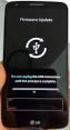 MANUAL TÉCNICO PROCEDIMENTO DE RECUPERAÇÃO DE FIRMWARE P/ FAMÍLIA WOM 5000 1. Introdução Eventualmente, caso o WOM 5000 seja desligado no meio de uma atualização de firmware ou restauração de backup (mesmo
Instalação e utilização do Software Pináculo SMS
 Instalação e utilização do Software Pináculo SMS Características do produto Pináculo SMS: Sem limite de quantidade de envios de SMS; Limite de 140 caracteres por mensagem; Histórico de mensagens enviadas
Arduino Lab 01 Sensor de luminosidade BH1750FVI
 Arduino Lab 01 Sensor de luminosidade BH1750FVI Sensor de luminosidade BH1750FVI Neste Lab iremos descrever a implementação de um código para utilizar o módulo digital de medição da intensidade de iluminação
ESPECIFICAÇÕES PARA MANUAL DE USUÁRIO ELSYS HOME
 ESPECIFICAÇÕES PARA MANUAL DE USUÁRIO ELSYS HOME PRINCIPAIS FUNÇÕES Visualizar vídeos em tempo real em smartphone através do Wi-Fi ou redes móveis; Função Instala Fácil, que permite a busca e instalação
VERIFICAÇÃO BÁSICA DE CONFIGURAÇÃO DE ECF DARUMA
 VERIFICAÇÃO BÁSICA DE CONFIGURAÇÃO DE ECF DARUMA Abaixo descrito, script a ser executado para configuração de impressora fiscal (ECF), modelos Daruma: 1) Teste Daruma Antes de mais nada, é preciso saber
GUIA RÁPIDO PARA INSTALAÇÃO DO CURUMIM
 GUIA RÁPIDO PARA INSTALAÇÃO DO CURUMIM Para poder utilizar o Curumim pela primeira vez, é necessário ter instalado no computador os seguintes arquivos: 1. Java JRE - máquina virtual java 2. Driver do Rádio
É possível acessar o Fiery Remote Scan de sua área de trabalho ou de um aplicativo compatível com o TWAIN.
 Fiery Remote Scan O Fiery Remote Scan permite gerenciar digitalizações no Servidor Fiery e na impressora a partir de um computador remoto. Você pode usar o Fiery Remote Scan para: Iniciar digitalizações
Manual de Instalação
 Manual de Instalação Sumário 1. Sobre este documento... 3 2. Suporte técnico... 3 3. Requisitos de hardware... 4 4. Instalação... 5 4.1. Instalação no servidor... 5 4.1.1. Instalação da base de dados MSDE
Guia de instalação. 1. Instalar o equipamento. 2. Instalar o software. Painel de controle
 Guia de instalação. Instalar o equipamento. Instalar o software Painel de controle . Instalar o equipamento 0 cm (4.0 inches) 33 cm (3 inches) 0 cm (7.9 inches) 0 cm (7.9 inches) 3 89,6 0 50 5 80 Fonte
IDE Arduino para o módulo ESP Instalando o módulo para desenvolvimento firmware para o ESP01 na IDE do Arduino.
 IDE Arduino para o módulo ESP8266-01 1. Instalando o módulo para desenvolvimento firmware para o ESP01 na IDE do Arduino. Neste tutorial ensinaremos como utilizar o ambiente do Arduino para programar o
Manual SISTEMA GERENCIADOR DE SENHAS PAINEL MONOCOR - Ethernet
 Manual SISTEMA GERENCIADOR DE SENHAS PAINEL MONOCOR - Ethernet Índice 1 INTRODUÇÃO... 3 2 INSTALAÇÃO... 4 3 UTILIZAÇÃO DO SOFTWARE... 6 Menu Painel... 6 Menu Janela... 7 Programador:... 8 Configurador...
Para realizar o procedimento de configuração de Bridge with AP, será necessário que os DAP-1360 estejam ligados ao computador por um cabo Ethernet.
 1- No modo Bridge with AP, o DAP-1360 se conecta a várias redes, embora ainda funcionando como um Access Point wireless. WDS (Wireless Distribution System) permite o acesso de um DAP-1360 com o outro DAP-1360
Multimedidores Inteligentes ETE30 Modo de uso do software IBIS_BE_cnf. ABB Automação. Hartmann & Braun
 Multimedidores Inteligentes ETE30 Modo de uso do software IBIS_BE_cnf ABB Automação Hartmann & Braun Índice 1. IBIS_BE_CNF - DEFINIÇÃO... 3 2. INSTALAÇÃO... 3 2.1. PRÉ-REQUISITOS PARA INSTALAÇÃO... 3 3.
MANUAL DO USUÁRIO SISTEMA GERENCIADOR DE SENHAS PAINEL ELETRÔNICO SGS 10 SERVIÇOS
 MANUAL DO USUÁRIO SISTEMA GERENCIADOR DE SENHAS PAINEL ELETRÔNICO SGS 10 SERVIÇOS 2 SUMÁRIO 1. INTRODUÇÃO 3 2. INSTALAÇÃO 4 3. UTILIZAÇÃO DO SOFTWARE 6 Menu Painel 6 Submenu Programador 7 Submenu Configurador
Arduino. Gilmar Aquino
 Arduino Gilmar Aquino Microcontroladores; O que é o Arduino; Sumário A origem do Arduino; Por que Arduino; Placas; Hardware; Shields; Módulos; Software; Exemplo de aplicação; Dicas, Sites e Livros; Prática.
Manual do Usuário. Easy Home
 Manual do Usuário Easy Home Sumário Apresentação 2 Características 4 Especificações Técnicas 5 Instalação - Easy Home 6 Instalação - Aplicativo 7 Configuração - Aplicativo 8 Conectar ao Easy Home 9 Criar
GUIA DO CLIENTE VETTI CÂMERA IP-ONVIF ROBOT WI-FI 720P SD
 GUIA DO CLIENTE VETTI CÂMERA IP-ONVIF ROBOT WI-FI 720P SD 1. Instalação da câmera Retire da caixa a câmera IP-ONVIF ROBOT WI-FI 720P SD e os acessórios. Conecte o plug da fonte de 5V no respectivo conector
MANUAL INSTALAÇÃO E OPERAÇÃO SOFTWARE GUARDIÃO. Sistemas de Alarme de Incêndio Wireless DF0023-G2-23/DF0023-G3-23 SISTEMAS DE SEGURANÇA
 MANUAL INSTALAÇÃO E OPERAÇÃO SOFTWARE GUARDIÃO Sistemas de Alarme de Incêndio Wireless DF0023-G2-23/DF0023-G3-23 SISTEMAS DE SEGURANÇA Identificação Software Guardião Software Terminal Armazenamento Funções
ACESSANDO AS CÂMERAS IP NO CELULAR SEM O DVR SE180, SE181, SE182, SE183
 ACESSANDO AS CÂMERAS IP NO CELULAR SEM O DVR SE180, SE181, SE182, SE183 Vá no computador em que deseja configurar a câmera e aperte as teclas ao mesmo tempo Windows + R Irá abrir uma janela, digite cmd
Tutorial 133 DUO Criação de telas e utilização do teclado
 Tutorial 133 DUO Criação de telas e utilização do teclado Este documento é propriedade da ALTUS Sistemas de Informática S.A., não podendo ser reproduzido sem seu prévio consentimento. Altus Sistemas de
PLATAFORMA PARA ESTUDO EM PROGRAMAÇÃO DE MICROCONTROLADORES FAMÍLIA 8051
 PLATAFORMA PARA ESTUDO EM PROGRAMAÇÃO DE MICROCONTROLADORES FAMÍLIA 8051 MODELO: EE0216 DESCRIÇÃO Plataforma de treinamento em microcontroladores família 8051 base em aço carbono e pés de borracha, pintura
Fabricantes de Equipamento Deteção de Incêndio GFE-TCP-ODY INTERFACE DE COMUNICAÇÃO TCP/IP PARA BMS/ODYSSEY MANUAL DE CONFIGURAÇÃO. Versão 1.
 INTERFACE DE COMUNICAÇÃO TCP/IP PARA BMS/ODYSSEY MANUAL DE CONFIGURAÇÃO Versão 1.0-07/2016 Descrição Geral O interface permite a integração do software ODYSSEY XL com a central JUNIOR V4 e ORION-PLUS através
Procedimentos para configuração em modo WDS with AP
 Procedimentos para configuração em modo WDS with AP 1- No modo WDS with AP, o DAP-1353 se conecta a várias redes, embora ainda funcionando como um Access Point wireless. WDS (Wireless Distribution System)
Nota de Aplicação NA#10. Instalando driver USB para comunicação com no-breaks Engetron.
 Nota de Aplicação Instalando driver USB para comunicação com no-breaks Engetron NA#10 Engetron Engenharia Eletrônica Ind. e Com. Ltda Atendimento ao consumidor: (31) 3359-5800 www.engetron.com.br 2008,
STK (Start Kit DARUMA) Procedimento de Instalação da DR600/DR700 Conexão USB
 STK (Start Kit DARUMA) Procedimento de Instalação da DR600/DR700 Conexão USB Esse STK ensinará como você deve instalar o driver conversor das Mini-impressoras DR600/DR700 USB em ambiente que utiliza o
Sistemas Digitais EDUARDO ELIAS ALVES PEREIRA
 Sistemas Digitais EDUARDO ELIAS ALVES PEREIRA Sistemas Digitais Agenda Arduino Tipos, detalhes; Esquema elétrico. IDEs Eagle; ATMel Studio; Arduino Studio; Circuits IO (Simulador). Arduino Arduino MEGA2560
Manual para App Android e Software Windows
 INSTALAÇÃO DO APLICATIVO Acesse www.nse.com.br/downloads-manuais e baixe os programas de acordo com o dispositivo que irá utilizar. - Para uso em computador com Windows baixe Software Windows. - Para uso
MÓDULO FISCAL ELETRÔNICO MFE MANUAL DE INSTALAÇÃO
 MÓDULO FISCAL ELETRÔNICO MFE MANUAL DE INSTALAÇÃO Rev. 01.00 Sumário 1 Introdução... 1 2 Instalando o Driver USB... 2 3 Instalando o Driver MFE (Monitor)... 8 4 Instalando o Integrador... 15 5 Instalando
MEDIDOR ELETRÔNICO CABO DE COMUNICAÇÃO MEDIDOR PC USB MANUAL DO USUÁRIO. Abril de ELO Sistemas Eletrônicos S.A.
 MEDIDOR ELETRÔNICO CABO DE COMUNICAÇÃO MEDIDOR PC USB MANUAL DO USUÁRIO Abril de 2010 ELO Sistemas Eletrônicos S.A. 100406063-001 Índice ÍNDICE... I INTRODUÇÃO... 1-1 CONTEÚDO DESTE MANUAL... 1-1 ONDE
Guia de instalação. RE184 Roteador WiFI AC1200 Smart Dual-Band
 Guia de instalação RE184 Roteador WiFI AC1200 Smart Dual-Band Sumário I Visão Geral do Produto...3 1 Conteúdo da Embalagem... 3 1.2 Conecte seu roteador... 3 1.3 Dicas: acesso à Internet... 3 1.4 Conexão
GUIA RÁPIDO PARA INSTALAÇÃO DO CURUMIM
 GUIA RÁPIDO PARA INSTALAÇÃO DO CURUMIM 1. Certifique-se de ter todos os componentes listados abaixo: Um robô Curumim; Duas baterias próprias do Curumim; Um carregador de bateria com uma fonte de alimentação
RECUPERAR AZBOX HD PARADO EM BOOTING
 RECUPERAR AZBOX HD PARADO EM BOOTING Equipamentos necessários: 1. PC 2. Um pendrive de no mínimo 128MB formatado como FAT32 3. Conversor RS232 -> TTL a. Pode adquirir um conversor pronto (no ML vende com
INSTALAÇÃO PRINTERTUX. Tutorial
 INSTALAÇÃO PRINTERTUX Tutorial 2 1. Download 1 Efetue o download acessando o endereço: https://www.hesolucoes.com.br/iso/printertux-2.1.iso MD5SUM: 844d318e9672fdbffec0ad354b642d5b 2. Pré-Requisitos (Hardware)
Conversor USB-i485 RS485/RS422
 Conversor USB-i485 RS485/RS422 MANUAL DE INSTRUÇÕES V1.0x D CE MARK Este é um produto Classe A. Em um ambiente doméstico, pode causar interferência de rádio e obrigar o usuário a tomar medidas adequadas.
Procedimentos para configuração em modo WDS with AP
 Procedimentos para configuração em modo WDS with AP 1- No modo WDS with AP, o DAP-1353 se conecta a várias redes, embora ainda funcionando como um Access Point wireless. WDS (Wireless Distribution System)
Tutorial 132 CP DUO Configuração MODBUS Escravo
 Tutorial 132 CP DUO Configuração MODBUS Escravo Este documento é propriedade da ALTUS Sistemas de Informática S.A., não podendo ser reproduzido sem seu prévio consentimento. Altus Sistemas de Informática
Instalação de softwares e drivers USB para controlador CP-WS11/4DO4DI
 Comércio e Manutenção de Produtos Eletrônicos [email protected] Instalação de softwares e drivers USB para controlador CP-WS11/4DO4DI PROXSYS 1- Instalação de de softwares para o controlador CP-WS11/4DO4DI-OEM
ARDUINO. Profº. Engº. Robson Dias Ramalho
 ARDUINO Profº. Engº. Robson Dias Ramalho 3. Microprocessador (E/S) 4. Memória RAM (E/S) 5. Placa de vídeo (E/S) 8. Disco Rígido (E/S) 9. Mouse (Saída) 10. Teclado (E/S) 2. Placa mãe (barramento de dados)