
Integração Arduino - Python Leitura de sensor de umidade e temperatura
|
|
|
- Caio Bandeira Sanches
- 8 Há anos
- Visualizações:
Transcrição


1 Integração Arduino - Python Leitura de sensor de umidade e temperatura Filipi Nascimento Silva, Luciano da Fontoura Costa Disciplina: Modelagem Matemático - Computacional Nesta prática, usaremos um programa python para se comunicar com um dispositivo Arduino através da conexão serial usando um cabo USB. Serão lidos valores provenientes de um sensor de umidade e temperatura conectado ao Arduino. Hardware necessário - Arduino - PC com windows ou linux, ou Mac. - Sensor de umidade e temperatura DHT22 Softwares necessários - Arduino IDE - Python 2.x ou 3.x - Biblioteca pyserial - Biblioteca MatplotLib - Biblioteca NumPy Sensor DHT22 Preparo do ambiente de desenvolvimento Inicialmente deve-se realizar o download da IDE do Arduino, disponível em: Após a instalação deve-se configurar a IDE com as informações do Arduino (que deverá estar conectado através da porta USB). A configuração é feita selecionando o tipo de dispositivo no menu Tools > Board.


2 Também deve-se selecionar a porta de comunicação com o Arduino no menu Tools > Port. Recomenda-se testar o ambiente carregando o exemplo Blink através do menu File > Examples > 01.Basics > Blink. A interface de edição da IDE é simples. O botão com a marca de correto checa e compila o código, enquanto o botão com a seta envia o código para ser executado no Arduino. É importante alterar os valores de delay no código do exemplo Blink para verificar se realmente o dispositivo está executando o código fornecido. Dispositivos novos já vem com o exemplo blink pré-instalado.
3 Preparo do ambiente Python O python pode ser instalado através de arquivos que podem ser obtidos no site: Para Linux, verifique a disponibilidade do python através do gerenciador de pacotes disponível como apt-get ou port. Por padrão, junto ao python também é instalado o gerenciador de módulos pip. Este deverá ser usado para instalar o módulos necessários para a prática. Para instalar os módulos usados utilize os comandos: pip install matplotlib pip install numpy pip install pyserial Dependendo da versão do python o comando pip pode estar nomeado como pip3 ou pip2, neste caso utilize estes comandos ao invés de simplesmente pip.


4 Preparo do sensor DHT22 O sensor DHT22 comunica-se através de um pino digital (serial) e possui 3 pinos (+: 5 ou 3.3 Volts, out: saída serial, -: Terra). A conexão com o Arduino é feita conectando-se os pinos + e - do sensor aos pinos Vcc (5V ou 3.3V) e GRD do Arduino, respectivamente. O pino out deve ser conectado a uma entrada/saída digital do Arduino. Nesta prática usamos a porta digital 2. Códigos para as práticas Os códigos usados para a prática encontram-se nesta pasta e estão comentados. O arquivo TemperatureHumidity.ino deve ser carregado no Arduino através da IDE. Ele é responsável por realizar a leitura do sensor e enviar os valores de umidade e temperatura, através da porta serial, para o computador. É possível testar este código observando o monitor de porta serial embutido na IDE do arduino, assim com através do plotter embutido. Ambos são acessíveis através do menu Tools.
5 O arquivo TemperatureHumiditySimple.py lê os dados enviados pelo Arduino através da porta serial e os imprime no terminal. É necessário configurar, através da variável selectedportindex, qual porta serial deverá ser usada para a comunicação com o Arduino. O arquivo TemperatureHumidityPlot.py lê progressivamente os dados enviados pelo Arduino através da porta serial e construi um gráfico do tipo scatterplot com a história de valores no espaço Umidade x Temperatura. Também é necessário configurar, através da variável selectedportindex, qual porta serial deverá ser usada para a comunicação com o Arduino.
6 Arquivos - TemperatureHumidity.ino //Incluindo a biblioteca de comunicação com o sensor de humidade e temperatura. #include "DHT.h" //Define o macro DHTPIN de acordo com o pino digital correspondente. #define DHTPIN 2 //Selecionando o tipo de sensor (no nosso caso, o DHT22) //#define DHTTYPE DHT11 // DHT 11 #define DHTTYPE DHT22 // DHT 22 (AM2302), AM2321 //#define DHTTYPE DHT21 // DHT 21 (AM2301) //Cria e inicializa os dados do sensor. DHT dht(dhtpin, DHTTYPE); double currenthumidity = 0.0; double currenttemperature = 0.0; // Função que executa uma vez para configurar // variáveis e parametros void setup() { // Inicializa a porta serial a uma velocidade de 57600bps Serial.begin(57600); //Envia um header pela porta serial. Serial.print("Humidity\tTemperature\n"); } //Inicializa o sensor. dht.begin(); // Esta função executa em loop indefinidamente após a execução da função setup // mas pode ser parado por certas funções e interrupções. void loop() { // Aguarda-se 250ms antes de realizar uma nova leitura do sensor. delay(250); } currenthumidity = dht.readhumidity(); currenttemperature = dht.readtemperature(); // Checa se alguma das leituras falhou. if (isnan(currenthumidity) isnan(currenttemperature)) { Serial.println("ERROR: Failed to read from DHT sensor!"); return; } // Envia através da porta serial os valores de umidade e temperatura. Serial.print(currentHumidity); Serial.print("\t"); Serial.print(currentTemperature); Serial.print("\n");
7 - TemperatureHumiditySimple.py #!/usr/bin/python # -*- coding: utf-8 -*- import serial from serial.tools import list_ports #Primeiramente precisamos determinar as portas seriais disponiveis na maquina # para isso, obtemos a lista de portas seriais e escolhemos manualmente # aquela com index 1. selectedportindex = 1; selecteddevice = ""; ports = list_ports.comports(); print("avaiable ports:\n%s"%"\n".join(["\t%d: %s"% (portindex,str(ports[portindex])) for portindex in range(len(ports))])); selecteddevice = ports[selectedportindex].device; print("selected device: %s"%selecteddevice); ser = serial.serial(selecteddevice, 57600); # Cada execução lê uma linha da porta serial # e separada os dois valores (umidade e temperatura) # imprimindo no prompt try: for line in ser: try: entry = line.decode("utf-8").split("\t"); humidity = float(entry[0]); temperature = float(entry[1]); print(u"t: %gºc H:%g%%"%(temperature,humidity)); except ValueError as e: print("e: %s"%line); except IndexError as e: print("e: %s"%line); except KeyboardInterrupt: # Ao abortar a execução do programa esta exception é chamada # deve-se então fechar a porta serial para novas comunicações ser.close(); except: #Caso seja um erro não especificado é importante fechar a porta # serial para permitir comunicação futura ser.close();
8 - TemperatureHumidityPlot.py #!/usr/bin/python # -*- coding: utf-8 -*- import numpy as np; import serial; import matplotlib.pyplot as plt; import matplotlib.animation as animation; import time; from serial.tools import list_ports; #Primeiramente precisamos determinar as portas seriais disponiveis na maquina # para isso, obtemos a lista de portas seriais e escolhemos manualmente # aquela com index 1. selectedportindex = 1; selecteddevice = ""; ports = list_ports.comports(); print("avaiable ports:\n%s"%"\n".join(["\t%d: %s"% (portindex,str(ports[portindex])) for portindex in range(len(ports))])); selecteddevice = ports[selectedportindex].device; print("selected device: %s"%selecteddevice); #Iniciando a porta serial à velocidade de bps ser = serial.serial(selecteddevice, 57600); temperaturehistory = []; humidityhistory = []; fig = plt.figure(); l, = plt.plot([], [], '.-'); plt.xlabel('temperatude ( C)'); plt.ylabel('humidity (%)'); plt.title('temperature vs Humidity'); # Criando uma funcao de animacao para o matplotlib def update_line(num, ser, temperaturehistory, humidityhistory, plt, line): try: #cada execução lê uma linha da porta serial # e separada os dois valores (umidade e temperatura) entryline = ser.readline().decode("utf-8"); entry = entryline.split("\t"); humidity = float(entry[0]); temperature = float(entry[1]); if( (len(temperaturehistory)==0 or len(humidityhistory)==0 or temperature!=temperaturehistory[-1] or humidity!=humidityhistory[-1] ) and temperature>0 and humidity>0): print(u"t: %g C H:%g%%"%(temperature,humidity)); temperaturehistory.append(temperature); humidityhistory.append(humidity); minx = min(temperaturehistory) maxx = max(temperaturehistory)
9 lenx = maxx-minx; miny = min(humidityhistory) maxy = max(humidityhistory) leny = maxy-miny; plt.xlim([minx-0.05*lenx,maxx+0.05*lenx]); plt.ylim([miny-0.05*leny,maxy+0.05*leny]); line.set_data(temperaturehistory, humidityhistory); except ValueError as e: #Em caso de erro apenas imprime o texto com erros no terminal. print("e: %s"%entryline); except IndexError as e: print("e: %s"%entryline); except: #Caso seja um erro não especificado é importante fechar a porta # serial para permitir comunicação futura ser.close(); raise; return line, #Ativa o modo animação do matplotlib com a função update_line line_ani = animation.funcanimation(fig, update_line, 1, fargs=(ser,temperaturehistory,humidityhistory,plt, l), interval=1, blit=false) plt.show() ser.close();
Por Fernando Koyanagi
 Por Fernando Koyanagi Objetivo Faremos um termômetro digital utilizando um NodeMCU Esp8266, um módulo gráfico LCD e um sensor de umidade e temperatura AM2302 DHT22. No módulo LCD mostraremos a temperatura
AGST. Atualização de Firmware MP5000. Guia Rápido. Linha MP5000
 Atualização de Firmware MP5000 Guia Rápido Linha MP5000 SUMÁRIO 1. Introdução...03 2. Interfaces de Comunicação...04 Fig. 2-01 Interfaces MP5000...04 3. Instalando o Driver USB...05 3.1. Passo 1: Executando
MINICURSO ARDUINO AVANÇADO
 MINICURSO ARDUINO AVANÇADO Ministrantes: Henrique Wippel Parucker da Silva Murilo de Oliveira do Nascimento Ícaro Cristofolini COLMÉIA Quem somos? O que fazemos? PLATAFORMA DE PROTOTIPAGEM ARDUINO ARDUINO
PUCRS CURSO DE ENGENHARIA ELÉTRICA
 PUCRS CURSO DE ENGENHARIA ELÉTRICA Prof. Anderson Terroso E-mail: [email protected] Site: www.aterroso.com Coordenador do Curso de Eng. Elétrica: Prof. Juliano Benfica ([email protected]) Porque
Por Fernando Koyanagi
 Por Fernando Koyanagi Objetivo Faremos um termômetro digital utilizando um NodeMCU Esp8266, um display OLED e um sensor de umidade e temperatura AM2302 DHT22. No display mostraremos a temperatura e a umidade
Arduino - Primeiros Passos
 Arduino - Primeiros Passos Por Fábio Souza 06/11/2013 ÍNDICE DE CONTEÚDO 1. Introdução ao Arduino 2. Plataforma de desenvolvimento Arduino 3. Hardware do Arduino 4. Software do Arduino 5. IDE do Arduino
Nota de Aplicação NA#10. Instalando driver USB para comunicação com no-breaks Engetron.
 Nota de Aplicação Instalando driver USB para comunicação com no-breaks Engetron NA#10 Engetron Engenharia Eletrônica Ind. e Com. Ltda Atendimento ao consumidor: (31) 3359-5800 www.engetron.com.br 2008,
DK105 GROVE. Temperatura e Umidade. Radiuino
 DK105 GROVE Temperatura e Umidade Radiuino O presente projeto visa mostrar uma básica aplicação com o Kit DK 105 Grove. Utilizamos um sensor de umidade e temperatura Grove juntamente ao nó sensor para
Depois de configurada nossa comunicação serial podemos enviar vários comandos para comunicação entre o computador e o Arduino:
 Tarefa prática com Arduino nível II Parte 1: Usando o monitor Serial. O Arduino se comunica com o computador por meio de uma conexão serial. Ela é ligada aos pinos 0 (RX) e 1 (TX) da placa. Para iniciar
Arduino: primeiros passos para aprender e configurar.
 Arduino: primeiros passos para aprender e configurar. Tutorial: Arduino - Primeiros Passos Neste tutorial, iremos aprender a configurar o Arduino IDE, carregar um programa de exemplo e modificá-lo. 1.
Sistema Operacionais II. Aula: Virtualização
 Sistema Operacionais II Aula: Virtualização Objetivos Entender o que é uma máquina virtual. Instalar várias máquinas virtuais em um mesmo computador usando o VirtualBox. Aprender os modos de rede suportados
Projeto 01. Adriano Joaquim de Oliveira Cruz Instituto de Matemática UFRJ 2015 Adriano Cruz. 30 de agosto de 2015
 Projeto 01 Adriano Joaquim de Oliveira Cruz Instituto de Matemática UFRJ 2015 Adriano Cruz 30 de agosto de 2015 1 Introdução Este projeto é baseado no Laboratório 01 do Livro Head First C [2]. A idéia
Roteiro de Comunicação Raspberry Arduino/ESP8266 com I2C
 Roteiro de Comunicação Raspberry Arduino/ESP8266 com I2C Existem diversas aplicações e motivos para comunicar um Raspberry Pi com um ESP8266: aplicações com módulos heterogêneos, usando um Raspberry Pi
Aula 02. Prof. Diemesleno Souza Carvalho
 Interface Homem-Máquina Aula 02 Prof. Diemesleno Souza Carvalho [email protected] http://www.diemesleno.com.br Na aula passada vimos... Na aula passada vimos... Unidade I - Introdução à Interface
Minicurso - Arduino Startup Garagem
 Minicurso - Arduino Startup Garagem Prof. da Faculdade de Engenharia/PUCRS Anderson Royes Terroso [email protected] Eng. Eletricista/Eletrônico Mestre em Eng. Elétrica Atualmente Coordenador Acadêmico da
Software de configuração para redes NetWare
 Novell NetWare Este tópico inclui: "Software de configuração para redes NetWare" na página 3-37 "Instalação rápida" na página 3-37 "Configuração avançada" na página 3-37 "Configuração do servidor de impressão
- Tarefas Práticas de Programação usando Arduino - Imagem do Robô com Legendas
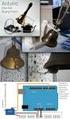 - Tarefas Práticas de Programação usando Arduino - Profa. Flavia Pereira de Carvalho Imagem do Robô com Legendas Dicas de código: 1) Os pinos dos leds estão nas posições de 2 a 7 2) Comandos básicos necessários
Por Fernando Koyanagi 1
 Por Fernando Koyanagi 1 Características principais Chip com Wi-Fi embutido : padrão 802.11 B/G/N, operando na faixa de 2.4 a 2.5GHz Modos de operação : Client, Access Point, Station+Access Point Microprocessador
Comunicação Serial 1
 Curso Técnico em Automação Industrial Disciplina: Programação aplicada a Microcontroladores Professor: Marcelo Cendron Comunicação Serial 1 A comunicação serial (UART) na plataforma Arduino é, sem duvida,
Usando gráficos python e arduino
 [1] maregito [1] 11:04 30 jun, 2015 [2] Bom final de dia Galerinha do Módulo 2! Segue um pequeno exemplo de como juntar o arduino com o pyhon. Este gráfico permite até 6 linhas simultaneamente, basta conectar
FERRAMENTA DE CONFIGURAÇÃO DE PAINEL SENSÍVEL AO TOQUE MANUAL DE OPERAÇÃO
 MONITOR LCD FERRAMENTA DE CONFIGURAÇÃO DE PAINEL SENSÍVEL AO TOQUE MANUAL DE OPERAÇÃO Versão 1.0 Modelos aplicáveis (a partir de março de 2014) PN-L703A/PN-L703/PN-L603A/PN-L603/PN-70TA3/PN-70T3/PN-60TA3/PN-60T3
INTRODUÇÃO AO ARDUINO DUE, CANAL DIGITAL, FUNÇÃO DELAY
 INTRODUÇÃO AO ARDUINO DUE, CANAL DIGITAL, FUNÇÃO DELAY INTRODUÇÃO A Plataforma Arduino é considerada plataforma aberta, ou seja, qualquer pessoa pode efetuar uma melhoria em um código, biblioteca e disponibilizá-la
*Este tutorial foi feito para o Windows 7, mas pode ser usado em qualquer outro Windows, basta seguir o mesmo raciocínio.
 Tutorial Sensores *Este tutorial foi feito para o Windows 7, mas pode ser usado em qualquer outro Windows, basta seguir o mesmo raciocínio. *É necessário ter o Microsoft Excel instalado no computador.
Programação do Arduino. Parte 1. IDE Wiring
 Programação do Arduino Parte 1 IDE Wiring Ambiente de programação: IDE Wiring Barra de título Menu Barra de ferramentas Janela de edição Janela de status Ambiente de programação: IDE Wiring Compilação
Manual de Instalação da Plataforma Scorpion
 Manual de Instalação da Plataforma Scorpion 1. Conectando a Scorpion com a Xilinx Starter-3E kit. A conexão entre as plataformas é realizada por meio de um encaixe de pinos e a ligação de um Flat Controller.
Arduino. Introdução aos Componentes Básicos. Leonardo Mauro P. Moraes. Universidade Federal de Mato Grosso do Sul - UFMS.
 Arduino Introdução aos Básicos Leonardo Mauro P. Moraes Universidade Federal de Mato Grosso do Sul - UFMS Ponta Porã - MS 2016 1 Introdução 2 Arduino 3 4 Encerramento Introdução Arduino 1 Introdução Arduino
Integração do Arduíno com Elipse Scada para aplicações de força
 Integração do Arduíno com Elipse Scada para aplicações de força Com intuito obter uma ferramenta visual para demonstrar as forças exercidas em um sensor de força resistivo. Foi integrado o Arduíno a um
Entrada de dados com botões
 Entrada de dados com botões Escola CDI Professor: Paulo Marcos Trentin Interruptor Quando está aberto, nenhuma corrente passa por ele. Seu símbolo: Ao pressioná-lo, toda corrente passa por ele, e esta
DK105 GROVE. Sonar. Radiuino
 DK105 GROVE Sonar Radiuino O presente projeto visa mostrar uma básica aplicação com o Kit DK 105 Grove. Utilizamos um sonar ultrassônico Grove juntamente ao nó sensor para medir distância de obstáculos.
Modem MIN-410 Criando o aplicativo Hello World, executando com debug, subindo para o modem e habilitando comandos AT dentro do aplicativo
 Modem MIN-410 Criando o aplicativo Hello World, executando com debug, subindo para o modem e habilitando comandos AT dentro do aplicativo Criando o projeto Hello World No menu superior esquerdo, clique
Manual de instalação SI-150
 Sumário 1. Apresentação... 2 2. Pré requisitos para instalação... 2 3. Instalação... 2 3.1 Download do driver... 2 3.2 Ligando a impressora... 3 3.3 Instalação utilizando cabo Serial - RS232... 4 3.4 Instalação
Por Fernando Koyanagi
 Por Fernando Koyanagi Características principais Leitura da Temperatura Leitura da Umidade Montagem Vamos ao código Primeiro passo é incluir as libs que iremos utilizar. A lib do DHT pode ser adicionada
CONTEÚDO Guia do Usuario
 CONTEÚDO Direitos autorais 2014 Samsung Electronics Co., Ltd. Todos os direitos reservados. Este manual destina-se somente a fins informativos. Todas as informações incluídas neste documento estão sujeitas
IDES E PROGRAMAÇÃO. Prof. Dr. Cláudio Fabiano Motta Toledo PAE: Maurício A Dias
 1 IDES E PROGRAMAÇÃO Prof. Dr. Cláudio Fabiano Motta Toledo PAE: Maurício A Dias {claudio,macdias}@icmc.usp.br 2 Agenda Conceitos Instalação e Configuração Compilação e Execução de Código IDEs Exemplo
Oficina de Introdução ao Arduino
 Oficina de Introdução ao Arduino Conteúdo da oficina Estrutura de uma placa Arduino Conceitos de sinais elétricos Componentes eletrônicos básicos LED, resistor, protoboard Ambiente de desenvolvimento Sinal
Arduino. Gilmar Aquino
 Arduino Gilmar Aquino Microcontroladores; O que é o Arduino; Sumário A origem do Arduino; Por que Arduino; Placas; Hardware; Shields; Módulos; Software; Exemplo de aplicação; Dicas, Sites e Livros; Prática.
Kit controle remoto IR acionando 3 Led com Arduino
 Kit controle remoto IR acionando 3 Led com Arduino Neste artigo, vamos mostrar como controlar o Arduino através do controle remoto IR. Trata-se de evolução em relação ao primeiro tutorial, onde acendemos
MANUAL DE INSTALAÇÃO Safenet Authentication client 10.3
 MANUAL DE INSTALAÇÃO Safenet Authentication client 10.3 CERTISIGN São Paulo, 2017 1 PRÉ-REQUISITOS Antes de iniciar o processo de instalação, favor fechar todas as aplicações e realizar o download do arquivo
Sensor óptico em quadratura: leitura via Arduino
 Ministério da Educação Universidade Tecnológica Federal do Paraná Campus Cornélio Procópio Coordenação de Eletrotécnica Sensor óptico em quadratura: leitura via Arduino Autor: Prof. Alessandro N. Vargas
Introdução do Arduino para aquisição de dados e controle de instrumentos
 Introdução do Arduino para aquisição de dados e controle de instrumentos Rafael Pezzi Centro de Tecnolocia Acadêmica Instituto de Física - UFRGS Novembro de 2018 Roteiro O que é o Arduino? Especificações
IDE Arduino para o módulo ESP Instalando o módulo para desenvolvimento firmware para o ESP01 na IDE do Arduino.
 IDE Arduino para o módulo ESP8266-01 1. Instalando o módulo para desenvolvimento firmware para o ESP01 na IDE do Arduino. Neste tutorial ensinaremos como utilizar o ambiente do Arduino para programar o
Guia de instalação e configuração. Conexão de dados para Windows Vista, XP, 7, 8 e 10 CF 4201 e CF 4202
 Guia de instalação e configuração Conexão de dados para Windows Vista, XP, 7, 8 e 10 CF 4201 e CF 4202 Conexão de dados para Windows Vista, XP, 7, 8 e 10 CF 4201 e CF 4202 (celulares fixos GSM) Parabéns,
Introdução DrumShield A Bateria Eletrônica Montagem Lista de Materiais Exemplo de Montagem... 10
 1 2 Sumário Introdução... 6 DrumShield A Bateria Eletrônica... 6 Montagem... 7 Lista de Materiais... 7 Exemplo de Montagem... 10 Ferramentas Necessárias... 10 Passo-a-Passo... 11 Diagrama Elétrico... 12
Robótica com Arduino Professor: Paulo Marcos Trentin
 Robótica com Arduino Professor: Paulo Marcos Trentin CDI Onde comprar o Arduino? http://lojabrasilrobotics.blogspot.com/ Onde comprar o Arduino? http://www.mercadolivre.com.br/ Onde comprar o Arduino?
A protoboard ou Matriz de contatos é utilizada para fazer montagens provisórias e/ou teste de projetos. É constituída por uma base plástica, contendo
 Aula 01 A protoboard ou Matriz de contatos é utilizada para fazer montagens provisórias e/ou teste de projetos. É constituída por uma base plástica, contendo inúmeros orifícios destinados à inserção de
O que você pode fazer com o Arduino
 O que é Arduino O Arduino foi criado em 2005 por um grupo de 5 pesquisadores : Massimo Banzi, David Cuartielles, Tom Igoe, Gianluca Martino e David Mellis. O objetivo era elaborar um dispositivo que fosse
Manual de instalação do SQL 2012
 Manual de instalação do SQL 2012 Instalando o SQL Server 2012 para o funcionamento do Shop Control 9 Insira o DVD de instalação do Shop Control 9 em seu servidor; Na sua aréa de trabalho clique em Computador,
MANUAL DE INSTALAÇÃO E PROGRAMAÇÃO CONVERSOR - IP / USB / SERIAL RV1
 MANUAL DE INSTALAÇÃO E PROGRAMAÇÃO CONVERSOR - IP / USB / SERIAL - 317 RV1 SÃO CAETANO DO SUL 06/06/2014 SUMÁRIO DESCRIÇÃO DO PRODUTO... 3 CARACTERÍSTICAS... 3 CONFIGURAÇÃO USB... 4 CONFIGURAÇÃO... 5 PÁGINA
Por Fernando Koyanagi. ESP32 + chip SX1276
 Por Fernando Koyanagi ESP32 + chip SX1276 Consumo Protocolo LoRaWAN LoRaWAN é uma especificação de protocolo construída em cima da tecnologia LoRa desenvolvida pela Aliança LoRa. Ele usa espectro radioelétrico
Organização e Arquitetura de Computadores I
 Organização e Arquitetura de Computadores I Entrada e Saída Slide 1 Entrada e Saída Dispositivos Externos E/S Programada Organização e Arquitetura de Computadores I Sumário E/S Dirigida por Interrupção
KIT INICIANTE V7 PARA ARDUINO
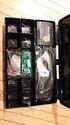 Módulo 3 Componentes: 1 Sensor de Temperatura LM35 Descrição: Com o auxílio da porta serial e do monitor serial, o usuário irá fazer a leitura do sensor de temperatura em ºC para fazer o projeto seguinte.
ARDUINO BÁSICO E T A P A 1 O QUE É ARDUINO? Prof. Amadeu Zanon Neto
 E T A P A 1 O QUE É ARDUINO? Segundo o site WIKIPEDIA, Arduino é: É um microcontrolador de placa única e um conjunto de software para programá lo. O hardware consiste em um projeto simples de hardware
INSTALAÇÃO DO DRIVER DE CONTROLE MÁQUINA DE CORTE LASER
 INSTALAÇÃO DO DRIVER DE CONTROLE MÁQUINA DE CORTE LASER INSTALAÇÃO DRIVER DE CONTROLE WINDOWS XP/VISTA/7 PASSO 1: Insira o CD-ROM de Instalação que acompanha sua máquina, no leitor de CD/DVD de seu computador/notebook,
Guia para configurar o IDE Netbeans para desenvolver projectos em C/C++ com OpenMP:
 Guia para configurar o IDE Netbeans para desenvolver projectos em C/C++ com OpenMP: Ativando C/C++ / Fortran no IDE NetBeans: Se você quiser trabalhar com C, C++ ou Fortran no IDE NetBeans, a instalação
INSTRUÇÕES DE SETUP E USO DA CONEXÃO DE DADOS
 INSTRUÇÕES DE SETUP E USO DA CONEXÃO DE DADOS CELULAR DE MESA ELSYS GSM EPFS12 Passos: ATENÇÃO: Os passos 1, 2 e 3 devem ser realizados com o celular de mesa desconectado do computador. 1 - Efetue o download
AULA 6 - INTRODUÇÃO AO ARDUINO Revisão de Eletrônica Digital e introdução aos Sistemas Computacionais.
 AULA 6 - INTRODUÇÃO AO ARDUINO Revisão de Eletrônica Digital e introdução aos Sistemas Computacionais. 6.1 Objetivo: O objetivo desta aula é mostrar aos alunos o que é e como funciona o Arduino e seus
GUIA RÁPIDO DE UTILIZAÇÃO KIT MERCURIOIV OSCILOSCÓPIO E GERADOR DE SINAIS
 GUIA RÁPIDO DE UTILIZAÇÃO KIT MERCURIOIV OSCILOSCÓPIO E GERADOR DE SINAIS Revisão 05 setembro/2014 Versão do Firmware: 2.1.8 Versão do software Osciloscópio para Windows: 2.0.19 1. Sumário 1.Introdução...3
int pinosensor = A0; //define a variável como entrada analógica //no pino A0 para o sensor LM35.
 SENSOR TEMPERATURA LM-35 com DISPLAY LCD 16x02: O Arduino lê repetidamente uma entrada analógica e após esse valor lido passar por uma transformação matemática é impresso na tela do LCD. O LM35 é um sensor
SAM - Manual do Usuário
 SAM - Manual do Usuário SEC-3089 Internet móvel para o seu notebook Índice Índice 2 Partes do Modem USB 3 Instalação e Configuração 4 A. Instalação do SAM 4 B. Instalação do Modem USB 6 Iniciando 9 Internet
STK (Start Kit DARUMA) Instalando o Driver USB para Mini-impressoras Daruma no Windows 7
 STK (Start Kit DARUMA) Instalando o Driver USB para Mini-impressoras Daruma no Windows 7 Esse STK ensinará como você deve instalar o driver conversor das Mini-impressoras DR600/DR700 USB em ambiente que
Instalação em Windows 64 bits de Python3, OpenCV4 e Tensorflow12:
 Instalação em Windows 64 bits de Python3, OpenCV4 e Tensorflow12: 1) Baixe e instale Python 3 para Windows executando Windows x86-64 executable installer: https://www.python.org/downloads/windows/ Durante
Por Fernando Koyanagi
 Por Fernando Koyanagi Objetivo Nosso objetivo será criar um player de músicas mp3. Utilizaremos para isso um Arduino UNO, um mini amplificador de som PAM8403 com ajuste de volume, um módulo MP3 DFPlayer
PAINEL ELETRÔNICO DE MENSAGENS MANUAL DE OPERAÇÃO
 PAINEL ELETRÔNICO DE MENSAGENS MANUAL DE OPERAÇÃO ÍNDICE 1. INTRODUÇÃO 2. DESCRIÇÃO DO PAINEL 3. CONEXÃO 4. OPERAÇÃO 5. SOFTWARE DE CONFIGURAÇÃO 5.1. Instalando o software de configuração 5.2. Iniciando
Mundo Arduino: Vamos começar a programar?
 Mundo Arduino: Vamos começar a programar? Date : 2 de Janeiro de 2014 Por Jorge Alcino para o Pplware O Arduino é uma plataforma de hardware livre, projectado com um microcontrolador Atmel AVR. É uma placa
Conversor USB RS485/RS422 MANUAL DE INSTRUÇÕES
 RUA ÁLVARO CHAVES, 155 PORTO ALEGRE RS BRASIL 90220-040 TEL: (51) 3323 3600 FAX: (51) 3323 3644 [email protected] Conversor USB RS485/RS422 MANUAL DE INSTRUÇÕES 5000465 V1.0x A INTRODUÇÃO O conversor é
Introdução ao Python. Programa Computacional
 Programa Computacional É um algoritmo escrito em uma linguagem computacional (C, Fortran, Pascal, MATLAB, Python, etc.). É a tradução do algoritmo para uma linguagem que será interpretada pelo computador.
GUIA RÁPIDO DE UTILIZAÇÃO KIT MERCURIOIV OSCILOSCÓPIO E GERADOR DE SINAIS
 GUIA RÁPIDO DE UTILIZAÇÃO KIT MERCURIOIV OSCILOSCÓPIO E GERADOR DE SINAIS Revisão 02 agosto/2013 Versão do Firmware: 1.4.6 Versão do software Osciloscópio para Windows: 1.4.1 1. Sumário 1.Introdução...3
Para instalar o driver da D600 / N200 via USB ( modelo de rede ) siga os seguintes passos:
 INSTALAÇÃO DRIVER D6000 / N200 Para instalar o driver da D600 / N200 via USB ( modelo de rede ) siga os seguintes passos: 1) Realize o Download do Driver diretamente do Util localizado em IMPRESSORA >
MANUAL TÉCNICO PROCEDIMENTO DE RECUPERAÇÃO DE FIRMWARE P/ FAMÍLIA WOM 5000
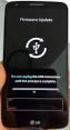 MANUAL TÉCNICO PROCEDIMENTO DE RECUPERAÇÃO DE FIRMWARE P/ FAMÍLIA WOM 5000 1. Introdução Eventualmente, caso o WOM 5000 seja desligado no meio de uma atualização de firmware ou restauração de backup (mesmo
Entrada e saída. Marco A L Barbosa malbarbo.pro.br. Departamento de Informática Universidade Estadual de Maringá
 Entrada e saída Marco A L Barbosa malbarbo.pro.br Departamento de Informática Universidade Estadual de Maringá cba Este trabalho está licenciado com uma Licença Creative Commons - Atribuição-CompartilhaIgual
Conectando um PC na console de um Roteador
 Conectando um PC na console de um Roteador Objetivos Este é o primeiro de uma série de tutoriais que visam aprofundar os conhecimentos necessários à formação Cisco CCNA. Neste tutorial mostrarei como estabelecer
NET-485 Instruções de placa Ethernet
 NET-485 Instruções de placa Função Receba dados de alarme de saída do painel e transfira esses dados para um host de rede remoto. Dados técnicos. FIG.1 Alimentação DC 8~28V Consumo de Energia 10W Interface
Por Fernando Koyanagi
 Por Fernando Koyanagi Intenção dessa aula 1. Conectar ESP32 com celular 2. Utilizar reconhecimento de voz da Google 3. Entender código.ino do ESP32 4. Entender programa feito pelo AppInventor Demonstração
4. Configuração da interface no software megadmx
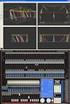 Manual interface megadmx USB INPUT Autor: Luís Augusto Spranger (www.megadmx.com) data: 17.03.2008 / revisão: 12.01.2010 2006 2009 megadmx Índice 1. Introdução...1 2. LEDS indicadores...1 3. Drivers USB...1
Conversor USB-i485 RS485/RS422
 Conversor USB-i485 RS485/RS422 MANUAL DE INSTRUÇÕES V1.0x D CE MARK Este é um produto Classe A. Em um ambiente doméstico, pode causar interferência de rádio e obrigar o usuário a tomar medidas adequadas.
TCI 7300-U. Cabo de programação MPI-PC p/ interface USB. Manual de Instalação
 TCI 7300-U Cabo de programação MPI-PC p/ interface USB Manual de Instalação O cabo de programação TCI 7300-U atende as famílias de PLC s Siemens S7-300 e S7-400 utilizando o protocolo MPI, suporta as taxas
Novos recursos da PR-650 Versão 2 PT
 Novos recursos da PR-650 Versão 2 PT Foram adicionados os novos recursos a seguir na versão 2. Antes de utilizar esta máquina, leia cuidadosamente este manual e o Manual de Operações incluído com sua máquina
Programação em Linguagem C
 Programação em Linguagem C UNIDADE 1 Unidade I Nesta unidade aprenderemos: escrever o código no computador e transferir para o Arduino. ligar e desligar um pino; utilizar o delay (tempo); ler um pino para
Procedimentos para Instalação Sisloc (Estação de Trabalho)
 Procedimentos para Instalação Sisloc (Estação de Trabalho) Sumário: 1. Informações Gerais... 3 2. Instalação do Sisloc... 3 Passo a passo... 3 1. Informações Gerais Os procedimentos deste manual mostram
TCI 120 Conversor de interface USB RS232
 TCI 120 Conversor de interface USB RS232 Manual de Instalação O conversor modelo TCI 120 é um conversor de interface USB - RS232 desenvolvido para emular uma porta serial RS232 à partir da interface USB
introdução Olá, Após alimentar você deve enviar comandos AT para verificar que o modulo está funcionando e comunicando via serial.
 Olá, introdução Eu e todos tenho certeza, apanhamos muito no começo, foi um fim de semana para aprender a lidar com o ESP sempre a partir de duas coisas fundamentais. A) Ver se está funcionando com comando
USB-i485. Conversor USB RS485/RS422 MANUAL DE INSTRUÇÕES INTRODUÇÃO ESPECIFICAÇÕES. TEL: (51) FAX: (51)
 RUA ÁLVARO CHAVES, 155 PORTO ALEGRE RS BRASIL 90220-040 TEL: (51) 3323 3600 FAX: (51) 3323 3644 [email protected] USB-i485 Conversor USB RS485/RS422 MANUAL DE INSTRUÇÕES V1.0x B INTRODUÇÃO O conversor
Datalogger 75/75. Kit software e base
 Datalogger 75/75 Kit software e base *quando a carga da bateria estiver fraca, desligue o aparelho e coloque uma bateria nova. INSTALAÇÃO DO SOFTWARE Insira o Software do datalogger no PC e o procedimento
Aula 1 Apresentação e Conceitos Iniciais. Wellington Cássio Faria fb.com/wellingtoncf
 Aula 1 Apresentação e Conceitos Iniciais Formação: Professor: Curso técnico Médio (2o grau) Técnico em Eletrônica Industrial, CEP - Centro de Educação Profissional Tancredo Neves (julho/2010) - concluída.
Robótica com Arduino
 Robótica com Arduino Hoje iremos conectar LEDs externos ao Arduino e fazer exercícios com eles. Professor: Paulo Marcos Trentin Escola CDI de Videira Salvando um projeto na IDE do Arduino Será cada vez
Disciplina de Lógica e Linguagem de Programação Desenvolvido pelo professor Danilo Giacobo Ferramenta Code::Blocks
 Disciplina de Lógica e Linguagem de Programação Desenvolvido pelo professor Danilo Giacobo Ferramenta Code::Blocks Manual de utilização LISTA DE FIGURAS Figura 1 - Tela Inicial do software Code::Blocks...
2- Executando Zed-FULL.exe como Administrador (o SO Windows7-8 requer essa configuração)
 ATENÇÃO! Este documento é preparado e testado com o software do PC instalado e atualizado (automaticamente) no link abaixo; http://www.istanbulanahtar.com//?smd_process_download=1&download_id=504 Por favor,
3- Descompacte a pasta.zip e instale o S4A no seu computador.
 MATERIAL DE APOIO: PROGRAMAÇÃO EM SCRATCH INSTALANDO O SCRATCH FOR ARDUINO (S4A) E O SOFTWARE ARDUINO: Etapas: 1- Acesse o site do S4A: http://s4a.cat/index_pt.html : Figura 1- Tela inicial do S4A 2- Depois
Passo-a-passo para desenvolver um Programa usando a Linguagem Python
 Cursos: Engenharia de Produção / Tecnólogo em Gestão da Qualidade Disciplina: Informática Professora: Flávia Pereira de Carvalho Passo-a-passo para desenvolver um Programa usando a Linguagem Python 1)
Este manual contém instruções para utilização do cabo adaptador USB para 4 portas seriais RS232 (F5141e FX 4S USB) (F5141e PWX FX 4S USB PWX)
 Este manual contém instruções para utilização do cabo adaptador USB para 4 portas seriais RS232 (F5141e FX 4S USB) (F5141e PWX FX 4S USB PWX) Manual do Usuário Ver. 1.00 Todos os nomes e marcas registradas
Instalando o Eclipse e o Android
 Instalando o Eclipse e o Android Para a elaboração desse material, eu fiz o uso do Eclipse Galileo (Eclipse 3.5.1 para Windows) e o SDK do Android Revisão 5 e o plugin do Android para o Eclipse ADT-0.9.6.
INTRODUÇÃO A PLATAFORMA ARDUINO. TÁSSIO JOSÉ GONÇALVES GOMES
 INTRODUÇÃO A PLATAFORMA ARDUINO TÁSSIO JOSÉ GONÇALVES GOMES www.tassiogoncalves.com.br [email protected] APRESENTAÇÃO TÁSSIO JOSÉ GONÇALVES GOMES Mestrando em Informática pela UFAL e Bacharel