
MANUAL DO XTRA CONTROLLER PRO
|
|
|
- Ricardo Godoi Cavalheiro
- 10 Há anos
- Visualizações:
Transcrição
1 MANUAL DO XTRA CONTROLLER PRO Manual do Xtra Controller Pro 1/10
2 ÍNDICE Clique em qualquer título deste índice para avançar até à secção correspondente 1. INTRODUÇÃO FUNÇÃO TRAVELLING ZOOM FUNÇÃO FOTO/VIDEO/MUSIC CHAT AND SHOW FUNÇÃO MOSTRAR O MEU ECRÃ FUNÇÃO DE EFEITOS DE VÍDEO Manual do Xtra Controller Pro 2/10
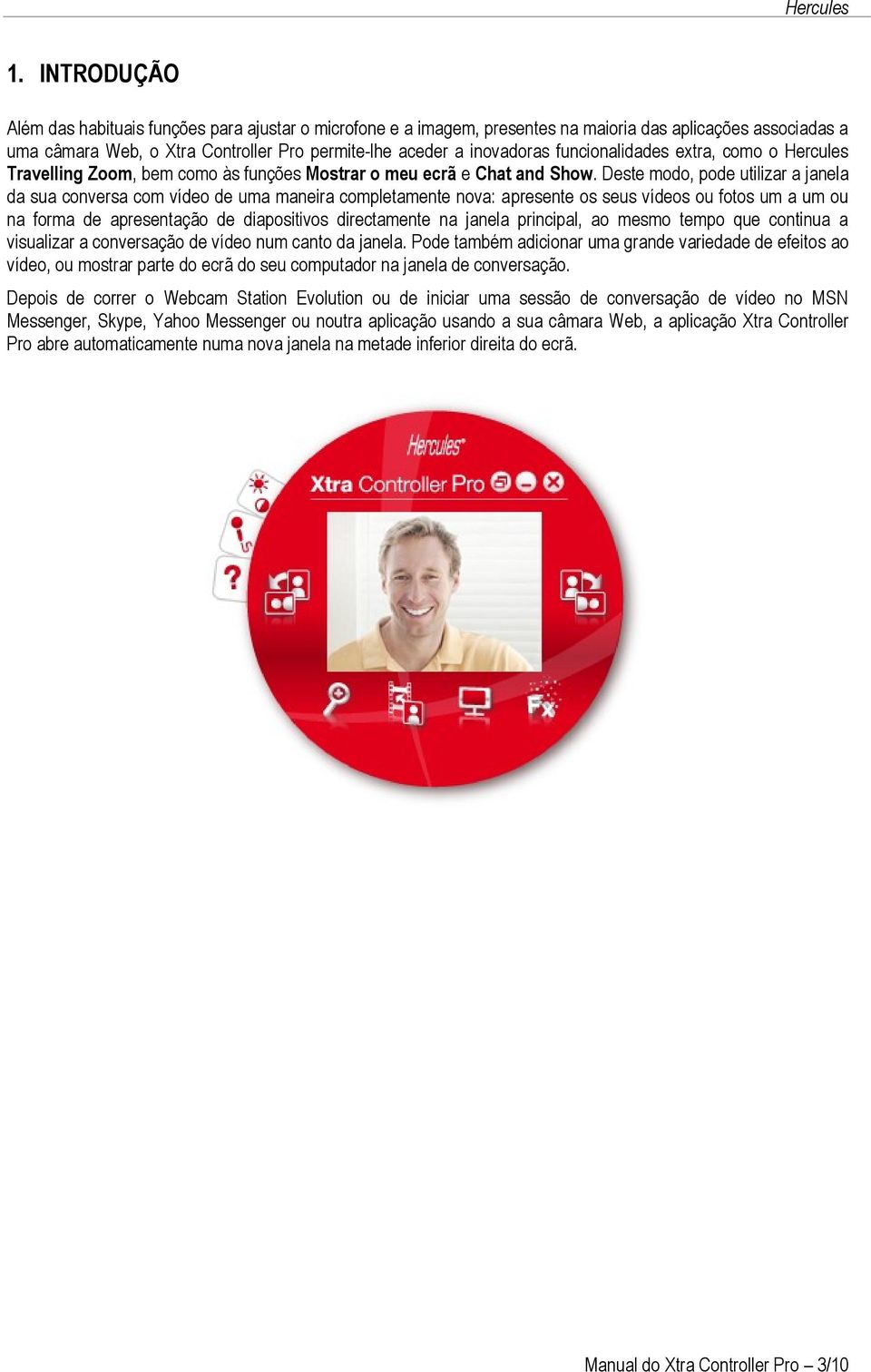
3 1. INTRODUÇÃO Além das habituais funções para ajustar o microfone e a imagem, presentes na maioria das aplicações associadas a uma câmara Web, o Xtra Controller Pro permite-lhe aceder a inovadoras funcionalidades extra, como o Hercules Travelling Zoom, bem como às funções Mostrar o meu ecrã e Chat and Show. Deste modo, pode utilizar a janela da sua conversa com vídeo de uma maneira completamente nova: apresente os seus vídeos ou fotos um a um ou na forma de apresentação de diapositivos directamente na janela principal, ao mesmo tempo que continua a visualizar a conversação de vídeo num canto da janela. Pode também adicionar uma grande variedade de efeitos ao vídeo, ou mostrar parte do ecrã do seu computador na janela de conversação. Depois de correr o Webcam Station Evolution ou de iniciar uma sessão de conversação de vídeo no MSN Messenger, Skype, Yahoo Messenger ou noutra aplicação usando a sua câmara Web, a aplicação Xtra Controller Pro abre automaticamente numa nova janela na metade inferior direita do ecrã. Manual do Xtra Controller Pro 3/10

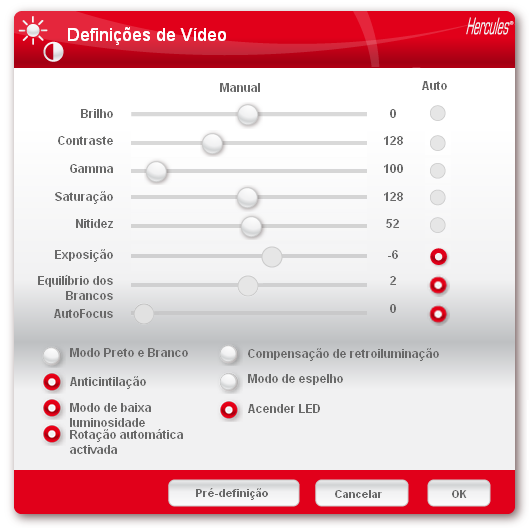
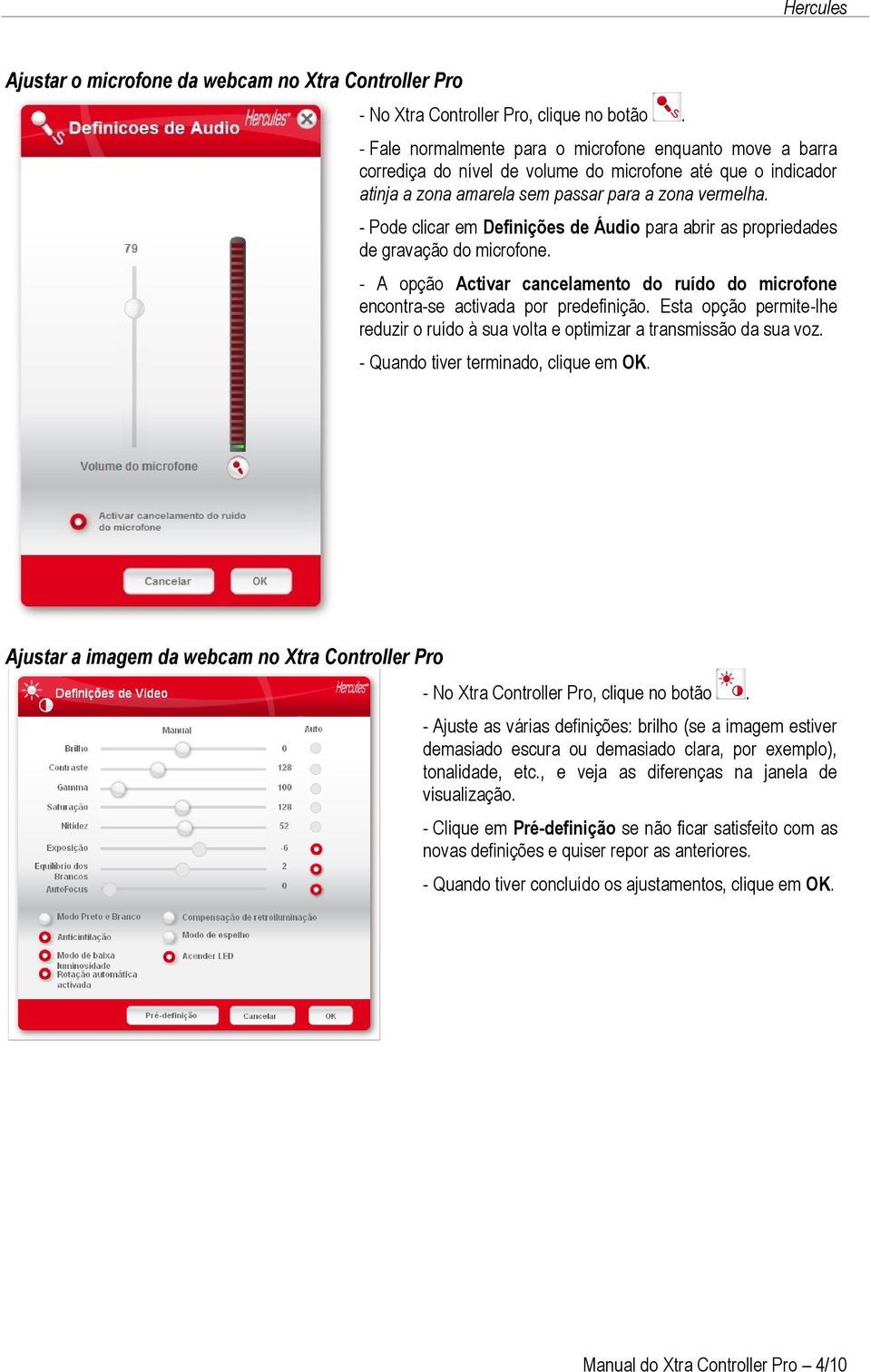
4 Ajustar o microfone da webcam no Xtra Controller Pro - No Xtra Controller Pro, clique no botão. - Fale normalmente para o microfone enquanto move a barra corrediça do nível de volume do microfone até que o indicador atinja a zona amarela sem passar para a zona vermelha. - Pode clicar em Definições de Áudio para abrir as propriedades de gravação do microfone. - A opção Activar cancelamento do ruído do microfone encontra-se activada por predefinição. Esta opção permite-lhe reduzir o ruído à sua volta e optimizar a transmissão da sua voz. - Quando tiver terminado, clique em OK. Ajustar a imagem da webcam no Xtra Controller Pro - No Xtra Controller Pro, clique no botão. - Ajuste as várias definições: brilho (se a imagem estiver demasiado escura ou demasiado clara, por exemplo), tonalidade, etc., e veja as diferenças na janela de visualização. - Clique em Pré-definição se não ficar satisfeito com as novas definições e quiser repor as anteriores. - Quando tiver concluído os ajustamentos, clique em OK. Manual do Xtra Controller Pro 4/10
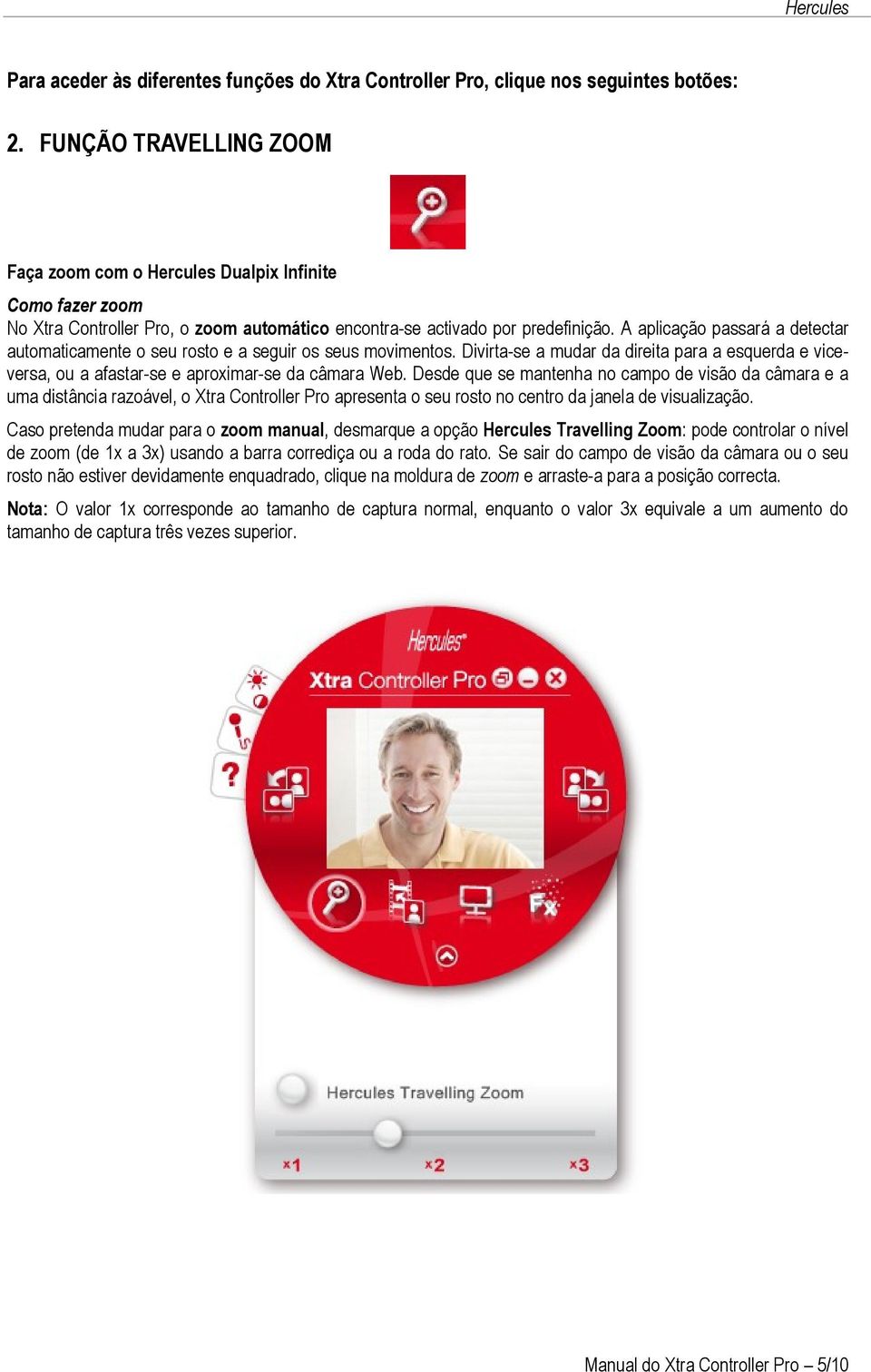
5 Para aceder às diferentes funções do Xtra Controller Pro, clique nos seguintes botões: 2. FUNÇÃO TRAVELLING ZOOM Faça zoom com o Hercules Dualpix Infinite Como fazer zoom No Xtra Controller Pro, o zoom automático encontra-se activado por predefinição. A aplicação passará a detectar automaticamente o seu rosto e a seguir os seus movimentos. Divirta-se a mudar da direita para a esquerda e viceversa, ou a afastar-se e aproximar-se da câmara Web. Desde que se mantenha no campo de visão da câmara e a uma distância razoável, o Xtra Controller Pro apresenta o seu rosto no centro da janela de visualização. Caso pretenda mudar para o zoom manual, desmarque a opção Hercules Travelling Zoom: pode controlar o nível de zoom (de 1x a 3x) usando a barra corrediça ou a roda do rato. Se sair do campo de visão da câmara ou o seu rosto não estiver devidamente enquadrado, clique na moldura de zoom e arraste-a para a posição correcta. Nota: O valor 1x corresponde ao tamanho de captura normal, enquanto o valor 3x equivale a um aumento do tamanho de captura três vezes superior. Manual do Xtra Controller Pro 5/10
6 3. FUNÇÃO FOTO/VIDEO CHAT AND SHOW Esta função permite apresentar as fotos e vídeos da sua preferência na janela de conversação de vídeo. Ajuste o tamanho do vídeo com a roda do rato. Use o botão direito do rato para mover a janela do vídeo. Use o botão esquerdo do rato para mover o ponteiro janela (disponível apenas em modo de foto). na Permite-lhe rodar manualmente a imagem 90 no sentido ao dos ponteiros do relógio e no sentido contrário ao dos ponteiros do relógio. Para ocultar o ponteiro, clique duas vezes na janela com o botão direito do rato ou desmarque a opção. Permite-lhe escolher entre mostrar fotos ou um vídeo guardado no computador. Definições avançadas Inicia/pára a apresentação das suas fotos/vídeo. Pára o modo Chat and Show e regressa ao modo de visualização normal da câmara Web. Manual do Xtra Controller Pro 6/10

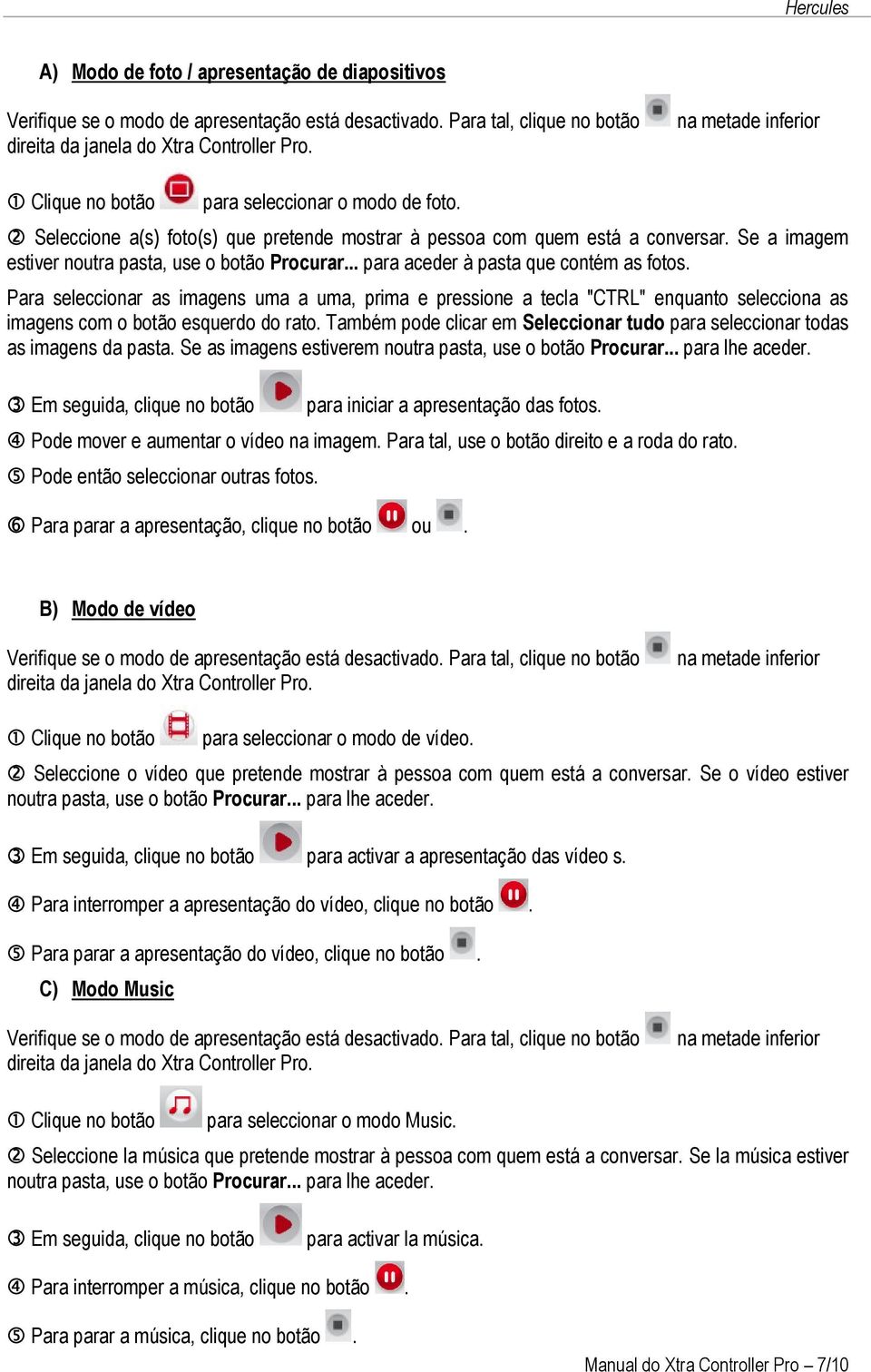
7 A) Modo de foto / apresentação de diapositivos Verifique se o modo de apresentação está desactivado. Para tal, clique no botão direita da janela do Xtra Controller Pro. na metade inferior Clique no botão para seleccionar o modo de foto. Seleccione a(s) foto(s) que pretende mostrar à pessoa com quem está a conversar. Se a imagem estiver noutra pasta, use o botão Procurar... para aceder à pasta que contém as fotos. Para seleccionar as imagens uma a uma, prima e pressione a tecla "CTRL" enquanto selecciona as imagens com o botão esquerdo do rato. Também pode clicar em Seleccionar tudo para seleccionar todas as imagens da pasta. Se as imagens estiverem noutra pasta, use o botão Procurar... para lhe aceder. Em seguida, clique no botão para iniciar a apresentação das fotos. Pode mover e aumentar o vídeo na imagem. Para tal, use o botão direito e a roda do rato. Pode então seleccionar outras fotos. Para parar a apresentação, clique no botão ou. B) Modo de vídeo Verifique se o modo de apresentação está desactivado. Para tal, clique no botão direita da janela do Xtra Controller Pro. na metade inferior Clique no botão para seleccionar o modo de vídeo. Seleccione o vídeo que pretende mostrar à pessoa com quem está a conversar. Se o vídeo estiver noutra pasta, use o botão Procurar... para lhe aceder. Em seguida, clique no botão para activar a apresentação das vídeo s. Para interromper a apresentação do vídeo, clique no botão. Para parar a apresentação do vídeo, clique no botão. C) Modo Music Verifique se o modo de apresentação está desactivado. Para tal, clique no botão direita da janela do Xtra Controller Pro. na metade inferior Clique no botão para seleccionar o modo Music. Seleccione la música que pretende mostrar à pessoa com quem está a conversar. Se la música estiver noutra pasta, use o botão Procurar... para lhe aceder. Em seguida, clique no botão para activar la música. Para interromper a música, clique no botão. Para parar a música, clique no botão. Manual do Xtra Controller Pro 7/10
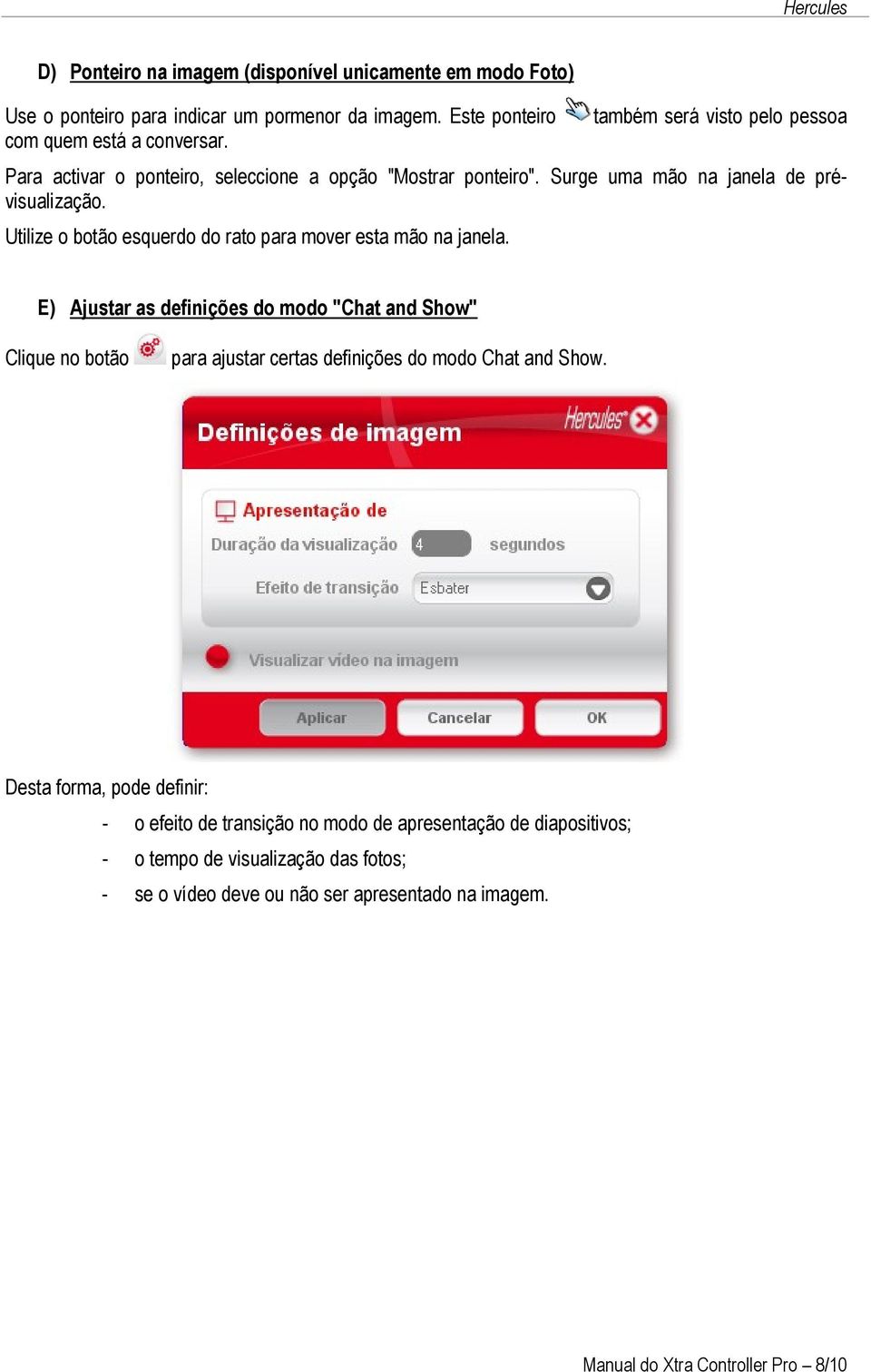
8 D) Ponteiro na imagem (disponível unicamente em modo Foto) Use o ponteiro para indicar um pormenor da imagem. Este ponteiro com quem está a conversar. também será visto pelo pessoa Para activar o ponteiro, seleccione a opção "Mostrar ponteiro". Surge uma mão na janela de prévisualização. Utilize o botão esquerdo do rato para mover esta mão na janela. E) Ajustar as definições do modo "Chat and Show" Clique no botão para ajustar certas definições do modo Chat and Show. Desta forma, pode definir: - o efeito de transição no modo de apresentação de diapositivos; - o tempo de visualização das fotos; - se o vídeo deve ou não ser apresentado na imagem. Manual do Xtra Controller Pro 8/10
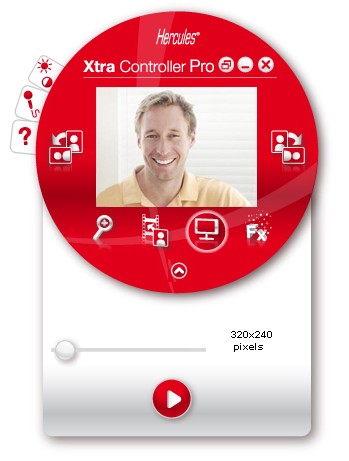
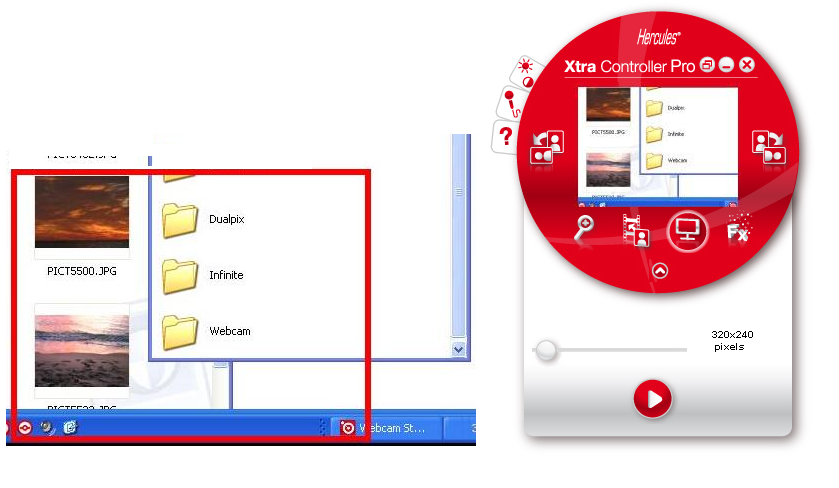
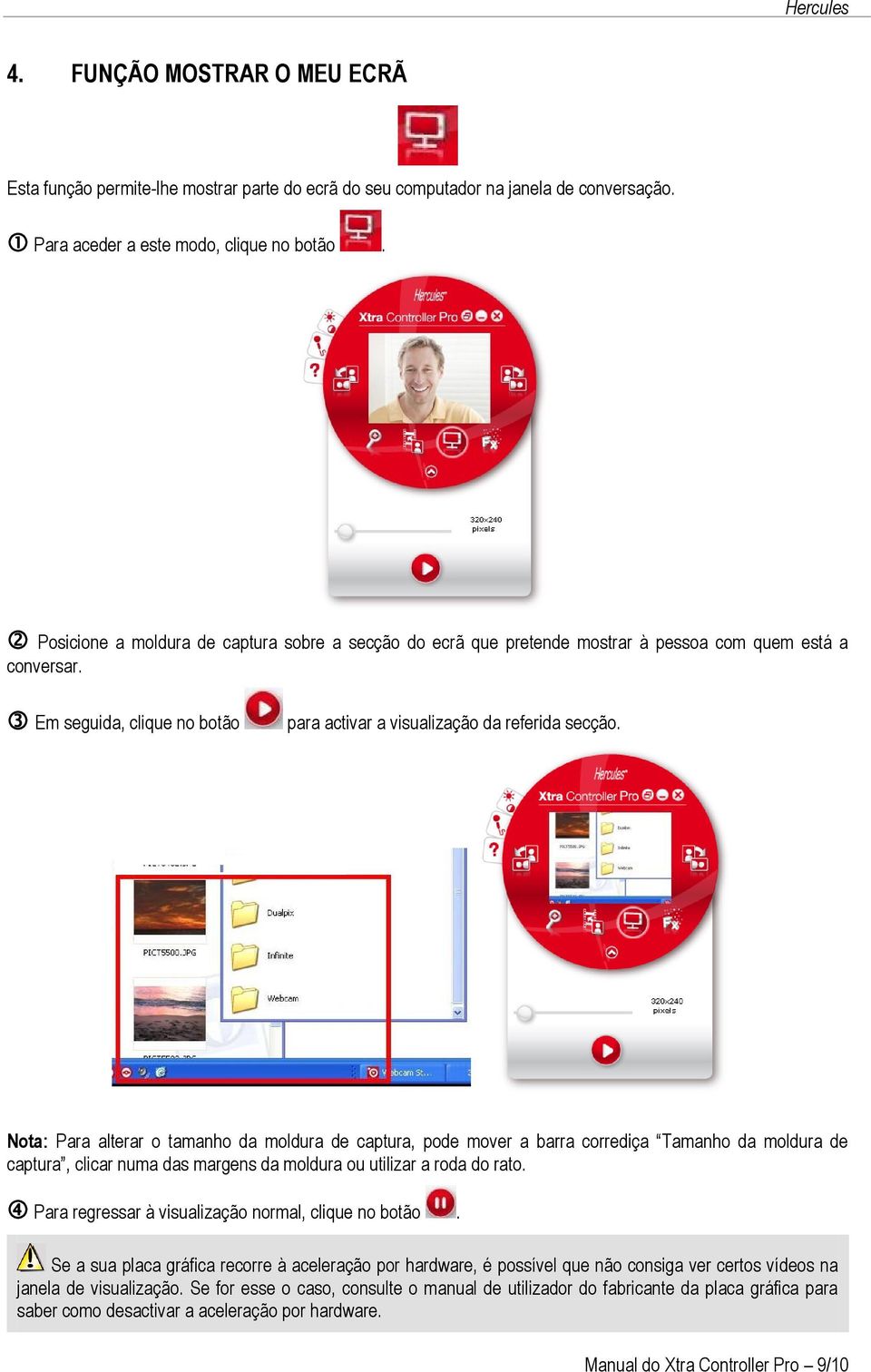
9 4. FUNÇÃO MOSTRAR O MEU ECRÃ Esta função permite-lhe mostrar parte do ecrã do seu computador na janela de conversação. Para aceder a este modo, clique no botão. Posicione a moldura de captura sobre a secção do ecrã que pretende mostrar à pessoa com quem está a conversar. Em seguida, clique no botão para activar a visualização da referida secção. Nota: Para alterar o tamanho da moldura de captura, pode mover a barra corrediça Tamanho da moldura de captura, clicar numa das margens da moldura ou utilizar a roda do rato. Para regressar à visualização normal, clique no botão. Se a sua placa gráfica recorre à aceleração por hardware, é possível que não consiga ver certos vídeos na janela de visualização. Se for esse o caso, consulte o manual de utilizador do fabricante da placa gráfica para saber como desactivar a aceleração por hardware. Manual do Xtra Controller Pro 9/10
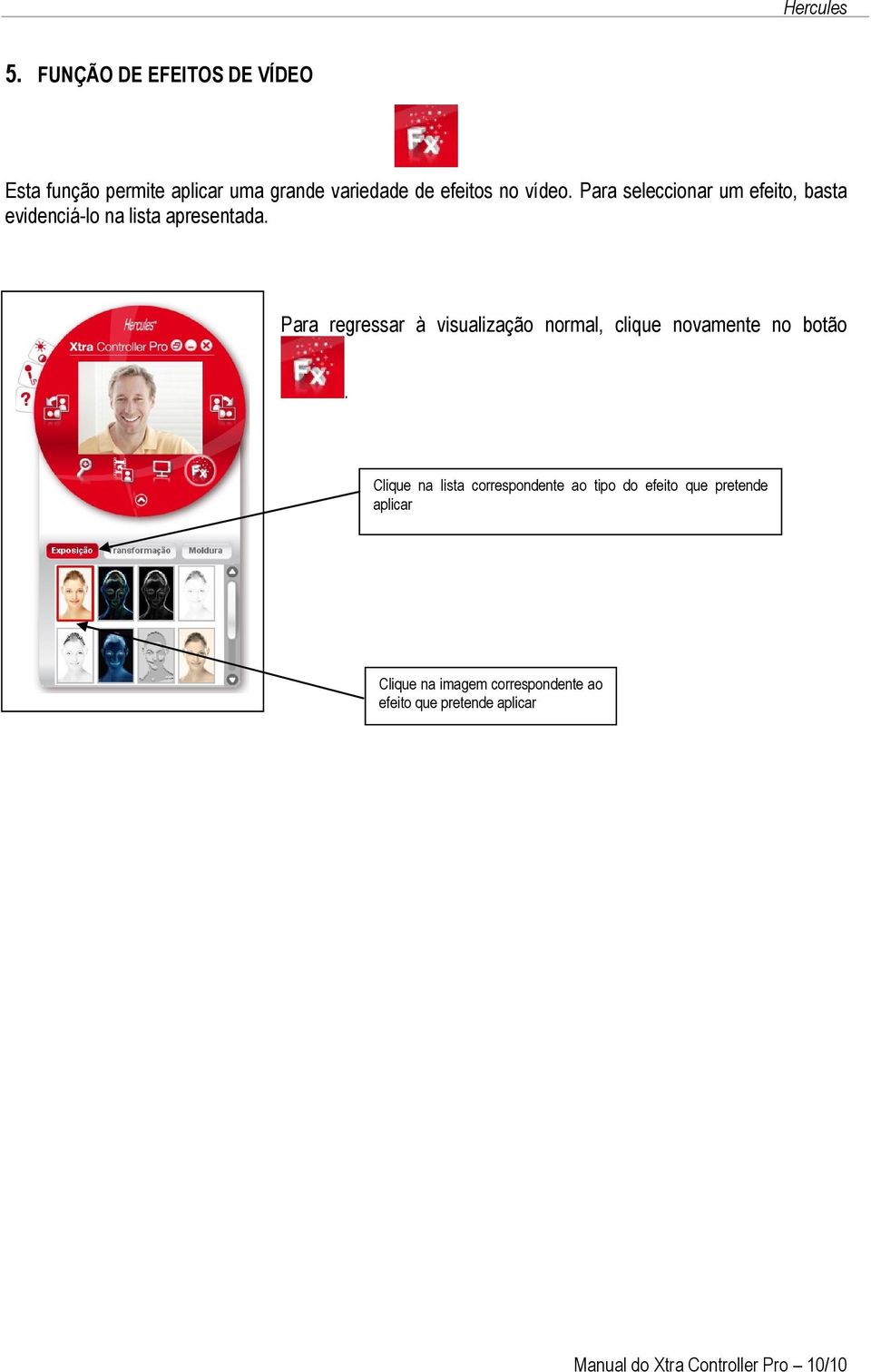
10 5. FUNÇÃO DE EFEITOS DE VÍDEO Esta função permite aplicar uma grande variedade de efeitos no vídeo. Para seleccionar um efeito, basta evidenciá-lo na lista apresentada. Para regressar à visualização normal, clique novamente no botão. Clique na lista correspondente ao tipo do efeito que pretende aplicar Clique na imagem correspondente ao efeito que pretende aplicar Manual do Xtra Controller Pro 10/10
Ferramenta de Testagem IECL Orientações para o Aluno (PT)
 Ferramenta de Testagem IECL Orientações para o Aluno (PT) Índice 1 INTRODUÇÃO 3 2 REALIZAÇÃO DOS TESTES 3 2.1 Login 3 2.2 Verificação do áudio para o teste de Audição 5 2.3 Realização de um teste 5 3 Informação
Siguiendo las instrucciones de esta manual podrás instalar la webcam y realizar funciones básicas.
 INTRODUÇÃO Parabéns pela sua compra! Ao adquirir a webcam Hercules, está a um passo de abrir as portas das comunicações multimédia aos seus olhos e ouvidos. Quando começar a usar as funcionalidades inovadoras
MANUAL DO WEBCAM STATION EVOLUTION
 MANUAL DO WEBCAM STATION EVOLUTION ÍNDICE Clique em qualquer título deste índice para avançar até à secção correspondente Hercules Webcam 1. INTRODUÇÃO... 3 2. AJUSTAR O MICROFONE E A IMAGEM... 4 3. VISUALIZAÇÃO
Archive Player Divar Series. Manual de Utilização
 Archive Player Divar Series pt Manual de Utilização Archive Player Índice pt 3 Índice 1 Introdução 4 2 Operação 5 2.1 Iniciar o programa 5 2.2 Conhecer a janela principal 6 2.3 Botão Abrir 6 2.4 Vistas
Para descarregar o Photo Story 3, aceda a www.microsoft.com/windowsxp/using/digitalphotography/photostory/default.mspx
 Photo Story Passo-a-passo para Professores Construir histórias digitais com o Photo Story 3 Descarregue o Photo Story 3 Para descarregar o Photo Story 3, aceda a www.microsoft.com/windowsxp/using/digitalphotography/photostory/default.mspx
ZS Rest. Manual Profissional. BackOffice Mapa de Mesas. v2011
 Manual Profissional BackOffice Mapa de Mesas v2011 1 1. Índice 2. Introdução... 2 3. Iniciar ZSRest Backoffice... 3 4. Confirmar desenho de mesas... 4 b) Activar mapa de mesas... 4 c) Zonas... 4 5. Desenhar
Windows Live Movie Maker
 Windows Live Movie Maker Passo-a-passo para Professores Criar um filme com o Windows Live Movie Maker Descarregue o programa 1. Visite o site http://explore.live.com/windows-live-movie-maker e descarregue
Tutorial: Do YouTube para o PowerPoint
 Autor: João Pina [email protected] 01-03-2010 OBJECTIVOS No final deste tutorial será capaz de: A. Retirar vídeos do YouTube; B. Converter os vídeos num formato passível de ser integrado em PowerPoint;
Como Fazer um Vídeo no Windows Movie Maker
 Como Fazer um Vídeo no Windows Movie Maker Versão deste documento: 1 1 Data de edição deste documento: 20 de Julho de 2011 1. Vá ao Iniciar -> Todos os Programas -> Movie Maker 2..Este é o aspecto do Movie
NÚCLEO DE TECNOLOGIA E EDUCAÇÃO CURSO: WINDOWS MOVIE MAKER TUTORIAL
 NÚCLEO DE TECNOLOGIA E EDUCAÇÃO CURSO: WINDOWS MOVIE MAKER TUTORIAL O que é o Windows Movie Maker? É um programa que permite criar nossos próprios filmes com som, músicas, transição e efeito de vídeo.
WINDOWS. O Windows funciona como um Sistema Operativo, responsável pelo arranque do computador.
 WINDOWS O AMBIENTE DE TRABALHO DO WINDOWS O Windows funciona como um Sistema Operativo, responsável pelo arranque do computador. Um computador que tenha o Windows instalado, quando arranca, entra directamente
ALBUM DE FOTOGRAFIAS NO POWER POINT
 ALBUM DE FOTOGRAFIAS NO POWER POINT O PowerPoint é uma poderosa ferramenta que faz parte do pacote Office da Microsoft. O principal uso desse programa é a criação de apresentação de slides, para mostrar
Apostila de Windows Movie Maker
 Apostila de Windows Movie Maker Autor: João Paulo da Silva Apostila de Windows Movie Maker Autor: João Paulo da Silva 2 Índice Introdução ao Windows Movie Maker...03 O que é o Windows Movie Maker?...03
ZS Rest. Manual Avançado. Monitor de Publicidade. v2011
 Manual Avançado Monitor de Publicidade v2011 1. Índice 2. INTRODUÇÃO... 2 3. HARDWARE... 3 1 4. DEFINIÇÃO... 4 b) Definição dos monitores... 4 c) Definições ZSRest... 4 d) Aspecto Monitor... 5 i. Sim 5
O AMBIENTE DE TRABALHO DO WINDOWS
 O AMBIENTE DE TRABALHO DO WINDOWS O Windows funciona como um Sistema Operativo, responsável pelo arranque do computador. Um computador que tenha o Windows instalado, quando arranca, entra directamente
No final desta sessão o formando deverá ser capaz de aceder ao Word e iniciar um novo documento.
 Sessão nº 2 Iniciar um novo documento Objectivos: No final desta sessão o formando deverá ser capaz de aceder ao Word e iniciar um novo documento. Iniciar um novo documento Ao iniciar-se o Word, este apresenta
Capítulo 1: Introdução
 Capítulo 1: Introdução 1.1 Conteúdo da embalagem Quando receber a sua TVGo A03, certifique-se que os seguintes itens se encontram na embalagem da Mini Super TV USB. TVGo A03 CD do controlador Controlo
QNAP Surveillance Client para MAC
 QNAP Surveillance Client para MAC Chapter 1. Instalar o QNAP Surveillance Client 1. Clique duas vezes em "QNAP Surveillance Client V1.0.1 Build 5411.dmg". Após alguns segundos, é exibida a seguinte imagem.
Microsoft Office FrontPage 2003
 Instituto Politécnico de Tomar Escola Superior de Gestão Área Interdepartamental de Tecnologias de Informação e Comunicação Microsoft Office FrontPage 2003 1 Microsoft Office FrontPage 2003 O Microsoft
1 Ajuda da Internet M vel Clix
 1 Ajuda da Internet M vel Clix Descrição geral Esta aplicação permite Ligar/Desligar por intermédio de uma PC Card / Modem USB. Janela principal da Internet M vel Clix Indica o estado de roaming Minimizes
Moldura Digital para Fotografias
 DENVER DPF 741 Manual do Utilizador Moldura Digital para Fotografias ATENÇÃO O cabo de alimentação com adaptador/dispositivo para desligar o aparelho deve estar facilmente acessível e deve poder ser desligado
GUARDING EXPERT (ANDROID) SOFTWARE PARA TELEMÓVEIS
 1 GUARDING EXPERT (ANDROID) SOFTWARE PARA TELEMÓVEIS Visão Geral O software para telemóvel Guarding Expert (Android) V3.2, foi projetado para telemóveis com base no sistema operativo Android (versão 2.3.3
Painel de Navegação Para ver o Painel de Navegação, prima CTRL+F. Pode arrastar os cabeçalhos dos documentos neste painel para reorganizá-los.
 Guia de Introdução O Microsoft Word 2013 tem um aspeto diferente das versões anteriores, pelo que criámos este guia para ajudar a minimizar a curva de aprendizagem. Barra de Ferramentas de Acesso Rápido
SECUNDÁRIA DE CAMARATE DIGIT@L. Plataforma Office 365. Alojamento de ficheiros - OneDrive para Empresas
 SECUNDÁRIA DE CAMARATE DIGIT@L Plataforma Office 365 Alojamento de ficheiros - OneDrive para Empresas Conteúdo Nota prévia... 2 Alojamento de ficheiros o OneDrive para Empresas... 2 Funcionalidades do
Ladibug TM 2.0 Software de Imagem para a Câmara de Documento Manual do Utilizador
 Ladibug TM 2.0 Software de Imagem para a Câmara de Documento Manual do Utilizador Índice 1. Introdução... 2 2. Requisitos do Sistema... 2 3. Instalação de Ladibug... 3 4. Ligação ao hardware... 8 5. Iniciar
Brasil. Características da Look 312P. Instalação da Look 312P
 Características da Look 312P 1 2 3 Lente Foco manual pelo ajuste da lente. Bolso Você pode colocar o cabo no bolso. Corpo dobrável Ajuste a Look 312P em diferentes posições. Instalação da Look 312P 1.
Manual do KSnapshot 2
 Richard J. Moore Robert L. McCormick Brad Hards Revisão: Lauri Watts Desenvolvimento: Richard J Moore Desenvolvimento: Matthias Ettrich Tradução: Marcus Gama Tradução: André Marcelo Alvarenga 2 Conteúdo
HP PRO WEBCAM GUIA DO USUÁRIO
 HP PRO WEBCAM GUIA DO USUÁRIO v1.0.br Part number: 575739-001 Copyright 2009 Hewlett-Packard Development Company, L.P. As informações contidas neste documento estão sujeitas a alterações sem aviso prévio.
C D. C) Coleções: é usada para organizar o conteúdo de áudio, vídeo e imagens em pastas, buscando facilitar a montagem do storyboard.
 1 Windows Movie Maker XP O Windows Movie Maker é um software de edição de vídeos que permite criar e editar filmes caseiros, inserindo efeitos, músicas, legendas e transições. O vídeo pode ser criado a
Brasil. Características da VideoCAM GF112. Instalação da VideoCAM GF112
 Características da VideoCAM GF112 Botão SnapShot 1 (INSTANTÂNEO) 2 Lente 3 Base ajustável Instalação da VideoCAM GF112 1. Instale primeiro o driver e somente então conecte a VideoCAM GF112 à porta USB.
MICROSOFT POWERPOINT
 MICROSOFT POWERPOINT CRIAÇÃO DE APRESENTAÇÕES. O QUE É O POWERPOINT? O Microsoft PowerPoint é uma aplicação que permite a criação de slides de ecrã, com cores, imagens, e objectos de outras aplicações,
Ladibug Software de Imagem para o Apresentador Virtual Manual do Utilizador
 Ladibug Software de Imagem para o Apresentador Virtual Manual do Utilizador Índice 1. Introdução... 2 2. Requisito do Sistema... 2 3. Instalar Ladibug... 3 4. Ligação... 6 5. Iniciar a utilização do Ladibug...
Características da Câmara de Vídeo GE111
 Características da Câmara de Vídeo GE111 1 Botão de Fotografia Instantânea 2 Indicador LED 3 Objectiva Instalar a Câmara de Vídeo GE111 1. Primeiro instale o controlador e, de seguida, ligue a VideoCAM
TUTORIAL COMO CRIAR E EDITAR UM VÍDEO NO WINDOWS MOVIE MAKER*
 TUTORIAL COMO CRIAR E EDITAR UM VÍDEO NO WINDOWS MOVIE MAKER* * Microsoft Windows MovieMakeré um programa da Microsoft Corporation. A versão utilizada é a 5.1 que já vem instalada no Microsoft Windows
Microsoft Windows: # 1
 Microsoft Windows Microsoft Windows: # 1 Ambiente de trabalho Microsoft Windows: # 2 Botão Iniciar I Lado Esquerdo Para guardar atalhos para as aplicações mais genéricas (Internet, E-mail) e para aquelas
Características da Câmara de Look 312P. Instalar a Câmara de Look 312P
 Características da Câmara de Look 312P 1 2 3 Objectiva Focagem manual através do ajuste da objectiva Bolsa Pode colocar o cabo na bolsa. Corpo dobrável Pode ajustar a Look 312P em diferentes posições.
Ambiente de trabalho. Configurações. Acessórios
 Ambiente de trabalho Configurações Acessórios O Sistema Operativo (SO) é o conjunto de programas fundamentais que permitem que o computador funcione e comunique com o exterior. Actualmente, o Windows é
Quadros Interactivos CLASUS
 Quadros Interactivos CLASUS Quadros Interactivos CLASUS Introdução à Utilização dos Quadros Interactivos e Software A-migo Pagina 1 Introdução à Utilização dos Quadros Interactivos e Software A-migo 1.
Sistema Operativo em Ambiente Gráfico
 Sistema Operativo em Ambiente Gráfico Criação e eliminação de atalhos Para criar atalhos, escolher um dos seguintes procedimentos: 1. Clicar no ambiente de trabalho com o botão secundário (direito) do
Migrar para o Access 2010
 Neste Guia Microsoft O aspecto do Microsoft Access 2010 é muito diferente do Access 2003, pelo que este guia foi criado para ajudar a minimizar a curva de aprendizagem. Continue a ler para conhecer as
Office 365 Manual Outlook 365 Web Application
 Office 365 Manual Outlook 365 Web Application Requisitos para usar o Office 365: Ter instalado pelo menos a versão 7 do Internet Explorer, Mozilla Firefox 15, Google Chrome 21 ou Safari no Mac. O que é
1. Abrir o Processador de Texto - Microsoft Word 1.1. Clique no botão Iniciar, comando Todos os Programas e escolha Microsoft Word.
 Conteúdos Ambiente de Trabalho Criação de um Documento Edição de um Documento 1. Abrir o Processador de Texto - Microsoft Word 1.1. Clique no botão Iniciar, comando Todos os Programas e escolha Microsoft
Guia de funcionamento do projector em rede
 Guia de funcionamento do projector em rede Tabela de conteúdos Preparação...3 Ligar o projector ao seu computador...3 Ligação sem fios (para alguns modelos)... 3 QPresenter...5 Requisitos mínimos do sistema...5
Microsoft Windows. Aspectos gerais
 Aspectos gerais É um sistema operativo desenvolvido pela Microsoft Foi desenhado de modo a ser fundamentalmente utilizado em computadores pessoais Veio substituir o sistema operativo MS-DOS e as anteriores
GeoMafra Portal Geográfico
 GeoMafra Portal Geográfico Nova versão do site GeoMafra Toda a informação municipal... à distância de um clique! O projecto GeoMafra constitui uma ferramenta de trabalho que visa melhorar e homogeneizar
Tecnologias da Informação e Comunicação: Sistema Operativo em Ambiente Gráfico
 Tecnologias da Informação e Comunicação UNIDADE 1 Tecnologias da Informação e Comunicação: Sistema Operativo em Ambiente Gráfico 1º Período Elementos básicos da interface gráfica do Windows (continuação).
Squeak Componente Livro. Luís Valente, 2009
 Squeak Componente Livro Luís Valente, 2009 No projecto, abra o catálogo de objectos (pode utilizar o ícone na barra de menus ou o item catálogo de objectos,no menu Projecto). No catálogo de objectos escolha
Características da Câmara de Look 316
 Símbolo para a recolha separada em países da Europa Este símbolo indica que este produto tem de ser recolhido separadamente. Os seguintes pontos aplicam-se somente a utilizadores de países europeus: Este
Os elementos básicos do Word
 Os elementos básicos do Word 1 Barra de Menus: Permite aceder aos diferentes menus. Barra de ferramentas-padrão As ferramentas de acesso a Ficheiros: Ficheiro novo, Abertura de um documento existente e
Manual PowerPoint 2000
 Manual PowerPoint 2000 Índice 1. INTRODUÇÃO 1 2. DIRECTRIZES PARA APRESENTAÇÕES DE DIAPOSITIVOS 1 3. ECRÃ INICIAL 2 4. TIPOS DE ESQUEMA 2 5. ÁREA DE TRABALHO 3 5.1. ALTERAR O ESQUEMA AUTOMÁTICO 4 6. MODOS
Aplicações de Escritório Electrónico
 Universidade de Aveiro Escola Superior de Tecnologia e Gestão de Águeda Curso de Especialização Tecnológica em Práticas Administrativas e Tradução Aplicações de Escritório Electrónico Folha de trabalho
Migrar para o Excel 2010
 Neste Guia Microsoft O aspecto do Microsoft Excel 2010 é muito diferente do Excel 2003, pelo que este guia foi criado para ajudar a minimizar a curva de aprendizagem. Continue a ler para conhecer as partes
Evolution3.0. Manual do Utilizador
 Evolution3.0 Manual do Utilizador 1 Conteúdos Conteúdos... 2 Principais Características... 3 Requisitos de Sistema... 4 Instalar e Desinstalar a Aplicação... 5 Instalar... 5 Desinstalar... 8 Evolution
Software Manual SOFTWARE
 Software Manual 1 Conteúdo 1. Transferir e instalar o software de controladores & ferramentas 2. O menu de contexto 3. O menu de configuração (XP) 3.1 Separador Main setting (Configurações Principais)
Utilizar Serviços web para digitalização na rede (Windows Vista SP2 ou superior, Windows 7 e Windows 8)
 Utilizar Serviços web para digitalização na rede (Windows Vista SP2 ou superior, Windows 7 e Windows 8) O protocolo de Serviços web permite que os utilizadores de Windows Vista (SP2 ou superior), Windows
Divar - Archive Player. Manual de Utilização
 Divar - Archive Player PT Manual de Utilização Leitor de Arquivo Divar Manual de Utilização PT 1 Divar Digital Versatile Recorder Leitor de Arquivo Divar Manual de Utilização Índice Começar.....................................................
Neste tutorial irá criar uma animação simples com base num desenho do Mechanical Desktop.
 Neste tutorial irá criar uma animação simples com base num desenho do Mechanical Desktop. Inicialize o 3D Studio VIZ. Faça duplo clique no ícone de 3D Studio VIZ Abre-se a janela da figura seguinte. Esta
Acer erecovery Management
 1 Acer erecovery Management Desenvolvido pela equipa de software da Acer, o Acer erecovery Management é uma ferramenta que lhe permite de forma fácil, fiável e segura restaurar o seu computador para o
Manipulação de Células, linhas e Colunas
 Manipulação de Células, linhas e Colunas Seleccionar células Uma vez introduzidos os dados numa folha de cálculo, podemos querer efectuar alterações em relação a esses dados, como, por exemplo: apagar,
GeoMafra SIG Municipal
 GeoMafra SIG Municipal Nova versão do site GeoMafra Toda a informação municipal... à distância de um clique! O projecto GeoMafra constitui uma ferramenta de trabalho que visa melhorar e homogeneizar a
Adenda ao Guia de Consulta Rápida de ZoomText 10.1 para o Windows 8
 Adenda ao Guia de Consulta Rápida de ZoomText 10.1 para o Windows 8 Esta adenda ao Guia de Consulta Rápida ZoomText 10 abrange as novas funcionalidades e outras alterações específicas ao ZoomText 10.1
Aplicações de Escritório Electrónico
 Universidade de Aveiro Escola Superior de Tecnologia e Gestão de Águeda Curso de Especialização Tecnológica em Práticas Administrativas e Tradução Aplicações de Escritório Electrónico Folha de trabalho
JVC CAM Control. Guia do Utilizador. for Android. Português LYT2562-005A 0812YMHYH-OT
 JVC CAM Control for Android Guia do Utilizador Português LYT2562-005A 0812YMHYH-OT Uso de JVC CAM Control Utilize um smartphone ou tablet Android para controlar a câmara. A aplicação para o tablet Android
Fluxo de trabalho do Capture Pro Software: Indexação de código de barras e separação de documentos
 Este procedimento corresponde ao fluxo de trabalho de Indexação de código de barras e de separação de documentos no programa de treinamento do Capture Pro Software. As etapas do procedimento encontram-se
UNIDADE 2: Sistema Operativo em Ambiente Gráfico
 Ambiente Gráfico Configurações Acessórios O Sistema Operativo (SO) é o conjunto de programas fundamentais que permitem que o computador funcione e que comunique com o exterior. Actualmente o Windows é
EW1089-R5 icam Webcam com Microfone
 EW1089-R5 icam Webcam com Microfone 2 PORTUGUÊS EW1089-R5 - icam Webcam com Microfone Índice 1.0 Introdução... 2 1.1 Funções e funcionalidades... 2 1.2 Conteúdo da embalagem... 3 2.0 Procedimento de instalação...
Manual do Spectacle. Boudhayan Gupta Boudhayan Gupta Tradução: André Marcelo Alvarenga
 Boudhayan Gupta Boudhayan Gupta Tradução: André Marcelo Alvarenga 2 Conteúdo 1 Introdução 5 2 Iniciando o Spectacle 6 3 Como usar o Spectacle 7 3.1 Capturar uma imagem...................................
PDA CAM MANUAL DO UTILIZADOR
 PDA CAM MANUAL DO UTILIZADOR Português Manual do utilizador Índice Preparações... 2 Conteúdo da embalagem... 2 Requisitos do sistema... 2 Ficar a conhecer o PDA Cam... 3 Componentes do PDA Cam... 3 Instalação...
Tarefa Orientada 1 A interface do Powerpoint
 Tarefa Orientada 1 A interface do Powerpoint Nesta tarefa é proposta a realização de um conjunto de actividades que têm como finalidade a familiarização com o programa e adquirir alguma destreza na sua
Continuação. 32. Inserir uma imagem da GALERIA CLIP-ART
 Continuação 32. Inserir uma imagem da GALERIA CLIP-ART a) Vá para o primeiro slide da apresentação salva no item 31. b) Na guia PÁGINA INICIAL, clique no botão LAYOUT e selecione (clique) na opção TÍTULO
Acer edatasecurity Management
 1 Acer edatasecurity Management Através da aplicação das mais avançadas tecnologias criptográficas, o Acer edatasecurity Management oferece aos utilizadores de PCs Acer uma maior segurança ao nível dos
Pesquisa e organização de informação
 Pesquisa e organização de informação Capítulo 3 A capacidade e a variedade de dispositivos de armazenamento que qualquer computador atual possui, tornam a pesquisa de informação um desafio cada vez maior
Manual de Utilização do Livromédia
 Manual de Utilização do Livromédia Índice O que é o Livromédia? 3 Como está organizado o Livromédia? 4 Barra de conteúdos 5 Barra de navegação 6 Botões da barra de navegação 7 Barra de ferramentas 8 Botões
Alguns truques do Excel. 1- Títulos com inclinação. 2- Preencha automaticamente células em branco
 Alguns truques do Excel 1- Títulos com inclinação No Excel é possível colocar o conteúdo das células na vertical. Para além disto, pode-se escolher o grau de inclinação. Para isto, seleccione as células
Escola Secundária/3 Filipa de Vilhena. Exercício 1 - Resolução do ecrã TIC
 Vamos começar a explorar o Sistema Operativo Windows 7. Após ligares o Computador e o Sistema Operativo terminar de carregar aparecerá no ecrã uma área de trabalho semelhante à seguinte. Exercício 1 -
Fluxo de trabalho do Capture Pro Software: Indexação de OCR e separação de documentos de código de correção
 Este procedimento corresponde ao fluxo de trabalho de Indexação de OCR com separação de código de correção no programa de treinamento do Capture Pro Software. As etapas do procedimento encontram-se na
MANUAL DE UTILIZADOR Aplicativo: Análise do Estudo da Lição da Escola Sabatina. 0. INTRODUÇÃO... 2 1. ARRANQUE DO APLICATIVO... 2 1.1. Início...
 Índice 0. INTRODUÇÃO... 2 1. ARRANQUE DO APLICATIVO... 2 1.1. Início... 2 1.2. Perguntas de segurança... 2 2. FORMULÁRIO PRINCIPAL DO APLICATIVO... 4 2.1. Caixa de Texto: Nome da Igreja... 4 2.2. Botão:
Instruções - Experiência 2
 Instruções - Experiência 2 Mecânica da Experiência Para participares nesta Experiência 2 do projeto Vconect, em primeiro lugar deves aderir ao grupo Vconect Trials 2 do espaço DeCA no SAPO Campus, em http://campus.sapo.pt/grupo/c896c73da1fdd075,
Área de Trabalho. Encontramos: Ìcones Botão Iniciar Barra de Tarefas
 Inicialização Tela de Logon Área de Trabalho Encontramos: Ìcones Botão Iniciar Barra de Tarefas Área de Trabalho Atalhos de Teclados Win + D = Mostrar Área de trabalho Win + M = Minimizar Tudo Win + R
Aula 03 PowerPoint 2007
 Aula 03 PowerPoint 2007 Professor: Bruno Gomes Disciplina: Informática Básica Curso: Gestão de Turismo Sumário da aula: 1. Abrindo o PowerPoint; 2. Conhecendo a Tela do PowerPoint; 3. Criando uma Nova
Utilizar o Microsoft Offi ce OneNote 2003: Iniciação rápida
 Utilizar o Microsoft Offi ce OneNote 2003: Iniciação rápida Utilizar a iniciação ao OneNote 1 O MICROSOFT OFFICE ONENOTE 2003 OPTIMIZA A PRODUTIVIDADE AO PERMITIR QUE OS UTILIZADORES CAPTEM, ORGANIZEM
Sumário. Este Guia Rápido do Usuário ajuda você a começar a usar o IRIScan TM Mouse Executive 2.
 Este Guia Rápido do Usuário ajuda você a começar a usar o IRIScan TM Mouse Executive 2. As descrições fornecidas nesta documentação são baseadas nos sistemas operacionais Windows 7 e Mac OS X Mountain
Seu manual do usuário EPSON LQ-630 http://pt.yourpdfguides.com/dref/1120693
 Você pode ler as recomendações contidas no guia do usuário, no guia de técnico ou no guia de instalação para. Você vai encontrar as respostas a todas suas perguntas sobre a no manual do usuário (informação,
Manual do PDFCreator Versão 1
 Manual do PDFCreator Versão 1 O PDFCreator é um software livre que permite criar documentos em formato PDF a partir outras aplicações. Centro de Formação de Penalva e Azurara www.cfpa.pt 2006 Índice Índice...
Conceitos importantes
 Conceitos importantes Informática Informação + Automática Tratamento ou processamento da informação, utilizando meios automáticos. Computador (Provem da palavra latina: computare, que significa contar)
PASSO A PASSO MOVIE MAKER
 PASSO A PASSO MOVIE MAKER Nesta etapa, você deverá apresentar o programa e ajudá-los a montarem o filme. Veja como é fácil. Siga as instruções do passo-a-passo: DICA O que é o Movie Maker? Com o Microsoft
Motic Images Plus Versão 2.0 ML Guia de Consulta Rápida. Português
 Motic Images Plus Versão 2.0 ML Guia de Consulta Rápida Português Índice Instalação do Software... 1 Instalação do Controlador e Actualização do Controlador... 4 Motic Images Plus 2.0 ML...11 Calibração
Sumário. Este Guia Rápido do Usuário ajuda você a começar a usar o IRIScan TM Mouse 2.
 Este Guia Rápido do Usuário ajuda você a começar a usar o IRIScan TM Mouse 2. As descrições fornecidas nesta documentação são baseadas nos sistemas operacionais Windows 7 e Mac OS X Mountain Lion. Leia
Guia do Picasa Versão 1
 Guia do Picasa Versão 1 O Picasa é um Software livre que lhe permite visualizar, organizar, editar e compartilhar fotos digitais no computador de uma forma simples e divertida. Centro de Formação de Penalva
Como produzir um texto no computador.
 Como produzir um texto no computador. Antes de aprender como produzir um texto no computador e algumas das funcionalidades básicas que o processador de texto oferece, deve ler os seguintes tutoriais: Conhecer
Smartphone 5 IPS Quad Core
 Smartphone 5 IPS Quad Core GUIA RÁPIDO DE UTILIZAÇÃO PRIMEIROS PASSOS Instalando o cartão SIM e a bateria Desligue o telemóvel completamente. Retire a tampa traseira. Insira o cartão SIM no slot do cartão
Ferramentas Web, Web 2.0 e Software Livre em EVT
 Estudo sobre a integração de ferramentas digitais no currículo da disciplina de Educação Visual e Tecnológica Art Of Illusion Manual e Guia de exploração do Art Of Illusion para utilização em contexto
PT MANUAL UTILIZADOR. Manual do utilizador da aplicação ComelitViP Remote 3.0 para dispositivos. Passion.Technology.Design.
 PT MANUAL UTILIZADOR Manual do utilizador da aplicação ComelitViP Remote.0 para dispositivos Passion.Technology.Design. Índice Instalação... Configuração automática da administração de apartamento... 4
INTRODUÇÃO À DJCONTROL INSTINCT E AO DJUCED
 INTRODUÇÃO À DJCONTROL INSTINCT E AO DJUCED INSTALAÇÃO Insira o CD-ROM. Execute o programa de instalação. Siga as instruções. 1 6 2 7 3 4 5 1- alanço dos canais 1-2 (saída da mistura) 2- Volume nos canais
MANUAL DE INSTALAÇÃO
 MANUAL DE INSTALAÇÃO Manual do Utilizador 1/18 ÍNDICE Clique em qualquer título deste índice para avançar até à secção correspondente 1. A SUA HERCULES DUALPIX INFINITE... 3 1.1. Utilização recomendada...
O Acer erecovery Management
 O Acer erecovery Management O Acer erecovery Management constitui uma forma rápida, fiável e segura de restaurar o seu computador para as predefinições de fábrica ou para a configuração do sistema definida
gettyimages.pt Guia do site área de Film
 gettyimages.pt Guia do site área de Film Bem-vindo à área de Film do novo site gettyimages.pt. Decidimos compilar este guia, para o ajudar a tirar o máximo partido da área de Film, agora diferente e melhorada.