
Instruções - Experiência 2
|
|
|
- David Pedroso Assunção
- 10 Há anos
- Visualizações:
Transcrição
1 Instruções - Experiência 2 Mecânica da Experiência Para participares nesta Experiência 2 do projeto Vconect, em primeiro lugar deves aderir ao grupo Vconect Trials 2 do espaço DeCA no SAPO Campus, em até ao final do dia 18 de novembro (terça-feira). No máximo podem aderir ao grupo 50 participantes, por isso não percas tempo e adere já! Depois, basta utilizares a funcionalidade de videoconferência e responder aos questionários que te forem apresentados. Sempre que fizeres uma videoconferência, terás a possibilidade de responder a um pequeno questionário - Questionário A. Após responderes a três Questionários A, terás a oportunidade de responder ao Questionário B. O nosso objetivo é que experimentes a nova funcionalidade de videoconferência e que nos dês feedback sobre isso. Gostávamos que utilizasses esta funcionalidade tanto quanto possível mas, também, o mais livremente possível. Ou seja, utiliza-a para conversares com os teus amigos, para fazer um trabalho de grupo ou para fazeres o que quiseres. O SAPO Campus é uma ferramenta que já te é familiar, por isso por favor utiliza esta nova funcionalidade de todas as formas que achares útil. O céu é o limite! Duração A Experiência 2 tem início no dia 14 de novembro e irá decorrer até ao final do dia 25 de novembro de Requisitos Deves utilizar uma máquina Windows e o navegador Chrome. Se não tiveres Chrome, podes instalá-lo facilmente a partir da web. Se não tiveres Windows, não poderás participar na experiência. Lamentamos esta situação, mas para esta fase de testes ainda não desenvolvemos as implementações do plugin Vconect para Mac ou Linux. Existe ainda uma restrição para a experiência de um máximo de 80 pessoas que podem estar a utilizar o sistema em simultâneo. Este é o número máximo de pessoas que podem estar a utilizar a videoconferência, num dado momento, em todo o sistema. Por exemplo, é possível a realização simultânea de 4 sessões de 20 pessoas cada, tal como a realização de 40 sessões com 2 pessoas em cada. Se o sistema estiver na sua capacidade máxima e tentares iniciar uma videoconferência, vais receber um aviso para voltares a tentar mais tarde. 1
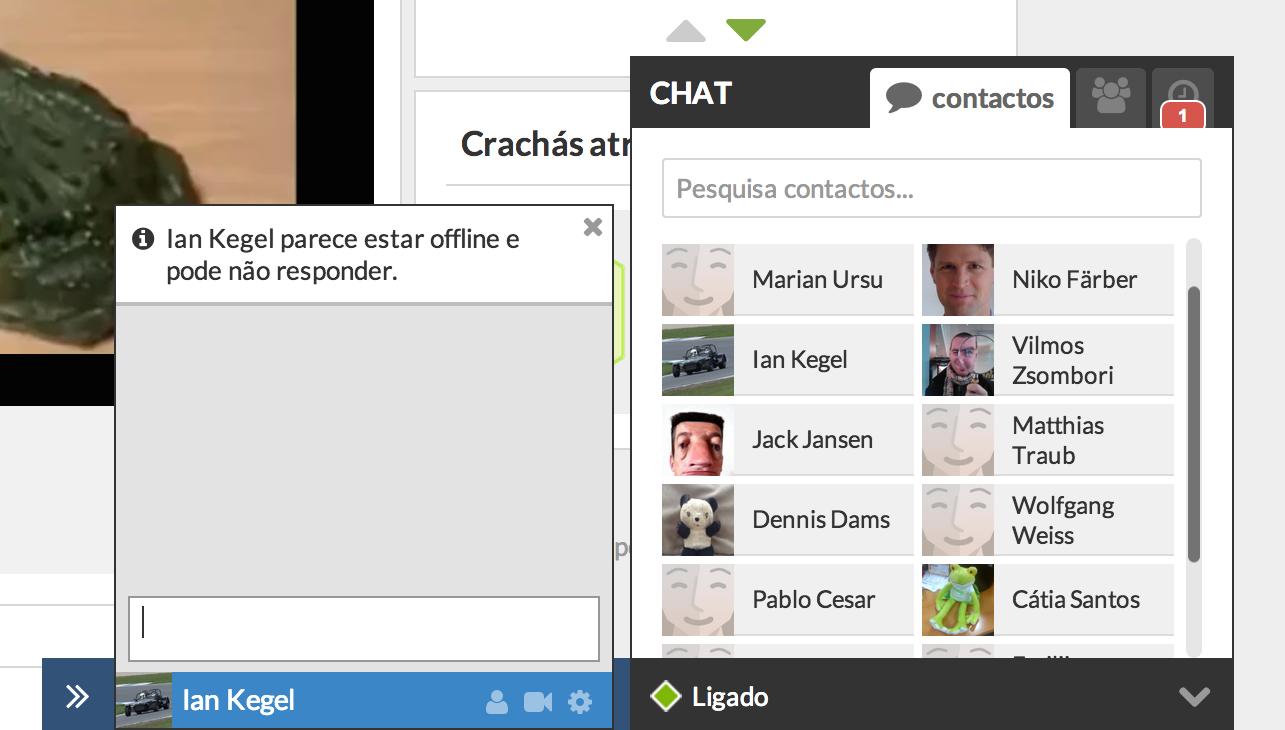

2 Como utilizar o chat de texto e de vídeo No espaço SAPO Campus da tua instituição, tens uma nova funcionalidade para a realização de videoconferência. Para tal, vais ver na caixa de Chat no canto inferior direito da plataforma, os teus amigos e comunidades e os seus estados online. Se clicares num desses utilizadores ou comunidades, vais ver que se abre uma janela de conversação onde podes trocar mensagens escritas dentro desse contexto. Se o contexto for um grupo ou o espaço de uma instituição, as mensagens trocadas nessa janela ficarão visíveis para todos os utilizadores que pertençam a esse grupo ou a esse espaço. Por exemplo, podes falar com todos os participantes desta Experiência, se fores ao separador de Comunidades (ao lado do separador de Contactos) e abrires a janela de conversação do grupo Vconect Trials 2. 2
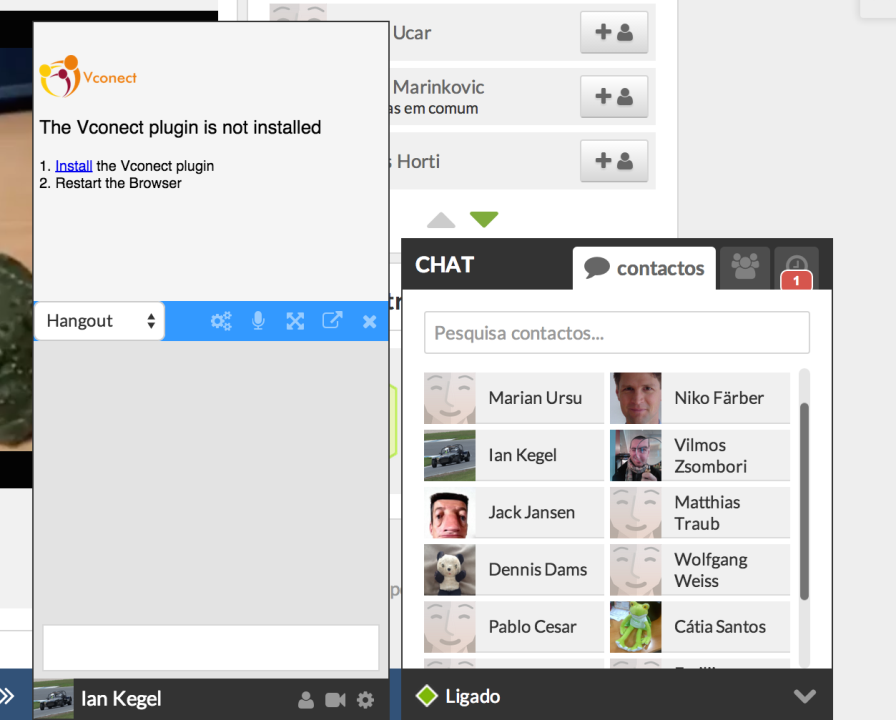
3 No canto inferior direito da janela de conversação, vais ver alguns botões: um botão de avatar, para adicionares utilizadores à conversação; um botão de vídeo, para iniciar a videoconferência; um botão de configurações, para alterar algumas opções da conversação. Quando carregares no botão de vídeo pela primeira vez, ser-te-á pedido que instales o plugin Vconect: Clica em Install e segue as instruções de instalação. Precisas de estar numa máquina Windows e no browser Chrome. Quando a instalação terminar, por favor REINICIA O BROWSER. A seguir, podes iniciar uma videoconferência abrindo uma janela de conversação e clicando no botão de vídeo. Nota que, por omissão, o Chrome bloqueia o 3

4 plugin. Verás o símbolo no canto superior direito com a indicação Plug-in Blocked / Plug-in Bloqueado e deverás clicar nesse símbolo e escolher Always Allow... / Sempre Permitir... (Figura abaixo) e reiniciar novamente o browser. Quando iniciares a videoconferência o botão de vídeo vai mudar de cor. O mesmo acontece na janela de conversação do teu interlocutor. Nessa altura ele terá de clicar no botão de vídeo para se ligar à videoconferência que tu iniciaste. Durante a videoconferência, vais ver uma barra de ferramentas, como na imagem seguinte: Na droplist do lado esquerdo, podes escolher entre vários modos de visualização do vídeo, ou seja, diferentes formas de ver as pessoas com quem estás a falar. Sugerimos que experimentes os diferentes modos: Auto modo automático que alterna a visualização entre os restantes modos, de acordo com o que o sistema considerar mais relevante em cada momento; Todos visualização de todos os participantes da videoconferência em igual proporção (mosaico); Orador & eu visualização apenas da pessoa que estiver a falar naquele momento e da tua própria imagem; Orador & os outros visualização da pessoa que estiver a falar em imagem maior e dos restantes participantes em imagem mais pequena. Também vais ter alguns botões: um botão de configurações, para ajustar as definições da videoconferência; um botão com um microfone, para fazeres mute a ti próprio; um botão de full screen, para maximizares a janela de videoconferência; um botão de pop-out, para moveres a janela da videoconferência para o canto inferior esquerdo, de forma a facilitar a tua navegação no SAPO Campus; um botão de fechar, para terminares a videoconferência. 4
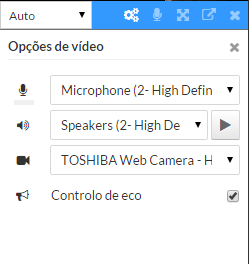
5 Se carregares no botão de configurações, ficam visíveis várias opções, como na imagem abaixo: Podes alterar as seguintes definições da videoconferência: Microfone, para selecionar e testar a entrada de áudio; Altifalante, para selecionar e testar a saída de áudio; Vídeo, para selecionar e testar a entrada de vídeo; Controlo de eco, para otimizar a qualidade do som em locais com ruído ambiente. Repara que quando iniciares uma videoconferência num grupo ou no espaço de uma instituição, TODAS AS PESSOAS desse contexto podem entrar nessa conversa. Assim, potencialmente, podes ter uma conversação com 20 ou mais participantes. Quando o número de participantes na videoconferência é muito elevado, em vez de serem mostradas todas as pessoas ao mesmo tempo, o sistema Vconect vai escolher o que mostrar de forma automática, de acordo com aquilo que considera mais relevante. Tem isto em mente quando utilizares o sistema. 5
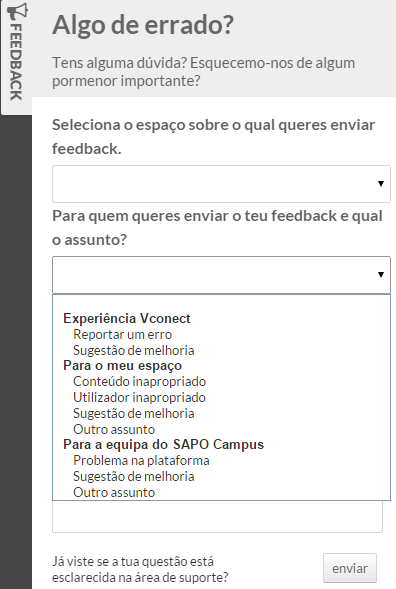
6 Feedback Podes enviar feedback à equipa organizadora da experiência em qualquer momento, tanto se tiveres algum problema como se quiseres sugerir uma melhoria. Poderás fazê-lo através da barra de FEEDBACK do lado direito, selecionando o assunto adequado na secção Experiência Vconect (Reportar um erro ou Sugestão de melhoria): 6
Como criar um Utilizador no Windows
 2013-05-08 11:00:17 Olá, como estás? Hoje vamos falar de um assunto que te vai ajudar a organizar o teu computador, assim como o dos teus pais, se o utilizares para as tuas aventuras informáticas. Muitas
Guia de instalação do Player Displr Windows 7, 8.1 e 10
 Guia de instalação do Player Displr Windows 7, 8.1 e 10 Versão 1.0 www.displr.com Índice 1- Requisitos mínimos do sistema... 3 2- Preparação da instalação... 3 3- Assistente de instalação... 4 3.1 Bem-vindo
O Webconference é uma ferramenta para realizar reuniões online.
 Webconference Wittel O Webconference é uma ferramenta para realizar reuniões online. Com ele você poderá fazer vídeoconferência, compartilhar arquivos, aplicativos e conteúdo do desktop, além de realizar
Escola Secundária/3 Filipa de Vilhena. Exercício 1 - Resolução do ecrã TIC
 Vamos começar a explorar o Sistema Operativo Windows 7. Após ligares o Computador e o Sistema Operativo terminar de carregar aparecerá no ecrã uma área de trabalho semelhante à seguinte. Exercício 1 -
1º Passo Requisitos Mínimos
 Este é um passo a passo com os requisitos mínimos e instruções de como acessar os treinamentos online, via WebEx. 1º Passo Requisitos Mínimos Processador: 1 GHz ou superior. Memória: 512MB RAM ou superior.
INSTALAÇÃO E CONFIGURAÇÃO DO COLIBRI
 O COLIBRI é um ambiente de Colaboração WEB sofisticado. Disponibiliza ferramentas para a realização de aulas, reuniões ou trabalhos de grupo para professores e alunos, através da Internet. Permite a realização
Ferramenta de Testagem IECL Orientações para o Aluno (PT)
 Ferramenta de Testagem IECL Orientações para o Aluno (PT) Índice 1 INTRODUÇÃO 3 2 REALIZAÇÃO DOS TESTES 3 2.1 Login 3 2.2 Verificação do áudio para o teste de Audição 5 2.3 Realização de um teste 5 3 Informação
Vamos Criar um Ponto de Restauro no Windows
 2013-05-20 19:43:57 Olá meus caros pequenos génios informáticos. Hoje vamos continuar a ajudar-vos na protecção do vosso computador. Já falámos em melhorar o arranque do Windows, libertando-o de processos
Sumário INTRODUÇÃO... 3. 1. Acesso ao Ambiente do Aluno... 4. 2. Ferramentas e Configurações... 5. 2.1 Ver Perfil... 5. 2.2 Modificar Perfil...
 Sumário INTRODUÇÃO... 3 1. Acesso ao Ambiente do Aluno... 4 2. Ferramentas e Configurações... 5 2.1 Ver Perfil... 5 2.2 Modificar Perfil... 6 2.3 Alterar Senha... 11 2.4 Mensagens... 11 2.4.1 Mandando
LeYa Educação Digital
 Índice 1. Conhecer o 20 Aula Digital... 4 2. Registo no 20 Aula Digital... 5 3. Autenticação... 6 4. Página de entrada... 7 4.1. Pesquisar um projeto... 7 4.2. Favoritos... 7 4.3. Aceder a um projeto...
CRIANDO BANCOS DE DADOS NO SQL SERVER 2008 R2 COM O SQL SERVER MANAGEMENT STUDIO
 CRIANDO BANCOS DE DADOS NO SQL SERVER 2008 R2 COM O SQL SERVER MANAGEMENT STUDIO Antes de criarmos um novo Banco de Dados quero fazer um pequeno parênteses sobre segurança. Você deve ter notado que sempre
PERGUNTAS FREQUENTES:
 PERGUNTAS FREQUENTES: (Para veres as respostas clica na pergunta) 1. O que fazer após a realização da candidatura? 2. Onde posso ver os dados para efectuar o pagamento da candidatura? 3. Como posso actualizar
Como funciona o Kisom?
 O que é o Kisom? O Kisom é uma aplicação de música para smartphones que te permite encontrar e ouvires as tuas músicas favoritas de artistas nacionais e internacionais. Guarda e organiza facilmente a tua
Guia Prático de Acesso
 Guia Prático de Acesso 1. Como acessar o novo e-volution? O acesso ao novo e-volution é feito através do endereço novo.evolution.com.br. Identifique abaixo as possíveis formas de acesso: 1.1 Se você já
Manual de Utilização do Sistema GRServer Cam on-line (Gerenciamento de Câmeras On-line)
 Manual de Utilização do Sistema GRServer Cam on-line (Gerenciamento de Câmeras On-line) Criamos, desenvolvemos e aperfeiçoamos ferramentas que tragam a nossos parceiros e clientes grandes oportunidades
Lotus Notes 8.5 para o Office 365 para empresas
 Lotus Notes 8.5 para o Office 365 para empresas Faça a migração O Microsoft Outlook 2013 pode parecer diferente do Lotus Notes 8.5, mas você rapidamente descobrirá que o Outlook permite fazer tudo o que
Guia Rápido de Vodafone Conferencing
 Guia de Utilizador Vodafone Guia Rápido de Vodafone Conferencing O seu pequeno manual para criar, participar e realizar reuniões de Vodafone Conferencing. Vodafone Conferencing Visão geral O que é uma
Página 1 MANUAL DE UTILIZAÇÃO DA FERRAMENTA OFFICE ONLINE WORD ONLINE EXCEL ONLINE POWER POINT ONLINE
 Página 1 MANUAL DE UTILIZAÇÃO DA FERRAMENTA OFFICE ONLINE WORD ONLINE EXCEL ONLINE POWER POINT ONLINE Página 2 Sumário Como começar usar?... 03 Iniciando o uso do OneDrive.... 04 Carregar ou Enviar os
Breve história do computador e iniciação ao Microsoft Word
 Projecto de Acompanhamento Pedagógico de Internet Escola Superior de Educação de Viana do Castelo - IPVC Breve história do computador e iniciação ao Microsoft Word Já pensaste como surgiu o computador?
Como instalar uma impressora?
 Como instalar uma impressora? Antes de utilizar uma impressora para imprimir seus documentos, arquivos, fotos, etc. é necessário instalá-la e configurá-la no computador. Na instalação o computador se prepara
SECUNDÁRIA DE CAMARATE DIGIT@L. Plataforma Office 365. Alojamento de ficheiros - OneDrive para Empresas
 SECUNDÁRIA DE CAMARATE DIGIT@L Plataforma Office 365 Alojamento de ficheiros - OneDrive para Empresas Conteúdo Nota prévia... 2 Alojamento de ficheiros o OneDrive para Empresas... 2 Funcionalidades do
Como instalar os recursos adicionais para convidados e acesso aos aplicativos
 Como instalar os recursos adicionais para convidados e acesso aos aplicativos Maria Augusta Sakis Sempre que instalamos um sistema operacional em uma VM do VirtualBox temos que instalar os Adicionais para
1 UNIT Universidade do Trabalhador Dr. Abel dos Santos Nunes
 1 UNIT Universidade do Trabalhador Dr. Abel dos Santos Nunes Janelas são estruturas do software que guardam todo o conteúdo exibido de um programa, cada vez que um aplicativo é solicitado à janela do sistema
INTRODUÇÃO AO WINDOWS
 INTRODUÇÃO AO WINDOWS Paulo José De Fazzio Júnior 1 Noções de Windows INICIANDO O WINDOWS...3 ÍCONES...4 BARRA DE TAREFAS...5 BOTÃO...5 ÁREA DE NOTIFICAÇÃO...5 BOTÃO INICIAR...6 INICIANDO PROGRAMAS...7
Sumário. Tutorial: Editor de Exercícios Online para o professor
 1 Sumário Inserir Exercícios... 4 Minhas Avaliações... 5 Cadastrar perguntas... 7 Inserindo imagens... 10 Inserindo arquivos... 13 Inserindo vídeos... 15 Gerenciador de fórmulas e equações matemáticas...
Tutorial do ADD Analisador de Dados Dinâmico.
 Tutorial do ADD Analisador de Dados Dinâmico. Após clicarmos para entrar no Analisador de Dados Dinâmico aparecerá a tela acima. O Banco de dados já tem que estar configurado. (Ver como fazer em Como configurar
Manual para configurações de uso do VideoChat Google Chrome
 Manual para configurações de uso do VideoChat Google Chrome 1- Quais os requisitos básicos para o funcionamento do VideoChat? 2- Não consigo chamar ninguém para uma conversa no VideoChat 3- Meu microfone
ZS Rest. Manual Avançado. Monitor de Publicidade. v2011
 Manual Avançado Monitor de Publicidade v2011 1. Índice 2. INTRODUÇÃO... 2 3. HARDWARE... 3 1 4. DEFINIÇÃO... 4 b) Definição dos monitores... 4 c) Definições ZSRest... 4 d) Aspecto Monitor... 5 i. Sim 5
Manual do utilizador Studio
 Manual do utilizador Studio Flexilab... 2 Introdução... 4 Terminar sessão... 4 Utilizar a Ajuda... 5 Página principal... 6 Texto de introdução... 6 Testes suspensos... 7 Resultados... 8 O teste... 10 Perguntas...
Google Drive. Passos. Configurando o Google Drive
 Google Drive um sistema de armazenagem de arquivos ligado à sua conta Google e acessível via Internet, desta forma você pode acessar seus arquivos a partir de qualquer dispositivo que tenha acesso à Internet.
Manual de configuração do sistema
 Manual de configuração do sistema (v.1.5.x Beta) Rua México, 119 Sala 2004 Centro Rio de Janeiro, RJ www.doctors-solution.com.br www.simdoctor.com.br [email protected] Sumário 1. Fazendo seu primeiro
Guia de Início Rápido
 Guia de Início Rápido O Microsoft Word 2013 parece diferente das versões anteriores, por isso criamos este guia para ajudar você a minimizar a curva de aprendizado. Barra de Ferramentas de Acesso Rápido
Aula 03 PowerPoint 2007
 Aula 03 PowerPoint 2007 Professor: Bruno Gomes Disciplina: Informática Básica Curso: Gestão de Turismo Sumário da aula: 1. Abrindo o PowerPoint; 2. Conhecendo a Tela do PowerPoint; 3. Criando uma Nova
Manual de Utilizador Documentos de Transporte. TOConline. Suporte. Página - 1
 TOConline Suporte Página - 1 Documentos de Transporte Manual de Utilizador Página - 2 Índice Criação de um documento de transporte... 4 Definições de empresa- Criação de moradas adicionais... 9 Comunicação
Polycom RealPresence Content Sharing Suite Guia rápido do usuário
 Polycom RealPresence Content Sharing Suite Guia rápido do usuário Versão 1.2 3725-69877-001 Rev.A Novembro de 2013 Neste guia, você aprenderá a compartilhar e visualizar conteúdos durante uma conferência
CURSO DE INFORMÁTICA BÁSICA AULA 2 O AMBIENTE WINDOWS
 CURSO DE INFORMÁTICA BÁSICA AULA 2 O AMBIENTE WINDOWS Relembrando... Gabinete Ligando o computador São três passos básicos O ambiente Windows O Windows é um tipo de software chamado sistema operacional
Manual para participantes. Sala virtual multiplataforma
 Sala virtual multiplataforma Informações importantes Antes do evento: Recomendamos que entre na sala virtual que temos aberta ao público, na página principal de nosso site, evitando qualquer tipo de transtorno
MANUAL INSTALAÇÃO GESPOS WINDOWS
 MANUAL INSTALAÇÃO GESPOS WINDOWS A instalação do Gespos para Windows deverá ser feita no Windows 98 Segunda Edição ou superior. Independentemente do Sistema Operativo, antes de proceder à instalação da
Controle Parental. Introdução
 Controle Parental Introdução O acesso das crianças à Internet suscita algumas preocupações aos pais e educadores/as. Contudo, tal como na vida real ou no uso de outros meios de comunicação, os adultos
Equipa PTE. Janeiro 2012
 Janeiro 2012 Equipa PTE Índice Introdução... 3 Registo Online... 3 Instalação... 6 Dropbox Online... 9 Separador Files (Ficheiros)... 10 Restaurar arquivos... 11 Recuperar arquivos... 11 Separador "Events"...
Manual Sistema de Autorização Online GW
 Sistema de Autorização Online GW Sumário Introdução...3 Acesso ao sistema...4 Logar no sistema...4 Autorizando uma nova consulta...5 Autorizando exames e/ou procedimentos...9 Cancelamento de guias autorizadas...15
Lync Acessando o Lync Web App
 Lync Acessando o Lync Web App Saiba como ingressar em uma reunião, quais são os recursos disponíveis, as configurações e conheça o layout do Lync Web App. Sumário Lync Web App... 1 Ingressar em uma Reunião
COMO JOGAR BURACO STBL NO JOGATINA
 COMO JOGAR BURACO STBL NO JOGATINA Link:http://www.jogatina.com/como-jogar-buraco-fechado-stbl.html Como começo a jogar? Para começar a jogar Buraco STBL clique em "JOGAR AGORA!" na página de seu perfil
Índice. Para encerrar um atendimento (suporte)... 17. Conversa... 17. Adicionar Pessoa (na mesma conversa)... 20
 Guia de utilização Índice Introdução... 3 O que é o sistema BlueTalk... 3 Quem vai utilizar?... 3 A utilização do BlueTalk pelo estagiário do Programa Acessa Escola... 5 A arquitetura do sistema BlueTalk...
TUTORIAL: MANTENDO O BANCO DE DADOS DE SEU SITE DENTRO DO DOMÍNIO DA USP USANDO O SSH!
 UNIVERSIDADE DE SÃO PAULO (USP) ESCOLA DE ARTES, CIÊNCIAS E HUMANIDADES (EACH) TUTORIAL: MANTENDO O BANCO DE DADOS DE SEU SITE DENTRO DO DOMÍNIO DA USP USANDO O SSH! Autoria e revisão por: PET Sistemas
MANUAL DO XTRA CONTROLLER PRO
 MANUAL DO XTRA CONTROLLER PRO Manual do Xtra Controller Pro 1/10 ÍNDICE Clique em qualquer título deste índice para avançar até à secção correspondente 1. INTRODUÇÃO...3 2. FUNÇÃO TRAVELLING ZOOM...5 3.
Professor: Macêdo Firmino Disciplina: Redes de Computadores II
 Professor: Macêdo Firmino Disciplina: Redes de Computadores II Em um computador baseado no Windows, você pode compartilhar arquivos entre usuários remotos (outro computador). Os usuários remotos se conectam
COMPETÊNCIAS BÁSICAS EM TIC NAS EB1
 COMPETÊNCIAS BÁSICAS EM TIC NAS EB1 Oficina do Correio Para saber mais sobre Correio electrónico 1. Dicas para melhor gerir e organizar o Correio Electrónico utilizando o Outlook Express Criar Pastas Escrever
COMO JOGAR BURACO FECHADO NO JOGATINA
 COMO JOGAR BURACO FECHADO NO JOGATINA Link:http://www.jogatina.com/como-jogar-buraco-fechado.html Como começo a jogar? Para começar a jogar buraco fechado no Jogatina clique em "JOGAR AGORA!" na página
Office 365 Manual Outlook 365 Web Application
 Office 365 Manual Outlook 365 Web Application Requisitos para usar o Office 365: Ter instalado pelo menos a versão 7 do Internet Explorer, Mozilla Firefox 15, Google Chrome 21 ou Safari no Mac. O que é
MINIGUIA DO UTILIZADOR
 MINIGUIA DO UTILIZADOR ~ VERSÂO 1.6.1. Windows e Mac Guia Realizado por: André Vieira, 27063 Inês Conde, 26018 Docente: Sr. Prof. António Vieira INTRODUÇÃO Muitos de nós, numa noite escura, já olharam
Polycom RealPresence Content Sharing Suite Guia rápido do usuário
 Polycom RealPresence Content Sharing Suite Guia rápido do usuário Versão 1.4 3725-03261-003 Rev.A Dezembro de 2014 Neste guia, você aprenderá a compartilhar e visualizar conteúdo durante uma conferência
Painel de Navegação Para ver o Painel de Navegação, prima CTRL+F. Pode arrastar os cabeçalhos dos documentos neste painel para reorganizá-los.
 Guia de Introdução O Microsoft Word 2013 tem um aspeto diferente das versões anteriores, pelo que criámos este guia para ajudar a minimizar a curva de aprendizagem. Barra de Ferramentas de Acesso Rápido
COORDENAÇÃO DE ENSINO A DISTÂNCIA - EaD
 COORDENAÇÃO DE ENSINO A DISTÂNCIA - EaD TUTORIAL MOODLE VERSÃO ALUNO Machado/MG 2013 SUMÁRIO 1. INTRODUÇÃO... 4 2. EDITANDO O PERFIL... 5 2.1 Como editar o perfil?... 5 2.2 Como mudar a senha?... 5 2.3
TUTORIAL DO ALUNO. Olá, bem vindo à plataforma de cursos a distância da Uniapae!!!
 TUTORIAL DO ALUNO Olá, bem vindo à plataforma de cursos a distância da Uniapae!!! O Moodle é a plataforma de ensino a distância utilizada pela Uniapae sendo a unidade de ensino para rápida capacitação
Sumário. 1 Tutorial: Blogs no Clickideia
 1 Tutorial: Blogs no Clickideia Sumário Introdução... 2 Objetivos... 2 Instruções para utilização do Tutorial... 2 Acesso ao Portal e a Home Blog... 3 Página Inicial da área do Blog... 4 Apresentação da
PORTO EDITORA AREAL EDITORES LISBOA EDITORA. Manual do Utilizador. Aluno. www.escolavirtual.pt
 PORTO EDITORA AREAL EDITORES LISBOA EDITORA Manual do Utilizador Aluno www.escolavirtual.pt 1 2 www.escolavirtual.pt Índice Escola Virtual Informação para Pais e Educadores 05 Escola Virtual Informação
Tutorial para Palestrantes
 Tutorial para Palestrantes O sistema de Webconferência que iremos usar durante toda a COES é bem simples de manusear e será necessário somente instalar um aplicativo em seu navegador. Você terá a disposição
Como Desinstalar uma Aplicação no teu Windows
 2013-04-30 19:00:50 Hoje vamos dar seguimento ao artigo onde começamos a melhorar a velocidade do nosso computador, lembras-te? Além de removermos alguns serviços do arranque, podemos também limpar programas
Tema 3 Ferramentas e Funcionalidades do Moodle
 Tema 3 Ferramentas e Funcionalidades do Moodle O Moodle dispõe de uma variedade de ferramentas que podem aumentar a eficácia de um curso online. É possível facilmente compartilhar materiais de estudo,
Adobe Connect Manual de Início Rápido para o Participante
 M A N U A L D O U S U Á R I O Adobe Connect Manual de Início Rápido para o Participante Software Necessário para Participar de uma Reunião O Adobe Connect apenas requer que você tenha uma conexão de internet
Tecnologias da Informação e Comunicação: Sistema Operativo em Ambiente Gráfico
 Tecnologias da Informação e Comunicação UNIDADE 1 Tecnologias da Informação e Comunicação: Sistema Operativo em Ambiente Gráfico 1º Período Elementos básicos da interface gráfica do Windows (continuação).
Manual de Utilização ZENDESK. Instruções Básicas
 Manual de Utilização ZENDESK Instruções Básicas Novembro/2013 SUMÁRIO 1 Acesso à ferramenta... 3 2 A Ferramenta... 4 3 Tickets... 8 3.1 Novo Ticket... 8 3.2 Acompanhamentos de Tickets já existentes...
Como criar e gerir um blog?
 Como criar e gerir um blog? Como criar um blog? Como escrever num blog? Como visualizar o meu blog? Como apagar ou emendar um texto que já tenha sido publicado? O Sistema de Comentários Configurações Importantes!!
FERRAMENTAS DE COLABORAÇÃO CORPORATIVA
 FERRAMENTAS DE COLABORAÇÃO CORPORATIVA Manual de Utilização Google Grupos Sumário (Clique sobre a opção desejada para ir direto à página correspondente) Utilização do Google Grupos Introdução... 3 Página
APOSTILA DE EXEMPLO. (Esta é só uma reprodução parcial do conteúdo)
 APOSTILA DE EXEMPLO (Esta é só uma reprodução parcial do conteúdo) 1 Índice Aula 1 - Área de trabalho e personalizando o sistema... 3 A área de trabalho... 3 Partes da área de trabalho.... 4 O Menu Iniciar:...
Tracan. Projeto Office 365. Cartilha de Usuário. Desenvolvido por: Tarcísio Presoto LCS Consulting Revisado por: Anderson Rocha Gerente TI - TRACAN
 Tracan Projeto Office 365 Cartilha de Usuário Desenvolvido por: Tarcísio Presoto LCS Consulting Revisado por: Anderson Rocha Gerente TI - TRACAN Índice Primeiro acesso do usuário... 3 Acessar o OWA do
Como incluir artigos:
 Como incluir artigos: O WordPress é uma ferramenta muito flexível, com muitas variações e ajustes que podem torná-lo algo muito simples e também muito sofisticado conforme os recursos que são configurados
USANDO O ROUNDCUBE WEBMAIL
 USANDO O ROUNDCUBE WEBMAIL ATENÇÃO! Para utilizar este tutorial não se esqueça: Onde estiver escrito seusite.com.br substitua pelo ENDEREÇO do seu site (domínio). Ex.: Se o endereço do seu site é casadecarnessilva.net
No VirtualBox, carregar no Botão Novo (New), que irá abrir o Assistente de Criação de Máquina Virtual para criar uma nova VM.
 INSTALAÇÃO E GESTÃO DE REDES INFORMÁTICAS EFA NS/NÍVEL III UFCD 5 FORMADOR: PAULO RELVAS Fontes: http://www.formatds.org/instalar-ubuntu-no-virtualbox/ MANUAL DE INSTALAÇÃO UBUNTU 8.10 SOBRE VBOX DA SUN
Escola Secundária/3 Filipa de Vilhena
 Inicia o teu computador em Windows e abre a Virtualbox. Corre o Windows 7. Vamos perceber qual o potencial da tecla Windows do nosso teclado. Para isso usa a seguinte combinação de teclas e vê o que sucede.
ALBUM DE FOTOGRAFIAS NO POWER POINT
 ALBUM DE FOTOGRAFIAS NO POWER POINT O PowerPoint é uma poderosa ferramenta que faz parte do pacote Office da Microsoft. O principal uso desse programa é a criação de apresentação de slides, para mostrar
Tutorial do módulo Carteira Nacional de Militante
 Tutorial do módulo Carteira Nacional de Militante 1. Como iniciar o programa O módulo da Carteira de Militante deve ser acessado através dos seguintes endereços: http://www.pcdob.org.br/redevermelha. É
MANUAL DA AGENDA SPA
 MANUAL DA AGENDA SPA Índice 1. Controlos principais... 3 2. Navegação... 4 3. Imagem nos recursos... 5 4. Marcações... 6 4.1- Nova marcação / editar marcação... 6 4.2- Edição de uma marcação... 6 4.2.1-
... MANUAL DO MODERADOR SERVIÇOS DE WEB
 ... MANUAL DO MODERADOR SERVIÇOS DE WEB ÍNDICE 1. IMPLEMENTAÇÃO 4 1.1 PAINEL DE CONTROLE 4 1.2 SENHA 4 1.3 INSTALAÇÃO 4 1.3.1 INSTALAÇÃO PARA MODERADOR 4 1.3.2 INSTALAÇÃO PARA PARTICIPANTES 8 1.3.2.1 PELO
Trabalhando dentro do campus virtual. Guia do estudante
 Trabalhando dentro do campus virtual Guia do estudante eteacher Ltd Created: Thursday, January 10, 2013 By: Anat Getting ready Se preparando Requerimentos do sistema: Windows 2000 pro ou superior Conexao
www.portalfuturum.com.br
 www.portalfuturum.com.br GEOGRAFIA Solos GUIA RÁPIDO DO AMBIENTE DE FORMAÇÃO DO PORTAL FUTURUM Prezado(a) cursista, Bem-vindo(a) ao Ambiente de Formação do Portal Futurum (AFPF)!!! A proposta deste material
Fecho de Caixa Detalhado
 Fecho de Caixa Detalhado O Fecho de Caixa do software XD sofreu na versão 2014 algumas alterações para ir de encontro aos pedidos dos nossos parceiros. É agora possível efetuar a conferência de caixa por
ANDRÉ APARECIDO DA SILVA APOSTILA BÁSICA SOBRE O POWERPOINT 2007
 ANDRÉ APARECIDO DA SILVA APOSTILA BÁSICA SOBRE O POWERPOINT 2007 CURITIBA 2015 2 SUMÁRIO INTRODUÇÃO AO MICROSOFT POWERPOINT 2007... 3 JANELA PRINCIPAL... 3 1 - BOTÃO OFFICE... 4 2 - FERRAMENTAS DE ACESSO
Google Drive: Acesse e organize seus arquivos
 Google Drive: Acesse e organize seus arquivos Use o Google Drive para armazenar e acessar arquivos, pastas e documentos do Google Docs onde quer que você esteja. Quando você altera um arquivo na web, no
Comunidade de Suporte e Feedback
 Comunidade de Suporte e Feedback O objetivo deste complemento é criar um canal simples, barato e eficiente de suporte aos clientes, onde eles possam na maioria das vezes aproveitar dúvidas já respondidas,
O Windows 7 é um sistema operacional desenvolvido pela Microsoft.
 Introdução ao Microsoft Windows 7 O Windows 7 é um sistema operacional desenvolvido pela Microsoft. Visualmente o Windows 7 possui uma interface muito intuitiva, facilitando a experiência individual do
Ambiente Virtual de Aprendizagem Moodle
 Ambiente Virtual de Aprendizagem Moodle No INSEP, o ambiente virtual de aprendizagem oferecido ao acadêmico é o MOODLE. A utilização dessa ferramenta é fundamental para o sucesso das atividades em EAD,
Manual do Usuário Sistema de Acuidade Visual Digital
 Manual do Usuário Sistema de Acuidade Visual Digital Página 1 de 18 Índice DonD - Sistema para Teste de Acuidade Visual...2 Componentes do Produto...3 Instalação...4 Abrindo o sistema do DonD...5 Configuração...5
Manual (Office 365) Para acesso ao sistema de e-mails, os passos iniciais continuam os mesmos.
 Histórico de Alterações Versão Data Autor Função Descrição 1 14/09/2012 Roberto Gouveia Analista de Help Desk Criação inicial 2 19/11/2013 Roberto Gouveia Analista de Help Desk Atualização A partir de
MANUAL DO UTILIZADOR TABLET PARA O SETOR DA RESTAURAÇÃO
 MANUAL DO UTILIZADOR TABLET PARA O SETOR DA RESTAURAÇÃO SDILAB Investigação e Desenvolvimento de Software, Lda. Parque Industrial de Celeirós - 1ª Fase, Lote C 4705 Celeirós Braga, Portugal +351 253 678
Manual de Configuração
 Manual de Configuração Índice Criar conta de Administrador... 3 Criar Negócio... 5 Back office... 7 Criar Locais... 11 Criar Menu... 13 Itens complexos... 18 One Click... 19 Painel de Pedidos... 20 QR
MANUAL. Perfil de Professor
 MANUAL Perfil de Professor Índice 1. Acesso 1.1. Acessando o Canal do Norte... 03 2. Disciplinas 2.1. Acessando Disciplinas... 07 3. Recursos 3.1. Adicionando Recursos... 10 3.2. Página de texto simples...
O WINDOWS 98 é um sistema operacional gráfico, multitarefa, produzido pela Microsoft.
 WINDOWS O WINDOWS 98 é um sistema operacional gráfico, multitarefa, produzido pela Microsoft. Área de Trabalho Ligada a máquina e concluída a etapa de inicialização, aparecerá uma tela, cujo plano de fundo
Pesquisa e organização de informação
 Pesquisa e organização de informação Capítulo 3 A capacidade e a variedade de dispositivos de armazenamento que qualquer computador atual possui, tornam a pesquisa de informação um desafio cada vez maior
Antes de começar tens que saber o que é o hi5. O hi5 é um conjunto de páginas pessoais em que o utilizador se expõe a uma comunidade virtual.
 Hi5 Antes de começar tens que saber o que é o hi5. O hi5 é um conjunto de páginas pessoais em que o utilizador se expõe a uma comunidade virtual. 1º Criar Conta 2º Editar as preferências 3º Carregar Imagens
icq http://www.uarte.mct.pt sobre o programa... ... pag.. 8 e 9 obter o programa... instalar o programa... Registar o icq... menus...
 icq 1 http://www.uarte.mct. sobre o programa...... pag.. 2 obter o programa...... pag.. 3 e 4 instalar o programa...... pag.. 5 Registar o icq...... pag.. 6 e 7 menus...... pag.. 8 entrar num canal e conversar......
MANUAL DO ALUNO EAD 1
 MANUAL DO ALUNO EAD 1 2 1. CADASTRAMENTO NO AMBIENTE VIRTUAL DE APRENDIZAGEM Após navegar até o PORTAL DA SOLDASOFT (www.soldasoft.com.br), vá até o AMBIENTE DE APRENDIZAGEM (www.soldasoft.com.br/cursos).
V 1.0 LINAEDUCA - GUIA DE USO
 V 1.0 LINAEDUCA - GUIA DE USO ARGO Internet ARGO.com.br 2013 Sumário 1. Instalação... 2 1.1 Windows... 2 2 Guia de Uso... 5 2.1 Inicialização... 5 2.1.1 Modo Casa... 5 2.1.2 Modo escola... 6 2.2 Cadastro