
Cursos Técnicos da Modalidade EaD
|
|
|
- Eliana Maria de Begonha Farinha de Sá
- 9 Há anos
- Visualizações:
Transcrição
1 Cursos Técnicos da Modalidade EaD Utilizando Plugins do Moodle 3.0
2 2 Reitora Carla Comerlato Jardim Pró-Reitor de Ensino Sidinei Cruz Sobrinho Diretora de Educação a Distância Carla Cristiane Costa Coordenador Geral da Rede e-tec Brasil André Hellvig da Silva Coordenadora Geral Adjunta da Rede e-tec Brasil Aliane Loureiro Krassmann Coordenadora Geral Adjunta da Rede e-tec Brasil Lucimar Barreto Moral
3 3 TUTORIAL DE UTILIZAÇÃO DOS PLUGINS MOODLE 3.0 O objetivo desse tutorial é explicar aos usuários como fazer uso dos plugins instalados no Moodle 3.0. Tutorial MOODLE Versão Outubro de 2016
4 4 SUMÁRIO 1 Adicionando blocos Movendo e removendo blocos Barra de Progresso Game Level Up! Heatmap...16
5 5 1 - Adicionando blocos Os passos para adicionar um novo bloco são bem simples e a maior parte dos plugins são adicionados através de novos blocos. Veja como adicionar os blocos: Dentro de uma disciplina, habilitar modo Ativar edição. Figura 1: Ativando a edição da página. Ir até o bloco Adicionar um bloco clicar na seta ao lado para ver os blocos disponíveis.
6 6 Figura 2: Adicionando um bloco. Após serem mostrados os blocos disponíveis devemos apenas clicar no que queremos adicionar e o mesmo será exibido assim que a página for recarregada (a página é recarregada automaticamente assim que adicionado um bloco). Figura 3: Selecionando um novo bloco. 2 - Movendo e removendo blocos Para movimentar blocos ajustando sua posição na disciplina é necessário habilitarmos o Ativar Edição, onde podemos ver também que ícones serão exibidos no canto superior direito de cada bloco como na figura abaixo.
7 7 Figura 4: Ícones exibidos com a página de edição ativa. Legenda: Destacado em azul: Neste ícone basta você clicar e arrastar para posicionamento do bloco conforme seu gosto. Destacado em verde: Este é o Menu ações, onde será exibido um novo menu para editar o bloco, ocultar o bloco, configurar permissões ou excluir o bloco selecionado. Destacado em Laranja: Este botão é igual o botão minimizar existente nas janelas do seu computador. Destacado em Vermelho: Mover bloco para DOC, ou seja, destaca o bloco para esquerda, em uma posição em formato de menu vertical. 3 - Barra de progresso (Versões Moodle suportadas: 2.0, 2.1, 2.2, 2.3, 2.4, 2.5, 2.6, 2.7, 2.8, 2.9, 3.0, 3.1) A barra de progresso pode ser usada como uma boa ferramenta de gerenciamento de tempo e atividades para os alunos. Ela mostra visualmente quais atividades/recursos de um estudante que já foram visualizadas ou realizadas. É exibido por um conjunto de cores para que os alunos possam visualizar rapidamente o que já concluíram/visualizaram ou não. O professor seleciona quais atividades pré-existentes/recursos devem ser incluídos na barra de progresso e quando eles devem ser concluídos/visualizados. Há uma página de visão geral permitindo aos professores a visualização do progresso de todos os alunos de uma turma, o que é útil para encontrar alunos em risco.
8 8 Figura 5: Adicionando bloco Barra de progresso. Logo após adicionar o bloco da barra de progresso devemos configurá-la para quais atividades exibir. Recomenda-se selecionar Adicione todas atividades/recursos. Obs: os itens ocultos não aparecem na barra de progresso até que estejam visíveis. Isso é útil para a liberação agendada de atividades. Após adicionarmos o bloco ele será exibido conforme a figura abaixo, neste momento já é possível definir em qual posição este bloco será exibido. Figura 6: Novo bloco barra de progresso adicionado. Na figura acima podemos perceber os pontos destacados. Em azul é onde devemos clicar
9 9 e segurar para arrastar o bloco para a posição preferida. Podemos também verificar a presença de dois botões que irão para página de configuração do plugin. O primeiro Selecione as atividades/recursos altera a política padrão fazendo com que todas atividades/recursos não sejam monitoradas e permitindo na próxima página (página de configuração) escolha-se as atividades/recursos que se deseja fazer o monitoramento. No segundo botão Adicione todas as atividades/recursos a política padrão de todas atividades e recursos será alterada para ser monitorada, sendo possível na página de configuração definirmos quais serão monitoradas. O mais indicado é monitorar todas atividades/recursos assim o aluno tem um controle de toda sua participação na disciplina. Figura 7: Página de configuração bloco barra de progresso. Na página de configuração do bloco podemos verificar todas as atividades e, conforme relatado anteriormente, selecionar quais serão monitoradas ou não. Se você deseja monitorar todas as atividades/recursos sem restrições é só clicar em Adicione todas as atividades/recursos ir ao final da página de configuração e salvar. Após a configuração do bloco a figura abaixo mostra como é exibida para o aluno a barra de progresso. No exemplo abaixo foi realizada uma postagem em fórum para diferenciar das tarefas não realizadas. Em verde se passar o mouse em cima poderá ser visto que o fórum X foi respondido. Os demais itens em azul são atividades/recursos que não foram respondidos, visualizados ou concluídos.
10 10 Figura 8: Página do aluno com bloco da barra de progresso. Voltando à disciplina observamos que o bloco da barra de progresso está configurado e sendo exibido perfeitamente. Mostra de maneira igual ao que é exibido para o aluno, porém, com nosso perfil de professor temos um botão Visão geral dos alunos conforme pode ser visto na figura abaixo. Figura 9: Barra de progresso exibida para o perfil professor. Ao clicar em visão geral dos alunos veremos a participação de cada aluno nas atividades/recursos configurados para serem monitorados. Da mesma forma que os alunos podem ver suas atividades concluídas ou não passando o mouse em cima da barra de progresso, podemos nesta página, ver as atividades concluídas ou não de cada aluno. Confira na imagem abaixo:
11 11 Figura 10: Visão geral dos alunos. 4 Game (Versões Moodle suportadas: 2.0, 2.1, 2.2, 2.3, 2.4, 2.5, 2.6, 2.7, 2.8, 2.9, 3.0, 3.1) O módulo Game faz uso de perguntas, questionários e glossários para criar e oferecer uma variedade de jogos interativos aos usuários. Abaixo uma tabela com a metodologia permitida, ou seja, formas de alimentação de cada um dos jogos fornecidos por este plugin: Jogo Glossário Resposta Curta Forca x x Palavras cruzadas x x Sopa de Letras x x Questões Múltipla escolha Verdadeiro/Fa lso Milionário x x Sudoku x x x x Imagem oculta x x x x Serpentes e escadas x x Livros de perguntas x x x x Tabela 1: Alimentadores dos jogos do plugin Game. Antes da instalação deste plugin, temos por padrão um conjunto de atividades e recursos
12 12 (Figura 11). Após a instalação pode ser verificado que esse mesmo conjuntos de atividades é alterado, assim exibindo uma atividade chamada jogos com todos os games fornecidos (Figura 12). Dessa forma, para adicionarmos qualquer um dos jogos listados é necessário apenas adicioná-lo como uma atividade comum. Figura 11: Painel de atividades padrão. Figura 12: Novos campos proporcionados após a instalação do plugin.
13 13 Breve descrição dos jogos fornecidos: Jogo da forca Este jogo leva palavras a partir de um glossário ou do quiz respostas curtas e gera um quebra-cabeça carrasco. O professor pode definir o número de palavras que cada jogo contém, se mostra a primeira ou a última letra, ou se mostra a pergunta ou a resposta no final. Palavras cruzadas Este jogo leva palavras a partir de um glossário ou do quiz respostas curtas e gera um jogo de palavras cruzadas aleatórias. O professor pode definir o número máximo de colunas/linhas ou palavras que contém. O estudante pode pressionar o botão "Verificar palavras cruzadas" para verificar se as respostas estão corretas. Cada palavra cruzada é dinâmica, por isso é diferente para cada estudante. Sopa de letras Este jogo é como as palavras cruzadas, mas as respostas estão escondidas dentro de um cryptex aleatório. Milionário Este jogo leva palavras de questões de múltipla escolha do questionário e cria um cenário de "Quem quer ser um Milionário", ou seja, um jogo de perguntas e respostas. Sudoku Este jogo mostra um sudoku para os alunos com números, porém não o suficiente para permitir que ele seja resolvido. Para cada pergunta que o aluno responde corretamente um número adicional é encaixado no quebra-cabeça para torná-lo mais fácil de resolver. Imagem oculta Este jogo pega aleatoriamente uma imagem de um glossário e esconde atrás de painéis. À medida que cada pergunta for sendo respondida corretamente uma parte da imagem é revelada. A fotografia pode ser tirada a partir de outro glossário, no caso de glossários sem fotos. Serpentes e escadas Os alunos têm de percorrer um jogo de tabuleiro tradicional "Snakes and Ladders" (serpentes e escadas), respondendo a perguntas buscadas a partir de um glossário ou de um quiz perguntas de respostas curtas. Quando obtêm uma resposta correta, o dado é
14 14 enrolado e um número aleatório exibido. A peça do jogo é movida à frente, conforme o número de casas. Se a peça está na base de uma escada e a resposta estiver correta, esta vai para o topo. Se a peça está na cabeça da serpente e a resposta estiver incorreta, ela vai para a cauda. Livros de perguntas Quando o jogador responder corretamente as questões, ele pode ir para o próximo capítulo. 5 - Level up! (Versões Moodle suportadas: 2.7, 2.8, 2.9, 3.0, 3.1) Este plugin verifica a interação do estudante com as atividades da disciplina e a cada interação (desde que definidas na configuração) lhe proporciona pontos de experiência. É uma forma de incentivar que os alunos participem, visto que são premiados pelo seu acesso no ambiente. Destaca-se que é necessário adicioná-lo no início da disciplina, pois ele começa o monitoramento somente a partir de sua adição. Os níveis vão de 1 a 10 e as regras podem ser alteradas na configuração do bloco. Também é possível obter um ranking dos usuários, acessível aos próprios estudantes. Características deste plugin: Captura automaticamente e atribui pontos de experiência para as ações dos alunos; Bloco que exibe o nível atual do usuário e os progressos para o próximo nível; Relatório para os professores obterem uma visão geral dos níveis dos seus alunos; Notificações de parabenizar os alunos quando eles sobem de nível; Capacidade de personalizar o número de níveis e a experiência necessária para chegar até eles; Página para exibir a lista de níveis e uma descrição; Os pontos de experiência são ganhos por cada curso.
15 15 Para utilizá-lo em seu curso, este plugin deve ser adicionado da mesma forma que a maioria dos demais plugins, ou seja, adicionando um novo bloco. Então primeiramente, para adicionarmos este plugin, devemos clicar em Ativar edição, depois em Adicionar um bloco e selecionar o plugin Level up!. Na figura abaixo, pode ser observado a adição deste plugin. Figura 13: Adicionando bloco Level up! Após a adição do novo bloco vemos na figura abaixo como ele é exibido. Figura 14: Bloco Level up!
16 16 A cada atividade realizada ou visualizada a pontuação é consequentemente atualizada, e o nível dos usuários irá aumentando conforme a participação no curso. Isso pode ser visualizado na figura abaixo, após a resposta em um formulário e visualização de alguns outros tópicos do curso. Figura 15: Pontuação e nível do usuário mostrados no bloco Level up! Podemos observar uma barra com pontuação do usuário em relação ao seu nível e um link para visualizar o ranking (destacado na figura acima), onde neste é possível visualizar a posição, pontuação dos demais colegas e os níveis dos mesmos juntamente com suas barras de progresso. Figura 16: Ranking - Level up! 6 Heatmap (Versões Moodle suportadas: 2.7, 2.8, 2.9, 3.0) Também chamado de "mapa do calor" este plugin é responsável pela detecção do nível de interação dos usuários com os itens da disciplina, ou seja, verificar os mais acessados
17 17 possibilitando ao professor agir proativamente naqueles que necessitam de maior interação ou acesso. Para o uso deste plugin primeiramente devemos habilitar seu bloco, assim como os demais plugins citados. Iremos até o campo Adicionar um bloco e neste selecionaremos o plugin que queremos habilitar, neste caso Heatmap. Após adicionarmos o bloco Heatmap nossa página será vista da seguinte forma: Figura 19: Página após adição do bloco Heatmap Podemos verificar na Figura 19 que agora temos acesso ao número de visualizações de determinadas tarefas, bem como o número de usuários distintos que acessaram a mesma tarefa. Conforme o número de interações com esta tarefa/atividade vai aumentando, a cor ao seu fundo vai mudando (em uma escala de amarelo a vermelho). Após a adição do deste bloco, podemos observar ele localizado na barra lateral da nossa página. Neste pode ser visto o número total de visualizações, usuários distintos que visualizaram algum documento e um link Toggle heatmap que tem como finalidade alternar a exibição do plugin Clicando uma vez neste, a página será exibida como era antes da instalação, ou seja, com o plugin desativado. Ao clicar mais uma vez a visualização fornecida pelo plugin é ativada novamente.
18 18 Figura 20: Bloco Heatmap na barra lateral Pode ser visualizado na figura acima (Figura 20) o bloco que foi inserido na barra lateral da nossa página, com a descrição mencionada anteriormente.
19 19 Em caso de dúvidas entre em contato com o Suporte MOODLE! [email protected]
20 20 (55) webtv.iffarroupilha.edu.br facebook.com/eadiffarroupilha Reitoria Diretoria de Educação a Distância Avenida Evaldo Behr, no 545, Loteamento Novo Horizonte - Bairro Camobi
21 21 Diretoria de Educação a Distância Carla Cristiane Costa Coordenação Geral Rede e-tec Brasil André Hellvig da Silva Elaboração e Compilação do Material Aliane Loureiro Krassmann Bruno Augusto Rizzetti
TUTORIAL PARA CRIAR SITES PELO GOOGLE SITES
 TUTORIAL PARA CRIAR SITES PELO GOOGLE SITES Reitora Carla Comerlato Jardim Pró-Reitor de Ensino Sidinei Cruz Sobrinho Diretora de Educação a Distância Carla Cristiane Costa Coordenador Geral da Rede e-tec
Manual do Professor AVA - Moodle/Unesp (versão 3.0) ARQUIVO
 Manual do Professor AVA - Moodle/Unesp (versão 3.0) ARQUIVO Livro Manual do Professor: AVA Moodle/UNESP (versão 3.0) UNIVERSIDADE ESTADUAL PAULISTA Júlio de Mesquita Filho Reitor Julio Cezar Durigan Vice-Reitora
Criando fórum. Vamos aprender a criar um fórum. Siga os passos a seguir!
 Criando fórum Criando fórum O fórum é uma ferramenta muito utilizada em cursos a distância por permitir a discussão de um tema específico de modo assíncrono, ou seja, a interação entre os participantes
MANUAL DE NAVEGAÇÃO UNICURITIBA VIRTUAL PROFESSOR
 MANUAL DE NAVEGAÇÃO UNICURITIBA VIRTUAL PROFESSOR ACESSANDO O UNICURITIBA VIRTUAL Acesse o site do UNICURITIBA: http://unicuritiba.edu.br Clique no link Portal do Professor, que fica no canto superior
PROGRAMA ESPECIAL DE FORMAÇÃO PEDAGÓGICA DE PROFESSORES PARA EDUCAÇÃO PROFISSIONAL MANUAL DO AMBIENTE VIRTUAL DE APRENDIZAGEM (AVA) TUTOR
 PROGRAMA ESPECIAL DE FORMAÇÃO PEDAGÓGICA DE PROFESSORES PARA EDUCAÇÃO PROFISSIONAL 2016 MANUAL DO AMBIENTE VIRTUAL DE APRENDIZAGEM (AVA) TUTOR Neste manual você encontrará tutoriais para as ferramentas
Manual do Professor AVA - Moodle/Unesp (versão 3.0) BLOCOS
 Manual do Professor AVA - Moodle/Unesp (versão 3.0) BLOCOS Livro Manual do Professor: AVA Moodle/UNESP (versão 3.0) UNIVERSIDADE ESTADUAL PAULISTA Júlio de Mesquita Filho Reitor Julio Cezar Durigan Vice-Reitora
WordPress Institucional UFPel Manual do tema UFPel 2.0
 PRÓ-REITORIA DE GESTÃO DA INFORMAÇÃO E COMUNICAÇÃO COORDENAÇÃO DE SISTEMAS DE INFORMAÇÃO SEÇÃO DE PROJETOS DE WEBSITES WordPress Institucional UFPel Manual do tema UFPel 2.0 Versão 2.8.5 Julho de 2017
Manual do Professor AVA - Moodle/Unesp (versão 3.0) ESCOLHA
 Manual do Professor AVA - Moodle/Unesp (versão 3.0) ESCOLHA Livro Manual do Professor: AVA Moodle/UNESP (versão 3.0) UNIVERSIDADE ESTADUAL PAULISTA Júlio de Mesquita Filho Reitor Julio Cezar Durigan Vice-Reitora
Tutorial rápido CMAP TOOLS
 UFAL - Universidade Federal de Alagoas FEAC Faculdade de Economia, Administração e Contabilidade Tutorial rápido CMAP TOOLS Maceió 04 de Outubro de 2007 Sumário 1.0 Tela de Abertura do CMAP TOOLS... 3
Manual do Professor AVA - Moodle/Unesp (versão 3.0) FÓRUM DE DISCUSSÃO
 Manual do Professor AVA - Moodle/Unesp (versão 3.0) FÓRUM DE DISCUSSÃO Livro Manual do Professor: AVA Moodle/UNESP (versão 3.0) UNIVERSIDADE ESTADUAL PAULISTA Júlio de Mesquita Filho Reitor Julio Cezar
Manual do Professor AVA - Moodle/Unesp (versão 3.0) LIVRO
 Manual do Professor AVA - Moodle/Unesp (versão 3.0) LIVRO Livro Manual do Professor: AVA Moodle/UNESP (versão 3.0) UNIVERSIDADE ESTADUAL PAULISTA Júlio de Mesquita Filho Reitor Julio Cezar Durigan Vice-Reitora
Contrutor de Página para Frontend e Backend
 Destaques Visual Composer é um plugin pago que não está disponível no diretório de plugins do Wordpress, mas todos os modelos de sites de nosso site já vêm com visual composer para você. Contrutor de Página
Manual do Professor AVA - Moodle/Unesp (versão 3.0) Grupos e agrupamentos
 Manual do Professor AVA - Moodle/Unesp (versão 3.0) Grupos e agrupamentos O Moodle permite trabalhar com grupos entre os alunos, não necessariamente a composição dos grupos que irão desenvolver uma atividade
SUMÁRIO 1. APRESENTAÇÃO FUNCIONALIDADES COMUNS AOS USUÁRIOS... 3
 1 2 SUMÁRIO 1. APRESENTAÇÃO... 3 2. FUNCIONALIDADES COMUNS AOS USUÁRIOS... 3 2.1 ACESSO AO SISTEMA... 3 2.1.1 ACESSANDO O SISTEMA VIA WEB... 3 2.1.2 MANUAL DO USUÁRIO... 5 2.2 FUNCIONALIDADES... 5 2.2.1
Centro de Suporte. (Sistema Android) RCAMail Manual de Utilização Página 1
 (Sistema Android) Manual de Utilização Página 1 Sumário 1. Acesso ao no Android (aplicativo E-mail )... 4 2. Tela inicial do aplicativo E-mail e suas pastas... 5 2.1 Pasta Entrada... 5 2.2 Pasta Rascunhos...
Tutorial sobre o uso da ferramenta de autoria A Ferramenta de Autoria - Célula
 Tutorial sobre o uso da ferramenta de autoria A Ferramenta de Autoria - Célula Célula é uma Ferramenta de Autoria para o padrão Ginga. Auxilia no processo de criação da interatividade na TV Digital e é
possibilidades e criatividade Moodle em minha sala de aula Atividades e Recursos Questionário Parte IV Configurando um questionário
 possibilidades e criatividade em minha sala de aula Moodle Atividades e Recursos Questionário Parte IV Configurando um questionário República Federativa do Brasil Dilma Rousseff Universidade de Brasília
possibilidades e criatividade Moodle em minha sala de aula Atividades e Recursos Enquete Parte I Configurações gerais
 possibilidades e criatividade em minha sala de aula Moodle Atividades e Recursos Enquete Parte I Configurações gerais República Federativa do Brasil Dilma Rousseff Universidade de Brasília Ivan Camargo
QUESTIONÁRIO. Você encontrará neste tutorial os seguintes tópicos: COMO CRIAR UM QUESTIONÁRIO
 QUESTIONÁRIO Você encontrará neste tutorial os seguintes tópicos: COMO CRIAR UM QUESTIONÁRIO COMO INSERIR QUESTÕES NO QUESTIONÁRIO COMO ACRESCENTAR UMA QUESTÃO DO BANCO DE QUESTÕES COMO ATRIBUIR UMA NOTA
MANUAL DO PROFESSOR EAD AVA
 MANUAL DO PROFESSOR EAD AVA ACESSO RÁPIDO Contamos com a sua participação ativa durante todo o processo de aprendizagem, interagindo com os alunos, tutores/professores pela plataforma (AVA), familiarizando-se
COMO COMEÇAR Guia de Referência Rápida MAPAS
 www.farmcommand.com COMO COMEÇAR Guia de Referência Rápida MAPAS www.farmersedge.com.br MAPAS Você pode gerenciar e visualizar sua fazenda através do Gerenciados de Mapas. Por padrão, sua fazenda irá aparecer
Elaboração de Provas Online usando o Formulário Google Docs
 Elaboração de Provas Online usando o Formulário Google Docs Objetivos Elaboração de provas utilizando o recurso Formulários do Google Docs; Compreender as funcionalidades do Formulário; Gerar planilhas
Aula 4 Microsoft PowerPoint 2003: Criando uma Apresentação
 Universidade de São Paulo/Faculdade de Saúde Pública Curso de Saúde Pública Disciplina: HEP 147 Informática I Aula 4 Microsoft PowerPoint 2003: Criando uma Apresentação 1 Introdução ao Microsoft PowerPoint
Tutorial de Administração de sites do Portal C3
 Tutorial de Administração de sites do Portal C3 Carlos Magno da Rosa Graduando Sistemas de Informação Estagiário Centro de Ciências Computacionais Sumário Sumário... 2 1-Apresentação Geral... 3 3-Componentes
MANUAL DE UTILIZAÇÃO DO SISTEMA DE GERENCIAMENTO DE PROJETOS - REDMINE
 MANUAL DE UTILIZAÇÃO DO SISTEMA DE GERENCIAMENTO DE PROJETOS - REDMINE Sumário 1 Introdução...3 1.1 O que é e qual a finalidade do sistema?...3 1.2 Quem pode acessar estas informações?...3 1.3 O que há
Blackboard Collaborate AMBIENTE VIRTUAL DE APRENDIZAGEM TUTORIAL DO COLLABORATE. Autor(es) Natália Regina de Souza Lima, Scarlat Pâmela Silva
 TUTORIAL DO COLLABORATE AMBIENTE VIRTUAL DE APRENDIZAGEM Blackboard Collaborate Autor(es) Natália Regina de Souza Lima, Scarlat Pâmela Silva 1 1. O que é o Blackboard Collaborate? 2. Como acessar ao Blackboard
"Manual de Acesso ao Moodle - Discente"
 "Manual de Acesso ao Moodle - Discente" Para acessar a plataforma, acesse: http://www.fem.com.br/moodle. A página inicial da plataforma é a que segue abaixo: Para fazer o login, clique no link Acesso localizado
Manual do Professor AVA - Moodle/Unesp (versão 3.0) URL
 Manual do Professor AVA - Moodle/Unesp (versão 3.0) URL Livro Manual do Professor: AVA Moodle/UNESP (versão 3.0) UNIVERSIDADE ESTADUAL PAULISTA Júlio de Mesquita Filho Reitor Julio Cezar Durigan Vice-Reitora
Manual Site Unidéias.Net
 Manual Site Unidéias.Net Outubro 2015 Acesso ao site O site está publicado e disponível no endereço www.unideias.net. Acesso ao Sistema (módulo de Blog e Projetos) Para acessar o sistema e gerenciar suas
O uainov é uma plataforma de gerenciamento de ideias que permite que todas as pessoas de
 Apresentação O uainov é uma plataforma de gerenciamento de ideias que permite que todas as pessoas de sua organização criem e aprimorem iniciativas de inovação de maneira colaborativa para as mais variadas
Manual do Professor AVA - Moodle/Unesp (versão 3.0) PÁGINA
 Manual do Professor AVA - Moodle/Unesp (versão 3.0) PÁGINA Livro Manual do Professor: AVA Moodle/UNESP (versão 3.0) UNIVERSIDADE ESTADUAL PAULISTA Júlio de Mesquita Filho Reitor Julio Cezar Durigan Vice-Reitora
A ferramenta wiki dentro da Plataforma Moodle funciona como um aplicativo que permite a redação e edição coletiva de textos e hipertextos.
 Criando wiki A ferramenta wiki dentro da Plataforma Moodle funciona como um aplicativo que permite a redação e edição coletiva de textos e hipertextos. Basicamente, a página wiki é um local onde todos
Seja bem vindo a sua AMP! AULA MODELO PROFESSOR- AMP
 Seja bem vindo a sua AMP! AULA MODELO PROFESSOR- AMP Vamos conhecer a estrutura da sua disciplina: A Tela inicial (Home) contém as suas disciplinas. Para acessa-la, basta selecionar uma disciplina, nesse
Manual do painel administrativo. Site Instituto de Oncologia do Vale IOV
 Manual do painel administrativo Site Instituto de Oncologia do Vale IOV 1. Dashboard Essa é a interface do sistema administrativo. Assim que acessar o sistema pede para que o usuário autentique uma conta
CURSOS A DISTÂNCIA UNIVERSIDADE FEDERAL DE OURO PRETO
 CURSOS A DISTÂNCIA UNIVERSIDADE FEDERAL DE OURO PRETO TUTORIAL PARA ALUNOS INTRODUÇÃO A UTILIZAÇÃO DA PLATAFORMA MOODLE OURO PRETO 2014 1 SUMÁRIO 1 ACESSANDO A PLATAFORMA... 03 2 DISCIPLINAS... 08 3 PERSONALIZANDO
Animação de Imagens. Manual do usuário. DSA/CPTEC/INPE 27 de abril de 2016 Versão 1.0
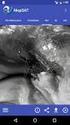 Animação de Imagens Manual do usuário DSA/CPTEC/INPE 27 de abril de 2016 Versão 1.0 Animação de Imagens Manual do usuário A nova ferramenta de animação de imagens do INPE/CPTEC/DSA é acessível por qualquer
Apostila Impress 01. Partes da Janela Principal do Impress
 1 Apostila Impress 01 Partes da Janela Principal do Impress A janela principal do Impress tem três partes: - o Painel de Slides; - Área de Trabalho; - e Painel de Tarefas. Adicionalmente, diversas barras
MANUAL DO PROFESSOR AMBIENTE VIRTUAL DE APRENDIZAEGEM
 MANUAL DO PROFESSOR AMBIENTE VIRTUAL DE APRENDIZAEGEM MANUAL DO PROFESSOR AMBIENTE VIRTUAL DE APRENDIZAGEM Ana Amélia de Souza Pereira Christien Lana Rachid Maio/2017 LISTA DE FIGURA Figura 1 - Página
MANUAL DO SISTEMA DE SUPORTE
 MANUAL DO SISTEMA DE SUPORTE Depart. De Tecnologia da Informação Manual do sistema de suporte do setor de T.I. da Transpedrosa. Atualização 0.90.3. 1 Sumário Login...2 Abrir sistema...2 Autenticação...2
Ao selecionar o seu curso, aparecerá a página principal contendo as informações e as atividades disponíveis.
 COMO PARTICIPAR DO CURSO Ao selecionar o seu curso, aparecerá a página principal contendo as informações e as atividades disponíveis. Na parte superior da tela há uma barra de navegação que indica sua
DynaGateway MANUAL DESCRITIVO
 DynaGateway MANUAL DESCRITIVO Sumário 1 Introdução 03 2 Pré-requisitos 04 3 Posicionamento 04 4 Instalação Física 05 5 Configuração 05 5.1 Cadastrando novo Gateway 06 5.2 Configurando a interação do Gateway
TUTORIAL DE ADAPTAÇÃO AO NOVO WEBMAIL DA FUNDAÇÃO UNIVERSIDADE FEDERAL DE MATO GROSSO DO SUL
 TUTORIAL DE ADAPTAÇÃO AO NOVO WEBMAIL DA FUNDAÇÃO UNIVERSIDADE FEDERAL DE MATO GROSSO DO SUL Tutorial realizado pelo Núcleo de Tecnologia da Informação Tutorial Adaptação Webmail UFMS Sumário 1) Enviar
1. ACESSO MENU PRINCIPAL Página Inicial Botões no Topo da Tela Campos para Exibição... 4
 Página 1 de 17 SUMÁRIO 1. ACESSO... 2 2. MENU PRINCIPAL... 3 2.1 Página Inicial... 3 2.2 Botões no Topo da Tela... 4 2.3 Campos para Exibição... 4 2.4 Página da Turma... 5 3. MENU USUÁRIO... 5 3.1 Central
Criação de Sessões do Blackboard Collaborate Professores
 Criação de Sessões do Blackboard Collaborate Professores Visão Geral Este material didático foi desenvolvido para facilitar o entendimento do acesso a ferramenta Collaborate do ambiente Blackboard. O Blackboard
FÓRUM. Fórum AMBIENTE VIRTUAL DE APRENDIZAGEM TUTORIAL DO. Autor(es) Natália Regina de Souza Lima, Scarlat Pâmela Silva
 TUTORIAL DO FÓRUM AMBIENTE VIRTUAL DE APRENDIZAGEM Fórum Autor(es) Natália Regina de Souza Lima, Scarlat Pâmela Silva 1 1. O que é um Fórum 2. Como criar um Fórum de discussão 3. O que é uma linha de discussão
Tutorial 2 Laboratório de Avaliação
 Tutorial 2 Laboratório de Avaliação Esta atividade proporciona a criação de um trabalho sobre um tema escolhido, que pode ser um texto online, ou um arquivo enviado (pdf, vídeo, imagem etc.), ou ainda
Manual. Portal de Seminovos
 Manual Portal de Seminovos Administração Versão 1.0 Sumário Introdução... 3 1. Menu Meu perfil... 3 1.1. Editar meu perfil... 3 1.2. Editar minha senha... 3 2. Usuários... 4 2.1. Cadastrar Usuário... 4
Manual. Portal de Seminovos
 Manual Portal de Seminovos Administração Versão 1.0 Sumário Introdução... 4 1. Menu Concessionárias... 4 1.1. Cadastrar Concessionária... 4 1.2. Listar Concessionária... 5 1.3. Editar Concessionária...
APRESENTAÇÃO... 3 IGEO... 3 ACESSO AO SISTEMA... 4 MANUAL DO USUÁRIO... 4 FUNCIONALIDADES... 5 NAVEGAÇÃO E CONSULTA... 5 MANIPULAÇÃO DE CAMADAS...
 Sumário APRESENTAÇÃO... 3 IGEO... 3 FUNCIONALIDADES COMUNS AOS USUÁRIOS E ADMINISTRADOR ACESSO AO SISTEMA... 4 ACESSANDO O SISTEMA VIA WEB... 4 MANUAL DO USUÁRIO... 4 FUNCIONALIDADES... 5 NAVEGAÇÃO E CONSULTA...
Sankhya Web Connection. Versão: 02 Criado em: 28/03/2017
 0 de 14 Em alguns navegadores de internet, vem se tornando complicado o uso de plugins (um plugin ou módulo de extensão é um programa de computador usado para adicionar funções a outros programas maiores,
Sumário. Introdução 2. Página Inicial 3. Barra de Navegação 5. Configurações e demais Opções 6. Monitor de eventos 7. Mensagens 8. Blocos 9.
 Manual do Aluno Sumário Introdução 2 Página Inicial 3 Barra de Navegação 5 Configurações e demais Opções 6 Monitor de eventos 7 Mensagens 8 Blocos 9 Painel 10 Calendário 11 Arquivos Privados 12 Área da
Informática Material de Apoio Professor Érico Araújo.
 WINDOWS 7 PAINEL DE CONTROLE Painel de Controle é uma ferramenta na qual podemos ajustar todas as configurações do sistema operacional Windows 7. No painel de controle encontramos vários ícones, cada qual
Pesquisa de Satisfação - MicrovixERP. Visão Geral sobre o tutorial Pesquisa de Satisfação
 Tutorial Pesquisa de Satisfação - MicrovixERP Visão Geral sobre o tutorial OS 60212 Cadastro da ŀtutorial Este tutorial tem por objetivo esclarecer a nova rotina de pesquisa de satisfação que visa levantar
Tipos de Publicações:
 Biblioteca Geral A ferramenta Biblioteca centraliza arquivos (documentos, vídeos e links) que o Administrador considera importantes para que os participantes tenham como material de apoio. O aluno poderá
TUTORIAL PARA CONFIGURAÇÃO DO RELATÓRIO DE NOTAS MOODLE 2.4
 TUTORIAL PARA CONFIGURAÇÃO DO RELATÓRIO DE NOTAS MOODLE 2.4 Realização: Secretaria Geral de Educação a Distância da Universidade Federal de São Carlos 2018 Introdução Este documento tem como objetivo orientar
CURSO BÁSICO. Ao selecionar a sua disciplina, aparecerá a página principal contendo as informações e as atividades disponíveis.
 CURSO BÁSICO COMO PARTICIPAR Da disciplina Ao selecionar a sua disciplina, aparecerá a página principal contendo as informações e as atividades disponíveis. Na parte superior da tela há uma barra de navegação
[Skype for Business] - [Skype for Business] Versão Online
![[Skype for Business] - [Skype for Business] Versão Online](/thumbs/66/55313158.jpg "[Skype for Business] - [Skype for Business] Versão Online") [Skype for Business] O Skype é uma ferramenta de comunicação síncrona e está disponível nas versões Online e Cliente. Assim, junto aos recursos trazidos pelo Office 365, a universidade disponibiliza, agora,
[Skype for Business] O Skype é uma ferramenta de comunicação síncrona e está disponível nas versões Online e Cliente. Assim, junto aos recursos trazidos pelo Office 365, a universidade disponibiliza, agora,
Manual de uso do BBB - para alunos
 Manual de uso do BBB - para alunos Sumário 1- O que é o BigBlueButton? 2 p. 2- Acessando uma sessão de videotutoria pelo BBB 3 p. 3- Participando de uma sessão de videotutoria 4 p. 3.1 Habilitando o áudio
MANUAL. ecosistemas.net.br
 MANUAL A Eco.Suite possui uma interface simples e de fácil utilização Com a Eco.Suite você trabalha de forma colaborativa, simples e objetiva, em uma única tela. Acesso ao Eco.Suite Tela Principal Após
Manual de instalação do software CSIBackup Versão 1.0
 Manual de instalação do software CSIBackup Versão 1.0 1 Sumário Download do software... 3 Passos para a instalação e utilização... 3 Instalação... 3 Instalando dependências necessárias... 7 Sistema de
Lato Sensu SIGAA. Manual Completo
 Lato Sensu SIGAA Manual Completo 1 Sumário PARTE I INSTRUÇÕES GERAIS...3 RECOMENDAÇÕES...3 ACESSANDO O SISTEMA...3 Acesse o SIGAA...3 Acesse o módulo...3 PARTE II SUBMETENDO UMA PROPOSTA DE CURSO DE ESPECIALIZAÇÃO...4
Equipe de Produção Coordenação de Produção do Material Pedagógico Avante Brasil Informática e Treinamentos Ltda.
 Equipe de Produção Coordenação de Produção do Material Pedagógico Avante Brasil Informática e Treinamentos Ltda. Diretor de Planejamento Carlos Henrique Ferraz de Vasconcelos Diretor Comercial Rômulo Moura
TRABALHANDO COM FÓRUMS NO MOODLE
 TRABALHANDO COM FÓRUMS NO MOODLE O Fórum é uma atividade do Moodle que permite uma comunicação assíncrona entre os participantes de uma comunidade virtual. A comunicação assíncrona estabelecida em fóruns
WordPress Institucional UFPel Manual do tema UFPel 2.0
 PRÓ-REITORIA DE GESTÃO DA INFORMAÇÃO E COMUNICAÇÃO COORDENAÇÃO DE SISTEMAS DE INFORMAÇÃO SEÇÃO DE PROJETOS DE WEBSITES WordPress Institucional UFPel Manual do tema UFPel 2.0 Versão 2.9 Janeiro de 2018
WINDOWS 7 PAINEL DE CONTROLE
 WINDOWS 7 PAINEL DE CONTROLE Painel de Controle é uma ferramenta na qual podemos ajustar todas as configurações do sistema operacional Windows 7. No painel de controle encontramos vários ícones, cada qual
BLOGS. Blogs AMBIENTE VIRTUAL DE APRENDIZAGEM TUTORIAL DO. Autor(es) Scarlat Pâmela Silva
 TUTORIAL DO BLOGS AMBIENTE VIRTUAL DE APRENDIZAGEM Blogs Autor(es) Scarlat Pâmela Silva 1 1. Blogs. 2. Tipos de Blogs 3. Como criar um Blog 4. Como editar e gerenciar um Blog 5. Como criar uma postagem
O conteúdo da aplicação poderá ser administrado através do Backend - Painel Administrativo.
 fmc.digital O que você imaginar nós fazemos. O que não imaginar nós vamos pensar. Manual de Utilização Painel Administrativo FMC Dashboard Informações Gerais O conteúdo da aplicação poderá ser administrado
Manual do Professor AVA - Moodle/Unesp (versão 3.0) CHAT
 Manual do Professor AVA - Moodle/Unesp (versão 3.0) CHAT Livro Manual do Professor: AVA Moodle/UNESP (versão 3.0) UNIVERSIDADE ESTADUAL PAULISTA Júlio de Mesquita Filho Reitor Julio Cezar Durigan Vice-Reitora
Laboratório Configuração do Backup e da Restauração de Dados no Windows 8
 Laboratório Configuração do Backup e da Restauração de Dados no Windows 8 Introdução A Microsoft apresentou uma nova maneira de proteger os arquivos de dados no Windows 8: o Histórico de Arquivos, que
Conheça a Sala Virtual de Negociação
 Conheça a Sala Virtual de Negociação Antes de entender como participar de um pregão, o usuário precisa conhecer melhor a sala de negociação virtual do BBMNET Licitações. A tela de negociação com a relação
Sumário Objetivos Estudo de caso 1 Criação de template Exercício 1 Detalhamento da peça Exemplo... 23
 Sumário Sumário... 2 1. Objetivos... 3 1. Estudo de caso 1 Criação de template... 4 1.1. Exercício 1 Detalhamento da peça Exemplo... 23 2 1. Objetivos Nesta lição, iremos abordar o processo de elaboração